Transkripte
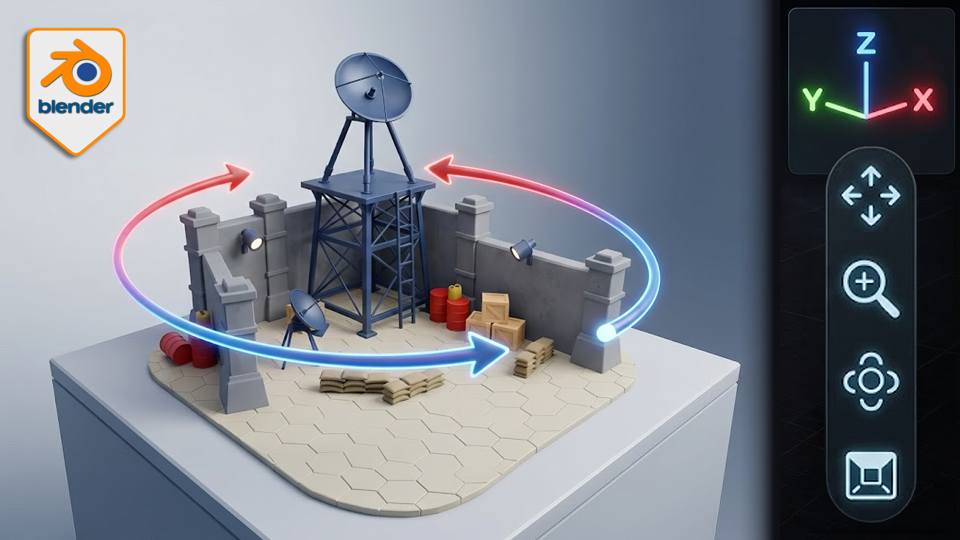
1. Blender Essentials für Anfänger: Verlieren Sie sich nicht mehr im Viewport: Willkommen bei Blender
Essentials für Anfänger. Hör auf, dich
im Viewboard zu verirren. Ich bin Luke von Pretty Tutor, und wenn sich Blenders Viewboard
wie ein Labyrinth anfühlt , in dem Sie Ihr Modell
ständig verlieren, Sie In diesem kurzen Grundlagen-Kurs lernen
Sie die
Navigationsbewegungen, die Sie jeden Tag anwenden werden,
Orbit, Lüfter, Zoom, und
wie Sie sauber rasten,
vorne, rechts und oben verwenden
können, ohne mit der Kamera zu vorne, rechts und oben verwenden
können, ohne Behandelt das Viewport-Gizmo bietet Tastaturkürzel für Grafik und
Perspektive sowie für die
Maus, mit
denen Sie sich im Viewport zurechtfinden. Dann wechseln wir in den Flug- und Gehmodus, sodass Sie jede Szene
erkunden können wie in einem Spiel mit der Schwerkraft,
wenn Sie ein wenn Sie Außerdem erfährst du, wie du deine Navigationseinstellungen
anpassen kannst.
Außerdem erfährst du, wie du Framing und
einzelne Tastenkombinationen verwendest , mit denen du deine
Arbeit sofort wieder auf den Bildschirm bringst Lassen Sie uns also mit Lektion eins beginnen.
2. Blender Viewport Gizmo und Projektionen meistern: Hallo und willkommen bei Blender Navigation Essentials, Viewport-Steuerelementen
und Tastenkombinationen Bevor wir beginnen, möchte
ich Sie nur darüber informieren, dass jede Tastenkombination , die ich verwende, in der unteren
linken Ecke angezeigt
wird der unteren
linken Ecke Also alles wird hier
zu sehen sein. Falls du
es verpasst, wenn ich es sage, kannst du es dir gerne ansehen. Was das Setup angeht, werde
ich
ein Ressourcenpaket verwenden , das eine Szene
enthält. Folgen Sie einfach den Anweisungen und machen Sie sich mit
den Blender-Viewports
vertraut Ordnung, also zu Beginn werden
wir das Gizmo verwenden, das
sich ganz
oben befindet Diese Art von Gizmo ermöglicht es
Ihnen also, sich in Ihrer Szene zu bewegen, indem darauf klicken und
die Liebes-Maustaste gedrückt halten Wir können Sie müssen
lediglich sicherstellen,
dass Sie sich innerhalb dieses
hervorgehobenen Kreises befinden Und nur um
diesen hervorgehobenen Kreis hervorzuheben, habe ich ein bisschen Lust Sie können sehen, dass dies die Art von
hervorgehobenem Kreis ist , den Sie um
ihn herum sehen Sobald Sie
mit der Maus drüber fahren ,
können Sie ihn
im Grunde sehen. Und sobald Sie sich
innerhalb des Kreises befinden, können
Sie mit der linken Maustaste klicken und sie gedrückt halten
, um sich in Ihrer Szene zu
bewegen. Als Nächstes werden Sie
feststellen, dass wir auch
einige Highlights
des Gizmos haben einige Highlights
des Gizmos Wir haben Z, X und Y. Das sind
also die
drei Dimensionen für,
nun ja, drei darauf klicken, können
Sie Ihr Setup so
ausrichten,
dass die Szene
entweder von oben nach unten, von der Seitenansicht oder
von vorne angezeigt entweder von oben nach unten, von der Seitenansicht wird Wir können die Benennung und
die Seite des Viewports, auf der wir uns befinden, einfach
oben links sehen Im Moment sind wir
auf der rechten Seite. Wenn ich auf Z klicken würde, wäre
das auf der oberen Seite. Und wir können es verlassen, indem
wir
einfach
erneut klicken und die linke Maustaste gedrückt halten,
um es einfach
aus dieser einfach
erneut klicken und die linke Maustaste gedrückt halten Perspektive zu entfernen aus dieser Als Nächstes werden Sie feststellen,
dass Sie auch
diese kostenlosen kleinen Kleckse haben , deren Farben
der
Achse entsprechen Also die positive Z-Achse
wäre oben, und unten hätten wir
einen passenden leeren Kreis, das wäre die
negative Z-Achse Wenn ich
ihn mit der Maus markieren würde, würden
Sie sehen, dass dort sogar eine Minus-Z-Achse
steht. Das heißt,
wenn Sie darauf klicken, erhalten Sie die Z-Achse,
aber von unten. Das ist also ziemlich
wichtig, weil wir das für
all diese Achsen machen können. So können wir zum Beispiel auf die
negative Y-Achse auf die
negative X-Achse wechseln . Und jedes Mal können Sie
sehen, dass
der Name der
Ansicht, auf der wir uns befinden, geändert wird . Wir können also sogar nach links gehen und wir können sogar
nach hinten gehen Direkt darunter befinden sich auch einige zusätzliche
Steuerelemente für den Viewport, was ziemlich
gut ist, wenn Sie
einen Touch-Support oder
ein Zeichentablett verwenden einen Touch-Support oder
ein Zeichentablett Zunächst haben wir also selbst
eine Lupe. Durch Klicken und Halten können
wir nach oben und unten gehen, um die Szene zu vergrößern
und zu verkleinern Als Nächstes haben wir
selbst eine schwenkende Hand. Mit dieser kleinen Taste können
Sie sich in Ihren Objekten bewegen diese Weise können
wir
zum Beispiel die Satellitenschüssel lokalisieren. also diese Taste verwenden Wenn wir also diese Taste verwenden und die
linke Maustaste anklicken und gedrückt halten, können
wir das tun und uns in der Szene
bewegen. Das funktioniert in jeder
Art von Ansicht. Sie also eine Konfiguration wie
diese
haben, bei der die Diagonale größer ist,
oder wenn
Sie eine Ansicht von oben nach unten bevorzugen, können
Sie bei
all diesen Aufnahmen die Schwenkaufnahme
genau wie beim diese
haben, bei der die Diagonale größer ist oder wenn
Sie eine Ansicht von oben nach unten bevorzugen, können
Sie bei
all diesen Aufnahmen Zoom
verwenden Ordnung. Als Nächstes
haben wir eine Kamerataste, die wir noch nicht berühren
werden, da wir in unserer Szene keine
Kamera haben wir fort und fahren mit
dem nächsten Teil fort, der
orthographischen Projektionsansicht Mit dieser Schaltfläche hier können
Sie
im Wesentlichen von der
perspektivischen zur orthogonalen Ansicht wechseln Falls Sie nicht
wissen, was das ist, gibt
Ihnen die Perspektive
im Wesentlichen Tiefe Objekte, die sich
näher an Ihrer Szene befinden, ermöglichen es
Ihnen also , größer dargestellt zu
werden. Also zum Beispiel
ist diese
Laterne hier viel größer als die Laterne
auf der linken Seite Wenn ich die
orthogonale Projektionsansicht einschalten würde, würden
wir sehen, dass diese jetzt im Wesentlichen identisch
sind Es wird also niemals
den Maßstab eines Objekts ändern. Sie können zum Beispiel sehen, diese Fässer hier
die gleiche Größe hätten , wenn wir
sie aus diesem Blickwinkel betrachten würden. Aber auch hier, wenn wir
es wieder perspektivisch betrachten, werden
wir sehen können, dass
sie jetzt eine andere Größe haben. Wenn Sie Probleme haben, ein Objekt
in der gesamten Szene auszuwählen , können
Sie die
Lichtsammlung jederzeit deaktivieren. Sie können auf diese Schaltfläche
in der oberen rechten Ecke klicken . Auf diese Weise können wir mehr mit der Szene
herumspielen. Und das ist alles für Viewport-Navigation
in der ersten Lektion Hoffe es war hilfreich. Wenn es dir gefallen hat
und du es klar fandest. Eine kurze Bewertung würde viel bedeuten. Vielen Dank
fürs Zuschauen, und wir sehen uns bald wieder.
3. Wichtige Mauskürzungen für die Navigation im Viewport: Hallo und willkommen zurück
zu den
Grundlagen der integrierten Navigation, den Steuerelementen im
Ansichtsfenster und Steuerelementen im
Ansichtsfenster In der vorherigen Lektion
haben wir alles besprochen, was Sie über die Steuerung von
Darstellungsfenstern auf dem Bildschirm
wissen müssen über die Steuerung von
Darstellungsfenstern auf dem Bildschirm
wissen Das ist besonders gut für Touchscreens und Aber jetzt machen wir
weiter und nutzen Tastatur- und
Maussteuerung Standardmäßig ist alles
, was für solche Steuerelemente erforderlich ist Sie müssen lediglich
wissen, dass sie an die
mittlere Maustaste angehängt werden. Erstens können Sie mit der mittleren Maustaste
allein die Kamera
drehen, genau
wie wir es beim Gizmo getan Als Nächstes können wir die Alt-Taste
und die mittlere Maustaste verwenden, wodurch wir zur rechten
oder der nächstgelegenen Ansicht springen, ähnlich wie wenn wir auf dem Gizmo auf diese
Tasten
klicken würden dem Gizmo auf diese
Tasten
klicken Ich würde dringend empfehlen,
anstatt zuerst die
Alt-Taste gedrückt zu halten und dann mit der mittleren Maustaste zu drehen, was durchaus
praktikabel ist, wie Sie sehen können Ich würde dringend empfehlen, stattdessen nur
die mittlere
Maustaste zu verwenden,
und dann können Sie während der Verwendung
die Alt-Taste und dann können Sie während der Verwendung gedrückt halten und dann wird es einrasten. Auf diese Weise können Sie
Ihre Ansicht näher
an den gewünschten Winkel und dann die Alt-Taste gedrückt halten,
dann wird sie ausrasten. Danach lassen Sie einfach die mittlere Maustaste
los, lassen Sie die Alt-Taste los und schon erhalten
Sie diese Ansicht. Als Nächstes haben Sie Shift
und Mittlere Maustaste. Umschalttaste und der mittleren Maustaste können Sie also den Schwenkmodus nutzen Das ist also besonders toll , wenn wir einfach so in
der Szene herumschwenken wollen Und auch hier können Sie
einfach herumschwenken und es in die
gewünschten Richtungen bewegen. Als nächstes kommt
das Zoomen. Zoomen kann entweder mit
einem Mausrad durch Ein- und
Ausblättern erfolgen einem Mausrad durch Ein- und
Ausblättern erfolgen Beim Hochscrollen wird also rein gezoomt, beim Verkleinern wird herausgezoomt Alternativ können Sie die
Strg-Taste und die mittlere Maustaste verwenden Strg-Taste und die mittlere Maustaste Auf diese Weise können
Sie auch ein- und auszoomen. Mit der Strg- und der
mittleren Maustaste können
Sie es also
nach oben bewegen, um es zu vergrößern, oder es nach unten
bewegen, um es einfach zu
verkleinern Und mit all diesen Optionen können
Sie herumspielen und
alles, können
Sie herumspielen was Sie wollen,
aus der Steuerung herausholen Was für eine einfache, naja, Navigation. Sie können es sich
zum Beispiel
aus diesem Blickwinkel ansehen, wir können
es etwas näher betrachten. Dann können wir zum Beispiel zur Ansicht von oben
nach unten wechseln, wenn wir
möchten, und sie verschieben. Die Aussichten von
oben in dieser Szene Suchen Sie
zum Beispiel einige Amokren
in einer Ecke und schauen Sie sich
einfach an, in einer Ecke und wie sie
aus verschiedenen Blickwinkeln aussehen Also ja, das wird es aus dieser Lektion
sein. Vielen Dank fürs
Zuschauen . Wir
sehen uns gleich
4. Erkunden Sie Szenen mit Navigationssteuerungen im Flugmodus: Hallo und willkommen zurück zu den
Grundlagen der gemischten Navigation, Steuerelementen für den
Viewport
und den Kurzbefehlen In der letzten Lektion haben wir besprochen, wie wir
mit Maus und Tastatur eine Vorschau unserer Szene anzeigen können , um sie einfach zu vergrößern und zu
verkleinern und sie zu schwenken Als Nächstes machen wir
mit einer Vorschau
weiter und erfahren, wie
wir die Szene sonst noch visualisieren können. Dieses Mal
möchte ich, dass Sie wissen, dass wir dafür eine
alternative Methode haben,
und zwar die Umschalttaste und das Symbol über dem Tab. Neben der
Escape-Taste befindet sich ein kleiner Punkt
, den Sie, wenn Sie die Maustaste verschieben
und darauf klicken, in der
unteren linken Ecke sehen können Dadurch können Sie
ein Fadenkreuz in der Mitte haben Sie werden also sofort
feststellen, dass wir es
einfach bewegen können und wir haben keine Maus Als
Erstes möchte ich
Sie wissen
lassen, dass wir einfach mit der Maustaste
klicken können, um Maustaste
klicken diese Art von
Viewport Wenn wir wieder darauf klicken, können wir
erneut auf die Umschalttaste und die
Apostrophe klicken und schon geht
es zurück in dieses Darstellungsfenster Das Schöne an diesem
Viewport ist, dass wir WAS D verwenden
können , um uns
wie in einem Videospiel zu bewegen Das ist also ziemlich nett. Wir können Q und E auch verwenden, um in diesem Modus auf und ab zu
fliegen, was auch
sehr, sehr nett ist. Und alle Einstellungen sind
übrigens am unteren Rand
des Viewports zu
sehen, am unteren Rand
des Viewports zu
sehen wenn wir uns in diesem Modus befinden Also werden wir uns für
jeden einzelnen entscheiden, aber wir lassen es dich wissen, dann wirst
du die Elemente
wieder unten so sehen
und sie werden dich an
die Abkürzungen erinnern, die wir haben Aber nur um sicherzugehen, dass
es vollständig verstanden wird, werden
wir jeden einzelnen
von ihnen einzeln durchgehen. Wenn wir also wieder in den Modus wechseln, können
wir ihn
mit WSD Q und E hin und her
bewegen, um ihn auf können
wir ihn
mit WSD Q und E hin und her und ab zu bewegen Dann haben wir Optionen für R und F. Das hängt
also davon ab wie Sie
den Brunnen, die Szene, betrachten Wenn Sie zum Beispiel nach
unten schauen, können
Sie R verwenden, um es quasi auf diese Weise durch die
Szene zu
schwenken, während Sie mit Q und E
immer noch in der Welt auf
und ab gehen würden Sie mit Q und E
immer noch in der Welt auf
und ab gehen R ermöglicht Ihnen einfach
diese schöne diagonale Aufnahme. F wird wiederum auf
der lokalen Rotation
dieses spielbaren Modus basieren der lokalen Rotation
dieses spielbaren Modus Als Nächstes müssen wir springen, allein
springen wird
nichts bewirken Wir müssen die Schwerkraft aktivieren,
was wir erreichen werden. Aber bevor wir das tun,
Weltraum. Der Weltraum ist dein Freund. Es wird dir helfen, dich einfach dorthin
zu teleportieren, wo du hinschaust. Es
funktioniert also nicht, wenn es sich außerhalb
des Viewports befindet, aber es funktioniert, wenn Sie sich ein
bestimmtes Netzteil ansehen So können wir zum Beispiel an die Spitze
des Satelliten
gehen und sehen,
wie er aussieht Vielleicht wollen wir zum Beispiel einen
etwas unauffälligen
Charakter haben , der nur
von oben im Setup aussieht Dann können wir mit nur einem
Rechtsklick zum
Viewport zurückkehren Und setzen Sie den Standort zurück,
an dem wir uns befanden. Im nächsten Schritt können
Sie mit Shift schnell arbeiten, was das Setup beschleunigt. Und wenn Sie t verwenden, können
Sie es verlangsamen, was auch sehr, sehr gut ist. Dann haben wir auch, naja, die Steuerung für einige
dieser Einstellungen. Plus und Minus
auf Ihrer Tastatur verwenden, können
Sie sehen, wie
die Beschleunigung unten erhöht oder verringert wird, und wir können sie erhöhen, um
einfach
sehr schnell oder sehr langsam hin und her zu fahren . Und auch bei
dieser Beschleunigung können
wir die Schnelltaste verwenden, indem wir die Umschalt-Taste drücken oder Alt-Taste drücken, um sie fast auf Kriechgeschwindigkeit
zu verlangsamen Der Sprung ist
für den Schwerkraftmodus vorgesehen,
also werden wir ihn noch nicht
anfassen, aber ich möchte die Z-Achsen-Korrektur erwähnen Also Z-Achsen-Korrektur,
wenn ich jetzt meinen Brunnen, meine
Maus, bewegen würde, wäre da
diese sanfte Bewegung. auf Z klicken,
aktivieren Sie einen Modus, in dem Sie einfach viel, viel schneller hin und
her gehen
können. Sie können sehen, dass es einfach gerade und
bissig
ist und sich buchstäblich Ihrem Handgelenk
anpasst Aber Z kann nicht ausgeschaltet werden, also müssen Sie diesen Modus einfach
verlassen, erneut aufrufen
und schon können
Sie die
Z-Korrektur wieder nutzen Eine letzte Sache, die ich erwähnen
möchte, ist, dass Sie die Beschleunigung auch
mit unserem Mausrad verwenden
können. Wenn Sie also nach oben scrollen, können Sie die Beschleunigung
erhöhen. Wenn Sie nach unten scrollen, können
Sie sie verringern. Aber das ist
ziemlich interessant und es funktioniert tatsächlich,
genau wie Unrengine Ich freue mich also sehr über diese Bewegung, weil du volle Kontrolle über
die Beschleunigung
hast Und ja, wir werden gleich zum
Gravitationsmodus
zurückkehren . Aber jetzt danke ich
Ihnen vielmals fürs Zuschauen,
und wir
sehen uns gleich wieder.
5. Gehmodus mit Schwerkraft für Vorschau im Echtmaßstab: Hallo und willkommen zurück zu Blandon Navigation Essentials, Vbart-Steuerelementen In der letzten Lektion haben wir
ein wenig über
diesen Flugmodus gelernt, der sich hervorragend eignet
, um eine
Vorschau der Szene aus verschiedenen Blickwinkeln zu sehen und einen besseren Bewegungsradius zu
haben Als Nächstes
möchte ich, dass du
weißt, dass
wir
unseren Charakter fallen lassen , wenn du auf die Tabulatortaste klickst , sodass er
ganz nach unten fällt ganz nach unten Aber wenn ich ihn benutze, diesen Flugmodus über dem Netz, wenn ich die Tabulatortaste drücken würde, wirst
du feststellen, dass wir jetzt als spielbarer Charakter auf diesem Mesh
landen Das ist großartig, weil du nicht wirklich irgendwelche
Kollisionen verwenden musst Sie können einfach auf jedem Netz
laufen. Der Nachteil ist jedoch, dass es nicht
gerade wie ein Spiel
ist,
was bedeutet, dass Sie technisch gesehen
einfach über alles laufen können Man sieht, wie es zuerst
versucht, gut, gegen die Wand zu gehen. Es gibt keine Kollisionen, also geht
es technisch gesehen gegen die Wand dann stellt es fest, dass sich der
Charakter, der gespielt wird, der spielbare Charakter,
nicht über einem Netz Prüft also immer nur, ob
es sich über einem Netz befindet oder nicht, und es kommt zu einer
kleinen Punktkollision um zu sehen, wo sich das Netz Und wenn es ein Gesicht nicht berührt, wird es einfach über dem Netz platziert, und so funktioniert es
im Grunde. Aber wir können sehen, dass
wir einige Probleme
damit haben , dass der Spieler
einfach,
naja, springen und quasi über alles
laufen kann naja, springen und quasi , was er berührt. Aber es ist trotzdem ziemlich nett. Wie dem auch sei, wir haben einige zusätzliche Spielersteuerungen Wir haben V,
mit dem wir springen können, was sehr, sehr nett ist Bemerkenswert ist, dass wir mit
der Sprunghöhe herumspielen
können. Sie können einen Punkt verwenden oder ihn
vergrößern oder verkleinern. Im Moment klicke ich auf den Punkt, um ihn auf eine Zehn zu
erhöhen, und wenn ich auf V klicke,
kann ich höher springen. Bemerkenswert
ist jedoch, dass Sie viel höher
springen können, wenn
Sie auf das V klicken und es gedrückt halten . Es gibt also einen
Unterschied , ob du einfach auf V tippst oder ob du V
klickst und gedrückt hältst. Also ja, du kannst
auch
die Sprunghöhe mit einer
gewissen Präzision steuern die Sprunghöhe mit einer
gewissen Präzision Lass mich einfach weitermachen und die Sprunghöhe
verringern ,
weil ich nicht ständig so
viel springen
möchte ständig so
viel springen
möchte Und ja, du kannst Teleport
übrigens
immer noch benutzen . Also
das ist ganz nett Achten Sie nur darauf,
es nicht zu übertreiben , denn jetzt befinden wir uns
unter der Karte Das ist also noch eine
Sache, die es wert ist, erwähnt zu werden. Teleportation
funktioniert
mit diesem spielbaren Charakter nicht ganz so gut mit diesem spielbaren Charakter wenn du nicht fliegst,
weil die Schwerkraft aktiviert ist. Das heißt,
wenn du auf die
Leertaste klickst und es zu einer Kollision kommt, könnte
er die Grenzen überschreiten Aber alles in allem ist es ein wirklich
nettes Setup. Es gibt Ihnen die Möglichkeit,
eine Vorschau des Maßstabs der Szene anzuzeigen und zu
sehen, wie das gesamte Setup
aussieht und was hinzugefügt werden kann. Und ja, das ist so
ziemlich alles. Vielen Dank fürs Zuschauen und wir
sehen uns gleich wieder.
6. Master-Nummerpad-Ansichten, isometrische Winkel und Quad-Ansicht: Hallo und willkommen zurück zu Plant Navigation Essentials, vPot Controls Jetzt sind wir wieder bei
den üblichen Steuerelementen und spielen nicht mit der Karte
herum Lassen Sie uns weitermachen und
einige zusätzliche Steuerelemente,
bestimmte zusätzliche
Tastenkombinationen, die wir verwenden können, durchgehen . Dieses Mal werden wir
Numpad erkunden
und auf dem Numpad
haben wir eine Reihe
verschiedener Zahlen, die wir
im Wesentlichen verwenden können
, um
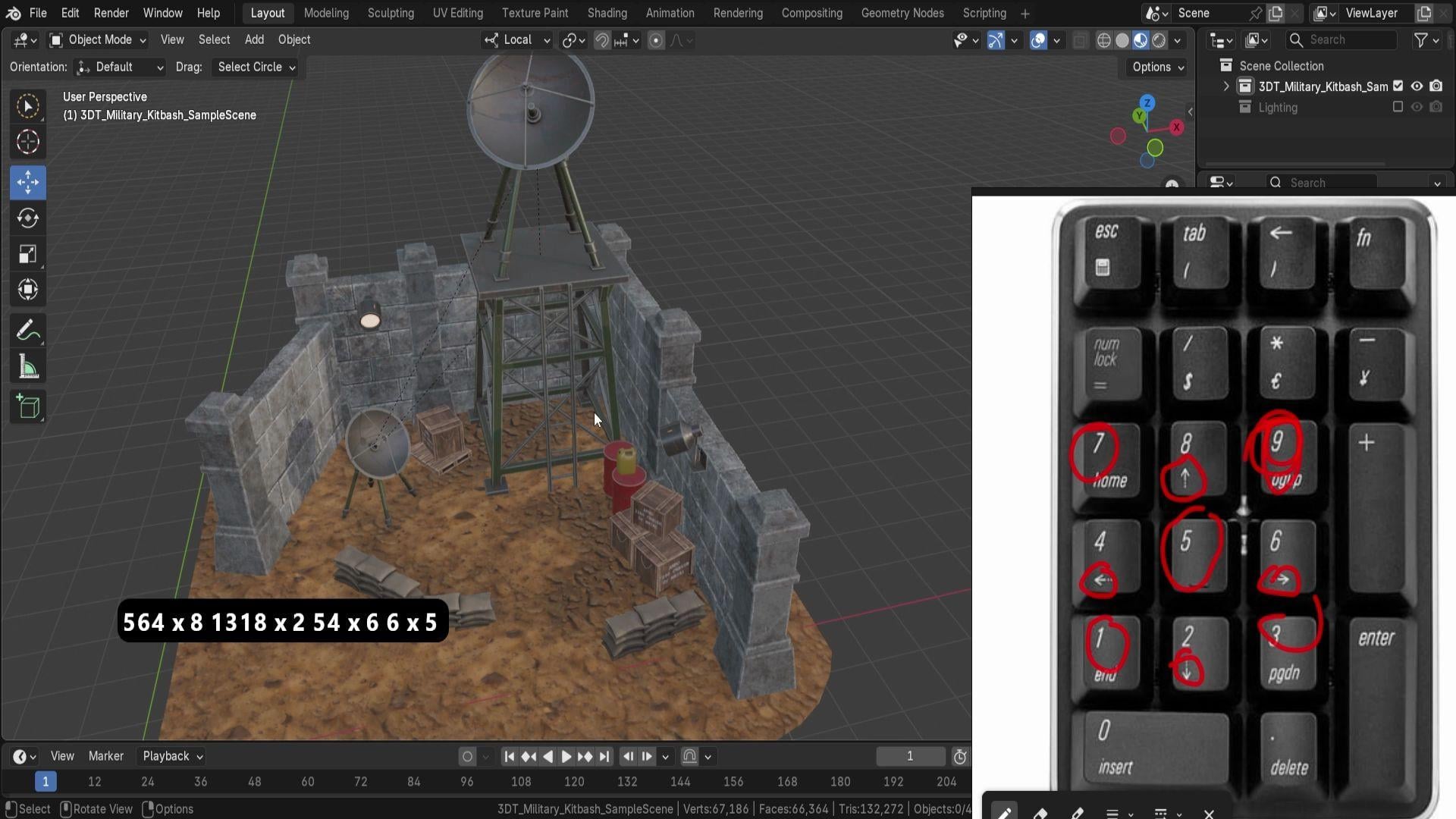
uns mit dem Gizmo zu helfen Für den Anfang werden wir uns also auf eins,
drei, sieben und neun konzentrieren drei also eins, drei, sieben verwenden, können
wir zwischen, nun ja,
Vorderansicht wechseln , wie Sie hier sehen
können. Vorderansicht und ein Klick auf drei ermöglicht es uns, zur rechten Ansicht zu
gelangen. Sieben gibt uns die Ansicht von oben. Neun ist jedoch
etwas interessanter. Diese Zahl hier
ermöglicht es uns, die Position umzukehren also auf neun klicken, können wir, während wir uns in der
oberen orpografischen Ansicht befinden, einfach zur
unteren orthographischen Ansicht wechseln Und ähnlich können wir, wenn wir uns
in der Vorderansicht befinden , auf Neun
klicken Das geht zur Rückansicht. Wenn wir uns in der rechten Ansicht befinden, können
wir auf neun klicken, um zur
linken Ansicht zu gelangen. Also das alles ist wunderbares Zeug. Also, was passiert, wenn Sie einen bestimmten Winkel drehen
möchten? Nehmen wir an, wir befinden uns hier in
diesem Winkel, aber wir wollen das nicht einfach
manuell mit der
mittleren Maustaste machen . Wir wollen etwas
mehr Raffinesse haben. Nun, in diesem Fall können wir
acht, vier, sechs und zwei verwenden. Aber beachten Sie, dass
Sie auf dem Ziffernblock Pfeile für
jede Richtung haben Das sind also die
Pfeile, die angeben, in welche Richtung es auf dem Setup gehen wird Und klicken Sie zum Beispiel auf acht, um nach oben, unten oder
links und rechts zu gehen. Jedes Mal, wenn Sie standardmäßig klicken, wird
es um 15 Grad gedreht, aber das ist
ziemlich wichtig. Als Nächstes
möchte ich erwähnen, dass, wenn wir uns in einer Vorderansicht befinden, die übrigens automatisch zur
orthogonalen Ansicht wechselt , wir sie
dann drehen und dann bleiben
wir in der orthogonalen Das ist ganz nett
, denn wenn wir eine isometrische Ansicht haben
wollen , können
wir das tun, indem wir Dreimal und dann auch 83 Mal
klicken. Das wird
uns diese Art von perfekter orthografischer Art
von isometrischer Ansicht Für bestimmte Spiele,
für bestimmte Renderings ist
es perfekt für das, was
Sie erreichen möchten Das ist also erwähnenswert. Aber auch hier hoffe ich, dass
wir es nach draußen verschieben, Sie können es sehen, wir befinden uns immer noch in derselben orthografischen Ansicht Nun, in diesem Fall hilft es uns,
auf Nummer
fünf genau in
der Mitte zu klicken fünf genau in ,
denn dadurch wird im Wesentlichen
von der Perspektive zur Orthografie gewechselt oder umgekehrt Sie können sehen, wie es einfach so
geändert wird. Das ist also ganz nett. Mit diesen
Navigationen
empfehle ich dringend, einfach
herumzuspielen, indem Sie auf eine klicken, zum Beispiel drehen. Wenn Sie sie
also sehen möchten, ziehen Sie sie
vielleicht
hoch, klicken Sie auf fünf
und
schauen Sie einfach, wie Sie mit den Ziffernblocktasten eine
Vorschau der Umgebung
anzeigen können mit den Ziffernblocktasten eine
Vorschau der Umgebung
anzeigen Wenn Sie einen
Laptop haben,
machen Sie sich keine Sorgen, wir werden auf
die Alternativen zurückkommen, wie Sie den wir werden auf
die Alternativen zurückkommen, wie Sie den Ziffernblock verwenden können Aber für
diejenigen unter Ihnen, die ihn haben, sollten Sie vorerst mit den Einstellungen
herumspielen und
sehen, wie gut Sie sich bewegen
können Nehmen wir an, Sie möchten
sich um den Satelliten drehen, sich um den Satelliten drehen, Sie können das trotzdem in einer isometrischen
Ansicht tun ,
und Sie können eine Vorschau aus bestimmten verschiedenen Blickwinkeln auf
eine Art technische Art und Weise anzeigen Und wenn Sie
fertig sind, klicken Sie auf fünf, stellen Sie
sicher, dass Sie sich im
perspektivischen Modus befinden, und schon sind Sie wieder normal Die letzte Sache, die
ich
in dieser Lektion erwähnen möchte , ist wie Sie mehrere
Fenster gleichzeitig haben können. Und das ist sehr nützlich, weil wir auf Strg, Alt und Q klicken können, und das macht uns
bei mehreren Ansichten kaputt. Sie können also sehen, dass
oben rechts standardmäßig dieselbe Ansicht ist ,
die
wir verwendet haben. Und dann erhalten
wir auf der
linken Seite, oben links, die orthogonale Ansicht von
oben Dann haben wir auch eine orthogonale Ansicht unten links, vorne und eine
rechte orthogonale Ansicht Sie sind alle sehr nützlich, und wenn wir
sie wieder umdrehen wollen, können
wir einfach neun verwenden, um bei Bedarf einfach von rechts nach links zu
gehen Dieser
hat zum Beispiel hier mehr Details. Wir können zum Beispiel ein Objekt
auswählen, es
vielleicht auf und
ab bewegen oder so. Und es hilft uns,
eine Vorschau davon zu erhalten, wie es
aus verschiedenen Blickwinkeln aussieht. Vielleicht überschneidet sich dieser gerade , weißt
du,
ein bisschen Wir können das einfach
so reparieren und los geht's Alle vier
Viewports gleichzeitig zu haben , hilft uns bei dieser
Art von Problem Denken Sie daran, dass Sie, wenn Sie draußen
eine Kamera
für eines von ihnen haben , den Punkt auf dem Ziffernblock
verwenden müssen. Also diese kleine Option
hier drüben, um sich wieder darauf zu konzentrieren, wo Sie sich gerade befinden. Punkt ist
jetzt besonders nützlich, wenn wir
mit Strg T und Q
zur perspektivischen Ansicht zurückkehren würden mit Strg T und Q
zur perspektivischen Ansicht Der Punkt ist besonders
nützlich, weil Sie standardmäßig nicht in der Lage sein werden,
wenn
Sie versuchen, zu stark
hineinzuzoomen nicht in der Lage sein werden,
wenn
Sie versuchen, zu stark
hineinzuzoomen Nehmen wir zum Beispiel an, ich möchte näher
an diese Leiter heranzoomen, aber nicht. Was können wir also tun? Nun, wenn wir auf
diesen Punkt auf dem Ziffernblock klicken, wir im Grunde
nicht nur das Viewport, um es in der
Mitte eines Objekts
zu platzieren, können sondern wir stellen auch
sicher, dass wir jetzt auch in dessen
Mittelpunkt zoomen Sie können sehen, wie wir in die Mitte
dieses Stücks
hineinzoomen Mitte
dieses Stücks
hineinzoomen Wenn
wir also rotieren, haben
wir im Grunde diesen unsichtbaren
Brennpunkt
, den wir dann als eine Art Rotation
verwenden können Wenn ich jetzt zum
Beispiel um
die Satellitenschüssel drehen möchte , kann
ich auf den Punkt klicken, und jetzt können wir uns einfach so
um ihn drehen. Es ist ein ziemlich nützliches
kleines Tool. Alle Werkzeuge finden Sie übrigens hier auf
der
Ansichtsoption,
dann auf Viewpoint, und Sie
können sehen, dass wir oben,
unten, vorne, hinten,
rechts und links haben unten, vorne, hinten,
rechts und links Und nebenan
siehst du alle Abkürzungen. Falls Sie es also vergessen, gehen
Sie einfach zu
diesem Abschnitt und Sie
können sehen, was was ist. Also gut, das
wird es für mich sein. Vielen Dank
fürs Zuschauen Wir sehen uns bald wieder.
7. Anpassen von Orbit, automatischer Perspektive und Rotation: Hallo und willkommen zurück zu den
Grundlagen der integrierten Navigation, Pep Controls und den Shortcuts In der letzten Lektion haben wir uns mit den Einstellungen
für Tastenkombinationen befasst. Jetzt werden wir uns
eingehend mit
den Anpassungen befassen Damit wir das tun können, gehen
wir oberen
linken
Ecke auf die Registerkarte Bearbeiten Wir werden Einstellungen
auswählen und auf eine Registerkarte mit den
Navigationseinstellungen zugreifen Und hier
finden wir all die Schönheit
, die wir uns für die
Steuerung des Viewboards wünschen. Ich werde es nur ein wenig
herunterdrehen, damit wir sehen
können , was wir mit dem
Setup machen Wichtigste zuerst:
Wir haben
den Orbit Orbit
und T. Hier drüben haben
wir die Orbiting-Methode. haben
wir die Orbiting-Methode Standardmäßig sollte sie also auf einen Drehteller eingestellt
sein, die Z-Achse quasi verriegelt. Das
heißt, wenn
wir rotieren, kippt
er nicht
die Z-Achse selbst Wenn wir einen Trackball verwenden würden, uns
die volle
Kontrolle über die Drehung gibt, würden
wir feststellen, dass wir ihn
jetzt auf
alle möglichen Arten drehen können und diese Kamera
im Grunde genommen so neigen Wenn Sie während dieser Bewegung die Drehung
zurücksetzen möchten, ist es
am einfachsten, einfach auf
eine oder eine der Abkürzungen
zu klicken ,
um nach vorne oder oben zu gehen , und schon haben Sie
dieselbe Art von Drehung. Aber auch hier, wenn du Lust hast etwas wie
Bildhauerei zu
machen, sagen wir, es etwas
wie einen Truckball zu
verwenden könnte sehr nützlich sein, etwas
wie einen Truckball zu
verwenden, um
die richtige Art von Gesten und
Bewegung oder all diese organischen Formen zu haben die richtige Art von Gesten und . Es ist also ziemlich hilfreich. Aber wenn Sie
zum Drehtisch zurückkehren, werden
Sie feststellen, dass wir
jetzt auf diese Art von Rotation beschränkt sind . Also auch hier müssten wir es
einfach
zurücksetzen, indem wir entweder in die
Seitenansicht oder in die Draufsicht wechseln, und jetzt ist alles wieder normal. Danach haben wir
selbst die Orbit-Empfindlichkeit. Das hängt also davon ab
, ob Sie einen
Trackball oder einen Plattenspieler verwenden Wenn Sie einen
Plattenspieler verwenden, hängt die Empfindlichkeit Winkeln ab. Wenn ich das erhöhen würde, würden wir sehen, dass wir
super pingelig sind Denken Sie also daran, dass wir auch zurückkehren
können, indem auf unserer Tastatur auf die Rücktaste
klicken. Dadurch kehren wir zum
Fehlerwert zurück, der 0,4 war Trackball wird
nur einen normalen Wert haben, aber dieser dient auch dazu, die Empfindlichkeit zu
kontrollieren Oh, als Nächstes kommt etwas, das
man Orbit around Selection nennt. Das ist ziemlich nützlich, wenn ich einfach weitermachen
und diese Rotation neu einstellen lassen würde. Es ist ziemlich nützlich, wenn wir es um
bestimmte Objekte drehen müssen . Nehmen wir an, wir wollen uns um das Radar
drehen.
Wir haben bereits ein bisschen darüber gesprochen, wie wir den Punkt auf
dem Ziffernblock verwenden können , um
sicherzustellen, dass er zentriert ist Nun, das
müssen wir nicht wirklich tun, diese Option aktiviert ist, wenn
wir sie ausgewählt haben Alles, was
wir ausgewählt haben, wird
dann zur Rotation. Im Moment drehen wir es also so, als ob wir es auf die Seite legen, dieses Radar, und wenn
die Auswahl aktiviert ist, werden
wir sehen, dass wir
es in diesem Bereich drehen, auch wenn es an der Seite von uns ist. Darauf ist es nicht mehr zurückzuführen. Es basiert auf einer Auswahl. Wenn wir etwas direkt
an der Ecke haben, haben
wir diese
Auswahlrotation, einfach so. Und Sie können sehen, wie nützlich das
wäre, wenn Sie einfach
verschiedene Auswahlen treffen.
Wir haben die volle Kontrolle
darüber, wie wir auswählen Das hat übrigens keinen
Einfluss auf die Option
zum Heranzoomen Sie können sehen, dass
wir dieses Scheinwerferlicht
jetzt nicht zu stark vergrößern können dieses Scheinwerferlicht
jetzt nicht zu stark Es wirkt sich nur auf den Rotationstyp dieses unsichtbaren Fokuspunkts aus. Aber wenn wir möchten,
können wir auch einfach auf
die Punkt-Schaltfläche klicken , um das
Objekt, das Sie ausgewählt haben,
erneut zu vergrößern
. Jetzt können wir
es drehen und so nah oder so weit heranzoomen,
wie wir wollen. Im nächsten Schritt haben wir eine Option
für die automatische perspektivische Tiefe. Diese Option ermöglicht es uns also im Wesentlichen von der perspektivischen
zur
orthogonalen Ansicht zu wechseln , wann immer
wir diese Abkürzungen verwenden Wenn ich hier auf die
Y-Schaltfläche klicken würde, würden wir feststellen, dass
wir automatisch zur orthogonalen Ansicht wechseln Das Gleiche passiert, wenn
wir es nach draußen bewegen, es
einfach mit der
mittleren Maustaste drehen Wir sehen, dass es
jetzt in den perspektivischen Modus wechselt. Wenn dies deaktiviert
ist,
werden wir, wenn wir zu dieser Vorderansicht wechseln, feststellen, dass
wir uns
immer noch im perspektivischen Modus befinden. Auf diese Weise können wir Nummer
fünf oder diese Schaltfläche an der Seite verwenden , wodurch wir
zwischen der perspektivischen
und der professionellen Ansicht wechseln können, und das ändert sich nicht egal welche Bewegung wir in einem Viewpoint
ausführen Sie können also sehen, wie ich mich
umdrehe zwischen
vorne und oben wechsle,
und es ist immer noch Als Nächstes geht es um die Tiefe. automatische Tiefe ermöglicht es
Ihnen also , dieses Problem
mit dem Zoom zu verwechseln, über den wir gerade
gesprochen haben. Wenn wir diese Option aktiviert haben, können
wir so nah heranzoomen , wie wir wollen, zum Beispiel an die
Laterne, und es
wird nicht wie
zuvor auf
diesen unsichtbaren Brennpunkt beschränkt sein unsichtbaren Brennpunkt Stattdessen wird es
den Mittelpunkt
schätzen,
in den wir hineinzoomen Mittelpunkt
schätzen,
in den wollen Wir können darüber hinweggehen,
aber Sie können sehen, wie es einfach so
langsamer Sehr nützlich, diese Tiefenoption zu
haben, besonders wenn wir eine
Vorschau Ich würde Ihnen jedoch nicht
empfehlen ein einzelnes Objekt
zu modellieren ,
da Sie keine Kontrolle darüber haben, wie weit
oder nah das Objekt ist Wenn sich
hinter einem Objekt nichts befindet, kann
die Tiefenempfindlichkeit nachlassen Sie können ohne die Tiefe sehen Wenn ich nur
diese Radarschüssel wählen würde, könnte ich den Punkt einfach verwenden, um
sie als Brennpunkt Und schließlich haben wir eine gleichmäßige
Sicht und einen gleichmäßigen Drehwinkel, sodass Sie mit der gleichmäßigen Ansicht ändern können, wie schnell zwischen den schnell zwischen den herkömmlichen Aufnahmen mit einem Klick sieben
und der Ansicht
von oben gewechselt wird. Du merkst, dass es nicht einrastet. Es hat nur diese leichte Bewegung. Nun, wenn ich das auf
Null setzen würde, würde es einfach komplett einrasten. Also können wir in einem Nickerchen zwischen
Vorderansicht, Ansicht von oben ,
Seitenansicht und all dem guten
Zeug hin- und herwechseln. Es gibt keine Bewegung dazwischen. Dies bestimmt, wie viele
Millisekunden es sind. Wenn ich es auf 1.000 ändern würde,
was meiner Meinung nach der Höchstbetrag ist, lassen Sie mich einfach weitermachen und
Null hinzufügen. Nein, das ist es. Hundert, also 1 Sekunde. Dadurch können wir im Grunde
viel langsamer zwischen
diesen Anträgen hin - und herwechseln, was sehr nett ist Endlich haben wir
den Drehwinkel. Das ist also für die
Steuerung mit dem Ziffernblock, als wir vier,
sechs und acht hatten und zwei, um sie
zu drehen Standardmäßig mache ich
das bei 15 Grad. Wenn ich das auf fünf setzen will, macht
es das bei fünf Grad. Das ist also eine nette
alternative Steuerung für ein bisschen mehr
Vaness
, wenn wir
sichergehen wollen , dass
alles in Ordnung ist. Alternativ können wir es
auf einen höheren Winkel einstellen, also 45. Wenn ich also auf eins klicke, kann ich
gleich danach auf acht und vier klicken, und schon
habe ich die perfekte isometrische Ansicht Und ja, das wird es aus dieser Lektion
sein. Vielen Dank fürs Zuschauen, und ich werde
dich in einem Bett sehen.
8. Steuerung der Zoommethoden und Zoom auf Mausposition: Hallo und willkommen zurück
zu den
Grundlagen der Blender-Navigation, Viewport-Steuerung
und den Tastenkombinationen In der letzten Lektion haben wir uns mit Orbit und Pan-Tab befasst. Wir fahren jetzt mit
der Registerkarte Zoom fort. In diesem Abschnitt haben Sie die
Option für die Zoom-Methode. Standardmäßig ist es
auf Dolly eingestellt. Das heißt, wenn wir die
Strg- und die mittlere Maustaste verwenden, können wir einfach so
rein und raus gehen Als Nächstes haben wir eine
Option für die Skalierung. Option Skalieren
können Sie das Setup um etwa
zwei vergrößern und verkleinern,
sodass Sie die Bereiche, in
denen Sie sie haben möchten, wirklich vergrößern können. Der Grund, warum es eher der Präzision
dient ist, dass es sich
eher so anfühlt, als würde man
auf eine Leinwand drücken, als wenn man
in einer Dolly-Bewegung
zoomt , die sich der Ansicht nähert Sie können sehen, wie einfach das Ein- und
Ausgehen fast so ist, als würde Leinwand kneifen Äh, als Nächstes haben wir ein interessanteres. Das wird ein
kontinuierlicher Antrag sein. Dies eignet sich jedoch hervorragend für große Umgebungen
und Szenen, da es diese Ladebewegung
hat und Sie je nach
der Geschwindigkeit, mit der es
aus der Nähe der Maus kommt, hinein- und herausgehen
können . Wenn wir also anfangen, die
Strg-Taste mit der mittleren Maustaste zu verwenden und dann die Position genau
in diesem Bereich hier drüben haben, können
wir dann
nach unten ziehen, um herauszuzoomen, und
hineinziehen, um zu vergrößern. Und allein mit dieser Bewegung
können Sie sehen, wie schnell
wir das machen können. Der Nachteil ist, dass Sie,
weil es so schwimmend ist, möglicherweise nicht immer
die perfekte Genauigkeit und
Präzision bietet, wie Sie
es die perfekte Genauigkeit und mit 02 getan hätten Als Nächstes haben wir also eine Option. Ich mache weiter
und gehe
vorerst einfach zu Dolly oder einer Zoom-Methode Als Nächstes haben wir die
Option für die Zoom-Achse. Das bedeutet also im Wesentlichen, dass bei
Verwendung der Strg- und der
mittleren Maustaste wir bei
Verwendung der Strg- und der
mittleren Maustaste
standardmäßig die Auf- und Abwärtsbewegung verwenden
. Wenn Sie das ändern möchten, können Sie es
gerne auf horizontal ändern
, sodass Sie es einfach nach links
und rechts machen können. Aber das ist ziemlich praktisch. Direkt darunter haben wir eine Option namens Auf Mausposition zoomen
. Diese Option gilt für alle
drei Zoom-Methoden. Das ist also nett. Und im Wesentlichen ermöglicht es Ihnen
, die Position zu vergrößern
, an der
sich die Maus befindet. Wenn ich Ihnen schnell
zeigen sollte, was ich meine,
ist, dass wir jetzt,
wenn wir zoomen, immer in Richtung der
Mitte des Viewports
zoomen werden Richtung der
Mitte des Viewports
zoomen Wenn diese Option aktiviert ist, können
wir die Position vergrößern, an der sich die
Maus befindet Sie sehen also, wie sich meine Maus
gerade in Richtung Laterne bewegt Wenn ich
jetzt den Zoom benutzen würde, würden wir anfangen, darauf zu
zoomen. Das ist also sehr, sehr praktisch. Wenn ich jetzt
in Richtung Satellit zoomen würde, müsste ich
nur meine Maus darauf
bewegen,
und das würde
mir ermöglichen, heranzuzoomen Das ist ganz nett.
Aber manchmal, besonders beim Verkleinern, kann es
etwas kniffliger Ich würde also als Nächstes Option vier
Maus und Rad
haben Das ist also für
Inversionsoptionen. Also erstens bedeutet das, dass die
Zoomrichtung für eine Maus Strg
und mittlere Maustaste verwendet wird Wenn wir das also aktiviert haben, können wir uns nach
oben bewegen und herauszoomen, wohingegen uns die Bewegung vor der
Bewegung nach oben vergrößert. Das ist also etwas, das sowohl für die Serienaufnahme als auch für die Dolly
Shot
wissenswert sowohl für die Serienaufnahme als auch für die Dolly
Shot
wissenswert Und danach
haben wir das Mausrad, das wird
also das
Mausrad sein Wir benutzen die Auf- und Abwärtsbewegung
, nur um irgendwie rein und raus zu gehen. Es kehrt diese Option um. Und was die Skalierung angeht, nun ja, wir haben
diese beiden Optionen nicht Wir haben einfach die Zoomrichtung des
Rades umkehren lassen. So können
wir einfach rein und
raus gehen , weil das auf Kneifen
basiert Das bedeutet
, dass es im Wesentlichen mit Steuerung
und Mausrad funktioniert und wir es einfach
einklemmen können Es gibt also keine Steuerelemente,
um das umzukehren. Und ja, endlich haben wir einige Steuerungen für Fliegen und Gehen, die wir
in der nächsten Lektion behandeln können Also vielen
Dank fürs Zuschauen Wir
sehen uns gleich wieder.
9. Walk and Fly-Navigation mit Schwerkraftsteuerung: Hallo und willkommen
zurück zu
Blender mit Navigationselementen
, VPort-Steuerelementen und Kurzbefehlen. In der letzten Lektion haben wir uns
mit dem Zoom-Tab befasst. Jetzt werden wir uns mit dem Tab
„Lügen und Gehen“ befassen. Diese Registerkarte ist sehr interessant
, da sie zwei Optionen
für die uPort-Navigation bietet : Gehen und Fliegen Der Unterschied besteht also darin
, dass wir, wenn wir erneut
die Optionen Shift und
Omaki verwenden, die Optionen Shift und
Omaki in den
Flugmodus wechseln können Wenn wir die Tabulatortaste drücken,
aktivieren wir die Schwerkraft, und das nennt man Gehmodus Bevor wir über den Flugmodus sprechen, gehen
wir
über das Walk-Viewport Das ist also derjenige, der
Shift verwendet und diesen Apostroph, der es uns ermöglicht
, uns zu bewegen Und hier finden wir
zusätzliche Einstellungen dafür. Und die Einstellungen, die wir zunächst
haben, sind, nun ja, wenn wir die
Möglichkeit haben,
eine Maus umzukehren falls einige von Ihnen das
möchten, können Sie die Maus
gerne umkehren. Dann haben wir die Mausempfindlichkeit. Das ist im Grunde
nur eine Option , um uns eine
empfindlichere Maus zu ermöglichen. Wenn ich es auf zehn ändern würde, hätten
wir eine wirklich, sehr
empfindliche Maus. Sie können also gerne damit herumspielen , um die richtige Steuerung zu haben. Teleportdauer ist für den
Gebrauch bestimmt, wenn wir die Leertaste benutzen, teleportieren, ihr seht diesen
leichten Übergang Das ist die Dauer der Teleportation. Wenn du diesen Wert auf Null setzt, können
wir eine sofortige Änderung vornehmen. Das könnte gut sein
, wenn du nicht versuchst , zusätzliche visuelle Effekte
herauszuholen , oder wenn dir nicht so übel
wird Oder wenn du etwas
sehr filmisches willst, das gerne auf einen höheren Wert ändern Und dann können wir diese wirklich schönen Aufnahmen machen bei denen es sich einfach von
einem Bereich zum anderen bewegt Sie können sich sogar vorstellen, wie Sie einfach die Ie-Protation einrichten
können Sie können klicken und dann einfach einen Winkel betrachten, und das gibt uns einige
interessante Filmsequenzen Zum Glück für uns ist das ein bisschen anders
als eine glatte Ansicht, also können wir es auf
etwas Lächerlicheres erhöhen Zehn ist eigentlich
der Maximalwert, aber er ist trotzdem sehr gut weil man dann einfach so richtig
Zeitlupe
machen kann. Und Sie können sich vorstellen
, dass Sie mit nur einigen Aufnahmen auf dem Viewboard einige interessante
Aufnahmen machen
können Äh, als Nächstes haben wir die
Gehgeschwindigkeit und den Geschwindigkeitsfaktor. Gehgeschwindigkeit ist also die
Standard-Gehgeschwindigkeit, wenn wir hier die
Schwerkraft aktivieren würden , wenn wir hier die
Schwerkraft aktivieren Standardmäßig ist das
die Gehgeschwindigkeit. Aber wenn ich sie auf zehn
ändern würde, hätten
wir, nun ja, eine viel
schnellere Gehgeschwindigkeit. Und der Faktor Gehgeschwindigkeit
wird verwendet, um langsamer zu werden oder
zu sprinten Also Shift oder die andere Taste
, also Alt, steuert das Also, wenn ich sagen würde, dass 200
oder zehn der Maximalwert sind, tut mir leid, wir können einfach sprinten. Sie sehen, wie ich
Shift gedrückt halte, das ist wie Sprints, die im Vergleich so schnell Also wird Alt auch super,
super langsam sein , aber das ist auch
ganz nett Als Nächstes haben wir die Schwerkraft. Schwerkraft können wir also kontrollieren, wie die Sprunghöhe ist, was
übrigens auch
durch den
Multiplikatorwert unten gesteuert wird Wir haben also zuvor
darüber gesprochen,
Punkte und Kommas zu verwenden , um den
Sprungwert zu erhöhen Auf diese Weise können wir V
verwenden, um auf diese Weise zu springen. Aber indem wir hier die
Sprunghöhe erhöhen, multiplizieren
wir diesen Wert im Wesentlichen mit diesem Wert Also wenn ich diese Zehn,
oh die Zehn, so setzen oh die Zehn, so und dann den Sprung benutzen E wird
uns sehr, sehr hoch springen. Der Sprungwert
ändert also einfach die
Sprunghöhe, Standardwert. Wenn wir also zur Option
zurückkehren, wenn wir in den Gehmodus wechseln, wird
die Standardsprunghöhe davon beeinflusst. Beachten Sie, dass
, wenn Sie
die Sprunghöhe ändern, Sie sehen, dass ich
sie unten ändere. Ich ändere die Sprunghöhe.
Jetzt ist es sehr, sehr klein. Und wenn ich von
der Ansicht zurückgehen und wieder in sie zurückkehren würde, es
jetzt wieder dieselbe Option. Jetzt ist es wieder diese
sehr kleine Option von 0,59, obwohl die Sprunghöhe
hier immer noch auf zehn festgelegt ist Es ist also
mit dem Parameter verknüpft , den
wir unten verwenden können Ehrlich gesagt ist es am besten,
dies als Standard zu belassen , und wenn Sie es einfach unten
ändern,
erhalten Sie denselben Wert Als Nächstes haben wir die
Option für die Ansichtshöhe. Das ist also die
Standardansichtshöhe, 1,6 Meter. Wenn wir sie
auf etwa
10 Meter ändern und
in den Ansichtsmodus wechseln, werden wir sehen, dass
wir jetzt wie Riesen
sind die auf der Szene
herumlaufen. Das ist also ganz nett. Ich mache einfach weiter und ändere
diese Höhe wieder auf normal. Und zum Schluss die Navigation anzeigen. Wir hatten also die Option Gehen, was nicht
nur Gehen, sondern
auch gutes Fliegen mit Hilfe einer Tabulatortaste beinhaltet ,
indem die Schwerkraft deaktiviert wurde Wir können
einfach so herumfliegen. Aber die Fliegenavigation ist ganz anders als
die Walk Danimation In der nächsten Lektion
werden wir uns nun ein
wenig mit der
Ansichtennavigation für Fly befassen Vielen
Dank fürs Zuschauen Wir
sehen uns gleich wieder.
10. Beherrschung der Fliegennavigation für präzise Viewport-Steuerung: Hallo und willkommen
zurück, alle zu den Grundlagen der Blendt Navigation, den
Viewport-Steuerelementen und Viewport-Steuerelementen Jetzt, wo wir die Einstellungen für die Fly- und
Walk-Fly-View-Navigation aktiviert
haben, können
wir eine komplett
andere Konfiguration vornehmen können
wir eine komplett
andere Konfiguration vornehmen, wenn wir auf Shift und
die Apostroph-Taste klicken Diesmal wirst du sehen, dass
das Fadenkreuz tatsächlich
in einem kleinen Und wenn wir die Maus bewegen
, fühlt
es sich mehr schwebend an Und der Grund dafür ist
, dass es
wie eine Fliege, eine Art Drohnenbewegung, eingerichtet wie eine Fliege, eine Art Drohnenbewegung wir zum Beispiel auf D klicken, werden
wir sehen, dass wir
anfangen zu schweben Wenn wir also öfter auf D klicken, fangen
wir an,
in diese Richtung zu fliegen . Also das ist ziemlich nett. Und dann können wir einfach unsere
Maus benutzen, um den Flug zu steuern. Indem wir einfach mit, du weißt schon,
WASD
herumspielen , können wir einfach so in
unserer Szene herumfliegen Das ist ziemlich nett. Eine weitere
Sache, die es wert
ist zu wissen, ist, dass es auch Q und
E hat, um auf und ab zu fliegen, aber das wird der
lokalen Bewegung ähnlicher
sein . Wenn ich also nach unten schauen würde, würde
es, nun
ja, vorwärts fliegen Also verhält es sich oder sollte es sich eher wie eine Drohne
verhalten. Stimmt. Der nächste Schritt ist,
dass wir eine Alt-Genauigkeit haben. Das wird uns also ermöglichen, nicht so schnell fliegen können. ich also die Alt-Taste gedrückt halte,
kann ich einfach auf D klicken und Sie können sehen, dass es viel, viel, langsamer
fliegen wird . Und klicken Sie auch auf W, um
vorwärts zu kommen, und mit S wird es irgendwie
langsamer, wie Sie sehen können, viel mehr letzte Steuerelemente Dann haben wir Beschleunigung. Wir können entweder einen Ziffernblock verwenden, Minus oder Plus, Sie erhöhen oder verringern
die Beschleunigung,
die wir bereits geerbt Nehmen wir an, wir
bewegen uns vorwärts, Sie können sehen, dass die
Beschleunigung unten anzeigt , dass wir bei eins sind, aber wenn wir anfangen, auf Plus zu klicken, wird das die Geschwindigkeit
erhöhen Wenn wir anfangen,
auf Minus zu klicken , wird die Beschleunigung
negativ. In diesem Sinne können
Sie auch das Mausrad verwenden. also einfach auf und ab fahren, können
Sie
die Geschwindigkeit steuern ,
mit der Sie fahren möchten. Schließlich haben wir eine Option mit der Aufschrift „Freier Blick“, mit der wir uns im
Grunde in einer Umgebung
bewegen können , die die Bewegung
der Kamera
nicht beeinträchtigt. Wenn ich mich jetzt also auf diese Weise bewegen würde, bewegen wir uns durch ein paar
Klicks seitwärts,
und wenn wir anfangen, unsere
Kamera, die Viewport-Kamera, zu drehen, können
wir in dieser Umgebung
schweben Aber wenn ich die Kontrolle behalten würde, wir uns im Grunde
umschauen und es würde die gleiche Dynamik
beibehalten, und Sie können sehen, dass
wir davonfliegen,
obwohl wir rotieren
oder die Kamera haben und so weiter, es wird sich
in dieselbe Richtung bewegen. Sobald wir es loslassen, wird
es anfangen, sich mit derselben lokalen
Beschleunigung zu
verhalten, die wir Sie können also sehen, dass wir alle
wieder seitwärts gehen. Omo Als letztes möchte
ich noch erwähnen, wie einfach es
ist, es zu kontrollieren,
nicht nur, indem man WASD Q
und E benutzt , um sich hin und her zu bewegen
und so Sie können auch eine
mittlere Maustaste verwenden. darauf klicken und gedrückt halten, können
Sie es bewegen, sodass
die Ansicht
im Wesentlichen aufgefüllt wird, sodass
Sie einfach ein paar
wirklich stabile Aufnahmen machen können , sodass
Sie einfach ein paar
wirklich stabile Aufnahmen machen Und ja, das ist so
ziemlich alles. Leider gibt es keine anderen Einstellungen
für den Flugmodus, genau wie wir es für den Gehmodus hatten. Alle Einstellungen werden mit der unteren App
vorgenommen. Wenn wir es
genau wie beim Gehen abbrechen möchten, können
wir Escape oder die linke
Maustaste drücken, und wir kehren zu
den üblichen Steuerelementen im Viewboard zurück den üblichen Steuerelementen im Viewboard zurück Aber das wird es
für mich sein. Vielen Dank fürs Zuschauen Wir
sehen uns bald wieder.
11. Anpassen der Blender-Viewport-Steuerelemente und Eingabeeinstellungen: Hallo und willkommen zurück zu den Grundlagen,
Viewport-Steuerelementen
und Tastenkombinationen von Blender Ovation Viewport-Steuerelementen
und In der letzten Lektion haben wir alles
besprochen, was Sie in Bezug auf
Lichteinstellungen wissen
müssen und wie Sie alternative
Steuerungen für den Viewport nutzen können alternative
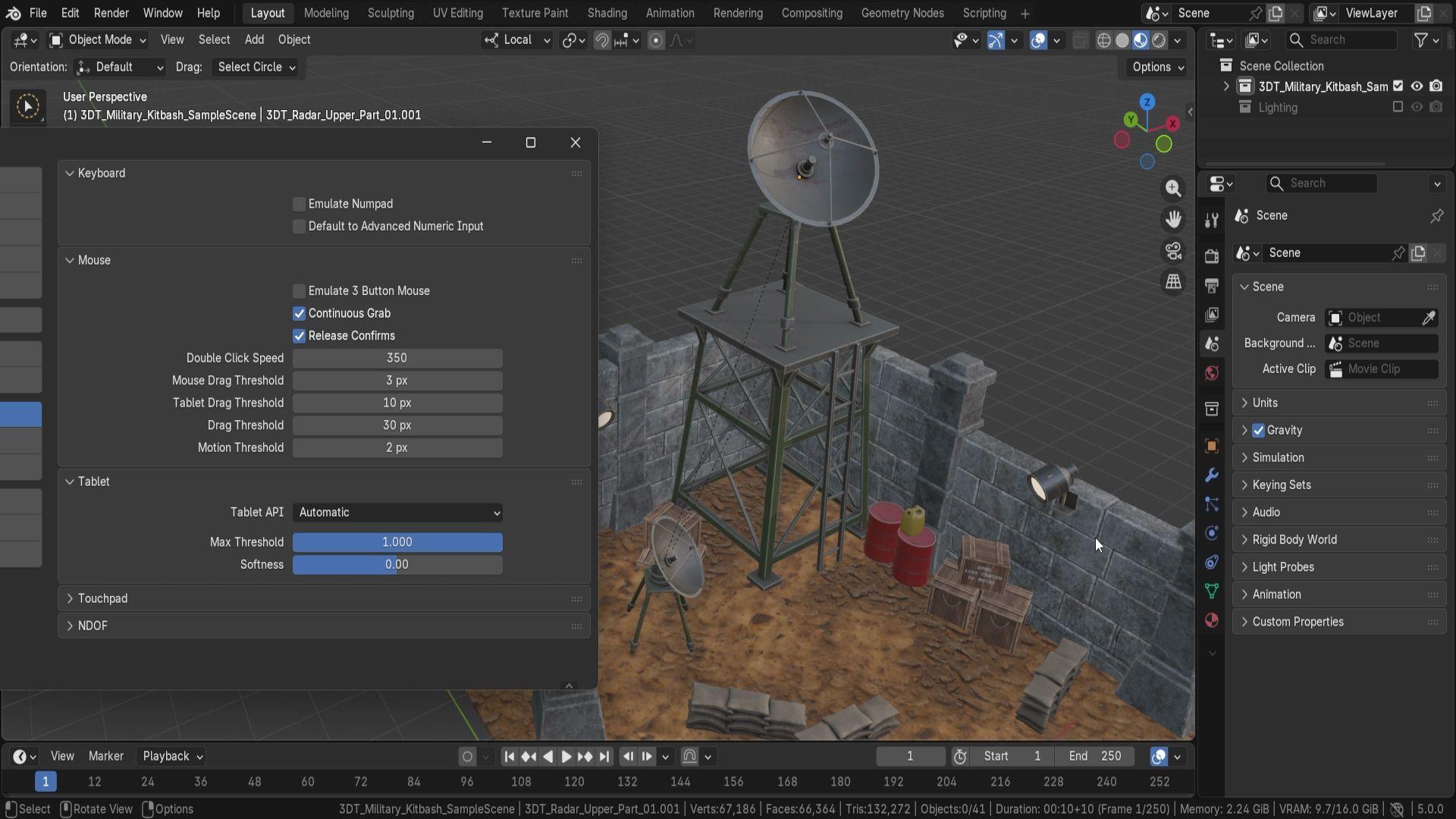
Steuerungen für den Viewport Wir kehren jetzt zur Registerkarte „Einstellungen bearbeiten“ zurück
. Und dieses Mal gehen wir
zur Registerkarte Eingabe über. Hier finden Sie also einige alternative Optionen, die Ihnen bei der Steuerung Ihres
Viewports helfen werden Und die erste Option
, die wir haben, ist die
Emulation des Numpads Diese Option eignet sich hervorragend,
wenn Sie einen Laptop verwenden denn wenn Sie
diesen Ziffernblock nicht hier auf
Ihrer Seite der Tastatur haben , ermöglicht Ihnen
die Option, ihn zu emulieren,
die Option, den Ziffernblock zu emulieren,
die Tasten auf
dieselbe Weise zu verwenden Wenn Sie also eins, drei,
sieben verwenden, können Sie
zwischen der Vorderansicht und der Ansicht von oben hin - und herwechseln. Sie müssen den
Ziffernblock nicht wirklich verwenden , wenn Sie ihn deaktiviert haben. Wenn ich das
deaktiviert habe, kann ich jedoch nicht
dieselben Tasten verwenden, wie Sie sehen können Im Moment klicke ich also
nur auf die oberen Zahlen auf meiner Tastatur und es tut
nichts. Als Nächstes haben wir
standardmäßig die Option , die
numerische Eingabe voranzutreiben. Dies ist eher dann der Fall, wenn
wir Objekte bewegen und eine detailliertere
Konfiguration verwenden möchten. Es hat keinen wirklichen
Einfluss auf den Viewport, also werden wir von hier aus
weitermachen Danach haben wir
Optionen für die Registerkarte Maus. dieser Option können Sie jedoch die mittlere Maustaste emulieren Wenn diese freie
Taste oder Maus emulieren aktiviert ist, können
wir die Alt-Taste
als mittlere Maustaste verwenden So konnten
wir zum Beispiel vorher die
mittlere Maustaste benutzen, um wie Seife
zu bewegen Aber nehmen wir an, Sie sind auf einem
Laptop und haben ein Touchpad. Alternativ können
Sie dies aktivieren
und dann Alt verwenden. Dann können Sie dieselben Optionen verwenden
, können Sie die
wir zuvor hatten Bevor wir also die mittlere
Maustaste hatten, um uns zu bewegen, können wir
jetzt Alt und die linke
Maustaste verwenden, um uns zu bewegen, und das funktioniert
genauso. Alternativ können wir
auch Alt und Shift verwenden um zu
schwenken, genau wie bei der Umschalt-Taste und der mittleren
Maustaste, sodass sie exakt auf
die gleiche Weise funktionieren. Also im Grunde funktionieren alle Optionen, die Sie mit der
mittleren Maustaste hatten
, Optionen, die Sie mit der
mittleren Maustaste hatten
, auch hier. Mit Alt und Linksklick können
Sie also drehen. Alt Shift und
Linksklick können Sie schwenken, und mit Alt Control können
Sie die Ansicht vergrößern und verkleinern. Als Nächstes haben wir eine Option
für kontinuierliches Erfassen. Dies ist eher für die
Manipulation von Objekten vorgesehen. Darüber müssen
wir uns nicht wirklich Gedanken machen. Es ermöglicht uns lediglich,
die Norm des Bildschirms zu überschreiten, schränkt das nicht ein und es
rundet den Bildschirm ab Danach haben wir die Möglichkeit, die Veröffentlichung
zu bestätigen. Es ist auch eher für Operationen gedacht. Aber was uns
interessiert, sind diese Optionen
hier unten. Wir haben Schwellenwerte für das Ziehen mit der Maus. Sie würden es uns ermöglichen
, zu einer Aktion überzugehen. Wenn ich jetzt also die
mittlere Maustaste benutzen und mit dem Ziehen beginnen würde, würden
wir sehen, dass, nun ja,
wir anfangen zu drehen klicken, haben wir
nichts als Schwellenwert für das Ziehen mit der Maus Wenn wir ihn auf
einen Höchstwert von 255 erhöhen würden, würden wir
vielleicht einen höheren Widerstand haben Danach haben wir die Tablet-API. Das hilft
uns also, falls wir
Probleme mit der
automatischen Einrichtung haben . Standardmäßig sollte es gut sein. Es würde entweder
Windows Inc oder Win Tab verwenden oder wenn Sie ein Betriebssystem verwenden, hätte
es eine Alternative. Aber wenn Sie die
richtigen Laufwerke installiert haben, wird
das ganz gut funktionieren, aber wenn nicht,
könnten Sie die Alternative wählen. Dann haben wir auch Max
Threshold und Softness, was eher für
Tablet-Scouting ist Und hier ist eine interessante
Multi-Touch-Gesten. Wenn Sie also ein Tablet
oder einen Touchscreen haben, können Sie
mit Multitouch heranzoomen, die Ansicht vergrößern, mit zwei Finger
einklemmen,
Sie können herumschwenken, solche
Dinge, mit Multitouch-Gesten
können Sie das tun Diese Option sollte standardmäßig aktiviert sein, also ruhig herumspielen, wenn Sie die Touch-Unterstützung haben Und schließlich haben wir noch
etwas namens NDOF, was für eine kostenlose D-Maus steht Standardmäßig verwendet also fast
jeder zwei D-Mäuse. Falls Sie jedoch eine
dieser freien D-Mäuse haben
, mit der Sie sich im freien D-Raum
bewegen können, können
Sie
diese Einstellungen verwenden, um
ganz bestimmte Parameter
der eingestellten Maus zu steuern ,
sodass Sie
im freien D-Raum die volle Kontrolle Zu den Optionen gehören Dinge wie die Fähigkeit, zwischen
Objekt- und Flugmodus zu wechseln Sie können auch
einen Sperrhorizont wählen, damit es nicht zu denselben
Problemen kommt wie uns mit dem Kippen oder
dem Navigations-Trackball Und dann haben wir
einige
Feinabstimmungen darüber, wo wir das für die Rotation
zentrieren wollen, wie wir die Achse zeigen können oder wie wir die Achse zeigen können oder
ob wir auch das
Orbitzentrum zeigen
wollen, und kleine Anpassungen wie die
Empfindlichkeitssteuerung und kleine Anpassungen wie die
Empfindlichkeitssteuerung
sowie die Art und
Weise, wie sie vergrößert werden soll , und natürlich die
Inversionssteuerung. Also das ist auch ganz nett. Und ja, das ist so ziemlich alles , wenn
es um die Eingänge geht. Also vielen
Dank fürs Zuschauen, und wir
sehen uns bald wieder.
12. Einrahmen, Isolieren und Zoomen mit wichtigen Anzeigenfeld-Shortcuts: Hallo und willkommen zurück
zu Blended Obligation Essentials, Steuerelementen und Kurzbefehlen im
Viewport Jetzt
gehen wir auf einige der spezielleren
Verwendungsmöglichkeiten
von Tastenkombinationen im Und der erste Punkt, den
wir nachbessern werden, ist der Punkt auf dem Ziffernblock. Wir haben bereits ein
wenig darüber gesprochen, aber lassen Sie uns näher auf
diese Option eingehen Dabei wird im Wesentlichen
ein Objekt ausgewählt, das Objekt erfasst, den Punkt klicken, und wenn Sie auf den Punkt klicken, wird das Ansichtsfenster
vergrößert, sodass das gesamte Objekt im
Blickpunkt
zentriert wird Es funktioniert so, dass es einen Begrenzungsrahmen um ein Objekt herum erfasst
. Jedes Objekt hat also einen bestimmten
Typ, den Sie sich vorstellen können, wie ein unsichtbares Quadrat dem sich ein ganzes
Objekt befindet, und die Größe dieses Felds ist genau richtig für jedes
einzelne Objekt, was bedeutet, dass,
wenn wir
die Wand auswählen, wenn ich zum Beispiel auf
diesen Punkt auf dem Ziffernblock klicken würde, wir
dasselbe Objekt haben können, obwohl es im Allgemeinen
größer ist im Allgemeinen
größer derselbe Bereich, in dem sich diese Box im Aussichtspunkt befunden
hätte. Es wird versucht, den gleichen Abstand
eines Objekts vom
Begrenzungsrahmen für den eingestellten Blickpunkt zu verwenden gleichen Abstand
eines Objekts vom Begrenzungsrahmen für den eingestellten Wenn Sie sich während der Bearbeitung von
Netzen im
Bearbeitungsmodus befänden und einen bestimmten
kleinen Punkt ausgewählt hätten, würden
Sie
nur zu diesen spezifischen Auswahlen
wie Scheitelpunkten oder Kanten übergehen nur zu diesen spezifischen Auswahlen ,
je nachdem Das ist also etwas
Wissenswertes. Dieser Artikel ist ideal ,
wenn Sie sich zum Beispiel außerhalb der
Grenzen befinden und das Objekt
selbst finden müssen.
Sie können eines der Objekte auswählen, die Sie haben, zum Beispiel diese Jerry-Dose
in der oberen rechten Ecke Und wenn das Objekt ausgewählt ist, bewege
ich jetzt meine Maus in die Mitte
des Ansichtspunkts, klicke
auf den Punkt und schon geht es weiter zum ausgewählten
Objekt So können wir
es sofort dort lokalisieren, wo sich die Szene befindet, wo sich das Objekt
direkt befindet Wenn Sie
die Szene nicht so lokalisieren möchten , wie es bei der Auswahl der Fall
ist, gibt es eine Alternative. Diese Alternative besteht darin, dass, wenn wir
auf die Home-Taste klicken, die gesamte
Auswahl unserer Umgebung angezeigt wird. Es erzeugt also
eine Art Begrenzungsrahmen,
ähnlich dem, was wir
bei einzelnen Objekten hatten, aber dieses Mal
erstellt es einen
Begrenzungsrahmen für eine gesamte Szene Das bedeutet,
dass alles, was sichtbar ist,
gut in
der Mitte des Rahmens platziert wird gut in
der Mitte des Rahmens platziert ,
wenn wir die Home-Taste drücken Da wir eine ganze Szene haben wenn wir auf die Hope-Taste klicken, wird unsere Kamera
positioniert, nicht die
Kameraposition oder die Position
der Kamera selbst in diesem Bereich. Wenn wir alles
andere versteckt hätten und vielleicht nur ein paar
Kästchen ausgewählt hätten, nur dieser Bereich hier drüben, würde ich dir
zeigen,
wie du alles verstecken kannst. Wenn wir also viele Gegenstände
versteckt haben und nur einige
Teile fehlen, geht
es nur um
die Versatzstücke. Es schnappt sich also nur alles
, was sichtbar ist. Und das bedeutet, dass die Dinge, die
nicht sichtbar sind diesen Home-Schlüssel
nicht beeinflussen werden Die Alternative
zur Verwendung der Home-Taste wird das sogenannte Zentrieren
und Einrahmen des Ganzen Also zentrieren wir den Cursor
und rahmen alles mit Shift und C ein. Dabei wird dieselbe Operation ausgeführt wie bei Verwendung
der Home-Taste indem die gesamte
Szene eingerahmt wird, außer dass dieses Mal auch dieser Vorgänger
bewegt wird Wir werden diesbezüglich nicht zu
sehr ins Detail gehen ,
aber im Wesentlichen ist das, dass dieser freie Decursor es uns ermöglicht,
verschiedene
Dinge zu positionieren, wie Ausgangspunkte zu
verschieben oder spawnen, wenn
wir neue Objekte spawnen. Es wird auf diesem kostenlosen Decursor
basieren. Wenn wir jedoch Shift und C verwenden, wird die gesamte Position
unseres Viewports neu formatiert und dieser Vorgänger wird
zurückgesetzt So können wir leichter mit einem neuen Objekt
beginnen. Äh, als Nächstes haben wir
etwas namens Zoom-Region. Das ist sehr praktisch, wenn wir in eine
bestimmte Region zoomen
möchten ohne mühsam an die gewünschte Stelle
zoomen zu Es funktioniert so:
Wenn wir auf Shift B klicken, erhalten wir eine quadratische Auswahl, über
die wir
sie mit der linken Maustaste ziehen können. Und alles, was hinübergezogen
wurde, versucht, es in
diese Art von Begrenzungsrahmen zu legen, und verschiebt
dann den Viewport
auf den Begrenzungsrahmen, verschiebt
dann den Viewport
auf den Begrenzungsrahmen um sicherzustellen, dass um sicherzustellen, dass sich alles innerhalb dieser festgelegten Auswahl befindet. Das funktioniert nicht, wenn
Sie die Auswahl außerhalb haben wollen Ich würde sagen, Tiefe ist zu groß,
was bedeutet, dass es versucht, etwas außerhalb zu
erfassen aber
es ist nichts draußen, also wird es uns einen Fehler geben. Es muss
sogar ein bisschen
Tiefe oder ein bisschen Auswahl haben,
damit es richtig funktioniert. Sie können also sehen, wie ich hier drüben
nur ein kleines bisschen auswähle, es wird
direkt dorthin übergehen. Das ist ganz nett, vor allem,
wenn wir, naja, direkt zu Teilen
übergehen
und uns einfach irgendwie vorstellen wollen direkt zu Teilen
übergehen ,
wie sie aussehen. Vielleicht können
wir aus diesem
Blickwinkel, sehen Sie , einfach zur
Lampe gehen, quasi sofort. Es gibt uns die perfekte Kontrolle. Im nächsten Schritt haben wir eine
Option zum Isolieren der Ansicht
, sodass wir einen lokalisierten
Viewportbereich für die Auswahl
erstellen können Wenn wir eine solche
Auswahl haben, können
wir auf der
Tastatur auf den Schrägstrich klicken wird die gesamte Auswahl isoliert wir wieder darauf klicken, verlassen wir diese Auswahl Wenn Sie sich fragen, wann Sie sich in der Auswahl
befinden, müssen Sie
nur in
der oberen linken Ecke nachschauen ,
wo Lokal steht. Und wenn wir uns in einem
lokalisierten Bereich befinden, wird
das lokale Wort neben dem Namen der Szene angezeigt. Aber ja, Sie können sehen, dass wir zwischen
lokal und nicht lokal schwanken. Dies wird auf
einer Auswahl basieren, die wir haben. Wenn wir also nur diese
Boxen und den Sandsack haben, haben
wir einen lokalen Bereich genau diesen Auswahlen Und es ist sehr nützlich und
hilfreich, eine Vorschau anzuzeigen, um bei der Modellierung und so weiter zu helfen, bestimmte Teile zu isolieren Es ist nicht dasselbe
wie Objekte zu verstecken , weil sie dann anders behandelt
werden Wenn wir jedoch etwas
wie eine Home-Taste verwenden,
können wir alle
lokalisierten Objekte an einer Stelle zusammenfassen. Wenn es also um diese Angelegenheit geht, funktioniert das Ausblenden oder Lokalisieren von
Objekten
für beide Verwendungen der
Home-Taste gleich für beide Verwendungen der
Home-Taste Als Nächstes müssen Sie einige Teile
ausblenden oder, entschuldigen
Sie, die Teile aus dem lokalisierten
Bereich entfernen Wenn wir zum Beispiel dieses Terrain entfernen
wollen, können wir Alt und Schrägstrich
verwenden, und die Auswahl, die wir hatten wird
aus dem lokalen Bereich entfernt Falls Sie also nicht jedes Mal eine
neue Auswahl treffen möchten , können Sie einfach
die Teile auswählen, die Sie nicht möchten Sie können auf Alt und Schrägstrich k klicken, und schon erhalten
Sie genau die richtige Art von Assets Und dann können wir
es mit Shift und B umgestalten. Aber los geht's. Kurzer Hinweis: Wenn wir uns in einem lokalisierten Bereich befinden, wird
es im Grunde genommen keines der Elemente
enthalten Wenn wir also
diesen Gerrican auswählen und versuchen, uns zu bewegen, indem wir den Punkt verwenden, um
uns auf die Jycans zu konzentrieren,
wird das nichts bewirken Der Grund dafür ist, dass wir uns in einem lokalen Raum
befinden, der außerhalb des normalen Umgebungsabstands
liegt Nun, das ist
wissenswert. Aber jetzt, wo wir den lokalisierten Raum verlassen
, sehen
wir, dass die Auswahl da ist. Wir können es sogar auf der Rückseite
hervorgehoben sehen. Wir können auf einen
Punkt klicken und er bringt uns
zu diesem Jerycan Und das war's, viel Spaß beim
Modeln, euch allen.
 3D Tudor, Bestselling Blender Author & 3D Educator