Transkripte
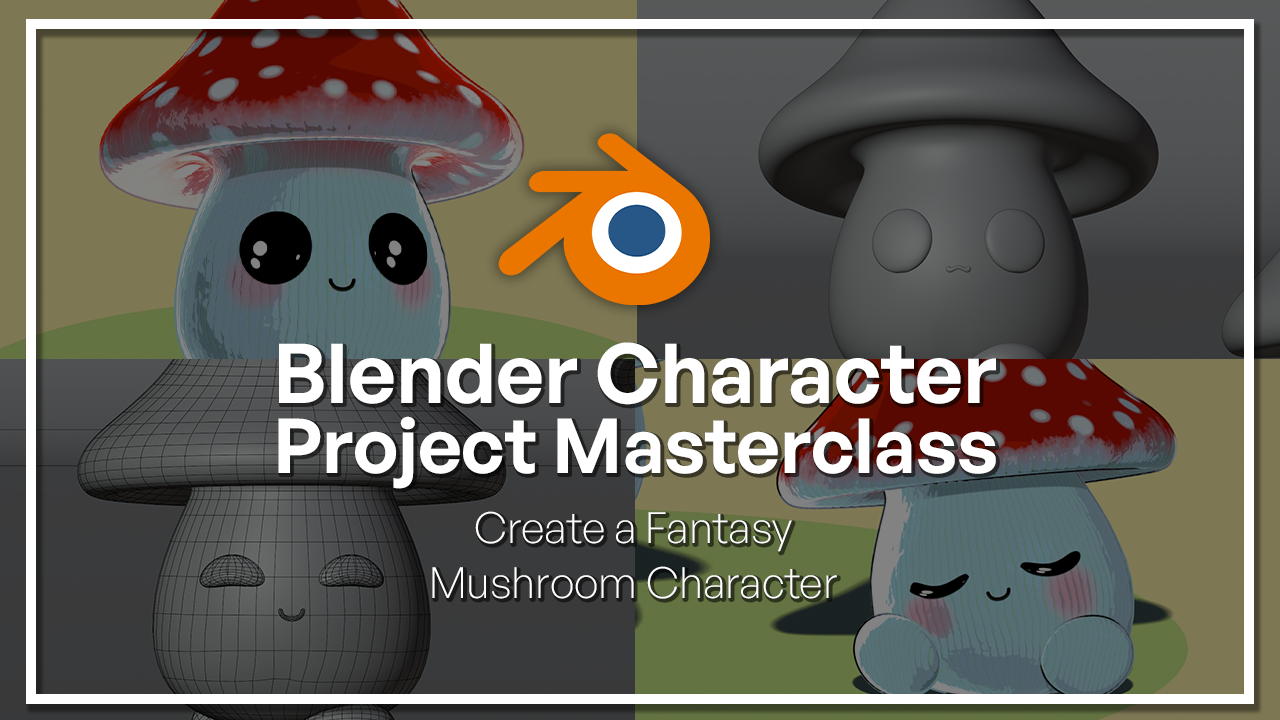
1. Willkommen zur Blender Fantasy Mushroom Character Masterclass!: Willkommen zur Blender Fantasy Mushroom Character Master Class. Wenn Sie schon immer
Ihre eigenen drei
D-stilisierten Charaktere erstellen wollten Ihre eigenen drei
D-stilisierten Charaktere sich
aber
von komplexen Workflows überwältigt fühlten, ist
dieser Kurs der
perfekte Ausgangspunkt Mein Name ist Caroline Condi. Ich bin ein Drei-D-Künstler
mit über sieben Jahren
Erfahrung in der Gestaltung von
Drei-D-Umgebungen, Charakteren und Illustrationen Im Laufe meiner Arbeit habe
ich erkannt, dass der beste Weg, TD-Kunst
zu erlernen, darin besteht kleine
und unterhaltsame Projekte zu entwickeln , die einem mehrere
Fähigkeiten gleichzeitig vermitteln. Und genau das werden
wir in diesem Kurs tun. Gemeinsam werden wir einen
Fantasy-Pilzcharakter von
Grund auf neu erstellen und gleichzeitig
die Kernschritte
eines einfachen Workflows
zur Charaktererstellung erlernen . Wir beginnen damit,
Referenzen zu sammeln und das
Konzept des Charakters zu entwickeln. Dann lernst du,
wie du
diese beiden Ideen
in Drei-D-Kunst umsetzen diese beiden Ideen
in Drei-D-Kunst indem du deinen Charakter modellierst und Gesichtszüge
hinzufügst
, um ihm Persönlichkeit zu verleihen. Im weiteren Verlauf werdet ihr lernen, wie ihr mithilfe von Formtasten
Ausdrücke wie Blinzeln und
Lächeln erzeugen Ausdrücke wie Blinzeln und könnt, damit sich euer
Charakter lebendiger anfühlt Wir werden auch
prozedurale Materialien untersuchen , bei denen Sie
stilisierte Texturen nur mit
Blender ohne
externe Bilddateien erstellen stilisierte Texturen nur mit Blender ohne
externe Bilddateien Danach werden wir
ein einfaches Rig erstellen, damit dein Charakter in einer
einfachen Umgebung animiert
und posiert werden kann in einer
einfachen Umgebung animiert
und posiert Anschließend lernst du,
deinen eigenen Kunststil zu kreieren , indem
du die Beleuchtung, die Kamera und die Rendereigenschaften so einrichtest, dass ein Rendering
entsteht, das dein künstlerisches Können am besten zur Geltung bringt.
Am Ende des Kurses hast
du eine vollständig modellierte, hast
du eine vollständig modellierte, texturierte Pose und einen gerenderten Fantasy-Pilz-Charakter. Gleichzeitig sammelst du Erfahrung mit einigen der wichtigsten
Tools und Workflows von Blender Fangen wir an zu kreieren.
2. Referenzen sammeln: Willkommen zu unserer zweiten Lektion über Erstellung eines
Fantasy-Pilzcharakters in Blender. In dieser Lektion werden
wir
Referenzen für unser Projekt sammeln Referenzen für unser Projekt und das
Charakterkonzept entwickeln. Hier habe ich auf Blender ein paar Bilder, die mir als Inspiration
für meinen Charakter
dienen werden . Es ist schön, nach
verschiedenen Stilen zu suchen, zum Beispiel habe ich hier einen
realistischeren davon, wie
ein Pilz aussieht. Ich habe diese ikonische
Kröte von Nintendo. Ich habe diese wunderschöne Kunst hier, und ich habe auch ein paar
Three-D-Inspirationen Wenn du
einen Charakter modellierst, können
verschiedene Formen
unterschiedliche Persönlichkeiten
und unterschiedliche Emotionen
für deinen Charakter vermitteln unterschiedliche Persönlichkeiten , nicht nur den Ausdruck, sondern auch die Form des Charakters. Das ist ein großer Teil der
Charaktermodellierung. Wie Sie hier sehen können, kann
Ihnen eine
abgerundete Form ein
süßeres und weicheres Aussehen verleihen . Eine dreieckige Form könnte etwas
ausgefallener, etwas seltsamer, etwas skurriler Das hängt davon ab, was du in deinem Charakter vermitteln
möchtest in deinem Charakter vermitteln
möchtest Das Ziel hier ist also, dass
du dir Bilder schnappst, dich
dazu inspirieren,
das Projekt zu erstellen , das du von deinem Charakter haben
möchtest, nicht durch Nachahmen,
sondern indem du dir
ein paar Referenzen schnappst , die dich in
die richtige Richtung führen
könnten In meinem Fall entscheide
ich mich also für einen
umfangreicheren Charakter, einen runderen, also schnappe ich mir diesen Als Nächstes werde
ich also das Konzept
meines Charakters skizzieren. Und das kannst du mit
jedem Medium tun, das du magst. Es könnte digital in
Ihrer bevorzugten Software sein, es könnte sogar auf Blender sein, aber ich skizziere
mein Konzept gerne von Hand.
3. Charakterkonzept: Fangen wir also mit dem
Konzept des Charakters an. Ich skizziere gerne
auf einem Blatt Papier, aber Sie können Blender oder eine
Software Ihrer Wahl verwenden. Die Idee dabei ist, dass du
damit beginnen kannst , das
Konzept deines Charakters in D zu erstellen und
einen Plan zu erstellen , den du
in die TD-Software übersetzen kannst. Auch wenn Sie Referenzen haben, ist
es nett zu zeichnen, damit
Sie
Ihre eigene künstlerische
Sichtweise auf das Modell übertragen können . So möchte
ich zum Beispiel für
meinen Pilzcharakter diesen Charakter
irgendwie fröhlich und sprudelnd gestalten Und wie wir wissen, können
verschiedene Formen unterschiedliche Emotionen
vermitteln Also ein Dreieck, das
etwas wirklich Robustes
und vielleicht Eigenartiges vermitteln soll etwas wirklich Robustes
und vielleicht Eigenartiges Eine runde Form ist eine ziemlich
sprudelnde quadratische Form Sie denken, dass Sie den Charakter gut
strukturieren Also von einem Pilz
möchte ich die runde Form nehmen, aber ich werde
wegen des oberen Teils auch
die dreieckige Form verwenden wegen des oberen Teils auch
die dreieckige Form Also dieser obere Teil wird für meinen Charakter zwischen den Mänteln ein
Kopf
sein, und der runde Teil
wird der Körper sein Lass mich das reparieren. Wenn wir
diese Charaktere also nur
nach einer dreieckigen Form strukturieren würden , schauen wir uns an, wie das aussieht Vielleicht haben wir hier eine kleine Rolle. Und wenn ich
einen dreieckigen Pilz nehmen
und ihn
mir so vorstellen würde einen dreieckigen Pilz nehmen
und ihn
mir so vorstellen er sich quasi hinter seinem Kopf
verstecken Er wäre ein bisschen, weißt du, vielleicht ein bisschen schüchtern oder
vielleicht ein bisschen verängstigt Er sieht also ziemlich verzweifelt aus. Ich verstecke mich hoch in meinem Kopf. Nein, ich bin nicht so
gut im Zeichnen, aber Sie können sehen, was ich hier zu vermitteln
versuche. Wenn ich also
die fröhliche, sprudelnde Version
mit runder Form kreieren würde, wäre ich fantasievoller und
kontaktfreudiger Ich weiß nicht, warum ich hier
diese Art von Puffing zeichne. Aber wie du siehst, wenn du eine Form auswählst, bestimmt
sie quasi alles, was du kreieren
wirst Also
werden seine kleinen Beine abgerundet sein. Sei ein bisschen glücklicher, eine
Art Stimmungssprung,
hab kleine So kannst du
mit deinem Charakter herumspielen. Schau dir an, welche Aufteilung du willst. Also dieser Teil macht ziemlich viel Spaß. Du kannst herumspielen.
Wie du siehst, musst
du nicht perfekt
fallen. Sie müssen nur
eine Vorstellung von der Form haben, wie Ihr
Charakter aussehen soll. Also, was ich jetzt tun werde,
ist diese beiden Formen zu kombinieren. Ich werde
etwas dazwischen machen. Und gleichzeitig werde
ich darüber nachdenken, werde
ich darüber nachdenken ich in T D modeln werde. Also wird
mein Charakter
diese dreieckige Form für
den Kopf und eine Art
runde Form für den Körper haben den Kopf und eine Art
runde Form für den Körper Das ist also die Gesamtform. Und wie Sie sehen können, muss ich
herausfinden, wie ich
diese beiden Teile hier kombinieren werde. Wenn ich es also modellieren würde, schon müsste ich schon
darüber nachdenken. Schauen wir uns also an, wie wir diese Form erstellen
können. Ich
fange damit an, einfach zu skizzieren. Die Basis
dieses Dreiecks wird
also eine runde Form haben Fühlt sich irgendwie an wie ein Partyhut. Jetzt füge ich oben
einige Details hinzu. Jetzt kann ich mir schon vorstellen, wie ich das
in einem Drei-D-Modell
mit abgerundeter Basis, die in
eine sich verjüngende Spitze übergeht, von
unten nach oben konstruieren mit abgerundeter Basis, die in
eine sich verjüngende Spitze übergeht werde. Aber wir haben auch dieses
schöne Profil hier. Es gibt zwei Möglichkeiten, dies in
drei D zu
konstruieren.
Sie können mit Kreisen von unten nach oben zeichnen, oder Sie können dieses Profil verwenden und einen Spin
ausführen, der in Blender
aufgerufen wird, sodass Sie diese Form erstellen können. Jetzt möchte ich den Körper in Angriff nehmen. Also werde ich diesen unteren
Teil hier verwenden und ich werde ihn unten leicht
abgeflacht machen, nur damit ich kleine Beine hinzufügen kann Ich möchte hinzufügen, dass
es sich anfühlt, als würde es sich vorerst
hinsetzen Und ich muss
diesen obersten Teil hier lösen. Ich muss hier unten etwas
abgeflacht machen hier unten etwas
abgeflacht damit ich
alles manipulieren kann Ich möchte seine kleinen Beine manipulieren, und das werden wir uns später
ansehen Aber im Grunde
wird der Pilz ein süßes Gesicht sein. Um diese Begegnung hier zu lösen, werde
ich einfach
das Profil zeichnen , damit ich eine Idee habe, und
ich gehe hier nach vorne, ich möchte
diese Kurve nach unten fortsetzen. Ich werde so
etwas machen. Und von dieser Verjüngung. Ich möchte
diese Form hier im Grunde ein
bisschen nach innen und außen fortsetzen diese Form hier im Grunde ein
bisschen nach innen und Das wird zum ***-Teil. Das wird beschattet werden. Ich werde
dieses kleine Eis hinzufügen. Genau wie beim Schampus werde
ich die Sommersprossen hinzufügen Und ich mache einfach ein blaues Auge mit etwas
Schimmer in Sieht irgendwie aus wie eine
Zwiebel, die ich gerade rudere. Also ich glaube, ich werde nur
ein bisschen von der Form abweichen. Also vielleicht
ist dieser obere Teil nicht so abgerundet. Vielleicht sieht
es immer noch wie
eine
Zwiebel aus, wenn ich es etwas schmaler mache. Das liegt daran Okay, also ich werde ein bisschen ins
Meer gehen.
Also im Moment
habe ich im Grunde die Grundlage
dessen, habe ich im Grunde die Grundlage was ich mir für meinen Charakter wünsche Daran kann ich erkennen, dass ich diese Topform hier haben
will, wie einen Kopf wie diesen,
und er kommt so
rein und nimmt genau hier diese Form
an, nicht genau so,
sondern mehr oder weniger. Wir haben dieses Profil, diesen runden Teil genau hier. Wir haben die Verjüngung an der Spitze, und wir haben den Körper
hier in einer abgerundeten Kurve und zu einer Abflachung, die mehr
oder weniger so aussieht dieser Grundlage können wir bereits
sehen, wie wir
dieses INTD erstellen können . Je mehr Details Sie zu Ihrer
Zeichnung hinzufügen und planen, desto einfacher
wird es für Sie sein Ihr Projekt in drei
D fertigzustellen. Lassen Sie uns also
zu unserer Drei-D-Software zurückkehren Okay, wie Sie sehen können, habe ich ein Foto von meiner Skizze gemacht
und sie zu Blender hinzugefügt, und ich habe auch eine
Lin-Art-Version gemacht, weil ich diese
verwenden werde, um sie in einen Graustift umzuwandeln , damit
wir sie hier bearbeiten können Ich habe hier auch
eine Farbpalette. Ich mache gerne einen
Screenshot
meiner Referenzen und schicke ihn
an Adobe. Lass es mich dir zeigen. Hier bei Adobe übernehme
ich gerne
alle Referenzen, die ich
habe, und extrahiere die
Farbpalette daraus. Sie
können sich bewegen und die
gewünschte Farbe
auswählen und sie können sich bewegen und die
gewünschte Farbe
auswählen können sie herunterladen
und in Blender exportieren. Um mein
Bild nun in einen Gris-Bleistift umzuwandeln, muss
ich
es auswählen, zu Objekt gehen, konvertieren und das
Bild zum Gris-Bleistift nachzeichnen Sie können die Einstellungen
hier anpassen und sehen, was am besten aussieht. Jetzt kannst du sehen, dass ich ein anderes Objekt
namens Gus Pencil habe. Lassen Sie mich auswählen, G drücken und zur Seite gehen. Jetzt haben Sie also eine
Drei-D-Version Ihrer Zeichnung. Wenn Sie in den
Bearbeitungsmodus wechseln und die Tabulatortaste drücken, können
Sie sehen, dass wir
hier Linien haben , die Sie sogar ändern können. Also, was ich tun werde, um das ein
bisschen weiter zu verfeinern. Ich gehe in den Bearbeitungsmodus, gehe zum Strich und vereinfache
meinen Strich ein wenig. Im Moment mache ich nicht
das Tree D-Modell selbst, aber auf diese Weise
können Sie Blender verwenden, um
Ihr Charakterkonzept zu erstellen und verschiedene Beleuchtungen,
verschiedene Posen und
Farben
auszuprobieren und zu sehen, was Ihnen gefällt Auf diese Weise haben Sie bei der
Erstellung des Tre D-Modells
und Ihrer Materialien eine klare Richtung
, der
Erstellung des Tre D-Modells
und Ihrer Materialien eine klare Richtung
,
was Sie tun möchten Im Moment
wähle ich mein Objekt und gehe hier in den oberen
Teil und gehe in den Zeichenmodus. Hier unten haben Sie
verschiedene Stifte, die Sie verwenden können Ich gehe die Füllung durch
und wähle mein Material aus. Hier unten
habe ich dieses schwarze Material. Ich werde ein
neues erstellen und hier
kannst du sehen, dass wir die Linie und
die Füllung haben. Wählen wir hier diese Farbe, die rote Farbe, und ich kann
mein Objekt so füllen, wie Sie sehen können. Ich werde
ein bisschen mit
verschiedenen Optionen und
Farben herumspielen . A Jetzt
wähle ich meine bevorzugte Farbe und füge nur ein paar Details hinzu. Lassen Sie mich das zur Seite legen. Im Moment ist
es besser, wenn Sie ein Zeichentablett
oder etwas anderes
haben , auf dem Sie zeichnen können , aber
Sie können das mit der Maus tun. Auf diese Weise
können wir uns das Konzept
des Charakters vorstellen,
aber auch darüber nachdenken, wie
gut er modelliert und texturiert werden kann. Also, was meinen Charakter
angeht, möchte ich ihm Sommersprossen
und Rouge hinzufügen ,
damit er süß aussieht Ich werde
hier rüber gehen und ein Material erstellen. Lass mich das als Basis wählen. Und um eine Farbe zu kopieren, können
Sie einfach mit der Maus
auf eine Farbe zeigen, Sie können einfach mit der Maus darauf zeigen und Strg C und dann Strg V drücken Ich gehe
jetzt zu
meinem Objekt, gehe in den Drop-Modus und ich kann diese
Markierung hier verwenden und ich kann
hier gehen und das erstellen.
Warum mache ich das? Dies wird nicht
das Tree D-Modell selbst sein. Ich werde
hier unten eine Textur hinzufügen, und ich werde
kreieren, ich werde diesen Teil
direkt hier auf das Netz
texturieren. Es wird schwarz sein. Und das wird
auch aufgemalt werden Und das Coole daran ist , dass Sie
zu dem Material übergehen können
, das Sie erstellt haben, und die Farbe
anpassen können. Im Moment werde ich darüber
nachdenken, was ich modellieren und was ich texturieren
werde. Das ist wichtig
für Ihren Arbeitsablauf. Ich weiß bereits, dass
ich Augen und
Mund interaktiv gestalten
möchte . Ich möchte eine Animation machen, in der blinzelt und der Mund bewegt wird Ich werde die
Augen und den Mund modellieren. Die Augen werden modelliert. Die kleinen Sommersprossen hier
werden von Hand bemalt. Dieses Detail hier, das
ich von oben nach unten machen möchte. Ich möchte eine
prozedurale Textur verwenden, und ich werde auch in einer Zylinderform abbilden. Ich denke, ich
muss das später testen, aber wir brauchen eine Karte mit Wellen
wie dieser, um das abzubilden. Das wird also die Wellentextur
sein. Wie Sie sehen können, haben wir hier zwei verschiedene Möglichkeiten, wie Sie
sich das Ganze vorstellen können. Ich werde die Welle benutzen
und ich brauche auch Handfarbe. Wie ich hier sehe, brauche
ich zwei UVs. Für dieses Bild denke ich, dass
ich das einfache Mapping verwenden kann, das Generate-Mapping,
das ein Mapping in
Zylinderform
generiert, und ich benötige ein UV-Licht für das handgemalte Mapping, das
darüber gemalt wurde Und das alles wird
aus dem Material bestehen. Für die Augen und den
Mund wird es ein normales separates Material geben
und für den Stopkopf. Ich könnte hier kleine Punkte modellieren. Ich denke, meine Referenz hier, wie wir sehen können, ist dieser, er sieht aus, als wäre er bemalt, aber hier sind es
kleine Modelle darauf. Sie können
diese beiden Möglichkeiten angehen. Aber ich möchte das
auch anhand der Textur machen, denn wenn möglich, möchte
ich
diese Trennung hier nicht haben. Das sieht also aus wie eine
Voronoid-Textur, die ich verwenden kann, und sie wird in zwei Farben
erhältlich sein Ich denke, ich werde ein
Farbfeld zwischen Rot
und Weiß oder Beige verwenden und Weiß oder Beige und es wird hier
einen schönen Farbverlauf haben Ich möchte diesen Farbverlauf haben. Und ein weiterer Test, den ich in diesem Modell durchführen werde
, ist zu sehen, ob ich all das in einer Textur haben kann. Also im Grunde wird
der Stress-Teil dieser Teil hier sein,
aber ich werde eine Verbindung herstellen. Ich denke also
, dass ich vielleicht eine prozedurale Textur erstellen kann , bei
der nur
diese normale Oberfläche
hier oben ausgewählt und meine Farbe aufgetragen wird. Für diesen Teil werde
ich als mein Modell denken. Das ist meine UV-Karte, und ich habe den Kopf hier
und den unteren Teil. Ich kann einen unordentlichen Farbverlauf
zwischen Schwarz und Weiß hinzufügen, oder ich kann die echten Farben verwenden. Mit diesem Farbverlauf wird alles
in einer Farbe
übereinander gemalt. Unten eine andere Farbe. Auf diese Weise kann ich diesen
Verlaufseffekt genau hier erzielen. Auf diese Weise kann ich diesen Teil hier
angehen. Aber das sind alles Ideen. Ich werde am Ende sehen,
ob sie funktionieren oder nicht Sie können jederzeit
zurückgehen und
Ihre Gedanken ändern und
andere Workflows strategisieren Aber das ist der zweite Teil, bei dem es darum geht, deinen Konzeptcharakter zu kreieren Hier habe ich nur
eine Pose, aber wenn du Erfahrung
darin hast, Charaktere zu kreieren, wirst
du verschiedene
Posen und Farben haben. Ich schlage vor, dass
Sie sich die Blogbeiträge von Tatiana Es gibt viele Richtlinien für dich, um deine Charaktere zu
erstellen, und sie ist wirklich ein Profi, wenn es darum geht, Charaktere, Farben und alles
andere
zu erstellen ,
wirklich tolles Konzept Ja, ich empfehle dir, verschiedene Ideen zu
skizzieren,
verschiedene
Farbpaletten und
Ausdrucksformen auszuprobieren verschiedene
Farbpaletten und
deine Lieblingskünstler zu recherchieren Auf diese Weise kannst du einen schönen Plan für den
Aufbau deines Charakters erstellen In der nächsten Lektion werden
wir tatsächlich mit der
3D-Modellierung beginnen.
4. Modellierung des Pilzcharakters: Willkommen. In dieser Lektion fangen
wir an,
die Basis unseres Charakters zu modellieren. Im Moment werde ich das letzte Objekt, das ich hier habe
,
duplizieren , indem ich
Shift D drücke und es zur Seite bewege. Ich werde
es umbenennen, indem ich F zwei drücke, und ich werde
es in eine neue Sammlung verschieben, indem ich M drücke, neue Sammlung, und ich werde alles
andere
deaktivieren , was ich
hier als Referenz habe. Ich werde
diese Anmerkung auch gleich hier deaktivieren. Lass mich das einfach anpassen. Ich werde auch
mein Grid und meine Exis
, die ich deaktiviert habe, aktivieren mein Grid und meine Exis
, die ich deaktiviert habe, Okay. Jetzt habe ich meinen kleinen Kerl
hier. Es gibt ein paar
Möglichkeiten, wie Sie das modellieren
können .
Sie können zum Beispiel mit
einem Kreis hier
unten beginnen und diesen
Kreis nach oben
extrudieren und
die Größe hier
bis zum oberen Rand anpassen,
oder Sie können eine Kugel
und ein Zielfernrohr darüber hinzufügen,
oder Sie können so
vorgehen Sie können zum Beispiel mit
einem Kreis hier
unten beginnen und diesen
Kreis nach oben extrudieren und
die Größe hier
bis zum oberen Rand anpassen , , wie
ich es oder Sie können so Ihnen hier zeigen werde, nämlich das Profil Spin verwenden Sie das Werkzeug Spin von
Blender, um das Modell zu erstellen. Lass mich dir zeigen, wie das aussieht. Das erste, was ich
tun werde, ist eine Kurve hinzuzufügen. Sie können hier unter Ed-Kurve gehen, oder Sie können auf Kurve versenden klicken und hier eine Basis hinzufügen. Ich gehe in den Bearbeitungsmodus und lösche und ich werde
meine Kurven zeichnen. Um dabei zu helfen, werde
ich auch einen Modifikator
hinzufügen Ich werde einen Spiegel hinzufügen. Auf diese Weise wird alles, was ich auf der einen Seite
mache, auf der anderen
wiederholt, nur
um mir die Form besser vorstellen zu können. Wenn Sie einen Zeichenblock haben, hilft Ihnen
dieser beim Zeichnen oder Sie können die Kurve auch
manuell erstellen. Ich werde dieser Zeichnung nicht
folgen. Ich werde einfach darüber nachdenken, wie ich meine Silhouette haben möchte,
und sie als Grundlage verwenden. Okay, das ist also nur eine Basis. Und das Lustige daran ist, dass Sie die Form zeichnen können, aber Sie können hier Ihre Kurve
auswählen und anpassen. Ich werde dieses Urteil tatsächlich
löschen. Ich bin okay, jetzt habe ich
also diese Wohnung. Sie können sehen, dass ich hier
auf dem Boden habe. Das ist meine Silhouette, und was ich
tun werde, ist, in Stimmung zu kommen und unter X zu rotieren, und ich werde tatsächlich
meinen Drei-D-Kurser als Basis verwenden Ich werde mich ein
bisschen mehr anpassen. Ich werde ein Backup speichern. Ich werde dem einen Namen geben. Ich werde eine weitere
Sammlung namens Backup erstellen. Ich werde eine Kopie machen. Ich muss
das in eine Mathematik umwandeln. Deshalb habe ich ein BCA gemacht. Bevor ich das mache,
muss ich das entfernen. Ich werde
sicherstellen, dass diese Punkte hier
auf Null auf Null auf Null Y liegen , weil
sie ausgerichtet werden müssen. Ich werde das deaktivieren. Jetzt kann ich von vorne
bis hinten weitermachen und Sie können sehen, dass
wir eine Menge Punkte haben. Ich kann diese
Anzahl an Punkten vorher kontrollieren. Gehen wir zurück und ich kann die
Auflösungsvorschau hier unter Form anpassen und ich werde das reduzieren,
nur weil ich vorerst nicht
viel Scheitelpunkt haben möchte , weil ich später eine
Unterteilung anwenden werde Vielleicht
so etwas, vielleicht vier. Jetzt kann ich weitermachen
und zu Mesh konvertieren. Ich werde
alles auswählen und die
Drehwerkzeuge genau hier verwenden. Jetzt kann ich rundum extrudieren und Sie können es hier oben unten sehen Ich kann 360 machen und ich kann die Anzahl der Schritte und
die Anzahl der Unterteilungen
kontrollieren die Anzahl der Unterteilungen Lass mal sehen. Ich glaube,
das ist genug. Jetzt haben wir bereits unsere Form, die auf der Silhouette
basiert. Okay, das ist jetzt die
Hauptform des Charakters. Ich werde auch ein Backup machen. Und jetzt werde
ich, anstatt Unterteilungen
hinzuzufügen, eine
Mehrfachauflösung hinzufügen, nur weil wir eine
Kontrolle im Geltungsbereich haben Klicken wir auf „
Shade Atosmoof unterteilen“
und schon nimmt es Gestalt an Lassen Sie uns jetzt vergleichen. Ich
werde das gleich hier erleben.
Als Inspiration. Okay, ich glaube, ich brauche hier
eine weitere Unterteilung. Es ist oben zu spitz und
ich kann kleine Anpassungen vornehmen. Und ich möchte hier auch
etwas Abwechslung hinzufügen. Obwohl ich das
manipulieren werde und es nach der Animation meinem Rig
folgen wird , möchte
ich diesen
oberen Teil des Gesichts
so gestalten, als ob der Kopf ein
bisschen nach hinten gerichtet ist Wenn das also die Vorderseite ist, aktiviere
ich die
proportionale Bearbeitung Und im Medianwert werde
ich alles verschieben E Okay, das ist jetzt
also der
Grundkörper des Charakters Ich werde
es ein bisschen optimieren. Ich werde den Spiegel
sicherheitshalber wieder hinzufügen. Okay. Jetzt haben wir unseren Spiegel. Und ich werde hier kleine
Zweige an der Leiche anbringen. Es könnte Bildhauerei gebrauchen, aber ich werde das einfach manuell
machen Ich will mir die Rolle da nicht schnappen
. Ich werde mich diesem Teil hier auch
anschließen. Sie können sehen, dass ich
Probleme hatte, wenn ich spinne. Ich wähle
hier alles aus,
füge eins zusammen und lösche
es dann. Lass mich sehen, wie es hier läuft. Ja. Auch hier oben muss
ich den
gesamten Scheitelpunkt zusammenführen Sie können dies manuell tun
oder Sie können
einen Modifikator namens Weld hinzufügen . Okay. Ich denke, es war zu viel. Okay, das ist also die Modellbasis. Nun, für die kleinen Beine werde
ich ein
separates Objekt machen. Ich werde einen Zylinder hinzufügen. Ich werde das isolieren,
indem ich das Punktkomma drücke. Y. werden ihre kleinen Füße sein Ich werde das zur
Seite legen. Gegenstand. Das ist zu klein. Okay? Das sieht vorerst okay aus. Das ist nur ein Objekt. Ich bin hier nur ein
bisschen kürzer. Mir gefällt das, aber es sieht so aus, als ob
es näher am Boden ist. Jetzt habe ich eine Basis
für dieses Modell. Das Letzte, was
ich tun werde, ist die Augen und den Mund
hinzuzufügen. Das wird auch ein separates Objekt
sein. Ich werde
eine UVspere hinzufügen und es muss nicht so
detailliert sein, es muss ein bisschen weniger sein Gleiche. Er sieht
ziemlich verängstigt aus. Und sein kleiner Mund. Dafür werde ich keinen
Spiegel benutzen, aber ich werde das kopieren. Das wird mir das Leben leichter
machen. Wir werden das machen.
Also für den Mund verwende
ich nur die
Hälfte des Kreises. Ist nicht zentriert. Zentriert, aber das ist nicht so, damit ich B drücken und die Mitte
auswählen kann. Um das besser zu machen, verwende
ich einfach einen halben Kreis. Also, was ich hier tun werde, ist Shift G zu
drücken und ganz normal
auszuwählen. Und wenn ich diesen Wert erhöhe, wird hier mehr
die Rückseite ausgewählt. Ein bisschen mehr. Wählen Sie tatsächlich
diesen aus. Okay. Und wähle das aus. werde diese
Passagen hier entfernen und ich werde diese Kanten hier auswählen
und zu einer Scheitelpunktgruppe hinzufügen Und ich werde zuweisen. Jetzt werde ich mich so gut wie
möglich an diesen Teil
anpassen . Jetzt, damit ich
diese Lücken nicht habe, werde
ich eine Schrumpffolie hinzufügen. Jetzt sind alle Scheitelpunkte
hier geklebt. Aber wenn ich meinen Umkreis
auswähle, befindet sich
nur der Scheitelpunkt, den ich
ausgewählt habe, auf der Oberfläche Ich werde das Wireframe aktivieren
. Okay, also ich kann hier hingehen und ein bisschen mehr
anpassen. Und ich werde vielleicht noch einen
hinzufügen müssen. Das ist okay. Ich werde tatsächlich den Mund
wechseln. Ich werde eine weitere Kurve hinzufügen. Und ich werde nicht genug Set
hinzufügen. Ich werde eine Extrusion hinzufügen. werde eine Extrusion hinzufügen Ich werde eine Extrusion hinzufügen
und
denselben Modifikator anwenden, eine Schrumpffolie Etappen. Tragen Sie
sicherheitshalber einen Spiegel auf. Spiegel und noch eine Schrumpffolie. Anstatt auf der Oberfläche, statt auf dem nächstgelegenen
Oberflächenpunkt, werden
wir ein normales
Zielprojekt durchführen Auf diese Weise zielen wir auf
das Normale dieses Ziels ab. Lass mich ersetzen. Hat
keinen großen Unterschied gemacht. Für diesen werde ich
nur einen winzigen Offset hinzufügen , damit wir
nicht die aufgeklebte Fläche haben. Und Büste. Ich benutze diesen. Wirklich süß. Okay, also ich will nur den kleinen schwarzen Teil und
ich kann später animieren. Ich werde das einfach umbenennen. Das ist also der Körper. Wir haben einen Mund. Wir haben Füße. Und die Augen. Ich werde nur
die Orange hier anpassen. Ich werde
sie alle auswählen und dann aufsteigen. Ich kann den
Mund nicht auswählen, also diesen. Okay, das ist also die
Gesamtform des Pilzes. In der nächsten Lektion werden
wir ein bisschen animieren. Wir werden
diese Augen blinken lassen und den Mund bewegen,
indem wir die Formtasten verwenden Y.
5. Formschlüssel und Zeichenausdrücke: Willkommen. In dieser Lektion werden
wir
Shape-Key-Animationen machen. Lassen Sie uns das
Timeline-Fenster hier unten öffnen. Das ist also eine Zeitleiste. Es geht zwischen 1 und 250, und wir können das nutzen, um
unser Netz und unsere Steuerung zu ändern Wählen wir also die Augen aus und
gehen wir zu den Daten über. Genau hier unter der Scheitelpunktgruppe
befinden sich die Shape-Keys Wenn ich weitermache und die
Taste „Form hinzufügen“ drücke, wird
dies
die Grundlage für mein Netz Wenn ich
einen anderen habe, habe ich einen Schlüssel, und Sie können sehen, dass ich einen Wert zwischen 0 und 1
habe Dies ist die
Standardposition meines Netzes. Lass es uns ändern. diese Taste ausgewählt ist, gehe
ich zu Bearbeiten und wähle
hier diesen unteren Scheitelpunkt aus und verschiebe mein Netz Mehr oder weniger so,
denk ein bisschen nach. Lass mich sehen, ob das besser aussieht. Nein. Ich finde, glatt ist es besser. Okay, und gehe in den Objektmodus. Jetzt können Sie sehen, wenn
ich wieder auf Null gehe, geht
es zurück zur
Standardposition meines Scheitelpunkts Das sind also Shape Keys. Sie können
Ihren Scheitelpunkt grundsätzlich verschieben und die Steuerung von
einem Wert aus einem Schieberegler Und das ist cool, weil du eine Menge Animationen machen
kannst. Lassen Sie mich also hierher zurückkehren und ein bisschen mehr
anpassen. Okay, jetzt können wir dieses
Feuerzeug an meiner Mittagspause benutzen. Also, wenn ich die Leertaste drücke, kannst
du sehen, dass die
Frames hier rollen. Wenn Sie also Shift und die
Pfeiltaste nach links drücken, gehe ich zu Frame eins über. Und ich kann meinen Wert auf Null setzen und einen Keyframe erstellen ich den Mauszeiger über den Wert halte,
drücke ich auf I und schon habe ich
einen Keyframe Wenn ich den Schieberegler ein
wenig nach vorne schiebe und ihn verschiebe, kann
ich ein weiteres Keyframe einfügen Wenn ich jetzt die Leertaste drücke, ändert
sich das Spiel langsam. Ziemlich einfach. Wir können
hier hingehen und das machen. Und du kannst das immer wieder tun. Wenn wir zum Diagrammeditor gehen, können
Sie die Kurve sehen,
die diese Animation bestimmt. Ich kann hier den Vektor
auswählen, er wird schärfer sein Animation, ich kann hierher gehen
, um es schneller zu machen. Und ich kann diesen Zyklus machen. Ich kann zum Beispiel
blinzeln und dann seine Augen öffnen. Aber ich möchte
eine Animation machen, bei es blinkt und
gleichzeitig lächelt Für diesen
wird es also ein
bisschen anders sein , weil
ich hier eine Kurve habe Und das wird mein Ding sein. Das wird
also meine Standardeinstellung sein. Ich werde einen Schlüssel einfügen, und das wird meine Null sein. Jetzt können Sie sehen, dass wir von einem
geraden Gesicht zu einem süßen
Lächeln übergehen . Wirklich schnell. Okay. Nun, wie Sie sehen können, habe ich die Animation auf meiner Timeline und ich
möchte die Aktionen kontrollieren. Also lösche ich
meine Keyframes und
gehe zu Dopest und
zu meinem Shape-Key-Editor Jetzt gehe ich wieder zu
Keyframe Null bis Eins. Ich werde
meine Aktion in Lächeln umbenennen, Null in Eins, und dasselbe
mache ich für den Mund. Eigentlich 1-0. A und ich werde es
jetzt in
Sima
umbenennen Sima , ich habe meine beiden Animationen Und wenn ich zu
nichtlinearer Animation übergehe, können
Sie sehen, dass ich meine
beiden Animationen hier habe Wenn ich weitermache und auf
Cover to NLA Strips klicke, kann
ich das einfacher kontrollieren Okay, jetzt
können Sie sehen, dass ich
das meine Animation habe und bis zum Ende
weitermache Also möchte ich lächeln und dann zu
einem anderen Ausdruck zurückkehren. Also kann ich hier hingehen und einen neuen
unter Chapeki
kreieren . Ich werde ihn Parker
Face nennen Und ich werde
von eins auf Null gehen. Und ich werde jetzt
kreieren. Du kannst sehen, dass ich
mein Ich lächle verloren habe und gehe
dann zurück. Aber da ich das nicht in der Hand
habe, muss ich es
zum selben Strip hinzufügen. Du siehst, dass ich lächle
und zurückgehe. Also kann ich
von dieser Meilenhölle aus dasselbe tun. Zwei. Dann geht es zurück und ich kann ihn auch wütend aussehen
lassen. Gehen wir zum Auge. Dafür füge ich noch
einen Shaky hinzu. Lassen wir ihn sitzen und machen wir ihn nicht
wütend. Machen wir ihn traurig. Ich werde es
andersherum machen. Ich meine, mach ihn schläfrig, müde. Lass mich das nochmal versuchen. Ich denke, das
sieht tatsächlich besser aus. Ich werde ein
bisschen Überschneidungen haben, aber ich denke, das ist okay. Also dafür muss
mein Schlüssel auf Null stehen und dieser auf Null. Dann verschiebe ich meinen Schlüssel auf zwei. Und dann kommt es runter. Für meinen Mund. Ich kann einfach so
leben, wie es ist. Ich werde mich einfach
so einstellen, dass das Lächeln ist, Pokerface und fertig. Also das ist wirklich schnell, wie man Ausdrücke
hinzufügen kann. Und hier füge ich es
zu separaten Objekten hinzu, damit es einfacher ist, sich zu bewegen. Und humanoide Charaktere haben
normalerweise in deinem Körper ein Netz, du hast deine Augen und deinen Mund, die sich in demselben Geflecht bewegen werden Aber auf diese unterhaltsame Weise
können Sie
Shape-Keys ganz einfach testen Shape-Keys ganz einfach und sehen,
wie sie
sich in Ihrem Mesh verhalten Dann können Sie sich
weiter verbessern und sich sicher fühlen,
andere Animationsformen zu machen Spielen Sie einfach herum, und in der nächsten Lektion werden
wir anfangen, Materialien hinzuzufügen.
6. Erstellen von stilisierten Verfahrensmaterialien: Willkommen zu unserer nächsten Lektion. In dieser Lektion
werden wir verschiedene Materialien
für unseren Pilz hinzufügen und herstellen. Das ist also die Stelle, an der wir in der Zeitleiste
aufgehört haben. Gehen wir also zur Registerkarte Schattierung. Ich werde nur
ein einfaches schwarzes
Material für die Augen hinzufügen ein einfaches schwarzes
Material für die Augen Ich werde die Rauheit
verringern und
dieselbe für den Mund auftragen Sie können das Steuerelement
L auswählen und Materialien verknüpfen. Ich werde die
Auflösung ein wenig erhöhen. Da ich IV verwenden werde, werde
ich ein paar Lichter
einrichten. Also werde ich eine Sonne hinzufügen. Vorerst 6.000. Ich werde auch ein Punktlicht
hinzufügen damit wir die
Spiegelung auf seinem Auge sehen können. Wenn ich die Radiofrequenz erhöhe, können
Sie die
Spiegelung besser sehen. Ich werde auch unter
EV gehen und Tracing aktivieren. Kann die FS GI-Zulassung ausgeschaltet lassen. Ich lasse
es vorerst aus. Hier habe ich AGX. Ich werde
Standard verwenden, weil Sie die Farben besser
kontrollieren Okay, jetzt werde
ich meine Füße mit dem Körper verbinden Ich werde
das nur anwenden, damit
ich mehr oder weniger
die gleiche Auflösung auf meinem Körper habe wie hier. Und dann werde ich mich beiden
anschließen. Nun, hier steht
Spieglein und Halbieren. Ich habe einen Spiegel auf der anderen Seite. Also bewerben wir uns. Und dann werde ich
ControG beitreten ControG Okay, also kann ich jetzt eine weitere
Wood-Auflösung zu
dieser hinzufügen und sie wird all
diese aufteilen Da ich nicht Bildhauerei machen werde
, könnte
ich einfach einen
einfachen Unterteiler verwenden aber ich werde es für alle Fälle
so belassen Okay, jetzt möchte
ich, wenn möglich, eine
Textur für all das erstellen Also das Erste, was
ich tun möchte, ist ein Basismaterial zu erstellen. Und lassen Sie uns zunächst sehen, was wir gegen die Aufteilung
der Farben
tun können , denn
das wird entscheidend sein. Ich werde
also
einen Farbverlauf hinzufügen und
ihn auf die Grundfarben anwenden. Jetzt können Sie sehen, dass das von Schwarz nach
Weiß
geht . Ich möchte das umkehren Ich kann auswählen und die
Strg-Taste drücken. Wenn Sie
das Node Wrangler-Add-On haben , können
Sie hier nach Node
suchen Wenn Sie das haben,
können Sie bei jeder Textur, die eine Texturkoordinate
hinzufügt, einfach Control T
drücken jeder Textur, die eine Texturkoordinate
hinzufügt, Jetzt können Sie also die
Richtung der Textur steuern. Wenn es also geht,
fängt es an, sich auf Z zu drehen. Also gehen wir jetzt von
oben unten nach oben. Also lass mich sehen, was
passiert, okay? Zum Material. Ich gehe nach Sable. Verschwommen hier. Es ist irgendwie verwirrend. Okay, jetzt kann ich mein und ich kann
die Menge an Schwarz kontrollieren. Also das passt schon in die
richtige Richtung, was ich will. Was ich jetzt will, ist,
diesen weißen und den schwarzen
Teil näher beieinander zu bringen . Ich kann das tun, indem einen Farbrahmen hinzufüge, über den ich diese Werte
kontrolliere. Wenn ich das zusammenführe, kann
ich tatsächlich
genau kontrollieren , wo die Benotung landen
soll Damit können Sie sehen, dass sich dieser Teil des
Netzes nach innen bewegt Ich habe hier ein bisschen
mehr Weiß, was für mich okay ist Ich denke, es wird einen schönen Effekt
haben. Also wenn ich
es so lasse, könnte
es vielleicht so aussehen, als ob der obere Teil das rote Licht
hier unten irgendwie reflektiert .
Also macht es mir nichts aus. Es könnte gut aussehen. Ich
habe auch diesen schönen Farbverlauf. Hier muss ich
das etwas weniger drehen. Lassen Sie mich sehen, ob wir diesen Wert nicht erreichen
können. Ich rotiere auf der G zwei. Irgendwie süß. Lass mich sehen. Ich möchte hier auch ein
bisschen Abwechslung hinzufügen. Ich werde ein Geräusch hinzufügen. Lass mich sehen, was hier passiert. Mal sehen, ob ich beide
multiplizieren kann. Es verwirrt die Sonne irgendwie. Eigentlich lasse ich
die Welt einfach an, weil ich sehen
will, was hier passiert. Okay? Das ist besser. Und das werde ich vorerst
verstecken. Okay, wenn ich das jetzt multipliziere,
habe ich
hier diesen kleinen Gradienten, den ich wirklich mag. Und ich kann den Grad der
Rauheit anpassen. Alles, was mich stört, ist
, dass es ziemlich weiß ist Vielleicht möchte ich diese Art von
Variante hier
haben . Das gefällt mir. Okay, im Moment habe ich eine prozedurale Maske, und ich kann
das sogar noch weiter ausbauen, weil ich den Farbverlauf hier hinzugefügt habe. Vielleicht kann ich
diese Wellentexturen hinzufügen , die im Körper des Charakters
nach unten gehen. Also sieh mal. Ich möchte eine Wellentextur
hinzufügen. Wenn ich
hier eine Verbindung hergestellt habe, kannst du sehen. Wie es abgebildet ist. Hier
kannst du herumspielen Ich habe die Rauheit gesehen. Und ich kann sogar ein bisschen
machen. Okay, jetzt werde ich anhand einer UV-Strahlung kartieren, und ich glaube, ich habe hier keine
UVs Das einzige UV-Licht, das ich habe,
ist der Zylinder hier. Also lass uns ein einfaches UV hinzufügen. Ich drücke
U und mache eine Zylinderprojektion. Ich mag das schon. Wenn Sie sich erinnern, als wir einen
Arbeitsablauf strategisch entworfen haben, dachte
ich daran, ihn als Zylinder abzubilden Und ich glaube, das ist ein
schneller Weg, dies zu tun. Sie können sehen, dass es hier
von den Seiten geht. Es ist nicht genau dasselbe, aber ich kann hierher gehen und mal sehen. Ja, ich mache vielleicht so eine
Waage. Ja, ich denke immer noch, dass
das besser ist, und wir werden es
mit dem anderen mischen. Also lass mich sehen, was ich will, und das passiert, weil
ich mein Objekt spiegele Lassen wir es also eigentlich so
stehen. Wir müssen es nicht
spiegeln, denn ja, das ist schon gut. Okay. Lass mich die Skala anpassen. Okay, jetzt muss ich mich diesen beiden MAX
anschließen. Okay, jetzt muss ich diese beiden
Texturen, die ich hier gemacht habe,
verbinden. Also lass uns sie mischen. Okay, jetzt kann ich
diesen Vektor hier kontrollieren. Ich nehme
meinen Farbverlauf und füge eine weitere Farbe hinzu. Ich
werde invertieren Ich weiß, dass ich
bereits invertieren kann, aber ich möchte den Betrag
kontrollieren Also ich mag diese Variante hier, aber sie sieht ein
bisschen zu geradlinig aus Also vielleicht schnappe ich mir das Modly.
Das ist realistischer. Ich mag das wirklich und das ist cool, weil das alles prozedural
ist Nicht handbemalt, wir haben schon eine schöne Basis für den Pilz. Die einzige letzte Sache
, die ich anpassen werde, ist, dass es
sich zu scharf anfühlt. Ich werde es so lassen. Lass uns weitermachen. Im Grunde haben
wir hier ein Netz für den ganzen
Körper. Und jetzt kann ich
damit Farbe hinzufügen. Also lass uns sehen. , wenn ich
das mit der roten Farbe mische Was passiert, wenn ich
das mit der roten Farbe mische und
das zum Faktor hinzufüge. Jetzt habe ich also eine Mischung
zwischen Rot und Weiß. Okay, bei der ersten
Farbmischung, die ich machen möchte, sehen
wir uns unsere Referenzen noch einmal an. Und wo ist meine Zeichnung? Okay, rot und lila, pink. Ich werde damit spielen. Lass uns sehen. Hier ist meine
Farbpalette. Seltsam. Kann ich mir
das holen? Lass uns sehen. Also, das Chaos, das ich
benutzen will, ist dieses hier. Also lass uns das verbinden. Vielleicht mache ich
so etwas, mal sehen. Okay, jetzt
habe ich eine Grundfarbe. Nun zu den Wellen hier, ich kann wieder mischen
und vielleicht könnte ich nur eine
abschließende Okklusion
machen Aber dieser Faktor, ich
schnappe mir hier den weißen. Also vielleicht muss ich das auch
umkehren. Nein, das nicht. Ich
werde das einfach umkehren Vielleicht bevorzuge ich das. Ja, aber ich muss mir nur diesen Vektor hier
schnappen. Aber ich muss
es multiplizieren. Ich bin mir nicht sicher. Moment, ich kann einfach zu Overlay
wechseln. Und das sieht noch besser aus. Ja. Du kannst das sogar auf
konstant ändern, um richtig scharf zu sein. Ja, also ist es besser. Wir werden die Richtung ändern. Verzerrung. Ja,
das gefällt mir nicht. Okay. Mm. System.
Das ist besser. Ich kann diesen Faktor auch nutzen, um ein bisschen Normalität zu erzeugen. Ein bisschen
Materialverdrängung. Lass mich sehen, ob ich kann. Ja, ich mag es, auch das Normale zu
benutzen. Ja, die einzige Sache ist, dass
ich meinen Faktor hier nicht habe, also wird es ein
bisschen verwirrend. Also lass mich
das ganz schnell organisieren. Also das ist Wellentextur. Dieser Teil hier, Gradient. Farbe des Rauschens. Im Grunde sind dies Masken, mit denen wir
unsere Farbe und unsere normale Farbe multiplizieren. Wir können auch die
Rauheit eins und Null einstellen. I B, lass einfach ein
bisschen Glanz übrig. Okay, das Letzte
, was ich hinzufügen werde, sind
die kleinen Punkte oben. Mal sehen, was uns fehlt, wenn uns etwas
fehlt. Oh, die kleinen Schecks. So süß. Lass uns zuerst die Punkte im oberen
Teil machen. Okay, wir müssen
noch eine weitere Karte hinzufügen, nämlich die Voronoi Das ist die Farbe
unserer Nacht und wir können
auch Gehen wir zur Zufälligkeit über
und reduzieren wir. Skala. Raf nichts. Auch nichts. Skala. Okay. T. D. Smooth. Ich denke, Smooth wird besser
funktionieren. Lass uns sehen. Und lassen Sie uns eine Farbe hinzufügen und schauen
, ob wir sie invertieren können. Kleine Punkte. Es
sind unregelmäßige Punkte. Aber ich mag diesen Weg. Okay. Weil die Art und Weise, wie
sie erfüllt werden, vielleicht wenn ich den gleichen
von der Welle verwenden kann, verwenden
wir einen Zylinder V. Ja, auf diese Weise ist es viel
regelmäßiger,
aber zu viel, vielleicht,
wenn Sie sich bewerben können. Ja, ich bevorzuge die Art und Weise
, wie es vorher war. Ich denke, das ist viel besser. Jetzt habe ich eine weitere Maske, aber ich möchte nur
an diesem roten Teil hier multiplizieren. Ich muss das vor diesem Overlay hier
vorher machen. Ich muss das genau hier machen. Wenn ich das mache, kannst du die Maske hier
sehen. Was ich wohl tun werde ich habe hier immer noch ein
bisschen Normalität. Ich glaube, es ist die Verdrängung. Ja, es ist die Verschiebung
hier, wie Sie sehen können Ich muss eine
Maske für diese beiden hinzufügen. Lass uns das zuerst sehen. Was ich hier sehr
schnell tun kann, ist das einfach zu kopieren. Ich werde Schwarz als
Rot verwenden , und das ist Weiß. So einfach ist das. Wenn ich die Punkte ändern
will, kann
ich das ganz einfach machen. Ich kann sie ziemlich scharf machen
oder ich kann sie weich machen. Ich möchte etwas
dazwischen machen. Und statt Weiß
wollen wir mal sehen, wie es
mit der dunkleren Farbe aussieht. Es ist irgendwie so, dass ich das
immer noch anpassen
werde. Aber ich glaube, ich habe gewonnen. mir bei den Farben immer noch nicht sicher, aber das ist eine nette Sache. Ich kann mich jederzeit ändern. Ich will es dunkler machen, aber ich will es kontrollieren aber ich will es kontrollieren
.
Ja, ich denke, das ist besser. aber ich will es kontrollieren
.
Ja, ich denke, das ist besser. Ja, ich denke, das ist besser Auf diese Weise habe ich die Kontrolle über die Dunkelheit
hier und die Farbe Wenn ich also diese Farbe
ändern möchte, kann
ich hier zu einer
schönen Kombination hier wechseln. Ich bin wirklich unentschlossen,
was die Farbe hier angeht. Aber auch Rot und Grün sind nett. Okay. Also jetzt diese
weiße Farbe hier, ich kann auch ein
bisschen Grün ändern. Und die Wangen Jetzt habe ich diese süße
prozedurale Textur. Ich werde ein
bisschen Textur Rosa hinzufügen. Um das zu tun, gehe ich
zum Körper und füge ein zweites UV-Licht
hinzu. Denn lassen Sie mich jetzt
sehen, wie das funktioniert. Ich habe diese
Zylinderprojektion hier. Ich mache ein Frontface weil ich denke, dass es reichen
wird. Lass uns sehen. Projekt aus Sicht. Jetzt drücke ich F
drei, und das ist alles
dasselbe Material. Ich werde
die Bildtextur einstellen. Ich werde
eine neue erstellen, 1024. Lass uns einfach 248 machen,
nur um sicher zu gehen. Gesicht. Wir brauchen Alpha, ein neues Image. Nun, wenn
wir hier zu Gesicht gehen, haben
wir eine schwarze Textur. Lassen Sie uns das anwenden und wir
müssen auch unser neues UV-Licht anpassen. Gehe hier zur UV-Map
und zur zweiten. Lass uns das umbenennen. Tempo. Ich gehe zu Texturfarbe. Phase, richtig? Lass mich sehen. Ich muss Alpha hinzufügen. Ich muss Alpha
zu all dem hinzufügen. Lass mich sehen, ob ich Alpha im
Eimer lackieren kann. Ich glaube nicht, dass ich das
kann, sagte ich zu Alpha? Deshalb nicht genug Iteris. Jetzt können wir malen gehen. Ich kann nichts sehen. Okay, das ist genug. Jetzt kann ich rübergehen
und einen Farbton auswählen. Ich liebe es wirklich zu
sehen, was ich mache. Und wähle Mix. Okay, ich kann hier nichts sehen. Habe ich es angeschlossen? Oh. Okay. Texturfarbe. Ich will einfach nur. Ich
will nicht hart malen. Ich möchte weich malen. Tun. D. Fertig. Es ist okay. Ist es okay. Ich gehe zurück zur Auswahl. Ja, ich möchte diese Textur nicht
wiederholen. Also werde ich das in
meinem Shading-Tab ändern . Ich habe eine Wiederholung Ich gehe zum Clip, nur damit ich dort
keine Schecks habe. Ich werde hinzufügen. Mischen Sie Ed. Okay, ich
werde mehr Rosa nehmen. Oh. Nein, ich werde das reparieren. Okay, ich werde den hinteren Teil
wechseln. Ich werde
normal Contras machen . Ich werde einfach skalieren Und dann, ja, da ich es
hinzufüge, sagen wir mischen. Ich brauche einen anderen Faktor. Ich glaube,
der Faktor könnte der Opha sein. Ja. Aber jetzt
ist das zu stark. Ich bevorzuge Ed irgendwie. Mal sehen, multiplizieren und den Faktor B ausschalten.
Ja, es ist zu dunkel. Ja, das ist süß. Ja, ich möchte das ein bisschen ändern. Ich gehe einfach, ich
kann das besser sehen. Gehe, um
diese Farbe tatsächlich hierher zu kopieren. Ich werde
jetzt das rosa Herz benutzen. Das sollte schwarz sein. Ich
liebe es wirklich so. Ich liebe dieses Material. Ich kann sogar verändert hierher gehen. Aber das gefällt mir. Ich kann sogar eine
Animation machen, in der er gewinnt. Ich werde das auf jeden Fall tun. Der obere Teil. Ich werde
schüchtern oder so. Bevor ich mit
dem Rigging-Prozess beginne, werde
ich ein paar Anpassungen am
Material und an meinem Mesh Das Erste, was
ich ändern möchte, ist das Mapping des
kleinen X, weil ich eine sitzende Animation machen
möchte .
Das wird sich zeigen. Ich werde
hier unter UV-Map nachschauen. Ich werde eine
Projektion von
unten nach oben machen , Cultro Seven Ich könnte auspacken, aber ich denke, das geht schneller und löst
das Problem Ich kann also hierher
gehen und von Ville aus ein Projekt starten. Mir gefällt die Art und Weise, wie es hier nebenbei
läuft,
wir haben das , aber
trotzdem sehr gut. Ich werde es nur ein bisschen machen. Okay, mir ist aufgefallen, dass ich
hier ein Artefakt
habe zuvor meine
Stimmungsauflösung angewendet habe Ich werde das anpassen,
indem ich das Urteil auswähle. Da das nicht angezeigt wird, werde ich es einfach mit weniger zusammenführen. Ich denke, es hilft ein bisschen. Okay. Das nächste
, was ich anpassen möchte, ist die normale Map hier
unter dem Material. Ja, diese normale Map
funktioniert nicht sehr gut. Mir ist dieses Artefakt hier aufgefallen. Was ich eigentlich verwenden muss, ist ein Buckel, weil die Eingabe meiner Textur schwarz-weiß
ist, also Lass uns das zum Normalen hinzufügen und lass uns das
direkt zur Höhe hinzufügen So wie ich löschen kann. Also das hat ein
bisschen besser funktioniert. werde die Entfernung vergrößern und ich kann sehen, dass wir hier mehr Lärm
haben. Ich werde die Verzerrung sogar ein
bisschen
reduzieren. Okay. Ich werde auch diese Farbe
ändern. Ich werde den
bläulicheren Farbton
nehmen, damit es so aussieht, als ob dieses
Rot später auftaucht Du kannst am Ende sogar
eine Animation
wie diese machen am Ende sogar
eine Animation
wie diese Wo ist es? Ich glaube tatsächlich, dass ich nur ein
bisschen reduzieren werde. Es ist nett, ja. Und seit ich das
kleine karierte Rouge hinzugefügt
habe, hat mir etwas
Glanz auf deinen Augen gefehlt Von diesem Schwarz her sieht es ein bisschen
flach aus. Ich möchte also ein wenig Glanz
hinzufügen, aber ich möchte das auch
prozedural tun Es ist okay, hierher zu gehen. Ich werde Radio-Textur hinzufügen. Ich denke, es ist eine Gradienten-Textur. Eigentlich sphärisch. Jetzt können Sie sehen, dass wir
von Schwarz zu Weiß wechseln und wir haben hier eine Kugel. Ich werde meine
Texturkoordinate hinzufügen und dafür MUV
verwenden Ja, ich habe ein UV-Licht
dafür und ich habe einen
Spiegel, was okay ist Also werde ich es so anpassen, dass es mehr oder weniger so
passt wie hier. Und der Mittelpunkt
liegt hier unter Null. also, dass es in meinem X Ich glaube also, dass es in meinem X 0,5 oder -0,5 und 0,5
haben muss Ja. Ich denke, das funktioniert. Es steht also genau im
Mittelpunkt meines Mappings. Und ich möchte auch
das Schwarz-Weiß kontrollieren, eine andere Farbe M und ich
kann es so belassen, nur eine kleine
Dimension für die Augen. Ich möchte nur etwas Glanz hinzufügen. Es wird ästhetischer
Glanz sein, aber das ist okay. Also werde ich Constant verwenden. Glanz. Jetzt kann ich kontrollieren
, wo ich das haben will. Ich kann die Umschalttaste drücken,
damit das Licht hier in 5.1
etwas langsamer wird, großartig. Ich möchte nicht, dass er deswegen schräg
schaut, also werde ich
hier auf ihren Spiegel gehen und wir können die UV-Strahlung ändern Hier haben wir jetzt
die gleiche Richtung. Lass mich nur den Glanz nehmen. Ich werde auch eine zweite
hinzufügen. Ich werde das duplizieren. Jetzt muss ich nur noch die Richtung
ändern. Mir gefällt die Art und Weise, wie sich das Ding irgendwie zur Seite krümmt Dadurch sieht es noch besser aus. Okay. Mal sehen, wie es mit den Schlüsseln
aussieht. Ich meine, es ist statisch, aber
nur ein kleiner Effekt. Mach okay. Ich kann das später anpassen. Ich habe auch dieses
kleine Artefakt hier. Also lass uns sehen, wie ich das beheben kann. Die Verschiebung
verursacht dieses Problem hier, obwohl ich versucht habe, es zu
beheben. Ich benutze die Welle. Da ich deine
Zylinderprozession mache, ging
ich schon davon aus, dass ich Probleme
mit
dem oberen Teil bekommen würde, weil der Zylinder hier quasi alle
Texturen verzieht Vielleicht verwende ich die
Verschiebung nicht für meine Wellentextur. Mal sehen, ob ich noch einen
gebrauchen kann. Wir können das hier verwenden, haben
immer noch ein bisschen Materialskalenplatzierung, keinen Scheitelpunkt Das repariert den Stopp-Teil,
weil ich kartografiere. Ich verwende die Wellentextur, nur die Wellentextur die ganz nach oben kommt, von unten nach oben. Wenn ich
das mit den anderen mit dem Stopp-Teil mische, wird die
Welle tatsächlich aus diesem Teil hier entfernt. Das löst das Problem. Ich benutze die Welle hier immer noch. Okay. Jetzt sieht das Netz gut aus. Jetzt noch eine Sache. Ich werde
dieses Material hier duplizieren, dieses schwarze Material für den Mund, nur weil
ich keinen Glanz will. Ich werde das entfernen und Rauheit herausnehmen Ich erinnere mich nur an eine
weitere Sache, die ich tun möchte, ist, ein bisschen
mehr mit der Rauheit zu
spielen mehr mit der Rauheit weil ich nur
Grundfarbe und Alpha verwende Obwohl es gut aussieht, möchte
ich nur testen,
wie das funktioniert Okay, jetzt habe ich mehr Glanz hier auf den Graten,
was mir irgendwie gefällt. Es könnte
andersherum sein. Also dieses Rot, mal
sehen, die Grundfarbe. Okay, das Schwarz
ist wirklich glänzend und das Weiß ist rauer Und das ist ein
bisschen zu glänzend geworden, also werde ich es ein
bisschen reduzieren Okay, jetzt haben wir hier
ein bisschen mehr Glanz und das war's. Okay, das ist es
für diese Lektion. In der nächsten Lektion
werden wir damit beginnen,
den Körper zu manipulieren und einige
Anpassungen an den Animationen vorzunehmen
7. Einfache Charakterausrüstung: Willkommen. In dieser Lektion werden
wir lernen, unsere Charaktere
zu manipulieren. Wir werden
drei verschiedene Animationen
mit A-Streifen erstellen und diese mit A-Streifen erstellen und dann mit
den Mischformen kombinieren , die wir bereits für die
Gesichtszüge haben. Also hier haben wir unseren Charakter. Um es in Bewegung zu bringen, können wir einfach so machen
und sie rotieren. Wir müssen diesen
Scheitelpunkt separat verschieben. Wenn Sie zum Beispiel dieses Bein bewegen
möchten, müssen
wir hier
eine bestimmte Anzahl von
Scheitelpunkten auswählen und dann Deshalb verwenden wir Rig. Wenn wir unseren Charakter manipulieren, wir
unserem Netz im Grunde
interne Knochen hinzu und sagen:
Okay, ich möchte, dass diese Beinknochen hier diese
Menge an Scheitelpunkten bewegen Und auf sanfte Weise wird sich
das stark bewegen
und dann werden wir hier
ein sanftes Ausblenden haben hier
ein sanftes Ausblenden , das durch
die Bewegung dieser Perücke gesteuert wird Also das ist es, was wir tun müssen. Also werde ich unter Modeln gehen. Gehen wir nicht unter Bildhauerei. Animation. Ja, lass uns unter Animation
gehen. Wir gehen zu dieser Vorderansicht. Hier haben wir die
Zeitleiste, die wir verwenden. Wir können sehen, dass wir die
Animation für das Gesicht haben. Wir können es hier nicht sehen, weil es unter diesen Animationen
genau hier ist. Aber vergessen wir vorerst die
Gesichtsanimationen, konzentrieren
wir uns zuerst auf unseren Knochen. Okay, das Erste,
was wir
tun müssen, ist eine Armatur hinzuzufügen, und das sind die Knochen Du kannst hier sehen, dass
ich Unterlicht habe. Ich werde hierher zur
Pilzsammlung ziehen. Und hier haben wir Armaturenkameraden
und eine Armatur. Okay, jetzt füge ich die Knochen
hinzu, wo sich
mein Charakter bewegen soll Ich möchte, dass
das die Mittelwirbelsäule ist. Ich werde das umbenennen. Ich
werde hier noch einen hinzufügen. Ich kann extrudieren. Ich werde das umbenennen. Oben. Er hat keine Arme, also brauche ich hier
keine Bewegung hinzuzufügen. Ich möchte hier eine Hüftbewegung machen. Das ist die Linke. Er hat keine Knie, also
füge ich hier einfach noch einen Knochen hinzu. Und von hier aus
ist es eigentlich hip, aber okay, das ist im Grunde
alles, was ich für
einen ***** Charakter brauche,
wirklich einfach Und wenn ich mich bewege, passiert das. hier werde ich Augen und meinen
Mund in den Körper hineinziehen. In 5.1 kann ich einfach beide
auswählen, die Umschalttaste
drücken und den Mauszeiger über das Objekt bewegen, dem
ich übergeordnet werden möchte Das ist ziemlich nützlich und
wurde in 5.1 aktualisiert. Wenn ich den Körper hierher bewege, können
Sie sehen, dass
wenn ich die Armatur bewege, sie
nichts tut, weil wir den
Körper der Armatur zuordnen
müssen Steuerung und ich werde es mit automatischen Gewichten
benutzen. Wenn ich jetzt hier
hingehe und unter Gewichtfarbe gehe, habe ich meinen rechten Fuß ausgewählt. Sie können sehen, dass die
Ik meines linken Fußes nach Scheitelpunkt greift und diesen
Teil hier versiegelt, was zu viel ist Ich möchte im Grunde
nur diesen Teil bewegen und noch
ein bisschen mehr Aber das ist nützlich
, weil es bereits anfänglich Gewicht
auf den Scheitelpunkt gelegt
hat Im Moment
werde ich also
den Scheitelpunkt anpassen , den ich für jedes
Rig verwenden möchte Okay, also hier, wenn ich male, wird
Rot Eins und
Null Schwarz sein Also, was ich hier tun kann, um den
Einfluss dieses Knochens ein wenig zu
reduzieren, ich kann hier unter Werte gehen und den
Offset etwas weniger anpassen. Aber ja, ich habe das
Rot verloren, also kann ich wieder gewinnen. Okay, also nur diese Knochen hier an
diesem Scheitelpunkt hier werden vom oberen Teil
beeinflusst Sieht okay aus. Ich werde das alles einfach
anpassen. Für diesen muss
ich diesem Teil hier auch Gewicht hinzufügen. Ich werde
es ein bisschen malen. Für diesen Teil wird
es
etwas schwieriger sein . Ich werde die
Animation testen müssen, weil ich nur möchte, dass die Hüftbewegung wirklich subtil ist. Also lass uns sehen. Ja, für diesen Teil werde
ich nur den Fuß
heben, also gehe ich in den
eigentlichen Bearbeitungsmodus und wähle all das aus, und ich werde es daraus
entfernen. Das Gleiche gilt für diesen. Eigentlich war das rechte Bein nicht
okay, es ist der rechte Fuß. Das Gleiche gilt für diesen. Also rechter Fuß, linker Fuß, rechtes Bein, linkes Bein, Oberteil und Wirbelsäule. Das sieht vorerst gut aus. Lassen Sie uns jetzt die Armatur testen. Lass uns diesen benutzen. Hier bin ich im Bearbeitungsmodus. Wenn ich das rotiere, hat
das nichts mit meinem Mesh zu tun, also muss ich in den
Pulsmodus wechseln. Wenn ich jetzt mein Bein bewegt habe, bewege ich nur den kleinen Fuß. Diese Bewegung wird
sich nur auf das hier beziehen. Hier kann ich schon
erkennen, dass ich einen Großteil des Gewichts
anpassen muss . Lass uns sehen. Ja, vielleicht drehe ich in der
Laufanimation einfach
ein bisschen die
Hüfte. Nur ein bisschen,
anstatt auf dem X zu rotieren. Vielleicht kann das funktionieren, aber ich
werde mehr Einfluss nehmen müssen. Die Idee hier ist nur ein
bisschen von dieser Hüftbewegung, damit die Beine
beim Gehen nicht
in der gleichen Position bleiben . Aber hier, oh, ein bisschen wackelig. Das Ziel hier ist es, drei Animationen zu
machen. Ich möchte eine kleine
Walk-Animation machen. Ich möchte eine
Sprunganimation machen, die in sitzender Position interessant
wäre. Ich mache einen Sprung, etwas
ganz Kleines. Ich muss
viele Gewichte
für die Bewegung erhöhen .
Lass uns das hier sehen. Ich muss mich auch anpassen, um die Augen mit einzubeziehen,
also diese Beißbewegung hier. Der obere Teil ist der einfachste. Überhaupt kein Problem.
Okay, lassen Sie uns nur für die Sitzposition sprechen, ich brauche das
etwas länger. Das ist besser. Ich denke, das war auch
eine automatische
Zuordnung zur Armatur Also muss ich das
individuell mit leeren Gruppen machen. Ich werde das alles nicht brauchen, also werde ich es einfach entfernen,
damit ich nicht verwirrt werde. Jetzt ist es angehängt. Also muss ich
dasselbe für den Mund tun. Mal sehen, ob wir Probleme haben
, weil es eine Kurve ist. Ich hoffe nicht. Okay, jetzt kann
ich aus dem Mund heraus das Scheitelpunktgewicht bestimmen Also werde ich eine Kopie
dieser doppelten Sammlung erstellen ,
nur um ein Backup zu haben Ich werde mich tatsächlich bewerben
müssen, was bedeutet, dass ich
die Shape-Keys verliere , die ich später machen muss. Aber ich denke, das ist der
schnellste Weg, den ich machen kann. Ich werde das bis zum Ende abdecken. Also ja, ich habe die Shape-Keys verloren. Und die Animationen,
lassen Sie uns sie löschen. Jetzt kann ich genauso häkeln, wie
ich es mit den Augen gemacht habe. Und jetzt bewegt
es dich höflich Vorderteil, Schritt. Ich habe
das ganze Gewicht angepasst, hier haben wir die Bewegung
der Wirbelsäule, nur ein bisschen. Im oberen Teil haben wir beide Hüften und wir müssen
das auf einmal dorthin drehen. Es ist nur ein bisschen
Bewegung, weil ich
bei diesem Charakter keine Gelenke habe, also ist es nur der
Eindruck von Bewegung. Wir können auch die Beine drehen. Ich habe hier ein Problem mit
dem Normalen, glaub mir. Ich werde sehen, was hier passiert. Mm. Bemerke nur ein
Problem mit dem Gewicht. Linker Fuß. Okay. Weisen Sie einen zu. Vielleicht habe ich das genau
mit einem anderen verbunden. Ich gehe nochmal in den Bearbeitungsmodus
und entferne vom linken Bein. Ich glaube, ich habe es vielleicht gemalt. Als Nächstes fange ich
an zu animieren Ich habe meine Augen und meinen Mund mit automatischen Gewichten an
der Armatur und am Körper
befestigt mit automatischen Gewichten an
der Armatur und am Körper und alle Knochen sind
benannt Ich fange mit dem
komplexesten an. Ich glaube, das ist
die Walk-Animation. Also erstelle ich eine neue
Aktion namens Walk. Und ich werde, einfach laufen. Und dafür
möchte ich diese Position festlegen, und ich möchte
beide gleichzeitig drehen, und ich werde ein bisschen nachschauen. Zuerst. Du erinnerst dich an
die Aufzeichnungen , die ich habe. Okay. Okay, also nimm einfach die Drehung des rechten
Beins und nicht des linken Beins. 12. Okay, jetzt werde
ich die Null entfernen. Lass uns von oben nach sehen. Also hierher und zurück,
kopieren und einfügen. Hier und hier. Lass uns sehen. Wirklich schnell. Wirklich subtil. Keine Steuerung F. Jetzt gehe ich zum Grafikeditor. Ich werde das auswählen. Keine Zyklen. Shift contra Jetzt die kleine
Animation,
die ich erstellt habe durchläuft die
gesamte Bewegung Jetzt fügen wir den kleinen Beinen mehr Bewegung
hinzu, denn jetzt ist es zu subtil, um es wahrzunehmen Tulsa infin Ich werde zur
Timeline zurückkehren. In diesem ersten Punkt wirft
er also sein Bein Also so. So süß. Und in dieser Bewegung wird das positiv sein. Und für die andere,
quasi andersherum. Und jetzt dasselbe.
Also beide, geh zum Grafik-Editor, Stro Shift M. Ich
denke Shift F. Es
gab eine Möglichkeit, das zu tun. Jedenfalls habe ich vergessen, es zu kopieren. Die ersten Positionen. Okay, jetzt, Zyklen. Jetzt haben wir beide. Es ist ziemlich auffallend. Das erste, mal sehen. Ja, aber es bewegt sich, es bewegt die Textur. ich bin zufrieden damit, an Ort und Stelle
zu gehen. Okay. Nun, wenn mein
Charakter läuft, möchte
ich auch meine Wirbelsäule
ein bisschen bewegen. Wenn ich hierher gehe und mich bewege oder
wir schauen und meine Wirbelsäule bewegen,
schauen wir mal, was passiert. Nur ein bisschen. Ich könnte fühlen, als ob er ein bisschen
hüpft. Das versuche ich
zu sagen. Er hüpft. Ich habe einen Schnappschuss zum Ziel. Ja, ich denke, das
könnte hier ein netter Effekt sein. Also werde ich einen Bounce
daran
anpassen und auch eine Bewegung hier. Er bewegt sich vorwärts,
genau so. Eigentlich werde ich
es so aussehen lassen, als würde er hüpfen. Wenn er also in der Mitte ist, wird
es tatsächlich
niedriger sein. Also lass uns das ändern. Wir werden invertieren. Also niedriger, höher. Niedriger. Und höher. In einem Loop hat
er also mehr Sprünge. Also in dieser ersten Schleife werde
ich das auch auf sechs
verschieben,
es wird nach hinten zeigen Die Rotation auf sechs wird geradlinig sein.
Deshalb habe ich es gemacht. Und in dieser Hinsicht
wird es rückwärts gehen. Ich werde nur
diese wirklich subtilen Bewegungen kopieren , aber es macht einen Unterschied Was die Zyklen angeht.
Jetzt lass uns sehen. Ziemlich süß mit
der Augenanimation. Ich denke, der Kopf wackelt
zu sehr für den Rest des Körpers Ich werde einfach den oberen Teil anpassen, aber ich denke, vielleicht könnte
das
Gewicht des oberen Teils etwas einflussreicher sein Für diesen Teil hier sollten sie sich
vielleicht als Einheit bewegen. Also lass mich die Pegel anpassen. Ich möchte, dass sie gewinnen. Das funktioniert nicht. Ja. Also das sollte vielleicht als
eine
davon betroffen sein und
etwas mehr vom Stopp-Teil betreffen. Vielleicht übertreibe ich
es, aber mal sehen. Ja. Okay, ich denke, das ist
gut für die Animation des Spaziergangs. Jetzt gehe ich zur
nichtlinearen Animation und ich werde sie
in eine Aktion meiner Armatur umwandeln in eine Aktion meiner Armatur Und du kannst sehen, dass ich jetzt gleichzeitig laufen und lächeln
kann Also kann ich hierher gehen und die Setanimation
machen. Oh, das ist Nun, es fühlt sich momentan nicht fest
an, weil ich hier die Bewegung
des Mundes hinzufügen muss . Mal sehen, ob Okay, ich habe
da ein Problem mit den Formtasten. Also ja, ich werde die Formtasten
anpassen. Also, lass uns lächeln. Okay. Ich muss auch
einfach demutieren. Also werde ich es schaffen. Ich werde etwas Solidify auftragen
, weil Honigmotte hier
verschwunden ist. Also lass uns sehen. Also für diesen
werde ich etwas Solidify hinzufügen. Mm. Das wird das Problem lösen. Okay. Jetzt
füge ich eine zweite Animation hinzu, die
der Sprungteil sein wird, und dann werde ich sie
mit dem Buch kombinieren , das
wir bereits haben. Jetzt mache ich die
Sprunganimation und es wird eine separate
sein. Also lass uns erstellen, lass mich speichern. Erstellen Sie eine weitere
Armature-Aktion namens Sprung, und ich weiß nicht, wie
er springen wird Lassen Sie mich die
„Ich werde hier eine
weitere öffnen“ deaktivieren und
sie als nichtlineare Animation belassen Lassen Sie mich das einfach deaktiviert deaktivieren
. Lass uns jetzt in den Pausenmodus gehen. Und von hier aus werde
ich diese Positionen einstellen und er wird alles neu einstellen. Und dieses kleine Bein wird noch
weiter gehen. In dieser Position warte noch einmal. Ich werde
diese Bewegung übertreiben. Nur das. Spring richtig hoch. Und die Drehung, ich habe die
Drehung zuerst nicht eingestellt, richtig. Ich kann einfach hierher gehen. Was? Hallo. Und rückwärts Springt. Und für den Stopp-Teil. Spring. Und das geht zurück? Und dann geht es zurück. Das kommt auch zurück. Das, geh vorwärts. Dann gut zur Seite. Mm, lass uns sehen. Er geht, er springt
und der Profi landet. Lass uns das an 36 schicken. Nicht das. Springt ins Land und das muss
wieder rückwärts gehen Dann steht er gerade. wir
mit dem Beinspringen müssen wir
mit dem Beinspringen viel schneller sein Okay. Also, was ich jetzt tun möchte, ist diese beiden
Animationen zu kombinieren. Jetzt habe ich den
Sprung und den Spaziergang. Also lass uns das
in einen anderen Strip umwandeln. Und ich möchte, dass mein Charakter springt
, nachdem er gegangen ist. Also im Moment ist das deaktiviert. Ich werde
die Geh-Animation aktivieren, sie funktioniert nicht gut,
weil das Einfluss hat. Lassen Sie uns das auf Null setzen weil es vor dem Start
nichts bewirkt. Das wird ersetzen.
Das hält. Ich möchte, dass das so bleibt, dass es sich
weiter durchsetzt. Gehen wir hier runter und wir
können den Start und das Ende des Frames einstellen. Wir können diese beiden auch kombinieren. Lass uns sehen. Nein, ich
möchte nicht kombinieren. Ich möchte ein- und ausblenden, und das wird
den Übergang erleichtern. Sie können das jetzt sehen, obwohl ich eingestellt habe, sehen Sie, wir haben diesen Sprung zwischen
diesen beiden Animationen. Wenn ich weitermache und hier untergehe, obwohl du ein
bisschen hast, wollen wir das nicht. Das Coole an
NLS-Strips ist also, dass Sie verschiedene
Animationen kombinieren
können und wir für einen reibungslosen
Übergang zwischen ihnen Also lass uns eine Pflanze
draußen und eine Pflanze rein machen. Man kann sehen, dass er sich
auf den Sprung vorbereitet, aber es ist nicht geschnitten. Es ist also ein bisschen besser
und Sie können sich erst dann auf diese Einstellungen
verlassen, wenn
Sie ein gutes Ergebnis erzielt haben. Ich werde noch eine weitere
Animation hinzufügen, Sprünge, Sets in seiner Position, genau wie er es mit
seinem kleinen Kopf getan hat.
Ich möchte eine Leerlaufanimation hinzufügen, Ich möchte eine Leerlaufanimation hinzufügen wenn er von einer Seite zur anderen geht Ich werde das tun. Die Ido-Animation wird
mit ihm im Sitzen sein. Schnapp dir das Finale hier. Muss dieselbe Position haben. Vielleicht lasse ich ihn seine
kleinen Beine ein bisschen bewegen. Nein, eigentlich nicht
von einer Seite zur anderen. Er kann diese Richtung drehen. Oh, das ist so süß. Hmm. So wie ich still stehen
kann Beweg ständig seine Beine. Ja, aber hier brauche ich einen Schnitt. Okay, ich habe gerade die
Rotation gemacht und werde den
Handler-Typ auf Vector setzen. Lass uns sehen. Kartik vielleicht Nein. Kreis. Zu Robotik. Fast da. Um es vorerst so zu belassen. Ich werde die Bewegung
von einer Seite zur anderen hinzufügen. Es ist wie hier. Hier. Und nur ein bisschen später. Das ist schwer, also
wirklich zur Seite. Oder drücken Sie die Neulinge. Also fängt er etwas später an. Also dreht er sich zur Seite und es wird zu
schwer und es fällt. Also, wieder fängt er an
, auf die andere Seite zu gehen. Und dieser hier hält diese
Position ein bisschen. Und wenn es diesen Punkt erreicht, fällt
es auf die andere Seite. Vielleicht war das ein
bisschen schnell. Fällt. Es geht und fällt mehr oder weniger um
die gleiche Entfernung. Also lass uns sehen. Stürzt? Wenn er
dreht, fühlt sich das schwer an. Okay. Wirklich süß. Ich muss ihn nur in Ordnung bringen, lass uns zur
Standardposition zurückkehren. Jetzt hüpft er und
bewegt seine Beine. Okay. Ich schicke das als
Form und schicke es hierher. Warte, wir wollen nicht warten. Lasst uns das
Gehen und das Springen aktivieren. Okay, also das, halte durch. Das heißt Vorwärts halten. Perfekt. Ich radele noch einmal bis zum Ende. Lass uns sehen. Ich drücke die Tabulatortaste und
gehe im Pulsmodus zum Diagrammeditor. Ich wähle einfach alles aus
und fahre dann mit dem Zyklus fort. Ich und jetzt
werde ich wieder zunehmen. Und jetzt wiederholt er es. Okay. Jetzt muss ich
sehen, während ich arbeite. Es hält sein linkes Bein. Warum? Mal sehen, ob es
so aussieht, als hätte ich die Bewegung verloren. Es ist komisch. Irgendwie habe ich seine Bewegung
verloren. Okay. Ja. Das war mein Bett. Ich habe die Art und Weise geändert
, wie ich es gedreht habe. Und lassen Sie uns sehen, wie das den Leerlauf
durcheinander gebracht hat. Ja, ich habe die
Rechtsabteilung verloren. Ja, das war dämlich von mir. Lass mich sehen, ob ich kann.
Diese kleine Rotation. Warum habe ich das erfunden? Hm, ich muss
das pinke Zeug anpassen. Um Stecknadeln zu entfernen. Lippen. Lass es uns noch einmal drehen. Lass uns einfach rotieren, als würde er sich auf diese Seite
ausbalancieren. Es wird mehr Sinn machen. Und dann geht es zurück. Ja, das
macht sogar mehr Sinn. Ja, die andere Seite, sein anderes Bein ist so. Und er balanciert sich selbst , okay. Und jetzt fügen wir eine weitere
Mischung hinzu und mischen sie ein. Schauen wir uns die Animation
Walk, Jump und Idle an. Ich habe hier
ein kleines Artefakt. Ich glaube nicht, dass ich eine Mischung
hinzufügen
werde , weil sie
an derselben Position beginnen .
Also lass uns sehen. Mm. Sein Rückgrat ist niedriger. Ich werde diesen Sprung anpassen. Mal sehen, wie sein Rückgrat endet. Lassen Sie mich einen Schritt
zurücklegen . Gehen wir zur Anpassung der
Wirbelsäulenhöhe im Atom. Mm hmm. Er fällt auf Null, was eigentlich
die Standardeinstellung für ihn ist Setzen wir also von
Anfang an Null und beenden den
Sprung mit 02. Und ich glaube. Und als er fiel,
habe ich mich nicht angepasst. Wenn er fällt, ja, habe ich tatsächlich verpasst. Genau hier muss
er wieder Null sein. Null. Ja. Ja, das
ist es. Sag es nochmal. Wirklich süß. Wirklich süß. Okay. Jetzt möchte ich
die Bewegung der Augen
und des Mundes damit kombinieren . Also lass uns sehen. Er lächelt. Und dann springt er
und konzentriert sich. Und ich hatte
hier wieder ein kleines Problem. Mit dem Mund. Ich werde warten. Halte weiter. A Und ist es gerade genug? Oh, das ist so süß. Das ist dir so, Turku. Okay, das ist also
die letzte Animation unseres Charakters. Er kann laufen. Er springt und hat
ein kleines süßes Idol. In der nächsten Lektion werden
wir eine
Kamera und eine kleine Umgebung hinzufügen Kamera und eine kleine Umgebung
8. Kunststil: Willkommen. In dieser Lektion werden
wir einen
Kunststil für unseren Charakter definieren. Dann rendern wir ihn in verschiedenen Posen und exportieren sogar
eine Videoanimation davon. Hier habe ich 23d Viewports. Einer hat einen soliden
Überblick über meinen Charakter, und dieser ist die Renderansicht Wenn ich hier hingehe, kann ich
sehen, dass ich
die Szenenlinien meines
Projekts und die Szenenwelt verwende . Da ich IV-Rendering verwende
, also Echtzeit, kommt
das dem, was
wir beim endgültigen Rendern haben, sehr nahe. Wenn ich hier unter
meinen Render-Einstellungen mein Raytracing aktiviert
habe, mein Raytracing aktiviert
habe kann ich die schnelle Annäherung
an die globale
Illumination aktivieren, und Sie können sehen, dass ich hier mehr Schatten
habe Und wenn Sie nach unten gehen, haben
wir Farbmanagement, also verschiedene Möglichkeiten, wie
Sie Ihr Rendering betrachten können Hier liege ich also unter dem Standard, was eher
den RGB-Farben entspricht. Aber wir haben auch diesen. Sie können sehen,
welches Sie bevorzugen. Ich bevorzuge den Standard, weil ich einen
stilisierteren Look wählen werde Damit kannst du dir auch ansehen
, wie unser Charakter
sichtbar Wenn du auf Falschfarben setzt, kannst
du sehen, dass das Grün weniger und das
Gelb am stärksten belichtet ist. Was bedeutet das?
Wenn ich hier in die Sonne gehe und
die Stärke erhöhe, wirst
du sehen, dass wir rote Bereiche
haben werden. Das zeigt, dass dieser Teil dem Licht sehr stark ausgesetzt
ist. Gehen wir zurück zum Standard, und Sie können sehen, dass dieser
Bereich hell ist und wir diesem Bild
nicht viele
Verträge haben. Selbst hier kann ich sehen, dass
ich hier mehr Schatten brauche. Alles ist zu überbelichtet. Kehren wir nun
zu unseren Referenzen zurück. Also hier habe ich Beispiele für
ein paar verschiedene Kunststile. Dieser sieht eher wie ein Vertrag aus. Das ist eine Art
Tomb-Shader-Zeichnung. Und wir haben auch diesen Charakter, der wirklich nach
Verträgen aussieht. Wenn ich also diesen Weg gehen wollte, könnte
ich die
PSGI-Approximation aktivieren Ich könnte hier unter
Lichtweg gehen und
die Intensität
meiner indirekten Beleuchtung verringern , um meinem Charakter
mehr Tiefe zu verleihen, diesen Wert
erhöhen Sie können also mit
diesen Einstellungen herumspielen , um
Ihr Endergebnis zu erzielen Passen Sie
natürlich auch das Sonnenlicht an. Aber ich
gehe zurück zu Control Z. Ich möchte
einen stilisierteren Look kreieren wie die Tomb-Shader, die wir bei diesen Charakteren
sehen Sie
können das unter anderem angehen, indem Sie Ihren
Shader modifizieren Ich
werde das tun,
indem ich meinen Shader modifiziere indem ich meinen Shader modifiziere Ich werde wieder hier unter
Beschattung hingehen. Ich wähle
meinen Charakter und hier haben wir unseren
Shader für den Körper Ich werde
das ganz schnell organisieren. Und um das zu organisieren,
kann ich das hierher ziehen und
nach reroot suchen Und das wird einen weiteren
Punkt schaffen, der nichts bewirkt. Also kann ich hier hingehen und einfach versuchen,
das Ganze besser zu organisieren. A Das sieht etwas besser aus. Ich kann den Gesamtumfang
meines Shaders sehen. Also das Was ich tun werde, ist
RGB einen Shader hinzuzufügen. Dies ist nützlich, um eine
stilisierte Umgebung zu schaffen. Ich werde die Farbrampe anschließen
. Und ich werde eine Verbindung herstellen und
wir werden sehen, was passiert. Hier haben wir unseren Farbverlauf
aufgrund des Farbverlaufs , der durch das
Licht gesteuert wird, das ich in meiner Szene habe. Wenn ich hier reduziere, kannst
du sehen, dass es anfängt grau oder überbelichtet
zu werden Das ist cool, weil
ich hier hingehen kann. Ich kann unter meinen
Charakter gehen und eine
Konstante verwenden und ich kann die Schatten
meines Charakters wirklich definieren. Ich werde
dieses Punktlicht
vorerst deaktivieren , weil
es, wie du siehst, auch meinen Charakter beeinträchtigt Weiß werden die
Bereiche sein, die überbelichtet sind. Ich werde einen Farbverlauf hinzufügen. Hier in der Gliederung habe ich ein wenig Grau
wegen meiner Weltkulisse. Ich verwende Grau und
habe eine Saite. Ich werde es deaktivieren. Ich habe eine bessere Kontrolle
über meine Schatten. Okay, das wird jetzt die Schatten meines Charakters
hinzufügen. Ich werde dieses
Punktlicht in ein Flächenlicht umwandeln. Ich muss hier einen
neuen Typ öffnen damit ich
beide gleichzeitig steuern kann. Und ich möchte
ein Ringlicht hinzufügen, das
hinter meinem Charakter hervorkommt. Und ich
muss das wirklich belichten und
das Licht richtig skalieren. Sie können sehen, dass ich hier anfange, kleine Felgen
zu haben. A a Ich habe ein sehr intensives Licht , das von hinten auf meinen
gesamten Charakter fällt. Hier haben wir also einen schönen, konstanten
Schatten auf unserem Charakter. Wenn ich hier unter
meine Grundfarbe gehe und
sie direkt mit der Oberfläche verbinde, kannst
du sehen, dass mein Charakter
keinen Schatten hat. Ich werde das
mit der Form kombinieren, die wir gemacht haben. Ich ziehe
meine Grundfarbe und suche nach einer gemischten Note. Und verbinde dich. Lass uns sehen, was passiert ist. Jetzt mischen wir beide Faktoren und wir haben die Farbe
und den Schatten. Aber wie Sie sehen können,
ist das zu überbelichtet. Anstatt zu mischen, werde
ich es mit
Abdunkeln versuchen , weil ich das Weiß so
lassen möchte, wie es ist, und ich möchte nur
die dunkleren Töne hinzufügen Wenn ich ganz nach oben gehe, kannst
du sehen, dass mein Weiß immer noch der
Farbe entspricht, die ich habe Also kann ich das auf 0,6 anheben. Ich reduziere
das Sonnenlicht auf ein Vielleicht. Ein bisschen weniger. Wir müssen nicht nur
schwarze und weiße Farben verwenden. Ich kann hier unter meiner grauen Farbe etwas Farbe auftragen. Du kannst sehen, dass
ich unter meinem Grau verschiedene Farben auftragen kann Ich werde einen bläulichen Farbton verwenden. Also nehme
ich mir einen zweiten und füge Mischung hinzu
und füge noch einen Farbreif
hinzu. Also nehme
ich mir einen zweiten und füge Mischung hinzu
und füge noch einen Farbreif hinzu Und von hier aus
möchte ich einen rosafarbenen Farbton verwenden. Also, was du zu
mir gesagt hast, sind eher meine Farben. Mein Okay ist auch nicht hier. Okay. Ich werde das etwas weiter
senken. Das ist zu überbelichtet. Lass uns sehen. Lass uns das machen. A Okay, Sie können
also all
diese Einstellungen anpassen und mit dem
herumspielen, was Sie wollen. Wenn Sie ein
violetteres Leuchten wünschen, können
Sie Shader to RGB verwenden , um den gewünschten Stil
zu erzielen Sobald ich meine Kamera eingerichtet
habe, werde ich das
etwas besser anpassen, denn wie du siehst, die Art und Weise, wie ich
mein Punktlicht und
die Sonne habe wird
die Art und Weise, wie ich
mein Punktlicht und
die Sonne habe, meinen Charakter beeinflussen Ich werde weitermachen
und eine Gruppe gründen. Ich werde es Shader nennen. Jetzt werde ich
das zu den Augen hinzufügen. Ich werde es kopieren. Ich werde keinen Farbton verwenden. Und du kannst sehen, dass der
kleine Glanz hier verschwunden ist. Ich werde
ein Schwarz-Weiß-Bild hinterlassen. Und anstatt es zu verdunkeln, werde
ich etwas hinzufügen. Auf diese Weise kann ich
den kleinen Punkt hinzufügen. Wenn ich hierher gehe, wird es
größer oder kleiner. Und dieser Punkt wird sich entsprechend dem Licht
bewegen. Aber du kannst auch ohne
ihn leben, wenn du willst. Okay. Jetzt stellen wir unsere Kamera ein. Ich füge meine Kamera der
Sammlung hinzu. Um in die Kamera zu gehen, können
Sie in der NN PED Null übergeben. Und wenn du die
Umschalttaste und die Anführungszeichen
drückst, kannst du navigieren, indem du
ASD W drückst . Ich werde meinen Charakter
einrahmen Und dann gehe ich bei
meiner Rotation gerne hierher und setze den Wert auf 90, Null auf einen runderen Wert Und anstatt das zu tun, gehe
ich gerne unter
Schicht hierher und ziehe hierher,
weil
wir auf diese Weise keine Verzerrungen
unseres Charakters haben Im Moment möchte ich
eine wahrheitsgetreue
Darstellung davon haben eine wahrheitsgetreue
Darstellung davon Drücken wir F 12. Du öffnest dieses Fenster. Hier haben wir unseren Charakter
auf einem schwarzen Hintergrund. Wenn du das
mit einem Alpha-Kanal erkunden möchtest, kannst
du hier drunter gehen, filmen
und Transparent auswählen. Auf diese Weise hast du beim Rendern einen transparenten
Hintergrund. Du kannst hier hingehen und speichern. Rendern Sie und stellen Sie sicher, dass Sie
Ihre Farbe unter RGBA haben, denn wenn Sie hier darunter haben, wird
sie nicht den
transparenten Hintergrund haben Mein Charakter schwebt
und ich möchte ihn erden. Ich möchte ein paar Schatten erzeugen. Ich werde
ein einfaches Flugzeug erstellen. Ich werde eine
Ebene hinzufügen und sie skalieren. Ich werde nur sichergehen. Ich werde ein Studio einrichten. Das ist scharf. Ich werde einen automatischen Abschrägungs- und Schattenmodus machen. Hier können Sie sehen, dass ich
ein Problem mit meiner Flächenbeleuchtung habe ein Problem mit meiner Flächenbeleuchtung Ich bearbeite mein Punktlicht, mein Flächenlicht, nur um
diesen Rand auf meinem Charakter zu erzeugen, aber ich möchte nicht, dass es der
Ebene, die ich habe, Licht
hinzufügt. Das kann ich tun, indem ich dieses Flugzeug in
eine andere Sammlung
verschiebe. Umwelt. Ich gehe unter mein Bereichslicht und hier unter Beschattung und Lichtverknüpfung Hier kann ich MV auswählen. Wenn ich es deaktiviere, können Sie sehen, dass es jetzt aus meinem Flugzeug
entfernt wurde. Jetzt füge ich ein Material hinzu. Sie können eine
transparente Reflexion machen. Mal sehen, wie das aussieht. Jetzt habe ich einen Boden
für meinen Charakter. Aber da ich
einen stilisierten Look mache, möchte
ich diese
Art von Spiegelung nicht Ich will nur den Schatten und ich
möchte, dass er ziemlich scharf ist. Ich werde
den gleichen Shader-RGB verwenden
, den wir für den Charakter verwenden Das erste, was ich tun
werde, ist, diesen
durch einen
diffusen Shader zu ersetzen,
denn um den Shader für RGB
zu verwenden, benötigen wir Das Gleiche, Farbverlauf. Jetzt kann ich das ziehen. Und ganz genau, du kannst sehen, dass ich jetzt eine Konstante
habe. Wenn ich nur meinen Diffus ausgewählt hätte
und wir jetzt Shader auf RGB umstellen Von hier aus habe ich also meinen
Charakter mit einem Schatten, aber du kannst hier sehen,
dass mein Charakter in diesem
weißen Hintergrund verloren
geht Eine coole Sache daran
ist, dass du anfängst zu bemerken, wie
sich das auf die verschiedenen
Hintergründe deines Charakters auswirkt. Wenn ich hier drunter gehe,
wähle ich verschiedene Farben aus. Du kannst damit beginnen, die
Farben
deines Charakters auszuprobieren, um
dieses Problem zu lösen, wenn ich einen
wirklich hellen Hintergrund habe deines Charakters auszuprobieren, um
dieses Problem zu lösen , wenn ich einen
wirklich hellen Hintergrund Auch wenn es einfach so ist, werde
ich meinem Charakter eine
Gliederung hinzufügen. Dazu verwende ich Geometrieknoten. Ich wähle
meinen Charakter aus, gehe
unter Modifikator und füge einen Geometrieknoten Ich werde einen neuen hinzufügen und dieser Gliederung einen
Namen geben Ich werde hier unter
Geometrie-Notizen nachlesen. Das können wir also schnell tun
, indem wir
unseren gesamten Charakter nach außen extrudieren und dann
ein weiteres Material darauf auftragen und die
Gesichter umdrehen Und wir müssen auch die Kühlung
der Rückseite aktivieren, damit die Rückseite unseres Also lass es mich dir zeigen. Wir müssen uns die
Normalität unseres Charakters zunutze machen. Normal und wirklich normal. Jetzt werden wir eine neue Position
festlegen. Wenn ich
das verbinde, kannst du sehen , dass wir die
Position des Charakters ändern können. Wir wollen also die Position auf der Grundlage der
Normalposition festlegen. Aber um das zu tun, müssen
wir skalieren. Eigentlich der Offset. Jetzt können wir den
Charakter extrudieren oder dünner machen. Hier werde ich
unter diesem Eingang eine Verbindung herstellen, also haben wir es genau hier. Und es wird nur eine kleine Extrusion
sein. Hier passiert nichts, weil
du jetzt die Gesichter umdrehen musst. Jetzt können Sie sehen, aber
die Gesichter sind invertiert, wie Sie sehen können.
Ich werde es
so lassen und ein Material einstellen Ich werde das auch an den Ausgang anschließen
. Ich werde
dieses Körpermaterial hier duplizieren. Sie können einfach
Schwarz oder eine andere
Farbe lassen , die Sie mögen. Aber ich werde
dasselbe Körpermaterial verwenden und
es ein wenig modifizieren. Lassen wir eigentlich einfach diesen Körperumriss
stehen. Und der Grund, warum
ich
es dupliziere , ist, dass ich einige Einstellungen ändern werde Wie gesagt, damit das funktioniert, müssen
wir
die B-Face-Kühlung aktivieren Wie Sie sehen können, ist unser
Material also invertiert. Das erzeugt also die neue Grenze Dies erzeugt eine neue
Grenze unseres Charakters Also müssen wir das, was wir
gemacht haben, mit der ursprünglichen Geometrie kombinieren . Also
ziehe ich und füge die Geometrie zusammen. Okay, lass mich auch DSP Shadow benutzen. Sie müssen beide entwerfen, weil wir nicht wollen, dass die Kamera
darauf schaut oder sogar
Schatten in unserer Geometrie erzeugt Wenn Sie also solche
Einstellungen haben, können
wir mit der Schattierung fortfahren, den Körperumriss
auswählen und ihn ein wenig
modifizieren Damit ich es etwas abdunkeln kann. Lass uns die Größe
erhöhen, damit du besser sehen kannst. Damit wir es verdunkeln können. Wir können es einfach schwarz lassen. Ich mag diese Option
, weil sie
Ihnen einen Überblick gibt , ohne zu viel zu
zeigen. Wenn wir eine Farbe haben, die
nur diese Farbe ist, entfernen
wir die Verschiebung. Es sieht eher im Cartoon-Stil aus, was auch cool ist Du kannst
mit dem herumspielen, was du willst. Aber wenn Sie einen
dunkleren Hintergrund haben, kann
dieser nicht viel zeigen, oder wir können Weiß verwenden. Aber ich werde denselben
Shader verwenden. Sie können also sehen, dass
wir ein paar Farbtöne haben. Und ich werde das entfernen. Okay, jetzt lass es uns
deaktivieren und rendern. Lassen Sie uns nun mit
dieser neuen Version vergleichen. Also haben wir hier irgendwie diese Trennung
vom Charakter. Jetzt haben wir unseren Charakter mit dem Schatten
im Hintergrund, aber ich möchte verschiedene
Farben meines Hintergrunds testen. Also werde ich das
als Maske verwenden .
Wenn ich F drücke, werde ich
dieser Schattenmaske einen Namen geben. Denn wenn Sie sich bewegen, bewegt sich der
Sonnenschatten entsprechend. Jetzt werde ich einen
gemischten Knoten im Faktor verwenden. Dieser. Und ich
werde eine Verbindung herstellen. Wenn ich also diese Farbe hier
ändere, kann ich die
Farbe des Schattens kontrollieren. Und das ist cool, weil ich mir diese kleine Farbe
hier schnappen und den Schatten einfärben
kann , genau wie mein Charakter, damit alles in
derselben Farbpalette Und damit kann ich
den Hintergrund kontrollieren. Ich kann also sehen, dass die Charaktere bodenständiger sind als zuvor. Jetzt kann ich mit meinem Hintergrund
herumspielen. Ich füge einen Farbverlauf und
einen Farbverlauf hinzu und stelle eine Verbindung
zur weißen Farbe her. Hier muss ich kartografieren. Sie
können Control T drücken, wenn Sie kein Wanglar aktiviert
haben,
und das wird angezeigt. Jetzt muss ich das
drehen und ich kann einen
Verlaufseffekt
erzeugen, wenn Sie möchten Aber ich möchte hier
nur einen Kreis hinzufügen. Ich werde das auf sphärisch ändern
. Ich werde auch
die Texturkoordinate ändern , weil
sie gerade generiert wird und ich
möchte, dass sie statisch ist. mit dem Fenster verbunden bin, Wenn
ich mit dem Fenster verbunden bin, ändere ich
das auf konstant, und jetzt habe ich hier eine Kugel. Ich werde
es einfach neu positionieren und du könntest einen coolen
Effekt für eine Figur machen, zum Beispiel einen kleinen Kreis Es ist ein bisschen schwierig, so etwas zu
bekommen. Aber ich möchte eine Basis schaffen. Reduziere
auf 80, ich mache 0,40. Das ahmt einen
Standpunkt für meinen Charakter nach. Das Coole daran ist , dass ich eine Verbindung zum Fenster Wenn ich hierher gehe und mich bewege, ist
das ästhetisch. Es ist immer im unteren Teil. Jetzt kann ich damit mit den Farben
herumspielen. Das ahmt
einen dunklen Hintergrund nach. Das brauche ich nicht RGBA. Also werde ich dieser dunklen Tinte
einen Namen geben. Ich werde noch eine hinzufügen diese Lampe duplizieren
und
ihr einen Namen geben. Ich werde mich bewerben und das zuweisen. Und ich werde ein farbiges
erstellen. Und hier
werde ich einige der Umgebungsfarben testen ,
die ich für diesen Charakter verwenden würde. Also werde ich
mein Referenzboard benutzen. Also lass uns diese Farbe hier testen. Ich werde versuchen, eine
gelbe Farbe zu finden. Ich werde
diese Farben invertieren. Ich kann hier drunter gehen und
Color Ramp umdrehen und das anpassen. Lass mich einfach den Weg überprüfen. Okay, jetzt werde ich ein paar Renderings
machen, die
verschiedene Seiten meines Charakters
und auch verschiedene Posen zeigen verschiedene Seiten meines Charakters
und auch verschiedene
9. Character-Posen: Ich werde diese
Kamera kopieren und ihr Namen Oto geben und ändern,
weil
ich für diese eine orthogonale Ansicht verwenden werde Ich möchte eine
Vorderansicht meines Charakters haben. Ich werde eine Sicherungskopie meines Charakters
erstellen
und eine Kopie davon erstellen. Okay. Also dieser
ist in der Mitte. Ich werde die Sonne bewegen. Damit der Schatten die anderen
Charaktere, die
ich hinzufügen werde, nicht beeinträchtigt . ich Also ich werde diese Sammlung duplizieren. Ich werde diese
Kollektion Pilzduft nennen. Der Pilz ist gegangen. Ich wähle alle Objekte aus und bewege mich 5 Meter. Wie gesagt, ich bewege mich nach links
und wechsle dann nach rechts. Also rechts und links. Also, jetzt habe ich drei
Posen meines Charakters. Ich wähle
die linke aus. Gehen wir zur Animation über. Okay, also für den
ersten Charakter werde
ich eine Vorderansicht machen. Also gehe ich
über die Armatur und
gehe von der Posenposition
zur Ruheposition über.
Das ist die Standardeinstellung Das wird die
T-Pose meines Charakters sein, aber sie hat keine Arme, also ist es eine Augenhaltung, glaube ich. Für die zweite, die zentrierte, werde ich mich ebenfalls in
die Ruheposition bewegen. Aber ich werde es drehen, damit
wir es von der Seite betrachten können. Und bei der letzten werde
ich diese Animation eingeschaltet lassen. Ich werde es leicht drehen. Jetzt rendere ich
es mit all den
verschiedenen Hintergründen. Der Posenpunkt. Jetzt werde ich die gleichen
benutzen. Ich gehe zurück und mache ein Setup der verschiedenen Posen , die wir in der Animation haben. Aus der Posenposition entfernen. Und der erste Charakter wird laufen. Ich werde die einzige Serie aktivieren,
die ausgewählt wurde, und ich möchte, dass seine Augen mir gehören. Einfach so. Für diesen
wird er springen. Darüber hinaus werde ich das
Keyframe eine Position höher eingeben. Oh, ich möchte auch, dass seine Augen weit geöffnet sind
und sein Mund nach vorne zeigt. Er ist sozusagen konzentriert. Und in diesem ist er in
der Idle-Animation. Ich denke, diese Seite
und er wird Uh
haben und für diese, und ich werde ihn
auch zu Boden werfen. Ziemlich süß. Farbe der Animation. Jetzt dupliziere ich
erneut die mittlere und rendere
die Animation. Ich werde diese deaktivieren. Okay. Also dafür, seine Animation. Ich werde
hier
die Standardkamera verwenden , die entsprechende Kamera. Ich werde
seinen Standort ändern. Das erste, was
ich tun werde, ist, dieses Flächenlicht
an meinem Charakter anzubringen , weil ich möchte, dass dieser Ring ihm
gewissermaßen folgt. Wenn ich ihn also zur Seite bewege, verlieren
wir den Ring. Ich werde das an meinen Charakter anhängen
. Ich werde
das bewegen, indem ich die Shift-Taste drücke und es in
das Messgerät einfüge und dann
zur selben Sammlung übergehen. Wenn ich jetzt meinen Charakter bewege, folgt das Gleiten
des Rings quasi wie von selbst A Ich werde das Flugzeug
hier
vergrößern , nur wegen des Schattens Denk ein bisschen zu schnell. Deshalb wurde ich nicht gesehen. Und außerdem werde ich die
Höhe ein bisschen abschätzen. Ich werde mich einfach dazu ändern. Ich werde dieses
Bild auf einen Vektor verschieben, weil ich möchte, dass er
so bleibt und springt. Ich werde das
hier
einfach ein bisschen anlocken hier Nein. Und lass uns sehen. Ich verliere den Teil, wo sein Rückgrat ein
bisschen nach unten geht. Also lass mich einfach Vielleicht ist
das ein bisschen zu früh. Ein bisschen zu schnell. Genau hier füge ich
einen weiteren Qui-Frame
zu einem kleinen Bounce Nur ein kleiner Sprung hier. Ich denke, es ist okay. Okay. Dann kann ich es einfach so
lassen. Ich werde einfach diesen auswählen. Nicht das. Nur ein bisschen. Er fällt hier immer noch
aus dem Rahmen. Ich möchte
seinen Rahmen nicht verlassen, also beweg die Kamera. Hier. Und jetzt brauche ich ein Objekt
, auf dem er sitzen kann. Also gehe ich unter Umwelt. Fügen Sie eine einfache UV-Sperre hinzu. Jetzt gehe ich gleich hier zum
höchsten Punkt. Ich werde die
proportionale Bearbeitung verwenden. Ich werde Shape Key verwenden. Lassen Sie uns das schattieren, damit sich Autos bewegen. Ich werde das schließen
und hier einfach eine
kleine Abschrägung und hier einfach eine
kleine Abschrägung Was ist eine Unterabteilung. Um dieses
Material zu duplizieren, benutze das. Ich werde eine hellere Farbe verwenden, und das hängt von
der Ebene meines Charakters ab. Also werde ich mich für die Bereichsbeleuchtung entscheiden. Es gibt Schatten und eine
deaktivierte Sphäre. Ich glaube, ich werde die Belichtung
etwas reduzieren Es ist momentan ein bisschen zu
intensiv. Okay. Ich muss den
Tune-Shader für diesen hinzufügen. Lass mir das. Eigentlich. Das ist es. Ein Auto. Ich denke, das ist okay. Jetzt werde ich Shape-Keys hinzufügen. Mein Standard
wird also dieser sein. Gehen wir zur Animation über. Lassen Sie uns das schließen. Okay. Also springt mein Charakter richtig hoch und er landet Also werde ich die Basis an
die Basis anpassen .
Lass uns das verschieben. Lass uns das
größer machen , weil er ziemlich hoch
springt. Er ist hier. Ich okay,
das ist die Basis. Nun zu eins, wir werden genau hier
weitermachen und ich werde zurückgehen, um uns zu
bewegen und das nach unten zu verschieben. Also das wird der eine sein. Das ist Null, Eins. Okay. Lassen Sie uns jetzt das Keyframe eingeben.
Das wird einer sein. Und wenn er
hier ist, fügen wir Null hinzu. Und mal sehen, wann er
anfängt, nach unten zu drücken. Sein kleines Bein ist da, also muss es wieder
niedriger sein. Lass uns den Schlüssel ändern. Das ist zu viel. Es wird einer sein. Lass mich das nochmal machen. Das ist die Basis Kiwa. Lassen Sie uns diesen Teil gemeinsam senken. Okay, also werde ich mich bis hier
verstecken, damit das nicht durch die Bewegung
beeinträchtigt wird. Jetzt muss ich das
einfach wieder verbinden. Schieb das einfach ein bisschen
runter. Okay. Wenn er hochgeht, wird
es
ein bisschen weniger nachlassen, und dann geht es
etwas weniger zurück. Also lass uns sehen. Süß. Ich schiebe das
etwas weiter zur Seite,
damit ich das Springen sehen kann. Mal sehen, ob
sich die Maschen nicht
überschneiden , wie hier. Zwei ist das. Okay. Okay. Die dunkle Umgebung
für diesen. Ich werde die dunkle benutzen. Okay. Jetzt mache ich nur einen
Rendertest eines Bildes. Es gibt zwei Möglichkeiten, eine Videoanimation zu
exportieren. Sie können nach Frames exportieren, Sie müssen
also einen
Ordner auf Ihrem Computer auswählen. Hier
habe ich zum Beispiel 250 Bilder, und dann können Sie sie
in einer anderen Software kombinieren und ein Video erstellen. Oder wir können einfach
hier drunter gehen und Video auswählen. Und rendern Sie die Animation. Das wird
etwas länger dauern, aber es ist ziemlich schnell, wie Sie hier sehen können, wir sind
bereits bei Bild acht. Jetzt rendere ich alle meine
Bilder und Videos und füge sie zu Blender hinzu und Sie können Ihre Videos in Blender
abspielen. Hier haben wir unseren Charakter. Hier habe ich eine kleine
Umgebung für meinen Charakter geschaffen, und wir haben alle
Posen, verschiedene Beleuchtungen Das ist es also für unsere Lektion. Ich bin mir sicher, dass du inzwischen alle Tools
hast , um deinen ersten
Charakter in Blender zu erstellen.
10. Klassenprojekt: Entwerfen Sie Ihren eigenen Fantasy-Charakter: Jetzt ist es an der Zeit, dass du
deinen eigenen
Fantasy-Pilzcharakter kreierst . Für dieses Klassenprojekt nimmst
du den
Charakter, den wir
geschaffen haben, und wendest deine
eigene künstlerische Sichtweise darauf an. Du kannst mit
verschiedenen Farben, Materialien,
Gesichtsausdrücken,
Beleuchtung und Rendering experimentieren verschiedenen Farben, Materialien,
Gesichtsausdrücken, , um
deine eigene Persönlichkeit und deinen eigenen
Kunststil in das Projekt einzubringen . Vielleicht ist dein Charakter
fröhlich und freundlich wie meiner oder es ist ein seriöser Garten von einer
Fantasiewelt
inspiriert ist, die du magst. Das ist eine Gelegenheit für dich
, dein eigenes Design zu kreieren. Sobald du
deinen Charakter angepasst hast, verwende nicht
mehr das von uns erstellte Rig
und lade dein endgültiges Rendering
in die Projektgalerie hoch. gerne eine
kurze Beschreibung
deines Charakters und aller kreativen
Entscheidungen, die du getroffen hast, hinzufügen . Das Ziel hier ist nicht, das zu kopieren,
was wir im Unterricht gemacht haben, sondern die Techniken anzuwenden,
die du erlernst um einen Charakter zu erstellen, der
sich wie dein eigener anfühlt. Ich würde gerne die
Charaktere sehen, die du kreierst.
11. Letzte Gedanken und nächste Schritte: Herzlichen Glückwunsch zum
Abschluss des Kurses. Sie haben Ihren Charakter nun
von der Idee bis zum finalen Rendern gebracht . Dieser Arbeitsablauf beinhaltet
eine
Menge Planung, angefangen beim Modellieren,
Texturieren, Posieren,
Beleuchten bis hin zum finalen Rendern Das ist eine unglaubliche
Leistung und eine großartige Einführung in die
Charaktererstellung in Blender. Wenn Sie Ihre Reise mit
Blender fortsetzen,
versuchen Sie, neue Projekte zu erstellen, mit
verschiedenen Kunststilen zu
experimentieren
und die Techniken anzuwenden, die
Sie in diesem Kurs gelernt haben Jedes neue Projekt
, das Sie erstellen, wird Ihre Modellierungs
- und künstlerischen Fähigkeiten
stärken hast du noch nicht getan.
Bitte achte darauf, deinen Charakter in
die Projektgalerie
hochzuladen. Ich würde mich freuen, die kreativen
Ideen zu sehen , die du zum Leben erweckt hast. Wenn Sie Fragen haben, diese
gerne im Diskussionsforum des
Kurses stellen. Und wenn Ihnen der Kurs gefällt, denken
Sie bitte darüber
nach, eine Bewertung abzugeben. Es hilft uns,
zukünftige Projekte zu verbessern und mehr Schüler reich zu machen. Danke, dass Sie zu mir gekommen Wir sehen uns im
nächsten Dunder-Kurs
 Skillademia Academy, Creative Skills for the Future