Transkripte
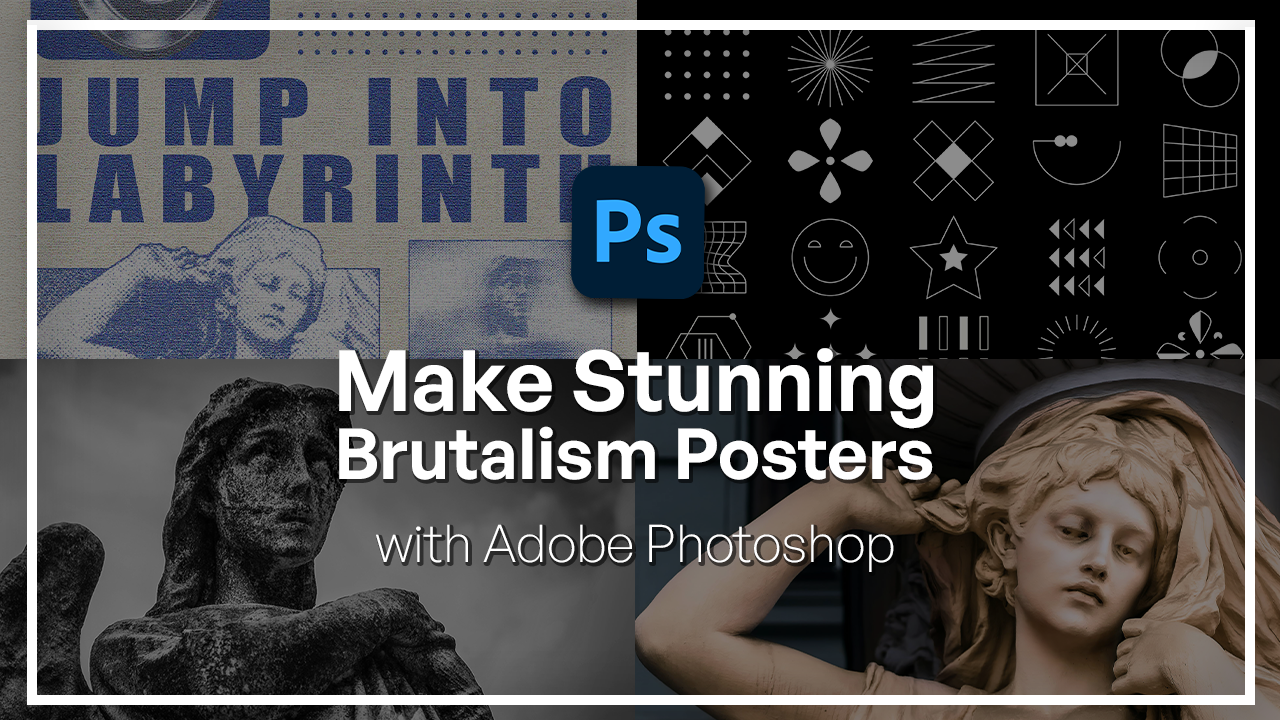
1. Willkommen beim Adobe Photoshop Brutalism Posters Course: Brutalismus im Design war
schon immer mutig,
kompromisslos kompromisslos Es ist ein Stil, der mit rohem Kontrast,
starker Typografie,
metallischen Elementen
und einfach Layouts, die unvollkommen zu sein scheinen, bewusst gegen die Regeln
verstößt mit rohem Kontrast,
starker Typografie,
metallischen Elementen
und einfach Layouts, die unvollkommen zu sein scheinen, bewusst und einfach Layouts Und genau das
macht es spannend, etwas zu kreieren. In diesem Kurs werden
wir
diese rohe experimentelle Energie erforschen und sie
mit Ado Photoshop in ein beeindruckendes
brutalistisches Poster
verwandeln mit Ado Photoshop Hallo, ich bin Hose Kuchii, Grafikdesigner und Dozent für
Digitaltechnik
hier Mit über sechs Jahren
Erfahrung habe ich mit
verschiedenen Adobe-Produkten gearbeitet und Dinge von VFX über Videos bis hin zu Bildern und Design entwickelt habe ich mit
verschiedenen Adobe-Produkten gearbeitet
und Dinge von VFX über Videos bis hin zu Bildern und Design entwickelt. Und ich freue mich sehr, hier zu sein
, um Ihnen zu erklären, wie Sie
dieses fantastische Poster mit einer
der besten Software von Adobe erstellen dieses fantastische Poster mit einer
der besten Software von Adobe In diesem Kurs
werden wir Schritt für
Schritt
ein vollständiges Brutus-Poster nachbauen Schritt
ein vollständiges Brutus-Poster Wir beginnen mit der
Einrichtung unserer intelligenten Objekte. Dann werden wir einige Bilder
hinzufügen, etwas schwere Typografie und
einige Chromeffekte hinzufügen
und
alles mit den
Bearbeitungswerkzeugen von Photoshop fertigstellen alles mit den
Bearbeitungswerkzeugen von Photoshop Am Ende des
Kurses haben
Sie nicht nur ein fertiges
Poster, sondern Sie kennen auch
alle Techniken , mit
denen wir es erstellen Auf diese Weise können Sie
es
auf Ihr eigenes Branding
und Ihre eigenen Designs anwenden und
weiterhin tolle Dinge machen Sie benötigen keine
fortgeschrittenen Photoshop-Kenntnisse, und alles, was Sie wirklich benötigen, ist nur eine Software und die
Bereitschaft, Neues zu entdecken. Alle Ressourcen, über die
ich
in diesem Kurs sprechen werde ,
werden für Sie verlinkt, sodass Sie wirklich nur Ihren Laptop
mitbringen
und loslegen müssen . Wenn Sie also bereit sind,
die rohe visuelle Kraft des
brutalistischen Designs zu erkunden die rohe visuelle Kraft des , dann
lassen Sie uns anfangen
2. Einrichten Ihrer Smart Objects: Ja. Lassen Sie uns also mit einer leeren Leinwand wie dieser beginnen
und unsere
Bilder einfügen, die Sie kostenlos aus
dem Ressourcenpaket
herunterladen und als
eigenes Dokument
öffnen können. Wir haben also diese Statue,
diese andere Statue und diese Vektorformen
, die wir auf unser Poster integrieren werden. Bei brutalistischen Postern
gibt es also eine Menge
zusätzlicher Effekte , die in jeden
Teil Ihres Bildes einfließen Daher ist es wichtig, dass
Sie sie als
separates Dokument haben ,
damit Sie zurückgehen, Dinge
ändern und die volle Auflösung
auf Ihrem endgültigen Poster
erreichen können volle Auflösung
auf Ihrem endgültigen Poster
erreichen Anstatt hier
viele Ebenen zu haben, werden
wir die Dinge von Anfang an
organisieren. Wir werden also einem unserer Poster
beginnen und ich werde
zwei Bilder hinzufügen. Sie können natürlich weitere Bilder
hinzufügen,
mehr Formen, ganz wie Sie wollen. Aber wir werden bei einem von ihnen
einen Halbtoneffekt und
bei dem anderen einen
Bewegungsunschärfeeffekt erzielen Ich denke also, dass der Halbtoneffekt auf dieser Statue wirklich cool
aussehen wird auf dieser Statue wirklich cool
aussehen Also was ich tun werde,
ist hier anzufangen. Commander Control J, um ein
Duplikat zu erstellen, ist wirklich wichtig. Und als Erstes gehen
wir zu unserer Ebene
, um
daraus ein intelligentes Objekt zu machen. Auf diese Weise können wir
immer auf
einige Änderungen zurückgreifen und einfach
die Filtergalerie öffnen. Es wird also sofort ein Filter angewendet. Gehen Sie hier zum Verkleinern. Was wir jetzt haben,
ist der grafische Stifteffekt. Wir werden darauf zurückkommen, aber ich möchte bei Null
anfangen
, damit wir einer Sache folgen können.
3. Bildtextur 1: Anwenden von Halbton-, Grafikstift- und Kornfiltern: Lassen Sie uns also weitermachen und hier
das Halbtonmuster auswählen. Klicken Sie einfach einmal darauf und ich werde es wieder einblenden So
wird es aussehen. Wir wollen die Größe etwas größer machen. Und natürlich
soll der Kontrast etwas höher sein. Ich werde mich für Kreise entscheiden. Schauen wir uns das an.
Versuche, mehr Kontrast hinzuzufügen. Ich bin mir nicht sicher, ob Sie das sehen können, aber im
Grunde
erstellen wir diese Kreise zu unserem
Thema. Und wenn Sie Dinge ändern, können
Sie daraus
eine Linie oder einen Punkt machen. Hängt davon ab, und die Größe
hier hängt davon ab wie groß diese Punkte oder irgendeine Form, die Sie
wählen, sein werden. Ich persönlich mag es,
wenn es ein bisschen feiner ist, also
ist so etwas ziemlich gut für mich Obendrein klicken
wir auf das Plus und fügen einfach den grafischen Stifteffekt hinzu
,
der ursprünglich vorhanden war Und Sie können sehen, dass
es schon mit
nur zwei Effekten ziemlich
cool aussieht . Die Länge Ihres
Strichs hängt wiederum davon ab
, wie dünn diese Striche sind, die grafischen Striche. Ich werde es auf vier reduzieren und mit
der Hell-Dunkel-Balance arbeiten der Hell-Dunkel-Balance ,
damit es nicht zu flach, aber auch nicht zu dunkel ist. Ich würde also sagen, dass etwa
67 gut für uns sind. Zum Schluss werde ich noch einen Effekt
hinzufügen. Für Filmkörner.
Wenn ich es finde, nehmen wir Grün
gleich hier drüben. Ziemlich cool. Hier gibt es auch andere
Effekte. Sie können damit experimentieren, aber ich würde sagen, diese
drei sind die besten. Da ist Filmkorn, das ziemlich gut
aussieht. Arbeiten Sie mit dem Grün,
so viel Sie möchten,
markieren Sie den Bereich und passen Sie
die Intensität an, die Sie benötigen. Also nur drei Effekte. Wenn Sie fertig sind, klicken Sie auf Okay, und da ist unser erster
Effekt. Ziemlich cool. Als Nächstes möchte ich den Kontrast zwischen
den dunklen Teilen
unserer Statue und
den helleren Teilen verstärken Kontrast zwischen
den dunklen Teilen unserer Statue und
den helleren Teilen Gehen Sie einfach zu den Einstellungen über, scrollen Sie nach unten, bis
Sie Schwellenwert sehen, und dann
werden Sie
etwas Verrücktes wie das hier sehen etwas Verrücktes wie das hier Sie können
hier mit dem Schieberegler arbeiten , um ihn intensiver oder
weniger intensiv zu machen , ganz wie
Sie es möchten. Ich finde das ziemlich gut. 199. Wir können auch
den Mischmodus oben ändern, nur um die
Dinge etwas weicher zu gestalten, und dann mit der
Füllfarbe arbeiten, die sich darunter befindet Also werde ich
daraus weiches Licht machen. Und dann die Füllung verringern,
bis ich mit dem Aussehen
der Schatten zufrieden bin . Da haben wir's. Moment nicht zu viele Gedanken
über Farben, denn
wir können jederzeit eine Verlaufskarte
hinzufügen und sie später
einfärben. Also werde ich zuerst einfach zur Farbsättigung
übergehen und das vorerst leiser
stellen. Sie können diese
Methode aber auch verwenden, um Ihr Bild einzufärben. Der Grund, warum ich sie alle
in
Schwarzweiß
umwandeln möchte, ist , dass das gesamte Poster einen Farbton
hat. Deshalb ist es gut, von derselben Basis
auszugehen,
die keine Sättigung ist.
4. Bildtextur 2: Erstellen eines dynamischen Bewegungsunschärfeeffekts: Okay, das ist also
unser erstes Bild. Wir haben einige Effekte hinzugefügt ,
nur um Ihnen ein
Vorher und Nachher zu zeigen. Damit haben wir es zu tun. Gehen wir nun zu
unserem zweiten Bild über. Das ist schon ein ziemlich
intensives Bild. Aber auch hier werde
ich ein Duplikat machen
und wir werden versuchen, einen anderen
Effekt bei diesem zu erzielen. Also werden wir einen
Bewegungsunschärfeeffekt darauf anwenden. Ich werde damit beginnen, meinen Hauptteil zweimal zu
duplizieren. Verwischen Sie eins, verwischen Sie zwei. Okay, lassen Sie uns zunächst sicherstellen, dass alle unsere Bilder schwarz-weiß
sind, wie gesagt Wenn Sie ein separates
oder ein anderes Bild verwenden, stellen Sie
sicher, dass Sie die
gesamte Sättigung entfernen und dann
mit dem Bewegungsunschärfeeffekt beginnen Lassen Sie uns also weitermachen
und Unschärfe zwei ausblenden, eins
verwischen und es in ein intelligentes Objekt
umwandeln Gehe zu Filter, Unschärfe, Bewegungsunschärfe. Verschiebe das auf die Größe. Der Winkel sollte Null sein. Der Abstand
, auf den wir ihn reduzieren wollen, würde
ich sagen, 500. Wir können immer noch
die Grundzüge des Themas erkennen, aber es ist nicht so intensiv. Jetzt
maskieren wir das, sodass wir den mittleren
Teil unseres Engels sehen
können. Wir beginnen damit, auf dieselbe
Ebene zu
klicken. Mache eine Maske. Schnappen Sie sich hier
das Verlaufswerkzeug und ändern Sie es auf diese Version. Gehen Sie zu den Grundlagen und stellen Sie
sicher, dass Sie die zweite haben, die schwarz bis transparent ist. Und wir werden einfach so
etwas
anklicken und ziehen. Wir versuchen es in der Mitte, so etwas in der Art. Geh, wenn du fertig bist,
und wir haben unserem
Engel gerade
diesen Unschärfeeffekt hinzugefügt . Das ist also Blur One. Jetzt machen wir
dasselbe mit Blur Two, aber es wird etwas
intensiver sein , was die Entfernung der
Bewegungsunschärfe angeht Auch hier filtrieren Sie
Bewegungsunschärfe, Winkel Null, und erhöhen Sie den Wert einfach auf 1.000, also viel intensiver Das Gleiche mit der Maske. Einfach klicken und ziehen. Mit diesem
können Sie noch ein
bisschen weiter gehen , wenn Sie möchten. Und wir können
die Maske immer anpassen , weil wir immer noch Schwarz bis Transparent
verwenden. Sie sich nicht zu
viele Gedanken darüber, ob Sie von Anfang an mit der
Maskierung nicht zufrieden
sind In Ordnung. Jetzt, wo wir unsere Situation
verschwommen haben, werden
wir uns alle drei schnappen Also Hauptunschärfe eins, Unschärfe zwei und füge
sie einfach zu einer Also halten wir die
Befehls-/Wahltaste Shift E
gedrückt,
um Befehls-/Wahltaste Shift E alle
Shift E unter Windows gleichzeitig zu steuern , und
Sie haben im Grunde
eine Ebene , die
alle Änderungen
aus allen drei Ebenen enthält aus allen drei Bei diesem Bild werden
wir mit dem ersten Bild
eine ähnliche
Reise durch die Filtergalerie verfolgen . Gehen Sie zur Filtergalerie. Es hat die gleichen Dinge wie auf
unserem letzten Bild. Wenn Sie bei einem
der Effekte Plus drücken, wird
er nur
dupliziert und der Effekt verstärkt Versuchen Sie, eine normale
Körnung hinzuzufügen, damit es sich ein wenig
vom ersten Foto unterscheidet Wenn Sie fertig sind,
klicken Sie auf Okay, und wir haben einen
ziemlich coolen
verschwommenen, körnigen Effekt
5. Entwerfen von 3D-Chromelementen mit Abkante und Prägung: Das sind also die beiden
Bilder, die wir auf
unserem Poster platzieren
möchten auf
unserem Poster platzieren Bevor ich hier anfange
, Dinge machen, möchte
ich einige
drei D-Chromformen erstellen. Es sieht also etwas weniger flach aus, weil
wir flache Bilder haben. Das Poster ist flach. Ich denke, eine Form mit drei D wird hier
wirklich helfen. Bevor ich das mache,
möchte ich es schwarz-weiß machen, genau wie das andere
Bild. Da haben wir's. Jetzt, um die Form zu erstellen. Also nicht diese Formen, sondern eine ganz andere Sache. Lassen Sie uns also eine neue Datei erstellen, die die Auflösung
des Quadrats abnimmt. Und ich werde
eine neue Ebene erstellen und den Hintergrund
entfernen. Also mache ich weiter
und mache meine Grundform
, aus der ich eine Eiform
machen werde, eine
ovale Form, etwas Ähnliches
, und lege sie in die Mitte. Wir wollen
es mit einigen Farbverläufen einfärben. Lassen Sie mich das einfach in
ein intelligentes Objekt verwandeln , damit ich meine Einstellungen ändern
kann Sie können sehen, dass es hier unten
angezeigt wird. Lassen Sie uns weitermachen und Gradient Overlay
verwenden. Was die Farben angeht, glaube
ich, ich fühle mich blau, also lasst uns ein paar dieser
blauen Farben nehmen und experimentieren Ordnung, erhöhen Sie die Deckkraft, In Ordnung, erhöhen Sie die Deckkraft,
stellen Sie sie auf normal
und nicht auf
Farbe um , damit wir
den vollen Verlaufseffekt sehen können Ich glaube, mir würde ein dunkleres Blau gefallen. Eigentlich sollten wir das einfach behalten. Sobald wir damit fertig sind,
schalten Sie Bevle und Emboss ein. Lassen Sie uns
diese glänzenden Kanten erstellen, was wir hier
versuchen Dreh den Deckel hier um und fang an, mit den Einstellungen zu arbeiten. Als Erstes
reduzieren wir die Tiefe, sodass
sie nur noch in den Ecken ist. Also ich würde sagen, um die
115, nichts allzu Verrücktes. Und wir werden
mit einer glatten inneren Abschrägung arbeiten und den Winkel
um 90 Grad
halten Geben Sie einfach 90 ein. Es dreht sich also
alles um globales Licht, 30 Grad und glänzende Kontur.
Stellen Sie sicher, dass Sie
diese Peaks-Version wählen ,
damit wir diesen
Welleneffekt auf unserer gesamten Form haben Lassen Sie uns weitermachen und
mit einigen der Highlights arbeiten. Markieren Sie also immer auf dem Bildschirm. Dreh es ganz auf. Wir wollen , dass
alles sehr
mutig und intensiv ist. Schatten, wir können das irgendwie reduzieren , indem wir
es auf weniger als 100 reduzieren. Also spiel einfach
mit der Farbe herum. Lassen Sie uns das tatsächlich entfernen. Ich glaube, ich möchte, dass
die Größe ein bisschen anders ist 98. Sobald du mit der
Hauptabschrägung und der Prägung fertig bist, kannst
du „Kontur“ einschalten oder
das Objekt umrunden
und nur eine Sache für
die Kontur ändern und dann und nur eine Sache für
die Kontur ändern die Ringversion wählen Dadurch entsteht
dieser Umriss unserer Form,
und Sie können bereits
sehen, wie es gewissermaßen wie
eine kleine Pille aussieht eine kleine Pille Sobald wir fertig sind, können
wir auf Okay klicken. Wenn wir keinen brutalistischen Effekt machen
würden, könntest
du einen Glüheffekt hinzufügen und dann einige
Maserungseffekte an der Ecke haben, aber damit werden wir uns später befassen Was Sie also tun können, ist es so
zu lassen, wie es ist. Ich werde
einige Varianten davon kreieren. Also lass uns
Commander Control J drücken Also mach deine Maske,
nimm deinen Pinsel
, runde ihn ab, passe deine Größe an
und schon kannst du die Maske auflegen. formt das irgendwie in etwas
anderes, eine andere Form, vielleicht etwas Größeres, sodass die Linien glatt sein könnten, so
etwas in der Art. Ich glaube, wir brauchen ein
bisschen Härte. Da haben wir's. Das ist viel besser. Also wir haben gerade
diese
Donut-Situation Spiel damit herum und
schau, was dir gefällt. Eine andere Sache, die Sie tun können ist, einen beliebigen Transformationseffekt
darauf zu verwenden , um es im Grunde
zu etwas anderem zu formen. Also drücke ich
Befehl und Strg T,
benutze Warp, um es irgendwie
herumzudrücken, um uns gewissermaßen einen Farbeffekt zu
verschaffen , drücke okay Und ich möchte
die Kanten ein bisschen aufräumen. Ich zoome mit
meinem Pinsel hinein, senke die Seiten und gehe einfach in
einer zusammenhängenden Linie um die Kanten herum , damit es nicht klobig wird. Und
da haben wir es Das sind meine beiden Formen. Wir haben erwähnt,
dass die Farben etwas unterschiedlich sind, also denke ich, dass ich
das auf Schwarz und Weiß ändern werde. Später werde ich es ausmalen. Im Moment habe ich es nur
an, um zu wissen, warum hier
ein Purpur ist. Schwarz zu Weiß, okay? Das Gleiche gilt für die Basis.
6. Festlegen des Posterlayouts und der Farbzuordnung: Jetzt, wo ich meine
Formen und Bilder
habe, kann ich anfangen zu entscheiden,
wo und was ich
auf meinem endgültigen Poster haben habe, kann ich anfangen zu entscheiden möchte. Zunächst werde ich
mit der Hintergrundebene arbeiten. Also lass uns weitermachen und
eine Farbe wählen , die
irgendwie cremefarben ist. Scrollen wir also
nach unten , das wäre eine
Pastellfarbe oder etwas Ähnliches. Färbe das vielleicht
ein bisschen ein. Leichter,
so etwas. In Ordnung. Und dann die Farbe, die
ich dazu haben möchte, mache
ich einfach einen
kleinen Balken an der Seite. Ich denke, ein dunkles Blau wird hier wirklich gut
aussehen. Lassen Sie uns also nicht sicher sein, ob
wir einen blauen Bereich haben. Sei, dieses Blau sieht ziemlich cool aus. Ich kann die
Farben später sowieso ändern, aber nur etwas
für den Anfang. Was die Bilder angeht, kopiere sie
nicht einfach und füge
sie in die letzte Ebene ein. Sie möchten sie als intelligente Objekte
speichern ,
sodass Sie zu jedem Zeitpunkt, an dem Sie die Dinge ändern
möchten, einfach auf einen
Klick tippen und das tun können. Lassen Sie uns also zuerst einen
Rahmen für das erste Bild erstellen. In Smart-Objekt konvertieren. Tippen Sie auf einen Klick und fügen
Sie Ihr erstes Bild hier ein. Also schnappen Sie sich alles, fügen Sie es ein und passen Sie einfach die Größe an. Das ist dein Rahmen. Also, was auch immer du tun
willst, mach es hier drin. Commander Control S.
Gehen wir zurück zum Original und jetzt muss ich mich nicht mehr
mit all diesen Schichten auseinandersetzen. Ich doppelklicke einfach und nehme
meine Änderungen so vor. Sie können weitermachen und das Original
loswerden. Ich werde
es vorerst einfach zur Seite legen. Das Gleiche gilt für
unser zweites Bild, also mach noch ein
Rechteck wie dieses. Lass mich zuerst sehen, wie
groß meine Form ist. Das ist ein vertikales Bild. Versuchen wir, den
Rahmen in einen vertikalen zu verwandeln. Intelligentes Objekt, doppelklicken. Junge, unser zweites Bild. Diese ganze Gruppe, du kannst das
einfach kopieren und
in so viele Ebenen legen . Da haben wir's. Rechteck drei PSB. Wir können die beiden schließen, weil
wir hier zwei Bilder haben. Also lass uns einfach alles benennen,
oberes Bild, unteres Bild. Nun, was die Farben angeht, bin
ich kein großer Fan
dieser Cremefarbe, also werde ich einfach zurückgehen
und eine lineare Farbe nehmen. Und was die Form angeht, denke
ich, dass ein hellviolettes Violett
besser ist. Ordnung. Jetzt können wir
weitermachen und
diese lila Farbe als
Gradientenkarte, über die wir gesprochen haben, in
unsere Bilder integrieren diese lila Farbe als
Gradientenkarte, über die wir gesprochen haben, in
unsere Bilder Also schließe ich einfach diese
zusätzlichen Bildformen. Tippen wir jetzt mit einem Klick auf die Smart Objects
und beginnen mit dem Ausmalen. Bilder, Verlaufskarte, ändern die dunkle Farbe in die von Ihnen gewählte
Grundfarbe. Ich glaube also, wenn wir zu Farbfeldern
übergehen, kann
ich es mir einfach so schnappen Wenn Sie genau dieselbe Farbe verwenden möchten,
das ist der Code, den ich verwende Sie können
gerne etwas anderes verwenden Und alles, was ich mache, ist, die Farbe von dieser
lila Farbe zu weiß wechseln zu lassen. Also Schatten sind alle
einfarbig hervorgehoben, sie sind alle weiß. Wir können einfach
dieselbe Verlaufskarte kopieren und in
das zweite Bild einfügen. Da haben wir's. Steuerung
oder Befehl, speichern Sie es. Und jetzt sieht es
kohärenter mit EPAC aus. Lassen Sie uns einfach löschen,
vorerst die Tabs
schließen und mit etwas Text fortfahren
7. Brutalistische Typografie und Integration von Formen: Okay, was den Text angeht, wenn es um Brutus-Designs geht, willst
du wirklich schwere
und wirklich fette Schriften Nennen wir das also und
suchen wir nach einigen großen Schriften. Also auf jeden Fall wollen wir Sanserf und ich
scrolle einfach zu einigen dieser Schriften,
damit ich
etwas ziemlich Großes und
Schweres finden kann , wie gesagt Impact sieht also ziemlich cool aus. Ich werde diesen Riesen machen, ihn so
aufstellen, vielleicht nebenbei. Ich gestalte sie nach und nach um. Das ist unsere letzte Leinwand. So etwas
könnte nett sein. Also, für jeden Teil, der leer ist wollen
wir eine
Form in der Ecke haben. Deshalb
machen wir diese Formen. Nun zu den Formen,
Sie
müssen nicht wirklich ein intelligentes Objekt hinzufügen. Es ist nur eine Ebene, mit der
wir es zu tun haben. Für die Verlaufsüberlagerung füge
ich einfach
die lila Farbe hinzu die wir zuvor hatten Also lass uns darauf klicken,
diese Farbe wegwerfen und dann auf Okay klicken. Das Gleiche gilt für den anderen. Da haben wir's. Lassen Sie uns diese
beiden Formen kopieren. Am Ende entscheide ich mich vielleicht für eine, aber lassen Sie uns mit
beiden experimentieren und herausfinden
, welche besser aussieht. Also werde ich am Ende
eine der Formen verwenden. Ich denke, der Ring sieht
damit besser aus. Sie können beide
oder gar keine verwenden . Es liegt
wirklich an dir. Und was wir
mit einem Text machen werden, ist, dass
Sie, sobald Sie Ihren
Text fett geschrieben haben, zu den Eigenschaften gehen
und den Text einfach zusammendrücken möchten. Also bin ich von 100%
auf etwa 80% gestiegen. Das wird
es ein bisschen matschig machen. Wir werden den
Abstand zwischen den Buchstaben vergrößern. Ich habe etwa 220 ausgewählt, und das ist einfach etwas , das mit
dieser Art von Postern wirklich gut aussieht. Deshalb machen wir sie. Und ich habe meine
Bilder so platziert.
8. Erweiterte Maskierung: Der Crop-Out- und Kontureffekt: Also werde ich eines
dieser Bilder als mein größeres Bild auswählen dieser Bilder als mein größeres Also werde ich mich für
dieses entscheiden, weil ich auch einen
Crop-Out-Effekt erzielen
möchte. Also lass uns weitermachen
und was ich
tun möchte, ist das Bild ein wenig zu ändern. Versuchen wir also, das
vollständig zu erweitern, so etwas in der Art. Wenn Sie auf Enter,
Command oder Control S klicken ,
wird diese Größe wieder hergestellt. Das ist es also, was wir jetzt haben. Lass uns das für eine
Sekunde verstecken. Diese Typen auch. Also nur der Text und
das erste Bild. Also lasst uns diesen Hauptengel nennen
und diese Ebene duplizieren. Ich mache es ein
bisschen größer, bevor ich das mache. Command or Control J. Auf der zweiten Ebene möchte
ich nur
den Engel auswählen. Also schnappen Sie sich Ihr Auswahlwerkzeug, holen Sie sich die Cloud-Version und
klicken Sie auf Betreff auswählen. Sie können Q auf Ihrer Tastatur drücken
, um es ein wenig zu verfeinern, verwenden Sie Ihren schwarzen Pinsel und
fangen Sie einfach an, diese Bereiche abzudecken. Alles, was rot ist, wird
nicht berücksichtigt Machen Sie also weiter und korrigieren Sie Ihre Auswahl anhand der Bereiche, in denen der
Engel existieren sollte. Ich werde hier hineinzoomen. Wir haben es mit
vielen Pixeln zu tun. Mit der Klammertaste
werde ich es kleiner machen. Und weil es
nur buchstäbliche Punkte sind, können
Sie
Ihre Auswahl sehr flexibel treffen Es wird nicht so intensiv sein. Schätzen Sie einfach den
Grundriss Ihres Themas ab und lassen Sie uns hier einen Blick darauf werfen. Wenn wir fertig sind, drücken Sie erneut Q und erstellen Sie eine Maske um
diese oberste Ebene. Also lass uns das Engel nennen. Was ich jetzt tun kann, ist
mit dem Marquee-Werkzeug eine Maske über
der darunter liegenden Unterebene zu
erstellen .
Vielleicht beginnen wir unsere Auswahl
von hier an der Maske
und los Vielleicht beginnen wir unsere Auswahl geht's Jetzt ist ihr Kopf
aus dem Rahmen herausgerissen. Wenn Sie sehen, dass es
ein bisschen unrein ist, nehmen Sie
einfach wieder Ihren Pinsel
und gehen Sie über die gleichen Bereiche Ich möchte eine
Form darunter erstellen,
sodass wir eine Art
Umriss um unser Bild herum haben Ich nehme das Rechteckwerkzeug und mache eine Schachtel
um die Außenseite Lass los, du füllst, aber fügst einen Strich hinzu Ich glaube, ich fange
mit demselben Purpur an. Vielleicht können wir es später ändern. Machen Sie Ihren Vier-Pixel-Strich
und klicken Sie dann weg. Jetzt ist es viel kohäsiver. Wenn Sie möchten, können Sie
einen Klick schreiben und
ihn so transformieren , dass wir
die Gliederung vollständig sehen können Es liegt ein bisschen hinter dem
Betreff. Da haben wir's. Hier oben ist es genauso.
Das sieht gut aus. Zieh es vielleicht ein
bisschen aus dieser Kante heraus. Also haben wir unseren Entwurf
für die erste Form bekommen. Wir können dasselbe
mit dem Engel selbst machen, also drücken Sie einfach Command oder Control und drücken Sie
auf die oberste Ebene. Dann
erstellen wir eine neue Ebene und fügen in diesem Bereich dasselbe
Purpur hinzu. Wir haben
also im Wesentlichen den Abschnitt farbig und
die Hauptebene zurückgebracht. Ich nenne das Angel Outline. Auf der Ebene Angel Outline gehen
wir zu den
Effekten und fügen einen Strich hinzu. Ich lasse den
Strich
natürlich größer und die
Farbe einfarbig sein. Ich werde einfach versuchen, mir das
Lila von hier zu holen. Klicken Sie auf Okay. Opazität 100,
dieselbe Größe wie zuvor, vier Pixel Lass uns einen
draußen machen. Klicken Sie dann auf Okay. Entfernen Sie diese zusätzlichen Bereiche
mit dem Radiergummi, und schon können Sie loslegen Wenn Sie gesehen haben, dass einige Teile etwas zu intensiv
sind, verwenden Sie
einfach Ihr Radiergummi Entferne einfach ein bisschen ,
damit alle
Kanten ähnlich aussehen Und ich möchte nicht, dass
der Strich auf
dem Originalbild ist,
lösche ihn einfach von dort. Wir könnten einfach unser Radiergummi
an der Ecke platzieren, die Umschalttaste
gedrückt halten und
einfach in diese Richtung ziehen Auf diese Weise löschen wir
in einer geraden Linie. Ich werde einfach alles
darunter
löschen , sodass, wenn ich
die Hintergrundebene ausblende, kein Violett darunter ist
und der einzige Ort, an dem wir
diesen zusätzlichen Strich erhalten , auf der Außenseite
ist.
9. Hinzufügen von endgültigem Text, sekundären Bildern und dekorativen Strichen: Okay, da ist also
unser erstes Bild. Ich möchte, dass es da ist. Ich werde jetzt einfach
den Text runterholen. Ich denke, ich werde es
ein bisschen mehr hineindrücken und es
stattdessen größer machen.
Ja, es sieht besser aus befindet sich in der Mitte, und da ist mein erster Text Jetzt mit der Form, ich
werde sie zurückbringen. Ich habe dieses Rechteck
mit dem Rechteckwerkzeug erstellt. Halte die Umschalttaste
gedrückt, um eine perfekte Form zu erhalten, und fasse
dann die Ecken, bis
du die abgerundete Kante hast. Also habe ich meine
Form so oben platziert. Ich werde darüber ein paar
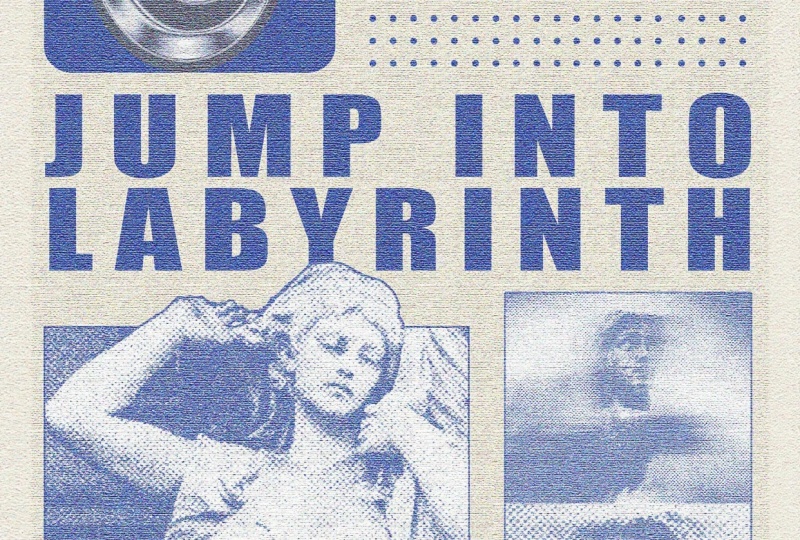
Wörter hinzufügen. Also lass uns ins
Labyrinth springen, so ähnlich. Commander Control
T. Lassen Sie uns mit
den Linienhöhen arbeiten . Und
da ist der Text. Jetzt bringen wir unser zweites Bild
rein, ich glaube
, wir haben es hier
irgendwo gefunden. Da haben wir's. Und ich werde im Grunde den gleichen Vorgang
wiederholen, obwohl ich hier
keine kleineren Boxen haben möchte. Also lass es uns
so platzieren. Tippen Sie auf einen Klick und schneiden Sie es
im Verhältnis eins zu
eins zu einem perfekten Quadrat eins zu
eins zu einem zu und legen Sie es
auf das Gesicht des Motivs. Lassen Sie uns daraus ein Quadrat machen und die Mitte ausrichten. Speichern Sie das. Und jetzt müssen wir Command or Control T
schwören und
damit rumspielen , bis du damit zufrieden bist. Also, was ich jetzt gemacht habe, ist
einfach Text zu duplizieren , die Schrift zu
ändern,
etwas Neues hinzuzufügen. Das ist genau das gleiche Bild. Ich habe es nur umgedreht, damit es ein bisschen anders
aussieht. Und jetzt nehme ich
diese beiden Bilder, füge sie
zu einer Gruppe zusammen
und füge
sie dann mit Command E
oder Control E zusammen. Wenn ich das mache, kann
ich also nicht mehr weitermachen und das Originalbild
ändern Wenn Sie also glauben, dass
Sie wieder reingehen möchten, erstellen Sie
einfach ein weiteres Duplikat
und verstecken Sie die ursprüngliche Ebene. Darüber hinaus füge ich einen weiteren Strich
hinzu, genau wie wir es
hier für Pixel getan haben, Abwählen und los geht's Das sieht ziemlich gut aus. Was die Form angeht, denke
ich, ich möchte eine hellere Farbe
haben,
etwas, das sich
von all dem Purpur abhebt. Machen wir also weiter und machen ein paar Farbüberlagerungen,
vielleicht etwas Weißes Oder wir können uns tatsächlich für diese gelbe Farbe entscheiden
. Ich werde
vielleicht einen anderen Mischmodus ausprobieren . Mal sehen, was funktioniert. Ich denke, der Bildschirm ist der beste. Dann verringern Sie die Opazität und das sieht ein bisschen besser Jetzt haben wir hier die
leeren Bereiche, und da werde
ich anfangen, einige dieser Formen zu verwenden Schnapp dir den, den du magst. Mir
gefällt das besonders, Commander Control C, geh
zurück und füge es ein. Da ist meine Form. Ich werde
einfach ein einfaches magisches Radiergummi
verwenden, um
das Schwarz aus der Form zu entfernen , und wir sollten nur
die Form behalten. Um es einzufärben, verwenden
wir Farbüberlagerung, genau
wie wir es zuvor getan haben Und ich werde diese lila Farbe verwenden. Stellen Sie diese normale Opazität auf 100 ein. Aber nichts zu ausgefallenes. Ändern Sie die Größe, wie Sie möchten. Versuche einfach, vielleicht zu sagen.
Versuch es einfach mit ein paar. Ich werde noch eine dieser Formen auf
diesen Engel legen , aber wir werden diese gelbe Farbe verwenden
, damit sie hervorsticht. Das ist also eine der Formen. Lass uns versuchen, ein
paar davon hier reinzubringen. Vielleicht können wir es mit diesen Punkten versuchen. Sie sehen cool aus. Kopieren Sie
das, fügen Sie es ein. Es ist wirklich das gleiche Verfahren. Also werde ich
das Gleiche tun wie hier. Das mache ich später. Aber vorerst können Sie für diese Art von Designs
auch einige Striche hinzufügen,
sehr einfache Dinge, das Linienwerkzeug
nehmen, die Umschalttaste
gedrückt halten und
eine gerade Linie zeichnen. Entferne die Füllung,
füge deinen Strich hinzu und vergrößere
dann die Größe. Also ziemlich einfach. Du kannst hier rüber gehen und
vielleicht die Kappe wechseln, sie nach innen
ausrichten, das Äußere
hängt wirklich davon ab, was du willst. Ich werde es so haben. Halten Sie die Alter-Option
und die Umschalttaste gedrückt, um ein Duplikat
derselben Sache zu erstellen. Dieselbe Zeile. Und dann nehme ich beide mit
Shift Command oder Control T. Versuchen Sie, sie ein wenig
nach unten zu bewegen, sodass sie gleichmäßig verteilt sind Das ist vielleicht ein bisschen höher. Und dann hier unten will ich
all diese Punkte haben. Also nochmal, mach das einfach,
gib die Farbe ein. Und wir
drücken einfach Strg oder Befehl T. Dann halten Sie einfach die
Alter-Option und die Umschalttaste gedrückt und duplizieren Sie es ein paar Mal,
sodass es aussieht, als ob Sie einheitliche
Punkte für Ihr Poster
haben. Ich denke, diese letzte
Punktreihe ist ein bisschen zu viel Schnappen Sie sich
einfach Ihr
Radiergummi und entfernen Sie es Okay. Wir sind auf dem Weg dorthin. Ich werde einfach ein bisschen mehr
mit der Positionierung
dieser Form
herumspielen . Mir gefällt nicht, wie groß
diese Rechtecke sind. Aber abgesehen davon denke ich, dass wir so gut wie bereit
sind zu gehen Lassen Sie mich das einfach duplizieren. Lege es genau da hin und
passe die Höhe oder den Text und die Formen an, während du deine Objekte
baust. Ich meine also, wenn du
Command oder Ctrl R
drückst,
um das Lineal aufzurufen, sollte alles
irgendwie gut verpackt Und wenn nicht,
können Sie sich
von den Linealen irgendwie helfen lassen
, sodass Sie
den oberen Rand des Textes den Formen zuordnen den oberen Rand des Textes den und
das für
jedes
Detail Ihres Posters fortsetzen jedes
Detail Ihres Posters Okay.
10. Polieren des endgültigen Designs mit globaler Textur: Sobald Sie
mit all Ihren Formen zufrieden sind, fügen wir
jetzt
einen allgemeinen Körnungseffekt hinzu einen allgemeinen Körnungseffekt und bringen einfach
alles zusammen weil wir
verschiedene Texturen und
verschiedene Elemente haben ,
um die Dinge aufzuräumen, Shift-Taste zu drücken und alles
auszuwählen, Commander Control G, um
alles zu einer Gruppe zu machen Filter. Ich dupliziere
diesen Befehl E für Control E. Ich habe also eine Ebene, in der alles
kombiniert ist. Dann ein Backup-Ordner für den Fall, dass
ich zu diesem zurückkehren muss. Machen Sie daraus ein
intelligentes Objekt und beginnen Sie, es mit
allem zu bearbeiten, was Sie wollen. Eine Sache, die
ziemlich häufig vorkommt, ist Getreide. Sie können also entweder
dieselben Dinge verwenden, die Sie zuvor hatten und ihre Wirkung
vielleicht etwas reduzieren oder
einige der Teile entfernen. Also lass es mich versuchen. Ich
will den Grafikstift hier nicht haben. Ich glaube, etwas Getreide
wäre nett. Also lass es uns richtig intensiv machen. Kontrast etwa 57. Lass es uns ein bisschen weich machen. Auf der anderen Seite möchte ich
ein bisschen Textur. Mache noch eine und füge
dann deine Textur hinzu. Das wird
uns diesen Leinwand-Look geben. Du kannst diese Linien sehen
und du kannst
zwischen ihnen wählen, wenn du Ziegel, Sandstein oder
etwas anderes
willst Da haben wir's. Es
sieht also ziemlich gut aus. Ich glaube, ich lasse
meins einfach so stehen, okay. Und da ist unsere endgültige Form. Möchte, dass es vielleicht
ein bisschen kleiner ist. Also habe ich einfach Command
and Control T gedrückt
und dann die Alter-Option verwendet
, um es von der Mitte aus zu verschieben. Dann Befehl oben, Befehl Shift I, um die Auswahl
umzukehren Füllen Sie dies
einfach mit einem Auswahlwerkzeug aus. Gehen Sie zu Generator Fill.
Spielt eigentlich keine Rolle. Sie könnten auch ein Duplikat
der Gruppe erstellen, die wir behalten haben. Aber ich denke, das sollte in Ordnung sein. Also haben wir etwas mehr
Platz drum herum. Zu guter Letzt wollte ich ein bisschen heller
sein. Lassen Sie uns also die Helligkeit erhöhen und ein bisschen Farbton hinzufügen, ich würde sagen, etwas dunkler werden, mehr Sättigung
hinzufügen und unser Design
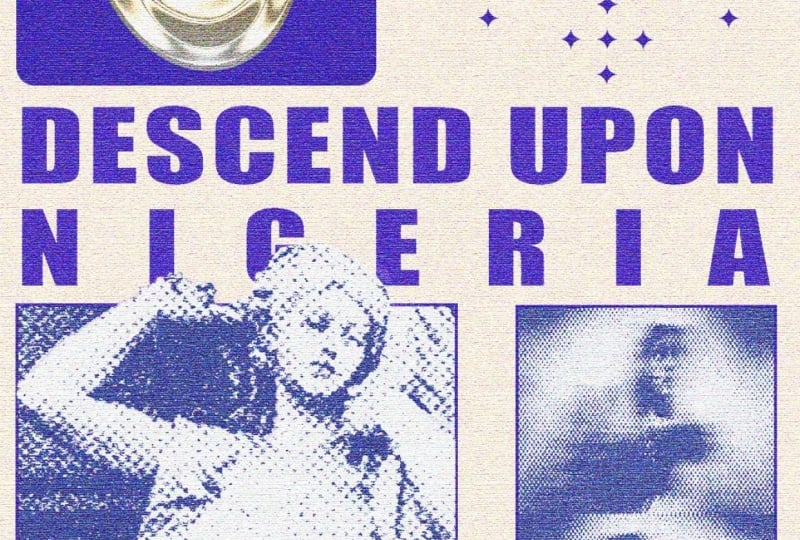
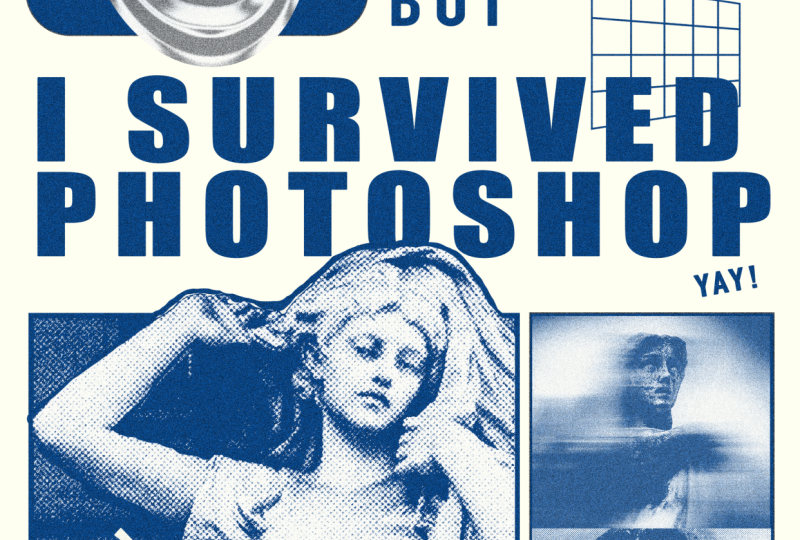
fertigstellen Und da haben wir es. Da ist unser Brutalis-Poster, das
wir von Grund auf neu gemacht haben Jeder Teil davon wurde entweder aus einem
Bild oder einer Form
gebaut, und wir haben es mit
einigen grundlegenden Techniken gemacht
11. Wir gratulieren!Was kommt als nächstes?: Das ist es. Ihr BHLisPoster
ist jetzt fertig Sie haben auch gelernt,
wie Sie
verschiedene Texturen,
Bewegungseffekte, Typografie,
komplizierte Maskierungen
und vieles mehr kombinieren verschiedene Texturen,
Bewegungseffekte, Typografie, können, um etwas zu
kreieren, das ausgefallen und charaktervoll ist Jetzt sind Sie an der Reihe, Ihr eigenes Poster zu
erstellen. Du kannst alle
Anweisungen verwenden, die ich in
der Klasse habe , und einfach
mit verschiedenen Farben und
Texturen experimentieren, um etwas zu bauen,
das einzigartig für dich ist. Wenn du fertig und mit deinem Poster
zufrieden bist, kannst
du es
zusammen mit anderen Schülern in
die Projektgalerie der Klasse hochladen . Dort werde ich von Zeit zu Zeit
vorbeischauen, um dir Feedback zu geben und dich auf
deiner Lernreise zu unterstützen. Vielen Dank, dass du
zu diesem Kurs gekommen bist. Ich kann es kaum erwarten zu sehen,
was ihr kreiert, also experimentiert weiter
und baut weiter
 Skillademia Academy, Creative Skills for the Future