Transkripte
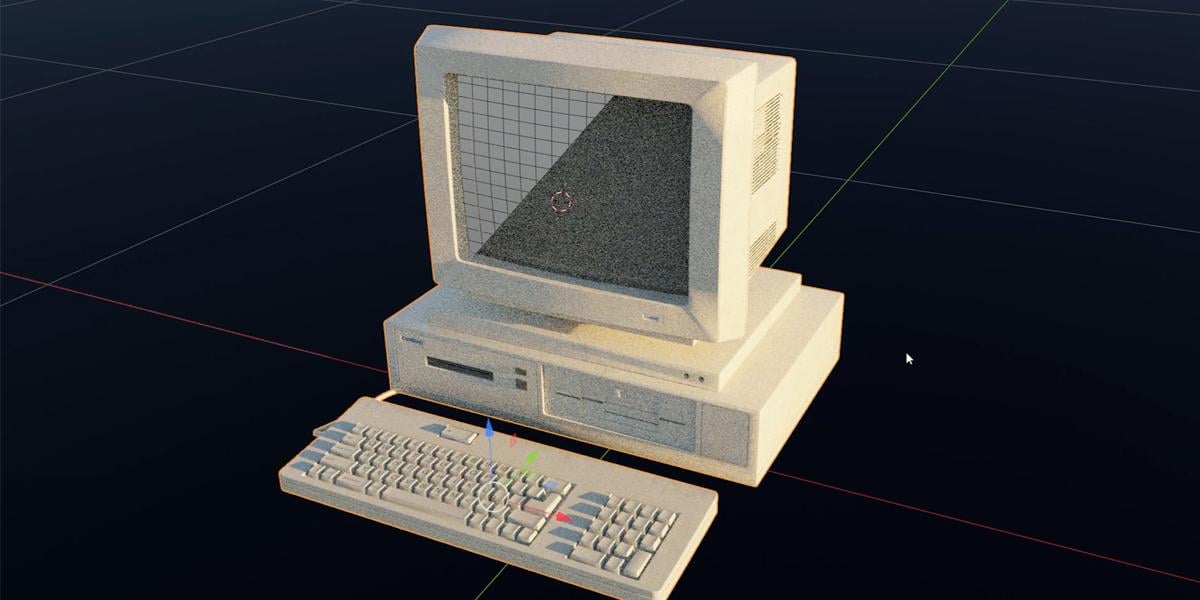
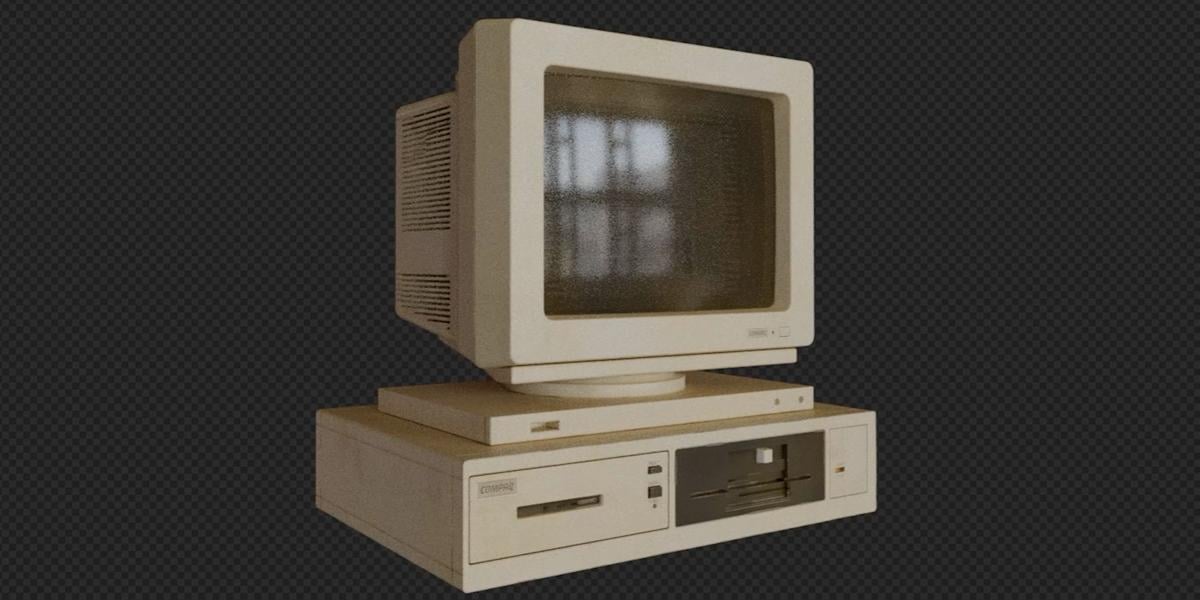
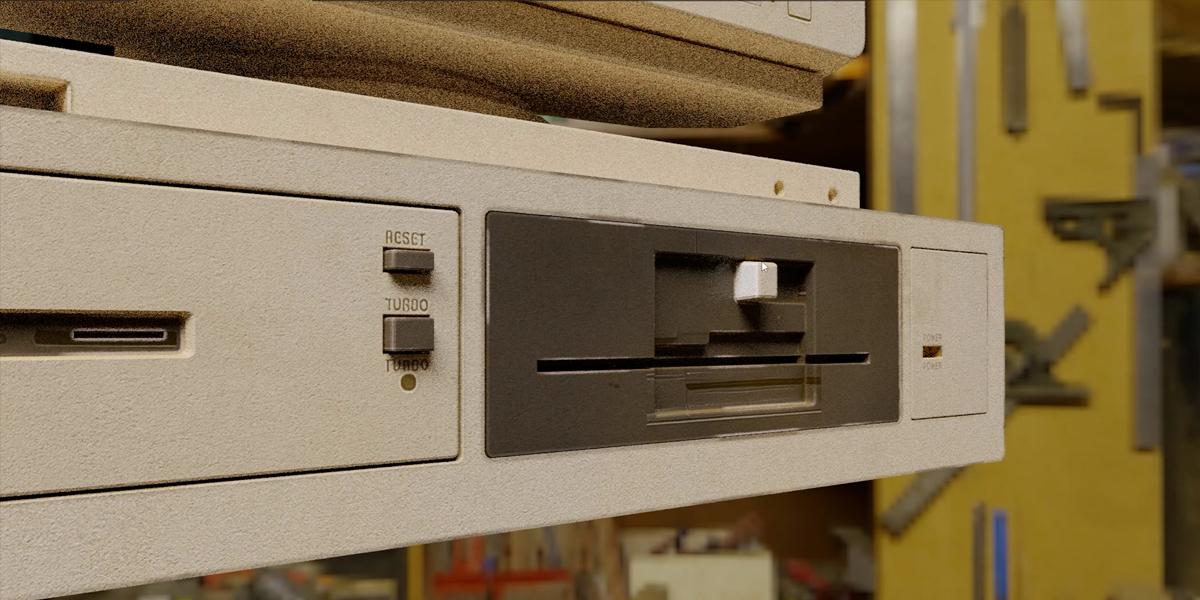
1. Einführung und Tutorial Projektübersicht SKILLSHARE 1: Hallo und willkommen
zum neuen Tutorial. In diesem Tutorial geht es um Modellieren und
Texturieren in Blender Also kehren wir zum Kern von Three
D und zum Kern von Blender zurück. Ich denke, die meisten der drei D-Künstler beginnen mit Modeln
und Texturierung Dies wird eine Tutorial-Serie sein. Y-Serie? Weil wir mehr als ein Objekt
modellieren werden. Ich denke, wir werden
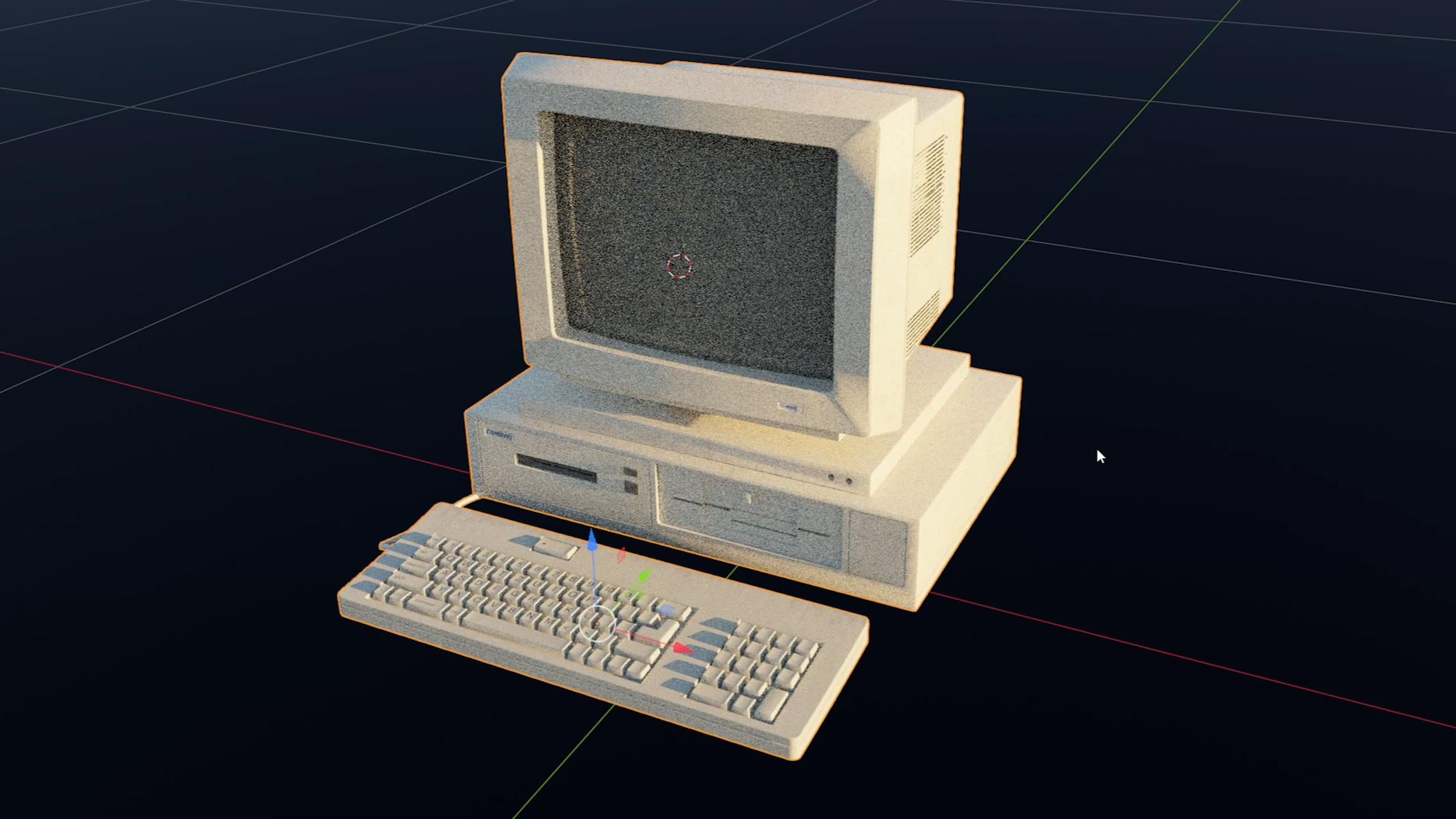
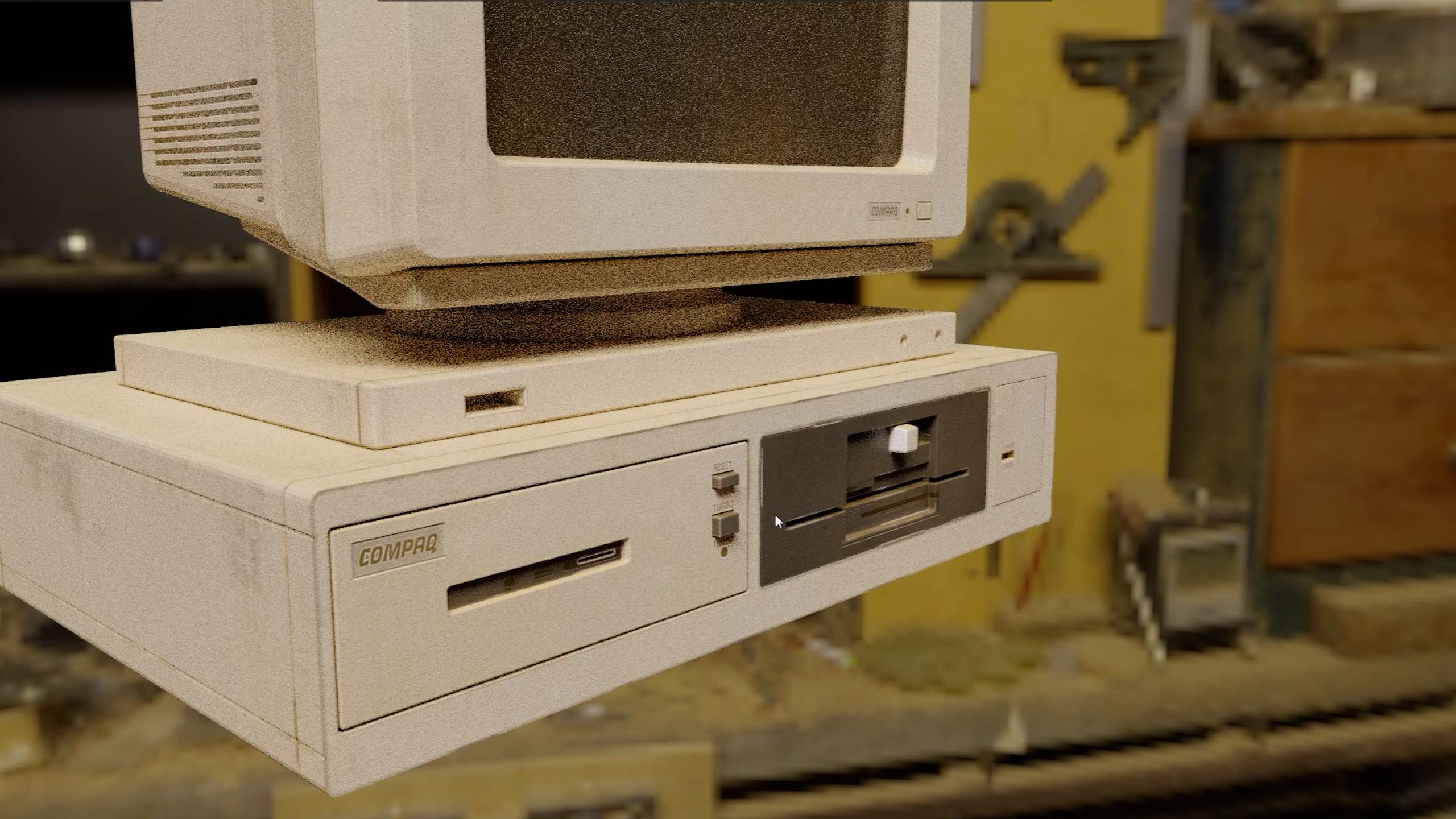
mit diesem PC beginnen, aber später werden
wir ein paar weitere
Objekte aus dieser Liste auswählen. Und wenn Sie sich fragen, was ist das? Das ist mein neues
Asset Browser Pack. Ich nenne diese klassische
LimularPB-Spezifikation, und wir haben Ich denke zum Beispiel, dass
wir
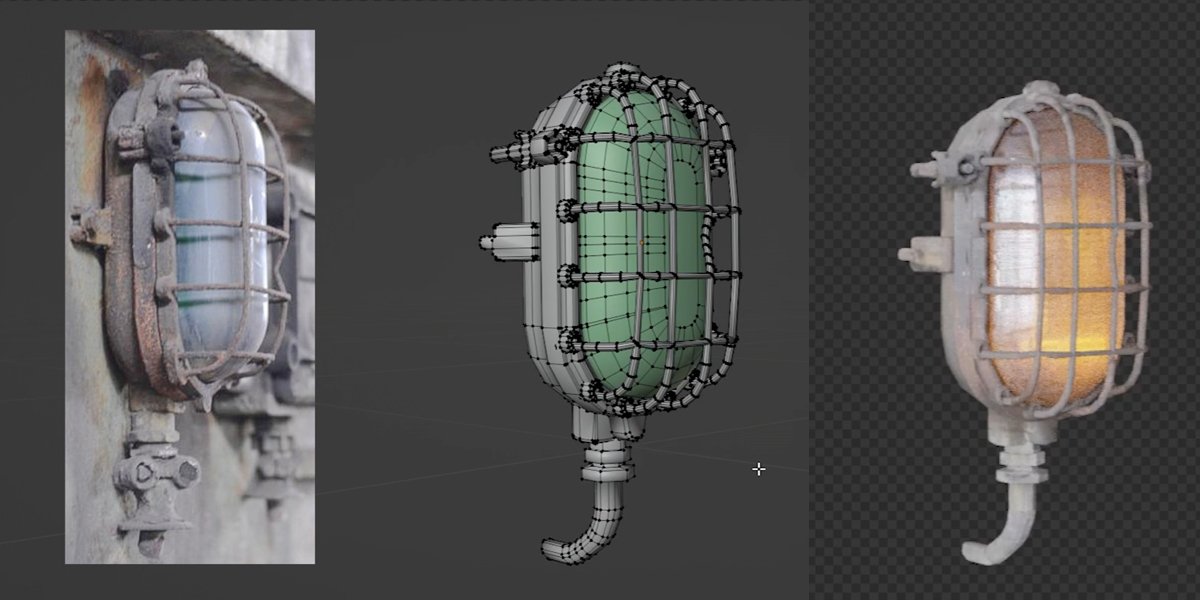
dieses Modell vielleicht hier modellieren werden , weil
ich
in diesem Sojct hier auch viele Kurven ich Und wir werden später sehen, vielleicht können wir dieses Modell modellieren Sie können sehen, dass all diese
Objekte viele Details aufweisen,
insbesondere in der Textur, aber Sie können auch wissen, dass sie
eine saubere Topologie haben Wenn Sie also in den Bearbeitungsmodus wechseln, können
Sie sehen, dass sie ziemlich sauber
aussehen Gleichzeitig sehen
sie aber auch ziemlich realistisch aus. Nach dem Modellieren werden wir also
auch über Aktionen sprechen Wenn Sie zum Shader Editor gehen, können
Sie feststellen, dass diese PCs vielen
verschiedenen Materialien bestehen Zum Beispiel, wenn ich einfach diese
Kantenskala mitbringe. Und wenn ich das nach links bewege, können
wir hier schnell Schmutz hinzufügen
oder den Schmutz verblassen lassen. Ich baue hier auch diesen
Staub-Shader, damit wir diesem Objekt schnell
Staub hinzufügen können Wir haben all diese Maps, Bump, Rauheit und in
verschiedenen Materialien, wir haben
zum Beispiel Glasshader und
all den Alpha-Shader hier
und vieles Aber bevor wir mit dem
Tutorial und der Modellierung weitermachen, weil wir in der Ära der KI leben, fragst du dich wahrscheinlich, ob ich
hier KI verwende, weil ich viele Modelle
bauen muss,
und zwar ich
hier KI verwende, weil ich viele Modelle
bauen muss, so schnell
wie möglich Ich habe also keine sechs
Monate, um das alles zu bauen. Ich versuche es mit KI und wie ich diesen Prozess beschleunigen
kann. Und am Ende kehre ich zum
Modeln zurück. Ich werde dir zeigen warum. Ich kaufe dieses 343d-Abonnement. Hier versuche ich, Modell
davon zu bekommen C. Also, was ich mache, gehe
ich in den Chat GPT, was ich von AI
empfehle Anstatt also nach jedem dieser Modelle zu
suchen, ist es kein Problem, wenn ich ein Objekt modellieren
muss Ich kann vielleicht
Baupläne für diesen PC finden. Aber wenn ich eine Liste mit
mehr als 100 Objekten
habe, werde ich Tage und
Tage verlieren, nur um
Baupläne zu finden , und ich werde zum Beispiel keine
Baupläne
für dieses Objekt finden können , das aus den 80ern oder 90ern stammt Was ich also zuerst mache, was der erste Schritt ist, ich finde
vielleicht eine Referenz daraus. Ich weiß es nicht. Wir
können zu Google gehen. Was wir tun können, wir
können
dieses Modell vielleicht hier in den Chat GPT bringen und wir können fragen, ob
Sie eine Ansicht, eine orthogonale
Vorderansicht, eine
Seitenansicht und eine Ansicht von oben erstellen können orthogonale
Vorderansicht, eine
Seitenansicht und eine Ansicht von oben Du kannst auch beschreiben, dass du das für die Drei-D-Modellierung
benötigst Ich kriege diese Referenzen. Und wenn ich diese Referenzen öffne, können
Sie sehen, dass
das nicht perfekt ist. Ich weiß zum Beispiel nicht, ob
ich zu diesem Thema etwas finden kann, aber manchmal ist dieses
Objekt nicht dasselbe. In dieser
Referenz haben
wir zum Beispiel diese Tastatur, und in dieser Referenz haben
wir keine. Und manchmal habe ich diese
Löcher hier und in der Vorderansicht sehe ich das hier. Es ist also nicht perfekt, aber das Gute dabei
ist, dass wir keine
perfekten Referenzen brauchen . Ich
denke, das ist genug. Also Chat GPT oder ein ähnliches Tool ist in
diesen Dingen
tatsächlich sehr nützlich , wenn wir Referenzen suchen
müssen Okay, ich bin schneller, wenn
ich in Kroatien tippe. Also frage ich, ob du einige
dieser Objekte erkennen und
sie trennen
kannst , dann kannst du ein Foto machen und sie
alle zusammenfügen. Also werden wir sehen, was wir bekommen werden, aber als ich das letzte Mal so
etwas eingegeben habe, erhalte ich dieses Referenzbild. Das ist also nicht perfekt, aber es ist sehr nützlich. Es funktioniert. Es ist ähnlich, wie
das, was ich beim letzten Mal bekommen habe. Als Nächstes importiere ich
dieses Bild und frage dann:
Okay, kannst du die
Auflösung erhöhen? Und danach frage ich, ob
Sie nach dieser Seitenansicht, Rückansicht oder Ansicht von oben eine Vorderansicht erstellen können, je nachdem Rückansicht oder Ansicht von oben eine Vorderansicht , was ich benötige.
Das ist es, was ich verstehe. Das ist also vorne, links, rechts, und das ist ein Referenzbild. Und ich verbringe ein paar
Tage damit, nur Fragen zu stellen und später erstelle ich dasselbe für
all diese Objekte hier. Auf der Vorderseite können Sie sehen, dass
das eindeutig nicht perfekt ist weil Sie sehen können, wie groß dieses Objekt hier ist
und wie groß es hier ist Es ist nicht perfekt,
aber ich verstehe genug. Ich habe also all diese
Details, die mir gefallen, und ich kann diese Details später
modellieren. Und Sie können sehen, dass das nicht dasselbe
ist wie hier, aber die KI versteht tatsächlich,
wie dieses Objekt aussehen sollte. Als letzte Sache
, für die KI nützlich ist, werde ich zum Beispiel
vielleicht ein Holzobjekt finden. Und wir können das
zum Beispiel hierher bringen zum Beispiel hierher und wir können fragen. Und später frage
ich bei
einigen dieser Materialien auch, ob Sie dafür eine
Rauheitskarte erstellen können Und du kannst auch
nach Bump und Normal fragen. Ich habe hier einige dieser Karten. Sie können also sehen, dass
das fast perfekt ist. Also bekommen wir diese Karte für
eines dieser Stoffobjekte. Das ist Farbeingabe. Das ist das Material der Bombenfarbe. Danach benötige ich auch diesen
Alpha-Wert. Es ist nicht perfekt, weil es schwarz oder weiß sein
sollte. Aber mit Color Ramp können
wir das perfekt machen. Das ist also Rauheit für
dieses Bombusmaterial, und dieses Ding ist sehr nützlich Ich benötige also kein
Abonnement für
Polygon oder ähnliche
Websites, auf denen ich all diese Texturen herunterladen
kann,
weil ich alles, was
ich brauche, mit einem Jet
GPT-Abonnement erhalte ich brauche, mit einem Jet Das ist nicht das, was ich will, aber ich denke, ich muss das besser
beschreiben Und eine Sache, die gut ist,
wenn ich einen besseren Abschlussball mache, diesen Abschlussball brauche
ich nicht
mehr. Zum Beispiel für diesen, und ich kann
jetzt einfach für diesen tippen, aber das wird keine
guten Ergebnisse bringen , weil
das kein gutes Ergebnis ist. Aber ich kann vielleicht tippen Und Sie können sehen, dass das eindeutig
ein gutes Ergebnis ist. Okay? Sie können jetzt zum Beispiel
tippen, können Sie einen größeren Maßstab erstellen, und können Sie das nahtlos machen? Aber ich denke, du verstehst,
wie das funktioniert. Kehren wir also zu einem anderen KI-Tool zurück dem ich versuche, diesen Prozess zu
beschleunigen, nämlich diesem 33d Und Sie können sehen, dass
dies nicht erfolgreich ist. Selbst wenn ich zum Beispiel diese
Multiview-Bilder verwende, was ich mache, habe ich
dieses Abonnement nicht mehr,
aber Sie können sich hier nähern, vorne, links, rechts, hinten,
und es funktioniert nicht so, wie ich es erwarte weil Sie sehen können,
wie diese Rückseite aussieht, ist eindeutig eine schlechte Topologie Ich habe diesen
Draht nicht für den Modus hier, aber dieses hochauflösende Modell erzeugt
tatsächlich
Millionen von Polygonen Es sieht ähnlich aus wie PhotoScan. Sie können jedoch sehen, dass
dies nicht sinnvoll ist. Ich kann das nirgends hochladen oder
verkaufen. Es wird eine Katastrophe sein. Es gibt aber auch eine
Option, nämlich Smart Mesh. Ich denke, das
ist vielleicht Smart Mesh. Sie können sehen, wie das aussieht. Also wenn ich hier
diese eine Fernbedienung habe, ist
diese jetzt etwas
optimierter,
aber man sieht,
dass das immer noch ein Desaster ist und das nicht sinnvoll ist. Ich denke, für diese
organischen Objekte kann das
in einigen Fällen nützlich sein. Zum Beispiel diese
Mina sterit, ich bin mir nicht sicher, wie ich
das modellieren soll Ich bin nicht so gut in Bildhauerei, und wenn doch, wird
es Tage dauern, all diese Details zu
skalpieren Aber
du kannst das zum Beispiel verwenden und Gras, Felsen,
Berge, Steine und ähnliche Dinge streuen , und
schon hast du eine gute Grundlage Und selbst mit diesen Sofas, die manchmal gut aussehen, muss
man
viel Zeit aufwenden, damit
diese Objekte das jetzt ziemlich realistisch
aussehen lassen ,
aber Sie können in
dieser Farbeingabe sehen, dass
wir all diese
Schatten haben, die gebacken sind Das ist tatsächlich ein
großes Problem, denn wenn Sie Ihre
Beleuchtung in der Szene platzieren, wird der
Schatten immer da sein. Ich werde dir hier zeigen, wie wir das beheben
können und wie wir einen Teil des daraus resultierenden
Netzes verwenden können. Aber für all diese Modelle mit
harter Oberfläche fand
ich das nicht nützlich, also muss ich
alles von Grund auf neu modellieren. Also die
meisten Modelle, wie
all diese Modelle,
modelliere ich von Grund auf neu. Was eigentlich die Schlussfolgerung ist, KI wird Ihren Job nicht annehmen. Sie können nicht einfach hierher gehen, eine Aufforderung einholen und diese Ressourcen
herunterladen. Eigentlich können Sie das,
aber Sie können
das vielleicht für irgendeinen
Hintergrund verwenden . Und Sie müssen auch viel Zeit
aufwenden, um all diese Texturen zu optimieren, weil
all diese Texturen groß sind, Mesh schwer ist und Sie viel Zeit investieren
müssen. Und manchmal ist es einfacher, einige dieser
Objekte zu modellieren, nicht dieses, sondern zum Beispiel
dieses Modell hier, ich kann tatsächlich sehr schnell
modellieren, und es wird immer
gut aussehen, wenn man es modelliert. Sie werden die
Artefakte und die schlechte Topologie nicht bekommen. Okay, das ist also mein Modell. Wenn ich in den Bearbeitungsmodus gehe, kann
man dieses Netz deutlich sehen, alles so, wie es
sein sollte . Und wir bekommen hier auch viele
Details in der Textur. Zum Beispiel können wir diesen Kantenschmutz
kontrollieren. Wir können hier eine
andere Farbe wählen. Okay, ich sollte 20
angeben, nicht einen. Man kann all
diese
Unebenheiten, Rauheiten und all diese
winzigen Unvollkommenheiten deutlich erkennen Unebenheiten, Rauheiten und all diese
winzigen Unvollkommenheiten Worüber ich schon vorher
gesprochen habe, A, ich werde deinen Job nicht annehmen, du Sie müssen sich also mit
Modellieren und Texturieren auskennen,
um diese Modelle
und Objekte erstellen zu können. Und ohne Kenntnisse im
Modellieren von Texturen werden
Sie nicht in der Lage sein, etwas Ähnliches zu erstellen etwas Ähnliches Natürlich können Sie diese ASE
jederzeit kaufen oder ähnliche
Vermögenswerte im Internet finden Aber vielleicht können Sie diese
Fähigkeiten nutzen, um etwas Geld zu verdienen, sodass Sie vielleicht etwas
Ähnliches erstellen und online sagen können, oder Sie können immer
etwas Bestimmtes modellieren , das Sie online
nicht finden können. Wenn Sie keine
hochwertigen Objekte benötigen, können
Sie natürlich KI verwenden. Lassen Sie uns
noch ein paar dieser Objekte vorwegnehmen, und dann können wir
tatsächlich mit
diesem Tutorial oder mit der
Modellierung dieses PCs beginnen . So können
Sie all diese Beulen,
Kratzer, all diese
Unvollkommenheiten deutlich erkennen Kratzer, all diese
Unvollkommenheiten Manchmal verwende ich sogar zehn verschiedene Shader, um all diese Details zu
erhalten Und wir können vielleicht noch
mehr dieser Unvollkommenheiten hinzufügen. Und wenn Sie mehr
glänzende, raue Objekte haben möchten, können
Sie die
Rauheitswerte hier abspielen Jetzt ist es glänzender. Okay,
also im Grunde hast du volle Kontrolle über
all diese Objekte , wenn du das alles manuell machst. Lass es uns mit diesem versuchen. So können Sie
diese schlanke Topologie deutlich erkennen. Also muss ich auf zwei Dinge achten , um das so realistisch
wie möglich zu gestalten und gleichzeitig
dafür zu sorgen, dass es optimiert und schnell Mal sehen, wie das aussieht
, wenn ich hier etwas Staub hinzufüge. Nun sehen sie aus,
als kämen sie aus demselben Raum
dieser drei Objekte. Lass uns vielleicht hier etwas Staub hinzufügen. Okay. Ich habe ein Anleitungsvideo zur
Installation dieses Asset-Pegs, was eigentlich nur 1
Minute dauert. Sie müssen nur die
Einstellungen bearbeiten und Links
hier unter Asset Library einfügen Aber in diesem Video, weil
es zu kurz sein wird, mache
ich auch einige Test-Renderings und eine Vorschau all
dieser Objekte Wenn Sie also interessiert sind, können
Sie dieses Video finden. Weil wir nicht genug Zeit
haben , um all diese Objekte durchzugehen. Ich habe auch einige
dieser Häuser modelliert, und
ich denke, in einer dieser
Tutorial-Serien werden wir
eines dieser Häuser modellieren Eigentlich mache ich diese modularen Teile einfach, weil es keinen Sinn macht , ein Haus
zu modellieren,
und wenn
man dann später dieses Fenster braucht, brauche ich nicht, ich brauche von Anfang an ein
Modellfenster Also was ich mache, ich modelliere diese modularen Dinge und später kann ich beliebige Häuser
bauen. Wir haben zum Beispiel
diese großen Häuser, und Sie können sehen, dass sie alle schöne Details in Bezug auf Rauheit,
Farbeingabe und den ganzen Schmutz
aufweisen Farbeingabe und den ganzen Schmutz Das ist zum Beispiel ein Asset, und ich kann das einfach machen und ich habe
diesen Zaun oder einen anderen Zaun, oder ich kann
einfach dieses Garagentor,
diese Mauer hierher bringen und im Bearbeitungsmodus kann
ich schnell einen Modus einladen Also so, dann kann ich
das größer oder kleiner machen. Okay. Also werden wir später
darüber sprechen. Ich denke, das ist alles
zur Einführung. Und wir können jetzt
tatsächlich mit dem Tutorial beginnen. Und nur um Ihnen
dieses Modell hier zu zeigen, wir haben all diese
Details, Unvollkommenheiten Diese Holzstruktur sieht gut aus. Und so sieht diese
Topologie aus.
2. Erste Schritte mit Blender – Grundlegende Formen: Fangen wir jetzt an, diesen PC zu
modellieren. Ich werde all diese Texturen
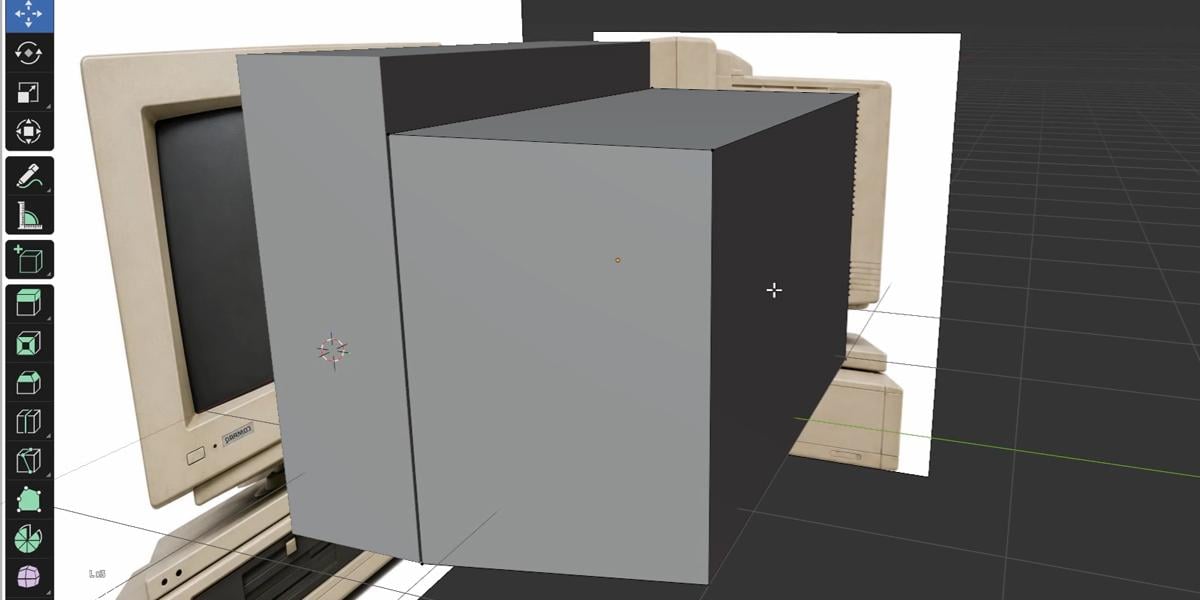
und Referenzen mit Ihnen teilen. Das habe ich beim letzten Mal bekommen. Und wir sollten jetzt
so etwas Ähnliches bauen. Ich werde mit einer neuen Blender-Datei arbeiten
und all
diese Themen vorerst löschen. Was ich zuerst tun werde, ich
brauche hier ein Referenzbild. Sie können also Programme
wie Pure Ref verwenden, aber ich behalte diese
Referenzen gerne in Blender, damit ich immer nach Referenzbildern
suchen kann. Was wir hier brauchen, wir müssen den Bildeditor öffnen. Und Referenzen, ich werde
hier eine Referenz angeben, aber ich kann auch jedes
dieser Bilder hier laden , weil ich sie in Blender laden
werde. Ich habe also immer dieses nette
Referenzbild hier, aber ich werde die
Referenz auch in diesem
Drei-D-Viewport platzieren Referenz auch in diesem
Drei-D-Viewport Was wir hier tun können,
wir können mit Shift
A weitermachen . Ich werde
diese grünen Kuchen aktivieren Ich habe hier, das funktioniert. Es ist also winzig, aber
du kannst jederzeit anhalten und nachschauen, was ich schreibe, falls ich vergessen
habe, O N
zu sagen , dass es diesen Tab entfernen und A verschieben soll.
Also Shift A hier,
Bildreferenzen. Ich kann jetzt zu
dieser Ordnerfront navigieren. Eine Sache, die wichtig ist, Sie wollen diesen
Kamerawinkel nicht, denn wenn Sie dieses Bild hierher importieren, wird
es unter diesem Winkel sein. Sie müssen also orthogonal
vorne stehen. Sie können hier also
vorne orthogonal sehen und die Tastenkombination ist bei eins taub, oder Sie können die
Ansicht des Ansichtsfensters von vorne wählen Sehen Sie sich zum Beispiel das
Ansichtsfenster von vorne an. Verschieben Sie die Bildreferenz,
Referenz und Vorderseite. Jetzt gibt es drei für die Seitenansicht. Referenz auf das Bild. T ist, glaube ich, links. Also können wir diese Linke wählen. Aber ich werde mich nicht für rechts entscheiden
, weil ich später sehen werde. Ich denke, das ist richtig und ich kann vielleicht einfach Shield x nehmen. Ein Y minus eins, um das umzudrehen. Wenn ich das brauche, aber ich
glaube nicht, dass ich das brauche. Mal sehen, was wir noch mehr Rückansicht
haben. Sie können diesen Gizmo auch verwenden,
klicken, noch einen Klick. Und wir befinden uns jetzt in der Bildreferenz mit
orthogonaler Verschiebung zurück Okay, und jetzt werde ich das einfach auf ungefähr hier
verschieben. Also das ist vorne,
links und hinten. Ich denke, das ist genug. Jetzt können wir das vielleicht umbenennen
, sodass es wieder da sein sollte. Vorne, und das ist Seite oder
links, wir können das links nennen. Was ich jetzt machen möchte, ich lege das in eine
separate Sammlung. Wenn ich also M drücke, kann ich
eine neue Sammlung erstellen und diese
Referenzen aufrufen. Okay. Jetzt kann ich schnell hier klicken, um das im Viewport
auszublenden, wenn
ich es nicht brauche oder hier. Und was wir tun müssen, wir
müssen diese Datei speichern. Also Datei speichern Ich
nenne dieses Tutorial einfach. Ich fange mit der orthogonalen
Vorderseite an, also erstmal taub, und dann schauen wir mal Dazu fange ich mit Q an. Wir können diesen Würfel hierher bringen und ihn auf der X-Achse skalieren Noch ein Haftungsausschluss. Das sind also keine
realen Proportionen. Das ist also ein 2 Meter großer Würfel, aber das werden wir später reparieren. Im Moment
interessieren mich nur die Proportionen. Also, SX skaliert das auf der X-Achse, und wir
müssen nicht absolut
präzise sein , weil diese Referenz nicht perfekt präzise
ist. Gehen wir jetzt zur Seitenansicht. Ich glaube, ich möchte
dieses S Y minus eins umdrehen. Okay, diese Richtung. Taub bei drei zur Seitenansicht. Ich möchte vielleicht in den
Röntgenmodus gehen und mal sehen. Ich sehe diese Linien.
Also das ist gut. Aber wenn Sie zum Beispiel diese Referenz
hier
haben und wenn Sie
zur Seitenansicht wechseln , ja,
das funktioniert immer noch Wir können dieses Objekt hier also immer noch deutlich
sehen. Und jetzt, wenn ich
wieder bei Nummer eins bin, können
Sie hier den Rand
dieses Monitors sehen Das sollte
diesem Objekt hier folgen, aber wir werden
dieses Objekt nicht skalieren , denn wenn
wir das skalieren und wenn wir
jetzt zur Nummer eins gehen, skalieren
wir das auch hier, also drücken Sie Z, um das rückgängig zu machen Was wir tun müssen, wir müssen dieses Referenzbild
skalieren. Sie haben diesen Monitor
hier nur auf ungefähr diese Abmessungen eingestellt . Also
so etwas. Also das ist gut. Das hier ist auch gut genug. Sie können
den Unterschied zwischen diesem Teil
hier und diesem sehen . Ich werde das
auf der Y-Achse skalieren, also ein Y, und ich werde
das ungefähr hier platzieren. Und für diesen Teil hier denke
ich, dass ich Shiv
D wählen werde, weil wir
viel zur Einzelansicht
oder zur lokalen Ansicht gehen werden ,
was eigentlich diese Ansicht von der Ansicht zur lokalen Ansicht ist Das ist eigentlich eine Abkürzung Namen K. Also
werden wir das oft benutzen Was ich vorher sage, können wir tatsächlich zu Control
R wechseln und das extrudieren,
aber das werde ich jetzt nicht tun Ich möchte keine zusätzliche
Topologie erstellen, wo ich sie nicht benötige. Also, was ich tun werde,
werde ich mit der NAPE-Taste zu
unseren Referenzen Nr.
drei zur Seitenansicht zurückkehren , und ich werde das X
drücken und ich werde das X
drücken. Okay. Ich nehme Control Z. Was ich mache, mache ich eigentlich
im Bearbeitungsmodus, aber wir können das auch
im Objektmodus machen Shift D Y. Okay. Ich habe vorher X gedrückt, aber ich brauche Y. Ich werde in den Iframe-Modus
wechseln, X-ray-Modus.
Das ist Wireframe Und es gibt auch eine
Sache, die Sie hier tun können. Ich denke, wir können das abschließen. Wenn Sie also diese Summe aktivieren, können
Sie dies protokollieren, da
wir diese Referenz nicht verschieben oder versehentlich
diese Referenz
auswählen möchten . Den vorderen willst du auch. Lo, also in der
Auswahl deaktivieren, eigentlich. Und jetzt können wir das nicht mehr
auswählen. Wir können diesen also immer noch auswählen. Aber mit diesem Rücken werden
wir uns tatsächlich verstecken. Wir brauchen das
vorerst nicht, vielleicht später. Das ist Vorderansicht. Das ist Seitenansicht, und lassen Sie uns
sehen, wo sich unser Objekt befindet. Wir können das auch
hier in der Ansichtsebene auswählen. Und lass uns sehen. Also
werde ich mich für Nummer drei entscheiden. Jetzt werde ich diesen Teil hier platzieren. Also werde ich mich für SZ entscheiden. Eigentlich will ich mir nur diesen oberen Teil
schnappen. Also ich kann hier in den Bearbeitungsmodus gehen weil wir diesen Röntgenmodus haben, wir können das eigentlich einfach machen und
diesen Teil auswählen. Vielleicht dieser hier und wir
können ungefähr hier weitermachen. Und jetzt brauche ich Vertex Select. Eins, zwei oder drei,
Ihre Tastatur, Sie wechseln tatsächlich zwischen
Scheitelpunktkante und Flächenauswahl, oder Sie können einfach
hier klicken und diese Kante greifen Achten Sie also darauf, dies zu aktivieren
, denn wenn Sie das nicht tun, können
Sie einfach hier klicken und es verschieben
und Sie
erhalten das, weil Sie diesen Punkt
nicht ausgewählt Aber im Xray-Modus wählst du immer
beide aus. Du kannst sehen Wir können vielleicht auch mit der linken Seite
hierher fahren , was eigentlich die Seite
ist. Ich glaube, ich brauche die rechte Seite. Um hier die Perspektive zu bekommen, was wir tun können, können wir
L drücken, um Teil verlieren auszuwählen. Falls das nicht funktioniert, müssen
Sie
näher an den Scheitelpunkten sein,
da die Auswahl auf der Scheitelpunktgewichtung basiert Wenn Sie hier also nicht genug
Scheitelpunkte haben, verwenden Sie einfach die Fläche. Sie werden nicht in der
Lage sein, VL auszuwählen, also setzen Sie einfach die Maus
hierher und drücken L. Jetzt können
wir mit x weitermachen,
ungefähr so Lassen Sie uns diesen Teil hier erstellen, Control R. Nummer drei, mal sehen, EZ ungefähr hier. Jetzt können wir in den Röntgenmodus wechseln. Ich kann all
diese Teile mit Edge Select auswählen oder was
Sie auch tun können. Sie können im Grunde genommen damit
weitermachen
, so laufen die Dinge. Die Auswahl ist also ein großer
Teil der Modellierung. Wir haben also
Abkürzungen für die Modellierung und wir haben Abkürzungen für die
Auswahl
3. Auswahlverknüpfungen und Erstellen der Grundform: Wir haben ein paar sehr gebräuchliche
Abkürzungen für die Auswahl. Eine davon ist also Shift
mit Shift, wir fügen Auswahl hinzu. Also eins, zwei, drei, vier. Mit der Kontrolle
wählen wir tatsächlich kurz
zwischen zwei Kanten. Wenn ich zum Beispiel
hier klicke und Control aufrufe, wird
Blender all das
posten und auswählen. Wenn ich
jetzt zum Beispiel hier klicke, Blender finde diesen Topf hier, wenn ich hier klicke,
wählt Blender das alles aus. Oder wenn ich Blender höre, handelt es sich nicht um dieselben Objekte Deshalb erhalte ich
diese Auswahl. Also wähle ich diesen
mit Kontrolle aus, Blender wählt hier und jetzt
alles aus. Aber wenn wir Shift und Control verwenden, können
wir zum Beispiel diese Zeile
auswählen und
dann diese verschieben, und dann können wir die Steuerung verwenden, um alles dazwischen
auszuwählen,
was diese ist. Und wenn wir zu
einem anderen Bereich wechseln müssen, können wir erneut Umschalttaste
gedrückt halten und jetzt hier
klicken und jetzt können
wir mit Control diese Zeile auswählen. Und mit Alt wählen wir
tatsächlich Loop. Zum Beispiel ist das
kein so gutes Beispiel, also können wir vielleicht,
ich weiß nicht, Zylinder nehmen. Und wenn ich zum Beispiel die Alt-Taste gedrückt halte, wird hier die gesamte Schleife ausgewählt. Hier haben wir keine
Schleife, aber
wenn ich hier zum Beispiel mit Shift hinzufüge, können
wir die Auswahl eins,
zwei, drei hinzufügen , mit Control können
wir die kürzeste Linie auswählen, das ist zum Beispiel. Diese hier oder diese hier,
aber wenn wir die Erde gedrückt halten, können
wir ganze Schleifen auswählen. Also eine Schleife,
eine andere oder diese. Okay. Also werde ich das löschen. L ist die Abkürzung für die
Auswahl loser Teile. Zum Beispiel haben wir diesen
losen Teil und diesen, aber es handelt sich nicht um
dasselbe Objekt. Was wir tun können, ist, dass wir diese beiden
Objekte
im Grunde mit Control J verbinden Wenn wir
nun in den Bearbeitungsmodus wechseln, können
wir tatsächlich
beide Objekte bearbeiten,
aber wenn Sie nur dieses Objekt auswählen möchten, können
wir hier L drücken. Wenn Sie dieses
auswählen möchten, können wir hier L drücken. Okay, was ich mache, was ich machen will,
eigentlich will ich. Vielleicht wählst du all diese Dinge aus. Damit ich das bewegen kann. Aber vielleicht ist es
am besten,
dies auszuwählen, wenn wir in den Xray-Modus mit der
Seitenansicht wechseln und das
einfach ziehen können und jetzt alles hier
auswählen Okay, aber du kannst
sehen, was wir bekommen. Wir dehnen
diese Linie hier sogar aus. Ich glaube, wenn du zweimal G wählst, ja, wir können sogar rutschen. Wenn du dich nur für G und Y
entscheidest, machen wir das vorher. Wir bewegen das tatsächlich und bekommen einen Winkel
, den wir nicht mögen. Aber wenn Sie
es entlang der Normalen bewegen, können
Sie G zweimal drücken Also G G. Das ist eigentlich das,
was wir hier wollen. Und jetzt können wir
nur dieses Ding hier auswählen und es nach ungefähr hier
verschieben. Wenn du vielleicht etwas genauer
sein willst, können
wir das hier weiter ausbauen. Und jetzt können wir das ansprechen. Okay, aber das ist nicht wichtig. So können wir jetzt deutlich
sehen, wie das alles aussieht. Ich kann jetzt vielleicht
mit Referenz hierher gehen. Also können wir diesen Bildschirm jetzt vielleicht
modellieren. Mal sehen, wie wir das machen können. Sie können
diesen Rand hier deutlich sehen, also haben wir diesen Teil
, der dicker ist. Was wir hier tun können,
ist Strg R. Wir können S
drücken, um das zu skalieren. Und ich denke,
wir können dieses C erstellen. Es wird keinen Einfluss darauf haben,
was wir später tun werden. Also, wie kann man Control B erstellen und die Schicht zurückhalten? Ohne Shift
ist das also sehr sensibel. Es ist sehr schwierig, präzise zu sein, aber wenn wir Shift zurückhalten, können
wir präziser sein Und jetzt
extrudieren alle E entlang der Normalen. A steht für Extrusion,
aber T steht für Extrusion aber T steht Weil ich ein paar Mal E
und A und T drücke. Ich bin mir nicht sicher. Vielleicht erstelle ich doppelte Scheitelpunkte,
was wir hier machen können Wir können A drücken und wir können mit F fahren und drei nach Entfernung
zusammenführen Ich erstelle doppelte
Scheitelpunkte, weil
ich hier
acht Scheitelpunkte lösche oder entferne Seien Sie also vorsichtig, denn wenn
Sie doppelte Scheitelpunkte erstellen, werden
Sie später auf Probleme stoßen Jetzt werde ich alle T entlang der Normalen
extrudieren. Verschiebe das ungefähr hierher. Okay, jetzt haben wir das n S. Wir müssen hier
später
auch Blasen erzeugen , weil das jetzt zu scharf
ist, aber ich denke,
das machen wir später.
4. Modellierung der CRT-Bildschirm- und Monitorbasis: Lassen Sie uns jetzt das erstellen ich werde nach einer Referenz suchen,
diesen Bildschirm hier. Was ich tun werde, werde ich
mit der Phasenauswahl auswählen . Dieser Teil. Jetzt kann ich mit Numpad
One und NumPak
zurück zu unserer Szene gehen One und NumPak
zurück zu unserer Mal sehen, wie stark ich das skalieren
möchte. Jetzt drücke ich auf
I, um das einzufügen. Sie können dieses
blaue Objekt hier sehen,
sodass Sie wissen, dass
dies die Achse ist Sie können also SZ drücken
, um dies auf der
Z-Achse zu skalieren . So etwas wie das. Und jetzt werde ich
mit Napeq zurückkehren, um dich alleine zu spielen, und wir haben diesen Teil, den wir auf der
Y-Achse extrudieren können E Y. So etwas in der Art,
du kannst diesen Rand hier sehen Ich denke, wenn ich S drücke, bekommen
wir hier diesen Winkel
, den wir vielleicht hier
sehen können. Ich bin mir nicht sicher. Das ist vielleicht zu viel, aber
ich nehme ein bisschen. Eine Sache werde ich
tun, ich werde
diese Zeitleiste schließen , weil wir
keine Animationen machen werden ,
also schließt euch an. Mal sehen, wie wir diesen Bildschirmteil
machen können. Sie können deutlich sehen
, dass dies abgerundet ist. Ich möchte nicht am gesamten Objekt
Schnitte machen. Ich möchte nur, dass unsere
Look-Schnitte an diesem Objekt angezeigt damit wir
durch Auswahl voneinander getrennt werden können. Jetzt können wir mit der rechten Maustaste auf „Ursprung in Geometrie
abschneiden“ klicken und zweimal die Taste
Nampa drücken, um
nur an diesem Objekt zu arbeiten. Und was wir jetzt tun können, ist, wir mit
Control R einen Schleifenschnitt hinzufügen können, das Objekt nach ungefähr hier
verschieben, und mit Control R einen Schleifenschnitt, das in etwa hierher
verschieben und mit gedrückter Umschalttaste und gedrückter Taste hierher klicken Jetzt können wir das mit Steuerung
B glätten. Ich bin mir nicht sicher, ob das der beste
Weg ist , um diesen
Loop-Cut auszuwählen, Control B. Vielleicht können wir zuerst
diese X-Achse und die alte
Control-B-Now-Achse reparieren . Okay, so etwas in der Art,
wir können Shade Smooth verwenden. Und wir können zu unserer Szene zurückkehren. Jetzt können wir beide
Objekte auswählen,
indem wir die Umschalttaste in der Napa-Taste Wenn Sie möchten, können Sie diesem Objekt beitreten, oder Sie können es wie
dieses auswählen und diesem beitreten Lassen Sie uns nun diese
Abschrägung hier in diesem Bild erstellen. Das ist sehr wichtig,
um diese Runde so
aussehen zu lassen und mit allem Wir können hier jetzt
Shift klicken , weil wir zu einem anderen Teil
springen wollen. Wir können mit Shift oder
Shift All weitermachen und wir können
jetzt mit Control B weitermachen, und jetzt können wir das Ganze glätten. Ich denke, wir können diesen Teil jetzt
auch abschrägen. Und eins kannst du beachten:
Ich werde ControlZ verwenden, weil ich die Waage überprüfen muss Die Skala ist also nicht einheitlich
und die Skala ist nicht einheitlich. Eigentlich müssen wir
zuerst mit Kontrolle A fortfahren und die Skala anwenden. Jetzt können wir mit
Steuerung B weitermachen und erwarten, dass die Abschrägung korrekt funktioniert Etwas wie dieses OT,
um diesen Loop auszuwählen, Shift T, um diesen auszuwählen, und vielleicht diesen, Control B und hier
eine Abschrägung hinzufügen Okay, du kannst wählen, wie
viele Loop-Cuts du möchtest, weitere Loop-Cuts fügst du hinzu Es wird glatter sein, aber ich möchte auch hier
diesen Low-Poly-Tab beibehalten Ich möchte hier auch mit
Alt und Alt weitermachen. Und jetzt möchte ich mit Control B
fahren, aber hier werde ich
vielleicht nur einen Loop Cut hinzufügen. Das ist nicht so sichtbar. Das ist, was wir jetzt haben, und mal sehen, ob
ich zu Nape Key gehe Wir können jetzt mit Nupt One weitermachen. Ich werde hier vorne auswählen. Lassen Sie uns nun diesen Teil
nach unten und diesen abgerundeten Teil erstellen. Nape Key, mal sehen. Was ist, wenn ich mir einfach diesen Teil schnappe? Weil ich möchte, dass das hier diesem Rand
folgt. Also ich kann Shiv D nehmen, das
vielleicht ein bisschen
einfach bewegen und wir können es vielleicht auf der
Y-Achse extrudieren Das ist nicht perfekt,
aber ich denke, das
sollte diesem Teil hier folgen Also vielleicht SX, so
etwas. Eigentlich werde ich das zweimal
extrudieren. Also zum ersten Mal hier, SX und EY Mal sehen, wie das
in rechter Orthogonalität aussieht. Das ist also nicht sicher. Ich denke diesen Teil und
mische einfach mit diesem Teil hier zusammen. Also können wir hier vielleicht
etwas Ähnliches machen. Das wird nicht sichtbar sein, also ist es nicht so wichtig. Mal sehen, ob ich einfach
Strg B nehme, um das abzuflachen und all diese Dinge zu
glätten Ich nehme ControlZ. Das Ding hier ist
nicht so, wie ich es erwarte, also werde ich es drinnen mit X machen Also zur Hölle und lass uns das
jetzt mit
Control B glätten . Numpad eins und lass uns mit Front weitermachen Jetzt können wir
diesen abgerundeten Teil bauen. Das werden wir
mit einem Zylinder bauen. Shift A. Zylinder standardmäßig 32 Eckpunkte und ich denke, das ist gut genug SZ skaliert das auf der
Z-Achse, vielleicht so. Und, Ziffernblock 7,
platzieren wir das in der Mitte des
PCs, etwa so Lassen Sie uns nun
Referenzen mit NumPk zurückverfolgen. Das sollte noch kleiner sein. S Z und S. Wählen Sie nun
beide Objekte aus, Nampa k, und
bringen wir es hierher. Tatsächlich haben wir hier diesen
kleineren Zylinder, und wir können ihn mit der
Tabulatortaste erstellen, um in Bearbeitungsmodus drei zu wechseln,
um Auswahlen wie diese um Auswahlen wie I, um dieses E Z einzufügen,
um den Abstand auf der Z-Achse zu extrudieren Okay, so etwas, und ich denke, das ist gut genug Wenn wir Shift und Alt gedrückt halten, können
wir
diese beiden Loops auswählen. Steuerung B. Okay, wir müssen Skala anwenden, Kontrolle B, so etwas. Und lassen Sie uns
diese positionieren. Wenn Sie das glätten möchten, können Sie statt Glatt auch Schatten verwenden. Jetzt ist das tatsächlich ein Modifikator. Nach dieser reibungslosen Arbeit können Sie tatsächlich wählen. Aber weil wir das später mit Control
J verbinden werden oder wir das jetzt machen können. Nun, das gilt für
all diese Fächer. Wir werden am Ende
damit spielen. Sie können auch
gleichzeitig diesen Modifikator verwenden,
aber Sie können auch, zum Beispiel,
nur diese Phase verwenden, mit der
rechten Maustaste auf Shade Flat klicken
5. Modellierung der oberen Platte: Mal sehen, was als Nächstes kommt. Wir haben hier also nur
einen Stretch Cube. Wir können hier mit Shift A weitermachen Wenn Sie
also
dieses Objekt nicht ausgewählt und ein neues erstellt haben , wird
es ein separates Objekt sein. Aber ich denke, wenn wir
dieses Objekt ausgewählt haben und uns für den Würfel entscheiden, ist es immer noch ein separates Objekt. Aber wenn wir in den
Bearbeitungsmodus wechseln und einen Würfel erstellen, wird
er Teil dieses Objekts sein. Das hat also Sinn. Und sehen wir uns jetzt SZ an, um das auf der Achse aX zu
skalieren , gehen
wir mit Nummer drei und sehen wir uns den Maßstab an, sollte ungefähr so sein
wie dieser Satz Y. Es wird
also nicht perfekt sein, sondern so, und das sollte hier stehen, Shiv D und Z. Wir brauchen hier noch einen S Y S Z, so etwas in der Art. Sehen wir uns das mal in der
Frontansicht an, Sex. Jetzt können wir mit NumPK weitermachen und
sehen, wie das aussieht. Ich glaube, ich will W L,
wähle dieses aus. Was Sie auch
tun können, Sie können
eine Phase auswählen und dann L drücken um diese auszuwählen, und S Y,
ungefähr so. Da ich
nur mit diesem Objekt arbeiten möchte, werde
ich tatsächlich mit
B getrennt nach Auswahl arbeiten. Jetzt kann ich mich nur
auf dieses Objekt konzentrieren, und ich kann die Option „
Ursprung“ auf „Geometrie“ setzen Später werden wir alle diese Objekte
zusammenfügen. Wir haben hier nicht viel, aber schauen wir uns diese Referenz an. Wir haben die zwei kreisförmigen Löcher und dieses eine quadratische Loch und diese Kante oder dieses Ding hier. Mal sehen, wie wir das machen können. Ich kann L drücken. Ich kann zuerst
dieses Steuerelement B abschrägen ,
etwa so Und jetzt, wenn ich hier
Control R hinzufüge, füge
ich tatsächlich diesen Schnitt hinzu,
um dieses Objekt zu halten. Ich bin mir nicht sicher
, ob ich das will Halte das so sauber wie möglich. Ich kann einfach Nummer eins nehmen. Ich kann mit K. gehen und jetzt
haben wir dieses Messerwerkzeug. Wenn ich jetzt hier klicke, bleibe
ich bei den Scheitelpunkten, und wenn ich jetzt Z gedrückt halte, bleibe
ich bei der Z-Achse Und wenn ich zu
einem anderen Scheitelpunkt raste kann
ich die Taste drücken, klicken und Mal sehen, was ich bekomme, wenn
ich jetzt Strg B verwende. Ich habe tatsächlich eine Stelle, an der
ich dieses Loch platzieren kann, und jetzt kann ich wieder mit
K weitermachen . Wenn Ihnen das egal ist, können
Sie einfach mit Control
R fahren und hier einen Loop-Schnitt erstellen Aber lassen Sie uns einfach mit K X weitermachen. Und jetzt mit Steuerung B, wenn Sie möchten, können Sie jetzt mit alten Steuerung und Steuerung
hier arbeiten. Du kannst das bewegen. Du kannst SZ nehmen, um das zu verschieben und jetzt können wir das tatsächlich
ein bisschen in SZ verschieben
wollen oder
das ein bisschen skalieren mit SZ und jetzt
muss EY vielleicht so
etwas skalieren und was wir tun können. Wählen Sie diesen losen Teil aus und drücken Sie B, um hier eine
kleine Abschrägung hinzuzufügen Wir erzeugen hier tatsächlich minimale
Scheitelpunkte oder Kanten. Und lassen Sie uns sehen, wie wir diese Löcher erzeugen
können. Es gibt also viele Möglichkeiten
, Löcher zu erzeugen. In Branda können Sie Boolean,
Modifier, verwenden, aber lassen Sie uns das
tun, was Ich nehme K, Z,
bleibe auf der Achse, wähle diese Kante, Control B. Jetzt wählen
wir diese aus und fahren mit
Strg B. K
und X. schneide
zweimal zu diesem Teil G, um dieses Steuerelement B zu verschieben, um es abzuschrägen,
und jetzt haben wir diese und jetzt haben wir Und ich denke, ein neuer Blender, 5.2, dieses Loop-Tool
ist standardmäßig hier. Aber wenn Sie das aus irgendeinem Grund nicht sehen, wenn Sie mit der rechten
Maustaste klicken, müssen
Sie zu den Einstellungen
bearbeiten
gehen, die Erweiterung herunterladen und
nach dem Loop-Tool suchen. Hallo, ich bin aus der Zukunft. Ich hatte recht, als
ich denke, dass sie Loop-Tools in Blender
erstellen. Sie müssen also in den Bearbeitungsmodus gehen
und wenn es so
ist, I drücken. Wir müssen N drücken, und Sie
werden diesen Bearbeitungs-Tab hier sehen,
und hier haben wir Loop-Türen. Zum Beispiel unterteilen wir
das und wir können raus. Bevor Sie irgendwo klicken, haben
Sie all diese Optionen Sie können also
mit diesen Optionen spielen. Okay, ich bin mir nicht sicher,
wie das funktioniert, aber du kannst mit all dem spielen. Damit
können wir mit Radius spielen. Und wir können auch die
Rotation auf X, Y und Z ändern Sie haben
also all diese Optionen, und nachdem Sie
eine dieser Optionen ausgewählt haben, erhalten
Sie hier immer
Eigenschaften. Wenn ich nun mit der rechten Maustaste klicke
und zuerst unterteilen muss, rechten Maustaste unterteilen, aber
ich unterteile auch diesen Teil Also werde ich eins nach dem anderen vorgehen, unterteilen,
unterteilen. Und jetzt unterteilen, unterteilen. Jetzt muss ich das auswählen. Sie können mit Control gehen und
das alles mit der Maus auswählen. Oder du kannst mit C diesen Pinsel hier
aktivieren
, diesen Pinsel hier
aktivieren
, den du mit der
mittleren Maustaste skalieren und vielleicht einfach so
auswählen kannst. Loop-Werkzeug, klicken Sie auf
Loop-Werkzeug und kreisen Sie. Okay. Wenn du A drückst, skalierst du das tatsächlich
anhand dieses Mittelpunkts hier, aber du kannst das ändern und du kannst es auf einen
individuellen Ursprung setzen. Und Sie können dies jetzt
nach individuellem Ursprung skalieren, welcher hier ist
und welcher andere hier ist. Also standardmäßig dieser
Medianpunkt, der hier ist. Ich nehme EY wir können das wieder ein wenig skalieren
, löschen, begrenzt auflösen, weil wir diese
zusätzlichen Kanten im Inneren
nicht benötigen Jetzt können wir mit Alt weitermachen. Okay, mit Alt können wir nicht den
gesamten Loop auswählen , wie ich es erwarte. Also brauchen wir Shift und LT.
Einfach ein paar Mal klicken und Shift und Alt, um
all das auszuwählen, Strg B. Und scrolle mit der Maus nach oben
, um mehr hinzuzufügen. Jetzt haben wir diese
zwei kleinen Löcher. Wir haben dieses Detail hier. Es gibt mehr als einen Weg. Sie können das erstellen, aber so habe ich
es beim letzten Mal erstellt. Lassen Sie uns jetzt diesen Rand hier erstellen. Wie können wir
dieses Steuerelement R erstellen, mit der Maus
nach oben scrollen, weil wir Y brauchen ,
um es auf der Y-Achse zu skalieren, aber ich denke, jetzt brauche ich den
Medianpunkt Y bis ungefähr hier, Control B und nur einen
Schleifenschnitt, also scrolle mit der Maus nach unten Und jetzt extrudiert das alte T entlang der
Normalen und bewegt den Mund nach unten. Ich mache jetzt
mit gedrückter Alt-Taste diesen
Loop-Cut und
Shift LT diesen Loop-Cut Mit Shift fügen wir also eine Auswahl hinzu und mit Alt wählen wir Loop-Cut, Shift Alt und jetzt Control B, Sie können zwei
Loop-Cuts oder einen hinzufügen. Ich denke, ich werde einen hinzufügen, um das Ganze so weit
wie möglich zu
halten. Okay, jetzt haben wir diese
neun SM und wir können uns jetzt vielleicht mit
diesem Objekt hier verbinden.
6. Computergehäuse – Modellierung der Frontplatte: Lassen Sie uns nun sehen, wie wir diesen unteren Teil
erstellen können. Aufgrund dieser Tastatur sehe
ich nicht zu viel, also werde ich mich für die
orthogonale Vorderansicht entscheiden Zuerst wähle ich diese Fläche aus
und drücke dann L, um diesen losen Teil
auszuwählen.
B wird um diesen losen Teil
auszuwählen durch Auswahl getrennt Wählen Sie nur dieses Objekt aus,
setzen Sie den Ursprung auf Geometrie und drücken Sie zweimal die Taste mit dem
Nacken, um das Objekt zu
isolieren Sie können Strg R drücken und hier und unten einen Schnitt
hinzufügen und diesen dann isolieren,
aber dann
erzeugen Sie hier auch eine Menge
unnötiger Kanten. Also, was ich beim letzten Mal gemacht habe, wir können das Ganze
in drei verschiedene Abschnitte aufteilen. Also einer ist dieser, ein anderer und der dritte. Wie wir das machen können. Ich
gehe mit Napk zurück zu unserer Szene Nummer
eins, um zur orthogonalen Vorderansicht zu gelangen Und lassen Sie uns sehen, wie
wir das machen können. Ich werde eigentlich
nur diese vordere Phase auswählen, was jetzt etwas
schwierig ist, aber ich sehe hier, dass
ich diese ausgewählt habe. Also was ich tun werde, ich werde das durch Auswahl
trennen. Wir können
dieses Objekt jetzt auswählen, okay, was wir jetzt tun können, wir
können dieses Objekt auswählen. Wir können diese
Front für die Auswahl aktivieren und wir können jetzt vielleicht
nur diese beiden Objekte isolieren. Wenn ich jetzt in den Xray-Modus gehe, kann
ich diese Kanten sehen, und ich kann mit Control weitermachen Nein, mit der Tabulatortaste gelangen Sie in den Bearbeitungsmodus. Okay, ich wähle diese beiden Objekte
aus, also brauche ich nur zwei
dieser Objekte. Okay. Jetzt muss
ich in den Bearbeitungsmodus wechseln, also sind wir im Objektmodus. Also Tabulator oder los geht's. Es gibt eine Verwirrung. Dieses Objekt ist also nicht
ausgewählt. Das ist ausgewählt. Sie müssen also hier klicken. Jetzt können Sie in den Bearbeitungsmodus wechseln. Also eins, um nach
vorne zu gehen Orthographisch. Und lassen Sie uns nun
Schleifenschnitte an diesen Kanten hinzufügen. Also einer hier, noch einer hier. Und lass uns sehen. Eine Kante hier und wir können
dieses Objekt, diesen Teil auch trennen. Und auch dieser. Okay. Nun, ich denke, das
wird leicht zu verstehen sein. Also werde ich mich jetzt für
Napk entscheiden und brauche den
RFRA-Modus nicht mehr Okay. Jetzt kann
ich das in drei
verschiedene Auswahlen unterteilen. Wir können also P
getrennt durch Auswahl verwenden, P, getrennt durch Auswahl. Und mal sehen, was
wir hier machen werden. Lassen Sie uns auch P verwenden, getrennt nach Auswahl. Okay. Wir können den
Ursprung auch auf Geometrie setzen. Und wir können
zuerst mit diesem beginnen. Ich gehe hier mit
Tab, Control R, und Wallop Cat hier, Control B. Und wir wollen auch mit
Control, Select Also Shift Control, um
diesen Teil auszuwählen, Control B. Okay, jetzt können wir das vielleicht auf YX EY
extrudieren Wenn ich das nur ein bisschen skaliere, bekommen
wir hier diese Naht. Und was ich tun werde, ich
wähle das aus Edge und EY aus. Und vielleicht ist es jetzt nicht
so einfach, das auszuwählen, aber eigentlich ist es
von einer anderen Seite. Ich wähle diese Kante
mit gedrückter
Shift-Taste aus, diese, diese und diese. Jetzt kann ich mit Control
B eine Abschrägung hinzufügen, vielleicht drei Schleifenschnitte Was wir hier machen können,
ich glaube tatsächlich dass wir mit Shift diesen Loop-Cut
auswählen müssen, und wir können mit EI
extrudieren und wir brauchen
tatsächlich Bel
diesen Mit der Steuerung können Sie die Auswahl aufheben, wenn Sie etwas auswählen, das
Sie nicht möchten Okay. Control B, so
etwas. Lassen Sie uns jetzt einfach
mit Steuerung B weitermachen. O L ist hier auf eine kleine Abschrägung zugeschnitten Jetzt nehme ich T, weil es sich um ein separates Objekt
handelt. Ich muss dieses
separate Volt auswählen, wie Sef Sheaf
hier gesagt hat . Okay. Fügen Sie jetzt hier eine
oder zwei Blasen hinzu. Wenn du
das noch sichtbarer machen willst, und wir wollen hier eigentlich
eine Blase haben. Shift erzählte Control B. Bubble hier. Jetzt sind wir mit diesem Teil
fertig. Wir können uns jetzt hier
auf diesen Teil konzentrieren. Nochmals, nur ein bisschen, um dieses Thema
hier zu bekommen und mal sehen, zuerst werde ich das
alles und EY auswählen. Ich werde das jetzt extrudieren. Ich werde diesen Bereich hier
löschen, Phasen mit Tabulatortaste zum Objektmodus löschen, dieses Objekt
auswählen Jetzt wähle ich diese Schleife und ich nehme Y. Jetzt wähle ich hier
diese Kante Diese Kantensteuerung ist
dazu da , um eine Abschrägung hinzuzufügen,
und wahrscheinlich
benötige ich jetzt hier eine ähnliche Abschrägung Okay, vielleicht habe ich diesen Teil zu
kompliziert gemacht,
aber ich denke, du
verstehst, was ich meine,
erstelle hier eine ähnliche Ich glaube, ich muss das auf der
Z-Achse ein wenig skalieren. Jetzt können wir hier
einige Details erstellen. Und ich glaube, ich mache einen Fehler. Ich sollte diese Abschrägung nicht erstellen,
bevor ich Schlaufenschnitte erstellt habe. Jetzt wird es ein bisschen schwierig sein. Aber lass uns sehen, ob du
das tust, eine Sache, die du tun kannst. Du kannst Nap K verwenden, um diesen NumpDo zu
isolieren, mal sehen. Jetzt kann ich mit Control
R keine
Loop-Cuts hinzufügen . Das ist ein Fehler. tue ich, aber eines kann ich tun Ich kann K, Gabelmesser, Z nehmen und das hier festhalten. Jetzt kann ich mit Control B das aufteilen,
ungefähr so. Was ist, wenn du mit
I S Y ungefähr hier gehst und wenn du mit E
Y gehst. Beweg das nach drinnen Eins taub, lass uns hier mit K
gehen. Z. Kleben wir das auf die Z-Achse und fügen wir hier Ähnliches hinzu, KZ Und was ich jetzt machen werde, ich nehme K, X und schneide alles bis hierher Ich seziere diese Kanten, drücke B
, um das abzuschrägen und was wir jetzt tun können Wir können das jetzt mit EY auf der
Y-Achse extrudieren. Wenn Sie diese
Ansichtsperspektive haben, glaube
ich, dass ich vielleicht auf
Nummer fünf klicke Also perspektivisch
orthogonal anzeigen. Okay. Was ich hier machen werde, ich werde einfach drücken, um es ein wenig zu
skalieren. Denn wenn ich die Zahl Eins nehme, kann
ich den Rand im Inneren sehen,
weil ich diesen
sehe und wenn ich K verwende, bleibe
ich bei diesem ersten
und nichts ist passiert Also was wir tun können, drücken Sie
einfach S Alita. Jetzt können wir mit K gehen, auf X klicken, wir hier, Enter Vielleicht können wir
das abflachen und wissen es nicht. Vielleicht können wir einfach mit
K X hier, K, Z hier weitermachen. Und lassen Sie uns diesen Knopf ausschalten. Schnell, Shive Y E Y L,
denn das ist Losepart, SX und lassen Sie uns das vielleicht hier
behalten Wir können dieses Y extrudieren.
Ich kann wieder K verwenden,
vielleicht einen Loop-Schnitt hier
X, vielleicht einen, hier, bleib hier,
bleib hier, und
jetzt kann ich tatsächlich Loop-Cuts
hinzufügen, weil
wir hier Quadrate haben Also Control R. Mal sehen. Jetzt möchte ich das
mit EY und diesem Teil, EY, extrudieren. Jetzt haben wir diese Kante hier, aber wenn wir auf
Orthogonale Kanten auflösen klicken, können
wir sie tatsächlich
schnell löschen Wir wollen hier vielleicht nur eine Abschrägung
erzeugen. Eigentlich wollen wir hier
ein paar Abschrägungen machen. Steuerung B. Um diese Kante,
dieses Detail hier zu bekommen, können
wir das vielleicht auswählen
und es nach innen verschieben Wählen Sie dieses Telefon, Steuerung B, um diese Taste zu glätten, oder was
wir tun können, um zu skalieren. Drücken Sie nun L und drücken Sie B, um das Ganze zu glätten und wir
können mit dem Abschrägen beginnen Steuerung B hier. Um das ein wenig zu
glätten. Lass uns hier mit Control B weitermachen. Eigentlich möchte ich diesen Loop
auswählen. Vielleicht dieser und Control B. Jetzt kann ich mit Bevel fahren und das alles mit Shift-Shift hier
auswählen Steuerung B und
vielleicht zwei Segmente. Okay, ich denke, das
wird gut genug sein. Eigentlich wollen wir hier
mehr Abschrägungen. Und wir wollen auch diese Seite hier haben. Okay, Steuerung B noch eine
Abschrägung, quadratische Maus runter. Also, ich denke, das
ist gut genug. Wir werden später weitere
Details im Shader Editor hinzufügen. Ich denke, ich übertreibe es damit. Das ist nicht so wichtig. Lass uns sehen. Das Letzte hier
ist dieser und dieser.
7. Computergehäuse-Modellierung und Details: Nochmals, was wir
vorher gemacht haben, was Skalierung angeht, ein bisschen SZ, ein bisschen. Mal sehen, Skalierung ist okay. Fahren Sie zuerst mit Control R. Wir werden nicht den gleichen
Fehler wie zuvor machen. SZ. Ein Blick hier,
vielleicht einer hier. Ich werde Platz für dieses Logo machen. Hoch. Also hier wird unser Logo sein. Wir können mit EY gehen. Wir brauchen mehr Platz. E Y S
um das ein bisschen zu skalieren, vielleicht ein Z ein bisschen EY. Und mal sehen, wir brauchen
Platz für diese Knöpfe. Sowas in der Art
und ich werde hier tatsächlich mit Control R fahren. Okay, das sollte
eins und noch eins sein. Was ich hier tun muss,
ich nehme EY. Ich werde die Person sein, die
ich und EY einfüge. Jetzt können wir
Control Pump Plus und
Control B verwenden, um das Ganze abzuschrägen Und was wir hier tun können, wir können mit Lt.
Nicht diesen Teil,
aber ich will nur, dass Del. Dieser
Teil wechselt in
einen anderen Bereich und t
verschiebt die Ebene von Control B,
dieser Teil ein bisschen, das ist
gut genug, und Wir wollen
diese Phase eigentlich hier haben. Ich kann mit Shift
Y weitermachen. Mal sehen. Wenn ich mit meiner Axt gehe, kann ich das etwa hierher
verschieben, EY. Okay. Wir wollen Glet Also nehme ich diese
Kante, Control B, wie diese und die alte, um
diese Schleife und diese Kante hier auszuwählen diese Schleife und diese Kante hier Und jetzt Control B. Control B. Mal sehen,
was wir bekommen werden. Ich denke, das wird gut genug
sein. Okay. Jetzt kann ich
all diese Objekte auswählen, eins, zwei und diese drei. Lass uns sehen. Okay. Ich
vergesse den mittleren. Wenn du das alles jetzt einfach zusammenfügst, sollte
das korrekt funktionieren, und jetzt müssen wir dieses Objekt
verbinden. Ich denke, wir können
Control J nehmen. Hallo, hier bin ich von Future, weil ich einen Anfängerfehler mache. Also haben wir diesen Teil und was wir tun, trennen wir
ihn durch Auswahl. Und später, wenn wir diese beiden Teile
zusammenfügen, ist
diese Phase immer noch getrennt. Und was ich mache, wirst du später im Video
sehen. Also schnappe ich
mir all diese und nehme Control B. Okay, du musst die Waage anwenden. Und ich nehme Control
B und mache das. Und später stelle ich fest, dass
ich vergessen habe, mitzuspielen. Was müssen Sie also tun,
bevor ich das zusammenfüge, bevor ich mit
Control B oder Bevel weitermache, Sie können
das alles auswählen und F
drücken, um es nach Entfernung zusammenzufügen Nun, das ist kein separater
Teil. All das ist miteinander verbunden. Und wenn Sie mit Abschrägungen arbeiten, können
Sie das tatsächlich abschrägen und später
können Sie
das abschrägen Aber ich habe vergessen, das zu tun, und ich habe nicht
genug Und ich vergesse auch,
Backup mit Speicherinkrementen zu speichern. Und was jetzt passiert ist, wir haben diesen Teil nicht angefasst Wir haben keine Loop-Cuts hinzugefügt, aber wir bekommen hier
viele Details. Sie können Seitenansicht,
Steuerung R, vielleicht zwei
Loop-Karten, S Y verwenden.
Gehen Steuerung R, vielleicht zwei
Loop-Karten, S Y verwenden. wir zurück zu diesen beiden
Mittelpunkten S. Y. Steuerung B. Paul,
extrudieren Und mal sehen, ob wir das auch wollen. An den Kanten drücken Sie B. Volt und t, um die gesamte Schleife auszuwählen
. Strg B, Alt D,
extrudiert entlang der Normalen. Jetzt wollen wir
diese Loops auch abschrägen. Drücken Sie B, um
hier ein Segment hinzuzufügen , um es
sichtbarer zu machen. Und lass uns sehen. Und jetzt wollen wir diese Kante abschrägen. Dieser und Steuerung B. Aber etwas Größeres sei hier. Ich glaube, ich habe einen Fehler gemacht. Ich vergesse, das zu verbinden,
bevor ich es abschräg. Aber lassen Sie uns sehen, was wir tun können. Entschuldigung, ich mache einen großen Fehler. Ich vergesse, diese Ebene
mit Merge nach Entfernung zu verbinden. Und jetzt sollte ich das vorher machen. Ich schräg das ab. Lass uns sehen Vielleicht können wir das reparieren. Was ist, wenn ich ControlZ nehme? Ich glaube, ich habe nicht genug. Bei diesen Schritten vergesse ich, mehr für
diese Schritte
zu aktivieren , und bin
mir nicht sicher, was ich jetzt mache. A, was automatisches Speichern macht. Das ist vor 15
Minuten, falls du das siehst. Also kann ich nicht, ich mache einen großen Fehler. Mal sehen, wie ich das jetzt beheben
kann. Das Einzige, was wir jetzt tun können,
ist etwas Kompliziertes. Wir haben hier also eins,
zwei, drei, vier. Wir können ohne Steuerung B weitermachen , weil wir hier
abgeschrägte Kanten benötigen Wir können auswählen, indem wir die Shift-Taste
gedrückt halten, und wir können Strg+Shift BT Bwel-Scheitelpunkte verwenden.
Jetzt muss ich die Maus nach oben bewegen und mit Strg+Shift BT Bwel-Scheitelpunkte der Maus scrollen, bis ich
vier Control Shift B bis fünf zähle vier Control Shift B bis fünf Ich glaube, wir brauchen fünf. Okay, was wir
jetzt hier tun können. Was wir jetzt tun können, wählen Sie
diesen und diesen hier aus. F drei. F drei, verschmelze endlich. F drei, zuletzt. F drei, zuletzt. Okay, wir können das zusammenführen. F drei, zuletzt. Und lass uns sehen. Eigentlich brauchen wir noch einen. Also was ich hier tun kann, ich kann einen Scheitelpunkt
mehr erstellen, F drei, zuletzt Okay. Jetzt sind wir tatsächlich
an dem Punkt angelangt, an dem wir sein
sollten, bevor ich diesen großen Fehler
mache. Eigentlich ist das mein Vorschlag, um dieses Problem
zu vermeiden, auf das ich jedes Mal stoße, wenn
Sie mit einem Teil fertig Wenn Sie
beispielsweise mit diesem Teil
zufrieden sind, können
Sie mit Datei fortfahren und inkrementell
speichern Und was Blender macht, Blender
erstellt tatsächlich eine neue Version, Blender erstellt ein Backup. Das ist also eine, und wir
arbeiten jetzt mit der zweiten
Version davon. Wenn Sie jedoch auf ein
Problem stoßen und ein Backup benötigen, können
Sie
diese alte Version jederzeit öffnen. Wenn ich das zum Beispiel
hier gemacht habe und es nicht rückgängig machen kann, kann
ich diese
alte Version immer ohne das öffnen. Ich denke, ich werde das alles
manuell reparieren. Ich lerne auf harte
Weise,
Backups zu sagen , aber ich bin fertig. Also verbinde ich alles
und kann jetzt mit EY weitermachen. Lass uns sehen. Wir können hier jetzt
einfach Begls erstellen Wir wollen hier eigentlich mit EY
weitermachen. Und jetzt wollen wir vielleicht diese Kanten
auswählen. Und wir können jetzt mit
Control B das
und alles durcheinander bringen. Mal sehen Und jetzt können wir mit
Control B das abschrägen, Control B
das abschrägen Ich glaube, wir sind fast
fertig mit dem Modellieren von Teilen. nächste Teil wird das Texturieren sein, aber ich möchte
das alles einfach zusammenfügen. Lass uns sehen Ich denke, es
macht Sinn, das so nach
oben zu bewegen , Control J. Eigentlich haben wir zwei Objekte
Control J, um das miteinander zu verbinden. Später werden wir wahrscheinlich noch
ein bisschen mehr Details hinzufügen ,
voller Texturen. Eine Sache hier zu
dieser Tastatur werde
ich jetzt öffnen. Ich werde diese
Blender-Datei sagen und ich werde diese Blender-Datei
öffnen,
nur um Ihnen zu zeigen, dass diese Tastatur
tatsächlich von
vor drei oder vier
Jahren ist , die ich auch gemacht habe. Ähnliches Tutorial wie dieses, aber dieses Tutorial ist ein wenig
veralteter alter Apple Macintosh Und weil dieses Modell wirklich gut
ist, kopiere
ich einfach diese Tastatur und füge diese Tastatur
hier ein und
passe einfach einige Texturen an,
damit sie dazu passen Ich denke also, dass wir dieses Tutorial nicht
modellieren werden, aber wenn es dich interessiert, findest
du hier auch mein altes Tutorial, in dem ich diesen Apple Macintosh
modelliere Bevor ich weitere Fehler mache, werde
ich hier aufhören, weil
ich ein bisschen müde bin und wenn du in den Bearbeitungsmodus gehst, kannst
du dieses Mesh sehen, kannst
du dieses Mesh sehen, und wir haben eine gute
Basis für
8. Grundlagen der Texturierung – Farbe, Rauheit und normale Karten: Hallo und willkommen zum zweiten
Teil dieses Tutorials. Nach dem Modellieren ist es
Zeit für die Texturierung. Ich spreche über diese Texturen, wie ich zur Texturierung komme, erster Teil Aber lassen Sie uns das wiederholen. Also was ich beim letzten Mal gemacht
habe, ich
bringe das einfach zum Beispiel in den Chat
GPT oder ein ähnliches Tool Du kannst jedes ähnliche Tool verwenden und du kannst zum Beispiel fragen, ob du
beim letzten Mal
etwas Ähnliches generiert hast nicht sicher, ob ich dasselbe
tippe, aber etwas Ähnliches und ich sollte so etwas bekommen Später frage ich auch, können Sie eine
Rauheitskarte erstellen? Sie können auch nach einer Bump-Map, einer
Normal-Map oder einer anderen Map fragen Normal-Map oder einer anderen Aber ich denke für Bump verwende
ich diese Map, aber nur um zu wissen, dass man nach beliebigen
Maps fragen kann Schauen wir uns jetzt an, wie wir mit der
Texturierung beginnen können. Wir müssen hier den
Shader Editor öffnen. Du kannst vielleicht hierher springen. Du hast hier alles eingestellt. Und dann springen wir hier zur
Materialvorschau, Sie haben Platz für den Shader
Editor. Hier kannst du öffnen Vielleicht UV-Editor, aber
so arbeite ich. Ich habe dieses Fenster in zwei Teile geteilt. Hier wird der Shader Editor sein. Hier können wir
mit dem UV-Editor spielen. Das ist nicht gut, aber
wir können das einfach repm. Bitte, nur Farbkarte. Manchmal
müssen Sie also etwas erneut eingeben, aber wenn Sie die richtige Aufforderung erhalten haben, benötigen Sie beim
ersten Mal für das nächste Mal
einfach ein anderes Modell, und es folgt dem letzten Ergebnis. Lassen Sie uns zum UV-Editor springen, und hier sollte der Shader Editor
sein Aber du kannst organisieren, wie
du diesen Wortraum magst. Jetzt müssen wir das
erste Material erstellen. Sie können hier plus klicken oder
Sie können hier plus klicken. Es ist dasselbe, und ich werde es beigen Kunststoff nennen , weil dies unser Hauptmaterial sein wird. Was Sie tun können, Sie können
zur Materialvorschau
oder Shader-Vorschau springen zur Materialvorschau
oder Shader-Vorschau Wenn ich hier klicke, bekommen wir diese schlechte Beleuchtung,
weil
Blender standardmäßig diese graue Farbe verwendet, aber wir haben hier
diese hohe Textur, und ich empfehle
, zu
Zyklen und GPU zu wechseln , da
Sie
mit dieser Option diese
Mehrfachstreuung erhalten, was etwas realistischer ist
als Einzelstreuung Okay, vielleicht ist das zu
hell und ich mag es auch vielleicht die Sonne untergehen zu lassen, um
diese Atmosphäre der goldenen Stunde Du kannst auch
mit Sonnenrotation spielen. Ich glaube, ich mag diesen
Schattenteil hier. Lassen Sie uns den Chat GPT überprüfen. Das sieht jetzt besser aus. Es sieht sehr ähnlich aus,
was ich beim ersten Mal bekomme. Okay. Und jetzt können wir
diese beiden Maps reinbringen, Blender, und wir können sie
beide hier platzieren. Also die erste ist die Farbeingabe also Bs-Kunststoff, und die
zweite ist Rauheit. Was die Rauheit angeht, solltest du das immer
zu Non-Ch sagen. Und dafür können
wir das mit Rauheit verbinden, aber ich füge
hier gerne einen Farbverlauf Damit kann ich
kontrollieren, wie sehr es glänzend oder rau sein soll Das kannst du
jetzt sehen, es ist glänzend. Und jetzt ist es hart. Aber offensichtlich ist diese Textur
gedehnt, um das zu beheben,
was wir brauchen. Wählen Sie dieses Objekt aus. Lassen Sie uns einfach die Skala überprüfen. Gehen wir zu Tab mit Tab zum
Bearbeitungsmodus, A, Projektion. Jetzt können wir
links A und
S drücken, um mit der Skala zu spielen. Es ist jetzt etwas schwer zu erkennen, aber lassen Sie uns sehen, dass diese
Details zu groß sind, sodass wir sie noch weiter skalieren können. Okay, in einigen Fällen ist
es einfacher, dies
in der Materialvorschau zu sehen. Wenn ich TB verwende und das Ganze
herunterskaliere, sehen
wir viel von dieser Textur
mit niedriger Auflösung. Wir können diese Überlagerungen
hier entfernen , um das Ganze noch sauberer zu machen Lassen Sie uns hier tatsächlich darauf
verweisen. Mal sehen, wie reflektierend das ist, sollte ein bisschen
mehr sein als das, was wir hier haben. Also können wir hier mit
Control-Shift weitermachen. Ich denke, das ist dafür,
bevor Sie nicht streiten müssen , aber ich denke, in Blender
5.2 ist das standardmäßig so Aber für jedes K, überprüfe das einfach. Knoten, eckig runter
und aktiviere das. Okay, ein schwarzer Teil
wird glänzender und ein weißer
Teil rauer sein Sie können also sehen, wenn wir die
Anzahl der Schwarztöne erhöhen, bekommen
wir hier einen glänzenderen Teil. Okay, weil wir hier nicht
zu viel Kontrast haben, es sind all diese Pixel,
sie sind sich sehr ähnlich Ich glaube, ich generiere auch
eine konkrete Textur. Ich habe hier von früher, ich werde das auch mit
dir teilen. Mal sehen, wie das aussieht. Okay. Und eine Sache
, die hier wichtig ist, wir haben vorerst nur eine UV-Karte. Ich habe hier also nichts eingegeben, aber weil wir zum Beispiel nur
eine UV-Map haben, wenn Sie Control wählen,
werden Sie sehen, dass
es standardmäßig UV-Map ist und weil wir nur eine
UV-Map haben, ist es diese. Okay, schauen wir uns an, wie wir diese konkrete Textur
verwenden können. Also habe ich beim letzten Mal nicht
damit gespielt, aber lass uns sehen, wie das jetzt aussieht. Wenn Sie dafür die
UV-Map ändern möchten, müssen
Sie
neue erstellen. Wir werden das jetzt tun. So konkret, weil ich diesen nicht anfassen
möchte, dem ich gesagt habe, wie ich es mag. Also können wir mit UVM arbeiten und diese
konkrete UV-Map erstellen Woher weißt du, dass diese
UV-Map hier ist. Wenn Sie nichts haben, schließen hier standardmäßig
diesen ersten an. Aber um Verwirrung zu vermeiden, kannst
du das einfach duplizieren
und hier einstecken. Da wir eine
konkrete UV-Map ausgewählt haben , können
Sie das, glaube ich, mit der mittleren Maustaste irgendwo im UV-Editor
sehen. Im Bearbeitungsmodus
können Sie das hier sehen. Da wir also diesen
ausgewählt haben, bearbeiten
wir diesen
tatsächlich, wie wir das sehen können. Wenn wir hier klicken, können wir jetzt nur diesen Beton
skalieren. Vielleicht können wir das. Das ist
keine perfekte Textur, aber schauen wir uns an, wie wir
das bei der Eingabe von Rauheiten verwenden können Wenn ich das zum Beispiel hier
einfüge, können
Sie jetzt sehen, dass diese
Rauheitseingabe auf dieser
konkreten Textur
basiert Und was wir tun können, wir können
Strg+Shift verwenden und
versuchen, diese
beiden Texturen mit einem Klick miteinander zu mischen Wenn wir jetzt ganz nach links gehen, verwenden
wir eigentlich nur diese eine. Wenn wir nach rechts gehen, verwenden wir eine
Mischung daraus, oder wenn wir nach einer gehen, verwenden
wir nur diese. Mal sehen, ob wir
das zur Multiplikation gesagt
haben, wir nehmen einfach schwarze
Teile dieser Textur. Oder das Gegenteil ist der Bildschirm. Also werden wir es schwieriger machen. Wenn wir also nach rechts gehen, werden
wir eigentlich
nur diese weiße Farbe verwenden. Es wird
Schwarze ignorieren. Also lass uns sehen Ja, damit machen
wir das Ganze etwas rauer, aber lassen Sie uns das auf Multiplikation setzen. Ich will nur
diese schwarzen Teile nehmen. Lass uns
etwas in der Mitte wählen.
9. Hinzufügen von Texturdetails und Materialvariationen: Mal sehen, wie wir
diese konkrete Textur bei der
Farbeingabe verwenden können , nur ein bisschen. Wir können uns für einen anderen RM entscheiden. Wir können dieses verwenden, aber lassen Sie uns das hier einstecken. Nun, was wir haben, wir
haben diese Textur. Lassen Sie uns jetzt vielleicht nur
ein paar dieser Teile behalten. Und jetzt drücken Sie Shift
und klicken Sie mit der rechten Maustaste. Und lassen Sie uns diesen Shader erstellen,
indem wir auf den letzten Knoten klicken. Wir wollen uns hier vermehren. Also werden wir hier
drüben nur
diese schwarze Farbe drüben hinzufügen . Okay. Aber ich möchte das auch mit
etwas Rauschtextur mischen , weil ich
das nicht auf jedem Teil
des Computers haben will . Ich will vielleicht nur vielleicht diesem Bereich und
in wenigen Bereichen auf diesem PC. Lass uns mit RAMP gehen
und lass uns
das einstecken . Ich denke, wir können mit Farbeingabe
gehen. Ich brauche hier mehr Kontrast. Nehmen wir an, vielleicht wird
nur der schwarze Bereich dieser Betonschmutz
sein. Wir benötigen also einen kontrastreichen Bereich und vielleicht ein paar kleinere Bereiche. Zum Beispiel dieser
hier und in diesen Bereichen. Mal sehen, vielleicht Rauheit. Wir können vielleicht die Rauheit der Details verbessern, so etwas Jetzt können wir mit Ctrl+Shift Rechtsklick alles miteinander
vermischen Sehen wir uns das jetzt in der Vorschau an.
Also werde ich das auf Multiplizieren oder Bildschirm einstellen. Okay. Ich denke, der Bildschirm hat recht. Jetzt können Sie also sehen, dass
wir
mit diesem Farbverlauf tatsächlich kontrollieren können, wohin wir diesen Schmutz haben wollen. Lassen Sie uns hier einen anderen Bereich wählen. Lass uns eine Vorschau davon sehen, eigentlich das. Wenn du hier klickst, können wir sehen , wo dieser schwarze Bereich ist, wir haben tatsächlich diesen Dreck. So können wir uns jetzt
auf diesen Bereich konzentrieren. Zum Beispiel so und vielleicht etwas mehr
Kontrast hier
machen. Vielleicht wollen wir
nur an diesem Teil Dreck haben. Mal sehen, das sollte jetzt funktionieren. Also bevor und
nachdem wir schreiben gehen, kommen
wir nur in diesen
Bereich, in diesen Bereich hier. Jetzt geht es nur noch darum,
mit dieser Geräuschtextur zu spielen. Nehmen wir an, das ist gut und jetzt haben
wir nur noch
Schmutz in diesen wenigen Bereichen. Aber ich werde diesen Einfluss nicht alle
nutzen, sondern fast einen. Wir bekommen also auch etwas Dreck in diesem
Bereich, aber kaum sichtbar. Und jetzt wollen wir auch die
Stärke dieser Kohle verringern. Jetzt haben wir das alles
gesagt, es ist zu intensiv. Vielleicht so
etwas. Okay, wenn wir das
alles auswählen und M drücken, schalten
wir es tatsächlich stumm. Also das ist vorher,
das ist danach. Wir haben hier und auch hier
eindeutig einige schmutzige Bereiche. nächste Karte, die
wirklich wichtig ist, ist Bump-Map oder die normale Map ,
weil wir hier wirklich
winzige Details haben wollen Wir werden nur die Bump-Map Sie haben auch Verdrängung. Also Bump, Normal
und Displacement. Also für diese Spezies ist es
eigentlich genug Beule. Also beweg dich. Und mal sehen,
ob ich sehe, wie das aussieht Okay, wir wollen hier eigentlich
mehr winzige Details. Also werde ich mit
einem anderen RAM-Stecker
diesen einfärben und der sollte zu hoch
gehen. Lass uns sehen. Das ist also eine Vorschau davon. Ich werde hier etwas
mehr Kontrast schaffen. Und mal sehen, ob du das
normal einschaltest. Was ist hier passiert. Standardmäßig ist
dies nicht so sichtbar, da es standardmäßig auf 0,001 gesetzt ist Ich werde 10 entfernen, und das ist jetzt
viel sichtbarer Auch hier können Sie Check GPT bitten, eine Bump-Map für
diese Textur zu generieren. Lass es uns versuchen. Ich erhalte eine normale Karte von GPT
und frage, ob das eine normale
Karte ist. Ich brauche eine Bump-Map Aber da es sich um ein Tutorial handelt, wollen wir uns ansehen, wie wir die normale Map verwenden
können Ich werde das in Normal,
Normal umbenennen , und wir können es in Bump
umbenennen Das ist also ein Tutorial und
wir können damit spielen. Ich werde dir zeigen, wie du eine normale Karte einrichten
kannst. Wenn Sie eine normale Karte haben, müssen
Sie
diese Option auf „Keine Farbe“ einstellen, und Sie müssen auch
die normale Karte verwenden. Nicht normal, aber normale
Karte und Steckerfarbe hier. Sehen wir uns nun das Ausmaß an. Wenn ich das überprüfe, setzen
wir das auf
diese erste UV-Map weil diese normale Map dieser sehr ähnlich
ist, aber wir können einfach den Maßstab überprüfen. Mal sehen ob ich diese anstelle
dieser Bump-Map einfüge, welches Ergebnis werden wir hier bekommen Ich glaube, ich werde den
Maßstab von Control
T ändern . Ich werde den Stecker abziehen Lassen Sie uns jetzt mit der
Kontrolle beginnen. Lass uns sehen. Wenn ich das zu zwei sagen würde,
würden wir kleinere Details bekommen, was ich für okay halte, vielleicht 1,5 oder so. Okay. Nun, wie wir beide
kombinieren können, also haben wir das für Bump Erhöhen wir das
und wir haben das. Nehmen wir an, wir wollen beide
verwenden. Ich denke, dieser ist
etwas realistischer. Also was wir tun können, wir
können das im Grunde einfach
hier einstecken und wir
können das hier einstecken. Jetzt haben wir beides, und jetzt können wir
mit Stärke spielen. Ich will damit nicht übertreiben, vielleicht nur ein bisschen,
und natürlich kann
man hier mit Stärke spielen Okay. So können Sie normale Maps
mit Bump-Map
kombinieren Aber eines
musst du auch wissen, wenn du
Bump-Details hinzufügst und
diese normalen Maps
hinzufügst, du machst dieses Objekt rauer Wenn Sie es also glänzender
machen möchten, können
Sie natürlich mit dem Rauheitswert
spielen und ihn ein
wenig erhöhen Das ist vielleicht zu viel. Ich denke, das alles ist
vielleicht zu mumpig. So etwas ist okay. Sie können sich auch diese
Rendervorschau ansehen und natürlich mehr
Schmutz hinzufügen, wenn Sie möchten, zum Beispiel so. Lassen Sie uns damit ein wenig
übertreiben denn dies
ist ein Textur-Tutorial Wir müssen all
diese Details sehen.
10. Texturierung der Frontplatte und UV-Entpackung: Okay, jetzt haben wir
das und laden es von dieser Referenz
hier Nun, wir wollen all
diese Details hier haben und dieses Logo und
auch diesen Text hier. Also im Grunde möchte ich diese Textur hier
verwenden. Aber ich sehe ein Problem. Dieser Text ist
etwas zu verschwommen. Die Auflösung wird etwas
zu niedrig sein. Was ich tun werde, ich werde
das nur für eine Sekunde hochskalieren. Also haben wir diese Front. Ich habe dieses neue Photoshop. Du hast kein Photoshop. Natürlich können Sie das in jedem anderen Programm hochskalieren
, oder Sie können
diesen Teil einfach ausschneiden und GPT fragen, Sie diesen
Teil mit höherer Auflösung generieren
können Aber ich habe diese
generative Hochskalierung. Mal sehen, welches wir vielleicht dieses Mal hochskalieren
können und
mal sehen, was wir bekommen werden Das ist ein Ergebnis, aber ich verstehe es und ich bin
mit diesem Ergebnis nicht zufrieden Sie können sehen, dass dieser
Text etwas seltsam ist, aber das ist wie
eine K-Auflösung. Das sind zwei K. Wir bekommen also
definitiv mehr Details. Und ich denke, ich werde nicht
zu viel Zeit damit verlieren, das zu reparieren. Jetzt werde ich das am Ende reparieren. Wenn ich mit dieser Geschichte fertig bin, denke
ich, werde ich diesen Text
vielleicht manuell eingeben
und ihn ersetzen Aber auf jeden Fall bekommen wir
viel mehr Details. Weil ich diesen
Teil und all diese Teile nicht anfassen werde, möchte ich eigentlich nur
diesen Teil hier und
vielleicht diesen Teil hier ändern . Was ich tun werde, ich werde ein anderes Material
erstellen. Wir haben hier also Grundkunststoff und ich werde
Control C nehmen.
Ich brauche Control C eigentlich nicht, Ich brauche Control C eigentlich nicht weil ich
das hier auswählen kann. Also erstelle ich neues Material und wir müssen
dieses Material bearbeiten oder von diesem trennen. Klickt hier und ich
nenne diesen Thron. Okay, ich gehe zur
Materialvorschau. wird etwas schneller sein Vorschau wird etwas schneller sein und als Nächstes muss ich eine neue UV-Map erstellen. Ich nenne das Front , weil ich diese Haupt-UV-Map nicht
anfassen möchte und wir vorerst
nur den Kühlereingang ändern wollen. Also, was wir hier tun müssen, ich denke, wir wollen
dieses Material hier ersetzen. Also, was ich machen werde, Shift D UV-Map und ich
werde diese Vorderseite laden, UV, das hier einstecken und ich werde diese Textur ersetzen. Nein, ich habe das auf der Vorderseite
von zwei k angegeben. Okay, lassen Sie uns das jetzt überprüfen. Das hier. Jetzt ist nichts passiert, weil dieser PC nur
diesen beigen Kunststoff verwendet. Wie können wir das machen
Weil
ich zum Beispiel zum VuPor-Display gehe und diese Farbe hierher schicken werde Das ist also eigentlich
Viewport-Anzeige, Farbe, und wir können das nur
in dieser Viewport-Schattierung in der Vorschau anzeigen Okay. Aber jetzt werde ich die Farbe ändern, vielleicht
bläulich oder so Und Sie können sehen, dass hier im Grunde nur dieses Material angewendet
wird, aber wir können diesen Bearbeitungsmodus bearbeiten Du siehst nichts, weil
wir diese Overlays deaktivieren, aber jetzt werde ich vielleicht
mal schauen, ob ich mitmache Eigentlich wollen wir nur
diese drei Teile. Mit L können wir
diese drei Teile hier also ganz einfach auswählen. Zweiter, weil es sich um lose Teile
handelt. Wenn Sie sich erinnern, hat Big Plastic
Front das hier zugewiesen. Sie können jetzt deutlich sehen, dass
wir diese Textur hier anwenden. Wir wollen auch in diesem
Teil hier sein, mal sehen. Ich denke, ich werde diesen ganzen Teil hier vielleicht zuordnen
. Also werde ich das auch
hier zuweisen , weil wir dieses
Detail haben, das mir gefällt. Und lass uns sehen. Ich denke, das
ist vorerst gut genug. Jetzt müssen wir diese Projektion eindeutig
korrigieren. Wir haben
diese vordere UV-Map ausgewählt, Sie können sie auch im
Bearbeitungsmodus hier sehen. Jetzt werde ich
das auswählen und ich werde es einfach hier
neu projizieren, weil
das ein großer Teil ist Ich werde
hier einen Loop-Cut machen und mal sehen. Das sollte okay sein. Das hier
können wir etwas
besser projizieren , so etwas. Aber jetzt zeigen wir
nur die Farbeingabe in der Vorschau an, sodass
keine Unebenheiten auftreten. Einzelheiten, lassen Sie uns dieses Material
mit dem Kontrollblatt
untermauern , Und jetzt wollen wir nur noch die Farbeingabe
ersetzen. Das ist also die alte Farbeingabe, das wird eine neue sein. Und wir bekommen diese Details. Sie bekommen auch wenig
Abwechslung durch diese Textur. Diese ist also dunkler , weil wir nicht
dieselbe Bildtextur verwenden. Dieser ist etwas dunkler
als der, den wir verwenden. Aber gerade in diesem Fall
müssen wir versuchen, das
so gut wie möglich Also vielleicht mit einem riesigen
Sättigungswertknoten. Vielleicht 1.2. Mal sehen, was ist, wenn ich mit Okay
gehe,
wir schauen uns das alles an
und mal sehen, ob ich, was
ich mache, mit Vector spiele, also müssen wir mit 1.5 spielen. Nein, zu viel. 1.1 ist okay. Okay. Jetzt haben wir dieses
nette Detail hier. Vielleicht sollten wir
dieses Detail manuell modellieren, aber ich denke, das
wird auch okay sein. Jetzt müssen wir
diesen Teil hier reparieren. Also wähle ich diesen losen Teil aus, und hier werde ich
diese Zwei-K-Textur sagen. Und jetzt können wir das
mit einem Projekt von Ihnen projizieren. Das Seitenverhältnis dieses
Modells
entspricht nicht dem des Modells. Wir
modellieren manuell. Aber ich möchte das nicht
ausdehnen. Ich kann das dehnen, aber dann
werden wir den ganzen Text dehnen. Also, was wir hier tun können, werde
ich im Grunde manuell spielen. Also lass uns zuerst sehen. Wir modellieren diesen Teil tatsächlich. Also was ich hier tun muss, ich möchte
diesen Text nur besser anpassen. So etwas, lass uns
jetzt zur Materialvorschau gehen. Und ich möchte jetzt diesen
Teil vermeiden, der auf diese Seite geht. Also schnapp dir einfach diese
Neuprojektion hier. Ich möchte diesen
schwarzen Teil nicht berühren, also einfach manuell. Dieser Teil ist okay. Und das ist auch okay. Lass uns sehen. Das Gleiche gilt für diesen Teil. Ich will das wirklich bewegen. Was wir tun können, wir können das
im Grunde auf
diesen Bereich ohne Textur verschieben . Und jetzt ist dieser gut. Jetzt möchte ich diesen Loop auch
hier auswählen , indem ich die Alt-Taste gedrückt halte und Strg-Taste plus
Weitenauswahl verwende Wir können das hier projizieren. Vielleicht können wir mit Projektion weitermachen. Um die Textur zu entdehnen,
stecke sie hier ein,
und jetzt werde ich
mit Tell weitermachen , weil das auch ein loser Teil sein
sollte Was ich hier machen werde, ich modelliere diese Details
tatsächlich. Nein, das habe ich nicht gemacht. Aber wenn Sie alle Details modellieren, können
Sie einfach alles
verkleinern und einfach
auf diese graue Farbe projizieren. Aber weil wir vielleicht diese Details haben
wollen, dieses Ganze und diesen Teil, können
wir das vielleicht einfach so
projizieren. Und eines stelle ich auch fest, wir haben zu viel
Beule in diesem Bereich, dieser ist glatter Was Sie jetzt tun können,
Sie können eine weitere
Variante dieser Textur erstellen Klicken Sie also auf Plus und wählen Sie nun diese Vorderseite aus und erstellen Sie eine
neue Variante, weniger grob. Jetzt ändern wir diese Variante
hier und jetzt werde ich das vielleicht zu Grün sagen und jetzt
unterschreibe ich diese Textur hier. Wenn Sie nun zur Volltonansicht wechseln, können
Sie sehen, dass wir hier diese
weniger grobe Variante
angewendet haben . Okay. Gehen wir zurück zur
Materialvorschau. Jetzt können wir Anpassungen vornehmen. Also, was ich hier mache, ich möchte es rauer machen, aber ich werde hier schwarze Farbe hinzufügen. Ich will diese
Unvollkommenheiten nicht, nur mehr schwarze Farbe.
Das kannst du jetzt sehen Das wird
rauer. Und was sonst? Lass uns stoßen. Also
schieb das nach links und lass uns das verschieben Okay, wir haben jetzt
dieses dritte Material, und lassen Sie uns diesen Teil hier korrigieren. Bringen wir unsere Referenz hierher. Hier, ich werde diesen Teil reparieren. Hier will ich diesen Text haben. Lassen Sie uns diesen
Ort eigentlich sehr gut auswählen, diesen Text. Jetzt können wir das anpassen und
der zweite Text sollte hier so stehen und der
dritte sollte hier stehen. Etwas in der Art. Okay.
Jetzt brauchen wir das Projekt. Das ist kein verlorener Teil. Wenn du dich dafür
entscheidest,
wählst du alles aus. Klicken Sie also hier und
hier und steuern Sie UMPTplus,
wir können die Auswahl erweitern Was ich jetzt mache, ich möchte nur ein Projekt
in diesem Bereich hier Zu diesem Bereich hier, und das sollte sagen wir
Material wie dieses sein. Also lass uns unterschreiben. Lassen Sie uns das Material grob
zusammenfassen und Sie können den Unterschied sehen. Okay. Und als letztes müssen
wir nur die Projektion korrigieren
, diesem Text nach außen
verschieben, und das sollte jetzt gut genug
aussehen. So sieht das jetzt aus, und gehen wir zur
Materialvorschau. Das sieht gut genug aus. Jetzt müssen wir nur noch diesen Teil reparieren. Gehen wir also zur Materialvorschau, Nummer eins, dem Projekt von Ihnen. Und ich werde diesem
weniger groben Material zuweisen. Jetzt haben wir hier ein Problem
mit diesem Button. Also können wir
diesen neuen Editor jetzt löschen. Das ist ein loser Teil, also können
wir im Grunde
auf diesen Basisteil projizieren. Auf diese Weise müssen wir diese Projektion
eindeutig korrigieren. Lass uns das
irgendwo hier projizieren. Mal sehen, ob ich diese Textur hier
skaliere. Okay, ich finde, das sieht
gut genug aus. Lass uns sehen. Wir müssen diesen Teil auch reparieren. Was ist, wenn ich das einfach nach rechts bewege? Und wenn ich jetzt versuche, dieses Loch hier
anzupassen. Also das sollte rauf und runter gehen. Und wir haben diesen Teil hier. Aber wenn ich das nur nach rechts bewege. Dieses Problem haben wir nur
hier. Lass uns sehen. Ja, wir haben etwas hier. Dieser Teil hier, wir
können dieses Detail behalten. Wenn Sie möchten, können Sie dieses Detail hier
speichern. Wir haben hier ein Lochgeflecht, was eigentlich
ein kleines Problem ist. Was ich tun kann, ich kann diesen Teil
duplizieren, sie diVy und ich werde einfach gehen Skalieren Sie das einfach auf der X-Achse. Skalieren Sie dies auf der Achse. Okay, jetzt sollten wir diesen Anruf nicht
durchschauen. Und mal sehen, was wir mit diesem Teil machen
können. jetzt sicher, dass Sie alles
reinigen, und so
sieht das in der Rendervorschau aus. Dieser Teil ist etwas zu dunkel, also kannst du
dieses Material vielleicht auch trennen und es heller machen
, aber wir werden später sehen. Also brauchen wir nur diesen dritten Teil. Wir können
hier tatsächlich ein K-Texturbild laden. Gehen wir zurück zur Materialvorschau, Bearbeitungsmodus, wählen diesen Teil aus
und weisen ihm diese Vorderseite zu. Okay, es ist schon vorne, also müssen wir nur mit
Project von Ihnen loslegen und die
Projektion ein wenig korrigieren. So wie das hier. Und lass uns sehen
, wo wir dieses Loch haben. Wir haben dieses Loch ungefähr hier. Wir müssen nicht
perfekt sein, aber später können
wir es einfach besser, ein bisschen
besser reprojizieren Also das ist okay. Diese Energie ist ungefähr hier. Das sollte diesen
Brief hier und dieses Ho nicht berühren. Aber das sollte vielleicht
größer sein, nur ein bisschen auf Xxs und
irgendwo in der Mitte Etwas in der Art. Okay, ich
denke, das ist gut genug, und lassen Sie uns jetzt sehen, wie dieser Trick beim Rendern
aussieht.
11. CRT-Bildschirm – Glas-Shader und Alpha-Karte: Stellen Sie jetzt dieses
Glasmaterial her, was ich tun werde. Mal sehen, welchen B-Plastik ich duplizieren werde. Ich nenne das Glas. Also noch eine Variante und Glas. Jetzt werde ich dieses Glas
hier zuweisen , um sicherzugehen, dass Sie es richtig
zuweisen Sie können einfach die Farbe des Darstellungsfensters ändern
, und Sie können jetzt deutlich erkennen,
dass es sich um Glasmaterial handelt Mal sehen, was wir tun können. Was ist, wenn ich hier nichts
anfasse , außer
dieser Rauheit. Eigentlich muss ich diese Farbe
anfassen. Aber ich werde einige
dieser Details beibehalten und mich für den
Farbsättigungswert entscheiden. Ich werde für Sättigung sorgen und das Ganze dunkler machen. Auf diese Weise muss ich die
Unebenheit eindeutig auf fast Null reduzieren. So etwas,
vielleicht winzige, winzige Details. Also irgendwas um 0,00. Okay,
so etwas und Rauheit. Mal sehen, ob ich das erhöhe, ich bekomme hier diesen glänzenden Teil, aber ich behalte auch einige
dieser Details bei,
Rauheit, ihr
Etwas, das gut ist Etwas in der Art,
und ich möchte das auch mit Glasshader
mischen BSDF mischt diese beiden zusammen. Das sollte wie schwarzes Glas sein. Ich werde das zu
einem sagen, um zu sehen, wie das aussieht, wenn ich hier die Farbe ändere, ein bisschen mehr dunkles Glas
und jetzt können wir im Grunde wählen, wie sehr wir diese
erste Eingabe und die zweite wollen. Was wir auch tun können, wir können diese Rauheit
vielleicht
in dieser Glasrauheit verwenden Ich möchte dafür nicht die
normale Map ändern,
also sollte es glattes Glas sein Okay, und wir haben hier vielleicht
zu viel Kontrast, zu viele Details. Also werde ich das im Grunde der schwarzen Farbe näher bringen
. Okay, aber ich möchte es auch etwas rauer
machen, etwas rauer. Jetzt geht es
darum, mit
all diesen Einstellungen zu spielen , bis
Sie mit dem Ergebnis zufrieden sind. Mal sehen, wie das in Render Prev
aussieht. In Render Prev
sieht das etwas besser aus. Vielleicht möchte ich hier nur
ein paar mehr Grafikdetails einbringen. Okay. Vorerst
ist das gut genug. Und mal sehen, was als Nächstes kommt. Lassen Sie uns jetzt diese
Seitenansicht oder Rückansicht korrigieren. Lass uns weitermachen. Das
sollte links sein. Okay, diese Seitenansicht. Vielleicht muss ich das auch aufwerten, aber wir werden später sehen Im Moment werde ich damit nicht
spielen, aber vielleicht werde
ich bei den Endergebnissen das verbessern, was wir jetzt tun müssen Wir müssen an diese Front gehen. Wir können das und die Vorderseite kopieren und eine weitere Variante
dieses Materials
erstellen. Das sollte Seite sein. Und das Nebenmaterial, das wir für diesen Teil
verwenden wollen, finden Sie hier. Also werde ich diesen Overlay-Tab erstellen , um in den Bearbeitungsmodus zu wechseln und die Seite zuzuweisen Auch hier sollten wir die Farbe des
Viewports ändern. Jetzt können wir deutlich sehen, dass wir diesem Teil anderes
Material
haben Okay. Nun, wir sollten diese Textur hier
ändern. Ich werde hier laden, links. Und lassen Sie uns jetzt eine Vorschau davon sehen. Wir müssen auch hier links bleiben. Links und mal sehen, Numpad. Wir können einfach mit diesem
Gizmo-Projekt von dir spielen. Und wir können das jetzt hier
neu projizieren. Auch hier
sind die Proportionen nicht so gut, aber ich werde
das etwas erweitern Okay. Und lass uns sehen
, was wir jetzt tun müssen. Das sollte hohl sein. Wir haben hier tatsächlich Löcher. Ich habe nicht vor, mit Goldbarren zu
spielen, um
all das zu schneiden , weil dadurch unnötige Geometrie und
Tausende neuer Scheitelpunkte
entstehen Tausende neuer Scheitelpunkte Dafür
können wir also Alpha-Map verwenden. Wie wir Alpha hier oben benutzen können. Ich brauche diese
Textur tatsächlich, weil sie diese
Schwarz-Weiß-Informationen haben. Also werde ich mich für Rum entscheiden. Also diese linke Textur hier, Strg Shift und hier, um
eine Vorschau dieser schwarzen Farbe zu sehen, wollen
wir Blender sagen, okay,
mach das transparent. Also wollen wir hier eigentlich
einen ziemlich hohen Kontrast. Auch das ist keine
perfekte Textur, aber es wird funktionieren. Jetzt können wir das einfach an Alpha
anschließen. Ich glaube, das ist Alpha. Ja. Okay. Du kannst
sehen, dass das funktioniert. Im Grunde machen wir
diesen Teil transparent. Und wenn Sie mit
diesem Farbram-Schieberegler spielen, werden
Sie sehen, wie
das tatsächlich funktioniert. Okay, ich werde nicht perfekt sein, aber wir können versuchen,
unser Bestes zu geben. Wenden wir uns jetzt für
eine andere Seite an, dasselbe. Also Seitenansicht, wir können mit Nummer drei
gehen, ich projiziere aus X und eins. Dreh das
in eine andere Richtung, glaube ich. Sechs, um das zu skalieren, okay. Jetzt haben wir denselben Kurs
auf einer anderen Seite. Und es gibt ein Problem,
denn das ist transparent.
Wir können tatsächlich sehen, dass
dieser Computer leer ist, was in der realen Welt nicht der Fall ist, also sollte er nicht leer sein. Aber was wir hier tun können, wir können drinnen etwas machen. Was ist, wenn ich die Y-Shift
dupliziere? Und wenn ich EY verwende, drücke ich
jetzt die
L U Q-Projektion. Und ich werde diese Seite zuweisen. Eigentlich werde ich
das mit Alpha umbenennen. Bei Alphanl wissen wir, dass wir dieses Material hier von Alpha zugewiesen
haben Sie können sehen, welche Ergebnisse wir erzielen. Vielleicht können wir hier laden. Wir werden eine weitere
Variante mit dieser Textur machen. Alpha, vielleicht haben wir eine
bessere Textur dafür, vielleicht diesen Teil hier. Wir haben hier ein bisschen
mehr Details. Und jetzt müssen wir in den Bearbeitungsmodus
gehen und dieses Material hier
zuweisen. Wir bekommen hier tatsächlich ein bisschen
mehr Details, und ich werde diese
hintere Textur hier laden. Gehe in den Bearbeitungsmodus. Wir
können das hier projizieren. Aber das ist immer noch zu hohl. Also werde ich Shift
D nehmen. Skalieren Sie das ein wenig, und ich werde das vielleicht auf
diesen Teil hier projizieren. Man kann sie tatsächlich als
Kribbles ansehen. Wir haben eine weitere Ebene
von Details im Inneren. **** skalieren Sie das noch einmal, und ich werde das vielleicht durch
diesen Teil projizieren. Und was wir jetzt bekommen, haben wir etwas, das
wir hineinlegen können. Computer, wir können
diese eine Abschrägung vielleicht abschrägen. Und lass uns sehen. Ich möchte das alles auswählen, aber wir können das alles
vielleicht nur im Röntgenmodus auswählen. Okay, was ist, wenn ich jetzt
diese Seite platziere, diesen PC. Eigentlich folge ich der
Form dieses PCs. Also werde ich das vielleicht
runterholen, vielleicht so. Und das ist jetzt wieder, wähle das alles aus
und bring es rein. Wir können zur Ansicht von oben gehen. Was du auch hier machen kannst, vielleicht benötige ich
diese Auswahl später. Ich werde diese
Vertex-Gruppe erstellen und sie dann intern aufrufen. Weist das zu.
Wofür ist das nützlich? Wenn ich das zum Beispiel erneut
auswähle, muss
ich reingehen und es wird wirklich
schwierig sein, das auszuwählen. Aber weil ich
diese Scheitelpunkt-Gruppe speichere, kann
ich einfach auf Auswählen klicken
und mit einem Klick kann
ich das immer auswählen, vielleicht
etwas besser anpassen Okay, aber das
wird in einer
Vender-Vorschau besser sichtbar in einer
Vender-Vorschau Okay, was Sie jetzt tun können, ich möchte nur diese Phase auswählen, vielleicht nur diese Phase Okay, und was wir
jetzt tun können, wir können das alles auswählen. Vielleicht können wir, ich weiß nicht, mit dem Editor
spielen, bis
ich etwas finde, das mir gefällt. Okay, du
verstehst den Punkt tatsächlich. Es ist wichtig, das Ganze nicht komplett hohl zu machen, sondern nur etwas für drinnen zu machen. Und außerdem ist diese Rampe hier
eigentlich ziemlich wichtig. Also das haben wir jetzt. Aber wenn wir das Gegenteil
machen, ist es
jetzt natürlich hohler. Das haben wir jetzt,
und ich finde, und ich finde PC sieht viel besser aus als zuvor.
12. Mängel – Kantenverschleiß und Staubschatten: Wir sind tatsächlich fast fertig
damit,
aber ich werde Ihnen zeigen, wie wir das noch weiter verbessern
können Wenn du dir mein
YouTube-Video über Dus-Shader ansiehst, nehme
ich auf, wie ich
diesen Dus-Shader gemacht habe Du kannst es hier
kostenlos herunterladen. So funktioniert das, Sie erhalten eine
Blender-Datei und müssen diese Datei in
Ihr Blender-Projekt anhängen Habe, glaube ich,
Videoanleitungen dazu oder in diesem
YouTube-Video, hier habt ihr Also schau dir einfach dieses Tutorial an. Und weil ich das in meiner Standard-Blender-Startdatei
habe, kann ich auch einfach nach
Dust Shader suchen Also das ist vielleicht die zweite Version. Und mal sehen, wie
das sichtbar ist. Ich verstehe jetzt, warum das nicht sichtbar
ist. Das ist in
unserem PC sichtbar. Also lass uns sehen. Okay, Sie können auch auswählen, speichern Sie diese Auswahl hier, aber wir haben hier anderes
Material. Sie können diesen Teil also einfach
auswählen, den Bearbeitungsmodus wechseln und dann auswählen. Wir wenden diesen Dust
Shader tatsächlich auf dieses Material an. Aber wir brauchen dieses Material. Wir wenden dies tatsächlich auf jedes dieser Materialien separat an. Also Dust Shader. Das ist der Einfluss von einem. Wir wollen nur vielleicht eine kleine
Menge von diesem Staub. Und das ist eine komplexe
Formel, also haben wir Staub. Wir fügen mehr Staub
auf der Welt-Z-Achse hinzu, also wird hier mehr
Staub hinzugefügt als zum Beispiel in diesem Bereich Wir haben die Umgebungsokklusion, also fügen wir mehr Staub
in diese Falten,
Lücken, Löcher Wenn
Sie beispielsweise von oben schauen, werden
Sie weniger Staub sehen Aber wenn Sie aus diesem Blickwinkel schauen, können
Sie hier mehr Staub
sehen. Lassen Sie uns das ein wenig erhöhen. Wenn Sie also von
oben schauen, nicht so sichtbar, aber von dieser Seite,
können Sie mehr davon sehen. Und zu guter Letzt diese Zufälligkeit. Also nur wenig Rauschtextur. Sie können natürlich auch mit der Farbe
spielen. Aber wir müssen uns auf
all diese Materialien bewerben, und ich werde mich auch hier für Dust Shader entscheiden Und wir tragen Staub darauf auf. Man kann deutlich sehen, dass
wir mehr Z-Achse haben, wir haben diese
Umgebungsokklusion eher an Stellen, an denen wir
die Kurvenfalten haben, aber das ist zu intensiv, vielleicht nur Das ist also ein Material. Nun, das ist weniger
raues Material. Also müssen wir hier Staub auftragen. Okay, das ist
offensichtlich zu intensiv, vielleicht nur ein bisschen und Glas. Mal sehen, wie das aussieht
, wenn wir dem Glas Staub hinzufügen. Okay, sieht ziemlich gut aus, aber immer noch zu intensiv. Und der letzte
ist dieser Seitenteil. Dust Shader auch, nur
ein bisschen davon. Jetzt haben wir einen staubigen PC. Dies ist eigentlich ein
Beispiel dafür, wie Sie die Nodes
anderer Leute verwenden können , um Ihre Shader zu verbessern.
Das baue ich Aber ich finde auch von
Zeit zu Zeit, wenn ich mir ein YouTube-Tutorial
ansehe, etwas Nützliches. Und in diesem Ordner speichere
ich einige andere Knoten. Zum Beispiel habe ich einen Link für diesen oder Maskenknoten
und diesen Maskenknoten. Ich bin mir nicht sicher, welcher, aber lassen Sie uns sehen, wie
wir das verwenden können. Ich werde versuchen, Links online zu finden, und ich werde versuchen,
Links zu teilen, über die Sie diese Knotengruppen
herunterladen können . Lassen Sie uns also dieses Hauptmaterial
aus Kunststoff auswählen. Datei, Farbe. Ich glaube, das letzte Mal
habe ich Mask Node benutzt, aber das ist auch sehr ähnlich. Mein Ziel ist es,
diese Kanten auszuwählen , um Schmutz an diesen Kanten hinzuzufügen. Und ich denke, beide
machen dasselbe. Und hab noch viel mehr. Schauen wir uns also an,
welcher Maskenknoten. Du brauchst Knoten drei, Maske. Und was jetzt passiert ist, fügen
wir unserer Szene hinzu Wir sollten also in der Lage sein, diesen Maskenknoten hier zu
finden. Okay. Und diese
Kantenmaske gibt es nur für Zyklen. Warum nur Zyklen? Weil ich
denke, dass das Bel-Node verwendet, was nur für Zyklen gilt, aber wir können überprüfen, wie das aussieht. Damit wählen wir
diese Kanten hier aus. Ich kann jetzt mit
all diesen Einstellungen spielen. Benötigt man das aber, zum Beispiel Bodenschmutz, hat
man diese Möglichkeit, austretendes
Moos und diese Schäden Und das ist prozedural, sodass Sie mit
all diesen Einstellungen spielen können Aber ich brauche diesen Maskenknoten. Damit
wähle ich tatsächlich diese Maske und du kannst
mit all diesen Einstellungen spielen ,
vielleicht so etwas. Diese Kantenskala ist
tatsächlich wichtig. Wenn Sie das also vergrößern, fügen
Sie mehr dieser Kanten hinzu. Ich weiß es nicht. Ich
glaube, mir gefällt das, vielleicht etwas Zufälliges und
wie wir das wiederverwenden können Ich werde das bei der Farbeingabe verwenden. Also, was wir hier tun können,
ich werde diese Notiz machen. Hier werde ich eher gemischte
Farben verwenden, eine Kantenmaske. Ich werde das als Faktor verwenden, und jetzt werde ich das
zum Beispiel zu einem schwarzen Halsband sagen . Sie können hier sehen, dass wir diesen Kanten
diese schwarze Farbe
hinzufügen . Jetzt können wir mit
dieser Kantenskala spielen. Und all diese Einstellungen. Sie
haben hier viele Einstellungen. Ich werde nicht zu viel Zeit verlieren, aber ich werde das vielleicht auf eine Größenordnung verschieben
, näher an eins, nur
ein bisschen Dreck. Und wenn du jetzt drückst, ist
das vorher und
das ist danach, vielleicht nur ein bisschen mehr. Vorher nachher kann
man also deutlich den ganzen
Schmutz in diesen Rändern sehen. Dies definierte auch die Form
dieses Objekts, ein bisschen mehr. Und natürlich können Sie
die Farbe ändern. Vielleicht können wir hier einen bräunlichen Farbton
hinzufügen . Aber nicht zu viel. Wie wir das jetzt kontrollieren können. Ich denke, wenn wir
hier hingehen, gemischte Farben. Und wenn Sie das zu
Schwarz sagen , wenn wir ganz nach rechts gehen, verblassen
wir diesen Effekt vollständig, und wenn wir nach links gehen, sehen
wir diesen Effekt vollständig. Also können wir das
als Steuerung verwenden, wie viel davon wir wollen. Wir können F drücken und es in Edge Dirt umbenennen
. Das ist also unser Controller wie viel wir von diesem Effekt erwarten. Und was jetzt, kopiere einfach
diese drei Knoten. Kopieren und wir haben
dieses Material hier. Wenn Sie nicht wissen, welches Material für diesen Bereich verwendet
wird, klicken Sie
einfach hier mit der
Phasenauswahl und wir sehen, dass wir
Strandplastikfront haben. Weniger grob. Okay. Jetzt
können wir V kontrollieren. Ich werde das
skalieren und hier sollte
unsere Farbeingabe sein. Also diese Farbeingabe, wir brauchen Stecker an A
und das hier. Aber weil das schon schwarz
ist, können wir hier
vielleicht noch etwas
weißen Randschmutz hinzufügen. Vielleicht hat das mehr Sinn. Vielleicht blenden wir diesen Effekt aus und spielen vielleicht mit
dieser Kantenfrequenz. Okay, aber das ist zu viel, also werde ich die
Skala vielleicht reduzieren. Okay. So können Sie diese Details deutlich
sehen. Und wir haben hier diesen
Alterungseffekt auf diesem Knopf, was wirklich nett ist.
13. Endgültige Vorschau und Beleuchtungstest: Und ich glaube, Schritt für Schritt sind
wir mit diesem PC fertig. Natürlich können Sie den ganzen Tag mit
all dem im Kontrollraum
spielen . Sie können nur dieses
Fenster im Viewport vergrößern. Wir können uns also eine Vorschau unseres PCs ansehen und
das hier deaktivieren. Aber lassen Sie uns nur zum
Ende dieses Tutorials kommen Lassen Sie uns vielleicht mit
etwas Rotation spielen , um
all diese Details zu sehen. Das ist zu stark. Und natürlich kannst du mit all
diesen Einstellungen den
ganzen Tag spielen . Wir können
das R aber auch hier laden, um zu sehen, wie das mit einer
anderen Beleuchtung aussieht. Also Shift A Umgebung, Textur. Ich habe eine Menge HGRI
, die ich hier
von HGRI herunterlade , und Sie können sie alle kostenlos
finden Wir können uns das bei unterschiedlichen Lichtsituationen einfach schnell
in der Vorschau ansehen in der Wir können diesen Film
auf transparent einstellen, sodass wir uns nur auf unseren PC konzentrieren können. Und mit Control T können
wir hier die Sonne rotieren lassen. Wir haben hier vielleicht zu
viel Beule, und du kannst all diese Dinge immer
anpassen Also Objekt und was wir auf
normal
gesetzt haben, vielleicht 0,30 0,02 Aber wir haben auch diese Rauheit, zu viel vielleicht Das geht auf Rauheit zurück. Also kannst du vielleicht
mit dieser Lautstärke spielen. Um das Ganze noch glänzender zu machen, kannst
du auch
mit diesem Slider spielen. Okay, dieser Glas-Shader ist
standardmäßig etwas transparent Wir sehen also, was dahinter steckt. Du solltest das nicht sehen,
aber vielleicht kannst du
einfach ein Flugzeug dahinter platzieren. Ich weiß es zum Beispiel nicht. Duplizieren Sie einfach dieses
Shiv D Y und weisen Sie es zu. Ich weiß es nicht. Großes Plastik hier. Jetzt sollten wir nicht in der Lage sein
zu sehen, was dahinter steckt. Okay, das ist also eine weitere
Lichtsituation. Lass uns sehen. Wenn ich damit spiele, werden wir
einen weiteren, nicht großen Unterschied sehen . Schneebedeckte Umgebung. Okay, wenn Sie das
alles richtig machen, können
Sie sehen, dass sie auf
alle Lichtsituationen reagieren und gut aussehen Aber das ist auf 0,5 gesetzt. Also brauchen wir hier vielleicht mehr
Lichter. Lass uns vielleicht. Ich habe hier, Seite. Also der PC ist normalerweise drinnen, also sollte das
noch sinnvoller sein. Vielleicht zu glänzend und zu holprig, aber du weißt, wie man das repariert Und vielleicht zu viel
Staub auf diesem Bildschirm. Okay, das ist alles
für dieses Tutorial. Danke fürs Zuschauen und
wir sehen uns im nächsten Monat.
 Sime Bugarija, null