Transkripte
1. Einführung: Willkommen zurück zu einem weiteren
sehr spannenden Kurs. In dieser Klasse werden wir darüber
sprechen , wie wir schöne Blaspartikel
und Läsionen innerhalb von Maya erzeugen
können . Und wir
werden Bifrost benutzen. Wir werden verstehen, wie Bifrost Aero tatsächlich funktioniert. Sie können Ihre
eigenen benutzerdefinierten Bilder erstellen, wie Sie Ihre
eigene Geometrie bilden können, um
eine sehr schöne
Bauteilchensimulation zu erstellen . Und dann werden wir sehen, wie Sie Ihre Simulation einrichten
können, wie Sie sie umgehen und wie die Bewegung funktioniert wie Sie Ihre
Turbulenzen in Ihr Geräusch einfügen können. Noise funktioniert mit
Ihren Simulationen und dann tauchen wir
in den Fang ein, wie das Fangen
innerhalb von Bifrost gemacht wird und wie Sie es manipulieren können. Und schließlich tauchen
wir in
die Schattierung und Beleuchtung ein, wo Sie
eine sehr dynamische Beleuchtung
für Ihre Szene erstellen können und wie Sie Ihre
eigenen Partikelschützen für Ihre eigenen
Partikel erstellen können -Simulation. Wir werden untersuchen,
wie differenzieren die Arbeiten und wie Sie sie
je nach Ihren Teilchen
ziemlich unterschiedlich fotografieren können. Dann tauchen wir
in das Rendern ein. Rendern funktioniert, oder Sie
können eine nahtlose
Übergabe erstellen und wie Sie Ihre Renderzeit
sparen. Am Ende werden
wir darüber sprechen, wie
man einen Post-Prozess innerhalb
von After Effects durchführt. Sie können das Gesamtbild
Ihrer Partikelsimulation ziemlich
ändern . Wie man farblich korrigiert werden kann, wie man einen sehr
begehrten Blick auf
die ländliche Lösung erstellen kann . Ich hoffe, Ihnen hat
dieser Kurs gefallen und wir sehen uns auf der anderen Seite.
2. Bifrost verstehen: Okay, also lasst uns verstehen,
wie Bifrost Aero funktioniert. Mit dem ersten Pfeil ist eine
sehr schöne Maximierung Bifrost Fluid Dynamic System , das ziemlich
gut um Flüssigkeiten herum arbeitet. Es gibt ein paar Dinge, die
Sie wissen sollten oder Sie sagen, dass es eine Voraussetzung ist,
bevor Sie in Flüssigkeiten gelangen. Beginnen wir damit, zu
verstehen, wie der Bifrost tatsächlich
herumläuft. Das erste, was
Sie wissen sollten, ist, dass Sie
ein Amperemeter von einem Kundenamateur
im Winter brauchen ein Amperemeter von einem Kundenamateur , das alles sein kann. Es kann ein Primitiv sein. Es kann Ihr eigenes benutzerdefiniertes Modell oder Sie können es für
alles verwenden, was Sie wollen. Wenn Sie Bifrost nicht in Ihr Maya-System
geladen haben , werde
ich einen Plug-In-Manager für Windows-System und Einstellungen einrichten. Und wenn Sie nach unten scrollen, sehen
Sie bis zum ersten
Jahr das Ergebnis. Wie Sie sehen können, stellen Sie sicher, dass
alles geladen ist. Stellen Sie es auf „Auto Load“ ein und schon können
Sie loslegen. Nun, wie gesagt, brauchst du
einen benutzerdefinierten Amateur, das
heißt, wenn du auf Bifrost-Aero gehst, wirst
du feststellen, dass du den Container
bekommst, die Eigenschaften erhältst
und das Netz erhältst. Aber wenn Sie spielen, werden Sie feststellen, dass
nichts passiert, weil Sie nichts
als Emissionsquelle haben. Was wir tun werden, lösche
ich all das. Und lasst uns eine Kugel nehmen, eine
einfache Kugel als Anfang. Und von hier aus können Sie per Foto
aufrufen und es erkennt
automatisch Ihren Emitter oder Sie können Ihre
Emissionsquelle sehen,
die von Ihnen ausgewählten Objekte. Und ich fange an, das zu spielen, du wirst anfangen zu sehen, wie sich die
Partikel bewegen. Lassen Sie mich einfach
den Hintergrund ändern. Ich werde jetzt sehen, dass Sie diese
Art von Partikeln emittieren
können. Sieh ziemlich gut aus. Das ist es, was du verstehen
musst. Nun die zweite Sache,
das muss eine Ein-Unit-Fähigkeit
in Bezug auf den Amateur sein, das heißt, wenn dein
Objekt zu klein ist, trifft
es nicht auf deine Partikel. Wenn ich es zum Beispiel irgendwo
über 0,5
mache , wird es immer noch emittieren. In Ordnung? Ja, wenn wir tiefer gehen, werden
Sie feststellen, dass es keine Flüssigkeiten mehr
emittiert. Der Grund dafür ist, dass
der Ski zu klein ist. Denken Sie also daran, dass Sie eine gute Menge Stahl
benötigen. Es muss nicht zu groß sein. Es muss nicht zu klein sein. Man muss nur eine
angemessene Menge an Fähigkeiten haben. Einer ist also eine gute Zahl. Sie können es
je nach Szene 2.5.6 oder so angeben. Die Gesamtsimulation
, die Sie
machen, ist, dass die Szene
zu klein ist, wenn Sie eine Szene größer
machen oder
einfach versuchen, sie zu verwalten, wie sie
je nach Maßstab zu Ihrem Signal passt. Jetzt ist die andere Sache wieder, ich nehme einen einfachen
Würfel als Amperemeter. Und lasst uns zum Pfeil gehen und die Attribute
öffnen. Hier drin. Sie werden feststellen, dass wir
einige Eigenschaften haben,
die Pfeil-, Mesh- und
Amateureigenschaft. Jetzt haben wir diese
ungewöhnliche Eigenschaft, seit wir
unseren benutzerdefinierten Editor erstellt haben. Wie Sie sehen können, wurde gesagt, dass die
Emissionsrate standardmäßig auf unserem Pfeil
kontinuierlich emittiert Wenn Sie
Bifrostflüssigkeiten verwenden, ist
die kontinuierliche Emission standardmäßig ausgeschaltet. Die andere Sache
, die Sie darüber
verstehen sollten ,
warum der erste Pfeil ist, dies ist Ihr Meister
der Hänge, ist Ihre Gesamtqualität
Ihrer Aerodynamik. Das bedeutet, je niedriger
die Zahl ist, desto höher ist die
Menge an Partikeln und bessere Simulation werden
Sie erhalten, aber auf Kosten
der offensichtlich Berechnungszeit. Behalte das also im Hinterkopf. Wann immer Sie diese Zahl erhöhen
oder verringern, wird
es Sie immer
und in Ihrer Fangzeit kosten. Behalte das also im Hinterkopf. Abgesehen davon funktionieren die
gesamten nativen Felder nicht mit Ihnen. Okay, also wurde durch Prozess eigenes
dynamisches System dafür
geschaffen. Und das ist das Bewegungsfeld
, das wir in den späteren Kapiteln
verwenden werden . Also gibt es das und wir werden sehen, wie das
funktioniert und alles. Das ist es also, um zu verstehen,
wie der Bifrost funktioniert. Dies dient nur dazu, dass
Sie mit
dem ländlichen Grundverständnis
darüber beginnen dem ländlichen Grundverständnis wie Pfeil tatsächlich funktioniert. Nun noch eine Sache, die Sie
beachten sollten,
gibt es ein paar
Methoden, mit denen Sie Ihr L
visualisieren können . Zum Beispiel,
wenn Sie zu Ihrer Pfeilkontinuum-Eigenschaft gehen, wenn Sie nach unten scrollen,
tut mir leid, In Ihr Luftschiff, scrollen Sie hier runter rendern Sie werden feststellen, dass der Winter auf Volumen eingestellt
wurde, was bedeutet, dass er im Grunde genommen als Volumen gerendert wird . Wenn ich es dir jetzt zeige, lass mich das einfach pausieren. Wenn wir zu Arnold IPR gehen und
uns eine Physische machen, wie Sie sehen können,
bekommen wir diese Art von Rauch. Es gibt also ein paar
Dinge zu verstehen. Wir bemühen uns mit
Pfeil-Simulation, die Sie wollen. Für unser Szenario werden
wir es als Teilchen
wiedergeben , nicht als Rauch oder als Volumen. Also werden wir das Punktvolumen
verwenden. Alles klar, das ist es, um verstehen, wie
die Bifurkation, das ist die grundlegende Sache, die Sie wissen sollten, um
den Einstieg zu erleichtern. Und wir sehen uns
im nächsten Kapitel.
3. Geometrie verformen: Ordnung, also werden wir in diesem
Kapitel unseren eigenen
benutzerdefinierten Parameter
erstellen. Also beginne ich damit, Call Evolving zu rufen. Auch hier ist dies alles nichts
anderes als ein kreativer Prozess. Du kannst deine eigene Vorstellungskraft nutzen , um deinen eigenen Amateur zu erschaffen. Und es wird genauso schöne
Füße auf deiner Simulation funktionieren. Jetzt zeige ich
dir ein paar Beispiele. Sie können zum Beispiel einen einfachen
Touristen nehmen. Was Sie tun können, ist,
dass Sie einfach
zum Modellierungsmenü und zum Formular gehen können . Und hier findest du hier
etwas,
das sich das Bild
verformt. Sie können dies auswählen und auf
dem Bild können Sie im Grunde
jedes Rauschen aufnehmen, das Sie möchten, zum Beispiel dieses Rauschen. Und jetzt haben Sie Ihre gesamte Geometrie grundsätzlich
verformt. Von hier aus kannst du auch nicht
wieder damit
herumspielen , wie du willst. Du kannst sie ändern, vielleicht Zeit um das so ziemlich zu animieren. Sie können das also auch verwenden, was ich tatsächlich
im Originalbeispiel verwendet habe, das ich in der Familie gezeigt habe. So kannst du das auch benutzen. jetzt benutzen werde,
ist für mein Beispiel Was ich jetzt benutzen werde,
ist für mein Beispiel eine andere Sache. Sie können auch einen
Platoniker verwenden, wenn Sie möchten. Sie können vielleicht
ein Dodekaeder nehmen und vielleicht die Unterteilungen
vergrößern, vielleicht einen Kuchen oder
vielleicht Dreiecke, Kappen nehmen. Komplett davon abhängt, welche Art von Emissionsamateur
Sie erstellen möchten. Für unser Beispiel,
was wir verwenden
werden Super Eclipse. Sie können es hier finden, oder Sie können auch zu Polygon-Primitiv
erstellen gehen. Und hier findest du
die Superskripte. Wir werden die Schiffe
benutzen. Sie können eine beliebige von ihnen auswählen. Du kannst immer
zurückgehen und es ändern. Wenn Sie zum Beispiel steuern, ist
dies für den
Attribut-Editor. Und der dritte Typ
, den wir haben, ist das orale Poly Super
Schaf hier drin, in dem Sie
feststellen werden , dass wir Zugang
zu allen drei Schiffen haben. Und hier sind die Parameter so
ziemlich alles, was Sie
in Bezug auf Verschiebungen wollen , wie hier, Sie werden feststellen, dass ich sie so
ziemlich manuell deformiere. Und wenn du willst, kannst
du zu
sphärischen Harmonischen gehen. Und kugelförmige Oberwellen
werden hierher kommen. Es wird sichtbar sein, sonst wird
der Rest von ihnen
größer sein, weil Sie
nicht so billig sind .
Behalte das also im Hinterkopf. Aber die einfachere Methode
, die ich gefunden habe ist im Grunde das Erstellen
eines zufälligen Streams. Und das wird dir
ein ziemlich nettes Objekt geben das
aussieht, als würde ich schnell
verblüffend sein. Das ist es, was du kannst. Jetzt werden Sie feststellen, dass
wir
enorm invertiert werden und das wird kein Problem für den Fehler
sein. Aber wenn es Sie nervt
oder Sie tun können,
gehen Sie zur Beleuchtung und einer
solchen zweiseitigen Beleuchtung
, die das Problem behoben hat. Wählen Sie eine beliebige Form aus, die
gut für Sie aussieht oder Sie können, das ist eine gute Emissionsquelle. Zum Beispiel wird
das ganz nett für mich sein. Ich gehe damit hin. Jetzt, da unsere Animation stattfinden
wird, wo unsere Emission auftreten
wird, wird
n verschwinden. Das bedeutet also, dass unsere Flüssigkeit
erzeugt
wird, ein sehr
schönes schaffen wird, nehme ich an Cloud und
lass mich verschwinden. Also müssen wir
diese Animation erstellen, da unsere Amperemeterquelle
das Objekt selbst ist.
Was müssen wir tun, ist dieses Objekt erscheinen
und verschwinden zu lassen. Gleichzeitig werden wir
das Schiff animieren. Um das zu tun,
müssen wir nur
noch zu unserer gesamten
Channel-Box gehen. Und hier sind alle
Kategorie B, die das Objekt Gaddis. Ich wähle sie alle aus. Es ist richtig, und ich klicke mit der rechten Maustaste
darauf,
wähle alles aus, was links
ist, klicke mit der rechten Maustaste. Oder Sie können auch einfach S auf Ihrer Tastatur
drücken, um so
ziemlich einen Hotkey
für das Keyframing zu machen. Am Anfang werde ich
alles tun,
was Sie brauchen, ist der Skalenwert. Wir brauchen nichts und
Skalierung und die Rotation, also brauchen wir nichts anderes. Sie werden feststellen, dass wir keine Parameter
benötigen. Und du wirst verstehen
warum in einer Minute. Zu Beginn behalte
ich es 0 Skill. Das bedeutet also, dass unser Objekt in der Szene
nicht sichtbar ist. Und ich
wähle sie alle aus. Rechtsklick-Taste ausgewählt Und wenn es zur Abstimmung
wächst, erscheint es wieder. Und ich wähle alle aus und klicke mit
der rechten Maustaste auf
Key Selected. Nun eine Sache, die ich beachten sollte, dass ich meine verwende, meine Komposition ist
etwa 30 Bilder pro Sekunde und wir
verwenden 150 Frames. Das bedeutet, dass
wir eine
5-Sekunden-Mission bekommen werden . Sie können es in eine beliebige
Zahl ändern, die Sie möchten. Wenn Sie möchten, können Sie
alle 24-Sekunden-Simulationen durchführen. Es liegt total an dir. Als Nächstes, was ich tun
werde, wieder aufzuziehen, geht
dieses Schiff
um 30 bis 42. zurück. Ich gehe vielleicht für eine 30 und ich werde
die Skala wieder auf 0 bringen. Unser Objekt wird
also erscheinen und dann wieder
verschwinden, sodass
Sie es auswählen können. Und wenn man sich die Animation
anschaut, haben
wir so etwas. Ich schalte dies auf neue Wiedergabegeschwindigkeit
in Echtzeit und stelle sicher, dass es um
und stelle sicher, dass es alles abspielt, was
du kannst, mal sehen. Das ist es, was wir kriegen. Objekt vergrößert sich.
Von hier aus bekommen
wir keine anfängliche
Emission in der Szene. Es wird keine
Partikel geben, und hier werden Partikel emittiert und dann wird es wieder auf 0 zurückgehen. Also keine bestimmte Mission. Das wird uns also eine
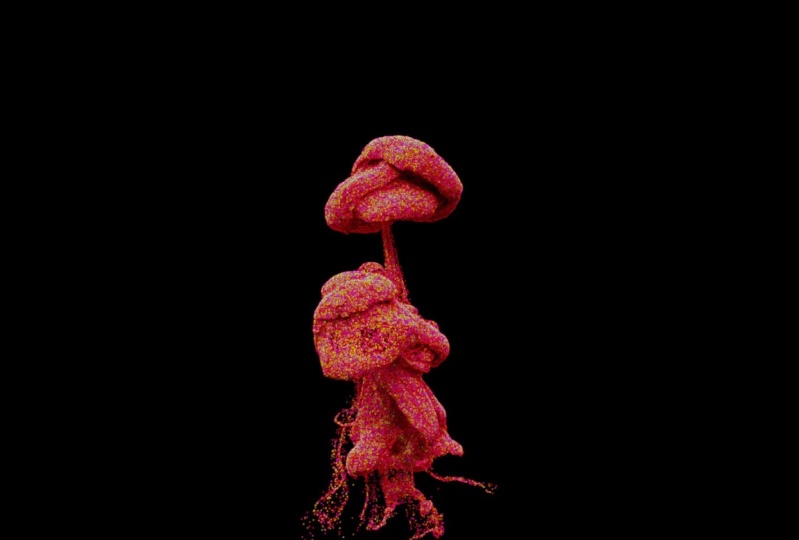
sehr schöne Pilzwolke geben. Jetzt ist es hier zu einfach,
das ist zu einfach. Was wir also
tun werden, ist, dass
wir hier ein bisschen
Rotation hinzufügen werden. Also ungefähr zehn Frame, in denen das Objekt vollständig sichtbar ist und sein ursprüngliches Schema hat. Was wir tun werden, ist im Grunde eine beliebige
Anzahl von Rotation zu setzen, wie vielleicht auf
dreihundertsechzig, einhundertachtzig. Und ich
klicke mit der rechten Maustaste leer ausgewählt. Was du jetzt bekommst, ist
diese sehr nette schnelle Emotion. Ich denke, die Rotation
ist etwas zu stark, also gehe ich zurück
zum 10. Frame. Und vielleicht verwende
ich anstelle von 360 vielleicht einen Wert von 60. Ich denke, das wäre gut. Klicken Sie mit der rechten Maustaste auf Taste, Schlüssel ausgewählt, und ich denke, der
Wert 60 ist zu niedrig. Ich werde
vielleicht etwa 180 gehen. Okay, wählen wir es aus. Und wenn es
wieder auf die 0 zurückkehrt, ,
anstatt auf 0 zurückzukehren können
wir einen negativen Wert verwenden,
anstatt auf 0 zurückzukehren. Also vielleicht wie minus
180, minus 90 und vielleicht wie minus
60, einfach p ausgewählt. Und wenn wir das jetzt wiedergeben, bekommen
wir so
etwas. Okay, jetzt haben wir ein Amperemeter
geschaffen,
das irgendwie sein Ding macht. Dies wird unsere Basis
der Emission sein , und jetzt
können wir loslegen. Sie können
diesen Vorgang auch mit jedem gewünschten
Objekt
oder einem beliebigen Parameter oder einem beliebigen Primitiv
wiederholen diesen Vorgang auch mit jedem gewünschten
Objekt oder einem beliebigen Parameter . Sie können auch einen
Texturdeformer verwenden, wenn Sie möchten. Es liegt total an dir. Das ist nur ein bisschen
einfacher. Alles klar. Das war's. Lassen Sie uns mit der
Einrichtung einer Simulation beginnen.
4. Simulation einrichten: Okay, also lasst uns damit beginnen
, unsere Simulation einzurichten. Also wähle ich meine
Form aus und nenne
das Amperemeter. Doppelklicken Sie auf die
Form und klicken Sie auf Ihr Objekt und gehen Sie einfach um vier Flüssigkeiten zu Epochen und klicken Sie einfach auf den Pfeil. Jetzt hat unser
Pfeilcontainer Einkommen. Und wenn Sie das jetzt spielen, bekommen
wir diese Art der Rauchemission und Sie können die Partikel
kaum sehen, weil es sehr wenig in
sehr geringer Menge ist. Was werden
wir machen? A wählen Sie Ihr Kontinuum aus, gehen Sie zum
Attribut-Editor und was Sie als
Pfeileigenschaftscontainer
möchten. Und wie ich bereits sagte,
ist dies Ihre Gesamtqualität. Je mehr Wert Sie reduzieren die Menge an Partikeln, die
Sie erhalten werden. Ich setze
einen Wert von 0.200 ein. Es wird
etwas langsam sein, weil wir hier zu
viele Partikel hinzufügen. Es wird also etwas langsam sein
zu sehen, aber mal sehen. Alles klar, also los geht's. Jetzt bekommen wir so
etwas,
das ziemlich
gut aussieht, nicht so schlimm. Aber mal sehen, ob Sie mit
dem
insgesamt reibungslosen nicht zufrieden sind . Sie können die
Partikelgenerierung hier sehen. Mal sehen, dass wir nicht so
nett aussehen oder Sie wollen erreichen Sie Ihre Meinung ändern,
es sieht nicht gut aus. Willst du vielleicht
in eine andere Form gehen, vielleicht
mit etwas anderem herumspielen. Was Sie tun können, ist, dass Sie
einfach den Durchmesser auswählen können. Hier wirst du feststellen, dass
wir die Schicht bekommen. Sie können einfach zu
Ihrer Superellipse zurückkehren und
die Größe wählen. Und es ist immer, es ist
eine prozedurale Methode. Es wird sich immer
an das neue Partikelsystem anpassen, wird immer verstehen,
wie die Gesamtziele sind, und ich werde es
dabei behalten und mal sehen, wie das
aussieht. Und wieder gehe ich zurück
zu meinem Wähle den Pfeil hier. Gehen wir zurück zum
Container und reduzieren die
Master-Voxel-Größe 2.200,
wissen, dass es
etwas länger dauern wird. Nun ist eine Sache, die man beachten sollte, offensichtlich reiner Outliner Punkt hier, es wird
für den ländlichen Prozess nützlich sein. Wenn Sie also
den Outliner nicht hier haben, gehen Sie zu Windows und Outliner. Mal sehen. In Ordnung, also bekommen wir so
etwas, was für mich ziemlich nett aussieht. Auch hier liegt es
ganz an dir, ob du damit
mitmachen
willst oder nicht. Das ist absolut deine Wahl. Ich glaube, ich mag die
Gesamtansicht hier. Ich mag die Simulation von
Viruspartikeln hier sehr. Es sieht ziemlich gut aus,
es sieht ziemlich gut aus. Aber auch hier
ist die Fluidbewegung zu groß für meine Simulation. Wie gesagt, das wird
ein ziemlich hohes Volumen sein. Auch hier kann ich zurückgehen, um die Form zu
ändern, oder ich kann es behalten, wenn ich will. Es liegt total an mir. Aber das macht es nicht. Aber ich schätze, ich kann es hier
behalten. Und ich glaube, dass Emily, Gesamtanimation,
in Kürze
etwa 110 Sekunden dauern wird . Ich behalte es auf 120. Das scheint eine gute Zahl zu sein. Jetzt lasst uns weitermachen und anfangen, mehr Sachen
hinzuzufügen. Jetzt sieht das ziemlich gut aus. Das Gesamtteilchen,
ein ziemlich großes, gefällt
mir die Gesamtschleife. Lassen Sie uns jetzt ein bisschen
mehr Partikel hinzufügen um offensichtlich den Mehrwert zu reduzieren, aber wir
werden in der endgültigen
Fangzeit etwas
tiefer gehen . Lassen Sie mich zeigen, dass es
etwas gibt, das als Partikeldichte bezeichnet wird. Hier werden Sie feststellen, dass der
Flip auf eins eingestellt wurde, was das
Gesamtansichtsfenster bedeutet. Ansichtsfenster sehen Sie eine
begrenzte Menge an Partikeln, aber in der Fensteransicht erhalten
Sie
mehr Partikel. Dies dient nur dazu, das zu stabilisieren
, was Sie sehen können. Behalten Sie das Gleichgewicht
der mündlichen Simulation bei. Aber hier können Sie
die Anzahl erhöhen , um
mehr Partikel zu erhalten. Also werde ich es
irgendwo über Essen behalten. Auch hier können Sie höher gehen, aber es wird Sie offensichtlich in Ihrer Unterhaltung
kosten. Behalten Sie das also
sehr im Hinterkopf. Habe ich schon. Also spiele
ich das noch einmal ab. Mal sehen, wie das aussieht. Die orale Flüssigkeitsemulsion
sieht ziemlich gut aus. Also nochmal, du bist hier
Amateur, bitte. Eine sehr große Regel, um das Gesamtbild zu
erstellen ,
wie Ihre Simulation
aussehen
wird . Das sieht ziemlich gut aus. Ich bin ziemlich zufrieden mit
meinem Gesamtergebnis hier. Auch wenn du willst, kannst
du mit
unterschiedlicheren Pfeifen herumspielen. Du kannst zu deinem Amateur gehen
und anfangen sich zu verändern. Stimmt's? Die Hauptsache ist,
dass wir unser Objekt sehen können. Wenn ich das spiele, wirst du feststellen,
dass wir unser
Primitiv deutlich sehen können und das wird
nicht
gut aussehen , wenn wir
ein endgültiges Renderings machen. Was wir also tun können, ist unseren Amateur
auszuwählen. Geh zum Amateur. Hier findest du Display. Hier. Sie werden feststellen, dass die
Sichtbarkeit dies
ausgeschaltet hat , sodass nur unsere Flüssigkeit von diesem
Zeitpunkt an sichtbar ist, kein Primitiv. Es wird immer noch aktiv sein, es wird immer noch
im Hintergrund verarbeitet. Wir werden es einfach nicht sehen können, was genau das ist, was wir wollen. Jetzt. Ich schätze, wir haben bereits
bemerkt, da wir die SKU erreicht haben, da wir die SKU erreicht haben, dass wir diese Elemente auch
so ziemlich behalten haben. Um dies zu beheben, müssen
Sie nur Durchmesser
auswählen, Durchmesser
gehen Schiff. Und hier finden Sie
die Objektanzeige und Sie können diese ausschalten. Und das wird das Problem lösen. Wir haben eine nette 2D-Bewegung
hier, mit der wir herumspielen können. Okay, also bin ich ziemlich
zufrieden mit dem Ergebnis. Ich glaube, ich bringe
das jetzt ein bisschen weiter. Kommen wir schnell in
das Bewegungsfeld, wo wir
unser Gesamtvolumen verdrängen werden.
5. Motion: Lasst uns schnell
ins Bewegungsfeld kommen. Wenn man sich also
unsere Simulation anschaut, sieht
sie ungefähr so aus. Für die
Visualisierungszwecke werde
ich nur vorübergehend, es wird die Menge an
Partikeln reduziert, die wir haben. Reduzieren wir also die
Master-Voxel-Größe, damit wir
einfacher
visualisieren können ,
womit wir es zu tun haben, was wir erstellen. Das ist es, was
der Loader tun möchte, ist,
Ihren Pfeilcontainer auszuwählen und wieder zur Ethik zu gehen. Wir gehen zu
Bifrostflüssigkeiten und Bewegung. Sobald Sie auf
Bewegung klicken, bis Sie dieses Bewegungsgefühl
in Ihrem Umriss
erhalten, werden
Sie feststellen, dass wir
diese seltsame Art der Bearbeitung erhalten. Das liegt daran, dass wir eine
Richtung zum Unbekannten haben. Was wollen wir jetzt im
Missionsbereich? Nicht die Richtung. Schalten
wir das also aus. Was wir wollen, sind die Turbulenzen. Und Turbulenzen geben Ihrer Gesamtsimulation ein zusätzliches flüssiges Gefühl
. Jetzt haben wir das Ausmaß der
Turbulenzen. Jetzt ist dies die Weltstärke
deiner oralen Turbulenzen. Also behalte ich es für
jemanden etwa drei. Ich denke, das ist eine gute
vernünftige Zahl. Und dann haben wir die
Welthäufigkeit. Oder Sie können sagen, mit anderen Worten, wie viel sich auf das
Mundgeräusch auswirken wird, es wird sein, wie
viel es gehen wird. Sie können den
Wert reduzieren, wenn Sie möchten,
dass er weniger aggressiv ist, Sie können sehen und dann haben
Sie die Geschwindigkeit. Also behalte ich
es eins nach dem anderen. Aber auch hier können Sie dies
reduzieren, wenn Sie den VW etwas größer haben
möchten. Und wieder, dann
haben Sie die Fähigkeiten die wir zwei Standard
sein werden, wieder
diese weitere kleine
Sache, die Sie
hinzufügen können, ist, dass das Medikament nicht ziehen etwas
ist , das posiert oder Sie können sag, verlangsamt alles. Also wieder, ein bisschen
Widerstand zu haben ist eine Wunde wie du, es wird dir nur eine fluidische
Bewegung geben, wie du Tintenfleck in den
Flüssigkeitsbehälter und die
Flüssigkeitsemulsion, die du bekommst, du bekommst die der gleiche
Effekt mit dem Drag. So kannst du es
0.5 behalten. Wir können die Zahl weiter
erhöhen, wenn Sie Ihre Flüssigkeit verlangsamen
möchten. Wenn wir das jetzt visualisieren, gehen
wir zu unserem Welt-Container. Und ich werde
das auf L. hinweisen Ich lasse das einfach spielen. Das ist es, was wir bekommen.
Wie Sie sehen können, machen
wir dieses flüssige
Motion-Ding in Gang. Ich werde meine Arbeiten reduzieren, würde
ich sagen, es ist und wir werden uns diesen Endpunkt
ansehen. Und mal sehen, wie das aussieht. Stimmt's? Das ist es
, was wir kriegen. Wie Sie sehen können, sehr
schöne 3D-Bewegung. Bewegungsfeld
gibt Ihnen also nur ein bisschen , um mit ein bisschen mehr zu arbeiten. Sie können sehen, dass die Bewegung weitergeht,
da wir die Gewinne nicht verwenden können. Oder du siehst die Schwerkraft. Und Newtons, was wir
bekommen, ist emotionales Feld, wie gesagt, zuerst ein
eigenes Feldsystem hat. Hier können Sie also so
ziemlich, wenn Sie möchten, können
Sie auch etwas Rauschen hinzufügen , das Ihnen ein
bisschen mehr gibt. Was ich vorschlagen werde, ist, einfach mit
diesen Einstellungen
herumzuspielen mit
verschiedenen Parametern
herumzuspielen. Manchmal gehe ich für eine
hohe Zahl wie fünf, manchmal behalte ich die
Frequenz und Geschwindigkeit 2.5.5. Aber auch hier hängt das
völlig von dir ab, nach welcher Art von Bewegung
wir suchen. Experimentiere damit ein bisschen mehr. Nun, damit, wenn wir
es jetzt in den Fangprozess aufnehmen .
6. In den Cachespeicher aufnehmen: Für den Fang
müssen
Sie nur Ihren
Bifrost-Behälter auswählen. Du gehst zu Bifrost. Sie werden
Compute und Qantas finden. Denken Sie daran, dass sich der
Standardspeicherort in
Ihrem Dokumentordner auf Ihrem lokalen Datenträger
C befindet Ihrem lokalen Datenträger . Wenn Sie jedoch Ihr Gesamtlaufwerk
ändern möchten, klicken Sie einfach auf diese Überprüfung
-Symbol. Hier werden Sie feststellen, dass es sich im Standardverzeichnis befindet, das sich in den Programmdateien
in Ihrem Dokumentordner befindet. Jetzt können Sie den Namen
Ihres Fangs festlegen, wenn Sie möchten. Auch hier, wenn Sie einen Benutzerdefiniert machen
möchten, abgesehen von diesem Beispiel verwenden
wir
abgesehen von diesem Beispiel einen Zeitschieberegler, hier
das ist. Wenn Sie möchten, können Sie aber
auch eine manuelle Nummerierung hinzufügen. Wenn du vielleicht hinzufügen wolltest,
Oh, meine Simulation ist 123. Ich möchte nur
ein bis 90 Frames rendern. Wir können dies tun, wenn
Sie bestimmte Fenstereinstellungen hinzufügen
möchten ,
wie wir es hier getan haben, die wir
in Zukunft betrachten werden , ein zukünftiges Kapitel. Aber wenn Sie möchten, können Sie das auch dort
verwenden, wo
Sie ziemlich ändern, dass Sie
alle hier waren ,
anstatt eines einzelnen Frames, Sie können diese Zahl auch hinzufügen. Das hängt total davon ab, also
müssen wir ihm das geben. Klicken Sie erneut darauf und
Sie können Ihre Rolle
direkt an der Stelle ändern, an der Sie
Ihren Gesamtwert haben möchten, direkt in B Und dann, welche Disc leer ist, Sie können das verwenden und das war's. Also werde ich meine
Gesamtsimulation hier einsehen. Aber bevor ich fange, werde
ich schnell zu meinen
Pfeileigenschaften gehen, die hier fortfahren, und ich werde diesen Wert
reduzieren damit ich eine bessere Art
von Looping-Rauch bekomme. Glückliche Mischung meins.
Je niedrigere Zahl ist desto mehr Berechnungszeit erhalten
Sie. Aber offensichtlich werden
Sie eine sehr gute Qualität bekommen. Behalte das also im Hinterkopf. Es wird viel
Berechnungszeit in Anspruch nehmen. Versuchen Sie es also immer mit einem Versuch und Irrtum. Reduzieren Sie einen Wert, sehen Sie, wie
viel Zeit es für
die Berechnung braucht , fast Zeit
für den Fang. Gehen Sie dann immer
tiefer und tiefer und tiefer und sehen Sie, wie
viel Zeit jeder Rahmen für den
Fangprozess benötigt
wird und unsere Arten, die auf Ihrem Schreibtisch
konsumiert werden. Behalten Sie diesen Versuch- und
Fehlerprozess bei und dann
finden Sie eine gute Nummer , um die
Master-Voxel Größe zwei zu behalten. Alles klar, also werde ich vielleicht für 0,080
tun. Ich denke, das
sieht nach einer guten Zahl für diese Art von Demonstration aus. Ich bin, ich will das nur schnell behalten und die
ganze Sache fangen. Das sieht ziemlich
schön aus für mich. Ich mache es wieder,
geh hier und klicke auf die Skizze und dann
sehe ich dich in der
Beleuchtung und Schattierung.
7. Schattierung und Beleuchtung: Okay, also lasst uns schnell in die Beleuchtung und Beschattung einsteigen. Mein Fang hier ist erledigt und so sieht meine Simulation aus. Wenn alles komplett ist
fangen und wir bekommen hier
ein nettes und schönes
Singling. Alles klar, also behalte
ich das an einem Teil des Bootes hier. Wir können diesen richtigen Antrag richtig
sehen. Alles klar. Ich
richte schnell meine Kamera ein. Ich gehe zu meiner
Kamera und deiner Kamera, du bekommst diesen
Standardspieler, bei dem du
so ziemlich die
Standardbrennweite hast, nämlich das seitliche Makroobjektiv mit
Standardlänge, oder 35 bis 54 Amen. Was ich jetzt
mache, ist schnell
zum Panel zu wechseln und
zu meiner Kamera zu wechseln. Ich bezeichne meine Kamera
mit der Hauptkamera. Lasst uns nun schnell
ins Filmtor kommen , damit wir sehen können
, dass wir uns visualisieren. Ich wähle hier eine
schöne Bildgröße aus. Ich werde mich wieder für einen Schlüssel entscheiden,
du kannst dich entscheiden, wenn du willst, du kannst für eine Landschaft tun,
vielleicht 720 Unendlichkeit. Ich gehe mit einem Schlüssel
voran. Damit stelle ich hier schnell
meinen Kamerawinkel ein. Das behalte ich im Hinterkopf. Dies ist ein Standard-Mikroobjektiv. Das bedeutet, dass wir nicht so viel
interessantes Aussehen
bekommen werden. Ich werde mein Heft
vergrößern. Sie können zum
Attribut-Editor wechseln und einen Wert von
vielleicht 120
eingeben. Ich behalte es irgendwo um 82120, um ein sehr
gutes Ergebnis zu erzielen. Ich
bringe das einfach zurück. Bringen wir das hier
rüber. Ich denke, das
sieht ziemlich gut aus. Lassen Sie uns unsere Kameras sperren, damit wir unsere Kamera trotzdem bewegen
können. Das war's. Wenn Sie in den perspektivischen Modus wechseln möchten, um Volumen umkreisen zu müssen, klicken
Sie auf die Leertaste, klicken Sie auf Maya und
perspektivische Ansicht. Sie können auch über das Panel
darauf zugreifen. Da bist du. Weiter geht's, das haben
wir für die Beleuchtung. Was ich tun werde, ist damit zu beginnen ein einfaches Ilia-Licht zu nehmen, das
nicht im Hinterkopf zu behalten. Sie können auch schattieren oder entschuldigen, so mit dem normalen
einfacher, das
auch funktionieren wird . Lass uns das auffüllen. Und ich drücke
P auf meiner Tastatur für die Drehung und drücke G, um deine Rotation
auf 15 Grad zu starten. Und ich
behalte es auf minus 90. Da dies unser Helium ist, nennen
wir das
Gefühl, dass es B. ist Es wird
für uns etwas einfacher zu verstehen sein. Nun, was ich tun werde, ist
ein weiteres LED-Licht zu erzeugen , das als unser Fülllicht
fungiert. Also drücke ich
Control D auf meiner Tastatur. Ich nenne
das Highlights. Also haben wir
jetzt zwei an derselben Stelle , um die Position zu ändern,
alles, was wir tun müssen, ist
im Übersetze X anstatt den negativen Wert zu
verwenden, oder wir müssen den positiven
Wert
einsetzen und das war's. Wieder schien es
für die Rotation zu sein. Entferne den negativen Wert. Da gehst du. Jetzt müssen wir von
hier aus wissen , dass Sie eine
Ampel oder eine Hintergrundbeleuchtung verwenden können. Es liegt total
an dir. behalte es vorerst so. Und vielleicht können wir buchstäblich
sehen, wie das aussieht und dann können wir anfangen, der Szene Lichter
hinzuzufügen. Jetzt öffne ich schnell mein IPR, um zu sehen, wie
das aussieht. In Ordnung? Und wir werden nichts sehen , weil es nicht
so viel Erfahrung hat. Wenn Sie sich darauf beziehen können, gehen Sie zu Ihrem zugeschrieben, um die Dinge
ein bisschen einfacher zu machen .
Ich werde mein Gesamt,
den IPR, an genau hier andocken . Bringen wir das hier her. Ich denke, das
wird eine gute Sicht sein. Ich werde
die Belichtung
meines Schlüssellichts auf vielleicht
etwa zehn erhöhen . Okay, lass uns das einschalten. Ich sehe etwas, ich
werde diese 12 machen. Jetzt werden Sie feststellen, dass wir auf
unserer perspektivischen Kamera sind und dies mit
der Hauptkamera
verknüpft und jetzt
können Sie so etwas sehen. Der Grund, warum wir das
sehen, ist unsere Pfeilsimulation, oder Sie sehen, dass unser Pfeil auf den Rauch gesetzt
ist, wie ich
Ihnen bereits zuvor gesagt habe, Bifrost, Aero funktioniert im Grunde
in drei verschiedene Bereiche oder glatte oder eine Oberfläche. Und auch unser Punktwert, das bedeutet,
das Teilchen davon zu schaffen. Was müssen Sie tun,
ist den Container auszuwählen. Und in unseren Luftschiffen können
wir nach unten scrollen und das Fenster hier
finden. Anstatt das Volume zu verwenden,
werden wir den Punkt verwenden. Schalten wir das an. Jetzt wirst du sehen, dass
so etwas ziemlich interessant aussieht. Jetzt wird es immer noch nicht, es gibt uns immer noch nicht das mündliche gute Aussehen
, das wir zeigen wollen. Was wir tun können, ist
darauf zu klicken und zu Abend zu essen oder mit der rechten Maustaste zu klicken, einen
neuen Material-Shader zuzuweisen und einen
Standarddienst hinzuzufügen. Wir benutzen Arnold Shader. Ich rufe den Shader an. Mein spezieller Schüler. Hört zu, gut.
Schalten wir das an. Jetzt können wir
so etwas sehen. In Ordnung, also hier verbindet
das Schlüssellicht so ziemlich das Ganze. Also werde ich das reduzieren,
um vielleicht essen zu mögen oder vielleicht zehn für das Fülllicht. Lass uns
was machen. Jetzt haben wir so etwas. Jetzt denke ich immer noch, dass das
Schlüssellicht ein bisschen zu viel ist. Lass uns eine Zeilennummer suchen. Okay, für das Fülllicht gehe
ich etwas
tiefer, vielleicht sechs. Da sind wir los. Jetzt
sieht die mündliche Szene ziemlich langweilig aus. Wir haben eine einfache, Sie können Partikel,
einfache Schattierung sehen. Ein paar Dinge, die Sie für die Schattierung tun
können. Ich klicke
auf den Container. Lasst uns hier wachsen und wieder zu
einem bestimmten Blatt gehen. Jetzt vertraut, wenn Sie
möchten, können Sie
ziemlich genau den gewünschten Reset auswählen. Vielleicht geh für ein Kupfer und immer wie ein
paar Shader hier. Bei dieser Art von Simulation können Sie für so etwas
entscheiden oder vielleicht wie eine Form oder
etwas, das ganz Ihnen liegt. Oder wenn du mit
randomisierten Partikeln
herumspielen willst , was du
tun kannst , ist, lass uns
in die Dreharbeiten einsteigen. Öffne deinen Hypershade. Wenn Sie Typ von Shadern
nicht kennen, ist
dies Ihr Hyperton. Das ist so ziemlich
Ihr Materialbauer. Du kannst sehen, du kannst auch dorthin gehen, ich glaube, es ist auch irgendwo
hier in der Speisekarte. Wenn Sie es finden können,
können Sie Ihren Node Editor auswählen. Geh jetzt zu deinem Überschatten. Hier findest du alle
Partikel oder du siehst alle Shader
, die du benutzt hast. Ich klicke mit der rechten Maustaste auf unser Teilchen und gehe
zum Graph Nickel. Sie haben aufgeschrieben, du
hast dieses Teilchen hier. Sie werden feststellen, dass
wir
mit insgesamt Kupferblech oder so arbeiten . Anstatt diese Farbe zu verwenden, werde
ich schnell nach etwas suchen, das als Farbe
bezeichnet wird. Und was der Knoten, den wir suchen, ist der Farbjitter. Alles klar, also mach das auf. Jetzt sind Farbdaten so
ziemlich viel zu sehen, Farbe
jedes Objekts, das Sie haben,
randomisiert. Hier haben wir also
mehrere Partikel und mehrere Partikel werden in verschiedenen Werten
eingefärbt. Was ich also tun werde,
ist,
diese Farbdaten schnell an
die Grundfarbe anzuhängen . Und jetzt haben wir so
etwas. Ich werde es tun, anstatt Benutzer zu
benutzen, den ich ansprechen
werde. In Ordnung, geben wir
ihm einen Eingabewert. Hier haben Sie also den
Eingabewert, wenn Sie möchten, Sie können ihm eine einzelne
Farbe geben. Es liegt total an dir. Oder wenn Sie möchten, können
Sie nach Rampe suchen. Hier finden Sie
eine Algebra, die eine Rampe
ist, oder Sie können einen Gradientenknoten
sagen. Sie können nach
einer einfachen Farbe suchen. Jede Farbe, die du willst. Hängen Sie dies erneut an die Eingabe an. Wenn wir uns nun unseren allgemeinen Render
ansehen, werden
Sie feststellen, dass wir so etwas
bekommen, was nicht genau das ist,
wonach wir suchen. Was wir tun können, ist, wie ich es wieder schätze, im Farbjitter zu gehen,
was wir tun werden,
ist einfach diese Farbe zu ändern. Sie werden diese
randomisierte Polsterung sehen. Jetzt werde ich hier
eine Geisteskrankheit reduzieren und vielleicht
etwas mehr Rauheit erhöhen. Minuten, lass es auf zeigen
und wir werden sehen, wie rückgängig gemacht wird. Von hier aus können Sie
die Gesamtfarbe nach
Belieben randomisieren . Du kannst so ziemlich viel
Spaß haben, mit welchem Typ du willst oder mit welchem Typ
du willst. Ich mag den
Blick der Welt hier, aber auch hier kannst
du damit weiterspielen, kannst
du damit weiterspielen bis du
mit deinem alten Ergebnis zufrieden bist. Lassen Sie uns das schnell
visualisieren, um zu sehen wie unser besonderes Aussehen und wir haben so etwas. Nun, was ich tun werde,
ist schnell ein Licht zu nehmen, das als unser oberstes Licht fungieren wird. Dieser Rand G auf der Tastatur. Und lasst uns das ansprechen. Alles klar, ich
nenne das mein Top. Lass uns diese sechs machen. Wir werden das erhöhen? Alles klar, also los geht's. Lassen Sie mich etwas
mehr um Demenz herum erhöhen, um das Wesen der Ränder. Alles klar, also sieht das
ziemlich gut für das Teilchen aus. Auch hier werde
ich ein paar Änderungen vornehmen. Das Teilchen ländlich. Was ich tun werde,
ist
diese Nummer weiter zu schieben , bis ich das
Gesuch ansehe, nach dem ich suche. Okay, also sieht das
ziemlich gut für mich aus. Das sieht ganz nett aus. Ich glaube, ich gehe damit hin. Schon wieder. Sie haben viel
Licht und das bedeutet
, dass für jedes Licht viele Proben
benötigt werden. Auch hier bedeutet das,
dass es zu viel Arbeit sein wird. Anstatt also dieses Licht zu verwenden, was Sie
als einfaches HDRI verwenden können, verwende
ich eine einfache, um den Prozess schnell zu beschleunigen. Ich setze P,
Anhangtheorie, oder es ist einfacher, dass ich
vom Poly-Himmel aus benutze. Es ist ein Drei-Bereich. Wenn Sie den
Zugangscode nicht haben, den HTML-Code, wenn Sie nicht danach suchen
möchten, sich
keine Sorgen, ich werde
ihn in die Projektdateien aufnehmen. Es wird einfacher für dich sein, es herunterzuladen und damit zu spielen
. Sie werden feststellen, dass wir
dies in unseren Zufall bringen ,
was wir nicht wollen. Schalten Sie also einfach
Ihre abgetastete Kamera aus. Jetzt hast du diese Folie. Wenn Sie mit dem Licht nicht
zufrieden sind, können
Sie einfach Ihren
Gesamtwinkel Ihres Lichts drehen und Sie können
eine gute Lichtquelle
für Ihre Gesamtsimulation finden . von hier aus Wenn Sie von hier aus eine
gute Menge an Samples haben möchten, haben
Sie hier ein Master-Sample. Also behalte das
jemandem darüber. Alles klar? Einige mit etwa fünf bis acht
werden eine gute Zahl sein. Eine Sache, die
wir mit
Thiamin arbeiten , ist eine diffuse
und spiegelnde Suppe. Behalte eine gute Nummer bei ihnen. Also werde ich für 22 Wert gehen um eine sehr schöne Probe zu erhalten. Die Ausschlüsse sind in diesem Fall zu
hoch. Also gehe ich auf vielleicht
negativen Wert von 0,5. Es hat meine
Weltsimulation nicht übertrieben, oder? Das sieht ziemlich gut aus. Das ist ziemlich genau
das richtige für das Gesamtlicht hier. Und das habe ich nicht. Was Sie tun können, ist, dass
Sie
für den Schattierungsteil damit spielen können, wie das orale Partikelsystem
insgesamt aussieht. Jetzt wird es
für dich etwas schwierig sein, dich zu visualisieren. Das kostet zu viel
Konsum, es ist ein bisschen langsam. Was Sie also tun können, wenn Sie eine sehr frühe Version
verwenden, auch die kleine Version von Maya, um zu interviewen
, um 21 zu bestellen. Was Sie tun können, ist einfach die GPU-Version zu
wechseln. Und das wird dir helfen, alles für uns
zu visualisieren. Es wird ein wenig
Zeit für die Berechnung dauern, aber sobald sie eingerichtet ist, ist
es ziemlich gut zu gehen. Wenn du wieder
damit fertig bist, geh zurück zu deiner Schattierung. Geh einfach zu deiner
gesamten Sheena hier und fange einfach an, damit
herumzuspielen. Welche Art von Simulation oder welche Art von Farbe
Sie
suchen nach Ihrem Partikelsystem und bis Sie mit
dem
Gesamtergebnis ziemlich zufrieden sind . Und ich werde vielleicht
etwas anderes machen. Das sieht ziemlich
gut aus für MITs. Ich bin damit ziemlich zufrieden. Aber wenn Sie
möchten, können Sie sich auch für eine einzelne schattierte Farbe entscheiden. Das wird funktionieren. Alles klar, also von hier aus kannst
du wechseln und sehen, wie das insgesamt
nach der gesamten Simulation aussieht . Das sieht ziemlich gut aus. Sobald Sie
mit allem eingerichtet sind, ist
der Taschenrechner fertig, die
Beleuchtung und Schattierung ist fertig. Alles was Sie tun müssen, ist
in den Einstellungen hier drin zu verwalten. Lasst uns also schnell
in Ihre innere Umgebung springen.
8. Rendering: In Ordnung, Für die
Fenstereinstellungen gehen Sie nur zu
den Rendereinstellungen. Und da wir damit unsere Sequenz
erstellen werden , sollten Sie zuerst zu
Ihrem gemeinsamen gehen und Ihren Namen
eingeben. Ich tippe hier Blau ein, da das
irgendwie glatt aussieht. Das Bildformat, das
Sie auf EXL eingestellt haben, was wiederum
ganz an Ihnen liegt, wenn Sie es
auf XR behalten möchten, normalerweise behalte ich es auf Tiff. Oder in dieser Art von
kleiner Simulation können
Sie es bei JPEG behalten. Das nächste ist, dass
die Frameerweiterung auf ein einziges Thema eingestellt
wurde , das wir nicht wollen. Anstelle von Single
Frame verwenden wir diese Erweiterung, die es uns ermöglicht, Einzelbild in einen Frame,
Frame-Bereichswert zu ändern , der genau hier
ist. Beachten Sie, wenn Sie
es signifikant behalten, ist
es komplett
ausgegraut, oder? Jetzt
definieren wir von hier aus, wie viel Reichweite wir wollen. Also werde ich es von
eins bis irgendwo etwa 122 aufbewahren. Wenn wir jetzt hier nach unten scrollen, heißt
es renderable camera. Früher haben wir
unsere eigene Kamera für den
Renderzweck erstellt . Also entscheide ich mich für diesen Canva. Und dann endlich die
Gesamtbildgröße. Welche Art von Auflösung
Sie für
diesen Zyklus wünschen , Ihre Ausgabe. Also behalte ich es zu leicht. 1920 von 1080. Das ist, ich denke, diese
Entschließung ist ziemlich gut, aber wenn Sie möchten, können Sie auch etwas anderes
wählen. Es liegt total an dir. Das nächste ist
unsere indischen Einstellungen. Denken Sie daran, dass ich die GPU hier
benutze. Ich werde dir
alle Einstellungen
mitteilen, die du für die C2- und
die GPU-Version benötigst . Also mach dir keine Sorgen darüber. Wenn Sie mit GPU arbeiten, erhalten
Sie eine Probenahme. Das bedeutet, dass Sie für alles ein
Master-Sample erhalten. Hier. Ich werde mich für einen
Wert von dazwischen entscheiden. Und ich denke, das reicht für diese Art von Simulation. Aber wenn Sie mit der CPU arbeiten, was Sie tun können und für einen Wert von vielleicht
Leben, einen Mindestwert. Sehen Sie, wie viel Zeit Ihr
System pro Frame benötigt. Wenn es weniger als zehn Minuten gedauert hat, bedeutet
das, dass es völlig in Ordnung ist. Wenn es länger als
eine Minute oder zehn Minuten gedauert hat
, um diese Art
von Simulation zumindest nicht zu finden. Ich gehe mit den
sechsten Kamera-Samples. Und für das Diffuse
und Spiegelnd behalte
ich es auf 3344. Ich
schalte meine Übertragung aus. Wir haben hier kein Glas- oder Getriebematerial, wissen
Sie,
Untergrundstreuung und offensichtlich
haben wir keine Warnung. Der Leser, Sie werden feststellen dass das, was wir
den GI insgesamt haben, einen für den Diffus
und einen für das Spiegelbild haben, und wir brauchen nicht so viel
für die Übertragung. Also behalte ich
die Gesamtzahl von drei. Ich denke, wir sind
bereit, uns für die Welt zu entscheiden. Da ich das mit der GPU
mache, schalte
ich dies
zurück auf die GPU und rendere sie auf Atlantic. Sobald dies
erledigt ist, ist das Letzte, was zu beachten ist, der Mittelwert. Alle diese Stichproben sind
die indirekten Stichproben. Die Proben sind in deinem Licht
versteckt. Was wir also haben, ist nur eine Lichtquelle
und das ist unser EGI. Also hier haben wir hier ein
Master-Sample, das heißt, ich habe es zum Essen eingestellt. Sie können die
Zahl reduzieren, wenn es zu lange
gedauert hat und
Sie für fünf gehen können. Schon wieder. Für die Beispiele werde ich auf den
diffusen und spiegelnden Wert
m2. Der Rest ist vollständig
auf Standard eingestellt, wenn Sie möchten, Sie können dies ausschalten,
es spielt keine Rolle. Also nochmal, das liegt
ganz bei dir. Hier geht es mehr um Versuch und
Irrtum, um zu sehen, wie viel Zeit Ihr System
für Ihr Rendern benötigt wird. Wenn es zu lange dauert, reduzieren
Sie die Zahl weiter. Wenn es nötig ist, sie zu verringern, können
Sie es vielleicht ein
wenig ankurbeln. Mache diese Art von Tests. Und wenn Sie
mit allem fertig sind, müssen Sie dies nur noch auf das Rendern umstellen
. Hier findest du den Zufall. Und im Render findest du jemanden, der es die
Rendersequenz nennt. Klicken Sie nun hier
auf Ihr Kontrollkästchen
und Sie können
so ziemlich überall suchen, wo Sie
Ihre gesamte Datei sehen möchten. Und wählen Sie den Ordner aus und Sie müssen auf
Render-Sequenz klicken und das war's. Wenn zum Beispiel etwas passiert oder
Ihr System abstürzt oder Sie einen Stromausfall
oder einen Stromausfall oder
was auch immer sinnvoll ist, wir unser
Imine-Sequenz-Rendering durch. Das heißt, wenn es bei 54 Frame
stoppt, können Sie hierher und hier
zurückkehren, den Start-Frame auf 55
setzen und dann können Sie
von diesem Zeitpunkt an
fortfahren . Es ist ziemlich flexibel. Sie können es
über Nacht rendern lassen. Oder wenn Sie sich einen
Film ansehen oder etwas ein Hintergrund-Rendering
ausführen
soll , können Sie es
dabei behalten. Das ist also ziemlich
flexibel für das war's it. Und nach dem Rendern
sehe ich dich im Compositing.
9. Post-Prozess: Leute, also sind wir in
der Nachbearbeitung hier. Wie Sie sehen können,
bin ich schon hier, ich habe meine Bildsequenz. Ich werde es ziehen und
in meine Komposition fallen lassen. Und was wir jetzt haben, ist so
etwas. Lass mich das einfach ausspielen. Und wie Sie sehen können, sehen wir so etwas ziemlich
schön aus. Was die Modellierung betrifft oder Sie können die Nachbearbeitung sehen,
alles, was wir
tun werden, ist ein bisschen wie ein CC. Wir werden hierbei
eine Farbkorrektur vornehmen, damit es ziemlich gut
aussieht. Was Sie jetzt tun können, ist
eine neue Einstellungsebene zu nehmen. Und wenn Sie nicht wissen,
was es ist, eine Ebene, ist dies im Grunde
alles, was Sie anwenden. Eine Einstellungsebene,
die
sich auf alles auswirkt, was darunter liegt. Gehen Sie immer für einen
unterbrechungsfreien Workflow. Stattdessen wenden Sie Ihre Effekte
direkt auf Ihre Ebene an und
versuchen Sie, eine
Einstellungsebene zu verwenden, die Ihnen hilft. Sie können Dinge etwas
einfacher und bequemer verwalten sehen . Einstellungsebene. Ich beginne damit,
etwas zu nehmen , das als
Helligkeit und Kontrast bezeichnet wird, oder Sie können hier einfach zu
Ihrer Farbkorrektur gehen. Und hier haben Sie
viele Voreinstellungen Sie für
Ihre Farbkorrektur fixiert sehen können. Ich ziehe das per Drag & Drop
auf meine Anpassung. Von hier aus
können wir damit beginnen, die Helligkeit
und die Helligkeit etwas langweilig zu
erhöhen oder zu verringern , plötzlich einfach erhöhen. Ein bisschen mehr Kontrast. Und ich werde sehen,
indem ich homogen ziehe und
die Gesamtbereiche
meiner Partikel beeinflusst . Sie können dies ein- und ausschalten , um genau zu sehen, womit
Sie arbeiten. Das nächste, was Sie tun möchten,
ist eine menschliche Sättigung zu nehmen. Und sagen wir zum Beispiel, du magst die Farben auf
deinen Partikeln nicht und
du änderst deine Meinung. Und offensichtlich kann man das
nicht immer wieder zum
Ganzen machen. Was Sie tun können, ist, dass Sie
einfach im Grunde genommen den
Gesamtton Ihrer Partikel genieren können , um zu sehen, wie das genau
aussieht, oder? Was ich tun werde,
ist einfach weiter zu lesen. Wenn dir diese Farbe gefällt, kannst
du mit dieser Farbe wählen. Es ist vollkommen in Ordnung. dieses Gesamtbild in diesem Fall Vielleicht gefällt mir
dieses Gesamtbild in diesem Fall. Auf der anderen Seite. Das gefällt mir. Auch hier können Sie etwas mehr Tiefe hinzufügen
, indem Sie hier
ein bisschen mehr Ebenen hinzufügen Levels werden Ihre Hellen
und Dunkelheit noch mehr auseinander bringen. Ich werde hier drin einfach
etwas Tiefe erhöhen. Heute Abend Arbeit gibt es
das sieht ziemlich gut aus. Wenn Sie möchten,
können Sie
Ihr zusätzliches Jahr ein- und ausschalten , um zu sehen,
woran Sie arbeiten. Und wenn ich das ausschalte, wirst
du sehen, dass
wir das vorher hatten. Und jetzt haben wir so
etwas. Ordnung, abgesehen davon können Sie, wenn Sie mehr Farben in
Ihren oralen Partikeln oder
etwas gesättigter
haben möchten , wenn Sie mehr Farben in
Ihren oralen Partikeln oder
etwas gesättigter
haben möchten, auch
lebendige Lebewesen nehmen um mehr Säulen hinzuzufügen. Abgesehen davon, wenn
Sie etwas haben, so
etwas wie
Plug-Ins von Drittanbietern, wie ich hier drin habe. Vielleicht wenn du einen
riesigen Anzug hast und dann
kannst du vielleicht etwas
wie vielleicht Mist gut nehmen. Und du kannst vielleicht
von hier in China so einen Glanz erwecken. Und es erzeugt einen
ziemlich schönen Effekt. Sie können dies tun, ist, dass Sie die Länge
ändern können, wie lange Sie
dieses Analysetool haben möchten. Und lasst uns einen Rahmen nehmen, in dem
wir unsere Teilchen sehen können. Andererseits kannst du
das Licht erhöhen, wenn du willst. Wie Sie sehen können,
sind dies die Highlights Ihres gesamten Renins. mache ich nicht, aber es ist da, wenn du es benutzen
willst. Das nächste ist
offensichtlich, dass die Farbe nicht mit Partikeln übereinstimmt. Um das zu ändern, gehe
ich hier zum Colorized. Und hier werden Sie
feststellen, dass die Farbe auf drei Farbverlauf eingestellt
ist. Ich kann dies auf
elektrisch ändern oder was auch immer es gibt viele verschiedene Voreinstellungen, aus
denen Sie wählen können. Es gibt einige USA und
dann radioaktive Paste. Ich glaube, ich protokolliere
die Wüstensonne. Im Grunde
lassen sie hier verschiedene
Voreinstellungen zu, damit Sie arbeiten können. Das ist also 19. Schau, wenn du jetzt denkst, dass das ein bisschen zu hart
oder zu stark
ist, dann kannst du offensichtlich
deine Deckkraft
deines Glanzes ändern , oder? Sie können eine
minimalistische Wirkung haben. Fügen wir ein bisschen Deckkraft
von mu 15 oder vielleicht 25 hinzu. Und jetzt haben Sie eine
sehr geringe Menge an Schütteln in
Ihren Gesamtpartikeln. Wie Sie sehen können, ist das Ergebnis ziemlich schwer zu erkennen,
aber es ist da. Es ist
so etwas oder etwas anderes. Wenn Sie
etwas interessanter machen möchten, was Sie tun können, haben
Sie eine
Quelldeckkraft, die
dies reduzieren kann und die alle Partikel
loswerden. Und nicht alle. Sie
bleiben bei denen. Ein Lese Up oder du siehst den Glanz und du hast so
etwas. Interessanterweise
können Sie ein bisschen Boost Light hinzufügen , wenn Sie
damit kreativer werden möchten, das können
Sie auch verwenden. Abgesehen davon, wenn Sie etwas anderes verwenden
möchten, wählen
wir an, dass ich das auf
30 herunterklappen werde . Wenn du etwas anderes
benutzen willst. Es gibt einen Backenzahn von etwas, das als Sternkleber
bezeichnet wird. Ja. Dies wird, das wirst
du in deinem Club gut finden. Ich schalte vorerst
den Glanz aus. Sie können sehen, also versuchen Sie im Grunde genommen , Ihrem Gesamtbild etwas Schimmern
zu verleihen. Wie du siehst,
bekommst du diesen Blair hier. Und wenn ich die
Länge der Straßenlinse vergrößere, werden
Sie diese kniffligen bemerken. Ich füge hier drin etwas
Boost Light hinzu. Du siehst ein bisschen besser. Auch hier können Sie
zur Vorverarbeitung wechseln. Es gibt einen Schwellenwert, wie viel Sie wollten, wie stark Sie es wollen. Du kannst das hinzufügen. Auch hier haben Sie die
Farbcodierung, Sie haben die Color Map. Sie können dies in unterschiedlich ändern je nachdem, was
genau Sie möchten. Wie Sie sehen können, haben wir
das genommen und dann
haben Sie die Farbkarte D. Ich werde
den gleichen Effekt dafür wählen. Und ich schalte hier
den Glanz ein. Und jetzt haben wir den Glanz. Ich denke, wir haben
ein bisschen zu viel mit
dem allgemeinen Stil-Glühen gemacht . Reduzieren wir also das Freeland,
England, um das
Licht auf vielleicht eins zu bringen. Lasst uns das spielen, um zu sehen,
wie dort lebt. Das sieht ziemlich gut aus. Auch hier ist es nicht
notwendig, dass Sie dieses Plugin eines Drittanbieters
verwenden, aber wenn Sie Zugriff darauf haben, können
Sie diese
Plug-Ins verwenden, um hier
etwas mehr zusätzliche
orale Video-Partikel zu erstellen , es ist nicht zwingend erforderlich, sie zu verwenden, sondern die Vereinigten Staaten,
wenn Sie es verwenden möchten. Dies ist, dass Sie
dies verwenden können, um
einen interessanten Look für
Ihren Gesamteffekt zu erzeugen . Auch hier können Sie viel
Nachbearbeitung ohne sie durchführen. Du kannst damit herumspielen. Es ist an, wenn Sie
etwas
funky machen möchten , wenn Sie Kanten finden können und
das Ergebnis invertieren können , und dann können Sie
etwas
Cartoonischeres wie dieses bekommen . Und Sie können, wenn der Effekt zu hart
ist und Sie sich mit dem
Original mischen
können , um einen
Mischpunkt zwischen beiden zu erzeugen. Jetzt bekommst du das
ursprüngliche Teilchen und tunen die Art von Dingen vor sich. kannst du also auch benutzen. Finden Sie also wieder Ihren
perfekten Geschmack
nach Ihrem Stil und
spielen Sie einfach damit herum. Das war's für die
Nachbearbeitung.
10. Schlussbemerkung: Hier sind wir. Am Ende dieses Kurses. Wir werden
über die Schlussfolgerung sprechen, oder Sie können es von
hier aus an dieser Stelle tun. Was wir haben. Sie bemerken bereits, dass Simulation so
aussieht, als würde
Ihnen jemand schnell zeigen, was
wir für Fettleibigkeit geschaffen haben. Das haben wir also während des gesamten Ursprungs
vereinbart. Und ab diesem Punkt kannst du deine Simulation
auf die nächste Stufe heben. Ich denke kreativ, was
Sie tun können, um Ihrer Simulation ein bisschen
mehr hinzuzufügen .
Was kann getan werden? Ich versuche, mit
der Schattierung und verschiedenen
Beleuchtungsarten herumzuspielen der Schattierung und verschiedenen
Beleuchtungsarten , was Sie tun können. Jetzt haben wir ein Problem geschaffen, dass wir
im Grunde einen randomisierten
Satz von Partikeln geschaffen haben . Ich glaube, das ist es
, was Sie tun können ist, dass Sie
mit anderen Dingen herumspielen können. Was macht Sie dazu,
Ihre bestimmte Farbe zu wählen? Wenn Sie eine
weitere Randomisierung durchführen möchten, wenn Ihnen
die Randomisierung nicht gefällt, wenn Ihnen
die Randomisierung nicht gefällt,
gibt es viele verschiedene
Dinge, die Sie
für Ihren mündlichen Betrug tun können . Sie können beispielsweise auch
die Symbolvorgaben aus diesem
Voreinstellungsmanager auswählen . Sie möchten sich für
etwas wie ein Kupfer entscheiden , das Ihnen einen sehr schönen,
interessanten Look gibt, den ich machen werde, ist die Verbindung
unserer Lampe zu
unterbrechen. Und ich entscheide mich wieder für
das Kupfer. Jetzt hast du so
etwas. Sie können sich für
so etwas entscheiden, das funktioniert. Können Sie ein Ziel wählen
, das auch funktioniert? Du kannst dich für etwas wie vielleicht ein Glas entscheiden, und
das wird auch funktionieren. Auch hier liegt es
ganz bei Ihnen, wie Sie das
weitermachen wollen, wie Sie
mit dem Überblick vorgehen möchten. Was macht Sie
mit Mischung besonders
gut von Ihrer Seite aus zu arbeiten . Viele verschiedene
Dinge, die Sie mit Ihrer Gesamtsimulation
machen können . Eine Sache, die Sie beachten sollten Wir haben diese
Simulation nur mit einer getroffen, Sie können primitiv
oder geometrisch sehen. Was können Sie tun,
ist, dass Sie
mehrere Quellen in der
Geometrie haben und diese
als Kollision
Ihrer Simulation erstellen als Kollision und dann vielleicht versuchen, etwas
Interessantes daraus zu lesen. Ändern Sie möglicherweise die Richtung
Ihrer Partikel und
ändern Sie möglicherweise die
Gesamturquelle Ihrer Emission. Als hätten wir eine
einfache Superellipse genommen, super sphärische Superharmonischen. Sie können vielleicht einen Touristen nehmen, ein bisschen Texturdeformer hinzufügen
und so weiter, um dort ein bisschen
mehr hinzuzufügen. Das liegt ganz bei
den Sicherheitskräften. Auch wenn Sie Probleme oder
Probleme
haben , können
Sie mich immer
alles fragen, was Sie wollen. Wenn Sie mich weiter
kontaktieren möchten. Das sind alle meine Links , bei denen du mich
ziemlich kontaktieren kannst. gibt es
bereits eine Skillshare Registerkarte Unten gibt es
bereits eine Skillshare Registerkarte
, auf der
Sie mich in der Chatbox so ziemlich
kontaktieren können mich in der Chatbox so ziemlich
kontaktieren wenn Sie Fragen haben, antworte
ich gerne. Aber abgesehen davon,
wenn Sie etwas anderes in
Bezug auf meine Arbeit
überprüfen möchten , werde
ich YouTube-Kanal
, den Sie
überprüfen können wenn Sie
alles an einem Ort finden möchten. Dies ist meine Website, auf der Sie mich ziemlich kontaktieren
und mich fragen
können , was
Sie wollen, wenn Sie
Probleme mit der
Simulation haben und so weiter. Erschaffe etwas daraus. Wenn du
etwas erschaffst, teile mit mir, markiere mich, was auch immer es ist, würde ich gerne sehen, was
dir einfallen lässt. Das war's. Danke, dass
du diesen Kurs angesprochen
hast und wir sehen uns in der nächsten Klasse.
 Reimagine Fx, Reimagine Fx