Transkripte
1. Bee: Gut, wie geht's? Sie möchten in After Effects
animieren, sind
aber
von den Möglichkeiten völlig überwältigt. Und finde die Basis, die
After Effects ist , nur ein
bisschen entmutigend. Vielleicht kenne ich diese Rechnungen. Das ist in Ordnung. Ich hab dich. Ich bin Alyssa. Ich bin Animatorin,
Illustratorin, Designerin. Ich leite gemeinsam eine kleine
Produktionsfirma und unterrichte seit ungefähr vier Jahren an der
Typhon-Hochschulbildung. Ich bin fasziniert
von Animationen und Motion Graphics,
seit ich ein Whitaker war. Ich habe professionell
für IEEEs im Kreisverkehr animiert. Meine absolute
Lieblingsbeschäftigung ist es, erfundene Sachen zu
personifizieren. Und genau das werden
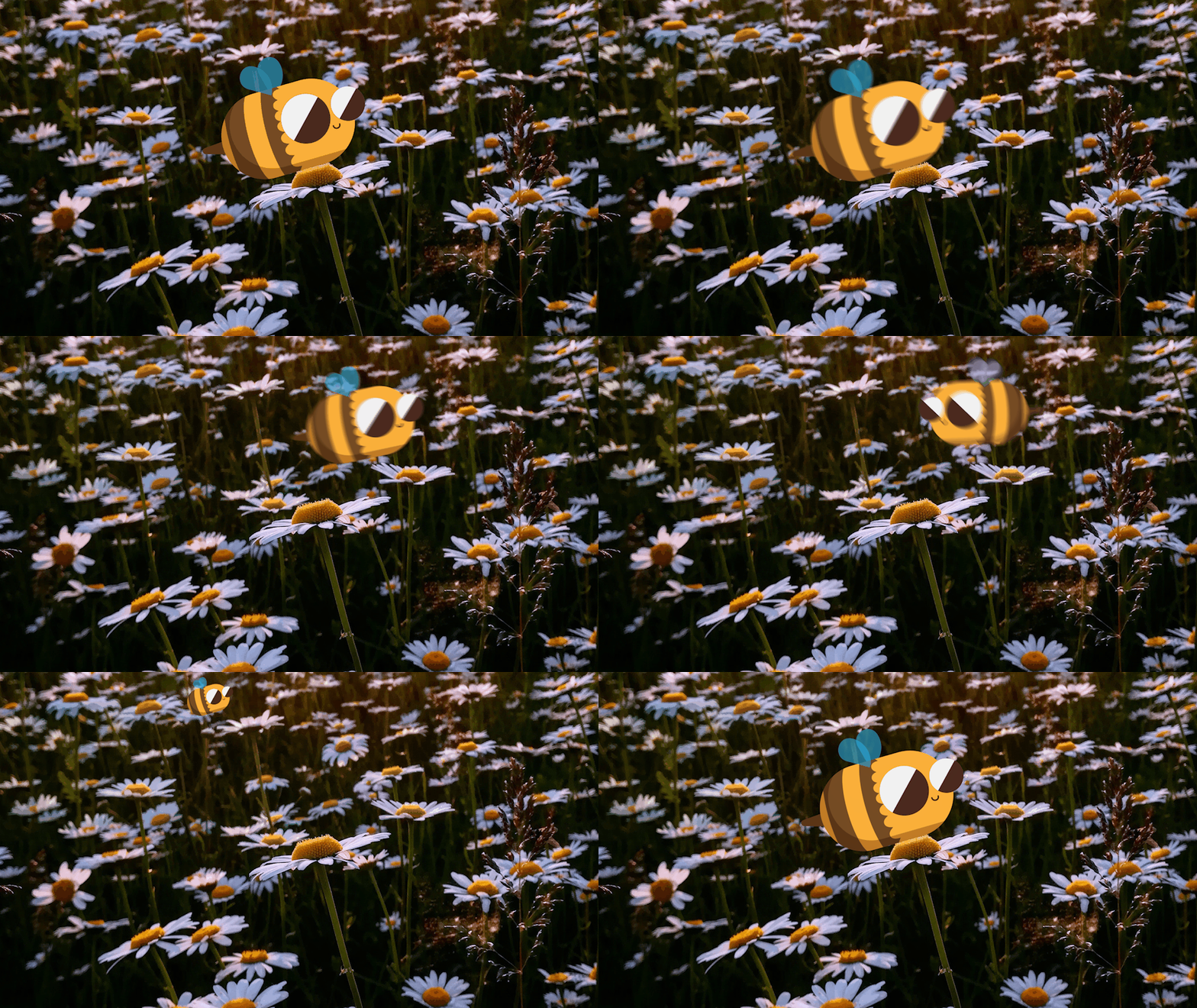
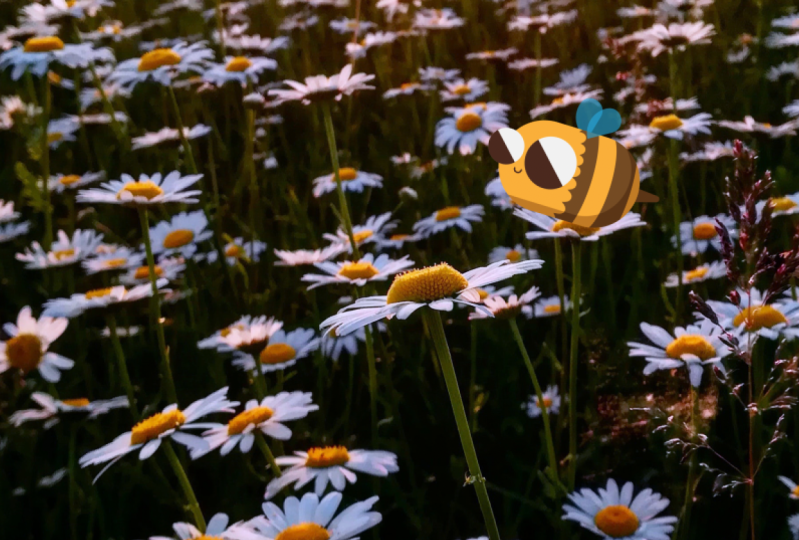
wir zusammen machen. Wir werden einen Charakter
animieren. Also werden wir
einen kleinen einlagigen Charakter einbringen und
animieren, der um einen niedlichen
kleinen Gänseblümchenfleck
herumhüpft. Wir werden diesen
kleinen Köder verwenden, um
die Transformationswerkzeuge zu erkunden und wirklich tief in die
Grundlagen der Animation einzutauchen. Also diese Bucht, obwohl es ein kleiner Charakter
ist
, dem wir Persönlichkeit
und Absicht
verleihen werden. In diesem Kurs dreht sich alles um
einfache Animationen, das
Beste aus dieser Klasse herauszuholen. Sobald Sie es abgeschlossen haben, sollten
Sie in der Lage sein, zu After Effects zu
springen. Und erstens keine Panik. Das ist das Hauptziel davon. Das soll Spaß machen. Es ist Animation. Wenn es
keinen Spaß macht, was bringt es dann? Sie sollten also in der Lage sein,
einzusteigen und mit
einigen Ebenen herumzuspielen und
einige Dinge in Bewegung zu bringen. So können Sie mit
Ihren eigenen Dateien arbeiten. Sie können aufhören,
Collage-Animationen zu erstellen. Du kannst anfangen,
kompliziertere
Charaktere zu bauen , wenn du willst. Gesamtbild der
Animation
in After Effects zu betrachten Gesamtbild der
Animation
in After Effects Mit dieser kleinen Klasse,
die Ihnen eine solide Grundlage bietet und in der Sie darüber hinausgehen können, können Sie
beginnen
, das . Um in diesem
Kurs zu beginnen, benötigen Sie keinerlei Vorkenntnisse mit
After Effects. Das ist sehr viel
von Anfang an. Bei einigen Erfahrungen mit Adobe
wird das nie schaden. Es wird Ihnen helfen, Ihre
eigenen Assets zu erstellen, wenn Sie dies wünschen. Es sind jedoch keine Voraussetzungen
oder Vorkenntnisse erforderlich. Sie müssen wissen, wie
man einen Computer benutzt und idealerweise ein bisschen Copy Paste. Aber das ist alles was du tun musst. Wenn du das Gefühl hast, dass du das bist und du dich darauf freust, einen kleinen Bug zu
animieren. Lass uns loslegen.
2. Was wir brauchen: Für dieses Projekt animieren
wir einen kleinen Bug-Charakter, der gleich
herumspringt. Jetzt habe ich das gleiche
schon für dich erstellt. Ich habe einen Hintergrund mit
einigen Gänseblümchen und ein bisschen b. Sie können nach
Herzenslust animieren. Nun, wenn Sie
Ihre eigenen Assets erstellen möchten , absolut. Fühlen Sie sich frei, seien Sie mein Gast. Sie möchten jedoch nur überprüfen
, ob einige Spezifikationen funktionieren. Der Hintergrund, den
wir 1920
mal 1080 JPEG machen werden , ist dafür perfekt. Der Charakter selbst. Ich würde ein PNG machen. Sie können einen transparenten
Hintergrund haben, da wir keine rechteckige
Box dahinter haben möchten. Und ungefähr 500 mal 500 Pixel. Dort gibt es ein bisschen
Geben und Nehmen, aber im Kreisverkehr haben
Sie die Möglichkeit, es zu skalieren und zu verkleinern,
ohne an Qualität zu verlieren. Das wird gut funktionieren. Sie können also gerne Ihr
eigenes Vermögen anlegen, wenn Sie möchten. Wenn Sie jedoch direkt
in den Animationsteil springen möchten , können Sie
die Ressourcen,
die ich für Sie erstellt habe, auf
der Registerkarte Ressourcen unten herunterladen . Jetzt geht es in diesem Projekt
darum , sich
mit den Grundlagen der
Nachwirkungen vertraut zu machen und
die Transformationswerkzeuge voll auszuschöpfen. Es ist also sehr skalierbar. Stellen Sie sicher, dass Sie
Ihre Fähigkeiten dorthin
bringen, wo Sie
sich wohl fühlen. Meine Strategie für das
Lernen besteht immer darin es so weit zu
treiben, dass Sie
es brechen und es dann wieder einschreiben. keine Angst, Sachen kaputt zu machen. Das Ziel ist es, Spaß zu machen. Wenn Sie also an den
Punkt kommen, dass es stressig ist, regieren Sie es wieder in Frankreich,
bringen Sie es wieder rein. Darauf gibt es keinen Druck. Die niedrigen Einsätze haben nur einen kleinen
Kumpel
animiert, der herumhüpft. Dein Abschlussprojekt wird
ein kleines gerendertes
GIF oder Video sein , das du ganz am Ende in die
Klassengalerie
hochladen kannst .
3. Tour durch die Küche: Ordnung Russi Gauguin. Lass es uns nach dem Reparieren ein wenig
zusammendrücken. Sollen wir? Ich gebe Ihnen
einen kurzen
Überblick darüber, was wir uns ansehen. Wenn eines dieser Fenster standardmäßig nicht auf Ihrem
Bildschirm
sichtbar ist, beachten Sie, dass Sie sie
jederzeit suchen können. Die Standardeinstellung für
alle Benutzer ist leicht unterschiedlich,
je nachdem, welche Version von After Effects verwendet wird. Aber du kannst immer zu Window gehen. Und all Ihre Optionen
sind da. Für den Arbeitsbereich. Wenn Sie nur mit Standard
beginnen
möchten, sind Sie nett und sicher. Also erster Schritt, wir haben unser Projektfenster, das hier links
drüben ist. Jetzt ist Ihr
Projektfenster im Grunde genommen, ich betrachte
es gerne als Ihre Speisekammer. In der Speisekammer
bewahren wir also alle Zutaten auf, alle Elemente, die wir zusammenbringen
werden, um unseren letzten
unglaublich leckeren Kuchen zu kreieren. Als Nächstes zeige ich
Ihnen das Zeitleistenfenster. Das ist
der Typ hier unten. Und dort werden wir all unsere Zutaten
platzieren, wo wir unsere Verhältnisse
herausfinden und die Stücke
alle zusammenlegen, wie wir sie für unseren Kuchen brauchen. Ich stelle mir das
Zeitleistenfenster gerne als Rührschüssel vor. Erst wenn
die Zutaten in die Rührschüssel gegeben
sind, kann
das Ding tatsächlich
passieren und wir können sehen, wie die Dinge funktionieren. Als nächstes kommt unser
Kompositionsfenster. Das ist der große Kerl, und hier passiert wirklich
alles. Was auch immer Sie
im Kompositionsfenster
oder Comp-Fenster sehen können , das ist Ihr endgültiges Rendering. Das ist der wunderschöne Kuchen. Das ist das gute Zeug. Um unsere Zutaten
für meine Rührschüssel zu bekommen, in unserem
Comp-Fenster oder in unserem Kuchen gut
aussehen, müssen
wir ein paar Utensilien verwenden. Das ist ganz
oben, das ist unsere Toolbar. Das werden
wir jetzt
wie Küchenutensilien benutzen . Sie haben also Ihre klassischen
Auswahlwerkzeuge, Sie haben einige Formwerkzeuge, Sie haben Textwerkzeuge, alle möglichen Dinge, die
ich Ihnen zeigen werde, wie man sie benutzt. Das funktioniert mit all den Zutaten, die wir in unsere Zeitleiste aufgenommen haben
. Als nächstes kommt die Fantasie gebissen. Hier wird man ein
bisschen extra jazzig. Das ist unser Effekte-Panel. Technisch gesehen sind es
die Effekte und Voreinstellungen, aber wir
behalten ein Symbol bei. Es sind die Auswirkungen. Es ist der ganze Jazz. Ich stelle mir das gerne
als Spiegelglasur vor, oder? Es ist also großartig, wenn du das auf deinen
unglaublich schönen Kuchen legen kannst. Aber wenn du
einen mittelmäßigen Kuchen hast, weiß
ich, dass Marihuana ihn reparieren
wird. Das ist also all das zusätzliche Funkeln und wir schauen uns vielleicht etwas davon an, aber es geht wirklich darum, einen festen Schwamm
zu bekommen. Mit
einem festen Biskuitkuchen kann man nichts falsch machen. Und das war's. Das sind alle Fenster und
Abschnitte, die Sie
in dieser Phase von
After Effects beachten müssen . Jetzt, wo Sie wissen,
wo alles ist, füllen
wir die Speisekammer aus.
4. Poppen zu den Shops: Das erste, was wir tun werden,
ist,
einige Zutaten in
unsere After Effects-Akte zu bringen und
in die Läden zu gehen einige Zutaten in
unsere After Effects-Akte , wenn Sie so wollen. Also können wir Datei machen und importieren, Datei
importieren, verrücktes Zeug. Oder in unserem Projektfenster, unserer Speisekammer,
können wir doppelklicken. Beide machen genau das Gleiche. Dann komme ich
zu meiner Ordnerstruktur. Ich kann einfach zu meinen Dateien navigieren, den Dateien, die wir verwenden werden. Ich habe diese beiden, die
ich selbst erstellt habe. Sie sind absolut
herzlich eingeladen, Ihre eigenen zu verwenden. Navigiere einfach zu diesen. Also habe ich den Jungen und die Gänseblümchen. Ich wähle beide aus
und klicke dann auf Importieren. Ich muss
keine dieser Einstellungen ändern. Ich sollte Filmmaterial importieren. Das ist alles. Sonst ist hier
nichts los. Wir klicken auf Import. Dann können wir zwei
Akten in unserer Speisekammer sehen. Wenn ich auf einen klicke, sehe ich die Details dazu,
was wirklich nett ist. Stellen Sie sicher, dass Sie die richtigen Dateien
haben. Jetzt sind sie hier nicht in
ihrer Torte. Sie sind nur in unserer Speisekammer. Du musst
noch ein paar Dinge tun, bevor wir sie in
eine Rührschüssel bringen
können.
5. 05 Vorbereiten deiner Kuchendose: Jetzt, wo wir ein paar
Sachen in unserer Speisekammer
haben, wollen wir unsere Kuchenform vorbereiten. Um eine Kuchenform zu machen. Oder eine neue Komposition, wir können auf diesen
großen alten Button klicken, steht Neue Komposition,
verrücktes Zeug. Wenn Sie diese Schaltfläche nicht haben, können
Sie zur Komposition, zur
neuen Komposition gehen. Sie machen alle dasselbe. Aber wenn Sie After Effects zum ersten Mal
öffnen, sollten
Sie diesen
großen alten Button haben. Was wir jetzt tun werden, ist
ein paar wichtige Einstellungen vorzunehmen. Gut, den Überblick
zu behalten, da es da ist, die Einstellungen, die Sie
wahrscheinlich ständig verwenden. Mon ändert sich nicht sehr
oft, außer entweder im Querformat
oder in der Vertikalen. Aber wir gehen
sie eins nach dem anderen durch. Das erste, was oben
steht, ist der Name der Komposition. Warum gibt es einen guten Namen? Nun, was ist ein guter Name? Ich meine nicht
wirklich schick. Ich meine etwas, an das
du dich erinnern wirst. Das ist wichtig. So animiert, Kumpel, das wird für mich funktionieren. Ich weiß was das ist. Es ist anders als bei meinem kleinen
Jungen, weil das mein Kapital ist. Das ist der animierte Körper. Als nächstes
haben wir unsere Presets. Wir werden diese im
Moment nicht verwenden , weil wir unsere Einstellungen
zuerst
in uns selbst vornehmen wollen unsere Einstellungen
zuerst
in uns selbst , damit wir wissen, was
alles bewirkt. Aber wenn Sie einen kleinen
Klick darauf haben um zu sehen, wie viele
Optionen Sie haben. Es gibt so viele. Also, wenn Sie jemals
mit einem Kunden oder für
Sendungen oder ein
bestimmtes Projekt zusammenarbeiten Sendungen oder ein
bestimmtes Projekt , das bestimmte Anforderungen hat. Die Verwendung dieser Voreinstellungen hilft Ihnen dabei, sich wirklich gut
einzurichten. Aber wenn Sie online
an Dingen arbeiten, gebe ich persönlich
lieber die Dimensionen
selbst ein und stelle sicher, dass ich
diese Top-Einstellungen richtig eingestellt habe und dies wird aktualisiert. Wenn ich zum Beispiel diese Zahlen
ändere, können
Sie sagen, dass sich die Voreinstellung
automatisch ändert. Ich werde das auf 1920
mal 1080 Pixel setzen , was High Definition
ist. Sie können also in Ihren
Voreinstellungen sehen, dass es auf
HD aktualisiert wurde , das heißt High Definition. Dann werde ich
sicherstellen, dass die Bildrate fünfundzwanzig
Bilder pro Sekunde ist. Weil Stria in den USA 29,97 oder
so verwendet. Andere Verhältnisse auch. Es gibt auch 24, es gibt 30 Bilder pro
Sekunde, 60 Freunde. Es gibt viele verschiedene
Dinge, die Sie verwenden können. Standardmäßig. In Australien möchten
wir es schön sauber halten und wir
werden bei 25 bleiben. Und genau das werden wir auch für
den Rest dieser Videos tun . Sie werden vielleicht feststellen,
dass 2425 für uns reichen. Und quadratische Pixel,
super wichtig. Wenn Sie Sachen für das Web machen, sind quadratische Pixel genau das,
wonach Sie suchen. Wenn du
Sachen für die Übertragung machst, brauchst du
manchmal
etwas anderes. Aber im Grunde bedeutet das,
was Sie in Ihrem Comp-Fenster sehen, das ist, was
Sie rendern werden. Ein Quadrat, geht als Quadrat hinein
und kommt als Quadrat heraus. Wenn das auf
etwas anderes eingestellt ist, manchmal die Art und Weise
, wie die Dinge ausgestrahlt werden und sie
gestreckt und verzerrt werden. Dann musst du
dem entgegenwirken. Wir müssen nichts davon tun. Wir behalten nur einen Anspruch. Quadrate die Quadrate. Die anderen Sachen unten. Sie sind am einfachsten zu ändern und die Dinge, die Sie
wahrscheinlich ständig ändern. Nun, das ist die Entschließung. Du musst dich nicht zurücklehnen. Das ist nur deine Vorschau. Das heißt, wir haben die volle Kontrolle
über diese eine Spur. Sie lassen es
entfaltet, das ist in Ordnung. Startzeit code.gov. Manchmal
macht After Effects Sinn. Es fängt also
am Anfang an. Das ist es, was sehen, wo
0 die Überreste sind. Und Dauer. Wie
lange dauert es natürlich? Nun ist es wichtig zu beachten, wie diese kleinen Abschnitte die Spalten
nennen. Es kann irreführend sein. Also dieser gehört tatsächlich uns. Minuten, Sekunden. Und dieser Typ ist Frames. Es ist also sehr wichtig
, daran zu denken, dass die letzten beiden Figuren Ihre Rahmen
sind. sind keine Sekunden, es
sind Frames. Und die Rahmen sind diese Basis. Das heißt, wenn ich diese Zahl
hier auf 20 für zehn
Sekunden und 24 Frames lang
ändere . Wenn ich es jedoch auf 25 ändere, wird
die Dauer 11
Sekunden betragen , da es
eine Basis von 25 Bildern hat. Also immer wenn diese
Zahl hier 25 ist oder auf eine Sekunde aufgerundet wird, weil es 25
Bilder pro Sekunde sind. Für diesen Comp
machen wir zehn Sekunden. Das sollte ausreichend sein. Das Letzte, was Sie beachten
sollten, ist Ihre Hintergrundfarbe. Die Hintergrundfarbe bedeutet
nichts für das Rendern. Es ist nur für Ihre Vorschau. Wie kannst du es sehen? Das ist also ihre Schuld, besonders wenn Sie Dinge
haben, die
transparent sind und
Sie sehen möchten, womit
Sie arbeiten. Aber für unseren Fall bedeutet es
absolut nichts. Aber ich zeige dir trotzdem, was
du kannst. Sie können also darauf klicken, um
die Farb-DNA und dieses Band zu ändern . Und das wird
die Hintergrundfarbe
unserer Komposition orange machen . Aber sobald wir rendern, wird
es immer noch
schwarz gerendert, weil dort nichts
ist, was nur für eine Vorschau gedacht ist. Es gibt die Vorschau
dieser Komposition. Es gibt keinen orangefarbenen
festen Hintergrund. Behalte das einfach im Hinterkopf. Wenn ich dann drücke, okay, können
wir sagen, dass wir einen neuen Comp
haben. So können wir die Orange sehen, die
wir als Hintergrund festgelegt haben. Wir können sagen, dass unsere Zeitleiste jetzt Zahlen
enthält und
wir uns durcharbeiten können, da ist nichts da, aber
wir haben jetzt Kontrollen. Und wir können auch in unserer Speisekammer
sehen, es gibt ein neues Objekt und das ist L animiert be Buddy Cop. Es hat ein neues Icon
für Kompositionen. Und wir haben unsere
beiden Vermögenswerte hier. Also ist alles auf die gleiche Weise in der
Speisekammer. Was ich
jetzt gerne mache, wo ich
meine Comp habe , ist verwaltet, meine Speisekammer
ein bisschen, viel guter Moment zum
Abtippen und erstelle einige Ordner mit
diesem kleinen Knopf unten hier unten. Ich mache nur zwei davon. Ich klicke auf und drücke dann die
Eingabetaste, um sie zu benennen. Ich werde eines
namens Underscore Assets haben, eines namens Underscore Comps. Ich werde
meine kleinen Freunde per Drag & Drop in Assets ziehen und meinen animierten
Körper hineinziehen. Es hält einfach alles
schön und ordentlich. Das heißt, wenn jemand
anderes
meine Akte benutzen muss oder ich
in sechs Monaten zurückkomme und
es noch einmal versuchen möchte. Ich kann alles finden. Diese Teile. Das sind meine wahren
Zutaten und das ist das ganze
Kuchenbild, das ich gemacht habe.
6. Organisieren deiner Zutaten: Jetzt, wo wir ein paar
Sachen in unserer Speisekammer haben, haben
wir unsere
Kuchenform fertig. Wir können anfangen, Sachen in
eine Rührschüssel zu bringen und ein bisschen zu spielen. Zuerst werde
ich
meine Gänseblümchen mitbringen , weil das mein Hintergrund sein
wird. Also klicke ich darauf und ziehe
es in meine Timeline. Sie können es also einfach anklicken
und
entweder in die Timeline oder in
Ihr Befehlsfenster ziehen . Sie stellen fest,
dass Sie die Kontrolle
darüber haben, wohin es geht, wenn
Sie es im Comp-Fenster platzieren. Das kann aber für
einen Hintergrund praktisch sein. Ich wollte, dass es
mittendrin ist. Also ziehe ich
es einfach in meine Timeline. Das wird es automatisch
tun. Also habe ich meine Gänseblümchen
da unten drin. Ich werde auch das
b Boolean mitbringen. Ich bringe ihn in meine Szene. Dann. Da ist mein Kumpel. Sie können also jeweils eine
Ebene einbringen oder Sie können
sie ganz einbringen ,
macht den gleichen Job. Es ist jedoch wichtig
zu wissen, dass
After Effects
in einem Layering-System funktioniert. Stellen Sie sich das also wie
Zettel vor. Wenn ich also meinen schlechten Charakter habe
und meinen Hintergrund habe, wenn das B oben steht, dann kann ich es offensichtlich sehen. Aber wenn das b am
unteren Rand des Ebenenstapels ist, kann
ich es nicht hinter
dem Hintergrund sagen. Also was auch immer größer ist,
wir verstecken es. Also stell es dir wirklich wie
gestapelte Zettel vor. Ich werde diese auch ein
bisschen klarer machen. In meiner Standardeinstellung sind diese
Ebenen grau eingestellt. Deins wird wahrscheinlich etwas anderes
sein. Also werde ich diese mit
der kleinen grauen Box
ändern , die hier links ist. Sie können
darauf klicken und es nach Belieben
ändern. Ich habe mit
meinen herumgespielt , damit sie
nett und organisiert sind. haben Sie die Standardfarben von After Wahrscheinlich haben Sie die Standardfarben von After
Effects. Aber Sie können
einige schöne, klare,
leuchtende Farben finden , was auch immer für Sie
funktioniert. Und ich mache meinen Hintergrund grünem Gras oder so. Und dann das B, ich
mache es
gelb, damit ich
den Unterschied erkennen kann. Und dann sperre ich
auch die Gänseblümchen ab. Es gibt ein kleines Symbol
mit einem kleinen Vorhängeschloss. Wenn ich das
auf der passenden Ebene übernehmen könnte, kann
ich es nicht mehr anklicken. Und das bedeutet, dass ich es nicht versehentlich
greifen kann weil ich die
Bucht animieren werde und nicht den Hintergrund. Also möchte ich das
verschlossen lassen, damit ich es nicht anstoße. Ein paar andere praktische Dinge,
während wir hier sind ist dieser kleine Punkt. Wir können das pro Schicht nehmen. Was das bewirkt, ist, dass es
unabhängig von der ausgewählten Ebene solo spielt. Wenn Sie
Hunderte von Ebenen haben, kann
das sehr hilfreich
sein, um herauszufinden, wo sich
etwas für einen Moment
auf etwas konzentriert. Das kleine Solo. Und in ähnlicher Weise können Sie
den Augapfel auf jeder Ebene ausschalten. In diesem Fall machen
sie im Grunde
dasselbe, weil
wir nur zwei Ebenen haben. Aber wenn Sie
jede Menge Ebenen haben, könnten
Sie sagen, wie nützlich
das sein kann.
7. Positionieren von Eigenschaft: Wir sind bereit, uns diese richtig
anzusehen. Jetzt schauen wir uns
die Eigenschaften an , die
auf einem bestimmten Layer verfügbar sind. In diesem Fall
bei unserem kleinen Jungen kann
ich meinen kleinen
Kerl gleich bewegen, ihn
einfach schnappen und
ihn ins Comp-Fenster bewegen. Das ist großartig. Aber nichts ist animierend.
Es bewegt sich einfach. Wenn ich meine
Zeitleiste durchsuche, ändert sich nichts. Er ist entweder
da oder er ist hier. Aber er animiert nicht, oder? Um es zu animieren,
müssen wir uns die Eigenschaften ansehen. Um zu unseren Immobilien zu gelangen, verwende
ich einen
Begriff namens Arbeit. Und wir werden
diesen winzig kleinen Pfeil runterwirbeln . Immer wenn ich sage, nun, du suchst nach diesem
winzigen kleinen Pfeil. Es gibt noch einen, bei dem um unsere
Transformationseigenschaften geht. Da sind wir gerade. In After Effects transformieren Sie die
Animation ganz oben in der Animation. Das funktioniert also mit diesen
fünf wichtigen Transformationstools. Wir haben
Ankerpunkt, Position, Skalierung, Rotation, Deckkraft. Sie sind die magischen Fünf. Das
nennen wir das magische Ventil. Klar. Ich werde
dir eins nach dem anderen zeigen, was sie tun,
was sie bedeuten. Aber im Grunde
bedeutet alles, was
Sie mit einer Stoppuhr sehen, das ist dieses kleine Symbol hier, das ist dieses kleine Symbol hier, dass Sie die Eigenschaft
aktivieren können. Das werden wir noch nicht
machen, aber das ist da, die Tools
, die animiert werden können. Zuerst schauen wir uns die Positionsimmobilie
an. Das ist der wichtigste. also mein Baby packte
und es bewege, kann
man zunächst Wenn ich also mein Baby packte
und es bewege, kann
man zunächst sagen, dass sich der
Positionswert ändert. Man kann sagen, dass diese
Zahlen einfach durcheinander geraten. Das ist also eine Möglichkeit, einen Positionswert
anzupassen. Wir können auch
auf einen der Werte klicken und ihn ziehen. Jede steht also für
eine andere Achse. Wir haben also x und y. Also ist x horizontal,
y ist vertikal. Also klicken und ziehen. Sie können auch klicken. Und das
öffnet ein Textfeld. Und Sie können einen Wert angeben. Wenn ich zum Beispiel
möchte, dass es perfekt in der Ecke 00 ist, ist das der Anfang. Wenn ich will, dass es in
der gegenüberliegenden Ecke ist. Dies bedeutet, dass Sie sich die Abmessungen Ihres
Bildschirms
merken müssen. Sie haben die Ecke
19201920 von 1080. Ich mache nie Dinge nach diesem System, weil ich mich nicht so gut an Zahlen
erinnern kann. Ich würde es generell für die Position im
Comp-Fenster auf das
ziehen, was gut aussieht. Aber das ist die
Positionseigenschaft.
8. Skalieren von Immobilien: Die nächste Eigenschaft, die
wir uns
ansehen werden, ist die Skaleneigenschaft. Das ist sehr ähnlich wie bei
der Eigenschaft position, Sie können es auf
verschiedene Arten anpassen. Wir können also
auf einen Wert klicken und ihn ziehen, um ihn zu ändern. Und Sie werden feststellen, dass beide
Werte zusammenarbeiten. Also nochmal, wir haben x und y. Also horizontal und vertikal. Beim Klicken und Ziehen
oder Klicken und Eingeben des Werts. Sie werden feststellen, dass die
Skalierungseigenschaft im Gegensatz zu Position über
dieses kleine Linksymbol verfügt. Das bedeutet nun,
dass diese
Ketten standardmäßig miteinander verbunden sind. Und das bedeutet, dass dieser Wert
mit diesem Wert übereinstimmt. Sie arbeiten zusammen, nicht
unbedingt gleich, aber sie arbeiten zusammen, oder? Wenn ich möchte, dass sie
anders sind, kann ich die Verknüpfung aufheben. Und dann kann
ich diese Werte
unabhängig voneinander löschen oder sie unabhängig voneinander anklicken und
eingeben. Das ist also sehr praktisch, wenn Sie Squash and Stretch
machen, was ein Animationsprinzip ist, über das
wir später sprechen werden. Aber es ist gut, diese Kontrolle zu
haben. Die andere Möglichkeit, unsere Skala
anzupassen ist mit der Banderole selbst. Du siehst also diese kleinen Ecken, ein kleines Kästchen an den Ecken. Und wir können einfach klicken und
ziehen, um die Skala anzupassen. Es geht einfach in die
Richtung, in die es sich befindet, es sei denn Sie halten die Umschalttaste gedrückt und dann
werden die Proportionen beibehalten. Sie können sehen, dass das funktioniert denn in unserem Skalenwert können
wir sehen, dass diese Zahlen auf beiden Seiten verheiratet
sind. Wenn ich aufhöre, Shift gedrückt wird
es einfach verrückt. Jetzt werden Sie auch
feststellen, dass, wenn ich rückwärts gehe, es auch nur
meine Skala beeinflusst , wobei der erste
Wert negativ ist. Um also etwas
rückwärts zu drehen, drehen wir es um. Das heißt, indem Sie es in der
Dimension, die Sie umdrehen müssen, zu einer negativen Skala machen. Also wollten wir, dass es
auf dem Kopf steht. Ich mache das nur durch
Klicken und Ziehen. Ich kann es auch tun, indem ich die
Verknüpfung aufhebe und
einen Wert negativ mache .
Macht das Gleiche. Ich setze es einfach zurück. Im Moment nur eine überschaubare Skala. Ich nehme für einen Moment nur 60 für
diesen Kerl. Aber das ist die Skaleneigenschaft.
9. Wotate und Ankerpunkt: Als nächstes werden wir über
zwei Immobilien zusammen sprechen. Wir werden
über das Rotationswerkzeug
und den Ankerpunkt sprechen , weil
ich irgendwie Hand in Hand arbeite. Aber zuerst schauen wir uns das Rotationswerkzeug
an. Das ist dieser Typ hier. Und wir werden feststellen, dass wir zwei Werte
haben. Der erste Wert ist, dass er volle Schleifen
der
360-Grad-Drehung
darstellt . Etwas verwirrend. Geduld mit mir. Wir haben also volle Rotationen
als ersten Wert. Der zweite Wert beträgt
bis zu 360 Grad. Wenn ich also darauf klicke und ziehe, kann
ich das Festival sehen, mein Baby bewegt sich
im Comp-Fenster. Und während ich mich weiter
bewege, wird es auf 360 steigen und es wird eine volle Umdrehung plus 15 Grad
angekündigt. Okay, und wenn ich weitermache, dann geht es zu zwei und
wir machen weiter. Dieser Wert ist also volle Rotationen. Wie viele davon, richtig? Und wenn ich rückwärts gehe, kann
ich das auch tun. Es wird also zu negativen
Rotationen gehen, oder? Der erste Wert
sind also blaue Rotationen. Die zweite liegt zwischen
negativ 360 und bis zu 360. Also, wenn Sie nur kleine Rotationen machen
, wie einen kleinen LP
Downey-Moment. Sie müssen sich
damit überhaupt nicht anlegen. Dies ist jedoch sehr
hilfreich, wenn Sie etwas
tun, das
volle Kreisläufe ausführt, wie zum Beispiel ein Propeller in einem
Flugzeug. Aber es ist wirklich wichtig, sich der beiden Unterschiede
bewusst zu sein. Denn wenn Sie mit dem Animieren beginnen und dieses versehentlich
benutzt haben, während Sie sich durchschrubben, die Bucht absolut
durcheinander wie ein Propeller. Seien Sie sich also
dieser beiden verschiedenen Tools bewusst und
soweit Sie sie
gleichzeitig wie zuvor verwenden können,
können wir klicken und ziehen. Oder wir klicken und tippen. Wenn Sie genau wissen, in welchem
Grad es in einem 45-Grad-Winkel sein soll . Greg, du kannst darauf klicken
und das eingeben. Wir können auch das
Rotate-Tool verwenden, das ist dieser Typ. Oben kann ich
klicken und ziehen. Jetzt ist die Tastenkombination
für das Drehwerkzeug W. Ich stelle es mir gerne als w vor. Also das w für das Drehwerkzeug. Wenn du
zu meiner normalen Auswahl zurückkehren willst, ist nur dieser Typ hier oben
oder V zur Auswahl. Ich habe kein lustiges
Wortspiel dafür. Das
bringt uns nun auch zur nächsten Eigenschaft,
die, wie gesagt,
zusammen mit dem Rotationswerkzeug arbeitet. also das Ankerpunkt-Werkzeug. Anchor, Anchor Point
Tool ist dieser Typ hier. Das stellt
das Fadenkreuz dar, von dem aus
sich unser Charakter dreht. Wenn ich also mein Rotationswerkzeug verwende, kann
ich sagen, dass es von
der Mitte aus schwenkt. Aber wenn ich hier oben zu
diesem Tool gehe oder Y auf der Tastatur benutze. Und das heißt, ich kann auf
dieses Fadenkreuz
klicken und es bewegen, wo immer ich will. Wenn ich es also nach unten bewege, springe zurück zu
meinem Drehwerkzeug. Kann sagen, dass es vom Knopf
aus schwenkt. Wenn ich zurück zu y springe und
es ins Gesicht bewege und dann zurück
zu W springe, um abzustimmen. Dreht sich aus dem Gesicht. Sie können also sehen, wie praktisch das
sein kann, wenn Sie insbesondere
zu M-Takelage kommen . In diesem Fall werde ich
den Ankerpunkt um
den Schwerpunkt legen , den
wir uns für Cartoon Bay irgendwie ausdenken. Aber es sieht ungefähr
so aus, als wäre es ein bisschen um
den Bauchbereich. Irgendwie Lyrik. Wenn ich das drehe, fühlt sich
das irgendwie ausgeglichen an. Wenn Sie sich vorstellen,
kleine Bucht an Ihren Finger zu balancieren. Irgendwie vorsichtige Pivot-Reihe vielleicht. Und dort werde ich es vorerst
aufbewahren. Aber das ist das Rotations- und
Ankerpunkt-Werkzeug. Ankerpunkt, ich verwende lieber das Werkzeug in der Werkzeugleiste
als die Werte. Und ich zeige dir, warum
es etwas Mittelmäßiges geben wird. Aber du klickst und
scrubbst, um sie zu ändern. Wir geben den Wert
genauso ein wie alles andere. Sie können jedoch sehen, dass sich Ihr Bild um Ihren Ankerpunkt
bewegt, was ziemlich
umständlich ist, damit zu arbeiten. Manchmal ziehe ich es vor, den Ankerpunkt
zu verschieben, anstatt das Bild zu bewegen. Deshalb
verwende ich das Tool lieber, aber Sie können
diese Zahlen auch absolut verwenden.
10. Opacity: Die letzte Eigenschaft, die man
sich ansehen muss, ist die Opazität. Das ist am wenigsten Junge,
unten. Und das ist so einfach. Sie können sehen,
dass es standardmäßig auf 100% gesetzt ist. Wenn ich schrubbe, dass ein Damm auf
0 unsichtbar ist, Backup. Wir lesen, das war's, das ist es.
Das ist alles, was dazu gehört. Also klicken, schrubben,
klicken und tippen. Wenn Sie genau wissen,
welchen Glanz Sie wollen. Wenn Sie ein kleines Geister-Ebay wollen, können
Sie absolut nicht mein Gast sein. Aber das war's. Das ist natürlich praktisch, wenn Sie etwas
, das ein- und ausgeblendet
wird, mit einem Keyframe versehen müssen. Ähm, es ist auch sehr praktisch,
wenn Sie einen Keyframe wollen, etwas ein- und
ausgeschaltet, Sie können
diese Keyframes sehr
nahe beieinander haben . Aber das war's. Es ist praktisch oder weniger. Da dreht sich alles
um den Prozentsatz.
11. Kurzbefehle: Etwas wirklich Praktisches
in After Effects ist die Tastenkombination. Es beschleunigt nur den Prozess und bringt alles zum Fließen. All diesen Transformationswerkzeugen ist
eine Tastenkombination zugeordnet, sodass Sie sie schnell
in Ihrer Timeline sehen können. Also
sprach ich ganz am Anfang davon, Immobilien
herunterzuarbeiten. Manchmal
hasst man Immobilien. Du hast Effekte hinzugefügt, du
hast alle möglichen zusätzlichen Staus. Sie möchten also schnell die eine Eigenschaft
öffnen. Um das zu tun, für alle Eigenschaften sind
sie
für alle Eigenschaften der erste
Buchstabe des Wortes. Hauptsächlich. Wir haben Ankerpunkt ist a. Position, ist p, Skala ist S, Rotation ist unsere Opazität ist T. Für Transparenz. Ich
weiß nicht, warum sie das nicht getan haben, aber ich p, s, t. Und wenn Sie eine Position öffnen müssen,
haben
Sie bereits eine Position
offen und in der Tat auch skalieren , nur um Shift hinzuzufügen, während Sie auf Shift klicken, click entfernt
oder fügt nur diese eine Eigenschaft hinzu, während alles, was bereits
geöffnet ist, noch geöffnet bleibt. Sonst kann man
immer noch twill. Sehr praktisch. Diese kleinen Abkürzungen sparen
Ihnen jedoch ein wenig Zeit und Mühe, wenn
Sie
später versuchen,
eine bestimmte Immobilie zu finden .
12. Key: Wir kennen also die Tools. Jetzt ist es an der Zeit,
einen kleinen Kumpel zu bewegen und ihn zu animieren. Also für diesen Kerl fange
ich
mit der Position an. Halte es nett und einfach. Ich möchte, dass der kleine Kumpel aus
dem Bild heraus anfängt. Also schnappe ich ihn mir
und bringe ihn aus dem Rahmen. Also fange ich mit meinem kleinen Kumpel außerhalb des Rahmens an. Hier wird die Zeitleiste
wirklich wichtig. Es ist wirklich wichtig
, den Überblick über
die Rührschüssel zu behalten , in die Sie die Dinge
tatsächlich im richtigen Verhältnis
zur richtigen Zeit geben. Okay? Im Moment, meine
kleine Timeline-Markierung ist der Grund, warum
ich
auf der rechten Seite des Bildschirms nicht möchte, dass
das am Anfang stehen muss , weil ich möchte , dass
die Beta
von Anfang an eingeht. Also verschiebe ich den kleinen
Marker an den Anfang. Alles, was Sie tun,
wenn sich diese Eigenschaften beziehen, wo
Sie sich in der Zeit befinden. Ich
aktiviere eine Eigenschaft. Da klicke ich auf die kleine Stoppuhr, über die wir vorher
gesprochen haben. Und wenn Sie auf
die Stoppuhr klicken, können Sie sehen, dass sie blau wird. Ich kriege eine kleine Hand
daran, wie ein Zeitzeiger. Und ich kriege hier einen kleinen Diamanten. Und hier. passiert eine Menge Sachen. Er sagt, ich habe die Eigenschaft
aktiviert, was bedeutet, dass es aufgenommen wird. Also alle Änderungen, die
ich von nun an vornehme, werden diese Eigenschaft
verfolgen. Jetzt sehe ich, wenn ich
meinen Timeline-Marker drüber bewege, dieser kleine blaue Punkt nicht mehr da
ist. Es ist ein kleiner grauer Punkt und
mein Pfeil ist verfügbar. Das zeigt mir,
ob ich mich auf einem
Schlüsselbild befinde oder nicht. Denn genau das ist
diese kleine Ikone. Dies ist ein Schlüsselbild. Während ich mit meinem Timeline-Marker direkt
darüber bin, wird
dieser blau sein. Wenn ich es nicht bin. Es ist leer und grau. Es hat einen kleinen Pfeil , der mir zeigt, dass da etwas
ist. Es gibt einen vorherigen
Keyframe, auf den ich
klicken kann , damit ich darauf
zurückkommen kann. Es ist einfach praktisch,
diese kleinen Tools zu kennen. Aber jetzt ist es wichtig, es zu animieren. Ich kann mit der Zeit weitermachen. Ein kleiner Basispunkt auf
der linken Seite ein Freund, und ich gehe weiter, sagen wir 1 Sekunde. Wir können es später anpassen. Machen Sie sich beim ersten Schnitt keine Gedanken über das
Nageln. Wir können uns einfach ein
bisschen Kumpel schnappen, es geht gut. Und wir werden hoffentlich sehen, dass
es einen Bewegungspfad
gibt, der dahinter auftaucht. Das heißt, unser B animiert. Es wird im Laufe der Zeit animiert. Diese Zeile, die zuerst darstellt, wo er
sich im ersten Bild befindet, und dann geht es dahin, wo er ist. Jetzt. Wir können sehen , wenn wir
das durchschrubben, dass sich ein kleines B bewegt. Um es jetzt tatsächlich zu spielen, drücke
ich die Leertaste. Wenn Sie jetzt keinen Bewegungspfad
haben, bedeutet
das, dass
Sie nicht
nur Ihr B bewegen, sondern erneut auf die
Stoppuhr geklickt haben. Es ist also sehr wichtig. Sie müssen
die Eigenschaft nur einmal aktivieren. Sobald es aktiviert ist. Das war's. Sie müssen nicht erneut auf
die Stoppuhr klicken. Wenn Sie auf die Stoppuhr klicken werden alle
Ihre Keyframes gelöscht. ist so wichtig, dass Sie es
aktivieren, lassen Sie es in Ruhe. Aber super praktisch, wenn du
willst, dass wir wieder weh tun, was ich regelmäßig mache, also
hab keine Angst davor. Also mache ich es einfach nochmal. Also lege ich meinen
BA zur Seite. Ich klicke auf die
Stoppuhr, um sie zu aktivieren. Gehen Sie rechtzeitig voran und
bringen Sie ihn in den Rahmen. Ich reihe sie irgendwie mit
dieser kleinen Blume hier aus. Also geh da rein. Wenn ich das spiele, habe ich das
Gefühl, dass das zu schnell ist. Was ich also tun kann, wenn
ich den Key gerahmt habe, diese Keyframes können sich bewegen. Sie können sich im Laufe der Zeit bewegen. Wenn ich möchte, dass es langsamer wird, verschiebe
ich die Keyframes
weiter auseinander. Wenn ich will, dass es schneller geht, bringe
ich sie näher zusammen. Also kann ich gehört haben, dass er
sich überstürzt fühlt. Der Weg ist super seltsam. Es sieht aus wie eine Rolltreppe,
aber das werden wir reparieren. Aber es ist ein Schritt nach dem anderen. Nun, vielleicht bemerken Sie
diese kleinen Punkte, diese kleinen Bewegungspfadpunkte wichtig, um sie zu
beachten. Wir werden ziemlich viel später mit
ihnen herumspielen. Aber im Moment sind sie ein praktisches Werkzeug, um zu wissen wann Ihr Ding
schneller oder langsamer wird. Denn im Moment können wir sehen, dass sie ziemlich
nahe beieinander liegen. Aber wenn es schneller wird, kommen
sie wirklich weit auseinander. Was diese Punkte darstellen ist, wo sich unser B an jedem Frame befindet. Weil diese Zeitleiste
im Moment sagen kann,
dass sie Essenz hat,
was Sekunden bedeutet. Wenn ich reinzoome. Also halte ich Alt gedrückt und
benutze mein Mausrad. Oder ich kann diese kleinen
Berge benutzen, um heranzuzoomen. Wenn ich heranzoome, kann ich sagen, dass sie
zu Fs werden, was Frames sind. Wenn ich ganz hineinzoome, kann
ich sehen, dass sich
mein kleines B bei jedem Bild, wenn ich durchschrubbe , zu einem
anderen Punkt auf meiner Timeline bewegt. Das ist es, was diese
Punkte darstellen. Wo ist das B? Von Bild zu Bild? Wir sind auf dem Keyframe bis
zum ersten und letzten. Aber wir haben all diese
kleinen Indikatoren auf
dem Weg , die uns zeigen, was After Effects für uns
herausfindet. Es interpoliert also. Schreib das für später auf. Es interpoliert von
einem Keyframe zum nächsten. Wir können ändern, wie diese Punkte dargestellt werden
und wie wir von A nach B kommen. Aber im Moment ist
es in Ordnung, es so zu belassen ,
weil wir nur das allgemeine
Tempo unseres kleinen Kerls
herausfinden wollen . Eine wichtige Sache, die Sie beachten
sollten, wenn Sie
einen Keyframe aktiviert haben , ist, dass er grundsätzlich
immer aufnimmt. Wenn ich mich also an diesem Punkt in meiner Zeitleiste
befinde und mein Baby bewegt habe
, werden dadurch nicht
alle Keyframes verschoben. Ich verschiebe einfach
diese eine Position und erstelle einen neuen Keyframe. Was ich vielleicht will, aber ich persönlich gerade jetzt,
das will ich nicht. Also kann ich entweder rückgängig machen oder ich
kann dieses Schlüsselbild auswählen. Also klicken und
ziehen Sie es herum, klicken
Sie darauf und löschen Sie es. Und dann ist es weg. Wirklich praktisch. In After Effects ist nichts permanent, Sie können jederzeit Änderungen vornehmen. Ich habe also nie das Gefühl, dass du beim ersten Mal etwas
wissen musst. Aber seien Sie sich bewusst, wo
Sie sich in der Zeitleiste befinden. Wenn du also anfängst,
diesen Kerl herumzustupsen, wisse
einfach,
dass das interpellieren wird. Wenn du möchtest, dass dein Charakter
vollkommen still bleibt. Sie können dieses
Tool auch hier verwenden, um einen neuen Keyframe zu
erstellen, der keine neuen Eigenschaften sich nicht
zwischen hier und dort bewegt. Aber du hast ein, ein
anderes Keyframe Das ist genau das
gleiche wie dieser. Also nichts, nichts
passiert dort. Was dann bedeutet, dass ich ihn wieder bewegen
könnte. Zeigen und erinnern Sie sich auch
jederzeit daran, dass Sie die Keyframes auf
einmal oder einzeln greifen und bewegen können,
passen Sie diese Zeiten an. Es sind also auch die Punkte, über die
ich vorher gesprochen habe. Es ist praktisch, diese im Auge
zu behalten, weil ich sagen
kann, dass
sich dieses Bit schneller entfernt als dieses
Bit, weil die Punkte sehr unterschiedliche
Entfernungen voneinander entfernt
sind. So kann ich mir diese
Keyframes schnappen und sie
näher an dasselbe
Blau, Blau, Blau heranrücken. Aber im Moment werde ich nur die Bucht
animieren, die hereinkommt. Ich werde mir noch keine
Sorgen um das Ausgehen machen. Ich mache nur
ein Video nach dem anderen.
13. Bewegungswege: Sobald Sie
etwas in Bewegung haben, ist
es an der Zeit, es nicht
wie ein Roboter aussehen zu lassen. Ein Teil davon ist also das
Animationsprinzip namens AKS. Dinge, die organisch sind
oder sich natürlich bewegen
, neigen also nicht dazu, sich in geraden Linien und
perfekt geraden Linien zu bewegen. Und so
ist es zum Beispiel mit diesem B natürlicher, wenn die Bewegung
eine kleine Kurve hat. Also werde ich
diesen Bewegungspfad so anpassen , dass es
keine gerade Linie mehr gibt. Ich mache es kurvenreich. Der einfachste Weg, dies zu tun
, besteht darin, zum Stiftwerkzeug zu springen. Dieser Typ hier. Wenn du die
Tastenkombination willst, ist
es G für Pen Tool, und ich kann mich nicht gut
daran erinnern, also verwende ich nie eine Tastenkombination. Aber wenn wir
auf den Pfad klicken und ziehen ,
werden einige Handles angezeigt. Möglicherweise haben Sie bereits
einige Ziehpunkte,
je nachdem , wie Ihr
Bewegungspfad eingerichtet ist. Du könntest ein paar kleine Punkte haben. Du kannst sie dir einfach schnappen
und versuchen , sie zu bewegen. Wenn du dich entscheidest. Ich will nicht, dass das
lockig ist, das ist in Ordnung. Klicken Sie einfach mit dem ausgewählten
Stiftwerkzeug. Klicken Sie einfach auf den
Punkt, an dem
diese Griffe verschoben werden . Also musst
du es tun. Klicken und ziehen Sie, um Griffe für bereits
vorhandene
Punkte zu erstellen, oder
klicken Sie einfach auf normale Weise, um sie zu entfernen. Die Art und Weise, wie diese
Griffe funktionieren, ist Ihr klassisches Stiftwerkzeug aus den
meisten Adobe-Suiten. Es funktioniert irgendwie,
wenn man daran denkt, diese Art von Magnet. Dieser Griff
zieht also irgendwie diese gekrümmte Linie. Und je weiter Sie daran ziehen, desto weniger reagiert
es darauf, weil es
auf einen anderen Griff reagiert. Nur ein kurzes heißes TPA Wenn Sie das
Stiftwerkzeug etwas schwierig finden, empfehle
ich dringend,
einen Blick auf diese Website zu werfen, Bezier-Punkt-Methode, Punkt A-C. Es ist ein kostenloses Online-Spiel, das dazu
dient, mit dem Stift-Tool besser
zu werden. Es verwendet alle
Adobe-Tastaturkürzel, sodass Sie es genau wie
in jedem Adobe-Programm
verwenden können . Und dann verfolgst du Formen. Und je genauer
Ihre Formverfolgung ist, desto höher sind Ihre Punkte. Eine wirklich einfache, wirklich
unterhaltsame und effektive Möglichkeit, den
Dreh aus dem Stiftwerkzeug herauszuholen. Aber jetzt bekommst du ein
natürlicheres Flair. Ich werde das weiter optimieren,
damit es wieder ein
bisschen natürlicher aussieht. Ich werde es einfach von etwas höher
kommen lassen. Ich denke nur darüber nach, woher der B2B kommen
soll, und
versuche, seine Geschichte so
überzeugend
wie möglich zu gestalten , während
er immer noch eine riesige Cartoon-Bucht ist. Wenn du
willst, könntest du hier oben
oder sogar hier unten
einen anderen Punkt haben . Sobald Sie Kurven auf
Ihrem Pfad haben, die fortgesetzt werden, waren es nicht automatisch lineare Pfade, die wir zuvor hatten. Denken Sie also daran. Und wieder, das gleiche, Stift-Werkzeug, klicken Sie, um es zu
entfernen, wenn Sie möchten. Ich klicke und ziehe sie, um sie hinzuzufügen. Der Grund, warum wir
vielleicht keinen
Keyframe-Lieferpunkt haben möchten , ist nur, dass wir etwas mehr Kontrolle
über die Lockerung
haben, die auf dem Rasen
klar werden wird. In Software, die Tweening verwendet, nämlich After Effects
oder Adobe Animate. Sie möchten die geringstmögliche
Anzahl an Keyframes verwenden. Im Allgemeinen ist dies
nur ein Leitfaden, keine Regel. Und das liegt daran, dass
Sie reibungslos aus einem
heraus sein möchten . Lockerung ist das,
worüber ich beim Anpassen dieser
Punkte entlang der Linie gesprochen habe. So können wir After Effects anweisen, anders
zu interpellieren. Wenn wir jede Menge Keyframes haben, bedeutet das nur, dass es
viel schwieriger ist, After
Effects dazu zu bringen , es
herauszufinden, wenn Sie es etwas
komplizierter gemacht haben . Also zwei sind gut, und drei sind
absolut gut. In der Tat kann ich es sogar dazu bringen, ein bisschen
zu fegen. Das könnte Spaß machen. Und mit nur zwei wäre ich nicht in der Lage, das zu
schaffen. Sie einfach
ein wenig Spielen Sie einfach
ein wenig herum
und sehen Sie, was funktioniert. Aber was auch immer Sie tun, versuchen Sie es
einfach zu vermeiden. Es ist nicht nötig, den Weg gekrümmt zu
machen. Mit so vielen Keyframes. Sie sollten in der Lage sein , das nur
mit dem Stiftwerkzeug
herauszufinden. Lassen Sie Aftereffects das
Schwergewicht für Sie erledigen. Nur weil es
später wirklich schwierig
werden wird , dieses Timing zu
glätten.
14. Bienenwesen: Jetzt, wo ich ein
bisschen Emotionen habe, ist alles sehr stetig vorbei. Es gibt keine Variation
in der Aktion. Und ich möchte, ich
möchte ein bisschen Drama hinzufügen. Was ich Ihnen als Nächstes zeigen möchte ist eine wirklich einfache Lockerung. Und dort passen wir
diese Punkte auf dem Bewegungspfad an. Also gehe ich zu etwas anderem über, nur
um dir zu zeigen, wie das funktioniert. Hier haben wir also vier Buchten, technisch gesehen dasselbe machen
, aber völlig anders. Der erste und der letzte Keyframe
befinden sich also an genau derselben Stelle. Sie reihen sich also
genau gleich auf. Wenn ich jedoch in die Mitte gehe, sehen
sie alle mal ganz
anders aus. Diese Typen sind eigentlich
nicht allzu weit weg. Aber Sie können sehen, während
wir uns durchschleichen, dass ich zwischendurch unterschiedliche
Schritte gehe. Wenn ich sie alle ergreife, können
wir die Unterschiede
auf ihrem Bewegungspfad erkennen. Aber hoffentlich kannst du
sehen, worauf ich hinauswill. Der allerbeste ist dieser Typ. Alle Punkte sind perfekt
gleichmäßig verteilt. Das ist lineare Lockerung,
das ist einfach. Pinsel, Pinsel, Pinsel,
keine Änderung vorgenommen. Dieser Typ, du kannst die Räume in
der Mitte weiter voneinander entfernt
sehen als die an beiden Enden. Das hat bei beiden Keyframes einige grundlegende
Erleichterungen erfahren. Jetzt kann ich den
Unterschied in meiner Zeitleiste erkennen. Die oberen, ein paar
Diamantformen und die darunter liegenden
auf dieser Schicht. Kleine Sanduhrformen. Das
werden deine Keyframes Clark machen, wenn sie im Osten rein und raus
waren . Bei diesen, dem Diamanten, handelt es
sich um lineare Keyframes. Sie können den Unterschied auch
in Ihrer Zeitleiste sehen. Sie erhalten also einen kleinen
Indikator und sagen auf Ihrem Bewegungspfad, dass
es Abweichungen im ****** gibt. Was mit den
anderen beiden passiert, ist, dass wir am Anfang
eine Lockerung haben
und am Ende nichts. Man sieht also, dass am Ende alles
ziemlich gleichmäßig wird. Und dann ist der
untere das Gegenteil. Sie liegen also alle ziemlich
nahe beieinander. Denken Sie daran, nah beieinander
bedeutet, dass es langsamer ist. Das könnte verwirrend sein, wenn
man denkt, dass dies hier langsamer ist. Warum ist das vorne? Warum steht das im Grunde
an erster Stelle? Denn um die Zeit wieder gut zu machen, wenn das Bit
viel langsamer sein muss ,
muss es hier viel schneller
sein , damit es
Speicherplatz hat, um
langsamer zu sein , weil es
immer noch von der die
gleiche Zeit. Jetzt wird derzeit nicht
mehr mit einem Graph-Editor gespielt . Und Sie können immer noch
einiges an Abwechslung bekommen. So weit wir können, werde
ich es
einfach halten, damit Sie nicht in
den Graph-Editor floppen müssen . Aca's wird dir
einen sehr langen Weg bringen. Ich zeige es Ihnen ein bisschen, aber haben Sie keine Angst davor
, einfach
bei einem linearen
Keyframe in NACADAS zu bleiben , das bringt Ihnen Meilen. Jetzt. Wie machen wir das eigentlich? Tolle, gute Frage, Leute. Danke der Nachfrage. Also wenn ich diese Typen einfach verstecke, Fruchtbarkeit, Bum, sehe ich mir
nur mein Geplapper an. Was ich also tun kann, wenn ich weiß, dass ich möchte, dass ein
Keyframe gelockert wird, ich möchte, dass er in diesem
Frame langsamer ist. Ich kann einfach den Keyframe auswählen, entweder ziehen und
alles auswählen, einfach darauf klicken. Rechtsklicken Sie dann auf
Keyframe-Assistent Einfach, einfach. Das ist die Option
, nach der wir suchen. Und Sie werden feststellen, dass
die Abkürzung dort
F9 ist und sie gehen würden. Ich konnte sehen, wie er sich dort
mitten auf dem Bewegungspfad bewegt. Und ein kleiner Papa ist an
diesem Ende näher zusammengerückt und weiter
von diesem Ende entfernt. Wenn ich das jetzt spiele, sollte
er langsam abheben und dann irgendwie
mit einem Aufprall zuschlagen. Es ist also nicht
besonders dramatisch. Aber wenn Sie
sich vorstellen, ein Auto zu fahren, fangen
Sie nicht mit Geschwindigkeit an. Du gewinnst an Geschwindigkeit. Du fängst langsam an und baust auf. Und wenn
alles gut läuft, werden
Sie im Allgemeinen langsamer,
um zum Stillstand zu kommen. In diesem Fall hätten
Sie also an
beiden Enden eine Lockerung, wenn dies
ein Auto wäre oder wenn dies eine Bucht
mit Plänen und einem weiteren Weg wäre, würden
Sie relativ
langsam zweifeln, um an Geschwindigkeit zu gewinnen. Der schnellste Punkt ist in der Mitte und kommt dann zum Stillstand. Stimmt's? Wenn Sie jedoch ein
bisschen begeistert sind, könnte es
etwas schwieriger werden. Um die Lockerung zu beseitigen, wähle
ich nur den Keyframe aus
und klicke mit dem Befehl
oder kontrolliere das Klicken. Und das wird die
Lockerung F9 entfernen, um Lockerung hinzuzufügen, Ctrl-Klick, um
Lockerung, Schaukel und Koje zu entfernen. Um es wieder zu entfernen, klicken Sie
einfach bei gedrückter Ctrl-Taste und
wir sind wieder linear. Also werde ich
für eine Weile zu unserem anderen Kumpel
zurückkehren und wir werden sehen,
was wir in diesem Fall tun können. Ich möchte es so einfach
wie möglich halten , nur mit ACAs. Diese Anzeigen werden gelockert. Ich denke, wir können mit den
meisten Dingen durchkommen , die wir mit ACAs machen
wollen. Ich persönlich verwende
Ease In und Ease Out nicht. Ich verwende ausschließlich ACAs und spiele
dann mit dem
Graph-Editor, um meine Anpassungen vorzunehmen. Jeder hat sein eigenes System, also finde heraus, was für dich
funktioniert. Aber wir werden nur
versuchen,
es mit ACAs
und linearen Keyframes einfach zu halten . Das ist alles, was wir
wirklich gemeinsam erkunden werden. Wenn ich also möchte, dass mein kleiner Kumpel von Anfang
an Geschwindigkeit gewinnt und sanft auf der Blume
landet. Dann setze ich die Lockerung
an den Anfang und dann den Landepunkt. Aber ich will nicht, dass sich das ändert. Ich möchte, dass das konstant ist. Es ist süß. Oh, nette kleine haben sich dort niedergelassen. Wenn ich möchte, dass sich das Baby
irgendwie auf der Blume niederlässt, dann muss ich
etwas anderes ausprobieren. Also könnte ich die
Lockerung dort annehmen. Und ich möchte wahrscheinlich, dass
das hier etwas näher ist. Ich kann sagen, dass diese Punkte weiter auseinander
gehen, was bedeutet, dass das schneller passiert wenn ich das jetzt einfach spiele,
was wird das bewirken? Am Anfang wurde es erst gelockert. Sind wir da. Ich sehe also, dass es
etwas klobig wird. Plötzlich beschleunigen sie sich. Was ich vielleicht tun möchte ist, wenn wir ein
bisschen klar werden, ich werde das auf
die Höhe meiner Rampe machen, ich schätze, ich versuche mir die richtige Terminologie auszudenken
. Das wäre die
Höhe meines Bogens. Dann bringe ich ihn dazu, hier langsamer
zu werden. Das wird es für
eine Sekunde ruinieren, aber haben Sie Geduld mit mir. Die Sache mit Easy A's
ist also , dass Ihr
Bewegungspfad zum Stillstand kommt. Die Aktion stoppt an diesem Punkt. In der Standardeinstellung werden Sie
bis auf 0 verlangsamt. Eine kleine
Zehenspitze in den Grafikeditor, um
Ihnen zu zeigen, was passiert. Ich fange wieder im
Beijing Comp-Shop an. Der Griffin, was ist das? Wo ist es? Warum müssen wir
wissen, was es bewirkt? Es ist dieser Typ hier. Sie ist wunderschön. Sie ist gruselig. Okay, ich klicke auf
meinen Grafikeditor und wir werden sehen, was wir
sehen. Im Moment. Ich sage nichts, weil ich
keine Ebene
ausgewählt habe oder irgendwelche
Animationseigenschaften ausgeführt werden, der Diagrammeditor arbeitet schnell. Die Y-Achse ist also Geschwindigkeit
bei Pixeln pro Sekunde. Im Moment kann ich also 0
Pixel bis 100 Pixel sagen. Das stehen für diese
Zahlen. Und dann ist die horizontale
Achse Zeit, wie es die Zeitlinie schon
immer so weit war. Wenn ich also eine meiner Basen auswähle, in diesem Fall die erste, die mein linearer Keyframe ist, kann
ich sehen, was hier passiert. Das B bewegt
sich ständig ungefähr knapp über
600 Pixeln pro Sekunde. Wenn ich den Mauszeiger darüber bewege, kann
ich sagen, dass es 640 ist. Diese Zahlen bedeuteten nichts. Es läuft mit konstanter Geschwindigkeit. Wenn ich zum zweiten gehe, kann
ich sehen, wie diese nette kleine
OK-Situation passiert, was bedeutet, dass hier unten im
Gegensatz zu dieser ersten, wo der erste
Keyframe oben ist. Erst fängt man an, dann heizt. Es beginnt also bei
0 Pixeln pro Sekunde und gewinnt dann bis hierher an Geschwindigkeit sinkt wieder auf
0 Pixel pro Sekunde. Also vergleichsweise perfekt
gleichmäßiges Tempo, abwechslungsreiches Tempo. Und Sie werden auch feststellen, dass dieser, wir sagten,
was war das? 640 Pixel pro Sekunde waren die ganze Zeit ein
gleichmäßiges Tempo. Dieser, die höchste Geschwindigkeit, wird höher sein
als der lineare Keyframe. Es ist 960 ish. Das soll den Raum
dafür langsam machen. Wenn Sie also langsam hitzen wollen, müssen
Sie in
der Mitte
vergleichsweise schneller fahren , um zum Ende und nach unten zu
gelangen. Ich werde nur in
mein eigenes Video mit
einer kleinen Notiz einwerfen mein eigenes Video mit , dass, wenn dies
nicht die Grafik ist,
die du sagst: Mach dir keine Sorgen, Freunde,
mach dir keine Sorgen. Was Sie
stattdessen vielleicht sehen, ist in etwa so
etwas wie dieses. Das
könnte das sein, was du sagst. Stattdessen ist dies
der Werteditor. Ich arbeite gerne mit dieser Beta. Jeder Animator hat
seine eigenen Vorlieben. Das Geschwindigkeitsdiagramm ist für mich
sinnvoller als
das Wertdiagramm. Wenn du es also ändern
möchtest, um mitzumachen, musst du
zu diesen Leuten gehen. Dann gehst du zum Geschwindigkeitsdiagramm
bearbeiten. Editor Value Graph ist
, wie dieser Typ aussieht, und ich bin mir ziemlich sicher,
dass dies die Standardeinstellung ist, wenn Sie
After Effects zum ersten Mal öffnen. Wenn du dort
bist, keine Laurie, schalte es
einfach auf
das Geschwindigkeitsdiagramm um und du wirst genau
sehen, was ich sehe. Wir haben also unsere
linearen Keyframes. Wir können sagen, was sie sind. Die einfachsten Keyframes
an beiden Enden. Und dann haben wir auch
, wie es
aussieht , wenn man
am Anfang lockert, das altert am Ende. Ich meine, Überraschung,
sie sind dasselbe. Nun, die Anatomie
des Geschwindigkeitsdiagramms, was wir hier haben, zeigt auf der Grafik. Sie können also diese
kleinen Griffe greifen. Und passen Sie sie an und Sie werden einen kleinen Kumpel
bemerken. Die Punkte am Ende kommen sehr nahe beieinander und
diese sind wirklich weit weg. Das ist also das Ende. Das stellt also diesen Punkt dar. Das stellt diesen
Punkt dar, weil ich das so oberflächlich mache. Flach oder der Pfad, desto langsamer ist die Reaktion. Das heißt, wenn das wirklich langsam
ist, muss
es sehr schnell gehen, um Zeit dafür zu haben. Wenn wir das durchspielen, werden
wir sehen, wer
weg ist, und dann langsamer werden. Auf diese Weise kann man das Diagramm irgendwie
variieren. Wirklich einfacher Weg
ohne Plan bis heute. Und ich ermutige
Sie dringend, einfach zu spielen, wie bis zu dem Punkt zu spielen , an dem Sie es brechen, und
dann beim Brechen
, so lernen Sie. keine Angst davor, es zu zerbrechen. Es ist eine animierte Bucht,
es wird Spaß machen. Die andere Sache, die
wir tun können, ist,
sie für
diese Startgeschwindigkeit vertikal zu bewegen , oder sie sind irgendwie dort, wo sich die
Geschwindigkeit an diesem Punkt befindet. Das wollen wir mit
unserem kleinen Freund hier machen. Also
erreicht dieser Typ den Punkt am
oberen Ende des Bogens und hält an. Ich will nicht, dass er
aufhört. Ich möchte einfach langsamer werden, aber ich
will nicht, dass sie aufhören. Das ist der Zeitpunkt, an dem
ich mit
meiner ausgewählten Eigenschaft in meinen
Diagrammeditor springe und mir diese Punkte schnappe. C, es kommt zum Stillstand. Ich will nicht, ich
will keine Leute. Also schnappe ich es mir
und ziehe es hoch. Ich weiß nicht wo.
Einfach irgendwo. Nur höher als es war. Ich habe keinen Plan. Mal sehen, was passiert. Also ziehe ich auch
die Griffe heraus, also verlangsamt sie sich dramatisch. Dann ist das nicht, es sieht schwer aus. Das ist das Drama, für das ich hier bin. Das machen wir also
mit dem Graph-Editor. So wie es ist, Sie müssen in
diesem frühen Stadium nicht
mehr spielen . In der Tat, ehrlich gesagt
ist das wahrscheinlich dazu. Aber sieh, wo er hingeht. Verschieben Sie Ihre Key-Punkte von
der Grundlinie dieser 0
Keyframes pro Sekunde. So können Sie die
Dinge dazu bringen, aufzuhören. Wenn das alles ein bisschen viel ist. Ich denke, es sieht vollkommen
in Ordnung aus mit einem bitteren F9 drauf. Verunsichern. Das ist nett. Es sind keine Menschen. Nichts ist wenig überzeugend an ihnen. Ich persönlich werde jedoch wieder reingehen
und meine Lockerung anpassen. Ich bin also
langsam in der Mitte
und ein gutes bisschen am Ende geworden , weil ich persönlich ein bisschen Drama
liebe. Es liegt jedoch ganz bei Ihnen, über die Lockerung zu entscheiden, die für Ihren Fehler
funktioniert. Das ist das
Wichtigste an Lockerung. Was ist die Absicht? War die Motivation hinter der Handlung
deines Charakters? Nun
könnte dieses Zeichen ein Textfeld sein
, dieses Zeichen könnte
in diesem Fall offensichtlich ein B sein. Aber was treibt
sie an, dorthin zu ziehen? Wir stellen die Illusion
des Lebens mit Animationen wieder her. Das zu lockern
hilft uns wirklich dabei. Also bewegen wir uns mit Nachdruck, wir bewegen uns aufgeregt etwas träge, weil wir zu viel Honig
nehmen. Oder wir Pepe sagen
immer eine Woche, Samba. Durch alle Möglichkeiten, wie wir das Timing
und die Lockerung in After
Effects
anpassen können Timing
und die Lockerung in After
Effects
anpassen , können wir
diese Persönlichkeit
und diese Absicht zeigen .
15. Rotieren mit Masse: uns
an, unseren Plan fortzusetzen, Absicht
und ein bisschen Chaos herauszugeben Als nächstes schauen
wir uns
an, unseren Plan fortzusetzen, Absicht
und ein bisschen Chaos herauszugeben. Also hat mein Typ ziemlich viele
davon für da drin. Ich kann das so
lange machen, bis ich glücklich bin. Mach dir keine Sorgen,
dass irgendetwas zu einem
bestimmten Zeitpunkt Mika ist. Es geht darum, es in Leben und Phasen
zu tun und es ständig zu optimieren. Aber was ich als nächstes tun werde, im Allgemeinen ist mein Prozess zuerst
positioniert, dann die Rotation. Also das werde ich jetzt tun. Ich drehe
meinen kleinen Kumpel so , dass er sich
mit der Blume ausrichtet. Das ist wichtig. Aber er zeigt auf dem Weg irgendwie etwas
Weiß. Er war schon auf einer
Blume, hat eine Menge
Sachen abgeholt und er wird dieses Durcheinander mit ihm
zeigen. Also aktiviere ich
meinen Rotations-Keyframe. Dazu gibt es keine Wissenschaft. Ich werde mir
das direkt ansehen. Also werde ich in diesem Fall, wenn es nicht in meinem Bild ist,
den
Begrenzungsrahmen als Referenz verwenden. Also werde ich
damit beginnen, darüber nachzudenken, ob ich eine schwere Last
trage, es ist meine obere Hälfte
, die weit unten ist. Im Fall eines B ist
das dein Gesicht. Die obere Hälfte ist dein Gesicht. Also fange ich damit an, dass sie ein wenig nach unten
kippen. Wenn sie endlich
an die Spitze kommen. Und kurz darüber hinaus wird er
sich ein bisschen aufrichten und es vielleicht sogar ein bisschen übertreiben, weil
er an Land kommt, er schaut das ab. Und dann werde ich
sicherstellen, dass er Raj gegenübersteht. Das war's auch schon. Ich werde ihn runterstoßen weil ich
ihn wahrscheinlich überhaupt nicht
rausholen wollte . Wenn ich das wiederspiele. Ich finde das cool, aber ich
glaube, ich übertreibe. Also nochmal, nur ein bisschen Lockerung. Das ist in Ordnung. Als ob es
das nicht tut, es ist nicht fertig. Wir haben hier wieder mehr zu tun, aber es kommt langsam voran. Also die Rotation, wenn ich das einfach
wieder ausziehe, einfach ganz
schnell und sehe, wie das
aussieht. Super steif ohne Rotation, wir glauben nicht, dass es
sich wirklich da drin bewegt und wirklich irgendeinen
Zweck
hat, hier zu sein, wie auf eine wirklich
unhöfliche Art und Weise, könnte ihm sogar einen anderen geben. Warum geben wir ihm nicht
noch einen Keyframe? Wir rechnen damit. Es wird eigentlich
etwas geradliniger anfangen. Du merkst nicht viel. Es ist nur dieser kleine Tipp
, der Nordkorea heißt. Norden. Das ist gut. Also nochmal, es geht nur darum, damit zu spielen und zu
sagen, was funktioniert. Offensichtlich habe ich
das ein paar Mal gemacht, also bin ich ziemlich zuversichtlich in
Bezug auf den Tag, nach dem
ich suche und den Sie vielleicht nicht sind, und das ist absolut in Ordnung. keine Angst vor Experimenten. Etwas, das ich sehr hilfreich
finde. Wenn animierende Charaktere
versuchen , etwas zu personifizieren, spielt
es aus. Und in diesem Fall ist
B mit a eine einzelne Schicht. Ich kann meine Hand
als Marionette benutzen ,
um zu versuchen, es herauszufinden. Wie würden sie sich bewegen? Würde es geradeaus gehen? Ich würde nicht damit
anfangen. Was ist zu tun. Lassen Sie uns das klarstellen. Diese animierten Hände in der Luft helfen dabei,
das B in After Effects zu animieren.
16. Squash und Stretch: Als nächstes werde ich mir
mein absolutes Lieblingsprinzip
der Old Town Quotient Stretch ansehen mein absolutes Lieblingsprinzip . Es geht darum, dass alles an den
Animationsprinzipien auf der Realität
basiert und dann
übertrieben ist , um Animationen hinzuzufügen, Sie sind eine Art Drama und
Squash and Stretch ist eines der lustigsten, mit
denen man spielen kann. Ich glaube. Es ist das Prinzip
, dass Dinge,
die sich schnell bewegen wirklich dehnbar werden und Dinge, die sich
plötzlich auswirken. Squash. Wenn Sie an einen
Tennisball in der Luft denken, ist er ziemlich dehnbar
und wenn er auf
den Boden trifft oder auf einen
Schläger trifft, flacht er ab. Das ist was wir tun. Und je nachdem, wie elastisch
oder wie elastisch wir uns diese Bs vorstellen, werden wir so viel Squash
und Stretch hinzufügen. Die Sache mit
Squash und Stretch in After Effects ist, dass es
ein bisschen chaotisch ist. Wenn du kein Mathematik-Fan bist. Im Auftrag von After Effects. Ich entschuldige mich. Es
war jedoch sehr nett und es hat After Effects einige Systeme eingerichtet
, damit es
Gleichungen für Sie erstellen kann. Man muss
eigentlich nicht gut in Mathe sein. Es ist okay, es wird deine Hand
durchhalten. Was ich zuerst tun muss ist herauszufinden, wo
ich es hinstellen werde. Wo muss es
gequetscht und gedehnt werden? Ich denke, hier ist
das Tempo ziemlich konstant. Vielleicht
ist das ehrlich gesagt ziemlich schnell. Ich kann mich hier etwas
ausdehnen. Also in diese Wirkung zu kommen. Und dann mache ich gleich hier einen
Squash. Und dann werde
ich mich wieder beruhigen. Die Sache mit
einem federnden Squash und
Stretch ist also , dass
Sie nicht von
neutral zu vollständig dehnbar
zu matschig wechseln Zurück zu neutral. Es ist eher
ein Hin und Her. Wenn Sie an den
springenden Ball denken und daran, wie er allmählich aufhört zu hüpfen, ist
das die Art von
Dingen, die wir tun. Mein Prozess zum
Hinzufügen von Squash und Stretch besteht darin,
zuerst die Keyframes hinzuzufügen , sodass wir schöne,
saubere Zahlen haben, mit denen wir arbeiten können, um Squash und Stretch hinzuzufügen. Was wir tun werden,
ist die Eigenschaft Scale zu verwenden. Ich aktiviere
die Eigenschaft, in der mein erster
Keyframe sein soll. Und ich möchte, dass das
kurz vor meinem Aufprall ist. Und wieder ist das
gerade an meinem Tag. Möglicherweise machen Sie etwas anderes und
Sie werden Wirkung erzielen. Du nimmst einen Squash und
streckst zwei verschiedene Punkte. Das ist völlig in Ordnung. Also werde ich es aktivieren. Das hat hier ein Keyframe erstellt. Geht weiter. Und die Wirkung wird
ein weiterer Schlüsselbild sein. Das ist es, was ich auf diesen kleinen Diamanten
drücken werde, diesen Keyframe hinzufügen oder entfernen. Das wird also ein neues
schaffen, das genau dem
vorherigen entspricht. Dann werde ich bei einem anderen
ein bisschen weitergehen. Geh weiter, füge noch einen hinzu. Wenn ich jetzt ein wenig sage, sehe
ich mir 12345678 Frames an. Ich fange jetzt an zu animieren, da ich einige grundlegende Keyframes
habe, sie sind alle genau
gleich eingestellt. Es passiert nichts. Es ist 6060606060. Aber sie sind da. Da Squash und Stretch mit
Ihren X- und Y-Werten arbeiten, ist
es viel einfacher, zunächst
saubere Zahlen zu
haben, als die Mathematik herausfinden zu müssen, von wo
aus Sie Fortschritte machen. Wenn ich zuerst meinen Squash mache
, ist das wohl am einfachsten
zu verarbeiten. Also werde ich
meine Waageneigenschaft freischalten. Und was ich will ist, dass dieser erste
Wert größer wird. Ich werde es wie 62 machen, nicht viel größer, nur
ein bisschen größer. Ein bisschen. Vielleicht Omega-C, C4. Es ist also etwas offensichtlicher, wenn
wir es uns ansehen. Jetzt. der Sache mit
Squash und Stretch, insbesondere bei Bewegungsgrafiken, möchten
Sie versuchen, die
Masse so weit wie
möglich aufrechtzuerhalten , um dies zu tun. Wenn Sie
Skalierung machen, ist das ganz einfach. Was auch immer du dieser Seite hinzufügst, nimm es von dieser Seite zum Mitnehmen. Also habe ich dort vier hinzugefügt. Ich nehme vier weg,
was bedeutet, dass es 56 sind. Und das wird das
gleiche Gesamtvolumen sein. Also wenn ich das einfach spiele, kannst
du schon sehen
, was passiert. Das ist in Ordnung. Es wird, wir werden es federnder
machen, aber wir können irgendwie
sehen, was es tut. Jetzt. Ich werde auch
einen Stretch hinzufügen. Ich glaube, ich bin ein Keyframe
oder zu kurz. Also muss ich
am Anfang noch einen hinzufügen, weil ich möchte, dass dieses Stück etwas dehnbar ist. Das wird also das Gegenteil
von dem sein, was wir hier gerade getan haben. Das ist Quetschen. Ich möchte, dass das dehnbar ist. Nach diesem Prinzip kann
ich davon ausgehen, dass dies
56 und das 64 sein werden. Weil es buchstäblich die
entgegengesetzten Zahlen von diesem sind. Die Sache mit richtig
guten Animationen. Du merkst es nicht. Du
bemerkst schlechte Animationen. Wenn es gut ist, sieht es einfach schlecht aus. Es ist wirklich schwer
zu sagen, dass ER es verstanden hat. Es geht also wirklich darum, die Menühülle
durchzugehen , aber alles, was ich denke
, das sieht ziemlich gut aus. Um es jetzt wieder auf 60 zu bringen, gehe
ich nicht direkt zurück. Wir haben also den ersten
Wert ist größer, zweite Wert ist niedriger. Ich gehe
sofort zurück auf 60. Ich werde überschießen. Was bedeutet, dass das nicht wieder auf 60 sinkt, werde
ich ein bisschen darüber
hinweggehen, wo es sollte. Und mein Unterschied war
ursprünglich für, also werde ich
einen Unterschied machen, also wären es 58. Dieser. Auch hier Unterschiede, aber
ich füge dieses Mal 62 hinzu. Also habe ich 60. Der Unterschied von vier. Unterschied von vier
auf der anderen Seite. Unterschied von zwei
auf der anderen Seite. Zurück zu 60. Wenig Sprung. Ich
werde das noch verstärken, weil sich das für meinen Geschmack zu
weit voneinander entfernt anfühlte. Ich werde damit zu einem guten
alten Rennen gehen. Das ist das Ticket. Das ist das Personal. Ich werde nicht zusehen, wie das ganze
Stück zusammenkommt. Dan. Oh, sie ist magisch. Bumm.
17. ALLES ZUSAMMENFÜGEN: Jetzt werde ich dieses
kleine B dazu bringen, weiterzumachen. Es nutzt so ziemlich
alles, was wir bereits getan haben. Es gibt nur ein paar
lustige Dinge, die passieren können. Ich möchte nicht sichergehen, dass
Sie darauf vorbereitet sind, bevor Sie loslaufen, um
Ihre unbekannten Buggys zu bauen. Ich möchte zum Beispiel, dass er ein bisschen still
sitzt,
bevor er wegspringt. Das bedeutet also die Position. Ich brauche
hier noch einen Keyframe, den werde ich treffen. Und dadurch wird dieser Keyframe derselbe
wie dieser Keyframe. Wer jedoch ein scharfes Auge kann sagen, dass ich
einen Griff habe, der heraussteht. Das ist, wenn ich mich zurückschrubbe, oh mein Gott, was passiert? Es sollte sich hier nicht bewegen. liegt daran, dass ich einen
gekrümmten Pfad davor habe. After Effects ist so, ich
weiß, was du von mir willst. Du willst,
dass ich diese Kurven schon fortsetze? Wir setzen die
Höhle ohne Freund fort. Tue ich nicht. Was Sie
tun müssen, ist Ihr Stiftwerkzeug zu greifen, den Griff zu greifen, ihn
zurück zu ziehen und ihn einfach loszuwerden. Wenn ich jetzt durchschrubbe, sollte ich sehen, dass es immer noch
quetscht und dehnt. Das ist in Ordnung. Aber die Position bewegt sich
nicht mehr. So etwas.
Das wird die ganze Zeit passieren, wenn After Effects
versucht, hilfreich zu sein. Aber im Allgemeinen ist
es nicht so hilfreich. Eine Sache, die Sie tun können
, um den Betrag zu reduzieren. Das ist eine dumme
Sache, wenn Sie zu Einstellungen bearbeiten,
Allgemein,
gehen , finden Sie eine Schaltfläche. Dieser Typ,
das ist der komplizierteste
Satz, den ich je gehört habe. Standardmäßige räumliche Interpolation
auf lineares Ticket, Ticket für
meine Freunde, was
das bedeutet, Standard. Wir kennen das Wort Standard,
das normalerweise
normalerweise immer mit
räumlicher Interpolation beginnt. Das ist dein
Bewegungspfad im Weltraum. Nicht in der Zeit, nicht
die Geschwindigkeit geht, sondern wie sie im Raum aussieht, wie sie sich im Raum bewegt. Das ist räumliche
Interpolation. Zweitens kennen wir alle das Wort
zu guter Arbeit. Lineare, gerade Linien. Möchten Sie, dass Ihre Linien standardmäßig kurvig oder standardmäßig
streichend sind? Das bedeutet das. Wir wollen, dass sie standardmäßig
gerade sind und weniger anders
ausgerichtet sind. Wegen der Punkte, an denen
wir wollen, dass es still steht. Standardmäßig möchten wir, dass
es standardmäßig eingestellt ist. Wir wollen,
dass es gerade ist, damit es still steht. Stellen Sie sicher, dass das aktiviert ist. Manchmal kriegst du immer noch diese
Fannie-Bugger. Aber im Allgemeinen
sollte es dir gut gehen. Also sitzt er still
und dann mache ich eine ZPosition zu diesem Blatt,
rüber zu dieser Blume Becky. In diesem Fall werde
ich jetzt skalieren, werde
ich jetzt skalieren weil das
in der Ferne liegt, also möchte ich, dass es kleiner wird. Jetzt. Ich werde nicht beide Seiten
manuell machen. Keine, und ich werde sie
wieder sperren und sie zusammen machen. Schleife die sich schottisch anfühlt. werde nur
die Lockerung abnehmen während ich das teste. Ich sage, das ist
vielleicht ein bisschen größer. Hier. Cool. Jetzt arbeiten Skala und Position
zusammen. Deshalb ist es wichtig,
diese Keyframes zusammenzuhalten und zu
staffeln, weil ich wusste, dass Sie
verkleinern und in Bewegung bleiben. Es wird wie ein
seltsamer kleiner Slot aussehen. Sie müssen zusammen bleiben,
damit sie einheitlich wirken. Jetzt mache ich meinen gekrümmten Weg. Jetzt
platziere ich nur ein bisschen, aber ich mache einen Sprung nach
oben, aber ich mache einen Sprung nach
oben, mache sie ein wenig hoch und
krümme den Weg leicht. Jetzt will ich, dass er langsam
anfängt. A ist ein bisschen oben. Und dann wieder war
Kevin ein Impact, weil es sich um klobige Jungen handelt. Jetzt
verursacht dieser Typ einen kleinen Ausrutscher und das liegt daran, dass er wieder
auf der Grundlinie ist. Also zoome ich ein
bisschen heran , schnappe es mir und bewege es nach oben. Lass uns gehen. Jetzt
füge ich ein bisschen Weiß hinzu. Also habe ich meine Position gemacht, ich habe etwas gelockert. Jetzt mache ich eine
Rotation. Das ist cool. Also hatte ich gerade meine
Position, so dass die Rotation etwas klobig wird. Also werde ich meine Rotationen
verwenden. Klar, ich gehe mit einem Plan ein. Es spielt keine Rolle, ob ich es 20 Mal
gemacht habe. Ich fummel nur herum, sieh,
was wir kriegen können. Ich bin damit zufrieden. Ich habe das Gleiche wie
zuvor, wenn ich eine Position gemacht habe, ein bisschen gelockert, dann etwas
Rotation, um diese Aktion zu unterstützen. Das nächste ist etwas
Squash und Stretch. Es wird also beeindruckend
still. Also
brauche ich auf jeden Fall etwas davon. Dies ist der andere
gute Grund, zuerst Ihre leeren Keyframes zu erstellen, denn dieser Typ skaliert
von 60% auf 45. Aber ich muss es
teilweise über diese Skala hinweg optimieren. Indem ich also diese Skala
zuerst und nach Osten setze und alles andere
anpasst, kann ich
dort einen
neutralen Keyframe platzieren. Ein anderer ist schon da. Dann meine Überschwinger. Und mein letzter Faktor,
45, den ich
addieren und von dem
subtrahieren werde addieren und , was
ich bereits herausgefunden habe. Ich muss
keine verrückte Mathematik machen weil ich
den schwierigen Teil schon gemacht habe. Mein Schlagrahmen wird
wieder entriegelt und ich werde
diese Seite ergänzen. Also mache ich plus drei, vielleicht weil er
ein bisschen kleiner ist als
zuvor, also möchte ich nicht, dass es ganz
so matschig ist. Das stimmt. Sie können es in eine Gleichung setzen. Sie müssen sich nicht mit Mathe auskennen, Sie müssen
nur
U Plus-Symbole kennen. Dann gehe ich auf minus
drei von dieser Seite. Gehen Sie weiter, und dieser
wird das Gegenteil sein. Aber die Hälfte. Wenn dieser plus drei war, dann ist dies minus 1,5. Der Mittelwert plus 1,5. Und dann ein bisschen von unserer
alten Freundin Blanca. Wende das weiter an. Wirklich wichtig,
dass Sie es mit Ihren anderen vergleichen, weil Sie es manchmal zu sehr anders
gemacht haben. Sie springen, bajonettieren und
das mehrfach. Es ist so gut zu überprüfen. Es
fühlt sich immer noch wie derselbe Charakter an. Damit bin ich zufrieden. Wenn
ich will, dass er sich dreht, kann
ich Keyframe machen. Er ist Maßstab. Also, wann immer ich
eine neue Aktion durchführe, werde ich diese
Lockerung immer ausschalten, weil ich nicht möchte, dass etwas übertragen
wird, was ich nicht beabsichtige. Stellen Sie einen Keyframe ein. Und dann mache ich
diesen ersten Wert
, weil das meine horizontale
und negative ist. Wenn
sich das dann ziemlich bewegt, was in unseren kleinen
Butterkurven der Fall ist. Ich werde auch einen
Keyframe öffnen. Für die Position. Du gehst einfach
an die neue Stelle. Ich werde das auch mit Rotation machen
. Wir haben sechs Keyframes
oder sehr nahe
beieinander , die
gefallen sind und ihren Job machen. Bereit wieder zu gehen? Das ist ein kleiner Lorbeerkörper. Wir haben den
gesamten Prozess erneut durchgeführt. Mal sehen: Vermeiden Sie das Nehmen. Gehen Sie in der Zeitleiste weiter. Und er geht da hin. Es gibt ein bisschen großes I Bounce
und über die Diözesen. Sein Knie malt ein bisschen Süße.
18. Du bist dran!: Das sind die Grundlagen,
um diese
Transformationswerkzeuge zusammen mit den Bewegungspfadtechniken mit dem Stiftwerkzeug zu verwenden und
alles zusammenzuführen. So können Sie alle
möglichen Animationen erstellen . Versuch es noch einmal. Bring einen neuen Bug in
die Szene und gib
ihm einen anderen Antrieb,
eine andere Absicht. Vielleicht ist es wirklich müde, vielleicht ist es richtig hungrig. Wie bewegt sich diese Art von Bug mit den Tools, die
Sie bereits gelernt haben? Denken Sie also an den Prozess,
damit Sie unterwegs weiter auf der
Animation
aufbauen können. also im ersten Schritt, Ankerpunkte,
sicher, dass alles an
der richtigen Stelle schwenkt , bevor
Sie mit der Animation beginnen. Schritt zwei,
Position von A nach B, wir hatten es, wo geht es hin? Schritt drei ist, wie
kommt es dahin? Also Bewegungspfade,
machen wir gekrümmte Linien und
gerade Linien? Und es gibt nur wenige
Boxenstopps auf dem Weg. Schritt vier ist dein Timing. Stellen Sie sicher, dass sich das Tempo und der Abstand zwischen diesen Keyframes ungefähr richtig
anfühlen. Stellen Sie sicher, dass Sie die
Leertaste drücken, um es wiederzugeben, nicht durchschrubben,
da
Sie dadurch einen anderen
Eindruck vom Timing erhalten . Schritt fünf ist, dass Sie bei Easy Ease ein
wenig lockern, vielleicht mit
dem Diagrammeditor spielen. Wenn Sie sich bereit fühlen, sehen Sie, welche Art von Aktion Sie der Aktion hinzufügen können, und
dann die Rotation, die
auf der Bewegung aufbaut. Wie zeigt das
die Rotation an? Positionsbewegung
leitet eine Drehung ab. Wenn sich etwas sehr schnell
bewegt, dreht
es sich danach stark , um diese Aktion auszugleichen. In Schritt sieben ist dein
Squash und Stretch. Muskelfasern. Wenn
es sich schnell bewegt, dehnt
es sich aus, wenn es
auftrifft, quetscht es. Stellen Sie also sicher, dass Sie
diese kleinen Elemente
mit unterschiedlichen
Komplexitätsgraden ganz nach Ihnen
und Ihrem Animationsstil hinzufügen mit unterschiedlichen
Komplexitätsgraden .
19. Rendering: Ordnung. Du hast das animiert
, in dem es großartig ist, aber im Moment
steckt es immer noch in After Effects fest. Also müssen wir es
rendern, damit wir
unsere beste Leichtigkeit zeigen und damit
prahlen können unsere beste Leichtigkeit zeigen und damit
prahlen , jetzt schwitzt und neue Fähigkeiten
gewichtet. Es gibt also zwei Möglichkeiten, wie Sie aus After Effects
rendern können. Es stammt direkt von
After Effects oder verwendet ein Drittanbieterprogramm
namens Media Encoder, das mit After Effects geliefert wird. Wenn Sie After
Effects installiert haben, haben Sie es. Sie sich also keine Sorgen
, aber ich werde Ihnen
beiden zeigen , damit Sie
die Unterschiede erkennen können. Und wählen Sie Ihre
persönliche Präferenz. Leute. Bevor wir rendern, wetten
wir auf eine Volksabstimmung. Hoffentlich
haben sich Ihre Legenden gerettet, während
Sie gegangen sind. Habe ich nicht. Ich springe zu Datei und
Speichern unter und speichere diese Datei. Damit ich nicht all
meine harte, harte Arbeit verliere. Gute Arbeit. Das fühlt sich sicherer an. Beachten Sie jetzt, dass es sicher
ist, es einzuschalten. Ich zeige Ihnen
zuerst
After Effects , denn das ist offensichtlich. Jetzt, da die
Komposition, die Sie rendern
möchten ,
ausgewählt , ist sie ausgewählt,
weil sie
ein kleines blaues Kästchen um sie herum hat . Es kann sich in Ihrem
Comp-Fenster oder in Ihrer Timeline befinden. Seien Sie einfach nicht
wirklich in
Ihrem Projektfenster , weil es nicht weiß
, welches Unternehmen Sie haben. Ich habe zwei hier drin. Es weiß
nicht, wovon ich rede, wenn ich
nur in diesem Fenster bin. Klicken Sie einfach auf Ihr
Timeline-Fenster. Es ist am einfachsten. Gehe zu Komposition, füge zur
Renderliste oder Control M hinzu. Und das
öffnet unsere Renderliste. Ein paar K-Einstellungen. Wir möchten sicherstellen, dass
wir die etwas besten Einstellungen
aktiviert haben. Das ist gut, dass wir die besten Einstellungen
wollen. Manche dieser Dinge sind
selbsterklärend. Wir können darauf klicken und
all diese verschiedenen Optionen sehen. Aber wirklich, es sollte standardmäßig korrekt
eingestellt sein, die Bildrate wird
auf das eingestellt, was wir ihm gesagt haben. Beste Qualität stimmt genau. Voller Zuschuss. Sie erhalten diese Optionen
, damit Sie schnell arbeiten können. In Arbeit,
macht ein wenig Peitschen. Sie können also die Qualität reduzieren, wenn Sie etwas
Kompliziertes haben. Aber wir machen die letzten, die
die besten Einstellungen gewonnen haben. Dann Ausgabemodul. Darauf klicken wir. Klicken Sie also immer dann auf den blauen
Text , wenn Sie etwas
ändern möchten. Hier entscheiden
Sie nun über alle Ihre wichtigsten Einstellungen. Sarah, von After
Effects direkt, Sie haben eine Liste
von Formatoptionen. Dies ist einer der
Gründe, warum Sie sich für
The Media Encoder
oder After Effects entscheiden The Media Encoder
oder After Effects da verschiedene
Optionen verfügbar sind. In diesem Fall wäre das, was wir tun würden, eine kurze Zeit. Wenn
wir
ein Video oder eine Bildsequenz rendern, könnten
wir höchstwahrscheinlich ein Video oder eine Bildsequenz rendern, auch eine
Bildsequenz aus
After Effects ganz
gut machen . Ich würde ein AVI vermeiden. Es ist nicht besonders
kompatibel mit Dingen. Und einige davon
sind Sounddateien, daher bin ich mir nicht sicher, warum Sie
in After Effects Sound rocken würden . Was wir also
machen werden, ist eine QuickTime. Quicktime ist offensichtlich eine super schicke,
hochwertige Crew. Erbärmliches Videoformat. Wir
brauchen das zwar nicht immer, aber es ist gut, es als Option zu
haben. In unseren Formatoptionen können
wir also zum Videocodec gehen. Und vor kurzem musste ich einige Apple ProRes
rendern. Was auch immer Sie in letzter Zeit
getan haben es wird
getickt haben. Wenn ich animieren gehe,
nett, sauber, einfach. Das ist genau das, was wir brauchen. Ich brauche Apple ProRes nicht. Es wird super riesig. Also brauche ich dafür keine
riesige Akte. Mit QuickTime haben wir jetzt
auch die Möglichkeit, Dinge
mit
der Transparenz zu rendern. Wenn Sie also zum Beispiel eine
Logoanimation machen
und möchten, dass diese klar ist,
haben Sie einen klaren Hintergrund. Sie können RGB und Alpha machen. Also deine Farbe und
du bist durchsichtig. Dieser Typ hat
ein großes altes Bild von Blumen im Hintergrund. Also unser JOB, wir machen einen Saft. Wir haben auch
Optionen für die Audioausgabe. Wir haben also kein Audio. Also schalte ich es einfach aus. Das musst du nicht tun. Ich möchte nur sagen, dass
es in meiner Datei codiert ist. Es weiß, dass man sich
keine Sorgen um Geräusche machen muss Dann schlage ich okay zu. Jetzt gehe ich auf meine Ausgabe ein. Also klicke ich auf diesen Text und navigiere dann zu der Stelle
, an der ich diesen animierten Be Buddy sagen möchte . Der Name wird basierend
auf dem Namen Ihrer Komposition festgelegt . Das heißt
Animator Be Buddy. Du wirst also neun fallen, wird
automatisch diese Neun haben. Sie sollten also
hier speichern, da Einstellung, in der gespeichert
wird, auch den Namen aktualisieren kann. Wenn ich dann
mit diesen Einstellungen zufrieden bin, klicke ich auf Rendern. Und wir sagen eine Vorschau dieses wunderbar befriedigende
Geräusch, wenn es funktioniert. Jetzt lass uns drauf
drücken, um es zu zeigen. Es wird von einem Knospen animiert, etwas
abgehackt
aussieht, aber das ist mehr
als alles andere
mein Playback. Da ist sie, wunderschön. So können Sie
aus After Effects rendern. Die andere Möglichkeit, ein Video
zu rendern, was ich bevorzuge,
besteht darin, zur Komposition zu gehen zur Adobe Media
Encoder-Warteschlange
hinzuzufügen, anstatt direkt in die Renderliste
zu gehen. Zur Media Encoder-Warteschlange hinzufügen. Jetzt öffne
ich einfach Adobe Media Encoder, ein weiteres Programm, was sehr praktisch ist, weil
es auch bedeutet, dass Sie in After
Effects weiterarbeiten und gleichzeitig rendern
können . Was bedeutet, dass
die Dinge manchmal länger dauern, aber Schaukeln und Kreisverkehre. Hier ist es. Ich habe dort
meine kleinen blauen Texte, die
mir sagen, dass dies mein Comp ist, den er wiedergeben
wird. Wenn ich also auf das H.264 klicke
, werden
diese Einstellungen geöffnet. Ähnlich wie zuvor haben
Sie einen Bereich, in dem sich alle
Ihre Haupteinstellungen befinden. Das ist hier drin. Wir haben
Formatoptionen wie zuvor, aber Sie werden feststellen, dass diese
Liste viel länger ist als die
in After Effects verfügbare. Sie haben also ziemlich viele
verschiedene Dinge, mit denen Sie arbeiten müssen. Ich werde
mit einem H.264-Render arbeiten. Zuerst werde ich Ihnen zwei Dinge
zeigen, aber H.264-Render ist ein MP4. So kann ich sehen, wenn ich die
Auswahleinstellung auswähle ein Format, die Erweiterung ändert sich. Das ist mein MP4. Wenn ich zu QuickTime gehe, heißt
es mv. Also möchte ich einen H.264-Zufallsgenerator machen. Es wird ein MP4 geben. Ich weiß nicht, warum das
Universum sich
für diese komplizierte Terminologie entschieden hat ,
aber denken Sie daran, H.264 ist eine
MP4-Netzhaut, wirklich praktisch, voll online, schön und
klein, ohne etwas Wichtiges
zu verlieren
Einzelpersonen, deine Voreinstellung. Wir möchten, dass es mit der Quelle übereinstimmt weil wir es beim Einrichten unserer Einstellungen festgelegt
haben. Match Source bedeutet nur
das, was Sie im Comp gesagt haben. Das wird es bewirken. Das heißt, es werden
25 Bilder pro Sekunde sein, 1920 mal 1080. All die Dinge, die
wir mir erzählt haben. Wenn wir etwas anderes brauchen, können
wir das hier tun. Wisse nur, dass es
wieder verpackt wird, wenn du verstehst,
was ich damit meine. Wenn es also
nicht mit der Quelle übereinstimmt, möchten
Sie in Ihre
Originaldatei zurückkehren und diese anpassen. Was ich also tendiere ist, obwohl ich Match Source
gedrückt habe, Ich wollte nach unten scrollen
und sicherstellen, dass alles gut
ist, was ich tatsächlich gemacht habe, eine Insel in meinem Comp. Breite, 19281080, Schweiß,
25 Bilder pro Sekunde. Vektor- und
Quadratpixelstammung. Wenn ich diese nicht ändern
muss, kann
ich das tun, obwohl es am besten ist
,
wieder in Ihren Computer zu springen und die Einstellungen dort zu
ändern. Denn sonst
bittest du Media Encoder,
es herauszufinden und es gibt sein Bestes, aber es ist das Beste ist nicht
immer so toll. Das ist alles was wir brauchen. H.264. Klicken Sie hier auf diesen Text, um festzulegen, wohin er gehen soll. Standardmäßig wird es versuchen, clever zu sein
und
es in einem AME-Ordner abzulegen. Ich lasse
es einfach mit demselben Namen. Es ist wieder
nach dem Comp benannt. Und dann gehen wir. Und all diese
wurden aktualisiert. Diese drei Links bringen
Sie also an dieselbe Stelle darunter
, um in diesen zu gelangen. Und es macht dasselbe. Wenn Sie dann glücklich
und bereit zum Rendern sind, klicken
Sie auf die kleine Wiedergabetaste, bei der es sich um die Standard-Q-Taste handelt. Und ich konnte sehen, wie er sein Ding
macht. Leider
bekommt man nicht genug Sonnengeräusch, aber das ist
in Ordnung. Wir werden Pokal machen. Hier ist er. Wie Katie Vaterschaft. Liebevoll. Jetzt, wo Sie Ihr MP4 haben, zeige
ich Ihnen einen
der Hauptgründe, warum ich von Media Encoder
rendern werde, von allem, für
alles, was online ist. Schau dir die Größe gehörloser Dateien an. Ganz anders. Das ist Umdrehen. Riesig. Also diese Münder, sie sind so hochwertig. Aber die
meiste Zeit um mindestens ein Gigawatt, selbst für dieses
10-Sekunden-Kleines. Während ein bisschen MP4, das sind 8,16 Megabyte, das ist wunderschön,
das ist so überschaubar. Instagram braucht nicht Ich bin weg. Das ist in Ordnung. Du kannst mit ihm
davonkommen. Bezahlung sinkt, keine
Sorge. Also alles, was
ich für
meine eigenen Sachen rendern würde , ist nur ein MP4. Wenn du Sachen
für Fernsehen und Rundfunk machst, musst
du mit Sicherheit
schicker sein,
aber für nur lustige Sachen, die es hier geht. MP4s sind deine Freunde. Media Encoder
eignet sich also hervorragend dafür, schöne und kleine Größen. Die andere Sache, die Sie
vielleicht rendern möchten, ist ein GIF. Jetzt eignet
sich Media Encoder auch hervorragend
dafür , wenn Sie eine Sache
gerendert haben, die andere praktische
Sache ist, dass Sie diesen Render
einfach duplizieren können . Also Control D zu duplizieren. Und dann kann ich die Einstellungen
ändern. Es rendert und
referenziert also genau dieselbe Comp. diesem Plan ist
nichts anders, aber Sie können die Einstellungen ändern
. Also gehe ich zum Formatieren. Und dieses Mal
gehe ich zu animiertem GIF. Nicht geben, ich möchte animiertes GIF. Nochmals, Match Source ist gut. Das ist großartig. Animiert. Sei Kumpel. Das nennt sich gut. Was ich tun werde, diese Geschenke sind auf 1920 mal zehn gesetzt,
um riesig umzudrehen. Sie müssen nicht so groß sein. Geschenke sind in der Regel nett
und klein und kompakt. Also werde ich die Sauce
anpassen. Jetzt könnte ich es mit Presets machen. Ich will nicht, ich möchte die volle Kontrolle über die Größe
haben. Ich werde
dieses kleine Kästchen unten unter Video im Vergleich zu den
grundlegenden Videoeinstellungen deaktivieren. Wenn ich nach unten scrolle,
kommen wir zu Breite und Höhe. Wenn ich das anpasse
, nur um es ein bisschen überschaubarer zu machen. Einiges davon, wenn man darüber
nachdenkt, es in einer E-Mail zu veröffentlichen, wahrscheinlich online, es muss
nicht riesig sein. 620 Pixel scheinen mir also in Ordnung zu sein. Auch wenn es zu
klein ist, können wir erneut rendern. Es war einfach. Aber das reicht dafür. Und ich schlage zu, okay. Und wieder drücke ich auf Play. Mal sehen. Liegt es daran, dass wir es auf eine vernünftige Größe
verkleinert haben? Damit können wir arbeiten. Wir werden
einen kleinen Blick darauf werfen, wegen dem Schlechten. Das ist so ziemlich
alles, was Sie über die Grundlagen des
Animierens und der Nachwirkungen,
Position, Skalierung,
Rotation und eines medizinischen Bereichs
wissen Position, Skalierung, müssen
, um es zu rendern. Ich lade es in die
Projektgalerie hoch. Ich würde gerne sehen, was
du geschaffen hast. Gut gemacht. Leute.
20. Zusammenfassung: Das war's. Du hast es geschafft. Du bist
jetzt mit Bedacht Animator, herzlichen Glückwunsch. Hoffentlich
hat Ihnen dieser kleine Kurs einen kleinen Einblick in die
Grundlagen der Nachwirkungen gegeben , Teil des
Fehlers und die Angst, in der großen Basis, After Effects
,
stecken zu bleiben , beseitigt. Es gibt noch viel mehr Tools und Projekte, die wir in
After Effects erkunden können, aber hoffentlich wussten
Sie es mit Hilfe
der Rotation der Positionsskala am besten. Sie können einen Weg
nach vorne sehen und
alle möglichen neuen Projekte erstellen . Also erzeuge weiter Gas.
 Alyssa Smedley, Sharing my hawt tips