Transkripte
1. Einführung: Hallo, alle zusammen. Ich bin
Yuni, und in diesem Kurs zeichnen
wir wieder diese süße
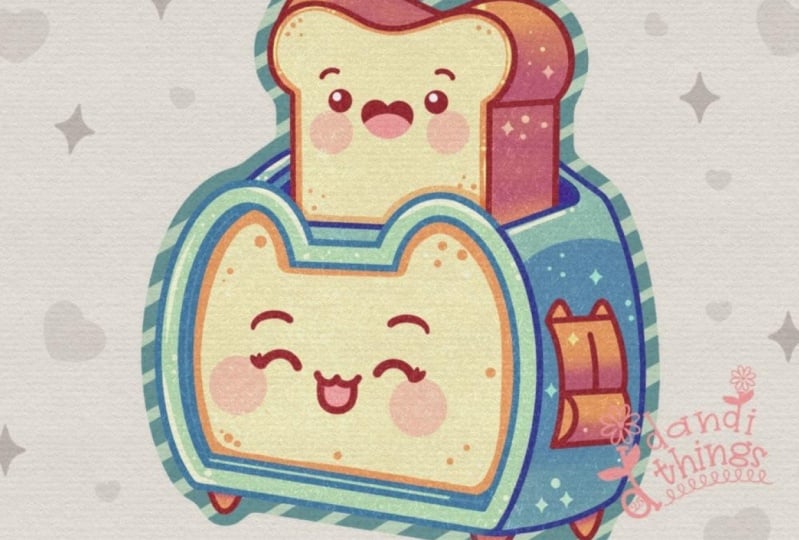
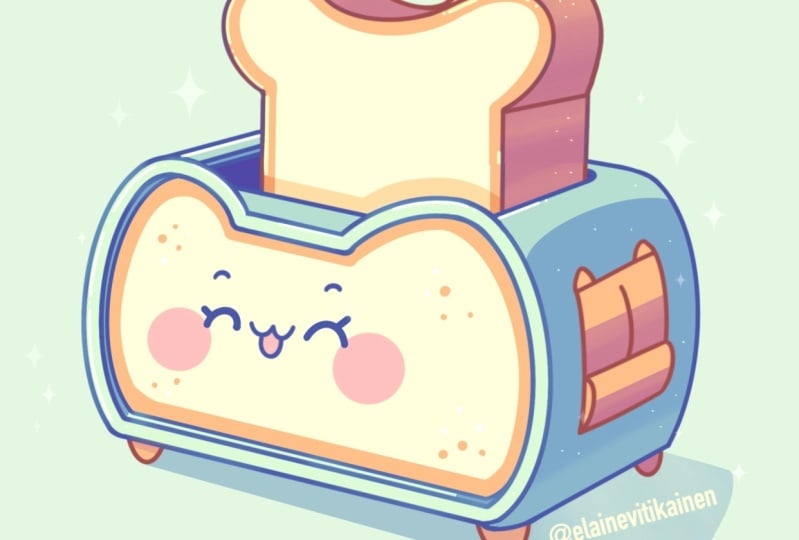
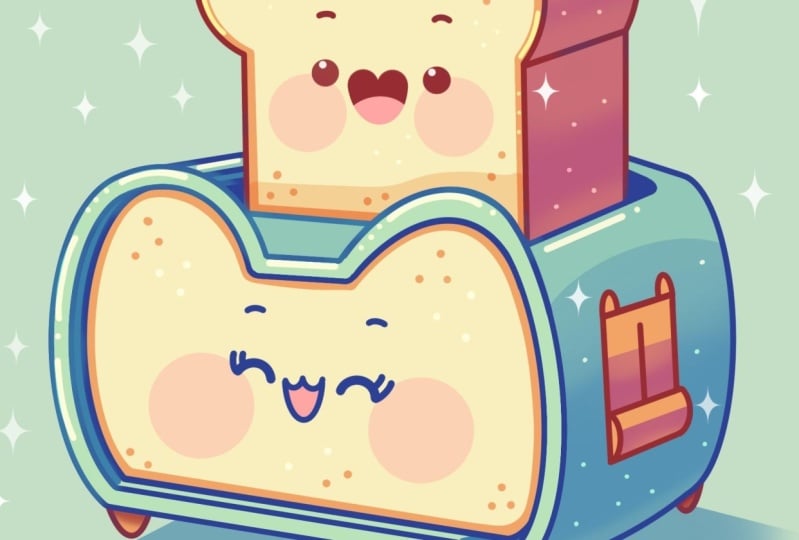
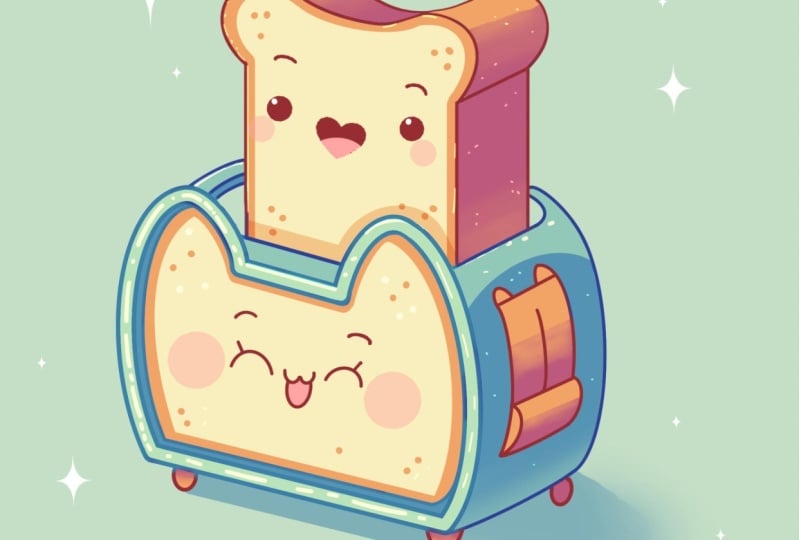
Kawhi-Illustration eines entzückenden
Toasters In diesem Kurs lernst
du viele nützliche Funktionen kennen, wie zum Beispiel die Schnellfunktion von Shape Two,
Gaußsche Weichzeichnung, Schnittmasken
und den Mischmodus. Außerdem lernst du die Grundlagen des Zeichnens und den Mischmodus in Procreate kennen. Am Ende wirst du nicht nur
eine bezaubernde Illustration zeichnen, auf die du stolz sein wirst,
sondern
dich auch sehr sicher fühlen, wenn du procreate sondern Und jetzt lasst uns
etwas Zeit mit Zeichnen verbringen.
2. Toaster-Skizze: Entscheiden Sie zunächst, welche Art von Leinwand wir verwenden werden. Heute verwenden wir eine
quadratische Standardleinwand von Procrite mit
Pixelabweichung und
Pixelhöhen bei 2048 Unser DPI-Wert liegt bei 300 und das
Farbprofil bei SRGB
mit dieser Wenn alles fertig ist, klicken
wir auf Fertig. wir zu unserem Nick
Canvas und gehen
wir zunächst unter das
Projekt, beenden und laden alle Materialien herunter, die für diesen Kurs
erwähnt wurden. Wenn du es geschafft hast, fangen wir an, an unserer Skizze zu
arbeiten. Gehen wir zunächst zu unserer Farbpalette
, die wir heruntergeladen haben. Wir gehen auf die
Farbpalette hier und die Karten oben,
um die Namen der Farben zu sehen, und wählen eine dunkle
Farbe aus
, die
für diese Skizze geeignet ist , die
für diese Skizze geeignet Zum Beispiel dunkelblau. Wenn diese Farbe ausgewählt ist, gehen
wir zu unserer Pinselbibliothek. Wir gehen zum Skizzierordner und Sie können von
hier aus jeden Pinsel auswählen , der für Sie
für die Skizzierteile geeignet ist Zum Beispiel sechs B-Bleistifte. Wenn wir damit fertig sind, machen
wir noch eine Sache, damit
wir unsere Skizze leichter erstellen können. Wir gehen zum
Ringsymbol oben links. Wir gehen auf die Leinwand und schalten
die Zeichenanleitung um. Wir werden diese Zellen verwenden
, die wir hier haben, und wenn wir die Zellen auf unserer Leinwand
erstellt haben, beginnen
wir mit der Arbeit an einigen Grundformen, die wir für
unsere Illustration erstellen werden Lassen Sie uns zunächst eine kleine Box
erstellen. Wir werden die Form und
die Größe definieren , indem wir zu den Zellen gehen,
die wir hier haben Lassen Sie uns
zum Beispiel eine Linie
erstellen, die auf diese Weise
nach unten verläuft. Wenn wir sie haben, gehen wir
auf die gegenüberliegende Seite und wir werden genau hier dieselbe
Position finden. Es ist sehr praktisch für uns, die Zellen zu
haben, damit wir die Anzahl
der Zellen zählen können die Anzahl
der Zellen zählen , die wir genau hier verwenden
müssen. zum Beispiel
etwas auf diese Weise erstellen, gehen wir dann
nach unten. Auch hier werden wir
die Linie erstellen , die
horizontal verläuft, und sie wird auf derselben Ebene positioniert ,
die wir für die Linien haben
, die wir draußen haben. Wenn wir ein
solches Ergebnis haben, arbeiten
wir
ein bisschen mehr daran und machen daraus einen Wurf. Gehen wir zunächst nach rechts, und wir müssen hier ein
bisschen Volumen Zählen wir also zum Beispiel
bis zur gleichen Entfernung, die wir von draußen
bis zum Lautstärke-Teil
hier für unseren Toaster haben . Nun, wenn wir solche
Ergebnisse haben, lassen Sie uns hier eine kleine
Perspektive erstellen, und wir werden zu
diesem kleinen Schnittpunkt gehen , den wir geschaffen haben, und wir werden ein bisschen höher gehen
und eine Linie erstellen,
die zuerst so nach rechts verläuft, bis wir dasselbe
auf der gegenüberliegenden Seite machen. Positionieren wir es
auf derselben Ebene, sodass wir eine weitere
Linie erstellen, die in diese Richtung verläuft. Jetzt, wo wir ein
solches Ergebnis haben, brauchen
wir nicht, dass es
perfekt ist oder so. Wir planen, welcher
Teil erstellt werden soll. Und wenn wir etwas
anpassen müssen, können
wir unseren Radiergummi nehmen und die Linien
löschen
, die wir nicht benötigen Wählen wir zum Beispiel
unseren Rundpinsel für den Radierer aus und gehen wir
zu den Linien, die wir unten
haben, und wir werden sie entfernen Wenn wir nun ein solches
Ergebnis haben, verlängern
wir die
Linien etwas, damit wir mehr Platz
für unsere Illustration
haben Wir werden
zuerst
über die linke Seite gehen und
eine weitere Linie erstellen , die
genau hier in Richtung des Mittelteils verläuft Auch hier schaffen
wir mit unserer Linie etwas auf diese Weise Parallel zu
dem, was wir in unserem unteren Teil haben, aber vielleicht ein bisschen
offener genau hier. Wenn Sie
es chaotisch erstellen müssen, können Sie hier gerne
so viele Zeilen erstellen , wie Sie
benötigen Wenn wir solche
Ergebnisse haben, gehen
wir auf
die andere Seite und erstellen auch hier etwas
Ähnliches. Auch hier entsteht eine Linie,
die ziemlich parallel zu dem verläuft, was wir
hier unten haben, vielleicht ein bisschen weniger offen oder ein bisschen
offener. Es liegt an dir Wir können
später alles reparieren, wenn wir müssen. Wenn wir ein solches
Ergebnis haben, gehen
wir zum hinteren Teil und wir werden auch hier
die Linien erstellen. Sehr einfach, auf diese Weise
etwas zu erstellen. Wenn wir
die Schachtel jetzt so haben, lassen wir sie in
eine süßere Form bringen. Wir werden zuerst zu den Seiten
gehen, und wir werden sie genau hier in
abgerundete Teile verwandeln genau hier in
abgerundete Teile anstatt in diese
verschiedenen geraden Linien. Gehen wir also zuerst
zu diesem Teil und wir werden genau hier
eine Kurve erstellen, und wir werden nach
unten gehen und auch diese Ecke
an der Unterseite weicher machen Lassen Sie uns
hier ein
paar Linien erstellen und auf diese Weise
etwas erstellen Sie können den
Radiergummi nehmen und
alles löschen , was
Sie nicht benötigen, damit Sie später nicht verwirrt sind Gehen wir jetzt dahin, wo das
gelandet ist, genau hier. Und wieder werden wir es genau hier in
ein leicht gebogenes
Element verwandeln . Also etwas auf
diese Weise mit ein paar Linien zu
kreieren, etwas Ähnliches zu kreieren. Und wenn wir
es haben, werden wir auf
die andere Seite gehen und auch hier
etwas Ähnliches kreieren. versuchen, eine
sehr weiche Kurve zu erzeugen, und wir verbinden sie
auch hier
mit dem unteren Teil und versuchen, so
etwas zu erzeugen. Wenn wir also ein solches
Ergebnis haben, gehen
wir zum oberen Teil
und wir werden genau hier ein kleines, eigenartiges
Detail
erstellen. Gehen wir also zunächst etwas tiefer als den
mittleren Teil genau hier,
die Linie, die wir hier haben
, und erstellen eine weitere parallele Linie zu dem,
was wir oben haben. Wenn wir es haben, drehen wir die
Bereiche, die wir an
den Seiten innerhalb der Ohren haben, um. Also nehmen wir die
Hälfte der Kreise
oder die Hälfte der Ellipsen und kreieren
auf diese Weise etwas Und natürlich verbinden wir
es mit unseren Linien, die
wir an den Seiten haben Also lasst uns versuchen, es auf
eine nette Art und Weise zu gestalten und auf diese Weise
etwas daraus zu machen. Auch hier gilt: Wenn Sie einige Teile löschen
möchten, löschen Sie die Linien, die
Sie nicht benötigen, nehmen Sie Ihren Radiergummi und
löschen Sie alles
, was Sie nicht benötigen Lassen Sie uns all
diese Zeilen durchgehen, die wir
hier haben , und all
die Zeilen entfernen , die wir nicht benötigen Wenn wir nun ein solches
Ergebnis haben, fahren wir fort, indem
wir in Richtung
des hinteren Teils gehen und wir werden Erstellung
dieses abgerundeten Blattes
fortfahren. Dann gehen wir
zum unteren Teil über und
lassen uns zum Abschluss die Gesamtform
unseres Turms
erstellen , indem wir hier ein paar
süße kleine Beine hinzufügen Gehen wir etwas von
der Kante, die wir
hier haben , von der Seite aus und wir werden ein solches
kleines Bein kreieren Dann gehen wir zu
dieser Kreuzung auf der Unterseite und machen genau hier ein weiteres
kleines Bein. Kann
mit der Form auf dieser Seite etwas größer ausfallen. Wenn wir es jetzt haben, gehen
wir
zur gegenüberliegenden Seite und wieder ein bisschen vom Rand weg, und wir werden genau hier einen weiteren
kleinen Mangel erzeugen. Wenn du
etwas anpassen musst, geh und passe es an. Wenn Sie für die Verzögerungen eine
andere Form wählen möchten, können Sie das natürlich
gerne tun Ich werde diese
Ecke hier etwas weicher machen, um
ein runderes Schaf zu schaffen , und dann
werden wir weiter an den Details feilen
. Gehen wir also zunächst in
die Form hinein , die wir hier
haben, und gehen leicht von den Kanten weg, die wir
hier haben , und
wiederholen die Also werden wir eine Art von Schaf haben ,
das in die Tiefe gehen wird Also lasst uns gehen und
diese Elemente ganz
einfach so nachbauen ,
wie wir sie draußen haben. Wenn wir uns also
wieder an unsere Linien halten, müssen wir nicht
alles perfekt Wir planen gerade hier, was wir schaffen
müssen. Lassen Sie uns also ganz einfach vorgehen und etwas
schaffen, das auf diese Weise funktioniert. Nun, was den Boden angeht, lassen Sie uns auch hier etwas
Dicke hinzufügen, also werden wir genau hier
eine weitere Linie erstellen, also etwas parallel
zu der Linie erstellen , die wir auf der Unterseite
haben. Und wieder, um den
Tiefeneffekt genau hier zu erzielen, gehen
wir
zur linken Seite und fügen
auch hier etwas
Volumen hinzu, indem wir
die Linie genau hier wiederholen und sie etwas
weiter nach rechts bewegen. Wenn wir nun solche
Ergebnisse haben, können
wir sie auch
hier mit einer kleinen Kurve verbinden, und wenn wir sie haben, lassen Sie uns an diesem Teil arbeiten. Während wir einen Zehenaufschlag erstellen, machen
wir uns daran,
dieses kleine Ding zu kreieren , das die Zehen nach unten bewegt Gehen wir zum mittleren
Teil über und
erstellen zunächst zwei parallele Kurven zu dem, was wir an
der Außenseite haben Wir erstellen so
etwas, und wir erstellen
parallele Linien genau hier unten
und auch oben. Wenn Sie Interesse wecken
möchten, können Sie hier
vielleicht ein paar kleine
Ohren
oder andere Designelemente erstellen hier
vielleicht ein paar kleine
Ohren . Wenn Sie mit
der Gesamtform fertig sind, lassen Sie uns hier einen kleinen
Griff erstellen. Lassen Sie uns also für den Griff zuerst etwas höher gehen
und wieder
eine parallele Linie zu dem erstellen, was wir unten
und oben
haben Dann bewegen wir
diese Linie leicht
zum äußeren Teil und dann erstellen
wir eine abgerundete
Form wie diese. Wenn wir es jetzt haben,
müssen wir zur
gegenüberliegenden Seite gehen und wir müssen das Gleiche genau hier
nachbauen, und so haben
wir ein kleines hervorstehendes kleines Ding
genau hier, einen kleinen Griff. Wenn Sie diesen Teil löschen möchten, um deutlich
zu sehen, was Sie getan haben, können Sie ihn
gerne Wenn Sie es haben, kehren wir zu unserem Pinsel zurück, und wir werden zum
mittleren Teil gehen und wieder eine weitere parallele Kurve
zu dem
erstellen , was wir an der Seite haben. Wenn wir nun ein solches
Ergebnis haben, gehen wir zum
mittleren Teil über
und lassen uns
mit unserem Toaster abschließen, indem ein paar kleine
Gesichtsvitros
hinzufügen Zuerst gehen wir in
die Mitte und
erstellen ein solches Kreuz,
das parallel verläuft Linienweise zum Seitenteil
, den wir hier haben. Den Langon auf
diese Weise herzustellen, wird ziemlich kompliziert sein. Meiner ist nicht sehr parallel, ich
erschaffe ihn noch einmal. Wenn wir es haben, gehen
wir zum mittleren Teil und von der Mitte gehen
wir zur Seite und wir werden das Eis so
erzeugen. Wir erstellen also die Hälfte der
Kreise auf beiden Seiten und erstellen sie auf diese Weise. Wenn du ein paar
Details in Form
der kleinen Wimpern
oder so hinzufügen möchtest, kannst du das
gerne tun Wenn Sie
noch einmal kleine
Augenbrauen auf die Oberseite legen möchten , tun Sie hier, was Sie tun
müssen Wenn du fertig bist, lass uns am Mund
weiterarbeiten. Also gehen wir zu
dieser Linie über, die wir für unseren unteren
Teil mit den Augen
erstellt haben , und lassen Sie uns
zuerst das
Katzenmaul so gestalten zuerst das
Katzenmaul so Der Teil auf der rechten Seite wird etwas größer
sein als der Teil auf der linken Seite, weil wir Art
Perspektive
haben, hier eine Art
Perspektive
haben,
eine sehr kleine Perspektive Und dann gehen wir nach unten und machen so einen offenen
Mund. Wenn wir es haben, sollten wir
auch
herausfinden , wo wir die Schecks
platzieren wollen. Lassen Sie uns zum Beispiel große Formen für die Schecks verwenden
und sie auf diese Weise erstellen. Also legen wir die Platzierung
für diese Elemente fest, und wenn wir
mit diesem Toaster fertig sind, machen
wir uns an unseren Toast
3. Toast-Skizze: für den Toast zunächst Gehen
wir für den Toast zunächst zum rechten Teil über Zunächst werden wir ein wenig von dieser Linie abweichen, die wir hier
haben, und wir werden eine weitere
parallele Linie darüber erstellen Jetzt, wenn wir sie haben, werden wir genau hier eine kleine abgerundete
Form
machen. Also erstellen wir
diesen kleinen Behälter , in den Sie
ein wenig Toast legen Und wenn Sie es haben, werden
wir auf
die andere Seite gehen und hier etwas Ähnliches
tun Wenn Sie diese Linie also
etwas weiter an
der Seite
definieren müssen , definieren Sie sie, und dann gehen wir ein bisschen von der Kante weg,
die wir erstellt haben, und wir werden genau hier eine weitere
parallele Linie erstellen. Und dann noch eine darunter
, um etwas Dicke hinzuzufügen. Sie müssen die Dicke
, die Sie hier haben, auch
auf die linke Seite übertragen. Jetzt, wo wir das
Ergebnis haben, lassen Sie uns an unserem Toast arbeiten Gehen wir zunächst zu
diesem inneren Teil
und wir werden zwei
Zeilen verwenden, die in diese Richtung verlaufen Wenn wir die
erste Linie wie diese haben, gehen
wir
zur gegenüberliegenden Seite und lassen Sie uns hier
etwas Ähnliches erstellen. Gehen wir ein bisschen von der
Form des Ohrs weg, die wir geschaffen haben, und bilden eine kleine Linie, die auf diese Weise nach
oben verläuft Um an der Dicke zu arbeiten, fügen
wir auch
hier an der Seite ein bisschen Linie hinzu
und erstellen sie
parallel zu dem, was wir auf der gegenüberliegenden Seite
haben Wenn wir so ein
Ergebnis haben, gehen
wir zuerst zum
rechten Teil und wir werden
eine weitere kleine Linie erstellen, die parallel zu dem verläuft, was wir hier unten
haben. Wenn Sie möchten, können wir auch
direkt nach oben gehen und eine weitere
Hilfslinie
erstellen, die uns
hilft , den oberen Teil
aufzubauen. Das ist nicht notwendig, aber es
wird uns ein bisschen helfen. Wenn wir es haben, ist
das die Basis für unseren Toast und wir werden jetzt gleich mit dem
oberen Teil arbeiten Was wir tun müssen, ist,
zu den Seiten zu gehen , die
wir hier haben, und wir werden beginnen,
die abgerundete Form zu kreieren , die an diesem Teil
parallel zueinander verläuft Wenn wir also ein solches
Ergebnis haben, gehen
wir zur
letzten Ecke, die wir
hier haben , und ziehen eine weitere
kleine Linie wie diese. Wenn wir nun ein solches
Ergebnis haben, lassen Sie uns weitermachen und mit dem oberen Teil
weiterarbeiten. Zuerst werden wir wieder eine weitere parallele Linie
zu dem
erstellen , was wir unten haben. Wir werden es in einer Mitte positionieren und es dann
mit den Linien verbinden , die
wir an der Seite haben. Sie können diese Linie
, die Sie erstellt haben, in
eine kleine Kurve verwandeln und sie
dann auch hier mit der
gegenüberliegenden Seite verbinden. Versuchen Sie, diese Bandformen auf diesen Seiten
einander
ziemlich ähnlich zu machen. Wenn Sie ein
solches Ergebnis haben, lassen Sie uns diesem Teil etwas
Volumen verleihen. Zuerst gehen wir
zu dieser Linie, die wir
rechts von uns haben, und wir werden
uns etwas näher kommen dem Rand, den wir hier auf der linken Seite haben
, etwas näher kommen
. Finden Sie also die Mitte
dieses Bandes genau hier
und gehen Sie ein
bisschen nach links und wir werden eine Kurve erstellen, die so
verläuft. Wenn wir nun diese Kurve haben, gehen
wir
zur gegenüberliegenden Seite. Wir suchen den
Mittelpunkt dieser abgerundeten Form
und müssen wieder eine Linie
erstellen,
die parallel zu
dieser Linie verläuft, die parallel zu die wir hier
haben Lassen Sie uns
den Langon so erstellen, und wenn wir
ihn haben,
müssen wir die Form wiederholen, die
wir hier haben Gehen wir also hin und versuchen, das zu tun. Verbinde dich mit dem Blatt
, das du auf der rechten Seite hast, versuche es rund zu machen,
versuche es schön zu machen. Schauen Sie sich alles
aus der Ferne an, wenn Sie vielleicht ein bisschen
mehr nebenbei arbeiten
möchten mehr nebenbei Sie können das
gerne tun. Löschen Sie alle Zeilen
, die Sie nicht benötigen. Schauen Sie sich alles
aus der Ferne an, entscheiden Sie, ob es Ihnen
gefällt oder nicht, ob Sie vielleicht Teile anpassen möchten, gehen Sie und tun Sie, was Sie tun müssen. Schnappen wir uns unseren Radiergummi und löschen
wir jede Zeile
, die wir nicht benötigen Also all die Hilfslinien und all die Aufbaulinien
, die wir nicht brauchen Gehen Sie sehr vorsichtig vor und fangen Sie an,
alles zu löschen, was wir nicht benötigen. Wenn wir jetzt ein solches
Ergebnis haben, wir zu unserem Pinsel zurück und gehen wir wieder
zu unserem Tot hier, und wir werden wieder an unseren Gesichtszügen arbeiten
. Gehen wir also noch einmal vor und erstellen
die Linie in der Mitte, das kleine Kreuz, das parallel
zu den Linien , die wir am
unteren Ende an der Seite haben. Und wenn wir dieses Kreuz haben, machen
wir uns daran,
die Gesichtszüge zu kreieren. Lassen Sie uns dieses Mal zum
Beispiel mit einem kleinen Mund beginnen. Wir werden die Form
des Herzens so gestalten. Und wenn wir die
Form des Herzens haben, gehen
wir zur Seite und machen kleine
Punkte für die Augen. Sie können mit
der Position dieser Elemente
und mit ihren Seiten herumspielen ,
versuchen, sie in ihrer Größe
einander ähnlich
zu machen und versuchen , den Abstand zwischen Mund und Augen auf beiden Seiten
gleichmäßig zu gestalten. Wenn du
etwas anderes kreieren möchtest, zum Beispiel kleine Augenbrauen, kannst du das gerne
tun. Und wenn wir damit fertig sind, gehen
wir auch unter die Augen und wir werden die Wangen
kreieren Wenn wir nun ein
solches Ergebnis haben, schauen wir uns alles an Lassen Sie uns auch diese Zellen
loswerden, die wir hier
haben, indem wir zu
unserer AEO-Taste oben links gehen Wir gehen wieder unter Canvas und wir werden hier die
Zeichenanleitung umschalten Schauen Sie sich jetzt alles an, entscheiden Sie, ob Sie vielleicht einige Teile anpassen möchten , und lassen Sie uns das anpassen, indem wir den Linien folgen und
vielleicht einige Teile anpassen Wir können auch
sichergehen, dass wir
mit unserer Abbildung genau im Mittelpunkt stehen. Was wir tun müssen, ist
zu unserem Aoki an der Spitze zu
gehen und wir werden Union als Methode wählen gehen wir auch unter Snapping Einstellungen gehen wir auch unter Snapping
und schalten Snapping
ein, und dann kehren wir zu unserer Leinwand zurück Wir werden unseren Apple
Pencil halten und diesen
beiden orangefarbenen Linien suchen Eine vertikale und eine horizontale. Wenn du diese beiden Linien gefunden
hast, wirst du wissen, dass du
genau in der Mitte bist, und wenn du
genau in der Mitte bist, lass uns diesen Mod verlassen,
indem wir erneut auf unseren Aoki tippen Und jetzt haben wir diese Skizze. Wenn Sie also vielleicht
ein paar Details in Form von
Glitzern oder so hinzufügen möchten , gehen Sie über die Formen hinaus und fügen Sie
hier ein paar Details hinzu, die Sie später nachstellen werden, um mit unserer Illustration fertig
zu Lassen Sie uns zum Beispiel
mit so etwas beginnen. Fügen wir ein paar
kleine Glitzer, kleine Punkte und alles hinzu, und zum Schluss
erzeugen wir einen kleinen
Schatten auf der Unterseite Für diesen Schatten gehen wir gleich
hier
zur Lex und wir werden fortfahren, die Linie zu erstellen , die durch
die Form der Lex verläuft Also
erstellen wir hier wieder eine parallele, kleine Linie. Was den unteren
Teil angeht, gehen wir hier
etwas höher als
das Bein, und wir werden wieder
eine weitere parallele Linie erstellen. Sobald wir sie haben,
werden wir
die Form weiter erstellen , indem wir eine kleine
Kurve erstellen, die in diese Richtung verläuft. Und jetzt, wo wir ein
solches Ergebnis haben,
entscheiden Sie erneut, ob Sie
einige Teile anpassen
möchten , wenn Sie mit allem
einverstanden sind. Fahren wir mit unserem nächsten Teil fort. Wir werden die klaren Linien schaffen.
4. Saubere Linien: Swing Ta sind klare Linien, indem wir
zuerst zu unseren Ebenen gehen
und dann zum Symbol auf dieser Ebene gehen und die Deckkraft
anpassen Wir greifen nach unserem Schieberegler mit Deckkraft und bewegen uns der
Deckkraft und bewegen uns nach links, bis uns gefällt, wie es aussieht, bis wir sehen können,
was hier passiert, aber wenn es nicht so hell ist Wenn wir damit fertig sind, tippen
wir auf die Ebene und erstellen
eine weitere Ebene Gehen wir jetzt wieder zu unserer
Pinselbibliothek und
laden Sie den Pinsel herunter, Sie im
Projekt finden, und beschleunigen Sie die Sachen. Dies ist der Pinsel mit dem
Titel Double MonAntiker brush, und wir werden die
Größe auf 25% setzen
und dieselbe Farbe verwenden, die wir für unsere
Skizze verwendet haben Wir werden anfangen, das nachzubauen,
was wir für den Vorderteil
unseres Toasters haben , und
wir werden diesen Pinsel verwenden Wir werden
zuerst nach unten gehen und zuerst nach unten gehen und dann eine Linie erstellen, die so
verläuft Ich kann sehen, dass wir zwei Linien
gleichzeitig erstellen .
Wir sind ziemlich faul. Wir wollen die Details nicht ein paar Mal
neu erstellen Auch hier kannst du
deine Linie am Ende halten. Sie können oben in den
Bearbeitungsmodus wechseln und
ihn anpassen. Bei Bedarf können Sie es
verschieben. Vielleicht findest du auf der ganzen Linie eine andere
Rotation. Wenn Sie die Linie gefunden haben,
die für Sie funktioniert, tippen
wir auf den Bildschirm und Sie können sehen, während Sie
mit diesem Pinsel arbeiten, dass
wir die Enden
der Linie genau hier haben. Es ist ein bisschen unpraktisch, aber es wird
für uns einfacher sein, die
Linien auf einer separaten Ebene
weiter zu erstellen Später können wir diese
Verbindungen sehr einfach löschen Kehren wir zu unserer Liste zurück. Wir werden eine weitere Ebene
darüber erstellen und wir werden uns den restlichen Zeilen
zuwenden und sie weiterhin
neu erstellen Also müssen wir auch hier auf die
Verbindungen
achten , die wir mit der vorherigen Zeile und mit allem, was wir
hier erstellen Auch hier können wir zu den beiden
Bearbeitungen oben gehen. Wir können direkt hier mit unseren
kleinen Elementen arbeiten, mit unserer kleinen
Verbindung können wir
auf die Note genau hier zugehen und auch mit ihnen spielen, sodass Sie vielleicht
die Krümmung leicht anpassen können. Sie müssen nicht alles so
neu erstellen, dass es dem was
Sie in Ihrer Skizze haben, zu
100% Wenn du
etwas leicht anpassen möchtest oder wenn du vielleicht
etwas anderes direkt hier machen möchtest, experimentiere ein bisschen, du kannst das auch gerne
tun Lassen Sie uns diese
Linie vorerst so beibehalten und fahren wir fort, indem wir auf
die gegenüberliegende Seite gehen und die
Linie auch hier neu erstellen Sie können Ihre
Leinwand sehr einfach drehen, und es wird für Sie einfacher sein, diese Linien
neu zu erstellen,
weil der Fluss
der Hände ein wenig
in einer ist , sodass Sie alles mit
dem Bearbeitungswerkzeug immer wieder
anpassen können alles mit
dem Bearbeitungswerkzeug immer wieder
anpassen Sie müssen auch
auf
die Seiten hier achten und auf die Krümmung, die
Sie erzeugen Natürlich
müssen Sie auf
die Form achten, die Sie auf der Unterseite und auf
der Oberseite haben.
Wenn etwas
Seltsames passiert, Wenn etwas
Seltsames passiert wie ich es
gerade getan habe, ist das okay. Wir können es noch einmal
ausprobieren. Vielleicht klappt es beim nächsten Mal
besser. Lassen Sie uns es mit
unserer vorherigen Form verbinden, versuchen, nette Verbindungen herzustellen,
versuchen, diese Kurve der auf der Unterseite
ziemlich ähnlich zu
machen. Und wenn wir uns
jetzt diese Kurve ansehen, müssen
wir wahrscheinlich ein bisschen
Volumen direkt
hier unten hinzufügen , ein bisschen abgerundeter. Wenn wir so
etwas haben, wenn wir
mit der Form zufrieden sind, tippen
wir auf den Bildschirm und gehen wieder
zu unseren Ebenen. Wir können entweder
zur neuen Ebene wechseln oder wir können weitermachen, indem wir die Ohren genau hier
erstellen, aber wir können diesen
kleinen Teil erstellen, den wir genau hier in der Mitte
haben und wir können es auf dieser Ebene machen. Was wir tun müssen, ist wieder eine
solche kleine Linie zu erstellen, sie zu halten und zu
versuchen, sie
parallel zu allem zu machen
, was wir
hier auf unseren Ebenen haben. Und wenn wir ein
solches Ergebnis haben, müssen wir
jetzt eine weitere Schicht
darüber legen ,
bis wir mit unseren Ohren fertig sind. Gehen wir wieder den
gleichen Weg wie zuvor und wir werden nette
Verbindungen zwischen den Schiffen herstellen. Auch hier gilt: Wenn Sie zum 18-Tool
wechseln
möchten, können Sie das gerne
tun. Versuchen Sie, seltsame
Verbindungen zu vermeiden, da
Sie später mehr Arbeit vor sich haben werden. Geh und stelle
alles schön nach und versuche, nette Verbindungen
zwischen den Teilen herzustellen Wenn Sie
mit dieser Aufgabe fertig sind, tippen
wir auf den Bildschirm
und fangen wir an, all diese Gelenkteile zu entfernen Also, was werden wir tun? Wir werden
zu unseren Ebenen gehen und wir werden zum Symbol
der Ebenen gehen , die wir erstellt haben, und wir werden die Deckkraft
anpassen. Auf diese Weise wissen Sie, was
Sie löschen müssen. Wenn Sie also die Opazität reduzieren, wir zu a zurück und
wir werden zu all
diesen zusätzlichen Elementen übergehen , die wir nicht benötigen und wir werden sie ganz
einfach entfernen Auch hier versuchen wir, nette Verbindungen
herzustellen. Wir versuchen, für jede Linie,
die
wir hier haben, die gleiche Linienstärke beizubehalten Linie,
die
wir hier haben, die gleiche . Wenn Sie
mit Ihrem Radiergummi
die Teile löschen müssen , die Sie nicht benötigen, werden
Sie
die Teile löschen, die Sie nicht benötigen, um Linien zu erstellen
, die gut aussehen Lassen Sie uns jetzt
jedes kleine Detail löschen , das wir nicht benötigen, und wenn wir
es auf dieser Ebene gemacht haben, kehren
wir zu unseren Ebenen zurück Wir erhalten
wieder unsere volle Deckkraft und gehen zu
unserer nächsten Ebene Wir werden
die Opazität hier wieder reduzieren und wieder werden wir dasselbe
tun Wir werden diese
zusätzlichen Details
, die wir nicht benötigen, alleine zusätzlichen Details
, die wir nicht benötigen Wir nehmen unseren
Radiergummi und löschen sie. Wenn wir
mit dieser Ebene fertig sind, wieder
zu unseren Ebenen zurück, lassen Sie uns unsere
volle Opazität zurückgewinnen und gehen wir zu unserer letzten Ebene wo wir diese Verbindungen haben, reduzieren die Opazität, gehen wir zu diesen kleinen Teilen,
die wir
loswerden müssen , und
wir
gehen zur
entgegengesetzten Seite, wenn wir diese
Teile auch hier
schon ausradieren. Wenn wir
damit fertig sind,
gehen wir noch einmal in unsere Liste und holen uns unsere volle Opazität
zurück Schauen Sie sich
alles an, ob wir
einige Teile anpassen müssen oder nicht Wenn alles gut aussieht, wir zu unserer
Liste zurück und wir werden
diese drei Ebenen dort zusammenführen ,
wo wir unsere Linien haben Wir legen einen unserer
Finger auf die Ebene oben und einen anderen auf
die Ebene unten. Stellen Sie sicher, dass
Sie mit Ihrer Skizze nur die Ebenen verbinden und zusammenführen haben ,
bei denen Sie
die Linien ohne die Ebene Wenn Sie bereit sind
, eine solche Ziehbewegung ausführen, stellen Sie sicher, dass Sie alles
auf einmal
haben . Und auf einer Schicht. Und wenn Sie solche
Ergebnisse haben, wir zu unserem neuen Pinsel zurück , mit dem wir gleich hier an den
anderen Elementen arbeiten werden. Wir werden diesen dickeren Pinsel mit
doppelter Manline nicht dickeren Pinsel mit
doppelter Manline Wir kehren zum Kalligrafie-Ordner zurück,
bis wir
den Moon Line Brush wählen Sie können es auch leicht
anpassen, damit unsere Linien glatter aussehen Wir können auf den Pinsel tippen, wir können in
das Pinselstudio gehen Auf der linken Seite können wir in den
Stabilisierungsmodus gehen und mit dem Grad
der Stromlinie
und dem Grad der Stabilisierung
spielen und dem Grad der Stabilisierung Sie können
die Einstellungen genauso senden , wie
Sie sie
gerade sehen , auf Ihren Bildschirm oder Sie
können mit diesen Optionen spielen Sie können es
auf einem Zeichenblock ausprobieren. Wenn es sich gut für Sie anfühlt, können Sie es gerne
herunterspielen oder herumspielen und herausfinden,
was sich gut anfühlt. Wenn wir fertig sind, fahren wir fort indem wir die Größe
des Pinsels von 4% wählen, sodass er
der Größe entspricht , die wir
hier auf der Vorderseite verwenden. Fahren wir fort, indem wir andere Elemente
neu erstellen. Lassen Sie uns zunächst gehen und uns hier vielleicht mit dem Turm
befassen. Wir werden wieder nach oben gehen. Wir werden
die Linien genauso erstellen, wie wir sie auf unserer Skizze
haben, oder
wenn Sie experimentieren möchten, gehen Sie und experimentieren Sie natürlich. Fahren wir fort, indem
wir zum unteren Teil gehen und
versuchen, genau hier auf dieser Seite eine parallele
Linie zu
ziehen, und dann müssen wir auch hier
eine weitere kleine dicke
Linie erstellen . Wenn wir
sie haben, fahren wir fort, indem wir
die Linie hier neu erstellen so vorgehen und eine gerade Linie
erstellen, können
Sie Ihre Linie am Ende halten, um sie gerade zu machen Wenn du sofort willst, können
wir gleich hier an
den Zehen arbeiten, eine gerade Linie
wie diese
erstellen und sicherstellen,
dass du
eine supergerade Linie erstellst Wir können
zuerst unsere Linie halten und sie dann mit einem unserer Finger auf unseren
Bildschirm legen Auf diese Weise erstellen Sie eine gerade aussehende vertikale Linie oder wenn Sie eine
horizontale Linie erstellen, funktioniert das Wenn wir jetzt ein solches Ergebnis haben und Sie einige Lücken
in Ihren Linien haben, müssen
wir
die Farbe genau hier hinzufügen, damit wir keine Lücken
in unseren klaren Linien haben müssen ,
denn später wird
es für uns
etwas schwierig sein die Farben
hinzuzufügen, wenn
wir die Lücken haben Jetzt, wo wir
es haben, machen wir
weiter und machen damit weiter,
die Linien hier neu zu erstellen Wir werden zu diesem
kleinen Teil gehen, eine Linie
erstellen, die die Fortsetzung
dieser Linie genau hier
sein wird , und dann werden wir einen
kleinen Haken auf der rechten Seite erstellen Verbinde es gut mit der Leitung. Also nochmal, versuche eine nette Verbindung herzustellen, wenn
du zur
Bearbeitung gehen und
den Bearbeitungsmodus benutzen musst . Und wenn wir es haben, gehen wir los und arbeiten an diesen kleinen Teilen. Auch hier erstellen wir eine
gerade Linie, die nach unten verläuft , indem wir einen unserer
Finger auf den Bildschirm
halten und
genau hier auf der anderen Seite eine weitere
gerade Linie erstellen . Auch hier gilt: Wenn du
etwas in die
Lücke einfügen musst , die Farbe genau hier,
dann mach das. Wenn wir ein solches
Ergebnis haben, lassen Sie uns den
Teil, den wir gerade haben, neu erstellen Wir können direkt zu
dieser Linie gehen und
sie auf diese Weise erstellen, dann können wir sie
schön mit der kleinen
Form hier verbinden und schön mit der kleinen
Form hier so einen Lingon
erzeugen Versuchen Sie auch hier,
keine Lücken in Ihre Linien zu machen,
versuchen Sie, alles super
schön und super glatt zu machen Wenn du vielleicht ausprobieren
möchtest , hier ein kleines
Curf Red zu kreieren, kannst du das gerne
machen und dann hier eine
Fortsetzung Rot erstellen Du kannst also hier sehen, dass
das Erstellen der geraden Linien keine
superlineare Sache ist der geraden Linien keine
superlineare Sache Wir können zu einigen Elementen hin und
her gehen und vielleicht einige von
ihnen
neu erstellen , wenn wir sie aus
der Ferne
betrachten und vielleicht gefallen uns einige von ihnen
nicht Zum Beispiel würde ich
wahrscheinlich diese kleine
Linie
nach oben anpassen wollen , aber ich werde noch ein bisschen
darüber nachdenken Wenn wir das Ergebnis
unten haben, gehen
wir weiter zu diesem kleinen Teil, versuchen
wir, es nicht zu kurvig zu
machen,
damit wir
etwas kreieren können, das so aussieht,
vielleicht ein bisschen runder, aber nicht zu abgerundet Wenn wir ein solches
Ergebnis haben,
lassen Sie uns die parallele Kurve zu
dem erstellen was wir auf der linken Seite haben, und wir werden etwas schaffen, das in diese
Richtung geht Auch hier können Sie
Ihre Linie und die Enden halten,
versuchen, eine schöne
Verbindung mit
der Gesamtform herzustellen , die Sie mit der vorherigen Linie
haben, alles mit Ihrem
Radiergummi
löschen, wenn Sie müssen, und wenn wir die
Ergebnisse so haben, wir fort, indem wir
diese kleine Linie, die
wir hinten haben, neu erstellen . Also nochmal, wir versuchen,
eine sehr abgerundete Form zu kreieren. Wenn wir
am Gewicht der Linse arbeiten müssen, nehmen wir
unseren Radiergummi und passen alles an
, was wir anpassen müssen Wenn wir nun ein solches
Ergebnis haben, schauen wir uns
alles an, was wir hier
haben, und arbeiten wir dicken Teil, den wir im Gesicht der Katze
haben Also gehen wir ein
bisschen höher als diese letzte Linie, die
wir hier haben und erstellen eine weitere
parallele Linie. also etwas
auf diese Weise schaffen, Wenn wir also etwas
auf diese Weise schaffen, das genau hier bis zum
Rand reicht, aber nicht bis zum Rand, werden
wir genau hier eine kleine
Lücke haben, die wir mit
unserer vorherigen Linie verbinden
werden. Also versuchen wir auch hier, eine abgerundete
Form zu kreieren. Wenn wir sie haben, werden
wir auf
die gegenüberliegende Seite gehen und versuchen, dieselbe Kurve
nachzubilden , die wir
hier haben, einmal oben Also nochmal, halte deine
Linie am Ende, vielleicht wirst du ein paar
Versuche brauchen,
um diese Linie zu
meistern Wenn Sie damit fertig sind, tippen
wir auf den Bildschirm Lass uns gehen und es
gut mit der Oberseite verbinden, indem etwas
Ähnliches wie
das
erstellen, was wir unten rechts erstellt haben. Ich versuche wieder, genau hier
eine schöne Kurve zu erstellen. Wenn wir es haben,
schauen wir es uns an. Wenn Sie sehen, dass einige Zeilen
Ihre Aufmerksamkeit erfordern, können Sie gerne zu
Ihrem Radiergummi gehen und jeden kleinen
Teil löschen, den Sie nicht benötigen Wenn wir ein solches
Ergebnis haben, haben
wir die Dicke für unsere
Teile und wenn wir es haben, gehen
wir zu diesem
kleinen Grifffingi und wir werden es neu erstellen Gehen wir noch einmal mit
zwei Zeilen wie dieser vor. Wir werden versuchen, sie parallel
zu dem zu erstellen ,
was wir draußen haben. Also lasst uns gehen und
es auf diese Weise erstellen. Ich probiere es noch einmal aus. Wenn es in
eine gerade Linie einrastet, können
Sie versuchen,
Ihren Apple Pencil anzuheben , und Sie können versuchen, direkt hier
im 18-Modus zu fahren. Vielleicht hast du Glück
und hast genau hier
die Option Bogen,
sodass du sie verwenden kannst. Wenn Sie diese Option nicht haben, können Sie gerne versuchen, diese Kurve noch einmal zu erstellen. Wenn wir ein solches
Ergebnis haben, gehen
wir zu dieser
kleinen Linie und erstellen eine parallele Kurve
zu dem, was wir draußen haben. Auch hier werden wir
unser Schloss ausprobieren, indem wir
zum Bearbeitungswerkzeug gehen und die Option Bogen verwenden. Wenn wir es haben, wenn
wir es nicht haben, werden
wir die
Linie noch einmal manuell neu erstellen Wenn wir nun diese Kurve haben, tippen wir auf den Bildschirm,
um die Änderungen zu akzeptieren, und lassen Sie uns
diesen kleinen Teil, den
wir unten haben, neu erstellen diesen kleinen Teil, den
wir unten haben, Wenn wir einige zusätzliche Elemente haben,
löschen
Sie mit dem Radieren alles, was wir nicht benötigen, und machen Sie dasselbe oben Lassen Sie uns eine Linie erstellen
, die in diese Richtung verläuft. Wir können versuchen,
dieselbe Linie zu erreichen , die
wir hier haben, damit wir sie nicht noch einmal
neu erstellen müssen Also können wir ein bisschen schummeln
oder so und auf diese Weise
etwas erschaffen Wenn wir so ein
Ergebnis haben, wenn diese Linie
parallel zur obersten Linie verläuft, lassen Sie uns
dieses Griff-Ding neu erstellen Auch hier beginnen wir damit, dieses
Ding
neu zu erstellen Lasst uns ein runderes Schiff bauen. Lassen Sie uns eine Linie erstellen , die
etwas außerhalb des Schiffes verläuft Nochmals, wenn wir
es noch einmal ausprobieren müssen, werden
wir das
etwas draußen machen und
dann
etwas Ähnliches kreieren, das wir hier haben. Versuche, diese Linie
parallel zur ersten Linie zu machen. Wenn Sie einige Elemente löschen müssen
, und Sie werden wahrscheinlich
einige Elemente haben , die
Sie löschen müssen, lassen Sie uns gehen und sie löschen. Machen Sie so weiter und versuchen Sie, die Linien sehr schön und glatt zu gestalten, und wir versuchen,
nette Verbindungen herzustellen. Wenn wir es übertrieben haben, nehmen
wir einen Pinsel und fügen
den
Teil hinzu, den wir löschen Gehen wir mit unserem Radiergummi
zu diesem mittleren Teil und wir werden versuchen,
diese Linie, die wir nicht benötigen, schön zu löschen Wenn wir
den Griff fertig haben, wir zu einem Pinsel zurück und zeichnen diese Linie
genau hier in der Mitte Auch hier gilt: Wenn wir ein
paar Versuche brauchen, werden
wir das tun, was wir tun
müssen. Versuchen Sie schwarz, um die
Bogenoption oben zu haben. Wenn wir es haben, werden wir es benutzen. Wenn wir es nicht haben, werden
wir es nicht benutzen. Wir werden es noch einmal
manuell machen. Lass uns nach
oben gehen und vielleicht
diese kleinen Ohren nachbauen , wenn
du Lust dazu Wenn du damit fertig bist, lass uns das Bein nachbauen Also werden wir
mit unserem Toaster fertig sein. Also gehen wir so vor und kreieren das kleine
Bein genau hier. Wir treten ein
bisschen von der Seite und gehen auf diesen
Teil zu und bauen ihn auch neu Versuchen Sie, die
Beine auf einer Ebene zu positionieren und versuchen Sie,
sie nicht auf seltsame Weise zu formen Lassen Sie uns zum Beispiel
mit so etwas und zum Schluss
dieses Bein erstellen , das wir
genau hier auf unserer linken Seite haben. Wenn wir nun ein
solches Ergebnis haben, gehen
wir nach oben und kümmern
uns um unsere Werkzeuge. Zunächst werden wir uns der Linie nähern , die wir hier
haben, und wir werden versuchen
, diese Linie
parallel zu dem zu machen , was wir unten
haben. Also wieder, fangen wir an,
eine gerade Linie zu erstellen , und
halten sie am Ende. Wenn wir
zusätzliche Linien oder Lücken haben, bearbeiten
wir sie mit unserem Pinsel und unserem Radiergummi Entferne alles
, was du nicht brauchst, und füge die Teile hinzu, die du ein bisschen
übertrieben hast Wenn Sie damit fertig sind, fangen wir an,
den oberen Teil unseres Toasts neu zu erstellen Gehen wir also zuerst zum
äußeren Teil und lassen Sie uns dieses Ding genau hier
neu erstellen, indem wir die Linie und das Ende
halten, sodass ein sehr
abgerundeter Chip entsteht Wenn wir
die Krümmung anpassen müssen, gehen
wir zu unserem
Bearbeitungswerkzeug oben und fangen
an , dieses Ding
neu zu erstellen Noch einmal müssen Sie nicht alles mit
100% iger Ähnlichkeit
neu erstellen Wenn Sie
etwas anpassen möchten, passen Sie es an. Probiere etwas anderes aus,
wenn du willst. Wenn Sie
mit der ersten Sache
hier für das Verbot fertig sind , erstellen Sie eine
parallele Kurve zu dem, was Sie an den richtigen Stellen haben. Versuchen Sie also, es mit dem
abzugleichen
, was Sie hier haben. Und wenn Sie
damit fertig sind, wenn es gut aussieht, tippen
wir auf den Bildschirm und lassen Sie uns
die Form auf der Oberseite fertigstellen. Auf diese Weise erstellen wir eine
Linie. Auch hier versuchen wir, eine glatte Linie zu ziehen,
versuchen, eine nette
Verbindung herzustellen, damit wir nicht mit unserem Radiergummi daran arbeiten
müssen Wenn wir so
etwas haben, lasst uns weitermachen und
auf der anderen Seite weiter an
der Band arbeiten auf der anderen Seite weiter an
der Band Was wir tun müssen, ist, diese kleine Form,
das Band, das wir hier
haben, auf
der gleichen Ebene zu
positionieren das Band, das wir hier
haben, auf , wie
wir es auf der rechten Seite haben. Du kannst gehen und mental eine solche Linie ziehen, und
wahrscheinlich müssen wir etwas tiefer beginnen als wir jetzt
das Ende der Linie haben. Lass uns den
Teil löschen, den wir nicht brauchen. Und dann gehen wir von diesem
kleinen Punkt aus , den wir geschaffen haben, und wir werden versuchen,
eine ähnliche Form zu kreieren wie
das, was wir draußen haben. Also nochmal, indem wir unsere
Linie und das Ende halten und
versuchen, in
unseren Essmodus zu wechseln, um die
Gesamtform
anzupassen, falls nötig. Also werden wir wahrscheinlich
etwas
längeres auf der Oberseite kreieren müssen, und wir werden
es an die vorherige Größe anpassen müssen. Also lass uns gehen und so
etwas kreieren. Wenn wir ein solches
Ergebnis haben, tippen
wir auf den Bildschirm
und fahren fort, indem
wir die Linie neu erstellen
, die wir
hier in der Mitte haben Auch hier müssen Sie es nicht mit einer
Zeile neu erstellen. Sie können es teilweise auf diese Weise
erstellen. Versuchen Sie, nette Verbindungen herzustellen,
versuchen Sie, eine glatte Linie zu haben, und wenn Sie sie haben, gehen Sie auf die Lücke zu, die Sie hier haben und stellen Sie sie auch hier Wenn wir nun eine solche Linie haben
, schauen Sie sie sich aus der
Entfernung an oder im Gegenteil,
nehmen näher und erstellen die Dinge, die Sie anpassen
müssen, genau hier. Löschen Sie also
die Teile oder arbeiten an den Teilen, die Sie zu diesem Teil hinzufügen
müssen. Wenn Sie fertig sind, lassen Sie
uns mit diesem Teil fertig werden. Gehen Sie also nach oben, beginnen Sie herauszufinden,
wo sich die Mitte befindet, und beginnen Sie, eine Linie
zu erstellen , die so zur gegenüberliegenden
Seite führt. Wenn wir es haben, müssen wir irgendwie die Dicke beibehalten
, die wir hier haben. Wenn Sie möchten, können wir hier etwas weiter in Richtung
des inneren Teils
gehen hier etwas weiter in Richtung
des inneren Teils und eine ähnliche Linie
wie hier erstellen. Lassen Sie uns also zuerst versuchen, die Linie genau hier zu
erstellen, und wir müssen sie gut mit unserer Form
verbinden, und wir müssen nicht
zu
diesem Schnittpunkt gehen , den wir
hier haben , wo wir zwei Linien haben. Wir müssen ein bisschen
tiefer oder ein bisschen
höher als dieses Ding gehen , damit wir nicht die Spannung zwischen
den Linien
hier und dem
Aussichtspunkt genau hier erzeugen Spannung zwischen
den Linien hier und dem
Aussichtspunkt genau hier Lassen Sie uns versuchen,
diese Perl-Kurve zuerst
so zu erstellen , und wir werden
sie mit unserer ersten Zeile verbinden, und dann werden wir versuchen, eine Linie zu erstellen, die zu diesem kleinen
Teil Wenn wir das Gefühl haben, dass wir vielleicht ein bisschen tiefer gehen
können, werden
wir versuchen, das zu tun Sie können sehen, dass wir
ein bisschen experimentieren können , selbst wenn
wir gerade Linien erstellen. Gehen wir zum Beispiel so vor und wir werden diese zusätzliche
Linie loswerden, die wir nicht benötigen. Schauen Sie sich jetzt alles
an und entscheiden Sie, ob Sie etwas anpassen
möchten, stellen Sie
sicher, dass Ihre Linien keine Lücken
haben , und wenn
Sie damit fertig sind, lassen Sie uns an den
künstlichen Merkmalen arbeiten. Wir werden vorerst denselben Pinsel verwenden, dieselbe Farbe und
wir werden zuerst, mit der gleichen Pinselgröße, unsere kleinen Augenbrauen nachbilden Gehen wir noch einmal zu all diesen
kleinen Stellen, an denen wir
unsere Augenbrauen haben , und lassen Sie uns sie auf unseren beiden
Elementen
neu erstellen Sie also unsere Schiffe
nachbauen, wenn Sie mit ihnen
herumspielen möchten, können Sie gerne
jede Form wählen, die Sie bevorzugen Wenn Sie
mit der gleichen Größe des Pinsels fertig sind , gehen
wir zu
dem Mund, den wir hier
haben, und lassen Sie uns ihn auch hier
nachbauen Damit wir unsere Linien halten können. Wir können zum 18-Tool gehen, wenn
wir etwas anpassen müssen. Auch hier versuchen wir, den Mund
ein wenig perspektivisch zu gestalten . Unser Schiff auf der linken Seite
wird also etwas kleiner sein
als das Schiff auf der rechten Seite, aber nicht zu viel kleiner. Wenn wir es haben, gehen wir
zum unteren Teil und erstellen so
diese offene Form. Honda-Linie am Ende,
passen Sie sie an, wenn Sie in den 18-Modus wechseln müssen
, machen Sie sie offener oder weniger offen, machen Sie sie runder, machen Sie sie
elliptischer, es liegt an Schauen Sie es sich
aus der Ferne an und
entscheiden Sie, ob Ihnen die Position,
die Gesamtposition,
gefällt die Gesamtposition Sie können zum Beispiel gehen
und es vielleicht
etwas gerader
auf der vertikalen Achse positionieren . Wenn wir das
Ergebnis so haben, können
Sie
es zum Beispiel auch verschieben. Wenn Sie etwas hinzufügen, tippen
wir auf den Bildschirm und lassen Sie uns
die restlichen Details neu erstellen Gehen wir also zunächst
zum Größenregler und passen
wir die
Dicke der Linie Also werden wir zum Beispiel 9% für diese Augen
verwenden, die
wir auf der Unterseite haben. Lassen Sie uns
die Elemente, die
wir hier haben, neu erstellen die Elemente, die
wir hier haben, Also, wenn wir wieder eine Linie haben und sie am Ende
halten, werden
wir
sie auf beiden Seiten neu erstellen und
versuchen, die
Dinge auf beiden Seiten zusammenzubringen Wenn Sie also feststellen, dass Sie es ein bisschen
übertrieben haben, wenn Sie
die Größe, die Sie
auf der gegenüberliegenden Seite haben, ein bisschen überschritten haben, können Sie es gerne in
Ihrem Bearbeitungsmodus
anpassen Wenn wir ein solches
Ergebnis haben, lassen Sie uns gleich hier unsere kleinen
Wimpern hinzufügen mit
einer solchen Linie ganz einfach Lassen Sie uns mit
einer solchen Linie ganz einfach
diese kleinen Details erstellen Wenn wir nun das Ergebnis oben
drauf haben, gehen
wir zum
oberen Teil und wir werden
das Eis genau hier nachbilden Du kannst also entweder
einen größeren Pinsel nehmen
und die Punkte so platzieren Du kannst es ein
paar Mal ausprobieren. Vielleicht ist diese Größe ein
bisschen zu klein. Wir können
es ein paar
Mal ausprobieren , um das zu finden, wonach
wir suchen. So sieht dieses
Eis zum Beispiel gut aus. Wir können einen noch
größeren Pinsel nehmen
und dann werden wir den Mund, den wir hier
haben, nachbauen den wir hier
haben, Also wahrscheinlich wird die Größe von 40, 45% genau hier
perfekt funktionieren Und was wir tun
müssen, ist,
eine solche V-Form zu erstellen und sie am Ende zu
halten. Wenn wir es haben, können wir
zu dieser Option oben gehen. Wir können entweder eine
Dreieck- oder eine Bogenoption verwenden. Entscheiden Sie selbst
, ob Sie
die abgerundete Form nach unten oder eher
dreieckig gestalten möchten die abgerundete Form unten oder eher
dreieckig gestalten Sie können die
Krümmung anpassen. Sie können die Größe anpassen. Bei Bedarf können Sie
die Offenheit anpassen .
Es liegt an dir. Du kannst
hier völlig verrückt werden. Es liegt wieder an dir. Halten Sie Ihren Apple Pencil
und bewegen Sie die Form mehr in Richtung Mitte, wenn Sie mit der
Gesamtform
zufrieden sind . Schauen Sie es sich
aus der Ferne an, um zu entscheiden, ob es Ihnen
gefällt oder nicht. Wenn Sie
mit allem zufrieden sind, tippen Sie auf den Bildschirm, um die Änderungen zu
akzeptieren. Und schauen wir uns alles ohne unsere
Skizzenlinien an. Wir kehren zu unserer
letzten Ebene zurück und verstecken
unsere Ebene, indem wir auf
dieses Häkchen auf
unserer vorherigen Ebene tippen dieses Häkchen auf
unserer vorherigen Schauen Sie sich jetzt alles an. Wenn Sie
mit Ihren Linien zufrieden sind, stellen Sie sicher, dass alles
geschlossen ist und Sie
keine Lücken in Ihren Linien haben. Wenn es fertig ist, fahren
wir mit unserem nächsten Teil fort in dem wir unsere Farben hinzufügen werden.
5. Grundfarben: Beginnen Sie mit dem Färben
zunächst, indem Sie
zur Hintergrundfarbebene wechseln. Anschließend wechseln
wir zu unserer Farbpalette
, die Sie heruntergeladen haben. Wir werden von hier aus die
Hintergrundfarbe auswählen. Wenn wir nun die
Farbe unseres Hintergrunds geändert haben, wir zu unseren
Ebenen zurück und gehen zu dieser Ebene, in der wir alle unsere Linien
haben Wir tippen auf diese Ebene und verwenden die
Option Referenz. Wenn wir nun diese
Option aktiviert haben, gehen
wir zur
Ebene unten und erstellen von hier aus
eine neue Ebene. Wenn wir nun
diese neue Ebene haben, fügen
wir dieser Ebene die Farbe die Linien
verwenden, die wir auf der separaten Ebene
haben. So funktioniert Referenz. Wir kehren zu
unserer Farbpalette zurück und wählen zunächst die Grundfarbe
des Toasters aus. Mit dieser Farbe werden wir diese Elemente
auf der rechten Seite
neu einfärben Wir können die fortgesetzten
Elemente oben verwenden,
die Option
hier, oder wir können
alles manuell auf die Option
hier, oder wir können diese
Weise neu einfärben. Gehen wir und fügen all diesen kleinen Details
die Farbe all diesen kleinen Details
die Und wenn wir ein solches
Ergebnis haben, tippen
wir auf das
Häkchen, wenn Sie die Option Weiter füllen
verwenden, und wir
wählen eine andere Farbe aus. Wenn wir unsere
Farbpalette verbessern, verwenden
wir die Farbe
mit innerem Schatten und fügen diese
innere Schattenfarbe genau hier in Richtung
der inneren Teile Wenn wir damit fertig sind, wir zu unseren Ebenen zurück und erstellen eine
weitere Ebene darüber Auf dieser Ebene kehren wir zu unserer Farbpalette
zurück und wählen diese
Tosser-Frontfarbe Wir werden das Ding
, das wir für unseren Vorderteil haben, neu einfärben , das wir für unseren Vorderteil haben, Also
müssen wir auch hier auf
diesen kleinen Teil zugehen hier auf
diesen kleinen Teil und die Farbe auch
hier hinzufügen Um sicherzugehen, dass Sie alles
neu eingefärbt haben, haben
wir Farben, die denen
unseres
Hintergrunds sehr ähnlich sind So können wir zu unserer Liste gehen und deutlich sehen,
was wir tun Wir können
eine Hintergrundfarbebene ausblenden , um zu sehen, ob wir
alles, was wir brauchen, neu eingefärbt haben Wenn alles neu eingefärbt ist, holen
wir uns unsere
Hintergrundfarbebene zurück und erstellen eine
weitere Auf dieser Ebene gehen
wir wieder zu unserer Farbpalette und
wählen die Frontfarbe des Gesichts Fügen wir die Farbe gleich
hier zu diesem kleinen Teil hinzu. Sie können es auch direkt in Richtung
des kleinen Mundes hinzufügen, und wir werden auch den
vorderen Teil des Toasts neu einfärben Wenn wir nun ein solches
Ergebnis haben, wir wieder zu unseren
Ebenen zurück Lassen Sie uns eine weitere Ebene erstellen. Wir werden die
Farbe in Kruste ändern. Und mit dieser Farbe werden wir die Kruste gleich hier neu einfärben Gehen wir also so vor und
färben diese Elemente neu ein, und dann werden wir auch
diesen kleinen
Griffteil hier neu einfärben diesen kleinen
Griffteil Gehen wir also so vor,
färben wir alles neu ein, färben wir alles neu Verwenden Sie also entweder die Option zum
kontinuierlichen Füllen oder fügen Sie die Farbe manuell hinzu Und mit
dieser Farbe färben wir auch
diese kleinen Beine neu , die
wir auf der Unterseite haben Wenn
wir nun ein solches Ergebnis haben, wenn wir ein solches Ergebnis haben
, gehen
wir zu unseren
Ebenen über und schalten die Referenz
direkt hier von unserer Ebene aus Tippen wir auf die
Ebene mit unseren Linien und verwenden die Option Referenz aus der letzten Ebene, um sie auszuschalten. Dann können wir auch zu
dieser Ebene gehen, wo wir unsere Grundform
für die Vorderseite
haben. Wir werden hier eine
weitere Ebene erstellen und wir werden die Farbe
mit den Titelrosen verwenden und das, was wir im Mund
haben, manuell
neu einfärben Mit einer kleineren
Größe des Pinsels können
Sie dieses
kleine Ding gleich hier neu einfärben Wenn wir jetzt ein solches
Ergebnis haben, können
wir auch sofort die
Schecks hinzufügen Wenn Sie sehen möchten, wo Sie sie
auf Ihrer Skizze platziert haben, können
Sie zu Ihren Ebenen zurückkehren, Ihre Ebene mit der
Skizze
nehmen und sie halten und über alles
ziehen, was Sie haben
, und sie ausblenden.
Sie werden sehen, was
Sie gerade haben Kehren wir zu
dieser Ebene zurück, in wir unser kleines Tankelement haben. Wir werden eine weitere Ebene
darauf erstellen und mit der gleichen Farbe,
die
wir
gerade verwenden , mit der größeren
Größe des Pinsels, gehen
wir und setzen die
Punkte für unsere Wangen Direkt zum Toaster, lass uns so gehen und hier
sehr große kleine
Schecks ausstellen hier
sehr große kleine
Schecks ausstellen Und wenn wir ihn haben,
versuchen wir, sie auf einen zu setzen. Wenn du also wieder
ein paar Atome brauchst, kannst du gerne gehen und dir
so viele Atome besorgen, wie du brauchst. Und für den Toast nehmen
wir für unsere Schecks eine
etwas kleinere
Größe, und wir werden auch hier
die Punkte anbringen Wenn wir ein solches
Ergebnis haben, wir zu unseren Ebenen zurück Lassen Sie uns unsere Ebene mit
dieser Skizze verstecken und zu dieser Ebene
gehen, wo wir
die Schecks haben , wo wir sie platziert haben. Wir tippen auf das N-Symbol und reduzieren die
Deckkraft leicht, sodass es hier sehr gut
aussehende Häkchen geben wird Wenn wir ein solches
Ergebnis haben, tippen
wir auf diese
Ebene, um
sie zu schließen , und
fügen dann einige Details Zuerst gehen wir
zu dieser Ebene, in der wir diese kleinen
Elemente haben, die vorderen Teile. Wir werden eine
weitere Ebene darüber erstellen. Wir werden auf diese Ebene tippen und die
Option Schnittmaske verwenden Das wird in den Schafen
bleiben können. Jetzt ändern wir die Farbe
noch einmal in Kruste und mit der größeren
Größe des Pinsels gehen
wir zu den Kanten, gehen
wir zu den Kanten die wir
hier haben, und fügen die zusätzlichen
kleinen Details
genau hier hinzu , ganz einfach. Gehen wir zu diesen Teilen über und fügen
wir genau hier etwas
Kruste hinzu. Wir wiederholen nur die Linien, die wir für unsere Linien
haben, und wir gehen all diese Elemente durch und beginnen , diese
zusätzlichen Elemente zu erstellen. Ganz einfach und sehr schnell,
lass uns das machen. Wenn Sie
mit dem unteren Teil fertig sind, gehen
wir zum oberen Teil wo wir den eigentlichen Toast haben, und wir werden hier
dasselbe tun Gehen wir zu den
Rändern und beginnen auch
hier, dieses Krustenelement
hinzuzufügen Sie genauso vor wie zuvor, arbeiten Sie mit Ihrem Pinsel,
arbeiten Sie mit Ihrem Radiergummi Wenn Sie etwas anpassen müssen, gehen Sie entlang der Kante und erstellen Sie
diese zusätzlichen Elemente Wenn wir damit fertig sind, kommen
wir zurück zum Pinsel Passen wir die Größe an
etwas Kleines und fügen wir
ein paar Details zum inneren Teil des Toasts und
auch zu dem kleinen Teil hinzu
, den wir
hier auf unseren Toastern haben Du kannst mit ein paar Punkten gehen. Wir treten also genau hier in
einer Art Seifenblase auf. Du kannst sie größer machen. Du kannst sie
klein machen. Es liegt an dir. Gehen Sie zu diesem kleinen
Teil hier und fügen Sie einige Texturelemente auf auch
einige Texturelemente auf
dem vorderen Teil
unseres Toasters hinzu. Versuchen Sie also, es nicht zu übertreiben, wenn
Sie mit dieser Aufgabe fertig sind. Lass uns gehen und im
Schatten arbeiten.
6. Schatten und Lichter: Was die Schatten angeht, kehren
wir zunächst zu unseren Ebenen zurück und arbeiten an unserem Schatten gleich
hier auf dem Toast Wir werden eine weitere Ebene über dieser Ebene erstellen
, auf der wir uns befanden Wir werden auf diese Ebene tippen und die
Option Schnittmaske verwenden Tippen Sie nun auf das
Symbol auf dieser Ebene und passen Sie den
Mischmodus so an Stellen wir die Deckkraft auf
etwa 50% dieselbe Farbe verwenden, gehen
wir zum
unteren Teil, wo wir
unseren Toast haben , und wir werden einen kleinen
Schatten erzeugen Sie können die
Form wiederholen, die Sie für
diesen vorderen Teil
des Toasters haben diesen vorderen Teil
des , und so einen schönen
kleinen Schatten erzeugen Wenn wir ein solches
Ergebnis haben, fahren
wir mit unseren Schatten fort, aber wir werden
es auf einer separaten Liste machen. Wir fügen unserem Toast weiterhin
Schatten hinzu. Kehren wir zu unserer Liste zurück und erstellen eine weitere Ebene darüber Wir werden darauf tippen und
die Option Schnittmaske verwenden. Gehen Sie nun zu unserer
Farbpalette und wir werden hier die
Toast-Schattenfarbe verwenden Mit der größeren
Größe des Pinsels gehen
wir genau hier in Richtung
Rand Wir sind nicht auf der Ebene
, auf der wir sein müssen, also müssen wir noch einmal zu
den Ebenen gehen, und wir nehmen diese Ebene die wir erstellt haben,
und
müssen sie tatsächlich zu diesem
kleinen Element hinzufügen, das wir haben. Es ist also sehr einfach. Wir haben diese Ebene ausgewählt. Wir haben es. Wir nehmen es und ziehen es über die Ebene, die
wir für den Toast haben, und noch einmal tippen
wir darauf und verwenden die Option
Schnittmaske nun mit einem
größeren Pinsel zu dieser Seite
und färben den Gehen
wir nun mit einem
größeren Pinsel zu dieser Seite
und färben den gesamten Bereich, den wir
hier auf der rechten Seite haben
, neu hier auf der rechten Seite haben
, Was den oberen Teil betrifft,
ändern wir die Größe
des Pinsels leicht und gehen dann nach oben, und wir werden einen eigenartigen
kleinen Schatten wie diesen erzeugen Fahren Sie fort, den
Schatten nach unten zu ziehen, also fahren Sie so fort und fügen Sie den
Schatten
manuell zu diesem Teil hinzu. Versuche zu vermeiden,
Punkte oder ähnliches zu erzeugen. Und wenn wir solche
Ergebnisse haben, müssen
wir auch zu
diesem Teil übergehen und auch hier
den Schatten hinzufügen. Lassen Sie uns damit beginnen, einen
eigenartigen kleinen
Schatten wie diesen zu erzeugen und ihn hier
in Richtung des mittleren Teils
weiter zu kanten Wenn du willst, kannst du gleich hier
eine bessere Verbindung herstellen Also auch hier. Wenn wir ein solches
Ergebnis haben, arbeiten
wir
ein wenig an
diesem Teil, indem wir die Opazität
etwas reduzieren Wir gehen in
unsere Radierung
und stellen den mittleren Mischpinsel von
Airbrush und
Folder auf unseren Radierpinsel mittleren Mischpinsel von
Airbrush und
Folder auf unseren Radierpinsel Wenn wir das gemacht haben, werden wir
die Deckkraft auf
etwa 25% oder so einstellen ,
je größer der Pinsel Wir werden hier nach
oben gehen und sehr,
sehr leise beginnen
wir,
einige der Apasen hier zu löschen einige der Apasen Wenn die
Opazität von 25% zu hoch ist, können
Sie den Wert sogar noch weiter senken, um auch
hier
ein schöneres
reduzierendes Opatert zu erzielen ein schöneres
reduzierendes Wir können auch zum unteren Teil gehen und
die Deckkraft hier
ein wenig reduzieren
und sie hier oben etwas anbringen, um einen schönen Übergang zwischen den Farben zu erzeugen Wenn wir es jetzt haben, können wir
auch direkt
zu diesem Teil gehen und
die Deckkraft auch hier anpassen Wir schaffen also einen sehr weichen Übergang
zwischen den Farben, und wenn wir ein solches
Ergebnis haben, wir wieder
zu unserem Pinsel zurück und machen dasselbe mit dem Griff
, den wir hier haben Lassen Sie uns zunächst mit der
größeren Größe des Pinsels beginnen. Lassen Sie uns den verschwundenen Schatten
zum Beispiel so erzeugen. Und wir werden auch zum unteren Teil
unseres Griffs gehen und
dort einen Schatten erzeugen. brauchen hier keinen Schatten, also können wir ihn mit dem normalen Radiergummi löschen ,
den wir zuvor verwendet haben, oder vorerst können Sie den Radiergummi verwenden, den Sie gerade
ausgewählt haben Es ist unser mittelgroßer Mischpinsel. Wir können
die Deckkraft reduzieren und einen schönen Übergang
zwischen den Farben herstellen, und dann können wir
alles, was wir
später nicht benötigen, mit einem normalen
Pinsel für unseren Radiergummi löschen später nicht benötigen, mit einem normalen
Pinsel für unseren Radiergummi Fangen Sie an, einen schönen
Übergang zwischen den Farben zu schaffen. Gehen wir zu diesem kleinen Teil und kreieren wir auch auf diese
Weise etwas. Lassen Sie uns versuchen,
die Opazität
dieses Elements etwas zu reduzieren und
einen schönen Übergang
zwischen dem Schatten
- und dem hellen Teil zu schaffen zwischen dem Schatten
- und dem hellen Teil Wenn wir nun ein solches
Ergebnis haben, wir zu
unserem normalen Radiergummi zurück Also habe ich
den Rundpinsel aus dem
Bild für unseren Radiergummi verwendet den Rundpinsel aus dem
Bild für unseren Radiergummi Gehen wir und löschen den
Teil, den wir nicht brauchen, genau hier für
diesen kleinen Griff Und wenn wir so ein
Ergebnis haben, kommen
wir zurück zu unserem Pinsel. Und lassen Sie uns genau hier
etwas Schatten in
Richtung der Beine hinzufügen , die näher an der Form sind
, die wir für
unsere Gesamtform
des Toasters haben . Auch hier gilt: Wenn Sie
einige der Teile,
einige der Schatten, löschen möchten , können Sie das
gerne tun oder Sie können auch hier den
Wischpinsel verwenden Es wird perfekt funktionieren. Auch hier, um einen sehr weichen Übergang
zwischen den Farben zu erzeugen . Sie entscheiden, ob
Sie
den Smudge Two oder den Radiergummi verwenden möchten den Smudge Two oder den Radiergummi Wenn wir so ein
Ergebnis haben, wir fort, indem wir
zum Toaster gehen und hier ein
bisschen Schatten hinzufügen Lassen Sie uns zunächst
die Ebene suchen , in der wir den Toaster
haben. Also gehen wir zu diesem Teil über. Wir werden eine
weitere Ebene oben und
oben auf der linken Seite erstellen und
die Option Schnittmaske verwenden Gehen wir zu den
Farbpaletten und verwenden die Farbe mit dem
Titel Toaster Und mit dieser
Toaster-Schattenfarbe gehen
wir mit einer
kleineren Größe
des Pinsels in Richtung des rechten
Teils unseres Toasters und erzeugen genau hier einen schön aussehenden
Schatten Gehen wir also hin und kreieren so
etwas. Wenn wir es haben, werden wir gehen und das geschlossene Schaf so nach unten
bewegen Nochmals, wir erstellen das Schaf und ziehen
dann die Farbe,
die sich
darin befindet, per Drag-and-Drop , wenn das Schaf
geschlossen ist , genau hier
auf den Boden Wenn du es mit deinem Pinsel
oder mit deinem Radiergummi in
irgendeiner Weise anpassen möchtest, kannst du das
gerne tun Außerdem können wir
entweder mit unserem mittleren
Mischpinsel für unseren Radierer
oder mit dem Smash-Werkzeug wieder zum
unteren Teil gehen entweder mit unserem mittleren
Mischpinsel für unseren Radierer und die Deckkraft auf
der Unterseite leicht
anpassen Radieren Sie
die Teile auf der Unterseite also ganz, ganz sanft ab, sodass wir einen Teil der Spiegelung
vom Boden genau hier haben Spiegelung
vom Und wenn wir ein
solches Ergebnis haben, fahren
wir fort, indem wir
zum vorderen Teil gehen zum vorderen Teil und eine neue
Ebene darüber erstellen Tippen Sie auf die Ebene, verwenden Sie die Option Schnittmaske und
verwenden Sie denselben Pinsel
, den wir zuvor verwendet haben Gehen wir zu diesem Teil über
und fügen hier ein bisschen Schatten hinzu, um allem, was wir haben, etwas Volumen zu
verleihen Wenn wir nun ein solches
Ergebnis haben, können
wir auch zu
diesem kleinen Teil übergehen und genau hier ein bisschen
Schatten hinzufügen. Wenn Sie etwas löschen müssen
, verwenden Sie Ihren Radiergummi und passen Sie die Teile an
, die Sie nicht benötigen Lösche diese Teile versehentlich, also werde ich versuchen,
sie noch einmal zu erstellen Wenn wir es haben, werden wir gleich hier am unteren
Teil arbeiten. Also müssen wir herausfinden, wo wir diese
zusätzlichen Elemente haben. Wir haben es auf der
vorherigen Ebene. Gehen wir also zu der
Ebene, die wir für
den Schatten für die
Hauptform des Toasters verwendet haben . Und gehen wir gleich zu diesem Teil und fügen auch hier
ein bisschen Schatten hinzu. Wenn wir nun ein
solches Ergebnis haben, lassen Sie uns
einige Highlights hinzufügen. Was die Höhepunkte angeht, werden
wir uns zunächst unseren Lagen zuwenden und uns über alle Ebenen
, die wir hier haben, konzentrieren. Lassen Sie uns hier eine weitere Ebene erstellen. Gehen wir zu
unseren Farbpaletten über und verwenden wir zunächst die Frontfarbe
des Gesichts Wir kehren auch zu der Ebene zurück, die wir erstellt haben, und
wir werden den
Mischmodus auf
Überlagerung ändern Wenn das erledigt ist, geht es
zu unserem Toaster. Lass uns gleich hier ein
paar kleine Punkte hinzufügen, ein paar kleine zusätzliche
Elemente. Wenn wir mit
dem inneren Teil fertig sind, werden
wir mit der
kleineren Größe des
Pinsels zuerst
zu den äußeren Teilen nach links gehen und beginnen, hier einige Highlights
hinzuzufügen. Also verwenden wir die Punkte. Wir verwenden hier ein bisschen
ähnliche Linien. Also gehen wir
alles, was wir hier
haben
, so durch und beginnen,
diesem kleinen Teil
die Höhepunkte hinzuzufügen . Wir werden hier auch nach
oben gehen. Wir werden
hier oben ein bisschen von den Highlights hinzufügen, auf die gegenüberliegende Seite
gehen hier ein paar Highlights
hinzufügen. Sie können einfache Formen
mit Punkten verwenden, wenn etwas weg ist. Auf diese Weise können Sie
auch etwas Glitzer hinzufügen. Sie können den Pinsel noch
kleiner machen und an zufälligen Stellen hier etwas
Glitzer
hinzufügen Kommen wir jetzt zurück
zu unserem Toaster. wir also zum Beispiel
fort, indem wir ein bisschen Fahren wir also zum Beispiel
fort, indem wir ein bisschen
von dem Highlight
hier oben hinzufügen. Lassen Sie uns zu diesem kleinen
Teil gehen, der ein kleines Highlight darstellt. Wenn wir es haben, werden
wir auf
diese Seite gehen und auch hier
ein Highlight hinzufügen. Wenn wir das haben, gehen wir zum Toast über und
fügen auch hier das Highlight Gehen wir also wieder
zur linken Seite und wir fangen an, genau hier ein bisschen
Stopp hinzuzufügen hier die ganze
Seite entlang gehen, können
Sie alle Optionen verwenden
, die wir zuvor verwendet haben, sodass Sie Ihre Linie halten können. Sie können es auf diese Weise erstellen. Sie können nach oben gehen und auch hier einige
Highlights
hinzufügen. Wiederholen Sie die Form, fügen Sie
einige dieser Details und alles wird sehr,
sehr glatt und sehr, sehr schön aussehen . Zum Beispiel
können wir gleich hier hingehen und auch hier ein kleines
Highlight hinzufügen. Wenn wir es haben, können
wir wieder etwas Glitzer hinzufügen. Also geh und füge hier ein paar Punkte hinzu, ein paar einfache Elemente
zur Seite Sie können
auch gleich hier zum
Toast gehen und ein paar
dieser Details hinzufügen Erstellen Sie hier ein paar
dieser Elemente, und wenn Sie damit fertig sind, fügen
wir
etwas mehr Details indem wir die Farben ändern
, die wir
hier für die Linien haben
7. Feinschliff: Was wir tun müssen, ist
zu unseren Schichten zu gehen. Wir werden unsere
Ebene mit den Linien suchen
und eine
weitere Ebene darüber erstellen. Tippen Sie auf diese Ebene und verwenden Sie
die Option Schnittmaske Gehen wir dann zu
unserer Pinselbibliothek
und gehen Sie zu
Airbrush und zum Ordner
, um den Soft-Mischpinsel auszuwählen mit dem weichen Mischpinsel Gehen
wir mit dem weichen Mischpinsel zu
unserer Farbpalette und verwenden diese
dunkelrote Linienfarbe mit dieser Farbe zunächst Lassen Sie uns mit dieser Farbe zunächst die Gesichtszüge neu
einfärben Also werden wir so vorgehen
und sehr mutig löschen, aber etwas Farbe hinzufügen, die verschiedenen Farben
haften an diesen Elementen und alles wird noch schöner
aussehen Dann werden wir zu
einigen braunen Elementen gehen. zum Beispiel zuerst den Toast mit der kleineren
Größe des Pinsels machen und die Linien, Lassen Sie uns zum Beispiel zuerst
den Toast mit der kleineren
Größe des Pinsels machen und die Linien, die wir hier haben
, neu einfärben Versuchen Sie sehr vorsichtig, die Linien, die Sie auf den einzelnen Elementen
haben, nicht neu einzufärben Wenn du also etwas löschen musst,
geh
und benutze dafür deinen Radiergummi Sie die Farben
entlang der
gesamten Form hinzu , die wir für unseren Toast haben, und
beenden Sie das Ganze auf der gegenüberliegenden Seite Wenn wir es haben, lassen Sie uns die Elemente, die
wir hier haben,
auf dem Griff neu einfärben wir hier haben,
auf dem wird dieselbe Farbe verwendet und
diese Elemente neu eingefärbt, wobei die gleiche Farbe in
Richtung der Beine geht, die
wir hier haben, und sie auch
neu Wenn wir dann
mit unseren kleinen Beinen fertig sind, gehen
wir wieder zu unseren
Farbpaletten und
ändern die Farbe, die wir für unsere Linien
verwenden werden, die wir für unsere Linien
verwenden Lassen Sie uns mit unserer
Schattenwurffarbe weitermachen
und uns den
Linien zuwenden, die wir
hier haben , und wir werden einige davon
neu einfärben Gehen wir zum Beispiel nach draußen
und
lassen Sie uns die Linien, die wir hier haben
, neu einfärben Versuchen Sie, den
bereits neu eingefärbten Elementen nicht zu nahe zu kommen. Sie können damit herumspielen wo Sie die Elemente
neu einfärben möchten Sie können also mit
dem Druck spielen , den Sie anwenden
, und vielleicht hier ein paar zusätzliche
kleine Farbübergänge
mit verschiedenen
Farben erstellen hier ein paar zusätzliche
kleine Farbübergänge
mit verschiedenen
Farben Es liegt also an dir,
du kannst vielleicht genau hier eine kleine Farbe kreieren,
eine andere Farbe, und diese Elemente vielleicht bei den dunkleren Farben
belassen. Wenn wir solche
Ergebnisse haben, müssen wir als Nächstes die Glitzer in den Augen hinzufügen
, genau hier. Gehen wir zuerst zurück zu unserem Kalligrafie-Ordner, dem
Moon Wir werden die weiße Farbe wählen. Wir werden zu unseren
Lagen gehen und eine weitere Schicht über
dieser Schicht, die wir getragen haben,
erstellen . Wir werden uns
diesen kleinen Teilen nähern. Wir werden die
Glanzlichter im Eis erzeugen, die Größe des Pinsels
ändern und für die
Augen eine der Seiten auswählen . Dann lassen wir
diese zusätzlichen kleinen
Glanzlichter im Eis erzeugen . Wenn wir
damit fertig sind, gehen wir auch
zum Mund und fügen genau hier eine
kleine Zunge hinzu. Was wir tun müssen,
ist, zu
unseren Farbpaletten zurückzukehren und dieselbe rosa Farbe zu
verwenden Wir werden sehr mutig auf
diesen unteren Teil zugehen und den Tank so
gestalten Sie sich keine Sorgen, dass wir
etwas außerhalb der
Schafe liegen , die Farbe hinzufügen und dann werden wir zu
unseren Leinen zurückkehren und auf
diese Ebene tippen, auf der wir die
Glitzer und den Tank haben,
und wir werden die
Schnittmaske genau hier verwenden Wenn wir nun so ein
Ergebnis haben,
lassen Sie uns mit allem fertig werden, indem wir nach draußen gehen und unseren Schatten und einige
Glitzer, die wir hatten
, auf unserer Skizze
hinzufügen Glitzer, die wir hatten
, Lassen Sie uns also zuerst unsere kleinen Schatten
bearbeiten. Also werden wir
zu unseren Schichten zurückkehren. Wir gehen nach unten, gehen zu der Ebene, die Sie hier
für den Schatten haben , und von
hier aus erstellen wir eine weitere Ebene, halten sie und ziehen sie unter
alles, was wir haben. Und lass uns zum Menübandsymbol gehen. Mit dem Etraban-Symbol verwenden
wir die
Freihandmethode und gehen
nach unten, wo wir
den Schatten darauf erzeugen müssen. Wir gehen also von der Verzögerung aus und erstellen für unseren gesamten
unteren Teil des Toasters eine
parallele Linie zu dem, was wir hier
haben Also nochmal, wenn Sie
ein paar Versuche brauchen, können Sie es sich
gerne holen. Lassen Sie uns die Erstellung
dieses Dings beenden , indem wir eine
kleine Form wie diese
erstellen, und dann gehen wir
nach unten und und dann gehen wir
nach unten und bilden die parallele Linie zu dem,
was wir auf der Unterseite haben. Also probiere es ein paar Mal aus. Schließt das Schiff, wenn
ihr bereit seid, und wenn ihr damit fertig seid, wählen
wir die Farbe
des Schattenwurfs aus und
ziehen es zu diesem Teil. Tippen Sie nun auf das S-Bandsymbol , um die Auswahl aufzuheben. Und dann lassen Sie uns zuerst
die Opazität
dieses Elements auf
etwa 50% reduzieren dieses Elements auf
etwa , damit es gut aussieht Und dann nehmen wir
wieder unseren Radiergummi mit diesem mittelgroßen Mischpinsel
und das ist sehr, sehr schön Wir gehen von unten vor
und beginnen gleich hier, die Deckkraft zu reduzieren Wir müssen also nicht den
Rand sehen, den wir hier haben. Gehen Sie also so vor und fangen Sie an, die Opazität
dieses Elements zu reduzieren Lassen Sie uns zum Beispiel so etwas haben, und wenn wir den Schatten haben, lassen Sie uns ein paar Glitzer hinzufügen Also noch einmal werden wir uns über all die
Schichten, die wir haben,
hinwegsetzen Wir werden eine weitere Ebene erstellen. Wir werden die
Farbe auf Weiß umstellen
und zu
diesem Ordner wechseln, umstellen
und zu
diesem Ordner Sie mit den Stempeln heruntergeladen haben. Also einfache Stielbürsten, wir nehmen dünne, volle
Glitzerpinsel und fügen ein
paar Glitzer auf der Außenseite und vielleicht auf der Innenseite der Passen Sie also die Größe Ihres Pinsels
an. Sie können größere Elemente
mit kleineren Elementen verwenden. Es liegt an dir. Versuche, genug davon
hinzuzufügen. Versuche es nicht zu übertreiben. Wenn du es übertreiben willst,
übertreibe es natürlich, gehe zu einigen der
Elemente direkt hier
in den Schafen und füge auch hier ein
paar Wenn Sie mit dem
Hinzufügen der Glitzer fertig sind, sind
wir Danke, dass du dir diesen
Kurs angesehen hast. Lassen Sie uns überprüfen, ob es Ihnen
gefallen hat und ob Sie in Zukunft
Mirkai-Videos
abonnieren können in Zukunft
Mirkai-Videos
abonnieren Ich freue mich auf das
Senior-Projekt.
 Uni Corn, ⭐Kawaii Art Enthusiast⭐