Transkripte
1. Einführung: Hallo zusammen. Ich heiße Meredith. Ich bin ein Landschaftsfotograf und Outdoor-Pädagoge mit Sitz
in Denver, Colorado. Und in diesem mehrteiligen Kurs werde
ich Ihnen
die Grundlagen von
Adobe Photoshop für die
Landschaftsfotografie beibringen . Photoshop ist wirklich
das beste Programm Sie Ihre Fotos bearbeiten können. Und es ist deutlich
leistungsfähiger als Light Removal. Angesichts der Komplexität von
Photoshop kann es einschüchternd und verwirrend sein,
insbesondere für Anfänger. Im ersten
Teil dieser Serie lernen
Sie alle
wichtigen Funktionen von
Photoshop kennen, von der Einrichtung
Ihres Arbeitsbereichs bis hin zur
Verwendung von Ebenen, Auswahlen, Ebenenmasken
und vielem mehr. Sie lernen auch Schritt für Schritt meinen gesamten
Bildbearbeitungsablauf kennen, beginnend mit dem Öffnen
Ihres ersten Fotos in Photoshop von Adobe
Bridge in Camera Raw. Dieser Kurs ist sehr
anfängerfreundlich. Wenn Sie Photoshop noch nicht kennen
, erfahren
Sie
alles, was Sie
wissen müssen, um mit der
Bearbeitung Ihrer Bilder zu beginnen. Wenn Sie bereits eine andere
Bildbearbeitungssoftware
wie die Bibliothek verwenden , um Ihre Fotos zu bearbeiten. Dieser Kurs
hilft Ihnen dabei,
Ihre Fähigkeiten zu verbessern, indem er Ihnen beibringt,
wie Sie Photoshop
in Ihren Bearbeitungsablauf integrieren können. Wenn Sie also
bereit sind, mit mir die Grundlagen
von Photoshop zu erlernen, freue ich mich darauf, Sie in
der allerersten Lektion
zu sehen .
2. Einstellungen Teil 1: optimale Einstellungen für die Fotobearbeitung: Willkommen in der Klasse. Ich freue mich sehr, dass Sie hier sind, und ich hoffe, Sie sind begeistert,
denn Sie werden
alles lernen, was Sie benötigen, um alle Grundlagen und
darüber hinaus zu
wissen, wie man Photoshop
für die Landschaftsfotografie verwendet. In diesen ersten Lektionen werden
wir uns mit den
Grundlagen befassen, angefangen mit den
Einstellungen, die ich Ihnen empfehle, mit Photoshop
festzulegen. Diese ersten
Lektionen richten sich nun diejenigen, die Photoshop
noch nicht kennen. Oder wenn Sie einfach von Anfang an beginnen und einige
der Lücken überprüfen
und
schließen
möchten Anfang an beginnen und einige
der Lücken überprüfen
und ,
die Sie haben, wenn Sie bereits Photoshop-Benutzer
sind. In dieser ersten Lektion werde
ich Sie
durch die Grundlagen von Photoshop führen und, was noch wichtiger ist, wie Sie Ihre Einstellungen einrichten. Und das ist wichtig, damit
wir alle auf derselben Seite sind. Und dein Photoshop funktioniert
genauso wie mein Photoshop. Während wir
während des gesamten Kurses gemeinsam vorgehen. Wann immer Sie bereit sind, können
Sie Photoshop
auf Ihrem Computer öffnen. Immer wenn Sie Photoshop öffnen, sehen
Sie als Erstes diesen Startbildschirm. Wenn Sie Photoshop
zum ersten Mal öffnen und
noch nie Dateien geöffnet haben . Sie werden hier unten keine dieser
aktuellen Dateien sehen, aber Sie werden einen Startbildschirm sehen , der ungefähr so aussieht. Eine wichtige Sache, die ich hier beachten
möchte
, ist , dass ich
Photoshop 2023 verwenden werde, und das ist Version 24.2. Dies ist also die
neueste Version von Photoshop, Stand März 2023. Wenn Sie eine ältere
Version von Photoshop haben, ist
dies ein
guter Zeitpunkt für ein Upgrade. Und das
können Sie tun, indem Sie zu Ihrem Creative
Cloud-Konto
gehen, das Sie
auf Ihrem Computer finden können, indem Sie
entweder suchen oder es wird möglicherweise sogar oben in der
Hauptmenüleiste aufgeführt, wenn Sie einen Mac haben, und
hier können Sie alle Ihre
Adobe-Anwendungen
verwalten. Lightroom, Illustrator,
Premiere Pro und
alles, was Sie
außer Photoshop verwenden, einschließlich Photoshop, können Sie in Ihrem Creative
Cloud-Konto
verwalten. Und Sie werden im
linken Bereich Updates sehen. Und Sie haben die Möglichkeit, jede dieser
Anwendungen zu aktualisieren. Diese sind derzeit alle
aktuell, aber Sie können
sie hier aktualisieren, wenn Sie in Ihrem
Creative Cloud-Konto
angemeldet sind . Nun, wenn Sie sich
dieses Tutorial in Zukunft ansehen. Wenn Sie also eine neuere
Version von Photoshop haben, gilt das
meiste, was Sie
hier lernen, wahrscheinlich immer noch. Photoshop wird im Laufe der Jahre aktualisiert und
verbessert. In den meisten Fällen sehen
der Arbeitsbereich, die Werkzeuge
und alle Funktionen, die
Sie in Photoshop ausführen können, jedoch der Arbeitsbereich, die Werkzeuge
und alle Funktionen, in der Regel genauso aus und
funktionieren genauso. Dieser Kurs
hilft Ihnen also,
die Grundlagen zu verstehen , die sich im Laufe der Zeit normalerweise nicht
wesentlich ändern. Wenn Sie verstehen und
lernen können , was in diesem Kurs
vor sich geht, werden
Sie in
zukünftigen Photoshop-Versionen höchstwahrscheinlich alles lernen und
verstehen können . Wenn Sie sich auf dem Startbildschirm befinden, sehen
Sie eine Vielzahl
verschiedener Fenster und Module. Der wichtigste sind
die Vorschläge in denen Photoshop
Tutorials und
Inhalte vorschlägt , mit denen Sie Photoshop ein
bisschen besser
lernen können. Diese können nützlich sein, aber wenn Sie sie ausblenden möchten,
weil Sie sie
beim Öffnen von Photoshop nicht als Erstes
sehen möchten , können
Sie dort klicken, um sie auszublenden. Wie ich bereits erwähnt habe, werden Sie, wenn
Sie Photoshop
zum ersten Mal geöffnet haben , keine aktuellen Dateien sehen. Wenn Sie jedoch einige Bilder
geöffnet haben, werden
die zuletzt geöffneten Fotos in diesem Fenster mit der
aktuellen Biografie
angezeigt. Wenn Sie zum Panel auf
der linken Seite kommen, können
Sie auf Lernen klicken. Und hier ist ein weiterer
Bereich, in dem Sie viele nützliche Informationen
finden, mit denen viele nützliche Informationen
finden Sie Ihre Photoshop-Kenntnisse auffrischen und
vielleicht etwas Neues lernen können. Diese können sehr nützlich sein, insbesondere wenn Sie
anfangen, Photoshop zu lernen. Aber das meiste, was Sie
in diesem Lernmodul hier sehen, werden
wir
in diesem Kurs behandeln. Wenn Sie
im linken Bereich noch einmal nachschauen, werden unter Dateien einige
Menüoptionen aufgeführt. Normalerweise
verwende ich keine davon auf meine
Dateien in diesem Bereich zu. Sie können auf sie klicken und
auf
bestimmte Dateien zugreifen , die in Ihrer Creative Cloud gespeichert sind. Und das werde ich in zukünftigen Tutorials besprechen
. Aber diese mit
Ihnen geteilten Optionen verwende ich nie. Und in Gelöscht
können Sie gelöschte Dateien sehen, falls Sie etwas haben, das kürzlich gelöscht
wurde. Aber diese hier, ich habe wirklich nie
auf meine Dateien zugegriffen. werde ich Ihnen meine
bevorzugte Methode zum Öffnen von
Dateien
in Photoshop zeigen zukünftigen Lektion werde ich Ihnen meine
bevorzugte Methode zum Öffnen von
Dateien
in Photoshop zeigen. Wenn Sie bereit sind, den Startbildschirm zu
verlassen und den Photoshop-Arbeitsbereich aufzurufen. Sie können zu
diesem Photoshop-Symbol kommen,
das hier oben eigentlich
eine Schaltfläche ist, und darauf klicken, und Sie werden
zum Photoshop-Arbeitsbereich weitergeleitet. Und der Workspace ist
die Kommandozentrale in der es unsere Bilder
öffnen und
unsere Bilder ansehen und
sie mit Tools und
Anpassungen auf praktisch
unbegrenzt viele Arten bearbeiten kann. Die gute Nachricht für Landschaftsfotografen
ist, dass
wir nicht jeden einzelnen Schnickschnack in Photoshop verstehen müssen. Photoshop wurde für
alle Arten von
bildenden Künstlern entwickelt , von Grafikdesignern bis hin
zu Illustratoren. Und viele der Tools und
Funktionen in Photoshop, die andere Arten von Kreativen und andere Arten von Künstlern benötigen. Fotografen und insbesondere Landschaftsfotografen
brauchen das nicht unbedingt. In dieser Lektion
werden wir noch kein Bild öffnen. Wir werden uns darauf konzentrieren, unsere Präferenzen
festzulegen. Also lass uns das jetzt machen. Wenn Sie einen Mac haben, können
Sie hier
oben zum Hauptmenü gehen und auf Photoshop klicken. Und Sie werden
hier eine Option für Einstellungen sehen. Und dann klicken Sie auf Allgemein. Wenn Sie einen
PC verwenden und die Einstellungen
unter Photoshop nicht aufgeführt sind, überprüfen
Sie unter Bearbeiten nach. Und Einstellungen werden möglicherweise im Menü Bearbeiten
aufgeführt. Und ich möchte hier erwähnen
, dass ich einen Mac verwende. Wenn Sie also einen PC verwenden, die Menüoptionen im
Verlauf dieses Kurses geringfügig von denen unterscheiden
, die Sie hier sehen. Sie sollten
größtenteils gleich oder zumindest sehr ähnlich sein. Aber falls Sie zufällig nicht
finden, wonach
Sie suchen. Wenn ich irgendwo
in meinem Menü navigiere,
ist das nicht dasselbe wie Ihres oder
Sie können nichts finden. Was Sie tun können, ist
, vorbeizukommen, um zu helfen und zu sagen, dass Sie Präferenzen finden
möchten. Angenommen, Sie können in Ihrem Menü keine
Präferenzen finden. Sie können es einfach hier in
diese Suchleiste eingeben. Und Sie werden sehen, dass
diese Option hier erscheint. Und wenn Sie den Mauszeiger darüber
bewegen, sehen Sie direkt im
Menü, wo es sich befindet. In Ordnung, also lasst uns zu den Einstellungen
zurückkehren. Und noch einmal, der Grund, warum
ich Sie durch diese Präferenzen führe, ist
, dass dies
die Präferenzen sind , die ich persönlich
in meiner Fotografie als die
praktischsten und nützlichsten
empfunden habe . Aber es wird dir auch helfen ,
denn wenn wir
durch den Kurs gehen und wenn du
aus irgendeinem Grund feststellst, dass dein Photoshop ein
bisschen anders funktioniert als meins? Es könnte daran liegen, dass deine Vorlieben etwas
anders sind als meine. Lassen Sie uns kurz all
diese Einstellungen durchgehen ,
beginnend mit Allgemein. Ich behalte alle meine allgemeinen
Einstellungen in ihrem Standardzustand. Wenn du etwas
anderes hast als ich hier, dann kannst du das Video pausieren und alle Kästchen
ankreuzen und alle Einstellungen auswählen. Aber was Sie hier sehen, sind die Standardeinstellungen für
diese Version von Photoshop. Eine Sache, die ich hier erwähnen möchte , die Sie vielleicht
ändern möchten oder auch nicht , ist dieses
Kontrollkästchen hier, dieses automatische Anzeigen des Startbildschirms. Wenn Sie dieses Häkchen entfernen, Sie
jedes Mal, wenn
Sie Photoshop öffnen werden Sie
jedes Mal, wenn
Sie Photoshop öffnen, sofort
zum Arbeitsbereich weitergeleitet. Sie werden den
Startbildschirm, den wir beim ersten
Öffnen von Photoshop zum ersten Mal
gesehen haben, nicht sehen . Aber ich lasse
das einfach angekreuzt. Das ist also nur eine
persönliche Präferenz. Ob Sie
diesen Startbildschirm sehen möchten oder nicht. Als Nächstes schauen wir uns die Benutzeroberfläche an. Hier können Sie
die verschiedenen Farben
Ihres Arbeitsbereichs ändern . Ich habe eine Einstellung zu
diesem Grau und ich finde, dass das für meinen Arbeitsplatz
gut funktioniert. Wenn Sie möchten,
können Sie einige
der helleren Farben auswählen und
sehen, wie sich das ändert. Aber ich bevorzuge dieses
dunklere Grau hier, das ist die
Standardfarbe in Photoshop. Alles hier unten, ich
behalte den Standardstatus. Und das einzige, was
ich
hier unten geändert habe , ist die Schriftgröße der Benutzeroberfläche. Ich glaube, die Standardeinstellung ist klein, also habe ich sie auf mittel geändert. Sie müssen
Photoshop schließen und neu starten , damit diese
Änderungen wirksam werden. Dies ist jedoch nur die
Schriftgröße, die Sie in den Schriftarten in Ihrem
Arbeitsbereich
sehen werden . Wenn Sie die Schriftart ändern, würde
ich empfehlen, die Option „UI-Schriftart
skalieren aktivieren. Dadurch wird
die Workspace-Oberfläche einfach so skaliert , dass der Arbeitsbereich an
die unterschiedliche Schriftgröße anpasst. Und in den Optionen habe ich nur dynamische Farbregler und
zeige die ausgewählten Menüfarben an. Dies sind wiederum die
Standardzustände in Photoshop. Kehren wir zu unserem
linken Bereich zurück und sehen uns alles vom Workspace bis
zum Export an. Also Workspace-Tools, Verlauf
und Inhaltsanmeldedaten, Dateiverwaltung und Export. Ich fasse nichts davon an. Ich behalte das alles
im Standardzustand. Das einzige, was
ich leicht
geändert habe , ist unter File Handling. Wenn Sie ganz unten nachschauen,
enthält die Liste
der letzten Dateien diesen, den ich auf zehn gesetzt habe. So viele
der letzten Dateien werden auf dem Startbildschirm angezeigt. Wenn wir also zum
Startbildschirm zurückkehren und uns unsere letzten Dateien
ansehen, diese Zahl an,
wie viele aktuelle Dateien hier angezeigt
werden. Also ich will nur zeigen, dass ich
nicht möchte, dass zu viele auftauchen, nur damit es
nicht so überladen ist. Und zum späteren Nachschlagen, wenn Sie
zwischen Zuhause und Arbeitsplatz hin und her
wechseln möchten . Mit dieser Home-Schaltfläche
hier machen Sie das. Um auf Ihr Zuhause zuzugreifen, können
Sie hier auf Home klicken. Und dann
noch einmal das Photoshop-Symbol , um Ihren Arbeitsbereich aufzurufen. Kehren wir zu
unseren Präferenzen zurück. Und lass uns zu Performance gehen. Und hier
schauen wir uns die Speichernutzung an. Jetzt liest Photoshop, wie
viel RAM Ihr Computer hat. Also genau hier ist
der verfügbare RAM. Und das
hängt vom
Computertyp ab, den Sie haben,
Ihrem spezifischen Computer. Du hast vielleicht mehr oder
weniger RAM als ich hier. Und das können
Sie nicht ändern,
es sei denn, Sie bekommen einen neuen
Computer oder eine neue Festplatte. Hallo, hier
sehen Sie, was Photoshop als idealen Bereich aufgeführt
hat. Es bietet Ihnen also eine Reihe
der besten
RAM-Ressourcen , die Photoshop für einen reibungslosen Betrieb benötigt
. Und Sie haben
hier unten die Option , wo es heißt, Photoshop
verwenden zu lassen , um die
spezifische
Menge an RAM auszuwählen , die
Photoshop verwenden soll. Und ich habe das
irgendwo in der Mitte
dieses Bereichs eingestellt , damit Sie es auf und ab
schieben können. Ich lasse es
irgendwo hier stehen, was hier ungefähr in der Mitte dieses Bereichs liegt. Wenn Ihr Computer über
einen Grafikprozessor verfügt, stellen
Sie sicher, dass diese
Option ausgewählt ist. Dadurch läuft
Photoshop auch
etwas reibungsloser,
wenn es aktiviert ist. Schauen wir uns jetzt
Geschichte und Bargeld an. Hier empfehle ich, eine der Standardeinstellungen zu verwenden ,
die auf
der Art des Künstlers, der Sie sind,
der Art der Arbeit, die Sie in Photoshop ausführen
werden, basieren . Vermutlich sind Sie
ein Fotograf wenn Sie an diesem Kurs teilnehmen.
Ich empfehle, diese
Option Standardfotos auszuwählen. Wenn Sie darauf klicken,
werden diese Zustände festgelegt. Und diese
haben sich nicht geändert
, weil ich sie bereits auf das eingestellt habe,
was sie jetzt sind. Aber nehmen wir an, Sie machen
Web- und UI-Design. Wenn Sie darauf klicken, sehen
Sie, dass sich
die Größe der
Bargeldplättchen ändert. Wenn Sie mit
wirklich, sehr großen Bildern arbeiten, z. B. Bildern mit hoher Auflösung , die Sie zusammenfügen. Sagen wir, im Gegensatz zu einem Panorama
oder so, könnten
Sie darauf klicken und Sie werden feststellen, dass sich auch
diese ändern, aber wir behalten diese Einstellung
bei den Standardfotos bei, ohne zu sehr Bargeldwerte und die Größe der Kassenkacheln einzugehen. Das Wichtigste, was Sie darüber wissen
müssen
, ist, dass eine Erhöhung der Liquidität Photoshops während
der Arbeit verbessert Reaktionsfähigkeit von Photoshops während
der Arbeit verbessert. Der Nachteil ist jedoch, dass das Laden von Bildern länger
dauern kann. Und wenn Sie interessiert sind, kann ich einen Link
bereitstellen, über den Sie mehr über
Cache-Levels und Kachelgröße
erfahren können . Aber lassen Sie
es uns vorerst einfach halten. Und diese Staaten
hier eignen sich hervorragend für der unsere
Bearbeitungsprozesse der Landschaftsfotografie. In Ordnung, gehen wir
zur Bildverarbeitung über. Dies ist eine weitere Einstellung
, die ich nie angefasst habe. Sie können dies also
im Standardstatus belassen. Scratchdiskette. Wenn Sie mehr
als eine Festplatte
oder eine Partitionsfestplatte haben , können Sie hier
eine andere Festplatte auswählen , auf der
Sie arbeiten möchten. Ich habe nur eine Festplatte, also lasse ich das einfach
auf der Festplatte überprüfen , die ich habe. Wenn Sie jedoch
mehrere Festplatten haben, werden diese hier aufgelistet und es gibt die Optionen, um sie zu überprüfen. Wenn Sie eine
andere Festplatte verwenden möchten während Sie Photoshop verwenden. Für den Rest dieser
Einstellungen finden Sie hier alles von Cursorn bis hin
zur Produktverbesserung. All diese hier berühre
ich nicht, also sind sie alle auf der Standardeinstellung
belassen, sofort
einsatzbereit und in Photoshop. Sie müssen auch keine
davon anfassen , wenn
Sie nicht möchten, aber Sie können
sie gerne alle
durchsehen und Anpassungen vornehmen. Aber wenn du alles eingestellt
haben willst, wie ich es habe, belasse
erstmal einfach alles in seinem
Standardzustand. Wenn Sie alles so
eingestellt haben, wie Sie es möchten, können
Sie fortfahren und wenn
Sie fertig sind, klicken Sie auf OK.
3. Einstellungen Teil 2: optimale Farbeinstellungen: Die nächsten Einstellungen, die
wir festlegen werden, unsere Farbeinstellungen, kommen
wir hier zu Bearbeiten
und runter zu den Farbeinstellungen. Hier legen Sie
Ihre Arbeitsbereiche fest, und das ist sehr wichtig. Hier wählen Sie den Farbraum aus, in dem
Sie arbeiten möchten. Ich werde hier nicht näher auf
Farbräume eingehen und darauf, wie sie funktionieren und welchen man wählt und wann und wie man sie verwendet. Wenn Sie noch ganz neu sind
, was Farbräume sind, oder wenn Sie sich nicht sicher sind,
was sie sind. Ich werde Links
zu Ressourcen bereitstellen, in denen Sie mehr darüber erfahren
können. Aber vorerst sollten Sie sich darüber im
Klaren sein, dass Sie, wenn Sie im RAW-Dateiformat
fotografieren, was Sie tun sollten, wenn Sie
ein Landschaftsfotograf sind und eine Kamera haben , die in RAW aufnehmen kann den Farbraum verwenden
sollten, der die meisten
Farbinformationen enthält. Und das ist Pro Photo RGB. Wenn Sie
unter Arbeitsbereiche hierher kommen, können
Sie aus diesem Menü
mit Farbräumen, das sich öffnet
, Pro Photo
RGB auswählen Farbräumen, das sich öffnet
, und Sie finden
es genau hier. Dies ist der größte Farbraum. Es ist größer als Adobe RGB, 1998, und es ist größer als sRGB. Wenn Sie
mit Fotos arbeiten, die sich in einem kleineren Farbraum befinden. Angenommen, Sie öffnen ein Foto
, das in Adobe RGB 1998 ist. Das kannst du hier auswählen. Und das ist kompatibel mit Dateien, die Sie
öffnen, wenn sie sich im Adobe RGB
1998-Farbraum befinden. Ich empfehle nicht,
den sRGB-Farbraum zu verwenden , da dies der kleinste Farbraum
ist. Und das einzige Mal, dass ich
das verwende, ist, wenn ich
Fotos exportiere , die ich in
sRGB konvertiere und die im Internet verwendet
werden sollen. Also wenn ich sie z.B. auf
meine Website in meinem Portfolio hochlade, exportiere
ich sie als SRGB. Aber wenn ich in
Photoshop bearbeite, möchte
ich so viele
Farbinformationen wie möglich beibehalten. Ich werde dieses Gerät also immer auf Pro Photo RGB
einstellen. Und noch einmal, wenn das
zu diesem Zeitpunkt keinen Sinn ergibt, darüber
keine allzu großen Sorgen. Folgen Sie
mir jetzt einfach. Und ich empfehle,
Ihren Farbraum vorerst auf Pro
Photo RGB einzustellen . Wenn wir uns hier unten
diese anderen Optionen ansehen, sich
keine Sorgen um
CMYK und Fotografie. Wir arbeiten nicht in
diesem Farbraum. Und du musst dir jetzt
keine Sorgen
um das Grau und den Fleck machen. Sie müssen sich nur Gedanken über den Grauraum machen, wenn Sie mit Graustufenbildern
arbeiten. Und das wird wichtig, wenn Sie Luminositätsmasken verwenden. Aber wenn Sie noch nicht an diesem
Punkt sind, machen Sie sich keine Sorgen. Wir lassen
das einfach da, wo es gerade ist. Und später in zukünftigen Tutorials,
Lektionen und Kursen. Wenn wir Luminosity Mass durchgehen, werden wir darauf zurückkommen. Kommen wir nun zu den Richtlinien für das
Farbmanagement. Und ich habe sie alle eingerichtet, um eingebettete Profile
beizubehalten. Diese Einstellungen bewirken,
wenn Sie ein Foto in
Photoshop öffnen und es sich nicht bereits in dem von Ihnen festgelegten
Arbeitsbereich befindet. Wenn es sich also nicht bereits
im RGB-Arbeitsbereich für professionelle Fotos befindet, muss Photoshop
wissen, was Sie in
Bezug auf den Farbraum tun möchten , mit dem
Sie arbeiten möchten. Also, sagen wir,
öffnen Sie ein Foto, das in Adobe RGB 1998
war. Aber ich habe das auf den RGB-Arbeitsraum für professionelle
Fotos eingestellt. Indem Sie diese Einstellung
beibehalten, um eingebettete Profile beizubehalten. In Photoshop belassen wir
den Arbeitsbereich, der an das Foto angehängt ,
also den Adobe RGB
1998-Farbraum ,
dann wird einfach dieses Profil
beibehalten ist,
also den Adobe RGB
1998-Farbraum,
dann wird einfach dieses Profil
beibehalten, was ich auch möchte. Wenn ich z. B. eines meiner Fotos habe, das ich im Internet
veröffentlichen möchte, eines meiner Fotos
im sRGB-Farbraum, dann möchte ich auch dieses
eingebettete Profil beibehalten. Auch hier müssen
Sie sich keine Gedanken über die CMYK- oder die grauen
Verwaltungsrichtlinien machen. Nun, hier unten, habe ich normalerweise
nur fehlenden Profilen gesucht. Und das bewirkt,
dass
Photoshop Sie fragt, welches Farbprofil Sie diesem Foto
zuweisen möchten, wenn Sie ein Foto
öffnen, das
kein Sie Profil hat. Nehmen wir an, aus irgendeinem Grund habe ich ein Foto
geöffnet, das das Pro Photo
RGB-Farbprofil
haben sollte . Aber aus
irgendeinem Grund war ihm kein Arbeitsbereich
zugewiesen. Wenn ich das
Foto öffne,
fragt mich Photoshop , was ich damit machen möchte und ich sage ihm, es soll ihm
den professionellen RGB-Arbeitsbereich für Fotos zuweisen . Und später in
diesem Kurs werde
ich Ihnen zeigen, wie Sie Ihren
Fotos
Farbräume zuweisen , wenn Sie
sie öffnen , damit Sie sich keine Sorgen machen
müssen, dass dies in Zukunft jemals zu einem
Problem wird. Diese beiden Optionen hier habe ich nicht überprüft. Auch dies ist
etwas,
das auf dem Arbeitsablauf basiert , den
ich
Ihnen in diesem Kurs zeigen werde Ihnen in diesem Kurs das
nicht zu einem Problem werden
wird. Diese lasse ich also ungeprüft. Ordnung, sobald Sie
alle Ihre Farbeinstellungen
festgelegt haben , klicken wir. Okay. Und jetzt haben wir alle unsere
Einstellungen in Photoshop festgelegt. Das sind all meine
Einstellungen und Präferenzen, Farbeinstellungen, solche
Dinge. Wenn Sie mir
folgen, wird
Ihr Photoshop hoffentlich genauso
funktionieren wie meins , während wir diesen Kurs gemeinsam
durchlaufen. Und ich hoffe
, das alles hilft Ihnen, besonders wenn Sie
zum ersten Mal anfangen. Jetzt werde ich hier erwähnen , dass Sie möglicherweise jedes
Mal
, wenn Sie Photoshop aktualisieren, zurückkehren und
Ihre Einstellungen überprüfen möchten . Manchmal, wenn du
nach einem Update zu
deinen Einstellungen zurückkehrst , haben
sie sich möglicherweise geändert
und ich musste
sie wieder auf die Einstellungen ändern , die ich dir gerade dort gezeigt habe. Das passiert mit einem
Photoshop-Update. Dies ist also möglicherweise etwas
, auf das Sie jedes Mal zurückgreifen müssen , wenn
Sie Photoshop aktualisieren. Aber zum Glück mussten
wir nicht zu viel ändern. Es ist ziemlich einfach
und ziemlich einfach. Und hoffentlich etwas, das du nicht zu oft tun musst. Denn wenn Sie Ihre Präferenzen festgelegt
haben, müssen
Sie sich in der Regel von diesem
Zeitpunkt an keine Gedanken
mehr darüber machen , insbesondere wenn wir diesen Kurs
durchlaufen. Lassen Sie uns damit diese Lektion
abschließen und in der nächsten Lektion
gehen wir auf den Arbeitsbereich ein, der alles ist,
was
Sie sich hier ansehen. Sie werden also anfangen, sich mit dem Workspace
vertraut zu machen mit dem Workspace
vertraut und alles darüber zu erfahren. Wir sehen uns also
in der nächsten Lektion.
4. Workspace und Einrichtung: Nachdem Sie
Ihre Einstellungen
und Einstellungen eingerichtet haben , lassen Sie uns über Ihren
Photoshop-Arbeitsbereich sprechen. Schon wieder. Der Arbeitsbereich ist einfach alles, was Sie hier auf dem Bildschirm
sehen. Es umfasst also alle Werkzeuge und Bedienfelder sowie
Balken und Menüs, die
Sie auf dem Bildschirm sehen. Wir werden kurz auf
alles eingehen , was Sie in Ihrem Arbeitsbereich
sehen. Und während des gesamten Kurses werden
wir uns
viel besser mit all
den Tools und Funktionen befassen , die Sie gerade in Ihrem Arbeitsbereich
sehen. Das ist nur, um
Ihnen einen allgemeinen Überblick darüber zu geben was hier vor sich geht.
Wie deine Einstellungen. Sobald Sie Ihren
Workspace vollständig eingerichtet haben, müssen
Sie
sich darüber keine Gedanken mehr Sobald wir das alles durchgesehen haben, können Sie
für den Rest des Kurses wirklich loslegen. Oder jedes Mal, wenn Sie
Photoshop in Zukunft
selbst öffnen , können
Sie Ihren
Photoshop-Arbeitsbereich in vier Hauptkomponenten
unterteilen. Und zu diesen vier
Hauptkomponenten gehören die Menüs, die Sie hier oben sehen. Die Paneele, die sich
auf dieser Seite rechts befinden. All das sind also die Panels, die Werkzeuge, die Sie
hier auf der linken Seite
Ihres Arbeitsbereichs haben , die auch zu den
Werkzeugeigenschaften passen, die sich
alle in dieser Leiste hier oben befinden . Dann haben Sie das
Hauptbildfenster. In diesem Bereich hier wird Ihr Foto erscheinen, sobald wir unser erstes Foto öffnen. Also haben wir wieder
Menüs, Bedienfelder, Werkzeuge und Werkzeugeigenschaften
im Hauptbildfenster. Dies sind die vier
Hauptkomponenten Ihres Photoshop-Arbeitsbereichs. Lassen Sie uns die erste
Komponente durchgehen, über die ich gesprochen habe, nämlich das Hauptmenü hier oben. Diese Hauptmenüleiste enthält
verschiedene andere Menüs, wie die Dateibearbeitung, das Bild usw. Sie werden sehen, wenn ich auf
jedes dieser Menüs klicke oder den Mauszeiger darüber bewege, wird ein Drop-down-Menü
mit einer Vielzahl von Optionen angezeigt. Jedes dieser angezeigten Menüs
enthält mehrere Optionen und Befehle, mit denen
Sie
verschiedene Aktionen an Ihren Bildern ausführen können. Und im Laufe des Kurses werden
wir uns ansehen, was viele dieser Aktionen
und Befehle sind, was sie bewirken und wie Sie sie
auf
Ihre Bilder anwenden können. Hier werden wir
kurz einige der wichtigsten Menüs einige der wichtigsten Menüs besprechen,
die wir
in diesem Kurs behandeln und die Sie als
Landschaftsfotograf
verstehen sollten, angefangen bei der Datei,
die viele
der gleichen Funktionen enthält . Optionen, die Sie
möglicherweise in anderen Programmen finden. Also Dinge wie das Öffnen einer
neuen Datei in Photoshop, Erstellen einer neuen Datei, Speichern Ihrer Fotos
und das Exportieren in allen wichtigen Befehlen, mit
denen Sie Ihre Fotos öffnen,
speichern und exportieren können . Wenn wir zum Menü Bearbeiten gehen, enthält
dieses Menü
viele Befehle, denen Sie Ihre Fotos ändern können. Wir können
Dinge in unser Dokument kopieren und einfügen, mit
deren Kopieren und Einfügen Sie wahrscheinlich vertraut sind. Wir haben auch Befehle, mit
denen wir
das Bild transformieren und automatisches
Ausrichten und automatisches Überblenden können . Diese werden
wichtig, wenn Sie fortgeschrittenere
Bearbeitungstechniken
wie Belichtungsüberblenden
und Fokusstapeln und Fotografie mit
hohem Dynamikbereich
und dergleichen erlernen wie Belichtungsüberblenden
und Fokusstapeln und . Nicht etwas, das wir
jetzt behandeln werden, aber es ist gut zu wissen,
wo es sich befindet. Ich möchte hier auch
darauf hinweisen, dass vielen dieser
Optionen und Befehle rechts neben ihnen Tastenkombinationen
aufgeführt sind. Wenn Sie also rechts neben
dem Befehl Symbole
und Buchstaben und
Zahlen sehen ,
handelt es sich um eine Tastenkombination, was bedeutet, dass Sie
diese Serien von Zahlen,
Buchstaben und Symbolen drücken können . Und Photoshop führt
diesen Befehl aus, ohne dass Sie in das
Menü gehen und ihn auswählen
müssen. Wenn wir uns zum Beispiel Copy ansehen, kennen
Sie das vielleicht, da es sich um ähnliche und andere Programme handelt. Aber anstatt dieses Menü
runtergehen und etwas
kopieren zu müssen , könnten
wir einfach Command C auf
einem Mac oder Control C drücken , wenn
Sie einen PC verwenden Wenn Sie hier zum
Ende des Bearbeitungsmenüs kommen, können
Sie tatsächlich Ihre
eigenen Tastenkombinationen festlegen. Wenn ich also darauf klicke, können wir hier reingehen und unsere eigenen Tastenkombinationen
festlegen. All diese
hier
entsprechen also all diesen Menüs
oben in Photoshop. Wenn wir also z. B. eine Datei öffnen, die der Datei hier oben entspricht
, können
wir uns
die Tastenkombination
ansehen und Sie können auf
diese Tastenkombination klicken. Wenn ich die
Tastenkombination gegen eine neue ändern möchte, könnte
ich sie auswählen und dann etwas
anderes wie L
eingeben Aber wenn Sie hierher kommen, werden
Sie sehen, dass dies
keine gültige Abkürzung ist. Photoshop wird
dir immer sagen, warum das so ist. Möglicherweise müssen Sie also experimentieren, um eine Reihe von
Tastenkombinationen
zu finden, die funktionieren. Und die Abkürzungen, die Symbole, die Buchstaben und Zahlen
, die Sie verwenden, hängen wirklich von Ihren
persönlichen Vorlieben ab. Sie können
sie im Wesentlichen nach Belieben erstellen solange Photoshop dies
zulässt. Normalerweise würde ich
eine bereits existierende Tastenkombination
nicht ändern . Wenn ich eine
Tastenkombination hinzufügen möchte um sie als Smart-Objekt zu öffnen, könnte
ich einfach
etwas wie die Befehlswarteschlange eingeben. Auch hier werden Sie sehen, dass diese
Tastenkombinationen bereits verwendet werden. Also nochmal, vielleicht
musst du damit herumspielen. Ich habe nichts für
diese Tastenkombinationen
und ich ziehe es vor, es so zu
belassen. Ich habe tatsächlich
nur sehr wenige Tastenkombinationen hinzugefügt weil Sie sie sich
merken müssen ,
um sie verwenden zu können. Und sofern Sie nicht
ständig etwas tun , bei dem Sie Tastenkombinationen
immer wieder
verwenden, neige
ich dazu, sie zu vergessen,
sodass sie
Ihren Arbeitsablauf wirklich beschleunigen können , wenn Sie häufig denselben Befehl
verwenden. Aber ich habe nicht
das beste Gedächtnis, daher verwende ich normalerweise keine
Tastenkombinationen es sei denn, sie sind sehr einfach
und ich benutze sie ständig,
ich werde das abbrechen. Die andere Sache, auf die ich
hier im Menü Bearbeiten
hinweisen möchte , ist, dass Sie, wenn
Sie zu Menüs kommen
, auch
die Sichtbarkeit und
die Farbe der
Befehle in einem Menü ändern können . Wenn ich also zur Bearbeitung gehe, kann
ich ändern,
ob ich einen der Befehle
sehen möchte , die dort bereits aufgeführt
sind, also würde ich Undo nicht
verstecken wollen , da das ein
ziemlich verbreiteter Befehl ist. Aber wenn ich
dort auf diese Schaltfläche klicke und dann auf Okay klicke, kannst
du sehen, dass das Rückgängigmachen
verschwunden ist, zuvor war
es oben auf Wiederherstellen, aber jetzt ist es verschwunden. Also komme ich zurück zu den Menüs. Ich werde das wieder einschalten. Sie können auch
die Farbe aller in Ihrem Menü
aufgelisteten Befehle ändern . Wenn Sie hier klicken, sehen Sie eine Vielzahl verschiedener Farben. Nehmen wir an, ich möchte
Undo auf Orange ändern und klicken. Okay. Wenn ich dann das Bearbeitungsmenü öffne, sehen
Sie, dass das Rückgängigmachen orange
hervorgehoben ist. Dies kann hilfreich sein, wenn Sie bestimmte Befehle
ständig
verwenden oder wenn es einen
wichtigen Befehl gibt , den Sie nicht oft verwenden, sodass Sie vergessen, wo er ist, mir die ganze Zeit
passiert. Sie können es markieren, sodass Ihr Blick sofort darauf fällt
, wenn Sie danach suchen. Auch hier gilt: Wenn Sie Probleme haben, etwas
zu
finden , können
Sie jederzeit die Hilfe hier aufrufen und eingeben, wonach
Sie suchen. Wenn ich also nach dem Undo
suchen möchte, könnte
ich genau dort klicken und du wirst sehen, dass es im Menü
erscheint. In Ordnung, also werde
ich die Farbe ausschalten. Ich werde das einfach mit den Einstellungen schließen , die ich gespeichert habe. Das ist ein kurzer Überblick über die Bearbeitung. Wenn wir zum Bild übergehen, finden Sie hier
viele Optionen
zum Ändern Ihres Bildes
oder Ihres Fotos. Hier können wir also
Dinge wie Anpassungen vornehmen, die Bildgröße
ändern, zuschneiden Obwohl wir in Photoshop mit
Fotos und Bildern arbeiten
werden , verwende
ich
dieses Menü eigentlich überhaupt nicht. Und ich werde Ihnen später im Kurs
die Gründe dafür zeigen. Aber es gibt
hier ein paar Dinge , die Sie auf jeden Fall verwenden werden, wie zum Beispiel den Befehl Zuschneiden
, auf den wir später noch eingehen
werden. Gehe zur Ebene. Hier können Sie Ihre Ebenen
in Photoshop
steuern. Auch hier werden
wir uns in
diesem Kurs
ausführlich mit den Ebenen befassen. Machen Sie sich also keine Sorgen, wenn
Sie vorerst noch nicht wissen, was eine Ebene ist. Sie müssen
nur wissen, dass
Sie jederzeit
einen Befehl finden müssen , der sich auf die
Bearbeitung oder Anpassung einer Ebene bezieht. Sie finden es in diesem
Ebenen-Menütyp hier,
nichts, worüber ich mir
Sorgen mache und das ich in diesem Kurs nicht
behandeln werde. Und Sie als
Landschaftsfotograf werden Select
wahrscheinlich nicht verwenden. Wir werden die Auswahl verwenden und
sehr detailliert darauf eingehen . Auch hier gilt: Wenn Sie mit Auswahlen nicht
vertraut sind, sich
keine Gedanken darüber, was
sie gerade sind. Sie sich nur bewusst,
dass Sie alle
Befehle
dazu finden, wenn
Sie die Auswahl bearbeiten oder anpassen müssen dazu finden, wenn
Sie die Auswahl bearbeiten oder anpassen Machen Sie sich nur bewusst,
dass Sie alle
Befehle
dazu finden, wenn
Sie die Auswahl bearbeiten oder anpassen müssen. In diesem Menüfilter werden
wir ihn auch
irgendwann im Kurs verwenden. Ich verwende manchmal Filter
für die Landschaftsfotografie, und Sie können
diese im Menü des Filters finden. 3d.
Über diese Ansicht werden wir uns keine Sorgen machen. Hier
finden Sie Werkzeuge und Befehle, die sich darauf beziehen, wie Sie
die Dinge in Photoshop sehen. Also, wie du deine Bilder betrachtest. Ich verwende nichts
im View-Menü zu oft. Eine Sache, auf die ich hinweisen werde,
ist das Ein- und Auszoomen. Ich würde empfehlen,
diese Tastenkombinationen auswendig zu lernen. Befehlsplus und
Befehls-Minus oder Strg-Plus
oder Strg-Minus. Wenn Sie auf einem PC sind, Command
Plus Command Minus auf einem Mac, sind
diese wirklich
nützlich, um Ihre Bilder
schnell zu vergrößern und
zu verkleinern. Diese sind leicht zu merken und Sie werden sie wahrscheinlich oft
verwenden. Ich benutze sie ziemlich oft. Und es ist viel einfacher,
als
in die Ansicht hinunterzugehen und dann anzuklicken, vergrößern und zu verkleinern. Ordnung, Plugins, darüber werden
wir uns jetzt nicht allzu viele Gedanken machen. Plugins sind eigentlich nur Software von
Drittanbietern , die Sie herunterladen und dann in Photoshop
installieren können. Und diese verbessern nur die
Funktionalität von Photoshop. Sie können z. B. Dinge herunterladen , die andere Fotografen erstellt
haben, z. B. Photoshop-Aktionen , die Ihren Arbeitsablauf verbessern können. Wenn Sie diese Tools nützlich finden, können
Sie sie von
externen Quellen herunterladen und in
Photoshop importieren , sodass
Sie
diese Tools in Ihrem
Arbeitsablauf verwenden können , wenn Sie möchten. Polygone sind in diesen
Standardfunktionen von Photoshop nicht
enthalten , aber sie können sehr nützlich sein, insbesondere für Dinge
wie Luminosity Mass oder beispielsweise das Schärfen und Exportieren von Bildern und
dergleichen. Aber darüber werden wir uns vorerst
keine Sorgen machen. Wenn Sie zum Fenster wechseln, finden Sie hier
Zugriff auf alle Ihre Panels. Wir werden also gleich zwei Panels
bekommen, aber alle Panels, neben denen ein Häkchen steht,
waren geöffnet. Also, wenn wir hier drüben schauen, ist
das das Farbpanel. Das Farbfeld ist aktiviert, was bedeutet, dass es geöffnet ist
und dass ich es sehen kann. Wenn ich das Häkchen
deaktiviere, wird das Farbpanel geschlossen. Wann immer Sie
auf ein Panel zugreifen müssen, worauf wir gleich eingehen werden. Beachten Sie nur, dass
Sie alle Ihre Panels und deren Sichtbarkeit
im Fenstermenü finden. Und zum Schluss, Hilfe, wir haben über
Hilfe gesprochen , wann immer Sie in Photoshop etwas
suchen müssen Dies kann ein
äußerst nützliches Tool sein. Sie geben einfach hier ein,
wonach Sie suchen. Lassen Sie uns nun die
Panels besprechen, die sich auf der rechten Seite
Ihres Arbeitsbereichs befinden. Panels sind wie kleine Menüs oder Module, die
eine Reihe von Werkzeugen,
Befehlen und Optionen enthalten , mit
denen Sie verschiedene
Dinge an Ihren Bildern anpassen können . Sie geben Ihnen eine große
Kontrolle darüber, was in Ihrem Bild vor sich
geht. Es gibt eine Menge
verschiedener Panels. Und die gute Nachricht ist, dass
wir
als Landschaftsfotografen die meisten von ihnen wirklich nicht
brauchen, wie wir gesehen haben,
im Fenster erscheinen. Sie können hier sehen, dass es
eine Menge Panels gibt , und wir
werden uns ansehen, welche die
wichtigsten sind , die Sie benötigen. Als Fotograf können wir so viele dieser
Panels öffnen und schließen, wie wir möchten. Eine der einfachsten Möglichkeiten, mit
Panels
zu beginnen und
Ihren Arbeitsbereich einzurichten, besteht jedoch mit
Panels
zu beginnen und
Ihren Arbeitsbereich einzurichten, darin,
mit einem voreingestellten Arbeitsbereich zu beginnen. Und all diese
Arbeitsbereiche finden wir hier oben. Wenn Sie auf diese
kleine Pfeilschaltfläche klicken, sehen
Sie eine Vielzahl
verschiedener voreingestellter Arbeitsbereiche. Und im Moment befinden wir uns
im Arbeitsbereich „Essentials“. Und Photoshop hat
diese voreingestellten Arbeitsbereiche
für verschiedene
Arten von Künstlern eingerichtet . Ich finde den
Arbeitsbereich Essentials nicht besonders nützlich. Aber da wir
Landschaftsfotografen sind, können
wir auf den Arbeitsbereich
Fotografie klicken. Es werden weitere Arbeitsbereiche
für Malerei, Grafik und Internet angezeigt . Das ist nichts für uns. Also klicke ich
auf Fotografie und du wirst sehen, wie sich all
die Panels hier ändern. Das liegt einfach daran, dass Photoshop
verschiedene Bedienfelder geöffnet und geschlossen
hat , je nachdem, was der typische Fotograf verwendet. Die andere wirklich wichtige Sache , die Sie hier wissen sollten, ist, dass Sie nicht auf einen
dieser voreingestellten Arbeitsbereiche beschränkt sind. Sie können also jedes
dieser Panels
verschieben und jedes Fenster schließen und
öffnen, das Sie möchten. Also z.B. ich
benutze den Navigator nicht, also klicke ich einfach mit der
rechten Maustaste darauf und klicke
einfach auf Schließen und du wirst
sehen, dass er verschwindet. Sagen wir jetzt, ich wollte
den Navigator zurückhaben. Ich könnte einfach zu Windows
und runter zum Navigator gehen. Und du wirst sehen, dass es
wieder da erscheint, wo es früher war. Bevor ich mit der Bearbeitung dieser
Bedienfelder in diesem Arbeitsbereich beginne, möchte
ich
den Arbeitsbereich, den ich gerade
erstelle, als
neuen voreingestellten Arbeitsbereich speichern . Wenn also jemals etwas passiert, passiert etwas Seltsames
in Photoshop und alle meine Panels sind so angeordnet,
dass sie geändert werden. Ich kann zurückgehen und einfach auf
diesen voreingestellten Arbeitsbereich klicken. Und es wird alles so aussehen,
wie ich es mag. Wir werden das durchgehen
und ich werde
Ihnen alle Panels zeigen , die ich normalerweise verwende. Und wir werden einen neuen Arbeitsbereich
erstellen. Der Weg, dies zu tun,
besteht darin, zu
Ihrem Workspace-Optionsfeld zurückzukehren . Und wir haben es jetzt auf
Fotografie. Das ist also ein
guter Anfang, aber ich
klicke auf „Neuer Arbeitsbereich“. Ich nenne das einfach
so etwas wie Photography Workspace Tutorials,
da ich, wie Sie vielleicht gesehen haben,
meinen Foto-Workspace bereits eingerichtet habe und ich
zeige Ihnen, wie Sie
das jetzt erstellen können. Also speichern wir das. Wenn wir
zu unserem Workspace-Menü zurückkehren, wirst du sehen, dass das
Tutorial zum Fotografieren hier aufgeführt ist. Und natürlich können Sie das so
benennen , wie Sie es speichern
möchten. Das Wichtigste, was Sie jetzt wissen müssen
, ist , dass jedes Mal, wenn wir eines
dieser Panels ändern , der Arbeitsbereich in
dieser Konfiguration gespeichert
wird . Und jedes Mal, wenn wir Photoshop öffnen
und schließen, erscheint auch
unser Arbeitsbereich in genau derselben
Konfiguration. Ich zeige Ihnen ein Beispiel dafür
, was das bedeutet, sobald wir unseren Arbeitsbereich hier eingerichtet haben. Also
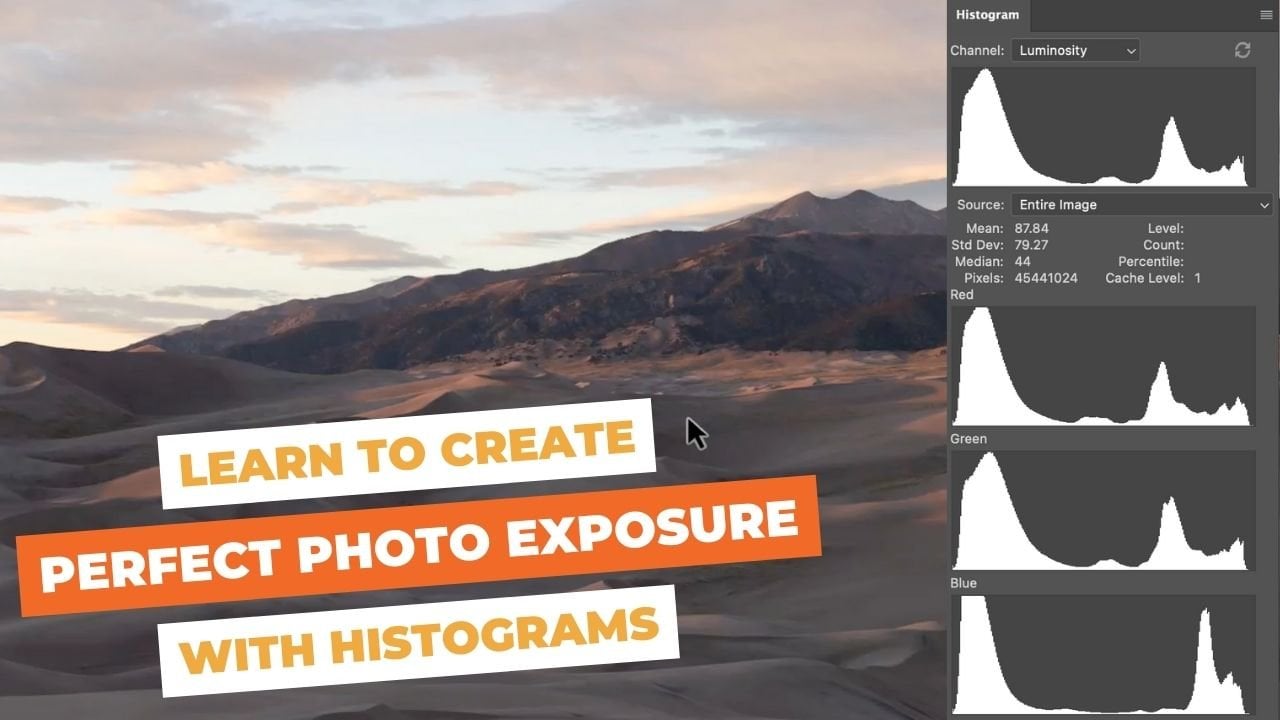
werde ich als Erstes den Navigator schließen. Histogramm ist definitiv ein Panel , das Sie geöffnet lassen sollten. Histogramme sind sehr
wichtig und alle
Gründe dafür
können Sie in
meinem Histogramm-Kurs nachlesen , in
dem wir ausführlich darüber sprechen,
wie Histogramme funktionieren und wie Sie sie verwenden können. Also werden wir das Histogramm hier unten in den Bibliotheken
offen halten . Ich benutze das nicht, also werde ich die Bibliotheken schließen. Ich klicke mit
der rechten Maustaste darauf und klicke auf Anpassungen
schließen, die
wir verwenden werden. Wir werden sie ziemlich oft benutzen. Und sie sind sehr wichtig
bei der Bearbeitung von Fotos für die Landschaftsfotografie und
andere Arten der Fotografie. Anpassungen werden also
definitiv hier bleiben. Aber ich werde
Anpassungen vornehmen. Und das mache ich, indem ich auf den Tab klicke. Ich halte es gedrückt und
ziehe es dann. Sie werden sehen, dass
Sie, wenn Sie auf ein Panel klicken, es im Arbeitsbereich
bewegen können. Sie können es sogar von
der Panel-Säule abdocken und es in
Ihrem Arbeitsbereich herumschweben lassen , was
ich nicht bevorzuge. Ich behalte sie gern im Griff, aber ich verschiebe es in diese
kleinere Spalte hier. Sie werden sehen, dass das
blaue Quadrat erscheint und Ihr
Panel dort dunkel wird. Ich werde
dieses Panel veröffentlichen und Sie werden sehen, dass es genau
dort abgefallen ist, wo das blaue Quadrat war. Jetzt werden unsere Anpassungen nur noch durch ein
Halbkreissymbol
dargestellt. Wenn ich darauf klicke, siehst
du, dass das
Einstellungsfenster geöffnet wird. Ich bevorzuge einfach diesen
minimalistischen Look. Wenn dir das nicht gefällt,
kannst du es zurück in
die Hauptspalte bringen und es
andocken, wo immer du willst. Wenn Sie ein Panel andocken, sehen
Sie eine blaue Linie,
die sich an der Stelle befindet an der
das Panel
angedockt wird, wenn Sie es loslassen. Ich kann es also
hier andocken, wenn ich möchte, und es wird eine neue Spalte erstellt. Ich kann es zwischen
diesen beiden Panels oder über
dem Histogramm-Panel andocken . Ich kann es sogar in
dasselbe Fenster wie
andere Panels andocken , z. B. können
Sie sehen, dass das
Histogramm-Panel jetzt blau umrandet ist. Das heißt, wenn ich
das Einstellungsfeld
loslasse, wird es in
derselben Gruppe angedockt. Also wird es sie zusammenfassen. Bei dieser Art des
Abdockens und Verschiebens von Paneelen funktioniert das für
alle Ihre Panels. So können Sie Ihre Paneele abdocken, schweben oder redoxen,
wo immer Sie möchten. Wenn wir in Schichten,
Schichten kommen, wirst du auf jeden Fall offen bleiben
wollen. Ich halte hier unten Ebenen, Kanäle und Pfade offen. Hier haben wir Geschichte. Wenn ich darauf klicke, öffnet sich das
Verlaufsfenster. Ich behalte
die Geschichte genau hier auf
diesen kleineren Säulen, also lassen wir
das genau dort. Aktionen, die ich hier hinterlasse. Wir werden
an einer anderen Stelle über Aktionen sprechen. Hier haben wir Immobilien und
ich halte diese nicht offen, also werde ich diese Gruppe
schließen. Ich verwende auch keine Informationen, also werde ich auch
diese schließen. Dann haben wir hier die Klonquelle. Ich benutze dieses auch nicht, also werde ich dieses eine Panel schließen. Ich werde gleich
hinzufügen, dass
ich das Farbpanel verwende und darüber werden wir später
sprechen . Wenn wir zum Fenster gehen und
es auf die Farbe ankommt. Und wir werden das Farbpanel
sofort sehen , Docs, genau hier
in dieser kleineren Spalte. Und ich werde
es tatsächlich unter das Histogramm verschieben . Ich verwende keine Farbfelder, also werde ich
hier mit der rechten Maustaste klicken und das schließen. Vorerst. Dies ist ein guter
Arbeitsbereich, den wir für die
Landschaftsfotografie
eingerichtet haben . Du kannst deinen Arbeitsplatz hier ganz
nach deinen Wünschen
einrichten . Du musst es nicht
genau so machen, wie ich es gezeigt habe. Aber hoffentlich hilft
Ihnen das , während wir
durch den Kurs gehen Sie können verstehen,
wie
ich Ihnen alle
Funktionen in Photoshop zeige , Sie werden wissen, worauf ich klicke
und wohin ich gehe je nachdem, wie ich
alles hier eingerichtet habe. Schauen wir uns einfach
hier das voreingestellte Workspace-Menü an. Wenn wir zu Essentials zurückkehren, werden
Sie sehen, dass sofort die ursprüngliche Konfiguration des
Essentials-Panels wiederhergestellt , die wir uns zuerst angesehen haben. Aber wenn wir hierher zurückkehren, klicke
ich auf unser Tutorial zum
Fotografieren im Arbeitsbereich. Jetzt ist die Konfiguration der Panels genau
so, wie wir aufgehört haben. Es ist also nicht
in einen anderen Arbeitsbereich zurückgekehrt. Es ist nicht einmal zu
unserer voreingestellten
Photoshop-Voreinstellung für den Arbeitsbereich für Fotografie zurückgekehrt , die
bereits vorinstalliert ist. Also sage jetzt jederzeit, dass
etwas passiert und ich zu meinem ursprünglichen
Arbeitsplatz zurückkehren
möchte, den ich mag. Ich kann einfach
darauf klicken und wir sind zurück zu dem Arbeitsbereich
, den wir eingerichtet haben. Auch hier gilt: Wenn ich Photoshop schließe
und es erneut öffne, sieht
der Arbeitsbereich
genau so aus. Das ist der grundlegende Arbeitsbereich, Übersicht, die Konfiguration
und die Einrichtung. Wir haben über zwei
der vier Hauptkomponenten
des Photoshop-Arbeitsbereichs gesprochen , nämlich das Hauptmenü hier oben, und die zusätzlichen
Menüs und unsere Bedienfelder. In der nächsten Lektion öffnen
wir unser erstes Foto in Photoshop
und besprechen die
verschiedenen Möglichkeiten, wie Sie ein Foto in Photoshop öffnen
können. Aber ich werde Ihnen auch
die genaue Methode zeigen , mit der ich
Fotos in Photoshop geöffnet habe , und den genauen Arbeitsablauf
, wie das geht. Sobald wir
loslegen und unsere Fotos
öffnen, behandeln wir die Tools
und die Tool-Optionen hier oben. Die anderen Komponenten
Ihres Arbeitsbereichs. Das war's für heute und wir
sehen uns in der nächsten Lektion.
5. Opening Teil 1: Grundlagen der Dateieröffnung: Nachdem wir unsere
Einstellungen und unseren Arbeitsbereich eingerichtet haben, ist
es an der Zeit,
unser erstes Bild zu öffnen. Es gibt viele
verschiedene Möglichkeiten, Bilder und Photoshop zu öffnen. Es gibt wirklich keinen
besten Weg, das zu tun. Am Ende des Tages liegt
es also wirklich an Ihnen, wie
Sie Ihre Fotos öffnen möchten nachdem Sie alle Methoden gelernt haben
, die ich Ihnen hier zeigen werde. Da es in Photoshop jedoch so viele Möglichkeiten
gibt , Dateien
zu öffnen, kann
der
Dateiöffnungsprozess etwas
verwirrend und komplex werden. Vor allem, wenn Sie
mit Photoshop noch nicht vertraut sind und Sie mit einem
Fotobearbeitungs-Workflow noch nicht vertraut sind. Auch wenn dieser Prozess
etwas kompliziert werden kann , werde
ich das alles
für Sie aufschlüsseln. Und im Laufe dieser Lektion
und
der nächsten Lektionen
zum Öffnen von Dateien werde
ich Sie durch den genauen Arbeitsablauf führen, den
ich persönlich zum
Öffnen von Dateien verwende und den
ich meinen Schülern beibringe und empfehle
. Auch wenn es
keinen besten Weg gibt, dies zu tun, werde
ich Ihnen zeigen, was für mich
persönlich am besten funktioniert
hat , und ich hoffe,
dass Ihnen das hilft, insbesondere wenn Sie zum
ersten Mal
mit Ihrem
Fotobearbeitungs-Workflow beginnen . Beginnen wir mit den
grundlegendsten Möglichkeiten Fotos in Photoshop zu
öffnen. Wenn Sie das
Hauptmenü unter Datei aufrufen, sehen
Sie eine Vielzahl von
Optionen zum Öffnen von Fotos. Die erste ist gerade geöffnet. Wenn Sie auf Öffnen klicken, werden
Sie sofort zu
einem Verzeichnis auf der Festplatte Ihres
Computers weitergeleitet einem Verzeichnis auf der Festplatte Ihres
Computers in dem Sie
zu dem Ordner navigieren können, in dem Sie
die Dateien speichern, die Sie bearbeiten möchten. Wenn wir zu unserem Datei-Menü zurückkehren, haben
wir auch die Möglichkeit,
zu browsen und zu verbinden. Und ich werde in den nächsten Lektionen
viel detaillierter
darauf eingehen , was das bedeutet und wie Sie Ihre Fotos und Bridge
durchsuchen können. Das ist eigentlich die
bevorzugte Methode , mit der ich meine Fotos öffne. Also kommen wir wieder,
um zu stöbern und zu überbrücken. Aber vorerst sollten Sie wissen, dass Browse and Bridge
die empfohlene Methode ist . Ich schlage vor, dass Sie Ihre Fotos
öffnen. Wir haben auch Open
as Smart Object. Und ich werde in einer zukünftigen Lektion auch
darauf zurückkommen da dies ein etwas
komplexeres Thema ist Deshalb werden wir uns später
in diesem Kurs
etwas eingehender damit
befassen . Wir haben auch kürzlich geöffnet. Unter Zuletzt öffnen wird eine Liste der Dateien
angezeigt, die Sie kürzlich geöffnet
haben, und sie
werden in dieser Liste angezeigt. Diese Open Recent Files befinden sich
auch auf
Ihrem Startbildschirm. nur
Fotos im Dateimenü öffnen, Wir können nicht nur
Fotos im Dateimenü öffnen, sondern auch zu
unserem Startbildschirm wechseln. Wir verlassen hier unseren
Arbeitsbereich. Wir können auch die neuesten
Dateien hier unten sehen. Wenn ich also
eine dieser Dateien öffnen wollte, könnte
ich sie einfach anklicken und sie würde sich in Photoshop öffnen. Links hier. Wir haben auch die
Möglichkeit, unsere Fotos hier zu öffnen. Wenn ich darauf klicke,
gelangen wir zurück zum Verzeichnis auf der Festplatte unseres
Computers. Das Gleiche, was wir
zuvor in der geöffneten Datei gesehen haben. Es ist nur eine andere Art
, auf diesen Befehl zuzugreifen. Als Fotografen werden wir
keine neue Datei verwenden. Sie sollten niemals wirklich auf Neue Datei klicken
müssen. Wir werden immer
Bilddateien öffnen und keine
neuen Dateien. Wenn du hier hochgehst, wirst
du Neues sehen. Das werden wir auch nicht verwenden. Das ist im Wesentlichen
derselbe Befehl wie bei new file, also mach dir
darüber vorerst keine Gedanken. Zusätzlich zu den
Optionen zum direkten Öffnen von
Fotos aus Photoshop können
wir auch
von unserem Computer zum Speicherort
des
Fotos navigieren , das wir öffnen
möchten, und
dies von dort aus tun. Wir können dies tun, indem wir
die Finder-Anwendung auf einem Mac oder den Datei-Explorer auf einem PC verwenden. Wenn ich zu meinen
Anwendungen komme und den Finder öffne, wird das auf einem Mac sein. Wenn Sie also einen PC verwenden, verwenden
Sie den Explorer. Aber hier navigieren
Sie durch die Verzeichnisse
auf Ihrem Computer, mit
denen Sie sicher
vertraut sind. Was Sie hier tun möchten, ist zu dem
Ort zu
navigieren, an dem Sie die Fotos gespeichert
haben, die Sie in Photoshop öffnen
möchten. Jetzt habe ich einen Ordner auf meinem
Desktop, den ich für
meine gesamte Fotoorganisation
und den Workflow verwende, mit dem ich meine Bilder bearbeite und
verarbeite. meinem Kurs über Organisation
und Arbeitsablauf in Lightroom erkläre ich, wie ich meine Bilder organisiere und für die
Bearbeitung vorbereite. Wenn Sie das also noch nicht
überprüft haben
, wird es für Sie sehr
hilfreich sein, es zu sehen, um Ihnen zu zeigen, wie ich dieses System
erstelle, um meine Fotos und Dateien zu organisieren. Und es wird
Ihnen helfen,
genauer zu verstehen , was hier
vor sich geht darin besteht, wie ich
meine Dateien in Ordnern organisiert habe und
warum ich mein
System auf diese Weise erstellt habe. Darüber werde ich in diesem
Kurs auch
etwas ausführlicher
sprechen , denn diese beiden Kurse passen
wirklich zusammen,
vor allem, wenn wir
den Prozess unsere Fotos
von unserer Speicherkarte,
von unserer Kamera zu
importieren , zu
organisieren und sie dann in Photoshop
zu öffnen. Und
das wird sehr bald
viel sinnvoller werden. Also bleib hier bei mir. Wir werden das Schritt für Schritt
durcharbeiten. Und irgendwann wird das alles
anfangen zu klicken. Schon wieder. Alle meine zu verarbeitenden Bilder
befinden sich in diesem Ordner hier. Insbesondere befinden sie sich in diesem Ordner für
exportierte Rohdateien. Mach dir darüber vorerst keine Sorgen. In
meinem
Lightroom-Organisationskurs gehe ich in diese beiden Ordner . Aber vorerst konzentrieren wir
uns auf diesen Ordner. Dies enthält alle Dateien , die ich in Photoshop
bearbeiten möchte. Wenn ich hier klicke, kannst
du hier eine ganze
Liste von Fotos sehen. Auf all diesen Fotos
, die Sie hier sehen, habe ich aus Light Room in diesen
Ordner exportiert. Sie können hier sehen, dass alle meine Dateien im
Rohdateiformat sind. Das zeigt die
Dot-Nef-Erweiterung. Das NEF-Dateiformat mit Punkten ist nur die
RAW-Dateierweiterung, die Nikon verwendet. Je nach verwendetem
Kameratyp kann die Erweiterung für Ihre
RAW-Dateien unterschiedlich sein. Es gibt viele
verschiedene Dateierweiterungen für RAW-Dateien, und sie hängen davon ab, wer Ihre Kamera
herstellt, z. B. können
Sie die Punkte sehen, siehe R2. Wenn Sie mit einer
Kamera von Canon fotografieren. Außerdem wird neben
jeder RAW-Fotodatei
eine zugehörige XMP-Datei angezeigt . Dies sind die Dateien
, die alle Metadaten enthalten ,
die
zu jedem Bild und die alle
Farbeinstellungen und
andere Daten enthalten , die ich
der Datei in Light Room hinzugefügt habe. Die wichtigste Erkenntnis, die ich Ihnen hier geben
möchte, ist, wie ich bereits erwähnt habe, dass all diese Dateien
im Rohdateiformat vorliegen. Möglicherweise kennen Sie andere Dateitypen
wie TIFF, JPEG. Und wir werden uns in
zukünftigen Lektionen eingehender mit verschiedenen
Dateitypen befassen, wenn wir das
Speichern und Exportieren von Bildern besprechen . Aber ich möchte
hier nur
kurz erwähnen , dass Sie beim Fotografieren, wenn Sie draußen
im Feld fotografieren Ihre Kamera im RAW-Dateiformat aufnehmen kann , Ihre
Kameras so einstellen sollten, dass Sie in
diesem RAW-Format fotografieren. Der Grund dafür ist, dass
Rohbilddateien
unverarbeitete Bilddaten direkt
vom Bildsensor der Kamera enthalten unverarbeitete Bilddaten direkt . Mit anderen Worten, Rohdateien speichern die
meisten Lichtinformationen und Daten
von Ihrem Bildsensor, was
Sie immer tun möchten. Sie möchten immer so
viele ImageData wie möglich behalten, insbesondere wenn
Sie Ihre Bilder bearbeiten. RAW-Dateien bieten Ihnen viel
mehr Flexibilität und Nachbearbeitung
, da sie
mehr Daten für die Bearbeitung bereitstellen . Und das liegt daran, dass
sie unkomprimiert sind. Im Gegensatz zu
komprimierten JPEG-Bildern bieten
JPEG-Bilder nicht
so viel Flexibilität bei der Bearbeitung und
Verarbeitung Ihrer Fotos. Der einzige kleine Nachteil bei der
Verwendung von RAW-Bilddateien besteht darin , dass sie viel,
viel größer sind als JPEG-Dateien, weil
sie
so viele Daten in Form von
Lichtinformationen erfassen viel größer sind als JPEG-Dateien, weil
sie
so viele Daten in Form von
Lichtinformationen weil
sie
so viele . Und sie erfordern einen etwas anderen Ansatz beim Öffnen. Wenn Sie es gewohnt sind, JPEG-Dateien zu
öffnen, wird das Öffnen von RAW-Bilddateien hier
etwas anders sein. Deshalb wollte ich das nur erwähnen
, bevor wir mit dem Öffnen dieser
verschiedenen Dateitypen beginnen. Wenn Sie also
Fotos im JPEG-Format aufgenommen haben, empfehle
ich Ihnen dringend,
Ihre Kamera so einzustellen , dass sie
im RAW-Dateiformat aufnimmt. In den meisten Kameras
ist das heutzutage möglich. Selbst neuere Smartphones
und iPhones ermöglichen es Ihnen, in
RAW zu fotografieren, wenn Sie wissen, wie man hineingeht und
die Aufnahmeeinstellungen
so ändert , dass Sie in RAW statt in JPEG aufnehmen. In der Regel ist
es ziemlich
einfach und die meisten Kameras können vom JPEG- in den
RAW-Aufnahmemodus
wechseln. Schauen Sie also in Ihrem Kamerahandbuch oder führen Sie eine einfache Google-Suche durch. So fotografieren Sie im
RAW-Format, mit Ihrem spezifischen
Kameramodell und das sollte Sie
in die richtige Richtung weisen. In Ordnung, also lassen Sie uns jetzt tatsächlich eine dieser Rohdateien
öffnen. Und auch hier gibt es verschiedene
Möglichkeiten, das zu tun. Wenn Sie eine
Datei im Finder oder
Explorer öffnen und sie in Photoshop
öffnen möchten, können
Sie mit der rechten Maustaste auf die Bilddatei klicken. Daraufhin wird
eine Option für die Öffnungsbreite angezeigt. Und ich gehe rüber und
öffne mit Adobe Photoshop. Bevor ich das
in Photoshop öffne, möchte
ich darauf hinweisen, dass mein
Computer anzeigt, dass dies die Standardanwendung
zum Öffnen dieser Datei
ist. Und das bedeutet, dass,
wenn ich auf Öffnen klicken würde
oder wenn ich einfach auf
dieses Bild
doppelklicken würde, oder wenn ich einfach auf
dieses Bild
doppelklicken um es zu öffnen, wie
er normalerweise eine Datei öffnet, es sofort in Photoshop
geöffnet wird. Auf Ihrem Computer ist die
Standardanwendung zum Öffnen Ihrer RAW-Dateien
möglicherweise nicht auf Photoshop eingestellt. So wie Sie das ändern können, zumindest auf einem Mac, wenn Sie einen Mac verwenden, können
Sie mit der rechten Maustaste
auf das Bild klicken. Dann komm in dieses
Menü, um Informationen zu erhalten. In diesem Fenster, das
sich hier links öffnet. Wenn wir auf Open width herunterkommen, öffnen
wir das. Hier sehen Sie eine
Option, mit der Sie
das Standardprogramm
festlegen können, mit dem Sie diese Dateien öffnen möchten . Und Sie können hier sehen, dass Adobe
Photoshop bereits eingestellt ist. Wenn ich darauf klicke, kann
ich eine Vielzahl
verschiedener Anwendungen durchsuchen , mit denen ich das Foto öffnen
kann. Wenn Sie Photoshop
als Standardanwendung festlegen möchten , können
Sie es auswählen Dann wird es jedes
Mal auf
die Standardanwendung gesetzt jedes
Mal auf
die Standardanwendung , wenn Sie
eines dieser Fotos öffnen möchten. Jetzt habe ich
Ihnen gezeigt, wie Sie
die Standardanwendung als
Photoshop festlegen die Standardanwendung als , um diese Fotos zu öffnen
. Ich kehre einfach zu dem zurück
, wie wir mit
Open Width angefangen haben , und
klicke auf Photoshop. Dies ist wirklich der
ausfallsicherste Weg, dies zu tun. Sie werden hier sehen, dass
das Foto direkt in Photoshop
geöffnet werden kann. Stattdessen wird es in
einer anderen Anwendung
namens Adobe Camera Raw geöffnet . Und lassen Sie uns besprechen,
warum es in
Camera Raw und nicht
direkt in Photoshop geöffnet wurde . Weil wir
eine Rohdatei öffnen. Alle RAW-Dateien
müssen in
einem Raw-Bildkonverter geöffnet werden einem Raw-Bildkonverter bevor sie in Photoshop
geöffnet werden können. Und Adobe Camera Raw ist nur eine weitere Anwendung, die
in Photoshop integriert ist. Es ist also ein Raw-Bildkonverter
, mit dem Sie
Ihre Rohdateien verarbeiten und in
ein Format
konvertieren können Ihre Rohdateien verarbeiten und in
ein Format
konvertieren , das
Photoshop öffnen kann. Wenn wir eine
JPEG- oder eine TIFF-Datei öffnen würden, würde
Camera Raw nicht geöffnet werden. Unsere Datei würde
sofort in Photoshop geöffnet werden. Aber auch hier gilt: Da wir
Rohdateien öffnen, müssen
wir sie zuerst in Camera Raw
öffnen. Der Grund, warum wir
Rohdateien direkt in
Photoshop öffnen können , ist, dass es
sich um einen nicht bearbeitbaren Dateityp handelt. Im Gegensatz zu JPEGs und Tips, bei
denen es sich um bearbeitbare Dateitypen handelt, können
RAW-Dateien also erst bearbeitet werden , wenn wir sie
durch Camera Raw verschieben. Sie werden hier sehen, dass Camera
Raw Ihnen eine vollständige Palette von Verarbeitungswerkzeugen bietet, mit denen Sie
Anpassungen an Ihren
Rohbildern vornehmen
können , z. B. Belichtung, Kontrast, Weißabgleich,
Sättigung und Schärfung. Wirklich alle Tools
, die Sie, wenn Sie
es gewohnt sind ,
Ihre
Fotos in Lightroom zu bearbeiten finden auch
in Adobe Camera Raw finden. Und Camera Raw
funktioniert praktisch genauso wie Light Room. Wenn Sie es also gewohnt sind, in Lightroom zu
bearbeiten, wissen
Sie genau,
wie man Camera Raw verwendet. Tatsächlich verwenden beide
dieselbe Bildverarbeitungs-Engine,
was bedeutet, dass in beiden Anwendungen
dieselben Anpassungen
vorgenommen werden können . Darüber hinaus verwendet
Camera Raw wie Lightroom einen
zerstörungsfreien Bearbeitungsablauf. Wir werden
in einer zukünftigen Lektion besprechen, was
zerstörungsfreies, destruktives Bearbeiten bedeutet. Kurz gesagt, das
bedeutet, dass
das Originalbild nicht verändert
wird. Und alle Änderungen, die
wir
hier in Adobe Camera
Raw an diesem Bild vornehmen , werden als
Anweisungen in einer
Metadatendatei gespeichert , die rückgängig gemacht werden
kann, falls Sie sie
jemals entfernen müssen. Wir wollen der
zerstörungsfreien Bearbeitung
immer Vorrang vor der destruktiven Bearbeitung einräumen. Auch hier werden wir näher darauf
eingehen, was das bedeutet. Camera Raw ist eine großartige Möglichkeit, Ihre Fotos
zerstörungsfrei zu bearbeiten. Sobald ich auf Öffnen klicke, wird
dieses Bild in Photoshop
geöffnet. Wenn Sie jedoch zuerst einige Anpassungen an
diesem Bild in Adobe Camera Raw
vornehmen möchten , können
Sie dies mit
diesen Schiebereglern tun
, auch hier ist es wie
Light Room. Also werde ich
hier schnell ein paar kleinere Änderungen
vornehmen , um
Ihnen zu zeigen, wie das funktioniert. Dann können Sie einfach auf Öffnen klicken. Und hier haben wir unser Bild
endlich in Photoshop geöffnet. Ich möchte dir hier
den Unterschied zeigen. Wenn du ein JPEG-Bild
öffnen würdest, gehe
ich zurück zu
meinem Finder und öffne den Finder. Und ich habe eine Datei, die ich
mit nur einigen Demo-JPEG-Dateien erstellt habe . Ich werde
genau dasselbe Bild öffnen, aber dieses wurde in das JPEG-Dateiformat
konvertiert. Also werde ich mit der rechten Maustaste auf
dieses Foto klicken, um es zu öffnen. Wählen Sie Mit
Adobe Photoshop öffnen. Sie können sehen, dass dieses Bild direkt in Photoshop
geöffnet wurde. Wir mussten keinen
Raw-Dateikonverter wie
Camera Raw verwenden , um
dieses Foto zu
verarbeiten und dann zu öffnen . Dies umfasst einige
der einfachsten Möglichkeiten,
Ihre Fotos direkt
in Photoshop zu öffnen . Aber obwohl dies die
einfachsten Möglichkeiten
sind, dies zu tun ,
empfehle ich nicht unbedingt ,
ich werde die
Gründe dafür durchgehen und Ihnen den genauen Arbeitsablauf zeigen ,
den ich Ihnen stattdessen empfehlen
würde. Wenn Sie Lichträume verwenden,
was ich hoffe, sind Sie es, denn es ist ein wirklich großartiges,
leistungsstarkes Programm, das Ihnen helfen
kann,
Ihre Fotos zu organisieren und
vorzubereiten, bereiten Sie sich auf die Bearbeitung vor. In der nächsten Lektion werde
ich Ihnen dann zeigen, wie
Sie
Bilder
von Light Room aus in Photoshop öffnen . Danach verknüpfen wir
alles miteinander und integrieren Adobe Bridge, eine weitere
großartige Anwendung , mit der Sie
Ihren Arbeitsablauf von der
Aufnahme eines Rohbilds in
Lightroom bis hin
zum Öffnen in Photoshop optimieren können Aufnahme eines Rohbilds in
Lightroom bis hin
zum . Und damit freue ich mich darauf, Sie in der nächsten Lektion zu sehen.
6. Opening Teil 2: file: In dieser Lektion
werden wir
Photoshop für
einen Moment verlassen, bevor wir besprechen, wie man Fotos in
Adobe Lightroom
und Adobe Bridge öffnet . Ich möchte
Ihnen zunächst zeigen, wie
ich persönlich mein
Dateiorganisationssystem
einrichte, dem ich
Fotos durch
meinen Photoshop-Bearbeitungsworkflow verschiebe . Wenn Sie
meinen Lightroom-Kurs zur Organisation
und zum Arbeitsablauf von Fotos noch nicht gesehen haben, empfehle ich Ihnen diesen Kurs
erneut zu lesen. Denn die Art
und Weise, wie Fotos in
Lightroom organisiert und verwaltet werden, führt wirklich zu dem, was
ich Ihnen hier zeigen werde. Wenn Sie diesen
Kurs bereits gesehen haben, wird Ihnen vieles
davon bekannt vorkommen. Ich behalte alle meine
Rohfotos, die ich vor Ort aufgenommen habe, auf
einer separaten Festplatte. Deshalb behalte ich alle Originalkopien der Fotos, die direkt von
der Speicherkarte meiner Kamera stammen von
der Speicherkarte meiner Kamera auf einer separaten
externen Festplatte, die ich dann mit Lightroom organisiere und
verwalte. Sobald ich jedoch mit Lightroom
fertig bin, das eigentlich nur
zur Organisation dient, verschiebe ich die
Fotos, die ich
bearbeiten möchte , auf die Festplatte meines
Computers. Und hier beginnt wirklich mein
Photoshop-Arbeitsablauf für die Dateiverwaltung
und -bearbeitung . Sie werden hier sehen, dass ich Finder geöffnet habe und
auf meinem Desktop einen Ordner habe, den ich
Photo Storage and Organization genannt habe . Und auch dies ist nur
ein Ordner, den ich
auf meinem Desktop behalte , um leicht darauf zugreifen zu können. Wenn ich diesen Ordner öffne, werden
Sie sehen, dass ich derzeit vier separate Ordner
in diesem Fotospeicher
- und Organisationsordner
habe . Wenn Sie meinen
Lightroom-Kurs gesehen haben, wird Ihnen dieser Ordner für exportierte
Rohdateien bekannt sein. Und der
Lightroom-Katalogordner wird
Ihnen auch bekannt vorkommen. Als Bewertung. Ich speichere alle meine
Lightroom-Kataloge in diesem Ordner auf meiner Festplatte
, der alle Informationen enthält , die meine
Fotos in Lightroom organisieren. Und dann exportiere ich in diesen Ordner für exportierte
Rohdateien alle Dateien
aus Lightroom , die ich in Photoshop
bearbeiten möchte. Wenn ich diesen Ordner für exportierte
Rohdateien öffne, werden
Sie sehen, dass ich in diesem Ordner eine Reihe
verschiedener Fotos
habe . Und wieder sind dies alles
Rohfotos, die ich
aus Lightroom exportiert habe und die ich in Photoshop bearbeiten
möchte. Für jede dieser Rohdateien sehen
Sie die zugehörige Metadatendatei für den
Seitenwagen, die zu jedem
dieser Fotos gehört und nur alle Metadaten
enthält. Wenn Sie mir an dieser Stelle
folgen, würde ich empfehlen, diese drei Dateien hier zu erstellen. Wenn Sie mir
den Lightroom-Kurs
folgen, haben Sie diese Datei wahrscheinlich
schon. Aber wenn Sie mitmachen
und das System und den Workflow
erstellen möchten das System und den Workflow
erstellen denen ich Bilder
durch meinen Photoshop-Workflow bewege. Dann können Sie diese
beiden zusätzlichen Ordner hier erstellen. Also das P S, was für Photoshop steht, aktuell Bearbeitungsordner,
und der Ordner ps complete. Und derzeit sind diese
Ordner leer. Und an diesem Punkt müssen
Sie nicht
verstehen, was all
diese Ordner bedeuten. Ich werde während
des gesamten Kurses behandeln, was all diese Ordner bedeuten und
wofür ich sie verwende. Im Moment können Sie das Video einfach
anhalten und
diese Ordner erstellen , ohne sich
wirklich Gedanken
darüber zu machen , was sie an dieser Stelle
bedeuten. Machen Sie sich zunächst bewusst, dass diese Ordner Ihnen helfen, die Fotos
, die
Sie
bearbeiten werden, zu organisieren , und Photoshop auf der
Grundlage der
Bearbeitungsphase, in der sie sich befinden, zu organisieren. Es ist also eine einfache
Möglichkeit,
Ihre Fotos während des gesamten
Photoshop-Bearbeitungsprozesses im Auge zu behalten . Auch hier sind die einzigen Ordner, die
Sie
jetzt erstellen müssen , der Ordner für exportierte
Rohdateien,
der Ordner P S, der gerade
bearbeitet wird, und der Ordner ps complete. Sie können diese
später jederzeit umbenennen wenn Sie möchten,
vor allem, wenn Sie wissen,
wofür sie verwendet werden. Und Sie können diese Ordner auch an einem
beliebigen Ort
auf Ihrem Computer
speichern . Es muss nicht auf Ihrem Desktop
sein. Ich empfehle jedoch
, dass Sie alle
diese Ordner in
einem einzigen Ordner aufbewahren . Wo auch immer Sie
einen Fotospeicher- oder
Organisationsordner auf Ihrem Computer aufbewahren möchten . Sie können diese drei
Ordner darin speichern. Als Nächstes gehen wir zu
Lightroom und ich werde Ihnen zeigen
, wie Sie Fotos
von Light Room aus in Photoshop
öffnen. Und ich werde auch die
genaue Methode behandeln, mit der ich Fotos von
Lightroom nach Photoshop
übertrage. Wir sehen uns also
in der nächsten Lektion.
7. Opening Teil 3: opening aus Lightroom: In dieser Lektion zeige ich
Ihnen, wie Sie
Fotos
direkt von Light Room aus in Photoshop öffnen . Und ich werde Ihnen auch
meine bevorzugte Methode
dafür zeigen . Wenn Sie bereits
Lightroom-Benutzer sind, fragen
Sie sich vielleicht, wie Sie
Photoshop in Ihren
Bearbeitungsablauf integrieren können. Jetzt bearbeite ich persönlich keine Fotos direkt in Lightroom. Ich verwende Lightroom, um meine Dateien zu organisieren
und zu verwalten. Und es ist eine wirklich
leistungsstarke Software , mit der Sie das tun können. Aber aus Gründen, die ich in der Vergangenheit
erklärt habe und die ich
in zukünftigen Lektionen erörtern werde. Lightroom ist wirklich keine
ideale Software , in der ich meine Fotos lieber
bearbeite. Wenn Sie mit der Bearbeitung von
Fotos noch nicht vertraut sind, ist Lightroom ein wirklich großartiges
Einführungsprogramm, mit dem
Sie alle
Bearbeitungswerkzeuge erlernen und verwenden können dem
Sie alle
Bearbeitungswerkzeuge erlernen und verwenden , die in allen
Adobe-Produkten verfügbar sind. Wenn Sie also zum
Entwicklungsmodul gehen, mit
dem Sie
vielleicht bereits vertraut sind, finden Sie hier alle Ihre Entwicklungs- und
Verarbeitungstools. ZB Belichtung, Kontrast,
Farbeinstellungen, Schieberegler, all die
Dinge, mit denen Sie Ihre RAW-Fotos bearbeiten können . Obwohl dies eine
ziemlich leistungsstarke Methode ist Ihre Bilder
zu bearbeiten, bevorzuge
ich es, Fotos
in Adobe Camera Raw zu bearbeiten. Wir werden bald besprechen, warum das hier
ist. Wenn ich also zurück in die Bibliothek gehe, werden
alle meine Rohfotos auf
einer externen Festplatte in
diesem Ordner mit allen RAW-Dateien gespeichert . Und alle Fotos, die
Sie hier in
meiner Bibliothek sehen , werden
aus diesem Ordner mit Rohdateien abgerufen. Und an dieser Stelle wurden nur minimale
Anpassungen vorgenommen Ich habe wirklich
fast keine Bearbeitung
an allen Fotos und meiner
Lightroom-Bibliothek vorgenommen. Hier unten siehst du, wo ich meine Fotos in
intelligenten Sammlungen
organisiere. Und auch hier behandle ich
all das in meinem Lightroom-Organisations
- und Workflow-Kurs. Also, wenn Sie
diesen Kurs nicht besucht haben und verstehen
möchten, wie das
alles funktioniert, dann
schauen Sie sich das auf jeden Fall an. Aber vorerst ist das
Wichtigste, was Sie verstehen müssen, dass, wenn ich bereit bin,
ein Foto in Photoshop zu bearbeiten ich es
an diese
in Work Smart Collection schicke . Und das geht am einfachsten
, indem ich
das gewünschte Foto auswähle und dann die Nummer fünf
drücke. Und jetzt wurde das Foto in meine interne Sammlung
geschickt. Was ich dort gemacht habe, indem ich die Nummer fünf auf
meiner Tastatur
gedrückt habe, ist, dass ich
es mit fünf Sternen bewertet habe. Und jetzt, da diese
intelligente Sammlung alle Fotos sammeln
soll , die mit fünf Sternen bewertet wurden. Jedes Foto, das mit fünf Sternen
bewertet wurde erscheint in meiner
Werksammlung. Ich gehe hier zurück zu meiner
gesamten Bibliothek. Ich gehe einfach runter und wähle ein anderes Foto aus, das ich
vielleicht bearbeiten möchte. Also wähle ich dieses
Foto aus und drücke F5. Wenn ich dann wieder zur Arbeit gehe, sehe
ich das Foto
in dieser Smart-Sammlung. Als Randnotiz hier stellen
Sie vielleicht fest, dass diesen beiden Fotos hier tatsächlich um JPEG-Dateien
handelt. Und der Grund dafür ist
, dass ich diese Fotos versehentlich
im JPEG-Dateiformat und nicht im
RAW-Dateiformat
aufgenommen habe diese Fotos versehentlich
im JPEG-Dateiformat und nicht im
RAW-Dateiformat
aufgenommen . Das war nur ein Fehler, den ich persönlich
vor Ort gemacht habe. Aber alle Fotos, die ich im JPEG-Dateiformat
aufgenommen
habe, sammle ich immer noch zusammen mit all meinen anderen Rohdateien, da es sich um Originaldateien handelt , die ich vor Ort aufgenommen habe. Lass mich zurück zu
meiner gesamten Bibliothek gehen. Wenn ich also zu
meinen neueren Dateien komme, klicke
ich auf dieses Bild
und drücke F5 auf meiner Tastatur. Jetzt werden wir sehen, ob
es in meiner
Smart Collection Rate für Arbeit hier drüben enthalten ist. Nehmen wir an, dies ist
das Foto, das ich in Photoshop bearbeiten
möchte. An diesem Punkt bin ich also
bereit, in
meinen Photoshop-Bearbeitungsworkflow einzusteigen . Es gibt verschiedene Möglichkeiten, dieses Foto in Photoshop zu
öffnen. Die erste besteht darin, mit
der rechten Maustaste auf das Foto zu
klicken und es zu bearbeiten. Und Sie werden die Bearbeitung
in Adobe Photoshop sehen. Und wenn ich
in Adobe Photoshop auf Bearbeiten klicke, wird
dieses Bild in Photoshop
geöffnet. Ich
werde dieses
Foto jedoch nicht auf diese Weise öffnen. Auch wenn dies
der einfachste Weg zu sein scheint , wird
es tatsächlich unterwegs gemacht, nicht die beste Idee. Denn wenn Sie
dieses Foto
auf diese Weise öffnen und es in Photoshop geöffnet wird, besteht die Möglichkeit, dass, wenn Sie dieses
Foto in Photoshop bearbeiten,
jedes Mal, wenn Sie dieses
Foto in Photoshop speichern ,
abhängig von Ihren
Computereinstellungen, es
die Originalkopie im hellen Raum beeinträchtigt . Das möchte ich vermeiden. Ich möchte nicht, dass sich Änderungen, die ich in Photoshop vornehme,
wenn ich
dieses Bild bearbeite , auf
die Originalkopie auswirken , die
ich in Lightroom speichere. Und das verhindert nur, dass die Originaldatei beschädigt oder zerstört wird. Es stellt sicher, dass ich immer eine Sicherungskopie
habe. Wenn ich also in Photoshop
bearbeite,
besteht die Möglichkeit, dass ich die Sicherungskopie verliere oder beschädige. Auf lange Sicht ist
es also keine Möglichkeit, meine Fotos und Photoshop zu öffnen. Stattdessen glaube
ich, dass der bessere Weg,
dies zu tun , darin besteht, das
Foto aus Lightroom zu exportieren. Der Weg, das zu tun,
besteht darin, auf Export und dann auf Export zu wechseln. Hier erhalten Sie ein
Dialogfeld, in dem
Sie auswählen können , wohin Sie das Foto exportieren
möchten. Wie ich Ihnen
in der vorherigen Lektion gezeigt
habe, behalte ich jetzt alle
Fotos, an denen ich
arbeiten möchte , im Ordner für exportierte
Rohdateien. Wenn ich zurück zum Finder springe, möchte
ich noch einmal darauf hinweisen, dass
dies der Ordner ist, in den ich
alle meine Dateien
aus Lightroom exportieren möchte . Und dadurch werden nur
doppelte Kopien erstellt. Sobald sie sich also
außerhalb des hellen Raums befinden, werden
sie in Lightroom niemals berührt
oder beeinflusst. Schon wieder. Wenn ich zurück in den Light Room gehe, wenn Ihr
Exportordner nicht auf
den Ordner eingestellt ist, in den Sie Ihre Dateien exportieren
möchten. Dann können Sie einfach auf
Choose gehen und dann einfach
den Ordner auf Ihrer
Festplatte suchen , Sie
Ihre Fotos exportieren möchten. Auch hier ist meins auf meinem Desktop
und befindet sich genau hier. Das ist also der Ordner, in den ich meine Dateien exportieren
möchte. Alle anderen
Exporteinstellungen hier werden
wir beibehalten. Und falls Sie es noch nicht getan haben, wenn Sie
meinen Lightroom-Kurs nicht besucht haben, können
Sie tatsächlich
eine Exportvorgabe hinzufügen. Und das geht
, indem Sie auf Hinzufügen klicken. Und dann nenne es einfach
, wie du willst. Ich habe diesen Namen bereits verwendet,
also werde ich ihn streichen, aber normalerweise verwende ich
etwas wie
Rot-Export und Sie können auf Erstellen klicken. Wenn du das noch nicht erstellt hast, werde
ich es von hier aus stornieren. Sie werden Ihre
Exportvoreinstellungen direkt hier sehen. Sobald wir alles eingerichtet haben, können
Sie entweder auf
Exportieren klicken oder ich zeige Ihnen, wie Sie Ihre Exportvoreinstellungen
verwenden. Wenn ich das also abbreche
und mit der rechten Maustaste auf das Bild
klicke, kommst du zum Export. Jetzt können Sie jedes Mal, wenn Sie ein Bild exportieren möchten,
zu Exportvoreinstellung zurückkehren,
anstatt auf Exportieren zu klicken Ihrer Exportvoreinstellung zurückkehren,
anstatt auf Exportieren zu klicken. Beide Presets
hier sind identisch, aber es
ist wichtig
zu verstehen , dass, wenn ich
auf eine dieser Voreinstellungen klicke, die Datei sie
sofort in
meinen Ordner für alle Rohdateien exportiert
, den wir hier gesehen haben. Das Foto wird
sofort hier gesendet. Lassen Sie mich
weitermachen und das jetzt tun. Jetzt wurde diese Datei in diesen Ordner
exportiert
, den Sie
hier sehen können. Sie werden hier sehen, dass ich einige Dateien habe, die ich aus Lightroom
exportiert habe. Und das liegt daran, dass
ich normalerweise
mehrere Fotos gleichzeitig
aus Lightroom exportiere , die ich bearbeiten
möchte, damit ich nicht immer wieder
in Light Room zurückkehren
muss , um die Fotos zu exportieren, an denen
ich arbeiten möchte. Deshalb habe
ich normalerweise viele Fotos in meinem Ordner für exportierte Rohdateien
, damit ich mich immer
inspiriert fühle und immer etwas habe
, an dem ich arbeiten möchte. Jetzt können wir diese Fotos öffnen,
indem wir darauf doppelklicken. So wie wir es
früher im Kurs gesehen haben. Wir können es direkt in
Camera Raw aus dem Ordner „
Alle RAW-Dateien“ öffnen . Aber ich
möchte Ihnen eigentlich zeigen, wie
Sie Adobe Bridge integrieren können. Anstatt diese Datei
jetzt einfach zu öffnen, fügen wir
ein weiteres Softwaretool hinzu. Wir werden Adobe Bridge hinzufügen,
was uns
in unserem Bearbeitungsworkflow noch
weiter helfen wird .
In der nächsten Lektion werden
wir uns mit Bridge befassen, und wir sehen uns dort.
8. Opening Teil 4: opening aus Bridge und Camera RAW: Willkommen zurück in
der Klasse, ihr alle. An dieser Stelle haben wir
viele verschiedene Möglichkeiten beschrieben
, wie Sie eine
Datei in Photoshop öffnen können. Wir haben auch behandelt, wie man
Dateien
von Lightroom aus in Photoshop öffnet , sowie meine bevorzugte
Methode dafür, nämlich Kopien
der Fotos, die Sie aus Lightroom bearbeiten
möchten,
in einen eigenen Ordner zu exportieren , z. B. einen Ordner wie
diesen,
der alle Rohdateien enthält , an denen ich in Photoshop
arbeiten und sie bearbeiten möchte . Es gibt noch einen weiteren Schritt
beim
Öffnen Ihrer Fotos
, den ich bevorzuge, nämlich
die Verwendung
einer Adobe-Anwendung
namens Adobe Bridge. Obwohl Sie
Ihre Dateien, wie ich es Ihnen gezeigt habe,
direkt aus dem Ordner öffnen können , in dem Sie Ihre Rohdateien speichern. Sie könnten also z. B. mit der rechten Maustaste klicken und dann mit Photoshop öffnen, oder Sie könnten einfach
darauf doppelklicken. Photoshop ist die
Standardanwendung zum Öffnen Ihrer Fotos. Aber der Grund, warum ich das
nicht gerne
so mache , ist, dass,
wenn wir diesen Ordner durchsuchen, alle Fotos
ziemlich überladen
und unorganisiert sind . Es ist auch schwierig,
die Fotos auf diese Weise zu betrachten, und hier ist es ziemlich verzögert, also dauert es eine Weile, bis ich
die Vorschau auf dieser Seite sehe, und es ist nicht einmal
eine wirklich große Vorschau , die mir hilft, das
Bild genauer zu sehen. Wenn ich mich durch
all diese Fotos bewegen möchte, ist das wirklich keine ideale
Methode, um
alle Fotos durchzugehen und mit
all den Fotos zu arbeiten , die
ich hier bearbeiten möchte. Anstatt
das Finder-Fenster
zu verwenden , um durch meine Fotos zu navigieren. Eine idealere Lösung
ist die Verwendung von Adobe Bridge. Wie ich bereits erwähnt habe, ist Bridge
nur ein weiteres Adobe-Produkt , das Sie von
Ihrer Adobe Creative Cloud herunterladen können. Wenn Sie Creative Cloud
dort öffnen, wo Sie es auf Ihrem Computer
gespeichert haben , können
Sie
unter „Alle Apps “ die installierten
Apps sehen, aber auch die Apps, die in Ihrem
Creative Cloud-Abo
verfügbar sind . Wenn Sie ein Creative
Cloud-Abo haben, das alle Adobe-Apps
beinhaltet. Also Photoshop, Lightroom, Bridge und all die
anderen Anwendungen, von denen ich empfehle, dass
Sie diesen Plan verwenden, damit Sie all diese Tools verwenden
können. Dann finden Sie Adobe
Bridge irgendwo in diesen Anwendungen, die Sie finden und dann installieren
können. Und dann
wird es auf
Ihren Computer heruntergeladen , damit Sie es verwenden können. Da ist also eine Brücke. Lass uns weitermachen und die Brücke öffnen. Wenn Sie Adobe Bridge zum ersten Mal
öffnen, sollte
es
ungefähr so aussehen. Auch dies ist
Adobe Bridge 2023. Aber wenn Sie eine zukünftige
Version von Adobe Bridge verwenden, wird es wahrscheinlich
ziemlich ähnlich funktionieren. Sie ändern sich
im Laufe der Jahre nicht wirklich sehr. Was Sie hier lernen, wird also in zukünftigen Versionen
wirklich gelten. Alles, was Sie hier
sehen, all diese Panels und Windows
sind Ihr Bridge-Workspace. Lassen Sie uns weitermachen und unseren Bridge-Workspace
einrichten. Ich werde
dir nur zeigen, wie ich meinen
Arbeitsbereich hier
am liebsten öffne. es
gerne ändern, wie Sie möchten, aber dies ist das, was meiner Meinung nach
am besten für mich funktioniert. Das erste, was ich tun werde,
ist auf das Wesentliche einzugehen. Wenn Sie auf Essentials klicken, befinden Sie
sich möglicherweise bereits bei Essentials. Dies ist der Arbeitsbereich
, den wir hier eingerichtet haben, und wir
beginnen einfach mit
Essentials als Standardarbeitsbereich. Ich bevorzuge es nicht,
alle diese Panels hier zu verwenden, also werde ich anfangen,
einige dieser Panels auszuschalten. Du gehst zum Fenster. Sie werden all
die verschiedenen Bedienfelder sehen , die Sie öffnen und schließen können, ähnlich wie wir
das in Photoshop gemacht haben. Ich werde alle
diese Panels mit
Ausnahme von Favoriten,
Ordnern und Inhalten ausschalten . Also schalte ich Sammlungen aus, ich schalte den Export aus
und du kannst sehen, wie sie hier unten anfangen
zu verschwinden. Ich schalte den Filter aus. Ich schalte die Sammlungen aus. Die andere Möglichkeit, dies zu
tun, besteht darin Panel zu
gehen
und mit der rechten Maustaste zu klicken, was vielleicht ein
bisschen einfacher ist, dies zu tun. Klicken Sie mit der rechten Maustaste auf Veröffentlichen und
schließen Sie Veröffentlichen. Schließen wir unsere
Metadaten und Keywords. Die einzigen drei Panels,
die ich hier haben möchte, unsere Inhalte, Ordner
und Favoriten, und das können Sie hier
überprüfen. Jetzt
gehen wir in unser Ordnerfenster. Sie werden die Verzeichnisse
auf der Festplatte Ihres Computers sehen . Ich möchte, dass Sie zu dem
Ordner
navigieren, in dem Sie alle Ihre Dateien
speichern , die Sie in Photoshop
bearbeiten möchten. Ich navigiere
auf meinem Desktop zu Fotospeicher
und -organisation. Du erinnerst dich, dass sich
dort alle Fotos befinden, die ich bearbeiten möchte. Jetzt möchte ich
alle drei Ordner hinzufügen, die wir zu Beginn des Kurses
erstellt haben. Also der Ordner für exportierte
Rohdateien, das PLS ist abgeschlossen und das
PS wird gerade bearbeitet. Ich möchte diese Ordner hier
zu den Favoriten hinzufügen. Wenn ich zu den Ordnern zurückgehe, kann
ich diese auch öffnen. Sie können es entweder
von hier oder von hier aus tun. Beginnen wir mit
exportierten Rohdateien. Wenn ich mit der rechten Maustaste darauf
klicke, kann ich dieses Menü aufrufen und Zu Favoriten hinzufügen
auswählen. Ich mache das für PS Complete. Für PS, das gerade bearbeitet wird. Machen Sie sich keine Gedanken darüber,
Lightroom-Kataloge zu Ihren Favoriten hinzuzufügen. Gehen wir zu den Favoriten. Und ich möchte, dass diese drei
Ordner hier sind, aber ich möchte nicht, dass sie hier
sind,
also klicke ich einfach mit der rechten Maustaste
und entferne sie aus den Favoriten. Perfekt, jetzt haben wir also die einzigen drei Ordner
, die wir in unserem
Photoshop-Bearbeitungsworkflow verwenden werden. Wenn ich hier auf den Ordner Rohdateien exportieren
klicke, werden alle
Fotos angezeigt, die ich in
meinem Ordner für exportierte Rohdateien habe . Und du wirst sehen, dass das eine
viel bessere Art ist, das
zu sehen , als ich mir die
im Finder angesehen habe Auch hier ist es viel
übersichtlicher und unorganisierter. Dann hier drüben in Bridge. Nachdem wir das festgelegt haben, richten wir unsere Adobe
Bridge-Einstellungen ein. Und das ist hier nicht
zu ausführlich, also gehen wir kurz
darauf ein und ich gehe
zu Adobe Bridge und
dann zu den Einstellungen. Eines der wichtigsten
Dinge hier ist die Cache-Größe. Normalerweise habe ich
diese auf 50 GB eingestellt, was für das, was ich
brauche, ausreichend ist , und ich verwende ziemlich
große Dateigrößen. Vielleicht möchten Sie
Ihre Cachegröße auf etwas
Größeres festlegen , z. B. 50 GB. Sie möchten sicherstellen, dass die Vorschauen
zu 100% erhalten bleiben und das
Bargeld überprüft wird. Wir wollen auch das
kompakte Bargeld im Leerlauf überprüfen. Und Sie sollten auch
überprüfen, ob Sie Bargeld löschen möchten, das älter als 30 Tage ist, da ich normalerweise Fotos
nicht zu lange
hier behalte, besonders wenn ich mit der Bearbeitung
fertig bin. Sie können also per
Scheck Bargeld löschen und
das Bargeld wird nach 30 Tagen abgezogen. Und was das Geld
wirklich bedeutet, ist, dass Bridge
beim Lesen
Ihrer Fotodateien einen
Verlaufsstatus der Datei speichert, sodass es ihn leicht sehen
kann, wenn Sie mit Ihren Fotos
arbeiten. Es ermöglicht
Ihnen wirklich,
Bridge viel reibungsloser zu bedienen . Für den Rest
dieser Einstellungen hier belasse ich alles beim Alten, sodass sich alles
im Standardzustand befindet, ich alles beim Alten,
sodass sich alles
im Standardzustand befindet, mit dem
Adobe Bridge
sofort geliefert wird. Das einzige, was ich
ändere, sind die Vorschaubilder. Ich ändere das auf 10.000 MB, verarbeite also keine Dateien, die
größer als 10.000 MB sind. 10.000 MB sind eine wirklich
riesige Datenmenge. Und das stellt nur sicher
, dass Bridge
jede Dateigröße und
Ihre Miniaturansichten anzeigt jede Dateigröße und , egal
wie groß die Bilder Ich verwende ziemlich große Rohdateien. Und wenn Sie es auf
etwa 10.000 eingestellt haben, müssen
Sie sich
hier
keine Sorgen um Ihre Thumbnails machen. Du kommst runter. Sie können auch
Metadaten aktivieren , die
zu Ihren Miniaturansichten hinzugefügt werden. Dinge wie das
Datum, an dem das Foto
erstellt wurde , werden
Ihrem Vorschaubild hier unten hinzugefügt. Ich entscheide mich nicht,
all diese Dinge hinzuzufügen. Ich halte es einfach, aber du kannst das hinzufügen, wenn
dir diese Einstellungen gefallen. Und wenn Sie
mit all dem fertig sind, können
Sie auf Okay klicken. Eine andere Sache, die ich
hier in meinem Arbeitsbereich
gerne mache , ist, dass ich die Vorschaubilder gerne
vergrößere. Wenn Sie nach unten kommen, können
Sie diesen Schieberegler verwenden
und ihn nach rechts bewegen. Und dadurch werden Ihre
Vorschaubilder viel größer. Normalerweise bewahren sie es hier in der Nähe von
etwas auf, also mache ich ungefähr sechs
Fotos im Arbeitsbereich. Sie haben hier auch die Möglichkeit, die Anzeigemodi zu ändern, sodass Sie
hier in die Raster- oder
diese Listenansicht
wechseln können . Ich behalte es gerne
in der Miniaturansicht. Jetzt, wo ich den Workspace so
eingerichtet habe, wie ich ihn mag. Gehen wir zurück zu Essentials und klicken Sie hier
auf Essentials. Und das werde ich
hier als neuen Workspace speichern. Wenn du auf
Als neuen Workspace speichern klickst, speichere
ich es einfach so wie du kannst, speichere es unter deinem Namen oder unter dem, unter dem du es speichern
möchtest. Und dann klicken Sie auf Okay. Und du wirst hier sehen
, dass mein Workspace oben gespeichert
ist. Sagen wir, irgendetwas passiert mit
deinem Workspace und du möchtest
zu dem Workspace zurückkehren , den wir hier erstellt haben. Dann kannst du einfach auf
deinen Workspace klicken und du wirst immer zu dem zurückgeführt,
was wir hier gesagt haben. Nochmals, ich möchte
hier nur zusammenfassen , dass, wenn ich zum Finder
zurückkehre, dies genau dieselben Fotos sind , die Sie
hier in Bridge sehen. Bridge ist einfach eine nette Möglichkeit, Ihre Fotos zu visualisieren und auch zu
öffnen. Es ist viel intuitiver,
als es hier zu benutzen. Sie können sich Bridge,
wie der Name schon sagt,
als eine Brücke zwischen Lightroom
und Adobe Camera
Raw in Photoshop vorstellen als eine Brücke zwischen Lightroom . Wenn Sie nun bereit sind, Ihr Foto
zu öffnen, müssen Sie das Foto
auswählen, das
Sie öffnen möchten. Und es ist einfach ein
Doppelklick auf das Foto. Und wie wir
in früheren Lektionen gesehen haben, wird
Camera Raw geöffnet,
da es sich um eine Rohdatei handelt, bevor wir
sie in Photoshop öffnen können. Dies ist eine Zeit, in der Sie
Ihre ersten Änderungen
an Ihrem Foto vornehmen können . Und wenn Sie hier zu
Ihren Schiebereglern kommen , wie
Sie es zuvor gesehen haben, können
Sie Änderungen
wie Belichtung,
Kontrast und solche Dinge vornehmen . Und ich werde
hier
nicht zu sehr darauf eingehen wie all diese
Schieberegler und all die Bearbeitungsfunktionen in Adobe Camera Raw
funktionieren da wir dies in
diesem Kurs
sowie in meinen
Photoshop-Bearbeitungskursen
ausführlich
behandeln werden, in denen wir viele Beispiele für die Verwendung
von Ra behandeln werden und was
all diese Schieberegler und all diese Tools hier sind.
meinen und was sie tun. Im Moment werde ich nur eine
einfache Bearbeitung an diesem Foto vornehmen. Ich werde
Dinge tun, wie
die Lichter herunterzufahren
, sodass der Himmel dunkler wird. Vielleicht die Schatten
hoch, nur eine Berührung. Diese dunkleren Bereiche
leuchten also nur ein bisschen auf. Ich füge
hier nur ein
bisschen mehr Kontrast hinzu, um das Foto ein
bisschen auffälliger zu machen. Vielleicht stellst du den
Weißabgleich ein bisschen nach rechts, nur um
das Foto ein bisschen aufzuwärmen. Dann füge ich ein
bisschen Lebendigkeit hinzu, um der Farbe
etwas mehr Durchschlagskraft zu verleihen. Eine wirklich wichtige Sache
, die Sie
beachten sollten, ist, dass
ich empfehle, wenn Sie Ihr erstes
Bild in Adobe Camera Raw öffnen, also kurz bevor Sie
es hier in Photoshop öffnen, nicht
zu viele Änderungen vorzunehmen. Es ist wirklich eine gute Idee,
Lichtanpassungen vorzunehmen, die im gesamten Bild
gut aussehen. Wir nennen das
globale Anpassungen , die sich auf jedes
Pixel im Bild auswirken, weil wir jederzeit zurückgehen
und diese
Einstellungen später anpassen können . Sie sich an
dieser Stelle also keine allzu großen Sorgen , wenn Sie
das Gefühl haben, dass nicht alles, was
Sie an
Ihrem Bild angepasst haben , perfekt ist. Sie können jederzeit zurückkehren und diese Einstellungen später
ändern. Wenn Sie hier schwere
Anpassungen vornehmen. Wenn Sie also wirklich viele Farb- oder
Kontrastanpassungen vornehmen und diese Einstellungen später
ändern möchten, ist
es etwas
schwieriger, umfangreiche Anpassungen
rückgängig zu machen, als zurückzugehen und Dinge wie
Farbe und Kontrast hinzuzufügen . Also nur etwas, auf das Sie achten sollten wenn Sie
Ihre ersten Bilder öffnen. Ich werde diese
Anpassungen nur ein wenig reduzieren. Sie sind also sehr
subtil und sehen auf
dem gesamten Bild
ziemlich gut aus. Jetzt gibt es noch einen letzten
Schritt, den ich Ihnen
hier zeigen möchte , bevor wir unser
Foto in Photoshop öffnen, und das sind unsere Einstellungen
unten hier, wir müssen diesem Bild einen
Farbraum zuweisen. Es ist wichtig zu
verstehen, dass Rohbildern keine
Farbräume zugewiesen sind. Wenn das Konzept des
Farbraums für Sie neu ist, werden
wir
jetzt nicht zu
detailliert darauf eingehen , was Farbräume sind. Ich ermutige Sie, regelmäßig
nachzulesen, welche das sind. Das Wichtigste, was Sie hier
verstehen müssen
, ist jedoch , dass wir
unserem Rohbild
einen Farbraum zuweisen einen Farbraum zuweisen müssen, bevor wir es in Photoshop öffnen
können. Um das zu tun, klicke
ich hier unten auf
diesen Link. Hier können wir unseren Farbraum
festlegen. Um das zu tun, können
Sie in den Farbraum gehen. Klicken Sie auf dieses Feld. Und ich werde
das auf Pro Photo RGB einstellen, das ist der Farbraum, den
ich Ihnen empfehle. Wir haben dies
in der ersten Lektion
dieses Kurses besprochen , aber auch hier ist
dies der
Farbraum, in dem die
meisten
Farbinformationen gespeichert werden . Das Wichtigste, was Sie hier verstehen
müssen,
ist jedoch, dass Sie den Farbraum verwenden , den Sie in Photoshop festgelegt haben. Also die, die Sie festgelegt haben, als wir Photoshop, die
Farbeinstellungen und das
erste Video dieses Kurses
durchgesehen haben. Sie möchten, dass dieser
Farbraum in Photoshop dem Farbraum
entspricht
, den Sie hier ausgewählt haben. Wenn Sie sich also für Adobe RGB 1998 entschieden haben, sollten Sie das hier
auswählen, wenn Sie dies bei der
Einrichtung Ihrer Photoshop-Einstellungen
ausgewählt haben . Wenn Sie sich erinnern, haben wir in
dieser ersten Lektion in unseren
Photoshop-Farbeinstellungen
Pro Photo RGB eingestellt in
dieser ersten Lektion in unseren
Photoshop-Farbeinstellungen
Pro Photo RGB . Also werde ich das hier
auswählen. Nochmals, wenn das für Sie nicht allzu viel Sinn
macht , folgen Sie einfach. Pro Photo RGB
funktioniert einwandfrei. Dann möchtest du deine Tiefe festlegen. Dann empfehle ich Ihnen,
die höchste Bittiefe zu wählen. Das sind für Sie wahrscheinlich 16
Bit pro Kanal. Also wähle das aus. Wir werden
keines davon berühren, also auch nicht die
Bildgröße oder das Schärfen der Ausgabe. Das hier ist
sehr wichtig. Hier aktivieren wir die Option In
Photoshop als Smart Object öffnen. Wir werden in
zukünftigen Lektionen darüber sprechen was intelligente Objekte sind
und wie sie funktionieren. Und darauf werden wir
noch viel näher eingehen. Stellen Sie jedoch vorerst sicher, dass
Smart Objects aktiviert ist. Und das sollte es für
Art Camera Raw-Einstellungen sein. Jetzt können wir diese
Einstellungen als Preset speichern. Wenn Sie zu „Preset“, „
Neuer Workflow“ oder „
Preset“ wechseln Neuer Workflow , können Sie dies nach
Belieben benennen, etwa Pro Photo,
RGB, Smart Object. Ich habe
diese Voreinstellung bereits gespeichert, also klicke ich auf Abbrechen, aber Sie würden auf Okay klicken, nachdem
Sie dieser Voreinstellung einen Namen gegeben haben. Wenn du deine
Presets erneut öffnest, solltest
du deine Voreinstellung irgendwo hier
aufgelistet sehen. Da ist also mein Preset. Und dann werde ich klicken, okay. Und jetzt sehen Sie hier unten den Namen Ihres Presets aufgelistet. Und das stellt sicher
, dass wir alle
unsere Adobe Camera Raw-Einstellungen
festgelegt haben unsere Adobe Camera Raw-Einstellungen und sie alle einsatzbereit sind. Wenn Sie nun
Adobe Camera Raw aktualisieren, ist
es möglich, dass die
Standardvoreinstellung
wiederhergestellt wird. Alles was Sie tun müssen,
ist darauf zu klicken und dann Ihre
Voreinstellung in diesem Menü zu finden. Sie möchten also immer
sicherstellen, dass diese Voreinstellung aktiviert ist. Jetzt haben Sie
die Möglichkeit,
dieses Bild als Objekt zu öffnen . Das ist also die Option
, die wir
auswählen werden , wenn wir das Bild öffnen
möchten. Nur als Randnotiz: Wenn Sie Ihre Anpassungen in
Camera Raw vornehmen und noch nicht
bereit sind, Ihr Foto zu öffnen, sagen Sie, Sie sind mitten drin, möchten
aber darauf zurückkommen. Wenn Sie auf Fertig
klicken, wird all dies gespeichert. Wenn Sie das nächste Mal zu Bridge
zurückkehren, werden
all diese Einstellungen gespeichert. Wenn ich also auf Fertig
klicke, werden all diese
Einstellungen gespeichert. Wenn ich dieses Bild noch einmal
öffne, können
Sie hier all
diese Anpassungen hier sehen. Ich muss mir also keine
Sorgen machen, sie zu verlieren. Jetzt öffne ich dieses
Bild als intelligentes Objekt. Also Objekt öffnen. Hier haben wir unser Bild genau
so
geöffnet , wie wir es möchten, mit allen
Einstellungen und Einstellungen. Es ist ein intelligentes Objekt. Es befindet sich genau in dem Zustand, den
wir für unseren Workflow wünschen. Egal, wie ich mit diesem Foto bearbeite
, wenn ich es lösche,
wenn ich es speichere, die Originalkopie
dieser Datei, die sich wieder in Lightroom befindet, niemals angefasst werden. Außerdem die Tatsache, dass dies eine intelligente Objektebene
ist und wir hier bald über
Ebenen sprechen werden. Aber es ist ein intelligentes Objekt und nicht nur eine
Standard-Pixelebene. Und das bedeutet, dass, wenn ich hier auf das
Vorschaubild
doppelklicke, die Datei direkt wieder in Camera Raw
geöffnet wird , mit genau
den gleichen
Einstellungen, die ich
zurückgehen und anpassen kann ,
wenn ich sehen möchte, ob ich mehr Kontrast hinzufügen möchte als ich diese
Änderung vornehmen könnte. Und dann klicken Sie. Okay. Jetzt bin ich wieder bei
Photoshop, wo ich über alle Bearbeitungsfunktionen und
Werkzeuge verfüge, um an diesem Bild zu arbeiten. Adobe Camera Raw
allein kann das bieten. Wie wir später
ausführlicher besprechen werden, ist
das wirklich die Stärke
der Verwendung intelligenter Objekte,
die Fähigkeit, in Photoshop
zwischen Adobe Camera
Raw
hin und her zu springen . Es gibt uns wirklich das
Beste aus beiden Welten. Sie nun
alle Möglichkeiten zum
Öffnen eines Fotos in Photoshop kennengelernt haben , werden
wir uns
mit der Verwendung der Werkzeuge und
anderen Funktionen von Photoshop befassen Verwendung der Werkzeuge und anderen Funktionen von Photoshop denen wir unsere Bilder
bearbeiten können. Das war's für diese Lektion. Wir sehen uns im nächsten.
9. Photoshop: Da wir nun ein Foto in unserem Arbeitsbereich
geöffnet haben, gehen
wir kurz auf die
Tools und die Werkzeugoptionen ein. Wie ich bereits erwähnt habe, befinden sich
alle Ihre Tools hier in der Werkzeugleiste. Und die Optionen für diese
Tools finden Sie hier oben. Wenn
Sie also darauf klicken,
hat jedes Werkzeug eine eigene
Werkzeugoptionsleiste, die für alle verschiedenen Werkzeuge angezeigt
wird ,
wenn Sie sie auswählen. Und Sie werden wissen, ob ein Werkzeug
ausgewählt ist , wenn es abgedunkelt ist. Wenn Sie also auf ein Tool klicken, sehen
Sie, dass der Hintergrund
dunkel ist und das bedeutet, dass
er ausgewählt ist. Während wir diese Lektion und diesen Kurs durchlaufen. Wenn ich jemals ein Tool ausgewählt habe, das Sie in Ihrem Arbeitsbereich nicht finden
können? Es könnte daran liegen, dass es sich
in einer Gruppe von Tools versteckt. Bei jedem dieser Tools werden
Sie feststellen, dass sich der rechten Ecke
ein kleiner Pfeil befindet. Dieser kleine Pfeil
oder Dreieck bedeutet , dass es zusätzlich
zu dem vorgestellten Tool, das Sie sich hier ansehen, weitere
Tools gibt, die in Gruppen zusammengefasst sind .
Der Zugriff auf
diese zusätzlichen Tools
erfolgt, Der Zugriff auf
diese zusätzlichen Tools indem Sie mit der rechten Maustaste auf das Tool klicken. Und Sie sehen, dass ein Menü mit diesen
zusätzlichen Tools angezeigt wird. Das Werkzeug, das
hier angezeigt wird und in
der Hauptsymbolleiste angezeigt wird,
ist also das Verschieben-Tool. Und du wirst sehen, dass es die
ist, die ausgewählt wird weil sich hier links davon ein kleines
Quadrat befindet. Wenn ich auf das Zeichenflächenwerkzeug
klicke, siehst du, dass dieses
hervorgehobene Symbol
in das Zeichenflächenwerkzeug wechselt . Ich klicke mit der
rechten Maustaste und ändere das wieder zum Verschieben-Tool. Eine weitere Sache, die
Sie beachten Wenn wir mit
der rechten Maustaste auf diese Tools klicken, sollten:
Wenn wir mit
der rechten Maustaste auf diese Tools klicken, wird rechts
neben dem
Namen des Tools eine Tastenkombination angezeigt . Für das Verschiebewerkzeug und
das Zeichenflächenwerkzeug wird der Buchstabe V
angezeigt Das heißt, wenn Sie
den Buchstaben V auf Ihrer Tastatur drücken , wird dieses Werkzeug sofort
aktiviert. Und bei vielen dieser Tools sehen
Sie, wenn Sie mit der rechten Maustaste darauf klicken,
Tastenkombinationen für jedes Tool, nicht für alle,
aber für viele von ihnen. Jetzt werden wir nicht jedes
einzelne dieser Tools durchgehen. Aber ich werde
kurz auf alle wichtigen
Werkzeuge in Photoshop eingehen ,
insbesondere auf die, denen
Sie als
Landschaftsfotograf am ehesten begegnen werden. wir uns diese
Tools ansehen, werden
Sie feststellen, dass
Ihnen jedes
Mal, wenn wir ein Tool auswählen Ihnen dieses Seitenfenster angezeigt wird, in dem
Sie das Tool, die
Tastenkombination und eine kurze Beschreibung der Funktion
dieses Tools finden. Falls Sie sich also
auch nach dieser Lektion nicht sicher sind, was ein bestimmtes Tool tut, können
Sie jederzeit einfach ein
Tool auswählen oder mit der Maus darüber bewegen, und Sie werden das Fenster
sehen, das Ihnen
eine kurze Beschreibung
des Tools und seiner Verwendung gibt das Fenster
sehen, das Ihnen
eine kurze Beschreibung
des Tools und seiner Verwendung gibt, und das kann sehr nützlich sein. Es kann
vor allem am Anfang
etwas überwältigend sein, zu wissen,
welches Tool was tut. Und das erfordert nur
ein wenig Zeit und etwas Übung im Umgang
mit diesen Tools. Und ich verspreche dir, du
wirst das ziemlich
schnell verstehen, wenn wir diese Lektion
durchgehen. Und einige dieser Tools machen für Sie nicht
wirklich Sinn. Keine Sorge, wir werden uns im
Laufe des Kurses noch viel
eingehender mit den wichtigsten Tools befassen. Wir werden uns mit der
Verwendung von Tools vertraut machen, wenn wir zu dem Teil des
Kurses
kommen, in dem wir tatsächlich verwenden werden diese Tools
tatsächlich verwenden werden, um unsere Bilder zu bearbeiten. Und ich denke, das ist eine viel
bessere Methode, das zu lernen , als sich im Voraus zu merken,
was sie alle tun. Ich denke, sobald Sie
diese Tools in die Hände
bekommen und sie in Beispielen
verwenden, werden
sie
viel sinnvoller werden. Aber hier geben wir nur
einen kurzen Überblick darüber,
was diese Tools tun. Haben Sie ein allgemeines
Gefühl dafür, wo sie sind und was sie tun? Beginnend mit dem ersten Tool , das wir uns bereits angesehen haben. Dies ist das Move-Tool. Und mit diesem Tool können Sie Bilder auf Ihrer Leinwand
verschieben. Und in der
Landschaftsfotografie ist es wirklich am nützlichsten , wenn Sie die Belichtung überblenden. Wenn Sie mit
Belichtungsüberblendung nicht vertraut sind, machen Sie sich keine Sorgen, es
handelt sich um eine fortgeschrittenere
Bearbeitungstechnik, bei der
jedoch im Wesentlichen
mehrere Bilder
derselben Komposition verwendet werden. Manchmal, wenn
wir mit
mehreren Bildern gleichzeitig arbeiten , müssen
wir das Bild auf der Leinwand verschieben ,
um sie anzuordnen. Also werde ich
diesen Lakoff abschalten , nur um es
dir zu demonstrieren. Mit dem Verschiebewerkzeug können
Sie auf
Ihr Bild klicken und es ziehen und es
auf Ihrer Leinwand verschieben. Wir werden
dieses Tool nicht zu oft verwenden, besonders zu Beginn
dieser Photoshop-Serie. Ich werde das
alles zurückstellen. Und lassen Sie uns zu
den Marquee Tools übergehen. Wenn wir also hier mit der rechten Maustaste auf
dieses Quadrat klicken, haben
wir eine Vielzahl von Optionen. Also für verschiedene Marquee-Tools. Das erste ist das rechteckige
Werkzeug, mit dem Sie bestimmte
Bereiche Ihres Bildes
in einer rechteckigen
oder quadratischen Form
auswählen können. Wir werden uns
später im Kurs viel
eingehender mit den Auswahlen befassen und darauf,
welche Auswahlen es gibt. Verstehen Sie also vorerst, dass dies Tools sind, mit denen wir Teile des Bildes
auswählen können. Tatsächlich handelt es sich bei diesen drei
Werkzeuggruppen hier um
verschiedene Werkzeugsätze, mit denen wir eine Auswahl treffen
können. Zusätzlich zum
quadratischen Auswahlwerkzeug haben
wir das elliptische Werkzeug. Auf diese Weise können Sie kreisförmige Auswahlen
treffen. Und diese Tools, die einzelne
Zeile und die einzelne Spalte. Diese benutze ich nie wirklich. Ich habe diese wahrscheinlich noch nie verwendet, aber sie ermöglichen es
Ihnen, einfach
eine einzelne Zeile oder eine einzelne Spalte auszuwählen . Wenn Sie die Spalte auswählen, eine einzelne Spalte mit Pixeln. Auch diese nächsten
beiden Werkzeugsätze, sind alles Auswahlwerkzeuge. Wie ich bereits erwähnt habe, werden
wir uns in einigen
Lektionen wirklich mit der Auswahl befassen . Lassen Sie uns jetzt nicht zu
tief in diese
Auswahlwerkzeuge eintauchen, sondern wissen Sie einfach, dass sich all
diese Auswahlwerkzeuge genau hier
befinden. Wenn wir nach unten gehen,
haben wir das Crop-Tool. Und dieses Tool, wie Sie
vielleicht erraten haben, definitiv
ein wichtiges Tool, das wir verwenden werden. Es ermöglicht Ihnen,
Teile Ihrer Bilder zuzuschneiden. Sie möchten also einen
leeren Bereich Ihres Bildes ausschneiden. Vielleicht gibt es zu viel Himmel, oder wir möchten einen
Teil dieses Vordergrunds loswerden. Wir können das zuschneiden
und die Eingabetaste drücken, und wir haben ein zugeschnittenes Bild. Sieht kompositorisch
ein bisschen besser aus, aber ich werde das alles rückgängig machen und die
Tastenkombination, um die letzte Bearbeitung oder
Anpassung,
die Sie in
Photoshop vorgenommen haben, schnell rückgängig letzte Bearbeitung oder
Anpassung,
die Sie in
Photoshop vorgenommen haben, zu machen, ist auf einem Mac einfach
Command Z. Command Z auf einem Mac und Control Z auf einem PC. Das bringt mich wieder
dorthin, wo ich ursprünglich angefangen habe, kurz bevor
ich diesen Zuschnitt erstellt habe. Zurück zu unserer Werkzeugleiste, dem Rahmenwerkzeug, das
wir hier
nicht verwenden
und behandeln werden. Die Pipette kann ein sehr nützliches Werkzeug
sein, insbesondere wenn Sie
mit Farbe in Ihren Bildern arbeiten. Wenn wir also dieses Tool
auswählen, wird
es
ein einzelnes Pixel auf Ihrem Bild abtasten. Und es wird das Pixel
, für das Sie
die Farbe dieses Pixels ausgewählt haben,
als Vordergrundfarbe festlegen . Wann immer Sie also
mit Pinseln und Farben arbeiten ,
wird
diese Farbe ausgewählt. Wenn wir zu unserem Bild
und Beispiel hier zurückkehren, werden
Sie sehen, dass sich diese
Farbe zu Grün ändert. Hier oben wird
es hellblau. Was auch immer wir probieren,
wird zu unserer Vordergrundfarbe. Als nächstes haben wir den Spot Healing
Brush und ein paar weiter haben
wir das Klonstempelwerkzeug. Und diese beiden Tools
zusammen verwenden wir in der Landschaftsfotografie, um
unerwünschte Aspekte unseres Fotos zu entfernen . Wenn ich z. B. diesen Spot
Healing Brush auswähle, z. B. gab es hier ein
Stück Müll , das versehentlich
in meine Komposition eingedrungen ist. Ich habe es nicht bemerkt. Ich könnte den Spot
Healing Brush verwenden, um dieses
Stück Müll zu entfernen,
je nachdem , wo es
sich befindet, und würde es so aussehen, als ob es einfach zu entfernen ist oder
nicht, aber normalerweise
sind solche Dinge relativ einfach zu entfernen. Zwischen diesen beiden Tools. Wir haben das Pinselwerkzeug, dem Sie
auf Ihr Bild malen können. Wir haben diese
hellblaue Farbe ausgewählt. Wir können klicken und
unseren Pinsel über
das Bild ziehen , um
über unser Bild zu malen. Sie werden feststellen, dass
Sie hier
in unseren Werkzeugoptionen die Möglichkeit haben, das Aussehen Ihres Pinsels zu
steuern. Wenn Sie z. B. die Opazität
ändern möchten, möchten
Sie
die Opazität verringern. Dies wird später eine wichtige
Kontrolle sein, wenn wir beginnen, an
fortgeschritteneren Techniken zu arbeiten. Aber wenn wir hier auf
die Berge malen, wirst
du sehen, dass wir nicht
zu 100% auf die Berge malen. Wir haben gerade eine Deckkraft
von etwa 14% gemalt. Wir können das
lauter drehen und Sie können sehen ,
wie das etwas
schwerer wird, wenn wir weitermalen. Ich werde
weitermachen und all diese Änderungen rückgängig machen. Als nächstes haben wir das
History Brush Tool und das verwende ich. Das
überspringen wir. Dann haben wir das Radiergummi-Tool. Auch hier kein Tool, das ich sehr oft
verwende, wenn überhaupt. Aber es löscht Pixel aus der Ebene, von der aus
Sie arbeiten. Und wir werden ziemlich bald über
Schichten sprechen. Sie können jedoch sehen, dass
dadurch
die Pixel auf unserer Leinwand gelöscht werden . Ich mache das rückgängig und gehen wir
zu unserem Farbeimer. Dies ist kein Werkzeug
, das ich jemals in der
Landschaftsfotografie
verwende , das über dieses hinausgeht. Das Weichzeichnungswerkzeug ist ein weiteres Tool. Ich verwende nicht so viel, aber nur damit Sie verstehen,
was es bewirkt, ist dass Ihre Pixel
auf Ihren Bildern verschwimmen, was in bestimmten
Situationen nützlich sein kann. Also, wenn ich hier
zu den Tool-Optionen gehe, werde
ich einfach die Stärke erhöhen, nur um Ihnen das zu demonstrieren. Wenn du
das Weichzeichnungswerkzeug anklickst und über
das Objekt
ziehst, das du verwischen möchtest , wirst
du sehen, dass alles,
was du zu
verwischen versuchst , immer unschärfer wird. Und wenn ich diese Bearbeitung rückgängig mache, wirst
du sehen, wie sie wieder
schärfer , weil ich gerade diese Unschärfe entfernt
habe. Als Nächstes haben wir eine
Reihe von Tools, die Fotografen häufig verwendet
werden. Ich klicke hier mit der rechten Maustaste. Wir haben das Dodge Tool, das Burn Tool und
das Sponge Tool. Ausweichen und Brennen sind eine sehr wichtige Technik
in der Landschaftsfotografie. Wir werden uns damit befassen, was das ist. Und das
Schwammwerkzeug sättigt oder sättigt die
Pixel auf Ihrem Bild. Das ist eine schnelle Methode, um Pixel zu sättigen
und D-Sättigung zu setzen. Du kannst
das hier oben steuern, indem oder
„Sättigung verringern“ auswählst. Dieses Tool funktioniert
genau wie das Pinselwerkzeug, entfernt
jedoch die Sättigung wenn Sie es
auf „Sättigung reduzieren“ eingestellt haben, und es sättigt
diese Pixel wenn Sie es auf „Sättigung“ eingestellt haben. Also werde ich diese Anpassung rückgängig machen. Hier haben wir das Stiftwerkzeug, das ich als
Landschaftsfotograf
nicht verwende. Ich benutze das
Textwerkzeug auch nicht. Wenn Sie
Ihrem Bild Text hinzufügen möchten ,
können Sie dieses Tool verwenden. Aber ich schätze, wenn Sie
ein Landschaftsfotograf sind, fügen
Sie
Ihren Fotos nicht oft Text hinzu. Dann haben wir das
Path Selection Tool. Nochmals, nicht etwas, das
wir hier verwenden werden. Dann haben wir das Rechteckwerkzeug dieses Tool auch
nicht verwenden wird. Das Handwerkzeug, mit
dem wir unser Bild schwenken können. Und vor allem, wenn wir hier
in unser Bild hineinzoomen, können
wir unser Bild greifen und es dann hin und
her ziehen. Und das kann ein sehr
nützliches Tool sein, wenn
wir uns in
unserem Bild bewegen und
Anpassungen an einem
bestimmten Bereich um die
Navigation in unserem Bild ein wenig zu erleichtern. Als Nächstes haben wir das Zoom-Tool. Wie ich bereits erwähnt
habe, bevorzuge ich die
Tastenkombinationen Befehlsplus
und Befehls-Minus. Aber dieses Tool
kann auch nützlich sein. Sie können lediglich
auf den Teil klicken und dann
auf den Teil ziehen , den
Sie vergrößern und verkleinern möchten. Wenn ich also den oberen Teil vergrößern möchte, kann
ich klicken und dann vorwärts
ziehen, um es zu vergrößern,
und dann
rückwärts ziehen, um es zu verkleinern. Ziemlich einfach. Und zum Schluss hier unten, das Letzte, was ich erwähnen
möchte, sind deine Farben. Also hier haben wir den Vordergrund. Darauf wird Ihr
Pinselwerkzeug eingestellt sein. Die weiße Farbe dahinter
ist die Hintergrundfarbe. Wenn Sie jemals zwischen diesen Farben
wechseln möchten, können
Sie
den Buchstaben X auf
Ihrer Tastatur drücken , um den Vordergrund
und den Hintergrund zu
vertauschen . Wenn ich auf die
Vordergrundfarbe klicke
, eine dieser Farben, öffnet sich
der Farbwähler. Dies ist ein wirklich nützliches Tool , das Ihnen
alles sagt, was Sie jemals
über die Farbe des Pixels wissen möchten ,
das Sie gesampelt haben. Wenn ich meine
Maus auf das Bild bewege, wird die Pipette
geöffnet, sodass ich eine Farbe
abtasten kann und diese
Farbe genau hier erscheint, die neue aktive Farbe. Ich klicke, okay. Und diese Farbe
wird
hier unten in der Vordergrundfarbe erscheinen . Wenn ich
wieder zu meiner hellblauen Farbe wechseln möchte, könnte
ich einfach X auf
meiner Tastatur drücken und es wird wieder zur ursprünglichen
Vordergrundfarbe gewechselt. Das ist ein sehr
vereinfachter
Überblick über alle Tools
, die in
diesem Kurs
wichtig sein werden , und die Bearbeitungsprozesse, die wir in Photoshop besprechen
werden. Der beste Weg, all diese Tools zu
erlernen, besteht
darin , mit ihnen herumzuspielen
und mit ihnen zu experimentieren. Dies wäre also ein
guter Zeitpunkt, um
ein Foto zu öffnen und einfach mit diesen Tools
herumzuspielen , um
zu sehen, was sie tun. Auch hier werden wir uns im
Laufe des Kurses
viel eingehender mit der
Funktionsweise dieser Tools befassen. Und noch etwas, das ich vorschlagen würde Wenn Sie Zeit haben, können
Sie jederzeit
das
Werkzeugübersichtsfenster aufrufen , das sich öffnet
, wenn Sie den Mauszeiger
über jedes Tool bewegen. Und Sie werden diese Schaltfläche „Mehr
erfahren“ sehen. Dadurch gelangen Sie
zu einer Seite Sie mehr über
dieses spezielle Tool und
möglicherweise weitere Techniken
erfahren können dieses spezielle Tool und , die in diesem Kurs
nicht behandelt werden. Diese Tutorials können sehr nützlich
sein , wenn Sie anfangen, den Umgang mit Tools zu
erlernen. Es kann das also auf jeden Fall empfehlen. Aber hoffentlich haben
Sie am
Ende dieses Kurses ein
solides Verständnis dafür, wie Sie alle wichtigen Werkzeuge verwenden ,
die Landschaftsfotografen in Photoshop
benötigen. In der nächsten Lektion werden
wir einen der wichtigsten
Teile
von Photoshop besprechen , nämlich die Ebene in
diesem Bedienfeld hier. Als wir unseren Arbeitsbereich
eingerichtet
haben, öffnen wir dieses Ebenenfenster. Als Nächstes werden wir
uns ansehen, welche Ebenen wie diese
Ebene hier sind. All die verschiedenen Arten von Ebenen, die Sie wahrscheinlich verwenden werden, wie sie funktionieren und solche
Dinge. Wir sehen uns also
in der nächsten Lektion.
10. Verstehen und Verwenden von Ebenen: In dieser Lektion
lernen Sie alles über Ebenen ist ein Kernkonzept
in Photoshop, das Sie als Fotograf
unbedingt
verstehen müssen. Wenn Sie ein Bild zum ersten Mal öffnen, sehen
Sie, dass dieses Bild
hier im
Ebenenbedienfeld als Ebene
angezeigt wird. Für diese Lektion habe ich tatsächlich zwei separate Ebenen
geöffnet. Das sind also zwei
separate Bilder. In wenigen Augenblicken
besprechen wir, warum Sie nur
eines der Bilder sehen können und
nicht das zweite. Aber zuerst möchte ich Ihnen
einen kurzen Überblick
darüber geben , wie Sie all
Ihre Ebenen verwalten , bevor
wir uns damit befassen, was Ebenen sind und wie Sie sie verwenden. In Ihrem Ebenenbedienfeld finden
Sie alle
Steuerelemente und
Werkzeuge, die Sie zum
Bearbeiten Ihrer Ebenen benötigen. Wir werden nicht all
diese Steuerelemente und Werkzeuge
im Ebenenbedienfeld verwenden . Aber es ist gut zu wissen , dass
sich
alles, was Sie
benötigen, wahrscheinlich oben
oder unten befindet.
Sie können sehen, dass sich
unten
zusätzliche Steuerelemente befinden Sie können sehen, dass sich
unten . Werkzeuge und
Steuerelemente für Ihre Ebene finden Sie
auch im
Ebenenmenü ganz
oben, in Ihrem Hauptmenü, im Ebenenmenü. All diese Befehle und
Steuerelemente in diesem Menü
können Sie also verwenden, um Ihre Ebenen zu manipulieren
und zu bearbeiten. Eine wichtige Sache, die Sie
in Photoshop beachten sollten, ist, dass es
oft mehr als eine Möglichkeit gibt , genau dasselbe zu
tun. ZB können wir eine neue
Ebene hinzufügen, indem wir zu Neu gehen, aber wir können auch eine neue Ebene
hinzufügen, indem in das Ebenen-Panel
gehen. Und wann immer es in Photoshop
mehr als eine
Möglichkeit gibt, etwas zu tun, gibt es nicht unbedingt einen
richtigen oder falschen Weg. Es kommt wirklich auf die
persönlichen Vorlieben an. Ich werde Ihnen
verschiedene Möglichkeiten zeigen,
dasselbe zu tun ,
oft in Photoshop. Und das ist nur, damit Sie
verstehen Sie auf verschiedene Weise dasselbe Ergebnis erzielen
können, dann selbst entscheiden können,
welche Methode für Sie am besten geeignet ist. Okay, lassen Sie uns einen Blick darauf werfen, was Ebenen sind und welche
drei Haupttypen von Ebenen sind und welche
drei Haupttypen von
Ebenen Sie normalerweise als Fotograf verwenden
werden. Der erste
Ebenentyp, den Sie
verstehen müssen, wird
als Smart-Object-Layer bezeichnet. Wir haben uns
zu Beginn
dieses Kurses kurz mit intelligenten Objekten befasst, als ich Ihnen meine bevorzugte
Methode zum Öffnen von Bildern gezeigt habe, nämlich sie als
intelligente Objekte oder
intelligente Objektebenen zu öffnen . Ein kurzer Überblick,
um Ihnen zu zeigen, dass ,
wenn ich Adobe Bridge öffne und wenn ich dieses Bild in
Adobe Camera Raw öffne ,
falls Sie sich daran erinnern, wir unsere Einstellungen so festlegen dass jedes Mal, wenn wir
dieses Bild öffnen, es als Smart-Objekt geöffnet wird. Und das wird auf
dieser Schaltfläche Öffnen genau hier angezeigt. Wenn Sie ein Bild
als Smart-Object-Ebene öffnen, sehen
Sie ein Symbol der unteren rechten Ecke
der Ebenen-Miniaturansicht, genau hier in der unteren Ecke. Dieses Symbol zeigt an, dass sich bei
dieser Ebene um eine
Smart-Object-Ebene es sich bei
dieser Ebene um eine
Smart-Object-Ebene handelt
und nicht um einen anderen
Ebenentyp wie eine Pixelebene oder eine
Einstellungsebene, über
die wir hier bald sprechen werden. Wie wir
in den Lektionen kurz besprochen unsere Bilder
als intelligente Objekte zu
öffnen. Der Hauptvorteil der Verwendung intelligenter Objektebenen besteht darin
, dass Sie
damit zwischen
Photoshop und Adobe Camera Raw hin und her springen können. Wenn ich also auf diese
Smart-Object-Ebene klicke, mein Bild sofort
wieder in Adobe Camera Raw geöffnet. Und ich kann
Anpassungen an diesem Bild vornehmen z. B. die Belichtung erhöhen. Das ist ein bisschen zu hoch, aber ich
klicke vorerst einfach auf Okay. In meinem Bild spiegelt sich jetzt die
Überbelichtungskorrektur wider, die ich gerade mit Adobe Camera Raw vorgenommen habe. Wenn ich
zurückgehen und das beheben möchte, muss ich
nur
auf diese Smart-Object-Ebene doppelklicken . Dann kann ich die Belichtung einfach
wieder dahin
bringen , wo sie war. Irgendwo in der Nähe. Wie ich bereits erwähnt habe, muss ich in meinem Ebenenbedienfeld
intelligente Objektebenen verwenden. Der Grund, warum Sie die
zweite Ebene hier nicht sehen können, ist , dass die oberste Ebene
immer am sichtbarsten ist. Eine wichtige Sache, die Sie
über Ebenen verstehen sollten, ist, dass sie
immer in
der Reihenfolge von den sichtbarsten bis zu den wenigsten sichtbar sind . Die oberste Ebene
Ihres Ebenenstapels ist immer
die sichtbarste Ebene. In den Ebenen darunter wird
die oberste Ebene in der Reihenfolge
ausgeblendet
, in der sie erscheinen. Um zu demonstrieren
,
dass ich diese Ebene ausschalten kann. Und das kann ich tun, indem ich auf diese Schaltfläche zur Sichtbarkeit der Ebene klicke, die nur dieses Symbol links neben
der Miniaturansicht deiner
Ebene ist . Wenn ich die oberste Ebene ausschalte, siehst
du sofort
die darunter liegende Ebene. Die oberste Schicht ist nicht verschwunden. Es ist nur versteckt.
Wir sehen also direkt auf
die Ebene darunter. Wenn sich
unter dieser zweiten Ebene eine dritte Ebene befindet, können wir diese dritte Ebene nur
sehen, wenn wir die
zweite Ebene ausschalten. Im Moment sind keine Pixel sichtbar, da alle Ebenen
deaktiviert wurden oder nicht sichtbar sind . Das Schachbrettmuster
bedeutet, dass keine Pixel sichtbar
sind. Wenn ich
diese beiden Ebenen wieder einschalte, kann
ich auch die Reihenfolge
dieser Ebenen ändern.
Sie können das tun, indem auf die Ebene
klicken, die
Sie verschieben möchten und sie dann
durch den Ebenenstapel ziehen. Und wo auch immer Sie diese blaue
Linie
sehen ,
wird diese Ebene fallen, wenn Sie den Mausklick
loslassen. Jetzt, da die Ebenen neu angeordnet
wurden, ist die oberste Ebene im
Stapel am sichtbarsten. Wenn ich diese Ebene
ausschalte oder verstecke. Jetzt sehen wir die zweite
Ebene im Stapel. Sie können Ihrem Ebenenbedienfeld auch zusätzliche
Ebenen hinzufügen,
und zwar so viele Ebenen,
wie Sie möchten. Um eine Ebene hinzuzufügen, gehen Sie zum unteren Rand Ihres
Ebenenfensters und
klicken Sie auf die Plus-Schaltfläche. Jetzt haben wir eine
völlig leere Ebene die durch das Miniaturbild gekennzeichnet
ist, das ein Schachbrettmuster ist. Wir sehen keine Änderung,
wenn wir diese neue Ebene hinzufügen ,
da diese Ebene keine Pixel
enthält sich nicht auf
die anderen Ebenen auswirkt. Wenn ich mein Pinselwerkzeug nehme und anfange, dieser Ebene Pixel
hinzuzufügen, ändere
ich die Farbe hier auf etwas helleres, rotes. Lassen Sie mich einfach
die Pinselgröße erhöhen. Etwas ziemlich
Großes wie das. Wenn ich
hier anfange, mit einem
richtig großen Pinsel auf
dieses Bild zu malen mit einem
richtig großen Pinsel auf
dieses Bild und diese
Ebene komplett rot färbe. Du wirst sehen, dass ich die Ebenen darunter
komplett versteckt habe. Wenn ich diese rote Ebene ausschalte, können wir
jetzt das obere Bild sehen, das direkt
unter der roten Ebene. Ich kann auch die
Namen meiner Ebenen ändern. Wenn ich auf den
Text der Ebene klicke, kann
ich alles eingeben, was
ich für die Ebene benennen möchte. Also werde ich diese rote Ebene einfach
nennen. Wenn ich diese rote
Ebene wieder einschalte und sie
dann an den
unteren Rand des Stapels ziehe. Sie werden sehen, dass jetzt, wo die
rote Ebene verschwindet, auch wenn ich die oberste Ebene verstecke, Sie
diese rote Ebene immer noch nicht sehen, weil die zweite Ebene im Stapel diese rote Ebene
verbirgt. Wenn ich die zweite Ebene ausschalte, sehe ich
jetzt die rote Ebene. Um eine Ebene zu löschen, können
Sie auf die Ebene klicken, die
Sie löschen möchten, klicken und ziehen
und
sie dann bis zum Papierkorbsymbol ziehen. Diese Ebene wird gelöscht. Sie können eine
Ebene auch löschen, indem Sie mit der rechten Maustaste auf eine Ebene klicken und Ebene
löschen wählen. Aber ich werde diese Schicht einfach hier
behalten. Ich bringe
diese rote Ebene auch zurück , indem ich Command Z
drücke. Zusätzlich zur
Tastenkombination Command Z, um zurückzugehen, könnte
ich auch in meinem Verlauf
zurückgehen und auf den letzten Schritt klicken, den ich in meinem Bearbeitungsworkflow
gemacht habe . Sie werden feststellen, dass
diese rote Ebene nicht über das
Smart-Objektsymbol verfügt. Ich werde den
Unterschied zwischen
dieser Smart-Object-Ebene
und dieser Ebene,
bei der es sich um eine Pixelebene handelt, erläutern dieser Smart-Object-Ebene
und dieser Ebene,
bei der es sich . In einem Moment, bevor wir uns mit Pixelebenen
befassen, möchte ich erwähnen, dass Sie, wenn Sie
intelligente Objektebenen verwenden, nicht alle
Werkzeuge verwenden können, wenn Sie Ihre
Smart-Objektebene bearbeiten. Beispielsweise können Sie
auf einer Smart-Object-Ebene nicht malen und radieren. Wenn ich also auf diese oberste
Smart-Object-Ebene klicke, können Sie sehen, dass diese
oberste Ebene ausgewählt ist da der Hintergrund
hellgrau wird. Wenn ich zum
Bild gehe und versuche mit dem Pinsel
zu malen, siehst
du dieses Symbol, das
besagt, dass ich das nicht kann. Dies tritt auf Ihrer
Smart-Objektebene wenn Sie versuchen, andere Werkzeuge wie
ein Radiergummi oder ein Tool zur Fleckenheilung oder
das Klonstempelwerkzeug zu
verwenden ein Radiergummi oder ein Tool zur Fleckenheilung oder . Sie werden auf dieses
Problem stoßen, bei dem Sie
diese Werkzeuge nicht auf einer
Smart-Objektebene verwenden können. Sie können diese
Werkzeuge jedoch auf einer Pixelebene verwenden ist
der zweite Ebenentyp
, mit dem Sie als Fotograf arbeiten
werden. Pixelebenen sind intelligenten Objektebenen sehr
ähnlich, ermöglichen es Ihnen
jedoch nicht,
zwischen Adobe Camera
Raw und Photoshop hin und her
zu springen . Wenn ich z. B.
auf das Miniaturbild dieser Ebene doppelklicke, werde
ich zu diesem
Ebenenstil-Dialogfeld weitergeleitet und kann die
Einstellungen dieser Ebene hier steuern,
anstatt sofort
zu Adobe Camera Raw zu gelangen. Und das ist wirklich
einer der wichtigsten einschränkenden Faktoren,
wenn Sie
Pixelebenen anstelle von
intelligenten Objektebenen verwenden . Eine Sache, die ich tun kann, ist,
intelligente Objektebenen
in Pixelebenen umzuwandeln . Und das geht, indem
Sie die Ebene finden, die
Sie konvertieren möchten. dann mit der rechten Maustaste auf diese Ebene. Im Menü, Sie dann mit der rechten Maustaste auf diese Ebene. Im Menü, das
angezeigt wird, finden Sie eine Liste mit Optionen. Sie sollten
auf Ebene rasterisieren klicken. Wenn ich auf eine
gerasterte Ebene klicke, wird
diese Ebene von einer Smart-Object-Ebene
in eine Pixelebene umgewandelt. Und Sie werden sehen, dass das Symbol für Smart-Object-Ebene
verschwunden ist. Ich mache weiter
und verwandle dieses Bild in eine Pixelebene. Also gehe ich zu
Rasterize Layer. Jetzt kannst du sehen, dass ich drei Pixelebenen
habe. Da wir jetzt
mit Pixelebenen arbeiten, können
wir auf diesen Ebenen tatsächlich malen und
radieren. Lass uns weitermachen und das tun. Also werde ich
die Größe dieses Pinsels
verringern . Das ist ziemlich groß. Nun, wenn ich
auf diese Ebene male und eigentlich zuerst
die oberste Ebene
auswählen muss , damit wir sehen können , was passiert, wenn
wir auf dieses Bild malen. Wenn ich
auf diese Ebene male, kannst
du sehen, dass wir mich jetzt
malen können , um hier in
die Geschichte zurückzugehen. Und dieses Mal wähle ich
den Radiergummi aus. Wenn ich anfange,
auf dieser Pixelebene zu radieren. Sie werden feststellen
, dass die darunter liegende Ebene zu erscheinen
beginnt. Was passiert ist, dass ich die
Pixel
auf der obersten Ebene lösche. Und wenn ich diese Pixel lösche, kann
ich fast
so nach unten schauen, als würde ich durch ein Fenster auf
die Ebene darunter schauen. Wenn ich die zweite Ebene im Stapel
auswähle und anfange, im gleichen Bereich zu
radieren. Sie werden sehen, dass die unterste
Ebene zu erscheinen beginnt. Schon wieder. Es passiert aus
genau dem gleichen Grund. Weil wir
die Pixel auf
der obersten Ebene gelöscht haben und
die Pixel an derselben
Stelle auf der zweiten Ebene gelöscht haben. Jetzt können wir wieder wie in
einem Fenster den ganzen Weg
durch diese beiden Schichten bis
zur Ebene ganz unten sehen . Wenn ich hierher zurückgehe und dann die
Reihenfolge der Ebenen
ändere, male ich auf diesen Bereich. Wieder einmal werden Sie
das Gleiche in umgekehrter Reihenfolge sehen . Wir haben das obere Bild
jetzt über die Berge gemalt, und jetzt können wir bis
zum dunkleren Bild unten sehen. Auch hier gilt: Wenn ich
die zweite Ebene auswähle und auf dieselbe Fläche
male, sehe
ich die roten Pixel
am unteren Rand des Stapels. Wenn ich zurückgehe und
ein weiteres Experiment versuche, bei dem ich die zweite Ebene im
Stapel
auswähle und mit dem Löschen beginne. Sie werden nichts sehen, da die oberste Ebene
nicht bearbeitet wird. Es ist vollständig intakt
und verbirgt daher alle Änderungen und Bearbeitungen, die wir an der darunter liegenden Ebene
vornehmen. Wenn wir diese
Ebene jedoch ausschalten, sehen wir diese Änderungen. Alles, was ich auf
dieser Ebene gelöscht habe , ist jetzt
bis auf die Ebene darunter sichtbar. Lassen Sie uns diese Änderungen rückgängig machen. Ein wirklich wichtiges
Konzept, das Sie hier
verstehen müssen ,
ist der Unterschied zwischen der sogenannten destruktiven und der
zerstörungsfreien Bearbeitung. Wenn ich eine Ebene bearbeite, z. B. wenn ich mein Pinselwerkzeug nehme und anfange,
auf dieses Bild zu malen, wenn ich auf dieses Bild male, zerstöre
ich diese Pixel dauerhaft. Mit anderen Worten, wenn ich dieses Bild
jetzt speichern und dann Photoshop
schließen
würde , das
Image-Backup erneut. Das Bild würde
genau so aussehen, aber die Geschichte
hier wäre weg. Ich wäre nicht in der Lage, in
die Geschichte zurückzukehren und das zu reparieren. Wenn ich also auf
meinem Bild malen und einen
wirklich schwerwiegenden Fehler machen würde, sagen wir etwas, das so
aussah, dann würde das Bild dauerhaft
beschädigt, insbesondere wenn ich es gespeichert, Photoshop
geschlossen
und erneut geöffnet hätte,
gäbe es keine Möglichkeit,
dieses Bild ohne
diese Pinselstriche wiederherzustellen . Diese Art der Bearbeitung wird als
destruktive Bearbeitung bezeichnet ,
da sie
dauerhafte Änderungen
am Originalbild bewirkt dauerhafte Änderungen
am Originalbild Wenn Sie ein Bild destruktiv
bearbeiten, werden
alle Änderungen, die Sie vornehmen,
direkt auf die
Pixel des Bildes angewendet . Das bedeutet, dass Sie
die Änderungen später nicht rückgängig machen können und Sie dabei
möglicherweise wichtige
Bilddaten verlieren. Zuerst mache ich
diese Pinselstriche rückgängig und
füge diesem Schritt diesmal eine Ebene hinzu. Also habe ich jetzt eine saubere Ebene hinzugefügt
, auf der sich keine Pixel befinden. Dieses Mal habe ich, wenn ich auf die gleiche Weise auf
dieses Bild
pinsele , immer die
Möglichkeit, zurückzugehen und diese Pinselstriche zu
entfernen,
egal was passiert. Der Grund dafür ist,
dass ich jederzeit
zurückgehen und diese Ebene löschen kann. Auch wenn ich diese
Photoshop-Datei speichere, schließe Photoshop und
öffne diese Datei erneut. Diese Ebene wird
im Bildstapel angezeigt. Wenn ich wollte,
könnte ich es entweder
ausschalten oder zwei weitere
dauerhaft löschen. Ich kann es einfach
in den Müll ziehen. Jetzt wurde das Originalbild
nicht berührt. Das Originalbild befindet sich immer noch
in seinem ursprünglichen Zustand. diese Weise können Sie
mit Ebenen zerstörungsfreie Änderungen vornehmen. Dies sind
die Arten von
Änderungen, die ideal sind, wenn Sie mit
Ihren Bildern in Photoshop arbeiten. Wenn Sie
zerstörungsfreie Änderungen vornehmen, ändern
Sie Ihr Bild
so, dass
das Originalbild nicht dauerhaft verändert wird. Alle Änderungen werden auf einer separaten Ebene
gespeichert. Sie können diese Ebene also jederzeit löschen, wenn Sie diese Änderungen ändern
oder entfernen möchten. Wenn Sie in Photoshop
mit Bildern arbeiten, versuchen Sie immer, Änderungen vorzunehmen,
die nicht destruktiv sind. Um es hier zusammenzufassen: Wenn Sie
in Photoshop arbeiten, versuche
ich immer, Änderungen vorzunehmen,
die nicht destruktiv sind. Sie können dies tun, indem Sie
Ihre Anpassungen auf separaten Ebenen vornehmen, anstatt direkt auf dem Bild selbst. Das führt mich zum
drittwichtigsten Ebenentyp , den Sie
als Landschaftsfotograf verstehen sollten. Und das ist eine Einstellungsebene. Eine Einstellungsebene
ist eine andere Art von Ebene in Photoshop
, mit der Sie zerstörungsfreie Farb- und
Tonwertanpassungen auf
die darunter liegenden Ebenen
anwenden können zerstörungsfreie Farb- und
Tonwertanpassungen auf
die darunter liegenden Ebenen
anwenden . Anstatt also die
Pixel auf der Ebene selbst zu ändern, werden
die mit einer
Einstellungsebene vorgenommenen Anpassungen
als separate Ebene über den
darunter liegenden Ebenen angewendet . Und lassen Sie mich zeigen,
was das bedeutet. Bevor ich eine
Einstellungsebene erstelle, möchte
ich Ihnen zunächst zeigen, wie Sie eine reguläre Anpassung
erstellen
, bei der es sich um eine reguläre Anpassung
erstellen
, eine Art
destruktiver Anpassung handelt, damit Sie den Unterschied
verstehen können. Um also eine regelmäßige Anpassung vorzunehmen, gehst
du zum Bild und
dann zu den Anpassungen runter. Und Sie werden all die
verschiedenen Arten von Anpassungen sehen. Also Farb- und Tonwertanpassungen , die Sie am Bild vornehmen können. Wir beginnen einfach
mit dem ersten, dem Helligkeitskontrast. Hier werde ich nur die Helligkeit
erhöhen sodass es stark überbelichtet ist. Und dann klick. Okay. Jetzt haben
wir eine Anpassung an unserem Image vorgenommen, die eindeutig nicht gut
aussieht, und sagen, dass
dies ein Fehler war. Das Problem ist, dass, wenn ich versehentlich
diese Anpassung vorgenommen habe, Photoshop gespeichert und geschlossen
und dieses Bild erneut geöffnet habe. Ich
könnte nichts tun, um diese Belichtung oder diese
Helligkeitsstufe zu verringern. Mit anderen Worten, ich habe
eine destruktive Bearbeitung erstellt , die dauerhaft ist. Das Originalfoto wurde geändert. Zum Glück kann ich
diese Änderung immer noch rückgängig machen, indem ich Command Z
drücke. Und dieses Mal
erstelle ich eine Anpassung, aber ich werde das
mit einer Einstellungsebene tun. Es gibt zwei
Hauptmethoden, um eine Einstellungsebene
zu erstellen. Gehen Sie zunächst zu Ihrem Ebenenmenü und dann
zur neuen Einstellungsebene Dann können Sie
Helligkeit oder Kontrast drücken. Die alternative Methode, die ich bevorzuge, ist, zu Ihren Panels zu gehen. Sie finden unser Einstellfeld das durch den Halbkreis
gekennzeichnet ist. Wo auch immer das ist. Wenn du deinen Workspace
wie meinen eingerichtet
hast, solltest du ihn hier finden, aber du findest ihn vielleicht einem anderen Ort
in deinem Workspace. Wo auch immer es ist, klicken Sie auf Ihr
Einstellungsfeld und Sie werden all die
verschiedenen Anpassungen
sehen nur durch Symbole dargestellt werden. Dies sind genau die
gleichen Anpassungen wie
im Menü Neue Einstellungsebene. Alle diese
Anpassungen hier werden durch diese Symbole
dargestellt. Hier drüben. Ich klicke auf die Ebene zur
Anpassung des Helligkeitskontrasts. Und Sie werden sehen, als ich auf
die
Ebene zur Anpassung des
Helligkeitskontrasts geklickt habe die
Ebene zur Anpassung des
Helligkeitskontrasts , dass diese
Ebene im
Ebenenstapel genau hier angezeigt wurde. Beachten Sie den Unterschied zwischen einer Pixel- oder einer Smart-Object-Ebene. Das wird durch eine
Miniaturansicht des Bildes angezeigt. In der Einstellungsebene befindet sich
anstelle einer Miniaturansicht ein Symbol, das angibt, welche Art von Anpassung vorgenommen
wurde. Rechts neben dem Symbol befindet
sich eine sogenannte Ebenenmaske. Und mach dir keine Gedanken darüber, was
Ebenenmasken gerade sind Wir werden die Ebenenmaus
in einer zukünftigen Lektion besprechen. Alle Steuerelemente
für Ihre Anpassung befinden sich im
Eigenschaftenfenster. Wenn ich
die Helligkeit erhöhen möchte, kann
ich diesen Schieberegler einfach nach oben ziehen. Wir nehmen wirklich
genau die gleichen Anpassungen zuvor. Dieses Mal verwenden wir
eine Einstellungsebene. Wir verwenden keine
regelmäßigen Anpassungen. Diese Anpassung
ist also zerstörungsfrei. Wenn ich diese Bilddatei speichere , Photoshop
geschlossen habe und Photoshop
erneut öffne, würde
der Ebenenstapel genauso aussehen
und ich könnte
diese Anpassung entfernen , indem
ich ihn einfach in
den Papierkorb ziehe. Und dann bekomme ich mein
Originalbild zurück. Und das ist wirklich das
Schöne an der Verwendung von Ebenen. Sie geben Ihnen die Möglichkeit, auf eine Weise
zu malen, zuzuschneiden, zu radieren, Anpassungen
vorzunehmen sowie
Farben und Töne so zu färben und , dass Ihr Originalfoto nicht dauerhaft
verändert wird. Das Letzte, was ich hier
über Einstellungsebenen erwähnen
möchte , ist , dass Sie wirklich so
viele davon hinzufügen können, wie Sie möchten. Wenn ich zum
Einstellungsbereich gehe, kann
ich zusätzliche Ebenen hinzufügen. Ich könnte also eine Ebene mit der
Farbtonsättigung erstellen, oder ich könnte eine Anpassung der
Tonwertstufen vornehmen. Sie können
hier damit beginnen
, diese Anpassungen zu stapeln , je nachdem,
wie viele Anpassungen
Sie vornehmen möchten. An dieser Stelle
werden wir nicht zu tief darauf eingehen, wie diese
Einstellungsebenen funktionieren, z. B. wie man die Ebenenanpassung verwendet
und solche Dinge. Wir werden
in einer zukünftigen Lektion darauf eingehen. Für den Moment ist es jedoch am
wichtigsten, zu verstehen, dass
Anpassungen, die
mit einer
Einstellungsebene vorgenommen wurden , als
separate Ebene über den darunter liegenden Ebenen angewendet werden . Welche Einstellungsebenen
ich auch immer zu diesem Ebenenstapel hinzufüge, sie werden hier
auf die Ebene
unter dieser Ebene angewendet . Bevor wir diese Lektion schließen, möchte ich als letztes besprechen, wie Sie Ihre Ebenen
gruppieren und organisieren
können. Gehen Sie dazu
zum unteren Rand Ihres
Ebenenfensters und klicken Sie auf dieses Ordnersymbol,
um eine neue Gruppe zu erstellen. Sobald Sie eine
neue Gruppe erstellt haben, können
Sie verschiedene
Ebenen in diese Gruppe importieren. Wenn ich auf
diese Ebene klicke und sie dann in Gruppe eins ziehe, befindet sich
diese Ebene jetzt
innerhalb der ersten Gruppe. Ich kann dasselbe mit
dieser Farbsättigungsschicht machen. Jetzt
befinden sich diese beiden
Einstellungsebenen in der ersten Gruppe. Wenn ich wollte,
könnte ich
diese Bildebene sogar in
diese Gruppe ziehen . Jetzt habe ich also drei
Schichten in dieser Gruppe. Und ich kann diese Gruppe reduzieren indem ich auf dieses Pfeilsymbol klicke. Und jetzt
sind diese drei Ebenen in dieser Gruppe versteckt. Gruppieren kann sehr
hilfreich sein, wenn Sie
anfangen, viele Ebenen
in Ihrem Ebenenstapel zu haben. Und es kann ein bisschen überwältigend werden und sich ein
bisschen außer Kontrolle geraten fühlen , wenn Sie
so viele Ebenen gleichzeitig
verwalten müssen . Sie können diese Gruppe auch umbenennen, indem Sie auf den
Namen der Gruppe klicken. Ich kann das so etwas
wie Grand Teton-Anpassungen nennen, da sich
dieser Ort dort befindet. Sie können sogar Gruppen ein
- und ausblenden. Also, wenn ich diese Gruppe hier verberge ,
werden
alle Anpassungen ,
einschließlich des Bildes, ausgeblendet. Alles innerhalb dieser
Gruppe wird versteckt. Deshalb schauen
wir uns die Ebene darunter an. Das ist also ein ziemlich allgemeiner
Überblick darüber, wie Ebenen funktionieren. Wir werden während
dieses Kurses
ausgiebig Ebenen verwenden . Wenn Ihnen dieses Konzept also
etwas verschwommen erscheint, empfehle
ich, diese Lektion noch einmal anzusehen, bis
sie wirklich verstanden wird . Und das wird Ihnen helfen,
voranzukommen, wenn wir beginnen, uns mit
fortgeschritteneren Themen zu befassen. In den nächsten Lektionen.
11. Auswahl Teil 1: Auswahl Techniken im Überblick: In dieser Lektion behandeln
wir
die Grundlagen der Auswahl
in Photoshop. Zu verstehen, wie Sie Auswahlen treffen
und verwenden, ist eine wichtige Fähigkeit, wenn Sie Ihre Fotos
digital bearbeiten. Und es ist eines, das Sie
als
Landschaftsfotograf häufig in
Photoshop verwenden werden . Die Anpassungen, die
wir bisher vorgenommen haben werden als
globale Anpassungen bezeichnet. Und globale Anpassungen
sind Anpassungen, die sich auf das Erscheinungsbild
des gesamten Bildes auswirken. Mit anderen Worten, sie wirken sich auf jedes einzelne Pixel
im Bild gleichermaßen aus. Oft, besonders wenn wir
Landschaftsfotos bearbeiten, wollen
wir nur einen Teil des Bildes
anpassen. Beispielsweise möchten wir vielleicht nur den Vordergrund oder
vielleicht nur den Himmel
anpassen , wenn Sie Auswahlen in Photoshop
verwenden, aber Sie können auf
bestimmte Bereiche eines Bildes abzielen ,
die Sie anpassen möchten,
anstatt
Anpassungen vorzunehmen, die
sich auf das gesamte Bild auswirken. Wenn wir
Anpassungen oder Änderungen
an einem bestimmten Teil eines Bildes vornehmen , wir sogenannte gezielte Anpassungen oder
selektive Anpassungen vor. Nun gibt es viele verschiedene
Möglichkeiten, wie wir
in Photoshop eine Auswahl treffen können. Wir werden viele davon
in dieser Lektion und im Laufe
des Kurses behandeln in dieser Lektion und im Laufe , um zu verstehen,
was ich mit
dem Unterschied zwischen globalen
und gezielten Anpassungen meine . Lassen Sie mich Ihnen ein
einfaches Beispiel zeigen,
um dieses Konzept zu demonstrieren. Zunächst werde ich dieses Bild global
anpassen. Und
das mache ich, indem ich zu
Bild gehe , runter zu Anpassungen. Und dann klicke ich auf
Helligkeitskontrast , um eine Anpassung des
Helligkeitskontrasts vorzunehmen. Hier werde ich diese Schieberegler verwenden
, um die Helligkeit anzupassen. Also werde ich die
Helligkeit hier reduzieren. Jetzt siehst du, dass ich das
Bild wirklich ziemlich
abgedunkelt habe. Dadurch wird
das Bild offensichtlich viel zu dunkel, aber es gibt Teile
dieses Bildes, die
tatsächlich besser aussehen würden, wenn
sie dunkel und offen wären. Also z.B. dieser Typ
sieht tatsächlich viel besser aus, wenn
es dunkel und ein bisschen unten ist. Das Problem ist
, dass sich diese Anpassung auf
das gesamte Bild auswirkt. Es macht also einige Bereiche des Bildes, die ich
nicht verdunkeln möchte. Sag hier den Vordergrund. Dieser Bereich wird alles viel zu dunkel, viel dunkler als ich es möchte. Und das ist in den
meisten Fällen in der
Landschaftsfotografie das eigentliche Problem
mit globalen Anpassungen . Ich werde
diese Anpassung entfernen ,
indem ich auf Befehl Z klicke. Du kannst auch zu
deinem Verlauf
zurückkehren, wenn du zum ursprünglichen
Zustand des Bildes zurückkehren möchtest. Aber Command Z ist wirklich
der schnellste Weg, dies zu tun, indem Sie die Tastenkombination verwenden
, um in Ihren Verlauf zurückzukehren. Wir sind also wieder
beim Originalbild. Dieses Mal möchte ich eine gezielte oder
punktuelle Anpassung vornehmen. Und dieses Mal möchte ich den Himmel
verdunkeln, aber ich wähle den Himmel aus. Also gehe ich
zu einem unserer Auswahltools. Und ich wähle einfach
das Schnellauswahl-Tool aus. Wir werden behandeln, was all diese Tools tun und
wie sie funktionieren. Aber vorerst wähle ich
das nur für diese kurze Demo aus. Mit diesem Schnellauswahlwerkzeug ziehe
ich den
Cursor über den Himmel. Sie werden jetzt sehen, dass es
diese schwarzen und
weißen beweglichen Linien gibt diese schwarzen und
weißen beweglichen Linien , die den Himmel umkreisen. Diese animierte Linie
bedeutet, dass alles, was sich innerhalb dieser Linie befindet
, ausgewählt ist. Sie werden am häufigsten
diese Auswahl hören , die
Sie sehen, diese animierte Linie, Sie werden
sie Marschierende Ameisen nennen. Wenn Sie also von nun an den Begriff marschierende Ameisen
hören, bedeutet das, dass es das
Gebiet ist, das ausgewählt wurde. Nachdem ich den Himmel ausgewählt habe, gehe
ich dieselben Schritte
durch um dieses Bild abzudunkeln. Ich gehe zurück zum Bild,
zurück zu den Anpassungen. Dann nochmal zum
Helligkeitskontrast. Auch hier werde ich dieses Bild
abdunkeln, genau wie wir zuvor
getan haben, irgendwo da
in der Nähe. Und jetzt sehen wir, dass nur der Bereich, in dem wir
diese Auswahl getroffen haben, also nur der Himmel dunkler
geworden ist. Dies ist der einzige Teil
des Bildes, der von der Anpassung, die wir gerade vorgenommen haben, betroffen ist. Das ist wahrscheinlich ein
bisschen zu dunkel für diesen Typen, weil es ein bisschen unnatürlich
aussieht. Aber nur zu
Demonstrationszwecken können
Sie den Unterschied darin sehen, wie es vor
dem angepassten Himmel aussah und wie
es danach aussieht. Auch hier fiel auf, dass
der Vordergrund und der Mittelgrund von
dieser Anpassung überhaupt nicht beeinflusst wurden. Auch dies
nennen Sie eine gezielte Anpassung. Ich gehe zurück und entferne diese Anpassung, wenn ich
in den Verlauf und
zurück zur Schnellauswahl gehe . Jetzt sind wir also wieder
beim Originalbild ohne die Anpassung. Sie können hier
auch die Auswahl umkehren, sodass Sie umkehren können, was
ausgewählt
ist und was nicht. Wenn Sie
in
diesem Menü nach oben gehen, um welches auszuwählen , können Sie viele Befehle
steuern, die auf die Auswahl von
Bildteilen
beziehen. Ich komme runter zur Umkehrung
und klicke auf Umkehren. Was hier passiert ist, ist, dass der Himmel nicht mehr ausgewählt ist, sondern alles andere
wurde ausgewählt. Die Auswahl hier
wurde also invertiert. Jetzt kann ich
dasselbe tun wie zuvor. Wenn ich zu Bildanpassungen gehe,
Helligkeitskontrast. Wenn wir nun eine Anpassung vornehmen, sagen wir, wenn ich das aufhelle, sind
die einzigen Teile des Bildes,
die angepasst werden, R, der Vordergrund und der Mittelgrund. Also der Fluss hier
und die Berge. Nochmals, wenn ich das aufnehme und
es hier viel zu dunkel
mache, wird es viel offensichtlicher. Wenn ich auf Okay klicke, kannst
du sehen, indem du
die Auswahl
invertierst, dass ich eine Anpassung an
den exakt gegenüberliegenden
Teil des Bildes vorgenommen habe . Also alles
außer diesem Kerl. Ich werde zurückgehen und diese Anpassung
entfernen. Eine Tastenkombination zum Umkehren, eine einfachere Möglichkeit, Ihre Auswahl
umzukehren. Anstatt also auszuwählen und
umzukehren, kehren
Sie zum Bild zurück und verwenden
die Tastenkombination
Command Shift I. Wenn Sie einen Mac verwenden oder Strg Shift I verwenden. Wenn Sie einen PC verwenden, werden
Sie sehen, wie
die Auswahl
schnell
wieder zum Himmel umgedreht wurde . Also Command Shift I, wenn Sie einen Mac verwenden,
und Control Shift I, wenn Sie einen PC verwenden, wenn Sie eine Auswahl
entfernen möchten, können
Sie zum Auswahlmenü gehen und auf die
Tastenkombination
abwählen klicken , die einfacher zu verwenden ist
, als einfach zu diesem Menü zu gehen. Es ist nur Command D, wenn
Sie einen Mac verwenden, und das wäre Control
D, wenn Sie einen PC verwenden. Ich werde
hier zu meinem Bild zurückkehren und mit Befehl D werden
Sie sehen, dass diese
Auswahl verschwindet. Jetzt ist hier in
diesem Bild nichts ausgewählt. Wie ich bereits erwähnt habe,
gibt es viele
Möglichkeiten, in Photoshop eine Auswahl zu treffen. Wir beginnen mit den
einfachsten Möglichkeiten, dies zu tun, indem wir die
Auswahlwerkzeuge in Ihrer Werkzeugleiste verwenden. Wir beginnen zunächst mit
den wichtigsten Tools , die wir kurz besprochen haben. Ich wähle das rechteckige
Marquee-Tool aus. Sie werden sehen, dass ich
eine rechteckige oder
quadratische Auswahl erstellen kann . Ich werde Befehl D drücken, um diese Auswahl zu
entfernen. Wenn wir mit
der rechten Maustaste auf das Elliptical
Marquee Tool klicken,
können wir auch der rechten Maustaste auf das Elliptical
Marquee Tool klicken,
können wir eine kreisförmige oder
ovale Auswahl eines
Objekts in unserem Bild erstellen . Diese Marquee-Tools hier, also alle vier dieser Tools hier werden
Sie wahrscheinlich nie benutzen. Wir werden sie
in diesem Kurs wirklich nicht verwenden ,
da sie nicht wirklich praktisch sind, wenn Sie Landschaftsfotos
bearbeiten, aber es ist einfach gut zu wissen, dass sie
da sind , falls Sie sie jemals brauchen. Als nächstes haben wir unsere Lasso-Tools. Wählen wir zunächst
das Lasso-Werkzeug aus. Das ist also das
reguläre Lasso-Werkzeug. Ich werde Befehl D drücken, um diese Auswahl zu
entfernen. den Lasso-Werkzeugen können Sie Auswahlen auf Ihr Bild zeichnen. dem regulären Lasso-Werkzeug, das
wir hier haben, können Sie den
Teil Ihres Bildes, den
Sie auswählen möchten, freihändig zeichnen . Wenn ich die Enden hier verbinde, wirst
du sehen, dass wir eine
komplette Auswahl haben, wenn auch keine schöne Auswahl
in den Bergen. Mit dem polygonalen Lasso können Sie
Auswahlen mit
geraden Kanten zeichnen . Also überall, wo du auf dein Bild
klickst, entsteht eine
neue gerade Kante. Dieses Tool gibt
Ihnen Kanten und Winkel. Auch hier ist dieses Tool für die
Bearbeitung von IT-Landschaften nicht sehr praktisch, daher werden wir hier
weiter vorgehen. Als nächstes haben wir das
magnetische Lasso-Werkzeug. Und dieses Tool ist ein
bisschen praktischer. Und
wo auch immer Sie klicken,
es beginnt, Kanten in einem Bild zu erkennen
und es beginnt, es an den erkannten Rändern zu rasten. Also lasse ich
meinen Cursor einfach an
dieser Gratlinie entlang laufen ,
diesen Berggipfeln. Und Sie werden sehen, wie das
magnetische
Lasso-Werkzeug am Rand
der Berggipfel haftet. Dieses Tool funktioniert
sehr gut, wenn Sie eine klar definierte Kante
haben, wie zum Beispiel das, was Sie
hier mit der Skyline der
Berggipfel betrachten. alles, was
klar definierte Kanten hat, kann
das Magnetic Lasso Tool sehr nützlich sein. Ich werde hier einfach eine
komplette Auswahl treffen. Jetzt können wir sehen, dass wir
eine viel verfeinerte Auswahl haben eine viel verfeinerte Auswahl , als wir sie in
den anderen Tools gesehen haben, Auswahlwerkzeugen, die
wir uns bisher angesehen haben. Als nächstes haben wir die intelligenten
Auswahlwerkzeuge. Beginnen wir zunächst mit
dem Schnellauswahl-Tool, das wir uns zu
Beginn dieser Lektion kurz angesehen haben. Um dieses Tool zu verwenden, müssen
Sie lediglich auf den Bereich klicken und ihn über den Bereich ziehen, den
Sie auswählen möchten. Die Auswahl erstreckt sich schnell um offensichtliche Objekte oder Kanten. So kann Photoshop
hier leicht
erkennen, wo sich die Kanten
entlang dieser Auswahl befinden , und sie sind auch für
die Augen
ziemlich offensichtlich. Bereiche, die
etwas weniger definiert sind. Wenn wir also hier unten hingehen, wenn ich das
Schnellauswahl-Werkzeug über diesen Bereich ziehe, können
Sie sehen, dass es
etwas schwieriger ist, zu entscheiden, was ich will
und was nicht. Aber es kann erkennen, dass
es hier einen Rand oder eine Grenze entlang des Flusses
und der Küste gibt, aber
das funktioniert in dieser Situation nicht wirklich gut. Wenn wir auf unsere
intelligenten Auswahlwerkzeuge zurückblicken, schauen wir uns das
Objektauswahlwerkzeug an. Sobald Sie das
Objektauswahlwerkzeug haben, schauen wir uns
die Werkzeugoptionsleiste für das Objektauswahlwerkzeug an. Sie werden hier eine Vielzahl von
Optionen und Einstellungen sehen. Das, was sehr
nützlich ist, wenn Sie
das Objektauswahlwerkzeug verwenden ,
ist das Überprüfen des Objektfinders. Wenn ich den Objektfinder aktiviere, wenn
ich den Mauszeiger über mein Bild bewege, beginnt
Photoshop, wenn
ich den Mauszeiger über mein Bild bewege,
zu erkennen, was es für Objekte hält, und hebt diese Objekte in
einer hellrötlich-rosa Farbe hervor. Also habe ich gerade meinen
Cursor über dem Himmel. Es erkennt also, dass der Himmel das Objekt
ist, das
ich auswählen möchte. Im Wesentlichen
ist das
Objektauswahlwerkzeug eine Möglichkeit, Objekte
aus Ihrem Bild auszuwählen. Wenn ich meinen Cursor über
die Berge hier bewege, siehst
du, dass er
die Bergkette
als sein eigenes Objekt erkennt . Und drüben im Vordergrund sehen
Sie all
die Grünflächen von Waldgebieten und
Küstenlinien oder ein Objekt, und es scheint
den Fluss nicht als
eigenständiges Objekt
zu erkennen . Es macht einen ziemlich
guten Job mit dem Himmel in den Bergen. Wenn ich auf einen Bereich
klicke,
der pink hervorgehoben ist, wird dieses
Objekt ausgewählt. Sie werden also sehen, wie die marschierenden Ameisen diese Auswahl umgehen. Wenn der Objektfinder bei Ihnen nicht gut
funktioniert, können
Sie das ausschalten und
ich werde das abwählen. Sie können den
Modus hier auf Lasso einstellen. Und es gibt eine Option
für das Rechteck. Ich denke, Lasso funktioniert
ein bisschen besser. Sie können beide
ausprobieren, aber im Wesentlichen zeichnen
Sie das, was
Sie auswählen möchten. Photoshop wählt
ein Objekt aus, das innerhalb der Grenzen dessen liegt, was Sie gerade mit Ihrem Lasso gezeichnet
haben. Here hat bei der Auswahl
der Bergkette nicht die beste Arbeit geleistet . Der Objektfinder hat
einen viel besseren Job gemacht. Lassen Sie mich das noch
einmal versuchen, um zu sehen, ob es besser funktioniert , wenn wir
den Bergen hier etwas näher kommen. In Ordnung, also haben wir einen guten Job gemacht. Es hat einige Kanten erkannt und
einiges
von dem , was
meiner Meinung nach das Objekt ist. Offensichtlich gibt es
hier einen
großen Teil , den es nicht richtig gemacht hat. Dies ist also Ihr erstes Beispiel dafür , dass Auswahlwerkzeuge nicht
immer alles richtig machen. Oft müssen wir reingehen
und
unsere Auswahl manuell anpassen, um sie
wirklich zu verfeinern
und sie genau so zu bekommen,
wie wir sie haben wollen. Wir werden behandeln, wie Sie die Auswahl
verfeinern können. Und nur ein bisschen. Eine weitere Sache, auf die ich
hier hinweisen
möchte , ist, dass Sie, wenn Sie Auswahlwerkzeuge in
Ihren Symbolleistenoptionen
verwenden, hier
mehrere Optionen haben um Auswahlen hinzuzufügen und zu subtrahieren. Nehmen wir an, dass mir
diese Auswahl, die hier
getroffen wurde, sehr gut gefallen hat , aber ich möchte, auf einigen
Bergen hier drüben, was ich tun kann, ist hierher zu kommen,
um die Auswahl zu erweitern. Wenn ich das auswähle jetzt diese
Berge hier auswähle, wird
es
zu dieser Auswahl hinzugefügt. Also wenn ich anfange, mit
meinem Lasso rund um diese
Berggipfel zu zeichnen . Jetzt haben wir
unsere ursprüngliche Auswahl erweitert. Und auch hier hat es bei
der
Auswahl dieser Gipfel nicht die beste Arbeit geleistet. Und wir werden gleich darüber sprechen, wie das
behoben werden kann. Wir können auch
von unserer Auswahl abziehen. Wir gehen zurück zu unserer
Werkzeug-Optionsleiste direkt neben der Option Hinzufügen oder
Subtrahieren von der Auswahl. Und wenn ich darauf klicke, jetzt alles, was ich
im Bild gezeichnet habe wird
jetzt alles, was ich
im Bild gezeichnet habe, abgezogen. Wenn ich hier also die Hälfte
der Bergkette abziehen möchte, können
Sie sehen, dass der
gesamte Bereich
hier aus unserer Auswahl entfernt wurde, wir
aber immer noch
den gesamten ausgewählten Bereich auf der
linken Seite der Berge behalten . Wenn ich wollte, könnte ich auch
verschiedene Tools verwenden , um Auswahlen hinzuzufügen
und zu subtrahieren. Wenn ich zurück zum Hinzufügen gehe diesem Bereich mehr
Auswahl hinzufügen möchte, kann
ich ein anderes Tool
als das
Objektauswahlwerkzeug verwenden . Nehmen wir an, ich möchte
das Schnellauswahlwerkzeug verwenden. Und wenn ich jetzt
über den Himmel male, wenn ich ihn über den Himmel ziehe, wird
zusätzlich zu
der
Auswahl, die
wir zuvor für den unteren Teil
der
Berge hier hatten, der gesamte Himmel ausgewählt zusätzlich zu
der
Auswahl, die wir zuvor für den unteren Teil
der
Berge hier hatten . Auf diese Weise können Sie
Auswahlwerkzeuge kombinieren. Kehren wir zu unseren
intelligenten Auswahltools zurück. Und ich werde das Zauberstab-Werkzeug
auswählen und diese Auswahl abwählen. Mit dem Zauberstab-Werkzeug klicken
Sie auf das, was Sie auswählen
möchten. Also wenn ich z.B.
diesen Typen hier auswählen möchte, würde
ich auf den Himmel klicken und Photoshop erkennt, was ich meiner
Meinung nach auswählen möchte. Ich bin kein Fan dieses
Tools, weil Sie
hier sehen können , dass es keinen Teil des Himmels
ausgewählt hat. Es ist wirklich keine genaue
Methode, um eine Auswahl zu treffen, also
empfehle ich Ihnen nicht, es zu verwenden, aber nur damit Sie wissen,
dass es da ist, es ist in diesen
intelligenten Auswahlwerkzeugen enthalten. In Ordnung, kehren wir zu unserem Bild
zurück. Ich werde
alles, was hier ausgewählt wurde, abwählen. Als Nächstes möchte ich Ihnen hier
zeigen, wie Sie mithilfe der Optionen
im
Auswahlmenü eine Auswahl treffen . Wenn wir zu Auswählen wechseln, siehst
du verschiedene Möglichkeiten wir
die Auswahl
unseres Bildes anders gestalten können , als wir sie mit unseren Tools
gesehen haben. Lassen Sie uns zunächst über
die Auswahl des Farbbereichs sprechen. Wenn ich auf Farbbereich klicke, können
Sie mit
diesem Tool
bestimmte Farben in Ihrem Bild auswählen . Wenn Sie dieses
Farbbereichswerkzeug öffnen, wird
Ihre Pipette
sofort geöffnet. Und was Sie tun können, ist Teile des Bildes zu
probieren. Probieren Sie also die
Pixelfarbe aus, indem Sie darauf klicken. Und das ist die Farbe, für die
Sie sich entscheiden werden. Also wenn ich z.B.
für dieses Grün hier wählen möchte, wenn ich hier klicke, wirst
du sehen, dass
meine Vordergrundfarbe hier dunkelgrün wird. Und ich sage
Photoshop, dass
es alle Pixel in diesem Bild auswählen soll , die so dunkelgrün sind. Ich kann Photoshop auch sagen,
wie viele Farben ich einbeziehen möchte, die dieser Farbe
ähnlich sind. Und das kann ich tun, indem zu diesem Fuzziness-Slider
gehe. dieser Ebene können Sie
den ausgewählten Farbbereich anpassen . Je höher ich diesen
Schieberegler schiebe, desto mehr Farben
werden ausgewählt,
die diesem Dunkelgrün ähneln . Und je weiter ich
es nach unten schiebe, desto enger wird der
Farbbereich , der ausgewählt wird. Wenn ich das also nur
auf eins setzen würde, werden
nur Pixel mit genau dieser
Farbe ausgewählt. Lassen Sie mich das jetzt wieder
auf etwa die Mitte hochziehen. Und Sie werden dieses
schwarz-weiße Vorschaubild sehen , das
unser Bild in Farbe darstellt , hier. Was hier angezeigt wird, ist , dass
alles, was
weiß ist ausgewählt wird und alles schwarz ist, wird nicht ausgewählt. Sie können hier sehen, wie ich die Unschärfe nach oben
schiebe, dass immer mehr
Grün
in diesem Bild enthalten sein
wird dass immer mehr
Grün
in diesem Bild enthalten sein
wird. Und das liegt daran, dass wir
viele verschiedene Grüntöne haben . Wir
haben hier eindeutig kein Grün
am Himmel und wirklich kein
Grün im Fluss. Und deshalb ist
das alles ohnmächtig. Die grauen Teile des Bildes stellen dar, was
teilweise ausgewählt ist. Wenn Sie den ausgewählten
Farbbereich verringern möchten , verringern
Sie
einfach die Unschärfe und Sie
erhalten weniger Farben und Farben,
die dem Bereich der
exakten Farbe,
die Sie
abgetastet erhalten weniger Farben und Farben haben
, sehr nahe kommen. Wenn Sie diesen Farbbereich jedoch
vergrößern möchten, ziehen Sie
einfach diesen
Unschärfe-Schieberegler nach oben. Nehmen wir an, ich habe diesen Typen
hier ausgewählt und Sie werden ein
ganz anderes Vorschaubild sehen. Jetzt ist unsere
Vordergrundfarbe auf Blau eingestellt. Und Photoshop wird die gesamte blaue
Farbe am Himmel
sowie im Fluss
auswählen . Ich kann auch zusätzliche
Farben hinzufügen, um das Sortiment zu erweitern. Wenn Sie hier zu diesem
Pipetten-Tool gehen. Jetzt wird die nächste Farbe
, die ich auswähle , zur Gesamtauswahl
hinzugefügt. Wenn ich anfange, etwas Grün hinzuzufügen, wirst
du jetzt sehen, dass
der größte Teil des Bildes ausgewählt ist, da wir jetzt sowohl
Hellblau als auch Dunkelgrün
ausgewählt haben . Aber ich
möchte einfach bei Blau bleiben. Also gehe ich zur Pipette
mit dem Minussymbol. Ich wähle einfach
Grün aus, damit ich etwas von dem
Grün aus dem Bild
entfernen kann . Und Sie können sehen, dass ich anfange, einen Großteil des
Grüns aus meiner Auswahl zu entfernen. Sobald ich die Farben
habe, für die ich auswählen möchte, kann
ich auf Okay klicken. Jetzt wurden alle Teile
des Bildes ausgewählt,
die diese hellblaue Farbe
hatten . Manchmal, wenn Sie
eine solche Auswahl treffen, die sehr detailliert ist, kann
sie bei all
den marschierenden Ameisen, die Sie hier sehen
, etwas
überwältigend aussehen . Eine Möglichkeit, es
etwas einfacher zu
betrachten , besteht darin, diese
marschierenden Ameisen zu verstecken. Und der einfachste Weg, das
zu tun, ist
die Tastenkombination Command H zu verwenden , das wäre Control H auf einem PC. Nun, obwohl die
marschierenden Ameisen versteckt sind, ist
die Auswahl immer noch da. Das können wir überprüfen
, indem wir zum
Bild gehen und hier eine
Anpassung hinzufügen. Fügen wir also eine
Helligkeitskontrastanpassung hinzu. Ich werde die Dinge einfach abdunkeln. Wir werden sehen, was passiert. Wir können hier sehen, dass unsere Anpassung auf die Auswahl
angewendet wird. Ich werde weitermachen und das
absagen. Und wenn ich Command
H oder Control H drücke, siehst
du, dass die
marschierenden Ameisen wieder auftauchen. Und es sieht so aus, als
hätten wir einen Teil des
Grüns in unsere Farbauswahl aufgenommen . Ich werde die Auswahl
abwählen. Gehen wir zurück zum
Kunstauswahlmenü. Weiter: Dr Color Range. Wir haben einen Fokusbereich, und das ist kein
Auswahlwerkzeug, das ich wirklich jemals benutze. Dieses Tool kann verwendet werden, um verschiedene Bereiche
auszuwählen je nachdem, wie stark
sie im Fokus stehen. Also zum Beispiel wenn der Vordergrund hier wirklich unscharf
wäre, aber die Berge hier, wir sind extrem scharf und
scharf, so wie sie hier sind. Dann könnte ich
Photoshop sagen, wie es
auswählt ,
was im Fokus ist oder was nicht. Aber ich
finde dieses Tool wirklich nicht nützlich. Und selbst für
fortgeschrittenere Techniken wie Focus Stacking
und solche Dinge
gibt es bessere
Techniken, die Sie
verwenden können , wenn Sie daran interessiert sind , verschiedene
Belichtungen mit unterschiedlichen Fokusbereichen zu kombinieren. Auch dies ist kein
Tool, das ich verwende, und ich denke auch nicht, dass es für Sie nützlich
sein wird. Das Tool zur Themenauswahl ist auch ein weiteres Tool
, das ich nicht verwende. Dieses Tool kann
praktischer sein, wenn Sie Bilder
aufnehmen, auf denen Personen zu
sehen sind. Photoshop erkennt also
Objekte wie Personen und wählt dann diese
Motive im Bild aus. Der nächste ist der
ausgewählte Himmel, der insbesondere für die
Landschaftsfotografie
nützlich sein kann . Wenn ich darauf klicke und Himmel auswähle, wird Photoshop erkennen, was seiner Meinung nach den Himmel in der Region auf diesem
Foto beinhaltet. Hier kann man sehen, dass es ziemlich gute Arbeit
geleistet hat , dass
ein Teil des
Schnees auf der Spitze
dieses Gipfels hier
als Teil des Himmels
erkannt wurde . Das ist also eindeutig ungenau, aber oft
funktioniert es ziemlich gut. Das ist nur ein Beispiel dafür
, wie Sie
verschiedene Tools verwenden können , um wirklich den gleichen Effekt
zu erzielen. Wenn Sie sich an den
Anfang der Lektion erinnern, verwenden
wir das
Schnellauswahlwerkzeug, um den Himmel auszuwählen. Und wir haben wirklich
dasselbe erreicht, indem die Himmelserkennung
aus dem Auswahlmenü verwendet haben. Das ist ein ziemlich einfacher
Überblick darüber,
wie man in Photoshop einfache Auswahlen trifft. Wie wir in dieser Lektion gesehen haben, macht
Photoshop in
der Regel eine ziemlich gute Arbeit , wenn es darum geht,
die gewünschte Auswahl zu
treffen, aber es trifft sie nicht immer
ganz richtig. So oft
müssen wir nach der ersten Auswahl reingehen und
die Auswahl manuell verfeinern, um sie perfekt zu machen. Und genau das werden wir in
der nächsten Lektion behandeln. Zum Beispiel haben wir gerade
diesen Typen hier ausgewählt, aber er hat
ihn nicht ganz perfekt erkannt. Es hat einen Teil des Schnees auf
den Gipfeln hier in unsere Auswahl aufgenommen . In der nächsten Lektion werden
wir uns also damit befassen, wie wir
unsere Auswahl verfeinern, wie wir sie etwas
genauer machen
können, sodass wir perfekte Auswahlen für unseren Bearbeitungsprozess
haben. Das war's für diese Lektion. Wir sehen uns im nächsten.
12. Auswahl Teil 2: Verfeinerung der Auswahl mit dem Quick: In der vorherigen Lektion
haben wir uns mit den Grundlagen befasst, wie Sie Auswahlen
treffen und wie Sie
diese verwenden , um einfache,
gezielte Anpassungen an Ihren Bildern vorzunehmen. Wir haben gesehen, dass
Photoshop bei der Auswahl, die
Sie erstellen möchten, größtenteils ziemlich gut abschneidet, insbesondere wenn Sie
intelligente Auswahlwerkzeuge verwenden. Aber meistens trifft es keine
perfekte Auswahl. Oft müssen wir, nachdem wir
eine Auswahl mit
Werkzeugen in Photoshop erstellt haben, diese Auswahl verfeinern , um sie perfekt zu
machen. Gehen wir zurück und erstellen
eine Auswahl dieses Typen. Und ich werde einfach
das Schnellauswahlwerkzeug verwenden wie Sie es zuvor gesehen haben. Und zieh das einfach hier
über den Himmel. Hier habe ich eine
Auswahl des Himmels, aber wie wir schon einmal gesehen haben, diese Auswahl nicht perfekt. Aus dieser Perspektive sieht
es ziemlich gut aus. Aber wenn ich anfange zu
zoomen,
fange ich an, die
Berggipfel hier zu vergrößern. Wenn Sie sich erinnern, ist es meiner Meinung nach am einfachsten , die
Tastenkombination Command Plus zu verwenden,
das
ist meiner Meinung nach auf einem Mac. Wenn Sie einen PC verwenden, das Control Plus
oder Command Plus, um die Ansicht zu vergrößern. Zur Überprüfung können Sie
auch Ihr Zoom-Tool verwenden. Wenn Sie also auf die Stelle klicken, an der
Sie hineinzoomen möchten, können
Sie vorwärts zoomen und Sie
können zurück scrollen, um die Ansicht zu verkleinern. Darüber hinaus können Sie
die Scrollfunktion Ihrer
Maus verwenden , um die Ansicht zu vergrößern und zu verkleinern. Nur ein kurzer Überblick über das
Zoomen, da wir es
in diesem Kurs häufig verwenden werden. Ich werde die
Berggipfel hier oben vergrößern und mein Malwerkzeug
benutzen,
um mich zu orientieren,
wo ich hinschauen möchte. Wenn ich in diesen Gipfel hineinzoome, ist das Grand Teton. Sie können sehen, dass Photoshop ziemlich gute Arbeit geleistet
hat. Die Auswahl des Himmels hat
wirklich gute Arbeit geleistet, bis auf diesen kleinen
Bereich hier drin. Weil der Schnee an
der Spitze dieses Gipfels genau hier eine dem Himmel so
ähnliche Farbe hat. Photoshop hatte ein
bisschen Probleme,
den Unterschied an dieser Kante
zwischen Schnee und Himmel zu erkennen . Also ging es einfach weiter
und nahm den Schnee auf diesem Berggipfel in
die Himmelsauswahl auf. Aber ich möchte nicht, dass dieser
Teil des Berges in den Himmel fällt,
weil er kein Teil des Himmels ist. Lassen Sie uns hier darüber sprechen,
wie wir
diese Auswahl verfeinern können , um
dieses Problem zu beheben. Eine der einfachsten
Möglichkeiten, dies zu beheben, ist die Verwendung des sogenannten
Schnellmaskenmodus. Sie können den Schnellmaskenmodus aufrufen,
indem Sie
hier zu dieser Leiste gehen und
dieses Symbol auswählen, das
ein Quadrat mit einem
gestrichelten Kreis darin ist . Wenn ich darauf klicke, siehst du
hier jetzt,
dass alle Bereiche des Bildes
, die nicht ausgewählt sind, die nicht ausgewählt sind, nicht ausgewählt sind dieser
halbdurchsichtigen Lesung abgedeckt
sind. Die
ausgewählten Bildteile haben ihre normale Farbe,
sodass sie so aussehen, wie sie es im Bild
natürlich tun würden. Also nochmal, alles in
Rot ist nicht ausgewählt. Alles, was
normal aussieht, ist ausgewählt. Um
diese Auswahl hier zu korrigieren und sie aus
der Himmelsauswahl zu entfernen, gehen
wir zu unserer Werkzeugleiste und wählen
das Pinselwerkzeug aus. Sie können auch die
Tastenkombination B verwenden. Also wähle ich den Pinsel und erhöhe auch
die Größe meines Pinsels, was Sie hier oben
in den Werkzeugoptionen tun können. Wenn Sie genau hier zu
diesem Bereich kommen, dem kleinen Kreis mit
der Zahl darunter, können
Sie
den Pinsel vergrößern und verkleinern. Und ich werde das vorerst auf
etwa 30 Pixel
setzen . Eine noch einfachere Möglichkeit,
die Größe Ihres Pinsels anzupassen, was meine bevorzugte Methode
zum Ändern meiner Pinselgröße
ist, ist die Verwendung der
Tastenkombination Strg-Option. Halten Sie die Strg-Option gedrückt, klicken Sie und ziehen Sie nach rechts
, um den Pinsel zu vergrößern. Und ziehen Sie nach links, um die Pinselgröße zu
verringern. Also werde ich diese
Pinselgröße etwas
mehr auf etwa 30 Pixel erhöhen . Die andere Sache, auf die ich hier hinweisen
möchte ist, dass
Ihre Pinselfarben in Schwarzweiß
wechseln, wenn Sie den
Schnellmaskenmodus aufrufen. Der Vordergrund
ist hier,
wie Sie sehen können, schwarz und der
Hintergrund ist weiß. Und das ist wichtig,
weil Sie mit
dem Pinselwerkzeug Teile des Bildes
auswählen und abwählen werden,
je nachdem, ob wir Schwarz oder Weiß
als Vordergrund
verwenden. Wenn wir
den schwarzen Pinsel verwenden, wird das, was wir auf
unser Bild malen , nicht ausgewählt, wenn Ihr Pinsel gerade
nicht auf Schwarz eingestellt ist
. Am einfachsten geht
das, ist
. Am einfachsten geht
das Sie den Buchstaben
X auf Ihrer Tastatur drücken. Und das wechselt
die Vordergrund - und Hintergrundfarben. Also wechsle ich einfach wieder zu Weiß. Ich drücke erneut X, weil ich Schwarz im Vordergrund haben
möchte. Und dann habe ich jetzt
Schwarz ausgewählt. Wo immer ich
mit dem schwarzen Pinsel auf dieses Bild male,
wird die Auswahl aufgehoben. Wenn ich zu dem Bereich komme
, den ich abwählen möchte, kann
ich diesen Bereich mit einem Pinsel bearbeiten. Jetzt habe ich den kleinen Schneefleck
,
der im Himmel
enthalten war, abgewählt . Wenn ich das ein
bisschen zu schwer machen und versehentlich etwas vom Himmel
entfernen würde. Was ich tun kann, ist
meine Pinselfarbe wieder auf
Weiß umzustellen und dann mit dem weißen
Pinsel die Bereiche auszuwählen. Also werde ich
die Pinselgröße hier
etwas reduzieren. Wenn ich hier
mit dem weißen Pinsel weitermale, erhöhe ich die Auswahl. Alles, was ich
weiß male, wird ausgewählt. Wenn ich also versehentlich ein
bisschen zu viel auf den Berg gehe , denken Sie daran, dass wir nur
versuchen, den Himmel auszuwählen. Ich kann zurückgehen, X drücken, auf den schwarzen Pinsel
umschalten und dann den Fehler
korrigieren, den ich gerade dort gemacht habe. Sie können sehen, dass das
immer noch nicht perfekt ist, aber es ist viel besser
als das, was Photoshop getan hat. Wir konnten
diesen Fehler genau dort korrigieren. Und zum größten Teil sieht
diese Männerauswahl ziemlich gut aus. Lass uns hier rauszoomen und zu diesem Bereich hier
drüben gehen, wo wir einige
wirklich unregelmäßige Formen haben. Wir sehen, dass die Zweige in der Himmelsauswahl
enthalten sind . Offensichtlich ist das nicht Teil
des Himmels und das wollen wir entfernen. Ich werde hier ein bisschen hineinzoomen
und ein bisschen mehr hineinzoomen. Und ich werde meine
Pinselgröße verkleinern. Hier mit dem schwarzen Pinsel. Wenn ich anfange,
auf diese Zweige zu malen, siehst
du, dass das nicht nur
eine zeitaufwändige Methode
wäre , die Zweige abzuwählen, sondern es ist auch eine ziemlich
ungenaue Methode, dies zu tun. Unter diesen Umständen. Quick Mask Mode ist wirklich
nicht das ideale Tool oder Lösung, um diese
Zweige aus der Auswahl zu entfernen. Und später in diesem Kurs werden
wir
fortgeschrittenere Auswahltechniken besprechen. Wenn Sie also auf eine
Situation wie diese stoßen sehr schwierig ist,
eine Form aus Ihrer Auswahl zu
entfernen, gibt es dafür bessere Methoden als den
Schnellmaskenmodus. Wir werden uns
darüber vorerst keine Sorgen machen. Wir werden
zu einem späteren Zeitpunkt dieses Kurses
auf dieses
Konzept zurückkommen . Ich zoome hier
raus und gehe zurück zu unserem Berggipfel. Zurück zu dem Punkt, an dem wir dieses
kleine Stück Schnee hier entfernen. Nachdem wir
die Auswahl verfeinert haben, werde
ich den
Schnellmaskenmodus beenden , indem ich erneut
auf dieses Symbol klicke. Und jetzt sehen wir, dass das
Schneegebiet, das früher am Himmel
ausgewählt wurde,
nicht mehr in unserer Auswahl ist. Das wollten wir also. Sie können sehen, wir haben
eine viel bessere Auswahl, aber wir haben hier immer noch einige
Probleme an den Rändern. An dieser Gratlinie sieht es hier nicht perfekt
aus. Ein weiteres großartiges Tool
, mit dem wir
dieses Problem beheben können, ist das Tool „Auswählen
und maskieren“. Sie finden dies wieder
im Auswahlmenü. Und hier unten in Select
and Mask klicken Sie darauf. Das erste, was ich hier tun werde
, ist zu
Ansicht zu gehen und
diese Optionen hier auszuwählen. Ich wollte das nur auf Rot
ändern. Wir können den
Bereich, in dem er ausgewählt wurde,
und den Bereich, in dem er ausgewählt wurde,
etwas besser sehen und abwählen. Was Sie hier sehen, funktioniert
wirklich genauso, wie Sie es
im Schnellmaskenmodus gesehen haben. Alles, was in diesem
halbdurchsichtigen Rot hervorgehoben ist, deaktiviert und alles in der
normalen Farbe wird ausgewählt. Das erste Tool, das ich hier verwenden
werde ist das Schnellauswahl-Tool. Wenn ich darauf klicke, funktioniert
dieses Tool
praktisch genauso, wie Sie es im Schnellmaskenmodus
gesehen haben. Der einzige Unterschied
besteht darin, dass
Sie hier
anstelle eines Schwarz-Weiß-Pinsels diese
Plus- und Minus-Optionen verwenden. Anstatt also
einen weißen Pinsel zu verwenden ,
um Ihrer Auswahl etwas hinzuzufügen, klicken
Sie hier auf die
Plus-Schaltfläche um
beim Pinseln etwas zu Ihrer Auswahl
hinzuzufügen Dies funktioniert genauso wie der Pinsel. Und wenn Sie eine Auswahl
entfernen möchten, klicken
Sie auf die
Minus-Schaltfläche und dadurch
wird die Auswahl entfernt.
Wenn ich z. B. einen Teil
der Auswahl hier hinzufügen möchte, kann
ich einfach auf das Bild malen. Und jetzt habe ich einen Teil
dieses Berggipfels
wieder zum Himmel hinzugefügt . Offensichtlich will ich das
nicht. Also gehe ich zur Option
Von der Auswahl subtrahieren. Nun, wenn ich hier weitermale, werde
ich diese
Auswahl von diesem Typen abziehen. Sie können sehen, dass es
ziemlich gut den Berg aus
der Himmelsauswahl zu entfernen , wenn Sie eine klar definierte
Kante wie diese
haben Meiner Meinung nach
ist der Kantenpinsel verfeinern
ein besseres Werkzeug . Wenn ich das auswähle, funktioniert
dieses Tool auch als Pinsel. Und was Sie
tun können, ist entlang
der Kante zu malen , die
Sie auswählen möchten. Wenn ich an
dieser Kante entlang male,
wenn ich die Maustaste loslasse, wirst
du sehen, dass diese
Auswahl zwischen dem Himmel und
der Kammlinie der Berge etwas feiner
ist. Ich komme hierher, du kannst sehen diese Auswahl
hier nicht großartig ist, also werde ich hier einfach
entlang dieser Gratlinie malen . Wenn ich diese
Auswahl veröffentliche, ist es viel besser. Ich werde hier rauszoomen
und einige andere Stellen
dieser Gratlinie finden , an denen
die Auswahl der Typen nicht wirklich korrekt
war. Und ich habe genau hier bemerkt, dass dieser Baum in den Himmel
aufgenommen wurde. Also werde ich diesen Baum hier vergrößern
. Ich werde die Spitze dieses Baums
mit
dem Werkzeug „Auswahl verfeinern“ bemalen . Jetzt können Sie sehen, dass
Photoshop ziemlich gut die Spitze
dieses Baums ziemlich gut vom Himmel
entfernt hat. Dies ist ein sehr unregelmäßiges Objekt, das sich
nur schwer
von Hand malen lässt, um es abzuwählen, wie wir es im Schnellmaskenmodus gesehen haben. Wenn Sie
dieses Werkzeug „Kante verfeinern“
im Modul „Auswählen und maskieren“ verwenden, ist
es jedoch “
im Modul „Auswählen und maskieren“ verwenden, eine viel genauere und einfachere
Methode, ein schwieriges
Objekt
zu verfeinern, um die Auswahl aufzuheben. Auch hier werden wir
fortgeschrittenere Techniken zur Verfeinerung
schwieriger Auswahlen behandeln, z. B. solche wie diese. Wenn ich jetzt
mit Select and Mask fertig bin, klicke ich auf Okay. Jetzt siehst du, dass die von
den marschierenden Ameisen skizzierte
Auswahl die Spitze dieses Baumes nicht
beinhaltet. Also haben wir erfolgreich
die Spitze dieses
Baumes vom Himmel entfernt . Es ist vielleicht immer noch nicht
genau perfekt. Moment ist dies jedoch eine
ziemlich einfache Methode, um die Spitze dieses Baums
aus der Himmelsauswahl zu entfernen. An dieser Stelle haben wir
die grundlegenden Möglichkeiten behandelt, wie Sie Ihre
Auswahl in Photoshop verfeinern
können. Und jetzt würde ich
empfehlen, dass Sie ein Foto in Photoshop öffnen, mit
dem Experimentieren beginnen
und die verschiedenen
Auswahlmethoden anwenden , die Sie bisher gelernt haben. Sie können z. B. üben mit allen
Auswahlwerkzeugen
in
der Werkzeugleiste eine Auswahl zu treffen. Ich würde auch mit
den Optionen in der Werkzeugleiste experimentieren,
Optionen, die
mit jedem dieser
Auswahlwerkzeuge verknüpft sind . Üben Sie dann, die
Werkzeuge im Auswahlmenü zu verwenden damit Sie mit dem
Farbbereich eine Auswahl treffen können . Wähle den Himmel aus. Auch hier ist der Schwerpunkt im Fachgebiet oder wirklich keine große Sache,
wenn Sie ihn überspringen. Aber probieren Sie die Optionen Auswählen und Maskieren und einige der Modify-Optionen aus. Der beste Weg, um wirklich zu verstehen, wie Auswahlen funktionieren wie man genaue
Auswahlen trifft, besteht darin, einfach üben und zu experimentieren. Je mehr du
übst, desto besser wirst du und desto genauer wird
deine Auswahl sein. Sie werden anfangen zu verstehen,
welche Art von Tool Sie benötigen, um eine bestimmte
Art von Auswahl zu erstellen. Und wieder, das erfordert nur Übung. Als ich
anfing. All das scheint
so überwältigend. Und ich verspreche, dass, wenn Sie diese nacheinander
durchgehen, immer wieder zu dieser Lektion zurückkehren, dieses Material
weiter durchgehen. Es wird wirklich anfangen, Auswahlen zu verstehen,
und wie man Teile eines Bildes auswählt ,
an denen man
gezielte Anpassungen vornehmen
möchte , ist wirklich eine
der wichtigsten Fähigkeiten bei Bearbeitung Ihrer Fotos als
Landschaftsfotograf. Es ist so wichtig, dass Sie das jetzt
verstehen ,
denn das
Konzept
der Auswahl bildet die Grundlage für viele
der Techniken, die
wir
in diesem Kurs anwenden werden . Und es wird
Ihre Landschaftsfotografie wirklich auf die nächste Stufe heben, insbesondere wenn Sie anfangen,
fortgeschrittenere
Bearbeitungstechniken zu erlernen . Wie ich später
in diesem Kurs erwähnt habe, werden
wir uns noch eingehender
damit befassen , Auswahlen zu treffen und zu verfeinern und sie zu verwenden, um gezielte Anpassungen
an Ihren Bildern vorzunehmen. In der nächsten Lektion lernen
Sie, was vielleicht eine
der leistungsfähigsten
Funktionen von Photoshop ist, nämlich das
Erstellen von Ebenenmasken. Also werden wir uns als Nächstes in die Masken stürzen, und ich freue mich darauf,
Sie in der nächsten Lektion zu sehen.
13. Ebenenmasken Teil 1: Grundlagen der Ebenenmaske: Bisher finden
Sie in diesem Kurs die allgemeinen
Konzepte zur
Erstellung und Verwendung von Ebenen
und Auswahlen. Neben Ebenen
und Auswahlen eines der leistungsfähigsten
Werkzeuge, die Sie in
Photoshop verwenden können sind
Ebenenmasken
eines der leistungsfähigsten
Werkzeuge, die Sie in
Photoshop verwenden können. Und genau das werden wir in dieser Lektion
besprechen. Ebenenmasken werden noch
leistungsfähiger, wenn Sie sie mit der Verwendung
von Ebenen und Auswahlen
kombinieren. Und Masken sind unverzichtbare Werkzeuge
, die Sie
als Landschaftsfotograf häufig verwenden werden , um Ihre Fotos zu bearbeiten. Zunächst möchte ich
die vier Hauptvorteile
der Verwendung von Ebenenmasken behandeln . Der erste Vorteil der Verwendung von
Masse besteht darin, dass Sie damit jeden Teil
einer Ebene, an der
Sie arbeiten, ein- oder
ausblenden können. Es ermöglicht Ihnen auch,
gezielte Anpassungen
an bestimmten Teilen
Ihres Bildes vorzunehmen gezielte Anpassungen
an bestimmten Teilen
Ihres , die über das hinausgehen,
was Sie tun können indem Sie nur Auswahlen verwenden, wie wir in den
letzten Lektionen gesehen haben. Darüber hinaus besteht der dritte Vorteil Verwendung von Masken darin, dass Sie damit
verschiedene Ebenen zusammenführen und miteinander verschmelzen können. Und Massenaufnahmen sind wirklich
nützlich, wenn Sie fortgeschrittenere
Bearbeitungstechniken
wie Belichtungsüberblendung
oder Fokusstapelung
verwenden , bei denen Sie verschiedene Belichtungen mischen und zu
einem einzigen Foto
zusammenfügen und die
Massenbearbeitung
dieser Techniken ermöglicht. Und schließlich ist dies möglicherweise einer der wichtigsten
Vorteile
der Verwendung Ebenenmasken, dass sie zerstörungsfrei
sind. Das bedeutet, dass
Sie jederzeit
zurückgehen und
eine Maske anpassen oder verfeinern können ,
ohne das Originalbild dauerhaft zu ändern. In Ordnung, jetzt, wo Sie
verstehen, warum Masken wichtig
sind, lassen Sie uns näher darauf eingehen, wie
Sie sie tatsächlich verwenden. Hier haben wir das Bild
der Tetons, an dem wir
während dieses Kurses bereits gearbeitet haben. Und hier in unserem Ebenen-Panel werden
Sie sehen, dass ich eine einzelne
Pixelebene dieses Bildes habe , und ich habe auch eine reine
rote Ebene darunter. Wenn ich diese Ebene deaktiviere, siehst
du, dass ich
eine zu 100% rote Ebene habe. Jedes Pixel in dieser Ebene ist rote alternative
Pixelebene wieder aktiviert. Was ich hier tatsächlich tun
werde,
um die Sichtbarkeit ein bisschen zu verbessern ist, dass ich diese Vorschaubilder
vergrößern werde. Um dies zu tun
, bewegen Sie den Mauszeiger über Ihr Ebenenbedienfeld
und klicken
Sie mit der rechten Maustaste. Es werden einige Optionen angezeigt, mit Sie mit der rechten Maustaste. Es werden einige Optionen angezeigt die Größe
Ihrer Miniaturansichten
ändern können. Also werde ich auf
große Vorschaubilder klicken, und jetzt
sind unsere Vorschaubilder viel größer. Und jetzt, wo diese
Pixelebene ausgewählt ist, füge
ich unsere
erste Ebenenmaske hinzu. Um eine
Ebenenmaske hinzuzufügen,
klicken Sie
im Ebenenfenster auf dieses Quadrat mit
dem grauen Kreis. Sie werden jetzt sehen,
dass sich
neben der ursprünglichen
Pixelebene ein weißes Feld befindet. Dieses weiße Feld, das
Sie sich
hier ansehen , ist die Ebenenmaske. Und da sie sich direkt rechts neben
dem
Miniaturbild befindet, wird
diese Ebenenmaske auf dieses Bild
angewendet. Sie werden sehen, dass Sie die Möglichkeit
haben entweder das Bild,
die Pixelebene
oder die Ebenenmaske
auszuwählen . Wenn du auf das Vorschaubild
klickst, siehst du, dass das ausgewählte
Vorschaubild von
einem weißen Rand umgeben ist. Hier wird die Pixelebene
ausgewählt, oder mit anderen Worten, das Bild wird ausgewählt und hier wird
die Ebenenmaske ausgewählt. Und das ist wichtig
zu verstehen , da Sie Änderungen
an der Pixelebene und der
Ebenenmaske separat vornehmen werden. Lassen Sie mich zeigen,
was das bedeutet. Wenn ich also auf das Bild klicke und
hier mein Pinselwerkzeug greife, wenn ich anfange,
auf dieses Bild zu malen, wirst
du sehen, dass sich das Bild in der Miniaturansicht
ändert, die Ebenenmaske
jedoch nicht. Also werde ich
das mit dem Befehl Z entfernen. Und wenn ich dieses Mal zuerst
auf die Ebenenmaske klicke, wirst
du feststellen, dass die
Vordergrund- und Hintergrundfarben sofort
auf Schwarzweiß umgestellt wurden. Wie du gleich lernen wirst, kannst du
auf eine Maske nur in Schwarz,
Weiß oder Grautönen malen . Sie können also nur
auf der Grauskala malen. Jetzt, wo ich meinen Pinsel ausgewählt
habe, kann ich zum Bild kommen und anfangen zu malen,
wie ich es zuvor getan habe. Und Sie werden sehen, dass die
Pinselstriche, die ich gerade erstellt habe, auf
der Ebenenmaske erscheinen, aber Sie werden
nichts auf der Miniaturansicht des Bildes sehen. Eine Sache, die Sie im
Laufe des Kurses beachten sollten, falls Sie
Ihre Vordergrund- und
Hintergrundfarben jemals
wieder auf Schwarzweiß zurücksetzen müssen Ihre Vordergrund- und
Hintergrundfarben . Also zurück zu ihren Standardfarben. Sie können einfach
D auf der Tastatur drücken. Sie können dort sehen
, dass die Farben wieder auf Weiß
als Vordergrund
umgestellt wurden, was der Standardzustand ist, und Schwarz ist der Hintergrund. Sie können auch hier auf diese
kleine Schaltfläche klicken, wodurch auch
Ihre Vordergrund- und
Hintergrundfarben zurückgesetzt werden . Wenn ich diese
Ebenenmaske hier entfernen möchte, geht
das am einfachsten, indem ich
mit der rechten Maustaste auf die Ebenenmaske klicke und Ebenenmaske
löschen auswähle. Und gleich werden
wir hier darüber sprechen, warum diese Pinselstriche rot
statt schwarz oder weiß wurden. Lassen Sie uns darüber sprechen,
was eine Ebenenmaske tatsächlich mit diesem Bild macht. Mit arbeiten Sie
mit Ebenenmasken. Wie ich bereits erwähnt habe, werden
Sie für diese Maske Weiß,
Schwarz und
Grautöne verwenden . Grundlegendes Konzept
zum Verständnis Masken ist, dass jeder
Teil der Maske , der weiß ist,
die Pixel des Bildes zeigt , auf
das die Maske angewendet wird. Im Gegensatz dazu
verbirgt jeder Teil
der Maske, der schwarz ist , die Pixel
des Bildes, auf das die Maske angewendet
wird. Mit anderen Worten, eine weiße
Maske, wie Sie sie hier sehen, wir machen diese Ebene sichtbar. Und eine schwarze Maske, wie ich dir gleich zeigen werde, werden
wir diese Ebene unsichtbar machen. Eine sehr verbreitete Redewendung, die Sie
hören werden , wenn Sie etwas über Masse lernen ist Weiß enthüllt
und Schwarz verbirgt. Wenn du dir weiße
Enthüllungen einprägen kannst, verbirgt Schwarz. Das wird euch helfen, während
wir die
Masse durcharbeiten , um zu verstehen,
was passiert wenn wir die schwarze Maus
oder einen Teil unserer Maske
schwarz machen und was mit den weißen
Teilen unserer Maske passiert. Hier sehen wir uns also eine weiße Maske
an, was bedeutet, dass wir alle Pixel im Bild
sehen können , auf
die diese Maske angewendet
wird. Lass uns eine schwarze Maske erstellen
und sehen, was passiert. Ich werde hier
eine schwarze Maske erstellen indem ich
diese weiße Maske einfach invertiere. Und der einfachste Weg, dies
zu tun, ist die Tastenkombination Command I, und das wäre Control
Eye, wenn Sie
einen PC-Befehl I auf einem Mac verwenden . Und jetzt ist diese
Ebenenmaske schwarz geworden, wie wir gerade besprochen haben. Schwarz verbirgt die Pixel im Bild, auf das es angewendet
wird. Eine vollständig schwarze Maske verdeckt alle Pixel
in diesem Bild
vollständig. Lassen Sie mich diese Maske
erneut umkehren, indem Sie Command I drücken Wir haben
also wieder eine weiße Maske. Und jetzt gehe
ich zurück und wähle hier meinen Pinsel aus. Und ich werde mit einem schwarzen Pinsel auf dieses Bild malen. Und du wirst hier sehen, dass meine
Vordergrundfarbe weiß ist. Wenn Sie sich erinnern, können Sie das
am einfachsten zurückschalten , indem Sie
X auf Ihrer Tastatur drücken. Und ich werde diesen Pinsel hier
etwas größer
machen . Ich werde
den Pinsel einfach so vergrößern. Ich habe hier einen ziemlich großen
schwarzen Pinsel. Ich fange an,
darauf zu diesem Bild zu malen. Du wirst sehen
, dass überall, wo ich male, das Bild rot wird. Wenn Sie sich an
die Lektion erinnern, in der Sie alles über Ebenen
gelernt haben, funktioniert
die Sichtbarkeit unserer Ebenen von oben nach unten. Wir sehen zuerst die oberste Ebene
und dann alles, was
von der obersten Ebene
gelöscht oder verborgen ist , bis
zur darunter liegenden Ebene. Eine Möglichkeit, dies zu
überdenken, besteht im Wesentlichen darin, dass ich ein Fenster
gemalt habe , das alle
Pixel auf dieser
Ebene verbirgt , sodass ich bis
zur roten Ebene sehen kann , die sich unter dem Bild befindet. Was Sie hier sehen können,
ist, dass ich überall, wo ich Schwarz auf
meine Ebenenmaske
gemalt
habe , die
Pixel in diesem Bild versteckt habe. Der beste Weg, sich das
vorzustellen, ist, dass diese Pixel jetzt unsichtbar sind. Sie sind nicht weg, sie sind nur vor dem versteckt, was wir sehen können. Wenn ich
diesen Pinsel wieder in
einen weißen Pinsel ändern würde , indem ich
X auf meiner Tastatur drücke. Wenn ich genau hier male, werden die
Pixel unseres Bildes der Berge
wieder sichtbar. Auch hier gilt: Überall, wo ich anfange, in Weiß
zu malen werden
die Pixel auf dem Bild zu einem übergeordneten Element, kann sie sehen. Wenn ich Command oder Control
I drücke und diese Maske umkehre, wirst
du sehen, dass das
Gegenteil passiert ist. Jetzt sind die einzigen Bereiche
, die wir sehen können auf der
Ebenenmaske hier
in Weiß. Und alles andere, einschließlich dieser Linie in der Mitte,
wurde ausgeblendet. Wir sehen also direkt
durch ein Fenster in die rote Ebene
unter unserer Bildebene. Eine nützliche Sache,
die Sie hier wissen sollten, ist , wenn Sie sehen möchten wie
Ihre Maske
über Ihrem tatsächlichen Bild aussieht. Du kannst deine
Maske ansehen, indem du die
Optionstaste drückst , wenn du einen Mac
verwendest, oder die Alt-Taste drückst, wenn du einen PC verwendest, die Option- oder Alt-Taste gedrückt
hältst so, und auf deine Maske
klickst. Jetzt siehst du
die Maske genau wie sie existiert,
überlagert über deinem Bild. Wenn ich
erneut die Wahltaste oder die Alt-Taste drücke und auf
die Ebenenmaske klicke, wirst
du sehen, dass sie
zu dem Bild zurückkehrt , das
wir uns angesehen haben. Sie können
eine Ebenenmaske auch deaktivieren , indem
Sie die Umschalttaste auf Ihrer Tastatur gedrückt halten und dann auf
Ihre Ebenenmaske klicken. Wenn ich die Umschalttaste gedrückt halte und
auf die Ebenenmaske klicke, auf die Ebenenmaske klicke, wirst
du sehen, dass sie
verschwindet und du jetzt
ein X über dieser Ebenenmaske hast . Und um es dann wieder zu aktivieren, drücken Sie
einfach die Umschalttaste und klicken Sie erneut auf
Ihre Ebenenmaske. Lassen Sie uns diese
Ebenenmaske wieder
auf die ursprüngliche Maske umkehren , die wir erstellt haben. Also drücke ich Command
I oder Control I. Jetzt möchte ich demonstrieren, was passieren
würde, wenn wir auf
diese Ebenenmaske mit einem Pinsel malen würden
, der einen Grauton hat. Mach das,
ich gehe
zu meinen Farben und wähle
irgendwo hier in der Nähe aus. Das ist also tatsächlich
zu etwa 50% Grau. Jetzt haben wir einen Pinsel
, der zu 50% grau ist. Was ich hier machen werde
ist, dass ich einfach so
malen werde, wie du es zuvor gesehen hast. Jetzt können wir sehen
, dass die rote Ebene darunter nicht zu 100% sichtbar ist. Hier. Es ist zu 50% sichtbar, weil wir mit 50% Grau gemalt haben. Mit anderen Worten, wir haben eine Deckkraft
von etwa 50%
für die darunter liegende Ebene. Wenn ich Option oder Alt drücke und auf die Ebenenmaske
klicke. Jetzt haben wir einen grauen Strich. Und das
zeigt nur teilweise die Ebene darunter. Im Gegensatz dazu der schwarze Bereich die darunter liegende
Ebene vollständig verdeckt. Und die weißen 100%
zeigten die darunter liegende Ebene. Jetzt zeigen wir
die Ebene nur mit 50% an. Versuchen wir es hier mit einem
helleren Grauton. Wie wird das auf ein Grau mit einer
Leuchtkraft von 80 erhöht, was wir hier
in unserem Helligkeitswert sehen können. Dieser Grauton ist zu 80%
so hell wie reines Weiß. Ich klicke, Okay, lass mich die Größe
dieses Pinsels hier unten nehmen. Es wird ein
bisschen überladen. In Ordnung? Also werde ich hier
malen. Was Sie sehen können, ist, dass die
Transparenz noch subtiler ist. Wir sehen also weniger, als wir hier drüben von der
roten Schicht darunter
gesehen haben . Wenn wir einen dunkleren
Grauton verwenden, wechseln
wir zu unserem Farbwähler. Ich werde das auf
etwa ein Grau reduzieren , das
eine Leuchtstärke von 30 hat, also 30% so hell ist
wie reines Weiß. Dies ist ein viel
dunklerer Grauton. Wenn ich dann auf dieses Bild male, können
Sie sehen, dass
wir fast
vollständig
bis zur darunter liegenden Ebene hindurchsehen können . Wir behalten ein paar Details
unseres Bildes bei. Aber weil es sich um einen so
schweren oder dunklen Grauton handelt, sehen
wir fast vollständig bis
auf die darunter liegende Schicht. Auch hier gilt: Wenn wir
diese Ebenenmaske mit
Command oder Control I umkehren würden , dieser Bereich, der früher
hellgrau ist
dieser Bereich, der früher
hellgrau war, jetzt sehr dunkelgrau. Wir sehen also
fast vollständig in die darunter liegende Ebene
hinein, aber das Bild, das
wir uns
angesehen haben, enthält nur späte Details . In diesem Bereich, der dunkelgrau war, befindet sich jetzt ein
hellgrauer Farbton auf unserer Ebenenmaske. Wir sehen also nur etwa 20%
der darunter liegenden roten Schicht. Wie ich zu
Beginn der Lektion erwähnt habe, ist
das Schöne an der Verwendung von
Ebenenmasken, dass ,
obwohl wir
all diese Änderungen vornehmen, das Originalbild in dieser
Ebene nicht berührt wird. Wenn ich jemals
etwas an einer Ebenenmaske korrigieren möchte, kann
ich
es entweder löschen und erneut beginnen, oder ich kann einfach
die Ebenenmaske ändern. Nehmen wir zum Beispiel an, ich möchte all diese Änderungen
entfernen. Ich könnte meinen
Pinsel wieder auf Weiß ändern. Ich werde hier meine
Pinselgröße erhöhen. Wenn ich nun weiß
auf diese Ebenenmaske male, verschwinden all diese
Änderungen. Dieses Bild ist also
im Wesentlichen unberührt. Es ist eine zerstörungsfreie Form der Bearbeitung, weil ich mit
dieser Ebenenmaske alles
machen kann, was ich will , und dem Originalbild wird
nichts passieren.
14. Ebenenmasken Teil 2: Verwendung von Ebenenmasken mit Einstellungsebenen: Ich werde weitermachen und diese Ebenenmaske
entfernen. Jetzt möchte ich Ihnen zeigen, was passiert, wenn ich
eine Einstellungsebene hinzufüge. Wenn ich also zu meinem
Einstellungsebenen-Bedienfeld gehe, das genau hier ist, dem Halbkreis,
erstelle ich eine Anpassung der
Farbsättigung, die
durch dieses Symbol dargestellt wird. Ich
kann immer sehen, welche
Anpassung Sie gerade da der Name der Anpassung, wenn
Sie
den Mauszeiger über das Symbol bewegen, genau hier angezeigt wird. Hier ist das Symbol, mit
dem wir
eine Ebene zur
Anpassung der Farbsättigung erstellen können . Wenn ich darauf klicke, siehst du, dass unsere Einstellungsebene genau hier
erscheint. Diese Einstellungsebene
wird also auf
die Ebene unter dem Bild unserer Berge
und
des Flusses hier angewendet die Ebene unter dem Bild . Eine wichtige Sache
, die Sie hier beachten sollten, ist, dass jedes Mal, wenn Sie
eine Einstellungsebene erstellen, diese Anpassung
mit einer weißen Ebenenmaske geliefert wird. In dieser Ebene wird eine Maske
auf die Anpassung angewendet. Und mit dieser Ebenenmaske können wir steuern, wo unsere Anpassung in unserem Bild erscheinen
soll. Mit anderen Worten, es
ermöglicht uns,
mithilfe der Einstellungsebene
gezieltere Anpassungen vorzunehmen. Lassen Sie mich Ihnen ein Beispiel dafür
zeigen, was das bedeutet. Wenn ich zu den Eigenschaften der
Einstellungsebene gehe und anfange, dieses Bild zu
sättigen werde
ich
dieses Bild nur zu
Demonstrationszwecken übermäßig sättigen. Das
sieht natürlich nicht gut aus, aber es hilft Ihnen zu verstehen,
was hier vor sich geht. Wir haben also acht stark
angepasste Bilder mit dieser Ebene
zur Anpassung der Farbtonsättigung, dieser weißen Ebenenmaske,
weil
sie weiß ist, sodass die gesamte
Anpassung durchscheinen kann. Mit anderen Worten, die
Sättigungsanpassung , die wir gerade vorgenommen haben, ist
vollständig sichtbar. Wenn ich diese Ebenenmaske umkehre indem ich Command
oder Control I drücke ,
ist diese Anpassung
jetzt unsichtbar. Die Anpassung ist immer noch da. Wie Sie sehen können,
ist die Sättigung immer noch sehr hoch. Wir haben gerade all
diese Anpassungen versteckt. Wenn ich Teile
dieser Anpassung auf dem Bild sichtbar machen möchte , kann ich
einen weißen Pinsel wählen und die Größe dieses Pinsels
hier etwas verringern. also sicher, dass Sie hier
einen weißen Pinsel haben , wenn Sie auf Ihre schwarze Maske
malen. Denken Sie daran, dass Weiß nicht
alle Anpassungen ähnlich wie wir die
Maske auf der Pixelebene hier gesehen haben. Wo auch immer Sie auf
dieser Ebenenmaske Weiß malen , wird die Anpassung
sichtbar. Wenn ich also anfange, hier
entlang der Berge in Weiß zu malen, sieht
man, dass die übertriebene
Anpassung wir vorgenommen haben, langsam
zum Tragen kommt. Wir machen diese
Anpassung also vollständig sichtbar. Wir haben da ein paar
Technicolor-Berge. Cool. Wenn ich
diese Ebenenmaske umkehren würde. Also Command or Control I Jetzt sehen wir, dass das gesamte
Bild zu stark gesättigt ist ,
aber die Berge
waren größtenteils keine perfekte Wahl, aber
die Reittiere haben größtenteils wieder ihre ursprüngliche Farbe. Wir können die gesamte
Einstellungsebene und Maske ausschalten, indem wir auf die Schaltfläche zur Sichtbarkeit der
Ebene klicken, dieses kleine Symbol hier. Also kann ich das ausschalten. Das ist der Originalzustand
ohne die Anpassung. Wenn ich das einschalte, können
wir die Anpassung mit der Ebenenmaske sehen ,
die
auf diese Anpassung angewendet wurde. Als Nächstes füge ich eine zusätzliche
Einstellungsebene
hinzu . Also gehe ich zu meinem
Einstellfeld und wähle diesmal den
Helligkeitskontrast. Was ich hier tun werde, ist,
dieses Bild abzudunkeln, indem
ich den
Schieberegler nach links ziehe. Ich werde
dieses Bild zu dunkel machen, nur
damit Sie
ein bisschen besser sehen können , was mit dieser Ebenenmaske vor sich
geht. Sie können sehen, dass ich das gesamte Bild
verdunkle. Aber was ich tun kann,
ist zu sagen, dass ich diese Berge wieder
in ihren ursprünglichen Zustand
bringen möchte diese Berge wieder
in ihren ursprünglichen Zustand
bringen Ich kann die
Ebenenmaske auswählen und einen schwarzen Pinsel verwenden. Im Moment ist es also auf Weiß eingestellt. Ich drücke einfach X auf der Tastatur und gehe zurück
zum schwarzen Pinsel. Wenn ich nun
auf diese Berge zurückmale
und das
hier nicht perfekt ist, werden wir lernen, wie diese Anpassungen
genauer vornehmen können. Sie können sehen, dass ich diese Berge
wieder
auf ihr ursprüngliches
Helligkeitsniveau bringe . Sie werden also
heller als auf dem Originalfoto. Jetzt kann ich diese Ebene
ein- und wieder ausschalten, um
die vorgenommenen Änderungen zu sehen. Diese Maske deckt
die Helligkeitseinstellung nur für die Berge ab. Der Rest des Bildes wurde
abgedunkelt und wir können
überall in Weiß sehen , wo diese Anpassung sichtbar
wird. Aber hoffentlich erhalten
Sie dadurch eine allgemeine Vorstellung davon, wie wir Einstellungsebenen stapeln und dann
ändern
können , welche Teile dieser
Einstellungsebenen
sichtbar werden , wenn wir sie bearbeiten oder auf die Maske
malen. Hier können wir wirklich sehr detailliert
steuern , welche Teile der
Anpassung angezeigt und welche
ausgeblendet werden. Was ich an dieser Stelle tun könnte,
ist diese beiden Ebenen
zu gruppieren , da sie denselben
Teil des Bildes
anpassen. Also alles außer
den Bergen wurde hier angepasst. Ich kann zur Gruppe gehen. Und dann kann ich auf jede
dieser Einstellungsebenen klicken und sie in diese Gruppe
ziehen. Ich kann diese
Gruppe so etwas wie eine
Gegend rund um Berge nennen .
Anpassungen. Ordnung, also wenn ich diese Gruppe
abschalten würde,
verschwinden jetzt alle Anpassungen, weil wir diese beiden
Einstellungsebenen gruppiert
ausblenden. Wenn ich sie wieder einschalte, sehen
wir beide
Anpassungen wieder im Blick.
15. Ebenenmasken Teil 3: Malen von harten und weich kantigen Masken: Bisher haben
wir uns
Ebenenmasken angesehen, die mit einem Pinsel mit
harten Kanten bearbeitet
wurden . ZB wenn ich auf eine
dieser Ebenenmassen klicke und Option oder Alt
drücke und auf die Ebenenmaske
klicke. Sie können sehen, dass das, was
wir hier gemalt haben,
ein Pinsel ist , der
eine sehr harte Kante verwendet. Nehmen wir an, wir wollten hier einen weicheren Pinsel
verwenden. Was wir tun könnten, ist bis zu
dem Punkt zu gehen, an dem wir die Größe
unseres Pinsels bearbeiten und die
Härte des Pinsels verringern. Also, wenn ich das jetzt ganz
auf Null herunterbringe, und ich werde die
Größe dieser Auffrischung erhöhen. Wenn wir jetzt auf diese Maske malen, können
Sie sehen, dass diese
Pinselstriche viel weicher sind. Sie gehen viel sanfter von Schwarz zu
Weiß über, Sie werden dort
Grautöne zwischen der
Übergangszone sehen . Wir werden
das Pinselwerkzeug
häufig verwenden , um auf unsere Masken zu malen. Und ich ermutige Sie,
einige der einfacheren Methoden kennenzulernen die Härte und
Weichheit Ihrer Pinsel
sowie die Größe
Ihrer Pinsel
anpassen können. Anstatt die
Toolbar-Optionen hier oben zu verwenden. Eine einfachere Möglichkeit,
die Größe und Härte
Ihres Pinsels zu ändern , beginnend mit der
Größe Ihres Pinsels. Tastenkombination
, mit der Sie den Pinsel vergrößern oder
verkleinern können den Pinsel vergrößern oder
verkleinern , besteht darin,
die eckigen Klammern
auf Ihrer Tastatur zu verwenden . Wenn ich die rechte
eckige Klammer verwende, wird
der Pinsel größer. Und wenn ich die
linke eckige Klammer verwende, wird
die Pinselgröße kleiner. Das ist also eine ziemlich einfache Möglichkeit
, Ihre Pinselgröße zu ändern. Wenn Sie die
Härte Ihres Pinsels ändern möchten, drücken Sie
zuerst die Umschalttaste
auf Ihrer Tastatur und dann können Sie
die eckigen Klammern verwenden. Wenn Sie also die eckige
Klammer auf der rechten Seite verwenden wird die
Härte Ihres Pinsels erhöht. Wenn ich hier draufbürste, wirst
du sehen, dass das ein harter Pinsel ist. Und wenn ich die Umschalttaste drücke und die linke Klammer
verwende, wird der Pinsel viel weicher, als wenn ich hier weiterzeichne. Es ist eine viel weichere,
flauschigere Bürste. Ich habe es dir gezeigt. Meine bevorzugte Methode, um
die Größe des
Pinsels zu ändern , besteht darin
, die Strg-Option zu drücken , wenn Sie
einen Mac verwenden ,
und dann klicken und ziehen
Sie nach rechts . Der Pinsel wird größer. Und wenn ich auf einem Mac die
Strg- und Wahltaste
weiter gedrückt habe, ziehst du das nach links, der Pinsel wird kleiner. Das Ändern der Härte des
Pinsels ist ziemlich ähnlich. Sie halten weiterhin die
Strg-Taste und die Wahltaste gedrückt. Dieses Mal ziehen Sie nach
oben, ziehen nach unten, ziehen nach oben, um die
Härte des Pinsels zu verringern, und ziehen nach unten, um
die Härte des Pinsels zu erhöhen. Ziehen Sie erneut mit der Steuerungsoption nach
rechts, um die Größe zu erhöhen. Ziehen Sie nach links, um die Größe zu verringern. Ziehen Sie nach oben, um die Härte zu verringern, ziehen Sie nach unten, um die
Härte der Bürste zu verringern. Wenn Sie einen
PC verwenden, drücken Sie Alt plus rechte Maustaste
und ziehen Sie nach links,
rechts, oben oder unten, um Ihren Pinsel zu
wechseln.
16. Ebenenmasken Teil 4: Bilder mit Ebenenmasken überblenden: Sie fragen sich
an dieser Stelle vielleicht, was das alles bedeutet? Das scheint momentan irrelevant zu sein. Aber lasst uns
zu einem anderen Bild übergehen. Einer der Hauptvorteile der
Verwendung von Ebenenmasken besteht darin, dass Sie damit
verschiedene Fotos mischen und zusammenfügen
können. Wie Sie
im Ebenenbedienfeld sehen werden,
habe ich hier zwei verschiedene Bilder. Es handelt sich um zwei
verschiedene Aufnahmen exakt derselben Zusammensetzung. Das obere Bild ist eine viel
dunklere Belichtung und das untere Bild
ist eine hellere Belichtung. Wenn ich diese oberste Ebene ausschalte, können
Sie sehen, dass die Belichtung
darunter viel heller ist. Jetzt möchte ich
verschiedene Komponenten aus diesen
beiden Bildern verwenden. Die Teile, die ich mag und die
ich kombinieren möchte. Und das können wir tun,
indem wir Ebenenmasken verwenden. Wenn ich diese oberste Ebene in diesem Bild hier
wieder einschalte, gefällt
mir die Belichtung am Himmel und der Sonne sehr gut, aber der Vordergrund
ist viel zu dunkel. Deshalb möchte ich
den helleren Vordergrund
aus dem Bild darunter hineinbringen . Was ich zuerst
tun werde, ist,
diesem dunkleren Bild
eine Ebenenmaske hinzuzufügen . Wir kommen hier zur
Schaltfläche Ebenenmaske hinzufügen. Und jetzt haben wir eine weiße
Ebenenmaske, die alle
Pixel in diesem Bild hier
enthüllt. Um
die dunkleren Pixel zu verbergen
und das hellere Bild darunter sichtbar zu machen. Was wir tun
müssen, ist
mit einem schwarzen Pinsel auf unsere Ebenenmaske zu malen. Ich nehme einen Pinsel
, der bereits ausgewählt ist, und setze
ihn einfach auf Schwarz. Denken Sie daran, wenn es
nicht schon schwarz ist, können
Sie auch einfach auf
diese Schaltfläche klicken. Und ich drücke X
, um das zurückzuschalten. Jetzt haben wir einen schwarzen Pinsel. Ich werde
einfach die Teile des
Bildes, die ich verstecken möchte,
schwarz übermalen . Also versuche ich,
die dunkleren
Vordergrundteile des Bildes zu verbergen . Sie können hier sehen, dass das Bild unten
fast wie ein Fenster
bis zu
den Pixeln unter
dem dunkleren Bild durchscheint fast wie ein Fenster
bis zu . Ich werde hier in die
Ecken runterkommen und dann
meinen Pinsel
etwas kleiner machen , nur um diese Hintern hier oben zu bekommen. Sie sehen, dass es
schwierig ist, das
perfekt zu korrigieren, und wir werden
besprechen, wie das behoben werden kann. In der nächsten Lektion. Wir werden hier nur
einen groben Pinsel machen , um den Vordergrund aufzuhellen. Los geht's, und machen einfach eine einfache Bearbeitung, nur um Ihnen zu
zeigen, wie das funktioniert. Ich habe das nicht perfekt gemischt
, aber es gibt dir eine allgemeine
Vorstellung davon, was vor sich geht. Wir schauen uns unsere
Ebenenmaske hier an. Wir können sehen, dass
das Weiß den Himmel enthüllt. Also alles in Weiß
hier auf unserer Maske
wird in diesem
Bild gezeigt, dem dunkleren Bild. Unser Himmel hier
wird also enthüllt. Der Vordergrund, überall, wo
wir
schwarz gemalt haben , wird versteckt. Wir können bis
zur Ebene darunter sehen. Und das ermöglicht es uns,
viel mehr Details im
Vordergrund und in den Schatten zu sehen . Das macht das Bild viel
interessanter. Dann, wenn ich diese
Ebenenmaske ausschalte, indem Umschalttaste
gedrückt halte und auf die Ebenenmaske
klicke. Wenn wir diese Ebenenmaske ausblenden, ist
dieser Vordergrund wirklich nicht interessant. Es ist viel zu dunkel, aber jetzt haben wir
die Ebenenmaske wieder auf
die wirklich schönen
Details und Farben
im Vordergrund von
unserer zweiten Belichtung gedreht die wirklich schönen
Details und Farben
im . Gleichzeitig behalten
wir die Farbe
und die Belichtung am Himmel bei. Wir schauen uns hier die
Ebene unten an. Dieser Typ ist viel zu intelligent. In unserem
Histogramm können wir sehen, dass all diese Pixel wahrscheinlich
ausgeblendet sind, insbesondere der Himmel. Also oft, wenn
Sie eine Situation haben in der der
Dynamikbereich oder der Kontrast, der Unterschied zwischen den
dunkelsten Teilen Ihres Bildes und den hellsten
Teilen Ihres Bildes wirklich, sehr groß ist. Dann müssen Sie
zwei Belichtungen verwenden , um alle
Details in Ihrer Szene festzuhalten. Schalten wir unsere oberste
Schicht wieder ein. Jetzt haben wir also ein gemischtes Bild. Nehmen wir an, wir entscheiden
, dass dieser Vordergrund, wir eingeblendet haben,
etwas zu hell ist. In diesem Fall können wir die Bereiche, in denen wir
feststellen, dass sie überbelichtet wurden, mit
einem grauen Pinsel
zurückstreichen . Also lass uns das hier machen. Lass uns gehen und
einen grauen Pinsel wählen. Ich werde das einfach
auf etwa 50% Grau bringen. Jetzt werde ich unser Bild
streichen. Größere Bürste hier. Sie können sehen, dass es dunkler wird, aber es ist nicht so dunkel
wie das Originalbild. Da wir hier also etwa
50% Grau malen, sehen
wir
bis zu der Schicht durch die
unter etwa 50% liegt. Das bedeutet, dass unser Vordergrund heller sein
wird. Wenn ich diese Ebenenmaske ausschalte, kann
man das Originalbild sehen, oder zumindest war die dunklere
Belichtung viel dunkler. Wenn ich das einschalte, ist
es viel heller, aber es ist nicht ganz so hell. Und sagen wir, wenn ich einen schwarzen Pinsel
gewählt hätte, wählen
wir
hier einen schwarzen Pinsel und schauen, was
die Unterschiede sind. Also werde ich hier einfach
auf der linken Seite malen. Und die schwarzen Bereiche werden
viel, viel heller sein. Auf diese Weise. Wir können wirklich genau festlegen
, welche Teile der Ebenen wir einblenden und welche
Teile wir weglassen wollen. Und wir können
den Prozentsatz oder
die Menge steuern , in der die beiden
Bilder miteinander vermischt werden. Vielleicht gibt es bestimmte Bereiche
, die ich heller haben möchte, z. B. dieser Bereich, der von
Licht getroffen wird , sieht ein bisschen schöner aus, wenn er aufgehellt ist. Und das ist eine Technik, die wir etwas später
lernen werden. Eine Art Ausweichen
und Brennen kannst du machen, wenn ich meinen weißen Pinsel wähle, also drücke ich X
auf der Tastatur und reduziere
den Pinsel dort. Ich fange hier an,
im Vordergrund zu malen. Das ist ein bisschen zu dunkel. Aber jetzt kannst du sehen,
wie ich bestimmte Bereiche
verdunkle , die
vielleicht mehr
im Schatten liegen und für
mein Auge besser aussehen , um ein
bisschen dunkler zu sein. Das ist ein
bisschen zu dunkel hier. Also werde ich das
auf einen dunkelgrauen Pinsel ändern. Also ist es irgendwo da ungefähr. Ich male hier drüben. Es ist immer noch dunkler, aber dort ist es nicht zu dunkel. Also nochmal, ich kontrolliere einfach sehr genau, indem du hier
auf unsere Ebenenmaske malst. Die verschiedenen
Graustufen steuern, wie viel von der darunter
liegenden Ebene wir sehen. Die wichtigste Erkenntnis dabei
ist, dass Weiß
die Ebene sichtbar macht und Schwarz
die Ebene verbirgt und dass alle
Grautöne die Ebene teilweise verdecken, je nachdem wie dunkel der Grauton ist. Auch hier enthüllt Weiß,
Schwarz verbirgt. sich das merken,
wird es Ihnen wirklich helfen,
vor allem, weil
wir
in diesem Kurs ausgiebig
Masken verwenden
werden und Sie sie wahrscheinlich häufig verwenden werden, und Sie sie wahrscheinlich häufig verwenden werden wenn Sie
ein Landschaftsfoto bearbeiten. In der nächsten Lektion
werden wir uns eingehender mit Masse und ihrer Verwendung in
Kombination mit Auswahlen befassen. Wie wir gesehen haben, als ich auf diese Maske
gemalt habe. Es ist sehr schwierig,
diese Anpassungen perfekt zu machen, insbesondere wenn Sie es
mit unregelmäßigen Objekten zu tun haben. Das Malen von Hand kann ein
bisschen schwierig und
zeitaufwändig und selbst unter bestimmten Umständen
fast unmöglich sein. Es gibt also Methoden
, mit denen wir das
umgehen können , wenn wir Auswahlen
kombinieren. Wir werden das
in der nächsten Lektion behandeln. Und ich werde dich dort sehen.
17. Masken und Auswahlen Teil 1: Masken in Auswahlen umwandeln: In dieser Lektion
lernen Sie, Masse,
die Sie gerade in
der vorherigen Lektion gelernt haben,
mit Auswahlen zu kombinieren die Sie gerade in
der vorherigen Lektion gelernt , die Sie
im Laufe dieses Kurses ebenfalls gelernt haben. Wie Sie in der letzten Lektion gesehen haben, können wir Masse unter anderem
bearbeiten, indem wir
das Pinselwerkzeug verwenden und mit einem schwarzen,
weißen oder grauen Pinsel direkt auf unser
Bild
malen . Manchmal kann es jedoch
fast unmöglich sein , das Bild extrem präzise zu bearbeiten. ZB haben wir auf dem Bild
unserer Berge hier gesehen. Bestimmte Bereiche wie die Bäume
an der Skyline wären sehr schwierig,
von Hand zu malen und zu skizzieren, wenn wir sie maskieren
oder von Hand auswählen würden. Die gute Nachricht ist jedoch, dass
es andere Möglichkeiten gibt,
Massen herzustellen, als sie von
Hand zu bemalen. Zusätzlich zum
Malen von Masse, z. B. wenn ich eine neue Maske erstelle
und einen schwarzen Pinsel auswähle, drücke
ich X auf meiner Tastatur,
um einen schwarzen Pinsel auszuwählen. Und wenn ich hier
meine Pinselgröße herunternehme,
wenn ich
hier mit einem schwarzen Pinsel auf meine Maske male, kann
man sehen, dass
es fast
unmöglich wäre , all
die kleinen Details in den Bäumen und in den Ästen
hier zu bekommen, um eine perfekte Maske zu bekommen. Und selbst wenn ich meinen Pinsel
wirklich, sehr klein mache, ist das, wie Sie sehen, wirklich
unmöglich, wenn ich den Himmel
von diesem Baum hier aus
verdecken würde. Stattdessen kann
ich eine Auswahl erstellen , um
eine Maske zu erstellen. Lass mich dir zeigen, was das bedeutet. Zuerst
lösche ich diese Ebenenmaske, also klicke ich mit der rechten Maustaste und lösche. Eine einfache Möglichkeit, dies zu demonstrieren besteht darin, zuerst unser elliptisches Werkzeug
auszuwählen. Ich werde nur eine
einfache elliptische Auswahl
des Berggebiets treffen . Was ich hier tun kann, ist, dass ich diese Auswahl in eine Maske
verwandeln kann . Sobald ich diesen Bereich ausgewählt habe. Wenn ich jetzt herunterkomme und eine neue Ebenenmaske
erstelle, können
Sie sehen, dass diese
Masse, die wir gerade getroffen die Auswahl
widerspiegelt
, die wir gerade erstellt haben. Wenn ich also darauf klicke, kannst
du sehen, dass wir
eine schwarz-weiße Maske haben ,
denn alles, was innerhalb des Ovals
war, wird angezeigt, also ist es aufgedeckt und weiß. Und alles außerhalb
dieses Ovals ist versteckt. Wir kehren zu unserem Bild zurück, wie wir es zuvor gesehen haben. Alles in Schwarz
verbirgt die Pixel. Wir sehen überall
dort, wo Schwarz ist bis
hinunter zur Ebene darunter. Alles in Weiß
wird immer noch angezeigt. Wir sehen also die
roten Pixel innerhalb
des Ovals nicht oder die
Ebenenmaske ist weiß. Ich lösche diese Ebenenmaske hier. Das Gleiche können wir auch
mit Einstellungsebenen tun. Ich werde diese Auswahl
mit unserem elliptischen
Auswahlwerkzeug neu erstellen mit unserem elliptischen
Auswahlwerkzeug und eine Auswahl
um die Berge gruppieren. Und jetzt erstelle ich eine neue Einstellungsebene,
indem ich auf unser
Einstellungsebenen-Panel klicke. Hier erstelle ich eine Ebene
zur Anpassung des Helligkeitskontrasts. Jetzt haben wir eine Maske, die
unsere Auswahl widerspiegelt , die auf die Anpassung
angewendet wird. Wenn wir hier anfangen, die
Helligkeit zu ändern, siehst
du z.B. , dass wir
die Anpassung nur im weißen
Bereich der Ebenenmaske sehen können . Während ich das von links nach rechts schiebe, nur der Bereich
innerhalb des Ovals. Wir können die Anpassung sehen. Wenn ich das umkehren würde, indem ich Command oder Control
drücke, würde
ich genau das Gegenteil sehen. Die Einstellung ist
innerhalb des Ovals versteckt, aber überall außerhalb
des Ovals wird
angepasst. Das Wichtigste
dabei ist, dass jedes Mal, wenn Sie
eine Auswahl haben und dann eine neue Ebenenmaske
erstellen, diese Auswahl
zu einer Maske wird. Wir können Masse auch
in Selektionen umwandeln, sodass wir auch die
umgekehrte Richtung einschlagen können. Und um dir zu zeigen, wie das funktioniert, lösche
ich diese Ebene. Und ich werde
dieselbe oder eine
ähnliche Auswahl nur
mit dem elliptischen Werkzeug treffen . Und jetzt erstelle ich eine Maske, genau wie wir sie zuvor gesehen haben. Jetzt haben wir also eine Ebenenmaske , die diese Auswahl darstellt. Wenn ich diese Auswahl zurückbekommen
möchte, könnte
ich diese Maske
wieder in eine Auswahl umwandeln. Gehen Sie dazu zu Ihrer Ebenenmaske Miniaturbild und klicken Sie auf
Command oder Control und dann auf diese Maske. Und jetzt können Sie sehen, dass dieser
Bereich erneut ausgewählt wurde. Lassen Sie mich Ihnen ein weiteres
Beispiel dafür zeigen. Also werde ich
die Auswahl abwählen, also Command oder Control D. Jetzt male ich auf diese Ebenenmaske hier
mit einem weißen Pinsel, wie wir es zuvor gesehen haben. Wenn Sie den weißen Pinsel verwenden,
werden die Pixel im Bild
sichtbar Wählen Sie meinen Pinsel hier aus. Ich werde die
Größe dieses Pinsels erhöhen. Ich werde hier einfach auf
dieses Bild malen und
nur eine seltsame Form. Wenn ich wollte, könnte
ich aus dieser
Ebenenmaske
eine Auswahl machen , die nur die weißen Bereiche
auswählt. Also alles, was wir hier in
diesem Pinselstrich
sehen , den ich gemacht habe, und
auch innerhalb des Ovals. Ich drücke die Befehlstaste oder und klicke dann auf das Vorschaubild. Nun wird all dies, wie Sie an den marschierenden Ameisen
sehen können, ausgewählt. Also nochmal, jedes Mal, wenn
Sie eine Maske haben, können
Sie diese Maske
in eine Auswahl umwandeln. Und nur um hier zusammenzufassen,
was Sie bisher gesehen haben.
Der einfachste Weg, dies
zu erklären, besteht darin , dass Auswahlen zu Masse werden können und aus Masse Auswahlen werden können. Schauen wir uns einige
praktische
Beispiele an, wann Sie dies möglicherweise verwenden
möchten. Ich werde
diese Ebenenmaske hier löschen. Ich werde
die Auswahl hier mit
Befehl oder Steuerung abwählen . D bedeutet, die
Pinselgröße zu verringern. Was ich hier tun werde, ist
den Himmel auszuwählen. Und wie wir gesehen haben,
gibt es viele Möglichkeiten , den Himmel auszuwählen. Aber jetzt wähle ich das Objektauswahl-Tool. Zuerst. Ich werde in
der Werkzeugleiste
nachschauen , ob der
Objektfinder aktiviert ist. Wo auch immer ich den
Mauszeiger über mein Bild
bewege, erkennt Photoshop
automatisch ein Motiv oder einen Bereich
des Bildes, von dem es glaubt, dass
ich ihn auswählen möchte. Also, wenn ich den Mauszeiger über
diesen Typen hier schwebe, kann
er ziemlich gut feststellen, wo
die Skyline ist. Ich klicke auf diesen Bereich, der rot
markiert ist. Und jetzt
wurde der Himmel ausgewählt, abzüglich einiger Probleme hier. Es sieht so aus, als ob ein Teil
des Schnees auf den Gipfeln der Gipfel in
den Himmel übergegangen ist. Vorerst. Ich
schalte den Objektfinder einfach aus, damit es nicht zu ablenkend ist. Nachdem wir
diesen Typen ausgewählt haben, erstellen
wir eine Auswahlmaske. Mit dieser Auswahl
müssen wir nur zu unserer Schaltfläche Ebenenmaske
hinzufügen gehen. Jetzt können Sie sehen, dass
wir eine Ebenenmaske haben ,
in der der gesamte
Bereich ausgewählt wurde. Also wird
dieser ganze Typ weiß in der Maske sein. Und der gesamte Bereich, der nicht in unserer Auswahl
ausgewählt wurde ,
wird schwarz sein. Wir werden das vergrößern
, damit Sie das sehen können. Wir können hier auch sehen, dass
Photoshop einige
der weißen Bereiche oben auf
dem Gipfel in unsere Himmelsauswahl aufgenommen der weißen Bereiche oben auf
dem Gipfel hat. Wenn ich das entfernen möchte, muss ich
nur einen schwarzen Pinsel
auswählen. Und wir setzen das auf Schwarz. Dann kann ich hier einfach entlang
der Skyline malen, nur um Teile des Bereichs zu entfernen , der im Himmel enthalten war. Ich möchte nicht, dass diese
in meiner Maske enthalten sind. Ich will nur die Himmelsauswahl. Das wird vorerst
ziemlich gut sein. Also kehre ich jetzt zu unserem Bild
zurück. Also Option oder Alt. Jetzt siehst du hier
, dass
wir alles
, was nicht
in der Auswahl enthalten war, direkt
bis zur Ebene darunter sehen können. Alle Pixel
, die vom schwarzen Teil
der
Maske bedeckt sind , sind vor uns verborgen. Also bleibt uns nur noch
dieser Typ übrig. Wenn wir unsere
Auswahl des Himmels zurückbekommen möchten,
können wir die Befehlstaste oder die Strg-Taste drücken und dann auf das Miniaturbild klicken, wie wir es zuvor gesehen haben. Jetzt, wo wir
diese Auswahl wieder haben, werde
ich diese Ebenenmaske tatsächlich
löschen. Obwohl die Maske weg ist, behalten
wir unsere Auswahl bei. Dieses Mal erstelle ich
eine Einstellungsebene und nicht nur eine Ebenenmaske über
dieser Pixelebene. Ich gehe zu unserem
Einstellungsebenen-Panel. Hier erstelle ich
eine Ebene zur Anpassung des Helligkeitskontrasts. Jetzt wird die Masse, die
wir sehen, auf diese
Einstellungsebene angewendet. Die Maske, die
auf der Auswahl basiert, die wir hatten,
wird also Teile unserer
Einstellungsebene enthüllen und verbergen. Lassen Sie mich Ihnen zeigen, wie das funktioniert. Da nur
der Bereich dieses Typen von der
Einstellungsebene angezeigt wird . Wenn ich die Helligkeit anpasse, wenn ich sie erhöhe oder
wenn ich sie verringere. Beachten Sie, wie sich nur der
Himmel verändert. Obwohl die gesamte
Ebene angepasst wird. Wir können
diese ganzen Anpassungen nicht sehen, da die Ebenenmaske den größten Teil des Bildes verdeckt
, hauptsächlich von der
Kammlinie der Berge abwärts. Wenn ich diese
Ebenenmaske deaktiviere, indem ich die
Umschalttaste drücke und dann
auf die Ebenenmaske klicke, wird das gesamte
Bild abgedunkelt. Mit dieser Ebenenmaske
haben wir jedoch die Kontrolle über die Bereiche des Bildes, in denen
die Anpassung angezeigt wird. Schauen wir uns an,
wie wir das aus
unseren beiden Aufnahmen
des Monument Valley machen können . Wir haben schon vorher gesehen, als wir in dieser Masse
gemalt haben
, dass es ein
bisschen schwierig ist, die Stiefel hier perfekt zu
lackieren. Was ich
tun werde, ist diese Ebenenmaske
zu entfernen. Und fangen wir hier von vorne an. Zuerst wähle ich den Himmel aus, wie wir
es gerade im letzten Bild getan haben. dieses Mal, anstatt
das Objektauswahlwerkzeug zu verwenden, Lassen Sie uns dieses Mal, anstatt
das Objektauswahlwerkzeug zu verwenden, eine andere Technik ausprobieren , die Sie bereits zuvor gesehen haben. Wählen wir und dann Himmel aus und lassen Sie Photoshop bestimmen, wo sich der
Himmel in diesem Bild befindet. Es hat den Himmel hier ziemlich gut
umrissen,
vor allem, weil dies
eine ziemlich gut definierte Kante
entlang des Horizonts ist . Nachdem wir
diesen Typen ausgewählt haben, erstellen
wir eine Ebenenmaske. Also klicke ich zuerst auf
unseren Ebenenmasken-Button. Was hier passiert ist, ist, dass
wir die
Farbe des Himmels beibehalten, die Farbe unserer dunkleren
Belichtung und alles andere, einschließlich des Vordergrunds und
der Schönheit hier, sind heller. liegt daran, dass wir in die Ebene unter
der
dunkleren Belichtung
sehen . Ich schalte das aus. Sie können sehen, dass uns
die gesamte Dunkelbelichtung übrig bleibt. Wenn ich das einschalte, sehen
wir das Bild unten, ist
die hellere Belichtung. Es gibt zwar immer noch keine
perfekte Belichtungsmischung, aber es ist eine viel genauere
und präzisere Maske , mit der wir
die beiden Bilder miteinander vermischen können. Wenn wir uns
diese Maske hier ansehen, haben wir wirklich
viele Details in
den Knöpfen hier beibehalten ,
viel mehr, als wir uns selbst hätten
malen können. Und auf jeden Fall viel schneller.
18. Masken und Auswahlen Teil 2: Erstellen einer Vignette: Ich möchte Ihnen hier noch ein
praktisches Beispiel zeigen, wie Sie Masse und Schichten kombinieren können. Lassen Sie uns
diese Ebenenmaske hier tatsächlich löschen. Ich werde diese
Ebene ausschalten, weil ich sie
für diese Demonstration nicht verwenden
werde. Ich wähle
die Ebene darunter aus. Wir werden uns für diese leichtere Belichtung entscheiden. Hier wähle ich
das elliptische Werkzeug aus. Und ich werde einfach eine riesige ovale Form auf
dieses Bild zeichnen . Wenn ich versuche, hier
eine sanfte Vignette zu
erreichen , die die Ecken dieses
Bildes
verdunkelt. Ich werde eine
weichere Auswahl haben wollen,
um eine weichere Maske zu erstellen. Dazu
gehe ich zu Select, und wir haben das schon einmal gesehen,
die Möglichkeiten, Ihre Auswahl zu ändern. Du kommst in dieses Menü. Ich wähle Feder aus. Hier. Ich werde einen
wirklich hohen Federlevel
von etwa 400 Pixeln erstellen . Und das wird
die Auswahl wirklich mildern. Du wirst gleich sehen
, was ich meine. Da ich nun eine weiche ovale
Auswahl um mein Bild herum
habe, erstelle ich
eine Einstellungsebene. Dazu kehren wir
zu unserem Einstellbereich zurück. Und ich werde eine Ebene zur
Anpassung des
Helligkeitskontrasts hinzufügen . wir hier nach unten schauen, können
Sie sehen, dass wir
eine Einstellungsebene erstellt haben , die durch das Symbol für
eine
Einstellungsebene für den Helligkeitskontrast
mit einer angewendeten Ebenenmaske
gekennzeichnet eine
Einstellungsebene für den Helligkeitskontrast ist. Wir sehen noch keine
Änderungen, da wir diese
Einstellungsebene nicht angepasst
haben. Aber wenn ich hier die Helligkeit erhöhen
oder verringern würde , können
Sie sehen, dass die Bereiche
im weißen Teil dieser Einstellungsebene die einzigen Teile
sind, die angepasst werden. Was ich jedoch möchte,
ist, dass die Regionen um das Oval herum angepasst werden. Ich werde
diese Ebenenmaske umkehren , indem ich
Command oder Control I drücke. Und jetzt wird alles in
der Mitte unseres Bildes,
alles, was schwarz angezeigt
wird, ausgeblendet, oder zumindest wird die
Einstellungsebene ausgeblendet. Und alles in
Weiß, die Ränder, Kanten und
Ecken,
wird von dieser Anpassung beeinflusst. Um
diese Einstellungsebene weiter anzupassen, klicken
wir zurück auf dieses Symbol
, um unsere Eigenschaften
für diese Einstellungsebene zu erhalten. Und ich werde dieses Bild
verdunkeln. Alle Bereiche, die
ich hier verdunkle,
werden also nur auf die
weißen Teile dieser Maske aufgetragen. Ich habe das stark abgedunkelt, nur um zu demonstrieren, was hier
vor sich geht. Wenn ich das schließe, können
Sie jetzt sehen,
dass ich
eine Vignette um das Bild herum erstellt habe eine Vignette um das Bild herum Es ist eine ziemlich starke Vignette, aber es ist eine andere Möglichkeit
,
Ebenenmaske mit Auswahlen zu kombinieren , um gezielte Anpassungen und
ganz bestimmte Teile
unseres Bildes zu erstellen . Das Letzte, was ich Ihnen
hier zeigen
möchte , ist, wie Sie
die Opazität Ihrer
Ebenenmaske oder Einstellungsebene anpassen können . Nehmen wir an,
Sie haben nach der
Erstellung dieser Vignette entschieden, dass sie ein
bisschen zu schwer ein bisschen zu dunkel ist. Ein bisschen zu
viel für dieses Bild. Sie können die Opazität
dieser Ebene
ändern. Um das zu tun, gehst du hier
auf Opazität hoch. Und Sie können entweder
dieses Feld auswählen und Ihnen wird
ein Schieberegler angezeigt , den Sie nach oben
und unten ziehen können , um die Opazität zu verringern. ich das also nach unten ziehe, beginnt
die Opazität dieser Anpassung zu
sinken und diese Anpassung
verschwindet bei Null. Und auf dem ganzen
Weg zurück nach oben wird
diese Vignette stärker, diese Anpassung wird stärker. Nehmen wir also an, wir wollen
es dort auf etwa 63% reduzieren. Ein bisschen netter und ein
bisschen natürlicher. Sie können auch bis zur
Deckkraft gehen, wo Sie
diese Doppelpfeile sehen , und diese einfach von links nach rechts
ziehen. Sie können die
Opazität auch auf diese Weise einstellen. Da haben wir eine ziemlich ordentliche
Vignette, die wir erstellt haben,
indem wir Auswahlen in
Kombination mit Ebenenmasken verwendet haben. Zu diesem Zeitpunkt fühlen Sie sich
möglicherweise ein wenig überfordert mit allem
, was Sie bisher gelernt haben. All diese Techniken in
Photoshop können sich
etwas komplex und überwältigend anfühlen , besonders wenn wir anfangen, all
die verschiedenen Konzepte
zu überlagern und
sie zu kombinieren. An dieser Stelle würde
ich empfehlen
, einfach damit zu spielen,
Auswahlen zu treffen und diese
Auswahlen in eine Ebenenmaske umzuwandeln. Sie können auch
in umgekehrter Richtung herumspielen. Also die Ebenenmaske
wieder in Auswahlen umwandeln. Wie bei den anderen Techniken,
die
du gelernt hast, je mehr du sie
übst, desto mehr
wird sie sich bemerkbar machen. Und es wird für Sie zur
zweiten Natur werden, aber Sie müssen experimentieren und diese Techniken üben. Dann empfehle ich Ihnen, dies zu
tun, bevor den nächsten Lektionen
fortfahren, da wir beginnen werden,
fortgeschrittenere Techniken hinzuzufügen. Eine
Grundvoraussetzung für die Auswahl, Ebenen und Einstellungsebenen
sowie die Ebenenmasse zu haben, wird Ihnen in diesem Kurs wirklich weiterhelfen. In der nächsten Lektion setzen
wir
unsere Diskussion über
Ebenenmaske fort und lernen einige fortgeschrittenere
Techniken und Konzepte kennen, die Sie bei der Bearbeitung Ihrer Bilder anwenden
können. Wir werden es vorerst hier belassen und wir sehen uns
in der nächsten Lektion.
19. Auswahl als Kanäle speichern: In der vorherigen Lektion haben
Sie gelernt, wie Sie Auswahlen in
Ebenenmasken umwandeln und
Ebenenmasken verwenden können , um Auswahlen zu erstellen. In dieser Lektion lernen Sie
nun weitere Werkzeuge und Techniken für die Verwendung von
Auswahlen mit Ebenenmasken kennen, einschließlich des Speicherns von
Ebenenmasken, von denen Sie
dann zurückkehren und die
Auswahl erneut erstellen können . Und wie Sie
verschiedene Ebenenmasken kombinieren können , um verschiedene
Teile Ihres Bildes auszuwählen. Das erste, was ich
Ihnen hier zeigen möchte, ist, wie Sie
eine Ebenenmaske erstellen , die Sie
dann für die spätere Verwendung speichern können. Wenn Sie also zurückgehen
und erneut eine Ebenenmaske verwenden möchten, müssen
Sie nicht zurückgehen und das Ganze
neu erstellen. Diese Technik kann sehr nützlich
sein und Ihnen viel Zeit
sparen,
sodass Sie den Vorgang, bei dem Sie denselben
Bereich
eines Fotos, den Sie anpassen
möchten, nicht immer
wieder wiederholen denselben
Bereich
eines Fotos, den müssen. Lassen Sie mich Ihnen zeigen, was
ich damit meine. Ich werde weitermachen und
den Himmel erneut auswählen , wie wir
ihn in der Vergangenheit gesehen haben. Für diese Auswahl verwende ich das Schnellauswahl-Tool. Wie Sie gesehen haben, gibt es viele Möglichkeiten, wie wir eine Auswahl treffen
können. Bisher haben wir den Himmel auf
verschiedene Arten ausgewählt, aber ich werde wieder
das Schnellauswahlwerkzeug verwenden. Ich ziehe einfach
dieses Schnellauswahlwerkzeug hier
über den Himmel, um diese Auswahl zu
treffen. Jetzt sieht es so aus, als hätten wir eine ziemlich gute
Auswahl des Himmels. Und wenn wir die Auswahl
verfeinern wollten, könnten
wir zu Auswählen und Maskieren gehen wie Sie es in den
vorherigen Lektionen gesehen haben. Dann könnte ich hineinzoomen und diese Maske
wirklich verfeinern, besonders entlang
der Skyline hier. Wir haben diese
Schritte in einer früheren Lektion durchgemacht. Das ist also nur eine Bewertung hier. Was ich tun werde, ist
den Pinsel Refine Edge
zu verwenden den Pinsel Refine Edge ,
ist, dass ich
hier einfach auf Bereiche male , die möglicherweise nicht
perfekt ausgewählt wurden , als ich die Himmelsauswahl
erstellt habe. Das sieht ein bisschen besser aus. Normalerweise nehme ich mir die Zeit, um die gesamte Gratlinie
durchzugehen gesamte Gratlinie
durchzugehen und alle
Probleme zu beheben, die ich hier bei der Auswahl sehe . Aber es hat einen ziemlich guten Job gemacht. Und anstatt die Auswahl
durchzugehen und perfekt zu
machen, gehe
ich einfach
davon aus, dass sie in ihrem aktuellen Zustand
perfekt ist , nachdem ich alle notwendigen
Verfeinerungen vorgenommen habe. Und dann klicke ich einfach auf Okay Sobald ich das Gefühl habe, dass diese
Auswahl fertig ist, werde
ich das Foto hier einfach
verkleinern. Jetzt fügen wir diesem Foto
eine Einstellungsebene
hinzu. Also werde ich
hier mit dieser Ebene eine Anpassung des
Helligkeitskontrasts hinzufügen , weil
wir diesen Typen ausgewählt haben, wir haben eine Ebenenmaske, die die
Auswahl des Himmels
widerspiegelt. Alles in Weiß wird
in der Anpassung angezeigt und alles in Schwarz
wird die Anpassung verbergen. Nur um
das noch einmal zu demonstrieren:
Sie können sehen, wie diese
Anpassungen nur den Himmel verändern. Vorerst. Ich setze das einfach wieder auf Null. Nehmen wir an, ich möchte zukünftige
Anpassungen an diesem Typen vornehmen, aber ich möchte nicht
zurückgehen und
eine weitere perfekte
Auswahl des Himmels treffen . Sagen wir, ich habe mir viel Zeit genommen, um diese Auswahl
wirklich zu verfeinern. Und jetzt, wo ich die Auswahl
erstellt habe, möchte
ich
sie in Zukunft wiederverwenden. Was ich in diesem Fall tun kann, ist, dass ich diese Auswahl neu erstellen
kann. Also gehe ich
hier zurück
zu meiner Ebenenmaske und drücke erneut die Befehlstaste Wenn Sie einen
Mac-Befehl oder eine Mac-Steuerung auf einem PC verwenden, kann
ich das gedrückt halten und auf dieses Miniaturbild
klicken. Jetzt habe ich meinen Himmel ausgewählt. Jetzt
möchte ich diese Auswahl speichern. In diesem Fall kann ich
zum Auswahlmenü und dann
nach unten zu Auswahl speichern gehen. Und ich werde einfach
diesen Auswahlhimmel speichern und klicken. Okay. Jetzt habe ich eine
Auswahl des Himmels gespeichert. Aber Sie fragen sich vielleicht, wo Sie hingehen und diese Auswahl finden. Gehen Sie dazu zum
Panel Kanäle. Dort findest du die Himmelsauswahl
, die du erstellt hast. Du klickst darauf. Sie können die Maske
in Schwarzweiß sehen. wenn Sie eine Auswahl
speichern, wird diese Auswahl immer im Kanäle-Panel
aufgeführt. Schauen wir uns ein
Beispiel an, wie ich diese Auswahl
verwenden könnte , die ich in
den Kanälen gespeichert habe , um
die RGB-Kanäle wieder
einzuschalten und diesen Guy-Kanal auszuschalten. Wenn ich zu meinem Ebenenbedienfeld
zurückkehre, entferne ich diese Einstellungsebene einfach vollständig ziehe sie in den Papierkorb. Ich werde hier auch die
Auswahl des Himmels entfernen. Also
drücke ich einfach Command oder Control D. Jetzt habe ich nichts ausgewählt. Mir bleibt nur
die ursprüngliche
Pixelebene dieses Bildes. Nehmen wir an, wir wollen
die Himmelsauswahl zurückbekommen. Was wir tun können, ist
zum Panel Kanäle zu gehen. Wenn ich die Befehlstaste
oder die Strg-Taste drücke, während den
Mauszeiger über diesen
Kanal
bewege, und klicke, siehst du, dass diese Auswahl
wieder über dem Bild erscheint. Jetzt, wo ich es ausgewählt
habe, kann ich zu meinem
Einstellungsbereich zurückkehren. Ich kann
verschiedene Anpassungen vornehmen. Anstatt also den
Helligkeitskontrast vorzunehmen, nehmen
wir an, ich nehme eine Anpassung der
Farbsättigung und gehe zurück
zu den Ebenen. Jetzt kann ich die Sättigung an genau demselben Bereich
anpassen ,
den wir verwendet haben, wobei die
Helligkeitskontrastebene aktiviert ist. Wenn ich zu diesem
Sättigungsregler gehe, wirst
du sehen,
dass ich mit
zunehmender Sättigung den Himmel hier wirklich
übersättige. Oder ich könnte diesen Kerl komplett
entsättigen. Jedes Mal, wenn ich eine Anpassung
am Himmel
vornehmen möchte , muss ich diese Auswahl
zurückholen. Alles was ich tun muss, ist zum Panel Kanäle zu gehen
, den Mauszeiger über den Himmel zu bewegen und die Befehle
oder die Strg-Taste zu drücken und zu klicken. Und ich werde immer
genau dieselbe Auswahl zurückbekommen. Nehmen wir an, ich wollte alles
andere als den Himmel
auswählen. Also alles andere auf dem
Foto außer diesem Typen, einschließlich der Berge und des Vordergrunds und
des Mittelgrunds hier. In diesem Fall würde ich die Auswahl
umkehren, sodass ich
Command oder Control I drücken könnte, die Auswahl umgekehrt wird. Wie Sie hier sehen, wurde jetzt
alles außerhalb des
Himmels ausgewählt. Und nur zur Erinnerung, falls Sie die
Tastenkombinationen
zum Umkehren der Auswahl vergessen haben, können Sie den Befehl einfach oben in
der
Auswahl suchen und dann auf Umkehren drücken. Was ich jetzt tun kann, ist die Auswahl des Landes zu
speichern. Um das zu tun, gehe ich
zu Auswählen, Auswahl speichern. Und ich werde das als Land retten. Und klick, Okay. Und hier drüben in
unserem Kanal-Panel
werdet ihr sehen, dass die
Landauswahl jetzt jederzeit erscheint Ich möchte eine Auswahl von
allem erstellen , ohne den Himmel. Ich könnte einfach über Land schweben. Und ich werde diese
Auswahl hier mit Command D entfernen. Ich kann den Mauszeiger über Land bewegen und
Command oder Control drücken und klicken. Und jetzt habe ich die
Landauswahl zurück. Es gibt eine alternative
Möglichkeit, diese Auswahl zu reaktivieren. Anstatt also
das Kanäle-Panel zu verwenden, finde
ich, dass das Kanäle-Panel die einfachste Methode ist, Auswahlen zu
erstellen. Sie können aber auch zu, und ich gehe einfach zu Befehl
D, diese Auswahl entfernen. Sie können zu Auswählen und
dann zu Auswahl laden gehen. Und
wenn ihr das jetzt in den Kanälen öffnet, werdet ihr den Himmel und das Land
sehen. Wenn ich also Himmel auswähle
und auf Okay klicke, ist
jetzt der Himmel ausgewählt. Als Nächstes
wähle ich
hier die Berge
in diesem Bild aus. Also werde ich mit meinem Schnellauswahlwerkzeug den Himmel abwählen. Ich werde das
hier einfach
über die Bergkette ziehen und
nur eine Grundauswahl
dieser Berge erstellen . Da ich nicht das
gesamte Sortiment auf einmal erhalten
habe, stelle ich sicher, dass „Zur Auswahl
hinzufügen“ aktiviert ist. Dann füge ich
einfach einige
dieser anderen Bereiche zu meiner
Auswahl hinzu. Und ich denke, das ist vorerst
ziemlich gut. Es ist offensichtlich nicht perfekt. Ich könnte in das Modul „Auswählen
und Auswählen und Maskieren“ gehen. Und es hat
das ein bisschen verbessert. Vielleicht wo die Bäume sind. Wie Sie sehen, wäre
dies eher eine zeitaufwändige Verfeinerung. Diese Auswahl ist
schwieriger zu
erstellen, und wir
werden besprechen kompliziertere Auswahlen wie Sie sie sich hier
ansehen, umgehen können. Aber ich werde einfach hier
reingehen und
einige kleinere Verbesserungen
an dieser Auswahl vornehmen . So etwas. Auch
hier könnte ich mitmachen und diese Auswahl weiter verfeinern, sodass nur die Berge enthalten sind. Mit dieser Technik würde dies jedoch einige
Zeit in Anspruch nehmen und es wäre sehr schwierig
, wirklich genau zu werden. Also
gehen wir vorerst einfach davon aus, dass wir
eine perfekte Auswahl
der Berge haben . Und ich klicke auf Okay. Nachdem ich den
Berg ausgewählt
habe, werde ich
diese Auswahl speichern. Also gehen wir zurück
zum Auswahlmenü und runter zu Auswahl speichern. Und ich werde das als Berge speichern. Hier in unserem Channel-Panel haben
wir jetzt Himmel,
Land und Berge. Drei Speicherauswahlen, die als Kanäle gespeichert
sind, die wir
aber verwenden können, um
sowohl Auswahlen als auch Ebenenmasken zu erstellen . Ich werde unser Foto hier
verkleinern. Nehmen wir an, wir möchten
eine Auswahl erstellen , die nicht unbedingt bestimmte Regionen wie
den Himmel oder die Berge umfasst. Wir möchten in diesem Bild eine bestimmte
Farbe auswählen, wie Sie es in
früheren Lektionen gesehen haben. Das können
wir tun, indem wir
eine Farbauswahl erstellen. Ich werde
die Berge abwählen und zum Auswahlmenü gehen, dann runter zum Farbbereich. Was ich
hier tun möchte, ist, dass ich einige
dieser helleren,
gelblichen Gräser im Bild dafür
auswählen möchte. Ich möchte einige der Gelbtöne in
den helleren Gräsern
hervorheben . Sie erinnern sich, wo immer
wir auf dieses Bild klicken, wird
die Farbe aufgenommen und dann wird
diese bestimmte Farbe in die Auswahl
aufgenommen. Ich komme mal
runter und klicke auf ein paar dieser
helleren Gräser. Sie können an unserem
Farbrad hier sehen , dass wir
eine gelbe Farbe ausgewählt haben. Es sieht eher
gelblich grün aus, aber es ist definitiv ein gelber
Farbton auf dem Farbrad. In der
Bildvorschau können Sie hier sehen, dass alle
weißen Bereiche die Bereiche sind, in denen diese bestimmte
gelbe Farbe sowie Farben,
die dieser Farbe ähnlich sind
, ausgewählt werden. Und wenn Sie sich erinnern, bestimmt die
Unschärfe,
wie viele Farben
, die der gelben Farbe ähnlich sind, enthalten sein
werden. Ich werde das einfach
irgendwo hier in der Nähe lassen. Ich habe also ein Gelb mitgeliefert, ebenso wie einige der anderen Farben,
die diesem Gelb
verwandt sind. Also einige der gelblichen Grüntöne, dazu gehören nicht der blaue Himmel, viele Rosa- und Blautöne in den Bergen oder dem Fluss hier. Es beinhaltet auch nicht einige
der dunkleren Grüntöne hier unten. Ich klicke auf Okay. Jetzt
wurden all diese farbigen Pixel in diesem Bild ausgewählt. Ich drücke Command H also Command H oder Control H auf einem PC, um alle
marschierenden Ameisen zu verstecken. Die Auswahl ist immer noch da, aber wir
verstecken sie vorerst nur. Nachdem wir diese Farbe ausgewählt haben
, erstellen
wir eine
Einstellungsebene, um zu sehen was passiert, wenn wir
eine Anpassung an
dieser gelben Farbe vornehmen . Ich erstelle einfach eine
Ebene
zur Anpassung des Helligkeitskontrasts und
gehe zurück zu unseren Ebenen. Mal sehen, was passiert, wenn
ich die Helligkeit erhöhe. Das sieht eigentlich ziemlich nett aus. Nur ein kleiner Hauch
von Helligkeit in diesen gelben Bereichen. Das macht das Foto
ein bisschen besser. Also werde ich diese
Anpassung vorerst beibehalten. Ich möchte diese Auswahl
auch speichern. Und obwohl es gerade
weg ist, kann
ich
zu meiner Ebenenmaske zurückkehren und die Befehlstaste oder die
Strg-Taste drücken
und Befehlstaste oder die
Strg-Taste drücken auf das Miniaturbild der
Ebenenmaske klicken. Jetzt habe ich diese Auswahl zurück. Und ich werde diese Auswahl
speichern. Ich werde das als
gelbe Farben speichern und auf Okay drücken. Jetzt haben
wir wieder in unseren Kanälen einen Kanal, über den wir Masse nur für
die gelben Farben auswählen und
erstellen
können . Ich werde diese
Auswahl entfernen, also Befehl D. Und wenn ich auf diese Maske klicke, können wir
jetzt alle
Bereiche sehen, die angepasst wurden. Also alles in Weiß
ist das, was angepasst wurde. Alles in Schwarz
wurde nicht angepasst. Und alles auf
dieser Masse, was
grau ist, ist teilweise angepasst.
20. Hinzufügen und Subtrahieren von Kanälen: Die letzte Technik, die
ich Ihnen in
dieser Lektion zeigen möchte , ist, wie Sie zwei Auswahlen
hinzufügen und
daraus subtrahieren Maske, die
wir erstellt haben, zwei Auswahlen
hinzufügen und
daraus subtrahieren können. Sie können
die Masse, die wir hier
erstellt haben, tatsächlich kombinieren . Wir können sie kombinieren
oder subtrahieren. Und ich zeige Ihnen, warum dies eine nützliche Technik
ist, wie Auswahlen
mit unserer Ebenenmaske
kombinieren und subtrahieren können. Zuerst können wir
zwei Massen zusammenzählen. Ich erstelle eine Auswahl
des Himmels, indem ich die
Befehlstaste oder die Strg-Taste drücke und auf den Himmel
klicke. Jetzt habe ich also eine
Auswahl des Himmels. Wenn ich die Berge hinzufügen möchte. Zusätzlich zu dieser
Himmelsauswahl kann
ich die Befehlstaste oder
die Strg-Taste drücken und dann die Umschalttaste drücken. Und Sie werden sehen, dass, wenn ich die Befehlstaste
drücke, das Pluszeichen in diesem Auswahlfeld erscheint
. Wenn ich also mit dem Mauszeiger über Berge schwebe,
nachdem der Himmel ausgewählt ist, Befehlstaste die Umschalttaste gedrückt halten und auf Berge
klicken. Jetzt wurde das
Berggebiet dieses Bildes in die Auswahl aufgenommen. Also habe ich
die Himmelsauswahl
in der Bergauswahl kombiniert . Das ist nützlich, da ich jetzt eine Auswahl erstellen
kann, die nur den Bereich
außerhalb der
Berge und des Himmels umfasst . Ich kann eine Auswahl erstellen
,
die den Vordergrund und
den Mittelgrund umfasst . Und dazu erstelle ich einfach
die Umkehrung der Auswahl. Also Command- oder
Control-Shift. Und ich. Jetzt haben wir die
Umkehrung dieser Auswahl. Also wurde hier alles außerhalb
des Himmels und der Berge
ausgewählt. Und
das werde ich als Auswahl speichern. Also auswählen, Auswahl speichern. Ich nenne diesen
Vordergrund, Mittelgrund. Wenn ich nun
nur den Vordergrund
und den Mittelgrund bearbeiten wollte , könnte
ich jederzeit
zu diesem Vordergrund- und
Mittelgrundkanal zurückkehren und
eine Auswahl und eine
Auswahlmaske erstellen . Die andere Sache, die Sie hier tun
können, ist, dass Sie Kanäle für subtrahieren
können. Also werde ich die Auswahl hier
abwählen. Nehmen wir an, wir wollten
diese
Mittelgrundauswahl für den Vordergrund treffen , aber wir wollten das tun, indem wir Kanäle
subtrahieren, anstatt sie zu
addieren. Was ich tun könnte, ist den Mauszeiger über den Landkanal zu bewegen und Command oder Control zu
drücken, um zuerst die Landauswahl zu erstellen. Jetzt habe ich das gesamte Land hier, einschließlich des Berges, ausgewählt. Was wäre, wenn ich
die Berge von meiner Auswahl abziehen möchte ? Ich hatte also nur den
Mittelgrund und den Vordergrund. Um die Berge zu subtrahieren. Von dieser Auswahl aus würde
ich den Mauszeiger über den Gebirgskanal bewegen und dann Command oder Control
und dann Option oder Alt
drücken, wenn Sie einen PC verwenden, Option für einen Mac
und Alt für einen PC Jetzt sehen Sie dort das
Minuszeichen in der Auswahlbox. Wenn ich also auf Berge klicke, wurde
die Bergauswahl aus dieser Auswahl
entfernt. Jetzt bleibt uns nur noch der Vordergrund
und der Mittelgrund
in dieser Auswahl ist
im Wesentlichen identisch
mit und der Mittelgrund
in dieser Auswahl ist diesem Vordergrund- und Mittelgrundkanal, den
wir hier haben. Im letzten Beispiel hier möchte
ich Ihnen zeigen, wie
Sie Teile
Ihrer Auswahl aus dem
gelben Farbkanal entfernen können , den wir hier erstellt haben. Zuerst werde ich unsere
Auswahl abwählen. Wenn ich auf diesen Kanal klicke, kannst
du sehen, dass im Vordergrund und in
der Mitte
gelb ist , aber
auch auf den Gipfeln hier ist eine kleine gelbe Farbe zu sehen. Nehmen wir an, wenn ich
meine Anpassung vornehme,
möchte ich das Gelb im Bild anpassen, aber ich möchte es nur
im Vordergrund und
im Mittelgrund anpassen. Ich möchte diese
Farbe in den Bergen nicht anpassen weil mir die Farbe in
den Bergen schon gefallen hat . Um das zu tun, muss
ich
die Bergauswahl von
dieser gelben Farbauswahl abziehen . Also werde ich alle
unsere Kanäle wieder einschalten und den gelben
Farbkanal vorerst ausschalten. Und ich werde
eine Auswahl aus diesen
gelben Farbkanälen erstellen . Drücken Sie also die Befehlstaste oder die Strg-Taste klicken Sie auf den gelben
Farbkanal. Jetzt habe ich die gesamte
Auswahl zurück, obwohl wir sie nicht sehen können. Ein Teil der Berge
hier oben ist teilweise ausgewählt. Es gibt also ein bisschen
Gelb in den Bergen, obwohl es hier mit dem Auge nicht sehr gut sichtbar
ist, aber es ist
in diesem Kanal enthalten. Wenn ich,
wie wir bereits gesehen haben, eine Anpassung
an diese gelbe Farbmasse vornehmen würde, an diese gelbe Farbmasse dann würde
das Gelb in diesen Bergen leicht berührt. Um das zu vermeiden, subtrahiere ich den Gebirgskanal von dem gelben
Farbkanal , den wir hier
ausgewählt haben. Ich schwebe mit dem Mauszeiger über Bergen und
drücke dann die Befehlstaste, Wahltaste oder die Strg-Alt-Taste. Ich klicke auf Berge. Und jetzt wurde die
Bergauswahl entfernt. Und das ist hier schwer zu sehen. Also werde ich
eine Einstellungsebene erstellen, genau wie wir es zuvor getan haben. Ich werde
eine Ebene zur
Anpassung des Helligkeitskontrasts erstellen . Und zurück zu den
Kunsttafeln hier. Wenn ich nun auf
diese Ebenenmaske klicke , um zu sehen, wie sie aussieht. Also Option oder Alt und
klicken Sie auf die Ebenenmaske. Sie können sehen, dass
in dieser Ebenenmaske
kein Teil der Berge enthalten ist. Schauen wir uns im Gegensatz dazu die ursprüngliche Ebenenmaske für die gelbe Auswahl an
, die wir erstellt haben. Wenn ich also darauf klicke, war
dies die ursprüngliche Ebenenmaske bevor wir die Berge entfernt haben. Hier sollte also ein Teil
des Gelbes
angepasst werden. Aber jetzt, wo ich
diese Subtraktion erstellt habe, dieser Anpassungen,
wann immer ich an dieser Anpassung
arbeite wird sich
keine
dieser Anpassungen,
wann immer ich an dieser Anpassung
arbeite, auf
die gelben Farben
der Berggipfel auswirken . Wenn ich zu unserem Bild zurückkehre und diese Ebene vorerst
entferne, war
das der ursprüngliche
Helligkeitskontrast. Dieses, das wir hier
erstellen, wenn ich die Helligkeit erhöhe. All diese Anpassungen
wirken sich nur auf den Vordergrund
und den Mittelgrund aus. Es wirkt sich nicht auf die
Berggipfel hier oben aus. Und obwohl es sich um eine
sehr subtile Änderung
handelt, kann sie wirklich
einen großen Unterschied machen wenn Sie anfangen, Ihrem Originalbild
viele, viele Ebenen und Anpassungen hinzuzufügen viele, viele Ebenen und Anpassungen . Und diese Techniken
, mit denen Sie genauere Anpassungen vornehmen können, werden die
Qualität Ihrer Bilder
wirklich verbessern, insbesondere wenn Sie sie im Laufe der Zeit
üben. Es erfordert wirklich viel Zeit
und Übung, um
die Konzepte der Ebenen in der Ebenenmaske und den
Ebenenauswahlen zu verstehen . Wenn Sie jedoch Ihre Fähigkeiten
im Umgang mit diesen Tools verbessern, können
Sie
die Qualität und Genauigkeit
Ihrer Anpassungen
erheblich verbessern . Und diese Tools
bieten Ihnen wirklich endlose Möglichkeiten, insbesondere kreative
Möglichkeiten,
mit denen Sie
Ihre Fotos verbessern können. Ich möchte, dass Sie jetzt üben,
die Auswahl zu speichern. Hoffentlich haben Sie an dieser Stelle
begonnen, einige
der Tools und Techniken
zum Erstellen von Auswahlen zu erlernen . Jetzt können Sie beginnen,
einige dieser Auswahlen zu speichern. Und ich ermutige Sie
, zum Panel „Kanäle“ zu
gehen und üben, diese Auswahlen zu addieren und zu
subtrahieren. Sie beim
Erstellen von Kanälen außerdem, Üben Sie beim
Erstellen von Kanälen außerdem, Ihre Kanäle
wieder in Auswahlen umzuwandeln. Und wenn Sie
Ihre Auswahl
und Ihre Kanäle verfeinert haben , üben Sie,
Einstellungsebenen
zu erstellen, mit denen Sie Teile Ihres Bildes selektiv anpassen können. In zukünftigen Lektionen werden
wir uns eingehender mit der Verwendung dieser Einstellungsebenen
und all der Werkzeuge und
Techniken befassen, die Sie mit den
Einstellungsebenen verwenden können , um Ihre Fotos zu
verbessern.
21. Fazit und nächste Schritte: Damit ist der erste Teil
dieses Kurses zur Beherrschung der Grundlagen von Photoshop
für die Landschaftsfotografie abgeschlossen. Ich hoffe, Sie haben bisher viel
aus diesem Kurs mitgenommen und dass Sie mich im
nächsten Teil dieser Reihe begleitet haben, in
dem wir
fortgeschrittenere
Bearbeitungstechniken für
Landschaftsfotografie erlernen werden . Alles, was Sie bisher
gelernt haben , bildet die
Grundlage für
alles, was Sie in den nächsten
Teilen dieser Reihe
lernen werden . Während Sie all
dieses Kursmaterial lernen, empfehle
ich Ihnen auf jeden Fall, meine Website zu
besuchen , auf der
ich
eine Menge kostenloser
Online-Ressourcen habe , die
Ihnen helfen, ein besserer
Landschaftsfotograf zu werden. Ich habe auch mehrere
andere Kurse
zur
Landschaftsfotografie auf Skillshare, aber ich denke wirklich, dass sie dir auch
weiterhelfen werden. Vorerst. Ich möchte
dir vielmals dafür danken, dass du hier und freue mich darauf,
dich bald in meiner nächsten Klasse zu sehen. Pass auf dich auf.
 Meredith Fontana, Landscape photographer & educator