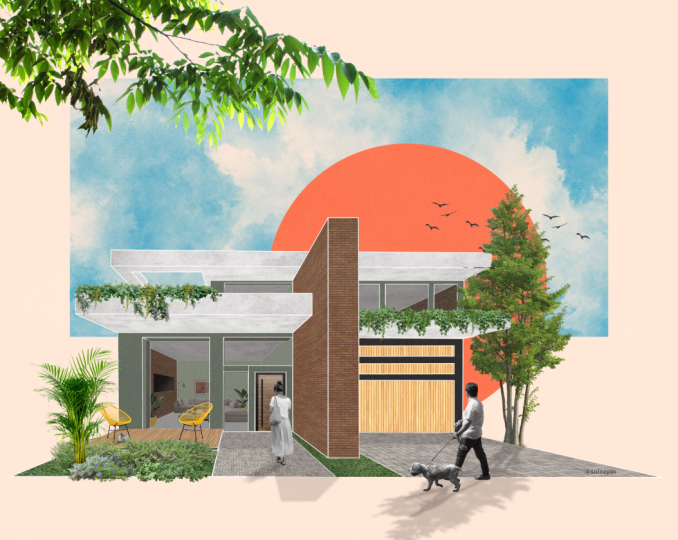
Transkripte
1. Einführung: Hallo, Mein Name ist Vince Found und ich nehme an, an der Newcastle University School of Architecture. Nun mein Ziel mit diesem Kurs ist es, Ihnen etwas zu liefern, das ich wünschte, ich hätte, als ich zum ersten Mal auf Struggled mit Rendering im Fotoshop
angefangen habe. Also habe ich gemacht, dass die Klasse klar und prägnant wie möglich ist. Alle waas halten etwa eine Stunde lang, um respektvoll Ihrer Zeit zu sein, werden
Sie lernen die grundlegenden Fähigkeiten, die Sie brauchen, um loszulegen und näher Shop als auch. Einige erweiterte Funktionen, die es Ihnen ermöglichen, einige große und Künstler Grampus zu erstellen Also um dies zu tun, sollten
Sie eine Klasse bis zum Ende beobachten, indem Sie alle Bewegungen, die Sie brauchen, dann mit der Zeichnung zur Verfügung gestellt oder einer Ihrer eigen. Gehen Sie selbst hin. Wenn Sie dann stecken bleiben, besuchen Sie das Video. Sieh mal, ob du es herausfinden kannst und wenn du dich wirklich feststeckst, gib mir
bitte einen gemeinsamen. Ich werde mein Bestes tun, um Ihnen zu helfen. Okay, Ersteres in diesem Video nehmen wird, ist wie folgt. Also für den ersten Teil, werde
ich Ihnen zeigen, wie es Ihr Board eingerichtet und Bilder finden Dann für den zweiten Teil, werde
ich Ihnen zeigen, wie Sie grundlegende sowie einige erweiterte Verknüpfungen verwenden. Info zum Einkaufen, um Ihre Arbeitsflöte mühelos glatt zu machen. Dies wird Ihnen wirklich viel Zeit für Frustration sparen. Glauben Sie mir, Andi, schließlich, tatsächlich, die wirklich Spaß Teil, die auf Innentexturen, Schatten Menschen oder Denken über Komposition Gleichgewicht, eine andere andere Qualitäten, die eine wirklich gut gemacht machen. Also bitte holen Sie Ihre Notizblöcke raus. Genießt mich für die nächste Stunde. Danke, dass Sie zugehört haben.
2. Teil 0 Einrichtung: In diesem Teil werde
ich Ihnen zeigen, wie Sie schnell Ihr Board einrichten und sich bereit machen, aufzuhören. Also gehen wir zum Einkaufen ein, um dich zu
erschaffen. Also für diesen Teil werde
ich Ihnen zeigen, wie Sie Ihr Board einrichten und loslegen abgeleiteten Shop. Also, wenn Sie erstellt haben, werden
wir in einem vier für dieses Video verwenden und Sie werden es einen kleinen Titel geben und wir können schlagen erstellen großartig. Also hier, das geht, um unsere während zu bekommen und einfach Drag & Drop es und Sie Okay, das scheint die Kanten perfekt zu passen. Sagte, es gäbe dich, das ist die während der Einrichtung. Jetzt, um Bilder zu erhalten, werden
wir auf Google Google-Bilder gehen. Andi, wir werden nur etwas konkrete Texturen eingeben. Schau dir an, was diese Abschnitte du hast. Sie gehen auf etwas, das Sie mit der rechten Maustaste klicken können, und Sie werden Bild speichern. Wir werden sagen, du kannst zu so etwas wie Pinterest gehen. Suchen Sie nach Dingen, die nahtlos Beton. Dies wird Ihnen eine Textur geben, die in der Theorie perfekt an den Rändern verbindet, wenn Sie duplizieren und nebeneinander setzen. In Bezug auf die Organisation, Sie haben Ihre Texas Datei in einer Weise eingerichtet, die sehr organisiert ist. Halbe Kaste stimmt ihm zu. Andi. Innerhalb von Kategorien sollten
Sie mehr Kategorie haben. Also Möbel habe ich zwei Katzen stimmt bereits auf Dies wird sich aufbauen, wie Sie gehen entlang. So sehr ich gerne meine Bibliothek von Texturen in meiner Sammlung schämen würde, kann
ich nicht aus urheberrechtlichen Gründen, Also werde ich Sie im nächsten Teil sehen.
3. Teil 0 Shortcuts: so dass dieser Teil des Videos auf Abkürzungen fokussiert werden. Ich lehre Ihnen diese bei, um Ihren Workflow reibungslos und effizient zu gestalten, also werde ich im Detail durchgehen, wie sie für das Projekt arbeiten. Du wirst sehen, wie ich sie annehme. Sie bekommen einen Sinn dafür, wie sie funktionieren und wie sie am besten genutzt werden können. Sie werden sehen, wie meine Schlüssel oben links auf dem Bildschirm erscheinen. Jedes Mal, wenn ich eine Taste drücke, wird
es da rauf kommen, also sollte dir das auch helfen. Also, mit dieser Seite hier, möchte
ich, dass du sie ausdruckst. Ich habe es in den vier geschafft, also ist es am bequemsten für dich. Und wenn Sie es nicht ausdrucken können, haben
Sie keinen Drucker. Was auch immer Grund, Bitte nehmen Sie eine Notiz auf. Kopieren Sie einfach alles nach unten und behalten Sie es immer neben Ihnen. Die erste Woche. Zwei Wochen der Verwendung zuerst kurz. Nach dieser Zeit werden
diese zur zweiten Natur T. Nun, da die Minutien behandelt wurden, tauchen
wir direkt in
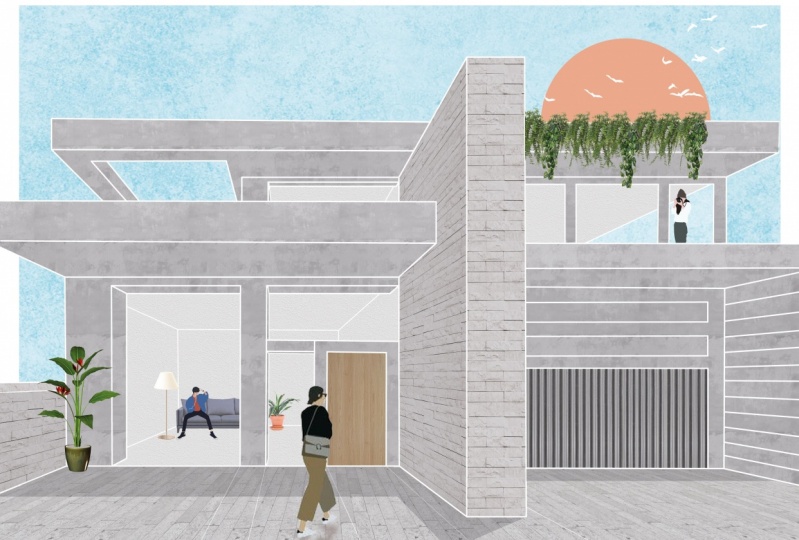
4. Teil I: Teil eins Hinzufügen von Materialtexturen. Also hier werden wir einige konkrete Texturen hinzufügen, um uns zu stoppen. Ziemlich moderne Gebäude. Ich werde meinen Ordnern geben Texturen haben. Ich werde in den Beton kommen. Ich finde, dieser Beton ist wirklich schön. Ziemlich glatt. Nicht zu Industrial. Ich sehe, dass das Korn ziemlich groß ist, also werde ich es ein bisschen kleiner machen. Süß. Okay, jetzt wollen wir Beton. In gewisser Weise. Diese Bereiche hier sagen etwas, was wir tun können. Es ist zunächst einmal, wir werden Arrays diese Betonschicht hier unten rast. Dann, indem wir auf Steuerweg, werden
wir die Auswahl des gesamten Bildschirms machen gedrückt halten. Oh, klicken und ziehen und dann die zu diesem de select gesteuert. Wir haben diesen Beton nun doppelt in derselben Schicht dupliziert. Sagen Sie, ich werde eine Kontrolle auf gehen Ich werde nur diesen Beton über die gesamte
während auf einfügen , um dies zu beschleunigen, werden Kontrolle ein wieder, nur um den ganzen Beton auszuwählen. Ich habe schon Peitschen platziert, und das war's. Wenn du etwas falsch bekommst, kontrollierst das und geh zurück. Okay? Perfekt. Jetzt, um die Zeichnung zu sehen, möchte ich nur die Kapazität dieser Ebene reduzieren. Wir können das hier im A Pass reduzieren, indem wir es herunterbringen. Oder wir können auch eine Tastenkombination für Rapacity verwenden. Es sind also alle Schlüssel zwischen eins und Null. Also, zum Beispiel, wenn ich fünf, die bewerben Stadt wird gesetzt 50 acht auf 80 werden. Wenn ich acht und fünf in schneller Folge getroffen, wird die A vollbusig auf 85 Null 100 setzen. Also werde ich zwei treffen, um die Kapazität runter zu bringen. Also meine ich, auf die Zeichnungsebene zu klicken, mit der Magic 12 Also, indem
wir Shift gedrückt halten , können wir Manson Dinge zur Auswahl wie, Sir ,
also all diese Bereiche, werde
ich in Beton sein wollen, jetzt, wo ich die Haupt Bereiche, die in Beton Textur hinzufügen möchten. Ich gehe, wenn es der Beton da ist, und drücke diesen kleinen Knopf hier
unten,
direkt auf , um eine Maske zu legen. Also, was das getan wird, ist es? Hatte eine weitere Schicht auf der Oberseite hinzugefügt, die schwarz und weiß ist. Die weißen Bereiche dieser Schicht sind, wo der Beton auf den schwarzen Bereichen durchscheint wo alles andere nur gedämpft wird, wie eine Decke
verdeckt . Fast so möchte ich eigentlich ein paar weitere Betonflächen hinzufügen. Also werden wir in Zeichnungsschicht gehen und wir werden diese Betonbereiche
wie diese auswählen . Diese jetzt Zehe, fügen Sie diese zu dieser Maskenauswahl hinzu. Wir werden diese Moschee weiß in den Bereichen malen, die wir ausgewählt haben, klicken Sie auf die Maske auf. Wir wählten White hier unten mit Haute Ich bin zurück. Wir haben diese Bereiche gemalt und weiß und Sie können sehen, aber sie sind Beton hat sich auf
diesen Bereichen gezeigt . Also jetzt hier werde ich hinzufügen, wie eine Schiefertextur. Ich mag diese weiße Schiefersteuerung Plus, die Ihnen den Zoom in die gleiche Art und Weise, wie wir gehen, um rasa Rise Control Weg und wir werden ihn kopieren. Schmeckt wie Sir. Also wieder, wir werden wählen, dass auf Delay eine Moschee. Perfekt. Das hier wird etwas schwieriger. Das liegt daran, dass dieser Herbst die Perspektive verliert, also müssen wir die Steine haben. Dieser Perspektive zu folgen, warum wird einfach nicht realistisch aussehen. Also wieder, schneller, mehr Ziehen, Verringerung der Kapazität auf Wir werden den gleichen Schritt zu tun. Wir werden Rast Arise First kontrollieren eine Klickdroge über So brillant. Okay, wenn wir
also die Verschiebung halten, während wir den Zehen benutzen, kleben Sie ihn an, damit wir ihn nach oben oder unten bewegen können. Großartig. Also jetzt, was wir tun werden, wie wir tun, kontrollieren T, und während wir die Steuertaste gedrückt halten, können
wir anfangen, es zu bewegen. Sit, passt perspektivische Kontrolle. Plus, um den Zoom zu sehen. Nein, das sieht etwas gestreckt aus. Indem ich die Kontrolle über diese hier
halte, werde ich es jetzt schaffen. Das war's. Mit diesem Prozess ist
es wirklich nur eine Frage von Versuch und Irrtum an. Du musst es beim ersten Mal nicht richtig machen, aber ich denke, das ist ziemlich perfekt. Also werde ich über die Zeichnungsschicht gehen, traf den Zauberstab auf der Schieferwand auf die Maske auftragen. Ich gehe und mache dasselbe mit dem Schiefer hier drüben. Nun, äh, ich habe vergessen, diesen Bereichen den Beton hinzuzufügen. Geht zurück. Äh, Beton. Ich gehe zurück zur Betonschicht. Wir werden darauf hinweisen, und wir sind einfach gemalt wie, Sir. Okay. Und dann gehen wir zu den inneren Texturen. Ich werde ziemlich mit dem gehen. Habe es hier gesteckt. Großartiger pasteurisierter Kontrollweg, der die Schicht hält, wenn du nur für die
Innenräume hinübergehen wolltest , in denen wir diesen Rendervorgang haben werden, okay, das sieht wirklich cool aus. Kann auch ein wenig Pflaster über die Vorderseite hinzufügen. Also nochmal, ich werde diesen Prozess wiederholen, T
kontrollieren und dann wieder die Kontrolle benutzen,
aufhören, die Pflasterung zu bewegen, wie ,
Sir,
versuchen, sich zu verhalten, wie wir es mögen wollten. Und das hier ist wirklich nur das, ähm, Übung des ständigen Rejiggings, nur um es wieder richtig zu machen. Unsere kleine Übung, die ich gerne mache, ist, die Zeichnung auszuschalten. Wir können die verschiedenen Elemente des Gebäudes sehen. Jetzt. Mach dir keine Sorgen darüber, dass es noch nicht zu viel Kontrast zwischen dem Gebäude und dem Innenraum gibt. Das ist, dass wir später gelöst werden
5. Teil II Anpassungsebenen und Organisation: Teil zwei Anpassungsebenen auf Organisation. Okay, jetzt können wir sehen, dass wir einige Schichten aufbauen. Was wir also tun können, ist mit diesen Buchstaben hervorzuheben,
indem wir auf diese klicken, um Shift zu halten und dann diesen zu heizen. Und um es in eine Gruppe zu stecken, werden
wir G kontrollieren. Nun könnten
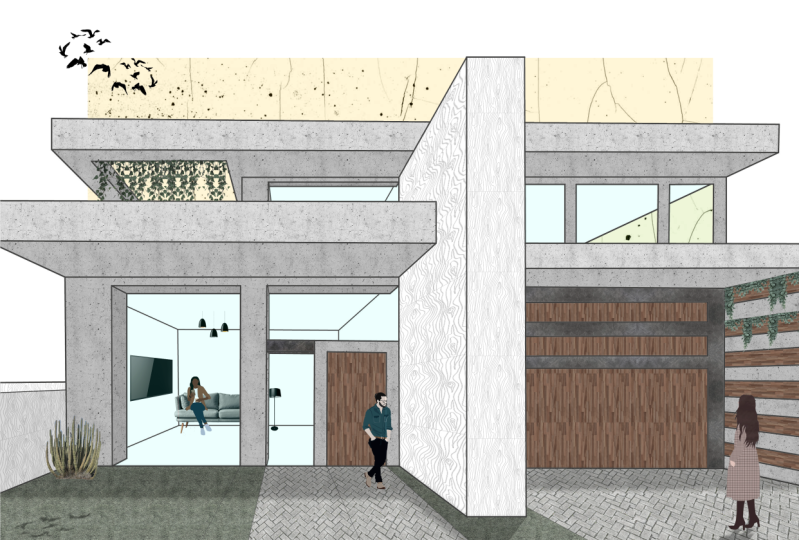
wir diese Gruppe Baumaterialien großartig kennzeichnen. Und wir können es auch noch ein wenig Farbe geben. Also lasst uns ihm die orange Farbe geben. Dann können wir die Baumaterialien auf ihren Sieg finden hier in der Wiederbeschriftung gehen, diese Dinge, wenn Sie wollen, aber mehr oder weniger die Baumaterialien. Oh, hier. Jetzt werde ich einige Materialien zu den Türen hinzufügen. Ich mag dieses Wellblechblech für den Wagen sehr. Also mit der gleichen Technik wie früher, wenn die Steuerung Weg trinken und Drogen über, Hervorhebung es auf eine kleine Clipping-Maske machen. Ok, großartig. Danke, Sir. Auf. Ich werde das Gleiche hier an der anderen Tür machen. Also werde ich dieses Metall holen. Tolle Textur reduziert sich in der Größe. Schrieb Träne wie so, Halten Shift nach unten Sperren der Rotation. Großartig. Also, jetzt haben wir die Tür an der Wagentür? Nein. Wie wir deutlich sehen können, diese viel zu dunkel auf, Haben sie ragen viel zu viel. Also werde ich sie in die gleiche Schicht legen. Du bist in Schultüren auf unserer vermutlich nachgeben. Machen Sie es zu einer gelben Farbe. Großartig. Also etwas, was wir tun können, ist für dieses Wellmetall-Türfest. Wir können keine Einstellungsebene, also Farbton und Sättigung. Okay, jetzt, wenn wir das Problem in der Sättigung hier ändern, wird
es alles im Dokument ändern. Also, was wir stattdessen tun werden, ist, dass wir mit der Sättigungsschicht über der Ebene Zielebene gehen. Wir werden O G kontrollieren und du siehst diesen kleinen Pfeil. Und es verknüpft diese Anpassungsebene mit dieser Ebene hier Fall. Und jetzt, wenn wir die Leichtigkeit ändern, können
Sie sehen, dass es nur Auswirkungen hat. Also denke ich, wir werden die Leichtigkeit ziemlich hoch bringen. Vielleicht Zehe 50. Nun, Sir, und das wird dieser Wagentür einfach einen leichteren Effekt geben. Wir werden das Gleiche hier kopieren. Andi, mit Kontrolle G. Wir haben es mit dieser Haustür verbunden. Nein, ich denke, als Haustür Das ist ein bisschen zu leicht, also können wir hier reingehen Doppelklick auf diese Onda Wir können die Leichtigkeit wieder ändern. Das war's also. Es ist wirklich austauschbar. Andi kann Dinge ändern. Nichts ist in Stein gesetzt. Ich denke, wir werden bei Veränderung nachgeben. Helligkeit und Kontrast sind weit weg von diesem Spätkrieg hier. Also, wenn wir diese Ebene finden wollen, halten
wir die Kontrolle und klicken Sie darauf und es würde eine gerade auf diese Ebene nehmen, Sie sehen, Also ich denke, hier werden wir ein bisschen Helligkeit und Kontrast Anpassung Ebene wieder steuern oder G, um es mit diesem Schieferkrieg zu verknüpfen Wenn wir mit der Helligkeit und Kontrast ein wenig spielen, wenn wir die Helligkeit unten vielleicht zwei bringen. 20 und wir spielen den Kontrast als auch halten den Kontrast nach unten So dass ca minus 12 Jetzt
können Sie den Unterschied sehen. Dieser Stein ist in dieser Schicht viel sichtbarer, wie er hier ist. Also werden wir die Helligkeit und den Kontrast auf Do the gleiche für alle diese Slate kopieren. Was war wirklich so hier Kontrolle G und nicht zu vergessen, diesen späten Krieg hier. Also versuchen Paste Kontrolle, g großartig. Also haben wir es jetzt. Ich glaube, ich werde bei Veränderung nachgeben. ein paar Dinge, Vielleichtein paar Dinge, Sir. Ich gehe zurück und mache diese Türen ein wenig später, weil sie immer noch zu viel herauskommen . So schwanger für die Leichtigkeit. Bis zu 55. Kommen Sie her und machen Sie dasselbe für diesen. Vielleicht 50. - Ja. Perfekt. Jetzt kümmere ich mich gerne ab und zu um die Zeichnung. Ja, das sieht viel mehr in der Beherrschung aus. Ich lese so. Das sieht echt cool aus. Ich werde für den nächsten Teil sehen.
6. Teil III Bright Himmel: Teil drei hellen Himmel. In diesem Teil werden
wir einen Himmel hinzufügen. Wenn du das erraten hättest, also werden wir bekommen, ich habe wirklich ein kleines Blau ausgewählt. Sie können auf Go for Blue nach verschiedenen Arten von Farben suchen. Irgendwo würde hier ganz schön aussehen mit Haute Backspace. Spüren Sie die gesamte Leinwand getroffen, um e Abfall zu reduzieren, nur so dass Sie sehen können, und gehen Sie dann auf die Zeichnungsebene mit dem Zauberstab, wir werden alle Bereiche zu der Auswahl, die wir wollen Himmel hinzufügen. Diese Bereiche hier ist der Bereich des Himmels, den wir durch die Fenster sehen, also gehen wir auf die Ebene und maskieren Fall, bringen Sie einfach die A Pastie wie acht. Jetzt sieht das schöne Arbeit aus. Das ist Himmelblau. Es sieht sehr schön aus. Wir machen einen neuen Ordner. Ich beschrifte es als Himmelsviertel. Es ist blau Cool. Der Typ sieht also sehr schön aus, ist blau, aber er sieht überhaupt nicht realistisch aus. Himmel ist nie nur eine einzelne Farbe glatte Farbe, also brauchen wir etwas Textur. Mein Ordner hier, ich habe die verschiedenen Texturen auf. Sie können
auch verschiedene verwenden, auch verschiedene verwenden, angesichts der Tatsache, vielleicht wie ein Rauch oder etwas Knistpapier. Sieht manchmal schön aus, aber ich werde heute für die Grunge-Textur gehen, um sie dort hineinzufallen. Ich werde nur wie, Sir sitzen bedeckt die gesamte Leinwand. Also mit diesem wollen
wir diese Grunge-Texturen zu den gleichen Bereichen hinzufügen, die wir himmelblau haben. Es gibt also eine Abkürzung dafür. Wir können auf die Maske klicken, rechten Maustaste klicken und dann Maske zur Auswahl hinzufügen. Gehen Sie zur Grinch Textur. Andi, erstelle die Maske. Jetzt werden wir eine Mischung verwenden. Beachten Sie diese Dinge hier, die ich normalerweise über sie denken übermäßig sieht ziemlich cool aus. Onda. Wir können das A Durchgehen von diesem und jenem reduzieren. Und ich denke, wir werden das wahrscheinlich auch dunkler machen. Weißt du was? Wir gehen und machen das etwas dunkler, wie Sir Oh, wieder
Rücktaste. Okay, ich denke, das sieht echt cool aus. Ähm, ich werde nur das schnelle du Miststück reduzieren. Es ist also nicht so stark in deinem Gesicht. Okay, das sieht aus wie eine schöne Textur. Wir haben vielleicht einige in den Indikationen von Wolken hier. Einige dunkle Flecken sind Variation, aber es ist nicht zu viel im Gesicht. Ich hatte gerade ein ziemlich Kuwaiti. Wenn einige kompositorische Elemente ich denke, wenn wir hier eine weiße Grenze haben, wird
es wirklich etwas Besonderes aussehen. Also mit diesem, dem Festzelt Tool, das wir gerade eine Auswahl hier getroffen haben, und ich werde versuchen, es sogar an den Seiten zu bekommen. Weißt du was? Ich werde das noch mal tun. Vielleicht wie dieses Mal, wie Sir auf beiden Seiten. Okay, Wicked. Und dann werde ich Control Shift drücken, Ordnung, um die Umkehrung auszuwählen. Also ein mit dem Gegenteil von dem, was wir vorher ausgewählt haben, werde
ich in den Himmel blau gehen. Beginnen Sie mit und dann gehe ich Teoh, wähle Schwarz hier drüben, damit wir zu D Schalter schwarz und weiß gehen können und ein Ex schaltet Osten nach herum, wie wir in den Abkürzungen gezeigt haben. Und während in der Lay eine Maske ausgewählt, werde
ich die Kontrolle bekommen. Entschuldigung. Oh, ich bin zurück, und das wird es schwarz füllen. Es wird einfach alles dahinter verstecken. Ich finde, das sieht echt cool aus. Kompositionell, wenn wir die Zeichnung wie,
sagen wir, ausschalten , gibt
es eine wirklich interessante Wirkung. Denn hier gibt es eine sehr dynamische Komposition zu diesem Stück, wo es aussieht, als würden diese nur auf dich zufliegen, und es zeigt wirklich, dass es diese Perspektive hervorhebt. Nein, ich weiß, es sieht momentan nicht besonders realistisch aus. Wir müssen immer noch Schatten hinzufügen und so weiter. Aber kurz bevor wir das ganz gerne etwas hinzufügen, vielleicht vielleicht ein paar Vögel. Also werde ich alle zurückholen. Hasem ist unterwegs, und ich habe ein paar Vögel. Perfekt. Also haben wir die Magie 12 Ich bin mit der Toleranz auf etwa 15 eingestellt. Nein, wir legen die Toleranz auf 30 fest. Es wird all das hervorheben. Am Ende müssen
wir rosten entstehen diese Schicht auf löschen nur links von den Vögeln. Perfekt. Nein, ich werde die Größe dieser Vögel reduzieren. Vielleicht so, und ich werde auch mit der rechten Maustaste auf Flip horizontal klicken. Schnell matchy vergrößerte die Größe dieser Vögel ein wenig. Das sieht
echt cool aus. Ich finde das sehr interessant, die Art und Weise, wie sich diese Vögel in das Weiße überschneiden und es macht es ein wenig dynamischer als Stück. Okay, ich bin sehr zufrieden mit der Art, wie das aussieht, also freue ich mich auf Senior im nächsten Teil
7. Teil IV Schatten und Tiefe: Teil vier Schatten und die Schaffung Tiefe. also natürlich Das sieht im Momentalso natürlichwirklich flach aus. Also müssen wir wieder ein paar Fensterläden hinzufügen. Wir stoppen eine neue Gruppe auf Arbeit. Die Fensterläden, glaube
ich. Hier brauchen wir Teoh. Ja, wir müssen haben, es ist großartiger Anzug für Schatten Elect Haben Sie ein paar verschiedene Schichten von Fensterläden . Wenn wir also etwas anderes tun, oder wenn wir Licht sagen und dann, wenn wir eine andere Schicht
schaudern , dann wird auch der Boden schaudern, der von der Sonne reflektiert wird. Großartig. Okay, also für die Licht-Fensterläden, also die Elemente, die uns zugewandt sind, wird
es leichtes Schaudern sein. Was ich also gerne mache, ist, indem ich d schlage, wir werden das hier auf X auf Schwarz und Weiß umkehren, um
hier unten zu scrollen . Also das Schwarz, das wir durch Rücktaste füllen und wir werden es auf etwa 12 bringen . Okay, und dann dasselbe wie zuvor. Wir werden eine Maske verwenden, um alle das Tempo zu wählen ist, dass wir wollen, dass bestimmte
schaudernde Medium sein . Ich werde den Prozess wiederholen und die Kapazitäten von 18 Ich denke um 2018 tanzen auf . Dann werde ich gehen, um Yeah zu finden, ja. Mit diesen Orten gehen, um diese dunkel einander Zahn haben. Also okay, wir haben diese zwei Schichten von Schatten auf. Wir können sehen, dass es bereits einen wirklich coolen Effekt gegeben hat. Vielleicht mehr. Reduzieren Sie das Schattenlicht. Vielleicht gehen wir zurück auf zehn. Und das waren sie. Und ja, ich mag die Art, wie das aussieht. Vielleicht gehen wir hier bis 20. Das wird uns also eine ziemlich coole Unterscheidung geben. Wird es 18 und 20 behalten. Also 18 auf 10. Aber Sie können experimentieren und es bekommen, wie es Ihnen gefällt. Also werden wir auch eine andere Schicht schaudern Innen zu tun? Nein, für künstlerische Wirkung. Ich möchte hier eine andere Art von Schatten für das Innere machen. Also wieder, indem sie diese Art von Split malte, würde Andi es einfach unsichtbar machen. Jetzt werden
wir zur Zeichnung kommen, lachen und das gesamte Interieur auswählen. Jetzt wird das ausgewählte Interieur nur eine Maske machen und ich werde in Mischmodi gehen. Andi,
ich werde eine Runde davon spielen, aber ich denke, weiches Licht. Es ist jetzt ziemlich interessant, wenn wir die Zeichnung ausschalten und dann den Unterschied sehen können. Ja, das sieht ziemlich cool aus. Ich sagte. Es ist etwa 70. Nun, das sieht wirklich gut aus. Ich bin sehr glücklich, wie es so weit rauskommt. Also, jetzt werden wir einige Bodenschauder hinzufügen. Jetzt denke ich, die Sonne kommt von oben, rechts, Tante etwas hinter dem Gebäude. Da ist also etwas Schatten hier und so weiter. Aber vielleicht ist die Sonne nur das Gebäude, also kommt es aus einem ziemlich hohen Blickwinkel. Also, wenn ich eine Linie zu groß bekomme, werde
ich das einfach wieder sichtbar machen. Ich werde die Linie auf ihre eigene Art von dort setzen. Vielleicht will ich das Gleiche in dieser Art von Winkel hier kommen, Sir, auf dem Boden schaudert dort. Ich werde malen. Es wird wieder schwarz. Andi, im Moment werde
ich nur eine wirklich geringe Kapazität
für die Verwendung des Lasso-Tools einstellen, was kurz ist, ich werde hier nachgeben, Andi,
ich werde mehr oder weniger dem folgen und eine wirklich kühler Schaudereffekt. Also hier werden wir zu etwa dort folgen, und ich halte Schicht, nur um das hier herum zu suchen. Das ist also nicht der Bereich, den ich maskieren möchte, also werde ich das treffen. Ich muss das hier nur entfernen, weil ich einen kleinen Fehler gemacht habe. Das ist cool. Jeder macht Fehler bei der Sache über Phasen. Shop ist, du kannst einfach zurückgehen und sie ändern. Du musst von deinen Fehlern leben. Großartig. Das kann nicht einschalten. Also Okay, das sieht jetzt ziemlich cool aus. Ich denke, ich werde diesen Auslöser nur ein kleines bisschen nach vorne schieben,
weil dieser Überhang hier ziemlich groß ist. Also kommt es oder der Weg nach hier, um wieder zu Boden schaudern. Ja. Brillant. Das sieht im Moment ziemlich cool aus. Also wollten sie auf Likes stoßen. Ja, und das werden wir der Auswahl hinzufügen. Jetzt können wir gehen und diese Zeile löschen oder ausblenden. , Wenn wir gehen und schauen,ohne die Zeichnung auf Yeah, gibt es Fensterläden. Wirklich cool. Ich gehe einfach hier rein und repariere das Ding. Bereit. Schnell. Großartig. Wirklich glücklich damit, wie das so weit aussieht, bevor der Auslöser dabei ist. Äh, aber es gibt noch ein paar Dinge, die ich tun möchte. Also die Fensterläden im Moment wirklich hart. Also werden wir auf den Boden kommen. Chuck, wer ist Schicht? Wir werden rauf gehen, um unter das Blut zu filtern. Ich denke, wenn wir es auf etwa 2 27 bringen, hat das Effekt? Ja. So können Sie sehen, ob wir hineinzoomen. Ich sehe hier nicht den Unterschied, der realistischer ist wie ein Schauder. Vielleicht sogar. Ja, das ist brillant. Ich mag diesen Effekt wirklich. So macht es ein wenig weich einander. Und auch, diese Vögel werden auch ein wenig Reflexion haben, also in seinen Himmel gehen, um diese Vögel auszuwählen. Wenn wir Kontrolle J treffen, dupliziert
es die Vögel an. Wir legen die Vögel in die Knospen in die Fensterläden. Jetzt werden die Vögel kopiert. Was wir tun können, ist, dass wir T kontrollieren können. Wir können vertikal drehen und wir können horizontal drehen, nur im Grunde. Okay, also,
so so werden
wir es auch eine Verzerrung wie diese geben, weil der Winkel der Sonne ungefähr so perfekt ist und ich Onda schleppen wollte. Wir könnten hier ein paar Vögel sehen, wie Sir ihn befreien. Okay, Andi, wenn wir die Kapazität dieser Vögel reduzieren, damit sie den anderen Schatten entsprechen, und wir werden diesen Vögeln auch eine weitere Gaußsche Unschärfe geben, und das wird angewendet, dass Blair, wenn Sie dort sehen können. So sieht das wirklich realistisch aus oder sie, dass wieder so se keine Ebola auf mit dem So das ist perfekt. Es gibt eine letzte Sache Nun, da ich mir das anschaue Wenn die Lichtflecken auf der Sonne auf
dieser Seite ist , dann sieht die Helligkeit des Himmels hier nur ein bisschen aus, also gehen wir zum Himmel zur Grunge-Textur auf Wenn wir hier unlink hören perfekt am besten noch und dann die Zähne kontrollieren und horizontal Wow drehen. Kannst du schon den Unterschied sehen, wenn ich das wieder für dich ändere? Sehen Sie jetzt, das sieht wirklich aus wie die helle Seite und diese dunkle Seite, Andi, während so glücklich darüber, ich sehe Sie im nächsten Teil
8. Möbel und Laub: Teil fünf. Möbel und Laub. Es ist ein lustiger Tyto. Ich werde hier ein paar Möbel hinzufügen, um ein kleines Zimmer zu schaffen. Das Wohnzimmer. Ich denke, Andi, wir werden auch einige Pflanzen über den Ort hinzufügen, weil sein Gebäude wirklich
schön aussieht , aber es sieht ein bisschen zu bestellt aus. Wir brauchen ein bisschen Chaos, das von Pflanzen kommt, also gehen wir zu Möbeln. Fangen Sie damit an, denke
ich eine sicherere Sache nach unten zu
setzen. Also haben wir diese zwei Sofas, aber ich werde hier einige suchen. Ungetestet, setzen Sie in neue Ebene ist, dass Sie in Ihrer Gruppe beginnen ist. Oder für diesen Fannie Stuhl, lassen Sie Möbel lesen, wir gehen nach Rasa. Steigen Sie es wie immer, und dann werden wir einfach löschen gehen und löschen Sie mit Schatten. Perfekt. Also, jetzt haben wir das Sofa dran. Ich denke, wir werden in der Größe so reduzieren, und dann müssen wir hineinzoomen und den Fall dieser Möbel genauer betrachten. Dieses Sofa sieht gerade ein bisschen zu groß aus, also wenn du es so machst, wenn
man bedenkt, dass es hinten im Zimmer sitzen wird. Ich denke, wir könnten das etwas größer machen. ,
ich Sir,
ichdenke, das sieht echt cool aus. Also ich bekomme nur Teoh Gebrauch Store hier und finde einfach, wo es versteckte Kontrollschicht wird. Ich wähle die Umkehrung aus. Ich meine, die Maske es Fall, und das ist so für da. Als nächstes werde
ich eine Stehleuchte finden, die ganz wie diese hier ist. Also werden wir das hier benutzen. Ich sehe ihn raus, mache es viel, viel kleiner, so. Und wir wollen, dass du wieder menschlich bist. Ruhe entsteht. Slough. Ich denke, wir müssen die Toleranz reduzieren. Vielleicht 15. Ja, wir können für Sie gehen und einfach diese Elemente der Lampe löschen. Wenn du hier siehst,passt
es nicht ganz zur Perspektive, wenn wir es haben. Wenn du hier siehst, Also werde ich dieses Tool verwenden. Ich glaube schon. Control T nur Shift halten. Ich werde einfach in den Boden fallen. Vielleicht sogar noch ein bisschen mehr . Richtig. Legen Sie es hinter das Sofa. Ich werde in der Größe ziemlich deutlich reduzieren müssen. Fantastisch. Nein, einen Fernseher. Also wollen wir, dass dieser Fernseher an der Wand ist, oder so müssen wir die Perspektive ändern und an Experimente erinnern. Probieren Sie die Dinge aus, bis es funktioniert, und das ist perfekt. Also jetzt wollen wir die Sättigung etwas reduzieren, damit sie nicht zu
viel Aufmerksamkeit nehmen . Ich werde das tatsächlich separat zu den verschiedenen Elementen tun. Also, so fett. zuerst Kopieren Siezuerstund fügen Sie sie ein. Ich will eine Lampe nicht so sehr berühren. Ich werde es ziemlich ähnlich lassen, wie es waas und dann den Fernseher. Ich möchte mich sehr viel ändern, weil es viel zu dunkel ist, wie so fantastisch. Jetzt denke ich, was fehlt, ist eine Fensterschicht, die
zumindest auf ein Fenster verweist . Also werde ich nur eine neue Ebene machen. Was ich gerne tun, wenn dies eine ganze Art von Wisch malen ist, setzen Sie es auf 10% und gehen zurück zur Zeichnung. Ich mag, ich mag, oh, diese Bereiche. Welches Fenster Andi Sie sehen können, fügt nur einen Vorschlag für eine Art Scheibe Glas zwischen uns, sogar 12 Arbeit. Das ist Fenster jetzt. Wenn es Implantate sind, könnten wir eine Topfpflanze irgendwo hinstellen. Ja, ich mag diesen hier wirklich. Also bekomme ich Teoh Rechtsklick Farbbereich mit Unschärfe über 30. Gehen Sie und löschen Sie Nun, eher Asteroiden diese Ebene auf zu löschen. Auf keinen Fall befreien Sie das meiste Weiße hier. Oder zumindest eine spürbare Menge der Art, wie wir diese Pflanze hier in die Ecke stellen können. Fantastisch. Das sieht toll aus. Und es ist hübsch, sich von der Farbpalette dieses Gebäudes zu bewegen. Also bin ich froh darüber. Ich denke, vielleicht können wir eine Art Efeu oder so etwas haben, nur eine Balance. Eine gute Faustregel ist also, wenn wir etwas,
etwas Grün und ein Dorf hier haben . Wir sollten einige auf dieser Art von Seite haben, nur um das visuelle Gewicht zu diesem Bild zu halten. Also für das I V, werde
ich tatsächlich eine neue Gruppe machen, um diesen Efeu zu punkten. Nur weil mit Ivy lesen gerne arbeiten, das gibt uns eine Menge von Schichten zu arbeiten, mit denen wir arbeiten können. Also, was ich hier tun werde,
einige, die ich also mag diese beiden, weil wir sie ziemlich viel legen können, also hol dir das einfach. Würdest du in der Größe sitzen? Ich gehe mit der rechten Maustaste auf den Farbbereich. Entfernen Sie mit dem Weiß, um das hier für jetzt zu verlassen. Ich werde nur J kontrollieren. Ich habe mehrere Kopien davon gemacht. Großartig. Jetzt gehe ich zum hängenden Efeu klein. Und das wird uns wirklich erlauben, einige Kontraste und Formen,
Formen,
Farben zu haben Formen, , die die Pflanzen viel realistischer aussehen lassen. Und wieder steuern J machen einige Kopien. Okay, also beginnen Sie hier mit Gunst, indem Sie das Klicken kontrollieren. Ich werde das hier hinstellen. Ich will hier eine Überlappung. Schlägt vor, dass ein Wachsen vom Dach auf diesem hier wirklich nur ein Prozess des
Experimentierens wird . Und Andi schichten verschiedene IVs zusammen. Ich finde das wirklich lustig. Ich meine, hier werde
ich die Auswahlsteuerung verschieben. Ich werde nur eine Maske zu diesem hinzufügen. Es sieht so aus, als würde es gerade hinter diesem Element wachsen. Das bleibt im Moment viel zu grün. Es zieht das Auge einfach zu sehr von diesem Stück. So bringen die Farbton- und Sättigungskontrolle o g die Leichtigkeit nach unten. Bringen Sie die Sättigung ein winziges Stück herunter. Bald ist es 10 in der Sättigung. Vielleicht etwa 15 hier. Fantastisch. Ich werde auch etwas auf diese Topfpflanze setzen ist gut wie Sir, sehr glücklich mit der Art, wie dies aussieht. Und so schließen Sie sich mir im nächsten Teil an. Wir werden ein paar Leute dazu hinzufügen.
9. Teil VI: Teil sechs, Hinzufügen von Menschen bewohnen die Räume. Also für diesen hier werden
wir wieder anfangen, Ihre Gruppe mit Nuklearenergie zu machen. Kühl es, Leute. Es hat auch schöne Farbe gegeben. Fünf. Cool. Also kann ich mir hier etwa drei Leute vorstellen. Ich will, dass jemand in dieser Art von Bereich eine Person hier sitzt. Andi, vielleicht bekommt jemand hier oben eine schöne dreieckige Komposition zum Frieden der Menschen. Also müssen wir zu meinen Texturen in zwei Leute kommen, die zuerst stehen, ich bin wieder auf die für jemanden wie diesen Kerl. Perfekt. Also dieser Typ hier, er wird in die Szene gehen, wie, Sir. Jetzt kann es ein bisschen schwer sein, die richtige Perspektive in der Größe herauszufinden. Also, wenn er hier war, nur mit ein paar Dingen übereinzustimmen, er so groß, okay, das war's. Also bringen wir ihn hierher. Ich betritt gerade so die Szene. Cool. Also, wenn wir nur seine reduzieren, die ihn so halten, wie er ist, werden wir ihm einen kühlen Schatten geben, kontrollieren J, um ihn zu duplizieren. Wir gehen Teoh ein paar Dinge. Also schwenkt ihr ihn senkrecht, wie ,
Sir, wir werden ihn nur zur Seite schiefen. Das ist ein bisschen so. Und komprimiere ihn auch. Wegen der Tageszeit wird
der Schatten von oben kommen. Richtig? Setzen Sie das unten auf wir gehen zu Farbton und Sättigung auf. Wir haben nur die Kontrolle. G Mach ihn schwarz. Absolut kühl. Wahrscheinlich hatte eine andere Einstellungsebene. Hier ist eine Helligkeit und Kontrast. Sie können einfach die Helligkeit reduzieren. Machen Sie es auch ziemlich dunkel. Großartig, Sir. Seine Fensterläden, die kamen, biss so. Sie wollen es irgendwie in Schattierungen passen? Vielleicht 25? Ja, darüber denke ich, dass ich ihn etwas breiter machen werde oder sein Schaudern ein bisschen. Warum haben sie freigelassen? Also, ja, das sieht wirklich, wirklich cool aus. Etwas anderes, was wir tun werden, ist, dass wir ihm ein Blut geben. Also werde ich nach links gehen. Es scheint, die ihm vielleicht eine Unschärfe des Lebens geben. Du kannst da unten sehen. Es verändert sich, wie wir es tun. Vielleicht eine Unschärfe von vier Cam. Sehr zufrieden mit der Art, wie das hier aussieht. Ich werde nur zu hyun Sättigung auf diesem Kerl. Das können sie. Kleines bisschen leichter, wie Sir On. Außerdem möchte
ich diese Tasche ein bisschen leichter machen. Sieh dir an, was wir tun werden. Wir machen noch einen Farbton und eine Sättigung. Andi, wir wählen die Maske aus. Tut mir leid. Tasche tro verschieben ich, wenn Sie sehen, wie diese Moschee ist weiß jetzt werden wir
alles andere Block malen , so dass und er ändert, dass wir hier machen. Ich werde nicht nur die Farbe seiner Tasche beeinflussen,
verstehst du? Ziemlich cool, richtig? Uh X, ja. Das gefällt mir wirklich. Das ist ziemlich cool. Das ist also ein Typ. Und ich werde die anderen Leute schnell erledigen. Okay, jetzt,
Gerüchte, die diese Szenen zusammen zeigen, suchen Sie nach einer Art Geschichte darin. Also, zum Beispiel, vielleicht ist dieser Typ ein Bruder, der von der Schule nach Hause kommt, wenn seine Schwester da oben ein
Gemälde macht . Ähm, das macht das ziemlich subtil. - Okay ,jetzt, da die Leute da drin sind, , müssen
wir nur die Fenster hochbringen ,
damit wir Teil sechs schulden und fertig sind. Wir haben eine kleine Geschichte mit den Leuten hier vor sich. Wir haben die Materialien an Ort und Stelle und Laub. Ich bin sehr zufrieden mit dem Ergebnis dieser
10. Closing: gut gemacht für die Begehung bis zum Ende. Du bist schon ein Sieger. nun daran, Denken Sienun daran,dass Schüler, die am meisten von dieser Klasse profitieren,
andere, die engagieren und teilnehmen. Aus diesem Grund, gehen Sie selbst mit der Zeichnung im Ressourcenabschnitt oder einer Ihrer eigenen. Ich bin wirklich so aufgeregt. Ich kann es kaum erwarten, Ihre Ergebnisse zu sehen. Also bitte teilen Sie sie mit uns in der Klasse, wenn Sie nicht mutig mit diesen Rendern sind. Hier war, als ich eine stürmische Nacht mit der gleichen Zeichnung hatte. Also bitte abonnieren, da ich Ihnen zeigen werde, wie Sie dieses in naher Zukunft machen können. Ja, ja. Sie lernen einige fortgeschrittene für zwei kurze Techniken, die Ihnen helfen, noch
mehr Fortschritte . Wenn Sie diese Klasse genießen, nehmen
Sie bitte Gesicht. Sekunden. Keiner von Ihnen unten. Es hilft uns wirklich sehr. Danke, dass du deine letzte Stunde mit mir geteilt hast. Für den Moment. Auf Wiedersehen
 Vicente (Vince) Baum