Transkripte
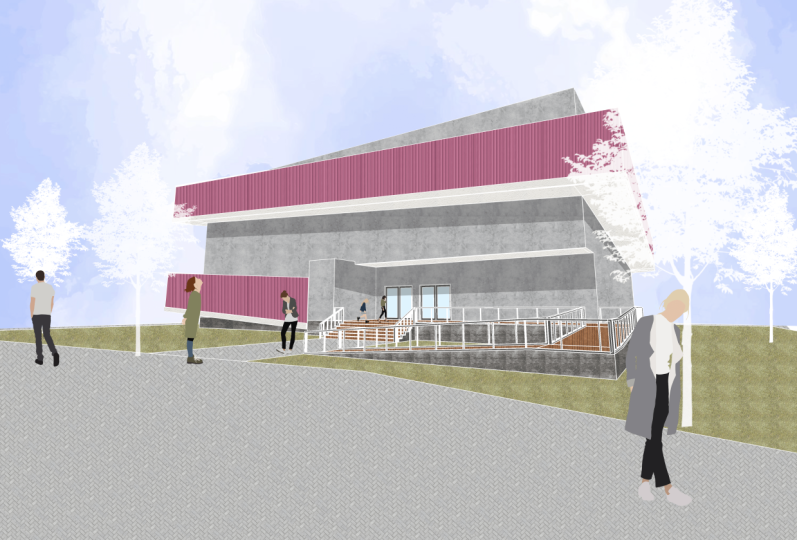
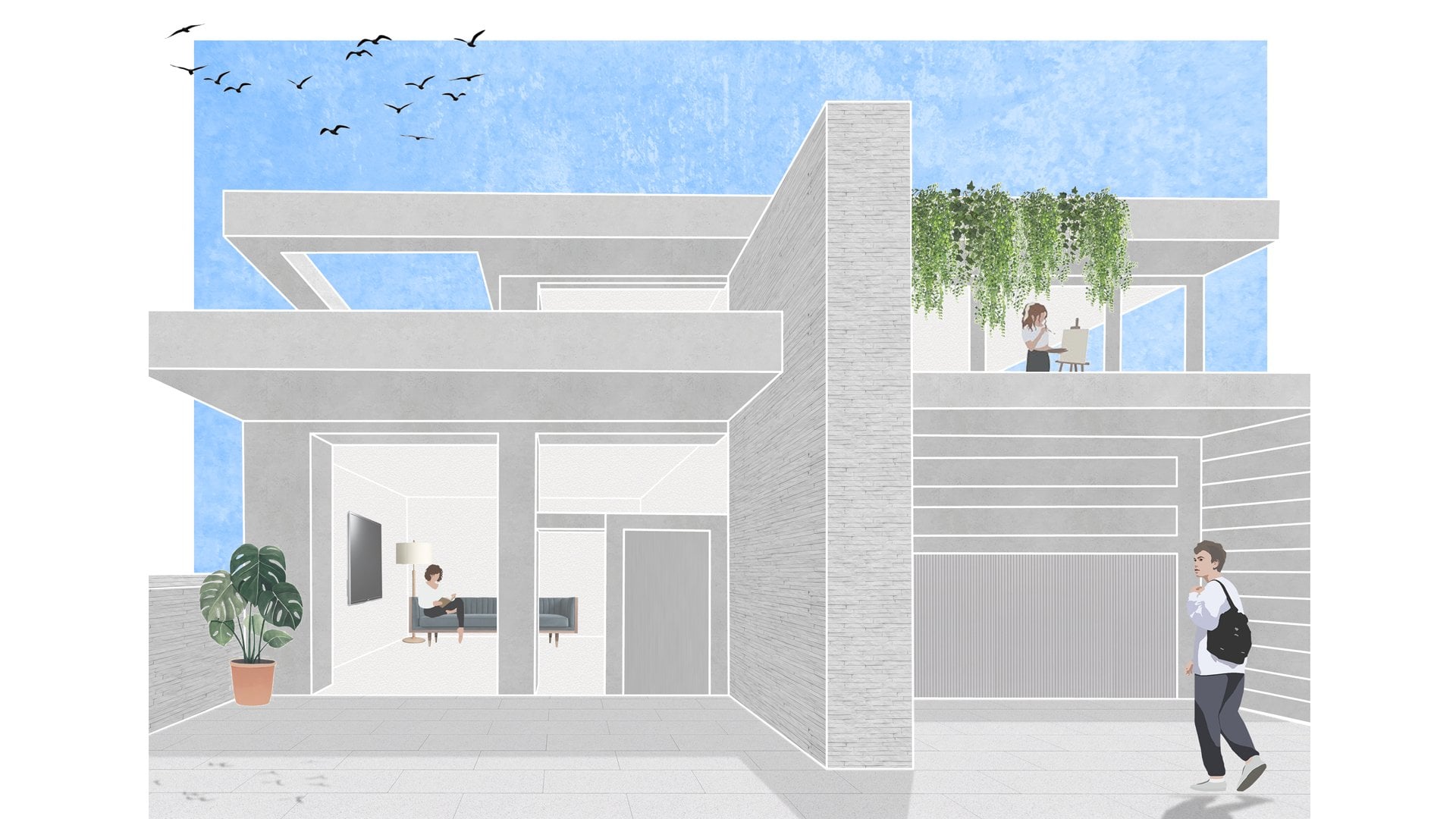
1. Einführung: Hey, ich bin Vince gebunden, und das ist architektonisches Rendering und Photoshop visualisiert Landschaft. Ich bin auf einer Mission, dir alles beizubringen, Insel. Während der Architekturschule. In diesem Video werden Sie lernen, wie man eine Render wirklich innovative Landschaft zu schaffen, geben ein Gefühl von Maßstab, um die Ansicht und Serialität und Atmosphäre, um das Stück. Diese Klasse ist für alle, die interessiert sind,
pert-shop zu verwenden , um fantastische architektonische Bilder zu erstellen. Das kann ein Student oder ein Profi oder ein Hobbyist einige pädagogische Ausfallzeiten für diese Klasse genießen
möchte, Es ist eine gute Idee für Sie, mit
einigen der grundlegenden Funktionen von denen vertraut zu sein , die einkaufen. Das machte sich keine Sorgen, ich werde Sie Schritt für Schritt durch den Prozess führen. Nachdem Sie diese Klasse abgeschlossen haben, haben
Sie nicht erzwungen und gerendert, dass Sie kein schönes Bild erzielen können. Sie können Ihre Freunde und Familie wählen. So wie ich denke, dass deine Oma besonders stolz auf dich sein wird. Du wirst ein Lieblings-Enkelkind bei der nahtlosen, so talentierten.
2. Du brauchst einen Sprung?: Zusammen mit der Lizenz von Photoshop brauchten
Sie nicht die Erstellung eines Gebäudes,
um mit mir zu arbeiten . Sie finden meine Zeichnung im Projektabschnitt mit diesem Video. Fühlen Sie sich frei, Ihre Verletzung zu verwenden. In der Tat würde ich das empfehlen, da es es noch einzigartiger macht. Denken Sie daran, dass Sie die im folgenden Projektabschnitt enthaltenen Tastenkombinationen absprinten. Dies wird Ihren Workflow so viel glatter machen, Addition, viel, viel schneller. Halten Sie das als nächstes drucken Sie es aus. Haben Sie es auf Ihrem Handy, so etwas. Bezieh dich einfach weiter darauf zurück. Qualitativ hochwertige Texturen, die wir machen oder brechen Sie Ihr Photoshop-Rendering. Also ist es wichtig für dich,
die höchste Qualitätssteuer zu bekommen , mit der sie gearbeitet hat. Sie können diese in der Bibliothek gehen, so dass Sie lernen, nach
neuen zu suchen , jedes Mal, wenn Sie Niepce tun wollen, war, Oh, ich würde gerne meine Textur-Bibliothek mit Ihnen teilen. Ich kann das nicht aus Gründen machen, also musst du sie selbst finden. Aber keine Sorge, ich werde Ihnen zeigen, wie Sie einige Tools
in Google-Bildern verwenden , um die beste Qualität Abschnitt zu finden. Also, jetzt werde ich Ihnen zeigen, wie Sie wirklich gute Qualität Texturen für Ihre Renders bekommen. In Google können Sie die Textur nachschlagen, nach der Sie suchen. Also werden wir nach einer Grunge-Textur suchen. Wir werden zu Bildern gehen. Jetzt. Hier haben wir Bilder von unterschiedlichen Qualitäten. Zum Beispiel, diese 1600 von 350. Das hier ein bisschen größer. Je größer die Anzahl der Pixel hier unten ist, desto höher wird das Bild sein. Also, um diese Bilder nach Qualität zu filtern, gehen
wir über die Größe und klicken Sie groß. Dies wird uns eine Grunge-Texturen geben, die
die höchste Anzahl von Pixeln haben , 3000 durch 2000. Diese hohe Qualität bedeutet, dass,
wenn Sie es dehnen , wenn Sie es auf Ihrem Canvas vergrößern, es nicht so leicht pixelieren wird. Da mehr Informationen, als mehr Pixel, Es ist eine höherwertige Qualität. Dies wird Ihre Renders deutlich besser machen als.
3. Dein eigenes Projekt.: also für Ihr Projekt Folgen
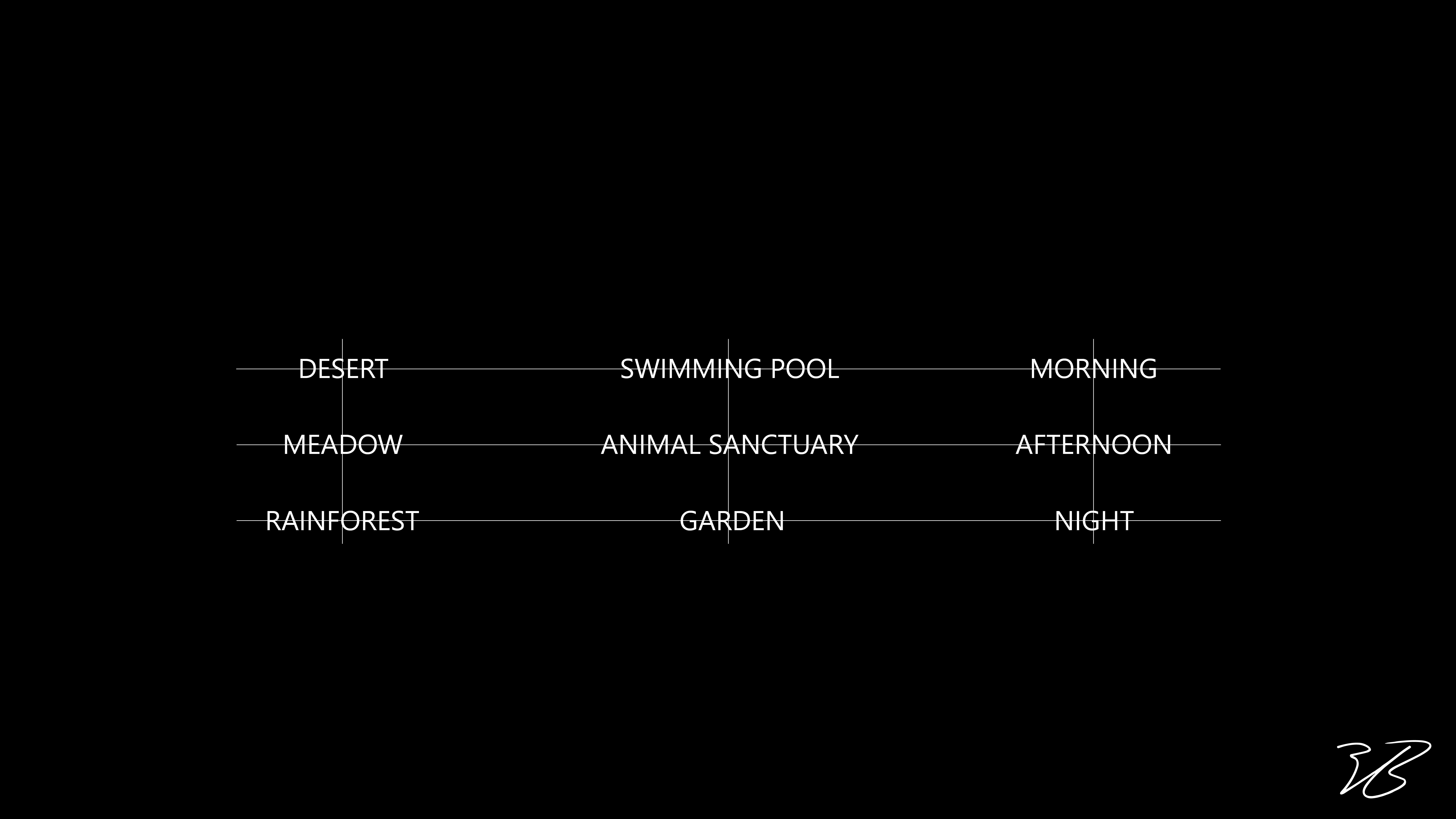
Siealso für Ihr Projektbitte den Prozess auf dem Bildschirm, um ähnliche Ergebnisse zu erhalten. Ich ermutige Sie jedoch, ordentlich zu sein. Probieren Sie verschiedene Texturen aus, probieren Sie verschiedene Themen für Ihre Collage aus. Spielen Sie mit ihm herum, um Ihnen einige Ideen zu geben, ich habe diese Matrix aus Klima,
Aktivität und Tageszeit zusammengestellt . So zum Beispiel, können Sie wählen,
Schwimmbad in einem Regenwald am Nachmittag zu verwenden , fühlen Sie Ruhe. Also, bevor Sie etwas anderes tun, Lassen Sie mich wissen, in den Kommentaren unten, welche Kombination von Klima, Aktivität, und Tageszeit werden Sie wählen, um Ihr Rendering? Denken Sie daran, dass Studenten, die an solchen
Aktivitäten teilnehmen , zehnmal schneller vorankommen als die, die Sie getan haben. Nachdem Sie ein gutes Mädchen zufällig erstellt haben, bitte posten Sie es im Projektbereich Builder ist eine Gelegenheit, jeder Ihre Mitschüler
inspirieren und eine noch bessere Gelegenheit, EGF Feedback über das, was gut funktioniert und was könnte verbessert auf.
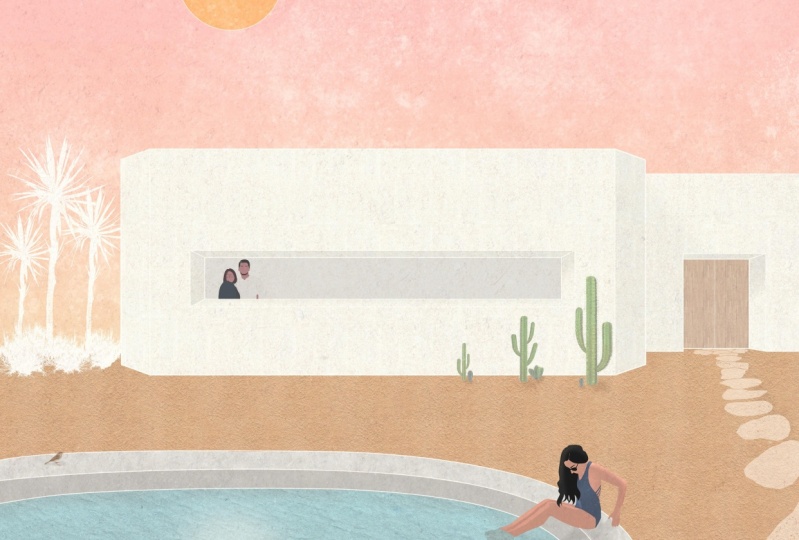
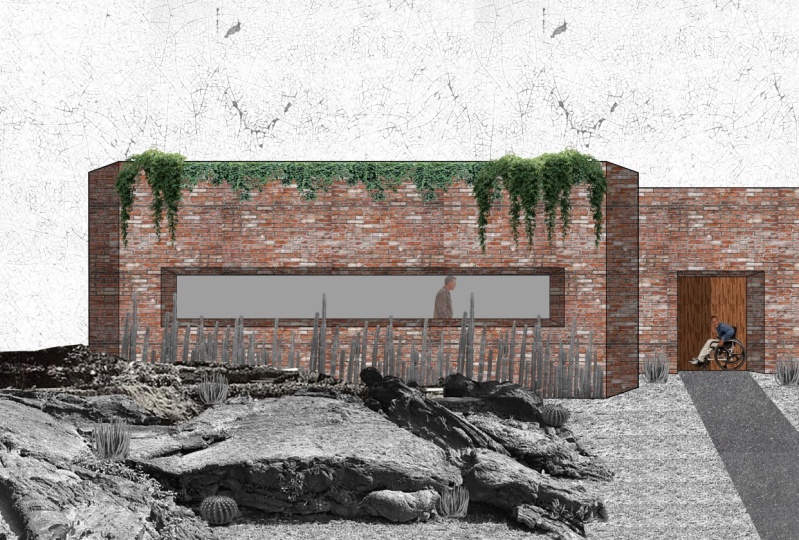
4. So sicherst du den Erfolg zu garantieren: Haben Sie jemals bemerkt, dass Sie manchmal die richtigen Informationen haben , um Meister mit einer neuen Fähigkeit zu werden. Aber wir scheinen immer noch keine Fortschritte zu machen. Ich muss ehrlich V sein, und das Entwerfen neuer Fähigkeiten kommt mir nicht leicht. Ich finde mich oft frustriert über die Ergebnisse und gebe auf dem Weg auf. Ich will, dass mir das auch passiert ist. Ich möchte Ihnen schnell ein paar ernste Ergebnisse bringen. Aber keine Sorge, ich werde nicht hier sitzen und g auf hartnäckige und harte Arbeit lassen. Stattdessen dachte ich, ich würde mit Ihnen einige meiner ersten Rennen teilen, die ich nicht tat, es gibt ein Geschäft und die Hoffnung, Ihnen etwas Motivation geben zu gehen. Du wirst sehen, dass sie am Besten waren. Sie werden in diesen Stücken sehen, an denen ich über einen Monat gearbeitet habe, als ich Photoshop
kennenlernte, dass viele von ihnen die letzten Details fehlen, meisten von ihnen sind unvollständig. Ich denke, was für alle offensichtlich ist, ist, dass ich keinen Spaß hatte zu tun. Ich war wirklich verirrt. Es gab zu viele verschiedene Informationsquellen. Ich wusste nicht, wo ich anfangen sollte. Ich wusste nicht, wohin ich gehen sollte. Ich wusste nicht, welche Projekte ich selbst setzen sollte. Deshalb habe ich diese Klasse mit Projekten gebaut,
mit Tipps, dass alles für Sie, damit
Ihre Reise nicht so frustrierend ist und es nicht so schmerzhaft ist. Ich habe gesehen, meine alte Arbeit ist motiviert Sie, eine
mehr gehostet mich zu starten , um weiterzumachen. In dieser neuen Fertigkeit. Wenn Sie nehmen eine Nachricht weg von diesem ganzen Abschnitt, Patienten erwarten nicht zu viel von sich selbst. Sie sind sehr urteilend, wenn Sie sich selbst und beenden jedes Stück. Selbst wenn es nicht gut aussieht auf halbem Weg,
Sie könnten wirklich überrascht sein über das Endergebnis. Und das Abschließen dieses Stückes bekommt Sie wie diese Tick und dann Blogs und es ist eine Nummer 1 und es baut Dynamik p, um weiterzumachen. Jedenfalls und bekomme sofort Saiten.
5. Photoshop-Kurs. Baumaterial: Das erste, was wir in Photoshop tun wollen, ist, neue Leinwand zu starten. Also, indem wir das tun, werden wir gehen, um neue Druckansicht alle Presets zu erstellen. Und wir gehen auf die A3. Dies liegt daran, dass die meisten Portfolio-Größen sind. Wir gehen zur Landschaftsorientierung und geben ihm einen Titel. Wir werden alle anderen Einstellungen so belassen, wie sie sind. Control H wird diese Rasterlinien loswerden, sollten Sie passieren? Das erste, was wir tun wollen, ist, die Zeichnung zu ziehen. Ich werde unsere Dateien öffnen und einfach klicken und ziehen, indem Sie drücken, Okay, ich werde Enter drücken. Dann wollen wir es zur Seite bringen. Und wir möchten es vielleicht etwas größer skalieren. Durch Drücken von Control T können
wir die Größe um etwa so viel erhöhen. Nun, das ist ein Querformat, also werden wir wahrscheinlich mehr Landschaft haben wollen, als wir Skype haben. Das scheint eine ziemlich gute Komposition zu sein. Beginnen Sie mit, das erste, was wir tun wollen, ist , die Materialtexturen für das Gebäude einzuziehen. Um wieder, wieder einfach in die Texturen gehen, ziehen und ablegen. Und weil wir das Gebäude aus dieser Art von Entfernung betrachten, sollte
die Textur viel kleiner sein als diese. Weil wir nicht so viel Abweichung von so weit weg sehen werden. Das scheint ziemlich richtig zu sein. Also nochmal, wir werden nur die Auswahl abschließen entweder durch Drücken des Häkchens oder durch Drücken der Eingabetaste. Hier kann sich um Textur bewegen. Zuerst werde ich dir etwas zeigen. Beachten Sie, wie es eine Art Farbverlauf mit dieser Textur gibt. Es ist heller hier und es ist dunkler auf dieser Seite. Es bedeutet nur, dass ich nicht sehr nahtlos übereinstimmen werde. 1 kopieren und einfügen und laden nebeneinander. Also werden wir wollen, um zu vergrößern und die Lichtseite zu
löschen, nur damit wir eine bessere Übereinstimmung erhalten. Indem wir also das Scrollrad gedrückt halten und heranzoomen, erhalten
wir eine bessere Sicht darauf. Und wenn wir Ihnen einen Zwei-Layer-Abschnitt geben, werden
wir die Ebene rasterisieren. Als nächstes mit dem Auswahlrahmen Werkzeug, das dieses ist, nur eine zweite nach unten. Durch Drücken von M auf der Tastatur wählen
wir den hellen Teil dieser Textur aus. Über so viel. Sehen Sie, wie das auf dieser Seite recht konsistent ist. Augen drücken Löschen, entfernen wir diese Seite. Und durch Drücken von Control D werden
wir diese Auswahl hier entfernen. Durch Drücken der Steuerungstaste. Wir haben das für die Arbeit ausgewählt. Wir haben tatsächlich die gesamte Leinwand innerhalb dieser Ebene ausgewählt, was genau hier ist. Durch Halten von Alt, Klicken und Ziehen haben
wir ein Duplikat dieser Textur erstellt. Indem wir Shift halten, werden wir es auf diese Art von horizontaler beweglicher Ebene sperren. Und wir werden es einfach loslassen. Wir können diesen Prozess zu etwa dort wiederholen. Und indem wir Control D drücken, haben
wir alles abgewählt. Aber wir werden wollen, dass diese Textur die Größe des Gebäudes hier hat. Also, was wir tun werden, ist, dass wir die Prozesssteuerung eines Holding O. wiederholen und wir werden das einfach wiederholen. Obwohl wie Suche. Beachten Sie, dass, wenn er hier einen kleinen Fehler gemacht
hat, sagt er eine weiße Linie, die zeigt, dass ich sie nicht überlappt habe oder nicht. Also werde ich nur Control Z drücken und das rückgängig machen. Nur nochmal kopieren, aber dieses Mal nur ein bisschen mehr Überlappung lassen. Ich werde den Prozess auf der anderen Seite der Leinwand hier wiederholen. Kontrollieren Sie ein, um das Ganze erneut hervorzuheben. Und es macht es nur ein bisschen schneller. Und wir wollen hier viele Überlappungen. Da er uns viel Raum gibt, mit dem wir arbeiten können. Jetzt wollen wir das Gebäude hinter sich sehen, damit wir die Deckkraft reduzieren können. Hier unten rechts, kann es einfach ein bisschen runterbringen. Das ist gut. Es muss nicht die ganze Zeit so bleiben, aber zumindest können wir die Zeichnungen darunter sehen. Eine andere Möglichkeit, die Kapazität zu ändern, besteht darin die Zahlen oben auf der Tastatur zu
drücken. Zum Beispiel wird das Drücken von Nummer drei es auf 30 Prozent reduzieren, da C. C Sieben drücken 70 ist. Aber wenn Sie zum Beispiel 75 wollen, drücken
Sie sieben, dann fünf in schneller Folge. Siehst du das? 0 ist ein 100. Wie auch immer, ich würde es einfach auf 50 runter nehmen, damit wir damit arbeiten können. Wenn Sie also auf die Zeichnungsebene klicken, können
wir das magische ein Werkzeug bekommen, das auch mit W ausgewählt wird. Und wir können diesen Teil des Panels hier drücken. Alles, was wir wollen, die Textur zu zeigen, können
wir gehen und wählen, indem Sie Shift gedrückt halten, klicken. Liebt, dass Teil des Panels auf der Auswahl. Also gehen wir
hier wieder
auf die Stahlstruktur. Und wir werden diesen Knopf hier unten rechts drücken, die Moschee. Sehen Sie seine Masse heraus,
alles, was wir wollen, diese Textur und ließ alles andere aus. Nun, das ist hier in diese Ebene unterteilt, die die Textur ist. Und die Ebenenmaske. Auf dieser Ebenenmaske können
Sie sehen, dass es weiß ist und Sie sehen, dass es schwarz ist. Alles Weiß bedeutet, dass es auftauchen wird. Die Textur darunter. Und alles in Schwarz wird verschleiern, damit du es nicht siehst. Wenn wir also mehr von dieser Textur zeigen wollen, was wir tun können, können wir auf jede Art von Auswahlwerkzeug zurückgehen. So kann es das rechteckige Marquee Tool sein. Und sagen wir, wir wollen, dass die Textur auch hier erscheint. So können wir das auswählen. Und wir können die Maske weiß malen, damit sie auftaucht. Hier unten rechts. Sie sehen, dass wir schwarz einen Moment ausgewählt haben, aber wir wollen es weiß malen. Also, was Sie tun können, ist, können Sie X
als Abkürzung drücken , um zwischen diesen beiden Farben zu wechseln, suchen. Durch Drücken von D wird es auch auf Schwarzweiß zurückgesetzt. Wenn Sie in anderen Farben wie rot oder blau sein sollten, so weiter. Und indem wir O und Schwarze Rücktaste drücken, werden
wir dieses Weiß gemalt haben, das die Textur darunter zeigt. Aber das ist nur ein Beispiel. Und das können wir rückgängig machen. Fantastisch. Jetzt können wir die Deckkraft erhöhen, damit wir sehen können, was wir ausgewählt haben. Schalten Sie die Zeichnung ein und wieder ein, Usha, Sie, die weißen Linien links und drei. Ich mag diesen Effekt wirklich und ich denke, er macht
ihn so viel sauberer und hält diese schwarzen Linien an. Der nächste Vortrag, den wir hinzufügen werden, ist Holz für die Geschichte der Haare. Also nochmal, wir werden den Prozess wiederholen. Ich werde es noch einmal für Sie zusammenbrechen. Also, ich gehe wieder in unseren Ordner und ziehe die Textur in unseren Arbeitsbereich. Und wir werden die Größe ändern. Denn wenn du darüber nachdenkst, werden
wir nicht jeden Einzelnen sehen, der nicht so weit weg ist, oder? Möglicherweise erhalten Sie einen Eindruck von Texturvariationen. Aber wir werden es neu skalieren, so dass jede Textur, mit der wir arbeiten, ungefähr die gleiche Größe hat wie Planke aus Holz. Und wir werden uns die Größe der Tür ansehen, und wir werden irgendwie vergasen, richtig? Nach dem hier. Wir werden jede Textur erneut duplizieren, indem Sie Control 8 drücken, gedrückt halten und klicken und ziehen. Hier gehen wir zurück und sehen den Zeichnungs-Layer. Und ich werde das magische ein Werkzeug verwenden, Tastenkombination M, um die Teile
der Tür auszuwählen und dann zurück zu gehen und eine Maske auf diese Auswahl anzuwenden. Jetzt wollen wir die Akten hier organisieren. also auf eine beliebige Ebene klicken, können
wir Shift halten und erneut klicken, eine andere Ebene auswählen. Entschuldigen Sie mich. Also, indem Sie Control G drücken, um diese beiden Ebenen zusammenzufassen. Durch einen Doppelklick auf den Namen können
wir in Baumaterialien umbenennen. Und indem wir diesen kleinen Pfeil drücken, öffnen
wir die Auswahl wieder. Sie können mit der rechten Maustaste auf das I hier und wir können ihm eine Farbe geben. Ich sage, das hält nur eine Datei schön und organisiert für uns zu arbeiten. Dann nach diesem Punkt werden
wir hier Fenster hinzufügen wollen. Jetzt möchte ich das zu einem wirklich hellgrauen Fenster machen. Lassen Sie mich Ihnen zeigen, wie wir das tun können. Wir können zuerst O halten und die Rücktaste auf dieser Ebene drücken. Und das malt die ganze Leinwand schwarz. Aber keine Sorge, das war nur in dieser Schicht. Das nächste, was wir tun wollen, ist, die Deckkraft hier zu reduzieren. Ich mag es, irgendwo um 5% zu gehen. So können Sie die Deckkraft hier unten bringen und einen Schieberegler wie so. Oder du könntest, wie ich es dir gezeigt habe, ist 5% zu bekommen. Sie drücken 0, dann fünf und in schneller Folge. Jetzt siehst du, dass es wieder die ganze Leinwand gemalt hat und das wollen wir nicht. Also wollen wir zurück zur Zeichnungsebene, wieder ein Junge. Und indem wir W drücken, erhalten
wir die Magie, um diesen Teil hier hervorzuheben. Und maskieren Sie einfach die Ebene wieder so. Wenn wir nun die Zeichnung ausschalten, erhalten
Sie diesen wirklich schönen Effekt. Und es sieht schon ziemlich pfiffig aus. Da haben wir es. Das Gebäude ist komplett mit seinen Materialien. Wir vermissen nur ein paar Schatten und solche Dinge , um mit dem frühen für später zu arbeiten.
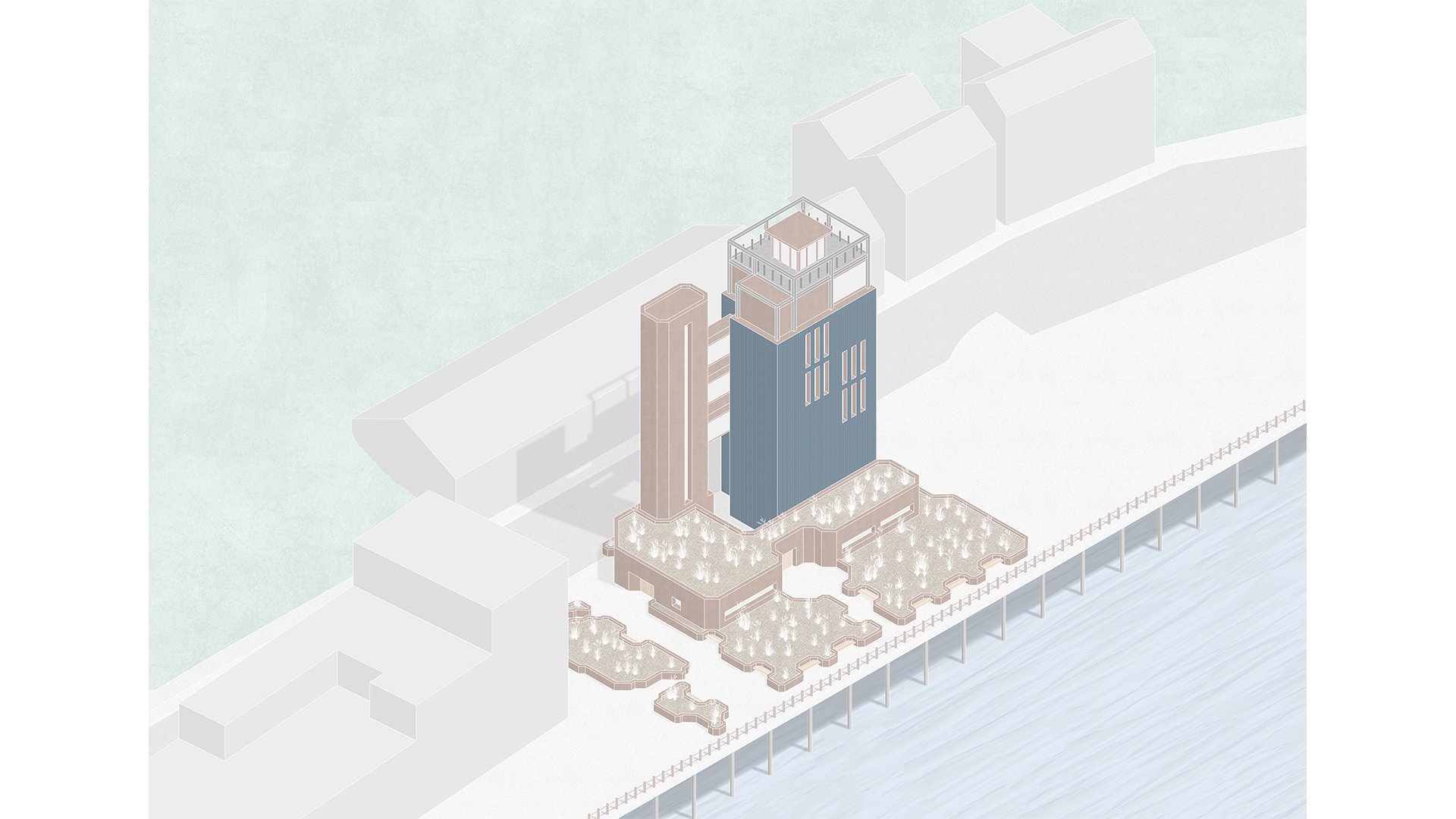
6. Photoshop-Kurs. Non-lineare Landschaftsgestaltung: Also, jetzt werden wir die Landschaftsgestaltung hier abbilden. Und wieder werde ich eine Textur per Drag & Drop ziehen und ich werde für dieses Diagramm hier drüben gehen. Jetzt. Ob Sie es glauben oder nicht, manche Vögel mögen Nassim zwischen Kies wirklich. Sie machen ein wenig Höhle in den Boden und legen sie schätzen zwischen den Felsen. Dies ist wirklich umweltfreundlich, da Sie Abfälle wie Ziegel und so weiter
verwenden können , um es wirklich cool und innovativ,
umweltfreundliche Landschaft zwischen diesem Felsen zu machen , einige, einige Gräser wachsen aus, von der, aus dem Staub und von der Vogel-Scheiße, die im Laufe der Zeit aufgebaut wird. Und so wird es zu einer wirklich interessanten Landschaft. Etwas ganz anderes, und etwas, das man an vielen Orten nicht sieht. Es geht über das traditionelle Gras und so weiter. Wenn wir uns also die Textur dieses Rockes ansehen, werden
wir einige Dinge daran ändern wollen. Wieder gibt es einen Farbverlauf vom Foto, wo es oben links zu dunkel ist und auf der Vorderseite hell ist. Indem man ein Moskau und er wieder durch Rastern der Ebene. Drücken Sie die Schaltfläche „Maske“. Ich sehe, die Maske ist ein weißer Mann, was bedeutet, dass alles durchscheint. Mit einem Pinsel, der hier auf der linken Seite ausgewählt ist, oder durch Drücken von B, können wir die Farbe in Schwarz ändern. Wiederum durch Drücken von X, schalten Sie die Farben hier drüben. Alles, was wir schwarz malen, wird jetzt nicht durch diese Ebene zeigen. Also wollen wir den Pinsel etwas anders machen. Wir können mit der rechten Maustaste klicken und wir können die Größe hier ändern, und wir können die Härte ändern. Wie weich die Zeitalter. Eine andere Möglichkeit, dies auf ein wenig schneller zu tun, Ich mache es viel professioneller aussehen, nur durch Drücken von Pope, Rechtsklick und Ziehen rechts und links schief, um die Größe zu erhöhen oder zu verringern. Und das Ziehen nach oben und unten wird die Härte davon erhöhen oder verringern. Also werden wir etwa 50 Prozent Härte wollen. Und wir werden einen Pinsel über diese große wollen, um so weiter vorrätig zu machen. Also malte ich nur große Sweeps. Wir können loswerden, diese dunklen Bereiche werden viel zu gut sein. Und wir können hier rüber kommen und das Gleiche machen. Früh diese Arten von Felsen in der Oberfläche hier im Vordergrund zu verlassen. Und nun der ärgerliche Teil mit dieser Art von Prozess, werden
wir hineinzoomen. Ändern Sie die Pinselgröße erneut. Ich bin gegen wollen konturieren diese Felsen so. Nur damit sie sich etwas besser vermischen, wenn wir die Texturen schichten. Nun, Sie werden das mit etwas mehr Sorgfalt und
Aufmerksamkeit tun wollen , als ich es für die Demonstration in diesem Video hier mache. Aber du kannst so durchgehen und nur konturieren. Dies wird dazu führen, dass die Felsen viel besser vermischt werden. Also werde ich einfach weitermachen und das tun und den Prozess beschleunigen. Aber fühlen Sie sich frei, weiter zu beobachten. Während dieses Prozesses. Ich werde die Pinselgrößen ändern, wie Sie sehen werden. Arbeiten mit organischen Texturen wie diesen, oder sagen Texturen, dass ich sehr klare Linien bin. Aber was ich Ihnen hier zeige, ist, wie man mit diesen Berührungen arbeitet. Ein manipuliert in einer Weise, so dass Sie sie in Ihrer Arbeit verwenden können. Also, indem Sie erneut V drücken, bringt uns zurück zu diesem Auswahlwerkzeug und wir können die Textur bewegen. Wir können sehen, dass wir vermisst haben. Also wieder, indem Sie B drücken, wählen Sie sie aus und in Schwarz, kann
ich einfach schnell zurück und Einstellungen gehen. Jetzt sieht es im Moment ein bisschen naff aus, aber wir werden ein bisschen herumspielen, so dass es ganz schön vom Projekt passt. Das erste, was wir tun wollen, ist, dass wir das speichern wollen, weil
dies hier unsere Basiseinheit-Textur ist, die wir einfach kopieren und einfügen können. Aber zu tun, um das ganze Löschen gegen jedes Mal zu wiederholen, dass wir eine Lücke verwenden wollen. Um es zu duplizieren, können
wir mit der rechten Maustaste klicken und wir können Duplicate Ebene wie so drücken. Oder eine andere Möglichkeit, dies zu tun, ist durch Drücken von Control J. und es ist einfach, das noch einmal zu kopieren. So können wir diese kleinen Kiessteine umbenennen. Wir können es in Basis-Layer umbenennen. Dann wissen wir, dass es irgendwie stecken bleibt, um in einem Raster zu unterrichten. Und wir können das verstecken, damit wir es nicht anfassen, und wir können es einfach später abkühlen lassen. Also, jetzt wollen wir diese Steine auf der ganzen Leinwand duplizieren. Im Gegensatz zu vorher, wenn nicht gehen, um Steuerung ein. Dies ist, weil wir das Bild und eine Maske haben. Und so werden wir nur Alt halten und durch Ziehen klicken wird die Leinwand verlassen, wirklich füllen Sie sie aus. Sie werden hier sehen, dass wir so viele Kopien haben. Nun haben wir dies wegen der Maskierung und wir wollen nicht mit so vielen Ebenen arbeiten. Also wieder, indem wir Shift gedrückt halten und ausdrücken, können
wir sie alle auswählen. Und nur, wir wollen diese Ebenen zusammenführen, so dass sie alle auf einer Ebene zusammen sind. Also wieder, mit der rechten Maustaste, können wir Merge Ebenen drücken. Jetzt arbeiten wir nur mit einer großen Schicht. Das nächste, was wir tun wollen, um dieses Aussehen viel realistischer zu machen, ist große Steine an der Vorderseite und kleinere Steine auf der Rückseite zu
haben. Das gibt also diese Perspektive. Wiki, sagen wir, indem wir Control T drücken, können
wir das bewegen. Sie können hier mit diesen Ecken spielen. Also normalerweise, wenn Sie darauf klicken, wird er nur die Größe ändern. Ok? Aber was wir tun wollen, ist, dass wir die
Kontrolle behalten wollen und wir können sie so verzerren. Sieh mal, was ich tue. Es wird die Rückseite kleiner machen und die Vorderseite wird die gleiche Größe bleiben. Wie sagen, das ist cool, die Ski-Funktion. Und damit können wir weiter herumspielen. Es erweckt den Eindruck, dass wir kleinere Steine an den größten Steinen an der Vorderseite haben. Durch Drücken der Eingabetaste wird diese Auswahl bestätigt. Also wieder, wie zuvor, mit den Baumaterialien in ihnen, ein nach Moskau als Grafik, was die Front. Also reduzieren wir die Deckkraft und lassen Sie uns peitschen, ich werde acht drücken, um es auf 80 Prozent zu senken. Und fängt an, dass er die Maske für diese Szene B kannte Ich werde den Pinsel wieder größer machen. Denken Sie daran, indem Sie Rechtsklick gedrückt halten linke und rechte Seite
verfolgen. Ich werde die Maske einfach so schnell nehmen , wo ich will, dass sie den Campus besetzt. wirst du noch mal versuchen, weil das nicht so gut funktioniert hat. Jetzt werde ich erreichen, erhöhte die Hände hier, die wieder, glätten, dass später. Ja, wir werden so viel wollen, indem wir hineinzoomen, den Pinsel kleinere Nischen
auswählen, das ist schwer. Wir können durchgehen und den Konturen von jedem folgen. Nun, ich bin nicht sehr zufrieden mit der Färbung und der Qualität der Steine. Es passt nicht zu unserer Ästhetik. Es sieht ein bisschen zu langweilig aus und ich bin gedämpft. Und das ist okay. Weil wir mit Texturen arbeiten, die wir online gefunden haben. Es ist nicht so, als würden wir jede Menge Steine
aufstellen, wie wir es wollen. Also müssen wir mit dem arbeiten, was wir haben. Du wirst dieses Problem auch haben. So können wir in die Einstellungsebenen gehen und wir können einige der Farben, um es ändern. So zum Beispiel, wir kommen zu einem, um Ebenen hinzuzufügen. Durch Drücken von Control O G. Wir haben
diese Einstellungsebene verknüpft , um nur auf dieser Ebene unten zu arbeiten, was ich ergriff, wer gesendet. Wenn wir diesen Prozess nicht durchgeführt haben, wirkt sich
jede Anpassung, die wir mit vorgenommen haben, auf das ganze Stück aus. Also, indem Sie gerade hier und dieses kleine Diagramm drücken, führt
es uns in die Einstellungsebenen. Jetzt wollen Sie mit diesen drei Folien hier herumspielen. Also zum Beispiel, das hier nach oben zu bewegen und es dunkler zu machen. Dieser, der es leichter machen wird. Aber das hier zu bewegen, ist wirklich eine Menge für uns zu sehen. Das ist jetzt viel leichter. Ganz so wie es. Ich werde es nur so lassen, wie es vorerst ist. Und wir können immer wieder zurückkommen und einige weitere Änderungen daran vornehmen, richtig? Jetzt. Wieder, es sieht immer noch wirklich im Moment, farblos und leblos. Also wollen wir mit dem Farbton und der Sättigung herumspielen. Und wieder, ich werde O G steuern, um es nur mit dieser Ebene unten zu verknüpfen. Wir wollen mit der Sättigung spielen und dann wissen, wie es die Farbe hier ändert. Wenn wir also bis zum Plus 15 gehen, kann
Mickey den subtilen Unterschied sehen, den es macht. Es verändert also wirklich das Stück, das die leichteste Kante zu Lecture bringen kann. Siehst du, es hat das o bisschen bunter gemacht. Wurde ziemlich glücklich mit dieser felsigen Landschaft für einen Moment. Also gehen wir einfach zurück und organisieren Dateien wieder. Wählen, gruppieren und beschriften Sie es Querformat und geben Sie ihm eine Farbe. Junge schießt auf.
7. Photoshop-Kurs. Himmel und Skalieren: Das nächste, was wir tun wollen, ist, den Himmel hinzuzufügen. Also wieder, in unsere Dateien zu gehen und
eine Grunge-Textur fallen zu lassen, ist immer für einen ziemlich schönen Himmel und wir wollen es in der Größe ändern. Jetzt. Ich möchte es nur auf eine ungleichmäßige Weise erhöhen, damit ich es nicht ein wenig dehnen werde. Um das zu tun, können wir Shift halten. Ich kann einfach ziehen und die Größe so ändern. Drücke ein K dafür. Und wir können einfach die Deckkraft runterbringen und uns etwas ansehen. Also mit den Schatten in diesen Felsen und es lässt es aussehen, als ob die Sonne von oben links kommt. Du siehst, wie die helle Seite des Felsens hier ist, und dann die Schatten auf dem Pluspunkt, richtig? Wir wollen also sicherstellen, dass der Himmel übereinstimmt. Der Himmel sieht oben links heller aus und oben rechts sieht er dunkler aus. Das ist richtig. Wenn nicht, könnten
wir Control T mit der rechten Maustaste drücken und wir könnten es einfach so umdrehen. Aber das werden wir nicht so gut machen. Wiederum das Rastern des Layers. Und wir werden es ausblenden wollen. Also werden wir die Deckkraft sofort runterbringen. Und wir können diese Auswahl treffen. Um diese Auswahl zu treffen, wollen
wir das polygonale Lasso-Werkzeug wählen, um uns
nur einige gerade Linien zu geben. Sie könnten auch L drücken, um das zu bekommen. Also werden wir hineinzoomen, klicken und halten Shift gedrückt. Wir können Medaillon zu diesen geraden Linien bringen. Entschuldigung, Verriegelung, es ist die horizontale oder vertikale. Und durch Halten der Leertaste und Ziehen mit der linken Maus. Wir können über die Zeichnung planen, wie Sir. Siehst du Jetzt können wir hier
die Steine ein wenig überlappen und wir können hineingehen und ändern, haben angenommen. Oh, Scrollrad, wir können gehen und diese endgültige Auswahl hier treffen, doppelklicken, um sie abzuschließen. Drücken Sie hier die Maskenebene. Um diese Auswahl mit dem Himmel zu treffen. Möchten Sie einige davon hier löschen. Also wieder, Pinsel, um ein Schwarz durch Drücken von X zu füllen. Nur nicht einige
der Himmel Textur
hier getroffen der Himmel Textur . LEERTASTE Ziehen. Das sieht gut aus, es ist an der richtigen Stelle. Aber jetzt wollen wir am Himmel herumspielen, aber ich wollte es Orangensaft machen,
es passt für die gesamte Ästhetik. Also wieder, wie wir es vorher mit den Felsen getan
haben, wollen wir um uns herum spielen und die menschliche Sättigung. Also nochmal, ich werde darauf klicken und ich werde Ihnen zeigen was passiert, wenn Sie nicht Control O G drücken. Die Änderung, alles für die gesamte Leinwand. Das passt nicht zu uns, kein bisschen. Also wird Control G es hier unten in den Himmel einsperren. Durch persönliche Einfärbung können wir
diese Grungefarbe geben und die Sättigung erhöhen. Ich sehe, dass es sich bewegt und so weiter. Also werde ich für ungefähr 20 gehen. Ich werde die Sättigung nur ein bisschen höher machen. Aufstieg um die 65. Ich werde die Leichtigkeit verlassen, wie sie für den Moment ist. Es sieht ein wenig schwach aus wegen der Grunge-Textur, das
Haar ist eine geringe Deckkraft. Vielleicht nehmen wir es bis zu 40. Wie beim Betrachten viel kühler. Ich mag diesen PC. Der Unterschied zwischen dem Grau und dann die Orange, sie sind viel mehr in der halten. Ich glaube, ich esse einen Radiergummi. Etwas bunter. Fantastisch. Jetzt können wir diese Linie hier ein bisschen besser sehen als einmal, machen sie ein bisschen sauberer. Also wieder, wir gehen zurück zur Maske, wählen den Pinsel. Malen Sie es einfach ein bisschen näher. Und giftig. Also, das sieht jetzt wirklich cool aus, wir werden einige Änderungen während des gesamten Prozesses vornehmen. Das ist der Moment. Also wieder, wir werden nur diese Schichten organisieren, beschriften es gelben Himmel. Also, indem ich einen Blick auf diese zufällig genug und es gibt einige Dinge, die ich ändern möchte. Zum Beispiel sieht der Himmel ein wenig zu dramatisch aus. Willst du es ein bisschen runterwählen. Also wieder, um eine weitere Einstellungsebene hinzuzufügen, dieses Mal möchte ich Helligkeit und Kontrast Control G hinzufügen. Ich wollte nur den Kontrast reduzieren. Etwas runter. So siehst du, je höher ist, desto mehr wird die Unterscheidung zwischen Licht und Dunkel. Ich will das nur ein bisschen verblassen. Vielleicht nicht so sehr, vielleicht etwa hier. Also wieder, ich werde das einfach verstecken. Um Ihnen den Unterschied zu zeigen. Es ist subtil, aber es macht wirklich den Unterschied hier. Und ich werde auch um diese Steine spielen wollen. Also hier ist eine knifflige, wenn Sie herausfinden wollen, welche Ebene diese Felsen sind und Sie können einfach Control halten und einfach darauf klicken. Und es wird Sie zu der Ebene bringen, mit der wir arbeiten. Jetzt. Ich denke, wenn wir zu den Levels gehen, machen Sie diese Steine etwas leichter, indem Sie das hier runterbringen. Und es sieht viel schöner aus. Und es macht nur die ganze Sache, um ein bisschen mehr aussehen, um eine andere Leveländerung zu halten. Ich will diese Steine schlagen lassen, um mich wirklich zu belästigen. Ich wollte die Auswahl nur etwas verfeinern, damit sie etwas weniger glatt und ein bisschen felsiger aussieht . Also nochmal, mit schwarz ausgewählt, werde
ich die runtergehen. Fantastisch. Das sieht viel rockiger aus. Ziemlich glücklich diese Veränderungen. Und jetzt werden wir
eine kleine Person im Gebäude hinzufügen , nur um ihm einen gewissen Maßstab zu geben. Und diese Leute hierher zu schleppen. Ich sage Horizont. Ich mache mir Sorgen, ich bringe den Kerl hierher. So können wir diese Auswahl treffen, wählt diese, aber wir wollen alles andere löschen, was wir tun können. Kontrollverschiebung I. Und das wählt die Umkehrung, Satz,
alles andere, außer dem, was wir ausgewählt haben. Drücken Sie einfach Entf. Jetzt mit dem magischen ein Werkzeug, kann ich klicken. Und du hast diese schönen Schnitte hier draußen. Lasst uns diesen Mann in die richtige Größe bringen. Also drücken wir Control T und seinen Kopf. Wenn das Gebäude hier beginnt, wird
dieser Kopf so aussehen wie aus dem Fenster. Also können wir hier reinlegen. Und einfach, wenn wir den unteren Teil löschen können, können
wir ihn einfach halbieren. Ziemlich cool. Aber es muss getan werden. So und jetzt erinnern Sie sich, dass es auch ein Fenster auf der Innenseite gab. Also können wir das einfach unter den Baumaterialien runterbringen. Und es wird ihn direkt hinter das Fenster bringen. Das sieht echt cool aus. Jetzt ist der letzte Schritt nur auf die Gräser.
8. Photoshop-Kurs. Schatten und Vegetation: Jetzt wollen wir ein paar Gräser zu dieser Komposition hinzufügen, also werden wir es einfach hineinziehen. Hit Okay, magische ein Werkzeug durch Drücken von W Polarbereich. Ich werde die DACA-Richtlinie auswählen, dies. Und wir werden die Unschärfe nach oben bewegen, bis der gesamte Hintergrund für das Bild mindestens ein wenig weiter weiß
ist. Und löschen. Nicht zu vergessen, vorher zu rasterisieren. Also, jetzt haben wir über Chrome entfernt und wir werden das gleiche für
das andere Gras tun . Fantastisch. Jetzt haben wir diese beiden Gräser und wir werden sie
in ihre eigene Mappe legen , mit Gräsern beschriften. Lassen Sie uns diese kleine Farbe geben, um es auch zu organisieren. Ok. Also habe ich nicht vor, grün zu lassen und dann ein Spiel mit den Farben später und passt einfach ein bisschen besser. Für den Moment. Was wir tun können, ist, dass wir dieses auswählen können und wir können damit beginnen, einige Kompositionen daraus zu machen. Das hier in der Ecke zu haben, wird
es wirklich gut aussehen, weil es in diese kleinen Samenschoten
fällt, in die Komposition fällt, schön aussieht. Oder klicken Sie bei gedrückter Ctrl-Taste. Control T, wir können es etwas herunterskalieren. Ich denke, dieser sollte etwas tiefer sein. Und ich will das umdrehen. Denken Sie daran, mit der rechten Maustaste, Horizontal drehen. Fantastisch. Die sind also wie Sir. Und jetzt können wir einige davon duplizieren. Also Control J und wir haben diesen dupliziert. Also werden wir einfach damit herumspielen. Ein guter Trick hier ist es, sie ständig neu zu dimensionieren, sie ein wenig zu
verzerren und mit den Proportionen herumzuspielen. Drehen Sie sie um, nur damit sie nicht so aussehen, als hätten Sie sie einfach kopiert, fügen Sie alle Gräser zusammen. Sagen Sie, es gibt etwas Abwechslung. Zum Beispiel, mit diesem, wenn irgendwie das in der Ecke haben. Es funktioniert, weil wir dann diese Seite hier drüben sehen. Zeichnen Sie 3D. Nimm das hier. Und wir können aufhören, mit ihnen herumzuspielen. Und nochmal kopieren, wir können einfach halten O Ersetzungshügel. Gehen, um dieses zu drehen, machen Sie es ein bisschen kleiner. Ich denke, diese in Gruppen drei zu platzieren, wird wirklich schön aussehen. Und etwas, was ich tun möchte, ist, diesen Kerl hier einzurahmen sich daran zu erinnern, dass sie etwas kleiner aussehen werden, je
weiter sie in die Komposition passen. Etwas kleinere Hälfte. Und wir können diesen Kerl hier drüben einhängen, indem wir nur Pflanzen um ihn herumkriegen. Also ich denke, wenn wir eine dieser beiden nehmen, wieder, Kontrolle klicken Sie darauf und ziehen. Wir können das hier setzen. Und es umrahmt
nur das Mana ein wenig und lässt es ziemlich cool aussehen. Also dieses eine Control T, du wirst es kleiner machen. Horizontal Ich denke, sie in Dreiergruppen zu arrangieren, wird ziemlich schön aussehen. So können Sie die Pfeiltasten verwenden, nur um es kleine Mengen zu bewegen und zu dienen. Wiederholen Sie einfach den Vorgang, bis es. Also schauen wir uns
jetztan jetzt ich bin ziemlich zufrieden mit diesem Arrangement und ich werde etwas ausprobieren. A nicht wie dieses Grün so sehr auf dieser Komposition. Also, was ich tun werde, ist, dass ich eine Farbton- und Sättigungskontrolle über g hinzufüge und wir werden nur die Leichtigkeit aufdrehen. Schau dir das nicht spektakulär aus. Jetzt haben wir ein wirklich klares Farbschema für dieses ganze Stück. Orangen. Aus dem Cortenstahl haben
wir die Orange und den Grungehimmel. Sie haben diese Art von Sounds steiniges, gelbes, orangees Ding für den Kies und die Felsen. Und damit haben wir nicht die grüne Art von Streit. Und dann ist der Strich oder das Blau hier eine Art Kontrastfarbe zum Orange. Und es lässt den Mann aus, wirklich gut platziert. Und obwohl ich hier eine Textur auf der rechten Seite am Boden setzen könnte, so
etwas wie Beton oder Pflasterplatten. Ich denke, es weiß zu lassen, macht eine wirklich starke kompositorische Aussage ,
denn dieser leere Raum führt Sie zur Haustür und zu der Art, wie er das Auge lenkt. Etwas anderes, was ich will, um die für einige fertig zu machen. Sie wird die Fähigkeit
dieses Mannes reduzieren , um ihn ein wenig mehr Theorie über das Feste zu machen. Weil die Menschen immer in Bewegung sind. Daran musst du dich erinnern. Und Collagen, sogar eine Person stand immer noch eine diagonale Bewegung, da es immer bewegliche Reichweite und assoziieren sie mit, mit, mit, mit ihnen. Also werden wir das jetzt tun. Denk dran, wir haben diesen Mann hier hingelegt. Wir können ihn so runterbringen. Jetzt sieh dir den Unterschied an. C. Jetzt ist er nicht im Streit mit dem Rest des Stückes und ich denke, ich werde
ihn noch tiefer runterbringen , um so etwas wie 50 Prozent zu finanzieren. Das sieht wirklich, wirklich cool aus. Lassen Sie uns die Schatten hinzufügen, nur um ihm den endgültigen 3D-Effekt zu geben. Wir könnten Schatten machen und in Schwarz. Aber ich denke, wir werden ein bisschen schöner aussehen, wenn wir nur einige dieser dunkleren orange Farben hier herausziehen. Das ist etwas, was der Impressionist in den 1800er Jahren getan hat. Es macht ein Stück viel lebendiger, im
Gegensatz zu Schwarz, die dazu neigt, o die Farben. So gab für wie der Docker Ende hier durch Drücken von I und bekommen das Auge Tropfer Werkzeug. Starten Sie einen neuen Layer. Stellen Sie sicher, dass wir diese Schicht hinter die Gräser und alles legen. Also sollten Sie sich daran erinnern, dass in Photoshop Ebenen oben oben angezeigt werden, oder? So entsteht es wie eine Hierarchie. Also gehen wir nach,
für diese Doc Art Farbe aus dem Stahl hier. Ich denke, wir werden das Augentropfwerkzeug wieder machen und wir werden nur die Deckkraft bringen wenn ich so etwas nehme, schön und wieder nach unten bringe. So können wir hier die ganze Leinwand mit dieser Farbe füllen. Das sind die Schatten. Interessant. Und wir werden eine Maske machen. Und lasst uns einfach die ganze Maske für einen Moment schwarz malen. Dann können wir gehen und bestimmte Dinge wie die Zellen aussuchen, zum Beispiel. Lassen Sie uns das Zeichnungs-Backup über einen vergessen. K ist jetzt können wir einfach Bereiche wie diese Auswahl Shift halten. Also ist die Sonne oben links, also die Schatten, ich kann hier und hier sein. Vielleicht nicht so sehr, aber wir ändern das in der kleinen Lippe. Und dann können wir einfach malen diese Moschee Farbe gibt es verstecken die Zeichnung für jetzt. Und jetzt reduzieren wir die Deckkraft. Hier wollen wir den Teil des Schattens auswählen, so dass wir ihn wegnehmen können, indem wir den Moscheeblock malen. Dies ermöglicht den Überhang des Dollars. Also wird immer noch ein Schatten hier sein, nicht viel, aber ein bisschen. Malen Sie sie einfach weißem Plastik. Und wir werden das in Schatten umbenennen, Licht. Und ich bin dagegen, die Ebene zu duplizieren. Und sie haben Schatten heller lassen, nehme ich an. Dann im Schatten Licht zu dem, was wir tun werden, ist, dass wir die Masse schwarz
malen, damit sie sich nicht überlappen, wenn wir ihnen antworten können, zünden einander woanders an. Wir werden diese Lichtschattenschicht verwenden, um eine Schattenflußtür zu geben. Wir werden das Lasso-Werkzeug benutzen. Wählen Sie es aus. Ich malte ihn die Maske, Wyatt. Wir werden mit den Kapazitäten herumspielen, bis es ihm mit einem Pinselwerkzeug passt. Wir können es ziemlich groß machen. Reduzieren Sie die Härte. Wir können einfach hier reinkommen und diese Kante weicher machen, indem wir die Umschalttaste halten, Pinselstämme horizontal durchziehen. Das sieht viel besser aus. Wir werden den Prozess der
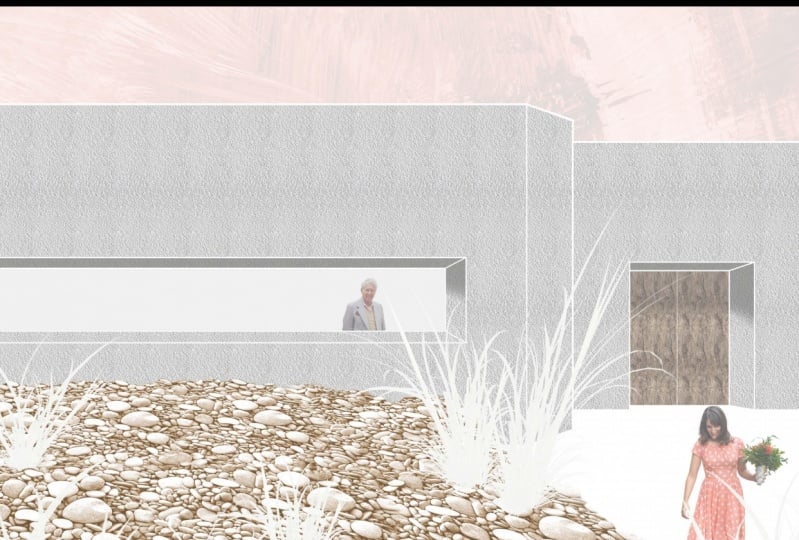
Erweichung der Kanten für die anderen Schatten wiederholen , die gemacht wurden. Also gehen wir hin. Unser Rendering ist fertig und es sieht wirklich cool und so anders aus. Die weißen Gräser machen es wirklich etwas Besonderes aussehen. Und jetzt bist du dran.
9. Outro / Abmoderation: Herzlichen Glückwunsch zu den Aussagen über das Ende der Klasse. Du hattest schon so viele Leute. Nun, wenn Sie diese Klasse genossen, denken
Sie bitte daran, zurück mit Nachbarn und Hebel sein. Immer macht mich so glücklich, Ihre Kommentare zu lesen. Dieses Projekt sollte Sie irgendwo zwischen ein und zwei Stunden dauern, bis Sie fertig sind. Du musst mir versprechen, dass du, wenn du dieses Stück Natur
beginnst, es bis zum Ende durchsiehst. Nachdem Sie dieses Projekt abgeschlossen haben, posten
Sie es bitte im Projektabschnitt unten. Egal, wie Mist Sie denken,
es ist eine großartige Gelegenheit für Sie, Feedback zu erhalten, bis später Ihre Arbeit zu verbessern. Dies wird als iterativer Prozess bezeichnet, und es ist die einzige Möglichkeit, besser zu werden. Niemand hat es beim ersten Mal richtig verstanden. Ich verstehe, dass es ein bisschen entmutigend
sein kann Ihr Projekt in diesem Abschnitt für alle zu sehen. Wenn Sie sich also unwohl fühlen, können Sie mir eine Nachricht auf
Instagram-Ereignis senden und nach unten scrollen, gehen Sie zu Design. Und wir können jetzt ein Gespräch darüber führen, dass es funktioniert und wie man es verbessert. Mehr als glücklich, das zu tun. Vielen Dank für das Zuhören und sicher bleiben bis zur nächsten Klasse, wo ich teilen werde, wie man
diese gleichen Fähigkeiten anwenden kann, indem man einen größeren Maßstab über dieses Projekt erstellt.
 Vicente (Vince) Baum