Transkripte
1. Einführung: Hi, ich bin Vince gebunden und das ist Architektur-Porto. So Collagen Photoshop, Erstellen eines Massenteils. Ich bin ein Architekt für Emissionen und lehre dir alles, was ich während unserer Schule gelernt habe. In diesem Video werde ich Ihnen zeigen, wie Sie
eine axonometrische Zeichnung von SketchUp selbst auf die
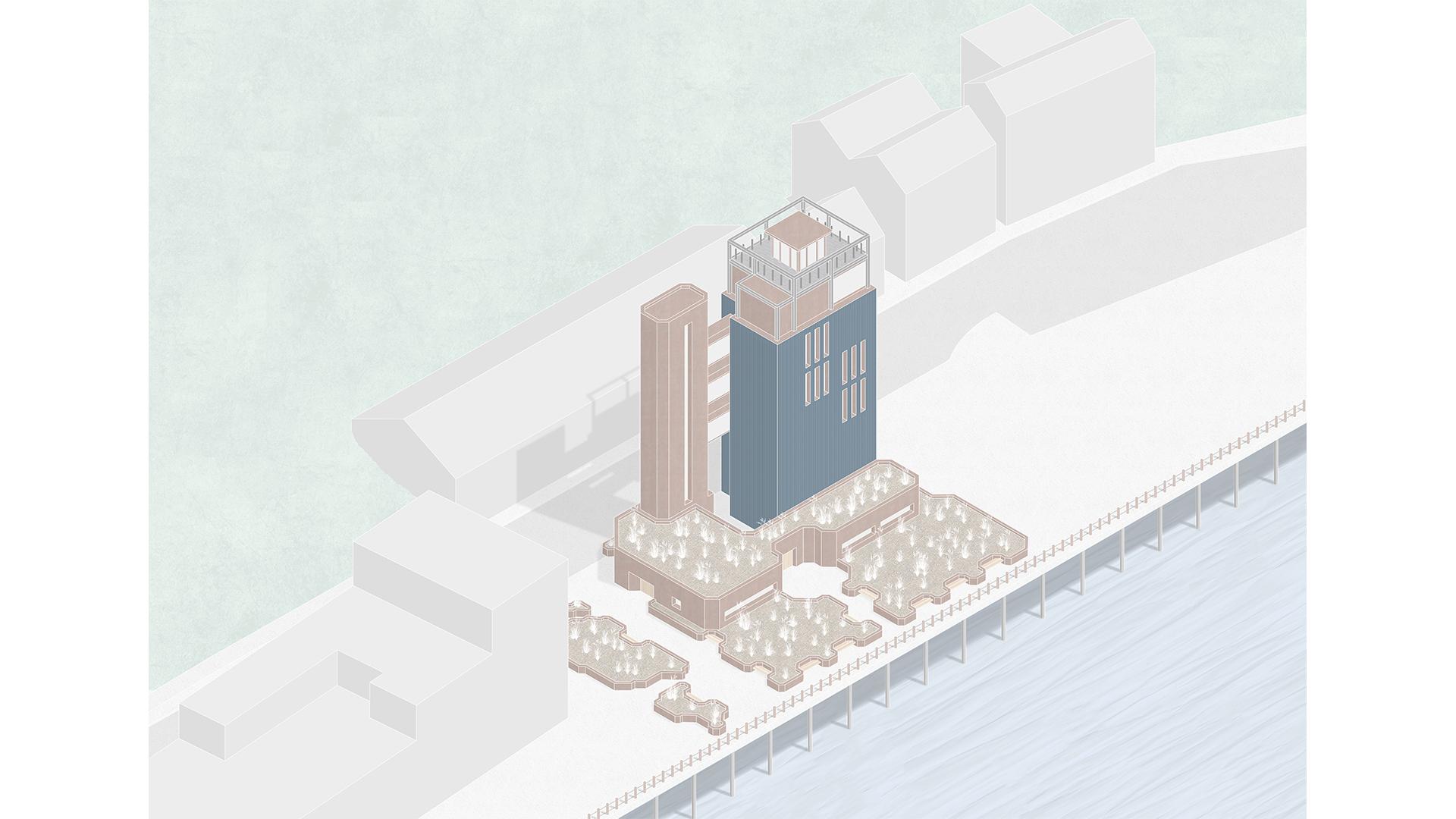
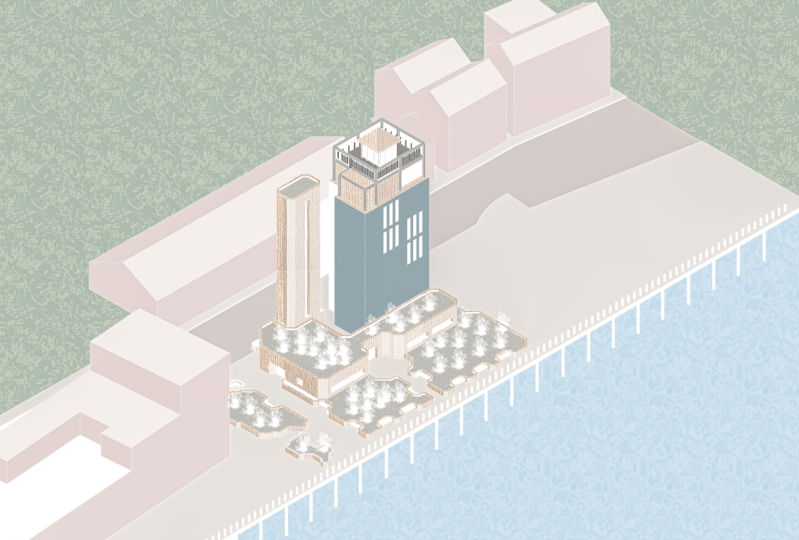
Begierde nehmen eine axonometrische Zeichnung von SketchUp selbst auf die und eine wirklich schöne Übersicht über Ihr gesamtes Projekt erstellen. Es wird den Kontext zeigen, die Gebäude rund um
die Landschaft um Ihr Gebäude,
einschließlich Ihres Entwurfsvorschlags. Und es wird ein wirklich großartiges geerdetes Bild machen , das den Weg in die Leute früher führen wird. Und dies wird ein Walk-Through-Video, das meinen Workflow in der ersten Aufnahme teilt, wo ich über die Spitze der Tipps,
Techniken und verschiedene Tricks integrieren werde , um wirklich gut zu machen. Obwohl wir
ganz einfache Photoshop-Werkzeuge und -Techniken verwenden , die wir in den Videos zuvor gelernt haben. Der Umfang dieses Projekts bedeutet, dass Sie ein wenig mehr Vertrauen
in Bett-Geschäft brauchen , um gute Ergebnisse zu erhalten, wenn Sie nicht bereits, gehen Sie
bitte einige meiner vorherigen Videos. Auf diese Weise können Sie Ihr Vertrauen einfacher aufbauen, es ist ein Schuss, und dann können Sie größere Projekte wie dieses angehen. Aber wie auch immer, wir werden direkt darauf eingehen.
2. Einrichtung: In SketchUp drehen wir uns um das Modell und schauen grob, woher wir die Ansicht nehmen möchten. Also werde ich es von dieser oberen linken Seite nehmen. Und dann wirst du sicherstellen, dass du zur Kamera gehst und auf parallele Projektionen klickst. Das liegt daran, dass wir mit ihnen zusammenarbeiten wollen. Ausgezeichnete metrische Zeichnung, nicht perspektivisch. Dann klicken Sie einfach auf den kleinen ISO-Button oben. Wenn Sie diese Option nicht haben, können Sie mit der rechten Maustaste auf die Symbolleiste klicken. Klicke Diebe an. Beim Bewegen um den Dorn. Stellen Sie nun sicher, dass Sie die Umschalttaste gedrückt halten und verwenden Sie das mittlere Mausrad, um zu schwenken und zu vergrößern und zu verkleinern und die Szene festzulegen. Was Sie nicht tun möchten, ist, den Betrachtungswinkel zu ändern, indem Sie die Kamera umkreisen. Ich werde die Ansicht hier und irgendwo ein bisschen weiter weg einstellen, desto mehr möchte ich eigentlich in Photoshop. Dies liegt an den Abmessungen des Bildschirms ist ziemlich lang und horizontal, im Gegensatz zu einem A3-Stück Papier. Sie müssen uns also viel Platz geben, um die Komposition zu bearbeiten. Und sehr scharf. Um dies zu speichern, müssen wir nach oben gehen Datei,
Export, 2D-Grafik, und wir werden sicherstellen, dass Sie den Boden auf PDF setzen. Das wird uns eine knusprige Zeichnung geben, mit der wir arbeiten können. Wenn Sie ein Modell haben, mit dem
Sie arbeiten können, können Sie zu Window 3D Warehouse gehen und eine Reihe von verschiedenen Projekten durchsuchen und bereits erstellte Personen haben. Sie können sich die Suchleiste ansehen, in der Sie einige der Feature-Community-Modelle
durchlaufen können , um etwas
mit dort zu arbeiten , für etwas, das viel Kontext zu haben scheint,
Sir, ein Gebäude, das sich in Situ befindet. Und dann haben wir eine Zeichnung erkunden. Sie können die Begradigung ersten Shop nehmen, wenn Sie wollen. Aber ich habe weiter weg zusätzlichen Schritt, es in illustriert es gegangen, eine Menge die Linien
aufzuräumen und einige weitere Details hinzuzufügen. Zum Beispiel, wie die PS-Struktur und die Unterseite, wo Sie diese kleinen Spalten sehen. Sie sehen diese Leitplanken, die ich hinzugefügt habe, um
Leute davon abzuhalten , in den Fluss zu gehen, oder was ein Band
oder lesen wird, oder zumindest ist dies eine gute Möglichkeit, ein Modell einen langen Weg zu machen. Daher müssen Sie nicht jedes einzelne Detail modellieren. Sie können es einfach später zur Zeichnung hinzufügen.
3. Photoshop. Baumaterial: Also, im dritten Geschäft, wieder, werden
wir Canvas in A3-Landschaft einrichten und wir werden ihm einen Titel geben und erstellen. Dieses A3-Format ist die übliche Größe Buch Portfolio, und es lässt sein Bild wirklich schön sitzen. Als eine Möglichkeit, Ihr gesamtes Projekt zu kommunizieren. Wir werden die Zeichnung importieren, indem Sie einfach ziehen und ablegen. Und dann spielen wir herum, um die Komposition richtig aussehen zu lassen. Nun, das wird viel Urteilsvermögen von dir beinhalten. Ihr Projekt könnte anders sein oder Sie verwenden sogar meine, Sie haben unterschiedliche Meinungen und so weiter. Und ich gehe normalerweise gerne für ein paar Faustregeln. Also zentriere ich das Projekt mehr oder weniger innerhalb der Seite. Ich schaue, wie Elemente abgeschnitten werden. Ich möchte Dinge wie zum Beispiel
dieses Pitchdach in den Kontext-Gebäuden nicht im Hintergrund lassen . Ich will das hier nicht abschneiden, ich will das ganze Gebäude sicher zeigen. Die Topologien um ihn herum. Also ja, wir werden einfach rumspielen und du wirst Urteile treffen und wenn es nicht gut aussieht, aber du kannst immer alles später bewegen, bis. Das erste, was wir tun werden, ist, Texturen zu klicken und zu
ziehen, um einen Entwurfsvorschlag auszufüllen. Das erste, was ist, diese Ebene zu rastern, wenn Sie sie einbringen. Und dann nach dieser Woche haben
wir über diesen Farbverlauf und diese Textur gesprochen, aber im Video vorher. Also werde ich den hellen Teil
der Textur herausnehmen , nur wenn du sie kopierst und einfügst und duplizierst, wird
es eher ein gleichmäßiger Farbton, anstatt viel Variation und Kontrast zu haben. Wir werden es neu skalieren, so dass die Textur nicht die richtige Skala ist. Wir werden zum Beispiel nicht jede Menge Details sehen. Und dann durch Drücken der Strg-Taste, halten Sie Alt gedrückt, klicken und ziehen. Wir werden nur diese Auswahl kopieren, um den ganzen Campus zu füllen. Wir werden diese Texturebene viermal duplizieren. Und wir werden es 1, 2, 3, 4 nummerieren. Und lassen Sie mich Ihnen erklären, warum. In dieser axonometrischen Ansicht haben
wir vier sehr unterschiedliche Seiten des Gebäudes. Also werden wir das Material entsprechend maskieren. Es macht nur das Hinzufügen von Schatten und Effekten später in den Prozess viel effizienter. Beginnen Sie, wir werden die gesamte Textur maskieren und in die Richtung einer, die ich zuvor hervorgehoben habe. Also in der Zeichnungsebene und mit der magischen Ein-Werkzeug-Verknüpfung W, Shift
halten, werden wir alle diese Gesichter in diese Auswahl hinzufügen. Und danach klicken wir auf die Schaltfläche Maske erstellen. Und offener Weg, wenn Sie irgendwelche Seiten verpassen, wie ich, können
Sie immer zurück und Auswahl. Das ist wahrscheinlich sehr wahrscheinlich, wenn Sie eine so große Zeichnung wie diese verwenden, gibt es eine Liebe Seiten und fügen Sie diesen Prozess. Nach der Auswahl nach unten, werden
wir die Maske erstellen. Ich werde die Ebene umbenennen, nur damit sie schön und organisiert ist und sehr beschreibend ist. Also haben wir Material und dann haben wir die Nummer danach. Danach wiederholen wir den Vorgang der
Auswahl des magischen Werkzeugs und der Maskierung jedes Werkzeugs. Also, jetzt machen wir sie auch. Und dann unterschreiben wir sie mit drei. Und Seite Nummer 4. Während dieses Prozesses gehe ich zwischen den Schichten und zurück und vorwärts und füge zu jeder Masse hinzu, indem ich weiß malte. Nur weil Sie zweifellos eine Menge der Auswahl verpassen werden. Also habe
ich zu diesem Punkt alle Materialien in die orangefarbene Stahlart aufgenommen. Erstens, die Arbeit an einem großen Projekt wie diesem in Photoshop goes Organisation wird Ihren Workflow viel schneller,
glatter und viel weniger frustrierend machen . Also werden wir die vierten Schichten auswählen und wir werden sie gruppieren, indem wir Control G drücken, und wir werden sie Baumaterialien nennen. Danach werden wir diese Wirbel wieder auswählen. Ich werde sie wieder gruppieren und es Orange stehlen nennen. Dies macht eine kleine Unterkategorie, weil
wir viele verschiedene Baumaterialien haben werden. Dann können wir ihm einfach eine Farbe geben, indem wir auf den kleinen Augenknopf klicken. Und ich werde die Orange während dieses Prozesses ständig bekommen. Ich werde die Zeichnung aus- und wieder einschalten und nur sehen, wie es mit der weißen Linie in so aussieht. Dann gehe ich einfach zurück in diese Schichten und
füge einfach mehr Teile dieses orangefarbenen Stahls hinzu, die ich verpasst habe. Wieder, indem Sie einfach in die Maske gehen und so weit malen. Jetzt werden wir nur noch
den gesamten Prozess für die verschiedenen Materialien für unseren Designvorschlag wiederholen . Also werde ich diese blaue Verkleidung reinziehen, dass das erste, was ich
hier tun werde , ist, sie in die Baustoffmappe zu ziehen. Ich werde eine neue Unterkategorie erstellen und wir nennen es die blaue Wolke. Also werde ich das Video an dieser Stelle beschleunigen, so dass Sie
immer noch mit mir folgen können , ohne zu viel Zeit zu verschwenden. Aber ich möchte, dass du so viel wie möglich siehst. An dieser Stelle habe ich gerade
das orangefarbene Stahlmaterial zurückgegeben und ich füge hier in diese Fenster ein. Das ist etwas, das ich vorher verpasst habe. Und wie gesagt, und ich sage immer wieder: Du kannst immer wieder zurückgehen und es ändern. Dies ist ein sehr formbarer Workflow. Wenn also nichts Stahlstruktur ist, wirst
du mich mit einer Kombination verschiedener Werkzeuge sehen, vom Zauberstab bis zum Lasso-Werkzeug
und dann auch mit dem Pinsel, indem du einfach die Maskenschicht übermalst. Es gibt einige glättende Konsistenzen mit meiner Zeichnung mit diesem Stahlrahmen oben. Und deshalb müssen wir über das magische
ein Werkzeug hinausgehen , und wir müssen damit umgehen, wie wir die Auswahl getroffen haben. Und wie ich schon sagte, mit dem Lasso-Werkzeug und dem Pinsel. Und das ist nur eine Möglichkeit, es genau zu betrachten, wie wir es wollen. Hier werden wir also die Schrägfunktion des freien Transformationswerkzeugs verwenden , um den Steinen die richtige Perspektive zu geben. Also, indem Sie die Strg-Taste gedrückt halten und klicken und auf diesen einzelnen Punkt ziehen,
gehen, um die Textur so auszurichten, dass es Perspektive passt, die ausgerichtet. So können Sie, können Sie einfach die Grenzlinien auf
dem Stahlrahmen verwenden und so weiter, um Ihnen eine Art Anleitung zu geben, wie Sie dies einstellen. Verwenden des Lasso-Werkzeugs. Wir werden die Auswahl treffen, um in einer Sekunde zu maskieren. Du wirst sehen, dass ich mich über diese kleinen Beiträge überschneide. Und als eine schnelle Möglichkeit, dies später aus der Auswahl zu entfernen, macht
es nur viel schneller, als um jeden dieser Beiträge für den Mond zu verfolgen. Lassen Sie mich Ihnen zeigen, wie Sie diese Auswahl entfernen können. Jetzt. Wir werden gehen und diese Schicht finden. Und wir werden mit der rechten Maustaste auf die Maske klicken und auf Masse zur Auswahl klicken. Dann gehen Sie zurück zur Maske der Steinpflaster, gehen Sie auf die Maskenschicht klicken. Und dann füllen wir es einfach schwarz aus. Und Sie sehen, dass dieser Bereich aus dieser Vorlesung entfernt wurde. An dieser Stelle bekomme ich eine Maske im Stahlrahmen. Wir sind an Punkten. Ich habe vergessen, die nhinzuzufügen. Dies ist nur eine kleine Korrekturmaßnahme, die ich das Ende mache. Im Idealfall hätte ich diesen Prozess nicht durchlaufen, aber so läuft es. Du machst Fehler und vergisst einige Dinge auf neue Weise, geh zurück und änderst das. Also für die Windows, werden
wir eine Schicht schwarz malen und
wir werden Ihre Deckkraft auf etwa 6% reduzieren, wird uns ein wirklich hellgrau geben. Danach werden wir nur alle Fenster in diese Ebene maskieren. Denn der Wind war daran erinnert, die Maserung des Holzes sehr,
sehr glatt zu machen , weil man wirklich nicht dieses große Detail aus einer Feile gesehen werden würde. Dann maskieren Sie einfach die Türen wie zuvor mit den anderen Texturen. Aber denken Sie daran, ein Duplikat zu hinterlassen, das er später für die Bänke ist. Dies spart Ihnen ein bisschen Zeit, damit Sie nicht mehr durch Kopieren und Einfügen gehen. Für die Holzbänke müssen wir uns verständigen. Dies liegt daran, dass die Textur in zwei verschiedene Richtungen verlaufen wird. Aufgrund dieser Ansicht, die mit dargestellt, maskieren
wir den Großteil der Bänke aus. Und dann kommen wir später mit einem kleinen Pinsel zurück, der auf weißen Leser in diese Maske gesetzt ist. Und wir fangen an, diese wirklich dünnen Streifen zu übermalen. Wie Sie sehen können, indem Sie durch Klicken, Halten der Umschalttaste und dann auf einen anderen Punkt klicken, werden
Sie den Pinsel so einstellen, dass er eine gerade Linie zwischen diesen beiden Punkten bildet. Das ist es, was ich tue. Im Gegensatz zu meinem vorherigen Video, in dem wir sehr akribisch jeden Stein ausgerieben
haben, werden wir sehr kreativ sein. Das hier, ich werde das Radiergummiwerkzeug verwenden, um nur die Außenseite dieser Textur
auszureiben, die ziemlich dunkel ist. Und wir haben weniger Variationen. Und wir machen es einfach wirklich klein und füllen
einfach die ganze Leinwand mit ihr und maskulin. Also, in das Gras zu setzen, wird als nächstes in die Textur ziehen. Und dann mit dem magischen ein Werkzeug, werden
wir mit der rechten Maustaste auf Farbbereich
klicken, auf den Hintergrund klicken und Shift halten, wir werden nur um die klicken Stellen Sie sicher, dass wir alle Farben des Hintergrunds zu sein gelöscht. Sie, wir werden nur auf Entf drücken. Wir werden Texturen nach dem Zufallsprinzip kopieren
und einfügen, und wir werden uns bemühen, sie anders aussehen zu lassen. Also werden wir sie umdrehen, wir werden sie neu skalieren. Und wir werden weiter gestalten, nur damit es nicht so aussieht hätten
wir das gleiche Gras-Asien überall kopiert und eingefügt. Natürlich haben wir das getan, aber es muss definitiv nicht so aussehen. Am Ende hier werden wir nur all diese Gräser weiß machen. Also, um dies zu tun, werden wir eine neue Einstellungsebene über die Oberseite des Grases setzen ist für die Kontrolle G Wir werden es verknüpfen, um nur diese Gräser Ordner beeinflussen. Dann drehen wir einfach die Leichtigkeit bis zu Weiß. Und es gibt ein sehr konsistentes Farbschema im ganzen Stück. Es sieht wirklich, wirklich gut aus.
4. Photoshop. CONTEXT: Also, um die Kontexte zu starten, werden
wir zuerst die umliegenden Gebäude hinzufügen. Dies gibt uns einen Eindruck von allem, was rund um
unseren Designvorschlag ist und hilft wirklich, es durch diese zu informieren, Ich mag es, für verschiedene Grautöne zu gehen. Dies gibt uns den Eindruck, dass die Form der Gebäude und auch skalieren. So mit einer reduzierten Farbpalette und Texturqualität, die wirklich in unserem Design-Vorschlag konzentriert. Um dies zu tun, werden wir vier Schichten Schwarz erstellen. Und wir werden sie in den gleichen Koordinaten mit unserem Nummerierungssystem wie zuvor nummerieren, nur um die verschiedenen Schattierungen und Tonalitäten dieser Gebäude zu erstellen. Und dann werden wir mit den Kapazitäten herumspielen. Wir werden mit irgendwo zwischen fünf und
zehn Prozent herumspielen , nur um verschiedene Farbverläufe zu erzeugen. An dieser Stelle erkannte ich, dass ich einen Teil der Auswahl verpasst habe. Also gehe ich zurück und füge das einfach hinzu. An diesem Punkt gehe ich zurück und spiele um die Kapazitäten, um es genau richtig aussehen zu lassen. Auch hier ist ein Punkt, an dem Sie
Ihre eigene Entscheidungsfindung nutzen müssen , Ihr eigenes Urteil. Aber spielen Sie einfach weiter herum, halten Sie das Bild von der Sonne kommt aus. Und arbeiten Sie weiter daran, bis Sie zufrieden sind. Und es muss nicht bei diesem Schritt sein. Und es kann am Ende des Stückes sein, dass Sie ständig Änderungen vornehmen und verfeinern. - Nach oben. Als Nächstes erstelle ich einen neuen Ordner, um diese Bodenstruktur einzubringen. Nun, der Boden um dieses Gebäude ist aus Beton. Dafür bekomme ich diese Stucktextur. Es ist ein weißes Rendering, das eine kleine Variation hat. Und es sieht ganz konkret aus, wie wenn man es ziemlich klein macht. Also wieder, wie der Prozess vor dupliziert es, decken Sie die gesamte Leinwand und maskieren Sie die verschiedenen Bereiche. Hier sehen Sie, wo der Abfluss nicht ganz auf die Größe der Leinwand passt. Ich benutze die Winkel Klein mein Urteil nur extrapolieren die Zeichnung und weiter auf dieser Zeile Textur. Ich mache das mit dem Magnetic Lasso Tool. Und das ist wieder etwas, dass Sie Ihr Urteilsvermögen nutzen müssen. Aber Sie werden überrascht sein, dass Sie wirklich manövrieren
können bestimmte Mängel in Zeichnungen oder Modellen und so weiter in Photoshop. Es vertuscht nicht, aber es baut auf dem auf, was Sie bereits haben. Um diesem Boden einige Variationen zu geben. Ich füge eine neue leere Ebene hinzu, um vielleicht
einen 10 Prozent pastösen Block oben auf der Straße zu überlagern . Die Straßen sind in der Regel aus Asphalt und es macht Sinn, dass es etwas dunkler ist. Es wird Variation und es zeigt, wo Menschen gehen können und wo Kazaa und der Fehler gehen einfach durch den Prozess der wieder, Überlagerung ein wenig schwarz. Schlage einfach diese Stützmauer hier auf der Seite vor. Ich bin Max, ich wiederhole den Vorgang, den orangefarbenen Stahl hinzuzufügen, duplizieren Es füllt die ganze Leinwand und dann maskiert auf die kleinen Schutzgeländer, die
zwischen dem Gehweg hineingehen und dann Leute davon
abhalten, fallen zu lassen in den Fluss auf der rechten unteren Seite. Indem Sie die Leinwand schwarz malen und dann die Maske abmaskieren. Ok. Und dann mit einem Pinsel, der auf weiße,
wirklich dünne Bürste gesetzt ist, zahle ich die Stahlkabel, die zwischen diesen Pfosten hineingehen. erneut auf eine Seite klicke, dann die Umschalttaste gedrückt halte und auf den Endpunkt klicke, um eine gerade Linie zwischen ihnen zu bilden, verkleinere
ich die Deckkraft, so dass sie nicht so sichtbar ist. Und das sieht wirklich schön aus. Danach bekomme ich die Stahlstruktur in und wiederhole den Prozess, um
die Stahlkonstruktion zu schaffen , die unter
dieser Stahlplattform geht , die mit den Gebäuden auf dem Fluss gebaut. Als Nächstes arbeitet man an dem natürlichen Kontext. Das sind also Dinge wie Gräser und der Fluss und so weiter. Also weitere Graphen, wir werden eine Grunge-Textur verwenden. Nun, wenn diese Grunge-Textur, es hat eine ziemlich dunkle Grenze, um es in gewisser Weise. Also werden wir die Mitte auswählen und Kontrollverschiebung I haben. Wir werden die Umkehrung auswählen und einfach nach dem Rastern die Entf drücken, natürlich. Dann werden wir das duplizieren. Wenn der Ort Organisieren der neuen Ebenen in Kontext natürliche. Danach werden wir den Spot Healing Brush verwenden, um einfach diese geraden Linien zu bereinigen und einfach alles ein bisschen mehr
gemischt aussehen zu lassen und die Deckkraft nach unten zu bringen. Und wieder, eine Maske aus der Auswahl. Hier gehe ich zurück in die Grunge-Texturmaske und mit einem weißen Pinsel fange
ich an,
über dieses Gebäude zu malen , nur um den Eindruck zu erwecken, dass es teilweise unter diesem Gras
untergetaucht und begraben ist, dass es Hügel geht. Danach klicke ich mit der rechten Maustaste auf die Ebenenmaske füge dem Auswahlteig Masken in die Schattierung dieses Gebäudes ein. Ich male es schwarz, nur um das Gebäude von unten zu entfernen. Um das Gras zu beenden, füge
ich eine weitere Grünschicht und füge der Auswahl die Maske der Grunge-Textur hinzu. Ich maskiere auch das Grün ab. Und dann spielen Sie mit den Kapazitäten herum, bis die Textur und die Farbe richtig aussehen oder zumindest wie ich es will. Für den Fluss. Ich wiederhole den gleichen Prozess des Hinzufügens von Textur und dann Hinzufügen von Farbe darüber. Für den Fluss bekomme ich diese zerknitterte Papiertextur und es hat all diese wirklich schönen Linien, mit denen man arbeiten kann. Wiederholen und duplizieren Sie die Textur. Es ist füllen Sie den erforderlichen Platz. Und dann mit dem Fleckheilpinsel, glattere
ich mit den Rändern und gehe auch über die Textur, nur so dass es nicht so scharf ist. Augenlinie die Textur mit der Linie des Flusses nach oben. Es sieht so aus, als ob es in die richtige Richtung fließt. Ich überlage das Blau und spiele mit den Kapazitäten wie dem Gras herum. Ich mag diese ganz denken andere, so dass sie nicht dominieren das Stück und wirklich bohren, um die Aufmerksamkeit auf den Design-Vorschlag.
5. Photoshop. Schatten und Raffungen: Der letzte Teil der Erstellung eines Masterplans besteht darin, die Schatten hinzuzufügen
und alle Verfeinerungen und Anpassungen in Farbe usw. hinzuzufügen. Also werden wir anfangen, indem wir eine Gruppe erstellen und Schatten abkühlen. Wir werden es ein wenig graue Farbe geben, scheint angemessen für, für die Schatten. Und dann ist der erste Schritt, den Verschluss unter dieser Art von Struktur hinzuzufügen. Mit dem letzten Sue-Tool werden
wir uns wie dieser lange Farbblock maskieren. Dann gehen wir in die Maskenebene für die Ebene der Spalten. Und wir werden das zur Auswahl hinzufügen. Von hier aus können wir zurück zur Schattenebene gehen und einfach das Schwarz in dieser Maskenebene malen. Auf diese Weise werden die Schatten nur hinter den Spalten erscheinen. Nach diesem Punkt wollen wir einen Schatten zu den eigentlichen Spalten selbst hinzufügen. Also mit einer weichen Bürste, das ist eine Bürste mit der Härte, legen Sie ziemlich viel. Und dann voll schwarz, wir werden eine neue Ebene beginnen. Und wir gehen einfach über den Rand jeder Spalte. spielt keine Rolle, ob es über die Linie und die säulenförmige geht. Denn wieder werden wir die Spaltenmaske zur
Auswahl hinzufügen und einfach maskieren und den Schatten auf der tatsächlichen Spalte anzeigen. Dann werden wir diese Fensterläden erweichen, damit sie nicht so knackig am Rand aussahen. Also mit einer weichen Bürste, ziemlich großen Bürste für diesen. In der Maskenschicht werden
wir es schwarz malen, einfach diese Kante speichern, einfach glätten. Aber wir werden das Gleiche auch für die Kommunisten wiederholen. Es ist also, den gegossenen Schatten zu schaffen. Ich starte immer eine neue Ebene und mit einem roten Pinsel erstelle
ich nur einige Hilfslinien. Dies sind zwei rote Linien, die
den rauen Winkel zeigen , wo der Ton den Schatten werfen wird. Danach bekomme ich einen weiteren weichen Pinsel, starte eine neue Schicht schwarz lackiert, erstelle eine Maske. Ich bin von diesem Punkt, wieder, ich gehe einfach und erschaffe die Schatten. Ich wiederhole diesen Vorgang für jede der Seiten. Es ist zeitaufwendig, aber es sieht wirklich betroffen aus. Das nächste, was danach ist, zwei Probleme zu lösen. Wir haben den Schatten überlappt, und dann haben wir den Schatten überlappt die Spalten. Nun, also zuerst, werden
wir den Schatten unter den PIR-Gewinnen hinzufügen und diese Masse ist Selektion. Geh zurück in die Schatten, mit denen wir gerade gearbeitet haben. Malen Sie es schwarz zu meinem Sim, der unsere Gegend anbietet. Dies hört auf, sich zu überlappen. Dann gehen Sie in die Spalten, gehen Sie in diese Maskenebene. Und das zur Auswahl. Und du gehst zurück zu den Schatten, mit denen wir arbeiten. Und wieder, malen Sie diese Maske schwarz in diesem Bereich. Und das wird beide Probleme für uns lösen. Und es wird wirklich perfekt aussehen. Sonaten-Mischen. Und wir müssen tun, ist die Schatten hinter diesen Wachschienen mit dem orangefarbenen Blaugrün zu schaffen. Also nochmal, ich werde die Verschlussführung kopieren, die in Position bringen. Dann werde ich eine Maskenebene erstellen und diesen Schatten auf die gleiche Weise erstellen, wie die Peers zuvor erstellt haben. Allerdings gibt es so viele dieser kleinen Geländer,
er sagte, dass wir sie „The Ich werde duplizieren, indem Sie Alt gedrückt halten, klicken und den Schatten ziehen. Ich lege es nur hinter jedem. Später gehe ich hinein und verschmelze diese Ebenen zusammen. Und das wird uns viel Zeit sparen, spart uns mit dem Pinsel jedes Mal zu erstellen oder ihre Schatten. Du siehst, dass mir nicht kostbar serviert wird, wenn ich jeden dieser Fensterläden dupliziere. Das liegt daran, dass das Jahr sie nicht aus der Nähe sehen wird weil es so weit weg ist, dass es so winzig ist. Es hat also wirklich keinen Sinn, so viel Zeit damit zu verbringen, es perfekt auszusehen. Wenn niemand es überhaupt sehen wird, haben
wir in dieser Zeit eine andere Art zu tun. Oktett-Score ist ein belebter Ort, um Ihre Zeit effizient zu nutzen. Und wie ich schon sagte, hey, du wirst sehen, wie ich diese Schichten zusammenführe, nur um es ein bisschen organisierter zu machen. So fügen Sie dem Gebäude die Schatten hinzu. Ich werde für schwarze Schichten erstellen. Wieder, wie wir es vorher getan haben. Dann gehe ich zurück in all die Nummer 1, die strukturierte Materialien baut. Also haben wir im ersten Teil dieser Lektion eingerichtet, ich werde sie nur alle zur Auswahl hinzufügen. Und dann werde ich nur den Schatten nach jeder Seite maskieren. C, ich sagte, es würde uns viel Zeit sparen,
es so zu tun , weil wir sonst die Auswahl auf jeder Seite des Gebäudes noch einmal treffen müssten . Aber jetzt ist alles für uns vorbereitet. Ich schließe mit den Schatten ab und füge dann eine weitere Maskenebene mit Weiß hinzu, um einige Highlights an einigen sehr kleinen Stellen hinzuzufügen. An dieser Stelle sieht alles in unserem Designvorschlag ein bisschen verblasst aus. Also gab ich zurück in die Gebäudetexturen und ich
steigere einfach die Deckkraft, nur um es ein bisschen lebendiger,
auffälliger wenig Form zu machen . Ich kümmere mich auch um die Kapazitäten der Schatten bis ich mit dem Aussehen der Ästhetik zufrieden bin. Wieder ein anderer Ort, an dem Sie
Ihr eigenes Urteil nutzen müssen und keine Angst haben , sich
einfach weiter zu verändern, bis Sie zufrieden sind. Und wenn Sie sich nicht sicher sind, fragen Sie andere Leute und fragen Sie sie, wie denken Sie, das sieht gut aus, die Schatten und richtig, und so weiter. Nicht ganz zufrieden mit der Kapazität dieses Kies, wir gehen über die Schicht und ich erhöhen nur ein wenig. Also fügen Sie die Cache-Schatten hinzu. Ich gehe zurück zur Zeichnung der Schatten-Führungslinie. Ich werde die Ausgabe an den Ecken ausrichten. Und dann verwenden Sie die Magnetic Lasso Tool Pinsel nie Art von Werkzeug. Und ich werde mich nur verbergen, wohin diese Schatten werfen würden. Dieser Prozess erfordert eine Menge Ihrer eigenen Entscheidungsfindung in Ihrem eigenen Urteil. Also tun Sie es durch Ich habe einen Blick, wie die Schatten aussehen und spielen Sie weiter herum, bis es richtig für Sie aussieht. Das Hinzufügen der Cache-Schatten vom Turm auf die Straße und die Gebäude dahinter das bei weitem schwierigste Bit. Nun, das muss nicht genau genau sein. Es muss nur porträtieren geschickt die Schatten gehen auf sie. Ich werde kein fotorealistisches Rendering machen. Tun dies mit Versuch und Irrtum und versuchen und Marion Versuch und Irrtum, wir schließlich irgendwo, das sieht ziemlich gut und ziemlich vernünftig und etwas glaubwürdig. Und das ist, was wir für ihn bekommen. Aber du wirst sehen, wie ich diesen Prozess durcharbeite. Ich benutze viel zurück und vorwärts zurück. Hinzufügen von Bits, Entfernen von Schattenspuren, bis es richtig aussah. Im Moment sehen die Schatten ein bisschen zu scharf aus, normalerweise werden sie etwas verschwommen, wenn sie auf eine Oberfläche übertragen werden. Dafür werden wir die Ebene auswählen. Wir gehen zu Filterunschärfe, Gaußsche Unschärfe. Und wir werden für etwas um vier Pixel gehen, so dass es etwas verschwommen aussieht, aber es hat immer noch seine Form. Also da haben wir es. Wir haben unser endgültiges Masterplan-Rendering, und es sieht wirklich gut aus. Es zeigt Materialien, wählte Kompositionen, und es gibt ein ganzes Gefühl von Maßstab für den ganzen Ort. Möglicherweise möchten Sie auch Personen,
Fahrzeuge usw. hinzufügen . Aber das liegt an dir.
6. Outro / Abmoderation: Vielen Dank, dass Sie bis zum Ende dieser Klasse sagen, Ich ermutige Sie wirklich, einen gehen Sie selbst. Dort werden 80 Prozent des Lernens passieren. Dann Shae, wo immer du Feedback bekommen kannst und deine anderen Klassenkameraden wirklich inspirieren kannst. In der Zwischenzeit, stellen Sie sicher, dass Sie auf Instagram, und es sagte Münzstätten unterstreichen, um
ein Design gebunden , dass Sie einige meiner Werke und Inspiration sehen können. Und wir können uns unterhalten. Und ich liebe es, von euch zu hören. Aber für jetzt, bleiben Sie gut, bis zum nächsten Mal. Wir sehen uns später.
 Vicente (Vince) Baum