Transkripte
1. 000 Einführung: Hallo, mein Name ist Alan Amara, und ich freue mich
sehr, Ihnen
einen
Anfängerkurs zur Verwendung von AKI Cat vorzustellen . Jetzt
wurden diese Kosten für
diejenigen zugeschnitten , die mit
unserem Ticket als
Modellierungssoftware beginnen möchten und auch
falsch
sind, die
seit geraumer Zeit
kein Aggregat verwendet haben und wollen erfrischen sich selbst und kommen Sie mit der Software auf
den neuesten Stand. Jetzt können Sie erwarten
, dass wir
über die gesamte Schnittstelle gehen und wie uns
vertraut machen und in der
Lage sein werden ,
durch die Software zu navigieren. Und am Ende des Kurses sollten
Sie in der Lage sein, sich selbst
zu machen, Sie sind sehr schnell Plan, Sie mit Ihren
Freunden teilen und Innovationen
machen können , die damit
einhergehen können teile mit
dem Rest der Welt. Du arbeitest sehr schnell. Während dieses
Kurses werden wir die
Aggregatversion 25 verwenden, die zum Zeitpunkt
der Aufzeichnung
dieser Tutorials die neuesten ist . Wenn Sie jedoch
eine Audioversion oder
in
einer späteren Version verwenden , können einige Dinge ein
bisschen anders sein, aber Sie sollten in der Lage sein, gut zu
folgen. Also lasst uns weitermachen und mit dem Training
beginnen.
2. 001 Die Archicad: Okay, also
schauen wir uns die ICAD-Ganzzahlen an. Das ist es, was Sie wahrscheinlich
die
meiste Zeit anschließen
würden . der oberen rechten Ecke haben
wir die Vorhersagen Nim, die kurz nach
dem Aggregatlogo liegen. Und dann haben Sie die
Etikette-Version , die Sie verwenden. In meinem Fall kann ich 25 kriegen. Und darunter
haben Sie diese Menüleiste, die in
fast jeder Anwendung vorhanden ist , in der
Sie Ihre Fenster öffnen. Nicht vertraut
damit passiert in Mark, aber Sie sollten auch das Menü
haben, das die
Dateibearbeitungsansicht bietet , um Ihnen zu helfen. Diese enthalten die meisten
Dinge, die wir in dieser Schnittstelle
betrachten werden . Direkt darunter haben wir
die Standardsymbolleiste, also die Standardrohre, hat
aber einige
der am häufigsten verwendeten Werkzeuge,
die Rückgängig machen, wiederholen,
finanzieren, vertreiben,
Becherglas für Limit enthalten , Parameter injizieren und den Rest der
Dinge, wie wir während dieses Kurses über sie sprechen
werden. Und wenn Sie
aus irgendeinem Grund Ihre Standardsymbolleiste nicht
sehen können , müssen
Sie zu Fenstertuben wechseln und zum Standard wechseln. In diesem Fall haben wir Standard Advanced
und Standard Basic. Nun, nur Standard Advanced
ist das, was wir haben und das ist es, was Sie
für diese Schnittstelle benötigen. Danach
haben wir die Info-Bücher. Jetzt enthält die Infobox
Informationen zu allem
, was genau hier
ausgewählt wird. Wenn ich den Pfeil auswähle, kannst
du sehen, dass wir jetzt die Informationen über
den Pfeil
haben , der hier angezeigt
wird. Die verschiedenen Methoden, mit denen
Sie den Pfeil verwenden können, ist das Gleiche, wenn ich hier
auf das MCU-Tool klicke ,
Sie können
die
verschiedenen Formen
sehen , wie wir die MCU
zeichnen können ,
ungefähr so. Wenn ich hier etwas zeichne, siehst du, dass das
eine Art zu zeichnen ist. Und dann sieht man, dass dies eine andere Art zu zeichnen
ist. Dass mein Q und
dasselbe für
diese anderen Wahrheiten wie
die Wand des Dickdarms, den Strahl, zutrifft diese anderen Wahrheiten wie . Wann immer ich sie auswähle, können
Sie die verschiedenen
Parameter sehen, die uns präsentiert
werden. Die Säuglingsbücher zeigen uns die Dinge, die wir in der Toolbox
auswählen. Dies ist die Toolbox und sie
hat das Design, das Ansichtsfenster und das Dokument,
und alle haben verschiedene Dinge, die
einen Blick auf das Ansichtsfenster werfen. Wir haben Abschnitte
und Erhebungen, und das sind nur
Marker, die wir einbringen. Wenn wir
verschiedene Arten von Ansichten erstellen wollten, die
wir uns
während des Trainings ansehen werden. Und dann haben wir auch die
Dokumentregisterkarte, die die verschiedenen
Dinge enthält, die wir verwenden können wie zum Beispiel die Dimensionen. Und dann blindet dies die verschiedenen Arten
von Linien und Feldern, die wir uns ansehen werden. Jetzt rechts haben
wir den Navigator-Pin und diese navigieren Sie nach
oben, wo immer Sie es nennen möchten, E befindet sich in Fenstertabletts und Sie
haben hier den Navigator. Wenn ich das auswähle,
siehst du Verschwinden. Und um es zurückzubekommen,
kannst du dorthin zurückkehren, wo ich es
entfernt habe , oder du kannst hier auf dieses Symbol
klicken. Dies wird angezeigt, und im Moment ist
es nicht dauerhaft oder Sie möchten mit der rechten Maustaste auf die Registerkarte klicken und
hier auf Navigator klicken, und dann wird es rechts
eingebettet. Einfach so. Das ist die Navigation einer Pin, die
Ihnen helfen wird, von d
14 zum Flussplan
unter dem Dach zu navigieren . Ich schwöre,
verschiedene Flows zu ändern, die wir zugreifen können, indem wir mit rechten Maustaste klicken und
zu den Story-Einstellungen wechseln. Sie können diese
Abkürzung genau dort sehen. Und Sie können sehen, dass wir den 14.
Grundriss und das Dach haben. Das war's. Das wäre nicht hauptsächlich
in der Projektkarte. Nach der Projektkarte haben
wir den Vmax, der
verschiedene Ansichten speichert und wir
werden später darüber sprechen. Nach der Ansichtskarte
haben wir Layoutbuch anzeigen. In diesem Buch werden wir
die Dinge , die wir exportieren
werden, zum Beispiel in Bezug auf PDF platzieren. Und schließlich
hast du diesen Verleger. Welcher Herausgeber wird
uns helfen , wenn wir auch diese Dinge
veröffentlichen wollten, wie den Strahl, den Strahlauslass. Aber höchstwahrscheinlich
werden wir sprechen, um mehr über das Layoutbuch
und den Prognosemonat einzugehen. Also wollten wir uns
an die Projektkarte halten. Ganz unten haben wir
die Menüs für eine schnelle Optionen. Diese griechischen Optionen ermöglichen es
uns, viel schneller zu navigieren. Wenn ich zum Beispiel beschlossen habe, die mittlere Maus
zu klicken und zu halten, scrollen Sie am meisten, wenn ich klicke und halte, Sie können sehen, dass eine Hand
auftaucht und ich kann
diese links vom Bildschirm nehmen . Manchmal
kann man also deinen Spaziergang einfach nicht sehen und du willst dorthin navigieren. Möglicherweise müssen Sie einfach nur mit
diesen Schnelloptionen in das
Fenster passen . Wenn Sie auf An Fenster anpassen klicken, wird
es in die Mitte gestellt. Und wenn Sie einen bestimmten Abschnitt vergrößern
möchten, können
Sie einfach auf
den erhöhten Zoom und das
große Feld klicken . Bereich. Sobald Sie loslassen, wird
es darauf hineingezoomt. Und das wird auch das
gleiche sein wie beim vorherigen Zoom. Wenn ich auf den vorherigen Zoom klicke, können
wir losgehen, wenn ich
auf den nächsten Zoom klicke. Dies hilft Ihnen, zwischen den beiden
soeben erstellten Zooms
umzuschalten. Und wir haben eine Reihe anderer
Optionen, die wir im
Laufe dieses Trainings
betrachten werden , wie zum Beispiel die Skala. Wenn Sie
die Skala auf 150 erhöhen
möchten, können Sie sehen,
dass dies größer wird, aber es ist der gleiche
Zoom und alles. Aber mit 115 wird größer. Eins bis 200, es wird kleiner. Es ist so etwas. Gehen wir also zurück zu einem, zu 100. Und nun, wir können entscheiden welche Schicht diese Dinge
gelegt werden. Mal sehen wir es über
das 2D-Layout. Aber andererseits haben wir auch die verschiedenen Ansichten
, die wir uns ansehen können. Zum Beispiel haben
wir für diesen Fall die Südhöhe. Wenn wir diese Hemmung öffnen, werden
wir dorthin
gebracht, wo wir uns die Art
von diesem Motor
ansehen , den
wir während
des Kurstrainings
betrachten werden . Und Sie können
die verschiedenen Registerkarten sehen , die uns helfen,
schnell dorthin zu navigieren, wo wir wollen. Wenn wir zum Beispiel zu 3D gehen, können
Sie sehen, dass wir uns jetzt
im 3D-Fenster befinden und uns diese Dinge
ansehen. Wie navigieren wir in 3D? Am gebräuchlichsten ist, dass Sie alle drücken
müssen,
um zu obittieren , damit Sie
Ihre linke Maustaste
so klicken und halten können, dass Sie irgendwie in der Position bewegen
können. Und du kannst rein
oder raus scrollen, um es zu bewegen und
zu sehen, was passiert. Wie wir bereits sagten, wir haben die Hand mit dir halte die Mitte,
die du kannst. Sie können es nach rechts
oder links anzeigendem Anzeigecode bringen. Klicken und halten Sie sie gedrückt. bist du auch. Wir haben den 3D Explorer. Wenn Sie schon einmal Spiele gespielt haben, können
Sie die
Navigation damit verwenden, verwenden Sie
normalerweise die WASD. Wie Sie das sehen können, suche ich, wenn ich 3D Explore sage, wenn ich mich
jetzt am meisten bewege, wenn ich mich
jetzt am meisten bewege,
wohin ich gehe, wie ich es in einem Spiel tun würde. Und wenn ich WE vorne züchte, wenn ich SI-Gruppe rückwärts
ausdrücke, drücke a geht seitwärts
oder die andere Seite mit D und C geht runter
und spezifiziert, dass er nach oben gehen wird, C und Leertaste. Wenn ich jetzt W drücke, während ich sie bewege, können
die meisten sehen, dass ich herumfahren kann. Diese waren oder
so ähnlich. Eigentlich zu ihnen mit g Hut. Ich bin mir nicht sicher, warum sie das gemacht haben. Alles klar, das ist der schnelle
Überblick über das Interface. Lassen Sie uns nun in den Prozess der Erstellung
dieses Muji-Hutes eingehen.
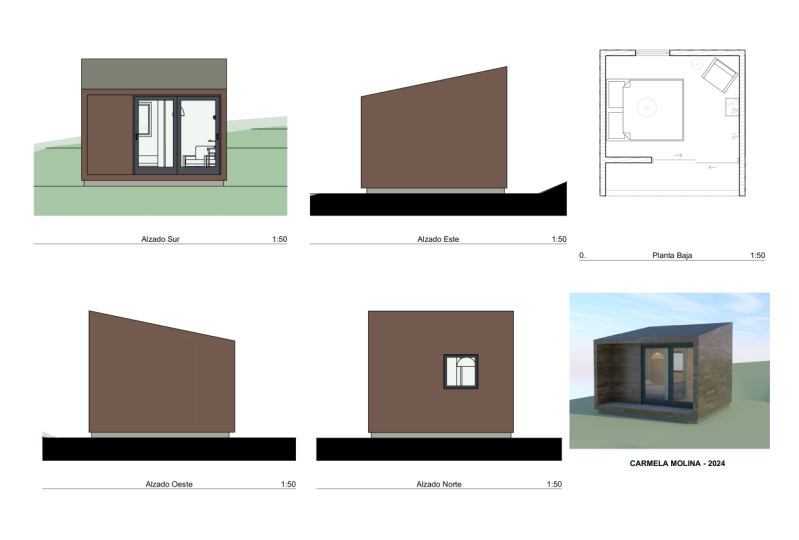
3. 002 Vorbereiten des Entwerfen (Referenzen): Um also gut zu
folgen, müssen
Sie möglicherweise den
Ressourcenordner herunterladen , den ich unten in den Kommentaren
angehängt habe , und diese
Bilder
suchen und herunterladen, die Ihnen in
Bezug auf
referenz. Wir möchten also in der
Lage sein,
einen Grundriss einzugeben und uns die Vorderansicht, die
Seitenansicht und
das Bild anzusehen , das uns leiten wird. Und um den Flussplan zu
verbessern, müssen
wir uns hier möglicherweise zusammen darauf
vorbereiten. Lassen Sie mich also
hier im Navigatorstift unter die Projektkarte gehen, Sie wollten zum V-Arbeitsblatt gehen rechten Maustaste klicken
und ein
neues unabhängiges Arbeitsblatt erstellen. Dieses unabhängige Arbeitsblatt nenne
ich es als Flow-Plan-Referenz. Also werde ich „Create“ sagen
und es wird erstellt. Und hier drin bringe ich meinen Ordner
zurück. Wähle einfach das Bild aus
und lass es hier rein. Jetzt werde ich das minimieren
und damit anfangen, dies zu positionieren. Ich möchte diese so
nahe an dieser X-Marke
positionieren ,
die Sie hier sehen können, was der Ursprung ist, der uns helfen wird, unsere Arbeit zu
organisieren, dass es nicht so viel Sprint
nach außen ist. Jetzt, sobald ich es jetzt hier habe soll
der Pot es skalieren, weil
es gerade ein Bild ist. Und wir wissen nicht, ob
es die richtige Skala ist oder nicht. Aber das sind wir in der Lage, weil wir
Dimensionen für dieses Ding haben. Um es zu vergrößern, benötigen
wir einige
Zeilen als Referenz. Also wähle ich eine Linie aus und mache sie rot, damit du sie sehen kannst. Und ich brauche diese Linie, um
für uns eine Dimension wie
diese anzugeben , die 3813 sein wird
und das sind
Millimeter, 3835 krank. Okay. Und Sie können sehen, dass wenn ich das ein wenig
bewege, Sie sehen können, dass wir es haben dieses Ding
soll dazu kommen, dass es viel
kleiner sein soll als auf dem Bild. Wenn Sie lieber
andere Dimensionen verwenden, können
Sie dies tun, indem Optionen pro Vorhersageeinstellungen aufrufen. Und hier können Sie zu
Bemaßungen gehen, die Einheiten schlagen wenn Sie
die Abmessungen oder
die Schaukeleinheiten ändern möchten . Und wenn du
in anderen Dimensionen zur Arbeit gegangen
bist, hast du hier einen Haufen. Je nachdem wo du bist. Ich glaube, die Amerikaner
benutzen die Füße und Zoll, das kannst
du wählen. Im Moment behalten wir es
so, wie es ist und
wir werden so laufen. Lasst uns jetzt weitermachen
und das vergrößern. Um dies zu skalieren, können
Sie also zu Bearbeiten,
Größe ändern, umformen und sich
befinden, oder die Verknüpfung, die Control K ist,
gehen .
Um effektiv arbeiten zu können, müssen
Sie möglicherweise
diese Verknüpfungen von Head kennenlernen. Und ich denke, dafür
habe ich auch
ein gemeinsames Shortcuts PDF
angehängt , damit Sie
sich mit
diesen Befehlen, Verknüpfungen, vertraut machen können. Wenn ich darauf klicke, sehen
Sie dieses
Dialogfeld ungefähre Angaben. Und wir möchten sagen
können, okay, die erste Clique, die Sie machen
möchten , soll
dort anfangen , wo Sie diesen Punkt benötigen. Dann lasst uns die nächste Clique machen. Halten Sie also die Umschalttaste
so gedrückt, dass
Sie sehen, dass es sich
in einer einzigen Zeile befindet. Also haben wir auf zwei Pisten dorthin gebracht, wo wir
Vs haben wollen, also wollen wir, dass es hier anhält. Der letzte Klick wird
dieses Ding so
skalieren wo wir unseren roten Pin
haben, und hier ist es, wo es ist, und da bist du. Jetzt haben wir dieses Ding
neu skaliert. Jetzt können wir sagen, ziehen Sie das hier hin, genau
zu diesem Punkt
, indem Sie mit der rechten Maustaste klicken und die
Verknüpfung verschieben und ziehen. Möglicherweise müssen Sie
das wie bei den meisten
dieser Verknüpfungen formulieren , die Ihnen das Leben viel einfacher
machen,
steuern Sie D, klicken Sie darauf und
bringen Sie dies und legen Sie es hier ein. Jetzt haben wir hier etwas
zu arbeiten. Und wir können löschen gewusst, dass
wir
zum Bodenfluss zurückkehren und
diesen Grundriss hier zeigen wollten . Wie machen wir das? Wir wollten dies tun, indem wir
Tris Reference, die
Standardsymbolleiste, aktivieren . Wenn wir darauf klicken,
sollten wir es sehen können, aber wir können nichts sehen. Und das liegt daran, dass dies den Gaumen
bringt, der hier im Dropdown-Menü steht. Klicken Sie auf Verweis verfolgen. Und es wird sein, dies werden die Datenbücher sein, mit denen
wir zusammenarbeiten wollen. Und hier drin möchten wir nach ihrer Referenz
suchen. Also wollte ich R sagen
, dass wir nach
dieser WE-Überschwemmungsreferenz suchen , die wir erstellt haben, wenn wir sagen Okay, sie soll zeigen, aber sie wird nicht angezeigt. Und das liegt daran, dass
wir jetzt hierher gehen müssen. Wenn wir auf diesen Pfeil klicken
und nach einer Abbildung suchen, da die
Zahlen standardmäßig ausgeschaltet sind. Wenn wir jetzt auf OK klicken, können
Sie sehen, dass
es genau da ist. Und jetzt können wir anpassen
, wie es aussieht. Wir können die Farbe
in so etwas ändern, vielleicht ist das Rot gut. Sie können
die Deckkraft auch reduzieren,
je nachdem , was Sie sehen
möchten. Dadurch. Sagen wir mal, essen beide V-Referenz. Jetzt können wir dieses k verfolgen
. Jetzt können wir das
loswerden und jetzt lassen Sie uns
auch diesen Arbeitsbereich reduzieren. Also gehe ich zu Control D,
um das hier näher zu bringen. Kontrolliere D Tun dieses Kreuz. Auch hier, so dass wir
eine kleinere Steuerbemessungsgrundlage schaffen , von der wir
anfangen werden zu arbeiten. Wenn Sie auch
die Art und Weise ändern möchten, wie sie anders aussehen, gehen Sie zu den Einstellungen von Control T oder klicken Sie hier auf
dieses Symbol. Wenn sie ausgewählt haben, können
wir diese Datenbücher abrufen oder den gleichen Dialog erhalten,
indem
wir auf dieses Symbol doppelklicken, das ist die Höhe, die ich gleich ist. Wenn Sie jetzt doppelklicken, können
Sie immer noch
dasselbe bekommen. Unter dem Spitznamen
Symbol, Text und Text können
Sie also die Standardeinstellung erhalten,
die ein Dreieck ist, und wir können es so machen, was wir wollen. In diesem Fall gefällt mir,
wie das aussieht. Es ist ein Minimalist. Und auch, Sie können
dieses Ding mit Lipiden anpassen, aber es kommt herein und
Sie wählen dieses Bild
aus, um diese so zu dehnen,
dass es zu
jeder Form oder Größe oder Form passt jeder Form oder Größe oder Form , die Sie lieber in Ihrem
zeichnungen. Dies ist der erste Schritt, den
Sie unternehmen können, um Ihre eigene
Art von Wanderumgebung zu schaffen.
4. 003 Entwerfen mit dem wall: Zuallererst wollen wir diese Welten zeichnen
können. Normalerweise müssen wir hier ein Wort „wahr“
auswählen. Lassen Sie mich das
also erweitern, damit Sie es sehen können. Und ich denke nur
, dass es Kleinigkeiten sind. Ich sagte, wir haben die
Namen genau hier. Wählen wir also das Knoten-Tool und wir fangen an
zu zeichnen. Sie können also sehen, dass es einfach ist
, tatsächlich auszuwählen und zu zeichnen. Aber lassen Sie mich das rückgängig machen, weil wir
zuerst unsere Wand setzen müssen. Also gehen wir
zu den Einstellungen,
indem wir heute hier oder auf diese
Verknüpfung klicken oder Steuern T. Klicken Sie also darauf und wir sollten
dieses Dialogfeld haben. Nun, am Anfang bedeuten
Sie, dass Sie sich keine Sorgen
um all
diese Dinge machen müssen , die Sie vorgestellt haben weil es überwältigend sein kann, besonders wenn Sie
gerade anfangen und Ihnen egal sind
alle Parameter. Aber wenn wir auf die Details eingehen, werden
Sie verstehen, warum diese
Dinge unnötig sind. Hier haben wir drei Icons. Eine davon ist für benutzerdefinierte Formen. Wenn Sie Kundenform trinken, können
Sie sie herausbringen. Zum Beispiel können Sie diejenigen sehen , die
bereits vorhanden sind. Und dann haben wir diese
vier Verbundstrukturen zu Strukturen, die
unterschiedliche Hohlräume haben. Und Dan benutzt diese Option hier. Und dann haben
wir endlich hier, wo du nur ein
einziges Material einlegst. In diesem Fall werde ich
versuchen, es einfach zu machen. Wir werden dies für
ein einziges Material verwenden und
wir wählen
so etwas wie das Holz, da unsere Kabine wahrscheinlich
aus Holz besteht. Ich könnte mich irren, aber denken
wir einfach an, dass Holz und Meiose
etwa 150 betragen werden , denn das ist es,
was mir aufgefallen ist. Sie können die Dicke
dort platzieren , wo ich
das hinstelle, und dann können Sie sehen, dass die Wand vom Bodenfluss aus
beginnt und sie sich auf die Geschichte
einschneidet. Einer ist der erste Fluss und Sie können sehen, dass er
drei Meter hoch ist, also stellen Sie sich hier an. Die Standardwerte sind in Ordnung. Wir können es so lassen, wie es ist. Und hier unten sieht
man,
dass diese Dinge das
sind, was die Welt vertreten wird. Aber lassen Sie uns einfach
zum Modell springen , weil wir uns auf das 3D konzentrieren wollen
. Lassen Sie uns diese also außer Kraft setzen. Es ist einfach. Klicke einfach
auf diese drei. Und hier können Sie
die Oberflächen verknüpfen , während Sie ein Material
einlegen, das
auf allen Oberflächen angezeigt wird. Oder Sie können einfach
anderes Material auf
die Außen- und Innenseite legen und sich unser Modell
ansehen. Und bei der, lass es mich rausziehen. Wie gesagt, es ist leicht
für uns zu folgen und ich ermutige Sie,
etwas wie reines Riff zu bekommen. Es ist Software, die Sie online
herunterladen können, also finden Sie sie. Es ist ziemlich kostenlos. Es ist kostenlos. Sie können es kostenlos herunterladen und helfen beim Anzeigen
der Inhalte. Wählen wir also alle
unsere Bilder hier aus. Wir klicken und ziehen sie hier hinein, so dass es für
uns leicht ist, sie
gleichzeitig zu betrachten , wie wir es tun,
ist es nur eine Randnotiz. Machen Sie sich also keine Sorgen, wenn Sie es
nicht sehen können. Sie können ein Bild gleichzeitig
mit nur
dem Standardfenster
statisch öffnen gleichzeitig
mit nur
dem Standardfenster und durchschauen. Es ist nur so, dass
ich sie gerne hier zeigen lasse. Jetzt haben wir das los. Und wir wollen uns
ansehen, was passiert. Zum Beispiel haben
wir hier drinnen ein anderes Material als das, was
außen ist. Das wollen wir hier machen. Also das einzige Draußen, das
wir uns für
etwas wie das Flow Board entscheiden werden. Ich mochte das Aussehen dieser weil es sich um
horizontale Einstellungen handelt. Verwenden wir Flow Board
oder eins, Flow Bot O1. Und dann würde auch Gebrauch
jede Art von Wort bekommen , das
ich verwenden würde, würde grün horizontal
für die Einsicht
finden. Kann immer noch, okay, und
wir fangen an zu zeichnen, wenn Sie das erste klicken, um zu sehen, wo die Wand. Hier haben Sie also die Möglichkeit
, die Referenz zu ändern. Wenn Sie also
darauf klicken, können Sie sehen, dass es auf
der gegenüberliegenden Seite gezeichnet wird. Jetzt können wir die Sets machen, die wir auf der anderen Seite erstellt haben. Lassen Sie uns also die erste
Dimension einsetzen, damit Sie nichts tun
müssen , solange Sie dieses Symbol aktiviert
haben, nämlich die Fangpunkte. Es sind keine Leitpunkte. Ja. Wenn Sie diese zehn haben, sehen Sie dort
nicht die Dimensionen
, die Sie einsetzen können. Nur sie waren D 38 verde, was man auf dem Bildschirm sehen kann. Und wenn du Okay sagst, sieh zu, dass das da drauf
gelegt wird. Das ist die Innendimension. Dann können wir von
dort aus anfangen und den 3510 zeichnen. Also setze 3510 ein, sag, Okay, und jetzt ist es platziert. Wenn ich misse, sieht man,
dass das nach draußen geht, aber es
soll gehen, es sollte draußen sein. Also diese Dimension hier, also müssen wir die Mauer einbringen. Und wie gesagt, man kann Griechisch lesen und
bewegen und Drogen sagen, so dass Sie
diesen Punkt, der sich von außen
befindet, nach innen ziehen . Jetzt haben wir also eine
korrektere Dimension weil die Dimension
von
außen
auf ihre 3830 kommen soll . So zeichnet
man diese einfach. Und Sie können
eine weitere Kopie per Verschiebung erstellen. Ziehen Sie eine Kopie, dann bringen
Sie diese mit. Dann halte ich die
Umschalttaste gedrückt, um es
in gerader Linie zu halten und es bis zum Ende zu
schnappen, das irgendwo hier ist. Um die Wände zu reinigen. Sie können sehen, dass es jetzt zwei verschiedene Wörter
gibt, sodass Sie
sie auswählen können, indem Sie auf eines klicken, Umschalttaste größer
als eins
halten, die Umschalttaste gedrückt , auf ein anderes
klicken und Überschneiden aktivieren
können. Wenn Sie also auf „Überschneiden“ klicken, werden
sie geschnitten. Im Moment sehen wir, dass sich die
Referenz geändert hat. Dies wird also ein
paar Herausforderungen verursachen. Und das Gute an der
Verwendung unseres Kcat ist, dass
alles, was Sie hier im
Flussplan zeichnen , in 3D dargestellt wird. Wenn wir hier
zum 3D-Panel navigieren, können
Sie sehen, dass es
bereits hier draußen ist. Zuallererst haben wir
ein paar Herausforderungen. Eine ist, dass die Oberfläche auf
die andere Seite gelegt
wurde und dann diese auf diese andere Seite
gelegt wurde. So können wir dieses und
dieses einfach spiegeln. Alles, was wir tun müssen,
ist einfach
diese Wand zu wählen und sie
auf diese andere Seite zu verschieben,
wie gesagt, klicken Sie mit der rechten Maustaste auf Droge
verschieben oder D kontrollieren, wie Sie dort sehen können. Also schnapp ich mir das und lege es am Ende hier hin
und spiegele das dann wieder. Wie spiegeln wir uns? Lesen Sie Griechisch, Bewegen, Spiegeln, Spiegeln, Nautik, PPAD Spiegel. Und im Spiegel von hier aus will ich nur diese
Oberfläche von innen haben. Und das
werden wir dafür tun. Sparen Sie Zeit. Lass uns D zum Ziehen kontrollieren. Würde es dann da sein? Und dann kontrolliere M zum Spiegeln. Und dann sagen wir es
so, einfach ist das. Wenn Sie miteinander auskommen, müssen
Sie
diese Abkürzungen beherrschen , da sie Ihr Leben
viel einfacher
machen. Also lasst uns in 3D gehen. Das ist eher
so, eher so. Die Sache ist, dass wir im
Moment ein anderes Material
für dieses hier
haben müssen . Wenn wir hier zu unserer
reinen Referenz zurückkehren, können
Sie sehen, dass wir
einige Dinge vor sich haben. Wir haben das schwarze Material
auch auf dieser Veranda hier. Wie erreichen wir das? Möglicherweise müssen wir diese Wand teilen. Wie teilt man
eine Wand zusammen? Wir haben es und handelt hier, was in
der Standardsymbolleiste als Split bezeichnet wird. Denken Sie daran, wenn Sie die Standardsymbolleiste nicht
sehen, gehen
Sie zu Fenster-Symbolleisten und dann können Sie dort
den Standard sehen. Dies ist also die Standardsymbolleiste. Klicke auf den Split, komm
her und zeichne eine Linie. Klicken Sie natürlich auf die Außenseite. würden wir nochmal machen. Also klicke hier und zeichne
eine Linie auf der Außenseite. Jetzt zeigt Ihnen der zweite, der dritte Quick ,
woher Sie alles abschneiden können. Ich klicke dort. Und jetzt haben wir uns getrennt, getrennt. Und um zu wissen,
woher wir uns getrennt haben, wählen
wir eine Zeile
im Dokument aus. Kann eine Linie wählen. Zeichne einfach diese Linie, um eine
Art Handlung als Leitfaden zu zeigen. Wenn wir also hier klicken, teilen, klicken Sie
einfach auf die Zeile und zeigen Sie, wo sie geschnitten werden soll. Und jetzt können diese beiden
das Material erhalten, das wir wollen. Also sind wir zu den
Einstellungen von Control
T. gegangen und wir können dieses Material auch auf die
Bodenplatte oder eine, die K ist, ändern , damit Sie sehen können, dass wir
außen und auf der Seite
eine Materialänderung haben innen. Wir können diese Form schließen. Ziemlich einfach. Wir können hier eine Kopie
machen. Steuern Sie also Shift
D, um eine Kopie zu erstellen. Und wir bringen es nach oben. Aber natürlich ist es in
die andere Richtung richtig, falsch. Also kontrolliere M zum Spiegeln. Denken Sie daran, dass Sie
sich mit
diesen vertraut machen müssen, da Sie sie so oft wie möglich verwenden müssen. Steuere D, um
Dinge an Ort und Stelle zu ziehen. natürlich sicher, dass Sie das Ding in die richtige Position bringen. Um es noch einmal zu überprüfen, kannst
du diesen Krieg führen, obwohl er bis zum Ende ist. Dann droge es rückwärts im Alter
von 70 Jahren. Also kontrolliere D und
ziehe dann um den 870 rückwärts. Da sind wir. Wir haben
selbst diese Mauern. Was haben wir also gemacht? Dort? Das ist es.
5. 004 Dooren und Windows hinzufügen: Lasst uns ein paar Öffnungen
in dieses Ding setzen. Machen Sie sich nichts aus über die
Referenz, denn sie zeigt uns nur
, was passiert. Ich glaube, lasst uns es einfach zur Seite
bewegen. Bringen wir die Referenzsache mit. Sie können das
Medikament auswählen, das uns
hilft,
es auf die Seite zu ziehen. Du kannst es noch weiter bringen. Lasst uns einfach eine Tür wählen. Dies sollte etwa 2,5 bis 550 betragen. Wie platziert man in eine
Tür in dieses Ding? Im Design haben wir also
Türen, die
hier in Afrika präsent sind. Wenn Sie hier ein großes Fenster sind, doppelklicken
Sie einfach
und Sie gehen in den Laden, wo Sie die Tür
auswählen, die Sie wollen. Wenn ich mir die
Referenz ansehe,
die hier mit diesem reinen Schiedsrichter veröffentlicht wird, sehe
ich, dass meine
Tochter ein Doppelblatt ist, was vielleicht eine
Schiebetür ist, weil ich nicht glaube, dass es
genug gibt Platz, damit es
hier herumschwingen kann. Lass uns eine Schiebetür wählen. Wenn Sie in unserem Kcat hierher kommen, die verschiedenen
Kategorien, die Sie wählen können, zwischen
denen Sie wählen können, eine davon. Wenn wir uns für eine Schiebetür entscheiden, können
wir
sehen, dass wir Transformationen
haben und auch Kanten an
diesen Transformationen haben. Also können wir hier runter gehen
und uns etwas aussuchen , das dem
ähnelt, was wir haben. Und sie denken, dass die
Schiebetür 25 viel, viel näher ist. Die Standardhöhe ist in Ordnung für das, was wir verwenden werden. Wir können die Größe auf etwa 250 ändern
, weil es
für die Breite der Tür ungefähr 550 ist. Was es nun hier in
den Einstellungen
oder Einstellungen in den
Einstellungen geht , wählen
Sie aus, wie es aussehen
soll. Und wenn man sich meine Referenz ansieht, ist
der Standardwert in Ordnung,
weil er
kein Raster hat und
einfach so aussieht. Und wir können die Art
von Griff auswählen , den wir jedem anziehen
möchten. Sie können also eine von
diesen auswählen, die Sie für geeignet halten. Ich glaube, es sah
ungefähr so aus. Natürlich ist es einfach,
auch Ihre Gewohnheit zu machen. Du schaffst es. Aber für
die Zwecke dieses Videos werden
wir das tun. Und standardmäßig haben
wir einige Gehäuse
an diesen Türen oder Sie können sie entfernen, da
ich beim
Betrachten der Referenz keine Gehäuse habe. Es ist einfach in die Welt eingedrungen. sicher, dass Sie diese entfernen und auch Darstellungskapazitäten in Öffnungen,
Öffnungslinien
gehen , und unter
3D-Vorhersage können wir dies überprüfen und die
Öffnungslinien deaktivieren, damit wir keine öffnenden Linien in 3D haben. Du siehst es in einem Moment. Warum? Stellen wir also
die Tür hier rein. Wie platziert man eine Tür? Klicken Sie einfach auf die Wand und geben Sie an, von wo die
Tür geöffnet ist. Ich denke, der Standardwert ist in Ordnung. Und da sind wir. Schauen Sie sich unsere Referenz an. Wir haben noch etwas Platz übrig, also etwa 50 oder noch weniger. Ja, ich glaube, es ist
ungefähr 25 Millimeter dick von GAAP-Lift
an der Außenseite. Das ist also ziemlich cool
und ich liebe es absolut. Und wenn man sich unsere Referenz ansieht, fängt
die Tür fast am Anfang
an, also können wir sie an
dieser Stelle genau dort haben. Also schauen wir uns an
, wie es aussieht. Wenn wir zu 3D gehen.
Und zuallererst sieht
man, dass es den Boden
nicht berührt. Manchmal
brauchst du es nicht, manchmal willst
du das nicht tun. Das kannst du hier
in der Höhe ändern. Siegeln Sie also Höhendiagramm
Routine 0 ab und lassen Sie es hier den Boden
berühren. Jetzt haben wir hier was
los, cool. Und Sie können auch ändern, wie
diese Frames aussehen. Wenn wir also zu den
Einstellungen gehen, in denen wir waren, die von Control T
dorthin gehen, haben
wir auch eine Option für modale Attribute und die Art der Modellattribute, zu denen
Sie wechseln möchten. Das ist nicht dieser. Modellieren Sie Attribute. Und achten Sie darauf, hier
die einheitlichen Türflächen zu überprüfen. Und dann können wir etwas wie das
Schwarz
einsetzen , damit Sie alles auswählen können ,
was Sie für geeignet halten , wie dieser Fall für meine Kinder aussehen wird
. Metallionen werden wir machen. Wenn ich sage, okay, da bist du ja. Wir haben eine Tür, die
höchstwahrscheinlich auch dem ähnelt, was wir haben. das ansehe, kann ich sehen , dass
sich diese beiden Dosen wahrscheinlich zusammenbewegen. So haben
Sie auch in den Türoptionen einige Möglichkeiten zu ändern, um
welche Art von Tür es sich handelt. Sie können also sehen, dass wir jetzt zwei Blätter
haben, eines gleitet. Man kann also auch gleitende
Blätter sagen, das war's. Wenn du okay sagst, kannst
du sehen, dass jetzt diejenigen
zu gleitenden Blättern werden. also definitiv einfach, mit dem, was wir haben,
herumzulaufen und zu laufen. für Windows Was passiert für Windows im
Windows-Tool? Sie wählen ein
Windows-Tool aus, das hier ist, und es ist irgendwie
derselbe Prozess. Du gehst rein und suchst nach einem Fenster, das
aussieht wie du hast. Der Standardwert hier ist in Ordnung. Für die Art von Fenster
, die wir machen wollen. Es ist ungefähr 700 700 und ich glaube, wir
werden versuchen, das zu überprüfen. Und wie weit ist es
vom Boden entfernt? Natürlich checken Sie von hier aus nach. Und du stellst dir vor, wenn eine Person hier
sitzt, würde vielleicht ja, 1.7
für uns tun. Also wird der eine Meter hier
vorerst ausreichen. Und hat auch so viele Möglichkeiten , mit denen Sie wechseln
und gehen können. Aber im Moment werden wir
einfach versuchen, es einfach zu halten. Sie können durchgehen und die Dinge
sehen, die Sie
möglicherweise ändern müssen. Lassen Sie uns auch sein Material hier in moderaten Attributen ändern und es in Metallionen ändern. Welcher Typ ist es dann? Also können Sie in den Windows-Einstellungen
hier auswählen, vielleicht denke
ich, dass dieses Fenster
gut ist, um als Taupin zu arbeiten, also können Sie dazu wechseln. Und auch, wie wir es zuvor getan haben, Dinge wie das Öffnen von Linien, können
Sie sie in 3D entfernen. Das mache ich gerne, aber es ist keine Masse. Du kannst sie verlassen.
Für diesen Fall. Wir haben keine Gehäuse, was gut für uns ist, denke
ich, sagen wir okay und stellen
einfach das Fenster auf. Wenn man sich die Referenz anschaut, ist
das Fenster
irgendwo wie hier. Ja, so etwas. Und ich glaube, es
sollte auch
eine Überprüfung des Wandkerns haben . Sie können in die Rezension vielleicht etwa 15 Millimeter um zu helfen, so etwas. Das ist das Fenster. Wenn wir also in 3D hierher gehen, sollten
wir dieses Fenster dort
sehen können. Vielleicht ist es das nicht, die
Größe ist nicht überzeugend. Sie können sich immer anpassen. Also habe ich das Gefühl, dass es etwa 900 mal 900
sein sollte. Weil es rechteckig aussieht. Ja, das sieht eher so aus. Sie können jederzeit
die
Einstellungen der Fenster und
Türen von hier aus ändern. Oder Sie können zu den
Einstellungen gehen, indem Sie
den Dialog direkt dort öffnen . Es ist also ziemlich einfach zu machen. Also endlich
werden wir hier etwas Bramme hinzufügen. Wie fügen wir
Platten hinzu? Es ist ziemlich einfach. Nur das größte Labor
von irgendeinem dieser Orte hier. Und zeichne es herum. Standardmäßig haben wir einige
Einstellungen in den Platten, oder wir können uns ansehen
, wie sie aussehen. Wie bereits erwähnt, gilt
dies für zusammengesetzte
Strukturen, sodass Sie eine
davon auswählen oder Ihre eigene erstellen können. Aber für die Zwecke
dieses Videos werden
wir
es einfach von hier aus kontrollieren und einfach sagen , dass
es vielleicht ein kleiner ist, wie 150 für einen
einzigen Schritt,
denn das ist es, was
es ist sieht aus wie. Und wir können alles
andere verlassen und einfach sagen: Okay, ich bin gekommen und lege es hier rein, lege es
einfach hin, lege es
über die ganze Sache. Wenn wir herkommen, sind wir
da. Es ist ziemlich einfach. Um
es ähnlich aussehen zu lassen. Wir können diese Farbe auch setzen, oder wenn wir zu den Einstellungen
von Control T um
den Ring gehen , können wir
das Material einsetzen , das wir für den Rahmen ausgewählt
haben. Es gibt. Sieht sehr nach dem aus, was wir in der Referenz
haben. Gehen wir auf den nächsten Weg. Wir würden einfach ihr Ding überdächern.
6. 005 Dachdeckung: Jetzt ist es an der Zeit, ein Dach
auf unser Gebäude zu legen. Und alles, was wir tun müssen,
ist ein Dachwerkzeug zu wählen. Dafür werden wir
hier ein Dach sein. Überprüfen Sie also unbedingt
die Referenz, um zu sehen, ob Sie
das eigentliche tun , was passiert. Hier. Wir haben ein
Dach, das sich irgendwie vorwärts
lehnt, um hier
einsteigen zu können. Wir möchten das
hier mit nur dem
Dach replizieren können , um zu den Einstellungen
zu wechseln oder Control D zu
diesen Einstellungen zu wechseln. Hier wollen
wir in Durchmesser
und Positionierung
denselben Punkt wählen, wollen
wir in Durchmesser
und Positionierung
denselben Punkt wählen da wir
einen Composite und den einfachen haben . Wir verwenden also
eine einfache, damit wir in der Lage sind, eine individuelle Dicke
einzubringen . Vorerst. Behalte einfach
den Standardwert dort. Und Sie können auch wählen, wie die IV aussehen
wird. Lassen Sie es uns im Modell vorerst
flach machen, wie wir es zuvor getan haben, Sie können ändern, welche
Materialien oben sein sollten. Etwas wie soweit bis Grau
sollte auch dem
ähneln, was wir haben. Das Innere können
diese Holzoberflächen sein. Lasst uns jetzt genau
damit laufen. Und die
Bauweise wird
eine einzige Ebene sein. Und wir sagen: Okay, wie setzen
wir ein einziges Flugzeug ein? Wir haben hier drei Baumethoden
. Das eine ist Polygon oder
andere Ich habe das
Rechteck verpasst und das andere ist
ein abgewinkeltes. Ich mag diese
abgewinkelten für diesen Fall, aber lass uns einfach zeichnen. Das erste, was Sie tun
möchten, ist, die IV
zu zeichnen , wo
sie sitzen wird. Sobald Sie diese Fahrspur gezeichnet
haben, geben Sie an, wo das
Dach zeigen wird. Also
wird dieser Seite für diesen Fall gegenüberstehen. Und dann können wir so hier
rüberziehen. Und natürlich
haben wir hier nicht gewarnt. Das liegt daran, dass das
Dach in den Top-Geschichten
gebildet wird . Also lasst uns weitermachen. Und das Dach
wird hier nicht erscheinen, aber es wird hier
erscheinen. Jetzt können wir sehen, dass dieser
Winkel sehr groß sein muss. Also gehen wir
zu den Einstellungen. Und eine Sache, die
wir nicht geändert haben, was wir jetzt können,
ist, diesen Blickwinkel zu ändern. Und es sollte nicht
etwa zehn Grad von meiner Beobachtung entfernt sein. Also ist es eher so. Und richten wir es aus, um es hier zu sehen. Wir müssen also die
Referenz ansprechen und dies ermöglichen. Ich werde die Referenz als
den folgenden Stromfluss wählen , dass wir die Dinge
sehen können , die
darunter liegen und unser Dach bewegen können. Wir haben die Kante versetzt und
es ist perfekt da draußen. Um zu überprüfen,
was in der 3D passiert, müssen
wir möglicherweise
eine der Höhen verwenden, entweder diese oder diese. Also öffne ich diesen
im Node-Hub. Und wir werden uns
diese irgendwie ansehen und sehen, was zu tun ist. die Referenz hier ansehen, haben
wir 3340 hier, also legen wir das hier rein. Verwenden wir
hier eine Zeile und machen A33, 43340 wird tatsächlich
von 300 von unten hier referenziert . Also kann ich 300 machen und runter gehen. Und der 2095 beginnt hier
von der Milz. Okay, das heißt also, dass unser Dach tatsächlich
sein wird . Wir können versuchen herauszufinden,
was dieser Winkel ist denn das wird uns helfen, unser Dach so zu
behandeln. Das sind also 14 Grad. Das bedeutet, dass unser Dach
tatsächlich steiler
als zehn Grad ist . 14. Da sind wir. Dass nah dran ist. Und wenn wir uns ansehen, wie es hier in 3D
aussieht. Ja, eher so. Sogar unsere Türen, die zustimmen, sogar unsere Haupttür zu sein,
wird 2095 sein. Kein Problem. Anstatt den
Standard-Teig auf 2,1 zu haben, können
Sie immer hierher kommen
und diese beiden auf 095 reduzieren. Natürlich können wir
einige Elementoperationen durchführen. Eine ist das, das
sieht sehr dick aus. Wir brauchen vielleicht 20 nach unten, um zu schauen, um die Hälfte um 150 zu sein, denn
es gab auch eine Ära von 50, die so aussieht, als wären sie es. Und dann muss auch das Modell so
aussehen, wie wir uns für die Wände
entschieden haben? Lasst uns also zu Flow Plan gehen. Flow-Plan oder eins. Wenn wir das sagen. Da bist du ja, da ist es. Also kreuzen Sie sich wieder von
den Erhebungen hier aus, stellen Sie sicher,
dass dies von
genau dort läuft , wo wir
es laufen müssen. Lassen Sie uns jetzt die
Dinge abgeben, die wir nicht brauchen. Wie lassen wir diese Wände auf dieser Höhe
anhalten? Nun, es ist einfach. Wähle einfach die Kriege aus. Alle von ihnen, die das Dach
überqueren. Wähle dieses Icon hier, was meine Elemente stimmt,
um ein Dach zu teilen. Und wenn du das machst, klickst du auf das Dach, das er sie trimmen wird, und
spachst dann unter dem Dach, damit die
letzte Operation erfüllt wird. Und da sind wir. Natürlich lassen wir etwas Material
durchschauen und das wird erzeugt, weil das Wort
Material etwas schwächer ist. Wenn wir das
Standardmaterial
des Daches für den Modus in
etwas wie Stahl geändert haben , sollte in der Lage sein, stärker zu
sein und die Dinge zu
unterwerfen, die durchscheinen. Es ist eine
Schüttgutstärke, sodass Sie
jedes andere Material auswählen können , das Sie sehen. Um dieses
Hinterviertel aufzuräumen, wo wir die Operation
möglicherweise
zurückbringen müssen. Eine andere Möglichkeit, dies zu tun, besteht darin sowohl das
Dach als auch die Wand
auszuwählen,
mit der rechten Maustaste zu klicken und dann Elemente mit dem Dach zu
verbinden und zu verkleiden. Und wenn wir das tun, kann
es die gleiche
Opposition schneiden, die wir zuvor gemacht haben, aber jetzt eine andere Methode. Wenn du das machst, ist
es sauber, was gut für uns
ist. Und diese Tür ist immer noch sehr groß. Also lasst uns
in der Zellteilung hierher gehen und diese Tür kleiner machen. Siehst du, dass diese Dosis sein soll? Hi, das ist merkwürdig. Wir haben ein Problem. Was wir getan haben, ist hier
die falsche Höhe zu wählen. Diese Höhe
soll für das Innere sein, also sollte
der 2095 innen sein. Wie beheben wir das? Nun, wir müssen wieder
hierher gehen und sicher sein,
dass das von innen ist. Also fügen wir den 15050 hinzu. Das ist die Kopie der Leitung,
die wir gemacht haben. Und stellen Sie sicher, dass wir
das hier an diesen Ort kommen lassen. Jetzt haben wir das
Dach bei 12 Grad. Stecken wir das Dach hier hoch. Und wenn es hier oben ist, gehe zu den Einstellungen
und stelle sicher, dass wir es auf 12
ändern. Und wir sagen, okay, das sollte eher so aussehen,
was wir für dieses Ding brauchen. Sagen Sie cool voraus. Wir brauchen auch eine doppelte
Platte darunter. Um Elemente auszuwählen, können
wir dies tun, indem wir den gleichen Prozess
durchlaufen, aber Sie können auch
vorhandene Elemente auswählen, zum Beispiel die Platte. Wir können es einfach auswählen und in die Einstellungen gehen
und einfach
ein paar Dinge ändern , die dieser
dort anfangen wird, wo diese aufgehört haben. Also haben wir diese 1150
vom Boden entfernt. So können wir diesen einen
Wert bei negativen 150 haben, so dass, wenn wir ihn hier unten
ziehen, dieser ein wenig
anfangen sollte. Wir sollten eine Lücke lassen. Weil sieh dir die
Referenz hier an. Wir haben etwas da drunter
los. können wir also nur diese
kleine Platte verwenden. Wir wollen es
rundum
konkret machen können , nur
für die Repräsentation. Und wenn wir das tun, sollten
wir in der Lage sein, dort
etwas vor sich zu bringen. Das war's. Das war's.
7. 006 Innenmöbel hinzufügen: Richtig, also lasst uns jetzt
ein paar Objekte einlegen , damit Sie kein Objekt einfach einsetzen müssen
. Wir müssen zur
Registerkarte Design und zum Peak-Objekt gehen. Wenn wir hier doppelklicken, sehen
Sie, dass
wir Zugriff auf
eine riesige Bibliothek haben , die
ziemlich anständig ist, AutoCAD. Und lasst uns ein Gebot wählen. Wir können einfach das Bett eintippen. Und da sind wir. Dies sind die Gebote, die vorhanden und verfügbar
sind. Vorerst. Lasst uns einfach
so etwas aussuchen. Es ist ziemlich einfach
und lassen Sie uns hineinlegen, wir werden
Kissensets ermöglichen, bei denen wir hier ein paar Kissen
haben. Diese anderen Dimensionen
, mit denen Sie arbeiten können. Sie können sich auch ansehen,
wie diese Dinge
dargestellt werden , und die Farben
von ihnen
ändern , wenn Sie
zum Beispiel keinen See haben, fügen wir den Kissen
etwas Farbe hinzu. Sagen wir so wie dieses rote Ding. Und die Matratze, wie
wir ausgesehen haben. Wir haben eine Reihe von
textilen Texturen. Sie können eine von
denen wählen , die wir vorerst sicher für uns
laufen werden. Und ich hoffe, Sie können
hier in der Vorschau
und Positionierung sehen , wir am Boden essen müssen. Wir brauchen es bei 0, damit es
nicht in der Luft schwebt. Es ist eines der seltsamsten
Dinge, die Sie in Ihrem Modell haben müssen,
Dinge, die in der Luft schweben. Stellen wir also das
Bett hier herum. Im Gegensatz zu e, wir werden
es uns ermöglichen, dieses Ding zu drehen und zu
positionieren Control
D, um dort gebootet zu ziehen. So
steckst du also Gegenstände ein. Ziemlich einfach, ziemlich einfach. Oder eine andere Möglichkeit besteht darin,
Dinge in unser T-Konto zu importieren. Zum Beispiel haben wir
einen, einen schönen Klumpen. Wenn wir uns dieses
Modell ansehen, haben wir eine NPR. Und wie legen wir es hier rein? Wenn wir zu den Klumpen gehen, die
wir hier im naggy Guide haben , haben wir es
leider
nicht hier drin. So können Sie entweder
online gehen und auf der Website hochfahren. In diesem Fall empfehle ich 3D
Warehouse für SketchUp Club. Sie können etwas durchgehen und
sehen, das
eine Ähnlichkeit mit dem hat , was Sie tatsächlich in Ihre Modelle stecken
wollten. Wenn wir hier klicken, um
herunterzuladen, können wir sagen, Schnabel, ein Weg SketchUp,
lebenswichtiger Korridor fünf, ich schwaches Korridor Feuerwerk
sind besser für Aggregat. Wenn wir also auf Co-Leader klicken, können
Sie sehen,
dass das zu laden beginnt. Lasst uns also öffnen, wo es ist. Wenn wir hier extrahieren sagen, wollen
wir
sehen können, wo sich das Modell befindet. Der Motor hat hier geöffnet. Und Sie können dieses
Gewerkschaftsaggregat einfach per Drag & Drop bringen . Es ist Codify. Es sollte sich
öffnen können. Da bist du ja. So können wir ja sehen
, dort wird
es gesegnet und wir können es irgendwo
anklicken und haben. Sie sind weniger als eine Minute.
Es sollte da sein. Okay, also haben wir hier
etwas los. Es steht in die falsche Richtung. Es muss sich der Einstellung stellen. Meiner Meinung nach müssen wir
überprüfen, wie es aussieht 0, aber manchmal haben
die meisten
dieser Collado-Dateien falsche Platzierungen. Sie können also sehen, dass es tatsächlich
fehlt. Also mal sehen es ist, es wurde unten mehr verdoppelt. Bringen wir es also mit. Und es ist nur eine Frage der Kontrolle D, um Drogen zu machen
und es dorthin zu bringen. Da hast du es.
Es ist also einfach, Eva, Oxycodon-Standardobjekte zu
verwenden
oder einige davon zu importieren. Und Sie können sehen, was bei dem Gebot vor sich
geht. Cool. Als nächstes möchten wir in der Lage sein dieser Schönheit einen Kontext
zu verleihen.
8. 007 Topografie in Archicad erstellen: Wie fügen wir dem Gebäude
einen Kontext hinzu? Wir wollen zwei können. Das erste, was
ich gerne lernen möchte, ist, wie man mit den Geschichten umgeht. Standardmäßig haben wir
Erdgeschoss und dann den
ersten Fluss, den wir gesehen haben, als
wir hier das Dach und den
am wenigsten überflüssigen Boden geschaffen haben. Wie managen wir unsere Böden? Wir können mit der rechten Maustaste klicken und Story-Einstellungen
sagen. Hier fügen
Sie in den
Steady-State-Einstellungen Böden hinzu und löschen Flows. Zum Beispiel ist dies
unser Erdgeschoss. Wir können sehen, dass dies außerhalb des ersten Stockwerks liegen
sollte. Wir werden
diesen löschen , weil es
überflüssig ist. Wir brauchen es nicht. Ich werde sagen löschen
Story und es wird gelöscht oder auch. Wir können sagen, unten
einfügen oder oben neue Geschichten einfügen. Lass uns im
Untergeschoss drin sein. Und wir nennen diese unsere Wagemut, die wir in einer Minute
moderieren wollten. Und Sie können sehen
, dass dies unter dem Erdgeschoss liegt
und seine eigene Höhe hat. Vielleicht könnten Stunden sogar 500s sein
oder so, dass es
einfach ist , die
Story-Höhen für Ihre Geschichten zu ändern. Das ist also, das ist okay. Wenn wir okay sagen, wird
es eine Warnung erhalten,
weil wir
eine Story gelöscht haben und sie nicht machbar ist. Also werden wir es trotzdem sagen. Da sind wir. Also jetzt lasst uns hier zu Boden
gehen und ein Terrain für den Terry
einlegen. Und wir werden uns
eine Standard-Plotgröße vorstellen. Ich bin mir nicht sicher, was es in Ihrem Land
ist, aber hier in meinem
verwenden wir 50 von einem 100-Grundstück. Dafür wählen wir ein Netz aus. Also begannen wir mit Mesh
, das für uns
funktionieren wird , und wir
ziehen es hier rein. Das Netz wird also sein, wenn wir uns diese Dimensionen ansehen, wir
15 Meter entlang dieser Seite haben ,
damit wir 15 einsetzen können. Und dann haben wir auch das , was 30 Meter betragen wird. Das entspricht
505050 Fuß mal 100 Fuß. Ich stelle mir vor, dass diese Handlung
hier in der Höhe sein wird , wo
wir vorher waren. Wir können dies aufgreifen, um
es hier zu haben, um uns mit dem Besten in
Einklang zu bringen, das
wir brauchen, um es um die 300
, die wir dort geschaffen haben, zu reduzieren. Jetzt
passt Carbon perfekt auf diese Handlung. Und du hast das, du hast die Fähigkeit zu ändern,
wie dick es ist. Lassen Sie uns vorerst eine
geringe Dicke wie 200 geben. Es würde uns reichen. Ich glaube. Ja. Das sieht gut aus. Mal sehen, wie es aussieht. Da sind wir. Wir haben hier
was los. Eine der Dinge, die wir für dieses spezifische Video
tun müssen , ist, einige Konturen
einzufügen , da
nicht alle Seiten flach sind. Manchmal benötigen Sie
möglicherweise einen strengen Wert, um die Informationen
über das Gelände einzubringen. Im Moment gehen wir
einfach davon aus, dass eine
Art Terrain vor sich geht. Lasst uns eine Milz wählen. Erklärt wird uns helfen einige Konturen zu
machen, und wir werden sehr einfache Konturen machen. Lassen Sie uns auch den Hinweis auf
die Dinge bringen , die oben stehen. Wenn wir das tun, sollten
wir in der Lage sein, zu sehen und
mich entfernen zu lassen , wenn wir zu Einstellungen gehen, ich kann die Abdeckung für Sie entfernen. Ja. Wenn wir
eine Abdeckung entfernen, damit wir die oben stehenden
Dinge sehen können. Und hier müssen wir nur sehr wenige Kontrollen
haben. Dieser, noch eine da, aber vielleicht nehmen wir zu, ja, und dann haben
wir endlich da. Dann hier unten stelle ich mir
so etwas vor. Gleiche Höhe. Und noch eins da. Großartig. Unruhig. Also stelle
ich mir Meter vor, zwei Meter und dann haben
wir das
los und dann gehen wir weiter. Wie fügen wir
diese dem Netz hinzu? Wir müssen auf
eine der Kanten klicken. Wir müssen das Netz auswählen. Und speziell um diese
zu haben, fügten diese hinzu. Im Moment passiert nichts. Lesen wir also die griechische Antwort, wählen und aktivieren Sie das Werkzeug, mit dem
wir das Netz
und den Leertaste auswählen können , um diese Dinge
hinzuzufügen und
Füße für die Verwendung der Grate zu erhalten. Ziemlich einfach. Das ist erledigt. Klicken Sie auf die
Dimensionen auswählen im Grunde genommen, sagen Sie, okay,
lassen Sie diese hinzugefügt. Es sind im Grunde diese. Und schließlich das hier. Jetzt wollen wir in der Lage sein
, die Frist festzulegen. Wir wollen also, dass dies
dort bleibt,
wo es aufsteigen wird, wo
sie sind, denn dort ist
die Höhe des Gebäudes, wo das Gebäude sitzt. Auf dieser anderen Seite können
wir auf eines
dieser anderen Seite klicken und sie erhöhen. Wenn Sie auf einen Knoten klicken, sitzen
wir im Aufzugsknoten, können ihn zum Beispiel um einen
Meter erhöhen. Und du sagst, okay, das
wurde erhöht, aber jetzt haben wir eine Herausforderung
, dass VAD
diesen Punkt hier erhöht hat und alles andere
nicht erhöht wurde. Also machen wir das rückgängig
und klicken erneut. Und wenn wir dann den einen Meter
einsetzen, achten Sie darauf,
dass das gesamte Netz entlang dieses Meters,
alle Knoten zusammen
mit diesem dass das gesamte Netz entlang dieses Meters, Netz hinzugefügt wurde. Der nächste
wird also zwei Meter sein. Vielleicht sind das drei
Meter. Warum nicht? Aber dieses, stellen Sie sicher, dass
wir es nicht in
die Hand nehmen, stellen Sie sicher, dass
wir
überhaupt nicht anwenden , da es alles
entlang der Grenzen
des Maschenhoch bringt . Das heißt, wenn wir hier zwei Meter
haben, müssen
wir auch
die Punkte erhöhen, die sich am äußersten
Ende befinden, indem wir dies tun. Also. Das machst du für diesen
Knoten und diesen. Das ist es, was Sie auch für
dieses NADH tun. Ein Meter. Das hier. Diese sollten bei 0 sein, was gut für uns
ist. Und dann haben wir das
sollte ein negativer Emitter sein. Wir wollen, dass es untergeht. Diese Seite wird erledigt sein und sicher auf alles
zutreffen, was wir sagen, okay, und jetzt wurden diese
Knoten hinzugefügt. Wir können diese auch hinzufügen. Ich bin zu deinem Meta gekommen. Auch dieser ist
negativ jene Punkte, die am äußersten Ende
liegen. Und dann können
wir endlich
diese beiden Negative Zwei vielleicht nehmen . Aber denken Sie daran, dass wir es dünn
gemacht haben,
damit es um die
Dicke, die Dicke, verschwinden kann. Also müssen wir die Dicke
dicker machen als die D2-Meter. Also lasst uns
etwas wie 2.1 einsetzen. Sie können sehen, dass
sich jetzt erholt hat. So erstellt man Konturen. Vielleicht haben wir sehr geklebt lass uns ihre Finger stecken,
um die Überdachung in 3D zu sehen. Es ist gut, wenn
wir das geschaffen haben, vielleicht ist es hier etwas
hart, aber das ist die Idee. Lage sein, wie einen Hügel
oder etwas zu schaffen , das
Sie vor Ort haben.
9. 008 Dachdetails hinzufügen: Bevor wir weiter kommen, möchte
ich, dass wir diesem Ding, das wir gerade getroffen haben
, eine weitere Ebene
des Realismus
hinzufügen . Wenn wir uns
diese Referenz hier ansehen, können
wir sehen, dass auf diesem Dach
ein bisschen Details im Gange ist. Wie erreichen wir
das insgesamt? Nun, möglicherweise müssen Sie die Goodies Adam auf Ihrem Computer installiert
haben. Also mach weiter und schleife für die Version des Aggregats
, das du verwendest. In meinem Fall wird es
25 internationale Version sein. Gehen Sie also auf die Graphene Soft-Seite und
laden Sie das hier herunter. Sobald Sie es heruntergeladen haben, installieren Sie es
unbedingt und
kommen Sie in AKI CAD hierher zurück. Und was wir zuerst tun werden,
ist zu File zu gehen. Die Bibliothek ist ein Objekt
- und Bibliotheksmanager. Hier werden
wir diese Dinge hinzufügen. Also klicken wir
im Ordner „Zubehör“ auf „Lord hinzufügen “. Weil das Zubehör es
ist, was uns ermöglichen wird, diese Details
zu haben. Wählen Sie also diesen Ordner aus und dann können
wir auf „Neu laden“ klicken und anwenden. Und natürlich wird es einige Zeit dauern
, diese Elemente
in der Bibliothek zu generieren. Und jetzt sind wir bereit. Jetzt, wenn wir dieses Dach auswählen, können
wir zu
Design, Extras und dann
Zubehör gehen Design, Extras und dann , in dem wir das Dachzubehör
haben. Für das RIF-Zubehör möchten
wir
so etwas wie das Wellblech verwenden können ,
denn das haben wir. Und hier können Sie die Größe
des Metalls
ändern , das Sie verwenden. In meinem Fall werde ich es
benutzen, um das zu steinigen. Ich mag genauso wenig Platz. Nummer drei soll
etwas kleiner sein. Also benutze ich fünf
Millimeter und das Handgelenk, ich bin ziemlich zufrieden damit. Wenn wir mehr Details sehen wollten, können
wir es detailliert gestalten, aber es ist ein Wellblech. werden nicht so viele Details überprüft. Also wird es das essen. Das ist eigentlich das,
was du tun musst und da hast du es. Wir haben mehr Details
auf diesem Dach. Cool. Lassen Sie uns nun
diese Erhebungen erstellen.
10. 009 Aufzüge erstellen: In Ordnung, also lassen Sie uns einfach
eine einfache Präsentation über
die Dinge machen eine einfache Präsentation über , die wir gerade beworben
haben. Wenn wir also eine davon öffnen, öffnen
wir die Südhöhe, öffnen Sie hier
wiederkehrende Einstellungen. Und wir haben uns diese Art von
Zeichnung präsentiert. Und wir wollen es ein bisschen besser
machen können. Also müssen wir zu ihren
Einstellungen und Dingen gehen. Und die Dinge, die
ich gerne ändere gehört das innerhalb
der Motoranzeige. Lassen Sie uns das moderne
Display-Erscheinungsbild hier finden. Lasst uns also zu
Schwarz oder Produzent wechseln, ich klicke auf Uniform
geschnittene Stifte und ändere
gerne alles in Schwarz,
um diesen klaren Schnitt zu haben. Die andere Sache ist
die ungeschnittene Oberfläche. Ab 25 haben
wir also etwas, das als Texturansicht bezeichnet wird. Deshalb verwende ich gerne den Texturfilm,
weil er die Oberflächen mit
der Texturierung einer 2D-Oberfläche ein wenig interessiert . Überprüfen Sie
das also und wir können den ungeschnittenen Stift
auch überschreiben,
und der Standardwert ist in Ordnung. Ich behalte es so.
Wenn Sie diese Dinge nicht
durch das Glas sehen
möchten, müssen
Sie möglicherweise
Folien
aktivieren oder deaktivieren , da sie nicht sichtbar sind. Und auch, wir können
ein wenig Abstand hinzufügen um diese
Dinge irgendwie nach hinten zu schicken. Fügen wir hier Abstand und behalten die Standardwerte
dort fest, wo sie sind. Wir sagen, Okay und
sehen zu, dass das passiert. Okay, also das ist es, was wir drin
haben, es ist ziemlich cool. Jetzt haben wir hier Dinge
los. Natürlich hat uns das entfernte
Ding hier aufgehalten, also müssen wir hierher
zurückkommen und ausdehnen. Im Grundriss können
wir diese schönen
hinter die Zeichnung bewegen. Wenn wir also zu
den Einstellungen zurückkehren, können
wir ein paar
Dinge ändern, wie ich
bemerkt habe , dass selbst
die entfernten sie ihnen auch ein
Texturgefühl verleihen
können. Also benutze ich einfach einen Sophisten. Garfield, Nein, nein, nein, es soll nur wenige
Oberflächenstruktur sein, nicht schattiert. Und lasst uns vorerst okay sagen
und schauen uns an,
wie es hier in der
Höhe aussieht . Also haben wir hier etwas
los. Ich mag es, nicht schrecklich. Und
Sie können es auch nach Ihren Wünschen
optimieren. Entferne einfach die Bereiche
, die auftauchten. In einem anderen. Wir haben tatsächlich eine Möglichkeit in
Oxycodon, Attribute zu kopieren. Wenn Sie also
dieselben Parameter wünschen haben
wir uns in dieser Illusion geändert um in den
übrigen Höhen aufzutauchen. Sie können Attribute auswählen
und Attribute injizieren. Also haben wir hier etwas
wie die Becher-Parameter, damit wir die Parameter
dieser Hemmung auswählen können. Und damit verwenden wir jetzt einfach die Inject-Parameter
, um sie hier zu injizieren. Jetzt sind wir da. Und jetzt können wir dies
darauf einstellen, wo es aufhören soll. Und wir können weiter injizieren, sie hier
hineinspritzen und einfach diese Höhe
oder Begrenzung erreichen, wo
wir sie aufhalten wollen. Ebenso. Sie können, Sie können die
Tastenkombinationen verwenden, die die Kontrolle haben. Klick, und da bist du. Sie haben jemals
die Parameter injiziert. Jetzt sieht es
im Blutfluss etwas unordentlich aus, aber es wird kein Problem
damit zeigen. Wenn wir also noch einen anderen öffnen, öffnen
wir das hier. Keine Tabulatortaste. Nun, das haben wir
und das ist ziemlich cool. Also lasst uns diese Dinge exportieren. Mache ein Layout.
11. 010 Ort auf Layout: In, Lasst uns diese Dinge exportieren. Mach eine Zeichnung hier drin. Jetzt sind Sie
mit dieser Vorhersagen-Karte ziemlich vertraut, die diese Optionen für uns hat. Jetzt ist es an der Zeit, das Layoutbuch zu
verwenden. Wir haben eine View-Map
, die die Ansicht speichert. So können wir diese Ansichten tatsächlich
mit diesen Einstellungen
speichern , die
wir gerade erstellt haben. Das ist die Verwendung der View-Map. Und zum Beispiel
: Ansicht speichern. Es wird
in der Ansichtskarte gespeichert. Und ich kann sagen, dass wir
das nehmen , anstatt die
Nordenhöhe zu codieren, nun, warum nennen wir es nicht
die seltene Höhe? Okay, das wird also
am unteren Rand des Volumes erstellt . Wenn wir also
im Layoutbuch hierher kommen, ist
es an der Zeit, die
Dinge, die
auf der Ansichtskarte platziert werden, in
das Layoutbuch zu bringen . Verzögerung oder Buch
enthält also das Standardlayout. Jetzt haben wir den Master hier und dann die Layouts hier. Lasst uns also alles zusammenbrechen,
wie ich es gerade getan habe, kollabieren
einfach alles
und lasst uns unser eigenes kreieren. Lassen Sie uns also ein neues Layout erstellen. Mit diesem Layout werde ich es
zu einem Ethereum machen, vielleicht seine Ausgabe auf einem A3. Und lasst uns diese
Präsentation eins machen, sagen wir Create. Und das wird geschaffen. Natürlich wurde es hier drin
geschaffen. Wir können es aus
diesem Ordner entfernen und es einfach draußen
haben. Wir wollen also alles, was wir wollen, Dinge hereinbringen zu
können. Sie können sehen, dass wir hier etwas
sehen und
dieses Etwas ist das, was sich
in diesem Master-Layout befindet. Wenn wir also zu a3 gehen,
muss ein Layout haben. Das ist es, was da ist.
Wenn wir dies also löschen, wird
es hier angezeigt. Es wird also aktualisiert und es
wird gleich hier entfernt. Jetzt können wir
die Dinge einsetzen , die wir zum Beispiel gesetzt
haben, diese rote Erhebung, um sie zu
bringen und zu lassen ist schön und einfach. Es wird geschleppt
und fallen gelassen. Wie wir die Größe ändern können, wie Sie eine Platte bekommen und
freigeben
können, gab sie. So ist es einfach, ziemlich
einfach, hierher zu kommen und die Größe für diese
unsere Zeichnung hier zu vergrößern. Wenn wir also zurück in
die Süd-Höhe kommen, gibt es eine andere Möglichkeit, die Sicherungsansicht zu
umgehen. Wir können einfach das Layout speichern
und segnen, das
den Prozess des Vmax umgehen wird. Wenn Sie den Vmax nicht
durchgehen möchten, können
Sie tatsächlich
direkt im Layout speichern. So oder so, es ist
das Gleiche. Und ich habe versucht, das
Zeug auszuschneiden, das ich nicht brauche. Nun, Sie können die
Skalierung dieses Dings anpassen. Also wenn ich dieses Zeug auswähle und gehe zu den Einstellungen
zurück zu unserem t, mit
dem du inzwischen
vertraut sein solltest. Wir können weitermachen und die Skalierung
jedes einzelnen von diesen
anpassen. Unter Größe und Aussehen können
Sie
beispielsweise hier auf 150 ändern. Das wird dieses Ding also
größer machen, denn die Touren derzeit eins bis hundert
und es ist ziemlich einfach. Jetzt haben wir uns also größere Zeichnungen und eine größere
Darstellung und diese Dinge sind
vollständig aktualisierbar. Sie haben zum Beispiel alles
im Grundriss geändert, es wird automatisch in diesem Layout
aktualisiert. Lassen Sie uns zum Beispiel
ändern, was
hier auf dieser hinteren Höhe passiert . Wenn wir auf die Seltene kommen, die diese andere
Seite ist, und diese
zum Beispiel näher bewegen ,
weil ich
das Gefühl habe , dass wir
zu viel Gelände zeigen. Und jetzt, wenn wir
zu diesem Ebenenbuch kommen, können
Sie sehen, dass es hier
aktualisiert und
dieses Ding hier entfernen sollte . Gut. Das war's. Jetzt ist es komplett
aktualisierbar und es ist ziemlich einfach, mit der
Gruppe zu arbeiten. Natürlich wäre dies ohne einen Grundriss nicht vollständig. Also müssen wir den
Grundriss auch selbst mitbringen. Wir können in Dimension setzen. Wie setzen wir also Dimensionen ein? Es ist ziemlich einfach.
Wir können hierher kommen und dokumentieren und wir
schnabeln hier einfach Maße. Sie können zu den Einstellungen
oder der Breite gehen, bevor Sie sie
einsetzen, um zu sehen,
wie es aussah. So
würde es also aussehen. Diese Maßlinien sind
normalerweise kreuz und schleifend, witzig, ich halte sie gerne fern. Sie können sich an jede
Art von Stil anpassen, die Sie in Bezug auf diese Studie
mögen, wie Sie den Text sehen,
sagen Sie es, Es gibt so viele Änderungen, an sagen Sie es, Es gibt so viele Änderungen denen Sie eine Stunde lang arbeiten
können. Wir werden
diese einfach benutzen und sagen, okay, und dann können wir Dimensionen
einfügen indem wir auf die Elemente klicken. Wenn wir also auf diese Wand klicken, können
Sie die
Adern sehen, die ich
erstellt habe , um auf diese zu klicken. Da ich
als Klick auf einen Punkt C erstellt wurde, wurde
er hinzugefügt und dann doppelklicken wir, um die Bemaßung zu
platzieren. Und du kannst sehen,
dass der Hammer nur darauf wartet, dass
wir ihn hier hinzufügen. Moment
haben wir es also in Metern, die Dimensionen sind hier
in Metern. Wir können auch reduzieren,
wie groß sie sind. Ich denke, wir könnten
es stattdessen auf 1.5 schaffen. Und dann können wir
diese Dimensionen ändern , indem
wir hier zwei Optionen, Voreinstellungen und Dimensionen wählen. In den Dimensionen
hier können wir also
die Millimeter durch gezacktes Tun
von Spielzähler
bis Millimeter einsetzen die Millimeter durch gezacktes Tun . Okay. Und das sollte
die Desmos aktualisieren und jetzt keinen
Sinn ergeben. Also können wir tatsächlich in Dimensionen und extra D. Bringen Sie das zurück auf 0, damit Sie keine
Dimensionen drin haben. Und wir können
diese Datei exportieren und wir können
eine weitere Dimension machen , die sich durchsetzt. Also klicken wir, um
diese Attribute auszuwählen. Wir klicken, klicken und doppelklicken und platzieren hier diese Dimension,
Internet, um
diese in das Layout zu exportieren, wir können mit der rechten Maustaste klicken und sagen Speichern und sagen
Unangenehmes Layout anzeigen. Wir können es
überall hier drüben platzieren. Und so macht
man das wirklich. Und natürlich, wie
wir bereits sagten, gehe zu den Einstellungen und wir werden
es wahrscheinlich brauchen, ich wollte 50 zeichnen. Die restlichen
Positionierungszeiten sind auf der Probe. Das ist es, das war's. Jetzt können wir speichern, Datei in Betracht ziehen, speichern unter und
nach einem Ort suchen, an dem wir es auf den Desktop stellen können. Stellen Sie sicher, dass Sie
die PDF-Datei ändern, und Sie können in die
Dokumentoptionen gehen und sicher
sein zu einem
Schwarz-Weiß oder einer Farbe wechseln da die
Präsentationsfarbe für uns verwendet wird. Und wir speichern
das gesamte Layout. Wir sagen, okay, und es geht uns gut. Dort, ist es? Vielen Dank
, dass du hier bei mir warst.
 Nalitect Studio, Graduate Architect | Content creator