Transkripte
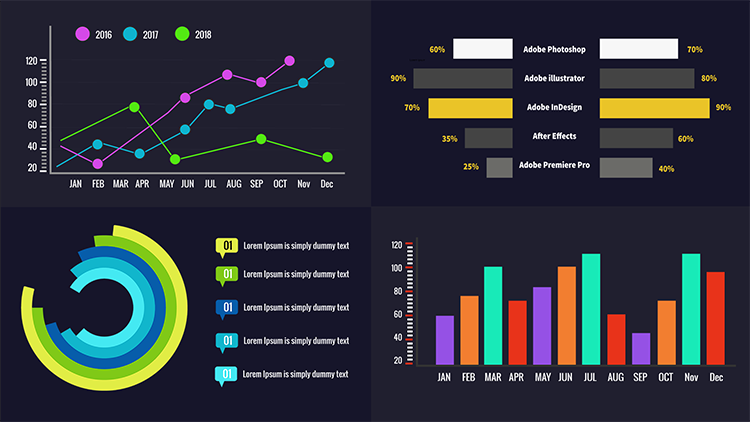
1. Einführung: Hallo, alle und willkommen zu den animierten Infografik Partituren mit dem Adobe After Effects. In diesem Kurs lernen
Sie, wie Sie verschiedene Arten von Infografiken mit der Fähigkeit
After Effects Software von Grund auf neu entwerfen . Sie werden auch lernen, diese Infografiken professionell Brigade Feind, hochwertige Projekte und Präsentationen. Sie können Infografiken professionelle Präsentationen verwenden und sie für eine anständige Menge Geld an Unternehmen und
Privatpersonen verkaufen . Und das Lernen, Infografiken zu erstellen, wird Ihnen helfen, spezielle Jobs mit
hochkarätigen Unternehmen zu bekommen . Auch nur Ihre Fähigkeiten und verbessern Sie Ihren Lebenslauf, so dass es solider und professionell aussehen. Nach Abschluss des Kurses wird
er in der Lage sein, professionelle Infografik Designs in kurzer Zeit mit den Techniken zu sehen, die im Kurs gezeigt werden.
2. Erster Infografik: Hallo, alle. Und willkommen zu den animierten Infografik Partituren. Und in diesem Kurs lernen wir, Infografiken zu entwerfen und sie mit der After
Effects-Software zu animieren . In diesem Video wurden wir diese Infografik direkt hier erstellt. Wie Sie sehen, haben
wir verschiedene Farben behandelt. Aber es ist die gleiche Infografik. Sie schließen ihre und wir beginnen mit der Eröffnung eines neuen Projekts. Neue Komposition. Und wir haben diese Einstellungen verwendet und wir sagten, die Dauer auf acht Einstellung acht Sekunden. Dann klicken wir. Okay, perfekt. Nun wollen wir hier klicken erstellt auf neuen Volumenkörper. Dann malen wir den Hintergrund mit dieser Farbe. Perfekt. Nein, wir hatten uns nicht kennengelernt. Also schreibt klicken Sie auf Importdatei. Und wir fügen das Bild des Mitglieds hier hinzu. Es ist eine Droge es in die Zeitleiste genau hier. Ich habe nur seine Größe. Perfekt. Jetzt möchte ich die Passivität dieses Bildes reduzieren. Geh von hier aus zu einer neuen Bestie. Hier ist es. Und ich war einfach die beste e wie diese. Ich werde seine perfekte verringern, falls Sie eine andere Farbe für den Hintergrund verwenden wollten . Sie können hier Festkörpereinstellungen gehen und Sie können eine beliebige Farbe auswählen, die Sie von hier aus möchten. Für den Fall, dass Ihnen die Farbe, die ich benutze, nicht gefallen hat. Jetzt ist der Hintergrund gesetzt, also wählen Sie das Rechteck zu und gehen Sie nach unten zum angeblichen Stuhl und wir werden
hier einen Kreis zeichnen . Wir halten die Shift-Taste, während wir einen Kreis zeichnen, so dass der Kreis symmetrisch ist. Hier sind wir jetzt gehe ich hier zum Phil und ich werde die Radio-Radiance-Option auswählen. Ich klicke. OK, doppelklicken Sie hier und ich würde die Kreisfarbe Zehenlichter blau hier in ändern und ich würde hier eine dunklere Farbe
wählen. Perfekt. Ich entdeckte gerade ein bisschen klicken, OK? Und ich nur die Ausstrahlung von hier. Der Winkel der großen Dinge perfekt Geschlossen diese Schicht. Ich strichte nur Größe von hier. Ich mache es dicker. Dann wähle ich den Ankerpunkt zu und ich halte Kontrolle plus Shift und zensierte den
Ankerpunkt Wie dieser Klicken Sie hier und dann halte ich die Shift-Taste gedrückt, während ich hier einen größeren Kreis
wie folgt fuhr . Dann habe ich den Phil entfernt und ich würde die Strichgröße so reduzieren. Jetzt gehe ich hier, sah ich den Hintergrund und das Kartenbild als auch, so dass sie sich nicht bewegen , dass ich das Auswahlwerkzeug wie die beiden Kreise verwendet habe. Dann gehe ich zu einer Linie. Ich klicke hier und hier, um die beiden Kreise so zu zentrieren. Jetzt ist es wie der Kreis, den ich das Ankerpunkt-Werkzeug auswähle. Und ich wähle die Ankerpunkte aus, während ich die kontrollierten Blast Shift Buttons halte. Und ich ziehe es so in die Mitte. Und hier sind wir von Form ist in der Mitte perfekt. Jetzt wähle ich diese Ebene aus, die ich
vergrößere, ich wähle den Ellipse Hocker aus und ich würde hier einen kleinen Kreis über diese Größe zeichnen. Perfekt. Es ist wie der Phil und ich malen es mit Weiß. Nein, ich wähle den Kreis aus und klicke auf Steuerelement plus D, um dupliziert zu werden. Dann ziehe ich das duplizierte und lege es hier und hier sind wir perfekt. Schließen Sie diese Ebene. Und jetzt würde ich den Test hinzufügen Also wähle ich das Textwerkzeug aus und ich werde hier einen eintippen. Zum Beispiel wähle
ich den Text aus. Dann klicke ich hier, um die Telefone zu wechseln. Natürlich können
Sie eine beliebige Front auswählen. Du musst nicht die gleiche Front benutzen, die ich benutzen werde. Ja, ich werde dieses auswählen und ich nur entscheidend, um so Text zu schreiben und nur ein bisschen mehr, und ich werde es hier setzen. Zieh es. Ich muss zuerst hier klicken, beliebige Ebene
auswählen. Dann wähle ich den Bleistift aus und zeichne hier eine Linie. Das ist also unser Leben. Perfekt. Legen Sie es hier. Dann passe ich die Position des Textes an. Dann werde ich die Größe so vergrößern. Dann füge ich hier noch einen Texaner hinzu. Ich werde den Text von dieser Website kopieren. Es heißt „Let's, ähm dot com“. Lauren Gibson. Es ist eine Website, die Beispieltext für jede Verwendung bietet. Also wurden keine Rechte, die Clegg ausgewählt hat, eskaliert. Wir kopieren den Text wurde das Textil verlassen. Ich zeichne hier ein Rechteck. Dann habe ich den Text darin basiert. Wie Sie sehen, ist
der Text sehr groß. Also werde ich die Kontrolle plus acht halten. Lassen Sie einfach den ganzen Text. Dann würde ich die Textgröße von hier verringern. Perfekt. Dann gehe ich zum Absatz und ich werde Text so ausrichten. Und das ist der letzte Blick. Unser Infografik Design. Ich sehe Sie im nächsten Video, um zu sehen, wie Sie das gleiche Design in verschiedenen Gelehrten zu machen und Ihr Design zu animieren. Das war's also für dieses Video. Danke fürs Zuschauen. Und wie gesagt, ich sehe dich im nächsten Video.
3. Design: Hallo, alle. Und willkommen zu diesem Video. In dem früheren Video haben wir unser Infografikdesign erstellt, und in diesem Video werden wir sehen, wie wir unser Design animieren können. Hier sind nur kleine Anpassungen nötig. Perfekt. Zuerst werden
wir unser Design aus dem Nichts erscheinen lassen. Und dazu wählen wir die Formebene aus. Klicken Sie nicht über die Tastatur auf uns, um diese Skalierungseinstellung zu erhalten. Tut mir leid, ich muss zurück. Aber der Cursor hier zuerst. Dann klicke ich auf Geschicklichkeit. Ich habe die Einstellung auf Null geändert. Dann habe ich den Cursor hier reingesteckt und 100 hier reingesteckt. Nein, ich perfektioniere schnell. Nein, es ist wie ein Schlüsselrahmen und klicken Sie mit der rechten Maustaste auf die nächste Lexie-Rahmenunterstützung und ich wähle Easy is now. Es ist wie bei den Schlüsselbildern. Dann kopierte ich sie mit dem Pro plus C von der Tastatur ein wählen Sie den großen Kreis dort. Klicken Sie auf diese von der Tastatur, um die Fähigkeiten sitzen zu lassen. Dann klicke ich hier und steuerbar. Süß basiert die Verleumdungen hier drin. Jetzt wird der Effekt auf beide Kreise angewendet. Jetzt werde ich den Kreis oder Old State zu tun haben, dass diese Schicht verlassen wurde, dann ein Klick sind von der Tastatur, um die Drehung Einstellung der nuklearen Stoppuhr zu bekommen . Hier halte ich den alten Knopf und klicke nach Hause Stoppuhr, um dieses Gold hier zu bekommen. Jetzt tippe ich diesen Mantel. Dann klicke ich auf Enter und niemand, den ich auf Play klicke. Wie Sie sehen, dreht sich der Kreis. Vielleicht fragen Sie sich, warum wir
in diesem Fall den Code und nicht den Schlüsselrahmen verwenden, um diesen Kreis drehen zu lassen. Ich zeig dir, warum. Zum Beispiel gehen
wir zurück und wir haben Schlüsselbilder verwendet, um den Kreis zu drehen. Klicken Sie auf Rotation, aber der Cursor hier und ich setze, zum Beispiel, 100. Wenn ich dann auf Play klicke, wie du siehst, erreicht es diesen Punkt und hört auf zu rotieren. Und wenn ich möchte, dass es den ganzen Weg dreht, muss
ich Schlüsselbilder erweitern, wodurch sich der Kreis sehr langsam dreht. Wie Sie wissen, je breiter
die Keyframes sind, desto langsamer ist die Geschwindigkeit. Deshalb haben wir die Ziege benutzt und die Schlüsselrahmen in diesem Fall abgesetzt, und es ist sehr einfach. Wählen Sie einfach die Ebene, halten Sie die alte Taste und klicken Sie auf Stoppuhr nahm diesen Mantel nicht und klicken Sie auf die Eingabetaste. Diese Zahl hier ist 100 repräsentiert die Geschwindigkeit Also je höher die Zahl, desto festlich
der Kreis drehen Jetzt sehen Sie, wenn wir auf spielen klicken dreht sich der Kreis perfekt Und jetzt werde ich die Texte machen, die ich
den Text maskieren werde , damit ich hineinzoomen werde, zoomen Sie ein wenig ein, wie ich sagte und ich habe Texte ausgewählt Dann wähle ich den Ankerpunkt aus und ich
setze den Schlüsselrahmen hier ein. Dann wähle ich diese Ebene Rechtsklick Ich gehe, um neue Misc zu maskieren Ich öffnete die Ebene, um die
Maskeneinstellung der mein Klick Sie kennen animiert erhalten . Dann wähle ich die Position in hier beginnen wir maskieren den Text Jetzt klicke ich hier auf Stop Bunch Dann verbirge ich den Text so. Dann gehe ich hierher und setze den Text wieder in seinen ursprünglichen Zustand. Perfekt. Jetzt, wenn ich hier spielen klicke, sind wir. Ich würde es etwas langsamer machen. Perfekt. Ich verkleinere und hier sind wir, wenn wir weiterspielen. Dies ist unser Design Bisher jetzt werden wir die gleiche Sache anwenden Auf diesem Text wähle ich diese Ebene Rechtsklick wählen Maske Neue Maske. Dann öffnete ich die Ebene Ich klicke auf Animate, die ich schlief Position Ich muss setzen, um sicherzustellen, dass die beiden Texte erscheinen und verschwinden zur gleichen Zeit. Also werde ich den Cursor hier in den gleichen Refrain setzen. Aber die Gerson, wie sie hier in der Nacht sagten klicken Sie auf Stoppuhr Hier verstecke ich den Text. Dann gehe ich hier, aber die Person hier in der gleichen Position am ehemaligen Schlüsselrahmen. Dann habe ich den Text wieder so gezeigt, wenn ich zahlen würde. Wie Sie sehen, verschieben
wir diese Linie hier, um dies zu tun. Lassen wir den Ankerpunkt Fuß und ich setze den Schlüsselrahmen in die Mitte genau hier. Klicken Sie auf ist, um diesen Fall sitzen zu lassen. Aber der Cursor hier, ich denke, Maßstab wie diese und ich werde die Linie so verstecken. Dann gehe ich zurück und zeige es hier drinnen so. Jetzt, wenn wir auf Play klicken, sieht
es so aus. Das Erscheinungsbild der Linie vor dem Test. Es ist ein bisschen schnell. Also nur die Schlüsselbilder wie diese würde ich ziehen verwendet, um Freunde genau hier zu sein. Und das hier auch. Ich möchte diese beiden Schlüsselbilder auswählen und sie direkt hier platzieren. Geh zurück und spiel. Und hier sind wir. Sieht perfekt aus. Wie Sie sehen, sind
die Keyframes in ihrer perfekten Position. Jetzt sehe ich alle Ebenen so aus, aber der Cursor setzt hier am Anfang. Und wie Sie sehen, ist
unser Design perfekt. Und das war's für dieses Video. Ich werde Sie im nächsten Video sehen, um Ihnen zu zeigen, wie Sie das Design mit verschiedenen
Farben duplizieren können.
4. Duplikate Design: Hallo, alle. Und willkommen zu diesem Video. Im früheren Video
haben wir gesehen, wie wir unser Design animieren können. In diesem Video werden wir sehen, wie man das Design multipliziert. Anstatt das neue Design von Grund auf neu zu erstellen, werden
wir nur das aktuelle duplizieren. Also wähle ich diese Ebene aus. Dann halte ich Kontrolle plus Shift. Dann wähle ich die oberste Ebene aus, um alle Ebenen auszuwählen. Dann klicken Sie mit der rechten Maustaste hier und ich schlief Spree Combos. Ich klicke auf OK, um unser Design in einer einzigen Schicht zu erstellen. Perfekt. Als ob du irgendwas siehst. Unser gesamtes Design ist in einer einzigen Schicht. Einige würden sagen, dass es einfach ist, diese Form zu duplizieren. Alles, was wir tun müssen, ist die Ebenensteuerung plus D auszuwählen, die dupliziert werden soll. Und das ist falsch, weil der Weg, weil dieser Weg wird einige Probleme verursachen. Und ich werde Ihnen zeigen, warum wir die Formschicht geschlafen haben und wir mit Kontrolle und Tat dupliziert haben. Dann bewegen wir die Form so. Aber sagen wir, ich will es bekommen. Die Form zum Beispiel ändert
zum Beispielihre Farbe. Ich schaffe es in diesem Land so und ich klicke jetzt öffnen. Wenn ich zurückgehe, wie Sie jede Änderung sehen, die wir an der Replik vornehmen. Es wird auch auf dem ursprünglichen gemacht werden. Alle Anpassungen, die Sie an dem Replikat vornehmen, würden also am ursprünglichen vorgenommen. Wie ich schon sagte, deshalb funktioniert es nicht. Also gehe ich zurück und werde diese neue Komposition löschen. Ich habe gerade Ratten dazu gebracht, hier zu klicken und ich gehe zu enthüllen und ich wähle Layer-Quelle im Projekt aus. Dann gehe ich hier, ich wähle die Spree komponieren und ich duplizierte mit Steuerung plus d. Dann ziehe ich es und ich lege es hier. Dann schleppte ich eine neue Form und ich bleibe hier. Dann werde ich die Formfarbe so anpassen, dass ich soeben auch entdeckt habe. Klicken Sie auf. Ok. Und jetzt, wenn ich zurückgehe, wie du siehst, bleibt
die ursprüngliche Form gleich. Die vorgenommenen Änderungen gelten jedoch nur für die ausgewählte Form. Nehmen Sie nun noch einige Anpassungen vor. Zum Beispiel werde ich diese Nummer ändern. Ich werde es gehen lassen, ich enthüllt mehr von Text wie diesem. Und natürlich kannst
du das Geschlecht ändern, wenn du willst. Jetzt gehe ich zurück und wie du hier siehst, sind wir. Wir haben zwei Formen. Lassen Sie uns jetzt hier und wieder klicken. Eine ausgesuchte Offenbarung. Quellprojekt des Layers anzeigen Wählen Sie die Pre-Zusammensetzung I duplizierte Kontrolle plus D I Medikament. Es ist hier und ich droge es so. Ich habe diese Schwertform in die Rechte gesetzt. Dann wähle ich alle drei Formen aus. Entschuldigung, Kontrolle plus Schicht. Alle diese Schichten geschlafen. Dann gehe ich zu deiner Zehenlinie. Klicken Sie hier. Perfekt. Ich muss nur sicherstellen, dass es der gleiche Raum zwischen allen drei Designs ist. Perfekt. Jetzt wähle ich dritte Form Doppelklick auf seine Ebene und ich werde es so anpassen. Doppelklicken Sie auf den Film. Ich habe die Farbe geändert. Ich mache es in Rosa oder vielleicht auf Lila. Aber jetzt ist es besser. Natürlich werde ich die Zahlen ändern. Otri, ich gehe zurück und hier sind wir raus. Drei Designs sind fertig. Ich gehe zurück, ich klicke auf Play und wie Sie sehen, gilt
das gleiche Denken für alle drei Designs in einer einfachen und einfachen Art und Weise. Und wenn Sie möchten, können
Sie tiefer und Geschwindigkeit verringern. Wie Sie sehen, erscheinen die Formen zu schnell für Sie. Sie können die steiler und Geschwindigkeit verringern, alles, was sie tun müssen, gehen Sie hier zu den Schlüsselbildern und Sie weiß im Raum zwischen den Schlüsselbildern und je breiter der Raum zwischen den
Schlüsselbildern , desto langsamer wird die Geschwindigkeit der Eltern sein. Und dann unser Netzwerk, der Speed Professor, das Aussehen wird so sein, wenn Sie die Brillanz verlangsamen
wollen, stellen Sie sicher, dass Schlüsselbilder weit voneinander entfernt sind. So erstellen Sie also eine Animation, diese Art von Infografik. Das war's für dieses Video. Danke fürs Zuschauen. Und wir sehen uns in der nächsten Videospitze. Arbeiten Sie an einer anderen Art von Infografiken.
5. Zweites Design Teil 1: Hallo, alle. Und willkommen zu diesem Video. In diesem Video werden wir an einer anderen Art von Infografiken arbeiten. Hier ist es. Ich werde Ihnen zeigen, wie Sie diese Infografik gestalten und wie Sie sie animieren. Also habe ich ein neues Projekt eröffnet. Ich werde diese Einstellungen so belassen, wie sie sind. Und ich würde acht Sekunden in der Dauer setzen. Klicken Sie auf. OK, jetzt lasst uns hier klicken mit Let's new solid Und ich wäre in den Hintergrund und weiß. Jetzt gehe ich hierher und aktiviere die Herrscher. Es ist wie der Bleistift und ich beginne so zu wachsen, mit dem ersten Gedanken hier drin und einem anderen hier drin, um eine Linie wie diese zu zeichnen. Dann noch einen wie diesen. Perfekt. Ich muss nicht füllen und ich nur Strichgröße und ich mache es in schwarz. Perfekt. Jetzt zoomen Sie hinein und fuhr. Tut mir leid, gehen
wir zurück. Ich fuhr den Herrscher. Ich habe es hier, die andere hier drin, um sicherzustellen, dass unsere Linien gerade sind. Ich schlief das Mental und ich nur die Linien, um sie gerade so zu machen. Und das, wie sie sagten, wir brauchen die Linie, um völlig gerade zu sein. Perfekt. Dann entferne ich die Herrscher von hier. Also hier sind zwei Vertrauen bisher. Nein, ich füge die Monate hinzu. Es ist wie das Textwerkzeug. Ich zoomen hinein und ich fange an, hier zu tippen. Achten Sie darauf, Großbuchstaben einzugeben. Und ich fing an, Monatsnamen hier einzugeben. Januar Februar
, etc. Perfekt. Jetzt habe ich alle Monatsnamen hier reingesteckt. Entschuldigung. Gehen wir zurück. Ich wähle sie so aus. Wer sie sind. Es ist wie das Textwerkzeug. Es ist wie gesagt, der ganze Text, der ganze Text, und ich einfach seine Größe so. Perfekt. Und dann habe ich sie richtig gemacht. Sie und hier werde ich die Preise eingeben. Die Infografik ist nur ein Beispiel. Du musst nicht die Preise und Monate hier reinstellen, wie ich das getan habe, was du hier eingibst. Hängt davon ab, für welches Thema Sie diese Infografik erstellen. Ich zeige Ihnen nur, wie Sie diese Art von Infografiken erstellen. Also kannst du hier reinbringen, was du willst. Jetzt ist, ähm in und ich scherzte, Rechteck hier klicke ich zuerst hier. Dann wähle ich das Rechteck-Werkzeug aus und zeichne hier ein Rechteck. Dies male ich es in schwarz und ich nicht bewegen den Strich. Und wie gesagt, Ich malen ist in schwarz jetzt Kontrolle plus D, um die Form zu duplizieren. Lassen Sie uns die Form, die die Halskettensteuerung auf duplizierte zurückzuführen war. Und ich habe es so über diesen hier gestellt. Dann dupliziere ich weiter und setze die nächste Form über die frühere, bis ich die
ganze Linie bedeckt habe, damit ich weitermachen würde wie dieser perfekte Mann. Jetzt werden wir den Raum zwischen den Formen anpassen. Nein, ich habe das Auswahlwerkzeug geschlafen. Also muss ich den Hintergrund mit einer Hintergrundebene und dieser Ebene ebenfalls sperren. Perfekt. Dann wähle ich alle Formen wie folgt aus. Ich wähle eine Zeile aus. Ich klicke hier und Sie und wie Sie jetzt sehen, diese Formen sind perfekt organisiert ausgerichtet. Jetzt mache ich keine Anpassungen. Lasst uns diese Form lassen. Also zuerst wähle ich die Ankerpunkte aus. Dann habe ich den Schlüsselrahmen hier reingesteckt. Dann werde ich die Größe dieses Rechtecks so anpassen. Perfekt. Jetzt zähle ich vier Formen, dann wähle ich die fünfte. Dann habe ich die Ankerpunkte ausgewählt. Ich habe den Schlüsselrahmen gesetzt, aber ich habe den Schlüsselrahmen genau hier gesetzt. Es ist ausgewählt und ich setze es hier und ich nur die Form wie die untere. Ich setze das Lineal hier, um sicherzustellen, dass diese Form die gleiche Größe hat wie die untere. Dann habe ich nur seine Größe so. Tut mir leid, perfekt. Wieder. Ich zähle vier Formen und ich nur die 5. 1 Doppelklick darauf. Ich habe die Ankerpunkte geschlafen. Ich habe es hier auf die rechte Seite gelegt. Dann entscheide ich einfach so über das Rechteck. Dann mache ich so weiter. Ich würde hier zwei weitere Formen hinzufügen, also dupliziere ich diese. Dann lege ich den nächsten und den letzten oben so. Doppelklicken Sie darauf. Setzen Sie die Ankerpunkte hier rein und ich nur seine Größe so,
wie wir es bei den früheren Formen getan haben. Perfekt. Nein. Erhöhen Sie die Länge dieser Linie wie folgt. Perfekt. Jetzt ist er Betrag, und ich schalte den Hintergrund nur ein bisschen so frei. Dann schaue ich es noch mal an. Jetzt ist es wie diese Formen und ich habe sie wieder ausgerichtet, weil wir zwei weitere Formen oben hinzugefügt haben und die richtig ausgerichtet werden mussten. Jetzt würde ich die Farbe der Leihformen ändern. Es ist wie die Form, um diese langen Formen wie Wahrzeichen aussehen zu lassen. Side Baines hat Angst. Wieder schuf
ich ein rot gemalt. Entschuldigung, es ist nicht die gleiche Farbe, die er verwendet Pipettenwerkzeug, um die Farbe so zu kopieren. Und ich gehe weiter, bis ich all die langen Formen wie diese malte. Und der letzte so. Perfekt. Jetzt zoomen und ausgewählte Textilien, um Zahlen in hier wieder hinzuzufügen. Dies ist nur ein Beispiel. Hier können Sie beliebige Zahlen eingeben, die Sie mögen. Ja. Ich habe die Nummer hier gesetzt. Dann habe ich dupliziert und hier reingesteckt. Ich mache diese 1 40 dupliziert und ich mache es 16 Hier. Gehen Sie so weiter. Jetzt, um Zeit zu sparen, wähle
ich alle drei Zahlen wie folgt aus. Dann dupliziere ich sie und lege sie hier hoch. Perfekt. Dann dupliziere ich diese beiden Zahlen. Ich wähle sie aus. Die Kontrolle war D und ich habe ihn so hochgezogen. Perfekt. Und jetzt werde ich die Zahlen ändern, natürlich, Sie haben 2040 60. Also natürlich wäre das jeder 100 120 140 und dann 160. Perfekt. Jetzt wähle ich die Zahlen aus und richtete sie schlief Zahlen wie folgt aus. Wenn ich zum Ausrichten gehe, klicken Sie hier und hier sind die Zahlen mit Formen ausgerichtet. Nur ein paar kleine Anpassungen hier drin. Nur die Position dieser beiden Zahlen. Und hier sind wir. Wir haben die Monate, die Preise, und das schließt dieses Video. Also werde ich Sie im nächsten Video sehen, um weiter an unserem Design zu arbeiten. Danke fürs Zuschauen.
6. Zweites Design Teil 2: Hallo, alle, und willkommen zu diesem Video im ehemaligen Video. Wir haben dieses Design kreiert und sind so weit gekommen. Also in diesem Video werden wir unser Design vervollständigen. Also zoomen Sie in Elizabeth, ein selektiertes Direktwinkelwerkzeug, um die Collins innerhalb der Infografik zu zeichnen. Ich werde zufällige Collins setzen, weil dies nur ein Beispiel ist. Aber wenn Sie Ihre eigene Infografik machen, müssen
Sie genau mit Ihren Informationen sein. Also habe ich nicht die erste Kolumne hier drin. Perfekt. Ich sah diese Schicht auch gut aus, um bequem zu arbeiten. Es ist wie das Ankerpunkt-Werkzeug, und ich setze die Ankerpunkte. Halten Sie den Rahmen hier drin, eine Abwechslung. Die aktuelle Farbe. Es ist wie die Säule dort. Dann habe ich mit Kontrolle plus D dupliziert. Dann habe ich hierher gezogen. Es änderte die Spaltengröße und -farbe. Perfekt. Jetzt habe ich das Ankerpunkt-Werkzeug ausgewählt und den Schlüsselrahmen hier eingefügt. Ich gab duplizierte Wirtschaft, bis ich alle Monate abdeckte. Und
natürlich änderte ich die Größe und Farbe jeder Farbe nur die Größe wie diese. Dann änderte ich die Farbe wie dieses wieder Steuerelement plus D, um die Spalte zu duplizieren, und ich änderte auch ihre Größe und ihre Farbe. Klicken Sie jetzt auf OK Ich werde alle diese vier Spalten einmal auf einmal auswählen und ich werde sie
so duplizieren . Kontrolle pas de. Ich habe sie direkt zu dir geschleppt. Sicherste Zeit, wir duplizieren wieder vier von ihnen und wir haben auch
hier. Perfekt, dann habe ich nur die Größe der Spalten wie diese Und stellen Sie sicher, alle
Rechtecke Ankerpunkte nach unten zu halten , wie wir es für die ersten getan haben. Perfekt Wie sehen, wie ich sagte, halten Sie die Ankerpunkte hier unten Jetzt wähle ich alle Spalten und ich richtete sie wie diese Perfekt. Wie Sie sehen, gibt es den gleichen Abstand zwischen jeder Farbe. Also hier sind wir. Unser Infografik Design ist abgeschlossen. Also werde ich Sie im nächsten Video sehen, um Ihnen zu zeigen, wie Sie unser Design animieren können.
7. Design: Hallo, alle. Und willkommen zu diesem Video. Das ist unser Design. Es ist abgeschlossen. Und in diesem Video zeige ich Ihnen, wie Sie unser Design animieren können. Also beginne ich mit dem Entfernen der Lineale. Jetzt entsperre ich die Monatsnamen Layer. Dann konnte ich hören, seine geöffnete Ebene gehen, um zu transformieren. Dann habe ich deine Bestie Einstellung geschlafen und ich schaffe es bei Null. Bewegen Sie den Cursor hierher, Andi,
ich schaffe es. Es ist wieder 100% hier drin. Niemand, ich denke, spielen. Es gibt eine Szene. Jetzt wähle ich hier alle Ebenen der Shapes aus. In dieser Zeile Hier sind sie, diese Formen. Ich werde alle ihre Ebenen auswählen. Also habe ich Metrobus-Schicht ausgerutscht. Es ist wie die untere Schicht. Dann gehe ich auf die oberste Ebene Rechtsklick auf eine Auswahl zusammengesetzt werden, um alle diese Ebenen in einer
einzigen Ebene zu machen . Perfekte gleiche Sache für die Zahlen, die ich alle von ihnen gelassen und legte sie in einer einzigen Schicht. Rechtsklick Bögen schwächen. Okay. Und hier sind wir. Ich wähle diese Ebene, die ich auf Sie von der Tastatur klicken, um Keyframes hier die nächste
akute anzuzeigen . Ich öffne diese Schicht Ich gehe am besten zu tun er sitzt über den Aggressor hier sagte ich die A bestie bei 0%. Dann werde ich die Betsy auf 100% setzen. Ich klicke auf Abspielen. Perfekt. Jetzt sieht es die Schlüsselbilder aus. Ich habe sie kopiert. Ich wähle diese Komposition aus. Ich habe es transformiert und ich habe sie genau hier über diese Schlüsselbilder basiert. Hier klicke ich auf Play. Und wie Sie sehen, wie Design so aussieht, sehen wir diese Ebene nicht entfernt, um die Spalten zu
kümmern . Es ist wie die erste Spaltenschicht die nächtliche s von der Tastatur, um die Skalierungseinstellung zu erhalten. Und ich habe den Schlüsselrahmen des Crecer hier zuerst reingesteckt, 0% hier drin. Tut mir leid, ich muss hier klicken. Im Gegensatz zur Spalte. Dann habe ich hier 0% reingelegt. Klicken Sie auf die Waage. Ich gehe hier, aber der Cursor hier und ich habe ihn zurückgesetzt. Das ist 100% hier drin und los geht's. Werfen Sie einen Blick auf einen. Wir klicken spielen Perfect. Wir schliefen in den Schlüsselbildern und klicken dann mit der rechten Maustaste. Entschuldigung. Lassen Sie uns auf sie klicken. Ich muss ihn Assistent behalten. Dann wähle ich Easy's und ein paar, die Sie das Aussehen bearbeiten können Geschwindigkeit von Ihrer Form von
hier aus dem Diagramm-Editor, zum Beispiel, würde es so aussehen. Es beginnt langsam, Dann erhöhen Sie die Geschwindigkeit wie folgt. Ich gehe zurück und lasse den Diagramm-Editor wie in seinen teuflischen Zuständen. Jetzt wähle ich diese Ebene aus und ich werde nicht dasselbe mit dieser Spalte tun, die von
Personen ausgewählt wurde , um die Skill-Einstellung zu erhalten. Aber der Cursor hier entlinkt zuerst die Ebene die Nacht klicken Sie auf Skala. Ich gehe zurück und setze 0% hier rein. Perfekt. Jetzt auf dem Display. Wie Sie sehen, bewegen sich
die beiden Nachteile gleichzeitig. Dasselbe, aber auch diese Kolumne. Ich gehe hierher, ich habe die Schicht aufgehoben, um zu stoppen, beobachte nur Skalierung sitzen. Ich gehe zurück hierher, setze den Cursor hier rein und ich würde hier jetzt 0% anders einfügen, Wie Sie sehen, funktionieren
Creek-Säulen dasselbe. Und ich gehe weiter, bis ich das lege, wenden Sie diesen Effekt an. Alle Spalten verknüpfen. Könnte es im Maßstab. Ich gehe zurück, dann setze ich 0% Irgendwelche perfekt. Sie können die Keyframes von hier aus auswählen, über die nächste ausgewählt wurde. Aber dies der Cursor in hier unverknüpft klicken Sie auf Skala. Du gehst zurück und wir setzen hier 0% rein. Und wie gesagt, ich gehe weiter, bis ich alle Säulen bedecke und hier sind wir. Werfen Sie einen Blick, wenn wir auf Play klicken. Unser Design geht so, und Sie könnten die Dauer der Animation erhöhen, indem Sie den Abstand zwischen den
Schlüsselbildern erhöhen , zum Beispiel, war wie dieser Schlüsselrahmen und setzen Sie sie hier wie dieses Play. Wie du siehst, verlangsamt
es sich ein bisschen. Und
natürlich natürlich können
Sie jede Spalte selbst erscheinen oder verschieben lassen, und nicht mit einer anderen Spalte, um dies zu tun. Alles, was wir tun müssen, ist sicherzustellen, dass die Schlüsselbilder hier anders sind als alle anderen. Achten Sie nur darauf, die wichtigsten Freunde so zu schaufeln. Lassen Sie Ihre Freunde und wir bringen sie hierher. Hat der sie dann hergebracht? Ich lasse das hier so, wie es ist, dann ist es wie dieses, und ich habe es hier so gesetzt,
wie es gesagt hat, hat sie
einfach umgeschlitzt. Perfekt. Hier sind wir mit einem Klick spielen. Jede Spalte erschien auf ihrer eigenen Timeline. Nicht wie vor alle Spalten missbrauchen zur gleichen Zeit. So sieht es besser aus. Das ist also unsere Infografik animiert. Und jetzt, wenn du willst, dass der Coms-Bart wieder verschwindet. Es ist ganz einfach, was das Fluch hier drin angeht. Dann wähle ich diesen Schlüsselrahmen Klicken Sie auf Control Policy und kontrollieren Sie dann Veto Basis hier. Dann mache ich das gleiche für jede der kontrollierten Spalten. Siehe Steuerung V. Ich habe Steuerung C Control V ausgewählt Fahren
Sie weiter, bis ich alte Spalten bedecke. Dann bin ich weg vom Christ hierher. Und ich sagte, die Skulpturen, Ihr Prozent, alle Säulen. Und hier sind wir. Eine Woche zu spät verschwanden die
Säulen. Sie erscheinen auf den ersten warten Sie ein wenig und sie sind weg. Perfekt. Sie können diese Shapes auch ausblenden. Aber der Christ hier haben wir es auf Null gesetzt. Zuerst muss ich hier zur Investition gehen. Aber die Frage hier und ich setze es auf Null. Was ist dann mit dem Cursor hier drin? Und wir haben es bei einem 100 es richtig gesagt. Und hier sind wir. Wie Sie sehen, sind auch
die Formen verschwunden. Wir könnten das gleiche tun für den Rest des Designs, die Linie, die Monate und die Zahlen als auch. Schlafen Sie das Besting, Sie wissen schon, legen Sie die Taufe hier. Gleich wie die 1. 1 Die offenen Enden. Wir gehen zu den besten een das gleiche tun in Schwierigkeiten. Füße, um die Schlüsselbilder zu stützen. Und auch in den Monaten später öffnete er das Land, klickte
nie auf und hat gesehen, dass das gesamte Design verschwindet. Werfen Sie einen Blick auf das Design Wenn wir spielen, wie sie sagten, dann verschwindet
das gesamte Design Biere. Der Entwurf wird angezeigt. Du wartest ein bisschen und es verschwindet total so. Und natürlich können
Sie den Raum zwischen Nicki Frei mich einstellen will, um die Geschwindigkeit des Prozesses anzupassen. Ein Beispiel wie dieses und wann wir spielen könnten, wird ein wenig Zeit in Anspruch nehmen. Perfekt. So erstellen Sie diese Art von Infografiken und müssen jeden Teil
davon animieren . So erreichen wir das Ende dieses Videos. Danke fürs Zuschauen. Und wir sehen uns in der nächsten Videospitze. Arbeiten an einer anderen Art von Infografiken
8. Drittes Design Teil 1: Hallo und willkommen zu diesem Video. In diesem Video werden
wir an diesem Infografik-Design direkt hier arbeiten. Also eröffneten wir ein neues Projekt und eine neue Komposition mit den gleichen Einstellungen und acht Sekunden Dauer wie Okay, Perfect. Ich habe geöffnet und du hast es verkauft, richtig? Klicken Sie auf Neuer Volumenkör Und ich malte den Hintergrund mit Weißen. Jetzt schaue ich mir den Hintergrund oder den Solid von hier aus an. Jetzt wähle ich den Lippenhocker aus, und ich würde hier einen Kreis zeichnen. Stellen Sie sicher, dass Sie die Shift-Taste gedrückt halten, während Sie gehen, um symmetrische Kreise zu erhalten . Ich sagt nur ein bisschen so. Nein, ich möchte nicht füllen und ich werde die Strichgröße vergrößern. Perfekt. Jetzt schaue ich diese Ebene, ich wähle das Ankerpunkt-Werkzeug aus. Dann halte ich Kontrolle plus Shift und ich zog den Ankerpunkt in die Mitte des Kreises wie folgt, dann Steuerelement plus D, um diesen Kreis zu duplizieren. Und dann vergrößere ich die Kreisgröße so, während ich die Shift-Taste gedrückt halte. Perfekt. Ich lasse einen kleinen Raum zwischen den beiden Kreisen. Dann werde ich diesen Kreis mit einer dunkleren Farbe malen. Jetzt wähle ich Kreisebene wieder Control plus D zu duplizieren Und ich werde nur seine Größe wie diese, während Sie die Verschiebung halten. Aber ich beschloss, ein wenig zu streicheln. Dann habe ich den Kreis wieder kopiert und ich vergrößere seine Größe mit der gleichen Art und Weise, wie ich die
Shift-Taste gedrückt und ich vergrößere ihn von hier. Ich entscheide nur über den Schlaganfall. Perfekt. Dann nochmals dupliziere
ich den Kreis zum letzten Mal und ich würde auch seine Größe vergrößern. Verwenden Sie die gleiche Weise wie diese. Ich habe mich gerade entschieden, so zu streicheln jetzt ist perfekt. Jetzt wähle ich diese Ebene aus. Entschuldigung, ich muss zu dieser Schicht gehen. Und ich änderte die Kreisfarbe so. Dann wieder dieser hier. Ich habe die Farbe so geändert. Und das ist der letzte wie dieser. Perfekt. Jetzt werden wir bewegen, um unser Design animiert. Ich bin Schau diese Schicht. Dann klicke ich hier und wähle Traumpfad aus. Ich öffnete drei Wege, dann gehe ich hierher und ich setze mich einfach so bis zum Ende. Dann mache ich dasselbe für alle Kreise. Rechtsklick. Es geht, um Pass zu trimmen. Ich öffnete den Traum Pfad Einstellung Ich gehe bis zum Ende Einstellung. Und ich nur die Rate so. Ich schaffe es bei 16% hier drin. 65. Keine Rechte. Clegg. Ausgebildete Bands gehen hierher, und ich schaffe es bei 70% hier drin. Wie Sie sehen, jedes Mal füge
ich
jedes Mal5% hinzu. Richtig? Klicken Sie auf schlecht gehen zurück. Was bedeutet, hier werden wir 75 setzen. Perfekt. Wir haben weniger ein Recht, Blake. Wir hatten ein Getränkebad, und wir machen es bei 80% in dir. Das ist also unser Design. Soweit Sie sehen, haben
wir einen Teil des Designs geschnitten und jetzt werden wir Animationsprozess beginnen. Aber der Lebensmittelhändler hier, der Hals klicken Sie auf Stop-Mittagessen. Wie Sie sehen, haben
wir hier 60. Also müssen wir uns an die Zahl erinnern, weil wir sie Null machen werden. Was dann? Aber der Cursor hier. Und wir setzen auf 60. Und hier sind wir. Schnell. Wenn Sie sich keine Zahlen merken können, können
Sie den Vorgang rückgängig machen. Sie setzen den Cursor hier zuerst, dann klicke ich auf Stoppuhr. Dann setzen Sie den Cursor an den Anfang und sagten es. Null hier drin. Wie Sie sehen, ist
es der gleiche Prozess umgekehrt. Für den Fall, dass Sie sich nicht an Zahlen erinnern können. Jetzt werden wir dasselbe für alle Kreise anwenden. Ich höre mit dem Mittagessen auf. Ich habe die Frage hier gestellt. Dann habe ich hier wieder Null über den Christen hier reingelegt. Ich konnte nicht aufhören zu essen. Geh zurück und ich setze jetzt 0%. Aber der Christ hier drin und wird wahrscheinlich aufhören zu essen. Aber die Person am Anfang und ich klicke hier und ich setze 0%. Jetzt konnte ich nicht aufhören zu sehen, aber der Kristall hier und 0% perfekt. Nun, wenn wir sie hier klicken, sind wir keine hässliche Kontrolle plus a, um alle Ebenen auszuwählen und klicken Sie auf Ich mag die einzigen Keyframes Ebenen, weil wir nur die Keyframe-Layer brauchen. Andernfalls haben
wir viele Ebenen zu navigieren, was uns einige Zeit kosten wird. Und hier sind, wie Sie sehen, alle Schlüsselbilder ausgewählt. Nur die Schlüsselrahmen Schichten sind chirurgisch Kontrolle und Alter ausgewählt alle Schichten den Hals wie ich auf Lee zu bekommen. Die Keyframe-Layer. Jetzt werde ich die Schlüsselbilder geschlafen bearbeiten Diese nahmen Ihre Frames. Das sind sie und ich habe sie richtig gezogen. Du, ich war nur ein Schlüsselrahmen Positionen wie diese. Ich habe sie ausgerutscht und sie so geschleppt. Nun, wenn wir denken, Bucht hier sind wir, Sie können sehen, unser Design erscheint allmählich eins nach dem anderen. Jetzt wählen wir alle die Form würde es nach links ziehen, um etwas Platz zu bekommen, um mehr
Informationen zu setzen ist hier, wie Sie in der ersten aus dem Video am Anfang des
Videos gesehen , wie sie Sie gesehen haben, wie ich Ihnen unser Design jetzt Kontrolle plus ich alle die Keyframe-Layer wie dieses Steuerelement plus a Dann klicken Sie auf I von der Tastatur.
9. Drittes Design Teil 2: Nein. Ich habe um das Rechteck-Werkzeug geschlafen und ich lenke Kendall hier nicht. Kleines. Ich entferne den Strich und aktiviere den Film. Perfect Wurden zu direktem Winkel mit dieser Farbe. Jetzt ist es wie das Rechteck-Werkzeug. Und ich habe diese kleine Form hierher gefahren. Perfekt. Ich habe sein Jahr gesetzt. Jetzt wähle ich den Text, das Textwerkzeug und ich werde innerhalb des Rechtecks eingeben. Zum Beispiel gebe ich 01 I nur die Position des Textes wie folgt ein. Jetzt gehen Sie hier zu dieser Website und ich kopiere diesen Text. Der Sex ist nur ein Beispiel. Ich wähle seine XTO dann Steuerelement plus V, um Text als Steuerelement plus Alter einfügen Wählen Sie den gesamten Text aus und ich male ihn in schwarz wie folgt. Aber der Text hier ist Lex. Sowohl direkt als auch gehen, und es ist Sex und ich werde sie richtig machen. Perfekt. Jetzt ändere ich diese Ebenenfarbe, um sie zu merken. Dann wähle ich alle drei Ebenen aus und ich konnte nicht plus D steuern, um sie zu duplizieren. Dann lege ich die Replik hier runter. Ich ziehe es nach unten, mit dem unten unten von der Tastatur. Jetzt werde ich das Rechteck und das Geschlecht fünfmal duplizieren, basierend auf der Anzahl von Kreisen in unserem Design. Perfekt. Ich habe im Text geschlafen und ich ziehe es ein wenig manuell so hoch. Perfekt. Nein, wir
halten den Sex fest und ich lege sie hier hin. Es ist wie der erste Text wie dieser. Und ich war nur der Abstand zwischen jedem Text wie diesem zwischen jeder Zeile. Ich habe das ein bisschen hochgezogen, das hier runtergezogen, und ich habe das hier so gezogen. Perfekt. Jetzt ist es wie dieses Rechteck. Ich werde das Rechteck ändern, Gelehrte, und ich zahle sie mit Kreisen Farbe, so dass jede Zeile bezieht sich auf einen der Kreise und Sie alle Informationen berücksichtigen. Dann wird es in den Infografikkreisen mit der gleichen Farbe dargestellt, so dass jeder Text einen Kreis darstellt. Und
natürlich, natürlich, wie gesagt, ist
dies nur ein Beispiel. Sie können beliebige Kalorienwunden auswählen und sogar alles eingeben, was Sie wollen. Wie gesagt, dieser Kreis repräsentiert diesen Kreis und dieser rechteckige präsentiert diesen, usw cetera. Nein, es ist wie die weniger. Und ich kopiere die Farbe so. Perfekt. Nur der Raum zwischen diesen beiden wie diese perfekte Ich klicke Bucht. Und hier sind unsere Entwürfe bisher. Jetzt werde ich jeden Text mit seinem entgegengesetzten Rechteck verknüpfen, um sicherzustellen, dass alles verknüpft ist. Wenn wir die Infotexte animieren, wählen
wir die Rechteck-Ebene als die Zahlenebene, dann die Textebene. Dann schreibt Blake und ich wählen neu zusammenstellen. Ich klicke auf OK, und hier sind wir. Das Geschlecht, die Zahl und der direkte Winkel. Alle sind in einer einzigen Schicht. Falls Sie nicht verstanden haben, werde
ich auf einfachere Weise erklärt, die ich die Rechteck-Ebene auswähle. Dann suche ich nach der Zahlenschicht. Ich ziehe es wie folgt neben die Rechteck-Ebene. Das haben Sie auch. Jetzt suche ich nach der nächsten Ebene und ziehe sie neben den Rechteck- und Zahlenebenen. Dann wähle ich alle drei Ebenen wie folgt aus. Wie Sie mit der rechten Maustaste sehen, und ich wähle neu zusammenstellen, um alle Ebenen in einer einzigen
vorkomponierten oder Ebene wie diese zu setzen. Also haben wir die Zahlendirektion gehen und die Textebene alle mit der gleichen Rate Ebene verwendet. Ich werde dasselbe für alle fünf Zeilen tun. Jetzt lass uns Clegg neu zusammenstellen. Und hier sind wir. Nachdem ich eine neue neu zusammengesetzt hatte, versuche
ich es, falls es einen Fehler gab, um Zeit zu sparen. Also, wenn es einen Fehler oder einen Fehler gab, beheben
wir es, bevor wir weit im Design gehen. Jetzt ist es wie all diese Ansichts-Layer, richtig? Klicken Sie auf Neu erstellen. Okay? Und er wird es. Dies ist die letzte Zeile, die davor, die eine Performance zweite Zeile und die erste Zeile wie diese. Sie sind jetzt alle bereit. Wir stellen hier die Frage, um perfekt zu spielen. Jetzt, nachdem Kreise fertig Erscheinen
sind, werden wir über die Texte sprechen. Klicken Sie niemals auf die erste Ebene, dann kommen Sie von der Tastatur, um die Positionseinstellung zu erhalten. Klicken Sie auf Mittagessen stoppen und wir erinnern uns an diese Nummer. Wir verstecken den Text so. Dann setzen wir die Zahl wieder in hier 960 klicken wir auf Play, wie Sie jetzt sehen, der Text wird nach den Kreisen erscheinen. Schön, wie die beiden Schlüsselbilder dann oder es ist klicken und ich gehe hier. Halten Sie gerahmt Assistant Eazy E's. Nein, ich habe gerade so eine Grafik gemacht. Ich gehe zum Diagramm-Editor. Das ist klicken und stellen Sie sicher, dass Sie handeln, um es zu überprüfen. Es ist von hier aus gepfropft werden, so dass es Greif aktiviert ist. Jetzt. Wenn wir Bereich spielen, wie Sie sehen, beginnt es langsam, dass es sie beschleunigt. Es verringert die Spatengeschwindigkeit ein wenig. Perfekt. Nur ein bisschen Anpassung. Es ist ein kleines Perfektes. Jetzt gehe ich hierher. Ich wähle Tookie-Frames als Steuerelement plus C aus, um sie zu kopieren. Ich gehe hier, ich wähle diese Schicht, die ich sein könnte, um die Position sitzen zu bekommen. Dann klicke ich auf Steuerung plus V, um die Keyframes einzufügen Year liefert die gleiche Einstellung für diese Ebene, ohne das Ganze von Anfang an tun zu müssen. Jetzt mache ich dasselbe für den Rest der Ebenen. Ich passe einfach die Position der Keyframes so an, dass sie ein wenig spät voneinander . Perfekt. Jetzt, wenn wir klicken, spielen, werfen Sie einen Blick. Perfekt. Wir können die Geschwindigkeit einstellen, wenn wir wollen. So wie das. Wie Sie wissen, je breiter Frames zu halten, desto langsamer wird die Geschwindigkeit und das Netzwerk schneller wird es sein. Jetzt klicken wir auf Play, um das gesamte Design zu sehen. Wie Sie sehen, erscheinen zuerst die Kreise, dann der Text Perfekt. So erreichen wir das Ende dieses Videos. So erstellen Sie diese Art von Infografik und müssen sie animieren. Also, das schickte Danke für das Zuschauen. Und ich werde Sie im nächsten Video sehen, um an der nächsten Infografik zu arbeiten
10. Viertes Design: Hallo, alle. Und willkommen zu diesem Video. Dies ist das Design, das wir in diesem Video erstellen werden. Wie Sie sehen, ähnelt
dieses Design dem früheren, das wir in diesem Kurs erstellt haben. Also werde ich die Designdatei mit dem Kurs aufnehmen, so dass Sie sie verwenden können, anstatt dieses Ganze von Grund auf neu zu
erstellen. Und wir werden uns bewegen, um den nächsten Teil dieses Designs zu erstellen. Nun, anstatt in Ihrem Projekt zu öffnen, werde ich die Datei öffnen. Dann würde ich die Arbeit von dort wieder aufnehmen. Das ist die Akte. Und hier ist es. Das ist unser Design. Und das ist die Datei, die ich in diesen Kurs aufnehmen würde. Wie Sie sehen, ist
dies der ehemalige Designer, der in diesem Kurs erstellt wurde, und wir schließen es in diesem Teil ein, um es in diesem Design zu verwenden. Jetzt gehen wir zurück hierher, und wenn Sie dieses Design von Grund auf neu erstellen möchten, anstatt diese Datei
zu verwenden , versuchen Sie es. Jetzt werden wir einige Anpassungen am Design vornehmen. Also haben wir diese Ebene geöffnet, ich würde die Farbe dieser Formen ändern, sie in großen wie diese
machen. Gehen Sie so weiter, bis ich alle Schiffe bedecke. Perfekt. Jetzt geh zurück. Das ist also das Design, das unser mit dem Kurs einschließt. Jetzt arbeiten wir wieder an unserem Design. Ich muss zuerst hier klicken. Dann wähle ich das Stiftwerkzeug aus und beginne zu wachsen. Wie ich schon sagte, was ich hier setze, ist einfach zufällig. Nur um Ihnen zu zeigen, wie Sie eine bestimmte Infografik erstellen. Jetzt zieh das ein bisschen hoch. Perfekt. Entfernen Sie die Füllung von hier. Dann änderte ich die Farbe der Strichreihenfolge so. Perfekt. Stellen Sie sicher, dass es hier drei Pixel hat. Und hier sind Dies ist unsere erste Zeile. Jetzt werde ich hier ein paar Punkte oder Kreise hinzufügen. Es ist wie das Rechteck, und ich habe auch liebe Leben geschlafen. Ich halte die Shift-Taste und ich fuhr einen Kreis hier hinein Einen kleinen und ich aktiviere zu füllen und ich malte mit diesem Schützen und dem Strich. Ich werde es in dieser Farbe machen. Perfekt. Jetzt wähle ich die Ankerpunkte des Kreises aus und lege ihn
so in die Mitte des Kreises . Perfekt. Nein, ich habe den Punkt oder Kreis dupliziert Wählen Sie einen Jäger aus. Die Nachtlichtsteuerung plus D. Dann habe ich sie hier gestellt. Ich habe wieder dupliziert. Ich habe es hier, dann wieder hier drin. Perfekt. Jetzt ziehe ich noch eine Linie. Es ist wie, Schau hier. Dann wähle ich den Bleistift aus und ich fing wieder an zu zeichnen. Fangen Sie an, wie diese perfekte Mahlzeit zu tun. Ich würde die gefüllte entfernen. Ich habe den Schlaganfall einfach ein bisschen so abgeschnitten. Jetzt ist es perfekt. Nein, ich wähle diese Ebene aus. Und ich würde seine Farbe so ändern, dass ich nicht jede Ebene und wo sie hingehört. Dies ist nur, um jede Ebene zu sortieren und zu erkennen, dass sie jetzt gehört. Ich schlief Kreis dort und Kontrolle plus D zu duplizieren. Dann lege ich es hier und mache es auch gelb. Dann ziehe ich es und ich habe es hier sein Zuhause in ein wenig. Es ist Nein. Ich muss seine Farbe auf die gleiche Art ändern wie das Leben. Jetzt ist es wie der Film. Dann verwende ich das Pipettenwerkzeug, um die Farbe zu kopieren und auf den Kreis zu stützen. Eine Kopie von hier und hier. Es ist grundlegend für den Kreis und hat den Kreis zurückgetreten oder der Hund ist in seiner gleichen Farbe, wie er
sein Leben verlassen hat. Jeder Punkt muss also eine verrückte Farbe mit der Linie sein, zu der sie gehört oder zu der er gehört. Jetzt dupliziere ich immer wieder Kreise und setze sie hier hin. Perfekt. Dies ist die zweite Zeile, und wir werden noch eine Zeile gehen. Also wähle ich den Bleistift aus und ich begann zu wachsen. Zuerst muss ich so kochen. Es ist wie der Bleistift. Und ich fing an, so zu gehen. Ich fing an, von hier aus zu gehen. Ich mache so lange, bis ich die Linie für fit halte. Und natürlich, wie sie bereits gesagt haben, dies nur zufällige Informationen. Du kannst hier reinbringen, was du willst. Entfernen Sie nun den Phil und ich änderte Strichfarbe. Perfekt. Nein. Wir machen diese Ebene in der gleichen Farbe wie ihre Linie, um sie zu sortieren. Jetzt haben wir diesen Kreis, also habe ich dupliziert und ich ziehe ihn hier hoch und ich änderte auch die Farbe der Gedanken. Hier ist es. Das ist unser Kreis, den ich ausgewählt habe, und ich habe ihn hier gesetzt. Sie müssen verkleinern. Ist es. Und jetzt habe ich es hier gesetzt. Also habe ich es hier gesetzt und ich änderte seine Farbe zuerst in die gleiche Farbe wie die Linie. Also werde ich die Pipette verwenden, um die Farbe aus den Linien des Kreises zu kopieren und einzufügen. Perfekt. Jetzt, wie gesagt, werde ich Kreis duplizieren. Also muss ich zurück. Ich habe dann Steuerelement plus D ausgewählt, um es zu duplizieren. Aber die 1. 2. 1 hier, die 13 hier, eine andere hier drin. Und ich mache vor drei Monaten so, eins zum Einstieg. Perfekt. Und hier sind wir. Das ist also der letzte Blick. Unser Design. Danke fürs Zuschauen. Und ich sehe dich im nächsten Video, um zu sehen, wie man Design animiert.
11. Design: Hallo, alle. Und willkommen zu diesem Video im ehemaligen Video. Wir haben dieses Design genau hier erstellt. Und in diesem Video zeige ich Ihnen, wie Sie dieses Design animieren. Also zuerst beginnen wir von unten hier, wir schliefen die Schicht dieser Folie genau hier. Öffnen Sie es. Geh hier, um zu beenden. Und wir haben drei Pence ausgerutscht. Wir haben den Traumweg geöffnet. Wir gehen zum Ende und klicken auf Stoppuhr, um hier einen Schlüsselrahmen zu setzen. Setzen Sie den Cursor hier. Dann müssen wir hier Null haben. Und wenn wir zurück hierher gehen, setzen
wir 100% hier rein. Nun, wenn wir zurückgehen und May zugefügt haben, waren
Sie, wie Sie sehen, die Linie sieht aus wie eine Beschleunigung des Zuges, um zurück zu gehen. Und hier sind wir, nur die Geschwindigkeit des Lichts. Jetzt gehen wir zu den Punkten oder zur Kreisschicht. Ich werde nur die Geschwindigkeit der Linie so. Ich finde, es sieht perfekt aus. Ähnlichkeit. Jetzt wählen wir die erste Gedankenebene aus. Sie setzen den Cursor hier ein und klicken
dann auf uns, um die Skalierungseinstellung zu erhalten. Klicken Sie auf Mittagessen stoppen. Nan, setze Null hier rein, dann setzst du den Cursor hier und wir setzen 100 rein. Jetzt siehst du aus wie May. Perfekt. Die Punkte erschienen, nachdem die Linie ihre Position überquert hat. Also, jetzt werden wir diese beiden Schlüsselbilder wie diese auswählen und steuern plus C, um sie zu kopieren. Dann werden wir die Schlüsselbilder auf den Rest der Kreise anwenden. Wir haben die Kreisebene wie ausgewählt, um die Skalierungseinstellung zu erhalten. Aber der Cursor rechts hier, dann steuern plus V zwei basiert. Die Keyframes waren dann wie die nächste Kreisebene oder die Punktebene. Aber die Kristall riesige Kontrolle plus V zwei basierte aber Schlüsselbilder. Und ich werde weitermachen, bis ich den Rest der Punkte bedecke. Und das gilt auch für den Rest der Linien. Je weniger eine Kontrolle plus v. Perfect. nun Wenn Sienunauf Ebene klicken, sehen
Sie, der Kreis oder der angezeigt wird, nachdem die Linie ihre Position kreuzt. Perfekt. Wie ich schon sagte,werden
wir dasselbe auf den Rest von der Leitung anwenden. Wie ich schon sagte, Jetzt wähle ich die Lüge Ebene aus. Hier ist es. Ich öffne es, Dann klicke ich Ende. Ich kann den gesamten Prozess kopieren und in die nächste Zeile einfügen. Aber ich werde das noch einmal tun, um Ihnen zu zeigen, ob Sie nicht aufgepasst haben oder ob Sie gemacht, wenn Sie etwas verpasst haben, damit ich hier enden würde. Du gehst zurück, klickst auf Ende und was? Null hier drin. Und ich habe hier 100% reingesteckt. Nie perfekt spielen. Und ich war wie, die erste Stoppschicht, die ich auf s klicke, um die Schädeleinstellung als Kontrolle plus V zwei basierend auf
den Schlüsselbildern zu erhalten , und ich gehe weiter, bis ich die ganzen Punkte in dieser bestimmten Zeile bedeckt habe.
Wählen Sie einfach die Ebene aus, die aus dem Tastatur Ihre Steuerung Buzz V zwei basierte Die geben Ringe Perfect. Jetzt, wenn ich hier spielen klicken wir sind perfekt Nein, ich muss nur ich auf mich klicken und ich nur beschleunigen aus der Linie so, weil die Gedanken erscheinen, bevor die Linie ihre Position erreicht. Nein, nein könnte perfekt spielen. Es erscheint immer noch vor dem Licht, also muss ich jetzt ein wenig sprechen. Sieht perfekt aus. Jetzt sind wir mehr bis zur letzten Zeile. Und jetzt werde ich das Trim Haustier kopieren. Ich wähle die Schlüsselrahmen-Steuerrichtlinie aus und ich wähle zuerst die Liniensteuerung plus V aus, ich muss auf die von der Tastatur klicken, dann Steuerelement plus V und hier waren perfekt. Jetzt werde ich die Schlüsselbilder kopieren. Wählen Sie sie Steuerelement plus C und dann gehe ich zur ersten Punktebene. Sie hören Bewerber s von der Tastatur, um die Skills Einstellung zu erhalten, und dann steuern Sie plus V, um die Keyframes einzufügen. Und es ist nur dieser ein bisschen so. Perfekt. Jetzt der nächste hier in, klicken Sie auf s Control V. Sie können die Punkte oder die Schlüsselrahmen basieren, ohne auf uns zu klicken, um die Fähigkeit sitzen zu bekommen. Aber ich lieber tun Sie das, damit Sie sehen können, wo die genaue Position, wo Sie Ihre
Keyframes basiert . Deshalb klicken wir auf die Waage, nachdem wir die Schlüsselbilder sind. Perfekt. Jetzt ist der letzte. Und hier haben wir eine Clip-Ebene und unser Design sieht perfekt aus. So animiert man diesen Infografiktyp. Und wie Sie sehen, sieht
es professionell und in guter Qualität aus. Und Sie können verwenden, was Sie hier lernen, um Differenzart oder verschiedene Arten von
Infografiken zu entwerfen und Sie können eine Menge Dinge in dieser Infografik mit dem, was Sie in
diesem Video lernen ändern . Also, das ist, wenn dieses Video Dank Glück, und ich werde Sie im nächsten Video sehen Zehe Arbeit an der nächsten Art von Infografik.
12. Fünfte Design: Ich liebe alle und willkommen zu diesem Video. Und dieses Video wird an diesem Design arbeiten. Genau hier bist du. Werfen Sie einen Blick auf das Design. Das ist unser Design, wenn es vollständig animiert ist. Und in diesem Video werden wir nur zeigen, dass ich Ihnen nur zeigen werde, wie Sie dies entwerfen, um dieses
Design auf dem nächsten Video zu erstellen . Also müssen wir es animieren. Jetzt hoffen wir, dass wir das Design zuerst speichern. Du musst das nicht tun. Offensichtlich musste nur zu tun ist, um neue Datei zu gehen und ein neues Projekt mit den Einstellungen
üblichen Einstellungen zu öffnen . Wir wählen eine Menge Videos aus. So schreibt Gleick wusste solide und wir machen den Hintergrund in dieser Farbe perfekt. Jetzt haben wir die Hintergrundebene gesperrt, auf die wir das Rechteck auswählen, und wir fuhren das erste Rechteck hier hinein. Perfekt. Es ist wie das Ankerpunkt-Werkzeug klicken. Hier wähle ich das Rechteck aus. Ich wähle das Rechteck, das Ankerpunkt-Werkzeug und ich setze die Ankerpunkte direkt hier. Ich lege das Rechteck hier hinein und ich werde es in Weiß machen, dass ich diese Ebene und
Steuerung plus D auswähle , um das Rechteck zu duplizieren. Ich lege es hier unten, aber brauche 1. 1 und ich nur das Rechteck wie dieses wieder. Ich habe noch ein Mal dupliziert und ich habe es auch so. Das Kontrollblut wieder. Entschuldigung. Geh zurück. Kontrolle plus D und ich lege es hier hin. Ich bin einfach so. Dann zum letzten Mal, Control plus D und wir vervollständigen diese Seite so. Jetzt wähle ich alle Formen aus und gehe zu einer Linie. Ich klicke hier und hier, um sicherzustellen, dass die Rechtecke so ausgerichtet werden. Jetzt setzen Sie sie hier und ich werde die Farbe von jeder Form ändern, die so geformt wird. Die 1. 1 Ich werde es in weiß lassen. Die 2. 1 Ich malte diese Farbe und das ist die 3. 1 vierte und die fünfte. Perfekt. Jetzt entscheide ich nur von diesem Rechteck ein wenig auf Es sieht perfekt aus. Jetzt wähle ich alle Shapes aus, die steuern, plus D, um sie zu duplizieren. Und ich kehrte sie so um und mit der Tastatur, griff
ich sie hier mit der rechten Taste der Tastatur oben mit mir und ich werde
Raum zwischen ihnen lassen , um den Text zu setzen, wie Sie im ursprünglichen Design am Anfang
der Video. Jetzt nur die Größe dieser Formen oder Rechtecke wie diese. Perfekt. Und wie gesagt, lassen Sie einen Raum zwischen jedem so geformt und setzen Sie den Text zwischen jedem Rechteck, wie Sie am Anfang des Videos gesehen haben, natürlich. Und natürlich ist
dies nur ein Beispiel. Es liegt ganz an dir, was du hier reinbringen wirst. Die Größe der Informationen aus
den Formen, den Raten , dem Text usw. Alles hier drin ist nur ein Beispiel. Und wir erstellen eine Infografik für alles, was Sie die Informationen, die Sie jetzt haben, verwenden werden Ausgänge, dass sie hier Fotoshoppen sein werden. Es gibt nur ein Beispiel wieder, es ist wie der Text und ich nur seine Größe so. Ich habe 30 Sekunden hier und jetzt wähle ich diesen Ort aus und ich werde Adobe Illustrator nochmals eingeben. Ich habe so ausgewählt und ich habe es so in die Mitte gelegt. Jetzt klicken Sie das Textwerkzeug hier und wir werden adobe in design wie folgt eingeben. Wählen Sie den Text aus und ich zentriere ihn so. Dann wieder, Text hier zu klicken und ich werde Zeit nach Effekten. Zentrieren Sie es auch und wir bewegen uns zum letzten Text. Ich habe es nicht auch Adobe Premiere Pro Center. Dann wähle ich den ganzen Text aus und gehe, um einen Klick hier und hier in Zeile zu stellen, um sicherzustellen, dass der Text zentriert und ausgerichtet ist. Und jetzt werden wir die Preise hier hinzufügen. So war es wie der Text oder klicken Sie hier. Und wir setzen, zum Beispiel, 60%. Ich mache es und gelb so. Ich nur seine Größe. Und mit dem Auswahlwerkzeug setze ich es hier und steuere plus D zu duplizieren. Dann habe ich hier reingezogen. Entschuldigung. Und er hat gerade die ganze Form verlassen und ich ziehe sie nach rechts ein bisschen zu viel Perfect. Jetzt wieder, Ich habe Text ausgewählt und ich werde es machen. Zum Beispiel 90% von jetzt ist es wie der Text die Zahl sonnigen Steuerelement plus D dupliziert. Und ich legte es hier, ich wählte und ich änderte 90 auf 70%. Jetzt wählte ich Kontrolle pas de wieder zu duplizieren. Ich habe es hier gesetzt und natürlich würde ich die Preise wieder ändern. Zum Beispiel werde ich 35% hier reinlegen. Jetzt haben wir wieder dupliziert. Ich habe es hier gesteckt. Und ich würde zum Beispiel
25% hier drinnen setzen . Perfekt. Jetzt habe ich die Nummer getrennt hier dupliziert. Und natürlich würde
ich hier die richtige Zahl um 40% ändern. Oder vielleicht ist das zu viel. 35. Das ist eine bessere Kontrolle Pas de Und wieder, ich habe die richtige Zahl geändert, aber 50% hier drin. Dann noch einmal, ich dupliziere die Preise. Ich habe es hier, doppelklicken Sie hier. Ich wähle diese aus. L und ich machen es zu 90%. Dann noch einmal, ich dupliziere die Preise. Ich habe es hierher gebracht. Und natürlich würde
ich auch die Rate ändern. Ich habe 80% in hier und für die letzte wähle ich die Rate, die ich von kontrollierten dupliziert war D sorry, ausgewählt und Kontrolle. Pous de und ich setzten das letzte große hier rein und ich schaffe es bei Vielleicht schaffe ich es um 63 Uhr. Das ist besser. Jetzt schlief ich das gesamte Design und ziehe es ein wenig an den Sensor. Und hier Also das ist der endgültige Look für Design, wie sie in diesem Video nur kreative und nächste Video sagten. Ich zeige, dass Sie es animieren müssen. Also danke beim Zuschauen. Und wir sehen uns im nächsten Video
13. Design: Hallo, alle. Und willkommen zu diesem Video und dem ehemaligen Video. Es hat dieses Design genau hier geschaffen. Und in diesem Video werden wir sehen, wie wir unser Design animieren können. Es ist immer wählen Sie diese Ebene. Wir müssen nur die Ebene, so klicken Sie mit der rechten Maustaste und wir wählen orange, um diese Ebenen zu identifizieren. Dies nur, um die Arbeit zu organisieren. Du musst es nicht tun. Es ist sehr zu tun, die Ihre Arbeit organisieren, denn wie Sie sehen, haben
wir hier eine Menge von Ebenen, so dass Sie wissen müssen, worauf sich jede Ebene beziehen. Aber wie sie sagten, es ist optional. Das musst du nicht. Nein, es ist wie diese Rechteck-Ebene. Die Öffentlichkeit ist von der Tastatur, um die Waage sitzen zu lassen. Ich nur die Schicht konnte ich hier nicht aufhören zu beobachten. Dann habe ich hier 0% reingelegt. Tut mir leid, ich gehe hierher und setze stattdessen 0% rein. Und ich habe 100% in dir Dick Plate gesteckt. Hier sind wir perfekt. Wieder dasselbe. Ich wähle diese Formschicht Bewerber s von der Tastatur einen Link es den nächsten Stopp Mittagessen 0% in hier über den Cursor in hier. Dann gehe ich hier und ich habe minus 100% perfekt jetzt, in der Tat, hier
spielen. Das ist perfekt. Dort sind wir in die nächste Form gezogen. In den Rechten setzen wir minus 100 in der linken setzt 100. Also gehe ich hierher. Es ist wie diese Ebene wie von der Tastatur. Ein Link es klicke ich auf Stopp Mittagessen. Wie Sie sehen, habe ich hier 170. Also muss ich mich an diese Nummer erinnern. Ich habe hier 0% über den Cursor hier und hier drin gesetzt. Das waren 170 hier, wir sind zutiefst perfekt. Nein, ich gehe wieder zur nächsten Ebene, schätze
ich von der Tastatur aus. Ich erinnere mich an diese Zahl minus 120, aber der Cursor hier aber Maßstab und ich gehe zurück hier einen Link und ich setze 0% spät, perfekt wieder. Ich bin zur nächsten Form gezogen. Wählen Sie den Layer aus. Ich klickte auf, um die Fähigkeiten Einstellung Ayan Link es zu bekommen. Ich klickte auf Stoppuhr und gehe zurück und ich setze 0%. Dann zog ich zum nächsten ausgewählten Jäger wie von der Tastatur. Ich lasse das so, weil, um Zeit immer zu sparen, aber der Cursor hier zuerst, damit Sie diese Nummer nicht ändern und wieder zurückgehen müssen. Also setze ich einfach den Cursor, den ich auf Stop gestartet klicke. Die Zahl ist ausgewählt Dann gehe ich zurück hier einen Link es 0%. Und hier sind wir. Es ist einfacher, als morgen den Prozess zu gehen oder nicht jetzt wieder. Und jetzt, wenn ich hier spielen klicke, werde ich nur das Aussehen von den Formen wie diese. Sie können die Ebenen so viel wie Sie wollen schaufeln. Wie Sie hier sehen, passen
wir die Zeit außerhalb des Erscheinungsbildes mit Schatten nur ein bisschen so an. Perfekt. Nein, in einem Theaterstück, Größen. Jetzt werde ich zu animiertem Text übergehen, wie Sie diese Sätze hier sehen. Jetzt ist es wie die erste Textebene in einer Woche, wie auf P von der Tastatur, um die Positionseinstellung zu erhalten, und wir werden den Text erscheinen lassen nachdem die Formen klar sind. Es wird die Formen erscheinen zuerst, dann der Sex direkt nachdem die Formen sind völlig hier drin. Deswegen habe ich den Christen hier reingebracht. Ich lasse Raum zwischen den Schlüsselbildern die negative Komposition in hier setzen Sie den Cursor und setzen Sie den Schlüsselrahmen hier ein. Schauen wir uns hier an und ich passe die Position des Textes so an. Ich ziehe es hoch, bis sie verschwinden. Nun, wenn wir denken, spielen, wie Sie sehen, erscheint
der Text von oben. Aber ich werde hier einen Effekt hinzufügen, damit der Text springt. Nachdem es das Ende erreicht
hat, wird es ein wenig hüpfen. Es ist mit dem Christen hier dran. Ich habe den gleichen Betrag hier eingefügt, aber ich werde ein bisschen wie dieses Beispiel so anpassen. Und wenn sie, wie du siehst, Sex ein bisschen springt, gibt es hier eine Szene, 2382 und hier drin, 2970. Oder vielleicht schaffe ich es nach Hunt. 2000 begann 200 38. Jetzt gehe ich hierher, tatsächlich kann es sein, die Positionseinstellung zu bekommen. Ich werde aufhören, Haufen. Ich gehe zurück. Äh, Äh, zum Beispiel, wir haben hier, wie viel wir hier 388 haben, also machen Sie es bei 408. Ich werde 20 hinzufügen. Perfekt. So wie das? So wie das. Dann gehst du zurück, aber der Kristall hier und ich haben den Text so hochgezogen. Perfekt. Jetzt werde ich das Gleiche für den Rest aus dem Text tun, aber der Kristall hier konnte ich von der Tastatur konkurrieren. Lasst uns aufhören, aber von einer Position aus. Und ich hatte 20 hier drin. So 541. Aber der Kristall hier drin und ich habe ihn so aufgestellt, bis er verschwindet. Perfekt. Jetzt klicken, spielen und Bereich. Klicken Sie immer auf Wiedergabe, wenn Sie die Bearbeitung beenden oder in einer bestimmten Ebene anpassen, so dass Sie wissen, ob Ihre Anpassungen vorgenommen werden und es keinen Fehler gibt, anstatt auf eine andere Ebene zu gehen, passen Sie sie an und der Bereich wirkt sich auf Ihre gesamte Arbeit aus. Also, nachdem Sie irgendwelche Anpassungen vorgenommen haben, stellen Sie sicher, dass es zuerst ein Huhn ist. Jetzt geh wieder hierher. Ich habe so einen Text hochgezogen. Perfekt. Dann, für den letzten Text klicke ich auf B. Ich konnte nicht aufhören zu essen. Ich gehe hier, Ich klicke hier und ich tippe plus 20 hinzufügen 20 statt erinnern in der alten Zahl und den Wind, alle Met setzen nur plus 20 Ende. Es wird 20 automatisch hinzufügen. Jetzt werden wir fett Text so hoch, bis es verschwindet. Großartig. Jetzt stellen wir die Frage hier mit Bay und hören den ganzen Text springt, wenn sie runterkommen Nachdem die Formen fertig sind, kommt
Sex herunter und es prallte ein wenig. Jetzt arbeiten wir an den Tarifen hier drinnen so. Nachdem diese Formen erschienen sind, dann der Text. Dann werden wir die Preise erscheinen lassen. Jetzt klicke ich hier auf diese Ebene. Ich klickte wie von der Tastatur, um die Schädel-Einstellung zu erhalten. Ich konnte nicht aufhören, Apple 0% hier drin zu sehen, aber der Cursor wieder hier rein und ich habe 100% zurück. Jetzt gehen Sie schnell zurück und er war perfekt. Nun, anstelle der, wenn die ganze Arbeit von Anfang an, werde ich Schlüsselrahmen-Steuerung plus C auswählen, um sie zu kopieren. Dann wähle ich diese Ebenensteuerung plus V. Dieses hier wieder steuern plus V, und Sie können auf I von der Tastatur klicken, um zu sehen, wo Sie es basiert. Ihre Keyframes jetzt wieder hier Control plus V und stellen Sie sicher, dass Sie den Cursor in seinem
Raum an seiner Stelle lassen . Wählen Sie dann die nächste Ebene Control plus V. Es ist wie die nächste Ebene Control plus V, bis Sie alle Ebenen fertig. Keine Kontrolle plus ein Dann klicke ich auf I von der Tastatur, um alle Keyframes hier zu sehen. Jetzt, wie du „Perfect Now“ siehst, gehen wir zurück. Sie könnten Formen zuerst als der Text mit ein wenig Bounce spielen und schließlich die Raten . So ist das, wie wir unser Design zu animieren Ich hoffe gewählt Und das ist das letzte Video von der Partitur Spanx beobachten. Und ich hoffe, Sie in einem anderen Kurs von mir zu sehen. Danke für einmal.
 Joseph Adam, Graphic Designer