Transkripte
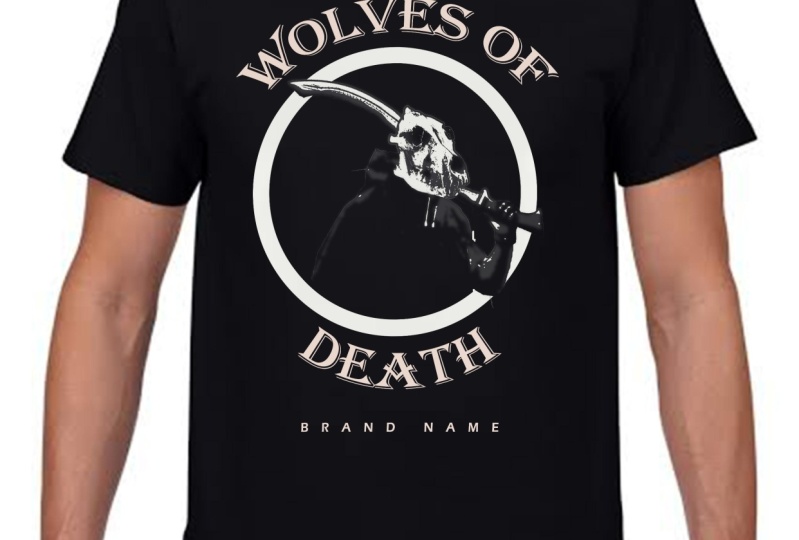
1. Einführung: Hallo, da. Sie möchten professioneller Grafikdesigner werden und online Geld verdienen. Öffnen Sie Ihre Dienste auf Websites wie Fiverr, Freelancer und mehr. Wenn ja, bist du an der richtigen Stelle gekommen. Nur grob. Sie werden lernen, die meistgesuchten Designs auf Marktplätzen wie Flyer,
Visitenkarten,
Lebensläufe,
Werbebanner,
T-Shirts und vieles mehr zu machen Visitenkarten, Lebensläufe, Werbebanner, . Und wenn Sie diesen Kurs abschließen, werden
Sie in der Lage sein, neue unprofessionelle Designs zu erstellen und das ganze Leben zu verkaufen, genau wie ich es getan habe. Ich habe viel Geld vom Senat verdient,
Tausende von Entwürfen als Freiberufler, während ich mit Einzelpersonen und Unternehmen arbeite.
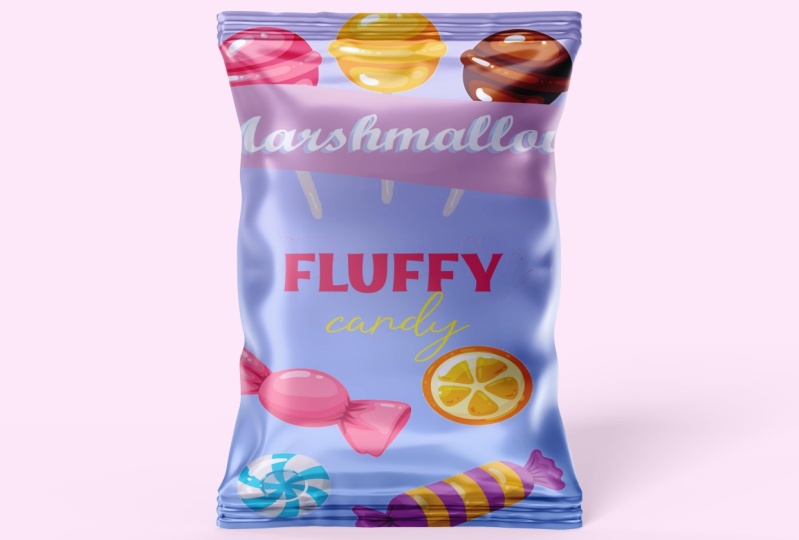
2. Den Hintergrund der Designzeit setzen: Hallo, Leute. Willkommen zu einem anderen Kurs, Siri. Und in diesem Kurs werde ich Ihnen zeigen, wie Sie Produktpakete entwerfen, um sie in kommerziellen
Designs zu verwenden . Hier haben wir zwei verschiedene Blicke von Kartoffelchips Paket, das ich Ihnen zeigen würde, wie zu entwerfen. Dies ist die erste Farbe und das ist die 2. 1 Also zuerst öffnen wir eine neue Basis mit den Sitzungen hier. Sieben Zoll im Wald, 10 in der Höhe, 300 in der Auflösung und CMA wie eine Farbe im Farbmodus. Jetzt klicken wir erstellt zuerst Ich bin die Ebene geliebt. Dann würde ich die Hintergrundfarbe ändern, schreibt Golic und ich gehe zu Mischoptionen. Dann gehe ich zum Strahlen-Overlay. Ich wähle Radio im Stil. Dann klicke ich hier, um zuerst die Farbe zu ändern. So wie du. Dann werde ich diese Farbe wie diesen Klick machen. Ok, dann klicke ich hier, um die Farbe zu ändern. Ich werde es in rot in dunkel, rot so machen. Dann mache ich diese Farbe ein bisschen heller wie diese. Das ist gut. Das war's. So wie in Ordnung, okay. Wieder auf OK. Und der Hintergrund ist gesetzt. Jetzt sehen wir uns im nächsten Video, um unsere Arbeit fortzusetzen
3. Das Logo entwerfen: Hallo, Leute. Und wird nicht zu diesem Video kommen. Dieses Video werden wir entscheiden, um Produktlogo Würde es? Genau hier. Also habe ich dieses Werkzeug verwendet, das Formwerkzeug. Dann habe ich die Ellipsenspitze benutzt, um einen Kreis wie diesen zu erstellen. Ich habe es genau hier gesetzt. Ich habe den Strich nicht so bewegt und ich änderte den Kreis Farbe Doppelklick auf Kreis Lügner, als ich die goldene Farbe so wähle. Jetzt zeichne ich ein Rechteck. Hier ist indirektes Winkelwerkzeug. Ich habe es genau hier gesetzt. Dann würde ich seine Farbe in grüne Erinnerung auf der Rechteck-Ebene ändern. Dann wähle ich Create Clipping Mask, um das Rechteck innerhalb des Kreises zu machen. Ich etwas nur eine Position wie diese. Jetzt werde ich den Text eingeben und Sie werden mit dem Kurs den Link vom Telefon finden, den ich hier verwenden
werde, ist es in diesem Design, so dass Sie es herunterladen und verwenden können. Ich werde den Telefonlink einschließen und hier ist es. Dies ist der vordere Name und Sie können zu seiner Seite gehen und heruntergeladen. Jetzt habe ich geschlafen. Es ist Excell und ich werde Chips eingeben. Ich habe die Welt genau hierher gebracht. Ich wähle den Text aus und ich änderte seine Farbe toe white. Ich aktiviere dieses Kästchen, Diogo Select. Dann drehe ich den Text so ich nur seine Visiere ein wenig und ich klicke hier jetzt, rechts, Klicken Sie auf die Textebene Dann wähle ich doppelte Ebene. Jetzt sagte ich, dass der Text untere Ebene, dass das rechte Bein und ich gehe zu Mischoptionen. Ich wähle die Farbe über spät und ich änderte die Farbe so. Jetzt ziehe ich diese Ebene mit dem linken Pfeil wie folgt von meiner Tastatur. Jetzt ist der Text fast wirklich Ich klicke auf das grüne Rechteck dort. Dann gehe ich in den Laden. Dann klicke ich hier und ich richte einfach den Winkel so. Dann klicke ich hier, um die Änderungen zu übernehmen. Das war's also für dieses Video. Danke fürs Anschauen und ich werde dich in der nächsten sehen
4. Bilder zur Erstellung des Designs: Hallo, Jungs, und einer kommt zu diesem Video. Wir arbeiten weiter an unserem Design, also werde ich ein Bild hinzufügen. Dies sind die Bilder, die wir während des Kurses verwenden werden, und ich werde sie in den Kurs aufnehmen, so dass Sie sie einfach verwenden können, anstatt sie beim Herunterladen zu
suchen . Jetzt werde ich dieses Bild hinzufügen, das Ballbild. Es ist ein Ball. Also ziehe ich es auf die Designseite, und ich lege es hier. Jetzt dupliziere ich die Pole Rest, klicke auf ihre geschichtete, und ich wähle doppelte Ebene aus. Hier ist es, klicken Sie auf die untere Ebene. Dann gehe ich zu bearbeiten, transformiere Flip vertikal, so dass ich den Stier so drehen kann. Ich habe eine zweite Schüssel geschleppt und sie genau hierher gelegt. Dann reduziere ich die Deckkraft so. Ich klicke auf diese Ebene. Dann wähle ich Grady in Ich gehe hier und ich wählte die letzte Option. Dann gehe ich hierher und ich klicke und ziehe, bis der Ball fast unsichtbar ist. Jetzt hatte ich dieses Bild Drogenausweise, und ich habe es hier gemacht. Dann habe ich nur seine Visiere, um Paar passen. Ich zoomen hinein, damit ich diese Stelle hier abschneiden kann. Ich verstecke die Chips Schicht. Dann wähle ich die Kanten des Balls mit diesem Werkzeug wie folgt aus. Das heißt, Ich wähle diesen Ort genau hier und ich gehe zurück zum ersten Start Jetzt zeigte ich diese Chips Schicht. Dann sammle ich die Blei von der Tastatur und die Chips sehen aus, als wären sie in der Schüssel. Ich muss diesen Teil hier nur glauben, Andy Weir. Jetzt habe ich eine neue Ebene geöffnet, als ich das Pinselwerkzeug auswähle, und ich mache es schwarz. Dann habe ich es so gefahren. Ich ziehe eine Linie wie diese und ich reduziere seine Botschaft. Ich wähle das Rasierwerkzeug aus
und lösche diese Teile von der schwarzen Linie, damit es wie ein Schatten aussieht. Jetzt benutze ich dieses Tool, um die Stelle mit dir zu bekommen, und du warst jetzt einen Blick. Ich muss dein Bestes in ein bisschen anpassen. Und das wirklich Jetzt ist es perfekt. Das wäre also alles für dieses Video. Vielen Dank für das Ansehen und sehen Sie im nächsten Video.
5. Hinzufügen von zusätzlichen Bildern und Effekten für das Design: Hallo, Leute. Und willkommen zu diesem Video. Wir setzen unsere Arbeit fort, indem wir ein neues Bild hinzufügen. Dieses Bild hier und ich werde nur den oberen Teil des Bildes verwenden. Also habe ich es immer noch geschnitten. Dann ziehe ich es auf die Designseite und ich habe nur seine Größe und ich lege es hier. Ich gehe zu Bildanpassungen Ebene und ich beendete die Lichtstufen wie diese gleiche Sache für die Chips in der Schüssel testaments Ebenen. Und ich erfreut nur Ebenen wie diese Das ist gut. Das Design sieht sehr gut aus. Jetzt ist es wie Touche-Werkzeug. Die schöne links die oberste Ebene, und ich fuhr ein Rechteck in hier bin ich aus Strich Doppelklick auf die Rechteck-Ebene, um die Rechteck-Farbe zu ändern. Markieren Sie dieses Kästchen und ich drehe das Rechteck so. Ich dupliziere das Rechteck. Lügner schreibt. Sammeln Sie sie. Es ist wie eine doppelte Ebene. Und ich habe das Exemplar gezogen, und ich habe es hier geschrieben. Nein, ich hatte ein anderes Bild. Diese rote Paprika Bild entladen ich Schicht die natürliche destillierte den Zauberstab Werkzeug. Ich benutze es, um den Hintergrund zu entfernen. Ich wähle das Werkzeug aus. Dann klicke ich auf den Hintergrund und klicke auf den Link von der Tastatur. Jetzt verschiebe ich den Fluss nicht auf die Entwurfsseite. Ich habe gerade Es ist Wissenschaft und ich drehte, um es hier zu setzen, aber es legt sich so hin, aber genau hier,
vorausgesetzt, diesen Punkt hier zu löschen, benutze
ich dieses Tool, um diese Teile Pfeffer auszuwählen. Dann klickte ich auf das Lead von der Tastatur, um es zu entfernen. Verkleinern Sie erneut. Jetzt füge ich grüner Pfeffer Bild hinzu. ich. Sieh mal, es ist wieder Schicht. Ich habe das Messwerkzeug verwendet, um den Hintergrund zu löschen. Dann würde ich dieses Papier richtig auswählen? Ich habe es einfach so gelassen. Klicken Sie mit der rechten Maustaste darauf ist später, als ich Layer Fahrzeug auswählen und ich ziehe es auf die Designseite. Ich kehre es um und ich nur seine Größe so, um es hier zu setzen. Das war's. Jetzt gehe ich zu Bildanpassungen Ebenen, um seine linke anzupassen. Es sind Lichtstufen. Ich klicke auf. OK, dann habe ich wie diesen Rechtsklick dupliziert und ich wähle doppelte Ebene aus. Nein, ich habe eine Kopie unter Drogen gesetzt und ich habe es einfach hier gemacht, ich zoomen hinein, ich gehe hierher. Dann habe ich diesen Teil hier gesagt, wie wir es bis zum letzten Fluss getan haben. Wir machen es hinter den Chips. Das war's. Und du warst es. Jetzt hatte ich dieses Käsebild, das ich entferne. Sein Hintergrund ist auf die gleiche Weise. Die Magie möchte auf den Hintergrund klicken. Und ich habe die Nacht geschlafen, die Spur von der Tastatur
abholen. Jetzt droge ich es, um Page zu entwerfen, und ich setze es hier. Dann habe ich seine Schicht hierher gelegt, damit es so aussieht, als wäre es hinter dem grünen Pfeffer. Und das war's für dieses Video. Danke Glück, und ich werde dich in der nächsten sehen.
6. Formen zum Design hinzufügen: Hallo, Leute. Und willkommen zu diesem Video. Wir arbeiten weiter an unserem Produktpaket des Designs. Ich benutze den Bleistift, um hier die Form zu zeichnen. Also klickte ich auf die mentale die Nacht klicken und ziehen Sie so, und ich gehe hier, als ich klicke und schnappte auch. Und ich gehe so weiter, bis ich den Punkt mit dem 1. 1 wiederverbinde wie dieser Doppelklick mit dem gleichen, um seine Farbe zu ändern. Ich verwende das mentale, um eine andere Form auf die gleiche Weise zu zeichnen, wie ich klicke. Dann klicke ich und fürchte und ich klicke hier und verbinde die Punkte miteinander. Du könntest gehen, bis ich diese Form hier habe. Jetzt dupliziere ich diese Form Rechtsklick und ich wähle doppelte Ebene. Ich habe die Kopierfarbe so geändert und ich ziehe sie an diesen Ort. Ich klicke hier und ich nur seine Position so. Ich werde die Farbe etwas so ändern. Jetzt verwende ich das Formwerkzeug, um hier einen symmetrischen Kreis zu zeichnen. Stellen Sie sicher, dass es symmetrisch ist. Doppelklicken Sie auf die Kreisebene, um ihre Farbe zu ändern. Ich werde es die gleiche Farbe wie der große Kreis oben machen. Es ist goldene Rechtsklick auf die Kreisebene, die ich Mischoptionen ausgewählt habe, und ich gehe zu Strich, um einen Rahmen für den Kreis zu machen, und ich wähle entdecken für den Rahmen. Das ist sehr gut. Nun, das ist es für dieses Video. Danke fürs Zuschauen, und ich werde dich im nächsten sehen.
7. Texte zu dem Design hinzufügen: Hallo, Jungs. Und man kommt zu diesem Video. In diesem Video bewegten wir einen Text eingeben. Also natürlich wählen wir das Textil aus. Ich gehe hier, um zu tippen, ich reduziere die Größe. Dann würde ich zum Beispiel in der Natur tippen. Dies ist nur ein Beispiel. Ich habe sechs Handys gewechselt. Ich würde das hier benutzen. Es war entscheidet noch mehr. Dann habe ich den Text hier geschrieben. Ich habe Text ausgewählt Dann gehe ich hier, um den Text so zu machen. Das war's. Klicken Sie niemals. Ok, klicken Sie in den Kreis und ich würde 175 zitieren. Ich änderte die Telefone, als er dieser war, und ich änderte die Seiten. Machen Sie es 48 Stunden. Ich würde den Text in Schwarz ändern. Ich größe nur ein bisschen so. Dann steckte ich es in die Mitte des Kreises und ich wette, dass Graham hier reinbringt. Der Kreis ist für das Gewicht, so dass die Chips zurück wiegen 175 Gramm. Jetzt ist es wie Gartensalsa hier drin und ich würde nur seine Größe. Ich schaffe es mit 36 und ich lege es hier hin. Und hier sind wir von Design ist komplett. Werfen Sie einen Blick darauf, nimmt beobachten und sehen Sie im nächsten Video, um unser Design auf die Produktverpackung zu setzen
8. Das Design in einem product aufsetzen: Hallo, Jungs und wird zu diesem Video nicht kommen. Jetzt werden wir unser Design auf die Produktverpackung setzen. Es sieht also so aus. Der Rauch ist kostenlos. Sie können es herunterladen und enthalten. Und ich habe es in den Kurs aufgenommen. Dies ist der Link und Sie werden es mit dem Kurs finden. nun Wenn Sienunauf diese Seite gehen, klicken Sie hier, um den Markt herunterzuladen. Wie Sie sehen, laden Sie Link wird lange vorbereitet werden. Fangen Sie nicht an. Du klickst hier. Ich werde es nicht herunterladen, weil ich es bereits habe. Also würde ich es einfach zur Fotoshop-Software hinzufügen. Hier ist es. Das ist sein Aussehen. Sie können akut, um alle Teile des Marktes zu zeigen. Wie Sie hier sehen, haben wir den hellen Schatten, dunklen Schatten und wir müssen Ort zu entwerfen. Dies ist es hier, wenn wir unser Design setzen. Also zuerst würde ich das Design und Beasley Zeit sparen, damit ich es später bearbeiten kann, wenn ich möchte. Und ich werde es später bearbeiten, um seine Farbe zu ändern. Aber jetzt speichere ich es in PSD. Ich würde ihm einen Namen geben und ich könnte sehen, dann werde ich das Design als G Pick Typ Bild sagen. Ich stelle sicher, dass die Qualität 12 ist hier die Nacht klicken. OK, der Entwurf wird gespeichert. Jetzt füge ich das Designbild hier hinzu, gehe ich zum Buch nach oben und doppelklicken Sie auf Platz
Design-Layer wie folgt. Dann füge ich hier das Bild unseres Designs hinzu. Ich muss seine Größe anpassen. Siehst du, es ist ein bisschen größer wie hier. Nein, ich rette. Jetzt gehe ich auf die Mokka-Seite und hier sind wir. Unser Design wird dem Mokka hinzugefügt. Es war der beste Tag. Ein bisschen so. Jetzt schauen Sie sich mal an. Das sind unsere Produkte zurück in einem Design. Ich kann die Hintergrundfarbe so ändern. Ich werde es in Weiß machen. Sie können sehen, dass unser Design ist sehr gut und attraktiv auf so. Sie können Ihr Design den Kunden präsentieren, um Ihre Arbeit zu vermarkten. Das war's also für dieses Video. Danke fürs Zuschauen. Und ich werde dich in der nächsten sehen
9. Die packag ändern: Hallo, Leute. Willkommen zum weniger Video dieses Kurses. In diesem Video zeige
ich Ihnen, wie Sie die Farbe Ihres Designs ändern können, damit Sie es Ihren Kunden anbieten können den Farbtag
zu wählen. Wie zuerst öffnen wir unser B ist verunreinigt, dass wir in dem früheren Video gespeichert. Und wie gesagt, werde ich die Farbe ändern. Dann klicke ich auf die Pfeile. Lassen Sie und ich gehen zum Anpassungsmenü. Stellen Sie sicher, dass es von hier aus aktiviert ist. Es ist nicht überprüfen Sie seinen Namen und es wird angezeigt. Ich wähle das Werkzeug „Sättigung verwenden“ aus und habe die Farbe für mich so geändert. Ich werde es in grün machen. Und ich würde all diese Farben in Grün so ändern. Klicken Sie hier meine geänderte Farbe klicken Sie hier, um den Schützen zu ändern. Ich gehe weiter, bis ich alle Farben und ein Design auf Grün ändere. Und dann habe ich das Design als J-Pick-Typ-Bild gespeichert. Ich würde es als entworfen bezeichnen. Dann sehe ich. Dann gehe ich auf die Mokka-Seite, dann doppelklicken Sie rechts hier und ich füge hinzu, dass entscheiden Bild würde nur gespeichert. Ich ziehe es hierher und ich musste nur kämpfen, um die Seite zu passen. Das ist gut. Klicken Sie niemals auf Sie, um die Änderungen anzuwenden. Und ich würde sagen, und hier sind wir. Das war's also. Hier haben wir zwei Spalten für das Design. Wir haben Rot und Grün. Sie können das Design mit beliebigen Farbsteuerelementen erstellen, unabhängig von der Farbe, die Sie mögen, und Sie werden es Ihren Kunden präsentieren. Das heißt für die Partituren, Ich hoffe, dass Sie die Partituren nützlich finden. Danke fürs Zuschauen. Und wenn Ihnen dieser Kurs gefällt, hoffe
ich, Sie in einem anderen Kurs von mir zu sehen.
10. Die Seite der Design-Seite setzen: Hallo, Leute. Und willkommen zu diesem Kurs. Dies ist der zweite Kurs in der Serie Natürlich ist, dass ich in den kommenden
Tagen im Diskurs veröffentlichen werde . Ich werde Ihnen zeigen, wie Sie Flyer entwerfen, damit Sie sie online verkaufen und auf der Website etwas anständiges Geld verdienen können. Ich zeige Ihnen einige Websites, auf denen Sie Ihre Entwürfe verkaufen können. Die ersten Seiten, die wir haben, ist grafischer Fluss. Und wie Sie hier sehen, haben
wir viele Einzelpersonen, die ihre Designs auf dieser Website verkaufen. Dies ist die gleiche Anzahl und der Preis. Und wie Sie sehen, gibt es viele Leute, die verkaufen auf, viel mehr als durch kauft Flyer. Wir haben auch kreativen Markt, die Waffe. Auch hier können Sie Ihre Entwürfe verkaufen. Und natürlich
gibt es andere Websites, auf denen Sie Ihre Designs verkaufen können, wie Fiverr, Freiberufler und etc. Jetzt werden wir mit der Arbeit an dieser Ebene beginnen. Das ist der Flyer. Wir werden die Partituren entwerfen. Also beginnen wir mit der Erstellung einer neuen Seite. Sie gehen hier, um die Flyer-Einstellungen auszuwählen, und dies ist der Flyer sitzt. Es nennt sich „Vier“. Sie klicken darauf und die Einstellungen bereits automatisch auf sie tun müssen, ist, diese
Option zu ändern , da die Flyer würde C m y que Farbe gedruckt werden. Und hier sind wir. Die Seite ist fertig. Wir gehen hier, um sicherzustellen, dass das Lineal aktiviert ist. Wir müssen das Lineal überprüfen. Dann lege ich die Linealspitze an die Ränder. Ich habe es so auf der rechten Seite, auf der linken Seite, auf der Oberseite und auf der Unterseite. Dann mache ich noch einen hier drin und
lebe einen kleinen Raum, damit, wenn etwas schief mit dem Brent in gelaufen ist, der Flyer intakt bleibt und wir bereit sind zu arbeiten. So sehen wir uns im nächsten Video, um mit der Arbeit an unserem Flyer zu beginnen.
11. Den Hintergrund setzen: Hallo, Leute. Und willkommen zum zweiten Video dieses Kurses. Wir setzen unsere Arbeit fort und wir zogen, um den Hintergrund zu setzen. Wir werden diese Fotos direkt hier verwenden. Und ich werde alle Fotos, die ich während dieses Kurses verwendet habe, so dass Sie sie verwenden können, wenn Sie möchten. Wir haben das hier. Dies ist die 3. 1 und die 4. 1 Also beginnen wir mit Kopf im ersten Bild. Ich sah die Bildebene, als ich sie auf die Seitenseite ziehe. Ich habe diese Option aktiviert, damit ich die Bildgröße so anpassen kann. Ich habe es heute Abend hier hingelegt. So wie du. Jetzt entferne ich diese Seite. Jetzt importiere ich ein anderes Bild. Es wird dieser sein. Wie immer. ich. Schau, es ist später, als ich es auf die Designseite ziehe, und ich habe es einfach so ausgedrückt. Jetzt werde ich den oberen Teil dieses Bildes löschen. Ich klicke hier. Dann wähle ich Grady in Ich wähle diese Option und ich klicke und ziehe so. Eine Position, wie diese jetzt auf dem dritten Bild zu sehen. Dies ist das dritte Bild, das ich brauche, um den weißen Hintergrund zu entfernen. Also habe ich die Ebene freigeschaltet. Dann wähle ich das Zauberstab-Werkzeug aus und klicke genau wie der weiße Hintergrund. Dann sammle ich den Blei von der Tastatur und hier sind wir, desto besser in diesem Monat habe ich das Bild auf die Designseite fallen gelassen. Hier ist es. Ich verschiebe den unteren Teil des Bildes nicht. Und ich werde nur den Platz hier verlassen. Jetzt werde ich für alle Arten von diesem Bild bewerben ich gehe zu filtern. Dann gehe ich, um Gaußschen Weichzeichner zu verwischen. Dann lasse ich es so aussehen. So ist unser Hintergrund fertig. Das war's für dieses Video. Wir sehen uns im Metall.
12. Fotos zum Design hinzufügen: Hallo, Jungs, und willkommen zu diesem Video und das ehemalige Video würde den Hintergrund abgeschlossen. Und in diesem Video werden wir den Blair-Charakter hinzufügen. Zuerst muss
ich alle Hintergrundebenen in einem Ordner kombinieren, damit jetzt alles sauber und
organisiert werden kann . Ich würde das Player-Bild hinzufügen. Wie ich bereits sagte, werden
Sie alle diese Bilder mit dem Kurs finden. Stellen Sie sicher, dass das Navigator-Fenster von Ihnen aktiviert ist, damit Sie nach Belieben vergrößern können . Nein, ich zoomen ein bisschen hinein. Dann wähle ich dieses Werkzeug aus, damit ich den Player aus dem Hintergrund schneiden kann. Ich klickte und ich fange an, den Spieler so zu schneiden. - heißt Das
heißt, wir müssen Gedanken mit dem 1. 1 wieder verbinden und hier sind wir. Wir haben den ganzen Charakter ausgewählt. Sie können an den Rändern sehen, dass wir den ganzen Spieler ausgewählt haben. nun mit der
rechten Maustaste, Klicken Sienun mit der
rechten Maustaste,um den Bild-Flyer per Kopie zu kopieren. Und wir haben diesen kleinen Platz hier, der gelöscht werden muss. Entfernen Sie es so. Und hier sind wir. Ich wähle die Verschiebespitze aus, damit ich das Bild auf die Designseite greifen kann. Ich zentriere es so. Mach dir keine Sorgen um die Beine des Charakters. Wir werden diesen unteren Teil des Bildes abdecken. Das war's also für dieses Video. Danke fürs Zuschauen. Und ich werde dich im nächsten sehen.
13. Formen zum Design hinzufügen: Hallo, Leute. Willkommen zu diesem Video und dem ehemaligen Video. Wir haben das Charakterbild hinzugefügt. Jetzt werden wir es bearbeiten. Wir zoomen ein wenig, wie Sie sehen, wir zoomen hinein oder wahr das Navigator-Fenster. Jetzt werde ich das Bild bearbeiten. Also gehe ich zu Bildanpassungen, dann Levels. Dann erhöhe ich die Lichtpegel im Bild. Dann gehen wir zu Bildanpassungen, Helligkeit, Kontrast und wir beendeten die Helligkeitsstufe so. Dann klicken wir. OK, jetzt ist das Charakterbild heller. Jetzt gehe ich zum direkten Winkel Werkzeug, so dass ich ein Rechteck zeichnen kann jeder ich fuhr Rex und so . Jetzt klicke ich auf das Verschiebungswerkzeug, als ich dieses Kästchen ankreuze, so dass ich den direkten Winkel so drehen kann und ich drehe wie dieses und ich setze es hier ein und ich werde weiteres Rechteck ein wenig größer als das andere
zeichnen. Ich ändere seine Farbe mit einem rechten Doppelklick auf seine Ebene. Dann werde ich diese Farbe wählen. Wie wird mit dem Strich, dass ich dieses Rechteck drehen würde als auch und ich werde es
unter dem anderen setzen . - Das ist gut. Und hier sind wir, der untere Teil des Charakters ist abgedeckt. Wie ich in dem früheren Video sagte:
Nein, Nein, ich hatte eine dünne Linie hier drin. Ich mache es in Weiß und ich drehte mich wie die Rechtecke und ich werde es hier reinlegen. Ich duplizierte wie diese Rechte sammeln, und wir gehen zu duplizieren Ebene. Und ich würde es genau hier setzen. Nein, ich habe Wähler mit den Rechtecken ein wenig nach unten gezogen, und die Linien jetzt würde ich hier eine Form hinzufügen. Es wird ein Star sein. Und natürlich kannst
du hinzufügen, was auch immer du bist wie Gefühle. Ich habe schon die Formen hier drin. Hier sind sie, und Sie können sie herunterladen. Wenn Sie diese nicht haben, können
Sie sie von dieser Website direkt hier herunterladen. Es nennt sich flache Icahn dot com. Wir nutzen diese Website, um Sieger und Symbole und Formen herunterzuladen. Wir nehmen Stern in das Suchfeld und wir erhalten viele Ergebnisse. Sie wählen das gewünschte Symbol, dann klicken Sie darauf und wählen PNG Typ und dann die Größe. Dann klicken Sie auf Download, und die Form ist, dass geladen. Jetzt habe ich zu den vier Shop-Software hinzugefügt und ich habe es auf die Design-Seite gezogen und ich habe es direkt hier. Ich mache es in Weiß, klicken Sie mit der
rechten Maustaste auf seine Ebene, als wir zu Mischoptionen gehen, Farbüberlagerung, und ich wähle die Farbe von hier aus. Ich werde in weiß gehen. Ich klicke hier in meiner Drehung, um zu starten und ich setze es hier. Jetzt fuhr ich ein weiteres Rechteck wie dieses. Ich mache es in Grün, ich entferne den Schlaganfall. Dann klicke ich hier und drehe auch das Rechteck. Und ich habe es genau hier gesetzt. Und da sind wir. Das war's für dieses Video. Danke fürs Zuschauen, und ich werde dich im nächsten sehen.
14. Text zu dem Design hinzufügen: Hallo, Leute. Und willkommen hierbei. Sehr jetzt werden wir es hinzufügen. Sex auf den Flyer. Ich fing an, indem ich mit der schwarzen Farbe wie folgt auswählte. Dann wähle ich das Textwerkzeug aus und sagte, der Fonds, der Fonds,
das ist der Name von der ersten Front. Amüsant. Es heißt Freshman. Sie können zum Telefon dot com und seinen Namen gehen und heruntergeladen, und das ist der Name aus dem zweiten Telefon, das ich verwende. Und das ist der Name von der dritten Farm, die wir im Titel verwenden werden, Also wähle ich die erste gebildet. Dann fing ich an, die Namen des Teams einzugeben, unsere zonalen Kardinäle gegen die Atlanta Falcons. Also die Kardinäle gegen die Phantome. Und natürlich ist
dies nur ein Beispiel. Sie können wählen, was Teams Sie jetzt mögen Ich sagte die Textgröße, es ist wie der Umzug zu Dann aktiviere ich dieses Feld, um den Text zu drehen, und ich habe es direkt hier. Ich werde die Textgröße so ändern, und jetzt werde ich die Daten des Spiels hier eingeben. Wie ich bereits sagte, dies ist nur ein Beispiel. Jetzt wähle ich den zweiten Fonds aus. Ich habe mich gerade für die Farbe entschieden, und ich drehe auch diesen Sex und ich setze ihn hier. Jetzt werde ich den Titel eingeben. Lassen Sie uns das Textwerkzeug. Dann wähle ich die Front aus. Ich sagte, die Größe und wieder dreht ich sogar den Titel und den Bereich. Jetzt dupliziere ich die Ebene des letzten Textes oder des Titels. In diesem Fall, hier ist es, klicken Sie mit der
rechten Maustaste mit der ursprünglichen Ebene. Dann gehe ich hierher, um die Farbe aus dem Text zu ändern. Ich würde mit dieser Farbe gehen. Jetzt klicke und ziehe ich ein wenig mit der Tastaturmaus mit Tastatur-Soja. Jetzt gehe ich hier, um etwas Schatten hinzuzufügen. Jetzt gehe ich hier, um die Farbe zu ändern, die wenig aus dem Titel wie diese Go to grade. Ian ist zu spät dran. Wir haben hier die Voreinstellungen und natürlich steuert er, welche Farbe Sie mögen. zuerst
sicher, dass dieser Stil lügt. Du magst das und der Winkel ist 90%. Dann änderte ich die Farbe so. Ich mache das wieder in weiß, genauso wie ihr Weißen. Dann klicke ich hier und ich werde die große Farbe in dir wählen. Jetzt würde ich den Cursor ein wenig hierher ziehen. Dasselbe für diskursive. Ich ziehe es ein bisschen so. Machen Sie die tolle Farbe nicht ein bisschen heller. Dann klicke ich. Ok, ok. Ok, nochmal. Und er wirklich noch einen Text zu bearbeiten rechts hier unten. Ich benutze diese Website, um Beispieltext zu kopieren. Es ist wie das Textwerkzeug. Und ich habe diese Box hier gekauft und ich wähle die Größe des Textes aus. Dann habe ich Text und setze den Text hier und ich werde ihn so drehen. Wie alle anderen Texte. Richtig? Klicken Sie auf. Dann gehe ich zu Mischoptionen. Dann gehe ich zum Schlagschatten, um ein bisschen Schatten wie diesen hinzuzufügen. Der neue Klick. Ok, und hier sind wir. Der Flyer ist fast fertig auf Lisa, die übrig ist. So sehen wir uns im nächsten Video, um unsere Arbeit fortzusetzen.
15. Farbe Efex Efex: Hallo, Leute. Und willkommen zu diesem Video. Und das ehemalige Video erreichte die Bühne unseres Designs. Wir sind beinahe fertig. Also müssen wir unsere Arbeit retten. Also gehen wir auf Datei speichern als und wir nannten die Datei. Dann wählen wir den PSD-Typ, so dass wir das Projekt später bearbeiten können, wenn wir können. Weil Designer diesen Typ immer verwenden. Manchmal, wenn Sie Ihr Projekt an Klein senden, wird
er einige zusätzliche Änderungen verlangen. Mit dem PC-Typ können
Sie diese Änderungen vornehmen und das Projekt erneut an ihn liefern. Und jetzt werden wir es als Bild mit PNG oder Jay Peak speichern. Also werde ich mit Jay Peak gehen. Jetzt schließe ich dieses Projekt. Dann ist mir das Projekt wieder gelangweilt. Aber ich importiere das mit dem JP-Typ, nicht das Stück de Typ. Ich muss ein Bild wie dieses importieren. Ich mache das, weil ich einen Effekt auf die Projekte oder in diesem Fall
das Bild anwenden werde . Also gehen wir auf diese Website, um den Effekt herunterzuladen. Dies ist der Link von der Website Nick Standort, die t X o dot com und der Effekt heißt Nick Wahl. Also habe ich geklickt. Laden Sie hier herunter und geben Sie Ihre E-Mail und Sie können den Effekt Fortuyn für 30
Tage als kostenlose Testversion herunterladen . Der Effekt war vorher kostenlos, aber jetzt erhalten wir nur 30 Tage lang kostenlose Testversion. Ich habe bereits den Filter und meine Software, so dass ich Ihnen nicht zeigen kann, wie Sie ihn zur Software hinzufügen. Sie müssen also das Video pausieren und den Weg googeln. Und nachdem Sie den Effekt der Software hinzugefügt haben, kommen Sie zurück und nahm das Video wieder auf. Nun, nachdem Sie den Effekt der Software hinzugefügt haben, gehen
Sie hier, um dies von C M I K tau rgb Farbe zu ändern, damit ich das Bild bearbeiten kann. Jetzt gehen wir auf die Pfeife filtern, lassen Sie die Sammlung und dann Farbeffekte pro Für jetzt warten wir auf den Filter zu öffnen und Sie können einen Blick auf Schäden werfen jetzt, wie Sie den Unterschied sehen Jetzt setzen wir für den
Kreuzprozess in Filter es ist und wir ausgewählt haben. Sie können die med es von hier aus wählen. Wählen Sie eine beliebige, und Sie können die Stärke von hier aus bearbeiten. Jetzt klicken wir. Füge Fechter hinzu. Jetzt wähle ich den klanglichen Kontrasteffekt aus. Sie können den Unterschied sehen, nachdem wir den Effekt angezündet haben. Nein, ich bearbeite die Einstellungen und klicke auf Filter. Natürlich können
Sie den Filter nach Belieben bearbeiten, bis Sie die Ergebnisse erhalten. Sie mögen, klicken Sie auf Filter, um zu ändern. Nein, Am Endeffekt, Ich wähle die Minute, die ich mag, und ich sagte, dieser Trend. Dann klicken wir auf Filter und wir klicken. OK, Sie warten, bis der Effekt angewendet wird. Werfen Sie einen Blick auf den Flyer. Es gibt einen großen Unterschied, nachdem wir den Filter angewendet, Werfen Sie einen Blick, wie es war und wie würden wir kommen? Das war's also für dieses Video. Danke fürs Zuschauen und ich werde dich im nächsten sehen.
16. Das Design zu einem Mock hinzufügen: Hallo, Leute. Willkommen zum letzten Video des Diskurses dieses Video. Ich zeige Ihnen, wie man so ein Mock macht, um die Flyer den Klienten zu präsentieren. So eröffneten wir in Peking mit den Sitzungen. Dann schleppte ich einen Flyer auf diese Seite und ich beschloss, aus dem Fliegen, wie Sie es sehen, ist das
Fliegen zu groß. Dann habe ich es hier gesetzt. nun mit der
rechten Maustaste, Klicken Sienun mit der
rechten Maustaste,um den Flyer zu duplizieren
, der eine doppelte Ebene wie diese führte, und die Ebene wird dupliziert. Ich klicke auf diese Ebene, die ich einen Flyer mit der Tastatur wie folgt gezogen habe, und ich habe nur seine Größe, und ich habe es direkt hier. Jetzt dupliziere ich diese Ebene und ich setze sie hier. Ich würde mit der Tastatur aufnehmen, bis ich sie hier reingesteckt habe. Nun habe ich den Blutfechter auf beide Ebenen wie diese angewendet, aber die Radios und 5,2 Pixel. Dann mache ich das Gleiche. Haben Sie das? Das ist also der Look des Mokka, den Sie dem Kunden geschickt haben, damit er einen Blick auf Ihren
Flyer werfen kann . Aber stellen Sie sicher, dass Sie Ihre Urheberrechte hinzufügen, damit Sie nicht gescannt werden, weil Manchmal kann
der Kunde dieses Design nehmen und auf Sie abbrechen. Er wird dein Flair sehen und er will alles sein. also immer sicher, dass Sie ein Wasserzeichen hinzufügen. Sie können Ihren Namen zum Beispiel setzen. Sie können es zu dieser Wissenschaft machen oder alle Websites, die Sie mögen, und Sie können es hier oder was auch immer Sie wollen. Sie tun das, damit Sie Ihre Urheberrechte aufrechterhalten können und nicht von Ihren Bemühungen
beraubt um zu sehen, dass Sie es setzen können, was auch immer Sie wollen. Eine weitere Sache, die Sie machen können, können Sie diese Fackel als Hintergrund zu machen. Sie duplizieren die Ebene so. Dann setzen Sie es als Hintergrund wie diesen und Sie wenden die Weichzeichnungseffekte auf sie so an. Oder Sie können einen einfachen Hintergrund wie diesen setzen. Es liegt ganz an dir. Sie können sogar einen Farbhintergrund wie diesen setzen. Haben Sie das Mock nicht als PNG-Bild gespeichert? Und hier ist es. Das war's,
denn die Partitur steht für das Zuschauen. Und ich hoffe, Sie in einem anderen Kurs dieser Fotoshop-Kurse zu sehen. Siris
17. Den Hintergrund setzen: Hallo, Leute. Und willkommen zu diesem Kurs und Diskurs. Ich werde Ihnen zeigen, wie professionelle Lebenslauf zu entwerfen,
Leichtigkeit, ob Sie lernen wollen, seinen Lebenslauf zu entwerfen, so dass Sie sie selbst verwenden können oder Sie lernen
möchten, wie sie zu entwerfen, so dass Sie sie alle Linie verkaufen Die Partituren ist die eine für Sie. Das ist also das Design wird in den Partituren arbeiten. Diese sollen die Leichtigkeit wieder aufnehmen. Es ist im Grunde der gleiche Grund, warum ich verschiedene Gelehrte erschaffen würde. Es ist in einem anderen Look, also beginnen wir mit dem Öffnen eines neuen Dokuments und ich werde zur Druckliste gehen. Dann werde ich diese Dokumente die A vier wählen, weil alle Lebensläufe und Flyer mit den Einstellungen
gesprungen werden. Hier haben wir die Einstellungen auf der einzigen ändern Sie die RGB-Farbe auf die c m y que Farbe. So ist der Patient bereit Jetzt sagten wir den Hintergrund Wir verwenden das Formwerkzeug, um vertikales
Rechteck wie folgt fallen würde ich die Rechteck-Farbe ändern. Ich werde den Farbcode verwenden. Ich muss die Farbe einstellen. Sie können die gleiche Farbe verwenden, die ich verwende, oder Sie können eine beliebige Farbe einstellen, die Sie mögen Hier ist es. Dies ist die Farbe, die ich verwenden werde. Ich fuhr ein kleines vertikales Rechteck in hier ist in der Form Zehe dieses Doppelklick, so dass ich seine Farbe ändern
kann und Sie Aber es genau hier. Dann zoomen Sie ein wenig hinein. Ich hatte genau diesen Raum wie diesen. Ich werde es etwas größer machen. Das war's. Und hier sind wir. Der Hintergrund ist festgelegt. Das ist zuzusehen. Wir sehen uns im nächsten Video, um unsere Arbeit fortzusetzen.
18. Den Profilraum erstellen: Hallo, Leute. Und willkommen zu diesem Video. Und jetzt setzen wir unsere Arbeit fort. Vergrößern Sie ein wenig mit dem Navigator. Und wenn das Navigatorfenster nicht auf Ihrer Software angezeigt wird, überprüfen Sie hier den Navigator im Fenstermenü. Also setze ich 30% hier ein. Beginnt 50 Rechtsklick auf den Shuttle. Dann wählen wir den linken Stuhl, um symmetrischen Kreis zu zeichnen. Wir machen den Kreis in Lichtern und wir setzen ihn hier. Jetzt fügen wir die Bewerber Bild es ist, und wir Greg es zu entwerfen Seite und wir setzen es auf den Kreis. Dann richtig? Klicken Sie auf die Bildebene und wir wählen erstellt Clipping-Maske. Und wie Sie sehen, ist
das Bild innerhalb des Kreises, so dass wir akut nur Schaden. Wir gehen zu dieser Option und wir wählen Leuchtkraft, um das Bild so zu machen. Ich würde dem Bild einen Rahmen hinzufügen, damit ich zur Kreisebene gehe. Dann klicke ich hier auf den Ellipse Hocker und aktiviere den Schlaganfall so und du kannst
den freien sehen . Wir haben die Rahmengröße von hier aus gemacht. Jetzt fügen wir den Namen des Antragstellers hinzu. Ich wähle das Textwerkzeug aus. Dann gehe ich hierher, um den Namen einzugeben. Ich muss die Texttelefone auswählen, die Sie in einem Telefon einstellen können, wie für mich. Ich würde mit diesem hier gehen. Nein, ich habe den Sex Scholar geändert. Ich mache es in Weiß. Dann tippe ich den Namen hier ein, und ich werde ihn verschieben und ihn direkt hier unter das Bild setzen. Ich mache es zu einem Text. Fett richtig, dass, da ich die Textgröße ein wenig über den Job-Titel hier geändert und ich den Text beendet habe, zum Beispiel, würde
ich einen Grafikdesigner setzen. Und wie gesagt, werde ich Text bearbeiten. Ich werde es in eine normale Position bringen, genau hier. Oder vielleicht schaffe ich es. Nein. Warum nicht? Wir lassen es regelmäßig. So haben wir die Bewerber Bild,
Name und Stellenbezeichnung verwendet . Jetzt gehen wir hier, um die Bewerberinformationen das Profil hinzuzufügen, stellen Sie sicher, dass Sie das Lineal von hier zu aktivieren, genau hier. Dann sagte der Lineal so, dass wir alles, was wir tippen Linie. Klicken Sie hier, damit ich tippen kann. Ich werde diese beiden Symbole hier setzen. Ich würde das Geld ändern, bis ich das Geld habe, das ich mag. Ich werde das hier gehen. Und ich habe sie mit der Schnur hier, dann mit hohem Profil hier. Und stellen Sie sicher, dass Sie die gleichen Telefone verwenden, die wir oben verwendet haben, damit das gesamte Design
konsistent sein kann . Wir ändern jetzt die Größe. Ich würde Dummy-Text hier reinlegen. Sie können das Gleiche tun oder Sie können Ihren eigenen Text setzen. Da dies ein Beispiel ist, werde ich diesen Dummy-Text von dieser Website greifen und ich würde konkurrieren. Hier ist es lipson dot com Diese Website ich immer greifen sie Angriffe von hier. Sie können diesen Text kopieren oder Ihren eigenen Text verwenden. Ich mache eine Box im Textwerkzeug wie folgt und ich habe den Text innerhalb der Box gepäht. Dann werde ich den Text anpassen. Das war's. Ich würde diesen Sex noch einmal kopieren und im Grunde muss ich mich jetzt anpassen, um ein
bisschen so zu testen, bis alles eine Lüge ist. Ich würde diesen Sex noch einmal kopieren und im Grunde muss ich mich jetzt anpassen, um ein
bisschen so zu testen Ich setze das Lineal hier, um sicherzustellen, dass der Text eine Zeile von beiden Seiten ist. Wir haben bereits 11 die linke Seite. Jetzt müssen wir die rechte Seite landen, stellen Sie sicher, dass beide Seiten ausgerichtet sind. Das war's. Jetzt entferne ich die Lineale, damit du die sechs hier sehen kannst. Und hier sind wir. Der Text ist perfekt ausgerichtet. Wir hatten die Bewerber Bild,
Namen und Stellentitel,
dann das Profil hinzugefügt Namen und Stellentitel, . Das ist es also für dieses Video, das Sie im nächsten sehen und sehen wird.
19. Persönliche Informationen: Hallo, Leute. Und ein Kommen Sie zu diesem Video. In diesem Video werden
wir die Bewerberinformationen die Telefonnummer e-Mail-Adresse hinzufügen, etcetera. Also haben wir das Lineal hier gesetzt, um alles auszurichten. Und ich würde ein Scheinwerferprofil wie dieses setzen. Und ich habe die gleichen Symbole wie hier drüben gesetzt. Dann wähle ich die Telefone und ich tippe Kontakt mit mir. Wie gesagt, ich werde die gleichen Telefone verwenden, die ich in diesem Kopf verwendet, so dass alles konsistent im Dezember waren hier. Dies ist die Front, die ich oben verwendet habe und ich werde concept me eingeben. Ich habe nur Textgröße wie diese und ich setze es hier. Ich stelle sicher, dass die beiden Köpfe in der gleichen Größe sind. Jetzt werde ich die Informationen füllen, also muss ich greifen, was los ist, Symbol. Ich benutze dieses Symbol immer. Also benutze ich immer diese Website, um Symbole Formen zu erhalten. Und Victors Etcetera, wie Sie sehen, hat über eine 1.000.000 Sieger-Symbol und alles, was Sie brauchen, ist genau hier. Also nehmen wir das, was im Suchfeld ist, und wir bekommen so viele Ergebnisse für mich. Ich werde mit diesem Symbol direkt hier gehen. Ich bin nur G. Dann wähle ich die Größe. Ich werde mit 64 gehen und wir klicken kostenlosen Download und hier wird das Symbol heruntergeladen. Jetzt öffne ich es mit der Fotoshop-Software. Dann benutzte ich den Umzug, um es auf die Design-Seite zu drogen, und ich habe es direkt hier. Redds klickt auf die Symbolebene. Dann wähle ich Mischoptionen Farbüberlagerung, und ich änderte die Symbolfarben weiß. Ich habe einen neuen Ordner geöffnet, und ich habe den Icon Lügner darin mit all den Icons. In diesem Ordner hatte
ich ein anderes Symbol, das E-Mail-Symbol. Wie Sie sehen, haben
wir hier viele Ergebnisse. Du kannst wählen, welche Ikone dein Leben für mich ist. Ich würde mit diesem gehen. Klicken Sie darauf und, wie üblich, PNG die gleiche Größe 64. Dann, mit den Füßen unten, öffne es. Wir haben in den Fotoshop, dann würde es auf die Design-Seite ziehen, sagen, wie das andere Symbol, Jetzt habe ich es direkt hier. Halten Sie diesen Raum zwischen ihnen und um es zu machen und was ich nicht richtig gehen muss, um
Blending Option usw. zu sammeln . Alles, was ich tun muss, ist lesen Sokolich Paar Lebensstil dann mit der rechten Maustaste auf das zweite Symbol und basiert Lebensstil. Und hier ist es in Weiß. Jetzt schnappe ich ein anderes Symbol, zum Beispiel das Website-Icon. Gehen Sie nicht diese, aber wie üblich, wird in G 64 sein und wir werden nicht geladen. Wir öffnen es mit dem Fußladen. Wir gingen zu entwerfen Seite und wir richten. Er ist unter dem anderen. Ich bewirken, dass ich hier auch seine Farbe ändern würde. Rechtsklick fügen Sie Lifestyle ein, da wir das letzte Mal bereits kopiert haben. Und hier müssen wir ein weiteres Symbol hinzufügen, einen Adresszyklus. Ich würde das hier wählen. Wie gesagt, dies ist nur ein Beispiel. Du kannst wählen, was ich gegangen bin. Du bist
wie immer PNG 64 Die offene, es ist mit dem Footshop. Dann drogen wir es zu entwerfen Seite und wir werden es in weiß machen. Ich stelle sicher, dass der Abstand zwischen allen Symbolen gleich ist. Ich werde den Abstand zwischen den Symbolen vergrößern. Stellen Sie einfach sicher, dass der Abstand zwischen allen Symbolen gleich ist. Photoshopped gibt mir die Space-Metriken zwischen jedem Objekt, um die Dinge für mich einfacher zu machen. Jetzt klicke ich auf den Ordner und ziehe alle Symbole ein wenig mit der Tastatur nach unten . Jetzt werde ich hinzufügen Was ist die Nummer? Es ist nur ein Beispiel. Sogar eine beliebige Zahl, die Sie wollen, hier. Wenn Sie der Bewerber sind, um sicherzustellen, dass Sie Ihre eigenen Informationen direkt hier, welche Unter-E-Mail die Adresse und die Website, wenn Sie es haben. Aber das Recht hier, alles auszurichten und ich würde E-Mail wieder setzen. Dies ist nur ein Beispiel 40 Bewerber, aber Ihre eigenen Informationen. Wenn du nicht bist, diese Lebensläufe zu entwerfen und sie online zu verkaufen. Nun, Sie können hier und hier Beispiele einfügen. Ich habe die Website, wenn Sie keine Worte, die Sie ändern können dies in für mit allem, was Sie wollen, wir setzen Website, die Waffe hier. Und wie gesagt, alle Informationen hier sind nur Beispiele. Also muss ich Ihre eigenen Informationen setzen, wenn Sie die Bewerber sind oder sogar ein Beispiel, wenn Sie gehen, um diese Lebensläufe zu verkaufen. Nein, aber die Adresse hier und ich sorgen dafür, dass alles ausgerichtet ist. Das ist es. Und wir sind sie, die uns im nächsten Video ansehen und sehen
20. Den letzten Erfahrungsraum setzen: Hallo, Leute. Und willkommen zu diesem Video. Wir haben bereits die Bewerber Bild,
Name,
Stellenbezeichnung hinzugefügt Name, und das Profil verloren die persönlichen Informationen. Und jetzt werden wir die Arbeitserfahrung hinzufügen. Also haben wir das Lineal hier gesetzt. Ich zoomen ein bisschen hinein. Dann wähle ich diese telefonierte Agentur FB, das ist ihr Name. Und ich setze die beiden Pfeile, die wir früher benutzt haben, um sie zu machen. Und Bolt. Ich sagte, die Größe und ich habe sie genau hier. Dann habe ich den Header hier gesetzt, und ich werde die Telefone wechseln. Ich würde Bereich benutzen und ich habe sie direkt hier. Ich würde die Größe dieser beiden Fehler erhöhen, so dass sie mit dem Kopf übereinstimmen ich all dies in diesen Ordner setze und jetzt werde ich einen neuen Ordner öffnen. Ich fuhr den symmetrischen Kreis hierher. Nur ein kleiner, und ich werde es in dieser Farbe Himmelblau machen. Jetzt bringen Sie niemanden hier rein. Ich nur seine Farbe und Größe. Wir machen es in Weiß und ich mache es in 11 oder 10. Dann lege ich es in die Mitte des Kreises. Jetzt habe ich Sex Tool ausgewählt und ich tippe die Erfahrung. Und natürlich gibt es nur ein Beispiel. Also nehme ich die Erfahrung. Ich werde die Farbe des Textes ändern, um Hier ist es. Ich habe es genau hier gesetzt. Zum Beispiel ein Zeiss. Wie ich Ihnen gesagt habe, gibt es nur ein Beispiel. Cytyc, Grafikdesignerin. Ich lege diese Informationen hier in einen Ordner, so dass ich einfach kopieren kann, anstatt das
Ganze von Anfang an zu tippen . Jetzt unsere Kopie einen Dummy-Text es ist jetzt ich zeichne ein Rechteck mit seinem X Werkzeug, so dass ich
den Text innerhalb des Rechtecks Tempo . Und hier ist es jetzt werde ich nur einen Text. Ja, ich sagte: Natürlich kannst
du hier reinbringen, was du willst. Du musst nicht den gleichen Text schreiben, den ich getan habe. Ich mache regelmässig. Das war's. Weißt du, wenn du deinen früheren Job hier
stellst, hast du angegeben, wie viele Jahre du bei einem Job gearbeitet hast und wo du gearbeitet hast . Verstehst du die Idee? Ich muss den Text ausrichten. Ich möchte, dass der Text ein Land von beiden Seiten ist. Das war's. Nein, ich habe die Sexfarbe geändert. Wir machen es in Schwarz. Jetzt. Jetzt werde ich es tun. All dies befindet sich innerhalb des Ordners. Deswegen habe ich dir gesagt, du sollst das in eine Mappe legen. Also, jetzt werde ich das ganze Ding kopieren. Richtig. Klicken Sie dort auf den Ordner. Wir sagten, wie Duplikate Gruppe. Ich deaktiviere dieses Kästchen. Dann habe ich das ganze Ding hier runtergeschleppt. Dann habe ich noch einmal dupliziert, und ich habe es hier, und ich habe nur den Abstand zwischen jedem. Dann änderte ich die Zahlen und die Informationen. Natürlich kannst
du nicht den gleichen Job von den drei reinstellen. Also, zum Beispiel, aber hier, Lehrer, können
Sie setzen, was Sie nicht sind. Sie bekommen die Idee, da all dies nur Beispiele sind und hier sind wir. Das war's also für dieses Video. Vielen Dank für das Ansehen und sehen Sie im nächsten Video.
21. Persönliche Bildung: Hallo, Leute. Und willkommen zu diesem Video. Jetzt werden wir unsere Arbeit fortsetzen. Wir lieben das Design im Bundesstaat. Also setzen wir unsere Arbeit fort. Wie Sie hier sehen, habe ich alles organisiert. Und jeder Teil des Designs befindet sich in einem eigenen Ordner, wie Sie sehen. So öffnen wir jetzt einen neuen Ordner und benennen ihn zum Beispiel um. Ich nenne es Medikamente. Es war nur ein Beispiel. Du kannst es benennen, was immer du willst. Wir zoomen ein wenig und ich habe die üblichen Pfeilsymbole und ich sagte, die Telefone und Größe. Dann nehme ich Medikamente. Dieser Ort ist für Ihre Abschlüsse und Diplome. Ich nenne, dass Bildung nur ein Beispiel ist. Du kannst es nennen, wie immer du willst. Jetzt mache ich diesen Sex mutig. Ich habe hier
zum Beispiel zum Beispiel ein Diplom in Grafikdesign. Das war's. Ich habe den Text direkt hier gestellt. Ich würde es so groß und die Farbe des Textes machen. Ich mache es 12 in der Größe und ich werde seine Farbe ändern, um jetzt eine Kopie des Schadens-Textes
von Ihnen zu entdecken . Jetzt zeichne ich ein Rechteck mit Sex-Tool und ich basierte den Text darin und ich mache es nur ein Text zu einer Acht und entscheidet so. Ich würde die Sexfarbe in Schwarz ändern. Nein, ich habe ein Exemplar. Ich habe diesen Absatz direkt hierher gezogen, und ich werde den Absatz so kopieren. Lassen Sie uns dann an Bord gehen, oder? Klicken Sie auf und duplizieren Sie Layer. Dann habe ich es hier gesetzt. Eine Kopie es nochmal. Natürlich all dies nur Beispiele. Jetzt habe ich sein X ein wenig nach rechts geschleppt. Ich wähle alle Ebenen aus und ich fahre mit den Rechten Iroh auf der Tastatur. Verwenden Sie das Shape-Werkzeug, um einen Aufzählungspunkt direkt hier abzulegen. Kopieren Sie es. Und ich habe es genau hier gesetzt. Ich mache es noch einmal und lege es hier. Ich muss sicherstellen, dass jetzt alles ausgerichtet ist. Früher habe ich Werkzeug geformt, um hier eine Linie zu zeichnen. Das war's. Ich ziehe es in die Mitte und das war's. Das sieht und sieht euch im nächsten Video.
22. Den Platz der persönlichen Fähigkeiten setzen: Hallo, Leute. Und willkommen zu diesem Video, um unsere Arbeit fortzusetzen. Wir sind fast fertig. Nur ein bisschen, um hier in diesen Raum zu gehen. Wir werden die professionellen Fähigkeiten setzen, die ich für die Software einsetzen werde, in der ich gut bin. Es ist nur ein Beispiel. Also nein, ich erstelle einen neuen Ordner. Dann wählte ich Textil aus. Und ich sagte, die Telefone, die Nachtseite zwei Pfeile hier drin. Und ich sagte, ihre Größe habe ich sie hier und ich änderte ihre Farbe. Ich sagte, die Telefone Größe des Textes. Dann tippe ich professionelle Pfadfinder. Hier sind wir. Ich habe es genau hier gesetzt. Dann vermute ich eine abgerundete rechteckige Zehe und fuhr hier ein Rechteck hinein. Nur so ein Kleines. Ein toller Ordner. Und ich mache das Rechteck darin. Ich dupliziere das Rechteck und ich änderte die 2. 1-Farbe, und ich ziehe es so. Dann kehre ich die Farben um. Ich mache das hier in Scudder und tot oder in diese Farbe. Jetzt fahre ich hier ein Rechteck. Und wie gesagt, ich werde die Software nehmen, dass ich gut bin. Am Beispiel von was? Für den Laden. Dies ist nur ein Beispiel natürlich sagte die Größe wie diese und ich würde die Person
hier setzen . Sagen wir 70%. Ich habe es genau hier gesetzt. Jetzt dupliziere ich den Ordner. Lassen Sie uns sammeln und Gruppe zu protestieren. Dann lese ich die ganze Sache hier unten. Eine Kopie es noch einmal und ich habe es direkt hier und wieder. Sammeln wir Duplicate Gruppe und ich setze es hier. Jetzt ändere ich den Namen des Mobiltelefons, zum Beispiel. Aber hier, Illustrator, aber hier brauchen Sie unseren Hafen im Design und ich würde nach Effekten hier drinnen. Jetzt ändere ich den Prozentsatz, zum Beispiel, was, 80% hier drin. Und wir müssen den Balken mit dem Prozentsatz konsistent machen. Aber mit 70% dort oben, wird
es die Farbe sein, die nur 70% des Rechtecks und das gleiche in dir erreicht. Wir benutzten ein Lineal, um sicherzustellen, dass alles eine Lüge ist. Das ist nicht, das ist 80%. Ich würde die blaue Farbe erhöhen. Und wenn ich eine niedrigere Zahl setzen werde, werde
ich die blaue Farbe des dunklen Lokalen verringern, Zum Beispiel werde
ich 50% hier machen, also werde ich natürlich die blaue Farbe verringern. Also habe ich Bezirkswinkel genau hierher gezogen. Hier wird es 50 über die sich ändernde Farbe so machen, und ich werde das bei 70% belassen. Und weißt du, wenn du etwas ändern willst, weißt
du, was zu tun ist. Und hier sind wir. Ich würde die Regeln nicht verschieben, damit Sie einen guten Blick auf das Design werfen können. Das ist also der endgültige Look für Design. Jetzt ist
der Lebenslauf bereit, der 11. wissend Mitt im nächsten Video zu sein, um die Farben
des Designs zu ändern . Wie ich Ihnen am Anfang gezeigt habe, abseits des Kurses. So sehen wir uns dann.
23. Die Designfarbe ändern: Hallo, Leute. Und willkommen zu diesem Video. In diesem Video zeige
ich Ihnen, wie Sie die Designfarbe ändern, damit Sie die gewünschte Farbe auswählen können. Zuerst habe ich ein Design als BST gespeichert, damit ich es nicht als Design bezeichnen kann, wenn
ich es später ändern möchte . Dann klicke ich auf „Safe“. Jetzt fangen wir an, Farben zu ändern. Zuerst kreuze ich dieses Kästchen hier an, damit es die Dinge einfacher macht. Wie Sie sehen, wenn ich diese Option aktiviere, ,
wenn ich auf etwas klicke bringt
es mich,
wenn ich auf etwas klicke, direkt zu seiner Ebene. Also stellen Sie sicher, dass Sie das Kästchen ankreuzen und sicherstellen, dass es Lügner da drüben sagt. Jetzt werde ich die Bewerber Bild blauen Hintergrund auf diese Farbe ändern. Der blaue Hintergrund ändert sich. Also klicke ich darauf, um zu seiner Ebene Doppelklick zu gehen. Und ich habe die Farbe ausgewählt, die ich möchte Beispiel. Ich würde mit diesem hier gehen. Jetzt gehe ich in den Profilbereich und ändere auch seine Farbe. Wir gehen entdecken und ich änderte die Farbe des Textes. Also klicke ich auf den Text die Rechte klicken Sie auf Gehe zu Mischoptionen Farbüberlagerung und ich wähle die gewünschte Farbe. Ich habe das letzte Mal kopiert. Dann klicke ich auf die Pfeile und klicke auf Tempo Lifestyle. Dasselbe hier. Lassen Sie uns auf Basis Life Stein Mischen einfacher klicken, anstatt die Farbe ganz von
Anfang an zu ändern . Das rote Blake basiert letztes Mal. Jetzt ändere ich die Farbe des Kreises wie dieser Doppelklick, um seine Farbe wie diese
wieder ändern Jetzt geänderten Text. Dasselbe, stimmt's? Klicken Sie auf Lebensstil einfügen. Die Pfeile sind auch. Jetzt gehen Sie hier, schreibt Clipped Linden Optionen. Overlay-Farbüberlagerung. Ändern Sie diese Farbe direkt hier. OK, und OK, jetzt kopieren wir das letzte Mal. Dann lasst uns auf Basis Lifestyle klicken und schreibt wieder Platten-basierten Lifestyle überall. Nein, lassen Sie uns die din Optionen Make-up Farbe Overlay sammeln. Wir verwenden die Rechte sammeln Mischoptionen Farbe aus, wenn wir gehen, um eine neue Farbe zu machen . Dann, schreibt Golic, Paar letzte Zeit, um diese Farbe auf den anderen Text oder Kopfzeilen, die wir ändern möchten Basis. Und was die Formen betrifft, doppelklicken
wir auf einen Lügner, um die Farbe zu ändern. Also werde ich all diese Farben so ändern. Gehen Sie so weiter. Klicken Sie und ich wähle den Farbdoppelklick erneut aus. Wählen Sie die Farbe noch einmal und wir sind fast nur noch ein Mal zu gehen. Das Buchbein, klicken Sie auf die Farbe. Okay und Gegend. Das gesamte Design ist in einer anderen Farbe. Wie Sie jetzt sehen können, habe ich ein Design gespeichert. Ich gehe zum Feuer speichern als und ich würde es nennen entworfen,
zum Beispiel, dass wir das frühere Design geöffnet. Und wie Sie sehen, haben
wir hier Farben für dieses Design genommen. Sie könnten mit ihnen gehen oder Sie können Ihre eigene Farbe auswählen, um es in das Design zu setzen. Also hier haben wir gelernt, wie man entwirft. Lebenslauf, Leichtigkeit. Sie können sie verwenden, um sich selbst für einen Job zu bewerben, oder Sie können sie entwerfen und verkaufen sie online für Menschen, die gut aussehende Lebensläufe verwenden wollen . Du könntest diese Lebensläufe sehen. Sie könnten diese Lebensläufe in Websites wie Freelancer Fiver
usw. verkaufen . Also hoffe ich, dass dieser Kurs für Sie hilfreich und sehr nützlich war. Danke fürs Zuschauen. Und ich hoffe, Sie in einem anderen Kurs von mir zu sehen.
24. Erstelle ein neues Dokument: Hallo, Leute. Und willkommen zu diesem Kurs. In diesem Kurs werde
ich Ihnen zeigen, wie Sie einfache, aber attraktive Visitenkarten entwerfen, die Sie auf Webseiten
wie fünf oder Freiberufler verkaufen und etwas Geld verdienen können. Die Partituren sind ein Teil des Designs Siri, das Ihnen zeigt, wie Sie Visitenkarten,
Flyer und viele andere Dinge entwerfen . Und in diesem Kurs werden wir über Design und Visitenkarten sprechen. Wie Sie hier sehen, haben wir in Faser so viele Menschen, die diesen Service anbieten. Und das ist ein sehr guter Weg, um etwas leichtes Geld auf der Website zu verdienen. Dasselbe hier als Freiberufler. Und es gibt viele andere Websites, auf denen Sie Ihre Dienstleistungen anbieten und diese
Visitenkarten-Designs verkaufen können. Also lasst uns anfangen. Zuerst erstellen wir eine neue Seite mit den Sitzungen direkt hier. Zuerst sagten wir „Zentimeter“ hier drin. Dann gehen wir Zehe 3,25 in Witz und wir wollen 75 Nacht. Wir machen 300 in der Auflösung und hier zeigen wir, ihn wie eine Farbe zu sehen. Dann könnten wir es schaffen. Jetzt müssen wir das Linealwerkzeug senden. Wir aktivieren die Lineal-Tour. Von hier aus gehen wir zur Ansicht und stellen sicher, dass die Lineale überprüft werden. Jetzt sammeln und lesen wir das Lineal, um es alle vier Seiten zu setzen. Jetzt müssen wir einen Rahmen für die Visitenkarte machen. Jetzt gehen wir hier zum Bild, dann wählen wir Dose seiner Größe aus. Dann setzen wir drei Punkte, fünf in Witz und zu vereinen. Dann klicken wir. OK, jetzt werden der Prinz und die Ränder gesagt und das wäre alles für dieses Video und ich werde
dich im nächsten sehen .
25. Den Hintergrund setzen: Hallo Jungs werden zum zweiten Video dieses Kurses kommen. Wir setzen unsere Arbeit an der Visitenkarte fort. Also müssen wir einen Hintergrund machen. Und um das zu tun, gehen wir zu dieser Schande. Und wir machen ein Rechteck wie dieses. Doppelklicken Sie nun auf die Rechteck-Ebene, um die Farbe aus dem hinteren Raum zu ändern. Dies ist die Farbe des Hintergrunds, den ich gewählt habe. Jetzt fügen wir ein Bild hinzu. Das hier. Ich werde alle Bilder, die ich während der Partituren verwendet habe, mit Kursinhalt aufnehmen, so dass Sie es
verwenden können , wenn Sie möchten. Ich habe das Bild auf unsere Designseite gepackt und ich habe es genau hier eingestellt. Jetzt gehe ich hier, ich wähle diese Option verdunkelt. Dann reduzierte ich die Kapazität für mich. Ich werde es bei 53% leben. Ich würde eine dunklere Farbe wählen. Natürlich können Sie die Farbe wählen, die Sie mögen. Sie müssen nicht die gleiche Farbe verwenden, die ich verwendet habe. Das war's also für dieses Video. Und ich werde dich in der nächsten sehen
26. Logo und Job hinzufügen: Hallo, Leute. Und wir kommen zu diesem Video. Jetzt starten wir Anzeige in der lokalen auf die Visitenkarte, die ich so importiert habe. Dann ziehe ich es auf die Designseite und ich lege es in den mittleren Rex, klicke auf die lokale Ebene. Dann gehe ich zu gemischten Optionen die Farbe übermäßig, um ihr Logo von der Farbe des
Logos zu ändern . Ich werde es in Weiß machen. Jetzt werde ich den Namen hinzufügen, den wir Sex-Werkzeug auswählen. Dann sagten wir die Größe und wir haben den Namen hier. Ich würde John Doe als Beispiel nennen. Ich verkleinere nur Textgröße, damit Sie einen guten Blick werfen können. Jetzt gehe ich zum Formwerkzeug und fuhr dieses kleine um das Rechteck in dir, genau
hier drin . Ich wiederhole, ich gehe zur Schapelle. Dann wähle ich eine abgerundete rechteckige Zehe und setze 25 Pixel in den Radius. Dann habe ich hier das Rechteck gebrochen. Ich schickte es ihr so, mit dem gleichen Werkzeug. Ich fuhr hier eine dünne Linie. Ich habe es hier reingesteckt. Ich füge hier den Slogan hinzu. Es gibt nur ein Beispiel, dass Sie den Slogan setzen können, den Sie wollen. Ich sagte, die Größe der Telefone und die Position so. Und was? Dies wird die Vorderseite von der Visitenkarte und gängigen Videos beenden. Wir zogen auf die Rückseite, also sehen wir uns im nächsten Video.
27. Das Design speichern: Hallo, Leute. Und willkommen. Nachdem wir das erste Gesicht der Visitenkarte beendet
haben, müssen wir unser Projekt speichern. Also gehen wir auf sichere Hände und wir wählen den Ort, in dem wir das Projekt speichern möchten. Und wir haben das Projekt benannt. Dann wählen wir den Typ war wie der J-Peg-Typ und wir klicken auf Speichern. Wenn ich das Projekt als Open Source speichern möchte, wähle
ich den PSD-Typ wie folgt aus.
28. Gestalte den hinteren Teil der Visitenkarte: Hallo, Jungs, und willkommen zu diesem Video. Jetzt werden wir mit der Gestaltung des Bettes Gesicht von der Visitenkarte beginnen, so dass es eine neue Seite
mit den gleichen Einstellungen erstellt wurden auf der Vorderseite verwendet. Sie können den Zoom aktivieren oder navigieren. Es hat von dir erzählt. Vergewissern Sie sich, dass es überprüft ist. Jetzt haben wir den Herrscher so gesagt. Dann gehen wir auf das Bild Cannabisgröße und wir wählen die gleichen Einstellungen erneut aus. Zwei Punkte. Fünf. Im Witz und um anzuklagen,
pflegten wir Schapelle, um ein Rechteck zu zeichnen. Dann duplizieren wir das Rechteck so. Rechte sammeln und duplizieren Ebene Doppelklick, um die Hintergrundfarbe ändern wird die
gleiche Farbe wie in den vorderen bleibt verwenden . Also gehe ich hierher, um die Execs zu schnappen. Gunner, ich habe die Pipette benutzt, um die Farbe zu extrahieren und wir haben so ausgewählt. Wir haben den Zug ausgewählt, um dieses Rechteck zu verschieben, und ich werde seine Größe anpassen und ich werde
es so aussehen lassen . Jetzt haben wir den gleichen Hintergrund, den wir auf der Vorderseite We on Look verwendet haben, es ist später, als wir es auf die Designseite ziehen. Keine Rechte Klicken Sie auf und wir wählen erstellt Clipping-Maske, um das Bild Liebe wie diese innen
aus dem Rektum zu machen . Wer hat diesen Effekt angewendet? Verdunkeln Dann haben wir nur eine Kapazität wie diese. Ich mache es zu einem 53 Sprichwort als Vorderseite. Jetzt hatten wir das Logo. Ich ziehe es zu dir und ich ändere seine Farbe Zehe weiß. Es ist wie Pflanzoptionen, Farbüberlagerung, dass ich den weißen Gelehrten wähle. Ich habe nur seine Größe und ich habe es hier reingesteckt. Ich fuhr hier drin in der Schlange bleiben. Ich mache es nass. Dann geben wir hier den Namen ein und jetzt nehme ich den Job-Titel hier rein. Ich habe nur seine Größe und ich habe es hier reingesteckt. Ich benutze ihre Wählbar, um sicherzustellen, dass alles eine Linie ist. Dann habe ich die Regel entfernt und das war's für dieses Video und wir sehen uns im nächsten.
29. Lade das Design ein und fügst die Icons zum Design hinzu und fügst Icons mit dem Design ein: Hallo, Jungs. Bisher haben wir die Vorderseite und den oberen Teil der Rückseite der Visitenkarte entworfen. So bewegen wir für den unteren Teil zuerst erstellen Sie einen Ordner, den Sie Wiedergänger umbenennen können, wenn Sie möchten. Ich werde es so lassen, wie es ist. Wir verwenden die Formen zu Hause, um eine Box zu zeichnen, hier ändern wir seinen Farbgrad. Wir verwenden die Form, die gesagt wird, um symmetrischen Kreis hier fallen zu lassen. Dann änderte ich seine Farbe. Wir kreisen nur die Größe von hier. Wenn Sie dieses Fenster hier nicht haben, wurden
Sie von Ihnen aktiviert Stellen Sie sicher, dass es im Fenster eingecheckt ist. Ich habe es in die Mitte gesteckt. Dann dupliziere ich den Ordner, so dass ich die ganze Form kopieren kann, schreibt Klicken Sie auf Und wir wählen Sie Duplikate Gruppe aus. Dann ziehe ich es hierher und ich nur seine Position so. Dann dupliziere ich es noch einmal und steckte es hier rein. Ich lasse den gleichen Raum zwischen allen von ihnen so. Jetzt werde ich einige Symbole in dir hinzufügen, so dass wir zu flach gehen. Ich kann nicht willkommen, um die Symbole, die ich für zu Hause sagte, ich wähle das Symbol und ich wähle den Typ B und G und ich würde die Größe wählen 32. Dann habe ich runtergeladen. Ich habe die Arche für die Laden-Droge geöffnet. Es ist und ich habe es hier reingesteckt. Ändern Sie die Symbolfarbe, Zehenweiß wie folgt. Jetzt würde ich ein weiteres Symbol Suche nach weiblichen Symbolen hinzufügen, das war das Symbol, das PNG Typ und die Größe 32 wie das andere Symbol auswählen. Dann laden wir es nicht. Jetzt öffnen wir es mit der Fotoshop-Software. Dann droge ich es, und ich habe es hier reingesteckt. Ich habe die Farbe vom letzten Icon kopiert, die Nachtklingen darauf. Ich mag das nicht wie diese Rechte,
Klicken Sie, kopieren Sie Lifestyle und klicken Sie mit der rechten Maustaste und fügen Sie Lifestyle. Jetzt bekomme ich ein Telefonsymbol. Wählen Sie das Symbol, das ich mag. Ich werde mit diesem gehen dann, wie üblich, BMG als die Größe und wir wollen es nicht. Wir verwenden BNG, weil es uns Symbole ohne Hintergrund gibt. Es macht die Dinge wieder einfacher. Ich lege das Symbol in den Kreis und ich ändere mich. Es wird abschleppen was? Das war's also für dieses Video. Wir sehen uns in der nächsten, um unser Design zu beenden
30. Persönliche Informationen hinzufügen: Hallo, Leute. Willkommen zu diesem Video, um aus dem Design zu beenden. Zuerst haben wir ein Textil benutzt, oder? Das war, um das Blut für den Text färben zu lassen. - Ich nehme eine Adresse in dir. Ich sagte Größe und Position. Ich mache so weiter. Dann nehme ich die E-Mail und die Telefonnummer in den anderen Feldern. Ich habe das Linealwerkzeug verwendet, um sicherzustellen, dass alles etwas hier drin ausgerichtet ist. Kurs. Dies ist nur ein Beispiel. Du kannst hier reinlegen, was immer du willst. Nein, ich habe die E-Mail gestellt. Dann habe ich die Telefonnummer hier reingesteckt. Noch eine hier. Wie sie sagten, Natürlich sind dies nur Beispiele. Ich habe das Lineal von hier entfernt. Ich lege nur zwischen den Kisten. So haben wir jetzt die vordere und hintere Phase der Visitenkarte beendet. Jetzt haben wir das Projekt so gespeichert. Verwenden Sie den G-Peg-Typ. Ich wähle den Ort als den Namen aus. Und wie sie sagten, Wie wird der J-Pic-Typ verwenden? Und ich stelle sicher, dass die Qualität wieder auf 12 eingestellt ist. Ich sage das als BST, damit ich es später bearbeiten kann, wenn ich mag. Also haben wir das Design unserer Visitenkarte fertiggestellt und das ist der Look, wenn sie gedruckt wird. Siehst du, es ist so einfach. Es ist korrigierend
31. Design sparen: Hallo, Leute. Und willkommen. Nachdem wir das erste Gesicht der Visitenkarte beendet
haben, müssen wir unser Projekt speichern. Also gehen wir zur Datei sichere Hände und wir wählen den Ort, in dem wir das Projekt speichern möchten, und wir benannten das Projekt. Dann wählen wir den Typ war wie der J-Peg-Typ und wir klicken sicher. Wenn ich das Projekt als Open Source speichern möchte, wähle
ich den PSD-Typ wie folgt aus.
32. Ein Modell erstellen: Hallo, alle. Willkommen zu diesem Video. In diesem Video erfahren Sie, wie Sie ein Buch wie dieses erstellen, damit Sie Ihre
Produkte den Kunden zeigen können . Also fügen wir zuerst den Bettboden hinzu. Hier ist es. Dann fügen wir die Visitenkarte auf dieser Seite hinzu, damit sie so nachschlagen. Dann hatten wir diese Seite, die Front ist eins. Wir sind lokalisiert, Schicht. Dann ziehen wir es an den Designstrand. Sie setzen es hier ein und wir markieren dieses Kästchen. Wir nehmen es und setzen es hier. Die Netze klicken auf den Rand und wir wählen diesen Gedanken. Ich habe es einfach so, jetzt ist es gut. Das war's. Also würde ich dich jetzt gerne haben, oder? Klicken Sie auf. Du und ich wählen einen doppelten Spieler aus. Ich habe es hier gesteckt. Die Netze klicken und ich wähle Glyndon Optionen. Schlagschatten und ich hatte so einen Schatten. Ich sagte, die Entfernung und Ausbreitung und die Größe wahrscheinlich in Ordnung, um Änderungen anzuwenden. Dann ziehe ich ein bisschen so. Wie Sie sehen, habe ich geschleppt. Die Wachen werden diesen Bereich hier verlassen, so dass es aussieht, als ob es mehrere Karten
über einander gibt . Ich werde den Schatten etwas mehr so anpassen. Erhöhen Sie die Kapazität heute ein wenig. Ok. Um die Änderungen als Betrag anzuwenden und hier sind wir jetzt, Ich werde Karte wie diese duplizieren. Lassen Sie uns auf seine Ebene klicken. Dann habe ich später Duplikate gerutscht. Ich höre nicht, wie ich sagte, es gäbe mehrere Karten hier drüben. Ich halte dupliziert und Drachen, bis ich viele Götter wieder machen, um zu zeigen, dass wir mehrere
Karten hier drüben haben . Ein Duplikat es noch einmal. Dad ist gut. Jetzt beenden wir diese Seite und wir werden uns bewegen, um die andere mit Ihnen zu machen, damit ich diese Seite hier
ziehen würde . Rückseite. Ich trinke, um Seite zu entwerfen. Ich habe es hier gesteckt. Ich klicke hier und ich drehe die Karte so. Klicken Sie dann mit der rechten Maustaste auf die Kante und ich wähle Geschäfte. Und ich mochte das einfach. Das ist gut. Jetzt klicke ich hier, um Änderungen anzuwenden Jetzt, rechten Maustaste und ich gehe zu Mischoptionen. Lassen Sie uns Schlagschatten schauen und ich werde etwas Schatten hinzufügen, nur den Winkel, damit Schatten Sie missbrauchen. Dann klicke ich. Ok, jetzt habe ich die Buchstaben der ersten Seite in ihrer eigenen Mappe. Also schlief ich all diese Schichten und ließ sie so fallen. Dann werde ich die Schichten der Website auch in ihrem eigenen Ordner zum zweiten Mal machen. Jetzt lasst uns hier klicken und ich bin ausgerutscht. Duplizieren Sie die Karte und ich droge sie wieder ein bisschen so. Ratten Clegg Duplikate Schicht. Und ich dupliziere weiter und drache, bis ich wieder mehrere Karten wie diese mache. Rechte klicken Sie auf Ebene duplizieren. Und wie ich schon sagte, ich gehe weiter, bis ich mehrere Autos wie dieses herstelle. Jetzt ist er eine Menge. Klicken Sie hier und jetzt möchte ich schlafen. Die beiden Ordner und ich werde hier klicken. Und ich werde die Seiten des Designs so anpassen. Es ist jetzt in dir geöffnet und ich wähle den weißen Gelehrten aus. Von hier aus wähle ich das Pinselwerkzeug aus und wähle den Strahlungsfarbpinsel Dieser. Nicht diesen hier. Das hier, nicht wahr? Ich sagte, es ist größer. Dann bin ich gleich hierher gefahren. Tut mir leid, ich muss das Frühstück aktivieren. Dann klickte ich so und ich würde die Investition ein wenig reduzieren und lassen Sie es 20 oder 32%. Dann wähle ich den Rasierer aus und ich werde erhöhen, die Teile waren hier. Ich habe den Pass ein wenig mehr reduziert. Das war's. Ich behalte es bei 18%. Das war's also für dieses Video. Danke fürs Zuschauen. Jetzt. Wir sehen uns in einem anderen Video.
33. Banner 1 Teil 1: Hallo, alle. Und willkommen zum Diskurs in diesem Kurs. Ich zeige Ihnen, wie man Banner entwirft. Und in diesem Video werden wir lernen, wie man dieses Banner genau hier gestaltet. Also zuerst öffnen wir einen neuen Köder. Verwenden Sie 336 in den Wäldern, 280 in den Höhen, 7200 Lösung. Und der Farbmodus. Wir verwenden RGB-Farbe, wird
es erstellen. Und hier müssen wir jetzt den Hintergrund so einstellen, dass wir die Hintergrundebene entsperren. Dann sagten wir, wie die Farbe. Ich gehe mit der blauen Farbe, und dann benutzen wir das Maleimerwerkzeug, um das Schlafzimmer zu malen. Dann verwenden wir den Bleistift, um hier ein Rechteck wie dieses zu zeichnen. Es wird 1/2 vom Strand wegnehmen. Hier sind wir. Dann machen wir es und entdecken Lichter blau. Jetzt hatten wir ein Bild. Hier ist es. Wir auf lokalisiert Schicht. Dann sind wir wieder in den Design-Strand. Angenommen, Ankündigungen im Navigator-Fenster. Wenn überhaupt, erscheint
es Ihnen nicht. Stellen Sie sicher, dass es von hier aus aktiviert ist. Nein, ich habe nur die Größe des Bildes so. Das ist gut. Die Verkleinerung ein wenig, richtig? Klicken Sie auf die Bildebene. Dann wähle ich erstellt Clipping-Maske, um das Bild innerhalb des Rechtecks zu machen. Ich habe nur das Bild ein wenig. Das ist gut. Und jetzt verwenden wir den Bleistift, um hier ein kleines Rechteck zu zeichnen. Doppelklicken Sie auf seine Ebene, und ich mache es in dieser Farbe. Jetzt benutze ich wieder den Bleistift, um diese Form hierher zu fahren. Doppelklicken Sie hier, um es in weiß zu machen. Das war's also für dieses Video. Danke fürs Zuschauen, und wir sehen uns im nächsten.
34. Banner 1 Teil 2: Hallo, alle. Willkommen zu diesem Video, in dem wir unsere Arbeit an diesem Besser jetzt verwenden wir das
Formwerkzeug , um kleine Rechtecke hier zu zeichnen. Doppelklick. Und wir ändern seine Farbe so. Jetzt wählen wir die weiße Farbe für den Text aus. Und wir sagten, die Formulare, die ich wählen würde diese Telefone. Es heißt Roboto. Sie können es herunterladen oder Sie können alle Telefone verwenden, die Sie mögen. Ich nehme das mit. Hören Sie jetzt auf. Ich sagte, die Größe und die Position des Textes. Machen Sie es und Lichter hier drin. Das war's. Nein, es ist wie ein anderer Sex hier drinnen. Zum Beispiel
ein Typ responsiv. Dies ist nur ein Beispiel. Wenn Sie nehmen, was Sie wollen, in Ihnen Nein, Ich sagte die Größe und die Position des Textes. Ich habe es genau hier und ich werde wählen regelmäßig in dir machen es 24 in der Größe und ich habe es
jetzt gesagt , wir entwerfen hier und ich habe es so gemacht. Ich werde diesen Teil einbeziehen. Dann habe ich die Größe wie diese gemacht und ich habe sie genau hier gesetzt. Das ist gut. Jetzt würde ich hier Gestalt werfen und ich werde es Sex darin setzen, wenn du willst. Sie können hier einen Kreis wie diesen oder Rechteck oder Dreieck zeichnen. Geben Sie sogar ein, was Sie wollen und Sie können es in jeder Farbe machen, die Sie mögen. Für mich würde
ich eine andere Form zeichnen. Und dazu brauche ich den Herrscher. Sie können die Regel von hier aus aktivieren. Nein, ich habe die Regel so gesagt, weil ich in gleichmäßiger Form zeichnen muss. Jetzt. Ich habe Bleistift verwendet, um die Form so zu zeichnen. Und hier entferne ich jetzt die Herrscher so. Und er war die Form Nein, ich nehme dies, zum Beispiel beginnend, und ich werde es in die Form setzen. Also muss ich die Textgröße anpassen. Legen Sie es hier hin. Dann würde ich das Preisschild in Sie stecken. Ich war nur Größe von Text wie diesem und ich würde den Preis sagte genau hier setzen. Und hier sind wir. Das Banner ist jetzt fertig. Wir haben das Projekt als BSD-Typ gespeichert. Das ist, dass wir es später bearbeiten können. Wenn wir wollen, würde
ich ihm einen Namen geben. Dann wählen wir den Standort aus. Und wie gesagt, speichern
wir es als B S D Typ. Dann mit Lexi. Dann speichern wir es erneut als PNG-Typ-Bild. Und hier ist das der endgültige Look für Design. Das war's also. Danke fürs Zuschauen. Und ich werde dich im nächsten Video sehen.
35. Banner 2 Teil 1: Hallo an alle und dieses Video wird an diesem Design genau hier arbeiten. Ich habe eine neue Basis mit dem's eröffnet. Sittings sind hier oder Sie können alle Einstellungen verwenden, die Sie mögen. Ich habe diese Sitzungen nur verwendet, weil es kompatibel mit den Google-Anzeigen Größen. Jetzt haben wir den Hintergrund gesagt. Also fügen wir ein Bild hinzu. Jedes Bild, das ich während dieses Kurses verwenden werde, wird enthalten, damit Sie mit ihm arbeiten können, wenn Sie möchten. Jetzt werde ich die Bildebene entsperren und ich habe sie auf die Designseite gezogen und ich würde sie
so anpassen . Das ist gut. Jetzt hatte ich das Autobild. Ich ziehe es auf die Entwurfsseite. Ich setze es hier und ich werde es auch anpassen. Und ich habe es genau hier gesetzt. Jetzt gehe ich zu Bildanpassungen, Farbbalance und ich balancierte. Die Autos wie diese machen das Bild ein wenig gelb. Das ist gut. Ich klicke auf OK jetzt gehe ich zu Bildanpassungen Ebenen und ich sagte, die Lichtstufen wie diese aussehen OK. Dann gehe ich zu filtern Unschärfe Gustin Blur, um den Hintergrund wie dieser ein wenig
verschwommen aussehen zu lassen. Dann klicke ich. Okay, jetzt werde ich sagen, Herrscher so. Ich habe es hier und auch hier drinnen gesetzt. Auch hier und hier drin. Dann werde ich den Bleistift verwenden, um so geformt zu zeichnen. Der Doppelklick hier rechts, um die Farbe der Form zu ändern. Ich werde diese Farbe gehen und ich klicke. Ok, ich fuhr eine andere Form ist wieder in den Bleistift. Das würde darauf klicken, um auch seine Farbe zu ändern. Und mach es in dieser Farbe. Elisabeth Golden. Dann entferne ich das Lineal so. Und hier sind wir. Der Hintergrund ist festgelegt. Das war's also für dieses Video. Danke fürs Zuschauen und ich werde dich im nächsten sehen.
36. Banner 2 Teil 2: Hallo, alle. Und willkommen zu diesem Video, in dem wir unsere Arbeit an diesem Design fortsetzen. Zuerst haben wir nur das Bild ein wenig. Ich gehe zu Bildanpassungen, du Sättigung und ich mache das Auto Farbe so. Jetzt benutze ich das Textwerkzeug, um direkt zu Ihnen zu tippen Zuerst muss ich die Farbe des Textes ändern. Die Nachtseite Brillanz hier würde ich nur die Größe ein bisschen so und ich werde es hier regelmäßig
machen. Dann werde ich die Telefone wechseln. Handys, die ich hier benutzt habe, heißt Roboto. Ich mache es hier und hier leicht. Es ist eine geschäftliche Schlagzeile in dir und ich setze es hier und ich werde es
so fett machen . Ich habe die Farbe so geändert. Ich werde die Textfarbe ändern. Gehen Sie nicht in diese Farbe das gleiche Auto wie das Auto. Machen Sie den Text auch in diesem Gelehrten. Jetzt würde ich noch ein paar SMS hinzufügen. Aber, Herr, hier ist
etwas nur ein Beispiel. Natürlich können
Sie den Text verwenden, den Sie mögen. Also habe ich diesen Sex hier gemacht. Ich würde nur seine Größe und seine Farbe. Ich mache es in Weiß und ich lege es hier. Dann verwende ich das Rechteck-Werkzeug, um hier kleines Rechteck zu fallen. Der Doppelklick und ich ändere
seine Farbe in die gleiche Farbe wie hier. Es ist ein Klick. Du und ich würden es in die Regie setzen und sie hat sechs Farben, so dunkelblau. Es war früher, um es zu bedecken. Also, was hier drin? Und ich werde die Website hier nochmal eingeben. Dies ist nur ein Beispiel. Du kannst hier reinbringen, was du willst. Und natürlich, hier setzen Sie Ihre eigenen Websites oder Ihre Kunden setzen. Nein, ich habe es ein bisschen gegessen und ich habe es dir direkt gegeben. Ich bin nur ein bisschen so geworden. Und hier sind wir. Also haben wir das Gleiche erledigt. Danke fürs Zuschauen. Und wir sehen uns im nächsten Video.
37. Banner 3 Teil 1: Hallo, alle. Willkommen zu diesem Video. Dieses Video würde an diesem Design genau hier funktionieren. Also zuerst öffnen wir einen neuen Köder mit den Sitzungen hier. Da die Dinge, die wir in den früheren Videos verwendet
haben, entsperren wir die Ebene und wir verwenden den Farb-Eimer, um die Hintergrundfarbe so einzustellen. Ich würde diese Farbe wählen. Dann wähle ich die Farbe zurück. Es ist alles und ich male den Hintergrund so. Und wie Sie sehen, ist
der Hintergrund fertig. Jetzt benutzen wir den Ellipse Hocker. Dann werde ich hier einen großen Kreis zeichnen. Ich würde seine Farbe Zehenweiß so ändern, und ich sitze einfach und ich setze es hier. Wir haben einen weiteren Kreis hierher gefahren, einen kleineren, und wir machen ihn in dieser Farbe und wir setzen ihn hier. Jetzt werde ich ein Bild innerhalb des Kreises hinzufügen. Also gehe ich zur Datei öffnen und ich schnappte das Bild. Ich werde dieses Bild, aber der Kurs, wie ich bereits sagte, jetzt füge ich das Bild hinzu, dass Design-Seite, Ich habe es direkt hier. Die Rechte klicken auf seine Ebene und ich wähle erstellt Clipping-Maske. Und hier ist es. Es ist innerhalb des Kreises. Dann werde ich das Bild so anpassen. Andy Weir. Keine Rechte sammeln Sie und wir gehen zu Blending Optionen bei Frame hier in. Wir werden diesem Kreis einen Rahmen hinzufügen. Also wählen wir Strich und wir machen die Rahmengröße in ein Pixel. Wir machen es Schädel in grünen Lichtern. Großartig. Und hier sind wir jetzt der Hintergrund ist fertig. Das ist also, was. Und ich werde Sie im nächsten Video sehen, um unsere Arbeit fortzusetzen.
38. Banner 3 Teil 2: Hallo, alle. Und willkommen zu diesem Video, um unsere Arbeit an diesem Design fortzusetzen. Jetzt beginnen wir mit dem Hinzufügen des Logos. Also gehen wir zum Formwerkzeug. Wir benutzten die Lippen Tal und wir fuhren Kreis hier hinein. Ich habe es genau hier gesetzt. Dann würde ich das Logo innerhalb des Kreises hinzufügen. Also werde ich auf diese Website gehen. Es nennt sich Flats. Ich kann nicht kommen und ich werde ein Flugzeug-Icon herunterladen. Du kannst wählen, was immer ich kann. Du klickst darauf. Wählen Sie P und G. Wenn Sie diese Größe auswählen, würde
ich 32 gehen. Dann klicken Sie auf kostenlosen Download und das Icon wird heruntergeladen. Es ist auf dem Weg zur Footshop Software. Dann zog ich es auf die Designseite und ich würde es in diesen Kreis genau hier stecken. Ich würde seine Farbe in weiße Rechte ändern. Klicken Sie auf. Ich gehe zu Mischoptionen Farbüberlagerung, und ich änderte seine Farbe Zehe weiß. Jetzt benutze ich die nächste Werkzeugart von Sex hier. Ich mache den Text schwarz wie du und beginne zuerst zu reden. Ich sagte, die Größe. Dann tippe ich. Finden Sie Ihren Traum machen regelmäßig hier über den Text in 24. Lassen Sie uns Ihre hier finden und ich kann den Satz so vervollständigen. Finden Sie Ihren Traumplatz, wie ich bereits in diesem Text sagte, ist nur ein Beispiel. Sie können den Text einfügen, den Sie mögen. Nein, ich mache das X fett so und ich werde die Sex-Farbe in rot machen. Das ist gut. Jetzt würde ich die Websites hier reinlegen. Ich mache die texanischen Temp und zuerst muss ich die Farbe des Textes ändern. Ich mache es in Weiß und ich setze die Website wieder hier rein. Dies ist nur ein Beispiel. Er wird Ihre eigenen Websites oder die Website Ihres Kunden hier eintragen. Jetzt werde ich mir einen Dummy-Text schnappen und ich würde ihn gleich hier setzen. Ich benutze diese Website, um Dummy-Text zu greifen. Es heißt Forum Epsom. Die Verbindung mit diesem w w dot lipson sind gekommen. Nein, ich habe die Stöcke mit dir kopiert. Nein, ich bin hier auch mit dem Sex gefahren. Und ich habe den Text im Inneren von der Box nach innen basiert. Entschuldigung. Natürlich können Sie den Text so bearbeiten, wie Sie wollen. Sie können Text von hier aus bearbeiten. Oder vielleicht kontrollierte es den Raum zwischen den Linien im Raum zwischen den Welten, etcetera. Sie können Schwänze bearbeiten, wie Sie wollen. Jetzt habe ich ein kleines Rechteck in dich gelegt. Ich mache es in weiß und ich tippe Click you. Ich mache es in schwarz und ich werde es in das Rechteck genau so groß legen, wie sie sagten, ich werde es in schwarz machen. Und ich schickte ihr den Text so. Das ist also der endgültige Blick weit Design. Nun, wie üblich, habe ich das Projekt als PC-Typ gespeichert, falls ich es später bearbeiten wollte, nämlich Dateiname und Speicherort. Dann klicke ich auf Speichern. Dann werde ich es als PNG-Typ-Bild speichern. Und er Also, das ist es für dieses Video. Danke fürs Zuschauen. Und wir sehen uns in der nächsten.
39. Banner 4 Teil 1: Hallo, alle. Willkommen zu diesem Video, in dem wir dieses Banner direkt hier arbeiten würden. Also eröffnen wir eine neue Basis mit den Sitzungen hier. Die üblichen Einstellungen. Wir entsperren die Hintergrundebene, klicken Sie
dann mit der rechten Maustaste und wir wählen doppelte Ebene, um den Hintergrund zu duplizieren. Dann klicken Sie mit der rechten Maustaste und wir gehen zu Mischoptionen. Und wir gehen zu großen Dingen Overlay Zutaten in der Farbe des Schlafzimmers zu machen. Wir machen Radio mit Stil. Klicken Sie auf die Zutaten. Editor, wählen Sie die Farben aus. Du machst es hier drin schwarz und ein Dunkelgrau hier drin. Klicken Sie auf OK, um die Änderungen zu übernehmen. Und hier sind wir. Das Bagram ist jetzt eingestellt. Ich hatte ein Bild. Hier ist es. Und wie Sie sehen, ist
das Bild mit ihnen ein Hintergrund, wie sie bereits projizieren, um Zeit zu sparen. Jetzt fahren wir es zum Design-Strand und wir haben nur seine Größe. Wie Sie sehen, ist
das Bild riesig. Also haben wir nur seine Größe wie diese und wir setzen es hier. Ich habe es genau hier gesetzt. Jetzt geht er ein bisschen zurück. Dann wurde ich diese Option direkt hier auswählen. Leuchtkraft, um das Bild in Schwarz-Weiß so zu machen. Ich werde die Kapazität ein wenig reduzieren. Glauben Sie es bei 80%. Dann klicke ich hier und ich gehe zum Grady in Ich wähle diese Option. Der letzte hier. Und ich klicke auf Ansicht. Dann klicke ich und ziehe, bis das Bild so aussieht. Das ist gut. Jetzt haben wir Bleistift verwendet, um ein Dreieck zu zeichnen. Ich würde sein Streit hier so fallen lassen, und ich werde es in dieser Farbe ein bisschen golden machen. Wir machen noch einen hier drin. Und ihr wart Wir werden den Text hier hinzufügen, aber wir werden das dem nächsten Video überlassen. Also danke fürs Zuschauen. Und dann werde ich dich sehen.
40. Banner 4 Teil 2: Hallo, alle. Willkommen zu diesem Video, um unsere Arbeit fortzusetzen. Jetzt ist es gelobt, Text hier zu geben, habe ich die Textfarbe geändert, so dass es missbraucht und ich nur Eis. Wie Sie sehen, nehme ich Sie schauen und ich würde Beruf in hier binden unterstützt die Größe der
Weltmode . Dasselbe, nicht wahr? Schau, lass es bei 25. Ich habe Text wie diesen bearbeitet und ich habe es direkt hier und machen neuen Look in regelmäßigen und ich würde die Farbe Zuneigung
ändern. Geben Sie ihm die gleiche Farbe wie die beiden Dreiecke in den Rändern. Ich gehe auf diese Website, um sie zu kopieren. Verdammte Texte, die ich dir schon gezeigt habe, Lipson, das Lager. Und das, was ich hier tippe, ist natürlich nur ein Beispiel. Deshalb ein Exemplar Domestik für Sie. Sie werden ihren eigenen Text mögen oder den Sex, nach dem Ihre Klientin gefragt hat, jetzt würde ich eine Schachtel mit
Textilien fallen lassen . Ich sagte, die Größe des Textes. Dann habe ich es genau hier in der Kiste aufgelegt. Ich schreibe nur ein bisschen. Nur Leerzeichen zwischen den Linien. Lassen Sie es bei 24 Uhr. Und natürlich können Sie wählen, welche Größe Sie wollen. Dann würde ich den Farbtext ändern. Ich habe einen Text weiß und Ausgabe. Es wird erwartet, dass sichergestellt wird, dass alles so ausgerichtet ist. Jetzt werde ich den Webseitenlink hier wieder hinzufügen. Wie gesagt, dies ist nur ein Beispiel. Sie werden Ihren eigenen Text, Ihre eigene Website oder die Website, um die Ihr Klein gebeten hat, einfügen. Ich mache es auch in goldener Farbe. Dieselbe Farbe. Jetzt würde ich ein Rechteck direkt hier zeichnen, indem ich das Rechteck-Werkzeug schieße. Ich mache es in der gleichen Farbe und ich wähle die schwarze Farbe für den Text. Ich tippe hier klicken und ich würde es so in das Rechteck einfügen. Ich habe mich gerade entschieden. Lassen Sie es bei 14 und ich zentriere das Wort genau hier. Das ist also der letzte Blick aus unserem Design. Und was haben wir das Ende dieses Kurses erreicht. Ich hoffe, dass dir gefallen hat, was du in den Partituren gesehen hast. Und ich hoffe, Sie in einem anderen Kurs von meiner
41. So bearbeite du den Text: Hallo, Leute. Und man kommt zu diesem Video. Ich habe erklärt, wie man Schriftarten und andere Sachen zum Fotoshop hinzufügt, aber ich habe dir nicht gezeigt, wie man Text in einem kurvigen Weg wie du macht. Wie ein Narc. Es gibt immer noch Möglichkeiten, das zu tun. Die 1. 1 ist eine mentale gestreut. Sie können so gehen, Sie klicken und Sie ziehen, um eine Kurve oder narc wie folgt zu machen. Der neue Klick mit dem Textil, um so zu schreiben, würde die Größe des Tests erhöhen. Wir wählen den Fonds und wir tippen so. Zum Beispiel, Ich tippe Design für die Welt entwickelt Ich würde die Größe wie folgt erhöhen. Und hier sind wir. Aber für mich mag
ich so nicht. Ich hätte gerne die 2. 1, die ich dir zeigen würde, dass wir nehmen, was wir wollen. Wählen Sie ein Sex-Werkzeug aus. Dann geben Sie zum Beispiel ein. Wir geben neues Design ein. Wir haben es genau hier gesetzt. Ich mache die Textgröße größeres Beispiel auf Make it 200 so. Nein, um die Texte in einem Bogen zu machen, wähle
ich den ganzen Text so aus. Dann denke ich, Sie, die dieses Fenster direkt hierher bringt. Dann wähle ich die Form von dir aus. Sie können aus dieser Liste wählen und Sie können mit dem Text so viel wie Sie wollen spielen. Sie können hier sehen, haben wir gebogene Ergebnisse aus Verzerrung, vertikale Verzerrung etc. Und ich kann mit dem Text so spielen, bis ich die Ergebnisse bekomme, die ich will. Dieser Weg ist viel besser als die 1. 1, weil es praktischer ist und sie
jeden Aspekt des Prozesses kontrollieren können . Also wähle ich Kunst von dort aus. Dann habe ich es überzeugt, wie sie wollen. Ich kann es so rückgängig machen. Sie können den Text noch mehr bearbeiten Indem Sie dies mögen, aktivieren
Sie dieses Kontrollkästchen, dann können Sie greifen. Die Kante ist so. Sie können den Text so bearbeiten, wie Sie möchten. Sie wählen den Text aus, dann gehen Sie zurück. Wenn du es noch mehr bearbeiten willst, könntest
du hier
nachsehen. Und er hat es verpflichtet. Änderungen. Wie gesagt, dieser Weg ist viel besser als die 1. 1, die ich Ihnen gezeigt habe. Es ist praktischer, und es ist nicht nur die kurvige Form oder die Archenform, die Sie hier tun können. Es gibt so viele Formen und aussehen Zitrus, denn wie Sie sehen, haben wir hier Form einer Flagge. Eine Welle Fisch steigen, Fischaugen-Show-Bogen. Wie Sie sehen, haben
wir viele Stile. Sie haben die totale Kontrolle über den Text, weil Sie sehen, wir haben sind unsere Herrlichkeit sind oben, usw cetera. Sie wählen die Arche aus, dann müssen sie von hier aus steuern. Ich habe es so einberufen. Es liegt ganz an dir. So haben wir das Ende dieses Videos erreicht. Vielen Dank für das Ansehen und ich werde Sie im nächsten Video sehen.
42. So lade du Formen aus und gib sie den Designs ein: Hallo, Leute. Und willkommen zu diesem Video. In diesen Videos erklären
wir die Werkzeuge, die wir verwendet wurden, um T-Shirts zu entwerfen. In diesem Video zeige
ich Ihnen, wie Sie zu den Fotoshop Formen wie Sterne hier wechseln, diese grüne Form und alles. Jetzt können Sie diese Formen finden, indem Sie zu diesem Werkzeug gehen, klicken
Sie auf die weniger zu. Und dieses Menü würde hier erscheinen. Sie werden nicht so viele Symbole auf Ihrer Software finden, weil ich nicht weiß, dass sie getrennt. Wie Sie hier sehen, habe ich zu viele Symbole, dass diese Symbole nicht mit Software kommen. Also müssen Sie sie online kaufen oder herunterladen, weil wir diese Symbole oder Formen brauchen. Zum Beispiel, Wie Sie hier sehen, brauchten
wir die Symbole und Formen, um das Design zu vervollständigen. Diese grüne Form hier, wenn Sie es manuell entwerfen möchten, wird
es so viel Zeit dauern, dies zu tun. Und ich habe es sofort einsatzbereit. Wie Sie sehen, wählte
ich die Nacht klicken und Brot, und hier ist es. So setzen Sie es in das Design auf eine sehr schnelle, einfache und einfache Art und Weise. Etwas für die anderen Formen gehen auf die gleiche Form Menüs haben wir hier, Ah, harte Form oder harte Symbol, um es zu steuern, und Sie können seine Farbe ändern. Diese Shapes unterscheiden sich von Symbolen, da Sie nicht zu Symbolwebsites wechseln und jedes einzelne einzeln
herunterladen müssen. Sie gehen einfach zu diesem Menü, und Sie haben die Eid-Formen genau hier. Sie klicken und ziehen, um die Zehe fallen zu lassen, und Sie können ihre Größe erhöhen, ohne ihre Qualität zu beeinträchtigen. Nicht wie die Symbole, die Sie von Websites wie Flat Icon herunterladen oder ich kann sie finden. Wenn Sie die Größe der Symbole von diesen Websites erhöhen, verlieren
sie ihre Qualität. Aber nein, aber nicht diese Formen. Hier können Sie auf den Rand klicken und ihn so ziehen. Und wie Sie sehen, ist
die Qualität unwirksam. Das ist es, was sie besser für das, was wir hier tun, geeignet macht. Und wenn diese Formen müssen Sie nicht mit der rechten Maustaste klicken und gehen Zehe Blending Optionen und dann Farbe Overlay, um ihre Farbe zu ändern hier nur tun müssen, ist Doppelklick und dann
können Sie die Farbe ändern. Jetzt werde ich Ihnen zeigen, wie Sie diese Formen direkt hier herunterladen können, dass von dieser Seite zu tun. Genau hier. Bürste einfach, DACA. Sie gehen einfach zum Suchfeld Typ Formen und hier geht's. Sie nehmen Formen und Sie werden viele Ergebnisse zu bekommen. Wir wählen das, das Sie mögen, den neuen Klick darauf und Sie klicken auf Download. Sie müssen sich zuerst bei SEC anmelden. Also alles, was Sie tun müssen, ist das. Und dann können Sie alle gewünschten Formen und Symbole herunterladen. Du kannst es essen. Ein Logan mit Facebook. Oder geben Sie Ihre E-Mail ein. Du kennst den Bohrer. Dann können Sie eine begrenzte Anzahl von Formen herunterladen. Ich habe bereits die Symbole oder die Formen heruntergeladen. Ist es. Wir haben hier eine andere Seite. Designer teilen ihre Arbeit miteinander in seiner es wird abweichende Kunst genannt. Zum Beispiel bietet
dieser Designer hier diese großen Mengen an Formen an und lädt sie sogar von
hier herunter . Rechter Download direkt hier heruntergeladen? Dann fügen Sie es der Fußschiff-Software hinzu und los geht's. Einige Leute boten diese Formen kostenlos an und einige verkaufen sie an Sie und Sie können sie
von vielen Websites wie Graphic River,
etc. kaufen von vielen Websites wie Graphic River, oder beschlossen, er schuf Markt auch selbst Formen. Hier finden Sie viele Formen zu kaufen. Sie gehen in das Suchfeld, Sie geben Formen ein und hier und hier finden Sie viele Formen. Sie war diejenige, die du magst und du kannst beißen. Also haben wir diese beiden Seiten für freie Formen Pinsel einfach und Abweichungen sind nicht Und wir haben zwei Websites für Premium-diejenigen Kreative Märkte und Grafik Fluss. Hier ist es dasselbe, was Sie Formen in das Suchfeld eingeben. Sie warten auf die Ergebnisse und Sie heruntergeladen, damit Sie auswählen können, von welcher Website Sie Shapes
herunterladen möchten . Wir haben Ihre vier Seiten, wie ich sagte, kostenlos und zu unserem Premium Jetzt, da Sie diese Form heruntergeladen haben hier und hier sind wir jetzt, ich lade es nicht. Klicken Sie auf Download auf die Rechte Und hier sind wir. Es ist Download. Also haben wir die Datei entpackt. Jetzt gehe ich zum Fotoshop. Ich gehe zum Formmenü hier. Ich klicke hier. ich in die Sitzung gegangen? Dann wähle ich Ladeformen aus. Dann finde ich das Schiff, das ich gerade geladen habe. Ich habe es hier. Unser Exemplar, seine Lage. Hier ist es. Dann wählen Sie die Versanddatei und hier sind wir. Sie werden unten im Menü sein. Genau hier. Sie wählen die Form, dann steuern Sie mit Ihrem Design und Sie können seine Größe,
Farbe,
etc,
alles steuern ,
Farbe, etc, . Das war's also für dieses Video. Danke fürs Zuschauen. Und ich werde dich im nächsten Video sehen.
43. T-Shirt Design: Hallo, alle. Willkommen zu diesem Video. Das ist das Design. Das würden wir an diesem Video arbeiten. Nein, es hat einen neuen Köder mit den üblichen Einstellungen geöffnet. Wir haben die Entschließung nur auf 300 geändert. Andy Weir. Vergrößern Sie ein wenig und ich werde das Schlafzimmer in Schwarz umstellen. Das ist gut. Jetzt werden wir Kreis gehen. Also habe ich die Ellipse Tal einen Kreis hier auf machen in dunkelgrün und ich zentriere es so. Das ist das Bild. Es ist ein PNG-Bild, das ohne Hintergrund trifft. Und auf jeden Fall haben
Sie ein anderes Bild als dieses heruntergeladen. Und es war damit, mit dem Hintergrund zu sein. Ich habe Ihnen bereits gezeigt, wie Sie den Hintergrund loswerden oder entfernen können. Früher habe ich den Hintergrund mit dem magischen Woll-Zeh geführt. Es ist ein Arzt in vielerlei Hinsicht, Zehe entfernt den Hintergrund. Nein, wir sind nur die Seiten des Bildes. Es ist, wie Sie sehen, das ist das Bild und jetzt werde ich anfangen zu tippen. Also wähle ich das Textwerkzeug aus und ich werde Motorrennen eingeben. Wie gesagt, ich werde die Luftangriff-Telefone benutzen. Es ist machen 200 dieses Eis. Nun, vielleicht sogar noch kleiner Go to 160 und wir machen es zu einem Snark. Und ich es einfach so. Das war's. Ich bin nur ein bisschen mehr so. Und du warst, ich habe es hier gesetzt, also ist das gut. Jetzt werde ich tippen, nicht protestieren Könnte kleiner in der Größe sein. Und
natürlich, natürlich, wann immer ich hier tippe, ist nur ein Beispiel Sie können den Text mit dem ändern, was Sie wollen. Sie können Ihre eigenen Ideen in das Design setzen. Ich zeige Ihnen nur Werkzeuge und Techniken, um das Design. Schließlich müssen Sie Ihre eigenen Worte und Ihre eigenen Ideen in das Design setzen. Und ich habe es 48 Größe gemacht. Und hier sind wir, 100 Meilen nationale Meisterschaft und ich schaffe es regelmäßig. Und für diese Agentur FB Suchen Sie es nach oben und heruntergeladen Wenn Sie es nicht in Ihrer Software haben Meine Gerechtigkeit, Eis und Sie waren Es sah Text aus und ich mache es auch nur ein wenig klopfte. Und ich habe es hier gesetzt. Andy Bereich jetzt musste ich das ist es. Es ist eine Form. Hier sind wir. Ich habe es einfach hier gemacht. Rechte über den Test. Ich schickte ihr die Decks, um etwas Platz zwischen ihnen und Form zu schaffen. Und ich werde die Form jetzt grün machen. Geben Sie natürlich innerhalb
der Form ein. Was? Ich habe dir schon gesagt, dass dies nur Beispiele sind. Sie können in Ihrem eigenen Design eingeben, was Sie wollen. Alles, was ich hier tippe, ist rein Beispiel. Nein, es ist ein paar Geschwindigkeiten, die hier warten, und ich habe das Telefon gewechselt. Und wieder gilt das
Gleiche für Texttelefone. Sie können verschiedene Telefone verwenden. Sie können Ihre eigenen Telefone verwenden, wo immer das zu Ihnen passt. Stellen Sie einfach sicher, einige Monster-Software hinzufügen, um so viele Optionen an verschiedenen Telefonen haben. Suchen Sie nach ihnen. Wählen Sie die, die Sie mögen. Fügen Sie sie zur Software hinzu, damit Sie mehrere Optionen zur Auswahl haben können. Nein, es ist nur Schwänze so. Und ich habe es in die Mitte gesetzt. Das sieht so aus, und ich mache es in schwarz und ich mache den Sex in fett Nein an Sternform. Hier ist es. Legen Sie es auf Websites wie diese. Trotzdem ist
es wieder ein bisschen. Gleiches gilt für die Formen. Sie können eine andere Form als der Anfang wählen, um Ihre eigene Form zu verwenden. Es liegt alles an dir. Nein, ich tippe hier einen anderen Text ein. Es ist ein Klassiker hier drin, und ich würde die Telefone wechseln. Agentur FB und ich würden Leerzeichen zwischen jedem Buchstaben setzen. Ich text nur so und ich werde es eine regelmäßige Änderung der Schriftarten von für jedes Mal
für jeden Text, der die Größe,
die Farbe ändert . Dies ist, was ein Design attraktiv und schön macht. Und natürlich, es liegt ganz an Ihnen selbst wählen Sie die Wenn Sie es als narc machen wollen oder Sie es
normal lassen . Ändern Sie es von regelmäßigen zu fett das Telefon Größe Farben Sicherlich bis zu Ihnen Es hängt von Ihrer Vision aus dem Design. Jetzt werde ich Sterne kopieren, und ich würde sie direkt hier setzen. Aber natürlich würde ich sie nicht in Weiß machen. Kopiere den anderen Stern, wenn ich ihn hier reinstelle. Dasselbe machen wir es jetzt in weiß in einer anderen Form, richtig ,
Hugh, ich würde hier Rechteck ändern Größe des Rechtecks. Ich klicke hier, um dieses Tool zu erhalten. Ich mache diese Form genau so, dass ich war, das ist ein bisschen dasselbe für Leute
hier . Und
natürlich die andere Seite. Und wer war ich hier. Kopieren Sie es. Ich habe gerade ein zweites Exemplar, und ich habe es hier geschrieben. Dann mache ich das untere Rechteck hinein. Großartig so, ich bin nur ein bisschen. Und die Gegend, das war's. Jetzt werde ich Text innerhalb der Regie eingeben. Ich muss die Ebene des Textes heben, wie sie hinter dem Rechteck war. Und wir geben ultimativen Speedracer. Ich mache diese Größe wie die gleiche Sache. Ich werde den Stil in unserem nicht machen, aber dass wir es so umkehren. Wie, Okay, und ich klicke hier und hier, ich werde noch einen Text hinzufügen. Und wie ich bereits sagte, sind
diese Texte nur Beispiele. Du kannst mitnehmen, was du willst. Eine Änderung, die Farbe des Textes. Und ich mache es regelmäßig, und ich habe es genau hier. Ich fuhr einen kleinen Kreis hierher und einen anderen, ich habe ihn genau hierher gefahren. Genau hier. Vergrößern Sie, so dass Sie einen guten Blick zu nehmen ist direkter Winkel. Und ich habe es hier gesetzt. Rechtsklicken Sie auf Clinton-Optionen. Tolle Zutaten überlagern. Und wir haben die Farbe des Textes geändert. Nun, dieses Dreieck hat es so ausgedrückt. Das kann nicht dasselbe Rechteck sein. Und natürlich werde ich es rückgängig machen. Und ich habe es hier gesetzt und ich werde mich ändern. Ich werde die Farbe so umkehren. Und Sie waren so das ist der letzte Blick weit Design. Ich hoffe, dass es dir gefallen hat. Jetzt haben wir ein Design gespeichert ist, ist der für den Fall, dass wir es später bearbeiten möchten. Dann haben wir den Hintergrund entfernt und ich speichere ihn, da es ein PNG-Bild gibt, falls wir dem Buch
hinzufügen möchten . Und wenn wir es online hochladen, gehe
ich zur Designseite. Das ist das Design hier. Ich schleppte meine setzen sie hier Ich habe die ehemalige das Zeichen verschoben Ich klicke speichern und wir gehen auf die Marktseite Und hier sind wir. Das Design ist fertig. Ich mache es in Schwarz. Und Sie Also das ist das Aussehen unseres Designs. Ich hoffe, dass Sie gewählt haben und ich werde Sie in der nächsten Videospitze sehen. Arbeiten an einem anderen Design
 Joseph Adam, Graphic Designer