Transkripte
1. Einführung: hallo und willkommen auf dem Bett und Design Kurs mit mir, dass wir Fotoshop Software. In diesem Kurs lernen
Sie, Ihre eigenen Eltern in jedem glücklichen zu gestalten. Parent ist ein sehr wichtiges Werkzeug, mit dem Sie Hintergründe und
Materialprodukte entwerfen können , aber das ist wie Tassen, Matratzen, Telefonabdeckungen, Gloats und vieles mehr. In diesem Kurs lernen Sie Veteranen auf einfache,
einfache Art und Weise zu entwerfen und in kurzer Zeit beginnt der Kurs mit Ihnen von Grund auf neu, bis Sie
Ihr Design fertig und konvertiert, um Ihnen auch zu zeigen, wie Sie Ihre Muster in Ihren Produktdesigns verwenden und wie Sie Ihr Bett und zu jeder Zeit in einem einzigen Glick zugreifen können.
2. Formdesign Teil 1: Hallo, alle. Und willkommen zur Partitur Gesendet dieses Video, in dem wir an diesem Muster direkt hier arbeiten werden. Wie Sie sehen, haben
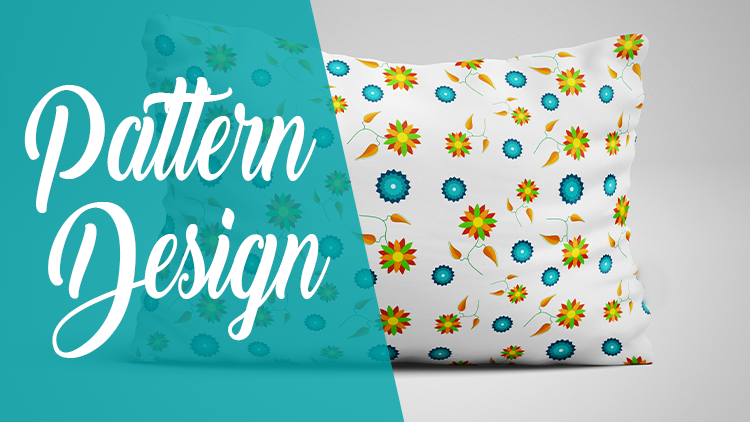
wir hier diese Entwürfe. Es ist ein Bett, Matratze, Schaum und ein Becher. Und Sie können das, was Sie in diesem Kurs gelernt haben, verwenden, um Ihre eigenen Designs zu erstellen. Wie diese Designs hier. Ich hoffe, Ihnen gefällt dieser Kurs und wir werden mit der Arbeit an diesem Balgdesign beginnen . So beginnen wir mit der Erstellung neuer Dokumente. Gehen Sie zu Datei Sie und wir werden diese Dokumente mit diesen Einstellungen machen. Dann reflektieren schafft. Und das sind die Farben, die wir in unserem Design verwenden würden. Wir werden mit diesen beiden Formen arbeiten, die Sie kennen, entworfen. Die 1. 1 ist die Hälfte einer Wassermelone und die andere ist 1/4 von welcher Wassermelone. Und in diesem Video werden wir das Viertel von der Wassermelone entwerfen. Also wählen wir den Bleistift aus. Hier ist es, und wir zoomen hinein. Dann werden wir hier das Dreieck fallen lassen, damit wir die Lineale benutzen würden. Stellen Sie sicher, dass Sie die Lineale aktivieren Von hier aus gehen Sie zur Ansicht und Sie überprüfen die Lineale von
hier aus . Jetzt setzen Die Regeln sind hier drin. Noch eine hier drin. Gehen Sie weiter so und die weniger hier drin. Jetzt fangen wir an zu wachsen. Du hast den ersten Punkt hier in einer 2. 1 hier drinnen gesetzt. 3. 1 hier drin. Dann verbinden wir sie wieder so. Jetzt haben wir die Herrscher entfernt. Es ist wie das Dreieck und wir entfernen seine innere Farbe und wir machen es als einen Strich. Klicken wir nun auf den Bleistift. Dann wählen wir die Krümmung aus. Bleistift wurde ausgewählt und dann haben wir die Punkte hier reingesteckt. Dann klicken und ziehen wir so, damit der Zug so aussieht. Um ein bisschen so zu formen,
machen wir es breiter. Perfektes Klicken. Antwort. Dann gehen wir hier, um die Dreiecksfarbe zu ändern. Sie wählen die grüne Farbe aus, die wir von hier kopiert haben. Dann gehen wir zurück auf unsere Design-Seite und wir haben sie genau hier basiert. Wir zoomen ein wenig und jetzt werden wir das Dreieck wie diese Rechte sammeln duplizieren und wir gehen auf Duplikate Ebene. Dann haben wir den Strich entfernt und wir machen den duplizierten in dieser Farbe, die hellere grüne Farbe in dieser Farbe. Also steht er hier, hier sind wir. Wir überprüfen die kurzen Transformations-Steuerelemente so diese Woche, und passen die Größe aus dem Dreieck wie folgt. Legen Sie es hier. Das ist perfekt. Akute Versorgungsveränderungen. Jetzt haben wir den Trend in einer weiteren Zeit dupliziert, und dieses Mal werden wir ihn mit der roten Farbe malen. Es ist es. Wir kopieren die rote Farbe. Geh zurück. Doppelklicken Sie hier. Und wir haben die Farbe so aufgebaut. Dann
haben wir wieder die kurzen Transfersteuerungen überprüft, um das dritte Dreieck so einzustellen. Perfekt. Jetzt werden wir die schwarzen Samen hier zeichnen. Also wählen wir den Bleistift aus und wir fuhren C-Form genau hier. Er ist ein bisschen Platz. Dann verwenden wir den Perfekterstift, um die Form ein wenig zu fixieren. Das ist perfekt. Jetzt werden wir es in schwarz machen. Sie setzen den Platz hier rein. Dann haben wir mehrere Male dupliziert. Setzen Sie die 1. 1 hier, noch einen hier rein und wir machen weiter. Das ist perfekt. Also hier haben wir unsere erste Form. Das war's für dieses Video. Wir sehen uns in der nächsten Zehe Arbeit am zweiten Chip
3. Formdesign Teil 2: Hallo, alle. Und willkommen zu diesem Video und dem ehemaligen Video. Wir haben an dieser Form genau hier gearbeitet und in diesem Video werden wir an der zweiten Form arbeiten. Also zuerst diese Ebenen in einem Ordner, um das zu tun, wählen
wir die untere Ebene. Dann halten wir die Shift- und alte Tasten, und wir wählen die oberste Ebene wie folgt aus. Dann haben wir hier geklickt, um sie in einen einzigen Ordner zu legen. Öffnen Sie nun in Ihrem Ordner. Dann wählen wir auch die Lippen aus. Und wir fuhren den Kreis genau hierher. Wir haben die innere Farbe entfernt. Dann verwenden wir den Krümmungsstift nur für den Kreis. Wir wählen den Start aus und wir fahren ihn so. Also muss ich noch einen hier reinbringen und einen anderen hier drin. Dann habe ich so geschleppt. Gehen Sie zurück und ich zog wie dieser Doppelklick auf den Punkt und die Kante, um die
Kante gerade zu machen . Und jetzt haben wir Gesundheit einen Kreis wie diesen. Perfekt. Nein. Malen Sie diese Form mit dieser Farbe. Dieselbe Farbe hier drinnen. Dann duplizieren wir die Form und wir machen es in dieser Ecke, die rote Farbe. Dann haben wir nur seine Position so. Vergrößern Sie ein wenig. Damit das richtig funktioniert, haben wir mit dieser Farbe gemalt. Dann haben wir dupliziert Jetzt haben wir in rot gemalt und wir nur seine Position so. Perfekt. Nur ein bisschen. Das ist großartig. Jetzt werden wir die schwarzen Samen in dieser Form erstellen. Also haben wir ausgewählt und wir kopieren seine Ebene aus diesem Ordner in unseren aktuellen Shape-Ordner und wir ziehen es hier wie folgt, und wir werden es mehrmals duplizieren, wie mit ihm in dem früheren Video. Gehen Sie weiter, bis wir es vernünftig machen. Wir wollen nicht zu viel Samen setzen, und wir wollen keine großen Leerräume in der Form machen, die perfekt ist. Und, er denkt, ist ein Blick von Boot aus den Formen definiert, die wir in unserem Muster und
Design verwenden werden . So sehen wir uns im nächsten Video, um mit der Arbeit an unserem Musterdesign zu beginnen. Danke fürs Anschauen
4. Arrangement: Hallo, alle, und willkommen zu diesem Video und dieses Video wird auf unserer besser gestaltet arbeiten. Wir haben diese beiden Formen in den früheren Videos fertiggestellt, so dass wir sie in unserem
Musterdesign verwenden können . Diese anderen zwei Formen, die wir für Wassermelone hatten und die Gerichte sind über Wassermelone. Jetzt wählen wir die beiden Shape-Layer aus, und wir haben sie hierher gezogen, um sie zu duplizieren. Wir werden diese beiden Formen ausblenden, falls wir sie bearbeiten möchten. Denn wenn wir nicht wiegen begann unsere Arbeit, wollen
wir in der Lage sein, sie zu bearbeiten. Deshalb halten wir diese beiden als Percussions und denken Sie immer daran, Ihre Designs von
Zeit zu Zeit zu speichern , damit Sie es nicht verlieren, falls etwas passiert, werde
ich einen neuen Ordner öffnen, um unser Design darin zu speichern. Perfekte Zahl, klicken Sie. Sparen Sie überall. Jetzt wählen wir diese diese Form Datei und wir machen es als eine Ebene Rechtsklick und wir wählen Gruppe. Wie ich bereits sagte, wollen
wir jetzt in der Lage sein, die Ebene zu bearbeiten. Deswegen haben wir die beiden einmal aufbewahrt. Jetzt Retter hier an der wieder verschmolzenen Gruppe. Und wie Sie sehen, sind
die beiden Ordner Ebenen. Jetzt zoomen Sie ein wenig hinein und wir werden die beiden Formen in Ordnung bringen, damit wir
unser besseres Design Mikola neugierig machen können , so dass wir die Größe anpassen können und wir drehen so. Du hast es hier gesteckt. Perfekt. Also muss ich es duplizieren. Hier sind wir wieder. Sie haben dupliziert und ich habe es hier gemacht. Ich werde die Formen mehrfach duplizieren und sie in Ordnung bringen, damit wir unser Musterdesign haben
können. Aber dieser hier und dieser hier sind Sie wieder dasselbe für diesen hier. Kopieren Sie es und ich setze es hier hin. Ich drehte und mich
underinnere mich, wie sie zuvor gesagt haben, Sie müssen nicht machen Sie nicht zwei Formen nebeneinander in der gleichen Position und dies in die gleiche Richtung. Und hier sind wir. Alle Formen sind in Ordnung. Jetzt wählen wir die oberste Ebene hier ist es mit ausgewähltem. Dann halten wir die Shift- und Steuerungstasten und wir gehen den ganzen Weg hier runter bis zum letzten. Aber ich bin Ebene und wir haben ausgewählt, um alle Ebenen zusammen auszuwählen. Dann klicken wir hier, um alle Ebenen in einem einzigen Ordner wie mit ihm im früheren
Video auf die Ebenen von den Formen zu setzen . nun mit der rechten Maustaste, Klicken Sienun mit der rechten Maustaste,und wählen Sie zusammengeführte Gruppe aus, um alle Ebenen im Ordner als eine einzelne Ebene zu machen. Wie Sie sehen, ist
dieses gesamte Design eine einzelne Schicht. Und hier sind wir. Wir haben unser Design abgeschlossen und wir sind zum nächsten Video gegangen, um zu sehen, wie man dieses Design
besser nutzen kann. Danke fürs Ansehen, und wir sehen uns im nächsten Video.
5. Formen in Muster umsetzen: Hallo, alle. Und willkommen zu diesem Video, um zu sehen, wie wir unser Design besser nutzen. Wie Sie sehen, ist
dies entworfen, dass wir in dem früheren Video gemacht. Natürlich muss
Ihr Design nicht genau so sein. Sie füttern, um es zu machen, wie Sie wollen. Jetzt wählen wir die Ebene aus. Dann gehen wir, um andere zu filtern und wir gehen zum Offset. Und aus dem Offsetfenster steuern
wir das Design so. Wie Sie sehen, können
Sie den Entwurf horizontal und vertikal steuern. Ich kann es so anpassen, wie Sie wollen. Klicken Sie auf den Wraparound und das war's. Die Wraparound-Sitzung ist diejenige, die ich wollte, Wir haben zuerst ausgewählt, bevor wir es essen, oder wir könnten einfach alles, was wir die Wraparound-Option wählen. Dann, Wie Sie sehen, erhalten
wir diese Formen hier den Rest der Formen, wie Sie unten hier sehen Diese Formen sind nicht abgeschlossen, so dass der Rest der Formen in der oberen rechts hier erscheinen. Dann können Sie das Design direkt hier anpassen. Und wie Sie sehen, ist
es das Gleiche von den Rechten nach links. Die Shapes, die nicht fertig sind, werden in der ersten Richtung angezeigt. Wenn Sie unfertige Form in der Flasche im Boden haben, wird
es erscheinen, der Rest davon wird in der Wanne erscheinen. Dasselbe für die rechte und die linke. Dann klicken wir auf OK, um es anzuwenden. Und hier sind wir. Unser Design ist bereit, ein besser zu werden, jetzt gehen wir, um es besser zu finden. Wir haben unser Besseres genannt. Du könntest es nennen, was er will. Wie in Ordnung. Und wir haben hier ein besseres. Jetzt gehen wir zur Akte über Sie. Er erstellt ein neues Dokument mit beliebigen Einstellungen. Wir entsperren den Hintergrund dort, rot, Blake, und wir gehen zu gemischten Optionen und wir gehen Zehe besser Overlay. Und hier sind wir. Wie Sie sehen, ist
unser Design ein besseres. Das ist das Design, das ich bereits gemacht habe. Also werde ich zu dem gehen, den wir gerade gemacht haben. Hier ist es. Und du kannst einfach so skaten. Sie können jede Skala, die Sie einmal so total bis zu Ihnen setzen. Ich werde es bei diesem 37% belassen, dann klicke ich. Okay, und hier sind wir. Unser Design ist offiziell ein besseres, und wir können unser Musterdesign auf Mo-Polizisten wie dieses setzen. Sie haben eine Handyabdeckung eine Bettdecke. Um dies zu tun, gehen
Sie auf die Marktseite und Sie verschieben nicht die vorhandene Farbe. Hier ist es. Sie ersetzen es durch Ihr eigenes Muster. Design-Rechte gehen in letzter Zeit zu Mischoptionen, die ein Overlay und Sie wählen, desto besser. Du hast es gerade entworfen. Nur es ist wieder Waage. Wie sie sagten, können
Sie es auf alle beängstigenden setzen. Okay, dann gehen wir, um zu retten. Und hier sind wir. Unser Design ist auf. Ähm, schau nach oben. Und wie Sie sehen, haben
wir hier mehrere Mock Ups. Dieser Bettbezug. Wir haben iPhone-Hülle, die wir haben. Wir haben diesen hier als Becher, einen Schlamm. Und ich bin immer noch ich habe noch ein anderes Design. Schauen Sie nach oben. Ich denke, das ist ja, das ist nicht es ist ein Kerl. Suchen Sie nach oben und Sie können Ihr Design auf weitere Kopien setzen. Das ist also unser erstes Design und wie man es besser macht und es oder mehr Tassen setzt. Das war's für dieses Video. Danke fürs Zuschauen. Und ich werde Sie in den nächsten Videos sehen, um an den nächsten Entwürfen zu arbeiten. Danke fürs Anschauen
6. Designformen: Hallo, alle. Und willkommen zu diesem Video und dieses Video wird an unserem sieben Design arbeiten. Also öffneten wir eine neue Dokumente mit den gleichen Einstellungen, die wir für die 1. 1 verwendet, um zu sagen, ist nicht Boote in den Winden und die Höhe und 72 in Euro Lotion. Jetzt malen wir den Hintergrund mit rosa, so würde diese zusätzliche Seite nicht bewegen. Und hier sind Farben, die wir Videos in diesem Design. Jetzt habe ich hier diese Herzform. Hier ist es. Es ist diejenige, die ich in diesem Design verwenden werde. Und wenn Sie möchten, können
Sie jede Form herunterladen und damit arbeiten. Sie können die Form manuell zeichnen, wenn er will, dass alles, was Sie Condell geladen und die
Form herunterladen Sie gehen Icahn dot com Flut Hier ist es. Sie wählen das gewünschte Shape aus, Sie können eingeben, was Sie wollen und nach ihm suchen. Zum Beispiel haben
wir diese Form genau hier. Dann wählen Sie seinen Typ besser PNG sein, dann verwendet, um die Größe zu betrachten und Sie heruntergeladen. Dann öffnet er es und Sie fügen es der Fotoshop Software wie diese hinzu und Sie beginnen Ihr Design jetzt. Wir haben die Herzform ausgewählt. Es ist Wir haben Ende ausgewählt. Wir haben es hierher gefahren. Wir haben mit dieser Farbe gemalt Es ist, dass wir die Herzform duplizieren. Dann passen wir die Größe der duplizierten Form so an und legen sie hier fest. Dann könnten wir diese Abdeckung sein und wir haben das Herz damit gemalt. Dann legen wir es hier in die Mitte der ehemaligen Form. Jetzt duplizieren wir die Form und setzen sie hier über alle Formen. Und ich mach nur ein bisschen Größe. Das ist perfekt. Ich dupliziere diese Form. Ich habe es hierher gebracht, dass ich dasselbe für diese Form mache, die ich dupliziert habe. Und ich habe es genau hier gesetzt. Nein, ich wähle den Spieler aus. Dann halte ich die Umschalttaste plus Steuerungstaste und ich wähle die untere Ebene aus, um alle Ebenen wie diese in der Nacht wie Sie auszuwählen, um alle Ebenen in einem einzigen Ordner zu platzieren. Ich dupliziere diesen Ordner so, dass ich bin Überprüfen Sie dieses Feld und ich lege die duplizierten Formen hier. Ich dupliziere wieder Formen, und ich setze sie hier. Was ich jetzt tun werde, ist optional. Wenn Sie nicht mit dem Punkt tun wollen, würde ich diese beiden Formen umkehren. Viper in dieser Form hier oben. Und dieser hier hat uns so zwei Formen wie diese gebracht. Leg sie hier runter und ich wähle diese aus. Und ich habe es hier oben so aufgestellt. Im Grunde habe ich diese beiden Formen so umgekehrt. Perfekt. Jetzt halten wir die Kontrolle unten und wir wählen alle Ordner und wir duplizieren sie so. Dann wählen wir diese Ordner aus. Wir verstecken sie. Lasst uns hier klicken. Und wir schliefen Morders Schicht, um all diese Schichten in diesen Ordnern als eine einzige Schicht zu machen. Das war's also für dieses Video. Danke fürs Zuschauen. Und wir sehen uns im nächsten Video.
7. Formen in Muster umsetzen: Hallo und willkommen zu diesem Video. Und dieses Video wird Hilfe sehen Design in eine bessere und wie es zu verwenden. Dies ist unser Design, das wir in Form von Video erstellt haben. Sie müssen nur die Größe ein wenig anpassen, um den größten Teil des Raumes abzudecken. Perfekt. Jetzt gehen wir hier, um anderen Offset zu filtern. Dann haben wir einfach unser Verlangen so. Wir hatten das Gleiche senkrecht. Im Grunde, wie ich Ihnen bereits gesagt habe, würde das Design aussehen, wenn die Formen nicht abgeschlossen sind. Wenn eine Form nicht von rechts vervollständigt wird, wird
sie in der linken Seite abgeschlossen, Sie werden den Rest davon finden und die gegenüberliegende Seite se denken vertikal von unten. - Es ist oben. Die Form ist in der Spitze nicht fertig oder vervollständigt. Es wäre der Rest wäre es in der Butter und umgekehrt. Deshalb machen wir diese Anpassung. Jetzt sehen wir in Ordnung aus. Dann gehen wir zu ihm. Definiertes Muster. Wir haben zum
Beispiel unser Schlafzimmer genannt . Wir nennen es Neo, um auf OK zu klicken, und unser Design ist jetzt besser. Nun, um zu versuchen, ein neues Dokument mit den üblichen Einstellungen zu öffnen, entsperren wir diese Ebene schreibt sammeln wird zu Mischoptionen gehen. Gehen Sie zu Musterüberlagerung Dann wählen wir unser besseres Design von hier aus ich wette, sind besser präsent. Ist das hier nicht verfügbar? Also werde ich diesen löschen und hier sind wir. Dies ist besser gestaltet, wie wir gerade entworfen haben wir ausgewählt und hier ist es von hier aus können Sie seine Skala
anpassen Klicken Sie auf OK und hier sind wir. Dies ist unser Muster-Design Jetzt setzen wir unser Design in einem Mokka Haben einige drei weitere Tassen ich heruntergeladen zum Beispiel Wir werden setzen Design in diesen Kollegen Mock oben rechts hier Also
doppelklicken Sie hier Wir könnten besser aussehen Overlay Dann ersetzen wir dieses Design Muster mit unserem Design besser wir nur Es ist so gekommen Klicken Sie auf OK, weil Sie Datei sicher Sie gehen zurück zu dem Buch nach oben und hier sind wir Dies ist unser Design auf einem Kissen Mokka Und wie Sie hier sehen, ist das, was ich sprach. Sie sehen, diese Formen sind im Anblick des Zoomens nicht abgeschlossen, so dass Sie einen guten Blick nehmen können. Wie Sie sehen, sind diese Shapes nicht abgeschlossen und entscheiden. Und wenn Sie auf die andere Seite gehen, um den Rest dieser Formen zu finden,
das ist, warum wir nur das Design in der Offset-Fenster, bevor wir es auf einem Mokka setzen. Und hier sind wir. Werfen Sie einen guten Blick auf unser Musterdesign auf einem Kissen Mokka. Für den Fall, dass etwas mit dem Design nicht stimmt. Sie können immer von der Historienoption zurückgehen und das Design so reparieren. Dann machen Sie es wieder als ein besseres Design. Dies nur für den Fall, dass es etwas gewachsen ist, ging mit Ihrem Design. Und ich werde all diese alle Entwürfe und Bilder, die wir mit dem Kurs verwendet haben, einbeziehen. So können Sie es benutzen. Das war's für dieses Video. Danke fürs Zuschauen. Und wir sehen uns im nächsten Video.
8. Gestaltungsformen Teil 1: Hallo, alle, und willkommen zu diesem Video. In diesem Video werden
wir daran arbeiten, besser zu gestalten und genau hier zu gestalten. Wir werden damit beginnen, Formen zu erstellen. Dann werden wir sie in eine bessere verwandeln. So öffneten wir eine neue Seite mit den gleichen Einstellungen wie die früheren Videos 2000 in den Wäldern in den Höhen und 72 in der Auflösung. Hier sind wir. Ich zoomen jetzt ein bisschen hinein. Wir wählen den Bleistift aus und wir beginnen von der Zeichnung zur Blütenform. Wir klicken und ziehen wie diese gleiche Sache, Sie und wir verwenden den Krümmungsstift, um die Form zu fixieren. Gehen Sie so weiter, bis ich die Form bekomme, die ich nur ein bisschen perfekter will. Das ist gut. Jetzt lasst uns auf den Schiffsspieler klicken und wir haben geschlafen. Stellen Sie die Augen wieder her, Schicht. Wir haben diesen Atem genau hier ausgewählt. Wir nur seine Größe und Sie können jede Bürste, die Sie für mich wollen auswählen. Ich habe diesen ausgewählt,
aber Sie können einen beliebigen Pinsel auswählen, der Sie mögen. Es ist wie diese Farbe ein bisschen orange. Dann halte ich die Steuerungstaste und wähle diese Ebene aus. Dann fange ich an zu malen in einem Jetzt lass uns die gleiche Farbe nur ein wenig heller aussehen und ich male hier drin. Dann wähle ich einen anderen Haufen aus. Dieses ich nur seine Größe und wieder, Gleiche Farbe, aber sogar ein wenig heller. Und ich male so. Dieses Mal würde ich eine dunklere Farbe wählen. Dann male ich ein bisschen hier drin. Perfekt. Falls Sie die Blume mit nur einer einzigen Farbe malen möchten, klicken Sie mit der rechten Maustaste auf ihre Ebene als Kultur Mischoptionen und wählen Sie die Farbe von hier aus. Dann haben Sie mit einem einzigen Auto gemalt. Jetzt haben wir einen neuen Ordner geöffnet und wer diese Ebene in sie gelegt und wir duplizieren diesen. Wir drehen dieses Blatt so, und wir legen es hier. Wir duplizieren diese beiden Ebenen. Wir drehen diese beiden Blätter so und wir setzen sie hier, um eine einzige volle
Blume zu machen . Jetzt haben wir den ganzen Ordner geschlafen und wir drehen das geformte so. Perfekt. Dann duplizieren wir diesen Ordner. Wir wählen den Butterordner aus und wir drehen diese Form so. Nun, rechts, klicken Sie auf diesen Halter und wir wählen zusammengeführte Gruppe, um es als eine einzelne Ebene zu machen. Wir wählen die neue Situation, klicken Sie
dann mit der rechten Maustaste auf die Ebene und dann wählen wir erstellt Clipping Moschus, um die Änderungen
auf Lee auf dieser Ebene anzuwenden . Dann änderten wir die Farbe der Form so. Ich wähle diese Farbe Jetzt wähle ich diesen Ordner und ich dupliziere nur diese Blume Blatt Ebene. Dann habe ich es den ganzen Weg hier unten gelegt. Hier ist es. Ich habe es hier gesteckt, damit du es sehen kannst. Dann würde ich seine Farbe so ändern und zu Bildanpassungen gehen. Du siehst gut aus, dann setze ich es hier. Jetzt habe ich einen neuen Ordner geöffnet und ich legte seine Ebene darin, dass ich den Ordner dupliziere und ich lege das Lead hier und ich halte es dupliziert und setzt es zwischen dem Greenleaf und dem Orange ein weiteres Mal. Und hier sind wir. Jetzt schaue ich den Ordner und wähle den angeblichen Stuhl aus und ich werde
hier einen symmetrischen Kreis zeichnen . Ich nur Es ist Metriken, um es symmetrisch zu machen. Das war's. Und wir malen es in Gelb. Das war's. Ich kreise nur ein wenig. Das ist perfekt. Positionieren Sie es direkt in der Mitte. Jetzt ist es wie der Bleistift, um den Blumenstiel zu zeichnen. Ich habe die interne Farbe entfernt, die ich aktiviere Strich und ich mache es in grün wie folgt. Dann wähle ich den Bleistift erneut aus, um diesen zu zeichnen. Gehen Sie hier. Vergrößern Sie, so dass ich einfach richtig formen kann, und ich würde den Krümmungsstift auswählen, um nur die Form zu erhalten. Klicken Sie nun mit der rechten Maustaste auf die Fülloptionen. Strahlungs-Overlay. Ich bin nur der Winkel. Klicken Sie hier, um die erste Farbe auszuwählen. Machen Sie es eine orange dunkelorange, und hier werde ich es nicht ein wenig hellere Lichter orange wie diese perfekte gehen ph
meiner Änderungen. Ok nochmal, und ich werde nur ein wenig skalieren. Machen Sie es nur 47%. Das ist besser. Ich klicke auf OK, um Preisänderungen, und hier sind wir. Die Abreise ist jetzt fertig. Ich werde die Blattschicht duplizieren. Dann entferne ich die Strahlungsfarbe und gehe hierher. Entfernen Sie die Internet-Farbe und ich würde den Strich aktivieren, und ich werde es in grüner Kopie machen, Entdecken, es heißt dann würde ich nur seine Größe machen es zwei Pixel. Zwei sind perfekt. Dann habe ich mich angepasst und ich ziehe es so. Verkleinern. Es ist wie die beiden Schichten wie diese. Klicken Sie hier und ich würde drehen. Ich würde nur zuerst, dass ich den Urlaub so drehen würde. Das ist besser. Dann werde ich das Mental nutzen, um den kleinen Schritt so zu zeichnen. Das sagte nur ein bisschen. Perfekt. Jetzt werde ich alle diese Ebenen in einen einzigen Ordner wie diesen legen. Dann werde ich den Ordner so duplizieren. Ich habe so dupliziert und ich werde es direkt hier positionieren, nachdem ich gedreht habe und ich es
hier lege . Perfektioniere seine Fernbedienung. Und hier sind wir. Blumen-Design ist abgeschlossen. Jetzt gehen wir zum nächsten Video, um unsere zweite Form zu entwerfen. Danke fürs Zuschauen. Und wir sehen uns im nächsten Video.
9. Gestaltungsformen Teil 2: Hallo, alle. Und willkommen zu diesem Video, um an der zweiten Form zu arbeiten Unser Design Hier ist es. Dies ist so konzipiert. Wir werden an diesem Video arbeiten und in dem früheren Video haben wir an diesem Design genau
hier gearbeitet und in diesem Video wird an diesem arbeiten. Dies ist das frühere Design, mit dem wir gearbeitet haben. Also wählen wir alles aus. Wir legen alle Ebenen in einem einzigen Ordner, wird die untere Ebene auswählen, als wir die Shift plus Steuerungstaste halten. Und wir wählen seine A-Spieler, dass wir sie alle in einem einzigen Ordner. Jetzt haben wir ein Design gerettet. Wir wählen das Rechteck-Werkzeug aus und wir werden Quadrat wachsen. Richtig? Sie nur Es sind Metriken, die wir mit Discover gemalt haben. Hier ist es. Wir duplizieren die Schachtel. Dann drehten wir uns so. Ich habe einen neuen Ordner geöffnet und ich ziehe diese beiden Schichten hinein. Ich dupliziere diese Ebene, dass ich die Box wieder so drehen würde. Ich dupliziere die Ebene und drehe die Bücher so. Perfekt. Er wir sind Werfen Sie einen Blick auf das Design. Bisher haben wir diesen Ordner mit der rechten Maustaste ausgewählt und die zusammengeführte Gruppe ausgewählt, um alle
Ebenen im Ordner als eine einzelne Ebene zu machen . Entschuldigung. Zuerst gehe ich zurück, und ich werde den Ordner duplizieren, bevor ich ihn als Ebene mache, damit wir die Ebenen
hier behalten , falls wir später etwas ändern wollten. Dann habe ich den Ordner in Layer verwandelt. Perfekt. Jetzt dupliziere ich diese Ebene, dass ich die Größe der duplizierten Form anpassen und ich werde seine Farbe
ändern. Das ist großartig. Wir gehen zu verschmolzenen Optionen gehen Overlay, und wir wählen den Fräser von hier aus. Lassen Sie uns hellere Farbe als die erste Form. Ok? Und die Rückseite. Jetzt habe ich nur seine Größe, und ich zentriere es wie diese perfekt wieder. Ich dupliziere diese Ebene. Ich entscheidet nur mit dieser Form, und ich änderte seine Farbe als auch Clegg und gehen Sie zu Mischoptionen Farbüberlagerung, und wir haben die Farbe von hier wieder ausgewählt. Es wird eine hellere Farbe in der früheren sein, und ich zentriere es so. Ich wähle die Lippen Zeh, und ich fuhr symmetrischen Kreis hier hinein. Ich bin nur Metriken, um sicherzustellen, dass es symmetrisch ist. Doppelklicken Sie hier, dass ich es mit weiß malen würde Und hier sind wir, diese anderen beiden Formen, die wir unsere besser und Design verwenden werden. Das war's also für dieses Video. Danke fürs Zuschauen. Und wir sehen uns im nächsten Video. Sie, um unser besseres Design zu schaffen.
10. Formen: Hallo und willkommen zu diesem Video. Und dieses Video wird an unserem besseren und Design arbeiten. Die Verwendung dieser beiden Formen, die wir in den früheren Videos erstellt haben, ist jetzt so groß. Und das sind die beiden Formen, die wir in den früheren Entwürfen im früheren Video verwendet haben. Also, jetzt müssen wir All diese Formen Ebenen in einer einzigen Ebene zusammenführen. Um dies zu tun, halten
wir Steuerungstaste und wir wählen alle diese Ebenen, dann schreibt klicken und wir wählt zusammengeführte Ebenen in hier haben wir diese Form Falten. Also haben wir dupliziert und wir haben es hier aufgestellt und ich verstecke diesen Ordner. Diese Ordner, die ich verbergen, sind
die Quelle, die Quellordner für den Fall, dass ich etwas in der gewünschten ändern wollte. Später Jetzt, rechts, klicken Sie auf diesen Ordner und ich wählen Gruppe verwalten. Und jetzt sind beide Formen einzelne Ebenen. Jetzt zoomen Sie in die schöne wie diese Form. Ich habe nur seine Position und ich habe es hier. Dann werde ich seine Größe anpassen. Dasselbe für diese Form. Ich habe nur seine Größe. Und ich habe es hier in die Mitte gelegt, nur ein bisschen mehr und er wirklich habe ich es hier. Dann habe ich dupliziert und ich nur seine Größe. Und ich habe es hier gestellt, das
Gleiche. Duplizieren Sie dieses Shape. Ich habe nur seine Größe. Und ich würde es genau hier setzen. Und ich werde weitermachen, bis ich ein vollständiges Design mache. Nur die Position dieser Form als auch. Dann habe ich so dupliziert. Ich habe nur seine Größe so. Und das ist unser Design, genau die Reihenfolge, die ich für das Design ausgewählt habe. Jetzt müssen wir alle diese Shape-Layer auswählen. Also wähle ich die Unterseite der obersten Ebene aus. Ich halte Kontrolle plus Shift und ich wähle die untere Ebene so aus, um alle Buchstaben
zusammen auszuwählen . Dann schreibt sammeln und ich klicke auf zusammengeführte Ebenen. Und hier sind wir alle Formen, die Schichten in einem einzigen Leben sind. Unser gesamtes Design ist eine einzige Schicht. Das war's also für dieses Video. Danke fürs Zuschauen. Und ich werde Sie im nächsten Video sehen, um dieses Design zu machen, wie es besser
11. Formen in Muster konvertieren: Hallo, alle. Und willkommen zu diesem Video und dem ehemaligen Video. Wir haben dieses Design kreiert und jede Form in ihrer Position positioniert. Jetzt werden wir dieses Design in eine bessere verwandeln, so dass wir die Wunschschicht auswählen. Dann gehen wir hier, um anderen Offset zu filtern und wir passen das Design Es nur horizontal bis wir bekommen, wir gehen weiter, bis wir die Ergebnisse erhalten. Wir wollen diese Anpassung. Sie müssen nicht die gleiche Art und Weise anpassen, die ich mit nur vorgeschlagenen abhängig von Ihrer Vision mache,
abhängig davon, wie Sie Ihr Design auf einem Mock up sehen. Denn so würde das Design in einem Mock Up erscheinen. Egal, was mehr Kapital ist, ich werde es so behalten. Nur eine leichte Anpassung. Das ist perfekt. Dann klicken wir. OK, jetzt gehen wir zu bearbeiten definieren besser und wir nennen oder Muster Ihr Name ist, was Sie wollen. Dann klicken wir. Ok, jetzt gehen wir zu Datei neu Wir öffneten diese Basis genau hier mit einem Blick Die Ebene Dann gehen wir mit der rechten Maustaste Wir gehen zu Mischoptionen Musterüberlagerung und wir werden unsere bessere auswählen. Unsere Schaltfläche wird hier nicht angezeigt, also müssen wir diesen löschen Es ist richtig. Klicken Sie auf Bessere löschen. Und hier sind wir. Das ist eine Depression, die wir gerade erschaffen haben. Hier ist es. Werfen Sie einen guten Blick auf sie. Und ich meinte, okay. Und wie Sie sehen, ist
dies unser Musterdesign im Schlafzimmer. Jetzt zeigen Sie, wie Sie unserem Mock Up helfen können. Sieht so aus, wie unser Verlangen auf einem Mock up aussieht. Also gehen wir auf den Markt, Seite wird sich bewegen. Dies besser nicht hier ersetzen wir es durch unser eigenes Musterdesign. Gehe zur Akte. Speichern Sie speichern. Besser bekannt. Dann gehen wir zurück auf die Marktseite und hier sind wir. So entwarf unser Muster. Sieh dir einen anderen Mokka an. Es sieht schön und attraktiv aus. Ich werde Ihnen zeigen, wie unsere bessere und Lust aussehen auf einer Telefonhülle Smoke up, so dass wieder dieses Design nicht bewegen
würde. Ersetzen Sie es durch unsere bessere und Design Und wir passen seine Skala an. Sie können eine beliebige Skala auswählen, da sie von Ihrer Vision abhängt. Zum Beispiel werde ich es so einfach ein bisschen perfekt lassen. Ich klicke auf Ok, ich speichere es. Dann gehe ich zurück auf die Mock Up Design-Seite und hier sind wir Dies ist, wie unser besseres Design aussehen auf einer Telefonhülle rauchen und natürlich können
Sie es ändern. Wenn Sie einen Fall wünschen, den Sie nicht mögen, gehen Sie
einfach zurück zur Marktseite. Doppelklicken Sie auf den Mock Up Design Ort und skalieren Sie einfach wieder. Speichern Sie es. Geh zurück zur Mokka-Seite und hier sind wir. Dies ist ein zweiter Blick aus unserem Muster-Design auf einer Handyhülle Mokka. Und wie sie sagten, können
Sie Ihr Musterdesign einfach so steuern, wie Sie wollen. Und hier sind wir. Wir haben das Ende dieses Videos und Diskurses erreicht, ich hoffe, Ihr Lebensdiskurs und es war nützlich. Danke fürs Zuschauen. Und ich hoffe, Sie in einem anderen Sinn zu sehen. Wenn Sie Fragen haben, zögern Sie nicht, mich zu kontaktieren und ich werde mich so schnell wie möglich bei Ihnen melden. Nochmals vielen Dank Und einen schönen Tag
 Joseph Adam, Graphic Designer