Transkripte
1. Einführung – Los geht's los!: Hallo. In diesem Kurs zeige
ich Ihnen, wie Sie
mit einem einfachen Trick
einen Zwei-D-Raucheffekt animieren mit einem einfachen Trick
einen Zwei-D-Raucheffekt Ich bin Julia, Animatorin und Illustratorin. Heute werden
wir anhand eines Videomaterials daran arbeiten ,
einen Raucheffekt
mit zwei D-Frame-Animationen zum Leben zu erwecken einen Raucheffekt
mit zwei D-Frame-Animationen zum Leben zu erwecken mit zwei D-Frame-Animationen Ich werde Procured
Dreams verwenden und dabei Tipps geben,
die Sie auf
andere Software, Projekte
und Situationen anwenden können andere Software, Projekte ein paar Monaten habe ich eine Szene für
ein lokales Museum mit mehreren
Bränden, Flammen und allem anderen
animiert ein lokales Museum mit mehreren
Bränden, Flammen und allem Wir werden
dieselbe Technik verwenden, aber heute werden wir es einfach halten und uns nur auf den Rauch konzentrieren. Für diesen Kurs kreiere
ich ein
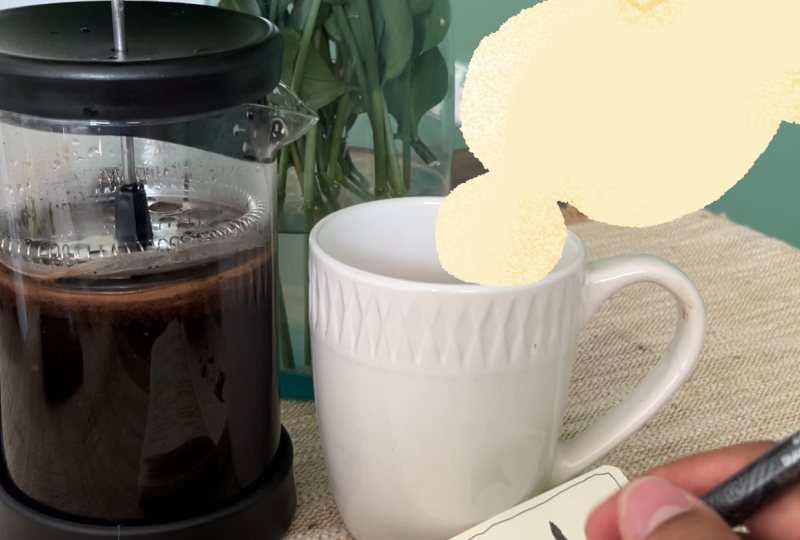
Stillleben auf meinem Schreibtisch und animiere einen mysteriösen
Dampf, der aus einer Tasse aufsteigt Übrigens funktioniert diese Technik in der
Tat sehr
gut für Rauch, Dampf oder
in manchen Fällen sogar Wolken Da wir mit echtem Filmmaterial animieren
, benötigst
du ein stabiles Video Das bedeutet, ein Stativ zu verwenden oder einen Weg
zu finden,
Ihre Kamera oder Ihr Telefon zu sichern Kein Stativ, kein Problem. In
den Unterrichtsmaterialien finden Sie ein gebrauchsfertiges
Video , und Sie können sogar mit einem
Foto arbeiten, wenn Sie möchten Nehmen Sie sich etwas Zeit, um eine kleine Szene auf
Ihrem Schreibtisch
einzurichten und ein
Foto oder ein kurzes Video aufzunehmen. Fünf bis zehn Sekunden
sollten ausreichen. Ich habe auch eine Procreate
Dreams-Projektdatei in
die Ressourcen aufgenommen , damit Sie
direkt loslegen können . Lass uns anfangen
2. Grobe Animation: Lassen Sie uns unser
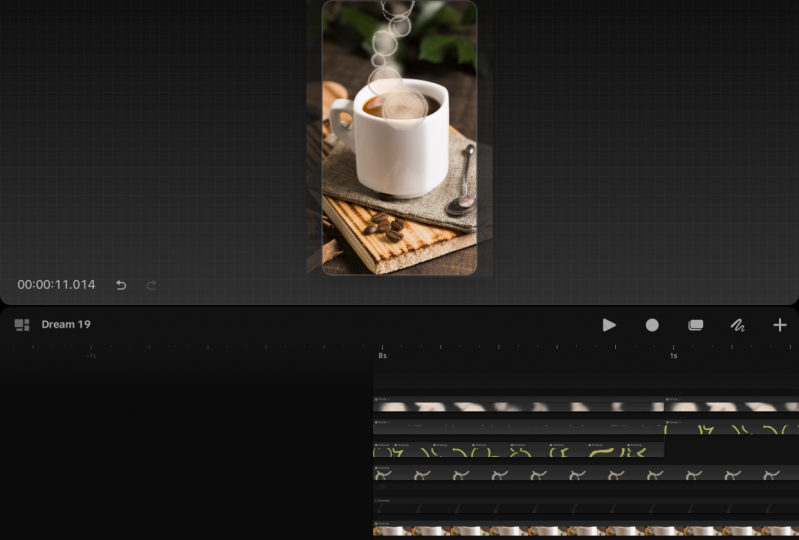
Procrit Dreams-Projekt vorbereiten. Ich stelle mein Projekt auf Breitbild
mit acht Bildern pro Sekunde ein, gehe zu den Eigenschaften und wähle „Bilder pro
Sekunde und importiere mein
Filmmaterial oder Foto Mein Ziel ist es,
diesen wolkigen Look zu erzielen. Um den Dampf zu erzeugen, zerlege
ich die Form und
zeichne eine Reihe von Kreisen. Je weniger Kreise du verwendest, desto einfacher wird die
Animation. Ich gebe jedem Kreis
eine andere Farbe, um sie in der ersten groben
Phase
der Animation im Auge zu
behalten . Ziel ist es, den Dampfeffekt zu animieren ,
der aus der Tasse
aufsteigt, nach oben und
aus dem Bild
herausdriftet Um die Dinge einfacher zu machen, machen
wir daraus eine Schleife Wir werden den
Becher später maskieren müssen, aber machen Sie sich vorerst keine Gedanken über einen perfekten Rand oder darüber, wo die Animation beginnt. Übrigens funktioniert derselbe
Effekt hervorragend im Freien, zum Beispiel von einem Haus, einem Schornstein oder sogar einem Vulkan aus. Wenn Sie eine Schleife erstellen möchten, sollte
Ihr erster Frame
mit Ihrem letzten übereinstimmen. Kopiere einfach den ersten Frame und füge ihn am Ende als Leitfaden ein. Ich werde es vorerst
auf etwa 3 Sekunden setzen. Wir werden das Timing später anpassen. Ich werde alle meine Kreise auf
einer einzigen Ebene animieren , um die Dinge einfach zu
halten Während der Animation können die
Kreise wachsen, schrumpfen oder verschmelzen, aber diese Änderungen
müssen schrittweise erfolgen In meinem Fall habe ich beschlossen, den Kreis klein
zu halten, wenn sie aus
der Tasse kommen und allmählich wachsen Ich fange jetzt mit dem
schwarzen Kreis unten an und
animiere ihn Bild für Bild
nach oben, animiere ihn Bild bis er
außerhalb des Rahmens verschwindet Es kann hilfreich sein,
einen Kreis von Anfang bis
Ende vollständig zu animieren einen Kreis von Anfang bis
Ende vollständig zu ,
bevor ich zum nächsten übergehe Wie Sie sehen können, bewegt sich der
Dampf langsam Bewegen Sie den Kreis nur ein
wenig zwischen den Bildern Schalten Sie die Zwiebelschale ein, um die Bilder vorher zu
sehen. Auf diese Weise können Sie sehen, wohin Sie gehen und um wie viel sich
der Kreis bewegt hat. Es kann nützlich sein, eine
Referenz darunter zu haben, um
sich daran zu erinnern , wohin
wir fahren und in welche Richtung sich der
Dampf bewegt. Wie Sie sehen können, sagt mir die
Zwiebelschale jetzt , dass das nächste Bild
bereits das letzte ist. Den ersten haben wir kopiert,
um eine Schleife zu
erstellen, aber mein schwarzer
Kreis ist noch nicht fertig, also muss ich noch ein
paar Frames hinzufügen, bis mein schwarzer Kreis
komplett aus dem Rahmen herausragt. Es ist wichtig, die Kreise
so lange zu
zeichnen , bis sie sich
außerhalb des Rahmens befinden. Wir müssen sie wirklich über den Rand des Rahmens
hinausgehen lassen. Jetzt, wo der erste
Kreis animiert ist, haben
wir das Timing unserer Schleife. Sie können Ihre Animation abspielen
, um zu sehen, ob Sie
mit der Geschwindigkeit zufrieden sind . Es
sollte sich bereits um eine Schleife handeln. Ab jetzt zeichnen wir
die anderen Kreise in den gleichen Frames,
die wir bereits für die schwarzen Kreise
erstellt haben. Wie ich bereits sagte, werden alle
groben Animationen
der Kreise auf derselben Spur
sein. Gehen wir zum nächsten
Kreis über, der lila ist. Überprüfen Sie dabei die Kreise, bleiben Sie in Verbindung und
beachten Sie die allgemeine
Richtung des Dampfes. Nachdem ich
den lila Kreis von
der Ausgangsposition bis zur Außenseite
des Rahmens animiert habe, muss ich noch die Art und Weise animieren, wie er
aus
der Tasse austritt , um die Schleife
zu vervollständigen Um das zu tun,
beginne ich dieses Mal mit
dem letzten Bild und gehe dann wie folgt
rückwärts Wir müssen diesen Vorgang
auch
für alle anderen Kreise durchführen , um ihre Loops zu vervollständigen denn sie müssen
die Startposition erreichen, also den Frame
, den wir kopiert haben,
und am Ende positionieren Jetzt gehen wir zum nächsten
Kreis über, dem blauen. Wie Sie an der
heutigen Animation sehen können, animieren
wir geradeaus, das
heißt, wir verwenden keine
Schlüsselbilder oder Schlüsselposen, wir bewegen uns nur
Bild für Bild Das ist das Schöne an
dieser Technik und sie macht sie auch
unberechenbar und einzigartig Gehen wir mit
all den bunten Kreisen so vor. Ja, es wiederholt sich, aber
es ist auch meditativ. Willkommen bei Animation. Da ist There's First. Zuerst
zuerst da ist da ist da
3. Farbe hinzufügen: Sobald die grobe
Animation fertig ist, wirst
du sehen, wie der
Dampf aus der Tasse aufsteigt. Sie können spielen und
überprüfen, wie es aussieht. Dies ist die Zeit, um alles zu erkennen und zu
reparieren, was sich falsch anfühlt. Es ist jetzt chaotisch mit all
den farbigen Kreisen, aber du wirst eine
Vorstellung von der Bewegung bekommen und sobald wir
sie mit derselben Farbe gefüllt haben, wird
es mehr Sinn machen Pass jetzt auf. Wir müssen deine grobe Schicht, die mit den bunten
Kreisen,
duplizieren, bevor wir sie aufräumen. Dieser grobe Pass wird
Ihre Referenz sein , wenn Sie später Details
hinzufügen. Lassen Sie uns als Nächstes die Formen fühlen. Wählen Sie eine Farbe, die
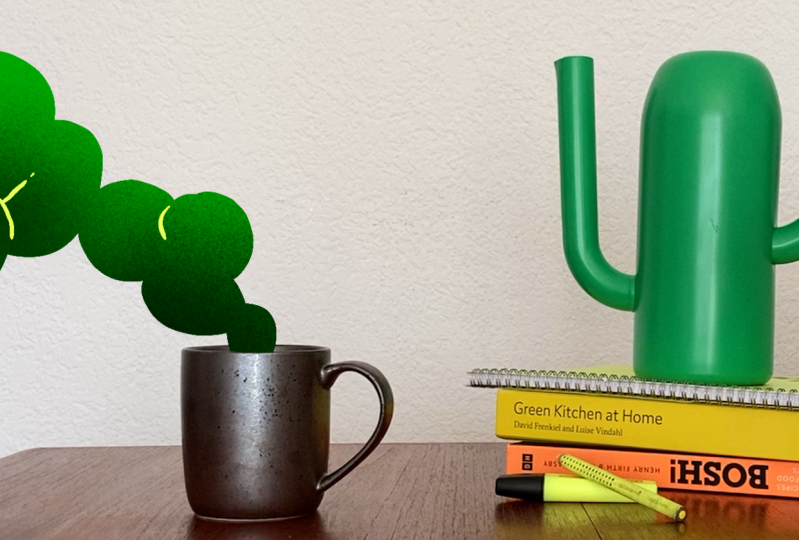
zu Ihrer Szene passt. In meinem Fall werde ich mich für ein
Grün aus
dem Hintergrund entscheiden, damit sich meine Animation besser in
die Umgebung
einfügt und in
die Live-Action-Szene einfügt. In Adobe Animate,
der Software, mit der ich die Feuer animiert habe, geht das
Ausmalen etwas schneller Sie können sogar alle
Frame-Striche auf einmal auswählen. In Procrit Dreams musst
du Farbe manuell in jeden
Kreis
fallen lassen, was etwas mehr Geduld erfordert Aber ich habe einen schnellen Trick gefunden. Öffne einfach die Kreise mit einem Strich
des Gummiwerkzeugs, fülle
dann die Innenseite
der Kreise aus, erstelle eine zweite Ebene, schneide dann eine Maske ab und
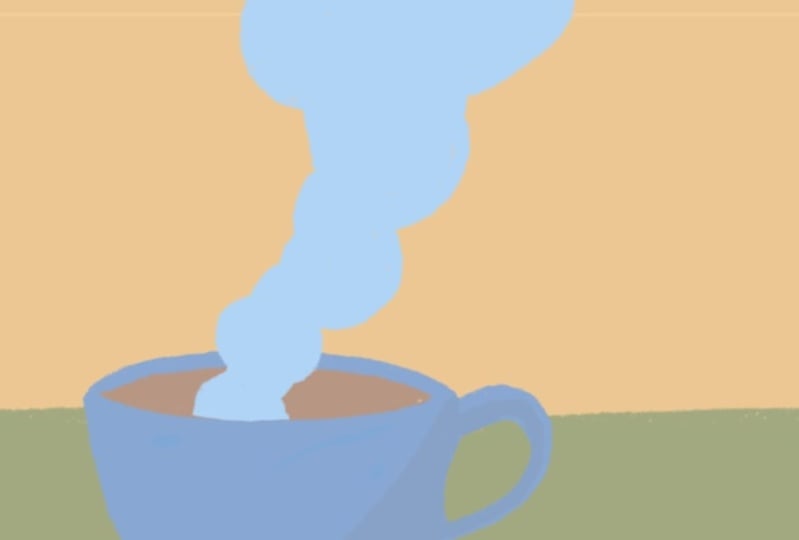
lege einfach die Farbe hinein. Das ist unsere Steam-Silhouette die aus dem chaotischen Rough
herauskommt Und jetzt machen wir das für alle anderen
Frames. Aber vorsichtig. Berühren Sie nicht den letzten
Frame, der nur
als Referenz dient und den
wir später löschen werden. Mm, da ist so. Es gibt so. Es gibt so. Es ist so früh.
4. Details: Leitung: Jetzt haben wir diese farbige
Steam-Animation. Es sieht schon
ziemlich gut aus, so wie es ist, aber lassen Sie uns ein paar Details hinzufügen. Ich verwende die
Rohschicht als Referenz. Denken Sie daran, wir haben
es aus einem bestimmten Grund dupliziert. Ich ziehe es über alle meine Spuren und stelle die
Deckkraft auf einen niedrigeren Wert ein Auf diese Weise kann ich es mir ein
wenig
ansehen und es, wie gesagt, als
Referenz verwenden Dann werde
ich auf einem neuen Track einfache Linien hinzufügen, werde
ich auf einem neuen Track einfache Linien hinzufügen die der Kurve
der Kreise
folgen. Das Ziel ist es, sie mit der
Bewegung der Kreise erscheinen zu
lassen und dann wieder zu verschwinden. Denken Sie daran
, dass
auch die Details im ersten
und letzten Bild
übereinstimmen müssen, da wir eine Schleife auch die Details im ersten
und letzten Bild
übereinstimmen müssen bilden. Genau wie zuvor werde
ich den ersten Frame kopieren und
einfügen und ihn am Ende
platzieren. Für die Details
habe ich eine Farbe ausgewählt , die zum Stream
und zur Aufnahme passt. Insbesondere habe ich dieses
Hellgelb aus der Szene ausgewählt. wie vor animiere ich
geradeaus, folge den groben Kreisen und ihrer Entwicklung und lasse die
Linien allmählich verschwinden Dann animiere ich vom letzten Bild aus
rückwärts , so wie sie
aussehen, um meine Schleife zu erstellen Am Ende habe ich auch in
der Mitte
einige zusätzliche Linien hinzugefügt , sodass sie erscheinen
und dann wieder verschwinden M.
5. Hinzufügen eines Farbverlaufs: Die Animation könnte hier gemacht
werden, aber ich zeige
Ihnen immer gerne einige Möglichkeiten, wie Sie sie
vorantreiben können. Wir könnten einen Farbverlauf oder
sogar eine animierte Textur hinzufügen. Die Möglichkeiten sind
wirklich endlos. Dies ist der Moment, um die letzten Frames
des Loops und auch
alle Referenzebenen
oder Trucks zu
löschen des Loops und auch
alle Referenzebenen , die Sie nicht benötigen. Um einen Farbverlauf hinzuzufügen, erstellen Sie oben
einen neuen Truck. Für den Farbverlauf verwende ich den
mittelgroßen Düsenpinsel aus dem Sprühfarben-Set, um am unteren Rand
der Animation
einen Schatten zu erzeugen. Dann mach aus dem Truck eine
Schnittmaske und schau mal, was für einen Unterschied so ein
einfacher Trick machen kann Dann habe ich sogar versucht,
einen Mischmodus zu verwenden , um
dieses endgültige Aussehen und diese Farbe zu erzielen
6. Maskieren Sie die Animation: Schau dir diesen Effekt an. Gute Arbeit. Jetzt maskieren wir es
so, dass es aussieht, als ob der Dampf wirklich
aus dem Inneren der Tasse kommt. Gruppieren Sie alles noch einmal und
erstellen Sie dann auf einer separaten Ebene Ihre Maske,
achten Sie auf den sauberen
Rand der Tasse und tragen Sie sie dann
als Maskenschicht auf. Bitteschön. Dein Dampf
fließt aus dem Becher.
7. Fazit: Hier sind wir am
Ende dieses Kurses. Wenn du
mit der Animation zufrieden bist, exportiere dein Video und teile
es im Projektbereich, zusammen mit allem anderen, was du aus deinem Prozess teilen möchtest. Ich hoffe, Sie hatten Spaß mit diesem
animierten Effekt und dass Sie ihn
bei vielen anderen Gelegenheiten verwenden können. Ich kann es kaum erwarten zu sehen
, was du geschaffen hast. Danke, dass du diesen Kurs besucht hast und
bis zum Ende bei mir warst. Wenn Sie in Kontakt bleiben möchten,
sollten Sie mir in den
sozialen Medien folgen , um all die
anderen Dinge zu sehen, die ich dort mache. Ich freue mich immer, Kontakte zu knüpfen. Viel Spaß beim Kreieren.
 Giulia Martinelli, Animation Director / Illustrator