Transkripte
1. Einführung: Möchten Sie lernen, wie man eine animierte stilvolle Story-Werbung macht? Dann ist dieser Kurs für Sie. Hi, alle. Mein Name ist Diana Karlova. Ich bin ein Motion-Designer mit einem starken Hintergrund in der Videografie. Ich bin seit 10 Jahren in Videoproduktionen. Im Moment arbeite ich mit den verschiedenen internationalen Teams und manchmal individuell zusammen. Animation war immer meine Hauptleidenschaft. Es ist einfach unglaublich, dass ich mit Animation alles schaffen kann, was ich will. Ich kann meine Gedanken, Ideen, Ideologie, Sinn für Stil und vieles mehr teilen. Das tun Sie auch. Ich bin super aufgeregt, mit Ihnen einige
meiner Fähigkeiten zu teilen und Ihnen dabei zu helfen, in Motion Design einzutauchen. In diesem Kurs beginnen wir mit einer einfachen Aufgabe, 15-Sekunden-Story-Animation für Instagram. Dieser Kurs richtet sich an Anfänger, Illustratoren, Designer oder Unternehmer, die gerne wissen würden, wie man einzigartige, stilvolle Kurzwerbung für Instagram kreiert. In dieser Klasse erfahren Sie, wie Sie Inspiration mit Ressourcen mit visuellen Inhalten erhalten, wie Sie ein Designkonzept für Ihr Projekt erstellen, verschiedene inspirierende Ideen
kombinieren, wie Sie das Storyboard für Ihre dynamische Animation vorbereiten, und schließlich, wie Sie die Verkaufsgeschichte für Ihr Instagram in Adobe After Effects animieren können. Ich glaube, Motion Design wird nur in Zukunft an Dynamik gewinnen. Animierte Werbung erregt unsere Aufmerksamkeit am effektivsten. Das ist der Grund, warum große, moderne Marken es verwenden. Versuchen Sie, Ihre eigenen animierten Geschichten zu erstellen, um Marken-Event oder Service zu fördern. Beginnen Sie mit der Idee, Konzept Ihres Stils, schaffen Sie Dynamik auch für 15-Sekunden-Story, lernen Sie einfache Techniken, die Sie in vielen anderen Variationen verwenden können. Willkommen auf dem Kurs. Ich kann es kaum erwarten, Ihr Ergebnis zu sehen.
2. Kurs Orientierung: Hallo Freunde, in diesem Kurs werde
ich Ihnen den ganzen Weg von Anfang an zeigen,
den Brainstormprozess ZU dem Ergebnis, das professionell stilvoll
aufbauen und die Idee vermitteln wird. Dieser Kurs richtet sich vor allem an Anfänger im Motion-Design. Wenn Sie noch nie versucht haben, in Adobe After Effects zu arbeiten, gebe
ich Ihnen einige grundlegende Kenntnisse dieses Programms, und ich werde Sie auch dazu inspirieren, Ihr Lernen fortzusetzen. Wir werden durch die Forschungsphase gehen, um Inspiration zu finden. Da es sich um Motion Design handelt, suchen
wir nach einem Stilkonzept. Für Ihre Projektklasse erstellen
Sie in diesem Kurs zwei verschiedene Storys. Der erste ist ziemlich einfach, minimalistisch und einfach für verschiedene Zwecke zu verwenden. Die zweite ist ein wenig komplizierter,
aber wenn Sie wissen, wie man eine solche Geschichte erstellt, werden
Sie in der Lage sein, so viele andere zu machen. Lernen Sie einfach die Techniken, seien Sie kreativ und nutzen Sie Ihre eigene Phantasie. Übrigens, es macht mir nichts aus, wenn Sie die gleiche Animation wie meine erstellen. Sie können es kopieren und üben. Aber wenn Sie Ihren eigenen Zweck haben und höchstwahrscheinlich anders sein wird, so werden Sie einige Details wie Fotos, Text und Formen ändern. Darüber hinaus hoffe ich, dass Sie mit diesen Techniken in der Lage sein werden, Ihre eigenen Ideen zu verkörpern. Wir werden in Adobe After Effects und Adobe Photoshop arbeiten. Möglicherweise benötigen Sie auch einen Stift und ein Papier für den Brainstormprozess. Die Grundidee für diesen Kurs ist es, Ihnen
die Instrumente zu zeigen und Sie für Ihre eigene Kreativität zu begeistern. Ich kann es kaum erwarten, diese großartigen Ergebnisse zu sehen, die Sie haben werden.
3. Inspiration finden: Hallo, Jungs. In dieser Lektion werden
wir darüber sprechen, die Idee für Ihre animierte Geschichte zu finden. Geschichte ist kurz, deshalb müssen
wir diese 15 Sekunden hell und bunt, unvergesslich, leicht zu beobachten und die Botschaft zu liefern. Die Idee fällt uns nicht immer auf den Kopf. Mit etwas, das bereits existiert und uns inspiriert, können wir ein neues Konzept kreieren. Wir können alles zusammenfassen und etwas völlig Neues erschaffen. Beginnen wir mit einigen Beispielen. Hier sehen Sie ein paar industrielle Geschichten mit unterschiedlichen Ideen, Zielen und potenzieller Zielgruppe. Dieses hat drei Fotos, Text ändert sich, es hat eine Website auf der Oberseite und einen Aufruf zum Handeln, der eine andere Möglichkeit ist, zu sagen, oben zu
streichen, zu entdecken, es ist wirklich toll. Diese Anzeige ist eigentlich ziemlich einfach und es ist wirklich cool. Es hat etwas Action, schöne helle Farben und viele Informationen darüber. Animierter Text erscheint mit dem Aufruf zur Aktion, es ist einfach perfekt. Diese Anzeige ist eine super stilvolle Animation. Es hat keinen Call to Action. Es sieht eher so aus, als wären wir hier und hier ist unser Stil. Es funktioniert am besten für die großen Unternehmen, aber für die kleineren Projekte ist
es viel besser, dem Publikum zu sagen, was Sie mit Text-Overlays anbieten. Wie hier gibt es eine Menge Text, Sie lesen diesen und Sie wissen, worum es geht, aber die Geschwindigkeit der Animation ist zu langsam. Wir können die Aufmerksamkeit unseres potenziellen Kunden während dieser Sekunden ohne viel Aktion verlieren. Denken Sie daran, alles beschleunigt sich heutzutage. Dieses Beispiel sieht gut aus und hat viel Text, aber es ist nur zwei Sekunden statt 15. Warum nutzen wir nicht das ganze Potential? Es erregt nicht unsere Aufmerksamkeit auf einen bestimmten Teil der Botschaft. Ähnlich wie im vorherigen Beispiel, sieht gut aus und Animation ist schön, aber es ist nur ein paar Sekunden. Die Botschaft ist nicht klar. Nun, das Gute, es hat, ist nach oben zu wischen. Um Inspiration zu finden, gehe
ich normalerweise zu Pinterest. Ich scrollen den Inhalt, bis ich finde, was mir wirklich gefällt. Wenn ich ein schnabelanimiertes Projekt erstelle, verbringe
ich mehr Zeit mit Behance oder anderen Ressourcen. Aber für die Kurzgeschichte finden
wir viele Ideen in Pinterest. Hier sehen Sie, was Sie nach Stil im Allgemeinen suchen Farbpaletten, Video/animierte Inhalte, Collagen, Schriftarten und Formen. Die Inhalte, die uns inspirieren. Ich mag diesen Stil, farbiger Text sieht ungewöhnlich aus. Ich bin mir ziemlich sicher, dass ich diesen Effekt in meiner zweiten Geschichte verwenden kann und ich werde Ihnen zeigen, wie. Hier sehen wir einige Produkte Kunst, sieht sehr inspirierend aus. Das ist eine Stop-Bewegung. Wir wollen diese Technik in unserer Animation verwenden, aber ich mag die Idee von Produkten Bewegung. Wir können das gebrauchen. Dies ist ein großartiges Beispiel für Bewegungen und ich denke, ich werde eine solche Bewegung verwenden. Ich werde einige Formen und verschiedene Farben hinzufügen. Für die zweite Geschichte mag
ich solche Farbpalette sehr. Ich mag Formen, die sie hier verwenden, und die Art und Weise, wie sie Fotos darin setzen, sieht erstaunlich aus. Ich mag dieses Design auch, Schwarz-Weiß-Illustration mit einem hellen Hintergrund. Hier ist ein Schwarz-Weiß-Foto mit farbigen Formen. Ich bin mir nicht sicher, wie ich so etwas in meiner Animation verwenden kann, aber dieses Konzept ist mir sehr nahe und ich mag es wirklich, was wichtig ist. Ich mag diese Pflanze auf dem Rücken und ich werde
definitiv Flora in meinem Konzept verwenden, das ist erstaunlich. Wie für die Skillshare übrigens, mit den Foto- und Texten Bewegungen, einfach perfekt. Schließlich sind hier meine Referenzen für die erste Animation. Ich werde Ordner von Produkten ähnlich wie diese verwenden und hier mag ich Farben und die glatten Formen und die dünne weiße Linie. In diesem Video mag ich die Objektbewegungen. Ich werde versuchen, etwas Ähnliches zu tun. nächsten Referenzen beziehen sich auf die zweite Animation. Hier sind Farben großartig und wieder Fotos mit verschiedenen Formen kombiniert. Ich mag diese Gestaltungsidee. Ich mag auch diese kleine Pflanze der linken oberen Ecke und ich werde auch Pflanzen zeichnen. Hier können wir andere Pflanzen und schöne Farben sehen, ich mag es. Bevor Sie mit der nächsten Lektion fortfahren, finden Sie Zeit und recherchieren Sie. Inspiration ist ein sehr wichtiger Teil
des kreativen Prozesses mit der Idee des Ergebnisses, das wir erreichen wollen, es ist viel einfacher, zu unserem Ziel zu bewegen. Wenn Sie bereits die Idee und alle notwendigen Referenzen haben, dann sind Sie bereit für die nächste Lektion.
4. Storyboard für Produktwerbung: In dieser Lektion zeige ich Ihnen den Prozess zum Erstellen des Storyboards. Ja, das ist richtig. Selbst für 15 Sekunden Animation benötigen Sie möglicherweise ein Storyboard. Warum so? Weil wir eine dynamische Animation erstellen müssen, die Menschen in einem Atemzug
beobachten, ohne zu denken, auf die Geschichte eines anderen Kontos zu wechseln. Ich werde drei Folien erstellen, jeweils
fünf Sekunden, und es wird mir helfen, den Prozess zu visualisieren. Ich werde auf meinem iPad zeichnen. Sie können mit iPad,
Tablet, Maus oder auf dem Papier zeichnen . Es spielt keine Rolle. Was ist wichtig? Um drei Rechtecke zu zeichnen, ist
es ein Story-Format, und um Text und Objekte darin zu setzen. Warum es wichtig ist: weil wir ein Konzept haben müssen, bevor wir anfangen zu animieren. Hier sind die Produkte, die ich fördern werde, und das sind meine wichtigsten Referenzen. Ich beginne mit dem Zeichnen der ersten Folie. erste Folie ist der Beginn der Animation. Es sollte sofort unsere Aufmerksamkeit erregen, wichtige Informationen
haben, die uns dazu verleiten, weiter zu beobachten. Hier werde ich mit dem Logo-Typ beginnen, und das Produkt wird auch auf der ersten Folie erscheinen. Ich zeige Richtung mit Pfeilen. zweite Folie sollte die wichtigsten Informationen über das Ereignis, das Produkt
oder die Dienstleistung enthalten , und jetzt wird das Produkt angezeigt. [ MUSIK] Entweder haben Sie hier auch einen Text: Verkauf, 70 Prozent, und ich zeigte die Richtung. Ich werde hier ein drittes Produkt haben. Die letzten Sekunden sollten einen Aktionsaufruf haben. Die Art und Weise, wie Sie diese schreiben, kann sehr unterschiedlich sein. Versuchen Sie, originell,
einfach, klar und lakonisch zu sein . Entweder haben Sie ein Text-Overlay am Ende: online kaufen und die Website. Sie können ein Logo und die Website auf der letzten Folie und einen anklickbaren Link mit der Wischoption hinzufügen. Es ist eigentlich das Beste. Hier ist es. Mein Storyboard ist fertig, und jetzt wird es viel einfacher sein zu animieren, weil alles geplant ist. Aber natürlich bin ich immer noch offen für Änderungen während des Prozesses. Nun, hier ist eine Aufgabe für Sie. Zeichnen Sie das Storyboard für Ihre eigene Animation. Planen Sie alle Bewegungen, Aussehen von Objekten, beschreiben Sie alle Details. Wenn Ihr Storyboard alles geplant ist und Sie die Idee haben, wie es funktionieren soll, können
Sie zur nächsten Lektion wechseln. Im nächsten Video erfahren
Sie, wie Sie Ihre Idee zum Leben erwecken und wie Sie eine ganz einfache Animation für die Produktwerbung erstellen können. ( MUSIK)
5. Produktwerbung: Position, Parenting und Ausdrücke: Hallo, Leute. In dieser Lektion zeige
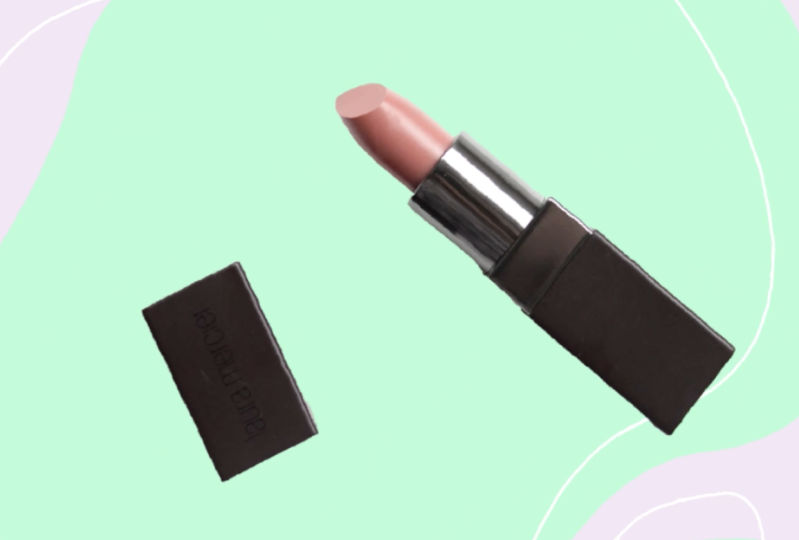
ich Ihnen den Prozess zum Erstellen einer einfachen Story-Werbung für ein Produkt. Es können beliebige Projekte sein, die Sie wollen. Die Hauptidee ist, das Objekt zu demonstrieren. Alle diese Bilder haben einen weißen Hintergrund. Für meine Animation muss ich sie loswerden. Beginnen wir mit dem Produkt 1. Um diesen weißen Hintergrund loszuwerden, werde ich Magic Zauberstab-Werkzeug verwenden. Ich muss weißen Hintergrund auswählen und es ist fertig. Es funktioniert einfach perfekt. Ich muss nur den Löschknopf drücken, er ist fertig. Wenn wir dieses Schachbrett im Hintergrund sehen, bedeutet das , dass
es überhaupt keinen Hintergrund gibt. Ich muss dieses Projekt als PNG-Format speichern. Wir werden dieses Produkt benennen, product_1ready für die Animation. Machen wir dasselbe mit dem zweiten. Ich wähle auch das „Zauberstab-Werkzeug“ und wähle den weißen Hintergrund aus. Aber hier kann ich eine gewisse Rauheit an diesem Teil des Produkts sehen. Ich muss hier die Toleranz ändern. Lassen Sie uns versuchen, 20 und 20 funktioniert einfach perfekt. Hier gibt es eine sehr reibungslose Auswahl. Ich drücke den Delete-Button, und hier ist ein Produkt. Um diesen Schatten zu löschen, muss
ich eine neue Ebene erstellen und ein Paint Eimer Tool
verwenden und es mit schwarzer Farbe färben, die ich hinter unserem Hauptprodukt auf den Rücken drücken muss. Um diesen Schatten zu löschen, werde ich das Werkzeug „Polygonal Lasso“ verwenden. Um diesen Schatten zu löschen, muss
ich sicherstellen, dass die Ebene 1 ausgewählt ist. Drücken Sie die Entf-Taste auf meiner Tastatur, und hier ist es. Jetzt brauche ich diesen Hintergrund nicht mehr, ich kann ihn einfach löschen. Schließlich habe ich ein Produkt ohne Hintergrund. Ich speichere dieses Bild als PNG-Format. Ich nenne es productive2_ready zur Animation, Speichern. Machen wir dasselbe mit dem letzten. Wir haben After Effects geöffnet. Wir schaffen Neues Projekt, neue Komposition. Wir nennen es Story Product Ad. Ich schalte diese Umfänge, 1080 und diese 1920, 25 Bilder pro Sekunde, und die Dauer wird 15 Sekunden sein. Hier ist ein Format für die Geschichte. Lass uns mein Storyboard überprüfen. Ich beginne mit einem Logo und dann erscheinen meine Produkte. Weil ich kein spezifisches Logo
habe, kreiere ich mein eigenes. Ich werde es sie nennen. Mit einem horizontalen Typ-Werkzeug schreibe
ich dieses Wort, und hier ändere ich die Farbe. Es wird dunkelgrau sein, dann möchte ich es größer machen. Dann wähle ich „Auswahlwerkzeug“. Ich will dieses Wort in der Mitte meines Bildschirms. Wir können zu diesen Parametern gehen, Align. Ich wähle hier „Horizontal ausrichten“ und „Vertikal ausrichten“. Ich kann Ihnen dringend empfehlen, Gitter, Hilfslinien oder Lineale zu verwenden. Sie können es hier finden, wählen und versuchen Sie verschiedene Arten. Es ist sehr nützliches Werkzeug. Es gibt auch Raster, mit denen Sie zusammenfassende anständige Geometrie erstellen können. Vorerst werde ich nur Titel/Action Safe verwenden. Hier sehen Sie die Mitte eines Bildschirms, und hier können Sie Kanten sehen. Es ist besser, keine Objekte oder Texte über diese Kanten zu platzieren. Ich wähle „Type Tool“. Ich werde die Größe meines Textes ändern, 150, und ich werde Kosmetika online schreiben. Ich werde die Größe wieder ändern, weil sie zu groß ist. Ich mag diese Schrift nicht. Ich möchte eigentlich dünner, also werde ich hier eine andere Schriftart wählen. Ich möchte, dass dieser Text ausgerichtet wird, also muss ich ihn etwas kleiner machen. Ich gehe erneut zu „Ausrichten“ und „Horizontal ausrichten“. Ich muss diesen Text etwas näher an mein Logo bringen. Ich öffne die Einstellungen, ich öffne Transform. Hier können wir Position und zwei Parameter sehen; x und egric. Jetzt kann ich meine Parameter ändern und meinen Text verschieben. Ich möchte, dass dieser zweite Text mit dem Haupttext verbunden wird. Hier ist auch in Adobe After Effects sehr wichtig, es ist Eltern Pick Peitsche. Wenn ich hier auswähle, muss
ich eine Maus oder ein Touchpad auf die Ebene ziehen, die ich verbinden wollte. Im Moment ist es verbunden. Sie können diese Informationen hier sehen. Ich möchte mit der Bewegung beginnen. Hier ist unsere Zeitachse. Wir öffnen diese Einstellungen. Wir gehen zum Transformieren, und wir können hier Position finden. Um den ersten Rahmen einzustellen, müssen
wir hier auf eine Uhr drücken. Wir haben den ersten Frame in der ersten Sekunde. Wenn ich diesen aktuellen Zeitindikator arbeite, kann
ich einen anderen Ort wählen, um ihren Rahmen festzulegen. Hier finden Sie Zoom für Ihre Timeline. Ich möchte meinen aktuellen Zeitindikator auf eine Sekunde setzen und die Position wechseln. Ich will, dass dieser Text nach oben geht. Diese Bewegung ist sehr robotisch. Ich möchte, dass diese Bewegung glatter wird. Wir können die Parameter für diese Keyframes ändern. Drücken Sie die rechte Taste und Sie werden dieses Menü sehen, wo Sie Keyframe-Assistent finden können. Für den ersten Rahmen wählen wir „Easy Ease Out“ und für den zweiten Rahmen wählen
wir „Easy Ease In“. Jetzt sehen wir, dass diese Bewegung ein bisschen anders ist. Um Ihnen mehr zu erklären, möchte
ich den Graph-Editor zeigen. Es ist hier drüben. Drücken Sie einfach diesen Diagramm-Editor und Sie werden die Kurve sehen, die Geschwindigkeitsänderungen anzeigt. Hier können Sie diese Kurve ändern und Sie werden sehen, wie sich auch die Bewegung ändert. Langsam hier, und es ist schneller in der Mitte, und hier wieder langsam. Als Nächstes werden
wir unsere Produkte hinzufügen. Ich habe meine Produkte hier ausgewählt und ich ziehe sie in das Projekt. Sie können alle Produkte in der Mitte sehen, aber sie haben eine andere Größe. Zuallererst möchte ich, dass sie die gleiche Größe haben. Wir gehen zu den Einstellungen des ersten Produkts, gehen Sie zu Transformieren. Hier können wir Scale sehen. Ziehen Sie diese Zahl nach rechts, und es wird die Skalierung ändern. Für die erste Folie benötige ich nur ein Produkt. Ich werde diese beiden verstecken, und ich werde sie später benutzen. Ich möchte diese Ebene hier mit ihrer Textebene verbinden. Dieser aktuelle Zeitindikator sollte genau hier sein, wo sich der letzte Frame befindet. Ich muss diese Ebene dem Text hier überlagern. Um dies zu überprüfen, gehe ich zum Anfang und sehe, dass es eine Bewegung gibt. Lassen Sie uns das zweite Produkt hier verbinden. Lass es uns einschalten. Ich habe diesen aktuellen Zeitindikator auf die dritte Sekunde gesetzt. Ich wähle das erste Produkt, und ich füge den ersten Rahmen für die Position hier hinzu. Ich verschiebe diese aktuelle Zeitanzeige auf fünf Sekunden. Ich ändere die Position dieses Produkts. Es wird nach oben und nach links gehen. Die Richtung wird so sein. Ich möchte einen Keyframe ändern, zum Keyframe
gehen und „Easy Easy Out“ wählen. Hier, Keyframe-Assistent, Easy Easy In. Wir gehen zum Graph-Editor und wir werden diese Kurve etwas ändern. Jetzt wird es eine sehr schöne Bewegung haben. Dann verschiebe ich meinen aktuellen Zeitindikator auf den letzten Frame und verbinde mein zweites Produkt durch Elternpick Peitsche mit dem Produkt 1. Gehen wir zum Anfang und sehen Sie sich die Animation an. Großartig. Beginnen wir mit diesem dritten Produkt und überprüfen Sie das Storyboard. Das dritte Produkt sollte sich in die rechte obere Ecke bewegen. Was mache ich als Nächstes? Ich wähle die Produktnummer 1. Ich verschiebe meine aktuelle Zeitanzeige auf die sechs Sekunden und den Keyframe genau hier. Dann bewege ich meinen Indikator auf die acht Sekunden und ich ändere die Position des Produkts. Ich ziehe es nach oben und nach rechts. Wir können unser Produkt nicht sehen, aber ich sehe den Rahmen immer noch weg. Wenn mein aktueller Indikator hier im letzten Frame ist, wähle
ich die Produktnummer 3 und klicke auf die „Parent Pick Peitsche“ und verbinde sie mit der Produktnummer 1. Die andere Sache, die wir tun müssen, um diese Keyframe-Einstellungen zu ändern. Wir gehen zum Menü. Wählen Sie hier „Keyframe-Assistent“, „Easy Easy Out“ und Keyframe-Assistent“, „Easy Easy In“, Easy Out, Easy On. Dann gehen wir zum Graph-Editor und ändern diese Kurven ein
wenig , damit die Bewegung schöner wird. Lasst es uns nochmal überprüfen. Was machen wir als Nächstes? Wir brauchen dieses Produkt, um in die linke obere Ecke zu gehen. Ich wähle die Produktnummer 1 und ich füge Keyframe bei neun Sekunden hier zu 11 Sekunden hinzu. Ich drücke die Zeitanzeige hier, und ich ändere die Ansicht. Auf diese Weise kann ich alles sehen, und ich ändere die Position der Produktnummer 1 in die linke obere Ecke. Ich muss Keyframe-Einstellungen ändern. Ich gehe zum Keyframe-Assistenten, Easy Easy Out, und hier, Easy Easy In. Großartig. Ich gehe zum Graph-Editor und mache das gleiche Muster hier. Ich gehe Text hinzufügen, indem ich dieses Type Tool verwende und klicke hier in der Mitte. Ich werde online kaufen schreiben. Ich wähle ein dunkelgrau. Ich ändere die Größe davon, dann gehe ich zu Align, und ich lege es direkt in die Mitte. Ich muss auch einen anderen Text hinzufügen. Ich klicke hier und ich schreibe die Website. Ich wähle die Evolventa-Schriftart und ändere die Textgröße. Ich möchte diese Sätze nach Position verschieben. Ich drücke P auf meine Tastatur. Ich sehe Positionseinstellungen hier, und ich muss ein wenig näher bringen, um online zu kaufen. Ich möchte auch online kaufen ein wenig nach oben. Ich werde die Website von Eltern Pick Peitsche verbinden Online-Text zu kaufen. Ich ziehe online kaufen und die Website bewegt sich oben. Wenn sich der Indikator für die aktuelle Zeit im letzten Frame befindet, kann
ich diesen Text zur Produktnummer 1 hinzufügen. Wir gehen zurück und sehen, dass sich der Text auch bewegt. Im Moment möchte ich Dynamische Dämpfung hinzufügen, die die Bewegung von Objekten
ändert und es wird interessanter aussehen. Um dynamische Dämpfung zu erstellen, verwende
ich ein Skript. Sie können dieses Skript in Ihren Ressourcen finden, speichern und verwenden. Dynamische Dämpfung kann auch für Skalierungs- und Rotationstransformationen verwendet werden. Dieses Skript ist sehr nützlich. Beginnen wir mit dem Text. Wählen Sie die Position und klicken Sie auf die „Alt“ auf Ihrer Tastatur, und
klicken Sie gleichzeitig auf diese Uhr. Sie sehen dieses Fenster, in dem Sie den Ausdruck einfügen können, indem Sie ihn kopieren und einfügen, scrollen Sie nach oben. Wenn Sie ein wenig mehr über Ausdruck wissen möchten, ist
dies eine Erklärung, was diese Zahlen bedeuten. Dieses Skript funktioniert nur, wenn der zweite Frame, wie es zuvor aussah. Um dies zu tun, müssen wir auf der Tastatur auf „Befehl“ klicken und hier zweimal klicken. Jetzt sehen wir die vorherige Form davon, und Sie können jetzt ein kleines Springen sehen. Ich muss dieses Skript auch dem Produkt 1 hinzufügen. Ich kopiere das. Ich klicke auf „Alt“ auf der Tastatur und dieser Uhr gleichzeitig, und ich füge diesen Ausdruck hier ein. Ich muss auch jeden zweiten Frame hier wechseln. Ich klicke auf der Tastatur auf „Befehl“ und klicke hier. Um die Parameter dieses Bouncing zu ändern, können
Sie diese Zahlen ändern und mit dem Ergebnis experimentieren. mich betrifft, gefällt mir, wie es jetzt ist. Wir haben bereits behandelt, so viele interessante Aspekte in diesem Video, versuchen Sie es in Ihrem Projekt mit den gleichen Tools zu wiederholen. Praxis und funktioniert immer sehr gut als Verstärkung der erhaltenen Informationen. Wenn Sie alle diese Techniken bereits herausgefunden und praktiziert haben, sind
Sie bereit für die nächste Lektion.
6. Produktwerbung : Farbpalette, Stift-Tool, Füllen und Streichen: In dieser Lektion erstellen wir weiterhin eine einfache Story-Werbung für ein Produkt. Ich habe bereits den Beginn dieses Prozesses im
vorherigen Video behandelt , also lassen Sie uns sehen, was wir als nächstes tun können. Für den Moment muss ich eine Farbpalette erstellen. Ich werde es mit dem Rechteck-Werkzeug erstellen. Ich halte Shift auf der Tastatur und ich zeichne ich ein Quadrat, dann ändere ich die Farbe, indem ich auf „Füllen“ klicke. Hier können Sie jede Farbe wählen, die Sie wollen oder Sie können es von überall fallen lassen. Sie können die Nummer auch hier schreiben. Ich habe eine bestimmte Farben aus meiner Referenz, also werde ich es einfach hier eingeben. Das ist meine erste Farbe. Ich wähle dieses Rechteck und klicke auf „Befehl C“, „Befehl V“. Wir kopieren einfach Einfügen. Dann öffne ich dieses Rechteck und ich kann
ein anderes drinnen finden , also muss ich es einfach hier setzen. Jetzt habe ich zwei Rechtecke. Sie sind hier, eins nach dem anderen. Ich muss nur dieses Rechteck nehmen und es nach rechts ziehen. Dann muss ich wieder füllen. Ich werde eine andere Nummer von meiner Referenz schreiben und ich gehe zu Rechteck, Befehl C, Befehl V. Ich habe das dritte Rechteck, das sich hier
versteckt, also nehme ich es einfach und ziehe, stelle nach draußen. Ich habe drei Rechtecke, das dritte ist hier. Ich muss es nur nach rechts ziehen und ich gehe zu Fill und die dritte Farbe schreiben. Das ist meine Farbpalette für diese Geschichte. Farben sehen in verschiedenen Kombinationen sehr unterschiedlich aus. diesem Grund ist es wichtig, über
Ihre Palette nachzudenken , um die besten Farben auszuwählen, die Sie verwenden werden. Aber um den Prozess zu beschleunigen, können
Sie die bereits vorhandenen Paletten verwenden. Zum Beispiel
habe ich mich für diese Geschichte entschieden, die Palette für meine Referenz zu verwenden. Sie können auch viele Kombinationen im Internet finden. Im Moment muss ich diese Ebene umbenennen. Ich klicke auf „Enter“ auf der Tastatur und schreibe Palette. Ein weiteres großartiges Werkzeug, das ich Ihnen vorstellen möchte, ist
es ein Stift-Werkzeug genau hier. Dieses Instrument ist eines der wichtigsten in Adobe After Effects. Es gibt so viele Möglichkeiten, es zu benutzen. Sie können damit beispielsweise eine Frame-für-Frame-Animation erstellen. Ich werde es verwenden, um eine Form zu erstellen. Sie vorher sicher, dass hier kein Layer ausgewählt ist. Um die Auswahl dieses Layers aufzuheben, müssen
Sie in einen Bereich ohne Layer klicken. Zum Beispiel öffne ich diese Einstellungen, und ich kann hier klicken, dann erstellen Sie einen neuen Layer, indem Sie die Form zeichnen. Wenn Sie noch nie Erfahrung in Illustrator hatten, wird
es ein wenig schwierig für Sie sein, denn wenn Sie mit diesem Werkzeug zeichnen, klicken
Sie und ziehen Sie diese Ziehpunkte. Sie können diese Griffe ändern, indem Sie hier klicken und die Richtung ändern. Ich gehe zu Füllen und wähle Farbe aus meiner Palette aus. Ich werde ihm auch einen Namen geben, blau 1, und ich deaktiviere diese Ebene. Ich erstelle eine andere Form, ich nenne sie auch blau. Ich hasse die Auswahl der Ebene auf und zeichne hier die dritte Form. Ich nenne es blau 3. Dann wähle ich alle diese drei Schichten aus, und ich werde hier die Farbe wählen. Es wird sehr nützlich sein, diese Ebenen auf der Timeline zu speichern. Im Moment muss ich diese Ebenen hinter alle anderen ziehen. Ich kann das Produkt hier sehen. Ich muss auf der Timeline das product_1 finden. Dann nehme ich Elternpick Peitsche und ziehe es zum product_1. Es bedeutet, dass sich diese Formen mit dem Produkt bewegen. Großartig. Jetzt werde ich ähnliche Formen für andere zwei Produkte zeichnen. Wenn Sie ein Stiftwerkzeug verwenden, können
Sie die Alt-Taste auf der Tastatur gedrückt halten und sehen, dass sich der Cursor geändert hat. Sie können die Richtung aller Ziehpunkte ändern, wenn Sie mit dem Ziehen des Ankerpunkts beginnen, oder Sie können nur einen Ziehpunkt ändern. Im Moment habe ich Formen, die mit jedem Produkt verbunden sind. Ich werde auch Formen in der letzten Folie hier hinter dem Text hinzufügen. Wenn Sie einen weiteren Punkt hinzufügen müssen. Hier sehen Sie beispielsweise dieses Plus und fügen Sie dieses hinzu. Wenn Sie dies löschen müssen, klicken Sie auf „Befehl“ oder „Control“ und Sie werden dies löschen. Ich muss auch diese drei Formen mit dem Haupttext auf der letzten Folie verbinden, die online kaufen ist. Ich möchte diesen Shapes Animationen hinzufügen. Dafür werde ich Stiftwerkzeug verwenden und ich muss die Form an diesem Panel auswählen. Dann muss ich die Einstellungen, Inhalt, Form, Pfad öffnen. Ich klicke auf diesen Timer und ich setze den ersten Frame, dann verschiebe ich meinen aktuellen Zeitindikator ein wenig, aber meine Form ist immer noch da, und dann muss ich die Position jedes Punktes hier ändern. Um dies zu tun, muss ich auf „Auswahlwerkzeug hinzufügen“ oder einfach V auf der Tastatur klicken. Wenn Sie den Cursor so sehen, bedeutet
dies, dass Sie einen bestimmten Punkt auswählen und nur einen Punkt ändern können. Sie sehen, dieser ist ausgewählt und dieser ist leer. Es bedeutet, dass es nicht ausgewählt ist. Ich ändere die Positionen jedes Punktes. Ich kann sogar Griffe ein wenig bewegen, und als Ergebnis werden
wir einige Bewegung sehen. Dann kann ich diese Frames auf der Timeline verschieben, so wie es gesehen werden kann, während die Form noch auf dem Bildschirm ist. Ich werde auch diesen ersten Frame kopieren und ich werde ihn hier setzen, damit wir drei Änderungen haben werden. Ich werde dasselbe mit anderen Formen tun. Am letzten Frame würde ich gerne mehr von diesem Gelb in dieser Ecke haben , also werde ich
diese Punkte den Weg bewegen, um schön auszusehen. Um diese Bewegung von einem Frame zum anderen glatter zu machen, müssen
wir die Einstellungen dieses Rahmens ändern, so dass ich alle auswählen. Ich gehe zum Keyframe-Assistenten, indem ich mit der rechten Maustaste klicke und „Easy Ease“ wähle. Ich mache das gleiche hier mit der rosa gefärbten Form und mit dem Gelb. Ich werde auch etwas Bewegung auf der letzten Folie hinzufügen. Vergessen Sie nicht, die Einstellungen zu ändern. Gehen Sie zum Keyframe-Assistenten und wählen Sie „Easy Easy Easy“ Dann möchte ich diesen kleinen Formen Animation hinzufügen. Ich werde Ihnen einen anderen Weg dafür zeigen. Wenn ich diese Form wähle, öffne
ich die Positionseinstellung, halte Alt gedrückt und klicke hier. Hier kann ich einen beliebigen Ausdruck posten oder schreiben. Dieses Mal werde ich einen sehr einfachen Ausdruck schreiben, der Wackeln genannt wird. Wenn ich beginne zu tippen, können
Sie Vorschläge sehen. Ich werde diese Zahlen schreiben. Sie können auch andere Figuren ausprobieren. Die erste Zahl mittlere Frequenz und die zweite Zahl bedeutet Amplitude. Sie können versuchen, damit zu experimentieren. Ich werde den gleichen Ausdruck für eine andere kleine Form hinzufügen. Jetzt sehen Sie, sie haben etwas Bewegung. Ich mache dasselbe mit anderen kleinen Formen. Jetzt kennst du einen anderen Ausdruck. Um mehr über Ausdrücke zu erfahren, klicken
Sie hier. Es ist Expression Language Menü, und Sie können alle möglichen Ausdrücke hier finden. Eine andere Sache, die ich tun werde, möchte
ich hier eine dünne weiße Linie hinzufügen, also wähle ich die Schicht blau. Ich klicke auf „Befehl C“ und „Befehl V“, die kopieren Einfügen ist, so dass ich die gleiche Ebene habe. Oben darauf gehe
ich zum Füllen und ich wähle jetzt hier füllen. Dann gehe ich zum Strich und wähle die weiße Farbe, und hier wähle ich „Strichbreiten“. Versuchen wir es mit fünf. Ich kann diesen Strich nicht sehen, weil meine Ebene bereits hier ist. Es wurde kopiert und es erschien hier. Im Moment muss ich die Position ändern, indem ich auf der Tastatur auf „P“ klicke, und dann ziehe ich sie nach oben. Aber ich möchte es auch ein wenig drehen. Ich klicke auf die „Ebene“ und klicke auf „R“ auf der Tastatur. Ich öffne die Drehungseinstellungen und drehe mich, indem ich diese Zahlen ändere. Da ich eine neue Ebene
habe, muss ich diese Ebene überlagern, da ich alle anderen Shapes auch dem Produkt 4 übertrage. Ich kann das ziehen oder ich kann auch einfach hier „product_1" wählen. Aber das Tolle daran ist, dass dieser Strich die gleichen Parameter wie andere Formen hat. Es ändert sich die Form. Ich werde die gleichen Zeilen auf anderen Produkten hinzufügen. Es ist sehr wichtig zu wissen, dass diese Form
ein Zentrum hat und dieses Zentrum Ankerpunkt ist. Das bedeutet, dass sich diese Form um diesen Ankerpunkt dreht, Sie können sie
aber auch ändern, indem Sie auf der Tastatur auf „Y“ klicken. Sie sehen, dass sich der Cursor geändert hat, und jetzt können
Sie eine Position für diesen Ankerpunkt ändern. Wenn Sie es beispielsweise hier platzieren, wenn Sie das Objekt oder eine Form drehen, wird
es um diesen Ankerpunkt gedreht. Für den Moment sieht es gut aus. Ich muss nur ein paar Details für diesen Text hinzufügen. Zum Beispiel möchte ich diese Bewegungsunschärfe hinzufügen, und ich werde auch das gleiche für diesen Text hinzufügen. Das letzte, was ich möchte einen Schatten für das Produkt hinzufügen. Ich gehe zu Effekte und Voreinstellungen, schreibe Schatten, wähle „Schlagschatten“ und ziehe ihn dann in das product_1. Ich werde es so ändern, wie ich mehr mag und es wird die Entfernung ändern, Deckkraft wird 15. Ich werde auch etwas Weichheit hinzufügen, und ich werde den gleichen Effekt zu anderen hinzufügen. Der letzte entscheidende Teil ist es, die richtige Musik zu Ihrem Projekt hinzuzufügen. Ich habe diesen Track gefunden. Ich werde 15 Sekunden verwenden, die wirklich gut mit dieser Geschichte gehen, fügen Sie diesen Trakt der Timeline hinzu. Es ist eigentlich ein Video, also klicke ich auf dieses „i“ und ich stelle das Video heraus. Jetzt habe ich nur Sound. Öffnen Sie das, ich gehe zu Audio und zu Waveform. Hier kann ich diese Muster sehen und es ist sehr hilfreich. Es wird einfacher sein, den Moment zu finden, den ich brauche. Ich werde den Keyframe am Anfang hinzufügen und es wird minus 30. Dann
werde ich in ein paar Frames einen Nullschlüsselbild hinzufügen. Ich mache das Gleiche am Ende. Für die Audiospur,
besser, Audio ohne Urheberrechte zu verwenden. Ich benutze die sehr beliebte Website, Artlist. Sie können auch eine gute Musik kostenlos in der YouTube Audio Library finden. Hier ist mein Endergebnis. Du hast einen tollen Job geleistet. Vergessen Sie nicht, Ihr Ergebnis zu übergeben. Ich würde gerne sehen, was Sie getan haben. In den nächsten Videos gehen
wir weiter und sie sind ein wenig komplexere Animationen, die Sie für alle Zwecke verwenden können.
7. Eventwerbung: Storyboard: Hallo, Freunde. In diesem Video zeige
ich Ihnen mein Storyboard für die nächste Geschichte, die wir erstellen werden. Meine Hauptidee ist es, einige moderne und eine bunte Animation zu schaffen. Ich werde einen Text, Fotos und ein Logo verwenden, mit dem ich diesen Kurs bewerben werde. Mal sehen, wie wir alles zusammenfassen können. Zunächst einmal brainstormiere ich die Idee. Nehmen wir an, ich möchte die Zuschauer über den Kurs bei Skillshare informieren. Hier sind die Sätze, die ich verwenden werde. So erstellen Sie Storys in After Effects. Machen Sie einen Online-Kurs mit Diana Karlova. Beginnen Sie mit Skillshare kostenlos Motion Design zu lernen. Als Inhalt werde ich Fotos verwenden. Ich habe ein paar Fotos von einem Fotoshooting. Ich muss nur diejenigen auswählen, die die richtige Stimmung für meine Idee haben. Ich habe mich dafür entschieden, persönliche Fotos zu verwenden, weil es die Persönlichkeit zeigt und solche Offenheit die Menschen am meisten anzieht. Ich habe auch ein Stilkonzept. Dies ist meine Farbpalette, und es gibt einige Ideen von anderen Bildern aus dem Internet, und jetzt fange ich an, mein Storyboard zu zeichnen. Ich habe drei Rechtecke, und natürlich verwende
ich dieselben Prinzipien, die wir bereits in Lektion 4 behandelt haben. Hier wird mein Bild Nummer 1 sein. Es wird die Skala vom gesamten Bildschirm auf die kleinere Größe ändern. Dann werde ich Text haben, „wie man Geschichten in After Effects erstellt“, und ich werde auch Pflanzen in den Ecken hinzufügen. Sie werden einige Bewegungen haben, und wie sich die Folie nach rechts bewegen wird. Meine zweite Folie wird auch ein Foto haben, und ich werde auch einen Text haben „Nehmen Sie Online-Kurs mit Diana Karlova.“ Es ist ein ganz spezifischer Aufruf zum Handeln. Hier füge ich auch Pflanzen und einige Formen auf der Oberseite hinzu. Alle diese Folien werden nach unten verschoben. Auf der dritten Folie werde ich einen weiteren Aufruf zum Handeln haben. Hier wird ein Bild von mir sein, das auch die Größe ändern wird. Auf der Unterseite werde ich Pflanzen haben, die auch einige Momente haben werden. Hier werde ich ein Skillshare Logo haben und ich werde einen Text haben, „beginne Motion Design kostenlos mit Skillshare zu lernen.“ Es ist ein großer Trigger kostenlos. Suchphrase hat mehr Details und in diesem Moment kann
ich den Link zu einer konkreten Webquelle hinzufügen, zum Beispiel Skillshare. Es kann einen anklickbaren Link mit diesen fünf Optionen haben. Hier sind also drei Prinzipien, die sehr wichtig sind. Meine erste Folie wird Aufmerksamkeit erregen. Daher kann der Mensch sofort
den Wert dieses Inhalts für sein eigenes Interesse verstehen . zweite Folie enthält die wichtigsten Informationen über das Ereignis, und die letzte Folie hat einen weiteren Aktionsaufruf. Wenn wir den gesamten Prozess geplant haben, können
wir in der nächsten Lektion mit der Animation fortfahren. Wir sehen uns dort.
8. Eventwerbung – Masken, Stift-Tool und Alpha Matte: Hallo. In dieser Lektion erstellen
wir Animationen mit Texten, Fotografien und Formen für die erste Folie unserer Werbung. Ich habe bereits ein Storyboard in meiner vorherigen Lektion erstellt, also habe ich bereits alles, was ich brauche, es ist Zeit, den Prozess zu starten. Wir beginnen mit der Schaffung neuer Komposition. Ich gebe ihm einen Namen, Event Ad. Ich schalte die Parameter auf das Story-Format, Bildrate von 25 und die Dauer 15 Sekunden. Dann gehe ich weiter zum Projekt und ändere die Größe, indem ich auf der Tastatur auf „S“ klicke. Dann muss ich auch die Position ändern, ich klicke auf der Tastatur auf „P“ und ziehe es nach links. Ich werde auch Titel/Action Safe aktivieren, damit ich die Komposition besser sehen kann. Ich muss auch meinen Ankerpunkt in diese Mitte des Bildes ziehen. Ich muss auf der Tastatur auf „Y“ klicken und in die Mitte ziehen. Nun werde ich etwas Text mit dem Horizontal Type Tool hinzufügen und meinen Text auf verschiedenen Ebenen schreiben. Dann hebt ich die Auswahl der Ebene auf, schreibe ich
dann auf die nächste Ebene „Storys“, und hebt dann die Auswahl der Ebene In After Effects“ auf der letzten Ebene auf. Jetzt habe ich fünf Textebenen. Ich muss sie in der Mitte dieses Bildschirms haben, also was mache ich als nächstes? Ich klicke auf „Y“ auf der Tastatur und ich setze diesen Ankerpunkt hier in der Mitte und unten. Ich mache dasselbe mit jeder Schicht. Wenn ich nun diesen Ankerpunkt in der Mitte
habe, kann ich alle Textebenen auswählen und zu Einstellungen ausrichten und Horizontal ausrichten gehen. Ich klicke auf „P“ auf der Tastatur und ziehe es in die Mitte. Ich möchte meiner Textanimation wie in diesem Beispiel Farbmuster hinzufügen, aber ich möchte, dass sich diese Farben bewegen. Ich wähle das Rechteck-Werkzeug und halte es gedrückt, diese verschiedenen Formen erscheinen. Ich wähle Ellipse Tool, und wenn ich keine ausgewählten Ebenen habe, zeichne
ich Ellipse, indem ich die Umschalttaste auf meiner Tastatur gedrückt halte, damit ich einen Kreis habe. Ich brauche dafür keinen Strich, also schreibe ich Null, und ich muss die Füllung ändern. Ich wähle eine andere Farbe aus meiner Farbpalette. Dann muss ich mehr Ellipsen hinzufügen, um eine Bewegung zu erstellen, an der Maske für diese Texte. Alle diese Ellipsen haben eine andere Farbe als meine Farbpalette. Ich habe endlich sieben Ellipsen. Ich werde ihnen einen Namen geben. Es ist wichtig, Ihre Layer im großen Projekt zu benennen. Es wird einfacher für Sie sein, später mit den Layern zu arbeiten. Ich werde diesen Kreisen etwas Bewegung hinzufügen. Da ich Frames zu seiner Rotation hinzufügen möchte, muss
ich sie um seine Achse drehen. Ich klicke auf „Y“ auf der Tastatur und ziehe diesen Ankerpunkt irgendwo in der Nähe der Mitte dieser Ellipsen. Dann klicke ich auf der Tastatur auf „R“ und füge Rotationsrahmen hinzu. Ich klicke auf den Timer in der ersten Sekunde und hier ist der Rahmen. Dann schiebe ich meine Zeitanzeige bis zum Ende, und ich schreibe hier drei. Diese Zahl bedeutet drei Rotationen um ihre Achse während dieser Zeit. Ich mache dasselbe mit anderen Ellipsen. Ich kann auch minus drei schreiben, was andere Richtung bedeutet. Jetzt sehen wir diese Bewegungen. Ich möchte sicher sein, dass ich alle Buchstaben während dieser Bewegung abgedeckt habe, also werde ich auch eine große Ellipse hinzufügen, und ich werde sie hinter alle anderen Ellipsen setzen. Sie sind großartig. Dann wähle ich alle diese Ebenen, diese Ellipsen, und ich klicke auf die rechte Schaltfläche und in diesem Menü wähle ich Pre-Compose. Ich schreibe den Namen für die neue vorkomponierte Ebene. Ich werde diese Ebene als Maske für meinen Text verwenden. Ich habe es hinter die Texteffekte gesetzt. Dann gehe ich auf die Spur Matte, es ist genau hier, und ich wähle hier Alpha Matte. Jetzt sehen Sie, infolgedessen ist
dieser Text gefärbt und diese Farben haben unsere Bewegungen. Ich wähle diese Ebene, Ellipse, und kopiere sie mit Befehl C, Befehl V, dann ziehe ich sie unter diese Textebene. Ich gehe zur Spurmatte, wähle zuerst Keine Spurmatte aus, weil es sich um eine Kopie handelt, und wähle danach Alpha-Matte aus. Jetzt sehen wir, dass es funktioniert. Ich mache das gleiche mit allen anderen Schichten. Als Ergebnis haben wir diese wunderbare Textanimation. Jetzt füge ich Animationen zu jeder Ebene separat hinzu, also beginne ich mit wie? Ich klicke auf „S“ auf der Tastatur, und durch Klicken auf den Timer, setze ich den ersten Frame, dann verschiebe ich ihn ein wenig nach rechts und ich schreibe hier Null. Ich werde Ausdruck verwenden, den wir bereits in der vorherigen Animationsstunde behandelt haben, die gleiche dynamische Dämpfung. Sie finden dieses Skript in den Ressourcen. Ich klicke auf den Timer, der Alt hält, und hier füge ich das Skript hinzu. Lassen Sie uns überprüfen, wie es aussieht. Ich würde es gerne ein bisschen schneller machen. Ich werde meine Zeitlinie schließen und sie hier setzen. Der erste Frame, Ich klicke auf die rechte Taste und ich wähle Keyframe-Assistent, Easy Out. Ich mag diese Bewegung mehr. Ich werde genau das gleiche mit allen anderen Textebenen tun, aber sie werden nacheinander erscheinen. So sieht es aus, eine
Art Leiter, die von Keyframes gemacht wird, und das ist die Bewegung. Großartig. Ich möchte Bewegung für dieses Bild hinzufügen, also muss ich alle diese Textebenen mit
ihren Masken auswählen und sie ihrem Hauptbild überlagern. In dem Moment, in dem Text erscheint, möchte
ich den Maßstab dieses Bildes ändern. Also klicke ich auf der Tastatur auf „Skalieren“, dann füge ich einen Keyframe in ein paar Frames hinzu, ich mache diese Skala weniger. Ich werde dem Skalenparameter auch eine dynamische Dämpfung hinzufügen. Klicken Sie auf „Timer“ mit gedrückter Alt, und ich kopiere es mit Befehl C, Befehl V. Dann klicke ich auf den Keyframe-Assistenten und wähle Easy Ease Out im ersten Frame, und es gibt eine Bewegung. Ich wähle Rechteck-Werkzeug und wenn dieser Ordner mit diesen Kachelauswahlrahmen ausgewählt
wird, fange
ich an, ein Rechteck zu zeichnen. Auf diese Weise funktioniert dieses Rechteck-Werkzeug als Maske für dieses Foto. Großartig. Jetzt änderte mein Bild seine Form. Ich möchte diesen weißen Hintergrund in den gelben ändern. Wenn keine Ebene ausgewählt ist, fange
ich an, ein Rechteck mit dem Rechteck-Werkzeug zu zeichnen, und ich habe eine neue Ebene. Dann ändere ich die Füllung. Es wird gelb aus meiner Farbpalette sein. Ich werde Name, Hintergrund schreiben. Ich wählte die Farbe und ziehe diese Ebene hinter alle anderen. Großartig. Jetzt werde ich Stiftwerkzeug verwenden und ich werde Stifte nur mit diesem Werkzeug zeichnen. Wenn ich beginne, einen neuen Punkt in einer anderen Form zu zeichnen, werde
ich alle Formen hier im Inhalt haben. Wenn ich meine Pflanze auswähle, kann
ich die Füllung ändern oder die Füllung jeder Form separat ändern. Meine Pflanze ist fertig. Ich werde es nur ein bisschen kleiner machen. Ich klicke auf „Y“ auf der Tastatur und schiebe diesen Ankerpunkt nach unten. Es bedeutet, dass sich diese Pflanze um diesen Punkt dreht. Ich setze meine Zeitanzeige auf den letzten Frame der Bewegung. Dann gehe ich zu den Rotationseinstellungen der Pflanze, indem ich auf der Tastatur auf „R“ klicke. Ich habe den Rahmen hier eingestellt. Ich gehe zurück zu diesem vorherigen Frame und ich gehe zur Anlage und ich setze einen anderen Rahmen hier, aber ich ändere die Drehung; Ich drehe es nach links. Dann füge ich dynamischen Dämpfungsausdruck hinzu, ein Halten Alt auf der Tastatur und ich kopiere es. Ich werde diesen Keyframe auch in Easy Easy Out ändern, und jetzt sehen wir, dass meine Pflanze erscheint. Dann wähle ich diese Ebene aus und kopiere sie und ich habe die absolut ähnliche Ebene. Ich möchte nur die Position ändern, um sie etwas kleiner zu machen. Ich werde auch die Füllung ändern. Ich werde diese Form ändern, also wähle ich das Stiftwerkzeug erneut aus und wähle die Pflanze 2 und bearbeite dann einfach diese Form. Ich will nicht, dass sie absolut ähnlich sind. Ich möchte hier drüben ein paar Pflanzen hinzufügen. Unsere ersten fünf Sekunden Animation sind fertig. Probieren Sie alle diese Methoden in Ihrem Projekt aus. Machen Sie eine Pause, wenn Sie brauchen, oder sehen Sie es noch einmal an, um alle Techniken herauszufinden. Sie sind wirklich grundlegend und wichtig. Üben Sie Ihre neue Fähigkeit. Sobald Sie bereit sind, fortzufahren, begleiten Sie mich in der nächsten Lektion. Wir sehen uns dort.
9. Event-Werbung – Textanimation: In dieser Lektion erstellen wir weiterhin kurze Animationen für die Instagram-Geschichte. Ich habe bereits die erste Folie erstellt. Beginnen wir mit dem Erstellen des nächsten. Nun, ich möchte, dass diese erste Folie nach rechts geht. Es wird Übergang zur zweiten Folie sein. Um dies zu tun, muss ich sicher sein, dass alle meine Ebenen mit diesem gelben Hintergrund verbunden sind. Ich muss dieses Foto mit dem Hintergrund verbinden. Ich muss auch diese Pflanzen verbinden. Wenn mein Timer hier ist, wähle
ich die Hintergrundposition, ich klicke auf P, ich setze den Keyframe hier. Dann bewege ich meine Zeitanzeige nach rechts, und ich ändere die Position, ich verschiebe sie nach rechts. Ich werde diesen ersten Keyframe einfach durch den Keyframe-Assistenten mit der rechten Taste ändern. Ich wähle einfach Leichtigkeit aus. Ich werde auch meinen Lieblingsausdruck zu dieser Bewegung hinzufügen, die Sie in Ressourcen finden können. Ich halte Alt gedrückt und klicke auf Position, und ich kopiere es mit
Befehl C, Befehl V. Am Ende dieser Bewegung hier möchte
ich einen Teil dieses gelben Hintergrunds hier haben. Ich nehme das Stift-Werkzeug und ich klicke hier, und ich halte Shift gedrückt, klicken Sie hier. Es bedeutet, dann habe ich diese beiden Punkte ausgewählt und die Umschalttaste gedrückt, ich ziehe es nach links. Es bedeutet, dass es gerade Linien haben wird. Wenn ich Shift nicht halte, wird
es so sein. Ich möchte hier auch einen dunkelgrauen Hintergrund haben. Ich wähle Rechteck-Werkzeug, wenn es keine ausgewählten Ebenen gibt, fange
ich an, ein neues Rechteck zu zeichnen und ich ändere die Füllung, dann kann ich meine neue Ebene finden. Ich nannte es den grauen Hintergrund, und ich habe diesen Hintergrund auf die Rückseite aller Schichten gelegt. Dies wird der Hintergrund für meine zweite Folie sein. Dann wähle ich eine Elternpick Peitsche und verbinde sie mit dem gelben Hintergrund. Es bedeutet, dass es sich auch bewegen wird. Im nächsten Schritt füge ich mein zweites Foto ein. Ich muss die Größe ändern. Ich klicke auf S und ziehe dann diese Zahlen. Ich benenne dieses Bild um und ich werde auch eine Maske
verwenden, die wir bereits im vorherigen Video behandelt haben. Ich wähle Rechteck-Werkzeug. Wenn diese Ebene ausgewählt ist, fange
ich an, den Teil des Bildes auszuwählen, den ich verwenden werde. Dann nehme ich Eltern Pick Peitsche und ich ziehe es auf den grauen Hintergrund. Jetzt bewegt es sich mit dem grauen Hintergrund. Obwohl ich hier diese weiße Linie sehen kann, bedeutet
dies, dass ich eine Form ändern muss. Wir wissen bereits, wie das geht. Ich wähle einfach das Stift-Werkzeug aus. Ich wähle diesen Punkt, und dann wähle ich diese aus, halte die Umschalttaste gedrückt, und dann ziehe ich ihn einfach. Großartig. Ich verwende Typ 2 für das Schreiben von Text. Ich schreibe online nehmen, dann wähle ich alle aus, und ändere dann die Farbe. Der erste Satz ist fertig. Dann heben Sie die Auswahl der Ebenen auf und ich fange an, Kurs zu schreiben. Es wird die zweite Schicht sein. Diese dritte Schicht wird mit Diana sein, und die letzte Schicht wird Karlova sein. Ich muss all diese Sätze aufstellen. Ich fange mit dem ersten an. Es wird einfacher sein, sich an diesen Titel Aktion sichere Zeilen zu richten. Also wähle ich einfach meinen Text aus und ich verschiebe seine Position. Dann wähle ich diese Ebene aus und ändere die Größe. Die nächste Ebene, natürlich, ich verschiebe es nach rechts. Ich wähle alle Buchstaben aus und ich werde sie größer als die dritte Ebene machen. Ich gehe nach rechts. Ich werde eine dünnere Schrift in der letzten Schicht wählen. Obwohl ich es auch ein bisschen größer mache, werde ich versuchen, es leicht zu machen. Am Ende werde ich sie voneinander trennen, weil sie jetzt zu nah sind. Ich kann auch experimentieren und wählen Sie die letzte Ebene und ändern Sie die [unhörbar]. Wenn wir auf der zweiten Folie sind, brauchen
wir diesen Text hier oben. Ich werde die Maske für die Textbewegung verwenden. Ich wähle Rechteck-Werkzeug, und wenn keine Ebene ausgewählt ist, fange
ich an, ein Rechteck auf den Text zu zeichnen, ich werde es Form 1 nennen. Ich muss diese Schicht setzen, bevor ich online gehe. Hier, Ich sagte Alpha matte Form Spaß. Ich wähle online nehmen und ich klicke auf B auf der Tastatur, und ich setze Position Keyframe hier. Dann bewege ich diese Zeitanzeige etwas nach links. Ich schiebe meinen Text nach unten. Dann kopiere ich wieder meinen Lieblingsausdruck, ich halte Alt. Ich öffne Positionsausdrücke und füge sie hier ein. Jetzt sehen Sie, dass der Text mit einer dynamischen Dämpfung erscheint. Ich werde dasselbe mit anderen Sätzen tun. Toll, aber ich würde gerne diese Sätze
eins nach dem anderen erscheinen , also muss ich hier so etwas wie einen Brief erstellen. Mein zweiter Satz sollte etwas später erscheinen, und der dritte Satz sollte später als der zweite erscheinen, und ich verschiebe auch den letzten. Denn jetzt möchte ich Pflanze hier hinzufügen, und ein paar Formen hier. Ich kopiere und füge diese Ebene ein. Dann verschiebe ich diese Schicht nach oben, weil es für mich einfach bequemer ist, sie hier zu benutzen. Ich lösche alle diese Frames. Ich öffne die Positionseinstellungen, indem ich auf P klicke, schiebe es nach unten, klicke auf R und drehe es. Dann klicke ich auf Rotation und setze den ersten Rahmen, und dann drehe ich diese Pflanze so. Ich füge auch meinen Lieblingsausdruck hinzu, halte Alt gedrückt und füge ihn hier ein, Rotation. Großartig, ich werde auch die zweite Pflanze hier hinzufügen, eine kleine und eine große. Im nächsten Schritt wähle ich diese Ebenen aus und verbinde sie mit dem grauen Hintergrund. Jetzt sehen wir, dass es sich mit dem Hintergrund bewegt. Aber wir sehen auch diese Pflanzen hier drüben, und wir brauchen sie nicht, um hier zu sein. Wir müssen nur diese Schichten schneiden, und es sollte gerade an dieser Position beginnen. Um dies zu tun, nehme ich diese Ebene und ziehe sie diesen Rahmen oder ich kann einfach ausgeschnittene Tasten auf einer Tastatur verwenden. Dann möchte ich, dass einige Formen hier erscheinen, also wähle ich Stiftwerkzeug und ich beginne, ein Dreieck zu zeichnen. Dann fange ich an, Ellipse und eine weitere winzige zu zeichnen. Ich möchte die gleiche [unhörbare] Maske für meine Formen verwenden. Ich finde die Ebene dieser Ellipsen und kopiere sie mit Befehl C, Befehl V. Dann ziehe ich sie nach oben und ändere die Position dieser Ebene. Ich klicke auf P auf einer Tastatur und ich lege es hier, so dass es meine Formen abdeckt. Ich habe es hinter all meinen Formschichten gelegt. Hier wähle ich keine Spur Matte für jetzt. Dann muss ich meinen Layern einen Namen geben. Dann wähle ich diese Ellipsen und ich wähle hier Alpha matt zu Dreieck. Ich kopiere diese Ebene einfügen und ziehen sie. Ich wähle keine Spurmatte, und dann wähle ich Alpha Matte Kreis 2, und ich mache das gleiche mit dem letzten. Jetzt
haben alle meine Formen das [unhörbar]. Natürlich muss ich all diese Formen und Ellipsen auswählen. Ich wähle übergeordnete Pick Peitsche aus und ziehe sie in den grauen Hintergrund. Ich werde noch mehr Bewegung hinzufügen. Ich wähle Kreis 1, dann klicke ich auf Y und ziehe meinen Ankerpunkt in die Mitte dieses Shapes. Ich mache dasselbe mit einem anderen Kreis und mit dem Dreieck. Dann wähle ich den ersten Kreis und klicke auf S auf der Tastatur. Wenn meine Pflanzen Animationen zur gleichen Zeit haben, füge
ich Frame zur Skala hinzu, und ich mache dasselbe mit einem anderen Kreis und mit dem Dreieck. Ich habe einen Keyframe festgelegt, dann verschiebe ich meine Zeitanzeige nach links, und ich setze Null-Skala auf alle Formen, und ich kopiere meinen bevorzugten dynamischen Dämpfungsausdruck. Ich kann diese Frames auch an verschiedene Positionen stellen, nicht zur gleichen Zeit. Es wird eine zufällige Bewegung haben. Dann wähle ich Dreieck, und ich möchte etwas Rotation hinzufügen. Ich klicke auf Shift und R auf der Tastatur, also habe ich die Drehungseinstellungen direkt hier. Ich klicke auf den Timer, ich setze den ersten Frame. Dann verschiebe ich die Zeitanzeige in die letzte Sekunde, und ich schreibe zwei. Ich wähle diese Ebene aus und kopiere sie. Jetzt sehen wir, es ist genau hier, also muss ich P auf der Tastatur
klicken und es nach rechts verschieben. Wir können diese Form nicht sehen, weil es hier kein Auge gibt. Ich klicke einmal und jetzt können wir sehen. Ich gehe zur Füllung, wähle keine Füllung aus, und dann ändere ich den Strich, ich schreibe fünf. Jetzt sehen wir, dass es zusammen bewegt. Ich werde es einfach hinter sich legen und ich öffne auch Rotationseinstellungen. Eine andere Sache, die ich tun werde, ich gehe zum letzten Frame und ich schreibe hier minus zwei. Es wird sich in eine andere Richtung bewegen. Zu diesen Formen werde ich einen weiteren Ausdruck hinzufügen, den wir bereits verwendet haben. Es ist ein wackeliger Ausdruck. Ich klicke auf P auf einer Tastatur und ich halte Alt, und ich schreibe hier wackeln zwei und vier. Ich mache dasselbe mit dem Kreis 2, wackeln 2, 4. Jetzt sehen wir, dass sie alle einige Bewegungen haben. Wir haben die zweite Folie gemacht, und es sieht wirklich toll aus. Ich hoffe, Sie genießen den Prozess so sehr wie
ich und freuen uns, unsere Animation zu vervollständigen. Wenn Sie genug geübt haben, all diese Techniken, und sind bereit für den letzten Teil, Ich lade Sie zur nächsten Lektion.
10. Eventwerbung – Übergänge: Willkommen im letzten Teil. In dieser Lektion erstellen wir die letzte Folie und führen alle drei zusammen. Es wird eine organische Übergänge haben. Für die dritte Folie dieser Animation werde ich alles von hier nach unten verschieben. Um dies zu tun, wähle ich meinen Haupthintergrund
, der gelb ist, weil alles mit diesem Hintergrund verbunden ist. Aber vorher müssen wir sicher sein, dass alles verbunden ist. Zum Beispiel muss ich alle Ebenen überprüfen, und hier sehe ich, dass meine Textebenen nicht verbunden sind. Ich gehe zum Eltern-Link und wähle hier Hintergrund. Dann öffne ich Positionseinstellungen und klicke auf P auf der Tastatur, und ich stelle einen Rahmen fest. Dann verschiebe ich die Zeitanzeige und bewege den Hintergrund nach unten. Dieser Layer-Hintergrund hat bereits einen Positionsausdruck. Es wird ein Springen haben. Ich setze mich einfach auf den ersten Keyframe und ich wähle einfach, leichtere und ich lege sie ein wenig auseinander. Wenn dieser Hintergrund sinkt, füge
ich mein drittes Foto ein und ändere seine Skala. Ich klicke auf S und wähle die beste Skala, die ich brauche. Möglicherweise muss ich auch seine Position ändern, ich halte die Umschalttaste gedrückt und klicke auf P auf der Tastatur, damit ich Positions- und Skalierungseinstellungen hier geöffnet
habe. Ich benenne mein Bild um und wähle das Ellipsenwerkzeug aus. Ich werde eine Maske für dieses Foto erstellen, aber es ist keine Ebene ausgewählt. Ich fange an, einen Kreis zu zeichnen, also habe ich eine neue Formebene namens Maske für Foto 3, Ich öffne Skala durch Klicken auf S und wir werden auch diesen
Ankerpunkt ein wenig nach oben bewegen , so dass es in der Mitte dieses Kreises sein wird. Ich setze den ersten Keyframe, ich werde die Größe des Keyframes so ändern und dann
verschiebe ich die Zeitanzeige und mache es kleiner. Dann gehe ich auf das Foto und ich wähle eine Spur Matte hier, Alpha Matte „Maske für Foto 3.“ Ich werde auch dynamische Dämpfung zu diesen Maßstabsänderungen hinzufügen. Gehe zur Maske, ich klicke hier, ich halte Alt, und ich klicke hier und ich füge es hier ein. Natürlich wähle ich den ersten Rahmen und wähle einfach, einfach aus. Eine andere Sache, die ich tun muss, muss
ich diese Ebenen Maske für Foto und Foto 3 wählen und diese Schichten auf ihren gelben Hintergrund überziehen. Jetzt, wenn wir zurückgehen, bewegt sich
alles zusammen, außer dass wir dieses Bild nicht auf
den reinen Folien hier sein mussten, also werde ich diese Maske in diesem Moment ein wenig bewegen. Ich öffne die Position und ich setze den Keyframe hier, dann bewege ich mich nach links und ich verschiebe seine Position. Ich ändere den ersten Keyframe, um einfach zu erleichtern, und ich ändere den zweiten auf einfache, einfache und ich klicke auf U auf der Tastatur und alle meine Parameter, können
Sie hier sehen. Jetzt kann ich versuchen, es ein wenig zu bewegen und sehen, wie es aussieht. Vielleicht, wenn das Bild seine Größe später ändert, ist wirklich besser. Als nächstes werde ich einen gelben Hintergrund unter diesem Foto hinzufügen, Ich wähle Rechteck-Werkzeug. Zuerst werde ich eine Farbe wählen. Wenn keine Ebene ausgewählt ist, fange
ich an, Rechteck zu zeichnen. Ich nenne es zweiter gelber Hintergrund und schiebe es unter das Foto. Ich muss diese Ebene auch mit
dem gelben Haupthintergrund verbinden und ich muss überprüfen, wie es auf der vorherigen Folie aussieht. Ich werde nur einen Rahmen zu seiner Position hinzufügen. Ich klicke auf der Tastatur auf P. Dann gehe ich zu diesem Moment und setze den ersten Frame hier, und dann gehe ich zurück und schiebe es nach oben und wenn ich durch alle Frames gehe, kann
ich einige Momente durch diese sehen, aber ich verschiebe es einfach und setze den nächsten Frame und ich werde es auch verschieben ein bisschen hier unten und hier oben. Wenn Sie alle diese Frames festlegen, bedeutet
dies, dass Sie alle Bewegungen des Objekts steuern können. Das letzte, was diesen Übergang perfekt zu machen, ich muss dieses Haus hier loswerden, ich gehe zum Gitter und gelben Hintergrund. Ich ändere seine Form ohne Rahmen, Ich wähle einfach Stift Werkzeug und ich wähle diesen Punkt, und ich halte Shift und ich wähle diesen Punkt und dann ziehe ich ihn nach oben, halten Shift. Lass uns zurückgehen und nachsehen. Dann werde ich dasselbe mit diesem gelben Hintergrund machen. Ich wähle diesen Punkt, ich halte die Umschalttaste gedrückt, ich wähle diesen zweiten Punkt aus, und dann ziehe ich diese beiden Punkte mit gedrückter Umschalttaste nach oben. Erstaunlich. Jetzt hat es einen perfekten Übergang. Im nächsten Schritt werde ich Kreise um diese herum erstellen. Ich nehme Ellipsenwerkzeug und wenn es keine ausgewählten Ebenen gibt, zeichne
ich eine neue Ellipse. Dann gehe ich zu den Fülleinstellungen, ich klicke hier und ich wähle, keine Füllung, und dann wähle ich eine Strichfarbe. Ich wähle Farbe von meinem Gaumen, ich ändere seine Breite. Dann nenne ich diese Ebene Kreis 2, und ich kopiere und füge diesen Kreis ein, ich ändere seine Position, ich klicke auf P und ich setze es hier, ich wähle eine andere Farbe von meinem Gaumen und ich werde seine Breite ein wenig ändern, dann kopiere ich diese Ebene wieder und ich wähle weiße Farbe, und ich werde diese Linie sehr dünn machen. Ich ändere auch die Position. Ich wähle diese vier Schichten aus und jetzt muss ich sie hinter mein Foto setzen. Obwohl der weiße Strich werde ich auf der Oberseite setzen. Jetzt möchte ich, dass diese Kreise leichte Bewegungen haben. Ich öffne die Position und klicke auf Alt und füge den Wackelausdruck hinzu. Ja, ich denke, 2, 10 sieht gut aus. Ich mache das gleiche mit anderen zwei Schichten, wackeln 2, 10 und hier Position wackeln 2, 10. Dann sollte ich nicht vergessen,
diese drei Kreise auszuwählen und diese mit dem zweiten gelben Hintergrund zu verbinden. Ich muss die Skala dieses weißen Kreises ändern, ich öffne Skala und ich setze den ersten Frame hier, und ich gehe zurück in die Timeline und hier setze ich einen anderen Frame und ich ändere seine Skala. Jetzt sehe ich, dass es schneller wäre, also verschiebe ich diesen Frame nach links und muss den gleichen dynamischen Dämpfungsausdruck hinzufügen. Dann gehe ich zurück zur vorherigen Folie, um alles zu überprüfen und hier sehe ich diese weiße Linie. Ich muss diese Schicht von hier abschneiden. Es sollte von diesem Moment an beginnen. Ich verwerfe diese Ebene, oder Sie können einfach diese Kante nehmen und sie nach rechts ziehen und wenn wir zurück gehen, gibt es hier keine Linie. Als nächstes gehe ich zur vorherigen Folie und wähle diese Pflanze aus. Ich finde es hier auf der Timeline und kopiere es. Es ist genau hier, also nehme ich diese Ebene und ich setze sie hier, und ich verschiebe sie auf der Timeline. Ich werde diese Pflanze auf der letzten Rutsche haben. Ich werde Position,
Skalierung und Rotation öffnen , Shift halten. Jetzt werde ich nur mit diesen Einstellungen arbeiten. Ich möchte, dass das Subjekt dasselbe Rotationsmuster wiederholt. Jetzt habe ich zwei Rahmen. Ich wähle den ersten Rahmen aus und ich setze ihn hier. Diese Rahmen sind die gleichen und dieser in der Mitte ist anders. Dann wähle ich alle diese Frames und ich klicke auf die rechte Taste, und ich wähle Keyframe-Assistent, einfache Leichtigkeit. Dann gehe ich zur Rotation und ich halte Alt hier und ich schreibe einen weiteren neuen Ausdruck für dich, es wird eine Schleife aus sein. Diese Rahmen sind zu nah, also werde ich sie einfach weit voneinander legen. Es wird eine langsame Bewegung haben. Großartig werde ich nur mehr von diesen Plänen tun und wir werden einige ihrer Einstellungen ändern. Ich mag die Art und Weise, wie sie sich gerade bewegen, und ich möchte sie einfach hinter dieses Foto setzen, also wähle
ich alle Pflanzen aus und ziehe sie dann nach unten. Jetzt erscheinen sie auf dem Foto. Das letzte, was ich mit dieser Geschichte tun werde, muss
ich nur den Logo-Typ von SkillShare hinzufügen und einen Text hinzufügen. Im Internet habe ich einen Logo-Typ von SkillShare gefunden. Es ist ein PNG-Format. Es bedeutet, dass es keinen Hintergrund hat. Ich ziehe einfach dieses Bild, ich werde es hier setzen. Dann nehme ich einen Typ 2 und ich schreibe anfangen zu lernen. Es wird der erste Satz sein, ich werde es in fett ändern. Ich werde auch die Größe ein wenig ändern. Dann schreibe ich den nächsten Satz, Hashtag Motion Design. Ich nehme diesen Satz und lege ihn ab, und dann schreibe ich den dritten Satz. Es wird umsonst sein. Jetzt muss ich diesen Phrasen nur Animation hinzufügen. Ich benutze das Rechteck-Werkzeug und zeichne dann ein solches Rechteck. Ich ändere die Füllung, es spielt keine Rolle, welche Farbe es ist. Dann wähle ich anfangen zu lernen und ich gehe auf die Spur Matte und ich wähle Alpha Matte, dann gehe ich zur Position und ich setze den Rahmen. Dann gehe ich auf der Timeline nach links und setze meine Phrase nach unten. Dann kopiere ich das Skript, bounce Ausdruck und füge es an die Position ein. Ich verschiebe Frame ein wenig und ich habe diese Bewegung, dann muss ich nur das gleiche mit anderen zwei Schichten machen. Ich bin mit den Phrasen fertig und der letzte Schritt wird Bewegung für die SkillShare sein und es wird super einfach sein. Ich wähle einfach die SkillShare, dann klicke ich auf Position und setze meinen Keyframe und ich gehe zurück auf die Timeline und es wird nach links gehen und ich kopiere Ausdruck, ich halte Alt, öffne Position, Ausdrücke und füge es in die Position und es wird eine solche Bewegung haben. Das allerletzte, was ich tun muss, werde
ich hier einige Dreiecke hinzufügen und Textebene nach oben streichen. Ich wähle Stiftwerkzeug. Bevor ich mit dem Zeichnen beginne, muss
ich sicher sein, dass keine Ebene ausgewählt ist Ich beginne das Dreieck direkt in der Mitte des Bildschirms zu zeichnen. Dann nenne ich es Pfeil 1. Ich klicke auf S und ändere seine Größe. Dann klicke ich auf B und ziehe es dann nach unten. Dann kopiere ich und füge diesen Pfeil ein und ich klicke auf B und ich ziehe Pfeil 2 nach oben und kopiere es wieder und ich klicke auf B und ich ziehe Pfeil 3 nach oben. Dann nehme ich Typ 2 und ich schreibe Streichen nach oben, ich klicke auf P, und ich lege es in die Mitte. Dann wähle ich nach oben und verbinde es mit dem Pfeil 1, wähle Pfeil 2, Pfeil 3, und ich verbinde es auch mit dem Pfeil 1. Dann klicke ich auf die Position auf der Tastatur und setze den ersten Frame für den Pfeil 1, dann verschiebe ich die Zeitanzeige, und ich verschiebe seine Position, und der nächste Frame wird der gleiche wie der erste sein. Dann wähle ich alle Frames aus. Ich gehe zum Keyframe-Assistenten und wähle einfache Leichtigkeit und halte Alt, öffne
ich Positionsausdrücke und schreibe dann hier, Schleife und ich wähle hier Schleife aus. Ich benutze diesen Ausdruck. Mal sehen. Ich wähle alle diese Ebenen und ich [unhörbar] von Anfang an. Schließlich habe ich das Ergebnis, das ich wollte, und es spiegelt meine Idee völlig wider. Ich hoffe, Sie haben den ganzen Prozess verfolgt und jetzt sind
Sie wirklich aufgeregt, Ihre eigene Animation zu erstellen. Bitte posten Sie Ihre Animationen und zögern Sie nicht, Fragen zu stellen. Ich kann es kaum erwarten zu sehen, was du erschaffst. Ich habe auch einen Bonus für dich. Im nächsten Video zeige ich Ihnen, wie Sie Ihr Ergebnis
mit den gleichen einfachen Techniken verbessern können . Wir sehen uns dort.
11. Abschließende Gedanken und Inspiration: Herzlichen Glückwunsch, Sie haben gerade die Klasse abgeschlossen, Sie haben es geschafft. Jetzt wissen Sie ein wenig mehr über grundlegende Motion-Design-Techniken. Ich möchte Ihnen einige Animationen zeigen und Ihnen Hinweise geben, wie Sie Websites
erstellen können, indem Sie die Techniken verwenden, die wir in dieser Klasse behandelt haben. Für diese Geschichte müssen Sie Ihren Text animieren, um einen solchen farbigen Hintergrund zu erstellen, das Rechteck-Werkzeug
verwenden und die Animation positionieren. Dann können Sie Videos anstelle von Wasser hinzufügen und Masken verwenden. Sie können auch Keyframes für den Pfad der Maske hinzufügen. Hier verwenden sie Positionsanimation für Objekte im PNG-Format. Sie verwenden auch Masken für die Fotos auf dem Hintergrund und Animation der Textposition. Hier können Sie die Positionsanimation von Bildern im PNG-Format sehen. Die Objekte haben eine schöne Bewegung, die Sie im Diagramm-Editor bearbeiten können. Es gibt auch eine Textanimation mit Masken. Diese Form auf dem Hintergrund, genau wie wir es in einer Produktwerbung getan haben, hat
dieses Bild auch eine Maske. Um solche Ergebnisse zu erzielen, können
Sie Keyframes für die Maskenposition festlegen. In hier sehen wir Skalenanimation und Bouncing Dämpfung Ausdruck für den Trainingstext mit der kleinen Amplitude. Es gibt auch Masken für einige Textanimationen, und dieser Kreis hat Positionsschlüsselbilder. Für einige Texte verwenden sie Effekte, die Sie einfach in Textanimation Effekt finden können. Ich hoffe, dass
Sie beim Ansehen dieser Beispiele erkannt haben, dass
Sie mit den gleichen einfachen Tools so viele verschiedene Projekte in Adobe After Effects erstellen können. Vielen Dank, dass Sie meine Lektionen befolgt haben. Ich hoffe, Sie haben Spaß beim Anschauen dieser Videos und Experimentieren mit Ihrem Projekt. Fühlen Sie sich frei, Fragen zu stellen. Ich bin hier, um dir dabei zu helfen. Tragen Sie Ihre Projekte und erhalten Sie Feedback. Wenn Sie Ihre Projekte teilen, inspirieren
Sie andere für ihre Kreativität. Du erhältst direkt von mir Feedback und du kannst auch ein Feedback von der Skillshare Community bekommen. Avicio und Lester sagen von neuen kreativen Ideen. Vielen Dank, dass Sie bei mir in diesen Lektionen waren und wir sehen uns in der nächsten Klasse.
 Diana Charles, Motion designer | Videographer