Transkripte
1. Einführung: Amerika, und ich bin ein bisschen ein Wissenschafts- und Technologie-Geek und bei Tag ein Wissenschaftslehrer. In den letzten paar Jahren hatte
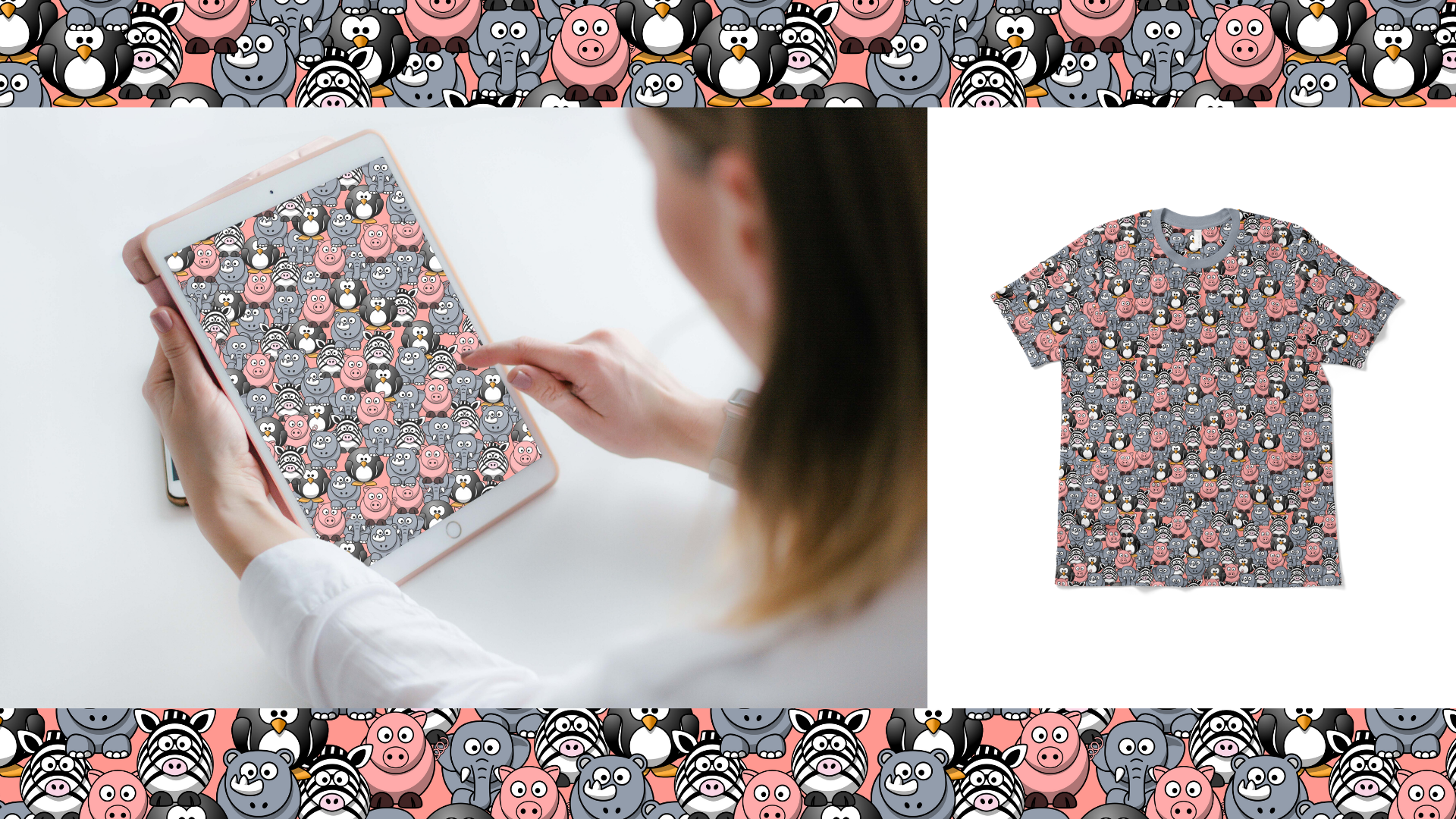
ich viel ruhigere Zeit in meinen Händen und diese schöne Zeit, nur um zu schaffen. Ich liebe absolut, Farbe und liebe Wiederholungsmuster. Sie können mich auf Instagram bei Science Maven Designs finden und auf meiner Website, Wissenschaft bevorzugt Designs dot com. Ich bin absolut echt, dass du heute bei mir bist, und ich kann es kaum erwarten, diese Klasse mit dir zu teilen. Die folgenden Lektionen führen Sie durch, wie Sie ein niedliches Tier nahtlose
Wiederholungsmuster auf Ihrem iPad erstellen . Mit einer kostenlosen App. Fotoshopped Mix kostenlose ClipArt und Ihren Treuhänder Finger. Keine Notwendigkeit für ein iPad Pro oder einen Apfelstift. Wenn Sie Ihr Design abgeschlossen haben, werden
Sie durch die Anleitung geführt, wie Sie Ihr Wiederholungsmuster entweder auf dem Sperrbildschirm oder auf dem
Home-Bildschirm Ihres iPad hinzufügen , um das Aussehen zu erfrischen. Als Bonus
führe ich Sie auch durch die Schritte, die Sie mit Ihrem Design auf einem T-Shirt bedruckt . Das wäre ein tolles Geschenk. Diese Klasse ist für Anfänger gedacht, die keine Erfahrung mit der Erstellung von
Wiederholungsmustern haben , und für diejenigen, die lustige und einfache Muster erstellen möchten. Mithilfe von fertigen Bildern führt
diese Klasse Sie durch die Installation von Photoshop-Mix, das
Herunterladen lizenzfreier und gemeinfreier ClipArt, das
Überprüfen, ob Ihre ClipArt einen transparenten Hintergrund hat und entfernt alle Hintergründe der notwendigen Anordnung Ihrer ClipArt, um ein ansprechendes Muster zu erstellen. Erstellen Sie eine wiederholbare Kachel, speichern Sie Ihr Muster auf Ihrem iPad-Startbildschirm oder Sperrbildschirm und laden Sie Ihr Design hoch
, damit es auf einem T-Shirt gedruckt werden kann. Ich könnte sogar ein paar Zeichen für dich hineinwerfen. Um diese Klasse abzuschließen, benötigen
Sie einen iPad Photoshopped Mix und Zugriff auf einen REB-Browser und das Internet. Ich werde diese Klasse mit Chrom unterrichten. Ihr Klassenprojekt besteht darin, ein nahtloses Wiederholungsmuster mit Public Domain ClipArt zu erstellen und es als iPads Sperrbildschirm oder Home-Bildschirm zu
speichern. Ich habe eine Bonusstunde aufgenommen, in der ich dir zeige, wie du dein Design zu einem T-Shirt machen kannst. Am Ende dieser Klasse werden
Sie ein lustiges Wiederholungsmuster haben, dass Sie beliebig viele Möglichkeiten verwenden können, es auf einer
Karte zu drucken , die Dankeskarte macht. Hört sich lustig an, dass Ihr Design in eine Handyhülle verwandelt wird, um eine Geburtstagskarte eines Kindes oder eine andere kreative Idee zu machen, die Sie sich
einfallen lassen können . Sie haben auch die Fähigkeiten und Ressourcen, um mehr Wiederholungsmuster mit irgendeinem Ihrer Kunstwerke oder anderen Bildern, die öffentlich zugänglich sind, zu erstellen. Ich kann es kaum erwarten zu sehen, was Sie entwerfen. Vergessen Sie nicht, Ihre Arbeit in das Klassenprojekt hochzuladen. Fröhliches Gestalten.
2. Photoshop Mix: in dieser Lektion werden
wir Photoshopped Mix aus dem APP Store herunterladen und die Einstellungen einrichten. Also zuerst werde
ich in den APP-Store gehen und ich werde nach Feind Toe Shop-Mix suchen. Und hier ist es, der Blaue Platz mit den beiden Kreisen. Sie werden es herunterladen, sobald Sie es heruntergeladen haben. Ich möchte, dass Sie es öffnen, damit wir in dieses Programm gehen Kopf auf den Blauen
Platz mit den beiden weißen Kreisen und tippen Sie auf Präferenzen. Ihre werden wahrscheinlich Bildexportoptionen sagen und hier auto haben. Wir möchten sicherstellen, dass wir PNG ausgewählt haben und dass das Häkchen direkt neben PNG steht . So wollen wir auch unsere Arbeit exportieren. Sie möchten, dass der automatische Snap eingeschaltet ist, stellen Sie sicher, dass die weißen Tasten auf der rechten Seite und dass Sie das Blau sehen können. Also nicht so, aber wie die Tatsache. Und jetzt haben Sie Fotoshop Mix und die Einstellungen eingerichtet Jetzt, da wir
Photoshopped Mix installiert haben , werden
wir mit der nächsten Lektion fortfahren. Rebel Download oder ClipArt
3. Clipart herunterladen: in dieser Lektion werden
wir die ClipArt herunterladen, die wir verwenden, um unser Wiederholungsmuster zu erstellen. Diese ClipArt ist sowohl lizenzfrei, so dass Sie nicht dafür bezahlen müssen und gemeinfrei sind,
was bedeutet, dass wir es in irgendeiner Weise verwenden können, die wir wollen. Also gehen Sie vor und öffnen Sie Ihren Web-Browser und geben Sie www dot c l k e r dot com und das ist Clicker dot com, und es wird sagen, kostenlose Clip-Art und Bilder, Millionen von lizenzfreien Bildern. Das ist es, was wir wollen. Jetzt werde ich voran gehen und ich werde nach bestimmten Zeichentricktieren suchen, und das ist, was ich verwenden werde, um mein Wiederholungsmuster zu erstellen. Sie sind mehr als willkommen, mit mir zu folgen, aber wenn Sie lieber nach etwas anderem als Zeichentricktiere suchen, fühlen Sie sich frei. Also werde ich voran gehen und nach Auto tune Zebra suchen, und ich sehe mein Zebra nicht, aber ich mag diesen Pinguin wirklich wirklich, also werde ich auf den Pinguin tippen, und sobald dein Bild gekommen ist, was Sie gehen zu dio ist, Sie werden auf große tippen und Sie sind ein schöner Cartoon und wir werden hier kommen und Sie gehen Teoh, tippen und halten Sie auf das Bild und Sie werden nur sagen, speichern Sie Bild und das wird es auf
Ihre Kamerarolle speichern . Also wirst du das für deine fünf Favoriten tun? Willst du einen Download? Fünf Dinge. Also geh ich zurück. Und es gab keine anderen, die ich wollte. Ich mag dieses Cartoon-Nashorn wirklich. Also wieder werde ich groß tippen und es gibt meine schöne Nashorn tippen und halten Seif Bild. Es ist jetzt in meiner Kamera, so dass ich den Tab schließen kann. Ich werde nach Auto Melodie suchen, Schwein und Scrollen, bis ich die, die ich möchte. Oh, da ist mein Zebra. Okay, ich hole mein Zebra. Nun, ich kann, ich gehe nach oben groß. Meine schöne Cartoon Seabra kommt tippen und halten Bild speichern. Und tatsächlich könnte
ich hinzufügen, dass das Tippen und Halten die Methode ist, die der Chrome-Webbrowser verwendet, um Bilder auf Ihrer Kamerarolle zu speichern. Wenn Sie also kein Chrome verwenden, wird
es eine andere Methode für Sie geben. Aber ich bin mir also nicht sicher, wie ich es in einem anderen Web-Browser machen soll. Aber es sollte entweder nach unten die leere oder wenn Sie tippen und halten einige verschiedene Optionen werden höchstwahrscheinlich kommen. So, jetzt. Aber ich habe mein Zebra. Ich gehe hier zurück und ich werde auch den Elefanten machen. Und ich werde nach oben auf großen tippen und halten Seif Bild. In Ordnung? Ich vergesse total, wie maney ich heruntergeladen habe. Also lassen Sie mich hier in meine Bilder gehen. Kürzlich habe ich 1234 Also möchte ich sicherstellen, dass ich eine weitere herunterladen. Und ich denke, was mir wirklich gefallen würde. Äh, da ist mein Schwein. Okay, Großes Tippen und halten Sie Bild speichern. Und jetzt habe ich meine fünf Tiere auf meiner Kamerarolle gespeichert. Du gehst in meine Kamerarolle und überprüfst, dass ich 12345 habe Ja, ich habe meine fünf Tiere. Ich werde tatsächlich wieder in Clicker gehen, denn was ich auch brauchen werde, ist ein schwarzer Kreis . Also suchen Sie einfach nach schwarzen Kreis und das ist, was Sie wollen. Also wieder können wir auf großen Hahn tippen und halten und sicherstellen, dass Sie diesen schwarzen Kreis gespeichert haben. wir nun die ClipArt heruntergeladen haben, die wir verwenden, um unser Design zu erstellen, ist
es an der Zeit zu überprüfen und sicherzustellen, dass jedes Bild einen transparenten Hintergrund hat, und das ist, was wir in der nächsten Lektion tun werden.
4. Transparenter Hintergrund: in dieser Lektion öffnen
wir unsere ClipArt im Photoshopping-Mix, um sicherzustellen, dass jedes Bild einen
transparenten Hintergrund hat . Dies ist wichtig für das, was wir beginnen zu arrangieren. Eine Überlappung sind Bilder in unserem Wiederholungsmuster. Wenn ein Bild keinen transparenten Hintergrund hat, werden
wir lernen, wie man es im Fotoshop-Mix entfernt. Also gehen wir voran und öffnen Photoshopped Mix und ich werde auf das Plus tippen und ich werde Bild öffnen und ich werde meine letzten und ich werde Teoh,
öffnen Sie mein Schwein jetzt,
Wenn Sie sehen, diese Schachbretthintergrund, es bedeutet dass es sich um einen transparenten Hintergrund handelt. Also geht es meinem Schwein eigentlich gut. Es gab nichts anderes, was ich jetzt mit dieser Datei zu tun habe. Also gehe ich zurück, tippe auf mein Plus geöffnetes Bild, und ich werde auf meinem Elefanten überprüfen und wieder Ja, ich sehe den Schachbretthintergrund. Gott sei Dank ist mein Elefant bereit zu gehen und lassen Sie uns unsere nächste überprüfen. So plus Bild und mein Zebra großartig! Meine Zebras sind auch bereit zu gehen. Und ich werde plus Bild und öffne mein Nashorn. Ich sehe den Schachbretthintergrund. Großartig. Meine Nashörner bereit zu gehen und ich werde plus Bild und schließlich mein Pinguin und eigentlich sind alle in Ordnung. Lassen Sie mich nach dem schwarzen Kreis schauen. Also plus Bild und schwarzer Kreis. Und tatsächlich hat es einen transparenten Hintergrund als auch, um Ihnen zu zeigen, was zu tun ist, wenn Sie
ein Bild herunterladen , das keinen transparenten Hintergrund hat Ich habe eine Bildschirmaufnahme von diesem
entzückenden Bild von einem Elefanten gemacht . Ich bin zu dem Plus gegangen Ich habe auf Bild getippt und ich habe mein Bild geöffnet, das keinen transparenten Hintergrund hat. Wenn ein Fingertipp auf dieses Plus und ich werde Zeh fügen Sie einen farbigen Hintergrund, Ich möchte etwas, das ich wirklich gut sehen kann. Also werde ich rüber auf die rote gleiten und ich werde fertig tippen. Ich greife nur diese Schicht und ziehe sie unter meinem Elefanten. Dies wird mir helfen zu sehen, ob ich den ganzen weißen Hintergrund gelöscht habe, den ich auf meine Elefantenebene tippen
werde und ich werde ausgeschnitten Auto tippen. Ich kann sehen, dass es wirklich nicht sehr gut funktionierte tatsächlich, aber ich werde tun, ist gehen, um hinzuzufügen. Und ich nehme meinen Finger und gehe um meinen Elefanten herum und du siehst, dass das Rot , das da war, tatsächlich auf meinen Elefanten verschwindet. Ich möchte sicherstellen, dass ich hier meinen ganzen Elefanten auswähle. Und weißt du was? Ich bin mir nicht sicher, ob ich den Schwanz hier kriegen kann. Thiel muss vielleicht gehen, wenn wir unseren Finger benutzen. Wir haben nicht viel Kontrolle, aber ich gehe eigentlich nur ein wenig über den Rand, weil ich den zusätzlichen
Hintergrundschüler loswerden kann . Aber du wirst anfangen zu sehen, warum ich eine rote Schicht darunter habe. Ich kann sehen, was passiert, was ausgewählt wird. Also zeichne ich nur mit dem Finger um den Rand meines Elefanten. An dieser Stelle ist
es OK, wenn Sie extra haben, aber Sie möchten sicherstellen, dass Sie Ihren gesamten Elefanten haben. Sobald Sie Ihr gesamtes Bild haben, können
Sie jetzt auf tippen, subtrahieren. Und jetzt werde ich im Hintergrund färben und du kannst anfangen zu sehen, dass mein Elefant jetzt
klar umrissen ist . Führen Sie einfach mit dem Finger über alles, was Sie nicht wollen. Wenn Sie versehentlich einen Teil Ihres Elefanten wieder greifen, Gehe zu hinzufügen Und dies wird diese Auswahl wieder hinzufügen. Du kannst reden. Gehen Sie zwischen dem Subtrahieren hin und her und fügen Sie hinzu, um sicherzustellen, dass Sie ein schönes,
sauberes Bild ohne Hintergrund haben . Also habe ich einen Teil meines Elefantenfußes weggenommen, damit ich meinen Elefantenfuß
wieder da reinbringen kann. Gehen Sie zurück, um zu subtrahieren und arbeiten Sie daran, den Hintergrund loszuwerden. Und ich denke, sein Schwanz muss gehen. Ich bin mir nicht sicher, ob das klappt, oder du kannst
auch einen kleinen Manager haben . Ich habe meinen Elefanten mit dem roten Hintergrund, der mich wissen lässt, dass das ist, was gelöscht werden wird . Also komprimiere ich das Häkchen. Jetzt kann ich die Farbebene löschen Aiken tippen Sie darauf und drücken Sie einfach unten löschen. Und jetzt können Sie das schöne Schachbrett sehen. Und ich habe meinen Elefanten auf einer transparenten Schicht. Tun Sie dies für alle Bilder, die Sie haben, die einen weißen Hintergrund oder einen farbigen Hintergrund haben, und Sie möchten überprüfen und sicherstellen, dass Ihr schwarzer Kreis auch einen transparenten schwarzen
Hintergrund hat , und ich kann sehen, dass meine tatsächlich tut. Jetzt, da unsere ClipArt einen transparenten Hintergrund hat, ist
es an der Zeit, unsere Bilder in ein ansprechendes Muster zu arrangieren. Das ist, was wir in der nächsten Lektion tun werden.
5. Arrang in Muster: in dieser Lektion werden
wir unsere Bilder in ein ansprechendes Muster anordnen. Mit dem Photoshopped Mix, Ich werde auf die plus benutzerdefinierte Leinwand tippen und Sie werden dieses Tiermuster Titel und für die Breite, Sie in 4000 eingeben und die Höhe wird 4000 als gut sein. Stellen Sie sicher, dass es Pixel sagt und ich kann auf Erstellen tippen. Und da gehen wir. Ich habe meine Leinwand. Wenn ich jedes meiner Bilder einbringe, ist
es
wirklich wichtig, die Größe unserer Bilder nicht zu ändern. Diese Bilder bestehen aus Pixeln und wenn ich es dehne, wird
es die Pixel dehnen und es wird nicht wie ein massiver Elefant oder ein einfarbiger Teil der
Farbe aussehen . Und wenn ich es verkleinere, wird
es irgendwie die Pixel zusammen und wieder drücken. Es wird nicht mehr wie eine einfarbige Farbe oder ein wirklich schönes Bild aussehen. Ich werde meine Bilder hinzufügen, also tippe ich auf tippe auf das Bild. Es bringt meine Kamerarolle auf und ich werde nur mein Bild einbringen. Also wieder, mein schönes Nashorn wird von dieser Größe bleiben. Ich werde in der Mitte anfangen, also mein Nashorn dort zu lassen, ist gut. Also werde ich tippen, um ein anderes Bild zu bringen. Und jetzt werde ich das Bild dorthin bewegen, wo ich es will. Also wieder, ich ziehe keine dieser Ecken, um es kleiner oder größer zu machen. Ich lasse es so, wie es ist, werde ich klopfen und herbringen. Äh, mein Elefant. Ich werde einen schönen Platz für meinen Elefanten finden. Ich könnte etwas Raum zwischen meinen Elementen lassen. Das ist einfach in Ordnung. Und ich benutze das Wort Element, um jedes Tier zu meinen, das ich einbringe. Okay, ich bringe das nächste,
mein Schwein , einem netten Ort, an dem meine Wahl gehen kann. Und ich denke, weil mein Nashorn und mein Elefant beide grau sind, werde
ich dort etwas Trennung behalten. Ich würde nicht eine ganze Reihe von Elefanten und Windschüttelfrost wollen. Ich werde meine nächste mitbringen. Was habe ich meinen Pinguin vermisst, Bringen Sie meinen Pinguin und finden Sie einen guten Platz. Ich überlappe es, aber ich stelle sicher, dass ich die Dinge nicht gleichmäßig auseinandersetze. Und ich setze sie nicht alle auf horizontale Linien oder vertikale Linien. Wenn wir uns unser Muster ansehen, wollen
wir eigentlich keine Streifen oder Linien sehen, egal in welcher Richtung sie gehen. Also möchte ich wirklich sicherstellen, dass dies ein zufälliges Muster ist. Jetzt, wo wir diese Typen haben, denke
ich, ich bin glücklich damit, wo sie sind. Ich werde tippen und ich werde zusammenführen Tippen Sie auf meine Ebene, Zusammenführen nach unten,
tippen , Sie auf meine Ebene,
Zusammenführen nach unten, Zusammenführen nach unten, tippen Sie auf meine Ebene, Zusammenführen nach unten. Also, jetzt ist dies ein solides Bild. Also könnte ich das bewegen, wenn ich will, dass der andere Schlüssel hier ist, um die Entschließung aussehen zu lassen, so schön wie wir können, ist, dies nicht zu duplizieren. Wir wollen wieder frisch anfangen und all unsere Bilder wieder einbringen, damit ich meinen
Pinguin mitbringen kann , und ich werde diesen Pinguin weit weg vom anderen Pinguin bringen. Ich will nicht, dass meine freundlichen Pinguine alle auf einer Schicht aufgereiht sind, also werde ich sie ausräumen. Ich kann zum nächsten Tier plus Bild bewegen, mein Nashorn
bringen und einen Platz finden. Ich werde ihn nicht neben das andere Nashorn stellen. Und ich will auch nicht, dass er meinem Elefanten nahe kommt. Ich könnte auf das Plus tippen, um mein anderes Bild zu bringen. Ich bringe meinen Elefanten halte die Grautöne ein bisschen fern. Und wenn ich diesen Elefanten unter dem Nashorn will, dann
stellen Sie sicher, dass er nicht gerade aufgereiht ist. Damit ich ihn dort zur Seite stellen könnte. Und ein wenig Platz zu haben ist absolut in Ordnung plus Bild bringen mein Schwein einen schönen Platz
für mein Schwein zu sitzen finden . Plus-Bild. Ich habe vergessen, mein lieber Seabrook, und suchen wir einen Platz für ihn. Also wieder geht es hier rüber. Ich bringe ihn ein wenig hoch, also ist es nicht gerade horizontal aufgereiht. Ich werde ihn ein bisschen nach oben schieben. Und den kleinen Platz dort zu haben, ist gut. Jetzt, da ich 12345 mitgebracht habe, kann ich die obere klopfen. Verschmelzen Sie nach unten,
was bedeutet, dass es mit der darunter liegenden Ebene kombiniert wird. Tippen Sie also auf den obersten Player, verschmelzen Sie die oberste Ebene, verschmelzen Sie die oberste Ebene zusammengeführt, und es ist in Ordnung, diese beiden getrennt zu lassen. Was ich will, dass Sie tun, ist, fortzufahren und das zu tun und Ihre Leinwand zu füllen. Aber du wirst den Raum entlang all der Grenzen verlassen. Wir wollen nicht, dass irgendetwas über
die Grenzen hinausgeht . Ich werde die Videos beschleunigen. Sie können sehen, was ich tue, und Sie werden sehen, dass ich nichts über den
Rand schiebe . Ich werde nicht schließen glücklich arrangieren Ihre Tiere wieder,
mit all den Lektionen, die wir gerade gelernt haben, nichts aufgereiht zu machen und einfach Ihre
Farbe entlang hier variieren . - Wenn Sie feststellen, dass Sie dort kein Plus mehr zur Verfügung haben, bedeutet
dies, dass Sie keine weiteren Ebenen hinzufügen können. Also werde ich diese einfach zusammenführen und dann wirst du sehen, dass das Plus wieder aufkommt. Was ich denke, ich werde diese Schichten nehmen, mit denen ich schon glücklich bin, und verschmelzen. Und das wird mir noch ein paar Schichten geben, mit denen ich arbeiten kann, um meine Tiere einzubringen. Jetzt, da ich meine Leinwand versagt habe und ich mich von den Rändern ferngehalten
habe, werde ich tatsächlich alle meine Ebenen wie dieses eine Bild zusammenführen. Also werde ich einfach die oberste Ebene überlegen, die oberste Ebene nach unten
verschmelzen, nach unten zusammenführen und weitermachen, bis ich eine Ebene habe. Jetzt kann ich zentrieren, dass das Letzte, was ich werde Dio. Ich werde eine neue Ebene hinzufügen und ich werde Zehe hinzufügen in meinem schwarzen Kreis und ich werde
das direkt in die Ecke setzen . Und eigentlich kann
ich diese Ebenen einfach duplizieren, Aiken, darauf
tippen und Aiken duplizieren und einfach ziehen, so dass ich einen Teil vom schwarzen
Kreis in jeder Ecke habe . Jetzt schneide ich es absichtlich ab. Ich muss nur sicherstellen, dass ich ein paar Wuops habe. Wenn Sie etwas rückgängig machen müssen, gibt es einen nach links gerichteten Pfeil, um das einfach rückgängig zu machen. Und ich wollte nur diesen letzten Kreis duplizieren. Jetzt spielt es keine Rolle. Diese schwarzen Kreise lüften über den Rand. In der Tat müssen
sie über den Rand gehen. Ich möchte sicherstellen, dass ich ein Bild habe. Etwas in allen vier Ecken. Ich werde das mit der Kamerarolle teilen. Ich habe gerade dieses Share-Bild da. Senden Sie an die Kamerarolle speichern. Ich kann hier zurück in mein Menü kommen, den Pfeil, und anstatt es neue Komposition zu nennen, kann
ich darauf tippen und ich werde es Tiere arrangiert umbenennen nennen. Nun, da wir unsere ClipArt in einem Anfangsmuster angeordnet haben. Es ist an der Zeit, mit dem Erstellen einer wiederholbaren Kachel zu beginnen, und das ist, was wir in der nächsten Lektion tun werden.
6. Wiederholbare Fliese: in dieser Lektion erstellen
wir eine Kachel, die nahtlos so oft wiederholt werden kann, wie wir möchten. Wir gehen zurück in Photoshopped Mix. Ich werde auf das Plus-Symbol tippen Sie auf Bild. Und ich werde zu meinem letzten und Polian das Bild von meinem kleinen Zoo gehen. Ich werde das viermal machen, damit ich vier Schichten habe. Also wieder, ich werde Bild alle meine Tiere tippen und Bild alle meine Tiere plus Bild alle meine Tiere plus Bild alle meine Tiere. Ich kann jetzt sehen, dass ich vier Schichten habe und was eigentlich? Ich will einen doppelten Scheck. Ich gehe zu diesem Pfeil, der mich zurück zu meiner Speisekarte bringt. Ich tippe auf die beiden Kreise, tippe auf Einstellungen und stelle sicher, dass ich Auto Snap eingeschaltet und ich in Ordnung, also kann ich wieder in meine neue Komposition gehen und was ich tun werde, ist, dass ich
etwas tun werde , das die Folie und gehen, um die Folie im Uhrzeigersinn zu machen. Also habe ich 1234 Schichten. Ich werde zuerst in die obere linke Ecke bewegen im Uhrzeigersinn wird mich in die
obere rechte Ecke bringen , die untere rechte Ecke und die untere linke Ecke. Also werde ich wieder nach oben gleiten. Linke Folie oben, rechts, Slide unten rechts, Slide unten links und wieder, Ich bin im Uhrzeigersinn bewegen. Wenn ich das mache, muss
ich sicherstellen, dass meine Schicht zahnige vertikale und horizontale Richtlinien einrastet. Also werde ich dieses Schicksal sehen. Blaue Linien kommen auf, aber ich möchte sichergehen, und du wirst spüren, dass es ein bisschen schnappt. Ich habe die vertikalen und horizontalen Richtlinien, die das einfallen und müssen
sicherstellen , dass mein Finger gerade nach oben losgelassen wird, damit meine Kachel nicht alles
schiebt , und ich werde die nächste Ebene nach unten tippen, Bewegen Sie meinen Finger und schieben Sie ihn in die obere rechte Ecke und warten Sie, bis ich die schwachen
vertikalen und horizontalen Richtlinien sehe . Ich werde sehen, wie die blauen Linien auftauchen. Nimm meinen Finger gerade nach oben. Ich tippe auf die nächste Ebene nach unten. Ich werde in die untere rechte Ecke gleiten, also schnappen Sie sich einfach diese Kachelfolie und warten bis ich meine vertikalen und horizontalen Richtlinien auftauchen sehe. Whoops. Und ich sehe, dass sich das bewegt hat. Also werde ich es einfach wieder runterwerfen, und es kann ein bisschen dauern. Also schieben Sie es einfach hin und her,
hin und her, bis Sie die Guides letzte Ebene sehen, und ich schiebe dies in die untere linke Ecke. Also beglückwünsche ich diese Fliese, schiebe sie in die untere linke Ecke und stelle sicher, dass ich sehe, dass die vertikalen und horizontalen Richtlinien auftauchen. Was ich jetzt gerne tun möchte, ist zu überprüfen, ob alles angemessen aufgereiht ist. Ich werde mein Auge auf den blauen Punkt in der Mitte behalten,
und alles, was ich tun werde, ist, auf jede Ebene zu tippen und sicherzustellen, dass dieser blaue Punkt nicht hin und
her wackelt . Und ich sehe, dass dieser blaue Punkt absolut dort bleibt, wo er isst. Deshalb weiß
ich, dass hier alles richtig aufgereiht ist. Mein nächster Schritt besteht darin, alle Ebenen zusammenzuführen, die ich habe, damit ich auf die obere tippen und einfach
sagen kann , zusammenführen, tippen, oben
zusammenführen, zusammenführen, und jetzt habe ich sie alle zusammengeführt, und ich kann sehen, dass es keine weißen Linien an den Ecken oder Seiten meiner Fliese. Aber ich habe einen großen schwarzen Blob in der Mitte, und ich werde das loswerden. Um das zu tun, werde
ich tippen, ausschneiden und sicherstellen, dass ich auf der linken Seite subtrahieren. Dort kann
ich hineinzoomen, um meinen Finger um meinen schwarzen Fleck zu ziehen und er ist weg. Ich tippe dann auf den Scheck. Mark und ich haben meinen schwarzen Fleck losgeworden. Ich habe jetzt einen horizontalen und vertikalen Raum, den ich mit meinen Zootieren füllen muss. Also werde ich den gleichen Prozess verwenden, den ich vorher getan habe. Ich werde auf das Plus beim Bild tippen. Füge eins von meinen Tieren hinzu. Denk dran, ich ändere die Größe nicht, und ich gehe nur Teoh, schiebe es in eine Stelle. jedoch sicherstellen, Ich mussjedoch sicherstellen,dass es nicht über den Rand geht. Wenn ich das tue, wird
es sich nicht nahtlos wiederholen, also müssen Sie wirklich sicher sein, es so nah wie möglich an den Rand zu schieben, aber es geht nicht über den Rand. Also alles, was ich tun werde plus Bild weiter in meine Tiere hinzufügen, bis ich die
horizontalen und vertikalen weißen Räume gefüllt habe . Ich stelle sicher, dass ich nicht über den Rand gehe, um meine Tiere ein bisschen aus der Mitte zu stellen. Ich möchte diese Zeilen nicht sehen können, damit ich sie ein wenig nach oben und unten schieben kann. Und ich muss sie auch nach links und rechts bewegen. Und mir werden die Ebenen ausgehen, so dass ich einfach tippen kann. Möglicherweise müssen Sie zweimal oben zusammenführen, tippen, zusammenführen, tippen, zusammenführen, tippen, nach unten
zusammenführen. Ich werde das weiter machen. Ich werde das Video beschleunigen. Du wirst nur hart für dein Plus. Schwer auf dem Bild. Bringen Sie eines Ihrer Tiere ein, setzen Sie es an Ort und Stelle und stellen Sie sicher, dass Sie die Ränder nicht berühren. Denken Sie daran, wenn Sie das Plus dort nicht sehen, haben Sie keine Ebenen mehr. Also tippen Sie einfach auf Marsch nach oben verschmelzen oben oben zusammenführen Marsch nach unten Die Pluspunkte kommen nach oben und ich habe noch viel mehr Ebenen zu verwenden. In Ordnung, Sie können sehen, dass ich den horizontalen Leerraum gefüllt habe, und ich habe auch den vertikalen weißen Raum gefüllt. Ich bin sehr nah an der Kante gegangen, aber ich habe nicht über den Rand gegangen. Also, jetzt ist dies eine wiederholbare Kachel und es wird sich nahtlos wiederholen. Ich tippe auf den Pfeil, um wieder in mein Menü zu gelangen. Und bevor ich vergesse, werde
ich diese von tippen auf neue Komposition speichern. Es dauert nur eine Minute, um hier zu sparen. Wenn Sie es speichern, tippen Sie auf neue Komposition. Zäh das X, das loszuwerden. Und ich werde diese Tiere wiederholbare Umbenennung nennen. Was ich jetzt tun werde, ist, dass ich diese Datei behalten möchte, damit ich einfach auf diesen
Duplikat-Button tippen kann und ich eine Kopie habe. Das bedeutet, dass es rettet. Ich werde auf den Namen oben auf dem X tippen und nennen diese Tiere endgültig umbenennen. Nun, ich möchte nicht, dass diese dummen Quadrate dahinter zeigen, dass der transparente Hintergrund ich eine schöne Hintergrundfarbe
möchte. Also werde ich die endgültige Akte dieses Tieres öffnen. Ich gehe Teoh, verschmelze alle Schichten, bis ich eine Schicht habe. Nun, was ich zu dio werde, ist, dass ich eine neue Ebene hinzufügen werde, und ich werde eine Farbebene hinzufügen. Jetzt kann ich wählen, welche Farbe ich hier möchte. Ich denke, was ich möchte vielleicht, ist die sehen, ob ich Augapfel die Farbe des Schweins könnte herausfordernd sein, getan, und ich werde diese Schicht nach unten bewegen. Also tippen Sie einfach darauf, halten Sie es und ziehen Sie und Sie können sehen. Jetzt habe ich eine schöne Art korallenfarbenen Hintergrund. Ich möchte nur sicherstellen, dass meine Kanten hier alle gefärbt sind und dass ich keinen weißen
Raum sehe , und das sieht gut aus. Was ich jetzt tun kann, ist diese Share-Taste und Radarkamera-Rolle zu teilen, und meine Datei ist jetzt schön und groß für viele Anwendungen zu verwenden. Jetzt, da wir eine Kachel haben, die nahtlos wiederholt werden konnte und wir in der
Hintergrundfarbe hinzugefügt haben , ist
es Zeit, ein Hintergrundbild für iPad zu erstellen. Und das werden wir in der nächsten Lektion tun.
7. Wallpaper erstellen: Jetzt, da wir Reifen mit einer Hintergrundfarbe wiederholen, ist
es Zeit, ein Hintergrundbild zu erstellen, das die richtige Größe weit ist. iPad/iPad Ich werde aus dieser Anwendung kommen und ich werde zu Crow oder einem anderen
Browser einziehen . Und was ich dio will, geht in meine Hauptleiste hier, und ich werde Bildschirmauflösung Punktnetz eingeben. Und was das tun wird, ist mir sagen, was die Größe ist weg von meiner Straße und ihre vor 1024 von 13. 66 es ist 1024 Pixel hoch und 13 66 Pixel breit. Wir wollen sicherstellen, dass wir diese Nummer korrekt haben. Und was ich tun kann, ist eigentlich nur eine Bildschirmaufnahme zu machen, okay? Und jetzt habe ich meine Informationen gespeichert. Ich gehe zurück in Photoshopped Mix, gehe zurück in meine Speisekarte. Diese Dateien sind ziemlich groß, oder sie können eine Minute dauern, um zu speichern. Ich tippe auf das Plus, und ich werde auf benutzerdefinierte Leinwand tippen. Also das ist mein Bildschirm Seufzer. Meine Breite war 13. 66 meine Höhe war 10 24. Und stellen Sie sicher, dass Sie Ihre Breite und Höhe korrekt und nicht umgekehrt haben. Erstellen. Und das wird die Größe meines Bildschirms sein. Ich kann jetzt auf die Plus-Taste tippen, ein Bild
einbringen, meinen farbigen Hintergrund einbringen, und ich werde sagen, Größe ändern und Sie können sehen, dass ich Leerzeichen habe. Und deshalb haben wir eine wiederholbare Kachel. Ich kann diese Kachel einfach über und auf ein anderes Ebenenbild verschieben, meine wiederholbare Kachel
einbringen, sie
hinüberschieben, und jetzt werden Sie sehen, dass sie perfekt übereinstimmt. Und das ist, was eine nahtlose Wiederholungskachel. Nun, dio, ich kann jetzt gehen, um Kamerarollen sparen zu teilen. Okay,
tippen Sie auf, um wieder in mein Menü zu gehen. Warten Sie, bis das Speichern abgeschlossen ist. Um all diese Dateien gerade zu halten, werde
ich auf neue Komposition tippen. Tippen Sie auf das X und nennen Sie diese Tiere Tapete Zehe. Fügen Sie dies als mein Hintergrundbild hinzu. Ich kann gehen. Ich werde in meine Fotos oben auf der letzten gehen. Hier ist mein Foto. Ich werde das öffnen, und ich werde Pressesprecher. Und was jetzt? Ich kann dio wie Aiken sagen, verwenden Sie uns Tapete und da gehe ich. Es ist jetzt als mein Hintergrundbild Set Sperrbildschirm gespeichert. Und jetzt, wenn ich mein iPad verriegle, habe ich eine schöne, nahtlose wiederholende Kachel, die ich erstellt habe. Jetzt, da wir unser nahtloses Wiederholungsmuster verwendet haben, um ein Hintergrundbild für unser iPad zu erstellen, ist
es Zeit zu sehen, wie wir sonst unser Design verwenden können. In der nächsten Lektion werden
wir unser Wiederholungsmuster als Design für ein T-Shirt verwenden.
8. T-Shirt: in dieser Lektion werden
wir uns ansehen, wie wir ein Wiederholungsmuster auf einem T-Shirt durch Vista-Druck drucken können. Ich habe Google Head auf über zu Vista Druck Punkt c ein geöffnet. Ich werde jetzt für T Shirt suchen. Ich werde auf grundlegende T-Shirts klicken, aber Sie haben Premium-T-Shirts, Kinder-T-Shirts, Damen-T-Shirts, Herren-T-Shirts, viele Optionen. Also werde ich auf grundlegende T-Shirts klicken und für mich werde
ich auf Frauen klicken. Ich werde eine weiße Farbe wählen. Ich werde auf klassische und Druckoption klicken. Ich will volle Farbe. Ich werde einen bestellen, mit dem ich anfangen soll, und ich werde anfangen zu entwerfen. Ich habe mein Bild auf meinem Computer gespeichert. Ich klicke nun auf Upload it, um meinen kompletten Designkopf auf meinem Computer zu verwenden. Klicken Sie darauf Und hier ist die Bilddatei, die ich von meinem iPad Open gespeichert habe. Und was ich jetzt tun kann, ist, einfach mein Bild in diesen blauen Abschnitt hier zu ziehen. Lassen Sie los. Ich werde diese Fehlermeldung hier überprüfen, es steht. Behalten Sie das Element in der Sicherheitslinie, um sicherzustellen, dass es nicht abgeschnitten wird, so dass es möglicherweise einen Teil des Bildes abgeschnitten hat, aber es ist nicht wirklich wichtig, weil wir eine wiederholbare Kachel erstellt haben, also kann
es an dieser Stelle geschnitten werden aus. Ich gehe zur zweiten Nachricht. Ich kann sehen, die Bildauflösung sieht gut aus. Also, wenn es gedruckt wird, wird
es schön und scharf sein. Also kann ich diese Nachricht einfach schließen. Und eigentlich, was ich tun könnte, ist, das nicht nochmal zu zeigen. Ok? Ich kann zur Vorschau gehen. Ich finde, das sieht toll aus. Das ist eine Art Spaß, tatsächlich, ich kann ihn überprüfen Kauf, und Sie müssen überprüfen, dass ich überprüft und genehmigt mein Design. Klicken Sie auf Weiter, und dann können Sie auf die Größe gehen und dann tatsächlich bestellen Sie Ihr T-Shirt. Jetzt, da Sie ein Hintergrundbild für Ihr iPad erstellt haben und sehen, wie Sie Ihr Design
auf einem T-Shirt drucken können , können
Sie andere Produkte nach dem erkunden, was Sie Prediger Design und mit Ihren neu entdeckten Fähigkeiten, sind
Sie alle bereit , um so viele Wiederholungsmuster zu erstellen, wie Ihr Herz begehrt. Bevor Sie dies tun, achten Sie darauf, die letzte Lektion in dieser Klasse zu sehen. Die Einpackung
9. Zusammenfassung: Jetzt haben Sie ein nahtloses Wiederholungsmuster, das Sie auf jede Print-on-Demand-Website hochladen oder verwenden können, wie Sie möchten. Du hast auch die Fähigkeiten und Ressourcen, um so viele Designs zu kreieren, wie dein Herz begehrt. Ich kann dir nicht genug dafür danken, dass du diesen Kurs mitgenommen hast. Ich habe es wirklich genossen, diesen Prozess mit dir durchzuarbeiten. Bitte stellen Sie sicher, dass Sie Ihr Wiederholungsmuster in Ihr Klassenprojekt hochladen, indem Sie auf Projekte und Ressourcen klicken und dann ein Projekt erstellen. Sie können auch ein Foto von Ihrem iPad mit seinem neuen Hintergrundbild hochladen. Ich habe eine Informationsseite hinzugefügt, die Ihre Eulen von den heute besuchten Websites
enthält, einschließlich wo Sie ClipArt finden, die lizenzfrei und gemeinfrei ist,
was bedeutet, dass es kostenlos für Sie ist. Wie auch immer Sie es möchten. Ich bin dagegen. Ein Spickzettel, wie Sie Ihre Fliesen bewegen, um ein nahtloses Wiederholungsmuster zu erstellen und in der Hoffnung, dass Sie dies hilfreich finden. Ich kann es kaum erwarten zu sehen, was Sie geschaffen haben
 Erica Sprules, Science Maven Designs