Transkripte
1. Einführung: E alle. Ich bin Emily Cromwell und Illustrator-Flächendesignerin einer lizenzierten Künstlerin. In den letzten Jahren arbeite
ich digital mit einem Tablet, um Muster und Illustrationen am Computer zu illustrieren. Aber heutzutage arbeite ich meist nur mit dem iPad Pro mit der Software namens Procreate, um mein Kunstwerk zu erstellen, als ich anfing, in Procreate zu illustrieren, hatte ziemlichviel zu lernen,
da es eine viel zu lernen, sehr andere Plattform als ein Fotoshop. Als ich schließlich den Hang bekam, Prokreate zu verwenden, verliebte
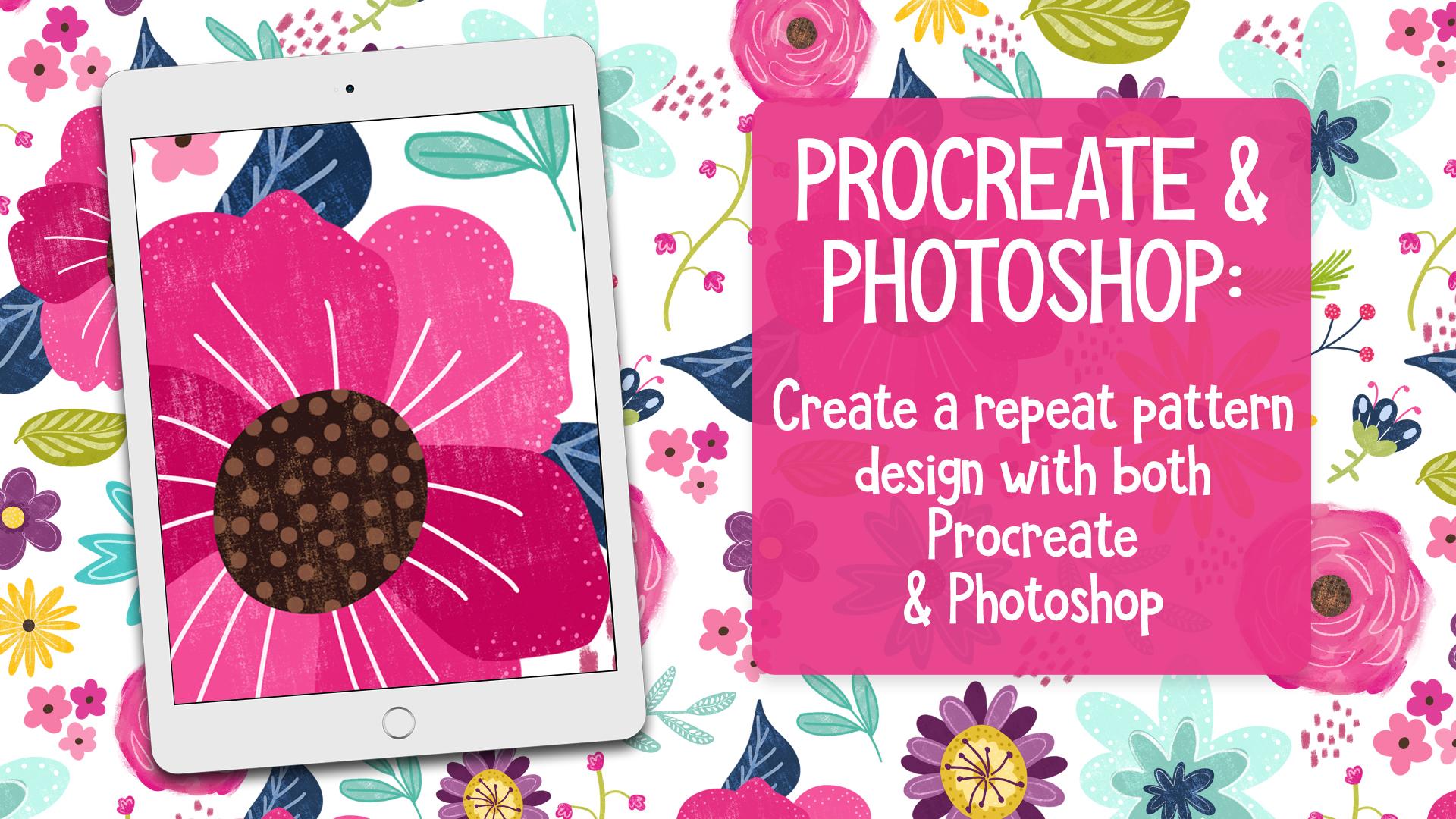
ich mich in ihn, und ich habe das meistens nur verwendet, um all meine Kunstwerke zu kreieren. Jetzt habe ich Photoshopped nicht wirklich verwendet, um meine Arbeit mit meinem Tablet zu veranschaulichen. Es war nur alles Fortpflanzung, und dann mache ich die Endmontage, zum Beispiel, meine Musterdesigns im Fotoshop. Was ich tue, ist, dass ich alle meine Musterelemente oder Motive in der Fortpflanzung illustriere, dann bringe ich sie in Fotoshop und mache sie zu einem nahtlosen, sich wiederholenden Muster. Auf diese Weise verwende ich
im Wesentlichen beide Software zusammen, und das ist es, was ich hier bin, um dir in dieser Klasse beizubringen. In dieser Klasse geht es darum, Ihre individuellen Musterelemente in procreate auf dem
iPad pro zu veranschaulichen und sie dann zu exportieren. Teoh gemeinsame Bereiche wie Dropbox oder Ihre E-Mail oder Google Drive, und öffnen Sie diese Elemente in Fotoshop und ordnen Sie jedes einzelne Element auf dem Computer und dann machen es in einem C meisten wiederholenden Muster. Diese Kosten werden Ihnen auch helfen, sich mit der Verwendung von Procreate im Allgemeinen als
Software vertraut zu machen. So helfen Sie, die Ins und Outs der Verwendung von frisch zu lernen, ist die Änderung der Größe, die Kapazität von ihnen arbeiten mit Schichten. Arbeiten ohne die Sperre auf Fortpflanzung, die im Wesentlichen das gleiche
ist, ist die Arbeit mit Clipping Masken und Fotoshop und dann illustriert auf ihren Export und all das gute Zeug. In dieser Klasse lernen
Sie, wie Sie Ihre Leinwand einrichten und fortpflanzen, Inspiration
sammeln, eine schöne Farbpalette
erstellen , mit der Sie arbeiten können, mit Pinseln
arbeiten, illustrieren und fortpflanzen können als diese Illustrationen exportieren und in der Lage sein, sie in Photoshopped als PSD Photoshopped Dateien zu öffnen und dann letztendlich eine
Wiederholungsmuster-Fotoshop zu erstellen . Okay, also fasst das die Klasse zusammen. Ich hoffe, du wirst dich mir anschließen und ich kann es kaum erwarten, dir alles beizubringen. Also gehen Sie Ihr iPad Pro holen. Hol dir deinen Apfelstift, hol deinen Computer und lass uns loslegen
2. Inspiration bekommen: wenn es darum geht, Inspiration für Ihr Kunstwerk zu sammeln, Es gibt unzählige Orte, die Sie gehen können, um einige tolle inspirierende Fotos für
Sie zu finden . Also persönlich verwende
ich Fotos, die ich tatsächlich gemacht habe, ebenso wie Pinterest. Ich bin ein riesiger Fan von Pinchers. Wenn du einige meiner bisherigen Kurse hier gesehen hast, wirst
du wissen,dass ich Pinterest liebe. Wenn du einige meiner bisherigen Kurse hier gesehen hast, wirst
du wissen, Pinches ist mein Favorit, weil ich das Aussehen und das Gefühl der Website liebe. Ich liebe es, wie einfach es ist zu bedienen und es enttäuscht nie mit super wunderschönen Fotos und wunderbaren Inhalten. Also liebe ich Interessen. Ich empfehle es sehr. Um so für diesen Kurs, werde
ich nur ein einfaches Blumenmuster-Design illustrieren. Also werde ich nur ein paar Blumenfotografie nachschlagen. Uhm auch geht durch nur einige Ordner auf meinem Computer von Bodenbildern, die ich in der Vergangenheit und vor kurzem auf einer Reise
gemacht habe . Ich wollte nur für Inspiration für mein Blumenmuster verwenden. Also habe ich hier Prise gezogen und ich werde einfach durchgehen und sehen, ob ich ein paar Blumen finden
kann, von denen ich mich für mein Muster inspirieren lassen möchte und wozu ich mich normalerweise neige in,
ähm, ähm, lasst uns hier ein neues Brett machen. Mal sehen, lassen Sie es uns einfach als Blumen bezeichnen. Und dann, ähm, die Möglichkeit hier, sein Geheimnis zu machen. Und wenn ich nur ein Brett für eine schnelle Inspiration für ein Muster mache, halte
ich es normalerweise nur geheim, denn es ist nur, ich werde nicht wirklich so viel wie andere Boards malen denen Leute folgen können. Also mache ich es einfach geheim. Und danach gehe ich einfach, wenn ich es lösche. Ähm, ja, das ist genau das, was ich tue. Also was, wenn ich nach
Blumenbildern suche, , anstatt auf Fotos zu gehen, habe ich Blumensträuße und, wie, große Mengen von Blumen und sie, ich gehe normalerweise nur für diejenigen die wie einzelne sind, nur damit ich sehen konnte, wie die Form der Blume, wie sie liegen kann. Ähm, ja, also ist es einfach, wonach ich gerade suche, also ist das ein nettes,
und Pinterest, wie auch immer, an welchem Muster Sie arbeiten, sie haben so viele verschiedene, ähm, Fotos, die Sie beschränkt haben. Und ich meine, Sie können auch genau wie Google-Bilder machen, wenn Sie Pinterest nicht verwenden möchten, um, Ich liebe nur wirklich pinchers, weil ich die Funktion liebe, Bretter zu machen und dass Sie zurückgehen und auf alle zugreifen können die Fotos, die Sie zu einem späteren Zeitpunkt angeheftet haben. Deshalb habe ich empfohlen,
ähm, in
Ordnung, Ordnung, also bekomme ich ein paar Blumenbilder hier,
und dann, was ich dio, nachdem ich all die Bilder, die ich mag, ist, dass ich gehen werde und dann
werde ich Interesse an meiner iPod. Also, wenn ich arbeite und fortpflanze, habe ich auch die Pinterest-App, und ich werde Pinterest hochziehen, so dass ich irgendwie einfach auf die Fotos zurückblicken und
die sehen kann ,
Ähm, nur dass ich nur anhefte, um etwas zu bekommen Inspiration von und dann auch , wenn Sie selbst Fotos gemacht haben,
ähm, ähm, was ich tun werde, ist, da ich sie auf meinem Computer habe, ähm, ich schicke sie einfach an mich selbst, wie in einer E-Mail, oder ich gehe und lade sie in Dropbox hoch und öffne dann Dropbox auf meinem iPad und lade dann meine Fotos dort hoch oder speichere ihn einfach auf meinem iPad. Fotos dort hoch oder speichere ihn einfach auf meinem iPad. So kann ich sie auf ihre schauen, nur so habe ich alle meine Inspiration an einem Ort, um mir zu
helfen . In Ordnung, also werde ich einfach durchgehen und noch ein paar Blumen aussuchen. Also lade ich euch ein, jetzt durchzugehen und schauen Sie auf Pinterest oder Google oder wo immer es ist, Sie wollen gehen, Vielleicht greifen und ein paar Bilder machen. Sammeln Sie einfach etwas Inspiration für Ihr Musterdesign, was auch immer Sie
illustrieren möchten , und bringen Sie das in Gang. Hol dir ein Brett auf Pinterest. Du schickst einfach alles an dich selbst auf deinem iPad. Und sobald wir das alles gesammelt haben, werde ich Sie im nächsten Video sehen und wir werden die Fortpflanze ein bisschen mehr kennen lernen.
3. Procreate lernen: In diesem Segment werde
ich dir nur zeigen, wie du die Fortpflanzung kennenlernen kannst. Also werde ich die App hier hochziehen. Okay, also lasst uns im Grunde erst anfangen. Das ist, ähm, ich nenne es einfach meine Bibliothek. Hier haben Sie also Kunstwerke, an denen Sie gearbeitet haben? Du kannst, wenn du willst. Sie können Stapel von Kunstwerken machen. Also, wenn du, wie eine Sammlung machst und du alles zusammen halten willst, liebe ich diese Funktion. Es ist erstaunlich. Ähm, also beginnend hier, wenn du das Plus drückst, kann
ich nicht. Hier drüben haben
Sie Optionen. Hier können Sie die Größe der Leinwand, an der Sie arbeiten werden, in der Kunsttafel machen. Also, wenn Sie nach unten gehen, können
Sie erstellen benutzerdefinierte Größe, und Sie haben die Option für Millimeter Zentimeter, Engel oder Pixel, und ich tun Zoll. Ich werde nur 10 mal 10 Zoll machen. Das mache ich normalerweise für Muster. Wenn ich meine Elemente illustriere, können
Sie jede Einstellung tun, die Sie wollen, aber stellen Sie sicher, dass es auf 300 d p gesetzt ist weil Sie möchten, dass Ihr Kunstwerk mit einer guten Auflösung ist. Du willst nicht, dass es verpixelt wird. Ähm, also würde ich definitiv nicht niedriger als 10 mal 10 gehen. Aber Sie können höher gehen, wenn Sie möchten, um, Lippen und dann lesen, tun Sie das. Und dann unten hier, wo es ohne Titel steht,
das ist, wo Sie Ihre Kunsttafel nennen können. Also werde ich es einfach Blumenmuster nennen. Und dann habe ich es geschafft, und es öffnet sich. Und so, mit der Fortbildung, ähm, die es noch nie benutzt haben, werde
ich nur ein paar Dinge durchgehen, um es zu navigieren, nur damit du die
Fortbildung kennenlernen kannst . Also, um Ihr Kunstbrett zu bewegen, kneifen
Sie nur irgendwie den Bildschirm. Also legen Sie einfach zwei Finger. Irgendwelche zwei Finger, wenn Sie einkneifen, werden kleiner. Wenn du
rausgehst zieht
es , aus. Wenn Sie also versuchen, Ihr Kunstbrett zu bewegen, gehen Sie
nicht so mit einem Finger, denn Sie werden Markierungen machen. Sie wollen mit zwei Finger greifen und Sie können es für Sie bewegen. Lassen Sie den Biss. Also oben links hier, wenn Sie Galerie drücken, das bringt Sie zurück in die Bibliothek, Bereich oder Galerie. Und wenn du den Schraubenschlüssel drückst, kann
ich nicht hier oben. Hier können Sie Fotos einfügen. Sie können hier kopieren und einfügen, wenn Sie die Leinwand drücken. Wenn Sie eine Zeichnungslinie auswählen, können
Sie über ein Raster verfügen. Um, und wenn Sie wollen, gibt es auch eine Option, mit der Sie es bearbeiten können, so dass es eine isometrische Perspektive sein könnte. Symmetrie. Ähm, alles, was
du willst, kannst du reingehen und es dort komplett anpassen. Und dann können Sie es auch Zeichnungsassistent sowie Entziehen Führer. Ähm
, da bin ich gerade hier. Du
zum Beispiel. Ich gehe hier zu meinen Schichten und da steht Assisted. Also, wenn ich hier eine Markierung mache, wird es auf der anderen Seite schaffen. Also ist es nur Zeichnungsassistent. So zieht es für Sie auf der anderen Seite. Das ist also eine Art Rückzug. Die Unterstützung wurde deaktiviert. Wenn du hierher gehst,
gibt es eine Teilungsoption mit dem kleinen Pfeil. Wenn du hierher gehst, So möchten Sie Ihre Arbeit exportieren. Wenn es Zeit dafür kommt, könntest
du es tun. Geeignete Datei PSD Photoshopped Datei, das ist, was ich persönlich exportieren als PDF JPEG PNG oder ein TIFF und dann procreate hat auch eine Option für die Beobachtung zurück Ihren Zeitraffer. Also, wenn Sie ein Zeitraffer der Arbeit, die Sie getan haben, das ist genial. Ich liebe diese Funktion und dann Präferenzen. Hier können Sie es ändern. Wenn Sie Rechtshänder Linkshänder haben, wenn Sie Ihren Pinselcursor zeigen wollen, wenn Sie nicht ,
ähm, all das Zeug, das Sie hier Ihre Druckkurve bearbeiten können, Ähm, das ist der Bordstein, den ich gerade benutze, Uh, wenn Sie zum ersten Mal mit der Fortbildung beginnen, wird
es nur der Standard sein. Ich glaube, es ist wie eine diagonale Linie. Um, also kannst du reingehen und du kannst irgendwie mit spielen und es anpassen, um zu sehen, wie du
das Gefühl deines Pinsels sein willst . Und dann können Sie hier zu Anpassungen gehen und Sie können einige Dinge ändern. Liquefy re Farbe, Kurven die ganze Sache. Es gibt so viele Möglichkeiten hier, und ich sehe. Und dann, wenn du hier auf der rechten Seite rüber gehst, ist
das dein Pinselbereich, deine Bürsten. Jetzt habe ich einige Pinsel, die ich gekauft und importiert habe. Das sind einige davon. So werden Sie diese nicht unbedingt auf Ihrem iPad finden. Aber all diese hier unten sind alle, die mit Fortpflanzung kommen. Es gibt also so viele verschiedene Optionen, die Sie verwenden können. Und dann gibt es diese Option, bei der das nur das Schmierwerkzeug ist. So können Sie Dinge irgendwie miteinander vermischen. Sie haben Ihren Radiergummi, und dann haben Sie Ihre Ebenen hier, und nur um eine neue Ebene zu erstellen, drücken
Sie einfach die Plus-Taste und um es zu löschen, wischen
Sie nach links und löschen Sie. Und dann, wenn Sie,
ähm,
Ihre Ebene überhaupt wie hier wollen ähm, , wenn Sie einfach darauf klicken, kommt
diese Option auf. Diese mehrere Optionen,
tatsächlich, wo Sie können, wie tun Zeichnung helfen, können
Sie tun löschen Sie den Anwalt Kopie, usw cetera. Und dann, wenn Sie die Deckkraft Ihres Lebens ändern wollen verletzt, doppelklicken
Sie auf die Ebene. Lass mich hier drin etwas Farbe machen,
nur damit wir das machen können. Lass mich hier drin etwas Farbe machen, Also doppelklicken Sie es mit zwei Finger. Dies bringt den A Pass ity Schieberegler für Sie, und Sie könnten es einfach nach unten schieben, wenn Sie Ihr hier beobachten und dann wird es nur ein Durchgang sein. Ich glaube nur, dass ich das nicht brauche. Und dann gehen Sie zurück zu den Bürsten auf hier, genau hier, die rechte Seite, Dieser obere Bereich ist die Pinselgröße, so dass Sie eine Änderung nach oben und unten gehen können. Wir haben eine kleine Größe oder gehen bis zu einer großen Größe. Dann, ähm, siehe unten ist die Kapazität für die Bürste. Das macht es nur ein wenig mehr durchschaubar. Und dann direkt darunter ist
dies der Rückgängig-Button. Und dann unten ist der Redo-Button. Das sind also nur die Grundlagen, um die Fortpflanzung kennenzulernen. , um Es dauert ein wenig Zeit, umdie Lernkurve nach unten zu bringen. Weißt du, es dauerte
ein bisschen, um ein neues Programm zu rearn, weil ich mit dem Fotoshop arbeite. Und ich war so gewöhnt, dass ich mir nicht sicher war, wie ich ein anderes Programm verwenden sollte. Aber sobald man die Fortpflanzung bekommt, ist
es erstaunlich. Also empfehle ich definitiv, um das zu spielen. Ich gewöhne mich nur an die Tasten, ähm, die verschiedenen Funktionen und gewöhnen Sie sich einfach daran, wo alles ist, denn wenn Sie sich daran
gewöhnen , arbeiten
Sie so viel schneller
4. Erstellen einer Farbpalette: Okay, also werde ich einfach überlegen, wie man eine Farbpalette macht und sich fortbildet. Der Weg, das zu tun, ist nach oben rechts zu gehen. Und im Moment ist es ein roter Kreis. Klicken Sie darauf, und dann können Sie hier Ihre Farbpalette zusammenstellen. Also unten haben
Sie die Möglichkeit, es entweder im Disc-Format zu tun. Du könntest klassisch machen, was persönlich derjenige ist, den ich benutze. Sie können Werte tun, und dann ist dies, wo alle Ihre Gaumen Luft gespeichert, weil Sie sie abspeichern können, so dass Sie sehen
können, dass ich ziemlich viel. Und dann können Sie sie alle benennen, damit Sie zurückgehen und einfach auswählen können, mit welchem Sie
arbeiten möchten . Und du hast es als deine Standardlesung gesagt. Vorgabemäßig angezeigt Oder Sie können auf „Standard festlegen“ klicken, um eine andere zu erstellen, Ihre Standardeinstellung und öffnen Sie sie. Und es wäre dort unten an der unteren Fehde leicht zurück zu gehen und mit zu arbeiten. Also, um eins zu machen, gehen
wir zu Paletten, und wir werden dieses Plus-Symbol oben rechts hier auswählen und ich werde nur
diese eine Skill-Aktien nennen , da ich es für die Klasse mache, auf der es automatisch auf meine -Standardeinstellung. Also ich persönlich, wie gesagt, arbeite
ich gerne mit der klassischen Option. Also gehe ich da runter, und die Art, wie Sie es tun können, ist, dass Sie einfach die Farben bewegen, sagen wir, ich möchte hier ein rosa bekommen und dann klicken Sie darauf und ich füge das Quadrat hinzu und es fügt es hinzu. Geh hier rüber, klicke. Es wird gelb. Kinder in Violett. Dann können Sie es einfach auf diese Weise hinzufügen und dann. Also für jede Farbe, die Sie wollen, klicken
Sie einfach auf ein leeres Quadrat in Ihrem Gaumenbereich hier, und dann können Sie es einfach hinzufügen, und Sie können Farben löschen durch. Wenn Sie das Quadrat gedrückt halten, wird
eine kleine Schaltfläche mit einer Option angezeigt, um auf Löschen zu klicken. Hoppla. Also, wenn Sie es einfach halten und klicken, löschen und dann geht es weg. So machen Sie Farbpaletten. Also lade ich Sie ein, Ihre Farbpalette für Ihr Muster zu erstellen, mit dem Sie arbeiten möchten. Und dann werden wir daran arbeiten, die Musterelemente zu skizzieren und zu veranschaulichen
5. Anpassen der Adjusting: Alles klar, jetzt werden wir über Ihre Bürsten reden. Also gehen wir hier hoch, beeindrucken das Pinselsymbol, und ich wähle nur einen zufälligen Pinsel aus. Also wähle ich diesen Monolinpinsel hier aus, also wenn du darauf
klickst also wenn du darauf
klickst, öffnest du die Eigenschaften,
also wenn du unten unten siehst,
gibt es,
Mal sehen. , öffnest du die Eigenschaften, also wenn du unten unten siehst, gibt es, 1234567 verschiedene Optionen, wie Sie Ihren Pinsel anpassen können, so dass Sie es
buchstäblich machen können Sie es wollen, Sie haben Ihren Schlaganfall. Sie haben die Form des Pinsels, die Korndynamik, Bleistift allgemein und Quelle. Also, wenn du hier raufgehst, wenn du sagst, du willst wie eine Punktlinie machen, wenn du sie ausdehnst und wenn ich hierher zurückgehe, wird
es ein paar Tupfen wie diese machen. Wenn ich zurückgehe und den ganzen Weg nach unten bringe, bringe es
einfach zurück zu einer Linie, und dann ist eine große Eigenschaft, die ich persönlich liebe, die stromlinienförmige Zukunft. Auch einige Leute mögen das nicht mögen, aber ich persönlich liebe es. So optimline ist im Grunde, es ist ein Werkzeug, das Ihre Linie hilft, auch. Komm sauberer rauf. Ähm, also passt es es irgendwie für dich an. Also, wenn ich es den ganzen Weg nach unten habe und sagen wir, ich gehe nach rechts,
etwas, das ich einfach richtig bin? Hey, wenn ich hineinzoomen, können
Sie sehen, dass es irgendwie nur sehr frei ist. Dies ist also ohne Hilfe oder Anpassungen von der Procreate Software überhaupt. Aber wenn ich reingehe und so ist es im Grunde genau wie deine Schrift auf Papier, also was auch immer du machst, ist, wie es herauskommen wird. Aber wenn ich reingehe und ich die ganze Art und Weise straffen, wie
es macht, zieht es es irgendwie. Also, wenn Sie diese Linie sehen, es macht es nur eine wirklich schöne Linie. Also, wenn ich hier wieder kursiv mache, meiner Meinung nach ist
esmeiner Meinung nachviel glatter. Als ob Sie dieses mit diesem verglichen haben, macht
es es einfach viel glatter. Vielleicht
gefällt es dir nicht. Sie mögen es vielleicht am Ende. Also spielen Sie einfach damit herum und sehen Sie, ob Sie es immer so einstellen können, dass es in der Mitte ist. Wenn es dir nicht den ganzen Weg gefällt. Also ja, spielen Sie
einfach damit herum. Du hast deinen Jitter, wo du die Linie irgendwie rauh und gezackt machen kannst, und dann bist du abgefallen, was ich nicht benutze. Aber das ist eine Option. Und dann können Sie den Strich anpassen. Verjüngen, wie es beginnt, wie es endet die Größe davon, ähm, gehen in die Form Ihres Pinsels, können
Sie die Streuung,
die Drehung anpassen . Ähm, du kannst das Korn anpassen, das du buchstäblich kannst, du könntest einfach so viel mit diesen Pinseln
machen, es ist erstaunlich. Und Photoshopped, es
tut mir leid. Procreate hat so viele Pinsel ähnlich wie Fotoshop. Also, wenn du hier runtergehst und lass uns genau wie wir Holzkohle auswählen, ist
das verbrannte Baumpinsel. Du könntest so viele verschiedene Texturen machen. Es ist erstaunlich, und ich liebe es absolut, als hätten wir hier Weinkohle. Es sind so viele verschiedene Möglichkeiten. Wenn Sie also gerne mit Holzkohle auf Papier zeichnen, oder wenn Sie gerne Aquarelle oder Ölgemälde machen oder so etwas, wie wir alten Pinsel haben, haben
wir eine Wasserbürste. Oriental Brush Procreate hat so viele verschiedene Optionen wie diese. Es sieht einfach aus wie eine Malerei Textur, und es ist erstaunlich, und Sie können gerne mit dem Hinzufügen von Farben darüber spielen, und es, wenn Sie den Pinsel darüber tun, ist
es wie Mischungen zusammen. Es ist einfach erstaunlich. Also die Pinsel, Als ich zum ersten Mal mit Fortpflanze begann, Ich spielte auf jeden Fall um mit diesem für Irland spielte herum mit den Bürsten zu sehen, was ich mag und ich ging und die Pinsel, die ich bekam, kaufte ich auf Creative Market von ein paar verschiedenen Verkäufern, und ich habe einige. Ich habe diesen Textur-Pack. Ich habe ein Kalligraphie-Set und dann habe ich auch ein Waschset bekommen. Also, wenn Sie
möchten, lassen Sie uns Textur wie diese einfach nur sehr rau waschen. Er hatte diese Option, und dann bekam ich
auch einen Glitzerpack . So gibt es so viele verschiedene Optionen, und es gibt eine Menge von Verkäufern gibt, die ihre eigenen benutzerdefinierten procreate Pinsel, die Sie online kaufen können, und es ist super einfach, Pinsel in Fortpflanze zu importieren. Normalerweise, wenn Sie Bürsten von Verkäufern kaufen, sie gehen durch oder haben ein kleines pdf für etwas, um herauszufinden, wie Sie
die Bürsten, die Sie kaufen, um zu erhalten , um fortzupflanzen
6. Skizzieren deiner Musterelemente: Richtig. Also in diesem Video werde
ich meine Elemente skizzieren. Also werde ich Pinterest hochziehen. Zieh das hier rein, damit ich den geteilten Bildschirm machen kann. Habe das offen, damit ich die Fotos sehen kann, während ich hier zeichne. Also lass uns mal sehen. Beginnen Sie mit diesem, dann zum Skizzieren. Ich benutze nur gerne die sechs b Bleistift und Fortpflanze. Erst eine Skizze aus meinen Entwürfen. Also, wenn
ich das nur offen halte, gehe ich einfach rein und skizziere es. Und ich liebe die Skizzieroptionen, die sie eine Fortpflanze haben, weil ich liebe, wie es einfach
so perfekt hat , wie Bleistift-Textur. Also liebe ich es, das zum Skizzieren und mit Skizzen zu tun. Du könntest es einfach
wirklich rauh halten . Es muss nicht perfekter aussehen wirklich gemacht, oder wie Sie wollen, dass es am Ende aussehen. Holen Sie sich einfach ein grundlegendes Layout, wie Sie wollen, dass Ihr Herz da draußen ist. Und wenn ich dann
meine Musterelementemache, , meine Musterelemente illustriere ich sie nicht wie das Arrangement. Ich werde die Muster B haben Ich illustriere nur alles individuell auf diesem einen Dokument und dann nach dem Export, dies in Fotoshop. Dann ziehe ich die Elemente einzeln heraus. So jede Blume einzeln in Fotoshop, so kann ich sie um auf mein Dokument legen, um in ein Muster verwandelt werden. Es spielt also wirklich keine Rolle bei der Platzierung im Moment. Wie willst du, Teoh? Legen Sie Ihre Blumen aus. Sie sich also keine Sorgen darüber. Du könntest einfach alles veranschaulichen. Machen Sie es einfach auf Ihrem Brett für jetzt passen. Und dann, sobald wir den Fotoshop bekommen,
ist, wenn wir alles zusammen bekommen und perfekt angelegt und haben es zusammenpassen. Also, jetzt werde ich einfach durchgehen und ich werde nur alles skizzieren, wenn du willst. Sie können auch gehen bis zum Schraubenschlüssel Option hier und dann Bild Sie tun könnte, fügen Sie ein Foto und dann, wenn Sie Bilder wie ich Bodenbilder auf meinen Fotos auf meinem iPad haben, können
Sie sie in Fortpflanze importieren. Und dann können Sie einfach die
Fotos hier unten auf Ihren Arbeitsplatten haben , die Sie zurückgehen und auf
diese schauen können. , die Sie zurückgehen und auf
diese schauen können Und wenn Sie diese Fotos auch zur Inspiration verwenden möchten. Also werde ich einfach durchgehen, und ich werde meine Fotos skizzieren, und ich werde meine Skizze nur auf einen Zeitraffer setzen, damit du mich nicht
langsam skizzieren musst , und wenn das fertig ist, werden wir in den lustigen Teil der Malerei zu bekommen.
7. Digitale Malerei in Procreate: Alles klar, jetzt ist es Zeit, mit dem Malen zu beginnen, was mein absoluter Favorit ist, wenn es darum geht, ein Muster zu machen. Ich liebe es, alle Farben herauszufinden, mit denen ich arbeiten werde. Also zuerst, werde
ich die Hintergrundfarbe auswählen. Mal sehen. Ich denke, ich fange mit einem hellrosa an. Normalerweise wähle ich die Hintergrundfarbe aus und ändere sie später. Ähm, aber lass mich einfach zurück, damit du sehen kannst, was ich dort gemacht habe. Also habe ich eine neue Ebene geöffnet und um eine Farbe dorthin zu ziehen, wo Sie es haben wollen, wählen
Sie einfach die Farboption, erscheinen oben, oder? Buchstäblich. Sie ziehen es einfach über und legen es ab, und dann füllt es den Raum, um eine Ebene zu verschieben. Sie halten es und dann ziehen Sie es einfach über. Also werde ich meine Skizzenebene über und einen doppelten Fingertipp mit zwei Finger legen und sie schieben damit die Deckkraft nach unten geht. Dann, um etwas zu erhöhen, wie ändern
Sie die Größe, drücken Sie diesen Pfeil oben links, dann verwendet zwei Finger, und Sie könnten es größer machen. Du könntest es kleiner machen. Also werde ich es einfach größer machen, nur um den Platz zu füllen. Ich habe Eric hier zoomen, und dann werde ich es tun, ist, dass ich Sie einfach durch die Malerei, ähm, ein oder zwei Blumen oder Elemente. Und dann, wenn wir die Sache haben, werde
ich nur den Rest der Zeitraffer machen, nur damit Sie den Prozess meiner
Zeichnung sehen können . Also mal sehen, ich bin einmal die Mitte dieser Blume, um eine braune, werde
ich meine Waage hierher schieben. Ich möchte, dass es wie eine dunkelbraune Mitte ist und manchmal meine Bilder werde ich wirklich
strukturierte Arbeit machen . Oder manchmal mache ich einfach wirklich einfache, mutige Arbeit. Und ich denke, dafür fühle ich mich. Dieses besondere
Muster
ist, ist, dass ich nur mutig sein will. Ich werde nicht wirklich viel Textur machen, ähm, aber wir werden sehen. Also werde ich gerade anfangen,
und was ich tue, ist, da ich meinen Skizzen-Layer
habe, habe ich eine neue Ebene direkt darüber erstellt. Drücken Sie einfach dieses Plus-Symbol und ich spüre buchstäblich nur über es ist, was ich tue. In Ordnung, also werde ich einfach ganz oben drauf verfolgen. Gut. Dann, um die Farbe dorthin zu ziehen und fallen zu lassen, werde
ich nur die Farbe greifen, die richtige Farbe hier
bekommen und sie direkt dort fallen lassen. Und ich denke, ich will,
dass der Rand irgendwie
einen zackigen Typ Rand hat , ,so dass c m ich hier mit meinem Gua Sh rumspiele? Eigentlich, nein, ich werde es einfach und einfach halten. Also habe ich das. Und dann, nun, ich will euch nur zeigen, wie man auskommt. Flock, die im Wesentlichen die gleiche Sache
ist, ist die Erstellung Ihrer Clipping-Maske. Und Photoshopped nahm mich buchstäblich,
für immer, um herauszufinden, dass Fortpflanzung diese Funktion hatte. Ähm, was Sie tun, ist,
dass Sie einfach auf die Ebene klicken und dann sehen Sie diese Option, wo Alfa
Sperre steht , dass Sie nur Alfa Lock auswählen und dann, wenn Sie es wieder kochen, werden
Sie sehen, dass es überprüft ist. Also werde ich nur buchstäblich ein Blau auswählen, nur damit Sie sehen können, was ich tue, ist, wenn Sie das ausgewählt
haben, können
Sie überall malen und es wird nur auf dem Bild sein, das Sie gerade ausgewählt haben, um Al Falah zu sein . So ist es wie eine Clipping-Maske im Fotoshop. Ähm, ja. Das hat also dieses Werkzeug, das wunderbar ist. Ich liebe es. Also für das Zentrum. Und dann können Sie die Ebenen umschalten, die angezeigt werden oder nicht angezeigt werden sollen, indem Sie das Häkchen hier auf der rechten Seite aktivieren. Also werde ich einfach diese Farbe auswählen, indem ich sie rechts halte und dann die
Farben ein bisschen mehr ansprechen , weil ich denke, ich will, wie, ein schönes Hellbraun in der Mitte. Ähm, könnte Tupfen dafür machen. Ich glaube schon. Ich habe, dass Alfa Walnut Sommer durchgehen wird. Tun Sie einfach Tupfen. Der Berg, die Monolinbürste, die ich benutze, ist ideal für Tupfen. Ich kann mich nicht erinnern, obwohl dieses aus einem Paket stammt, das ich gekauft habe, oder ich denke, es könnte Teil der Fortpflanzung sein. Ja, also ist es unter der Kalligraphieabteilung der Pinsel und Fortpflanzung ist Monolin. Das ist eine, mit der ich normalerweise die ganze Zeit zeichne. Also, ja, das wird nur das Zentrum meiner Blume sein. Dann werde ich eine Ebene dahinter erstellen und ich denke, ich wollte irgendwie Ah,
dunkelrosa sein, wenn du eine Art Farbe solltest, also werde ich einfach dahinter zeichnen und meine Farbe ziehen. Und ich möchte, dass jedes unterschiedliche Pedal eine andere Farbe hat. Ich sehe, du wirst ein bisschen leichter machen. Das hier will ich dahinter. Also werde ich eine weitere Schicht hinter dem vorherigen Pedal machen. Die Farben sind nicht zu drastisch oder anders. Ich will nur, dass sie eine leichte Abweichung darin haben. Sind ein wenig später gewesen. Machen Sie noch einen dahinter. Geh einfach dahinter, ziehe die Farbe und dann gehe ich zurück zu dieser Farbe. Also halte ich es einfach und die Farbe wird für mich auftauchen. Wie ich schon sagte, ich verfolge meine Skizze. Ähm, ändere die Dinge während ich mitmache, wenn ich Teoh brauche. Aber das ist so ziemlich genau das, was ich tue. Ist es nur eine Spur über alles? Ich liebe das. Und dann musst du sehen,
ähm, ähm, das größere Brett oder die Leinwand, die du in der Fortpflanzung geöffnet hast. Ähm, du bist auf die Anzahl der Schichten beschränkt, die du haben kannst, also willst du nur sehen,
dass du in Ordnung sein solltest , nur diese Größe 10 mal 10. Aber wenn Sie,
wie,
eine große Leinwand Größe haben wie, , können
Sie auf die Option laufen, ich meine, oder die Situation, dass Sie nicht mehr in der Lage, mehr Ebenen zu machen, so dass und Ihre -Bild. Also ihre kombinierten alles, Sie wählen nur eine Ebene, und Sie konnten nicht tun zusammenführen nach unten, und es kombiniert alles zusammen. Wenn Sie es zu einer Gruppe machen möchten, können
Sie Kombinieren auswählen. Und es würde eine Gruppe machen. Aber ich werde nur die Pedale abflachen, die ich haben kann, als ich auf die ziehen. Mal sehen, Hmm, das später. Ich werde es einfach tun. Und wie ich schon sagte, das werden nur flache Blumen sein. Sie werden nicht strukturiert sein, aber sonst würde ich definitiv die Alfa Lock-Option hier verwenden, das Maskierungswerkzeug, um Textur zu machen, so dass es nur auf den Pedalen war, die ich tun wollte. Ähm, also werde ich nur ein Beispiel tun, um dir das wirklich schnell zu zeigen. Also gehe ich hier in meine Texturen. Ich habe kein Alfa Schloss ausgewählt. Wenn ich es einfach durchgehe, können
Sie sehen, dass es etwas Textur hinzufügen würde, genau so, was ich irgendwie mag. Vielleicht mache ich es ein wenig. Vielleicht mache ich ein wenig Textur. Ich lasse das da. Wenn ich hier in die Mitte der Blume gehe, mach ein bisschen heller, braun. Ich werde den gleichen Texturtyp machen, aber ich werde es nur grover machen, um es noch mehr zu geben. Irgendwie ein Grungy fühle ich mich. Ja. Also zoomen Sie hier hinein, damit Sie sehen können, dass die Textur
sehr, sehr leicht ist , aber es fügt ein wenig hinzu. Okay, also sieh mal, du willst noch etwas hinzufügen, von dem ich denke, dass ich kleine dekorative Punkte und die
Ränder der Blumen zaubern könnte . Ich werde das kleiner machen. Ich weiß nicht, ob ich das behalten werde, aber ich werde einfach damit spielen, um zu sehen, ob ich mag, wie das aussieht, was ich tue. Also mache ich nur ein paar dekorative kleine Punkte an den Rändern der Blume. Und das ist eines der Dinge, die ich am Erstellen von Mustern liebe, ist, wenn Sie die
Hauptelementstücke, die Sie zeichnen, erstellen , ich liebe es immer, in und sehen, welche zusätzlichen kleinen Berührungen ich hinzufügen kann, nur um es von Ihnen
abheben . Umso spezieller. Ich gehe einfach rein und füge noch ein paar Punkte zu Blumen hinzu. Und dann,
wenn ich diese Blume fertig , denke ich, habe, denke ich,ich ziehe etwas Grün für dich, wie einen Urlaub für einen Farn oder so. Und dann werde ich den Rest des Videos zum Zeitraffer machen, so dass Sie mich sehen können, wie den Rest der Blumen und all die verschiedenen Elemente für das Muster
illustrieren. Und dann gibt Ihnen das Zeit, an Ihren Elementen und Motiv zu arbeiten, damit wir
diese bereit machen , sich in ein Muster zu verwandeln. Entschuldigung. Also ich mag, dass es aussieht, also werde ich die Blume lassen, um sie zu kombinieren ,
zusammenführen, und wenn du sie verschieben musst, kannst
du diese Ära ganz oben auswählen, und du kannst die Blume bewegen, wo immer du willst, Und ich werde es einfach umbenennen. Also werde ich diese Ebene auswählen und umbenennen. Ich werde nur rosa Blumen machen. Ich werde hier eine neue Schicht runterkommen. Es ist grün bis hellgrün. Ich werde nur tun, die ein Farn tun, das, dann diese winzigen kleinen wisps und dann ein lustiges Werkzeug, das ich gerne verwenden, ist, wenn Sie diesen
Pfeil oben wieder auswählen , oben links und Sie gehen nach unten zu der Option, wo es Warp sagt und Sie tun fortschrittliches Netz. Sie können Ihre Illustration bewegen und irgendwie etwas Leben geben. Ich mag ihn. Ich werde das definitiv nicht so halten, wie es ist. Aber wenn ich mich
umdrehen
wollte , , könnte
ich es hier draußen einfach so verziehen. Ich konnte es einfach so aussehen lassen, als wäre es drei-dimensional. Ähm, aber das ist ein wirklich nettes Werkzeug, mit dem ich manchmal gerne rumspiele. Und manchmal werde ich das tun, nur um ihm Nixon-Kurve genau so zu geben, nur um etwas länglich zu sein. Das gefällt mir. Also denke ich, ich werde es wirklich so behalten, also gehe ich zurück und zeige dir, dass ich damit angefangen habe. Und dann, indem ich mit dem fortgeschrittenen Chaos Mesh-Feature
herumspielte , gab
ich ihm ein bisschen Leben und herumspielte mache es ein bisschen interessanter. Also im Muster ist
es nicht nur ein gerader Farn. Es ist etwas gekrümmt. Dann füge ich etwas Textur hinzu. Also ging ich zu Schichten. Ich wähle es aus und mache Alfa Lock noch einmal. Ich gehe nach oben, oder? Wählen Sie ein dunkleres Grün und mal sehen Denken, ich werde die gleiche Textur tun, die ich gerade
über sie gehen , Fügen Sie
einfach ein wenig, um es und tun etwas Licht Textur über, so dass es nicht zu dunkel. Das gefällt mir nicht zu sehr. Also geh zurück und nur ein bisschen später. Da gehen wir. Es ist also nicht zu hell. Okay, also, ja. Das sind also die Grundlagen der Malerei. Also werde ich durchgehen und den Rest dieser Blumen illustrieren, und ich werde dieses Zeitraffervideo hier reinbringen, damit Sie sehen können, wie ich diese illustriere
8. Exportieren deiner Musterelemente: Also, jetzt, da wir alle unsere Musterelemente illustriert und bereit zu gehen und bekommen, um in ein Wiederholungsmuster gemacht werden müssen wir sie exportieren, so dass wir sie in
Fotoshop öffnen und dann ordnen sie in ein Muster. Also gehen wir zu tun ist, Sie gehen hier auf das kleine Schraubenschlüssel-Symbol oben auf der Navigation Käufer und dann das dritte Symbol von links. Es ist ein Pfeil nach oben und es steht „Teilen“. Also willst du das anklicken? Und dann empfehle ich immer teilen Sie Ihr Kunstwerk von procreate als PSD-Datei, die eine Photoshop-Datei ist, so dass Sie es in Fotoshop öffnen können und Sie werden in der Lage,
mit einzelnen Ebenen zu arbeiten . Wenn Sie sie alle seine einzelnen Ebenen gespeichert haben. Für jedes Element können
Sie die Farben ändern. Sie könnten Dinge verschieben, also stellen Sie sicher, dass Sie auf die PSD-Option klicken und dann exportieren, und stellen Sie sicher, dass Sie es an
einem Ort speichern , den Sie leicht auf Ihrem Computer finden können. Also arbeite ich normalerweise mit Dropbox, und deshalb wähle ich Dropbox aus, um sie zu senden. Aber Sie können auch, ähm, Sie können es tun, um Google Drive. Sie können es über die iCloud tun. Also jeder Dateifreigabe, ähm,
Dienst, den Sie normalerweise verwenden. Verwenden Sie das und klicken Sie dann einfach darauf und es sollte hier angezeigt werden. Und wenn du auch mit einem Mac arbeitest,kannst
du Airdrop machen. Und wenn du auch mit einem Mac arbeitest, Ich arbeite mit einem Windows-Computer, einem Dow, also kann ich ihn nicht per Luft werfen. Aber wenn Sie einen Mac haben, können
Sie per Airdrop von Ihrem iPad und dann können Sie es öffnen. Also wähle ich einfach Dropbox aus. Eigentlich habe ich vergessen, es zu nennen. Also ist es eine andere Sache, die Sie dio wollen, ist es zu nennen, so dass Sie
es leicht finden können, wenn Sie es auf Ihrem Computer öffnen. Ordnung, also werde ich Box fallen lassen, ich werde dann speichern, damit es für mich auf Dropbox speichern wird, und dann werde ich es auf meinem Computer öffnen. Und dann, wie es ist, wenn ich es auf dem Computer öffne und Photoshopped, dann kann ich alles einzeln in dieser Fotoshop-Datei verschieben, die ich mir
übergebe
9. So erstellen wir ein Muster in Photoshop: Nun, da wir alle Kunstwerke von der Fortpflanzung auf unserem Computer haben, um, willst
du es im Fotoshop öffnen? Also, was ich tat, war, ich ging einfach auf Datei und klickte auf Öffnen, und dann wollen Sie einfach den Ort, wo Sie Ihre Grafik gespeichert und öffnen Sie
es dann in Fotoshop als PSD-Datei. Also, da wir es als PST-Datei exportiert haben, können
Sie auf der rechten Seite hier sehen, dass alles jetzt ist es eigene individuelle, äh, psd später, so dass wir alles bewegen können. Auf diese Weise können
wir alles in ein sich wiederholendes Muster aufstellen. Die Art und Weise, wie ich dieses Musterdesign mache, ist ,
ähm, ich habe bereits mein Dokument eingerichtet, aber wenn Sie ein neues Dokument öffnen und Photoshopped Goto Datei neu, werden
wir es 24 Zoll breit und 12 Zoll hoch machen. Und dann möchten Sie sicherstellen, dass 300 dp I Auflösung haben und dann habe ich den
Hintergrundinhalt weiß in den Farbmotoren RGB, und dann möchten Sie das erstellen. Und dann, ähm, ich habe immer gerne das Lineal im Fotoshop geöffnet. Also, ähm, die Kontrolle ist auf einem Windows-Computer, also bin ich mir nicht sicher, was der Befehl ist, Mac, aber die Steuerung ist, es als eine Abkürzung in Windows zu öffnen. Und dann, was wir tun werden, es ist 24 mal 12, also wollen wir nur die Mitte des Dokuments haben, die Leinwand, mit
der wir arbeiten können. Also, was ich tue, ist, dass ich auf die linke Seite klicke, hier
drüben mit dem Lineal, und ich ziehe die Linie auf sechs Zentimeter. Ich lasse das da und teile es dann wieder in zwei Hälften. Bringen Sie es auf 18 Mark. So haben wir ein perfektes Quadrat direkt in der Mitte unseres Dokuments. Danach werden
wir also unsere Kunstwerke überbringen. Gehen Sie hier also in Ihre Bilddatei oder Ihr Dokument und wählen Sie alles aus. Also wähle ich alles aus, indem ich auf eine Ebene klicke, Umschalttaste
gedrückt halte und auf das Ende aller Ebenen klicke. Also möchten Sie nur alles zusammen auswählen und dann kopieren Sie es. Also Kontrolle, siehe, ist eine Abkürzung, um das zu tun, und dann wird Steuerung V es einfügen Okay, also haben wir alles hier drüben und ich werde tun, ist einfach alles wieder auszuwählen. Und ich werde es einfach zur Seite bringen, alles etwas kleiner
machen, um dort alles kleiner zu machen. Ich habe gerade t kontrolliert und dann kann das Ihnen erlauben, die Größe der Dinge zu ändern und alles
angemessen zu halten . Halten Sie Shift gedrückt, und Sie könnten es größer oder kleiner machen. Also behalten Sie sie bei dieser Größe, und ich werde die Hintergrundfarbe hier mit dem Pipettenwerkzeug nehmen. Aber ich weiß nicht, ob ich es noch benutzen werde, weil ich irgendwie mag, wie sie auf Weiß aussehen. Also werde ich dir nur zeigen, wie du zuerst alles arrangieren kannst. Warten Sie. Also, wie beginne ich damit, meine Wiederholungsmusterdesigns zu machen, da ich so ziemlich einfach
mit einem Element beginne . Normalerweise werde ich meinen Lieblings auswählen, und ich werde nur verwenden, dass als Ausgangspunkt zu gehen. Und ich kann einfach von da aus gehen. Das Erstellen eines Wiederholungsmusters ist eine Menge wie das Zusammenstellen eines Puzzles außer in der Nähe
des Schöpfers dieses Puzzles. Also möchten Sie es nur so aussehen lassen, als ob es nahtlos fließt, dass Sie nicht wollen, dass
es so aussieht , als ob es abrupt endet oder wie es nicht fließt. Wenn du willst, dass alles schön ist, und trotzdem werde
ich mit dieser rosa Blume hier anfangen, meine Kanzlei
überbringen. Legen Sie es einfach schön um die Blume. Bringen Sie über meine blauen Blumen und etwas zu beachten, wenn Sie Muster tun, ist,
ähm,
immer verschiedene Skalen zu ähm, tun. Wenn also jede Blume genau die gleiche Größe hätte,wäre
es nicht so interessant, weil sie alle gleich groß sind. jede Blume genau die gleiche Größe hätte, Also, um es einzigartiger und unterschiedlicher zu machen und mehr Tiefe hinzuzufügen,
um, ähm, Sie wollen bei einer Vielzahl von Dimensionierung und Skalierung zwei Elemente, die Ihr Muster ausmachen. Also spielen Sie immer damit herum, haben diese Blütengröße ein bisschen nach unten, und gerade jetzt werde ich sie einfach so platzieren, wie ich es für richtig halte. Eigentlich gehe
ich in die Hintergrundfarbe. Im Moment lege ich sie einfach so ein, wie ich es für richtig halte. leid, Tut mirleid, ich versuche nur, die Hintergrundfarbe hier zu entscheiden. Das tue ich. Sehen Sie, dass dieses weiße Blatt, das ich hier habe, eine rosa Grenze machen könnte. Mal sehen, war ursprünglich hatte es gefärbt, vor dem rosa Hintergrund zu sein. Aber jetzt mag ich es wirklich auf dem weißen. Also will ich nur sicherstellen, dass das nicht verloren geht. Tun Sie das. Dunkelblaue Sekunde, wird
es einfach verlassen, aber ja. Also im Moment spiele ich nur irgendwie um die Szene herum, wo die Dinge passen, ähm, also werde ich normalerweise Dinge herum platzieren, und dann werde ich sie einfach ändern, während ich weitermache und weiter in, ähm, entwerfen Alles. Also glaube ich nicht, dass ich das bewegen will. Die kleinen Blumen hier. Ich benutze irgendwie nur als Füllstoffelemente. Ähm, du magst
also, du hast deine Hauptelemente, wie die riesigen großen Blumen und das Grün. Und dann können Sie ein paar Füllelemente machen, wie ich die kleinen Blumen hier habe und dann diese kleinen kleinen Punkte, die ich am Ende tun werde, aber weil Sie einfach alles schön fließen lassen wollen, bewegen Sie dieses Blatt, machen, dass kleiner groß , um alles zu bewegen. Sehen Sie, Moment sehe
ich nur, wie alles zusammenpasst und gut passt. Also werden wir diesen drei Stiel in Ordnung bringen. Und wieder, ich spiele nur mit der Anpassung der Größe herum, Also werde ich mit der Anpassung dieser spielen. Und dann, ähm, werden
wir darüber reden, wie wir es weiter arrangieren können, sobald ich das alles zusammen habe. Okay, also habe ich alles so angelegt, wie ich denke, dass ich sein wollte. Also werde ich einfach meine Punkte hierher bewegen und einfach das i-Symbol hier umschalten, nur um das
vorerst zu verstecken . Also werde ich alles auf Slopped Ault auswählen und dann nach unten gezogen, um eine weitere
Kopie davon zu erstellen . Wir wählen Walt wieder aus, ziehen nach unten und halten dann wieder an, tatsächlich, ein bisschen
zurück, entfernt diese weiter unten, tun das wieder während nur Alz und dann ziehen Sie es mit dem Mauspad zu arrangieren Alles. Okay, also, wie Sie sehen können, ist es
offensichtlich nicht. Da sind ein paar unangenehme Räume drin. Also, was ich jetzt tun werde, ist auf Auto gehen, auswählen und auf Ebene haben, und ich werde nur einzelne Symbole greifen und sie bewegen, nur um sie
schöner zu passen . Nur damit es dann keine peinlichen Räume gibt. Ich meine, es macht einige Dinge ein bisschen größer, nur damit alles perfekt zusammenpasst. Und dann, wenn es einige Räume wie hier gibt, sind
sie es. Das ist, was ich auch benutze, wie die kleineren Symbole dafür, wie das Set von drei Blumen oder die Punkte am Ende des Arrangierens alles. Ich rufe diese Füllelemente an, und ich ziehe sie rein, um alles auszufüllen. Es gibt also keine zufälligen Leerzeichen, also füllen Sie das hier aus. Machen Sie das ein bisschen größer. Sie wird das hier rüber in die Mitte ziehen. In Ordnung, das ist das Grunddesign dessen, wie meine Muster aussehen werden. Also, was ich jetzt tun werde, ist, dass ich alle Elemente auswählen möchte, die Sie direkt
vor Ihnen sehen . Also werde ich einfach alles auswählen. Ich habe diese erste Ebene nach unten scrollen geklickt. Ich halte Shift gedrückt und wähle die unterste Ebene aus. Was ich tun werde, ist, dass ich das nach unten ziehe, um auf das neue Ebenen-Symbol zu machen, und so dass im Wesentlichen nur alles kopiert. Und dann, was ich tun werde, ist Kontrolle E, und das flacht alles auf eine Ebene. Wie Sie auf der rechten Seite sehen können, ist alles abgeflacht, also ist dies nur eine ganze Ebene, die ich damit mache, ist, dass ich nach oben gehe, um
Filter auf der Registerkarte zu sehen . Sie können es jetzt nicht wirklich auf dem Bildschirm sehen, aber, ähm, oben, Navigationsleiste und Photoshopped, Sie haben Datei bearbeiten Bild, Ebenentyp, wählen Sie, und dann haben Sie Filter. Also wählen Sie Filter, dann gehen Sie nach unten zu anderen, dann Offset. Und dann wollen wir, dass es die Hälfte der Höhe und die Hälfte der Arbeit ist. Also, wenn Sie Ihr Dokument wie meins bei 24 mal 12 dimensionieren. 24 Ähm, mach
einfach diese genauen Schritte, die du vor dir siehst. Also plus 3600 für horizontal und plus 1804 vertikal und stellen Sie sicher, dass Wraparound ausgewählt ist und drücken Sie OK, so offensichtlich haben wir einige überlappende Elemente hier. Also, was wir tun werden, ist auf der Offset-Ebene. Wir gehen zu einer Passage E und wir werden das runterbringen. So zeigt das
die Elemente, die wiederholt werden. Das ist also die wiederholte Ebene. Und was ich tun möchte, ist sicherzustellen, dass sich nichts überlappt, weil ich nicht möchte, dass sich irgendetwas in meinem Muster
überlappen. Also habe ich Auto Select hier oben ausgewählt. Ich gehe einfach durch und mag es
zum Beispiel, zum Beispiel, und fange einfach hier an. Diese Blume überlappte sich mit der blauen Blume. Nimm das, mach es
einfach kleiner. Also dieser Teil des , Mustererstellungsprozesses ist nur dafür zu sorgen,dass sich alles nicht überlappt. Und vielleicht möchten Sie, dass sich die Dinge überlappen, was
auch völlig in Ordnung ist . Es ist nur für dieses besondere Muster. Ich möchte nicht, dass sich etwas überlappt, weshalb ich hier alles anpasse. Wenn Sie also wollen, dass sich die Dinge überlappen, , ist
das
auch in Ordnung . Also, was ich tue, ist, dass ich entweder Blumen lösche, die im
Weg sein könnten , oder ich bewege sie einfach. Gehen Sie also durch Ihr Muster und machen Sie die notwendigen Anpassungen, und dann gehen wir von dort aus. Eigentlich möchte
ich darauf hinweisen, wie du gehst und du diese Anpassungen machst. Was ich empfehlen würde, ist, zu dieser obersten Ebene zu gehen, die sich wiederholende Ebene ist, die die halbe Drop-Ebene ist, die Sie versetzt und gelöscht haben und den gesamten Prozess erneut ausführen. Wählen Sie also die obere Ebene Scrollen Sie zur unteren Schicht halten Sie Shift und wählen Sie die untere Ebene. Ziehen Sie diese nach unten auf neue Ebenenoption und steuern Sie e, um zu glätten. So, weil wir alles bewegen und Ebenen abflachen. Ich meine, es tut mir leid. Wir löschen Elemente in Ebenen aus den Mustern, die Dinge bewegen, während wir Dinge bewegen. Ähm, das Versatzmuster würde sich ebenfalls verschieben. Wir wollen also nur sicherstellen, dass wir beim Entfernen von Dingen nicht auch andere Teile
des Musters überlappen . Also werden wir diesen Prozess einfach weiter wiederholen, also geh nach oben, um zu filtern und wähle einfach den Offset aus, und wir können, wie du schon sehen kannst, das passt tatsächlich schon perfekt in. Also nur für mich, ein paar Dinge zu
bewegen, ähm, es passt gut zusammen. Offensichtlich ist
es nicht immer so einfach. Manchmal haben Sie viele überlappende Dinge. Ähm, aber was? Wir sind eigentlich ja. Weil diese sich nur um ein wenig überlappt, also werde ich das Stück einfach ein bisschen bewegen. Ich habe dir das noch ein Mal gelesen, okay? Und offensichtlich gibt es noch ein paar weiße Räume. Also in einem nur sehen eine Pastie auf diese wieder, Ich werde nur durch gehen und bewegen,
um, ähm, einige Elemente in diesen weißen Räumen
Fleckenzu füllen Flecken hier. Und dann, wie ich gehe, wie gesagt, gehe
ich immer wieder zurück und mache dort, wo ich alles dupliziere, und ich glätte es. Und dann mache ich einfach den Offset, nur damit ich sehen kann, wie sich die Muster auf
beiden Seiten ausfüllen . Also und ich werde das nur weiter tun, bis alles gut fließt. - Mach das nochmal. Sehen Sie, wie alles aussieht. Okay, also fängt es an, zusammen zu kommen. Also, jetzt denke ich, was ich dio werde, wird meine Füllelemente machen. Also, was ich tue, ist, wenn ich meine Blumen finden könnte, kleine Blumen
sehen könnte. Okay, also werde ich kopieren oder eigentlich nur eine neue Schicht mit kleinen Blumen machen, bringen uns an die Spitze. In Ordnung. Also, was ich tun werde, ist diese Schicht, die ich spreche zwischen der Lage zu sehen und zu verstecken, die die Offset-Layer sind. Also wähle ich das doppelt aus und du kannst es betiteln. Was immer du willst, du kannst tun, du machst normalerweise einen halben Tropfen als mein, weil es 1/2 Tropfenmuster ist. Also mache ich normalerweise einen halben Tropfen als das, was ich beschrifte, du könntest Offset machen, lag oder wie immer du es nennen willst. Und dann wählen Sie für alle darunter liegenden Ebenen, die sich wiederholen, alles aus. Und ich gruppiere alles, um es Meter zu machen. Also werde ich alles einfach in eine Gruppe stecken. Lassen Sie mich hören. Da gehst du. Ich betitele es einfach, sich wiederholende Elemente zu wiederholen. In Ordnung, also haben wir das. Aber jetzt mit den kleinen Blumen, was ich tun werde, ist, dass ich einfach durchgehe und mich ausfüllen werde. Der Leerraum ist nur so, dass er in meinem Muster nicht so spärlich aussieht. Ähm, füllen Sie es
einfach schön aus. Also, ähm, aber ich lasse diese Wiederholung nicht, weshalb sie getrennt sind. Also gehen Sie einfach hier durch, nur sie ein bisschen. Ändern Sie die Größe des Layouts. Nur damit Sie etwas,
ähm, ähm, Variation und Skalierung in Ihrem Muster haben. Okay, wir haben die, und dann werde ich die Punkte einbringen, die ich auf den Grund bringen werde weil ich wahrscheinlich will, dass die hinter den Blumen gehen, wenn sie sich versehentlich überlappen . Also verwende ich diese nur als Füllelemente. Also gehe ich einfach durch und wenn ich irgendwelche Bereiche sehe, die ein wenig spärlich aussehen,
wie sie nur etwas Farbe
brauchen ,
oder einfach so, als ob etwas von dort fehlt,werde
ich es einfach mit diesen , oder einfach so, als ob etwas von dort fehlt, Punkte, nur um ihm etwas zu geben, nur etwas extra Blick auf und so sieht es nicht so tragen. Drehen Sie es ein bisschen. Machen Sie es kleiner, nur eine sehr Skala. Ziehen Sie es hier herum, dann variiere ich immer, was meine Füllelemente sind. Manchmal sind es nur Tupfen. Manchmal ist es Leichtigkeit, oder manchmal Linien, die Linien, die wie ein Diagrammmuster im Hintergrund aussehen. Ähm, ich variiere immer, aber eine Sache, die ich vergessen habe zu erwähnen, wenn Sie das tun, ist sicherzustellen, dass alle Elemente, die Sie auf dem Brett haben, mit denen Sie Ihr erstes Muster entwerfen
, nicht die Grenze von Ihr Kunstbrett, weil das das sich wiederholende Muster durcheinander bringt, und wir gehen zu wiederholt, so dass es nicht nahtlos fließen wird. Es wird sein, dass es eine abgeschnittene Linie geben wird, um sicherzustellen, dass alles nichts ist. Keines der Elemente berührt das Äußere, ähm, oder geht an der Äußeren Ihrer Kunsttafel oder Leinwand vorbei. Okay, ich denke, ich bin glücklich
damit, wie das gut aussieht. Ich werde das sagen und jetzt werde ich nur tun, damit ich dir zeigen kann, wie das Muster aussieht. Und so können Sie es selbst mit Ihrem eigenen Muster sehen, ist oben in der oberen Navigationsleiste. Zweitens von links, werde
ich bearbeiten, die ich gehe nach unten und wähle definiertes Muster, und dann werde ich nur sagen ja, was auch immer es heißt jemand abstimmen zu Datei und öffnen Sie ein neues um Dokument. Und das hier werde ich nur 30 mal 30 Zoll, 300 d p i und dann, um das Muster zu zeigen. Was ich tun werde, um es zu sehen, ist, dass ich in diesem kleinen Kreis hier runtergehe,
der irgendwie in der Mitte mit dunkel oben und dann Licht auf der Unterseite ist, dass ich das auswählen werde. Aber dann gehe ich dorthin, wo es Muster sagt. Und dann sollte dein Muster genau dort auftauchen, und dann kannst du die Skala so anpassen, als ob ich es aufbringen könnte, wenn ich sehen wollte, wie es sich wiederholt. Und Sie können den Schieberegler einfach nach oben und unten bewegen, um zu sehen, wie es aussieht, wiederholen Sie sich auf verschiedenen Ebenen. Das ist also kleiner und wird dann größer.
10. BONUS für Zeitraffer: - Okay , okay.
 Emily Cromwell, Illustrator + Surface Designer