Transkripte
1. Kurseinführung: Hallo und willkommen zum
vollständigen
Anfängerleitfaden für Adobe After Effect. Wenn Sie Designer sind und Effekte auf
Übergänge auf Ihr Video anwenden, animierte Logos,
Illustrationen oder Infografiken
oder einfache Videopräsentationen
erstellen
möchten Übergänge auf Ihr Video anwenden, animierte Logos,
Illustrationen oder Infografiken
oder einfache Videopräsentationen
erstellen Illustrationen oder Infografiken
oder , ist
After Effect das
Programm zur Bearbeitung den Tools in After
Effects können Sie ganz einfach
Videokompositionen erstellen, Videoeffekte und
Bewegungsgrafiken
hinzufügen, um
Ihre Präsentationen zum Leben zu erwecken Inzwischen
wurden viele Videos, die Sie auf YouTube und im Fernsehen
mit animierten Sequenzen
sehen mit animierten Sequenzen , mit After Effect erstellt Dies ist die
Industriestandard-Software für einfache Videoanimationen, und ich erstelle alle meine
Videos in After Effect Dieser Kurs
wurde sorgfältig
erstellt, um Sie mit dem Programm
vertraut zu machen. In diesem Kurs lernst du
alle Methoden kennen, mit denen ich meine Videos
erstelle. Wenn Sie
After Effects also noch nie benutzt haben und sich fragen, wie die Software funktioniert,
und Sie einfache Animationen ausprobieren
möchten , ist
dieser Kurs genau das Richtige für Sie. Die Themen, die
in diesem Kurs
behandelt werden,
sind also die Grundlagen. Egal, ob Sie die
aktuellste Version von
After Effects haben oder eine ältere Version
verwenden, Sie sollten in der Lage sein, den Anweisungen problemlos zu
folgen. In diesem Kurs
werden wir von
Anfang an beginnen und uns in
48 Folgen
vorarbeiten , um alle
Grundlagen zu erlernen und schließlich
alles in die Praxis umzusetzen und gemeinsam
ein Videopräsentationsprojekt von Grund auf neu zu erstellen . Das mag wie eine
Menge Folgen erscheinen, aber glauben Sie mir, nach diesem kreativen Abenteuer werden
Sie Adobe
After Effects sehr kompetent verwenden können After Effects sehr kompetent Nachdem Sie sich diesen Kurs angesehen
haben, können Sie
in After Effects Ihre eigene
Videopräsentation
erstellen , exportieren und teilen Was werden wir also in diesem Kurs
erstellen? Im letzten Abschnitt
dieses Kurses, Abschnitt drei, werden
wir also eine
Zwei-D-Videopräsentation erstellen , die
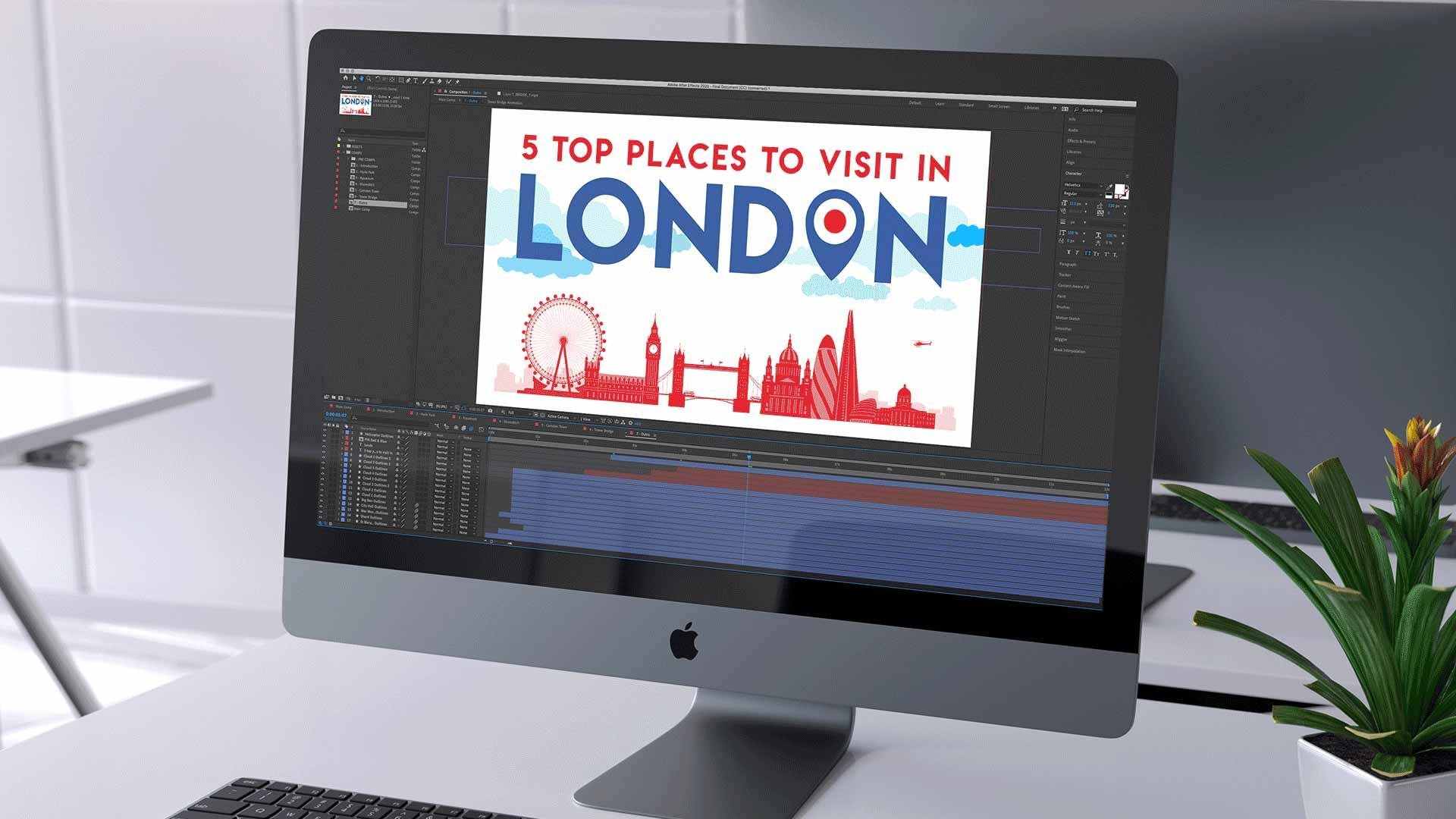
online oder im Fernsehen verwendet werden kann. Wir werden eine
Anzeige für einen Reiseblog erstellen, und das Thema wird fünf Sehenswürdigkeiten in London sein, die man gesehen haben
muss Warum also eine Videopräsentation? Nun, eine Videopräsentation ist ein typisches Projekt, das in
After Effects erstellt wird. In diesem Kurs erhalten Sie
die Möglichkeit zu
erfahren, was es braucht, um eine einfache
Videopräsentation mit
Animationen zu erstellen , die
online oder im Rundfunk verwendet werden kann. Diese kreative Übung
beinhaltet alle grundlegenden Aufgaben, die ein
Anfänger wissen muss. Um dieses Projekt zu erstellen, werden
wir mit
allen gängigen kreativen
Tools arbeiten , um Videos zu bearbeiten, Videoübergänge
und -effekte
anzuwenden, einfache Zwei-D-Animationen zu
erstellen, Typografie zu
animieren, Standbilder zu
animieren, Grafiken zu
animieren, mit anderen
kreativen Programmen
erstellt wurden, und sogar
eine Animation mit Audio zu synchronisieren Jetzt, wo wir die
Videopräsentation erstellen, werde
ich auch zeigen,
wie das Projekt
intelligent verwaltet werden kann , sodass alles übersichtlich und organisiert
ist Schauen wir uns also
das fertige Dokument an. Hier sind wir also in
Adobe After Effect, und hier sehen Sie sich
das fertige
Präsentationsdokument an , auf das wir aufbauen werden. Hier können Sie also sehen, wie
das Video im
Vorschaufenster
hier in After Effects abgespielt wird. Diese
Videopräsentation enthält
nun viele Design- und
Illustrationselemente, grundlegende Zwei-D-Animationen
und Videoübergänge und sehen, wie Dabei werden wir uns auf jeden
Teil einzeln konzentrieren alles
zusammengefügt werden kann , um eine
vollständige Präsentation zu vervollständigen Sobald wir
die Präsentation abgeschlossen haben, werden
wir das Video in
das richtige Format
exportieren, um es
online
zu veröffentlichen oder im Fernsehen zu verwenden. Um den Prozess
aufzuschlüsseln, habe ich den Kurs
in drei Hauptabschnitte gegliedert. Abschnitt eins, Einführung,
Abschnitt zwei, grundlegende Praxis und Abschnitt
drei, Erstellung eines Projekts. Im Einführungsabschnitt werde
ich Ihnen After
Effects vorstellen und
Sie mit
einigen Dingen vertraut machen , die Sie beachten
müssen, bevor wir mit dem Abschnitt
Grundlegende Übungen fortfahren. Im zweiten
Abschnitt „Grundlegende Übungen“ werden
wir uns einige
der kreativen Tools und
Prinzipien von After Effects
genauer ansehen . Hier haben Sie
die Möglichkeit , über
17
Übungsdokumente zu After Effects, die
ich
speziell für Sie entworfen und vorbereitet habe, zum Üben in die Hand 17
Übungsdokumente zu After Effects ich
speziell für Sie entworfen und vorbereitet habe, zu nehmen. Und wenn wir zum dritten Abschnitt über kreative
Projekte kommen , werden
wir all
das, was wir im
Abschnitt „Grundlegende Übungen“ gelernt haben, nutzen Grundlegende Übungen“ um ein Projekt
von Grund auf neu zu erstellen. Der Download-Ordner
enthält viele Übungsdokumente, die
wir in diesem Kurs verwenden
werden und die sorgfältig
entwickelt
wurden, um Ihnen bei der
Lernerfahrung zu helfen. Der Ordner enthält auch
Dokumentressourcen
wie Videos,
Grafiken und Bilder, mit Dokumentressourcen
wie Videos,
Grafiken und Bilder, denen
Sie später in diesem Kurs
Ihre erste
Videopräsentation von
Grund auf neu erstellen Ihre erste
Videopräsentation von können. Um die volle
Lernerfahrung zu erhalten, empfehle
ich Ihnen, sich
den Projektordner zu besorgen. Der Download-Link mit Anweisungen
befindet sich in der Beschreibung. Jetzt schlage ich auch vor, dass Sie den kostenlosen
PDF-Kursindex
herunterladen. Sie können dies
auf Ihrem Computer speichern und jederzeit zurückkehren. Dies ist ein interaktives
PDF, das
entworfen wurde , um
dieses Kurserlebnis zu verbessern. Es enthält alle relevanten Links
zum Herunterladen von
Videos und Projekten
sowie alle
nützlichen Informationen, auf
die im gesamten Kurs
verwiesen wird. Ich empfehle Ihnen daher, dieses PDF
herunterzuladen. Den Link
zum Herunterladen finden Sie auch in der Beschreibung. Bevor Sie mit dem Kurs beginnen, würde
ich Ihnen empfehlen
, das PDF herunterzuladen und auf der ersten Seite Was ist
zu tun? nachzuschauen. Auf diese Weise sind Sie bereit, den Kurs mit
den Kursanweisungen, den
Download-Anweisungen und der Verwendung des Projektordners
zu
beginnen . Sobald Sie also die
Aufgabenliste ausgefüllt haben, Sie perfekt vorbereitet,
um mit dem Kurs zu beginnen. Das ist also ein Überblick über
diesen After Effect-Anfängerkurs. Nachdem Sie
das Kurs-PDF und den
Projektordner heruntergeladen haben , können wir uns darauf konzentrieren. Und wir beginnen mit
dem ersten Video in diesem Kurs, in dem ich
etwas mehr über After
Effect und
die Unterschiede zwischen
Adobe Afterefct sprechen werde Effect und die Unterschiede zwischen
Adobe Afterefct Sce rein.
2. S1 – EP1 – Was ist After Effects: Hallo und willkommen
zum ersten Video in diesem Anfängerleitfaden
zu Adobe After Effect In diesem Video werde ich
erläutern, was After Effect ist. Ich werde auch
den Unterschied zwischen
Adobe After Effect und
Adobe Premiere Pro besprechen . Als Anfänger werden Sie also
ein gutes Verständnis für die
Unterschiede zwischen ihnen haben , wofür sie verwendet werden und
welches für Sie und Ihr Projekt das Richtige ist. Seit 2003 steht Adobe Premiere
Pro
Amateur- und Profi-Videoeditoren zur Verfügung Amateur- und Profi-Videoeditoren und ist eine reine
Videobearbeitungssoftware. Premiere Pro verfügt über leistungsstarke
Tools zum Bearbeiten von Filmmaterial und zum Erstellen kleiner oder großer
Videoproduktionen. Wenn Sie sich einfach auf die Videobearbeitung
konzentrieren und Farbeffekte und
einfache Übergangseffekte
anwenden möchten , ist
Adobe Premiere Pro
das richtige Programm. Adobe Premiere basiert auf
einem Zeitleisten-Paradigma, bei dem Sie Filmmaterial
zusammen mit einfachen
Übergangseffekten überlagern und zusammenschneiden zusammen mit einfachen
Übergangseffekten überlagern und zusammenschneiden Viele Videoclips
können auf einer oder mehreren Ebenen
zusammengefügt, zerkleinert und recht schnell verschoben
werden Hier ist ein Beispiel für ein
einfaches Premiere Pro-Projekt. Hier sehen wir
zehn Videoquellen alle
sauber auf einer Ebene Der Workflow in Premiere ist ziemlich rationalisiert und
sehr komfortabel Es ist wirklich einfach, mehrere Dateien
auszuwählen, sie zu
verschieben, auszuschneiden und zu bearbeiten Premiere Pro wird also für
die Produktion
Ihrer Rohvideobearbeitungen verwendet die Produktion
Ihrer Rohvideobearbeitungen Jetzt wird Adobe After
Effects in der
Postproduktion verwendet , nachdem
das Videomaterial aus Programmen
wie Adobe Premiere,
also After Effects, produziert und
exportiert
wurde . Seit 1995, mit
seiner ersten Veröffentlichung, ist
Adobe After Effects verfügbar, um Videos mit visuellen
Effekten zu versehen Bewegungsgrafiken
und Animationssequenzen zu
erstellen. In der Branche wird
After Effects im
Postproduktionsprozess von
Film- und
Fernsehproduktionen
sowie in Design
und sozialen Medien
eingesetzt Film- und
Fernsehproduktionen sowie in Design
und sozialen Medien Für diejenigen, die
mit After Effects nicht vertraut sind, kann
es nun hilfreich sein, sich
After Effects als
eine Mischung aus Premiere und Photoshop vorzustellen eine Mischung aus Premiere und Photoshop Wenn Sie
mit Photoshop vertraut sind, kennen
Sie
alle Funktionen für Farbeffekte, Maskierung und
Mischmodus, die auf zwei D-Bilder angewendet
werden können In After Effects
können
sehr ähnliche Effekte genau
wie in Photoshop angewendet werden,
jedoch im Laufe der Zeit auf Videomaterial
. After Effects wird auch
häufig für Keying,
Tracking, Übergänge,
Licht-, Partikel- und
Drei-D-Effekte Jetzt basiert After Effects auf Compositing und funktioniert nicht
nur mit Videomaterial, sondern auch mit Bild-, Audio-, Text-
und Dateien, die aus
anderen Programmen wie
Adobe Photoshop,
Illustrator, Three D-Programmen
und Premiere importiert wurden anderen Programmen wie
Adobe Photoshop,
Illustrator, , um Videopräsentationen zu erstellen Hier ist also ein Beispiel dieselbe Bearbeitung,
die zuvor in Premiere
gezeigt wurde, jetzt
aber hier in jetzt
aber hier in Wie Premiere Pro dreht sich
auch After Effects um
ein Zeitleisten-Paradigma, allerdings mit mehr
Verwaltung und Fokus auf Ebenen wie in Photoshop Hier können wir sehen, dass
eine Videobearbeitung derselben zehn Clips zu
einem komplexeren Arbeitsablauf führen kann Wir können Filmmaterial nicht
so einfach zerkleinern wie in Premiere. Wir müssen in Schichten arbeiten , die sich
übereinander stapeln. Einfache Videobearbeitungen können im Vergleich ziemlich umständlich und umständlich Jetzt kann einfache Videobearbeitung in After Effects durchgeführt
werden, aber sie ist nicht so optimiert wie Premiere Pro Für die richtige Videobearbeitung sollten
Sie unbedingt Adobe Premiere
verwenden. Adobe Premiere Pro
und After Effects sind also leistungsstarke Softwaretools, die für bestimmte Aufgaben
verwendet werden. Dies sind zwei erstaunliche Programme, und wenn Sie sie zusammen verwenden, gibt es
nichts, was Sie nicht erstellen können. Wenn ich jetzt meine Videos erstelle, bearbeite
ich sie immer zuerst
in Adobe Premiere. Sobald ich es bearbeitet habe, exportiere
ich mein Filmmaterial
und öffne es in Adobe After Effect, wo ich Farbkorrekturen
vornehme und visuelle Effekte,
Audio und Animationsgrafiken hinzufüge . Um es noch einmal zusammenzufassen, einige wichtige
Dinge, die Sie beachten sollten sind, dass Adobe Premiere Pro
hauptsächlich für die Bearbeitung verwendet wird
und After Effects hauptsächlich für die Postproduktion,
visuelle Effekte, Bewegungsgrafiken
und Animationssequenzen
verwendet visuelle Effekte, Bewegungsgrafiken
und Animationssequenzen Das ist also eine kurze Einführung in
Ado Aftereffects. Im nächsten Video werden
wir uns die After Effects-Oberfläche ansehen Also werde ich dich
im nächsten Video sehen.
3. S1 – EP2 – Schnittstellen-Einführung: Hallo und willkommen
zum zweiten Video in diesem Anfängerleitfaden
zu Adobe After Effect In diesem Tutorial werden wir die Dinge
von Anfang an beginnen. In diesem Video werfen
wir einen Blick auf die Adobe After
Effect-Oberfläche. Nun wurde 1995 die erste Version von
After Effect veröffentlicht,
mit all den Innovationen und
neuen Funktionen, die im mit all den Innovationen und Laufe der Jahre
eingeführt wurden. Bis jetzt hat sich die Oberfläche selbst nicht
allzu sehr verändert. Für diejenigen unter Ihnen
, die
After Effects noch nicht kennen, werde
ich Ihnen
in diesem Video alles
zeigen und Ihnen
einige der wichtigsten
Dinge vorstellen , auf die Sie achten
müssen , wenn Sie anfangen. Lassen Sie uns also darauf eingehen. Jetzt verwende ich derzeit
Adobe After Effect CC 2018 für Mac. Wenn Sie eine frühere
Version verwenden oder Windows verwenden, können
einige Dinge teilweise
etwas anders sein, aber im Prinzip
sollte es dasselbe sein. Wenn Sie also After Effects
geöffnet haben und weitermachen möchten, müssen
Sie zuerst zu Fenster
gehen, nach unten zum Arbeitsbereich scrollen und dann alle Bedienfelder auswählen. Damit soll sichergestellt werden, dass wir
alle das gleiche Setup haben. Als Nächstes müssen wir erneut zu Fenster,
Arbeitsbereich
gehen und dann nach unten scrollen und Alle Panels zurücksetzen auswählen. Dadurch wird
die Benutzeroberfläche auf
das Standardlayout für alle Bedienfelder gesetzt , und Sie sollten etwas haben
, das so aussieht. Was Sie haben sollten, sind
die Standardeinstellungen , in denen Sie
alle Tastenfelder sehen können. Sie sich jetzt keine Sorgen, wenn Ihr Setup nicht genau dem meinen entspricht. Bei Versionen von After
Effects vor 2017 sich
die Bedienfelder ganz rechts hier möglicherweise nur bis an der Seite
des Bildschirms, anstatt hier oben auf diesem Bedienfeld. Machen Sie sich darüber vorerst keine
allzu großen Sorgen. Folgen Sie einfach und es sollte
Ihnen gut gehen. Ich werde das
alles in Kürze besprechen. Das ist also Adobe CC, und mit CS Six und CC haben
wir diese dunkle Oberfläche. Wenn Sie eine
frühere Version verwenden, sehen
Sie sich möglicherweise
die helle Oberfläche an. Wenn Sie nun aus irgendeinem Grund Farbe der
Benutzeroberfläche ändern
möchten, können
Sie oben in der
Werkzeugleiste für Mac für
PC zu After
Effects wechseln können
Sie oben in der
Werkzeugleiste für Mac für
PC zu After
Effects . Diese befindet sich unter Bearbeiten Scrollen Sie nach unten zu den Einstellungen
und wählen Sie das Erscheinungsbild aus. Nach dem Klicken erscheint das
Einstellungsmenü. Wenn wir hier unten auf
Helligkeit schauen, ist sie hier.
Sie können von Helligkeit und
Dunkelheit sprechen, indem Sie auf
den Schalter klicken und ihn
ziehen Ich mag es dunkel, also
wähle ich die dunkelste
Option und klicke auf wähle ich die dunkelste
Option und Zunächst
öffne ich ein Dokument. Dieses Dokument
wird mir helfen verschiedene
Funktionen des Programms
zu
demonstrieren, auf
die wir später
in diesem Video eingehen werden . Öffnen Sie es unbedingt
und folgen Sie den Anweisungen. Dieses Dokument befindet sich
im Einführungsordner
im Projektordner. also bei geöffnetem Projektordner Klicken Sie also bei geöffnetem Projektordner in den Ordner S one
Introductions, in den ersten Ordner,
Interface Introduction, und öffnen Sie den Ordner mit der Version,
die Sie verwenden, und öffnen Sie die
Schnittstellen-Einführungsdatei Und du solltest etwas haben
, das so aussieht. Nun, nur eine kurze
Bemerkung, dieses Dokument enthält
eine bestimmte Schriftart. Wenn Sie diese Datei öffnen, erhalten
Sie möglicherweise eine Fehlermeldung , dass Sie
die Schriftart nicht installiert haben. Um diesem Tutorial
zu folgen, müssen
Sie auch zuerst die Schriftart installieren. Dies ist jetzt nicht
im Projektordner enthalten , da ich es
nicht
mit dem Download bereitstellen kann. Die Schriftart, die wir hier
verwenden, ist Lemon Milk und kann kostenlos online
heruntergeladen werden. Wenn Sie in
den Projektordner kommen, in den Assets-Ordner des Projekts
klicken, klicken Sie in den Schriftordner Hier sehen
Sie ein
Textdokument. Und wenn Sie das öffnen, erfahren
Sie
genau, woher Sie die Schrift online
beziehen Klicken Sie einfach auf den Link
im Textdokument und Sie gelangen zu
der Website, auf der Sie ihn herunterladen
können. Stellen Sie sicher, dass Sie es nach dem Herunterladen installieren. Schließen Sie After Effects und öffnen
Sie die Datei erneut. Sie sollten in der Lage sein, den Vorgang problemlos zu
verfolgen Sobald Sie die Schrift
heruntergeladen
und installiert haben , fahren
wir fort Okay, schauen wir uns die Oberfläche
genauer an. Nun, das alles mag im Moment
etwas komplex aussehen, aber keine Sorge, es ist
ziemlich einfach. An dieser Stelle
hilft es,
die Benutzeroberfläche in
fünf wichtige Abschnitte zu unterteilen. Erstens, das
Kompositionsfenster hier in der Mitte, zwei, das
Zeitleistenfenster unten, drei, das Projektfenster hier auf der linken Seite
des Bildschirms, vier, das Werkzeugfenster
oben auf dem Bildschirm
und fünf, eine Vielzahl von
Arbeitsfenstern hier auf der rechten Seite. Das erste, worauf
ich
Ihre Aufmerksamkeit lenken möchte , ist
das Zeitleistenfenster. Dies ist das lange Panel, das hier am unteren
Bildschirmrand
verläuft. Dies ist einer der Hauptbereiche in
After Effects, und in diesem Bereich
verwalten wir unsere
Projektelemente im Laufe der Zeit. Das Erste
, worauf ich hier hinweisen sollte ist
die Zeitleiste oben im Bedienfeld. Dies entspricht
der Zeitdauer dieser Komposition. Darunter sehen wir
die Ebenen, aus denen sich die
jeweilige Komposition zusammensetzt, jede Ebene
ein bestimmtes Element
in der Videopräsentation darstellt . Im Zeitleistenfenster werden
Ebenen als Balken
von links nach rechts angezeigt , die ihr
Vorhandensein
entlang der Zeitleiste in einer bestimmten Reihenfolge und
in einer bestimmten Hierarchie angeben. Wenn ich nun auf
die Bildlaufleiste ganz
rechts klicke und sie nach oben und unten ziehe , können
wir sehen, dass es einige Ebenen gibt
, aus denen
diese Komposition besteht , die übereinander
gestapelt Wenn Sie nun über
das Zeitleistenfenster schauen, können
Sie das visuelle Layout
der Elemente im
Kompositionsfenster sehen der Elemente im
Kompositionsfenster Wenn Sie nun im Zeitleistenfenster auf die
Ebenenleiste klicken, sehen
Sie das oben im
Kompositionsfenster ausgewählte visuelle
Element oben im
Kompositionsfenster mit einem Begrenzungsrahmen Dies sind die Ebenensteuerungen. Wenn
Sie nun aus irgendeinem Grund den Begrenzungsrahmen nicht sehen können, gehen Sie zur Ansicht und stellen Sie sicher Ebenensteuerungen
anzeigen aktiviert ist. In diesem Bereich werden
Layouts visuell bearbeitet,
worauf wir später noch eingehen werden Zurück in das Zeitleistenfenster, auf der linken
Seite des Bedienfelds, können
wir die Namen
der Ebenen mit
Symbolen sehen, die angeben, um welche
Art von Medien es sich handelt. Und links und rechts
davon befinden sich eine Reihe von Schaltern und Modi, die auf die Ebenen angewendet
werden können. Am unteren Rand des Bedienfelds,
direkt unter den Ebenenbalken, sehen
Sie also direkt unter den Ebenenbalken, eine Zoom-Anzeige. Damit können wir die Ebenen auf der Timeline vergrößern
und verkleinern und damit
den angewendeten Effekt
fein abstimmen. Beachten Sie, dass
die Leiste auf der
rechten Seite beim Vergrößern kleiner wird. Dies wird verwendet, um beim Heranzoomen durch die
Timeline zu klicken und zu
ziehen,
und ich zoome einfach wieder heraus Schließlich befinden sich links davon in der äußersten
linken Ecke und direkt
neben
dem Zoom-Schalter einige Schaltflächen, mit denen Sie die Ansicht
einiger Schalter und Modi
umschalten können, die auf die darüber liegenden Ebenen angewendet werden können Und wenn ich auf diese klicke, können wir sehen dass sie
neben den Ebenennamen erscheinen Vorerst schalte ich
sie einfach aus. Jetzt gibt es noch viel mehr über dieses Timeline-Panel zu erfahren
, auf das ich im nächsten Video
näher eingehen werde im nächsten Video
näher eingehen Aber lassen Sie uns vorerst weitermachen. Das nächste Panel, auf das ich
Ihre Aufmerksamkeit lenken möchte , ist
das Kompositionsfenster. Dies ist das große Bedienfeld in der
Mitte der Benutzeroberfläche, das uns
eine visuelle Vorschau
des Projekts gibt , an dem wir
gerade arbeiten. Wenn Sie nun den
Mauszeiger vorsichtig
über ein Objekt bewegen , wird ein Feld um das Objekt herum
angezeigt. Wenn Sie nun in der Komposition auf das
Element klicken, erscheint
ein Begrenzungsrahmen, der es uns
ermöglicht, das Objekt zu transformieren oder
das Element zu verschieben Beachten Sie: Wenn Sie in der Vorschau auf die verschiedenen
Elemente klicken, wird die Ebene im
Zeitleistenfenster hervorgehoben und
ihre Position in der
Ebenenhierarchie
angezeigt Zeitleistenfenster hervorgehoben und ihre Position in der
Ebenenhierarchie Jetzt kann es hilfreich sein, sich
diesen Vorschaubereich wie den
Canvas-Bereich in Photoshop vorzustellen. Hier verwalten wir
die Zusammensetzung der visuellen Elemente im Laufe
der Zeit,
so wie wir sie auf dem Bildschirm sehen. Wenn wir uns nun
den unteren Rand des
Kompositionsfensters genau ansehen , können
wir eine Reihe
von Schaltflächen und Schaltern im obigen
Vorschaufenster erkennen. Jetzt werden wir sie etwas detaillierter
durchgehen , da wir
sie später im Kurs verwenden. Die wichtigsten Tools, über die Sie sich
zunächst informieren sollten , sind die Optionen für Vergrößerung, Raster und Hilfslinien, Vorschauzeit und die Anzeige der
Auflösung Das Vergrößerungsverhältnis
ermöglicht es uns, die visuelle
Komposition innerhalb des Kompositionsfensters auf verschiedene
Prozentwerte zu vergrößern und zu verkleinern , um einigen Elementen
näher zu kommen und Animationen zu optimieren. Wenn ich auf 100% klicke, wird
der Canvas-Bereich um 100% vergrößert Wenn ich auf die Option „Anpassen“ klicke, passt
sich der
Kompositionsbildschirm gut an das Bedienfeld an. Rechts davon befinden sich die Optionen für
das Raster und die Hilfslinie. darauf klicken, können
Sie eine Reihe von Rastern und Hilfslinien
aktivieren,
z. B. die
Titelaktion „Sicherer Bereich“ und „
Proportionales Raster“ sowie die Hilfslinien und Lineale für
das Raster aktivieren Hilfslinien und Lineale für
das Raster Sobald sie aktiviert sind, müssen Sie erneut darauf
klicken, um sie auszuschalten. Rechts davon
haben wir die Vorschauzeit. Dies ist ein Hinweis darauf
, wo sich die
Zeitanzeige auf der Zeitleiste befindet. Rechts daneben haben
wir den Auflösungsfaktor. Im Moment ist dieser Wert auf voll eingestellt. Wenn ich jedoch
darauf klicke und auf Viertel klicke, werden
Sie sehen, dass die Komposition im Vorschaufenster
pixelig Das ist ein Viertel der
Auflösung als die volle Auflösung. Hier können wir auch die Hälfte wählen, wo wir sehen können, dass sie weniger pixelig
wird Dieses Tool wird verwendet, um die Auflösung der visuellen
Elemente im Leinwandbereich Bei der Erstellung von Projekten werden
wir
diese Funktion regelmäßig verwenden, um Projekte
live in der Vorschau anzuzeigen Dies dient der Leistung und der Optimierung von
Arbeitsabläufen. Manchmal
kann die
Vorschau von Videos und Animationen umständlich und langsam Vorschau Wenn wir die Auflösung auf
niedrig einstellen, wird die Vorschau schneller angezeigt. Jetzt werde ich im nächsten Video zeigen ,
wie
das funktioniert Im Moment mache ich
das wieder voll. Ab und zu kann es vorkommen, dass
Sie versehentlich
auf eine Ebene in Ihrer Timeline doppelklicken. Ich ziehe zum Beispiel die Zeitanzeige in meiner Timeline auf etwa
2 Sekunden, und im Kompositionsfenster sehen
wir einen blauen
Hintergrund. Wenn wir jetzt im Zeitleistenfenster
nach unten scrollen , sehen
wir eine
tiefblaue, durchgehende Ebene. Wenn wir nun auf
diese Ebene
doppelklicken , erscheint
die durchgehende Ebene beim Doppelklicken auf einer anderen Registerkarte oben
im Kompositionsfenster. Auf diese Weise können Sie
eine Ebene isolieren, um sie zu untersuchen. In diesem Fall können Sie beim
Scrollen über die Timeline keine
Ihrer Ebenen im
Kompositionsfenster oben sehen . Als Anfänger fragen
Sie sich vielleicht, wo Ihre Komposition
geblieben ist. Jetzt mach dir keine Sorgen. Wenn Sie oben im
Kompositions-Tab genau hinschauen, werden
Sie feststellen, dass Ihre Komposition immer noch vorhanden
ist, aber auf einer separaten
Registerkarte auf der linken Seite Wenn du jemals feststellst, dass du
versehentlich auf
eine Ebene doppelgeklickt hast und deine Komposition nicht mehr
sehen kannst, denk daran, dass
du einfach
den Tab im
Kompositionsfenster oben schließen oder auf deine Hauptkomposition zurück
klicken links auf deine Hauptkomposition zurück
klicken kannst, um zu deiner Komposition
zurückzukehren Denken Sie daran, dies im Hinterkopf zu behalten, da Sie sich am Anfang möglicherweise so
verlaufen haben Das nächste Panel, auf das ich
Ihre Aufmerksamkeit lenken möchte , ist
das Projektpanel. Dies ist das Panel
, das sich normalerweise auf der linken
Seite der Benutzeroberfläche
befindet, und dieses Panel enthält alle Elemente, aus denen unser Videoprojekt
besteht. Wenn wir
beispielsweise Filmmaterial,
Bilder und Audiodateien in unser Projekt integrieren, werden sie dort platziert. Jetzt kann ein Projekt Hunderte von
Einzelelementen
enthalten. In diesem Bereich können
Sie
Ihre Elemente sorgfältig in Ordnern organisieren ,
wie Sie hier sehen. Wenn ich auf diese klicke und sie erweitere, können
wir den Inhalt sehen. Wenn Sie hier nach unten auf
die Ordner klicken, können
Sie sehen, wie
die Elemente angeordnet
wurden und
was sie enthalten. Das nächste Panel, auf das ich
Ihre Aufmerksamkeit lenken möchte ,
ist das Werkzeug-Panel. In After Effects
erstreckt sich dieses Bedienfeld über den oberen Rand
der Benutzeroberfläche und enthält alle Tools, die verwendet werden können. Wie Sie sehen können,
haben wir viele Symbole. Um das Tool zu aktivieren, klicken
wir einfach darauf oder drücken eine der vielen
Tastenkombinationen auf der Tastatur. Wir wissen, welches Tool aktiv ist , weil es blau
hervorgehoben wird. In After Effects
werden wir viele Tools verwenden. Sie werden auch feststellen
, dass sich der Mauszeiger bei
der Verwendung des Tools ändert anzeigt, welches Tool
wir aktiviert haben. Wenn wir nun zum
oberen Rand unseres Fensters gehen, können
wir oben die
Standardleiste sehen,
von der Datei über die Ansicht
bis hin zum Fenster und zur Hilfe. Von hier aus können wir auf
verschiedene Eigenschaften und
Steuerelemente zugreifen und einige
der kreativen Funktionen
in After Effects starten . Aber im Moment werden wir
nicht zu sehr darauf eingehen. Gehen wir also zur
äußersten rechten Seite über und wir haben eine Reihe von Panels. Diese Bedienfelder sind
für die Bearbeitung und
Steuerung vieler Variablen
in einem After
Effect-Projekt unverzichtbar Bearbeitung und
Steuerung vieler Variablen . Sie
befinden sich übersichtlich rechts neben
der Bildschirmoberfläche Und im Moment sehen wir sie
als Stapel. in neueren
Versionen von After Effects
zu aktivieren, können
wir jetzt sie in neueren
Versionen von After Effects
zu aktivieren, können
wir jetzt einfach einmal
auf den Namen des
Panels klicken , um es zu öffnen. früheren Versionen
von After Effects müssen
Sie jetzt den
Mauszeiger zwischen
den Bedienfeldern platzieren und klicken und ziehen, um den
Inhalt darin anzuzeigen. Nun werden einige von Ihnen, die
mit anderen Programmen wie
Illustrator und Photoshop vertraut Illustrator und Photoshop einige dieser Bedienfelder
wiedererkennen Hier haben wir das
Ausrichtungsfenster zum Anordnen von Objekten
im Kompositionsfenster und das Zeichen- und
Absatzfenster zum Bearbeiten von Text. Eines der Bedienfelder, mit denen Sie sich später
im Kurs vertraut machen
werden , ist das Bedienfeld „
Effekt“ und „Voreinstellungen“. Dieses Bedienfeld enthält
viele visuelle Effekte und voreingestellte Animationen, die wir auf unsere Ebenenelemente
im Zeitleistenfenster
anwenden können auf unsere Ebenenelemente
im Zeitleistenfenster
anwenden Ich werde
dies später im Kurs demonstrieren. Im Moment
schauen wir uns also alle Panels an. In After Effects können Sie
den Arbeitsbereich ändern , um
die hier angezeigten Bedienfelder zu optimieren Wenn ich zum Beispiel zu
Fenster gehe und zum
Arbeitsbereich scrolle, sehen
wir hier einige Optionen. Hier haben wir die Animation
bis hin zum Text. eines davon auswählen, können
wir die Benutzeroberfläche
und die angezeigten Bedienfelder ändern. Wenn wir
beispielsweise auf Standard klicken , werden wir feststellen dass einige der Panels jetzt
verschwinden. auf die
verschiedenen Arbeitsbereiche klicken, können
wir
die angezeigten Bedienfelder anpassen Wenn Sie jetzt standardmäßig einige der Panels
anzeigen möchten, die derzeit nicht angezeigt werden, können
wir zu
Windows wechseln. Hier
sehen wir die ultimative Liste
der Panels,
die wir verwenden können und sehen wir die ultimative Liste
der Panels,
die wir verwenden können von denen viele
derzeit nicht aktiv sind Um eines zu aktivieren,
klicken Sie einfach darauf, zum
Beispiel auf einen Charakter. Wenn Sie darauf klicken, wird es
im Panel-Stapel auf der rechten Seite angezeigt . Dies funktioniert auch
zum Entfernen von Panels. Gehen Sie also zurück zu Windows.
Wenn Sie dieses Mal ein Panel entfernen möchten, klicken
Sie
einfach auf eines, das
gerade markiert ist, um es zu deaktivieren. Wenn wir erneut auf das Zeichen klicken, wird
es jetzt
aus dem Panel-Stapel entfernt. Sobald du die
Panels aktivierst
und deaktivierst und sie so verschiebst,
dass sie deinen Bedürfnissen am besten entsprechen, kannst du
deinen individuellen Arbeitsbereich speichern. Wenn Sie zu Fenster kommen, blättern Sie zum Arbeitsbereich und dann nach unten
zu Neuer Arbeitsbereich. Du kannst deinem neuen Workspace einen Namen geben. In diesem Fall nenne
ich ihn GD Workspace und klicke auf Okay. Wenn ich jetzt zu Window
und dann zu Workspace gehe, sehe
ich meinen neuen
Workspace aus der Liste. Im Moment kehre ich jedoch
zurück zum Fenster und zum Arbeitsbereich
und klicke auf Alle Bedienfelder. Für die Dauer des Kurses werde
ich meinen Arbeitsbereich
auf alle Bedienfelder einstellen, da ich später im Kurs
auf einige
dieser Bedienfelder verweisen werde später im Kurs
auf einige
dieser Bedienfelder Das ist ein kurzer Überblick über die Adobe After
Effects-Oberfläche Beachten Sie, dass die
Software auf dem Bildschirm in
fünf Hauptbereiche unterteilt werden
kann. Erstens das
Kompositionsfenster in der Mitte, zwei, das
Zeitleistenfenster unten, drei, das Projektfenster
links, vier, die beiden
Bedienfelder oben und fünf, die verschiedenen Arbeitsbereiche ganz rechts. In diesem Video gebe ich Ihnen also einen kurzen
Überblick über die Benutzeroberfläche. Bevor wir weitermachen,
gibt es einige weitere Details, die
Sie
über einige der Panels wissen müssen , damit
Sie bereit sind,
Ihr eigenes Projekt zu erstellen. Im nächsten Video werden
wir uns das Zeitleistenfenster genauer ansehen und mehr über
Ebenen
erfahren, wie sie funktionieren
und wie sie im
Laufe der Zeit in After Effects verwaltet werden. Sehen Sie sich das im nächsten Video an.
4. S1 – EP3 – Ebenen und das Zeitleisten-Bedienfeld: Hallo und willkommen
zum dritten Video in diesem Anfängerleitfaden
zu Adobe After Effects In diesem Tutorial werden wir
uns
Leas und das Zeitleistenfenster
in Adobe After Effects genauer ansehen Leas und das Zeitleistenfenster
in Adobe After Effects In der vorherigen Folge habe ich Ihnen die Oberfläche von
Adobe Artifacts vorgestellt, wo ich
Ihnen kurz das Zeitleistenfenster vorgestellt Jetzt ist dieses Panel eines
der wichtigsten
Panels in diesem Programm. Es gibt viel über dieses Panel zu lernen und zu
verstehen, was wichtig ist, bevor
wir mit diesem Kurs fortfahren. In diesem Video werden
wir uns den folgenden Themen befassen: Ebenen, Zeitanzeige, RAM-Vorschau und Arbeitsbereich auf der Timeline. Nach diesem Video werden Sie besser verstehen, wie das alles funktioniert, und Sie werden sich in Zukunft hoffentlich
wohler fühlen. Fangen wir also mit den Ebenen an. Wenn Sie mit After Effects noch nicht
vertraut sind, werden
Sie bald
feststellen, dass Ebenen die grundlegende Grundlage für jede
in After Effects erstellte Komposition sind. Diese Ebenen werden
im Zeitleistenfenster verwaltet. Alles, was wir
im Kompositionsfenster
oben visuell sehen , wird im
darunter liegenden Zeitleistenfenster koordiniert ,
verwaltet und zusammengestellt. Hier ist also das Zeitleistenfenster am unteren Rand der Benutzeroberfläche, und darin befinden sich alle Ebenen, aus
denen diese Komposition besteht. Um diesem Tutorial
zu folgen, müssen
Sie dieses
Dokument öffnen, das ich
speziell für dieses Video vorbereitet habe . Dies befindet sich
im Einführungsordner im Projektordner. bei geöffnetem Projektordner Klicken Sie bei geöffnetem Projektordner in den Ordner S one
Introduction, dann in die dritten
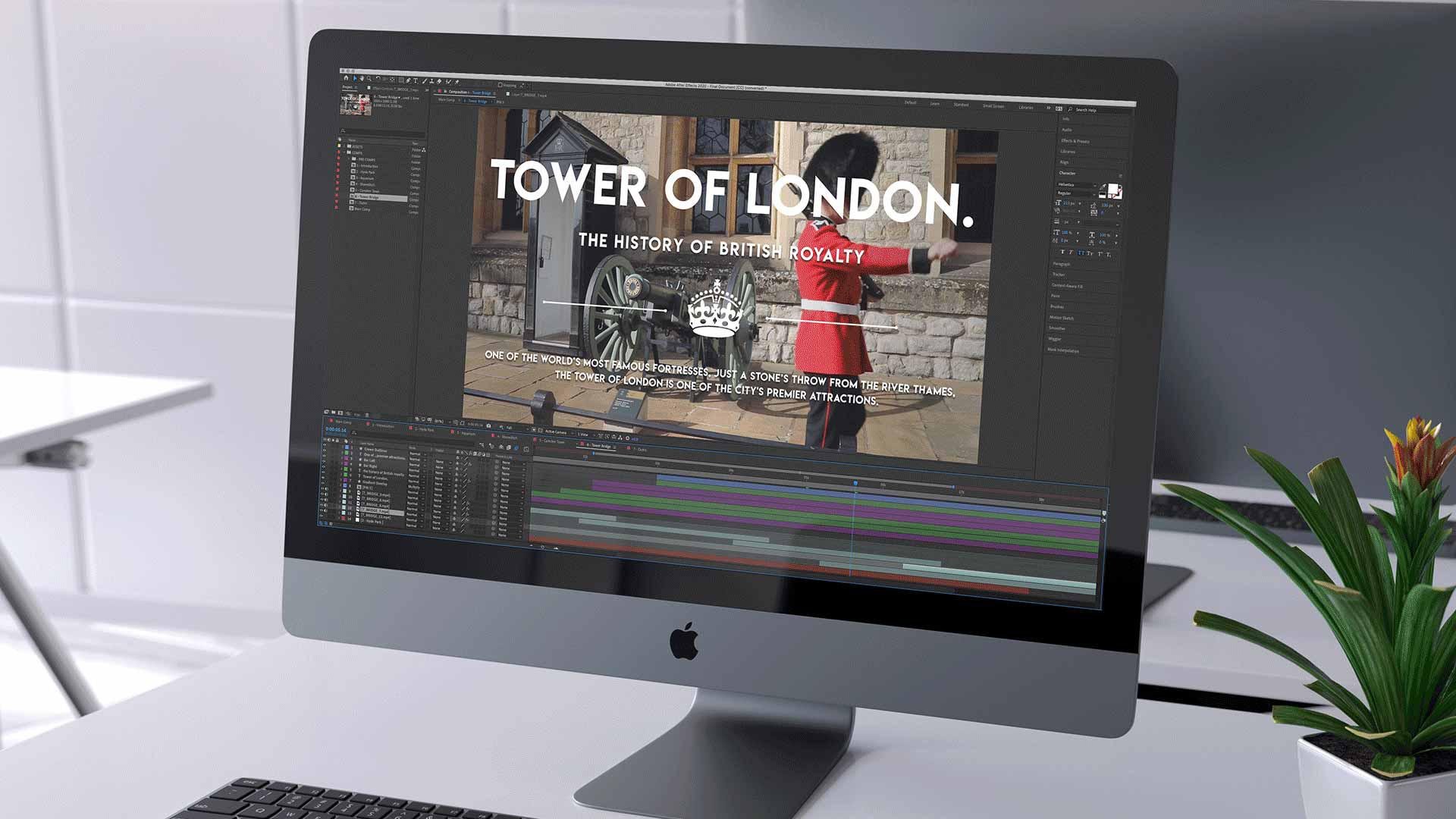
Ordnerebenen und das Zeitleistenfenster. Und öffne die Tower
Bridge-Datei darin, und du solltest etwas haben
, das so aussieht. Was wir hier
im
Zeitleistenfenster sehen , ist eine
Timeline-Komposition. im visuellen
Kompositionsfenster oben können
wir eine Anordnung
oder visuelle Objekte
im Leinwandbereich sehen ,
aus denen diese Komposition besteht. Wir haben eine Illustration,
einige Formen und wir haben einige Typelemente. Wenn wir nun
im Zeitleistenfenster genau hinschauen, können
wir sehen, dass jedes
Element,
das sich im oberen Leinwandbereich befindet, durch eine
eigene Ebene
dargestellt wird , die alle in Reihen als Balken
übereinander gestapelt sind in Reihen als Balken
übereinander Wenn ich jetzt den Mauszeiger
über den oberen Rand des Bedienfelds bewege, werden
wir sehen, wie sich der Cursor ändert Das bedeutet, dass ich klicken und nach oben
oder unten ziehen
kann , um die
Sichtbarkeit der darin enthaltenen Ebenen zu erhöhen. Dadurch wird das
Kompositionsfenster jedoch kleiner. Aber im Moment möchte ich, dass wir uns
auf die Ebenen im
Zeitleistenfenster konzentrieren , also ziehe ich das
etwas nach oben. In diesem Fall habe ich ein paar Ebenen, die
ich immer noch nicht sehen kann. Ganz rechts
im Zeitleistenfenster sehen
Sie einen
Schieberegler, den Sie nach oben oder unten
ziehen können , um
mehr Ebenen darin zu sehen. Oder wenn Sie einen
Scroller an der Maus haben, können
Sie Ihren
Mauszeiger in das Zeitleistenfenster setzen und damit
scrollen Hier können wir also sehen, dass es einige Ebenen
gibt. Jede Ebene hat einen Namen mit einem Symbol links
davon, damit
wir eine schnelle Vorschau darauf erhalten,
welche Art von Element sich auf dieser wir eine schnelle Vorschau Ebene
befindet, z. B. ein Video, ein Bild, eine Form oder ein Audio. Rechts davon befinden sich
eine Reihe von Schaltern und Modi, die
auf
die Ebene angewendet werden können , und ganz links haben
wir die Sichtbarkeitsschalter
, mit denen Sie die
Sichtbarkeit von Ebenen und Ebenen im visuellen
Kompositionsfenster oben ein- und ausschalten können. Die Funktionsweise des
Zeitleistenfensters besteht darin Ebenen in einer Hierarchie
übereinander zu
stapeln,
ganz so, als würden
Papierblätter übereinander gestapelt Ebene, die sich ganz oben im Ebenenstapel befindet, ist die Ebene die
am meisten sichtbar ist, und die Ebene
unten hat die geringste Sichtbarkeit,
die
von jeder Ebene verdeckt wird geringste Sichtbarkeit,
die
von jeder Ebene verdeckt , die sich
zufällig Ebenen werden hier in
der Timeline erstellt , wenn ein
Objekt aus dem Projektfenster auf
der linken Seite hineingezogen oder mit den
Werkzeugen in der oberen Leiste
erstellt wird Projektfenster auf
der linken Seite hineingezogen oder mit den ,
z. B. mit den Text
- oder Formelementen In After Effects arbeiten
wir jetzt nicht nur
mit der Hierarchie, sondern
müssen auch mit der Zeit arbeiten Beachten Sie
die Zahlen oben im
Bedienfeld auf der rechten Seite. Dies entspricht
der Zeitdauer dieser Komposition. Wie wir hier anhand
der Zahlenanzeige
auf der Zeitleiste sehen können , ist
diese Komposition
derzeit 36 Sekunden lang. Alles in dieser Komposition
passiert innerhalb von 36 Sekunden. Sie werden auch feststellen, dass diese Ebenenbalken
von links nach
rechts unterschiedlich breit sind von links nach
rechts unterschiedlich breit Dies weist auf ihre
Präsenz entlang der Zeitleiste hin. Sie können zum Beispiel sehen,
dass einige Ebenen während des
größten Teils der Sequenz sichtbar
sind, andere nur für
einen kurzen Zeitraum sichtbar sind. Deshalb möchte ich
Ihre Aufmerksamkeit jetzt auf
die blaue Linie hier
auf unserer Timeline lenken . Dies stellt eine bestimmte
Instanz in unserer Komposition dar, die im Kompositionsfenster in der
Mitte unserer Benutzeroberfläche sichtbar ist . Wenn ich zum Grabber
oben komme und nach
links oder rechts ziehe, können
wir uns durch die Zeit bewegen,
entweder zurück oder vorwärts Wenn Sie sich bewegen, werden Sie sehen, wie die Grafiken in
der obigen Komposition ändern Sie werden
die Zeitänderung auch oben links
im
Zeitleistenfenster in Blau sehen . Dadurch
erfahren Sie deutlich, zu welcher Zeit die aktuelle Timeline-Anzeige befindet und wo in der
Komposition Sie sich befinden. Dieser Zeitindikator
ist für die
Verwendung von After Effects von grundlegender Bedeutung, und Sie werden später sehen, wie wir genau darauf achten werden, um alle
Animationen in After Effects zusammenzustellen. Beachten Sie nun, dass Sie visuelle
Elemente kommen und gehen sehen, wenn
Sie die Leiste von links nach rechts bewegen und dabei die Ebenen
im Zeitleistenfenster
überqueren . Es ist wichtig zu beachten, dass
alles, was Sie visuell
im Kompositionsfenster sehen , mit
der Position dieser blauen Linie
verknüpft ist , der aktuellen Zeitanzeige
hier im Zeitleistenfenster. Um die Komposition im
Laufe der Zeit zu bearbeiten, müssen
wir diese
Zeitanzeige verwenden und sie an der entsprechenden
Stelle entlang der Zeitleiste , um die Komposition zu erstellen. Wenn Sie nun im Zeitleistenfenster auf eine
Ebenenleiste klicken, sehen
Sie, dass das visuelle
Element im
Kompositionsfenster mit
den Ebenensteuerelementen ausgewählt wurde . Wenn Sie jedoch auf
eine Ebenenleiste klicken, die sich vor oder hinter der blauen
Zeilenzeitanzeige befindet, werden
Sie feststellen, dass sie im
Kompositionsfenster weder
ausgewählt noch sichtbar ist. Denken Sie daran, dass Sie nur
im visuellen
Kompositionsfenster sehen können , wo sich die blaue Linie, die Zeitanzeige,
im Zeitleistenfenster befindet. Wenn im
Zeitleistenfenster eine Ebene ausgewählt ist , die Sie im Kompositionsfenster
sehen möchten , müssen
Sie
die Zeitmarke auswählen und
sie über die Ebene verschieben , die
Sie sehen möchten. Jetzt stellen Sie möglicherweise auch fest, dass diese Ebenenbalken unterschiedliche Farben haben. In After Effects können wir die Farbe
der Ebenenbalken
ändern. Auf diese Weise können wir
unsere Ebenen visuell organisieren. Dazu können wir einfach auf das farbige
Quadrat ganz
links neben dem Ebenennamen
klicken links neben dem Ebenennamen und eine Farbe
aus dem Drop-down-Menü auswählen. Einfach. Im Moment können
wir also eine Anordnung
der Ebenen von oben nach unten sehen . Denken Sie daran, dass das
Zeitleistenfenster so funktioniert dass Ebenen in einer Hierarchie
übereinander gestapelt Ebene, die sich ganz oben im Ebenenstapel befindet, ist
die Ebene , die
am meisten sichtbar ist, und die Ebene unten hat die geringste Sichtbarkeit, die von einer Ebene
verdeckt
wird , die
scheinbar darüber liegt Um die Hierarchie zu ändern,
können wir einfach links auf
einen Ebenennamen klicken und ihn gedrückt halten und ihn nach oben oder unten ziehen Während wir das tun, sehen wir eine blaue Linie, die angibt , wo es bei der Veröffentlichung
platziert werden soll. Wenn Sie
mehrere Ebenen gleichzeitig ziehen möchten, klicken Sie
einfach auf die erste Ebene, halten Sie
dann die Befehlstaste auf dem Mac oder die Strg-Taste auf dem PC gedrückt
und klicken Sie auf andere Ebenen. ausgewählt sind, können Sie sie
anklicken und an eine beliebige
Stelle ziehen. Einfach. Das Letzte, was ich Ihnen über Ebenen zeigen möchte,
sind die Ebeneneigenschaften. Beachten Sie, dass
wir links neben jedem
Ebenennamen ein nach rechts
zeigendes Dreieck sehen können. Wenn wir für
eine der Ebenen darauf klicken, werden die
Ebeneneigenschaften angezeigt. Schauen wir uns zum Beispiel diesen Typ
Ebene an. Wenn Sie darauf klicken, werden
die folgenden Eigenschaften Hier können wir
Text sehen und transformieren. Nun, es ist wirklich
wichtig zu erwähnen und dass Sie sich daran erinnern
, dass auf jeder Ebene,
unabhängig davon, um welche Art von Medienobjekt es sich handelt,
sei es ein Bild, eine Form, eine audiophile Ebene
oder eine Textebene, immer die
Transformationseigenschaft angezeigt wird Wenn wir das herunterklappen,
sehen wir den folgenden Ankerpunkt, die
Position, den Maßstab, die
Drehung und die Deckkraft Dies sind die grundlegenden Eigenschaften, die
Sie im Laufe der
Zeit auf jeder Ebene animieren können , um
Ihre Videosequenz zu erstellen Wenn wir uns nun hier
unter der Ebene
neben den Eigenschaften umschauen , werden
Sie
diese kleinen Formen bemerken Jetzt fragen Sie sich vielleicht,
was das sind. Diese werden Keyframes genannt, und diesen Keyframes werden
die Parameter für alle
Effekte im Zeitverlauf festgelegt , wie Position, Skalierung, Drehung und Deckkraft auf der
linken Wenn Sie mit After Effects beginnen, werden
Sie feststellen, dass
fast jeder Effekt Sie erstellen,
mit Keyframes ist. Außerdem gibt es eine Menge über Keyframes zu
lernen, die wir im nächsten Video
näher eingehen werden . jedoch vorerst daran, dass wir von hier aus grundlegende Darüber sehen wir also
den Inhalt in der Dropdownliste. Nun, das ist es, was
je nach
Art der Ebene variiert . Auf den ersten Blick können Sie sehen,
dass es auf einer Ebene viele
Eigenschaften gibt , die wir animieren und anpassen
können Um die Ebeneneigenschaften zu schließen, klicken Sie
einfach auf das Dreieck links neben dem
Ebenennamen und das Fenster wird geschlossen Denken Sie daran, dass Sie
dieses Dreieck umschalten können , um die Eigenschaften ein- und
auszublenden Das nächste Thema, das ich mit Ihnen
besprechen möchte, ist die Vorschau Bisher habe ich
Ihnen gezeigt, wie Sie sich mit
der
Zeitanzeige durch Klicken
und Ziehen durch die Zeitleiste bewegen mit
der
Zeitanzeige durch Klicken
und Ziehen durch die Zeitleiste Zeitanzeige durch Klicken
und Ziehen durch Aber was ist, wenn Sie eine Vorschau
der Videokomposition anzeigen möchten , um zu sehen,
wie sie in Echtzeit aussieht Dazu verwenden wir
eine sogenannte RAM-Vorschau. Zuerst setze
ich den Mauszeiger vorsichtig über den
oberen Rand des Zeitleistenfensters,
suche, ob der Mauszeiger zum Aufwärts
- und Abwärtspfeil
wechselt, und klicke und ziehe ihn
nach unten, damit ich mehr vom visuellen
Kompositionsfenster oben
sehen kann . Wenn ich nun auf
die Zeitleistenanzeige klicke und sie an den
Anfang der Zeitleiste
zurückziehe, drücke ich
auf der Tastatur die Leertaste. Wenn Sie darauf klicken, wird eine rote Linie
angezeigt, die sich von der blauen
Zeitanzeigelinie
aus über die
Zeitleiste
bewegt . Außerdem können Sie im Kompositionsfenster oben eine Vorschau der Videosequenz
in Echtzeit anzeigen. Beachten Sie auch die grüne Linie, die oben auf
der Timeline
erscheint und sich aufbaut. Dies wird nun
als RAM-Vorschau bezeichnet. Es wird als RAM-Vorschau bezeichnet
, da After Effect das RAM des Computers
verwendet
, um eine Vorschau der Sequenz anzuzeigen. Dieser grüne Balken gibt an, wie viel in
den Arbeitsspeicher geladen wurde,
und alles, was grün ist,
sollte problemlos wiedergegeben werden. Wenn ich die Leertaste erneut drücke, wird die RAM-Vorschau gestoppt. Beachten Sie, dass sich die Zeitanzeige auch an die Stelle bewegt, an der
wir die Vorschau beenden. Sie werden auch feststellen, dass
die grüne Linie stoppt. Wenn Sie die RAM-Vorschau beenden, beenden
Sie auch das Laden der
Vorschau in den RAM. Wenn ich die Leertaste
erneut drücke, wird es fortgesetzt. Wenn ich es erneut drücke, wird
es gestoppt. Jetzt kann ich auf die
Timeline-Anzeige klicken, zum Start
zurückziehen, erneut die Leertaste
drücken, und ich kann mir die Sequenz
immer wieder
ansehen Wenn Sie jetzt
Ihre
Kompositionssequenz in After Effects erstellen , werden
Sie ständig im
RAM eine Vorschau Ihrer Komposition auf
diese Weise anzeigen, um zu testen und sicherzustellen, dass Ihre Animationen rechtzeitig sind
und Sie mit ihnen zufrieden sind Nun ist es wichtig
zu erwähnen, dass je komplexer Ihre
Animationssequenz ist,
wenn Sie beispielsweise in einer Instanz viel zu tun haben, sie mehr RAM benötigt und die Abläufe etwas verlangsamt Wenn Sie einen Computer mit einem schnellen Prozessor
und viel RAM haben, funktioniert
das reibungsloser. Wenn Sie jedoch einen Computer mit
niedrigeren Spezifikationen haben, wird
dies ein langsamerer Prozess sein Jetzt gibt es
etwas, das die
RAM-Vorschau
rationeller und benutzerfreundlicher macht RAM-Vorschau
rationeller und benutzerfreundlicher macht In der letzten Folge, in ich Ihnen
die Benutzeroberfläche vorgestellt
habe, habe ich Ihnen den
Auflösungsfaktor
hier unten
im Kompositionsfenster gezeigt hier unten
im Kompositionsfenster Im Moment wird dieser Wert voraussichtlich fallen. Das bedeutet die volle Auflösung
der Vorschau in der
visuellen Komposition hier im Panel oben. Wenn ich jetzt darauf klicke
und die Hälfte, Drittel
oder Viertel auswähle, wirst du feststellen, dass
das Bild pixelig Wenn ich jetzt auf die
Zeitanzeige klicke und zum Start
zurückkehre und die Leertaste drücke um die RAM-Vorschau zu aktivieren, wird die Vorschau
viel flüssiger Das liegt daran, dass wir die Auflösung
herabgestuft haben, wodurch weniger Informationen
in die RAM-Vorschau geladen Dadurch wird die Hardware weniger
belastet
und die Vorschau ist viel flüssiger Wenn Sie Sequenzen
in After Effects erstellen, werden
Sie dies
in After Effects häufig umschalten müssen Sie werden feststellen, dass Sie bei der
Arbeit an Ihrem Projekt mit halber, dritter
oder vierteler Auflösung arbeiten
, um Ihre Sequenzen
zu testen Und wenn Sie eine
Vorschau in voller Qualität anzeigen oder sich auf einen bestimmten
Teil Ihrer Sequenz konzentrieren möchten, wechseln
Sie zur
vollen Auflösung Eine weitere Sache,
die Sie über
das Zeitleistenfenster lernen müssen ,
ist der Arbeitsbereich Wenn Sie genau hinschauen, sehen
Sie direkt unter der Zeitleistennummernanzeige der Zeitleistennummernanzeige einen Balken
mit zwei blauen Enden, einen hier ganz links
und einen ganz rechts. Am Ende jedes Balkens sehen
wir einen blauen Grabber wir den
Mauszeiger darüber platzieren, werden
Sie sehen, wie sich der
Mauszeiger ändert Ich werde zum Beispiel auf den blauen Greifer ganz links klicken
und ihn ziehen und ihn dann
auf 10 Sekunden
ziehen Als Nächstes klicke und
ziehe ich den blauen Grabber ganz
rechts und ziehe
ihn auf 16 Sekunden Im Moment habe ich den
Arbeitsbereich auf 10-16 Sekunden eingestellt. Wenn ich nun auf
die Zeitanzeige klicke und sie in
diesen Arbeitsbereich ziehe und die Leertaste drücke um die RAM-Vorschau zu aktivieren, werden
Sie feststellen, dass die rote
Linie bis zum Ende
des Arbeitsbereichs reicht und zum Anfang
zurückkehrt, wenn
sie das Ende Diese Leiste direkt unter den Zeitachsennummern
ist der Arbeitsbereich, und wir verwenden diesen
Arbeitsbereich in After Effects um uns auf bestimmte
Zeitrahmen in unserer Sequenz zu konzentrieren. Im Moment drücke ich einfach die
Leertaste, um
die RAM-Vorschau zu beenden Sie
können hier Mauszeiger
über den Arbeitsbereich bewegen Beachten Sie, dass sich der Mauszeiger
in einen Links- und Rechtspfeil verwandelt. Wenn ich klicke und ziehe, kann ich
den Arbeitsbereich auf
der Zeitleiste an
eine andere Stelle verschieben den Arbeitsbereich auf
der Zeitleiste an und dann auf
die blauen Ziehpunkte an den Enden klicken , um die Arbeitsbereichszeit anzupassen Jetzt können wir diesen
Arbeitsbereich verwenden, um eine Vorschau der gesamten Sequenz anzuzeigen oder sie bis auf eine Sekunde
aufzuschreiben Und es wird viele
Fälle geben, in denen wir uns nur auf
ein paar Sekunden konzentrieren und eine Vorschau wiederholen
wollen , um sicherzustellen, dass die Animation oder Videosequenz genau so
ist, wie wir sie haben wollen. Mithilfe des Arbeitsbereichs
und des Auflösungsfaktors können
wir
die Vorschau der Komposition
in Echtzeit reibungslos und einfach gestalten in Echtzeit reibungslos und einfach Dies sind sehr
wichtige Dinge, die Sie bei der Verwendung von
After Effects
beachten sollten, da Sie sie häufig verwenden
werden, wenn Sie eine Videosequenz
in After Effects
erstellen Damit sind wir am
Ende des Videos angelangt. Um es noch einmal zusammenzufassen: Das Zeitleistenfenster ermöglicht es uns, uns
auf drei Dinge zu konzentrieren Reihenfolge und
Hierarchie der Ebenen, das Timing
und die Animation
festzulegen Hierarchie der Ebenen, das Timing
und die Animation und
einzelne Kompositionen
anhand einer Bewegungssequenz zu behandeln und zu verwalten einzelne Kompositionen
anhand einer Bewegungssequenz In diesem Video gehe ich also auf
Ebenen und ihre Funktionsweise ein. Was wir hier
im
Zeitleistenfenster sehen , ist eine
Timeline-Komposition, die all diese Ebenen
für diese spezielle
animierte Sequenz enthält . In diesem Fall
betrachten
wir derzeit eine einzelne
Timeline-Komposition. Nun ist es wichtig zu beachten, dass ein einfaches
Projekt
viele einzelne
Timeline-Kompositionen enthalten kann viele einzelne
Timeline-Kompositionen , um eine gesamte
Videopräsentation zu erstellen. Es wird helfen, sich Kompositionen als
einzelne Videoteile vorzustellen. Einige animierte
Sequenzen können sehr
komplex sein und
viele Ebenen erfordern. So können wir Kompositionen verwenden auf
bestimmte Sequenzen zu konzentrieren ein Projekt zu
organisieren und zu verwalten. Im nächsten Video werden
wir uns Kompositionen genauer ansehen und mehr über sie erfahren
und
erfahren, wie sie funktionieren, um ein Projekt in
Adobe After Effects zu erstellen. Also siehe im nächsten Video.
5. S1 – EP4 – Kompositionen: Hallo und willkommen
zum vierten Video in diesem Anfängerleitfaden
zu Adobe After Effect In diesem Tutorial werde ich Kompositionen
in After Effect
besprechen. In der vorherigen Folge habe ich
das Zeitleistenfenster
und die Funktionsweise von Ebenen ausführlich besprochen . In After Effects sind jetzt
alle Ebenen, die wir unten
im Zeitleistenfenster sehen die wir unten
im Zeitleistenfenster in einer
sogenannten Komposition
enthalten. Jetzt verwenden
wir Kompositionen,
um Videopräsentationen
in After Effects zu erstellen. In diesem Video werden wir die folgenden Themen behandeln. Was sind Kompositionen,
Kompositions-Tabs und wie erstellt man Kompositionen Nach diesem Video werden
Sie besser
verstehen, wie Kompositionen funktionieren, sodass Sie Zukunft wohler
fühlen
werden. Lassen Sie uns also darauf eingehen. Also, was ist eine Komposition? Wenn Sie also ein neues
Projekt in After Effects beginnen, beginnen
Sie im Grunde genommen mit einem Neuanfang, mit
nichts. Wenn wir ein
After Effects-Projekt beginnen, beginnen
wir normalerweise damit,
eine Komposition oder kurz
eine Komposition zu erstellen eine Komposition oder kurz
eine Komposition zu dazu auf die Schaltfläche
Neue Komposition oder gehen in der oberen
Leiste
zur Komposition und klicken Sie auf Neue Im Moment klicke ich für unsere neue Komposition einfach auf
Okay. die neue
Komposition erstellt wurde, werden
Sie sehen, dass sie jetzt
im Projektfenster
auf der linken Seite
mit dem Kompositionssymbol dargestellt wird In After Effects
wird eine Komposition durch diese Grafik dargestellt, einen Filmclip mit einigen Formen. In diesem Fall heißt
die Komposition standardmäßig
Comp One,
da ich sie nicht benannt habe Wenn eine neue Komposition fertig ist, können
wir im
visuellen Kompositionsfenster einen leeren Bildschirm
und unten ein leeres
Zeitleistenfenster sehen visuellen Kompositionsfenster einen leeren Bildschirm
und unten ein leeres
Zeitleistenfenster Eine Komposition ist im Grunde ein leeres Gefäß,
in dem
wir unsere Medieninhalte wie Video-,
Text-, Animations- oder Audiodateien platzieren in dem
wir unsere Medieninhalte wie Video-,
Text-, können. Wenn Sie beginnen,
Ihre Medienelemente
in das Zeitleistenfenster einzufügen , beginnen
Sie mit dem
Aufbau Ihrer Ebenen
, aus denen die Komposition entsteht. Hier befinden wir uns in einem After
Effects-Dokument mit einer Komposition
im Projektfenster aus vielen Ebenen besteht, die wir im
Zeitleistenfenster sehen können. Jetzt können einige After
Effects-Projekte
viele einzelne Kompositionen enthalten , um eine komplette
Videopräsentation zu erstellen. Lassen Sie uns nun zu
einem anderen Beispiel springen. In diesem Beispiel
können wir eine Reihe
von Kompositionen
im Projektfenster sehen . Wenn wir im
Zeitleistenfenster unten genau hinschauen, können
wir feststellen, dass einige
der Kompositionen in
einer anderen Komposition platziert
wurden . Nun können einige Video- oder
Animationssequenzen sehr komplex
sein und viele Ebenen
erfordern. Wir könnten also Kompositionen verwenden auf
bestimmte Sequenzen zu konzentrieren Komplexität des Projekts zu
organisieren und zu verwalten. Eine andere Art, sich
Kompositionen vorzustellen , besteht darin, sie sich wie Gruppen vorzustellen. Kompositionen können verwendet werden,
um viele Ebenen zu gruppieren, und dann können die einzelnen
Kompositionen zu einer
Hauptkomposition zusammengefasst werden , wie in diesem Beispiel. Schauen
wir uns also dieses Beispiel genauer
an, das ich
hier geöffnet habe , um mehr
über Kompositionen zu erfahren Um diesem Tutorial folgen
zu
können, müssen Sie dieses
Dokument öffnen, das ich
speziell für dieses Video vorbereitet habe speziell für dieses Video Dies befindet sich
im
Einführungsordner im Projektordner. also bei geöffnetem Projektordner Klicken Sie also bei geöffnetem Projektordner in den Ordner S one
Introduction in den vierten Ordner compositions und öffnen Sie die Hyde Park
After Effects-Datei Und du solltest etwas haben
, das so aussieht. Das erste, worauf ich
Ihre Aufmerksamkeit lenken möchte , ist
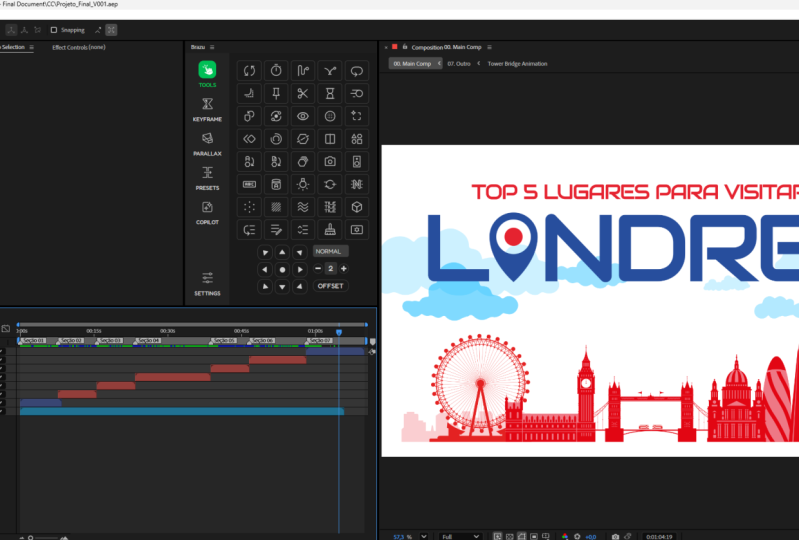
das Zeitleistenfenster. Ganz oben können wir sehen, dass diese Komposition 1
Minute lang ist und darunter haben
wir nur sieben Ebenen. Wenn ich nun meine
Zeitanzeige an
den Anfang ziehe und die
Leertaste drücke, um die Vorschau zu aktivieren, können
wir sehen, dass
in der
Komposition visuell viele Dinge passieren, aber nur sieben Ebenen
im Zeitleistenfenster. Wenn wir jetzt genau nach links
im Zeitleistenfenster schauen , können
wir den Namen und
das Symbol für jede Ebene sehen. Diese Symbole geben an, um welche
Art von Ebenen es sich handelt. In diesem Fall können wir
sehen, dass es sich bei jeder Ebene um
eine Kompositionsebene handelt , und wir können dies anhand des
Symbols neben jeder Ebene
erkennen. Wie bereits zuvor im
Projektfenster zu sehen, können
wir wieder die Kompositionssymbole sehen, die darauf hinweisen, dass es sich um Kompositionen
handelt. Wenn wir nun auf eine
dieser
Kompositionsebenen
doppelklicken und mit der Standbildebene für die
Videobearbeitung
beginnen, diese Kompositionsebene
beim Doppelklicken wird
diese Kompositionsebene
beim Doppelklicken nun
im Zeitleistenfenster geöffnet Beachten Sie jetzt, dass wir
alle einzelnen Ebenen sehen können , aus
denen diese Komposition besteht Hier haben wir die Video-, Text-, Form- und Bildebenen, und das wissen wir aufgrund
der Symbole neben jeder Ebene
auf der linken Seite. Nun ist es wichtig zu beachten, dass eine einzelne Komposition wie
diese in After Effects sowohl visuelle als auch zeitliche Informationen
enthält in zwei
separaten Bereichen
dargestellt werden. Wenn wir eine Komposition geöffnet haben, sehen
wir die
Zeitleisteninformationen
im Zeitleistenfenster
hier unten, die alle
Ebenenelemente
enthalten. Und oben sehen wir eine
visuelle Darstellung dieser Ebenenelemente
im Kompositionsfenster. Wenn wir im Zeitleistenfenster auf einige
Ebenen klicken, können
wir sehen, wie sie oben
im visuellen
Kompositionsfenster ausgewählt wurden . Beim Erstellen einer Komposition
in After Effects verwenden
wir diese beiden
Bedienfelder zusammen, um die Zeit und die visuelle
Dynamik der Präsentation zu
steuern. Als Nächstes möchte ich
Ihre Aufmerksamkeit auf die Registerkarten für die
Komposition lenken. Was sind nun Kompositions-Tabs? Derzeit haben wir
diese Komposition geöffnet, und wenn wir in
der oberen linken Ecke des
Zeitleistenfensters genau hinschauen , haben
wir einen Tab, auf dem der Name
der Komposition angezeigt wird. Beachten Sie, dass dies derzeit
hervorgehoben ist und sich links
davon ein weiterer Tab befindet. Wenn wir also darauf klicken, können
wir sehen, dass wir wieder zu unserer Komposition zurückkehren, die
als Hauptsequenz bezeichnet wird. Derzeit haben wir also
unsere Hauptsequenz und die Zusammenstellung der Standbilder für die Videobearbeitung
im Tab geöffnet Als Nächstes komme ich zu einer anderen Ebene in
der Hauptsequenz, und dieses Mal doppelklicke ich
auf die Ebene für die Videobearbeitung mit Wildtieren Nach einem Doppelklick
wird
die Kompositionsebene nun
im Zeitleistenfenster geöffnet. Wie zuvor können
wir also wieder alle
einzelnen Ebenen sehen, aus denen diese Komposition besteht, und jetzt haben wir oben
im
Zeitleistenfenster eine neue Registerkarte . Jetzt ist es ganz einfach,
durch deine Tab-Kompositionen zu navigieren. Klicken Sie einfach auf sie
, um sie anzuzeigen. Wenn du sie
schließen möchtest, kannst du auf der rechten Registerkarte
auf das X
klicken. Und wenn Sie es wieder
öffnen möchten, Sie zur Hauptsequenz zurück und
doppelklicken Sie darauf Hauptsequenz zurück und ,
damit es wieder geöffnet wird Wenn ich also zurück in
die Hauptsequenz klicke, können
wir sehen, dass diese einzelne
Komposition sieben
Kompositionsebenen enthält Für dieses Projekt habe ich
beschlossen, meine Hauptsequenz in sieben separate Kompositionen zu unterteilen.
Warum sollte ich das also tun? Nun, in After Effects können
wir Kompositionen verwenden, können
wir Kompositionen verwenden auf
bestimmte Sequenzen zu konzentrieren ein Projekt zu
organisieren und zu
optimieren Jeder Abschnitt hier hat komplexe Video- und
Animationseinstellungen mit vielen Ebenen Ich habe meine
Hauptsequenz so organisiert , dass es schön und einfach ist, jeden Abschnitt
einzeln zu verwalten. Meine Hauptkomposition ist nicht
voller Schichten und
übermäßig kompliziert Das gibt mir auch die
Flexibilität, jeden Abschnitt
als Ganzes zu verschieben und die Videosequenz
anders
anzuordnen, wenn ich das möchte. Okay, jetzt wissen wir, was Kompositionen sind, wie erstellen
wir sie? Es gibt also eine Reihe von
Möglichkeiten, wie Sie eine Komposition erstellen können. Eine Möglichkeit besteht darin,
hier links zum Ende des Projektfensters zu gelangen Beachten Sie, dass
wir unten
im Bedienfeld das
Kompositionssymbol haben. Wenn wir darauf klicken, öffnet sich Feld mit den
Kompositionseinstellungen. Hier gibt es also eine Reihe von
Einstellungen, die wir anpassen können. Als Anfänger müssen Sie
nur wirklich auf den Namen, die
Abmessungen, die
Bildrate und die Dauer der Komposition
achten Abmessungen, die
Bildrate und die Dauer der Komposition Oben kannst du deiner Komposition
einen Namen geben, und ich nenne
diese neue Komposition einfach Unten, unter Preset, können
wir die Abmessungen einstellen Jetzt wird standardmäßig
die ursprüngliche Komposition verwendet, mit der Sie das Projekt
gestartet haben. In diesem Fall sind
es 1920 mal 1080, unsere aktuelle
Standardgröße für Video. Das ist es, was wir vorerst wollen. Jetzt ist die Bildrate regional. Je nachdem, aus welchem Teil
der Welt Sie kommen, müssen
Sie
eine bestimmte Bildrate zuweisen. Hier in Europa verwenden wir
25 Bilder pro Sekunde. Ich werde das vorerst benutzen. Als nächstes kommt die Dauer, und wir können sie
so lange einstellen , wie
unsere Komposition gültig sein soll. In diesem Fall
stelle ich sie auf 10 Sekunden ein. Nun, hier können Sie auch die Hintergrundfarbe
einstellen, aber im Moment lasse ich sie einfach
auf Schwarz eingestellt. Sobald ich zufrieden bin, klicke ich auf Okay. Wenn Sie also auf den Abschlussball klicken, wird
Ihre Komposition jetzt im Zeitleistenfenster geöffnet. Wir können sehen, dass die Zeitspanne hier oben 10 Sekunden
beträgt und oben im
visuellen Kompositionsfenster können
wir den schwarzen Bildschirm sehen Nun ist es wichtig
zu beachten, dass, wenn Sie eine neue Komposition
in Ihrem Projekt erstellen, diese immer
im Projektfenster angezeigt wird Wenn wir in das
Projektfenster hier auf der linken Seite schauen, können
wir jetzt sehen, dass unsere neue Komposition
unten angezeigt wird Diese Komposition ist nun
bereit, visuelle Elemente
einzufügen , um eine Videosequenz zu
erstellen Aber vorerst klicke ich auf das X in
der oberen linken Ecke
des Tabs, um ihn zu schließen. Jetzt gibt es zwei weitere Möglichkeiten
, eine Komposition zu erstellen. Zunächst können Sie einfach
die Tastenkombination Command N auf dem Mac oder
Control N auf dem PC drücken. Nach dem Klicken werden die Kompositionseinstellungen
wie zuvor angezeigt, und ich drücke einfach auf Abbrechen. Die zweite Möglichkeit, eine Komposition zu erstellen besteht darin, im oberen Menü
auf Komposition
und dann auf Neue Komposition zu klicken . Nach dem Klicken werden
die Kompositionseinstellungen wieder angezeigt die Kompositionseinstellungen wieder Es ist ganz einfach,
eine neue Komposition zu erstellen. Sobald eine Komposition
erstellt wurde, können Sie sie bearbeiten. Ändern Sie beispielsweise den Namen, Dauer oder die Bildrate. Dazu können Sie in das Projektfenster
wechseln, mit der rechten Maustaste auf die Komposition klicken
und Kompositionseinstellungen auswählen. Nach dem Klicken werden dieselben Einstellungen angezeigt, die Sie
bei der Erstellung der Komposition gesehen haben. Hier können Sie alle
Änderungen vornehmen und auf Okay klicken. Nun, eine andere Möglichkeit:
Wenn Sie beispielsweise eine Komposition
in Ihrer Timeline sehen, können
Sie darauf doppelklicken, um
sie zu öffnen Gehen Sie
dann in
der oberen Leiste zur Komposition und
klicken Sie einfach auf Kompositionseinstellungen. Ganz einfach. Und damit sind wir
am Ende dieses Videos angelangt. Um es noch einmal zusammenzufassen: Einige wichtige
Dinge, an die Sie sich erinnern sollten sind, dass Kompositionen wie
einzelne Videosequenzen sind Ein typisches After Effects-Projekt besteht aus mehreren Kompositionen Kompositionen erleichtern
die Organisation von Komplexität. Kompositionen enthalten sowohl
visuelle als auch zeitliche Informationen in zwei
separaten Bedienfeldern,
dem Zeitleistenfenster und dem
visuellen Kompositionsfenster,
dargestellt werden. Und wenn Sie
eine Komposition erstellen, wird
sie im Projektfenster angezeigt. In After Effects
wird jetzt jedes Element, das in das Programm aufgenommen wird, im Projektfenster platziert
. Und wir haben in diesem Video gesehen
, dass
Kompositionen bei der Erstellung auch in diesem Panel
gespeichert werden. Jetzt kann es hilfreich sein, sich
dieses Projektfenster als
eine Art Link-Panel vorzustellen. Als Anfänger müssen
Sie nun
einige wichtige Dinge über
dieses Panel lernen , bevor wir weitermachen. Im nächsten Video werde ich das Projektfenster etwas ausführlicher besprechen und
Ihnen zeigen, wie Kompositionen
sowie alle Medienelemente, die in das Programm aufgenommen wurden,
verwaltet
und in
Ihrem Zeitleistenfenster platziert werden,
damit wie Kompositionen
sowie alle Medienelemente, sowie alle Medienelemente in das Programm aufgenommen wurden,
verwaltet
und in
Ihrem Zeitleistenfenster platziert werden verwaltet
und in
Ihrem Zeitleistenfenster platziert Sie
sie bearbeiten können. Wir sehen uns also im nächsten Video.
6. S1 - EP5 – Das Projektpanel: Hallo und willkommen
zum fünften Video in diesem Anfängerleitfaden
zu Adobe After Effects. In diesem Tutorial
werden wir uns das Projektfenster genauer ansehen. In After Effects
wird jetzt jedes Element, das in das Programm aufgenommen wird, im Projektfenster platziert
. Es kann hilfreich sein, sich das
als eine Art Link-Panel vorzustellen. Als Anfänger müssen
Sie
einige wichtige Dinge über dieses
Panel
lernen , bevor wir weitermachen. In diesem Video
werde ich
das Projektfenster etwas
ausführlicher besprechen und Ihnen zeigen, wie
Medienelemente, die
in das Programm aufgenommen wurden,
verwaltet und in
Ihrem Zeitleistenfenster
platziert werden, damit das Projektfenster etwas
ausführlicher besprechen und Ihnen zeigen, wie Medienelemente, die
in das Programm aufgenommen wurden,
verwaltet und in
Ihrem Zeitleistenfenster
platziert werden verwaltet und in
Ihrem Zeitleistenfenster
platziert sie bearbeitet werden können. In diesem Video werden wir
uns also den
folgenden Themen befassen. Das Projektfenster, das
Verwalten von Links, das
Verwalten von Elementen im Projektfenster und das Platzieren von Medienelementen aus dem Projektfenster in
Ihren Kompositionen. Nach diesem Video werden Sie besser verstehen
, wie das alles funktioniert, sodass Sie sich in Zukunft
wohler fühlen werden. Lassen Sie uns also darauf eingehen. Also hier bin ich da, wo
wir in
der vorherigen Folge aufgehört haben , als ein
After Effects-Projekt geöffnet war. Wenn Sie
mit
dieser Serie noch nicht vertraut sind und diesem Tutorial folgen
möchten, müssen
Sie dieses
Dokument öffnen, das ich
speziell für dieses Video vorbereitet habe . Dies finden Sie
im
Einführungsordner im Projektordner. also bei geöffnetem Projektordner Klicken Sie also bei geöffnetem Projektordner in den Ordner S one
Introduction in den vierten Ordner composition
und öffnen Sie die Hyde Park
After Effects-Datei Jetzt möchte ich Ihre
Aufmerksamkeit auf das Projektfenster lenken, das sich auf
der linken Seite
der Benutzeroberfläche befindet der linken Seite
der Benutzeroberfläche Wie bereits erwähnt, ist jedes
Element, das in
Ihrem Projekt vorhanden ist, hier
gespeichert kann
in einer Komposition platziert werden. In diesem Fall können wir sehen, dass
wir eine Reihe von Ordnern haben. Im Ordner comps können wir
alle Kompositionen sehen, aus
denen dieses Projekt besteht Und oben haben wir
den Assets-Ordner. Wenn wir nach unten schalten, können wir
mehr Ordner sehen, in denen ich meine Medien in verschiedene
Abschnitte wie Audio,
Bilder, Festkörper und Video
unterteilt Bilder, Festkörper und Video Wenn ich nun in diesen Ordnern auf die
Drop-down-Schaltfläche klicke, können
Sie die darin enthaltenen
Medienelemente sehen In diesem Beispiel werde ich den Mauszeiger
vorsichtig über den oberen Rand des
Zeitleistenfensters bewegen, bis ich sehe , dass
der Mauszeiger zu den Pfeilen
wechselt Dann klicke ich und ziehe ihn nach unten. Dadurch wird das Projektfenster hier besser sichtbar
. wir also im Projektfenster nach oben und
unten scrollen, können
wir sehen, dass dieses Projekt eine ganze Reihe von
Medienelementen enthält. Ich persönlich habe meine Dateien auf
diese Weise
organisiert, Ich persönlich habe meine Dateien auf
diese Weise
organisiert sodass ich weiß, wo sich alles befindet und von wo aus ich
darauf zugreifen kann. Als Nächstes möchte ich Ihre
Aufmerksamkeit auf den oberen Rand des Projektfensters lenken. Oben im Projektfenster haben
wir diesen Bereich für Medieninformationen. Wenn ich zum Beispiel in
den Videoordner unten
klicke und auf Flower
underscore one MP four klicke, oben im Projektfenster können
wir
oben im Projektfenster die
Informationen zu diesem Medienelement sehen In diesem Fall
sagt es mir den Namen, wie oft es im Projekt
verwendet wurde, die Abmessungen, die Länge, die Bilder pro Sekunde
und das Videoformat Wir können diesen Bereich
des Projektfensters verwenden , um jedes Medienelement zu überprüfen, das
wir für das Projekt haben. Dieses Mal werde ich kommen
und auf ein Bild klicken. Denken Sie daran, diese Funktion zu verwenden,
wenn Sie
Informationen zu Ihren
Medienelementen in After Effects überprüfen möchten . Eine weitere schnelle Möglichkeit, Informationen auf
einen Blick
zu sehen , besteht darin,
Ihr Projektfenster herauszuziehen. In After Effects
befindet sich
das Projektfenster übersichtlich auf der linken Seite Wenn ich jetzt den Mauszeiger vorsichtig an der Stelle
positioniere, der
das Projektfenster auf das
Fenster für visuelle Kompositionen in der Mitte trifft , wird der
Mauszeiger zu Pfeilen Wenn ich
darauf klicke und es nach rechts ziehe, werden
Informationen zu jedem Medienelement angezeigt. Wenn ich den Mauszeiger neben
den Titelnamen nach oben bewege , kann
ich mit der rechten Maustaste darauf klicken und auswählen, welche Eigenschaft
ich sehen möchte. Im Moment klicke ich also zurück auf den
Rand des Projektfensters und ziehe ihn wieder
hinein , sodass ich die Namen
der Medienelemente
und das
Kompositionsfenster in der Mitte deutlich sehen kann Namen
der Medienelemente
und das . Nun ist es wichtig zu
erwähnen, dass Medienelemente,
die wir in
ein After Effect-Projekt integrieren, nicht physisch
Teil der Datei
sind. Alle Medienelemente
wie Video, Bilder und Audio werden
auf Ihrem Computer vorhanden sein, und wenn Sie sie
in After Effects importieren, werden
sie hier als Links angezeigt. Es ist hilfreich, sich
dieses Projektfenster
wie ein Links-Bedienfeld vorzustellen. Wenn ein Link auf Ihrem Computer geändert,
bearbeitet oder gelöscht
wird , wird der Link
dadurch tatsächlich geändert oder unterbrochen. Wenn ich zum Beispiel in das Projektfenster gehe und
in den Videoordner komme, dann in den Standbildordner und wähle dort
einen Videolink Nehmen wir Landscape
Three MP Four. Wenn ich mit der rechten Maustaste
klicke und auf Im Finder anzeigen klicke, erscheint
beim Klicken ein
Browserfenster und wir
können sehen, wo auf dem Computer
die Mediendatei platziert ist. Wenn
ich jetzt zum Beispiel den Namen
des Links ändere und einfach
ein X an das Ende
des Dateinamens setze . Wenn ich zu
After Effects zurückkehre, erhalten
wir eine Meldung, dass
eine Datei nicht gefunden werden kann. Wenn ich auf Okay klicke, sehen wir jetzt dass
wir an der Stelle, an der die Datei in der Komposition
platziert wurde, diesen
farbigen Hintergrund haben. Wenn eine Datei in After Effects fehlt oder
geändert wurde, sehen
Sie immer
dieses farbige Bild, und das wird auf
alles angewendet, was fehlt. Beachten Sie, dass dieses farbige Symbol im Projektfenster auf den jetzt fehlenden Link
angewendet wird . Wenn ich jetzt
zu meinem Browserfenster zurückkehre und den Dateinamen wieder ändere und in After Effects das X am Ende des Dateinamens nehme, können wir
immer noch sehen, dass der
Link zum Bild fehlt. Aber wenn ich jetzt im Projektfenster zum
Medienlink komme, mit der rechten Maustaste klicke und Filmmaterial
neu laden auswähle, werden
die Medien wieder
angezeigt Ein weiteres Beispiel
ist, wenn eine Datei an einen anderen
Ort auf Ihrem Computer verschoben
wird Zurück im Browserfenster verschiebe
ich jetzt meine Datei aus diesem Ordner
in einen anderen Ordner. Wenn ich zu After Effect zurückkehre, erhalten
wir die Meldung, dass eine Datei nicht wieder gefunden werden kann. Wenn ich erneut auf Okay klicke, sehen
wir den
farbigen Hintergrund in unserer Komposition und auf dem
Medienlink im Projektfenster Nun, das ist eine häufige
Sache, die passieren kann. Wir
können jedoch zu
dem defekten Medienlink
im Projektfenster gelangen , mit der rechten Maustaste klicken und
Filmmaterial ersetzen und Datei auswählen. Nach dem Klicken können wir dann zu der Datei
auf dem Computer
navigieren. In diesem Beispiel navigiere ich einfach zum
neuen Videospeicherort, wähle und klicke auf Okay. Nach dem Klicken
werden die Medien wieder angezeigt. Was wir dort getan haben,
ist das Filmmaterial erneut zu verknüpfen. Jetzt kehre ich zu meinem Ordner
zurück und lege die Datei einfach wieder
in den Stills-Ordner Zurück in After Effects werden
wir wieder dieselbe
Fehlermeldung erhalten Also
klicke ich wieder mit der rechten Maustaste und wähle Filmmaterial
ersetzen und dann Datei aus. Ich gehe einfach zurück zu dem Ordner, in dem es sich ursprünglich befand. Wählen Sie aus und klicken Sie auf Okay. Nach dem Klicken
werden die Medien wieder angezeigt. Nett. Denken Sie also daran, dass Sie
bei der Arbeit mit
Links in After Effect sehr vorsichtig sein müssen. Wenn Sie
außerhalb des Programms Änderungen
an Dateien vornehmen oder
sie auf Ihrem Computer verschieben , hat
dies Auswirkungen auf Ihr After
Effect-Dokument Ihr After
Effect-Dokument In diesem Fall müssen
Sie das Filmmaterial in der Regel neu laden oder das Filmmaterial
erneut verknüpfen Als Nächstes ist es wichtig
zu erwähnen, dass, wenn Sie ein
brandneues After Effect-Projekt erstellen, in diesem Projektfenster keine Ordner oder ähnliches Wie verwalten wir also Assets
im Projektfenster? Beginnen wir also damit, ein neues Dokument zu
erstellen. Wenn Sie das Hyde
Park-Dokument geöffnet haben, öffnen Sie die Datei und
klicken Sie auf Projekt schließen Wenn Sie aufgefordert werden,
vorerst zu speichern, klicken Sie einfach auf Nein. Nachdem Sie Ihr Projekt geschlossen
haben, sollten Sie nun
eine leere Oberfläche sehen für ein neues Projekt
bereit ist. Wenn ich jetzt
hier in der Mitte auf die Schaltfläche „
Neue Komposition“ klicke , um
ein neues Projekt zu starten , oder wenn ich in der oberen Leiste zur Komposition gehe
und auf Neue Komposition klicke, wird das Fenster mit den
Kompositionseinstellungen geöffnet. Jetzt stelle ich sicher, dass
die Abmessungen auf 1920 x 1080
und die
Länge der Komposition auf
1 Minute
eingestellt sind auf 1920 x 1080
und die
Länge der Komposition auf
1 Minute
eingestellt und die
Länge der Komposition auf
1 Minute
eingestellt , und klicke auf Okay. Und wir werden sehen, wie eine
brandneue Komposition geöffnet wird. Wenn wir jetzt
im Projektfenster nachschauen, sehen
wir, dass nur eine
Komposition vorhanden ist. Und wenn wir im
Zeitleistenfenster nach unten schauen, werden
wir keine Ebenen darin sehen. Also möchte ich damit beginnen,
meine Medien im Projektfenster zu organisieren . Um zu beginnen, kann ich
zum Ende
des Projektfensters gehen und auf
das Symbol Neuen Ordner erstellen klicken. Sie darauf klicken, wird im
Projektfenster
ein neuer Ordner
angezeigt Wenn Sie darauf klicken, wird im
Projektfenster
ein neuer Ordner
angezeigt. Ich nenne diesen Ordner Comps und
er befindet sich in diesem Ordner.
Ich werde
alle meine Kompositionen platzieren, Ich werde
alle meine Kompositionen platzieren während eines Projekts
erstellt Wenn ich nun versehentlich
auf den Ordner klicke, kann
ich ihn auswählen und die Eingabetaste
auf der Tastatur drücken , um den Namen zu
ändern mein Comps-Ordner erstellt wurde, klicke
ich jetzt auf meine Comps
One-Komposition
und ziehe sie in
den Comps-Ordner One-Komposition
und ziehe sie in
den Comps-Ordner Jetzt ist es an der Zeit, einige externe Medien in mein Projekt zu integrieren Das zu tun ist ziemlich einfach. Eine Möglichkeit besteht darin, mit
dem Mauszeiger in
das Projektfenster zu gelangen und
in den leeren Bereich
unter dem Ordner zu doppelklicken . Nach dem Klicken öffnet
sich ein Browserfenster. In diesem Fall werden Sie von After Effects gefragt, welche Datei Sie importieren
möchten. In diesem Fall
navigiere
ich also zum herunterladbaren
Projektordner. Klicken Sie in den Ordner Project
Assets, dann in
den Ordner Images, dann in den JPEG-Ordner, dann in den Hyde Park-Ordner, und dort können wir ein paar Bilder
sehen In diesem Fall wähle
ich
alle Bilder aus und klicke auf Öffnen Nach dem Klicken werden dann alle Bilder
im Projektfenster angezeigt. Bevor ich etwas anderes mache, gehe
ich schnell zum unteren Rand des Projektfensters und
klicke auf das Symbol für einen neuen Ordner. Ich nenne diesen Ordner Images. Dann klicke ich auf das obere Bild, Umschalttaste
gedrückt und wähle
das untere Bild aus, um sie alle
auszuwählen. Wenn sie ausgewählt sind,
ziehe ich sie in den Ordner. Jetzt habe ich also zwei ordentliche
Ordner in meinem Projektfenster, einen Comps-Ordner und
einen Bilderordner Als Nächstes werde ich einige Videodateien hinzufügen
, aber dieses Mal zeige ich Ihnen
eine andere Möglichkeit, Medien
einzubinden Also kehre ich mit
dem Mauszeiger in
das Projektfenster zurück und
doppelklicke in die leere Stelle. Nach einem Doppelklick
öffnet die App ein Browserfenster. In meinem
Browserfenster
navigiere ich zum herunterladbaren
Projektordner. Klicken Sie in den Ordner Project
Assets, dann in
den Videoordner, dann in den ersten
Ordner Hide Park, und hier sehen wir
eine Reihe von Ordnern. Wenn Sie nun darauf klicken, können Sie sehen, dass es eine
Reihe von Videodateien gibt. Wenn wir nun zum
Hyde Park-Videoordner zurückkehren, können
Sie in diesem
Fall sehen, dass ich sie
hier in Ordnern in verschiedenen Kategorien
organisiert habe sie
hier in Ordnern in verschiedenen Kategorien
organisiert Okay, in diesem Fall möchte
ich, dass alle Videos in After Effects
platziert werden Also hier werde ich auf den einen Hyde
Park-Ordner klicken und auf Öffnen klicken Nach dem Klicken werden die Ordner
im Projektfenster angezeigt After Effect interpretiert
die Ordnerstruktur aus dem Browser und kopiert die
Ordner nach After Effects. Und wenn ich klicke, um die Ordner
herunterzuschalten, können
wir die darin enthaltenen
Medienelemente sehen Großartig. Als Nächstes werde ich
das schnell organisieren. Ich komme zum Ende
des Projektfensters, klicke auf das Symbol für einen neuen Ordner und nenne den neuen Ordner Video. Als Nächstes wähle ich einfach den Hyde Park-Ordner aus und ziehe
ihn in den Videoordner Das ist also eine Möglichkeit,
Inhalte in Ihrem After
Effects-Dokument zu platzieren Inhalte in Ihrem After
Effects-Dokument Eine andere Möglichkeit
besteht nun darin,
Inhalte einfach aus einem
Browserfenster in After Effects zu ziehen . Diesmal öffne ich zunächst ein Browserfenster auf meinem Computer und stelle sicher, dass
ich die After
Effects-Oberfläche dahinter deutlich erkennen
kann. Ich navigiere zum
Projektordner, klicke in den Ordner Project
Assets dann in
den Bilderordner, dann in den JPEG-Ordner, in den Speicherordner und in den Aquarium-Ordner. In diesem Ordner
kann ich einige Bilder sehen. Also hier kann ich einfach
ein oder mehrere Bilder auswählen. sie dann ausgewählt sind, klicke
ich und ziehe meinen Mauszeiger aus
dem Browserfenster in
After Effects. Bewege den Mauszeiger über
dem Bereich des Projektfensters lasse die Maustaste los. Nach der Veröffentlichung werden die Dateien in meinem Projektfenster
angezeigt. Also werde ich schnell einen neuen
Ordner namens Aquarium erstellen. Ich wähle meine Bilder aus und ziehe
sie in den neuen Ordner Dann ziehe ich
diesen Aquarium-Ordner und lege ihn in
den Ordner Bilder. Perfekt. Das sind also ein paar
einfache Möglichkeiten, Medien in Ihr After
Effects-Projekt zu integrieren und Medien im Projektfenster in übersichtlichen
Ordnern zu organisieren. Okay, sobald Sie
Medien in Ihrem After
Effects-Projekt haben , ist
es an der Zeit, damit zu
arbeiten. Im Moment haben wir also
eine Komposition geöffnet. Wir können den schwarzen Bildschirm im
visuellen Kompositionsfenster sehen visuellen Kompositionsfenster und das Zeitleistenfenster ist leer. Jetzt gibt es also einige Möglichkeiten, wie Sie Inhalte in
Ihre Komposition aufnehmen
können. Also werde ich den
Videoordner herunterschalten und den Standbildordner herunterschalten , damit ich
die darin enthaltenen Videodateien
sehen kann Hier kann ich auf
ein Videoelement klicken und es unten in
die Timeline ziehen ein Videoelement klicken und es unten in
die Timeline Nach der Veröffentlichung
wird das Video im
Zeitleistenfenster als Ebene
angezeigt. Sie werden feststellen, dass
die Ebene vom Anfang der Timeline
an als
Balken angezeigt wird . Dieser Balken gibt an, wie
lang das Videomaterial ist. In diesem Fall
ist das Video etwa 19 Sekunden lang, und wir wissen das
anhand der Zeitanzeige oben
im
Zeitleistenfenster, indem wir uns
ansehen, wo es endet Zeitanzeige oben
im . Eine Möglichkeit besteht also darin, auf Elemente zu klicken
und sie
aus dem Projektfenster
in das Zeitleistenfenster zu ziehen . Eine andere Möglichkeit besteht darin, Elemente aus
dem Projektfenster in
das visuelle
Kompositionsfenster in der Mitte zu
ziehen dem Projektfenster in . Lassen Sie uns das diesmal mit
einem Bild versuchen. Also drüben im Projektfenster werde
ich
den Bildordner herunterschalten, werde
ich
den Bildordner herunterschalten damit wir den Inhalt sehen können Diesmal klicke ich auf ein Bild
und ziehe es in das visuelle
Kompositionsfenster Nach der Veröffentlichung wird es in der Komposition
erscheinen. Jetzt habe ich gerade ein Bild mit
einer höheren Auflösung
als das Video eingefügt . Im Moment wird das Bild also innerhalb
des Videoframes abgeschnitten
angezeigt Wenn ich auf das Bild
im Kompositionsfenster klicke und es verschiebe, können
wir es auf diese Weise verschieben Als wir das Bild platziert haben, es über dem
Video angezeigt, in dem wir es zuvor platziert haben. Wenn wir in das
Zeitleistenfenster schauen, sehen
wir auch eine neue Ebene über
der Videoebene platziert wird. Wenn Sie nun
Medienelemente aus
dem Projektfenster in
das Kompositionsfenster ziehen , werden
sie standardmäßig immer oben
im
Ebenenstapel platziert . Sie werden jetzt noch
feststellen, dass
die Ebene dieses Mal bis
zum Ende reicht. Das liegt daran, dass
ein Standbild keine Taktart
hat
wie das Video. Wenn Sie also ein
Standbild in Ihre Komposition einfügen, erstreckt
es sich über den
gesamten Zeitraum. Um dies zu ändern, müssen Sie es unten
im Zeitleistenfenster
ändern. Und damit sind wir am
Ende dieses Videos angelangt. Um es noch einmal zusammenzufassen: Einige wichtige
Dinge,
die Sie beachten sollten, sind , dass sich im Projektfenster all Ihre Medienelemente und Kompositionen
in Ihrem Projekt befinden Organisation Ihres
Projektfensters mit Ordnern können Sie Ihren
Arbeitsablauf effizienter gestalten Wenn Sie Änderungen
an Dateien vornehmen oder Dateien außerhalb von verknüpften After
Effects verschieben ,
wirkt
sich das auf Ihr
After Effects-Dokument aus,
und Elemente müssen in
Ihre Kompositionen eingefügt werden, indem Sie
sie aus dem und Elemente müssen in
Ihre Kompositionen eingefügt werden Projektfenster ziehen ,
entweder in das Zeitleistenfenster oder in das visuelle
Kompositionsfenster Okay, jetzt
wissen wir, wie man Medienelemente in After
Effects einfügt und sie
im Projektfenster verwaltet Jetzt ist es an der Zeit, mit dem
Animieren und Hinzufügen von Effekten zu beginnen. Um zu verstehen, wie man
animiert und Effekte hinzufügt, müssen
Sie zunächst
die Animationsprinzipien und ihre
Funktionsweise in After Effects verstehen die Animationsprinzipien und ihre
Funktionsweise in After Im nächsten Video lernen
wir wichtigsten Animationsprinzipien in
After Effects kennen und erfahren, wie
sie angewendet werden Wir sehen uns also
im nächsten Video.
7. S1 – EP6 – Animationsprinzipien: Hallo und willkommen
zum sechsten Video in diesem Anfängerleitfaden
zu Adobe After Effect In diesem Tutorial
werde ich Ihnen
die wichtigsten Animationsprinzipien
in After Effects vorstellen . In der vorherigen Folge
habe ich gezeigt, wie
Medienelemente in After Effects integriert und
im Projektfenster verwaltet werden. Sobald Sie
Medienelemente in Ihrer Komposition haben, ist
es an der Zeit, mit dem Animieren
und Hinzufügen von Effekten zu beginnen Um zu verstehen, wie man
animiert und Effekte hinzufügt,
müssen
Sie zunächst
die Animationsprinzipien verstehen und wissen müssen
Sie zunächst
die Animationsprinzipien verstehen und wie sie in After Effects funktionieren In diesem Video lernen
wir
die wichtigsten
Animationsprinzipien und ihre Anwendung kennen.
Lassen Sie uns also darauf eingehen. Also hier bin ich in After Effacts
und ich habe
hier ein Projekt geöffnet , das
die wichtigsten Animationsprinzipien
in After Effects demonstriert die wichtigsten Animationsprinzipien
in After Effects In After Facts gibt es
vier Hauptprinzipien: Position, Maßstab, Rotation und Opazität Wenn es um Animationen
in After Effects geht, werden
Sie höchstwahrscheinlich
eines dieser Prinzipien anwenden In einigen Fällen können
Sie sogar
mehrere Animationen
auf einem Medientyp verwenden mehrere Animationen
auf einem Medientyp Was Sie bei der
Verwendung von After Effects lernen werden ,
ist, dass beim Erstellen Ihrer Videopräsentationen
und Animieren Ihrer Medieninhalte
und beim Erstellen von Übergängen alle diese
vier Prinzipien in irgendeiner Weise anwenden werden Diese Komposition habe ich zusammengestellt,
damit Sie verstehen wie Animationen in After
Effects funktionieren und wie sie angewendet werden In After Effects werden
Animationen auf
unsere Medienelemente unten
im Zeitleistenfenster angewendet . Schauen wir uns das genauer an. Wenn Sie diesem Video
folgen möchten, können
Sie dieses Dokument öffnen, das ich
speziell für Sie vorbereitet habe. Es befindet sich
im
Einführungsordner im Projektordner. also bei geöffnetem Projektordner Klicken Sie also bei geöffnetem Projektordner in den Ordner S one
Introduction, dann in den sechsten Ordner
Animationsprinzipien und öffnen Sie die Datei
Animationsprinzipien nach dem Effekt. Und Sie werden dasselbe
Dokument haben, das ich hier geöffnet habe. Okay, im Moment bin
ich im Vorschaumodus, also drücke ich die Leertaste,
um das vorerst zu beenden. Wenn wir nun in das
Zeitleistenfenster unten kommen, können
wir die
Formebenen sehen, die
animiert werden, oben im visuellen
Kompositionsfenster Jetzt können wir anhand des
Symbols neben ihnen erkennen, dass es sich um geformte Ebenen handelt. In After Effects
wird eine Formebene als Stern dargestellt. Und in diesem Fall sind
die Farben der Ebenenleiste auf Violett eingestellt. Also werde ich zuerst auf
die oberste Ebenenleiste
namens Position klicken . Beachten Sie, dass bei der Auswahl der
Ebene das Objekt auch
im Kompositionsfenster oben ausgewählt wird. Ich gehe also
im Zeitleistenfenster beim Dateinamen nach
links und
klicke vorsichtig auf das Dreieck neben
dem farbigen Quadrat. Dadurch werden die
Eigenschaften für diese Ebene heruntergeklappt. Zunächst können wir also
Inhalte sehen und transformieren. Diesmal klicke ich
vorsichtig auf das Dropdown-Dreieck
für die Transformation, und jetzt können wir die
Animationseigenschaften für diese Ebene sehen . Von oben
haben wir Ankerpunkt,
Position, Maßstab,
Drehung und Deckkraft Nun ist es wichtig zu beachten, dass unabhängig vom Medientyp, den Sie
in Ihre Komposition einfügen, immer
diese Transformationsoptionen zur Verfügung stehen Hier werden Animationen Ebenen
in After Effects
angewendet. Als Anfänger müssen Sie sich mit
diesen Transformationsoptionen
vertraut machen, da wir
im Laufe dieses Kurses bald
und oft damit arbeiten
werden . Beachten Sie
also, dass auf dieser Ebene Keyframes für die Positionseigenschaft
festgelegt sind für die Positionseigenschaft
festgelegt Sie können sehen, dass die
Stoppuhr auf der linken Seite blau ist, und wir können
in der Timeline einige Keyframes
neben dieser Stoppuhr sehen in der Timeline einige Keyframes
neben dieser Beachten Sie, dass wir
hier
keine anderen Eigenschaften eingestellt haben , nur Als Nächstes scrolle ich nach unten
und wähle die Skalierungsebene aus, und hier mache ich dasselbe. Ich klicke auf das
Dreieck links
neben dem Namen, um
die Eigenschaften nach unten zu schalten, und klicke erneut, um die Transformation nach unten zu
schalten Dieses Mal können wir also sehen,
dass
wir für diese Ebene nur
Skalierungs-Keyframes angewendet haben Also mache ich dasselbe für
die Rotationsebene. Auch hier wurden nur
Rotations-Keyframes angewendet. Und schließlich wurden auf der
Opazitätsebene wieder
nur Opazitäts-Keyframes nur Opazitäts-Keyframes Also habe ich für jede Formebene hier, in der Timeline, nur ein
Animationsprinzip angewendet Jetzt klicke ich einfach auf die Hauptdreiecke neben
dem Namen der einzelnen Ebenen, und schon werden sie
alle auf diese Weise geschlossen Jetzt können wir nur noch die
Balken im Zeitleistenfenster sehen. Also ziehe ich meine
Zeitanzeige ganz
links an den Anfang der
Timeline und drücke die Leertaste. Damit wird die Vorschau gestartet, und wir können sehen, wie sie animiert werden So werden Animationen
in After Effects gemacht. Um es noch einmal zusammenzufassen: Einige wichtige
Dinge, an die Sie sich erinnern sollten, sind die vier wichtigsten
Animationsprinzipien in After Effects: Position, Skalierung, Drehung und Deckkraft Animationen in After Effects verwenden eines oder alle dieser Prinzipien,
und
die Animation wird in
den Transformationseigenschaften
im Zeitleistenfenster festgelegt den Transformationseigenschaften
im Zeitleistenfenster Okay, wenn ich jetzt auf
die obere Ebenenleiste klicke, Umschalttaste
gedrückt halte und
auf die
untere lila Ebene klicke,
wähle ich alle aus. Beachten Sie, dass sie auch hier im
Kompositionsfenster oben
ausgewählt werden. Jetzt, wo alle Ebenen in meinem Zeitleistenfenster
ausgewählt sind, drücke
ich einfach U auf der Tastatur. Diese Tastenkombination
erweitert die Ebenen, zeigt
aber nur die darunter liegenden Formen an. Und wenn wir genau hinschauen, können
wir sehen, dass sie
neben jeder Animationseigenschaft liegen auf jede Ebene
links im Zeitleistenfenster
angewendet wurde. Diese Formen werden nun
als Keyframes bezeichnet, und mit diesen Keyframes werden
die Parameter für alle
Effekte im Laufe der Zeit festgelegt die Parameter für alle
Effekte im Laufe Bevor wir weitermachen, gibt es noch
einige weitere Details, die Sie über
Keyframes wissen müssen Im nächsten Video werden
wir uns Keyframes genauer
ansehen und mehr über
sie
erfahren, wie sie funktionieren
und wie sie im Laufe der Zeit
verwaltet werden Wir sehen uns also im nächsten Video.
8. S1 – EP7 – Keyframes: Hallo und willkommen zum
siebten Video in diesem Anfängerleitfaden
zu Adobe After Effect In diesem Tutorial werden
wir uns Keyframes genauer ansehen In einer früheren Folge
haben wir die vier wichtigsten
Animationsprinzipien kennengelernt, haben wir die vier wichtigsten
Animationsprinzipien kennengelernt Sie in
After Effects anwenden werden: Position, Skalierung, Drehung und Deckkraft Wir haben auch gelernt
, wo die Animation unten im
Zeitleistenfenster
komponiert wird unten im
Zeitleistenfenster
komponiert Am Ende des Videos
stelle ich Ihnen Keyframes vor,
die kleinen Formen, die wir unter den Ebenen gesehen haben, auf
die Effekte angewendet wurden Nun sind es Keyframes, die
die Parameter für alle
Effekte im Laufe der Zeit festlegen die Parameter für alle
Effekte im Laufe Bevor wir weitermachen, gibt es noch
einige weitere Details, die
Sie
über Keyframes wissen müssen , damit Sie bereit sind,
Ihr eigenes Projekt zu erstellen In diesem Video werden
wir uns Keyframes genauer
ansehen und mehr über
sie
erfahren, wie sie funktionieren
und wie sie im Laufe der Zeit
verwaltet werden In diesem Video werden
wir uns also den
folgenden Themen befassen: Keyframes und Keyframe-Easing Nach diesem Video werden Sie besser verstehen
, wie Keyframes funktionieren, sodass Sie sich in Zukunft
wohler fühlen werden Lassen Sie uns also darauf eingehen. Also hier bin ich in After Effects, und ich habe hier ein Projekt geöffnet zwei einfache
Animationssequenzen
demonstriert. Hier habe ich zwei einfache Kreisanimationen
von links nach rechts. Wenn sie
sich bewegen,
ändern sie auch ihre Größe und Deckkraft Beachten Sie
auch, dass sie sich
unterschiedlich bewegen, obwohl es sich um dieselbe Animation
handelt Jetzt werde ich das in Kürze
besprechen. Wenn wir jedoch vorerst
in das Zeitleistenfenster schauen, können
wir sehen, dass
diese Komposition
5 Sekunden lang ist und wir uns
derzeit im Vorschaumodus befinden. Wir können sehen, wie die rote Linie entlang der
Zeitleiste bis zum Ende
verläuft und dann
in Wiederholung erneut beginnt Außerdem können
wir im Zeitleistenfenster die Ebenen sehen, aus
denen diese Komposition besteht Hier haben wir zwei
kreisförmige Ebenen und eine Hintergrundkomposition. Jetzt können
wir unter jeder Kreisebene einige kleine Formen sehen. Diese Formen nennen wir in After Effects
Keyframes. Diese Keyframes
bestimmen nun die Animationssequenz, die wir
oben im visuellen
Kompositionsfenster sehen oben im visuellen
Kompositionsfenster Vorerst drücke ich die
Leertaste auf der Tastatur, um
die Vorschau zu beenden , und ziehe die Zeitanzeige
zurück zum Start Was sind also Keyframes? Nun, Keyframes
verwenden After Effects, um Parameter
für alle Effekte im Laufe der Zeit festzulegen Beachten Sie, dass
wir auf der linken Seite sehen können, dass
die Keyframes für diese
beiden Ebenen an die Eigenschaften Position,
Skalierung und Deckkraft
angrenzen ,
Skalierung und Deckkraft In der letzten Folge haben
Sie gesehen, dass auf jede Formebene nur ein
Animationsprinzip angewendet Hier haben wir drei
Animationsprinzipien , die auf jede Ebene
angewendet wurden. Bei der Animation eines Ebenenelements werden
Keyframes für jede
Eigenschaft einzeln festgelegt, und wir sehen diese übereinander
gestapelt Für diese Ebenen haben wir die Positions-Keyframes
. Darunter befinden sich dann
die Skalierungs-Keyframes
und darunter die
Opazitäts-Keyframes Wenn Sie dieses Video verfolgen
möchten, können
Sie dieses
Dokument öffnen, das ich
speziell für dieses Video vorbereitet habe speziell für Dies befindet sich
im Einführungsordner im Projektordner. also bei geöffnetem Projektordner Klicken Sie also bei geöffnetem Projektordner auf den
Einführungsordner S One,
dann in den siebten
Ordner Keyframes und öffnen Sie die
After Effects-Datei mit den Keyframes Und Sie werden dasselbe
Dokument haben, das ich hier geöffnet habe. Wenn wir also genau hinschauen, können
wir feststellen, dass
für jede Eigenschaft
ein Keyframe platziert wird, um
eine Sequenz an einem bestimmten
Punkt in der Timeline zu starten , wird und ein weiterer Keyframe am Ende
der Sequenz
platziert Ein Keyframe markiert den
Zeitpunkt, an dem Sie einen Wert für eine
bestimmte Eigenschaft
angeben In diesem Stadium
kann es hilfreich sein, sich Keyframes als Reisepunkte vorzustellen Keyframes als Reisepunkte Einfache Animationen haben einen
Start- und einen Endpunkt, während komplexere
Sequenzen einen Start,
eine Mitte und einen Endpunkt haben eine Mitte und einen Endpunkt Auf dieser
blauen Kreis-Ebene haben
wir zum Beispiel die Positions-Keyframes, darunter die
Skalierungs-Keyframes und darunter die Opazitäts-Keyframes Opazitäts-Keyframes Beachten Sie, dass die Start- und
Endkeyframes für
jede Eigenschaft unterschiedlich sind , da
jede Eigenschaft zu einem anderen
Zeitpunkt in der
Sequenz animiert wird einem anderen
Zeitpunkt in der
Sequenz animiert Wenn ich nun zur blauen
Zeitanzeige oben im Zeitleistenfenster komme und langsam
von links nach rechts klicke und ziehe, angefangen von der ersten Position bis zum
nächsten
Keyframe, können
wir sehen, wie sich der blaue Kreis von der linken Bildschirmseite
nach rechts
bewegt Der erste Keyframe
ist also der Startpunkt,
Punkt A, und der zweite Keyframe
ist der Mittelpunkt B. So funktionieren
Keyframes in After Effects Wir erstellen einen Keyframe mit einem bestimmten Wert für einen
bestimmten Effekt an einem Punkt, setzen
dann an einer anderen Stelle einen Keyframe
mit
einem anderen Wert und After Effect füllt Dies wird als
Keyframe-Interpolation bezeichnet. After Effects
erstellt die Frames zwischen
den Punkten, sodass wir nicht Bild für Bild animieren
müssen Hier haben wir zum Beispiel nur
zwei Keyframes, um
von Punkt A nach Punkt B zu gelangen, und After Effect
füllt die Lücken
zwischen der Interpolation der Bilder dazwischen aus und bewegt
den Kreis darüber und After Effect
füllt die Lücken
zwischen der Interpolation der Bilder dazwischen aus und bewegt
den Kreis darüber. Wenn wir nun
weiter in der Timeline nachschauen, können
wir sehen, dass es noch
einen dritten Keyframe gibt Wenn ich meine
Zeitanzeige weiter nach vorne ziehe, können
wir sehen, dass sich der blaue
Kreis zum Startpunkt A
zurückbewegt . Aber im Kontext
der Keyframes ist
dies der Endpunkt Punkt A ist der Start, Punkt B ist die Mitte und wieder zurück zu Punkt A
ist das Ende In diesem Fall
platziert
der erste Keyframe den Kreis an
Punkt A und der dritte Keyframe platziert den
Kreis
ebenfalls an Punkt A. Auf
diese beiden Keyframes wurde dieselbe
Keyframe-Eigenschaft angewendet, sodass platziert
der erste Keyframe den Kreis an Punkt A und der dritte Keyframe platziert den Kreis
ebenfalls an Punkt A. diese beiden Keyframes wurde dieselbe
Keyframe-Eigenschaft angewendet, der gleichen Position im
Kompositionsfenster entsprechen visuell Da die
Animations-N-Sequenz mit der Startsequenz
identisch ist , sieht sie aus,
wenn wir sie in der Vorschau betrachten und die Zeitanzeige
an den Anfang ziehen und die
Leertaste drücken, und die Zeitanzeige
an den Anfang ziehen und die
Leertaste drücken,
wie Das ist also die
Positionssequenz. Also drücke ich die Leertaste, um
die Vorschau zu beenden , und ziehe meine
Zeitanzeige zurück zum Start. Auf demselben
blauen Kreis befinden sich jetzt auch Keyframes
für Skalierung und Deckkraft,
und wir können sehen, dass diesmal mehr Keyframes
angewendet
wurden als für die Schauen wir uns das genauer an. Wenn wir die Zeitanzeige
vom ersten Keyframe
zum zweiten ziehen , können
wir sehen, dass wir uns
beim zweiten Keyframe in der Mitte zwischen
Punkt A und
Punkt B befinden und sich die Größe
und Opazität des
Kreises geändert
haben Punkt B befinden und sich die Größe
und Opazität des Diese Keyframes hier legen die Eigenschaften
für den Maßstab und
die Deckkraft des Kreises Von Anfang bis zu diesem Punkt wird
der Kreis kleiner
und die Deckkraft ändert sich Wenn ich nun meine
Zeitanzeige weiter nach rechts zu Punkt B ziehe, können
wir sehen, dass Größe
und Deckkraft
wieder denen entsprechen, die bei
Punkt A waren , und wir haben die Keyframes hier auf der
Ebene, die das angeben Ab der Mitte
zwischen Punkt A und B wird
der Kreis also größer
und die Deckkraft nimmt wieder zu. Zwischen dem Start-Keyframe
und den mittleren Keyframes
für die Position haben
wir
hier also diese Keyframes für Skalierung und Deckkraft, diese Keyframes für Skalierung und Deckkraft die dazwischen animiert werden. Wenn ich die
Zeitanzeige weiter nach rechts ziehe, können
wir sehen, dass der nächste Satz von Keyframes für Skalierung und Deckkraft der Mitte
zwischen Punkt A und B mit
dem vorherigen identisch ist. Wenn wir bis zum Ende der Sequenz weiterfahren, scheint
sie wieder am Anfang
zu sie In diesem Fall haben
wir für
Skalierung und Deckkraft den Start-Keyframe, den End-Keyframe und die
mittleren Keyframes dazwischen,
einen Start-, einen mittleren und einen End-Keyframe. Das ist also ein Überblick darüber, wie
Keyframes verwendet werden und wie sie für
verschiedene Parameter festgelegt werden können, um eine Animationssequenz
zu erstellen zu Bis zu diesem Zeitpunkt haben
wir uns
auf den blauen Kreis konzentriert Wenn ich jetzt meine
Zeitanzeige zurück
zum Start ziehe und die
Leertaste drücke, um eine Vorschau zu finden, können
wir sehen, dass der rote Kreis
unten dieselbe Animation darstellt, aber anders zu
bewegen scheint. Dieser rote Kreis wird flüssig
animiert, während sich der blaue
Kreis im Vergleich starrer zu bewegen
scheint Wenn wir nun in
das Zeitleistenfenster schauen, können
wir sehen, dass die
Keyframes für den roten Kreis genau so positioniert
sind wie
der blaue Warum bewegt es sich also
reibungsloser? Nun, in After Effects können
wir das, was als
Easing bezeichnet wird, auf unsere Keyframes anwenden Was ist also Easing? Nun, in After Effects können
wir Easing auf
unsere Keyframes anwenden, um einen
gleichmäßigen Animationseffekt zu Wenn wir in das
Zeitleistenfenster schauen und
die Keyframe-Formen
auf dem blauen und
dem roten Kreis vergleichen die Keyframe-Formen
auf dem blauen und
dem ,
können wir einen Unterschied erkennen In diesem Fall wurde
die Beschleunigung
auf alle Keyframes in
der roten Kreissequenz angewendet , nicht
jedoch auf den blauen Kreis nicht
jedoch auf den Die Standard-Keyframes,
die auf den blauen Kreis angewendet werden, sind
alle rautenförmig, und wir können sehen, dass jeder Keyframe auf
dem blauen Kreis gleich aussieht, wohingegen sich die Keyframes auf
dem roten Wenn ich nun in das
Zeitleistenfenster gehe und vorsichtig kurz vor dem Keyframe an der ersten Position
auf den blauen Kreis
klicke, klicke und ziehe den Mauszeiger über alle anderen Keyframes
für
die Animation für Nach der Veröffentlichung
wähle ich sie alle und sie werden blau
hervorgehoben Wenn ich jetzt vorsichtig oben im Zeitleistenfenster nach links über den Ebenennamen
rübergehe, sehen
wir hier ein Symbol
namens Graph Editor. Wenn ich jetzt auf die
Stelle klicke, an der sich die Ebenen einmal befanden, sehen
wir jetzt dieses
visuelle Diagramm. Was wir hier sehen, ist die Dynamik der
blauen Kreisform
zwischen den einzelnen Keyframes, die hier durch rote Quadrate
dargestellt Hier haben wir das Momentum von Position, Opazität und Skalierung Beachten Sie, wie gerade
die Linien an
jedem Punkt mit harten
Kanten an jedem Keyframe sind jedem Punkt mit harten
Kanten an jedem Keyframe Also klicke ich zurück auf
die Schaltfläche „Diagrammeditor“ , um zu meinen Ebenen zurückzukehren Dieses Mal mache ich dasselbe,
aber für die Keyframes mit dem roten
Kreis Wenn ich direkt unter
die Ebene mit dem roten Kreis komme und
vorsichtig kurz vor
den Keyframe mit der ersten Position klicke und die
Maus über alle anderen
Keyframes für den roten Kreis ziehe, wähle ich
beim Loslassen alle aus und sie
werden alle blau hervorgehoben Wenn ich zur Schaltfläche für den
Diagrammeditor oben im Zeitleistenfenster über dem
Ebenennamen zurückkehre und darauf klicke, sehen wir
jetzt ein
ganz anderes Anstelle der starren Linien und harten Ecken, die wir auf
der blauen Kreissequenz gesehen
haben, sehen wir jetzt
schöne glatte Linien zwischen den einzelnen Keyframes Genau das
macht die Lockerung in After Effects. Im Prinzip sorgt das Easing gleichmäßige Dynamik zwischen den
Keyframe-Punkten, was wiederum unseren Sequenzen
Geschmeidigkeit verleiht Vorerst klicke ich im Diagrammeditor auf
Zurück , um zu den Ebenen
zurückzukehren Ziehen Sie meine Zeitanzeige
zurück zum Anfang
und drücken Sie die Leertaste,
um eine Vorschau anzuzeigen. Wir können sehen, welchen Effekt die Beschleunigung hat
, wenn sie
auf Keyframes angewendet wird Wenn Sie mehr
über die Beschleunigung erfahren möchten, machen Sie sich keine Sorgen Ich werde in einem zukünftigen Video
näher darauf eingehen Nun ist es wichtig zu beachten, dass Keyframes nicht nur für Animationen
verwendet werden Wir können Keyframes auch verwenden, um eine ganze Reihe
von Effekten auf Videos
anzuwenden Wenn wir jetzt
in das Projektfenster schauen, können
wir
hier eine weitere Komposition sehen, können
wir
hier eine weitere Komposition sehen die als Videosequenz bezeichnet wird Und wenn wir darauf doppelklicken, wird eine neue
Komposition geöffnet. Im Gegensatz zur
vorherigen Komposition beinhaltet
dies jetzt nur Video. Wenn ich also die
Zeitanzeige nach links ziehe und die
Leertaste drücke, um eine Vorschau anzuzeigen, sehen
wir eine wirklich
einfache Videosequenz
mit einem einfachen Übergang
und angewendetem Klefect Wenn wir im
Ebenenbedienfeld nach unten schauen, können
wir hier sehen, dass auf jede Ebene
einige Keyframes
angewendet wurden jede Ebene
einige Keyframes
angewendet Und wenn wir auf der
linken Seite nach dem Ebenennamen schauen, können
wir die
Steuereigenschaften für eine Vielzahl von
Dingen sehen , wie lineare
Weißübergänge, Skalierung und einige Farbeffekte. Beachten Sie, dass bei einigen
Keyframes
auch hier die Beschleunigung angewendet wurde, um allen Übergängen Glätte
zu verleihen Keyframes bilden die Grundlage dafür, wie alle Animationen und Effekte in After Effects
funktionieren Wenn
Sie dieses Prinzip verstehen, können Sie komplexere Sequenzen weiteren Verlauf dieses Kurses
komplexere Sequenzen
besser Verlauf dieses Kurses werden
wir immer häufiger
Keyframes verwenden und die Prinzipien, die
wir in
diesem Video gelernt haben,
weiter ausbauen, Prinzipien, die
wir in
diesem Video gelernt haben,
weiter ausbauen um
komplexere und dynamischere Effekte zu erzeugen Im Laufe der Arbeit mit After Effects werden
Sie feststellen, dass
alle in After Effects
erstellten Videosequenzen lediglich eine komplexere und
anspruchsvollere Version der einfachen Animationssequenzen sind lediglich eine komplexere und
anspruchsvollere Version der ,
die in diesem Video
vorgestellt werden Um es noch einmal zusammenzufassen: Einige wichtige
Dinge, die Sie beachten sollten, sind Keyframes für
jede Eigenschaft
separat auf einer Ebene festgelegt jede Eigenschaft
separat Eine Animations- oder Effektsequenz
beginnt immer mit einem Keyframe und endet
mit einem Keyframe, um sie zu beenden Viele Keyframes können auf
eine bestimmte Eigenschaft angewendet werden, um eine dynamische Sequenz zu
erstellen. Außerdem kann Keyframe-Easing
hinzugefügt werden, kann Keyframe-Easing
hinzugefügt werden um Sequenzen zu glätten Bis jetzt habe ich Ihnen
die After
Effects-Oberfläche
vorgestellt und Ihnen einige
der wichtigsten
Schnittstellenstrukturen und deren Verwendung gezeigt der wichtigsten
Schnittstellenstrukturen und deren Verwendung Jetzt ist es an der Zeit,
weiterzumachen und After Effects in die Hand
zu nehmen. Im nächsten Video
werden wir zum
Abschnitt mit
den grundlegenden Übungen dieses Kurses übergehen . In diesem Abschnitt
werden wir uns mit
all den coolen Dingen befassen , die
After Effects tun können. Wir werden es praktisch machen und lernen indem wir eine
Reihe von Übungen durchführen, die
wir später im nächsten Abschnitt verwenden werden, um ein
Projekt von Grund auf neu zu erstellen. Im nächsten Video beginnen
wir mit einer der grundlegendsten
Aufgaben in After Effect. Im nächsten Video
zeige ich Ihnen, wie Sie Videos in
After Effects verwalten und wie Sie einfache Videobearbeitungen
durchführen Wir sehen uns also im nächsten Video.
9. S2 – EP8 – Einfache Videobearbeitung: Hallo und willkommen
zum achten Video in diesem Anfängerleitfaden
zu Adobe After Effect Dies ist das erste Video
im zweiten Abschnitt dieses
Kurses, grundlegende Praxis. In diesem Abschnitt
werden wir uns mit vielen coolen Dingen befassen , die
After Effects bewirken können. Wir werden es praktisch machen und lernen indem wir eine
Reihe von Übungen durchführen, die
wir später im nächsten Abschnitt verwenden werden, um ein
Projekt von Grund auf neu zu erstellen. In diesem Tutorial
zeige ich Ihnen, wie Sie Videos
in After Effects verwalten und wie Sie eine einfache Videobearbeitung
durchführen. Nun ist es wichtig, zu Beginn dieses Videos darauf hinzuweisen, dass
After Effects von Natur aus kein
Videobearbeitungsprogramm ist. Das heißt nicht
, dass Sie
in After Effects
keine Videobearbeitung durchführen können. In diesem Video zeige
ich Ihnen, wie. Es ist jedoch wichtig zu
beachten, dass Adobe After Effects hauptsächlich
für die Postproduktion verwendet wird. Jedes Video, das Sie in After
Effects verwenden ,
wird normalerweise
zuerst in
einem speziellen
Videobearbeitungsprogramm wie Adobe Premiere bearbeitet einem speziellen
Videobearbeitungsprogramm wie Adobe Premiere , exportiert und dann in
After Effects übernommen. So mache ich zum Beispiel meine
Videos. Ich drehe zuerst mein Rohvideo, bearbeite es
dann zusammen
in Adobe Premiere, exportiere es von dort und
importiere es in After Effects. Denken Sie daran, dass After Effects auf Compositing
basiert und nicht nur mit
Videomaterial funktioniert , sondern auch
mit Standbildern, und Dateien, die aus
anderen Programmen wie
Adobe Photoshop,
Illustrator und
drei D-Programmen
zur Erstellung von Videopräsentationen importiert wurden anderen Programmen wie
Adobe Photoshop, Illustrator und
drei D-Programmen zur Erstellung Sie werden feststellen, dass die Videobearbeitung in Premiere im Gegensatz zu
After Effects eine weitaus einfachere Aufgabe
ist Wenn wir jedoch Videos
importieren, die aus anderen Programmen exportiert
wurden, müssen
wir
sie bis
zu einem gewissen Grad in After Effects bearbeiten . In diesem Video
zeige ich Ihnen ein Beispiel dafür
, wie Sie Videos
einfach in After Effects bearbeiten können. In diesem Video werden wir
uns also mit den
folgenden Themen befassen, Videos
in After Effects
importieren und Videoclips
im Zeitleistenfenster bearbeiten. Zunächst zeige ich
Ihnen, was wir in diesem Video
erstellen werden, und dann zeige ich
Ihnen, wie das geht. Lassen Sie uns also darauf eingehen. Hier bin ich also in After Effects
und habe ein Projekt
geöffnet, das
eine einfache Videobearbeitungssequenz demonstriert , die
ich zuvor vorbereitet habe. Und hier habe ich einige Aufnahmen von Meeresbewohnern
im London Aquarium. Wenn wir in das
Zeitleistenfenster schauen, können
wir sehen, dass es aus sieben Videoebenen
besteht,
und wir können sehen, dass sich die rote
Linie über
die Zeitleiste bewegt , was darauf hinweist, dass
wir uns im Vorschaumodus befinden. Wenn wir uns das Zeitleistenfenster ansehen, können
wir die
klassischen Ebenenbalken sehen, und wenn die rote Linie über jeden Balken
verläuft, können
wir im
Kompositionsfenster oben sehen, wie diese Bearbeitung aussieht. Wenn Sie nun
diesem Video
folgen und Ihre
eigene Videobearbeitung wie diese erstellen möchten, müssen
Sie
den Projektordner herunterladen. Wenn wir nun
im Zeitleistenfenster genau hinschauen, können
wir feststellen, dass nur ein Teil jeder
Videoebenenleiste hervorgehoben ist. Und sie reihen sich nahtlos zu
einem Stapel
aneinander , um diese Bearbeitung zu erstellen. So sieht eine typische
Videobearbeitung in After Effects aus. Wenn wir Videos
in Kompositionen einfügen, können
wir Teile davon nicht einfach ausschneiden und
verschieben wie das in
Videobearbeitungsprogrammen wie Premiere Pro der Fall ist. Wenn wir eine
Videodatei in After Effects platzieren, müssen
wir mit ihrem
gesamten Inhalt auf einer Ebene arbeiten und ausschneiden, welcher Teil sichtbar ist
und welcher nicht. Okay, mit dieser Einführung wollen wir
uns ansehen, wie wir in After Effects
eine einfache Bearbeitung wie
diese erstellen können . Also werde ich zuerst dieses Projekt
schließen. Ich gehe zur Datei, scrolle nach unten
und wähle Projekt schließen. Mit dem leeren Bildschirm hier beginne
ich damit, einige Videodateien
hineinzuziehen Dazu werde
ich sicherstellen, dass
mein Browserfenster oben auf der
After Effects-Oberfläche angezeigt mein Browserfenster oben auf der
After Effects-Oberfläche Im Projektordner komme
ich in den
Assets-Ordner, in den Videoordner, dann
in den Aquarium-Ordner, und hier
findest du einige Videodateien. In diesem Fall wähle
ich
sie alle aus, indem ich sie anklicke
und mit der Maus darüber ziehe Ziehen Sie sie dann in das Projektfenster auf der linken Seite der After
Effect-Oberfläche Nach der Veröffentlichung sollten sie
alle im Panel erscheinen. Als Erstes werde ich eine neue Komposition erstellen. Also gehe ich in der oberen Leiste zur
Komposition, klicke und wähle
Neue Komposition aus. Wenn das Fenster mit den
Kompositionseinstellungen geöffnet ist, gebe
ich der Komposition einen Namen
für die Videobearbeitung Als Nächstes klicke ich hier
auf das Preset-Dropdown-Menü. Jetzt bin ich hier in Europa ansässig, also werde ich
das auf HDTB 25 einstellen Wenn Sie in
den Vereinigten Staaten ansässig sind, möchten
Sie vielleicht
Ihren regionalen Standard verwenden
, der 29,97
Bilder pro Sekunde beträgt Vielleicht möchten Sie sich für HDTV 29,97
entscheiden. Ich wähle HDTV 25, und das wird zu 25 Bildern pro Sekunde führen also
darauf klicke, werden
meine Abmessungen auf 1920 mal 1080 eingestellt meine Abmessungen auf 1920 mal 1080 eingestellt Als Nächstes setze ich meine
Dauer auf 35 Sekunden, lasse den Hintergrund
schwarz und klicke auf Okay. Nach dem Klicken haben wir eine
neue Komposition, mit der wir arbeiten können. Sobald die neue
Komposition fertig ist, werde
ich sie in mein Video einfügen. Ich gehe zum Projektpanel
und
das erste Video, das ich
hinzufügen werde, ist der Deep Blue-Clip. Ich kann das auf verschiedene Arten tun. Ich kann darauf klicken und es nach unten in
den Abschnitt mit den Namen der Timeline
ziehen und dann
loslassen, und
ich mache das einfach rückgängig. Oder ich kann klicken und
in das Kompositionsfenster ziehen. Während ich das mache, sehe ich
den Umriss des Videos. Ich sorge dafür, dass es bis an
die Grenzen knallt und dann rauskommt. Und wieder werde ich
das rückgängig machen. Jetzt besteht eine andere Möglichkeit darin, die Tastenkombination zu verwenden. Wenn die Medien
im Projektfenster ausgewählt sind, kann
ich auf dem Mac die Befehlstaste
Schrägstrich oder auf dem PC die Tastenkombination Strg
Schrägstrich Dadurch wird das Video
direkt im
Zeitleistenfenster platziert direkt im
Zeitleistenfenster Also hier habe ich mein
erstes Videomaterial als Ebene in meiner Timeline. Wenn ich jetzt unter
das Kompositionsfenster komme, auf das
Auflösungsfaktor-Popup klicke, klicke ich auf die Hälfte. Dann stelle ich sicher, dass sich meine
Zeitanzeige am
Anfang meiner Timeline befindet, und drücke die Leertaste, um
eine Vorschau meines Videos wie folgt Einfach. Vorerst klicke
ich
erneut auf die Leertaste, um den Vorgang zu beenden Also gut, lass uns hier
noch ein paar Videos reinbringen. Also drüben im
Projektfenster werde
ich dieses Mal die Befehlstaste auf einem Mac oder
die Strg-Taste auf dem PC
gedrückt halten und Fish two,
three, five, horse one,
Jelly one und Jelly two
auswählen three, five, horse one, . Wenn sie alle ausgewählt sind, kann ich entweder Command
Forward Slash auf dem
Mac oder Control Ford Slash auf
PC drücken Mac oder Control Ford Slash auf , um sie schnell
in meinem Timeline-Fenster zu platzieren Oder ich kann
sie anklicken und in das
Kompositionsfenster ziehen sie anklicken und in das
Kompositionsfenster Während ich das mache, kann ich
den Umriss des Videos sehen. Ich sorge dafür, dass es bis an
die Grenzen knallt und dann rauskommt. Nach der Veröffentlichung können wir sehen, wie die Videoebenen
in der Timeline angezeigt werden die
Ebenen also genau ansehen, können
wir feststellen, dass diese
Clips unterschiedlich lang sind,
und das können wir an
der Länge der Balken erkennen. In diesem Fall möchten
wir, dass jeder
Videoclip nur 5 Sekunden lang angezeigt
wird, sodass diese Videoebenen einwandfrei funktionieren. Mit unseren Videos
im Zeitleistenfenster sind wir
jetzt bereit für die Bearbeitung. Die erste Videodatei, die ich bearbeiten
möchte, ist tiefblau. Aber im Moment befindet sich
das am unteren Rand der Ebenen. Wenn ich zu
den Ebenennamen komme, klicke
ich auf
den Ebenennamen für
diese Ebene, halte ihn gedrückt und ziehe ihn an
den Anfang des Ebenenstapels. Nach der Veröffentlichung kann ich ihn
jetzt oben sehen. Wenn ich auf meine
Zeitanzeige klicke und sie über diese Ebene ziehe, ist
die gesamte
Videoebene sichtbar Wenn ich jetzt den Mauszeiger vorsichtig über das Ende der Ebenenleiste auf
der rechten Seite setze Mauszeiger vorsichtig über das Ende der , sehen
wir, wie sich das
Mauszeigersymbol in Pfeile ändert , die
horizontal nach innen und außen zeigen Wenn ich jetzt auf diese Weise klicke und nach innen
ziehe, werden
wir feststellen, dass
wir vorerst
den hervorgehobenen Teil
der Ebene hineinziehen vorerst
den hervorgehobenen Teil
der Ebene werden
wir feststellen, dass
wir vorerst
den hervorgehobenen Teil
der Ebene hineinziehen.
Ich ziehe das auf
etwa 15 Sekunden beziehe mich dabei auf die Zahlen oben auf der Timeline-Lineal Als Nächstes mache ich dasselbe, aber auf der linken Seite Also platziere ich meinen
Mauszeiger über der äußersten linken Seite
der Ebenenleiste. Wenn das
Mauszeigersymbol die Form Pfeilen
annimmt, die horizontal nach innen und außen zeigen, klicke
ich und ziehe den Mauszeiger innerhalb von
10 Sekunden. Wenn wir also genau hinschauen, der Rest der
Ebenenleiste immer noch vorhanden, aber wir haben einfach
den hervorgehobenen Teil der Leiste bearbeitet . Was auch immer auf
der Videoleiste hervorgehoben ist, ist sichtbar. Wenn ich auf
meine Zeitanzeige klicke und sie von Anfang an
über sie ziehe , können
wir das Video nicht sehen Wenn ich es
jedoch
in den hervorgehobenen Bereich verschiebe, können
wir es jetzt im
Kompositionsfenster oben sehen. Das ist also das
Hauptprinzip beim Bearbeiten
eines Videoclips in einer Komposition
im Zeitleistenfenster. Jetzt möchte ich, dass dieser hervorgehobene Teil am Anfang
meiner Komposition steht. Als Nächstes klicke ich auf den
hervorgehobenen Bereich und ziehe ihn nach links, sodass der Anfang des
hervorgehobenen Bereichs am Anfang
der Timeline
beginnt. Einfach. Das ist also mein
erster bearbeiteter Clip. Jetzt
geht es nur noch darum, den gleichen Vorgang meinen anderen Clips durchzuführen und
sie an der richtigen Position zu platzieren. Als Nächstes klicke ich auf
die nächste Videoebene und ziehe sie nach oben
und unter meine erste. In diesem Fall möchte ich, dass der
nächste Clip Jelly One ist. Ich klicke darauf und ziehe es nach
oben und unter tiefes Blau. Als Nächstes klicke ich quer auf das Timeline-Lineal, damit ich
meinen neuen Clip im
Kompositionsfenster sehen kann . Dieses Mal klicke ich meine Ebene
und ziehe sie
nach links und rechts, um zu versuchen, in meinem
Kompositionsfenster oben
einen guten Ausgangspunkt zu finden . Sobald ich einen guten
Ausgangspunkt gefunden
habe, werde ich die Ebene bearbeiten. Nun, vorhin haben wir
unseren Mauszeiger
an das Ende jeder
Ebenenleiste gesetzt und sie hineingezogen. Nun, hier ist ein kurzer Tipp. zunächst die
Zeitanzeige an der Stelle, an der Sie
beginnen möchten, und drücken Sie Alt, um die eckige
Klammer auf der Tastatur zu öffnen. Beachten Sie, dass der hervorgehobene Bereich
des Clips direkt
neben der Zeitanzeige einrastet Einfach. Als Nächstes klicke ich auf die Ebene und ziehe sie
unter die tiefblaue Ebene. Sie die Umschalttaste gedrückt halten, bewegt
sich
der Anfang des Wenn Sie die Umschalttaste gedrückt halten, bewegt
sich
der Anfang des hervorgehobenen Bereichs am Anfang des darüber liegenden
hervorgehobenen Bereichs. Als Nächstes klicke und
ziehe ich meine Zeitanzeige nach links während ich die Umschalttaste gedrückt halte, um zum Ende
der
tiefblauen Ebene darüber zu springen. Wenn die Gelee-Ebene ausgewählt und meine Zeitanzeige an der richtigen Stelle ist, drücke
ich die Alt-Taste
und schließe die
eckige Klammer . Der hervorgehobene Bereich wird jetzt genauso
beschnitten
wie die Ebene darüber Als Nächstes klicke ich auf
meine neue bearbeitete
Clip-Ebene und ziehe sie nach rechts.
Halte dabei die Umschalttaste gedrückt, sodass der Anfang meines neuen Clips
am Ende des Clips Jetzt habe ich meine
beiden Ebenen bearbeitet. Wenn ich auf die
Zeitanzeige klicke und sie darüber ziehe, können
wir sehen, wie das aussieht. Machen wir das noch einmal für
die nächste Videoebene, diesmal mit den drei Ebenen
Fish. Ich klicke und ziehe
die Ebene nach oben und unter dem Gelee
ein MP, vier Ebenen. Also klicke ich auf die
Ebenenleiste und ziehe sie nach rechts. Ich klicke auf das
T-Lineal, damit ich es sehen kann. Ich suche mir am Anfang eine passende
Stelle
und drücke die Alt-Taste, um die eckige
Klammer zu öffnen, um den Clip zu kürzen. Wie beim letzten Mal ziehe ich
die Ebene unter meinen ersten Clip und
halte dabei die Umschalttaste gedrückt , um sie in
einer Linie mit der obersten Ebene auszurichten. Ich ziehe die
Zeitanzeige nach links und
halte dabei die Umschalttaste gedrückt, um zum Ende
der obersten Ebene zu springen. Wenn ich die drei
Ebenen „Fische“ ausgewählt
habe, drücke ich die Alt-Taste und schließe die Klammer
, um das Ende des Clips zu kürzen. Dann klicke ich auf meine
neue bearbeitete Clip-Ebene und ziehe sie nach rechts, während ich
die Umschalttaste gedrückt halte, um sie an das Ende
meiner zweiten Ebene zu bringen. Ganz einfach. Wenn ich auf die Zeitanzeige klicke und sie über
meine drei bearbeiteten Clips ziehe, können
wir sehen, wie das aussieht. Also lass uns das nochmal machen, aber diesmal mit dem
Pferd in einer Schicht. Also klicke ich zuerst darauf
und ziehe es nach oben und unter die drei Ebenen Fisch. Ich klicke auf die
Leiste und ziehe sie nach rechts. Ich klicke auf die Zeitleiste
, damit ich sie sehen kann. Ich suche mir eine passende Stelle am Anfang
oder in diesem Fall vielleicht in der Mitte
und drücke
die
Alt-Taste, um die Klammer
zu öffnen, um den Clip zu kürzen. Wie beim letzten Mal ziehe ich
die Ebene unter
meine erste Ebene und halte dabei die
Umschalttaste gedrückt , um sie an der obersten Ebene auszurichten. Ich ziehe meine
Zeitanzeige bei
gedrückter Umschalttaste nach links , um zum Ende
der obersten Ebene zu springen. Wenn die Ebene „Pferd“ ausgewählt ist, drücke
ich die Alt-Taste und schließe die
Klammer, um den Clip zu kürzen. Dann klicke ich auf
meine neue bearbeitete Leiste
und ziehe sie nach rechts. Halte
dabei die Umschalttaste gedrückt, dabei die Umschalttaste gedrückt um sie an das Ende
meiner dritten Ebene zu bringen. Und wenn ich auf
meine Zeitanzeige klicke und sie über
meine vier bearbeiteten Clips ziehe , können
wir sehen, dass
sie gut aussehen. Mit dieser Technik stellen
wir also sicher, dass jeder
Videoclip die gleiche Länge hat. Also als nächstes die Fish
Five-Videoebene. Ich klicke darauf und ziehe es nach oben
und unter die Pferdeebene. Ich klicke auf die
Leiste und ziehe sie nach rechts. Ich klicke auf die Zeitleiste
, damit ich sie sehen kann. Ich suche eine geeignete Stelle
für den Beginn des Videoclips
und drücke die Alt-Taste, um die Klammer
zu öffnen , um den Anfang des Clips zu kürzen. Ich ziehe die Ebene
unter meine erste Ebene und
halte dabei die Umschalttaste gedrückt, um sie in einer
Linie mit der obersten Ebene auszurichten. Ich ziehe meine
Zeitanzeige nach links und
halte dabei die Umschalttaste gedrückt, um zum Ende
der obersten Ebene zu springen. Wenn die Fischebene ausgewählt ist, drücke
ich die Alt-Taste bei geschlossener Klammer, um das
Ende des Clips zu kürzen. Dann klicke ich auf
meinen neuen bearbeiteten Clip und ziehe ihn nach rechts, während ich
die Umschalttaste gedrückt halte, um ihn an das Ende
meiner vierten Ebene zu bringen. Also als nächstes die Jelly
Two-Videoebene. Ich klicke darauf und ziehe es nach
oben und unter Fish Five. Ich klicke auf die
Leiste und ziehe sie nach rechts. Ich klicke auf die Zeitleiste
, damit ich sie sehen kann. Ich suche mir eine geeignete Stelle
, an der ich mit dem Videoclip beginnen kann, und drücke die Alt-Taste, um die
Klammer zu öffnen, um den Clip zu kürzen. Ich ziehe die Ebene über
und unter meine erste Ebene und halte
dabei die Umschalttaste gedrückt, um sie in
einer Linie mit der obersten Ebene auszurichten. Ich ziehe meine
Zeitanzeige bei
gedrückter Umschalttaste nach links , um zum Ende
der obersten Ebene zu springen. Wenn die Quallen zwei
Ebenen ausgewählt sind, drücke
ich die Alt-Taste und schließe die
Klammer, um den Clip zu kürzen Dann klicke ich auf
den neu bearbeiteten Clip
und ziehe ihn nach rechts. Halte
dabei die Umschalttaste gedrückt, um ihn
an das Ende meiner fünften Ebene zu
bringen Ganz einfach. Ein letztes Mal. Bei der letzten Ebene
klicke ich auf die
Ebenenleiste und ziehe sie nach rechts. Ich klicke auf die
Zeitleiste, damit ich sie sehen kann. Ich suche mir eine geeignete
Stelle für
den Beginn des Videoclips und drücke die Alt-Taste, um die Klammer
zu öffnen, um den Clip zu kürzen. Ich ziehe die Ebene
unter meine erste Ebene halte
dabei die Umschalttaste gedrückt, um
sie in einer Linie mit der obersten Ebene auszurichten. Ich ziehe meine
Zeitanzeige bei
gedrückter Umschalttaste nach links , um zum Ende
der obersten Ebene zu springen. Wenn die
beiden Ebenen „Quallen“ ausgewählt sind, drücke
ich die Alt-Taste und schließe die Klammer,
um das Ende des Clips zu kürzen Dann klicke ich auf
die neue
Clip-Leiste und ziehe sie nach rechts,
während ich die Umschalttaste gedrückt halte, um
sie bis zum Ende der
sechsten Ebene zu Und da haben wir
unseren letzten Clip Position, um die Bearbeitung des
Kompositionsvideos abzuschließen Ich klicke jetzt auf
die Zeitanzeige und ziehe sie an den
Anfang des Timeline-Lineals.
Ich stelle sicher, dass das
Popup-Fenster mit dem
Auflösungsfaktor auf voll eingestellt ist. Ich drücke die Leertaste, um die Vorschau
zu aktivieren, und die Videobearbeitung wird genau so wiedergegeben
, wie ich es möchte Perfekt. So können Sie Videos
in After Effects bearbeiten. Nun gibt es noch etwas worauf
Sie als Anfänger
achten müssen. Gelegentlich kann es
vorkommen, dass Sie versehentlich auf
eine Videoebene in Ihrer Timeline doppelklicken . Wenn die
Videobearbeitung abgeschlossen ist, doppelklicken
wir hier beispielsweise auf
eine Videoebene. Nach einem Doppelklick erscheint
das Video nun auf einer anderen Registerkarte im Kompositionsfenster. Auf diese Weise können Sie eine
Videoebene isolieren, um sie zu untersuchen. In diesem Fall sehen wir uns nicht
mehr
die Videobearbeitung an , die sich
im Zeitleistenfenster unten widerspiegelt. In diesem Fall
können Sie beim Scrollen über Ihre Timeline keine Ihrer anderen Ebenen
auf
der Timeline sehen . Als Anfänger fragst du dich
vielleicht, wo
dein Computer geblieben ist Jetzt mach dir keine Sorgen. Wenn Sie im
Kompositionsfenster oben
genau hinschauen, werden
Sie feststellen, dass Ihre Komposition immer noch vorhanden
ist, aber auf einer Registerkarte auf der linken Seite Wenn du jemals feststellst, dass du versehentlich auf eine Videoebene
doppelgeklickt
hast, kannst du einfach den Tab im
Kompositionsfenster oben
schließen Kompositionsfenster oben , um
zu deiner Hauptkomposition zurückzukehren Denken Sie also daran, dies im
Hinterkopf zu behalten. Da Sie nun wissen, wie man Videos
verwaltet und bearbeitet, ist
es jetzt an der Zeit, grundlegende Animationen
anzuwenden. In der vorherigen Folge habe ich ausführlich über Keyframes Im nächsten Video
werden wir anfangen, Keyframes
besser in die Hand
zu nehmen Im nächsten Video werde
ich einfache
Animationsprinzipien eingehen und Ihnen zeigen,
wie Sie in After
Effects mit Keyframes animieren Wir sehen uns also im nächsten Video.
10. S2 - EP9 – Einfache Animation: Hallo und willkommen zum
neunten Video in diesem Anfängerleitfaden
zu Adobe After Effects In diesem Tutorial werde
ich zeigen, wie Sie
in After Effects eine einfache Animation
erstellen können . In einer früheren Folge
haben wir also etwas über Keyframes gelernt
und wie sie
zur Erstellung von
Animationssequenzen in After Effects verwendet werden zur Erstellung von
Animationssequenzen in After Effects Jetzt ist es an der Zeit, Keyframes besser in
die Hand zu nehmen. In diesem Video
werden wir uns mit den
folgenden Themen befassen:
Hinzufügen von Keyframes, Festlegen von
Keyframe-Eigenschaften
und Duplizieren von Eigenschaften und Nach diesem Video werden Sie
ein gutes Verständnis dafür haben, wie Sie Keyframes
zum Animieren verwenden Lassen Sie uns also darauf eingehen. Ich bin also in After Effects
und habe ein Projekt
geöffnet, das
eine einfache Animationssequenz demonstriert eine einfache Animationssequenz , die wir in diesem Video
erstellen werden. Dies ist eine nette und einfache Animationsübung
, die Ihnen hilft, mit dem
Animieren in After Effects zu
beginnen und es zu verstehen Hier habe ich eine
Kreisanimation, die sich
von links nach rechts bewegt, und wenn sich der Kreis bewegt, ändern
sich auch
Größe und Deckkraft In diesem Tutorial lernen
wir, wie man Position,
Skalierung und Opazität
animiert Im Moment bin ich
im Vorschaumodus, also drücke ich die Leertaste, um den Vorgang vorerst
zu beenden Bevor wir mit dem Tutorial beginnen, schauen wir uns kurz an,
was wir erstellen werden. Wenn Sie nun
diesem Video
folgen und Ihre
eigene Animation wie diese erstellen möchten, müssen
Sie
den Projektordner herunterladen. Hier haben wir also eine
einfache Animation , die 10 Sekunden lang ist. Und das wissen wir, weil
wir die Sekunden sehen können die in der
Zeitleiste
oben im Zeitleistenfenster
angezeigt werden. Also klicke ich auf
meine Zeitanzeige und
ziehe sie auf 5 Sekunden. Nach 5 Sekunden hat sich der
Kreis
von der linken Seite
des Bildschirms von Punkt
A zur rechten Seite
des Bildschirms zu Punkt
B bewegt von der linken Seite
des Bildschirms von Punkt A zur rechten Seite
des Bildschirms zu Punkt . Wenn ich weiter bis zu 10 Sekunden
ziehe, bewegt sich
der Kreis
zurück zu Punkt A. Der Anfang und das Ende der
Animation sehen
also gleich aus. Wenn ich nun meine
Zeitanzeige auf 1-5 Sekunden ziehe, können
wir sehen, dass Kreis von
Punkt A nach Punkt B bewegt Größe und Deckkraft ändern, wenn sich
der Wenn wir nach 5 Sekunden zu Punkt
B kommen,
sind Größe und Deckkraft
dieselbe wie bei Punkt A. ich
jetzt weiter zu 10 Sekunden
gehe, passiert dieselbe Animation
auf
dem Weg zurück zu Punkt A. Wenn ich
also die Leertaste drücke, um eine Vorschau anzuzeigen, scheint es sich um eine
unendliche Animation da das Ende mit dem Anfang
identisch ist. Okay, was ist also
im Zeitleistenfenster los? Wenn wir also
im Zeitleistenfenster genau hinschauen, können
wir sehen, dass wir eine
Formebene haben, die als Kreis bezeichnet wird. Jetzt können wir anhand
des Symbols daneben erkennen , dass es sich um
eine Formebene handelt. In After Effects
wird eine Formebene als Stern dargestellt. In diesem Fall ist die Farbe der
Ebenenleiste auf Violett eingestellt. Unter unserer violetten Formebene können
wir also einige Schlüsselbilder sehen. Und wenn wir im
Zeitleistenfenster genau nach links schauen , können
wir sehen, dass die
Keyframes für
Position, Skalierung und Deckkraft festgelegt sind Position, Skalierung und Deckkraft Lassen Sie uns also zunächst
auf die Position achten. Hier können wir also sehen, dass wir
einen Keyframe am Anfang, einen Keyframe in der Mitte
und einen am Ende Jetzt klicke ich auf
meine Zeitanzeige und ziehe sie an den
Anfang der Timeline Im Zeitleistenfenster können wir also ganz
am Anfang sehen, dass wir einen Keyframe für die Position haben Dieser Keyframe
legt nun den Wert für diese Position im
visuellen Kompositionsfenster oben bei Punkt A fest. Also klicke ich auf die Zeitanzeige und
ziehe sie auf 5 Sekunden Nach 5 Sekunden hat sich der Kreis auf die andere Seite
des Bildschirms zu Punkt B
bewegt. Im
Zeitleistenfenster können wir sehen
, dass wir einen weiteren
Keyframe für die Position haben Dieser Keyframe
legt nun den Wert für
diese Position im Fenster für visuelle
Komposition auf Punkt B fest. Wenn ich
nun weiter bis zu 10 Sekunden
ziehe, ist diese Position im Fenster für visuelle
Komposition auf Punkt B der Kreis
zurück zu Punkt A bewegt. Im Zeitleistenfenster können
wir sehen, dass wir am
Ende
einen Keyframe für die Position haben am
Ende
einen Keyframe für die Jetzt
legt dieser Keyframe den Wert für diese Position im Fenster für visuelle
Komposition an Punkt A fest. Um
also von links nach rechts zu wechseln, dafür drei
Keyframes erforderlich. Erstens, ein Keyframe
für Punkt A, zwei, ein Keyframe für Punkt B
und drittens, ein Keyframe
zurück zu Punkt A. wir
nun Hier können wir also sehen, dass wir
einen Keyframe am Anfang, drei Keyframes in der Mitte und Jetzt klicke ich auf meine Zeitanzeige und
ziehe sie an den Anfang der Timeline Und ganz
am Anfang des Zeitleistenfensters können wir
sehen, dass wir einen
Keyframe für die Skalierung haben Dieser Keyframe legt
den Wert für
die Skalierung im visuellen
Kompositionsfenster oben auf Punkt A Ich klicke
also auf meine
Zeitanzeige und ziehe sie bis
zur Mitte zwischen Punkt A und
Punkt B.
An diesem Punkt hat sich der Maßstab des Kreises verringert Im
Zeitleistenfenster können wir sehen
, dass wir einen weiteren
Keyframe für die Skalierung haben Dieser Keyframe legt
den Wert für die Skalierung
im visuellen
Kompositionsfenster in der Mitte fest Wenn ich nun weiter auf 5 Sekunden
ziehe, nimmt der
Kreis wieder
seine ursprüngliche Größe an Punkt A an.
Im
Zeitleistenfenster können wir sehen
, dass wir einen weiteren
Keyframe für die Skalierung seine ursprüngliche Größe an Punkt A an. Im
Zeitleistenfenster können wir sehen
, dass wir einen weiteren
Keyframe für die haben Dieser Keyframe legt
den Wert für die Skalierung im
Fenster für visuelle Komposition auf Punkt B fest. Wenn ich den
Zeitindikator weiter
bis zur Mitte zwischen
Punkt B und Punkt A ziehe , hat sich der Maßstab des Kreises
an diesem Punkt wieder
verringert Und im Zeitleistenfenster können
wir sehen, dass wir einen weiteren
Keyframe für die Skalierung haben Auch hier
legt dieser Keyframe den Wert für die Skalierung im visuellen
Kompositionsfenster in der Mitte fest Wenn ich weiter auf 10 Sekunden
ziehe, nimmt der
Kreis wieder
seine ursprüngliche Größe an Punkt A an.
Und im Zeitleistenfenster können
wir sehen, dass wir
am Ende einen Keyframe für die Skalierung seine ursprüngliche Größe an Punkt A an. Und im Zeitleistenfenster können
wir sehen, haben Um also die Skalierung
des Kreises zwischen
Punkt A und B zu ändern , waren
dafür fünf
Keyframes erforderlich Erstens, ein Keyframe für die
Skalierung an Punkt A, zwei, ein Keyframe für die Skalierung am
Mittelpunkt zu Punkt B, drei, ein Keyframe für die Skalierung
an Punkt B, vier, ein Keyframe für die Skalierung am
Mittelpunkt zurück zu Punkt A und fünftens, ein Keyframe
für die Rückskalierung bei A. Nun
achten wir auf Opazität. Hier können wir also
wie bei der Skalierung sehen, wir haben einen Keyframe am Anfang, drei Keyframes in der
Mitte und einen am Ende. Jetzt klicke ich auf meine Zeitanzeige und
ziehe sie an den Anfang der Timeline Im Zeitleistenfenster können wir ganz
am Anfang sehen
, dass wir einen Keyframe für die Deckkraft haben Mit diesem Keyframe wird der Wert für die
Deckkraft im Fenster für visuelle
Komposition oben bei
Punkt A
festgelegt die
Deckkraft im Fenster für visuelle
Komposition oben bei . Ich klicke und ziehe meine Zeitanzeige bis zur Mitte zwischen Punkt A und Punkt B.
An diesem
Punkt hat sich die Deckkraft des Kreises geändert Im
Zeitleistenfenster können wir sehen, dass wir einen weiteren Keyframe für
die Deckkraft haben Dieser Keyframe legt
den Wert für die Deckkraft im
Fenster für visuelle Komposition in der Wenn ich nun weiter auf 5 Sekunden
ziehe, ist
die Deckkraft des Kreises bei Punkt A wieder voll. Im
Zeitleistenfenster können wir sehen
, dass wir einen weiteren
Keyframe für die Deckkraft haben Dieser Keyframe
legt den Wert für die
Deckkraft im Fenster für visuelle
Komposition auf Punkt B fest. Wenn ich den
Zeitindikator weiter bis zur Mitte
zwischen Punkt B und Punkt A ziehe , hat der diesem
Zeitpunkt wieder seine Deckkraft geändert Und im Zeitleistenfenster können
wir sehen, dass wir einen weiteren
Keyframe für die Deckkraft haben Auch hier
legt dieser Keyframe den Wert für die Deckkraft im visuellen
Kompositionsfenster in der Kompositionsfenster Wenn ich weiter auf 10 Sekunden
ziehe, ist
die Deckkraft des Kreises bei Punkt A wieder voll. Und im Zeitleistenfenster können
wir sehen, dass wir
am Ende einen Keyframe für die Deckkraft haben Um also die Deckkraft
des Kreises zwischen
Punkt A und B zu ändern , waren dafür fünf
Keyframes erforderlich ein Keyframe für
Opazität an Punkt A, zwei, ein Keyframe für Opazität am
Mittelpunkt bis Punkt B, drei, ein Keyframe für Opazität
an Punkt B, vier, ein Keyframe für Opazität am
Mittelpunkt zurück zu Punkt A
und fünf, ein Keyframe für
Opazität zurück an Punkt A. Lassen Sie uns nun anhand dieser Übersicht sehen, wie Sie
diese Animation von Grund auf neu erstellen können . Um Ihnen zu helfen, habe ich ein einfaches
Arbeitsblatt für Sie
vorbereitet. also bei geöffnetem Projektordner Klicken Sie also bei geöffnetem Projektordner in den Ordner S two
Essential Practice, dann in den Ordner Nine
Simple Animation, dann in den
Vorlagenordner und öffnen Sie die After Effect-Datei mit der
Vorlage für einfache Animationen. Und Sie sollten ein
Dokument wie dieses öffnen. Also hier habe ich das gleiche
Dokument, das ich Ihnen gerade gezeigt habe, aber ohne die
Animation angewendet. Wenn wir jetzt in
das Zeitleistenfenster schauen, können
wir oben eine
kreisförmige Ebene sehen. Wenn wir nun in
das Zeitleistenfenster kommen und auf das Dreieck
neben dem lila Quadrat klicken, wird es nach unten umgeschaltet, um
den Inhalt und die
Transformationsoptionen anzuzeigen den Inhalt und die
Transformationsoptionen Wenn ich auf das Dreieck
neben dem Transformieren klicke, können
wir die Optionen für Position,
Skalierung, Drehung und
Deckkraft herunterschalten Skalierung, Drehung und
Deckkraft Hier können wir sehen, dass
keine Keyframes auf
Position, Skalierung oder Deckkraft angewendet Das ist leer und bereit für die
Animation. Also lass uns anfangen Beim Animieren in After Effects
ist es hilfreich, einen Schritt nach dem anderen zu machen. Es hilft, sich auf einen
Teil der Animation zu konzentrieren, und wenn dieser vorhanden ist, können
wir uns
auf einen anderen Teil konzentrieren Also
fange ich zuerst mit der Position an. Ich möchte, dass mein Kreis bei
Punkt A beginnt und nach 5 Sekunden
Punkt B erreicht. Zuerst lege ich einen
Keyframe für die Position fest. Das Erste, was Sie über
Keyframes
lernen sollten, ist, wenn Sie einen Keyframe
platzieren, dieser an der Stelle platziert
wird, an der sich die
Zeitanzeige auf der Timeline befindet Also werde ich zunächst sicherstellen, dass meine Zeitanzeige
genau am Anfang
meiner Komposition steht und
meine Zeitanzeige zu Beginn der Ich werde vorsichtig zu
den Transformationseigenschaften auf
der linken Seite meines Zeitleistenfensters übergehen den Transformationseigenschaften auf
der . Als Nächstes klicke ich
auf das
Stoppuhrsymbol neben der Position Nach dem Klicken wird der erste Keyframe auf der
Ebene angezeigt Als Nächstes ziehe ich meine
Zeitanzeige auf der Timeline auf 5
Sekunden, also nach der Hälfte meiner Komposition Okay, da meine
Timeline-Anzeige bei 5 Sekunden steht, gehe
ich dieses Mal in
das Kompositionsfenster oben und klicke auf den Kreis er ausgewählt ist, klicke ich
auf den Kreis und ziehe ihn über
den Bildschirm zu Punkt B. Sobald ich
den Kreis an Punkt B loslasse, können
wir sehen, dass ein neuer Keyframe für die Position
in der Timeline erscheint Durch das Verschieben der Form 5 Sekunden an eine neue Stelle
im Kompositionsfenster wurde ein neuer Keyframe erstellt Wenn ich nun auf die Zeitanzeige klicke und
sie zurück zum Anfang und
zurück zu 5 Sekunden ziehe, können
wir sehen, wie sich der Kreis
bewegt. Hervorragend. Wir haben gerade
die erste Animation erstellt. Jetzt haben wir also einen Keyframe zum Starten und einen Keyframe
zum Beenden der Sequenz Jetzt stelle ich die
Zeitanzeige zurück auf 5 Sekunden. Als Nächstes möchte ich
einen weiteren Keyframe platzieren, diesmal
jedoch am
Ende der Komposition Ich verschiebe die Zeitanzeige an das Ende
der Timeline Jetzt, an diesem Punkt,
möchte ich, dass mein Kreis zu Punkt A zurückkehrt, genau
dort, wo ich angefangen habe. Jetzt könnte ich den Kreis
wieder nach hinten ziehen , wie ich
es vor einer Sekunde getan habe. Aber wie kann ich sicher sein, dass ich ihn
genau an der gleichen Stelle platzieren werde? Nun, hier ist ein kurzer Tipp. Als Nächstes
klicke ich auf den ersten
Keyframe für die Position Wenn es ausgewählt ist,
drücke ich zum Kopieren Command C auf dem Mac oder Control C auf dem PC Wenn sich meine Zeitanzeige am Ende
der Timeline befindet, drücke
ich jetzt Command V auf dem
Mac oder Control V zum Einfügen. Nach dem Einfügen wird nun am Ende
ein neuer Keyframe
angezeigt,
und der Kreis ist
jetzt wieder
zu Punkt A im Kompositionsfenster gesprungen zu Punkt A im Indem wir den
ersten Keyframe am Anfang kopieren und einfügen, fügen
wir den neuen Wert
am Ende der Timeline Wenn ich jetzt auf
die Zeitanzeige klicke und sie
zurück zum Anfang ziehe und die
Leertaste drücke, um eine Vorschau anzuzeigen, sehen
wir, wie sich der Kreis von Punkt A
nach Punkt B und dann
wieder zurück zu Punkt A
bewegt nach Punkt B und dann
wieder zurück zu Punkt Da das Ende der
Animationssequenz mit dem Anfang identisch
ist, bei einer solchen Vorschau scheint
es sich
bei einer solchen Vorschau um eine
unendliche Animation zu handeln Wir haben also einen Keyframe
am Anfang bei Punkt A,
einen Keyframe, um zu Punkt
B in der Mitte unserer Timeline zu gelangen , und einen Keyframe am Ende,
um zu Punkt A zurückzukehren Damit ist die Position erledigt. Schauen wir uns nun die Skala an. Für diese Animation
möchte ich, dass der Kreis
zwischen Punkt A und Punkt B
nach unten und dann wieder nach oben skaliert . Ich wollte
das auf dem Weg zu
Punkt B und auf dem
Weg zurück zu Punkt A machen . Also lege ich zuerst
einen Keyframe für die Skalierung fest Also stelle ich zunächst
sicher, dass meine Zeitanzeige genau am Anfang
meiner Komposition
steht Da sich meine Zeitanzeige am
Anfang der Komposition befindet, gehe
ich vorsichtig zu
den Transformationseigenschaften links
neben meinem
Zeitleistenfenster über links
neben meinem
Zeitleistenfenster und klicke als Nächstes
vorsichtig auf das Stoppuhrsymbol
neben der Skala Sie darauf klicken, wird der erste Keyframe auf der Ebene
angezeigt, diesmal
jedoch unter
dem Positions-Keyframe Als Nächstes ziehe ich meine
Zeitanzeige langsam darüber und
beobachte, wie sich der Kreis zu Punkt B
bewegt. Wenn der Kreis die
Mitte erreicht, höre ich Wenn wir uns das Zeitleistenfenster ansehen, können
wir sehen, dass sich die
Zeitanzeige jetzt in der
Mitte zwischen dem ersten
und zweiten Keyframe
für die Position befindet Mitte zwischen dem ersten und zweiten Keyframe Das ist genau dort, wo
wir es haben wollen. Als Nächstes gehe ich zu
den Transformationseigenschaften im
Zeitleistenfenster über und konzentriere mich
auf die Skalierungseigenschaft. Im Moment können wir sehen, dass die
Skalierung der Form bei 100% liegt. Ich werde jetzt den Mauszeiger über
den Wert von 100% bewegen, bis ich sehe mein Mauszeiger in
Pfeile ändert, die nach links und rechts zeigen. Dann klicke ich und
ziehe den Wert auf 50% herunter. Nach der Veröffentlichung wird die Größe
des Kreises im
visuellen Kompositionsfenster auf 50%
reduziert,
und in der Timeline wird ein Keyframe zur Skalierung
angezeigt Perfekt. Als Nächstes ziehe ich meine
Zeitanzeige auf 5 Sekunden genau an den Punkt des
Keyframes,
um die Position zu Im Moment können wir
sehen, dass der Kreis diesem Zeitpunkt immer noch bei 50%
liegt An diesem Punkt
möchte ich, dass mein Kreis
wieder dieselbe Größe hat wie zu Punkt A.
Genau wie zuvor
werde ich rüberkommen
und auf den ersten
Keyframe klicken, um
ihn Genau wie zuvor
werde ich rüberkommen
und auf den ersten
Keyframe klicken, um zu skalieren Wenn es ausgewählt ist,
drücke ich zum Kopieren Command C auf dem Mac oder Control C auf dem PC, und wenn meine Zeitanzeige
genau bei 5 Sekunden steht, drücke
ich Command V auf dem
Mac oder Control V auf dem PC, um es einzufügen Nach dem Einfügen wird nun ein neuer Keyframe für die Skalierung angezeigt, und der Kreis ist
jetzt wieder Indem wir
den ersten Keyframe für die
Skalierung zu Beginn kopieren und einfügen , fügen
wir hier denselben Wert Wenn ich jetzt also auf
die Zeitanzeige klicke und sie zurück zum
Anfang und zurück auf 5 Sekunden ziehe die Zeitanzeige klicke und sie zurück zum
Anfang und zurück , können
wir sehen, wie sich der Kreis
bewegt und auch die
Skalierung nach unten und oben
genau so ändern , wie wir ich also
meine Zeitanzeige weiter von 5
Sekunden auf 10 Sekunden ziehe , möchte
ich
dieselbe Maßstabsanimation für den Kreis erstellen ,
der sich zurück zu Punkt
A bewegt , wie ich es bei der Bewegung zu Punkt B
getan habe. Als Nächstes ziehe ich
meine Zeitanzeige
langsam über und beobachte den Kreis ,
wie er sich
zurück zu Punkt A bewegt Wenn der Kreis die
Mitte erreicht, höre ich auf. Wenn wir uns das Zeitleistenfenster ansehen, können
wir sehen, dass sich die
Zeitanzeige jetzt in der Mitte zwischen dem zweiten und dritten
Keyframe für die Position befindet. Ich werde hier
also den Keyframe kopieren, der den Wert für
50%
enthält, den ich zuvor erstellt habe Also wähle ich
den Keyframe in
der Mitte sorgfältig aus den Keyframe in
der Mitte Wenn es ausgewählt ist,
drücke ich zum Kopieren Command C auf dem Mac oder Control C auf dem PC Und wenn meine
Zeitanzeige genau in der Mitte ist, drücke
ich Command V auf dem Mac oder Control
V auf dem PC, um das Tempo zu erhöhen Beim Einfügen wird nun ein neuer Keyframe für die Skalierung angezeigt, und der Kreis ist jetzt
wieder bei 50%. Nett. ich also
meine Zeitanzeige weiter
auf 10 Sekunden ziehe , möchte
ich, dass der Kreis
wieder
auf 100% der Originalgröße skaliert . Auch hier verwende ich dieselbe Technik zum Kopieren und
Einfügen. Ich klicke zu Beginn der
Komposition auf den
ersten Skalierungs-Keyframe , um ihn auszuwählen Wenn es ausgewählt ist,
drücke ich zum Kopieren Command C auf dem Mac oder Control C auf dem PC Und wenn meine Zeitanzeige
genau auf 10 Sekunden steht, drücke
ich zum Einfügen Command auf dem Mac oder
Control V auf dem PC. Nach dem Einfügen wird nun ein neuer Keyframe für die Skalierung
angezeigt, und der Kreis ist
jetzt wieder Indem wir
den ersten Keyframe für die
Skalierung zu Beginn kopieren und einfügen , fügen
wir hier wieder denselben Wert Großartig. Damit ist die Skalierung
der Keyframes abgeschlossen Wenn ich jetzt also meine
Zeitanzeige zurück
zum Start ziehe und die
Leertaste drücke, um die Vorschau zu aktivieren, können
wir jetzt sehen, wie sich der Kreis
schön nach unten und oben skaliert wenn
er sich von Punkt A nach
Punkt B und wieder zurück bewegt Damit ist die Skalierung abgeschlossen.
Also drücke ich die Leertaste , um die Vorschau zu beenden, und ziehe die Zeitanzeige
zurück zum Start. Schauen wir uns nun
den letzten Effekt an wir auf diese Animation anwenden
möchten. Nun zu dieser Animation möchte ich, dass der Kreis seine Deckkraft ändert,
wenn er verkleinert wird Wenn er wieder nach oben skaliert wird, erscheint
er wieder auf 100% Deckkraft skaliert wird, erscheint
er wieder auf Ich wollte
das auf dem Weg zu
Punkt B und auf dem
Weg zurück zu Punkt A machen . Zuerst lege ich einen
Keyframe für Zuerst stelle ich sicher, dass
meine Zeitanzeige genau am Anfang
meiner Komposition
steht Da meine Zeitanzeige
am Anfang meiner Komposition steht, werde
ich vorsichtig zu
den Transformationseigenschaften links neben meinem Zeitleistenfenster übergehen den Transformationseigenschaften . Als Nächstes klicke ich vorsichtig auf das Stoppuhrsymbol
neben der Deckkraft Nach dem Klicken wird der erste Keyframe auf der Ebene
angezeigt, diesmal
jedoch unter
dem Als Nächstes ziehe ich meine
Zeitanzeige direkt den zweiten
Skalierungs-Keyframe auf der Timeline,
da der Skalierungs-Keyframe
den Mittelpunkt zwischen
Punkt A und Punkt B angibt . Außerdem werden
wir sehen, wie sich der
Kreis von
Punkt A zum Mittelpunkt im Kompositionsfenster bewegt Punkt A zum Mittelpunkt im Das ist genau das,
wo wir sein wollen. Als Nächstes werde ich zu
den Transformationseigenschaften im
Zeitleistenfenster übergehen und mich
auf die Opazitätseigenschaft konzentrieren Im Moment können wir
sehen, dass die Opazität
der Form bei 100% liegt Jetzt werde ich meinen Mauszeiger über
den Wert von 100% bewegen, bis ich sehe mein Mauszeiger in Pfeile ändert , die nach
links und rechts zeigen Dann klicke ich und
ziehe den Wert nach links auf 30%. Nach der Veröffentlichung wird die Deckkraft
des Kreises visuellen Kompositionsfenster auf 30%
reduziert,
und in der Timeline wird ein neuer
Keyframe für die
Deckkraft angezeigt .
Perfekt. Als Nächstes ziehe ich meine
Zeitanzeige auf 5 Sekunden genau an den Punkt
, an dem die Keyframes für
Position und Skalierung oben befinden Im Moment können wir also
sehen, dass der Kreis zu diesem
Zeitpunkt immer
noch eine Deckkraft von 30% An diesem Punkt möchte ich, dass
mein Kreis wieder dieselbe Deckkraft wie bei Punkt A
hat. Also, genau wie zuvor, werde
ich rüberkommen
und auf den ersten
Keyframe klicken, um die Wenn es ausgewählt ist, drücke ich
zum Kopieren Command C auf dem Mac oder Control C auf dem PC Und wenn meine Zeitanzeige
genau bei 5 Sekunden steht, drücke
ich zum Einfügen Command V auf dem Mac oder Control V auf dem PC. Beim Einfügen wird nun ein neuer Keyframe für die Deckkraft
angezeigt,
und der Kreis hat jetzt
wieder eine Deckkraft und der Kreis hat jetzt
wieder eine Wenn wir zu Beginn
den ersten Keyframe für die
Deckkraft kopieren und einfügen , fügen
wir hier wir Wenn ich jetzt auf
die Zeitanzeige klicke und sie zurück zum
Anfang und zurück auf 5 Sekunden ziehe die Zeitanzeige klicke und sie zurück zum
Anfang und zurück , können
wir sehen, wie sich der Kreis bewegt, die Skalierung nach unten und oben
ändert
und auch die Deckkraft ändert, genau so, wie ich also
meine Zeitanzeige weiterhin von 5
Sekunden auf 10 Sekunden ziehe , möchte
ich dieselbe
Deckkraftanimation auf dem Kreis erstellen, der sich zurück zu Punkt A bewegt, wie
ich es bei der Bewegung zu Punkt B
getan habe. Als Nächstes ziehe ich meine
Zeitanzeige direkt den vierten
Skalen-Keyframe auf der Timeline, da dieser Skalierungs-Keyframe
den Mittelpunkt
zwischen Punkt B und A anzeigt . Wir werden auch Beobachten Sie, wie sich der
Kreis
im Kompositionsfenster von
Punkt B zum Mittelpunkt bewegt. Diesmal
werde
ich den Keyframe kopieren, der den Wert für die Deckkraft von 30%
enthält und der Deckkraft
wähle ich den Keyframe
in der Mitte sorgfältig aus in der Mitte Wenn es ausgewählt ist, drücke ich Command C auf dem Mac oder Control C auf dem PC und kopiere so, dass mein
Zeit-Decator genau in der Mitte liegt.
Ich drücke Command V auf dem Mac
oder Control V auf dem PC, Ich drücke Command V auf dem Mac
oder Control V auf dem Beim Einfügen wird nun
ein neuer Keyframe
für die Deckkraft angezeigt, und der Kreis
hat jetzt wieder einen Wert von 30% ich also
meine Zeitanzeige weiter
auf 10 Sekunden ziehe , möchte
ich, dass der Kreis die
Deckkraft wieder auf 100% setzt Also werde ich wieder dieselbe Technik zum Kopieren und
Einfügen verwenden dieselbe Technik zum Kopieren und
Einfügen Also klicke ich zu Beginn der
Komposition auf den
ersten Opazitäts-Keyframe , um ihn Wenn es ausgewählt ist,
drücke ich zum Kopieren Command C auf dem Mac oder Control C auf dem PC Und wenn meine Zeitanzeige
genau auf 10 Sekunden steht, drücke
ich zum Einfügen Befehl V auf dem Mac
oder Strg V auf dem PC. Beim Einfügen wird nun ein neuer Keyframe für die Deckkraft
angezeigt, und der Kreis ist
jetzt wieder Indem wir zu Beginn
den ersten Keyframe für die
Deckkraft kopieren und einfügen , fügen
wir hier wieder denselben , fügen
wir hier Großartig. Damit sind
die Opazitäts-Keyframes und damit die Animation beendet Jetzt gehe ich in das
Zeitleistenfenster und klicke auf das I-Symbol ganz
links in den Hilfslinien Wenn Sie darauf klicken, wird
die Sichtbarkeit ausgeschaltet. Jetzt haben wir
die Animation abgeschlossen. Wir brauchen die
Guides nicht mehr. Jetzt können wir also sehen, dass wir viele Keyframes in
der Timeline haben Keyframes in
der Timeline Sobald sie in der Timeline
platziert sind, können
Sie sie ganz einfach verschieben,
und Sie werden dies tun wollen,
um die Art und Weise zu
ändern, wie Ihre
Animation funktioniert Zum Beispiel, indem Sie auf den Keyframe in der mittleren
Position klicken und ihn
ziehen und dann auf der zweiten Skala und dem Opacitor-Keyframe nach links zweiten Skala und Wenn ich die Zeitanzeige
zurück an den Anfang ziehe und die Leertaste drücke, können
wir sehen, welchen Effekt können
wir Kreis bewegt sich sehr schnell zu
Punkt B, dauert länger, bis er
wieder zu Punkt A zurückkehrt. Diesmal ziehe ich den Keyframe der zweiten Position
zurück in die Mitte, aber diesmal ziehe ich
den ersten Keyframe bis zum zweiten
Keyframe und den letzten Keyframe für Skalierung und
Deckkraft
in den vierten Keyframe in den vierten Wenn wir jetzt genauer hinschauen, sehen wir direkt
unter der Zeitanzeige die Arbeitsbereichsleiste . Jetzt setze ich Mauszeiger vorsichtig über
den blauen Rand auf der linken Seite und ziehe ihn
dann hinein, bis der Keyframe an der
ersten Position erscheint Dann
platziere ich den Mauszeiger vorsichtig über dem
blauen Rand auf der rechten Seite und ziehe ihn
dann hinein, bis er den Keyframe an der
letzten Position erreicht Was wir
hier getan haben, ist,
den Arbeitsbereich für diese wenigen
Frames hier in der Mitte zu schließen den Arbeitsbereich für diese wenigen
Frames hier in der Mitte Jetzt stelle ich sicher, dass sich meine
Zeitanzeige innerhalb
dieses Arbeitsbereichs befindet, und drücke die Leertaste, wir sehen können, welchen
Effekt das hat. Wir zeigen jetzt eine Vorschau einer Schleife zwischen diesen Punkten in der Animation
an Hier können wir sehen, wie der Kreis
schnell zu Punkt B dann viel schneller
wieder zu A zurückspringt Außerdem
ändert der Kreis seine Deckkraft,
wenn er sich zu Punkt B und wieder
zurück zu Punkt A bewegt. Dadurch erhalten wir eine völlig andere
Animation Also drücke ich die Leertaste, um die Vorschau
zu beenden. Jetzt komme ich vorsichtig und doppelklicke auf den
Arbeitsbereich Dadurch wird er wieder auf die gesamte Timeline
zurückgesetzt Als Nächstes
klicke ich vorsichtig auf
den Keyframe und ziehe ihn an die
Stelle zurück, an der er sich zuvor befand Ich setze den Start-Keyframe
für die Position wieder an den Anfang und den dritten
Keyframe wieder an Wenn ich die Zeitanzeige
zurück an den Anfang ziehe und die Leertaste drücke, können
wir den Effekt sehen, der sich daraus Wir sind jetzt wieder bei unserer
ursprünglichen Animation. So
werden Keyframes also für Animationen
in After Effect verwendet Im Laufe dieses Kurses werden
wir immer mehr
animieren und dabei die Prinzipien, die
wir in
diesem Video gelernt haben,
weiter ausbauen, die
wir in
diesem Video gelernt haben,
weiter ausbauen um
komplexere und dynamischere Effekte zu erzielen Um es
noch einmal zusammenzufassen : Beim
Platzieren von Keyframes müssen
wir zunächst sicherstellen, dass sich die
Zeitanzeige auf der Timeline an der richtigen
Position befindet Um zum ersten Mal einen Keyframe
hinzuzufügen, klicken
wir auf die klicken
wir auf Nachdem der erste
Keyframe hinzugefügt wurde, müssen
wir,
um einen neuen Keyframe hinzuzufügen, auf die Schaltfläche „Keyframe
hinzufügen“ klicken.
Die Rautenform befindet um einen neuen Keyframe hinzuzufügen, müssen
wir,
um einen neuen Keyframe hinzuzufügen, auf die Schaltfläche „Keyframe
hinzufügen“ klicken.
Die sich ganz links in der Timeline Keyframes können kopiert und in doppelte Werte
eingefügt werden,
und Keyframes können über die Timeline
gezogen werden, um die Art von Animationen im Laufe der Zeit zu bearbeiten und zu ändern Wenn Sie also mit
Ihrer Animation zufrieden sind , gehen Sie zur Datei, scrollen Sie nach unten zu Speichern unter. Was wir hier tun müssen, ist
eine neue Version unserer
After Effect-Animation
zu speichern eine neue Version unserer Jetzt werde ich das in
dem Ordner hier speichern ,
im Projektordner. Sie können es speichern,
wo immer Sie möchten, aber
denken Sie daran, wo es ist da wir es
in der nächsten Folge verwenden werden. Hier ändere ich den Namen in einfaches Animationsprojekt
und klicke auf Okay. Perfekt. Wenn wir uns nun unsere
Animation im Vorschaumodus ansehen, sieht
sie toll aus, aber die Bewegung hat etwas
Starres und
Klares . Wenn wir uns die Animation ansehen, die
ich zu Beginn in der Vorschau gesehen habe, können
wir sehen, dass sie sich
flüssiger und flüssiger bewegt. Das liegt daran, dass wir die
Lockerung auf die Keyframes angewendet haben Lockerung auf die Keyframes angewendet Wenn wir in das
Zeitleistenfenster schauen, können
wir sehen, dass sich die Keyframes von
denen unterscheiden die wir gerade
auf unsere Animation angewendet Auf diese Keyframes wurden
unterschiedliche Formen angewendet. In After Effects
wird dies als Easing bezeichnet. Um unseren Animationen also schöne, glatte
Effekte hinzuzufügen, können
wir Easing anwenden In der nächsten Folge werden
wir die
Animation, die wir gerade erstellt haben, erweitern und ich werde
Ihnen zeigen, wie Sie Ihren Keyframes
in
After Effects Easing hinzufügen können Ihren Keyframes
in
After Effects Easing Wir sehen uns also im nächsten Video.
11. S2 – EP10 – Easing: Hallo und willkommen zum
zehnten Video in diesem Anfängerleitfaden
zu Adobe After Effect In diesem Tutorial werde
ich zeigen, wie Sie Ihren
Keyframes in After Effects eine Beschleunigung
hinzufügen können Ihren
Keyframes in After Effects eine Beschleunigung
hinzufügen In einer früheren Folge
haben wir also gelernt, wie man mit Keyframes eine
einfache Animation
erstellt einfache Animation
erstellt In diesem Video
zeige ich Ihnen, wie Sie Ihren
Animationen mithilfe von
Easing Geschmeidigkeit verleihen Ihren
Animationen mithilfe von
Easing Geschmeidigkeit In diesem Video werden
wir uns also mit den folgenden Themen befassen Was ist Lockerung? Easing anwenden, verschiedene Arten der Lockerung anwenden
und die richtige
Art der Lockerung anwenden Nach diesem Video
werden Sie verstehen, wie Sie Easing
auf zu animierende Keyframes anwenden Lassen Sie uns also darauf eingehen. Also hier bin
ich in After Facts, wo wir in der
vorherigen Folge
aufgehört haben . In dieser Episode haben wir eine einfache Animation
eines Kreises
erstellt, der sich von
Punkt A nach Punkt B bewegt und dabei Maßstab und
Deckkraft
verändert. Wenn wir uns nun unsere
Animation im Vorschaumodus ansehen, sieht
sie toll aus, aber Bewegung
hat etwas Starres und Einfaches Wenn wir uns die Animation ansehen, die ich zu Beginn des vorherigen Videos in
der
Vorschau gesehen habe, können
wir sehen, dass sie sich
flüssiger und flüssiger bewegt. Das liegt daran, dass wir die
Lockerung auf die Keyframes angewendet haben Lockerung auf die Keyframes angewendet Wenn wir uns das
Zeitleistenfenster ansehen, können
wir sehen, dass sich die Keyframes von
denen unterscheiden die wir gerade
auf unsere Animation angewendet Auf diese Keyframes wurden
unterschiedliche Formen angewendet. In After Effects
wird dies als Easing bezeichnet. Was ist also Lockerung? Nun, im Prinzip sorgt die Lockerung gleichmäßige Dynamik zwischen den
Keyframe-Punkten, was wiederum unseren Sequenzen
Geschmeidigkeit verleiht Schauen wir uns also an, wie das in der Praxis
funktioniert. Um die Lockerung zu erklären, öffne
ich ein kurzes
Demonstrationsdokument , das ich zusammengestellt habe Ich empfehle Ihnen, sich
das anzusehen , weil es Ihnen
wirklich helfen wird bei
geöffnetem Projektordner Klicken Sie bei
geöffnetem Projektordner in den Ordner S two
essential practice in den zehnten Ordner, in den zehnten Ordner, um die
Yoyo-Demo After Effect-Datei zu öffnen Und Sie werden dasselbe
Dokument haben, das ich hier geöffnet habe. Wenn Sie den
Projektordner noch nicht
heruntergeladen haben und weitermachen und sich
diese Demo genauer ansehen
möchten, müssen
Sie zuerst
den Projektordner herunterladen. Wenn ich die Leertaste drücke, um eine Vorschau anzuzeigen, können
wir die Yo-Jo-Animationen sehen Nun ist es wichtig, hier
zu erwähnen, dass diese Animationen
alle exakt gleich sind Sie bewegen sich jedoch unterschiedlich. Dies liegt daran, dass auf sie
unterschiedliche Lockerungseffekte angewendet werden Unter jeder Animation
befindet sich ein kleines Referenzdiagramm , das
Ihnen die Beschleunigung zeigt
, die auf
jede Animation oben angewendet wurde Die Linien zeigen den gleichmäßigen
Effekt, der durch die Lockerung entsteht. das erste Jo Jo ansehen, können
wir sehen, dass es sich ziemlich
starr von oben nach
unten bewegt , mit einer ziemlich
abrupten Verschiebung an jedem Ende Die Dynamik hier ist
ziemlich konstant. Wenn wir uns jetzt
das zweite Jahr ansehen, können
wir sehen, dass es etwas
glatter ist, wenn es fällt Die Dynamik scheint sich zu
verlangsamen, wenn sie
den Boden erreicht , und dann nimmt
sie nach oben wieder ab Wenn wir uns jetzt das dritte Yoyo ansehen, können
wir sehen, dass es noch
geschmeidiger ist, wenn es fällt und wenn
es die Spitze erreicht Der Schwung verlangsamt sich, wenn
er den Boden erreicht, beschleunigt sich und verlangsamt sich
wieder, wenn er die Spitze erreicht,
wodurch ein kontinuierlicher, gleichmäßiger Vorgang mit einem schönen Schwung an jedem Ende Jetzt möchte ich Ihre
Aufmerksamkeit auf das Zeitleistenfenster lenken. Wenn wir uns das Bedienfeld ansehen, können
wir sehen, dass jede Ebene die gleiche
Anzahl von Keyframes angewendet wurde, jedoch unterschiedliche Formen aufweisen In After Effects gibt es eine
Vielzahl von Keyframes, mit denen Sie verschiedene Bewegungs
- und Glätteffekte erzielen können verschiedene Bewegungs
- und Glätteffekte erzielen Und wenn wir genau hinschauen, können wir feststellen, dass die
folgenden Keyframes mit
den Keyframes im Diagramm
direkt unter jeder Yoyo-Animation übereinstimmen den Keyframes im Diagramm
direkt unter jeder Yoyo-Animation direkt unter jeder Lassen Sie uns nun einen kurzen
Blick auf die Keyframe-Typen werfen. Dies sind die häufigsten
Keyframe-Formen, denen Sie
begegnen werden , wenn Sie
Easing auf Ihre Keyframes anwenden In dieser Phase ist es hilfreich, die Formen
und ihre Funktion zu erkennen. Wenn Sie sich die Zeit
nehmen möchten diese Keyframes anzusehen, können
Sie sich auch
die Keyframe-Seite im PDF-Kursdokument ansehen ,
das zu diesem Kurs
gehört. Dieses Dokument
wurde erstellt, um
Ihnen zu helfen und Ihre
Lernerfahrung zu begleiten Es kann kostenlos heruntergeladen werden. Der Link befindet sich in der Beschreibung. Also hier haben wir den
ersten Keyframe. Dies ist eine Diamantform und wird als
linearer Keyframe
bezeichnet Dies sind die
Standard-Keyframes, die erstellt ,
wenn Sie
Ihren Ebenen anfänglich Effekte hinzufügen Diese erzeugen in der Regel eine
einfache und direkte Bewegung In einem Diagramm
sieht das so aus. Ein linearer Keyframe wie beschrieben erzeugt eine einfache
Bewegungslinie über die Zeit, wobei sich ein Objekt,
in diesem Beispiel
ein Kreis, innerhalb
eines bestimmten Zeitrahmens mit
konstanter Geschwindigkeit und starrer Bewegung von
Punkt
A zu Punkt B bestimmten Zeitrahmens mit
konstanter Geschwindigkeit und starrer Bewegung von
Punkt
A Als Nächstes haben wir etwas, das wie
eine Pfeilform aussieht , die nach links zeigt Dieser Keyframe wird als
Es-out-Keyframe bezeichnet. Dieser Keyframe kann angewendet
werden, um dem
Anfang einer Sequenz
mehr Geschmeidigkeit zu verleihen Anfang einer Sequenz
mehr Geschmeidigkeit zu In einem Diagramm
sieht es so aus. Ein Ease-Out-Keyframe erzeugt
eine subtile Verzögerung Beginn, wenn sich ein
Objekt, in diesem Beispiel ein Kreis, von
Punkt A aus bewegt, langsam beginnt dann innerhalb eines
bestimmten Zeitrahmens,
allerdings mit einer fließenden Bewegung, Dynamik in
Punkt B aufbaut innerhalb eines
bestimmten Zeitrahmens,
allerdings mit einer fließenden Bewegung, Dynamik in
Punkt B allerdings mit einer fließenden Bewegung Es wird „Easure Out“ genannt
, weil es
eine subtile Verzögerung erzeugt , wenn es sich von einem
Keyframe nach außen bewegt Als Nächstes haben wir etwas, das wie
eine Pfeilform aussieht , die nach rechts zeigt Dieser Keyframe wird als Ease in Keyframe bezeichnet
. Dieser Keyframe ist das genaue
Gegenteil des vorherigen. In einem Diagramm
sieht es so aus. Ein Keyframe „Ease in“ erzeugt
eine subtile Zeitverzögerung am Ende, an der sich ein
Objekt, in diesem Beispiel ein Kreis, von Punkt A
aus bewegt dann innerhalb eines
bestimmten Zeitrahmens an Schwung zu
Punkt B abnimmt , allerdings mit einer fließenden Bewegung Dieser Vorgang wird „Ease-In“ genannt
, weil er eine
subtile Verzögerung bei der Bewegung
nach innen zum Keyframe erzeugt subtile Verzögerung bei der Bewegung
nach innen zum Keyframe Als Nächstes haben wir also etwas, das
wie eine Sanduhr aussieht. Dieser Keyframe kann verwendet werden, um einer Sequenz Geschmeidigkeit zu verleihen. Diese Keyframes erzeugen typischerweise einen
gleichmäßigen Impuls, Diese Keyframes erzeugen typischerweise der zwischen Sequenzen verwendet wird In einem Diagramm
sieht das so aus. Ein Easy-Ease-Keyframe
erzeugt im Laufe der Zeit subtile Verzögerungen oder Bewegungen
statt einer konstanten Geschwindigkeit Dadurch entsteht in der Regel
eine Schwungbewegung bei der sich ein Objekt, in diesem Beispiel
ein Kreis, von Punkt A aus bewegt und scheinbar über Punkt
B krümmt. Dabei verlangsamt es sich subtil und schwingt
dann innerhalb
eines bestimmten Zeitrahmens
zu Punkt C über, schwingt
dann innerhalb
eines bestimmten Zeitrahmens
zu Punkt C über allerdings
mit einer So funktionieren diese Keyframes also in meiner
Jo-Jo-Animation Also drücke ich die Leertaste,
um die Animationsvorschau zu
beenden Wenn ich jetzt in
das Zeitleistenfenster gehe
und mir die erste
Yoyo-One-Ebene ansehe, können
wir sehen, dass es sich bei den darauf angewendeten
Keyframes
um lineare Keyframes handelt Dies sind die
Standard-Keyframes, die anfänglich
angewendet werden, wenn Sie mit der Animation Ihrer Sequenz beginnen Wenn ich nun vorsichtig auf
den ersten Keyframe
für Yo Yo klicke , halte
ich als Nächstes die Umschalttaste gedrückt und wähle
dann mit der
Maus die
anderen beiden Nach der Veröffentlichung
wähle ich sie alle aus und wir können sehen, dass sie blau
hervorgehoben sind Wenn ich jetzt vorsichtig
oben
im
Zeitleistenfenster über den Ebenennamen nach links rübergehe, sehen
wir hier ein Symbol
namens Graph Editor. Wenn ich jetzt auf
die Stelle klicke, an der sich die Ebenen einmal befanden, können
wir jetzt dieses
visuelle Diagramm sehen. Was wir
hier sehen, ist die Dynamik der Sie sich zwischen den
einzelnen Keyframes bewegen Denken Sie daran, dass es sich dabei nicht die Bewegung des
Objekts im
Kompositionsfenster oben in die physische
Richtung Objekts im
Kompositionsfenster oben in die Stellen Sie sich das eher wie ein
Momentum-Diagramm im Zeitverlauf vor. Die Glätte der Position in diesem Fall wird
hier durch diese grüne Linie dargestellt Beachten Sie nun, wie gerade
und starr die Linie ist. Wir können sehen, dass dieses Diagramm
mit dem übereinstimmt, das wir unter dem ersten
Jo
haben. Denken Sie jetzt daran. Ich klicke auf die Schaltfläche „Zurück“ im
Diagrammeditor , um zu meinen Ebenen
zurückzukehren. Verwendung linearer Keyframes entsteht eine direktere animierte
Darstellung, bei der die Animation mit gleichbleibender Geschwindigkeit von
einem Punkt zum anderen wechselt,
ohne dass es mit gleichbleibender Geschwindigkeit von
einem Punkt zum anderen gleichbleibender Geschwindigkeit von
einem glatt wird oder die Dynamik
verändert wird. Wenn wir uns dieses Mal
die zweite Yo-Yo-Zwei-Ebene ansehen, können
wir sehen, dass dieselben
linearen Keyframes angewendet wurden, aber diesmal ist das mittlere
Keyframe Das ist ein einfacher Keyframe. Wenn ich nun vorsichtig auf
den ersten Keyframe für Yoyo Two klicke , halte ich
als Nächstes die Umschalttaste gedrückt und
klicke und ziehe, um
die anderen beiden ich
als Nächstes die Umschalttaste gedrückt und
klicke und ziehe, Keyframes auszuwählen Nach der Veröffentlichung werde ich sie alle
auswählen und wir können sehen, dass sie blau
hervorgehoben sind Wenn ich nun vorsichtig oben im
Zeitleistenfenster nach links
rübergehe oben im
Zeitleistenfenster und
erneut auf das Graph-Editor-Symbol klicke , sehen
wir uns jetzt
die Dynamik der
Joyo-Form zwischen den einzelnen Keyframes an die Dynamik der
Joyo-Form zwischen den einzelnen Keyframes Beachten Sie, dass sich diesmal anstelle
der starren Linie eine subtile
Kurve in der Mitte
befindet Jetzt können wir sehen, dass
dieses Diagramm übereinstimmt, das wir
unter dem zweiten Yoyo haben Ich klicke auf die Schaltfläche Zurück im
Diagrammeditor , um zu meinen Ebenen
zurückzukehren Wenn Sie also einen
Easy-Ease-Keyframe in der Mitte verwenden entsteht eine sanfte Swing-Animation
zwischen den Sequenzen Schauen wir uns als Nächstes
die dritte Yoyo-Ebene an. Diesmal können wir sehen, dass wir
etwas ganz anderes haben. Der erste Keyframe ist
ein Pfeil, der nach links zeigt. Dies ist ein Keyframe zur Lockerung. Das zweite Bild
ist eine Sanduhr, wieder
ein Easyease-Keyframe , und das letzte Keyframe ist
ein Pfeil, der Das ist ein einfacher Keyframe. Wenn ich nun vorsichtig auf
den ersten Keyframe
für Yoyo 3 klicke , Umschalttaste
gedrückt halte und durch Klicken und Ziehen die
anderen beiden Keyframes auswähle, wähle ich
beim Loslassen
alle aus und wir können sehen, dass sie
alle blau hervorgehoben sind Wenn ich nun vorsichtig oben im Zeitleistenfenster nach links gehe und erneut auf
das Graph-Editor-Symbol klicke, sehen wir
jetzt die Dynamik der Yoyo-Form
zwischen den einzelnen Keyframes Beachten Sie, dass wir diesmal dieselbe Kurve
oben
haben , aber diesmal krümmen sich
die Linien am Anfang und
am Ende stärker Diese Linie ist kurviger. Jetzt können wir sehen, dass
dieses Diagramm mit dem übereinstimmt, das wir
unter dem dritten Jahr haben. Ich klicke auf die
Schaltfläche Zurück
im Diagrammeditor , um zu meinen Ebenen zurückzukehren. also am Anfang einen
Ease-Out-Keyframe,
in der Mitte
einen Ease-Out-Keyframe
und am Ende einen Ease-In-Keyframe verwenden in der Mitte
einen Ease-Out-Keyframe , erhalten
wir
während der gesamten Sequenz eine wirklich schöne ,
flüssige Animation Das Hinzufügen von Easing verändert also die Dynamik eines Effekts Dieser visuelle Effekt verleiht unseren Sequenzen
Geschmeidigkeit
und ist etwas, das
Sie bei der
Animation und Erstellung Ihrer Videopräsentationen
berücksichtigen und auf
Ihre Sequenzen anwenden Ihre Sequenzen Animation und Erstellung In After Effects ist das
Anwenden von Easing jetzt Anwenden von Easing Jetzt werde ich dir zeigen
, wie. Zunächst müssen
wir
das Animationsprojekt öffnen, das wir in der
vorherigen Folge erstellt haben. Wenn Sie Ihres bereit haben,
sollten Sie es unbedingt öffnen. Wenn Sie dies nicht tun oder zum ersten Mal am Kurs teilnehmen, können
Sie dieses After
Effects-Projekt im herunterladbaren Ordner herunterladen,
damit Sie es verfolgen können. bei geöffnetem Projektordner Klicken Sie bei geöffnetem Projektordner in den Ordner S two
essential Practice dann in den zehnten
Ordner easing und öffnen Sie die Easing
After Effect-Datei Und Sie werden dasselbe
Dokument haben, das ich hier geöffnet habe. Jetzt sind wir also bereit zu beginnen. Schauen wir uns also kurz die aktuelle Animation
an. Ich stelle also sicher, dass sich
die Zeitanzeige am Anfang der Timeline
befindet, und drücke die Leertaste, um die Vorschau
zu aktivieren. Im Moment können wir sehen, dass es sich um
eine sehr einfache und
direkte Animation handelt , sich von links nach rechts bewegt und ganz deutlich
herunterskaliert Wenn wir jetzt in
das Zeitleistenfenster schauen, können
wir die Schlüsselbilder für
unsere Animation sehen , die wir zuvor festgelegt haben Wenn wir uns diese ansehen, können wir sehen,
dass sie alle rautenförmig sind. Dies sind lineare Keyframes, also die grundlegenden
und einfachen Keyframes, die eine
konsistente
Dynamik sorgen Jetzt möchte ich der Animation etwas
Dynamik verleihen. Zunächst möchte ich, dass wir uns auf die
Positions-Keyframes
konzentrieren Ich drücke die Leertaste
, um die Vorschau zu beenden. Und als Erstes klicke
ich hier
auf den Keyframe mit der ersten
Position Wenn
es ausgewählt ist, klicke ich mit der rechten Maustaste, scrolle
dann nach unten zur
Keyframe-Unterstützung, scrolle hinüber und
wähle Ease Out Nach dem Klicken sehen wir nun, wie der Keyframe seine Form von
einer Raute zu einem nach links zeigenden
Pfeil ändert einer Raute zu einem nach links zeigenden
Pfeil Also habe ich einfach so meinem
ersten
Keyframe eine Beschleunigung hinzugefügt Jetzt habe ich
dort einen Ease-Out-Keyframe verwendet , weil er sich am
Anfang der Sequenz befindet
und ich möchte, dass der
Kreis vom Beginn
der Sequenz
an allmählich an Dynamik gewinnt Als Nächstes klicke ich auf den Keyframe mit der
zweiten Position. Wenn
es ausgewählt ist, klicke ich mit der rechten Maustaste, scrolle
dann nach unten zur
Keyframe-Unterstützung, scrolle hinüber und
wähle Easy Nach dem Klicken sehen wir nun, wie der Keyframe seine Form von
einer Raute in
eine Sanduhrform ändert einer Raute in
eine Sanduhrform Jetzt habe ich
dort einen
Easy Ease-Keyframe verwendet, weil er sich zwischen
der Sequenz befindet und
ich möchte, dass der Kreis Mitte der Sequenz glatt Als Nächstes klicke ich auf den Keyframe
an der dritten Position. Wenn
es ausgewählt ist, klicke ich mit der rechten Maustaste, scrolle
dann nach unten zur
Keyframe-Unterstützung, scrolle hinüber und
wähle Ease Nach dem Klicken sehen wir nun, die Form des Keyframes von
einer Rautenform zu einem nach
rechts zeigenden Pfeil ändert einer Rautenform zu einem nach
rechts zeigenden Pfeil Jetzt habe ich
dort ein einfaches In-Keyframe hinzugefügt, weil es sich am Ende
der Sequenz befindet, und ich möchte, dass der
Kreis die
Dynamik bis zum Ende
der Sequenz allmählich verlangsamt Dynamik bis zum Ende
der Sequenz allmählich Wenn die Lockerung auf
meine Positions-Keyframes angewendet wurde, stelle ich sicher, dass sich die
Zeitanzeige am Anfang der Timeline befindet , und drücke
die
Leertaste , um die Vorschau zu aktivieren Jetzt können wir sehen, dass es einen schönen, reibungslosen Übergang von Punkt A zu Punkt
B und wieder zurück Statt der abrupten und
roboterhaften Bewegung an jedem Punkt haben
wir jetzt eine schöne, sanfte,
schwungartige Sequenz Wenn ich nun vorsichtig auf
den ersten Keyframe
für die Position klicke , halte
ich als Nächstes die Umschalttaste gedrückt und wähle
dann mit der
Maus die
anderen beiden sie ausgewählt sind, kann ich
vorsichtig oben
im
Zeitleistenfenster nach links gehen und erneut auf das Graph-Editor-Symbol
klicken.
Das ist der Effekt, den die Beschleunigung auf die
Keyframes hat Zu Beginn haben wir also den
Es-out-Keyframe angewendet. Dadurch entsteht diese
schöne Kurve auf diese Weise. Dann haben wir in der Mitte den Easy Es
aufgetragen. Dadurch entsteht oben diese schöne
glatte Kurve. Am Ende haben wir dann das E
aufgetragen. Das erzeugt auf diese Weise diese
schöne Kurve. Ich stelle also sicher, dass sich die
Zeitanzeige am Anfang
der Timeline befindet , und drücke die
Leertaste , um die Vorschau zu aktivieren. Jetzt können wir uns
das Momentum der
obigen Animation im Zeitverlauf ansehen und mit
der Impulskurve hier
im Diagrammeditor vergleichen das Momentum der
obigen Animation im Zeitverlauf ansehen und mit . Wir können also sehen, wie sich der Kreis
langsam nach außen bewegt, dann
an Schwung zu Punkt B, dann in Richtung Kurve, über Punkt B langsamer
wird. Über der Kurve
beginnt er, bei einem
Schwung zurück zu Punkt A
Schwung aufzubauen ,
und wenn er sich Punkt A nähert, nimmt
er seinen Impuls langsam Da der Startpunkt derselbe
ist wie der Endpunkt, scheint es
sich um eine
unendliche Animation zu handeln Dieser Graphik-Editor hier, wenn wir das miteinander verknüpfen
würden, würde
es wie eine
Welle aussehen, da das verbinden würde Es
auf der linken Seite das
E auf der rechten Seite unendlich Ich klicke auf „Zurück“ auf die Schaltfläche „
Graph-Editor “, um zu meinen Ebenen
zurückzukehren Als Nächstes möchte ich mich
auf die Skalierungs-Keyframes konzentrieren. Wenn ich die Leertaste drücke,
um die Vorschau zu beenden, ich hier
als Erstes klicke ich hier
als Erstes auf den ersten skalierten Keyframe Wenn
es ausgewählt ist, klicke ich mit der rechten Maustaste, scrolle
dann nach unten zum
Keyframe-Assistenten, scrolle hinüber und wähle Es Nach dem Klicken sehen wir nun, wie der Keyframe seine Form von
einer Rautenform zu einem nach links zeigenden
Pfeil ändert einer Rautenform zu einem nach links zeigenden
Pfeil Als Nächstes klicke ich auf den Keyframe mit der
zweiten Skala. Wenn
es ausgewählt ist, klicke ich mit der rechten Maustaste, scrolle
dann nach unten zur
Keyframe-Unterstützung, scrolle hinüber und
wähle Easy Nach dem Klicken sehen wir nun, wie der Keyframe seine Form von
einer Raute in
eine Sanduhrform ändert einer Raute in
eine Sanduhrform Als Nächstes klicke ich auf den Keyframe mit der
dritten Skala. es ausgewählt ist, klicke ich mit der rechten Maustaste, scrolle
dann zur
Keyframe-Unterstützung,
scrolle
hinüber scrolle
dann zur
Keyframe-Unterstützung, und
wähle erneut Easy Ease Nach dem Klicken sehen wir nun, wie der Keyframe seine Form von
einer Raute wieder in eine
Sanduhrform ändert einer Raute wieder in eine
Sanduhrform Als Nächstes klicke ich auf den Keyframe mit der
vierten Skala. Wenn
es ausgewählt ist, klicke ich mit der rechten Maustaste, scrolle
dann nach unten zur
Keyframe-Unterstützung, scrolle hinüber und
wähle Easy Nach dem Klicken sehen wir nun, wie der Keyframe seine Form von
einer Raute wieder in die Form einer
Sanduhr ändert einer Raute wieder in die Form einer
Sanduhr Abschließend klicke ich auf den Keyframe mit der
fünften Skala. Wenn
es ausgewählt ist, klicke ich mit der rechten Maustaste und scrolle nach unten zur
Keyframe-Unterstützung, scrolle hinüber und
wähle Ease Nach dem Klicken sehen wir nun, die Form des Keyframes von
einer Rautenform zu einem nach
rechts zeigenden Pfeil ändert einer Rautenform zu einem nach
rechts zeigenden Pfeil Wenn also die Beschleunigung
auf meine Skalierungs-Keyframes angewendet wurde, stelle ich sicher, dass sich die
Zeitanzeige am Anfang der Timeline
befindet,
und drücke die Leertaste, um die Vorschau
zu aktivieren Jetzt können wir also sehen, dass auf die Sequenz ein schöner, fließender Skalenübergang angewendet wurde.
Viel schöner. Wenn ich nun vorsichtig auf den
ersten Keyframe für die Skalierung klicke, ich
als Nächstes die Umschalttaste gedrückt, klicke und ziehe, um
die anderen vier Keyframes auszuwählen Wenn sie ausgewählt sind, kann ich
vorsichtig oben
im
Zeitleistenfenster nach links gehen und erneut
auf das Graph-Editor-Symbol klicken Was wir uns jetzt
ansehen, ist die Dynamik der Skala zwischen den
einzelnen Keyframes Jetzt können wir also
etwas
Interessanteres als
das erste Beispiel sehen Interessanteres als
das erste Beispiel Zu Beginn haben wir
einen Ease-Out-Keyframe angewendet. Am Ende haben wir
einen Easing-In-Keyframe angewendet,
und in der gesamten Mitte haben wir die Easy Ease-Keyframes und in der gesamten Mitte haben wir die angewendet Sehen Sie sich hier die Wirkung an. Es hat diese
schöne geschwungene Linie erzeugt. Ich stelle also sicher, dass sich
die Zeitanzeige am Anfang der Timeline
befindet, und drücke die Leertaste, um die Vorschau
zu aktivieren. Genau wie beim gleichmäßigen
Momentum der Positionierung haben
wir jetzt also ein gleichmäßiges
Momentum für die Skalierung. Also klicke ich zurück auf die
Schaltfläche „Grafik “, um zu den Ebenen zurückzukehren. Und der letzte Effekt, den wir angewendet
haben, ist Opazität. Nun, Opazität
ist in diesem Fall ein sehr subtiler Effekt. Wir könnten den Keyframes eine Lockerung
hinzufügen, aber in diesem Fall hätte das
keinen offensichtlichen Effekt Wenn ich eine Vorschau der Animation ansehe, scheint
sie so zu funktionieren, wie ich In diesem Fall lasse ich den
Keyframe also einfach auf linear eingestellt Das ist also eine Einführung in
die Beschleunigung und
wie die Beschleunigung auf
Keyframes in After Effects angewendet wird Im Laufe dieses Kurses werden
wir immer mehr
animieren, die Prinzipien, die
wir in diesem Video gelernt haben,
erweitern und Prinzipien, die
wir in diesem Video gelernt haben,
erweitern Easing hinzufügen, um komplexere
und
dynamischere Effekte zu erzielen dynamischere Wenn Sie also
mit Ihrer Animation zufrieden sind, gehen Sie zur Datei, scrollen Sie nach
unten und wählen Sie Speichern unter Was wir hier tun werden, ist
eine neue Version des
After Effect-Dokuments zu speichern . Jetzt werde ich das in
dem Ordner hier speichern ,
im Projektordner. Sie können es speichern,
wo immer Sie möchten, aber
denken Sie daran, wo es ist, da wir es
in der nächsten Folge verwenden werden. Hier speichere ich das als Easing Lesson-Projekt
und klicke auf Okay Perfekt. Um es noch einmal zusammenzufassen: Einige wichtige Dinge,
an die Sie denken sollten, sind das Hinzufügen von
Lockerungsänderungen, die Dynamik eines Effekts am Anfang, Ende oder zwischen Keyframes Als visueller Effekt
verleiht das Keying unseren Sequenzen Geschmeidigkeit
,
was unseren Sequenzen eine dynamischere
und geschmeidigere Ästhetik
verleiht und geschmeidigere Ästhetik In den letzten Folgen haben
wir also etwas über
Animationsprinzipien gelernt, und jetzt wissen wir, wie man einfache Animationen
erstellt Einer der
Hauptfaktoren bei der
Erstellung von
Videosequenzen ist nun die Zeit. Jetzt verwenden wir die Timeline, um unsere Keyframes
festzulegen, um unser Video zu animieren und bearbeiten, um
eine Videopräsentation zu bestimmten Zeiten
zu erstellen eine Videopräsentation zu bestimmten Zeiten
zu Wenn Sie beginnen, After Effects einzubauen, wird
es verschiedene
Gelegenheiten geben,
in wird
es verschiedene
Gelegenheiten geben denen Sie die Zeit, die benötigt
wird, bis ein Effekt eintritt,
die Geschwindigkeit einer Animation oder
sogar die Geschwindigkeit eines Videos anpassen möchten die Zeit, die benötigt
wird, bis ein Effekt eintritt,
die Geschwindigkeit einer Animation oder
sogar die Geschwindigkeit eines Videos anpassen die Geschwindigkeit einer Animation oder
sogar die Geschwindigkeit eines Möglicherweise möchten Sie etwas
verlangsamen oder beschleunigen. Im nächsten Video
werde ich über
eine Funktion in After Effects sprechen, die als Time-Stretching
bezeichnet wird. Außerdem werde ich
Ihnen zeigen, wie Sie
Ihre Keyframe-Animationen steuern können, um Ihre Sequenz zu verlangsamen oder
zu beschleunigen Wir sehen uns also im nächsten Video.
12. S2 – EP11 – Zeitstretching: Hallo und willkommen
zum 11. Video in diesem Anfängerleitfaden
zu Adobe After Effect In diesem Tutorial werde ich
zeigen, wie Sie Ihre Video- und
Keyframe-Sequenzen
in After Effects auf einfache Weise verlangsamen
oder beschleunigen
können Ihre Video- und
Keyframe-Sequenzen
in After Effects auf einfache Weise verlangsamen
oder beschleunigen Keyframe-Sequenzen
in After Effects In den letzten Folgen haben
wir also etwas über
Animationsprinzipien gelernt und gelernt, wie man
einfache Animationen erstellt Einer der
Hauptfaktoren bei der
Erstellung von
Videosequenzen ist nun die Zeit. Wir verwenden die Timeline, um
unsere Keyframes für die Animation festzulegen und unser Video zu
bearbeiten, um eine Videopräsentation zu
einem bestimmten
Zeitpunkt zu erstellen Videopräsentation zu
einem bestimmten
Zeitpunkt zu Wenn Sie anfangen, After Effects einzubauen, wird
es verschiedene
Gelegenheiten geben,
in wird
es verschiedene
Gelegenheiten geben denen Sie die Zeit, die benötigt
wird, bis ein Effekt eintritt,
die Geschwindigkeit einer Animation oder
sogar die Geschwindigkeit eines Videos
anpassen möchten die Zeit, die benötigt
wird, bis ein Effekt eintritt,
die Geschwindigkeit einer Animation oder
sogar die Geschwindigkeit eines Videos
anpassen die Geschwindigkeit einer Animation oder
sogar die Geschwindigkeit eines Jetzt
möchten Sie vielleicht etwas
verlangsamen oder beschleunigen. In diesem Video werde ich
zeigen, wie Sie Ihre
Keyframe-Sequenzen
ganz einfach verlangsamen oder
beschleunigen und eine Funktion
namens Time-Stretching verwenden können Ihre
Keyframe-Sequenzen
ganz einfach verlangsamen oder
beschleunigen und eine Funktion
namens Time-Stretching verwenden , um Ihr Video zu verlangsamen oder
zu beschleunigen In diesem Video werden wir
uns also mit den
folgenden Themen befassen: das Anpassen einer
Keyframe-Sequenz im
Zeitverlauf und das Stretching von Video-Time-Stretching Lassen Sie uns also darauf eingehen. Also hier bin ich in After Effects und habe das Projekt geöffnet, an dem
wir im
vorherigen Video gearbeitet haben. Um nun
in diesem Video weiterzumachen, schlage
ich vor, dass Sie
das Projekt, an dem Sie im
vorherigen Video
gearbeitet haben , geöffnet haben. Wenn du es öffnen kannst, großartig. Wenn Sie es jedoch nicht zur Hand
haben oder neu in diesem Kurs sind
und weitermachen möchten, können
Sie dieses
Dokument, das ich
speziell für Sie vorbereitet habe, in
dem Projektordner öffnen speziell für Sie vorbereitet habe, in , der
zu diesem Kurs gehört. Wenn wir also im
Zeitleistenfenster nach schauen
und uns die Zahlen
auf der Zeitleiste ansehen, können
wir sehen, dass der
Kompositionszeitraum ungefähr 10 Sekunden
beträgt. Ich stelle also sicher, dass sich
meine Zeitanzeige am Anfang der Timeline
befindet, und drücke die Leertaste, um die Vorschau
zu aktivieren. Und hier können wir sehen, dass sich die Animationssequenz über
die gesamten 10
Sekunden der Komposition erstreckt über
die gesamten 10
Sekunden der Komposition Okay, was ist, wenn ich die
Animationssequenz beschleunigen möchte Animationssequenz beschleunigen Jetzt könnten wir
die Keyframes einzeln anklicken und ziehen ,
um die Reihenfolge zu ändern, aber das wäre
mühsam und aber das wäre
mühsam und zeitaufwändig.
Hier ist ein kurzer Tipp Ich drücke also die Leertaste,
um die Vorschau zu beenden Dann gehe ich vorsichtig
in das Zeitleistenfenster, klicke vor dem
Keyframe mit
der ersten Position
und ziehe den Mauszeiger über die ersten Keyframes, um
Position, Skalierung und Dann halte ich die
Umschalttaste gedrückt und klicke und ziehe, um alle anderen Keyframes
auszuwählen Wenn wir die Keyframes auswählen, werden
sie blau. Vergewissere dich, dass du
alle Keyframes
ausgewählt hast , und wenn alle ausgewählt sind, komme
ich zum letzten Frame. Halte
dann die Alt-Taste auf der Tastatur gedrückt, klicke und ziehe
meine Frames so hinein Wenn wir die Alt-Taste gedrückt halten und ziehen, können
wir die Zeit
der gesamten Keyframe-Sequenz
ändern der gesamten Keyframe-Sequenz Anstatt dass sich meine Sequenz
über 10 Sekunden erstreckt, wir die Alt-Taste gedrückt und ziehen
die Sequenz auf Das ist die Hälfte der Komposition. Ich stelle also sicher, dass sich meine
Zeitanzeige am Anfang der Timeline befindet , und drücke
die
Leertaste, um die Vorschau zu aktivieren Jetzt können wir also sehen, dass
die Animationssequenz viel
schneller abläuft viel
schneller abläuft Beachten Sie jetzt, dass der Kreis stoppt
, wenn die
Vorschauzeile das Ende
der Keyframes Nun, das liegt daran, dass
die Sequenz beendet ist. Wenn wir nun
nur eine Vorschau der Sequenz von 0 bis 5 Sekunden anzeigen möchten, finden Sie hier noch einen kurzen Tipp Ich drücke die Leertaste,
um die Vorschau
zu beenden Wenn ich jetzt auf die Zeitanzeige klicke und sie zum letzten Keyframe
ziehe Zeitanzeige klicke und sie zum letzten Keyframe
ziehe ,
während ich
die Umschalttaste gedrückt halte, wird
die Zeitanzeige am darunter liegenden Keyframe
ausgerichtet Also drücke ich
auf der Tastatur N. Wenn ich darauf klicke, wird der
Arbeitsbereich direkt unter der Zeitleiste zur
Zeitanzeige springen Jetzt
ist der Arbeitsbereich also auf 5 Sekunden eingestellt. Ich stelle sicher, dass sich die
Zeitanzeige am Anfang
meiner Timeline befindet, und drücke die Leertaste, um die Vorschau zu aktivieren Jetzt kann ich mir die
Animation in einer Schleife ansehen, und das geht viel schneller Ich drücke die Leertaste,
um die Vorschau zu beenden. Okay, während die
Keyframes immer noch ausgewählt sind, komme
ich zu
den letzten Keyframes, drücke und halte die
Alt-Taste auf der Tastatur, klicke und ziehe meine
Keyframes Dieses Mal ziehe ich es
auf etwa 7 Sekunden. Jetzt dauert meine
Sequenz also nicht mehr 5 Sekunden,
sondern 7 Sekunden Wenn ich jetzt auf die Zeitanzeige
klicke und
sie auf das letzte Keyframe ziehe ,
während ich die Umschalttaste gedrückt halte, wird
die Zeitanzeige auf die darunter liegenden
Frames Ich
drücke N auf der Tastatur. Wenn ich darauf klicke, wird der
Arbeitsbereich direkt unter der Zeitleiste zur
Zeitanzeige verschoben Der Arbeitsbereich
ist jetzt also auf 7 Sekunden eingestellt. Ich stelle sicher, dass sich die
Zeitanzeige am Anfang der Timeline befindet , und drücke
die
Leertaste, um die Vorschau zu aktivieren Und jetzt können wir sehen, dass die
Animationssequenz etwas langsamer, aber
schneller als nach 10 Sekunden abläuft Das ist also eine wirklich
einfache Möglichkeit,
das Timing eines ganzen Satzes
von Keyframes
zu ändern das Timing eines ganzen Satzes
von , die auf einen Effekt angewendet werden Als Nächstes zeige ich Ihnen,
wie Sie die
Zeit für Videos ändern können also bei geöffnetem Projektordner Klicken Sie also bei geöffnetem Projektordner zurück in den Ordner S two
essential Practice in den 11. Ordner, Time Stretch, und öffnen Sie das Video Time Stretch
After Effects Fall. Sie werden dasselbe
Dokument haben, das ich hier geöffnet habe. Wenn ich sicherstelle, dass die
Zeitanzeige auf den Anfang
der Timeline gesetzt
ist, drücke
ich die Leertaste, um die Vorschau
zu aktivieren Hier habe ich ein Video
von einem kleinen Be, den ich
im Hyde Park in London aufgenommen habe , als ich Pollen
gesammelt Und im Moment läuft es
in seiner ursprünglichen Geschwindigkeit. Und im Moment können wir
sehen, dass sich dieser Clip auf der Timeline über 25 Sekunden
erstreckt Was ist nun, wenn ich
das Videomaterial
beschleunigen oder verlangsamen möchte das Videomaterial
beschleunigen oder verlangsamen Nun, hier ist, wie
Sie das machen können. Also drücke ich die Leertaste,
um die Vorschau zu beenden, und ich klicke zuerst auf
die Ebene, um sie auszuwählen Dann klicke ich mit der rechten Maustaste
und komme zur Zeit, scrolle
dann rüber und
wähle Time Stretch. Nach dem Klicken aktivieren wir
dieses kleine Optionsfenster. Hier können wir also die ursprüngliche
Dauer sehen, und darunter gibt es einen Dehnungsfaktor, der derzeit auf 100% eingestellt
ist. Okay, also lass uns zuerst versuchen, das zu
beschleunigen. Beim Dehnungsfaktor gebe
ich 50 ein. Auf diese Weise werde ich den Videoclip um die Hälfte
beschleunigen, sodass er mit doppelter
Geschwindigkeit abgespielt wird. Wenn 50 eingegeben wurden, klicke
ich auf Okay. Beachten Sie nach dem Klicken, dass sich die Leiste für den
Videoclip jetzt geändert hat. Es erstreckt sich nicht mehr über die gesamte
Länge der Komposition. Das liegt daran, dass wir gerade die Uhrzeit dieses Clips
geändert haben. Okay, also werde ich
die Zeitanzeige gegen das Ende der Leiste ziehen die Zeitanzeige gegen das und dabei
die Umschalttaste
gedrückt halten. Wenn die Zeitanzeige
am Ende des Balkens einrastet, drücke
ich N auf der
Tastatur, um
den Arbeitsbereich auf diese Weise bis zum Ende
des Clips anzuordnen Ich stelle sicher, dass sich die
Zeitanzeige am Anfang der Timeline befindet , und drücke
die
Leertaste , um die Vorschau zu aktivieren Und jetzt können wir sehen, dass das
Video schneller abgespielt wird. Okay, lass uns noch mehr versuchen. Ich drücke die Leertaste
, um die Vorschau zu beenden. Ich klicke erneut auf
die Ebene, um sie auszuwählen. Klicken Sie mit der rechten Maustaste, scrollen Sie
dann nach oben und
wählen Sie Time Stretch. Auch hier werden wir
diese kleine Option aktivieren, und dieses Mal gebe
ich im
Time-Stretch-Faktor 25 ein und klicke auf Okay. Beachten Sie, dass sich der Balken aus dem
Videoclip
erneut geändert hat und jetzt
kleiner ist als zuvor. Also werde ich
die Zeitanzeige erneut zum Ende des Balkens ziehen die Zeitanzeige erneut zum Ende des ,
während ich die Umschalttaste gedrückt halte. Wenn die Zeitanzeige
am Ende des Balkens einrastet, drücke
ich N auf
der Tastatur, um den Arbeitsbereich bis zum Ende
des Clips Ich stelle sicher, dass die
Zeitanzeige auf den Anfang
der Timeline gesetzt
ist,
und drücke die Leertaste, um die Vorschau
zu aktivieren Und jetzt können wir sehen, dass
das Video
sehr schnell abgespielt wird. Das ist viel los. Okay,
versuchen wir dieses Mal, es langsamer zu machen Ich drücke die Leertaste
, um die Vorschau zu beenden. Auch hier klicke ich auf
die Ebene, um sie auszuwählen, klicke mit der
rechten Maustaste, um die Uhrzeit anzuzeigen, und scrolle
dann rüber, um T stretch
auszuwählen. Wir werden die
kleine Option hier aktivieren. Dieses Mal gebe
ich im
Time-Stretch-Faktor 200 ein. Dadurch wird jetzt die
ursprüngliche Zeit verdoppelt und
ich klicke auf Okay. Beachten Sie, dass sich der Balken für den
Videoclip nun über
die gesamte Komposition erstreckt und nun den Zeitleistenbereich
überschreitet. Diesmal
kann ich die Komposition auf die
Kompositionseinstellungen herunterfahren und die Dauer von 25
Sekunden auf 50 ändern und dann auf Okay klicken. Jetzt möchte ich den
Arbeitsbereich
auf die gesamte Komposition ausdehnen. Ein netter Trick dabei
ist,
einfach auf
den Arbeitsbereich zu doppelklicken. Wenn Sie
darauf doppelklicken, wird schnell die gesamte
Dauer des Computers angezeigt. Ich stelle sicher, dass sich die
Zeitanzeige am Anfang der Timeline
befindet, und drücke die Leertaste, um die Vorschau
zu aktivieren Und jetzt können wir sehen, dass das
Video langsamer geworden ist. Mit Timestretch können
Sie
Ihr Video
in After Effects also ganz einfach beschleunigen oder verlangsamen ganz einfach Was ist nun, wenn wir diesen Effekt auf
eine Reihe von Clips gleichzeitig
anwenden möchten ,
anstatt nur auf einen Clip Nun, in einem früheren Video
haben wir gelernt, wie man
mehrere Videoclips in After
Effects in einer einzigen Komposition bearbeitet mehrere Videoclips in After . An dieser Stelle
wäre es hilfreich, wenn Sie
sich mit der Unterkomposition in After Effects vertraut machen Bei der Unterkomposition
können Sie im Grunde
mehrere Ebenen in
Kompositionen zusammenfassen und
sie in einer einzigen
Komposition platzieren , sodass Sie diese eine Komposition separat steuern Vorkomposition in
After Effects können Sie Ihren Arbeitsablauf erheblich vereinfachen und Ihre Organisation
verbessern Außerdem können Sie
viel effektiver arbeiten Im nächsten Video werden
wir uns mit der Vorkomposition in After Effects befassen sehen uns im nächsten
13. S2 – EP12 – Precomposing: Hallo und willkommen zur
12. Folge dieses Anfängerleitfadens
zu Adobe After In diesem Tutorial werde
ich Pre-Composing
in After Effects
besprechen In einem früheren Video
haben wir also gelernt, wie man
mehrere Videoclips in After
Effects in einer einzigen Komposition bearbeitet mehrere Videoclips in After Effects in einer einzigen Komposition An dieser Stelle
wäre es hilfreich, wenn Sie Vorkomposition in After Effects vertraut machen Beim Vorkomponieren
können Sie im Grunde mehrere Ebenen
in einer Komposition zusammenfassen und sie in einer
einzigen Komposition
platzieren, sodass Sie diese
eine Komposition separat steuern Vorkomponieren in After
Effects kann Ihren Arbeitsablauf erheblich vereinfachen und Ihre Organisation
verbessern Für diejenigen unter Ihnen, die mit Photoshop
vertraut sind, kann
es hilfreich sein, sich das Vorkomponieren wie das
Gruppieren oder Verwenden intelligenter Objekte vorzustellen Gruppieren oder Verwenden In After Effects können
Sie auf diese Weise viel
effektiver arbeiten In diesem Video werden
wir also die
folgenden Themen behandeln. Was bedeutet Vorkomposition
und Unterkomposition von Ebenen
in After Effect Nach diesem Video
erfahren Sie, wie Sie Ihre
Ebenen effektiver
vorkomponieren und verwalten können Lassen Sie uns also darauf eingehen. Also hier bin ich in Adobe After
Effects und habe hier ein Projekt geöffnet, mit dem ich
demonstrieren
werde, wie
Precomposing funktioniert Wenn Sie jetzt
den Projektordner haben, können
Sie das
Dokument öffnen, das ich hier habe bei geöffnetem Projektordner Klicken Sie bei geöffnetem Projektordner in den Ordner S two essential
Practice in Ordner 12 pre comps und öffnen Sie die Pre-Comps
After Effects-Datei. Sie erhalten dasselbe
Dokument, das ich hier geöffnet habe Okay, wenn wir hier
im Zeitleistenfenster nachschauen, können
wir sehen, dass wir drei Ebenen haben Wenn wir uns nun das Symbol für jede Ebene mit dem
Namen auf der linken Seite ansehen, können
wir ein Kompositionssymbol sehen. Das bedeutet, dass es sich bei diesen Ebenen um Kompositionsebenen
handelt. Ich stelle sicher, dass sich die
Zeitanzeige am Anfang der Timeline befindet , und drücke
die
Leertaste,
um die Vorschau zu aktivieren Wir haben hier eine kleine
grafische Intro-Sequenz, dann etwas
Videomaterial von Hyde Park,
London, und einige Videos, die im Aquarium
aufgenommen wurden Ich drücke die Leertaste, um
die Vorschau zu beenden , wenn wir
zur ersten Ebene kommen,
der untersten Ebene namens Intro Nach dem Klicken
öffnen wir die Komposition in einer separaten Registerkarte und wir sehen
auch eine neue Registerkarte sehen
auch eine neue Registerkarte Hier können wir sehen, dass es
alle einzelnen Ebenen enthält , aus denen diese Komposition besteht Wenn wir nun zur Hauptkomposition
zurückkehren, indem wir
auf die Registerkarte Hauptkomposition klicken, doppelklicke ich
diesmal
auf die
Ebene Hyde Nach dem Klicken öffnen wir
eine weitere Registerkarte und wir können sehen, dass sie die einzelnen
Videoebenen
enthält
, aus denen diese
Videobearbeitungskomposition , aus denen diese
Videobearbeitungskomposition Nach dem Klicken sehen wir wieder eine neue Registerkarte im Zeitleistenfenster Wenn wir nun zur Hauptkomposition
zurückkehren, indem wir
auf die Registerkarte
klicken, doppelklicke ich
diesmal auf die Bearbeitungsebene für das Aquarium Auch hier können wir sehen, dass sie
alle einzelnen
Videoebenen enthält , aus denen diese Komposition besteht Nach dem Klicken sehen wir auch eine neue Registerkarte im Zeitleistenfenster Ich kehre also
zur Hauptkomposition zurück,
indem ich auf den Tab Hier haben wir also eine
einzige Komposition , die nur
drei Ebenen umfasst, aber jede Ebene enthält einen komplexen Satz von Ebenen, die
sorgfältig bearbeitet Diese Ebenen
wurden vorkomponiert. Warum sollten wir so
etwas tun? Nun, das gibt uns
die Flexibilität, die Medien auf
unserer Timeline zu unterteilen und
sie einzeln zu verwalten, anstatt viele,
viele
Ebenen gleichzeitig verwalten zu müssen viele
Ebenen gleichzeitig Lassen Sie uns das also versuchen
und es in Aktion sehen. also bei geöffnetem Projektordner Klicken Sie also bei geöffnetem Projektordner in den Ordner S two essential
Practice in den
Ordner 12 pre comps und öffnen Sie die
After
Effects-Datei des Pre-Comps-Arbeitsblatts Und Sie werden dasselbe
Dokument haben, das ich hier geöffnet habe. Hier haben wir also
dasselbe Dokument, das wir gerade gesehen haben, aber ohne die
vorkomponierten Ebenen Ich werde meinen
Mauszeiger vorsichtig zwischen dem
Zeitleistenfenster und
dem Kompositionsfenster platzieren Zeitleistenfenster und
dem Kompositionsfenster Wenn der Mauszeiger die Form der Pfeiltasten
nach oben und unten
annimmt, klicke ich und ziehe ihn ein wenig nach oben. Dadurch kann ich
das Zeitleistenfenster erweitern , sodass wir die Ebenen
etwas klarer
sehen können . Im Gegensatz zur vorherigen Datei, die drei
Ebenen hat, können wir hier alle Ebenen
in einer Komposition
sehen. Jetzt werden Sie feststellen, dass, wenn Sie Ihrem Projekt viele Medien
hinzufügen, es sich bald so aufbauen wird, und es kann
ziemlich schnell überwältigend werden. Eine Methode, um dies
einfacher zu
verwalten, besteht darin, Ihre Ebenen vorab
zusammenzustellen. Wenn ich also meine
Zeitanzeige über die Zeitleiste schrubbe, können
wir sehen, dass wir
die verschiedenen Teile haben Jetzt möchte ich diese Ebenen
in
verschiedene Abschnitte unterteilen Also fange ich mit
dem ersten Teil an. Die ersten vier Ebenen
hier im Zeitleistenfenster
bilden also eine einfache Einführung in
die Videosequenz Also fange ich damit an, diese
vorzukomponieren. Um Ebenen zu unterkomponieren, wählen Sie
zunächst die
oberste Ebene aus, die Sie Also hier klicke ich auf
die oberste gelbe Ebene. Ich halte die Umschalttaste gedrückt und
wähle die unterste Ebene aus. Wenn Sie die Umschalttaste gedrückt halten,
werden alle ausgewählt. Dann klicke ich mit der rechten Maustaste
auf eine der Ebenen. Ich werde darauf stoßen und
auf Pre Compose klicken. Nach dem
Klicken wird ein Menüfeld geöffnet. Also zuerst nenne ich
das Intro oben. Dann stelle ich sicher, dass ich
alle Attribute in die
neue markierte Komposition verschiebe alle Attribute in die
neue markierte Komposition Ich stelle sicher, dass die Option „
Kompositionsdauer
an die Zeitspanne der
ausgewählten Ebene anpassen “ aktiviert ist. Das bedeutet, dass
die neue Komposition
nur so lang sein wird wie
der gewählte Inhalt Bei dieser Gelegenheit stelle ich
außerdem sicher, Neue Komposition
öffnen aktiviert ist,
und klicke dann auf Okay Nach dem Klicken öffnen wir nun eine neue Komposition und die Ebenen, die ich ursprünglich
ausgewählt habe, befinden sich darin Beachten Sie auch, dass
im Projektfenster eine neue Komposition angezeigt wird. Beachten Sie, dass
dies
als neuer Tab im
Zeitleistenfenster angezeigt wird. Als Nächstes klicke ich zurück
auf den Haupt-Comp-Tab. Jetzt können wir sehen, dass
diese Ebenen in der Hauptkomposition auf eine
Kompositionsebene
reduziert wurden in der Hauptkomposition auf eine
Kompositionsebene
reduziert Wenn ich die Farbe
dieser Ebene so ändern möchte , dass sie dem Gelb entspricht, kann
ich einfach
auf das Farbfeld
neben dem Ebenennamen klicken und Gelb auswählen Ganz einfach. Wenn ich das bearbeiten
möchte, kann
ich einfach auf
die Comp-Ebene doppelklicken und der neue Tab
wird geöffnet Also zurück zur Hauptkomposition,
ich mache dasselbe noch einmal, aber diesmal für meine
Hyde Also hier klicke ich auf
die obere grüne Ebene, halte die Umschalttaste gedrückt und
wähle die untere Ebene aus, und das wählt sie Dann klicke ich mit der rechten Maustaste
auf eine der Ebenen. Ich werde darauf stoßen und auf
„Vorverfassen“ klicken. Nach dem
Klicken wird ein Menüfeld geöffnet. Zuerst nenne ich das oben
Hide Park Edit. Ich stelle sicher, dass ich
alle Attribute in
die neue Komposition verschiebe , überprüfe die
Kompositionsdauer und passe sie an die Zeitspanne der
ausgewählten ausgewählten ausgewählten Ebene Bei dieser Gelegenheit stelle ich
außerdem sicher, dass die Neue Komposition
öffnen aktiviert ist,
und klicke dann auf Okay Nach dem Klicken öffnen wir nun eine neue Komposition und die Ebenen, die ich ursprünglich
ausgewählt habe, befinden sich darin Beachten Sie, dass
dies
als neuer Tab im
Zeitleistenfenster und im Projektfenster eine neue Komposition angezeigt wird. Ich klicke zurück auf
die Registerkarte „Hauptkomposition“, und jetzt können wir sehen, dass
diese Ebenen in der Hauptkomposition auf eine
Kompositionsebene
reduziert wurden in der Hauptkomposition auf eine
Kompositionsebene
reduziert Wenn ich die Farbe
dieser Ebene so ändern möchte , dass sie dem Grün
entspricht, kann
ich einfach
auf das Farbfeld
neben dem Ebenennamen klicken und Grün auswählen Wenn ich das bearbeiten möchte,
kann ich einfach
auf die Comp-Ebene doppelklicken und sie
wird in einem neuen Tab geöffnet Also zurück zur Hauptkomposition,
ich mache das Gleiche noch einmal, aber diesmal für meine
Aquarium-Ebenen Also hier klicke ich
auf die oberste rote Ebene. Ich halte die Umschalttaste gedrückt und
wähle die unterste Ebene aus. Wenn sie alle ausgewählt sind, klicke ich mit der
rechten Maustaste auf eine der Ebenen und
klicke dann auf Vorkomposition. Nach dem Klicken öffnet sich das
Menüfeld. Also zuerst nenne ich das
Aquarium bearbeiten oben. Ich stelle sicher, dass ich alle
Attribute in die neue
aktivierte Komposition verschiebe und die
Kompositionsdauer
an die Zeitspanne der
ausgewählten ausgewählten ausgewählten Ebene anpasse an die Zeitspanne der
ausgewählten ausgewählten ausgewählten Ebene Bei dieser Gelegenheit stelle ich
außerdem sicher, dass In neuer
Komposition öffnen“ aktiviert ist,
und klicke auf „Okay“ Nach dem Klicken
öffnen wir erneut eine neue Komposition,
und die Ebenen, die ich ursprünglich
ausgewählt habe, befinden sich darin Beachten Sie, dass im
Projektfenster eine neue Komposition angezeigt wird. Beachten Sie auch, dass dies in
einem neuen Tab
im Zeitleistenfenster angezeigt wird. Als Nächstes klicke ich zurück
auf den Hauptregister „Komposition“, und jetzt können wir sehen, dass
diese Ebenen in der Hauptkomposition auf eine
Kompositionsebene
reduziert wurden in der Hauptkomposition auf eine
Kompositionsebene
reduziert Wenn ich die Farbe
dieser Ebene so ändern möchte , dass sie dem Rot entspricht, kann
ich einfach
auf das Farbfeld
neben dem Ebenennamen klicken und Rot auswählen Und jetzt haben wir eine ordentliche
Hauptkompositionsebene
mit nur drei Ebenen, die ich einzeln verschieben,
neu anordnen neu anordnen Einer der
nützlichsten Gründe für die Unterkomposition
von Ebenen besteht also darin, Effekte auf
die gesamte Komposition anzuwenden ,
ohne jeden einzelnen Videoclip
anpassen zu müssen anpassen Wenn ich zum Beispiel in den Aquariumclip
doppelklicke, ist dieser Clip
gerade
etwa 30 Also zurück zur Hauptkomposition, was wäre, wenn ich
die Geschwindigkeit dieses Clips ändern wollte Nun, im vorherigen Video
haben wir gelernt, wie man die Geschwindigkeit
eines Videos mithilfe von Timestretch ändert eines Videos mithilfe von Timestretch Also klicke ich mit der rechten Maustaste auf den Computer. Kommen Sie zur rechten Zeit und klicken Sie
dann auf TStretch. Wenn das Menü geöffnet ist, gebe ich 50% ein und klicke auf Okay. So
kann ich einfach die Zeit
der gesamten Aquarium-Bearbeitung ändern der gesamten Aquarium-Bearbeitung ohne
die einzelnen Ebenen zu berühren. Ich stelle also sicher, dass sich meine
Zeitanzeige am Anfang
des Zeitleistenfensters befindet, und drücke die
Leertaste, um eine Vorschau anzuzeigen. Jetzt haben wir das
Intro wie gewohnt, das Hyde Park-Video wie gewohnt,
aber jetzt können wir sehen, dass
der Aquarium-Clip mit doppelter Geschwindigkeit schneller abgespielt wird Wenn ich jetzt
in den Aquarium-Precomp doppelklicke, die Zeit der ursprünglichen
Videodateien Pre-Comps können also nicht nur
verwendet werden , um Ihre Ebenen zu
organisieren,
sondern auch, um Effekte auf eine Gruppe von Ebenen anzuwenden ohne die
ursprüngliche Bearbeitung oder Sequenz zu ändern Wir haben
dort gerade ein Beispiel gesehen , bei dem wir die Zeit
ändern können, aber es gibt
noch viel mehr Effekte, die zu solchen
Kompositionsebenen hinzugefügt werden
können Vorkomposition gibt uns viel
Flexibilität bei der Arbeit an der Timeline in
After Effects ,
insbesondere bei der Arbeit
mit So können Sie also in After Effects
Unterkompositionen erstellen. Bis zu diesem
Zeitpunkt des Kurses haben
wir also einige der
Grundlagen von After Effects behandelt Grundlagen von After Dies alles dient dazu, Ihnen
ein gewisses Grundwissen darüber zu vermitteln , wie die Dinge funktionieren,
sodass Sie sich mit
der Software
wohl fühlen und sich
weniger
von sodass Sie sich mit
der Software
wohl fühlen ihr eingeschüchtert fühlen Jetzt haben wir also viele Grundlagen abgedeckt. Es ist an der Zeit, sich damit
zu befassen, wie wir in After Effects etwas erschaffen können In den nächsten Videos werden
wir uns also ansehen, wie wir damit beginnen können, Medien zu erstellen und in
unsere Videosequenzen einzubeziehen. Und zuerst werden
wir uns ansehen, wie wir Assets und Medien
verwenden können aus anderen
Designprogrammen wie Adobe Photoshop
und Illustrator Im nächsten Video werde ich erläutern, wie
man
Medien aus anderen Programmen importiert Medien aus anderen Programmen und sie
in After Effects verwaltet Wir sehen uns also im nächsten Video.
14. S2 – EP13 – Importieren von Dateien: Hallo und willkommen
zum 13. Video in diesem Anfängerleitfaden
zu Adobe After Effects In diesem Tutorial werde ich erläutern,
wie
Mediendateien importiert und
in Adobe After Effects verwaltet werden. Bis zu diesem
Zeitpunkt haben
wir im Kurs einige
der Grundlagen
von After Effects behandelt der Grundlagen
von After Effects Dies alles dient dazu, Ihnen
ein gewisses Grundwissen darüber zu vermitteln , wie die Dinge funktionieren,
damit Sie sich
mit der Software wohl fühlen
und sich weniger
von damit Sie sich
mit der Software wohl fühlen ihr eingeschüchtert fühlen Jetzt haben wir also viele Grundlagen abgedeckt. Jetzt ist es an der Zeit, uns anzusehen,
wie wir Ressourcen und
Medien aus
anderen Designprogrammen verwenden können Medien aus , um After Effects zu
erstellen Jetzt ist After Effects ein wirklich dynamisches Programm , das nicht einfach von alleine
funktioniert. Als Designer
werden Sie zweifellos Dateien in allen
möglichen Programmen
erstellen. Sie können erste Kunstwerke
und Kompositionen in Photoshop erstellen . Sie können Logos und Illustrationen in
Adobe Illustrator
erstellen, und Sie können sogar drei D-Modelle in drei D-Programmen Mit After Effect können Sie all diese Dateien
einfügen, um sie in
Ihre Video- und
Animationssequenzen zu integrieren Ihre Video- und
Animationssequenzen In diesem Video werde ich erläutern,
wie Sie Medien
aus anderen Programmen importieren und in After Effects
verwalten können. In diesem Video werden wir also die folgenden Themen
behandeln: das Importieren von Mediendateien
in After Effects und das Verwalten von
Mediendateien in After Effects. Nach diesem Video werden
Sie also besser verstehen, Dateien und
After
Effects verwaltet werden und wie das alles funktioniert, sodass Sie sich in Zukunft viel
wohler fühlen werden. Lassen Sie uns also darauf eingehen. Hier bin ich also in After Effects und habe
hier ein Projekt geöffnet, das ich zuvor vorbereitet habe das ein Dokument mit
vielen verschiedenen
Medieninhalten
demonstriert . Jetzt werde ich
dieses Dokument verwenden, um zu zeigen, wie Mediendateien verwaltet und in After Effects
importiert werden können . bei geöffnetem Projektordner Klicken Sie bei geöffnetem Projektordner in den Ordner S two
essential Practice
in Ordner 13, importieren Sie Dateien und öffnen die
After Effects-Datei mit importierenden Dateien. Sie haben dann dasselbe
Dokument geöffnet, das ich hier geöffnet habe. Wenn Sie diesem Video nun
folgen möchten, können
Sie dieses Dokument öffnen, das ich
speziell für Sie vorbereitet habe. Es befindet sich
im
Ordner Essential Practice im Projektordner. Deshalb möchte ich
Ihre Aufmerksamkeit zunächst auf das
Projektpanel auf der linken Seite lenken. Wie in einer
früheren Folge behandelt, alle Medien, die in After Effects aufgenommen wurden,
in diesem Bereich gespeichert. Es ist hilfreich, sich dieses
Fenster wie einen Linkkorb vorzustellen. In diesem Fall
habe ich also
alles, was in
diesem Projekt enthalten ist, in zwei übersichtlichen
Ordnern organisiert : Assets und Comps Also werde ich zuerst den Assets-Ordner
herunterschalten. Nach einem Klick werden Sie
hier sehen, dass ich diesen
Assets-Ordner in
Audio, Bilder und Video unterteilt Hier habe ich
die potenziellen Medien kategorisiert , die ich in mein Projekt
einbringen könnte. Als Nächstes werde ich die Bilder
herunterschalten. Hier habe ich
alle potenziellen Bildmedien kategorisiert , die ich in mein Projekt einbringen könnte Hier habe ich einen Ordner für JPEGs,
PNGs, Photoshop-Grafiken,
Solids und Vektoren Also schalte ich JPEG herunter und ich schalte den
Aquarium-Ordner herunter,
und hier können wir die JPEG-Dateien
sehen, die
ich in ich Als Nächstes schalte ich den PNG-Ordner
herunter, dann den Fischordner, und hier können wir die PNG-Dateien sehen,
die Als Nächstes schalte ich den Ordner PS
herunter
, der für Photoshop steht Dann schalte ich hier den Ordner mit britischer Flagge
herunter, und hier können wir eine
Menge Photoshop-Dateien sehen Als Nächstes schalte ich
den Ordner „Solids“ herunter
und hier können wir sehen, dass
ich einen weißen Festkörper habe Als Nächstes schalte ich
den Vektorordner herunter
und hier können wir sehen, dass ich
ein paar Illustrator-Dateien habe Als Nächstes schalte ich
den Videoordner herunter,
und hier können wir sehen, wie vier Videodateien vervielfältigt werden
sollen Ich werde alle meine
Bildordner auf diese Weise wieder hochschalten und als Nächstes den Comps-Ordner
herunterschalten Hier können wir sehen, dass ich
alle meine Hauptkompositionen drin habe. Hier können Sie also sehen, wie ich die Medien in meinem
After Effects-Dokument
verwaltet habe die Medien in meinem
After Effects-Dokument
verwaltet Nun, das wird nicht automatisch
gemacht. Ich musste diese
Ordnerstruktur in After Effects
selbst erstellen . Ich finde, wenn ich
alles in einem eigenen Ordner wie diesem
im Projektfenster bleibt alles
organisiert und an einem Ort, an dem ich weiß, dass ich schnell darauf zugreifen
kann. anhand
dieser Übersicht über das Projektfenster sehen, Lassen Sie uns anhand
dieser Übersicht über das Projektfenster sehen, wie all diese
Medien in meinem Dokument funktionieren. Jetzt möchte ich
Ihre Aufmerksamkeit auf das Kompositionsfenster
in der Mitte des Bildschirms und
das
Zeitleistenfenster darunter lenken. Das ist also eine
Komposition mit etwas, das wie eine
Aquarium-Fotoszene
aussieht. Wenn wir nun
im Zeitleistenfenster genau hinschauen, können
wir
hier einige Ebenen sehen , aus denen dieses Bild oben besteht. jeder Ebene befindet sich ein Bildsymbol Neben jeder Ebene befindet sich ein Bildsymbol, das darauf hindeutet, dass es sich um Bildebenen
handelt. Von oben nach unten haben
wir also sechs PNG-Ebenen
und unten ein JPEG. Wenn wir damit beginnen, die
Fischebenen in der Timeline auszuwählen, werden sie oben
im Kompositionsfenster ausgewählt und
der Begrenzungsrahmen rundum angezeigt Wenn wir nun V drücken, um
das Auswahlwerkzeug zu aktivieren , und beginnen die Fische
zu klicken und sie zu ziehen, können
wir sehen, dass sie nicht
wirklich Teil des Bildes sind Das sind einzelne
Bildebenen mit transparentem Hintergrund. Wenn wir also die
Sichtbarkeit der Fischebenen im Zeitleistenfenster
und in der Korallenebene
ausschalten, können
wir sehen, dass diese Komposition unten eine
Bildebene Zeitleistenfenster
und in der Korallenebene
ausschalten, können
wir sehen, dass diese Komposition hat Jetzt schalte ich
die Sichtbarkeit aller
darüber liegenden Ebenen wieder die Sichtbarkeit aller
darüber liegenden Ebenen Wie wurde diese Komposition in After Effects
erstellt? Nun, alle
Elemente, die Sie in
dieser Komposition hier sehen , wurden
nicht in After Effects erstellt. Diese ausgeschnittenen Fische
wären
in einem Programm wie
Photoshop zubereitet und eingebracht worden in einem Programm wie
Photoshop zubereitet und eingebracht Lass uns einen Blick darauf werfen. Wenn ich in After Effects in
das Zeitleistenfenster gehe, eine der
Fischebenen
auswähle und den Mauszeiger über
die Fischebene
setze , klicke
ich mit der rechten Maustaste und kann
eine Option namens Reveal auswählen. Wenn ich rüberscrolle und im Finder anzeigen
auswähle, glaube ich, dass das
für PC Reveal In Explorer
ist. Nach dem Klicken wird ein
Ordner angezeigt, in dem angezeigt wird, aus welcher Datei das Bildmaterial stammt und wo es sich
auf dem Computer befindet. Wenn Sie nun den
Projektordner bereits
heruntergeladen haben und ihm zusammen mit
dem beigefügten After Effects-Dokument folgen , werden
Sie wie folgt
zum Ordner Bilder
im Projektordner weitergeleitet . Jetzt können wir
auf dem Computer sehen wo sich diese
Bilddatei befindet, und wir können auch alle
anderen Fischausschnitte sehen Schauen wir uns also diese Datei an. Also öffne ich diese PNG-Datei mit einem
Punkt mit Fisch in Photoshop. Um diesem Video
zu folgen, wäre
es hilfreich, wenn
Sie
Photoshop bereits
auf Ihrem Computer installiert haben . Ich werde im
Laufe dieses Videos mit
Photoshop beginnen
, um einige Dinge zu erklären. Wenn Sie
Photoshop nicht installiert haben, sich
keine Sorgen, Sie können trotzdem mitmachen und zuschauen. Hier sind wir also in Photoshop, und das ist die
Fisch-Grafikdatei, die ich zuvor erstellt habe. Wenn Sie nun
im Ebenenbedienfeld nachschauen, können
Sie sehen, dass dies nur
eine Ebene ist, die
ausgeschnitten wurde, und wir können den
transparenten Bereich um sie herum sehen. Also ein ziemlich einfaches Dokument. Wenn ich jetzt schnell zu meinem Ordner
zurückkehre und alle anderen Fischebenen
auswähle und sie in Photoshop öffne, können
wir sehen, dass dies alles
dieselben, einfache Ausschnitte sind Jetzt gehe ich zurück
zu After Effects und mache dasselbe mit dem
Aquariumbild unten Wenn ich auf diese Ebene klicke
und im Finder anzeigen klicke, öffnet sich
nach dem Klicken ein Ordner, in dem mir die
Bilder auf meinem Computer
angezeigt werden . In diesem Fall
befinden sich nun einige andere
Bilder in diesem Ordner. Ich öffne dieses Aquarium
Pito Dot JPEG in Photoshop
und wir können sehen, dass es eine
nette, einfache Bilddatei Einfach. Sabakan After Effects, dies ist ein Beispiel dafür
, wie ein Bild und einige PNG-Bilder in einer
Komposition funktionieren können Diese Fischausschnitte
wurden also zuerst in
Photoshop erstellt und dann in After Effects
übernommen Wenn diese Mediendateien in After Effects importiert werden, können
sie
sehr einfach als Ebenen
in eine Komposition wie
diese eingefügt und animiert Jetzt werde ich Ihnen
später zeigen, wie das gemacht werden kann. Aber vorher möchte ich
Ihnen das nächste
Kompositionsbeispiel zeigen . Jetzt möchte ich
Ihre Aufmerksamkeit auf die zweite Komposition in meinem
Comps-Ordner namens Big Ben Ich doppelklicke einfach
darauf, um es zu öffnen. Als Nächstes haben wir hier ein ganz
anderes Beispiel. Anstelle eines Bildes
im fotografischen Stil haben
wir eine flache Abbildung. Wenn wir nun
im Zeitleistenfenster genau hinschauen, können
wir
hier einige Ebenen sehen , aus denen dieses Bild oben besteht. Diesmal befindet sich also
im Ebenenfenster neben
jeder Ebene ein Adobe
Illustrator-Symbol Wenn wir uns die Ebenennamen ansehen, können
wir auch sehen, dass sie am Ende einen Punkt I
haben Dies deutet darauf hin, dass es sich
um Adobe Illustrator-Dateien handelt. Von oben nach unten haben
wir also sechs Illustrator-Ebenen mit einer weißen festen
Ebene unten Wenn wir beginnen,
die Illustrator-Ebenen
in der Timeline auszuwählen , werden sie im Kompositionsfenster oben
mit
dem Begrenzungsrahmen
um sie herum ausgewählt Kompositionsfenster oben
mit
dem Begrenzungsrahmen Wenn wir nun V drücken, um
das Auswahlwerkzeug zu aktivieren , und beginnen , auf
die Ebenen
zu klicken und sie zu ziehen, können
wir sehen, dass für
jedes Illustrationselement
in dieser Komposition eine Ebene
vorhanden ist jedes Illustrationselement
in dieser Wenn wir also
die Sichtbarkeit
aller Illustrator-Ebenen im Zeitleistenfenster
ausschalten, können
wir sehen, dass diese Komposition eine weiße durchgehende
Ebene
hat Also schalte ich die Sichtbarkeit
der
darüber liegenden Illustrator-Ebenen zurück und drücke Command Z, um
alle Bewegungen rückgängig zu machen und
sie wieder an ihren ursprünglichen Platz zu bringen sie wieder Wie wurde diese Komposition also in After
Effects erstellt? Alle Elemente, die Sie hier in
dieser Komposition sehen, wurden also nicht in After Effects erstellt. Diese Illustrationen
wären in
Adobe Illustrator erstellt und eingebracht worden
. Schauen wir uns das mal an Also gehe ich in
das Zeitleistenfenster, wähle die Big Ben-Ebene aus, bewege Mauszeiger darüber und klicke mit der rechten Maustaste
und wähle Reveal. Ich scrolle hinüber und
wähle Im Finder anzeigen aus. Für den PC glaube ich, dass es
Reveal in Explorer ist, und wenn wir darauf klicken, wird
ein Ordner angezeigt. wird angezeigt,
aus welcher Datei
das Bildmaterial stammt und wo es
sich auf dem Computer befindet. Hier können wir auch
andere Illustrator-Dateien sehen. Schauen wir uns das
an. Ich öffne diese Big Ben-Datei
in Illustrator Auch hier wäre es
hilfreich, wenn Sie Illustrator bereits auf Ihrem Computer installiert
haben Ich werde im Laufe dieses
Videos zu Illustrator
springen , um ein paar Dinge zu erklären Wenn Sie
Illustrator nicht installiert haben, sich
keine Sorgen, Sie können trotzdem mitmachen und zuschauen Hier sind wir also in Illustrator, und das ist das Big
Ben-Kunstwerk, das ich zuvor vorbereitet habe Dies ist eine
Vektorgrafik, die ich sorgfältig als
Vorlage für diesen Kurs erstellt Wenn wir darauf klicken, können Sie
die verschiedenen Teile sehen ,
aus denen diese Abbildung besteht. Also ein ziemlich einfaches Dokument, und ich werde einfach wieder
zu After Effects zurückkehren. Dies ist ein Beispiel dafür, wie Vektordateien
in einer Komposition funktionieren können. Diese Illustrationen
wurden zuerst in
Illustrator erstellt und dann
in After Effects übernommen Wenn diese Mediendateien in After Effects importiert werden, können
sie
sehr einfach als Ebenen
in eine Komposition wie
diese eingefügt und animiert Auch hier werde ich Ihnen
später zeigen, wie das gemacht werden kann. Aber vorher möchte ich Ihnen das nächste
Kompositionsbeispiel
zeigen. Jetzt möchte ich
Ihre Aufmerksamkeit auf die dritte Komposition in meinem
Comps-Ordner namens Squirrel lenken, und ich
doppelklicke einfach darauf, um sie zu öffnen Als Nächstes haben wir hier ein ganz
anderes Beispiel. Ich stelle sicher, dass die Zeitanzeige am
Anfang der Timeline steht,
und drücke die Leertaste, um die Vorschau
zu aktivieren Diesmal haben wir eine
einfache Videodatei, und ich drücke
erneut die Leertaste, um den Vorgang zu beenden.
Wenn wir
im Zeitleistenfenster genau hinschauen, können
wir sehen, dass
wir diesmal die
Ebene ansehen, können wir auch sehen, dass sich neben ihr ein
Videosymbol befindet und dass am Ende
des Namens eine.p4 steht Dies deutet darauf hin, dass es
sich um eine Videodatei handelt. Wie wurde diese Komposition also in
After Effects erstellt? Nun, im Gegensatz zu den anderen
Kompositionen, die wir gerade gesehen haben, wäre
diese
sehr einfach zu erstellen gewesen. Da es sich um eine einfache Videodatei handelt, können
wir sie einfach
in eine Komposition ziehen. Schauen wir uns das an. Also gehe ich in
das Zeitleistenfenster, wähle die Eichhörnchenebene aus, Mauszeiger darüber
und klicke mit der rechten Maustaste
und wähle Reveal Ich scrolle im Finder,
Explorer für PC, und
wähle Reveal aus . Nach einem Klick erscheint ein Ordner, in dem
angezeigt wird, aus welcher Datei das Video stammt und wo es
sich auf dem Computer befindet Hier können wir auch eine
Reihe anderer Videodateien sehen. Also ein ziemlich einfaches
Videodokument. Und ich werde einfach wieder
zu After Effects zurückkehren. Das ist also ein Beispiel dafür wie ein Video
in einer Komposition funktionieren kann. Dieses Video wäre
gedreht und möglicherweise in einer
Videobearbeitungssoftware bearbeitet und exportiert
und in After Effects übernommen worden. Wenn Videodateien in
After Effects importiert werden, können
sie
sehr einfach als
Ebenen in eine Komposition
wie diese eingefügt und bearbeitet werden. Deshalb möchte ich
Ihre Aufmerksamkeit jetzt auf die vierte Komposition in meinem Comps-Ordner
namens British Flag Und ich
doppelklicke einfach darauf, um es zu öffnen. Das ist also eine Komposition mit Kunstwerken, die
eine britische Flagge darstellen Wenn wir uns nun das Zeitleistenfenster genau ansehen
, können
wir
hier einige Ebenen sehen , aus denen dieses Bild oben besteht Diesmal befindet sich neben jeder Ebene ein Adobe Photoshop
Photoshop-Symbol. Dies deutet darauf hin, dass
es sich Adobe Photoshop Photoshop-Dateien handelt. Wir beginnen mit der Auswahl der
Photoshop-Ebenen in der Timeline.
Wir können sehen, wie sie im
Kompositionsfenster oben
mit dem Begrenzungsrahmen
um sie herum ausgewählt wurden Kompositionsfenster oben
mit dem Begrenzungsrahmen
um sie herum Wenn wir nun V drücken, um das Auswahlwerkzeug zu
aktivieren, können
wir
sie wie folgt anklicken und verschieben Wie
entsteht diese Komposition in After Effects? Diese
Komposition mit britischer Flagge
wurde hier nicht
in After Effects erstellt. Diese Komposition wurde vollständig in
Photoshop
erstellt und eingebracht
. Lass uns einen Blick darauf werfen. Ich gehe in
das Zeitleistenfenster,
wähle die London-Ebene aus,
bewege den Mauszeiger darüber und klicke mit der rechten Maustaste
und wähle Reveal. Wenn ich im Finder,
Explorer für PC, hinüberscrolle und Reveal
auswähle ,
wird beim Klicken ein Ordner angezeigt, in dem
angezeigt wird, aus welcher Datei
das Bildmaterial stammt. Auf meinem Computer können
wir also sehen, dass die gesamte Komposition aus
dieser einen Photoshop-Datei hier stammt . Schauen wir uns das an. Also doppelklicke ich darauf
, um es in Adobe Photoshop zu öffnen. Also hier sind wir in Photoshop, und das ist eine
Grafikdatei, die ich zuvor vorbereitet habe. Wenn Sie nun
im Ebenenbedienfeld nachschauen, können
Sie sehen, dass dieses Dokument
aus vielen Ebenen besteht. Und wenn ich die Sichtbarkeit einiger
dieser Ebenen hier einschalte, können
Sie sehen, dass all die verschiedenen Elemente einzeln erstellt
wurden, und wir haben sogar die
Textebene oben Dieses Dokument
wurde also zuerst
in Photoshop erstellt und in After
Effects integriert , sodass ich jede Ebene
einzeln
bearbeiten und möglicherweise
animieren konnte bearbeiten und möglicherweise jede Ebene
einzeln
bearbeiten und möglicherweise
animieren Das ist also ein Überblick darüber wie verschiedene Medientypen in After Effects funktionieren
können Jetzt zeige ich Ihnen, wie
Sie
all diese Medien in After
Effects importieren und verwalten all diese Medien in After und sie
in Kompositionen platzieren können. Das erste, was
wir hier tun sollten ist ein neues After
Effects-Dokument zu erstellen. Also gehe ich zur Datei
neu und klicke auf Neues Projekt. Wenn ich gefragt werde, ob ich die Änderungen speichern möchte, wähle ich
bei dieser Gelegenheit die Option Nicht speichern aus. Okay, wir fangen also bei
Null an. Also als Erstes
werde ich
zwei neue Ordner in
meinem Projektpanel erstellen zwei neue Ordner in
meinem Projektpanel Also klicke ich unten im
Projektfenster auf
das
neue Ordnersymbol und nenne es Assets. Ich klicke auf den
Ordner, um ihn abzuwählen, und dann drücke ich
erneut auf die Schaltfläche „
Neuer Ordner“ und
nenne ihn dieses Mal Comps Nachdem meine beiden Ordner fertig sind, beginnen
wir mit der Erstellung
einer Komposition Also gehe ich zur Komposition,
klicke auf Neue Komposition, und wenn die Einstellungen geöffnet sind, nenne ich sie zunächst
Comp one aquarium Dann klicke ich auf das
Preset-Drop-down-Menü und wähle HD TV, 1080, 25. Stellen Sie sicher, dass die Abmessungen auf 1920 x 1080 eingestellt
sind. Ich stelle die Dauer auf
15 Sekunden ein und klicke auf Okay. Jetzt erscheint eine neue Komposition
im Projektfenster, und ich werde sie schnell in den Comps-Ordner ziehen
und meinen
Comps-Ordner herunterschalten, damit ich sie darin sehen kann also mit meiner neuen Komposition einige Lassen Sie uns also mit meiner neuen Komposition einige Medien einbeziehen. Eine wirklich einfache Möglichkeit,
dies zu tun, besteht darin, es
aus einem Browserfenster zu ziehen. Ich stelle also sicher, dass ich über
After Effects
ein Browserfenster sehe , und stelle sicher, dass ich
den Projektordner bereit habe. Also klicke ich zunächst
in den Ordner mit den
Projektelementen in Bilder, in den JPEG-Ordner, in den Standortordner dann in den Aquarium-Ordner und
dann in den Aquarium-Ordner. Ich klicke auf den
Aquarium-Picko Dot JPEG und ziehe ihn in After Effects
in das Projektfenster Nach der Veröffentlichung wird das Bild in meinem Projektfenster
angezeigt. Mit dem neuen Bild ziehe
ich es in mein Zeitleistenfenster und das Bild erscheint
in meiner Komposition. Aber im Moment ist es zu groß. Wenn also die Ebene ausgewählt ist, drücke
ich S auf der Tastatur, und dadurch werden die
Skalierungseigenschaften unter der Ebene aufgerufen. Hier ziehe ich die Einstellungen
so nach unten , dass sie gut
zum Rahmen passen, und zurück in meinen Projektordner komme
ich zurück und klicke
in den PNG-Ordner. Ich klicke in den Fischordner, dann klicke und ziehe ich, um alle PNG-Dateien
auszuwählen und ziehe sie dann direkt in das Projektfenster
von After Effects. Nach dem Klicken werden sie alle nett und einfach
aussehen. Okay, jetzt haben wir einige Bilddateien
im Projektfenster. Als Nächstes klicke ich unten
im
Projektfenster auf
das Symbol für einen neuen Ordner und nenne diese Bilder. Klicken Sie darauf und ziehen Sie es
in den
Assets-Ordner und klicken Sie auf
Aus, um die Auswahl aufzuheben Als Nächstes klicke ich unten
im
Projektfenster auf
das Symbol für einen neuen Ordner und nenne dieses JPEG Klicken Sie darauf und ziehen Sie es
in den Bildordner und klicken Sie auf Aus, um die Auswahl aufzuheben Dann klicke ich
erneut auf
das Symbol für den neuen Ordner und nenne dieses PNG Klicken Sie darauf und ziehen Sie es
in den Bildordner und klicken Sie auf Aus, um DSelect zu starten Also schalte ich
den Bildordner herunter damit ich meine neuen
Ordner darin sehen kann, und ich klicke auf die
PNG-Dateien und ziehe sie in den PNG-Ordner und dann JPEG-Datei in
den JPEG-Ordner Jetzt kann ich damit beginnen,
meine Fischausschnitte in die Komposition
einzufügen Ich klicke auf Fish One
und ziehe es so hinein. Wenn es zu groß ist, klicke ich
auf den Begrenzungsrahmen
und klicke und ziehe es hinein , während Umschalttaste
gedrückt halte, um den Maßstab
beizubehalten Ich klicke auf Fish Two
und ziehe es wie folgt hinein. Auch hier, wenn es zu groß ist, klicke
ich auf einen Ziehpunkt im Begrenzungsrahmen
und ziehe es hinein, während ich die Umschalttaste gedrückt halte, um den Maßstab beizubehalten Ich ziehe ein paar
andere Fische hinein und ändere die Größe, bis ich eine
schöne Komposition wie diese Als Nächstes klicke ich auf das
Korallenbild und ziehe es hinein. Wenn ich es hineinziehe, erscheint es
über meinen anderen Ebenen. Jetzt werde ich
darauf achten, die Ebene im
Zeitleistenfenster wie folgt anzuklicken und sie nach unten zu ziehen Ebene im
Zeitleistenfenster wie folgt anzuklicken Auf diese Weise können wir JPEG- und PNG-Dateien einfügen. Schauen wir uns an, wie wir einige
Vektordateien einfügen können. Beginnen wir mit der Erstellung
einer neuen Komposition. Ich gehe also zur Komposition, tippe
auf Neue Komposition
und wenn die Einstellungen geöffnet sind, nenne
ich die Komposition zuerst mit zwei Bindestrichen Big Ben Dann klicke ich auf das
Preset-Dropdown-Menü und wähle HDTV Ich werde sicherstellen, dass die Abmessungen auf 1920 x 1080 eingestellt
sind. Ich stelle die Dauer auf
15 Sekunden ein und klicke auf Okay. Jetzt erscheint eine neue Komposition
im Projektfenster und ich werde sie schnell in den Comps-Ordner ziehen also mit meiner neuen Komposition Lassen Sie uns also mit meiner neuen Komposition einige Medien einbeziehen Ich stelle also sicher, dass ich
das Browserfenster wieder über After Effects sehen kann , und gehe zurück in meinen Projektordner, wo ich zu den Bildern zurückkehre. Diesmal in den AI-Ordner, dann in den Ordner Buildings, und ich klicke auf die große KI und ziehe sie nach After Effects
in das Projektfenster Ich kehre zum
Ordner zurück und klicke dieses Mal Datei mit dem
linken Gebäude
und ziehe sie hinein Zurück im Projektordner
kehre ich zum AI-Ordner zurück, dann in den Ordner Objekte, dann in den Cloud-Ordner und ziehe die Wolken
eins, drei und fünf hinein. Jetzt haben wir also eine
neue Art von Bild. Also klicke ich unten im Projektfenster
auf das neue Ordnersymbol . Ich nenne diese Vektoren und ziehe sie in den Bilderordner. Und als Nächstes ziehe ich die neuen Illustrator-Dateien in
diesen neuen Vektorordner Im Moment ist mein
Kompositionshintergrund schwarz. Also klicke
ich im
Zeitleistenfenster auf der linken Seite mit der rechten Maustaste oben
auf Neu und wähle Solid aus. Ich stelle sicher, dass der Festkörper
weiß ist und dieselbe Größe
wie die Komposition hat, 1920 mal 1080, und klicke auf Okay. Nach dem Klicken sehen wir eine neue weiße feste Ebene
im Zeitleistenfenster, und im
Projektfenster
wird auch ein neuer Solid-Ordner angezeigt. Ich ziehe
den Solids-Ordner auch schnell in den Bilderordner. Als Nächstes klicke ich auf
den Big Ben-Vektor und ziehe ihn wie folgt in
die Komposition. Nach der Veröffentlichung wird
die Ebene auch im
Zeitleistenfenster angezeigt. Aber im Moment
sieht es zu klein aus. Ich klicke auf einen Griff auf dem
Begrenzungsrahmen und klicke und ziehe heraus, während ich die Umschalttaste gedrückt halte,
um die Proportionen beizubehalten Einfach. Als Nächstes ziehe ich linken Vektor
des Gebäudehorizonts hinein und ändere seine Größe und Position
erneut Diesmal drücke ich
T auf der Tastatur, um die Opazitätsoptionen für die Ebene
anzuzeigen Ich ziehe den Wert
auf 20% herunter und klicke
dann auf die Ebene
und ziehe sie unter Big Ben Als Nächstes drücke
ich bei ausgewählter Ebene Command D auf dem
Mac oder Control D auf dem PC die Ebene
zu duplizieren und sie auf diese Weise zu
verschieben. Ganz einfach. Als Nächstes ziehe ich die Wolken
eins, drei und fünf hinein. Wenn ich die oberste Wolkenebene auswähle, halte
ich die Umschalttaste gedrückt. Ich kann die
untere Wolkenebene auswählen und wenn sie alle ausgewählt sind, kann
ich sie auf diese Weise zusammen
unter der Big Ben-Ebene nach unten verschieben . Und wenn ich T
auf der Tastatur drücke, kann
ich die
Opazitätsoptionen
für jede Ebene gleichzeitig aktivieren für jede Ebene gleichzeitig Dann klicke ich auf
eine der Eigenschaften und ziehe sie
auf 30% Dadurch wird
sie auf alle Eigenschaften angewendet Als Nächstes drücke ich
Befehl A auf dem Mac oder Strg A auf dem PC, um alle Ebenen
auszuwählen, drücke
dann U, um
die Ebeneneigenschaften zu reduzieren, sodass ich nur die
Ebenenbalken im Zeitleistenfenster sehe. Als Nächstes skaliere ich jede Wolke mit derselben
Technik wie zuvor. Ich wähle die Ebene aus
, um die Griffe zu sehen. Ich klicke auf einen Griff und ziehe ihn heraus, während ich die Umschalttaste gedrückt halte, um die Proportionen
beizubehalten
und die Position wie folgt neu Jetzt schalte ich einfach
alle Bildordner
im Projektfenster um, da ich sie momentan nicht sehen
muss So können
wir Vektordateien einfügen. Schauen wir uns an, wie wir einige Videodateien
einbringen können. Beginnen wir mit der Erstellung
einer neuen Komposition. Ich gehe zur Komposition,
drücke auf Neue Komposition, wenn die Einstellung oben
geöffnet ist, nenne
ich zuerst die Komposition
mit drei Bindestrichen Eichhörnchen Dann klicke ich auf das
Preset-Drop-down-Menü und wähle Ich werde sicherstellen, dass die Abmessungen auf 1920 x 1080 eingestellt
sind. Die Dauer ist auf 15
Sekunden eingestellt und klicken Sie auf Okay. Eine neue Komposition wird
im Projektfenster angezeigt, und ich werde sie schnell in den Comps-Ordner ziehen also mit meiner neuen Komposition Lassen Sie uns also mit meiner neuen Komposition ein Video einbauen. Also stelle ich sicher, dass ich
ein Browserfenster über
Aftereffects sehe und zurück
in meinem Projektordner komme
ich zurück in den Assets-Ordner des
Projekts Diesmal in den Videoordner, dann in den Hyde Park-Ordner,
dann in den Wildtierordner, dann in den Wildtierordner, und ich klicke auf
die Datei squirrel.p4 und ziehe sie nach Aftereffects in Jetzt haben wir also eine neue Art von Datei. Also klicke ich auf das neue Ordnersymbol unten
im Projektfenster. Ich benenne dieses Video und ziehe
es in den Assets-Ordner Jetzt ziehe ich die neue
Videodatei in den Videoordner. Einfach. Im Moment ist
mein
Kompositionshintergrund schwarz, aber das
spielt keine Rolle, denn jetzt
ziehe ich mein Video
in die Timeline, um den Rahmen auszufüllen. Nach der Veröffentlichung wird
die Ebene auch im
Zeitleistenfenster angezeigt. Das Importieren und Platzieren von
Videos ist also wirklich einfach. Schauen wir uns nun
das letzte Beispiel an wie wir eine
Photoshop-Komposition einfügen können. Das ist jetzt also etwas
anders als zuvor. Zuvor haben wir
eine neue Komposition erstellt, bereit ist, in unseren Medien platziert zu werden. Also gehe ich dieses Mal in das Projektfenster und doppelklicke in den
leeren Bereich unter den Ordnern. Nach dem Klicken öffnet sich
ein Suchfenster, in dem Sie gefragt werden , was wir
in After Effects platzieren möchten. Ich navigiere also
zum Projektordner, zum Ordner mit den Projektelementen, zum Bilderordner, zum PS-Ordner, klicke auf
den
Punkt psd mit britischer Flagge und dann auf Okay. Nach dem Klicken
wird ein Menüfeld
geöffnet, in dem Sie gefragt wie Sie die Datei importieren
möchten. Da After
Effects
diese Datei nun als Photoshop-Datei
mit vielen Ebenen erkennt , können Sie
hier einige
Optionen auswählen. Jetzt möchten wir, dass diese Datei in
After
Effects platziert wird und die Option besteht
, auf jede Ebene zuzugreifen. Wir müssen also auf
das Drop-down-Menü für Importart klicken und Komposition, Bindestrich, Ebenengrößen
beibehalten
auswählen für diese
Ebenenoption sicher, dass Sie eine bearbeitbare Ebene
ausgewählt haben, und klicken Sie auf Okay Nach dem Klicken wird nun eine neue Komposition
im Projektfenster angezeigt Zuerst
ziehe ich das schnell in den Comps-Ordner Wenn es ausgewählt ist, drücke ich Eingabetaste auf der Tastatur,
um die Komposition umzubenennen In diesem Fall
setze ich einfach vier Bindestriche vor den Jetzt doppelklicke ich auf
die neue Komposition, um sie zu öffnen. Hier sind wir also, und
wir können sehen, dass After Effects
unsere Komposition generiert hat Wenn wir uns jede Ebene ansehen, können
wir sehen, dass wir jedes Segment
als einzelne Ebene haben. Perfekt. Was Ihnen vielleicht
auch auffällt, ist, dass neben den einzelnen farbigen Formen, aus denen
diese Flagge besteht, wir neben den einzelnen
farbigen Formen, aus denen
diese Flagge besteht, auch eine
Textebene oben haben. Im Moment ist dies nur eine statische Textebene wie die anderen. Diese Ebene wurde nun in
der Photoshop-Grafik erstellt , die
außerhalb von After Effects erstellt wurde. Aber was wäre, wenn wir diesen Typ bearbeiten, vielleicht die Größe oder das
Schriftbild
ändern wollten vielleicht die Größe oder das
Schriftbild
ändern Nun, After Effects erkennt, dass es sich um eine Textebene
handelt. und klicken Sie auf „Bearbeitbarer
Konvertertyp Wenn die Textebene ausgewählt ist, klicken wir mit der rechten Maustaste
und wählen „Erstellen“. Scrollen Sie
dann hinüber und klicken Sie auf „Bearbeitbarer
Konvertertyp Nach dem Klicken sehen wir, wie sich
die Textebene
vom Photoshop-Symbol
zu einem Schriftsymbol ändert vom Photoshop-Symbol
zu einem Schriftsymbol Jetzt können wir auf
diese Textebene doppelklicken und bearbeiten. Einfach. Dies ist ein Beispiel dafür wie flexibel After Effects mit importierten Dateien sein
kann. Wenn wir jetzt
im Projektfenster nachschauen, sehen
wir jetzt einen neuen Ordner
namens British Flag Layers. Wenn wir das herunterschalten, können wir
sehen, dass wir einige
Photoshop-Ebenen haben Jetzt haben wir also eine neue Datei. Also klicke ich auf den
Ordner, um die Auswahl aufzuheben, und ich klicke
auf das Symbol für einen neuen Ordner unten
im Projektfenster Ich nenne dieses Ps-Kunstwerk und ziehe es in
den Bilderordner Jetzt klicke ich auf den Ebenenordner mit britischer
Flagge und ziehe ihn in den Ordner mit den
PS-Grafiken. Einfach. So importieren Sie Grafikelemente, die in
anderen Programmen erstellt wurden , in After Effects. Nun gibt es noch eine
Sache, über die Sie
wirklich Bescheid wissen sollten. nur Dateien
aus Illustrator und Photoshop
importieren, sondern auch aus Illustrator und Photoshop
importieren, sondern Sie können nicht nur Dateien
aus Illustrator und Photoshop
importieren, sondern auch andere After Effect-Projekte, an denen Sie
gearbeitet haben, in Ihr Dokument Nehmen wir an, Sie
haben viel
Zeit damit verbracht, an einem bestimmten
After Effect-Projekt zu arbeiten,
und dann stellen Sie fest, dass
Sie die Arbeit, die Sie erledigt haben,
in einem anderen Dokument wiederverwenden möchten Arbeit, die Sie erledigt haben,
in einem anderen Dokument In After Effects ist es
nicht besonders einfach, Inhalte von einem
After Effects-Dokument
in ein anderes zu
kopieren . Wir können also einfach
ein After Effect-Dokument
in
ein anderes importieren After Effect-Dokument
in
ein , um
auf die gesamte Arbeit zuzugreifen. Schauen wir uns also an, wie das funktioniert. Ich gehe
zum Projektfenster und doppelklicke
in den grauen Bereich. Nach dem Klicken
werden wir vom Browser
aufgefordert, zu
der Datei zu navigieren, die wir importieren möchten. Also navigiere ich
zum Projektordner, klicke auf S zwei deinen Übungsordner in
Ordner 13 hochzufahren und Dateien zu importieren. Und hier haben wir ein weiteres After Effects-Dokument mit dem
Titel Under the Sea. Dies ist ein Dokument, das ich zuvor
vorbereitet habe und
das dieselbe Struktur
und denselben Inhalt hat das dieselbe Struktur
und denselben Inhalt das
, was wir
gerade hier erstellt haben. Also werde ich
darauf klicken und dann auf Öffnen klicken. Nach dem Klicken sehen wir nun
im Projektfenster einen Ordner
unter dem Meer. Und wenn wir diesen
Ordner nach unten schalten, werden
wir im Inneren dieselben Ordner
sehen, die wir gerade in dieser Datei
erstellt haben Im ASCs-Ordner werden wir Bilder und Videos
haben,
und im Comps-Ordner werden
wir Kompositionen haben, die in einer früheren Datei erstellt wurden, die wir jetzt öffnen und in dieses Projekt
integrieren können Denken Sie also daran, dass Sie
After
Effect-Dateien problemlos in andere After Effect-Dateien wie diese importieren können, wenn
Sie einmal
mehrere
After Effect-Dateien haben After Effect-Dateien wie diese importieren können, wenn
Sie einmal
mehrere und diese
zu einer zusammenführen möchten problemlos in andere After Effect-Dateien wie diese importieren können, wenn
Sie einmal
mehrere
After Effect-Dateien und diese
zu Das ist also eine kurze
Einführung Importieren verschiedener Medien
in After Effects, wie Sie sie verwalten, organisieren und in
Ihren Kompositionen platzieren Im Laufe
dieses Kurses werden wir mehr und mehr
davon
tun . Daher ist es wichtig, dass Sie als Anfänger
in After Effects betonen , wie wichtig es ist, Ihre Medien in Ihrem
Projektfenster mit Ordnern
gut zu
organisieren . Jetzt haben wir uns damit befasst, wie
Sie
mit Medien, die in After Effects
integriert wurden, etwas erstellen können. Schauen wir uns an, wie wir in After Effects
kreativ sein können. Wenn Sie Ihre
Videosequenzen erstellen, werden
Sie auch feststellen
, dass Sie
Formelemente verwenden , die
in After Effects erstellt wurden. Nun, es gibt viele
Gründe, warum Sie Formen
in After Effects erstellen
würden. Formen können verwendet werden, um
Ihrer Komposition
visuelle Elemente hinzuzufügen . Sie können uns
als Grundlage für die Erstellung unserer Kunstwerke dienen und sie
können zur Erstellung von Masken verwendet werden, über
die wir später im Kurs lernen werden. Im nächsten Video werden
wir uns ansehen, wie wir Formen in After Effects erstellen und verwenden
können. Wir sehen uns also im nächsten Video.
15. S2 - EP14 – Erstellen von Formen: Hallo und willkommen
zum 14. Video in diesem Anfängerleitfaden
zu Adobe After Effect In diesem Tutorial
werden wir uns mit den Arten von
Formen befassen, die Sie in
After Effect verwenden können , und
wie Sie sie erstellen können. In einer früheren Folge
haben wir uns damit befasst, wie wir
Medienelemente in unsere
After Effects-Dokumente integrieren können, um
mit der Erstellung von Kompositionen zu beginnen. Als Nächstes ist es an der Zeit, uns
damit zu befassen, wie wir innerhalb von
After Effects etwas erschaffen können. In diesem Video werden
wir uns zunächst
ansehen, wie wir
Formen in After Effects erstellen können. Nun, es gibt viele
Gründe, warum Sie Formen
in After Effects erstellen
möchten . Formen können verwendet werden, um
Ihrer Komposition
visuelle Elemente hinzuzufügen . Sie können uns
eine Grundlage für die Erstellung unserer Kunstwerke bieten und sie
können zur Erstellung von Masken verwendet werden, über
die wir später im Kurs lernen werden. In diesem Video
werden wir uns also mit den
folgenden Themen befassen:
Arten von Formen, die in After Effect
erstellt werden können, Erstellen von Formen mit
dem Shape Builder-Werkzeug, Bearbeiten einfacher Formen mit
dem Shape Builder-Werkzeug, Erstellen von Formen aus Schrift und Erstellen
von Formen aus Vektoren. Lassen Sie uns also damit beginnen. Als Anfänger wird es Ihnen also
helfen,
die Arten von Formen zu verstehen , die in After Effect erstellt
werden können. Wenn Sie beginnen,
Ihre eigenen Videosequenzen zu entwickeln, werden
Sie feststellen, dass Sie
Formen für eine Reihe
kreativer Aufgaben verwenden werden . Oft
können Ihre Videosequenzen alle mit
einer einfachen Form beginnen. Hier sind also einige Formbeispiele Sie in After Effects erstellen können. Wenn wir nun
im Zeitleistenfenster nach unten schauen, können
wir sehen, dass jede Form auf einer eigenen Ebene
existiert, und wir wissen, dass es sich
um
Formen handelt, weil neben ihren Namen
das Sternsymbol steht. In After Effects
wird eine Formebene durch das Sternsymbol gekennzeichnet. Die vier einfachsten Arten
von Formen, die Sie in After
Effects
erstellen können , sind einfache Formen
mit dem Shape Builder-Werkzeug, bearbeitbare
Formen, Schriftformen und Formen aus Vektoren Schauen wir uns diese kurz
an. Wenn Sie nun
den Projektordner heruntergeladen haben, können
Sie das
Dokument, das ich habe, hier öffnen. Öffnen Sie den Projektordner, klicken Sie in den Ordner S two
essential Practice
in Ordner 14, erstellen Sie Formen und öffnen Sie die After Effects-Datei für
Formen, und Sie haben dasselbe
Dokument, das ich hier geöffnet habe. Dieses Dokument
habe ich
für Sie vorbereitet , damit Sie schnell mit Formen
experimentieren können. Ich möchte Ihre Aufmerksamkeit auf
das Projektpanel lenken. Hier können Sie sehen,
dass ich einen Ordner mit dem Namen Shapes Preview und einen mit dem
Namen Shapes Practice habe. Im Moment müssen Sie auf den
Shapes-Vorschauordner
achten . In diesem Ordner können wir sehen, dass
wir vier Kompositionen haben. In jeder von ihnen wird nun eine
Vorschau einer der Möglichkeiten angezeigt, wie
wir Formen erstellen können. Beginnen wir also mit der
ersten Zusammenstellung, den einfachen Formen. Doppelklicken Sie also auf
diese erste Compie und sie wird im Kompositionsfenster
angezeigt Hier sind also einige einfache
Formen, die mit einem Klick auf
eine Schaltfläche mit dem
Shape Builder-Tool
erstellt werden können mit einem Klick auf
eine Schaltfläche mit dem
Shape Builder-Tool
erstellt eine Schaltfläche mit dem
Shape Builder-Tool Also zurück im
Projektfenster,
doppelklicken Sie als Nächstes auf die Komposition mit
bearbeitbaren Formen In After Effects können Sie einfache Formen wie
die, die wir gerade beobachtet haben,
bearbeiten , um komplexere
Formen wie diese zu erstellen Dies sind Formen
, die ebenfalls mit dem
Shape Builder-Tool
erstellt wurden . Diese wurden jedoch
erstellt, indem
einige der Einstellungen bearbeitet wurden, die
auf die Grundformen angewendet wurden. Und hier können wir sehen, dass wir
einige sehr dynamische und
interessante Formen bekommen können . also als Nächstes wieder
im Projektfenster Doppelklicken Sie also als Nächstes wieder
im Projektfenster auf drei
Formen aus dem Typ. In After Effects können Sie jetzt auch Formen aus Text erstellen. Es ist einfach, Text in
Formen umzuwandeln , was
sich als sehr praktisch erweisen kann. Zurück im
Projektfenster
doppelklicken Sie abschließend auf
Formen aus Vektoren. In After Effects
können Sie jetzt noch einen Schritt weiter gehen. Es ist auch möglich, in
Adobe Illustrator erstellte
Formen zu importieren in
Adobe Illustrator erstellte
Formen Wenn Sie also
eine wirklich komplexe Form oder
ein Kunstwerk
in After Effect erstellen eine wirklich komplexe Form oder
ein möchten, können Sie
es
zuerst in Illustrator erstellen und dann in Aftereffects öffnen Dies ist eine erstaunliche Funktion
in After Effects
, mit der Sie mit
den Elementen,
die Sie in Ihrem Projekt
verwenden können, wirklich kreativ Elementen,
die Sie in Ihrem Projekt
verwenden können Das sind also die
vier einfachsten Formen Sie in After Effects erstellen können. Schauen wir uns nun
an, wie wir
Formen wie die Beispiele, die
wir gerade gesehen haben, erstellen können . Jetzt möchte ich
Ihre Aufmerksamkeit zurück auf
das Projektfenster lenken und diesmal auf
den Ordner unten namens
Shapes Practice. Dies sind einige Arbeitsblätter ich zusammengestellt habe, um Ihnen zu helfen Beginnen wir also mit einem
Doppelklick auf das erste Arbeitsblatt Comp, Simple
Shapes Hier beginnen wir also damit, einige Formen mit
dem Shape Builder-Tool zu
erstellen Bevor ich
anfange, ist es meiner Meinung nach
wichtig zu erwähnen, dass
das Shape Builder-Werkzeug sehr ähnlich wie
das Shape Builder-Werkzeug in
Photoshop und Illustrator
funktioniert das Shape Builder-Werkzeug in
Photoshop und Illustrator Wenn Sie also mit der
Funktionsweise des Shape Builder-Tools
in Photoshop und Illustrator vertraut sind der
Funktionsweise des Shape Builder-Tools , hilft Ihnen
das hier Beginnen wir also damit, einen Kreis zu
zeichnen. Wenn wir also oben in unser
Werkzeugmenü kommen, können
wir die Formwerkzeuge mit einem Durchmesser von
etwa sieben Symbolen sehen . Ich klicke darauf und halte es gedrückt, und wir sehen eine Reihe
von angebotenen Formen. Also, um zu beginnen, klicke ich auf
das Ellipse-Werkzeug. Beim Aktivieren
des Ellipse-Werkzeugs verwandelt der Mauszeiger in
ein Fadenkreuz Bevor wir also anfangen, unsere Formen
zu zeichnen, gehen wir
zuerst zum oberen Rand
unserer Benutzeroberfläche, wo wir Fläche und Kontur sehen
können Zuerst klicken wir in das Quadrat mit der
Füllfarbe und
wählen eine schwarze Farbe aus. Stellen Sie dann sicher, dass der
Strich auf Null gesetzt ist. Ich kann das tun, indem ich klicke und
auf diese Weise nach unten ziehe Wenn also die Füllfarbe auf Schwarz und die
Kontur auf
Null gesetzt ist, können
wir jetzt im Kompositionsfenster klicken und ziehen ,
um einen Kreis zu erstellen Jetzt können wir beim Ziehen
auswählen, wie die Ellipse platziert werden
soll Wenn wir jedoch beim Ziehen
einen perfekten Kreis haben möchten, sollten wir die Umschalttaste auf der Tastatur
gedrückt halten Dadurch wird sichergestellt, dass wir
einen perfekten Kreis wie diesen zeichnen. Nach der Veröffentlichung
haben wir die Form erstellt
und sehen nun, dass im
Zeitleistenfenster unten
eine neue Formebene angezeigt wird. Okay, an dieser Stelle
gibt es etwas Wichtiges zu erwähnen. Wenn wir auf unsere neue Form klicken, werden
wir dieses
kleine Fadenkreuz
in der Mitte
dieser Komposition bemerken in der Mitte
dieser Komposition Nun, das wird
der Ankerpunkt genannt, und das ist wirklich wichtig Wenn wir später anfangen,
Dinge mit Formen zu tun, wie zum Beispiel das Animieren und
Ändern von Position und Maßstab, ist
dieser Ankerpunkt die Ausrichtung, auf
die alles ausgerichtet ist
oder von der aus Wenn der Ankerpunkt
nicht in der
Mitte der Form liegt , kann das zu Problemen
führen Im Idealfall sollte
dieser Ankerpunkt in der
Mitte der Form liegen,
aber im Moment befindet er sich bei
weitem nicht in der Nähe der Form. Standardmäßig befindet sich der Ankerpunkt nicht in
der Mitte Ihrer Form. Sie müssen
dies manuell tun. Das zu tun ist einfach. Rufen Sie einfach After
Effects auf dem Mac auf oder bearbeiten Sie es auf dem PC und gehen Sie zu den
Einstellungen und klicken Sie auf Allgemein. Nach dem Klicken erscheint eine Reihe von
Optionen. Wir
müssen lediglich sicherstellen, dass die mittleren Ankerpunkte in der neuen
Formebene aktiviert sind. Ich klicke darauf, um sicherzugehen, dass
es aktiviert ist, und klicke auf Okay. Jetzt wähle ich meine Kreisform aus und
drücke die Rücktaste auf der Tastatur, um sie zu löschen Als Nächstes kehre ich
zu meinem Formwerkzeug zurück, klicke und halte und
wähle erneut die Ellipse aus und klicke
und ziehe auf
meine Komposition, während ich die
Umschalttaste gedrückt halte , um einen perfekten Kreis zu erhalten Nach dem Loslassen erhalten
wir eine neue Kreisform Dieses Mal ist
der Ankerpunkt jetzt genau in der
Mitte der Form platziert Perfekt. erstellen Sie
mit
dem Shape Builder-Tool eine Kreisform. Versuchen wir es also mit
einem anderen. Lassen Sie uns dieses Mal ein Quadrat
erstellen. Nun, es ist wirklich
wichtig, an
dieser Stelle zu erwähnen , dass wir, bevor wir
mit dem Zeichnen einer neuen Form beginnen, zunächst
sicherstellen müssen die vorherige Form
im Zeitleistenfenster abgewählt Wenn wir
die Ebene nicht zuerst abwählen, wird
sie
beim Zeichnen einer Form derselben
Formebene hinzugefügt, die wir gerade In einigen Fällen möchten
Sie dies jetzt vielleicht tun. Aber vorerst wollen wir einzelne Ebenen
erstellen. Ich klicke im
Zeitleistenfenster auf meine
kreisförmige Ebene , um
sicherzugehen, dass sie nicht ausgewählt ist Ich kehre
zum Werkzeugmenü zurück,
klicke auf das Shape Builder-Werkzeug, wähle die quadratische Form aus
und klicke und ziehe auf meine Komposition, während ich die
Umschalttaste gedrückt halte , um ein perfektes
Quadrat wie dieses zu zeichnen Nach der Veröffentlichung habe ich die Form
erstellt. Als Nächstes erstelle ich eine
abgerundete rechteckige Form. Ich klicke im
Ebenenbedienfeld auf meine
quadratische Ebene , um
sicherzugehen, dass sie nicht ausgewählt ist Ich kehre
zum Werkzeugmenü zurück,
klicke auf das Shape Builder-Werkzeug, wähle die abgerundete
rechteckige Form und klicke und ziehe
auf meine Komposition ich jetzt mein
abgerundetes Rechteck herausziehe, kann
ich auf der Tastatur nach oben oder
unten drücken. Auf diese Weise passen wir
die Rundheit der Ecken an. Ich drücke nach oben oder unten, bis
die abgerundeten Ecken des
Arbeitsblatts übereinstimmen , und lasse dann los Nach der Veröffentlichung habe ich die neue Form
erstellt. Als Nächstes erstelle ich
eine Sechseckform. Ich klicke
im Zeitleistenfenster auf meine abgerundete
rechteckige Formebene , um
sicherzugehen,
dass sie nicht ausgewählt ist Ich kehre
zum Werkzeugmenü zurück,
klicke auf das Shape Builder-Werkzeug, wähle die Polygonform aus
und klicke und ziehe auf
meine Komposition, während Umschalttaste
gedrückt hältst, um ein
perfektes Sechseck zu zeichnen Nach der Veröffentlichung habe ich die Form
erstellt. Als Nächstes erstelle ich
eine Sternform. Ich klicke im Zeitleistenfenster auf meine
sechseckige
Formebene , um
sicherzugehen, dass sie nicht ausgewählt ist. Ich kehre
zum Werkzeugmenü zurück,
klicke auf die Form, das
Builder-Werkzeug,
wähle die Sternform aus
und klicke und ziehe auf meine Komposition, während ich die
Umschalttaste gedrückt halte , um einen perfekten Stern zu zeichnen Nach der Veröffentlichung habe ich die Form
erstellt. Einfach so haben
wir in After
Effects
fünf Grundformen erstellt in After
Effects
fünf Grundformen , wobei der
Ankerpunkt in der Mitte liegt. Zurück im Projektfenster
doppelklicken Sie als Nächstes auf das nächste Arbeitsblatt mit
bearbeitbaren Formen Dieses Mal werden wir komplexere
Formen erstellen. Um diese zu erstellen, werden
wir erneut das Shape
Builder-Tool verwenden, aber dieses Mal müssen wir einige Einstellungen
ändern. Beginnen wir mit dem Zeichnen
dieser Dreiecksform. Ich kehre
zum Werkzeugmenü zurück, klicke auf das Shape Builder-Tool und wähle die Polygonform ich nun
in der Komposition auf Ziehen klicke, werden
wir sehen, dass ich
eine Sechseckform erstelle jetzt eine
Polygonform aktiv ist, kann ich, wenn ich
auf der Tastatur nach oben oder unten drücke,
die wenn ich
auf der Tastatur nach oben oder unten drücke,
die Anzahl der
Punkte ändern, die das Sechseck Ich kann nach oben drücken, um die Menge zu erhöhen, und nach unten drücken, um die Menge zu
verringern Bei dieser Gelegenheit drücke
ich die Tastatur so lange
nach unten,
bis ich ein Dreieck sehe. Wenn ich nun die Umschalttaste drücke und gedrückt halte, wird
mein Dreieck auf
diese Weise gerade ausgerichtet Nach dem Loslassen habe ich die Dreiecksform
erstellt
und drücke V, um
das Auswahlwerkzeug zu aktivieren , und klicke auf Dreieck
und ziehe es an die gewünschte Stelle Als Nächstes möchte ich
die runden Ecken hinzufügen. Nun, um das zu tun, müssen
wir
runterkommen und die Eigenschaften der
Formebene öffnen. Also schalte ich das
kleine Dreieck neben dem Ebenennamen
herunter und öffne die Inhaltsoption Wenn Sie nun
den Inhalt einblenden, sollten
Sie rechts davon eine kleine
Schaltfläche zum Hinzufügen sehen Wir können also
auf diese Schaltfläche klicken und wir haben eine Liste mit
Optionen zur Auswahl. Aus dieser Liste werde
ich runde Ecken auswählen. Nach dem Klicken wird eine neue Option für runde Ecken im Inhalt
der Form
eine neue Option für runde Ecken
angezeigt. Als Nächstes können wir dies herunterschalten und den Radius
der runden Ecken anpassen Bei dieser Gelegenheit werde ich den Wert
auf 40 erhöhen und
schon haben wir eine Dreiecksform
mit runden Ecken Als Nächstes möchte ich
diese Abzeichenform erstellen. Zuerst klicke ich auf
den dreieckigen Schalter, um die Einstellungen auf
der Ebene zu schließen , und ich klicke in meinem
Zeitleistenfenster auf
die Ebene, um sie abzuwählen in meinem
Zeitleistenfenster auf
die Ebene, um sie abzuwählen Dann kehre ich zum Werkzeugmenü zurück
, klicke auf das Shape Builder-Werkzeug und wähle diesmal
die Sternform ich jetzt
in die Komposition klicke und sie ziehe, sehen
wir die Sternform. Jetzt kann ich, genau wie beim Polygonwerkzeug,
die Anzahl
der Punkte, die der Stern hat, ändern,
wenn
ich
auf der Tastatur nach oben oder unten drücke Anzahl
der Punkte, die der Stern hat, ändern,
wenn
ich
auf der Ich kann nach oben drücken, um die Menge zu erhöhen, oder nach unten drücken, um die Menge zu
verringern Jetzt können
wir auch mit dem Sternwerkzeug die
Länge der Punkte ändern, PC gedrückt halte und sie ein- und ausziehe wenn ich die
Befehlstaste
auf dem Mac oder die
Strg-Taste auf dem Bei dieser Gelegenheit werde
ich
ein paar Mal drücken und dann einfach loslassen Nach der Veröffentlichung
habe ich eine neue Form. Aber das ist nicht
die Form, die ich will. Als Nächstes gehe ich runter und öffne die Eigenschaften der
Formebene. Ich schalte das
kleine Dreieck neben
dem Ebenennamen um , um die Inhaltsoptionen Ich klicke auf das kleine Dreieck neben dem Inhalt
, um es aufzuklappen Dann sehe ich eine
PolyStaro-Option. Ich schalte das runter und
wir werden mehr Optionen sehen. Als Nächstes schalte ich PolyStarPath
herunter, und hier werden wir
viele Optionen zum Anpassen sehen viele Bei dieser Gelegenheit werde
ich also auf Punkte
klicken und 20 eingeben Für den inneren Radius
gebe ich eins, vier, fünf und für den äußeren Radius 170 ein. Und jetzt haben wir dieselbe
Form wie auf dem Arbeitsblatt. Also klicke ich auf die Form und
ziehe sie an ihren Platz. Einfach. Als Nächstes möchte ich
diese Ninja-Sternform kreieren. Also klicke ich zuerst auf
den dreieckigen Schalter um die Einstellungen
auf der Ebene zu schließen, und ich klicke in
meinem Zeitleistenfenster auf die Ebene,
um sie abzuwählen . Dann kehre ich zum Werkzeugmenü zurück
, klicke auf das Shape Builder-Werkzeug und wähle erneut die Sternform ich jetzt
in die Komposition klicke und sie ziehe, werden
wir sehen, dass ich dieselbe
Form habe, die ich zuvor erstellt habe. Wenn
Sie in After Effects eine Form erstellen, erinnert
sie sich an die zuvor erstellte
Form. Wenn Sie also eine neue Form erstellen
, werden die vorherigen Einstellungen beibehalten. Nun, das ist hier kein Problem. Alles, was ich tun werde, ist die Tastatur
ein paar Mal
gedrückt zu halten,
bis ich
einen Stern mit vier Punkten erhalte muss ich möglicherweise die
Befehlstaste
für Mac oder Control auf dem PC auf
der Tastatur gedrückt halten und für Mac oder Control auf dem PC auf die Maus ein- oder
ausziehen , nur um die Länge
der Punkte so zu verlängern. Ich drücke und halte die Umschalttaste gedrückt, damit der
Stern
gerade wird, und lasse dann los Nach der Veröffentlichung
habe ich eine neue Form. Als Nächstes gehe ich
runter und öffne die Eigenschaften der Formebene und zeige die
Inhaltseinstellungen wie folgt an. Dieses Mal klicke ich auf die Schaltfläche Hinzufügen und wähle Twist. Nach dem Klicken sehen wir eine neue Twist-Einstellung, die
in den Inhaltseinstellungen verfügbar ist. Also schalte ich das herunter und
setze den Drehwinkel auf 60, und das entspricht
dem Beispiel des Arbeitsblatts Also drücke ich V, um
das Auswahlwerkzeug zu aktivieren, und klicke auf die Form und ziehe sie so einfach an
die richtige Stelle Als Nächstes möchte ich
diese abgerundete Sechseckform erstellen. Also klicke ich zuerst auf den dreieckigen Schalter, um die Einstellungen auf
der Ebene zu
schließen , und ich klicke in meinem
Zeitleistenfenster auf
die Ebene, um sie abzuwählen . Dann kehre ich zum Werkzeugmenü zurück
,
klicke auf das Shape Builder-Werkzeug
und wähle die Polygonform Ich ziehe also heraus, um eine sechseckige Form zu
erstellen, und drücke nach oben, um
weitere Ecken hinzuzufügen, bis es sieben Dann drücke ich die Taste „
Hole Shift“, sodass die
Form
gerade wird , und lasse Nach der Veröffentlichung
habe ich eine neue Form. Als Nächstes öffne ich die
Eigenschaften
der Formebene
und zeige die Inhaltseinstellungen an. Ich werde nach unten schalten, bis ich die vollständigen Einstellungen
für den Pfad
sehen kann die vollständigen Einstellungen
für den Pfad
sehen In diesem Fall werde ich
die äußere Rundheit auf 60% erhöhen,
was Form mehr
Rundheit verleiht Also drücke ich V, um
das Auswahlwerkzeug zu aktivieren, klicke auf die Form und
ziehe sie an die Als Nächstes möchte ich diese Form erstellen, die wie ein
Seestern aussieht. Also klicke ich auf den dreieckigen Schalter, um die Einstellungen auf
der Ebene zu schließen , und ich klicke auf
die Ebene in meinem
Zeitleistenfenster, um sie abzuwählen . Dann gehe ich
zum Werkzeugmenü,
klicke auf das Shape Builder-Werkzeug und wähle die Sternform Ich ziehe also heraus, um eine Sternform zu
erstellen, und drücke nach oben, um Punkte hinzuzufügen,
oder nach unten, um Punkte zu entfernen. In diesem Fall möchte ich also eine Sternform
mit sechs Punkten
erstellen. Nach der Veröffentlichung
habe ich eine neue Form. Als Nächstes öffne ich die
Eigenschaften
der Formebene und zeige die
Inhaltseinstellungen an. Ich werde nach unten schalten, bis ich
die vollständigen Einstellungen für
den PolyStarPath sehen kann die vollständigen Einstellungen für
den PolyStarPath In diesem Fall setze ich den
Innenradius auf 90, den Außenradius auf 240, innere Rundheit auf 120
und
die äußere Rundheit auf und
die äußere Dadurch erhält meine Form eine interessante
Rundheit. Ich drücke V, um
das Auswahlwerkzeug zu aktivieren und klicke auf die Form und
ziehe sie an die gewünschte Stelle Möglicherweise muss ich es jedoch ein wenig vergrößern
oder verkleinern , damit es dem Arbeitsblatt
entspricht. Zu guter Letzt möchte ich
diese Form kreieren, die wie eine Blume aussieht. Also klicke ich auf den dreieckigen Schalter, um die Einstellungen
meiner Ebene zu schließen , und ich klicke auf
die Ebene in meinem
Zeitleistenfenster, um sie abzuwählen die Ebene in meinem
Zeitleistenfenster, um sie abzuwählen Dann kehre ich zum Werkzeugmenü zurück
, klicke auf das Shape Builder-Werkzeug und wähle erneut
die Sternform Also ziehe ich heraus, um eine Sternform zu
erstellen. ich jetzt
in die Komposition klicke und sie ziehe, werden
wir sehen, dass ich
dieselbe Form habe, die ich gerade erstellt habe. Denken Sie daran, dass
wenn Sie in After Effects eine Form erstellen, diese sich
an die vorherige Form erinnert. Wenn Sie also eine neue Form erstellen, wird die vorherige Einstellung beibehalten. Ich drücke die gesamte Umschalttaste, um die
Form zu glätten, und lasse dann los Als Nächstes gehe ich
runter, öffne die Eigenschaften der Formebene
und zeige den Inhalt an Ich schalte nach unten, bis ich
die vollständigen Einstellungen für den
Polystar-Pfad sehen kann die vollständigen Einstellungen für den
Polystar-Pfad In diesem Fall werde ich die Punkte
auf 27 setzen. Ich setze den inneren
Radius auf 120, den äußeren Radius auf 170, die innere Rundheit auf 255 und die äußere Rundheit auf 330 Und das wird meiner Form eine interessante Rundheit
verleihen. Ich klicke auf die Form
und ziehe sie an ihren Platz, und schon haben
wir
sechs Formen mit ganz
bestimmten Eigenschaften erstellt sechs Formen mit ganz
bestimmten Eigenschaften Also, zurück im Projektfenster, doppelklicken Sie
als Nächstes
auf Formen aus dem Text. Also hier habe ich eine Textebene , die Sie leicht erstellen können. Für diese Übung habe ich das hier für Sie eingegeben. Wenn wir also im
Zeitleistenfenster nach unten schauen, können
wir sehen, dass wir
nur eine Textebene haben, und wir wissen, dass es
sich um
eine Textebene handelt, weil neben der Ebene ein T-Symbol angezeigt wird. In After Effects
wird eine Textebene mit einem T-Symbol dargestellt. Wenn wir jetzt
auf diese Textebene doppelklicken, können
wir sie bearbeiten, kein Problem. In After Effects können
wir jetzt Formen
aus Textebenen erstellen, und das
geht ganz einfach. Wenn Sie also eine Textebene eingerichtet
haben, klicken Sie
einfach mit der rechten Maustaste
auf die Textebene,
scrollen Sie nach unten, um Formen aus Text zu erstellen, und
wählen Sie Formen aus Text erstellen aus. Nach dem Klicken wird im Zeitleistenfenster
eine neue Formebene angezeigt. Sie werden auch feststellen, dass die ursprüngliche
Textebene noch vorhanden ist, die Sichtbarkeit
jedoch deaktiviert
wird. Wenn wir nun in
das Zeitleistenfenster gehen und den Inhalt der neuen
Formebene herunterschalten, werden
wir jetzt sehen, dass wir die
einzelnen Buchstaben als Formen haben Wir haben zwar eine Formebene, aber in
dieser einen Formebene
sind jetzt sechs einzelne Formen enthalten , und wir können die
Sichtbarkeit umschalten oder
sie weiter nach unten erweitern , um einzelne Effekte
anzuwenden So einfach ist es,
Formen aus Text
in After Effects zu erstellen Formen aus Text
in After Effects Das letzte Beispiel, das ich Ihnen zeigen
möchte, ist,
wie Sie eine Form aus
einem Illustrator-Dokument erstellen Also zurück im Projektfenster, doppelklicken Sie
als Nächstes auf
Formen aus Vektoren Also hier sind zwei Formen. Auf der linken Seite haben wir eine wirklich komplizierte
Form und auf der rechten Seite eine einfachere Form. Diese wurden nun nicht in After Effects
erstellt. Es wäre ziemlich
schwierig, so
etwas
in After Effect zu erstellen . Also
so etwas wäre zuerst in
Illustrator erstellt
worden Hier bin ich jetzt in
Adobe Illustrator, und hier habe ich eine Illustration
des London Eye, die ich zuvor mit
den leistungsstarken
Zeichenwerkzeugen von Illustrator
erstellt habe zuvor mit
den leistungsstarken
Zeichenwerkzeugen von Illustrator
erstellt den leistungsstarken
Zeichenwerkzeugen von Illustrator Und das gibt es hier
als Vektorbild. Nun haben wir in
der vorherigen Folge gelernt, wie man Medien
in After Effects importiert. Hier werden wir also
dasselbe Verfahren verwenden, um
dies als Form
in After Effects zu erstellen . Zurück in After Effects gehe
ich in
das Projektfenster und doppelklicke in den grauen leeren
Bereich unter den Ordnern. Nach dem Klicken erscheint ein Fenster, in dem
ich gefragt
werde , was ich in After Effect
importieren möchte. Hier navigiere ich also zum Projektordner und gehe in
den Ordner mit den Projektelementen, dann in den Ordner Bilder, dann in den AI-Ordner, dann in den Gebäudeordner, und ich klicke auf
London I und dann auf Öffnen. Nach dem Klicken sehen wir nun unser Illustrator-Asset
im Projektfenster Jetzt kann ich auf das
Illustrator-Dokument klicken und es
wie folgt in die Komposition
ziehen und Nach der Veröffentlichung werden wir es
jetzt in der Komposition sehen,
zusammen mit einer neuen Ebene
im Zeitleistenfenster darunter Also drücke ich S, um die
Skalierung zu aktivieren , und verschiebe die Skalierung
so, dass sie dem Arbeitsblatt entspricht, und ich drücke V, um
das Auswahlwerkzeug zu aktivieren , und klicke
und ziehe es an die gewünschte Position Im Moment gibt es das
als illustriertes Dokument, und
wir können damit nicht viel anfangen. Ich kann
es jedoch in
eine Form umwandeln , sodass ich die
Farbe ändern und andere Effekte hinzufügen kann. Eine Form aus
einer Vektorebene zu erstellen ist einfach. Gehen Sie einfach zur
Ebene und klicken Sie mit der rechten Maustaste. Scrollen Sie zum Erstellen und
klicken Sie dann auf Formen aus Vektor erstellen. Nach dem
Klicken wird im Zeitleistenfenster eine neue Formebene angezeigt. Sie werden auch feststellen, dass die ursprüngliche
Illustratorebene noch vorhanden ist, die Sichtbarkeit
jedoch deaktiviert
wird Wenn wir nun in
das Zeitleistenfenster gehen und den Inhalt der neuen
Formebene herunterschalten, werden
wir sehen, dass wir jetzt
die einzelnen
Teile der Form haben die einzelnen
Teile der Wie bei der Schriftformebene haben
wir vielleicht eine Formebene, aber in
dieser einen Formebene
sind jetzt zwei einzelne Formen enthalten , und wir können die
Sichtbarkeit umschalten oder
sie weiter nach unten erweitern , um individuelle Effekte
anzuwenden So einfach ist
es also, in After Effects
Formen aus einem
Illustrator-Vektor zu erstellen After Effects
Formen aus einem
Illustrator-Vektor Versuchen wir es also noch einmal. Ich gehe zum
Projektfenster und
doppelklicke in den grauen leeren
Bereich unter den Ordnern. Ich navigiere zum
Projektordner, gehe in den Ordner mit den
Projektelementen, dann in den Ordner Bilder, dann in den AI-Ordner, dann in den Ordner Objekte, klicke auf
Pin und dann auf Öffnen. Klicken Sie, wir werden jetzt das
Illustrator-Asset
im Projektfenster sehen Illustrator-Asset
im Projektfenster Jetzt kann ich auf das
illustrierte Dokument klicken und es
wie folgt in die Komposition
ziehen und loslassen Nach der Veröffentlichung werden wir es
jetzt in der Komposition sehen,
zusammen mit einer neuen Ebene
im Zeitleistenfenster Ich drücke S, um die Skalierung zu aktivieren, und schiebe die Skala
nach oben, damit sie dem Arbeitsblatt entspricht Ich drücke V, um
das Auswahlwerkzeug zu aktivieren, klicke und ziehe es an die gewünschte Stelle. Als Nächstes gehe ich zur Ebene und klicke mit
der rechten Maustaste. Scrollen Sie zum Erstellen und
klicken Sie dann auf Formen
aus Vektorebene erstellen. Nach dem Klicken wird im Zeitleistenfenster
eine neue Formebene angezeigt. Sie werden auch feststellen, dass die ursprüngliche
Illustrator-Ebene noch vorhanden ist, die Sichtbarkeit
jedoch deaktiviert
wird Und wenn wir den Inhalt
der
neuen Formebene nach unten erweitern , können
wir die beiden Teile sehen
, aus denen die Form besteht Ganz einfach. können Sie in After Effect
ganz einfach Formen erstellen
und bearbeiten . In After Effects können wir jetzt mehr
mit Formen machen, um sie
weiter zu bearbeiten und sogar unsere eigenen Formen zu zeichnen. In After Effects können wir das Zeichenstift-Werkzeug
verwenden, um
unsere eigenen einzigartigen Formen zu erstellen und Formen verbessern,
die mit dem Shape Builder-Werkzeug erstellt wurden. Im nächsten Video zeige
ich Ihnen, wie
Sie mit dem Stiftwerkzeug benutzerdefinierte Teile
erstellen, Formen
erstellen und
Formen in After Effect bearbeiten können. Sehen Sie sich das im nächsten Video an.
16. S2 – EP15 – Stift-Werkzeug und Pfade: Hallo und willkommen
zum 15. Video in diesem Anfängerleitfaden
zu Adobe After Effect In diesem Tutorial lernen
wir das Stiftwerkzeug und die Pfade
in After Effect kennen. In der vorherigen Folge haben wir uns mit der Erstellung von Formen mit
dem Shape Builder-Werkzeug und
den verschiedenen Möglichkeiten befasst dem Shape Builder-Werkzeug und , wie sie angepasst werden
können. Jetzt gibt es eine andere
Möglichkeit, Formen zu erstellen. In After Effects haben wir das
sogenannte Stiftwerkzeug. In After Effects
können damit
benutzerdefinierte Pfade erstellt werden , die zu Formen
zusammengefügt werden können, die für
Animationssequenzen verwendet werden können. Nun, einige von Ihnen, die sich „Adobe Illustrator
und Photoshop
verwenden“ ansehen Adobe Illustrator
und Photoshop
verwenden sind
möglicherweise bereits
mit dem Stiftwerkzeug vertraut In After Effects funktioniert das
Stiftwerkzeug ziemlich ähnlich wie in
Illustrator und Photoshop Wenn Sie mit dem Stiftwerkzeug bereits
vertraut sind, möchten Sie vielleicht mit dem nächsten Video
fortfahren Wenn Sie mit dem Stiftwerkzeug noch nicht
vertraut sind, würde
ich Ihnen jedoch dringend empfehlen, mit diesem Video
fortzufahren. In diesem Tutorial werde
ich
das Stiftwerkzeug und das Konzept
der Pfade in After Effects erläutern . In diesem Video werden wir
also die
folgenden Themen behandeln. Was ist das
Stiftwerkzeug? Zeichnen mit dem Zeichenstift-Werkzeug und Ändern von
Formen mit dem Zeichenstift-Werkzeug. Am Ende dieses Videos werden
Sie also
alles wissen, werden
Sie also
alles wissen über das Stiftwerkzeug wissen
müssen. Lassen Sie uns also darauf eingehen. Hier bin ich also in After Effects, und ich habe hier ein Projekt
geöffnet, das
einige Pfade und Formen zeigt , die ich zuvor
mit dem Stiftwerkzeug erstellt
habe. Dieses Projekt
enthält auch einige Arbeitsblätter. Dazu gehören einige Pfade und Formen, die wir später erstellen
werden Schauen wir uns zunächst
dieses Dokument an. Wenn Sie diesem Video
folgen möchten, können
Sie dieses Dokument öffnen, das ich
speziell für Sie vorbereitet habe. Sie finden es
im Ordner mit den wichtigsten Übungen
im Projektordner. Okay, was genau
ist das Zeichenstift-Werkzeug und was sind Pfade? Nun, in After Effects wird
das Zeichenstift-Werkzeug verwendet, um Pfade einfach zu zeichnen
und zu ändern. Diese Pfade können dann verwendet werden, um eine Reihe
kreativer Aufgaben
auszuführen. In After Effect finden wir das Stiftwerkzeug oben in der Werkzeugleiste, etwa sieben Symbole rechts neben
dem Auswahlwerkzeug, und das Symbol sieht aus
wie ein Füllfederhalter. Wenn wir genau hinschauen, können wir dieses kleine Dreieck
unten rechts auf dem Symbol sehen. Das bedeutet, dass hier mehrere
Tools verfügbar sind. Wenn wir nun den
Mauszeiger zum Stiftwerkzeug bewegen, können
wir klicken und die Maustaste gedrückt halten, und einige Werkzeuge
werden erweitert. Hier
stehen das Pentool, das Werkzeug zum Hinzufügen von Vortex, das Werkzeug zum
Löschen von Vortex, das Konvertierungswerkzeug
und das Werkzeug zum Maskenfedern und Im Moment müssen wir uns darüber keine Gedanken
machen. Ich werde
diese in Kürze besprechen. Deshalb möchte ich Ihre
Aufmerksamkeit
zunächst auf die Beispiele von Comp One, Pfade, Sie finden diese
Komposition, indem Sie oben
im Zeitleistenfenster auf den ersten Tab Ich werde sicherstellen, dass der
Vergrößerungsfaktor unten
im
Kompositionsfenster so eingestellt ist Ich positioniere den
Mauszeiger vorsichtig zwischen dem Zeitleistenfenster
und dem Kompositionsfenster Wenn der Mauszeiger die Form der Pfeiltasten
nach oben und unten
annimmt, klicke ich und ziehe ihn ein wenig
nach unten. Dadurch kann ich
das Kompositionsfenster erweitern , sodass wir das etwas klarer sehen
können. Hier habe ich zwei Pfade, die ich zuvor
in After Effects
erstellt habe. In einer früheren Episode
haben wir nun eine einfache
Animation durchgeführt, bei der wir
einen Kreis von links nach rechts
über einen geraden Pfad bewegt haben einen Kreis von links nach rechts
über einen geraden Pfad In After Effects können wir
Pfade wie diesen verwenden , um zu animieren. Anstatt also
in geraden Linien zu animieren, können
wir entlang eines bestimmten
benutzerdefinierten Pfads wie diesem animieren, und ich werde Ihnen später im Kurs zeigen, wie das Im Moment möchte ich, dass Sie
zunächst das
Auswahlwerkzeug aktivieren Sie können dies tun, indem Sie
V auf der Tastatur drücken Sie werden feststellen, dass sich Ihr
Mauszeiger in einen schwarzen Pfeil verwandelt. Dann möchte ich, dass Sie auf
das
Beispiel für den oberen Strich klicken , um es auszuwählen. Doppelklicken Sie dann vorsichtig auf den Strich und Sie werden einen gestrichelten
Begrenzungsrahmen um ihn herum sehen Klicken Sie dann einmal und Sie werden einige Scheitelpunkte an
den Kanten des Pfads und den Vektorumriss
sehen ,
der
diesen Pfad bildet Einige von Ihnen, die
mit Illustrator und
Photoshop vertraut sind, kennen
diese möglicherweise als Ankerpunkte In After Effects werden diese als Scheitelpunkte
bezeichnet. Aber keine Sorge, sie sind so
ziemlich dasselbe. Hier haben wir einen einfachen Schlag. Dieser wurde
mit dem Stiftwerkzeug erstellt, und wir können sehen, dass
er
vom Anfang bis zum Ende aus fünf
Scheitelpunkten besteht Ich doppelklicke auf den Strich
in den weißen Bereich
, um ihn abzuwählen Als Nächstes, während das
Auswahlwerkzeug noch aktiv ist, möchte
ich, dass Sie vorsichtig auf
das nächste
Strichbeispiel klicken , um es auszuwählen Doppelklicken Sie dann vorsichtig und Sie werden ein mit einem Strich
umgebendes Rechteck sehen Klicken Sie dann einmal und Sie werden
einige Eckpunkte auf
den Kurven des Pfades sehen einige Eckpunkte auf
den Kurven des Wenn ich die
Umschalttaste gedrückt halte und
die anderen Scheitelpunkte auf
dem Pfad auswähle die anderen Scheitelpunkte auf
dem , können wir sie alle
auswählen. Nach dem Klicken sehen wir
den Pfadumriss sowie
die Eckpunkte und Griffe
, aus denen sich der Pfad zusammensetzt Hier haben wir also den
gleichen Strichpfad wie oben mit fünf Scheitelpunkten Aber dieses Mal werden
Kurven auf die Ecken angewendet, also doppelklicke ich auf
den Strich, um ihn abzuwählen Als Nächstes möchte ich Ihre Aufmerksamkeit auf
Komp zwei
lenken , Beispiele für Formen Doppelklicken Sie also entweder im Projektfenster auf die Komposition, oder Sie können
auf die zweite Registerkarte
hier oben im Zeitleistenfenster klicken hier oben im Zeitleistenfenster Hier haben wir also eine zufällig
aussehende Form mit harten Ecken und eine Blob-Form
mit schönen gebogenen Ecken. Auch diese wurden
mit dem Stiftwerkzeug erstellt. Also, wie wir es mit
den vorherigen Pfaden gemacht haben, kommen
wir und klicken auf diese. Ich drücke V, um
das Auswahlwerkzeug zu aktivieren. Dann möchte ich, dass du auf
den Strich der ersten
Form klickst , um sie auszuwählen. Doppelklicken Sie dann vorsichtig auf den Strich, und Sie werden einen gestrichelten
Begrenzungsrahmen um ihn herum sehen Klicken Sie dann einmal und Sie werden
einige Scheitelpunkte
am Rand des Pfadumrisses sehen einige Scheitelpunkte
am Rand des ,
der den Pfad bildet Ich doppelklicke auf den
Strich, um ihn abzuwählen. Als Nächstes möchte
ich, dass Sie, während die
Auswahlwerkzeuge noch aktiv sind, vorsichtig auf
das nächste
Formbeispiel klicken , um es auszuwählen Doppelklicken Sie dann vorsichtig und Sie werden ein gestricheltes
Begrenzungsfeld sehen Klicken Sie dann einmal und Sie werden
einige Eckpunkte auf
den Kurven des Pfades sehen einige Eckpunkte auf
den Kurven des Diesmal halte ich
die Umschalttaste
gedrückt und klicke und ziehe mit der Maus über die anderen
Eckpunkte der Form, um den anderen Teil
des Pfads
auszuwählen , sodass wir sie alle
auswählen können Nach dem Loslassen können wir
die Vektorkonturen sowie die
Scheitelpunkte und Ziehpunkte sehen , aus denen der Pfad besteht Ich doppelklicke auf den
Strich, um ihn abzuwählen. Als Nächstes möchte ich
Ihre Aufmerksamkeit auf
Comp Three lenken , bei dem Formen geändert Jetzt können Sie im Projektfenster auf
die Komposition doppelklicken oder auf die dritte Registerkarte hier oben im Zeitleistenfenster Hier haben wir einige zufällig
aussehende Formen, die durch Ändern von Formen
mit dem Formwerkzeug
erstellt wurden durch Ändern von Formen
mit dem Formwerkzeug
erstellt In After Effects
bietet uns das Zeichenstift-Werkzeug die
Flexibilität, Formen, die wir mit
dem Shape Builder-Tool erstellt haben, zu bearbeiten und zu
modifizieren , um sie
weiter anpassbar zu machen, und wir werden bald
versuchen, diese zu erstellen. Jetzt sind wir mit Pfaden,
Scheitelpunkten und Griffen vertraut Scheitelpunkten Fangen wir an,
einige Pfade und Formen zu zeichnen. Jetzt möchte ich
Ihre Aufmerksamkeit auf
den Ordner mit den Arbeitsblättern
im Projektfenster Jetzt habe ich sie zusammengestellt, um Ihnen zu helfen. Zuerst möchte ich, dass Sie
auf
das erste Comp-Path-Arbeitsblatt doppelklicken , und Sie sollten
diese beiden Pfadanleitungen sehen Wir können
das Stiftwerkzeug jederzeit aktivieren, indem wir einfach G auf der Tastatur
drücken Wenn das Stiftwerkzeug aktiv ist, werden
Sie feststellen, dass der
Mauszeiger seine Form ändert und wir haben diesen
kleinen Füllfederhalter. Das bedeutet, dass wir bereit sind, mit dem Zeichnen
zu beginnen. Bevor ich mit dem Zeichnen beginne, möchte
ich zum Anfang der Benutzeroberfläche gehen und
zuerst
die Farbe
und die Konturgröße einstellen. Klicken Sie zunächst auf das Wort
Füllung neben dem Farbfeld. Nach dem Klicken wird das Einstellungsmenü für die
Fülloption angezeigt. In diesem Fall setze ich
die Fülloption ganz links
auf Keine und klicke auf Okay. Klicken Sie anschließend in das
farbige Feld
neben dem Strich und legen Sie eine schwarze Farbe fest. Ich klicke auf Okay und dann auf die Strichgröße. Ich gebe zehn ein
und drücke die Eingabetaste. Außerdem ist
es an dieser Stelle wirklich wichtig, dass wir
das Roto Bezia an dieser Stelle
abgehakt haben das Roto Bezia an dieser Stelle
abgehakt Wenn dies aus irgendeinem Grund bei Ihnen überprüft
wird, stellen Sie
sicher, dass dies abgehakt ist Also fange ich von
oben an und fange an,
auf jeden quadratischen Punkt
auf dem ersten Pfad zu klicken . Wenn wir auf diese Punkte klicken und
sie nach unten ziehen, beginnen
wir, eine Linie zu zeichnen. Ich werde hier einfach
fünf Punkte entlang meines ersten Arbeitsblattpfads innerhalb dieser quadratischen
Punkte platzieren, und wir haben gerade einen
einfachen Linienstrich erstellt. Einfach. Also drücke ich V, um
das Auswahlwerkzeug zu aktivieren , und
doppelklicke auf den Strich
, um ihn abzuwählen Schauen Sie jetzt im Zeitleistenfenster
genau nach unten Nach der Erstellung dieses
Pfads ist jetzt eine
Formebene vorhanden. Das war also ziemlich einfach. Schauen wir uns nun an, wie wir einen gekrümmten Pfad erstellen
können. Nun, es ist wirklich wichtig, an dieser Stelle
zu erwähnen,
dass wir, bevor wir mit dem
Zeichnen einer neuen Form oder eines neuen Pfads beginnen, zunächst sicherstellen
müssen, dass der vorherige Pfad
oder die vorherige Form im
Zeitleistenfenster abgewählt Wenn nicht, wird, wenn wir mit dem
Zeichnen einer neuen Form oder eines neuen Pfads beginnen, diese zur
ausgewählten Formebene hinzugefügt In einigen Fällen möchten
Sie
dies vielleicht tun, aber im Moment möchten
wir
einzelne Ebenen erstellen. Wenn die erste Formebene im
Zeitleistenfenster
abgewählt ist, drücke
ich G auf der Tastatur,
um das Zeichenstift-Werkzeug zu aktivieren Wenn das Stiftwerkzeug aktiv ist, werden
Sie feststellen, dass der
Mauszeiger
wieder seine Form in den kleinen
Füllfederhalter ändert wieder seine Form in den kleinen
Füllfederhalter Meine Kontur- und
Farbeinstellungen sollten immer noch von den Einstellungen für den
letzten Strich übernommen werden. Keine Volltonfarbe,
Strichfarbe auf Schwarz und
Strichstärke zehn eingestellt. Zu diesem Zweck möchte ich
Ihnen eine schnelle Technik zeigen, die ich verwende, und ich nenne sie die Click
and Curve-Technik. Fangen wir an,
entlang des zweiten Pfads auf einige Punkte zu klicken . Ich werde einfach wieder
fünf Punkte entlang meines zweiten Arbeitsblattpfads innerhalb der quadratischen
Punkte nach unten ziehen. Auch hier haben wir gerade wie zuvor
einen einfachen
Linienstrich erstellt . Ich drücke V, um
das Auswahlwerkzeug zu aktivieren , und
doppelklicke auf den Strich
, um ihn abzuwählen im
Zeitleistenfenster nach unten schauen und diesen Pfad erstellt haben, sehen
wir jetzt eine weitere
Formebene. der Pfad erstellt wurde,
füge ich der Linie
nun Kurven hinzu , die der dahinter liegenden Hilfslinie
entsprechen. Ich drücke V, um
das Auswahlwerkzeug zu aktivieren , und
klicke, um meinen Pfad auszuwählen. Jetzt rufe ich das Zeichenstift-Werkzeug im Werkzeugmenü auf und klicke und halte
die Maustaste gedrückt Ich gehe nach unten
und wähle
das Werkzeug zum Konvertieren von Scheitelpunkten Ich bewege den
Mauszeiger jetzt vorsichtig über den ersten Scheitelpunkt
meines zweiten Beachten Sie, dass sich der
Mauszeiger in eine umgedrehte V-Form verwandelt,
wenn der Mauszeiger über
dem ersten Punkt eine umgedrehte V-Form verwandelt,
wenn der Mauszeiger über
dem Ich beginne damit, zu klicken und den Mauszeiger nach rechts zu
ziehen. Dabei werden sich einige
Ziehpunkte herausziehen und wir können beginnen
, der Linie eine Kurve hinzuzufügen Jetzt kann ich auf
den Winkel klicken und ihn in eine beliebige Richtung ziehen. Aber wenn ich möchte, dass
der Winkel genau ist, kann
ich beim Ziehen die
Umschalttaste gedrückt halten. Ich ziehe es ein
wenig heraus und lasse dann los. Jetzt habe ich gerade
die erste Kurve hinzugefügt. Als Nächstes komme ich zum
nächsten Punkt und
klicke erneut und ziehe nach nächsten Punkt und
klicke erneut und ziehe rechts, während ich die
Umschalttaste gedrückt halte, um einen genauen Winkel zu erhalten. Jetzt habe ich gerade die zweite Kurve
hinzugefügt. Ich gehe zu
jedem Scheitelpunkt
und klicke
und ziehe vorsichtig nach rechts, während ich
die Umschalttaste
gedrückt halte, um der Linie und klicke
und ziehe vorsichtig eine
Kurve hinzuzufügen , während ich
versuche, der unten stehenden Hilfslinie zu entsprechen Sie sich keine Sorgen, wenn Sie nicht exakt mit der Hilfslinie übereinstimmen Dies ist nur eine Kurzreferenz. Sobald wir die Kurven hinzugefügt haben, können
wir auf
den Strich doppelklicken, um ihn abzuwählen Was ist nun, wenn wir an dieser Linie
ein paar Zweige machen wollen? Vielleicht die
Kurven ein wenig verändern? Nun, das geht ganz einfach indem
ich zuerst den Pfad auswähle und dann V drücke, um
das Auswahlwerkzeug zu aktivieren und den Pfad auszuwählen. Doppelklicken Sie dann vorsichtig auf den Pfad und Sie werden einen gestrichelten
Begrenzungsrahmen sehen Klicken Sie dann einmal und Sie werden
einige Eckpunkte sehen und
die Griffe In diesem Fall werden jetzt nur einige der Griffe angezeigt Ich halte die Umschalttaste gedrückt und wähle die anderen
Scheitelpunkte des Pfads aus, sodass wir sie jetzt alle auswählen können die Griffe sichtbar sind, können
Sie jetzt auf
die einzelnen Griffe klicken und sie ziehen , um Anpassungen vorzunehmen Ich klicke und
ziehe einfach auf einige
der Griffe und ziehe
sie wieder heraus. Halte dabei die Umschalttaste
gedrückt, sodass sie in einem
exakten Winkel stehen , der meiner Anleitung unten
entspricht. Wenn ich damit zufrieden bin,
doppelklicke ich auf den
Strich, um ihn abzuwählen Okay, lassen Sie uns jetzt mit
dem nächsten Arbeitsblatt fortfahren. Jetzt möchte ich auf
den Ordner Arbeitsblätter
im Projektfenster aufmerksam machen den Ordner Arbeitsblätter
im Projektfenster Doppelklicken Sie jetzt auf
das zweite Arbeitsblatt, Formarbeitsblatt, und Sie sollten diese
beiden Formhilfslinien sehen Im Gegensatz zum vorherigen
Pfadbeispiel zeichnen wir
in dieser Übung einige vollständige Formen. Also drücke ich zuerst G, um das Pent-Werkzeug zu
aktivieren. Wenn das Stiftwerkzeug aktiv ist, werden
Sie feststellen, dass der
Mauszeiger
wieder seine Form in den kleinen
Füllfederhalter ändert wieder seine Form in den kleinen
Füllfederhalter Auch hier
sollten meine Kontur
- und Farbeinstellungen immer noch von
der letzten Stricheinstellung übernommen Keine Volltonfarbe, Strichfarbe
Schwarz und Strichstärke zehn, und ich fange von
oben an und fange an, auf
diese Weise in jeden
Quadratpunkt zu klicken . Wenn ich nun auf den letzten
Punkt, auf den Startpunkt, klicke, merke ich, dass, ich den Mauszeiger über
den Startpunkt bewege, wenn
ich den Mauszeiger über
den Startpunkt bewege, unten rechts neben
dem Cursorsymbol ein kleiner Kreis erscheint. Das sagt uns, dass
wir uns dem Pfad anschließen,
wenn ich auf diesen Punkt klicke . Ich mache weiter und klicke
, um mich dem Pfad anzuschließen. Genau so
haben wir
dieses Mal eine Form erstellt und nach der
Erstellung der Form haben
wir jetzt eine Formebene
im Zeitleistenfenster. Der einzige Unterschied
besteht darin,
den Pfad am Ende zu verbinden ,
anstatt den Pfad offen zu halten. Schauen wir uns nun an, wie wir eine gekrümmte Form erzeugen
können. Wenn die erste
Formebene im
Zeitleistenfenster abgewählt , verwende ich wieder
dieselbe Technik wie zuvor Beginnen wir damit, entlang
der zweiten Form
einige Punkte nach unten zu klicken entlang
der zweiten Form
einige Punkte nach unten jetzt, genau wie zuvor, Wenn ich jetzt, genau wie zuvor, auf den letzten Punkt
vor dem Startpunkt klicke , merke ich, dass ich den Mauszeiger über
den Startpunkt bewege, wieder ein kleiner Kreis unten rechts neben
dem Cursorsymbol erscheint. Das sagt uns, dass wir uns dem Pfad anschließen, wenn wir
auf diesen Punkt klicken. Ich mache weiter und klicke,
um den Pfad zu verbinden, und auch hier haben wir gerade eine Form wie zuvor
erstellt. Ich drücke V, um
das Auswahlwerkzeug zu aktivieren , und
doppelklicke auf den Strich
, um ihn abzuwählen im
Zeitleistenfenster nach unten schauen und diese Form erstellt
haben, ist jetzt eine weitere
Formebene vorhanden Okay,
jetzt, wo der Pfad erstellt ist, füge ich der Linie Kurven
hinzu, die mit jetzt, wo der Pfad erstellt ist, füge ich der Linie Kurven
hinzu der dahinter liegenden
Hilfslinie übereinstimmen. Aber zuerst zoome ich hier rein, um einen genaueren Blick darauf zu werfen, und das mache ich, indem ich auf
meinem Mausrad drehe. Ich drücke V, um
das Auswahlwerkzeug zu aktivieren und meinen Pfad auszuwählen. Jetzt rufe ich das Zeichenstift-Werkzeug
im Werkzeugmenü auf
und klicke und halte die Maustaste gedrückt Ich
gehe nach unten und
wähle das Scheitelpunktwerkzeug Ich bewege den
Mauszeiger jetzt vorsichtig über den ersten Scheitelpunkt
auf meinem zweiten Pfad Beachten Sie, dass, wenn der
Mauszeiger über dem ersten Punkt schwebt, der Mauszeiger die Form eines umgedrehten V annimmt. Ich beginne damit,
zu klicken
und den Mauszeiger nach rechts zu ziehen Dabei werden sich einige
Ziehpunkte herausziehen und wir können beginnen
, der Linie Kurven hinzuzufügen Ich klicke vorsichtig auf
den Winkel und ziehe ihn so, dass er ungefähr der unten stehenden Anleitung
entspricht. Ich ziehe es ein
wenig heraus und lasse los. Jetzt gehe ich zu
jedem Scheitelpunkt und klicke und
ziehe
vorsichtig heraus, um der Linie jedem Scheitelpunkt und klicke und
ziehe
vorsichtig eine Kurve hinzuzufügen Dabei versuche ich,
der unten stehenden Hilfslinie
zu entsprechen Sie sich jetzt nicht zu viele Gedanken, wenn Sie nicht exakt mit
der Hilfslinie übereinstimmen Dies ist nur eine Kurzreferenz. Um mich einfach im
Canvas-Bereich zu bewegen, halte
ich die
Leertaste gedrückt und klicke und ziehe, damit ich meine
Punkte leichter bearbeiten kann. Seien Sie jetzt vorsichtig. Manchmal müssen Sie
möglicherweise klicken und nach oben,
unten, links oder rechts ziehen , um die richtige Kurve zu
erhalten. Sobald wir
alle Kurven hinzugefügt haben, können
wir auf
den Strich doppelklicken, um ihn abzuwählen In diesem Fall wollen
wir nun einige Änderungen an dieser
Zeile vornehmen Also drücke ich, um
das Auswahlwerkzeug zu aktivieren und den Pfad auszuwählen Doppelklicken Sie dann vorsichtig auf den Pfad und Sie werden einen gestrichelten
Begrenzungsrahmen sehen Klicken Sie dann einmal und Sie werden
einige Scheitelpunkte sehen und
die In diesem Fall werden jetzt nur einige der Griffe angezeigt Ich halte also die Umschalttaste gedrückt und
klicke und ziehe mit der Maus über
die gesamte Form. Nach der Veröffentlichung sollten wir
jetzt alle Griffe sehen. die Griffe sichtbar sind, können
Sie jetzt
einzeln auf die Griffe klicken und
sie ziehen , um Feinanpassungen vorzunehmen. Also zoome ich hinein und klicke
und ziehe auf einige
der Griffe und ziehe sie
heraus, damit sie meiner Anleitung unten entsprechen. Ganz einfach. Sobald ich zufrieden bin, doppelklicke ich auf den Strich, um ihn
abzuwählen und zu verkleinern In diesem Fall
klicke ich auf das
Vergrößerungs-Popup unten im
Kompositionsfenster und dann auf Anpassen So
können Sie mit dem Zeichenstift-Werkzeug ganz einfach
Formen in After Effects
zeichnen Zeichenstift-Werkzeug ganz einfach
Formen in After Effects Was ist nun, wenn ich einen Pfad oder einen Pfad
einer Form ändern möchte , um einen Scheitelpunkt hinzuzufügen oder
zu entfernen Nun, lassen Sie uns mit
dem nächsten Arbeitsblatt fortfahren. Jetzt möchte ich
Ihre Aufmerksamkeit auf
den Ordner mit den Arbeitsblättern
im Projektfenster Doppelklicken Sie anschließend
auf Arbeitsblatt drei, Formen zu
ändern, und Sie
sollten die Formbeispiele sehen Diese drei Formen wurden also mit dem
Shape Builder-Tool
erstellt. Hier haben wir ein einfaches Quadrat, ein Sechseck und eine Sternform Schauen wir uns also an, wie wir
diese Formen mit dem Stiftwerkzeug ändern können diese Formen mit dem Stiftwerkzeug Und zuerst beginnen wir
mit der quadratischen Form. Also drücke ich V, um
das Auswahlwerkzeug zu aktivieren und das Quadrat
auszuwählen. Wenn Sie nun
mit dem Formerstellungswerkzeug eine Form erstellen , die Scheitelpunkte
auf dem Strich
zunächst bearbeitet werden Um die Form
mit dem Stiftwerkzeug zu bearbeiten, müssen
wir den
Punkt zunächst in einen Bézier-Pfad konvertieren Wenn also die
quadratische Formebene ausgewählt ist, gehe
ich in das
Zeitleistenfenster, und zuerst werden wir die Einstellungen oder die Ebene
herunterklappen, um
den
Inhalt und die Transformationsoptionen anzuzeigen Ich klicke, um den Inhalt
aufzuklappen. In diesem Fall
heißt es Rechteck eins. Also klicke ich, um das abzulegen. Und wir können die Optionen für Pfad,
Kontur und Füllung sehen . Jetzt setze ich den Mauszeiger vorsichtig über den ersten
Rechteckpfad, klicke mit der rechten Maustaste und wähle In Bezier-Pfad
konvertieren Jetzt kann ich auf die obere
Umschaltfläche neben
dem Ebenennamen klicken, um die
Optionen für diese Ebene zu schließen Ich kehre zurück zum
Kompositionsfenster und
doppelklicke auf die Form, um zu
beginnen, und ich
zoome einfach ein wenig hinein Ich klicke
einmal auf die Form, dann doppelklicke ich, dann noch einmal, und jetzt kann ich auf
meine Scheitelpunkte klicken und sie
verschieben, wenn ich möchte In diesem Fall
möchte ich sie jedoch nicht verschieben, also drücke ich Command Z auf dem Mac
oder Control Z auf dem PC, um sie rückgängig zu machen In diesem Fall möchte
ich meinem Pfad nun Scheitelpunkte hinzufügen Ich rufe das Werkzeugmenü
auf, klicke und halte auf das
Zeichenstift-Werkzeug und
wähle dieses Mal das Werkzeug „Scheitelpunkt hinzufügen Beim Klicken werden Sie nun feststellen, der Mauszeiger in ein Stiftsymbol mit einem
Pluszeichen daneben verwandelt Also komme ich hier in die Mitte
der Pfadlinie und
klicke einmal auf den Pfad. Beim Klicken füge ich meinem Pfad einen neuen
Scheitelpunkt hinzu. Ich drücke und halte die Leertaste und klicke und ziehe auf diese Weise nach unten Auch hier klicke ich auf den Pfad in der Mitte, um einen
neuen Scheitelpunkt hinzuzufügen Ich klicke auf das
Vergrößerungs-Popup unten
im Kompositionsfenster und dann auf Anpassen Als Nächstes drücke ich V, um das Auswahlwerkzeug zu
aktivieren. Jetzt kann ich klicken, um meine neuen
Scheitelpunkte auszuwählen und zu verschieben In diesem Fall klicke ich auf
den oberen und verschiebe ihn nach oben. Ich klicke auf den unteren und verschiebe
diesen ebenfalls nach oben Ich doppelklicke auf die
Form, um sie abzuwählen. Einfach so
habe ich mit dem Zeichenstift
neue Scheitelpunkte hinzugefügt, um eine einfache Form so zu ändern , dass etwas Neues
entsteht Okay, als Nächstes haben wir
diese sechseckige Form. Mal sehen, wie wir das optimieren können. Denken Sie also daran, dass wir, bevor wir eine
mit dem Formwerkzeug erstellte Form
bearbeiten, den
Pfad zunächst in einen Bézier-Pfad konvertieren müssen Wenn also die sechseckige Formebene in der Timeline
ausgewählt ist, können
wir zunächst die
Einstellungen auf der Ebene herunterklappen, um den Inhalt
und die Transformationsoptionen anzuzeigen Ich klicke, um den Inhalt
aufzulisten. In diesem Fall
heißt es Polystar One. Also klicke ich, um es
aufzuklappen und wir können uns die Optionen für Pfad,
Kontur und Füllung ansehen Optionen für Pfad,
Kontur und Füllung Jetzt werde ich
meinen Mauszeiger vorsichtig über
PolyStarPath 1 platzieren meinen Mauszeiger vorsichtig über
PolyStarPath 1 Klicken Sie mit der rechten Maustaste und wählen Sie In
Bezier-Pfad konvertieren. Jetzt klicke ich auf die obere
Umschalttaste neben
dem Ebenennamen, um die
Optionen für diese Ebene zu schließen Und ich kehre zurück
zum Kompositionsfenster und doppelklicke einfach auf
die Form, um die Auswahl aufzuheben Auch hier zoome ich nur ein wenig
hinein. Also klicke
ich mit dem Auswahlwerkzeug einmal auf die Form, dann doppelklicke und
dann erneut, und jetzt kann ich
auf meine Scheitelpunkte klicken Jetzt kann ich
das Stift-Werkzeugmenü aufrufen,
auf das Werkzeug zum Konvertieren von Scheitelpunkten klicken und es auswählen Ich komme auf die linke
Seite des Sechsecks, klicke und ziehe
so nach oben oder unten ,
um der linken Seite eine Kurve hinzuzufügen Einfach. Als Nächstes gehe ich auf die rechte Seite,
klicke und ziehe den Punkt nach rechts. Ich drücke V, um
das Auswahlwerkzeug zu aktivieren, nehme dann den
Griff ganz rechts und
ziehe ihn vorsichtig so hinein, dass diese einzigartige Form
entsteht, und ich doppelklicke auf
Aus, um die Auswahl aufzuheben Ich klicke auf das
Vergrößerungs-Popup unten
im Kompositionsfenster und dann auf Anpassen Einfach so habe ich das Stiftwerkzeug
verwendet, um einer einfachen
Sechseckform etwas Neues zu machen Okay, da haben wir gerade ein paar Eckpunkte
hinzugefügt. Wie wäre es nun,
Scheitelpunkte wegzunehmen? Als Nächstes haben wir
diese Sternform. Mal sehen, wie wir das optimieren können. Denken Sie jetzt daran, dass wir, bevor wir eine Form
bearbeiten,
die mit der Form des Werkzeugs erstellt wurde, zuerst den
Pfad in einen Bézier-Pfad konvertieren müssen also die Sternform-Ebene im Zeitleistenfenster
ausgewählt ist, ziehe
ich die Einstellung auf der Ebene
herunter , um
den
Inhalt und die Transformationsoptionen anzuzeigen Ich klicke, um den Inhalt
aufzuklappen, und in diesem Fall heißt
es PolyStaro Ich klicke, um es aufzuklappen
und wir sehen die Optionen für Pfad, Kontur und Füllung Jetzt bewege ich den Mauszeiger vorsichtig
über
PolyStarPath One, klicke mit der
rechten Maustaste und wähle In
BziPath Mauszeiger vorsichtig
über
PolyStarPath One, konvertieren Ich komme und klicke auf die
obere Umschalttaste neben dem Ebenennamen, um die
Optionen für diese Ebene zu Ich gehe zurück in
das Kompositionsfenster und doppelklicke einfach auf
die Form, um die Auswahl aufzuheben Ich zoome einfach
mit dem Auswahlwerkzeug ein wenig hinein, klicke einmal auf die Form,
dann doppelklicke
ich ,
dann
erneut und jetzt können wir
auf meine Scheitelpunkte klicken Jetzt öffne ich das Zeichenstift-Werkzeugmenü,
aber dieses Mal wähle ich
das Werkzeug
zum Löschen von Scheitelpunkten Beim Klicken werden Sie nun feststellen, der Mauszeiger in ein Stiftsymbol mit einem
Minus daneben verwandelt Ich komme zur Spitze
des Sterns und klicke auf
einen Scheitelpunkt Wenn Sie darauf klicken,
wird dieser Punkt entfernt. Ich gehe zum
unteren Rand des Sterns und klicke auf den
mittleren Scheitelpunkt Wenn Sie darauf klicken,
wird dieser Punkt entfernt. Ich drücke V, um
das Auswahlwerkzeug zu aktivieren, und ich klicke auf die beiden oberen
Scheitelpunkte und ziehe sie wie folgt nach oben Ich kehre zum Pentool-Menü zurück, klicke und wähle „Eckpunkt
umwandeln 0.2“ aus Ich komme zur linken Seite
der Form und klicke und ziehe nach unten, um der linken Seite eine
Kurve hinzuzufügen Dann gehe ich
zur rechten Seite und
klicke und ziehe nach unten, um der rechten Seite eine
Kurve hinzuzufügen. Dann doppelklicke ich auf „
Aus“, um die Auswahl aufzuheben. Ich klicke auf das
Vergrößerungs-Popup am unteren Rand
des
Kompositionsfensters und dann auf Anpassen Ich habe das Zeichenstift-Werkzeug
verwendet, um aus
einer einfachen Sternform
etwas völlig Neues zu machen So können Sie
Pfade und Formen ganz einfach
mit dem Zeichenstift-Werkzeug ändern Pfade und Formen ganz einfach
mit dem Zeichenstift-Werkzeug Denken Sie daran, dass Sie diese Technik
verwenden können, wenn Pfade und Formen
bearbeiten Sie ursprünglich
mit dem Zeichenstiftwerkzeug erstellt haben. Wenn wir beispielsweise zurück zum zweiten Arbeitsblatt, dem
Formenarbeitsblatt, springen,
in dem wir einige Formen
mit dem Zeichenstiftwerkzeug
erstellt haben, wenn wir V drücken, um
das Auswahlwerkzeug zu aktivieren ,
auf eine Form klicken,
doppelklicken und dann erneut klicken, können
wir die Scheitelpunkte auswählen Genau wie beim Hinzufügen von
Punkten zu den Formen können
wir auf das Werkzeug „
Scheitelpunkt hinzufügen“ klicken und dann auf den Pfad klicken und V drücken, um den Punkt mit dem Auswahlwerkzeug zu
verschieben Wir können auch
das
Werkzeug „Scheitelpunkt löschen“ auswählen , um Punkte zu entfernen Denken Sie jetzt daran, dass
wir beim Erstellen der Form
mit dem Stiftwerkzeug Erstellen der Form
mit dem Stiftwerkzeug die Pfade nicht wie bei den Formen
in Se-Pfade
umwandeln müssen wie bei den Formen
in Se-Pfade Wenn Sie mit dem Stiftwerkzeug zeichnen, handelt es sich bereits um einen Se-Pfad. So einfach
ist es also, Pfade zu
erstellen, benutzerdefinierte Formen mit Pfaden und dann Ihre
Pfade mit dem Stiftwerkzeug zu ändern. In den letzten Folgen haben
wir also gelernt, wie
viele Möglichkeiten wir
in After Effect Formen erstellen
und ändern können . Jetzt ist es an der Zeit, uns
anzusehen, wie wir
Farb- und Kontureffekte anwenden können . Im nächsten Video
werde ich demonstrieren, wie Sie in After Effect
eine Vielzahl von Füll
- und Kontureffekten
auf Ihre Formen anwenden können eine Vielzahl von Füll
- und Kontureffekten . Wir sehen uns also im nächsten Video.
17. S2 – EP16 – Füll- und Kontureffekte: Hallo und willkommen
zum 16. Video in diesem Anfängerleitfaden
zu Adobe After Effect In diesem Tutorial
werden wir uns den Füll- und
Kontureffekt ansehen, den wir in After Effects auf
unsere Formen anwenden können . In den letzten Folgen haben
wir also gelernt, wie
wir Formen auf vielfältige Weise erstellen und ändern können. Jetzt ist es an der Zeit, uns anzusehen, wie wir Farb
- und Kontureffekte anwenden
können. In diesem Video werde ich
demonstrieren, wie Sie in After Effects
eine Vielzahl von Füll
- und Kontureffekten
auf Ihre Formen anwenden können eine Vielzahl von Füll
- und Kontureffekten . In diesem Video werden
wir uns also mit den folgenden Themen befassen: einfache Füllfarben,
Konturen und Verläufe Lassen Sie uns also darauf eingehen. Als Anfänger wird es Ihnen also
helfen,
die Vielfalt der Füll
- und Stricheffekte zu verstehen die Vielfalt der Füll
- und Stricheffekte Sie in After Effects anwenden können. Wenn Sie beginnen,
Ihre eigenen Videosequenzen zu entwickeln, werden
Sie feststellen, dass Sie
Füll- und Kontureffekte verwenden werden , um Ihrem Kunstwerk Dynamik zu
verleihen. Hier sind die drei
Haupteffekte, die Sie
in After Effects auf Ihre Formen
anwenden können in After Effects auf Ihre Formen
anwenden ein einfacher Fülleffekt, ein Stricheffekt und ein
Verlaufsfülleffekt. Jetzt gibt es
viele verschiedene Möglichkeiten , diese Effekte zu verwalten. In diesem Video
zeige ich Ihnen alle Möglichkeiten, wie Sie experimentieren und
eine Vielzahl von Ergebnissen erzielen können. Schauen wir uns kurz
einige Beispiele an. Wenn Sie jetzt
den Projektordner heruntergeladen haben, können
Sie das
Dokument öffnen, das ich hier habe. bei geöffnetem Projektordner Klicken Sie bei geöffnetem Projektordner in den Ordner „Als zwei
Essential Practice“
in Ordner 16, Füll- und Kontureffekt“, und öffnen Sie die After Effects-Datei mit Füll- und
Kontureffekten. Sie werden dasselbe
Dokument haben, das ich hier geöffnet habe. Bevor wir uns mit der Anwendung von
Füll- und Kontureffekten
befassen, möchte ich Ihnen einen
kurzen Überblick über einige
der Füll- und
Kontureffekte geben , mit denen wir
in After Effects arbeiten können , und über die
Möglichkeiten, sie zu verwalten. Deshalb möchte ich
Ihre Aufmerksamkeit zunächst auf das Projektpanel lenken. Hier können Sie sehen, dass ich einen
Ordner mit dem Namen Fill and Stroke Preview und einen mit dem Namen
Fill and Stroke Practice habe. Vorerst musst du auf den Vorschauordner für Füllung und
Kontur
achten . In diesem Ordner können wir vier Kompositionen
sehen. In jeder von ihnen
wird nun eine Vorschau angezeigt, wie wir Füll- und Kontureffekte erstellen und verwalten
können. Fangen wir also mit der
ersten Komposition an, einer einfachen Farbe. Doppelklicken Sie also auf
die erste Compia und sie wird im Kompositionsfenster
angezeigt Hier sind einige einfache
Formen, die mit
verschiedenen Methoden erstellt
wurden verschiedenen Methoden erstellt
wurden Der erste ist ein Kreis der mit dem
Shape Builder-Tool
erstellt wurde. Die zweite ist eine Form,
die mit dem Stiftwerkzeug
erstellt Diese letzte Form
wurde mit den in einem
früheren Video
gezeigten Techniken aus Adobe Illustrator in einem
früheren Video
gezeigten Wenn wir nun
im Zeitleistenfenster nach unten schauen, können
wir sehen, dass jede Form auf einer eigenen Ebene
existiert, und wir wissen, dass es sich um
Formen handelt, da neben ihrem Namen das Sternsymbol In After Effects
wird eine Formebene durch ein Sternsymbol gekennzeichnet. Wenn Sie Formen erstellen,
können Sie ganz einfach einfache Farben hinzufügen. Diese Formen existieren also
hier in meiner Komposition, und alles, was sie auf
sie angewendet haben, ist eine einfache Füllfarbe, also nichts allzu Kompliziertes. Also zurück im
Projektfenster,
doppelklicken Sie als Nächstes auf die nächste
Komposition, Strichbeispiele Wenn Sie jetzt Formen erstellen, können
Sie ganz einfach Striche
mit einer Vielzahl von Sternen hinzufügen Im Folgenden finden Sie weitere Beispiele für
Formen, diesmal
jedoch mit einer Vielzahl
von Stricheffekten. Zuerst eine sechseckige Form,
die mit dem
Shape Builder-Werkzeug erstellt wurde . Als nächstes
folgt eine weitere Form, die aus Illustrator übernommen wurde Als Nächstes folgt eine weitere
Form,
die mit dem Shape Builder-Werkzeug erstellt wurde, und das letzte Formbeispiel
wurde aus Text erstellt Hier also eine Vielzahl von Formen, die
zeigen, wie
Formeffekte angewendet werden können. Hier können wir eine Vielzahl von
Stricheffekten sehen , die von
einfach bis komplexer reichen. Endlich zurück
im Projektfenster. Doppelklicken Sie anschließend auf Beispiele für
Farbverläufe. Wenn Sie jetzt Formen erstellen, können
Sie auch
Verlaufseffekte hinzufügen. Hier sind einige weitere
Formbeispiele, diesmal
jedoch mit einer Vielzahl
von angewendeten Verlaufseffekten. Zuerst haben wir eine Form, die mit einem Stiftwerkzeug
erstellt wurde,
eine Form, die
aus Illustrator übernommen wurde, und eine Kreisform,
die mit dem Shape Builder-Werkzeug erstellt wurde Eine Vielzahl von Formen
zeigt hier , wie
Verlaufseffekte angewendet werden können Beachten Sie hier am
Ende, dass wir
einen Verlaufseffekt nicht nur
auf die Füllung einer Form,
sondern auch auf eine Kontur anwenden können einen Verlaufseffekt nicht nur
auf die Füllung einer Form, . Dies sind einige der
Füll- und Kontureffekte Sie in After Effects erstellen können. Schauen wir uns nun an,
wie wir
Füll- und Kontureffekte anwenden und verwalten können , wie wir sie gerade gesehen haben. Jetzt möchte ich
Ihre Aufmerksamkeit
wieder auf das Projektfenster lenken ,
und zwar diesmal auf den Ordner Füll
- und Konturübungen. Dies sind einige Arbeitsblätter ich zusammengestellt habe, um Ihnen zu helfen Beginnen wir mit einem
Doppelklick auf die erste Komposition. Einfaches Farbarbeitsblatt. Hier habe ich einige Formen, die ich für Sie
vorbereitet habe, und wir werden zunächst einfache Füllfarben
auftragen. Fangen wir also mit dem Kreis an. Klicken Sie also zuerst auf die
Form und wenn Sie sie ausgewählt haben, gelangen Sie zum oberen Rand
der Benutzeroberfläche. Rechts neben dem
Werkzeugmenü sollten sich
die Einstellungen für unseren
Füll- und Stricheffekt befinden. Hier können wir die Füll- und
Kontureinstellungen
verwalten , die
für unsere Form gelten. Dort, wo „
Füllen“ steht, können
wir derzeit sehen, dass das Feld daneben
auf Schwarz gesetzt ist. Wenn wir uns die Einstellung „Kontur “ neben
der Einstellung „Füllung“ ansehen, können
wir sehen, dass sie
derzeit auf „Keine“ gesetzt ist. Derzeit
wurden auf keine dieser Formen Stricheffekte angewendet. Wenn wir also auf das
schwarze Feld neben dem
Füllen klicken , wird das Menü mit der Füllfarbe für
Formen geöffnet. Von hier aus können wir eine Farbe
auswählen. Bei dieser Gelegenheit
wähle ich also eine rote Farbe
und klicke auf Okay. Und so einfach ist es, die Farbe einer Form zu
ändern. Klicken Sie als Nächstes auf die
Chevron-Form und
kehren Sie bei Auswahl zur Füllfarbe zurück, klicken Sie auf das Farbfeld
und wählen Sie eine blaue Farbe Einfach. Klicken Sie anschließend auf
die Seepferdchenform zur Füllfarbe zurück, klicken Sie auf das Farbfeld und
wählen Sie eine orange Farbe So einfach ist
es also, in After Effects
Füllfarbe auf Ihre
Formen anzuwenden . Denken Sie daran,
die Fülleinstellungen
oben auf der Benutzeroberfläche im Auge zu behalten. also zurück zum Projektfenster und doppelklicken Sie
als Nächstes
auf das Strich-Arbeitsblatt. Auch hier habe ich einige Formen
für Sie vorbereitet, aber dieses Mal werden
wir uns ansehen, wie wir einige
Stricheffekte auf Formen anwenden können. Und fangen wir mit
der Sechseckform an. Klicken Sie also zuerst auf die
Form und wenn sie ausgewählt ist, kehren Sie zum
Anfang der Benutzeroberfläche zurück, klicken Sie auf das Farbfüllfeld und ändern Sie
zunächst die
Farbfüllung in eine grüne Farbe Wenn das Grün
aufgetragen ist,
können wir diesmal nach
rechts gehen und einen Strich auftragen. Ich kann das ganz einfach machen,
indem ich auf den Strichwert klicke und
ihn nach links oder rechts ziehe Dadurch wird der Form ein
Strich hinzugefügt. Wenn ich nun genau sein möchte, kann
ich auf
den Wert doppelklicken und einen bestimmten Wert eingeben
. In diesem Fall gebe ich zehn ein und drücke die Eingabetaste. Genau wie bei der Füllfarbe können
wir auf das
Strichfarbenfeld klicken und eine Farbe
aus dem Picker auswählen Bei dieser Gelegenheit
wähle ich eine blaue Farbe
für den Strich aus. So einfach ist es, einen Strich
anzuwenden und die Farbe zu ändern Klicken Sie als Nächstes auf
die Schwanenform. Gehen Sie zur
Füllfarbe, klicken Sie auf das Farbfeld und
tragen Sie eine lila Farbe Dann komm zum Strich. Aber dieses Mal wirst du etwas anderes
bemerken. Diesmal haben wir
ein Fragezeichen im Konturfarbenfeld, und als wir versuchen, den Strich nach oben zu
ziehen, funktioniert
es nicht.
Also warum ist das so? Okay, dieses Mal versuchen
wir, einen Strich
auf
eine Form anzuwenden, die
aus Illustrator importiert wurde Nun ist es wichtig, dass
Sie wissen, dass eine Form aus Illustrator importiert
wurde, unterschiedlich behandelt
wird Wenn wir uns das Zeitleistenfenster ansehen, können
wir sehen, dass es sich eine Formebene
wie die vorherige Dies wurde jedoch ursprünglich aus einem
illustrierten Dokument
erstellt. Wenn wir also
einen Strich darauf anwenden wollen, müssen
wir eine
andere Methode verwenden. Denken Sie jetzt daran, wenn
Sie jemals
einen Strich auf eine in Illustrator
erstellte Form anwenden möchten einen Strich auf eine in Illustrator
erstellte Form Dazu müssen wir
in das Zeitleistenfenster gehen und nach unten klicken, um den
Inhalt der Formebene anzuzeigen Sobald Sie
den Inhalt angezeigt haben, sehen
Sie rechts
davon die Schaltfläche Hinzufügen. Wenn wir auf die Schaltfläche Hinzufügen klicken, können
wir den Strich
auswählen. Wenn Sie auf Stroke klicken, sehen
wir nun die Einstellung für Stroke
verfügbar ist. also wie zuvor zu den Stricheinstellungen, klicken Sie auf das Farbfeld und wählen Sie
diesmal
eine gelbe Farbe. Rechts davon können Sie
nun klicken und ziehen, um
den Strich zu vergrößern , oder doppelklicken
, um einen bestimmten Wert einzugeben. Hier
doppelklicke ich und tippe 30 ein und da haben wir den Strich. Denken Sie also daran, dass Sie beim Erstellen einer Form mit dem
Shape Builder-Werkzeug ganz einfach einen Strich anwenden können. Wenn Sie jedoch mit einer in Illustrator
erstellten Form arbeiten, müssen
Sie in den Ebeneneinstellungen die Schaltfläche Hinzufügen
unten
verwenden in den Ebeneneinstellungen die Schaltfläche Hinzufügen
unten Okay,
schauen wir uns ein anderes Beispiel an. In After Effects können
Sie jetzt einen gestrichelten
Effekt auf einen Strich anwenden Klicken wir auf die nächste
Form und wenn sie ausgewählt ist, kehren wir zum
oberen Rand der Benutzeroberfläche zurück Klicken wir auf
die Füllung des Farbfeldes und ändern wir zunächst die
Farbe in eine hellviolette Farbe Wenn die Farbfüllung
angewendet wurde, kommen
wir diesmal nach
rechts und wenden einen Strich an. Diese Form wurde nun
mit dem Shape Builder-Tool erstellt. Diesmal wird die
Stricheinstellung also leicht verfügbar sein. Also, genau wie zuvor, ziehen
wir den Strich heraus, und ich setze ihn auf zehn und ändere die
Strichfarbe auf Rot. Jetzt, wo unser Strich angewendet ist, können
wir jetzt einen gestrichelten Effekt hinzufügen Dazu müssen wir
in das Zeitleistenfenster gehen und nach unten klicken, um den
Inhalt der Formebene anzuzeigen Gehen Sie also in die Ebene, schalten Sie nach unten, um den Inhalt anzuzeigen, schalten
Sie dann wieder nach unten,
um die Form anzuzeigen, schalten Sie
dann wieder nach unten bis Sie
die Option Kontur sehen können Hier müssen wir die gestrichelten
Einstellungen hinzufügen. Schalten Sie also den Strich nach unten, und jetzt können wir alle verfügbaren
Optionen sehen Von hier aus können wir
auch Farbe
und Größe bearbeiten , genau wie
oben auf der Benutzeroberfläche Am unteren Rand der
Konturoption sehen wir Striche. Um einen Strich hinzuzufügen,
klicken Sie einfach auf die Plus-Schaltfläche rechts
neben den Bindestrichen.
Sie fügen beim Klicken eine gestrichelte Hier können wir die Einstellungen anpassen
. Wenn ich
auf die Stricheinstellungen klicke und sie herausziehe, können
wir angeben, wie
groß die Striche sind, und wenn wir den Offset anpassen, können
wir die
Ausrichtung der Striche ändern Wenn Sie nun
den Abstand zwischen den Strichen kontrollieren möchten, wenn Sie erneut auf
die Plus-Schaltfläche klicken, wird hier oben eine neue
Lückenoption angezeigt Wenn wir das umschalten, können wir den Abstand zwischen
den Strichen auf diese Weise
vergrößern So einfach ist es also, eine gestrichelte Linie
auf eine Form anzuwenden Nun gibt es noch etwas, das Sie über gestrichelte Linien wissen
sollten In After Effects können Sie einem Strich
mehr als einen Strich hinzufügen mehr als einen Strich Mal sehen, wie das
mit der Halsform funktioniert. Ich drücke V, um
das Auswahlwerkzeug zu aktivieren , und
klicke auf die Halsform. es ausgewählt ist, kehren zum Anfang
der Benutzeroberfläche
zurück, klicken Sie auf das
Farbfüllfeld und ändern Sie
zunächst die
Farbfüllung in eine orange Farbe. Wenn die Farbfüllung angewendet ist, gehen Sie nach rechts
und wenden Sie einen Strich an. Jetzt wurde diese Form
mit dem Stiftwerkzeug erstellt, sodass die
Stricheinstellungen
dieses Mal leicht verfügbar sind. Genau wie zuvor
ziehen wir den Strich nach oben und ich
setze ihn auf zehn und ändere die Strichfarbe
in ein dunkles Violett. Okay, jetzt, wo unser
Strich angewendet ist, können
wir jetzt einen Strichfehler hinzufügen. Zurück im Zeitleistenfenster
schalten Sie nach unten, um den
Inhalt der Formebene anzuzeigen und schalten Sie weiter nach unten, bis
wir die Kontureinstellungen sehen Um einen Strich hinzuzufügen,
klicken Sie einfach auf die Plus-Schaltfläche neben den
Strichen rechts oben. Nach dem Klicken fügen
Sie eine gestrichelte fügen
Sie eine Ich setze den Strich hier
auf 100, wie zuvor.
Ich klicke
erneut auf das Plus-Symbol, Ich klicke
erneut auf das Plus-Symbol um
die Lückenoption zu aktivieren, und setze diesen Wert auf Im Moment haben wir einen
gestrichelten Strich angewendet, aber wie der Strich, der
auf unsere vorherige Form angewendet wurde, haben
die Enden jedes Strichs harte Ecken In diesem Fall werden wir
abgerundete Ecken anwenden. In den Stricheinstellungen sehen
wir also eine Option
namens Line Cap. Derzeit ist diese Option auf Butt Cap
eingestellt. Wenn ich auf dieses Drop-down-Menü klicke, können
wir es zu Round Cap ändern. Nach dem Klicken
sind unsere Striche jetzt abgerundet. Wenn wir nun erneut auf das Plus-Symbol
neben den Bindestrichen klicken, werden
beim Klicken zwei Optionen angezeigt Bei dieser Gelegenheit ziehe ich
den Wert auf Null, wodurch wir diesen Punkteffekt erhalten Wenn ich wollte
, könnte ich jetzt weiter
auf die Plus-Schaltfläche klicken, um weitere Bindestriche hinzuzufügen Aber vorerst
lasse ich es einfach so wie es ist. So wenden Sie Striche auf Formen
an und wie Sie diesen interessant aussehenden
Stricheffekt auf Ihre Striche anwenden können. Also zurück im
Projektfenster,
doppelklicken Sie als Nächstes auf
Strich-Arbeitsblatt zwei. Diesmal habe ich also einige Formen , die aus Schrift erstellt wurden. Nun, dieses Beispiel
unterscheidet sich ein wenig von den
vorherigen Formen. Wenn wir in das
Kompositionsfenster schauen, sehen wir
hier
drei Buchstabenformen. Wenn wir jedoch in
das Zeitleistenfenster schauen, können
wir nur eine Formebene sehen. Denken Sie daran, dass wenn Sie Formen aus Text
erstellen, diese in
einer Formebene existieren. Das Anwenden von Füll
- und
Kontureffekten auf Formen wie diese ist also etwas anders. Lassen Sie uns also einen kurzen
Blick darauf werfen. Wenn wir also eine schnelle Farbfüllung
auf alle Buchstabenformen
anwenden möchten, können
wir einfach
die Formebene auswählen, zur Füllung
gehen und eine Farbe wie diese
auswählen. Wenn Sie jedoch
die Farbe der
einzelnen Buchstabenformen ändern möchten , müssen
Sie dies
im Zeitleistenfenster tun. also zurück im Zeitleistenfenster schalten Sie die
Ebeneneinstellungen herunter, um den Inhalt
der Formebene
anzuzeigen Und dieses Mal können
wir im Inhalt für jeden Buchstaben einen Teil sehen Fangen wir mit dem Buchstaben Y an. Wenn wir das
also herunterschalten, können
wir die
individuellen Einstellungen
für diese Buchstaben-Y-Form sehen für diese Buchstaben-Y-Form Wenn ich
die Fülleinstellungen herunterschalte, können
wir auf
das farbige Quadrat klicken und eine hellblaue Farbe auswählen Und das gilt nur für
die Buchstaben-Y-Form. Wir können das also für die
restlichen Buchstabenformen tun. Wenn ich die
Einstellungen für den Buchstaben O herunterschalte, können
wir zu
den Fülloptionen wechseln können
wir zu
den Fülloptionen und die Farbe
auf hellrot setzen Ebenso können wir bei der
letzten Formebene die Farbe
hellgelb ändern,
wenn
wir die Fülleinstellungen Farbe
hellgelb ändern,
wenn
wir die Um also die einzelnen
Farbeinstellungen zu bearbeiten, müssen
wir dies
in den individuellen
Fülleinstellungen für
jede Buchstabenform festlegen . Nun ist es
ziemlich einfach,
jedem einzelnen Teil einen Strich zuzuweisen. Zuerst müssen wir den
Formteil in der Einstellung auswählen. Wir können dann zum
oberen Bildschirmrand zurückkehren und auf die Option
Strichgröße
klicken
und ziehen . Dadurch wird ein Strich angewendet. So können wir
in
den Ebeneneinstellungen den Teil der O-Ebene unten auswählen , zum Strich
kommen und einen auf diese Weise
herausziehen, und dasselbe gilt für das
Ausrufezeichen Um nun die Farbe und die
Einstellungen des Strichs zu optimieren, müssen
wir dies erneut in den Optionen für
die Formebene tun Also zurück in der
Timeline-Ebene für die Buchstabenform, wenn wir
die Strichoption herunterschalten, können wir
hier die
Strichfarbe in ein hellrosa ändern Für die nächste Buchstabenform können
wir die Strichoptionen umschalten
und die Farbe in ein dunkles
Violett ändern Und für die letzte Buchstabenform können
wir die Konturoption umschalten und die Farbe in Grau ändern Einfach. Wenn wir also unsere
Striche angewendet haben, können wir jetzt Stricheffekte hinzufügen. Zur O-Buchstaben-Formebene
kehre ich also zu
den Konturoptionen zurück und verwende dieselbe
Technik wie zuvor, klicke auf das
Plus-Symbol, um einen Strich hinzuzufügen. Ich drücke erneut auf das
Plus-Symbol, um
die Lückenoption hinzuzufügen , und setze den
Strich auf 50 und den Abstand auf 80. Bei dieser Gelegenheit drücke ich erneut auf die Plus-Schaltfläche,
um einen weiteren Gedankenstrich hinzuzufügen, und setze diesen Wert auf Zehn. Zum Abschluss gehe ich
zur Option Linienobergrenze, klicke darauf und wähle „Runde Kappe“. Dadurch werden meinen Strichlinien schöne runde
Enden hinzugefügt. Für die letzte Buchstabenform gehe ich zu den
Kontureinstellungen über. Klicken Sie zweimal auf die Plus-Schaltfläche , um einen Strich und eine Option „Lücke“ hinzuzufügen. Hier setze ich den Strich auf 30, den Abstand auf 60 und klicke auf
die Schriftform, um die Auswahl aufzuheben So
verwalten Sie die Füll- und
Kontureinstellungen für mehrere Formen
auf einer einzigen Formebene Wenn
Sie nun aus irgendeinem Grund einen Strich auf einer der Ebenen, sagen
wir bei der Y-Form,
ausschalten möchten , kann
ich in die Optionen
für diesen bestimmten
Formbereich gehen und einfach die Sichtbarkeit für die Konturoption
ausschalten, so wie folgt Ganz einfach. Gehen wir nun
zum letzten Farbeffekt über. Zurück im Projektfenster
doppelklicken Sie als Nächstes auf das Arbeitsblatt mit
Farbverlauf. Hier habe ich drei
Formbeispiele,
eine Form, die mit dem
Stiftwerkzeug erstellt wurde, eine Form, die aus Illustrator übernommen wurde, und eine Form, die mit dem
Shape Builder-Werkzeug
erstellt wurde Hier werden wir
einige Verlaufseffekte anwenden. Fangen wir mit
der ersten Form an. Klicken Sie zunächst auf die Form
und wenn sie ausgewählt ist, gelangen Sie zum oberen Rand der
Benutzeroberfläche. Diesmal klicken wir nicht auf das
Farbfeld neben dem Füllen,
sondern auf das Wort Füllen. Wenn Sie darauf klicken, wird ein Feld mit
Fülloptionen angezeigt, dem Sie
wählen können , ob Sie die
Farbfüllung auf Keine,
eine feste Füllung, einen linearen Verlauf
oder einen radialen Verlauf setzen eine feste Füllung, einen linearen Verlauf möchten. Bei dieser Gelegenheit können wir
den linearen Farbverlauf auswählen und auf Okay klicken. Als Nächstes klicken wir zurück
in das Feld für die Füllfarbe und dieses Mal
sehen wir den Verlaufseditor. Von
hier aus können wir
die Farben für den
Farbverlauf auswählen . Oben sehen wir die beiden Farbteile unseres Farbverlaufs. Wenn wir auf die erste
Farbe auf der linken Seite klicken, können
wir dann unten auf eine
Farbe klicken, um sie festzulegen. Bei dieser Gelegenheit
wähle ich eine blaue Farbe. Als Nächstes klicke ich auf die zweite
Farbe des Verlaufs. Sobald ich mit meinen
Verlaufsfarben zufrieden bin, klicke ich auf Okay. Jetzt haben wir einen
Verlaufseffekt angewendet. Wenn wir uns nun sowohl
die Formen
als auch den Begrenzungsrahmen genau ansehen, können
wir diese kleinen Griffe sehen Diese stellen die
Griffe für den Farbverlauf dar. Wenn wir diese nun vorsichtig
anklicken und ziehen, können
wir den
Verlaufseffekt wie folgt ändern. Wir können den
Farbverlauf von oben nach
unten oder von links nach
rechts oder in einem Winkel einstellen . Einfach. Wenn wir nun die
Farbe des Verlaufs ändern
möchten, kehren Sie
einfach zurück
und klicken Sie auf das
Füllfarbenquadrat, um den Verlaufseditor
wieder aufzurufen . Wenn Sie der Mischung nun
eine weitere Farbe hinzufügen möchten, bewegen Sie
einfach den Mauszeiger
in die Nähe des Verlaufseditors oben , bis er zu
einem Handsymbol wird, und klicken Sie einmal. Dadurch wird eine neue Farbe hinzugefügt, die Sie natürlich auswählen und eine andere Farbe auswählen können. Bei dieser Gelegenheit
wähle ich eine rote Farbe und klicke auf Okay. So können wir auf
einfache Weise
einen Verlaufseffekt auf eine Form anwenden . Versuchen wir es nun mit einer Form
aus Illustrator. Ich wähle die Form aus, gehe
hoch und klicke auf Füllen. Ich wähle einen linearen Farbverlauf aus, klicke auf Okay und schon ist er da. Beachten Sie nun, dass
derselbe Verlaufseffekt
angewendet wurde, der auf die vorherige Form angewendet wurde. Gehen Sie also zurück zum Füllen,
klicken Sie auf das Farbfeld
und wir können
die mittlere Farbe entfernen, indem wir auf den Farbwähler
klicken
und sie wegziehen auf den Farbwähler
klicken
und sie wegziehen Dann können wir die
anderen Verlaufsfarben auswählen und Klicken Sie auf Okay und wenden Sie
den neuen Farbverlauf an. Denken Sie jetzt daran, nach den Ziehpunkten für
den Verlauf zu suchen Ich klicke darauf und ziehe sie um die Richtung
des Verlaufs zu ändern, und ich klicke und ziehe die Linie wie folgt
von oben nach unten. Jetzt klicke ich
auf die letzte Form Diesmal klicke ich
auf Füllen und
wähle radialen Farbverlauf aus
und klicke dann auf Okay. Genau wie beim linearen
Verlauf erhalten wir diese Griffe, die ich klicken und an
den äußeren Griffen ziehen kann , um
den Verlaufseffekt wie folgt zu erweitern. Ich klicke auf das Quadrat mit der
Füllfarbe und ändere die Verlaufsfarben Jetzt habe ich einen schönen
radialen Farbverlauf angewendet. Jetzt möchte ich einen Strich anwenden. Also, genau wie zuvor, gehe ich zum Strich und
ziehe die Größe heraus, klicke auf eine Farbe und ändere
sie, und klicke dann auf Okay. Also wenden wir den
Verlaufseffekt auf die feste Form an, indem wir auf das Wort „Füllung“ klicken und die Option
auswählen. Wenn wir diesmal auf
das Wort Strich klicken, erhalten
wir dieselbe
Option wie beim Füllen. Hier können wir eine feste Füllung,
einen linearen Farbverlauf oder
einen radialen Farbverlauf wählen . Bei dieser Gelegenheit wähle ich „ Linearer Farbverlauf“ und klicke auf „Okay“. Nach dem Klicken sehen wir, wie unser neuer Farbverlauf
auf den Strich angewendet wird. Also klicke
ich oben im
Farbfeld für den Strich, und genau wie
bei der Volltonfüllung können
wir die Farben festlegen. Wenn wir jetzt genau hinschauen, können
wir einen weiteren
Satz von Griffen erkennen, diesmal
jedoch für den Strich. Deshalb wähle ich diese sorgfältig aus und ziehe sie, um den Winkel zu
ändern. Beachten Sie diesmal
, dass
wir für den Strich diese gestrichelten Linien haben, wir für den Strich diese gestrichelten Linien haben um ihn
von der Farbverlaufsfüllung zu unterscheiden Ich ziehe sie vorsichtig heraus, um die Richtung des
Verlaufs zu ändern Einfach. So können
Sie in -,
Kontur- und Verlaufseffekte auf After Effects Füll -,
Kontur- und Verlaufseffekte auf
Ihre Formen anwenden. In einer früheren Folge
haben wir nun eine einfache
Animationsübung durchgeführt, bei der wir
eine Kreisform über einen geraden Pfad von links nach
rechts bewegt haben eine Kreisform über einen geraden Pfad von links nach
rechts Nun kann es vorkommen,
dass Sie etwas
nicht in einer geraden Linie animieren möchten Vielleicht möchten Sie
etwas auf einem
abgerundeten Pfad animieren etwas auf einem
abgerundeten Pfad In einer früheren Folge
haben wir nun gelernt, wie man Pfade erstellt In After Effects können
wir diese
Pfade jetzt verwenden, um
Dinge wie Bilder
und Formen zu animieren . Anstatt also
in einer geraden Linie zu animieren, können
wir entlang eines
bestimmten benutzerdefinierten Pfads animieren Im nächsten Video zeige
ich Ihnen, wie Sie in After Effects entlang eines Pfads
animieren Wir sehen uns also im nächsten Video.
18. S2 – EP17 – Animation auf einem Pfad: Hallo und willkommen
zum 17. Video in diesem Anfängerleitfaden zu
Adobe After Effects In diesem Tutorial werde
ich zeigen, wie Sie After Effects entlang eines
Pfads animieren
können In einer früheren Episode
haben wir nun eine einfache
Animationsübung durchgeführt, bei der wir eine Kreisform über einen geraden Pfad von links
nach rechts
bewegt haben eine Kreisform über einen geraden Pfad von links
nach rechts
bewegt über einen geraden Pfad von links
nach rechts Kurz darauf
haben wir gelernt, wie man Pfade mit dem Zeichenstift
erstellt In After Effects können
wir jetzt Pfade verwenden, um
Dinge wie Bilder
und Formen zu animieren , die sich kreuzen In diesem Video zeige ich Ihnen, wie
Sie entlang eines Pfads animieren In diesem Video
werden wir also die
folgenden Themen behandeln:
Animieren entlang eines Pfads, Animieren auf einem
Pfad aus einer Form und Animieren auf Pfaden
aus Nach diesem Video
sollten Sie in After Effects
problemlos entlang eines benutzerdefinierten
Pfads animieren können Lassen Sie uns also darauf eingehen. Also hier bin ich in After Effects, und ich habe hier ein Projekt
geöffnet, das
einige Animationen demonstriert , die wir in diesem Tutorial erstellen werden. Sie werden
diese Pfade jetzt vielleicht wiedererkennen, da wir sie bereits in
einem Tutorial erstellt haben, in dem wir gelernt haben,
wie man das Zeichenstift-Werkzeug verwendet. Jetzt wissen wir, wie man
benutzerdefinierte Pfade erstellt. Wir können jetzt lernen
, wie man sie entlang animiert. Schauen wir uns also an, was wir in diesem Tutorial erstellen
werden Zunächst werden wir uns ansehen, wie wir mit
dem Stiftwerkzeug entlang eines gekrümmten
Pfads
animieren können Stiftwerkzeug entlang eines gekrümmten
Pfads
animieren Dann
schauen wir uns das Animieren entlang eines ovalen Pfades mit
dem Shape Builder-Werkzeug an, und dann
schauen wir uns das Animieren entlang
eines Pfades an , der aus
Adobe Illustrator stammt Deshalb werden wir
hier in diesem
Tutorial einige Pfadtypen behandeln hier Dies sind einige sehr
häufige Arten von Animationen, die Sie in
After Effects ausführen müssen. Im Moment ist es also
gut, über sie zu berichten. Lassen Sie uns mit der ersten
Animation beginnen, die entlang eines gekrümmten Pfads animiert Aber schauen wir uns zunächst
genauer an , was
wir erstellen werden bei geöffnetem Projektordner Klicken Sie bei geöffnetem Projektordner in den Ordner S two
essential Practice
in Ordner 17, animieren Sie entlang eines Pfads und öffnen Sie die After Effects-Datei „Animate along a
path Sie erhalten dasselbe
Dokument, das ich hier geöffnet habe. Zunächst möchte ich Ihre
Aufmerksamkeit auf das Projektpanel lenken. Hier gibt es zwei Ordner, einen mit dem Namen Vorschau und
einen mit dem Namen Arbeitsblätter Zu Beginn möchte ich, dass Sie auf die zweite Komposition
im Vorschauordner
doppelklicken , Beispiel für einen
gekrümmten Pfad, und Sie sollten diese
Unterwasserszene hier sehen Ich stelle sicher, dass sich die
Zeitanzeige am Anfang der Timeline befindet , und drücke
die
Leertaste , um die Vorschau zu aktivieren Hier können wir sehen, wie der Fisch auf einem
schönen geschwungenen Pfad
animiert und allen gefährlichen
Hindernissen
ausweicht, die ihm im Weg Beachten Sie auch, dass der
Fisch, wenn er sich über den Pfad bewegt, in
die richtige Richtung zeigt,
taucht, wenn er heruntergeht, und
schaut nach oben, wenn er aufsteigt In Kürze werde ich
Ihnen auch zeigen, wie das geht. Wenn wir jetzt in
das Zeitleistenfenster schauen, können
wir sehen, dass diese
Komposition 10 Sekunden lang ist und wir uns derzeit
im Vorschaumodus befinden. Außerdem können
wir im Zeitleistenfenster die
Schlüsselframes sehen, die
auf die Fisch-PNG-Ebene angewendet wurden. Diese Keyframes bestimmen
die Animationssequenz, die wir in der obigen visuellen
Komposition sehen
können Wenn wir jetzt genau hinschauen, können
wir feststellen, dass es
einige Schlüsselbilder für die
Position gibt , die wir noch
nicht behandelt haben Diese werden als Rove-Keyframes bezeichnet, und wir werden in Kürze sehen,
wie Ich schalte die Sichtbarkeit
der Pfadführungsebene aus, damit wir die
Animation ohne den Pfad sehen können,
und das sieht ziemlich Lassen Sie uns versuchen,
diesen kleinen Fisch durch
die Unterwasserszene zu animieren diesen kleinen Fisch durch
die Unterwasserszene Um es Ihnen leicht
zu machen, habe ich ein Arbeitsblatt
erstellt,
damit Sie es selbst ausprobieren Jetzt möchte ich Ihre
Aufmerksamkeit auf die erste Komposition im Arbeitsblattordner lenken ,
das Arbeitsblatt mit
gebogenem Pfad Doppelklicken Sie einfach
darauf und es wird in
einem neuen Tab geöffnet . Sie sollten
die Unterwasserszene hier
sehen , die Sie animieren können Hier haben wir dieselbe
Komposition, die wir gerade gesehen haben, aber ohne die Animation In meinem Zeitleistenfenster sehe
ich, dass ich
die Fischillustration
als separate Ebene habe . Ich möchte den Fisch durch
diese Unterwasserszene
animieren und den Fisch durch
diese Unterwasserszene
animieren dabei allen Hindernissen ausweichen Dazu
müssen wir
einen Pfad erstellen und dann die Fische über diesen Pfad
animieren Aber vorher gibt
es noch etwas wirklich Wichtiges, auf das wir besonders
achten müssen Wenn wir den Fisch hier vergrößern, können
wir sehen, dass sich der
Ankerpunkt für diese Ebene derzeit in der Mitte
der Fischschicht
befindet. Nun, das ist etwas, was
wir normalerweise wollen, aber bei dieser Gelegenheit wollen wir es
nicht hier haben. Wir sind dabei, die Fische
auf der anderen Seite des Pfades zu animieren und wir wollen die Fische auf
dem Pfad drehen ,
runter- und wieder aufsteigen Wenn wir eine
Ebene über einen Pfad animieren, bewegt
sich dieser Ankerpunkt über den Stellen Sie sich das wie
eine Achterbahn vor. Dieser Ankerpunkt sind
die Räder auf dem Pfad, also ist es dieser Ankerpunkt
, der die Ebene leitet Wenn das für Sie momentan nicht viel
Sinn macht, machen Sie sich
keine Sorgen, Sie werden in Kürze
sehen, was ich meine. Wenn wir
diesen Fisch jetzt über einen Pfad animieren, wird
er sich über diesen mittleren Ankerpunkt mit
dem Pfad
verbinden . Wir wollen, dass der Fisch den Pfad entlang
wandert, der vom Kopf
geführt wird Bevor Sie eine
Ebene entlang eines Pfads animieren, sollten Sie bedenken, wo sich dieser
Ankerpunkt auf der Ebene befindet In diesem Fall gehe
ich also zum Hauptmenü und klicke
auf
das Ankerpunkt-Werkzeug Klicken Sie dann auf den
Ankerpunkt und ziehen Sie
ihn einfach zum Kopf des
Fisches statt zum Bauch. Nachdem der Ankerpunkt auf der Fischschicht korrekt platziert ist, zoomen
wir heraus und erstellen einen Pfad,
auf dem sich unsere Fische bewegen können. Das kann
in After Effects also ganz einfach mit einem Pfad gemacht werden. Für dieses Arbeitsblatt habe ich auch eine nette
Pfadanleitung
bereitgestellt, die Sie verwenden Wir können dies ein
- und ausschalten, indem wir
auf der
Ebene im Zeitleistenfenster auf die Sichtbarkeitsschaltfläche klicken Also klicke ich zuerst
auf den Fisch und dann
einfach auf das Sichtbarkeitssymbol, um die Sichtbarkeit vorerst auszuschalten , und klicke auf die Ebene, um
sicherzustellen, dass sie abgewählt ist Wie wir in einer
früheren Folge gelernt haben, verwenden wir
zum Zeichnen eines Pfades das Zeichenstift-Werkzeug Zunächst gelangen wir zum Stiftwerkzeugmenü und
wählen das Stiftwerkzeug aus. Bevor ich anfange, meinen Pfad
zu zeichnen, gehe
ich zu
den Füll- und Kontureinstellungen
oben auf der Benutzeroberfläche. Zuerst klicke ich auf Füllen
und setze diese Option auf Keine. Dann klicke ich auf
die Strichfarbe. Ich setze das auf
eine weiße Farbe und ich setze den Strich
auf fünf Pixel. Mit diesem Set fange ich
an, auf meine
Pfadführung zu
klicken, und zwar so. Hier werde ich meine
Click-and-Curve-Technik anwenden. Ich klicke auf die Punkte, um zuerst
meine Scheitelpunkte zu platzieren Nachdem ich meine
wichtigsten Scheitelpunkte notiert habe, kehre ich zum Zeichenstift-Werkzeug zurück,
klicke und halte das Zeichenstift-Werkzeug und
wähle
das Werkzeug zum Umwandeln von Scheitelpunkten Jetzt komme ich zu jedem Punkt und klicke und ziehe nach rechts, während ich die Umschalttaste
gedrückt halte, um meiner Linie eine
Kurve in
einem bestimmten Winkel hinzuzufügen . Ich mache das an jedem Punkt. jetzt keine Sorgen, wenn es
gerade nicht genau so ist wie in der
Anleitung. Sobald ich die
Kurve zu jedem Punkt hinzugefügt habe, drücke
ich V, um
das Auswahlwerkzeug zu aktivieren. Jetzt kann ich auf
jeden Punkt klicken und an
jedem Griff ziehen, Jetzt kann ich auf
jeden Punkt klicken und an
jedem Griff ziehen um die Kurven wie Z herauszuziehen und zu
verfeinern. Nach ein paar Änderungen
sollte die Kurve nun mit der unten stehenden Hilfslinie übereinstimmen Das ist also der erstellte Pfad, und das ist der erste Schritt Jetzt wollen wir die Fische entlang
des Pfades animieren. Sie jetzt
in die Pfadebene im Zeitleistenfenster und
schalten Sie die Eigenschaften herunter, schalten Sie den Inhalt herunter und
schalten Sie dann Form eins Jetzt müssen wir Pfad eins genau im
Auge behalten. Schalten Sie das nach unten und
klicken Sie auf den Pfad wie. nun sicher, dass Sie sowohl den ersten
Pfad als auch den Pfad ausgewählt haben Pfad als auch den Pfad ausgewählt Drücken Sie jetzt einfach Command C auf dem Mac oder Control C auf dem PC, um zu kopieren. Ich schalte die Strichebene wieder nach oben und wähle die Fischebene Ich klicke auf das
Sichtbarkeitssymbol, um den Fisch zurückzuholen. Ich drücke P auf der
Tastatur und dadurch wird die
Positionseigenschaft auf der Ebene angezeigt. Klicken Sie nun vorsichtig auf die Positionseigenschaft,
sodass sie hervorgehoben
ist, und ich stelle sicher, dass sich
die Zeitanzeige und ich stelle sicher, dass sich
die Zeitanzeige am Anfang der Timeline Jetzt
drücke ich Command oder V auf dem
Mac oder Control V auf dem PC, um sie einzufügen. Nach dem Einfügen
wird nun der Pfad angezeigt und der Fisch wird am Anfang
positioniert Beachten Sie auch, dass
wir auf der Ebene jetzt einige
Keyframes für die Position haben wir nun die
Timeline-Anzeige
über diese Keyframes bewegen, werden
wir sehen, wie über diese Keyframes bewegen, werden
wir sehen, die
Fische mitanimiert Hervorragend. Wenn wir uns nun die Animation
genauer ansehen, können
wir erkennen, dass der Fisch, der
sich entlang des Pfades bewegt, der Ankerpunkt der Ebene
ist, Ankerpunkt der Ebene
ist die sich
auf dem Pfad bewegt Da wir den Ankerpunkt
früher so verschieben , dass er sich am Kopf
und nicht am Körper befindet, scheint sich
der Fisch nun auf
dem Pfad
zu bewegen , der vom Kopf und
nicht vom Körper geführt Dadurch erhalten wir eine
besser aussehende Animation. Also das alles passiert momentan
ziemlich schnell. Ich möchte, dass sich die Animation hier über
die gesamte Länge meiner Komposition erstreckt. Hier ein kurzer Tipp für Sie bei allen
aktuell ausgewählten Keyframes die Wenn ich
bei allen
aktuell ausgewählten Keyframes die
Alt-Taste auf der Tastatur gedrückt halte, können
wir auf den letzten Keyframe klicken
und ihn so herausziehen Dadurch wird die Zeit der gesamten
Animationssequenz Ich ziehe meinen letzten Keyframe bis
zum Ende
der Komposition und lasse ihn los Jetzt stelle ich sicher, dass sich die
Zeitanzeige am Anfang der Timeline befindet , und drücke
die
Leertaste Jetzt erstreckt sich meine
Animationssequenz über die gesamte
Länge der Komposition Perfekt. An dieser Stelle kann
ich das
Zeitleistenfenster aufrufen und die Sichtbarkeit des Pfads,
den
ich zuvor erstellt habe, ein- und ausschalten Ich werde auch die Pfadführung
ausschalten, und das sieht ziemlich gut Um den Fisch also
entlang eines gekrümmten Pfades zu animieren, haben wir zuerst den Pfad erstellt, der
die Werte festlegt Dann haben wir vorsichtig
die Werte des
Pfads kopiert und
die Werte in die
Positionseinstellungen dieser Fischebene eingefügt die Werte in die
Positionseinstellungen dieser Fischebene Dadurch wurde der Kurvenpfad dann
auf die Positionseinstellungen angewendet , sodass sich die Fische im Laufe der
Zeit darüber bewegen Also drücke ich die Leertaste, um die Vorschau
zu beenden, und wenn wir im
Zeitleistenfenster nach unten schauen, können
wir hier einige
Keyframes sehen, die wir noch nicht besprochen
haben Schauen wir uns nun
diese drei Keyframes zwischen dieser animierten Sequenz an Hier können Sie sehen, dass es sich um
Kreis-Keyframes handelt .
Was sind Nun, diese werden
Rove-Keyframes genannt und diese werden automatisch hinzugefügt,
wenn wir den Pfad angewendet haben Als wir den Wert für den
Kurvenpfad
in die Positionierungseinstellungen eingefügt haben , sie in Keyframes umgewandelt. Da
es sich bei dem Pfad um
einen gekrümmten Pfad handelte, wurden diese
Rove-Keyframes hinzugefügt wodurch eine
kontinuierliche, gleichmäßige Bewegung entsteht, die ,
wodurch eine
kontinuierliche, gleichmäßige Bewegung entsteht, die der Beschleunigung sehr ähnlich ist. Schauen wir uns die Animation also noch einmal an
. Ich stelle sicher, dass sich die
Zeitanzeige am Anfang
der Timeline befindet , und drücke die
Leertaste , um die Vorschau zu aktivieren. Im Moment bewegt
sich der Fisch mit gleichbleibender Geschwindigkeit auf
dem Pfad , aber er scheint ziemlich abrupt zu beginnen
und zu enden Was ich hier tun kann, ist, am Anfang und am
Ende etwas Lockerung
hinzuzufügen , um das Ganze
zu glätten Ich drücke die Leertaste
, um die Vorschau zu beenden. Vorher
muss ich sicherstellen, dass ich keine
Keyframes ausgewählt habe Jetzt sind sie alle
blau von früher, also
klicke ich sie einfach an, Auswahl
aufzuheben, und sie
werden weiß angezeigt Ich komme zum ersten
Keyframe, klicke mit der rechten Maustaste, scrolle nach unten zum
Keyframe-Assistenten, scrolle
dann nach rechts und
wähle Easy Beachten Sie jetzt, dass dadurch
einige der
Rove-Keyframes ein wenig verschoben werden , aber machen Sie sich
darüber jetzt nicht zu viele Gedanken Als Nächstes komme ich zum letzten
Keyframe, klicke mit der rechten Maustaste, scrolle nach unten zum
Keyframe-Assistenten, und diesmal wird Beachten Sie, dass sich die Rove-Keyframes wieder in
die Mitte verschieben Ich stelle sicher, dass sich die
Zeitanzeige am Anfang der Timeline befindet , und drücke
die
Leertaste , um die Vorschau zu aktivieren Jetzt können wir also sehen, dass
die Sequenz eine angenehme Leichtigkeit aufweist und
dass das Ende der Sequenz angenehm
ist . Im Moment
bewegt sich der Fisch also mit viel Geschmeidigkeit den Weg entlang Aber als Nächstes möchte ich,
dass der Fisch beim Tauchen
nach unten schaut und wieder nach
oben schaut, wenn er wieder auftaucht Dies kann also einfach durch
Hinzufügen von Rotations-Keyframes erreicht werden. Schauen wir uns also an,
wie wir das machen können. Also drücke ich die Leertaste,
um die Vorschau zu beenden, und ziehe meine
Zeitanzeige zurück zum Start Und dafür werde ich die Sichtbarkeit
der Führungsebene
zurückschalten , da dies
ein wenig helfen wird Okay, wenn die
Fischebene ausgewählt ist, drücke
ich R, um die
Rotationseigenschaft für die Ebene
anzuzeigen Also füge ich zuerst
einen Rotations-Keyframe hinzu, indem ich auf die Stoppuhr Wenn mein erster
Rotations-Keyframe aktiviert ist, drücke
ich U auf der Dadurch wird mir nun angezeigt, welche Keyframes auf diese Ebene angewendet wurden
, und jetzt kann ich Keyframes sowohl
für die Position als auch für die Drehung sehen sowohl
für die Position als auch für die Drehung Jetzt muss ich mir das ansehen, da ich es als Leitfaden verwenden werde Als Nächstes scrubbe ich die
Zeitanzeige entlang der Timeline und halte dabei die Umschalttaste
gedrückt, bis meine
Zeitanzeige zum
ersten Rove-Keyframe springt Dann komme ich rüber und füge
einen weiteren Rotations-Keyframe indem ich auf die Rautenform ganz links im Zeitleistenfenster Auch hier scrubbe ich
die Zeitanzeige
entlang der Timeline und
halte dabei die Umschalttaste gedrückt, bis meine
Zeitanzeige zum
nächsten Rove-Keyframe springt Dann komme ich rüber und füge
ein weiteres Rotations-Keyframe indem ich auf die Rautenform ganz links im Zeitleistenfenster Auch hier scrubbe ich die
Zeitanzeige entlang der Timeline und halte dabei die Umschalttaste
gedrückt, bis meine
Zeitanzeige zum
nächsten Rove-Keyframe Ich komme rüber und füge
einen weiteren Rotations-Keyframe hinzu,
indem ich auf die Rautenform ganz links im Zeitleistenfenster Abschließend scrubbe ich
die Zeitanzeige erneut
entlang der Timeline und halte
dabei die Umschalttaste gedrückt,
bis meine
Zeitanzeige am letzten Keyframe anspringt Dann komme ich rüber und füge
einen weiteren Rotations-Keyframe hinzu,
indem ich auf die Rautenform ganz links im Zeitleistenfenster Jetzt haben wir Rotations-Keyframes
für jeden Hauptpunkt. wir nun zu jedem
Keyframe für die Rotation übergehen, ist
dies genau die Rotation Wenn wir nun zu jedem
Keyframe für die Rotation übergehen, ist
dies genau die Rotation, an der sich der Fisch zu diesem
Zeitpunkt befinden soll Aber jetzt müssen
wir den Fisch zwischen
diesen Keyframes drehen , damit der Fisch korrekt taucht
und wieder aufsteigt Fangen wir am Anfang an. Ich stelle sicher, dass sich die
Zeitanzeige am Anfang
der Timeline befindet ,
und fange meine Zeitanzeige
auf der Timeline bis etwa
hier zwischen dem ersten und
zweiten Keyframe zu bewegen, um sie zu Der Pfad hier, wir können sehen, dass er sich gerade auf der
Anfangskurve des An diesem Punkt wollen wir, dass der
Fisch nach unten schaut. Jetzt gehe ich zur Eigenschaft „Drehung “
und klicke und ziehe auf
den Drehwert, sodass der Fisch nach unten zeigt. Ich verwende die Hilfslinie im
Hintergrund, Ich verwende die Hilfslinie im um sicherzustellen, dass
er richtig ausgerichtet ist Beachten Sie nun, dass, sobald wir den Rotationswert
ändern, ein neuer Keyframe
angewendet wird. Als Nächstes schrubbe ich weiter entlang der Zeitlinie,
bis ich ungefähr hier angelangt bin, gerade als der Pfad wieder
anfängt, sich zu krümmen An diesem Punkt
wollen wir immer noch, dass der Fisch nach unten
zeigt Also gehe ich wieder zur Rotationseigenschaft über und
klicke und ziehe auf
den Rotationswert Der Fisch zeigt also nach unten. Sobald wir
den Rotationswert ändern, haben
wir einen weiteren neuen Keyframe Ich stelle also sicher, dass sich
die Zeitanzeige am Anfang der Timeline
befindet, und ich werde sie durchblättern,
um mir das anzusehen Jetzt fängt der Fisch zu früh
an, sich zu drehen. Um das zu beheben, kann ich einfach
den ersten Keyframe
etwas herausziehen , um das zu verzögern, und das sieht
ein bisschen besser und der Fisch taucht gut Also scrolle ich die
Zeitanzeige weiter
und höre ungefähr hier
auf, ich die
Zeitanzeige weiter
und höre ungefähr hier der Pfad wieder
nach oben gekrümmt Ich gehe
wieder zur Rotationseigenschaft über und
klicke und ziehe den
Drehwert Diesmal zeigt der Fisch
also nach oben. Und sobald wir
den Rotationswert ändern, haben
wir einen weiteren neuen Keyframe Also werde ich
die Zeitanzeige weiter schrubben und werde etwa hier aufhören,
wo der Pfad wieder anfängt, sich
zu krümmen Ich gehe zur Rotationseigenschaft über und klicke und ziehe auf
den Rotationswert Und sobald wir
den Rotationswert
so ändern, dass der Fisch nach oben zeigt, haben
wir jetzt einen neuen Keyframe Ich stelle also sicher, dass sich
die Zeitanzeige am Anfang der Zeitleiste
befindet, und ich werde mich durch die Zeitleiste schrubben,
um mir das anzusehen, und der Fisch taucht gut
und steigt gut An dieser Stelle kann
ich also, falls nötig, die
Zeitanzeige an einem der Rotations-Keyframes platzieren und
die
Rotationswerte anpassen Wenn ich weitermache,
schrubbe ich ein wenig mit, drehe den Fisch nach unten,
schrubbe etwas weiter, drehe den Fisch wieder nach unten, schrubbe etwas weiter unter der
Kurve,
drehe den Fisch nach oben, schrubbe
ein bisschen weiter und Ich stelle sicher, dass sich die
Zeitanzeige am Anfang der Timeline befindet , und drücke
die
Leertaste, um die Vorschau Leertaste Jetzt können wir sehen, wie
der Fisch
nach unten taucht und
wieder aufsteigt, wie wir wollen. Wir haben hier zwei Rotations-Keyframes
zwischen jedem Hauptpunkt
hinzugefügt zwischen jedem Hauptpunkt um den gewünschten
Rotationseffekt Aber jetzt haben wir
am Ende diesen
seltsamen Rotationseffekt , wie wir ihn ursprünglich
am Anfang hatten Also ziehe ich
hier einfach den letzten Drehungs-Keyframe ein
wenig hinein , damit sich der Fisch am
Ende
gleichmäßiger dreht , etwa so Also drücke ich die Leertaste, um die Vorschau
zu beenden. Jetzt kann ich
hier auf die ersten drei
Rotations-Keyframes klicken und sie mit der
Maus darüber ziehen , um sie auszuwählen Klicken Sie mit der rechten Maustaste, scrollen Sie nach unten
zum Keyframe-Assistenten und fügen Sie dann einfache E Dann überspringe ich das nächste Bild, wähle die nächsten beiden
Keyframes aus, klicke mit der rechten Maustaste, scrolle nach unten zum
Keyframe-Assistenten und füge
dann einfache Ich überspringe das nächste Bild und
wähle die nächsten beiden Keyframes wähle die nächsten beiden Klicken Sie mit der rechten Maustaste, scrollen Sie nach unten
zum Keyframe-Assistenten, ihn
und fügen Sie ihn einfach hinzu Ich überspringe das nächste Bild, wähle die letzten drei Keyframes aus, klicke mit der
rechten Maustaste, scrolle
nach unten zum Keyframe-Assistenten und füge
dann Easy Hier haben wir den
Rotations-Keyframes etwas mehr Geschmeidigkeit verliehen Ich werde sicherstellen, dass sich die
Zeitanzeige am Anfang der Timeline
befindet Jetzt brauche ich die
Pfadführung nicht mehr, also schalte ich
die Sichtbarkeit
dieser Ebene aus und drücke die Leertaste, um die
Vorschau zu aktivieren . Unsere Fische animieren auf
einem gekrümmten Pfad, tauchen und steigen So animiert man in Aftereffects entlang
eines Pfades. Die nächste Übung ist
etwas anders. Dieses Mal werden wir uns ansehen, wie wir entlang eines Pfades
animieren können , der mit einer Form
erstellt wurde Jetzt möchte ich
Ihre Aufmerksamkeit wieder
auf die dritte Komposition im
Vorschauordner Doppelklicken Sie nun auf das Beispiel für einen
runden Pfad und Sie sollten
diese Weltraumszene hier sehen Ich stelle sicher, dass sich die
Zeitanzeige am Anfang der Timeline befindet , und drücke
die
Leertaste, um die Vorschau zu aktivieren Was wir hier haben, ist ein Satellit Erde dreht Wenn wir genau hinschauen,
wird
der Satellit auf der Vorderseite größer und auf der
Rückseite
kleiner. Möglicherweise stellen wir auch fest, dass sich die
Opazität ein wenig ändert Dieses Mal haben wir also einen kleinen Einblick in
die Animation Im Gegensatz zum vorherigen Beispiel, in dem wir einen klaren
Start- und Endpunkt hatten, haben wir es
hier mit einer
scheinbar unendlichen Animation zu tun. Nun wäre es möglich, diesen Pfad
mit dem Stiftwerkzeug zu zeichnen, aber es könnte umständlich sein, die genaue
Kurve zu ermitteln.
Ein einfacherer Ansatz
wäre die Verwendung des Formwerkzeugs Schauen wir uns also an, wie das erreicht werden
kann. Um Ihnen das leicht zu machen, habe ich ein Arbeitsblatt erstellt, damit
Sie es selbst ausprobieren können. Wenn Sie in den Ordner mit den
Arbeitsblättern kommen und auf den Pfad der
zweiten Comp-Runde
doppelklicken, sollten
Sie den Abstand
hier sehen, den Sie animieren können Hier haben wir dieselbe
Komposition, wie wir sie gerade gesehen haben, nur dass
die Animation nicht angewendet wurde Im Zeitleistenfenster kann
ich also sehen, dass ich diese Satellitenebene
als separate Ebene habe
und
den Satelliten in einem Winkel
um die Erde animieren möchte einem Winkel
um die Erde Dazu
müssen wir einen Pfad erstellen
und dann den
Satelliten über diesen Pfad animieren Lassen Sie uns also einen Pfad erstellen, auf
dem sich der Satellit bewegen kann. Und das kann
in After Effects
mit dem Formwerkzeug ganz einfach
gemacht werden. Für dieses Arbeitsblatt
habe ich hier auch
eine nette Pfadanleitung bereitgestellt, habe ich hier auch
eine nette Pfadanleitung bereitgestellt die Sie rund um die Erde
verwenden können. Wir können dies ein
- und ausschalten, indem wir
auf Ebene im Zeitleistenfenster auf
der Ebene auf die Schaltfläche „Sichtbarkeit“ klicken Okay, lassen Sie uns den Pfad erstellen. Anstatt das Stiftwerkzeug wie im vorherigen Beispiel
zu verwenden, werden wir
dieses Mal das Formwerkzeug verwenden. Ich gehe also zum
Werkzeugmenü und klicke
auf das Formwerkzeug und halte es gedrückt Dann gehe ich runter und
wähle das Ellipsenwerkzeug Bevor ich anfange, meinen Pfad
zu zeichnen, werde
ich zu den Einstellungen
für Füllung
und Kontur oben hier
übergehen Einstellungen
für Füllung
und Kontur oben hier Zuerst klicke ich auf Füllen
und setze diese Option auf Keine. Dann klicke ich auf
die Strichfarbe. Ich stelle hier eine weiße Farbe und für den
Strich fünf Pixel ein. Mit diesem Satz gehe ich in das Kompositionsfenster und
klicke auf diese Weise auf
meine Ellipse und zeichne sie heraus jetzt keine
Sorgen, wenn die Ellipse
nicht genau der entspricht , die ich hier im Hintergrund
habe Dies dient nur als
Kurzreferenz. Sobald meine Ellipse gezeichnet ist, werde
ich
sie einfach zusammen mit
den Harken bewegen , bis ich zufrieden bin An dieser Stelle ist es wirklich
wichtig zu erwähnen, dass Sie mit diesem Pfad
zufrieden sein müssen , bevor wir ihn als Pfad
für die Animation festlegen Ändern Sie zu diesem Zeitpunkt nicht den Maßstab
oder
etwas anderes, sonst funktioniert es nicht richtig. Okay, das ist also
der erstellte Pfad. Jetzt wollen wir den Satelliten entlang
des Satellit animieren. Wenn wir nun bei Formen
wie zuvor
auf die Pfadinformationen zugreifen möchten , müssen
wir zunächst
den Formpfad in
einen Bézier-Pfad konvertieren den Formpfad in
einen Bézier-Pfad Und das zu tun ist einfach. zuerst in die Formebene und schalten Sie die Eigenschaften herunter,
schalten Sie den Inhalt herunter und
schalten Sie dann Ellipse eins herunter Und jetzt müssen wir genau auf den
ersten
Ellipsenpfad achten Ellipsenpfad Jetzt wähle ich den ersten Ellipsenpfad aus, klicke
dann mit
der rechten Maustaste und wähle In Bezier-Pfad
konvertieren Dadurch werden nun die Pfadinformationen veröffentlicht
. Als Nächstes schalte ich das herunter und klicke auf den Pfad wie folgt Stellen Sie nun sicher, dass Sie sowohl den
ersten Pfad als auch den Pfadabschnitt ausgewählt
haben ersten Pfad als auch den Pfadabschnitt ausgewählt Ich drücke zum Kopieren einfach Command C auf dem Mac oder Control C für PC Nach dem Kopieren schalte ich die Formebene
wieder hoch und
wähle dann die Satellitenebene Drücken Sie P auf der
Tastatur die
Positionseigenschaft für die Ebene
aufzurufen Klicken Sie nun vorsichtig auf die Positionseigenschaft,
sodass sie hervorgehoben
ist, und ich stelle sicher, dass sich
die Zeitanzeige und ich stelle sicher, dass sich
die Zeitanzeige am Anfang der Timeline befindet, und drücke zum Einfügen Command V für Mac oder Control V auf dem PC. Nach dem Einfügen
wird nun der Pfad angezeigt und der Satellit
wird am Anfang positioniert Beachten Sie auch, dass der Ebene
jetzt einige Keyframes zur Positionierung
zugewiesen werden ich nun den Indikator
über die Keyframes bewege, werden
wir feststellen, dass der
Satellit mitanimiert wird Okay, das geht momentan alles
ziemlich schnell. Ich möchte, dass sich die Animation über
die gesamte Länge meiner Komposition erstreckt. Denken Sie an den kurzen
Tipp von vorhin. also alle
Keyframes ausgewählt sind und wir die Wenn also alle
Keyframes ausgewählt sind und wir die
Alt-Taste auf der Tastatur gedrückt halten, können
wir auf den letzten Keyframe klicken
und ihn so herausziehen Dadurch wird die Zeit der gesamten animierten
Sequenz geändert. Da sie
derzeit alle ausgewählt sind, ziehe
ich meinen letzten Keyframe
an das Ende der Komposition Ich stelle also sicher, dass sich
die Zeitanzeige am Anfang der Timeline
befindet,
und drücke die Leertaste, um die Vorschau
zu aktivieren Und jetzt erstreckt
sich meine Animationssequenz über die
gesamte Länge der Komposition An dieser Stelle kann ich das Zeitleistenfenster aufrufen und
die Sichtbarkeit der
Form, die ich zuvor erstellt habe, ein- und ausschalten Ich werde auch die Pfadführung
ausschalten, und das sieht ziemlich gut Ich drücke die Leertaste,
um die Vorschau zu beenden, und wenn wir im
Zeitleistenfenster nach unten schauen, sehen
wir einige
vertraute Keyframes Auch hier haben wir einige
Rove-Keyframes angewendet. Da sich diese Keyframes auf
einem gekrümmten Teil des Pfads befinden, wurden
diese
Rove-Keyframes hinzugefügt,
wodurch eine
kontinuierliche, gleichmäßige Bewegung entsteht, wurden
diese
Rove-Keyframes hinzugefügt,
wodurch eine
kontinuierliche, gleichmäßige Bewegung entsteht,
die der Beschleunigung sehr ähnlich ist. Schauen wir uns die Animation also noch einmal an. Ich stelle sicher, dass sich die
Zeitanzeige am Anfang
der Timeline befindet , und drücke die
Leertaste , um die Vorschau zu aktivieren. Im Moment
bewegt sich der Satellit so um
die Erde, wie ich es will. Nun, da wir
die Animationssequenz bis zum Ende der Komposition ausdehnen ,
wenn der Satellit das Ende
des Formpfads erreicht,
was der Startpunkt ist,
sieht die Animation in einer
Endlosschleife wenn der Satellit das Ende
des Formpfads erreicht,
was der Startpunkt ist, die Animation in einer
Endlosschleife wie eine
unendliche Animation aus, was in diesem Fall ziemlich cool
ist Im Moment
sieht es jedoch ein wenig schlicht aus. Als Nächstes möchte ich die Umlaufbahn auf einen Winkel
einstellen. Aber jetzt haben wir ein Problem, das
wir lösen müssen. Der auf den
Satelliten angelegte Pfad ist horizontal, aber ich muss ihn drehen. Sobald ein Pfad auf eine Ebene wie
diese angewendet wurde, können
Sie den Pfad nicht mehr drehen. Wie werden wir ihn drehen? Nun, das kann ganz einfach
gemacht werden. Was wir
hier tun werden, ist einfach,
die Ebene zu unterkomponieren , sodass ich die
Leertaste drücke, um die Vorschau zu beenden,
und ich schalte die Sichtbarkeit
der Formebene
, die wir zuvor erstellt haben,
wieder Formebene Ich wähle die oberste Ebene aus, Umschalttaste
gedrückt und
wähle die nächste Wenn beide ausgewählt sind, klicke ich mit der
rechten Maustaste auf eine
der Ebenen. Ich gehe runter und
klicke auf „Vorverfassen“. Wenn Sie darauf klicken, öffnet sich das
Precompose-Menüfeld. Also nenne ich zuerst die
Komposition nach Satellitenorbit. Dann stelle ich sicher, dass ich
das Kästchen zum Verschieben
aller Attribute in neue Komposition aktiviere und die Dauer der
Komposition an
die Zeitspanne der
ausgewählten Ebenen anpasse Dauer der
Komposition an die Zeitspanne der
ausgewählten Ebenen In diesem Fall lasse ich Feld für
die neue Komposition
aktiviert und drücke auf Okay Nach dem Klicken öffnen wir nun eine neue Komposition mit
nur diesen beiden Ebenen, und die Komposition
hat dieselbe Länge. Wenn wir in
das Projektfenster schauen, werden
wir außerdem sehen, dass unsere neue
Komposition vorhanden ist Vorerst kann ich diese
Komposition schließen und auf der nächsten Registerkarte daneben auf
der Timeline zum
Arbeitsblatt mit rundem Pfad zurückkehren Pfad nächsten Registerkarte daneben auf
der Timeline zum
Arbeitsblatt mit rundem Jetzt können wir sehen, dass wir
diese Kompositionsebene haben, die wir jetzt drehen können. Ich drücke R,
wenn
die Ebene ausgewählt Dadurch wird die
Rotationseigenschaft auf der Ebene angezeigt. Hier werde ich einfach kommen und
den Komplex auf
etwa -20 Grad drehen . Wenn es jetzt
in Bezug auf die Erde nicht richtig aussieht, kann
ich die Umlaufbahn mit den Pfeiltasten einfach dahin bewegen,
wo ich es für richtig halte. Ich stelle sicher, dass sich die
Zeitanzeige am Anfang der Timeline
befindet, und drücke die Leertaste, um die Vorschau
zu aktivieren. Jetzt
umkreist mein Satellit die Erde, wie ich will. Perfekt. Jetzt möchte ich einen subtilen Animationseffekt hinzufügen
, um es dynamischer zu machen. Als Nächstes möchte ich den Satelliten
kleiner
machen , wenn er
den hinteren Teil der Erde umkreist. Also drücke ich die Leertaste, um die Vorschau zu
beenden, und
doppelklicke auf den Satellite Orbit
Comp, um ihn wieder zu öffnen Zurück in der Vorkomposition können
wir also sehen, dass die Drehung wieder beim Original
ist Jetzt werde ich dem Satelliten
einige Skaleneffekte
hinzufügen Satelliten
einige Skaleneffekte
hinzufügen Also ziehe ich meine
Zeitanzeige zurück zum Start und
schalte
die Formebene die Ebene ausgewählt ist, drücke
ich
S, um die
Skalierungseigenschaft für die Ebene anzuzeigen Und zuerst füge ich
einen Skalierungs-Keyframe hinzu, indem ich auf die Stoppuhr Wenn mein erster
Skalierungs-Keyframe an der richtigen Stelle ist, drücke
ich U auf der Dadurch wird
mir nun angezeigt, welche Keyframes die Ebene angewendet wurden,
und jetzt kann ich die Keyframes sowohl
für die Position als auch für die Skalierung sehen sowohl
für die Position als auch für Jetzt muss ich mir das ansehen, da ich es als Leitfaden verwenden werde Als Nächstes scrubbe ich die
Zeitanzeige entlang der Timeline und halte dabei die Umschalttaste
gedrückt, bis meine
Zeitanzeige im Keyframe der
zweiten Zeile einrastet Das ist der Punkt,
an dem ich möchte, dass der Satellit der größte ist Ich komme also rüber und füge
einen weiteren skalierten Keyframe hinzu,
indem ich auf
die Rautenform ganz links im
Zeitleistenfenster Dann scrubbe ich die
Zeitanzeige entlang der Timeline und halte dabei die Umschalttaste
gedrückt, bis meine
Zeitanzeige am Keyframe der
letzten Zeile anspringt Dann komme ich rüber und
füge einen weiteren Skalierungs-Keyframe indem ich auf die Rautenform ganz links im Zeitleistenfenster Als Nächstes scrubbe
ich die Zeitanzeige
bis zum Ende der Komposition
und füge dann einen weiteren Skalierungs-Keyframe
hinzu, indem ich auf die Rautenform ganz links im
Zeitleistenfenster Jetzt haben wir vier
Skalierungs-Keyframes angewendet. Ich stelle sicher, dass sich die
Zeitanzeige am Anfang der Timeline über
dem
ersten Skalierungs-Keyframe befindet Timeline über
dem
ersten Skalierungs-Keyframe Jetzt gehe ich zur
Skalierungseigenschaft und skaliere auf 20% herunter Als Nächstes
doppelklicke ich einfach auf den letzten
Skalierungs-Keyframe Nach dem Klicken erscheint ein Handbuch zur
Skalierungsoption. Anstatt
die Skala im Zeitleistenfenster festzulegen, gebe
ich sie dieses die Skala im Zeitleistenfenster festzulegen, Mal einfach hier ein. Ich gebe 20 ein, um
dem ersten Keyframe zu entsprechen ,
und drücke dann auf Okay Wenn sich die Keyframe-Anzeige
am Anfang der Timeline befindet, drücke
ich die Leertaste, um die Vorschau
zu aktivieren Während der Satellit nun
animiert
wird, ändert
er
in einer Endlosschleife den Maßstab und wechselt von klein zu groß und wieder zurück Hervorragend. Ich drücke die
Leertaste, um die Vorschau zu beenden. Jetzt möchte ich
einen letzten Effekt anwenden. der Satellit kleiner wird, möchte
ich, dass sich die Opazität ändert, sodass der Satellit weiter entfernt
zu sein scheint Jetzt füge ich dem Satelliten einen
Opazitätseffekt hinzu. Ich ziehe meine
Zeitanzeige zurück an den Anfang und drücke bei
ausgewählter Ebene T, um
die Opazitätseigenschaft
für die Ebene anzuzeigen die Opazitätseigenschaft
für die Also füge ich zuerst
einen Opazitäts-Keyframe hinzu, indem ich auf die
Stoppuhr klicke Wenn der erste
Opazitäts-Keyframe aktiviert ist, drücke
ich U auf Dadurch wird
mir nun angezeigt, welche Keyframes auf diese Ebene angewendet wurden, und jetzt kann ich
die Keyframes für
Position, Skalierung und Deckkraft sehen Position, Skalierung Ich muss mir das ansehen, da ich
sie als Leitfaden verwenden werde. Ich scrubbe die Zeitanzeige
entlang der Timeline und halte dabei die
Umschalttaste gedrückt , bis die Zeitanzeige Keyframe an der zweiten
Position einrastet Das ist der Punkt,
an dem ich möchte, dass der Satellit am klarsten
ist Als Nächstes füge ich
einen weiteren Opazitäts-Keyframe indem ich auf die Rautenform ganz links
im Dann scrubbe ich die
Zeitanzeige entlang der Timeline und halte dabei die Umschalttaste
gedrückt, um zum Keyframe an der vierten
Position zu springen Dann komme ich rüber und füge einen weiteren Keyframe hinzu, indem ich
auf die Als Nächstes schrubbe ich
die Zeitanzeige bis zum Ende der Komposition Dann komme ich rüber und füge einen weiteren Opazitäts-Keyframe hinzu, indem ich auf die Rautenform
klicke Wie bei der Skalierung haben wir jetzt vier
Opazitäts-Keyframes angewendet. Ich stelle sicher, dass sich die
Zeitanzeige am Anfang der Timeline über
dem
ersten Opazitäts-Keyframe befindet Timeline über
dem
ersten Opazitäts-Keyframe Jetzt gehe ich zu den
Opazitätseigenschaften und reduziere sie auf Als Nächstes doppelklicke ich einfach auf den letzten Opazitäts-Keyframe Wenn Sie auf ein Opazitätsmenü klicken, erscheint ein
Opazitätsmenü. Anstatt
die Deckkraft im
Zeitleistenfenster einzustellen, gebe
ich sie diesmal die Deckkraft im
Zeitleistenfenster einzustellen, einfach hier Ich gebe 30 ein, um meinem ersten Keyframe zu entsprechen,
und drücke Wenn also die Zeitanzeige am Anfang
der Timeline steht, drücke
ich die Leertaste,
um die Vorschau
zu aktivieren der Satellit nun
herumanimiert, ändert
er Maßstab und Deckkraft
in einer Perfekt. Ich drücke die Leertaste,
um die Vorschau zu beenden, und klicke zurück in
das Arbeitsblatt sich die Zeitanzeige am Anfang
der Timeline befindet, drücke
ich die Leertaste, um die Vorschau
zu aktivieren,
und die Animation sieht
genau so aus, wie wir sie haben möchten Aber diesmal in einem
Winkel um die Erde. Einfach. So animiert man in After Effects entlang eines Pfads von
einer Form Was ist nun, wenn wir einen komplexeren Pfad
erstellen möchten,
einen Pfad, der in After Effects vielleicht zu
schwer zu erstellen ist,
in einem anderen Programm
jedoch einfacher zu erstellen Die nächste Übung ist also wieder
etwas anders. Dieses Mal werden wir
uns ansehen, wie wir auf einem von Adobe Illustrator
eingeführten Weg
animieren können einem von Adobe Illustrator
eingeführten Weg
animieren Als Nächstes möchte ich Ihre
Aufmerksamkeit auf die vierte Komposition
im Vorschauordner
lenken Also komm und
doppelklicke auf den spiralförmigen Pfad und du solltest
diese Feldszene hier sehen Ich stelle sicher, dass sich die
Zeitanzeige am Anfang
der Timeline befindet , und drücke die
Leertaste , um die Vorschau zu aktivieren. Wir haben es hier also mit einer
Schmetterlingsanimation zu tun, die auf einer
scheinbar spiralförmigen Bahn auf ein Gänseblümchen herabstürzt Wenn der Schmetterling
auf die Blume herabsteigt,
wird der Schmetterling kleiner.
19. S2 – EP18 – Effekte und Presets: Hallo und willkommen
zum 18. Video Ich muss Anfängerleitfaden für Adon
After Effect In diesem Tutorial werden
wir uns
Effekte und Voreinstellungen
in After Effects ansehen Effekte und Voreinstellungen
in After Effects In den letzten Folgen haben
wir uns nun damit befasst, wie man manuell von Grund auf animiert, Formen und Pads
erstellt und Medien
animiert, die wir aus anderen Programmen importiert
haben After Effects ist jetzt mit einer ganzen
Reihe von Effekten und
Voreinstellungen
vorinstalliert , mit denen
Sie Ihren Sequenzen
mit einem Klick eine Vielzahl
dynamischer Effekte
hinzufügen können Ihren Sequenzen
mit einem Klick eine Vielzahl
dynamischer Effekte Klick eine In diesem Video stelle ich Ihnen eines der
nützlichsten Bedienfelder in After Effects
vor : das Bedienfeld „
Effekte
und Voreinstellungen Hier werde ich eine Reihe
einfacher Effekte und
Voreinstellungen
vorstellen einfacher Effekte und , die Sie in
Ihren Videosequenzen verwenden können In diesem Video werden
wir uns also den folgenden Themen befassen: das Bedienfeld „
Effekte und Vorgaben“, die
Effektsteuerung sowie das
Anwenden und Verwalten von Effekten Nach diesem Video werden Sie besser verstehen, wie
Effekte und Voreinstellungen funktionieren, sodass Sie sich in Zukunft wohler damit fühlen werden sie zu
verwenden. Lassen Sie uns also darauf eingehen. Hier bin ich also in After Effects und habe hier ein Projekt
geöffnet, mit dem ich demonstrieren werde , wie
Effekte und Presets funktionieren Bis zu diesem
Zeitpunkt des Kurses haben
wir dem Zeitleistenfenster unten, dem Projektfenster auf
der linken Seite
und dem
Kompositionsfenster
in der Mitte viel Aufmerksamkeit geschenkt Projektfenster auf
der linken Seite
und dem
Kompositionsfenster in der Mitte Jetzt möchte ich
Ihre Aufmerksamkeit auf die Bedienfelder auf der
rechten Seite der Benutzeroberfläche lenken. Was wir uns in diesem Video
ansehen wollen ist das Effekte- und Preset-Panel. Dieses Panel befindet sich nun auf der rechten Seite,
zusammen mit den anderen Panels Wenn ich jetzt einmal darauf klicke, wird
es heruntergeklappt und wir können hier viele
Kategorien sehen Wenn ich nun versehentlich auf das Panel
doppelklicke, nimmt es
in diesem Fall den gesamten Bildschirm ein. Sie können dies vermeiden,
indem Sie einmal auf das Panel klicken. In diesem Fall
können Sie einfach erneut
doppelklicken und das
Panel wird zusammengeklappt. In früheren Versionen von
After Effects ist dies
möglicherweise nicht der Fall Um auf Ihr Effekte
- und Voreinstellungsfenster zuzugreifen, müssen
Sie möglicherweise klicken und
nach unten ziehen , um den
Inhalt anzuzeigen. Wenn Sie nun aus irgendeinem Grund das Bedienfeld für Effekte
und Voreinstellungen nicht
sehen können ,
gehen Sie
zum Fenster, scrollen Sie nach unten und stellen Sie
sicher, dass das Kontrollkästchen Effekte und
Voreinstellungen aktiviert Wenn wir uns dieses Bedienfeld
genauer ansehen, können
wir feststellen, dass es viele Effekte und
Voreinstellungen gibt , mit denen After Effects Da sich After Effect im Laufe der Jahre
weiterentwickelt hat, wurden immer mehr Effekte und
Voreinstellungen hinzugefügt Was wir hier also tun können, ist einige
dieser Kategorien
herunterzuschalten, und dabei können wir sehen, dass es eine
riesige Auswahl gibt An dieser Stelle kann es also hilfreich sein, mit den Effekten
und Voreinstellungen zu beginnen In After Effects
gibt es nun viele
Einzeleffekte , die
auf Ihre Ebenen angewendet werden können . Diese finden Sie
in diesem Bereich hier. In After Effects ist es
möglich, einer Ebene mehr als einen
Effekt hinzuzufügen. Wir können tatsächlich mehrere
Einzeleffekte anwenden , um einen besonderen, einzigartigen und interessanten Gesamteffekt zu erzielen. Es gibt keine Begrenzung,
wie viele Sie anwenden können. Einige davon
wurden nun sorgfältig erstellt und
hier im Panel zusammengestellt. Diese werden Presets genannt. Ein Preset liegt vor, wenn
zwei oder mehr Effekte kombiniert
wurden, um einen Gesamteffekt zu
erzeugen Diese können Ihnen nun dabei helfen, in
After Effects alle möglichen Dinge zu
tun , vom Hinzufügen von Farbeffekten zu
Ihrem Videomaterial Erstellen animierter Übergänge, über das
Erstellen animierter Übergänge, das Ausblenden
von Greenscreen bis hin Animieren von Text bis hin zum Hinzufügen
interessanter animierter Texturen Schauen wir uns an,
wie einige davon funktionieren. Wenn Sie nun
den Projektordner haben, können
Sie dieses
Dokument öffnen, das ich hier habe. bei geöffnetem Projektordner Klicken Sie bei geöffnetem Projektordner in den Ordner S two
essential Practice in den Ordner 18, Effekte und Voreinstellungen, und öffnen die After Effects-Datei mit Effekten
und Voreinstellungen
. Sie haben dasselbe
Dokument, das ich hier geöffnet habe Mit diesem Dokument
können Sie schnell mit mir in experimentieren diesem
Video mit den Effekten und
Voreinstellungen Wenn ich mir das Projektfenster ansehe, habe ich eine Reihe von
Kompositionen, die ich öffnen und
auf die ich einige
Effekte und Voreinstellungen anwenden werde öffnen und
auf die ich einige
Effekte und Voreinstellungen anwenden Fangen wir also mit
der ersten Komposition an. Kommen Sie also in den
Projektordner und doppelklicken Sie auf Comp One.
Dadurch wird es geöffnet Im Moment habe ich hier nur eine Komposition mit
einer durchgehenden
blauen Schicht Wenn Sie einen
Effekt oder eine Voreinstellung anwenden, benötigen
Sie zunächst
etwas Hier haben wir eine feste Schicht. Jetzt ist es einfach, eine feste
Schicht zu erstellen. Im Zeitleistenfenster können
Sie im
Bereich mit den Ebenennamen den
Mauszeiger im
grauen Bereich unter dem
Ebenennamen platzieren und mit der rechten Maustaste klicken. Scrollen Sie nach oben zu Neu, klicken Sie auf Solid und erstellen Sie von hier aus einen
neuen Solid. Ich klicke auf das Farbfeld, wähle eine orange
Farbe und klicke auf Okay, hier haben wir eine neue feste Ebene. Einfach. Lassen Sie uns einen Effekt anwenden. Also schalte
ich im Bedienfeld „Effekte
und Vorgaben“ die Animationsvorgaben der ersten
Kategorie herunter Dann komme ich auf Synthetics
zurück, etwa auf halber Strecke,
und schalte das hier ein, wo wir die
verfügbaren Voreinstellungen sehen können Es ist also einfach, ein Preset anzuwenden. Wir können
es einfach anklicken und aus dem Effekte- und
Vorgabenfenster auf das
Element in der Komposition ziehen oder es, wie ich es gerne mache, nach unten
ziehen und auf der ausgewählten
Ebene im Zeitleistenfenster
loslassen Achten Sie jedoch
darauf, dass Sie
beim Platzieren auf Ihre Timeline-Anzeige Wo immer sich die
Zeitanzeige auf der Timeline befindet, beginnt der
Effekt. Ich stelle also sicher, dass sich
meine Zeitanzeige am Anfang
der Timeline
befindet.
Dann klicke ich auf das digitale
Preset, ziehe es wie folgt auf die Ebene und lasse es los. Nach der Veröffentlichung sehen
wir den Effekt, der auf die Ebene
angewendet wurde, oben im
Kompositionsfenster. Jetzt spielt es keine Rolle, welche Farbe die ursprüngliche
feste Ebene hatte, da jetzt ein völlig neuer
Satz von Effekten generiert und
auf diese feste Ebene angewendet
wurde. Wenn wir nun U
auf der Tastatur drücken, werden alle auf die Ebene angewendeten
Keyframes angezeigt Wenn Sie jetzt Schwierigkeiten haben, Ihre Keyframes
zu sehen, können
wir den
Mauszeiger vorsichtig
zwischen dem Zeitleistenfenster
im Kompositionsfenster platzieren zwischen dem Zeitleistenfenster
im Kompositionsfenster Wenn der Mauszeiger die Form der Pfeiltasten
nach oben und unten annimmt, können
wir klicken und ein wenig nach oben
ziehen Dadurch kann ich
das Zeitleistenfenster nach oben vergrößern das Zeitleistenfenster nach oben sodass wir den
Inhalt klarer sehen können. Okay, hier können wir sehen, dass wir
Keyframes für einige
Eigenschaften haben , um diesen Effekt zu erzielen Schauen wir uns also an, wie dieser
Effekt aussieht. Ich klicke kurz vor dem
Keyframe und drücke B auf der Tastatur, um den
Startpunkt meines Arbeitsbereichs zu platzieren Dann klicke ich direkt
hinter den Keyframes und drücke N auf der Tastatur, um den Endpunkt meines
Arbeitsbereichs zu platzieren Ich stelle sicher, dass sich die
Zeitanzeige innerhalb des Arbeitsbereichs
befindet In diesem Fall klicke ich auf das Auflösungsfaktor-Popup unten
im
Kompositionsfenster. Dafür wähle ich die Hälfte aus, und die Vorschau wird
etwas flüssiger. Bei einem Satz drücke ich die
Leertaste, um die Vorschau zu aktivieren, und hier können wir sehen,
welchen Effekt das hat. Okay, also drücke ich die
Leertaste, um die Vorschau zu beenden. Wenn Sie jetzt eine
Voreinstellung in After Effects anwenden, haben
wir jetzt die Möglichkeit, die Effektsteuerungen zu
optimieren Wenn wir einen Effekt anwenden, befinden sich
die Effektsteuerungen links dort, wo sich das
Projektfenster befindet Achten Sie nun genau auf
den oberen Rand dieses Fensters. Wenn Sie
zu irgendeinem Zeitpunkt auf Ihre Dateien zugreifen müssen, können
Sie oben
neben den Registerkarten für die
Effektsteuerung auf die
Projekt-Registerkarte klicken . Vorerst klicken wir jedoch
wieder auf die Effektsteuerungen. Hier können wir sehen, dass um diesen digitalen Effekt zu
erzeugen, wir auf dieser Ebene
eine Menge Einstellungen vornehmen müssen. Wenn ich zu den
Effektsteuerungen komme, können wir sie sehen. Also gehe ich zuerst
hoch und schalte einzelnen Effekte ein, sodass wir
genau sehen können , welcher Effekt angewendet
wurde Hier können wir sehen,
dass dieses Preset aus
insgesamt fünf Effekten besteht Darauf angewendet
haben wir Fraktalrauschen, Poster Ise, Glow,
Tritone und Mosaik Wenn ich jetzt von
unten anfange und
jeden Effekt ausschalte ,
indem ich auf das Effektsymbol klicke, und mit Mosaik beginne, können
wir sehen, wie sich das Erscheinungsbild im
Kompositionsfenster ändert Ohne den Mosaikeffekt haben
wir hier etwas
anderes. Ich stelle sicher, dass sich die
Zeitanzeige im Arbeitsbereich befindet , und
drücke
die Leertaste, um die Vorschau zu
aktivieren. Dann können wir sehen, wie das ohne den Mosaikeffekt aussieht . Und ich drücke
erneut die Leertaste, um die Vorschau zu beenden. Als Nächstes schalte ich Tritone aus, dann schalte ich Glühen aus und
dann schalte ich Ich stelle sicher, dass sich meine
Zeitanzeige im Arbeitsbereich befindet , und
drücke
die Leertaste, um die Vorschau zu aktivieren drücke Um den digitalen Effekt zu erstellen, haben wir mit
etwas ganz anderem begonnen andere Effekte angewendet
werden
und ich diese nacheinander
wieder einschalte, können
wir sehen, wie und ich diese nacheinander
wieder einschalte, können
wir sehen, sich der visuelle Effekt
ändert, bis wir den digitalen Effekt
der Voreinstellung haben digitalen Effekt
der , und ich drücke
die
Leertaste, um die Vorschau zu beenden In After Effects
gibt es normalerweise keine schnelle Effektlösung Um einen
bestimmten Effekt zu erzielen, müssen
Sie häufig einzelne Effekte
miteinander kombinieren , um
das gewünschte Ergebnis zu erzielen. Hier müssen
Sie
kreativ sein und
mit Effekten experimentieren. Okay, jetzt wissen wir, dass es einzelne Effekte
braucht
, um ein Preset zu erstellen. Sobald ein Preset angewendet wurde, können
wir den
einzelnen Effekt anpassen,
um den Gesamteffekt zu verändern Ich stelle sicher, dass sich die
Timeline-Anzeige
im Arbeitsbereich befindet , und drücke die
Leertaste , um die Vorschau zu aktivieren Also fange ich zuerst
mit dem unteren Teil an. Ich schalte die Steuerelemente für den
Mosaikeffekt herunter, und hier können wir die Blöcke
umschalten, und ich kann hier von
100 auf sagen wir 20 wechseln Als Nächstes schalte ich die
Tritone-Effekteinstellungen herunter, und hier können wir die Farbe
ändern, und ich ändere das
Grün Als Nächstes schalte ich die Steuerelemente für
den Glow-Effekt herunter. Und hier können wir eine
Reihe von Dingen ändern, zum Beispiel den Leuchtradius, und ich
ändere ihn von 25 auf sagen wir 50. Als Nächstes schalte ich die Einstellungen für den
Posturize-Effekt herunter, und hier können wir den Pegel
ändern, und ich ändere Abschließend werde ich die Regler für
den fraktalen
Rauscheffekt herunterschalten , und hier können wir
eine Reihe von Dingen ändern,
zum Beispiel den Kontrast, zum Beispiel den Kontrast, und ich Indem wir also die
einzelnen Effekte optimieren, können
wir den Gesamteffekt ziemlich drastisch verändern Also drücke ich die Leertaste,
um die Vorschau zu beenden. Wenn wir uns nun das
Zeitleistenfenster ansehen, können
wir die mit dem Effekt
generierten Keyframes die Keyframes, Achten Sie bei jeder Anwendung eines Effekts genau auf die er generiert, da Sie
diese verwalten möchten, um die Zeit zu kontrollieren Im Moment können wir sehen, dass der Effekt in nur wenigen Sekunden erreicht
ist Wenn wir
die Sequenz erweitern möchten, können
wir die
End-Keyframes auswählen und sie wie folgt weiter über
die Timeline
ziehen Also ziehe ich den
Arbeitsbereich heraus und
klicke in den Bereich und drücke die Leertaste, um die Vorschau zu
aktivieren Vielleicht möchten wir so
etwas
in unserem Projekt nicht verwenden , aber die hier vorgestellten Prinzipien
gelten für jeden Effekt und jedes Preset, das Sie jemals in After Effect verwenden
werden. Jedes Mal, wenn wir einen Effekt anwenden, müssen
wir immer auf
die Effektsteuerungen achten , um den Effekt zu steuern. Jetzt klicke ich zurück
in das Projektfenster indem ich vorsichtig oben auf
den Projekt-Tab zurückklicke und dieses Mal auf Comp two
doppelklicke Und hier haben wir eine weitere
Komposition mit einem Festkörper. Schauen wir uns also kurz
ein anderes Preset an. Also werde
ich dieses Mal in der
Animationsvorgabe den Ordner „
Hintergründe“ herunterschalten Ich werde sicherstellen, dass sich die
Zeitanzeige am Anfang
der Timeline
befindet Ich gehe in das
Bedienfeld „
Effekte und Voreinstellungen “ und ziehe die
Voreinstellung „Keime“ auf meine Ebene Nach der Veröffentlichung werden wir sehen, wie der Effekt
auf die feste Ebene angewendet wird Also drücke ich U, um die Keyframes
anzuzeigen, und ich drücke die Leertaste,
um die Vorschau zu aktivieren. Jetzt drücke ich
erneut die Leertaste, um die Vorschau zu beenden, und schaue dann
im Bedienfeld „Effekteinstellungen“ nach. Wir können also wieder alle einzelnen Effekte sehen,
die zur Erzeugung dieses Effekts
erforderlich sind, wie
wir sie zur Erzeugung dieses Effekts
erforderlich im Kompositionsfenster sehen, und wir können
sie individuell anpassen Jetzt drücke ich
Command Z auf dem Mac oder
Control Z auf dem PC, um die Voreinstellung für Keime
rückgängig zu machen Und dieses Mal gehe ich zu
oseight und ziehe
es auf meine Ebene
und drücke die Leertaste, um die Vorschau
zu aktivieren Ich drücke erneut die Leertaste
, um die Vorschau zu beenden. Ich drücke U, um
die Keyframes einzublenden , und
schaue dann im
Effekteinstellungsfenster Auch hier können wir im Kompositionsfenster alle
einzelnen Effekte sehen, erforderlich sind, um
den Gesamteffekt
zu erzielen Kompositionsfenster Und wenn wir wollen, können wir sie individuell
anpassen. Im Moment drücke ich
Command Z auf dem Mac oder
Control Z auf dem PC, um
das Rose Light-Preset rückgängig zu machen Im Bedienfeld „Effekteinstellungen“. Dieses Mal gehe ich runter und schalte die Spezialeffekte für Bilder ein Ich ziehe Bad TV too
Old auf meine Ebene. Und wenn wir uns die
Effekteinstellungen ansehen, können
wir alle einzelnen
Effekte sehen, die erforderlich sind, um
diesen speziellen Effekt zu erzeugen , und wir können sie individuell anpassen, wenn
wir wollen also jedes Mal, wenn Sie eine Voreinstellung
anwenden,
darauf, dass Sie sich die angewendeten
Keyframes und
die Effektsteuerungen ansehen , um Anpassungen und Änderungen
vorzunehmen Jetzt klicke ich zurück in
das Projektfenster, indem ich vorsichtig auf den Tab oben klicke, und dieses Mal
doppelklicke ich auf Jetzt
habe ich also
statt einer festen Ebene etwas Videomaterial. In After Effects
gibt es viele Effekte und Voreinstellungen, die
Sie dem Video hinzufügen können Dieses Mal deaktiviere
ich zum Beispiel im Ordner mit den
Animationsvorgaben die Option
Kreatives Bild und klicke auf „
Goldfarbenes
Farbspiel“ und ziehe es auf meine Ebene. Außerdem drücke ich die Leertaste
, drücke ich die Leertaste Hier können wir also sehen, wie ein
drastischer Farbeffekt angewendet wird. Also drücke ich die Leertaste,
um die Vorschau zu beenden, und im Effekte
- und Steuerfenster können
wir den Effekt bearbeiten und die Quellopazität,
Farbe, Gesamtdeckkraft und
Mischmodus des Effekts
ändern Farbe, Gesamtdeckkraft und
Mischmodus Einfach. Ich drücke Command Z auf dem Mac und Control Z auf dem
PC, um diese Effekte rückgängig zu machen. Und als Nächstes ziehe ich Graustufen eins auf meine
Ebene und drücke SpaceSP, um die Vorschau zu aktivieren Das ist eine einfache Möglichkeit, Graustufen auf
Videos anzuwenden Also drücke ich die Leertaste
, um die Vorschau wieder zu beenden. Und im Bedienfeld „
Effekteinstellungen“ können
wir die Einstellungen anpassen Also drücke ich
Command Z auf dem Mac oder Control Z auf dem PC, um diese Effekte
rückgängig zu machen Als Nächstes ziehe
ich im Ordner mit den
Spezialeffekten für Bilder Bad TV to
Old auf meine Ebene. Und ich drücke die Leertaste, um die Vorschau
zu aktivieren, und wir können dort einen ziemlich
drastischen Effekt sehen Also drücke ich
erneut Spacepot, um die Vorschau zu beenden, und im Effekte- und
Steuerungsfenster haben
wir wieder viele Effekte
angewendet, die Also drücke ich
Command Z auf dem Mac oder
Control Z auf dem PC, um den Effekt
rückgängig zu machen Als Nächstes gehe ich zu dem stilisierten Ordner am unteren Rand des Effekte
- und Voreinstellungsfensters Ich schalte das aus und ziehe CC Threshold RGB auf Ich drücke die Leertaste, um die Vorschau
zu aktivieren, und wir können dort einen ziemlich
drastischen Effekt sehen Drüben im Effekte
- und Steuerungsfenster können
wir die Grenzwerteinstellungen für Rot, Grün
und Blau anpassen und Ich drücke die Leertaste, um
die Vorschau erneut zu beenden, und drücke Command Z
auf dem Mac oder Control Z auf dem PC, um diese Effekte rückgängig
zu machen Dies ist eine Möglichkeit, Ihren Ebenen
Effekte und Voreinstellungen
hinzuzufügen Effekte und Voreinstellungen Wie Sie dort sehen können,
gibt es viele, viele Effekte und
Voreinstellungen, und es kann schwierig
sein, sich daran zu erinnern,
wo sie sich alle Hier
ein kurzer Tipp, damit Sie sich daran erinnern wenn Sie den Effekt kennen, den Sie
auf Ihre Ebene anwenden möchten Ich möchte
zum Beispiel dem Video
einen Unschärfeeffekt hinzufügen Wenn ich das Bedienfeld „
Effekte und Voreinstellungen“ öffne, haben wir oben
eine Suchoption Also klicke ich auf die
Suchoption und gebe Blur ein. Im Folgenden werden die Ergebnisse für
die Unschärfeeffekte und Voreinstellungen angezeigt die Unschärfeeffekte und Zuletzt gehe ich zum Ordner Weichzeichnen und Schärfen und
ziehe Gaußsche Weichzeichnung ziehe Gaußsche Im Bedienfeld „Effekteinstellungen“ passe ich die Unschärfe
in unseren Einstellungen an und erhöhe sie
auf etwa 20,
und drücke die Leertaste, um die Vorschau auf etwa 20,
und drücke die Leertaste, um aktivieren So können Effekte und Voreinstellungen auf Videos angewendet
werden. Bevor ich das Video beende, muss
ich dir noch eine Sache zeigen Jetzt klicke ich zurück in das Projektfenster und
doppelklicke diesmal auf com four. Ich drücke die Leertaste, um die Vorschau
zu aktivieren. Und jetzt
habe ich statt einer festen
Ebene oder Videoebene, diesmal im Zeitleistenfenster, diesmal im Zeitleistenfenster, eine Kompositionsebene, und das wissen wir aufgrund
des Kompositionssymbols
neben dem Dies ist eine einfache Videobearbeitung, die
ich zuvor vorbereitet habe. Ich drücke die Leertaste, um
die Vorschau zu beenden . Wenn
wir jetzt auf die
Kompositionsebene doppelklicken, öffnet
sie sich und wir können
Videoclips und
einige Bilddateien sehen Videoclips und
einige Bilddateien Also werde ich das schließen und zur vorherigen Komposition
zurückkehren. Also, zurück im Effekte
- und Vorgabenfenster, lösche
ich das Wort
Blur, das ich zuvor eingegeben habe Ich schalte den Ordner mit den
Animationsvorgaben und
dann den Ordner mit den kreativen
Bilddateien herunter, ziehe Colorize
Sepia auf meine Kompositionsebene
und drücke die Leertaste ,
um die Vorschau zu aktivieren. Jetzt haben wir also einen
Farbeffekt auf
die Kompositionsebene angewendet, und die Effektsteuerungen sind bereit, sie zu optimieren Dieser Effekt wird also auf
die Kompositionsebene angewendet und nicht auf die Videoebenen selbst Wenn ich
zurück in die Komposition doppelklicke, können
wir sehen, dass die Videobearbeitung vom Effekt noch unberührt
ist Zurück zu COM 4: Durch die Verwendung von Effekten und Voreinstellungen auf
Kompositionsebenen Sie Ihren ursprünglichen Inhalt auf wirklich gute Weise
beibehalten Ganz einfach. Das ist eine kurze Einführung in
Effekte und Voreinstellungen, wie sie funktionieren, wie
sie angewendet werden können und wie sie
mithilfe des
Effekteinstellungsfensters geändert werden können mithilfe des
Effekteinstellungsfensters Als Anfänger würde
ich empfehlen, etwas mehr Zeit damit zu
verbringen, das Bedienfeld „Effekte und
Voreinstellungen“ zu
erkunden , um zu sehen, was angeboten wird, und herumzuspielen, um
alle Effektsteuerungen
zu optimieren , um zu üben und sich mit der Funktionsweise in After Effect
vertraut zu
machen Im weiteren
Verlauf des Kurses werden
wir mehr
über Effekte und Voreinstellungen lernen über Effekte Kurs werden wir mehr
davon verwenden, um eine Videopräsentation zu animieren und Später im Kurs werden wir mehr
davon verwenden, um eine Videopräsentation zu animieren und zu
erstellen Eines der coolen
Dinge, für die wir
Effekte und Voreinstellungen verwenden können ,
ist die Textanimation Heutzutage ist das Animieren von Text in After Effects bei Designern sehr beliebt Im nächsten Video werde ich über die Texteingabe
in After Effects
sprechen.
Dabei werden wir uns ansehen
, wie wir
einige gängige Effekte und
Voreinstellungen verwenden können , um Text zu Wir sehen uns also im nächsten Video.
20. S2 – EP19 – Textanimationsvoreinstellungen: Hallo und willkommen zur 19. Folge
des Anfängerleitfadens
zu Adobe After Effect In diesem Tutorial
werden wir uns Schrift und
Animationstext in After Effect befassen In der letzten Folge
haben wir also etwas über
Effekte und Voreinstellungen gelernt Im weiteren
Verlauf des Kurses werden
wir mehr
über Effekte und Voreinstellungen lernen und mehr davon
verwenden, um eine
Videopräsentation zu animieren und zu erstellen Eines der coolen
Dinge, für die wir
Effekte und Voreinstellungen verwenden können ,
ist das Animieren Heutzutage ist das Animieren von Text in After Effects
bei
Designern sehr beliebt Effects
bei
Designern sehr beliebt In diesem Video werde ich Texteingabe in
After Effects
besprechen und ansehen, wie wir
einige gängige Effekte und
Voreinstellungen verwenden können , um Text zu animieren In diesem Video
werden wir uns also mit den
folgenden Themen befassen: mit Voreinstellungen
und manuelles
Animieren Nach diesem Video sollten
Sie sich mit der Verwendung eines
Animationstyps in After Effects
wohler fühlen Verwendung eines
Animationstyps in After Effects
wohler Lassen Sie uns also darauf eingehen. Also hier bin ich in After Effects und habe hier ein Projekt
geöffnet,
mit dem ich einige Voreinstellungen für Typanimationen
und die Verwendung von Type demonstrieren werde einige Voreinstellungen für Typanimationen
und die Verwendung von Type Schauen wir uns also
an, was wir hier haben. Wenn Sie jetzt
den Projektordner haben, können
Sie das
Dokument öffnen, das ich hier habe. bei geöffnetem Projektordner Klicken Sie bei geöffnetem Projektordner in den Ordner S two
Essential Practice
in den Ordner 19, Typ und Animationstyp, und öffnen Sie den Typ und den
Animationstyp After Effect-Datei Und Sie werden dasselbe
Dokument haben, das ich hier geöffnet habe. Dies ist ein Dokument, mit dem
Sie in diesem Video schnell
mit Texteffekten und Voreinstellungen
mit mir experimentieren diesem Video schnell
mit Texteffekten und Voreinstellungen
mit mir Nun, nur eine kurze Sache, die ich hier
erwähnen möchte , das ist
ziemlich wichtig Wenn Sie diese
Datei öffnen, erhalten Sie möglicherweise eine Fehlermeldung, dass Sie die
Schrift nicht installiert haben. Wenn Sie nun
diese Fehlermeldung
zusammen
mit diesem Tutorial erhalten , müssen
Sie zuerst die Schriftart
installieren. Nun, das ist nicht
im Projektordner enthalten , da ich es
nicht
mit dem Download bereitstellen kann. Die Schriftart, die wir
in diesem Dokument verwenden, ist Lemon Milk und kann kostenlos online
heruntergeladen werden. Wenn Sie in
den Projektordner kommen, in den Ordner mit den Projektelementen
klicken, klicken Sie in den Schriftordner Hier sehen
Sie ein
Textdokument. Und wenn Sie das
öffnen, erfahren
Sie genau, woher Sie
die Schrift online beziehen Klicken Sie einfach auf den Link
im Textdokument und Sie gelangen zu
der Website, auf der Sie ihn herunterladen
können. Herunterladen und Installieren Schließen Sie nach dem Herunterladen und Installieren After Effects und öffnen Sie die Datei erneut. Sie
sollten
dann problemlos
weitermachen können Sobald Sie die Schrift
heruntergeladen
und installiert haben , fahren
wir fort In der letzten Folge
haben wir uns also das
Bedienfeld für
Effekte und Voreinstellungen auf der rechten Seite
der Benutzeroberfläche angesehen Bedienfeld für
Effekte und Voreinstellungen auf der rechten Seite
der Benutzeroberfläche Wenn wir nun die Kategorie
Animationsvoreinstellungen herunterschalten, können
wir sehen, dass wir einen
Ordner namens Text haben Hier sehen wir viele Effekte und Voreinstellungen für den Animationstyp Wenn ich jetzt zum Beispiel
den Ordner Animate in herunterschalte, gibt es viele
Voreinstellungen nur
für Voreinstellungen So wie wir
in der letzten Folge Effekte und
Voreinstellungen auf unsere Ebenen angewendet haben, können wir auch Effekte und Voreinstellungen
auf unseren Typ anwenden ,
und Sie werden bald feststellen, dass
es ziemlich viele und Sie werden bald feststellen, dass zur Auswahl gibt In der vorherigen Folge
haben wir gelernt, wie man einfache Animationen auf Formen und
Bilder
anwendet Formen und
Bilder Jetzt können wir unseren Typ auch
manuell in After Effects
animieren , um einen sehr einfachen Effekt hinzuzufügen Wenn wir jedoch
etwas Dynamischeres erstellen möchten, können
wir einige
dieser Voreinstellungen verwenden Deshalb möchte ich Ihre
Aufmerksamkeit jetzt auf
das Projektpanel Hier können Sie sehen,
dass ich einen
Ordner für Typanimationen mit 11 Beispielen für
animierte Typen habe. Jetzt werden wir
in Kürze versuchen , voreingestellte
Animationen
anzuwenden. Aber
schauen wir uns zunächst einige Beispiele an. Doppelklicken Sie also zuerst hier auf
die erste Komposition, animieren Sie sie, blenden Sie sie langsam und sie wird
im Kompositionsfenster angezeigt Ich stelle sicher, dass sich die
Zeitanzeige am Anfang der Timeline befindet , und drücke
die
Leertaste , um die Vorschau zu aktivieren Hier können wir also die
schöne Fade-In-Animation sehen. Um diesen Effekt zu erzeugen, habe ich
einfach auf ein Preset gezogen. Wenn wir jetzt
im Zeitleistenfenster nach unten schauen, können
wir sehen, dass wir
nur zwei Keyframes haben Im Moment läuft diese Animation
also über 4 Sekunden. Denken Sie jetzt daran, dass wir diese Keyframes
verwenden können, um die Geschwindigkeit und Dauer
der Sequenz im Laufe der Zeit zu steuern Ich drücke also die Leertaste, um die Vorschau
zu beenden,
und wenn ich den ersten Keyframe auswähle, kann
ich Und ich drücke die Leertaste, um die Vorschau
zu aktivieren,
und jetzt können wir sehen, dass der Effekt
eintritt, aber nur ein bisschen schneller eintritt Und wenn ich es herausziehe, können wir sehen, dass der Effekt langsamer
abläuft Okay, also dieses Mal
doppelklicken Sie
im Projektfenster auf die zweite
Komposition, animieren Sie Und ich stelle sicher, dass sich
die Zeitanzeige am Anfang der Timeline
befindet,
und drücke die Leertaste, um die Vorschau
zu aktivieren Und hier ist eine andere
Art von Animationsvoreinstellung. Dieser animiert das Eintippen mit
einem Schreibmaschineneffekt. Auch für diesen Effekt haben
wir nur eine Einstellung mit zwei
Keyframes angewendet anschließend im Projektfenster Doppelklicken Sie anschließend im Projektfenster auf die dritte Komposition. Ich stelle sicher, dass sich
die Zeitanzeige am Anfang der Timeline
befindet,
und drücke die Leertaste, um die Vorschau
zu aktivieren Diesmal haben
wir statt
des Fade-In-Effekts einen Fade-Out-Effekt Auch für diesen Effekt haben
wir nur eine Einstellung mit zwei Keyframes
angewendet anschließend im Projektfenster Doppelklicken Sie anschließend im Projektfenster auf die vierte
Komposition, Organic Ripple Ich stelle sicher, dass sich die
Zeitanzeige am Anfang der Timeline befindet , und drücke
die
Leertaste , um die Vorschau zu aktivieren Diesmal haben wir also einen ziemlich dynamischen Effekt
auf den Typ angewendet. Beachten Sie, dass wir dieses Mal, wenn
wir auf die Ebene
angewendet werden, zwei Keyframes für
zwei separate Einstellungen
für diese Sequenz haben zwei separate Einstellungen
für diese Sequenz anschließend im Projektfenster auf die fünfte Komposition, Doppelklicken Sie anschließend im Projektfenster auf die fünfte Komposition,
füllen und streichen Sie, um den Farbton zu drehen Ich stelle sicher, dass sich die
Zeitanzeige am Anfang der Timeline
befindet,
und drücke die Leertaste, um die Vorschau
zu aktivieren Und dieses Mal haben wir
einen Farbeffekt angewendet. Für diesen Effekt haben wir
nur eine Einstellung auf die Ebene mit
zwei Keyframes für diese Sequenz angewendet zwei Keyframes für diese Sequenz abschließend im Projektfenster auf die
sechste Komposition, Doppelklicken Sie abschließend im Projektfenster auf die
sechste Komposition, um Joigi zu verwischen Ich stelle sicher, dass die
Zeitanzeige auf den Anfang der Timeline gesetzt ist , und drücke
die
Leertaste Bei diesem Typ wurde ein
interessanter Unschärfeeffekt angewendet. Beachten Sie nun, dass
wir im
Zeitleistenfenster keinen Keyframe
für diesen Effekt haben Das haben wir in diesem Kurs noch
nicht gesehen. Dieser Effekt wird tatsächlich durch einen Ausdruck
erzeugt in After
Effects als Ausdruck
bezeichnet wird, aber dieser ist etwas fortgeschrittener, sodass wir jetzt nicht darauf
eingehen werden. Das sind also ein paar
Beispiele für Typ-Presets. Nun, es gibt noch ein paar mehr, die
Sie sich im Projektfenster ansehen können, aber im Moment glaube ich, dass
Sie die Idee verstehen Lassen Sie uns nun weitermachen und uns ansehen, wie wir diese selbst
anwenden können. Wenn Sie nun in
das Projektfenster kommen, sehen
Sie
unten einen Ordner namens Arbeitsblätter Dazu gehören auch einige Kompositionen ich für Sie eingerichtet habe,
damit Sie direkt loslegen können Doppelklicken Sie also zuerst
auf Arbeitsblatt eins, und Sie sollten
diese leere Komposition
mit einer blauen durchgehenden Ebene haben mit einer blauen durchgehenden Also müssen wir zuerst einen Typ
in unserer Komposition erstellen. Um ein Textwerkzeug zu verwenden, können
wir entweder
das
Werkzeugmenü oben aufrufen und
es auswählen oder wir können
die Tastenkombination
Command T auf dem Mac
oder Control T auf dem PC drücken die Tastenkombination
Command T auf dem Mac . ein Textwerkzeug aktiv ist, ändert sich
der Mauszeiger und
wir wissen, dass er aktiv ist. Wenn Sie also Text
in Ihre Komposition einfügen, gibt es zwei Möglichkeiten
, dies zu tun. Sie können entweder einmal klicken,
um eine Textzeile einzugeben, oder Sie können auf ein Feld klicken
und es herausziehen loslassen,
erstellen Sie ein regionales Textfeld einen Textabsatz in einem
eingeschränkteren Bereich
platzieren in dem Sie einen Textabsatz in einem
eingeschränkteren Bereich
platzieren können. Also wähle ich einfach diese
Ebenen aus und lösche sie vorerst. Bei dieser Gelegenheit
möchte ich nur eine Textzeile. Mit meinem Textwerkzeug
klicke ich einmal und tippe vorerst nur den
Typ Animation ein. Sobald Sie eine
Textebene erstellt haben, können
Sie sie abwählen, indem Sie entweder im Werkzeugmenü auf
das Auswahlwerkzeug klicken oder im Zeitleistenfenster auf
die Ebene Um den Text zu bearbeiten, können Sie entweder im Zeitleistenfenster auf die
Textebene
doppelklicken Dadurch wird der
Typ ausgewählt und Sie können anklicken, um ihn zu bearbeiten, oder
Sie können bei aktivem
Auswahlwerkzeug auf das Textelement klicken, um ihn
zu verschieben, und dann
doppelklicken, um den
Typ auszuwählen, und in den Text klicken, um ihn zu bearbeiten. Wenn Sie jetzt anfangen, mit Text
zu arbeiten , sollten
Sie
genau auf
das Zeichenfeld auf
der rechten Seite
der Benutzeroberfläche achten das Zeichenfeld auf . In diesem Fall wurde es automatisch für mich angezeigt, aber
Sie können es herunterklicken. Wenn du das
Zeichenfenster aus
irgendeinem Grund nicht siehst , kannst
du zu
Fenster gehen und
sicherstellen, dass es aktiviert ist. Das
Zeichenfenster funktioniert also ähnlich wie jedes andere
Zeichenfenster in einem Adobe-Produkt. Hier können Sie Ihre Schriftart festlegen und alle Einstellungen anpassen mein Typ ausgewählt ist, werde
ich sicherstellen, dass die
Schriftart auf Zitronenmilch eingestellt ist Ich stelle die Größe auf etwa 160 ein. Ich stelle sicher, dass die
Farbe weiß ist, und deaktiviere den Typ Wenn mein Text nun nicht richtig im Rahmen
positioniert ist, drücke
ich V, um
das Auswahlwerkzeug zu aktivieren Ich klicke auf den Text und verschiebe ihn wie folgt an eine bessere Position. Ein weiteres Bedienfeld, auf
das Sie bei der Arbeit mit Text achten
müssen ,
ist das Absatzfenster. Dies befindet sich normalerweise unter
dem Zeichenfenster. Jetzt wähle ich meinen Typ und klicke im Absatzfenster auf die Schaltfläche „Rechtfertigen“ in der
Mitte. Ich drücke V, um
das Auswahlwerkzeug zu aktivieren. Ich nehme meinen Typ und
schiebe ihn in die Mitte. Jetzt sind wir also bereit, eine Animationsvorgabe
anzuwenden. wir also wie zuvor Gehen wir also wie zuvor in das Bedienfeld „
Effekte und Voreinstellungen“,
in den Ordner „Animationsvoreinstellungen“ und dann in den Textordner Und im Textordner
schalte ich den
Animate-In-Ordner herunter Nun, es gibt etwas, das
Sie hier nützlich finden könnten. Also hier im Ordner Effekte
und Presets haben
wir so viele Presets
zur Auswahl Als Anfänger ist es schwer zu
wissen, was diese bewirken. Wäre es nicht schön, sie zuerst
irgendwie in der Vorschau anzusehen? Nun, das können wir. Wenn wir also oben rechts im Bedienfeld „Effekte und
Voreinstellungen auf die Zeile klicken, um das Menü zu
aktivieren, wird ein Dropdownmenü angezeigt Und
hier gibt es eine Option namens Voreinstellungen durchsuchen. Wenn ich darauf klicke, wird Adobe
Bridge geöffnet. Nun ist es wichtig zu
erwähnen,
dass dafür Adobe
Bridge installiert sein muss. Für diejenigen unter Ihnen, die mit Bridge nicht
vertraut sind, ist
Bridge ein separates
Programm von Adobe , mit dem Sie
kreative Inhalte
auf Ihrem Computer erkunden können . Jetzt werden wir
Bridge Shear verwenden, um eine Vorschau der Voreinstellungen anzuzeigen, damit wir uns
ein Bild davon machen können , wie sie aussehen
werden Wenn Sie Bridge nicht
installiert haben , machen Sie sich keine Sorgen. Das hindert Sie nicht daran,
das Preset in After Effects anzuwenden. Okay, hier in Bridge stehen
all diese Ordner für
die Ordner im Effekte
- und Voreinstellungsfenster Wenn ich also auf
Text doppelklicke und dann auf Animate in
doppelklicke, erhalten wir
hier
einige Vorschaubilder
der Sequenzen, um uns
eine Vorstellung davon zu geben , wie das
Preset aussehen wird Wenn ich also auf Random Fade Up klicke, sieht
das hier
ziemlich interessant Also zurück in After Effects, gehen
wir runter und wählen
das Preset Random Up aus. Denken Sie jetzt daran, dass der Effekt überall dort, wo sich die
Zeitanzeige
auf
der Timeline befindet, sich die
Zeitanzeige
auf
der Timeline befindet, von dort aus
beginnt. Ich stelle sicher, dass sich meine Zeitanzeige am Anfang
der Timeline
befindet, und klicke auf diese
Voreinstellung und ziehe sie auf die Textebene. Nach der Veröffentlichung verschwindet der
Typ. Also drücke ich U, während
die Ebene ausgewählt ist. Dadurch werden zwei
Keyframes angezeigt, die jetzt auf meine Ebene angewendet wurden
, um die
Einstellungen auf der linken Seite Also drücke ich die Leertaste, um die Vorschau
zu aktivieren,
und wir können sehen, dass der
Animationseffekt angewendet wurde Das ist also ein Animationseffekt. Deshalb
fängt es unsichtbar an. Und ich drücke die Leertaste, um die
Vorschau zu beenden. Nach der Anwendung des Effekts wurde die Dauer
auf etwa 2 Sekunden eingestellt Wenn ich die Dauer ändern möchte, kann
ich auf den letzten
Keyframe klicken und ihn ziehen. Dann drücke ich die Leertaste, um die Vorschau erneut zu
aktivieren Jetzt wird die Sequenz
über einen längeren Zeitraum animiert Also drücke ich die Leertaste, um die Vorschau
zu beenden,
und ich drücke
Command Z auf dem Mac oder
Control C auf dem Control C Jetzt komme ich und
wende einen weiteren Effekt an. Also zurück in Bridge, lassen Sie uns einen Schritt
zurückgehen und dieses Mal doppelklicken Sie auf Grafik. Also dieser weiße Trimeffekt hier
sieht ein bisschen anders aus. Also zurück in After Effects, gehen
wir runter und schalten den grafischen Ordner
runter Wenn der weiße Rand ausgewählt
ist, stelle
ich sicher, dass sich meine Zeitanzeige stelle
ich sicher, dass sich meine Zeitanzeige am Anfang
der Timeline Ich klicke
darauf und ziehe sie auf meine Textebene Und bei der
Veröffentlichung werden
wir plötzlich viel Weiß sehen. Ich drücke U, damit ich
die Keyframes sehen kann , die
auf die Ebene angewendet wurden, und hier können wir sehen, dass wir für die
Einstellungen für diese Ebene eine
ganze Reihe von Keyframes
angewendet haben eine
ganze Reihe von Keyframes Einstellungen für diese Ebene eine
ganze Reihe von Keyframes
angewendet Ich drücke die Leertaste, um die Vorschau
zu aktivieren, und wir können die Animationssequenz sehen Ein ziemlich interessanter
Effekt hier. Also drücke ich die Leertaste
, um die Vorschau zu beenden. Und wenn ich die Dauer ändern
möchte, kann
ich die letzte Gruppe von
Keyframes
ziehen , um sie auszuwählen und sie auf diese Weise nach innen zu
ziehen Ich drücke die Leertaste, um die Vorschau
zu aktivieren, und jetzt
läuft die Sequenz viel schneller So einfach ist es also, Voreinstellungen
anzuwenden, um After Effects einzugeben An dieser Stelle würde ich sagen, erkunden Sie das Type-Preset
weiter und haben Sie Spaß damit Achten Sie bei der Anwendung
darauf, dass Sie sich die Keyframes ansehen, die
auf die Ebene
eingestellt sind, damit Sie sehen
können, was vor sich geht und was Sie tun können , um
die Dauer zu optimieren und anzupassen Und wenn Sie Adobe
Bridge installiert haben, sollten Sie es verwenden, um eine Vorschau der Effekte anzuzeigen, damit Sie
eine ungefähre Vorstellung davon haben , wie
sie aussehen werden Deshalb haben wir uns gerade angesehen, wie wir
Animationsvorgaben
auf
Typ-Player anwenden können , um einen recht
dynamischen Effekt Nun kann
es vorkommen, dass
Sie solche großen
Effekte nicht hinzufügen möchten Vielleicht möchten Sie
etwas Subtileres tun. Sie jetzt
zum Projektfenster und
doppelklicken Sie im Ordner mit den
Typanimationen auf die 11. Komposition, den
einfachen Animationseffekt Ich stelle sicher, dass sich die
Zeitanzeige am Anfang der Timeline befindet , und drücke
die
Leertaste , um die Vorschau zu aktivieren Hier haben wir drei sehr
einfache Animationen, bei denen der Typ einfach erscheint
und sich an seine Position bewegt. Das ist etwas, das wir mit
einigen einfachen manuellen
Animationen mit
einigen der gleichen Techniken, die bereits zuvor
im Kurs
gezeigt wurden, ganz einfach
erreichen können einigen einfachen manuellen
Animationen mit
einigen der gleichen Techniken, die . Lassen Sie uns nun sehen, wie
wir das machen können. Kommen Sie jetzt und
doppelklicken Sie auf Arbeitsblatt zwei, und ich habe hier eine Textebene
bereit, damit Sie es versuchen können. Was wir hier also
tun wollen, ist einfach den Text so zu
animieren, dass
er von unten aufsteigt, und dabei wird er wieder eingeblendet Dazu wähle ich
zunächst die Ebene aus und drücke
dann P, um
die Positionseinstellungen aufzurufen Ich platziere meine
Zeitanzeige an
der Stelle , an
der die Sequenz beginnen soll, und
klicke vorsichtig auf die Stoppuhr um meinen ersten
Keyframe für die Position zu platzieren Als Nächstes scrubbe ich etwa die Hälfte meiner
Timeline entlang, komme zurück
und klicke auf die Rautenform, um einen zweiten Keyframe
hinzuzufügen Jetzt habe ich also einen Start
und einen Endpunkt. Aber jetzt muss ich festlegen, wo der Typ am Anfang sein
soll. Ich schrubbe die Zeitanzeige wieder über meinem ersten Keyframe und halte dabei die Umschalttaste
gedrückt, damit sie beim ersten Keyframe richtig
einrastet Und wenn der Typ ausgewählt ist, drücke
ich den Abwärtspfeil auf der Tastatur und halte gleichzeitig
die
Umschalttaste gedrückt , um ihn wie folgt nach unten
zum unteren Rand
des Frames zu bewegen zum unteren Rand
des Frames Ich stelle sicher, dass sich die
Zeitanzeige am Anfang der Timeline befindet , und drücke
die
Leertaste, um die Vorschau zu aktivieren Mein Text beginnt also am unteren Rand
des Keyframes
und bewegt sich dann Einfach. Also drücke ich die
Leertaste, um die Vorschau zu beenden, und jetzt möchte ich
einen Opazitätseffekt hinzufügen Also schrubbe ich die
Zeitanzeige über
meinem ersten Bild zurück , während ich die Umschalttaste
gedrückt halte, damit es einrastet, und ich drücke T, um
die Opazitätseinstellungen zu aktivieren Als Nächstes klicke ich auf
die Stoppuhr, um meinen ersten
Keyframe für die
Deckkraft zu platzieren Dann drücke ich U, damit ich auch meine
Positions-Keyframes
sehen kann meine
Positions-Keyframes
sehen Also klicke ich und
ziehe die Deckkraft hier im ersten Bild
auf Null Dann schrubbe ich die
Zeitanzeige zurück zu
meinem Keyframe an zweiter Position und halte dabei die Umschalttaste
gedrückt, damit sie am
Keyframe einrastet gehe zurück zu den
Opazitätseinstellungen und ziehe sie Dadurch wird automatisch ein neuer Keyframe für die Deckkraft
hinzugefügt Ich stelle sicher, dass sich die
Zeitanzeige am Anfang der Timeline befindet , und drücke
die
Leertaste , um die Vorschau zu aktivieren Wenn der Text nun größer wird, wird er auch
wieder eingeblendet. Um das zu beenden, füge
ich etwas Lockerung hinzu. Ich drücke die Leertaste, um die Vorschau
zu beenden,
und klicke mit der rechten Maustaste auf den Keyframe an der
ersten Position, gehe zum
Keyframe-Assistenten, scrolle hinüber und Dann klicke ich mit der rechten Maustaste auf
den Keyframe an der letzten Position,
gehe zum Keyframe-Assistenten ,
scrolle hinüber und wähle Easy Ease In Ich stelle sicher, dass sich die
Zeitanzeige am Anfang der Timeline
befindet,
und drücke die Leertaste, um die Vorschau
zu aktivieren Und jetzt haben wir einen schönen sanften Bewegungseffekt
auf die Sequenz angewendet. Was ist nun, wenn ich
die Richtung des Typs ändern möchte? Anstatt also von unten
zu animieren, animiert
es von rechts Nun, ich drücke die
Leertaste, um die Vorschau zu beenden, und ich schrubbe meine
Zeitanzeige zurück zur ersten Position des Keyframes,
während ich
die Umschalttaste gedrückt halte, um zu ersten Position des Keyframes,
während ich
die Wenn die Ebene ausgewählt ist, können
wir
im Kompositionsfenster oben die Ebenensteuerungen
und den Animationspfad sehen Was ich jetzt
mit den Pfeiltasten auf
der Tastatur machen werde , ist,
den Startpunkt an eine neue Position
zu verschieben . ich also die Umschalttaste gedrückt halte, klicke ich mit den Pfeiltasten
nach oben und rechts , um es nach rechts zu verschieben. Während ich das mache, behalte
ich
die Animationslinie im Auge , um
sicherzugehen , dass sie
schön und geradlinig ist. Sobald ich damit zufrieden bin,
stelle ich sicher, dass die
Zeitanzeige auf den
Anfang der Timeline gesetzt ist, und drücke die Leertaste,
um die Vorschau zu aktivieren. Und jetzt
animieren wir den Typ von rechts. Einfach. So können Sie After Effects
ganz einfach animieren Sie können entweder aus vielen
dynamischen Voreinstellungen
wählen oder den Typ manuell
animieren Jetzt fangen wir an,
einige grundlegende
Techniken zu erlernen , mit denen wir ein Projekt erstellen können In diesem Tutorial
haben wir uns mit der Verwendung von
Effekten und Voreinstellungen
zur Textanimation befasst . Als Nächstes werden wir uns
ansehen, wie wir Effekte und
Voreinstellungen verwenden können,
um unseren Video- und Animationssequenzen Übergänge hinzuzufügen Animationssequenzen Wir sehen uns also im nächsten Video.
21. S2 – EP20 – Übergangsvoreinstellungen: Hallo und willkommen
zur 20. Folge
des Anfängerleitfadens
zu Adobe After Effect In diesem Tutorial werden
wir uns
Videoübergänge
in After Effects ansehen . Jetzt lernen wir
einige grundlegende Techniken, mit denen wir ein Projekt erstellen
können. Im letzten Video haben wir gelernt,
wie man Effekte und
Voreinstellungen verwendet , um unserem Typ dynamische
Animationseffekte hinzuzufügen Jetzt werden wir uns ansehen
, wie wir Effekte und Voreinstellungen verwenden
können, um unseren Video-
und Animationssequenzen Übergänge
hinzuzufügen Nach diesem Video sollten Sie sich mit der
Verwendung und Animation von
Übergängen in After Effects wohler
fühlen Verwendung und Animation von
Übergängen in After Lassen Sie uns also darauf eingehen. Also hier bin ich in After Effects und habe
hier ein Projekt geöffnet, mit dem ich
einige
Videoübergänge und deren Erstellung demonstrieren werde einige
Videoübergänge und deren Erstellung demonstrieren . Wenn Sie jetzt
den Projektordner haben, können
Sie das
Dokument öffnen, das ich hier habe. bei geöffnetem Projektordner Klicken Sie bei geöffnetem Projektordner in den Ordner S two Essential
Practice in den
Ordner 20 Transition-Presets und öffnen Sie die Datei mit den
Übergangsvoreinstellungen nach dem Effekt Und Sie werden dasselbe
Dokument haben, das ich hier geöffnet habe. Dies ist ein Dokument, mit dem Sie
schnell mit mir in diesem Video mit
den Übergangseffekten und
Voreinstellungen experimentieren mir in diesem Video mit
den Übergangseffekten und
Voreinstellungen In der letzten Folge
haben wir uns also die Texteffekte
im Bedienfeld
„Effekte und Voreinstellungen“ auf der rechten Seite
der Benutzeroberfläche angesehen im Bedienfeld
„Effekte und Voreinstellungen auf der rechten Seite
der Benutzeroberfläche Wenn wir nun die Kategorie der
Animationsvoreinstellungen herunterschalten, können
wir sehen, dass sich unten
drei Ordner befinden, die mit
den Bezeichnungen „
Transition Dissolves“, „Transition Movement“
und „
Transition Wipes“ bezeichnet Movement“
und „
Transition Wipes Wenn wir diese nun herunterschalten, sehen
wir viele, viele Voreinstellungen, aus denen wir wählen
können So wie wir
in der letzten Folge Effekte und
Voreinstellungen auf unseren Typ
angewendet haben, können wir Effekte und
Voreinstellungen auch auf unsere
Videoebenen anwenden Voreinstellungen auch auf unsere
Videoebenen In der vorherigen Folge
haben wir gelernt, wie man einfache
Animationen auf Formen und Bilder anwendet Animationen auf Formen und Bilder So konnten wir
unsere Übergänge in After Effects
manuell animieren , um sehr subtile Effekte hinzuzufügen Wenn wir jedoch
etwas Dynamischeres erstellen möchten, können
wir hier einige
der Voreinstellungen verwenden Deshalb möchte ich Ihre
Aufmerksamkeit jetzt auf
das Projektpanel Hier können Sie sehen, dass ich
einen
Ordner mit Übergangsanimationen mit zehn Beispielen für
animierte Übergänge habe. Jetzt werden wir
in Kürze versuchen, Übergangsvoreinstellungen
anzuwenden Aber
schauen wir uns zunächst einige Beispiele an. Doppelklicken Sie also zuerst auf die erste Komposition,
lineares Löschen. Ich stelle also sicher, dass die
Zeitanzeige auf
den Anfang der
Timeline gesetzt ist , und
drücke die Leertaste weit, um die Vorschau zu
aktivieren. Hier sehen wir also einen einfachen
linearen Wipe-Übergang von einem Videoclip zum anderen. Um diesen Effekt zu erzielen, habe ich einfach auf ein Preset gezogen Wenn wir jetzt
im Zeitleistenfenster nach unten schauen, können
wir sehen, dass
nur zwei Keyframes
auf die oberste Ebene angewendet wurden auf die oberste Ebene angewendet Im Moment dauert diese Animation etwa eine Sekunde Denken Sie jetzt daran, dass wir diese Keyframes
verwenden können, um die Geschwindigkeit und Dauer
der Sequenz im Laufe der Zeit zu steuern Ich drücke die Leertaste,
um die Vorschau zu beenden Wenn ich den
ersten Keyframe auswähle und
ihn ein wenig hineinziehe und
den letzten Keyframe hineinziehe, drücke
ich die Leertaste, um die Vorschau
zu aktivieren,
und wir können sehen, dass der Effekt Ich drücke also die Leertaste,
um die Vorschau zu beenden, und ziehe meine
Timeline-Anzeige zur Mitte des
Übergangs Wenn Sie jetzt einen
Übergang auf ein Video anwenden, können
Sie auch
die Einstellungen im
Effekteinstellungsfenster anpassen die Einstellungen im
Effekteinstellungsfenster also meine Ebene ausgewählt Wenn ich also meine Ebene ausgewählt habe und in
das Projektfenster gehe, schaue
ich nach oben und klicke
auf den Tab „Effektsteuerung“ Hier können wir die Einstellungen
sehen In diesem Fall kann ich den Wischwinkel
anpassen. Dabei können wir sehen, wie der Winkel im
Kompositionsfenster ändert Ich passe den Wert von -90
Grad auf etwa -65 Grad an
und drücke die Leertaste, um die Vorschau zu aktivieren Jetzt ist das lineare Löschen in einem größeren Winkel
eingestellt Also klicke ich oben im Bedienfeld auf den
Projekt-Tab und
doppelklicke dieses Mal im Projektfenster auf
die zweite
Komposition, wodurch die Iris-Punkte Ich stelle sicher, dass sich die
Zeitanzeige am Anfang der Timeline
befindet,
und drücke die Leertaste
, und drücke die Leertaste Diesmal haben wir
einen Wipe-Übergang
von einem Videoclip zu einem Pre-Comp in After Effects
als auch in einem Video können
Sie den
Übergangseffekt auch auf Kompositionsebenen anwenden Übergangseffekt auch auf Kompositionsebenen Also drücke ich die Leertaste, um die
Vorschau zu beenden. In diesem Fall wechsle ich von
einem Videoclip zu
einer
Bildebene einem Videoclip zu
einer Wenn wir auf die
Bild-Pre-Comp-Ebene doppelklicken, können
wir sehen, dass das
Bild in einer separaten Kompositionsebene
platziert wurde in einer separaten Kompositionsebene
platziert Das liegt daran, dass das Bild
größer ist als der
Video-Canvas-Bereich Zurück in der Hauptkomposition wird
der Übergang also gut
auf
die Vorkompositionsebene angewendet , die gut zum Rahmen
passt Auch hier haben
wir für den Effekt zwei Keyframes,
die wir ziehen können, um die Dauer
des Effekts zu optimieren Und im Effekt
- und Bedienfeld haben
wir einige Einstellungen In diesem Beispiel können wir auf Alpha umkehren
klicken. Dadurch wird der Übergang umgekehrt. Anstatt also vom
Videoclip zum Bild zu wechseln, können
wir vom Bild
zum Videoclip gehen also als Nächstes im Projektfenster Doppelklicken Sie also als Nächstes im Projektfenster auf die
dritte Komposition (Clock Wipe Ich stelle sicher, dass sich die
Zeitanzeige am Anfang der Timeline befindet , und drücke
die
Leertaste , um die Vorschau zu aktivieren Diesmal haben wir
einen Wipe-Übergang von einer Videoebene
zu einer festen Ebene. In After Effects
sowie in Videos und Kompositionen können
Sie
Übergangseffekte auch auf eine feste Ebene anwenden. Auch für diesen Effekt haben
wir nur eine Einstellung mit zwei Keyframes
angewendet anschließend im Projektfenster auf die vierte
Komposition, Doppelklicken Sie anschließend im Projektfenster auf die vierte
Komposition, Löst Dampf Ich stelle sicher, dass sich die
Zeitanzeige am Anfang der Timeline
befindet,
und drücke die Leertaste, um die Vorschau
zu aktivieren Diesmal haben wir einen
aufgelösten Übergang von einem Video in ein anderes. also zum Schluss im Projektfenster auf die fünfte
Komposition, Doppelklicken Sie also zum Schluss im Projektfenster auf die fünfte
Komposition, verschieben Sie sie und legen Ich stelle sicher, dass sich die
Zeitanzeige am Anfang der Timeline
befindet, und drücke die Leertaste, um die Vorschau
zu aktivieren Bei diesem Übergang wird also
ein ganzes Video eingeblendet, ein ganzes Video eingeblendet um es auf ein anderes Video umzuwandeln. Für diesen Effekt haben wir
zwei Keyframes auf
die Ebene angewendet und die Einstellungen
können wir im
Effekteinstellungsfenster anpassen In diesem Fall können wir die Richtung
umkehren, sodass der Übergang jetzt nach oben
statt nach unten erfolgt . Ziemlich einfach. Also hier, im Projektfenster, gibt es noch ein paar andere
Effekte, die Sie sich ansehen können. Aber im Moment glaube ich, dass
Sie die Idee verstehen. Lassen Sie uns also weitermachen und uns
ansehen , wie wir
diese selbst anwenden können. Wenn Sie jetzt in
das Projektfenster kommen, können
Sie sehen, dass ich einen
Ordner mit dem Namen Worksheets habe Doppelklicken Sie also
auf Arbeitsblatt eins, und Sie sollten sehen, dass
diese Zusammenstellung fertig ist. Was wir hier haben, sind zwei
Videoebenen in der Timeline, und wenn Sie die
Sichtbarkeit der obersten Ebene umschalten, können
Sie unten eine weitere sehen Was wir hier tun wollen, ist Übergang vom oberen
Video zum Video darunter Also schalte ich die
Sichtbarkeit der obersten Ebene zurück, und jetzt sind wir bereit, eine Übergangsvorgabe
anzuwenden wir also wie zuvor in das Bedienfeld „
Effekte und Voreinstellungen“, Gehen wir also wie zuvor in das Bedienfeld „
Effekte und Voreinstellungen“, in den
Ordner mit den Animationsvorgaben, hinunter zu den Ordnern mit den
Übergängen
und beginnen wir mit dem Ordner zum Löschen von
Übergängen Nun, hier gibt es etwas, das
Sie vielleicht nützlich finden, und Sie erinnern sich vielleicht noch
an die vorherige Folge Hier haben wir viele
Voreinstellungen zur Auswahl. Als Anfänger ist es schwer zu wissen, was
diese bewirken Wäre es nicht schön, eine
Vorschau davon zu sehen? Nun, wir können. Wenn wir also oben rechts
im Bedienfeld
„Effekte und Voreinstellungen auf die Linien klicken,
um das Menü aufzurufen, wird ein Dropdownmenü angezeigt Jetzt gibt es
hier eine Option zum Durchsuchen von Voreinstellungen. Wenn ich darauf klicke, wird Adobe
Bridge geöffnet. Nun ist es wichtig zu
erwähnen,
dass dafür Adobe
Bridge installiert sein muss. Für diejenigen unter Ihnen, die mit Bridge nicht
vertraut sind, ist
dies ein separates
Programm von Adobe, Sie kreative
Inhalte auf Ihrem Computer erkunden
können. Und wir können Bridge She verwenden
, um eine Vorschau der Voreinstellung anzuzeigen, sodass wir uns eine visuelle
Vorstellung davon machen können, wie sie aussehen wird. Wenn Sie Bridge nicht
installiert haben , machen Sie sich keine Sorgen. Das hindert Sie nicht daran,
das Preset in After Effect anzuwenden. Hier in Adobe Bridge stellen
all diese Ordner also die Ordner im
Effekt- und Vorgabenfenster dar . Also komme ich und doppelklicke
auf die Übergangs-Wipes. Hier bekommen wir ein
paar Vorschaubilder
der Sequenzen, Hier bekommen wir ein
paar Vorschaubilder
der um uns
eine Vorstellung davon zu geben , wie das
Preset aussehen wird Wenn ich also auf Clamshell klicke, sieht
das interessant aus. Also zurück in After Effects, gehen
wir zum
Ordner „Übergangs-Wipes “ im Presets-Bedienfeld
und wählen Denken Sie jetzt daran, dass der Effekt überall dort, wo sich die
Zeitanzeige
auf der Timeline befindet, sich die
Zeitanzeige
auf der Timeline befindet,
von dort aus
beginnt Ich stelle sicher, dass sich meine Zeitanzeige in der Mitte
der Timeline
befindet, und ich klicke auf das
Clamshell-Preset und
ziehe es auf die Ebene Nach der Veröffentlichung wird das
Video verschwinden. Ich drücke, um meine
Keyframes auf der Ebene zu sehen. Dabei stelle ich fest, dass für die Einstellungen zwei Keyframes
angewendet wurden für die Einstellungen zwei Keyframes
angewendet Außerdem können wir sehen, dass einige Einstellungen im Effekt
- und Steuerungsfenster
verfügbar sind Also drücke ich die Leertaste,
um die Vorschau zu aktivieren, und wir können sehen, dass der
Animationseffekt angewendet wurde. Einfach. Das ist also quasi
animiert Aus diesem Grund wird es beim Animieren
unsichtbar. Nun ein kurzer Tipp zu
diesen Übergängen. Gemäß den Videoübergängen
rein statt raus. Wenn Sie
den Übergang rückgängig machen möchten, müssen
Sie im
Effekte- und Bedienfeld genau hinschauen . Oben an der Master-Steuerung können
wir den Wert für den
Abschluss des Übergangs sehen. Wenn wir nun die
Zeitanzeige über dem
ersten Keyframe platzieren , ist
dieser Wert derzeit auf Null gesetzt Und wenn wir es über
dem zweiten Keyframe platzieren, ist
es auf 100% gesetzt Wenn wir nun den Übergang
rückgängig machen wollen, müssen wir nur diese Werte
umkehren Beim ersten Keyframe
ändere ich den Wert auf 0-100% und beim zweiten Keyframe ändere ich den Wert
von 100% Jetzt
geht das
Video nicht mehr rein, sondern geht Wenn Sie eine
Übergangsvorgabe verwenden, achten Sie
darauf, die
Effekteinstellungen im
Auge zu behalten , wenn Sie den Übergang
rückgängig machen möchten Einfach. Ich drücke ein paar Mal Command
Z auf dem Mac oder Control C auf dem
PC, um diese
Voreinstellung rückgängig zu machen, und ich komme
und wende eine weitere an. also in Adobe Bridge Gehen wir also in Adobe Bridge einen
Schritt zurück und
doppelklicken wir diesmal auf den Ordner
Dissolves Also klicke ich auf
Dissolves Ripple, und das sieht
ein bisschen anders also zurück in After Effects zum Bedienfeld „
Effekte und Voreinstellungen“, Gehen wir also zurück in After Effects zum Bedienfeld „
Effekte und Voreinstellungen“, schalten den Ordner „
Auflösungen“ herunter
und ich wähle „Ripple“ aus. Ich stelle sicher, dass sich meine Zeitanzeige am Anfang
der Timeline
befindet,
und klicke auf die Voreinstellung und ziehe sie auf die Videoebene Und nach der Veröffentlichung wird das
Video verschwinden. Also drücke ich, um meine
Keyframes auf der Ebene zu sehen. Beachten Sie noch einmal, dass wir zwei
Keyframes
für die Einstellung angewendet haben . Ich drücke Spacepot, um die Vorschau
zu aktivieren,
und wir können sehen, wie der
Wellenübergangseffekt angewendet wird und wir können sehen, wie der
Wellenübergangseffekt Also drücke ich die Leertaste, um die Vorschau zu
beenden, und wenn ich die Dauer ändern möchte, kann
ich den letzten Keyframe wie Z entlang
oder nach innen ziehen. Und ich drücke
die Leertaste, um die Vorschau wieder zu
aktivieren,
und wenn ich die Dauer ändern möchte, kann
ich den letzten Keyframe wie Z entlang
oder nach innen ziehen. Und ich drücke
die Leertaste, um die Vorschau wieder zu
aktivieren,
und jetzt ist die Sequenz länger. So einfach ist
es also,
Übergangsvorgaben auf Ebenen in After Effects anzuwenden Übergangsvorgaben auf Ebenen in After Effects anzuwenden Und denken Sie daran, dass Sie sie
auf Video-,
Kompositions- und Volltonebenen anwenden können Kompositions- und Volltonebenen In den letzten Videos haben
wir uns also haben
wir uns einige interessante
Animationseffekte angesehen , die
auf unsere Ebenen angewendet werden können. Nun, Adobe After Effect eignet sich nicht nur zum
Hinzufügen von Animationen. Heutzutage verwenden viele Designer
After Effects , um die Farbe ihrer Videos zu korrigieren und anzupassen
. Im nächsten Video werde
ich mir ansehen, wie wir After
Effects verwenden können , um die Farbe
unseres Videomaterials anzupassen. Wir sehen uns also im nächsten Video.
22. S2 – EP21 – Farbeffekte: Hallo und willkommen
zur 21. Folge dieses Anfängerleitfadens
zu Adobe After Effect In diesem Tutorial
werden wir uns mit Farbanpassungen in After Effects befassen. In den letzten Videos haben
wir uns also mit Animationseffekten befasst , die
auf Ihre Ebenen angewendet werden können. Nun, After Effect eignet sich nicht nur
zum Hinzufügen von Animationen. Heutzutage verwenden viele Designer
After Effects zur Farbkorrektur und Anpassung der
Farbe an ihr Videomaterial. In diesem Video werden
wir uns ansehen, wie wir
After Effects verwenden können , um die
Farbe unseres Videomaterials anzupassen. Lassen Sie uns also darauf eingehen. Ich bin also bei After Effects und habe
hier ein Projekt geöffnet, mit dem ich
zeigen werde, wie Sie
Farbanpassungen auf Ihr Video anwenden können . In der letzten Folge haben wir uns Übergangseffekte
im Bedienfeld „
Effekte und Voreinstellungen“ auf der rechten Seite
der Benutzeroberfläche angesehen im Bedienfeld „
Effekte und Voreinstellungen auf der rechten Seite
der Benutzeroberfläche Anstatt uns
auf die Kategorie der
Animationsvoreinstellungen zu konzentrieren , schauen wir
uns
dieses Mal weiter unten den Ordner für die
Farbkorrektur an Wenn wir nun die Kategorie
Farbkorrektur herunterschalten, können
wir sehen, dass wir hier
eine ganze Reihe von Effekten haben Schauen wir uns also einige Beispiele
an. Wenn Sie nun
den Projektordner haben, können
Sie dieses
Dokument öffnen, das ich hier habe. bei geöffnetem Projektordner Klicken Sie bei geöffnetem Projektordner in den Ordner S two Ascent Ihren Übungsordner
in den Ordner 21, Farbeffekte, und öffnen die After
Effects-Datei mit Farbeffekten, und Sie haben dasselbe
Dokument, das ich hier geöffnet habe. Dies ist ein Dokument, mit dem
Sie in diesem Video schnell mit Farbeffekten
mit mir
experimentieren können. Jetzt möchte ich Ihre
Aufmerksamkeit auf das Projektpanel lenken. Hier können Sie sehen,
dass ich einen Ordner mit dem Namen color Edited und einen mit dem
Namen Original habe. Im Moment müssen Sie auf den Ordner mit der
Farbbearbeitung
achten . Doppelklicken Sie also auf die erste
Komposition Camden One, und sie wird
im Kompositionsfenster angezeigt Ich stelle also sicher, dass sich
die Zeitanzeige am Anfang der Timeline
befindet,
und drücke die Leertaste, um die Vorschau
zu aktivieren Hier haben wir also ein Video
, das ich in Camden Town,
London, aufgenommen habe, und hier habe ich ein paar
Farbeffekte angewendet Um diesen Effekt zu erzielen, habe ich
einfach auf ein Preset gezogen. nun die Ebene
im Zeitleistenfenster ausgewählt Wenn wir nun die Ebene
im Zeitleistenfenster ausgewählt haben und links oben
im Projektfenster auf
die Registerkarte Effektsteuerung klicken, können wir
hier sehen, dass ich drei
Farbeffekte angewendet Ich habe also
einen Tonereffekt und werde ihn ausschalten Als Nächstes habe ich einen
Schwarzweißfilter angewendet und werde
ihn ausschalten Und zuletzt habe ich einen Helligkeits
- und Kontrast-Effekt angewendet, und ich
schalte ihn aus Jetzt können Sie das
Originalmaterial sehen, mit dem ich angefangen habe. Also klicke ich auf die Registerkarte
neben den
Effektsteuerungen ,
um zum Projektfenster zurückzukehren. Und dieses Mal doppelklicken Sie
auf die nächste Komposition, Camden Two, und sie wird
im Kompositionsfenster angezeigt Ich stelle also sicher, dass sich
die Zeitanzeige am Anfang der Timeline
befindet, und drücke die Leertaste, um die Vorschau
zu aktivieren Also hier ist ein weiteres
Video, aber dieses Mal habe ich einige
Farbeffekte angewendet, die das Video
altmodischer aussehen
lassen. also die Ebene ausgewählt haben und
im Zeitleistenfenster Wenn wir also die Ebene ausgewählt haben und
im Zeitleistenfenster wieder
auf die Effektsteuerungen klicken, können wir
hier sehen, dass drei
Farbeffekte angewendet wurden. Dazu habe ich einen
Fotofiltereffekt und werde ihn ausschalten Als Nächstes habe ich einen Filter für die
Farbbalance angewendet, und ich
schalte ihn aus Und zuletzt habe ich einen
Lebenseffekt angewendet, und ich schalte ihn aus. Hier können Sie also das
Originalmaterial sehen, mit dem ich angefangen habe. Also klicke ich auf den Projekt-Tab
, um zurückzugehen, und dieses Mal doppelklicke ich auf die nächste
Komposition, Camden Three Ich stelle also sicher, dass sich
die Zeitanzeige am Anfang der Timeline
befindet,
und drücke die Leertaste, um die Vorschau
zu aktivieren Dieses Mal habe ich
einen Effekt angewendet,
der das Video mit zwei Farben ziemlich
grafisch aussehen lässt der das Video mit zwei Farben ziemlich
grafisch aussehen also die Ebene
im Zeitleistenfenster ausgewählt Wenn wir also die Ebene
im Zeitleistenfenster ausgewählt haben und wieder
auf die Registerkarte Effekteinstellungen klicken, können Sie
hier sehen, dass ich
zwei Farbeffekte angewendet habe. Also habe ich
einen Tönungseffekt, und ich schalte ihn aus Und zuletzt habe ich einen Helligkeits
- und Kontrast-Effekt angewendet, und ich
schalte ihn aus. Hier können Sie also das
Originalmaterial sehen, mit dem ich angefangen habe. Ich klicke auf den Projekt-Tab,
um zurückzugehen, und dieses Mal doppelklicke ich auf die
nächste Komposition, Camden Four, und stelle sicher, dass sich
die Zeitanzeige
am Anfang der
Timeline befindet Camden Four, und stelle sicher, dass sich
die Zeitanzeige
am Anfang der
Timeline befindet, und
drücke die Leertaste, um die Vorschau zu
aktivieren Dieses Mal habe ich
einen Effekt angewendet, um die Farben richtig zur Geltung zu
bringen und
einen wirklich lebendigen Effekt zu also die Ebene
im Zeitleistenfenster ausgewählt Wenn wir also die Ebene
im Zeitleistenfenster ausgewählt haben und wieder
auf den Tab Effekteinstellungen klicken, können Sie
hier sehen, dass ich nur
einen Farbeffekt angewendet habe. Dazu habe ich Kurven. Also schalte ich das
aus und Sie können das
Originalmaterial
sehen, mit dem ich angefangen habe Also klicke ich auf den Projekt-Tab
, um zurückzugehen, und
doppelklicke diesmal auf die
nächste Komposition, Camden Five Ich stelle sicher, dass sich die
Zeitanzeige am Anfang der Timeline
befindet,
und drücke die Leertaste
, und drücke die Leertaste Diesmal habe ich einen
ziemlich psychedelischen
Effekt auf das Video angewendet einen
ziemlich psychedelischen
Effekt die Ebene
im Zeitleistenfenster ausgewählt Wenn wir die Ebene
im Zeitleistenfenster ausgewählt haben und wieder
auf die Registerkarte Effekteinstellungen klicken, können Sie
hier sehen, dass nur
ein Farbeffekt Darauf habe ich einen
Clama-Effekt angewendet, und ich werde darüber sprechen, und Sie können das
Originalmaterial sehen, mit dem ich angefangen habe Also klicke ich zurück
auf den Projekt-Tab und dieses Mal doppelklicke ich auf die nächste Komposition Camden Six Ich stelle also sicher, dass sich
meine Zeitanzeige am Anfang der Timeline
befindet, und drücke die Leertaste, um die Vorschau
zu aktivieren Dieses Mal habe ich einen Effekt
angewendet, der das Video
leicht und warm aussehen
lässt. also die Ebene
im Zeitleistenfenster ausgewählt Wenn wir also die Ebene
im Zeitleistenfenster ausgewählt haben und wieder
auf die Effektsteuerungen klicken, können Sie
hier sehen, dass ich
zwei Farbeffekte angewendet habe. Also habe ich
einen Belichtungseffekt, und ich schalte ihn aus Und zuletzt habe ich einen Fotofilter angewendet, und ich
schalte ihn aus Jetzt können Sie das
Originalmaterial sehen, mit dem ich angefangen habe. Also zurück
im Projekt-Tab, dieses Mal
doppelklicke ich auf Camden Seven Ich stelle sicher, dass sich die
Zeitanzeige am Anfang der Timeline befindet , und drücke
die
Leertaste , um die Vorschau zu aktivieren Dieses Mal habe ich einen
Effekt angewendet, der das Video
wieder ziemlich grafisch aussehen lässt wieder ziemlich grafisch aussehen allerdings mit einem
monotonen also die Ebene
im Zeitleistenfenster ausgewählt Wenn wir also die Ebene
im Zeitleistenfenster ausgewählt haben und wieder
auf die Effektsteuerungen klicken, können Sie
hier sehen, dass nur
ein Farbeffekt Darauf habe ich
einen Tritonus-Effekt angewendet, und ich schalte ihn
aus und Sie können das
Originalmaterial
sehen, mit dem ich angefangen habe Also klicke ich zurück auf den Projekt-Tab, um
zurückzugehen, und
doppelklicke diesmal auf die letzte
Beispielkomposition,
Camden Beispielkomposition,
Camden Ich stelle sicher, dass sich die
Zeitanzeige am Anfang der Timeline
befindet, und drücke die Leertaste, um die Vorschau
zu aktivieren Dieses Mal habe ich
einige subtile Effekte angewendet, damit sich das Filmmaterial reichhaltig und klar anfühlt. die Ebene
im Zeitleistenfenster ausgewählt Wenn wir die Ebene
im Zeitleistenfenster ausgewählt haben und wieder
auf die Registerkarte „Effekteinstellungen“ klicken, können Sie
hier sehen, dass ich nur
zwei Farbeffekte angewendet habe. Also habe ich
einen Dynamik-Effekt, und ich schalte ihn zuletzt aus,
ich habe einen
Filter für die automatische Tonwertkorrektur angewendet
und ich schalte ihn
aus, und jetzt
können Sie das
Originalmaterial sehen, mit dem ich Das sind also einige
Beispiele für die Arten von
Farbeffekten, die in After Effect
erzielt werden können Sie können subtile
oder ziemlich drastische Anpassungen vornehmen, um einen ganz besonderen Effekt zu
erzielen Jetzt werde ich
zeigen, wie Sie Farbanpassungen
in After Effect vornehmen
können Ich klicke auf die
Registerkarte Projekt, um zurückzugehen und zu sehen, dass
wir unter dem Ordner „
Farbe bearbeitet“ einen Originalordner haben. Nun, hier sind genau die
gleichen Beispiele, die ich gerade gezeigt habe, aber ohne die angewendeten Effekte. Diese wurden hier platziert damit Sie es selbst ausprobieren können. Beginnen wir also damit,
auf den Camden One Comp zu klicken. Also hier in der Timeline können wir
sehen, dass wir eine
Ebene mit Filmmaterial haben Ich stelle also sicher, dass sich
die Zeitanzeige am Anfang der Timeline
befindet, und um sicherzustellen, dass mein Video
gut und flüssig wiedergegeben wird, klicke
ich
in diesem Fall auf das
Auflösungsfaktor-Popup unten
im Kompositionsfenster und wähle die Hälfte aus. Und ich drücke die Leertaste, um die Vorschau
zu aktivieren. Also hier ist ein Video, das ich mit
meiner Cannon ATD SLR-Kamera aufgenommen habe. Das Video sieht gut aus,
aber in diesem Fall würde es
meiner Meinung nach von
einer kleinen Anpassung profitieren, würde es
meiner Meinung nach von
einer kleinen Anpassung profitieren nur
um es ein wenig hervorstechen zu lassen, was meistens
der Fall ist, wenn ich mein
Rohmaterial von einer Kamera
einbringe Ich drücke die Leertaste, um
die Vorschau zu beenden und einen Farbeffekt
hinzuzufügen.
Wir können dieselbe Technik verwenden, die wir im vorherigen Video verwendet haben. Wenn wir zum Bedienfeld „
Effekte und Voreinstellungen“ wechseln, können
wir auf
die Registerkarte „Farbkorrektur“ klicken Oben haben wir ein
paar nützliche Effekte. Jetzt möchte ich dieses
Video ein wenig auffallen lassen. Ich kann das ganz einfach tun,
indem ich auf
den Helligkeits- und
Kontrasteffekt klicke und ihn auf meine Videoebene ziehe Nach der Veröffentlichung werden die Effektsteuerungen
im Bedienfeld auf der linken Seite angezeigt Jetzt kann ich den Kontrast anpassen. In diesem Fall erhöhe ich
den Kontrast auf 20, wodurch die Farben
nur ein bisschen stärker zur Geltung Wenn ich den Effekt im Bedienfeld ein- und
ausschalte, können
wir den Effekt sehen, und ich drücke die
Leertaste, um die Vorschau zu aktivieren Einfach so habe ich
eine sehr
einfache und unkomplizierte Anpassung vorgenommen eine sehr
einfache und unkomplizierte Anpassung , um die
Qualität des Videos zu verbessern Was ist, wenn ich dieses
Filmmaterial schwarz-weiß machen möchte? Nun, dafür gibt es einen
Effekt. Zurück im
Farbkorrektur-Ordner, wenn ich auf den
Schwarz-Weiß-Effekt klicke und ihn
auf die Ebene ziehe und loslasse, ist
das Video jetzt
schwarz-weiß. Jetzt könnte ich es dort belassen, aber wenn ich noch einen
Ton hinzufügen möchte, nun ja,
ich kann auf die CC-Toner-Voreinstellung klicken und sie ziehen und auf der Ebene
loslassen. Und wenn ich den Ton
ändern möchte, kann
ich in den
Effektsteuerungen einige andere Farben ausprobieren. Aber ich mag das Original irgendwie, also drücke ich
Command Z auf dem Mac oder Control Z auf dem PC
, um das rückgängig zu machen. So einfach ist es also, Farbeffekte auf Ihr Filmmaterial
anzuwenden,
und es gibt noch so viel
mehr zu entdecken. Schauen wir uns ein anderes Beispiel
an. Also zurück im Projektfenster, doppelklicken Sie
diesmal auf Camden Two Ich stelle sicher, dass sich die
Zeitanzeige am Anfang der Timeline befindet , und drücke
die
Leertaste , um die Vorschau zu aktivieren Deshalb möchte ich, dass sich dieses Video ein bisschen altmodischer
anfühlt. Dazu sind
einige Effekte erforderlich. Zu Beginn kann ich
einen Vibrationseffekt auf den Bildschirm ziehen. Also klicke
ich unten im
Farbkorrektur-Ordner auf das
Preset und ziehe es auf meine Ebene Bei der Veröffentlichung werden die Effektsteuerungen im Bedienfeld
angezeigt. Jetzt kann ich den Vibrant anpassen. In diesem Fall erhöhe ich
die Lebendigkeit auf etwa 80, wodurch die Farben
im Video lebendiger Wenn ich den
Effekt ein- und ausschalte, können
wir sehen
, welchen Effekt er hat Als Nächstes kehre ich
zum Bedienfeld mit den Voreinstellungen zurück und ziehe die Farbbalance
auf die Ebene Und in den Effektsteuerungen werde
ich die
Rotbalance für den Mittelton auf 100 erhöhen Als Nächstes ziehe ich den
Fotofilter auf die Ebene, und in den Effektsteuerungen kann
ich den Filter herunterschalten und aus einer
Reihe von Voreinstellungen wählen Aber in diesem Fall
behalte ich die Einstellung auf einen warmen Filter und erhöhe die
Dichte auf etwa 60. Und das sieht ziemlich cool aus. Schauen wir uns also
ein anderes Beispiel an. Gehen Sie
dieses Mal zurück ins Projektfenster und klicken Sie
auf Camden Three Ich stelle sicher, dass sich die
Zeitanzeige am Anfang der Timeline
befindet, und drücke die Leertaste, um die Vorschau
zu aktivieren Dieses Mal möchte ich
dem Video also einen ganz
eigenen visuellen Effekt verleihen . Zu Beginn kann ich
einen Helligkeits- und
Kontrast-Effekt auf die Ebene ziehen . Nach der Veröffentlichung werden die Effektsteuerungen
im Bedienfeld auf der linken Seite angezeigt. Jetzt kann ich den Kontrast anpassen. In diesem Fall werde ich
den Kontrast auf etwa 50 erhöhen. Als Nächstes, zurück im Vorgabenfenster, ziehe
ich den Farbton auf die Ebene Und in den Effekteinstellungen klicke
ich auf die Farbe „
Schwarz zuordnen“, wähle eine
marineblaue Farbe und klicke auf „Okay“ Dann klicke ich auf die Karte, um sie
weiß zu färben, wähle eine
rote Farbe und klicke auf Okay, und das erzeugt einen
supercoolen Grafikeffekt. Schauen wir uns also noch
ein Beispiel an. Also zurück in den Projektordner, dieses Mal
doppelklicken Sie auf Camden Eight Ich stelle also sicher, dass sich
die Zeitanzeige am Anfang der Timeline
befindet, und drücke die Leertaste, um die Vorschau
zu aktivieren Was wir
hier sehen können, ist ein Stück Filmmaterial, das vom Licht beeinflusst zu
sein scheint. Es sieht so aus
, als würde es das Video leicht
bleichen Ich
möchte diesem Video also keinen jazzigen Effekt hinzufügen. Alles, was ich hier tun möchte,
ist es nur zu verbessern. Eine der einfachsten
Möglichkeiten, dies zu tun, besteht
darin , einfach den automatischen Kontrast zu aktivieren. Also klicke ich auf Auto Contrast und
ziehe aus dem Voreinstellungsfenster
auf die Ebene. Nach der Veröffentlichung wurde das
Filmmaterial verbessert. Wenn Sie
das noch ein bisschen weiter optimieren möchten, können
wir in die
Effektsteuerung gehen und den schwarzen Clip von
0,10 auf etwa Wenn ich den
Effekt ein- und ausschalte, können
Sie sehen, bevor
er durch das Licht leicht
gebleicht wurde und
der Effekt angewendet wurde, dass die Schwarztöne und
die Farben etwas kräftiger und
satter sind Wenn ich
die Farben jetzt noch etwas verstärken möchte, kann
ich auf eine Voreinstellung für Lebendigkeit klicken und sie auf die Ebene ziehen Voreinstellung In den Effektsteuerungen kann
ich die
Lebendigkeit auf etwa
50 erhöhen , wodurch die
Farben etwas stärker zur Geltung kommen, und das sieht viel So einfach ist es also, in After Effects
Farbanpassungen an Ihrem
Video vorzunehmen in After Effects
Farbanpassungen an Ihrem
Video An dieser Stelle
würde ich also sagen, erkunden Sie
weiter und haben Sie
Spaß mit Farbeffekten. Gehen Sie zurück zum Projektfenster und sehen Sie sich noch einmal einige
der von mir
vorgenommenen Änderungen und die
angewendeten Effekte an, um zu erfahren
und zu sehen, wie sie funktionieren Versuchen Sie dann, einen
Farbeffekt auf einige
der Kompositionen anzuwenden , die ich
für Sie im Originalordner erstellt habe , oder versuchen Sie sogar, einige
Ihrer eigenen Videos einzufügen und mit der
Farbkorrektur in Ihrem eigenen Video zu
experimentieren Ihrem eigenen Achten
Sie beim Anwenden eines Effekts darauf, Effekte gesteuert werden können und
welche Einstellungen Sie anpassen können Und denken Sie daran, dass Sie manchmal eine Vielzahl von
Effekten
hinzufügen müssen, um
einen Gesamteffekt
zu erzielen , der Spaß macht und Sie erkunden Das ist also eine Einführung
in Clo-Fakten. Jetzt haben wir uns nur angesehen
, wie wir Clo-Effekte direkt
zu unseren Ebenen hinzufügen
können Clo-Effekte direkt
zu unseren In diesem Video haben wir uns
einige sehr einfache
Kompositionen angesehen, bei denen wir Farbeffekte
auf nur eine Ebene angewendet haben Was ist nun, wenn wir eine wirklich
komplizierte Komposition haben , die
beispielsweise
aus mehr als 20 Ebenen und Sie einen einzigen
Effekt auf die gesamte Oberfläche anwenden möchten? Nun wäre es
mühsam und würde
einige Zeit dauern , den gleichen
Effekt auf jede Ebene anzuwenden Nun, bei After Effects gibt es einen einfachen Weg In After Effects können wir
sogenannte
Einstellungsebenen verwenden . Im nächsten Video werden
wir uns ansehen, wie
Einstellungsebenen funktionieren und wie sie verwendet
werden können, um
einen Effekt auf eine
gesamte Komposition anzuwenden . Also siehe im nächsten Video.
23. S2 – EP22 – Anpassungsebenen: Hallo und willkommen
zum 22. Video in diesem Anfängerleitfaden
zu Adobe After Effect In diesem Tutorial werde
ich zeigen, wie Sie Einstellungsebenen in After Effects verwenden
können. Im letzten Video haben wir uns
angesehen, wie wir Farbeffekte
direkt zu unseren Ebenen
hinzufügen können . In diesem Video haben wir uns
einige sehr einfache
Kompositionen angesehen, bei denen wir
Farbeffekte
auf nur eine Ebene angewendet haben . Nun, wenn Sie Ihre
Videopräsentationen erstellen, werden
Sie manchmal
komplexe Kompositionen erstellen wollen , die aus mehreren Ebenen
bestehen, und Sie werden
einen einzigen Farbeffekt
auf die gesamte Komposition anwenden wollen die gesamte Komposition Jetzt würde es einige
Zeit dauern und ein bisschen
mühsam sein , den gleichen
Effekt auf jede Ebene anzuwenden Nun, in After Effects gibt es einen einfachen Weg In After Effects können wir
sogenannte
Einstellungsebenen verwenden . In diesem Video werden
wir uns ansehen, wie
Einstellungsebenen funktionieren und wie sie verwendet
werden können, um
einen Effekt auf eine
gesamte Komposition anzuwenden . In diesem Video werden
wir uns also mit den folgenden Themen befassen. Was sind Einstellungsebenen
und wie werden sie verwendet? Nach diesem Video werden Sie
verstehen, wie Sie
Einstellungsebenen einfach
in Ihren Videosequenzen verwenden können. Lassen Sie uns darauf eingehen. Also hier bin ich bei After Effects, und ich habe
hier ein Projekt geöffnet, mit dem ich
zeigen werde, wie Sie
Farbanpassungen auf
Ihre Videosequenzen anwenden können . Schauen wir uns also ein paar Beispiele
an. Wenn Sie jetzt
den Projektordner haben, können
Sie das
Dokument öffnen, das ich hier habe. bei geöffnetem Projektordner Klicken Sie bei geöffnetem Projektordner in den Ordner S two
Essential Practice in den Ordner 22
Einstellungsebenen und öffnen Sie die After Effects-Datei mit den
Einstellungsebenen. Sie haben dasselbe
Dokument, das ich hier geöffnet habe. Dies ist ein Dokument, mit dem
Sie in diesem Video schnell mit
Einstellungsebenen mit mir
experimentieren können. Deshalb möchte ich Ihre Aufmerksamkeit
zunächst auf das Projektpanel lenken. Hier können Sie sehen,
dass ich einen Ordner mit dem Namen Einstellungsebenen und
einen mit dem Namen Praxis habe. Im Moment müssen Sie auf den Ordner mit den
Einstellungsebenen
achten . Doppelklicken Sie also auf
die erste Komposition, Aquarium Edit, und sie wird im
Kompositionsfenster angezeigt Ich stelle also sicher, dass sich die
Zeitanzeige am Anfang der Timeline befindet , und drücke
die
Leertaste , um die Vorschau zu aktivieren Im Gegensatz zum vorherigen Video bei dem wir nur
eine Videoebene hatten, haben wir
hier eine Komposition mit mehreren Videoebenen,
die das kurze Video hier bearbeiten. Diese besteht
aus sechs Videoebenen. Wenn wir uns nun das Video
im Kompositionsfenster ansehen, können
wir sehen, dass dieser
Blaufilter auf die gesamte Komposition angewendet
wurde Blaufilter auf die gesamte Komposition angewendet Um diesen Effekt zu erzielen, habe ich eine Einstellungsebene angewendet Wenn wir nun im Zeitleistenfenster genau
nach unten schauen, können
wir diese Ebene
oben sehen, die als Einstellungsebene bezeichnet wird. Wenn ich nun die
Sichtbarkeit dieser Ebene umschalte, indem ich auf das Augensymbol auf
der linken Seite drücke, um sie auszuschalten, werden alle Videos mit der normalen Farbe
abgespielt Wir können über die Sichtbarkeit
dieser Einstellungsebene sprechen , um den
Effekt
entweder anzuwenden oder auszuschalten Was ist eine Einstellungsebene? Nun, Einstellungsebenen
sind Ebenen, die Sie in
Ihrer Timeline platzieren und die in
Ihrer Videosequenz
kein visuelles Erscheinungsbild haben . Sie enthalten jedoch Effektinformationen, die auf jede Ebene unter ihnen
angewendet werden. Wenn wir beispielsweise
auf die Einstellungsebene klicken, zum
Projektfenster wechseln und vorsichtig oben
im Bedienfeld auf
die Registerkarte Effekteinstellungen klicken , können
wir sehen, dass auf
diese Einstellungsebene eine Reihe von Effekten angewendet wurden. Wir haben einen Schwarzweiß-, einen Autokontrast- und
einen Fotofilter Wenn ich diese von unten
nach oben
ausschalte , indem ich auf
das Effektsymbol klicke, kannst
du sehen, dass dieser
Gesamteffekt durch eine
Reihe von Effekten erzeugt
wurde , genau wie wir
im vorherigen Video gelernt haben Ich schalte diese
wieder ein. Im Moment befindet sich
diese Ebene ganz oben auf
dem Ebenenstapel Wenn ich auf
die
Einstellungsebene klicke und sie drei Ebenen nach unten ziehe , werden in der Timeline keine
Effekte auf
die Ebenen über der
Einstellungsebene angewendet . Wenn Sie Einstellungsebenen verwenden, müssen
Sie berücksichtigen, wo sie auf der Timeline platziert sind. Wenn Sie Einstellungsebenen verwenden, müssen
Sie berücksichtigen, wo sie sich im Ebenenstapel befinden. Denken Sie daran, dass alles, was
sich darunter
befindet , betroffen ist und
alles, was sich darüber befindet, nicht. Schauen wir uns also ein anderes Beispiel
an. Also zurück zum Projektfenster, ich klicke vorsichtig oben auf den
Projekt-Tab und
doppelklicke dieses Mal auf Camden Edit, und es wird
im Kompositionsfenster angezeigt Ich stelle also sicher, dass sich
die Zeitanzeige am Anfang der Timeline
befindet,
und drücke die Leertaste, um die Vorschau
zu aktivieren Im Gegensatz zu
dem starken Filter, der
auf die vorherigen Beispiele angewendet wurde, verwende ich
dieses Mal also dem starken Filter, der
auf die vorherigen Beispiele angewendet wurde, verwende einen
subtilen Fotofilter Und wenn wir
im Zeitleistenfenster nach unten schauen, können
wir wieder sehen, dass wir oben eine
Einstellungsebene haben. Wenn wir die Sichtbarkeit
der Einstellungsebene ein- und
ausschalten, indem wir auf das Augensymbol klicken, können
wir den Effekt sehen, den
dies hat. Warum verwenden wir Einstellungsebenen? Nun, in diesem Beispiel können
Sie sehen, dass ich sechs Videoebenen habe, aus denen
diese Videokomposition besteht. Das Anwenden von Effekten auf jedes Video
würde ein wenig Arbeit erfordern. Wenn ich mich entscheiden würde, den Effekt zu optimieren
oder zu ändern, müsste
ich
jede einzelne Ebene ändern Einstellungsebenen können
Sie ganz einfach
einen Effekt auf eine gesamte
Komposition anwenden einen Effekt auf eine gesamte
Komposition Einstellungsebenen dienen wirklich Bequemlichkeit bei der Arbeit
in After Effects Eine
Einstellungsebene kann
für alle Effekte verwendet werden , von der
Farbe bis zur Verzerrung. also zurück zum Projektfenster und doppelklicken Sie
diesmal
auf Hyde Park Edit Ich stelle also sicher, dass sich
die Zeitanzeige am Anfang der Timeline
befindet, und drücke die Leertaste, um die Vorschau
zu aktivieren Diesmal habe ich einen
Überbelichtungseffekt angewendet. Und wenn Sie die
Einstellungsebene ausschalten, können
Sie sehen, dass sie einen
ziemlich drastischen Effekt hat Wenn wir nun die
Einstellungsebene auswählen, in das
Projektfenster
gehen und oben
auf die Registerkarte Effekte und
Steuerungen klicken , können Sie sehen, was auf die
Einstellungsebene
angewendet wird , um diesen Effekt zu erzielen Kehren Sie abschließend
zum Projektfenster zurück und doppelklicken Sie auf
Tower Bridge Edit. Ich stelle sicher, dass sich die
Zeitanzeige am Anfang der Timeline befindet , und drücke
die
Leertaste, um die Vorschau zu aktivieren Dieses Mal habe ich einen
Effekt angewendet, damit es ein bisschen
altmodischer und verträumter aussieht Auch hier, wenn Sie die
Einstellungsebene ausschalten, können
Sie sehen, dass sie einen
ziemlich drastischen Effekt hat Diesmal
haben wir nicht nur Farbeffekte angewendet,
sondern auch Verzerrungseffekte, um diesen abstrakten
visuellen Effekt zu
erzielen Wenn Sie also eine
Einstellungsebene verwenden können
Sie eine
Vielzahl von Effekten anwenden. Schauen wir uns nun an, wie wir eine
Einstellungsebene
anwenden und verwenden können . Also zurück zum Projektfenster Wenn Sie unter dem Ordner mit der
Einstellungsebene nachschauen, haben
wir einen Ordner
namens Practice. In diesem Ordner haben wir dieselben Kompositionen,
die wir gerade gesehen haben, aber ohne die
Einstellungsebenen, und Sie können diese
verwenden, um
Einstellungsebenen mit mir anzuwenden. Beginnen wir mit einem
Doppelklick auf das Aquarium Es wird
im Kompositionsfenster angezeigt. Hier haben wir eine
Videosequenz , die ich zuvor
vorbereitet habe und die dem, was Sie in After Effects
erstellen können, sehr ähnlich ist. Anstatt also
einen Farbeffekt auf jede
einzelne Videoebene anzuwenden, möchte
ich ihn schnell auf die gesamte Komposition anwenden.
Das zu tun ist einfach Platzieren Sie zuerst den
Mauszeiger auf der linken Seite des Zeitleistenfensters in den leeren Bereich unter den
Nachnamen und klicken Sie mit der rechten Scrollen Sie nach oben zu „Neu“, dann
nach unten und wählen Sie die
Einstellungsebene Nach dem Klicken wird eine neue Ebene
oben in Ihrem Ebenenstapel angezeigt. Standardmäßig wird die Ebene als Einstellungsebene
benannt, gefolgt von einer
Nummer, die ihrer
Position im Ebenenstapel entspricht . Jetzt können wir fortfahren und den
Effekt auf diese Einstellungsebene anwenden . Ich komme zum
After Effects-Panel. Ich werde den Ordner für die
Farbkorrektur öffnen. Ich klicke auf
den
Autokontrast-Effekt und ziehe ihn auf meine Einstellungsebene Nach der Veröffentlichung kann ich sehen, dass mein
Video unten dadurch erheblich verbessert
wurde. Außerdem sehen
wir jetzt im Bedienfeld mit den
Effekteinstellungen auf der linken Seite die
Effektsteuerungen, die wir
ändern können , wenn wir den Effekt
weiter optimieren möchten Das ist vielleicht alles, was ich mit dieser Komposition machen
möchte. Aber wenn ich mehr Effekte
hinzufügen möchte, könnte
ich weiterhin
mehr Voreinstellungen
auf die
Einstellungsebene anwenden , und dieses Mal ziehe
ich Vibrant auf die Einstellungsebene und erhöhe sie in den
Effektsteuerungen auf etwa 70 , nur damit
diese Farben besser zur Geltung Was wäre, wenn ich möchte, dass alles
schwarz-weiß ist? Nun, dieses Mal könnte ich
den Schwarzweißeffekt
auf die Einstellungsebene ziehen . Was wäre nun, wenn ich
einen Linsenverzerrungseffekt anwenden möchte? Nun, dieses Mal klicke
ich auf
den Ordner „ Verzerrung“ und ziehe den Warp-Effekt auf
die Einstellungsebene Drüben in den Effektsteuerungen klicke
ich auf den
Warp-Stil und wähle Fischauge,
und jetzt sieht es so aus, als würden wir durch
ein seltsames Glas
schauen In den Effektsteuerungen können
wir auch einige Effekte ausschalten , wenn wir sie nicht mehr Ich schalte Schwarzweiß aus und stelle sicher, dass sich die
Timeline-Anzeige am Anfang der Timeline befindet und drücke
die
Leertaste , um die Vorschau zu aktivieren diese Weise haben wir eine Reihe von Effekten
ganz einfach auf eine ganze
Komposition von Ebenen
angewendet ganz einfach auf eine ganze
Komposition von Ebenen Und wenn ich den Effekt aus irgendeinem Grund entfernen
möchte, muss ich
nur auf das I-Symbol für
die
Einstellungsebene klicken das I-Symbol für
die
Einstellungsebene um den Effekt auszuschalten. So
einfach ist es also,
Einstellungsebenen
in After Effects zu verwenden . In den letzten Videos haben
wir also Farbeffekte
mit einigen
Effekten und Voreinstellungen angewendet mit einigen
Effekten und Voreinstellungen wir gerade beim
Thema Farbanpassungen sind,
gibt es noch eine weitere Option, die
Sie in Betracht ziehen können In After Effects können wir auch
sogenannte Mischmodi verwenden Mischmodi können verwendet
werden, um
weitere dynamische Farb- und
Videoeffekte auf
Ihre Kompositionen anzuwenden weitere dynamische Farb- und
Videoeffekte auf
Ihre Im nächsten Video werden
wir uns ansehen, wie
Mischmodi verwendet werden können Wir sehen uns also im nächsten Video.
24. S2 – EP23 – Mischmodi: Hallo und willkommen
zum 23. Video in diesem Anfängerleitfaden
zu Adobe After In diesem Tutorial
werden wir uns Mischmodi und ihrer
Funktionsweise in After In der vorherigen Folge
haben wir uns angesehen, wie wir mithilfe einiger Effekte und Voreinstellungen
Farbanpassungen vornehmen können mithilfe einiger Effekte und Voreinstellungen
Farbanpassungen In After Effects können
wir jetzt auch
sogenannte Mischmodi verwenden, denen Sie Ihren Kompositionen
dynamischere Farben und
Videoeffekte verleihen können Ihren Kompositionen
dynamischere Farben und
Videoeffekte verleihen In diesem Video werden
wir also die folgenden Themen behandeln Was sind Mischmodi
und wie werden sie verwendet? Am Ende dieses Tutorials werden
Sie ein
gutes Verständnis dafür haben, werden
Sie ein
gutes Verständnis dafür haben wie
der Mischmodus verwendet Lassen Sie uns also darauf eingehen. Also hier bin ich in After Effects, und ich habe hier ein Projekt
geöffnet, mit
dem ich demonstrieren werde ,
wie Mischmodi funktionieren Was genau sind
Mischmodi? Nun, Mischmodi sind die Fähigkeit, Ebenen visuell miteinander zu
verbinden, und das machen wir
im Zeitleistenfenster Wir können Mischmodi verwenden, um verschiedene visuelle
Effekte zu erzielen Diejenigen unter Ihnen, die
Erfahrung mit
Adobe Photoshop
haben, sind Erfahrung mit
Adobe Photoshop
haben, vielleicht bereits
mit den Mischmodi vertraut, da sie in After
Effects genauso
funktionieren wie in Photoshop Wenn wir in After Effects Mischmodi verwenden
möchten, können
wir sie
im
Zeitleistenfenster links
neben den Ebenennamen finden Zeitleistenfenster links
neben den Ebenennamen Beachten Sie, dass wir
in der unteren linken Ecke
einige kleine Schaltflächen in der unteren linken Ecke Diese dienen dazu,
die Sichtbarkeit
der Steuerelemente und
Schalter für unsere Ebenen umzuschalten der Steuerelemente und
Schalter für unsere Ebenen Wenn wir uns auf Mischmodi konzentrieren, sollten
wir sicherstellen dass der mittlere
Modus
blau markiert oder
in früheren Versionen
von After Effects einfach aktiviert früheren Versionen
von After Auf diese Weise können wir unsere
Mischmodus-Optionen
für jede Ebene sehen Mischmodus-Optionen
für jede Wenn wir nun auf
das Modus-Dropdown-Menü klicken, wird eine große Liste angezeigt Dies ist eine Liste aller
möglichen
Mischmodi, die wir verwenden können wir uns das ansehen, können wir sehen, dass die Liste
in acht Abschnitte unterteilt ist Jeder dieser Abschnitte wendet eine bestimmte Art
von Mischmodus Der obere Abschnitt
wendet also normale Modi an. Der zweite Abschnitt
wendet abgedunkelte Modi an. Im dritten Abschnitt werden die
Aufhellungsmodi angewendet. Im vierten Abschnitt werden die Kontrastmodi
angewendet. Im fünften Abschnitt werden
Vergleichsmodi angewendet. Der sechste Abschnitt
wendet Farbmodi an. Im siebten Abschnitt werden matte Modi
angewendet, und im letzten Abschnitt werden Hilfsmodi
angewendet. Wenn Sie sich dieses Diagramm nun genauer ansehen und
sich eingehender damit befassen möchten , können
Sie sich die Seite mit den
Füllmethoden
in der Kurs-PDF-Datei ansehen ,
die im Lieferumfang dieses Kurses
kostenlos enthalten Der Download-Link befindet sich in
der Beschreibung. Zum jetzigen Zeitpunkt bedeutet Ihnen
diese Liste möglicherweise
nichts. Aber nach ein wenig
Experimentieren werden
Sie bald erfahren, was diese bedeuten und welche Auswirkungen die
einzelnen Mischmodi haben und welche Methode in der richtigen Methode in der richtigen Nun, hier scheint es viele Modi zu
geben, aber es gibt nur wenige,
die häufig verwendet werden Schauen wir uns kurz einige Beispiele
an. Wenn Sie jetzt
den Projektordner haben, können
Sie das
Dokument, das ich habe, hier öffnen. bei geöffnetem Projektordner Klicken Sie bei geöffnetem Projektordner in den Ordner S two Essential
Practice in Ordner 23 Mischmodi und öffnen Sie die After Effects-Datei mit den
Mischmodi. Sie haben dann dasselbe
Dokument, das ich hier geöffnet habe Dies ist ein Dokument, mit dem
Sie in diesem Video schnell mit mir mit
Mischmodi
experimentieren Jetzt möchte ich
Ihre Aufmerksamkeit auf das Projektpanel Hier können Sie sehen,
dass ich einen Ordner mit dem Namen Blending Mode Examples und
einen mit dem Namen Worksheets Im Moment müssen Sie auf
den Ordner mit
den Beispielen für Füllmethoden achten . Doppelklicken Sie also hier auf die
erste Komposition,
Dreamy, und sie wird
im Kompositionsfenster geöffnet Ich stelle sicher, dass sich die
Zeitanzeige am Anfang der Timeline befindet , und drücke
die
Leertaste , um die Vorschau zu aktivieren Was wir hier haben, ist
ein Video, das über einem anderen Video abgespielt wird, wobei ein
Mischmodus angewendet wird, wodurch dieser
traumhafte Effekt entsteht Ich drücke die Leertaste,
um die Vorschau zu beenden Wenn wir uns
das Zeitleistenfenster ansehen, können
wir sehen, dass wir
zwei Videoebenen haben die oberste Ebene wurde im Bereich mit zehn Modi der Mischmodus „Linear
Dodge “
angewendet, und die Ebene hat
eine Deckkraft von 50% Wenn ich jetzt oben den
Mischmodus auf Normal ändere, können
wir den Effekt auch
ohne den Mischmodus sehen Wenn wir nun den Mischmodus „Linear
Dodge“ wieder anwenden, können
wir sehen, dass das Video
subtiler mit
dem Video unten verschmilzt subtiler mit
dem Video unten Also zurück im
Projektfenster möchte
ich, dass du dieses Mal auf
die zweite Komposition doppelklickst , alte Geschichte Ich stelle sicher, dass die
Zeitanzeige auf den Anfang
der Timeline gesetzt
ist,
und drücke die Leertaste, um die Vorschau
zu aktivieren Wir haben
es hier mit einem Video zu tun, das abgespielt wird, aber dieses Mal mit einer
Reihe statischer Ebenen oben drauf, wodurch das Aussehen der alten
Geschichte wiedergegeben wird. Also drücke ich die Leertaste,
um die Vorschau zu beenden Wenn wir
im Zeitleistenfenster nachschauen, haben
wir unten
eine
Videoebene, darüber eine Bildebene
und oben eine Formebene. Also schalte ich die Sichtbarkeit dieser Ebenen aus,
indem ich auf die Symbole das zu erstellen, haben wir
mit einer normalen Videoebene begonnen die
Videoebene im Projektfenster ausgewählt
habe, klicke ich oben auf den Tab
Effekteinstellungen Auf dieses Video habe ich
einen Tonereffekt aus
dem Bedienfeld für
Farbkorrektureffekte und Voreinstellungen angewendet einen Tonereffekt aus
dem Bedienfeld für
Farbkorrektureffekte und Voreinstellungen Dies soll ihm ein altes
monotones Aussehen und Gefühl verleihen. Jetzt haben
wir über dieser Videoebene ein JPEG-Bild mit einer
Papiertextur Zu diesem Zweck haben wir im Bereich
Kontrastmodi einen Mischmodus für hartes
Licht angewendet Und die Ebene hat
eine Opazität von 80%. Wenn ich den
Mischmodus auf Normal ändere, können
wir den Effekt
ohne den Mischmodus sehen Wenn wir nun den Mischmodus für hartes
Licht wieder anwenden, können
wir sehen, dass er sich viel
besser mit dem Video unten verbindet Als Nächstes haben wir eine Formebene
mit einer Farbverlaufsfüllung für den
abgedunkelten Modus ein Mehrfachmischmodus im Bereich für den
abgedunkelten Modus ein Mehrfachmischmodus
angewendet wird, und die Ebene hat
eine Wenn ich den
Mischmodus auf Normal ändere, können
wir den Effekt ohne den Mischmodus sehen ,
der viel heller Wenn wir nun den Mischmodus „
Multiplizieren“ wieder anwenden, können
wir sehen, dass er einen
viel intensiveren Effekt hat Also, zurück im Projektfenster, klicke
ich oben auf den
Projekt-Tab, und dieses Mal
möchte ich, dass du auf die dritte Komposition Vivid
doppelklickst auf die dritte Komposition Vivid
doppelklickst Ich stelle sicher, dass sich die
Zeitanzeige am Anfang der Timeline
befindet, und drücke die Leertaste, um die Vorschau
zu aktivieren Was wir hier haben, ist ein
Video, das über
einem Standbild abgespielt wird und
ein lebendiges Erscheinungsbild erzeugt Ich drücke die Leertaste,
um die Vorschau zu beenden. Und wenn wir in
das Zeitleistenfenster schauen, haben
wir oben eine Videoebene und darunter eine
Bildebene Um dies zu erstellen, beginnen wir
mit einer normalen Bildebene. Darüber hinaus
haben wir eine Videoebene, die mit
einer automatischen Level-Voreinstellung aus dem
Effekte- und Bedienpanel modifiziert wurde . Auf diese Ebene wurde ein
Bildschirmüberblendungsmodus aus dem Bereich mit
zehn Modi
angewendet Wenn ich den
Mischmodus auf Normal ändere, können
wir den Effekt
ohne den Mischmodus sehen Wenn wir den
Bildschirm-Mischmodus wieder anwenden, können
wir sehen, dass er sich viel
besser mit dem Bild unten verbindet Zurück im Projektfenster möchte
ich, dass du als Nächstes auf die vierte Komposition doppelklickst, gritty Ich vergewissere mich, dass sich die
Zeitindikatoren am Anfang der Timeline befinden, und drücke
die
Leertaste Was wir hier haben,
ist eine Kombination aus Bild
- und Videoebene, die ein
grobkörniges Erscheinungsbild erzeugt Also drücke ich die Leertaste,
um die Vorschau zu beenden Wenn wir uns
das Zeitleistenfenster ansehen, haben
wir zwei Videoebenen unten und zwei
Bildebenen darüber Um dies zu erstellen,
haben wir mit
einer normalen
Videoebene unten begonnen , und dann wurde dieselbe
Videoebene oben dupliziert Wenn die Ebene ausgewählt ist und wir im
Effekteinstellungsfenster
nach dieser Ebene
suchen, wird ein Rampen
- und Ebeneneffekt angewendet Dadurch entsteht
der Vignetteneffekt und der Kontrast
zum Video wird erhöht Auf diese
Videoebene wird dann im Bereich ein Overlay-Mischmodus Kontrastmodus
ein Overlay-Mischmodus
angewendet Und die Videoebene
hat eine Opazität von 50%. Wenn ich den
Mischmodus auf Normal ändere, können
wir den Effekt
ohne den Mischmodus sehen Wenn wir jetzt den
Overlay-Mischmodus wieder anwenden, können
wir sehen, dass er
viel besser gemischt Overlay-Mischmodus wieder anwenden, können
wir sehen, dass er
viel besser Das Video unten erzeugt
den intensiveren Effekt Als Nächstes füge ich eine
Bildebene hinzu diese Spritzmarken an
der Seite des Videos Auf diese Ebene wurde im Bereich
für den
abgedunkelten Modus ein Mehrfachmischmodus angewendet Wenn ich den
Mischmodus auf Normal ändere, können
wir den Effekt
ohne den Mischmodus sehen bei dem wir viel
Weiß in der Bildebene haben Wenn wir nun den Mischmodus „
Multiplizieren“ wieder anwenden, können
wir sehen, dass das Mischen können
wir sehen, dass das Jetzt ist die nächste Ebene
das Gegenteil. Auch hier haben wir eine Bildebene, aber diesmal fügen wir weiße Spritzmarken an der
Seite des Videos hinzu. Auf diese Ebene wurde im Bereich
Aufhellungsmodus ein
Bildschirmmischmodus angewendet Wenn ich den
Mischmodus auf Normal ändere, können
wir den Effekt ohne
den Mischmodus sehen , bei dem wir
viel Schwarz in
der Bildebene haben viel Schwarz in
der Bildebene Wenn wir jetzt den
Bildschirmmischmodus wieder anwenden, können
wir sehen, dass das Mischen können
wir sehen, dass das sind also einige Beispiele für die Arten
von Effekten, die mit
Mischmodi in After Effects erzielt werden
können Zurück im Projektfenster möchte
ich Ihnen noch
ein letztes Beispiel zeigen Als Nächstes möchte ich, dass du
auf die fünfte Komposition doppelklickst . Ich
wünschte, du wärst hier. Ich stelle sicher, dass sich die
Zeitanzeige am Anfang der Timeline
befindet, und drücke die Leertaste, um die Vorschau
zu aktivieren Was wir hier haben,
ist eine Kombination aus Bild
- und Videoebene,
wodurch eine
Bewegtbildpostkarte entsteht. Dies ist eine Komposition, die ein
Designer für
einen Social-Media-Beitrag oder als
Teil einer Videopräsentation erstellen könnte . In diesem Beispiel werden
einige grundlegende Effekte und
Voreinstellungen sowie dieselben
Mischtechniken
wie in den vorherigen Beispielen verwendet und
Voreinstellungen sowie dieselben
Mischtechniken wie in den vorherigen Schauen wir uns an, wie wir
ein Beispiel wie dieses erstellen können. Zurück im Projektfenster Sie unter dem Ordner mit den Beispielen für den
Mischmodus einen Arbeitsblattordner Nun, hier solltest du eine Kompilation namens Postcard
sehen. Nun, ich habe das
für Sie zusammengestellt , damit Sie mir folgen Beginnen wir mit einem Doppelklick
auf diese Postkartenkomposition. Hier in der Timeline
können wir also eine Reihe von Ebenen sehen, und diese
wurden gerade
hier platziert , sodass Sie damit arbeiten Lassen Sie uns also damit beginnen, die Sichtbarkeit
dieser Ebenen
auszuschalten die Sichtbarkeit
dieser Ebenen
auszuschalten Von unten
haben wir also eine Bildebene. Das ist also ein Foto
von einer Tischplatte mit einer leeren Postkarte, auf die wir unser Video legen
wollen unser Video legen
wollen Darüber hinaus
haben wir eine Videoebene. Dies ist das Video, das wir in die Postkarte einfügen möchten
. Darüber hinaus
haben wir eine Bildebene, die wie ein Beispiel
für eine alte Papierstruktur aussieht,
und wir werden diese über das Video legen. Darüber hinaus haben wir
eine weitere Bildebene. Dies ist ein
Schriftstück, das
wir wieder auf die Videopostkarte legen werden. Diese Bildebenen sind also Ebenen, die jeder
Designer in Photoshop erstellen und
vorbereiten oder
vielleicht auf
lizenzfreien Websites erwerben kann in Photoshop erstellen und
vorbereiten oder vielleicht auf
lizenzfreien Websites erwerben In diesem Fall habe ich diese Bilder selbst
erstellt. Inzwischen sind wir
mit der Funktionsweise von Ebenen
im Zeitleistenfenster
ziemlich vertraut . Das Zeitleistenfenster funktioniert einer Hierarchie von oben nach unten. Die Ebenen oben sind am sichtbarsten
als alle Ebenen darunter. Zunächst
werde ich also
die Sichtbarkeit
der obersten Bildebene ausschalten , da wir sie erst später benötigen
werden Ich möchte hier die Videoebene über dem Bild unten im
Postkartenbereich
platzieren Bild unten im
Postkartenbereich Wenn die Videoebene ausgewählt ist, drücke
ich S auf der
Tastatur, um die Skalierung zu aktivieren, und ich klicke und ziehe auf den Skalierungswert, um
das Video
ein wenig zu verkleinern , bis es
ungefähr die gleiche Größe
wie die Postkarte hat. Dann drücke ich R auf der
Tastatur, um die Drehung zu aktivieren, und drehe das Video, bis es ungefähr über
der Postkarte liegt. Jetzt möchte ich das
Video auf der Postkarte platzieren, allerdings mit einigen weißen
Rändern. Hier ist ein kurzer Tipp. Um das Video perfekt zu
platzieren, können
wir ein Preset verwenden. Oben im Bereich Effekt
und Voreinstellungen kommen
wir nach oben,
klicken in das Suchfeld und geben Ecke Im Ordner „Verzerren sehen
wir ein Preset
namens Corner Wenn wir das auf die Ebene ziehen, sehen
wir Eckstifte,
die am Rand des Videos angebracht Als Nächstes kann ich einfach
auf
jeden Eckstift klicken und ihn so an die gewünschte Stelle
ziehen . Ganz einfach. Jetzt
ist mein Video so, wie ich es im Postkartenbereich
mit weißen Rändern
platzieren möchte. Im Moment
sieht der Umriss
des Videos also zu scharf aus. Ich möchte hier die
Kanten rauhen, damit es ein
bisschen überzeugender aussieht ,
als wäre es Teil der Karte Also noch einmal, oben im
Effekte- und Voreinstellungen-Bedienfeld, gebe ich
dieses Mal Aufrauhen ein In einem Style-Ordner unten sehen
wir eine Voreinstellung
namens „Kanten rauhen“ Wenn wir das auf die Ebene ziehen, werden die
Einstellungen in den Effektsteuerungen
auf
der linken Seite angezeigt Effektsteuerungen
auf
der linken Seite Also setze ich den Rand auf acht und erhöhe die Komplexität
auf etwa zehn. Jetzt können wir also sehen, dass das Video eine
raue Kante hat, die eher so aussieht, als wäre es auf
die Karte dahinter gedruckt
worden. Perfekt. Als Nächstes gehe ich zum
Effekt- und Voreinstellungsfenster und
klicke auf das X, um
die Ordner unten zurückzusetzen. Im Ordner Farbkorrektur“ klicke
ich auf den Fotofiltereffekt und ziehe ihn
auf
die auf
die Und in den Effektsteuerungen klicke
ich auf die
Filter-Dropdown-Liste, wähle den Wärmefilter 81 aus
und erhöhe dann die
Dichte auf etwa 50% Jetzt haben wir also ein bisschen
Vintage-Feeling auf das
Postkartenbild
übertragen. Großartig. Als Nächstes schalte ich
die alte Papierstruktur zurück
und hier kann ich dasselbe Verfahren anwenden, und hier kann ich dasselbe Verfahren anwenden mit
dem ich das Video platziert habe Ich drücke S, um
die Skalierung zu aktivieren und
das Bild zu verkleinern Ich drücke R, um die Drehung zu
aktivieren und das Bild so zu drehen, dass es
mit der Postkarte übereinstimmt. Oben im Bedienfeld „Effekte
und Voreinstellungen gehen
wir nach oben,
klicken in das Suchfeld und tippen in die Ecke Im Distort-Ordner unten sehen
wir ein Preset
namens Corner Wenn wir das auf
die Bildebene ziehen, werden Ziehpunkte
am Bildrand erscheinen Jetzt kann ich hier hineinzoomen, indem ich
mit dem Mausrad scrolle, und ich kann einfach klicken und
einen Punkt in jede
Ecke der Postkarte ziehen einen Punkt in jede
Ecke der Postkarte Halten Sie dann die Leertaste gedrückt
und klicken und ziehen Sie über den Rahmen und ziehen Sie dann den
nächsten Stift in die Ecke Halten Sie die Leertaste gedrückt, klicken Sie, um den Rahmen entlang
bis zur nächsten Stecknadel zu
ziehen, ziehen Sie diese
dann in die Ecke. Bis alle vier Pins an der richtigen Position
sind. In diesem Fall klicke ich oben
im
Kompositionsfenster
auf das Popup-Fenster mit der Vergrößerung und dann auf Anpassen Jetzt ist meine alte
Papierstruktur vorhanden. Ich kann in
die Ebene gehen und auf
die Option Mischmodus klicken und Multiplizieren auswählen Beim Anklicken wurde die obere
Papierschicht mit der Video
- und Bildebene darunter
vermischt, und das sieht viel
überzeugender aus Warum haben wir also den Mischmodus „
Multiplizieren“ verwendet? Nun, lassen Sie uns
den Mischmodus ändern derzeit
auf die Papierschicht angewendet wird Kehren wir also
zum Mischmodus zurück diesmal nach unten
und klicken Sie auf Beim Klicken hat dies einen
völlig anderen Effekt. Dadurch wird unser
Bild viel zu hell. Wenn wir zu den
Mischmodus-Kategorien zurückkehren, können
wir feststellen, dass der
Overlay-Mischmodus Kategorie
Kontrast
gehört, wodurch ein
kontrastreicher heller Effekt erzeugt Wenn wir zum
Multiplizieren zurückkehren, können
wir sehen, dass dies
der richtige Effekt für uns ist, um das Papier so aussehen
zu lassen, als wäre es Teil der darunter liegenden
Videoebene Das liegt daran, dass
die Multiplikationsebene Teil des abgedunkelten Modus
ist Das gesamte Weiß im Bild mit der
Papierschicht wird transparent
und die Schwarztöne im Bild werden und die Schwarztöne im mit
der darunter liegenden Ebene verschmelzen,
wodurch das Bild dunkler wird, was uns diesen Effekt
verleiht Wenn das
ein bisschen zu viel aussieht, kann
ich einfach T drücken, um die
Deckkraft zu aktivieren und sie
auf etwa 65% zu reduzieren Als Nächstes schalte ich die
Textebene zurück, und um
diese Komposition zu beenden, möchten
wir diese weiße
Schrift über der Postkarte platzieren Wenn die Ebene ausgewählt ist, kann ich R
drücken, um die Drehung zu aktivieren Ich drehe, bis
das Bild mit der Postkarte übereinstimmt. Dann rufe ich den
Mischmodus
auf und wähle den Bildschirm aus Dies fügt sich dann gut in die darunter
liegenden Ebenen ein. Jetzt
gibt es den Bildschirmmischmodus in der Kategorie Beleuchtung, sodass das gesamte Schwarz verschwindet und wir nur das Weiß sehen Ich stelle also sicher, dass sich die
Zeitanzeige am Anfang
der Timeline befindet , und drücke die
Leertaste , um die Vorschau zu aktivieren, und das sieht ziemlich gut Jetzt haben wir drei Ebenen über
der ursprünglichen Videoebene, auf der ursprünglichen Videoebene, alle ihre eigenen, einzigartigen
Mischmodi angewendet wurden, wodurch dieser interessante
visuelle Effekt Wir müssen also bedenken
, dass die Mischmodi von oben nach unten nach
dem üblichen
Ebenenhierarchiesystem funktionieren von oben nach unten nach
dem üblichen
Ebenenhierarchiesystem Wenn Sie Mischmodi verwenden, müssen
Sie also genau auf
die Ebenenstruktur
und die Hierarchie achten die Ebenenstruktur
und die Da Sie verschiedene Ebenen
und Mischmodi verwenden, dreht sich alles um die
Kombination und die Struktur,
die den Gesamteffekt
bestimmen können Sie werden
feststellen, dass es unendlich viele Kombinationsmöglichkeiten
von Ebenen und
Mischmodi gibt, mit denen Sie
verschiedene visuelle Effekte erzielen können verschiedene visuelle Effekte erzielen Nehmen Sie sich etwas Zeit, um zu experimentieren und die angebotenen
Mischmodi zu erkunden Beachten Sie die
verschiedenen Kategorien der angebotenen Mischmodi damit Sie den
richtigen Mischmodus anwenden können, um den richtigen Effekt
zu erzielen, den Sie suchen Wenn Sie nun beginnen,
After Effect immer häufiger zu verwenden, wird
es Zeiten geben, in denen Sie
etwas herausschneiden oder
nur einen bestimmten Teil
des Videos sehen möchten, um nur einen bestimmten Teil
des Videos sehen einen bestimmten Effekt zu erzielen Dazu können wir das sogenannte Maskieren verwenden
. Im nächsten Video
werde ich dir das Maskieren vorstellen und
dir zeigen, wie
man es benutzt Wir sehen uns also im nächsten Video.
25. S2 – EP24 – Maskieren im Nachher: Hallo und willkommen
zum 24. Video in diesem Anfängerleitfaden
zu Adobe After Effect In diesem Tutorial
werden wir uns Maskierung
in After Effect befassen Wenn Sie nun anfangen,
Aftereffects immer häufiger zu verwenden, wird
es
Zeiten geben, in denen Sie etwas ausschneiden oder nur einen bestimmten Teil
des Videos
sehen möchten ,
um einen bestimmten Effekt zu erzielen Was wir bei Aftereffects tun können ist das, was wir Maskierung nennen In diesem Video
werde ich dir das Maskieren vorstellen und
dir zeigen, wie
du es In diesem Video werden wir also die folgenden Themen
behandeln, was
Maskieren ist und wie man mit einfachen Formen, dem Pentel und mit Pfaden, die aus Illustrator
eingefügt wurden, maskiert Nach diesem Video werden Sie
das Maskieren und seine Funktionsweise besser verstehen So werden Sie sich wohler und
sicherer fühlen , wenn Sie Masken
in Ihrem Projekt verwenden Lassen Sie uns also darauf eingehen. Also hier bin ich in After Effects, und ich habe hier ein Projekt
geöffnet,
mit dem ich demonstrieren werde,
wie Maskierung funktioniert Was genau ist Maskierung? Nun, Maskieren ist eine Möglichkeit, Teile einer Schicht
ohne Zerstörung zu entfernen, wobei die ursprüngliche
Quelle intakt bleibt Im Gegensatz zu Programmen
wie Photoshop können
wir jetzt nicht einfach Teile
einer Video- oder Bildebene löschen . Aber was wir tun können, ist
Maskierung zu verwenden , um zu verbergen, was
wir nicht sehen wollen Diejenigen unter Ihnen
, die Erfahrung
mit Adobe Photoshop
haben, sind mit Adobe Photoshop
haben, vielleicht bereits
mit Maskierungen vertraut, da sie in After
Effects genauso
funktionieren wie in Photoshop Einrichten und
Verwalten in
After Effects ist jedoch ganz anders Schauen wir uns also kurz
einige Beispiele an. Wenn Sie jetzt
den Projektordner haben, können
Sie das
Dokument öffnen, das ich hier habe. bei geöffnetem Projektordner Klicken Sie bei geöffnetem Projektordner in den Ordner S two
ScentialPractice in den Ordner 24 Masking und öffnen Sie die
Maskierungs-After Effects-Datei, und Sie haben dasselbe
Dokument, das ich Dies ist ein Dokument, mit dem
Sie in diesem Video
schnell mit
der Maskierung experimentieren können schnell mit
der Maskierung experimentieren Jetzt möchte ich Ihre
Aufmerksamkeit auf das Projektpanel Hier können Sie sehen,
dass ich einen Ordner mit dem Namen
Mask Examples und
einen mit dem Namen Practice habe. Im Moment müssen Sie auf den Ordner mit den
Maskenbeispielen
achten . Doppelklicken Sie hier also auf die
erste Komposition, maskieren Sie das Video mit einfachen Formen und es wird
im Kompositionsfenster angezeigt. Ich stelle also sicher, dass sich
die Zeitanzeige am Anfang der Timeline
befindet, und drücke die Leertaste, um die Vorschau
zu aktivieren Was wir hier haben, ist ein Video ich vom London Aquarium aufgenommen habe, aber wir können nur
bestimmte Teile des Videos sehen ,
die
hinter dieser Ebene abgespielt Im Moment
sieht es also so aus, als würden wir durch
ein paar kleine Fenster
schauen. Also drücke ich die Leertaste
, um die Vorschau zu beenden. Und wenn wir in
das Zeitleistenfenster schauen, haben
wir nur drei Ebenen. Wir haben oben eine Videoebene und darunter eine schwarze
feste Ebene. Wenn ich die Sichtbarkeit der schwarzen festen Ebene durch
Klicken auf
das Symbol ein- und ausschalte, können
wir die blaue feste Ebene darunter sehen Jetzt drücke ich V, um
das Auswahlwerkzeug zu aktivieren , und klicke
auf die oberste Videoebene, und wir sollten
einige Formkonturen sehen Dies sind Formmasken , die
auf die Videoebene angewendet werden. Die Masken, die in diesem Fall auf dieses
Video angewendet wurden, wurden mit
Formen aus dem
Shape Builder-Tool erstellt . Gehen wir nun in
das Zeitleistenfenster und schalten die Eigenschaften
der Videoebene Nach dem Klicken sehen wir
eine neue Immobilie, die wir in diesem Kurs noch nicht
gesehen haben Hier haben wir eine Maskeneigenschaft. Wenn wir das also herunterschalten, können
wir sehen, dass auf
dieser Ebene
sechs einzelne Masken angewendet wurden sechs einzelne Masken angewendet Lassen Sie uns nun auf Maske
eins klicken und diese Option herunterschalten. Für jede Maske haben wir also vier Eigenschaften,
die angepasst werden können Bei einer Maske können wir
die Feder anpassen, indem wir sie ein- und ausziehen Wir können die Deckkraft
der Maske anpassen und wir
können die Maskenerweiterung anpassen.
Ziemlich cool. Also, wenn ich das hoch
und den Rest runter schalte, können
wir die gleichen
Eigenschaften anpassen, wenn wir wollen Das ist also eine
Videoebene, die mithilfe von Formen
maskiert wurde, die mit dem Shape Builder-Tool erstellt wurden Wenn eine Maske auf eine Ebene
angewendet wird, ist
sie immer über
die Ebeneneinstellungen
zugänglich ,
wie gerade gezeigt Und ich werde in Kürze zeigen, wie
das gemacht wird. Jetzt, zurück im
Projektfenster, möchte
ich, dass du dieses Mal auf die zweite Komposition
doppelklickst und eine Komposition mit einem Stiftwerkzeug
maskierst Ich stelle sicher, dass sich die
Zeitanzeige am Anfang der Timeline befindet , und drücke
die
Leertaste , um die Vorschau zu aktivieren Wir haben
es hier mit einer Person
zu tun, die eine
Sonnenbrille trägt und
auf der Sonnenbrille ein Spiegelbild zu sehen scheint . Anstatt
einfache Formen zu verwenden, um eine Maske zu erstellen,
habe ich dieses Mal das Zeichenstiftwerkzeug verwendet, um eine bestimmte Form
zu zeichnen, durch die ich maskieren kann. Also drücke ich die Leertaste, um die
Vorschau zu beenden. Und wenn wir in
das Zeitleistenfenster schauen, haben
wir drei Ebenen Erstens haben wir eine
Formebene, deren Sichtbarkeit derzeit eingestellt
ist. Wenn ich die Sichtbarkeit
wieder einschalte, können
wir sehen, dass es die Form
der Sonnenbrillengläser Ich schalte das jetzt einfach aus. Als Nächstes haben wir eine
Kompositionsebene. In diesem Fall
maskieren wir, anstatt eine einzelne Videoebene zu maskieren, diesmal eine Kompositionsebene
und darunter haben
wir ein einzelnes Bild einer
Person mit Sonnenbrille , Wenn wir jetzt bei aktivem
Auswahlwerkzeug auf
die Videoebene klicken sollten
wir einige
Formkonturen sehen Dies sind die Maskenpfade, die auf die
Videokompositionsebene angewendet
werden Jetzt wurden die Masken, die in
diesem Fall auf diese Videokompositionsebene angewendet wurden, mit dem Stiftwerkzeug
erstellt Gehen wir nun in
das Zeitleistenfenster und schalten die Eigenschaften
des Videokompositionsplayers Wir können also wieder die
Maskeneigenschaft sehen. Wenn wir das also herunterschalten, können
wir sehen, dass
wir auf dieser Ebene zwei einzelne
Masken angewendet haben, eine
Maske für die rechte Linse und Maske zwei für die linke Linse Wenn wir auf Maske eins klicken
und diese Option herunterschalten, können
wir
dieselben Eigenschaften sehen, die wir im letzten Maskenbeispiel
gesehen haben im letzten Maskenbeispiel
gesehen Wenn Sie also eine Maske mit
der
mit dem Stiftwerkzeug gezeichneten Form erstellen , hat
sie dieselben
Eigenschaften, die auch bei einer mit einer Form
gezeichneten Maske angepasst werden können bei einer mit einer Form
gezeichneten Maske angepasst Jetzt, zurück im
Projektfenster, möchte
ich, dass Sie dieses Mal auf das
Einfügen von Pfaden aus Illustrator doppelklicken Einfügen von Pfaden Ich stelle sicher, dass sich die
Zeitanzeige am Anfang der Timeline
befindet,
und drücke die Leertaste
, und drücke die Leertaste Was wir hier haben, ist eine
Krone in Form einer Krone mit einem Video von der Themse und einem Schloss auf einer
Tower Bridge Ich drücke die Leertaste, um die Vorschau
zu beenden, und wenn wir im
Zeitleistenfenster nachschauen, haben
wir drei Ebenen Oben haben wir eine Videoebene
und darunter eine
Formebene und eine feste Ebene die Formebene wurde eine subtile
Verlaufsfarbe angewendet, und wenn ich diese deaktiviere, ist
die darunter liegende durchgehende Ebene weiß jetzt bei aktivem
Auswahlwerkzeug Wenn wir jetzt bei aktivem
Auswahlwerkzeug auf
die Videoebene klicken, sollten
wir einige
Formenumrisse sehen Diesmal haben wir etwas, das
viel komplexer ist als die
in den vorherigen Beispielen
gezeigten Formmasken und Stiftwerkzeugmasken. Die Masken, die in
diesem Fall auf diese Videoebene angewendet wurden, stammen aus einem Pfad aus
Adobe Illustrator
eingefügt wurde Hier bin ich in Adobe Illustrator, und hier ist eine Vektorkrone , die zuvor vorbereitet wurde In After Effects ist es
möglich,
einen komplexen Pfad wie diesen einzufügen , um daraus eine Maske zu erstellen Also zurück in After Effects, wenn ich in das
Zeitleistenfenster
gehe und die Eigenschaften
der Videoebene herunterschalte, können wir
wieder
die Maskeneigenschaft sehen Wenn wir das also herunterschalten, können
wir sehen, dass
in diesem Fall die Kronenform aus vielen
einzelnen Masken
besteht Kronenform aus vielen
einzelnen Wenn wir auf Maske 1 klicken
und diese Option herunterschalten, können
wir dieselben Eigenschaften sehen, die wir im letzten Maskenbeispiel gesehen haben Wenn Sie also
Pfade aus Illustrator einfügen, können
dieselben Eigenschaften an der Maske angepasst
werden Dies sind einige
gängige Beispiele dafür,
wie man in After Effects beim
Maskieren vorgehen kann Je nach Komplexität
des Effekts, den Sie erzielen
möchten, können
Sie entweder die einfache Form oder
das Zeichenstiftwerkzeug oder Pastell in
einem Pfad aus Illustrator verwenden das Zeichenstiftwerkzeug oder Pastell in
einem Pfad aus Illustrator Schauen wir uns also an, wie wir Masken
auf unsere Ebenen anwenden können. Zurück im Projektfenster Sie unter dem Ordner mit den
Maskenbeispielen einen Übungsordner. Hier sollten Sie
dieselben Kompositionen wie oben sehen, aber ohne die angewendeten
Effekte und Masken Jetzt habe ich sie
für Sie zusammengestellt , damit Sie mir folgen Beginnen wir mit einem Klick auf die erste Komposition,
Maske mit Formen Hier in der Timeline
können wir eine Reihe von Ebenen sehen. Lassen Sie uns damit beginnen, die Sichtbarkeit
dieser Ebenen
auszuschalten die Sichtbarkeit
dieser Ebenen
auszuschalten Von unten haben wir
eine blaue feste Schicht. Darüber befindet sich eine schwarze feste Ebene, und darüber hinaus haben
wir eine Videoebene. In dieser Übung werden
wir uns ansehen, wie wir mithilfe einfacher Formen, die mit dem Formwerkzeug
erstellt wurden,
maskieren können . Wenn Sie also zu irgendeinem Zeitpunkt eine Ebene
mithilfe einer Form maskieren
möchten, müssen Sie zunächst die Ebene im Zeitleistenfenster
auswählen. Wenn die Ebene ausgewählt ist,
können wir zum Formwerkzeug wechseln und darauf
klicken und gedrückt halten, um eine Form
auszuwählen. In diesem Fall
wähle ich eine Kreisform aus, und jetzt kann ich einfach auf die Videoebene klicken
und sie ziehen. Und wenn wir mit dem Ziehen beginnen, erstellen
wir sofort
eine Maske auf der Ebene. Nach der Veröffentlichung wird
nun eine Maske
auf die Ebene angewendet. Wenn ich die Maske
neu positionieren möchte, kann
ich
in die Ebene gehen und die Eigenschaften
herunterschalten, um die Maske sichtbar
zu machen Wenn ich auf die Maske klicke,
kann ich die
Formmaske mit
den Pfeiltasten auf der Tastatur ganz einfach verschieben Wenn ich die Form
der ausgewählten Maske ändern möchte , kann
ich mit dem Auswahlwerkzeug
auf den Pfad doppelklicken . Daraufhin
wird
das Begrenzungsfeld angezeigt, das ich entsprechend anpassen kann Wenn
Sie nun aus irgendeinem Grund das Begrenzungsfeld nicht sehen können, klicken Sie
auf Ansicht
und stellen sicher, dass die Option
Ebenensteuerungen anzeigen aktiviert Wenn ich
diese Maske nun weiter optimieren möchte, kann
ich die erste
Maske herunterschalten und eine Feder,
Ultra-Opazität und eine Erweiterung wie folgt hinzufügen Ultra-Opazität und eine Erweiterung wie folgt So einfach ist es also, eine Formmaske
aufzutragen. Aber was ist, wenn ich weitere Masken hinzufügen
möchte? Nun, das kann ganz einfach
gemacht werden. Auch hier kann
ich, wenn die
Videoebene ausgewählt ist,
zum Formwerkzeug zurückkehren, klicken und gedrückt halten, eine Form auswählen
und einfach klicken und ziehen, um eine weitere Form wie diese zu zeichnen. Dadurch wird eine weitere
Maske auf die Ebene angewendet. Und wenn wir in
das Zeitleistenfenster schauen, können
wir sehen, dass wir jetzt auch eine Maske
haben. Was ist nun, wenn ich
diese quadratische Maske kopieren und auf der anderen Seite duplizieren
möchte? Nun, wenn ich zu den Masken komme
und die zweite Maske auswähle, indem ich Command D auf dem
Mac oder Control D auf dem PC drücke, wird die Maske dupliziert und wir können jetzt eine dritte Maske sehen. Maske drei ausgewählt ist, drücken Sie
einfach die Pfeiltasten auf der Tastatur, um sie an die gewünschte Stelle zu verschieben. Ich mache das, während ich die
Umschalttaste gedrückt halte , um es in
größeren Schritten zu verschieben Auf diese Weise können Sie eine Maske auf einer Ebene
duplizieren. Ich stelle also sicher, dass sich die
Zeitanzeige am
Anfang der Timeline befindet, und drücke die Leertaste, um die Vorschau
zu aktivieren. Und so einfach ist
es, mithilfe von Formen
einfache Masken auf Ihre
Ebenen anzuwenden . Denken Sie jetzt daran, dass Sie vor dem
Anwenden einer Formmaske
sicherstellen müssen, dass die Ebene zuerst in
Ihrem Zeitleistenfenster
ausgewählt ist. Das ist also eine Technik, um eine Maske auf Ihre Ebenen
anzuwenden. Nun kann es vorkommen, dass eine einfache Form nicht ausreicht. Vielleicht haben Sie einen eher maßgeschneiderten Bereich, den Sie maskieren möchten Um kompliziertere Bereiche zu maskieren, können
wir das Stiftwerkzeug verwenden Also zurück im
Projektfenster möchte
ich, dass du dieses Mal mit dem Stiftwerkzeug auf
die zweite Kompositionsmaske doppelklickst mit dem Stiftwerkzeug auf
die zweite Kompositionsmaske Hier in der Timeline haben
wir also zwei Ebenen. Lassen Sie uns damit beginnen, deren
Sichtbarkeit auszuschalten. Von unten haben wir also
eine Bildebene einer Person mit Sonnenbrille und
oben eine Videoebene Für diese Übung möchten
wir das Video also in den
Gläsern
der Sonnenbrille platzieren , damit es
aussieht, als wäre es ein Spiegelbild. Diesmal haben wir also
eine ganz bestimmte Form auf der Sonnenbrille, die maskiert werden soll. Dazu zeichnen wir zunächst unsere Formen
mit dem Stiftwerkzeug
aus. Zunächst schalte ich die Sichtbarkeit
der
Videoebene aus und stelle sicher, dass ich im
Zeitleistenfenster
keine Ebene ausgewählt habe im
Zeitleistenfenster
keine Ebene ausgewählt Es ist wirklich wichtig, dass zu
diesem Zeitpunkt keine Ebene ausgewählt Ich drücke G auf der Tastatur
, um das Stiftwerkzeug zu aktivieren. Jetzt, in der Nähe des Werkzeugmenüs, klicke
ich auf „Füllen“
und setze es auf „Ohne“. Dann ziehe ich den Strich auf
etwa fünf Pixel heraus und setze
die Konturfarbe auf Weiß. Ich scrolle mit dem
Mausrad hinein, um die Ansicht ein wenig zu vergrößern,
und fange an, auf Punkte in der
Nähe meines ersten
Sonnenbrillenglases zu klicken Nähe meines ersten
Sonnenbrillenglases Halte die
Leertaste gedrückt, um auf meinen Leinwandbereich zu klicken und ihn zu
bewegen , um weitere Punkte hinzuzufügen Und wenn ich mich dem Anfang
nähere, klicke
ich auf den ersten
Scheitelpunkt , um die Form zu vervollständigen Im Moment habe ich also
diese grobe Form in meiner Sonnenbrillengläse Als Nächstes gehe ich
zum Pentool,
klicke und halte die Maustaste gedrückt und wähle
das Werkzeug „In Scheitelpunkt konvertieren Jetzt komme ich
zurück und klicke und ziehe auf jeden Scheitelpunkt, um meiner Linie eine
Kurve hinzuzufügen Ich mache das vorsichtig an
jedem Scheitelpunkt, bis ich eine schöne glatte Form
habe , die meine
Sonnenbrillengläser ausfüllt Beachten Sie, dass ich im Zeitleistenfenster beim Zeichnen meiner Form
mit dem Stiftwerkzeug jetzt eine neue Formebene
habe Perfekt. Okay, jetzt
müssen wir die andere Linse zeichnen. Also werde ich dieses Mal sicherstellen, dass die aktuelle
Formebene ausgewählt ist. Ich drücke G, um sicherzustellen, dass
das Stiftwerkzeug aktiv ist. Falls
Sie nun, aus welchem Grund auch immer, das Federsymbol sehen, drücken Sie
einfach erneut G, bis
Sie das Stiftsymbol sehen. Und wieder klicke ich, um
Punkte auf der nächsten Linse wie folgt zu zeichnen . Ich klicke mich um
und schließe mich am Ende an. Ich gehe zum Pento,
klicke und halte die Maustaste gedrückt und wähle
das Werkzeug „In Scheitelpunkt umwandeln Dann klicke ich auf „Zurück“
und klicke und ziehe auf jeden Scheitelpunkt, um meiner Linie eine
Kurve hinzuzufügen Jetzt mache ich das vorsichtig
an jedem Scheitelpunkt, bis ich eine schöne glatte Form habe, die meine Sonnenbrillengläser
ausfüllt ausfüllt Ich klicke aus der Ebene und
dann auf das Vergrößerungs-Popup am unteren Rand des
Kompositionsfensters
und dann Vergrößerungs-Popup am unteren Rand des
Kompositionsfensters auf „Zum Verkleinern anpassen in den Eigenschaften
für die neue Formebene Wenn wir in den Eigenschaften
für die neue Formebene den Inhalt herunterklappen, können
wir sehen, dass wir zwei
Formen auf dieser Ebene haben, Form eins und Form zwei, also
die beiden Linsen Jetzt möchte ich das
Video in diese Formen einfügen. Okay, wir werden später einige Effekte
auf das Video
anwenden. Bevor wir also mit
dem Platzieren des Videos beginnen, sollten
wir das Video zuerst
zusammenstellen. Um zu beginnen, klicke ich
schnell mit der rechten Maustaste auf die Videoebene und
wähle Pre Compose aus. Bei dieser Gelegenheit werde ich dem Comp Sunglass Video einen Namen
geben. Ich werde sicherstellen, dass alle
Attribute in die neue Komposition übernommen werden. Ich passe die
Dauer der Komposition an die Zeitspanne an,
aber klicke auf „Aus“, „Neue
Komposition öffnen Jetzt
befindet sich die Videoebene also in einem Comp-Player. Großartig. Ich drücke S auf der
Tastatur, um die Skalierung zu aktivieren, und in den Ebeneneigenschaften verkleinere
ich das
Video auf diese Weise. Dann drücke ich R, um
die Rotationseinstellungen zu aktivieren, und drehe das Video
leicht, sodass es mit der Sonnenbrille übereinstimmt, bis ich etwas
habe, das so
aussieht. Als Nächstes drücke ich V, um
das Auswahlwerkzeug zu aktivieren , und klicke auf das Video
und ziehe es an die gewünschte Position, sodass es gut über den Objektiven Jetzt schalte ich die Eigenschaften
der Formebene herunter , um den Inhalt
und die Formen
anzuzeigen uns dann der Form zuwenden, werden
wir eine Pfadoption sehen beginne also mit Form zwei, Ich beginne also mit Form zwei, wechsle den Pfad nach unten, wähle
dann den Pfad aus
und drücke zum Kopieren Command C auf dem Mac oder Control
C auf dem PC Vorerst werde ich
die Sichtbarkeit der
Formebene oben ausschalten die Sichtbarkeit der
Formebene oben Wenn ich jetzt zur
Videoebene komme, stelle ich sicher, dass diese ausgewählt ist es ausgewählt ist, drücke
ich G, um das Zeichenstiftwerkzeug
mit der ausgewählten Ebene zu aktivieren, klicke einmal mit dem
Stiftwerkzeug auf die Videoebene
und drücke dann Command V auf dem
Mac oder Control V auf dem PC, und drücke dann Command V auf dem um es einzufügen. Beim Einfügen werden die Pfade aus der Formebene in das Video
eingefügt, und der
Pfad sollte so hervorgehoben Aber jetzt haben wir ein Problem. Die Pfadform ist aus
irgendeinem Grund
kleiner als der Pfad, den wir gerade aus der Formebene
kopiert haben. Nun, das liegt
daran, dass wir
die Größe bei der Drehung
der Videokompositionsebene angepasst haben Beim Einfügen von Pfaden in Ebenen
, die geändert wurden, sind
die Pfade nicht so,
wie wir sie haben wollen Also drücke ich Befehl Z auf dem Mac
oder Strg Z auf dem PC, um das zu tun Die Lösung für
dieses Problem besteht nun
darin , die
Videoebene erneut vorab zusammenzustellen. Wir ändern einfach die Drehung
und den Maßstab dieses Videos. Wenn wir jetzt
zur Comp-Ebene zurückkehren, klicke
ich mit der rechten Maustaste
auf die Videoebene und wähle Pre Compose Bei dieser Gelegenheit werden wir
das Video „Comp-Sonnenbrille“ zwei nennen das Video „Comp-Sonnenbrille Ich werde sicher sein, dass alle
Attribute in die neue Komposition übernommen werden. Ich stelle sicher, dass „An
die Komposition anpassen“ aktiviert ist, und ich klicke auf „
Neue Komposition öffnen“ und dann auf „ Jetzt befindet
sich die Videokompositionsebene in einer
anderen Kompositionsebene Diesmal sollte es gut funktionieren. Auch hier werde ich die Eigenschaften
der Formebene herunterschalten , um den Inhalt
der Formen anzuzeigen uns dann der Form zuwenden, werden
wir die Pfadoption sehen Ich wechsle den Pfad nach unten, wähle
dann den Pfad aus und drücke zum Kopieren Command C auf dem Mac oder
Control C auf dem PC Jetzt gehe ich zur
Videokompositionsebene
und stelle sicher, dass diese ausgewählt ist Wenn es ausgewählt ist, drücken Sie G,
um das Stiftwerkzeug zu aktivieren. Wenn Sie das Federsymbol sehen können, drücken Sie
einfach erneut G, bis
Sie das Stiftsymbol sehen. die Ebene ausgewählt ist,
klicken Sie einmal mit
dem Pentool auf die
Videoebene und drücken Sie
dann Command auf dem Mac oder
Control V auf dem PC, um sie einzufügen Jetzt haben wir den Pfad
genau so, wie wir ihn haben wollen. Jetzt schalte ich
die Videokompositionsebene nach unten und nach unten in die Masken um.
Wir werden sehen, dass wir
eine Maske angewendet haben Rechts
davon sehen wir
ein Drop-down-Menü, in dem nichts angegeben ist Wenn wir nun
darauf klicken und Hinzufügen auswählen, haben
wir
das Video jetzt in
der ersten
Sonnenbrillengläse markiert . also zurück zur obersten
Formebene,
wählen Sie diesmal den Pfad der ersten Form drücken Sie zum Kopieren Command C auf dem Mac oder
Control C auf dem PC. Klicken Sie zurück in die
Videokompositionsebene und
drücken Sie G, um
das Stiftwerkzeug zu aktivieren Und wenn Sie das Federsymbol sehen, drücken Sie
einfach erneut G, bis
Sie das Stiftsymbol sehen Klicke einmal und drücke dann Command V auf dem Mac oder Control
V auf dem PC, um einzufügen. Und der nächste Pfad wird in die
Videokompositionsebene
eingefügt. wieder in der
Videokompositionsebene zu unseren Masken wechseln, Wenn wir wieder in der
Videokompositionsebene zu unseren Masken wechseln, können wir jetzt sehen, dass wir eine neue Maske
haben Wenn in der
Drop-down-Liste auf der rechten Seite nichts steht, klicken Sie darauf und wählen Sie Hinzufügen Jetzt
befindet sich das Video in der zweiten Linse Perfekt. Das ist also
eine einfache Technik wir Videos in
Pfade platzieren können , die mit dem Stiftwerkzeug gezeichnet wurden. Okay, im Moment sieht
das nicht
allzu überzeugend aus. Um dies zu ändern, können wir dem Video
einige einfache Effekte
hinzufügen . Wenn wir also
in die Videokomposition doppelklicken, öffnen
wir eine neue Komposition, bei der das Video
verkleinert Wenn wir auf die
Videokomposition in dieser Ebene doppelklicken, sehen
wir, dass das Also
werde ich oben im Effekte
- und Steuerfeld, im Suchmenü, Schwarz eingeben Dadurch wird der
Schwarzweißeffekt unten angezeigt, und ich ziehe ihn
auf die Videoebene. Als Nächstes gebe
ich oben im Effektfenster Warp Unten im Distort-Ordner ziehe
ich den
Warp-Effekt auf das Als Nächstes klicke
ich in den
Effekteinstellungen auf den
Warp-Stil und wähle Als Nächstes klicke ich auf die
Videoebene, um sie abzuwählen. Ich gehe zur
Formebene und wähle ein Quadrat aus. Dann wähle
ich in der Füllung einen linearen Farbverlauf aus. Ich drücke den
Strich auf Null und ziehe
dann ein kleines
Quadrat wie folgt nach oben. Dann drücke und
halte ich Alton Command auf dem Mac oder Alton Control
auf dem PC und drücke F, und schon passt sich die
Form dem Videoframe an Ich klicke zurück
in das Farbfeld und stelle meine Farben
für meinen Farbverlauf Für die linke Farbe wähle
ich ein Blau und für die rechte Farbe ein Violett aus. Ich klicke auf Okay
und
drücke dann V, um
das Auswahlwerkzeug zu aktivieren . Dadurch kann ich
die Farbverlaufspunkte auswählen und sie wie gewünscht anpassen Möglicherweise muss ich dafür
ein wenig herauszoomen. Also verschiebe ich sie so, dass der
Farbverlauf schräg ist. Sobald ich
mit meinem Verlauf zufrieden bin, gehe
ich zum Zeitleistenfenster
und klicke in
den Ebeneneigenschaften
für meine Formebene auf den
Mischmodus und wähle den Bildschirm aus Wenn Sie
Ihren Mischmodus nicht sehen können, stellen Sie sicher, dass der
zweite Schalter
von links in der unteren linken
Ecke der Okay, wenn der
Effekt angewendet ist, kann
ich den Tab
schließen und ich sehe meine neue Videokomposition mit
dem angewendeten Effekt Ich werde diesen Tab schließen und wir sind jetzt wieder bei
der Hauptkomposition mit dem Video in der
Sonnenbrille Um den Effekt zu beenden, gehe ich in
das Zeitleistenfenster
und klicke in den Ebeneneigenschaften
für meine Kompositionsebene auf den
Mischmodus und wähle Multiplizieren aus. Das
passt sehr gut zu dem
Sonnenbrillenbild unten und klicke in den Ebeneneigenschaften
für meine Kompositionsebene auf den
Mischmodus und wähle Multiplizieren aus. Das sehr passt sehr gut zu dem
Sonnenbrillenbild Ich stelle sicher, dass sich die
Zeitanzeige am Anfang
des Zeitleistenfensters
befindet, und drücke die Leertaste, um die Vorschau
zu aktivieren, und das sieht Das ist also eine weitere Technik , um eine Maske auf Ihre Ebenen anzuwenden. Es kann vorkommen selbst ein mit einem
Stiftwerkzeug gezeichneter Pfad möglicherweise nicht ausreicht. Vielleicht haben Sie ein
Kunstwerk an einer anderen Stelle gezeichnet möchten es
in After Effects neu erstellen, aber das Zeichnen mit einem
Stiftwerkzeug würde viel Zeit in Anspruch nehmen Um einen noch
komplizierteren Bereich zu maskieren, können
wir einen Pfad
aus Adobe Illustrator einfügen Also zurück im
Projektfenster möchte
ich, dass du dieses Mal auf die dritte Komposition
doppelklickst, die mit dem Illustrator-Pfad maskiert Hier in der Timeline haben
wir also zwei Ebenen. Lassen Sie uns damit beginnen,
die Sichtbarkeit dieser Ebenen auszuschalten die Sichtbarkeit dieser Ebenen Von unten
haben wir eine Formebene mit
einer dunklen Zwischenschicht und oben eine
Videoebene Für diese Übung möchten
wir also
einen sehr komplizierten Pfad
aus Adobe Illustrator einfügen einen sehr komplizierten Pfad
aus Adobe Illustrator Hier sind wir also in Illustrator, und das ist eine
Vektorgrafik , die zuvor
erstellt wurde Wir werden diesen Pfad in After
Effects
einfügen und ihn als Maske
verwenden An dieser Stelle wäre
es hilfreich, wenn Sie Illustrator
bereits auf Ihrem Computer
installiert haben, da wir diesen
Illustrator öffnen und den Pfad kopieren werden Illustrator öffnen und den Pfad kopieren Dazu müssen
wir zunächst unser Video in der
Komposition so einrichten
und dann den Pfad öffnen, den wir in
Adobe Illustrator einfügen möchten also bei geöffnetem Projektordner Klicken Sie also bei geöffnetem Projektordner in den Ordner
Assets des Projekts, in den Ordner Images, in den AI-Ordner, in den Maskenordner und
öffnen Sie das Kronenmaskendokument Zu Beginn müssen
wir also den Formpfad auswählen. Also klicke ich auf die Form und drücke zum Kopieren Command C auf dem Mac oder
Control C auf dem PC. Zurück in After Effects
wähle einfach die Videoebene aus
und wenn sie ausgewählt ist, drücke Command V auf dem Mac
oder Control V, um sie einzufügen. Und so wird aus den
Pfaden in Illustrator eine
Maske für das Video erstellt aus den
Pfaden in Illustrator eine
Maske für das Video Einfach. Und wenn wir
zu den Ebeneneinstellungen kommen, können
wir im Maskenbereich sehen, wir viele
individuelle Maskenformen haben dass
wir viele
individuelle Maskenformen haben, aus
denen die Maske besteht, die, wie
bereits gezeigt, optimiert werden können So können Sie in After Effects
einfache Masken auf eine Ebene
anwenden After Effects
einfache Masken auf eine Ebene In diesem Video
habe ich Ihnen nun einige
der grundlegenden Möglichkeiten gezeigt, wie wir After Effects
maskieren können. Diese Beispiele waren ziemlich
statisch und bewegten sich nicht wirklich. Sobald Sie
eine Maske auf eine Ebene angewendet haben, ist
es tatsächlich möglich, sie
zu animieren Hup ist ein Beispiel dafür, wie wir Masken und animierte Masken
verwenden können , um eine dynamische Animation zu erstellen, bei der einem bestimmten
Punkt
aus zu erscheinen scheint Im nächsten Video werden
wir auf dem
aufbauen, was wir in diesem Video
gelernt haben und uns ansehen, wie wir eine Maske animieren
können, um eine dynamische
Animationssequenz wie diese zu erstellen Sehen Sie sich das im nächsten Video an.
26. S2 – EP25 – Animieren einer Form: Hallo und willkommen
zum 25. Video in diesem Anfängerleitfaden
zu Adobe After Effect In diesem Tutorial werden
wir uns ansehen, wie wir eine einfache
Maske in After Effects animieren
können In der vorherigen Folge
habe ich Ihnen einige
grundlegende Möglichkeiten gezeigt, wie wir After Effects maskieren können Nun, diese Beispiele waren ziemlich statisch und bewegten sich nicht wirklich. Hier ist also ein Beispiel dafür
, wie wir Masken verwenden
und sie animieren können , um
eine dynamische Typanimation zu erzeugen, bei der Text
von einem bestimmten Punkt aus zu erscheinen scheint In diesem Video bauen wir
auf dem auf
, was wir
im vorherigen Video gelernt haben und schauen uns an, wie wir eine Maske animieren
können, um eine dynamische
Animationssequenz wie diese zu erstellen Nach diesem Video werden Sie
ein besseres Verständnis von
Masken und deren Animation Lassen Sie uns also darauf eingehen. Also hier bin ich in After Effects, und ich habe
hier ein Projekt geöffnet, mit dem ich zeigen werde , wie man eine einfache Maske
animiert Was wir hier sehen können, ist eine animierte Sequenz, in eine Balkengrafik zu wachsen
scheint und dann Text auf magische Weise dahinter
auftaucht Wenn wir also
im Ebenenbedienfeld nach unten schauen, können
wir sehen, dass
diese Komposition aus einer blauen Formebene oben,
zwei Textebenen und einer Formebene mit
Farbverlauf darunter Im Moment findet diese Sequenz
also über etwas statt, das wie ein radialer
Farbverlauf im Hintergrund aussieht Wenn wir jetzt
im Ebenenfenster nach unten schauen, können
wir unten sehen, dass
wir eine
hellgelbe durchgehende Ebene
unter der Ebene mit Verlaufsform haben . Wenn wir nun die Sichtbarkeit
der Basisebene mit Farbverlauf
ausschalten , können
wir sehen, dass die
Sequenz
weiterhin über der hellgelben Ebene abgespielt Es scheint also keine Formebenen oder
irgendetwas zu geben Formebenen oder , das diesen Effekt visuell
erzeugt Wenn ich für die Verlaufsbasis
wieder auf die Sichtbarkeit klicke, können
wir sehen, dass alles transparent ist. Um diesen
animierten Effekt zu erzielen, haben
wir Masken
auf die Ebenen angewendet, und diese Masken
wurden animiert. Schauen wir uns also an,
wie das erstellt wurde. Wenn Sie jetzt den
Projektordner haben, können
Sie das
Dokument öffnen, das ich hier habe. der Projektordner geöffnet ist, klicken Sie in den
Übungsordner S two Essential in Ordner 25, animieren Sie eine Formmaske
und öffnen Sie die Animate a shape mask after effect Herbst Sie haben dasselbe
Dokument, das ich hier geöffnet habe Mit diesem Dokument
können Sie in diesem Video schnell mit animierten
Masken
experimentieren Ich ziehe die
Zeitanzeige über die Zeitleiste, damit wir
das endgültige Layout des Typs sehen können Wenn wir nun auf die oberste
blaue Ebene klicken, während sie ausgewählt ist, können
wir oben im
Kompositionsfenster oben das
Begrenzungsfeld um
sie herum sehen , und wir können auch
diese beiden Rechtecke sehen , die auf der linken
und rechten Seite erscheinen Wenn Sie nun aus irgendeinem Grund das Begrenzungsfeld nicht sehen können,
gehen
Sie zur Ansicht und stellen Sie
sicher, gehen
Sie zur Ansicht und stellen dass die Option
Ebenensteuerungen anzeigen aktiviert Hier können wir also diese beiden
Boxen links und rechts sehen. Wenn ich jetzt U
auf der Tastatur drücke
, werden einige Schlüsselbilder auf der Ebene
angezeigt. Wenn ich jetzt den
Mauszeiger über diese Frames ziehe, können
wir sehen, wie sich diese Boxen
von der Mitte nach außen bewegen Diese Boxen sind die Masken, die auf dieses Blau angewendet
werden. Schicht. Wenn ich nun
die Zeitanzeige wieder
in die vollständige Komposition ziehe die Zeitanzeige wieder
in die vollständige Komposition wir auf die
Textebenen darunter klicken, sehen
wir etwas Ähnliches Wir können den Begrenzungsrahmen
rund um den Typ und
diese anderen Felder sehen rund um den Typ und
diese anderen Nun, auch hier handelt es sich um Masken, auf diese Textebenen
aufgebracht wurden Und wenn wir auf den Textebenen U auf der
Tastatur drücken, werden die angewendeten
Keyframes angezeigt Lassen Sie uns nun versuchen,
diese Sequenz zu erstellen und zu sehen, wie
wir eine Maske animieren können Wenn Sie also in
das Projektfenster kommen, werden
Sie
hier einen Ordner namens practice sehen Doppelklicken Sie zunächst auf die Komposition
in der animierten Formmaske Hier ist also dieselbe
Komposition, die wir gerade gesehen haben, aber ohne dass Masken
und Animationen Fangen wir also mit der blauen
Balkengrafik in der Mitte an. Also wähle
ich unten im Zeitleistenfenster die Ebene mit dem blauen
Balken aus und gehe nach unten und schalte den
Inhalt der Ebene um Diese Balkengrafik wurde also mit dem
Rechteckformwerkzeug
erstellt Und auf dieser Ebene können wir sehen,
dass wir Inhalte und
Transformationsoptionen haben. Was ich hier tun möchte,
ist diesen Balken
so zu animieren , dass er aussieht, als würde er aus der Mitte
herauswachsen Außerdem möchte ich etwas
Federn auf die Kanten auftragen. Dazu wende ich
zwei separate Masken an und animiere sie
dann Wenn die Ebene ausgewählt ist, gehe
ich zum oberen Rand
der Benutzeroberfläche
und klicke auf Ebene Ich scrolle nach unten und
platziere meine Maus auf der Maske, scrolle
dann rüber und
klicke auf Neue Maske. Nach dem Klicken sehen wir nun, eine neue Maskeneigenschaft in
den Ebeneneigenschaften
verfügbar wird. Dadurch wurde nun eine neue
Maske auf die Formebene angewendet. Wenn wir nun
ein wenig heranzoomen und im
Kompositionsfenster genau
hinschauen, sehen
wir einen neuen
Begrenzungsrahmen um die Balkengrafik Wenn ich darauf
doppelklicke, kann
ich den Rand des
Felds anklicken
und ziehen , um dessen
Größe und Form zu ändern Also ziehe ich es auf diese
Weise nach oben und hinten. Dies ist der
Maskenbereich für die Ebene. Beachten Sie, dass wir
Teile des Balkens ein- oder ausblenden können, wenn
wir ihn darüber ziehen . Ich ziehe die Ränder
des Maskenbereichs , um ihn wie folgt über der
Balkengrafik zu
platzieren, sodass er die erste Hälfte
der linken Seite bedeckt und auf
der linken Seite viel Platz bietet. Als Nächstes werde ich mir die neue Maskeneigenschaft
ansehen. Im Inneren werden wir eine
Maske namens Mask One sehen. Wenn wir nun genau
nach rechts von Maske eins schauen, sehen
wir ein Dropdown-Feld
mit dem Wort Hinzufügen. Wenn wir nun darauf klicken
und Subtrahieren auswählen, stellen Sie
fest, dass die Maske jetzt den Teil verbirgt den sie bedeckt, und den Teil, den
sie nicht bedeckt, sichtbar macht Durch Klicken auf „Subtrahieren“
haben wir die Maske invertiert, sodass der Balken jetzt ausgeblendet wird Indem wir diese Option
entweder auf Addieren oder Subtrahieren setzen, können
wir die Maskenoption ein- und ausschalten Okay, das ist also der
Effekt, den wir uns vorerst wünschen. Als Nächstes stelle ich
sicher, dass Maske 1 ausgewählt ist, und drücke
Command D auf dem Mac oder
Control D auf dem PC, um
die Maskeneigenschaft zu duplizieren. Nach dem Klicken sehen wir nun, eine neue Maske namens Maske
zwei verfügbar ist. Wenn diese Option ausgewählt ist, drücke
ich die Umschalttaste und halte sie und drücke und halte den
Rechtspfeil auf der Tastatur. Beachten Sie, dass die Balkengrafik
nun verschwindet, wenn sich
die Maske nach rechts
bewegt Balkengrafik
nun verschwindet, wenn sich
die Also mache ich das so lange, bis es ganz rechts Jetzt haben wir also zwei Masken
auf diese Balkengrafik angewendet. Perfekt. Also drücke ich Befehls-Doppelpunkt auf dem Mac oder den
Kontroll-Doppelpunkt auf dem PC, und schon
werden die Anleitungen angezeigt. Was ich hier tun werde, ist Maske zwei ein wenig
nach links zu
bewegen , sodass sie
die Mittellinie überschreitet. Ich klicke auf Maske eins
und bewege sie nach rechts, sodass sie wieder über
der Mittellinie liegt. Ich drücke erneut den Befehls-Doppelpunkt auf dem Mac oder den Kontroll-Doppelpunkt auf dem PC Dadurch werden die Hilfslinien ausgeblendet. Was ich hier brauche, ist sich
die beiden Masken
in der Mitte so überlappen Nachdem die Masken aufgetragen wurden, kann
ich jetzt versuchen, sie zu animieren. Also gehe ich runter und schalte die Einstellungen für Maske Und hier haben wir Maskenpfad, Maskenfeder, Maskenopazität
und Maskenerweiterung Hier können wir auch sehen, dass sich auf
jeder Eigenschaft eine Stoppuhr
befindet , was darauf hindeutet, dass
wir sie animieren können Ich beginne also damit,
meine Zeitanzeige am Anfang
der Komposition zu platzieren .
Ich gehe runter und klicke auf die Ich gehe runter und klicke auf Stoppuhr, um einen
Keyframe für den Maskenpfad hinzuzufügen Als Nächstes ziehe ich die
Zeitanzeige leicht nach vorne. Wenn der Maskenpfad ausgewählt ist, halte
ich die Umschalttaste
auf der Tastatur gedrückt und drücke den Linkspfeil, um die Maske nach links zu
verschieben. Wenn wir uns nach links bewegen, wird die Liniengrafik
wieder
angezeigt. In diesem Fall werde
ich die Maske nur bis zur Hälfte der
Linie
bewegen Wenn die Maske die Hälfte der Linie
überquert hat, komme
ich runter und passe die Feder
an. Ich komme runter und ziehe die Feather-Einstellung auf
bis zu 50 Pixel Während ich das mache, werden Sie sehen das Ende der
Balkengrafik gefiedert wird Als Nächstes klicke ich zurück auf
den Maskenpfad, halte die Umschalttaste gedrückt
und drücke den Linkspfeil auf
der Tastatur, bis die Maske
ganz links neben der Leiste befindet Ich stelle sicher, dass die Maske genau am Ende
fertig damit ich den gefiederten
Rand des Balkens so beibehalten kann Wenn ich jetzt also auf
die Zeitanzeige klicke und sie über
die beiden Keyframes ziehe , können
wir sehen, wie die Maske über die Balkengrafik animiert
wird , sodass
der
linke Teil der Ebenenleiste sichtbar Perfekt. Sobald die
linke Maske animiert ist, können
wir jetzt
den rechten Teil animieren Ich ziehe also die
Zeitanzeige, während Umschalttaste
gedrückt halte,
um zum ersten Keyframe zurückzukehren, und schalte
dann
die Einstellungen für Maske zwei herunter Wenn der Pfad „Maske zwei“ ausgewählt ist, klicke
ich auf die Stoppuhr, um einen Keyframe für den Maskenpfad
hinzuzufügen Ich ziehe die
Zeitanzeige auf
den zweiten Keyframe für Maske
1, während ich zum Ausrasten die Umschalttaste gedrückt halte Wenn der Pfad für die zweite Maske ausgewählt ist, halte
ich die
Umschalttaste auf der Tastatur gedrückt
und drücke den
Rechtspfeil, um die Maske zu verschieben Richtig. Wenn wir es nach rechts bewegen, werden
wir sehen, dass die
Liniengrafik zurückkommt. Also werde ich die Maske etwa zur Hälfte
nach rechts bewegen. Dann gehe ich runter und ziehe die Feather-Einstellung
auf bis zu 50 Pixel Wenn ich das mache, werden wir sehen das Ende der
Balkengrafik leicht gefiedert wird Als Nächstes klicke ich zurück in
den Maskenpfad, halte die Umschalttaste gedrückt
und drücke den Rechtspfeil auf
der Tastatur, bis die Maske ganz rechts neben der
Leiste befindet Jetzt stelle ich sicher, dass
die Maske genau am Ende fertig ist, damit ich
den gefiederten Rand
des Balkens so beibehalten
kann gefiederten Rand
des Balkens so Perfekt. Also gehe ich zur
blauen Ebene und drücke U. Dadurch werden alle
anderen Einstellungen zusammengeklappt und jetzt werden nur noch die
Keyframes für unsere Maske angezeigt Ich klicke auf die
Zeitanzeige direkt nach den zweiten
Keyframes und drücke
N, um das Ende des Arbeitsbereiches festzulegen , und
drücke
die Leertaste, um die Vorschau zu
aktivieren Wir können sehen, dass die
Balkengrafik
mit einem gefiederten Rand aus der Mitte herauszuwachsen scheint mit einem gefiederten Rand aus der Mitte herauszuwachsen Im Moment sieht die Animation
ein wenig schlicht aus, also komme ich rein und
füge etwas Ich ziehe meine Maus über
die ersten beiden Keyframes. Ich klicke mit der rechten Maustaste auf den oberen Bereich
, gehe zum Keyframe-Assistenten und
wähle
dann Easy Ease Als Nächstes ziehe ich meine Maus
über die nächsten beiden Keyframes. Ich klicke mit der rechten Maustaste auf den oberen Bereich
, gehe zum Keyframe-Assistenten und
wähle
dann Easy Ease Ich drücke die Leertaste,
um die Vorschau zu aktivieren, und das sieht flüssiger So können Sie
eine einfache Maske auf einer Ebene animieren. Und jetzt beenden
wir die Animationssequenz, indem wir
den Typ
maskieren und animieren Also werde ich kommen und
die oberste Textebene auswählen. Das Anwenden von Masken auf
Textebenen
unterscheidet sich ein wenig vom Anwenden von
Masken auf Formebenen. Wenn der Typ ausgewählt ist, kann ich einfach zum
Shape Builder-Werkzeug gehen, klicken und gedrückt halten,
das Rechteckwerkzeug auswählen und einfach auf meine Form klicken und
ziehen. Nach der Veröffentlichung wird
nun eine neue Maskenoption meine Texteinstellung
verfügbar sein. Wenn wir nun herunterkommen und
auf AD klicken und Subtrahieren wählen, verschwindet
der Typ Vorerst klicke ich zurück auf
AD, damit wir den Typ sehen können. Was ich hier tun möchte,
ist den Typ
so zu animieren , dass er
aus der Balkengrafik Wenn es größer wird, wird es auch so
aussehen, als ob es einen
schönen Federeffekt Also platziere ich meine
Zeitanzeige auf den zweiten Keyframe
der Maske oben Wenn meine Textebene ausgewählt ist, drücke
ich P, um
die Positionseinstellungen zu aktivieren Dann
klicke ich auf die Stoppuhr um einen Keyframe
für die Position zu platzieren Als Nächstes ziehe ich meine
Zeitanzeige etwa in derselben
Entfernung wie
die Keyframes oben über die Timeline Entfernung wie
die Keyframes oben über die Dann klicke ich
auf die Rautenform
für die Position, um
einen zweiten Keyframe hinzuzufügen Jetzt klicke ich auf
meine Zeitanzeige und ziehe sie zurück während ich die Umschalttaste gedrückt halte,
um zum ersten Keyframe Jetzt, wo die
Textebene ausgewählt ist, halte
ich die Umschalttaste auf
der Tastatur gedrückt und drücke einige Male
den Abwärtspfeil , um meinen Text wie folgt nach
unten und unter die
Balkengrafik zu verschieben wie folgt nach
unten und unter die
Balkengrafik ich nun
meine Zeitanzeige
über diese beiden neuen Keyframes bewege, können
wir sehen, wie über diese beiden neuen Keyframes bewege, können
wir sehen, der Text
unterhalb der Linie beginnt und
sich wie folgt nach oben bewegt Ich klicke also, um die Einstellungen für
die Ebene
herunterzuschalten , und ich klicke, um die
Einstellungen für die Maske
herunterzuschalten Jetzt muss ich meine Maske unter
der Balkengrafik
platzieren,
sodass der Text ausgeblendet und angezeigt wird meine Maske unter
der Balkengrafik
platzieren,
sodass der , wenn
er sich über
der blauen Balkenlinie bewegt Aber im Moment
haben wir ein kleines Problem. Wenn der Typ animiert wird, können
wir sehen, wie sich die Maske
mitbewegt Also müssen wir
das zuerst klären. Also platziere ich die
Zeitanzeige über dem ersten Keyframe für die
Position auf der Textebene Als Nächstes
klicke ich auf die Stoppuhr,
um einen Keyframe für den Maskenpfad hinzuzufügen Jetzt ziehe ich die
Zeitanzeige bei gedrückter
Umschalttaste nach rechts , um zum
zweiten Keyframe für
die zweiten Keyframe für
die Beachten Sie, dass sich die Maske mit dem Text
nach oben bewegt hat. Wenn der Maskenpfad ausgewählt ist, halte
ich die Umschalttaste auf
der Tastatur gedrückt und drücke dann nach unten , um die Maske wie folgt nach unten und
unter die Balkengrafik zu verschieben. Wenn ich das mache, werden wir
sehen, wie der Typ verschwindet. Jetzt bewege ich
die Maus zurück zum ersten Keyframe und wenn
der Maskenpfad weiterhin ausgewählt ist, verschiebe
ich die Maske die gleiche Position wie beim
zweiten Frame Jetzt haben wir also zwei Frames
für den Maskenpfad, wobei die Maske an
derselben Position Jetzt kann ich
zu den Maskeneinstellungen übergehen, auf Hinzufügen
klicken und
diese Einstellung ändern, um sie zu subtrahieren wir nun
die Zeitanzeige
über diese beiden Keyframes bewegen , können
wir sehen, dass der Typ jetzt hinter
der Balkengrafik
erscheint Nett. Aber jetzt müssen wir hier einen Federeffekt
auf die Maske
anwenden. Also ziehe ich die
Zeitanzeige auf Hälfte der
Animationssequenz Dann komme ich runter und
ziehe die Feder auf 50. also die
Feder auftragen, können wir jetzt sehen, wie der Typ
unter dem Balken erscheint. Jetzt wollen wir das nicht. Das muss nur
über der Leiste erscheinen. Also ziehe ich die
Zeitanzeige, während ich die
Umschalttaste gedrückt halte , um
zum ersten Keyframe Klicken Sie auf den Maskenpfad und
bewegen Sie die Maske wie folgt nach oben. Ein guter Teil
davon befindet sich über dem blauen Balken. Ich ziehe die
Zeitanzeige bei
gedrückter Umschalttaste, um
über den zweiten Keyframe und drücke auf der
Tastatur nach oben, um
die Maske an die gleiche Stelle
wie den ersten Keyframe zu verschieben die Maske an die gleiche Stelle
wie den ersten Keyframe Ich drücke F zwei, um die
Auswahl der Ebene aufzuheben, und ziehe meine Zeitmarke zwischen
diese beiden Jetzt können wir sehen, wie die Textebene mit
einem
Federeffekt animiert Ich ziehe den
Arbeitsbereich über die Textanimation und über sie hinaus und
drücke
die Leertaste, um eine Vorschau anzuzeigen Jetzt können wir sehen, wie die Ebenenleiste animiert wird und der Text von hinten
erscheint Ich drücke die Leertaste,
um die Vorschau zu beenden, und ich komme rein und
füge etwas Lockerung Ich klicke mit der rechten Maustaste auf den
ersten Keyframe für die Position, gehe zum Keyframe-Assistenten und
wähle
dann EZ Es out aus Als Nächstes klicke ich mit der rechten Maustaste auf den zweiten Keyframe Gehen Sie zum Keyframe-Assistenten, klicken Sie
dann darauf und
wählen Sie Easers Ich drücke die Leertaste, um eine Vorschau anzuzeigen, und das sieht flüssiger Perfekt. Also drücke ich Leertaste, um die Vorschau zu beenden, und wenn die Ebene ausgewählt ist, drücke
ich U, um die
Einstellungen zu entfernen und nur
die angewendeten Keyframes anzuzeigen Jetzt müssen Sie nur noch die unterste
Textebene animieren und die Maske auftragen Ich wähle die nächste Textebene aus. Ich rufe das Shape
Builder-Werkzeug auf, klicke und halte die Maustaste gedrückt, wähle das Rechteckwerkzeug und klicke
dann einfach auf meinen Text und ziehe ihn wie folgt
über meinen Text. Nach der Veröffentlichung wird nun
eine neue Maskenoption in meinen Texteinstellungen
verfügbar sein. Also platziere ich meine Zeitanzeige auf den zweiten Keyframe
für die Ebene darüber, und wenn meine Textebene ausgewählt ist, drücke
ich P, um
die Positionseinstellungen zu aktivieren Ich komme und klicke auf
die Stoppuhr,
um den Keyframe
für die Position zu platzieren Als Nächstes ziehe ich meine
Zeitanzeige etwa in Timeline derselben Entfernung wie
die
Keyframes oben über die Dann klicke ich
auf die Rautenform
für die Position, um
einen zweiten Keyframe hinzuzufügen Jetzt klicke ich auf
meine Zeitanzeige und ziehe sie zurück während ich die Umschalttaste gedrückt halte,
um zum ersten Keyframe Jetzt, wo die
Textebene ausgewählt ist, drücke und halte
ich die Umschalttaste auf
der Tastatur gedrückt und drücke einige
Male
den Aufwärtspfeil , um meinen Text nach oben
und über die
Balkengrafik zu verschieben , etwa so Wenn ich nun
meine Zeitanzeige
über diese beiden neuen Keyframes bewege , können
wir sehen, dass der Text
oberhalb der Linie beginnt und sich
dann nach unten bewegt Ich klicke also, um die Einstellungen für
die
Textebene herunterzuschalten , und ich klicke um die
Einstellungen für die Maske herunterzuschalten Jetzt muss ich
meine Maske über der Balkengrafik platzieren ,
sodass der Text ausgeblendet und angezeigt wird,
wenn er
sich unter
der blauen Balkenlinie bewegt Deshalb platziere ich die
Zeitanzeige über dem ersten Keyframe für die
Position auf der Textebene. Als Nächstes
klicke ich auf die Stoppuhr,
um einen Keyframe für den Maskenpfad hinzuzufügen Jetzt ziehe ich die
Zeitanzeige bei gedrückter
Umschalttaste nach rechts , um zum
zweiten Keyframe für
die zweiten Keyframe für
die Und beachten Sie, dass sich die Maske mit dem Text
nach unten bewegt hat. Wenn der Maskenpfad ausgewählt ist, halte
ich die Umschalttaste auf
der Tastatur gedrückt und drücke dann nach oben, um die Maske wie folgt nach oben und über
der Balkengrafik zu platzieren. Wenn wir das tun, werden wir
sehen, wie der Typ verschwindet. Jetzt bewege ich
die Maus zurück zum ersten Keyframe und wenn
der Maskenpfad ausgewählt ist, verschiebe
ich die Maske die gleiche Position wie beim
zweiten Frame Jetzt haben wir zwei Keyframes
für den Maskenpfad, sodass er an derselben Position bleibt Ich gehe zu
den Maskeneinstellungen,
klicke auf Hinzufügen und ändere
dies, um zu subtrahieren wir nun die
Zeitanzeige über diese beiden Frames bewegen, können
wir sehen, dass der Typ jetzt hinter
der Balkengrafik
erscheint Nett. Jetzt müssen wir einen
Federeffekt auf die Maske auftragen. Ich ziehe die Zeitanzeige bis zur Hälfte der
Animationssequenz, gehe dann runter und ziehe
die Feder auf 50. die Feder anwenden, können wir nun sehen, wie der Typ
über der Leiste erscheint Ich ziehe die
Zeitanzeige bei
gedrückter Umschalttaste, um
über den ersten Keyframe Ich klicke auf den Maskenpfad und bewege die Maske auf diese Weise nach unten Ein großer Teil
davon befindet sich unter dem blauen Balken. Ich ziehe die
Zeitanzeige bei gedrückter Umschalttaste, um über
den zweiten Keyframe und drücke die Taste auf
der Tastatur, um
die Maske an die gleiche Stelle
wie den ersten Keyframe zu verschieben die Maske an die gleiche Stelle
wie den ersten Keyframe Ich drücke F zwei, um die
Auswahl der Ebene aufzuheben, und ziehe meine Zeitmarke zwischen
diese beiden Jetzt können wir sehen, wie die Textebene mit
einem
Federeffekt animiert Beim ersten Keyframe können
wir immer noch sehen, dass ein
wenig Text auf dem Federeffekt
erscheint Nun, das liegt daran, dass die Maske diesem Zeitpunkt nicht groß genug
ist Ich klicke zurück
auf den Maskenpfad und
drücke V, um
das Auswahlwerkzeug zu aktivieren. Ich doppelklicke auf
das Maskenbegrenzungsfeld Dadurch kann ich den oberen Rand der Maske
nach oben
ziehen, um den gesamten Text zu vergrößern und auszublenden. Ich ziehe den
Arbeitsbereich über die Animation des neuen Typs und über sie hinaus und
drücke
die Leertaste, um eine Vorschau anzuzeigen Und jetzt können wir sehen, wie
die Leiste animiert und die beiden Textebenen von hinten
erscheinen Also drücke ich die Leertaste,
um die Vorschau zu beenden, und ich komme rein und
füge etwas Lockerung Ich klicke also mit der rechten Maustaste auf den
ersten Keyframe für die Position, gehe zum Keyframe-Assistenten und
wähle
dann Easy Ease out aus Als Nächstes klicke ich mit der rechten Maustaste auf den zweiten Keyframe
für die Position, gehe zum Keyframe-Assistenten und
wähle
dann Easy Ease In Wenn die Ebene ausgewählt ist, drücke
ich U, um
die Einstellungen zu entfernen und die angewendeten Keyframes
anzuzeigen Drücken Sie in einer Vorschau die Leertaste, und das sieht flüssiger aus Perfekt. Damit ist diese dynamische animierte
Sequenz abgeschlossen. So können Sie in After Effect
eine Formmaske auf einer
Ebene animieren After Effect
eine Formmaske auf einer
Ebene In diesem Video
habe ich Ihnen nun gezeigt, wie Sie eine einfache
Formmaske auf einer Ebene
animieren, was sich gut für
einfache Animationssequenzen eignet ,
wie ich gerade Jetzt kann das Maskieren in
After Effects noch
dynamischer und komplexer
werden In Aftereffects können wir auch
sogenannte Track-Mats verwenden Heutzutage werden diese Spurmatten
häufig von Designern verwendet, um sie viel dynamischer zu maskieren
als mit einfachen Formebenen Im nächsten Video bauen wir
auf dem auf, was wir
in diesem Video gelernt haben , und schauen uns dann
an, wie Trackmatten funktionieren. Wir sehen uns also im nächsten Video.
27. S2 – EP26 – Track-Matten: Hallo und willkommen
zum 26. Video in diesem Anfängerleitfaden
zu Adobe After In diesem Tutorial werde
ich zeigen, wie Sie
Track-Matten verwenden können , um in After Effects einen
dynamischeren
Maskierungseffekt hinzuzufügen in After Effects einen
dynamischeren
Maskierungseffekt In einer früheren Folge
habe ich Ihnen gezeigt, wie Sie
eine einfache Maske animieren, die auf eine Ebene angewendet wird, um eine
dynamische Textkomposition zu erstellen Jetzt
kann das Maskieren in After Effects noch dynamischer werden. In After Effects könnten wir sogenannte Track-Mats
verwenden Heutzutage werden diese Spurmatten
häufig von Designern verwendet, um hinzuzufügen ihren Videosequenzen dynamischere
Maskierungseffekte In diesem Video bauen wir also auf dem auf, was wir
über die grundlegende Maskierung gelernt haben, und schauen uns dann bauen wir also auf dem auf, was wir
über die grundlegende Maskierung gelernt haben , und an, wie
Track-Matten funktionieren In diesem Video werden
wir uns also mit den folgenden Themen befassen. Was ist eine Trainingsmatte und wie
funktioniert eine Trainingsmatte mit Text, einem Bild, einem Video und mit einer animierten Sequenz Nach diesem Video erfährst du mehr
über
Maskierung und die Funktionsweise von Trackmatten So werden Sie sich sicher fühlen Track Mat in Ihrem Projekt
verwenden Lassen Sie uns also darauf eingehen. Also hier bin ich in After Effects, und ich habe hier ein Projekt
geöffnet, mit
dem ich demonstrieren werde ,
wie Track-Matten funktionieren. Also, was genau ist eine Trainingsmatte? Nun, wir haben in einer früheren
Folge gelernt, dass durch Maskieren Teile
einer
Schicht ohne Zerstörung entfernt werden können, wobei die ursprüngliche
Quelle intakt bleibt Und wir haben gelernt
, wie man das mit einfachen Formen und
mit dem Stiftwerkzeug Jetzt ist eine Trainingsmatte im Grunde
eine andere Form von Maske. Track-Matten bieten in der Regel einen dynamischeren und
individuelleren Maskierungseffekt Und die Methode des Aufbringens einer Trackmatte unterscheidet sich von der Methode des Aufbringens einer Maske Schauen wir uns kurz einige Beispiele
an. Wenn Sie jetzt
den Projektordner haben, können
Sie das
Dokument öffnen, das ich hier habe. bei geöffnetem Projektordner Klicken Sie bei geöffnetem Projektordner in den Ordner S two
essential Practice in den Ordner 26 Track Mats und öffnen Sie die Track Mats
After Effects Fall, und Sie haben dasselbe
Dokument, das ich hier geöffnet habe. Dieses Dokument
können Sie verwenden, um mit mir in diesem Video schnell mit Track Mats zu
experimentieren. Deshalb möchte ich Ihre
Aufmerksamkeit jetzt auf
das Projektpanel lenken. Hier können Sie sehen,
dass ich einen Ordner mit dem Namen Track Matt-Beispiele und
einen mit dem Namen Worksheets Im Moment müssen Sie auf den Track
Mat-Beispielordner
achten den Track
Mat-Beispielordner
achten Doppelklicken Sie also auf die erste
Compia-Maskierung mit Text, und sie wird
im Kompositionsfenster angezeigt Ich stelle sicher, dass sich die
Zeitanzeige am Anfang der Timeline
befindet,
und drücke die Leertaste
, und drücke die Leertaste Was wir hier haben, ist ein Video, das
ich auf der Themse aufgenommen habe, aber wir können nur
bestimmte Teile
des Videos sehen, wenn
diese Art von Komposition abgespielt wird Nun, es mag den Anschein haben, dass es sich um
ein transparentes Bild
über dem Video handelt , aber in Wirklichkeit handelt es sich um eine Art
Trackmatte über dem Video Ich drücke die Leertaste,
um die Vorschau zu beenden, und wenn wir in
das Zeitleistenfenster schauen, können
wir sehen, dass wir oben
eine Textebene haben. Ich komme und doppelklicke darauf, ich kann in das
Kompositionsfenster gehen und den Typ wie folgt ändern. Jetzt können wir das Video
durch diesen neuen Typ sehen. Diese Trackmat-Ebene
kann leicht bearbeitet werden. Wenn wir nun
im Zeitleistenfenster nach unten schauen, können
wir sehen, dass
die Sichtbarkeit der
Textebene derzeit ausgeschaltet ist Wenn wir nun die
Sichtbarkeit wieder einschalten, können
wir sehen, dass der Text
die Form weiß ausfüllt In diesem Fall fungiert die
Textebene als Trackmattenebene, daher
müssen wir sie ausschalten Wenn wir uns nun
die Videoebene unter
dieser Textebene, links,
in der
Nähe der Eigenschaften, genau ansehen die Videoebene unter
dieser Textebene, links, , sehen
wir, dass wir
hier neben den
Mischmodus-Optionen dieses Drop-down-Menü haben hier neben den
Mischmodus-Optionen Dies ist die Option „Track Mat“. Und wenn wir darauf klicken, können wir
sehen, dass wir derzeit
eine Luma-Matte aus der darüber liegenden Ebene vom Typ River
Thames haben eine Luma-Matte aus der darüber liegenden Ebene vom Typ River
Thames Auf diese Ebene haben wir also eine Trackmatte aus
der Textebene darüber aufgetragen, wodurch dieser Maskeneffekt entsteht Nun ist es wichtig zu beachten, dass, wenn wir Track-Matten
in After Effects verwenden, diese
direkt über der
Ebene platziert werden müssen , die wir maskieren möchten. Im Gegensatz zu den vorherigen
Maskenbeispielen,
bei denen sie in den
Maskenoptionen für eine bestimmte Ebene festgelegt wurden, muss
eine Spurmatte also bei denen sie in den
Maskenoptionen für eine bestimmte Ebene festgelegt wurden, zunächst als eigene Ebene existieren, die dann auf eine
Ebene direkt darunter angewendet wird. Und ich werde in Kürze demonstrieren,
wie das gemacht wird. Jetzt, zurück im
Projektfenster, möchte
ich, dass Sie diesmal auf die Maskierung mit einem Bild doppelklicken Ich stelle also sicher, dass sich
die Zeitanzeige am Anfang der Timeline
befindet,
und drücke die Leertaste, um die Vorschau
zu aktivieren Was wir hier haben, ist etwas Ähnliches wie bei der vorherigen Komposition, aber statt des Typs haben
wir eine Bildebene Auch hier mag es den
Anschein haben, dass es sich um
ein transparentes Bild
über dem Video handelt , aber in Wirklichkeit handelt es sich um eine
Trackmatte über dem Video, für die Transparenz der Hintergrundfarbe
sorgt Wenn wir im
Zeitleistenfenster unten
nachschauen, haben wir
einige feste Ebenen. Wir haben eine hellrosa, eine
hellblaue und eine weiße Farbe. Derzeit ist die
Sichtbarkeit für Hellrosa und Hellblau deaktiviert, sodass wir das
Weiß im Bild sehen können Wenn ich jetzt komme und auf
das Augensymbol klicke, um die Sichtbarkeit der
hellblauen, einfarbigen Ebene
wieder einzuschalten , können
wir sehen, dass das Bild blau
geworden ist, und wenn ich die
Sichtbarkeit der hellrosa Ebene umschalte, ist
das Bild jetzt Diese Trackmatte verleiht
der Videokomposition also Transparenz
,
was uns
die Flexibilität verschafft hat, eine Vielzahl von
Hintergrundfarben zu eine Vielzahl von
Hintergrundfarben Also drücke ich die Leertaste
, um die Vorschau zu beenden. Und wenn wir
im Zeitleistenfenster zurückschauen, können
wir sehen, dass wir oben eine
Bildebene haben, und derzeit
ist die Sichtbarkeit dieser Bildebene ausgeschaltet. Wenn wir jetzt die
Sichtbarkeit wieder einschalten, können
wir ein
Schwarzweißbild sehen In diesem Fall fungiert
diese Bildebene als Trackmat-Ebene, daher muss sie ausgeschaltet sein Beachten Sie, dass dieses Mal die
Trackmat-Ebene, die auf ein Video angewendet
wird,
sondern auf eine Comp-Ebene angewendet wird Und wenn wir auf
die Fish-Videokompositionsebene doppelklicken, können
wir hier ein Video sehen einige Farbeffekte angewendet wurden, und darüber eine
Formebene mit einem Farbverlauf, der einen Mischmodus
anwendet Um
diesen Effekt zu erzielen, benötigen
wir zwei Ebenen Zurück zur Maskierung
mit der Bildkomposition ist
es wichtig, sich daran zu erinnern, dass eine Trackmatte nur über einer Ebene
funktionieren kann In diesem Fall
mussten wir also
den Videoeffekt, der aus
zwei Ebenen besteht
, zu
einer einfachen
Kompositionsebene zusammensetzen zwei Ebenen besteht
, zu
einer einfachen
Kompositionsebene , um die Trackmatte direkt
darüber Wenn wir uns nun
die Videokompositionsebene mit Fischen links
neben den Eigenschaften genau ansehen die Videokompositionsebene mit Fischen , können
wir sehen, dass eine weitere
Trackmat-Ebene Wenn wir darauf klicken, können wir anhand der darüberliegenden Gesichtsbildebene
sehen, dass wir derzeit eine invertierte Luma-Matte haben Gesichtsbildebene
sehen, dass wir derzeit eine invertierte Luma-Matte Auf diese Ebene haben wir also eine Spurmatte aus
der darüber liegenden Bildebene aufgetragen, wodurch dieser Maskeneffekt entsteht Ich kehre also zur Bildebene darüber zurück und
schalte die Sichtbarkeit wieder Dieses Bild ist also ein
Schwarzweißbild. Nun ist es wichtig zu beachten, dass Track-Matten
im Grunde um Masken handelt und dass Trackmat-Masken ähnlich wie Masken in
Photoshop und Illustrator
funktionieren was schwarz ist, ist verborgen und alles, was
weiß ist, wird aufgedeckt Wenn wir also ein Bild verwenden,
um eine Spurmatte zu erstellen, die Varianten
Schwarz und Weiß die erzeugen
die Varianten
Schwarz und Weiß die Varianz
in der Spurmatte Und Sie werden gleich sehen, was ich
damit meine. Wenn ich dieses
Bild wieder ausschalte und zu der Track-Mat
zurückkehre
, die auf das Video angewendet wurde,
wenn wir darauf klicken, ist es eine umgekehrte Luma-Track-Matte Aber wenn wir hier oben die Option „
Luma-Mat“ auswählen, können
wir die Maske wie folgt umkehren. Wenn Sie also eine Track-Mat
mit einem Bild wie diesem anwenden, ist
es einfach, den Effekt
bei der Option Track-Mat umzukehren Wählen Sie einfach zwischen
der Option „Luma Inverted Mat“
oder der Option „Luma-Mat oder der Option „Luma-Mat Jetzt, zurück im
Projektordner, möchte
ich, dass du dieses Mal auf das Maskieren mit einem Video doppelklickst Ich stelle sicher, dass sich die
Zeitanzeige am Anfang der Timeline
befindet, und drücke die Leertaste, um die Vorschau
zu aktivieren Was wir hier haben, ist
etwas ganz anderes. Dieses Mal verwenden wir ein
Video, um eine Trainingsmatte zu erstellen, und der Effekt sieht aus wie
ein Doppelbelichtungseffekt. Also drücke ich die Leertaste,
um die Vorschau zu beenden, und wenn wir uns
das Zeitleistenfenster ansehen , können wir
dieses Mal sehen, dass wir oben
eine Videoebene haben. Und genau wie in unseren
vorherigen Beispielen ist
die Sichtbarkeit dieser Ebene derzeit deaktiviert. Wenn wir jetzt die
Sichtbarkeit wieder einschalten, können
wir ein
Schwarzweißvideo sehen In diesem Fall fungiert
die Videoebene als Trackmat-Ebene,
genau wie das Bild, das wir
im vorherigen Beispiel gesehen haben Für den Moment
müssen wir das also ausschalten. Beachten Sie erneut, dass diese
Schienenmatte auf eine Verbundschicht aufgetragen wird Und wenn wir erneut auf die
Hyde Park Lake-Komposition doppelklicken, haben
wir wieder ein Video mit
einigen
Farbeffekten, auf die eine Formebene
oben und ein Farbverlauf angewendet wird , der
einen Bildschirmmischmodus anwendet Zurück zur Maskierung mit
Video, genau wie in unserem vorherigen Beispiel, mussten
wir
den Videoeffekt
von zwei Ebenen zu
einer einfachen
Kompositionsebene zusammensetzen den Videoeffekt
von zwei Ebenen , um die Track-Matte anzubringen Wenn wir uns nun
die Comp-Ebene genau ansehen, können
wir sehen, dass eine
Trackmat-Schicht aufgetragen wir sehen, dass eine
Trackmat-Schicht Wenn wir darauf klicken, können wir anhand der Videoebene darüber
sehen, dass wir derzeit
eine invertierte Luma-Matte haben Videoebene darüber
sehen, dass wir derzeit
eine invertierte Luma-Matte Auf diese Ebene wird
eine Trackmatte aus der
Videoebene darüber
aufgetragen, wodurch dieser Maskeneffekt entsteht Ich kehre also zur Videoebene oben zurück und
schalte die Sichtbarkeit wieder Das ist also eine
Schwarz-Weiß-Videoebene. Beachten Sie jedoch, dass
wir dieses Mal eine Vielzahl von Grautönen haben. Denken Sie jetzt an das
Prinzip der Masken. Was schwarz ist, ist verborgen und was
weiß ist, wird enthüllt. Wenn ich nun
die Sichtbarkeit deaktiviere, können
wir sehen, dass all
diese Mitteltöne eine weichere, undurchsichtigere Qualität
als im vorherigen Beispiel
erzeugen nicht ganz so Auch jetzt können wir
den Maskeneffekt umkehren, indem wir im
Dropdown-Feld „Track Matt“
die andere Option „Luma-Mat“ auswählen die andere Option „Luma-Mat Dropdown-Feld „Track Matt Aber vorerst schalte ich das einfach wieder auf
die invertierte Option um Jetzt, wo das oberste Video ausgewählt ist, klicke
ich auf das
Effekteinstellungsfenster, indem auf den
Tab Effektsteuerung oben im Projektfenster zu diesem Video klicke.
Wir können viele Effekte sehen, die
wir jetzt steuern können und
die momentan
diesen Trackmat-Effekt bestimmen Im Moment haben wir einen
Schwarzweißeffekt, automatischen Leveleffekt
und
einen Gaussianm-Weichzeichnungseffekt Ich schalte diese aus, damit wir sehen können, welche Änderung sich
auf
dem Track Mat-Effekt auswirkt Und wenn ich zur obersten Videoebene
zurückschalte, können
wir sehen, dass sie jetzt farbig ist Auf diese Ebene habe ich jetzt auch einen Schwellenwerteffekt angewendet
, der derzeit ausgeschaltet ist Wenn ich nun
darauf klicken würde, um ihn wieder einzublenden, können
Sie sehen, dass
dadurch
ein Effekt mit viel
mehr Kontrast erzeugt wurde . Wenn wir das ausschalten,
können wir sehen, welchen Effekt
das hat. Ähnlich unserem vorherigen Effekt, aber viel sauberer geschnitten Wenn ich wieder auf die
Gaußsche Unschärfe klicke, können
wir sehen, dass der Effekt weniger scharf
ist Und wenn ich auf die
Oto-Stufen und auf Schwarzweiß klicke, ändert sich
der Effekt erneut Vorerst schalte ich also
den Schwellenwerteffekt aus, und wir sind wieder beim
Doppelbelichtungseffekt. Das ist also ein Beispiel dafür , wie Sie
ein Video als Trainingsmatte verwenden können. Denken Sie daran, dass Sie
auch viele Effekte auf
Ihre Video-Trackmat-Ebene anwenden können , um den
Gesamteffekt der Maske zu verändern. Zurück im Projektfenster
möchte ich Ihnen
ein letztes Beispiel zeigen. Doppelklicken Sie jetzt auf
Maskierung mit animierter Komposition. Ich stelle sicher, dass sich die
Zeitanzeige am Anfang der Timeline
befindet,
und drücke die Leertaste
, und drücke die Leertaste Was wir hier haben, ist eine animierte Trainingsmatte
über einem Video Im Gegensatz zu dem
Bild oder Video, das den Maskeneffekt
im vorherigen Beispiel erzeugt, wird der Maskeneffekt
hier durch eine animierte Komposition
erzeugt. Hier wird ein Video
in einer animierten Sequenz abgespielt in einer animierten Sequenz abgespielt Also drücke ich die Leertaste,
um die Vorschau zu beenden, und wenn wir in die Timeline schauen , können wir
dieses Mal oben eine
Kompositionsebene sehen. Wenn wir nun auf
diese Komposition doppelklicken, wird
sie in einem neuen Tab geöffnet. Und unten im Zeitleistenfenster können
wir eine Reihe
von Formebenen sehen. Ich stelle also sicher, dass sich
die Zeitanzeige am Anfang der Timeline
befindet, und drücke die Leertaste, um die Vorschau
zu aktivieren. Und hier können wir eine Animation
sehen. Hier haben wir eine Reihe von
Schneeflockenformen,
die von oben in verschiedenen
Tönen von Schwarz bis Grau fallen die von oben in verschiedenen
Tönen von Schwarz bis Grau Und wenn wir im
Zeitleistenfenster nach unten schauen, können
wir alle
Ebenen sehen, die zuvor
animiert wurden, mit allen Keyframes
für den Also werde ich diesen Tab schließen und zum
Hauptwettbewerb
zurückkehren Diese Spurmatte funktioniert
genauso wie
das vorherige Bild- und
Video-Trackmatten-Beispiel. In diesem Fall verwenden wir jedoch anstelle einer Video-Trackmatte eine
Kompositionsebene mit
einer Animation
darin, die
wir als Tracmt verwenden können Wenn wir uns die
Videoebene unter dieser Kompositionsebene ansehen, können
wir sehen, dass eine Option mit umgekehrter
Luma-Trackmatte angewendet wurde, und wir können dies einfach umkehren, indem wir die andere
Luma-Option wie folgt
wählen Einfach. Das sind also einige gängige
Beispiele dafür, wie man in After
Effects mit Track Mat maskieren kann in After
Effects mit Track Mat maskieren Abhängig von der Dynamik des Effekts, den Sie erzielen
möchten, können
Sie entweder
eine Textspurmatte,
eine Bildspurmatte,
eine Ebenenspurmatte
oder eine animierte Sequenz
als Spurmatte verwenden eine Bildspurmatte,
eine Ebenenspurmatte oder eine animierte Sequenz
als Spurmatte Schauen wir uns jetzt an, wie wir
Track-Matten auf unsere Ebenen anwenden können. Zurück im Projektfenster Sie unter dem Ordner mit
den
Track-Mat-Beispielen einen Übungsordner. Nun, hier sollten Sie dieselben Kompositionen wie oben
sehen, nur ohne dass die
Track-Matten angewendet wurden Und ich habe sie
für Sie zusammengestellt , damit Sie mir folgen Beginnen wir also damit, auf
die erste Komposition zu klicken , geben Sie Track Mat Im Zeitleistenfenster können
wir also drei Ebenen sehen Von unten haben wir eine blaue feste Ebene darüber, eine Videoebene und darüber
eine Textebene. Inzwischen ist das
eine einfache Zusammenstellung, die Sie selbst zusammenstellen
können sollten Wir wollen hier
das Video maskieren , sodass wir es nur innerhalb des
Textes sehen können,
sodass wir die blaue
durchgehende Schicht dahinter sehen können Also muss
ich zusätzlich zu meinem Video eine weiße
Schrift abspielen. Denken Sie jetzt an das
Prinzip der Maskierung. Was schwarz ist, ist verborgen und was
weiß ist, wird enthüllt Jetzt müssen wir
sicherstellen, dass sich der Typ
direkt über der
Ebene befindet , die wir maskieren möchten, nicht darunter, sonst funktioniert er nicht. Es muss direkt darüber sein. Wenn ich also mit meinem
Typ über meinem Video zufrieden bin, gehe
ich zur
Videoebene darunter und stelle
sicher, dass ich die Option „
Track-Mat“ im Drop-down-Menü sehen kann. Sie können das nicht sehen. Vergewissern
Sie sich, dass der
Bedienfeldschalter als zweiter von
links in der unteren rechten
Ecke der Benutzeroberfläche aktiviert ist. darauf klicken, können Sie die Sichtbarkeit des Mischmodus und
der
Trackmat-Schalter hier ein- und
ausschalten Mischmodus und
der
Trackmat-Schalter hier ein- und Okay, also
wenn ich auf der Videoebene zur Option
Track Mat komme, klicke
ich darauf und
wähle Lumar Und beachten Sie, dass dort der
Name der Ebene darüber steht. Wenn Sie darauf klicken, wird eine Maske auf die Videoebene
angewendet, und die Sichtbarkeit
der Textebene wird automatisch deaktiviert, da jetzt um eine Track-Mat-Ebene
handelt. Also haben wir einfach so eine Track-Matte auf die
Videoebene aufgebracht. Ziemlich einfach. Denken Sie jetzt daran, dass Sie, wenn Sie den Effekt umkehren
möchten, einfach auf
die Option Track Mat klicken
und Invertieren auswählen können und Invertieren auswählen Sobald wir die Track-Matte
angewendet haben, der Typ immer noch Wenn Sie auf
die Textebene doppelklicken und das Kompositionsfenster aufrufen, können
Sie den Text bearbeiten
und ihn sogar verschieben um die
Spurmatte zu optimieren. Das ist also das Prinzip After Effects Schienenmatten auf
Schichten
aufzutragen. Der einzige Unterschied
besteht in der Art der Schienenmattenschicht, die
Sie auftragen möchten. Also zurück im Projektfenster
im Arbeitsblattordner, doppelklicken Sie
jetzt auf
Image Track Mat Also auch hier haben wir eine
feste Ebene an der Basis, eine Kompositionsebene oben und eine
Schwarzweiß-Bildebene darüber Wenn wir nun auf
die
Videokompositionsebene dazwischen doppelklicken, können
wir sehen, dass sie aus zwei Ebenen besteht
, einer Videoebene mit
einigen angewendeten Effekten
und einer Formebene, auf die ein
Mischmodus angewendet und einer Formebene, auf die ein
Mischmodus Zurück in der
Bildspur Mat comp. Denken Sie daran, wenn Sie
eine Track-Matte auf mehrere Ebenen anwenden möchten , die
einen bestimmten Effekt erzielen, müssen Sie
zuerst die Ebenen
zusammenstellen, um die Track-Matte
anzuwenden Eine Spurmatte kann nur auf eine Schicht
aufgetragen werden , die sich
direkt darunter befindet Wenn wir diese
Bildebene also als Trackmatte anwenden möchten, zunächst sicher, dass sie sich über der Ebene befindet, die
Sie maskieren möchten. dann in den Track Matt-Optionen der Ebene, die Sie maskieren möchten, Wählen Sie dann in den Track Matt-Optionen
der Ebene, die Sie maskieren möchten,
in diesem Fall die
Luma-Matte aus und schon wird sie angewendet Also zurück im Projektfenster
im Projektordner, doppelklicken Sie
jetzt auf den
Videotrack Mat Also wieder haben wir eine
feste Ebene an der Basis, eine Comp-Ebene darüber und diesmal eine
Ler-Videoebene oben im Ebenenstapel Ler-Videoebene oben im Ebenenstapel Auch hier können wir, wenn wir in
die dazwischen liegende Videokompositionsebene doppelklicken , sehen
wir, dass sie aus zwei Ebenen
besteht,
einer Videoebene, auf die
einige Effekte angewendet wurden,
und einer Formebene, auf die ein
Mischmodus Also zurück in der
Videospur Mat Comp, genau wie im letzten Beispiel, wurde
diese
als Comp-Ebene festgelegt um die
Track-Mat direkt darüber anzuwenden Wenn wir diese
Videoebene also als Track-Mat anwenden möchten, stellen Sie
zunächst sicher, dass sie sich über
der Ebene befindet, die Sie maskieren möchten.
Wählen
Sie
dann in der
Trackmat-Option der Ebene, dann in der
Trackmat-Option der die Sie maskieren
möchten, darunter die Option Luma-Mat aus
und schon wird sie In diesem Fall wähle
ich allerdings die Luma-Invertierung ,
und jetzt haben wir einen schönen
Doppelbelichtungseffekt Jetzt können wir auch
einige Effekte auf
die Videomatte anwenden , um den
Gesamteffekt zu optimieren Also gebe
ich oben im Bedienfeld „Effekte
und Voreinstellungen “ Schwarz ein Darunter ziehe ich den
Schwarz-Weiß-Effekt auf die Track-Mat-Ebene Als Nächstes gebe ich Auto in das Effekte- und
Presets-Bedienfeld ein und darunter ziehe
ich den
Effekt „Automatische Levels “ auf die Trackmat-Ebene In den
Effektsteuerungen kann
ich die Schwarz
- und Weißstufen
wie Z umschalten, um den Gesamteffekt zu optimieren Als Nächstes gebe ich Blur in das
Effekte- und Presets-Bedienfeld ein. Darunter
ziehe ich den Gaußschen
Weichzeichnungseffekt auf die Trackmat-Ebene und kann dann den Weichzeichnungseffekt ein
- und ausschalten, wodurch
der Gesamteffekt optimiert wird . Ich stelle sicher, dass sich die
Zeitanzeige am Anfang der Timeline
befindet,
und drücke die Leertaste, um die Vorschau
zu aktivieren am Anfang der Timeline
befindet,
und drücke die Leertaste, um die Vorschau
zu aktivieren, und das sieht wirklich gut aus. Ich drücke die Leertaste, um die Vorschau
zu beenden, und wenn ich jetzt einen
drastischeren Effekt hinzufügen möchte, gebe
ich den Schwellenwert in das
Effekte- und Voreinstellungsfenster ein Darunter ziehe ich den
Schwellenwerteffekt auf die Ebene und
schalte den Wenn wir nun die Unschärfe darauf
anwenden möchten, ziehen Sie den
Unschärfeeffekt in den
Effektsteuerungen
einfach nach unten unter
den Schwellenwerteffekt Effektsteuerungen
einfach nach unten unter
den Und hier können wir einen
viel weicheren Effekt sehen. Denken Sie jetzt daran, dass wir
Effekte
in den
Effektsteuerungen ein- und ausschalten können Effekte
in den
Effektsteuerungen ein- und ausschalten , indem wir auf das
FX-Symbol neben den Effektnamen Sollten wir den Gesamteffekt weiter
optimieren wollen. Einfach. können Sie
Track-Mats in After Effects verwenden. Denken Sie daran, dass sie nur auf eine Ebene
direkt darunter
angewendet werden können auf eine Ebene
direkt darunter
angewendet und dass sie ähnlich wie
Masken in Photoshop
und Illustrator funktionieren Masken in Photoshop
und Illustrator Was auch immer schwarz ist, ist verborgen und was weiß ist, wird enthüllt Jetzt können wir also von der
Maskierung zu einem neuen Thema übergehen. In den letzten Folgen haben
wir uns nun mit Vorkompositionen befasst
und gezeigt, haben
wir uns nun mit Vorkompositionen befasst
und gezeigt wie sie dabei helfen, Ebenen
zu gruppieren, um Effekte anzuwenden
und Matten als Ganzes zu verfolgen In After Effects
gibt es jetzt eine weitere Möglichkeit, gibt es jetzt eine weitere Möglichkeit mehrere Ebenen zu
gruppieren und
Dinge wie Position und
Skalierung mehrerer
Ebenen gleichzeitig zu verwalten Dinge wie Position und Skalierung mehrerer
Ebenen gleichzeitig zu In After Effects können wir
ein sogenanntes Nullobjekt
erstellen und etwas verwenden
, das als Parenting bezeichnet wird Im nächsten Video werde
ich über
Nullobjekte und Erziehung
sprechen und wie das
in After Effect funktioniert Wir sehen uns also im nächsten Video.
28. S2 – EP27 – Null-Objekte und Parenting: Hallo und willkommen
zum 27. Video in diesem Anfängerleitfaden
zu Adobe After In diesem Tutorial werden wir
uns ansehen, wie man in After Effects
Nullobjekte und übergeordnete
Ebenen erstellt After Effects
Nullobjekte und übergeordnete
Ebenen In den letzten Folgen haben
wir uns nun mit Precomps befasst
und wie sie dabei helfen, Ebenen zu
gruppieren, um
Effekte anzuwenden und
Matten als Ganzes nachzuverfolgen In After Effects
gibt es jetzt eine weitere Möglichkeit, gibt es jetzt eine weitere Möglichkeit mehrere Ebenen zu
gruppieren und
Dinge wie Position und
Skalierung mehrerer
Ebenen gleichzeitig zu verwalten Dinge wie Position und Skalierung mehrerer
Ebenen gleichzeitig zu In After Effects können wir
ein sogenanntes Nullobjekt
erstellen und etwas verwenden
, das als Parenting bezeichnet wird In diesem Video werde ich
über Nullobjekte
und Erziehung sprechen und darüber, wie diese in After
Effects funktionieren In diesem Video werden
wir also die folgenden Themen behandeln. Was ist ein Null-Objekt? Was ist Elternschaft und wie erstellt
man ein Null-Objekt und wie übergeordnet man Ebenen Nach diesem Video werden
Sie besser verstehen, was Nullobjekte sind
und wie die Erziehung funktioniert, sodass Sie sich in Zukunft wohler
und selbstbewusster fühlen
werden . Lassen Sie uns also darauf eingehen. Also hier bin ich in After Effects, und ich habe
hier ein Projekt geöffnet, mit dem ich demonstrieren werde, wie
Nullobjekte und Elternschaft funktionieren Im Moment habe ich eine
Animation von einem
Schmetterlingsschwarm, der über
ein Gänseblümchenfeld fliegt sie darüber fliegen,
ändert sich auch
die Größe aller Tiere, sodass der Eindruck entsteht, als würden sie ein wenig
herauszoomen Wenn ich jetzt in
das Zeitleistenfenster schaue, können
wir sehen, dass sich jeder Schmetterling auf einer eigenen Ebene
befindet Es gibt hier also einige
Schmetterlingsebenen, und sie
fliegen alle zusammen. Bis zu diesem
Punkt des Kurses haben
wir gelernt, wie man Ebenen einzeln
animiert, indem man Keyframes auf jede Ebene
anwendet, zum Beispiel, um positionieren und zu
skalieren Wenn ich nun alle Schmetterlingsebenen auswähle
und P drücke, um
die Position zu
aktivieren, können
wir sehen, dass es
keine Keyframes für die Position gibt Wenn ich S drücke, um die Skalierung zu aktivieren, gibt es
wieder keine
Keyframes für Wie bewegen sich also all diese
Schmetterlinge und ändern die Skalierung
insgesamt, ohne dass irgendwelche Positions- oder
Skalierungs-Keyframes angewendet Nun, was hier passiert, ist dass wir ein
Null-Objekt haben, das sich bewegt, und alle
Schmetterlingsebenen sind
diesem Null-Objekt Was genau
ist also ein Null-Objekt? Nun, in After Effects können
wir eine
sogenannte Nullobjektebene erstellen. Eine
Null-Objektebene ist im Grunde eine unsichtbare Ebene, die
ohne visuellen Inhalt existiert. Das Nullobjekt verhält sich
wie ein Peiler, und genau wie jede andere Ebene können
Keyframes zum
Positionieren und Skalieren angewendet werden. Und genau wie bei jeder anderen Ebene können
Animationen angewendet werden, z. B. Position oder Skalierung. Nun, ein Null-Objekt
allein ist ziemlich nutzlos, aber wir könnten es in After
Effects auch verwenden , um
anderen Ebenen übergeordnet zu sein. Also, was genau ist Elternschaft? Nun, in After Effects können wir mehrere
Ebenen einer Ebene überordnen Es hilft, sich Parington
so vorzustellen,
dass es eine Ebene mit einer anderen verbindet Und in After Effects können Sie mehrere Ebenen
mit nur einer Ebene
verknüpfen Wenn wir
beispielsweise
eine Ebene animieren möchten , anstatt
20 einzelne Ebenen zu animieren, können
wir 20 Ebenen mit einer Ebene verknüpfen und nur die eine Ebene
animieren Stellen Sie sich das wie ein Flugzeug vor, das viele Kisten
schleppt. Das Flugzeug ist das
Objekt, das sich bewegt, und die Boxen sind statische Ebenen
ohne Bewegung,
die mit dem Flugzeug
verknüpft werden,
das sie das Wo auch immer sich das Flugzeug
in welche Richtung auch immer bewegt, tun es auch die Boxen. Um nun zum Nullobjekt zurückzukommen .
In diesem Fall kann
unser Flugzeug
ein Nullobjekt sein, kann
unser Flugzeug
ein Nullobjekt sein weil das
Nullobjekt unsichtbar ist.
Es kann so aussehen, als würden sich die Boxen in einer
Gruppe von selbst
bewegen In After Effects ist
es nun üblich, bei der Erstellung
komplexer Animationssequenzen, die Ebenen
einem
Nullobjekt übergeordnet sind, mehrere Ebenen
gleichzeitig zu bewegen Wenn wir uns also im
Zeitleistenfenster die Ebenen ansehen, können wir oben sehen
, dass wir eine Nullebene haben Und hier können wir
sehen, dass Keyframes für
Position und Skalierung angewendet wurden Was hier passiert, ist das unsichtbare Nullobjekt von links nach rechts
bewegt auch nach unten skaliert, und dass alle Schmetterlingsebenen diesem
einen
Nullobjekt übergeordnet sind diesem
einen
Nullobjekt Wenn sich also das Nullobjekt
bewegt und seinen Maßstab ändert, tun das auch alle
Schmetterlingsebenen darunter Anstatt also viel Zeit damit verbringen
zu müssen jede
Schmetterlingsebene einzeln zu
animieren, habe ich einfach
eine Ebene animiert und alle
Schmetterlingsebenen Schauen wir uns also an, wie wir in After Effects machen
können Wenn Sie jetzt
den Projektordner haben, können
Sie das
Dokument öffnen, das ich hier habe. bei geöffnetem Projektordner Klicken Sie bei geöffnetem Projektordner in den Ordner S two
Accenture Practice
in den Ordner 27, Null Object and parenting und öffnen Sie die After Effect-Datei Null Object and
Parenting Und Sie werden dasselbe
Dokument haben, das ich hier geöffnet habe. Dies ist ein Dokument, mit dem Sie
schnell mit
Null-Objekten experimentieren und in diesem Video
mit mir Eltern Jetzt möchte ich Ihre
Aufmerksamkeit auf das Projektpanel Hier können Sie sehen,
dass ich einen Ordner mit dem Namen Preview und einen mit dem
Namen Worksheets Im Moment müssen Sie auf den Ordner mit den
Arbeitsblättern
achten den
Arbeitsblättern
achten Doppelklicken Sie hier auf die
Komposition. Flyover-Test mit Schmetterlingen. Ich stelle sicher, dass sich die
Zeitanzeige am Anfang der Timeline befindet , und drücke
die
Leertaste , um
die Vorschau zu aktivieren Im Moment haben wir ein paar Schmetterlinge
in der Komposition positioniert. In der Vorschau können
wir auch sehen, wie alle
Schmetterlinge gemeinsam mit den Flügeln schlagen. Jeder Schmetterling scheint gleich groß
zu sein, und unter ihnen befindet sich ein statisches
Bild Wenn wir uns nun die
Schmetterlingsebenen im Zeitleistenfenster ansehen, können
wir sehen, dass es sich bei allen um
Kompositionsebenen handelt. Wenn wir nun kommen und auf eine der Kompositionsebenen
doppelklicken , öffnet
sie sich in einem anderen
Tab und wir können sehen , dass es sich um eine eigene
Animationssequenz handelt Ich stelle sicher, dass sich die
Zeitanzeige am Anfang der Timeline befindet , und drücke
die
Leertaste , um die Vorschau zu aktivieren Hier haben wir eine Animation, in der sich
die Größe der Flügel ändert, wodurch der Eindruck entsteht, dass der Schmetterling mit den
Flügeln schlägt Das habe ich
schon früher vorbereitet. Ich schließe das und komme
zurück zum Hauptspiel. Jeder Schmetterling ist eine Kompositionsebene
einer separaten Animation. Jetzt möchte ich eine Animation
all dieser Schmetterlinge
erstellen all dieser Schmetterlinge zusammen von links nach
rechts über das darunter
liegende Gänseblümchenfeld Jetzt könnte ich jede
Comp-Ebene separat animieren, aber das könnte Ich könnte hier
also ein Null-Objekt erstellen, diese eine Ebene
animieren und ihr alle
Schmetterlings-Kompositionsebenen überordnen. Um das zu tun, wollen
wir zunächst eine Null-Objektebene erstellen Das zu tun ist einfach. Ich komme zur
Ebene, scrolle nach unten zu Nu und finde dort
Null Object. Nach dem Klicken wird
eine neue Nullobjektebene über dem
Ebenenstapel angezeigt. Wenn Sie nun
im Kompositionsfenster genau
hinschauen, wird diese
quadratische Form angezeigt. Wenn Sie das aus irgendeinem Grund nicht sehen können,
gehen
Sie zur Ansicht und stellen Sie sicher Ebenensteuerungen
anzeigen aktiviert ist. Nun, diese Null-Objektebene
ist praktisch unsichtbar, aber wir müssen
diesen quadratischen Umriss sehen um zu wissen, wo genau das Null-Objekt positioniert ist. Wenn wir es also bewegen, wissen
wir, wo es sich befindet, und das ist es, was wir anklicken, bewegen
und animieren können bewegen
und animieren So erstellen wir
ein Null-Objekt. Als Nächstes müssen wir diesem Nullobjekt alle Schmetterlingsebenen
überordnen. Wenn wir also
im Zeitleistenfenster genau hinschauen, können
wir die Bedienelemente und
Schalter unserer Ebenen sehen. Hier sehen wir den
Mischmodus und Track-Mat-Optionen, die wir zuvor verwendet
haben Aber jetzt suchen wir
nach etwas Neuem. Jetzt, im Moment, kann ich es nicht auf meinem Panel
sehen. Ich werde also
vorsichtig an den oberen Rand
des Panels kommen, wo Mode und Tracmt stehen des Panels kommen, wo Mode und Tracmt Ich klicke mit der rechten Maustaste und
komme zu den Spalten. Ich muss nur
zu Eltern und Link gehen und
darauf klicken. Nach dem Klicken sollten wir jetzt
ein neues übergeordnetes Element und eine neue Link-Spalte sehen . Beachten Sie jetzt dieses
kleine Schnörkel hier. Das wird Pick Whip genannt. Wenn wir eine Ebene auswählen,
und in diesem Fall wähle
ich die
oberste Schmetterlingsebene aus, kann ich auf diese Ebene klicken und die Pick-Peitsche
auf diese Ebene ziehen auf diese Ebene ziehen Das ist After Effects und fragt mich , welcher Ebene ich das übergeordnet haben
möchte In diesem Fall ziehe
ich meinen Pick-Whip auf die
Nullobjektebene oben Ganz einfach. Als Nächstes möchte ich den Rest der
Schmetterlingsebenen mit dem Nullobjekt verknüpfen. Also klicke ich auf die
nächste Ebene unten, halte die Umschalttaste gedrückt und wähle die
unterste Schmetterlingsebene sie alle ausgewählt sind, kann
ich eine Spitzpeitsche nehmen und sie auf das Nullobjekt
ziehen Nach der Veröffentlichung sind all
diese Ebenen nun der
Nullobjektebene übergeordnet Beachten Sie außerdem, dass in der Dropdownliste für den
übergeordneten Link für jede Ebene angegeben , welcher Ebene
sie übergeordnet ist Wenn ich also auf die Ebene klicke,
um die Auswahl aufzuheben, oder F zwei drücke, wenn ich die
Null-Objektebene auswähle und V
drücke, um das
Auswahlwerkzeug zu aktivieren, und
das Feld in der
Kompositionsebene anklicke und verschiebe, können wir jetzt sehen, dass sich alle gleichzeitig
bewegen. Jetzt kann ich
diese Nullobjektebene mit den gleichen Techniken animieren diese Nullobjektebene mit ,
die wir Also platziere ich meine
Zeitanzeige bei ausgewählter
Nullobjektebene am Anfang der Komposition und drücke P, um die Position zu
aktivieren Ich komme rüber und platziere
den ersten Keyframe,
indem ich auf die Stoppuhr klicke
und mit den Pfeiltasten mein Nullobjekt
nach links verschiebe, während
ich die
Umschalttaste gedrückt halte , um durch
größere Stufen zu gelangen, und verschiebe die Schmetterlinge vom Bildschirm Als Nächstes ziehe ich
meine Zeitanzeige bis zum
Ende der Komposition
und verschiebe das Nullobjekt
mit den Pfeiltasten ganz nach rechts, während
ich die Umschalttaste gedrückt halte, um in größeren Schritten zu wechseln Ich mache das so lange, bis die
Schmetterlinge nicht mehr auf dem Bildschirm sind. Also einfach so habe ich mehrere
Ebenen ganz einfach
verschoben. Jetzt können wir auch die
Skalierung auf das Nullobjekt anwenden. Ich platziere meine Zeitanzeige
am Anfang des Spiels. Wenn die
Null-Objektebene ausgewählt ist, drücke
ich S, um die Skalierung zu aktivieren Ich komme rüber und platziere den ersten Keyframe,
indem ich auf die Stoppuhr Dann
ziehe ich die Skala in den Einstellungen auf 120. Als Nächstes ziehe ich
meine
Zeitanzeige an das Ende der Komposition. Dann
ziehe ich in den Einstellungen die Skala auf 70 herunter, und wenn ich
die Skalaeinstellungen ändere, erhalten
wir einen neuen
Keyframe für Ich stelle sicher, dass sich die
Zeitanzeige am Anfang der Timeline
befindet,
und drücke die Leertaste, um die Vorschau
zu aktivieren Jetzt
bewegen sich die Schmetterlinge als Gruppe und ändern
ihren Maßstab Und ich drücke die Leertaste
, um die Vorschau zu beenden. Das wirklich Coole an solchen
übergeordneten Ebenen ist, dass Sie dann Änderungen an
den einzelnen übergeordneten Ebenen
vornehmen
können den einzelnen übergeordneten Ebenen Was ist zum Beispiel, wenn
ich die Gruppenbildung und vielleicht
den Maßstab einiger
dieser Ebenen ändern den Maßstab einiger
dieser Ebenen Nun, das ist wirklich einfach. Also klicke ich auf die
Timeline in der Mitte, damit ich alle Schmetterlinge sehen
kann
und klicke mit dem Auswahlwerkzeug einfach auf eine Ebene. Ich drücke S, um die
Skalierung zu aktivieren und
die Ebene so zu verkleinern, und das können wir mit jeder Ebene machen. Also klicke ich auf einige der Schmetterlinge und ändere die Skala, indem ich S drücke und sie
auf diese Weise verkleinere. Jetzt können wir sie
sogar bewegen, das
Auswahlwerkzeug aktiv Klicken Sie
einfach darauf und ziehen Sie
sie an neue Positionen. Ich stelle also sicher, dass sich
die Zeitanzeige am Anfang der Timeline
befindet, und drücke die Leertaste, um die Vorschau
zu aktivieren. Und jetzt haben wir eine Vielzahl
von Formen und Größen. Wenn wir also
ein Null-Objekt animieren, folgen alle übergeordneten Ebenen Dies gibt uns
die Flexibilität, die einzelnen
übergeordneten Ebenen selbst zu optimieren Wir können die Position,
den Maßstab
oder die Deckkraft ändern Jetzt können wir hier sogar die Zeit
ändern. Jetzt schlagen
sie alle gleichzeitig mit den Flügeln Das liegt daran, dass
jede
animierte Komposition dieselbe Animation
zur gleichen Zeit Um einen dynamischeren Effekt zu erzielen, können
wir ihn ein wenig verwechseln, sodass es so aussieht, als würden sie alle gleichzeitig
flattern Das zu tun ist einfach. Gehen Sie einfach in
das Zeitleistenfenster und klicken Sie auf jede Ebene und ziehen Sie sie
leicht nach links oder rechts. Dies wird den Einklang, den
sie alle derzeit haben, unterbrechen. Einige werden also früher beginnen und andere
später als andere,
was zu einem eher
zufälligen, flatternden Erscheinungsbild führen wird Einfach. Jetzt können wir
sogar noch einen Schritt weiter gehen und jeder Ebene
Animationssequenzen hinzufügen. Ich verschiebe zum Beispiel
meine Zeitanzeige
in die Mitte und nehme mir eine Schmetterlingsebene. Nehmen wir an, der
Schmetterling fliegt darüber, möchte
ich, dass er nach unten
und dann wieder nach oben skaliert. Es sieht also so aus, als würde er
tauchen und wieder hochfliegen. Kann S drücken, um die Skala zu aktivieren. Ich komme rüber und platziere den ersten Keyframe,
indem ich auf die Stoppuhr Ich ziehe meine
Zeitanzeige ein wenig und klicke dann auf die
Skala nach unten, wo der Schmetterling taucht Ich ziehe meine Zeitanzeige
wieder ein wenig nach vorne. Ich wähle den zweiten Keyframe aus, drücke Command C auf dem Mac oder
Control C auf dem PC, um ihn zu kopieren, und drücke Command V auf dem Mac oder Control V, um den gleichen
Keyframe mit demselben Wert einzufügen Als Nächstes ziehe ich meine
Zeitanzeige wieder ein wenig nach oben. Diesmal wähle ich
den ersten Skalierungs-Keyframe aus, drücke Command C auf dem Mac oder
Control Con PC zum Kopieren
und drücke Command Von
Mac oder Control auf PC, um denselben Keyframe
mit dem gleichen Wert wie
das erste Keyframe
einzufügen mit dem gleichen Wert wie
das erste Keyframe Der Schmetterling nimmt wieder die Originalgröße
an Hier haben wir vier
Keyframes angewendet. Zuerst verkleinert sich der Schmetterling
, bleibt hier für ein
paar Frames klein und skaliert dann wieder nach oben Jetzt füge ich den Keyframes schnell etwas
Lockerung hinzu. mit der rechten Maustaste auf die Frames klicke, füge
ich
dem ersten Keyframe eine Ease Out und dem letzten Keyframe ein
E hinzu Ich klicke vor der
Sequenz auf der Zeitleiste,
drücke B, um den Anfang
des Arbeitsbereiches festzulegen, klicke
dann hinter
der Sequenz und drücke N, um das Ende
des Arbeitsbereiches festzulegen Ich klicke in den
Arbeitsbereich und drücke die Leertaste, um die Vorschau zu
aktivieren. Wenn sich der Schmetterling
fortbewegt, führt
er nun
seine eigene Animation aus, indem nach unten und dann wieder nach oben
fliegt. Auf diese Weise kann ein Null-Objekt
erstellt werden und
es kann als
übergeordnetes Objekt für mehrere Ebenen verwendet werden, sodass mehrere Ebenen gleichzeitig gesteuert Denken Sie daran, dass Sie
mehrere Ebenen einem
Nullobjekt überordnen können, um es als Gruppe zu animieren Wenn wir Ebenen
einer einzigen Ebene überordnen, haben
wir immer noch die
Flexibilität,
Ebenen einzeln zu steuern und ihre eigenen Animationen
anzuwenden Auf diese Weise können Sie
sehr komplizierte Sequenzen
in After Effects
animieren und verwalten sehr komplizierte Sequenzen
in After Effects Damit sind wir nun am Ende des Abschnitts mit
den wichtigsten Übungen in diesem Kurs angelangt Sobald wir
unsere Animationssequenzen fertiggestellt
und unsere
Videopräsentationen erstellt haben , ist
es Zeit für den Export. Jetzt gibt es einige Möglichkeiten, in After Effect
zu exportieren. Im nächsten Video werde ich
zeigen, wie Sie Ihr fertiges Projekt
in After Effect
exportieren können . Wir sehen uns also im nächsten Video.
29. S2 - EP28 – Exportieren in After Effects: Hallo und willkommen zum
28. Videoleitfaden für Anfänger zu Adobe After Effect In diesem Tutorial werden
wir uns ansehen, wie wir unser Projekt
aus After Effect exportieren
können Jetzt sind wir also am Ende des Abschnitts mit
den wichtigsten Übungen in diesem Kurs angelangt. Sobald wir
unsere animierten Sequenzen fertiggestellt
und unsere
Videopräsentationen erstellt haben , ist
es an der Zeit, sie zu exportieren. Nun gibt es einige Möglichkeiten, in After Effects
zu exportieren, aber es gibt nur eine, die Sie wirklich in Betracht ziehen
sollten. In diesem Video werde ich
zeigen, wie Sie Ihre fertigen Projekte
in After Effects
exportieren können . In diesem Video werden
wir uns also den folgenden Themen befassen: Checkliste für den
Export, Exportieren, Verwenden des Media
Encoders, Exportieren, Verwenden von Rendic und
Exportieren des Nach diesem Video werden
Sie besser verstehen
, wie Sie Ihre
Projekte in After Effects exportieren können Lassen Sie uns also darauf eingehen. Also hier bin ich in After Effects und habe hier ein
Projekt geöffnet, ich demonstrieren werde, wie man in After Effects exportiert. Was ich hier habe, ist eine Reihe von Videosequenzen, die wir in den
letzten Videos erstellt haben. Lassen Sie uns versuchen,
einige dieser Kompositionen zu exportieren. Wenn Sie nun
den Projektordner haben, können
Sie dieses Dokument, das ich hier
habe, mit geöffnetem Projektordner öffnen, in den Ordner S to Accenture
Practice in den Ordner
28
klicken und die
exportierende After Effects-Datei öffnen Und Sie haben dasselbe
Dokument, das ich hier geöffnet habe. Dies ist ein Dokument, mit dem
Sie in diesem Video mit mir schnell mit dem Exportieren
experimentieren können. Jetzt möchte ich Ihre
Aufmerksamkeit auf das Projektpanel lenken. Hier können Sie sehen, dass ich einen Ordner namens Export habe und hier habe ich eine Reihe von Kompositionen. Dies sind einige der
Übungen, die wir in
den vorherigen Videos durchgeführt haben, und Sie können jede
davon für den Export auswählen Im Moment doppelklicke ich
auf die erste Komposition, Video Edit Das ist eine Komposition, die
wir zu Beginn
des Kurses erstellt haben , als wir uns mit der Unterkomposition von
Ebenen befassten Hier haben wir den Intro-Bereich, einen Hyde Park-Bereich
und den Aquarium-Bereich und Sobald wir mit der
Sequenz zufrieden sind, exportieren wir sie. Vorher müssen wir
einige Dinge überprüfen,
bevor wir ein Projekt
aus After Effects exportieren. Bevor wir etwas
aus After Effects exportieren, müssen
wir zunächst
den Arbeitsbereich
und den Auflösungsfaktor überprüfen . Zum Beispiel möchte ich diese Komposition
exportieren. Aber wenn wir uns jetzt
den Workspace-Bereich
auf der Timeline ansehen , können
wir sehen, dass er sich derzeit nur zwischen dem
mittleren Bereich
befindet. Wenn wir nun auf diese Weise
exportieren würden, würden
wir nur
diesen Abschnitt exportieren. Der Arbeitsbereich im
Zeitleistenfenster kann
verwendet werden , um bestimmte
Abschnitte einer Komposition zu exportieren. Darauf werden wir etwas später
zurückkommen. Aber wenn wir die gesamte Komposition
exportieren wollen, müssen
wir vorerst sicherstellen, dass sich der Arbeitsbereich auf die gesamte Komposition erstreckt. Ich könnte kommen und
die Ränder
des Arbeitsbereichs ziehen und sie
an das andere Ende jeder Seite ziehen, oder ein cooler kleiner Tipp ist, einfach auf
den Arbeitsbereich
zu doppelklicken , um
ihn auf den gesamten Bereich
der Timeline auszudehnen um
ihn auf den gesamten Bereich
der Timeline Perfekt. Damit ist
der Arbeitsbereich sortiert. Jetzt
müssen wir als letztes sicherstellen, dass der
Auflösungsfaktor auf voll eingestellt ist. Im Moment ist mein
Auflösungsfaktor auf die Hälfte eingestellt. Normalerweise verwende ich die Hälfte
, weil ich finde, dass die Vorschau
auf meinem Computer
während der Entwicklung meines Projekts viel flüssiger während der Entwicklung meines Wenn Sie jetzt mit einem
Auflösungsfaktor von der Hälfte exportieren, erhalten
Sie natürlich ein exportiertes Video mit halber Qualität Sie vor dem Export sicher, der
Auflösungsfaktor auf voll
eingestellt ist. diese beiden Punkte aktiviert sind, sind
Sie jetzt bereit für den Export. Die erste Möglichkeit, in After
Effects zu exportieren , ist die Verwendung von
Adobe Media Encoder Wenn wir also fertig sind,
gehen Sie zur Komposition und klicken Sie auf Zu
Adobe Media Encoder hinzufügen Nach dem
Klicken wird eine neue App geöffnet. Es ist also wichtig zu erwähnen
, dass es einmal eine Zeit gab, in der das gesamte Rendern in
After Effects erfolgte. Seit 2014 wird jedoch empfohlen,
in Adobe Media Encoder zu rendern in Adobe Media Encoder aus einigen
Gründen, auf die wir in Kürze noch eingehen
werden Aber lassen Sie uns zunächst sehen, wie
der Media Encoder funktioniert. Wenn einer von Ihnen After Effects vor
2014
verwendet und nicht über den
Media Encoder verfügt, machen Sie sich keine Sorgen Ich werde dir in Kürze
einen anderen Weg zeigen. Wenn also Adobe Media
Encoder geöffnet ist, wird die Komposition in der Liste
angezeigt Und von dort aus können wir einige Einstellungen
definieren. Zuerst können wir auf Preset klicken. Nach dem Klicken erhalten wir eine Liste mit Optionen, aus
denen wir auswählen können. Also können wir zuerst auf Format klicken. Aus dieser Liste können wir nun eine Reihe von Formaten
auswählen. In diesem Fall bleiben
wir jedoch beim beliebten H.264-Format Für diejenigen unter
Ihnen, die es nicht kennen, eignet das H.264-Format gut zum Komprimieren von Videos bei
gleichzeitiger Beibehaltung einer
guten Qualität Dateien, die in diesem Format exportiert
werden, erzeugen ein Video mit der Erweiterung
Dot MP Four und sind im Allgemeinen recht
leicht und nicht zu groß Einfach online zu teilen, in soziale
Medien und YouTube
hochzuladen,
und das ist genau das Format, das
ich zum Exportieren meiner Videos verwende Unter diesem Punkt können wir also das Preset
auswählen. Auch
hier haben wir eine Liste von Optionen , mit denen
die Rendereinstellungen geändert werden können. Aber ich stelle meine immer so ein, dass sie der Quelle
entspricht, um maximale Qualität zu erzielen. Als Nächstes können wir den Namen und das Ziel der
Ausgabe wählen. Wenn wir darauf klicken, können wir wählen, wohin wir das Video exportieren
möchten. Ich navigiere
zum Projektordner und zum Ordner Exporte. Ich nenne es Video
Export one und klicke auf Speichern. Ich werde sicherstellen, dass wir Audio und Video
exportieren, aber in diesem Fall haben
wir kein Audio. Wenn Sie nun Audio haben und es nicht exportieren
möchten, können
Sie dies hier ausschalten. Darunter haben wir
die Zusammenfassung, die wir uns ansehen können, um sicherzustellen, dass
alles gut aussieht Darunter befinden sich
eine Reihe von Tabs, die wir uns an dieser Stelle nicht
allzu viele Gedanken machen müssen . Alle Einstellungen
hier wurden
durch unser Format und die oben angegebene Voreinstellung festgelegt . Im Folgenden haben wir ein
paar Checkboxen, aber in diesem Fall
werde ich diese in Ruhe lassen Sobald wir
mit den Einstellungen zufrieden sind, müssen wir nun die Komposition so einstellen
, dass sie gerendert werden soll Dazu können wir oben
rechts
im Menüfeld auf die Play-Schaltfläche klicken. Nach dem Klicken
lösen wir den Rendervorgang aus und am
unteren Rand des Bedienfelds wird ein Fortschrittsbalken für den Rendervorgang sowie die Ausgabevorschau angezeigt. Rechts neben der Rezension befinden sich alle Details für das Video. Hier ist ein weiterer Moment, in dem Sie sich die Einstellungen ansehen können. Sobald das Video
vollständig gerendert ist, sehen
wir rechts neben
der Zeile ein Häkchen. Jetzt können wir
zum Exportort navigieren und feststellen, dass das
Dateiformat ein.p4 ist Wenn ich
auf die Videodatei doppelklicke, kann
ich die Qualität überprüfen Sobald ich zufrieden bin, kann ich
mein Video teilen und online veröffentlichen. Hervorragend. So können Sie eine Komposition mit dem Media
Encoder
rendern Zurück zu Afterefact erinnere dich daran, was ich
über den Arbeitsbereich erwähnt habe Wenn wir also zur Zusammenstellung
der Videobearbeitung zurückkehren, kann
es vorkommen,
dass Sie nur einen bestimmten Teil
Ihres Videos als Vorschau
exportieren möchten einen bestimmten Teil
Ihres Videos als Vorschau
exportieren Wenn
ich also zum Beispiel nur diesen letzten
Abschnitt der
Komposition exportieren möchte , kann
ich das tun, indem ich den Arbeitsbereich
festlege Wenn ich also auf die Timeline klicke um die Zeitanzeige am Anfang
des
dritten Abschnitts zu platzieren , und B
drücke, um den
Anfang des Arbeitsbereichs festzulegen, wobei
der Arbeitsbereich jetzt
nur den dritten Abschnitt abdeckt, gehe
ich zur
Komposition und klicke auf Zu Adobe Media Encoder hinzufügen Nach dem Anklicken öffnet sich Media
Encoder und ich sehe die neue
Komposition in der Liste Ich wähle aus, wohin es exportiert werden soll,
und drücke auf die Schaltfläche Rendern .
After Effects
rendert nur diesen Teil
des Videos Einfach. Denken Sie daran, dass es wichtig ist, wie
Ihr Arbeitsbereich eingerichtet
ist, bevor Sie ein Video rendern. Als Nächstes möchte ich
dir etwas ziemlich
Cooles zeigen, wenn du mit dem Media Encoder exportierst Zurück zu After Effects, drüben im
Projektfenster, wähle
ich dieses Mal eine andere Komposition und mache weiter mit
Wish you were here. Wenn diese Komposition geöffnet ist, stelle
ich sicher, dass der
Auflösungsfaktor auf
voll eingestellt ist und der obere
Arbeitsbereich die gesamte Komposition umfasst Ich gehe zur
Komposition und klicke auf Alle zwei Adobe Media Nach einem Klick erscheint erneut Media
Encoder
und wir werden sehen, wie die Komposition zur Warteschlange
hinzugefügt wurde Bevor ich auf Rendern klicke, komme
ich zurück zu
After Effects Dieses Mal wähle ich
den Dreamy-Comp aus. Ich werde dafür sorgen, dass der
Auflösungsfaktor auf einen niedrigeren Wert eingestellt
ist und sich der Arbeitsbereich über den
gesamten Computer erstreckt Ich gehe zur
Komposition und klicke auf Zu Adobe Media Encoder hinzufügen Auch hier erscheint der Media Encoder
und wir werden sehen, wie diese neue
Komposition zur Q hinzugefügt wurde.
Jetzt haben wir zwei. Nun
zurück zu After Effects, dieses Mal werde ich
die alte Historienkomposition auswählen Ich werde sicherstellen, dass der
Auflösungsfaktor auf
voll eingestellt ist und der Arbeitsbereich den gesamten
Computer umfasst Ich gehe zur
Komposition und klicke auf Zu Adobe Media Encoder hinzufügen Auch hier
wird Media Encoder angezeigt, und wir werden jetzt sehen, wie die neue Komposition zur Warteschlange hinzugefügt wurde Jetzt haben wir drei
Kompositionen in der Liste. Wir können hier im Wesentlichen
eine Liste von Kompositionen
stapeln wir exportieren möchten, und Sie können so viele
stapeln, wie Sie möchten. Ich klicke auf die
Ausgabe, um den Speicherort für jede Komposition zu finden, und navigiere
zum Projektordner
auf meinem Computer Sobald ich zufrieden bin,
komme ich hoch und klicke oben rechts
auf die
Schaltfläche Rendern Play Dadurch werden meine
drei Coms ausgelöst, um mit dem Rendern zu beginnen. Sobald die erste
Komposition gerendert ist, startet
die nächste automatisch Das Coole daran
ist, dass
Sie beim Rendern eines
Videos zu After
Effects zurückkehren und weiterarbeiten können. Sie können sogar eine andere Datei öffnen und mit der Arbeit
an einem anderen Projekt beginnen. Adobe Media Encoder bietet Ihnen die Flexibilität, weiter zu arbeiten während Sie im Media
Encoder rendern Ziemlich cool. Sobald die
Renderings abgeschlossen sind, sehen
Sie das Häkchen
neben den Kompositionen Wenn wir
diese aus der Liste entfernen möchten, können
wir sie einfach anklicken und auf der Tastatur auf Löschen
drücken So einfach ist es, mehrere
Kompositionen in Media Encoder zu
rendern Jetzt gibt es eine andere Möglichkeit, in After Effects zu
rendern, obwohl diese Technik nicht so häufig
verwendet wird wie
der Media Encoder Wie bereits erwähnt,
wurde
der Video-Encoder bereits 2014 auf den Markt gebracht Jetzt
wird der Media-Encoder verwendet, um
wirklich optimierte
komprimierte Videos in
maximaler Qualität für
Präsentationen und das
Hochladen auf YouTube zu rendern wirklich optimierte
komprimierte Videos in maximaler Qualität für
Präsentationen und das
Hochladen auf YouTube Präsentationen und das
Hochladen Vor dem Rendern des
Immediate-Encoders mussten
wir in After Effects rendern Für diejenigen
unter Ihnen, die frühere Versionen verwenden So werden Sie in After Effects
exportieren also zurück in
After Effects,
öffnen Sie die Komposition und
klicken Sie diesmal auf Zur Renderliste hinzufügen Nach dem Klicken sehen Sie, wie das Zeitleistenfenster
zur Renderliste wechselt Dadurch werden eine
Reihe von Einstellungen angezeigt wir definieren können, bevor
wir unser Video exportieren. Das ist also
dem Media Encoder ähnlich. Hier können wir
die Render-Einstellungen ändern. Wenn wir darauf klicken, ist es so wie wir es im
Media Encoder gesehen haben Vorerst werde ich das einfach stornieren. Und als nächstes haben wir
das Ausgangsmodul. Wenn wir darauf klicken, werden eine Reihe von
Ausgabeeinstellungen angezeigt. Auch das ist dem, was wir im Media Encoder
gesehen haben, sehr ähnlich. Wenn Sie jetzt eine ältere
Version von After Effect verwenden, sollten
Sie
in dieser Dropdownliste
das Format Hdt 264 auswählen können in dieser Dropdownliste
das Format Hdt 264 In neueren Versionen
von After Effects
mit dem Media Encoder wird diese Option hier jedoch mit dem Media Encoder nicht zur Verfügung stehen In neueren Optionen
von After Effect können wir
hier nur als QuickTime
exportieren, wodurch eine riesige Datei
erstellt wird Für neuere Versionen
von After Effects sollten wir aus
diesem Grund
unbedingt den Media Encoder verwenden Wenn Sie jedoch
eine ältere Version verwenden, wählen Sie hier Ihr Hdt 264-Format Vorerst klicke ich auf Abbrechen. Nachdem die Rendering- und
Ausgabeeinstellungen sortiert sind, müssen Sie nur noch auswählen wohin das Video
exportiert werden soll indem Sie auf die letzte Einstellung
auf der rechten Seite der beiden Ausgaben klicken. Nach dem Klicken wird
ein Dialogfeld angezeigt, in dem Sie aufgefordert werden,
dem Video einen Namen zu geben und wo es gespeichert werden soll. Bei dieser Gelegenheit navigiere
ich
zum Projektordner und
wähle den Exportordner aus. Ich behalte den Namen bei
und klicke auf Speichern. Sobald Sie mit dem
Rendern fertig sind, klicken Sie oben rechts in der Renderliste auf
die Schaltfläche „Rendern“. nun auf Rendern klicken, Sie nun auf Rendern klicken, wird oben im Render-Cue-Bereich
eine Fortschrittsleiste angezeigt ,
und Sie können sehen, wie
das Video
im Kompositionsfenster abgespielt wird wie
das Video
im Kompositionsfenster abgespielt Anders als beim
Media Encoder können wir After Effect jetzt nicht weiter
verwenden, wenn
wir auf diese Weise rendern wenn
wir Wenn Sie
auf diese Weise rendern, müssen Sie warten, bis es fertig ist,
um weiterarbeiten zu können Sobald der Rendervorgang abgeschlossen ist, werden
wir das
berüchtigte Klingeln hören Und wenn wir
zum Projektordner navigieren, können
wir unser Video
als QuickTime-Video sehen Und wenn Sie
eine ältere Version verwenden, sollten
Sie
Ihren Dot MP Four hier sehen können So können Sie
Ihr Projekt
in After Effects exportieren . Denken Sie daran, wenn
Sie wie ich
After Effects nur verwenden, um
Videos zu erstellen , die Sie in sozialen
Medien teilen oder auf YouTube hochladen möchten, würde
ich
Ihnen dringend empfehlen, den Adobe Media Encoder zu verwenden , um schöne
Streamline-Videodateien zu exportieren Das ist es also. Wir sind jetzt mit dem zweiten
Abschnitt des Kurses
fertig. In den letzten 28 Videos
habe ich alles behandelt, was
Sie
als Anfänger von Adobe
After Effect wissen müssen , damit Sie Ihr eigenes Projekt starten können. Jetzt ist es an der Zeit,
all das, was wir
gelernt haben, zu nutzen und ein
Projekt von Grund auf neu zu erstellen. Nach diesem letzten
Abschnitt des Kurses sollten
Sie nun in der Lage sein, Projekte alleine
durchzuführen und mehr Arbeit
bequem in After Effects zu erledigen. Wir sehen uns also im nächsten Video.
30. S2 – EP29 – 10 praktische Tipps: Hallo und willkommen
zum 29. Video in einer Anleitung für Anfänger
zu Adobe After Effect In diesem Tutorial
werde ich
zehn praktische Tipps vorstellen, die Sie als Anfänger
in After Effects
kennen müssen als Anfänger
in After Effects
kennen Jetzt sind wir also am Ende
des Abschnitts mit den wichtigsten
Übungen angelangt. In den letzten Folgen haben
wir einige
der grundlegenden Tools geübt und uns mit einigen Funktionen
von After Effects
vertraut gemacht Funktionen
von After Effects Jetzt sind wir bereit, mit einer vollständigen
Projektübung zu beginnen. Zuvor möchte ich jedoch einige wichtige
Tipps zusammenfassen und behandeln, die Ihnen helfen werden, bevor wir uns mit
der
Erstellung eines Projekts von
Grund auf in After Erstellung eines Projekts von Nun, die Tipps, die ich in
den nächsten Minuten behandeln
werde , sind Dinge
, die
Ihren Arbeitsablauf verbessern und Ihnen helfen,
das Programm effektiv zu nutzen, und Sie darüber
auf dem Laufenden halten, wie
das Programm funktioniert und worauf Sie in Zukunft Ihren Arbeitsablauf verbessern und Ihnen helfen,
das Programm effektiv zu nutzen , und Sie darüber auf dem Laufenden halten, wie achten
müssen Es wird Ihnen also sehr helfen,
sich daran zu erinnern, was wir gleich behandeln
werden. In diesem Video werden
wir also Tipps in den
folgenden Bereichen
behandeln. Erstens, Workflow-Tipps, zwei Tipps zum
Zoomen und Manövrieren, drei Tipps zur Benutzeroberfläche,
vier Tipps zur visuellen Unterstützung, fünf kreative Tipps, sechs Tipps für das
Zeitleistenfenster, sieben Ebenentipps,
acht Bearbeitungstipps, neun Keyframe-Tipps und
zehn Exporttipps Die
in diesem Video behandelten Themen sind in der Beschreibung
zusammen mit ihren jeweiligen Zeiten
aufgeführt Wenn Sie also
zu irgendeinem Zeitpunkt vor oder zurück springen möchten, schauen Sie
sich diese in der Beschreibung an. Jetzt werde ich auch
eine Vielzahl von Abkürzungen behandeln. Diese werden nun dazu beitragen, Ihren Arbeitsablauf
und Ihre Effizienz zu
verbessern. Wenn Sie sich die Tastenkombinationen nun genauer ansehen
und auf sie zurückgreifen möchten , werde
ich sie
ausführlicher behandeln. Sie können sich
die Kurzbefehlsseite im Kurs-PDF ansehen die Kurzbefehlsseite ,
das im Lieferumfang dieses Kurses
kostenlos enthalten ist. Der Download-Link befindet sich in
der Beschreibung. Nach diesem Video erhalten Sie einen umfassenden Einblick in einige Tipps,
die
Ihnen helfen werden, das Programm
produktiver zu nutzen Lassen Sie uns also darauf eingehen. Also hier bin ich bei After Effects, und ich habe
hier ein Dokument geöffnet, in
dem ich alle wichtigen Tipps
aufzeigen werde, die
Sie als Anfänger
wissen müssen. Um diesem Video folgen zu
können, müssen Sie dieses
Dokument öffnen, das ich
speziell für dieses Tutorial vorbereitet habe . bei geöffnetem Projektordner Klicken Sie bei geöffnetem Projektordner in den Ordner S two essential Practice in den Ordner 29, zehn praktische Tipps, und öffnen Sie die zehn praktischen Tipps
nach dem Fall von Effects. Und Sie werden dasselbe
Dokument haben, das ich hier geöffnet habe. Deshalb möchte ich Ihre Aufmerksamkeit auf das Projektpanel lenken. Hier sehen wir einen Ordner
namens After Effects Tips. Und in diesem Ordner können wir eine Reihe von Kompositionen
sehen. In diesem Video werde
ich diese nun verwenden, um bestimmte Tipps zu
demonstrieren. Doppelklicken Sie also auf die
erste Komposition hier unter dem C und beginnen wir
mit dem ersten Tipset Erstens, Workflow-Tipps. Der erste Workflow-Tipp
ist also eine Abkürzung für das
Auswahlwerkzeug. Die Tastenkombination zum Aktivieren
des Auswahlwerkzeugs ist V. das Auswahlwerkzeug aktiv ist, können
Sie auf Elemente in
Ihrem Kompositionsfenster klicken , um
sie
auszuwählen und auf diese Weise zu verschieben. Nächster Tipp: Freie Transformation. das
Auswahlwerkzeug aktiv ist, können
Sie also auf ein Objekt
im Kompositionsfenster klicken und es
auswählen . Wenn es ausgewählt ist, sollte es von einem
Begrenzungsrahmen umgeben Auf diese Weise können Sie das Objekt jetzt schnell
transformieren. Wenn Sie beispielsweise
vorsichtig auf eines der
Quadrate im Begrenzungsrahmen klicken und es ziehen, können
Sie
die Skala einfach ändern und
das Bild auf können
Sie
die Skala einfach ändern diese Weise umkehren Umschalttaste
auf der Tastatur gedrückt halten, können
Sie die Skalierung wie folgt auf
das ursprüngliche Verhältnis ändern. Nächster Tipp: Rückgängig machen. Was auch immer Sie in
After Effects tun, z. B. Objekte
verschieben, das Objekt skalieren, Effekte
anwenden oder Ebenen
verschieben. Wenn Sie den
Vorgang rückgängig machen möchten, drücken Sie einfach Command Z auf dem Mac oder
Control Z auf dem PC. Jedes Mal, wenn Sie darauf drücken,
gehen Sie einen Schritt zurück. Nächster Tipp, das Textwerkzeug. Wenn Sie zu irgendeinem Zeitpunkt Text
zu Ihrer Komposition hinzufügen möchten, drücken Sie
einfach Command T auf dem
Mac oder Control T auf dem PC Dadurch wird
das Textwerkzeug aktiviert, das Sie klicken
und ganz einfach Text hinzufügen können Um Größe,
Schriftart und Farbe zu bearbeiten, ändern
Sie sie einfach
im Zeichenfenster auf
der rechten Seite Nächster Tipp, das Formwerkzeug. Wenn Sie nun zu einem beliebigen Zeitpunkt eine Form
zu Ihrer Komposition hinzufügen
möchten, drücken Sie
einfach auf die Tastatur Dadurch wird das
Shape Builder-Tool aktiviert. Wenn Sie nun
Q auf der Tastatur gedrückt halten, sehen Sie oben im Werkzeugmenü, die Form zwischen fünf möglichen
Formen wechselt,
die Sie auswählen können Halten Sie einfach Q gedrückt, bis
Sie die gewünschte Form sehen, klicken Sie dann und zeichnen Sie wie folgt Umschalttaste gedrückt halten, können Sie den richtigen
Maßstab für die Form
einstellen. Nächster Tipp: Verwaltung
des Ankerpunkts. Jetzt wirst du jedes Mal, wenn du auf ein Objekt
klickst, ein Fadenkreuz Dies ist der Ankerpunkt
und er ist wichtig, da sich
Effekte
wie Skalierung, Drehung
und Animation über einen Pfad an diesem Punkt sich
Effekte
wie Skalierung, Drehung
und Animation über einen Pfad Wenn wir
die Position
des Ankerpunkts auf einem Objekt ändern möchten ,
bei dem das Objekt ausgewählt ist, wählen Sie oben im Menü das
Ankerpunkt-Werkzeug aus. Auf diese Weise können wir auf den Punkt
klicken und ihn verschieben. Wenn ich jetzt V drücke, um
das Auswahlwerkzeug zu aktivieren und die freie Transformation zu
aktivieren, können
Sie sehen, wie es
anhand des Ankerpunkts skaliert. Wenn ich R drücke, um das Objekt zu drehen und die
Drehung zu optimieren, können
Sie sehen, wie es sich
um den Ankerpunkt dreht Wenn wir nun
den Ankerpunkt wieder in der Mitte
des Objekts platzieren möchten , gehen Sie
einfach zur Ebene
nach unten, um zu transformieren,
und klicken Sie im Ebeneninhalt auf die mittleren
Ankerpunkte Sie werden jetzt sehen, dass
der Ankerpunkt genau in der
Mitte des Objekts
platziert wird. Wenn wir nun erneut skalieren
und drehen, werden
wir sehen, dass dies
auf unserer neuen Position des
Ankerpunkts basiert . Also der letzte Tipp: Verwenden Sie
Ordner, um
Ihre Mediendateien zu organisieren. Wenn Sie also Ihr
Projekt in After Effects entwickeln, werden
Sie bald viele
Medienkomponenten
in Ihrem Projektfenster aufbauen . Wenn Sie
eine große Präsentation erstellen, werden
Sie bald
mit vielen Bildern, Videos
und Kompositionen konfrontiert sein. Eine der besten Möglichkeiten,
all dies im
Projektfenster zu verwalten , sind Ordner. Wenn ich mir dieses Dokument hier
ansehe, habe ich
alle meine Komponenten sorgfältig in
ihren jeweiligen Ordnern organisiert . Hier habe ich einen
Assets-Ordner mit all meinen Bildern,
Videos und Voreinstellungen In jedem Ordner habe ich
zusätzliche Ordner, die ich weiter
organisiere. Die Verwendung von Ordnern hält alles
in Ordnung und macht es einfach, Ihre Inhalte zu finden und später auf Ihre
Links zu verweisen. Das Hinzufügen von Ordnern ist wirklich einfach. Klicken Sie einfach auf das Ordnersymbol unten
im Projektfenster. Dadurch wird
ein neuer Ordner erstellt
, den Sie umbenennen und in den
Sie Medien ablegen können. Jetzt können Sie beliebig
viele Ordner erstellen und diese einfach per Drag & Drop ineinander
ziehen. Der nächste Tipp lautet also
Zoom und Manövrieren. Also, zurück im Projektfenster, doppelklicken Sie auf die
zweite Komposition, London I. Der erste
Zoom-Tipp ist
also kostenloses Zoomen Wenn Sie ein
Scrollrad an der Maus haben,
können
Sie Ihr und verkleinern,
indem Kompositionsfenster ganz einfach auf diese Weise vergrößern und verkleinern,
indem Sie ein
- und auszoomen Wenn Sie jetzt kein
Scrollrad an der Maus haben, können
Sie die
Tastenkombinationen verwenden Durch Drücken der Tasten Komma
und Stopp wird die Ansicht schrittweise vergrößert und
verkleinert. Nächster Tipp, einfaches Schwenken. Wenn Sie an eine Komposition
herangezoomt haben, ganz einfach
über Ihren Canvas-Bereich
schwenken , indem Sie die
Leertaste gedrückt halten und klicken und ziehen Wenn Sie die Leertaste drücken, ändert sich
das Maussymbol in ein Handsymbol Leertaste gedrückt halten, können
Sie ganz einfach klicken und ziehen, um auf diese Weise in Ihrem
Leinwandbereich zu manövrieren Nächster Tipp: Zoomen Sie auf 100%. Sie während des Zoomens an einem beliebigen Punkt Wenn
Sie während des Zoomens an einem beliebigen Punkt die Ansicht vergrößern oder
verkleinern möchten, drücken Sie
einfach die Tastenkombination. Dabei handelt es
sich um drücken Sie
einfach die Tastenkombination den Schrägstrich
auf der Tastatur Nächster Tipp: Passen Sie den Canvas-Bereich
an Ihr Kompositionsfenster an. Sie während des Zoomens Wenn
Sie während des Zoomens
den Leinwandbereich
an das Kompositionsfenster anpassen möchten , drücken Sie
einfach die Tastenkombination Alt und Schrägstrich
auf der Tastatur Dadurch wird der
Canvas-Bereich so ausgerichtet, in den sichtbaren Bereich des
Kompositionsfensters
passt Der nächste Tipp sind Tipps zur Benutzeroberfläche. Also, zurück im Projektfenster, doppelklicken Sie auf
Fifth Comp-Video Edit Der erste Tipp für die Benutzeroberfläche ist die Arbeit mit
benutzerdefinierten Arbeitsbereichen In After Effects
stehen Ihnen eine Vielzahl von Arbeitsbereichen zur Auswahl , die Ihnen
bei Ihrem Arbeitsablauf helfen können Wenn Sie zu Windows wechseln, sehen
Sie eine Option
namens Workspace Wenn Sie darauf stoßen, werden
Sie eine Vielzahl von
Arbeitsbereichen sehen ,
aus denen Sie wählen können, z. B. Animation, Effekt, Bewegungsverfolgung
und Text, um nur einige zu nennen Wenn Sie auf eine
dieser Optionen klicken, werden
Sie feststellen, dass sich der
Arbeitsbereich geändert sich mehr auf einen
bestimmten Arbeitsablauf konzentrieren Bis zu diesem Zeitpunkt
im Kurs habe ich
die Bedienfelder „Alle“ verwendet, also klicke ich einfach wieder darauf. Der nächste Tipp ist das
Zurücksetzen von Arbeitsbereichen. Wenn Sie nun aus irgendeinem Grund versehentlich Bedienfelder
in After Effects verschieben, was zum Beispiel gelegentlich
und versehentlich passieren kann , schließe
ich versehentlich
das Kompositionsfenster und klicke auf ein Fenster und verschiebe es
von einem Ort zum anderen Jetzt kann ich mein
Kompositionsfenster nicht mehr sehen und mein Zeitleistenfenster wird
an die Seite des Bildschirms verschoben. Im Moment ist es ein bisschen durcheinander und ich kann mit der Arbeit nicht
weitermachen. Gehen Sie einfach zum
Fenster in den Arbeitsbereich ,
scrollen Sie nach unten und
klicken Sie auf Alle Bedienfelder zurücksetzen. Dadurch sollten alle Bedienfelder wieder auf den
vorherigen Stand zurückgesetzt werden. Nächster Tipp: Bedienfelder umschalten. Jetzt
kann die After Effects-Oberfläche im besten Fall eng wirken Oft ist nicht genug Platz auf
dem Bildschirm vorhanden , um alles zu sehen Wenn Sie jetzt den Mauszeiger vorsichtig über
den Rand
Ihrer Bedienfelder platzieren , werden
Sie sehen, dass der
Mauszeiger sich in
Pfeile ändert, die nach oben und
unten oder nach links und rechts zeigen. Das ist After Effects und schlägt vor
, dass Sie klicken und ziehen können. Wenn wir klicken und ziehen, können
wir die
Panels wegschieben oder unsere Panels
herausziehen , um
den Inhalt im Inneren sichtbar zu machen. Das kann helfen, mehr Ebenen im Zeitleistenfenster oder mehr Details
im Projektfenster sehen
oder mehr Optionen
im Seitenbereich zu sehen. Wenn Sie
neuere Versionen
von After Effects verwenden , ein weiterer Fehler darin,
dass Sie manchmal versehentlich auf ein Bedienfeld
doppelklicken. In diesem Fall kann es den Bildschirm wie folgt
ausfüllen. In diesem Fall
doppelklicken Sie
einfach erneut auf das Panel
und es sollte wieder einrasten. Nächster Tipp: Bearbeiten von
Spalten in Panels. Eine weitere Sache, die Sie
beachten sollten , ist, dass wir
die Spalten steuern können , die in Bedienfeldern
wie dem Projektfenster
und dem Zeitleistenfenster
angezeigt werden. Zum Beispiel drüben
im Projektfenster, und lassen Sie uns das einfach nach oben ziehen, können
wir eine Reihe von
Spalten für das Panel sehen. Wenn wir mit der rechten Maustaste
in den kleinen Bereich klicken, können
wir auswählen, welche
Spalte wir sehen möchten, können
wir auswählen, welche
Spalte wir sehen möchten,
und wenn unsere Spalten sichtbar sind, können
wir unseren
Mauszeiger direkt neben
ihnen platzieren und die Breite vergrößern oder
reduzieren, und wir können sogar klicken
und ziehen, um sie neu anzuordnen In diesem Fall möchte ich
die Farbetiketten
vor den Dateinamen haben die Farbetiketten
vor den Dateinamen Jetzt können
wir unten im Zeitleistenfenster auch steuern, welche
Spalten sichtbar sind. Wenn Sie After Effects verwenden, sollten
Sie auf
den Mischmodus, die Spurmatte und
die
übergeordneten Linkspalten zugreifen Spurmatte und
die
übergeordneten Linkspalten Nun, diese nehmen hier in der Regel viel
Platz ein. Wenn Sie also die
Sichtbarkeit dieser Spalten ein- und ausschalten möchten, können
Sie mit der rechten Maustaste klicken
und diese ausblenden auswählen Wenn Sie sie wieder einblenden möchten, können
Sie erneut mit der rechten Maustaste auf die Spalte klicken und dann auf
die jeweilige Spalte klicken , um sie wieder einzublenden Jetzt können Sie auch
die Tastenkombination
F vier verwenden , um
die Ansicht der Schalter im Zeitleistenfenster Nächster Tipp: Öffnen Sie die
Effektsteuerungen. Wenn Sie jetzt Effekte auf Ihre Ebenen
auf Ihrer Timeline anwenden , können
Sie die Einstellungen
im Effekteinstellungsfenster steuern . sie nicht sehen können, können Sie schnell auf
die Effektsteuerungen zugreifen Wenn Sie sie nicht sehen können, können Sie schnell auf
die Effektsteuerungen zugreifen, indem
Sie die Tastenkombination verwenden. Wählen Sie also zunächst eine Ebene
aus, auf die ein Effekt angewendet wurde. In diesem Fall
wähle ich die dritte Ebene
nach unten aus, indem ich F
drei auf der Tastatur drücke Sie können das Bedienfeld „Effekteinstellungen“
auf
der linken Seite aufrufen , um die auf Ihre Ebenen angewendeten Effekte
zu sehen Ihre Ebenen angewendeten Effekte
zu wo Sie
weitere Änderungen vornehmen können. Der nächste Tippsatz
sind also visuelle Hilfsmittel. Also zurück im Projektfenster, und ich kann
darauf zugreifen, indem ich oben
im Panel links auf den Projekt-Tab klicke.
Als nächstes doppelklicke ich auf die
vierte Komponente, Tower Bridge Der erste Tipp für die Benutzeroberfläche sind
Lineale, Hilfslinien und Raster. Während Sie nun
im Kompositionsfenster arbeiten, werden
Sie
alle visuellen Elemente zusammenstellen , aus
denen Ihre
Videosequenz besteht Jetzt gibt es eine Reihe von
visuellen Hilfsmitteln, die Sie verwenden können. Durch Drücken von Command R auf dem
Mac oder Control R auf dem PC können
wir Lineale aktivieren diese Weise können wir auf Hilfslinien klicken und sie aus
den Linealen
ganz links und oben im Kompositionsfenster herausziehen ganz links und oben im und
in
die Komposition Diese können hilfreich sein, um die
Ausrichtung an der Mitte
des Rahmens oder an bestimmten
Teilen einer Komposition vorzunehmen Um die Hilfslinien ein- und auszuschalten, drücken Sie
einfach den Befehls-Doppelpunkt auf dem
Mac oder den Kontrolldoppelpunkt auf dem Denken Sie daran,
Command R auf dem Mac oder
Control R auf dem PC zu drücken , um die
Lineale wegzuschalten. Wenn wir das Raster zu einem beliebigen Zeitpunkt aktivieren
möchten, können
wir auf dem
Mac den
Befehlsapostroph drücken oder den Apostroph auf dem PC steuern Wenn wir die
Eigenschaften des Rasters ändern möchten, können
wir zu After
Effects auf dem Mac oder zur Bearbeitung auf dem PC wechseln, dann zu den Einstellungen, zu Raster und
Hilfslinien
gehen und die
Werte oben umschalten. Am unteren Rand
des Kompositionsfensters
befinden sich nun ein Raster
und eine Hilfsschaltfläche. Wenn Sie diese Option auswählen,
können Sie den Titelsafe, das
Raster und das proportionale Raster aktivieren Raster und das proportionale Raster Nächster Tipp:
Begrenzungsrahmen und Ebenensteuerungen anzeigen. Wenn Sie nun in Ihrer Videosequenz auf
Ihre Elemente klicken , sollten
Sie
ein sogenanntes Begrenzungsfeld um sie herum sehen Dies zeigt an, dass Sie
die Ebene ausgewählt haben und gibt Ihnen die Möglichkeit, die Ebene
schnell zu transformieren Wenn Sie das Begrenzungsfeld aus irgendeinem Grund
nicht sehen können, können
Sie es jetzt schnell aktivieren indem Sie die
Tastenkombination drücken Befehlstaste Umschalt-H auf dem Mac oder die Strg-Umschalt-H auf dem PC drücken, können
Sie die
Begrenzungsbox ein- und ausschalten Sie können auch
zur Ansicht aufrufen und
sicherstellen , dass die Option „
Ebenensteuerung anzeigen“ aktiviert ist Nächster Tipp: Horizontal kippen. Wenn Ihre Videosequenz ein Element
enthält, möchten
Sie es
wie bei einem Video oder einem
grafischen Element horizontal spiegeln . Klicken wir hier
mit dem ausgewählten Element auf diese Wolke, gehen Sie
einfach nach oben zur Ebene, dann nach unten, um sie zu transformieren, und
klicken Sie auf Horizontal spiegeln. Nächster Tipp, RAM-Vorschau. Wenn Sie Ihre
Videosequenzen zusammenstellen und Animationen erstellen, sollten
Sie sich
eine Vorschau Ihres Projekts ansehen. Dazu
drücken Sie einfach die Leertaste auf der Tastatur, um die Vorschau zu starten, und
die Leertaste, um die Vorschau
zu beenden Nächster Tipp: Renderqualität. Die Vorschau einer Videosequenz hängt stark von
Ihrem System-RAM Wenn Sie eine einfache
Komposition wie diese haben, können
Sie problemlos eine Vorschau
mit voller Auflösung anzeigen können
Sie problemlos eine Vorschau
mit voller Wenn Sie jedoch
eine Vorschau eines Videos mit sehr hoher Auflösung oder vielleicht eines komplexen Effekts ansehen, können
Sie
den Auflösungsfaktor einfach in
der Drop-down-Liste unten im
Kompositionsfenster ändern der Drop-down-Liste unten im
Kompositionsfenster Hier können Sie zwischen
Voll, Halb oder Viertel wechseln. Wenn Sie die Auflösung
auf die Hälfte oder Viertel einstellen,
erscheint das in
Ihrem Kompositionsfenster zwar pixelig, die Vorschau ist
jedoch flüssiger nur
den
Auflösungsfaktor in der Dropdownliste festlegen , Sie können nicht nur
den
Auflösungsfaktor in der Dropdownliste festlegen, sondern auch die
Tastenkombination für die volle Auflösung verwenden Sie können Command J auf dem
Mac oder Control J auf dem PC drücken Für eine halbe Auflösung können
Sie
Command Shift J auf dem Mac oder
Control Shift J auf dem PC drücken . Für eine viertel Auflösung kannst du Command Shift Alt J
auf einem Mac oder Strg
Shift Alt J auf dem PC
drücken . Nächster Tipp, Region von Interesse. Beim letzten Tipp ging es darum, eine Vorschau zu
glätten. Eine weitere Methode, mit der Sie
die Geschmeidigkeit einer Vorschau verbessern
können ,
ist die Verwendung von Region of Wenn Sie nun einen wirklich
komplexen Übergang oder Effekt haben, z. B. einen Partikel
- oder einen Drei-D-Effekt, können
Sie den
Interessenbereich verwenden Dieser befindet sich
am unteren Rand
des Kompositionsfensters
neben dem Auflösungsfaktor. Wenn Sie dies auswählen,
können Sie auf einen bestimmten Bereich
Ihrer Komposition klicken und ihn ziehen. Wenn Sie eine Vorschau anzeigen, konzentrieren Sie sich
nur auf einen bestimmten Bereich, wodurch
Ihre Prozessor- und RAM-Ressourcen ebenfalls weniger
belastet werden. Um den gewünschten Bereich zu bearbeiten, klicken Sie
einfach auf
den Begrenzungsrahmen, ziehen und klicken Sie auf die Schaltfläche
, um ihn zu deaktivieren Nächster Tipp: Speicher leeren. Wo wir gerade beim Thema Laufruhe und
Systemeffizienz sind, gibt es noch etwas, das
Sie beachten sollten Wenn Sie After Effects verwenden, bauen
Sie
Arbeitsspeicher und Festplatten-Cache auf Dies verbraucht Ihre
Systemressourcen und kann im Laufe der Zeit
Ihre Leistung verlangsamen. Was Sie hier von Zeit zu Zeit
tun können, ist, zu Bearbeiten und dann zu Löschen zu
gehen und auf
Löschen oder Speicher oder Löschen
oder Speicher und Festplatten-Cache zu klicken Löschen oder Speicher oder Löschen
oder Speicher und Festplatten-Cache Dadurch können Sie Ihren Arbeitsspeicher und
Cache leeren und die Arbeit für Sie
beschleunigen Das nächste Tipp-Set
besteht aus kreativen Tipps. Der erste Tipp ist New Comp. Wenn Sie zu einem beliebigen Zeitpunkt eine neue Komposition
in Ihrem Projekt
erstellen möchten , drücken Sie
einfach Command N auf dem
Mac oder Control N auf dem PC Dadurch wird das
neue Kompositionsdialogfeld geöffnet, dem wir die Einstellungen benennen und
ändern können Ich gebe dieser neuen Komposition einfach einen Namen
und klicke vorerst auf Okay. Denken Sie daran, dass
Ihre neue Komposition nach der Erstellung im Projektfenster angezeigt wird Nächster Tipp, neue feste Ebene. Wenn Sie in After Effects arbeiten, möchten Sie
manchmal
eine Hintergrundfarbe festlegen oder eine
Vollfarbebene erstellen, mit der Sie arbeiten können. Wir können dies tun, indem wir
eine feste Ebene erstellen und die Tastenkombination
verwenden. Wenn wir Command Y auf dem
Mac oder Control Y auf dem PC drücken, können
wir die
neuen Solid-Einstellungen aufrufen. Hier können wir
die Größe der festen
Schicht und die Farbe angeben . In diesem Fall
lasse ich die Einstellung auf 1920
mal 1080 stehen, wähle eine rote
Farbe und klicke auf Okay. Beachten Sie, dass wir jetzt
eine neue rote durchgehende Ebene
im Zeitleistenfenster haben werden. Nächster Tipp: Fügen Sie
ganz einfach Medien zu einer Komposition hinzu. Wenn Sie also damit beginnen, Medien wie
Bilder und Videos
in Ihr Projekt zu integrieren, sollten
Sie
sie auch in Ihre Komposition integrieren Eine einfache Möglichkeit besteht darin,
die Tastenkombination zu verwenden. Wenn wir zum Beispiel zum Projektfenster kommen
und den Assets-Ordner
herunterschalten,
um den Videoordner anzuzeigen, schalte ich den
Aquarium-Ordner herunter und hier sehen wir ein Um also ganz einfach eine
Mediendatei zu Ihrem Computer hinzuzufügen, klicken Sie
einfach darauf und verwenden Sie
die Wenn wir Command Fordslash auf dem
Mac oder Control Fordslash auf dem PC drücken , können
wir die Mediendatei
direkt in die Komposition einfügen Das kann mit jedem beliebigen Medium gemacht werden. Wenn wir in den Bilderordner kommen und den PNG-Ordner herunterschalten, auf die Datei Fish Orange
klicken und erneut Command
Forward Slash auf dem Mac oder
Control Ford Slash auf dem PC drücken , werden die Medien direkt
hineingelegt Nächster Tipp: Passen Sie es an die richtige Körpergröße an. Nun kann
es vorkommen, dass Sie ein Objekt an die
Höhe der Komposition
anpassen möchten ein Objekt an die
Höhe der Komposition
anpassen das Objekt ausgewählt ist, Wenn das Objekt ausgewählt ist, können wir ein Objekt
schnell an die Höhe der Komposition anpassen, wenn
wir die
Befehlstaste Alt G auf dem
Mac oder die
Umschalttaste Alt G auf dem PC Alt G auf dem
Mac oder die
Umschalttaste Alt G auf dem Nächster Tipp: An die Breite der Komposition anpassen. Nun kann
es vorkommen, dass Sie ein Objekt an die
Breite der Komposition
anpassen möchten ein Objekt an die
Breite der Komposition
anpassen Wenn wir zum Beispiel in
den Assets-Ordner, in
den Bilderordner und
in den JPEG-Ordner kommen den Assets-Ordner, in
den Bilderordner und
in , können
wir auf ein Bild klicken und Befehlstaste
Schrägstrich auf dem Mac oder Strg-Schrägstrich auf dem PC
drücken Befehlstaste
Schrägstrich auf dem Mac oder Strg-Schrägstrich auf dem PC um das
Bild einfach in der Komposition zu platzieren Jetzt kann ein Bild manchmal viel größer
sein als
die Um das Bild
an die Kompositionsbreite anzupassen, können
wir Command Shift Altag auf dem
Mac oder Control
Shift Altag auf dem PC drücken Mac oder Control
Shift Altag auf dem PC Dadurch wird das Bild
an die Breite der Komposition angepasst Nächster Tipp: Fit to Comp. Nun kann
es vorkommen, dass Sie
ein Objekt an die Breite und
Höhe einer Komposition anpassen möchten ein Objekt an die Breite und
Höhe einer Komposition Ich klicke zum Beispiel auf
das Bild, um die Auswahl aufzuheben. Ich klicke auf
das Shape Builder-Werkzeug, wähle ein Quadrat aus, zeichne ein kleines Quadrat in die
Komposition, klicke auf die Füllung, einen Farbverlauf ein, klicke
dann auf die Farbe und setze den Farbverlauf auf
hellrosa bis grün
und entferne dann alle Striche, die möglicherweise angewendet wurden Wenn ich diese
Form nun auf die Größe der Komposition einstellen möchte, kann ich die Tastenkombination verwenden Wenn wir Command Alt F auf dem
Mac oder Strg Alt F auf dem PC drücken, können
wir die
Form leicht an die Komposition anpassen, und jetzt haben wir einen schnellen Hintergrund mit
Farbverlauf, an dem wir die
Verlaufsgriffe nehmen und so ändern können Wenn wir nun zum Zeitleistenfenster auf
der linken Seite gehen und
einen Schnellmischmodus
auswählen und Überlagerung wählen, können
wir dort Zeitleistenfenster auf
der linken Seite gehen und
einen Schnellmischmodus
auswählen und Überlagerung wählen, einen flippigen
Farbeffekt auf das Bild anwenden Das nächste Tipp-Set sind Tipps für das
Zeitleistenfenster. Zurück im Projektfenster doppelklicken Sie auf die
sechste Komposition, Fische schwimmen Der erste Tipp ist die Navigation mit der
Zeitanzeige. In After Effects dreht sich jetzt alles um
die Zeitanzeige, sowohl in der Timeline als auch
im Kompositionsfenster Auf diese Weise
bestimmen wir einen bestimmten Teil
Ihrer Videosequenz
und zeigen ihn in Ihrem Kompositionsfenster
an. Außerdem Keyframes für den Effekt fest Wir können die
Zeitanzeige ganz einfach entlang
der Zeitleiste navigieren , indem wir sie
entweder anklicken und sie entlang
der Zeitleiste
ziehen oder sie entlang
der Zeitleiste
ziehen oder
einfach auf die Zeitleiste
klicken, an der sie angezeigt werden soll Nächster Tipp: Richten Sie
Ihren Arbeitsbereich ein. Wenn Sie beginnen, Ihre
Videosequenzen im Laufe der Zeit zu entwickeln, kann
es vorkommen, dass
Sie
nur einen kleinen Teil Ihrer Sequenz in
der Vorschau anzeigen
oder einfach nur einen
Teil Ihrer Sequenz exportieren möchten nur einen kleinen Teil Ihrer Sequenz in
der . Um schnell den Beginn
Ihres Arbeitsbereichs festzulegen, können
Sie B auf der Tastatur drücken. Klicken Sie also zuerst auf die
Zeitleiste, an der der Arbeitsbereich
beginnen soll, und drücken
Sie B. Sie werden feststellen, dass der Beginn
des Arbeitsbereichs an
der Zeitanzeige ausgerichtet ist. Um schnell das
Ende des Arbeitsbereichs festzulegen, können
Sie N auf der Tastatur drücken. Wenn wir auf die
Zeitleiste klicken, an
der der Arbeitsbereich
enden soll , und N drücken, werden
Sie feststellen, dass sich
das Ende des Arbeitsbereichs an
der Zeitanzeige orientiert. Jetzt haben wir
diesen Arbeitsbereich
hier festgelegt, Jetzt haben wir
diesen Arbeitsbereich
hier festgelegt der durch
diese Leiste oben dargestellt wird. Wenn wir nun
die Zeitanzeige
innerhalb dieses Bereichs platzieren und die
Leertaste drücken, können
wir nur diesen
Abschnitt unserer Videosequenz als Vorschau ansehen, und dieser wird wiederholt. Nächster Tipp: Timeline-Markierungen. Wenn Sie jetzt
Ihre Videosequenz erstellen, möchten
Sie
Ihre Sequenz möglicherweise in Abschnitte unterteilen, sodass Sie sich
jeweils auf einen Teil konzentrieren können. Oder vielleicht möchten Sie einfach auf einen Teil
Ihrer Sequenz für später
verweisen. Eine praktische Funktion, die Sie hier
verwenden können, sind Markierungen. Ganz rechts im Zeitleistenfenster können
wir also dieses Symbol sehen. Wenn wir darauf klicken und es herausziehen, können
wir eine Markierung platzieren,
wo immer wir wollen. Nach der Veröffentlichung
werden wir eine Markierung haben. Jetzt ist der
Marker standardmäßig mit eins nummeriert. Wenn wir nun
unsere Zeitanzeige in der
Videosequenz
weiter bewegen , können
wir Shift 2 drücken. Dadurch wird eine weitere Markierung hinzugefügt. Wenn wir uns
weiter entlang der Timeline bewegen und Shift 3 drücken, können
wir eine weitere Markierung hinzufügen. Jetzt kannst du das bis zu neun machen. Jetzt, wo der Marker gesetzt ist, können
wir einfach zu
den verschiedenen Teilen
der Videosequenz springen , indem wir jederzeit
die Zahl auf der
Tastatur drücken . Das ist gut, wenn Sie eine
sehr lange Videosequenz haben, sodass Sie
einfach und schnell navigieren können. Nächster Tipp: Schnappen Sie sich
die Zeitanzeige. In After Effects
dreht sich alles um die
Zeitanzeige Jetzt müssen wir die Zeitanzeige
präzise steuern können,
um durch die Zeitleiste und unsere Medienelemente navigieren zu und unsere Medienelemente Ein Tipp ist,
die Zeitanzeige zu fixen. wir auf die
Zeitanzeige klicken und sie über die Zeitleiste ziehen , wenn wir die
Umschalttaste auf der Tastatur gedrückt halten, springt die Timeline
auf wichtige Dinge ein. Wenn wir beispielsweise
die Zeitanzeige über
einige Frames bewegen , indem wir die Shift-Taste gedrückt halten, rastet
die Zeitanzeige an den Keyframes ein, sodass wir
die Zeitanzeige präzise oben platzieren Wir können zum Anfang von Ebenen und zum Ende von Ebenen
ausrasten Auf diese Weise können wir
die Zeitanzeige präzise lokalisieren ,
ohne sie
manuell platzieren zu müssen ,
was umständlich sein kann. Nächster Tipp:
Ein Bild nach dem anderen durchgehen. Wenn wir nun die Befehlstaste auf dem Mac oder die
Strg-Taste auf dem PC
gedrückt halten und die Pfeiltasten links
oder rechts drücken, können
wir die Zeitanzeige Frame für
Frame
nach links oder rechts bewegen . Das ist ideal für
Situationen, in denen wir uns
in sehr kleinen Schritten über die Zeitleiste bewegen möchten in sehr kleinen Schritten über die Zeitleiste bewegen Der nächste Tippsatz besteht aus Ebenentipps. Also, zurück im Projektfenster, doppelklicken Sie auf die
dritte Komposition, Ebenentipps Der erste Tipp lautet
„Mehrere auswählen“. Sie beginnen,
Ihrer Videokomposition
mehrere Medienelemente hinzuzufügen , Wenn Sie beginnen,
Ihrer Videokomposition
mehrere Medienelemente hinzuzufügen,
möchten
Sie möglicherweise
einige Ebenen auswählen , um
sie auf einmal zu verschieben. Um mehrere Ebenen auszuwählen, halten Sie
einfach die Befehlstaste auf dem Mac
oder die Strg-Taste auf dem PC gedrückt und
wählen Sie die Ebenen aus. mehrere ausgewählt sind,
kannst du sie anklicken und zusammenziehen. Wenn Sie sich nun
aus irgendeinem Grund dazu entschließen, eine bestimmte
Ebene zu einem beliebigen Zeitpunkt
abzuwählen, halten Sie
einfach die
Befehlstaste auf dem Mac oder die Strg-Taste auf dem PC gedrückt und klicken Sie auf
die Ebene zurück, um sie abzuwählen Nächster Tipp: Wählen Sie die
Ebene darüber oder darunter aus. Wenn Sie nun eine
bestimmte Ebene im Zeitleistenfenster ausgewählt haben und
die Ebene auswählen
möchten, können
Sie die
Befehlstaste auf dem Mac oder die Strg-Taste auf dem
PC gedrückt halten und auf der Tastatur nach oben können
Sie die
Befehlstaste auf dem Mac oder die Strg-Taste auf dem
PC gedrückt halten und oder
unten drücken. Auf diese Weise können Sie schnell
nach oben oder
unten scrollen , ohne die Ebene mit dem
Mauszeiger auswählen
zu müssen. Nächster Tipp: Verschiebe eine
Ebene nach oben oder unten. Wenn Sie also
Ihre Videosequenz erstellen und mit
der Organisation der Ebenenstruktur beginnen, möchten
Sie möglicherweise Ihre
Ebenen entweder nach oben oder unten verschieben. Eine sehr schnelle Möglichkeit,
dies zu tun , ist die Verwendung der
Tastenkombination. Wenn die Ebene ausgewählt ist,
drücken Sie einfach Befehlstaste (
eckige Klammer öffnen) auf dem Mac oder Strg (
eckige Klammer öffnen auf PC, um eine Ebene nach unten zu verschieben, oder drücken Sie
Befehlstaste (
eckige Klammer schließen) auf einem Mac oder Strg (eckige Klammer schließen)
auf dem PC, um eine Ebene nach oben zu verschieben. Nächster Tipp: Wählen Sie eine Ebene aus. Wenn Sie jetzt mit
Ihren Medienelementen
im Kompositionsfenster arbeiten , wird
es vorkommen,
dass Sie eine Ebene abwählen möchten Jetzt können Sie dies tun,
indem Sie mit dem Auswahlwerkzeug auf eine Ebene oder in den grauen Bereich im
Kompositionsfenster den grauen Bereich im
Kompositionsfenster Eine weitere sehr schnelle Möglichkeit, dies
zu tun, ist
die Verwendung der Tastenkombination. Um eine Ebene schnell abzuwählen, drücken Sie
einfach F zwei Nächster Tipp: Ebenen duplizieren. Beim Erstellen der Medienelemente
in Ihrer Videosequenz kann
es vorkommen, dass Sie eine Ebene schnell duplizieren
möchten . Wenn ich zum Beispiel dieses Fischbild hier habe und noch ein paar mehr hinzufügen
möchte, kann ich
jetzt in den
Assets-Ordner gehen und sie ziehen. Oder ich könnte eine wirklich
einfache Abkürzung verwenden. Wenn eine Ebene
in Ihrem Zeitleistenfenster ausgewählt ist, drücken Sie
einfach Command D auf dem Mac oder Control D auf dem PC, um die Ebene zu
duplizieren. Nach dem Klicken
erscheint direkt
darüber eine neue Ebene, auf die Sie klicken und
sich mit
dem Auswahlwerkzeug bewegen können . drücke ich
erneut Command D auf dem Mac oder Duplizieren drücke ich
erneut Command D auf dem Mac oder
Control D auf dem PC. Und einfach so habe ich noch
ein paar Fischbilder. Dies ist eine wirklich
einfache Möglichkeit, Elemente in
Ihrer Videosequenz schnell zu duplizieren. Nächster Tipp: Ebenen ersetzen. Nun, das ist ein
wirklich nützlicher Tipp. Manchmal
haben Sie ein unmittelbares Element in Ihrer Timeline, zum Beispiel das Problem mit
diesen Fischbildern, und Sie möchten
sie
möglicherweise durch andere Bilder ersetzen. Wenn ich in meinen
Bilderordner
im Assets-Ordner und dann
in den Ordner P und G komme
, was ist, wenn ich
eins auf Orange oder eins auf Grün ändern möchte ? Nun, ich könnte es hineinziehen, aber dann
müsste ich die Größe ändern und es neu positionieren, und das
würde einige Zeit dauern Eine einfachere Möglichkeit, dies zu tun
, besteht darin , zuerst die Ebene auszuwählen, die
Sie ersetzen möchten, in diesem Fall den Fisch
mit der Ebene, die Sie
im Zeitleistenfenster ausgewählt haben Ich gehe zum Projektfenster, klicke auf die Ebene, durch die ich sie ersetzen
möchte, Alt-Taste auf der Tastatur gedrückt, klicke
und ziehe sie auf den Ebenennamen und lasse sie los. Nach der Veröffentlichung
wird die Ebene durch ein neues Element ersetzt. Ich wähle mein anderes Fischbild aus. Ich gehe in das
Projektfenster, klicke auf die Ebene, durch die ich sie ersetzen
möchte, und drücke und halte die
Alt-Taste auf der Tastatur loslasse,
wird die Ebene durch ein neues Asset ersetzt. Einfach. Das kann jetzt für jedes Medium
gemacht werden. Zum Beispiel dieses Video hier. Wir können hier sehen, dass es gut in die Videobearbeitung
geschnitten ist. Wenn ich es
durch ein anderes Video ersetzen möchte, wähle ich
zuerst die Ebene aus, gehe
dann in den Assets-Ordner in den Videoordner und
ziehe ein neues Video nach unten, während Alt-Taste auf den Ebenennamen
halte. Nach der Veröffentlichung wird das
neue Video wie folgt
eingefügt, wobei die Bearbeitung
beibehalten wird. Einfach. Nächster Tipp: Skalierung,
Opazität und Position Wenn Sie Ihre Medienelemente in Ihre Videosequenz integrieren, wird
es vorkommen
, dass Sie den Maßstab, die
Drehung oder die Deckkraft
Ihrer Elemente schnell bearbeiten
möchten Drehung oder die Deckkraft
Ihrer Wenn
Sie bei der ausgewählten Ebene S auf der Tastatur drücken, werden schnell
die
Skalierungseinstellungen auf Ihrer Ebene angezeigt, die Sie einfach umschalten können Wenn
Sie bei ausgewählter Ebene T auf der Tastatur drücken,
werden
die Opazitätseinstellungen schnell Jetzt wird es
Zeiten geben, in denen Sie die
Position des Elements animieren
möchten Wenn
Sie bei ausgewählter Ebene P auf der Tastatur drücken, werden die
Positionseinstellungen auf der Ebene schnell Positionseinstellungen auf der Ebene Nächster Tipp: Ebenenfarben auftragen. Wenn Sie
Ihre Medienelemente in Ihre Videosequenz integrieren, werden Sie manchmal Ihre Ebenen verwalten
wollen, sodass Sie auf einen Blick wissen, um welche
Art von Ebenen es sich handelt. Auf der Timeline
haben wir eine nette Funktion, mit der wir die Ebenen einfärben können. Neben den
Ebenennamen befindet sich ein farbiges Feld. Wenn Sie darauf klicken,
haben Sie eine Auswahl an Farben. Wählen Sie einfach eine davon aus, um Ihrer Ebene eine bestimmte
Farbe
zuzuweisen. Nächster Tipp: Ebenen einrasten. Während wir mit Ebenen arbeiten, können
wir
sie anklicken und über die Timeline ziehen. Wenn wir nun beim Ziehen einer Ebene die
Umschalttaste gedrückt halten, können
wir den
Anfang oder das Ende
einer Ebene an den Anfang
oder das Ende einer anderen Ebene Wir können auch
die Zeitanzeige verwenden uns
zu helfen, eine Ebene
an einem bestimmten Ort zu positionieren Wenn wir die Zeitanzeige
platzieren eine Ebene beginnen oder enden soll, können wir bei gedrückter
Umschalttaste auf
eine Ebene klicken und sie ziehen Umschalttaste auf
eine Ebene klicken und sie wird der Anfang oder das
Ende der Ebene sehr einfach eingerastet. Dies ist eine kleine Funktion
, die uns hilft, unsere Ebenen schnell und präzise zu
verschieben und
auf der Timeline zu positionieren. Nächster Tipp: Navigiere schnell
zum Anfangs- oder Endframe. eine Ebene ausgewählt
ist, können Sie
schnell
zum Ende oder Anfang navigieren , indem Sie I oder O
drücken, um die Zeitanzeige am Anfang
der Ebene zu platzieren. Durch Drücken von O wird die Zeitanzeige bis
zum Ende der Ebene verschoben. Dies kann sehr hilfreich sein, wenn Sie schnell durch Ihre Ebenen
in Ihrer Videosequenz
navigieren Der letzte Tipp ist,
Effekte auf einer Ebene zu zeigen. Um dies zu demonstrieren, muss
ich zum Projektfenster zurückkehren und auf die
fünfte Komposition doppelklicken. Video bearbeiten Während Sie an verschiedenen Projekten arbeiten, kann
es vorkommen, dass Sie die Arbeit
einer anderen Person öffnen oder den Überblick darüber
behalten möchten , was Sie auf Ihren Ebenen getan
haben. Ein wirklich schneller Tipp, um
alle Effekte aufzudecken, die Sie auf Ihre Ebenen
angewendet haben , besteht darin , die Ebene auszuwählen, die
Sie sehen möchten. In diesem Fall
schaue ich mir jede Ebene an, also wähle ich sie alle aus und drücke dann einfach E auf der Tastatur. W
31. S3 - EP30 – Was wir in diesem Kurs erstellen werden: Hallo und willkommen
zum 30. Video in diesem Anfängerleitfaden
zu Adobe After Effect In diesem Video werde ich
erläutern, was wir in
den nächsten 18 Folgen in
diesem dritten und letzten
Abschnitt des Kurses erstellen werden den nächsten 18 Folgen in . Jetzt kommen wir also
zum Abschnitt „Ein Projekt erstellen“ dieses Kurses. In den letzten 29 Videos habe ich Ihnen
After Effects
vorgestellt, einige praktische Tipps gegeben und einige wichtige
Tools und Techniken geübt Jetzt ist es an der Zeit,
alles, was wir
gelernt haben, zu nutzen und ein
Projekt von Grund auf neu zu erstellen Nach diesem Abschnitt sollten Sie in der Lage
sein, Projekte
alleine durchzuführen und mehr Arbeit
bequem in After Effects zu erledigen. Bevor wir uns also auf den Weg zur Erstellung
einer Videopräsentation machen, möchte
ich nur
genau durchgehen, was wir
erstellen werden , damit Sie
eine gute Vorstellung davon haben , was
vor Ihnen liegt. Lassen Sie uns also darauf eingehen. Also hier bin ich in After Effects, und ich habe hier ein Projekt offen. Das werden
wir in den
nächsten 18 Folgen kreieren . Lassen Sie uns also einen kurzen
Blick auf dieses Dokument werfen. Wenn Sie nun
den Projektordner haben, können
Sie dieses
Dokument öffnen, das ich hier habe. bei geöffnetem Projektordner Klicken Sie bei geöffnetem Projektordner in den Ordner S Three
Creator in den Ordner oben, das
endgültige Dokument, und öffnen Sie die endgültige
After Effects-Datei für das Dokument. Und Sie werden dasselbe
Dokument haben, das ich hier habe. Wenn Sie dieses Dokument nun
öffnen, erhalten
Sie möglicherweise einige Warnungen, die darauf hinweisen
, dass eine Datei und eine Schriftart
fehlen. Wenn Sie nun
diese Fehlermeldung erhalten,
klicken Sie auf Okay, um das Dokument zu öffnen. Gehen dann zur Datei und
wählen Sie Projekt schließen aus. Bevor Sie dieses Dokument
öffnen, wird dringend empfohlen,
zunächst eine Schriftart zu installieren und
außerdem einen Audioclip herunterzuladen , der zu
dieser Präsentation gehört. Die entsprechenden Anweisungen finden Sie auf
der Seite Was ist
zuerst zu tun? des
kostenlosen PDF-Dokuments , das zu diesem Kurs gehört. Bevor Sie also weitermachen, halten Sie dieses Video an und öffnen Sie die Seite Was ist zuerst
zu tun?
im PDF-Kursindex. Und wenn Sie das nicht haben,
können Sie es kostenlos herunterladen. Der Link befindet sich in der Beschreibung. Hier erhalten Sie die
Anweisungen, um die Schriftart und die
Audiodatei kostenlos zu erhalten
, sodass Sie den
Anweisungen perfekt folgen können. Sobald Sie die
Schrift installiert und die Audiodatei heruntergeladen haben, können
wir fortfahren. Bevor ich nun auf
die Details dieser
After Effects-Datei eingehe , werfen
wir einen Blick auf die
fertige Videopräsentation , auf die all das
hinauslaufen wird. Also zurück in den Projektordner, klicken Sie zurück in den S Three
Creator Projektordner, in den Ordner
oben, das endgültige Dokument, in den endgültigen Exportordner und öffnen Sie das Dokument „
Hier ansehen“. Jetzt musste ich
das Endergebnis hochladen, da es
Audio enthält , das ich
nicht als Teil des
herunterladbaren Ordners
bereitstellen konnte . Wenn Sie jedoch auf den Link
hier klicken, gelangen Sie zu einem Video auf meinem YouTube-Kanal in dem Sie eine Vorschau
des Endergebnisses anzeigen können. Schauen wir uns jetzt gemeinsam das
endgültige Video an. Das
werden wir also in den
nächsten 18 Folgen
gemeinsam kreieren . Wir werden eine
Anzeige für einen Reiseblog erstellen, und das Thema wird fünf unverzichtbare Ziele
in London sein Dies wird
alle wichtigen Techniken beinhalten , die wir im
vorherigen Abschnitt gelernt haben
, sodass Sie in Zukunft Ihr eigenes
Projekt erstellen Wir werden mit Videos und
Bildern
arbeiten und zwei D-Ebenen
animieren Gehen wir nun zurück
zu After Effects und schauen uns das Dokument an
, in dem dieses Video erstellt wurde Wenn Sie das
Dokument also in After Effects öffnen, befinden
Sie
sich zunächst in der Hauptkomposition. Dies ist eine Hauptkomposition. Ich habe alle
Hauptbereiche
meiner Videopräsentation verwaltet . Diese Videopräsentation
besteht aus sieben Abschnitten, einem Einführungsabschnitt,
fünf Abschnitten dazwischen mit Video und einem
Outro-Abschnitt am Ende Wir haben auch eine
Audioebene unten, die als
Hintergrundspur für das Video dient Wenn wir nun
in das Projektfenster schauen, können
wir alle
Kompositionen, aus denen
das Video besteht, auf unseren Hauptkompositionen
eins bis sieben sehen das Video besteht, auf unseren Hauptkompositionen
eins bis sieben Und wenn wir oben
im Zeitleistenfenster nachschauen, können
wir die Tabs für jeden
Abschnitt eins bis sieben sehen Jetzt kannst du entweder oben
im Zeitleistenfenster auf diese Tabs klicken
oder du kannst unten im
Zeitleistenfenster auf die
Kompositionsebenen doppelklicken auf die
Kompositionsebenen Wenn wir also auf Tab eins klicken, können
wir die Ebenen sehen
, die diesen Abschnitt bilden Alle diese Abschnitte
wurden also separat in
ihrer eigenen Zusammensetzung erstellt und dann effizient
in der Hauptkomposition platziert und verwaltet,
was wirklich
übersichtlich und übersichtlich aussieht Wenn Sie jetzt zur
Ordnerstruktur kommen, können
Sie sehen, dass ich
mein Projekt übersichtlich organisiert habe Wenn Sie
den Assets-Ordner herunterschalten, wurde
alles
in drei Hauptordner unterteilt:
Audio, Bilder und Video Und wenn wir auf diese klicken, werden
Sie den
Inhalt darin sehen Das
werden wir also in den
nächsten 18 Folgen
kreieren. Ich werde ausführlich
über jeden Schritt
des Prozesses sprechen und Ihnen
genau zeigen, wie Sie alles machen können. Bevor Sie beginnen, können Sie sich
gerne in der After
Effects-Datei
umschauen, um sich
gerne in der After
Effects-Datei
umschauen sich mit der
Projektstruktur vertraut zu machen . Sobald Sie zufrieden sind, können
wir uns jetzt auf
den Weg machen , dieses
Projekt von Grund auf neu zu erstellen Jetzt kann das Erstellen von
Videopräsentationen wie dieser komplex
und zeitaufwändig sein Ich finde es immer hilfreich
, einen Plan zu haben, bevor After Effects übergehe da ich
dann auch etwas zum Laufen habe. Sobald Sie wissen oder eine
ungefähre Vorstellung davon haben , was
Sie erstellen, es viel mehr Spaß, es
zusammenzustellen macht
es viel mehr Spaß, es
zusammenzustellen, als
es sich im Laufe der Zeit auszudenken. Bevor ich mit einem
Projekt in After Effects beginne, nehme
ich mir normalerweise
etwas Zeit, um meine
Videopräsentation zu planen und zu gestalten. Dies kann oft die
Planung eines Timeline-Guides, das
Skizzieren von Storyboards
und das Entwerfen
meiner Video-Keyframes in Photoshop beinhalten Skizzieren von Storyboards
und das Entwerfen meiner Video-Keyframes Im nächsten Video beginnen
wir ganz am Anfang
eines Projektprozesses Im nächsten Video werde
ich die Schritte besprechen,
die ich unternehme,
um
eine Videopräsentation
von Grund auf neu zu planen und zu gestalten ,
und einige Tipps geben, von denen
ich hoffe, dass sie Ihnen helfen. Sehen Sie sich das im nächsten Video an.
32. S3 – EP31 – Plane und designe für deine Videopräsentation für After-Effekte: Hallo und willkommen
zum 31. Video in diesem Anfängerleitfaden
zu Adobe After Effects In diesem Tutorial werde
ich zeigen, wie
Sie Ihre
Videopräsentation in After Effects planen und
gestalten können Ihre
Videopräsentation in After Effects planen und
gestalten Jetzt
kann das Erstellen von
Videopräsentationen komplex und
zeitaufwändig sein. Ich finde es immer hilfreich
, einen Plan zu haben, bevor After Effects übergehe da ich
dann auch etwas zum Laufen habe. Sobald Sie wissen oder
eine ungefähre Vorstellung davon haben , was
Sie erstellen, es viel mehr Spaß, es
zusammenzustellen macht
es viel mehr Spaß, es
zusammenzustellen
, als es
sich im Laufe der Zeit auszudenken. Bevor ich mit einem
Projekt in After Effects beginne, nehme
ich mir normalerweise
etwas Zeit, um meine
Videopräsentation zu planen und zu gestalten. Dies umfasst in der Regel
die folgenden Schritte. Erstens, Projektvorbereitung
und Checkliste, zweitens Planung der Struktur, drei Planung meines Zeitplans, viertens Storyboarding und fünf Gestaltung meiner
Grafik in Photoshop In diesem Video werde
ich diese Schritte und die Planung und Gestaltung
einer Videopräsentation erläutern und einer Videopräsentation einige Tipps geben, von denen
ich hoffe, dass sie Ihnen weiterhelfen Bevor ich also mit
einem Videoprojekt beginne, beginne
ich normalerweise mit Schritt
eins, der Projektvorbereitung. Dies ist also ein schneller Schritt, den ich unternehme, um sicherzustellen, dass
ich alles habe, was ich die Durchführung eines Projekts
benötige, und um sicherzustellen, dass ich
alles durchdacht habe. Dazu verwende ich ein Blatt zur
Projektvorbereitung und eine Checkliste. Das ist also ein Blatt, das ich zuvor vorbereitet
habe, und ich verwende es gleich zu
Beginn jedes Projekts Zuerst fasse ich das Projekt zusammen und schreibe eine kurze
Projektbeschreibung Wenn Sie bereits ein Briefing
haben, können
Sie Ihre
Informationen von dort übernehmen Aber manchmal schlage ich es
gerne auf und mache ein paar kleine Anmerkungen
, auf die ich bei der Entwicklung meines Projekts zurückkommen kann. Als Nächstes schreibe ich alle Notizen, die
ich beachten muss, und gehe dann
eine Asset-Liste durch, um
sicherzustellen, dass ich alles habe, was ich
brauche, um ein Projekt zu starten. Bevor ich mit einem Projekt beginne, stelle
ich sicher, dass ich über alle Ressourcen verfüge, die ich in die Präsentation
aufnehmen muss, z. B. Grafiken, Video ,
Audio oder andere Schriften Jetzt starte ich in der Regel
kein Projekt, bis ich
alle diese Kästchen angekreuzt habe Sobald ich damit zufrieden bin,
werde ich mit dem nächsten Schritt,
Schritt zwei, der Planung
der Struktur, fortfahren Schritt zwei, der Planung
der Struktur, Als Nächstes werde ich
mir einige Gedanken über
die gesamte
Videopräsentation machen. Dazu verwende ich ein anderes
Blatt, das ich zuvor vorbereitet habe. Bevor ich mit einer
Videopräsentation beginne, möchte
ich eine ungefähre
Vorstellung davon haben
, wie ich eine Präsentation strukturieren und was ich entwickeln werde. Das ist vielleicht nicht
das Endergebnis, aber es ist ein erster
Leitfaden, an dem man arbeiten kann. Hier werde ich
mir Fragen stellen wie, werde ich die
Präsentation in Abschnitte unterteilen? Werde ich animierte
Video- oder Bildsequenzen hinzufügen? Wird das Video mit
der Musik synchron sein? Und gibt es irgendwelche
Logo-IDs, die ich hinzufügen muss? Wenn ich darüber nachdenke,
werde ich meine Struktur auf
diesem Blatt planen und mir
weitere Notizen machen, die ich mir merken Sobald ich damit zufrieden bin,
werde ich mit dem nächsten Schritt fortfahren. Schritt drei, Planung
meines Zeitplans. Sobald ich die Struktur
meiner Präsentation
durchdacht habe, kann
ich damit beginnen, die Struktur zu visualisieren und
darüber nachzudenken, wie sie im Laufe eines Zeitplans
Gestalt annehmen könnte. Dazu verwende ich ein anderes
Blatt, das ich zuvor vorbereitet habe. Das ist einfach ein
leeres Blatt mit einigen Linien, auf denen ich einige Gedanken
skizzieren kann. Hier kann ich planen, wie
ich
die Präsentation im Laufe der
Zeit in Abschnitten strukturieren möchte . Sobald ich damit zufrieden bin, werde ich mit
dem nächsten Schritt, Schritt
vier,
dem Storyboarding, fortfahren nächsten Schritt, Schritt
vier,
dem Storyboarding, Sobald ich meinen Zeitplan
durchdacht habe, kann
ich damit beginnen, zu entwerfen, wie
meine Präsentation aussehen könnte Dazu verwende ich mehrere
Blätter, die ich zuvor vorbereitet habe. Dies sind Rahmenboxen, die auf
einigen Seiten in
verschiedenen Größen gedruckt sind. Jetzt verwende ich diese Blätter, um den Zeitplan zum
Leben zu
erwecken und zu
visualisieren, wie die einzelnen
wichtigen Abschnitte aussehen könnten. Jetzt skizziere ich normalerweise einige Layouts, wenn ich
erste Gedanken und Ideen habe. Sobald ich damit zufrieden bin,
werde ich mit dem letzten Schritt fortfahren. Fünfter Schritt, Entwerfen meines
Kunstwerks in Photoshop. Während der Storyboard-Phase werde
ich skizzieren und darüber nachdenken wie meine
Präsentation aussehen soll Nach dieser Phase
werde ich beginnen,
meine ersten Skizzen zum Leben zu erwecken meine ersten Skizzen zum Leben zu und alles
in Photoshop zu entwerfen diese Weise kann ich
alle meine Layouts und
Grafiken vorbereiten und alles Zusammenstellung
in After Effects In diesem Prozess
bereite ich möglicherweise viele Bilder,
Typografie und Grafiken vor, die ich später in After Effects
integrieren
werde Jetzt verbringe ich in der Regel ziemlich viel Zeit
mit diesem Prozess, um ihn richtig zu machen, bevor ich
alles in After
Effects und Animate übernehme alles in After
Effects und Animate Das sind also meine fünf wichtigsten Schritte, die ich
unternehme , bevor ich überhaupt
mit After Effects anfange Um Ihnen
bei Ihrem Prozess zu helfen,
habe ich diese
Planungsblätter nun im herunterladbaren
Projektordner bereitgestellt . bei geöffnetem Projektordner Klicken Sie bei geöffnetem Projektordner in den Projektordner der drei
Ersteller in den Ordner 31, Plan und Design, in den Ordner mit den
Planungsblättern. Und in diesem Ordner finden
Sie leere Vorlagen für die
Projektvorbereitung und Checkliste, die
Projektstruktur, den
Zeitplan und die Storyboard-Blätter Wenn Sie diese nun ausdrucken, können
Sie sie bei der Gestaltung
Ihrer Videopräsentation
verwenden Ihrer Videopräsentation Lassen Sie uns nun einen
kurzen Blick darauf werfen, wie ich
diesen Plan- und Designprozess
für das Projekt verwende diesen Plan- und Designprozess , das wir gerade erstellen
werden. also bei geöffnetem Projektordner Klicken Sie also bei geöffnetem Projektordner in den Ordner S drei
Creative Project
in Ordner 31, Plan und Design, in den ersten Ordner,
Plan und Design, und Sie werden
dieselben Dokumente sehen, die ich gerade
anhand meiner Arbeit demonstriert habe. Wenn Sie nun
Zugriff auf einen Drucker haben, würde
ich empfehlen,
diese auszudrucken , da wir im weiteren Verlauf dieses
Kurses
darauf zurückgreifen werden weiteren Verlauf dieses
Kurses
darauf zurückgreifen Wenn Sie nicht drucken können,
stellen Sie einfach sicher, dass Sie sie
griffbereit haben ,
so wie ich sie bezeichne. Kommen Sie also zuerst und öffnen Sie Blatt eins, die Checkliste für die
Projektvorbereitung Das ist also ein Scan meiner
Projektvorbereitung und Checkliste. Hier sind einige Notizen, die ich vor Beginn meines
Projekts notiert habe vor Beginn meines
Projekts notiert Der Projekttitel
lautet also London Top Five, und die Dauer
muss etwa 1 Minute betragen. Für die
Projektbeschreibung habe ich angemerkt, dass Sie eine 2-D-Anzeige für
einen Reiseblog erstellen sollten, in dem
fünf Top-Sehenswürdigkeiten in London vorgestellt sollten, in dem
fünf Top-Sehenswürdigkeiten in London Die Präsentation muss
so lange dauern wie
die
Audiodatei, die bereitgestellt wurde, und idealerweise läuft die Videosequenz synchron mit der Das muss
ich also bei der Erstellung
meiner Präsentation berücksichtigen. Für meine Notizen habe ich
Ziele wie den Hyde Park,
das Aquarium, Shoreditch, Camden Town und den Tower of London ausgewählt Grafiken werden bereitgestellt,
aber Sie müssen zusätzliche Grafiken
erstellen, um die
Präsentation zu erstellen Das sind also die wichtigsten Kriterien, die
ich beachten muss. Für meine Asset-Checkliste kann
ich
alles abhaken, sobald ich es
erhalten habe , und
alles sofort einsatzbereit haben Kehren Sie als Nächstes in
den Projektordner zurück und öffnen Sie
diesmal die Projektstruktur Also hier denke ich über mögliche Abschnitte für das Video nach. In dem Video geht es nun um die fünf Ziele
, die man in London besuchen sollte. Es gibt also schon einige klare Abschnitte, mit denen ich meine Präsentation
strukturieren kann. Dazu möchte ich einen Einführungsabschnitt
und einen Abschnitt für den Außenbereich hinzufügen. Von meinen ersten Gedanken an werde
ich also ungefähr
sieben Abschnitte
bis zu meiner Videopräsentation haben . Für jeden habe ich mir
einige Gedanken darüber gemacht,
was sie sein werden. Die Einführung wird eine Animation
sein. Bei den fünf Zielabschnitten handelt es sich um Video- oder Bildbearbeitungen, und im Außenbereich
wird es sich um eine Animation handeln bei den Notizen, die ich geschrieben habe, daran, dass ich die Abschnitte
irgendwie mit der bereitgestellten Musik synchronisieren muss die Abschnitte
irgendwie mit der bereitgestellten Musik synchronisieren Hört euch die Musik an
und schaut, ob ich die
einzelnen Abschnitte irgendwie synchronisieren kann. Kehren Sie als Nächstes in
den Projektordner zurück und öffnen Sie dieses
Mal das Timeline-Blatt. Hier habe ich also das
leere Blatt genommen, das ich
zuvor gezeigt habe , und einen Zeitplan geplant der auf der vorherigen
Projektstruktur
basiert. Hier denke ich über
die sieben Abschnitte nach, die ich gerade eingerichtet habe, und darüber, wie
sie in einem Zeitplan funktionieren
könnten und
was ich einbeziehen könnte. Auf der Timeline können wir also sieben klare Abschnitte
sehen, die ich
mein Video einteilen kann. Für die Einführung
denke ich darüber nach,
eine animierte Sequenz mit
Typografie und Bildern zu erstellen eine animierte Sequenz mit
Typografie und Bildern Für den Hyde Park-Bereich denke
ich darüber nach, eine Videobearbeitung von
Clips und Bildern zu erstellen ,
bei denen Text ganz oben steht Und wenn diese Formel funktioniert, werde
ich sie auf die
anderen Zielbereiche anwenden Und für den Outro-Bereich werde
ich eine
animierte Sequenz erstellen, werde
ich eine
animierte Sequenz erstellen um die Präsentation zu beenden Mit diesem ersten
Zeitplan kann
ich jetzt anfangen, darüber nachzudenken, wie meine
Präsentation aussehen könnte Kehren Sie als Nächstes in
den Projektordner zurück und öffnen Sie
diesmal den Storyboard-Ordner, um
die Storyboard-Übersicht zu
öffnen Das ist also eine schnelle Idee und eine wirklich grobe Skizze, wie
einige der Frames funktionieren können Dies basiert auf dem vorherigen
Timeline-Blatt, das ich erstellt habe, und hier habe ich dieselben
Farben für die Abschnitte verwendet. Hier sehen wir die Abschnitte
eins bis sieben, und hier habe ich darüber
nachgedacht, was ich in die einzelnen Keyframes aufnehmen könnte Für das Intro
denke ich an drei Frames. In Bild eins werden
fünf Spitzenplätze angegeben. Bild zwei wird angegeben, in zu besuchen,
und in Bild drei
wird London angegeben. Für die nächsten Frames habe ich darüber
nachgedacht,
den Zieltitel vielleicht fett zu schreiben und dann
einen Text darunter einzufügen. Sobald ich also einen groben
Umriss wie diesen
habe, verbringe ich ein bisschen
Zeit damit,
mehr über die Details
der Layouts nachzudenken . Kehren Sie als Nächstes in den
Projektordner zurück und
öffnen Sie dieses Mal das nächste PDF. Nummer zwei, Storyboard. Also hier habe ich die
vorherige Storyboard-Skizze
etwas weiter gebracht und angefangen, über jeden
Keyframe visuell
nachzudenken Hier habe ich über
Abschnitt eins, zwei und sieben nachgedacht. Wenn ich also
für Abschnitt eins heranzoome, denke
ich daran, mit einer Karte
im Hintergrund zu
beginnen und einige
Ziel-Pin-Grafiken zu verwenden. Das führt uns zum
nächsten Bild, in dem wir auf der britischen Flagge bis nach London
aufsteigen werden. Kommen wir nun zu Abschnitt zwei.
Hier habe ich darüber nachgedacht, diesen Abschnitt mit
einem Zielsymbol
mit einer Zahl zu
beginnen . Dies würde zu einem
Bild oder Video führen, bei dem der Typ Ziel in fetter Typografie oben
angezeigt wird in fetter Typografie oben
angezeigt Und dann führt dies zu
einem Frame, in dem der Titel nach oben
geschwenkt wird, um die
Beschreibung unten anzuzeigen. Dies führt dann zu
den nächsten Abschnitten. Allerdings habe ich hier nicht die Rahmen für
meine anderen Abschnitte
gezogen , da ich möchte, dass sie
der gleichen Formel folgen wie
hier für Abschnitt zwei. Und schließlich schließe ich
mit Abschnitt sieben ab. Nach all den
Zielabschnitten möchte
ich mit einer
Animation enden, die mit
einfacher Fettschrift beginnt, und
dann mit einer Abbildung, die
sich aufbaut und darunter erscheint. Sobald ich mit
meiner anfänglichen Planung
und dem Storyboarding zufrieden bin , ist
es jetzt an der Zeit, mit dem
Entwerfen und Erstellen der
Layouts in Photoshop zu beginnen Entwerfen und Erstellen der
Layouts in Photoshop Kehren Sie als Nächstes in
den Projektordner zurück und
diesmal in den Designordner und öffnen Sie die Photoshop-Datei für
das Projektdesign Also hier bin ich in Photoshop, und hier habe ich
all meine Storyboard-Skizzen genommen und sie zum Leben erweckt Wenn wir also
im Ebenenbedienfeld nachschauen, können
Sie sehen, dass ich Ordner habe
und jeder Ordner mit
den Abschnitten eins bis
sieben benannt ist , die ich zuvor geplant habe Ich schlage vor, dass Sie sich
hier
ein wenig umschauen und sehen, wie ich meine Layouts
vorbereitet habe. Das ist sehr typisch für
die Art von Dokument, das ich vorbereiten
werde, bevor ich
mich überhaupt mit After Effect beschäftige Bevor ich mich mit
After Effects
beschäftige, denke ich gerne sorgfältig über jedes Element nach und gestalte
es so, wie ich es möchte Wenn es darum geht,
meine Präsentation
in After Effects zu erstellen , habe ich den schwierigsten Teil erledigt,
und alles, was ich tun muss, ist sie einfach in After Effects
einzubauen Also
habe ich in jedem Ordner das Layout jedes
Abschnitts sorgfältig anhand meines Storyboards
entworfen Also im ersten Ordner
eine Einführung. Wenn wir das herunterschalten, habe ich
im Inneren Frame eins, zwei und drei, was wiederum ein Verweis
auf mein Storyboard ist Im Moment schauen wir uns also den allerersten Frame
an, der derselbe Frame ist
, den
ich ursprünglich skizziert habe Hier habe ich meinen Typ, die Stecknadeln und den
Kartenhintergrund Das ist der Look & Feel, den ich in meiner
Videopräsentation kreieren
möchte. Jetzt, während meines Designprozesses, entschied
ich mich dafür, runde Stifte
anstelle von quadratischen Stiften zu verwenden,
da ich der Meinung war, dass das etwas besser
aussehen würde. Meine Idee dabei ist,
dass diese Stecknadeln zu Beginn
animiert werden,
während der Typ animiert wird Als nächstes kommt Bild zwei,
und hier nehme
ich eine andere Farbe
und dann Bild drei Wenn ich mir also mein Storyboard
ansehe, wollte ich, dass der Typ auf einer britischen Flagge
platziert wird Also hier habe ich komponiert,
wie das funktionieren soll. Meine Idee hier ist,
all diese Flaggenformen zu animieren, damit sie einen
schönen dynamischen Effekt Ich denke, das würde ziemlich
cool aussehen , wenn ich das erreichen Der nächste Ordner
oben ist Hyde Park. Wenn ich die Sichtbarkeit
dieses Ordners ändere und den Ordner
herunterschalte, haben
wir drei Frames haben
wir drei Frames Ich verweise erneut auf das
Storyboard, das ich zuvor erstellt habe. Zuerst haben wir einen Ziffernstift, und ich
möchte, dass er so Meine Idee hier ist,
dass der Stift
nach unten prallt , bevor wir
zum nächsten Bild übergehen Ich denke, das würde
ziemlich cool aussehen, wenn ich das könnte. So sehe ich also, dass sich die Frames für die
Zielabschnitte
aufbauen. Der Typ wird über
einem Hintergrundbild
oder einer Videobearbeitung platziert. Nun, ich denke, wenn diese Balken animiert würden ,
würde das ziemlich cool aussehen Nun, das Gleiche gilt für
die anderen Abschnitte. Für diese möchte ich durchweg
dieselbe Formel verwenden. Wenn Sie also in jeden Ordner schauen, werden
Sie dasselbe Layout sehen. Was ich jedoch
anders gemacht habe, ist die Farbe
der Nummernstifte am
Anfang jedes Abschnitts zu ändern . Es wird also rot, blau, rot, blau und so weiter. Also endlich der letzte Abschnitt, Abschnitt sieben, der Abschnitt Otro Also
wollte ich, dass der Typ auf dem Storyboard erscheint
und dann einige Gebäude darunter
animiert Also zurück in Photoshop,
bei Bild eins, können
wir den Typ sehen,
und hier habe ich beschlossen, die
Stecknadel als Teil des Textes einzubeziehen, da sie im ganzen Video ein gewisses
Thema geworden ist, und dann Bild zwei,
was zu
einer Szene mit vielen
Londoner Gebäuden darunter führen würde,
genau wie meine Storyboard-Skizze was zu
einer Szene mit vielen
Londoner Gebäuden darunter führen würde , genau wie meine Storyboard-Skizze Während meines
Entwurfsprozesses hier in Photoshop
habe ich beschlossen, hier einige Wolken einzufügen , um einen zusätzlichen visuellen Effekt zu Nun, meine Idee für diese Komposition ist, ein paar Dinge animieren zu Ich möchte, dass die Wolken animieren und
sich über den Himmel bewegen Ich möchte, dass der Hubschrauber
über den Himmel fliegt, dass
die Londoner Busse über
die Brücke fahren und dass sich das London
Eye dreht Wenn ich das schaffe,
könnte das ziemlich cool aussehen. Das ist also mein Design, das
ich für die
Videopräsentation auf Lager habe. Wie ich bereits sagte, verbringe
ich normalerweise viel Zeit in Photoshop, um meine Layouts,
Grafiken und meinen visuellen Stil zu
entwerfen , bevor ich mich mit
After Effects beschäftige. Sobald ich glücklich bin, habe ich
alles im Griff. Es ist jetzt an der Zeit, sich
mit After Effects
zu befassen und die gesamte
Präsentation zum Leben zu erwecken. Dieser gesamte
Planungs- und Designprozess beginnt also mit einfachen Ideen und führt
zu visuellen Lösungen, die ich
in After Effects erstellen kann. Nun, das ist eine Methode, die
ich immer verwende, da sie mich
dazu ermutigt, wirklich darüber
nachzudenken, was ich tue. Es macht etwas, das auf ersten Blick komplex
und schwierig erscheint, nur ein bisschen
einfacher zu handhaben. Jetzt müssen Sie diesen Prozess nicht
durchführen, obwohl ich ihn empfehlen würde,
da er für mich wirklich funktioniert. Sobald wir also eine gute Vorstellung
davon haben, was wir erstellen wollen, ist
es jetzt an der Zeit, After Effects
zu beginnen. Im nächsten Video werden
wir zunächst
unser Dokument in After Effects einrichten unser Dokument in After Effects und unseren
Projektordner vorbereiten. Wir sehen uns also im nächsten Video.
33. S3 – EP32 – Ein Dokument für After Effects vorbereiten und einrichten: Hallo und willkommen
zum 32. Video in diesem Anfängerleitfaden
zu Adobe After Effect In diesem Tutorial werde ich zeigen, wie
Sie
sich auf
ein neues Projekt vorbereiten und ein neues
Dokument in After Effects einrichten können ein neues Projekt vorbereiten und ein neues
Dokument in After Effects einrichten Im letzten Video
habe ich den Plan- und Entwurfsprozess demonstriert, den ich
durchlaufe , wenn ich
eine Videopräsentation starte. Sobald ich Zeit mit der Planung
und Gestaltung meiner
Videopräsentation
verbracht habe , werde
ich beginnen,
alles in After Effects zum Leben zu erwecken . In diesem Video werden wir zunächst die
Dinge besprechen, die wir vor und
nach dem
Start eines
After Effect-Projekts beachten müssen vor und
nach dem
Start eines
After Effect-Projekts beachten . In diesem Video werden wir also die folgenden Themen
behandeln, einen Projektordner
erstellen und ein neues After
Effects-Dokument
einrichten. Nach diesem Video
sind wir bereit,
fortzufahren und mit der Erstellung
unserer Videopräsentation zu beginnen. Bevor wir also
zu After Effect übergehen, möchte
ich kurz
über die Vorbereitung sprechen. Meiner Erfahrung nach habe ich
viele kleine Projekte
in After Effects erstellt , und es hat mir immer geholfen,
mich zu organisieren. Bei der Arbeit mit einem
Projekt in After Effects ist
es genauso wichtig, dass es außerhalb von
After Effects organisiert ist wie in After Effects. Ein typisches After Effects-Projekt umfasst eine
Vielzahl von Medien.
Daher ist es hilfreich, die Medien zu organisieren , bevor Sie
sie in After Effect integrieren. Um dieses Problem zu lösen,
beginne ich immer mit einem Projektordner. Hier
organisiere und behalte ich alle meine Medienelemente, bevor ich sie in After Effects platziere. Auf diese Weise weiß ich genau,
wo sich alles befindet, sodass es nicht auf
meinem Computer verstreut ist. Lassen Sie uns also darauf eingehen. Also hier ist mein Projektordner. Und wenn Sie anfangen, After Effect zu
verwenden, empfehle
ich Ihnen,
etwas Ähnliches zu verwenden. Dies ist eine leere Vorlage, und jedes Mal, wenn ich ein
neues After Effects-Projekt starte, werde
ich diese duplizieren, um
eine neue Kopie für ein neues Projekt zu haben . Schauen wir uns das also an. der Projektordner geöffnet ist, klicken Sie in den Ordner S Three
Creator Project in den
Ordner 32 Preparation und öffnen Sie
den Ordner Blank Project Sie werden meinen leeren
Projektvorlagenordner sehen. Dieser Ordner enthält also
vier Hauptordner. Ein Plan und ein Entwurf, zwei Arbeiten, drei Anlagen
und vier Exporte. Also
werden alle meine Plan- und Entwurfsdateien in den ersten Ordner verschoben. Dies sind alle Dokumente,
die wir erstellen
können, bevor wir
mit Aftereffects beginnen, wie in der
vorherigen Folge gezeigt wir jetzt in Aftereffects arbeiten, speichern
wir unsere Dokumente
im Arbeitsordner, da es oft
verschiedene Versionen gibt Alle Medien, die wir für
das Projekt verwenden , werden
in den Assets-Ordner verschoben. Später, wenn wir exportieren, werden
wir das exportierte
Video in den Exportordner legen Im Plan- und
Entwurfsordner
habe ich also eine Reihe von Ordnern. Wir haben einen Ordner
für die Planung. Hier könnte ich mich
kurz fassen und Blätter planen. Ich habe einen Ordner, in dem ich
meine Storyboard-Skizzen aufbewahre, und einen Ordner, in dem ich
meine Designdateien wie
meine Photoshop-Dokumente aufbewahren werde meine Designdateien wie
meine Photoshop-Dokumente Im Assets-Ordner
habe ich eine Reihe von Ordnern, die die Medientypen
trennen Hier haben wir Audio, Bilder, Schriften und Video Und in diese werde ich
die spezifischen Arten von Medien einordnen. Im Bildordner
habe ich wiederum eine Reihe von Ordnern, diesmal
jedoch getrennt
nach den spezifischen Medientypen. Hier habe ich AI für
Illustrator-Vektordokumente, einen JPEG-Ordner für flache Bilder, einen PNG-Ordner für Bilder
mit Alpha-Kanälen und einen PS-Ordner für
Photoshop-Kompositionen und -Grafiken vor dem Starten eines Projekts Wenn ich vor dem Starten eines Projekts Medien zum Starten
habe, lege ich sie alle in
diesen entsprechenden Ordnern Dies ist eine leere Vorlage mit der
ich immer
ein neues Projekt beginnen werde. Was ich jetzt
tun werde, ist meinen Vorlagenordner zu
kopieren und auf dem Desktop einzufügen. Ich habe einen brandneuen
Ordner für
mein Projekt bereit und ich
weiß, wo er sich befindet, und ich werde diesen
Ordner in London Top Five umbenennen. Jetzt können Sie entweder
meine Ordnerstruktur kopieren, Ihre eigene
erstellen oder einfach meinen
Vorlagenordner
kopieren und einfügen. Was auch immer Sie tun,
stellen Sie sicher, dass Sie wissen , wo sich Ihr
Projektordner für später befindet. Okay, sobald wir den
Projektordner fertig haben, ist
es an der Zeit, das
Dokument in After Effects einzurichten. Also öffne ich After
Effects und gehe
zunächst zu Datei neu
und klicke auf Neues Projekt. Nach dem Klicken
wird uns
eine leere Oberfläche angezeigt , die
sofort gestartet werden kann. Das Erste, was ich
immer mache, wenn ich
ein neues Projekt starte , ist,
meine Ordnerstruktur
im Projektfenster einzurichten . Die Idee hier ist also,
erneut zu versuchen die Ordnerstruktur
im Projektordner
abzugleichen, , die Ordnerstruktur
im Projektordner
abzugleichen, damit wir wissen,
wo sich alles befindet. Ich beginne damit,
unten
im Projektfenster auf die Schaltfläche „Neuer Ordner“ zu klicken , und nenne sie „Assets“. Wenn der Ordner ausgewählt ist, klicke
ich
unten im Projektfenster auf Zurück auf die Schaltfläche „Neuer Ordner und nenne diesen
Ordner Images. Wenn der Ordner ausgewählt ist, klicke
ich unten
im Projektfenster auf Zurück auf
die Schaltfläche „Neuer Ordner unten
im Projektfenster auf Zurück auf
die und nenne diesen Ordner JPEG. Diesmal klicke ich zurück auf den Bilderordner und
füge einen neuen Ordner hinzu, und ich nenne diesen Ordner PNG. Ich klicke wieder auf den
Bilderordner und füge einen neuen Ordner hinzu, und ich nenne diesen
Ordner Vectors. klicke ich wieder auf den Bilderordner und
füge einen neuen Ordner hinzu, und ich nenne diesen
Ordner Ps comps Als Nächstes klicke ich zurück auf den Ordner Assets und
füge einen neuen Ordner hinzu, und ich nenne diesen Ordner Video Ich klicke erneut auf den
Assets-Ordner und
füge einen neuen Ordner Ich nenne diesen Ordner Audio. Zum Abschluss klicke
ich auf den Assets-Ordner und
füge einen neuen Ordner hinzu, und ich nenne diesen Ordner Comps Wenn der Ordner ausgewählt ist, füge
ich einen neuen Ordner und nenne diesen
Ordner Pre Comps Wenn ich diesen Ordner benenne, achte
ich darauf, dass ich am Anfang
einen Bindestrich setze,
da dadurch sichergestellt
wird, dass der Ordner immer oben
bleibt , wenn ich weitere
Inhalte zu diesem Ordner hinzufüge Also wähle ich die Ordner Comps
und Pre Comps aus, klicke auf das farbige Quadrat
und ändere die Farbe Bei dieser Gelegenheit klicke und ziehe
ich Spaltenüberschrift
des Farbfeldes und ziehe sie
vorsichtig wie folgt vor die
Ordnernamen Als Nächstes wähle ich alle
Asset-Ordner und setze sie auf Gelb. Jetzt haben wir also eine schöne,
übersichtliche Ordnerstruktur ,
mit der wir Medieninhalte verwalten können. Dadurch wird
alles super organisiert und unser Arbeitsablauf in After Effects wird viel einfacher. Eine letzte Sache, die ich hier tun werde
, ist, zur Datei
zu gehen und nach unten
zu den Projekteinstellungen zu scrollen. Nach einem Klick öffnet sich nun ein
Menüfeld. Also hier komme ich und
klicke auf den zweiten Tab im linken
Zeitanzeigestil. Nun werde ich
sicherstellen, dass für den Timecode die Startzeit des
Filmmaterials auf Null gesetzt
ist. Also klicke ich auf das
Drop-down-Menü und stelle
sicher, dass der Timecode auf Null gesetzt ist. Bei diesem Set klicke ich auf Okay. Gehen Sie jetzt zur
Datei und klicken Sie auf Speichern. Navigieren Sie zu Ihrem Projektordner, klicken Sie in den Arbeitsordner und speichern Sie hier
das neue Dokument. Nennen Sie es London Top
Five und klicken Sie auf Speichern. Jetzt haben wir also ein neues Projekt bereit, um mit der
Videopräsentation zu beginnen. Im nächsten Video beginnen
wir mit dem ersten Abschnitt
der Videopräsentation. Wir werden uns ansehen, wie
man den ersten Abschnitt erstellt
und Text - und
Grafikelemente animiert Wir sehen uns also im nächsten Video.
34. S3 – EP33 – Animation von Typen mit einem Bild in After Effects: Hallo und willkommen
zum 30. Video in diesem Anfängerleitfaden
zu Adobe After Effects In diesem Tutorial beginnen wir mit
unserem Projekt, und ich werde eine Reihe von
Verfahren
demonstrieren , die
in After Effects befolgt werden können. In diesem Video beginnen
wir mit dem ersten Abschnitt
der Videopräsentation. Wir werden uns
ansehen, wie man
den ersten Abschnitt erstellt und Text- und
Grafikelemente animiert In diesem Video
werden wir
diesen animierten Typ mit
einem Kartenhintergrundbild erstellen diesen animierten Typ mit
einem Kartenhintergrundbild In diesem Video werden wir
uns also mit den
folgenden Themen befassen: Animieren von Schrifttypen und
Animieren eines Lassen Sie uns also darauf eingehen. Hier bin ich also, wo wir in der vorherigen Folge
aufgehört haben, wir in After Effects ein neues
Dokument eingerichtet haben. Wenn Sie jetzt zum ersten Mal
mitmachen, schlage
ich vor, zur
vorherigen Episode zurückzukehren, in der wir dieses Dokument erstellt
haben mit unserer Videopräsentation beginnen können. Wenn Sie nun mit der letzten Folge fortfahren
, stellen Sie sicher, dass Ihr
Dokument geöffnet ist. Nachdem unser Dokument
geöffnet ist, fahren wir fort. Beginnen wir also mit der Erstellung
unserer ersten Komposition. Also verwende ich hier die
Tastenkombination und drücke Command N auf dem Mac oder
Control N auf dem PC. Nach dem Klicken erhalten wir
ein neues Feld mit den Comp-Einstellungen. Von hier aus werde ich es Min Comp
nennen. Für das
Preset werde ich das auf HDTV 108025 einstellen. Dadurch werden
die Abmessungen auf
1920 x 1080 und die
Bildrate auf 25 eingestellt 1920 x 1080 und die
Bildrate auf Für die Auflösung stelle
ich diese Einstellung auf voll ein und für die Dauer stelle
ich sicher, dass sie
auf 1 Minute 20 Sekunden eingestellt ist. Das ist Null Doppelpunkt, 01 Doppelpunkt. 20 Doppelpunkt, Null, Null. Ich setze die Hintergrundfarbe
auf Schwarz und klicke auf Okay. Nach dem Klicken wird die neue
Komposition geöffnet, und wenn wir
im Projektfenster nachsehen, können
wir sehen, dass sie angezeigt wurde, und ich ziehe diese
Komposition schnell in den Comp-Ordner Und ich klicke auf das quadratische
Farbfeld und dann auf Rot. Nun, da der Computer fertig ist,
fangen wir an, unsere Medien einzubinden Wenn ich jetzt zu Photoshop gehe
und auf mein Design zurückblicke, kann
ich das Design sehen, das ich für meinen ersten Frame
erstellt habe Das ist eine Szene mit einer
Karte im Hintergrund, dem Text in der Mitte und diesen fünf
Zielmarkierungen. Wenn Sie sich das ansehen
möchten, denken Sie
daran, dass Sie es öffnen können. bei geöffnetem Projektordner Klicken Sie bei geöffnetem Projektordner in den S Three
Creator-Projektordner und dann in Ordner 31, Plan und Design, dann
in Ordner eins, Plan und Design, dann in den Designordner und öffnen Sie Photoshop-Dokument für
das Projektdesign. Zurück in After Effect werde
ich damit beginnen, meine Hintergrundebene zu
erstellen. Dazu
erstelle ich eine feste Ebene. Also drücke ich Command Y auf dem
Mac oder Control Y auf dem PC, und wir werden
die soliden Einstellungen öffnen. Also stelle ich hier
sicher, dass die Breite und Höhe mit meiner Komposition
übereinstimmen,
1920 mal 1080, und ich gehe
runter, um meine Farbe einzustellen Also werde ich schnell zu Photoshop
springen. Gehen Sie zum Werkzeugmenü und wählen Sie das Pipettenwerkzeug aus. Damit klicke ich
auf das Dunkelblau. Dann klicke ich unten
im Werkzeugmenü auf die Farbe . Ich kopiere den Hex-Wert unten
im Farbauswahlmenü Dann klicke
ich wieder in After Effects auf das farbige Feld Wir lassen die Volltonfarbe einblenden
und ich gehe zum
Hexadezimalwert und füge den Wert ich gerade aus Photoshop kopiert habe,
und ich klicke auf Okay. Klicken Sie dann bei
der Volltoneinstellung auf Okay, und jetzt habe ich eine neue
Volltonebene in meiner Timeline. Wenn Sie jetzt einen Volumenkörper erstellen, erstreckt
er sich über die gesamte
Länge der Komposition. Im Moment ist das kein Problem, also lasse ich es einfach so, wie es ist Als Nächstes gehe ich
runter und klicke auf das farbige Quadrat für die
durchgehende Ebene und wähle Pfirsich aus. Wenn Sie nun zum ersten Mal einen
Volumenkörper erstellen, werden
Sie feststellen, dass im
Projektfenster ein neuer Ordner mit dem Namen Solids
angezeigt wird. Hier wird der
Solid sein, den wir gerade erstellt haben. Also klicken wir auf diesen Ordner und
ziehen ihn nach oben in den Acids-Ordner, und ich lege ihn in
den Bilderordner. Nett.
Bringen wir jetzt das Kartenbild rein. also bei geöffnetem Projektordner in den Klicken Sie also bei geöffnetem Projektordner in den Ordner
zwei Projektelemente, dann in den Ordner Bilder, dann in den JPEG-Ordner dann in den Speicherordner, und Sie werden das
Londoner Punkt-JPEG sehen. Klicken Sie jetzt einfach auf das Bild
und ziehen in das Projektfenster
von After Effect In After Effect sehen wir dann, unser neues Bild-Asset
einsatzbereit ist. Bevor ich also etwas anderes mache, klicke
ich schnell auf
dieses neue JPEG-Bild und ziehe es in den JPEG-Ordner
im Bildordner. Jetzt wählen wir
das Bild aus und platzieren
es in unserer Komposition. Wir können das ganz einfach mit
der Tastenkombination machen mit
der Tastenkombination Wenn das Bild
im Projektfenster ausgewählt ist,
drücken Sie die Befehlstaste Schrägstrich auf dem Mac oder Strg
Schrägstrich auf dem Dadurch wird das
Kartenbild in der Komposition oben
im
Ebenenstapel im Zeitleistenfenster platziert oben
im
Ebenenstapel im Zeitleistenfenster Im Moment
ist dieses Bild also zu groß für den Rahmen. Also drücke ich S auf
der Tastatur und dadurch werden
die
Skalierungseinstellungen auf der Ebene angezeigt. Also gehe ich runter und
klicke und ziehe auf die Skalierungseinstellungen und verkleinere das Bild, bis es so in den Rahmen
passt. Okay, im Moment ist
das ein Schwarzweißbild. jetzt in
Photoshop auf mein Design zurückblicke, fügt sich
die Karte gut
in das Blau des Hintergrunds ein. Zurück in After Effects können
wir also einen Mischmodus verwenden Ich gehe zum
Dateinamen und suche nach der
Mischmodus-Option für diese Ebene Wenn Sie es nicht sehen können, klicken Sie einfach mit der
rechten Maustaste auf die
Spaltenüberschriften Gehen Sie zur Spalte runter und
stellen Sie sicher, dass der Modus angekreuzt ist. Ich klicke auf die Option
Mischmodus für Bildebene von London Map und wähle
den Beim Klicken
passt dies gut zur
blauen Hintergrundfarbe Es ist jedoch ein bisschen hell. Ich möchte diese
Karte etwas abschwächen. Also werde ich dieses Mal T auf
der Tastatur drücken, um
die Opazitätseinstellungen anzuzeigen Ich werde darauf stoßen und
die Einstellungen auf 30% herunterziehen. Jetzt
sieht der Kartenhintergrund dort ziemlich gut aus, genauso wie bei meinem Design. Als Nächstes gehe ich
runter und klicke auf das farbige Quadrat für meine
Bildebene und wähle Gelb aus. Als Nächstes werde ich die
Textebene einfügen. Wenn ich mir mein
Design in Photoshop ansehe, kann
ich sehen, dass
wir für
den ersten Frame die Wörter fünf oberste
Stellen in großer Fettschrift haben. Im Nachhinein drücke
ich also Command T auf dem Mac oder Control T auf dem PC, um das
Textwerkzeug zu aktivieren. Ich klicke einmal irgendwo
auf der linken Seite, dann gehe ich nach
rechts und klicke auf
das Zeichenfenster. Ich stelle meine Schrift auf Größe 150 ein. Ich klicke auf die Farbe
und wähle eine weiße Farbe Als Schriftart
stelle ich Lemon Milk Regular ein. Ich klicke zurück auf
die Komposition und tippe Punkt Punkt an der obersten Stelle Wenn Sie
die Schrift nicht installiert haben, können
Sie sie jetzt kostenlos
online herunterladen bei geöffnetem Projektordner Klicken Sie bei geöffnetem Projektordner in den Ordner
zwei Project Assets und dann in den Schriftordner Hier finden Sie
eine Anleitung,
die Sie zu
der Schriftart zum Herunterladen führt Nach der Installation können
Sie fortfahren. Also gehe ich zu meinem Typ und doppelklicke darauf, um ihn auszuwählen. Als Nächstes gehe ich
nach rechts und klicke auf das
Absatzfenster. Wenn Sie es nicht sehen können,
gehen Sie zum Fenster, scrollen Sie nach unten und
klicken Sie auf den Absatz. Und in diesem Bereich klicke ich
auf die mittlere Textschaltfläche. Sobald ich darauf geklickt habe, klicke ich im Werkzeugmenü
auf
das Auswahlwerkzeug und klicke auf meinen
Text und ziehe ihn
in die Mitte Jetzt möchte ich sicherstellen, dass mein
Typ auf die Mitte eingestellt ist. Also
wähle ich unten im Zeitleistenfenster meine feste
Ebene aus. Jetzt sehe ich
den quadratischen Begrenzungsrahmen um
sie herum mit dem horizontalen Mittelpunkt
und dem vertikalen Mittelpunkt und dem vertikalen Wenn Sie das Begrenzungsfeld jetzt nicht
sehen können, drücken Sie
einfach die Befehlstaste Umschalt-H auf dem Mac oder die Strg-Shift-Taste H auf dem
PC, um die Sichtbarkeit
des Begrenzungsrahmens umzuschalten die Quadrate ringsherum sind,
können wir sehen, wo sich der
Mittelpunkt Als Nächstes drücke ich
Command R auf dem Mac oder Control R auf dem PC, um die Lineale
anzuzeigen Als Nächstes ziehe ich eine Hilfslinie von links
heraus und platziere sie wie folgt direkt im
Mittelpunkt Wenn ich schon dabei bin, ziehe ich auch eine von oben, sodass sie
sich in der Mitte trifft. Einfach so, wir haben
jetzt zwei Anleitungen. Ich drücke Command R auf dem
Mac oder Control R auf dem PC erneut, um die Lineale zu entfernen und klicke auf die
Textebene, um sie auszuwählen mein Text von einem sichtbaren
Begrenzungsrahmen umgeben ist, ich ihn an der
Mitte des Komplexes aus Perfekt. Im Moment kann ich sehen, dass sich mein Ankerpunkt
am unteren Rand des Textes befindet. Jetzt will
ich das nicht unten haben. Ich brauche das in der Mitte. Ich gehe zur Ebene runter, um
zu transformieren, und ich gehe rüber und klicke auf den mittleren
Ankerpunkt im Ebeneninhalt. Beim Klicken befindet sich mein
Ankerpunkt genau in der Mitte,
genau dort, wo ich ihn haben möchte. Das ist mein Typ sortiert. Als Nächstes gehe ich
runter und klicke auf das farbige Quadrat in meiner
Textebene und wähle Grün aus. Jetzt
habe ich in der Timeline meine neue Textebene
und stelle fest, dass sie sich
über die gesamte Länge der Komposition erstreckt Das passiert standardmäßig, wenn Sie eine Textebene erstellen. Im Moment
lassen wir sie einfach so, wie sie ist Jetzt bin ich froh, dass mein Typ
in der Mitte der Komposition steht. Ich kann den Befehls-Doppelpunkt auf dem
Mac oder den Ctrl-Doppelpunkt auf dem PC drücken , um die Hilfslinien auszublenden Jetzt sind mein Typ und mein
Kartenbild vorhanden. Ich möchte sie animieren. Für den Typ
möchte ich einen Zoom-Effekt mit
einer subtilen
Erweiterung danach Und für das Kartenbild möchte ich einen schönen
subtilen Zoom dahinter
einfangen. Also platziere ich zuerst meine Zeitanzeige auf etwa
5 Sekunden auf der Timeline. Und ich drücke N, um das
Ende des Arbeitsbereiches festzulegen. Dann zoome ich hinein, damit ich mich nur auf diesen Arbeitsbereich
konzentrieren kann. Ich beginne damit,
meine Zeitanzeige direkt
an den Anfang der Komposition zu ziehen meine Zeitanzeige direkt
an den Anfang der Komposition zu Ich wähle die Textebene aus und drücke S, um
die Skalierungseinstellungen zu aktivieren Ich klicke auf das Stoppuhrsymbol, um meinen ersten Skalierungs-Keyframe zu platzieren Dann verschiebe ich meine Zeitanzeige auf der Timeline
auf etwa 0,5 Sekunden und klicke auf das Diamantsymbol, um
einen zweiten Skalen-Keyframe hinzuzufügen Als Nächstes ziehe ich
die Zeitanzeige zurück an den Anfang
der Timeline und achte
darauf, dass sie sich direkt
über dem ersten Keyframe Wenn sich die Zeitanzeige
über dem ersten Keyframe
befindet, ziehe ich die Skala
des Typs auf etwa 15% herunter Jetzt ist der Typ wirklich klein. Wenn ich nun die
Zeitanzeige zwischen diesen Frames ziehe, können
wir die
Animationssequenz sehen. Als Nächstes möchte ich
einen Effekt hinzufügen, durch
den der Typ nach dem Heranzoomen immer weiter vergrößert wird Also verschiebe ich die
Zeitanzeige auf 4 Sekunden, klicke auf die
Skalierungseinstellungen und
ziehe sie auf etwa 130% Also drücke ich die Leertaste,
um die Vorschau zu aktivieren, und das sieht gut Der Text wird vergrößert und
danach
bis zu
4 Sekunden weiter danach
bis zu
4 Sekunden Also drücke ich die Leertaste
, um die Vorschau zu beenden. Als Nächstes möchte ich
meinem Text einen Effekt hinzufügen, sodass er beim Zoomen eingeblendet Zuerst bewege ich meine
Zeitanzeige in Richtung des zweiten Frames und halte die Umschalttaste gedrückt
, um meine Zeitanzeige
am Keyframe auszurichten Wenn sich die Zeitanzeige über
dem zweiten Keyframe befindet, drücke
ich T, um
die Opazitätseinstellungen
für die Ebene zu aktivieren die Opazitätseinstellungen
für die Als Nächstes gehe ich runter und klicke auf die Stoppuhr, um meinen
ersten Opazitäts-Keyframe hinzuzufügen Als Nächstes ziehe ich
meine Zeitanzeige zurück an den Anfang der Timeline und klicke dann auf
die Opazitätseinstellungen und ziehe sie auf Null Dadurch wird ein neuer
Keyframe erstellt. Ich drücke die Leertaste,
um die Vorschau zu aktivieren, und das sieht ziemlich cool aus Der Text wird beim
Zoomen ausgeblendet und schön erweitert. Also drücke ich die Leertaste, um zu beenden. Jetzt, wo die Ebene ausgewählt ist, drücke
ich U auf der Tastatur , um alle
Frames für die Ebene anzuzeigen. Jetzt
ist diese Animation fast abgeschlossen. Was ich jetzt tun werde, ist
den Zoom-Teil der
Animation etwas leichter zu glätten . Ich komme runter und konzentriere mich
auf die Skalierung der Keyframes. Ich klicke mit der rechten Maustaste auf den
ersten skalierten Keyframe. Ich gehe zur
Keyframe-Unterstützung zurück und füge
Easy Ease Dann klicke ich mit der rechten Maustaste auf
den Keyframe mit der zweiten Skala. Ich gehe zur
Keyframe-Unterstützung zurück und füge Easy Ease Ich ziehe meine
Zeitanzeige an den Anfang der Timeline und drücke
die
Leertaste, um die Vorschau zu aktivieren Und jetzt können wir sehen, dass die Zoom-Animation
etwas flüssiger ist. Perfekt. Als Nächstes möchte ich den Hintergrund
animieren. Wenn also der Typ vergrößert
und erweitert wird, vergrößert sich auch der Hintergrund Also ziehe ich die Zeitanzeige zurück an den Anfang der Komposition, wähle die Kartenebene von
London aus
und
drücke S, um
die Maßstabseinstellungen zu aktivieren Ich klicke auf das Stoppuhrsymbol,
um einen Skalen-Keyframe hinzuzufügen Dann ziehe ich die
Zeitanzeige auf 4 Sekunden und gehe runter
und ziehe die Skala heraus, wodurch das Bild
nur geringfügig vergrößert wird Ich drücke die Leertaste, um die Vorschau
zu aktivieren, und das Das Bild dehnt sich
hinter dem Text gut aus , wodurch
diese schöne Sequenz entsteht Das ist also der erste Teil
der animierten Sequenz für
den Einführungsabschnitt. In diesem Punkt würde ich
empfehlen,
Ihr Dokument zu speichern , damit wir in der nächsten Folge
weitermachen können. Wenn wir uns also
das Photoshop-Design ansehen, können
wir diese fünf
Zielstifte rund um den Typ erkennen. Im nächsten Video zeige
ich Ihnen, wie
Sie
einen springenden Stift animieren, den wir dann
um den Typ herum hinzufügen
, um den ersten Teil
der Intro-Animationssequenz
abzuschließen Wir sehen uns im nächsten Video. Ein
35. S3 – EP34 – Animieren einer abprallenden PIN in After Effects: Hallo und willkommen
zum 34. Video in diesem Anfängerleitfaden
zu Adobe After In diesem Tutorial werde ich zeigen, wie
Sie in After Effect
eine einfache Bouncing
Pin-Animation erstellen After Effect
eine einfache Bouncing
Pin-Animation In der vorherigen Folge
haben wir also mit unserer
Videopräsentation begonnen,
bei der wir einen Typ
und ein Hintergrundbild animiert haben In diesem Video werden wir
weitermachen und das nächste
Animationselement hinzufügen. In diesem Video zeige ich
Ihnen, wie Sie eine
Hüpfnadel wie diese animieren,
die wir dann
hinzufügen werden, um
den ersten Teil der
Intro-Animationssequenz abzuschließen den ersten Teil der
Intro-Animationssequenz In diesem Video werden wir uns also mit den folgenden Themen befassen:
Animieren einer Grafik und
Animieren von Position,
Skalierung und
Deckkraft Animieren einer Grafik und
Animieren von Position,
Skalierung und . Lassen Sie uns also darauf eingehen. Hier bin ich also, wo wir in der vorherigen Folge
aufgehört haben, wo wir eine
Textebene und ein Hintergrundbild animiert haben. Wenn Sie jetzt zum ersten Mal
mitmachen, schlage
ich vor, zur
vorherigen Episode zurückzukehren, in der wir dieses
Dokument erstellt und die erste Sequenz
animiert haben. Wenn Sie nun mit der letzten Episode fortfahren
, stellen Sie sicher, dass Ihr
Dokument geöffnet ist. Lassen Sie uns fortfahren, wenn unser Dokument
geöffnet ist. Wenn wir uns also das
Photoshop-Design ansehen, können wir
in Bild eins im Ebenenbedienfeld sehen, diese fünf
Zielstifte auf dem Typ befinden. Lassen Sie uns also weitermachen
und diese einfügen. Also zurück in After Effects werden
wir ein neues Medienelement hinzufügen. also bei geöffnetem Projektordner in den Klicken Sie also bei geöffnetem Projektordner in den Ordner
zwei Projektelemente und dann in den Ordner Images, dann in den AI-Ordner, dann in den Objektordner, und Sie werden eine
Datei mit dem Namen pin.ai sehen. Klicken Sie jetzt einfach auf
die Pin-Datei und ziehen Sie sie in das
Projektfenster von After Effect. Nach der Veröffentlichung werden wir sehen, unser neues Bild-Asset
einsatzbereit ist. Also
ziehe ich dieses neue Bild schnell in den Assets-Ordner, dann in den Bilderordner
und in den
Vektorordner, weil es eine AI-Datei handelt, eine Illustrator-Datei also das Objekt
im Projektfenster aus und
drücken Sie die Befehlstaste Schrägstrich auf dem
Mac oder Strg Schrägstrich Mac oder Strg Schrägstrich Dadurch wird das
Bild in der Komposition und oben
im
Ebenenstapel im Zeitleistenfenster platziert oben
im
Ebenenstapel im Zeitleistenfenster also in das
Zeitleistenfenster schauen, können
wir sehen, dass es sich um eine
Illustrator-Ebene handelt, da wir das
Illustrator-Dateisymbol neben dem Namen sehen
können Und im Moment ist die Farbe
des Pins schwarz. Dies ist eine Grafik, die mit
Adobe Illustrator
erstellt wurde mit
Adobe Illustrator
erstellt In After Effects können
wir dies jetzt in eine Form konvertieren Ich komme runter und
klicke mit der rechten Maustaste auf die Ebene. Ich komme rüber, um Formen
aus Vektorebene zu erstellen und auszuwählen. Nach dem Klicken erscheint eine neue
Formebene und die vorherige Ebene
darunter wird ausgeschaltet Im Moment können wir
die darunter liegende Ebene auswählen und sie
einfach löschen Als Nächstes wähle ich die neue
Pin-Shape-Ebene aus und drücke die Eingabetaste. Dadurch kann ich den Namen
der Ebene
ändern und
diese Ebene in „Pin“ umbenennen. Wenn ich jetzt
eine neue Formebene auswähle ,
kann ich im oberen Menü auf das Feld mit der Füllfarbe
klicken, eine weiße Farbe
auswählen
und auf Okay klicken. Jetzt haben wir unsere
Pin-Grafik, mit der wir arbeiten können. Jetzt kann ich mit
dem Auswahlwerkzeug auf meinen Pin klicken und ihn
platzieren, wo ich will. Das werde
ich jetzt jedoch nicht tun. Ich drücke Command Z auf dem MAC oder Control Z auf dem PC, um
es wieder in die Mitte zu bringen. Als Nächstes werde ich die erste Animation
erstellen. Ich möchte, dass fünf Symbole Rahmen rund um den Text erscheinen. Ich werde hier also einen
Pin animieren und
ihn dann ein paar Mal duplizieren Okay, fangen wir also damit an, den
Pin zu animieren. Jetzt, im Moment, möchte ich mich nur auf diese eine Grafik hier
konzentrieren Ich werde
daraus ein Pre-Comp machen. Wenn die Ebene
ausgewählt ist, klicke ich mit der
rechten Maustaste und
wähle Precompose Nach dem Klicken werden die
Einstellungen angezeigt. Also werde ich
diesem Pin einen Namen geben und dann Alle
Attribute in die neue Komposition verschieben“ auswählen Vorerst wähle ich eine Kompositionsdauer,
die
genau der Zeitspanne
der ausgewählten Ebene entspricht, aktiviere die Option Neue Komposition öffnen und klicke auf Okay Nach dem Anklicken öffnen wir nun
eine neue Komposition, in der nur
meine weiße Stecknadel enthalten ist. Im Projektfenster können wir
sehen, wie unsere neue Komposition erscheint. Als Erstes werde
ich die
Dauer dieser Komposition
verkürzen Im Moment sind es 1
Minute 20 Sekunden und das ist viel zu lang Ich drücke Command K auf dem Mac oder Control K auf dem PC und dadurch werden
die Kompositionseinstellungen aufgerufen. Nach unten
ändere ich die Dauer von 1 Minute 20 Sekunden auf 5
Sekunden und klicke auf „Okay“. Wenn wir jetzt die
Pinebene auswählen, befindet sich
der Ankerpunkt etwa in
der Mitte der Form. Für die Animation, die
ich gerade erstellen werde, muss dieser Ankerpunkt
an der Grundlinie liegen, genau am unteren
Punkt der Stecknadel. Wenn der Stift ausgewählt ist, öffne
ich das Werkzeugmenü und wähle
das Ankerpunkt-Werkzeug aus. Dann klicke ich
vorsichtig auf
den Ankerpunkt und ziehe ihn nach unten
zur Grundlinie und in
die Mitte, genau an dem Punkt hier. Als Nächstes, während die Ebene
noch ausgewählt ist, drücke
ich S, um
die Skalierungseinstellungen zu aktivieren , und ziehe
einfach so nach oben. Sie werden sehen, weil wir
den Ankerpunkt beim Skalieren an der
Basis platzieren , er skaliert von unten,
wo sich der Ankerpunkt befindet. Nett. Jetzt ist mein Pin
bereit zum Animieren. Was ich hier tun möchte, ist,
dass der Stift von
oben herunterfällt und ein kleiner
Gummiabpralleffekt entsteht, wenn er landet Also werde ich die Stecknadel vergrößern. Ich drücke Command R auf dem Mac oder Control R auf dem PC, um die Lineale zu
aktivieren, und ziehe eine
Hilfslinie von oben nach unten nach rechts zur
Grundlinie des Punkts Außerdem achte ich darauf, dass der Stift genau
mittig zu den Hilfslinien ausgerichtet ist Perfekt. Also fange ich
mit der Position an. Also ziehe ich meine Zeitanzeige
direkt an den Anfang
der Komposition und drücke
P, um die Position zu aktivieren Ich gehe runter und klicke auf die Stoppuhr, um meinen
ersten Keyframe für die Position zu platzieren Als Nächstes klicke ich auf den Schalter Zoom zwischen den
Bildstufen und ziehe ihn ganz nach rechts Jetzt sind wir so
weit in die Timeline hineingezoomt, wir jetzt die
einzelnen Frames sehen können Also verschiebe ich meine Zeitanzeige über die Timeline,
sodass sie auf
dem sechsten Frame platziert wird .
Dann klicke ich auf das Diamantensymbol, um einen
neuen Kframe für die Position abzulegen Wenn ich also die Ansicht verkleinere, können
wir sehen, dass die Zeit zwischen
diesen beiden Keyframes ziemlich kurz
ist, hier können
wir sehen, dass die Zeit zwischen diesen beiden Keyframes ziemlich kurz
ist, nur eine Frage der Frames Ich zoome wieder hinein, um mich auf meine Keyframes zu
konzentrieren. mein zweiter
Keyframe an der richtigen Stelle ist, ziehe
ich meine
Zeitanzeige zurück über meinen ersten Keyframe und stelle
sicher , dass sie sich über dem ersten Keyframe befindet Dann klicke ich auf meine Stecknadel, Umschalt-Taste
auf der Tastatur gedrückt
und drücke etwa zehnmal nach oben Und hier
möchte ich, dass die Stecknadel anfängt. ich jetzt meine Zeitanzeige
zum nächsten Keyframe ziehe , möchte ich, dass
meine Stecknadel hier landet Jetzt ziehe ich meine Zeitanzeige
etwas weiter vom zweiten Keyframe und drücke N
auf der Dadurch wird der Arbeitsbereich
um diese beiden Keyframes herum angeordnet. Ich klicke irgendwo
in den Arbeitsbereich und drücke die Leertaste,
um die Vorschau zu aktivieren, und wir können uns diese Animation kurz
ansehen, und sie sieht gut Also drücke ich die Leertaste, um den Vorgang zu beenden. Was ich jetzt tun möchte, ist
einen kleinen
Sprungeffekt hinzuzufügen , wenn es Also platziere ich meine Zeitanzeige direkt über dem zweiten Keyframe Ich drücke S, um
die Skaleneinstellungen zu aktivieren, und ich klicke auf die Stoppuhr, um einen Keyframe für die Skalierung zu platzieren Also verschiebe ich meine Zeitanzeige
auf Frame 10. Dann öffne ich das
Kompositionsfenster und klicke auf das obere Quadrat in der Mitte des Begrenzungsrahmens und
ziehe es wie folgt nach unten Beim Ziehen fügen wir
automatisch einen neuen Keyframe Als Nächstes ziehe ich
meine Zeitanzeige etwas weiter
zum 14. Frame Dann wähle ich meinen
ersten skalierten Keyframe aus, drücke Command C auf dem Mac oder
Control C auf dem PC, um ihn zu kopieren, und drücke dann Command V auf dem Mac oder Control V auf dem PC, um ihn einzufügen Beim Einfügen
erscheint an der Stelle, an der sich meine
Zeitanzeige befindet, ein neuer Keyframe , und der Stift nimmt wieder die Originalgröße
an Wenn ich also meine
Zeitanzeige über die Keyframes ziehe, können
wir sehen, welchen Effekt
das hat Zuerst fällt es,
und wenn es landet, hat
es einen kleinen Sprungeffekt. Also drücke ich die Leertaste, um die Vorschau
zu aktivieren, und das sieht ziemlich cool Also drücke ich die Leertaste, um zu stoppen, und als Nächstes möchte
ich die Stecknadel einblenden lassen, wenn sie
herunterfällt Stecknadel einblenden lassen Also ziehe ich meine Zeitanzeige
zur Skalierung auf das erste Bild Ich drücke T auf der Tastatur,
um die Opazitätseinstellungen zu aktivieren Ich klicke auf die Stoppuhr, um meinen ersten
Opazitäts-Keyframe einzublenden, ziehe
dann die
Zeitanzeige zurück zum
Anfang Als Nächstes klicke ich auf
die Opazitätseinstellungen und ziehe sie wieder auf Null
. Und ich drücke die Leertaste, um die Vorschau
zu aktivieren, und jetzt wird die Stecknadel eingeblendet Also drücke ich die Leertaste, um zu stoppen. Und jetzt wähle ich
die Ebene aus und drücke U. Dadurch werden
mir jetzt alle Keyframes angezeigt, die ich auf die Ebene angewendet habe Jetzt
ist diese Animation fast fertig. Was ich jetzt tun werde, ist, einen
Teil der Animation
mit etwas Lockerung zu glätten Teil der Animation
mit etwas Lockerung zu Ich drücke die Leertaste, um die Vorschau
zu aktivieren, und wir können sehen, dass die
Animation etwas starr ist Ich drücke die Leertaste,
um zu stoppen, und gehe
runter und konzentriere mich auf Ich klicke mit der rechten Maustaste auf den Keyframe für die
erste Position. Ich gehe zum
Keyframe-Assistenten und füge Easy Ease Dann klicke ich mit der rechten Maustaste auf den Keyframe mit der
zweiten Position. Ich gehe zum
Keyframe-Assistenten und füge Easy Ease Als Nächstes klicke ich auf den Keyframe mit der
zweiten Skala. Ich klicke mit der rechten Maustaste.
Ich gehe zum Keyframe-Assistenten
und füge Easy Ease Dann wähle ich den
zuletzt skalierten Keyframe aus. Ich klicke mit der rechten Maustaste. Ich gehe zum
Keyframe-Assistenten und füge Easy Ease Also drücke ich die Leertaste,
um die Vorschau zu aktivieren, und wir können sehen, dass
die Animationssequenz viel flüssiger
ist Perfekt. Und ich drücke die
Leertaste, um zu stoppen. Jetzt gibt es noch eine letzte Sache die
ich mit
dieser Animation machen werde, nämlich Bewegungsunschärfe hinzuzufügen Jetzt gehe ich in die untere
Ecke der Benutzeroberfläche und stelle sicher, dass das Ebenen- und
Schaltersymbol aktiviert ist Der erste auf der linken Seite. Was wir hier sehen müssen, ist dieses gestapelte kreisförmige Symbol hier. Also werde
ich auf dieser Pin-Ebene auf
das Quadrat direkt unter
dem Kreisstapelsymbol stoßen und darauf klicken das Quadrat direkt unter
dem Kreisstapelsymbol Das ist das Bewegungsunschärfe-Symbol. Wenn Sie darauf klicken, wird
Bewegungsunschärfe angewendet. Jetzt müssen wir auch auf
das Bewegungsunschärfesymbol oben
im Zeitleistenfenster klicken das Bewegungsunschärfesymbol oben
im Zeitleistenfenster Dadurch kann
der Effekt funktionieren. Ich drücke die Leertaste,
um die Vorschau zu aktivieren, und jetzt können wir eine sehr
subtile Bewegungsunschärfe
erkennen , wenn die Stecknadel herunterfällt Perfekt. Ich drücke die
Leertaste, um zu stoppen Jetzt komme ich und klicke
zurück auf den Haupt-Comp-Tab
und zurück in der Hauptkomposition, wir können jetzt diese neue
Pin-Comp-Ebene in der Timeline sehen Wenn wir im Projektfenster nachschauen, können
wir
die Pin-Komposition sehen Also wähle ich die
Pin-Comp-Ebene im Projektfenster ziehe sie nach oben
und lege sie
in den PreComps-Ordner Als Nächstes gehe ich
runter und klicke auf das farbige Quadrat für meine
Comp-Ebene Wenn wir uns also
das Photoshop-Design ansehen, können
wir sehen, wo ich sie
positioniert habe und in welcher Größe Also, zurück in After Effects, wähle
ich meine
Pin-Comp-Ebene aus und drücke S,
um die
Skalierungseinstellungen für die Ebene zu aktivieren Ich komme und ziehe die
Skala auf etwa 40% herunter Als Nächstes klicke
ich mit dem Auswahlwerkzeug auf meinen Stift
und ziehe ihn an die erste Position, wobei ich mich an
meinem Photoshop-Design Okay, jetzt brauche ich
noch vier davon. Wenn die Ebene ausgewählt ist, drücke
ich Command D auf dem Mac oder
Control D auf dem PC, um die Ebene zu
duplizieren. sich die neue Ebene
im Zeitleistenfenster befindet, klicke
ich darauf und ziehe sie
an die nächste Position, wobei ich auf
mein Photoshop-Dokument Bezug nehme. Jetzt brauche ich also noch
drei davon. Wenn die Ebene ausgewählt ist, drücke
ich Command D auf dem Mac oder
Control D auf dem PC, um die Ebene zu
duplizieren. sich die neue Ebene
im Zeitleistenfenster befindet, klicke
ich darauf und ziehe sie
an die nächste Position, wobei ich auf
mein Photoshop-Design Bezug nehme. Mit dieser Technik werde
ich die
Ebene also noch zweimal duplizieren und sie
anhand meines
Photoshop-Dokuments
positionieren . Jetzt haben wir also fünf Pins
, die an der richtigen Position sind. Und wenn ich die
Timeline-Anzeige über diese Ebenen scrubbe, können
wir sehen, dass alle fünf Pins gleichzeitig
hineinprallen Jetzt möchte ich, dass diese Pins in verschiedenen
Intervallen animiert Ich kann hier
einfach auf
jede Pin-Comp-Ebene klicken und sie
ziehen und sie an
verschiedenen Punkten weiter über die Timeline ziehen, sodass die Animation zu unterschiedlichen Zeiten beginnt und
endet Ich ziehe sie nacheinander bis ich etwas habe, das so aussieht,
und jetzt können wir sehen,
dass diese Ebenen zu unterschiedlichen Zeiten beginnen Ich ziehe die
Zeitanzeige an den Anfang der Timeline und drücke
die
Leertaste, um die Vorschau zu aktivieren. Jetzt können wir sehen, dass die Pins zu verschiedenen Zeiten
animiert werden verschiedenen Zeiten
animiert Perfekt. Dies ist also der erste Teil des
Einführungsabschnitts, der behandelt wird. An dieser Stelle würde ich
empfehlen,
Ihr Dokument zu speichern , damit wir in der nächsten Folge
weitermachen können. nun
das Photoshop-Design ansehen Wenn wir die Sichtbarkeit
von Bild eins
im Ebenenbedienfeld ausschalten , können
wir uns Bild zwei ansehen Frame 2 verwendet also denselben
Schriftstil und Kartenhintergrund, aber auf Rot
statt Blau eingestellt Im nächsten Video zeige ich Ihnen, wie Sie
einen einfachen Übergang von
Bild eins zu Bild zwei animieren einen einfachen Übergang von
Bild eins zu Bild zwei Wir sehen uns also im nächsten Video.
36. S3 – EP35 – Animieren eines einfachen Übergangs in After Effects: Hallo und willkommen
zum 35. Video in diesem Anfängerleitfaden
zu Adobe After In diesem Tutorial werde
ich zeigen, wie man in After Effects
einen einfachen
animierten Übergang erstellt After Effects
einen einfachen
animierten Übergang In der vorherigen Folge haben wir unsere
Animations-Intro-Sequenz fortgesetzt und die Bouncing Pins hinzugefügt In diesem Video werden wir
weitermachen und die nächste
Animationssequenz hinzufügen In diesem Video zeige ich
Ihnen, wie Sie
einen einfachen Übergang von
Bild eins zu Bild zwei animieren einen einfachen Übergang von
Bild eins zu Bild zwei In diesem Video
werden wir uns also mit den
folgenden Themen befassen: Bearbeiten von Formen mit dem Pento, Animieren einer Grafik
und Animieren von Positionen Lassen Sie uns also darauf eingehen. Hier bin ich also, wo
wir in
der vorherigen Episode
aufgehört haben, in der wir
eine Hüpfnadel animiert und
die Animation dupliziert haben, um den ersten Teil
der Intro-Sequenz zu vervollständigen ersten Teil
der Intro-Sequenz Wenn Sie jetzt zum ersten Mal
mitmachen, schlage
ich vor, zur
vorherigen Episode zurückzukehren, in der wir dieses Dokument erstellt und
die ersten Sequenzen
animiert Videolinks befinden sich in
der Beschreibung. Wenn Sie nun mit der letzten Folge
fortfahren, stellen Sie
sicher, dass Ihr
Dokument geöffnet und bereit ist. Wenn es geöffnet ist, fahren wir fort. Wenn wir uns also
das Photoshop-Design ansehen, können
wir sehen, dass Frame 2
im Einführungsabschnitt
denselben Schriftstil
und Kartenhintergrund verwendet , aber auf eine rote Farbe gesetzt Was ich hier tun möchte, ist Übergang vom ersten
Bild zum zweiten Ich möchte, dass diese Chevron-Form
von rechts hineingleitet, das erste Bild
abdeckt und dann
wegzoomt, bis
das nächste Bild sichtbar wird Zurück in After Effects verwende ich dafür eine Formebene Also werde ich sicherstellen, dass mein Arbeitsbereich hier immer noch auf 4 Sekunden
eingestellt ist. Also klicke ich auf der Timeline auf 4
Sekunden und drücke N, um das
Ende des Arbeitsbereichs festzulegen. Und ich werde die Ansicht vergrößern und mich nur auf diesen Bereich
konzentrieren. Jetzt stelle ich sicher, dass ich im
Zeitleistenfenster
keine Ebene ausgewählt habe. Ich kann entweder von der
Ebene in den grauen Bereich im Kompositionsfenster klicken oder
die Taste F 2 auf der
Tastatur drücken, um die Auswahl aufzuheben Wenn keine Ebene ausgewählt ist, rufe ich das Shape
Builder-Werkzeug auf, klicke auf Halten und wähle
eine rechteckige Form Wenn das Werkzeug aktiv ist, werde
ich kommen und eine kleine rechteckige
Form wie diese
zeichnen. Nach der Veröffentlichung werden wir
eine neue Formebene
im Zeitleistenfenster haben . Mit der neuen Formebene komme
ich zum oberen Menü, klicke auf das
Füllfarbenfeld und wähle ein Weiß aus. Dann klicke ich auf das Wort Strich up oder öffne ein Einstellungsfeld. Hier stelle ich sicher, dass
„Keine Füllung“ ausgewählt ist, und klicke auf „Okay“. Also alles, was ich hier will, ist ein
weißes Feld ohne Kontur. Auf meiner neuen Formebene gehe ich
runter und klicke auf das farbige Quadrat
und wähle Lila aus , um die Ebene in Lila zu ändern. Und ich drücke die Eingabetaste
auf der Tastatur und
nenne diesen Übergang von Ebene zu
Weiß. Perfekt. Jetzt brauche ich also diese weiße Form, um den gesamten Bildschirm
abzudecken. Als Nächstes drücke ich
Command Alt F auf dem Mac oder Control Alt F auf dem PC , um die Form an den
gesamten Leinwandbereich anzupassen. Wenn Sie jetzt eine Form erstellen, erstreckt
sie sich über die gesamte
Länge der Komposition. Als Nächstes werde ich
die Ebene im Zeitleistenfenster zuschneiden die Ebene im Zeitleistenfenster Allerdings muss das zu einem bestimmten Zeitpunkt
erscheinen. Ich beginne damit, meine
Zeitanzeige auf 2 Sekunden zu stellen. Wenn die Ebene
ausgewählt ist, drücke ich Alt
und öffne die eckige Klammer
auf der Tastatur . Dadurch wird der
erste Teil der Ebene abgeschnitten. Ich stelle die
Zeitanzeige auf etwa
3,5 Sekunden um und drücke die Alt-Taste, schließe die eckige Klammer
auf der Tastatur Dadurch wird das Ende
der Ebene abgeschnitten.
Perfekt. Wenn ich meine Zeitanzeige
über diese neue Form ziehe, können
wir sehen, dass sie nur
für eine begrenzte Zeit erscheint. Als Nächstes
muss ich diese weiße
Form bearbeiten , sodass sie eine
Chevron-Form und nicht einfach ein Feld ist Also wähle ich die weiße Ebene und drücke und halte die
Umschalttaste gedrückt und drücke den Linkspfeil, um sie so zu verschieben der linke Teil des Felds in
der Mitte des
Bildschirms befindet , etwa so Und als Nächstes
füge ich der linken Seite einen Punkt hinzu. Also gehe ich in das Zeitleistenfenster und
schalte die
Einstellungen für die Form Also muss ich
die Einstellungen herunterschalten , bis ich die Optionen für rechteckige Pfade,
Form und Füllung
sehe ,
Form und Füllung Wenn der rechteckige Pfad
sichtbar ist,
klicke ich mit der rechten Maustaste und wähle In Bezier-Pfad
konvertieren Dadurch kann ich Form
mit dem Stiftwerkzeug bearbeiten Als Nächstes klicke ich auf das Zeichenstift-Werkzeug, halte es gedrückt und wähle
den Punkt „Scheitelpunkt hinzufügen Ich komme und klicke vorsichtig bis
zur Hälfte auf den
Rand der Dadurch wird der Form ein neuer
Scheitelpunkt hinzugefügt. Wenn der neue Scheitelpunkt hinzugefügt wurde, drücke
ich einfach den
Linkspfeil, während ich die
Umschalttaste auf der Tastatur gedrückt halte , um den Scheitelpunkt nach außen zu
verschieben Dadurch wird ein Punkt auf der
linken Seite meiner weißen Form platziert. Perfekt. Sobald ich zufrieden bin, drücke
ich V, um
das Auswahlwerkzeug
zu aktivieren Ich klicke auf die Form
und fange an, sie nach links zu ziehen. Dabei halte ich die Umschalttaste auf der Tastatur
gedrückt
und schiebe die weiße Formebene in einer Linie
über die Leinwand. Und das mache ich so lange, bis die
Hälfte des Rahmens erreicht ist. Also gehe ich
wieder zum Stiftwerkzeug,
klicke und halte die Maustaste gedrückt und wähle
das Werkzeug „Scheitelpunkt hinzufügen Gehen Sie dann nach unten und klicken Sie
auf den mittleren Rand
der rechten Seite der Form
, um einen neuen Scheitelpunkt hinzuzufügen Diesmal werden wir also den oberen und unteren Punkt
auswählen Also drücke ich V, um
das Auswahlwerkzeug zu aktivieren. Ich wähle den oberen
rechten Eckpunkt aus, Umschalttaste
gedrückt und wähle
die untere rechte Ecke aus. Wenn die beiden Punkte
ausgewählt sind, tippe ich bei gedrückter
Umschalttaste auf die rechte Pfeiltaste , um die Punkte nach außen zu
verschieben, und schiebe die
Punkte heraus, bis ich einen schönen Punkt in
der Form habe. Jetzt drücke ich V, um
das Auswahlwerkzeug zu aktivieren , und klicke auf die Form, um sie auszuwählen. Dann ziehe ich die
Form vorsichtig und halte dabei die Umschalttaste gedrückt, um
sie entlang eines geraden Pfades zu ziehen
und den Rahmen auf diese Weise abzudecken. Sobald ich zufrieden bin, gehe ich in die Ebene und ändere
die Einstellungen Jetzt habe ich meine
weiße Formebene. Es ist Zeit, das zu animieren. Hier
möchten wir die Form animieren, eine Sekunde lang
gedrückt halten und dann die Form nach außen
animieren, um
das nächste Bild anzuzeigen Fangen wir mit der Animation an. Wenn die Ebene
ausgewählt ist, drücke ich P um die
Positionseinstellungen für meine Ebene anzuzeigen Ich ziehe die
Zeitanzeige bei gedrückter Umschalttaste an
den Anfang der
Formebene Dadurch wird die
Zeitanzeige an den Anfang verschoben. Ich komme und drücke bei der
Positionseinstellung auf die
Stoppuhr , um meinen ersten
Positions-Keyframe hinzuzufügen Als Nächstes ziehe ich
meine Zeitanzeige etwa eine halbe Sekunde und
2-3 Sekunden
entlang der Timeline und klicke auf
das Diamantensymbol, 2-3 Sekunden
entlang der Timeline und klicke auf um einen zweiten
Keyframe hinzuzufügen Als Nächstes ziehe ich meine
Zeitanzeige bei gedrückter Umschalttaste an
den Anfang der
Formebene Dadurch wird
die Zeitanzeige über meinem
ersten Keyframe an den Anfang Okay, wenn sich die Zeitanzeige
über dem ersten Keyframe befindet, drücke und halte
ich die
Umschalttaste gedrückt und drücke
und halte den
Rechtspfeil auf der Dadurch wird
meine weiße Form jetzt verschoben, und ich mache das, bis die weiße Form gerade nicht mehr sichtbar ist Wenn ich nun meine
Zeitanzeige über diese beiden Frames schrubbe, können
wir sehen, wie die
Form animiert wird Nett. Also klicke ich bei 1,5 Sekunden
auf die Zeitleiste und drücke B, um
den Beginn meines Arbeitsbereichs festzulegen, und ich drücke die Leertaste, um eine
Vorschau unseres neuen Bei dieser Gelegenheit habe ich das
Gefühl, dass das etwas langsam ist. Ich gehe also in die Timeline und ziehe meinen zweiten
Keyframe zwischen Bild fünf und zehn
etwas näher an meinen ersten Ich drücke die Leertaste, um eine Vorschau anzuzeigen, und das sieht
fast richtig aus Okay, damit ist das Intro fertig. Jetzt muss ich es animieren, wenn es
sich aus dem Bild bewegt. Deshalb verkleinere ich die
Zeitleiste ein wenig, sodass ich die Sekunden auf
dem Zeitleistenlineal sehen
kann, und ziehe meine Zeitanzeige über die Zeitleiste
auf etwa 3 Sekunden Ich gehe runter und klicke auf die Rautenform, um einen
neuen Keyframe für die Position hinzuzufügen Als Nächstes ziehe ich
meine
Zeitanzeige so, dass sie dem gleichen Abstand
zwischen den ersten beiden Keyframes
entspricht zwischen den ersten beiden Keyframes , wenn meine Zeitanzeige an der richtigen Stelle Ich drücke und halte die
Umschalttaste gedrückt und drücke und halte den Linkspfeil
auf der Dadurch wird
meine weiße Form verschoben, und ich halte sie gedrückt, bis die weiße Form
gerade nicht mehr sichtbar ist Danach fügen wir Ebene
einen neuen
Positions-Keyframe Und ich drücke die Leertaste, um die Vorschau
zu aktivieren, und das sieht gut Aber vielleicht ist die Pause in der
Mitte etwas zu lang. Also drücke ich die Leertaste, um den Vorgang zu beenden, und ich klicke und ziehe mit der Maus über meine letzten beiden Keyframes,
um sie auszuwählen Wenn sie ausgewählt sind,
ziehe ich sie einfach in die Nähe der Sekunde Die beiden Keyframes liegen also mit den 3 Sekunden in der Mitte Ich drücke die Leertaste, um die Vorschau
zu aktivieren, und ich denke, das sieht
viel besser aus. Perfekt. Und jetzt habe ich die
Animation fertig. Als Nächstes möchte ich es mit etwas Lockerung
ein wenig glätten. Also komme ich und klicke auf den ersten Keyframe für Ich klicke mit der rechten Maustaste, scrolle nach
unten zum Keyframe-Assistenten, heraus und
wähle EZ Es out aus. Als Nächstes klicke ich auf den
zweiten Keyframe für die Position. Ich klicke mit der rechten Maustaste, scrolle nach
unten zum Keyframe-Assistenten, finde heraus und
wähle EZ E's Als Nächstes klicke ich auf den
dritten Keyframe für die Position. Ich klicke mit der rechten Maustaste, scrolle nach
unten zum Keyframe-Assistenten, und
wähle Eases Und zuletzt klicke ich auf den vierten Keyframe
für die Ich klicke mit der rechten Maustaste, scrolle nach
unten zum Keyframe-Assistenten, Easy Es und
wähle dort Easy Es aus. Jetzt kann ich also sehen, dass die
Keyframes nun
diese Pfeilformen annehmen, was darauf hindeutet, dass
wir jetzt die Lockerung angewendet haben Also drücke ich die Leertaste,
um die Vorschau zu aktivieren, und der Übergang sieht
etwas flüssiger Also drücke ich die Leertaste, um zu stoppen, und ich werde diesen Effekt
beenden, indem ich Bewegungsunschärfe hinzufüge Also stelle
ich auf der rechten Seite
des Zeitleistenfensters sicher, dass
das Bewegungsunschärfe-Symbol
oben im Bedienfeld ich auf der rechten Seite
des Zeitleistenfensters sicher, dass
das Bewegungsunschärfe-Symbol aktiviert
ist Sie sollten auf Blau eingestellt sein, und ich gehe runter und klicke auf
das Unschärfefeld für diese Ebene Wenn also das blaue Kästchen aktiviert ist
und das blaue Symbol aktiv ist, drücke
ich die Leertaste, um die Vorschau wieder zu
aktivieren Und jetzt, wo sich die weiße
Form bewegt, mehr an der geraden
Kante,
sondern unscharf. Perfekt. Und ich drücke die
Leertaste, um zu stoppen Sobald ich
mit der Animation zufrieden bin, können
wir sehen, dass hier
ein gewisser Ebenenbalken über dem Ende
des Keyframes
hinkt Jetzt kürze ich das, indem ich meine Zeitanzeige
in Richtung meines letzten Keyframes
ziehe , während Umschalttaste
gedrückt halte, und
das springt sofort Dann drücke ich die Alt-Taste und
schließe die eckige Klammer. Dadurch wird
das Ende der Ebene abgeschnitten. Einfach. Jetzt haben wir den
Übergangseffekt eingeführt. Jetzt ist es an der Zeit, die
Elemente für den zweiten Frame hinzuzufügen. Wenn wir uns das
Photoshop-Design ansehen, können
wir sehen, dass Frame 2
den gleichen Schriftstil und
den Kartenhintergrund verwendet den gleichen Schriftstil und , aber auf eine rote Farbe
gesetzt ist. Zurück in After Effects werde
ich mich also auf
die nächsten visuellen Elemente vorbereiten. Jetzt haben wir den Übergang, wir können ihn als Maßstab verwenden. Ich werde meine
Zeitanzeige genau
in der Mitte des Übergangs platzieren ,
sodass alles, was ich sehen kann, weiß ist. Als Nächstes gehe ich
in das Zeitleistenfenster und wähle zunächst
die oberste Pin-Ebene aus. Ich halte die Umschalttaste gedrückt und
wähle die Textebene aus. Jetzt stelle ich sicher, dass die Kartenebene nicht
ausgewählt wird, und
drücke die Alt-Taste, um die
Klammern auf der Tastatur zu schließen. Dadurch werden die
Ebenen bis zu diesem Punkt gekürzt. Als Nächstes wähle ich die untere
feste Ebene aus und drücke erneut die
Alt-Taste (geschlossene Klammer) auf
der Tastatur, Alt-Taste (geschlossene Klammer) auf um diese Ebene zu trimmen. Wenn ich über die Zeitleiste scrubbe, erscheint hier der
weiße Übergang, und wenn er weggleitet, sehen
wir nur die Karte Nett. Lassen Sie uns also den
ersten Teil von Bild zwei einbauen. Ich drücke F zwei auf der Tastatur, um sicherzugehen, dass
ich keine Ebene ausgewählt habe. Dann drücke ich
Command Y auf dem Mac oder Control Y auf dem PC, um
eine neue feste Ebene zu erstellen. Also werde ich schnell
zu Photoshop springen. Mit der Pipette wähle
ich die dunkelrote Farbe aus Ich doppelklicke im Werkzeugmenü auf die
quadratische Farbe. Ich komme zum
Hex-Wertecode und kopiere ihn. Dann zurück zu After Effects. Ich klicke auf das farbige Feld, füge die Hex-Code-Farbe ein, klicke auf Okay und dann auf
Okay, um die
neue feste Ebene zu erstellen. Nach dem Klicken wird nun eine neue feste Ebene
über dem Ebenenstapel angezeigt. Ich möchte hier
diese Ebene nach unten und
unter die Kartenebene ziehen . Also klicke ich auf die Ebene und ziehe sie wie folgt
nach unten und unter die
Kartenebene. Und wenn ich
mit der Zeitanzeige rüberscrolle, können
wir jetzt sehen, dass die Karte gut
mit der roten Ebene
verschmilzt Aber im Moment befindet sie sich auch über
der blauen Ebene. Also müssen wir das schnell
kürzen. Also ziehe ich meine
Zeitanzeige an das Ende der getrimmten Ebenen
in
der Mitte des weißen Übergangs und halte dabei die Umschalttaste
gedrückt, um zu Snap zu starten Und wenn die rote
durchgehende Ebene ausgewählt ist, drücke
ich die Alt-Taste, um die
eckigen Klammern auf der Tastatur zu öffnen Dadurch wird der
Anfang der Jetzt haben wir also den
Übergang von Blau zu Rot. Perfekt. Sie müssen also nur noch die nächste
animierte Textebene erstellen. Nun, das zu tun ist wirklich einfach. Nun, wir haben hier bereits
ein Schriftstück animiert. Wir können das also
einfach duplizieren. Also wähle ich die
Textebene aus und drücke Command D auf dem Mac oder Control D auf dem PC
, um die Ebene zu duplizieren. Jetzt möchte ich, dass diese Animation des zweiten
Typs erscheint, sobald die weiße
Form verschwindet. Also ziehe ich meine
Zeitanzeige zwischen die letzten beiden
Positionskeyframes des weißen Übergangs. Dann wähle ich die Textebene und ziehe sie,
während ich die Umschalttaste gedrückt halte . Dadurch wird der Anfang der Ebene auf die Zeitanzeige ausgerichtet. Wenn ich also meine
Zeitanzeige über die Sequenz schrubbe, erscheint
sie genau so, wie ich sie haben
möchte, zur richtigen Zeit Perfekt. Wenn ich
auf das Photoshop-Design zurückblicke, lautet
der Typ dafür „
in Punkt Punkt Punkt Punkt“. Zurück in After Effects doppelklicke
ich auf die
Textebene, um den Text auszuwählen, und tippe dann
in Punkt Punkt Punkt ein. Ich klicke auf die
Ebene, um die Auswahl aufzuheben. Jetzt ziehe ich meinen Arbeitsbereich zurück an den
Anfang der Timeline und ziehe das Ende
auf etwa 5 Sekunden Ich drücke die Leertaste, um die Vorschau
zu aktivieren, und der Übergang
sieht toll Also drücke ich die Leertaste, um den Vorgang zu beenden. Und ich klicke auf
die Kartenebene von London und drücke U, um
die Keyframes zu sehen Im Moment die zweiten
Keyframes nach 4 Sekunden. Ich klicke schnell darauf und
ziehe es auf 5 Sekunden. Ich drücke die Leertaste, um die Vorschau
zu aktivieren, und jetzt wird die Karte auch
über die gesamte
Sequenz hinweg gut erweitert über die gesamte
Sequenz hinweg Perfekt. Ich drücke jetzt Befehl A, um alle
Ebenen auszuwählen, und drücke dann U, um alle
Keyframes wegzuziehen,
sodass ich nur
die Ebenenbalken sehen kann , und drücke
F zwei, um sie abzuwählen Das ist die
Animationssequenz, die
zwischen Bild eins und zwei
der Outro-Sequenz sortiert ist An dieser Stelle würde ich
empfehlen,
Ihr Dokument zu speichern , damit wir in der nächsten Folge
weitermachen können nun auf
das Photoshop-Design zurückblicken Wenn wir jetzt im Ebenenbedienfeld die
Sichtbarkeit von Frame 2 ein
- und ausschalten, können
wir jetzt das Wort
London auf einer britischen Flagge sehen Im nächsten Video animieren
wir letzte Bild des
Einführungsabschnitts, in
dem ich Ihnen zeige, wie Sie eine Szene mit britischer
Flagge animieren Wir sehen uns also im nächsten Video.
37. S3 – EP36 – Animieren einer britischen Flaggensequenz in After Effects: Hallo und willkommen
zum 36. Video in diesem Anfängerleitfaden
zu Adobe After Effects In diesem Tutorial werde
ich zeigen, wie man Ebenen
animiert, die aus einem Photoshop-Dokument importiert wurden In der vorherigen Folge haben wir unsere
Animations-Intro-Sequenz fortgesetzt und die Übergangssequenz
zwischen Bild eins und zwei
hinzugefügt zwischen Bild eins und In diesem Video
werden wir weitermachen und die nächste
Animationssequenz für Bild drei
hinzufügen In diesem Video werde ich
zeigen, wie Sie eine Szene mit britischer Flagge
animieren können In diesem Video
behandeln wir also die folgenden Themen, das Importieren eines
Photoshop-Dokuments in After Effects und das Bearbeiten von
Photoshop-Ebenen Lassen Sie uns also darauf eingehen. Also hier bin ich da, wo wir in der vorherigen
Folge
aufgehört haben, wir die
Übergangssequenz
zwischen Bild eins und zwei hinzugefügt haben . Wenn Sie jetzt zum ersten Mal
mitmachen, schlage
ich vor, zur vorherigen Episode zurückzukehren ,
in
der wir
dieses Dokument erstellt und die
ersten beiden Frame-Sequenzen animiert haben. Videolinks befinden sich in
der Beschreibung. Wenn Sie nun mit der letzten Folge
fortfahren, stellen Sie
sicher, dass Ihr
Dokument geöffnet und bereit ist. Lassen Sie uns fortfahren, wenn Ihr Dokument
geöffnet ist. Wenn wir uns das
Photoshop-Design ansehen, können
wir das Wort
London auf einer britischen Flagge sehen. Das ist also eine
völlig
andere Komposition als die
Bilder eins und zwei. Wir haben das Wort London
in der Mitte einer britischen Flagge platziert . Als Nächstes möchte ich
einen wirklich dynamischen
Übergang schaffen , bei dem der
zweite Rahmen komplett in
Weiß übergeht und die
Flagge aus dem Nichts und das Wort London erscheint. Zurück in After Effects werde
ich damit beginnen, den Übergang ins Weiße zu erstellen ,
auf dem die Flagge aufbauen kann. Dieser Schritt ist also ziemlich einfach. In der letzten Folge haben wir diesen schönen
weißen Übergang
geschaffen. Hier
wähle ich die weiße
Übergangsebene aus und drücke Command D auf dem Mac oder
Control D auf dem PC, um die Ebene zu
duplizieren. Als Nächstes stelle ich
meine
Zeitanzeige auf etwa 4,5 Sekunden um. Wählen Sie dann die neue weiße
Übergangsebene aus und ziehen Sie mit der Maus zur
Zeitanzeige,
während Sie die Umschalttaste gedrückt halten Der Anfang der Ebene
wird dann an der Zeitanzeige angezeigt. Jetzt habe ich den weißen
Übergang in Bild zwei und denselben Übergang
aus Bild zwei. Zu diesem Zeitpunkt möchte
ich nicht, dass das Weiß nach
außen, sondern nur nach innen übergeht. Wenn also die Ebene
ausgewählt ist, drücke ich U auf der Tastatur, um die
Keyframes für die Position anzuzeigen Ich werde
meine Zeitanzeige
genau in der Mitte
der Ebene platzieren genau in der Mitte
der Ebene Als Nächstes klicke und
ziehe ich über die letzten beiden
Positions-Keyframes Wenn sie ausgewählt sind,
drücke ich auf Löschen, um sie zu entfernen. Okay. Also, wenn meine
Typanzeige hier drin ist, wähle
ich die
Textebene darunter aus und drücke
Alt, um die Klammern auf der
Tastatur zu schließen, um die Ebene zu kürzen. Als Nächstes wähle ich die
Londoner Bildebene aus
und drücke die Alt-Taste, um die Klammern
auf der Tastatur zu
schließen , um diese Ebene zu
kürzen. Und zuletzt wähle ich
die rote durchgehende Ebene aus und
drücke die Alt-Taste, um die
eckigen Klammern zu schließen, um diese Ebene zu trimmen. Jetzt geht das Weiß
hinein und bleibt, ohne dass es
animiert wird, und unsere Ebenen unten sind
schön zugeschnitten Perfekt. Aber was ich jetzt brauche,
ist mehr von der weißen Schicht. Als Nächstes
klicke ich auf
den Rand der weißen
Ebene und ziehe ihn auf etwa 8 Sekunden. Ich klicke bei 8 Sekunden
auf meine Zeitanzeige auf der Timeline und drücke N auf der Tastatur , um das Ende
des Arbeitsbereiches festzulegen. Ich klicke nach 4 Sekunden auf die
Zeitleiste und drücke B, um den
Beginn des Arbeitsbereichs festzulegen. Im Moment wollen
wir uns nur auf
die Sequenz 4-8 Sekunden konzentrieren die Sequenz 4-8 Sekunden Jetzt sind wir bereit,
unsere Sequenz mit britischer Flagge zu animieren. auf das
Photoshop-Design zurückblicken, können
wir feststellen, dass dieses
Design ziemlich komplex ist Wir haben hier viele Formen. In der vorherigen Folge
habe ich Ihnen gezeigt, wie Sie in After
Effects
eine Form erstellen und animieren können in After
Effects
eine Form erstellen und animieren Nun, wir könnten das hier
für jede Form machen, aber das würde lange dauern, und ich habe
diese Komposition bereits
hier in Photoshop erstellt diese Komposition bereits
hier in Photoshop Wenn wir uns den
Ordner bei Bild drei ansehen, können
wir sehen, dass wir bereits
alle Ebenen haben, die wir benötigen. Was wir dieses Mal
tun werden ist also etwas anderes. Dieses Mal werden
wir eine Photoshop-Komposition einfügen und die Ebenen einzeln
animieren Bevor wir die Datei einfügen, wollen wir uns ansehen, womit
wir arbeiten werden also bei geöffnetem Projektordner Klicken Sie also bei geöffnetem Projektordner in den Ordner
zwei
Projektelemente und dann in den Ordner Images, dann in den PS-Ordner, und Sie werden eine Photoshop-Datei mit britischer
Flagge sehen. Schauen wir uns das also in Photoshop
an. Ich doppelklicke auf die Datei
und öffne sie mit Photoshop. Nun, das ist
dieselbe Komposition wir gerade in der Designdatei gesehen haben. Aber hier habe ich
ein separates Dokument mit
nur den Flaggenebenen erstellt . Für die Flagge
wollen wir nur diese Ebenen und nicht alle
anderen Designdateien einfügen. Das ist also ein Dokument, das ich zuvor vorbereitet
habe. Und drüben im Ebenenbedienfeld haben
wir eine Ebene für jedes
Segment der Flagge. Und was ich hier gemacht habe, ist die
Ebenen entsprechend
einzufärben und zu benennen. Die blauen Teile sind
blau
und die roten sind rot
hervorgehoben. Ich möchte also
eine dynamische Zwei-D-Animation erstellen , bei der die Teile der Flagge animiert
werden und aus dem Nichts aufgebaut Wie Sie
hier sehen können,
beginnt die Sequenz mit einem roten
Pfeil, der animiert wird In Photoshop
schalte ich also die Sichtbarkeit aller blauen Ebenen
und der obersten Landon-Ebene Nun, was ich hier gemacht habe,
ist, diese Ebenen
so vorzubereiten , dass sie für
eine coole Animation
in After Effects sorgen eine coole Animation
in After Schauen wir uns den
vertikalen Streifen an. Wenn wir nun darauf klicken
und es nach unten ziehen, können
wir sehen, dass
diese Ebene mehr enthält, als es zunächst scheint. Was ich hier gemacht habe,
ist, am Ende einen Punkt zu platzieren ,
der aus dem Leinwandbereich
herausragt. Wenn wir nun die
Sichtbarkeit dieser Ebene umschalten, können
wir sehen, dass sich die
darunter liegenden horizontalen Ebenen in der
Mitte mit Punkten treffen Wie den vertikalen
Streifen habe ich
diese beiden Streifen hier als
einzelne Ebenen
mit Punkten darauf vorbereitet diese beiden Streifen hier als einzelne Ebenen
mit Punkten darauf Ich werde also über die Sichtbarkeit
der blauen Schichten sprechen und wir können sehen, dass das alles
nur einzelne Ebenen sind. Der Plan hier ist also, all diese Ebenen
einzubinden
und sie in After Effects einzeln
zu animieren Also werde ich das Dokument schließen, aber ich werde sicherstellen, dass es nicht gespeichert Ich möchte alle Ebenen
an ihrer ursprünglichen Position behalten. Also zurück in After Effects, lassen Sie uns jetzt diese
Photoshop-Flaggendatei einfügen. also bei geöffnetem Projektordner Klicken Sie also bei geöffnetem Projektordner in den Ordner
zwei
Projektelemente und dann in den Ordner Images, dann in den PS-Ordner, und Sie werden die Photoshop-Datei mit britischer
Flagge sehen. Was ich hier getan habe, ist das
Photoshop-Dokument mit
der Flagge separat vorzubereiten . Dies ist etwas, was Sie
auch tun möchten, wenn ein Asset aus Photoshop in
After Effects importieren. Wir werden uns das in
einer Sekunde etwas
genauer ansehen , aber vorerst ziehen Sie die Datei in
das Projektfenster
von After Effects. Wenn
Sie dieses Mal versuchen,
eine Photoshop-Datei mit
mehreren Ebenen hineinzuziehen , wird hier oben ein Menüfeld angezeigt. Nun ist es wichtig zu erwähnen, dass dieses Photoshop-Dokument mehrere
Ebenen
enthält, auf die
wir für die Animation
Zugriff haben möchten Wenn wir in diesem Fall
eine Photoshop-Datei
in After Effects importieren , müssen
wir auf das
Drop-down-Menü
Importart klicken und Komposition, Ebenenstile
beibehalten auswählen Wirklich wichtig, Sie
wählen diese Option. Sie außerdem sicher, dass die Bearbeitbare Ebenenstile“
aktiviert ist, und klicken Sie auf „Okay Nach dem Klicken importieren Sie
die Datei nun als Komposition in After
Effects Beachten Sie, dass
wir im Projektfenster jetzt eine neue Komposition
namens British Flag haben Wenn wir nun auf diese neue Komposition doppelklicken , wird
sie geöffnet
und wir werden sehen, dass sie
alle Ebenen enthält , die wir gerade im
Photoshop-Dokument gesehen Jetzt werde ich den Tab schließen und zur Hauptkomposition
zurückkehren. Jetzt sollten Sie auch
einen neuen Ordner namens
British Flag Layers bemerken einen neuen Ordner namens
British Flag Layers Wenn Sie ihn herunterklappen, werden
Sie sehen, dass
alle Ebenensegmente, aus
denen die britische Flagge besteht, enthalten sind. Dies sind wiederum alle Ebenen, die
wir gerade in Photoshop gesehen haben. Schalten Sie vorerst den Ordner um und ziehen Sie ihn in
den Assets-Ordner Schalten Sie dann den
Assets-Ordner nach unten und stellen Sie sicher, dass Sie
den Ordner mit den
Ebenen mit britischer Flagge
im Ordner PS-Artwork
im Bilderordner platzieren den Ordner mit den
Ebenen mit britischer Flagge
im Ordner PS-Artwork
im Bilderordner Ich werde den
Assets-Ordner nach oben schalten und zuletzt die neue Komposition mit britischer Flagge
in den PreComps-Ordner
ziehen Jetzt sind wir also bereit, die britische Flagge zu
animieren. Ich zoome also aus meiner Timeline heraus und klicke im Projektfenster auf die Abbildung mit britischer Flagge. Dann drücke ich
Command-Schrägstrich auf dem
Mac oder
Strg-Schrägstrich auf dem Mac oder PC, um die
Kompositionsebene schnell in meiner Hauptgrafik zu platzieren Jetzt platziere ich meine Timeline im Abstand 5 Sekunden in der Komposition, um meine Zeitanzeige zu
platzieren, und ich ziehe die neue
Kompositionsebene bei gedrückter Umschalttaste darüber, um den Anfang der Ebene an der
Timeline-Anzeige auszurichten. Wenn meine britische Flagge an der richtigen
Stelle ist, komme ich rüber, klicke auf das farbige Quadrat
und setze es auf eine blaue Als Nächstes doppelklicke ich auf die Kompositionsebene, um in
die Kompositionsebene zu gelangen , wo ich alle Ebenensegmente für
die Flagge sehen kann Ebenensegmente für
die Flagge Das erste, was ich tun möchte, ist die Dauer
dieser Komposition zu
ändern Ich drücke Command K auf dem
Mac oder Control K auf dem PC, und schon öffnen wir die
Kompositionseinstellungen In der Dauer
ändere ich die aktuelle Uhrzeit und stelle 5 Sekunden ein.
Dann klicke ich auf „Okay“. Im Moment gibt
es hier viele Ebenen. Um das zu verstehen, werde
ich sie einfärben. Ich wähle zunächst das
obere blaue Ebenensegment aus, Umschalttaste gedrückt und wähle das untere
blaue Ebenensegment aus. Ich klicke auf das
Farbquadrat und wähle Blau aus. Dadurch werden
die Ebenen blau. Als Nächstes wähle ich das
obere rote Ebenensegment aus, Umschalttaste gedrückt und wähle das untere
rote Ebenensegment aus. Klicken Sie auf das
Farbquadrat und wählen Sie Rot aus. Zu Beginn
werde ich also
die Sichtbarkeit jeder Ebene
außer der weißen Basisebene ausschalten die Sichtbarkeit jeder Ebene
außer der weißen Basisebene Und ich werde hier mit
der obersten roten Ebene beginnen. Also schalte ich
die Sichtbarkeit
der roten vertikalen Streifenebene zurück der roten vertikalen Streifenebene Ich ziehe also zunächst die Zeitanzeige an den
Anfang der Timeline mein roter vertikaler
Streifen ausgewählt ist, drücke
ich P, um
die Positionseinstellungen anzuzeigen Als Nächstes klicke ich auf die Stoppuhr, um den Keyframe für die
erste Position hinzuzufügen Ich ziehe meine Zeitanzeige auf etwa 0,5 Sekunden
und klicke auf die
Rautenform, um meinen Keyframe für die zweite Position
hinzuzufügen Als Nächstes ziehe ich meine
Zeitanzeige zurück an den
Anfang der Timeline und stelle
dabei sicher, dass sich die Zeitanzeige über dem ersten Keyframe
befindet Ich drücke V, um
das Auswahlwerkzeug zu aktivieren, und klicke auf den Streifen Bei gedrückter Umschalttaste
auf der Tastatur drücke und halte
ich die Pfeiltaste
gedrückt , um den Streifen nach unten
und aus dem Rahmen heraus zu bewegen. Beachten Sie, dass wir dabei den Punkt
auf dem roten Streifen sehen können,
genau so, wie wir ihn in Photoshop
vorbereitet haben. ich meine Zeitanzeige
über den Keyframe schrubbe, können
wir jetzt die
Animationssequenz sehen, und das sieht vorerst
gut Wenn der Streifen also nach oben animiert wird, möchte
ich, dass die beiden
horizontalen Streifen zusammenkommen und sich in der Mitte verbinden Ich schalte die Sichtbarkeit
der beiden unteren horizontalen
Streifen und beginne
mit dem linken Also ziehe ich zuerst
meine Zeitanzeige, während ich die Umschalttaste gedrückt halte, über den Keyframe für die zweite Position der vertikale Streifen oben
einrastet Wenn der rote horizontale
Streifen links ausgewählt ist, drücke
ich P, um
die Positionseinstellungen anzuzeigen. Ich gehe dann rüber
und drücke auf
die Stoppuhr, Ich gehe dann rüber
und drücke auf um
einen Positions-Keyframe hinzuzufügen Wir wollen hier den
ersten Keyframe direkt unter dem zweiten Keyframe
der darüber liegenden roten vertikalen
Streifenebene platzieren zweiten Keyframe
der darüber liegenden roten vertikalen
Streifenebene Ich stelle meine
Zeitanzeige auf 1 Sekunde um
und drücke auf das Diamantensymbol, um einen Keyframe für die zweite
Position hinzuzufügen Sobald ich sie platziert habe, ziehe ich
meine Zeitanzeige zurück ersten Keyframe und halte dabei die Umschalttaste
gedrückt, um zu Snap zu starten Wenn sich die Zeitanzeige über dem Keyframe für die erste Position befindet, halte
ich die Umschalttaste gedrückt und
drücke die Linkspfeiltaste auf der Tastatur, um den
Streifen zu bewegen und Damit ist der linke Streifen fertig. Ich gehe jetzt zum
rechten Streifen über. Ich wähle die
rechte Ebene mit dem roten
horizontalen Streifen aus und drücke P, um die
Positionseinstellungen anzuzeigen. Ich komme rüber und
drücke auf die Stoppuhr , um den Positions-Keyframe hinzuzufügen Ich verschiebe meine Zeitanzeige das zweite Keyframe
auf der Ebene darunter,
während ich die Umschalttaste gedrückt halte, um ein Bild aufzunehmen,
und drücke auf das Diamantensymbol, um einen Keyframe für die zweite Position
hinzuzufügen Sobald ich sie platziert habe, ziehe ich meine
Zeitanzeige zurück zum ersten Keyframe, während ich
die Umschalttaste
gedrückt halte, um sie im Vordergrund zu platzieren. Wenn sich meine Zeitanzeige über dem Keyframe für die erste
Position befindet, halte
ich die
Umschalttaste gedrückt und drücke auf der Tastatur
die Rechtspfeiltaste, um den Streifen nach
rechts
zu verschieben und aus dem Nett. Wenn ich jetzt meine Zeitanzeige über diese Frames bewege, kann ich die Reihenfolge
sehen. Der erste Streifen steigt also an und die beiden horizontalen
Streifen kommen rein und verbinden sich in der Mitte. Großartig. Jetzt schalte ich die Sichtbarkeit
der
anderen roten Streifenebenen wieder Sichtbarkeit
der
anderen roten Streifenebenen Als Nächstes wende ich die Animation
auf diese an Um zu beginnen,
wähle ich die rote obere rechte Ebene aus. Ich drücke und halte die Umschalttaste gedrückt
und wähle die untere aus. Wenn sie alle ausgewählt sind,
drücke ich P auf der Tastatur Dadurch werden
die
Positionseinstellungen für jede Ebene angezeigt. Wenn sie alle ausgewählt sind, komme
ich und drücke auf die Stoppuhr
für die oberste Ebene Wenn Sie jetzt klicken, wird, da wir alle Ebenen ausgewählt
haben
, auf jede Ebene wie folgt ein Keyframe
angewendet Als Nächstes ziehe ich meine
Zeitanzeige auf 1,5 Sekunden
und klicke auf das Diamantsymbol für
die oberste Ebene, und klicke auf das Diamantsymbol für
die um
einen weiteren Positions-Keyframe hinzuzufügen Auch hier gilt: Da wir
alle Ebenen ausgewählt haben, haben
wir für jede Ebene einen neuen
Keyframe hinzugefügt Nachdem diese vier Ebenen ausgewählt waren, konnte ich problemlos
mehrere Keyframes hinzufügen Okay. Als Nächstes ziehe ich
meine Zeitanzeige zurück zum ersten Keyframe und halte
dabei
die Umschalttaste gedrückt , um sie über
den ersten Keyframes Jetzt möchte ich die Auswahl der Ebenen
aufheben. Ich klicke entweder
in den grauen Bereich
im Kompositionsfenster ab oder ich drücke auch F. Jetzt komme ich und wähle die
oberste rote Ebene oben rechts aus. Mit dem
Auswahlwerkzeug
klicke ich es einfach an und ziehe es so
aus dem Bildschirm. Wenn ich jetzt herausziehe,
sehen wir den Bewegungspfad. Hier möchte ich versuchen,
den Bewegungspfad an
die Form anzupassen. ich also animiere, bewegt
es sich im gleichen Winkel hinein Als Nächstes wähle ich die
darunter liegende Ebene aus und mache dasselbe. Mit dem Auswahlwerkzeug klicke
ich darauf und ziehe es heraus. Ich wähle die darunter liegende Ebene aus
und mache dasselbe. Mit dem Auswahlwerkzeug klicke
ich darauf und ziehe es heraus. Auch hier wähle
ich mit der letzten Ebene die darunter liegende Ebene aus
und mache dasselbe. Mit dem Auswahlwerkzeug klicke
ich darauf und ziehe es heraus. Wenn ich jetzt die
Zeitanzeige über diese Frames ziehe, können
wir die
Animationssequenz sehen. Perfekt. Das ist also die Animation, die für die roten Ebenen
gemacht wurde. Als Nächstes muss ich die
Animationssequenz
zu den blauen Ebenen hinzufügen . Ich wähle die oberste
rote Ebene aus, halte die Umschalttaste gedrückt und wähle die vorletzte
rote Ebene und drücke U, um
die Keyframes auszublenden Was ich hier benötige, ist
die Sichtbarkeit
der Keyframes für eine
der letzten Ebenen Als Nächstes schalte ich die Sichtbarkeit
der blauen Ebenen wieder ein. Und mit derselben Technik, die wir gerade für die roten Segmente verwendet
haben, werden wir dasselbe
für die blauen Segmente tun Ich beginne also damit,
meine Zeitanzeige über
das letzte Keyframe
auf der roten Ebene zu ziehen und dabei die Umschalttaste
gedrückt zu halten, um sie
zu fixieren Ich wähle die obere blaue Ebene aus, Umschalttaste
gedrückt und
wähle die untere blaue Dann drücke ich P, um
die Positionseinstellungen
auf jeder Ebene zu aktivieren . runter und klicken Sie auf die
Stoppuhr oben links Ich füge dann den
Keyframe für die erste Position für jede Ganz einfach. Als Nächstes ziehe ich die
Zeitanzeige auf 2 Sekunden und klicke auf das
Diamantsymbol für
die oberste Ebene, um für jede Ebene einen zweiten
Keyframe hinzuzufügen Ich ziehe meine Zeitanzeige zurück zum ersten Keyframe und halte
dabei die Umschalttaste gedrückt, sodass sie
genau über dem ersten
Keyframe-Satz einrastet genau über dem ersten
Keyframe-Satz Jetzt drücke ich F zwei, um die Auswahl
der Ebenen aufzuheben . Genau
wie zuvor wähle
ich die erste Ebene aus
und verschiebe sie mit einem Auswahlwerkzeug auf diese Weise vom Bildschirm weg und
aus dem Bildschirm Ich wähle die Ebene
darunter aus und verschiebe sie heraus, wähle die Ebene darunter aus
und verschiebe sie nach draußen Wähle die Ebene darunter
aus und verschiebe sie heraus. Wähle die Ebene darunter
aus, verschiebe sie heraus und ich mache mich auf den Weg nach unten, wähle die Ebenen aus und verschiebe sie auf diese Weise aus
dem Bildschirm. Sobald ich mein letztes blaues
Segment vom Bildschirm entfernt
habe, ziehe ich meine
Zeitanzeige über die Frames. Ich klicke nach 3 Sekunden in die
Timeline
und drücke N auf der Tastatur, um das Ende
meines Arbeitsbereiches festzulegen,
und ich drücke die
Leertaste, um die
Vorschau zu aktivieren und die Reihenfolge zu beurteilen Im Moment
sieht das ganz gut aus. Ich drücke die Leertaste, um zu stoppen. Ich wähle alle Ebenen aus,
indem ich Command A auf dem Mac oder Control A auf dem PC drücke und
U drücke, um die Keyframes auszublenden, und fertig ist unsere Animation mit der britischen
Flagge Aber was ich jetzt
tun möchte, um die Sequenz zu
beenden , ist etwas Lockerung
hinzuzufügen Also wähle ich
erneut alle
roten Ebenen aus, indem ich
die oberste Ebene auswähle, Umschalttaste gedrückt halte und die untere Ebene
auswähle.
Dann drücke ich U, um die Keyframes
anzuzeigen Also komme ich und klicke auf den ersten Keyframe für die
Position auf der obersten Ebene Ich klicke nach rechts,
scrolle runter zum
Keyframe-Assistenten und drüber
und wähle EZ Es out aus. Als Nächstes wähle ich den zweiten Keyframe
für
die Ich klicke mit der rechten Maustaste, scrolle nach
unten zum Keyframe-Assistenten, heraus und wähle EZ Es in aus. Als Nächstes klicke ich auf
die beiden Keyframes für die nächsten beiden Ebenen und ziehe sie mit
der Ich klicke mit der rechten Maustaste auf die oberste, scrolle nach unten zum
Keyframe-Assistenten, heraus und
wähle EZ Es Und das wird
Es auf beide Keyframes anwenden. Als Nächstes klicke ich auf die beiden letzten Keyframes und ziehe sie
über sie. Ich klicke mit der rechten Maustaste auf den obersten, scrolle nach unten zum
Keyframe-Assistenten, finde EZ Es
und wähle dort aus um die
Es auf beide Keyframes anzuwenden Als Nächstes klicke ich auf
die ersten Keyframes und ziehe sie mit der Maus über die nächsten vier Ebenen Ich klicke mit der rechten Maustaste auf das oberste scrolle nach unten zum
Keyframe-Assistenten Kommen Sie rüber und
wählen Sie EZ Es aus Dadurch werden die
Es auf alle Keyframes angewendet Als Nächstes klicke ich auf die letzten vier Keyframes und ziehe sie
über sie. Ich klicke mit der rechten Maustaste auf den obersten, scrolle nach unten zum
Keyframe-Assistenten
, finde EZ E's in und
wähle es aus.
Dadurch werden die Es auf alle Keyframes angewendet Nett. Ich wähle
alle roten Ebenen und drücke, um die Keyframes auszublenden Dann wähle ich alle
blauen Ebenen aus und drücke, um diese Keyframes einzublenden Ich klicke auf alle Keyframes für
die Ebenen und ziehe sie über Keyframes für
die Ich klicke mit der rechten Maustaste auf das oberste Bild, scrolle nach unten zum
Keyframe-Assistenten
, suche EZ Es
aus und wähle es aus Dadurch werden die
Es auf alle Keyframes angewendet Als Nächstes klicke ich auf
den letzten Keyframe
für alle Ebenen und ziehe ihn mit der Ich klicke mit der rechten Maustaste auf den obersten, scrolle nach unten zum
Keyframe-Assistenten, heraus und wähle EZ Es Dadurch wird das
Es auf alle Keyframes angewendet. Wenn also alle blauen
Ebenen ausgewählt sind, drücke
ich U, um die Keyframes
auszublenden Ich drücke die Leertaste, um die Vorschau
zu aktivieren. Und die Bewegung für jedes
Segment ist flüssiger. Und ich drücke die Leertaste, um zu stoppen. Zum Abschluss füge ich
Bewegungsunschärfe hinzu. Auf der rechten Seite
des Zeitleistenfensters stelle
ich sicher, dass
das Bewegungsunschärfe-Symbol oben im Bedienfeld aktiv
ist. Es sollte
blau sein, oben im Bedienfeld aktiv
ist. Es sollte
blau sein,
und ich gehe
runter und klicke auf das
Unschärfe-Feld für Wenn das Weichzeichnungsfeld auf
jeder Ebene angekreuzt ist und das
Unschärfesymbol aktiv ist, drücke
ich die Leertaste, drücke
ich die Leertaste Jetzt, wo die Streifen hereinfallen,
haben wir einen schönen Bewegungsunschärfeeffekt haben wir Perfekt. Und ich drücke die
Leertaste, um zu stoppen. Im Moment haben wir oben diese
Londoner Ebene, die
aus dem PSD-Dokument übernommen wurde. Jetzt brauchen wir das nicht mehr, also wähle ich vorerst die
Ebene aus und lösche sie einfach. Sobald wir mit der Reihenfolge der
britischen Flagge zufrieden sind, schließe
ich den Comp-Tab und
kehre zur Hauptkomposition zurück Wenn wir nun die
Zeitanzeige über die Frames bewegen, können
wir sehen, wie sich die
weißen Übergänge in der Flagge zu bilden beginnen Perfekt. Jetzt haben wir die
Animation der britischen Flagge abgeschlossen. Wir müssen jetzt mit
dem animierten Wort London abschließen, das erscheint, wenn
die Flagge fertig ist. Was wir
hier tun können, ist einfach dasselbe Typformat zu verwenden , das
wir zuvor erstellt haben. Ich gehe runter und klicke auf die zweite
Textebene und drücke Command D auf dem Mac oder
Control D auf dem PC, um die Ebene zu
duplizieren. Als Nächstes verschiebe ich die Ebene im Ebenenstapel nach
oben
und platziere
meine Zeitanzeige
genau dort, und platziere
meine Zeitanzeige wo die blauen
Segmente zu erscheinen beginnen. Dann klicke ich auf die
oberste Textebene und ziehe sie, während Umschalttaste
gedrückt halte, um den Anfang der Ebene
an der Zeitanzeige auszurichten. ich also die
Zeitanzeige auf die andere Seite verschiebe, Wenn ich also die
Zeitanzeige auf die andere Seite verschiebe, können
wir sehen, wie der
Text nach Belieben zoomt Jetzt doppelklicke ich auf
den Typ und tippe in London, und das sieht ziemlich gut mein Arbeitsbereich also auf 4 bis 8 Sekunden
eingestellt ist, drücke
ich F zwei, um die Textebene abzuwählen , und ich drücke
die
Leertaste , um die Vorschau zu aktivieren Die Animation sieht also
großartig aus. Aber im Moment habe ich das Gefühl, dass die gesamte Sequenz etwas langsam
abläuft. Ich möchte, dass das Wort London
schneller erscheint, also drücke ich die Leertaste, um es zu beenden Nun, es wäre
ziemlich viel Arbeit,
in die britische Flagge gehen
und alle Keyframes anpassen zu müssen in die britische Flagge gehen
und alle Keyframes anpassen Also werde ich einen
anderen Ansatz verwenden. Also werde ich jetzt mit der rechten Maustaste auf den britischen Flaggenspieler klicken Komm zu T und scrolle rüber
und klicke auf Time Stretch. Nach dem Klicken erscheint ein
Einstellungsfeld. Anfangs
stehen 100% auf der Box, aber jetzt ändere ich
diesen Wert auf 70% und klicke auf Okay. Wenn Sie darauf klicken, wird die Leiste für die
britische Flagge gekürzt. Was ich hier getan habe,
ist die Zeit
der Berechnung zu verkürzen , um sie wesentlich zu
beschleunigen Wenn ich jetzt meine
Zeitanzeige über die Sequenz bewege, können
wir sehen, dass die blauen
Segmente früher erscheinen Ich platziere meine Zeitanzeige
über der neuen Stelle, an der die blauen Segmente erscheinen, und ziehe die Textebene
an die neue Position. Ich drücke Spacebot,
um die Vorschau zu aktivieren, und das sieht jetzt
nur ein bisschen schärfer Und ich drücke die Leertaste, um zu stoppen. Jetzt ziehe ich also den Anfang
meines Arbeitsbereichs zurück an
den Anfang der Timeline, und ich ziehe auch meine
Zeitanzeige an den Und ich drücke Spacepot,
um die Vorschau zu aktivieren, und jetzt können wir uns die
gesamte Sequenz als eine ansehen Drücken Sie auf unserer Seite die Leertaste, um zu stoppen. Damit ist die
Animationssequenz für
den Einführungsabschnitt
dieser Videopräsentation abgeschlossen . Nachdem dieser Abschnitt in der Hauptkomposition
abgeschlossen ist, werde
ich nun
all diese Ebenen
in einer eigenen Komposition platzieren all diese Ebenen
in einer eigenen Komposition Also wähle ich die oberste Ebene aus
und während ich die Shift-Taste gedrückt halte, wähle
ich die untere Wenn alle Ebenen ausgewählt sind, klicke
ich mit der rechten Maustaste auf die Ebene
und wähle Pre Compose aus. Nach dem Klicken erscheint ein
Einstellungsfeld. Zu Beginn nenne ich diese Komposition eine Einführung mit einem
Bindestrich Ich klicke, um alle
Attribute in die neue Komposition zu verschieben. Ich klicke, um
die Kompositionsdauer an
die Zeitspanne der
ausgewählten Ebenen anzupassen die Kompositionsdauer an , deaktiviere die Auswahl der geöffneten
neuen Komposition und klicke auf Okay Nach dem Klicken werden wir nun
alle Ebenen auf dieser neuen
Kompositionsebene in der Hauptkomposition platzieren alle Ebenen auf dieser neuen
Kompositionsebene in der Hauptkomposition Wenn ich jetzt auf meiner Timeline nach unten scrolle
,
kann ich sehen, dass wir jetzt
eine einzige Ebenenkomposition für
den
Einführungsabschnitt von 1 bis 8 Sekunden haben den
Einführungsabschnitt Wenn wir jetzt
auf die Einführungskomposition doppelklicken, können wir immer noch zu ihr zurückkehren Aber vorerst schließe ich
den Comp-Tab und kehre zur Hauptkomposition
zurück Im Projektfenster sehen
wir nun die neue Kompositionsebene mit einem Bindestrich und einer
Einführung Ich klicke sie an und ziehe sie in den Comps-Ordner. Ich gehe runter, klicke auf die quadratische Farbe für die
Ebene und Damit ist die
Animationssequenz
für die erste Einführung
der Videopräsentation abgeschlossen für die erste Einführung
der Videopräsentation Wenn Sie also an dieser Stelle
weitergemacht haben, würde
ich empfehlen, Ihr Dokument zu
speichern damit wir
in der nächsten Folge weitermachen können. Jetzt sind wir bereit, mit dem nächsten Abschnitt
der
Videopräsentation fortzufahren. Wenn wir also auf
das Photoshop-Design zurückblicken, ist
der nächste Abschnitt Hyde Park Als Nächstes werden wir dieses Layout in After Effects erstellen dieses Layout in After Effects Aber vorher müssen
wir
eines im Hinterkopf behalten. also auf
den Projektplan zurückblicken, tun müssen ist
eines der wichtigsten
Dinge, die wir für
diese Videopräsentation sie im Einklang mit der Musik zu
strukturieren. Im nächsten Video werde
ich die Musikdatei einfügen
und wir werden uns
ansehen, wie wir uns
darauf vorbereiten können , die
Videopräsentation mit Musik zu synchronisieren. Wir sehen uns also im nächsten Video.
38. S3 - EP37 – Synchronisieren mit Musik nach den Effekten: Hallo und willkommen
zum 37. Video in diesem Anfängerleitfaden
zu Adobe After In diesem Tutorial werde
ich zeigen, wie Sie eine Videopräsentation
mit Musik in After Effects
synchronisieren können eine Videopräsentation
mit Musik in After Effects
synchronisieren Musik in After Effects Wenn
Leute Audio
für ihre Videos verwenden, wird
es meistens einfach im
Hintergrund abgespielt, wo
es einfach abgespielt wird, und es besteht keine wirkliche Verbindung zwischen Bild
und Ton. Manchmal sehen Sie jetzt eine Videopräsentation, die
zu einem Audioclip bearbeitet wurde, und die Bearbeitung erfolgt im Einklang
mit dem Hintergrundtrack. Für die Videopräsentation
, die
wir erstellen, werden wir sie
zusammen mit einer Audiospur bearbeiten. Jetzt kann das Bearbeiten eines Clips entlang einer Audiospur
etwas kompliziert
und knifflig sein . In diesem Video werde ich eine Technik vorstellen
, die ich oft verwende die für mich recht gut funktioniert. Ich hoffe
, dass sie Ihnen hilft. In der vorherigen Folge haben wir den
Einführungsabschnitt zu
unserer Videopräsentation abgeschlossen , indem das letzte
Bild, die britische Flagge,
animiert Bevor wir nun weitermachen und uns
ansehen, wie wir den nächsten Teil
animieren werden, werden
wir
darüber nachdenken, wie wir die Präsentation
zu einem Hintergrundtrack
strukturieren werden die Präsentation
zu einem Hintergrundtrack
strukturieren also auf
den Projektplan zurückblicken, eines der wichtigsten Dinge, die
wir mit
dieser Videopräsentation tun müssen , darin sie im Einklang mit der Musik zu
strukturieren In diesem Video werde ich eine Musikdatei
hinzufügen
und wir werden uns
ansehen, wie wir uns darauf vorbereiten können, die gesamte
Videopräsentation mit Musik zu synchronisieren. In diesem Video werden wir
uns also mit den
folgenden Themen befassen: mit Audio
in After Effects
arbeiten, mit Audio
in After Effects
arbeiten, Hinweise in der Musik achten, Struktur rund um Musik
planen und eine
Präsentation mit Musik synchronisieren Lassen Sie uns also darauf eingehen. Hier bin ich also, wo wir in der vorherigen Folge
aufgehört haben, in der wir den
Einführungsabschnitt
zu unserer Videopräsentation abgeschlossen haben . Wenn Sie es
sich zum ersten
Mal ansehen und mitverfolgen möchten, finden
Sie dieses Dokument im Projektordner
,
den Sie herunterladen können. bei geöffnetem Projektordner Klicken Sie bei geöffnetem Projektordner in Ordner drei,
erstellen Sie ein Projekt, klicken Sie
dann in Ordner 37, Musik zu
synchronisieren, und öffnen Sie das Dokument
zum Synchronisieren mit Musik Wenn Sie nun mit der letzten Folge
fortfahren, stellen Sie
sicher, dass Ihr
Dokument geöffnet Nachdem unser Dokument
geöffnet ist, fahren wir fort. Was wir jetzt
tun werden, ist über
den Hintergrundtrack nachzudenken , den wir für
diese Präsentation verwenden
werden ,
und darüber, wie wir unsere
Videopräsentation darauf aufbauen werden . Ein Verfahren, mit dem ich
mein Audio mit einem
Musiktitel synchronisiere , besteht darin, mir den Titel
anzuhören, zweitens die Teile zu
visualisieren, ich muss einen den Titel
anzuhören, zweitens die Teile zu
visualisieren, ich muss Abschnitt auf dem Track erstellen,
drittens strukturelle
Hinweise achten und den Track markieren,
und viertens muss ich meine
Abschnitte auf der Timeline platzieren Fangen wir also mit Schritt
eins an, dem Anhören des Titels. bei geöffnetem Projektordner Klicken Sie bei geöffnetem Projektordner auf Ordner
zwei, Projektelemente, und dann in den Audioordner. Hier habe ich eine Audiodatei, die ich kostenlos aus der
YouTube-Audiobibliothek
heruntergeladen habe. Wenn du es schon
heruntergeladen hast, großartig. Wenn Sie dies
nicht getan haben, klicken Sie einfach auf das
Anweisungsdokument in diesem Ordner.
Dort finden Sie einen
Download-Link, über den Sie kostenlos
auf
die Audiodatei in der YouTube-Bibliothek zugreifen können . Nachdem Sie die Audiodatei
heruntergeladen haben, sollten Sie sie unbedingt
in diesem Audioordner ablegen. Schauen wir uns diese
Audiodatei an und hören wir sie uns an. Das ist also eine Audiodatei aus der YouTube-Audiobibliothek
namens Roll and Drop. Jetzt schlage ich vor, dass Sie es
sich ein paar
Mal selbst anhören , um
sich mit dem Titel vertraut zu machen. Aber jetzt
hören wir uns das zusammen an. Schritt wir Also damit werden
wir arbeiten. Als Nächstes müssen
wir darüber nachdenken, wie wir das aufteilen
können, um es in unseren Sequenzen zu
platzieren. Sobald Sie
sich mit dem Track vertraut gemacht haben, fahren
wir mit Schritt
zwei fort und visualisieren
die Teile, die ich auf dem Track
abtrennen muss Was wir
hier also tun
müssen, ist den Track
in verschiedene Abschnitte zu unterteilen, nach hier also tun
müssen, ist den Track
in verschiedene Abschnitte zu unterteilen denen wir unsere
Präsentation strukturieren
werden Nun, zu Beginn dieses Kurses,
gleich zu Beginn, bevor ich überhaupt mit After Effects angefangen
habe, habe ich einen Planungs
- und Entwurfsprozess durchgeführt Schauen wir uns jetzt kurz das Planungsdokument
an. also auf
das Projektblatt
und den Zeitplan zurückblicke , den ich zuvor
erstellt
habe, hatte ich ursprünglich geplant
,
dass diese Präsentation aus sieben Abschnitten bestehen sollte. Erstens, Einführung Zwei Hyde Park, drei,
das Aquarium, vier Shoreditch,
fünf Camden Town, sechs Tower Bridge
und sieben die Outro-Sequenz und dieser Präsentation haben wir es also mit sieben Teilen zu tun In dieser Präsentation haben wir es also mit sieben Teilen zu tun. Wenn Sie nun darüber nachdenken, Musik mit einem Titel zu
synchronisieren,
ist es hilfreich, eine erste Vorstellung von
Ihren Abschnitten zu haben , damit Sie sie visualisieren
können Für diese Präsentation muss
ich also mit
sieben Abschnitten arbeiten Sobald ich weiß, mit
welchen Abschnitten ich arbeite, kann
ich mit Schritt drei fortfahren. Achte auf strukturelle
Hinweise und markiere den Titel. Jetzt kehre ich
zu meiner Audiospur zurück und suche
erneut nach Hinweisen, wo ich meine Abschnitte
platzieren kann Dazu
werde ich mir
den Titel anhören und
Markierungen platzieren, um eine erste Vorstellung davon zu bekommen , wie wir den Track möglicherweise bearbeiten
könnten Also werde ich damit beginnen, am Anfang
eine Markierung zu platzieren. Und jetzt hören wir uns
den Track gemeinsam an. Okay, also da sind 0-8 Sekunden, das fühlt sich an wie
eine Einführung. Also hier kann ich bei 8 Sekunden eine Markierung auf
der Musik-Timeline platzieren bei 8 Sekunden eine Markierung auf
der Musik-Timeline Da ist mein zweiter Marker. Also lass uns ab 8 Sekunden
weitermachen. Okay, da gab es also eine Veränderung . Schauen wir uns das noch einmal an. Und die Musik scheint
sich dort nach 23 Sekunden zu ändern. Hier kann ich also bei 23 Sekunden eine
Markierung platzieren, und da ist meine dritte Markierung. Lassen Sie uns also
ab 23 Sekunden weitermachen. Okay, da ist noch eine Änderung. Schauen wir uns das
noch einmal an. Die Musik ändert sich dort also nach 39 Sekunden. Also hier kann ich eine
Markierung bei 39 Sekunden platzieren. Und da ist mein vierter Marker. Lassen Sie uns also
ab 39 Sekunden weitermachen. Okay, da ist noch eine Änderung. Schauen wir uns das noch einmal an. Die Musik ändert sich
dort also nach 46 Sekunden. Also setze ich
dort bei 46 Sekunden eine Markierung, und da ist meine fünfte Markierung. Lassen Sie uns also
ab 46 Sekunden weitermachen. Okay, und das ist das
Ende der Strecke. Im Moment habe ich also
fünf Markierungen auf meiner Timeline mit vier offensichtlichen
Änderungen in der Musik. Diese Änderungen werden wirklich
einfach funktionieren, um die Abschnitte zu markieren. Im Moment
haben wir also fünf Markierungen,
aber sieben Abschnitte, die wir auf der Timeline
platzieren müssen. Also müssen wir zwei
weitere Markierungen finden. Als Nächstes
werde ich mir ansehen, wie wir
zusätzliche Markierungen auf der Strecke platzieren können zusätzliche Markierungen auf der Strecke , damit ich mehr bearbeiten kann. Wenn ich mir meine Zeitleiste ansehe, kann
ich sehen, dass hier eine
Lücke von 8 bis 23 Sekunden besteht Also komme ich zurück
zu 8 Sekunden und höre bis zu 23 Sekunden zu Okay, dieser Abschnitt
wiederholt sich also ziemlich. Es scheint, als könnte sich hier in der Mitte
eine Markierung Also hören wir uns das noch einmal an. Okay, also nach 15 Sekunden wird der Musikbereich wieder abgespielt. Lassen Sie uns hier bei 15 Sekunden eine Markierung
setzen, und das scheint
gut zwischen
Markierung zwei und drei zu passen . Okay, das
funktioniert vorerst gut. Schauen wir uns an, wie wir versuchen, den letzten Marker zu
finden. Die letzte Markierung liegt
derzeit bei 46 Sekunden, und ich muss
bedenken, dass diese
Videopräsentation
eine Endsequenz haben wird . Deshalb möchte ich jetzt einen Marker
finden,
den ich gegen Ende platzieren
kann , damit ich
einen Schnitt habe, an dem ich
die Endsequenz platzieren kann. Jetzt komme ich zu 48
Sekunden und höre zu. Okay, nach 58 Sekunden scheint
die Musik bis
zum Ende aufzuhören. Also lasse ich hier einen Marker fallen. Nun, für diese Präsentation müssen
wir nur
sieben Abschnitte einrichten. Wenn ich mehr benötige,
müsste ich
diesen Prozess fortsetzen und versuchen, weitere Markierungen zu
identifizieren. Es hilft also wirklich, sich den Titel immer wieder
anzuhören und
Markierungen auf dem Track zu identifizieren, die Sie möglicherweise auch zu
Ihrer Videosequenz hinzufügen können. In diesem Beispiel habe ich
dir gezeigt, wie ich das auf dem Bildschirm gemacht habe, aber so sieht es aus,
als ich das ursprünglich gemacht habe. Dazu zeichne ich immer
eine Linie auf ein Blatt Papier und markiere die Linie mit
dem Timecode des Musiktitels. Ich höre immer wieder zu
und setze Markierungen. Wenn ich also
die Anzahl der benötigten Markierungen festgelegt habe, kann
ich mit Schritt vier fortfahren meine Abschnitte
auf der Timeline
platzieren. Jetzt habe ich also
sieben Marker identifiziert , die
auf meiner Audiospur funktionieren. Ich kann jetzt verstehen, was
ich tun werde und wie ich meine
Videopräsentation in Zukunft bearbeiten werde. Jetzt komme ich zurück
zu meinem After Effects-Dokument, und hier haben wir im vorherigen Video
aufgehört. Also werde ich zuerst die Audiodatei
reinbringen. also bei geöffnetem Projektordner Klicken Sie also bei geöffnetem Projektordner in den Ordner
zwei
Projektelemente und dann in den Audioordner. Jetzt sollten Sie die
Roll-and-Drop-Audiodatei hier fertig
haben , die wir uns zuvor angesehen haben. Als Nächstes ziehen Sie es einfach wie folgt in das
Aftereffects-Projektfenster Jetzt haben wir die Audiodatei
im Projektfenster bereit,
um sie in unserer Komposition zu platzieren Lassen Sie uns also vorher unseren
Assets-Ordner
herunterschalten und die
Audiodatei in den Audioordner legen Nett. Wenn die
Audiodatei fertig ist, klicke
ich sie einfach an und ziehe sie in die Komposition und lasse sie wie folgt
los Nach der Veröffentlichung haben wir jetzt eine neue Ebene im
Zeitleistenfenster Beachten Sie auch, dass die
Ebenenleiste nur bis zu 1 Minute und 5 Sekunden reicht . Dies gibt an, wie
lang das Audiople ist. Als Nächstes
wähle ich einfach die Ebene aus und ziehe sie an den unteren Rand
des Ebenenstapels Jetzt werde ich
einige Markierungen so platzieren, dass sie zu
meinen Audiomarken passen. Also gehe ich zuerst
ganz rechts in
das Zeitleistenfenster und wir werden hier dieses
kleine Markersymbol sehen. Jetzt können wir diese verwenden, um
Markierungen auf der Timeline zu platzieren, die wir als Referenzpunkte
verwenden werden. Also klicke ich darauf und
ziehe es wie
folgt heraus und platziere es direkt am Anfang
der Timeline. Jetzt haben wir unseren ersten Marker. also auf
meine Audio-Timeline zurückblicke, liegt
meine zweite Markierung bei 8 Sekunden. Also gehe ich hier
zu meinem Zeitcode
im Timeline-Fenster und doppelklicke auf die Uhrzeit. Also gebe ich 8
Sekunden ein und drücke Enter. Dadurch wird
meine Zeitanzeige
genau bei 8 Sekunden
auf meiner Timeline platziert . Wenn meine Zeitanzeige an Ort und Stelle ist, komme
ich ganz
rechts in das Zeitleistenfenster. Ich klicke und ziehe eine
Markierung heraus, während ich die
Umschalttaste gedrückt halte , und schiebe sie wie Z über meiner
Zeitanzeige Und jetzt haben wir
unsere zweite Markierung. ich auf meine
Audio-Timeline zurückblicke, ist
meine nächste Markierung bei 15 Sekunden. Also gehe ich
zu meinem Zeitcode
im Timeline-Fenster und
doppelklicke auf die Uhrzeit und gib
15 Sekunden ein und drücke die Eingabetaste. Dadurch wird meine
Zeitanzeige auf 15 Sekunden gesetzt. Ich klicke auf eine weitere
Markierung und ziehe sie heraus, während ich die
Umschalttaste gedrückt halte , und lege sie wie folgt über meine
Zeitanzeige. Und jetzt haben wir
unsere dritte Markierung. also auf
meine Audio-Timeline zurückblicke, liegt
meine nächste Markierung bei 23 Sekunden. Ich gebe 23 Sekunden in
den Timecode ein und drücke die Eingabetaste. Ich klicke und ziehe
eine weitere Markierung heraus, während Umschalttaste
gedrückt halte, und schiebe sie
über meiner Zeitanzeige Und jetzt haben wir
unsere vierte Markierung. Beachten Sie nun,
dass
beim Herausziehen der Markierungen Zahlen darauf stehen werden. Jetzt fangen wir an, die Abschnitte
auf unserer Zeitleiste klar zu definieren. ich auf meine
Audio-Timeline zurückblicke, liegt
meine nächste Markierung bei 38 Sekunden. Ich gebe 38 Sekunden in
meinen Timecode ein, drücke die Eingabetaste, klicke auf eine weitere
Markierung
und ziehe sie heraus, während ich die
Umschalttaste gedrückt halte , und schiebe sie wie folgt über meiner
Zeitanzeige. Jetzt haben wir unsere fünfte Markierung. ich auf meine
Audio-Timeline zurückblicke, liegt
mein nächster Marker bei 46 Sekunden. Ich gebe 46 Sekunden in
meinen Zeitcode ein und drücke die Eingabetaste. Ich klicke und ziehe eine weitere
Markierung heraus, während ich die
Umschalttaste gedrückt halte , und schiebe sie wie folgt über meiner
Zeitanzeige. Und jetzt haben wir
unsere sechste Markierung. Zum Schluss zurück in
meine Audio-Timeline, meine letzte Markierung hier
liegt bei 58 Sekunden. Ich gebe 58 Sekunden in
meinen Zeitcode ein, drücke die Eingabetaste, klicke auf eine weitere Markierung
und ziehe sie heraus, während ich Umschalttaste
gedrückt halte, und ziehe sie
über meine Zeitanzeige. Jetzt habe ich meine Audiodatei mit meinen sieben Markierungen an der richtigen
Stelle. Aber jetzt müssen wir reinkommen und wirklich überprüfen, ob sie
am richtigen Ort sind. Ich komme rein und
zoome Markierung zwei heran. Ich platziere meine Zeitanzeige
kurz vor Markierung zwei und drücke die
Leertaste, um die Vorschau zu aktivieren. Nun, das sah so aus, als würde sich
die Musik
früher ändern als dort, wo sich die
aktuelle Markierung befindet. Also platziere ich meine
Zeitanzeige etwas davor und drücke die
Leertaste, um eine Vorschau anzuzeigen. Okay, ich bringe
meinen Marker ein bisschen rein, und das scheint jetzt genau richtig
zu sein. Der Marker befindet sich genau
dort, wo sich die Musik ändert. Also werde ich als Nächstes rüberkommen
und Marker drei inspizieren. Ich platziere meine Zeitanzeige
kurz vor Markierung drei und drücke die
Leertaste, um eine Vorschau anzuzeigen. Okay, dieser hier
ist ein bisschen verrückt. Also hole ich meinen
Marker einfach ein wenig heraus. Und das ist richtig.
Perfekt. Als Nächstes komme
ich vorbei und
inspiziere Marker vier. Ich platziere meine
Zeitanzeige etwas vor Markierung vier und drücke die
Leertaste neben der Vorschau. Okay, dieser ist also auch
ein bisschen verrückt. Also werde ich meinen
Marker ein wenig herausholen. Und jetzt ist das genau bei Frage. Also werde ich als Nächstes rüberkommen
und Marker fünf inspizieren Ich platziere meine
Zeitanzeige etwas vor Markierung fünf und drücke bei einer Vorschau die
Leertaste Okay, dieser ist auch ein
bisschen verrückt. Also hole ich meinen Marker einfach ein wenig
heraus. Brain-Mining. Brain-Mining. Gehirn gewinnen. Und das ist viel besser.
Das ist genau auf Frage. Als Nächstes komme ich rüber
und inspiziere Markierung sechs Ich platziere meine Zeitanzeige
kurz vor Markierung sechs und drücke die
Leertaste neben der Vorschau Okay, dieser ist also auch ein
bisschen ausgefallen. Also ziehe ich meinen
Marker ein wenig heraus. Und der Marker befindet sich
jetzt genau auf Q.
Hervorragend. Also werde
ich zum Schluss rüberkommen und Markierung 7
inspizieren Ich werde meine Zeitanzeige
kurz vor
Markierung sieben platzieren . Und dieser ist
eigentlich genau richtig. Also werde ich meine Timeline verkleinern und bin jetzt zu 100% zufrieden mit
der Positionierung meiner Marker. Diese Markierungen werden mir
jetzt helfen, meine Videopräsentation
rund um den Musiktitel zu bearbeiten und zu
produzieren. Sobald wir also
die Zeitleistenstruktur festgelegt haben, können
wir jetzt weitermachen. Wenn
Sie jetzt weitermachen möchten, würde
ich empfehlen, Ihr Dokument zu speichern, damit wir in
der nächsten Folge weitermachen
können. Das ist also der Prozess, den
ich immer verwende, um meine
Videopräsentationen
mit einem Musiktitel im Hintergrund zu
synchronisieren . meine Abschnitte eingerichtet sind, bin
ich jetzt bereit, mit
dem Rest meiner
Videopräsentation fortzufahren . ich auf
das Photoshop-Design zurückblicke, ist
der nächste Abschnitt Hyde Park Als Nächstes werden wir
dieses Layout in After Effect
erstellen dieses Layout in After Effect
erstellen Wir werden
eine Videosequenz erstellen und dann den Text so animieren
, dass er oben angezeigt wird Und im nächsten Video beginnen
wir mit dem Hintergrund und schauen an, wie wir einen Videoclip bearbeiten werden Wir sehen uns also im nächsten Video.
39. S3 – EP38 – Bearbeiten einer Videosequenz in After Effects: Hallo und willkommen
zum 38. Video in diesem Anfängerleitfaden
zu Adobe After Effect In diesem Tutorial werde
ich zeigen, wie Sie eine Videosequenz
in After Effect bearbeiten
können In der vorherigen Folge haben wir einen Musiktitel im
Hintergrund analysiert und Markierungen auf
der Timeline platziert , nach
denen wir
unsere Videopräsentation in Zukunft
strukturieren werden. Als Nächstes werden wir dieses Layout in
After Effects erstellen . Wir werden
eine Videosequenz erstellen , in der der Text oben erscheint. Für dieses Video
werden wir jedoch beginnen und uns nur auf die
Hintergrundvideosequenz
konzentrieren. In diesem Video werde
ich zeigen, wie Sie eine Videosequenz
in After Effects bearbeiten
können. In diesem Video werden wir
uns also den
folgenden Themen befassen: Videobearbeitung und
Videoübergänge. Lassen Sie uns also darauf eingehen. Hier bin ich also da, wo wir
in der vorherigen Folge aufgehört haben, als wir einen Musiktitel im
Hintergrund
analysiert und Markierungen
auf der Timeline platziert haben, nach
denen wir
unsere Videopräsentation in
Zukunft strukturieren werden. Wenn Sie zum
ersten Mal zuschauen und mitverfolgen
möchten, finden
Sie dieses Dokument im Projektordner
,
den Sie herunterladen können. bei geöffnetem Projektordner Klicken Sie bei geöffnetem Projektordner in Ordner drei,
erstellen Sie ein Projekt, klicken Sie
dann in Ordner 38, bearbeiten Sie eine Videosequenz und öffnen Sie das Dokument
Videosequenz bearbeiten. Wenn Sie nun mit der letzten Episode
fortfahren, stellen Sie
sicher, dass Ihr
Dokument geöffnet und bereit ist. Nachdem unser Dokument
geöffnet ist, fahren wir fort. Also, jetzt habe ich meine Marker. Ich kann weiterhin
die nächsten sechs Abschnitte
an der richtigen Stelle erstellen . Lassen Sie uns
hier also damit beginnen, die Zeitleiste zwischen
Markierung zwei und drei zu vergrößern die Zeitleiste zwischen
Markierung zwei und drei Darauf
werden wir uns im nächsten Abschnitt konzentrieren im nächsten Abschnitt Das werden wir
also in diesem Tutorial erstellen. Wir werden
einen Videoschnitt erstellen, der aus fünf
Videos für Hyde Park besteht, und jedes Video wird mit einem
diagonalen Übergang
in das nächste
übergehen mit einem
diagonalen Übergang
in das nächste Zurück in After Effects
beginnen wir mit dem Einfügen
unseres Videomaterials also bei geöffnetem Projektordner Klicken Sie also bei geöffnetem Projektordner in den
zweiten Ordner Project Assets, dann in den Videoordner dann in den ersten Ordner, Hide Park. Hier
sehen Sie einige Ordner, die Hide Park-Videos enthalten. Jetzt sind wir dabei,
diese in After Effects zu importieren. Also zurück in After Effects, lassen Sie uns diese Videos importieren. Also doppelklicke ich in den grauen Bereich unter den
Ordnern im Projektfenster und es öffnet sich
ein Browserfenster. Das ist After Effects und fragt
uns, was wir importieren möchten. Ich navigiere
zum Projektordner, klicke auf Ordner
zwei Projektelemente und dann in den Videoordner. Jetzt sollten wir also den
Ordner Hide Park sehen. Wählen Sie als Nächstes einfach den Ordner Hide
Park aus und klicken Sie auf Öffnen. einem Klick sehen wir im Projektfenster, wie
die Ordnerstruktur in After Effects
importiert wird. Wenn wir diese Option deaktivieren,
können wir die Ordner darin sehen, und wenn wir diese Ordner
herunterschalten, können
wir die Videos sehen Perfekt. Als Nächstes ziehe ich schnell den Ordner Hide PAC
in den Assets-Ordner und schalte den
Assets-Ordner herunter und stelle sicher, dass der HydPac-Ordner im Videoordner platziert
wird Da meine Videos jetzt in After Effects
platziert sind, kann
ich jetzt damit beginnen, sie der
Komposition hinzuzufügen Aber vorher möchte
ich nur eine neue Komposition erstellen. Wenn wir uns die Zeitleiste
ansehen, haben wir bereits eine Einführung mit Bindestrich
als eigene Komposition Als Nächstes
möchte ich eine neue Komposition
für den nächsten Abschnitt zwischen
Markierung zwei und drei erstellen für den nächsten Abschnitt zwischen
Markierung zwei Nun, es gibt eine Vielzahl
von Möglichkeiten, wie wir das tun können, aber ich werde das
schnell mit einer festen Ebene tun Also drücke ich
Command Y auf dem Mac oder Control Y auf dem PC, um
eine neue feste Ebene zu erstellen. Nach dem Klicken werden die soliden
Einstellungsoptionen angezeigt. Deshalb nenne ich
diese durchgehende Ebene zwei Bindestrichen Hyde Park, setze die
Farbe vorerst auf Weiß und klicke auf Okay jetzt darauf klicken, wird
die Ebene auf die gesamte
Länge der Komposition gesetzt die Ebene auf die gesamte
Länge der Komposition Als Nächstes kann
ich einfach Nummer zwei
auf der Tastatur
drücken Dadurch wird
meine Zeitanzeige Markierung zwei auf der
Timeline gesetzt. Einfach, oder? Wenn die Zeitanzeige
über Markierung zwei liegt, drücke
ich Alt und öffne die
eckige Klammer , um den Anfang
der Ebene wie folgt zu kürzen. Als Nächstes drücke ich einfach die
Zahl drei auf der Tastatur. Dann springt meine Zeitanzeige
auf Markierung drei
auf der Timeline. Wenn sich die Zeitanzeige
über Markierung drei befindet, drücke
ich die Alt-Taste und schließe die
eckige Klammer , um das Ende der Ebene zu kürzen. Jetzt habe ich eine feste Ebene, die genau der Länge entspricht, die ich für den zweiten Abschnitt haben
möchte. Wenn meine feste Ebene vorbereitet ist, klicke
ich mit der rechten Maustaste auf die Ebene, scrolle nach unten und
wähle „Vorzusammenstellen Nach dem Klicken erhalte ich das Feld mit den Einstellungen für die
Vorkomposition. Also, was den Namen angeht, wir
haben den Hyde Park schon eingestellt. Aber hier wurde am Ende Comp
One hinzugefügt . Aber zuerst werde
ich das loswerden Als Nächstes werde ich sicherstellen, dass
alle Attribute in
eine neue Komposition verschoben werden. Ich passe die
Kompositionsdauer an die Zeitspanne
der ausgewählten Ebene an
und klicke, um die neue Komposition zu öffnen,
und klicke dann auf Okay. Nach dem Klicken haben wir jetzt
eine neue Komposition, die
genau zu der von uns gewünschten Zeit passt Außerdem werden wir eine neue
Kompositionsebene im Projektfenster haben,
und ich werde sicherstellen, dass ich diese
auswähle und sie in
den Comps-Ordner ziehe Perfekt. Wenn wir uns nun die Timeline ansehen Wenn wir herauszoomen und Sie keine Sekunden und nur Frames
sehen können , stellen Sie sicher, dass Sie zur Komposition kommen
, auf Kompositionseinstellungen klicken
und sicherstellen, dass Timecode auf
Null, Null, Null, Null gesetzt ist. Also hier sind alles Nullen drin. Klicken Sie auf Okay, und jetzt
sollten wir Sekunden
in der Timeline sehen Jetzt können wir uns darauf konzentrieren und
die Videosequenz für
Abschnitt zwei in dieser neuen Komposition erstellen . Bevor wir beginnen,
sollten wir hier beachten, dass bei der
Vorkomposition der Komposition aus der Hauptkomposition auch die Markierungen hier oben
auf
der Timeline eingefügt Nun, wir brauchen
sie hier nicht, also mache ich einen
Rechtsklick auf die Markierung,
klicke auf Löschen oder Markierungen,
und das entfernt sie Lassen Sie uns nun
einige Videoebenen hinzufügen. Also werde ich auf meinen Assets-Ordner stoßen und ihn
herunterschalten , um meinen
Hide-Park-Ordner im Videoordner anzuzeigen Dann schalte ich
jeden Ordner herunter , um
den Inhalt darin anzuzeigen Hier haben wir viele
Videos zur Auswahl. Aber zuerst fange ich
mit dem Stills-Ordner an. In diesem Ordner wähle ich Pfad eins Punkt mp vier aus und drücke die
Befehlstaste Schrägstrich auf dem Mac oder
Strg Schrägstrich auf dem PC, um die
Videoebene schnell in der Komposition zu platzieren Beim Anklicken
wird die Ebene oben platziert. Nachdem ich meine erste Ebene platziert
habe, kehre ich
zum Ordner Assets zurück und komme diesmal in
den Nahaufnahmeordner. In diesem Ordner wähle ich
die Datei
Fountain Underscore One.p4 und drücke Command
Ford Slash auf dem Mac oder
Control Fordslash auf dem PC schnell in der
Komposition zu platzieren Als Nächstes kehre ich zum Ordner Assets
und dieses Mal
zum Ordner Wildlife zurück und In diesem Ordner
wähle ich die B-Videodatei und drücke die
Befehlstaste Schrägstrich auf dem
Mac oder Strg Schrägstrich auf dem PC, um die
Videoebene schnell in der Komposition zu platzieren Als Nächstes kehre ich zum Ordner Wildlife
zurück. In diesem Ordner
wähle ich die Datei Swan und drücke Command
Forward Slash auf dem
Mac oder Control Ford Slash auf dem PC, um die
Videoebene schnell in der Komposition zu platzieren Zuletzt kehre ich zum Assets-Ordner
zurück,
zurück zum Stills-Ordner zurück zum In diesem Ordner
wähle ich die Videobank aus
und drücke die Tastenkombination „
Schrägstrich“ auf dem
Mac oder „Strg“ -Schrägstrich auf dem PC, um die
Videoebene schnell in der Komposition zu platzieren Jetzt habe ich fünf
Videoclips in meinem Computer. Ich wähle die oberste Ebene aus,
halte die Umschalttaste gedrückt, wähle die
untere Videoebene und klicke auf das farbige Feld für die Ebene und wähle Rot, um die rote Farbe
für die Videoleisten
festzulegen Jetzt fange ich an, meinen Videoschnitt
zu erstellen. Jetzt möchte ich
mit dem Pfad einer Ebene beginnen, aber
im Moment ist er ganz unten. Ich wähle das schnell aus und
ziehe es wie folgt nach oben. Ich fange hier an, indem ich
den ersten Videoübergang hinzufüge. Für den Übergang möchte
ich, dass das Video weggleitet und das nächste Video
sichtbar wird, und ich möchte, dass der
Videoübergang schräg verläuft. Das zu tun ist also ziemlich einfach. Um meinen Übergang zu erstellen, verwende
ich einen
Effekt und ein Preset. Jetzt gehe ich auf die rechte Seite
meiner Benutzeroberfläche und suche nach dem Bedienfeld für
Effekte und Voreinstellungen Also klicke ich einmal darauf oder
ziehe es nach unten, um es zu erweitern. Und für diese Transaktion verwende
ich einen
linearen Wipe-Effekt. Also klicke ich in
die obere Suchleiste
des Effekte- und
Voreinstellungsfensters und tippe linear Wenn „Linear“ eingegeben
ist, wird der lineare Wischübergang in den Ergebnissen unten
angezeigt Jetzt setze ich meine Zeitanzeige auf 1 Sekunde Dann gehe ich
zum Bedienfeld „Effekte
und Voreinstellungen“ und ziehe
den linearen Wischeffekt aus
dem Ordner „Übergänge löschen“ oben und unten auf meine
Ebene in der Nach der Veröffentlichung
scheint das Video verschwunden zu sein. Jetzt, wo die Ebene ausgewählt ist, drücke
ich, um die
Keyframes für den Effekt anzuzeigen Wenn ich jetzt meine
Zeitanzeige über die Keyframes schrubbe, können
wir sehen, dass der lineare Effekt in der falschen
Reihenfolge
auftritt, in der ich Anstatt
wegzugehen, geht er über nach innen. Ich kann das ganz einfach ändern. Also ziehe ich meine
Zeitanzeige in Richtung der ersten Keyframes, während ich Shift to Snap gedrückt
halte Wenn wir jetzt einen Effekt hinzufügen, erscheint das
Bedienfeld mit
den Effekteinstellungen dort,
wo sich das Projektfenster auf der linken Seite
befindet Worauf ich mich hier also
konzentrieren möchte, ist die Einstellung für den
Abschluss des Übergangs. Im Moment ist dies auf 100% eingestellt. Jetzt ziehe ich das auf
Null und drücke auf der Tastatur K. Wenn
ich
K drücke, komme ich zum nächsten Keyframe sich meine Zeitanzeige also
über dem nächsten Keyframe befindet,
kehre ich zur Einstellung für den
Abschluss
des Übergangs zurück und erhöhe diese Einstellung auf 100% Was ich hier also getan habe, ist im Wesentlichen
den Übergang rückgängig Wenn ich jetzt also meine
Zeitanzeige über die Keyframes bewege, können
wir sehen, dass das Video jetzt eher
weggeht als perfekt Also platziere ich meine Zeitanzeige direkt vor dem ersten Keyframe und drücke B auf der Tastatur,
um den Beginn
des Arbeitsbereichs festzulegen Als Nächstes klicke ich, um die
Zeitanzeige direkt hinter
dem zweiten Keyframe zu platzieren , und drücke N, um das Ende
des Arbeitsbereichs festzulegen Jetzt klicke ich in
den Arbeitsbereich
und drücke die Leertaste, um die Vorschau
zu aktivieren,
und wir können sehen, dass der
Übergang Aber im Moment ist es
ein bisschen langsam. Also drücke ich die Leertaste, um zu stoppen, und ich klicke auf
den zweiten Keyframe und ziehe ihn ein
bisschen so hinein Ich drücke die Leertaste, um die Vorschau
zu aktivieren, und das Also drücke ich die Leertaste, um zu beenden. Also habe ich jetzt den richtigen Zeitpunkt. Ich möchte den
Winkel des Übergangs ändern. Deshalb platziere ich hier einfach meine
Zeitanzeige in der Mitte, damit ich den Winkel des Übergangs
im
Kompositionsfenster sehen kann . Und wenn ein Keyframe ausgewählt ist, gehe ich zum Effekt
- und Voreinstellungsfenster, und dieses Mal passe ich
die Einstellungen für den Wischwinkel die Einstellungen für den Wischwinkel Also klicke ich und ziehe den
Wischwinkel auf etwa -75. Dann drücke ich die
Leertaste, um die
Vorschau zu aktivieren , und das
sieht dort gut Also drücke ich die Leertaste, um zu stoppen, und alles, was ich
hier noch tun muss, ist ein bisschen Lockerung hinzuzufügen Also komme ich und klicke
auf den ersten Keyframe,
ich klicke mit der rechten Maustaste und scrolle nach
unten Komm rüber und
wähle Easy Ease out. Als Nächstes klicke ich auf
den zweiten Keyframe, mache einen Rechtsklick und scrolle nach
unten zum Keyframe-Assistenten Schauen Sie vorbei und
wählen Sie Easy Ease In. Ich drücke die Leertaste, um eine Vorschau anzuzeigen, und das sieht ziemlich gut aus. Und ich drücke die Leertaste, um zu stoppen. Das ist also das erste Video, das gemacht wurde. Als Nächstes
ziehe ich meine Zeitanzeige
auf das letzte Keyframe, während ich die Umschalt-Taste
gedrückt halte, um Snap zu aktivieren. Dann drücke ich die Alt-Taste, um die Klammer
zu
schließen , um das Ende der Ebene zu kürzen Jetzt muss ich das nicht tun,
aber ich mache es gern, weil ich so eine gute visuelle Referenz habe, wo sich
das Ende dieser Ebene befindet Jetzt
bearbeite ich die nächste Ebene
und möchte, dass das erste Video
in der Brunnenebene sichtbar wird, die sich derzeit
am unteren Rand befindet. Also klicke ich darauf und ziehe es wie folgt nach
oben und unter die
erste Ebene. ich also meine Zeitanzeige
über den Übergang schrubbe, geht
mein erstes Video
in den Fountain-Clip über Jetzt füge ich dem Clip
denselben
Übergangseffekt hinzu Jetzt haben wir
den Übergang für
das erste Video eingerichtet , wir
könnten ihn wieder verwenden. Also platziere ich meine
Zeitanzeige an der Stelle, an der
mein Übergang
auf meiner neuen Ebene beginnen soll , und ich platziere die
Zeitanzeige kurz nach 2 Sekunden, und jetzt komme ich und
wähle die beiden Keyframes , die den Effekt
für die erste Ebene darüber erzeugen Ich werde sie kopieren. Dann
stelle ich sicher, dass ich die neue Videoebene
unten ausgewählt habe, und füge sie ein. Wenn die neue Ebene ausgewählt ist, drücke
ich, um die
Keyframes für die Ebene anzuzeigen Und jetzt können wir sehen, dass ich
den gleichen Effekt auf die neue
Ebene eingefügt den gleichen Effekt auf die neue
Ebene Wenn ich jedoch meine
Zeitanzeige über die Keyframes schrubbe, ist
der Effekt nicht Was ich hier tun muss,
ist zu
den Effektsteuerungen zurückzukehren und den Weißwinkel zu ändern Hier kann ich einfach auf
die
Weißwinkeleinstellungen
doppelklicken und einfach -75
eingeben, um dem
Übergang des ersten Videos zu entsprechen Ich drücke die Eingabetaste
und es wird angewendet. Ich ziehe meinen Arbeitsbereich
ein wenig heraus und drücke die
Leertaste, um die Vorschau zu aktivieren, und das sieht gut aus. Ich drücke die Leertaste, um zu beenden. Genau wie beim
vorherigen Video ziehe ich meine Zeitanzeige
in Richtung meines zweiten
Frames, während
ich die
Umschalttaste gedrückt halte , um zu fotografieren, und ich drücke die
Alt-Taste, um die Klammer zu schließen, um
das Ende der Videoebene zu kürzen Bei dieser Gelegenheit ziehe
ich jetzt auch meine Zeitanzeige zurück über das erste Bild
des ersten Übergangs. Wenn meine Videoebene
darunter immer noch ausgewählt ist, drücke
ich die Alt-Taste und öffne die Klammer , um den Anfang der Ebene zu kürzen. Ich möchte sehen, wo jeder Videoclip im Wesentlichen
beginnt und wo er endet. Also werde ich jetzt die nächste Ebene
bearbeiten. Jetzt möchte ich, dass das zweite Video
in die B-Ebene eingeblendet wird, die
sich derzeit unten befindet. Also klicke ich darauf und
ziehe es wie folgt unter die zweite
Ebene. ich also meine Zeitanzeige
über den Übergang schrubbe, geht
mein Fountain-Clip jetzt in den B-Clip über, Wenn ich also meine Zeitanzeige
über den Übergang schrubbe,
geht
mein Fountain-Clip jetzt in den B-Clip über,
und jetzt füge ich diesem Clip
denselben
Übergangseffekt hinzu Aber vorher möchte ich
genau darauf achten, welcher Teil
meines Videos abgespielt wird Im Moment
erstreckt sich der B-Clip über die gesamte
Länge der Komposition Also klicke ich, um meine
Zeitanzeige direkt hinter dem Übergang über
der Stelle zu platzieren , an
der das B-Video abgespielt wird, und ich klicke auf meine
B-Ebene und ziehe sie auf diese Weise nach links oder rechts Hier kann ich die Uhrzeit
des Videos festlegen und festlegen, welcher Teil abgespielt
wird, wenn durch den Übergang oben die
Videoebene darunter sichtbar wird. Bei dieser Gelegenheit
ziehe ich den Videoclip so, dass
das B beim Übergang schön
unter der Blume hervorkommt . Sobald ich mit
der Platzierung meines Videos zufrieden bin, füge
ich dieser Ebene den
Übergangseffekt hinzu. Ich platziere meinen Zeitindikator
an der Stelle , an der mein
Übergang beginnen soll. Ich platziere die Zeitanzeige
kurz vor 4 Sekunden. Jetzt wähle ich die beiden Keyframes aus, die
den Effekt für das Video
oben erzeugen , und kopiere sie. Dann stelle ich sicher, dass ich die neue B-Ebene ausgewählt habe,
und füge sie ein Wenn die B-Ebene ausgewählt ist, drücke
ich U, um die
Keyframes für die Ebene anzuzeigen Also schrubbe ich meine
Zeitanzeige über die Keyframes, und auch hier
ist der Effekt nicht Ich
kehre wieder zu
den Effektsteuerungen zurück und
ändere den Weißwinkel Ich doppelklicke auf die Einstellung für den
Weißwinkel und -75 ein, um den
anderen Übergängen zu entsprechen Ich drücke die Eingabetaste
und das ist übernommen. Also klicke ich auf meinen Arbeitsbereich und
ziehe ihn über die
beiden neuen Übergänge, und ich drücke die Leertaste, um die Vorschau
zu aktivieren, und das sieht ganz Also drücke ich die Leertaste, um den Vorgang zu beenden. Genau wie beim vorherigen Video ziehe ich meine
Zeitanzeige in Richtung
des zweiten Frames, während
ich die Umschalttaste
gedrückt halte, um zu fotografieren, und ich drücke die Alt-Taste, um die Klammer
zu schließen , um das Ende
des Videos wie folgt zuzuschneiden Außerdem ziehe ich meine
Zeitanzeige zurück zum ersten Schlüsselbild
des obigen Übergangs. Und wenn mein Video
unten immer noch ausgewählt ist, drücke
ich Alt und öffne die Klammer , um den Anfang der Ebene zu kürzen. Nett. Jetzt
haben wir nur noch zwei Videos übrig. Jetzt möchte ich, dass das B-Video
in das Swan-Video übergeht, das sich derzeit
ganz unten befindet Ich klicke darauf und ziehe
es nach oben unter die B-Ebene Dann ziehe ich mein Video schnell entlang der Timeline
nach links oder rechts um einen schönen Teil zu finden in
den das B-Video übergehen soll Sobald ich mit der
Platzierung meines Videos zufrieden bin, füge
ich den Übergangseffekt hinzu. Also platziere ich meinen Zeitindikator
an der Stelle , an der mein
Übergang beginnen soll. Also platziere ich die
Zeitanzeige kurz nach 5 Sekunden. Als Nächstes wähle ich
die beiden Keyframes aus, die den Effekt
für die Videoebene
darüber
erzeugen , und kopiere sie Dann stelle ich sicher, dass ich das neue Schwan-Video
ausgewählt habe, und füge es Wenn die Schwanenebene ausgewählt ist, drücke
ich U, um die
Keyframes für diese Ebene anzuzeigen, und scrubbe meine
Zeitanzeige über den Und wieder
ist der Effekt nicht derselbe. Ich kehre noch einmal zu
den Effektsteuerungen
zurück und
ändere den Weißwinkel. Doppelklicken Sie auf die Einstellung für den weißen
Armreif und geben -75 ein, um den
anderen Übergängen zu entsprechen Ich drücke die Eingabetaste
und das ist übernommen. Also ziehe ich meine
Zeitanzeige
in Richtung meines zweiten Frames,
während ich die Umschalttaste gedrückt halte, um Snap zu aktivieren, und ich drücke die Alt-Taste,
um die Klammer zu
schließen , um
das Ende des Videos zuzuschneiden, etwa so. Außerdem ziehe ich meine Zeitanzeige zurück über den ersten Frame
des obigen Übergangs. Und wenn die Videoebene
darunter immer noch ausgewählt ist, drücke
ich die Alt-Taste und öffne die Klammer , um den Anfang der Ebene zu kürzen. Jetzt bleibt mir
die letzte Ebene übrig. Jetzt geht dieses Video nicht in ein
anderes Video über, sodass ich dieser Ebene keinen
Übergang hinzufügen muss Ich werde jedoch versuchen
, einen anderen schönen Teil
des Videos zu finden, den ich zeigen kann, und ich ziehe mein
Video entlang
der Timeline nach links , um einen schönen
Teil zu finden, mit dem ich enden möchte Nun, das ist ein langer Clip, also werde ich so weiter nach links
ziehen Also, was ich
suche, ist der schöne Teil am Ende, wo
die Leute
auf den Fahrrädern vorbeifahren Hier sind sie. Also meine Zeitanzeige am
Ende der Sequenz
und ziehe das Video vorsichtig, sodass
die Radfahrer am Ende gerade dabei
sind, aus
dem platziere ich
meine Zeitanzeige am
Ende der Sequenz
und ziehe das Video vorsichtig, sodass
die Radfahrer am Ende gerade dabei
sind, aus
dem
Bild auf der linken Seite herauszuspringen. Also ziehe ich meine Zeitanzeige zurück über den ersten Keyframe
des obigen Übergangs,
und während die Videoebene
darunter immer noch ausgewählt ist, drücke
ich die Alt-Taste und öffne die Klammer um den Anfang der Ebene zu kürzen Perfekt. Jetzt
wähle ich die oberste Ebene aus, Umschalttaste gedrückt,
wähle die untere Ebene aus
und drücke U, halte die Umschalttaste gedrückt,
wähle die untere Ebene aus
und drücke U, um die Keyframes
auszublenden Ich kehre
zum Arbeitsbereich zurück und doppelklicke in die Mitte. Das wird dann auf die
gesamte Breite der Komposition ausgedehnt Ich ziehe meine Zeitanzeige
an den Anfang der Komposition
und drücke die Leertaste, um die Vorschau
zu aktivieren Und da ist meine Videobearbeitung für den ersten Abschnitt
abgeschlossen Perfekt. Das ist also
die komplette Videosequenz für den Hintergrund von Abschnitt zwei der
Videopräsentation. Wenn
Sie jetzt weitermachen möchten, würde
ich Ihnen empfehlen, Ihr Dokument zu
speichern damit wir
in der nächsten Folge weitermachen können. Wenn
ich mir nun meine
Skizzen-Zeitleiste
ansehe, die
ich zu Beginn des Projekts geplant habe, möchte ich
am Anfang jedes Abschnitts
eine Pin-Animation mit einer Zahl hinzufügen. Als Nächstes werden
wir die Pin-Animation,
die wir zuvor im
Prozess
erstellt haben, duplizieren Pin-Animation,
die wir zuvor im
Prozess
erstellt haben und
einige Änderungen vornehmen, um sie am Anfang
des Abschnitts „Teil ausblenden“
einzufügen. Im nächsten Video werde ich
zeigen, wie Sie das ganz einfach machen
können. Wir sehen uns also im nächsten Video.
40. S3 – EP39 – Eine Animationssequenz in After Effects duplizieren und bearbeiten: Hallo und willkommen
zum 39. Video in diesem Anfängerleitfaden
zu Adobe After Effect In diesem Tutorial werde
ich zeigen, wie
Sie
eine Animationssequenz
in After Effects einfach
duplizieren und bearbeiten können duplizieren und bearbeiten eine Animationssequenz
in After Effects In der vorherigen Folge haben wir die
Videosequenz erstellt, die im Hintergrund
des ersten Abschnitts
der Videopräsentation abgespielt wird Hintergrund
des ersten Abschnitts
der . In diesem Video
werden wir uns gleich zu Beginn
des Abschnitts
auf die Animationssequenz konzentrieren . Wir werden uns
ansehen, wie wir diese
Pin-Animationssequenz
erstellen können . In diesem Video
werden wir uns also mit den
folgenden Themen befassen: Duplizieren von Kompositionen, Bearbeiten von
Kompositionen und Erziehen von Ebenen Lassen Sie uns also darauf eingehen. Also hier bin ich da, wo wir in der vorherigen Folge
aufgehört wir
diese Videosequenz
für den Hyde Park-Bereich erstellt haben für den Hyde Park-Bereich Wenn Sie es sich
zum ersten Mal ansehen und mitverfolgen
möchten, finden
Sie dieses Dokument im Projektordner
,
den Sie herunterladen können bei geöffnetem Projektordner Klicken Sie bei geöffnetem Projektordner in Ordner drei,
erstellen Sie ein Projekt,
dann in Ordner 39, dann in Ordner 39, duplizieren und bearbeiten Sie die
Animationssequenz
und öffnen Sie das Dokument mit dem Duplikat und der
Bearbeitung und der
Animationssequenz. Wenn
ich mir meine Skizzen-Zeitleiste
ansehe, die
ich zu
einem früheren Zeitpunkt im Projekt geplant habe, möchte ich
am Anfang jedes Abschnitts eine Pinanimation mit einer Zahl darauf einfügen. jetzt in After Effects Wenn ich jetzt in After Effects zur
Hauptkomposition zurückkehre und
meine Zeitanzeige über
den ersten Teil
der Präsentation ziehe meine Zeitanzeige über , können
wir uns daran erinnern, dass wir diese Stecknadeln zu
Beginn des Prozesses animiert
haben Diese Animation ist also
bereits vorhanden. Wir werden also dieselbe Animation verwenden , aber
ein paar Änderungen vornehmen. Also komme ich zurück
zum Hyde
Park-Wettbewerb , indem ich auf den Und ich komme zum
Projektpanel. Wenn ich jetzt in
den PreComps-Ordner schaue, sollten
wir die Animationskomposition namens pin sehen, die wir zuvor erstellt haben Dies ist die Animation, die wir für den
ersten Abschnitt verwendet haben. Also lass uns weitermachen und das benutzen. Bevor ich
die Pin-Animation hineinziehe, werde
ich sie zuerst duplizieren. Jetzt muss ich
die Komposition duplizieren, weil ich im Begriff
bin, einige Änderungen vorzunehmen, und ich möchte nicht die
Pins beeinflussen, die in der ersten Intro-Sequenz verwendet
werden Wenn die Pin-Komposition
im Projektfenster ausgewählt ist, drücke
ich Command D auf dem Mac oder
Control D auf dem PC, um die Comp-Ebene zu
duplizieren Nach dem Klicken erhalten wir eine neue Komposition und der Name
ändert sich in Pin In diesem Fall wollen wir
nicht, dass es Pin Two heißt Dies muss als Pin eins bezeichnet werden. Ich drücke auf
der neuen Comp-Ebene die Eingabetaste, wodurch wir
den Namen ändern können und ich benenne diese
Komposition in Pin One um Jetzt bin ich bereit,
es in meine Hide-PA-Konfiguration einzufügen. Ich drücke Command
Forward Slash auf dem Mac oder Control Forward Slash auf dem PC, um die Komposition
in meine Hide PAC-Komponente einzufügen Ich klicke auf das
farbige Feld für
die neue Comp-Ebene und Und jetzt kann ich in die
Komposition kommen und einige Änderungen vornehmen. Also doppelklicke ich auf die
neue Kompositionsebene, um sie zu öffnen. Hier sehen wir eine Kopie
des Pins, Hier sehen wir eine Kopie den wir zuvor animiert haben Wir werden also die Farbe der Stecknadel
ändern, den kreisförmigen Teil der Grafik in
der Mitte
entfernen und ihn
durch eine Zahl ersetzen Beginnen wir damit,
die Farbe des Pins zu ändern. Ich wähle die Ebene
aus und klicke auf das Farbfeld oben in
der Benutzeroberfläche
neben dem Wort Füllung. Also gebe ich unten den folgenden Hex-Code ein, und ich gebe 274 ein. E9d und klicken Sie auf Okay. Jetzt muss ich den
Kreisteil in der Mitte loswerden. Ich gehe in
das Zeitleistenfenster und schalte die Ebene nach unten
, um den Inhalt anzuzeigen Ich schalte den Inhalt nach unten um, um die beiden Formen zu sehen
, aus denen dieser Pin besteht Hier haben wir Gruppe eins und zwei. Im Moment
ist Gruppe eins der Kreis in der Mitte und Gruppe
zwei ist das äußere Bit. Ich wähle Gruppe eins aus
und drücke einfach auf Löschen Dadurch wird
das Herzstück entfernt Nett. Ich
drücke einfach U auf der Ebene , um alle anderen Informationen zu entfernen und die Keyframes anzuzeigen Jetzt platziere ich eine
Zahl innerhalb des Kreises. Ich drücke Command T auf dem Mac oder Control T auf dem PC, um das Textwerkzeug zu
aktivieren, und ich klicke wie folgt
in die Nähe
der Mitte des Kreises und
tippe die Zahl eins ein. Im Zeichenfenster
ändere ich den Typ auf etwa
190, sodass er gut
in den Kreis passt, und ich klicke auf
das Farbfeld und stelle sicher, dass es
auf eine weiße Farbe eingestellt ist. Dann klicke ich im
Werkzeugmenü auf das Auswahlwerkzeug, klicke auf die neue Textebene und verschiebe sie wie folgt in die Mitte
des Kreises. Nett. Aber jetzt haben wir
ein kleines Problem. Wenn ich mit der Zeitanzeige
über die ersten
Keyframes für den Pin schrubbe , können
wir sehen, dass die
Animation stattfindet, aber die Textebene bewegt sich
nirgendwohin Jetzt müssen wir die
Zahl eins animieren , damit sie sich im
Takt der Pin-Animation bewegt Nun, das zu tun wäre
knifflig und ein wenig Aber hier können wir eine
wirklich einfache Technik anwenden , die
dieses Problem sofort lösen wird Was ich hier tun kann, ist die Textebene dem darunter
liegenden Pin zuzuordnen. Wenn die Zahl an der richtigen Stelle ist, gehe
ich in das Zeitleistenfenster und schaue
nach links im Bedienfeld. Ich muss sehen, dass hier die Option „Übergeordnetes Element“ und „Link“
für die Textebene angezeigt wird. Wenn Sie das nicht sehen können, klicken Sie
einfach auf den Bereich mit dem
Spaltentitel, scrollen Sie nach unten zu den Spalten und stellen Sie
sicher, scrollen Sie nach unten zu den Spalten und stellen dass die Option „Übergeordnetes Element“ und „Link“ angekreuzt sind Wenn also die Option „Übergeordnetes Element“ und „
Verknüpfung“ verfügbar , wählen Sie
zunächst die Textebene aus und verschieben Sie
dann die
Zeitanzeige entlang
der Zeitleiste, verschieben Sie
dann die
Zeitanzeige entlang sodass sie
hinter der Animationssequenz platziert wird Klicken Sie dann vorsichtig auf das Pick Whip-Symbol, ziehen Sie es wie folgt heraus und platzieren Sie es auf
der darunter liegenden Pin-Ebene Nach der Veröffentlichung sollten wir nun sehen, dass die Option „Übergeordnetes Element“ und „Link“ für die Textebene auf zwei Pins eingestellt Wenn wir nun
die Zeitanzeige
über dem ersten
Frame für den Stift bewegen, werden
wir sehen,
dass sich die Textebene mit der Stecknadel bewegt und abprallt Wenn die Textebene der Pinebene übergeordnet wird, nimmt sie ihre Bewegungen
an. Perfekt. In diesem Fall wird jedoch nicht die
Opazitätssequenz verwendet Wir müssen also die Deckkraft animieren
, um einen
Übergang zu erzeugen, der dem des Pins entspricht Das zu tun ist einfach. Also werde ich hier
kommen und
die Opazitäts-Keyframes
aus der Pinebene darunter auswählen die Opazitäts-Keyframes
aus der Pinebene Wenn beide ausgewählt sind, kopiere
ich sie. Ziehen Sie dann die Zeitanzeige direkt an den Anfang der Komposition. Ich wähle die
Textebene aus und füge sie ein. Wenn ich nun U drücke, um die Keyframes
anzuzeigen, können
wir dieselben Keyframes
aus dem unteren Pin sehen, den wir gerade in
die neue Textebene
eingefügt ich also meine
Zeitanzeige über die Keyframes bewege, wird die
Deckkraft jetzt angepasst Großartig. Um das Ganze zu beenden, füge
ich Bewegungsunschärfe hinzu Beachten Sie, dass wir das
Bewegungsunschärfe-Symbol auf der Pinebene
darunter
aktiviert haben, das wir zuvor festgelegt haben Ich komme jetzt einfach und überprüfe
das auf der Textebene. Also drücke ich die Leertaste,
um die Vorschau zu aktivieren, und wir können sehen, dass
es gut aussieht Also drücke ich die Leertaste, um zu stoppen, und ich klicke zurück auf den Hyde Park-Tab, um zur Hauptkomposition
zurückzukehren Jetzt können wir sehen, dass wir
unseren neuen Pin am Anfang haben, aber im Moment
sieht er etwas klein und ist nicht
richtig im Rahmen positioniert Also drücke ich S auf der
Tastatur, um die Skalierung zu aktivieren. Ich gehe runter und ziehe die Skalierungseinstellungen,
um den Pin zu Wenn ich zufrieden bin, positioniere ich ihn
in der Mitte des Frames. Als Nächstes möchte ich die Stecknadel herausnehmen,
sobald sie hineinspringt Was ich hier
tun muss, ist
meine Zeitanzeige an die Stelle zu verschieben meine Zeitanzeige an die Stelle zu mein Pin herausgenommen werden soll Ich möchte, dass es kurz
vor der Bearbeitung des Videos
zum nächsten Video übergeht vor der Bearbeitung des Videos
zum nächsten Video Wenn meine Zeitanzeige
an der richtigen Stelle ist, doppelklicke
ich zurück
auf meine Pin-Comp-Ebene Was nun passieren wird, ist, dass sich
die Komposition öffnet und meine Zeitanzeige genau dort
platziert wird, wo ich sie im Verhältnis zur
vorherigen Komposition haben möchte Jetzt gehe ich runter und
klicke auf das Diamantensymbol, um einen neuen
Positions-Keyframe auf der Pin-Ebene
hinzuzufügen Jetzt ziehe ich meine
Zeitanzeige ein wenig zurück
und klicke
erneut auf das Diamantsymbol, und klicke
erneut auf das Diamantsymbol um einen weiteren
Positions-Keyframe hinzuzufügen Bei meinen beiden Keyframes ziehe
ich die
Zeitanzeige zurück zum letzten Keyframe, ziehe
ich die
Zeitanzeige zurück zum während ich
die Umschalttaste
gedrückt halte, um zu fotografieren. Wenn sich die Zeitanzeige
über dem letzten Frame befindet, drücke
und halte
ich den
Abwärtspfeil auf der Tastatur gedrückt, während ich die Umschalttaste
gedrückt halte, um die Stecknadel schnell aus der Aufnahme zu
entfernen Als Nächstes klicke ich auf diesen neuen dritten
Keyframe Ich klicke mit der rechten Maustaste,
scrolle nach unten zur
Keyframe-Unterstützung und suche nach
Easy Ease Out Als Nächstes klicke ich auf den
letzten Keyframe für die Position. Ich klicke mit der rechten Maustaste, scrolle nach
unten zum Keyframe-Assistenten, ihn und
wähle Easy Ease Wenn ich jetzt also zu meiner
Hide-Park-Konfiguration zurückkehre und
meine Zeitanzeige ziehe, können
wir sehen, wie die
Stecknadel animiert Wenn das ein bisschen zu
schnell aussieht und nicht ganz richtig ist, können
wir mit einem Doppelklick zurück
in den Pin Comp klicken und die
letzten beiden Keyframes
einfach so anpassen Dann zurück zum Hyde
Park-Comp und sehen, wie das aussieht. Was wir
hier erreichen wollen, ist, dass der Pin gerade
dann herausgeht, wenn das Video auf diese Weise hineingleitet Was wir jetzt also
haben, ist diese große lange Schicht. Als Nächstes werde ich
das aufräumen. Also doppelklicke ich
zurück in die Pin-Zusammenstellung, und wir brauchen
die Ebene nicht
mehr, nachdem der Pin animiert
wurde. Also lege ich meine
Zeitanzeige über den letzten Keyframe und direkt
unter dem Kompositionsfenster
wird angezeigt, zu welcher Uhrzeit
wir auf der Timeline eingestellt sind Ich klicke darauf, um das Zeitmenü
aufzurufen. Ich gehe zur
Uhrzeit, wähle sie aus, kopiere sie und klicke auf Okay. Als Nächstes drücke ich Command K auf dem Mac oder Control K auf dem PC, um die
Kompositionseinstellungen aufzurufen. Wenn das Feld angezeigt wird, werde
ich die Dauer herunterfahren. Im Moment können wir sehen, dass
dies auf 5 Sekunden eingestellt ist. Ich werde darauf eingehen, alles
auswählen und einfügen. Dadurch wird
der neue Zeitstempel eingefügt wir gerade kopiert haben, und
ich klicke auf Okay, und die Komposition
wird jetzt auf die neue Zeit gesetzt, was ungefähr der
Zeit meiner Pin-Animation Jetzt klicke ich auf
das X auf der Registerkarte, um sie zu
schließen, und kehre zur
Registerkarte Hyde Park Comp zurück Und jetzt können wir sehen, dass
die Ebene gekürzt ist, sodass wir genau sehen können, wie viel
Zeit Ich stelle meine Zeitanzeige auf 1,5 Sekunden und drücke N, um das Ende des
Arbeitsbereiches
festzulegen,
und ich drücke die Leertaste, um die Vorschau
zu aktivieren Auf diese Weise können wir eine
Animationssequenz in After
Effects einfach duplizieren und Änderungen vornehmen, um sie für andere Teile
einer Videopräsentation
wiederzuverwenden Jetzt zahlt es sich wirklich aus,
bei der Erstellung Ihrer
animierten Sequenzen versiert vorzugehen, da Sie beim Recycling Ihrer Animationen
viel Zeit und
Arbeit sparen können Recycling Ihrer Animationen
viel Zeit und
Arbeit Das ist also der erste
vollständige
Animationsteil für den
Hyde Park-Bereich Wenn Sie weitermachen möchten, würde
ich Ihnen empfehlen, Ihr Dokument zu
speichern damit wir
in der nächsten Folge weitermachen können Jetzt können wir weitermachen und
den Rest der
Animationssequenz erstellen . also auf
das Photoshop-Design zurückblicken, können
wir hier eine Reihe
von Ebenen sehen. Wir haben einen Titel, einen Untertitel, diese dekorativen Elemente
hier in der Mitte und einen Typ unten Als Nächstes werden wir
also das Layout auf
dem
Videoschnitt aufbauen , den wir gerade erstellt Im nächsten Video werden
wir dieses Layout
erstellen
und Animationen hinzufügen. Wir sehen uns also im nächsten Video.
41. S3 – EP40 – Erstellen eines komplexen Layouts und Animation in After Effects: Hallo und willkommen
zum 40. Video in diesem Anfängerleitfaden
zu Adobe After Effects In diesem Tutorial werde
ich zeigen, wie Sie
ein komplexes Layout erstellen und in
After Effects animieren können ein komplexes Layout erstellen und in
After Effects animieren In der vorherigen Folge haben wir die
Pin-Animation erstellt, die zu Beginn des Hyde
Park-Abschnitts
erscheint In diesem Video konzentrieren
wir uns auf die Animationssequenz, die auf das Video
folgt und darauf aufbaut Lassen Sie uns also darauf eingehen. Hier bin ich also, wo wir
in der vorherigen Folge aufgehört haben, als wir die Pin-Animation
erstellt haben , die am Anfang
des Hyde Park-Abschnitts
erscheint Wenn Sie zum
ersten Mal zuschauen und mitverfolgen
möchten, finden
Sie dieses Dokument im Projektordner
,
den Sie herunterladen können bei geöffnetem Projektordner Klicken Sie bei geöffnetem Projektordner auf die Option S drei Projektordner
erstellen. Klicken Sie dann in den Ordner 40, Build A Complex Layout, und öffnen Sie das Dokument Build a Complex
Layout. Wenn Sie nun mit der letzten Episode
fortfahren, stellen Sie
sicher, dass Ihr
Dokument geöffnet und bereit ist. Lassen Sie uns also
weitermachen, wenn unser Dokument geöffnet ist. nun auf
das Photoshop-Design zurückblicken, können
wir hier eine Reihe
von Ebenen sehen. Wir haben einen Titel, einen Untertitel, dieses dekorative Element
hier in der Mitte und einen Typ unten Als Nächstes schauen wir uns an, wie wir dieses Layout erstellen
und Animationen hinzufügen
können Beginnen wir also mit der
Erstellung des Layouts. Wenn wir uns nun
das Photoshop-Design ansehen, können
wir sehen, dass die Ausrichtung
all dieser Elemente
in der Mitte erfolgt. Also, zurück in After Effects, drücke
ich den Befehls-Doppelpunkt auf dem Mac oder den Ctrl-Doppelpunkt auf dem PC
, um die Hilfslinien zu aktivieren. Jetzt sollten wir die mittlere
Hilfslinie in der Mitte des
Bildschirms sehen , die wir
in einer früheren Episode erstellt haben. Ich beginne also damit,
die oberste Textebene zu erstellen. Also verschiebe ich meine
Zeitanzeige in die nächste Videobearbeitung, sodass
ich einen klaren Bildschirm habe, und drücke
Command T auf dem Mac oder Control T auf dem PC, um das
Textwerkzeug zu aktivieren. Und ich klicke in
den Kompositionsrahmen
und tippe Hyde Park Dann komme ich rüber und klicke
auf das Zeichenfenster,
setze den Typ auf 170
und setze das Tracking auf 40. Ich klicke auch auf das Farbfeld
und stelle sicher, dass es weiß ist. Als Nächstes klicke ich auf
das Absatzfenster und stelle sicher, dass mein Text
mittig ausgerichtet ist. Ich klicke auf das
Auswahlwerkzeug, klicke auf meinen Text
und ziehe ihn
in die Mitte richte ihn an meiner Hilfslinie aus und platziere ihn wie folgt am oberen Rand
des Rahmens. Wenn Sie nun aus irgendeinem Grund Ihr Begrenzungsfeld nicht sehen können, drücken Sie
einfach Command Shift H auf dem Mac oder Control Shift H auf dem PC Wenn also meine neue
Textebene ausgewählt ist, komme
ich zu dem
farbigen Quadrat mit dem Namen Ich klicke darauf und
wähle eine grüne Farbe. Nachdem mein Titel vorhanden ist, erstelle ich
jetzt meinen Untertitel. Wenn die Textebene ausgewählt ist, drücke
ich Command D auf dem Mac oder Control D auf dem PC, um die Ebene zu
duplizieren Ich drücke V auf der Tastatur und verschiebe die
Textebene wie Z nach unten. Jetzt füge ich eine
neue Kopie ein, um diese zu ersetzen. bei geöffnetem Projektordner Klicken Sie bei geöffnetem Projektordner auf den Ordner
zwei Projektelemente, klicken Sie
dann in den Kopierordner und öffnen Sie das Dokument zum
Kopieren der Präsentation. Hier ist also die Kopie,
die wir für
diese Präsentation verwenden werden. Gehen wir also zum
Hyde Park-Bereich und wählen die Unterüberschrift aus, die Phase von Londons
natürlichem Leben Ich kopiere das und komme dann
zurück zu After Effects. Ich beginne mit einem Doppelklick auf die neue
Textebene, um sie auszuwählen. Und drüben im Zeichenfenster setze ich die Schriftgröße auf 55 und erhöhe das
Tracking auf 100. Dann füge ich ein. Also klicke ich auf das
Auswahlwerkzeug und
wähle die
Textebene aus und verschiebe sie oben und unter dem Titel, etwa so. Wenn wir uns nun
das Photoshop-Design ansehen, können
wir sehen, dass es unten
eine weitere
Textebene geben wird . Während wir uns hier mit
den Textebenen befassen , werde
ich die nächste erstellen. Sie wie zuvor bei
ausgewählter Textebene Drücken Sie wie zuvor bei
ausgewählter Textebene Command D auf dem Mac oder
Control D auf dem PC, um die Ebene zu
duplizieren. Ich drücke V auf der Tastatur und verschiebe den Text auf diese Weise nach unten. Und jetzt füge ich eine
neue Kopie ein, um diese zu ersetzen. Also zurück in der Kopie des
Dokuments, die wir uns gerade angesehen haben, komme
ich und wähle den
nächsten Teil der Kopie unten aus. Also kopiere ich das, kehre dann zu After Effects
zurück und
doppelklicke zunächst auf die neue
Textebene, um sie auszuwählen. Und drüben im Zeichenfenster setze ich die Schriftgröße auf
33 und füge sie dann ein. Im Moment ist die
Kopierzeile also viel zu lang. Also klicke ich in die
Textebene, um
meinen Cursor direkt
vor dem Wort zu platzieren ,
und drücke die Eingabetaste, um einen Zeilenumbruch zu
erstellen. Wenn
der Zeilenabstand zu breit ist, doppelklicke
ich einfach auf
den Text, um alles auszuwählen. Ich gehe dann in das
Zeichenfenster, klicke und ziehe auf den Zeilenabstand
und setze den Wert auf 50. Und das sieht genauso aus wie das ursprüngliche Photoshop-Design. Das Problem, das wir hier haben
, ist, dass der weiße Text
oben im Video unten
nicht ganz so klar ist ,
wie er sein könnte. Als Nächstes
füge ich darunter eine subtile
Verlaufsebene hinzu, wodurch das
Video etwas dunkler wird und wodurch das
Video etwas dunkler wird und
der weiße Text über
dem Video etwas stärker zur Geltung Okay, also drücke ich
F zwei, um
sicherzustellen, dass ich
in meinem Zeitleistenfenster keine Ebene ausgewählt habe Dann komme ich
zum Formwerkzeug. Ich klicke und halte und
wähle ein Rechteckwerkzeug aus. Und ich komme einfach
und klicke und zeichne ein kleines
Rechteck wie dieses. meine neue Formebene erstellt ist, drücke
ich Command Alt F
auf dem Mac oder Control Alt F auf dem PC, um die Form an
den gesamten Leinwandbereich anzupassen . Perfekt. Da meine Form jetzt den Bildschirm
ausfüllt, gehe
ich zum
oberen Rand der Benutzeroberfläche und klicke auf das Wort Füllen. Nach dem Klicken werden die
Fülloptionen angezeigt. Aus dieser Option wähle ich
einen linearen Farbverlauf aus
und klicke auf Okay. Als Nächstes klicke ich
auf das quadratische Farbfeld, wodurch mein Verlaufseditor aufgerufen wird. Also werde ich hier auf
die erste Verlaufsfarbe klicken und ein Schwarz auswählen. Dann wähle ich die
nächste Verlaufsfarbe und ein anderes Schwarz aus. Dann gehe ich vorsichtig zur
Verlaufsleiste, und wenn der
Mauszeiger die Handform annimmt, klicke
ich einmal, um
eine neue Verlaufsfarbe hinzuzufügen. Wenn diese Option aktiviert ist,
wähle ich eine weiße Farbe aus. Jetzt haben wir
hier also einen Farbverlauf ,
der aus drei Farben Schwarz in Weiß und
Weiß in Schwarz. Bei diesem Set klicke ich auf Okay. Wenn das Auswahlwerkzeug aktiv ist, muss
ich jetzt genau auf die Ziehpunkte mit den
Farbverläufen auf der Form achten. Hier klicke ich
vorsichtig auf
den linken Griff und ziehe ihn bis zum Ende des Bildschirms Dann ziehe ich den rechten Griff in die Nähe des rechten
Bildschirmrands. Ich habe einen Verlaufseffekt
, der so aussieht. Als Nächstes gehe ich in
das Zeitleistenfenster und gehe nach links und
suche nach meiner Option für den Mischmodus Wenn Sie die Option für den
Mischmodus nicht sehen können, klicken Sie
einfach mit der rechten Maustaste
auf den Spaltentitel, scrollen Sie nach unten zu den Spalten und finden Sie
heraus, ob der
Modus aktiviert ist Wenn also die Option Modi
sichtbar ist und meine Ebene ausgewählt ist, klicke
ich auf die
Option Modi und wähle Nach dem Klicken sehen wir nun, wie die Ebene
mit dem Hintergrund verschmilzt Als Nächstes klicke und ziehe
ich die neue Formebene
unter meine Textebenen
und drücke T, um
die Opazitätseinstellung zu aktivieren Ich gehe runter und ziehe
die Deckkraft auf 30% herunter. Jetzt haben wir also einen subtilen linearen Vignetteneffekt
im Hintergrund Dadurch kann der Typ im Video
nur ein bisschen mehr
hervorstechen Wenn die Ebene ausgewählt ist, drücke
ich die Eingabetaste Dadurch kann ich
den Namen der Ebene ändern . Ich nenne sie Gradient Overlay
und drücke die Eingabetaste Als Nächstes klicke ich auf
das farbige Quadrat für diese Ebene und
wähle eine lila Farbe Jetzt können wir noch
etwas mit
dem Typ machen, um ihn
übersichtlicher und lesbarer zu machen. Ich wähle die
mittlere Textebene aus ,
um die Unterüberschrift auszuwählen Dann komme ich rüber und klicke auf das Bedienfeld „Effekte und Voreinstellungen Wenn sie sichtbar ist, gehe ich nach oben und
tippe Drop ein Dadurch wird der
Schlagschatteneffekt im Perspektivenordner angezeigt. Jetzt kann ich auf
diesen Schlagschatteneffekt klicken und ihn aus
dem Effekte- und
Voreinstellungsfenster auf
meine Textebene ziehen dem Effekte- und
Voreinstellungsfenster auf
meine Textebene ziehen Nach der Veröffentlichung sehe ich meine Effektsteuerungen auf
der linken Seite Ich komme rüber und stelle
die Deckkraft auf 60% ein. Ich passe die Richtung so an, dass
der Winkel direkt darunter liegt. Ich setze den Abstand auf sieben und die Weichheit auf zehn. Jetzt haben wir einen schönen
Schlagschatten auf dem Subheader, und der Typ ist über dem
Hintergrundvideo nur
ein bisschen
klarer über dem
Hintergrundvideo nur
ein bisschen
klarer Jetzt werde ich im Folgenden
den gleichen Effekt auf
diesen Typ anwenden Folgenden
den gleichen Effekt auf
diesen Typ Ich wähle die oberste Textebene aus, die dann die
untere Textebene
im Kompositionsfenster auswählt und den Schlagschatteneffekt
aus dem Effekte- und
Voreinstellungsfenster nach unten
auf meine Textebene
zieht Voreinstellungsfenster nach unten
auf meine Textebene
zieht Nach der Veröffentlichung sehe ich meine Effektsteuerungen auf
der linken Seite Ich komme dazu,
stelle die Deckkraft auf 60% ein und passe den Winkel so an, dass
er direkt darunter liegt Ich setze den Abstand auf sieben und die Weichheit auf zehn, und jetzt haben wir einen schönen
Schlagschatten auf dem unteren Typ Perfekt. Wenn wir uns nun das Photoshop-Design
ansehen, können
wir zwischen
dem Typ sehen , dass wir diese
visuellen Elemente haben, ein Schwanenbild mit 2
Balken auf beiden Seiten Also zurück in After Effects, lassen Sie uns diese in der Komposition platzieren Aber zuerst müssen wir einen klaren Überblick
über das Projektpanel
haben das Projektpanel Also komme ich hier
zum Panel, und in der oberen rechten
Ecke der Panels zeigen diese beiden Pfeile nach rechts. Wenn wir darauf klicken, können wir sehen dass wir
im Projektfenster zurück klicken. nun bei geöffnetem
Projektordner auf den Klicken Sie nun bei geöffnetem
Projektordner auf den
zweiten Ordner Project Assets, dann in
den Bildordner, dann in den AI-Ordner dann in den
standortspezifischen Ordner, und Sie werden einige
illustrierte Dokumente sehen. Also klicke ich auf das
Swan-Dokument und ziehe es
einfach wie folgt nach After Effects in
das Projektfenster Ich kehre zum
Projektordner zurück und klicke auf das
Balkendokument und
ziehe es erneut nach After Effects
in das Projektfenster Jetzt habe ich also den Schwan und das Balkenelement in
meinem Projektfenster Da diese beiden Dateien
jetzt im Projekt sind, lassen Sie uns den
Assets-Ordner herunterklappen, sodass ich den Vektorordner
im Bilderordner
sehen kann , und ich lege die beiden neuen Dateien wie folgt
in den Vektorordner Ich beginne hier
mit dem Schwanenbild,
also wenn es
im Projektfenster ausgewählt ist, drücke
ich Command Fordslash
auf dem Mac oder Control Ford Slash auf dem PC, um die
Comp-Ebene schnell in meiner Hauptkomposition zu platzieren Wenn meine neue Ebene
in der Timeline ist, gehe
ich runter und klicke mit gehe
ich runter Ich scrolle zum Erstellen und klicke auf Formen
aus Vektorebene erstellen. Nach dem Klicken wird im Zeitleistenfenster
eine neue Formebene angezeigt. Im Moment kann ich unten auf die
ursprüngliche Schwan-Ebene klicken und sie einfach löschen, da ich sie
nicht mehr bearbeiten werde Also klicke ich wieder auf meine
neue Schwanenform-Ebene. Ich komme zum oberen Rand der Benutzeroberfläche und klicke auf
das Feld mit
der Füllfarbe setze es auf eine weiße
Farbe und klicke auf Okay Jetzt habe ich also meinen weißen Schwan, aber im Moment ist er
ein bisschen zu groß Also drücke ich S, um die
Skalierungseinstellungen für die Ebene
anzuzeigen Ich gehe runter und
ziehe die Skala auf 35% Dann ziehe ich
den Schwan
zwischen der Zwischenüberschrift und
der unteren Textebene nach unten. Wenn die Ebene ausgewählt ist, drücke
ich die EINGABETASTE Dadurch kann ich den Namen der Ebene
ändern Ich nenne sie Schwan
und Als Nächstes klicke ich auf
das farbige Quadrat für die Ebene und wähle
eine lila Farbe Das ist das
Schwanenbild in meinem Bild. Jetzt werde ich
das gleiche Verfahren
vor meiner Balkengrafik anwenden vor meiner Balkengrafik Wenn das Balkenelement
im Projektfenster ausgewählt ist, drücke
ich Command Forward
Slash auf dem Mac oder Control Forward Slash auf dem PC, um es schnell in meiner Hauptkomposition zu
platzieren meine neue Ebene
in der Timeline befindet,
gehe ich runter,
klicke mit der rechten Maustaste auf die Ebene, scrolle zum Erstellen und klicke auf Formen
aus Vektorebene erstellen Nach dem
Klicken wird im Zeitleistenfenster eine neue Formebene angezeigt. Jetzt kann ich auf die ursprüngliche
Balkenebene darunter klicken und sie
einfach löschen, da ich sie
nicht mehr benötige Also klicke ich wieder auf
meine neue Balkenform-Ebene. Ich komme zum oberen Rand der Benutzeroberfläche und klicke auf
das Feld für
die Füllfarbe,
setze es auf eine weiße
Farbe und klicke auf Okay. Jetzt habe ich meinen weißen Balken, aber im Moment ist er
ein bisschen zu groß. Also drücke ich S, um die
Skalierungseinstellungen für die Ebene
anzuzeigen, und gehe runter und ziehe die Skalierungseinstellung
auf 60%. Ich drücke V, um
das Auswahlwerkzeug zu aktivieren und ziehe den Balken nach unten und rechts neben
den Schwan. Wenn die Ebene ausgewählt ist, drücke
ich die EINGABETASTE, gebe der Leiste den Namen rechts und drücke die EINGABETASTE Als Nächstes klicke ich auf
das Farbquadrat für die Ebene und
wähle eine lila Farbe aus. Jetzt, wo die Ebene ausgewählt ist, drücke
ich Command D auf dem Mac oder Control D auf dem PC, um die Ebene zu
duplizieren. Und mit dem Auswahlwerkzeug ziehe
ich es nach links, während ich
die
Umschalttaste gedrückt halte , um es
gleichmäßig auf diese Weise zu bewegen. Wenn die Ebene ausgewählt ist, drücke
ich die Eingabetaste und nenne die Ebenenleiste links und drücke die Eingabetaste. Als Nächstes klicke ich auf das
farbige Quadrat auf der Ebene und
wähle eine violette Farbe aus. Damit sind alle Elemente
der Komposition fertig. Ich werde jetzt
nur noch sicherstellen, dass das Layout korrekt
und ausgewogen ist. Mit dem Auswahlwerkzeug klicke
ich
hier einfach
auf die obere Kopfzeile und verschiebe sie so nach oben. Ich klicke auf den
unteren Typ und bewege mich. Und klicke auf alle
anderen Elemente und bewege sie
vorsichtig auf und
ab, bis ich ein schönes, ausgewogenes Layout habe, das so
aussieht. Jetzt gehe ich auch zurück
zu Photoshop, um mir das Design
anzusehen sicherzustellen
, dass ich
alle Elemente an
der richtigen Stelle positioniert habe . Sobald ich
mit dem Layout zufrieden bin, drücke
ich den Befehls-Doppelpunkt auf dem Mac oder den Ctrl-Doppelpunkt auf dem PC
, um die Hilfslinien auszuschalten. Und wenn ich
mit dem Layout zufrieden bin, kann
ich darüber nachdenken, die Ebenen zu
animieren Wenn ich jetzt meine
Zeitanzeige an den
Anfang der Komposition ziehe , können
wir sehen, dass alle
Ebenen sichtbar sind Zu diesem Zeitpunkt wollen
wir das also nicht. Was wir wollen, ist, dass die
Ebenen unmittelbar
nach dem Ablegen der Stecknadel
animiert werden. Jetzt
ziehe ich meine
Zeitanzeige vorsichtig an die
Stelle, an der die Stecknadel wegfällt. Ich wähle die oberste
Ebene aus, halte die Umschalttaste gedrückt und wähle die Textebene direkt über der
Verlaufs-Overlay-Ebene Wir möchten
hier nicht
die Verlaufsebene auswählen , sondern nur die Ebenen darüber sie ausgewählt sind,
drücke ich die Alt-Taste
und öffne die Klammer, wodurch der
Anfang der Ebenen abgeschnitten wird Was wir jetzt tun werden,
ist die Textebenen zu animieren dabei zu berücksichtigen, dass
sie zu unterschiedlichen Zeiten
erscheinen werden Beginnen wir mit den
Transparenzübergängen. Ich drücke F zwei, um die
Auswahl aller Ebenen aufzuheben. Wählen Sie dann die Schwanenebene aus, Umschalttaste
gedrückt und
wählen Sie die obersten Textebenen aus. Wenn sie ausgewählt sind, drücke ich T um die
Opazitätseinstellungen zu aktivieren Wenn sich die Zeitanzeige am Anfang
der Ebenen befindet, gehe ich runter und klicke auf
die Stoppuhr. Dadurch
wird der erste
Opazitäts-Keyframe für jede Ebene hinzugefügt Als Nächstes ziehe ich meine
Zeitanzeige ein wenig über und klicke auf das Diamantensymbol um jeder Anzeige einen zweiten
Opazitäts-Keyframe hinzuzufügen Jetzt habe ich also zwei
Keyframes für die Deckkraft. Als Nächstes ziehe ich
meine Zeitanzeige den Anfang der
Ebenen und halte die Umschalttaste gedrückt, um zu rasten, sodass die Zeitanzeige perfekt über meinem ersten
Satz von Opazitäts-Keyframes liegt.
Ich klicke und ziehe
die Deckkraft Ich klicke und ziehe
die Wenn ich jetzt meine
Zeitanzeige über meine Frames schrubbe, können
wir sehen, wie der Text und die
Schwanenform wie folgt eingeblendet Jetzt möchte ich die Ebenen
im Zeitverlauf
so positionieren, dass der Übergang Ich drücke F zwei, um die
Auswahl der Ebenen aufzuheben, und klicke zunächst
auf die mittlere Textebene Ich
klicke also auf die Ebene und ziehe sie so, dass der erste Keyframe auf
den zweiten Keyframe für
die Textebene darunter trifft . Dann wähle ich die Textebene darüber aus und ziehe sie einfach so
weiter darüber Als Nächstes wähle ich die obere
Schwanenebene aus und ziehe sie weiter nach hinten, sodass sie der
Textebene darunter entspricht Im Moment müssen wir uns um diese beiden Ebenen
keine Gedanken machen. Als Nächstes wähle ich
die beiden
oberen Balkenebenen aus
und ziehe sie wie folgt nach unten über und ziehe sie wie folgt nach unten über die
mittlere Textebene. Dann ziehe ich sie an das Ende des letzten Keyframes
der zweiten Textebene Wenn ich nun meine
Zeitanzeige über die Sequenz schrubbe, können
wir sehen, dass der
Titel zuerst erscheint, dann direkt hinter der
Zwischenüberschrift und dann Und wenn wir die Zeitanzeige weiter
bewegen, erscheinen
danach der Schwan und das letzte
Schriftstück Das ist also der angewandte
Opazitätsübergang. Jetzt müssen Sie nur noch den Skalierungsübergang auf
den Titel anwenden Skalierungsübergang auf
den Titel Jetzt, wo der Titel langsam wird, möchte
ich, dass er auch vergrößert Also ziehe ich meine Zeitanzeige zurück zum zweiten Schlüsselbild
der Ebenen vom Typ Hyde Park,
während ich die Umschalttaste gedrückt halte, um zu Snap zu starten Wenn die Textebene ausgewählt ist, achte
ich genau auf achte
ich genau auf
den Ankerpunkt, der
aktuell auf den Text angewendet wird. Für diese Ebene möchten wir, dass
der Ankerpunkt genau an der Grundlinie
und in der Mitte
liegt. Wenn Ihr Ankerpunkt jetzt nicht an der Grundlinie festgelegt
ist, rufen einfach das
Werkzeugmenü auf und wählen Sie
den Ankerpunkt aus. das
Ankerpunkt-Werkzeug ausgewählt ist, können
Sie wie folgt auf
den Ankerpunkt auf
Ihrer Ebene klicken und ihn ziehen , um einen neuen Ort festzulegen. Für diese Ebene
möchte ich sie ganz unten auf der Grundlinie platzieren
und so in
der Mitte positionieren. Wenn also die Textebene ausgewählt ist, drücke
ich S, um
die Skalierungseinstellungen
für die Ebene zu aktivieren , und ich gehe runter und klicke auf die Stoppuhr, um
einen Skalierungs-Keyframe hinzuzufügen Als Nächstes drücke ich, bis die
Keyframes sichtbar sind, und ziehe meine
Zeitanzeige zurück zum ersten Keyframe, während ich
die Umschalttaste
gedrückt halte, um zu ersten Keyframe, während ich
die Umschalttaste
gedrückt halte Und ich klicke auf das Diamantsymbol um einen neuen Keyframe für die Skalierung hinzuzufügen Im Moment
kann ich den Typ nicht sehen, weil die Deckkraft
momentan auf Null gesetzt ist Ich werde kommen und die Skala auf 20%
herunterziehen. ich jetzt mit
meiner Zeitanzeige
über die Keyframe-Sequenz schrubbe , können
wir sehen, wie der Titel
eingeblendet und Danach erscheint der Untertitel und
danach die Balken Perfekt. Also stelle ich
meine Zeitanzeige auf 5 Sekunden und drücke N, um das Ende
des Arbeitsbereiches festzulegen. Ich klicke in
den Arbeitsbereich und drücke die Leertaste, um die Vorschau zu
aktivieren. Das passt jetzt langsam
gut zusammen. Wir haben die Pin-Animation und das Layout
beginnt zu erstellen. Was wir als Nächstes tun
werden, ist der letzte Teil der
Animationssequenz. Als Nächstes werden wir uns auf
die Animation konzentrieren , die
mit den Balken passiert. Um die
Balken auf diese Weise zu animieren, verwenden
wir eine Maske Im nächsten Video werden
wir Masken
auf die
Balkenebenen anwenden und die Maske
animieren,
sodass wir
diesen schönen Animationseffekt erzeugen können ,
bei dem sie sich einzuzeichnen scheinen Nach der Anwendung ist damit
die Animationssequenz
für diesen Abschnitt abgeschlossen die Animationssequenz
für diesen Abschnitt Wir sehen uns also im nächsten Video.
42. S3 – EP41 – Animieren einer Formebenen-Maske in After Effects: Hallo und willkommen
zum 41. Video in diesem Anfängerleitfaden
zu Adobe After In diesem Tutorial werde
ich zeigen, wie Sie eine Maske
in After Effects animieren
können In der vorherigen Folge
haben wir mit dem zweiten
Abschnitt weitergemacht, in dem wir
die Typ- und Formelemente vorgestellt die Typ- und Formelemente und den Text auf diese
Weise animiert In diesem Video werden wir die Sequenz
vervollständigen und uns
auf die Formelemente konzentrieren , die auch in
dieser Komposition animiert Als Nächstes schauen wir uns an,
wie wir eine Maske animieren können, sodass diese Balkengrafiken
in der Mitte aussehen, als würden sie von außen
eingezeichnet In diesem Video
werden
wir also die
folgenden Themen behandeln: das
Anwenden einer Maske auf eine
Formebene und das Animieren einer Hier bin ich also da, wo wir in der vorherigen Folge
aufgehört wo wir die
Text- und Formelemente eingefügt und den
Text animiert haben. Wenn Sie es sich zum
ersten Mal ansehen und mitverfolgen
möchten, finden
Sie dieses Dokument im Projektordner
,
den Sie herunterladen können. also bei geöffnetem Projektordner Klicken Sie also bei geöffnetem Projektordner in Ordner S
drei, erstellen Sie ein Projekt, dann in Ordner 41, animieren Sie eine Maske und öffnen Sie das Dokument
Animate a Mask Wenn Sie nun mit der letzten Episode
weitermachen, stellen Sie sicher, dass Ihr
Dokument geöffnet Lassen Sie uns fortfahren, wenn unser Dokument
geöffnet ist. Als Nächstes schauen wir
uns an, wie wir die Linien
zwischen den beiden Textebenen
animieren können ,
sodass sie so aussehen, als würden sie von außen
eingezeichnet Um diesen Effekt zu
erzielen, verwende
ich in diesem Fall eine einfache Maske und beginne mit der
Balkenlinie auf der linken Seite Bevor ich anfange,
zoome ich hier hinein, damit ich genau sehen kann, woran
wir gerade arbeiten. Diese Balkenlinie ist
eine einfache Formebene, die wir in
der vorherigen Folge erstellt haben, und wir wissen, dass es sich um eine
Formebene handelt, weil das Sternsymbol
neben dem Ebenennamen angezeigt wird. Jetzt gibt es eine spezielle Methode, Masken
auf einer Formebene
zu erstellen. Also ziehe
ich im Zeitleistenfenster meine
Zeitanzeige, während ich die
Umschalttaste gedrückt halte , um zum
Anfang meiner Balkenebenen zu springen, und wähle dann
die oberste Balkenebene aus. Wenn die Ebene ausgewählt ist, wird
nun
im Kompositionsfenster
ein Begrenzungsrahmen um sie herum angezeigt im Kompositionsfenster
ein Begrenzungsrahmen um sie herum Jetzt gehe ich in das
Zeitleistenfenster und schalte die Ebeneneigenschaften herunter , um
den Inhalt und
die
Transformationseigenschaften anzuzeigen Inhalt und
die
Transformationseigenschaften Wenn die Ebene noch ausgewählt ist, gehe
ich zum oberen Rand der
Benutzeroberfläche und klicke auf Ebene Beim Klicken scrolle ich nach unten
und platziere meine Maus auf der Maske Scrolle
dann rüber und
klicke auf Neue Maske. Nach dem Klicken sehen wir nun, eine Maskeneigenschaft
in den Ebeneneigenschaften verfügbar wird. Dadurch wurde jetzt eine neue
Maske auf unsere Formebene angewendet, aber im Moment hat sich
nichts geändert. Ich drücke F zwei, um
die Auswahl der Ebene aufzuheben, und als Nächstes gehe ich runter und schalte diese neue Maskeneigenschaft
um Im Inneren werden wir eine neue
Eigenschaft namens Maske 1 sehen. Wenn wir nun genau
nach rechts von Maske 1 schauen, sehen
wir ein Dropdown-Feld
mit dem Wort Hinzufügen darin Wenn wir nun darauf klicken
und Subtrahieren auswählen, stellen Sie
fest, dass die Liniengrafik
jetzt verschwindet Durch Klicken auf Subtrahieren
haben wir die Maske invertiert Jetzt versteckt sie die Formebene Indem wir diese Option
entweder auf Hinzufügen oder Subtrahieren setzen, können
wir die Maskenoption umschalten Aber vorerst klicke ich einfach darauf und setze es wieder auf Hinzufügen Wenn wir nun die erste Maske herunterschalten, sehen
wir die Maskeneigenschaften, und hier haben wir Maskenpfad,
Maskenabstand, Maskendeckkraft
und Maskenerweiterung Hier können wir auch sehen
, dass sich für
jede Eigenschaft eine Stoppuhr befindet, was darauf hindeutet, dass
wir sie animieren können, was genau das ist, was wir als Nächstes tun
werden An dieser Stelle ist es
wichtig zu beachten, dass, wenn wir eine
solche Maske für eine Formebene erstellen,
die Maske genau
der Größe der Form entspricht Wenn wir diese
Maskeneigenschaft auf
der auswählen , wird im Kompositionsfenster ein Begrenzungsrahmen
angezeigt Dies ist eigentlich der Maskenpfad und nicht die ausgewählte
Formebene Schauen wir uns nun das
Animieren dieser Maske an. Wir möchten also, dass die Linie so aussieht, als ob sie
von links nach rechts gezogen Da meine Zeitanzeige also direkt am Anfang
der Ebenenleiste steht, klicke
ich
auf die Stoppuhr für den
Maskenpfad und füge meinen Keyframe für die
erste Position Als Nächstes ziehe ich meine
Zeitanzeige auf 3 Sekunden. dann wieder nach unten und klicken Sie auf die Rautenform, um
den zweiten Keyframe
für den Maskenpfad hinzuzufügen den zweiten Keyframe
für den Maskenpfad Jetzt ziehe ich meine
Zeitanzeige zurück zum ersten Keyframe, während ich
die Umschalttaste
gedrückt halte, um SNAP zu drücken Und jetzt drücke
und halte ich die Umschalttaste auf der Tastatur und
drücke den Linkspfeil Und während wir das tun, bewegen wir die Maske nach links und
weg von der Linienform. Wenn die Maske
vollständig von der Form abweicht, erscheint
die Linie jetzt unsichtbar. Ich drücke also die Alt-Taste (
Schrägstrich um meinen Bildschirmpfeil an
das Kompositionsfenster
anzupassen, und schrubbe meine Zeitanzeige vom ersten
zum zweiten Keyframe,
und jetzt können wir die Sequenz sehen Als Nächstes ziehe ich
meine
Zeitanzeige auf den zweiten Keyframe Ich wähle die
beiden darüber liegenden Ebenen aus, die Schwanenform-Ebene
und die Textebene, und ziehe sie zurück
nach links, während ich die Umschalttaste gedrückt halte , um den Anfang der Ebenen an
der Zeitanzeige Jetzt scheint die Linie von links
animiert zu werden, und wenn sie voll ist,
erscheinen
das Schwanenbild und
die darunter liegende Textebene direkt auf Q.
Damit ist der erste Balken fertig. Damit ist der Um die Sequenz zu beenden,
erstelle
ich jetzt eine Maske und
animiere Jetzt haben wir das Timing
für den ersten Takt. Das wird es super einfach
machen. Wenn die oberste Leistenebene ausgewählt ist, drücke
ich U, um
die Eigenschaften zu reduzieren und nur die Keyframes
anzuzeigen Als Nächstes wähle ich die Ebene mit
der rechten Leiste darüber aus, und wie zuvor werde
ich die Eigenschaften
herunterschalten, um den Inhalt einzublenden und
zu transformieren Wenn die Ebene weiterhin ausgewählt ist, gehe
ich zum oberen Rand der
Benutzeroberfläche und klicke auf Ebene Beim Klicken scrolle ich nach unten
und platziere meine Maus auf der Maske Scrolle
dann rüber und
klicke auf Neue Maske. Nach dem Klicken sehen wir nun, eine neue Maskeneigenschaft in den
Ebeneneigenschaften
verfügbar wird. Ich schalte diese Option herunter, bis ich die Eigenschaften
für die Maske sehen
kann, und ziehe meine Zeitmarke,
während ich die Umschalttaste gedrückt halte, auf den Keyframe für
die Maske an erster Stelle , sodass
sie oben einrastet Als Nächstes klicke ich
auf die Stoppuhr für den
Maskenpfad, um meinen ersten Keyframe hinzuzufügen Dann ziehe ich meine
Zeitanzeige auf den zweiten Keyframe,
während ich die Shift-Taste gedrückt halte, um zu
fotografieren . Ich gehe
runter und klicke auf die Rautenform, um den zweiten Keyframe
hinzuzufügen Als Nächstes ziehe ich die
Zeitanzeige zurück zum ersten Keyframe, während ich zum Ausrasten die Umschalttaste
gedrückt halte Wenn die Maskeneigenschaft ausgewählt ist, halte
ich die Umschalttaste auf der
Tastatur gedrückt und drücke den Rechtspfeil, bis die Maske nicht mehr in
der darunter liegenden Formebene befindet Ich drücke F zwei, um die Auswahl
meiner Ebenen aufzuheben, und schrubbe Zeitanzeige
über den Keyframes, um den Effekt
zu sehen, der sich daraus ergeben Jetzt werden die beiden Linien von beiden Seiten
eingezogen. Perfekt. Also setze ich meinen Mauszeiger über den
Arbeitsbereich und doppelklicke. Dadurch wird der Arbeitsbereich
auf die gesamte Comp-Timeline ausgedehnt die gesamte Comp-Timeline Ich ziehe meine
Zeitanzeige an den Anfang
der Timeline
und drücke die Leertaste, um die Vorschau
zu aktivieren Damit ist
der zweite Abschnitt
der Videopräsentation abgeschlossen . Zuerst erscheint das
Zielsymbol. Sobald es wegfällt, die Text- und
Formelemente
animiert , während das Video
im Hintergrund übergeht Perfekt. Jetzt ist der zweite
Abschnitt abgeschlossen, wir können jetzt mit
den nächsten Abschnitten fortfahren. Wenn wir nun zurück in
die Hauptkomposition klicken und dies tun können,
indem wir auf den ersten Tab oben links
im
Zeitleistenfenster klicken, können
wir sehen, dass wir
noch einen,
zwei, drei, vier, fünf
Abschnitte erstellen müssen Wenn Sie dem nun gefolgt sind
, empfehle
ich Ihnen, Ihr Dokument zu
speichern damit wir
in der nächsten Folge weitermachen können Nun mag es wie eine Menge
Arbeit erscheinen, die
nächsten fünf Abschnitte zu erstellen, aber in diesem Fall
wird es ziemlich einfach sein. Die nächsten vier Abschnitte
werden derselben Formel folgen, die wir gerade für Abschnitt zwei
erstellt haben. Eine wirklich einfache Möglichkeit, unseren Arbeitsablauf zu
beschleunigen, besteht darin, die Komposition
einfach zu duplizieren
und subtile Änderungen vorzunehmen. Im nächsten
Video werde ich
zeigen, wie einfach
es sein kann,
Kompositionen zu duplizieren und
alle Medienelemente
zu ersetzen , um den
kreativen Prozess zu beschleunigen. Im nächsten Video werden wir
die Abschnitte drei,
vier, fünf und sechs erstellen , was uns gut
voranbringen wird und uns fast bis zum Ende der
Videopräsentation bringen wird. Wir sehen uns also im nächsten Video.
43. S3 – EP42 – Duplizieren und Bearbeiten von Komparationssequenzen in After Effects: Hallo und willkommen
zum 42. Video in diesem Anfängerleitfaden
zu Adobe After In diesem Tutorial werde ich zeigen, wie
Sie
Kompositionen in After Effects einfach duplizieren und bearbeiten In der vorherigen Folge haben wir eine Maske auf einer
Formebene animiert, um
den zweiten Kompositionsabschnitt
im
Videopräsentationsprojekt abzuschließen den zweiten Kompositionsabschnitt . In diesem Video werden wir
weitermachen und die nächsten Abschnitte
unserer Videopräsentation
erstellen. In diesem Video werden wir
die Abschnitte drei,
vier, fünf und sechs erstellen , was uns gut
voranbringen wird und uns fast bis zum Ende der
Videopräsentation führen wird. In diesem Video werden
wir uns also mit den folgenden Themen befassen: dem Duplizieren von Kompositionen und dem
Bearbeiten von Kompositionslinks Lassen Sie uns also darauf eingehen. Hier bin ich also, wo wir in der vorherigen Folge
aufgehört wir
den zweiten Abschnitt unserer Videopräsentation abgeschlossen haben in der wir
den zweiten Abschnitt unserer Videopräsentation abgeschlossen haben. Wenn Sie das Dokument jetzt
zum ersten Mal ansehen und mitverfolgen
möchten, finden
Sie dieses Dokument im Projektordner
,
den Sie herunterladen können. also bei geöffnetem Projektordner Klicken Sie also bei geöffnetem Projektordner in den Ordner S
drei und erstellen Sie ein Projekt. Klicken Sie dann in den Ordner 42, duplizieren und bearbeiten Sie die
Comp-Sequenzen und öffnen Sie das Duplikat und
bearbeiten Sie das Comp-Sequenz-Dokument Wenn Sie mit der letzten Folge fortfahren, stellen Sie
sicher, dass Ihr
Dokument geöffnet Nachdem unser Dokument
geöffnet ist, fahren wir fort. Im Moment habe ich die
Hauptkomposition geöffnet, und wir können sehen, dass wir unsere beiden Abschnitte
haben, eine Einführung
und zwei Hyde Park Was wir jetzt
tun werden, ist unsere nächsten Abschnitte
zu erstellen Wenn wir uns also
das Photoshop-Design ansehen, können
wir die Hyde
Park-Komposition sehen, die wir als Referenz für den
vorherigen Abschnitt
verwendet haben als Referenz für den
vorherigen Abschnitt
verwendet Jetzt können
wir im Ebenenfenster die Sichtbarkeit
der nächsten Abschnitte umschalten Der nächste Abschnitt, den wir
erstellen werden, ist der Aquarium-Bereich Wenn ich nun die obigen Auswahlen weiter
umstelle und mir die Layouts
ansehe, können
wir sehen, dass es
so ziemlich dasselbe wie das
vorherige Layout ist, allerdings mit unterschiedlichem Inhalt Zurück in After Effects werde
ich
eine Technik verwenden , die
es einfach und schnell macht , dies
zu erstellen Um das zu tun,
werde ich
die Hide Park-Komposition duplizieren und
dann den Inhalt ändern. Schauen wir uns also an, wie das funktioniert. Also, um zu beginnen, werde ich
rüberkommen und mich auf
das Projektpanel konzentrieren. Im Comps-Ordner klicke
ich auf den zweiten Comp Hyde Park, den
wir in der
vorherigen Folge fertiggestellt haben Wenn es ausgewählt ist, drücke
ich Command D auf dem Mac oder
Control D auf dem PC Nach dem Anklicken
duplizieren wir die Komposition und sehen nun eine neue
Komposition namens Hide Park die neue
Komposition nun ausgewählt ist, drücke
ich die Eingabetaste auf der Tastatur den Namen
zu ändern Ich werde den Namen in Aquarium mit
drei Bindestrichen
ändern und Aquarium mit
drei Bindestrichen
ändern und Eingabetaste
drücken, um den neuen Namen festzulegen Wenn meine neue Komposition ausgewählt ist, drücke
ich Command Forward
Slash auf dem Mac oder Control Forward Slash auf PC, um die
Comp-Ebene
schnell in meiner Hauptkomposition zu platzieren Jetzt klicke ich auf
die neue Komposition und ziehe
sie bei gedrückter
Umschalttaste nach rechts und verschiebe den Anfang
meiner Ebene bis zum Ende der darunter liegenden Ebene Jetzt
beginnt meine Aquarium-Komposition genau am Ende
des zweiten Abschnitts passt gut zu meiner
dritten Markierung auf meiner Timeline Jetzt werden wir nicht
damit aufhören. Zurück im Projektfenster
, wo meine neue Komposition ausgewählt ist, drücke
ich erneut Command D auf dem Mac
oder Control D auf dem PC Nach dem Klicken werde ich die Komposition
erneut duplizieren. Diesmal drücke ich die
Eingabetaste und gebe den Namen Shoreditch mit
vier Bindestrichen ein und
drücke die Eingabetaste Shoreditch mit
vier Bindestrichen ein und Wenn meine neue Komposition ausgewählt ist, drücke
ich Command Forward
Slash auf dem Mac oder Control
Forward Slash auf PC, um die Comp-Ebene
schnell in meiner Hauptkomposition zu platzieren Jetzt klicke ich auf
die neue Komposition und ziehe
sie nach rechts, während ich die
Umschalttaste gedrückt halte , um den Anfang
meiner neuen Ebene bis zum Ende der darunter liegenden Ebene zu Jetzt beginnt meine neue
Shortage-Komposition am Ende
des dritten
Abschnitts und passt gut zu meiner vierten
Markierung auf meiner Timeline Beachten Sie nun, dass
sich der Zeitbereich auf dieser Zusammenstellung nicht
bis zur fünften Markierung erstreckt. Nun, mach dir
darüber jetzt keine Sorgen. Wir werden uns etwas später
damit befassen. Zurück im Projektfenster
, wo meine neue Komposition ausgewählt ist, drücke
ich erneut Command D auf dem Mac
oder Control D auf dem PC Nach dem Klicken werde ich die Komposition
duplizieren. Diesmal drücke ich die
Eingabetaste und gebe den Namen Camden Town mit
fünf Bindestrichen ein und drücke die Eingabetaste, um den
Vorgang Wenn meine neue Komposition ausgewählt ist, drücke
ich Command Forward
Slash auf dem Mac oder Control
Forward Slash auf PC, um die Comp-Ebene
schnell in meine Komposition
einzufügen Jetzt klicke ich auf
die neue Komposition und ziehe
sie bei gedrückter
Umschalttaste nach rechts und setze den Anfang
meiner Lu-Ebene auf die Markierung Nummer fünf auf der Timeline. Zum letzten Mal, wenn ich wieder
im Projektfenster bin und
meine neue Komposition ausgewählt
habe, drücke ich Command D auf dem Mac oder Control D auf dem PC und beim Klicken werde
ich die Komposition duplizieren Diesmal drücke ich die
Eingabetaste, gebe den Namen Tower Bridge mit
sechs Bindestrichen ein
und drücke die Eingabetaste Wenn meine neue Komposition ausgewählt ist, drücke
ich
Command-Schrägstrich auf dem Mac oder
Control-Schrägstrich auf dem PC, um die
Kompositionsebene
schnell in meine neue Komposition einzufügen Jetzt klicke ich auf
die neue Komposition und ziehe
sie bei gedrückter
Umschalttaste nach rechts und setze den Anfang der Ebene auf die Markierung Nummer
sechs auf der Timeline. Auf diese Weise haben wir
vier neue Kompositionen erstellt und sie in der Hauptkomposition
platziert Jetzt müssen wir nur noch jede Komposition bearbeiten. Ich fange mit Abschnitt drei an. Aquarium. Also, was
ich hier tun kann, ist jetzt kommen und
auf den Aquariumkomplex doppelklicken, und hier können wir
alle Ebenen sehen , die wir
im vorherigen Abschnitt gebaut haben. Jetzt sind sie alle
hier und bereit, sich zu ändern. Also in diesem Fall
fange ich mit dem Video an. Jetzt, oben im
Assets-Ordner, haben
wir momentan nur den Hyde
Park-Videoinhalt im Videoordner Lassen Sie uns jetzt ein
neues Video importieren, das hinzugefügt werden soll. Also setze ich meinen Mauszeiger in den leeren Bereich im
Projektfenster und doppelklicke. Ich navigiere zum
Projektordner und klicke in den Ordner mit den
Projektelementen, dann in den Videoordner, und hier können wir unsere Ordner sehen. Jetzt haben wir das Hyde
Park-Video bereits in unserem Dokument. In diesem Fall
werde ich also auf die nächsten vier
Ordner klicken, sie ziehen
und dann auf Öffnen klicken Nach dem Klicken
wird die Ordnerstruktur nun
im Projektfenster angezeigt, das alle Videos enthält. Sobald sie sich in
meinem Projektordner befinden, wähle
ich sie aus
und ziehe sie in den Videoordner
im Assets-Ordner. Jetzt haben wir also alle Videos,
die wir brauchen. Also unten in der Timeline
für unseren Aquariumbesuch werde
ich jetzt
die Hyde Park-Videos durch
einige Aquarium-Videos ersetzen die Hyde Park-Videos durch
einige Aquarium-Videos ersetzen Ich platziere meine
Zeitanzeige über der
Videoebene, damit ich sie sehen kann, und wähle die
erste Videoebene Ich gehe zum
Aquarium-Ordner und schalte ihn herunter. Dann klicke ich, um
die tiefblaue MP Four-Datei auszuwählen Als Nächstes drücke und halte ich die
Alt-Taste auf der Tastatur. Dann klicke ich vorsichtig auf die Videodatei im
Projektfenster und
ziehe sie nach unten und über den Namen meiner ausgewählten
Videoebene. Wenn ich den Mauszeiger
über den Ebenennamen bewege, ändert
sich dieser durch ein Pluszeichen. Wenn ich jetzt über
dem ausgewählten Ebenennamen loslasse, wird
das Video durch das neue Video
ersetzt. Also haben
wir jetzt statt
des vorherigen Videos ein neues Video. Wenn ich jetzt auf der Ebene U drücke, werden die auf diese Ebene
angewendeten Keyframes Zuvor haben wir dieses Video bearbeitet und einen Übergangseffekt hinzugefügt Durch das Ersetzen des
Videos auf diese Weise haben
wir
die Videobearbeitung
und den angewendeten
Übergangseffekt beibehalten . Wir müssen den Workflow also nicht
wiederholen, sondern einfach das Video ersetzen. Im Moment haben wir hier jedoch einen bestimmten Teil
des Videos. Was ist, wenn wir
diesen Teil des Videos nicht wollen? Nun, hier kann ich klicken, um
die Keyframes auszuwählen und
sie nach rechts zu verschieben Ich kann auf den Rand
des bearbeiteten Videos klicken und es erweitern. Dann kann ich auf
die Videoebene klicken und sie ziehen , um eine Stelle zu
finden, die ich bevorzuge. Sobald ich damit zufrieden bin, wähle ich
die Keyframes aus und
ziehe sie zurück nach links. Halte
dabei die Umschalttaste gedrückt, um
sie wieder an der Stelle zu positionieren, wo der erste Keyframe auf den Anfang
der darunter liegenden Ebene trifft Ich ziehe meine Zeitanzeige während ich die Umschalttaste gedrückt halte, um zum zweiten Keyframe zu springen, und drücke
die
Alt-Taste , um die eckige Klammer
zu schließen, um die Ebene zu kürzen So kannst du schnell eine Videoebene
ersetzen und anpassen, welcher Teil des
Videos in der Bearbeitung sichtbar ist Also werde ich jetzt
den gleichen Prozess für
die nächsten Videos befolgen . Ich komme und klicke unten auf die
nächste Videoebene. Dann klicke ich auf
die Timeline, damit ich
sehen kann , dass sich der Indikator
über der Videoebene befindet. Ich gehe zum
Projektfenster und klicke auf Fish Under Score five Ich halte die Alt-Taste
auf der Tastatur gedrückt und klicke auf den ausgewählten Ebenennamen und ziehe ihn nach unten und darüber Ich lasse die Maustaste los und
das Video ändert sich. Ich komme und klicke auf
die nächste Videoebene darunter und platziere die
Zeitanzeige darüber Dann gehe ich
zum Projektfenster
und klicke auf Horse
Under Scoe One Ich halte die Alt-Taste
auf der Tastatur gedrückt und klicke auf den Namen
der ausgewählten Ebene und ziehe ihn nach unten und darüber Ich lasse los, klicke und
das Video ändert sich. Als Nächstes
klicke ich auf die Videoebene darunter und platziere meine
Zeitanzeige darüber Dann
gehe ich
zum Projektfenster
und klicke auf Fish Under Sco Two. Ich halte die Alt-Taste auf
der Tastatur gedrückt und klicke auf den
ausgewählten Ebenennamen und
ziehe ihn nach unten und darüber. Ich lasse die Maustaste los und
das Video ändert sich. Schließlich klicke ich unten auf das nächste Video
und platziere die
Zeitanzeige darüber. Dann gehe ich
zum Projektfenster und klicke auf Jelly
One Underscore Ich halte die Alt-Taste
auf der Tastatur gedrückt und klicke auf den ausgewählten Ebenennamen und ziehe ihn nach unten und darüber Ich lasse die Maustaste los und
das Video ändert sich. Wenn ich jetzt meine
Zeitanzeige über die Timeline scrubbe, können
wir jetzt sehen, dass
alle alten Videos Aquarium-Videos
ersetzt
wurden und die Übergänge alle noch intakt
sind Damit ist der Videoschnitt also sortiert. Wenn ich nun
meine Zeitanzeige
über den Anfang des Abschnitts schrubbe , werden
wir sehen, dass der blaue Stift mit der Nummer eins
hineinspringt mit der Nummer eins
hineinspringt Schauen wir uns also an, das zu ändern. Ich gehe in das
Projektfenster und schalte
jetzt das Aquarium-Video ein, da
ich das nicht mehr benötige, und ich komme in den
Comps-Ordner und in den PreComps-Ordner Und hier können wir die Pin-One-Komposition sehen, die wir
zuvor erstellt haben. Also, genau wie zuvor, klicke
ich auf Pin one
und drücke Command D auf dem
Mac oder Control D auf dem PC, um die Komposition
zu duplizieren Beim Klicken wird
eine neue Komposition namens Pin Two erstellt. Wenn die Ebene „Pin one“ in meiner Aquarium-Komposition
ausgewählt ist, drücke und halte die
Alt-Taste gedrückt, klicke und ziehe
meine neue Pin-Two-Komposition darüber
und lasse sie auf Stift eins los Nach dem Loslassen wird nun Stift eins
durch Stift zwei ersetzt. Wenn Pin Two jetzt in meinem Comp ist, doppelklicke
ich
auf die Comp-Ebene , um sie in ihrem neuen Tab zu öffnen Jetzt kann ich auf die
oberste Ebene doppelklicken und zwei eingeben. Ich aktiviere das Auswahlwerkzeug und stelle mit den
Pfeiltasten
sicher , dass Nummer zwei so
schön in der Mitte
des Kreises platziert ist . Als Nächstes wähle ich die
untere Nadelform-Ebene aus. Dann klicke
ich oben auf
der Benutzeroberfläche auf das
farbige
Füllquadrat und
ändere die blaue Farbe in eine rote Farbe. In diesem Fall ist
der Hexadezimalwert E, Null, Null, Null, C, und ich klicke auf Okay. Wenn die Ebenen geändert wurden, klicke
ich auf das Kreuz auf der Registerkarte, um sie zu schließen und
zurück zum Aquarium Co. zu gelangen. Und jetzt können wir sehen, dass wir den alten Stift
durch den neuen
ersetzt haben . Als Nächstes geht es also nur noch darum, den Typ
und die Bildelemente zu
bearbeiten. Um das zu tun, kehre ich zum Projektordner
zurück, und im Ordner mit den
Projektelementen komme
ich in den Kopierordner. Hier öffne ich die Kopie
der Präsentation, wir weiter oben
im Kurs Bezug genommen haben. Jetzt, wo es geöffnet ist,
komme ich und konzentriere mich auf
den Aquarium-Teil. Ich wähle die
Überschrift aus und kopiere sie. Dann gehe
ich zurück zu After Effects und suche die Textebene
Hyde Park. Ich doppelklicke und füge sie wie folgt
in die neue Kopfzeile ein Zurück in das Kopierdokument kopiere
ich die nächste Textzeile Dann gehe
ich zurück zu After Effects, klicke und suche
die Subheader-Ebene Ich klicke darauf und vergewissere mich, dass ich es ausgewählt habe,
indem ich sicherstelle, dass ich das umgebende Begrenzungsfeld
sehe das umgebende Begrenzungsfeld
sehe und
die neue Unterüberschrift einfüge Zurück in das kopierte Dokument kopiere ich die letzte Textzeile, dann zurück zu After Effects, ich komme und suche die
unterste Wenn sie ausgewählt ist, doppelklicke
ich und füge die
neue Kopie wie folgt ein. Beim Einfügen scheint es jetzt zu breit für den Bildschirm zu
sein. Jetzt klicke ich in den Text und klicke kurz
vor dem Buchstaben A. Dann drücke ich die Eingabetaste
für einen Zeilenumbruch, und das sieht viel besser aus. Jetzt müssen Sie nur noch die Grafik in der Mitte
des Bildschirms
ersetzen. Also
doppelklicke ich im
Projektfenster in den grauen Bereich
unter den Ordnern. Ich komme in den Ordner mit den
Projektelementen, in den Bilderordner, in den AI-Ordner, in den
standortspezifischen Ordner, und hier werde ich
viele Grafikdateien sehen. Also, genau wie im Video hier, werde
ich ein paar Dateien auswählen. Ich stelle sicher, dass
ich Krone, Lampe, Seepferdchen und Sprühdose
ausgewählt habe, und klicke Beim Klicken sind sie jetzt im
Projektfenster sichtbar. Ich klicke auf all diese
Bilddateien und ziehe sie in den Ordner Assets und
in den Ordner Images. Dann ziehe
ich sie im Bilderordner wie folgt in den
Vektorordner. Als Nächstes klicke
ich bei aktivem
Auswahlwerkzeug, um
das Schwanenbild
im Kompositionsfenster auszuwählen im Kompositionsfenster Wenn es ausgewählt ist, sehen
wir nun die Schwan-Ebene
im Zeitleistenfenster ausgewählt ist Jetzt gehe ich in
das Projektfenster und klicke in den Bildordner und
in den Vektorordner Jetzt klicke ich
auf die Seahorse-Datei. Leider können wir das Schwanenbild nicht
durch das Seepferdchenbild ersetzen, da
der Schwan derzeit eine Formebene ist und
das Seepferdchen eine
Illustrator-Ebene ist. Wir müssen hier also einige manuelle Anpassungen vornehmen. Also drücke ich zuerst Command Forward Slash auf dem Mac oder Control Forward Slash auf dem PC, um das Bild schnell in meiner Hauptkomposition zu
platzieren Nach dem Anklicken sehen wir das
neue schwarze Seepferdchen-Bild. Also klicke ich zuerst mit der rechten Maustaste auf
die Ebene und gehe runter Dann stoßen Sie darauf und klicken Sie auf Formen aus Vektorebene
erstellen. Beim Klicken
wird daraus eine neue Formebene erstellt, und ich kann auf die
Ebene darunter klicken und sie löschen. Ich klicke auf meine
Formebene und ziehe die Zeitanzeige
über die Zeitleiste, sodass ich meine neue Seepferdchen-Grafik
im Vergleich zum
Schwanenbild unten sehen
kann im Vergleich zum
Schwanenbild Als Nächstes drücke ich S, um
die Skalierungseigenschaften einzublenden,
und ich klicke und ziehe, um
das Seepferdchen zu verkleinern und es wie folgt über dem Schwan zu platzieren Als Nächstes klicke ich auf das quadratische Feld für die Füllfarbe
und setze Sobald ich mit dem
Maßstab der neuen Grafik zufrieden bin, klicke
ich auf die Zeitanzeige und ziehe sie,
während ich
die Umschalttaste gedrückt halte, an den
Anfang der darunter liegenden Ebene. Dann drücke ich die Alt-Taste und
öffne die eckige Klammer, um den Anfang dieser Ebene so
zuzuschneiden
, dass er mit der darunter liegenden Ebene übereinstimmt. Als Nächstes wähle ich die Ebene aus und drücke U, um die Keyframes anzuzeigen Ich wähle die Keyframes aus
und drücke zum Kopieren Command C auf dem Mac oder Control
C auf dem PC Dann wähle ich die
oberste Formebene mit meiner Zeitanzeige direkt am Anfang über
dem
ersten Keyframe aus. Zum Einfügen drücke
ich Command V auf dem Mac
oder Control V auf dem PC Als Nächstes drücke ich U, um die Keyframes
einzublenden. Jetzt können wir sehen
, dass wir die
Opazitäts-Keyframes auf
diese neue Formebene angewendet haben Opazitäts-Keyframes auf
diese neue Formebene angewendet Wenn das erledigt ist, kann ich
die darunter
liegende Schwanenebene auswählen die darunter
liegende Schwanenebene Ich klicke auf das Farbfeld
der Ebene und ändere
es in lila Wenn ich jetzt auf
die Zeitanzeige klicke und sie zurück
an den Anfang der Komposition ziehe , drücke
ich die Leertaste, um die Vorschau
zu aktivieren. Jetzt können wir sehen, dass wir
eine brandneue
Aquarium-Komposition haben ,
die wir ziemlich schnell erstellt haben, indem wir einfach alle
vorherigen Links ersetzt Ich drücke die Leertaste, um den Vorgang zu beenden, und klicke jetzt zurück Wenn ich meine Zeitanzeige
über die ersten beiden Abschnitte schrubbe, können
wir jetzt sehen, dass das Abschnitt zwei fügt sich gut in
unseren neuen Aquarium-Bereich ein. Lassen Sie uns nun weitermachen und unsere nächsten Abschnitte
bearbeiten, und wir werden
dieselbe Technik wie zuvor anwenden. Lassen Sie uns das schnell durchgehen. Wir kommen zum
nächsten Spiel über Shoreditch und
doppelklicken Hier werden wir alle Vermögenswerte von Hyde Park
haben. Also lass uns weitermachen
und diese ändern. Also beginne
ich mit dem Video, wähle die oberste Ebene aus, gehe dann zum
Projektfenster und
schalte das Video im
Shoreditch-Ordner nach unten Ich klicke auf Shoreditch 4, Alt-Taste auf der Tastatur gedrückt und klicke auf
den Namen der ausgewählten Ebene und ziehe ihn nach unten und über den
Namen Ich lasse die Maustaste los und
das Video ändert sich. Also komme ich und klicke
auf das nächste Video unten und platziere die
Zeitanzeige darüber. Komm zum Projektpanel und klicke auf Shoreditch Ich halte die Alt-Taste
auf der Tastatur gedrückt und klicke auf den ausgewählten Ebenennamen und ziehe ihn nach unten und über
den Namen Ich lasse los, klicke und
das Video ändert sich. Ich komme und klicke
auf das nächste Video unten und platziere die
Zeitanzeige darüber. Ich gehe zum
Projektpanel und klicke auf Shoreditch Ich halte die Alt-Taste
auf der Tastatur gedrückt und
klicke auf den ausgewählten Ebenennamen und ziehe ihn nach unten und darüber Ich lasse los, klicke und
das Video ändert sich. Ich komme und klicke
auf das nächste Video unten und platziere die
Zeitanzeige darüber. Ich gehe
zum Projektpanel und klicke auf Engpass drei. Halten Sie die Alt-Taste auf
der Tastatur gedrückt
und klicken Sie auf den
ausgewählten Ebenennamen und ziehen Sie ihn nach unten. Ich werde es veröffentlichen und das
Video wird sich ändern. Und zum Schluss werde ich
kommen und auf
das nächste Video unten klicken und
meine Zeitanzeige darüber platzieren. Ich gehe zum
Projektpanel und klicke auf Shortage Five. Ich halte die Alt-Taste
auf der Tastatur gedrückt und
klicke auf den ausgewählten Namen und ziehe ihn nach unten und
über den ausgewählten Namen. Ich lasse los, klicke,
und dieses Mal passiert
etwas anderes. In diesem Fall hat sich das
Video nicht geändert. In diesem Fall gibt
es überhaupt kein Video, und im Zeitleistenfenster sehen
wir keine
Ebenenleiste. Also warum ist das so? Nun, das Video, das wir ersetzen
wollten, war ziemlich lang. Wir haben gerade versucht,
einen langen Videoclip durch
einen kurzen Videoclip zu ersetzen . Dadurch
ist das neue Video nicht lang genug, um es zu ersetzen. Es scheint also, als ob
es hier überhaupt kein Video gibt. Nun, das ist ein seltenes Ereignis, kann
aber manchmal passieren. Wenn das passiert, müssen
wir auf
die Ebene klicken und sie löschen. dann einfach zurück in das Projektfenster und klicken Sie auf das Video, das wir platzieren
möchten. In diesem Fall fehlt es an fünf. Drücken Sie dann die Befehlstaste
Schrägstrich auf dem Mac oder Strg Schrägstrich auf dem
PC, um es im Video zu platzieren ,
ziehen Sie es nach unten
und dann nach rechts und platzieren Sie es wie folgt
unter dem Video Dass das Video fertig ist. Als Nächstes klicke ich auf
den Anfang der Komposition und
wähle die Pin-Ebene In der vorherigen Komposition haben wir diese Farbe in Rot
geändert, aber in dieser Komposition
wollen wir das Blau beibehalten,
aber nur die Zahl ändern Drüben im Projektfenster komme
ich in den
PreComps-Ordner Ich wähle Pin One aus
und drücke Command D auf dem
Mac oder Control D auf dem PC, um die Komposition
zu duplizieren Dadurch wird nun eine neue
Komposition namens Pin Three erstellt. Wenn also die Ebene „Pin one“ in meiner Komposition
ausgewählt ist, drücke und halte die
Alt-Taste gedrückt, klicke und ziehe
meine neue Pin-3-Komposition darüber
und lasse sie auf Pin eins los Nach der Veröffentlichung werden wir nun Pin eins
durch Pin drei ersetzen. Da Pin drei
jetzt in meiner Komposition ist, doppelklicke
ich auf die Kompositionsebene um sie in einem neuen Tab zu öffnen, und ich doppelklicke auf die oberste Textebene und
tippe Und das ist alles, was ich damit machen
möchte. Nachdem die Ebene geändert wurde, klicke
ich auf das
Kreuz auf der Registerkarte, um sie zu schließen und
zur Fehlmenge zurückzukehren. Und jetzt können wir sehen, dass wir den alten
Pin durch den neuen
Easy
ersetzt haben den alten
Pin durch den neuen
Easy
ersetzt Easy Als Nächstes müssen nur noch die Typ
- und Bildelemente
bearbeitet werden. Ich klicke auf die Zeitleiste
, um meine Zeitanzeige zu verschieben , sodass ich den
Typ und das Bildlayout sehen kann. Ich klicke auf Zurück zur Kopierdatei meiner
Präsentation. Sobald das geöffnet ist, werde ich kommen und mich auf den Teil mit dem Mangel
konzentrieren. Ich wähle die
Überschrift aus und kopiere sie. Dann gehe
ich zurück zu After Effects und suche die Titelebene
von Hyde Park Ich doppelklicke und
füge die neue Kopfzeile ein. Zurück in das kopierte Dokument kopiere
ich die nächste Textzeile. Zurück in After Effects
suche ich die Subheader-Ebene, doppelklicke und füge sie wie folgt in
die neue Kopfzeile ein Zurück in das Kopierdokument kopiere
ich die letzte Textzeile Dann gehe
ich zurück zu After Effects, suche die
unterste Textebene, doppelklicke und
füge die neue Kopie wie folgt ein. Jetzt müssen Sie nur noch die Grafik in der Mitte
des Bildschirms
ersetzen. Also komme ich zurück zum
Projektfenster und klicke in den Bildordner in
den Vektorordner. Dabei klicke ich
auf die Spray-C-Datei und drücke Command
Fordslash auf dem Mac oder
Control-Schrägstrich auf dem PC, um die
Grafikebene
schnell in meiner PC, um Komposition zu platzieren Nach dem Anklicken sehen wir dieses
neue Bild mit der schwarzen Spraydose. Zuerst klicke ich mit der rechten Maustaste auf die Ebene und gehe
runter, um sie zu erstellen Dann klicke Formen aus Vektorebene
erstellen. Beim Klicken wird eine neue
Formebene erstellt, und ich kann auf die Ebene
darunter klicken und sie löschen. Ich klicke auf meine Formebene und ziehe meine Zeitanzeige nach rechts , sodass ich sie im Vergleich
zum Schwanenbild unten sehen kann Als Nächstes drücke ich S, um
die Skaleneigenschaften einzublenden, und ich klicke und ziehe, um
die Spraydose zu verkleinern und sie mithilfe der Auswahl über dem
Schwanenbild zu platzieren Ich gehe nach oben und klicke auf das quadratische Feld für die Füllfarbe
und setze es auf Weiß Sobald ich mit dem Maßstab
der neuen Grafik zufrieden
bin, ziehe ich die
Zeitanzeige, während ich die Umschalttaste
gedrückt halte, an den
Anfang der darunter liegenden Ebene. Dann drücke ich Alt und
öffne die eckige Klammer , um den Anfang der Ebene so zuzuschneiden
, dass er mit der darunter liegenden Ebene übereinstimmt. Dann wähle ich
die Ebene darunter aus und drücke U, um die Keyframes anzuzeigen Ich wähle die
Keyframes aus und drücke zum Kopieren Command C auf dem Mac oder
Control C auf dem PC Ich wähle die oberste
Schiffsebene aus und mit meiner
Zeitanzeige direkt am Anfang
über dem ersten Keyframe drücke
ich zum Einfügen Command V auf dem Mac
oder Control V auf dem PC Ich drücke U, um die Keyframes
einzublenden. Jetzt können wir sehen
, dass wir die
Opazitäts-Keyframes auf die neue Formebene angewendet haben Opazitäts-Keyframes auf die neue Formebene angewendet Wenn das erledigt ist, kann ich
die Schwanenebene darunter auswählen und
löschen Ich klicke auf das Farbfeld
der Ebene und ändere
es in ein Violett Wenn ich jetzt auf
die Zeitanzeige klicke und sie direkt zurück
zum Anfang der Komposition ziehe , drücke
ich Spacepot, um die Vorschau
zu aktivieren,
und wir können jetzt sehen, dass wir
eine brandneue
Shoredig-Komposition haben eine brandneue
Shoredig-Komposition Großartig. Ich drücke
Spacepot, um zu stoppen, und klicke jetzt zurück
zum Hauptcomputer Wenn ich jetzt
meine Zeitanzeige
über die ersten drei Abschnitte schrubbe , können
wir jetzt sehen, dass
sie gut aussieht Abschnitt drei fügt sich gut in
unseren neuen Abschnitt Shoredig ein. Wir können hier jedoch sehen
, dass dieser Wettbewerb derzeit keine Fünf erreicht. keine Fünf erreicht.
Machen Sie sich darüber jetzt keine
Sorgen Wir werden das
in der nächsten Folge beheben. Lassen Sie uns vorerst weitermachen und unsere nächsten Abschnitte
bearbeiten. Und wir werden
dieselbe Technik erneut anwenden. Also komme ich zum
nächsten Spiel oben,
Camden Town, und
doppelklicke, um es zu öffnen Also nochmal, hier drin werden wir
alle Medienressourcen von Hyde Park haben alle Medienressourcen von Hyde Park Also lasst uns weitermachen
und diese ändern. Also beginne
ich mit dem Video, wähle das beste Video aus, gehe zum Projektfenster
und schalte das Video
im Camden-Ordner herunter und
klicke auf Camden Ich halte die Alt-Taste
auf der Tastatur gedrückt und
klicke auf den ausgewählten Ebenennamen und ziehe ihn nach unten und darüber Ich lasse die Maustaste los und
das Video ändert sich. Also komme ich und klicke
auf das nächste Video unten und platziere die
Zeitanzeige darüber, dann komme ich
zum Projektfenster und klicke auf Camden Four Ich halte die Alt-Taste
auf der Tastatur gedrückt und klicke auf den ausgewählten Ebenennamen und ziehe ihn nach unten und darüber Ich lasse los, klicke und
das Video ändert sich. Also komme ich und klicke
auf die nächste Videoebene darunter und platziere die
Zeitanzeige darüber. Ich gehe
zum Projektpanel und klicke auf Camden Eight Ich halte die
Alt-Taste gedrückt und klicke auf den
ausgewählten Ebenennamen und ziehe ihn nach unten und über den Namen Ich lasse los, klicke und
das Video wird sich ändern. Ich komme und klicke
auf das nächste Video unten und platziere die
Zeitanzeige darüber. Ich gehe
zum Projektpanel klicke auf Camden Five Ich halte die
Alt-Taste gedrückt und klicke auf den
ausgewählten Ebenennamen und ziehe ihn nach unten Ich lasse die Maustaste los und
das Video ändert sich. Schließlich klicke ich auf die nächste Videoebene darunter
und platziere die
Zeitanzeige darüber. Ich komme zum Projektpanel
und klicke auf Camden Nine. Ich halte die
Alt-Taste gedrückt und klicke auf den
ausgewählten Namen und ziehe ihn nach unten Ich lasse die Maustaste los und
das Video ändert sich. Das Video ist also fertig. Als Nächstes klicke ich auf
den Anfang der Komposition und wähle
die Pin-Ebene In der vorherigen Komposition haben wir dies in eine blaue Farbe
geändert. Aber in dieser Komposition wollen
wir wieder
die rote Farbe verwenden, die wir
im zweiten Abschnitt verwendet haben Also wähle
ich drüben im Projektfenster
im Ordner PreComps den roten Pin Two aus
und drücke Command D auf dem
Mac oder Control D auf dem PC, um die Komposition
zu duplizieren Dadurch wird nun eine neue
Comp-Ebene namens Pin Four erstellt. Wenn also die Ebene „Pin one“ in meiner Komposition
ausgewählt ist, drücke und halte die
Alt-Taste gedrückt, klicke und ziehe
meine neue Pin-4-Komposition darüber
und lasse sie auf Pin eins los Nach der Veröffentlichung wird nun Pin eins
durch Pin vier ersetzt Da Pin vier jetzt in meiner Komposition ist, doppelklicke
ich auf die
Kompositionsebene, um
eine neue Registerkarte zu öffnen . Ich doppelklicke dann auf die oberste Textebene
und tippe Das ist alles, was ich damit machen möchte, aber ich werde sicherstellen, dass es
mit
dem Auswahlwerkzeug korrekt in
die Mitte verschoben mit
dem Auswahlwerkzeug korrekt in
die Mitte Nachdem die Textebene geändert wurde, klicke
ich auf das
Kreuz auf der Registerkarte, um sie zu schließen und
zur Camden-Komposition zurückzukehren Jetzt können wir sehen, dass wir
den alten Stift durch den neuen ersetzt haben den alten Stift durch den neuen Einfach. Als Nächstes müssen nur noch die Typ
- und Bildelemente bearbeitet werden. Ich klicke auf die
Zeitleiste, um
meine Zeitanzeige zu verschieben , sodass ich den Typ
und das Bildlayout sehen kann. Ich kehre zurück zu
meiner
Kopierdatei für die Präsentation , wenn diese Datei geöffnet ist Ich komme und konzentriere mich
auf den Camden-Teil Ich wähle die
Überschrift aus und kopiere sie. Dann zurück zu After Effects. Dann komme ich und suche den
Hyde Park Tight Layer. Ich doppelklicke und füge
die neue Kopfzeile wie folgt ein. In das kopierte Dokument
kopiere ich die nächste Textzeile. Dann gehe
ich zurück zu After Effects, suche die
Subheader-Ebene und
doppelklicke und füge sie
in die neue Unterüberschrift Zurück in das Kopierdokument kopiere ich die letzte Textzeile Dann zurück zu Aftereffects, ich komme und finde die
unterste Textebene Doppelklicken Sie und fügen Sie
die neue Kopie ein. Beim Einfügen scheint es
zu breit für den Bildschirm zu sein. Jetzt klicke ich auf den Typ und klicke kurz vor dem
Wort Alternative. Dann drücke ich die Eingabetaste
für den Zeilenumbruch, und das sieht viel besser aus. Jetzt müssen Sie nur noch die Grafik in der Mitte
des Bildschirms
ersetzen. Also kehre ich zum
Projektfenster zurück und klicke in den Bildordner und
in den Vektorordner. Dazu
klicke ich auf die Lamp-Datei und drücke Command
Forward Slash auf dem
Mac oder Control Ford Slash auf dem PC,
um die
Comp-Ebene schnell in meiner Hauptkomposition zu platzieren Nach dem Klicken sehen wir das neue Bild mit
der schwarzen Lampe. Also klicke ich zuerst mit der rechten Maustaste auf
die Ebene und gehe runter, um sie zu
erstellen. Dann klicke ich auf
Formen aus Vektorebene erstellen. Nach dem Klicken wird eine neue
Formebene erstellt, und ich kann auf die
Ebene darunter klicken und sie löschen. Ich klicke auf meine Formebene
und ziehe die Zeitanzeige rüber, damit ich sie
mit dem Schwanenbild unten vergleichen kann Als Nächstes drücke ich S, um
die Skalierungseigenschaften anzuzeigen, und ich klicke auf die
Skala der Lampe, ziehe sie nach unten und
platziere sie mit dem
Auswahlwerkzeug
wie folgt über dem Schwanenbild Auswahlwerkzeug
wie folgt über dem Als Nächstes klicke ich auf das Feld mit der quadratischen Füllfarbe
und setze es auf Weiß Sobald ich mit dem
Maßstab der neuen Grafik zufrieden bin, klicke
ich auf die Zeitanzeige und ziehe sie, während ich die Umschalttaste
gedrückt halte, an den
Anfang der darunter liegenden Ebene. Dann drücke ich die Alt-Taste und
öffne die eckige Klammer , um den Anfang der Ebene so zuzuschneiden
, dass er mit der darunter liegenden Ebene übereinstimmt. Als Nächstes wähle ich
die Ebene darunter aus und drücke U, um die Keyframes anzuzeigen Ich wähle die
Keyframes aus und drücke zum Kopieren Command C auf dem Mac oder
Control C auf dem PC Dann wähle ich die
oberste Formebene mit der Zeitanzeige direkt am Anfang über
dem
ersten Keyframe aus. Zum Einfügen drücke
ich Command V auf dem Mac
oder Control V auf dem PC Als Nächstes drücke ich, um die Keyframes
einzublenden. Jetzt können wir sehen
, dass wir die
Opazitäts-Keyframes auf die neue Formebene angewendet haben Opazitäts-Keyframes auf die neue Formebene angewendet Wenn das erledigt ist, kann ich
die darunter
liegende Schwanenebene auswählen die darunter
liegende Schwanenebene Ich klicke auf das Farbfeld für die neue Ebene und ändere
es in lila Jetzt kann ich auf
die Zeitanzeige klicken und sie direkt zurück
zum Anfang der Komposition ziehen . Ich drücke die Leertaste, um die Vorschau
zu aktivieren, und jetzt können wir sehen, dass wir
eine brandneue Camden-Komposition haben eine brandneue Großartig. Also drücke ich die
Leertaste, um zu stoppen, und komme jetzt zurück
zum Hauptcomputer Jetzt müssen wir nur noch die letzte Komposition
machen,
und wir werden dieselbe Technik erneut anwenden Zum letzten Mal
klicke ich oben auf die nächste Komposition,
Tower Bridge, und
doppelklicke, um sie zu öffnen Auch hier werden wir alle Medienressourcen
von Hyde Park haben. Lassen Sie uns also weitermachen
und diese ändern. Beginnend mit dem Video
wähle ich die oberste Videoebene aus. Ich gehe zum Projektfenster
und schalte
das Video im
Tower Bridge-Ordner herunter und
klicke auf T Bridge Three Ich drücke und halte die Alt-Taste gedrückt und ziehe mit der Maus nach unten über den
ausgewählten Ebenennamen Ich lasse die Maustaste los und
das Video ändert sich. Also komme ich und klicke
auf die nächste Videoebene und platziere die
Zeitanzeige darüber. Ich gehe
zum Projektpanel und klicke auf T Bridge Six. Ich drücke und halte die Alt-Taste gedrückt und ziehe den
ausgewählten Ebenennamen nach unten und darüber. Ich lasse die Maustaste los und
das Video ändert sich. Ich komme und klicke
auf das nächste Video unten und platziere die
Zeitanzeige darüber. Ich gehe
zum Projektpanel und klicke auf T Bridge Eight. Ich drücke und halte die Alt-Taste gedrückt und ziehe den
ausgewählten Ebenennamen nach unten und darüber. Ich lasse die Maustaste los und
das Video ändert sich. Bei dieser Gelegenheit möchte
ich
mein Video verschieben, damit ich
mehr vom Soldaten sehen kann. Also dränge ich dich, um die Keyframes zu
enthüllen. Ich wähle die beiden Keyframes aus
und ziehe sie nach rechts. Ich ziehe mein Video
nach links, bis ich sehe wie
der Soldat das Bild betritt, während das Video übergeht. Dann verschiebe ich meine
Keyframes wieder Platz und schneide die
Videoleiste entsprechend Jetzt, wo ich meine
Zeitanzeige über das Video schrubbe, können
wir sehen, wie der
Soldat hinübermarschiert Perfekt. Also
komme ich und klicke auf die nächste Videoebene darunter und platziere den
T-Indikator darüber. Ich gehe zum
Projektpanel und klicke auf T Bridge Seven. Ich halte die Alt-Taste gedrückt und ziehe mit der Maus nach unten über den
ausgewählten Ebenennamen. Ich lasse die Maustaste los und
das Video ändert sich. Zum Schluss
klicke ich auf die nächste
Videoebene darunter, platziere die
Zeitanzeige darüber, gehe
zum Projektfenster und klicke auf T Bridge 12. Ich halte die Alt-Taste gedrückt und ziehe mit der Maus nach unten über den
ausgewählten Ebenennamen. Ich lasse die Maustaste los und
das Video ändert sich. Das Video ist also fertig. Als Nächstes klicke ich auf
den Anfang
der Comp-Ebene und
wähle die Pin-Ebene In der vorherigen Komposition haben wir diese Farbe
auf Rot geändert Aber in dieser Kombination wollen
wir
das Blau behalten, aber nur die Zahl
ändern Also wähle
ich drüben im Projektfenster
im Ordner Pre Comps die Option Pin one aus, was die blaue Version ist, und drücke
Command D auf dem Mac oder
Control D auf dem PC, um die Komposition zu
duplizieren Dadurch wird nun eine
neue Komposition namens Pin Five erstellt. Wenn die erste
Ebene in
meinem Co ausgewählt ist, halte die Alt-Taste gedrückt und klicke
und ziehe
meine neue Pin-Five-Komposition
darüber und lasse sie auf Pin eins los Nach der Veröffentlichung wird nun Pin One
durch Pin Five ersetzt Mit Pin 5,
jetzt in meiner Komposition, doppelklicke
ich
auf die Kompositionsebene um den neuen Tab zu öffnen, und ich doppelklicke auf die oberste Textebene und
tippe Und das ist alles, was ich damit machen
möchte. Nachdem die Textebene geändert wurde, klicke
ich auf das Kreuz
auf der Registerkarte, um
sie zu schließen und zum
Tower of London-Komplex zurückzukehren. Und jetzt können wir sehen, dass wir den alten Stift
durch den neuen
ersetzt haben den alten Stift
durch den neuen
ersetzt Als Nächstes geht es also nur noch darum, den Typ
und die Bildelemente zu
bearbeiten. Also klicke ich auf die
Zeitleiste, um
meine Zeitanzeige zu verschieben , sodass ich den Typ
und das Bildlayout sehen kann. Ich kehre zu meiner
Präsentation zurück und kopiere die Datei. Wenn das geöffnet ist, werde ich kommen und mich auf den
Tower of London konzentrieren. Also wähle ich die
Überschrift aus und kopiere sie. Dann zurück zu After Effects, ich komme und suche die
Hyde Park-Titelebene Ich doppelklicke und
füge die neue Kopfzeile ein.
44. S3 – EP43 – Animieren von Standbildern in After Effects: Hallo und willkommen
zum 43. Video in diesem Anfängerleitfaden
zu Adobe After In diesem Tutorial werde ich zeigen, wie
Sie Standbilder in After Effects
einfach animieren In der vorherigen Folge haben wir einige ernsthafte Fortschritte bei der Videopräsentation erzielt,
bei der wir einfach mehr
Abschnitte erstellt haben, indem wir
Kompositionen dupliziert und einfach den Inhalt
darin geändert In diesem Video kehren wir zu einem
der
Abschnitte zurück und
fügen einige animierte Bilder hinzu, um der fügen einige animierte Bilder Videopräsentation mehr Dynamik zu
verleihen In diesem Video werden wir
uns also mit den
folgenden Themen befassen: dem Importieren von Bildern
in Kompositionen und dem Animieren von Standbildern Lassen Sie uns also darauf eingehen. Also hier bin ich da, wo
wir in
der vorherigen Folge aufgehört haben, in der wir diese
vier neuen Abschnitte
platziert haben . Wenn Sie es sich zum
ersten Mal ansehen und mitverfolgen
möchten, finden
Sie dieses Dokument im Projektordner
,
den Sie herunterladen können. also bei geöffnetem Projektordner Klicken Sie also bei geöffnetem Projektordner in den Ordner S
drei, erstellen Sie ein Projekt, klicken Sie
dann in Ordner 43, Animating Standbilder, und öffnen Sie das Animating
Stills-Dokument Wenn Sie nun mit der letzten Episode
fortfahren, stellen Sie
sicher, dass Ihr
Dokument Nachdem unser Dokument
geöffnet ist, fahren wir fort. Im Moment habe ich die
Hauptkomposition geöffnet, und wir können sehen, dass wir unsere sechs Abschnitte
haben. Wenn wir uns jetzt
Abschnitt vier ansehen, können
wir feststellen, dass er
sich nicht bis zum
Anfang von Abschnitt fünf erstreckt. Jetzt doppelklicke ich auf
Abschnitt vier, um
ihn in einem eigenen Tab zu öffnen. Dazu gehören auch das
Video- und Schriftlayout, Dazu gehören auch das
Video- und Schriftlayout das
wir im
vorherigen Video erstellt haben. Im Moment dauert diese Komposition
also nur 8 Sekunden. Und wenn ich schnell wieder
auf den Hauptsequenz-Tab klicke, können
wir sehen, dass es nur so weit geht. Ich doppelklicke also, um
zurück zum Engpass-Comp zu gelangen, und ich werde
diesen Comp verlängern Um das zu tun, drücke ich Command K auf dem
Mac oder Control K auf dem Mac oder Control K auf PC, um die
Kompositionseinstellungen aufzurufen Wenn wir nun nach unten
schauen, können
wir sehen, dass die Dauer
dieser Komposition derzeit
etwa 7 Sekunden beträgt .
Ändern Sie die Komposition einfach auf 17
Sekunden und klicken Sie auf Okay Wenn wir nun
das Zeitleistenfenster verkleinern, können
wir sehen, dass wir die Länge
verlängert haben Perfekt. Wenn ich also als Nächstes
auf den Haupt-Comp-Tab klicke, können wir
jetzt sehen, dass die Ebenenleiste
bis zu Abschnitt fünf reicht Aber im Moment ist nur ein Teil
der Leiste hervorgehoben. Also setze ich den
Mauszeiger über das Ende
des markierten Bereichs und
klicke und ziehe
nach rechts, um den Balken zu füllen. Im Moment
erstreckt sich diese Leiste also über Abschnitt fünf. Also, wir brauchen
es nicht, um so weit zu gehen. Also ziehe ich meine
Zeitanzeige an
den Anfang von Abschnitt
fünf und halte dabei die Umschalttaste gedrückt, sodass sie eine Fünf markiert Jetzt befindet sich die
Zeitanzeige also an einem bestimmten Punkt auf der Ebene
„Abschnitt 4“. die
Zeitanzeige an Ort und Stelle ist, doppelklicke
ich auf
die Komposition von Abschnitt 4, und wenn wir sie öffnen, wird
die Zeitanzeige genau an der Position
platziert, die der Stelle
entspricht, an der wir sie
gerade auf der Hauptkomposition platziert Wenn wir nun ganz
links oben in der
Timeline-Anzeige hinüberschauen , können
wir sehen, dass dort 15 Sekunden Also klicke ich in diese Region
und kopiere den Timecode. Jetzt drücke ich Command K auf dem Mac oder Control K auf dem PC, um die
Kompositionseinstellungen aufzurufen. Dieses Mal werde ich bis zum Ende gehen, wo
die Dauer
angegeben ist. Klicken Sie in das
Zahlenfeld und fügen Sie es ein, und wir werden unseren neuen Zeitcode sehen. Ich klicke auf Okay, und das wird die
Dauer der Aufzeichnung verkürzen. Wenn wir jetzt zurück
in die Hauptkomposition klicken, können
wir sehen, dass der Clip jetzt
perfekt zugeschnitten
ist , um den
Beginn von Abschnitt fünf zu erreichen Ich doppelklicke zurück
in den Engpass-Comp
und jetzt können wir sehen, wie viel Zeit
wir noch für
den Comp übrig haben Bei dieser Komposition
werden wir also
die Videosequenz
am Anfang beibehalten und
zu die Videosequenz
am Anfang beibehalten und einigen
Bildern
übergehen, die wir animieren werden , um Lassen Sie uns damit beginnen, einige Bilder
einzufügen. Also gehe ich zuerst
zu meinem Projektfenster und
öffne meine Ordner, um
sicherzustellen, dass alles versteckt ist Und ich doppelklicke auf die leere Stelle im
Projektfenster Nach dem Klicken erscheint ein
Browserfenster. Hier navigiere ich
zum Projektordner. Im Projektordner gehe ich
in den Ordner mit den Projektelementen, dann in den Ordner Bilder, dann in den JPEG-Ordner und in den Standortordner
und klicke auf Shoreditch Wenn der Ordner ausgewählt ist, klicke
ich auf Öffnen. Und der Ordner wird in After Effects
importiert, und im Ordner befinden
sich alle Bilder. Perfekt. Also, was ich hier schnell tun werde, ist meinen neuen Ordner
in den Assets-Ordner zu ziehen, und im Assets-Ordner ziehe
ich ihn in
den Bilderordner und in den JPEG-Ordner. Jetzt ist es also übersichtlich organisiert. Jetzt fange ich an, ein paar Bilder
einzubringen. Also werde ich
meinen Engpass-Ordner herunterschalten. Ich klicke, um Shortage
one JPEG auszuwählen, und drücke die Befehlstaste
Schrägstrich auf dem Mac oder Strg
Schrägstrich auf dem PC, um das
Bild
schnell in die Komposition einzufügen Nach dem Anklicken
befindet sich das Bild nun in der Komposition
und wir können sehen, dass es zur obersten Ebene im
Zeitleistenfenster geworden ist obersten Ebene im
Zeitleistenfenster Wenn ich hier aus dem
Bedienfeld herauszoome und das Bild ausgewählt habe, können
wir sehen, dass es sich um ein großes Bild
handelt, das viel größer ist als der
Bildschirmbereich hier. Nun ist es wichtig zu erwähnen,
dass jedes Mal, wenn Sie ein Bild in After Effects einfügen
und es in
die Komposition einfügen, je nach seiner tatsächlichen Größe unterschiedliche Ergebnisse erzielt werden. In diesem Fall haben wir ein sehr großes Bild
eingefügt. Wir werden in Kürze den Maßstab
und die Position anpassen. Aber lassen Sie uns vorher noch ein
paar Bilder hinzufügen. Jetzt komme ich zurück
zum Projektpanel. Ich klicke, um Shortage
two JPEG auszuwählen , und drücke die
Befehlstaste Schrägstrich auf dem Mac oder Strg Schrägstrich auf dem PC, um das
Bild schnell in meine Komposition einzufügen Als Nächstes wähle ich Shortage Three aus
. Ich drücke Command (
Schrägstrich) auf dem Mac oder Strg (Ford Slash) auf dem PC, um das
Bild schnell in meinen Computer einzufügen Klicken Sie hier, um Shortage four auszuwählen. Ich drücke die Befehlstaste
Schrägstrich auf dem Mac oder die Taste Strg Schrägstrich auf dem PC, um das
Bild schnell in meinen Computer einzufügen Und zum Schluss wähle
ich Shortage five aus und drücke
Command Schrägstrich auf dem
Mac oder Control Schrägstrich auf dem PC, um das
Bild schnell in meine Komposition einzufügen Und jetzt haben wir
fünf Bildebenen oben
im
Ebenenstapel in meiner Also wähle ich die
obere Bildebene aus, halte
dann die Umschalttaste gedrückt und wähle
die untere Bildebene aus. Ich klicke auf das Farbfeld
der Ebene und ändere
es in Gelb. Als Nächstes werde ich diese Ebenen
zuschneiden. Ich klicke auf die
Zeitleiste, um meine Zeitanzeige auf 5 Sekunden zu setzen. Jetzt, wo alle
Bildebenen ausgewählt sind, drücke
ich die Alt-Taste
und öffne die
eckige Klammer . Dadurch wird der Anfang
der Bildebenen wie folgt gekürzt. Als Nächstes klicke ich, um meine
Zeitanzeige auf 7 Sekunden zu setzen. Und wenn die
Bildebenen immer noch ausgewählt sind, drücke
ich die Alt-Taste
und schließe die Klammer . Dadurch wird das
Ende der Bildebenen abgeschnitten. Jetzt klicke ich auf Bild
zwei und ziehe es, während ich die Umschalttaste gedrückt halte um
den Anfang der Ebene bis zum Ende
der darüber liegenden Ebene zu verschieben. Dann klicke ich auf
Bild drei und ziehe es, während ich die
Umschalttaste gedrückt halte , um
den Anfang der Ebene bis zum Ende
der darüber liegenden Ebene zu bewegen. Ich mache das mit jedem Bild, sodass jedes Bild
nacheinander wie folgt erscheint, und das bringt uns
zum Ende der Komposition. Wenn nun am Ende der Komposition eine kleine
Lücke ist, klicke
ich einfach auf
das Ende der letzten Bildleiste und ziehe das Ende der letzten Bildleiste es wie folgt
über das Ende
der Komposition Perfekt. Wenn also das
obere Bild ausgewählt ist, drücke
ich die Umschalttaste und
wähle das untere Bild aus. Wenn
sie alle
ausgewählt sind, klicke ich auf den
Namen der Ebenen und ziehe sie wie folgt direkt
über die
Videoebene nach unten . Wenn wir nun klicken, um
die Zeitanzeige
über dem ersten Bild zu platzieren , können
wir immer noch das
Schriftlayout über dem Bild sehen. Im Moment wollen wir das nicht. Also klicke ich auf
meine Zeitanzeige und ziehe sie,
während ich die
Umschalt-Taste gedrückt halte , zum Anfang meiner ersten Bildebene, um sie wie folgt einzufangen. Wenn meine Zeitanzeige aktiviert ist, wähle
ich nun
die obere und
die untere Ebene meiner
Textlayoutkomposition aus
und drücke die Alt-Taste, um die eckige Klammer zu
schließen. Dadurch werden
all diese Ebenen
so zugeschnitten, Dadurch werden
all diese Ebenen dass sie
sich nicht mit dem Bild überschneiden. Als Nächstes befinden sich unter
den Bildebenen
einige Ebenen
, die wir
aussortieren müssen , aber das
werden wir später tun. Im Moment werden wir uns ansehen, wie wir diese Bilder animieren können Was ich hier also erreichen möchte ist, dass die Bilder, wenn sie erscheinen, nicht einfach als statische Bilder
erscheinen, ich ihnen ein wenig
Bewegung geben möchte, um einige Details zu vergrößern, um
wirklich die Aufmerksamkeit auf die coolen Graffiti an
den
Wänden auf diesen Bildern zu lenken coolen Graffiti an
den
Wänden auf diesen Ich beginne
mit dem ersten Bild,
und wenn das erste
Bild ausgewählt ist, klicke und ziehe
ich meine
Zeitanzeige, während ich die
Umschalttaste gedrückt halte , um zum
Anfang der Bildleiste Als Nächstes drücke ich S, um
die Skalierungseigenschaft auf
der Ebene zu aktivieren . Dann gehe ich zur Skalierungseigenschaft
und klicke und ziehe nach links,
um das Bild zu verkleinern. Außerdem drücke ich die linken
und rechten Pfeiltasten auf der Tastatur, um
die Position des
Bildes im Rahmen anzupassen . Wenn mein Bild verkleinert ist, klicke
ich
auf die Stoppuhr für die
Skalierung und füge den
ersten Skalierungs-Keyframe Als Nächstes ziehe ich meine
Zeitanzeige, während ich die
Umschalttaste gedrückt halte , um zum
Ende der Bildebene Und ich kehre zur
Skalierungseigenschaft zurück und klicke und
ziehe dieses Mal nach rechts, um mein Bild zu vergrößern
und das Graffiti zu Nach der Skalierung wird
nun ein neuer Keyframe für die Skalierung
auf die Ebene angewendet Wenn ich also meine Zeitanzeige
zwischen diesen beiden neuen Keyframes scrubbe , können
wir sehen, welchen Effekt
das hat Wenn das Bild erscheint, zoomt es auch gut
in das Graffiti hinein Das ist also eine wirklich einfache
Animation auf einem Bild. Alles, was wir dort angewendet haben, war Zoom. Aber schauen wir uns das
Hinzufügen von Positionen an. Als Nächstes ziehe ich meine
Zeitanzeige, während ich die
Umschalttaste gedrückt halte , um zum
Anfang meines zweiten Bildes zu springen. Wenn meine Zeitanzeige an der richtigen Stelle ist, sollte
ich jetzt
mein zweites Bild sehen. Ich wähle das nächste Bild aus und drücke S, um
die Skalierungseigenschaft zu aktivieren. Genau wie zuvor werde ich kommen und es
verkleinern.
Ich klicke auf
das Bild und ziehe es nach links, um
das Bild im Rahmen genau an der
Stelle zu platzieren , an der es beginnen soll. Dann drücke ich P, um
die Positionseinstellungen anzuzeigen. Ich klicke auf
die Stoppuhr um einen Positions-Keyframe hinzuzufügen, und ziehe meine
Zeitanzeige bei gedrückter
Umschalttaste an das
Ende der Bildebene Diesmal klicke ich auf
das Bild und ziehe es nach
rechts, während ich die
Umschalttaste gedrückt halte , um es
in einer geraden Linie an die
Stelle zu verschieben , an der das Bild enden soll Anschließend wird der Ebene
ein neuer
Positions-Keyframe hinzugefügt Ebene
ein neuer
Positions-Keyframe hinzugefügt Wenn ich nun
meine Zeitanzeige
zwischen diesen beiden Bildern scrubbe , können
wir sehen, dass dieses Bild
einfach über den Bildschirm geschwenkt wird Durch Hinzufügen von Positions-Keyframes können
wir diesen schönen
Effekt beim Schwenken des Bildes also im nächsten Bild an, Schauen
wir uns also im nächsten Bild an, wie wir
sowohl Skalierung als auch Position hinzufügen können Ich ziehe meine
Zeitanzeige, während ich die
Umschalttaste gedrückt halte , um zum
Anfang meines dritten Bildes zu springen. Wenn meine Zeitanzeige an der richtigen Stelle ist, sollte
ich jetzt mein drittes Bild sehen. Diesmal werde ich
mein Bild verkleinern und
einfach klicken und ziehen, um die Position
im Keyframe zu ändern Ich drücke S, um die
Skalierungseigenschaft für die Ebene zu aktivieren. Ich gehe nach unten
und klicke auf
die Stoppuhr, Ich gehe nach unten
und klicke um
einen Keyframe für die Skalierung hinzuzufügen Dann drücke ich P, um
die Positionseinstellungen anzuzeigen, und ich
klicke auf die Stoppuhr,
um einen Positions-Keyframe hinzuzufügen Jetzt drücke ich und Sie erneut, um die beiden Keyframes
anzuzeigen, die auf meine
Bildebene angewendet wurden Ich ziehe meine
Zeitanzeige bei
gedrückter Umschalttaste an das
Ende der Bildebene kehre ich zur
Skalierung zurück und klicke und ziehe nach links, um das
Bild auf diese Weise zu verkleinern Dadurch wird ein neuer
Keyframe für die Skalierung auf meine Ebene angewendet. Jetzt klicke ich auf
mein Bild und ziehe es an die Position
im Rahmen Danach wird der Ebene
ein neuer
Positions-Keyframe hinzugefügt Ebene
ein neuer
Positions-Keyframe hinzugefügt Jetzt, wo ich
meine Zeitanzeige
zwischen diesen beiden Keyframes scrubbe , können
wir sehen, dass das Bild
verkleinert und die Seite hin- und hergeschwenkt Jetzt ist es einfach, dieselbe Technik zu verwenden, aber
die Animationssterne
zu verändern Als Nächstes ziehe ich meine
Zeitanzeige, während Umschalttaste
gedrückt halte, um
zum Anfang
meines vierten Bildes zu springen. Wenn meine Zeitanzeige an der richtigen Stelle ist, sollte
ich jetzt
mein viertes Bild sehen. Für dieses Bild
möchte ich es vergrößern. Ich drücke S, um die
Skalierungseigenschaft auf der Ebene zu aktivieren. Ich gehe runter und klicke auf die Stoppuhr, um
einen Keyframe für die Skalierung hinzuzufügen Ich klicke auf die
Skalierungseigenschaft und ziehe sie, um sie zu verkleinern, und ich klicke auf das Bild und
ziehe es nach rechts, um es im Rahmen neu zu positionieren Dann drücke ich P, um
die Positionseinstellungen anzuzeigen, und
klicke dann auf die Stoppuhr um einen Positions-Keyframe hinzuzufügen Dann drücke ich
erneut U und U , um die beiden
Keyframes anzuzeigen, die auf mein Bild angewendet wurden Ich ziehe meine
Zeitanzeige bei
gedrückter Umschalttaste an das
Ende der Bildebene Ich kehre zur Skalierung zurück
und klicke und ziehe nach
rechts, um das Bild zu vergrößern. Dadurch wird ein neuer Keyframe
für die Skalierung auf meine Ebene angewendet, und ich klicke auf mein Bild und ziehe es an die Position im Frame Auf diese Weise wird der Ebene
ein neuer
Positions-Keyframe hinzugefügt ein neuer
Positions-Keyframe hinzugefügt Wenn ich nun
meine Zeitanzeige
zwischen diesen beiden Keyframes scrubbe , können
wir sehen, dass das Bild
vergrößert Alles, was übrig ist, ist mein letztes Bild
. Also ziehe ich meine
Zeitanzeige, während ich die
Umschalttaste gedrückt halte , um zum
Anfang der fünften Ebene zu springen. Wenn meine Zeitanzeige an der richtigen Stelle ist, sollte
ich jetzt mein fünftes Bild sehen. Nun zu diesem Bild, ich möchte es
nur verkleinern. Also drücke ich S, um
die Skalierungseigenschaft auf der Ebene zu aktivieren . Ich gehe runter und klicke auf die Stoppuhr, um
einen Keyframe für die Skalierung hinzuzufügen Ich klicke auf das Bild und ziehe es
, um es im Rahmen neu zu positionieren.
Dann drücke ich P, um
die Positionseinstellungen anzuzeigen Als Nächstes klicke ich auf
die Stoppuhr, um
einen Positions-Keyframe hinzuzufügen, und drücke
und erneut, um die beiden Keyframes
anzuzeigen, die auf mein Bild
angewendet wurden Ich ziehe die
Zeitanzeige bei Umschalttaste an das
Ende der Bildebene Wenn sich die Zeitanzeige am Ende
befindet,
kehre ich zur
Skalierung zurück und klicke und ziehe nach links, um das Bild zu
verkleinern. Dadurch wird ein neuer Keyframe
für die Skalierung auf meine Ebene angewendet, und ich klicke auf mein Bild und ziehe es an die Position im Frame Auf diese Weise wird ein neuer
Positions-Keyframe
hinzugefügt Jetzt, wo ich
meine Zeitanzeige
zwischen diesen beiden Keyframes scrubbe , können
wir sehen, dass das Bild
verkleinert und die Seite hin- und hergeschwenkt Ich platziere meine Zeitanzeige am Anfang der ersten Ebene, drücke B auf der Tastatur, um den Beginn des
Arbeitsbereiches
festzulegen,
und stelle sicher, dass das Ende des Arbeitsbereichsbereichs
auf
das Ende der Komposition gesetzt ist Ich platziere meine Zeitanzeige am Anfang
des Arbeitsbereiches
und drücke die Leertaste, um die Vorschau
zu aktivieren Und jetzt können wir die animierte
Sequenz für die Bilder sehen. Und so können Sie
Standbilder in After Effects animieren Standbilder in After Effects Wenn Sie also einen kleinen Skalierungs
- und Positionseffekt hinzufügen,
können Sie Ihrer Präsentation mehr Dynamik
verleihen, und ich drücke die
Leertaste, um den Vorgang zu beenden Bevor wir dieses Tutorial beenden und zur nächsten Episode übergehen, müssen wir nur
noch ein paar Dinge tun
, um diese Komposition fertigzustellen. Also wähle ich das obere Bild und während ich die Umschalttaste gedrückt halte,
wähle ich das untere Bild Im Moment können wir den Keyframe
sehen, also drücke ich Sie und Sie
erneut, um den Keyframe auszublenden Also verkleinere ich
mein Zeitleistenfenster
und sehe jetzt, dass
es
einige Videoebenen gibt , die nicht mehr sichtbar Und das liegt daran, dass sie sich unter den darüber liegenden Bildebenen befinden. Also werde ich kommen und unten auf die
letzten Videos klicken
und einfach die
Rücktaste drücken, um sie zu löschen. Jetzt haben wir also
drei Videoebenen und unsere Bildebenen hier. Jetzt wähle ich die
obere Bildebene aus und Umschalttaste
gedrückt und
wähle die untere Bildebene aus. Wenn sie alle ausgewählt sind, klicke
ich auf den Namen
der Ebenen und ziehe
sie unter die Videoebenen. Im Moment müssen die
Videoebenen oben sein. Jetzt
klicke ich bei gedrückter
Umschalttaste auf die erste Videoebene wähle meine
dritte Videoebene aus. Wenn sie ausgewählt sind, drücke ich, um jeweils die Keyframes anzuzeigen Auf diesen Ebenen haben wir am Ende
Übergangseffekte, die wir zuvor erstellt haben Ich ziehe meine
Zeitanzeige, während ich die
Umschalttaste gedrückt halte , um zum Anfang
der ersten Bildebene zu springen. Ich drücke F zwei, um
die Auswahl der drei
Videoebenen aufzuheben , und dann
klicke ich auf meine dritte
Videoebene und ziehe sie über Das erste Keyframe für den Übergang
entspricht der Zeitanzeige. Wenn ich nun
meine Zeitanzeige
über diese beiden Keyframes schrubbe , können
wir sehen, dass das dritte Video
gut
in
das Bild unten übergeht Als Nächstes komme ich zur zweiten Videoebene
und ziehe den Balken nach rechts und
über den oberen Rand der darunter liegenden
Videoebene Dadurch wird
mehr von der Videoebene sichtbar. Jetzt
klicke ich auf
die Keyframes unter
dieser Ebene und ziehe sie einfach nach
rechts und stelle sicher, dass
der erste Keyframe
am Anfang der darunter liegenden
Videoebene beginnt am Anfang der darunter liegenden
Videoebene Wenn ich nun meine
Zeitanzeige über diese Keyframes schrubbe, können
wir sehen, wie das zweite
Video
in das Video unten übergeht in Alles, was wir
hier getan haben, ist,
den zweiten und dritten Videoclip
weiter entlang der Timeline zu erweitern den zweiten und dritten Videoclip weiter entlang der Okay, das sortiert
das Video und die Bilder. Jetzt müssen Sie nur noch den Typ und das Bildlayout
klären . Wenn ich jetzt meine
Zeitanzeige über das Ende der Textebenen darüber schrubbe , verschwinden
sie plötzlich Ich möchte diesen Ebenen also einen schönen
Ausblendeffekt hinzufügen. Also wähle ich die oberste
Ebene aus, halte die
Umschalttaste gedrückt und wähle die untere
Ebene aus, die Verlaufsebene. Ich klicke auf meine
Zeitanzeige und ziehe sie, während Umschalttaste
gedrückt halte, um
zum Ende dieser Ebenen zu springen, und ich drücke T, um
die Deckkrafteinstellungen zu aktivieren Jetzt werden wir sehen, dass auf
einige dieser Ebenen bereits
Opazitäts-Keyframes angewendet wurden Also
werde ich jetzt vorsichtig kommen und auf den Diamanten auf
den Ebenen klicken , auf die
bereits Opazitäts-Keyframes angewendet
wurden Und für die Ebenen, die
keine Opazitäts-Keyframes haben, ich Wenn Sie das richtig machen,
sehen wir jetzt auf jeder Ebene einen
Opazitäts-Keyframe Ich ziehe meinen Timeline-Indikator auf diese Weise
ein wenig nach
links. Dann komme ich rein und klicke
auf den Diamanten auf einer beliebigen Ebene. Dann sehen wir, wie auf jede Ebene
ein weiterer Keyframe
angewendet wird jede Ebene
ein weiterer Keyframe
angewendet Ich ziehe meine Zeitanzeige auf die letzten Keyframes, während ich die Umschalt-Taste
gedrückt halte, um Snap zu drücken, und dann komme ich und ziehe die
Transparenz auf Null ich nun meine
Zeitanzeige über diese Keyframes schrubbe, werden
wir sehen, dass
die Textebenen
verschwinden, kurz bevor die
Bildsequenz Ich drücke einfach kurz
Command A auf dem Mac oder Control A auf dem PC, um alle Ebenen
auszuwählen, und ich drücke, um alle Keyframes für jede
Ebene auszublenden Ich gehe zum
Arbeitsbereich und
doppelklicke , um ihn auf die
gesamte Komposition auszudehnen Ich platziere meine Zeitanzeige
am Anfang der Komposition, drücke die Leertaste, um die Vorschau
zu aktivieren, und damit ist der
Abschnitt der Präsentation abgeschlossen Zu Beginn haben wir
unser Video-Intro,
das dann ausgeblendet wird, um die animierte Bildsequenz zu enthüllen .
Perfekt. Also drücke ich die Leertaste, um den Vorgang zu beenden, und klicke im oberen Zeitleistenfenster zurück
zum Haupt-COM-Tab . Jetzt fangen wir an, irgendwohin
zu kommen. Jetzt haben wir die Abschnitte eins, zwei, drei, vier
und fünf abgeschlossen. Wenn wir uns nun Abschnitt sechs
hier ansehen, haben wir alles abgeschlossen, aber wir haben
das gleiche Problem, das wir gleich zu
Beginn dieses Videos
hatten. Derzeit ist Abschnitt
sechs zu klein, und er muss hier wirklich
zu Punkt 7 führen. Bevor wir dieses Video beenden, wollen wir uns kurz damit befassen. Also doppelklicke ich hier oben auf
Abschnitt sechs und wir werden die
Sequenz in einem eigenen Tab öffnen. verwende jetzt dieselbe
Technik, die wir zuvor verwendet haben, Ich verwende jetzt dieselbe
Technik, die wir zuvor verwendet haben, und drücke Command K auf dem Mac oder Control K auf dem PC, um die
Kompositionseinstellungen aufzurufen. Die Dauer unten ist
derzeit auf 7 Sekunden eingestellt. Ich komme rein und
ändere das auf 17 Sekunden. Ich klicke auf Okay und
scrolle so heraus, und jetzt können wir sehen, dass wir die Zeit in dieser Zusammenstellung
verlängert haben . Jetzt klicke ich zurück in den
Haupt-Comp-Tab und wir können sehen , dass diese Comp-Leiste jetzt mehr als Markierung 7
überschreitet Ich klicke auf das Ende
des hervorgehobenen Bereichs der Ebenenleiste und ziehe
ihn zum Füllen nach rechts Dann klicke ich auf die Zeitanzeige und
ziehe sie,
während ich die Umschalttaste gedrückt halte
, bis Snap to Marker 7 ausgewählt ist. Wenn sich die Zeitanzeige
über Mark 7 befindet, doppelklicke
ich zurück
zu Abschnitt sechs. Und wenn wir auf die
linke Seite des Zeitleistenfensters schauen, können
wir sehen, dass die
Zeitanzeige
jetzt bei 11 Sekunden steht . Ich komme und klicke
in den Timecode und kopiere den Zeitwert. Ich drücke Command K auf dem Mac oder Control K auf dem PC,
um die
Kompositionseinstellungen aufzurufen klicke
ich darauf, wähle den gesamten Text aus,
füge dann den neuen
Wert ein und klicke auf Okay. Ich klicke zurück
in die Hauptkomposition
und jetzt können wir sehen, dass sie
die perfekte Länge hat Zurück zu Abschnitt sechs muss
ich nun
einige dieser Ebenen anpassen, um sie an unsere neue Länge der Komposition anzupassen Ich fange mit den obersten
Ebenen für den Typ an. Ich wähle die oberste Ebene aus,
während ich die Umschalttaste gedrückt halte Ich wähle die untere Ebene einschließlich der Farbkorrekturüberlagerung Wenn sie alle ausgewählt sind,
ziehe ich meine Zeitanzeige an das Ende der Komposition und drücke Alt, um die Klammer Dadurch wird
jede Ebene bis zum Ende
der Komposition erweitert jede Ebene bis zum Ende
der Komposition Perfekt. Als Nächstes wähle ich
die erste Videoebene und bei gedrückter
Umschalttaste die vierte Videoebene aus. Wenn vier davon ausgewählt sind, drücke
ich U, um
die angewendeten Keyframes anzuzeigen Jetzt
klicke und
ziehe ich einfach auf einen der
Videoebenenbalken
am Ende und ziehe ihn
ein wenig heraus , und jede
Videoebene wird so erweitert Ich klicke auf „Aus“, um die Auswahl aufzuheben. Als Nächstes klicke ich auf die erste Gruppe von
Keyframes für die erste
Videoebene und
ziehe sie mit der
Maus nach rechts, während ich die Umschalttaste
gedrückt halte, sodass das letzte Keyframe am Ende
der Videoebene einrastet Jetzt gehe ich auf jeder Videoebene nach unten, klicke und ziehe
über die Keyframes
und ziehe sie nach rechts,
während ich die Umschalttaste gedrückt halte, sodass das letzte Keyframe am Ende des Videos einrastet
, und das mache ich für
jede Videoebene. Jetzt, wo sich die Keyframes am Ende jeder Videoebene befinden, klicke
ich auf
die zweite
Videoebene und ziehe sie so, dass der Anfang der hervorgehobenen Leiste auf
den ersten Keyframe darüber trifft Dann ziehe ich die
darunterliegende Ebene wieder nach hinten, sodass der Anfang des
hervorgehobenen Balkens auf den ersten Keyframe darüber trifft Ich mache mich auf den Weg nach unten und ziehe die Videoebenen rüber, bis ich etwas habe, das so
aussieht Was wir
hier gemacht haben, ist einfach
jedes Video so zu erweitern , dass es sich im Laufe der Zeit weiter
ausbreitet Ich gehe in den
Arbeitsbereich und
doppelklicke , um ihn auf die
gesamte Komposition auszudehnen. Ich drücke Command A auf dem Mac oder Control A auf dem PC, um alle Ebenen
auszuwählen, und ich drücke erneut und,
um alle Keyframes auszublenden Ich platziere meine Zeitanzeige am Anfang
der Komposition und drücke die Leertaste, um die Vorschau zu aktivieren, und das sieht Die Videos sind jetzt
etwas weiter über die Timeline verteilt,
und der Typ Comp bleibt bis
zum Ende bestehen. Also klicke ich wieder
auf den
Haupt-Comp-Tab oben
im Timeline-Fenster, und jetzt haben wir alles erledigt Jeder Abschnitt passt wie geplant perfekt
in die Timeline. Wenn
Sie uns an dieser Stelle weiterverfolgt haben, empfehle
ich Ihnen, Ihr Dokument zu speichern, damit wir in
der nächsten Folge weitermachen können. Es bleibt also nur noch
der letzte Abschnitt,
Abschnitt sieben, zu tun . Aber vorher gibt es noch
etwas, das wir uns ansehen müssen. jetzt mit Video arbeiten, werden
Sie immer sicherstellen
wollen, dass es so gut wie möglich aussieht. Wenn wir
Videos in After Effects integrieren, kann
es manchmal etwas flach aussehen. Jetzt ist After Effects
wirklich gut darin,
Farbkorrekturen vorzunehmen und unserem Videomaterial
Farbverbesserungen
hinzuzufügen unserem Videomaterial
Farbverbesserungen
hinzuzufügen In der nächsten Folge
werden
wir uns einige
der Videos ansehen, die wir
bisher in der Videopräsentation
platziert haben , und einige
der hilfreichen Effekte
und Voreinstellungen in
After Effects verwenden der hilfreichen Effekte
und Voreinstellungen in
After Effects die Farbe zu
verbessern Deshalb werde ich
zeigen, wie einfach dies in After Effects
möglich Sehen Sie sich das im nächsten Video an.
45. S3 – EP44 – Farbverstärkende Aufnahmen in After Effects: Hallo und willkommen
zum 44. Video in diesem Anfängerleitfaden
zu Adobe After Effects In diesem Tutorial werde ich zeigen, wie
Sie Ihr
Videomaterial in After Effects auf einfache Weise farblich verbessern jetzt mit Videos arbeiten, Sie immer
sicherstellen, dass es so gut wie möglich aussieht. Wenn wir
Videos in After Effects integrieren, kann
es manchmal etwas flach aussehen. Jetzt ist After Effects
wirklich gut darin,
Farbkorrekturen vorzunehmen und Videomaterial mit
Farbverbesserungen zu versehen In diesem Video werden
wir auf
die Videopräsentation zurückblicken , an der wir
bis zu diesem Zeitpunkt
gearbeitet haben bis zu diesem Zeitpunkt
gearbeitet Wir werden uns einen Teil
des Videos ansehen, das wir bisher
in die
Videopräsentation aufgenommen haben , und einige der hilfreichen
Effekte und Voreinstellungen in
After Effects
verwenden , um
die Farbe und Qualität zu verbessern Und in diesem Video
werde ich zeigen, wie
einfach das in After Effects
möglich In diesem Video werden
wir also die folgenden Themen unter Verwendung der Autokontrast-Voreinstellung,
der
Bearbeitungsstufenvoreinstellung und der
Bearbeitungskurven-Voreinstellung und der
Bearbeitungskurven-Voreinstellung Lassen Sie uns also darauf eingehen. Also hier bin ich da, wo
wir in
der vorherigen Folge aufgehört haben, in der wir diese fünf Abschnitte
abgeschlossen haben . Bis zu diesem Zeitpunkt
des Projekts haben
wir uns hauptsächlich
auf die Struktur
der Präsentation und darauf konzentriert der Präsentation und darauf alle animierten
Sequenzen richtig zu gestalten. Bevor wir nun mit
der Arbeit am letzten Abschnitt beginnen , möchte ich noch einmal darüber
nachdenken, was wir bisher
getan haben .
Lassen Sie uns also einen Blick darauf werfen. Wenn Sie es sich zum
ersten Mal ansehen und mitverfolgen
möchten, finden
Sie dieses Dokument im Projektordner
,
den Sie herunterladen können. bei geöffnetem Projektordner Klicken Sie bei geöffnetem Projektordner in den Ordner S
drei, erstellen Sie ein Projekt, klicken Sie
dann in Ordner 44, Farbverbesserungsmaterial, und öffnen Sie das
farbverbessernde Dokument. Wenn Sie mit der letzten Folge fortfahren, stellen Sie sicher, dass Ihr
Dokument geöffnet und bereit ist. Lassen Sie uns fortfahren, wenn unser Dokument
geöffnet ist. Im Moment habe ich den Hauptcomputer
geöffnet und wir können sehen,
dass wir unsere sechs Abschnitte haben Wenn ich auf die
Zeitanzeige klicke und sie direkt zurück zum Anfang ziehe und langsam entlang
der Timeline
scrubbe, sehen wir
hier unsere
Intro-Sequenz Abschnitt eins, der sich abspielt und gut
in Abschnitt zwei übergeht Wir haben Abschnitt zwei mit den
Video- und Typübergängen, und das führt zu Abschnitt
drei, dem Aquarium. Wenn ich mir nun einen Teil des
Videos in dieser Sequenz ansehe, ist
es nett, aber es sieht teilweise
etwas flach aus. Was ich hier tun möchte, ist das Video
schnell zu verbessern. Dazu doppelklicke ich die Zusammensetzung des Aquariums. Wenn wir zum unteren Rand
des Zeitleistenfensters schauen, können
wir die Videoebenen sehen, die wir in einem früheren Video
in die Komposition
eingefügt haben in einem früheren Video
in die Komposition
eingefügt Ich klicke auf
meine Zeitanzeige und ziehe sie zum Anfang der Komposition,
sodass ich das erste Video
in meinem Kompositionsfenster oben sehen kann in meinem Kompositionsfenster Das erste Video ist
die Unterwasserszene Ich möchte die Schwarztöne
etwas dunkler machen, um die
Blautöne hervorzuheben Ich wähle zunächst
die Videoebene im
Zeitleistenfenster Als Nächstes gehe ich auf die rechte Seite
der Benutzeroberfläche und klicke auf
das Bedienfeld „
Effekte und Voreinstellungen Dadurch werden alle
Effekte und Voreinstellungen angezeigt, die wir verwenden können. Wenn Sie nun aus irgendeinem Grund das Bedienfeld „Effekte
und Voreinstellungen“
nicht sehen können, können
Sie
zum Fenster wechseln, nach unten
scrollen und auf „
Effekte und Voreinstellungen“ klicken In diesem Fenster werde ich
die
Kategorie
„Farbkorrektur“ herunterschalten . Oben werden
Sie drei
wirklich nützliche Voreinstellungen sehen:
Autoclor, Autokontrast und werden
Sie drei
wirklich nützliche Voreinstellungen sehen:
Autoclor, Autolevel Jetzt können wir diese verwenden, um
einfache und sofortige
Effekte auf unser Video anzuwenden einfache und sofortige Bei dieser Gelegenheit werde
ich den automatischen Kontrast verwenden. Wenn mein Video
im Zeitleistenfenster ausgewählt ist, klicke
ich auf die Voreinstellung „Automatischer
Kontrast“ und ziehe aus dem Effekte- und
Vorgabenfenster auf meine
ausgewählte Videoebene Nach der Veröffentlichung werden wir eine subtile Änderung
am Video
sehen, wenn der
Autokontrast angewendet wird Nach der Veröffentlichung
sollten nun auch die Effektsteuerungen
dort erscheinen , wo sich das
Projektfenster auf der linken Seite befindet In den Effektsteuerungen können
wir sehen, dass wir neben dem linearen
Wischübergangseffekt, den wir zuvor angewendet haben, jetzt auch einen
Autokontrast-Effekt haben Wenn ich jetzt komme und
auf das FX-Symbol klicke, können
wir den Effekt ein- und
ausschalten und ein Vorher und Nachher sehen Wenn Sie also
einen automatischen Kontrast anwenden, wird dieser Kontrast
auf Ihr Video angewendet. Wenn Sie dies jedoch weiter
optimieren möchten, können
Sie zum Bedienfeld mit den
Effekteinstellungen wechseln und die
Einstellungen anpassen Also hier komme ich runter und ziehe den schwarzen Clip auf 5% Und wenn ich auf die FX-Schaltfläche klicke, können
wir sie ein- und ausschalten
und den
Vorher-Nachher-Effekt sehen Solltest du nun
den Effekt anpassen und das Gefühl haben, dass du ihn übertrieben hast oder
er dir nicht gefällt, können
wir zum Anfang der Autokontrast-Einstellungen gehen
und einfach auf
die und einfach Dadurch werden die Einstellungen wieder
auf den ursprünglichen Wert zurückgesetzt . Aber im Moment bin ich damit
ziemlich zufrieden, also lasse ich es
vorerst stehen und mache weiter. Ich ziehe meine
Zeitanzeige weiter rechts entlang der Timeline
, um mein nächstes Video zu sehen. Also nochmal, ich möchte hier den Kontrast
erhöhen um die Schwarztöne dunkler zu machen, damit die Farben besser
zur Geltung Also wähle ich die Videoebene aus, gehe zum Effekte- und
Voreinstellungen-Bedienfeld und
ziehe erneut die Autokontrast-Voreinstellung heraus
und lege sie auf meine
ausgewählte Videoebene ab ziehe erneut die Autokontrast-Voreinstellung heraus und lege sie auf meine
ausgewählte Nach der Veröffentlichung kann ich sehen, dass
das den gewünschten Effekt hatte. im Effekte- und
Steuerfenster auf der linken Seite Wenn ich im Effekte- und
Steuerfenster auf der linken Seite auf die Ex-Schaltfläche klicke, können
wir den
Vorher-Nachher-Effekt sehen. Wenn ich also weitermache,
ziehe ich meine Zeitanzeige weiter entlang der Timeline
, um mein nächstes Video zu sehen. Auch hier möchte ich
den Kontrast erhöhen,
um die Schwarztöne dunkler zu machen
und die Farben zum Leuchten zu bringen. Ich wähle die Videoebene aus, gehe zum Effekte- und
Voreinstellungen-Bedienfeld und
ziehe erneut die Autokontrast-Voreinstellung
heraus und lege sie auf der
ausgewählten Videoebene ab ziehe erneut die Autokontrast-Voreinstellung heraus und lege sie auf der
ausgewählten Nach der Veröffentlichung kann ich sehen, dass
das den gewünschten Effekt hatte. Auch hier können
wir im Effekte- und
Steuerfenster auf der linken Seite auf die Effekt-Schaltfläche klicken, auf die Effekt-Schaltfläche klicken, den
Vorher-Nachher-Effekt sehen. Für diese Aquarium-Sequenz werde
ich den
Autokontrast auf jede Videoebene anwenden Wenn ich weitermache, ziehe ich meine
Zeitanzeige weiter
nach rechts zu meinem nächsten Video Auch hier möchte ich den Kontrast
erhöhen, also wähle ich die Videoebene
aus, gehe zum Effekte
- und Voreinstellungen-Bedienfeld
und ziehe die
Autokontrast-Voreinstellung auf meine
ausgewählte Videoebene Als Nächstes ziehe ich meine
Zeitanzeige weiter nach
rechts, um mein letztes
Video in der Sequenz zu sehen Ich wähle die Videoebene gehe zum Effekte
- und Voreinstellungen-Bedienfeld und ziehe die
Autokontrast-Voreinstellung aus und auf die
ausgewählte Videoebene Nett. Einfach so erhöhe ich subtil den Kontrast jedes Videoclips
in dieser Sequenz Insgesamt wirkt
das Unterwasservideo
dadurch im Hintergrund satter und lebendiger Wenn ich also zufrieden bin, kann ich klicken oben links in
meinem Timeline-Fenster zurück in
den
Haupt-Comp-Tab und bin wieder bei meiner Hauptkomposition Ich ziehe die
Zeitanzeige über den nächsten Abschnitt,
den
Shoreditch-Bereich Und ich kann sehen, dass die Videos und Bilder
hier gut aussehen. Ich werde keine
Farbeffekte auf diese anwenden. Wenn ich jetzt in
den Camden-Bereich ziehe, kann
ich sehen, dass es hier einige Clips
gibt , die
ein wenig verbessert werden könnten Also doppelklicke ich auf
die Camden-Komposition. Und es wird in einem eigenen Tab
geöffnet. Wenn wir zum unteren Rand
des Zeitleistenfensters schauen, können
wir wieder
die Videoebenen sehen, die wir in einem früheren Video
in die Komposition
eingefügt haben in einem früheren Video
in die Komposition
eingefügt Also klicke ich auf meine
Zeitanzeige und ziehe sie zum Anfang
der Komposition, sodass ich das erste Video
in meinem Kompositionsfenster oben
sehen kann in meinem Kompositionsfenster Ich möchte
hier also
die Schwarztöne wieder etwas dunkler machen ,
um die Farben hervorzuheben Ich wähle also zunächst
die Videoebene im Zeitleistenfenster aus und
kehre zum
Effekte- und
Vorgabenfenster zurück .
Anstatt eine
der Autokorrektur-Voreinstellungen zu verwenden, gehe
ich dieses Mal
etwa zu drei Dritteln runter und Anstatt eine
der Autokorrektur-Voreinstellungen zu verwenden, gehe
ich dieses Mal
etwa zu drei Dritteln runter wähle Ebenen aus Dieses Mal klicke ich auf die Ebenen, ziehe sie aus
dem Effekte
- und Vorgabenfenster
heraus und lege sie auf
die Videoebene Jetzt, nach der Veröffentlichung, wird nichts passieren,
denn
jetzt müssen wir in die
Effektsteuerung auf der linken Seite gehen und die Einstellungen anpassen Also hier werde ich kommen
und mich auf den schwarzen Eingang konzentrieren. Ich komme und ziehe das
ein bisschen auf etwa 15. Als Nächstes passe ich das Gamma an und
erhöhe es ein wenig
auf etwa 1,3 Und wenn ich
auf die
Effekte-Schaltfläche für den Level-Effekt klicke , können
wir den
Vorher-Nachher-Effekt sehen Durch die Verwendung der Levels
konnte ich die Eingangs-Schwarz- und Gamma-Werte manuell anpassen , um den Videoclip zu verbessern Also werde ich weiterhin
meine Zeitanzeige über
die verbleibenden Videoclips ziehen ,
und diese sehen okay Aber wenn ich hier zum
vierten Clip komme, können
wir sehen, dass er
ein wenig flach aussieht. Ich wähle zunächst
die Videoebene aus und
kehre dann zum Bedienfeld „
Effekte und Voreinstellungen“ zurück Dieses Mal
verwende
ich nicht die Level-Voreinstellung, sondern wähle Kurven aus Dieses Mal klicke ich auf Kurven, ziehe sie aus
dem Effekte
- und Voreinstellungen-Bedienfeld heraus dem Effekte
- und Voreinstellungen-Bedienfeld und lege sie auf meine Videoebene Jetzt, nach der Veröffentlichung, wird nichts passieren, weil wir
jetzt zu den
Effekten und Steuerungen
auf der linken Seite
gehen und die Einstellungen
anpassen müssen den
Effekten und Steuerungen
auf der linken Seite
gehen und die Einstellungen
anpassen Jeder von Ihnen, der mit der Verwendung von
Kurven in Photoshop
vertraut ist, wird
hier verstehen,
wie das funktioniert. Drüben im Effekte
- und Bedienfeld werden
wir unser
Raster und die Kurve sehen. Jetzt lasse ich hier drei
Punkte auf der Kurve fallen, einen in der Mitte, einen
unten links und einen in Richtung oben rechts. Ich beginne damit, den Punkt ganz
rechts anzuklicken und ihn nach oben zu
ziehen Ich ziehe den Punkt
ganz links ein
wenig nach unten und ziehe den
Mittelpunkt ein wenig nach oben Dadurch haben wir die Farben verstärkt und
die Schwarztöne tiefer gemacht Dies hat zu einem
dynamischeren Effekt geführt. Wenn ich jetzt komme und auf
die FX-Schaltfläche für Kurven klicke, können
wir den
Vorher-Nachher-Effekt sehen. Durch die Verwendung der Kurven
konnte ich dem
Video also einen dynamischeren
Effekt verleihen. nun die Kurven angewendet
haben, können Sie in die
Effektsteuerung wechseln und den Kanal wechseln. Ich klicke zum Beispiel auf das Drop-down-Menü und ändere
den Tab in Blau Ich klicke, um drei
Punkte aufzulisten , wie ich es vor
einer Sekunde getan habe : einen in
der Mitte, einen unten links und einen oben rechts Wenn ich anfange, sie anzuklicken
und zu ziehen, können
wir den Kanal
bestimmter Farben und den
Farbeffekt des Videos ändern. Im Moment
möchte ich allerdings nur auf Schwarz umsteigen. Ich drücke die Reset-Taste
oben in der Einstellung. Ich stelle sicher, dass der
Tab wieder auf
RGB eingestellt ist , und klicke auf
meine drei Punkte, einen in
der Mitte, einen unten links und einen oben rechts. Ich klicke und ziehe den
linken ein wenig nach unten, den ganz rechten nach oben
und den mittleren wieder ein wenig nach
oben, um das Video zu verbessern. Perfekt. Wenn ich mir das nächste
Video ansehe, sieht das okay aus. Damit ist der Abschnitt
Camden beendet. Jetzt kann ich zurück in die Hauptkomposition klicken, indem ich
auf die obere linke Registerkarte klicke, und jetzt bin ich wieder
bei meiner Hauptkomposition Ich klicke hinter Markierung
7 und drücke, das Ende des
Arbeitsbereichs zu beschneiden Ich ziehe meine Zeitanzeige zurück an den Anfang der Komposition,
klicke unten im
Kompositionsfenster auf den
Auflösungsfaktor und setze ihn auf die Hälfte Bei dieser Gelegenheit möchte
ich die Musik nicht hören, also gehe ich
runter und klicke auf das zweite Symbol auf der Audioebene Um das auszuschalten. Vorerst wird dadurch die Audioebene
stummgeschaltet. Aber wenn Sie mitmachen, empfehle
ich Ihnen, dies eingeschaltet zu lassen. also meine
Zeitanzeige am Anfang
habe, drücke ich die Leertaste, um die Vorschau
zu aktivieren Jetzt kann ich mir
die gesamte Videopräsentation in Echtzeit In der Vorschau
kann ich mein Intro sehen, das zu
den Videoabschnitten führt Wenn Sie jetzt mitmachen, sollten
Sie sich auch die Musik
anhören und sehen, wie
gut die Abschnitte zur Außerdem können wir uns jetzt
die Verbesserungen ansehen , die
wir gerade an
einigen Videoclips in
den Bereichen Aquarium
und Camden vorgenommen einigen Videoclips in haben. Das sieht alles gut aus. Damit sind die sechs Abschnitte abgeschlossen. Wir sind jetzt bereit, mit
dem letzten und letzten Abschnitt
dieser Videopräsentation fortzufahren . Wenn Sie jetzt mit
Ihrem eigenen Dokument weitermachen
möchten, würde
ich Ihnen empfehlen, es zu speichern, damit wir in
der nächsten Folge weitermachen
können. Als Nächstes werden wir
also
den letzten Abschnitt unserer
Videopräsentation erstellen . Dies wird
der Introsektion ähneln, bei der wir
einige einfache Zwei-D-Grafiken verwenden Im nächsten Video
werden wir
eine einfache Zwei-D-Szene erstellen , die
aus Grafik und Text besteht Später werde ich
Ihnen zeigen, wie man sie animiert Wir sehen uns also im nächsten Video.
46. S3 – EP45 – Erstelle eine 2D-Szene in After Effects: Hallo und willkommen
zum 45. Video in diesem Anfängerleitfaden
zu Adobe After Effects In diesem Tutorial werde
ich zeigen, wie Sie in After Effects eine einfache
Zwei-D-Szene
erstellen können . In der vorherigen Folge
haben wir uns also einige der Videos angesehen, die wir in
die Videopräsentation aufgenommen haben, und
einige hilfreiche Effekte und
Voreinstellungen verwendet einige hilfreiche Effekte und , um das Filmmaterial
farblich zu verbessern Damit waren die Abschnitte
eins bis sechs abgeschlossen. In diesem Video werden
wir nun
den letzten Abschnitt
unserer Videopräsentation erstellen den letzten Abschnitt ,
Abschnitt sieben. Dies wird der Introsektion ähneln
,
bei der wir einige
einfache Zwei-D-Grafiken animiert haben In diesem Video
beginnen wir mit dem Aufbau
der Zwei-D-Szene In der nächsten Folge können
wir also lernen, wie man sie gemeinsam
animiert Nun, das
wird eine lange Episode. Es wird viel zu tun geben. Wir sind dabei,
viele Elemente in unsere
After Effects-Komposition aufzunehmen
, um die Zwei-D-Szene zu erstellen. Und im Laufe der Zeit werden
wir einige
der Techniken immer wieder wiederholen , um unsere Szene zu erstellen. Das ist eine gute Übung, die Sie befolgen
sollten , denn
das ist die Art von Dingen, die Sie in After
Effects
machen werden , wenn Sie Ihre
eigenen Videopräsentationen erstellen. Irgendwann werden wir eine schöne Zwei-D-Szene
haben, die wir dann animieren können Lassen Sie uns also darauf eingehen. In der vorherigen Folge
haben wir uns also
einige der Videos angesehen, die
wir in die Videopräsentation und einige
hilfreiche Effekte und
Voreinstellungen verwendet , um das Filmmaterial
farblich zu verbessern Damit waren die Abschnitte
eins bis sechs abgeschlossen. In diesem Video
werden wir
den letzten Abschnitt
unserer Videopräsentation,
Abschnitt 7, erstellen den letzten Abschnitt . Dies wird dem Intro-Abschnitt ähneln, in dem wir zwei D-Grafiken
animiert haben In diesem Video
beginnen wir mit dem Aufbau
der Zwei-D-Szene In der nächsten Folge können
wir also lernen, wie man sie gemeinsam
animiert Hier bin ich also da, wo wir in der vorherigen
Episode
aufgehört haben, wo wir die
ersten sechs Abschnitte
hier in der Hauptkomposition fertiggestellt haben hier in der Hauptkomposition Wenn Sie zum
ersten Mal zuschauen und mitverfolgen
möchten, finden
Sie dieses Dokument im Projektordner
,
den Sie herunterladen können bei geöffnetem Projektordner Klicken Sie bei geöffnetem Projektordner in den Ordner S
drei, erstellen Sie ein Projekt, klicken Sie
dann in Ordner 45, erstellen Sie eine Zwei-D-Szene und öffnen Sie das Dokument „Zwei
D-Szenen erstellen“. Wenn Sie nun mit der letzten Episode
fortfahren, stellen Sie
sicher, dass Ihr
Dokument geöffnet und bereit ist. Lassen Sie uns fortfahren, wenn unser Dokument
geöffnet ist. Im Moment habe ich die
Hauptkomposition geöffnet, und wir können sehen, dass wir unsere sechs Abschnitte
haben. jetzt auf
das Photoshop-Design zurückblicke, werde
ich
die Sichtbarkeit des Ordners
der letzten
Kompositionsebene
wieder auf den Ordner oben umschalten Ordners
der letzten
Kompositionsebene wieder auf den Ordner oben Jetzt kann auf dieses Photoshop-Dokument auch über
den Projektordner zugegriffen werden Klicken Sie bei geöffnetem Projektordner in die S Drei, erstellen Sie einen Projektordner, klicken Sie
dann in Ordner
31, Plan und Design, dann in Ordner eins,
Plan und Design, dann in Ordner fünf Design und öffnen Sie dann das Photoshop-Dokument für das
Projektdesign. Wenn wir die Sichtbarkeit des Ordners
der letzten
Kompositionsebene wieder im Ordner oben einschalten
und den ersten Ordner
hier ausschalten
, erhalten wir eine in zwei D
illustrierte Szene von London Das haben wir für
den letzten Abschnitt der
Videopräsentation geplant den letzten Abschnitt der
Videopräsentation Ich möchte hier, dass
die Gebäude animiert werden, aber anstatt sie einfach zu verblassen möchte ich, dass sie auftauchen. Dadurch wird der Übergang
etwas dynamischer. die Gebäude aus dem Boden steigen, möchte
ich, dass die Wolken auftauchen und dann der Typ darüber auftaucht. Dieser Comp wird ein
bisschen Tiefe haben. Zurück in After Effects werden
wir damit
beginnen, die
Grafiken für die Komposition einzufügen Ich komme
zum Projektpanel. Ich doppelklicke in den negativen Bereich
unter den Ordnern und beim Klicken erscheint ein
Browserfenster. Also hier werde ich
zum Projektordner navigieren. Ich komme in den Ordner „
Project Assets“,
in den Ordner „Images“, dann in den Ordner „AI“ und dann in den Ordner „
Buildings“. Hier können wir also eine
Reihe von Illustrator-Dateien sehen. Nun, das sind einige Kunstwerke, die
ich zuvor vorbereitet habe. Was wir hier tun wollen, ist sie alle
in After Effects zu
importieren. Eine einfache Möglichkeit, dies zu tun, besteht darin, den Ordner Buildings zu
sichern und auszuwählen. Wenn der Ordner Buildings
ausgewählt ist, klicke ich auf Öffnen. Zurück in After
Effects sehen wir, wie der Ordner
im Projektfenster platziert wird. Wenn ich das herunterschalte, können wir alle
darin enthaltenen Dateien sehen. Jetzt brauche ich noch ein paar Grafiken für die beiden D-Comps Auch hier doppelklicke ich in den negativen Bereich
unter den Ordnern Diesmal klicke
ich im AI-Ordner, anstatt auf
den Ordner Buildings zu klicken, anstatt auf
den Ordner Buildings zu klicken, in
den Ordner Objects
und dann auf den Ordner
Clouds. Wenn der Cloud-Ordner
ausgewählt ist, klicke ich auf Öffnen. Zurück in After Effects sehen
wir, wie der Ordner im Projektfenster platziert
wird. Also ziehe ich zuerst diese
beiden Ordner in
den Assets-Ordner, dann in den Bilderordner und in den
Vektorordner, übersichtlich und übersichtlich. Mit den Grafiken,
jetzt in After Effects, ist
es an der Zeit,
den letzten Abschnitt zu erstellen. Im Moment können
wir in der Hauptkomposition also nur die
ersten sechs Abschnitte sehen Wir haben keinen siebten. Also zu Beginn werde ich die Komposition
für Abschnitt sieben erstellen Ich drücke Command Y auf dem Mac oder Control Y auf dem PC, um
eine neue feste Ebene zu erstellen Nach dem Klicken werden die
Solid-Einstellungen angezeigt. Hier gehe ich
runter und klicke auf das farbige Quadrat und stelle
es auf eine durchgehend weiße Farbe ein. Ich lasse die anderen Einstellungen unverändert
und klicke einfach auf Okay. Jetzt haben wir eine feste
Ebene oben im Ebenenstapel,
die sich über die gesamte Komposition erstreckt. Ich ziehe die
Zeitanzeige und
halte dabei die Umschalttaste gedrückt, bis
die Markierung sieben erreicht Wenn die durchgehende Ebene ausgewählt ist, drücke
ich die Alt-Taste
und öffne die
eckige Klammer . Dadurch wird der
Anfang der Ebene wie folgt gekürzt. Als Nächstes ziehe ich die
Zeitanzeige bei gedrückter Umschalttaste, um zum Ende
der Audioebene am unteren Rand zu springen. Jetzt
endet die Audiodatei an dieser Stelle, aber am Ende meiner
Videopräsentation möchte
ich, dass der Abschnitt
etwas länger dauert, damit er
nicht so abrupt endet Also ziehe ich
meine Zeitanzeige einfach
etwas weiter nach außen,
etwa 10 Sekunden Wenn meine feste Ebene ausgewählt ist, drücke
ich Alt
und schließe die Klammer . Dadurch wird
das Ende der Ebene abgeschnitten. Jetzt habe ich also eine weiße,
durchgehende Ebene, und das ist genau der richtige Zeitpunkt, an dem ich meinen letzten Abschnitt haben
möchte. Als Nächstes klicke ich mit der rechten Maustaste
auf die feste Ebene, scrolle nach unten und
klicke auf Pre Compose. Nach dem Klicken erscheint das
Precompose-Menü. Ich beginne damit, die
Komposition mit sieben Bindestrichen Outro zu nennen. Dann stelle ich sicher, dass ich das Kästchen ankreuze,
um alle Attribute in
die neue Komposition zu
verschieben Dann stelle ich sicher, dass das Kästchen aktiviert ist, um die
Kompositionsdauer an
die Zeitspanne der
ausgewählten Ebenen anzupassen Kompositionsdauer an die Zeitspanne der
ausgewählten Ebenen Ich aktiviere das Kästchen
für „Neue Komposition und klicke auf „Okay“ Nach dem Klicken
öffnen wir nun einen neuen Comp-Tab. Wenn Sie nun
aus irgendeinem Grund Frames in
der Timeline sehen und keine Sekunden,
gehen Sie zur Komposition, klicken Sie auf Kompositionseinstellungen und unten in der Start-Timeline, wir müssen sicherstellen
, dass alles auf Null gesetzt ist Wenn das für Sie nicht auf Null
gesetzt ist,
kommen Sie rein und setzen Sie
jeweils Null und klicken Sie auf Okay. Und jetzt solltest du
Sekunden in der Zeitleiste sehen. Jetzt, als wir unsere neue
Komposition von der Haupt-Timeline aus erstellt haben
, wurden
auch diese Markierungen hinzugefügt Jetzt brauchen wir in dieser Komposition keine
Markierungen, also gehe ich hoch
und klicke mit der rechten Maustaste auf
die Markierung und dann auf Alle Markierungen
löschen Wenn wir jetzt einfach zurück zur Hauptkomposition
springen, indem wir
auf die Registerkarte Komposition klicken, können
wir das hinter den Ebenennamen sehen, wir haben jetzt unsere
letzte Komposition Ich klicke auf das
farbige Feld
neben dem Namen, setze es auf Blau und ich komme und
doppelklicke auf die neue Kompositionsebene und wir
springen zurück Mit unserem letzten Comp-Set können
wir jetzt unsere
Grafiken einfügen und mit der Animation beginnen nun auf das Design
des Fogg-Shops zurückblicken, können
wir feststellen, dass es sich um ein
ziemlich komplexes Layout handelt Es gibt viele
Elemente, die
diese Komposition mit
bestimmten Größen und Positionen ausmachen diese Komposition mit
bestimmten Größen und Positionen Es wird ziemlich schwierig sein, After Effects
einzubauen. Was ich hier tun kann, um
diesen Vorgang zu vereinfachen, ist einen Screenshot
dieser Komposition
in After Effects einzufügen, damit ich sie verfolgen und als Leitfaden
verwenden kann. Da meine beiden D-Kompositionen hier in Photoshop
sichtbar sind, gehe ich zur Datei
und klicke auf Speichern unter Ich navigiere zu
meinem Projektordner, und ich habe meinen auf meinem Desktop, und ich klicke in
den Ordner Bilder dann in den JPEG-Ordner Ich klicke auf das Dropdown-Feld,
um sicherzugehen, dass ich es
als JPEG festlege . Ich nenne die Datei
Two D comp und klicke auf Speichern Ich komme zurück zu
After Effects. Ich gehe
zum Projektfenster und doppelklicke in den negativen Bereich
unter den Ordnern. Dieses Mal navigiere ich
zum Projektordner auf meinem Desktop und klicke
in den Ordner Images, in den JPEG-Ordner, klicke auf die beiden
D-Comp-Bilder und dann auf Öffnen Nach dem Klicken
wird das Bild jetzt im Projektfenster angezeigt Ich klicke auf das Bild
und drücke die Befehlstaste Schrägstrich auf dem Mac oder Strg Schrägstrich auf dem PC, um die
Kompositionsebene
schnell in meiner Hauptkomposition zu platzieren Ganz einfach. Als Nächstes klicke ich im Zeitleistenfenster auf
die Bildebene. Ich drücke T, um
die Opazitätseinstellungen zu aktivieren Dann gehe ich
runter und klicke und ziehe die Deckkraft auf 20% Wenn die Deckkraft eingestellt ist, gehe ich rüber und klicke auf das Schlosssymbol rechts neben dem Ebenennamen
sowohl für
die Bildebene als auch für die darunter
liegende weiße feste Ebene liegende weiße feste Damit ich sie in Zukunft nicht versehentlich anklicke und verschiebe Jetzt haben wir also einen
Leitfaden für die Komposition, die
wir hier
in After Effects erstellen wollen Dies wird den
gesamten Prozess erheblich vereinfachen. Beginnen wir also damit, die Gebäude
hereinzubringen. Also scrolle ich mit der Maus, um die
Ansicht zu vergrößern, und
ich drücke und halte die
Leertaste gedrückt , um zu klicken und zur unteren linken Ecke zu gelangen unteren linken Ecke zu Und ich klicke auf den
Auflösungsfaktor, um
sicherzugehen , dass ich das
Bild vollständig betrachte. Das Erste, worauf
ich mich hier
konzentrieren möchte, ist die Basislinie Jetzt befinden sich hier
alle Gebäude auf einer Grundlinie, was ich dem Führer entnehmen kann. Um mir zu helfen, das richtig zu machen, drücke
ich Command R auf dem Mac oder Control R auf dem PC
, um die Lineale zu aktivieren Dann ziehe
ich
eine Hilfslinie von oben nach unten und platziere sie
direkt auf der Grundlinie Perfekt. Das erste Gebäude, das ich hier platzieren
möchte, ist
das London I. Ich gehe
zum
Assets-Ordner und schalte ihn herunter, sodass hier platzieren
möchte, ist
das London I. Ich gehe Assets-Ordner und schalte ihn herunter, des Vektors
und der Gebäude-Ordner darin Ich klicke auf das London Ifile und drücke Command
Forward Slash auf dem
Mac oder Control Forward Slash auf dem PC, um die
Comp-Ebene schnell in meiner Hauptkomposition zu platzieren Da das Vektorbild
jetzt in meiner Grafik ist, ziehe
ich es wie folgt nach unten
und oben in meine Anleitung Als Nächstes komme ich und
klicke mit
der rechten Maustaste auf die
Vektorebene in der Timeline Ich setze den Mauszeiger über Erstellen und klicke auf Formen
aus Vektorebene erstellen. Nach dem Klicken erstellen wir eine neue Formebene über
der ursprünglichen Illustrator-Ebene Jetzt kann ich auf
die
Illustrator-Ebene klicken und sie löschen Also haben wir dort
die Illustrator-Datei genommen und daraus Formen
erstellt Jetzt
wurde die Illustrator-Datei zuvor in
Adobe Illustrator erstellt und dann in After
Effects übernommen Wenn ich diese Dateien
in After Effects verwende, erstelle
ich gerne
Formen aus ihnen, da wir so
mehr Kontrolle über die Vektorillustrationen haben,
sobald sie in After Wenn ich zum Beispiel
nach unten auf den Inhalt klicke, haben
wir Zugriff auf jeden
Teil der Abbildung, und wir können Dinge tun, wie die Farbe
ändern und einen Strich und Effekt
hinzufügen,
wenn wir wollen. wir nun jedes
Gebäude zu dieser Komposition hinzufügen, werden Wenn wir nun jedes
Gebäude zu dieser Komposition hinzufügen, werden
wir die Formen
so
erstellen, wie wir es gerade mit
diesem Gebäude gemacht haben also mit dem
London weiter, das
ich ausgewählt mache also mit dem
London weiter, das
ich ausgewählt habe, und verwende die Pfeiltasten, um
die Position
des Gebäudes so einzustellen , dass es wie folgt
über meinem Guide platziert Jetzt werde ich das nächste Gebäude
einbauen. Zurück im Projektfenster klicke
ich auf Big Ben und drücke Command Forward
Slash auf dem Mac oder
Control Fordslash auf dem PC, um die
Comp-Ebene
schnell in meiner Hauptkomposition zu platzieren Wenn die
Vektorgrafik in meiner Komposition ist, ziehe
ich sie wie folgt nach unten auf
die Grundlinie und über meine Anleitung. Als Nächstes klicke ich mit der rechten Maustaste auf die Vektorebene
in der Timeline Ich bewege den Mauszeiger
über „Erstellen
“ und wähle „Formen
aus Vektorebene erstellen“. Nach dem Klicken sehen wir eine neue
Formebene über
der ursprünglichen
Illustrator-Ebene. Ich klicke dann auf die
Illustrator-Ebene darunter und lösche Im Moment
ist Big Ben viel zu groß. Ich drücke S, um
die Skalierungseinstellungen für
die Ebene zu aktivieren , und
ziehe die Einstellungen nach links, um das
Gebäude auf diese Weise zu verkleinern. Dabei
ziehe ich es zurück zur Grundlinie, um
das Gebäude so zu verkleinern ,
dass es der Hilfslinie entspricht. Sobald ich damit zufrieden bin,
kann ich zum
nächsten Gebäude übergehen. Also, zurück im Projektfenster, klicke
ich auf Tower Bridge. Drücken Sie dann Command
Forward Slash auf dem Mac oder Control Ford Slash auf dem PC, um die
Comp-Ebene schnell in meiner Hauptkomposition zu platzieren Wenn sich der
Vektor in meiner Komposition befindet, ziehe
ich ihn nach unten die Grundlinie und dann auf Als Nächstes komme ich und
klicke mit der rechten Maustaste auf die Vektorebene. Ich setze den
Mauszeiger auf Erstellen und klicke auf Formen
aus Vektorebene erstellen. Nach dem Klicken erstellen wir eine neue Formebene über
der ursprünglichen Illustrator-Ebene Als Nächstes
klicke ich auf die
Illustrator-Ebene darunter und lösche Im Moment ist die Tower
Bridge viel zu groß. Ich drücke S, um
die Waageneinstellungen zu aktivieren. Ich komme und ziehe
die Einstellungen nach links , um
das Gebäude zu verkleinern, und mache das, während ich das Gebäude zurück zur Grundlinie
ziehe, um
das Gebäude so zu verkleinern , dass es der Anleitung entspricht. Sobald ich zufrieden bin, kann ich
zum nächsten Gebäude übergehen. Zurück im Projektfenster klicke
ich auf St. Paul's, klicke
ich auf St. Paul's, drücke
Command-Schrägstrich auf dem Mac oder Schrägstrich auf dem PC, um es
schnell im Bild zu platzieren, und
ziehe es dann nach unten zur Grundlinie und zum
Anfang meiner Anleitung Ich klicke mit der rechten Maustaste auf die Ebene,
platziere den Mauszeiger über Erstellen und klicke auf Formen
aus Vektorebene erstellen Dann klicke ich auf die Illustrator-Ebene
darunter und lösche sie Im Moment ist St.
Paul's zu groß, also drücke ich S, um
die Skalierungseinstellungen zu aktivieren, und ziehe
die Einstellungen nach links , um
das Gebäude zu verkleinern Ich ziehe das Gebäude zurück zur Grundlinie und skaliere das
Gebäude so,
dass es der Anleitung entspricht verwende ich die Pfeiltasten
, um die Position
des Gebäudes zu optimieren. Sobald ich zufrieden bin, gehe ich
zum nächsten Gebäude über. Zurück im Projektfenster klicke
ich auf St. Mary X.
Drücken Sie Command
Schrägstrich auf dem Mac oder Schrägstrich auf dem PC,
um es
schnell in das Bild Ich komme und
ziehe es nach unten zur Grundlinie und zum
Anfang meiner Anleitung Ich klicke mit der rechten Maustaste auf die Ebene,
platziere den Mauszeiger über „Erstellen “
und klicke auf „Formen
aus Vektorebene erstellen“ Dann klicke ich auf die darunter liegende
Illustrator-Ebene und lösche sie Im Moment ist St.
Mary X ein bisschen groß, also drücke ich S, um
die Skalierungseinstellungen zu aktivieren, und ziehe
die Einstellungen nach links , um
das Gebäude zu verkleinern Ich ziehe das Gebäude zurück zur Grundlinie und skaliere das
Gebäude so,
dass es der Anleitung entspricht verwende ich die Pfeiltasten
, um die Positionierung
des Gebäudes zu optimieren. Sobald ich zufrieden bin, gehe ich
zum nächsten Gebäude über. Zurück im
Projektfenster klicke ich auf den Shard, drücke
Command-Schrägstrich auf dem Mac oder Schrägstrich auf dem PC, um ihn
schnell im Bild zu platzieren, und
ziehe ihn dann nach unten zur Grundlinie oben in meiner Ich klicke mit der rechten Maustaste auf die Ebene,
platziere den Mauszeiger über Erstellen und klicke auf Formen
aus Vektorebene erstellen Dann
klicke ich auf die
Illustrator-Ebene darunter und lösche sie Und wieder sieht der Splitter
zu groß aus, also drücke ich S, um
die Skalierungseinstellung zu aktivieren, und ziehe
die Einstellungen nach links , um
das Gebäude zu verkleinern Ich ziehe das Gebäude zurück zur Grundlinie und skaliere das
Gebäude so,
dass es der Anleitung entspricht verwende ich die Pfeiltasten,
um die Position
des Gebäudes zu optimieren Es ist glücklich, ich gehe weiter
zum nächsten Gebäude. Also, zurück im Projektfenster, klicke
ich auf Rathaus. Drücken Sie Command Forward Slash auf dem Mac oder Control Ford Slash auf dem PC, um die Position schnell
im Bild zu platzieren Ich komme und ziehe es auf
die Grundlinie und dann auf
meinen Guide Ich klicke mit der rechten Maustaste auf die Ebene,
platziere den Mauszeiger über Erstellen und klicke auf Formen
aus Vektorebene erstellen. Dann
klicke ich auf die
Illustrator-Ebene darunter und lösche sie Auch hier
sieht das Gebäude viel zu groß aus, also drücke ich S, um
die Skalierungseinstellungen zu aktivieren, und ziehe die Einstellungen nach
links , um
das Gebäude zu verkleinern Ich ziehe das Gebäude zurück zur Grundlinie und skaliere das
Gebäude so,
dass es der Anleitung entspricht verwende ich die Pfeiltasten
, um die Position
des Gebäudes zu optimieren. Sobald ich damit zufrieden bin, gehe ich
zum letzten Gebäude über. Also, zurück im Projektfenster, klicke
ich auf Kriegsmuseum. Drücken Sie Schrägstrich auf dem
Mac oder
Strg Schrägstrich auf dem PC,
um es schnell im Bild zu
platzieren Ich ziehe es dann nach unten zur Grundlinie über
meiner Anleitung Ich klicke mit der rechten Maustaste auf die Ebene,
platziere den Mauszeiger über Erstellen und klicke auf Formen
aus Vektorebene erstellen Dann klicke ich auf
die
darunter liegende Illustrator-Ebene und lösche sie Im Moment sieht das Kriegsmuseum
zu groß aus, also drücke ich S, um
die Skalierungseinstellungen zu aktivieren, und ziehe
die Einstellungen nach links , um
das Gebäude zu verkleinern Ich ziehe das Gebäude zurück zur Grundlinie und skaliere das
Gebäude so,
dass es der Anleitung entspricht verwende ich die Pfeiltasten
, um die Position
des Gebäudes zu optimieren. Das ist das letzte Gebäude. Jetzt drücke ich die Alt-Taste und der
Schrägstrich wird
verkleinert, sodass der
Kompositionsrahmen wie folgt
an das Panel angepasst sodass der
Kompositionsrahmen wie folgt
an das Panel Wenn wir uns nun
das Photoshop-Design ansehen, können
wir sehen, dass
wir hinter
dem Hauptgebäude links und rechts weitere
Silhouetten der Skyline
eines Gebäudes Also zurück in Aftereffacts,
lassen Sie uns diese schnell einfügen Drüben im Projektfenster klicke ich links auf Gebäude Ich drücke Command Ford Slash auf dem Mac oder Control Ford Slash auf dem
PC, um es im Bild zu platzieren Ich komme und ziehe es auf
die Grundlinie oben
in meiner Anleitung. Um das zu sehen, muss ich die Ansicht vergrößern Ich klicke mit der rechten Maustaste auf die Ebene,
platziere den Mauszeiger über Erstellen und klicke auf Formen
aus Vektorebene erstellen. Dann klicke ich auf die
darunter liegende Illustrator-Ebene und lösche sie Im Moment sind diese
Gebäude zu groß. Ich drücke S, um die
Skalierungseinstellungen auf der Ebene zu aktivieren. Ich komme und ziehe
die Einstellungen nach links , um
das Gebäude zu verkleinern. Ich ziehe die Gebäude zurück zur Grundlinie und verkleinere das Gebäude so, dass es der Anleitung
entspricht. Jetzt müssen diese Gebäude einen helleren Rotton haben als
die Gebäude davor. Ich drücke T, um
die Opazitätsoption
zu aktivieren .
Anstatt
die Einstellungen zu ziehen, doppelklicke
ich diesmal Anstatt
die Einstellungen zu ziehen, auf
den Prozentwert, gebe 20 ein
und drücke die Eingabetaste Dadurch wird die Deckkraft schnell
auf 20% eingestellt. Sobald ich zufrieden bin, mache ich die letzte Gebäude-Silhouette
auf der rechten Seite Zurück im Projektfenster klicke
ich rechts auf Gebäude und
drücke dann die Befehlstaste Schrägstrich auf dem Mac oder Strg
Schrägstrich auf dem PC, um sie
schnell im Bild zu platzieren Ich komme und ziehe es auf
die Grundlinie, die sich oben in meiner Anleitung befindet Dann
klicke ich mit der rechten Maustaste auf die Ebene,
platziere den Mauszeiger über Erstellen und klicke auf Formen
aus Vektorebene erstellen. Als Nächstes klicke ich auf die darunter liegende
Illustrator-Ebene und lösche sie Ich drücke S, um
die Skalierungseinstellungen zu aktivieren, und ziehe die Skaleneinstellungen nach links , um
das Gebäude zu
verkleinern Ich ziehe das Gebäude zurück zur Grundlinie, um
das
Gebäude so zu skalieren, dass es der Richtlinie entspricht, und verwende die Pfeiltasten
, um die Position
des Gebäudes zu optimieren. Wie bei den Gebäuden auf der linken Seite drücke
ich T, um
die Opazitätsoption zu aktivieren Ich doppelklicke auf
den Prozentwert
,
gebe 20 ein und drücke die Eingabetaste Dadurch wird die Deckkraft schnell auf 20%
eingestellt Ich drücke die Alt-Taste
vorwärts und wieder, die Ansicht zu verkleinern, sodass
der Kompositionsrahmen
wie Z an das Bedienfeld passt . Jetzt gehe ich zum
Ende des Ebenenstapels und
schalte die Sichtbarkeit
der beiden D-Hilfsebenen aus,
und ich drücke den Befehls-Doppelpunkt auf dem Mac oder den Ctrl-Doppelpunkt auf dem PC,
um die Hilfslinien auszuschalten. Jetzt können wir also alle
Gebäude sehen, die zu unserer Anlage gehören. Um sicherzugehen, dass sie
alle perfekt
zur Grundlinie ausgerichtet sind , wähle
ich
die oberste Gebäudeebene Ich halte die Umschalttaste gedrückt und wähle
die untere Gebäudeebene aus. Wenn also die gesamte
Gebäudeebene ausgewählt ist, gehe
ich zur
rechten Seite
der Benutzeroberfläche und
suche nach dem Ausrichtungsfenster. Wenn Sie das aus irgendeinem
Grund nicht sehen können, können
Sie zum Fenster gehen und
sicherstellen, dass es hier angekreuzt ist Also klicke ich auf
das Ausrichtungsfeld und
dann auf das untere Bedienfeld „
Ausrichten Wenn Sie darauf klicken, wird
jede Ebene auf die Grundlinie ausgerichtet. Jetzt wissen wir also, dass sie
alle nach unten ausgerichtet sind. Wenn die Ebenen noch ausgewählt sind, drücke
ich, um
die Einstellungen für
jede Ebene zu schließen , klicke auf das Ebenenfarbfeld
und wähle Lila. Wenn wir uns nun
das Photoshop-Design ansehen, können
wir sehen, dass die Gebäude
so platziert
wurden , dass sich einige
im Vordergrund und andere im Hintergrund
befinden. Zurück in After Effects, als
wir diese Gebäude hinzugefügt haben, haben
wir sie
nacheinander von links nach rechts erstellt. Jetzt werde ich die Ebenen schnell in der rechten Hierarchie
neu positionieren , sodass sie
dem Design
entsprechen, das ich zuvor
erstellt habe Wenn wir uns das
Photoshop-Design ansehen, können
wir sehen, dass sich die Silhouetten der
Gebäude auf der Rückseite befinden After Effects wähle ich die beiden Gebäudeebenen aus
, die sich derzeit
oben befinden , klicke sie an und ziehe sie unter
den anderen Gebäuden nach unten. Als Nächstes wähle ich Big Ben aus
und ziehe es nach oben. Dann ziehe ich das
Rathaus nach oben und unter die Big Ben-Ebene, und das
sollte dem Design entsprechen. Ich drücke F zwei, um die
Auswahl aller Ebenen aufzuheben, und jetzt haben wir die Gebäude
an Ort und Stelle und sind korrekt zusammengesetzt Wenn wir uns das
Photoshop-Design ansehen, können
wir sehen,
dass wir diese Wolken haben , die hinter dem großen Text erscheinen. Lassen Sie uns diese nun
in unseren Computer aufnehmen. Zurück in After Effects werden
wir dieselbe Technik
verwenden, die wir für die Gebäude
verwendet haben, aber dieses Mal für die Wolken Ich gehe zurück
zum Ende des Ebenenstapels und schalte
die Sichtbarkeit der
Führungsebene wieder Dann gehe ich in
das Projektfenster in den Vektorordner und schalte
den Ordner Clouds um Hier fange ich mit Cloud One an. Ich klicke auf Cloud one und drücke Command Forward
Slash auf dem Mac oder Control Forward Slash auf PC,
um das Bild schnell zu platzieren Wenn sich die
Vektorwolke in meinem Bild
befindet, ziehe ich sie über
meinen Guide und zoome befindet, ziehe ich sie über
meinen hinein,
damit ich sie besser betrachten kann Als Nächstes komme ich und
klicke mit der rechten Maustaste auf die Vektorebene. Ich setze den
Mauszeiger über Erstellen und klicke auf Formen
aus Vektordatei erstellen. Dann komme ich und klicke auf die Illustrator-Ebene
darunter und lösche Ich drücke S, um
die Skalierungseinstellung zu aktivieren, und ziehe die Einstellungen nach links , um
die Wolke zu verkleinern Ich mache das so lange, bis
ich mit der Anleitung übereinstimme. Sobald ich glücklich bin, kann ich
zur nächsten Cloud übergehen. Zurück im Projektfenster klicke
ich auf Wolke zwei drücke Command fordslash auf dem
Mac oder Strg fordslash auf dem PC, um schnell im Bild zu platzieren Wenn sich die
Vektorwolke in meinem Bild befindet, ziehe
ich sie
über Ich klicke mit der rechten Maustaste auf die Ebene,
platziere den Mauszeiger über Erstellen und klicke auf Formen
aus Vektorebene erstellen Dann
klicke ich auf die
Illustrator-Ebene darunter und lösche sie Ich drücke S, um
die Skalierungseinstellungen zu aktivieren, und ziehe die Einstellungen
nach links, um die Wolke so
zu verkleinern,
dass sie der Hilfslinie entspricht Sobald ich zufrieden bin, kann ich
zur nächsten Wolke übergehen. Zurück im Projektfenster klicke
ich auf Wolke drei drücke Command Ford
Slash auf dem Mac oder Control Forward Slash auf dem PC, um es
schnell im Bild zu platzieren Wenn sich die
Vektorwolke in meinem Bild befindet, ziehe
ich sie in die Mitte des
Guides Ich klicke mit der rechten Maustaste auf die Ebene,
platziere den Mauszeiger über Erstellen und klicke auf Formen
aus Vektorebene erstellen Dann klicke ich auf die darunter liegende
Illustrator-Ebene und lösche sie Drücken Sie S, um
die Skalierungseinstellungen zu aktivieren Ich komme
und ziehe
die Einstellungen nach links , um die
Wolke so zu verkleinern, dass sie der Hilfslinie entspricht Sobald ich glücklich bin, kann ich
zur nächsten Cloud übergehen. Zurück im Projektfenster klicke
ich auf Wolke vier, klicke
ich auf Wolke vier, drücke Command Fordslash
auf dem Mac oder Strg Schrägstrich auf dem PC, um es
schnell im Bild zu platzieren Wenn sich die
Vektorwolke in meinem Bild befindet, ziehe
ich sie nach
links oben in meiner Anleitung Ich klicke mit der rechten Maustaste auf die Ebene,
platziere den Mauszeiger über Erstellen und klicke auf Formen
aus Vektorebene erstellen Dann
klicke ich auf die
Illustrator-Ebene darunter und lösche sie Ich drücke S, um
die Skalierungseinstellungen zu aktivieren und
die Wolke so zu skalieren, dass sie meinem Guide entspricht Sobald ich zufrieden bin, gehe ich
zur nächsten Cloud über. Zurück im Projektfenster klicke
ich auf Cloud Five, klicke
ich auf Cloud Five, drücke Command Forward
Slash auf dem Mac oder Control Forward Slash auf PC, um es
schnell im Bild zu platzieren Wenn sich die
Vektorwolke in meinem Bild befindet, ziehe
ich sie in die Mitte
rechts oben in meiner Ich klicke mit der rechten Maustaste,
setze den Cursor über „Erstellen
“, klicke auf „Formen
auf Vektorebene erstellen“, lösche die darunter liegende
Illustrator-Ebene, drücke S, um
die Skalierungseinstellungen zu aktivieren, und ziehe auf den Einstellungen nach links, um die Wolke so zu verkleinern, dass sie der
Hilfslinie entspricht Sobald ich damit zufrieden bin, gehe ich
zur nächsten Wolke über. Im Moment haben wir also Cloud
eins bis fünf in unserem System. Wir können in der Anleitung sehen, dass noch ein paar mehr hinzugefügt werden müssen Nun, das sind dieselben Wolken in denen
wir sie bereits platziert haben. Also, was wir hier tun werden, ist einige der Ebenen zu duplizieren. Also klicke ich auf die
Cloud Five-Ebene ich gerade in die Komposition eingefügt habe, und
drücke Command D auf dem Mac oder Control D auf dem PC, um die Ebene zu
duplizieren Bei der neuen Ebene
drücke ich S, um die Skalierung zu aktivieren, und dieses Mal werde
ich die Cloud vergrößern Bei dieser Gelegenheit möchte
ich diese Wolke nun horizontal umdrehen. Wenn die Wolke ausgewählt ist, gehe
ich zur Ebene hoch,
scrolle nach unten, um sie zu transformieren, scrolle nach unten
und
klicke auf Horizontal spiegeln. Dadurch wird die
Wolke umgedreht und ich verschiebe sie nach rechts und platziere
sie über der Hilfslinie. Als Nächstes
klicke ich erneut auf Wolke fünf,
die Ebene unter der Ebene, die
wir gerade erstellt haben, und drücke
Command D auf dem Mac oder
Control D auf dem PC, um die Ebene zu
duplizieren. Ich verschiebe sie nach unten und nach rechts und drücke S, um
die Skalierung zu aktivieren, und verkleinere sie ein wenig, damit sie der Anleitung
entspricht. Jetzt ist nur noch einer übrig. Ich komme runter und
wähle Cloud zwei aus. Ich drücke Command D auf dem Mac oder Control D auf dem PC, um die Ebene zu
duplizieren. Mit der neuen Ebene ziehe
ich sie nach
oben und nach rechts direkt
über der großen Wolke. Jetzt haben wir also jede
Wolke im Computer. Perfekt. Wenn wir uns nun das Photoshop-Design
ansehen, können
wir sehen, dass einige
der Wolken unterschiedliche Farben haben und gegenseitig zu überlappen
scheinen Jetzt werden wir
zurückkommen und die Opazität
der Wolken
ändern Also zurück in After Effects komme
ich runter und fange mit der ersten Wolke an, in der wir sie platziert haben Ich klicke auf die erste Ebene der
Cloud und drücke T, um die Deckkraft zu aktivieren Ich klicke direkt in
den Prozentwert, 50 ein und drücke die Eingabetaste Als Nächstes klicke ich auf
die Ebene Cloud Two darüber und drücke T, um die Deckkraft zu
aktivieren Ich klicke direkt auf
den Prozentwert, 30 ein und drücke die Eingabetaste Jetzt lasse ich die nächste Ebene auf 100
stehen, klicke auf die dritte Ebene
über der Wolke und drücke T. Ich klicke direkt
auf den Prozentwert,
gebe 40 ein und drücke die Eingabetaste. Als Nächstes klicke ich auf die Ebene Cloud
4 darüber und drücke T. Ich klicke direkt
auf den Prozentwert,
gebe 20 ein und drücke die Eingabetaste. Ich klicke auf die
Wolkenebene darüber und drücke T. Ich klicke direkt
auf den Prozentwert,
gebe 20 ein und drücke die Eingabetaste. Als Nächstes klicke ich auf die Ebene Cloud
Five darüber, drücke T, klicke direkt auf
den Prozentwert, erneut 20 ein und drücke die Eingabetaste. Abschließend klicke ich oben auf die Ebene Cloud
Five und drücke T. Ich klicke direkt
auf den Prozentwert,
gebe erneut 20 ein
und drücke die Eingabetaste. Sobald ich die
Deckkraft für die Wolken eingestellt habe, gehe ich zum unteren Rand des Zeitleistenfensters und schalte
die Sichtbarkeit
der Two-D-Guide-Ebene aus Jetzt können wir sehen, dass
wir mit
dieser
Zwei-D-Szene langsam etwas erreichen Ich wähle die oberste Wolkenebene aus, Umschalttaste
gedrückt und
wähle die untere Wolkenebene aus. Ich drücke U, wodurch die Einstellungen ausgeblendet
werden. Jetzt können wir nur noch
die Ebenenbalken sehen. Jetzt, wo alle
Wolkenebenen ausgewählt sind, klicke
ich auf eine
Ebenenfarbe und wähle Blau aus. Das wird uns helfen,
die Wolkenschichten auf einen Blick von den
Gebäudeschichten zu unterscheiden . Jetzt müssen Sie nur noch den Typ
hinzufügen, um
die Komposition fertigzustellen. Also lass uns weitermachen und das machen. Ich drücke zunächst
Command T auf dem Mac oder Control T auf dem PC, um das Textwerkzeug zu
aktivieren. Bevor ich meinen Typ hinzufüge, klicke
ich jetzt in
das Zeichenfenster. Ich klicke auf das Farbfeld, dann auf
den Farbwähler, dann gehe ich in die Komposition und
klicke auf die rote Farbe
der Gebäude Dadurch wird meine Farbe
auf Rot gesetzt. Ich klicke auf Okay. Ich stelle sicher, dass die Schriftart auf Lemon Milk eingestellt
ist, und ich komme und klicke in der oberen linken Ecke nach oben
und dann auf Start. Und ich gebe fünf
Top-Ausflugsziele ein. Als Nächstes klicke ich auf
das Absatzfenster und stelle sicher, dass der Text
mittig ausgerichtet ist. Klicken Sie im Menü auf das Auswahlwerkzeug , um
den Textrahmen auszuwählen,
und ich drücke
den Befehls-Doppelpunkt auf dem Mac oder den Ctrl-Doppelpunkt auf dem PC
, um die Hilfslinien einzuschalten Jetzt
platziere ich meinen Text vorsichtig so, dass er auf diese Weise an
der mittleren Hilfslinie
und auch oben auf
meiner unteren Hilfslinie ausgerichtet so, dass er auf diese Weise an
der mittleren Hilfslinie und auch oben auf
meiner unteren Hilfslinie Als Nächstes
doppelklicke ich auf den Typ. Hier möchte ich
meinen Typ so einstellen , dass er der
Anleitung im Hintergrund entspricht. Drüben im Zeichenfenster setze
ich die Schriftgröße auf 11, drei und ich klicke und ziehe das Tracking auf etwa 97. Das sollte dann mit dem
Typguide im Hintergrund übereinstimmen. Perfekt. Nun zur Platzierung der
letzten Textebene, London. Ich klicke auf die Textebene, die ich
gerade erstellt habe, und drücke Command D auf dem Mac oder Control D auf dem PC, um die Ebene zu
duplizieren. Ich halte die Umschalttaste gedrückt
und drücke dann den Abwärtspfeil auf der Tastatur, um
die neue Textebene nach unten zu verschieben , sodass sie mit dem darunterliegenden London
übereinstimmt. Wenn sie also
ungefähr in der Mitte platziert ist, doppelklicke
ich auf den Text und ersetze
ihn durch London. Ich klicke in das
Zeichenfenster und ziehe die Schriftgröße auf 350. Jetzt ist es nicht perfekt,
aber es ist fast so weit. Wenn wir uns nun
das Photoshop-Design ansehen, können
wir sehen, dass für
das Wort London der Buchstabe O durch eine Zielnadel
ersetzt wurde, dieselbe Zielnadel, die
wir zuvor animiert haben. Zurück in After Effects
doppelklicke ich auf den Text, doppelklicke ich auf den Text entferne den Buchstaben O und
ändere die Schriftgröße auf 390. Jetzt entspricht die Schriftgröße
der Hilfslinie im Hintergrund, aber jetzt müssen wir
das Tracking zwischen
D und N verschieben , damit wir den Stift darin
platzieren können. Ich klicke, um
den Text-Cursor
zwischen den Buchstaben D und N zu platzieren , und halte die Alt-Taste auf
der Tastatur gedrückt und drücke dann
nach rechts, um das Tracking zu verschieben. Jetzt können wir allerdings sehen
, dass das Tracking für den anderen Typ nicht perfekt
ist. Um das zu lösen,
doppelklicke ich auf den Typ. Ich gehe zur Registerkarte
Absatz und klicke auf die Schaltfläche „Links ausrichten“. Ich klicke im
Werkzeugmenü auf das Auswahlwerkzeug , klicke auf das Wort London und
ziehe nach links, sodass der Buchstabe L
gut über dem
Buchstaben L in der Anleitung steht . Als Nächstes
doppelklicke ich
erneut auf den Text und platziere meinen
Text-Cursor zwischen den Buchstaben L und O. Dann
drücke ich
Alt und drücke links, um das
Tracking wie folgt einzufügen. Und das mache ich so lange, bis es der Anleitung unten
entspricht. Dann klicke ich zwischen O und N. Ich halte die
Alt-Taste gedrückt und drücke dann links oder rechts, um das Tracking
wieder an die Anleitung anzupassen. Dann klicke ich zwischen N
und D. Ich halte die
Alt-Taste gedrückt und drücke dann links oder rechts Tracking so
zu ändern
, dass es mit dem Guide übereinstimmt. Zuletzt klicke ich zwischen D
und N. Ich halte
Alt gedrückt und drücke dann links und Alt gedrückt und drücke dann links und rechts, um das Tracking so zu ändern,
dass es mit dem Guide übereinstimmt. Perfekt. Jetzt habe ich das Wort London, das mit meinem Leitfaden unten
übereinstimmt Wenn der Typ ausgewählt ist, öffne ich das
Zeichenfenster, klicke auf das Farbfeld und gebe für den
Hex-Wert unten 274 e9d ein
und Und dadurch wird mein Londoner
Typ auf die blaue Farbe gesetzt. Zum Abschluss wähle ich
beide Textebenen aus, komme rüber und setze die
Ebenenfarbe auf Grün. Jetzt gibt es nur noch
eine letzte Sache zu tun, nämlich die Stecknadel zu platzieren, um den Buchstaben O in London z
47. S3 – EP46 – Animieren einer einfachen 2D-Szene: Hallo und willkommen
zum 46. Video in diesem Anfängerleitfaden
zu Adobe After In diesem Tutorial werde
ich zeigen, wie Sie eine einfache
Zwei-D-Komposition in After Effects
animieren können eine einfache
Zwei-D-Komposition in After Effects
animieren In der vorherigen Folge
haben wir also eine Zwei-D-Szene für
den letzten Abschnitt der
Videopräsentation erstellt den letzten Abschnitt der
Videopräsentation Wir haben eine Reihe von
Illustrator-Kunstwerken mitgebracht, die
wir platziert haben, um diese Londoner Stadtszene mit
zwei D-Punkten zu kreieren In diesem Video werden wir einige einfache Animationen auf unsere Elemente
anwenden, um den letzten Abschnitt dieser
Videopräsentation zu vervollständigen den letzten Abschnitt dieser
Videopräsentation Wir werden
einen dynamischen Übergang erzeugen bei dem das Gebäude von der Grundlinie aus zu
erscheinen scheint, der Text erscheint und die
Wolken im Hintergrund animiert Lassen Sie uns also darauf eingehen. Hier bin ich also da, wo wir in der vorherigen Folge
aufgehört haben, wo wir das gesamte Illustrator-Artwork eingebracht
und
die beiden D-Szenen
mit den Textebenen darüber erstellt also bei geöffnetem Projektordner Klicken Sie also bei geöffnetem Projektordner in die S Drei,
erstellen Sie einen Projektordner, klicken Sie
dann in Ordner 46, Animate Simple Two D Scene, und öffnen Sie das Dokument Animate Simple
Two D Wenn Sie nun mit der letzten Episode
fortfahren, stellen Sie
sicher, dass Ihr
Dokument geöffnet und Nachdem unser Dokument
geöffnet ist, fahren wir fort. Also, jetzt habe ich
die Outdoor-Komposition dort
geöffnet, wo wir
in der vorherigen Folge aufgehört haben. Und wenn wir
im Zeitleistenfenster nach unten schauen, können
wir alle Ebenen sehen,
aus denen diese Komposition besteht. Als Erstes werden wir versuchen,
diese Gebäude so
zu animieren , dass sie
auftauchen , um die
Animationssequenz zu starten Als Erstes klicke ich einfach auf das Augensymbol für alle Ebenen außer den Gebäuden, um
die Sichtbarkeit
auszuschalten Worauf ich mich
jetzt konzentrieren möchte, sind nur die Gebäude. Also zoome ich
hier ein wenig hinein , damit ich sehen kann, womit
ich arbeite. jetzt,
wo das
Auswahlwerkzeug aktiv ist, Wenn ich jetzt,
wo das
Auswahlwerkzeug aktiv ist, anfange,
auf die Gebäude zu klicken, erscheint
ein Begrenzungsrahmen um sie herum Wenn Sie nun aus irgendeinem Grund den Begrenzungsrahmen
nicht sehen können, gehen Sie einfach zur Ansicht und stellen sicher, dass „
Ebenensteuerungen anzeigen“ aktiviert ist Jetzt, wo das Gebäude ausgewählt ist, sehen
wir nicht nur
den Begrenzungsrahmen, sondern auch den Ankerpunkt Das ist der Kreispunkt in der Mitte mit dem Fadenkreuz. Dieser Punkt ist auf
jeder Ebene sichtbar, wenn Sie sie auswählen Bevor wir mit der Animation
dieser Gebäude beginnen, möchten wir zunächst die Position des
Ankerpunkts für jedes Gebäude ändern die Position des
Ankerpunkts für jedes Gebäude Fangen wir hier also
mit Big Ben und ich zoome
etwas näher heran Also wähle
ich mit dem Auswahlwerkzeug Big Ben aus, sodass ich den Begrenzungsrahmen und
den
Ankerpunkt in der Mitte sehen kann Begrenzungsrahmen und
den
Ankerpunkt in der Mitte Ich rufe also das
Werkzeugmenü oben links auf der Benutzeroberfläche auf und stelle
sicher, dass ich
das Ankerpunkt-Werkzeug auswähle Wenn das
Ankerpunkt-Werkzeug aktiv ist, ändert sich
der Mauszeiger und wir werden diese
kleine Kastenform
mit Pfeilen neben
dem Mauszeiger sehen . Ich werde vorsichtig auf den Ankerpunkt
der großen Brennebene
klicken und ihn nach unten ziehen, bis zur Grundlinie und
in die Mitte, etwa so. Wenn Sie sich jetzt fragen,
warum wir das tun, werden
Sie es in Kürze herausfinden. Sobald ich also zufrieden bin und
der Ankerpunkt an der Basislinie festgelegt
ist, komme
ich und klicke auf
das nächste Gebäude. Wenn also die Tower
Bridge ausgewählt ist, klicke
ich und
ziehe den Ankerpunkt von der Mitte und wieder nach unten
zur Grundlinie und setze
ihn in die Mitte. Sobald ich zufrieden bin, komme ich
und klicke auf das nächste Gebäude. Wenn St. Paul ausgewählt ist, klicke
ich und
ziehe den Ankerpunkt von
der Mitte und wieder nach unten zur Grundlinie, um ihn in der Mitte zu
setzen. Sobald ich zufrieden bin, komme ich und
klicke auf das nächste Gebäude. Wenn das nächste
Gebäude ausgewählt ist, klicke
ich und ziehe den Ankerpunkt von der Mitte und wieder nach unten zur Grundlinie
und setze ihn in die Mitte. Also mache ich dasselbe noch einmal
für das nächste Gebäude. Das Gleiche gilt für das nächste
Gebäude und das nächste Gebäude. Jetzt wähle ich
die Silhouetten der Gebäude im
Hintergrund sorgfältig aus und ziehe
den Ankerpunkt nach unten. Dann scrolle ich ganz
nach links, klicke auf das Gebäude London I und verschiebe den Ankerpunkt
nach unten zur Grundlinie. Und zuletzt wähle ich
das dahinterliegende
Silhouettengebäude aus und ziehe den Ankerpunkt
auf die Grundlinie. Perfekt. Also drücke ich die Alt-Taste auf der Tastatur
vorwärts, und das
verkleinert die Ansicht, sodass sie an den Bildschirm
oder das
Kompositionsfenster passt sodass sie an den Bildschirm
oder das
Kompositionsfenster Danach sollte sich jeder
Ankerpunkt an jedem Gebäude
nun an der Grundlinie befinden Jetzt können wir beginnen, die Gebäude zu
animieren. Um mir dabei zu helfen, platziere
ich einfach
meinen Mauszeiger zwischen dem Kompositionsfenster
und
dem Zeitleistenfenster Ich sehe, wie sich der Mauszeiger Pfeile verwandelt, die
nach oben und unten zeigen, und ich klicke und ziehe nach oben. Nur damit ich im Zeitleistenfenster mehr von
den Ebenen unten sehen kann . Also klicke ich zuerst auf
die Zeitanzeige und ziehe sie zurück an
den Anfang der Komposition Im
Ebenenfenster
wähle ich dann die erste
Gebäudeebene Big Ben aus. Ich halte die Umschalttaste auf
der Tastatur gedrückt und wähle
die unterste Ebene aus. Wenn sie alle ausgewählt sind,
drücke ich S auf der Tastatur Dadurch werden die
Skalierungseinstellungen für jede Ebene angezeigt. Als Nächstes klicke ich auf der ersten Ebene auf die Stoppuhr Wenn Sie darauf klicken, wird für
jede Ebene auf diese Weise
ein Skalierungs-Keyframe festgelegt . Als Nächstes ziehe ich
die
Zeitanzeige auf nicht 0,5 Sekunden. Dann klicke ich auf
die Rautenform auf der obersten Ebene
ganz links, indem ich
darauf klicke. Dadurch wird für jede Ebene ein
Keyframe mit zweiter Skala Wenn der zweite Keyframe gesetzt ist, ziehe
ich die Zeitanzeige zurück an den Anfang der Komposition, sodass sie perfekt über allen
ersten Keyframes platziert wird allen
ersten Als Nächstes muss ich die
einzelnen Ebenen
vorsichtig aufrufen und auf
das Schlosssymbol neben den Skaleneinstellungen klicken Was ich hier tun muss, ist das Schlosssymbol
für jede Ebene
auszuschalten das Schlosssymbol
für jede Ebene
auszuschalten Es ist wirklich wichtig
, dass
im Moment das Schlosssymbol für
jede Gebäudeebene ausgeschaltet ist. Also
scrolle ich vorsichtig nach unten und stelle sicher, dass das Schlosssymbol ausgeschaltet ist. Dann drücke ich F zwei,
um die Auswahl der Ebenen aufzuheben. Als Nächstes muss ich
jedes Gebäude einzeln auswählen. Also wähle ich zuerst
die oberste Ebene aus und klicke auf die richtige
Einstellung für die Skalierung. Wenn sie ausgewählt ist, gebe
ich Null ein und drücke die Eingabetaste. Wenn Sie darauf klicken,
scheint das Gebäude verschwunden zu sein. Also klicke ich auf die
nächste Ebene unten. Ich klicke auf die
richtige Einstellung für die Skalierung. Wenn sie ausgewählt ist, gebe
ich Null ein und drücke die Eingabetaste. Wenn Sie darauf klicken, scheint das Gebäude wieder
verschwunden zu sein. Was ich jetzt tun werde, ist, die Ebenen nach unten zu gehen, in die richtigen Einstellungen
für die Skalierung auf jeder Ebene zu
klicken, für jede
Ebene Null einzugeben
und die Eingabetaste zu drücken. Wenn wir das tun, scheint jedes Gebäude
zu verschwinden. Das ist genau das, was wir wollen. Also mache ich das so lange, bis jedes
Gebäude weg ist. Wenn ich nun auf
die Zeitanzeige klicke und sie
vom Anfang auf eine Sekunde ziehe , werden
wir jetzt sehen, wie die
Gebäude auftauchen. Wenn wir die
Zeitanzeige vor und zurück bewegen, werden
wir sehen, wie die Gebäude hochspringen und wieder herunterfahren Das ist genau das, was
wir jetzt wollen. Wir erzielen diesen Effekt, indem wir zuerst den
Ankerpunkt
am unteren Rand jeder Ebene platzieren am unteren Rand jeder Ebene und dann die
Skalierungsanimation anwenden. Da wir die
eingeschränkten Proportionen deaktivieren, ändern
wir die Skalierung nur an
den vertikalen Achsen und
nicht an beiden Wir erhalten also diesen schönen
Skalierungseffekt von der Grundlinie aus. Dadurch
sehen die Gebäude aus, als würden sie aus dem Boden springen. Perfekt. Okay, jetzt habe ich die
Animation auf jedes Gebäude angewendet. Als Nächstes muss ich die
Platzierung der Ebenen anpassen. Im Moment entstehen
alle Gebäude gleichzeitig. Was ich hier tun möchte, ist,
dass die Gebäude zu unterschiedlichen
Zeiten auftauchen ,
anstatt zur gleichen Zeit aufzutauchen Um das zu tun, klicke ich einfach
auf
die Ebenen und ziehe sie in unterschiedlichen Intervallen über die Timeline Also fange ich mit Big Ben an. Ich klicke auf die Ebene und
ziehe sie ein wenig darüber. Bei dieser Gelegenheit ziehe
ich es so, dass
mein erstes Keyframe zwischen dem ersten und
dem zweiten
der darunter liegenden Ebene platziert mein erstes Keyframe zwischen dem ersten und
dem zweiten
der darunter liegenden Ebene Als Nächstes wähle ich
die Ebene darunter und ziehe das Layout
auf die andere Seite, um
das erste Keyframe zwischen
dem ersten und zweiten
Keyframe der darüber liegenden Ebene zu platzieren das erste Keyframe zwischen
dem ersten und zweiten
Keyframe der Als Nächstes wähle ich
das Gebäude darunter aus,
die Ebene Kriegsmuseum Und ich ziehe die
Ebene hinüber, um
den ersten Keyframe zwischen dem
ersten und dem zweiten
der darüber liegenden Ebene zu platzieren den ersten Keyframe zwischen dem
ersten und dem zweiten
der darüber liegenden Ebene Jetzt beginnen wir also,
Verzögerungen bei den
Gebäudeanimationen zu verursachen Verzögerungen bei den
Gebäudeanimationen Ich wähle die
darunter liegende Ebene aus, den Shard, und ziehe die
Ebene so, dass der erste Keyframe so platziert wird, dass er mit
der obersten Big-Bend-Ebene übereinstimmt Ich lasse die nächste
Ebene dort stehen, wo sie ist, und wähle die
Ebene darunter aus, St. Paul's, und ich ziehe die
Ebene so, dass das erste Keyframe direkt unter dem zweiten Keyframe
der darüber liegenden Ebene platziert erste Keyframe direkt unter dem zweiten Keyframe der darüber liegenden Als Nächstes wähle ich die
Ebene darunter aus, Tower Bridge, und ziehe die
Ebene hinüber, um den ersten Keyframe zwischen
der
ersten und zweiten Ebene der darüber liegenden Ebene zu platzieren ersten Keyframe zwischen
der
ersten und zweiten Ebene der darüber liegenden Ich lasse die nächste
Ebene, wo sie sich befindet, und wähle abschließend die letzten beiden Ebenen aus
und ziehe sie heraus, sodass der erste Keyframe der Position
der Tower Bridge-Ebene
entspricht Sobald ich also zufrieden bin, sind meine
Gebäudeschichten an Ort und Stelle. Ich klicke auf
dem Timeline-Lineal auf 2 Sekunden , um meine Zeitanzeige auf 2 Sekunden zu setzen, und drücke N
auf der Tastatur. Dadurch wird das Ende des Arbeitsbereiches auf
dem Timeline-Lineal festgelegt . Ich klicke also, um
meine Zeitanzeige
im Arbeitsbereich zu platzieren ,
und drücke die Leertaste,
um eine Vorschau der Sequenz anzuzeigen. Hier können wir also sehen, dass
die Gebäude
jetzt sporadischer animiert werden , wodurch eine
dynamischere Animationssequenz entsteht,
als wenn sie alle
gleichzeitig animiert Perfekt. Also drücke ich Leertaste,
um
die Vorschau vorerst zu beenden Als Nächstes
möchte ich den Animationen
einen Bewegungsunschärfeeffekt hinzufügen , um mehr Dynamik zu
verleihen Also wähle ich die
oberste Gebäudeebene aus. Wenn ich die Umschalttaste
auf der Tastatur gedrückt halte, wähle
ich die unterste
Ebene aus, um sie alle auszuwählen. Als Nächstes gehe ich
zu
den Ebeneneinstellungen links neben den Ebenennamen
und klicke oben in der Ebene auf den Schalter für
Bewegungsunschärfe Wenn Sie darauf klicken, wird
der Bewegungsschalter auf
jeder ausgewählten Ebene aktiviert der Bewegungsschalter auf
jeder ausgewählten Ebene Als Nächstes stelle
ich oben
im Zeitleistenfenster sicher, dass die Hauptschaltfläche für
Bewegungsunschärfe aktiv und blau markiert
ist Also drücke ich die Leertaste, um die Vorschau
zu aktivieren, und jetzt haben wir einen subtilen
Unschärfeeffekt auf
die Gebäudeebenen angewendet, wenn sie schnell animiert Das ist ein sehr
subtiler Effekt, Sequenz
aber nur etwas
mehr Dynamik verleiht Ich drücke also die Leertaste,
um die Vorschau zu beenden, und wenn alle
Gebäudeebenen ausgewählt sind, drücke
ich U, um die Keyframes auszublenden
. Jetzt können wir über
den nächsten Teil der animierten Sequenz nachdenken den nächsten Teil der animierten Sequenz Nachdem die Gebäude fertig sind, gehen
wir zu den Wolken über. Um zu beginnen, schalte ich die Sichtbarkeit
der Wolken wieder ein, indem ich auf
das Augensymbol für jede Ebene Ich möchte
hier
die Wolken animieren, wenn sich die
Gebäude
erheben und sich
langsam hinter dem Text über den Bildschirm bewegen ,
nachdem er an seinen Platz gefallen ist Lassen Sie uns dazu
mit dem Fade-Effekt
der Wolken beginnen mit dem Fade-Effekt
der Wolken Also werde ich kommen und
die oberste Wolkenschicht auswählen. Ich drücke und halte die Umschalttaste gedrückt und wähle die untere Wolkenebene aus. Wenn sie alle ausgewählt sind,
ziehe ich die Ebenen
nach rechts, sodass der Anfang der Ebenenbalken bei 0,5 Sekunden
beginnt. Als Nächstes ziehe ich die
Zeitanzeige bei gedrückter Umschalttaste, um zum Anfang
der Wolkenebenenbalken zu springen, und drücke T, um
die Opazitätseinstellungen
für die Ebenen zu aktivieren die Opazitätseinstellungen
für die Ebenen die
Opazitätseinstellung sichtbar ist, klicke
ich auf die
Stoppuhr für die Beim Anklicken wird für jede Ebene
ein Opazitäts-Keyframe
festgelegt ein Opazitäts-Keyframe Als Nächstes ziehe ich die
Zeitanzeige auf 1 Sekunde. Ich klicke auf
die Rautenform für
die erste Ebene, um einen
zweiten Opazitäts-Keyframe hinzuzufügen darauf klicke, wird
ein zweiter Opazitäts-Keyframe
auf alle ausgewählten Ebenen angewendet ein zweiter Opazitäts-Keyframe
auf alle Wenn die zweiten
Keyframes platziert sind, ziehe
ich die
Zeitanzeige bei gedrückter
Umschalttaste , um zum Anfang
der Wolkenebenen zu springen Die Zeitanzeige
befindet sich also direkt über dem ersten
Satz von Keyframes Bei allen noch ausgewählten Ebenen klicke
ich auf den
prozentualen Opazitätswert der ersten Ebene Dort gebe ich
Null ein und drücke die Eingabetaste. die Eingabetaste drücken,
sollte der
Nullprozentwert auf
jede ausgewählte Ebene angewendet werden, und alle Wolken
scheinen verschwunden zu sein. Also drücke ich die Leertaste,
um die Vorschau zu aktivieren, und jetzt können wir sehen, dass zuerst die Gebäude zu steigen
beginnen und kurz danach alle
Wolken schön verblassen,
und ich drücke die Leertaste, um zu stoppen Als Nächstes muss ich sie am Himmel
animieren. Wenn also alle Ebenen ausgewählt sind, drücke
ich P, um
die Positionseinstellungen
für jede Ebene zu aktivieren die Positionseinstellungen
für jede Ebene Genau wie beim Einfügen ziehe
ich zunächst die Zeitanzeige und
halte dabei
die Umschalttaste zurück, um
zum Anfang
der Wolkenebenen die
Positionseinstellung sichtbar ist, klicke
ich auf die
Stoppuhr für die erste Ebene Wenn Sie darauf klicken, wird
für jede
Ebene ein Positions-Keyframe festgelegt für jede
Ebene ein Positions-Keyframe Jetzt ziehe ich die
Zeitanzeige bis zum
Ende der Komposition Ich komme und klicke auf
die Rautenform für die erste Ebene, um einen
zweiten Keyframe für die Position hinzuzufügen Wenn Sie darauf klicken, wird
ein zweiter Keyframe auf
alle ausgewählten Ebenen angewendet ein zweiter Keyframe auf
alle ausgewählten Jetzt möchte ich jede Wolke an der
Stelle platzieren, sie sich am
Endpunkt der Timeline befinden Ich drücke F zwei, um die Auswahl
aller Wolkenebenen aufzuheben, und zu Beginn klicke ich
nur auf die oberste Wolkenebene Also hier kann ich sehen, dass es die
große Wolke oben rechts ist. Wenn sie ausgewählt ist, halte ich die Umschalttaste auf der
Tastatur
gedrückt und drücke einige Male
den Linkspfeil , um die Wolke leicht
nach links zu bewegen. Ich werde das jetzt nicht
zu oft tun, da ich nicht möchte, dass sich die Wolke zu
weit über den Bildschirm bewegt. Sobald ich fertig bin, wähle ich
die darunter liegende Cloud-Ebene aus. Wenn sie ausgewählt ist, halte ich die Umschalttaste auf der
Tastatur
gedrückt und drücke den Linkspfeil etwa
fünfmal , um die Wolke
nach links zu verschieben. Als Nächstes wähle ich die darunter liegende
Wolkenebene aus, und wenn sie ausgewählt ist, drücke
ich die Umschalttaste
und halte sie
etwa sieben Mal gedrückt und drücke den Linkspfeil , um
die Wolke
noch etwas weiter nach links zu verschieben . Ich wähle die nächste
Wolkenebene darunter aus, und dieses Mal ist es die große
Wolke auf der linken Seite. Wenn sie ausgewählt ist, halte ich die Umschalttaste gedrückt
und drücke etwa
dreimal auf
den Rechtspfeil , um die Wolke
nach rechts zu verschieben. Dann wähle ich die
nächste Wolkenebene darunter aus und wenn sie ausgewählt ist, halte
ich die
Umschalttaste gedrückt und drücke fünfmal
den Rechtspfeil , um die Wolke
nach rechts zu verschieben. Ich wähle die nächste
Wolkenebene aus und wenn sie ausgewählt ist, halte
ich die Umschalttaste gedrückt und
drücke dreimal auf den
Linkspfeil. die nächste
Wolkenebene ausgewählt
ist, möchte ich, dass sich diesmal auch die Wolke auf der rechten Seite nach rechts bewegt. Wenn sie ausgewählt ist, halte ich die Umschalttaste gedrückt
und drücke etwa
fünfmal auf
den Rechtspfeil , um die Wolke
nach rechts zu verschieben. Zuletzt wähle ich
die letzte Wolkenebene aus, Umschalttaste gedrückt und
drücke
etwa dreimal auf den Rechtspfeil , um
die Wolke nach rechts zu verschieben. Wenn die Zeitanzeige angezeigt wird,
drücke
ich am Ende meines Abschnitts die Taste N auf der Tastatur, um das Ende des
Arbeitsbereiches
festzulegen. Jetzt erstreckt es sich
über den gesamten Abschnitt, und jetzt drücke ich die Leertaste, um die Vorschau
zu aktivieren Jetzt können wir sehen, dass
sich
die Wolken nach dem Verblassen langsam
über die Skyline bewegen Da wir einige der Wolken
weiter
über den Himmel bewegt haben als andere, können
wir sehen, dass sich einige
schneller bewegen als andere Dadurch wird die Sequenz etwas
dynamischer,
und ich drücke die Leertaste, um sie zu beenden. Damit sind die Gebäude
und die Cloud geklärt. Alles, was noch animiert werden muss, ist der letzte Teil der
Sequenz, der Typ Ich wähle jede
Wolkenebene aus und drücke U Dadurch werden die Keyframes
ausgeblendet. Ich kehre zu meinen
Textebenen und der Stecknadel zurück und klicke auf das I-Symbol, um die Sichtbarkeit wieder
einzuschalten Ich möchte hier
den Text animieren, kurz nachdem
die Gebäude fertig errichtet
sind Sobald das
Stadtszenario feststeht, möchte
ich, dass die fünf wichtigsten
Sehenswürdigkeiten eingeblendet werden und der Typ
London darunter
auftaucht Wenn das ankommt, werden
wir die Pin-Animation Platz bringen
, um
die Animationssequenz zu vervollständigen Zu Beginn
ziehe ich also meine Zeitanzeige
rüber, um eine Uhrzeit zu finden kurz nachdem die Gebäude
fertig gebaut wurden. Also ziehe ich meine
Zeitanzeige auf etwa 1,5 Sekunden
auf der Timeline. Zu diesem Zeitpunkt ist alles mit Animation
fertig.
Also fange ich hier an. Also wähle ich die
obere Pinebene und während ich die Shift-Taste gedrückt halte,
wähle ich die untere Textebene aus. Wenn sie alle ausgewählt sind,
ziehe ich sie bei gedrückter
Umschalttaste drüber , um den Anfang
der Ebenenbalken an
der Zeitanzeige auszurichten. Also
fange ich zuerst mit der Deckkraft an. Moment möchte ich mich nicht auf die
Pinebene oben
konzentrieren, also klicke ich einfach auf das Augensymbol um die Sichtbarkeit auszuschalten Ich drücke F zwei, um die
Auswahl der Ebenen aufzuheben, und ich klicke zurück
auf die oberste Textebene
und wähle bei gedrückter Umschalttaste auch die
darunter liegende Ebene diese beiden Ebenen ausgewählt sind, drücke
ich T, um
die Deckkrafteinstellung
für beide Ebenen zu aktivieren die Deckkrafteinstellung
für beide die
Opazitätseinstellung sichtbar ist, klicke
ich auf die
Stoppuhr für die Wenn Sie darauf klicken, wird
der Opazitäts-Keyframe
für beide Ebenen festgelegt der Opazitäts-Keyframe Als Nächstes ziehe ich die
Zeitanzeige auf 2 Sekunden. Ich komme und klicke auf
die Rautenform für die erste Ebene, um einen
zweiten Opazitäts-Keyframe hinzuzufügen Beim Klicken wird dadurch auch
ein zweiter Opazitäts-Keyframe
auf die darunter liegende Ebene angewendet ein zweiter Opazitäts-Keyframe Wenn der zweite
Keyframe an der richtigen Stelle ist, ziehe
ich die
Zeitanzeige bei gedrückter Umschalttaste, um zum
Anfang der Textleiste Die Zeitanzeige befindet sich direkt über dem ersten
Satz von Keyframes Wenn die Ebenen noch ausgewählt sind, klicke
ich auf den prozentualen Wert für die
Deckkraft auf der ersten Ebene,
gebe dort Null ein und drücke die Eingabetaste Eingabetaste drücken, sollte der
Nullprozentwert auf jede Ebene
angewendet werden und der Typ scheint verschwunden
zu Wenn ich jetzt mit der
Zeitanzeige über die Keyframes schrubbe, wird der Text angezeigt,
sobald wir den zweiten Keyframe erreichen Nein, ich möchte nicht, dass
die beiden Textebenen gleichzeitig eingeblendet Ich möchte, dass der Teil von London gleich danach
erscheint. Als Nächstes klicke ich auf die Londoner Ebenenleiste und ziehe sie nach links. Der erste Keyframe
befindet sich also direkt über dem zweiten Keyframe
für die darunter liegende Ebene Wenn ich nun die
Zeitanzeige über den Keyframes scrubbe, werden
wir sehen, dass zuerst die
oberste Ebene animiert wird und dann die
zweite Jetzt muss ich der Londoner Textebene Bewegung
hinzufügen. Also ziehe ich die
Zeitanzeige, während ich die
Umschalttaste gedrückt halte , um zum Anfang
der Londoner Textebene zu springen. die
Ebene vom Typ London ausgewählt ist, drücke
ich P, um
die Positionseinstellung
für die Ebene zu aktivieren . Positionseinstellung ist sichtbar, ich komme und klicke
auf die Stoppuhr Beim Klicken wird dadurch
ein Positions-Keyframe
für meine Ebene festgelegt ein Positions-Keyframe
für meine Als Nächstes drücke ich U auf der Tastatur und die
Keyframes werden verschwinden Ich drücke Sie erneut,
und jetzt werden mir
die Keyframes sowohl für die
Position als auch für die Deckkraft angezeigt die Keyframes sowohl für die
Position als auch für Als Nächstes möchte ich den Keyframe für
die zweite Position so platzieren , dass er dem Keyframe
mit der zweiten
Deckkraft entspricht mit der zweiten
Deckkraft entspricht Ich ziehe die Zeitanzeige bei gedrückter
Umschalttaste nach oben, um zum zweiten
Keyframe mit Deckkraft zu Klicken Sie auf die
Rautenform für Position, um den Keyframe für die
zweite Position hinzuzufügen Jetzt ziehe ich die
Zeitanzeige zurück und halte
dabei die Umschalttaste gedrückt, um zum ersten Keyframe
zu Wenn sich die Zeitanzeige direkt über dem Keyframe an der ersten
Position befindet, halte
ich die Umschalttaste
auf der Tastatur gedrückt und drücke dann etwa 16
Mal auf den Abwärtspfeil , um ihn deutlich
nach unten zu bewegen Im Moment können wir den Typ nicht sehen, aber was wir sehen können,
ist der Pfad über
dem Ankerpunkt, der uns zeigt,
wie weit sich der Typ bewegt Sobald ich den Text auf dem Keyframe an der ersten
Position nach
unten bewegt habe , setze
ich meine Zeitanzeige
auf 3 Sekunden und drücke N auf der Tastatur, um das
Ende des Arbeitsbereiches zu markieren,
und ich drücke die Leertaste, um die Vorschau
zu aktivieren Hier können wir also sehen, wie die Gebäude
und Wolken animiert werden, und danach wird der Text schön
animiert Im Moment ist die Bewegung
des Londoner Typs allerdings etwas schlicht Also werde ich jetzt etwas Lockerung
hinzufügen. Also drücke ich die Leertaste, um aufzuhören, und ich komme und konzentriere mich auf
die Keyframes, die auf die Londoner Textebene angewendet wurden Zunächst klicke ich mit der rechten Maustaste auf den ersten
Keyframe für die Position Scrollen Sie nach unten zum
Keyframe-Assistenten, scrollen Sie hinüber und
wählen Sie Easy Es out aus. Als Nächstes klicke ich mit der rechten Maustaste auf den Keyframe an
zweiter Stelle, scrolle nach unten zum
Keyframe-Assistenten und bewege mich zum anderen und
wähle Eases-In Jetzt haben wir also die Beschleunigung auf beide Keyframes
angewendet. Also drücke ich
erneut die Leertaste, um die Vorschau zu aktivieren, und jetzt
bewegt sich
die Londoner Textebene viel flüssiger Jetzt müssen
Sie nur noch die Pin-Animation zurückbringen , um
die Sequenz zu
beenden Ich klicke also auf das Augensymbol für
die Pin-Ebene, um
die Sichtbarkeit wieder
einzuschalten, und
ziehe dann die Pin-Ebene so, dass
der Anfang der Ebene auf dem zweiten Keyframe
für die Textebene London
beginnt. Der Effekt, den ich
hier haben möchte, ist die Stecknadel, die
animiert werden soll, sobald die Ebene vom Typ
London erscheint Also ziehe ich
den Arbeitsbereich vorsichtig ein wenig auf 4 Sekunden heraus
und drücke die Leertaste, um die Vorschau
zu aktivieren Sobald also der Typ
London erscheint, fällt
die Stecknadel ab und
vervollständigt das Wort London. Perfekt. Und damit ist
die Animationssequenz abgeschlossen. Aber jetzt haben wir ein kleines
Problem, das wir lösen müssen. Also drücke ich die Leertaste, um zu stoppen, und wenn wir uns die Pinebene ansehen, können
wir sehen, dass sie nicht für
die gesamte Dauer
der Komposition hält . Das liegt daran, dass
wir
diese Pin-Komposition aus einer Instanz dupliziert haben, die an anderer Stelle in der
Videopräsentation
verwendet Wir müssen jetzt einfach die Dauer
dieser Pin-Kombination auf die
gesamte Dauer dieser Komposition
verlängern dieser Pin-Kombination auf die
gesamte Dauer dieser Also doppelklicke ich auf den
PicMP, um ihn in einem neuen Tab zu öffnen. Wenn die Komposition geöffnet ist, drücke ich Befehl K, um die
Kompositionseinstellungen zu öffnen. Im Moment können wir sehen, dass diese
Komposition auf 5 Sekunden eingestellt ist Also komme ich rein und ändere es auf 10 Sekunden und klicke auf Okay Dann komme ich und
klicke und ziehe die Pin-Ebene wie folgt
bis zum Ende. Klicken Sie dann auf der Registerkarte
Pin Comp auf X, um sie zu schließen. Zurück in der Otro-Komposition können
wir jetzt sehen, dass die
Pin-Comp-Ebene erweitert wurde, aber die Bearbeitung Also klicke ich auf das Ende
der hervorgehobenen Bearbeitung auf der Ebene und ziehe
sie bis zum Zum Abschluss mache ich einen Doppelklick auf den Arbeitsbereich, um
ihn auf die gesamte
Länge der Komposition auszudehnen. Ich ziehe die Zeitanzeige
an den Anfang der Komposition
und drücke die Leertaste, um die Vorschau
zu aktivieren Und damit ist die
Animationssequenz abgeschlossen. Zuerst erheben sich die Gebäude, die Wolken animieren sich, der Text erscheint, die
Stecknadel fällt an ihren Platz und die Wolken ziehen sich schön über die Skyline
im Hintergrund So animiert man eine einfache Zwei-D-Szene
in Das mag
mühsam und komplex erschienen sein,
aber das ist es, was nötig sein kann, um so etwas zu animieren Nun, an dieser Stelle würde
ich
Ihnen empfehlen, Ihr Dokument zu
speichern, falls Sie dem gefolgt würde
ich
Ihnen empfehlen, Ihr Dokument zu
speichern, falls Sie Damit ist der letzte Abschnitt
der Videopräsentation abgeschlossen . Jetzt ist alles an seinem Platz
und wir sind jetzt fast bereit, und wir sind jetzt fast bereit das Video fertigzustellen und
zu exportieren. Es gibt jedoch noch ein
paar weitere coole Dinge, die wir tun
können, um diese
endgültige Zusammensetzung der Stadt zu ergänzen. Als Nächstes möchte ich
einigen Gebäuden weitere Animationen hinzufügen , um Details hinzuzufügen. In diesem Beispiel können wir zu Beginn
sehen, wie sich die Tower
Bridge senkt, das London Eye rotiert, ein Hubschrauber
über den Himmel fliegt und einige Londoner Busse dann über die Brücke
fahren Im nächsten Video werden
wir uns
ansehen, wie wir einige
der Grafiken
isolieren und einige
wirklich nette Animationen auf D anwenden können der Grafiken
isolieren und einige
wirklich nette Animationen auf D anwenden Im nächsten Video
werden wir also
unsere Videopräsentation beenden , indem wir der Sequenz
diese subtilen
Animationsdetails hinzufügen . Dies wird das letzte Video
in diesem Projekt sein, in dem wir die
Videopräsentation fertigstellen werden, die für den Export bereit ist. Wir sehen uns also im nächsten Video.
48. S3 – EP47 – Einfache 2D-Animation in After Effects: Hallo und willkommen
zum 47. Video in diesem Anfängerleitfaden
zu Adobe After Effects In diesem Tutorial werde ich
zeigen, wie man
in After Effects
eine einfache Zwei-D-Animation durchführt in After Effects
eine einfache Zwei-D-Animation Im vorherigen Video
haben wir also eine
einfache Zwei-D-Szene animiert. Wir haben die
Zwei-D-Komposition, die wir in
einer früheren Episode erstellt haben, genommen und Animationen
angewendet, um
diese Animationssequenz zu erstellen. Damit war der letzte Abschnitt
unserer Videopräsentation abgeschlossen . In diesem Video werden
wir nun
einige weitere
Animationen auf einige Gebäude anwenden einige weitere
Animationen auf einige , um einige Details
hinzuzufügen. In diesem Beispiel
können wir also sehen, wie sich
die Tower Bridge zu Beginn senkt,
das London Eye rotiert, ein Hubschrauber
über den Himmel fliegt und einige Londoner Busse dann über die Brücke
fahren In diesem Video werden wir uns ansehen, wie wir einen
Teil des Kunstwerks isolieren und eine einfache Zwei-D-Animation anwenden
können Teil des Kunstwerks isolieren und eine einfache Zwei-D-Animation anwenden einfache Zwei-D-Animation Wir werden also
unsere Videopräsentation beenden,
indem wir der Sequenz diese subtilen
Animationsdetails hinzufügen. Und dies wird das letzte
Video in diesem Projekt sein, in dem wir die
Videopräsentation fertigstellen werden, die für den Export bereit ist. Hier bin ich also, wo
wir in
der vorherigen Folge aufgehört haben, in der
wir die beiden D-Szenen animiert haben. also bei geöffnetem Projektordner Klicken Sie also bei geöffnetem Projektordner in den Ordner S three,
creative Project, dann in den Ordner 47,
Simple TD Animation, und
öffnen Sie Simple TD Animation, und das einfache
2-D-Animationsdokument. Wenn Sie nun mit der letzten Episode
fortfahren, stellen Sie
sicher, dass Ihr
Dokument geöffnet und bereit ist. Lassen Sie uns also
weitermachen, wenn unser Dokument geöffnet ist. Im Moment habe ich also
die Otro-Komposition dort
geöffnet, wo wir
in der vorherigen Folge aufgehört haben Und wenn wir im
Zeitleistenfenster nach unten schauen, können
wir alle Ebenen sehen, aus
denen diese Komposition besteht Also klicke ich nach
5 Sekunden auf die Timeline , um
meine Zeitanzeige zu platzieren, und ich drücke N auf der Tastatur , um das Ende
meines Arbeitsbereiches festzulegen. Wenn das so eingestellt ist, drücke ich die
Leertaste, um die Vorschau zu aktivieren. Das haben wir also
in der vorherigen Folge erstellt. Die Gebäude erheben sich, die Wolken verblassen und
ziehen über den Himmel, der erscheint und
die
Stecknadel fällt an ihren Platz. Was ich jetzt tun werde, ist einige der
Gebäude zu isolieren und weitere Animationen anzuwenden , damit wir das
Stadtbild ein wenig
lebendiger gestalten können das
Stadtbild ein wenig
lebendiger Um das zu tun, werde ich mit dem London Eye
beginnen. Ich werde
hier dafür sorgen, dass sich das London Eye-Rad
dreht Also zurück in der Otro-Komposition, gehe ich in der Timeline runter
und klicke auf die London Eye-Ebene. Dann zoome ich in das
London Eye Building hinein, Dann zoome ich in das
London Eye Building damit ich es mir genauer ansehen kann Und wenn das
etwas verpixelt aussieht, ändere ich den
Auflösungsfaktor auf voll also im Ebenenfenster nachschauen, können
wir die einzige Ebene sehen ,
bei der es sich derzeit um London I handelt . Wenn die Ebene
ausgewählt ist, drücke ich U, und wir können die
Keyframes anzeigen, die dem Maßstab zugewiesen wurden, der
die Animation
nach oben zeigt Maßstab zugewiesen wurden, der
die Animation
nach oben Wenn ich nun den
Inhalt der Ebene herunterschalte, können
wir sehen, dass dieses Kunstwerk aus zwei
Teilen besteht Gruppe eins und Gruppe Als ich dieses
Kunstwerk in Illustrator entwickelt
habe, habe ich die Illustration
in zwei Teile gegliedert das Hauptrad
oben und das untere darunter. Wenn wir den Namen der
Hauptebene auswählen, sehen
wir, dass die gesamte
Ebene ausgewählt ist Und wenn ich klicke, um jede Gruppe
auszuwählen, werden
wir sehen, dass das Begrenzungsfeld jeden Teil der Ebene,
den unteren Basisteil
und den oberen Radteil
auswählt den unteren Basisteil
und den oberen Radteil Und wenn ich für jede Gruppe auf das
Augensymbol klicke, können
wir
die Sichtbarkeit des Basisteils und
des
Radteils auf diese Weise ausschalten Basisteils und
des
Radteils Im Moment habe ich die animierte Sequenz
im Maßstab auf das gesamte Kunstwerk
angewendet Was ich jetzt tun muss, ist,
einige Animationen separat auf das
Radteil anzuwenden . Also wähle ich zuerst
die oberste Gruppe aus und
drücke die Eingabetaste, um
den Ebenenbereich umzubenennen, und ich gebe dieser Basis einen Namen. Ich wähle die Gruppe unten aus, drücke die Eingabetaste und
benenne sie in Rad um. Jetzt füge ich dem Rad
die Rotationsanimation
hinzu. Also klicke ich auf den Teil der
Radebene und auf das Dreieck, um
den Inhalt zu verkleinern Nun, was wir hier sehen können, sind all die Teile, aus denen dieses Kunstwerk
besteht, und hier gibt es eine ganze Menge. Wenn ich jetzt ganz
nach unten scrolle, sehen
wir einige
Transformationsoptionen. Auf einer Ebene haben wir also Transformationsoptionen für
die gesamte Ebene als Ganzes und Transformationsoptionen für die einzelnen
Teile der Ebene. Ich klicke also nach unten, um
die Transformationsoption für den
Radteil der Ebene anzuzeigen . Hier sehen wir
alle typischen
Animationseinstellungen, die wir anwenden können. Ich klicke auf
die Zeitanzeige und ziehe sie,
während ich die Umschalttaste gedrückt halte, um zum zweiten Keyframe zu springen,
der bereits auf das gesamte Bildmaterial angewendet Als Nächstes gehe ich runter und
klicke auf die Stoppuhr für die Drehung, um den ersten
Dreh-Keyframe hinzuzufügen Als Nächstes ziehe ich
die
Zeitanzeige bis zum
Ende der Komposition Dann
klicke ich auf die Rautenform um einen zweiten
Keyframe für die Drehung hinzuzufügen Wenn mein zweiter
Keyframe an der richtigen Stelle ist, doppelklicke
ich auf den
Diamanten-Keyframe Daraufhin werden die
Rotationseigenschaften angezeigt Hier oben haben
wir also Revolutionen. Also, ich klicke und
tippe eins und drücke dann auf Okay. Also jetzt, zwischen
dem ersten Keyframe und diesem zweiten Keyframe, dreht
sich
dieses Rad Also doppelklicke ich
auf den Workspace-Bereich , um ihn auf die gesamte
Dauer der Komposition einzustellen Ich drücke die Alt-Taste (Schrägstrich), um die Komposition so auszurichten, dass sie in
das Kompositionsfenster passt, und drücke die Leertaste, um die Vorschau
zu aktivieren Wir haben also die richtige
Drehung. Aber im Moment sieht es so aus, als würde
es viel zu schnell rotieren. Also drücke ich Spacepot, um zu stoppen, und komme zurück
und doppelklicke auf den Keyframe mit der zweiten Drehung Ich klicke zurück zu
Revolutions, gebe die Zahl 0,5
ein und klicke auf Ich drücke erneut Spacepot,
um die Vorschau zu aktivieren, und auch hier ist es immer noch
etwas zu schnell. Also drücke ich Spacepot, um zu stoppen, und komme zurück
und doppelklicke auf den Keyframe mit der zweiten Drehung Ich klicke zurück auf
Revolutions und gebe dieses
Mal Null 0,2 ein und klicke auf Okay Ich drücke die Leertaste, um die Vorschau
zu aktivieren, und das sieht
ungefähr nach der richtigen Geschwindigkeit Ich drücke die Leertaste, um den Vorgang zu
beenden, und scrolle im
Zeitleistenfenster nach oben , sodass ich meine ausgewählte Ebene sehen
kann Dann drücke ich U
auf der Tastatur,
um einfach die auf die Ebene
angewendeten Keyframes anzuzeigen ,
und drücke erneut die
Leertaste, um die Leertaste Damit ist das erste
Gebäude sortiert. Das London Eye sieht dort
wirklich gut aus und rotiert langsam
im Stadtbild Jetzt können wir zum nächsten Gebäude
übergehen. Als Nächstes werde ich mich
auf das Tower Bridge-Gebäude konzentrieren. Ich werde hier
dafür sorgen,
dass die Tower Bridge
mit der Brücke nach oben beginnt. Dann animiere ich es nach unten, und wenn es gelandet ist, lasse ich einige Londoner Busse hinüberfahren Zurück in der Outro-Komposition gehe
ich in das Zeitleistenfenster
und klicke auf
die Tower Wenn sie ausgewählt ist, klicke
ich mit der rechten Maustaste auf die Ebene und dann auf Pre
Compose Nach dem Klicken erscheint das
Pre-Compose-Fenster. Aus diesem Grund werde ich
die Comp-Tower-Bridge-Animation umbenennen die Comp-Tower-Bridge-Animation Ich stelle sicher, dass die Option „
Kompositionsdauer
an die Zeitspanne der
ausgewählten Ebenen anpassen “ aktiviert ist, und ich stelle sicher, dass „In
neuer Komposition öffnen “ aktiviert ist,
und ich klicke auf Okay Nach dem Anklicken öffnen wir nun eine
neue Registerkarte, in der sich nur das Tower
Bridge-Kunstwerk befindet Ich zoome in das
Tower Bridge-Gebäude ,
damit ich es mir genauer ansehen kann Wenn es
ein wenig pixelig aussieht, stelle
ich sicher, dass der
Auflösungsfaktor auf voll eingestellt ist Warum habe ich
hier also ein Pre-Comp erstellt , wenn ich es für die
vorherige London Eye Layer nicht getan habe Nun, in diesem
Fall werden wir dieser
Komposition einige Grafiken
hinzufügen, was wir in Kürze tun werden es in dieser Komposition und
nicht in der
Hauptkomposition verfassen, können wir uns nur auf diesen Teil
konzentrieren und
die Hauptkomposition so übersichtlich wie möglich
halten die Hauptkomposition so übersichtlich wie möglich also in das Ebenen-Panel schauen, können
wir die einzelne Ebene sehen, die derzeit Tower Bridge ist Und wenn wir die
Ebene auswählen und U drücken, können
wir die
Keyframes anzeigen, die so
maßstabsgetreu angewendet wurden, dass
die Animation nach oben zeigt maßstabsgetreu angewendet wurden, dass
die Animation nach oben Wenn ich nun klicke, um
den Inhalt der Ebene herunterzuschalten, können
wir sehen,
dass dieses Tower
Bridge-Kunstwerk aus
vielen Teilen besteht dass dieses Tower
Bridge-Kunstwerk Ich drücke also V,
um
das Auswahlwerkzeug zu aktivieren Wenn wir nun auf
Gruppe eins und zwei klicken, können
wir diese auswählen und
den Begrenzungsrahmen um
den linken und rechten
Brückenteil des Kunstwerks sehen den Begrenzungsrahmen um den linken und rechten
Brückenteil des Im Moment wollen wir uns nur
auf diese beiden Teile konzentrieren Ich klicke auf Gruppe eins und drücke die Eingabetaste, um
den Ebenenbereich umzubenennen, und ich benenne ihn in Bridge Left
um. Als Nächstes klicke ich
auf Gruppe zwei und drücke die Eingabetaste, um
sie in Bridge Right umzubenennen. Ich zoome nach rechts hinein, sodass ich die beiden
Brückenteile gut und
deutlich sehen
kann . Jetzt möchte ich
jedes Brückenteil drehen , damit die
Position festgelegt ist. Beginne mit dem linken Brückenteil. Ich wähle den linken Brückenteil und konzentriere mich auf den Ankerpunkt. Beachten Sie, dass der Ankerpunkt für diese
Gruppe in der Mitte liegt. Jetzt möchte ich hier den Ankerpunkt nach links unten
neu positionieren Wenn der Ebenenteil ausgewählt ist, gehe
ich oben in
der Benutzeroberfläche zum Werkzeugmenü und klicke
auf
das Ankerpunkt-Werkzeug Wenn dieses aktiviert ist, klicke
ich auf
den Ankerpunkt in der Mitte und klicke
und ziehe ihn wie folgt nach unten links auf
die Brücke. Als Nächstes klicke ich auf die
rechte Ebene des
Brückenteils Wenn das
Ankerpunkt-Werkzeug noch aktiv ist, klicke
ich auf den
Ankerpunkt in der Mitte und ziehe ihn
nach unten rechts. Perfekt. Also klicke ich
zurück auf den linken Teil der Brücke und
wechsle dieses Mal nach unten, um
die Transformationsoptionen anzuzeigen Für die Drehung gehe ich runter
und klicke und ziehe auf -40. Beim Ziehen dreht sich
das Brückenteil nun
genau so nach oben, wie wir es wollen, weil wir den Ankerpunkt
unten links platzieren Wenn wir drehen,
dreht er sich von diesem Punkt aus, sodass wir die Brücke von unten links nach
oben drehen von unten links nach
oben Also ziehe ich meine
Zeitanzeige auf eine Sekunde, unmittelbar nach dem
Aufstehen
des Gebäudes,
und klicke auf die Stoppuhr, um die um den
ersten
Drehungs-Keyframe hinzuzufügen Als Nächstes klicke ich auf die Brücke im
rechten Teil der Ebene
und mache dasselbe Ich gehe nach unten, um
die Transformationseinstellungen einzublenden, und gehe runter
und klicke dieses Mal und ziehe die
Drehung auf plus 40. Dann
klicke ich auf die Stoppuhr für die um den
ersten
Drehungs-Keyframe hinzuzufügen Jetzt wähle ich
die Hauptebene aus und drücke,
um schnell zu rasten und um schnell zu rasten die Ebene angewendeten Keyframes
einzublenden Jetzt haben wir also die ersten
Skalierungs-Keyframes für den ansteigenden Teil
der Animation und
unsere ersten Keyframes für die Drehung für den
Brückenteil des Als Nächstes ziehe ich meine
Zeitanzeige auf 2 Sekunden. Und für den linken Teil der Brücke klicke
ich auf die
Rotationseinstellungen, die derzeit auf -40 eingestellt sind, gebe hier
Null ein und drücke die Eingabetaste Wenn Sie
die Eingabetaste drücken, rastet das Brückenteil
wieder an seine ursprüngliche Position zurück
und unser
zweiter Keyframe wird Ich mache das noch einmal mit
dem rechten Teil der Brücke. Klicken Sie in die Rotationseinstellung geben Sie Null ein und drücken Sie die Eingabetaste. Wenn Sie
die Eingabetaste drücken,
rastet das Brückenteil wieder an
seine ursprüngliche Position zurück
und unser
zweiter Keyframe wird angewendet Ich klicke nach 4 Sekunden auf die Timeline
und drücke N auf der Tastatur, um das
Ende des Arbeitsbereiches festzulegen,
und ich drücke die Leertaste, um die Vorschau
zu aktivieren Jetzt können wir die
Animation der Brücke sehen. Das Gebäude erhebt sich
bei geöffneter Brücke und dann senkt sich die Brücke. Perfekt. Ich drücke
Space Potter und jetzt muss ich die Londoner Busse
reinbringen. Ich gehe
zum Projektfenster und doppelklicke
in den grauen Bereich Nach einem Klick erscheint
ein Browserfenster. Ich navigiere zum
Projektordner und klicke in den Ordner Project
Assets. Dort klicke ich
in den Ordner Images, dann in den AI-Ordner und dann auf den
Fahrzeugordner und dann auf Öffnen. Wenn Sie darauf klicken,
haben wir einen neuen Ordner
im Projektfenster und darin befinden sich zwei
Vektorgrafikdateien, London Bus und Helikopter. Nun, das sind
einige Grafikdateien ich zuvor vorbereitet habe. Also klicke ich zuerst auf
den Fahrzeugordner und ziehe ihn in den Assets-Ordner, dann in den Bilderordner und dann in den
Vektorordner. Also klicke ich auf die
London Bus-Datei und drücke Command Forward
Slash auf dem Mac oder Control Forward Slash auf dem PC um die
Bildebene schnell in meiner Komposition zu platzieren Da sich die Vektorebene
jetzt in meiner Komposition befindet, klicke
ich mit der rechten Maustaste auf die Ebene,
scrolle nach unten, um sie zu erstellen, und
klicke auf Form aus Ebene erstellen Nach dem Klicken erhalten wir eine neue Formebene und die Vektorebene darunter bleibt
erhalten Ich klicke auf die Ebene
darunter und drücke die
Rücktaste , um sie
aus dem Ebenenstapel zu löschen Jetzt werde ich den Bus
verkleinern und ihn animieren, wenn er
über die Brücke fährt Ich drücke V, um
das Auswahlwerkzeug zu aktivieren. Ich wähle den Bus
aus, klicke ihn an und ziehe ihn nach unten und über die
Brücke, etwa so. Ich drücke S, um
die Skalierungseinstellungen
für die Ebene zu aktivieren . Ich klicke in
die Skalierungseinstellungen zehn ein und drücke die Eingabetaste. Dann ziehe ich den Bus nach links,
genau über der linken Säule, so. Jetzt möchte ich, dass zwei Busse auf der Brücke
fahren, einer links und
einer rechts. Wenn die Ebene ausgewählt ist, drücke
ich Command D auf dem
Mac oder Control D auf dem PC, um die Ebene
zu duplizieren. Diesmal klicke ich auf
die Ebene und ziehe sie ganz
rechts von der Brücke. Ich gehe zur
Ebene, transformiere und klicke auf Horizontal spiegeln. meine Busse an ihrem Platz sind, animiere
ich sie jetzt Also ziehe ich die
Zeitanzeige bei gedrückter
Umschalttaste , um zum letzten
Keyframe für die Brückenteile Ich wähle die
obere Leiste aus und Umschalttaste gedrückt, um die darunter liegende Ebene
auszuwählen Wenn beide ausgewählt sind, drücke ich Alt und öffne die eckige Klammer , um den Anfang der
beiden Ebenen zu kürzen. Wenn beide Ebenen noch ausgewählt sind, drücke
ich P, um
die Positionseinstellungen
für jede Ebene zu aktivieren . Dann klicke ich auf
die Stoppuhr, um die Position
der obersten Ebene anzuzeigen, und wir legen einen Keyframe
für die Position auf beiden Als Nächstes ziehe ich die
Zeitanzeige bis zum Ende der Komposition und drücke F zwei,
um
die Auswahl der Ebenen aufzuheben Als Nächstes komme ich
zurück und klicke auf die oberste Ebene und ziehe den
Bus von rechts in die Mitte
der Brücke, während ich die Umschalttaste
gedrückt halte, sodass er sich
in einer schönen geraden Linie bewegt Beim Ziehen wird dadurch
ein zweiter Keyframe für die
Position auf der Ebene festgelegt ein zweiter Keyframe für die
Position auf Als Nächstes wähle ich die Ebene darunter aus und klicke und
ziehe den Bus ganz rechts von der
Brücke, während ich
die
Umschalttaste gedrückt halte , sodass er sich in
einer schönen geraden Linie bewegt Beim Ziehen wird dadurch
ein zweiter Keyframe für die Position
auf der Ebene festgelegt . Perfekt. Ich komme und doppelklicke auf
den Workspace-Bereich, um
die gesamte Dauer der Komposition zu füllen ,
und ich drücke die Leertaste, um die Vorschau
zu aktivieren, und wir können sehen, wie die
Busse jetzt gut über
die Brücke fahren , sobald
die Brücke abgesenkt ist Im Moment sind die Busse oben
auf der Brücke. Also drücke ich Spaceport oder Stop und klicke auf die
Tower Bridge-Ebene und ziehe sie nach oben Jetzt klicke ich auf der Registerkarte
Tower Bridge-Animation auf das X und wir kehren
zu unserer Otro-Komposition zurück Unten in den
Ebenen können wir nun
sehen, dass wir einen
Comp-Player für Tower Bridge haben, was wir an dem
Comp-Symbol neben dem Namen erkennen können Beachten Sie auch, dass wir im Projektfenster
einen neuen Comp-Player Also gehe ich in das
Projektfenster und klicke auf die neue Comp-Ebene und ziehe sie
in den PreComps-Ordner Dann gehe ich runter
und klicke in
die Timeline und drücke die
Leertaste, um die Vorschau zu aktivieren Jetzt, nachdem die Tower
Bridge angehoben wurde, senkt sich
die Brücke und wir können sehen, wie einige Londoner Busse
hinüber fahren. Perfekt. Also werde ich mich jetzt auf
die endgültige Animation
für die Stadtszene konzentrieren . Als Nächstes werde ich
einen Hubschrauber animieren, der
über die Skyline der Stadt fliegt Und was ich hier tun werde, ist
einen sehr einfachen Effekt anzuwenden , damit es so aussieht
, sich
die
Hubschrauberblätter drehen als würden sich
die
Hubschrauberblätter drehen, während er über
die Skyline der Stadt fliegt Also zurück in der Otro-Komposition gehe
ich zum
Projektfenster und in den Fahrzeugordner, gehe
ich zum
Projektfenster und in den den
wir
zuvor hinzugefügt haben, und lege ihn
in den Ich klicke auf die
Helikopter-Datei und drücke Command Ford Slash auf dem Mac oder Control Ford Slash auf dem PC um die
Bildebene schnell in meiner Hauptkomposition zu platzieren Da sich die Vektorebene
jetzt in meiner Komposition befindet, klicke
ich mit der rechten Maustaste auf die Ebene,
scrolle nach unten, um sie zu erstellen, und
klicke auf Form aus Ebene erstellen Nach dem Klicken
erhalten wir eine neue Formebene und die Vektorebene
darunter bleibt erhalten Ich klicke auf die Ebene
darunter und drücke die
Rücktaste , um sie
aus dem Ebenenstapel zu löschen Jetzt werde ich
den Hubschrauber verkleinern und ihn animieren, wie
er über den Himmel fliegt Ich drücke V, um
den Hubschrauber auszuwählen, und klicke und ziehe ihn wie folgt nach unten und ganz
nach rechts Ich drücke S, um
die Waageneinstellungen zu aktivieren, und ich klicke auf
die Waageneinstellungen
, gebe 25 ein und drücke die Eingabetaste. Wenn mein Hubschrauber an Ort und Stelle ist, werde
ich ihn jetzt animieren Also ziehe ich die
Zeitanzeige, während ich die
Umschalttaste gedrückt halte , um zum Anfang
der darunter liegenden Pinebene Ich drücke Alt und öffne die
eckige Klammer , um den Anfang der Ebene zu kürzen. Als Nächstes drücke ich P, um die
Positionseinstellungen für die Ebene zu aktivieren. Dann komme ich und klicke auf
die Stoppuhr für die Position. Als Nächstes ziehe ich
die Zeitanzeige bis zum Ende der Komposition Dann ziehe ich den Helikopter
von rechts nach links, kurz vor dem
Scherbengebäude, und halte dabei die Umschalttaste
gedrückt, sodass er sich in einer
schönen geraden Linie bewegt Beim Ziehen wird dadurch
ein zweiter Keyframe für die
Position auf der Ebene festgelegt ein zweiter Keyframe für die
Position Als Nächstes animiere ich
die Propellerblätter, um den Eindruck zu erwecken , dass sie sich
drehen Ich zoome direkt in
den Hubschrauber Wenn wir die
Helikopter-Ebene herunterschalten, können
wir den Inhalt sehen Hier sehen wir einige
Gruppen, aus denen
das Helikopter-Kunstwerk besteht,
und wenn wir auf diese klicken, können
wir den
Begrenzungsrahmen um jeden Teil herum sehen Im Moment
wollen wir uns nur auf
die Propellerblätter
des Hubschraubers konzentrieren ,
die zu den Gruppen eins und zwei gehören Für Gruppe eins schalte
ich also nach unten, um die
Übergangseinstellungen für den Ebenenbereich
anzuzeigen Wenn sich meine Zeitanzeige also
am Anfang der Ebene befindet, klicke
ich auf die Stoppuhr, um einen Keyframe für die Deckkraft
hinzuzufügen Bei meinem ersten Keyframe-Set zoome ich
das Zeitleistenfenster so
nah wie möglich heran das Zeitleistenfenster so
nah wie möglich heran Jetzt
halte ich die Befehlstaste auf dem Mac oder Strg-Taste auf dem PC gedrückt und drücke zweimal auf
den Linkspfeil Dadurch wird die
Zeitanzeige um
zwei Frames entlang der Timeline verschoben . Als Nächstes
klicke ich auf die Rautenform um einen zweiten
Keyframe für die Deckkraft hinzuzufügen Als Nächstes
halte ich die Befehlstaste auf dem Mac oder Strg-Taste auf dem PC gedrückt und drücke einmal
den Rechtspfeil Dadurch wird die
Zeitanzeige um
einen Frame entlang der Timeline verschoben . Jetzt ziehe ich
die Deckkraft auf Null,
wodurch ein dritter Keyframe angewendet wird Als Nächstes
halte ich die Befehlstaste auf dem Mac oder die
Strg-Taste auf dem PC gedrückt und drücke zweimal
den Rechtspfeil Dadurch wird
die Zeitanzeige um
zwei Frames entlang der Timeline verschoben zwei Frames entlang der Als Nächstes klicke ich auf die
Rautenform, um einen zweiten Keyframe
für die Deckkraft
hinzuzufügen Jetzt haben wir vier Die ersten beiden Keyframes
dienen dazu,
die rechte Klinge einzublenden , und
die zweiten beiden Keyframes dienen
dazu Jetzt
werde ich diese Frames auf der Ebene duplizieren , um
die Ein- und
Ausschaltsequenz zu wiederholen meine Zeitanzeige also
über dem vierten Keyframe befindet, halte
ich die
Befehlstaste auf dem Mac
oder die Strg-Taste auf dem PC gedrückt und drücke einmal
den Rechtspfeil,
um die
Zeitanzeige um ein Bild
entlang der Timeline zu verschieben Zeitanzeige um ein Bild
entlang der Timeline Jetzt klicke und
ziehe ich über die vier
vorherigen Keyframes und drücke Command C auf dem
Mac oder Control C auf dem PC, drücke Command C auf dem
Mac oder Control C auf dem um sie zu kopieren, und ich drücke Command V auf dem
Mac oder Control V auf dem PC, um sie Beim Einfügen replizieren wir
die Keyframes von zuvor. Jetzt haben wir also acht Keyframes. Also klicke und ziehe ich
meine Zeitanzeige, während Umschalttaste
gedrückt halte, um zum letzten Keyframe
zu Ich halte die
Befehlstaste auf dem Mac oder die
Strg-Taste auf dem PC gedrückt und drücke einmal
den Rechtspfeil Dadurch wird die
Zeitanzeige um
einen Frame entlang der Timeline verschoben . Jetzt klicke und
ziehe ich über alle
vorherigen Keyframes
und drücke zum Kopieren Command C auf dem Mac oder Control C auf dem PC Und zum Einfügen drücke ich Command V auf dem Mac oder Control V auf dem PC Beim Einfügen
replizieren wir alle
Keyframes Jetzt geht es nur noch darum, diesen Vorgang zu
wiederholen, bis diese Keyframes
über die gesamte
Dauer dieser Ebene repliziert sind über die gesamte Ich komme also
zum letzten Keyframe, drücke Command
auf dem Mac oder Control
auf dem PC und drücke einmal den
Rechtspfeil Dadurch wird die
Zeitanzeige um
einen Frame entlang der Timeline verschoben einen Frame entlang der Timeline Dann komme ich und klicke und ziehe mit der Maus über alle
vorherigen Keyframes Ich drücke Command C auf dem Mac
oder Control C auf dem PC, um zu kopieren, und ich drücke Command V auf dem Mac oder Control V auf dem PC, um einzufügen Beim Einfügen replizieren wir alle Keyframes von zuvor Ich werde diesen
Vorgang so lange wiederholen bis sie die gesamte Dauer
der Ebene abdecken Sobald sie sich über die
gesamte Dauer der Ebene erstrecken, drücke
ich die Alt-Taste (Schrägstrich), um Komposition an das Kompositionsfenster
anzupassen Wenn der Arbeitsbereich auf die gesamte
Dauer der Komposition
eingestellt ist, drücke
ich die Leertaste, um die Vorschau
zu aktivieren Jetzt können wir sehen, dass die
rechte Rotablade aus- und wieder
eingeschaltet wird, sodass wir die Illusion haben, dass sich die Klinge dreht, und ich
drücke
die Leertaste Jetzt muss ich nur noch dieselben Keyframes auf
das linke Rotablade kopieren dieselben Keyframes auf
das Also wähle ich alle
Keyframes für die Deckkraft aus und drücke zum Kopieren Command C auf dem Mac oder
Control C auf dem Ich klicke auf den
zweiten Teil der Ebene
und schalte nach unten, um die Transformationsoptionen einzublenden Da sich meine Zeitanzeige direkt
am Anfang der Ebene befindet, drücke
ich zum Einfügen Command V auf dem Mac
oder Control V auf dem PC Dadurch werden
alle Keyframes eingefügt. Also gehe ich zur
Ebene und drücke, um
sie zu schließen und alle
angewendeten Keyframes anzuzeigen Ich klicke also, um meinen
T-Indikator direkt vor
der Helikopter-Ebene zu platzieren , und drücke die Leertaste, um die Vorschau zu
aktivieren Okay, die Klingen
flackern, wie ich es will, aber im Moment sieht es
ein bisschen langsam Ich möchte, dass sie etwas schneller
flackern,
also drücke ich die Leertaste, um also drücke ich die Leertaste Jetzt haben wir viele
Keyframes auf diese Ebene angewendet, und es wäre eine Menge Arbeit alle zu optimieren Ein praktischer Trick, den ich
hier machen kann , ist die Verwendung der
Time-Stretch-Funktion Also klicke ich mit der rechten Maustaste
auf die Ebene, komme zur Zeit, stoße darauf
und klicke auf Timestretch Nach dem Klicken erscheint das
Timestretch-Fenster. Also gebe
ich als Stretch-Faktor 50 ein und klicke auf Okay Nach dem Klicken werden wir feststellen, dass die Ebenenleiste jetzt
nur noch halb so groß ist wie zuvor. Also klicke ich erneut auf die
Zeitanzeige kurz vor der Helikopter-Ebene und
drücke
die Leertaste, um die Vorschau zu
aktivieren. Die Klingen
flackern also schneller, aber bei dieser Gelegenheit möchte
ich, dass sie
etwas schneller flackern Also drücke ich die Leertaste, um zu stoppen, und ich
klicke mit der rechten Maustaste auf die Ebene, scrolle bis zur Zeit, stoße und klicke
erneut auf
Time Stretch Diesmal gebe
ich als
Stretch-Faktor 30 ein und klicke auf Okay. Beim Klicken werden wir
feststellen, dass die Ebenenleiste wieder
schrumpft und jetzt
schlanker ist als zuvor Auch hier klicke ich kurz vor der Helikopter-Ebene auf
die
Timeline und drücke die Leertaste Jetzt werden die Rotorblätter genau richtig
animiert, aber jetzt bewegt
sich der Hubschrauber viel Also drücke ich die Leertaste, um zu stoppen, und ich platziere den
Mauszeiger über dem äußersten rechten Ende
der Ebenenleiste, klicke
und ziehe
sie wie folgt an das Ende Als Nächstes klicke ich auf den Keyframe mit der
letzten Position und ziehe ihn an das Ende Ich klicke also auf die Zeitanzeige direkt vor der
Helikopter-Ebene
und drücke die Leertaste, um die Vorschau
zu aktivieren Das ist Aber jetzt verlängern die Keyframes
nicht die
Dauer der Komposition Also drücke ich die Leertaste,
um den Vorgang zu beenden, und direkt in die
Keyframes hinein Zuerst klicke und ziehe ich,
um alle Keyframes auszuwählen, die nicht mit den beiden
Teilen übereinstimmen, und lösche Als Nächstes klicke und ziehe ich, um alle
Keyframes für die Deckkraft
auszuwählen Zum Kopieren drücke ich Command C auf dem Mac
oder Control C auf dem PC. Dann verschiebe ich die
Zeitanzeige an das Ende der
Opazitäts-Keyframes Stellen Sie sicher, dass der Abstand
ungefähr der gleiche ist, und drücke dann zum Einfügen Command V auf dem Mac oder Control V auf dem PC Wenn sich die Keyframes immer noch nicht über die gesamte
Dauer der Komposition erstrecken, klicke
ich erneut bis zum Ende
der
Opazitäts-Keyframes und verschiebe die Zeitanzeige bis zum Ende. Dabei stelle ich sicher,
dass der Abstand ungefähr der gleiche
ist. Dann drücke ich zum Einfügen die Befehlstaste V auf dem Mac oder Strg V auf dem Sobald sich die Keyframes auf
die Dauer der Komposition erstrecken, drücke
ich U auf der
Tastatur, um
die Keyframes auszublenden und
nur die Ebenenleiste zu sehen. Ich doppelklicke
auf den Grafikbereich die
volle Breite zu erweitern Ich platziere meine
Zeitanzeige am Anfang
der Komposition und drücke die
Leertaste, um die Vorschau zu aktivieren Damit ist die
vollständige Animationssequenz
für diesen letzten Abschnitt
der Videopräsentation abgeschlossen für diesen letzten Abschnitt
der Videopräsentation Ich klicke zurück
auf den
Haupt-Comp-Tab ganz links
in unserem Zeitleistenfenster, und jetzt können wir sehen, dass wir
alle sieben Abschnitte abgeschlossen haben Wenn Sie zu diesem Zeitpunkt
weitergemacht haben, würde
ich Ihnen empfehlen, Ihr Dokument zu
speichern Ich werde den Arbeitsbereich
über das Ende von Abschnitt 7 ziehen . Ich platziere meine
Zeitmarke am Anfang der Komposition
und drücke die Leertaste, um die Vorschau
zu aktivieren Im Moment habe ich also
den Ton für die
Hintergrundmusik nicht den Ton für die
Hintergrundmusik In diesem Fall habe ich
den Sound für die
Musikebene unten ausgeschaltet Wenn Sie der Datei jedoch
folgen, sollten
Sie
die Hintergrundmusik problemlos hören können die Hintergrundmusik problemlos In den letzten 17 Folgen haben
wir also alle
einzelnen Elemente zusammengestellt, aus denen sich alle sieben Abschnitte
dieser Videopräsentation zusammensetzen. Wir haben eine Menge
Techniken und Methoden behandelt ,
um ein Projekt zu erstellen, Inhalte zu
verwalten und in
zwei D zu animieren , um eine solche
Videopräsentation zu erstellen Das ist es also, Leute. Wir haben die
Videopräsentation abgeschlossen. Die ganze harte Arbeit ist getan, was uns nun
zum letzten Video in diesem
Abschnitt des Kurses bringt . Sobald wir
unsere Videopräsentation abgeschlossen haben, ist
es jetzt an der Zeit, sie zu exportieren. Im nächsten und letzten Video zeige
ich Ihnen, wie
Sie
dieses Projekt abschließen und exportieren können, um es mit anderen zu teilen. Jetzt gebe ich Ihnen auch
einige gute Hinweise, wohin
Sie nach
diesem Kurs als Nächstes gehen können , um weiter
zu lernen und auf dem
aufzubauen, was wir in diesem Kurs gelernt haben Wir sehen uns also im
nächsten und letzten Video.
49. S3 – EP48 – Exportieren in After Effects: Hallo und willkommen
zum 48. und letzten Video in diesem Anfängerleitfaden
zu Adobe After Effect In diesem Tutorial werde
ich zeigen, wie man
eine Videopräsentation exportiert, die dann in After Effect geteilt Im vorherigen Video
haben wir also den letzten Abschnitt
der Videopräsentation abgeschlossen, haben wir also den letzten Abschnitt
der Videopräsentation abgeschlossen indem wir unserer Stadtszene die letzten
Animationsdetails hinzugefügt haben. Sobald wir
unsere Videopräsentation fertiggestellt haben, ist
es jetzt an der Zeit, sie zu
exportieren und zu teilen. In diesem Video zeige ich Ihnen, wie
Sie
Ihr Videoprojekt abschließen, es
exportieren
und teilen können wie
Sie
Ihr Videoprojekt abschließen, . Außerdem gebe ich Ihnen einige
gute Hinweise, wohin Sie
nach diesem Kurs gehen können, um
weiter zu lernen und auf
dem aufzubauen was wir in diesem Kurs
gelernt haben Lassen Sie uns also darauf eingehen. Also hier bin ich, wo
wir in
der vorherigen Folge aufgehört haben, in der wir die
Videopräsentation abgeschlossen haben. bei geöffnetem Projektordner Klicken Sie bei geöffnetem Projektordner in den Ordner S Three,
Creative Project,
dann in Ordner
48, um in After
Effects zu exportieren , und öffnen den Export eines
Videopräsentationsdokuments. Wenn Sie nun mit der letzten Folge
fortfahren, stellen Sie
sicher, dass Ihr
Dokument geöffnet und bereit ist. Lassen Sie uns also
weitermachen, wenn unser Dokument geöffnet ist. Jetzt, wo wir
die Präsentation abgeschlossen haben, haben
wir eine festgelegte Dauer. Im Moment können wir sehen,
dass der Hauptinhalt
über den eigentlichen Inhalt der Präsentation hinausgeht Als Erstes werde ich die Dauer
dieser Komposition so anpassen , dass sie gut zur
Präsentation passt Wenn ich also meine
Zeitanzeige ziehe und gleichzeitig die Umschalttaste
gedrückt halte, um zum Ende von Abschnitt 7 zu springen, kann
ich ganz links
im Zeitleistenfenster sehen, dass die gesamte Videopräsentation
etwa 1 Minute und
9 Sekunden lang ist etwa 1 Minute und
9 Sekunden lang Also komme ich und
klicke auf diesen Zeitwert, wähle ihn aus und kopiere ihn. Als Nächstes drücke ich Command K auf dem Mac oder Control K auf dem PC, um die
Kompositionseinstellungen aufzurufen. Im Moment können wir dieses Composite also
auf 1 Minute und 20 Sekunden genau
sehen . Also komme ich
hierher und füge den Zeitwert ein, den ich gerade
kopiert habe, und klicke auf Okay. Nach dem Klicken wird die Komposition jetzt auf diese Zeit gekürzt. mein Computer fertig ist, Jetzt, wo mein Computer fertig ist, kann
ich ihn exportieren,
fertig zum Teilen Bevor wir das tun,
müssen wir jedoch einige schnelle
Überprüfungen durchführen Der erste ist der Auflösungsfaktor. Bevor wir exportieren,
müssen wir sicherstellen, dass dieser Wert auf voll eingestellt
ist. Und als Nächstes müssen wir überprüfen, ob sich der Workspace-Bereich über die gesamte
Dauer des Computers erstreckt. Ich kann das ganz einfach
machen indem ich auf
den Workspace-Bereich doppelklicke, und das wird sich auf die
gesamte Dauer des Computers erstrecken Als Nächstes müssen wir sicherstellen, dass die Audioebenen aktiviert sind,
damit wir den Ton hören können Im Moment ist das Audio für
meine Abschnitte ausgeschaltet, aber das Audio für meinen Musiktitel im
Hintergrund ist Das ist alles, was ich hören möchte. Sobald alle Prüfungen
abgeschlossen sind und ich bereit für den Export bin, gehe
ich zur
Position und klicke auf Zu Adobe Media Encoder hinzufügen Nach dem Klicken werden wir sehen, wie
der Media Encoder geladen wird. Für diejenigen unter Ihnen, die
ältere Versionen von After
Effects ohne Media Encoder verwenden , müssen
Sie stattdessen
Add to render Q wählen Sobald Media Encoder geladen ist, sollten
wir also ein
Element in der Liste sehen Dies ist unsere Hauptkomposition, die zum Export
bereit ist. Wenn wir nun diese Zeile auswählen und oben rechts auf die grüne
Play-Taste klicken, wird
das
Video sofort gerendert Vorher wollen wir jedoch einige
Einstellungen anpassen. Also klicke ich zuerst auf die Einstellungen für die Ausgabedatei
auf der rechten Seite und es öffnet
sich ein Browserfenster. Hier können wir auswählen, wo
wir das exportierte Video platzieren möchten, und ich navigiere zu
meinem Projektordner und klicke in den
Exportordner und dann auf Speichern. Wenn ich also als Nächstes eine Voreinstellung festlegen
möchte, kann
ich auf die
voreingestellten Einstellungen klicken. Hier entscheide ich mich für H.264, da das der gute
Standardcodec ist, da das der gute
Standardcodec ist,
und als Voreinstellung wähle ich die
hohe Qualität von zehn ATP HD Nun, es gibt eine
Menge anderer Einstellungen, aber im Moment werde ich nicht
damit herumspielen Mein Preset und mein
Format sind in Ordnung. Sobald ich zufrieden bin, klicke ich auf Okay, und das bringt
mich zurück in die Warteschlange. Falls Sie
ältere Versionen von After Effects verwenden ältere Versionen von After Effects auf Zu Rendic hinzufügen klicken, ändert sich die Zeitleiste in der Sie
Ihre Einstellungen festlegen können Folgen Sie einfach den vorherigen Schritten wie sie im Media Encoder gezeigt wurden, aber stattdessen im Rendic, da der Vorgang Jetzt, zurück in Media Encoder, kann ich, sobald ich
die Einstellungen festgelegt
habe, sobald ich
die Einstellungen festgelegt
habe, auf die grüne Play-Taste klicken In älteren Versionen klicken Sie auf die Render-Taste ganz
rechts neben dem RenderQPanel Wenn Sie in Mediacoder klicken, beginnt
das Video zu
rendern und wir werden
den Fortschritt
unten im Codierungsfeld unten sehen den Fortschritt
unten im Codierungsfeld unten unten im Codierungsfeld unten Abhängig von Ihrer
Rechenleistung kann
dies zwischen einigen Sekunden und
einigen Minuten dauern Sekunden und
einigen Minuten Nach dem Rendern im Media
Encoder oder Rendic
kann ich dann
zum Projektordner in
meinem Exportordner navigieren zum Projektordner in
meinem Exportordner Dort sollte ich die
Videodatei sehen,
die ich mit jedem
Videoplayer öffnen kann , den ich
auf meinem Computer Dieses Video kann jetzt
ins Internet hochgeladen und
über soziale Medien geteilt
50. Abschließende Gedanken und wo es als nächstes gehen sollte: Das ist es also.
So können Sie in After
Effects
eine Videopräsentation erstellen und exportieren, die zum Teilen
bereit ist. In dieser Serie haben wir viele grundlegende
Techniken behandelt
, um Sie mit dem Programm vertraut
zu machen und verstehen, wie alles funktioniert. Wenn Ihnen die Verwendung von
After Effects Spaß gemacht hat und Sie mehr erfahren
möchten, schauen Sie sich
unbedingt
die
nächste Seite
mit den Verdienstmöglichkeiten in meinem PDF-Dokument an
, das zu nächste Seite
mit den Verdienstmöglichkeiten in meinem PDF-Dokument diesem Kurs gehört. Auf dieser Seite habe ich einige Links und
Inhaltsvorschläge zusammengestellt, die für Sie großem Nutzen
sein werden, damit Sie in diesem Programm
weiter lernen können. Auf dieser Seite
finden Sie einige Links zu
einigen Themen, die ich in diesem Kurs nicht
behandelt habe Schauen Sie sich das
also unbedingt an. Damit ist
dieser Anfängerleitfaden
zu Adobe After Effect abgeschlossen . Was für eine Reise. Wenn Sie von Anfang
an mitgemacht haben, gut gemacht. Ich hoffe wirklich, dass Ihnen diese Serie
gefallen hat. Falls Sie vor diesem Kurs noch nicht mit
After Effects
vertraut waren, hoffe
ich, dass ich Ihnen dabei geholfen habe,
sich mit einigen Grundlagen vertraut zu machen, damit Sie in Zukunft
Ihr eigenes Projekt erstellen können. Wenn Ihnen der Kurs gefällt, teilen Sie ihn
unbedingt
Ihren Freunden mit , die auch
daran interessiert sein könnten ,
After Effects zu lernen. Wenn du mehr
über kommende
Video-Tutorials und allgemeine
kreative Neuigkeiten und Updates erfahren möchtest , kannst
du mir auf Twitter,
Instagram und
der Facebook-Seite folgen . Nun, das war's für
einen weiteren Videokurs. Mein Name ist Gareth David. Viel Spaß, Leute, und
wir sehen uns beim nächsten Mal.
 Gareth David, Graphic Design & Process