Transkripte
1. Kurseinführung: Hallo und willkommen zu
diesem Poster-Design-Kurs. Wenn Sie
schon einmal von
der Schönheit
topografischer Texturen, den komplizierten Linien und Mustern,
die Tiefe und Bewegung erzeugen
, fasziniert der Schönheit
topografischer Texturen, den komplizierten Linien und Mustern, die Tiefe und waren
und sich gefragt haben, wie Sie diese
atemberaubende Ästhetik in
Ihre Posterdesigns integrieren können, dann sind Sie hier genau richtig Topographische Texturen sind
nicht nur visuell beeindruckend. Sie fügen eine ansprechende
Ebene hinzu, die
Ihre Poster von gewöhnlich
in außergewöhnlich verwandeln kann . Egal, ob Sie
für eine Veranstaltung werben oder ein Produkt präsentieren, diese Texturen verleihen Ihren Designs ein frisches
und organisches Aussehen Egal, ob Sie ein
Designer für die Saison sind oder gerade erst anfangen, bleiben
Sie dabei, denn dieser
Kurs wird Ihnen helfen , Ihren Posterentwürfen ein unglaubliches
topografisches Flair zu verleihen Also hier bin ich ein Illustrator, und das sind einige fiktive Poster
von
Musikfestivals Diese Klasse ist also in zwei
Teile gegliedert. Im ersten Teil werden
wir lernen, wie man in Illustrator eine topographische
Textur
erstellt Und dann werden
wir es im zweiten Teil als Teil
eines kompletten Posterdesigns verwenden eines kompletten Posterdesigns In diesem Kurs werde ich zeigen,
wie man die Tools
von Illustrator verwendet , um dieses
Posterdesign speziell zu erstellen, und später werden wir uns ansehen wie wir einige Variationen vornehmen können Lassen Sie uns also darauf eingehen.
2. Topografische Texturen in Adobe Illustrator erstellen: Hallo und willkommen
zu diesem Tutorial. Im ersten Video
dieses Kurses zeige
ich Ihnen, wie
Sie
in Adobe Illustrator
einen topografischen Textureffekt erstellen in Adobe Illustrator
einen topografischen Textureffekt Dies wird der Effekt sein, den wir später bei der Gestaltung
des Posters verwenden Bevor wir uns damit befassen, ist es hilfreich, zunächst zu verstehen,
wie
dieser Effekt erzeugt werden kann. Wenn Sie
jemals von topografischen Texturen, diesen komplizierten Linien
auf Karten fasziniert waren und sich gefragt wie Sie diese coole
Ästhetik in Ihre Designs integrieren können, dann sind Sie hier genau richtig Topographische Texturen sind
nicht nur visuell beeindruckend, sie verleihen Ihrem Projekt Tiefe und eine einzigartige
Atmosphäre Egal, ob Sie an Branding,
Postern oder sogar digitaler Kunst
arbeiten , diese Texturen können
gewöhnliche Designs in
auffällige Kunstwerke verwandeln gewöhnliche Designs in
auffällige Kunstwerke Und das Beste daran ist,
dass Sie
sie in nur drei einfachen Schritten erstellen können sie in nur drei einfachen Schritten . Die Erstellung kann 5-10
Minuten dauern. Ihre Aufgabe für diesen Kurs ist es also meiner Technik in
Adobe Illustrator
zu folgen und dann versuchen,
Ihre eigene Textur zu erstellen Und wenn Sie
Ihre eigene Textur erstellen, stellen Sie
sicher, dass Sie sie
im Projektbereich
unten teilen , damit wir alle Ihr Design
sehen können Wir würden sie alle gerne sehen. Egal, ob Sie ein
Anfänger oder ein Profi sind, bleiben Sie dabei, denn
dieses Tutorial wird
Ihnen helfen, eine coole, topografische Textur
in Ihre Arbeit zu integrieren. Lassen Sie uns also darauf eingehen. Also hier bin ich in Illustrator, und das sind einige
topographische Texturen ich zuvor erstellt habe Hier habe ich ein paar
Beispiele für verschiedene
Ansätze, die ich gewählt habe, wobei einige
konzentrierter sind als andere Einige haben sehr dichte
Strichlinien und andere haben leichtere Striche
mit mehr Abstand dazwischen. An dieser Stelle ist
es also wirklich wichtig
zu erwähnen, dass
es andere Möglichkeiten
gibt, dies zu tun, und einige andere Online-Tutorials
mit Photoshop. Das Besondere an diesem Programm ist
jedoch , dass wir
nur Illustrator verwenden und
Sie mit diesem Programm die maximale Kontrolle über Ihr kreatives Ergebnis Hier haben wir zum Beispiel
ein Beispiel mit
Buchstaben, bei dem Sie
aus maßgeschneiderten Formen eine
topografische Textur erstellen und erstellen können eine
topografische Textur erstellen und erstellen aus maßgeschneiderten Dies ist eine sehr vielseitige
Technik, die wir gleich anwenden werden . Sie können sie entweder
sehr dicht halten oder Sie können ganz leicht damit umgehen und Ihre Formen
wirklich kontrollieren Also sehr flexibel. Wenn ich jetzt in diese hineinzoome, können
wir die tollen Texturen sehen. Alle diese Striche
sind separat, sodass ich
die Strichstärke ändern, Striche
hinzufügen und die
Farbe ändern und sie sogar bearbeiten Also einige wirklich coole
topographische Kompositionen habe ich
hier von
Grund auf neu erstellt. Schauen Sie sich das jetzt an. Secure ist ein weiteres
Dokument,
das die Schritte zeigt , die erforderlich sind,
um diesen Effekt zu erzielen. Leider können Sie nicht einfach auf eine Schaltfläche klicken und
diesen Effekt erzielen. Es wird ein
bisschen Basteln erfordern, aber zum Glück nicht zu viel, was eigentlich ganz
nett ist, weil du es dir selbst
machen und damit
wirklich kreativ sein kannst dir selbst
machen und damit
wirklich kreativ sein Dies ist sehr einfach
innerhalb von fünf bis zehn Minuten zu erreichen, und es sind nur drei Schritte erforderlich Im ersten Schritt
müssen Sie einige organische Formen zeichnen. Hier
haben Sie maximale Kontrolle. Dies kann zufällig sein, oder es
kann genau nach Ihrem Design sein. Im zweiten Schritt wenden Sie
den topografischen Effekt an, und im dritten Schritt verfeinern
Sie die Striche. Lassen Sie uns also weitermachen und
mithilfe dieser Schritte
eine topografische Textur erstellen . Zeichnen Sie also im ersten Schritt
einige organische Formen. Also werde ich ein neues Dokument erstellen. Jetzt können Sie
die Leinwandgröße wählen , die
Sie verwenden möchten, aber für dieses Beispiel verwende ich einfach eine
Portrait-Leinwand Und für diesen Schritt ist das
Bleistiftwerkzeug dein Freund. Wir können entweder
zum Werkzeugmenü wechseln, klicken und gedrückt halten und das Stiftwerkzeug
auswählen, oder wir können die
Tastenkombination N auf der Tastatur verwenden. Zu Beginn müssen wir unsere erste Form
erstellen. Also beginne ich damit,
eine große organische Form zu zeichnen. Der Trick hier besteht darin,
eine Form zu zeichnen , die nicht
zu kompliziert ist, aber ein bisschen Flair besitzt. Sie möchten schöne
glatte Konturen in Ihrer Form haben. Wenn Sie jetzt das Bleistiftwerkzeug verwenden, zeichnen
Sie zunächst eine Linie Wenn Sie zum Anfang
der Linie
zurückkehren und die Maustaste loslassen, sollte sie einrasten,
um den Strich zusammenzufügen. Sobald Sie
Ihre erste Form gezeichnet haben, können
wir sofort mit
dem Zeichnen der zweiten beginnen . Beachten Sie
dabei
jedoch einige Tricks. Wenn es einen Teil der Linie gibt
, mit dem Sie nicht zufrieden sind, gibt es ein paar Dinge, die
Sie tun können, um ihn zu glätten. Mit dem
Direktauswahl-Werkzeug können Sie auf die Linie klicken Wenn Sie auf das Bleistiftwerkzeug klicken und es
gedrückt halten, können
Sie das
Glättungswerkzeug auswählen und dann über Ihren
Strich zeichnen, um ihn zu glätten. Ich persönlich liebe diesen. Ich finde, das ist ein hervorragendes Werkzeug, um meine Linien zu
glätten. Eine andere Möglichkeit besteht darin, die
Form auszuwählen, zum Objekt zu gehen, Pfad
herunterzufahren und auf Vereinfachen zu klicken oder auf Glätten zu klicken und die Werte
umzuschalten Sobald Sie also
Ihre erste Form haben, zeichnen
wir einfach eine weitere Form Eine Technik, die Sie
dabei beachten sollten , ist, dass Sie bei den nächsten Formen
versuchen, neben
der vorherigen Form zu beginnen , indem Sie nahe an sie
zeichnen , die Konturen
der Form
imitieren und dann den Rest
erstellen Das Ziel besteht darin,
eine Verbindung zwischen
den Formen herzustellen , sodass sie
lose miteinander verschmelzen. Je nachdem, was
Sie erreichen möchten, können
Sie diese nun sehr nahe
beieinander oder weiter voneinander entfernt
halten Denken Sie daran, je organischer Sie sind und je
spontaner Sie sind, desto interessanter
wird
Ihr topografischer Effekt sein. Um den ersten Schritt abzuschließen, müssen
wir diesen
Leinwandbereich mit organischen Formen füllen. Ich werde wieder
meine Formen zeichnen und dabei immer
daran denken, sie einander ähnlich zu zeichnen, eine Beziehung
zwischen ihnen
herzustellen, und ich kann die Techniken verwenden,
um meine Linien zu glätten, und nach ein paar Minuten
habe ich etwas, das so aussieht. Ich habe also
nur ein paar Minuten gebraucht, um diese Formen zu zeichnen. Sobald Sie eine Komposition haben, mit der
Sie zufrieden sind, können
wir mit dem nächsten Schritt fortfahren, in dem wir den
topografischen Effekt anwenden können. Ich werde
den topografischen
Effekt
hier nicht auf die Formen anwenden den topografischen
Effekt
hier nicht auf die Formen , da ich
diese Formen später erneut verwenden möchte , um eine andere Komposition zu erstellen. Also gehe ich
zum Werkzeugfenster und klicke auf das Zeichenflächenbedienfeld Ich klicke auf die
Zeichenfläche, halte Alt plus Shift auf
der Tastatur gedrückt und dupliziere die Zeichenfläche
mit ihrem Inhalt Hier passiert also
die Magie. Also wähle ich alle Formen aus. Im Werkzeugmenü setze ich die Konturfarbe auf transparent und für die Füllfarbe wähle
ich einfach eine der hellgrauen Optionen
aus dem Farbfeldbedienfeld Ich lasse den Effekt dann bis
zu
drei D an Material herabsetzen und den Effekt aufblasen Und das verleiht all unseren Formen einen
Drei-D-Effekt, und Sie können
hier die Schatten sehen In den Einstellungen
werde ich
die Tiefe ganz nach oben drücken , um das Maximum herauszuholen. Ich werde die
Lautstärke erhöhen, um sie zu
maximieren, und dann gehe ich einfach nach unten und klicke auf Als Drahtrahmen erweitern. Und bumm, wir haben
den topografischen Effekt angewendet. Fantastisch, oder?
Tja, das ist toll, aber momentan ist es ein
bisschen roh und dicht. Als Nächstes muss ich ein wenig
Feinabstimmung vornehmen,
um den gewünschten Effekt zu erzielen Jetzt werden wir zum dritten und letzten Schritt übergehen, der
darin besteht
, diese Strichlinien feiner zu machen
und sie so aussehen zu lassen,
wie wir sie Ich werde die Bearbeitung nicht
direkt auf diesem Moodboard weil ich im Begriff bin, viele Änderungen vorzunehmen, und ich möchte vielleicht später auf diese Beispiele
zurückkommen Also gehe ich wieder in das Werkzeugmenü, nehme
das Zeichenflächenwerkzeug,
klicke auf diese Zeichenfläche und
während
ich Alt und Shift gedrückt halte, klicke und ziehe nach rechts, um
die Zeichenfläche zu duplizieren Und mit dem
Auswahlwerkzeug wähle ich alle meine neuen Formen aus Ich gehe zum
Konturbedienfeld und stelle die Stärke auf eins ein Jetzt habe ich einige
sehr dichte Striche. Alles, was wir hier
tun werden, ist,
die nächsten paar Minuten damit
zu verbringen , die Striche zu verfeinern. Und dazu werde ich das Direktauswahl-Tool
verwenden. Um die Ansicht mit einem
Direktauswahlwerkzeug zu vergrößern, klicke
ich einfach auf einen Strich
und wenn er ausgewählt ist, drücke
ich
zweimal auf Löschen, um ihn zu entfernen. Ich werde diesen
Vorgang jetzt wiederholen. Ich klicke auf eine Strichlinie, drücke zweimal auf Löschen, um sie zu entfernen, und ich gehe einfach
um meine Formen herum lösche einige der Striche. Eine Technik, die ich hier nützlich finde ,
besteht darin, jede
zweite Strichlinie zu löschen. Die Eigenschaften des
topografischen Effekts bestehen darin, dass zwischen den Linien interessante
Zwischenräume entstehen können. Wenn Sie einen komplexen Effekt erzielen möchten, können
Sie die Striche belassen. Wenn Sie jedoch einen minimalen Effekt
erzielen möchten, können
Sie mehr Striche löschen. Also werde ich die nächsten
paar Minuten damit verbringen mich mit
meiner Komposition zu beschäftigen. Wenn
Sie diesen Effekt verwenden, sind
einige der Konturlinien manchmal nicht besonders glatt. Manchmal können Sie zufällige Linien
erhalten , die etwas komplizierter sind. Denken Sie also daran, dass
Sie, wenn es Strichlinien gibt , mit denen
Sie nicht zufrieden sind, die zuvor demonstrierten
glatten Techniken
verwenden können . Sie können entweder das Werkzeug „
Glätten“ verwenden oder die
Funktion „Glätten“ im Objektpfad
vereinfachen. Ich werde also weiterhin
einige der Konturlinien entfernen und einige
glätten, bis ich etwas habe, das so
aussieht. Und es sieht langsam eher
nach einem klassischen topografischen Effekt aus. Nett. So können Sie also einen topografischen Effekt
erzeugen. Einer der besten
Gründe für die Erstellung eines solchen topografischen Effekts ist, dass jeder
Strich bearbeitet werden kann Wenn Sie noch weiter gehen möchten, können
wir die
Zeichenfläche duplizieren, eine feste Form
erstellen,
sie nach hinten verschieben, alle Strichlinien
auswählen, alle Strichlinien
auswählen sie in Weiß
ändern und
mit einem Direktauswahlwerkzeug können
Sie einige der Linien vergrößern und
auf einige der Linien klicken, in das Strichbedienfeld
gelangen und einige Sie können zu einigen
der Strichlinien kommen und die Strichstärke
erhöhen, die Farbe nach
Ihren Wünschen
ändern und mit etwas mehr Bastelarbeit können
Sie einen
wirklich interessanten
Effekt mit mehr Tiefe erzielen . Hier sind einige weitere Beispiele, die
ich zuvor erstellt habe, und Sie können hier sehen, dass Sie eine
ganze Reihe von Effekten erzielen können Außerdem habe ich ein topografisches
Texturpaket mit einer Vielzahl von topografischen Texturen, die Sie für Ihre Arbeit
verwenden können. Wenn Sie
sich dieses Illustrator-Dokument
mit allen Beispielen genauer
ansehen möchten dieses Illustrator-Dokument
mit allen Beispielen genauer
ansehen , können
Sie
es im
Projektbereich dieses Kurses erwerben es im
Projektbereich dieses Kurses So können Sie in
Adobe Illustrator
einen topografischen Effekt erzielen .
Ziemlich einfach, oder? Nun, in meinem nächsten Video
zeige ich, wie Sie
diesen Textureffekt verwenden können , um in Illustrator
ein lebendiges
Plakatdesign für Musikfestivals zu erstellen in Illustrator
ein lebendiges
Plakatdesign für Musikfestivals
3. Tanzmusikfestival-Plakatdesign in Adobe Illustrator: Hallo und willkommen zum
zweiten Video in diesem Kurs. Im vorherigen Video
haben wir gelernt, wie man
in Adobe Illustrator
eine topografische Textur erstellt in Adobe Illustrator
eine topografische Textur In diesem Video werden
wir uns ansehen, wie wir es als Teil eines
kompletten Posterdesigns verwenden
können In diesem Video werde ich zeigen,
wie man die Tools von
Illustrator verwendet , um dieses
Posterdesign speziell zu erstellen, und später werden wir uns
ansehen , wie wir
einige Variationen vornehmen können Ihre Aufgabe für diesen Kurs ist es,
meinem Poster-Design in
Adobe Illustrator zu folgen und dann versuchen,
Ihr eigenes Design zu erstellen Achten Sie darauf, das
Inhaltsdeck und die Texturbilder zu verwenden ,
die in
Ihrem Design enthalten Sie können gerne einen völlig
anderen Designansatz ausprobieren indem Sie verschiedene Farben und
Elemente aus dem Media Kit verwenden. Und wenn Sie
Ihr eigenes Design erstellen, teilen Sie
es bitte
im Projektbereich mit, damit wir alle Ihre Designs sehen
können. Wir würden sie alle gerne sehen. Lassen Sie uns also darauf eingehen. Also hier bin ich in Illustrator, und das sind einige Poster, die
ich zuvor erstellt habe Für diese habe ich einen wirklich einfachen und doch
auffälligen Ansatz gewählt Diese Plakatdesigns sind
für ein Musikfestival gedacht, daher
eignet sich die Verwendung von
topografischen Texturen gut, um Schallwellen zu
symbolisieren Hier arbeite ich mit flachen,
kontrastreichen Farben, bei denen das Schwarz über den einfarbigen
leuchtenden Farben liegt, wodurch eine wirklich solide
und wirkungsvolle Designästhetik entsteht und wirkungsvolle Dieses Farbschema
erinnert an die Rave-Szene der
90er Jahre, und um ihnen eine
dynamischere Qualität zu verleihen, habe ich eine Reihe von Postern
mit unterschiedlichen Inhalten erstellt Und für das Layout habe ich
ein einfaches Raster mit sechs Spalten verwendet, um
meine Elemente auszurichten und mit einem schönen,
dicken Rand zu versehen, damit
alle Elemente atmen und sich wirklich
klar und lesbar anfühlen Wenn Sie sich
diese Poster-Designs ansehen
möchten, können Sie auf das
illustrierte Dokument
im Klassenprojektordner zugreifen im Klassenprojektordner Der Link befindet sich im
Projektbereich dieser Klasse. Zunächst werde ich ein neues Dokument
erstellen. Ich werde ein Dokument mit drei Buchstaben erstellen und das
Portrait mit
einem Anschnitt von drei Millionen versehen. Mit meinem neuen Leinwand-Set möchte
ich einen
ordentlichen Rand um die Leinwand des Posters
herum schaffen des Posters
herum Ich zeichne eine Form, die in meinen Leinwandbereich
passt, gehe nach oben zum Objekt, nach unten zum Pfad, klicke auf Offset-Pfad und gebe -20 ein. Mit meiner neuen Form
kehre ich zum Objekt zurück , nach unten zum Pfad, klicke auf In Raster teilen und setze die Spalten auf sechs und die Bundlinie
auf zehn und klicke auf Okay Wenn meine Formen immer noch ausgewählt sind, öffne ich die Ansicht nach unten
zu den Hilfslinien und klicke auf M-Hilfslinien Ich gehe in das Ebenenbedienfeld, klicke auf den
Ebenennamen, nenne dieses Raster und schon ist mein Raster sortiert. Wenn ich jetzt
im Bereich Posterdesign arbeite, skizziere
ich in der Regel zuerst auf
Papier, um
eine ungefähre Vorstellung davon zu bekommen , welches
Layout ich verwenden möchte. Es ist jedoch nicht immer
der Fall, dass ich das mache. Und für diejenigen unter Ihnen, die zuschauen, können
Sie zuerst
Ihre Ideen skizzieren oder auch nicht , bevor
Sie Ihre Poster entwerfen. Ich denke jedoch immer noch, dass
es wichtig ist, ein Layout zu
durchdenken , bevor alle
visuellen Elemente hinzugefügt werden. Wenn ich also nicht über
mein Layout nachgedacht habe , bevor ich
am Computer angefangen
habe, fange ich mit einem
schnellen Wireframe Nun, jeder von Ihnen, der
mit Webdesign vertraut ist, wird wissen , dass dies ein Prozess ist, den viele
Webdesigner verwenden werden Wireframing ist ein sehr verbreitetes
Verfahren im Website-Design, dem man Formen verschiebt,
um ein Gefühl
für eine Komposition zu bekommen , bevor man sich auf visuelle
Elemente festlegt Dieser Prozess könnte sich auch für die Gestaltung von Postern als vorteilhaft erweisen Ich werde hier
einfach
einige Formen verschieben, um ein Gefühl dafür zu bekommen, wo ich
meine Elemente zusammenstellen kann, und um einen ersten Eindruck
von einer Komposition zu bekommen. Dadurch entsteht eine
lockere Anleitung, die den gesamten
Prozess vereinfachen
kann. Also habe ich hier
einige rechteckige Formen
innerhalb meines Spaltenrasters platziert , und ich habe diese in einer
eigenen Ebene platziert , die als Wireframes bezeichnet wird Nun, ich könnte hier eine Weile damit verbringen , viele verschiedene
Permutationen zu
erstellen, aber für dieses
Tutorial werde ich es einfach halten Hier habe ich gerade
ein paar Blöcke platziert
und ich habe das Gefühl, dass das funktioniert Im Hintergrund
habe ich einen großen Bereich, dem ich meine Textur
platzieren möchte, und oben und um mich herum
habe ich einige kleinere Blöcke
im Spaltenraster, habe ich einige kleinere Blöcke
im Spaltenraster denen ich andere Inhalte platzieren
könnte. Sobald ich also ein Wireframe
habe, mit dem ich zufrieden bin, kann
ich darüber nachdenken, mit visuellen
Elementen zu arbeiten Und in diesem Fall werde ich mit der
Typografie beginnen also auf mein
endgültiges Poster-Design zurückblicken, können
wir sehen, wie der Typ
zusammengesetzt ist und welche
Schriftart ich verwendet habe Für dieses
Poster-Design werde
ich die Schriftart Tan Deal verwenden. Das ist eine wirklich nette
San-Serv-Schrift. Es ist eine komprimierte Schrift. Es sieht in Großbuchstaben gut aus, und ich finde die Qualität
der Zahlen visuell
fett und interessant Nun, das ist eine Adobe-Schrift. Wenn Sie ein Adobe-Konto haben, sollten
Sie in der Lage sein,
diese Schrift
zu versenken Andernfalls
wird im Inhaltsdokument eine Seite
mit einem Link zum Synchronisieren angezeigt. Dies ist ein
Inhaltsdokument, das
erstellt wurde, um Ihnen zu helfen, diesem Tutorial zu
folgen. Wenn Sie
dieses Inhaltsdeck und Zugriff auf die Schriftart
erhalten möchten , klicken Sie auf den Link in
der Beschreibung. Wenn Sie noch kein Adobe-Konto haben
, ist
eine Schriftart namens Steel Fish
eine wirklich gute Alternative. Diese hat die gleiche komprimierte
Qualität wie Tandil, und auch hier können Sie diese
Schrift aus dem Inhaltsstapel abrufen Und wenn Sie
andere komprimierte Schriften ausprobieren möchten, können
Sie sich auch das
GDS-Schriftbuch ansehen, in dem ich eine Liste der besten
kostenlosen
komprimierten Schriftarten online zusammengestellt habe eine Liste der besten
kostenlosen
komprimierten Schriftarten online zusammengestellt Also komme ich zuerst zum
Las-Bedienfeld und
klicke, um eine neue Ebene hinzuzufügen Ich gebe diesem Typ einen Namen und füge ihn unter
meine Rasterebene ein. Im Inhaltsdeck
wähle ich die erste Textzeile, eine magische Klangreise, und zurück zu Illustrator, erstelle einen einfachen
Textrahmen und platziere diesen Text
in der oberen linken Ecke Im Zeichenfenster
habe ich die Größe auf 50, den Zeilenabstand auf 50, die Nachlaufspur auf 40 eingestellt und ich habe die Schaltfläche „
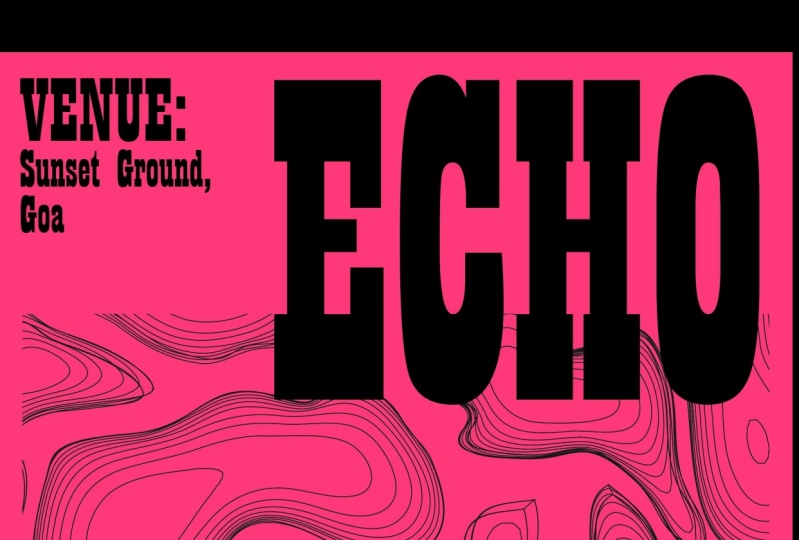
Alles mit Obergrenzen“ aktiviert Also zurück zum Inhaltsdeck Für diese Poster-Designs gibt es eine Reihe von Wörtern
, die wir oben platzieren können Also, um zu beginnen,
wähle ich einfach einen von ihnen aus. Ich verwende Echo, und
zurück in Illustrator erstelle
ich einen weiteren
einfachen Textrahmen und platziere diesen Text in der oberen rechten Ecke
über meinem Drahtmodell Für diesen Text wollte
ich, dass er so groß ist, dass er sich mit der
darunter liegenden Textur
überschneidet Dadurch wird der Übergang
über die
darunterliegende visuelle Textur nur optisch dynamischer . Im Zeichenfenster
habe ich die Größe 375 eingestellt, das Tracking ist auf 20 eingestellt und ich habe die Taste mit
Großbuchstaben verwendet Also zurück zum
Inhaltsstapel, als Nächstes werde
ich den Text in
den Absatz einfügen Ich wähle den gesamten
Absatztext im Inhaltsstapel aus
und gehe zurück zu
Illustrator. Diesmal platziere ich den Text in einem Absatzrahmen und
platziere ihn unten links Für diesen Absatz können
wir nun sehen, dass es zwei
Arten der Formatierung gibt Für die Kopfzeile habe ich
das fett und in Großbuchstaben geschrieben, und unten habe ich den Text in Kleinbuchstaben in der normalen Schrift Für den Absatztext habe ich
im Zeichenbedienfeld die Größe auf 25 und
die Nachlaufspur auf
20 eingestellt, und dieses Mal habe ich
die Großbuchstaben-Schaltfläche nicht angewendet Und für alle Typen
habe ich den führenden Sektor 30. bei der Arbeit mit
Absatztext
darauf, dass
ein ausgewogenes Verhältnis
zwischen dem Titel oben und dem Absatztext darunter besteht zwischen dem Titel oben und dem ,
um
den Kontrast
und die Lesbarkeit Neben dem Absatztext haben wir
hier also diesen
Wireframe-Block Ich dachte, ich könnte
das Datum anpassen und es
ziemlich schön und Also zurück in den Inhaltsstapel, ich wähle das Datum
wieder in Illustrator aus, erstelle einen weiteren
einfachen Textrahmen und platziere diesen Text hier unten, um
diesen Blockraum
in zwei Spalten auszufüllen diesen Blockraum
in zwei Spalten Um hier ein ausgewogenes Verhältnis zu erzielen, lasse
ich eine
Hilfslinie von oben herunter und platziere sie über dem
Absatztyp passe ich den Text so an, dass er der Höhe
des Absatzblocks
entspricht , sodass
er gut zwischen zwei Freunden passt Im Zeichenfenster habe ich
das Tracking auf 40 eingestellt, und hier habe ich den Text einfach so
skaliert, dass Snug in die Breite der
beiden Spalten
passt Wenn ich herauszoome und die Wireframe-Ebene
ausschalte, können
wir sehen, dass das
langsam Wenn ich jetzt das
Drahtmodell wieder einschalte, möchte ich
jetzt Text
in der Mitte dieses Bereichs haben Zurück im Inhaltsdeck wähle
ich die Wörter
Vibes in the Mountain aus,
und zurück in Illustrator erstelle
ich einen einfachen
Textrahmen und
platziere diesen Text in der Mitte Bei dieser Gelegenheit werde ich
sicher sein, hinter dem Wort the eine harte Umkehrung einzufügen , um den
Berg in eine zweite Zeile zu setzen Im Zeichenfenster
habe ich die Größe auf 115 eingestellt,
den Zeilenabstand auf 110, Spurweite auf 220 eingestellt und ich habe
die Groß-/Kleinschreibung aktiviert. Jetzt muss ich unten rechts
nur noch ein Leerzeichen ausfüllen. Dafür wollte ich dem Poster ein
bisschen Spaß verleihen. Und da es bei dem Thema um
ein Elektro-Musikfestival geht, dachte
ich, ich würde das
klassische Acid House Ray-Gesicht einbringen Also in den Download-Ordner, in den Bilderordner, in den Icons-Ordner, ich habe vier EPS-Dateien Bei dieser Gelegenheit öffne ich das Happy Face
EPS-Symbol in Illustrator, kopiere es und füge es
in mein Poster Ich positioniere es
unten rechts, richte es rechts an der Spalte und berühre die obige Anleitung Die Höhe
dieses Symbols
entspricht jetzt also der Höhe des
Absatzes und des Datums. Wenn ich also herauszoome und die Hilfslinien
ausschalte, können
wir sehen, dass das wirklich gut
aussieht. Als Nächstes werde
ich also die topographische Textur einfügen. Und dafür werde
ich aus einer Reihe von
topografischen Texturen wählen , die ich zuvor erstellt
habe. Jetzt werden wir
den Effekt verwenden, den wir im ersten Video
gelernt haben, zu erzeugen. Wenn Sie
mehr darüber erfahren möchten, wie dies in Illustrator erstellen können, können
Sie
zum ersten Video zurückkehren um sich ein
ausführlicheres Tutorial anzusehen Hier habe ich also einige
topografische Texturen als Teil eines Bildpakets, das Sie für Ihre eigene Arbeit verwenden
können, das im Download-Ordner enthalten ist Also in den Download-Ordner, in den Texture Pack-Ordner, in den topografischen Ordner, öffne die Illustrator-Datei mit topografischer
Textur, und von hier aus kann ich
eine topographische Textur auswählen Bei dieser Gelegenheit
gefällt mir dieser hier, also kopiere ich ihn
in mein Poster-Dokument Im Bedienfeld „Als“
klicke ich, um eine neue Ebene hinzuzufügen. Ich nenne diese Textur und
platziere sie unter meiner Textebene Dann füge ich meine
topografische Textur ein. Diese Textur ist also
ziemlich organisch. Es gibt viele
Formen, und im
Moment überlappt es
den Leinwandbereich Als Nächstes möchte ich das zuschneiden. Also werde ich die
Sichtbarkeit der Wireframes wieder herstellen
und wir können
unter dem Feld den Bereich sehen, den ich für meine Textur geplant hatte Ich entsperre die Wireframe-Ebene, wähle die
rechteckige Form aus und kopiere Ich sperre die Wireframe-Ebene und schalte Auf meiner Texturebene füge ich diese rechteckige Form ein und setze
die Füllfarbe Im Moment
besteht die Textur aus einzelnen Strichen, die derzeit gruppiert
sind. Das wird
es also einfach machen, sie alle zu maskieren. Wenn das weiße Feld ausgewählt und die Konturtextur ausgewählt ist, gehe
ich in das
Transparenzfenster und klicke auf Maske hinzufügen. Wenn ich die Größe
meiner Textur innerhalb
des Zuschneidebereichs ändern möchte , klicke
ich im Transparenzfenster auf das Schlosssymbol zwischen der linken und rechten Miniaturansicht Ich klicke auf das
linke Vorschaubild Dadurch kann ich mit einem Auswahlwerkzeug
auf meine Textur klicken
und sie verschieben oder nach oben
oder unten skalieren, damit sie in den Rahmen passt. Sobald ich damit zufrieden
bin, setze ich die
Strichstärke auf 0,75
und klicke auf das Schlosssymbol
im Transparenzfenster, dann auf das linke Vorschaubild
und
dann auf Aus, um die Auswahl aufzuheben Wenn ich Command Placer auf dem
Mac oder Control Plcer auf dem PC drücke, können
wir den
Leinwandbereich an die Höhe des Arbeitsbereichs anpassen und uns
das Gesamtlayout gut
ansehen Und das sieht ziemlich gut
aus,
da alles gut im
Spaltenraster sitzt meine ursprüngliche
Komposition geklärt ist, kann
ich jetzt anfangen,
über die Arbeit mit Farbe nachzudenken. Wenn wir uns also die
endgültigen Posterentwürfe ansehen, können
wir feststellen, dass
der Farbansatz für diese sehr
einfach ist. Für diesen Designansatz
verwende ich einen einfachen
einfarbigen Hintergrund, verwende ich einen einfachen
einfarbigen Hintergrund guten Kontrast
zu der schwarzen Schrift und der
Textur oben bildet. Eine Praxis, die ich bei der Arbeit mit
Posterdesigns in Illustrator
gerne Posterdesigns in Illustrator besteht darin, meine Zeichenflächen zu duplizieren Das macht es einfacher, sich auf
neue Ideen zu konzentrieren und später etwas
zu haben, auf das man zurückgreifen kann Deshalb stelle
ich im Ebenenbedienfeld sicher, dass
jede Ebene entsperrt ist. Ich gehe hoch, um mir die Hilfslinien
anzusehen
und stelle sicher, dass die Hilfslinien entsperrt sind. Ich drücke Befehl plus Doppelpunkt auf dem Mac oder Strg plus Doppelpunkt auf dem PC, um sicherzustellen, dass meine
Hilfslinie im Werkzeugmenü angezeigt wird. Ich klicke auf das Zeichenflächenwerkzeug, klicke auf die Zeichenfläche
und ziehe nach rechts,
während ich Alt und Chef gedrückt halte, um sie
zu duplizieren Gehen Sie in mein Ebenenfenster und
erstellen Sie eine neue Ebene. Ich nenne diese Basis und
ziehe sie nach unten. Ich zeichne ein durchgehendes
Rechteck von der Anschnittlinie oben links
bis zur Anschnittlinie in der unteren rechten
Ecke Und im Werkzeugfenster stelle ich
sicher, dass der Strich auf transparent eingestellt ist , und
doppelklicke auf die Füllfarbe,
um ein
leuchtendes Gelb mit
dem Hexadezimalwert FFFF 19 einzustellen leuchtendes Gelb mit
dem Hexadezimalwert FFFF Bei dieser Gelegenheit ändere ich auch das Wort
oben rechts in Rave Ich drücke Command Zero
auf dem Mac oder Control Zero auf dem PC, um den Leinwandbereich an
die Höhe des Arbeitsbereichs anzupassen Ich drücke Befehl
plus Doppelpunkt auf dem Mac oder Strg plus Doppelpunkt auf dem PC,
um die Hilfslinien auszuschalten, und das sieht ziemlich gut aus. Das gefällt mir sehr. Es sieht sehr knackig aus, aber ich denke, wir könnten dem
noch mehr Spaß hinzufügen Als Nächstes füge ich
einige Tintenspritzer-Texturen hinzu. also in den Download-Ordner,
in den Texturordner, Öffnen Sie also in den Download-Ordner,
in den Texturordner, die Illustrator-Datei mit
Tintenspritzertextur, und Sie können hier sehen,
dass ich einige Ich wähle eine aus, kopiere sie und gehe
zurück in mein Dokument. Ich gehe zur
Basisebene in meinem Ebenenbedienfeld,
klicke, um eine neue Ebene hinzuzufügen,
und nenne diese Ebene Splat Fügen Sie die Textur ein.
Ich ziehe es auf meinen
Leinwandbereich und skaliere es so, dass es passt. Ich ändere die Farbe auf Weiß, und jetzt habe ich dieses wirklich auffällige Poster, auf
dem wir
diesen interessanten Hintergrund haben , bei dem die schwarzen visuellen Elemente oben wirklich gut kontrastieren. Sobald Sie also ein Layout in Illustrator
eingerichtet haben, ist
es so einfach,
andere Farbvariationen zu erstellen auf meine
endgültigen Poster-Designs zurückblicken, können
Sie sehen, dass ich eine
Reihe von Farben zur Auswahl Ich werde nicht
alle davon erstellen, aber ich werde Ihnen zeigen,
wie man eines erstellt. verwende also dieselbe
Technik wie zuvor und stelle sicher, Ich verwende also dieselbe
Technik wie zuvor und stelle sicher, dass alle Ebenen im
Lays-Panel entsperrt sind. Ich schalte meine Hilfslinien ein
und klicke mit dem Zeichenflächenwerkzeug darauf und dupliziere
es auf der rechten Seite Nach der Veröffentlichung
habe ich eine neue Hier kann ich einfach auf
den Hintergrund klicken und die Farbe
ändern In diesem Fall setze ich es auf eine leuchtend grüne Farbe mit
einem Hexadezimalwert von acht CF 80f Zurück in meinem Inhaltsdeck wähle ich einen anderen
Titel für das Poster Dieses Mal verwende ich Base und tippe es oben links ein. Und hier habe ich eine
andere Version. Mit dieser Technik könnte
ich
das Poster einfach so oft duplizieren , wie ich möchte, und den
farbigen Hintergrund ändern. Jetzt, in dieser nächsten Version, wollte
ich
etwas anderes ausprobieren. Jetzt habe ich ein
paar Beispiele ich jetzt
verschiedene Layouts ausprobieren kann. In diesem Fall klicke ich
auf
den Mitteltyp und
ändere ihn in das Datum. Im Zeichenfenster
habe ich die Größe auf 135 eingestellt, die Nachlaufleiste auf
400, und dieses Mal setze
ich die Schrift auf Kursivschrift, nur um ein
bisschen mehr Flair zu verleihen Als Nächstes klicke ich unten auf die topografische
Textur Im Transparenzfenster entsperre ich die beiden Ebenen. Ich klicke auf das
rechte Vorschaubild , um auf die Maskenebene zuzugreifen Ich ziehe das ein wenig
nach oben, um mehr Platz darunter zu schaffen. Ich kopiere den Text „Vibes in the Mountains“ aus
dem vorherigen Poster und platziere ihn einer Zeile und unter
der Textur In dieser Version werde
ich unten rechts
einen QR-Code hinzufügen unten rechts
einen QR-Code hinzufügen Ich werde hier unten auch mehr
Symbole hinzufügen, damit sie als kleines Detail gut in der unteren
Ecke
sitzen. Ich kann sie
aus dem
Download-Ordner im Icons-Ordner holen , sie bequem ablegen und das ergibt eine
andere Version. Sag mir in den Kommentaren, welche Version du
bevorzugst, Leute. Bevorzugst du die erste
Version oder die zweite Version? auf meine
fertigen Poster-Designs zurückblicken, können
Sie sehen, dass
ich unten eine weitere Reihe habe. Diesmal verwende ich einen Kreis, anstatt eine quadratische Form zum Zuschneiden der
Textur zu verwenden. Dies kann dem Posterdesign eine andere
Dimension verleihen. Also zurück zu meinem Dokument, wo alle
Ebenen entsperrt sind, drücke
ich
Befehlstaste+Doppelpunkt auf dem Mac oder Strg+Doppelpunkt auf dem PC
, um die Hilfslinien einzuschalten Mit dem Apo-Tool
klicke ich einfach auf die erste, drücke Command A auf dem Mac oder
Control A auf dem PC, um alles auszuwählen, halte Shift
plus Alt
gedrückt und ziehe nach unten, und schon werden
alle Zeichenflächen kopiert Ich sperre alle Ebenen
außer der Texturebene. Ich klicke und ziehe über jedes Poster, um alle
Texturen auszuwählen und zu löschen. Ich gehe zurück zum
topografischen Texturpaket,
wähle eine andere Textur aus und füge sie in das Poster ein. Diesmal zeichne ich einen Kreis in meinen Leinwandbereich, in dem
der Text platziert werden soll. Ich setze den Wert auf Weiß
und verwende ihn
als Ebenenmaske, um die Textur
mit derselben Technik zuzuschneiden , die
ich zuvor gezeigt habe. Sobald ich mit
meiner Kreistextur zufrieden bin, wähle
ich die
Kreistextur aus und drücke Command X auf dem Mac oder
Control X auf dem PC,
um sie auszuschneiden Drücke dann Command
plus Shift plus V auf dem Mac oder Strg plus
Shift plus V auf dem PC Dadurch wird
sie wieder an der richtigen Stelle eingefügt. Ich klicke auf jede
Poster-Zeichenfläche und drücke Command plus
Shift plus V auf dem Mac oder Control plus
Shift plus B auf dem PC Dadurch wird eine Kopie
der Kreistextur an der richtigen Stelle auf jedes
Poster eingefügt . letzten Schritt passe
ich nun die Typografie auf
der Textebene an,
um sie an die
Kreistextur anzupassen Typografie auf
der Textebene an,
um sie an die Kreistextur Bald werde ich eine neue Reihe von Postern mit einer
Kreistextur in der Mitte Wenn Sie also
mit Ihrem Bildmaterial zufrieden sind und es
druckfertig exportieren möchten, können
Sie entweder
das gesamte Dokument exportieren oder Sie können nur
ein Poster oder einen Bereich exportieren. In diesem Beispiel
möchte ich hier nur das
zweite Poster exportieren. Wenn Sie also bereit für den Export sind, gehen Sie
einfach zur Datei und
klicken Sie auf Als Kopie speichern. Ich nenne dieses
Musikfestival-Poster eins. Und unten im Format wähle
ich Adobe PDF. Jetzt können Sie alles exportieren,
aber bei dieser Gelegenheit klicke
ich auf Bereich
und gebe zwei ein. Ich klicke auf Speichern und
Apple öffnet ein weiteres Menü. Hier werde ich
sicherstellen, dass für PDF,
PDF-Voreinstellung , hochwertiger
Druck ausgewählt ist. Ich stelle sicher, dass die Option „PDF
nach dem Speichern anzeigen“ aktiviert ist. Ich gehe nach links
und klicke auf Marks and Bleeds. Ich klicke nur auf Schnittmarken. Für den Anschnitt lege ich fest, dass die Einstellungen für den Anschnitt
des Dokuments verwendet werden,
und klicke dann auf „PDF speichern“ Dann macht Illustrator
sein Ding
und schon öffnet sich der Acrobat Reader. Ich werde die Option
Zoom an die Höhe anpassen sehen, und jetzt kann ich sehen, wie das
Poster-Design als PDF exportiert und
an einen Drucker gesendet Wenn Sie es bemerken oder auf der Außenseite, können
wir auch die Schnittmarken sehen. Hier schneidet der Drucker das Poster nach dem Drucken zu, um einen sauberen Schnitt
ohne weiße Kanten zu gewährleisten. Perfekt.
4. Schlussgedanken: So können Sie in Adobe Illustrator ein Poster-Design
mit einer
topografischen Textur
erstellen Adobe Illustrator ein Poster-Design
mit einer
topografischen Textur Damit sind wir am Ende
einer weiteren Reise zum Posterdesign angelangt Ich hoffe, Ihnen hat dieses
Tutorial gefallen, und vor allem hoffe
ich, dass Sie
wertvolles Wissen erwerben um Ihrer Kreativität freien Lauf
zu lassen, und dass Sie etwas vorzuweisen haben. Einrichten eines Posters auf
diese Weise in Illustrator bietet so viel Flexibilität, um Ihre Farben schnell zu
ändern Ich hoffe also, dass dieser Prozess Sie
dazu inspiriert, mit dem topografischen Effekt zu spielen und
mit Farbkombinationen zu experimentieren Mit dieser Technik können
Sie einige wirklich
interessante Ergebnisse erzielen Ich hoffe, dieser Kurs hilft dir und ich freue mich darauf,
all deine Poster-Designs
im Projektbereich zu sehen . also bis zum nächsten Mal Ihrer
Kreativität freien Lauf und wir sehen uns
in der nächsten Klasse
 Gareth David, Graphic Design & Process