Transkripte
1. Skillshare Intro: Unsere IT-Mitarbeiter und herzlich willkommen bei Skillshare. Das ist also eine aufregende Sache. Sie haben tatsächlich einen der größten bösesten Affinity Designer-Kurse für das iPad gefunden. Also haben wir acht Stunden Material gebraucht und wir haben es heute verkleinert, acht Projekte, spezifische Projekte, die Sie nutzen können. Und so gibt es insgesamt acht Bände in diesem Ding. Wir empfehlen Ihnen, sie in Ordnung zu nehmen. Wir beginnen mit den Grundlagen der Formen und dann bewegen wir uns auf Dinge wie Pixel. Aber wenn Sie sich unwohl fühlen undein wenig über eine bestimmte Funktionalität lernen
möchten,
können ein wenig über eine bestimmte Funktionalität lernen
möchten, die Lautstärke nehmen, die Ihrem Fähigkeitsniveau entspricht. Daher sind wir sehr aufgeregt, hier auf
Skill-Sharing zu sein und hoffen, dass Sie viel von Affinity Designer lernen. Und wenn es etwas gibt, was wir tun können, um Ihnen auf Ihrer Reise zu helfen, wenn es um die Unendlichkeit geht, schlagen Sie uns in den Kommentaren und wir werden antworten. Alles klar, vielen Dank. Viel Spaß.
2. Nodes 1– was sind sie: Alles klar, Bande. Willkommen zurück bei affinity Designer. Das ist eines der wichtigsten Konzepte, die wir jetzt runterkriegen werden. Wir wechseln Modi von Formen in so genannte Kurven und Linien. So besteht eine Kurve oder eine Linie in der Vektorkunst aus Noten. Also habe ich hier gerade einen gemeinsamen Arbeitsbereich. Siehst du, es gibt nichts Besonderes an dem Arbeitsbereich. Die Größe spielt keine Rolle. Ich möchte, dass du rüber kommst und dein Bleistiftwerkzeug schnappst. Nun, wenn du rüber kommst und dein Bleistiftwerkzeug
schnappst, lass uns weitermachen. Lasst uns die mit ein bisschen aufkurbeln. Sie sehen, im unteren Teil der Kontext-Werkzeugleiste erscheint und zeichnen Sie einfach eine alte Form . Okay, jetzt sehen Sie, dass die Form, die erstellt wird, aus Knoten besteht. Diese kleinen runden Stücke hier und das kleine rote Quadrat Stück. Dies sind die Knoten, die Sie anpassen. Um das ein wenig freundlicher zu machen, gehen
wir jetzt voran und füllen Sie dieses Ding jetzt, um es zu füllen, bemerken
Sie hier unten in der Kontext-Symbolleiste, wir verwenden Phil, und dann werde ich gehen voraus. Ich werde den Geist rot machen und jetzt folgen wir dort. Wenn ihr im Kurs mitverfolgt habt, haben
wir einige animierte Augen geschaffen. Wenn Sie es nicht getan haben, habe
ich ihn in die Download-Datei aufgenommen, also können Sie voran gehen und sie einfach einlegen. Ich werde hier rüber kommen und zu meiner Download-Datei gehen, und ich komme zu dem Blatt, mit dem wir gearbeitet haben, und mit dem ich ausgewählt habe, das ich benutzen möchte, komme ich jetzt hierher und ich werde die drei Punkte. Ich werde die kopieren. Ich werde wiederkommen. Und jetzt, da ich in meinem Dokument bin, werde
ich voran gehen und diese beschleunigen, und ich werde sie direkt in
hier hineinschieben und ihn nach unten bewegen. , Nun,
der Grund, warum ich das getan habe, dass du jetzt weißt, wie du Assets von einem zum Dokument in einen anderen
Infinity-Designer tauschen kannst. In Ordnung, jetzt legen wir hier ein Profil fest. Lassen Sie uns voran und bewegen Sie die Augen in dieser Form. Herzlichen Glückwunsch. Wir haben jetzt einen Charakter gemacht. Wir werden ihn Bob The Blob nennen. Also lassen Sie uns jetzt gehen, um eine Ebene umbenannt. Nennen wir das anstelle von Augen eins. Rufen wir das an. Stellen wir sicher, dass wir auf der richtigen Ebene sind. Los geht's, Bob. In Ordnung. Du wirst bemerken, dass, Bob, wenn wir zu unserem Knoten-Tool kommen, also geh jetzt wieder zum No Tool. Bob besteht aus Knoten, und wenn Sie Ihren Stift greifen und Sie ihn bewegen, bewegen sich
die Knoten in alle Arten von verschiedenen Richtungen. Okay, jetzt, diese kleinen blauen Dinge hier, diese werden als Handles bezeichnet und die Griffe beeinflussen den Knoten. So sagen fast die Knotenpositionen, Um, Um,
und dann die Handles der Mathematik, was auf beiden Seiten des Knotens zu tun ist. Also kann Bob hier jede Art von Form annehmen, die wir wollen. Jetzt werde ich hier hineinzoomen und du wirst sehen, wie Bob dort ein kleines rotes Quadrat hat. Dort enden die Knoten. Also, jetzt Knoten haben Eigenschaften, Also lassen Sie uns durch einige der Eigenschaften einer Notiz gehen. Wenn Sie hier auf diesen runden Bereich klicken, gehen
wir nach unten in die Kontext-Symbolleiste. Ich werde es in eine so genannte scharfe Note ändern. Jetzt schau an, was passiert, wenn ich scharf werde. Du wirst sehen. Jetzt tippe ich auf den scharfen Knoten und Sie werden sehen, was gerade mit diesem Knoten passiert ist, bemerken, dass die Griffe verschwunden sind, weil es einen perfekten 90-Grad-Griff bildet. Wenn wir also auf eine Notiz klicken, wird
sie blau. Die erste Lektion, die Sie sehen müssen, ist, dass Sie die Arten von Notizen ändern können. Das ist also ziemlich cool. Also könnte Bob jede Art von Form werden, die Bob richtig werden will? Deshalb nennen wir ihn Bob der Blob. Also die Sache, die ich möchte, dass Sie direkt von der Fledermaus hier sehen, ist, dass Sie jede Form erstellen können ,
sagen, um Form und Sie können immer noch zu einer quadratischen Form bekommen, wenn wir enden. Alles klar, jetzt wirst du hier sehen. Wenn wir über diesen kleinen Endpunkt gesprochen haben, sehen
Sie, wie er genau hier zwischen dem roten Knoten und dem Blau versetzt ist. Sieh dir das an. Wenn ich rüber komme,
siehst du, wie diese beiden Dinge miteinander verbunden sind. Vektorkunst will geschlossene Pfade bilden. Es will Formen bilden. Und so siehst du, wo das Rot in der Pille ist. Sobald ich das mache, bildet
es einen sogenannten geschlossenen Pfad. Und jetzt bemerken. Sobald ich den Pfad geschlossen habe, wird
der Knoten zu einem quadratischen Knoten. Und wenn ich es ändern wollte, schau dir diese glatte Note an, so dass du von glatt zu scharf,
scharf zu glatt gehen kannst ,
je nachdem, was du tun wolltest. Und Sie wollen wirklich geschlossene Pfade arbeiten. Also, jetzt können wir uns anpassen, Bob überall, wo wir wollen, sieht gut aus. In Ordnung. Bob hat hier eine ganz andere Form angenommen. , Nehmen wir an,wir wollten eine Notiz löschen. Gehen wir auf die Spitze von Bob. Schnappen Sie sich einen beliebigen Knoten hier. Siehst du, wie das blau wurde? Und jetzt gehe ich weiter, komm runter in meinen Mülleimer, und ich werde jetzt löschen. Beachten Sie, was passiert ist? Der Knoten ist gerade verschwunden. Ich kann hier rüber kommen, und ich kann löschen. Nun, wenn ich eine Notiz hinzufügen wollte, könnte
ich reinkommen. Und alles, was ich tun muss, ist mit meinem Apfelstift zu tippen und ich kann eine brandneue Notiz hinzufügen, wo ich will, damit ich viel hinzufügen kann oder ich subtrahieren kann. Also lassen Sie uns diese Lektion hier abschneiden. In dieser Lektion stellen Sie Bob The Blob zusammen. Sie haben gelernt, wie Sie eine Kurve erstellen, die sich von einer Form unterscheidet. Sie haben gelernt, dass Kurven und Linien aus Knoten bestehen. Sie haben die verschiedenen Arten von Knoten eine scharfe gegen herum gelernt. Sie lernen, wie Sie eine Notiz hinzufügen und lernen, wie Sie subtrahieren. Hinweis: Na gut, Leute, lasst uns weitermachen und in Teil zwei davon einsteigen und ich werde euch zeigen, wie man mit S'more
Notizen arbeitet . Alles klar, siehst du den nächsten?
3. Node Teil 2-Hinzufügen und Löschen: Alles klar, Bande, willkommen zurück beim Affinitätsdesigner. Arbeit mit Knoten ist also eine absolut wesentliche Fähigkeit und jede Art von Vektorkunst. Also, was ich gerne tun würde, möchte
ich Ihnen zeigen, dass Sie von jedem Ort da draußen kommen können, von wo aus Sie gerade sind . Also lasst uns weitermachen. Lasst uns eine Form schnappen. Lassen Sie uns voran und machen Sie ein einfaches Rechteck. In Ordnung? Ich werde einen Finger darauf legen, damit wir in ein Quadrat gehen und dann werde ich etwas anderes
aussuchen. Lass uns voran gehen und eine Falle wählen. Ist OiD in Ordnung? Also ziehen wir eine Falle ist Gewicht ins Dasein. Und jetzt ist es für Leute herausgefordert. Ich möchte, dass Sie hier tun, ist, dass Sie versuchen, den Bob zu nehmen, den Sie diesen geschlossenen
Weg gemacht haben, und ich möchte, dass Sie versuchen, Bob dazu zu bringen, ihn in ein Quadrat zu verwandeln oder ihn in eine
Falle zu machen . Verwendet OID die Knoten und die Techniken, die Sie haben? Dies wird entscheidend sein, um genau zu verstehen, wie man sie manipuliert. Und du wirst wirklich gut darin, dass es in Ordnung kommt. Also mach weiter und pausiere das Video, und dann komme ich gleich wieder, und ich mache es selbst. Na gut, Leute, lasst uns weitermachen und wieder reingehen. Also, als erstes, was ich dio werde, werde ich beide halten. Ich wähle die aus, und ich werde sie schwarz machen, damit ich sehen kann, was ich tue. In Ordnung. Zweitens, was ich hier machen werde, werde
ich Bob schnappen und Bob's duplizieren. Um das zu tun, kommen
wir zu unseren drei Punkten und ich werde mein Duplikat finden. Alles klar, jetzt, mein Umzugswerkzeug. Ich werde in einer Position boben. Leg Bob über die Reifen. Steck ihn nicht in den Fuß, Bob. Oben auf diesem Platz. In Ordnung? Und jetzt werde ich hier mit meinem Knoten-Tool kommen, und jetzt werden wir das Knoten-Tool auswählen, und ich werde anfangen, Punkte löschen zu löschen. Ich werde dieses Quadrat einfach so überziehen. Ich werde diesen Punkt eingreifen und ihn löschen. Ich werde das zu einem Quadrat machen, und ich werde das da oben zusammenpassen. Ich werde das in ein Quadrat verwandeln, in einem Streichholz. Aber zuerst werde
ich das löschen und das brauche ich nicht. Also lösche ich, dass ich lösche, dass ich das nicht brauche. Dies wird jetzt zu einem Quadrat werden, genau so. Und Elite und Elite und die Führung. In Ordnung, sieh dir an, dass der verrückte Bob in ein Quadrat verwandelt wird. Genau so machst du es. Jetzt gehen
wir schnell voran. Wir können ihn in die Falle drinnen machen. Wir holen Bob hier drüben. Ich werde Bob noch einmal duplizieren, weil ich Pläne habe, dass er herkommt und Bob
dupliziert. Und dann werde ich Bob rüberbringen. Wir werden umziehen, Bob Blob hier ein Top. Wir kommen zu den Knoten und beginnen mit einem quadratischen Knoten. Einrasten. Ihre ich brauche das nicht. Ich brauche das nicht. Sie das nicht. Eines der Dinge, die Affinity Designer ziemlich häufig tut, ist, dass es viel zu viele Knoten
, in denen Sie ihn wirklich nicht brauchen. Alles klar, Leute. Also haben wir Bob erfolgreich in zwei Boxen gesteckt. Bob ist jetzt so, wie er da sein will. Gehen wir weiter und lassen Sie uns voran und löschen diese aus. Richtig. Wir werden weitermachen, oder? Wischen Sie nach rechts. Wischen Sie nach rechts. Wischen Sie nach rechts, wischen Sie. In Ordnung, gehen
wir weiter und drehen uns in den Mülleimer. Bombe zurückbringen. Und jetzt das Letzte, was ich dir zeigen will, bevor wir dieses Video schneiden, werde
ich weitermachen und ein Dreieck aufzeigen, und wir werden immer wieder voran gehen. Es gibt eine Reihe von Augen in dem, was wir vorher gemacht haben. Ich gehe weiter und bringe meine Augen hoch. Und wenn du ihn nicht hast, sicher da in deinen Downloads, und wir werden weitermachen und wir werden
hierher kommen und die kopieren. Und wir werden ihn wieder reinbringen, und wir werden sie einfügen, und wir werden es für unsere nächste Gegend festlegen. Also, Also, sobald wir ihn hier haben, machen Sie ihn
in die Form. Und jetzt gehen wir weiter und drehen Sie das Dreieck unterschiedlicher Farbe. Lass uns weitermachen und das zu einem grünen Dreieck machen. Lass uns gehen und es dunkler grün machen. Und wir werden dieses Team ins Dreieck rufen. Die nächste Lektion,
was wir tun werden, ist, dass ich dir zeigen werde, wie Teen of the Triangle und Bob the Blob operieren und hier zusammenkommen, um diese wirklich seltsame Form zu machen. Alles klar, Leute, die nächste
sehen.
4. Node Teil 3-Breaking und Verbindung: Na gut, Leute, willkommen zur Designerin. Also haben wir diese Datei in Ihre Downloads aufgenommen. Wenn du nur zu uns kommst und der Zweck dieses Videos ist, dass wir Bob
den Blob und das Team zum Dreieck bringen ,
und wir werden beginnen, sie zu kombinieren, um eine Operation zu machen, um Formen oder zwei
Kurven im Schlepptau zu verwandeln . Eins. Lassen Sie uns das für nur zwei Sekunden erkunden. Gehen wir zum Ebenenfenster und Sie werden hier sehen, dass ich ein Dreieck habe. Es ist jetzt eine Form. Eine Form. Bevor Sie die Knoten einschalten können, müssen
sie in Kurven konvertiert werden. Lassen Sie mich das noch einmal sagen. Eine Form ist keine Kurve. Eine Form ist ein einzigartiges Objekt in Affinität. Designer, um die Kurven zu konvertieren. Sie kommen zu den drei kleinen Punkten hier drüben und sehen die Umwandlung in Kurven. Option hier auf der rechten Seite, etwa auf halbem Weg nach unten. Klicken Sie auf das Jetzt, was gerade passiert ist im Ebenenfenster? Sie sehen, wie Team zum Dreieck jetzt eine Kurve wurde. Nun, wenn wir unser Nein zum Werkzeug verwenden, habe ich eine Menge Knoten, mit denen ich arbeiten kann. Jetzt haben wir über die Arten von Knoten gesprochen, die wir über die Position von Knoten gesprochen haben. Jetzt zeige ich dir, wie du Notizen manipulierst. Ordnung, also sehen Sie im Kontext eine Bar. Es gibt ein paar Möglichkeiten. Brechen Sie schließen, glatte Verbindung und umgekehrt. Jetzt werde ich dir zeigen, was das bedeutet. Gehen wir rüber zum Dreieck und wir schnappen uns diese kleine Notiz in der linken unteren Ecke Ihres Dreiecks. Und jetzt werden wir die Kurve brechen. , Es scheint nicht so,als würde dort etwas passieren. Sieh dir das an. Jetzt kann ich diese beiden Bereiche manipulieren. Die Kurve brach dort. Also, wenn Sie gehen, um eine Kurve zu brechen, machen
wir das mit Bob. Jetzt schnappen wir uns Bobs Unterpunkt hier. Siehst du, wie das blau wurde? Und lassen Sie uns die Kurve dort brechen. Siehst du jetzt, wie das gelaufen ist? Lesen. Und jetzt ist Bob, was man als offener Pfad bezeichnet. Lassen Sie uns jetzt eine seltsame Art von Situation hier machen, wo Bobs Punkt und Team bis zum Dreieck gefährlich nahe beieinander kommen. Setzen Sie Ihren Finger auf die Seite und wählen Sie beide ohne Werkzeug aus. Und jetzt sehen Sie die roten und blauen Punkte gleich zusammen. Wir klicken und ziehen mit unserem Bleistift. Und jetzt sieh dir das an. Wir werden schlagen. Jetzt mitmachen, was ist gerade passiert? Sie werden feststellen, dass die beiden Formen jetzt eins geworden sind. Dies ist der Schlüssel, Affinity Designer wird nicht beide Formen behalten. Jetzt schauen wir mal, was mit unserem Vermögen passiert ist. Beachten Sie, dass das Teenager des Dreiecks gerade verschwunden ist. Alles, was innerhalb von dort verschachtelt war, ist Geschichte. Bob wird jetzt Tina in diese seltsame Art von Sache verzehrt. Und jetzt sind wir in einem Klick ohne Dual. Wurden zu wählen, dass man diese wählen würde. Siehst du, wie die beiden blau wurden? Und jetzt werde ich den Weg schließen Wie? Nun, Bob der Blob hat leider gerade seinen Kumpel Tina verzehrt. Und jetzt hast du nur einen komischen Bob der Blob. In Ordnung, also siehst du den Bob Cannibalistic Bob genau da. Nun, das Letzte, was ich Ihnen hier zeigen möchte, bevor wir das beenden, wenn Sie
hier reingehen , wenn Sie sich entscheiden, dass Sie rückgängig machen. Werfen wir nun einen Blick auf diesen Hinweis, wo der rote Punkt ist. Ich ziehe mich um. Das ist der Endpunkt Ihres Schlaganfalls. Sehen Sie sich das an, wir zeigen Ihnen das. Du kommst rüber zum Strich, er kurbelt die Breite hoch und dann drehst du das Profil runter. Jetzt sehen Sie deutlich, wo der Anfang des Schlaganfalls ist, wo er dick ist und wo er endet, wo er dann ist. Das haben wir mit dem Profil hier gemacht. , der Minute,in der Sie im Kontext zu einer Balkenanzeige rückwärts drücken, wird
die Strichrichtung umgekehrt. Wenn Sie also auf eine bestimmte Weise zeichnen und dieses Strichprofil wünschen, können
Sie die Richtung immer umkehren. Wenn es vielleicht nicht genau da ist, wo du es willst. Und dann das Letzte, was du tun kannst, kannst
du dir einen Bereich schnappen, der hier ein bisschen gezackt sein kann. Und wenn Sie hier glatt bemerken, dass es versuchen wird, eine Menge der Beulen
in der Kurve zu glätten , so wird es eine Reihe von Noten hinzufügen. Ich persönlich mache das nie aus diesem Grund. Ich denke, Affinity Designer ist viel zu viele Knoten, dass ich die Hälfte meiner Daten ausgegeben habe, um sie zu führen. Alles klar, also weißt du, versus du weißt, was Joint ist? Weißt du, was glatt ist? Sie wissen, was Kleidung und brechen unsere Leute in Ordnung. Ich denke, das ist gut genug auf den Knoten. Lassen Sie uns voran gehen und schneiden Sie diese Lektion und tatsächlich in ein Projekt hier, wo wir Ihnen
alles über Schlaganfall beibringen mit sehen die nächste.
5. Die Bedeutung der line im Design im Design: Alles klar. Ich gehe zurück zum Kurs. Also haben wir einen Blick in die letzte Lektion auf das Stift-Werkzeug. Und wir haben über Linien gesprochen. Die letzte echte taktische Lektion, die ich Ihnen zeigen möchte, ist, wie Sie das
Strichprofil verwenden , um die Geschichte Ihres Designs zu erzählen. Weil wir das in dem nächsten Projekt machen werden, das wir beginnen werden. Also gehen wir hier weiter und wir holen uns das Bleistift-Werkzeug, wovon wir gesprochen haben. Wir werden die Farbe über das Schwarz ändern und ich werde weitermachen. Ich werde das zu einem 20-Punkt-Schlag machen. Das wird ein sehr dicker Schlag. Jetzt werde
ich meinen Controller ausschalten, zu keinem
gehen, und ich ziehe einfach so eine Linie. Schön. In Ordnung. Nun, wenn wir zum Strichfeld gehen, hier ist, was ich Ihnen zeigen möchte. Sie können die Breite über das Strichbedienfeld anpassen. Wir machen das den ganzen Tag, aber der Unterschied zwischen einem Amateur-Künstler und einem professionellen Künstler, verwendet
der professionelle Künstler die Breite oder das Gewicht des Strichs, um die
Geschichte zu erzählen . Ich komme aus einem Tattoo-Kunsthintergrund. Und so, im Laufe der Jahre, sagen
wir, diese Person trägt das Tattoo für 60 Jahre. Wenn Sie den Leinart schreiben, erzählt
der Liner die Geschichte, wo Sie im Tattoo-Design aussehen sollen. Also, um das zu tun, werden
wir das Profil ändern. Und das ist eine einfache ist packen einen dieser kleinen Griffe und Sie werden am Ende
der Linie sehen , es hat es geschafft. Dann können Sie jetzt den anderen Griff auf die gleiche Weise nach unten fahren, und das Ganze wird dünn. Sie können diese nach oben bewegen, so dass das Ende dick ist. Oder wenn Sie etwas relativ normalerweise einzigartig machen möchten, können
Sie einen Knoten hinzufügen, und Sie können einen Strich erstellen, in dem sich die Dicke in der Mitte befindet. Und jetzt sieh dir das an. Wir können die Note so lange verschieben, bis wir genau das richtig sind. Sieh mal, wo wir es wollen. Also werden wir alle diese wieder nach oben verschieben,
und jetzt, um eine Notiz
zu löschen, nur lange, nur lange, klicken Sie darauf und löschen Sie den bekannten Add Node Move Notiz. Ich mag es nicht. Löschen Sie die Notiz einfach so. In Ordnung, das ist
also ein bisschen darauf, wie man das Strichprofil anpasst. , Manchmal wirst du eine Situation haben,in der wir uns abdrehen abformen. Du hast eine Linie mit einer bestimmten Breite, und dann bringst du eine andere Zeile mit einer bestimmten Breite ein, und vielleicht ist das mit nicht ganz dasselbe. Also gehen wir weiter und drehen das ab. Vielleicht ist es ein bisschen hier und jetzt, wenn ich versuche, diese beiden Dinge zusammen zu bewegen, sehen
Sie, ich habe mein Notizwerkzeug ausgewählt. Siehst du, wie ich diese seltsame, abgerundete Ecke hier bekomme. Wenn ich das ausgewählt habe, kann
ich in das erweiterte Menü kommen und ich kann die Art der Kappe ändern. Jetzt. Es gibt viele Wege nach vorne rechts mit diesem, so dass auch die Kappe es hängt ein wenig, so dass ich die Kappe sogar ein
wenig mehr ändern könnte . Du könntest die Notiz in der Kappe begraben. Sie könnten die Art der Gelenke ändern, und dann können Sie den Strich nach außen,
nach innen oder direkt in der Mitte ausrichten . Wir haben das in der Formstunde behandelt, also wenn wir das tun, was ich wahrscheinlich tun würde. Ich würde die Kappe in der Runde halten, und dann könnte ich hier nur ein wenig durchgehen, und ich würde dann die Breite meiner Linie vergrößern, bis sie irgendwie genau sah, wo ich sein
wollte. Also gibt es eine ganze Wissenschaft zu den primären, sekundären und tertiären Linien, wenn Sie zeichnen. Aber was Sie für die Zwecke dieses Kurses verstehen müssen, weil wir an der
4-minütigen Marke sind ,
ist, dass Sie wollen, dass die Linie warten, um die Geschichte von der Zeichnung zu erzählen. Ok, nochmal, Linie. Warten Sie, bis die Geschichte der Zeichnung und der Betrachter sollte in der Lage sein, auf Ihre Linie zu schauen, warten und erzählen, was wichtig ist, direkt von der Fledermaus. Alles klar, das ist ein bisschen auf Schlaganfall. Wir haben uns das Strichfeld angesehen und ich habe Ihnen gezeigt, wie Sie etwas anpassen können, das als
Strichprofil bezeichnet wird . Gehen wir weiter und gehen in ein Projekt, Leute, und machen einige Nadelstreifen
6. Erstelle ein pinstripe 1 1: Alles klar, Bande, und willkommen zurück beim Affinity-Designer. Also dachte ich, da wir es mit Linie und Kurve in diesem Abschnitt zu tun hatten, dass wir
etwas Spaß machen könnten . Als Tattoo-Künstler hatte
ich eine sehr tiefe Wertschätzung für Custom Culture, Low Brow Art. Das Ed Roth Zeug, das alte Nadelstreifen-Zeug stieß wirklich irgendwie auf mich. Und so dachte ich, vielleicht tun wir etwas, ist, dass wir über die Breite der Linien sprechen, die
damit zusammenhängen . Also lasst uns weitermachen. Machen Sie einen sehr einfachen Nadelstreifen mit Linie mit Now. Jeder, der jemals von Hand gestreift ist, weiß, dass dies ein großer Schmerz auf der Rückseite ist. Aber mit Affinity Designer, ist
es super einfach in Ihren Downloads. Für diese Lektion habe ich ein Bild aufgenommen, also werden wir voran gehen und dieses Bild platzieren. Ich habe es bereits in meine Fotos importiert. Und wenn ich ein Bild sage, meine
ich eine grobe Skizze. Und wenn ich rau sage, meine
ich rau. Das ist also meine grobe Skizze, und ich werde mit meinem Umzugswerkzeug arbeiten, und ich werde es in der Mitte dieser Seite zentrieren. Also, was auch immer Ihre Größen. Gehen Sie einfach voran und zentrieren Sie es bis zur Mitte der Seite ungefähr. Und ich denke, das ist gut genug für jetzt, ich werde das nur ein wenig verkleinern. In Ordnung, also bekommst du es irgendwie, wo du es magst. Jetzt neige ich dazu, auf einer Seite zu arbeiten. Du musst wirklich nur auf der rechten Seite arbeiten, denn danach wirst
du duplizieren und umdrehen. Das nächste, was du jetzt tun wirst, ist, dass du in deine
Layerstruktur kommst , und wir werden die drei Punkte einschlagen. Wir werden die Deckkraft dieses bösen Jungen fallen lassen und dann zurückkommen, gehen
wir weiter und sperren das Ding ab. In Ordnung, also haben wir es jetzt auf Schloss kommen zu meinem Bleistiftwerkzeug. Ich werde dafür sorgen, dass Phil nicht eingeschaltet ist. Und ich werde jetzt den Schlag nach oben drehen, um wahrscheinlich eine solide Acht zu gehen . Und die Strichfarbe, die ich verwenden werde, wird jetzt schwarz sein. Ich will den Stabilisator an. Der Stabilisator ist der Schlüssel, um diese Arbeit zu machen. Jetzt, wenn der Stabilisator eingeschaltet ist, werde
ich hier runterkommen und jetzt anfangen zu skizzieren. Siehst du das? Es wollte sich ausfüllen, obwohl ich sagte, schalten Sie es aus. Wir werden das in Ordnung bringen. Ok? Komm zurück, Phil. Aus. Da gehen wir. Vielleicht möchten
Sie Ihren Schlaganfall hier fortsetzen. Ich werde dir zeigen, wie man das macht. Authentischer Designer hat diese wirklich coole Sache genannt sculpt. Sehen Sie sich das jetzt mit Sculpt an. Ich kann dort abholen, wo ich aufgehört habe. Und jetzt, als ich aufgehört habe zu zeichnen, wird es so tun, als ob ich nicht einmal alles aufgehört habe. Alles klar, da gehen wir. Das sieht wirklich gut aus. In Ordnung, also sind wir in guter Form. Jetzt kommen wir hier rüber. Lasst uns herausfinden, wo wir mit dem nächsten anfangen wollen. Gehen wir weiter und beginnen diese Linie hier und wieder. Diese Luft nur grobe Konturen. Wenn Sie Ihre eigenen skizzieren möchten, können
Sie es sicherlich. In Ordnung. Also denke ich, das sieht ziemlich gut aus. Hier passiert die Magie. Wir werden hier runter kommen und zu unserem Schlaganfall gehen, und wir werden das Profil runterkurbeln, und wir gehen weiter und die Breite ein wenig hoch. Nun, wenn du es etwas dünner machen wolltest, sag am Ende ein wenig dicker in der Mitte. könntest du absolut tun. Ich werde das nur ein bisschen so ankurbeln. Und ich werde das nur ein bisschen so ankurbeln. Das sieht gut aus. jetzt Sehen wir unsjetztdie andere Kurve an. Ich komme hier rüber zum Schlaganfall. Ich werde die mit dem Schlaganfall ein wenig ankurbeln, und ich werde diesen Schlag auch verjüngen. Alles klar, so ziemlich glücklich damit. Lassen Sie uns voran und kurbeln Sie die mit ein wenig mehr auf diese. Und die coole Sache ist, Sie können die Breite und die Art und Weise anpassen, wie der Strich den ganzen Weg hindurch aussieht. Sie können weitere Knoten hinzufügen. Sie können weitere Knoten löschen. Also macht dieses Nadelstreifen eigentlich eine ganze Menge Spaß. Alles klar, jetzt sind wir in guter Form. Lasst uns weitermachen. Jetzt schnappen Sie sich unser Bleistiftwerkzeug und lassen Sie uns voran und ändern Sie die Farbe ein wenig. Ich will es anstelle von Schwarz machen. Nun, ich will diesen neuen Red machen. Weißt du, wir werden zuerst den Schlaganfall zeichnen. Halten Sie es schwarz. In Ordnung, ziehen
wir zuerst den Strich. In Ordnung? Ich fange hier an, und ich werde runterkommen und einen Stabilisator haben, der ein Lebensretter ist, Leute. Okay, jetzt sehen
Sie, dass ich da irgendwie kurz bin, also werde ich meine Sculpt-Funktion verwenden, um einfach wieder dort zu holen, wo ich aufgehört habe. In Ordnung? Sieht gut aus. Ordnung, wir sind ziemlich gut in Form. Gehen wir weiter und ändern diese Farbe hier oben, okay? Und lasst uns voran gehen und dieses Strichprofil nach unten ändern. Jetzt merkt ihr hier, wie ein Teil des Schlachtzugs oben geht und einige darunter geht. Das ist wirklich cool. Das gefällt mir sehr. Jetzt werde
ich das super groß machen, und ich werde das super klein machen, damit es eine ziemlich bedeutende
Abgabe gibt , und jetzt werde ich ein bisschen aus dem Buch gehen, Und dann, was wir hier tun werden, ist, dass wir hier rüber kommen und wir werden einfach so
runterschwingen ? Nein, ich denke, das sieht wirklich gut aus. Na gut, also schauen wir uns mal an, was wir hier haben. Wir haben in unserer Schicht. Wir haben Kurve eins gekrümmt zu Kurve drei, Anker vier. Also lasst uns weitermachen. Wählen Sie aus. Streichen, streichen, streichen und gruppieren. Na gut, Leute, lasst uns das hier abschneiden und jetzt schauen wir uns das nächste an. In Ordnung? Siehst du den nächsten?
7. Erstelle ein pin 2 – Fertigstellung des Designs: Alles klar, Leute. Willkommen zurück bei Ben Strike Projekten. Also denke ich, dass wir mit diesem Foto ziemlich gut fertig sind. Also lassen Sie uns voran, entsperren Sie es von über der Ebene und lassen Sie uns voran und löschen Sie es einfach, nur das Stück, mit dem wir gearbeitet haben. Alles klar, das sieht ziemlich gut aus. Also, jetzt kommen wir zu unserer Schicht, und wir werden weitermachen. Und mit den drei Kreisen, die ausgewählt sind, werden
wir duplizieren, und jetzt werden wir es transformieren. Dreh es um. Hoppla. Stellen Sie sicher, dass Ihr rechts ausgewähltes Werkzeug immer hilft, und positionieren Sie es dann. In Ordnung. Das sieht wirklich gut aus. Ordnung, also hast du da einen ziemlich guten Nadelstreifen. Nun, das ist eine Möglichkeit, es zu tun. Jetzt möchte ich dir etwas anderes zeigen. Sie können das tun, wenn Sie kaum daran hängen. Bleiben Sie bei uns. Du bist fertig mit dem Nadelstreifen. Wenn Sie die Grundlagen von Symbolen lernen möchten, werden
wir darüber in einer anderen Lektion sprechen. Aber warum gehen wir nicht voran und gehen ein bisschen früh? Ich komme zu dieser Gruppe rüber. Ich werde es jetzt löschen. Die Symbole sind genau hier. Und Symbole, Leute. Sag wirklich, was du mit einem machst, das du mit einem anderen Soto machst, füge ein Symbol hinzu. Komm hier rüber. Wir haben die rechte Hälfte ausgewählt, oder? Symbol aus der Auswahl hinzufügen. Sehen Sie sich das an, das wir duplizieren. Und jetzt kommen wir zu unserer Transformation und drehen uns um. Und jetzt bewegen wir uns genau so, wie du es vorher getan
hast, oder? sagst du? Nun, was ist der Unterschied, Jeremy? Der Unterschied. Jetzt sehen Sie hier die schwache orangefarbene Linie. Ich werde hierher kommen und diese Schicht sperren, die wir ausgewählt haben. Ok
, so können wir uns nicht damit anlegen. Und jetzt dieses Symbol gibt es Original. Sieh dir das an. Wir gehen rein und
sorgen dafür, dass du drinnen bist. Dies ist der Schlüssel dazu, dass dies funktioniert. Lasst uns unser Bleistiftwerkzeug schnappen. Und sagen wir, wir wollten noch einen Swoosh hinzufügen. Richtig? Also, wenn wir hier runter kommen, bemerken Sie jetzt, wenn wir noch einen Swoosh hinzufügen, ist es jetzt mit der anderen Seite durcheinander. Es vervollständigt es tatsächlich. Das ist, was Symbole wirklich gut für Leute sind. Was du tust, das eine, das du mit dem anderen machst. Wenn Sie also wollten, könnten
Sie theoretisch Ihren Designspiegel erstellen, der auf der rechten Seite Onley in Ihrem
ursprünglichen Symbol arbeiten und Sie könnten Ihre Nadelstreifen ändern. Alles klar, das ist eine sehr schnelle Lektion, wie man Symbole benutzt. Wir müssen noch mehr kommen, also mach dir jetzt keine Sorgen darüber. Aber Symbole sind mächtig. Weg, um Symmetrie und Affinität Designer zu erreichen,
vor allem, wenn etwas wie Pin-Striping zu tun. Alles klar, ich würde gerne sehen, wie du zurechtgekommen bist. Am Ende befindet sich ein Zuweisungsordner. Gehen Sie weiter und lassen Sie Ihre Nadelstreifen in. Ich würde gerne sehen, was ihr euch einfällt. Das ist eines dieser Freiheitsdinge. Spielen Sie damit. Tun Sie etwas damit. Erstellen Sie damit. Na gut, Leute, gehen
wir weiter und gehen in die nächsten Lektionen. Wir zeigen Ihnen alles über Dinge wie das Stiftwerkzeug in den kommenden Vektorpinseln.
8. Pen: Na gut, Bande, lass uns kurz über das Stift-Werkzeug reden. Jetzt hat das Stiftwerkzeug eine Verwendung. Ich kann nicht sagen, dass ich es benutze. Es ist oft ein Bleistift-Werkzeug für das, was ich Illustration weise tun, aber es hat eine Verwendung, so lassen Sie uns gehen und darüber in Ihren Downloads sprechen. Ich habe eine Datei eingefügt, also gehen wir zum Dokumentmenü Bild platzieren. Ich habe die Datei bereits in meine Fotos gelegt, und dann klicken wir und ziehen das Ding raus. Dieses Bild stammt eigentlich von unserem Stiftwerkzeug Boot Camp. Das hat also viele der verschiedenen Dinge, denen Sie begegnen werden, wenn Sie
Stiftwerkzeug-Stil Kunst zu tun . Also lasst uns jetzt voran und lasst uns das Stift-Werkzeug greifen. Gehen wir weiter und drücken Sie de Select. Das ist direkt über dem Magneten. Also haben wir uns entschieden und jetzt möchte ich, dass das Stiftwerkzeug gelesen wird, und ich möchte, dass es bis zu sieben Punkt zu Punkt gekröpft wird. Es wird also ein kühnes Rot sein, damit wir sehen können, was wir tun. Und jetzt werde ich einfach tippen tippen Sie tippen tippen Sie auf Registerkarte ein einzelnes Tippen zwischen diesen Knoten erstellt eine feste gerade Linie. Also, wenn Sie eine gerade Linie wollen, müssen Sie nur auf Orte tippen. Ein Affinitätsdesigner verbindet die Punkte buchstäblich. Jetzt sieh dir das an. Sagen wir, jetzt möchte ich unter diesem hügeligen Blick hier drüben gehen. Whoa, was ist gerade passiert, oder? Das wollte ich nicht tun. Wie beende ich eine Zeile? Lasst uns den Zwei-Finger auf euch nehmen. Das ist er. Sie müssen die Zeile auswählen, an der Sie gearbeitet haben, bevor Sie zur nächsten wechseln. Also traf die EC hier unten. Siehst du, wie du es blinkst? Ordnung, also versuchen wir das jetzt mit dem 2. Punkt Punkt,
Punkt , Punkt,
Punkt, Punkt. Und jetzt sehen Sie, eine neue Zeile wird erstellt, de select neue Zeile wird erstellt. Ich weiß, das scheint ziemlich lächerlich,
Leute, Leute, aber nichts ist schlimmer, als frustriert zu sein, weil die Linie weiter geht, so dass de Auswahlschritt ist absolut das Unterscheidungsmerkmal. Sehen wir uns mal an. Wir wissen, wie man eine gerade Linie macht. Werfen
wir einen Blick auf diesen hügeligen Blick hier. Ich werde hier einen Punkt setzen. Das ist mein Ankerpunkt. Ich habe meine eigene Regel gebrochen und De Select vergessen. In Ordnung. Und jetzt wird es nur eine Frage des Urteils sein, wo Sie diese Knoten setzen, können
Sie immer anpassen. Ich werde hier einen Knoten setzen,
und ich werde mit meinem Bleistift rausziehen. Ich werde hier einen Knoten setzen, Und die Sache, die ich gerne mache, ist der Knoten, wo mein Bleistift nach vorne freut. Das ist die Richtung, in die mein nächster Punkt gehen wird. Also sollte mein nächster Punkt theoretisch richtig sein. Mein nächster Punkt sollte genau hier sein, und ich ziehe aus und mache diese fliegenden Bögen mit meinem Bleistift. Wenn Sie also hier sind und sagen, dass Sie es nicht ganz an die richtige Stelle stellen, fürchten Sie
nie, dass kein Werkzeug hier ist. Sie können voran gehen und diese verschieben. Sie können die Position von ihnen ändern und Sie können sie mit dem No-Werkzeug nach der Tatsache verschieben. Es ist also extrem vergeben. Jetzt modifizierst du mit dem No Tool genau so, wie wir dir in anderen Videos gezeigt haben. Und jetzt denke ich, dass es erwähnenswert ist. Sieh dir das an. Wenn ich diese Notiz nehme und ich versuche, diesen Griff zu bewegen. Sie sehen, wie es auf beiden Seiten der Gleichung läuft. Der linke Griff und der rechte Griff. Leg deinen Finger runter. Sie sehen den blauen Punkt, der erstellt wurde. Und jetzt können Sie Onley einen Griff manipulieren, indem Sie den einen Finger auf der gegenüberliegenden Hand verwenden. Dies ist von entscheidender Bedeutung, weil manchmal nur eine Hälfte der Note wollen. Lassen Sie uns Ihnen zeigen, wie das mit dieser ganzen Welle Sache hier funktioniert, um dieses wirklich
knackige Wellenmuster zu erhalten . Nimm einen Punkt hierher. Gehen wir weiter und schnappen uns unser Stift-Werkzeug. Nimm einen Punkt. Hier, nimm es hier raus. Zieh es jetzt raus. Leg deinen Finger runter. Leg das No Down Release. Der Knoten hat den Finger freigegeben. Nächster Schritt. Finger runter, kein Zweifel. Freigegeben Der Knoten. Den Finger losgelassen. Nächster Schritt. Finger runter, kein Zweifel. Lassen Sie den Knoten los. Den Finger losgelassen. Das habe ich verpasst. Und der nächste Schritt Finger runter. Keine unten. Freigegeben. Der Knoten hat den Finger freigegeben. Da gehen wir. Manchmal trifft man es also nicht zum ersten Mal. Jedes Mal. Das ist okay. Wir kommen hierher, wir werden die Notiz anpassen, und dann passen wir sie an, damit wir unsere Richtlinie befolgen. Jetzt sehen Sie hier, ich gehe voran und passe das an, weil ich das mag und ich muss das
um eine Notiz ändern . Sobald ich das in eine glatte Note ändere, gehen wir los. Manchmal muss man nur ihn und ihn ein bisschen näher bringen, wo man es will. Leute,
je nachdem, was die Arche Sie suchen, neige
ich immer dazu, meine Punkte zu setzen und dann werde ich meine Knoten nach der Tatsache anpassen . Alles klar, so ist es so ziemlich gemacht. Denken Sie daran, wenn Sie nur einen der Arme in der Gleichung wollen, stellen Sie sicher, dass Sie diesen Finger verwenden. Und auf jeden Fall, stellen Sie sicher, dass Sie de wählen, bevor Sie mit der nächsten Zeile fortfahren. Na gut,
Leute, Leute, lasst uns weitermachen und in ein aktuelles Projekt einsteigen und zeigen, wie man dieses Ding benutzt
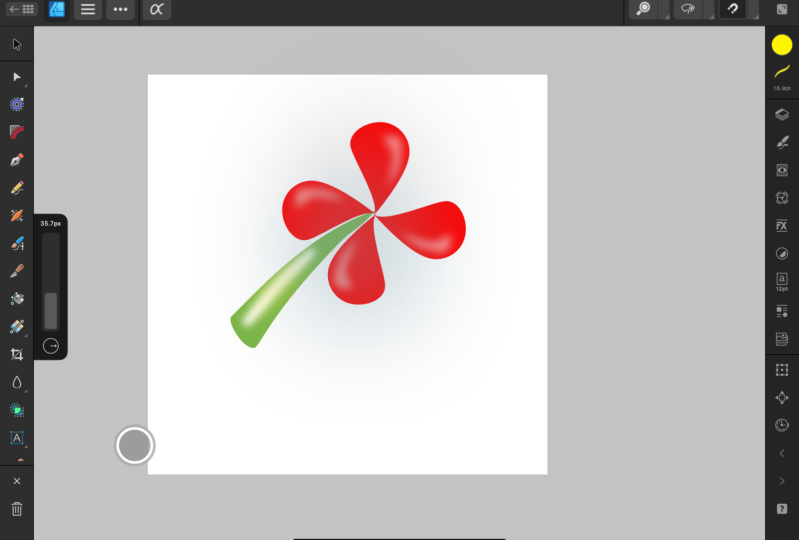
9. Vector - Einführung: Alles klar, Leute, und es ist Herausforderungszeit. Wir haben über das Stift-Werkzeug gesprochen, das Bleistift-Werkzeug auf allen Dingen Vektor. Das ist also die Chance, alles zu üben, sogar Vektor zu tun. Dieses Bild ist eine sehr einfache, vektorbasierte stilisierte Blume, und so verwendet es ein paar Formen, und es verwendet eine Menge von Vektorkunst aus dem Bleistift und dem Stift. Also, was ich möchte, dass Sie tun, verwenden Sie die Werkzeuge und Techniken, die Sie gelernt haben. Versuchen Sie, die Augen zu stylen. Eine Blume muss nicht mal eine Blume sein. Es muss nicht mal diese Blume sein. Aber wenn du das mal machen willst,
probiere es mal aus. Sieh mal, was du dir einfällt. Posten Sie Ihre Ergebnisse direkt danach in den Zuweisungsbereich Und wenn Sie verloren gehen oder
sehen möchten , wie es geht, gehen Sie weiter und gehen Sie zur Lösung. Wir haben die Arbeitsakte für Sie da drin. Und meine Lösung, zusammen mit Schritt für Schritt, ist enthalten, wie dies zu tun ist. In Ordnung, Leute, habt einen guten. Ich möchte sehen, was Sie sich in der Herausforderung einfallen lassen und alles die
Lösungsdatei fangen . Alles klar,
10. Vector: Alles klar, Leute, willkommen zurück bei der Herausforderung. Also ist es Zeit, voranzugehen und zu versuchen, diese Form Blume hier zu machen. Lassen Sie uns also voran und erstellen Sie ein neues Dokument. Ich werde weitermachen und ich werde in der Web-Persona arbeiten, und ich werde dieses Quadrat 1000 mal 1000 Pixel wieder für dieses Beispiel machen. Die Arbeitsseiten sind nicht unbedingt wichtig, und wir werden es ansprechen. Also, das erste, was wir hier tun werden, werde ich damit beginnen, mit Formen zu beginnen. Also werde ich hierher zum Rechteck-Werkzeug kommen. Ich werde meine Tränenform finden, und ich werde sie rausziehen. Nun schauen
wir uns unser Ebenenbedienfeld an, beachten Sie, dass es sich um eine Form handelt und Formen gefüllt haben. Also lassen Sie uns voran und stellen Sie die Pille auf eine rote. Das sieht ziemlich gut aus. Und jetzt werde ich mit meinen Formwerkzeugen noch ausgewählt. Ich werde hier reinkommen und es etwas ändern. Ich möchte wirklich den ganzen Schlag dieses speziellen Pedals einfangen. Alles klar, jetzt kommen wir in unser, es hat das Bleistiftwerkzeug geschnappt. Und jetzt, was ich tun werde, werde
ich hier reinkommen und schnappen und ich werde eine ähnliche Form herausziehen und bemerken
, dass ich das Gefühl hatte, schwer zu verpassen, oder? Und ich werde es nur ein bisschen anders machen als das rote. Jetzt komme ich hier runter. Ich werde die Kurve ergreifen, die ich gerade erstellt habe, und ich werde sie hineinziehen und ich werde etwas loslegen, Schindler. Also stelle ich sicher, dass der blaue Effekt Cabazon, Ich wähle es und ich komme hierher. Nun, wenn ich es ein wenig ändern will, vielleicht etwas mehr Licht zu machen, kann
ich immer zu dieser bestimmten Schicht kommen. Komm her und ich kann es anpassen, bis ich es irgendwie so bekomme, wie ich es will. Ich denke, ich fühle mich jetzt ziemlich wohl damit. Ich werde weitermachen und das Stift-Werkzeug benutzen. Zeig dir nur irgendwie, wie Jungs, wie das funktioniert. Vergrößern Sie hier oben, greifen Sie das Stift-Werkzeug. Und jetzt werden wir de wählen und ich werde anfangen, mit dem Stift-Werkzeug zu klicken. Und so werde ich voran gehen und diese Form schließen. In Ordnung, jetzt möchte
ich einige Anpassungen an den Knoten vornehmen, einige kommen hier rüber, ohne Werkzeug. Und ich werde das ziehen wollen. Kein Zweifel. Ich werde die Notiz aus der Mischung nehmen. Und ich werde auch diese Notiz aus der Mischung nehmen, die es viel schöner für mich machen wird, eine schöne,
glatte Abstufung hier zu bekommen . Okay, siehst du, wie wir uns auf dieser Seite bewegen? Ich will nicht, dass das passiert. Also werde ich hierher kommen. Ich werde meinen Finger darauf legen. Und das ist, wo es irgendwie wegwischen. Richtig? In Ordnung. Sieht gut aus. Dasselbe hier. habe bemerkt, dass sich mein Finger nicht bewegt hat, also passe ich jetzt die Knoten an. Ich komme hierher, fülle das mit White, nimm den Schlaganfall, zieh ihn ab. Perfekt. Und jetzt werde ich hier einen weiteren Effekt anwenden. Doh Schindler. Und ich werde mit dem großen aus Swipe gehen. Sieht ziemlich gut aus. In Ordnung, lassen Sie uns weiter gehen und hier draußen zoomen. Schauen wir uns unsere Schichtstruktur an, und ich möchte diese innerhalb der Form ziehen, also stelle ich sicher, dass meine blauen Linien hier perfekt sind. Jetzt will ich weitermachen. Ich möchte das duplizieren. Sie sicher, wo Tränen ausgewählt und dupliziert werden. Jetzt will
ich weitermachen. Ich will es verwandeln, wenn ich auf mein Transformationsfeld komme, und ich werde diesen bösen Jungen drehen. Also, um es zu drehen, komme
ich über die Drehung, stellen Sie sicher, ausgewählt wurden. Hey, wie wär's damit? Das funktioniert, in Ordnung. Stellen Sie sicher, dass hier ausgewählt wurden, kommen Sie über die Drehung, und wir drehen sie um 90 Grad. In Ordnung? Perfekt. Jetzt werde ich hierher kommen, und ich werde mich mit diesem hier verbinden. Wir werden den Zugangspunkt für diesen hier teilen. Nahe genug Brüllen, Schuhe in der Hand, Granaten, um ziemlich nah zu sein. Na gut, jetzt gehen wir weiter und machen das Gleiche noch einmal. Stellen Sie sicher, dass Sie eine ausgewählt haben, lernen Sie aus unseren Fehlern, duplizieren Sie und gehen Sie über 180 Grad. Perfekt. Und bringen Sie das in den Mittelpunkt. Guter Deal. Sieht ziemlich gut aus. Rate mal, was wir wieder tun werden, Leute. Wir werden das auswählen, das wir duplizieren werden, und wir werden kommen, um uns zu transformieren, und wir werden bis zu 270 Grad hinübergehen. In Ordnung. Warum hat das nicht ihre genommen? Siehst du, wir sind hier auf 70. Oh, wenn er es nicht so machen will, machen
wir es einfach so. In Ordnung? Problem gelöst. Problem. Bleiben Sie in Salz. 100 verschiedene Wege. Nach Hause. In Ordnung. Perfekt. Jetzt, mit all den vier ausgewählten, werde
ich hier reinkommen. Ich gehe zu meiner Gruppe und bin in einer Gruppe zu Hause, und ich werde diese Blume nennen. In Ordnung? Perfekt. Jetzt gehen
wir weiter und zoomen wir ein wenig weiter. Nun, ich will mein Lasst uns das Stift-Werkzeug dafür nehmen. Ich möchte mich an das Stift-Werkzeug gewöhnen, und ich werde de auswählen. Und wenn es eine Linie gibt, Papa-Linie hier, werde
ich mit meinem Finger nach unten drücken, um diesen Griff zu bewegen, nur ich werde eine Linie hier knallen. Und dann traf ich dort eine richtige Linie. Alles klar, gutes Geschäft. Also, was ich jetzt tun werde, zu dem No-Werkzeug zu
kommen und ich werde anfangen, diese ein bisschen anzupassen. Also schaffe ich es dorthin, wo ich es will. Ich denke, dass es hier ziemlich gut aussieht. Irgendwie so. In Ordnung. Und gehen wir weiter und füllen den grünen Schaukel rüber ins Grün. Vielleicht etwas dunkler. Nein, Joe. In Ordnung. Und wenn wir es zum Abendessen machen wollten, könnten
wir immer zurückkommen und das Ding neu ausrichten. Ich wollte hier genug Platz geben, wo ich es zum Laufen bringen kann. In Ordnung? Und jetzt bemerken, sind Schichtstruktur. Gehen wir zurück zu unseren Schichten. Ich mache jetzt dasselbe mit dem Bleistiftwerkzeug, das ich mit dem anderen gemacht habe. Ich werde ein Highlight reinlegen. Hier sehen
Sie, wie sich der Seilstabilisator bewegt. Alles klar, komm her und wir werden das füllen. Lasst uns diese Art weißer Art von solchen Gruppen machen. Lass uns etwas grüner gehen. Dort haben wir ein bisschen Ozean Unschärfe, also kommen wir mit einem Effekt vorbei. Los, Schindler. Schwingen Sie es. Ziemlich gute Form da. Alles klar, jetzt gehen
wir weiter und fügen ein bisschen zur unteren Seite hier hinzu. Kommen Sie mit dem ausgewählten Stift vorbei. Wir gehen weiter und machen die untere Basis hier, und wir kommen jetzt zu den dunklen Grüns. Ich denke, wir sind ziemlich gut da. Bringen Sie es rein. Also nochmal, jetzt werden wir nisten, innen
nisten, innen
nisten. Und wenn wir schließen die Kurve waren gut. Und zu dieser Kurve werde
ich voran gehen und Ei Ozean Unschärfe hinzufügen. In Ordnung. Nun, das Letzte, was ich wahrscheinlich hier machen werde, weil wir ein bisschen lange
pünktlich laufen , werde
ich das nur ein bisschen mehr verdünnen. Ich komme auf die Kurvenschicht, und ich denke, ich möchte das verdünnen, und ich möchte das nehmen. Und kollektiv. Jetzt werde ich das bewegen, und das wird die Rotation immer so leicht ändern. Das Letzte, was ich hier zu dir gehe, denke
ich, ich will ein bisschen Gelb darin hineinlegen. Also werde ich für ein bisschen gelbliches Grün gehen. Ich glaube, da gehen wir hin. Das gefällt mir viel mehr. Nun, lasst uns einfach weitermachen, das nur ein bisschen
verschieben, Ordnung? Das gefällt mir. In Ordnung, also geht es ein bisschen darum, die Werkzeuge zu benutzen, über die wir gesprochen haben. Sie wissen jetzt, wie Sie das Stiftwerkzeug verwenden, wie Sie das Bleistift-Werkzeug verwenden. Sie stützen sich auf Fähigkeiten, die Sie zuvor gelernt haben. Wir haben uns mit den Grundlagen des Hinzufügens von Effektebenen vertraut gemacht
und sind daher bereit, den nächsten Schritt zu machen. Lassen Sie uns voran und erfahren Sie mehr über Vektorpinsel. Alles klar, wir werden in der nächsten sehen.
11. Grundlagen von vector: Alles klar, Bande. Willkommen zurück bei Affinität, Designer. Es ist also die Zeit des Kurses, in der wir anfangen werden, über die nächste Art von Werkzeug zu sprechen . Wir haben uns das Stift-Werkzeug angeschaut. Wir haben uns das Bleistiftwerkzeug angeschaut. Es ist Zeit für alles über Vektorpinsel, daher sind Vektorpinsel extrem cool, obwohl die Art und Weise, wie Affinitätsdesigner mit ihnen umgeht, ein bisschen anders ist. Aber es ist immer noch viel einfacher als Adobe Illustrator, also lassen Sie uns weitermachen. Öffne die Schnittstelle jetzt das Vektorpinselwerkzeug ist hier drüben. Siehst du das? Ich möchte es hervorheben. Es ist in der Auslosung Persona, und jetzt wirst du feststellen, dass der Pinsel für dich auf der rechten Seite im
Atelierbereich zur Verfügung steht . Also gehen wir weiter und gehen zu den Bürsten. Jetzt können Sie blättern, indem Sie auf die linken oder rechten Pfeile hier oben tippen, um durch alle
Arten von verschiedenen Pinseln zu gehen . Also haben wir Stifte, wir haben Schocks und Pastelle. Wir haben Acryl. Also, wenn wir jetzt voran gehen und wir auf sie klicken, gehen wir auf die Registerkarte Stifte und lassen Sie uns voran gehen und schauen Sie sich einen festen Stift mit Druck an. Gehen wir weiter und tippen Sie darauf. Und jetzt lange tippen Sie darauf und lassen Sie uns voran und schlagen. Bearbeiten Sie es jetzt, bearbeiten Sie es
nicht. Sie werden sehen, dass alle Pinsel ähnliche Eigenschaften haben, die Sie mit Größenvarianten , Deckkraft, Varianten und dann etwas, das als Controller bezeichnet wird. Dies erzählt Affinität Designer, wie zu reagieren. Sie sehen, wie sich die Enden verjüngen, wenn der Druck ausgewählt ist, sodass Sie die
umgekehrte Geschwindigkeit anhand der Geschwindigkeit anpassen können . Sie können keinen Controller haben, und es wird den ganzen Weg durch den Strich solide sein. Ich mag es, meinen unter Druck zu halten, und wenn er dieses kleine Diagramm hier hatte, werden
Sie sehen, dass Sie sich an die Knoten anpassen können. Ich verwirre mich nicht viel mit Druck, aber Sie könnten theoretisch die Druckkurve an Ihren speziellen Stil anpassen. Also, jetzt gehen wir weiter und werfen einen Blick auf diese Räder. Jetzt werden Sie feststellen, dass dies standardmäßig ist. 16 Punkt. jetzt Wenn ichjetztnach rechts streiche,
der Strich, ist er größer. Sie sehen, was mit der Vorschau von oben passiert. Lassen Sie uns voran und bewegen Sie es nach unten und, wie Sie wissen, ähnlich wie alle anderen Räder, wenn Sie darauf tippen, können
Sie die entsprechende Größe einstellen. Und jetzt, mit Größenvarianten, was passiert? Wir gehen hoch, sehen
Sie, wie es super duper schmal wird. Und wenn Sie dann die Deckkraft anpassen möchten, könnten
Sie sie verschieben und Sie sehen, wie sich die Deckkraft auch ändert. So gibt es viel Flexibilität mit Bürsten. Es gibt nicht so viel Flexibilität mit Vector Russia sagen wir mal mit den
Rasterpinseln , über
die wir im Pixelbereich sprechen werden. Und sobald du den Pinsel dort hast, wo du ihn
magst, kannst du voran gehen und schlagen. Okay, jetzt siehst du gleich oben, wo ich gerade hier gearbeitet habe. Siehst du, der Pinsel hat sich geändert. Sagen wir mal, du wolltest das nicht tun. Mein bester Rat an euch ist, voran zu gehen und eine neue Kategorie zu schaffen. Umdas
zu tun,tippen
wir auf diese drei Linien, die von dem Platz hier umgeben sind,
und wir werden Kategorie hinzufügen. das
zu tun, tippen
wir auf diese drei Linien, die von dem Platz hier umgeben sind, Jetzt sehen Sie eine neue Kategorien von ausgewählten und sie wirklich kreativ über diese. Sie nannten es Bürsten. Gehen wir jetzt weiter auf diese drei Zeilen tippen und die Kategorie umbenennen, und wir werden diese Affinitäts-Designer-Praxis nennen. Das ist, wo wir alle Bürsten setzen, die wir zum Üben benutzen werden. Affinitäts-Designer. Sobald Sie das bekommen haben, müssen
Sie wahrscheinlich ein paar Pinsel da reinlegen. Um das zu tun, gehen
wir mit Druck zum festen Stift. Klicken Sie lange darauf, dupliziert Jetzt haben wir es dupliziert. Wo ist es hin? Siehst du, es ist hier unten im Stapel namens Pinsel Copy. Drücken Sie lange darauf, gehen Sie zu und legen Sie es dann in die Affinitätsdesigner-Kategorie. Also lasst uns sehen, ob es da ist. Da ist es jetzt. Pinselkopie ist nicht gerade ein auffälliger Titel, richtig, also lasst uns weitermachen. Klicken Sie nicht darauf und lassen Sie uns voran und benennen Sie es um und nennen Sie es Modified Basic Pinsel. In Ordnung. Perfekt. Jetzt haben wir einen Pinsel umbenannt. Denken Sie also darüber nach, dass Sie in den letzten vier Minuten diese Kategorie gelernt haben. Zahra-Sache. Du hast gelernt, wie man nicht dupliziert. Sie haben gelernt, wie man einen Pinsel dupliziert. Sie haben gelernt, wie Sie einen Pinsel umbenennen Ihre gut im Gange und Pinselverwaltung. Also, jetzt das letzte, was ich Ihnen zeigen möchte, ist, wie man ein paar neue Pinsel erstellt, weil, lasst uns ehrlich sein. Ein Grafikprogramm macht keinen Spaß, es sei denn, Sie erstellen neue Pinsel. Also, um einen neuen Pinsel zu kreieren, werden
wir hierher kommen und einen soliden Pinsel erstellen. Also lassen Sie uns voran und klicken Sie auf neue Volumenkörper. Nun, das ist nicht extrem sexy, Leute. Ein solider Grundpinsel passt einfach den mit bis zu dem gewünschten Ort an, an dem Sie die
Größenvarianten anpassen und die Deckkraft dort einstellen, wo Sie es wollen. Und jetzt können Sie den Controller absolut wechseln. Diese Art von gibt es eine interessante Attraktivität. Ich werde voran gehen. Ich werde den Druck ändern, und ich werde euch zeigen, wie man die Druckkurve ändert. Jetzt können wir hier rauf kommen. Wir können diesen Bereich nach oben verschieben. Wir können das ein wenig nach unten bewegen, also können Sie absolut nur die Druckkurve, wenn Sie es wollten. Und wenn Sie erkennen, dass das nur vollständiger Müll ist, können
Sie ändern. Hier, werfen Sie es so oder Sie können zurück zur Standardlinie gehen. In Ordnung, ich werde weitermachen und es in der Standardlinie behalten. Ich werde schlagen, okay? Und jetzt, um damit zu arbeiten, arbeiten Sie
so mit dem Vektorpinsel. Du kommst rüber zum Vektorpinsel-Duell. Stellen Sie sicher, dass der Pinsel, den Sie verwenden möchten, ausgewählt, und dann gehen wir weiter und nehmen Sie einen schwarzen Strich. Komm her und benutze es. Nun, das sieht nicht gerade interessant aus, oder? Aber lassen Sie uns die Größe dieses Dings hier erhöhen. Jetzt siehst du, es passiert
nichts. Nun, warum passiert nichts? Lasst uns weitermachen. Wählen und löschen, da Sie im Vektorpinsel-Werkzeughinweis die gleichen Optionen haben. Sie müssen den Controller im Vektorpinselwerkzeug aktivieren. Stellen Sie sicher, dass Sie den Controller einschalten. Also wird mein Controller jetzt gebürstet werden. Standardwert. Ratet mal, was damit passiert? Jetzt bekomme ich die wirklich nette Kontrolle, über die wir gesprochen haben. Jetzt ist der Schlaganfall immer noch hässlich, weil erraten, warum Das ist eine
hässliche, hässliche Bürste, so können Sie absolut sehen beeindruckend sehr leicht. Jetzt drücke ich hart. Jetzt drücke ich leicht. Du kannst definitiv ein paar wirklich coole Sachen damit machen. Ich bin wie, Betrachten Sie diese Art von Tinte Cartoon-Linie Art von Pinsel. Also lasst uns in der Abschiedsaufnahme weitermachen und ihn so lange umbenennen. Drücken Sie Umbenennen Inky Futter Pinsel Alles in Ordnung, Lassen Sie uns voran und tun Sie es auf diese Weise. Also lasst uns zusammenfassen, richtig? Weil du hier ziemlich viel Arbeit geleistet hast. Sie haben gelernt, wie Sie eine Kategorie erstellen. Sie haben gelernt, wo der Vektor aufgebürstet wurde. Sie haben gelernt, wie Sie die Steuerelemente für das Vektorpinselwerkzeug aktivieren, damit der Pinsel
seine Sache erledigen kann . Sie lernen auch, wie Sie einen Pinsel umbenennen, sobald er sich in dieser Kategorie befindet. In Ordnung, Leute, die denken, das reicht für 78 Minuten. Hier, Lassen Sie uns voran und machen Sie den nächsten Schritt. Wir zeigen Ihnen alles über einige Intensitätspinsel. Alles klar, sieh dir den nächsten an.
12. Einführung in Bild- und intensity: Alles klar, Leute, und willkommen zurück bei Infinity Designer. In dieser Lektion zeigen
wir Ihnen, wie ein strukturiertes Bild und ein strukturierter Intensitätspinsel stürzen. Also lasst uns voran gehen und herausfinden, wo diese sind. Wenn Sie Ihr Pinselmenü hochziehen und auf die drei kleinen Symbole hier klicken, werden Sie sehen,
dass Sie einen neuen strukturierten Intensitätspinsel und einen neuen strukturierten Bild-Pinsel
Now-Affinitätsdesigner haben . Ich halte diese für sehr verwirnt, also möchte ich Ihnen zeigen, wie sich diese beiden in dieser Lektion unterscheiden, denn wenn nicht, werden
Sie nie verstehen, was Sie in den nachfolgenden tun. Wenn Sie Vektorpinsel verwenden, arbeitet
ein strukturierter Bildpinsel mit dem Farbwert. Ein strukturierter Intensitätspinsel arbeitet mit Graustufenwert. Sie stellen diese zwei Pinsel anders auf und was ich tun möchte, habe
ich zu Dateien, die unter Downloads enthalten sind. Ich möchte, dass Sie diese herunterladen, und wir werden Pinsel mit der genauen Datei machen, und Sie werden genau sehen, wie Affinitätsdesigner diese anders behandelt. Also lasst uns anfangen. Wir fangen mit einem strukturierten Bildpinsel an. Du wirst diese Kugel ohne Hintergrund packen. Nun, ein Bildpinsel, den Sie nicht verwenden möchten, Hintergrund darauf. Sie möchten einen transparenten Hintergrund. Es muss ein PNG sein. Und jetzt werde ich voran gehen und schlagen. Wiederholen Sie jetzt sehen Sie, was das gerade im Pinsel-Editor getan hat. Wenn ich voran gehe und klicke, OK, komme
ich zu meinem Vektorpinselwerkzeug und zeichne ein Line-Ups. Warum ist das passiert? Wir haben ihren Pinsel nicht ausgewählt. Das sieht viel besser aus. Beachten Sie den erstellten Pinselstrich, der gut aussieht. Und wenn man es sich zwischen jedem dieser kleinen Punkte vorstellen könnte,
gibt es einen transparenten Hintergrund. Das ist, was ein Bildpinsel tut. Es funktioniert von dem Wert, der von der Farbe kommt. Nun, wenn ich genau die gleiche Datei verwende, wenn ich versuche, dies jetzt zu einem Intensitätspinsel zu machen, müssen
Sie das nicht richtig machen. Wir haben genau die gleiche Akte mitgeteilt, was passiert ist? Der Intensitätspinsel erkennt die Farbe nicht. Alles, was es nimmt schwarz und grau, so dass es keinen Hintergrund von dieser PNG-Datei hat, geht
es davon aus, dass es schwarz ist. Also geht es gut, Sicher, und du wirst dieses seltsame Ding sehen, das geschaffen wurde. Sieh dir das an. Lassen Sie mich es bearbeiten, damit wir A bekommen. Wir werden weitermachen und es wiederholen, damit es so aussieht, als ob es sollte. Und jetzt mit meinem Vektorpinsel ausgewählt bemerken, was hier passiert. Das ist eine ganz andere Art von Schlaganfall als das, was ich hier hatte. Das liegt daran, dass ein Intensitätspinsel von Graustufenwerten abweicht. Es hatte keinen Hintergrund, um weiterzumachen, also hat es mit den Informationen, die Sie ihm gegeben haben, das Beste getan. Alles klar, wenn du
also einen Bildpinsel machst
, den wir nächste Lektion machen werden, gehst
du Fuß. Möchten Sie den Hintergrund transparent zu machen, und es funktioniert aus den Farbwerten. Nun, ein Intensitätspinsel. Auf der anderen Seite, gehen
wir voran und machen eine davon. Wir werden das Ganze
löschen oder putzen, weil es mir nicht gefällt. Und jetzt kommen wir hierher und erstellen einen neuen, strukturierten Intensitätspinsel. Jetzt habe
ich einen Download hinzugefügt, den Spritzer Vektor eine Datei. Ordnung, also sind wir in Intensitätspinseln, jetzt werde
ich hier eine subtile Anpassung vornehmen. Ich bringe den Kopf ein bisschen rein. Ich bringe den Schwanz in ein bisschen von diesem Bild, genau so. Und dann werde ich zuschlagen, okay? Und jetzt siehst du, was geschaffen wurde. Stellen Sie sicher, dass es ausgewählt ist, und jetzt gehen wir weiter. Schnappen Sie sich noch einmal unseren Vektorpinsel, stellen Sie sicher, dass er ausgewählt ist, und ziehen Sie uns einen Strich heraus, der ziemlich gut aussieht. Sieht so aus, als sollte es. Ich kann die Farbe hier ändern, die gut funktioniert,
sieht gut aus, wie ich es erwarte. Aber jetzt lassen Sie uns genau das gleiche Bild verwenden und es zu einem Bildpinsel machen. Was denkst du, wird passieren, wenn der Bildrausch nach einem transparenten Hintergrund und einen schwarzen Hintergrund sieht? Angesichts Ihrer Pinsel Spritzer Vektor, Lassen Sie uns voran und nur den Kopf und den Schwanz, so ist es ein fairer Vergleich Hit. Okay, jetzt wählen wir das aus und lassen Sie uns die Farbe ändern, um sicherzustellen, dass wir gut im Vergleich sind. Stellen Sie sicher, dass sie in Ordnung sind. Was ist das? Sie werden sehen, dass der Bildpinsel besagt, dass ich eine schwarze Farbe im Hintergrund dieses Bildes habe, daher wird die Farbe schwarz sein. Beachten Sie, wie Sie verschiedene Pinsel für verschiedene Aktivitäten einrichten müssen. In den nächsten Lektionen zeigen
wir Ihnen, wie man einen Bildpinsel macht. Wir zeigen Ihnen, wie man einen Vektorintensitätspinsel macht. Und sie sind sehr, sehr verschieden. In Ordnung, Leute, das ist ein bisschen auf inneren Bürsten. Ich weiß, dass dies momentan keinen enormen Sinn ergibt,
also schließe dich uns in den nächsten Lektionen an, wo wir einen Bildpinsel machen und dann einen
Vektorintensitätspinsel machen . Alles klar, wir sehen den nächsten.
13. Einen image erstellen: Alles klar, Leute. Willkommen zurück bei affinity Designer. In dieser Lektion zeigen
wir Ihnen, wie Sie diese wirklich coolen Bildpinsel erstellen. Also, um einen Bildrausch zu erstellen, lassen Sie uns voran und öffnen Sie neue Datei, gehen Sie zu einem neuen Dokument. Und jetzt ist es sehr wichtig. Ich fühle mich, diese Dinge quadratisch zu machen. Also werde ich 1000 mal 1000 Pixel einfach so gehen, und wir schlagen. Ok. In Ordnung. Perfekt. Jetzt gehen wir weiter und zoomen Sie das nach unten. Nun, wenn Sie einen Bildpinsel machen, ist
es wichtig, dass Sie einen leeren Hintergrund haben. Also lass uns voran gehen, auf Leinwand
gehen und uns einfach gute Gewohnheiten aufstellen und eine transparente Leinwand direkt von
der Fledermaus machen . In Ordnung. Jetzt, mit unserem Formwerkzeug ausgewählt, gehen
wir weiter und machen ein wirklich cooles Dreieck, richtig? Also werden wir weitermachen. Lass uns ein Herz fallen lassen, ein Herz
rausziehen. Gehen wir weiter und legen Sie unseren Finger darauf, damit wir es symmetrisch machen können. Und wir gehen voran und zentrieren diesen bösen Jungen Front und Mitte. Um unser Herz gut aussehen zu lassen,werden
wir weitermachen und es in ein rotes Herz verwandeln. Um unser Herz gut aussehen zu lassen, In Ordnung. Sieht gut aus. Jetzt wollen wir es ein bisschen stilisieren. Kommen Sie auf die Ebene, greifen Sie die Ebene, schnappen Sie sich eine Pixelluft. Wir werden eine Sekunde lang Pixelpersona üben, und dann kommen wir zu unserem Farbrad. Wir schnappen uns unsere Farbe, und wir holen uns etwas, das vielleicht ein bisschen dunkler ist, und wir kommen zu unseren Sprays und Spritzern. Jetzt greifen wir unsere Härte. Gehen wir und kurbeln die Härte ein wenig nach unten. Gehen wir weiter und kurbeln unsere Größe je so leicht nach unten. Und jetzt lasst uns das Herz ein wenig ausblenden. Da gehen wir. Ich denke, wir sind ziemlich gut da. Alles, was wir tun, ist, ein bisschen stilisiert hinzuzufügen. Alles klar, jetzt gehen wir weiter und fügen ein bisschen Weiß hinzu. Hier, komm runter. Denn wieder, um es gut aussehen zu lassen, musst
du ein wenig Highlight darin setzen. Und dann lasst uns ein bisschen mehr Highlight hier haben. Lass es uns wirklich weiß machen. Wir werden das ein bisschen festigen. In Ordnung. Guter Deal. Ich denke, wir sind ziemlich gut für Hufeisen und Granaten auf diesem Ding. Also, jetzt gehen wir weiter. Komm hier rauf. Stellen Sie sicher, dass es ausgewählt ist. Fangen wir dort an. Stellen Sie sicher, dass Sie Ihre Auswahl erhalten. Komm rüber und geh weiter und schlag, Export. Jetzt können wir das ganze Dokument packen, oder Sie können einfach voran gehen und das Bild packen. Ich werde das ganze Dokument behalten, da wir ein quadratisches Dokument haben. Und lasst uns das löschen und nennen wir diesen Herzpinsel. Ok? Wir werden es als PNG behalten,
denn wir haben einentransparenten Hintergrund,
richtig? Wir werden es als PNG behalten,
denn wir haben einen transparenten Hintergrund, Wir werden zurückkehren, und du wirst keinen Hintergrund haben, und du wirst zuschlagen. Okay, jetzt, auf meinem iPad, behalte
ich meine Sachen gerne. Ein Designer. Ah. Siehst du, was hier passiert? Siehst du diese kleine Ikone hier? Es ist seine Herzbürste. Abbrechen, stornieren. Komm rüber zur Schicht. Wir haben unsere Ebene nicht nach innen gezogen. Ah, alles klar, jetzt sind wir bereit zu gehen. Fakt Export. Kleines Zeug wie das wird immer aufhängen. Herzpinsel Rückkehr Auswahl ohne Hintergrund It. Ok, geh. Dort Sparen und Designer. Und er hatte und weg gehen wir. In Ordnung. Perfekt. Jetzt kommen wir hier rüber. Was erschafft dich? Dokument. Nur können wir üben. Dies spielt keine Rolle, welche Größe das Dokument hat. Wir werden es nur benutzen, Sir. Brush Komm rüber zu der Arbeit, die wir hier gemacht haben. Affinität. Designer-Praxis bestand darin, einen neuen Bildpinsel zu erstellen. Schnappen Sie sich die Herzbürste. Schön. Ich werde weitermachen. Ich werde es wiederholen, und ich werde weitermachen und eine kleine Größenabweichung festlegen. Ich will, dass das sicher ist. 50. Wir sind in Ordnung, und wir werden Druck ausüben. Alles klar, das sieht ziemlich gut aus. Also lasst uns eine Chance geben. Und da gehen wir, Leute. Genau so funktioniert es. Alles klar, das sieht ziemlich gut aus. Nun, die letzte Bürste, die Sie wirklich einstellen können, und es funktioniert nicht gut für diese Arten von Bürsten. Sie kommen in die Bürste, wir können darauf klicken. Und eines der Dinge, die es Sie fragen wird, wenn Sie zu bearbeiten gehen, ist, was er
tun wollte . Wenn es Ecken, Sie wollen die Stange oder Falten oder Überlappung selbst. Das ist ein kniffliger, weil beobachten, was passiert. Dieser Pinsel ist wirklich cool, um so nach oben zu gehen, bis Sie Kurven mit ihm drehen. Jetzt siehst du, was dort passiert. Du bekommst ein paar seltsame Artefakte, die auftauchen, wenn es darüber spricht, was du dio wolltest. Das ist es, worüber ich hier gesprochen habe. Du wirst dich wirklich darauf konzentrieren wollen, nur das zu benutzen, um den geraden und schmalen Weg zu machen. Wenn Sie sich entscheiden, diese Art von Kurven zu machen, werden
Sie Probleme mit diesem Pinselstil haben. In Ordnung, also das ist ein bisschen auf, wie man einen Bildpinsel macht. Wenn Sie diesen mögen, gehen Sie vor, spielen Sie damit. Wir werden hier eine Herausforderung haben. Wo Sie sowohl einen Bildpinsel als auch eine Textur Brust Infinity Designer erstellen und Ihre eigene Kategorie erstellen. Alles klar, die
Leute werden es hier abschneiden. Wir sehen den nächsten
14. Ein intensity machen: Alles klar, Leute. Und willkommen zurück bei Affinity Designer. In diesem hier werden
wir Ihnen zeigen, wie man einen strukturierten Intensitätspinsel macht. Und jetzt ist das super cool. Dies ist meine Lieblings-Art von Pinsel zu machen. Also lasst uns in angefangen gehen. Jetzt werden wir eine neue Datei erstellen und wieder, wenn Sie Pinsel machen,
habe ich immer betont, wie wichtig es ist, eine quadratische Leinwand zu machen. Ich weiß nicht, warum es nur etwas ist, das ich diene. Also mache ich eine 1000 x 1000 Pixel Leinwand. Nun, damit geht es und schrumpfen das hier ab. Es ist wichtig, dass Sie den Hintergrund für Intensitätspinsel nehmen und Sie es mit schwarzem
Schritt eins füllen . Füllen Sie die Leinwand mit Schwarz. In Ordnung, jetzt werden wir Rasterpinsel verwenden, um Vektorpinsel zu machen. Ich weiß, es ist ein Abscheuchen, oder? Also kommen wir hier rüber zu unserer Raster-Persona oder sind Pixel-Persona. Wir schnappen uns ein paar Pinsel und ich werde weitermachen und mit Oh, ich weiß nicht. Lasst uns unsere Farbspritzer und Spritzer schnappen. Und lasst uns auch Spritzer schnappen. Stellen Sie sicher, dass Sie Ihren Pinsel hier ausgewählt haben. Siehst du, wo ich es auswähle. Und jetzt lass es uns weiß machen. Jetzt werde
ich weitermachen. Ich werde diese Größe hier ankurbeln und jetzt werde ich nur anfangen, etwas
Zufälligkeit zu setzen . Jetzt rühre
ich gerade dieses Jahr an. Es sei denn, Ihr Ziel ist es, eine perfekt gleichmäßige Bürste zu machen, Sie gehen, um die Pinselgröße zu nehmen und von Zeit zu Zeit abwechselnd. Also ein Block in einigen der großen Abschnitte, dann werde ich hier reinkommen und den Tintenspritzer schnappen. Ich werde einige dieser Bereiche hier abhauen. In Ordnung? Und denken Sie daran, Intensitätspinsel arbeiten an Unterschieden zwischen Schwarz und Weiß so schwarz, dass es breit verbirgt, zeigt
es. Was auch immer Sie in Weiß setzen, ist das, was durchscheinen wird, wenn Sie die Farbe auftragen. Also das Letzte, was ich hier tun könnte, ist, dass ich ein großes Spray reinfüge
, um nur ein wenig Mawr in einige dieser kühnen Bereiche hinzuzufügen. Ich denke hier voraus, richtig. Ich will in den Schwanz gehen. Ich finde, das sieht ziemlich gut aus. Um dies zu tun, wählen
wir es aus. Wir kommen hier rüber und jetzt werden wir weitermachen und exportieren es. Wir werden den Bereich auswählen,
aber mit dem Hintergrund, stellen Sie sicher, dass das ein absolutes Muss ist. Und nennen wir das. Wir werden das löschen. Wir werden diesen Spritzer anrufen, weil das die zweite Bürste ist, die ich gemacht habe. Sei wohl ein Spritzer für dich. Return hit, OK, und speichern Sie es in meinem iPad unter Designer und übrigens, haben diese Datei in den Downloads in dieser Lektion enthalten. Also, jetzt kommen wir vorbei. Lasst uns ein neues Dokument schnappen. Kein neues Programm, das ein neues Dokument scrubbt. Ich habe eine hier. Das ist offen. In Ordnung. Und jetzt machen wir einen neuen Pinsel. Kommen Sie zu dem Affinity-Designer-Pinselbereich, mit dem wir Sie gearbeitet haben. Lass uns weitermachen. Aber jetzt werden wir einen neuen Intensitätspinsel hinzufügen. Und denken
Sie daran, dass Sie dafür einen schwarzen Hintergrund haben mussten. Erinnern Sie sich auch an diesen Spritzer. Das sieht genau so aus, wie wir geschaffen haben. Jetzt gehe ich weiter und ich werde genau das, was man den Kopf und den Schwanz dieses bösen
Jungen nennt . Du siehst, wie das den Pinsel-Editor geändert hat. Jetzt könntest
du ihn dehnen, du könntest es wiederholen. Ich werde weitermachen und ich werde es dehnen und dann kannst du ändern, wie es um Ecken
geht. Ich gehe weiter und ziehe es um die Ecke. Ich werde auch Größenvarianten zulassen. Ich werde das im Grunde auf 100% setzen, denn die Art, wie ich zeichne, mag ich es, die Deckkraft und den
Druck mit meinem Apfelstift kontrollieren zu können . Lassen Sie uns voran und wählen Sie Schwarz, damit wir es wirklich fett,
groß und verantwortlich sehen können . Lassen Sie uns unsere Vektorbürste greifen, stellen Sie sicher, dass der Spritzer ausgewählt ist und mal sehen, was passiert Jetzt sehen Sie, dass meine Kapazitätsvarianten nicht wirklich passiert oder meine Größenvarianten. Ich muss sicherstellen, dass Pinsel auf ausgewählte fallen. Und ich muss sicherstellen, dass, weil es die Linie ist, die meine Linie ausgewählt ist. Oh, das ist nett. Sieh dir das an. Ich habe nur so ein bisschen Holdover auf dem Ding. Das Ding sieht total sexy aus. Bestie. Sieh dir das an. Ich könnte das auf fast nichts bringen. Das ist ein gut aussehender Pinsel. Das Spielen mit Pinseln, die mit Vektorpinseln spielen, ist eine der coolsten Dinge, die man tun kann. Also in der nächsten Lektion. Wir werden Sie herausfordern, und wir werden Sie bitten, ein paar Ihrer eigenen Mitteilung zu erstellen. Sie haben die Rasterpinsel verwendet und arbeiten intensiv, um der Vektorgrafik
genau mitzuteilen , was zu tun ist. Und der Grund, warum diese Luftvektorbürsten. Sieh dir das an. Ich kann kommen, und mit meinem Verschiebungswerkzeug ausgewählt. Ich kann einen dieser Striche auswählen und die Strichprofile ändern. Also, wenn ich will, dass das größer, mutiger Teig ist, kann
ich es absolut, Leute. Es ist eine riesige neue, weite offene Welt mit diesem Ding. In Ordnung,
Leute, Leute, das ist ein bisschen auf Vektorpinsel-Werkzeugen. Sehr cool, sehr aufregend. Und ich sag dir was. Es sind professionelle Künstler. Die Werkzeuge und die Pinsel, die Sie erstellen, definieren die von Ihnen erstellten Grafiken. In Ordnung, Leute werden in der nächsten sehen. Machen wir uns bereit für Chow
15. Herausforderung, vector: Na gut, Leute, lasst uns diese Herausforderung hier rausfinden. Nun, ich werde ziemlich schnell gehen, weil viele dieser Techniken, die Sie bereits gesehen haben, also bin ich interessiert zu sehen, was Sie in den Screenshot-Bereich gesetzt haben und sehen, was Sie damit erstellen. Also lasst uns weitermachen. Jetzt werden wir weitermachen und ein neues Dokument eröffnen. Wir nennen es 1000 mal 1000 Pixel. Du hast diese Show schon mal gesehen und wir werden schlagen. Okay, jetzt, das erste, was ich tun werde, gehen
wir weiter und wir werden an diesem Bildpinsel arbeiten. Also werde ich hier runter zu dem Dokument kommen, und ich werde Leinwand wählen, und wir machen es transparent. Und ich denke, ich werde eine wirklich coole Art stilisierten Schädels machen, richtig? Etwas einfaches, zwei-D, irgendwie wie eine Briefmarke. Also lasst uns die Ellipse packen und wir schnappen uns eine Schädelform einfach so aus. Wir machen das jetzt wirklich super einfach, denn wieder, wenn Sie Formen haben, brauchen
Sie nicht viel zu beginnen. Also machen wir einfach ein Dreieck, das hier in der Mitte steht, und dann schnappen wir uns noch eine Lippen, die ich in den Wangenknochen machen will. Also werden wir das packen. Und dann mit dieser Ellipse, die noch ausgewählt wurden, kamen zu den Punkten und ich werde es
duplizieren. Und mit dem Umzug zu gut ausgewählt, werde
ich es platzieren. In Ordnung, gehen
wir voran und zentrieren sie irgendwie. In Ordnung. Sieht gut aus. Jetzt, mit all diesen selektiven, werden
wir weitermachen und die drei Punkte schnappen, und wir werden hinzufügen, und jetzt schafft das einen soliden Schädel. Jetzt gehen wir weiter und füllen es aus. Lesen? Ich werde ein schwarzes Strichtier benutzen, um den Schlaganfall hochzukurbeln, der dort wirklich gut aussieht. Also jetzt gehen wir weiter, machen die Nase in die Nase kommt. Wir greifen das Herz und machen so eine Nase,
und wir werden die Notiz drehen. Ich habe den blauen Punkt für meinen Finger, und dann füllen wir ihn schwarz aus. Perfekt. Nun, wie machen wir verschiedene Augen? Gehen wir weiter und schnappen wir uns ein paar Ellipsen und ich werde sie nicht
symmetrisch machen . Und wenn die Lippen ausgewählt sind, werde
ich kommen zu meinem Umzugswerkzeug duplizieren, und ich schickte sie in meine Augen. Und dann schickte ich sie hoch, meine Nase sieht gut aus. Und dann komme ich zu meinem Rechteck, und es gibt viele verschiedene Möglichkeiten, dies zu tun. Ich weiß, dass ich wahrscheinlich nicht die genaueste darin bin, und ich dupliziere und ich dupliziere 1/3 Mal, und dann komme ich vorbei und ich bewege einfach mein Rechteck, um Zähne zu erstellen. Perfekt. Jetzt wähle ich alles aus. Ich komme zu meinem Dokument, okay? Und ich werde jetzt exportieren, weil es ein transparenter Hintergrund ist. Ich fange mit PNG an. Ich wähle die Auswahl ohne Hintergrund, und ich werde voran gehen und diesen Red Skull drei nennen. Alles klar, und kehren Sie zurück. Und OK, und wir werden es auf meinem iPad in der Designer-Datei speichern. Und weg gehen wir. Perfekt. Also, das ist die 1. 1 Jetzt, die 2. 1 Lasst uns hierher kommen. Wir werden das nur duplizieren. Ordnung, also haben wir das jetzt, und ich werde die ganze Sache verrotten. Und jetzt machen wir einen Intensitätspinsel, also komme ich vorbei und fülle ihn mit Schwarz. Denken Sie daran, Intensität, die Sie brauchen Schwarz auf Weiß, und wir werden diese wirklich einfache Nebelbürste machen. , Es gibt viele Möglichkeiten,Nebel zu machen. Es gibt einige fortgeschrittene Möglichkeiten, Nebel zu machen. Wir zeigen Ihnen, wie man es macht, um einen nebligen Schlaganfall zu machen. Komm her und wir werden die Standard-Sprays und Spritzer finden, und wir werden uns für die Airbrush Acht entscheiden. Jetzt, mit meinem Pinsel ausgewählt. Denken Sie daran, dass Weiß schwarze Verdeckungen enthüllt. Ich werde hierher kommen. Ich werde anfangen, etwas Weiß auf die Seite zu legen. Siehst du jetzt, wo meine Deckkraft ist? Manchmal will ich das Ding aufkurbeln, okay? Genau so. Manchmal will ich Samora Pass ity einfach so. Was ich zu vermeiden versuche, sind harte Kanten. Und wenn ich denke, dass ich hier ziemlich gut bin, werde
ich voran gehen und meine Strömung auf ein paar von diesen hier, wir g Oh, da gehen wir. Ich werde weitermachen und ich werde es einen Tag nennen. Also siehst du, ich habe einfach das Weiß benutzt, die Art von Spritzer, und jetzt mit dieser Auswahl werde
ich kommen und exportieren. Und dieses Mal werde ich als PNG speichern, und ich werde die Auswahl mit dem Hintergrund wählen wollen. Und ich werde diesen Nebelschlag eins nennen. Alles klar, und kehren Sie zurück. Und lassen Sie uns das auch in den Designer-Ordner legen. Alles klar, Perfect. Jetzt lassen Sie uns unsere Arbeit überprüfen und ein paar Pinsel machen. Also, wenn wir diese erste Sache tun,
lassen Sie uns ein neues Dokument erstellen. Jede Größe spielt keine Rolle. Okay, neues Dokument bereit zu rocken. Wir kommen zu unserem Pinselfeld, und wir erstellen eine neue Kategorie jemand in einer Kategorie, und dann habe ich Kategorie umbenannt. Sobald wir das bekommen haben, lassen Sie uns voran und erstellen Sie einen neuen Bildpinsel. Ich werde hierher kommen. Ich werde Red Skull drei finden, und ich werde es jetzt wiederholen. Schauen Sie in den Pinsel-Editor oben. Ich will keine Größenvarianten drauf, also bin ich hier ziemlich gut. ich in einer Kurbel bin , Wennich in einer Kurbel bin,die Pixelgröße auf etwa 1 60 und jetzt, wenn ich meinen Vektorpinsel
erlaubt habe und ich den roten Schädel ausgewählt habe und meine Farbe zum Lesen umgedreht habe. Ich sollte Red Skull perfekt machen. Alles klar, Pinsel funktioniert. Problem gelöst. Probleme bleiben ungelöst. Jetzt gehen wir hier weiter. Wählen Sie alle aus. Alina, Ma. Und jetzt machen wir diese Nebelbürste. Also, wenn wir hier reinkommen, kommen
wir zu unserem Pinselmenü. Ich werde jetzt einen strukturierten Intensitätspinsel erstellen, und ich werde nach Nebel suchen. Strich eins. Alles klar, Perfect. Jetzt, wenn ich diesen Pinsel erstelle,
beachten Sie, wo er ist. Hier. Ich gehe weiter und ich werde diesen bösen Jungen etwas aufkurbeln, weil ich will, dass dieser Pinsel ziemlich groß ist, wenn ich ihn benutze. Ich möchte keine Größenvarianten. Ich will keine Opazitätsvarianten, und ich werde voran gehen und treffen,
OK, jetzt, jetzt, der einfachste Weg, das zu sehen. Lasst uns ein Rechteck schnappen, diesen bösen Jungen schwarz auf das Rechteck
malen, richtig? Und dann schnappen wir uns diesen Vektorpinsel, und wir bringen das mit einer Art von weißem Ish herein. Das wird echt cool. Irgendwie wie ein Grau. Okay, cool. Jetzt mal sehen. Wir sind hierher gekommen. Das gefällt mir wirklich. Ich denke, dass das jetzt ein wirklich cooler Typ Nebel Effekt ist, wenn ich es tun wollte, ist ein Schlaganfall. Nehmen wir an, Sie können hier reinkommen. Wir sind in einer Kurbel unten die Deckkraft ein wenig, oder ich sollte sagen, die Größe. Und jetzt schau zu, was passiert, wenn wir dies als Schlaganfall verwenden. Siehst du die Anwendung in diesem Halloween-Zeug, das wir tun? Sie können einige wirklich coole Geistereffekte mit Vektorgrafik erhalten, wenn Sie Ihre Pinsel
richtig aufstellen . Na gut, Leute, ich würde gerne sehen, wie ihr da draußen gemacht habt. Gehen Sie voran. Stellen Sie sicher, dass der Screenshot im Zuweisungsbereich für diese Lektion unten ist. Ich liebe es zu sehen, was du hast. Wir nehmen diese siebte Saison Pinsel-Set in der nächsten Lektion, und ich werde Ihnen zeigen, wie Sie diese importieren, damit Sie sie zu Hause verwenden können. In Ordnung. Leute werden in der nächsten eine gute Herausforderung sehen.
16. vector und den Ausruf: Alles klar, die
Bande wird wieder zu Affinität im iPad kommen. Bevor wir also in einen richtigen ersten Lektionen kommen, dachte
ich, ich nehme mir nur ein paar Minuten Zeit, um Ihnen zu zeigen, wie man mit der Dateiverwaltung arbeitet. Wenn Sie
beispielsweisezwischen beispielsweise Dropbox und dem iPad und den Kursarbeiten arbeiten. Das ist also keine Kunststunde. Dies ist eine rein funktionale Lektion darüber, wie Sie Ihre Ressource erhalten und wie Sie sie im
Affinity Designer für den Rest des Kurses öffnen können. Also, was ich hier habe, habe
ich meinen Desktop und ich werde einfach weitermachen und den Kurs hochziehen, wie du es sehen würdest. Das ist also der Kurs, in dem ihr euch gerade befindet. Und jetzt die Schnittstelle entlang dieser Route links. Gehen wir weiter und schnappen uns das Smiley-Gesicht. Ordnung, also sind wir hier ziemlich gut in Form mit einem Smiley-Gesicht. Das ist eine Lektion, die ihr normalerweise sehen würdet. Sie haben alle Ihre Lernziele darunter. Und jetzt verwende ich Google Drive, um alle unsere Materialien und alle
Zuweisungen Emissionen zu durchlaufen und zu verknüpfen . Also diese 1. 1 ist, wie man Landmaterialien bekommt. Lasst uns weitermachen und das anhalten. Gehen Sie einfach weiter, nehmen Sie Ihren iPad Bleistift oder Ihren Finger und klicken Sie auf Arbeitsdateien verfügbar. Nun, das führt Sie zu einem Ordner. Und Sie sehen, dass dies eine Punkt-k f Design-Erweiterung hat. Lass uns weitermachen. Hit die drei Punkte, und jetzt gehst du weiter und du wirst das in Affinität Designer öffnen. So exportiert es gleiten nach links. Es hat den Designer kopiert, und weg geht es. Nun möchten
Sie sicherstellen, dass Sie, wenn Sie dies tun,
dass dieser Designer für diese Seite geöffnet ist. Wenn Sie sich in der Mitte eines Arbeitsdokuments befinden, wird
es Ihnen sagen, dass ich es nicht verschieben kann, weil Sie bereits Designer verwenden. In Ordnung, also jetzt gehen wir weiter und machen das noch einmal. Also stelle ich sicher, dass Affinitätsdesigner auf dieser Seite hierher kommen. Gehen wir weiter und schnappen wir uns den Teil zwei, richtig, denn das hat eine andere Verbindung. Komm schon, hier
runter. Lassen Sie uns das anhalten und dann klicken wir darauf. Werden wir schon gehen? Ja. Ich brauche keine Benachrichtigungen zu sehen. Und dann hier, öffnen Sie jetzt. Sie könnten es in Dropbox setzen oder Sie können weitermachen. Ich gehe einfach gerne direkt in den Designer mit meinem. Und dann, wenn Sie hier sind, können
Sie zur Datei gehen und eine Kopie speichern, und Sie gehen fort und speichern Sie sie, und dann wird es wie jedes andere Dokument gespeichert. So gehen Sie durch und erhalten alle diese Arbeitsdateien. Jetzt gehen wir weiter. Und ich werde Ihnen zeigen, wie Sie ein Bild in eine der Herausforderungen einreichen können, weil Sie wissen müssen, um das zu tun. In Ordnung, also kommen wir zurück. Gehen wir auf den Kurs, und wir kommen hier runter, wo du durchgehst, und lass uns weitermachen und
diese Kreuzkanonen bauen . Also gehen wir zur Kreuzkanone Lektion. Jetzt kommen wir hierher und Sie werden sehen, dass ich die Lösungsdatei habe, die verknüpft ist. Jetzt bist du gut, dorthin zu gehen. Aber jetzt sehen Sie, der Auftrag könnte hier fallen gelassen werden. Tippen Sie darauf mit einem Bleistift oder Ihrem Finger, und dies wird Sie zu den Hausaufgaben Einreichung bringen. , Sehen
Sie, wir haben Leute, die bereits Hausaufgaben eingereicht haben. Alles, was Sie tun müssen, drücken Sie jetzt das Pluszeichen und klicken Sie dann auf das Upload-Symbol und dann können Sie entweder durchsuchen oder Sie können zu Ihren Fotos und Videos gehen. Also sagen wir dort, ich möchte mein Finish Logo hochladen. Ich kann meine Affinity-Designer-Datei hochladen, wenn ich wollte, oder ich kann hierher kommen und ich kann aus meinem Fotobereich hochladen. Also, wenn ich ein paar Dinge in Dropbox habe, habe
ich einige Dinge von Screenshots gefunden, wo immer du es hinstellst und geh weiter, drücke, lade hoch, Ordnung. Und das ist wirklich alles, was es gibt. Jetzt wissen Sie, wie Sie einen Auftrag einreichen. Wenn Sie also wissen, wie Sie Ihre Arbeitsdateien packen
können, wissen Sie, wie Sie eine Aufgabe einreichen, die Sie hier im Affinity Designer beginnen wird, werden
wir diese Art von Überwindungen und Enden hier und da haben. Ich werde Ihnen sagen, dass die Arbeit mit dem iPad extrem anspruchsvoll ist. Der einfachste Weg, den ich gefunden habe, um dies mit Schülern zu kommunizieren, ist Google Drive zu verwenden ,
um diese Schnittstelle funktionieren zu lassen. Die am zweithäufigsten verwendete ist definitiv Dropbox. In Ordnung, jetzt wissen Sie, wie Sie Ihre Arbeitsdateien aus der Software nehmen und sie dann in
Affinity-Designer von dort platzieren können. jetzt zeigen, Lassen Sie mich Ihnenjetzt zeigen,wie Dropbox funktioniert. Wir haben noch eine Lektion über Dropbox. Also, wenn Sie im Kurs sind und sagen wir, dass wir diese Kreuzkanone Datei herunterladen wollen, richtig, weil es eine Ressource ist. Du kommst rüber zu den drei Punkten und jetzt gehen wir weiter und wir werden jetzt aufmachen. Sie sahen es sagen und sich auf den Export vorbereiten. Nun, das ist knifflig. Wählen Sie Dropbox nicht aus. Wischen Sie weiter nach links, bis Sie eine Kopie in Dropbox sehen. Dann können Sie von dort aus einen Ordner in Dropbox auswählen, wenn Sie möchten, oder Sie können einfach direkt auf speichern klicken. Also, wenn du das erledigt hast, ist es erledigt. Sie war eine Mappe. Setzen Sie das in Affinität Designerschuhe und sparen Sie. Ersetzen Sie das durch die Datei. Ja, bitte. Und weg geht es. So machst du das. Um die Ressource zu erhalten, ist aus der Software und in Ihre Dropbox von Dropbox. Du bist ziemlich gut mit dem finicky Designer. In Ordnung, ich weiß, dass das ein bisschen kompliziert ist. Leider ist
iPad alles andere als intuitiv, wenn es um die Arbeit mit Dateiverwaltung geht, vor allem zwischen Google und PC. Na gut, Leute, gehen
wir und machen den nächsten Schritt, gehen wir auf ein paar eigentliche Kunst
17. Bildmaterial aus einem physischen Bild herzustellen: Alles klar, Leute. Und willkommen zurück zum Affinity Designer auf dem iPad's. Wir werden in diesem Kurs über vektorbasierte Pinsel sprechen, also gehen wir weiter und machen den nächsten Schritt, um einen Pinsel zu machen. Klicken Sie im Affinity Designer auf die Plusschaltfläche und öffnen Sie ein neues Dokument . Jetzt, wenn Sie einen Pinsel machen, klicken Sie auf die Breite und machen Sie es 2000 bis 2000. Machen Sie immer Ihre Pinsel Leinwände quadratisch DP Ich wirklich keine Rolle. Du könntest es auf 72 setzen. Nehmen wir an, halten Sie die Dateigröße ein wenig niedrig. Alles klar, du hast
also ein quadratisches Bild, jetzt gehen wir weiter und schlagen, okay? Und was kommt, ist ein quadratischer Arbeitsbereich. In Ordnung. Jetzt ist die Sache mit Pinseln, dass Sie ein Rechteck nehmen möchten, und Sie werden klicken und ein Rechteck in Ihren Arbeitsbereich ziehen. Beachten Sie, dass mein Fangen beim Fangen ist, dass der kleine Magnet unten in der linken unteren Ecke und jetzt die Farbe meiner Form zu ändern. Hey, sieh dir das an. Ich habe dir gerade gezeigt, wo die Form zu einer war. Klicke auf, was mein grauer Kreis hier oben im Studio ist und bringe ihn zu schwarz. Alles klar, jetzt müssen wir unser Bild von diesem Dokument bekommen. Um das zu tun, kommen
wir zu dem Stück Papier in der oberen linken Ecke. Siehst du, ich mache es jetzt, und wir gehen rein, und wir werden jetzt ein Bild platzieren. Du gehst hier viele verschiedene Orte. Wir werden aus Fotos importieren. Ich gehe von meiner Dropbox aus, und ich werde auf dieses Bild klicken. Dieses Bild sich
übrigens befindetsich
übrigensin Ihren Downloads für diesen Vortrag. Und das ist eine Sammlung aller Arten von verschiedenen Aquarellfarben in Acryl, die ich
verwendet habe, als ich einen bestimmten Pinselsatz gemacht habe. Jetzt haben wir eine Lektion, wie Sie Dinge aus Dropbox in Affinität bringen können. Designer, Mein Rat an Sie. Affinity Designer Ort so gut mit Dropbox, machen Sie sich ein kostenloses Dropbox-Konto. Ich persönlich hasse Apfelprodukte. Ich benutze das iPad auf Lee für die Kunstseite. Es ist Konnektivität zu allem anderen, was ich denke, ist Müll. Ich bin ein großer Fan des PCs. Ich benutze das iPad nur aus Notwendigkeit. Und so lebe ich oder sterbe von Dropbox. Nun, mit diesem Bild, das erste, was wir gut machen und zum Crop-Tool kommen. Sehen Sie, ich tippe auf das Vektorzuschneidewerkzeug, und ich möchte nur einen Stiftstrich isolieren. Also lasst uns diesen Stiftstrich hier schnappen. Alles klar, das isoliert den Stiftstrich. Klicken Sie nun auf Ihren Zug, Werkzeug. Alles klar, lassen Sie uns das ein bisschen ansprechen. In Ordnung? Da ist mein Stiftstrich. Nun, was wir tun wollen, wollen
wir das schwarze Zeug weiß im weißen Zeug schwarz machen. Wie sollen wir das machen? Schauen wir uns unser Ebenen-Panel an. Siehst du, ich habe dieses Foto als meine primäre Ebene. Nun, was ich tun möchte, möchte
ich eine Anpassung hinzufügen. Also kommen wir runter zum Einstellungspanel. Sehen Sie, ich klicke auf genau hier. Es wurde weiß, und wir werden hinzufügen, was man eine Level-Anpassung nennt. Alles klar, jetzt kommen wir hier rauf und du wirst sehen, dass wir eine Niveauanpassung auf dieser Ebene haben. Sie sehen die Pegelanpassung, klicken und ziehen. Stellen Sie sicher, dass die blaue Linie in der Mitte ist. So nisten Sie auf dem iPad. Ordnung, jetzt, diese Levelanpassung ist auf Lee an diese Ebene gebunden. Jede Anpassung, die ich an die Ebene vornehme, wird nur auf diese Ebene angewendet. Nun, beobachten Sie dies mit den Level-Anpassungen gewählt. Komm runter und ich bin jetzt ein Doppeltippen. Wie haben sie das gemacht? Lass uns das nochmal machen. Ich war auf der Schicht. Ich kam auf die Niveauregulierung. Sehen Sie sich nun die Kontextsymbolleiste an. Es bewegt sich nicht. Ich klopfe doppelt auf den Niveau-Boom. So rufen Sie die Kontextsymbolleiste auf. Jetzt werde ich die Weißen Kurbel der Schwarzen ein bisschen in diesem Ding aufdrehen. Alles klar, da gehen wir. Das sieht ziemlich gut aus. Jetzt wollen Sie guten Kontrast. Richtig. Stellen Sie also sicher, dass Ihr Weiß 100% ist. Stellen Sie sicher, dass Ihr Schwarz hier oben ist. Das ist wirklich nett. Warum haben wir eine Niveauanpassung vorgenommen? Ihre Bürste geht Zehenarbeit auf Kontrast. Also, wenn es ein Grauton ist, werden
Sie wirklich langweilige,
gedämpfte Farben bekommen , wenn Sie es verwenden. Alles klar, jetzt wollen wir eine weitere Anpassung hinzufügen. Ich komme runter zu meinem Einstellungsteil, und ich werde das umkehren. Wo ist mein Invert? Genau da, Knochen. Alles klar, jetzt siehst du, was das gerade getan hat, das die Schwarzen weiß und die Weißen schwarz machte. Siehst du das kleine Holdover White? Das ist völlig in Ordnung. Ich werde dir zeigen, wie du das jetzt beheben kannst. Also, wie können wir das jetzt beheben? Nun, was wir tun können, weil es immer noch Vektor ist, richtig? Wir könnten immer noch hierher kommen, und wir können es verderben. Da gehen wir. In Ordnung, also stellen Sie sicher, dass Sie jetzt diesen ausgewählten Komm her haben. Und jetzt wirst du exportieren. Alles klar, das ist jetzt das Exportfenster. Wählen Sie PNG aus. Machen Sie die Auswahl mit dem Hintergrund, und lassen Sie uns gehen, berechtigen Sie es. Nennen wir es löschen Pinsel eins. Okay. In Ordnung. So voreingestellte PNG-Auswahl mit Hintergrundpinsel eins. Gehen wir weiter und schlagen. Okay, jetzt wird es dich fragen, wo du es auf das iPad legen willst. Ich lege meine Sachen gerne in die Designer-Ordner-Anzeige. In Ordnung. Alles klar, Leute. Das ist also ein wenig darüber, wie man das Bild für einen Pinsel in Vector vorbereitet. Und die nächste Lektion war, Ihnen zu zeigen, wie Sie den Vektorpinsel machen. Alles klar, wir sehen den nächsten
18. Vervollständigung des vector mit dem .png-Bild: Alles klar, Leute. Willkommen zurück bei Affinity Designer. Also werden wir Ihnen jetzt zeigen, wie Sie die Pinseldatei verwenden, die Sie erstellt haben, um einen
Vektorpinsel hier in Affinität Designer zu machen , Lassen Sie uns voran und beginnen. Wir gehen weiter und wir werden den Plusknopf drücken. Jetzt
ist es egal, welche Größe das Dokument groß ist. Sie werden dieses Dokument nur verwenden, um Ihren Pinsel zu testen. Na gut, gehen
wir weiter und reißen das Ding wieder hier runter. Dokumentgröße spielt keine Rolle. Und Sie sind jetzt ein Profi bei diesem, es beginnt ein neues Dokument. Wir zeigen Ihnen, wie man mit Bürsten arbeitet, also kommen wir runter zu den Bürsten. Und jetzt gehen wir weiter und gehen zu diesen 34 kleinen Punkten hier in der Ecke. Lassen Sie uns voran gehen und Kategorie hinzufügen. Nun, welche Pinselkategorien wie Sammlung von Pinseln. Also werden wir hier runter kommen und jetzt noch einmal darauf klicken und die Kategorie umbenennen. Nennen wir es Vector Inc. Denn das ist eine Art, was wir hier machen, sind Vector Inc-Stil Pinsel. Alles klar, sieht ziemlich gut aus. Jetzt mit dem Vector Inc. Gehen wir voran und erstellen Sie einen neuen Pinsel. Lassen Sie uns voran und erstellen Sie einen strukturierten Intensitätspinsel. Es wird jetzt hier klicken,
worum es dich bitten wird,
es wird dich fragen, wo du die Bilddatei abgelegt hast, die du das letzte Mal benutzt hast. Also werde ich auf meinem iPad in Designer gehen, und ich werde voran gehen und ich werde Pinsel eins finden. Okay, jetzt merkt, was gerade hier passiert ist. Wir haben den Tintenstrich, den wir vorher benutzt haben, also ist das großartig. Und jetzt hat es diese kleinen roten Linien, wo die roten Linien. Nun, diese Luft nannte die Köpfe und Schwanzlinien. Also, wenn Sie ihn in nur, ähm, was in einem Vektor passiert, Pinselstrich ist, es dehnt das Bild. Also was, es wird fragen, es wird fragen, welchen Bildteil willst du, dass ich mich jetzt dehnen soll? Ich mag dieses Schwanzstück hier, also will ich nicht, dass es den Schwanz dehnt. Ich wollte in diesem Körperbereich dehnen,
also wirst du sehen, wenn ich den Begriff „Stretch“ verwende und den Begriff „Körper“ verwende. Sie können es bitten, den Körperabschnitt zu wiederholen, oder Sie können den Körperabschnitt jetzt dehnen. Wir wollten es immer nur strecken, weil wir eine Art Stift kreieren wollen. Sieh es dir an. Sie können die Breite einstellen, also arbeite ich gerne in ein wenig größeren Strich. Also werde ich sagen, dass dieses Ding 80 sein wird und sich anpassen wird. Das ist gerade Kreis passiert. Und jetzt werde ich über Druck kontrollieren. Sie können dann durch die Geschwindigkeit in der Versgeschwindigkeit gesteuert werden. Du kannst keinen Controller einstellen, aber weil wir an einem iPad arbeiten und Druck das ist, was wir mit Bleistift überprüfen können, werde
ich weitermachen und ich werde durch Druck kontrolliert. Jetzt beachte, dass du den Kopfversatz im Schwanz aus gesetzt hast. Das waren die roten Linien, die ich hier angepasst habe. Und wenn Sie gut damit sind, gehen Sie weiter und schlagen Sie. Okay, in Ordnung. Sehen wir uns das an. Gehen wir weiter und wählen Sie den Pinsel aus. Gehen Sie und wählen Sie eine Farbe aus. Jede Farbe wird ausreichen. Ich werde nur einen Kontrast in der Farbe verwenden. Wählen Sie nun Ihr Vektorpinselwerkzeug aus. Wählen Sie das rote Element aus. Und jetzt ziehen wir einfach diesen Pinsel. Das ist ein guter Blick und bürsten ihre jetzt lassen Sie uns voran gehen und erhöhen die Größe. In Ordnung, jetzt könnten
wir hier ein bisschen mehr damit machen. Wenn Sie es jemals anpassen möchten, kommen Sie in den Pinsel, klicken Sie und halten Sie und lassen Sie uns weiter und bearbeiten. In Ordnung, jetzt haben
wir eine gute Druckkurve. Was ich hier sagen würde, gehen
wir weiter und kurbeln das auf. Gehen wir zu einem Standard von 100 und ich möchte diesen Tipp irgendwie anpassen. Lass uns weitergehen und den Schwanz fallen lassen. In Ordnung? Jetzt versuchen wir es noch einmal. Ja, das ist viel besser. Was ich tun könnte, lassen Sie uns sogar noch eine weitere Anpassung vornehmen. Klicken und halten Sie sie gedrückt. Gehen Sie zum Bearbeiten. Gehen wir weiter und bewegen den Schwanz hierher und wir werden uns einfach von der ganzen Sache frei machen . Lasst uns das alles schnappen. Also schnappe ich mein Verschiebungstool, und jetzt sehen Sie, dass der Löschmüll gelöscht werden kann. Alles klar, machen
wir es noch mal. Vector bürsten Sie die Größe auf. Vielleicht 2 50 Und jetzt Oh, das wird schön. Das ist eine gute, schöne Art Tintenpinsel. In Ordnung, Leute, das ist ein bisschen darauf, wie man einen Pinsel im Affinitätsdesigner mit dem Bild erstellt, das sie auf dem PNG
gemacht hat . Denken Sie daran, das PNG ist der Schlüssel, der es mit dem Hintergrund exportiert, ist der Schlüssel und was auch immer weiß auf diesem P und G ist, was in diesem Pinsel angezeigt wird.
 Jeremy Hazel, Education Through Creation