Transkripte
1. Einführung: Beim Filmemachen, Die
Sache, die
den Unterschied
zwischen einem Anfänger
ausmacht den Unterschied
zwischen einem Anfänger setzt sich bunt an. Dieser Prozess verändert sich, während die
indische Kunst uns mit Farben
herumspielen
lässt, unsere Videos zum Vorschein bringt
und heute eine Geschichte erzählt. Hallo, ich bin Alex und
ich bin ein Filmemacher mit über sechs Jahren
Erfahrung mit diesen Schützen. Ich habe an vielen
Projekten gearbeitet, von Filmen,
Dokumentationen, Werbespots
bis hin zu Reisevideos. Und was meine Videos vor anderen zum Ding
machte ,
war meine Farbkorrektur. In dieser Klasse werden wir Adobe Premier Protein auf den
Markt
bringen und zunächst die
Basis
des Lumetri-Panels behandeln. Danach werden
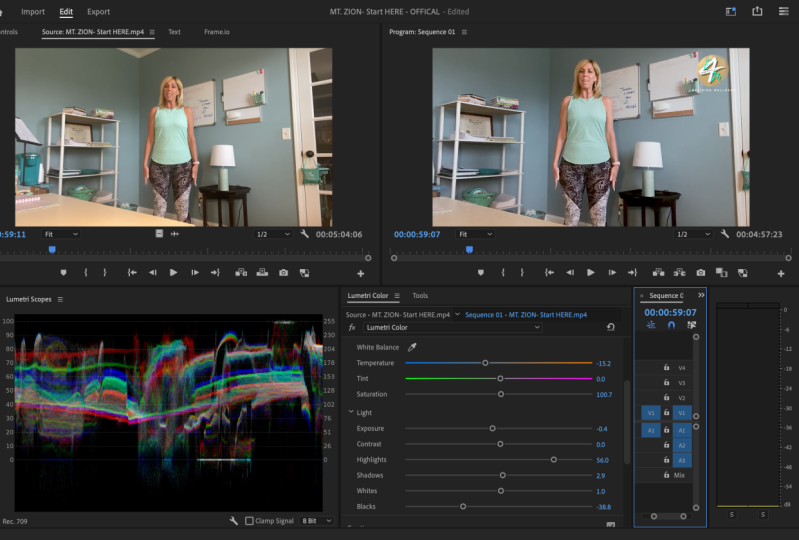
wir uns die Lumetri Scopes
im fortgeschritteneren Teil
von Lumetri Color ansehen Lumetri Scopes
im . Schließlich werden
wir auch herausfinden, wie man eine Geschichte zur Farbkorrektur
erzählt und unsere Videos machen kann. Machen Sie mit und lassen Sie uns Profis
bei der Farbkorrektur in
Adobe Premiere, Pro werden .
2. Temeratur und Tönung: Farbkorrektur es genau wie
beim Gemälde, der Künstler, ich bin Filmemacher, möchte
eine Geschichte für die
Farben ihres Fachs erzählen . Aber zuerst müssen wir
verstehen, wie man farblich abgestuft wird. Aber vor all dem sollten wir
zunächst unser Filmmaterial farblich
korrigieren. Normalerweise müssen
wir manchmal, wenn
wir fotografieren , einige kleine Fehler
beheben. Zum Beispiel könnten Sie
Ihren Weißabgleich
ein bisschen haben , vielleicht
ist die Belichtung ein bisschen. Vielleicht ist deine Aufnahme ein bisschen überbelichtet oder unterbelichtet
oder so ähnlich. Solche Dinge können immer passieren,
wenn wir manuell schießen. Aber auch diese Dinge können passieren, selbst wenn
wir automatisch fotografieren. Die Kamera wählt
einige falsche Einstellungen. Es gibt auch
einige andere Möglichkeiten , die ein Filmemacher treffen kann. Einige Filmemacher
ziehen es vor, ihr
Gesehenes etwas
unterbelichtet zu drehen und erst nach der Produktion
die Belichtung zu erhöhen, damit sie so viele
Details wie möglich haben. Aber zuerst wollen wir Lumetri Color
öffnen. in der Adobe Premiere Pro-Loci im Lumetri Color-Bedienfeld
oder, falls Sie es sehen können, zu Fenster und
wählen Sie Lumetri Color. Von hier aus. Lassen Sie uns in der ersten Lektion zwei grundlegende Korrekturen Konzentrieren
wir uns auf die
Temperatur und den Farbton. Dies sind die ersten
Einstellungen, die wir sehen. Wenn Sie näher auf
die Details des Weißabgleichs der
Kamera eingehen , können
Sie sehen, dass Sie die Möglichkeit
haben,
den richtigen Weißabgleich
in Vorwärtsrichtung zu wählen . Sie können wählen, der Weißabgleich
zwischen Gelb und Blau verschoben wird, aber auch zwischen
Grün und Magenta. Diese Dinge können wir
auch in Adobe Premier Pro finden.
Alles, was wir tun müssen,
ist der Weißabgleich, um einfach den Hebel zu bewegen ,
wenn Sie viel
mehr Wärme für sie erzeugen möchten. Aber ich habe hier
mit der Drohne geschossen. Schuss wurde an
einem bewölkten Tag gemacht. Und vielleicht möchte ich ein
bisschen mehr Sonnenlicht haben, obwohl es dort
kein Sonnenlicht gab. Was sie also tun können, ist die
Temperatur so zu erhöhen, dass es so aussieht, als hätte ich
es an einem sonnigen Tag gefilmt. Aber das ist nicht wirklich
das Richtige, denn wenn Sie diese
gelbliche Farbkorrektur übertreiben, werden
Sie
Ihre Aufnahmen schlecht aussehen lassen. Das sind also nicht
wirklich Farbabstufungen. weder
die Farbkorrektur noch der Weißabgleich, Meiner Meinung nach weder
die Farbkorrektur noch der Weißabgleich,
da der Weißabgleich die Regel hat
, dass das Weiß weiß aussieht. Und ja, das kann, wenn Sie
das beheben möchten, wenn Sie weiß sind,
nicht wirklich breit aussehen, nicht wirklich breit aussehen, dann wird die Festsetzung von Schulden in der
Postproduktion
als Farbkorrektur bezeichnet. Aber wenn du wie ich
eine viel sonnigere Aufnahme machen willst , dann heißt das
Farbkorrektur. Das, was ich gerade mache,
ist ein bisschen dazwischen weil alle Schatten ein bisschen zu blau
sind. Auch die Sache,
die dasselbe macht wie
die Temperatur. Und weil ich hier
ein bisschen Natur
habe, würde ich gerne ein
bisschen auf die grüne Seite gehen damit ich diese Gitter hochfahren kann. Ja, auf diese
Weise können wir die Farbe anhand der
Temperatur und des Farbtons farblich abstimmen, aber es gibt noch einige
andere Dinge, die wir tun können. Wie Sie sehen,
haben wir einen Farbwähler, nämlich die weißen Bänder. Und was Sie damit tun können
, ist eine breite Oberfläche zu finden. Zum Beispiel habe ich hier ein kleines Schild mit
etwas weißem drauf, und ich kann es hier anklicken. Und Adobe Premier Pro trifft
automatisch die Entscheidung für mich. Wie Sie sehen, bin ich immer noch
bei 0, weil bei diesen Aufnahmen Weißabgleich von Anfang an benannt wurde der
Weißabgleich von Anfang an benannt wurde und das
Weiß weiß aussieht. Aber wenn ich zum Beispiel etwas anderes weiß sein
möchte, kann
ich es von hier aus auswählen. Und Adobe Premier Pro
ändert automatisch die Temperatur und
den Farbton so,
dass der Teil, den ich
auswähle, weiß aussieht. Lassen Sie uns über
Temperatur und Farbton sprechen. Lassen Sie uns in der nächsten Lektion
die Geheimnisse der
Farbkorrektur auf der Registerkarte Belichtung näher erläutern.
3. Belichtung: Lassen Sie uns jetzt über die Belichtung sprechen. Die Belichtung ist eine
wirklich, sehr wichtige Sache, die es bei der
Farbkorrektur zu beachten gilt. Weil ich belichten würde hat der
Schuss genug Details,
damit es gut aussieht. Wenn Sie überbelichtet sind, werden
Sie an den
überbelichteten Stellen wenig bis gar
keine Details haben . Und wenn er das Gegenteil tut, zieht
Andrew den Schuss ab. Sie werden tiefe Blakes
haben, die nicht gut sind, um
Details aus Ihrem Filmmaterial beizubehalten. Diese Dinge können
irgendwie in Adobe Premier Pro behoben werden, aber über das Reparieren von Wettmaterial werden
Sie
später in dieser Klasse sprechen. Bis dahin konzentrieren wir uns
auf die Belichtung. Belichtung des Schusses. Es kann schwierig sein
, weil Sie ein bisschen kurvig respektieren müssen . Gehen wir dazu zu den Lumetri Scopes in
Adobe Premiere Pro. Gehen wir zu Fenster und
wählen Lumetri Scopes. im Fenster Lumetri Scopes
vom Symbol Einstellungen Wählen Sie im Fenster Lumetri Scopes
vom Symbol Einstellungen die Wellenform Luma aus. Und wenn Sie einen anderen
Typ einer Wellenform sehen, z.
B. RGB, gehen Sie in die Personalzeit
und wählen Sie Luma. Hier können Sie sehen, wie die
Belichtung der Aufnahme aussieht. Wenn wir einen weißen Bereich
um die 100er haben, bedeutet
dies, dass wir
überbelichtete Teile haben. Und wenn wir diese Dinge bei
0 tun , haben wir einen
unterbelichteten Teil. Und diese werden
Weiße und Schwarze genannt. Wenn wir zu viel von seiner Dosis haben, bedeutet das, dass unsere Aufnahme
über- oder unterbelichtet ist. Und das bedeutet, dass wir keine Details aus
diesen Stellen
haben , weil
es schwarz oder weiß ist. Ziehen wir die Lumetri
Scopes neben das Lumetri Color-Fenster
, sodass wir sie zusammen haben. Jetzt wird die Belichtung
für diese Aufnahme ausgeführt, weil sie
gemacht wurde, als sie gemacht wurde. Aber lass uns hier etwas ändern. Ich möchte
zum Beispiel ein
bisschen von der Aufnahme unterbelichten. Wenn wir zu viel gehen, können
Sie sehen, dass auch unsere Wellenform enorm
abnimmt. Wenn wir
auf die Belichtung doppelklicken , kehrt sie an
ihre ursprüngliche Position zurück. Aber schauen wir uns an, wie
die Wellenform funktioniert. Wenn wir in die Weißen gehen
und sie hochdrehen,
bedeutet das, dass wir hier
eine Linie haben, wenn wir auf dem Platz der 100er sind. Das bedeutet, dass ein Teil
unseres Filmmaterials rein weiß ist. Und du kannst hier den Ort sehen. Gehen wir zurück. Das Gleiche kann den Blakes
passieren. Wenn wir wirklich, wirklich dunkel werden, dann können Sie sehen, dass wir hier im Schatten
der Bäume
einige dunkle Töne haben . Wenn es also darum geht,
die Aufnahme zu
belichten müssen Sie die Wellenform
so weit wie möglich dehnen. Lassen Sie uns also
ein wenig von
den Highlights, die wir haben,
unseren Umfang, unsere Wellenform, die sich auf 90
erstreckt, erhöhen den Highlights, die wir haben, . Dadurch wird auch der Schatten
etwas verringert. Das ist also dasselbe. Es sind perfekt Bands. Eine weitere
Sache, die ich gerne hinzufüge ist ein bisschen Kontrast. Und das war's für
die Farbkorrektur. Aber wie Sie sehen, haben
wir einige Teile, die die 0
berühren. Also ist es an der Zeit, diese Schwarzen zur Sprache
zu bringen. So können wir eine
Farbkorrektur mit Belichtung durchführen. Aber auch Adobe Premier Pro hat einige interessante Funktionen
, die uns helfen können. Lassen Sie uns zurücksetzen, was wir
gemacht haben, und wählen Auto. automatische Belichtungskorrektur ist den meisten Fällen
perfekt, außer wenn Sie
mit der Belichtung eine Farbkorrektur vornehmen
möchten , z. B. einige
kreative Entscheidungen. Wenn Sie
eine dunklere Szene haben möchten, heller und so weiter. Und dafür können Sie die Hebel einfach
bewegen. Das war's für diese Lektion. In der nächsten Lektion
sprechen wir über RGB-Kurven.
4. RGB (Rot-Grün-Blau)-Kurven: In dieser Lektion
sprechen wir über RGB-Kurven. Lasst uns von der
Grundkorrektur zu den Kurven springen. Tippe hier rein. Die erste Kurve, die wir
sehen können, sind die RGB-Kurven. Von hier aus. Was wir tun können, ist
zu ändern, wie es ist, wie die Exposition
auf bestimmten Ebenen liegt. Hier oben haben wir
das Weiße hier unten, der Blake ist hier
etwas höher. Wir haben die Lichter, die Mitteltöne und
dann die Schatten. Hier können wir manipulieren,
wie viele
der RGB-Farben in
diesen verschiedenen Teilen festgelegt sind. Lassen Sie uns zunächst
den einfachsten Weg zur
Farbkorrektur Ihrer Aufnahme betrachten. Wenn Sie ein
wirklich schnelles Projekt haben , das Sie sofort
abschließen müssen, ist
dies die beste Methode, um Ihre Aufnahme
farblich zu korrigieren. Gehen Sie einfach auf die Lichter
und bringen Sie sie ein wenig oben und bringen Sie die Schatten nach unten. Dadurch wird ein gewisser Kontrast erzeugt, und dies reicht für
einige grundlegende Farbkorrekturen. Und so verwende ich
normalerweise auch die Kurven. Aber wenn du weiter
in die Kurven
gehen willst , lass uns gehen. Diese Kurven werden
als RGB bezeichnet, da Sie nicht nur
den Luma-Kanal,
sondern auch die rote,
grüne und blaue Farbe manipulieren sondern auch die rote, . Also lass uns zum Beispiel
in dieser Tabelle gehen , ich habe
hier ein paar blaue. Gehen wir also in
den blauen Bereich. Von hier aus
möchte ich ein
bisschen mehr Blau
in diese Schatten bringen, also lasst es uns ansprechen. Aber hier habe ich zu viel
Blau in diesem Highlight. Lassen Sie uns also die Highlights für Blau
ein wenig nach unten bringen. Das Gleiche kann
für Grün und Rot passieren,
zum Beispiel habe ich
hier in den Mitteltönen, hier ein bisschen Rot. Gehen wir also in
die Array-Registerkarte und bringen nur ein bisschen nach oben. Dies sind die Grundlagen von Kurven, aber lassen Sie uns auf einige
fortgeschrittenere Kurven eingehen. Die Kurven für Farbton und Sättigung.
5. Farbton- und Sättigungskurven: Jetzt ist es an der Zeit, auf
einige fortgeschrittenere Kurven einzugehen, die Farbton- und Sättigungskurven. Von hier aus. Dies sind einige weitere
interessante Orte ,
um die Farben
Ihres Shops zu ändern. Aber hier sprechen wir nicht mehr über Farbkorrelation, sondern mehr über Farbkorrektur. Gehen wir also den ersten
durch, Farbton gegen Sättigung. Hier oben haben wir einen Farbwähler, und von hier aus
möchte ich eine Feldkarte auswählen. Wie Sie sehen, hat Adobe
Premier Pro
einige Schlüsselbilder erstellt , die diese Farben
darstellen. Die mittlere ist genau
die Farbe, in der ich ihren Höhepunkt erreicht habe. Die Koteletten sind der Bereich
, in dem diese Farbe gespielt werden kann. Wenn ich mit dieser Stufe höher gehe, können
Sie sehen, dass
die Farbe, die ich
ausgewählt habe , viel gesättigter ist ,
aber im Gegenteil wird
es Grenier und
bis zu Schwarzweiß. Von hier aus
haben Sie also die Möglichkeit, Rick nur eine bestimmte
Farbe nach Ihren Wünschen
einzustellen. Danach haben wir den
Hue vs Hue von hier. Auch hier können wir
den Farbwähler nehmen und das Feld
erneut auswählen. Von hier aus macht Hue vs Hue eine andere Sache als
die Sättigung, und es ändert die Farbe
der Farbe, die ich ausgewählt habe. Zum Beispiel kann ich das in
ein blaues Feld anstelle von Rot
oder zu Grün oder in ein Greenfield
oder eine beliebige Farbe
verwandeln ein blaues Feld anstelle von Rot , die ich aus dem
Farbtonbereich mag, wie Sie sehen, wir können hier
eine Liniendarstellung sehen in welche
Farbe ich es ändern kann. Nach dem. Wir haben die Hue gegen Luma. Von hier aus ändert die Hue
vs Luma-Kurve wie belichtet oder unbelichtet unsere Aufnahme
auf der Luma-Kurve sein wird. Also kann ich es richtig
breit oder richtig dunkel machen. Nachdem wir das Luma
gegen die Sättigung hier drin haben. Und hier sieht man, dass
wir keine Farben mehr haben. Hier. Wir müssen den Farbwähler benutzen. Wählen wir erneut das Feld aus. Und Luma versus
Iteration sättigt den Luma-Kanal des Feldes. Wenn ich zum Beispiel nach oben gehe, werden
wir bei S nicht
die gleiche Sättigung sehen, bei Farbton gegen Sättigung. Aber hier werden wir
sattere Farben sehen , wenn es um Weiß und Schwarz
geht. Die letzte ist Sättigung
versus Sättigung. Und wählen wir
auch hier das Feld aus. Wenn wir das
tun, werden wir
die Farben sättigen , aber anders
als Farbton gegen Sättigung. Es wird nicht gesagt, behandle jede einzelne Farbe
, die ich ausgewählt habe. Wenn ich zum Beispiel das rote Feld ausgewählt
habe, es auch
das gesamte Feld gesättigt. Hier heißt es nur, behandle nur die Töne, die
ich ausgewählt habe. Wenn ich diesen Keyframe also nach oben ziehe, kann
ich nur ein paar Teile
des Feldes sehen oder dass ich gesättigt bin. Hier geht es um die Farbton
- und Sättigungskurven. In der nächsten Lektion
sprechen wir über das Farbrad.
6. Farbräder: Jetzt ist es an
der Zeit, die Farbkorrektur weiter voranzutreiben und
mit den Farbrädern in die Farbe einzutauchen mit den Farbrädern in die Farbe definieren, wie die Ströme auf bestimmten Kanälen aussehen
werden. Und das sind Lichter, Schatten und Mitteltöne. also im Lumetri-Bedienfeld Gehen Sie also im Lumetri-Bedienfeld zu Color
Wheels und Match. Von hier aus können wir die
drei Farben mit Schatten,
Mitteltönen und Lichtern finden . Hier habe ich eine Aufnahme mit Flüssigkeit
, die in den Ausgang gegossen wird. Also hier habe ich ein paar Highlights. Hier das Weiß, das sind einige Reflexreflexionen
meiner Lichter. Also hier kann ich diese
Highlights einfach ein
bisschen bläulicher machen. Nun sieht man das auch
das Glas und auch
hier wo es heller ist, bringe
ich es auf echtes Blau. können wir jetzt hier sehen. Jetzt sind die Schatten ein
bisschen zu blau. Bringen wir sie also in
die entgegengesetzte Dauer,
indem wir sie
etwas zu gelb ziehen. Das war ein bisschen morgen weil wir jetzt die Schatten haben. Das bedeutet also, dass
C dahinter
nicht der Shader ist, also bring
es zurück. Das bedeutet, dass wir
die Mitteltöne ein
wenig in Gelb ändern , um sie an diese anzupassen. Und auch die Schatten. Ich möchte
sie noch einmal ein bisschen bläulich machen, damit
wir diese Reflexion haben. Und so funktioniert die
Farbe. Neben dem Farbrad haben
wir auch einige Schieberegler, die den Alphakanal
auf die Lichter,
Mitteltöne und Schatten umstellen auf die Lichter, . Und das bedeutet, wenn ich
hellere Lichter
auf dem Alphakanal haben möchte , kann
ich das Gleiche für alle anderen Kanäle aufrufen. Das war's für diese Lektion. Und in der nächsten Lektion tauchen
wir in
die HSL-Sekundärstufe ein.
7. HSL Sekundär: Und jetzt ist es Zeit,
in die HSL-Sekundärstufe einzutauchen. zunächst diskutieren, Lassen Sie uns zunächst diskutieren, was diese
Einstellungen tatsächlich sind. Das Alter und die
Sekundarstufe dienen dazu, nur einen bestimmten
Teil Ihres Filmmaterials zu kooperieren. Dafür habe ich dieses
Beispiel einer Papiernahaufnahme gewählt. Ich möchte nur
die Farben ändern, nur auf dem Papier. Also aus dem SetColor kann
ich den Farbwähler holen
und das Papier auswählen lassen. Jetzt können Sie sehen, dass Premium Pro bereits
einige Auswahlen getroffen
hat. Klicken Sie auf dieses Kontrollkästchen
neben Call oder Slash Grey. Wir können sehen, wie viel von einer Auswahl Premium
Pro tatsächlich getroffen hat. Jetzt gibt es zwei Möglichkeiten mehr oder weniger
von dem
auszuwählen, was Sie möchten. Sie können
all diese Schlüsselbilder
manuell so ziehen, diese Schlüsselbilder
manuell so dass Sie genug
von dem haben, was Sie wollen. Aber wie ich normalerweise
gerne arbeite, ist den Farbwähler wieder
zu verwenden, aber diesmal das Plus, den Farbwähler hinzufügen und
mehrere Punkte auf dem Papier auswählen . Und dafür wähle ich
normalerweise, wenn ich zum ersten Mal die
Agentur oder Sekundarstufe öffne, sagte
ich zunächst Mitteltonfarbe von dem, was
ich farblich abstufen möchte. Und dann füge
ich mit dem Farbwähler auch einige
Lichter und Schatten hinzu. So ist das
Papier ausgegangen. Nun, für diese Auswahl müssen
Sie nicht wirklich,
wirklich präzise sein, da sie davon abhängen
kann, was
Sie tun möchten. Wenn Sie nur eine wirklich
grundlegende
Farbkorrektur wünschen , ist
es in Ordnung, nur
diese auszuwählen. Wenn Sie möchten,
ändern Sie es einfach ein bisschen von der Sättigung dieses Objekts. Und jetzt ist es an der Zeit, weiter zu gehen. Wir haben hier einige Optionen
für die Auswahl, die Option Rauschen und Weichzeichnen. Diese sind für die Ränder ,
sodass wir eine viel
nahtlosere Farbkorrektur haben. Schließlich haben wir
die gleichen Einstellungen wie auf der Registerkarte Grundkorrektur, wo wir Temperatur T haben
Im Gegensatz dazu Konzentration. Schließlich haben wir auch
geschärft, um
diese Farben nur
bei dieser Auswahl zu schärfen . Und schließlich haben wir
auch das Farbrad, mit
dem wir die
Farbe eines bestimmten Objekts ändern können. Zum Beispiel kann ich dieses Papier
zu etwas um Blau
machen . Und mal sehen, wie sich
herausstellt , dass es normalerweise, wenn
es um HSL-Sekundärseite geht, nicht wirklich farbig ist, richtig? Du machst wirklich keinen
großen Unterschied. Normalerweise wird dieser Effekt nur
verwendet, um
eine bestimmte Farbe zu ändern, genau wie die Farbtonsättigung, genau wie der Farbton im Vergleich zum Farbton. Aber hier hast du viel mehr Kontrolle über
die gewählte Farbe. Der einzige Nachteil ist, dass
Sie
bei Hue vs Hue eine Reihe von
Farben gleichzeitig ändern können. In der sekundären HSL-Sekundärstufe können
Sie dies jedoch nur
einmal pro
Lumetri-Farbeffekt ändern . mehrere Zonen kalibrieren möchten, gehen Sie einfach hinein, klicken Sie
einfach in der Lumetri Color
Dropdown-Liste
auf Luma und wählen Sie
Lumetri-Farbeffekt hinzufügen.
8. Kreatives Look, Vignette und LUTs: Jetzt müssen wir noch einige
Maler entdecken. Lassen Sie uns zunächst
über das kreative Panel sprechen. In das Kreativ-Panel haben
wir hier noch einige interessante
und springende Anpassungen. Und wie der Name schon sagt, sagt das für die
kreative Person ungerecht Zweck. Zuallererst haben wir
den Look von oben nach unten, und von hier aus haben wir
bereits
mehrere Presets mit
Adobe Premiere Pro installiert. Dies macht nur Ihre Arbeit einfacher, aber es ist was, es ist viel
wichtiger zu wissen was die einzelnen Einstellungen
dann mit einer Voreinstellung. Gehen wir also runter
zu den Einstellungen. Zuallererst
haben wir also die Intensität. Intensität wird nur gemacht,
wenn Sie einen Look verwendet und um die
Intensität zu bestimmen, achten Sie darauf, wir
haben die Anpassungen. Und zuallererst haben
wir eine verblasste Kugel. Dieser verblasste Film bietet die
Möglichkeit, Ihr Filmmaterial nicht so
aussehen zu lassen , als würde eine Digitalkamera mit einem Sensor filmen, sondern wie eine Angst aussehen, genau wie Filme aufgenommen wurden, bevor
Digitalkameras erfunden wurden. Dieser Filter fügt Ihrer Aufnahme nur etwas
Grün hinzu, was normalerweise
typisch für Angst ist. Dann haben wir geschärft. Wenn Sie Ihr Filmmaterial
schärfen möchten, Sie Vibrance und Saturation, nur um Ihre Farbe zu
ändern. Und diese
Lebendigkeit und Situation und Sättigung sind die gleichen wie jedem anderen Editor,
nichts wirklich Besonderes. Schließlich haben wir auch ein
Schatten- und Highlight-Ding, und diese funktionieren gesättigt. Wenn du mit
den Schatten oder Lichtern
durch eine bestimmte Karte gehen willst. Zum Beispiel habe ich
hier einige Highlights. Ich würde sie
gerne bläulicher färben. Schließlich haben wir das Thema
ausgewogen, nur um anzupassen, wie viele Themen wir zwischen den
Schatten und den Lichtern haben möchten. Schließlich haben wir die Vignette, die auch kommt. Jeder andere Videoeditor
oder Bildbearbeitungsprogramm. Füge einfach eine Vignette
um deinen Schuss hinzu. Sie können einen Betrag hinzufügen. Wenn Sie eine dunkle Vignette
oder eine helle Vignette
haben möchten, oder auch andere Einstellungen
, um mit ihnen herumzuspielen. Und das war's für
die anderen Einstellungen. Wir sind bereit für die Lumetri. Die Farbkorrektur
hat hier nicht aufgehört. Wir haben noch viel zu besprechen.
9. Farbe Korrigieren von schlechten Aufnahmen: Und jetzt ist es an der Zeit, Bedford farblich zu
korrigieren. Bedford, diese können
normalerweise versehentlich passieren und einige kleine Fehler können in der Postproduktion behoben
werden. Aber zuerst müssen
Sie darüber nachdenken, ob es möglich ist. Aus meiner eigenen Erfahrung kann
ich sagen, dass, wenn Sie
Theoreme sind , es über eine andere
Sache, die Sie filmen,
genau nachdem Sie mit den Dreharbeiten
fertig sind , bei
jeder Aufnahme, die Sie für richtig halten, sehr schnell
aussehen werde in der Bearbeitung verwenden. Dass Sie wissen, wenn
diese Aufnahmen
perfekt gemacht wurden , schlimme Fehler, genau wie eine komplette
Weißabgleichkatastrophe oder wirklich unterbelichtete,
überbelichtete Aufnahmen. Aufnahmen können wiederhergestellt werden,
weil sie, weil die Daten, die vom Sensor
verarbeitet werden,
keine gute Qualität
haben, sodass wir etwas damit anfangen können. Dies kann nur geändert werden, wenn
Sie Row oder Log gefilmt haben. Und das bedeutet, dass sie eine große Vielfalt an Einstellungen haben. Aber jetzt schauen wir mal, was wir
tun können, wenn wir Wettaufnahmen haben. Hier habe ich ein Beispiel Filmmaterial, das nicht wirklich
über- oder unterbelichtet ist, aber entsättigt ist und der Januar
nicht ziemlich gut aussieht. Lassen Sie uns zunächst auf die grundlegende Korrektur
eingehen. Wie gesagt, was ich
normalerweise mache, um meinen Workflow zu
beschleunigen
, ist das Klicken auf Auto. Das bringt
mein Filmmaterial bereits zum Platzen, wie Sie hier sehen. Es hat die harte Arbeit schon gemacht. Ich möchte auch, dass sie nur
ein
bisschen mehr Kontrast erzeugen, aber nicht den
normalen Kontrastregler verwenden,
sondern mehr, indem sie mehr hinzufügen indem sie die Schwarztöne senken
und die Weißtöne erhöhen. Dies ist die einfache
Art,
den Farbgrad wirklich zu mischen . Dies ist die
Art, das Wettmaterial zu korrigieren. Aber nehmen wir an,
Sie haben einen wirklich schlechten Weißabgleich
gemacht
und wahrscheinlich Ihren Schuss gemacht. Diese sind überbelichtet. Das ist nur um einen Test zu machen. Ich werde die
Sequenz als Beispiel verschachteln. Also hier haben wir eine
überbelichtete und beste Aufnahme. Zuallererst haben wir
einen Weißabgleich im Bett, was wir
also tun können, ist ihn
zu senken. Aber schon sieht man
, dass es nicht gut aussieht, anders als in
unserer Originalaufnahme. Es hat nicht die
gleiche Qualität wie zuvor. Sie können sehen, dass wir hier ein
paar Geräusche auf dem Weiß haben, anders als in
der Originalaufnahme. Ich empfehle daher immer, dass Sie Ihre Einstellungen überprüfen,
bevor Sie filmen. auch nach dem Filmen Stecken Sie die SD-Karte auch nach dem Filmen in einen Laptop oder etwas anderes,
damit Sie eine
Vorschau anzeigen können , bevor Sie den Ort verlassen , an dem
Sie filmen. Aber daneben, Lassen Sie uns die
Farbe dafür korrigieren. Dann nochmal, versuchen wir es
mit den automatischen Einstellungen. Wie Sie sehen, die automatische
Einstellung, die Haupteinstellung. Diesmal ein
bisschen schlecht, weil wir immer noch diese
wirklich überbelichteten Aufnahmen haben
können. Reduzieren wir also die
Belichtung. Es reicht nicht aus, nur die
Belichtung zu verringern. Die Highlights können auch etwas größer
sein. Erhöhen wir die Grade auch die Schwarz- und
Weißtöne. Aber wie Sie sehen, haben
wir ein
ziemlich gutes Ergebnis erzielt. Fügen Sie einfach ein bisschen mehr hinzu und fügen Sie nur ein
bisschen mehr Kontrast hinzu. Aber anders als bei
unserer Originalaufnahme. Wir haben immer noch nicht
das gleiche Ergebnis. Genau wie hier. Wir sind
ohne Fehler zu
derselben Originalaufnahme
gekommen , die wir gemacht haben. Aber Sie können das
hier sehen, wo die Bucht ist, wo wir einen
verschwommenen Hintergrund haben, aber auch um die Orte, an
denen wir weiß sind. Diese Orte sind laut. Und auch hier wo wir und auch hier wo
wir die Aufnahme überbelichten. Wir können es wirklich sehen. Wir können sehen, dass wir es getan haben, wir haben keine weiteren Details. Und wenn Sie in die Lumetri
Scopes gehen, bringen Sie sie her. Wenn Sie in die
Lumetri Scopes gehen, können
Sie sehen, dass wir fast diese Zeile von 0
berühren, das heißt, Sie können in den Lumetri
Scopes
sehen, dass wir fast diese Linie von 0
berühren und wir habe kein wirklich
ausgedehntes Bild. Aber wenn wir
das ein wenig ändern würden, können
Sie sehen, dass wir
in solchen Szenarien tun können.
Wir können zu viel tun, denn wenn
wir die Helligkeit erhöhen, werden
wir
überbelichtete Aufnahmen haben. Aber wenn wir das Gegenteil tun, werden
wir
völlige Dunkelheit haben. Finsternis Also sage ich es noch einmal. Sie versuchen, die oder in Kamera von dort aus perfekt zu machen, und machen
keine
Nachbearbeitung, da dies Ihrer Aufnahme Rauschen oder andere
Dinge hinzufügt. Und so können Sie Wettaufnahmen farblich
abstufen. Wir sehen uns in der nächsten Lektion.
10. Farbsortierung um eine Geschichte zu erzählen: Lassen Sie uns nun über
Farbkorrektur und Farbkorrektur sprechen. Also wie gesagt, die
Farbkorrektur repariert
nur einige
Fehler in der,
die gemacht wurden, um sich sicher zu fühlen. Aber das können wirklich große
Fehler sein, denn wie gesagt, einige Dinge werden deinen Schuss nur
noch schlimmer
machen , wenn du Rauschen hinzufügst
oder Details verlierst. Aber auch kleine Korrekturen können vorgenommen
werden, selbst wenn Ihre
Aufnahme perfekt ist. Ändern Sie zum Beispiel nur ein wenig die Belichtung von Weiß und Schwarz, um Ihr
Filmmaterial zum Vorschein zu bringen. Aber schon dabei gehen
wir dort durch in die Welt der
Farbkorrektur. Farbkorrektur. Es macht uns zu einem Künstler. Wir können die
Farbe unserer Aufnahme
je nach
Leben und Geschmack ändern . Dies kann
in zwei Szenarien geschehen. Zuallererst, wenn wir, wie gesagt, die Videos dafür machen
wollen, können
die Videos dazu über die Registerkarte Kreativ erstellt werden
, wahrscheinlich die Registerkarte Kurven, und auch einen Teil der Vignette. Diese können einige
kleine Dinge hinzufügen, um das Aussehen der
Howe-Aufnahme
zu ändern der
Howe-Aufnahme und sie zum Herausspringen
zu bringen. Diese werden normalerweise verwendet, um eine schnelle
Farbkorrektur
vorzunehmen ,
oder in Social-Media-Anzeigen oder allem
, was nicht, keine Geschichte erzählt. Aber das ist der zweite Grund warum wir unseren Schuss
kalibrieren möchten. Und das soll eine Geschichte erzählen. Eine Geschichte
durch Farbkorrektur zu erzählen macht uns durch Künstler. Und das kann manchmal schwierig sein. Zum Beispiel, wenn Sie eine Horrorszene erstellen
möchten, Pferd
normalerweise ein
bisschen komisch. Deshalb erzeugen
wir am Set ein seltsames Licht. Zum Beispiel eine Top-Beleuchtung
oder eine seltsame Seitenbeleuchtung. Aber über diese spreche ich
in einigen anderen Klassen, die ich in
der Beschreibung
dieser Klasse unten verlinken werde . Nachdem Sie Ihre Szene
geschlossen haben, möchten Sie
wahrscheinlich ein
bisschen mehr von dieser
Horror-Verrücktheit hinzufügen . Sie können die Belichtung
verringern, den Kontrast erhöhen, um
ihn ein bisschen komisch zu machen, aber achten Sie bei der
Farbkorrektur darauf , dass
Sie es nicht übertreiben. Wenn du das übertreibst, verlierst
du Details und deine Aufnahmen
sehen schlecht und laut aus. Wenn Sie also irgendeine
Art von Farbkorrektur
durchführen, stellen Sie sicher, dass dies gut genug ist. Auch wenn es nicht
wirklich auffällt, kann
man es trotzdem schaffen,
weil Leute, die es sind, die einen
Zug-Filmemacher haben, auch
plötzliche Details
bemerken werden . Im Beispiel
der Horrorszene können Sie
auch die seltsame Farbkorrektur erstellen. Zum Beispiel können
Sie mit dem Farbton gegen Sättigung oder Farbton gegen Farbton einigen Tönen
mehr oder weniger Sättigung verleihen oder vielleicht einige Farben ändern, z. B. den Ton
der Beleuchtung in etwas ändern grünlich, um
etwas Seltsames zu machen. Diese Dinge werden nicht
nur in Bezug auf Horror angewendet, sondern auch auf jedes andere Genre. Wenn wir I love story haben, können
wir die
gesamte Szene ein
bisschen gelblicher machen kleiner Krieg. Dies kann über
den Weißabgleich erfolgen, aber auch wieder zu den Kurven,
indem einige Farben geändert werden. Wenn Sie zum Beispiel
eine Aufnahme mit einigen haben ,
mit einer Landschaft, hauptsächlich mit der Natur,
können Sie einen kleinen Teil des Grüntons in
etwas Gelberes
ändern, wodurch sich auch die
Stimmung der Szene ändert. Dafür gibt es Hunderte
von Beispielen. Und wenn es darum geht, eine Geschichte
zu erzählen, hat
jeder Filmemacher seinen eigenen
Weg und Sie müssen
Ihren eigenen entwickeln , wenn Sie
anfangen möchten, Ihre Geschichte zu erzählen. Aber das einzige Geheimnis , um eine Geschichte
durch Farbkorrektur zu erzählen. Aber nicht nur zur Farbkorrektur, sondern auch zu jeder anderen Domain Filmemachen ist es auszuprobieren, auszuprobieren. Probieren Sie Möglichkeiten aus, die
Geschichte durch Farbe,
Bewertung oder andere Dinge zu erzählen .
11. Passend für verschiedene cameras: Und jetzt machen wir etwas
mit dem Lumetri-Panel. Und dies soll zu
verschiedenen Farben
verschiedener Kameras passen . In irgendwelchen Projekten. Wenn
es um das Filmemachen geht, es Aufnahmen von
einer Reihe von Kameras. Möglicherweise haben Sie Aufnahmen
von Ihrer Drohne, einige von Ihrer Kamera, einige von einer GoPro oder sogar von mehreren Kameras. In dieser Sequenz hier habe ich nur einen
Schuss mit meinem DJ. Ich bin ein großer mit meinem Sohn und meiner
DSLR und einer mit meiner GoPro. Wie Sie sehen, haben wir
eine Reihe von Farben, als ob dieser Ton der Drohne
eine wirklich lebendige Farbe hat. Die Farben meiner DSLR, oder ein bisschen nicht so
lebendig wie bei der Droge. Und das Gleiche
gilt für die GoPro, die noch lebendigere
Farben hat. Also lass uns sehen. Zuallererst, um die,
diese Kameras, Mitch, zu machen , ist das, was ich normalerweise zuerst mache, eine
grundlegende Korrektur vorzunehmen. Und hier kann ich einfach auf das Auto
klicken wie ich es in vielen dieser
Beispiele getan habe, nur um alles zu haben. In
Ordnung, irgendwie genauso wie es Adobe
Premier Pro tun würde. Jetzt haben wir bereits einige Übereinstimmungen mit
dieser Sättigung. Wie Sie sehen, sind diese
Aufnahmen ein bisschen. Unser letzter Schuss mit einer GoPro
ist ein bisschen zu hell. Also hier kann ich ein
bisschen von der Belichtung
runterladen. jetzt zurückblicken, können wir sehen, dass die Farben ziemlich gut
zusammenpassen. Das ist der einfache Weg. Natürlich können Sie jedes
dieser Einstellungsmenüs verwenden. Außerdem
passen diese beiden Schüsse ziemlich gut zusammen. Danach schauen wir mal. So scharf bei einer GoPro möchte
ich die Temperatur
senken. zu unseren anderen Aufnahmen wird es zwei gelbliche sein Im Vergleich zu unseren anderen Aufnahmen wird es zwei gelbliche sein. Und fügen Sie auch ein bisschen hinzu. Außerdem haben unsere anderen Aufnahmen
eine Reihe von Ländern. Dieser hat keine. Fügen wir also einen Kontrast hinzu, den
ich bevorzuge, wie ich schon sagte, indem wir die Schwarzen ein
wenig
senken und warum ich die Weißen anziehe. Und schon haben wir hier eine wirklich gute Übereinstimmung
zwischen all diesen Kameras. Auch, wenn Sie einige
Kameras haben, die Sie
viel Breite aufnehmen und auch kommen
lassen und
das Bild machen. Und um
diesen gesamten Prozess zu beschleunigen, können
Sie eine Menge
erstellen und diese mit nur einem Klick in dieses Dropdown und schon sind Sie mit
Ihrer Farbkorrektur fertig. Ebenfalls, nach einem geblendeten geliebten, Sie sind nur einige
bestimmte Einstellungen
, die vorgenommen werden.
Aber das war's.
12. MASKIERUNG: Und jetzt, in unserer letzten Lektion, werfen
wir einen Blick auf die Maskierung. Sie fragen sich vielleicht,
warum wir uns mit der Maskierung der
Farbkorrektur befassen,
da Maskierung normalerweise für das Compositing
und für den Effekt
verwendet wird . Aber auch beim Maskieren können
wir etwas
wirklich Interessantes tun. Schauen wir uns ein bisschen an. Warum wir Maskierung verwenden könnten. Die Antwort darauf
ist, wenn wir nur einen bestimmten
Teil unseres Filmmaterials
abdecken wollen . Und ja, wir können das mit all diesen interessanten
Tools wie HSL, sekundär oder den
Kurven und so weiter tun. Aber was wir
in dieser Lektion tun werden, ist, nur
einen bestimmten Teil zu maskieren. Dies kann getan werden, wenn
Sie
eine bestimmte Art des Co-Creating anwenden möchten , die mithilfe der
HSL-Sekundärseite oder des
Autos oder der Kurve erfolgen kann . Also duplizieren
wir zunächst die Aufnahme, indem wir die Alt-Taste gedrückt
halten. Und lass uns in
die Undurchsichtigkeit gehen und
eine Maske um das
Dach dieses Hauses ziehen . Nur die Basismaske
für diese Lektion. Um es viel einfacher zu machen, verfolgen
wir die Maske. Wie du siehst,
habe ich die Maske trainiert. Es muss nicht wirklich präzise
sein. Ich habe
es nicht erst seit ein paar Sekunden geschafft. Also, zuerst, bevor wir etwas
tun, lassen Sie uns diese Maske auch mit einer
Feder versehen, weil Sie einen Unterschied sehen werden
. Jetzt möchte ich dieses Dach
viel gesättigter machen, damit wir hier in
das kreative Menü springen und zu Vibrance
and Saturation gehen
können . Und lass es uns zur Sprache bringen. Also habe ich meine Farbkorrektur vorgenommen, und das ist das
Ergebnis, das wir hier haben, das Dach ist gesättigter. Wie Sie sehen, ist diese Maske
nicht wirklich präzise da sich unser Dach jetzt
nicht zusammenbewegt. Aber diese Art von Risiko
wird normalerweise nicht verwendet, wie ich Ihnen hier gezeigt habe, indem nur
eine bestimmte Farbe abgestuft wird. Denn dafür können wir,
wie gesagt, die Kurven
in der HSL-Sekundärseite verwenden . Aber das verwende ich normalerweise
gerne, wenn es
um die Farbkorrektur von
Personen und Gesichtern geht . Ich kann das Gesicht
der Person maskieren, nur einen riesigen Kreis um
sie herum und die Maske verfolgen. Und am Ende kann ich die Hauttöne
einfach ein bisschen
ändern , wenn
ich sie nicht habe, richtig, so verwende ich sie
persönlich.
13. Schlussbemerkung: Und jetzt war es
am Ende unseres Unterrichts. Vielen Dank fürs
Zuschauen und ich hoffe, dass Sie etwas Neues
für das Klassenprojekt
lernen. findest du In der unten stehenden
Klassenbeschreibung findest du
einige Aufnahmen, auf denen du deine
neuen Fähigkeiten in Bezug auf Farbkorrektur und
Farbkorrektur für das Klassenprojekt ausprobieren kannst . Schicken Sie
einfach, was Sie gemacht haben Sie können sogar
Ihr eigenes Filmmaterial einbinden. Wenn Sie
weitere Fragen haben, lassen
Sie es mich bitte wissen.
Hab einen schönen Tag.
 Alex Sofonea, Filmmaker & Full-Stack Developer