Transkripte
1. Willkommen: Hallo, alle zusammen. Ich bin Content Call. Und in diesem Kurs
werde ich Ihnen zeigen, wie ich
Adobe Express verwende, um professionelle Inhalte zu erstellen, Fotos und
Videos zu
bearbeiten, KI-Tools zu verwenden, Ihre Beiträge zu
planen
und sogar
Print-on-Demand-Produkte
direkt über Adobe Express zu erstellen Print-on-Demand-Produkte
direkt über Adobe Wenn Sie ein Inhaltsersteller, Künstler, Pädagoge oder Inhaber eines
Kleinunternehmens sind, wird Ihnen
das wirklich helfen Dies ist mein Lieblingsprodukt
, um Inhalte
schneller und einfacher mit
nachhaltigeren Arbeitsabläufen zu erstellen schneller und einfacher mit
nachhaltigeren Arbeitsabläufen Am Ende dieses
Kurses verfügen Sie über
das Wissen, um Grafiken für
soziale Medien zu erstellen, Ihre Videos zu
bearbeiten, KI-Tools zu verwenden
und einen
Inhalts-Workflow zu erstellen, und einen
Inhalts-Workflow zu erstellen nachhaltig und
weniger zeitaufwändig
ist.
2. Überblick über Adobe Express: Bevor wir uns mit den Details befassen, machen
wir uns
mit Adobe Express vertraut. Um zu beginnen, können Sie
Ihren Browser öffnen und
Express auf adobe.com eingeben Dadurch gelangen Sie zur
Adobe Express-Landingpage Alternativ können Sie auch
eine App auf Ihrem Tablet
oder Telefon verwenden eine App auf Ihrem Tablet
oder Telefon Sie unterstützen auch beide
Geräte. Ich finde es angenehm, auf meinem Laptop zu
arbeiten, deshalb verwende ich immer die
Webbrowser-Version. Sobald Sie also auf
der Landing Page sind, werden
Sie einige Optionen sehen. Sie haben einen
Suchbereich, in dem Sie nach Vorlagen oder
allem
suchen können , was Ihnen in den Sinn kommt, wie einer Farbpalette
oder so, und es werden
einige der Optionen angezeigt Dann haben Sie entweder mit
einem neuen Design von Grund auf
oder mit einem Foto
angefangen und ein Video erstellt Dann sehen Sie Ihre letzten Dateien, an denen Sie
gearbeitet haben. Wie immer habe ich in letzter Zeit viel
an meinem YouTube gearbeitet. Du siehst also meine
YouTube-Thumbnails hier. Dann hast du die schnellen Änderungen. Das benutze ich oft auf meinem Handy. Der QR-Code-Generator ist praktisch, wenn Sie Broschüren oder
Handzettel mit Ihrer Webseite oder Ihrer
Ergebnis-URL
erstellen Handzettel mit Ihrer Webseite oder Ihrer
Ergebnis-URL Anstatt
die gesamte URL einzugeben, der QR-Code cooler. So können Sie hier
Ihre QR-Codes generieren. Sie haben einen
Clip-Maker, der
Ihre Langform-Videos in
kürzere Clips für soziale Medien konvertiert Ihre Langform-Videos in , einen Hintergrund
entfernt, PDFs
erstellt und viele andere schnelle Bearbeitungen durchführt,
die Sie schnell verwenden können Habe die Vorlagen,
ich gehe immer zu
den Vorlagen, um mit allem anzufangen , was
mir durch den Kopf geht Es stehen also viele Vorlagen
zur Auswahl. Und wenn Sie direkt
zu den Vorlagen gehen, werden
Sie sehen, dass sie
nach saisonalen Momenten,
Layouts,
sozialen Medien, Druck,
was auch immer Sie
suchen, sortiert haben Layouts,
sozialen Medien, Druck, . Sie können
sie sogar nach Ihrem
Stil oder Ihrer Stimmung filtern . Dann hast du deine Fotos hier. Sie können aus
Adobe-Stockfotos wählen. Sie haben einige Videos, aus denen Sie
wählen können, wenn Sie,
Sie wissen schon, B-Rollen zu erstellen haben und solche Dinge. Sie haben also einige
wunderschöne B-Rollen , die Sie manchmal nicht einmal drehen
müssen. Und Designelemente, Hintergründe Textlayouts sind wirklich praktisch. Das Textlayout ist wirklich
praktisch, besonders für mich. Ich habe keinen
Grafikdesign-Hintergrund. mich ist es also
sehr schwierig, mir so etwas Für mich ist es also
sehr schwierig, mir so etwas
vorzustellen und zu kreieren. Ich finde diese
Textlayouts also sehr praktisch, um Inhalte für
soziale Medien zu erstellen, und Sie können
sie auch direkt von hier aus verwenden. Sie sind auch in Ihren
Vorlagen verfügbar, und es stehen auch
viele, viele Sticker und
Webseitenvorlagen zur Auswahl. Das sind Ihre
Homepage-Optionen, die Sie haben. Wenn Sie
zu Ihrer Homepage zurückkehren, haben
Sie auch etwas in
Ihrem linken Bereich. Sie haben die
Home-Option, die Sie einfach zur
Homepage
bringt, das R-Zeug Wenn Sie
Ihre Dateien in Ordnern gespeichert haben , finden
Sie sie hier. Wenn Sie zu Ihren Dateien gehen, werden
Sie einige
der Dateien sehen, an denen Sie
gearbeitet haben und die hier angezeigt
werden Wenn Sie zu Projekten gehen, habe ich einige meiner wiederverwendeten Inhalte in Ordnern oder Projekten
gespeichert Zum Beispiel habe ich
hier meine Inhalte zum
Brush-Branding, die alles enthalten, was mit meinen Pinseln,
Broschüren, Handzetteln zu
tun hat ,
ähm, sogar einige visuelle Tafeln
und solche Alles, was
ich für
mein Brush-Branding
von Adobe Express erstellt mein Brush-Branding
von Dann kannst
du Beiträge und Geschichten hier speichern ,
sodass du
sie immer wieder verwenden kannst. Einige der Beiträge und Geschichten, die
du auf
meinem Instagram gesehen haben musst ,
wurden tatsächlich hier erstellt und hier gespeichert. Das findest du also in deinen Sachen. Dann
hast du Vorlagen. Ich habe bereits
über Vorlagen gesprochen. Und wenn du auf
drei Punkte
klickst, um mehr zu sehen, wirst du zu Marken,
Terminplan, Informationen und Erweiterungen weitergeleitet . Klicken Sie also auf Marken und hier werden
alle Ihre Marken gespeichert. Ich habe also drei verschiedene
Marken, die ich gespeichert habe. Eine davon ist für Adobe, weil ich in meinen Inhalten
häufig Grafiken verwende , die mit
Adobe zu tun haben. Deshalb habe ich dafür eine eigene
Marke geschaffen. Dann haben Sie meine
Website-Marke, die ich habe, die all meine Farben,
meine Logos, meine Schriften enthält , die einfach wiederverwendet
und an einem Ort gespeichert werden kann. Das sind also alle meine
Farben zusammen. Und ich habe
auch eine eigene
Marke für YouTube erstellt , weil
ich für YouTube dort eine etwas andere
Farbpalette habe
und ich sie als
separate Marke für YouTube speichern wollte. Hier kannst du also deine Marke
erstellen und dann zu Schedule gehen. In Schedule haben Sie im Grunde
Ihren Inhaltsplaner. Hier kannst du also
all deine Inhalte planen, und ich werde in unserem
Terminplanungsmodul
etwas
ausführlicher darauf eingehen unserem
Terminplanungsmodul
etwas
ausführlicher darauf Und als Nächstes musst du lernen. Hier stehen Ihnen so viele
verschiedene Artikel zum Lernen
zur Verfügung. Du kannst sie also immer
durchgehen, lesen. Sie haben einige Videos mit
Ratschlägen von Experten, die ich
ab und zu sehr praktisch finde , da ich keinen
Grafikdesign-Hintergrund habe. Hier haben Sie also
Grafikdesigner über einige
ihrer Ratschläge
sprechen. Und als nächstes hast du
etwas, das als Addon bezeichnet wird. Add-Ons sind im Grunde
etwas, das Sie zu Adobe Express
hinzufügen können zu Adobe Express
hinzufügen Es stehen viele verschiedene
Dinge zur Auswahl, aus vielen verschiedenen Dingen,
nach denen Sie suchen,
auswählen und mit denen Sie herumspielen können. Und das ist der gesamte
Überblick über Ihren Adobe Express. Im nächsten Modul
werden wir uns detailliert mit der
Erstellung unseres Bankits und unserer
Logos befassen. Also werde ich dich dort sehen
3. Marken-Kit und Logo-Erstellung: Lassen Sie uns zunächst ein Marken-Kit
erstellen. Ich zeige dir, wie
du das hinbekommst. Gehen Sie zuerst auf Ihre Homepage und klicken Sie auf die Tree Dots
und dann auf Marken. Und hier werden Sie einige
der Marken sehen , die
ich bereits habe, wie ich Ihnen zuvor gezeigt habe, aber Sie können eine
Marke von Grund auf neu erstellen. Also erstelle eine Marke. Sie haben die manuelle Einrichtung
und Sie haben die Möglichkeit, die Marke zu extrahieren oder hochzuladen. Sie können also entweder
ein Bild oder eine Website, einen
Screenshot oder ein Moodboard hochladen , um die Schriftart
und die Farben von dort
auszuwählen, oder Sie können eine manuelle Einrichtung vornehmen. Ich führe Sie durch
die manuelle Einrichtung. also bei der manuellen Einrichtung Erstellen Sie also bei der manuellen Einrichtung
einfach Ihren Markennamen. Also werde ich einfach
Adobe Express-Kurs sagen, und Sie können wählen,
wo Sie das
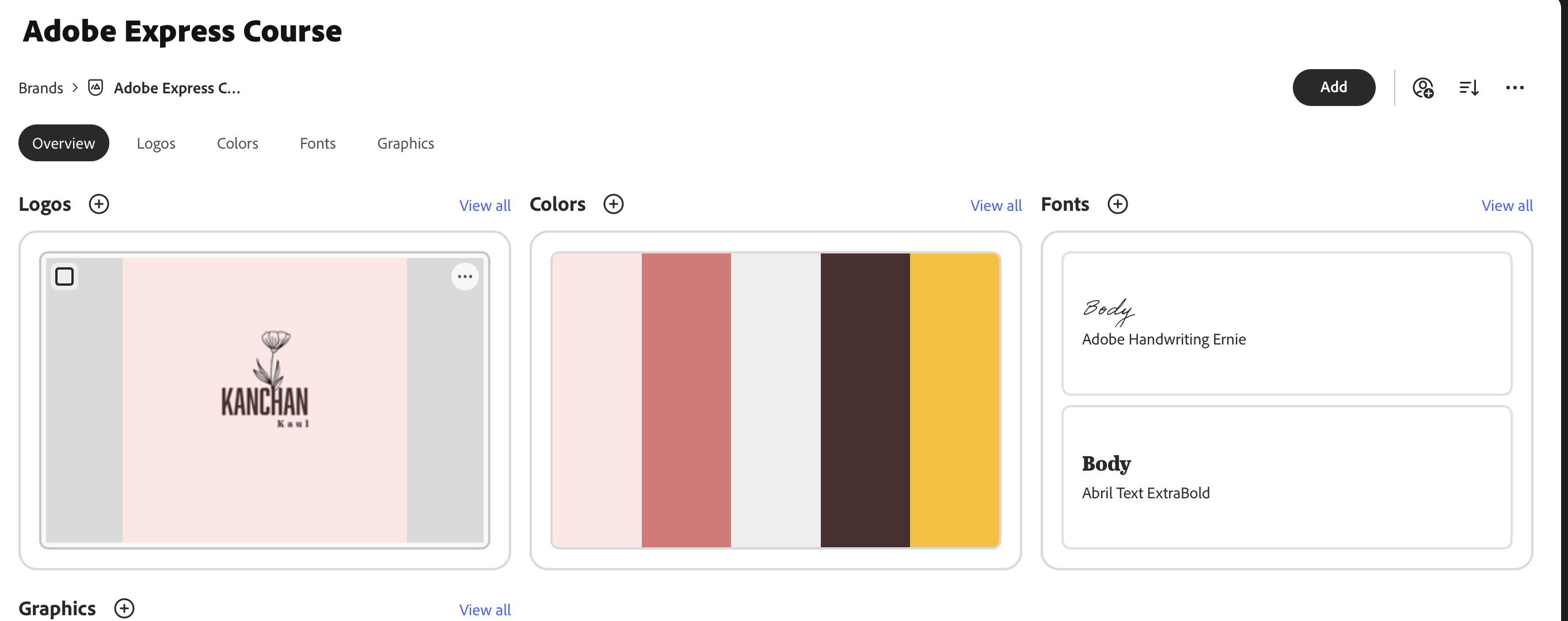
speichern möchten, und auf Erstellen klicken. Hier haben Sie also die
Möglichkeit, Ihre Logos,
Farben, Schriften und Grafiken hinzuzufügen . Wenn Sie bereits ein Logo haben, können
Sie es hochladen. Wenn Sie kein Logo haben, können
Sie tatsächlich zuerst die Farben,
Schriftarten und Grafiken
erstellen, und dann zeige ich Ihnen,
wie Sie ein Logo erstellen. Gehen Sie also zu Farben und fügen Sie
Farben hinzu ,
je nachdem, wie Sie sich fühlen. Wenn Sie bereits eine Website haben, können
Sie die Farben von
Ihrer Website auswählen und hier hinzufügen. Hier
können Sie beispielsweise einen Hex-Code für die Farben Ihrer
Website hinzufügen, die Sie haben. Und wenn Sie ganz von
vorne anfangen, können
Sie die Farben
einfach danach auswählen was Ihnen wirklich gefällt. Ich mag heutzutage
Pastellfarben,
also werde ich mich für diese entscheiden und
nur einige auswählen, von denen ich denke, dass
sie gut zusammenpassen also werde ich mich für diese entscheiden und
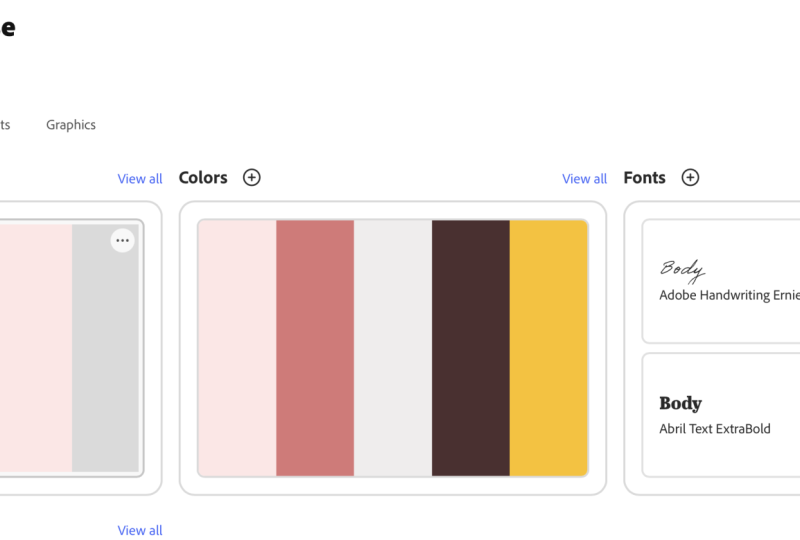
nur einige auswählen, von denen . Also hier habe ich ein
paar helle Farben, paar dunklere Töne, und ich werde mich für so
etwas entscheiden. Und vielleicht eine Akzentfarbe
, die wie Gelb ist. Heutzutage mag ich
Gelb sehr. Das ist meine
gesamte Markenfarbe. Ich denke, das ist die Stimmung
, die ich anstrebe. Und ich klicke auf Hinzufügen. Als Nächstes empfehle
ich für Schriften in
der Regel eine Unterüberschrift mit Schrift für
den Hauptteil eine Unterüberschrift mit Schrift für , in die Sie die großen Absätze schreiben,
die leichter zu lesen sind,
und eine Akzentschrift Also werde ich
diese Schriften hier hinzufügen. Schauen wir uns also nach einem Heterophonen um,
ich denke, etwas, das mutig
ist und auffällt Ich finde, das ist eine
tolle Schrift. Und Sie können hier
die Rolle ändern, Kopf oder Körper oder keine, und dann werde ich eine andere
Schriftart für die Unterüberschrift haben, also denke ich,
dass diese gut zu der Überschrift passt, die wir haben Und hier hat es
all die verschiedenen
Optionen dafür ausgewählt all die verschiedenen
Optionen dafür Also werde ich einfach die
verschieben, die ich nicht möchte, und einfach
die behalten, die ich möchte, und ich werde
sie entfernen und die Rolle
dafür auch auf Header ändern. Also diese beiden Header
und Subheader passen
meiner Meinung nach gut zusammen Dann noch eine Schrift für den Körper. Ich denke
, etwas, das leicht zu lesen ist, Aberl-Text, etwas, das meiner
Meinung nach leicht zu lesen ist Und das sind alle
Fließschriften, die ich will. Sie können also, wissen Sie, verschiedene Arten
von Schriftarten für Ihre Website
oder alles, was
Sie erstellen,
verwenden von Schriftarten für Ihre Website . Sie können tatsächlich
einige von denen entfernen , von
denen Sie glauben, dass sie
nicht verwendet werden. Also ja, Sie können einfach alles, von dem
Sie denken, dass es nicht
verwendet wird,
zulassen und es löschen , um es ein wenig sauber
und pflegeleichter zu halten. Dann eine Akzentschrift. Für die Akzentschrift schreibe ich also
etwas, das kursiv ist. Suchen wir also nach
einer kursiven Schrift. Diese handgeschriebene
Adobe-Schrift ist ziemlich süß. Vielleicht wähle ich das
einfach aus. Und
wenn Sie online nach zusammenpassenden
Adobe-Schriften suchen, haben
sie auch wirklich gute
Kombinationsschriften , die Sie auswählen und
einfach hier nach dieser
Schrift suchen und
sie zu Ihrer Schriftartenseite hinzufügen können einfach hier nach dieser
Schrift suchen und
sie zu Ihrer Schriftartenseite hinzufügen . Auf diese Weise werden alle
Schriftarten erstellt, wodurch
die Arbeitsfläche sehr
einfach ist und Sie nicht ständig Schriftarten auswählen
müssen. Als Nächstes können Sie Ihre Grafiken hinzufügen, sodass Sie sie immer
wieder verwenden können. Beispiel Grafiken, die Sie haben und die Sie quasi als Standard für
die Dinge
beibehalten möchten , die Sie entweder für
Ihre sozialen Medien
oder für Print-on-Demand
erstellen ,
wie, Sie wissen schon,
Handzettel und Broschüren Ich habe also ein Bild, das meiner Meinung nach gut
zu diesem Thema passt,
und ich möchte es hier hinzufügen, um zu sehen
, wie dieses Bild mit der
Marke zusammenpasst, die ich Das ist also eines der
Bilder, die ich kürzlich gemalt habe, und ich wollte es irgendwie für eine der Marken
wiederverwenden. Also das ist jetzt deine Marke
, die du kreiert hast. Lassen Sie uns weitermachen und
ein Logo erstellen , das
die Marke vervollständigt. Gehen Sie also zurück zu Ihrer
Homepage und
suchen Sie nach Vorlagen und geben
Sie einfach das Logo ein. Hier haben Sie viele
Logo-Optionen zur Auswahl. Wenn Sie sich sicher sind, können Sie
es einfach von Grund auf neu erstellen. Aber wenn Sie wie
ich keinen Hintergrund im Grafikdesign haben , finden
Sie das vielleicht
ein wenig praktisch. Normalerweise finde ich viel Resonanz
bei etwas, das
ein florales oder natürliches
Element hat ein florales oder natürliches
Element Also möchte ich irgendwie etwas auswählen
, das bei mir
Anklang findet Also ich mag das wirklich. Vielleicht verwende ich das
, um meine Lok zu bauen. Gehen wir also dazu und
wählen eine benutzerdefinierte Vorlage aus. Also, was du tun würdest, ist den Text zu
ändern, also Can Chin. Ruf an. Und ich möchte
die Farben meiner Marke ändern. Gehen Sie also zu Marken und wählen Sie die Marke aus
, die wir gerade erstellt haben. Und ich möchte
vielleicht die Schriftarten ändern. Wählen Sie also alle
Schriftarten aus, von denen Sie glauben,
dass sie dafür geeignet sind, und
klicken Sie auf Marke anwenden. Auf diese Weise werden die
Farben und Schriftarten geändert und gemischt
und angepasst , um Ihnen zu zeigen, aus
was Sie auswählen möchten Also viele verschiedene Optionen, die
es für Sie geschaffen hat, oder Sie können auch einfach etwas
selbst machen Ja, mir gefällt die
Einfachheit und ich werde es so belassen. Ähm, vielleicht verschiebe ich
das hier einfach mit meinem Nachnamen, und ich möchte diese
Blume ein bisschen nach oben verschieben. Also das sieht gut aus und verschiebe das in die Mitte. Und das ist mein Markenlogo. Gehen Sie nun zu Download und
wählen Sie das Format aus. PNG funktioniert also gut, aber Sie haben andere Optionen
und wählen einfach Herunterladen. Dadurch wird das
Logo heruntergeladen, das Sie gerade erstellt haben. Und um Ihre Marke zu vervollständigen, kehren Sie zur Markenseite zurück. Gehen Sie also zu Marken und
wählen Sie Ihre Marke und wählen Sie die Logos aus und laden Sie das Logo hoch, das
Sie gerade erstellt haben. Und damit ist es erledigt.
4. Fotobearbeitung: In diesem Modul werden wir einige
der Funktionen zur Fotobearbeitung sehen . Klicken Sie also auf Fotos
bearbeiten und wählen Sie ein
Foto aus, das Sie bearbeiten möchten. Also möchte ich einen Headshot
von mir bearbeiten ,
den ich auf meiner Website verwenden möchte. Dieses Foto ist etwas dunkel da das Licht
im Hintergrund ist, daher werde ich hier einige
der Bearbeitungs- und
Verbesserungsfunktionen verwenden . Wie Sie sehen können, ist dieses
Foto etwas dunkel, sodass Sie das
Anpassungswerkzeug verwenden können, sodass Sie Auto Enhance sagen können. Durch die automatische Verbesserung wird es jedoch nicht
wirklich heller Sie können es
also jederzeit manuell anpassen, zur Helligkeit
wechseln und die Helligkeit
erhöhen. Das verleiht diesem Bild also etwas mehr
Helligkeit. Als Nächstes
ist die Option zum Entfernen des
Hintergrunds sehr praktisch, um einfach den Hintergrund zu
entfernen, und Sie können sie
mit einem neuen Hintergrund verwenden. Wenn Sie also einen Hintergrund
auswählen, stehen
Ihnen viele Optionen zur Auswahl, die zufällig sind. Du kannst genauso zufällig sein. Oder du kannst
deine KI auffordern , einen
Hintergrund für dich zu erstellen. Wir können also zurückgehen und hier haben Sie
einige Eingabeaufforderungen zur Auswahl Also werde ich sagen,
Frühlingsblüten hinzufügen und sehen, welche Art von Hintergrund die KI für mich erstellt Nicht schlecht. Es hat mir einen wirklich schönen
Outdoor-Look gegeben, von meinem Studio bis nach
draußen sehr schnell. Ich werde dieses
Foto ein wenig zuschneiden. Ich möchte, dass es etwas kleiner ist, und Sie haben auch die Möglichkeit, ein Quadrat
auszuwählen. Ich möchte also, dass es ein Quadrat ist
und ich drücke einfach die Eingabetaste. Und das ist mein aktualisiertes
Bild, das du verwenden kannst. Dies sind also einige
der Optionen, die Sie
zum Bearbeiten Ihrer Fotos haben. Sie haben auch Filter. Ich finde also, dass dieses
Bild etwas hell ist, sodass Sie jederzeit Filter hinzufügen können. Sie haben diese Filter
zur Auswahl. Sie haben den filmischen Filter. Und ja, viele
verschiedene Filter. Ich mag diesen Filter wirklich, also werde ich diesen Filter
behalten, und du hast Töne
zur Auswahl. Ich mache das selten
für meine Headshots, aber ich habe das
schon einmal für einige meiner
Kunstwerke als Hintergrund gemacht schon einmal für einige meiner
Kunstwerke als Hintergrund Das sind also einige der
Optionen für die Fotobearbeitung. Laden Sie Ihre Bilder hoch, laden Sie ein Foto
Ihres Kunstwerks oder etwas anderes hoch, das Sie bearbeiten möchten und spielen Sie
mit diesen Optionen herum.
5. Videobearbeitung für soziale Medien: In diesem Modul
zeige ich Ihnen, wie Sie
Videos bearbeiten und welche Optionen
Sie zum Bearbeiten von Videos haben. Wählen Sie also auf Ihrer Homepage
Video erstellen aus. Sie haben dann die
Möglichkeit, ein Video
für YouTube
oder mobile Videos zu erstellen . Normalerweise erstelle ich
viele Rollen, also mobile Videos. So kannst du Vorlagen durchstöbern und etwas wiederverwenden
, das schon da ist. Oder Sie können
etwas von Grund auf neu erstellen. Es ist also
eine Option, bei Null anzufangen oder Medien hinzuzufügen. Wählen Sie also ein Werbemedium aus, und hier können Sie aus
den Archivbildern
und Stockvideos auswählen . Ich werde mich für Archivbilder
und Stockvideos entscheiden, um Ihnen
nur zu zeigen, welche Optionen
hier bei der Videoerstellung zur Verfügung
stehen . Gehen Sie also hierher und wählen Sie
dieses und in diesem Video ist
das Thema, an das ich
denke, eher daran,
wie mich die Natur zum Malen inspiriert Also werde ich einige B-Rollen
und Videos aus den Stockbildern
und Fotos hinzufügen und Videos aus den Stockbildern
und , um diese Rolle zu erstellen Dann kannst du weitermachen
und weitere Inhalte hinzufügen, also kannst du
Medien sagen und hier Mal
- oder Pinseln
suchen. Also ich mag das und
es passt auch irgendwie zu meinem Farbthema. Also hier kannst du entweder
eine Ebene oder eine neue Sequenz hinzufügen, also werde ich sie
als neue Sequenz hinzufügen. Und du kannst hier ein
Voice-Over hinzufügen. Was sind deine
Gedanken, wenn du dieses Video
erstellst , oder? Ja, ich möchte, dass dieses
Thema die Natur ist, wie mich die Natur inspiriert, und darauf möchte ich aufbauen Ich mag auch dieses
Video sehr, in dem Blumen auf den Tisch
gelegt werden Also füge ich das auch
als Sequenz hinzu. Und ich spiele nur herum
, um zu sehen, was gut aussieht. Also kannst du ein
Video wie dieses machen und,
ähm, quasi
ein Voice-Over haben, um ein
echtes Video zu erstellen und zu sehen, wie das läuft. Wenn du nicht kreativ bist,
genau wie ich, so wie ich damit zu kämpfen habe, darüber
nachzudenken, kannst
du eine Vorlage haben. Lassen Sie uns also ein
Video aus einer Vorlage erstellen. Fahren Sie fort und erstellen Sie ein Video und
wählen Sie Vorlagen durchsuchen aus. Und hier stehen Ihnen
viele Vorlagen zur Auswahl. Und das ist meine Art zu
kreieren, weil ich mir meiner
Bearbeitungsfähigkeiten nicht allzu sicher bin. Deshalb mag ich diese einfache Vorlage
für eine Quick Shot-Rolle. Also hier möchte ich dieses Video
ersetzen. Also, was ich hier sammeln
und ersetzen werde,
und du kannst Videos hochladen oder ersetzen
oder du kannst sogar Videos hinzufügen. Also werde ich
hierher gehen und das machen. So einfach
war es für mich,
ein Platzhalter-Reel
für mein Instagram zu erstellen ein Platzhalter-Reel
für mein Instagram Sie müssen sich also nicht
ausbrennen, wenn Sie ein Video zum Thema Kunst erstellen, sondern nur dieses eine, wie ein einfaches 7-Sekunden-Sprichwort , hören Sie nie auf zu
erkunden, und man weiß nie Bei guter Musik könnte
das sogar zum Erliegen kommen. Apropos Musik,
Sie können Audio hinzufügen. Also mach weiter und wähle Audio. Sie können ein Voice-Over aufnehmen. Sie haben einige Dateien
zur Verfügung, die wunderschöne Songs enthalten
, die Sie einfach abrufen können. Ich denke, das
geht wirklich gut, also werde ich das hier reinziehen. Und das ist mein ganzes Video. Fangen wir mit einem Picknick an. Und das ist mein schönes
Video, das ich erstellt habe. also viele Optionen, die Sie von vorne
oder von einer Vorlage aus erkunden können. Sie können
diese Schriftarten an
Ihren Stil oder Ihre Marke anpassen und von dort aus weitermachen.
6. Drucken und Versenden von Adobe Express: In diesem Modul werden wir
sehen, wie wir
Print-on-Demand-Produkte
direkt in Adobe Express erstellen können Print-on-Demand-Produkte
direkt in Adobe Für dieses Modul
werde ich das Logo verwenden, das wir erstellt haben, und ich werde
Print-on-Demand-Aufkleber versenden , um sie für mein Logo
zu erstellen Und das habe ich schon
einmal für mein Kunstwerk,
für mein Logo, für meine Marke gemacht und diese Aufkleber entworfen, die ich für
all meine Produkte, die ich verkaufe,
und auch für Verpackungen verwendet habe all meine Produkte, die ich verkaufe,
und auch für Verpackungen Wenn Sie also auf dieses
süße kleine LKW-Symbol klicken, ist
das im Grunde Ihr
Print-on-Demand-Bildschirm, und hier haben Sie die Möglichkeit, Karten,
Einladungen und Flyer auszuwählen Im Moment
sind die Optionen etwas begrenzt, aber es gibt ein paar
Dinge, mit denen Sie
arbeiten können , sowie Kissen
und Aufkleber Also werde ich mich für
ein quadratisches Aufkleberblatt entscheiden und dessen Größe ändern Es heißt, dass Sie die Größe ändern müssen. Und Sie können auswählen, welche Seiten. In diesem Fall gibt es also nur eine
Seite. Ich möchte ein Blatt mit Aufklebern. Ich möchte, dass es quadratisch ist. Oder vielleicht rund, ich
weiß es nicht. Rund sieht gut aus. Sie können also
auch einen runden Aufkleber haben, der von hier aus
erstellt wird, und Sie können
ihn einfach in Ihren Warenkorb legen und für Ihre Print-on-Demand-Aufkleber
versenden Also habe ich von
hier aus Tassen zum
Valentinstag für meinen Mann kreiert hier aus Tassen zum
Valentinstag für meinen Mann Ich habe hier Karten entworfen, die ich zusammen mit
meinen Paketen und einigen
Aufklebern verschicke . Es ist also wirklich praktisch, sie zu haben. Auch hier
müssen Sie
es nicht herunterladen und dann auf
Print-on-Demand hochladen Seite. Ich finde die
Preise sehr gut. Sie werden von ASL gedruckt und es gibt Tracking
und alles, also ist es wirklich schnell und einfach Ich kann es nur empfehlen,
wenn es verfügbar ist, so etwas wie ein
Stickerbogen oder Poster und Karten.
Ich denke, etwas, das Sie jederzeit für Print-on-Demand
ausprobieren können für Print-on-Demand
ausprobieren Das ist also ein weiteres
schnelles kleines Modul, und ich würde gerne sehen, was
Sie gedruckt haben. Also lass mich.
7. QR-Code-Generator: In diesem Modul werde ich
Ihnen zeigen, wie wir
einen QR-Code für die schnelle Bearbeitung erstellen einen QR-Code für die schnelle Bearbeitung Gehen Sie also zurück zu Ihrer Homepage
und wählen Sie QR-Code generieren. Hier haben Sie
die Möglichkeit,
die Farbe auszuwählen , wie Ihr
QR-Code aussehen soll, und Sie haben die
Möglichkeit, einen Stil auszuwählen, einen Rand zu
erstellen und viele
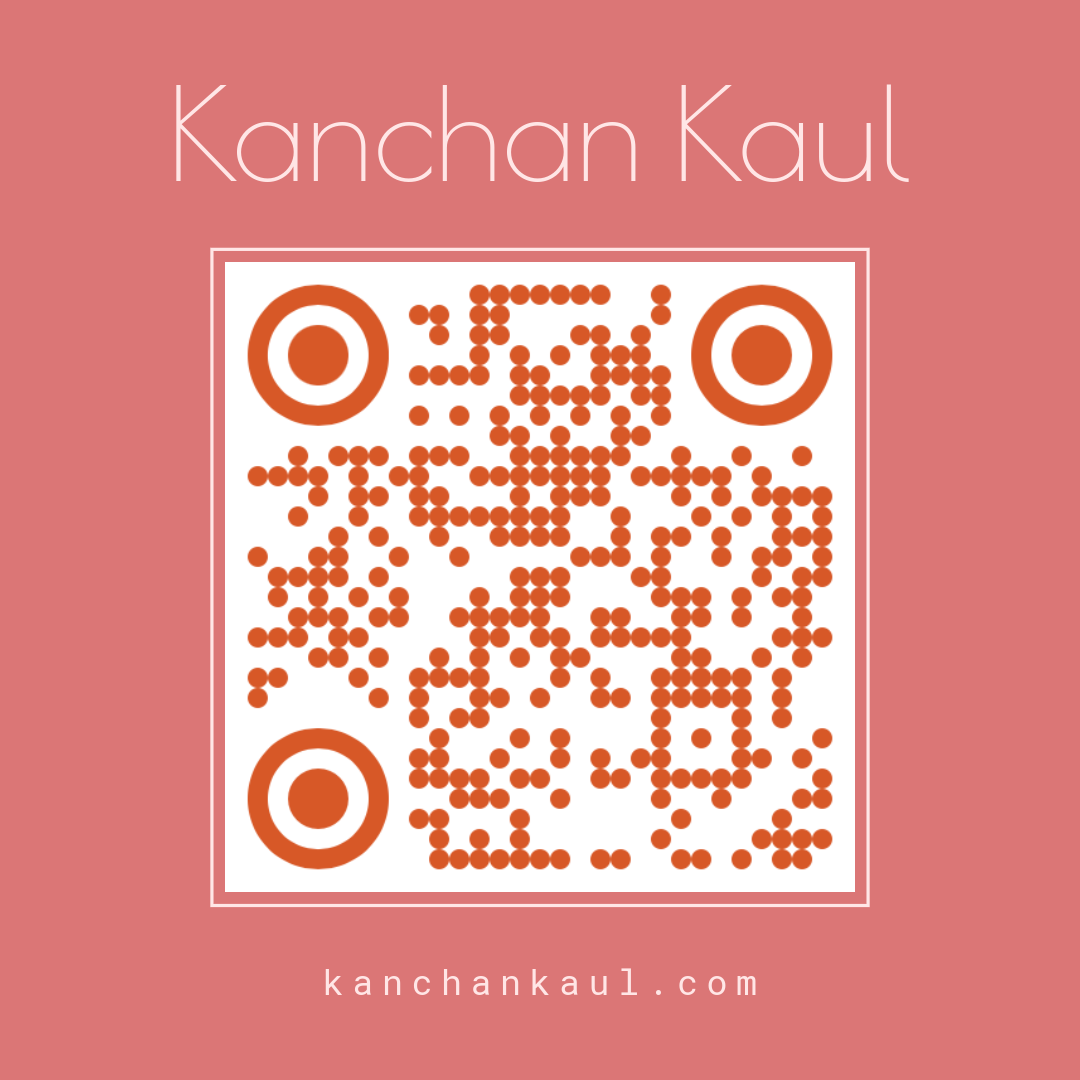
andere Optionen zur Auswahl. Sie können Ihre URL hier einfügen, also füge ich hier einfach den Link
meiner Website und mein QR-Code wird verarbeitet. Und dieser QR-Code kann für
verschiedene Poster,
Einladungen und Visitenkarten verwendet werden. Ich habe diesen QR-Code für
meine Website
erstellt und ihn für meine
Poster oder Einladungen
verwendet, die ich
meinen verschickten Pinseln hinzufüge . Wählen Sie also einfach etwas aus , das für Sie funktioniert,
und machen Sie es. Sie haben also so viele Optionen
zur Auswahl oder Sie können einfach den Editor öffnen und etwas Eigenes
erstellen. Ähm, ja, es ist so praktisch und nützlich, das direkt
in Adobe Express generieren zu lassen. Auch hier gibt es so viele
Tools, um dies für Sie zu tun, aber Sie
möchten nicht, dass Ihr QR-Code einem separaten Tool
generiert wird,
laden Sie ihn herunter und laden Sie ihn hier hoch. Alles an einem Ort ist
tatsächlich viel weniger
zeitaufwändig und einfach
einfacher zu verwalten. Also probiere es aus. Dies ist ein sehr praktisches Tool für alle, die eine Website oder einen Link haben, zu dem
Ihre Benutzer gehen
sollen , und Vorlagen, aus denen
Sie auswählen können. Und ich kann zu meinen Marken gehen
und Marke hinzufügen sagen, und es wird sie tatsächlich
einfach hinzufügen. Wenn ich also nur die Farben haben möchte, sodass Sie einfach weiter Farben
auswählen können, um zu sehen, welche wirklich
für Sie geeignet ist, ist das gut. Dann möchte ich
diesen Titel wahrscheinlich in Consent
Call und Markenname ändern diesen Titel wahrscheinlich in Consent
Call und Markenname Statt Markenname sage ich
einfach conchoncall.com. Damit die Leute wissen,
wohin sie
gehen , wenn sie diesen QR-Code
auswählen Das ist also cool, und dann wäre
ein Anwendungsfall,
es direkt von hier aus auszudrucken, daraus einen Aufkleber
zu
erstellen oder eine Karte, Einladungskarte oder
was auch immer Sie wollen. Ich erstelle einen Aufkleber und
poste ihn auf meine Verpackung. Das ist also ein schneller Weg, um
im selben Ökosystem zu bleiben. Sie müssen nicht
ständig auf verschiedene Websites
herunterladen und hochladen Mit diesem Workflow haben Sie also quasi drei
Websites eliminiert. Sie müssen nicht zu
einer Print-on-Demand-Site gehen. Sie müssen nicht zu
einem anderen Bearbeitungstool wechseln und Sie müssen nicht zu einem
anderen QR-Code-Generator wechseln , alles an einem Ort
in Adobe Express und das macht Ihr
Leben wirklich viel einfacher
8. Zeitplanung für soziale Medien: Ordnung. Jetzt
zeige ich Ihnen etwas , das ich
auch häufig bei Adobe Express verwende, dem Planungstool Und ich liebe dieses Tool
, weil Sie nichts herunterladen und dann in einen Scheduler
hochladen müssen Alles kann
in Adobe Express erledigt werden. Also werde ich
dasselbe Video verwenden, das wir erstellt haben. Und das kann in meinen
sozialen Medien gepostet werden. Wir können es also
planen. Also geh weiter teilen. Und hier haben Sie die Möglichkeit, es direkt für Tik Tok zu
planen. Wenn du auf TikTok bist, bin ich nicht, oder du kannst
den Beitrag auf Instagram planen, klicke auf Beitrag planen und es wird ein echter. Hier kannst du eine
Bildunterschrift schreiben oder generieren. Du kannst also so
etwas wie Exploring
is my creative outlet schreiben . Und du kannst welche generieren eine neue Bildunterschrift zu generieren, umzuschreiben, sie kurz
zu machen, sie zu verlängern,
sodass sie hier einige
KI-Fähigkeiten hat Wenn es dir gefällt, kannst du es
einfügen und einfügen. Und das ist so ziemlich
das, was du tun musst. Sie können
es also entweder direkt veröffentlichen oder Sie
können es planen. Ich werde das für
einen zukünftigen Termin planen , vielleicht an einem
Montag, zu einer bestimmten Zeit. Sie können
auch die Uhrzeit auswählen und einfach
Zeitplan sagen, damit Sie sich diesen Zeitplan jetzt
ansehen können. Wenn du zum Kalender gehst, kannst
du sehen, dass
dein geplantes Video hier
angezeigt wird, und du kannst einen Zeitplan für
deine gesamte Woche
erstellen. Es müssen also nicht nur
die sein
, die Sie mit Adobe Express erstellen. Sie können neue Beiträge
und Videos direkt
aus dem Scheduler hinzufügen und Videos direkt
aus dem Scheduler Wenn du also stöberst, kannst du
deine Videos hier erstellen und hier posten. Also habe ich Adobe Express One erstellt, das ich verwendet habe. Ich habe diesen erstellt. Lassen Sie uns
diesen Beitrag planen. Dieser Beitrag ist also
etwas, das ich vor einiger
Zeit mit Adobe Express auf
Instagram erstellt habe, und ich möchte
ihn für die Zukunft planen, sodass Sie alle
Seiten auswählen
können, die Sie
planen möchten , sagen wir hochladen und eine Überschrift dafür
schreiben, den Kanal
auswählen und wird
ohne jegliche Intervention veröffentlicht, ohne all
diese Dateien herunterzuladen, hochzuladen Alles ist an einem Ort. Das ist also ein kurzes Update zum Scheduler,
und ich liebe das Es ist ein großartiges Tool,
vor allem, wenn Sie Inhalte in
Adobe Express
erstellt haben und
diese nicht
herunterladen und in einem anderen Ordner
speichern möchten diese nicht
herunterladen und in einem anderen Ordner
speichern Dies ist eine sehr gute Methode,
um es sauber zu halten. Der Arbeitsablauf ist einfach und
unkompliziert. Das ist so ziemlich das, was
ich für Scheduler habe. Also mach weiter, probiere es aus und
lass mich wissen, wie es aussieht.
9. Schlussbemerkungen: Das ist also mein gesamter Arbeitsablauf allen Tools und Techniken , die ich in Adobe
Express verwende, um
meine Social-Media-Inhalte
und
Print-on-Demand-Inhalte zu erstellen meine Social-Media-Inhalte und
Print-on-Demand-Inhalte Und ich hoffe, Sie fanden es nützlich. Probiere es aus. Es ist ein sehr
starkes und mächtiges Werkzeug. Ich kann
es jedem YouTuber und
Pädagogen wärmstens empfehlen, der
eigene Markeninhalte
für soziale Medien und sogar
für physische Produkte benötigt für soziale Medien und sogar
für physische Produkte
 Kanchan Kaul, Artist and Illustrator