Transkripte
1. Einführung: Hallo an alle. Ich bin Michael und ich bin ein Markenidentitätsdesigner und ein 3D. Adobe Dimension war sehr hilfreich, um meine Entwürfe zum Leben zu erwecken. Mit hochwertigen und fotorealistischen 3D-Mock-Ups. Mock-ups sind ein großartiges Werkzeug für Grafikdesigner, da es uns ermöglicht, unsere Designkonzepte zu visualisieren, ohne sie physisch produzieren zu müssen. 3d war noch nie so einfach. Adobe, die sie erwähnt haben, ermöglicht auch diejenigen, die ohne vorherige Erfahrung mit 3D wirklich erstaunliche Renders zu erstellen. Dieser Kurs führt Sie durch die Erstellung eines 3D-Mock-ups für Brand Identity Projekte, während das Verständnis der grundlegenden Werkzeuge von Adobe Dimension, wird, am Ende dieses Kurses, Sie haben das grundlegende Verständnis von Adobe Dimensionen Schnittstelle und in der Lage sein, fantastisch aussehende Mock-ups für Ihre Branding Projekte zu erstellen. Wir haben Download-Ressourcen für Sie zur Verfügung, damit Sie mitverfolgen können. Und ich schlage vor, dass Sie Ihre Arbeit im folgenden Projektabschnitt veröffentlichen. Also, ohne weiteres, lassen Sie uns mit unserer ersten Lektion fortfahren.
2. die Benutzeroberfläche entdecken: Wenn Sie also öffnen, dass ich erwähnt habe, werden
Sie von dieser Willkommensseite begrüßt. So können Sie ihre Sammlungen online erkunden. Sie haben auch einen Lernabschnitt sowie eine aktuelle Registerkarte. Also haben wir hier zwei Knöpfe. So können Sie ein neues Dokument erstellen und auch entweder die erwähnte Datei
öffnen und auf Ihrem Computer gespeichert. Lassen Sie uns neu erstellen drücken. Und das bringt uns zu unserem 3D-Arbeitsbereich. Lassen Sie uns also einen kurzen Überblick über die Oberfläche von Adobe Dimension haben. Also lasst uns damit beginnen, über den hier in der Mitte zu sprechen. Also das ist rühren verrückt Canvas. Dies ist also Ihr Haupt-Arbeitsbereich. Wir haben hier oben links, der Tag Erwähnung mit der Leinwand. Wenn Sie darauf klicken, können
Sie auch die Eigenschaft Ihrer besten Wette hier gehen ändern, wir sind Eigenschaften, da dies auf Instagram setzen. Also ändere ich die Leinwandgröße in ein Quadrat. Also ändere ich die Höhe auf 1024. Die Resolution 72 würde vorerst gut funktionieren. Aber wenn es etwas gibt, das Sie gedruckt werden möchten, können
Sie dies auf eine höhere Auflösung einstellen, sagen 300. Und dann können Sie hier unten das Gitter ein- und ausschalten. Natürlich wollen wir das auf, denn dies wird als Leitfaden für unser Projekt dienen. So können Sie jetzt sehen, dass die Leinwand nicht zu unserem Bildschirm passt. Also, was Sie tun können, ist, dass hier unten ein Drop ist. Sie wählen nur Canvas aus. Auf der rechten Seite befindet sich also das Szenenfenster. Hier sind also alle Elemente zu finden. So haben wir hier die Umgebung, auch die Kamera. Wenn wir also ein Asset ziehen, können
Sie sehen, dass es unserem Szenenfenster hinzugefügt wurde. Im Szenenfenster können
Sie auch die Teile sehen, aus denen ein bestimmtes Objekt besteht. Und wenn Sie auf diesen Pfeil auf der rechten Seite klicken, sehen
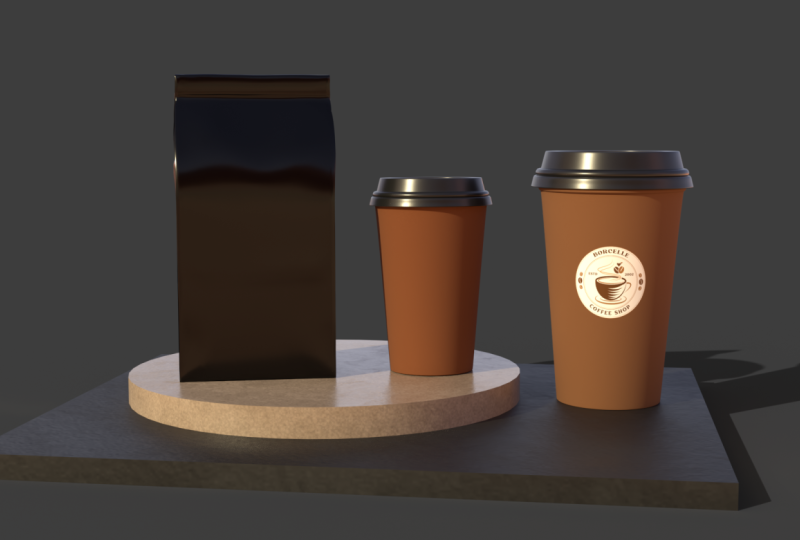
Sie alle Materialien und alle Texturen, die das Aussehen Ihres Assets definieren. Ganz links befindet sich Ihre Symbolleiste. Also haben wir dort ein Auswahlwerkzeug. Wir haben auch einige Werkzeuge, die Sie verwenden können, um die Kamera zu bewegen. Und auch wir haben hier Werkzeuge, die Sie verwenden können, um die Leinwand zu verschieben. Neben der Symbolleiste befindet sich Ihr Starter-Asset-Panel. Adobe, die sie erwähnt haben, hat bereits einige vorinstallierte Sachen für Branding-Projekte. Wir haben hier eine Kaffeetasse, wir haben ein paar Sodadosen. Sie haben auch einen Fußsack. Und unten unten sind sie Vermögenswerte hier, die Sie für Kosmetika, Hautpflege, Branding verwenden können. Wir haben hier sehr organische Materialien wie Licht, OK. Wir haben auch Metalle wie Messing, sogar Glasmaterial. Und schließlich gibt es auch Materialien für Flüssigkeiten, wie Bier oder Olivenöl. Nächster Satz an der URL ist Ihre Beleuchtung. Das sind also verschiedene Optionen, die Sie verwenden können, um die Stimmung zu ändern. Und hier oben sind gerichtete Lichter. Sie funktionieren also grundsätzlich als zusätzliche Lichtquelle, die Sie einfach ziehen können. Die Außenbeleuchtung sind Ihre Bilder oder Sie können als Hintergrund verwenden. Oder Sie können Bilder so auf Ihr Objekt ziehen, um eine Ebene zu ziehen. In den folgenden Lektionen werden
wir uns tiefer mit diesen verschiedenen Merkmalen einer Dimension befassen. Also keine Sorge, wenn es an dieser Stelle zu überwältigend ist. Meiner Meinung nach ist der beste Weg, um zu lernen, dass sie tatsächlich einige Projekte durchführen, bei denen ich über Redner spreche. Für das nächste Video springen
wir sofort zu unserem ersten Branding-Mockup.
3. Grundlegende Dimension Teil 1: Ordnung, für diesen Abschnitt werden
wir tiefer in die grundlegenden Werkzeuge von
Adobe Dimension eintauchen , während wir an einem 3D-Mockup-Projekt für eine Kaffeemarke arbeiten. Eine andere Möglichkeit, ein Dokument zu erstellen, besteht darin, auf diese Auslassungspunkte zu klicken. Auf diese Weise haben Sie Zugriff auf die Canvas-Größe und -Auflösung. Die Leinwandgröße ist also ein Quadrat und wir haben die Auflösung von 72. Klicken Sie auf Erstellen. Okay, bis jetzt ist unser Kaffee verspottet. Fangen wir an. Lasst uns einen Kaffeebeutel spielen. Ziehen wir das in unseren Arbeitsbereich. Was Adobe Dimension anders macht, ist, dass wir
eigentlich ausschließlich an drei Dimensionen arbeiten,
was bedeutet, dass es drei Achsen involviert sein werden. Also haben wir hier die rote, die x-Achse ist, wir haben die grüne, die Y-Achse ist, und dann die blaue, die Z-Achse ist. Jedes Objekt, das Sie auf die Szene setzen, hat also dieses Gizmo. Mit diesem Gizmo
gibt es drei Möglichkeiten, wie wir mit diesem Objekt arbeiten können. Also haben wir den Pfeil, das Verschiebungswerkzeug ist. Sie können es also auf x,
y und z verschieben . Das nächste ist
also das Drehwerkzeug, das durch das Kreissymbol
angezeigt wird. Also wieder, Sie können sich in verschiedenen Achsen bewegen, die x und y ,
und schließlich können Sie auch mit diesem quadratischen Symbol skalieren. So skalieren Sie es auf eine Richtung. In x, in Z. So ähnlich wie bei anderen
Adobe-Softwares, ist es uns möglich, dieses Objekt gleichmäßig in alle Richtungen zu skalieren. Und das ist, indem Sie die Shift benutzen oder indem Sie Ihre Schicht halten. Wenn wir also Shift halten, wie Sie sehen können, behalten
wir den Anteil unseres Objekts bei und skalieren ihn gleichmäßig. Während dies klein genug wird, können wir in den meisten Fällen tatsächlich daran arbeiten. Werkzeuge getrennt. Und wir können das tun, indem wir das Auswahlwerkzeug gedrückt halten. Und dann haben wir hier das Verschieben-Werkzeug, das Buchstabe E ist, Drehen Werkzeug, das ist
die Hotkeys sind und dann das Skalierungswerkzeug, das S. O. Gehen wir zum Verschieben-Werkzeug. Daher ist es wichtig, dass wir uns an
die verschiedenen Tasten gewöhnen , die wir mit komplexen Szenen arbeiten würden. Es ist sehr einfach für uns zu manövrieren oder zu arbeiten um ein. Also werde ich Buchstaben e schlagen. So wie Sie sehen können, haben
wir hier eine andere Option, die wir unser Objekt auf zwei Achsen gleichzeitig bewegen
können. Es bewegt sich also auf einer einzigen Ebene. Gleiche wie dieser. Und das hier auch. Okay, also gehen wir zum Skalieren-Werkzeug. So wird es uns ermöglichen, auf zwei Achsen gleichzeitig zu skalieren. Während das Drehwerkzeug. Auch hier können Sie sich um eine Achse drehen, aber wenn Sie einen Bereich innerhalb der Kugel gedrückt halten, können
Sie tatsächlich frei in der gewünschten Richtung drehen. Es wird also Fälle geben, in denen diese spezifischen Werkzeuge sehr hilfreich sein können. Aber ich werde zurück zu den Standard-Gizmos gehen, indem ich V, eine Tastatur, klicke. Also, wenn Sie zufällig die Position, die Drehung und
die Skalierung Ihres Objekts durcheinander bringen. Die Schaltfläche „Rückgängig“ funktioniert auch in Adobe Dimensions, und es ist der gleiche Hotkey mit anderen Adobe-Software, die Control Z ist. Wenn es Instanzen wie diese geben wird, bei denen ich
das Objekt versehentlich auf die Y-Achse verschoben habe und Sie wollen, dass es auf dem Boden bleibt. Es gibt tatsächlich eine Verknüpfung hier unter Aktionen, die Sie verwenden können. Wir haben hier zu Boden gezogen, so dass Sie einfach klicken können, dass Sie einfach klicken. Okay, also lass mich das einfach anpassen, basierend darauf, wie es mir gefällt. So einfach wie das. So gerade jetzt sind wir so
ziemlich einfach nur die Bewegung dieses Objekts. Wenn Sie jedoch sehr spezifisch und genau sein möchten, können
Sie es tatsächlich über das Eigenschaftenfenster ändern. Hier können Sie also einen bestimmten Wert für die Position, Skalierung und Rotation eingeben. Oder anstatt nur einen Wert zu platzieren, erhalten Sie. Ziehen Sie das hier. Wieder, Lasst uns zu Boden gehen. Und ähnlich wie das Halten der Shift-Taste und es gibt eine Option für uns, unseren Anteil einzuschränken. Um einheitlich zu skalieren, können
wir einfach Shift gedrückt halten, was einfacher ist. Und dann ist hier oben der Drehpunkt. Also, im Grunde ist es, wo Sie wollen, dass ein Gizmo sein. Es wird Fälle geben, in denen es das Zentrum sehr hilfreich sein wird. Für diesen hier. Ich werde es unten behalten. Also nur eine Zusammenfassung. Wieder. Der Pfeil ist, um Ihr Objekt zu bewegen. Der Kreis soll sich drehen. Quadrat ist zu skalieren oder nach unten Shift, um gleichmäßig zu skalieren. Wir haben hier unter dem Auswahlwerkzeug
die spezifischen Werkzeuge, die wir haben, verschieben, drehen und skalieren. Und wir haben hier die Eigenschaften Panel, wenn wir genauer mit der Art und Weise, wie wir mit unserem Objekt arbeiten
wollen.
4. Grundlegende Dimension Teil 2: Okay, in diesem Teil der Klasse geht es darum, im 3D-Arbeitsbereich zu navigieren. In der Dimension gibt es also drei Kamera-Tools, die Sie verwenden können. Und Sie können diese drei Werkzeuge in der Werkzeugleiste finden. Also haben wir hier das Orbit-Werkzeug, das Stift-Werkzeug und auch das Dolly Werkzeug. Okay, also fangen wir mit RPA Tool an. So kann auf das Orbit-Werkzeug zugegriffen werden, indem Sie dieses Symbol drücken. Alternativ können Sie die Zahl 1
und auch die rechte Maustaste verwenden , um auf das beliebige Objekt zuzugreifen. diesem Werkzeug können Sie sich also oben bewegen. Bewegen Sie sich also unter Ihr Objekt oder die 3D-Szene. Und ich denke, die beste Analogie, die Sie sich vorstellen können
, ist , dass Sie das als einen Satelliten betrachten können, der die Erde umkreist. So können Sie im Grunde alle Winkel sehen. Dann ist das nächste Werkzeug das Stift-Werkzeug. Sie können dies über unseren Raum plus rechte Maustaste aufrufen. Im Grunde ist der beste Weg, um zu demonstrieren, wenn ich dieses Objekt verschiebe. Also lassen Sie mich zurück zum Orbitwerkzeug gehen. Sagen wir, ich bewege das X. Wenn ich
also nur das Orbit-Tool benutze, ist
es sehr schwer für mich, zum Objekt zurückzukehren. Aber wenn ich das Stiftwerkzeug
habe, kann ich mit NumPy beurteilen, damit ich mich nach links oder rechts oder nach oben oder unten bewegen kann, aber ich bin auf eine bestimmte Betrachtungsebene beschränkt. Also nochmal, links, richtig? Nun, das ist der Grund, warum die Ikone das ist. Auch hier bin ich auf eine bestimmte Ansichtsebene beschränkt. Ich kann die Rückseite des Kaffeebeutels nicht sehen. Okay, also lasst uns den Kaffeebeutel zurück zu den Reichen bringen. Überspannst du zwei? Und dann ist das letzte Werkzeug das Dolly Werkzeug oder kann
darauf zugreifen , dass drei oder Verschiebung Raum, rechte Maustaste. Das ist also sehr einfach zu erklären. Es ist im Grunde nur heranzoomen, verkleinern. Wie Sie sehen können, ändert sich die Art und Weise, in der Sie das Objekt anzeigen, nicht. Es ist nur so, dass Sie näher kommen und sich auch weiter von Scheck bewegen. Okay, also wenn Sie jemals Ihre Ansicht durcheinander bringen, zum Beispiel, wenn ich diese spezifische Ansicht möchte, aber ich habe sie versehentlich in einen anderen Winkel verschoben. Bitte beachten Sie, dass die Kontroll-z-Funktion in diesem Fall nicht funktioniert. So Control Z funktioniert nur auf Assets und auch Materialien in unserer Szene. Wenn wir jedoch mit dem Kamerawinkel sind, was Sie tun können, ist es diese Kamera und tun es, wir gehen zurück zu diesem spezifischen Winkel. Aber wenn Sie Ihre Meinung ändern und Sie erkennen, dass der vorherige Winkel viel besser funktioniert, können
Sie immer wiederholen. Aber eine der besten Möglichkeiten, sagen Sie zum Beispiel, Sie haben bereits den besten Winkel für Sie gefunden, ist, Ihre Szene zu speichern. Oder ein speichern, dass Kamerawinkel, oder genauer gesagt, verwenden Sie das Kamera-Lesezeichen. Mit dem Kamera-Lesezeichen können Sie also sperren. So können Sie diesen Winkel C speichern, wenn diese Ansicht und später zu ihm zurückkehren. Also werde ich das hier retten. Ich werde Lesezeichen machen. Und lassen Sie uns das als C1 betrachten. Wenn ich also um das Objekt kreise oder das Stiftwerkzeug verwende, können
Sie immer zu diesem bestimmten Betrachtungswinkel zurückkehren. Also möchte ich unsere Kaffeebeutel anpassen. Diese Ansicht. Vergrößern Sie ein wenig und verwenden Sie das Stiftwerkzeug. Und das Zentrum dort. Nehmen wir an, dass dies ein besserer Winkel als der vorherige ist. Also haben wir zwei Möglichkeiten. Sie können diese Szene als eine andere Szene speichern, aber Sie können auch die angezeigte Szene aktualisieren. Wenn ich also
darauf klicke, wird das Lesezeichen der Vorschau überschrieben. Wieder, wenn wir unsere Ansicht und gehen Sie zurück zu diesem Lesezeichen. Also wieder, nur um zusammenzufassen, haben
wir Nummer 1, 4 Orbit Tool, Turret Datenobjekt. Wir haben das Stiftwerkzeug nummeriert, um auf einen bestimmten Betrachtungswinkel zu sehen und nach rechts zu bewegen. Und dann Nummer drei, das ist das Dolly Werkzeug, um zu vergrößern und zu verkleinern. Eigentlich können Sie auch mit der mittleren Maus-Scrolls darauf zugreifen.
5. Arbeiten mit mehreren Assets: Okay, da das ein Kaffeebranding ist, ziehe
ich eine Kaffeetasse hoch, die ich unserer Szene hinzufügen werde. Also wieder, Sie können das tun, indem Sie Ihre Kaffeetasse ziehen. Also für diesen, habe ich absichtlich weit platziert, weil ich
Ihnen ein anderes Werkzeug beibringen werde , das Sie in ihren erwähnten verwenden können. Es wird Instanzen geben, in denen Sie ein Duplikat eines Objekts erstellen müssen. Um das zu tun, können
Sie hier gehen, die eine Kopie der Kaffeetasse erstellen wird. Oder es gibt auch einen anderen Weg, das zu tun. Also lassen Sie mich das einfach rückgängig machen. Und was Sie tun können, ist die klassische Kopiereinfügemethode. Also in unserer Szene kann
ich einfach auf Control C klicken, um zu kopieren und dann
Steuerelement V verwenden , um es einzufügen und eine weitere Kopie davon zu erstellen. Okay, also lasst uns das ein bisschen nach unten skalieren. Das wird also unser kleiner Becher sein. Vielleicht benutzen Sie unser Waage Tool. Und da wir wenig Platz haben, können
Sie Ihr Dolly Tool verwenden oder nach unten scrollen, um zu verkleinern und unser Stift-Werkzeug verwenden, um es in die Mitte zu setzen. Eine der Best Practices,
wie auch bei anderen Softwares,
besteht darin, Ihre Assets in der Szene umzubenennen. In diesem wird sehr wichtig, sobald Sie Assets in Ihrer Szene haben. Es hilft wirklich, wenn wir an dieser Stelle organisiert werden. Also dieses hier, kann ich in kleinere Tasse umbenennen. Und dann diese eine zu große Kaffeetasse. Nur um es leicht zu erkennen. Was ich tun werde, ist, dies ein
wenig zur Seite zu bewegen und unser Orbit-Tool zu verwenden, um unsere Ansicht anzupassen. Wenn Sie Ihre Kaffeetasse zu weit weg von unserem Kaffeebeutel, das ist der gleiche Fall wie dieser. Natürlich können wir dies mit unserem Gizmo tun, um es näher an unserer Kamera zu platzieren. Es gibt jedoch ein Werkzeug, mit dem Sie mehrere Objekte in Ihrer Szene ausrichten können. So ist gerade jetzt die große Kaffeetasse ausgewählt. Aber was Sie tun können, ist, sowohl die Tasche als auch die große Kaffeetasse auszuwählen. Wenn Sie ein Auswahlfeld sehen, wird ein Feld erstellt, um beides auszuwählen. Oder eine andere Möglichkeit, es zu tun, besteht darin, einen auszuwählen. Und dann, indem Sie die Umschalttaste gedrückt halten, können
Sie die andere auswählen. Mit meinem Orbit-Tool. Ich werde die Ansicht anpassen, damit Sie besser sehen können, was passieren wird. Beide ausgewählt,
gehen Sie zu Aktionen, und klicken Sie dann auf Ausrichten und Verteilen. Wenn Sie auf diese Schaltfläche klicken, werden
die Ausrichtungshilfslinien angezeigt. So haben wir Führungen für verschiedene Achsen. Ich möchte, dass sie sich auf der gleichen Linie wie der Kaffeebeutel ausrichten. Aber was Sie tun können, ist auf diese Elaine max Z klicken. Wie
Sie sehen können, können Sie Ihre Objekte am anderen Ende ausrichten. Und Sie können sie auch in der Mitte ausrichten, wie diese. Um verschiedene Achsen anzuprobieren. Gehen wir ein paar Schritte zurück. Dies kann daher sehr hilfreich sein, besonders wenn Sie mehrere Objekte in der Szene haben. Versuchen Sie auch, die drei Elemente auszuwählen. Sie dann erneut auf die Schaltfläche „Ausrichten“. Sie können dann zentrieren ausgerichtet. Ich benutze das hier. Verteilen Sie sie auch gleichmäßig. Es gibt Zwischenräume, so dass Sie dies tun können, indem Sie diese rechteckige Leiste verwenden. Wir haben es entlang x verteilt und Sie können dieses verwenden, ziehen Sie es
einfach nach links oder rechts. Die Räume zwischen den Objekten gleichmäßig verteilt. Lassen Sie uns nun unsere Werkzeuge verwenden, um einen guten Winkel für unsere Objekte zu finden. Wenn wir eine Vorderansicht machen. Auch wenn Sie mit mehreren Objekten zu tun haben und sagen, dass eines von ihnen zu weit von der Kameraansicht entfernt ist. Natürlich können Sie mit dem Stiftwerkzeug, Orbitwerkzeug, alle Objekte in derselben Ansicht erfassen. Aber eine andere Sache, die Sie tun können, ist die Rahmenauswahl. Ich kann, ich gehe zurück, nur um zu demonstrieren. Okay, Also, wenn wir diese Schaltfläche hier verwenden, was die Rahmenauswahl ist. Wie Sie sehen können, erstellt
es eine Ansicht, in der wir alle Assets in einem Betrachtungswinkel passen sehen können. Nehmen wir an, Sie möchten nur einen Rahmen für die kleine Tasse erstellen. Was Sie tun können, ist lange drücken oder halten Sie diese. Und dann ist es Rahmenauswahl. Dadurch wird allein eine Ansicht für dieses Objekt erstellt. Wieder, wenn wir alle Objekte erfassen möchten, klicken Sie
einfach auf dieses. Ich klicke auf V und verwende meinen Pfeil, um diesen zurück zu verschieben. Verwenden Sie erneut meine Nummer zwei und Werkzeug, um dieses eine Orbit-Werkzeug zu verschieben, um es anzupassen. Vielleicht ist dies ein guter Zeitpunkt, um Lesezeichen zu markieren, weil ich mag, wie es aussieht. Nennen wir es. Vorderansicht. Vergrößern Sie ein wenig, und aktualisieren Sie dann das Lesezeichen. Auch, wenn Sie Ihre Meinung ändern und beschlossen , dass Sie nicht wollen, dass die kleine Tasse in die Szene gehen. Sie können das mit diesem Papierkorb-Symbol löschen. Oder Sie können einfach die Löschtaste in Ihrer Tastatur drücken, falls Sie nicht löschen möchten, sondern nur aus der Ansicht ausblenden möchten. Sie können Ihr Objekt auswählen und zum Szenenfenster wechseln. Und dann auf der rechten Seite gibt es ein Symbol, mit dem Sie Ihr Asset ausblenden oder anzeigen können.
6. Materialien hinzufügen: Dieser Abschnitt ist, wo wir Leben in unsere Szene bringen. Die vorherigen Lektionen sind wichtige Schritte, damit Sie bequem arbeiten können. Aber in diesem Abschnitt sehen Sie das wahre Potenzial von Adobe Dimension. Lassen Sie uns damit beginnen, die Kaffeetassen zu entwerfen. Wie Sie in unserem Szenen-Panel sehen können, befinden
sich die Kaffeetassen in einem Ordner. Um auf die einzelnen Teile zuzugreifen, können
Sie einfach auf das Ordnersymbol klicken und dann wird es Ihnen das gesamte Material angezeigt. Alle Vermögenswerte sind alle Teile, die den kleinen Becher, die Tasse und die Lippe umfassen. Also haben wir hier, Fangen wir mit dem großen Becher an. Wenn Sie also auf den Becher klicken, oder wenn Sie hier auf diesen Pfeil oder
dieses Symbol klicken, gelangen Sie zum Material-Panel. So hat dieses Modell bereits ein zugeordnetes Material, das das Bechermaterial ist. Seine Grundfarbe ist etwas grau, aber Sie können dies nur in eine einfache Farbe ändern. Sagen Sie, rot. Kann diese verwenden, um die Farbe anzupassen. Abgesehen von diesem Schieberegler können
Sie auch RGB-Werte verwenden, oder Sie können in einen anderen Farbmodus wechseln und dann die Werte eingeben. Nun, lassen Sie mich einfach meine Markenfarben holen. Ich habe hier tatsächlich einen Hex-Code. Dann ändern wir dies in hex in Eingabe, diesen Wert, Luft. Wenn wir dann zu unserem Material zurückkehren, spielen Sie mit den Eigenschaften, die wir hier haben. Die Deckkraft. Wenn wir dies auf einen niedrigeren Wert schieben, wird
es natürlich transparenter. Wenn ein 100 Prozent vollständig undurchsichtig ist und geringe Deckkraft ist perfekt für Dinge wie Segnen. Sie haben auch die Rauheit, die bestimmt, wie glänzend oder matt Ihr Material ist. Wenn Sie nach unten gehen, wird
es sehr, so dass Sie sehen können, es ist sehr glänzend und es reflektiert Licht. Dann, wenn Sie nach oben gehen, wird perfekt erfüllt. Natürlich ist der beste Weg, dies zu zeigen, eine Vorschau darauf zu erhalten, wie der Rendervorgang aussehen würde. Sie können dies tun, indem Sie auf diese Schaltfläche klicken, da die Schaltfläche Rendervorschau anzeigen. Wenn Sie also darauf klicken, wie Sie sehen können, zeigt es uns eine Vorschau, wie der Rendervorgang aussehen würde. Wenn Sie diese Option aktivieren, wird Ihnen eine sehr realistische Vorschau mit der
gesamten Interaktion mit den Lichtern und der Interaktion eines Materials mit einem anderen Objekt angezeigt. So können Sie hier sehen, sind ein Spiegelbild der kleinen Kaffeetasse. Und Sie können hier richtig die Wirkung der Rauheit sehen. Also das ist Matt, das ist sehr glänzend. Wie Sie sehen können, wenn wir versuchen, die Eigenschaft anzupassen, beginnt
es als sehr körnig und dann baut es langsam eine bessere PV der Szene. So tut es dies jedes Mal, wenn Sie eine spezifische Anpassung an der Kameraansicht oder in den Materialien vornehmen. Gehen Sie zurück dorthin, andere Dinge, die Sie im Eigenschaftenfenster spielen können. Sie haben den metallischen und auch den Glanz, wenn Sie wollen, dass es ein leuchtendes Material sein. In diesem erstreckt sich tatsächlich mehr als 100%. So weit gehen, wenn 1000% Ihnen hallo Allel leuchtendes Material geben kann, fast wie Glühstab. Aber lassen Sie uns das wieder in ihre ursprüngliche Einstellung bringen. Vielleicht passen Sie die Rauheit irgendwo um 40 Prozent an. Eine andere Möglichkeit, Materialien hinzuzufügen, besteht darin, zu unseren Starter-Assets zu gehen. So neben unseren Modellen sind die Materialien. Und wenn man so etwas wie Baum macht, die abstrakte Kunst, kann man mit den Materialien verrückt werden. Du kannst es benutzen. Gebürstetes Eisen, Messing-Kommentar. Ich, o. Für die Zwecke dieses Tutorials, werde
ich ein geeignetes Material verwenden. Also versuchen wir vielleicht dieses Hochglanzpapier. Wie Sie vielleicht bemerkt haben, unterscheiden sich
die Eigenschaften hier geringfügig von den vorherigen Parametern. Also jetzt haben wir Rauheit Variation. Verfügen Sie auch über einen Parameter oder einen Schieberegler für die grüne Intensität. Das zu einem zu erhöhen, ist einige Details zu geben. Und das ist der Fall für einige der Materialien in Adobe Dimension. Also zum Beispiel, wenn ich zu meiner kleinen Tasse gehe und dann dies zu diesem Material ändere. Sie können sehen, wir haben mehr Schieberegler zu spielen. Wir haben Dicke. Aber gehen wir zurück. Ich gehe zurück zu meiner großen Kaffeetasse. Passen Sie die Rauheit ist Variation an. Dann wieder, lassen Sie uns unsere Markenfarben verwenden. Ich werde auch die Farbe des Deckels ändern. Es ist auch möglich, Materialien zu verknüpfen, sagen wir diese kleine Tasse, wir wollen, dass es die gleichen Materialeinstellungen wie die große Tasse hat. Was ich tun kann, ist zu meinem kleinen Becher gehen und dann dieses Sampler-Werkzeug
oder das Material des großen Bechers
verwenden . Wir werden das Material kopieren. Gleiche für den Deckel. Lass uns das machen. Nun, da wir die Materialien miteinander verknüpft haben, alle Änderungen oder Änderungen, die Sie an diesem Material vornehmen werden. Es wird auch meine anderen Objekte kopieren und beeinflussen, die damit verknüpft sind. Wenn Sie zum Beispiel die Farbe ändern, wird
diese kleine Tasse auch lila. Nun, gehen wir zurück. Aber falls Sie sich entschieden haben, dass sie sich anders verhalten müssen, sagen Sie, dass Sie das weiß sein wollen. Und dann haben Sie bereits in Material verlinkt. Sie können immer zurückgehen und dann auf dieses Bricklin klicken. Wenn wir uns also ändern, wird dies ein separates oder es verhält sich getrennt. Lassen Sie uns auch an unserem Kaffeebeutel arbeiten. Kann ein wenig gedreht werden. Also gerade jetzt ist unser Material Papier, rundes Papier. Aber ich möchte, dass das elastisch ist. Also lasst uns auf ein anderes Material klicken. Starten Sie jetzt ihre Assets neu. Wird es den Kunststoff ändern und ich ging in die gleiche Farbe wie meine Tasse. Im Moment sieht es nach meinem Geschmack sehr glänzend aus. Vielleicht habe ich nur die Rauheit irgendwo zu diesem Wert. Mehr oder weniger mattes Finish zu einem Kunststoff. Versuchen wir auch, das Metallic anzupassen, um zu sehen, ob das hilft. Und schließlich, lassen Sie uns die Drehung dieser Tasche anpassen.
7. Grafiken platzieren: Okay, jetzt setzen wir unser Logo auf unsere Kaffeetasse. Gehen wir zu unserem großen Becher. Gehen Sie zu unseren Materialien und deren Handlungen. Wir haben hier, legen Grafik auf Modell, so können wir darauf klicken. Und dann wird es uns ermöglichen, unsere Dateien zu durchsuchen. Und in den Klassenressourcen haben
Sie ein Logo und ein Label-Entwurfsbeispiel, das Sie für dieses Projekt verwenden können. Also werde ich das sofort öffnen. Die Platzierung des Logos sieht wirklich toll aus. Jetzt haben Sie eine Option, dies zu skalieren. So ähnlich wie unsere Auswahl bekommt mehr. Sie können die Umschalttaste gedrückt halten, um diese nach unten zu skalieren und nach oben zu skalieren Wenn du Shift nicht hältst. Es wird alle auf einem bestimmten Richtungsereignis skalieren. Auch hier können Sie Ihre Skalierung in den Eigenschaften verwenden, um diese genau zu skalieren. Also wieder, das quadratische Symbol ist für die Skalierung. Und dieses Kreissymbol ähnelt unserer Auswahl, dies ist auch für die Drehung, so dass Sie das drehen können. Und es können Sie auch die Deckkraft anpassen. Ccs Ich gehe runter es mischt oder mit dem Hintergrund. Okay, also lass uns das auch mit einer kleinen Tasse machen. Ich gehe hierher, geh zu COP. Wieder. Lassen Sie uns Grafik platzieren. Okay, im Moment sieht es ein bisschen gestreckt auf diesen Achsen aus. So können wir versuchen, das anzupassen. Und übrigens, Sie können einfach ziehen Sie dies ist mehr, so dass Sie die Position, das Logo ändern
können. Also gerade jetzt bin ich so ziemlich einfach nur ein Logo, vielleicht ein wenig. Sie können dieses Eigenschaftenfenster jedoch immer verwenden, um es genau anzupassen. In den Eigenschaften. Und unter der Platzierung haben wir hier zwei Optionen. Der eine ist D und der eine ist Phil. Also ist d tau im Grunde, Ihre Grafiken auf Ihrem Objekt zu platzieren, ähnlich dem, was wir gerade getan haben. Auf der anderen Seite, wird im Grunde machen Sie Ihr Objekt decken die gesamte Oberfläche ausgewählt. Also lasst uns das versuchen für diesen kleinen Polizisten zu füllen. Und dann, wenn Sie auf Füllen klicken, wird eine weitere Dropdown-Schaltfläche hier sein. Lassen Sie mich zuerst die Skalierung anpassen. Also lasst uns das nach unten skalieren. So können Sie sehen, wenn ich dies weiter skaliere, können
Sie sehen, dass es mehrere Kopien desselben Bildes macht. Und es tut das, um die gesamte Oberfläche zu bedecken. Im Moment sieht es aus wie ein wirklich cooles Muster. Und auch Sie können immer noch die Positionierung anpassen. Hoppla, tut mir leid. Nun, lassen Sie uns hineinzoomen. Und dann kannst du das hier benutzen. Sie können einfach an die richtige Position oder die gewünschte Position ziehen. Und dann gehen wir zurück zu unserem Kamera-Lesezeichen und Ansicht. Okay, jetzt sieht es aus wie ein wirklich cooles Muster. Aber was ich tun möchte, ist irgendwie diese Mischung mit dem Hintergrund zu haben. Also spiele ich mit der Deckkraft kann auf 20 Prozent eingestellt werden. Sie können hier einfach Wert legen. Jetzt haben wir die Grafik tatsächlich verwendet, um den Hintergrund interessanter zu machen. Also, was Sie tun können, ist, wieder, können Sie eine andere Grafik,
das gleiche Logo platzieren . Passen Sie das an. Also jetzt haben wir unser Logo oben auf dem Grafikmuster, das wir gerade gemacht haben. Ich möchte jedoch erwähnen, dass sich die Materialien hier ähnlich wie Ebenen in Photoshop verhalten. Also wird der oben oben im Grunde den darunter liegenden abdecken. Also, nur um das klar zu demonstrieren, lassen Sie uns zu unserem Start ihr Vermögen gehen. Wenn wir hier zu unseren Bildern gehen, Lassen Sie uns diesen Zweck Sterne verwenden. Lassen Sie uns das als Material, das Sie tun können, indem Sie es ziehen. Und übrigens, wenn Sie das als Material verwenden möchten, müssen
Sie das Bild wirklich so ziehen. Denn wenn wir es einfach anklicken, wird
es als Hintergrund betrachtet. Also musst du das wirklich auf deinen kleinen Becher ziehen. Also zurück hier in unseren Materialien, können
Sie sehen, dass, wenn wir die Position ändern, ein Logo in Bezug auf die Grafik, um jetzt zu bewerten ist es up. Aber wenn wir das platzieren, die Grafik, die Sterngrafiken bedeckten die Oberfläche, da es oben ist. So verhält sich dieses Panel. Ich werde das löschen. Okay, gehen wir zurück zu unserem großen Becher. Ein Muster wie anschwellen oder dieses, ich werde ein Bild von den Starter-Assets verwenden. Lassen Sie uns versuchen, diesen Bindestrich S. Und ziehen wir das, ändern Sie die Position in Bezug auf das Logo. Lassen Sie uns das ändern, um es zu füllen. Und dann skalieren wir das nach unten. Es hat die Deckkraft verändert. Lassen Sie uns versuchen, die Positionierung zu ändern. Lassen Sie uns auch an unserem Kaffeebeutel arbeiten. Und in Ihren Ressourcen haben Sie hier habe ich Design beschriftet, das Sie verwenden können. Lassen Sie uns dies erneut ziehen, um die Position zu ändern. Lasst uns das Quadrat benutzen. Ändern Sie die Skala. Ich werde mein Orbit-Tool verwenden, um die Ansicht
vorerst zu ändern , damit ich sehen kann, ob ich es richtig platziert habe. Im Moment bin ich nur Augäpfel, um den perfekten Platz für dieses Label zu finden. Irgendwo in der Mitte. Okay, benutzen wir unser Kamera-Lesezeichen, um zur Vorderansicht zurückzukehren. Lassen Sie uns auch einen Musterhintergrund hinzufügen. Sie können dies tun, indem Sie das Bild erneut ziehen. Aber eine andere Möglichkeit ist, zu unserer großen Kaffeetasse zu gehen. In diesem Fall wird die Steuerung C und Kontrolle V. Mit Arbeit. Es wird die Werte für die Eigenschaften erhalten. Aber du musst wieder zu Phil wechseln. Und wieder, lassen Sie uns die Grafik,
das Etikett, vor dem Muster platzieren . Klicken Sie auf die Rendervorschau, um zu sehen, wie sie jetzt aussieht. Und jetzt haben wir unser Markenvermögen mit unserem Logo und unserem Label.
8. Grafiken in Photoshop bearbeiten: Dieser Abschnitt wird also nur ein kurzer sein. Aber ich möchte Ihnen nur zeigen, wie Sie Grafiken in
Photoshop bearbeiten und es automatisch in einer Dimension anpassen. Okay, also lass uns mit unserem kleinen Becher arbeiten, damit ich dir zeigen kann, wie es funktioniert. wir zurück zu unserem Becher gehen, können
wir hier ein Bild von den Starter-Assets ziehen. Ich benutze diese Bulk-Anpassungen. Passen Sie das wieder an. Und Adobe, die sie erwähnt haben, hat tatsächlich eine integrierte Funktion, mit der Sie Grafiken bearbeiten können. Sie hier in Ihren Eigenschaften und ihrem Bild
auf dieses Symbol, und klicken Sie dann auf dieses Bleistiftsymbol. Und das wird in Photoshop geöffnet. Und jetzt, wo Sie hier sind, können
Sie alle möglichen guten Dinge tun, die Sie mit Photoshop tun können. Als Beispiel können Sie zu Ihrem Bild gehen. Oder vielleicht können Sie diese verwenden, die UN-Sättigung anpassen. So können Sie dies tun, um die Farbe oder den Hintergrund des Musters zu ändern. Und Sie können auch zu Filter gehen. Klicken Sie auf diesen Layer, und wechseln Sie zum Filter. Und Sie können tatsächlich Liquefy verwenden. Sie können sich mit dem Muster verwirren. Du wirst abstrakter. Klicken Sie zum Speichern auf Control S. Und wenn wir zu dem erwähnten zurückkehren, können
Sie sehen, dass es sich automatisch anpasst. So funktioniert es irgendwie wie ein Smart Object. So kannst du hier mit all den Bildern, den Farbverläufen und
den Mustern herumspielen . Und Sie können auch Ihr eigenes Bild verwenden und dann in Photoshop bearbeiten. Also, das ist es für diesen Abschnitt. Für den nächsten Teil fügen wir Hintergrund- und auch Lichter hinzu. Also werde ich das vorerst löschen.
9. Hintergrund hinzufügen: Okay, also lasst uns an unserem Hintergrund arbeiten. Aber davor, lassen Sie mich anpassen. Die Aussicht. Sieht momentan nicht zentriert aus. Auch hier kann ich zu meinem Kamera-Lesezeichen zurückkehren und die Vorderansicht mit diesem Symbol aktualisieren. Um den Hintergrund zu ändern, können
Sie hier in die Umgebung gehen. Und unter der Umgebung haben wir hier Hintergrund im Eigenschaftenfenster. Nun, wir haben viele Möglichkeiten für diesen Hintergrund. Jetzt zuerst, natürlich, wenn Sie dieses Plus klicken, können
wir einfach eine einfarbige Farbe für unseren Hintergrund verwenden. Also vielleicht lasst uns hellblaue Farbe verwenden. Ich denke, diese Farbe passt wirklich gut zu unseren Markenfarben. Wir können auf unserer Bodenebene arbeiten. Wir können den Grad der Reflexion anpassen. Also, wenn wir dies erhöhen, wird
es glänzender und reflektierender. Und Sie können das auch ein- oder ausschalten, wenn Sie möchten. Eine weitere Option für den Hintergrund ist wieder die Nutzung unserer Starter-Assets. Also haben wir hier sind die diagonalen Gradienten. Sie können dies einfach anklicken. Wenn wir also darauf klicken, wird
es der Hintergrund unserer Szene sein. Und dann von hier, wenn Sie auf den Farbverlauf klicken, sieht
das zu hell aus. Sie können die Deckkraft anpassen. Und auch ähnlich dem, was wir vorher getan haben, können
Sie diesen Bleistiftknopf verwenden und ihn in Photoshop bearbeiten, wenn Sie möchten. Lassen Sie uns die Deckkraft von 2,2 K runterbringen ,
damit das gut aussieht. Aber nur um Ihnen die volle Bandbreite der Möglichkeiten mit Dimension zu zeigen, können
Sie dies in einen der Hintergründe hier ändern. Vielleicht verwenden Sie diese Tabelle, oder vielleicht verwenden wir diese. Und dann erhöhen wir die Deckkraft wieder auf eins. Im Moment passen unsere Modelle nicht wirklich zur Szene. Sie können dies jedoch mit Ihren 123 Werkzeugen,
Ihren Kamerawerkzeugen verwenden oder manuell anpassen und das Stiftwerkzeug verwenden, um das anzupassen. Aber Adobe, die sie erwähnt haben, hat es Ihnen wirklich leicht gemacht, Ihr Bild mit dem Hintergrund anzupassen. Also haben wir hier unter Aktionen, Spiel Bild. Und so ist diese eine Funktion, die sowohl
der Beleuchtung als auch der Perspektive der Szene entspricht . Also haben wir hier verschiedene Parameter. Wir haben hier die Leinwandgröße, die Lichter in der Perspektive. Also werde ich die Größe Canvas deaktivieren, nur damit wir die Auflösung oder das Bild psi oder die Canvas-Größe
beibehalten. So haben wir hier Lichter und Kameraperspektive schaffen. Also sehen, was passiert, wenn ich klicke. Ok. Wir laden für eine Weile. Und wie Sie jetzt sehen können, passt es sich automatisch an. Und das ist sehr cool. Denn im Moment sieht es so aus, als wären unsere Modelle wirklich auf diesem Tisch platziert. Und wenn Sie zurück zur Umgebung gehen, hat es auch etwas gerichtetes Licht hinzugefügt, nur so dass es sich an die Beleuchtung des Hintergrunds anpassen kann. Lassen Sie uns auch zurückgehen, um Bild zu entsprechen. Vielleicht sollten wir die Leinwand ändern, damit sie gut passt. Jetzt unsere Hintergründe. So können wir unser Tool verwenden. Wir können V verwenden und dann alle Mandalas auswählen und dann das Quadrat verwenden, um dies ein wenig zu skalieren.
10. Arbeiten mit Lichtern: Im Moment sieht es wirklich schön aus. Unsere Vermögenswerte mischen sich gut mit dem Hintergrund. Wenn Sie mit der Beleuchtung nicht zufrieden sind, können
Sie das natürlich ändern. Wir haben hier, unsere Umwelt, wir haben Umweltlicht. Und in den Eigenschaften können Sie die Intensität anpassen. Was macht es heller oder dimmer? kannst du hier machen. Und auch die Art und Weise, wie das Licht unsere Objekte trifft. So können Sie das mit Rotation tun. Wie Sie sehen können, ändert sich
die Reflexion, wenn ich das tue. Sie können auch diese Farbe Augen verwenden. Sie können das Kontrollkästchen aktivieren und die Farbe ändern. Vielleicht verwenden Sie Gelb. Sie können diese Temperatur auch ändern. Wärmer oder kühler. Vielleicht machen wir es oder Rüstung, um ihm ein Café Gefühl zu geben. So können Sie dies verwenden, um Ihren Mockups Persönlichkeit zu verleihen. In den Starter-Assets haben
Sie mehr Optionen für Umgebungslichter. So können Sie mit allen Einstellungen hier spielen,
je nachdem, was für Ihre Szene funktioniert. Wir haben hier Standard-Studiobeleuchtung. Wir haben hier einen sehr farbenfrohen und künstlichen Lichteffekt wie diesen. Wir haben auch hier draußen, haben Sonne Reis, unsere Straßenbeleuchtung. Und hier oben haben wir gerichtete Lichter. Also für diejenigen von Ihnen, die mit Fotobegriffen vertraut sind, hier können Sie eine Dreipunktbeleuchtung hinzufügen. Also diese drei sind eine Quelle, aber wir haben hier eine Dreipunktbeleuchtung. Wenn Sie also darauf klicken, wird
die Umgebung automatisch angepasst. Also haben wir hier das Schlüssellicht, das Fülllicht am Hinterbein. So können diese einzelnen Lichtquellen, können
Sie sie einstellen, die Intensität einstellen. Und ähnlich wie das Umgebungslicht, können
Sie die Drehung anpassen. Und eine zusätzliche Option ist hier, die Höhe einzustellen. So können Sie den Effekt des Schiebereglers auf ihre Reflexion sehen. Fühlen Sie sich frei, um mit den Eigenschaften zu spielen. Ich denke, die Einstellungen, die wir jetzt hier haben, sieht wirklich gut aus. Im nächsten Video rendern wir endlich unsere Szene und machen den letzten Schliff.
11. Rendering: Jetzt ist es Zeit für uns, endlich unser Bild zu rendern. Aber davor, lass mich das ein bisschen bewegen. In den vorherigen Videos haben
wir also an dieser Registerkarte Design gearbeitet. Aber wenn wir unser Bild rendern wollen, müssen
wir zu diesem Render-Tab gehen. Okay, dieser hier gibt uns eine Erklärung, was Rendering ist. Das Rendern ist also, wie sie erwähnt haben, dass es Ihr Design in ein endgültiges Bild gibt. Nehmen Sie sich einige Zeit, um alle Lichter,
Schatten und Foto-Realeffekte zu berechnen . Aber noch wichtiger ist, dass wir hier in unseren Rendereinstellungen gehen müssen. Sie haben hier also eine Option, welche Ansicht Sie rendern möchten. So haben wir hier eine aktuelle Ansicht. Ihre Kamera-Lesezeichen werden auch hier angezeigt. So wie Sie sehen können, haben wir hier die Vorderansicht. Wir haben vor einer Weile gerettet. Aber lassen Sie uns die aktuelle Ansicht verwenden. Und dann können Sie auch den Dateinamen Ihres Renders ändern. Das funktioniert gut. Wir haben hier die Qualität des endgültigen Renders. Also haben Sie hier drei Möglichkeiten. Haben niedrig, mittel und hoch. Natürlich wird die minderwertige Qualität schneller rendern als hochwertig. Normalerweise wählen Sie niedrig, wenn ich eine schnelle Vorschau des endgültigen Renders sehen möchte. Aber wenn es etwas ist, das ich online posten oder
umdrehen und die Einstellung zu einem Hoch ändern. Direkt darunter haben Sie Optionen für Exportformate. So haben Sie PSD-Format, und Sie können auch PNG wählen. Und schließlich haben
Sie natürlich die Möglichkeit, das Ziel zu ändern. Für die Zwecke dieses Lernprogramms ändern
wir es in Mittel, damit es schneller gerendert wird. Wenn Sie dann Ihre Einstellungen eingerichtet haben, können
Sie auf „Rendern“ klicken. Wie Sie hier sehen können, bildet
es langsam das endgültige Rendering. Und unter den Einstellungen können Sie hier den Renderstatus sehen. So können Sie hier eine Schätzung der Gesamtzeit sehen , die es dauern würde, um Ihr Bild zu rendern. Und auch beim Rendern können
Sie einen Snapshot des Fortschritts erstellen, falls Sie
einen Frame für Frame Fortschritt des Renders anzeigen möchten und dies auch tun möchten. Und wenn Sie etwas im Design ändern möchten, können
Sie dies immer abbrechen. Okay, sobald es fertig ist, wird Ihnen diese Meldung angezeigt, dass Ihr Rendering ist, beendet und gespeichert
wurde. Sie können auch Zweifel Zeit überprüfen, die es zum Rendern dauerte. Und im Grunde ist es das. Wenn Sie zu Ihrem Zielordner wechseln, können
Sie das letzte Rendering sehen, das Sie gerade gemacht haben. Also, was Sie jetzt haben, ist eine wirklich gut aussehende und realistische Mock up für Ihre Marke. Es ist etwas, das sehr schwierig ist, selbst in
einer Software wie Photoshop oder Adobe, die sie erwähnt haben, zu tun , hat es uns
wirklich ermöglicht, mit qualitativ hochwertigen aussehenden Mockups wie diese zu kommen.
12. Nachbearbeitung: In diesem Abschnitt geht es also um die Nachbearbeitung. So Adobe Dimension, wie bei jeder anderen 3D-Software, manchmal die Ausgabe, die Sie haben, nicht von seiner besten, und es wäre notwendig, einige letzten Schliff zu tun. Also im Moment bin ich in Photoshop und ich habe hier das PSD-Rendering sowie das PNG-Rendern. So können wir mit jedem von diesen arbeiten. Zwei sind die Postproduktion. Ich benutze normalerweise nur die PNG-Version. Aber für die PSD-Version haben
Sie mehr Kontrolle beim Anpassen einer bestimmten Ebene. Da Sie hier haben, habe ich Bildebene und auch eine Hintergrundbildebene gerendert. Wenn Sie also nur den Hintergrund ändern möchten, können
Sie das hier tun. Aber für dieses Tutorial gehe
ich zurück auf die PNG-Version. Und dann werde ich nur einige der Werkzeuge in
der Anpassung verwenden , um diese viel besser aussehende Ansicht zu geben. Vielleicht erhöhen Sie die Lebendigkeit. So können Sie den Unterschied sehen. Vielleicht erhöhen Sie auch oder ändern Sie den Farbton und die Sättigung ein wenig. Gehen, um dies nach links zu schieben, sehr leicht. Und schließlich, vielleicht kann ich mit Levels arbeiten. Ändern Sie das ein bisschen. So können Sie alle möglichen Dinge für die Postproduktion tun. Zum Beispiel, wenn Sie ein Glasmaterial haben, können
Sie unten eine einfache hinzufügen. Aber in den meisten Fällen, die Anpassungsebenen,
die Sie hier haben, funktioniert die Werkzeuge hier gut dafür 3D-Mock-ups. Also spiele ich normalerweise einfach mit all den Werkzeugen hier herum. Also, was Sie hier haben, ist ein wirklich schönes und nachverarbeitetes 3D-Mock up.
13. Outro und was ist nächstmöglich?: Adobe
ist also eine wirklich gute Möglichkeit, Ihr Design in seiner besten Form zu zeigen. Und ich habe hier weitere Beispiele für die Projekte, die ich in der Vergangenheit gemacht habe. 3D-Mock-ups wie diese werden Ihre Kunden wirklich beeindrucken und es wird wirklich die Art und Weise verändern, wie Sie Ihre Branding Projekte präsentieren. Jetzt stellt sich die Frage, was kommt als nächstes? Ich ermutige Sie sehr, Ihre Projekte im folgenden Projektbereich zu posten. Sie können die Ressourcen verwenden, die ich bereitgestellt habe. Oder wenn Sie Ihre eigenen Projekte haben, können
Sie das auch tun. Sie können dies auch als Teil Ihres Portfolios hinzufügen, oder Sie können dies auf Instagram posten. Danke, dass Sie sich mir bei dieser Skillshare Klasse angeschlossen haben. Und ich sehe dich herum.
 Michael Lubrin, Graphic Designer & 3D Artist