Transkripte
1. Ein Überblick des Kurses: In diesem Übersichtsvideo lernen
wir, wie man dieses Logo in eine Bewegungsgrafik verwandelt. Jetzt ist das erste, worüber ich sprechen möchte, nur ein paar Ideen über Logo-Animation. Wenn Sie auf YouTube schauen, werde
ich auf Google schauen und nur Google einige Logos suchen. Sie werden dazu neigen, zu finden, dass Logos eher einfach und sauber und sehr, und sehr direkt auf den Punkt. Aber wenn es um das eigentliche Motion-Design von Logos geht, werden
Sie feststellen, dass sie in der Regel ein wenig komplexer sind. Ein gutes Beispiel dafür ist das Android-Logo. Wenn Sie auf YouTube gehen und Android Logo-Animation eingeben, sollten
Sie feststellen, dass es vier Formen, die in Sterne und Bursts und Kreise
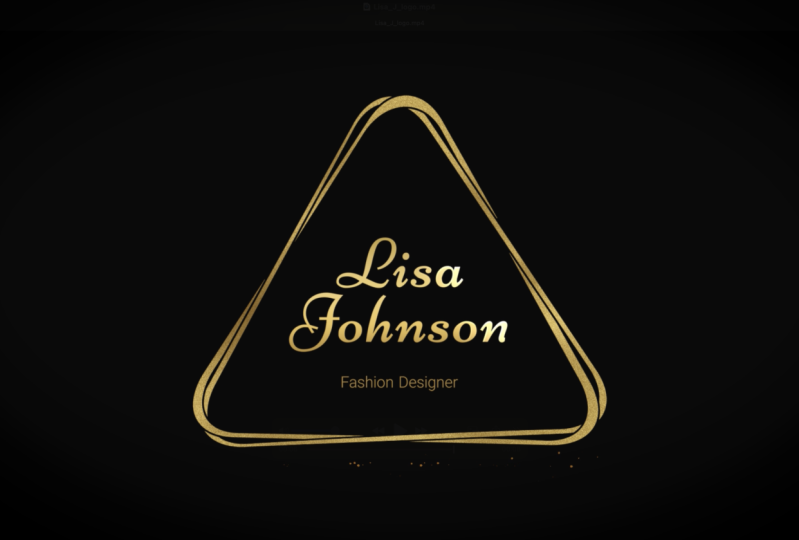
umgewandelt wird , und dann verwandelt es tatsächlich in das Android-Logo selbst. Nun, die Sache, die ich an diesem Logo mag, ist das eigentliche Logo selbst ist wirklich einfach, aber das Motion-Design ist es nicht. Und diese Art von Elementen werden wir hier drüben in diese Animation bringen. Also, wie sollen wir das machen? Wenn Sie sich dieses Logo für Lisa Johnson ansehen, die eine Modedesignerin ist, Lassen Sie uns ehrlich sein, es gibt nur zwei Dreiecke um einen Text. Also, wie werden wir das in eine wirklich komplexe Animation verwandeln? Ich mag es, Logo-Animation fast wie ein Filmtrailer zu denken. Wo anfangs, wenn Sie einen Filmtrailer sehen, haben
Sie eine gewisse Vorfreude. Und dann siehst du ein paar Szenen. Dann gehst du in den Film. Sie werden wahrscheinlich noch einige Szenen zeigen, wenn es ein Actionfilm ist, Ihr Verleger, Shazam Explosionen und nicht Kampfszene. Und dann am Ende haben Sie den Namen des Films und dann wird von den direkten zehn Whoever produziert. So. Betrachten Sie es fast wie eine hohe emotionale Spitze am Anfang. Und dann geht es runter, und dann geht es am Ende wieder hoch, um zu enthüllen, was es heißt. Und so gehen wir zu dieser Animation. Also in diesem Fall würden
wir eine gewisse Vorfreude mit den Grenzen dieses Logos schaffen. Also mit den Dreiecken, denke
ich, es wäre eine wirklich gute Idee, einige Partikeleffekte enthüllen das Logo. Das wäre also die Vorfreude, den Betrachter zum Nachdenken zu bringen, was ist das? Nun, bei dem, was hier vor sich geht, haben
wir die Animation, um das eigentliche Dreieck zu schaffen. Und dann haben wir wie ein cooles Recht auf Wirkung mit dem Text. Und dann direkt am Ende, nur um es zu beenden, genau wie Sie ein Trailer würden, enden
wir mit dem Shema, das über das gesamte Logo geht und dann wird es das Logo enthüllen. Begleiten Sie mich in den nächsten Lektionen, in denen ich Ihnen einige Partikeleffekte,
einige Motion-Design-Prinzipien zeigen werde. Und am Ende kann ich Ihnen versprechen, dass Sie ein wirklich cooles Logo haben.
2. Einführung in Adobe After Effects CC: In diesem Vortrag werde
ich Ihnen die vollständigen Grundlagen von Aftereffekten zeigen. Wenn Sie gerade nach Effekten eingeschaltet haben auf dies ist das erste Mal, dass Sie es gesehen haben. Wenn Sie bereits Erfahrung mit After Effects haben, empfehle
ich Ihnen, einfach dieses Video zu überspringen und Sie können direkt auf die Logo-Animation gehen. Aber wenn Sie noch nie nach Effekten geöffnet haben, schauen Sie sich dieses Video an und ich zeige Ihnen einige der Grundlagen. Also, was schauen wir hier rüber? Hier unten ist Ihre Timeline. Hier ist Ihre Komposition und rüber auf der linken Seite Wenn Sie hier klicken. Hier sind Ihr Import, alle Ihre Dateien und die Effekte und Steuerelemente alle Effekte und Steuerelemente aller Ebenen, die Sie hier unten in der Zeitleiste platzieren werden. Sie haben Ihre Auswirkungen und Kontrollen hier drüben, und offensichtlich haben Sie die Gewohnheit, die oben auch hier drüben zu haben. Andi,
ich werde einige der Schockkürzungen durchmachen, die ich benutze, und einige der Dinge, die du mit diesen Kosten befolgen musst. Wie bringst du eine Akte ein? Klicken Sie auf Projekt Doppelklicken Sie hier und dann können Sie in eine Datei wie eine PST bringen, so werden wir die Lisa Jeff Datei verwenden. Andi, wenn du eine Datei
einbringst, willst du entweder als Filmmaterial oder als Komposition mitbringen. Aber das tun wir. Wir gehen später darauf ein. Wir werden als Komposition mitbringen. Aber so bringen Sie Dateien ein. Ich bringe einfach die Akte ein. Also habe ich als Komposition auf gebracht, wenn Sie als Komposition eingebracht haben, es bringt in eine Photoshopping-Datei mit vielen Ebenen. Hier ist eine Komposition hier, aber Sie können auch eine neue Komposition mit Komposition erstellen. Neue Komposition und eine Komposition sind im Grunde das, an dem Sie arbeiten, fast wie Ihr Arbeitsbereich oder Ihre leere Leinwand. Also werde ich in den goldenen Papageientaucher bringen Oh, du Zuma mit dem Befehl plus und Minus-Leertaste lässt Sie ziehen und dann Ersatzplatz auf der Timeline können Sie spielen. Wenn es einige Footage-Ebene auf einem der ersten Dinge, die Sie wissen müssen, wenn Sie in eine Ebene
bringen, ist, wenn Sie diese hier unten und dann wieder klicken, haben
Sie Dinge zu tun. So haben Sie eine Option für Ihre Position. Das ist dein Grund, warum du deine Skala hast, und du hast deine Aufmerksamkeit,
du Rapazität und dein Onkel zeigen, was dein Ankerpunkt ist,
ist das kleine Stück hier? Das ist dein Grund, warum du deine Skala hast, und du hast deine Aufmerksamkeit, du Rapazität und dein Onkel zeigen, was dein Ankerpunkt ist, Damit können Sie den Ankerpunkt immer verschieben. Und dann, wenn Sie Ihren Ankerpunkt bewegen und Sie abklicken, war dies die Änderung so neuartige Skala von einem anderen Ort über nach links. Hier verwende ich gerne meine Effekte und Voreinstellungen. Also, zum Beispiel, und Effekte wie Suijk werden diesen Brief in den Kosten verwenden und dann hier drüben ist, wo Ihre Effekte und Kontrollen passieren. Also, wenn Sie sich erinnern, was ich vorhin gesagt habe, ist
Ihr Projekt, wo Sie Ihre Akte einbringen. Sie bringen Ihre Dateien in die Komposition und dann haben Ihre Komposition Auswirkungen, und Ihre Effekte erscheinen auf die Effekte und Kontrolle über hier auch unten, andere Dinge, die ich erwähnen muss, wenn Sie etwas davon schneiden oder schneiden wollen, Sie halten Ihre Wahltaste oder alten Schlüssel und Ihre eckigen Klammern, so dass Sie rechts quadratische Klammer würde immer auf der rechten Seite geschnitten und Sie links, aber ich war auf der linken Seite gefangen. Du könntest dich nach Effekten weiterbewegen. Hat einen Befehl C und V zum Kopieren und auch nach Effekten hat einen Befehl D. Dies ist wirklich nützlich, so dass Sie einige Dinge behalten können, die sie sagen könnten. Komm und sieh dir an. Vielleicht möchten Sie etwas Arbeit machen. Vielleicht möchten Sie das in Ihrem Gedächtnis behalten und dann das in Ihrem Gedächtnis behalten . Sie drücken dann Befehl D für ein Duplikat sowie Befehl C zwei Vergangenheit, wo immer Sie
zuvor kopiert haben , nützlich ist. gewöhnen Sie sich. Ich werde sie vorerst löschen. Dies hier ist Ihre Timeline-Leiste Sie Arbeitsbereich. Also, wenn wir dies rendern würden, würde
es dies von diesem Punkt rendern, um zu sagen, dass dieser Punkt auf dem Schuss geschnitten ist für die linke Seite und für die rechte Seite. Also, wenn wir zurück zum Ende, drücken Sie n gehen, um die ganz links Presby. Das ist also unsere Zeitachse. Da noch andere Dinge. Wenn Sie mit der rechten Maustaste klicken, können
Sie auch einige Dinge wie Ihre Layerstile abrufen. Also werde ich einfach so etwas wie einen Schlagschatten ergreifen, also habe ich einen Schlagschatten darauf gelegt. Sie können dies auch mit dieser Ebene tun, und es ist auch hier drüben, und dann Ihre Effekte oder erscheinen als auch hier. Ich ziehe es vor, dieses zu verwenden und das Wort selbst einzugeben. Aber es gibt keinen Schaden und es hier drüben zu benutzen. Wie Sie vielleicht bemerkt haben, Alia, wir haben Schichten und, wie bei allem in vier, um die oberste Schicht einzukaufen, ist die Sache, die den
Grund enthüllt , warum es gerade schwarz ist, weil es nichts zeigt, also müsste ich das hier setzen und uns dieses holen. Lass uns runtergehen. Ich werde Ihnen nur einige Abkürzungen zeigen. Soapy wäre für Position. Schreckliche Rotation. Was Skala und T für Kapazität angeht, so wie ich mich daran erinnere, ist T für Transparenz, weil O hier nicht verwendet wird. Also lassen Sie uns eine Rotation verwenden und dann haben wir eine andere wieder. Jetzt haben wir noch einen, und dann können Sie diese leicht herausziehen. Eine andere Sache ist etwas, das Vorkomposition genannt wird. Pre-Komposition ist ähnlich wie 40 Shops, Gruppen oder Illustrator-Gruppen, und es ist, wenn Sie zwei Dateien aus mehr als zwei Dateien auf Wählen Haben Sie Umschalttaste drücken Befehl, Siehe? Oh, du gehst in deine Schicht nach unten, vor dem, was das tut. Es erstellt eine weitere Zeitleiste innerhalb dieser Zeitachse. Also, jetzt haben wir diese Timeline hier auf dem Weg zu gehen, in das ist ein Doppelklick auf eine Nyren neue Timeline und die Vorteile. Dies, weil wir hören müssen, wenn Sie eine zurückgehen, die erscheint. Aber die ursprüngliche Zeitleiste, dies wird nicht als ein Element behandelt. Und wenn Sie jemals die Atome da drin ändern müssten, doppelklicken
Sie, und dann könnten wir mit einem davon herumspielen. Gehen Sie zurück und es wird sich selbst aktualisieren. Und das ist so ziemlich alles, was Sie wissen müssen, um diesen Kurs zu beenden, ist sehr einfach. Ich werde das alles erklären, während ich mitmache, aber ich denke, das ist eine gute Einführung für Sie. Das letzte, was ich erwähnen muss, ist, wenn wir eine Datei rendern. Sobald wir also an allem gearbeitet haben, was wir die Datei rendern, gehen
wir zur Komposition, können
wir zur Renderwarteschlange hinzufügen, was die alte traditionelle Art ist, dies zu tun. Aber der neue Weg und ich empfehle diesen Weg ist Komposition und fügen Sie zu Medium Qaida hinzu. Dies sollte mit Ihrer kreativen Cloud kommen. Und wenn Ihr Medien-Encoder hier geladen ist, bringt er ihn in. Und hier und Sie können als MP vier rendern. Sie könnten hier unten klicken und verschiedene Dateitypen verwenden, was Sie wollen, wirklich. Und dann hier dieses Jahr, beende einen Knopf, nachdem du einen Weg gemacht hast, ich mache es normalerweise einfach direkt auf meinen Desktop. Aber wo immer Sie den Pfad benötigen, und so rendern Sie eine Datei.
3. Dateien importieren, das Logo ausmalen und eine Vignette hinzufügen: In diesem ersten Vortrag werden
wir wichtige Akten voller Macht sehen und aufhören, unser Logo zu maskieren. Das erste, was wir tun müssen, ist, unsere Akte einzubringen. Wenn Sie auf die Projekte doppelklicken, habe
ich meine auf meinem Desktop gelassen. Der Dateiname. Lisa
J.-Logo Es ist ein PST. Wir wollen dies als Komposition vermitteln und die Schichtgrößen offen halten. Behalten Sie das, wie es in Ordnung ist, Sie haben vielleicht bemerkt, dass das erste, was es getan wird, in der Zusammensetzung auf den Dateien gebracht wird. Jedes einzelne Element diese Schichten im Fotoshop. Wenn Sie also ein Logo für sich selbst erstellen, lassen
Sie sie alle auflegen. Stellen Sie sicher, dass es sich um eine RGB-Datei handelt und importieren Sie dann, wie ich gerade dort war. Doppelklicken Sie also auf Ihre Komposition. Wenn Sie Befehl plus und minus verwenden, können
Sie vergrößern und verkleinern. Das erste, was ich tun möchte, ist die Kompositionseinstellungen zu ändern, also möchte ich dies als eine Hedge-D-Bildschirmsäge 1920 von 10 80 behalten. Ändern wir die Bildrate auf 25 Freunde pro Sekunde. Das liegt daran, dass ich in Großbritannien lebe, wenn du es NTSC ist, bist
du danach, das ist 29.97 und wenn du es für Film 24 machst. Aber für heute werde ich mit 25 Francs pro Sekunde gehen. Onda, wir wollen, dass die Dauer höchstens acht Sekunden beträgt. Ich glaube nicht, dass es diese Koje Onda sein muss. Wir können die Hintergrundfarbe behalten, wie es ist. Okay, also wenn das offensichtlich abgeschnitten ist, müssen
wir Teoh das herunterklappen. Also, wenn Sie auf Ihre Ebene gehen neue kein Objekt. Wenn Sie auf alle Ihre Ebenen verschieben klicken, wählen Sie alle von ihnen und klicken Sie auf diese Pickwick ziehen und wählen Sie die wissen Leah, Klicken Sie auf Ihre keine drücken s für Skala. Und dann lasst uns einfach anfangen, dies mit nur einem Linksklick auf die Droge zu skalieren. Gehen wir da herum. Das scheint Goodwill um das 45 herum, und ich kann das vorerst löschen. Lassen Sie uns die Hintergrundebene greifen. Drücken Sie s für die Skalierung,
es sei denn, erweitern Sie diese. Wenn Sie sich also aus dem Übersichtsvideo erinnern, diskutierten
wir, wie wir zunächst mit einer gewissen Vorfreude beginnen müssen. Andi,
ich denke, ein guter Weg, dies zu tun, ist, zuerst die Grenze mit einigen Partikeleffekten aufzudecken. Und da sich dieses Logo auf einem dunkleren Hintergrund befindet, sehen
Partikeleffekte eher auf einem dunklen Hintergrund als auf einem helleren
Hintergrund sehr gut aus. Andi, da alles Gold ist, denke
ich, Goldpartikel und Funkeneffekte würden auf diesem Logo schön aussehen. Also lasst uns damit aufhören, keinen Weg zu machen. Wenn du also auf deinen Goldweg klickst, wenn du auf diese kleine Box klickst, wird
es es solo. Und wenn Sie feststellen, dass Sie einen transparenten Hintergrund haben, schaltet
diese Box hier den Hintergrund um, also lassen Sie ihn für den Moment schwarz halten. Helfer, sieh dir das an, dass Zuman Onda. Wie Sie sehen konnten, gibt es eine kleine Lücke, die wir aufhalten müssen. Musket aus diesem Logo den ganzen Weg herum, so stellen Sie sicher, dass Ihr Zielpfad ausgewählt ist. Wählen Sie das Stiftwerkzeug, es sei denn, Sie maskieren dies aus, drücken und halten Sie einen Ersatzfleck auf den Drogenbildschirm und starten Sie einfach, zu klicken, und es wird beginnen, einen Moschus zu erstellen. Vergessen Sie nicht Ihren Befehl, plus und minus zu vergrößern und zu verkleinern, und es ist nur ein Fall, Leidenschaft zu sein. Verwenden Sie Ihren Ersatzspot, um den Bildschirm zu drogen und eine Maske mit der linken Maustaste zu erstellen. Lass uns den ganzen Weg gehen. Wenn Sie klicken und Drogen, können
Sie aufhören, den Pfad zu kurven. Lassen Sie uns für jetzt herum gehen, Ich nehme an, direkt hier klicken und ziehen, und wenn Sie einen Fehler gemacht haben, Sie könnten, Befehl sagte. Wir machen einfach diesen Abschnitt wieder, fragte Cleaner. Und da haben wir unsere erste Maske. Also lassen Sie uns jetzt unseren Zielpfad duplizieren. Klicken Sie also auf die Ebene Befehl D zu duplizieren. Ich werde einfach die andere Solo-Ebene abklicken. Und hier, lassen Sie uns schnell nach unten gehen zu einer Maske, es sei denn, diese Maske löschen, so haben wir bereits den oberen Abschnitt. Also lasst uns anfangen zu gehen und jeden einzelnen Pfad zu hacken. Da ist also eins. 2345 und sechs. Also gehen Sie weiter und gehen Sie weiter, shoppen Sie den Rest des Logos,
mit den Techniken, die ich Ihnen gerade gezeigt habe,
mit der Maskierungstechnik, der Leertaste, um
den Bildschirmbefehl plus und Minus zu ziehen, um hinein und heraus zu zoomen, es sei denn, die Maske dieses Logos heraus. Das ist also nur ein Geschwindigkeitslauf. Für den Moment, wenn Sie mitverfolgen möchten, bitte sehen Sie das weiter. Wenn nicht, sind
Sie mehr als willkommen, nur gegen Ende vorwärts zu springen, wo ich über eine Vignette rede. Jetzt müssen wir unseren Logo-Pfad. Verschieben wir uns. Wählen Sie alles hier, es sei denn, drehen Sie es gelb nur Zehe, nur um alles sauber zu halten und ich werde Komposition und lassen Sie uns gehen, um neue Schicht, solide und lassen Sie uns einen komplett schwarzen Feststoff machen. Jetzt wollen wir das tun, weil wir eine Vignette hinzufügen wollen, und das sollte nicht zu lange dauern. Sehen Sie, halten Sie Ihren schwarzen Festkörper fest. Bring es auf den Grund. Klicken Sie auf Ihre Hintergrundebene. Klicken Sie hier auf dieses Schiff Tool und klicken Sie auf das Ellipse Tool. Klicken und ziehen Sie von der oberen linken Ecke. Lass uns runtergehen, wenn nicht anfangen, Ofen noch schnell nach unten auf der Maske zu machen. Gehen wir zur Feder und fangen wir an, das auszufedern. Klicken Sie auf,
Werfen wir einen Blick und dort haben wir eine Vignette
4. Hinzufügen von CC Particle und ein Einführung in die Ausdrücke: Also in Vorlesung, wir werden über Sisi Teilchenwelt auf einer Einführung in
Ausdrücke lernen . Wenn Sie also folgen, öffnen
Sie bitte den Vortrag, um zu beginnen. Das erste, was wir tun müssen, ist sicherzustellen, dass wir unsere Komposition ausgewählt haben. Laia neu auf Festkörper halten alles wie in Ordnung ist, Benennen Sie die Datei Partikelwelt und lassen Sie uns für eine C-C-Partikelwelt in den Effekten und Voreinstellungen Top Sisi Partikelwelt Klicken und ziehen Sie, dass auf Ihren Körper Sie haben gerade erstellt und Sie sollten einige Partikel sehen. Nun, was wir tun wollen, ist, diese Partikel zu erschaffen, um diesen Weg hier drüben zu gehen, den wir früher verlassen
müssen. Jetzt könnten wir das mit dem Produzenten tun. Wenn Sie also den Produzenten sehen, haben
wir eine Stoppuhr und jedes Teil, damit wir natürlich auf die Stoppuhr klicken können. Bewegen Sie sich entlang. Ich drücke dich einfach, um alle Schlüssel zu enthüllen. Es wird einen weiteren Schlüssel für ihn erstellen und dann, wenn Sie Play drücken, bewegen Sie sich von links nach rechts jetzt das ist in Ordnung, wenn Sie lineare Bewegung tun, aber weil wir um Bewegung hier herum tun
wollen, ist
das eigentlich ziemlich schwierig zu bewegen. Also, wenn Sie sehen, haben
wir zwei Schlüsselbilder. Ich werde zwei weitere wichtige Freunde hier machen, nur als Beispiel. Eins. Da, einer hier drüben. Zeig ihnen einfach, dass ich hier drüben noch einen machen werde. Und wenn ich das nur leicht bewege, Ope vorerst, solltest
du sehen,
dass es
eine sehr lineare gerade Linie hat Ope vorerst,solltest
du sehen,
dass es
eine sehr lineare gerade Linie hat. Natürlich kannst du das. Ich habe das nicht erleichtert, um das zu glätten, aber ich möchte, dass ich mehr Kontrolle darüber haben möchte, wenn es darum geht, Ausdrücke zu verwenden. Lassen Sie mich vorerst die wichtigsten Freunde löschen. Warum also sind Ausdrücke? Ausdrücke sind Akkordsequenzen, die in Aftereffekte nach Effekten gesetzt werden könnten, dann verwendet diese Kerngeheimnisse zu beiseite Wert auf Dinge wie Positionsskala auf Rotech auf. Ich zeige Ihnen ein kurzes Beispiel. Also, wenn ich hierher gehen und mir einen festen Brunnen machen sollte, mach
einfach eine zufällige Farbe wie Rot, okay? Auf unserer Presse s für die Waage. Skalieren Sie das einfach nach unten, und dann drücke ich einfach p für die Position. Halten Sie die Wahltaste gedrückt und klicken Sie auf die Stoppuhr. Alles für die PC-Optionstaste für den Mac, und es ist nur auf die bis die Stoppuhr klicken, und dies wird Ihnen Ihren Ausdruck geben. Die Zahlen werden rot. Das bedeutet, dass der Ausdruck funktioniert und Sie einen Text hier haben sollten. Also hier würdest du dein Gericht eingeben. Ich werde Ihnen nicht zeigen, wie Sie zu viele Dinge damit messen können, weil dies ein
ganzes Thema an sich ist . Aber für jetzt, wenn ich Ihnen ein schnelles Beispiel zeigen würde, wenn Sie sich das ansehen, dann ist
es 1960 um 5 40 Und das ist, weil After Effects gerne in Pixel messen. Also 1960 von 5 40 ist die Mitte von 1920 um 10 80, was die Größe unserer Komposition ist,
was bedeutet, dass die obere linke Ecke gleich hier oben 00 sein wird Also lasst uns einen Ausdruck machen. Lass uns hier runter gehen. Klicken Sie auf das Textfeld eckige Klammer, Null Komma Null schließen eckige Klammer. Also, was ist hier auf Ihrer Position los? Du hast immer dein X und dein y, und das ist es, was das ist. Ihr 1. 1 ist Ihr Ex und Ihr warum haben wir einen Ausdruck innerhalb des Positionswerts, um die X Null auf die Wyatt Null zu setzen. Also, wenn ich hier abklicke, sollte
es oben links schießen. Also bleibe an diesem Beispiel, wenn ich wollte, dass es zurück in die Mitte geht, würde
ich sagen 90 60 9 60 Andi. Ich möchte es nur ein wenig herunterbringen, also sagen wir 100 und so werden Ausdrücke verwendet . Und das ist, was wir im nächsten Abschnitt tun werden, in dem wir
CC-Teilchenwelt zuweisen werden. Um das, Noel Objekte, so dass es um die Abschnitte unseres Zielpfades animiert.
5. Einen Pfad für die Particle erstellen: In dieser nächsten Vorlesung werden
wir unseren Weg schaffen und dann, wenn ein Zeichen ist, unser Zehe der Teilchenwelt kein Weg. Also lasst uns zuerst unser Nein erstellen. Also lasst uns zur Ebene New gehen. Kein Objekt und lassen Sie uns nur einen der Pfade für jetzt solo. Also lasst uns die 1. 1 Vergrößern greifen. Schauen wir uns mal an. Kein Klick auf die Position P für die Position. Wenn du es nicht siehst, liegt
es daran, dass wir das auch nicht solide haben. Das gibt es also. Lasst uns auf einen Schlüsselrahmen auf Position und ich möchte das nur ansprechen. Sie können es auch jederzeit anklicken und ziehen. Ich mag wirklich keine Objekte, ich denke sehr nützlich. Sie verwenden sie für die Art von wie nichts Layer, und Sie könnten sie greifen und sie verwenden, um Objekte zu skalieren. Wenn Sie schnell möchten, dass etwas in einer Gruppe skaliert wird, oder Sie könnten Dinge wie diese tun, wo Sie ihr Partikel gut zuweisen können. Also das sehr nützliche Ich werde zu fünf Sekunden gehen und ich einfach bewegen Sie es hier entlang. Du wirst sehen, warum. Das ist mehr, Ähm, das ist eine bessere Art der Positionierung. C Z Teilchenwelten Produzent als tatsächlich mit dem Produzenten selbst. Wenn wir dies hier einfach verschieben, werden
Sie feststellen, dass es Griffe an diesen Griffen gibt. Ermöglicht es Ihnen, belebtere Kurven zu machen. Und du hast hier viel mehr Kontrolle, als du es mit Sisi
Partikelwills-Produzenten getan hättest . So können Sie klicken und ziehen Sie diese. Werfen wir einen Blick darauf, wie das aussieht. Ich bin offensichtlich ein bisschen dran. Also, wenn wir an der Front Zuman sind, klicken Sie
einfach und ziehen Sie die Griffe und ich denke, ich brauche einen weiteren Schlüsselrahmen hier drin. Also legen wir hier einen herum, um diese Kurve zu glätten, und ich werde
sie in Richtung Rand haben . Ich denke, ich möchte, dass sich meine Partikel entlang der Kante bewegen, vergrößern und sich das ansehen. Wir kommen dorthin und dann nur diese Tastendruck hier drüben. Es hat sich fast so bewegt. Okay, das sieht gut aus, bewegt
sich ziemlich glatt auf diesem Weg. Alles, was wir jetzt tun müssen, ist, dass ich mich nicht bis zum Ende gelockert habe, weil wir nicht wollen, dass es plötzlich aufhört. Sie klicken also mit der rechten Maustaste auf den Schlüsselrahmen Assistent Easy ist auf, was dies tun wird, wird sich allmählich verlangsamen, anstatt nur
plötzlich zu stoppen . Jetzt haben wir einen No-Puff fertig. Schauen wir uns tatsächlich an, wie man cc Partick Welt in diesen noch Weg bringt. Nun, wenn Sie sich in der vorherigen Vorlesung erinnern, habe ich erwähnt, wie nach Effekten gerne in Pixeln messen. Wenn wir also unsere Komposition betrachten, es 1920 um 10 80, nachdem Effekte die Mitte als 9 60 x 5 40 betrachten. Und hier fangen die Dinge an, ein bisschen schwierig zu werden, denn wenn man sich Ihre
Partikelwelt-Schicht anschaut , Ich werde das vorerst nur solo machen. Gehen Sie in die Effektsteuerung, gehen Sie zum Produzenten und alles ist Null. Und das liegt daran, dass Sisi Teilchenwelt einen eigenen Positionswert hat, der völlig
unabhängig von der After Effects ist . Wie wir wissen, ist
dies 1920 in Ewigkeit. Aber Ccs Teilchenwelt wird dies als eine Eins sehen. So würde 000 in einer 1920 mal 10 80 Komposition die Mitte bedeuten. Andi, wenn ich eins am X eingeben sollte, ist
es hier drüben. Also, wenn Sie hier rüber schauen, wäre
das ein weiterer 1920 mal 10 80, der hier ist Nullen hier? Also drei wären hier rund um die Uhr. Entschuldigen Sie mich, um hier zu sein. Jetzt lasst uns das wieder auf Null setzen. Nun, da ich das erklärt habe, lassen Sie uns unsere Position X des Produzenten der Position X der Nr. zuweisen. Lassen Sie uns einfach schnell diesen Rechtsklick benennen. Nennen wir diese Partikel Unterstrich Steuerelemente, das ist der Schlüssel dieser Down-Teilchenwelt. Gehen wir zum Produzenten. Also, wenn Sie von der vorherigen Vorlesung erinnern, würden
Sie Option auf einem Mac halten. Sind Ault auf einem PC? Klicken Sie auf die Stoppuhr, klicken Sie und ziehen Sie die Pit Peitsche nach oben, bis der X-Wert des Nein und lassen Sie mich einfach wieder auf
meine Komposition klicken . Ich scheine aus irgendeinem Grund abgeklickt zu haben, und Sie haben wahrscheinlich bemerkt, dass wir keine Partikel sehen können. Und das ist, weil, wenn Sie sich unsere Position ansehen, wenn Sie sich erinnern, das war Null. Das wäre einer. Das wäre
auch, auch, und wir haben unsere Partikel 918 Einheiten nach rechts geschickt, also lasst uns das mit einem Ausdruck zurückbringen. Also lasst uns zu Ausdrücken kommen Ah, versprochen. Das ist nicht allzu beängstigend. Es sagt also, dass diese Comp Dot Layer Partikel steuert, die unsere keine Ebene ist, was es ist, um Position zu transformieren. Und dann haben wir unsere Null hier drüben und die Null steht für eine X-Position. X eine Position darstellen würde. Warum auf einer zwei Positionen gesetzt darstellen würde? Ich weiß nicht, warum es so ist. ist es schon seit meiner frühen Schulzeit, nach Effekten zu lernen. Aber es ist nur eines dieser Dinge, wo es einfach so ist, und seitdem ist es so. Um das zurückzubringen,müssen
wir es zurückbringen, indem wir es mit der Kompassgröße multiplizieren,
die 1920 mal10 80 ist. Um das zurückzubringen, müssen
wir es zurückbringen, indem wir es mit der Kompassgröße multiplizieren,
die 1920 mal Also lasst uns hier unten klicken. Divide 1920 durch 10 80 auf. Wir müssen auf jeder Seite eine Halterung hinzufügen, also gehen wir zu einer Seitenhalterung. Klicken Sie auf die andere Seite, eine Klammer hier drüben, und wir wollen, dass dies minus 0,5, was es zurück in die Mitte bringt, wenn Sie es nicht klicken und sehen, was passiert. Und da sind wir, also lasst uns weitermachen und dasselbe mit unserer Position tun. Warum zoomen Sie hier einfach schnell rein? Halten Sie Option, klicken Sie auf Sie Stoppuhr, klicken Sie auf die Auswahl,
Peitsche und setzen Sie es in Richtung der Y-Wert dieses Mal und wir wollen das gleiche tun. Die Sache ist, bevor Sie vielleicht bemerkt haben, dass dies ein Eins ist. Und wenn Sie sich früher erinnern, erwähnte ich, wie Position warum mit der Nummer eins
in diesem Fall verbunden ist . Also lassen Sie uns durch 1920 genau wie wir es vorher getan haben, und setzen Sie sie in Klammern Jetzt können wir nicht das gleiche
tun, was vorher auf das ist, weil wir ein 16 mal neun Verhältnis verwenden. Wenn wir ein Quadratverhältnis verwenden, könnten
wir in dieser Situation keine 90,5 verwenden. Andi, der Produzent würde es genau dort setzen, wo wir es wollen, aber weil es tatsächlich dünner ist die Y-Achse, müssen
wir jetzt 10 80 von 1920 teilen, also 10 18 durch 1920 gleich. Ich benutze es gerade jetzt auf meinem Handy, 0,56 bis 5. Und dann teilen wir das durch zwei 0,28125 Also lasst uns das jetzt hier reinlegen. Es ist also minus 0,28 1 bis 5. Klicken Sie darauf und lassen Sie uns sehen, ob Produzent geht und da haben wir es. Und das ist, wie Sie cc Teilchenwelt bekommen, um Ihnen zu folgen. Nein, perfekt. Also danke, dass du das mit mir durchgemacht hast. Ich weiß, dass Ausdrücke ziemlich schwer zu verstehen sind. Manchmal werden
wir in der nächsten Sitzung tatsächlich in die Teilchenwelt gehen und einige der Teilchen schön machen. Wir werden keine Ausdrücke mehr berühren, verspreche
ich dir. Aber in naher Zukunft werde ich einen Kurs über Ausdrücke machen, der Ihnen hoffentlich helfen wird, mehr über
dieses Thema zu verstehen .
6. Bearbeiten der Partikel und springen.: In dieser Vorlesung werden
wir endlich in die CC Teilchen Welt auf Play around mit einigen der Einstellungen eintauchen. Lassen Sie uns also auf Sisi, Particle World, Gautier Effects und Control Panel klicken. Und dann öffnen wir das einfach und lassen Sie mich erklären, was hier vor sich geht, damit wir wissen, was der Produzent ist. Das ist die Sache, die die eigentlichen Partikel erzeugt. Die Physik wird die Physik steuern, wie die Teilchen kontrolliert werden. Im Moment haben wir einen Sprengstoff. Und wenn Sie hier runter schauen, haben
wir das eigentliche Teilchen selbst, das eine Linie ist, und das zeigt sich hier drüben. Also lasst uns ganz oben gehen. Schauen wir uns den Geburtsriss an. Also will ich, dass das Geburtsrecht ein Eins ist. Es sieht gerade ziemlich verrückt aus. Also haben Sie das als Eins. Ich drücke dich einfach auf die Partikelkontrollen, damit wir unsere wichtigen Freunde sehen können. Wir wollten nur dort mitmachen. Ich kann diesen Zielpfad vorerst verstecken. Darauf Darauf können
wir später zurückkommen. Also nur die Teilchenwelt und die Kontrollen Onda wollen wir die Langlebigkeit im Moment ist richtig über die eine Sekunde. Wir wollen, dass es ungefähr vier Sekunden dauert, denn später werden
wir die Partikel auf dem Boden abprallen lassen und dann wollen wir, dass sie langsam
verblassen . Ich denke, das würde ganz schön aussehen. Wenn wir also einen Schlüsselfreund für die Geburt am Anfang um eins haben
und dann, wenn wir ungefähr drei Sekunden erreichen, werde
ich das auf Null niederschlagen. Lasst uns euch auf die Partikelwelt-Ebene drücken, damit wir diese wichtigen Freunde enthüllen können. Schauen wir uns mal an. können wir später immer spielen. Aber jetzt, nur um ein paar wichtige Freunde da reinzubringen, schauen
wir uns jetzt unseren Produzenten an. Es kommt im Moment ziemlich dick raus. Also, wenn das ziemlich dünn ist, also werde ich 0.1 sagen, dann werden wir das vorerst kopieren. Ich werde das in alle drei geben, weil ich von einem sehr dünnen Ort kommen wollte , genau wie von einem Punkt dort. Ein Mädchen, das besser ist, wenn wir in unsere Physik gehen. Also lasst uns über Physik-Wanne öffnen. In dem Moment ist es ein Sprengstoff, was gut ist, aber ich möchte, dass es eher wie ein Brunnen ist, also funktioniert Maisäxte dafür, also sieht es eher wie ein Wasserbrunnen aus. Aber es ist gerade ein bisschen verrückt, also werde ich die Geschwindigkeit auf Nullpunkt 10 drehen, also ist es dünn. Die Schwerkraft ist bei fünf. Behalte das so, wie es ist. Gehen wir runter zum Teilchen. Andi,
ich will nicht, dass es eine Linie ist. möchte ich mein eigenes Partikel machen Eigentlichmöchte ich mein eigenes Partikel machen. So tun wir das, indem wir hier klicken. Geh runter zu Textured Square, bekam Ebene neu und lasst uns einen Volumenkörper auf machen. Lassen Sie uns die Farbe vom Festkörper machen. Mach ein Gelb, also werde ich diese Farbe hier drüben auswählen. Das können wir später jederzeit ändern. Lasst uns ein Lippenwerkzeug greifen und uns einen Kreis machen. Das wird unser Teilchen sein. Ich klicke das vorerst doppelt und schiebe es einfach in die Mitte, zurück zu unseren Partikeln. Und dann wollten wir ein strukturiertes Quadrat sein, das wir bereits gut zur Textur gemacht haben. Leijer, die gerade darunter ist und klicken Sie auf den mittleren gelben Feststoff. Also der Solid, den wir gerade erstellt haben, und dann wollten Wir auch die Masken anwenden, die wir auf den Volumenkörper angewendet haben, was hier ist. Sie können den Volumenkörper vorerst ausblenden, weil alles, was er macht, seine Beschaffung und Sie sollten sehen, dass er jetzt produziert. Das ist solide. Lasst uns nun mit einem Partikelfeld fortfahren. Ich will, dass die Geburtsgröße Nullpunkt 100 Andi der Tod 0,10 mir hoch ist! Also das kleine, die Variation. Wir könnten es bei etwas Variation auf 75% setzen. Andi,
ich möchte, dass die Todesfarbe nur eine orangefarbene Farbe irgendwo dort herum ist. Gehen wir runter zu Extras. Andi, schauen wir uns hier um. Lasst uns schnell wieder auf unsere Physik sprangen, denn jetzt, sobald wir das getan haben, müssen
wir einen Bounce hinzufügen. Also geh auf den Boden und geh dann zur Bodenaktion. Es sei denn, bei einer Bounce, da gehen wir. Lasst uns Play drücken. Schauen wir uns mal an. Und so bekommen wir einen Bounce. Ja, ich bringe unsere Torschicht zurück. Welche Waas? Welcher war es? Ich denke, es war diese 1. 1 hier sind wir einfach so niedrig, dass wir nur haben können Wir können nur die Teilchen sehen, der Weg, Andi, die Sprungkraft. Gehen Sie zum Anfang Press Play, richtig? Das erste, was ich tun möchte, ist, zu diesem mittleren Volumenkörper zurückzukehren, gehen Sie zu den Layer-Volumenkörpereinstellungen. Andi,
ich möchte aus dieser Farbe wählen. Okay? Lasst uns mal sehen. Ja, das ist eher so. Andi,
ich glaube, ich möchte, dass die Partikel weiterproduzieren. Also die Fertigstellung ein wenig zu früh. Also lassen Sie uns diesen Schlüsselrahmen die Geburtsrate Cree-Rahmen den ganzen Weg auf etwa vier Sekunden bewegen und dann die sterben aus, wie Sie gegen Ende gehen. Da sind wir. Das ist besser. Schauen wir uns mal an. So gehen sie am freien Tag herum, während Sie gegen Ende wieder gehen, wir können immer später damit spielen und es verfeinern, wie wir weitergehen. Es sei denn, bewegen Sie das einfach an den Anfang. Ich denke, ich werde es weiter niederschlagen, weil wir drei davon haben werden. Also werde ich 0,4 gehen. Schauen wir uns mal an. Letztes Mal 11. Okay, das ist besser, denn wir werden drei davon haben, wir werden einen an einer Ecke haben, zweiten und dritten und dann die drei anderen Pfade. Wir werden sie auch mit einem Partikeleffekt reinkommen lassen. Also habe ich nicht zu viele Partikel auf dem Bildschirm, also denke ich, dass es richtig ist. Ich werde einfach klicken und alle ziehen. Ich werde mit der rechten Maustaste auf einen der Schlüsselbilder klicken und ich werde über die Zeit rollen, was das tut. Es berechnet den Durchschnitt der Zeit zwischen diesem Punkt an diesem Punkt und geht nicht
plötzlich schnell und langsam als schnell ist eine gute Möglichkeit, alle Keyframes in der Geschwindigkeit synchron zu halten. Gleichzeitig lenke
ich alle meine Schlüsselbilder ab. Ich werde die Option halten, klicken Sie auf den End-Schlüsselrahmen auf Drogen Es ist er. So endet es zur gleichen Zeit wie die Partikel. Werfen wir einen Blick ein letztes Mal, und so ist es
7. Den Rest des Dreieck mit Partikel erstellen: In dieser Vorlesung werden
wir den Rest des Dreiecks mit dieser Partikeltechnik beenden. Wenn Sie mitverfolgen, öffnen
Sie bitte die Datei Lecture fünf. Fangen Sie jetzt an, es wird zwei Möglichkeiten geben, diesen Vortrag zu halten. Sie könnten entweder zurück zu der vorherigen Vorlesung über Do folgen gehen und die anderen beiden
Ecken machen , die diese auf dieser einen sein würde. Oh, du kannst jetzt weitergehen. Wir können es einen viel schnelleren und einfacheren Weg machen. Aber wenn Sie mit den Ausdrücken üben wollen, empfehle
ich, zurück zu den anderen Vorträgen zu gehen und auf diese Weise zu folgen. Also habe ich gerade alle meine Schichten ungesalzen. So zeigt es das gesamte Logo auf und wir wollen unsere Partikel-Steuerelemente klicken Befehl Partikelwelt V, tatsächliche versteckte Partikel Onda. Der Zielpfad, den wir ursprünglich verwendet haben. Halten Sie die Umschalttaste gedrückt Siehst du, ich mache ein Vorlager, das alles, was du weitermachen könntest, nur schnell abgesagt hat, seine Schicht Pre komponieren. Lasst uns alles so behalten, wie es ist. Wir könnten diese Top-Trick-Teilchen nennen. Okay, jetzt wollen wir das duplizieren, aber wir wollen das nicht innerhalb der Komposition duplizieren, denn wenn Sie dies innerhalb der Komposition duplizieren. Es macht nur das gleiche zweimal. Also brauchen wir eigentlich diese Komposition in diesem Vorkampf, sollte ich sagen. Aber wir wollen es als ein anderes Vorlager auf. Die Möglichkeit, dies zu tun, besteht darin, diese der oberen zu duplizieren, so dass Sie den gleichen Befehl V Befehl ausführen können. Sehen Sie? Also, scheint
es, ist Nummer zwei. Doppelklicken Sie auf diese Kompositionseinstellungen und benennen Sie einfach die oberen beiden links um. Und lasst uns das noch einmal machen. Einfach schnell. Geh wieder da rein. Ich will nur etwas ändern. Okay, und dann noch einmal auf Lasst uns das richtig nennen,
Okay, Okay, jetzt gehen wir zurück zu unserer Hauptkomposition, es sei denn, die richtigen Wege in den richtigen Kompass zu legen . Also nicht dieser eine Weg. Drei. Komm und sieh dir an. Gehen wir nach rechts. Komm schon, V, und lass uns den obersten Weg zurück zur Männerkomposition löschen. Lassen Sie uns nach dem linken Pfad suchen
, der Nummer fünf ist. Komm schon, sieh, aber nach links aufgeblähte Komposition. Andi Kommando V. Es sei denn, das hier zu löschen. Also ist alles in der richtigen Komposition für jetzt. Gehen wir zurück. Schauen wir uns mal an. Entschuldigen Sie,
dieser hier, damit wir die jetzt verstecken können, also lassen Sie uns das auf. Lassen Sie uns das verstecken. Lassen Sie uns die richtige Komposition nach unten bringen und dann die linke nach unten bringen. zuvor, Anders alszuvor,wo wir diesmal alle Ausdrücke durchgemacht
haben, müssen wir nur reingehen und den Weg ändern. Also hier ist der Weg an der Spitze. Also lasst uns unseren Weg greifen. Wir wissen also, dass dies der Anfang ist. Das ist das Ende. Also lasst uns das hier ablegen. Klicken und ziehen Sie einfach. Lasst uns diesen Weg hier rüber legen. Dies ist um eine Kante der Kurve. Das ist das andere, und es ist nur ein Fall, es zu reinigen. Also, jetzt werden Sie Weg, obwohl wir jetzt ein wenig verrückt aussehen. Es wird immer noch folgen. Ja, das sieht verrückt aus, oder? Lasst uns diesen Weg aufräumen. Vergrößern wir uns. Lasst uns die Runde machen. Richten Sie das auf. Lass uns da reingehen. So Menge. wir sicher, dass diese belebten Kurven klar sind. Drehen Sie das den ganzen Weg herum, und es gibt keinen Schaden, es in die andere Richtung zu tun. Es ist nur, um in der gleichen Sache zu wiederholen. Also fühlte ich, dass dies ein schnellerer Weg ist, es zu tun. Lass uns umhergehen. Lassen Sie uns die belebte Kurve einfach schief gehen. Die Kante, die wir sind, gehen zurück nach oben. Meine Kurven sehen aus irgendeinem Grund nicht gut aus. Ach ha. Deshalb richtete es sie in die andere Richtung. Schlag das um ihren Weg raus. Wir kriegen das. Lasst uns diese Kurve runterbringen. Hier. Klicken Sie auf diese Runde. Hier. Bringen Sie das kurz runter. Das öffnet sich ein bisschen. Bringen Sie das einfach ein bisschen hoch, okay? Wir kriegen die weniger Druckplatte. Ja, sieht gut aus. Also lasst uns genau das Gleiche mit den linken Partikeln machen. Gehen wir rein. Ändern Sie unseren Weg. Stellen Sie sicher, dass es sauber ist und es geht zur nächsten Vorlesung. Ich werde das jetzt in einen Speedlauf verwandeln. Also werde ich Sie in der nächsten Vorlesung sehen.
8. Die Grenzen mit einem a lösen: In diesem Vortrag werden
wir unser erstes Dreieck beenden die Grenzen mit Linsenfackeln
enthüllen. Wenn Sie mitverfolgen, öffnen
Sie bitte die Datei Lecture sechs. Fangen Sie an. Das erste, was wir tun wollen, ist nach oben zu gehen, Partikel
auszuprobieren, und wir wollen einen neuen Volumenkörper erstellen. zunächst sicherstellen, Lassen Sie unszunächst sicherstellen,dass unser Solid schwarz ist. Okay, auf Les nenne diese Aktenlinsen-Flare. Entschuldigen Sie mich. Weniger Land dieses solide Objektiv Flare. Okay, gehen wir. Zeheneffekte und Voreinstellungen geben in Linsenflecken ein. Lassen Sie uns gehen, um Linse flachen Drachen Drop hier zu erzeugen. Andi, wir haben eine Linsenfleckung. Und du weißt, dass wir Zugang dazu haben. All diese Attribute hier drüben könnten
wir die Helligkeit ändern. Ähm, wir könnten es ausdrücken. Wir könnten es mit dem Original mischen. Jetzt dafür. Ich möchte 105 Millimeter fernhalten, was ein kleiner ist. Ich will das auf 20% senken. Lasst uns das festhalten. Lassen Sie uns einfach hineinzoomen, weil ich nicht möchte, dass das direkt in der Mitte liegt. Ich möchte, dass das etwas versetzt wird, also bringt es nur ein bisschen Schiff zur Linsenfleckung Ja, so
etwas. Zoomen Sie wieder raus, Andi. Gehen wir zu unseren Mischmodi. Klicken Sie auf Let's Go to Light. Schauen wir uns unsere Partikel-Steuerelemente auf Was wir tun müssen, ist, den tatsächlichen Volumenkörper selbst
direkt an den Anfang der Partikel-Steuerelemente zu bewegen Was wir tun werden, ist es an
den tatsächlichen Zug selbst anzuhängen . Also lassen Sie uns das einfach leicht nach unten bewegen, zerknittert in der Grubenpeitsche. Legen Sie es direkt auf die Partikelkontrollen, und ich sollte sehen, wie es sich bewegt. Okay, das funktioniert
also für mich. Gehen wir zu unserem Objektiv Flares Kapazität. Klicken Sie also auf die feste Presse T für Rapacity. Lassen Sie es uns runter auf Null bewegen. Klicken Sie auf, wenn Sie aufhören, beobachten. Lasst uns vorwärts gehen. Nur ein paar Frames da drüben. Es sei denn, setzen Sie das direkt auf 100%. Lass es uns etwa drei Sekunden herumlaufen, einen weiteren Schlüsselrahmen
machen, und dann nach vier Sekunden will
ich, dass es komplett raus ist. Schauen wir uns das mal kurz an. Ja, das funktioniert für Mai. Noch eine Sache. Klicken Sie auf die Linsenflare gedrückt eine Rotation, es sei denn, es dreht sich nur ein wenig. Machen Sie also Schlüsselrahmen am Anfang von Null. Lassen Sie uns den ganzen Weg bis zu vier Sekunden weiter
gehen, Sagen
wir, sagen wir, einen halben Kreis. Also 180 Grad. Okay, du solltest den Schlüsselrahmen für dich reinlegen. Gehen wir zurück. Schauen wir uns mal an. Ich denke, es gibt nur eine Änderung, die ich habe, und das ist die theatralische Linsenfleckung. Ich habe es jetzt bei 20%, aber ich denke, es wird eine gute Idee sein, das vielleicht ein bisschen zu verärgern. Schauen wir uns mal kurz an. Also ja, 2025%. Und das Letzte, was wir jetzt tun wollen, ist, unseren Bader auf dem Weg zu offenbaren, wie wir tun werden, dass wir etwas namens Trimmpfade verwenden, um Trimmpfade zu verwenden. Wir brauchen einen Share-Player, also gibt es zwei Möglichkeiten, um Share-Player zu erstellen. Sie könnten auf die traditionelle Art gehen, neue zu legen oder die Art und Weise, wie ich es benutze, ist, alles
abzuklicken ,
sicherzustellen, dass keine Ihrer ausgewählten Ebenen Ihr Stiftwerkzeug erhalten hat und dann einfach aufgehört zu zeichnen. Also, wenn nichts ausgewählt ist, fangen
wir an, eine Form zu zeichnen. Lassen Sie uns hier rüber gehen und Sie haben vielleicht bemerkt, dass in Ihren Schichten hier drüben Schiff erstellen. Klicken und ziehen Sie darüber und klicken Sie hier. Wenn Ihre Schiffe nicht so rausgekommen sind,sollten
Sie vielleicht zu Ihrem Füllwerkzeug gehen und dann Ihre Füllpresse ausschalten,
OK? Wenn Ihre Schiffe nicht so rausgekommen sind, sollten
Sie vielleicht zu Ihrem Füllwerkzeug gehen und dann Ihre Füllpresse ausschalten, Und dann könntest du auf deinen Schlaganfall klicken. Kommen Sie den eigentlichen Text selbst, um diese Option zu bringen und lassen Sie diese auf. Ok? Und dann können Sie hier Raum mit der Größe des Schlaganfalls durcheinander bringen. Ich werde meins um 30 behalten. Stellen Sie einfach sicher, dass das Brett vollständig bedeckt. Ich denke, das ist in Ordnung bei def. Wenn Sie eine Änderung vornehmen möchten, stellen Sie
einfach sicher, dass Ihr Stiftwerkzeug ausgewählt ist, und Sie können hier klicken und ziehen. Und wenn Sie Ihren Kurt Ihre Optionstaste gedrückt halten, können
Sie damit beginnen, eine belebtere Kurve hinzuzufügen. Also nichts zu technisches. Lasst uns das einfach richtig machen. Okay, Also gehen wir runter und gehen Sie zum Anzeigen-Tool und gehen Sie zu trimmen Pfade auf, was wir wollen, ist Zehe animieren einen Pfad, der entlang dieses Pfades geht hier drüben. Also der Weg, das zu tun ist, dies zu verwenden, Aber bevor wir animieren, lasst uns greifen alle Aktien Spieler setzen sie über den Golfpfad. Wir wollen das als Alfa benutzen. Also klicken Sie auf diese kleine Box hier und sagen alle Format auf, was dies tut. Dieser Pfad hier verwendet nun diesen Share Player, den wir gerade als Alfa erstellt haben. Es ist also tatsächlich dort, wo Sie vielleicht haben. Nein, das ist versteckt. Und wenn dies das erste Mal ist, dass Sie es verwendet haben soll versteckt werden, können
Sie auch sehen, wenn Sie möchten. Aber das werden wir tun, wenn Sie hier nach unten ziehen und dann aufhören, das zu animieren , werden
Sie sehen, dass es jetzt beginnt, sich weiter zu bewegen, wie es das tut. Wenn Sie diese Option aktivieren, können
Sie sehen, dass es nur als Alfa verwendet, um das Bild unten zu enthüllen. Und deshalb ist das ausgeschaltet. Lassen Sie uns also anfangen, dies zu animieren. Klicken wir auf unsere Partikel-Steuerelemente, drücken Sie Sie, wenn Sie noch nicht Ihre wichtigsten Freunde haben, gehen
wir hier runter. Lassen Sie uns gehen, um einen Schlüsselrahmen bei 0% am Ende zu machen. Drücke dich, damit wir diesen auf den Partikelkontrollen sehen können, damit die Partikelkontrollen hier auf diesem Camp-Schlüsselrahmen
enden. Also wollen wir das bei 100 machen. Und jetzt lassen Sie uns einfach folgen. Vergewissern Sie sich, dass Lügen Also mache ich hier auch einen Schlüsselrahmen. Bewegen Sie das etwas vorwärts. Lass uns hier herumfahren. Nein, ich glaube, das funktioniert. Ich denke, es enthüllt sich ein bisschen zu viel. Sie denken, es ist nur ein bisschen schneller, um das zu tun. Also nur ein wenig und wieder hier herumstießen. Okay, drücken
wir die Leertaste. Lassen Sie uns eine Vorschau ausführen. Ich werde alles anwenden, was wir in diesem Vortrag gelassen haben. Die anderen beiden Pre-Camps würden eine Linsenfleckung hinzufügen. Wir werden die Linsenflecken an den Partikelkontrollen anbringen. Dann werden wir einen Aktienspieler hinzufügen. Dann nutzen wir den Aktienspieler als Alfa, um den Goldweg zu enthüllen. Denk daran, das zu tun. Und auf jeden Fall beobachte meinen Speedlauf jetzt. Und wir sehen uns in der nächsten Vorlesung.
9. Geschwindigkeitslauf und Fertigstellung der Rest der Rest:
10. Subtile zweite Anzeige: In diesem nächsten Vortrag werden
wir unser zweites Dreieck enthüllen. Wenn Sie folgen, öffnen
Sie bitte die Datei Lecture Acht. Beginnen Sie mit Staatsanwalt. Etwas, was ich in der letzten Vorlesung nicht erwähnt habe, was ich hätte erwähnen sollen, ist das hier drüben? Dies wird als Collapse Transformationen on bezeichnet. Wenn Sie aus Ihrer Komposition gekommen sind, nachdem Sie alles aus den vorherigen Vorträgen gemacht haben, haben
Sie möglicherweise keine Größe dunkel. Und das liegt daran, dass die Mischmodi in diesen Kompositionen noch nicht durchgekommen sind, so dass sie durchkommen können, ist, hier auf DA zu klicken. Das erledigt zwei Dinge. Es entsteht ständig Rost und es bricht zusammen. Transformationen fortwährend. Rost entsteht, wenn Sie eine AI-Datei oder eine Vektordatei haben, und es hält die Vektordatei als Vektordatei anstelle einer Rostdatei. Andi kollabierte Transformationen ist, wenn es alle Effekte innerhalb der Komposition in
die äußere Komposition bringt , die diese hier ist. Also schauen wir uns mal an und fangen wir an, an unserem zweiten Dreieck zu arbeiten. Also lasst uns das auswählen. Wählen Sie dieses und Kommandant wie folgt, es sei denn, machen Sie eine Pre-Komposition so Shift Befehl sehen auf wird diesen zweiten Versuch aufrufen, was wir schaffen wollen, ist ein Bild wie lassen Sie uns das auf Und wir wollen auch eine Streuung entstehen,
Streuung entstehen, es sei denn Droge, die auf, setzen Sie das auf Was tun diese? Also werde ich nur Bild weiß Phänomenal verstecken. Konzentrieren Sie sich einfach auf Skizzenaufstieg und wir sind nur Solo dieser Ebene. Also, was fängt an? Tun Sie, wenn Sie anfangen, dies zu bringen, beginnt
es zu zerstreuen. Alle Bilder, die in dieser Komposition waren, sind brillant. Du kannst damit rummachen. Sie können 3 60 sie. Sie können sie drehen und drehen. Es ist wirklich nützlich. Ich benutze das gerne sehr. Es ist eine gute Möglichkeit, Logos zu enthüllen. Ich werde sie für jetzt einfach null ausschalten und Bild wischen. Wenn ich damit anfange, könntest
du buchstäblich sehen, Dampfer John aufwischen. Was wir tun werden, ist, dass sie zusammengebaut werden. Also, wenn ich sie auf 50 setze, setze ich diese von 50. Oh, ich muss das anschnallen. Wir müssen das hier austauschen. Wir müssen das Bild wischen an der Unterseite und jetzt sollten Sie in der Lage sein, es langsam zu sehen, beginnen zu enthüllen wie ein sehr leichter Partikeleffekt auf dies ist, wie wir gehen, um dieses
zweite Dreieck zu offenbaren , während die ersten Dreiecke ah, enthüllt unter Verwendung des Partikeleffekts und der Linsenerfackeln. Das wird wie eine nette kleine Ergänzung dazu sein. Also lasst uns das machen. Zerfällt sie beide aus. Schweinefleisch Rahmen auf beiden. Drücken Sie auf Sie, um die Schlüsselbilder anzuzeigen. Andi sind gerade diese drei als auch enthüllt, so dass wir einen Blick werfen können. Also, wo wollen wir das? Wenn also alles etwa drei Sekunden langsamer wird, denke
ich, es ist sicher, ungefähr 2,5 Sekunden zu sagen. Lasst uns das oben haben. Entschuldigen Sie mich. War das falsch herum? Ich tausche das einfach um, kein Ausweg. Bringen Sie das hier rein und das gleiche auch für das. Zero das hier draußen auf 100%. Lassen Sie uns nur sicherstellen, dass beide auf der gleichen Zeile und lassen Sie uns einfach eazy e ist diese in. In Ordnung, schauen wir uns das an. Ja, das sieht gut aus. Ich mag, wie es sehr subtil ist, fügt
er dem Mann Prime Reanimation hinzu. Ja, das ist, warum bestätigen Sie eine
11. Write-On: in diesem Vortrag werden
wir lernen, wie man das Richtige mit Wirkung macht. Wenn Sie mitverfolgen, öffnen
Sie bitte die Datei Lecture nine. Fangen Sie an und gehen Sie direkt zu unserem Pentothal. Weniger Solo-Name. Nehmen Sie mit Befehl an. Lassen Sie uns einen Blick werfen,
und was wir tun möchten, ist sicherzustellen, dass die Datei angeklickt wird. Lassen Sie uns einen Blick werfen, Die Ebene,
es sei denn, dass Sie einen Pfad auf dem machen, was Sie tun möchten, ist Pfad so zu machen, wie Sie es richtig machen würden? Also würde ich wahrscheinlich hier anfangen, und dann hatte ich wahrscheinlich den Stift herumgeschleppt. Lass uns runtergehen. Sie möchten versuchen, Kurven hinzuzufügen, weil wir im Allgemeinen nicht in einer geraden Linie schreiben , es gibt immer eine Kurve und dann gehen wir über. Lass uns runtergehen. Ich beende das dort klicke
dann ab. Klicken Sie zurück auf Lassen Sie uns eine zweite Maske machen, so werde ich hier beginnen, gehen Sie herum und folgen Sie einfach zusammen mit dem mit dem Stift. Vergrößern. Meine Maske ist ein wenig chaotisch, also ist es einfach gezogen sie spielen um mit einigen der belebten Kurven als auch. Das ist alles einfach nicht mit einem normalen Linksklick. Holen Sie sich das da und dann klicke ich gerne auf, klicke wieder auf und dann mache ich noch eine Moschee. Wir fangen hier an. Äh, nur das Erste, was ich tun muss, ist, das hier rüber zu bringen. Nur nicht das. Wenn Sie irgendwelche Punkte löschen müssen, halten Sie
einfach einen Befehl brennen, und dann können Sie klicken, und es wird den Punkt für Sie so löschen. Ich mache das einfach rückgängig. Und wenn Sie die Optionstaste halten, können
Sie sie in eine belebtere Manschette verwandeln. Verkleinern Sie und schauen Sie uns das erste Wort an. Was wir also tun müssen, ist zu Effekten zu gehen, Schlaganfall zu
generieren. Und das ist ähnlich der Lektion mit den Trimmpfaden, dass dies nur eine andere Möglichkeit ist dies zu tun. Ich wollte Ihnen beide Versionen zeigen. Das ist die, die ich eigentlich bevorzuge. Aber Sie können dies auch mit der Trims-Pfad-Technik tun, die ich Ihnen in einer früheren
Vorlesung gezeigt habe . Wir wollen also sicherstellen, dass die Masken ausgewählt sind. Wir wollen alle Masken benutzen und ich wollte nacheinander schlagen. Ich möchte, dass die Masken, der Pan-Stil enthüllt. Andi,
ich will nur die Bürste aufbauen, also stellen wir sicher, dass wir das ganze Holz bekommen, aber du machst es nicht zu groß. Und dann ist hier, wo wir das ist, wo die Magie geschieht. Also werden wir diese Runde animieren. Immer noch eine kleine Jacke e hier. Hier spielen wir also mit einer Maske. Spring das leicht aus. Vielleicht muss ich es aufbringen. Mach das ein bisschen größer. Also lasst uns die 14 nur ein kleines bisschen größer machen. Ein Golf 16. Lassen Sie uns einfach sicherstellen, dass das reibungslos funktioniert. Ja, das sieht gut aus. Es sieht so aus, als wäre es ganz gut geschrieben, oder? Lassen Sie uns zu unserer 2. 1 gehen. Lassen Sie uns einfach die Auswirkungen auf die Kontrollen verstecken, weil
wir mit diesem weitermachen werden. Haben Sie Ihre mentale? Stellen Sie sicher, dass Ihr Name ausgewählt ist, es sei denn, Sie fahren mit diesem nächsten Teil fort. Also hier werde ich hier von vorne anfangen, weil es eine Crossover gibt und ich will nicht, dass ein Teil
dann anfängt, den anderen mit der Größe des Pinsels zu enthüllen. Also werde ich das zuerst tun. Manchmal, wenn Sie Pinsel ist zu groß, es konstruieren, enthüllt die Teile des Textes, also müssen Sie für diese Onda wieder die Art und Weise aufpassen, dass sauber zu halten. Und das zu verhindern, ist, die Maske sauber zu halten. Wir gehen einfach zurück und reinigen meine Massaker. Es ist ein bisschen chaotisch. Also wieder, halten Sie die Optionstaste gedrückt, um die belebten Kurven hinzuzufügen und dann einfach links, klicken Sie in, um sie zu ändern wurde nach unten verschoben. Du. Also, das wird nur kommen und dann anfangen, diesen einen zu zeichnen, den Teig zu
verfolgen, weitere Maske für den zweiten Teil
zu machen, und es gibt keinen Schaden, die Maske zu haben. Alles ist eins. kannst du tun. Ich mache das nur getrennt, weil, ähm, ich nur das ist eine Art Gewohnheit, in die ich habe, aber es gibt keinen Schaden und geht einfach von hier direkt nach oben, zurück nach unten. Ich habe hier gerade einen Schlüsselrahmen hinzugefügt. Glatte, dass Kreuz klicken Sie darauf, damit ich mit meinem Weg weitermachen kann. Also, ja, wenn du einen Klick vom Pfad hast und etwas ändern willst, dann schadet
es nicht. Sie können immer mit belebter Kurve herumlaufen, aber dann mit einem Pfad weitermachen, klicken Sie
immer auf den letzten, den Sie ausgewählt haben und dann einfach weitermachen. Ich werde sehen, ob ich versuchen kann, zu behalten. Dies ist eine Moschusgruppen auf Do folgen, dass rund dort. Ja, nun, und das hier, das mit dem S, will
ich hier anfangen,
rumgehen, hier rumgehen herumklicken, herumfallen. Und weißt du, warum? Nein. Bringen wir das hier rüber. einfach nicht. Ich brauchte eine Kurve. Und Sie haben wahrscheinlich bemerkt, dass ich damit nicht sehr ordentlich bin. Und Sie müssen nicht unbedingt so lange sein, wie Ihr Strich groß genug ist, um
das Wort den Strich der Pinselgröße zu vertuschen , dann sollte es gut sein. Okay, also lass uns sehen, wie das funktioniert. Klicken Sie darauf. Ja, das sah gut aus. Ich denke, das Einzige, was ich tun werde, ist, schauen wir uns mal an, ob wir sie alle animieren. Nein, ich denke, ich ziehe es ihm vor, es nacheinander zu tun. Also werde ich das alleine machen. Lassen Sie uns verkleinern. Werfen wir einen Blick auf es mit den restlichen Partikeln Drücken Sie die Leertaste, um zu laufen. Vorschau dieses Abschnitts. Also will ich, dass meine Partikel kommen und dann, wenn sie kurz vor dem Ende stehen, sage
ich etwa drei Sekunden. Ich werde diese Null innerhalb von zwei Sekunden haben. Die ganze Sache zu 100% zu sein. Richtig? Das ist aus der Vorschau, dass und werfen Sie einen Blick. Also ja, sieht gut aus.
12. in einer Kamera und einem Schimmer-Effekt hinzufügen: in diesem Vortrag beenden
wir diesen Kurs mit einem Schimmer-Effekt, der über den Text geht. Und dann werden wir eine Kamera für eine subtile Bewegung hinzufügen. Wenn Sie folgen, öffnen
Sie bitte die Datei Lecture 10. Starten Sie Onda. Das erste, was wir tun werden, ist, dass wir in Kraft greifen, es sei denn, tippen Sie in Sweep. Ähm, ich werde wollen, dass Licht schwingt weniger seltsame Lichter zum Modedesigner Andi hier. Die Art und Weise, wie das funktioniert, ist, ich zeige Ihnen nur, dass Sie Zoom in hören. Sie werden feststellen, dass es einen Schimmer gibt und wir können das nach links und rechts bewegen, dann wird es über den Text
schimmern. Wir könnten die Breite und die Schwungintensität ändern, aber ich werde alles so behalten, wie es ist, denn bei diesem hier werde
ich mit Cut Out beginnen. Also wollte ich irgendwie nur ärgern, was es sagt, während die Partikeleffekte passierten. Also lassen Sie uns das ganz nach links halten. Beginnen wir mit unseren Partikeleffekten. Andi,
ich denke an vier Sekunden. 3 bis 4 Sekunden. Wir werden es beginnen lassen. Wir fügen einen Schlüsselfreund hinzu. Wenn Sie drücken, werden Sie den Schlüssel Freund zu enthüllen und lassen Sie uns es necken Modedesigner, während die Texas passiert. Also sage ich, Lasst uns zu 4,5 Sekunden gehen und das ist weniger animieren diese über. So wie es anfänglich
neckt, gehen wir zum Ende, zum Ende eines Schlüsselrahmens. Stellen Sie dann sicher, dass der Layer den Befehl D ausgewählt hat, auf den Sie duplizieren möchten. Lassen Sie uns einfach die Effekte aus der zweiten Ebene löschen. Verfolgen Sie dies vorwärts und wenn der Name vollständig animiert ist, so dass ich t für
Rapacity drücken werde , setzen Sie dies auf Null und lassen Sie es innerhalb einer Sekunde offenbaren. Eigentlich werde
ich das ein bisschen zurückziehen. Also eine Sekunde und 1/2. Es schimmert also über Neckereien und zeigt sich dann langsam, und wenn das vollständig enthüllt wird, werde
ich die Lichter auf den Namen fegen lassen. Aber dieses Mal werde ich die Intensität ziemlich stark machen. Sagen Sie 50. Machen wir die mit Bega Fair, 100. Bringen Sie es ganz links. Sie können die Shift gedrückt halten, wenn Sie diese Mitte auf sieben Sekunden beschleunigen möchten. Ich wollte wirklich schnell rüber schießen, also werde ich Shift Drag nach rechts halten. Nun lassen Sie uns eine Vorschau, die und werfen Sie einen Blick und das letzte, was ich jetzt tun möchte ist an einer Kamera. Also lasst uns Zehenschicht gehen. Neue Kamera, okay? Und dann Schicht neu. Kein Objekt. Rechtsklick. Ich werde lesen. Und die Null-Objekt-Kamera steuert. Klicken Sie auf die Kamera. Pitt warten auf die Kamera-Steuerung und dass ich eine Drei-D-Schicht auf alles
außer dem Hintergrund und dem schwarzen Festkörper setzen werde . Jetzt gehen wir in unsere Kompositionen. Toggle Schalter, ein Modus-Befehl, ein Klick auf die drei Ebenen. Ich gehe zurück und mache das Gleiche mit allen. Komm schon, ein Tuggle, geh zurück. Befehlen Sie einen Klick auf alle von ihnen. Lassen Sie uns sicherstellen, dass alle ein drei d und dann das letzte. Nur diese drei. Nein, schauen wir uns mal an. Andi, Bei ungefähr sechs Sekunden will
ich, dass die Kamera p für die Position dort ist. Aber ich wollte aufhören, aber 300 minus 300. Das ist aus der Vorschau. Das, es sei denn, schauen Sie mal. Und da haben wir es. Das sieht gut aus. Wir haben ein bisschen Kameraaktion. Das Schiff funktioniert am Ende recht gut. Die Partikel funktionieren wirklich gut. Teoh. Fügen Sie einige Intrigen hinzu, worum es hier geht. Und dann sind die Texttypen auf Ich mag es wirklich. Ja, ja.
13. Rendering und Export: So haben wir jetzt unsere Arbeit beendet. Alles sieht gut aus. Ich bin mit allem zufrieden. Jetzt ist es an der Zeit zu rendern. Stellen Sie also sicher, dass Ihre Komposition ausgewählt ist. Also diese hier,
Lisa J-Logo, Lisa J-Logo, gehen Sie zur Komposition, es sei denn, fügen Sie sie den Medien in Karrada hinzu. Warten wir, bis das geladen ist. Der Medien-Encoder ist Teil Ihrer Aftereffects Creative Cloud. Sie sollten dies also installiert haben. Aber wenn nicht, installieren
Sie es bitte, denn so werden Sie einige Ihrer Dateien erkunden. Es ist eine bessere Kompression und funktioniert besser als Nachwirkungen selbst. Also würde ich wirklich empfehlen, die Medien-Encarta zu verwenden, und wenn es geladen ist, sollte
es hier oben erscheinen. Ich werde meinen als MP für die Sache halten und MP für ist eine gute Kompression. Es ist eine kleine Akte auf. Es könnte so ziemlich überall verwendet werden. Also werde ich tun, ist eine Hecke bis sechs voll da, das bisschen rot. Ich werde Hybrid behalten, richtig. Und dann ist das dein Weg. Ich werde das so behalten, wie es läuft. Dann ist dies Ihre Render-Button. Mal sehen, lasst uns zu dieser Akte laufen. Und sobald diese Datei gerendert ist, können
Sie hier auf diesen Link klicken. Dadurch gelangen Sie direkt zur Datei. Und das ist das Finale auf einer Mission. Danke, dass Sie zugesehen haben.
 Sunny Heera