Transkripte
1. Einführung: Hallo und willkommen in der heutigen Klasse hier wird diese coole kleine Animation erstellen. Ich werde Sie zu meinem PC einladen. Lassen Sie uns Vorschau, was sehen wird und wir werden sicherlich viel Spaß haben. Also, Indus, Lector, ich werde wirklich Schritt für Schritt gehen, um dir diese Art von Animation beizubringen. Ich benutzte, zum Beispiel hier meine private lokale, die von meinem Powerpoint YouTube-Kanal ist und ein paar dieser Elemente ausgewählt werden weil ich nicht so viel von ihnen brauchte. Und sieh mal, wie sich das herausstellte. So könntest du mit deinem Logo einen super schnellen Übergang machen? Ich könnte diesen Übergang jetzt in meinen Videos verwenden, ich hoffe, ich werde es. Wenn ich also ein paar neue Tutorials erstelle, werde
ich diesen Übergang verwenden, einen Haken, eine kleine Animation. So sehen wir uns in der Klasse und ich hoffe, wir werden Spaß bei der Arbeit haben.
2. Erstelle eine perfekte Vorlage: Ok. Willkommen in dieser Klasse. Wir natürlich damit beginnen, werden
natürlich damit beginnen,eine neue Komposition in Adobe nach Effekten in der Komposition zu erstellen. Wir
wollen
natürlich natürlich ein volljähriges Alter von der Größe 30 Frames und eine relativ kurze Dauer. Also setze ich eine Dauer auf Baumsekunden ein. - Elch. Ist es in Ordnung? Und ich werde mit meinem wunderbaren neuen Arbeitsbereich auf diesem Arbeitsplatz begrüßt. Ich möchte, dass du perfekte Kreise kreierst. Nun, der einfachste Weg, dies zu tun, wenn Sie verwenden, zum Beispiel, eine ältere Version aus nach Effekten Nachwirkungen, CIA sechs wäre, hierher zu kommen, klicken Sie darauf, halten Sie den Klick und Wählen Sie hier das Ellipsen-Werkzeug und diese Farboptionen aus. Denken Sie daran, dass wir keinen Phil verwenden werden, aber wir werden einen Schlaganfall verwenden. Also diese Optionen, die ich habe, sind in Ordnung. Wenn Sie eine Füllung haben, klicken Sie
einfach hier und wählen Sie keinen Filmstrich aus. Klicken Sie auf die normale Volltonfarbe, klicken Sie auf OK, und wählen Sie eine Farbe für den Strich aus. Ich wollte weniger sein, aber das spielt keine Rolle. Ich werde es später animieren. Okay, wir machen uns bereit. Und um einen perfekten Kreis in der Mitte des Bildschirms zu schaffen, gibt es einen kleinen Trick Doppelklick auf dieses Objekt hier und durch Doppelklick nach Effekten, füllt
automatisch die Komposition mit einer Formschicht Zehe die perfekte Größe aus dieser Zusammensetzung. Wie Sie sehen können, füllt
es sich aus. Der Schlag geht sogar außerhalb des Bildschirms. Aber das ist ein Schlaganfall. Das Wichtigste ist hier diese Zeile. Okay, Der Weg, dies perfekt zu machen, besteht darin, auf die Formebene auf der Timeline zu gehen, die Ellipse zu
öffnen, ihren Ellipsenpfad zu öffnen und mit ihrer Größe die Größe zu arbeiten. Normalerweise würde
ich die Größe so ändern. Aber wenn wir einen perfekten Kreis wollen, können
wir diese beiden Werte lösen und sie einfach gleich machen. Also werde ich auch den ersten Wert 1 80 machen. Und wie Sie sehen können, habe ich einen perfekten Kreis auf meinem Bildschirm. Was ich jetzt tun kann. Ich kann einfach auf diesen kleinen Punkt auf der rechten Seite klicken, und indem ich meine Shift-Taste gedrückt halte, kann
ich den Kreis perfekt machen. Ich denke, eine Größe für den Kreis wie dieser wäre perfekt, und ich werde hier aufhören, denn in der nächsten Lektion werden wir sofort beginnen, die
erste Aufgabe zu animieren, die Sie tun müssen, um diese Animation zu erstellen, besteht darin, einen perfekten Kreis
zu erstellen auf Ihrem Bildschirm. Okay, bitte geh rüber zur nächsten Vorlesung. Sobald Sie das gemeistert haben, daran, Doppelklick ändern Die Strichoptionen änderten ihr Leben Pfad und machen diese Größe gleich, um einen perfekten Kreis zu machen. Sobald Sie das haben, werden
wir zur nächsten Lektion gehen und wir werden anfangen, sie sofort ohne
Anstrengung zu animieren und aufzuwärmen.
3. Stroke Keyframes: Okay, hier werden wir an dem Schlaganfall arbeiten mit Sobald Sie diese wohlgeformt haben, bitte öffnen Sie seinen Inhalt A Schleifen und unter der Ellipse pat, Ich kann es sogar schließen. Wir müssen streicheln, da wir dies bereits hinzugefügt haben. Hier in der Oberseite
bitte den Hub öffnen. Vielleicht wird es fünf Frames vorwärts gehen, nur für den Fall und den Strich mit Null machen. Es ist also völlig unsichtbar im Schlaganfall mit der Polizei. Wählen Sie diesen Schlüsselrahmen Zehe aus. Starten Sie diese Animation. Jetzt werde ich im Grunde wie 10 oder 15 Frames nur ein wenig vorwärts gehen. So wird die Animation wirklich schnell aufgestellt oder sogar ein bisschen mehr. Und ich möchte mit streicheln, um 100 zufällig zu sein. Ich habe fünf gedrückt. Ok, 100. Das liegt daran, dass
ich später diesen Schlag im Schlepptau zerquetschen möchte. Dies liegt daran, dass
ich später die Strichzehen um einen kleinen Punkt zerquetschen möchte, also wird es zu einer Schüssel und dann dehnt sie sich aus. Okay, also haben wir die Größe von Null eine Größe von 100 dann später, wenn die Invasion und es etwa zwei Sekunden und vielleicht zwei Sekunden und 10 Frames. Wir werden wieder auf Null gehen. An dieser Stelle sollten
Sie hier drei Schlüsselbilder haben, einen Nullschlüsselrahmen auf dem Strich mit einem 100-Schlüsselbild. Ich meine, Wert einen Schlüsselrahmen mit diesem Wert und dann wieder Null, denn am Ende soll er verschwinden. Dies ist der zweite Teil. Sehr schnell, sehr einfach. Jetzt bist du dran. Ich mache Beispiele und kleine Schritte, denn später wird
das alles in der nächsten Vorlesung zusammenkommen. Ich möchte den Trim Pat verwenden, um alles richtig zu zerquetschen, was Sie sicherlich Spaß haben werden. Also bitte fahren Sie fort, wenn Sie diese Striche erstellt haben und wir werden uns in der
nächsten Vorlesung sehen .
4. Trim: Okay, in diesem Vortrag werden
wir mit diesem Traumklopfen arbeiten. Drink Pats ist eine Funktion, die Sie zu Shape-Layern hinzufügen können. Und da dies eine Formebene in der Mitte des Bildschirms ist, klicken Sie auf Ihre Formebene, öffnen Sie sie und klicken Sie auf Hinzufügen. Sobald Sie auf Hinzufügen klicken, können
Sie die Traum-Pats-Option hinzufügen. Okay, wir werden an den Trimmen Pats zu dieser gesamten Formschicht, die den Weg beeinflussen wird, den wir hier haben , der Kreis ist. Okay, ich öffne die Trimmpads, um Ihnen standardmäßig zu zeigen, dass sie am Ende auf 100% gesetzt ist, weil 100% bedeutet, dass der Strich sichtbar ist. Was wir wollen. Wir wollen den Startwert davon animieren, weil
wir mit dem Startwert in der Lage sein werden, so etwas zu erstellen. Okay, also am Anfang, vielleicht bevor das angefangen hat. Also bei etwa zwei Frames, die Sie auf der linken Seite hier zwei Frames sehen können, werde
ich die Trimmklappen auf 99,9% animieren, sogar 0,9 drücken, weil ich möchte, dass dieser gesamte Strich am Anfang 99,9 sichtbar
sein soll. Okay, Moment können wir es nicht sehen. Dies liegt daran, dass dies eine gerade Linie mit dem Strich ist. Also, was willst du ändern? Befindet sich in den Line-Cap-Optionen. Sie möchten runde Kappe wählen? Jetzt werden wir diesen kleinen Kreis haben. Okay, lassen Sie mich eine Vorschau dieser Animation anzeigen. Wir kommen nach vorn. Schlaganfall sieht so aus. Und ich sehe jetzt, dass die 100 zu wenig ist. So kann ich zum Beispiel es
zum Beispiel100 oder sogar 200
machen. Okay, lass uns hier 200 machen, während es mit einer Sekunde herumschrumpfen beginnt. Nun, drücken Sie hier als einen weiteren Schlüsselrahmen zu dieser Animation. Zwischen diesen Schlüsselbildern auf der Unterseite der Trimmen-Hauptschlüssel-Frames passiert nichts. Aber am Ende,
später, später, wenn der Kreis zu verschwinden beginnt, möchte
ich, dass die Trimmklappen auf etwa 70% abgesenkt werden. Was dies schaffen wird, da dies kleiner geworden ist. Wenn diese Linie kleiner wird, wird
sie auch auf diesem Pfad animiert. Und das ist etwas super Wichtiges. Denn wenn wir diese beiden Animationen kombinieren, meine
ich diese beiden Eigenschaften den Strich richtig und die Trim Haustiere Starteigenschaft. Wir können eine maßgeschneiderte Innovation wie diese schaffen. Wie Sie sehen können, verengt
es sich und es bewegt sich entlang der Chirurgie. Dies kann wirklich einzigartige Animationen erstellen, und wir können sogar nächste Sorry. Wir können sogar die dritte nehmen. Und ich glaube an diese Linie. Was ich getan habe, ist ein bisschen zu lang. 70% könnten also zu viel sein. Ich werde es 76 77 machen, um eine Vorschau zu sehen, was passiert und perfekt ist. Wir haben so etwas. Wir können dies durch Drücken der Leertaste in einer Vorschau anzeigen. Nur eine kleine Anpassungen an dieser Animation. Und es wird viel besser aussehen, als Sie es in einem realen Szenario duplizieren und verwenden können. Ok. Danke für Dissector, bitte. Auf das gleiche Stück. Arbeiten Sie mit 10 pats freaky Freunde in 99.9, 99.9 und über eine 75% auf die weit. - Richtig. Nun, erweitern Sie das
sogar. Es ist also, als ob es während seiner Erweiterung verschwindet. Ok, so
etwas. Und wir sind bereit und bevorzugt, mit unserer Animation fortzufahren
5. Erleichterung von Keyframes: Ok. Direkt auf den Schlüsselrahmen Lockerung. Im Moment haben wir so etwas, das sehr künstlich aussieht. Wählen Sie also bitte beide Tasten Frings beide linken Schlüsselrahmen aus. Richtig. Klicken Sie auf sie Schlüssel vom Assistenten. Sie können dies natürlich auch es einen kurzen Teppich tun. Aus Gründen dieses Tutorials, Ich möchte Ihnen einfach zeigen, Eastham mit Kontrollverschiebung und F neun. Also werden sie das hier noch unterschreiben lassen. Dies wird die Pause erleichtern. Und dann tun diese späteren Schlüsselbilder das Gegenteil, richtig? Klicken Sie auf. Halten Sie ihn Assistent und erleichtern Sie sie bitte. Sie haben also ein linkes Schild. Es sieht aus wie Klammern für diese gesamte Animation. Und genau das soll es tun, was es bedeuten soll? Sehen Sie sich diese Animation an. Es wird jetzt viel besser aussehen. Ich überlege, ob wir das an die gleiche Stelle stellen sollten. Vielleicht ist das ein bisschen schneller. Also möchte ich diese Animation nur fein abstimmen, damit sie nicht so langweilig ist. Okay, das passiert jetzt zu lange. Dieses Trimmpad, ich will, dass dieser Kreis knallen. Und dann, wie, direkt nach dem Pop, um schnell zu gehen. Also habe ich es zu spät geschafft. Zuvor. Okay, ich mag diese Schlüsselbilder irgendwie nicht. Und wenn wir wie den Strich mit oder das Trimmen Pads auswählen, können
wir in den Diagramm-Editor gehen, um zu sehen, wie grafisch diese Animation aussieht. Und wir sehen hier, dass es ein bisschen langsam und normal ist. Also, was können wir tun? Wir können diesen Schlüsselrahmen auswählen
, der genau dieser Schlüssel aus der Mitte ist, und wir können ihn auch erleichtern. Klicken Sie also mit der rechten Maustaste auf Key Frame Assistent Und dieses Mal möchte ich ein normales Eazy e auf ihnen, weil ich möchte, wie, die linke und rechte Seite von der Animation, um gut in diese Innovation fließen. Ich kann sofortige Verbesserung sehen, und ich werde dasselbe für den unteren Schlüsselrahmen tun. Also, jetzt werden wir uns das ansehen. Wenn wir mit dem Strich mit Nein arbeiten, gehen
wir in den Diagramm-Editor. Wir haben diese Verbesserung, weil es hier nicht stoppt, zeigt und dann weiter. Es fließt natürlich zusammen als eine Animation. Okay, also lassen Sie uns eine Vorschau sehen, die die Polizei auf dem Bildschirm überprüft. Es ist viel besser,
dass es in der Mitte
hält,
und dann geht es Berühmtheit Okay,
wir haben unser Wesentliches komplett. in der Mitte
hält, und dann geht es Berühmtheit Okay, Wir haben den ersten Teil dieser Animation abgeschlossen. Wenn Sie das schneller wollen, bringen
Sie es einfach näher zusammen. Und gerade jetzt fängt es an, wie etwas zu sehen. Jetzt wird der größte Teil kommen, weil wir endlich diese gesamte Animation zusammenstellen können. Und dann kannst du dir überlegen, was wir letztendlich zu diesen Informationen hinzufügen könnten.
6. Hinterlasse eine Bewertung, bitte: Hey, für diesen
Kurs wäre es sehr hilfreich, wenn du auf
den Tab Bewertung gehst und dort auf
Bewertung abgeben klickst und dort etwas
schreibst. Wenn Sie
diesen Button noch nicht sehen, müssen
Sie sich noch ein
paar
Vorlesungen ansehen , dann wird er verfügbar sein. Bildhauerei erfordert jetzt, dass die Klassen aktuelle
Rezensionen zu ihnen haben. Es würde mir also sehr helfen. Du klickst einfach hier, sagst, ob du am Unterricht
teilnehmen möchtest oder nicht, schreibst eine einfachere
Ansicht und klickst auf Senden. Ich wäre Ihnen sehr dankbar, wenn
Sie das jetzt tun könnten. Vielen Dank
und bis bald.
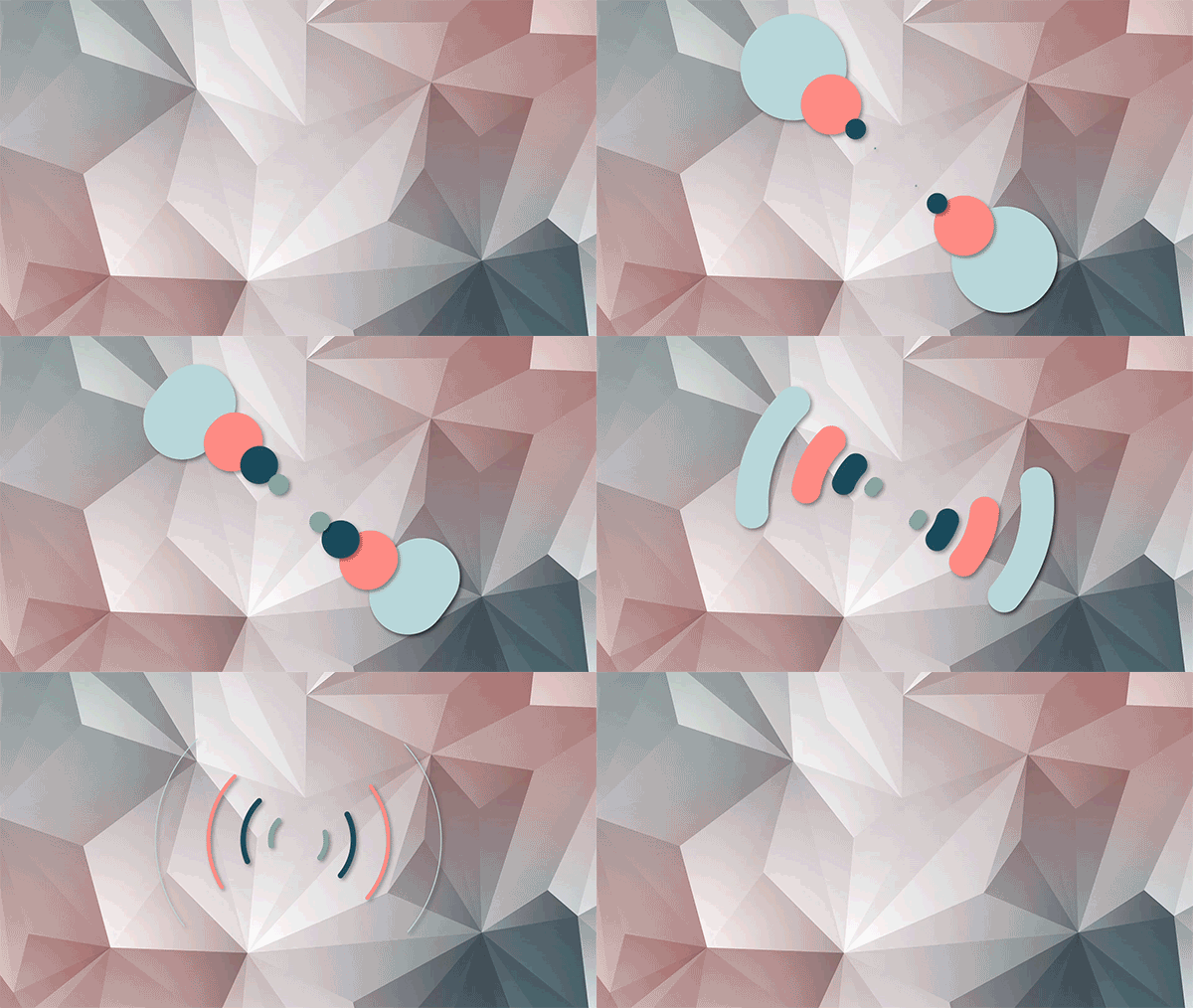
7. Animation zusammenstellen: Okay, ich verspreche dir den lustigen Teil. Also zuerst möchte ich schnell ein Farbschema greifen, und das ist in den älteren Versionen von After Effects nicht verfügbar, aber wir können immer ich gehe zur Fenstererweiterung und benutze meine Adobe Color Teams. Ich habe meine Farbteams bereits hier, und ich klicke auf Explorer. Aber Sie können auch zur Waffe gehen. Wählen Sie einfach eine schöne Autos, nur Eingabe in Farbschemata und Google und Sie werden brillante Farbschemata finden, die wir verwenden
könnten. Okay, das sieht absolut toll aus. Also klicke ich mit der rechten Maustaste auf Neu in meiner Timeline und klicke für einen neuen Volumenkörper. Ich nehme eine solide und ich werde entscheiden, richtig oder dunkel, hell oder dunkel. Lass uns hell aussehen. Ok? Ich habe einen hellen Hintergrund. Ich werde das als Letztes setzen. Ich klicke auf meine Formebene. Schau, es betreten. Ich nenne es Big Circle eins, nur damit ich mich erinnere, was es ist. Und ich möchte diesen großen Kreis duplizieren, bevor ich vorwärts gehe. Ich möchte drücken, sind nur um eine Seite gedreht. Ich mache es negativ, 45% passen die Drehung hier an. Ich werde auf Big Circle drücken eins sind wie Rotation und dieser wird auf 1 25 Vielleicht 1
25 auf der rechten Seite gebracht werden . Also sind sie auf der gegenüberliegenden Seite. Oder vielleicht sollten sie mehr sein. Das kann ich später anpassen. Okay, Wir haben diese großen Kreise vom Kurs Ich möchte verschieben klicken und Boot auswählen, weil ich die Strichfarbe ändern
möchte . Das Lila passt nicht. Ich möchte meinen neuen Mietvertrag auswählen. Neu gefundene Halsbänder. Ok. Perfekt. Das sieht absolut cool aus. Okay, nett. Also haben wir diese Informationen, bevor ich fortfahre, drücken Sie auf dem Boot. Ich drücke Sie, weil ich denke, dass diese Animation zu lange dauert, um zu spielen. Okay, im Moment ist es nicht zu kurz, ist nicht zusammen und sieht aus wie eine sehr coole Animation. Was ich tun möchte, möchte ich das U schließen und drehte sich um Steuerung d. Ich werde sie aufstellen. Ich würde den Kurs ändern, damit ich nicht mit allen Elementen, die ich hier habe, vernetzt werde und ich werde gelb auswählen. Ich gehe in die Mitte der Animation und ich möchte diese Zeilenfarbe für die
neuen gelben ändern . Da ich sie ausgewählt habe, wähle ich diese gelbe Farbe aus. Ok. Das Letzte, was ich tun sollte, ist, s wie Skala zu drücken und sie ein wenig nach unten zu skalieren, damit sie sich
nicht überlappen. Okay, vielleicht so. Und das ist frühere Animation. Okay, jetzt sieht
alles mechanisch aus. Also, was Sie wieder tun können, wenn Sie die gelben ausgewählt haben, Drücken Sie Ihre linke alte Taste und drücken Sie ein paar Mal. Blättern Sie um ein paar runter. Ich meine, eine Menge von Schlüsselbildern. Ich drücke ihn fünf Mal. 12345 Sie können sehen, dass sie auf 53 Frames verschoben wurden und mal sehen, wie das aussieht. Schön. Ich kann diese Schritte jetzt replizieren und replizieren und replizieren, wobei diese beiden ausgewählten Steuerelemente die Strichfarbe auf den nächsten Anrufer so ändern. Teal auf, Allergologe. Jahre wie Blau. Also erinnere ich mich, was es ist. Oder da wir schon blau haben. Ah, Seafoam. Okay, CFO Mr. Nestest hat die alte Seite unten gelassen. 12345 Das kann ich natürlich mit meinem Mund
tun. Kein Problem. Und lassen Sie uns dieses Endergebnis jetzt sehen. Im Moment sehen Sie, dass ich die Größe s wie Skala vergessen habe. Ich meine Skala, nicht Größe. Skalieren Sie es nach unten. Bumm. Okay, ein letztes Mal für die grauen steuern de move fünf Frames. Wir ändern die Strichfarbe. Und jetzt können Sie feststellen, warum das der Spaß ist. Weil wir diese Animation jetzt bereit haben. Ich denke nur, Oring mit Unruhen, mit dem, was ich bereits habe. Machen wir es Wissenschaft. Es spielt wieder keine Rolle. Die Skala. Ich weiß es nicht. Warum vergesse ich immer wieder die Waage? Es ist jetzt wirklich angenehm. Wenn Sie einen Schritt weiter gehen möchten, können
Sie nicht nur mit der Skala arbeiten, Sie können mit der Drehung arbeiten. Wenn ich sie ein wenig mehr drehen würde, sehen
Sie, das wäre Sie wissen, es macht uns wie ein Problem, aber es wird es eine Prise abgeben. Mehr wie dieser einzigartige Stil. Okay, man kann sagen, dass das besser aussieht. Man kann sagen, dass das schlimmer aussieht, dass ich sie auswählen kann. Ich kann sie zu Frames zurückbringen. Und wie Sie sehen können, dass Sie alles schließen. Und das ist mein Endergebnis. So sieht meine eigentliche Animation gerade aus. Ich dachte immer noch, ob es etwas hinzuzufügen gibt, aber im Grunde wollte ich dir das beibringen . in dieser Vorlesung. Meiner Meinung nach die Rotation nicht geholfen, also wäre dies im Wesentlichen die Animation von Ihnen erstellt. Ich werde vielleicht zu den Rotationsschlüsselbildern zurückkehren, aber die Rotationsänderungen, die ich vorgenommen habe, weil ich diese Animation irgendwie nicht mag. Gehen wir zur letzten Lektion toe einige alles, um ein Beispiel-Logo zu verwenden,
um es
anzuzeigen und zu enthüllen,
und wir werden sehen, wie das zusammen zerdrückt. es
anzuzeigen und zu enthüllen,
8. Real Nutzung: Ok, perfekt. Wir haben diese Animation zusammengebaut und ich nehme mein persönliches Logo, nur um es zu testen. Und es stellt sich heraus, dass dieses Farbschema vielleicht deshalb mir dieses Farbschema gefallen hat. Dieses Farbschema hat sehr enge Farben mit meinem Logo, vielleicht ein Teil von T-Einsen. Also, wenn ich irgendwann diese Animation für meine Likes,
kleine Logo-Informationen oder wenig Übergang verwenden würde, würde
ich die mittleren auswählen. Ich würde sie unsichtbar machen, und ich würde überlegen. Also haben wir diese Art von Rotation im Gange, also müsste ich etwas Ähnliches auf meinem lokalen machen. Ich konnte Vertrag nicht. Ich würde die Rotation drücken. Es dreht sich hier um, also sollte das Endergebnis hier sein. Also werde ich den Orientierungsschlüsselrahmen machen. Und früher wird es wie zusammen und mit diesen Elementen drehen müssen. Aber da wir es drei d haben, habe ich es auch aus diesem Blickwinkel geschrieben. Ok, perfekt. Also im Moment würde ich eine Animation wie diese haben, die Sie sehen können und es ist schön erfüllt. Wie bei dieser existierenden Animation. Die einzige kleine Anpassung würde ich helfen t auf meinem Logo. Ich würde die Deckkraft auf Null reduzieren. Hier würde
ich die Deckkraft 100 so machen, dass es sichtbar wird, als ob es anfängt zu animieren. Ich würde Chris, Sie, Ich würde diese Schlüsselbilder erweitern, damit sie nicht so schnell passieren. Und ich würde natürlich F neun
drücken, um
natürlichauch in
denen alles zu erleichtern natürlich , denn das wäre sehr langweilig. Und das wäre meine sehr Beispielanimation, mit den Bewegungselementen, die wir erstellt hatten. Sehen Sie? Und es ist so einfach. Und diese kleine Animation gibt es wie die zusätzliche Note und in einem Mord aus, wie wirklich Sekunden. Ich kann eine einzigartige Logo-Innovation schaffen, einen einzigartigen Übergang. Nur wenn ich das rendern möchte, würde
ich hier alle Ebenen auswählen. Ich würde alte klicken und rechte Klammer Taste. Also endet alles, und ich würde das einfach mit einem transparenten Hintergrund rendern. Natürlich passiert
dies abrupt, so drücken Sie t t auf alles. Ich würde vorwärts gehen und ich würde die Deckkraft 0% machen. Es wäre einfacher, wenn ich diese ganze Animation nur vorkomponieren würde. Aber um dieses Tutorial willen, möchte
ich das nicht tun. Ah, jetzt sehe ich, dass die Deckkraft hier falsch ist, also muss ich diesen Schlüsselrahmen und Boom kopieren, alles verschwindet. Ich werde Steuerelement em drücken, um es der Renderwarteschlange hinzuzufügen. Oder ich könnte zur Komposition gehen fügt Adobe Media Encoder und Boom bereit exportiert perfekte Logo-Animation. Sehr schnell, sehr fließend. Ich mag wirklich Kleidung, Farben und diese Animation. Also muss ich denken, wenn ich das nicht als Übergang verwenden sollte, ist
es wirklich schnell vorbereitet. Das ist ein großer Vorsprung. Ich hoffe, dieses kleine Tutorial, diese kleine ernste Vorträge sind es angenehm für Sie. Und du hattest Spaß, das mit mir zu kreieren. Ich versuche, die beiden Touristen langsamer zu machen, richtig Tempo, und ich habe versucht, alles zu bearbeiten. So sehen Sie wirklich, was auf dem Bildschirm vor sich geht. Bitte lassen Sie mich wissen, ob ich einen guten Job gemacht habe oder ob das zu einfach und nicht ansprechend genug war. Vielen Dank, dass Sie zugehört haben, und ich werde Sie in anderen Wählern sehen. CIA
 Andrew Pach ⭐, PowerPoint, Animation & Video Expert