Transkripte
1. Einführung: [MUSIK] Dank Adobe Dimension ist CC jetzt einfacher als je
zuvor, atemberaubende,
fotorealistische Modelle für
Ihre Markenidentität oder
Verpackungsprojekte zu erstellen fotorealistische Modelle für . Ist es jetzt möglich, diese
in nur wenigen Minuten und nicht in Stunden zu erstellen . Der Vorteil eines Mockups
ist, was Sie erhalten, um die hohen Kosten
einer physischen Probe zu vermeiden. Sie können in
den frühen Phasen des
Entwurfsprozesses einfach
Optionen erkunden und Beispiele
mit Ihren Kunden teilen frühen Phasen des , um
Rätselraten zu vermeiden. Etwas, das Sie in der Vergangenheit möglicherweise
zurückgehalten hat, ist die scheinbare Komplexität
des freien Modellierens. Aber ich verspreche Ihnen, Adobe Dimension
so einfach zu bedienen ist, aber selbst ohne
vorherige Erfahrung werden
Sie sehr bald unglaubliche
Mockups erstellen. [MUSIK] Hey, mein Name ist
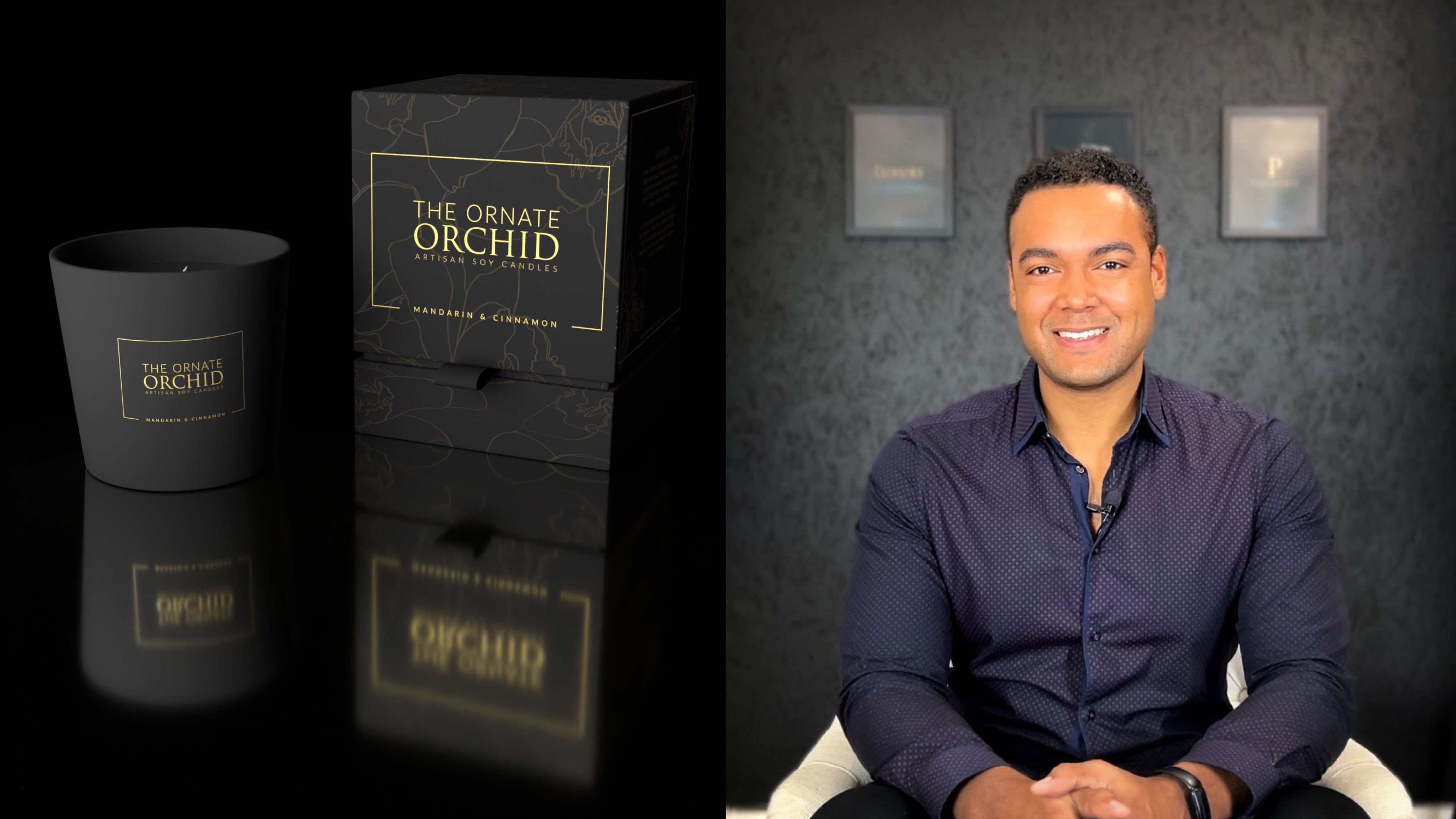
Jason Miller und ich bin freiberuflicher
Grafikdesigner mit Sitz in London. Obwohl ich in London
ansässig bin, hatte ich das Privileg, für
Kunden auf der ganzen Welt zu arbeiten . Spezialisiert auf
Markenidentitätsdesign, und ich mache
dies seit
über 12 Jahren erfolgreich als Freelancer. Diese Klasse wurde entwickelt,
um Sie so
schnell wie möglich mit
Adobe Dimension zum Laufen zu bringen. Wir behandeln das Wesentliche, das Sie benötigen, um durch
die Software zu navigieren und Ihre Verpackungs- und
Branding-Kunstwerke zum Leben zu erwecken. Wir schauen uns gerade genug an, dass Sie genau wissen
, was Sie tun. Aber wir werden Sie nicht
mit unnötigen Details verärgern. Gegen Ende des Kurses werde
ich einige etwas
fortgeschrittenere Techniken behandeln , die Sie verwenden können wenn Sie
etwas mit noch
größerer Komplexität erstellen möchten . Ich bin bereit dafür. Wenn du bereit bist,
lass uns anfangen.
2. Kursprojekt: [MUSIK]
Erstellen Sie im Klassenprojekt Ihr eigenes
3D-Verpackungsmodell
mit den Techniken, die
Sie in dieser Klasse lernen werden. Aktives Lernen und
Verfolgen mit der Klasse ist der beste Weg
, um diese Informationen zu erhalten. Ich empfehle dringend, ein
eigenes Projekt zu erstellen und
weiterzumachen , während wir die Lektionen
durchlaufen. Wählen Sie dazu
online etwas als Bezugspunkt aus. Es könnte eine Kaffeebeutel, eine
Luxusverpackungsbox, Kosmetikbehälter, eine
Alkoholflasche oder eine Dose sein, und dies wird
als Bezugspunkt dienen. Wenn wir den Kurs abgeschlossen haben, erstellen und
anpassen
Sie Ihre eigene
Version davon. Dies gibt Ihnen
etwas Einzigartiges, das Sie im Portfolio
zeigen können,
oder wenn
Sie möchten, können Sie sogar ein reales Projekt oder einen
Kunden verfolgen und dies verwenden, um Ihre nächsten
Verpackungsmodelle zu präsentieren.
3. Übersicht der UI: Beginnen wir mit
einem virtuellen Rundgang durch eine Software und über Benutzeroberfläche, um
uns vertraut zu machen. Dies ist der Bildschirm, den
Sie sehen sollten , wenn Sie Adobe Dimension zum ersten Mal starten. Und wenn Sie auf Neu erstellen klicken, können
Sie auf
kostenlose Pips klicken, um Ihre Standardeinstellungen
hier gegenüber den Standardeinstellungen für
ein neues Projekt
anzupassen . Also zweitausend mal 1400
Pixel für den Canvas, 150 Pixel pro Zoll Auflösung. Und klicken Sie auf Erstellen. Und das bringt
Sie auf diesen Bildschirm
, der eine leere Leinwand ist, und verschiedene Abschnitte und
Symbolleisten an der Außenseite. Also gebe ich Ihnen einen
kurzen Überblick darüber wo Sie
jetzt nach
den verschiedenen Panels suchen können. Aber in zukünftigen Lektionen werden
wir etwas detaillierter eingehen und Ihnen tatsächlich zeigen, wie und
wo Sie diese verwenden können. Aber wenn Sie
an Software wie
Photoshop oder
Illustrator InDesign gewöhnt sind , werden Sie feststellen, dass
dies wirklich einfach ist. Sie haben es gestrafft. Und im Vergleich zu echter
Hardcore-3D-Software wie Cinema 4D ist
dies extrem einfach. Es ist sehr einfach, loszulegen und Dinge zu
erstellen. Ganz links haben
wir ein paar Tools. Und wenn Sie
den Mauszeiger über jede dieser Personen bewegen, können
Sie sehen, was
für Hotkeys sind. Wir werden
in einer späteren Lektion zu diesen kommen. Als nächstes haben wir standardmäßig dieses
Asset-Panel, das
Starter-Assets anzeigt, die alle in die Software
integriert sind . Sie haben einige grundlegende Formen,
wenn Sie Modelle nach unten scrollen. Es gibt
hier eine ziemlich
großzügige Auswahl , wenn Sie
einen Materialabschnitt haben. Dies sind also Materialien, die
Sie auf Modelle anwenden können. Und keine Sorge, ich zeige
Ihnen später Schritt für Schritt, wie das alles funktioniert. Dies ist nur ein Überblick. Dann einige
dynamischere Materialien, Stoffmaterialien,
die etikettiert sind. Dann der Beleuchtungsabschnitt
, der in
gerichtete und
umgebende Lichter getrennt wird . Und dann schließlich
Bilder, die Sie entweder
auf Objekte
oder Hintergründe anwenden können . Es mag also so aussehen, als wäre das
ziemlich viel zu nehmen. Das ist alles verschieden. Das ist nur ein Panel. Und du hast sogar
Filter an der Spitze. Wenn Sie sich nur Objekte oder Materialien
ansehen wollen, beleuchten Sie Tonhöhen, das ist es. Und wirklich
ist dieses Asset-Panel das Hauptfeld, auf das Sie verweisen, um Ihrer Kreation etwas
Neues hinzuzufügen. Oben haben Sie Ihre Zoomstufe und
verschiedene Kamerasteuerungen. Auch hier werden wir eine
Lektion haben, in der Sie alles
über die Kamera erfahren. Und auf der rechten Seite ist
dies ein ziemlich
wichtiges Panel. Sie haben also Ihre Szene, und dies wird
alles auflisten, was Sie in dieser virtuellen 3D-Szene
platzieren. Wir werden
in einer zukünftigen Lektion dazu kommen. Wenn ich einfach ein Objekt hier platziere, siehst du in
diesem Szenenbereich erscheint. Sie haben auch
Ihre Umgebung. Jede Beleuchtung wird hier
erscheinen. Sie haben auch Kameraeinstellungen unten, in denen Sie die
Aktionen und Eigenschaften haben. Panels, die dynamisch
und vs sind, zeigen verschiedene Optionen an
, je nachdem , welches Objekt Sie hervorgehoben
haben. Dort, kontextabhängig,
indem Sie auf Kugel klicken, aber ich habe auf meiner Leinwand platziert, erhalten
Sie alle diese Optionen
für ihre Eigenschaften, die Größe und verschiedene Aktionen. Sie könnten sich jedoch auf
das ausgewählte Objekt bewerben. Wenn Sie auf den Hintergrund klicken, dann ändert sich das Kontextmenü
Eigenschaften, um Ihnen
die Hintergrundoptionen anzuzeigen ,
indem Sie auf den
Hintergrund einer Leinwand Sie können das Kontextmenü sehen. Es ändert sich jetzt, um Ihnen
Optionen für den
Hintergrund anzuzeigen , auf die
wir noch etwas später eintauchen, wenn Sie die Escape-Taste drücken, aber es wird
die Auswahl der Hintergrundleinwand aufheben. Und Sie werden kontextabhängige
Eigenschaften für die Leinwand sehen. Also ist es hier. Sie könnten Ihre Leinwandgröße
anpassen. Wenn Sie mit der Lösung nicht zufrieden sind, wird die Lösung außer Kraft gesetzt. Die Auflösung kommt wirklich ins Spiel, wenn Sie versuchen zu
exportieren und zu rendern. Und das
machen Sie vom Panel oben links hier,
dieser Registerkarte „Rendern“. Und das gibt Ihnen verschiedene
Möglichkeiten zum Rendern. Hochauflösender Ausgang. Stills von deinem Freebie-Mock-up. Wenn Sie wie ich sind,
möchten Sie wahrscheinlich zuerst
einen sehr hohen
Überblick erhalten und dann etwas tiefer
eintauchen sobald Sie wissen, womit
Sie arbeiten. Jetzt, da wir das getan haben, schauen wir uns genauer an, mit
unseren Modellen zu beginnen und
in der nächsten Lektion
einen guten Ausgangspunkt zu finden .
4. Finden eine gute Starting: [MUSIK] Bevor wir überhaupt dazu
kommen, die verschiedenen
Modelle und Assets zu platzieren und zu
manipulieren, möchte
ich Ihnen zeigen, wie Sie
die volle Leistung von
Adobe Dimension freischalten können. Das liegt wirklich darin, diese riesige,
fast versteckte Bibliothek
professionell erstellter Assets zu
nutzen . Wenn Sie nun mit einem Klassenprojekt
folgen, ist
dies eine wirklich gute Chance, etwas zu erhalten, das Ihrem
Startreferenzobjekt wie möglich nahe kommt. Wenn wir uns also in einem
Moment einige Premium-Assets ansehen, versuchen Sie, etwas zu finden, das Ihren
Referenzobjekten so nahe wie
möglich
kommt Ihren
Referenzobjekten so nahe wie
möglich und das das Leben viel einfacher
machen wird. Es kann sein, dass
Ihre
bereits enthaltenen Referenzobjekte eng übereinstimmen . Ich sehe hier, dass es eine Kaffeebeutel
gibt, es gibt einen Lebensmittelbeutel in den
mitgelieferten Starter-Assets. Das könnte bei Ihnen der Fall sein. Aber lassen Sie uns einen kleinen Rundgang die zusätzlichen
verfügbaren Vermögenswerte machen und prüfen,
ob Ihnen das hilft. Um dies zu finden, ist es
meiner Meinung nach am einfachsten,
auf den Filter nach Modellen zu klicken. Scrollen Sie nach unten
und Sie werden einen kleinen
Hyperlink sehen, wie Sie Adobe Stock durchsuchen. Angenommen, Sie haben Ihre
Adobe Dimension-Lizenz von einem CC-Konto. Dies sollte bereits mit Ihren Bankdaten verknüpft
sein. Möglicherweise haben Sie einen Plan, in dem
Sie Vermögenswerte enthalten haben. Auch wenn Sie dies nicht tun, sind
sie wirklich nicht sehr
teuer zu lizenzieren, Sie können sehen, dass es 15,3
Tausend Ergebnisse für 3D-Objekte gibt . Es gibt eine riesige Bibliothek, die Sie hier
nutzen können, im Vergleich zu etwa 100, wenn diese in der Dimension enthalten
wären. Sie keine Angst,
eine ganz spezifische Suche zu beginnen, ich
suche nach einer Whiskyflasche. Sie können sehen, dass es
hier
wirklich schöne Designs gibt. Wenn Sie Ihre
Suchanfragen zu spezifisch finden, können
Sie versuchen, sie ein wenig zu
erweitern. [NOISE] Sie sind tendenziell
ziemlich gut im Taggen. Sie können also Oliver
Whiskyflaschen sehen ich gesucht habe und die zuerst
gefunden habe. Ich bin auch aufgetaucht, wenn ich
nach einer Alkoholflasche gesucht habe. Viel Spaß beim
Durchschauen der Vermögenswerte. Es gibt einige brillante
Vorlagen hier. Um sie zu verwenden, müssen
Sie nur auf
Lizenz klicken , um
sie zu Ihrer Bibliothek hinzuzufügen. Du siehst es Pop-up. Wenn Sie von
Starter-Assets zu Bibliotheken wechseln und
diese Lizenzobjekte hineinziehen können. Dies ist keineswegs ein obligatorischer
Schritt. Aber ich habe festgestellt, dass
Sie mit V-Zeit versuchen, etwas zu perfektionieren, ist es wert, sehr geringe Kosten für die
Lizenzierung des Vermögenswerts, wenn es genau
das tut, was Sie brauchen. Wenn Sie das
Asset haben, das Sie verwenden möchten,
ob es sich um einen
Premium-Asset von Adobe Stock handelt oder einen, den ich Starter-Assets
enthalten habe, schließen Sie sich mir in der nächsten Lektion an
und wir werden uns ansehen, wie wir platzieren und beginnen können
manipulieren Sie Ihr Modell.
5. Platzierung von Modellen und Placing: [MUSIK] Jetzt kommen wir
zum lustigen Teil. Wenn Sie die
letzte Lektion befolgt haben, haben
Sie hoffentlich entweder ein Premium- oder ein
reguläres Asset-Modell ausgewählt , das Sie verwenden möchten. Wenn Sie dem Klassenprojekt
folgen, stellen
Sie sicher, dass Sie etwas
ausgewählt haben, das
Ihren Referenzobjekten
nahe wie möglich liegt . Ich benutze dieses
Twist-Jar und du kannst es hinzufügen , indem du einfach darauf klickst und es wird hier auf deiner Leinwand angezeigt. Wir werden
einige der Werkzeuge durchgehen um Ihre Kamera zu bewegen und
Ihre Ansicht anzupassen , aber ein
Werkzeug, das wir sofort
verwenden können ,
ist das Dolly-Werkzeug, das nur
hier in Ihrer Symbolleiste angezeigt wird. Die Abkürzung, die ich gerne
verwende, ist das Mausrad. Sie können einfach mit dem
Mausrad vergrößern und
verkleinern , damit Sie Ihr Modell in eine Position bringen, mit der
Sie zufrieden sind. Sie werden feststellen, dass es
diese verschiedenfarbigen
Achsen gibt , und im Moment fragen Sie sich
vielleicht,
was das bedeutet, aber es ist wirklich einfach und
ziemlich einfach zu bedienen. Sie haben eine andere Farbe
für jede der Achsen, für das Y, das X und das Z und die Pfeile, die
an dieser Außenkante erscheinen, ermöglichen es Ihnen, Ihr
Modell entlang dieser Achse zu bewegen. Sie könnten die Objekte
einfach anklicken und ziehen , aber
die Verwendung einer Achse nach der anderen ist etwas genauer, daher verwende ich das
gerne. Sie haben dann diesen kleinen
Kreis auf jeder Achse, dem Sie das Objekt
drehen können. Wenn Sie also auf
den Kreis klicken und mit der Bewegung der Maus beginnen
, können
Sie sich auf
diesen verschiedenen Achsen drehen. Dann endlich dieses kleine Quadrat, das wieder
auf jeder der Achsen erscheint,
ermöglicht es Ihnen, zu skalieren. Wie Sie es bei
einem Adobe-Produkt erwarten, die Umschalttaste gedrückt halten schränkt dies die
Proportionen ein und Sie
können dann proportional skalieren,
wenn Sie . Eine weitere sehr nützliche
Verknüpfung ist die Rückgängig-Taste Control Z oder
Befehl Z können Sie dies
zurücknehmen und die von Ihnen vorgenommenen Änderungen
rückgängig machen. Das behandelt, wie Sie das ausgewählte Objekt
verschieben und manipulieren
können . Lassen Sie uns einige der
Kameratools behandeln, die Sie wirklich auf der Leinwand
bewegen müssen. Jetzt werden all diese
in der Symbolleiste links angezeigt, aber
ich verwende die Verknüpfungen lieber, weil sie
wirklich einfach und intuitiv sind . Dieses Tool hier, wenn
wir den Mauszeiger darüber bewegen, ist
das Orbit-Tool. Eine einfachere Möglichkeit,
dies zu verwenden, besteht darin, einfach die rechte Maustaste
gedrückt zu halten oder wenn Sie auf einem Mac sind ,
haben Sie
hoffentlich eine magische Maus und das können Sie tun. mit der rechten Maustaste
und ziehen Sie, und dies umkreist
Sie um das Objekt, auf das Sie abzielen oder um die Mitte
der Leinwand. Als Nächstes haben wir das Stiftwerkzeug, das sich hier in
Ihrer Symbolleiste befindet , aber ich halte
gerne die Leertaste gedrückt, mit der rechten Maustaste klicken und
ziehen, und das
bewegt Sie tatsächlich auf der Leinwand. Dies unterscheidet sich vom Verschieben des Objekts und wenn Sie sich die Rastermarkierungen
ansehen, wenn ich auf das Objekt klicke und ziehe, hat sich
das Objekt bewegt, aber wenn ich mit der
Leertaste klicke und ziehe, bewege
ich die
Kamera tatsächlich herum die Leinwand. Es gibt einen Unterschied
zwischen den beiden. Wenn Sie mehrere
Objekte in einer Szene haben, müssen
Sie definitiv
eines anstelle des anderen verwenden . Ich sollte auch
das Orbit-Tool erwähnen. rechten Maustaste klicken und
ziehen, können Sie tatsächlich
unter die Baseline kommen. Du könntest arbeiten, wenn du willst, an der Unterseite eines Objekts. Sie können Ihre Kamera wirklich einfach
mit diesen wenigen Tastenkombinationen positionieren, wo Sie sie benötigen. Es gibt ein bisschen
mehr in der Kamera aber wir werden
in einer zukünftigen Lektion dazu kommen. Das sollte genug sein, nur für
uns, um vorerst loszulegen. Ein paar andere kleine
Tricks, die ich finde, dass ich
ziemlich regelmäßig benutze und wenn ich Dinge
zusammenstelle. Wenn ich
das in die Luft schiebe und sagen wir,
ich möchte, dass es zu Boden rastet , werden Sie dort
eine kleine schnappende
Anzeige sehen . Eine andere Möglichkeit, dies
zu erreichen, besteht darin, unter Aktionen zu klicken, um zu Bodenaktion zu wechseln. Manchmal ist das sehr
nützlich, besonders wenn Sie mehrere Objekte ausgewählt
haben. Möglicherweise platzieren Sie möglicherweise mehr als eines desselben
Objekts auf der Leinwand. Ich klicke, um ein weiteres Glas hinzuzufügen, also haben wir jetzt zwei davon. Sie können bei gedrückter Alt-Taste klicken und ziehen, um
beliebig oft zu duplizieren. Wenn Sie die Löschtaste drücken
, wird dadurch ein Objekt gelöscht. Nett und intuitiv. Etwas, das wirklich
nützlich ist, das ich ziemlich oft
benutzt habe , wenn ich ein paar davon
erstelle,
ist, eine Reihe
von Objekten zu ziehen , um einige davon auszuwählen
. Oder Sie können einfach die
Umschalttaste gedrückt halten und klicken, um sie alle
auszuwählen. Unter Aktionen wird
diese Option kontextuell angezeigt, solange Sie
mehr als ein Objekt oder Asset
ausgewählt haben mehr als ein Objekt oder Asset und das
ausrichten und verteilen ist. Sobald du darauf
klickst, siehst du noch einmal, wir haben die verschiedenen Farben die verschiedenen Achsen
entsprechen. Sie können
hier auf diesen
breiten flachen Abschnitt klicken , um
die Objekte entlang Achse zu verteilen
, und er verteilt sie gleicher Entfernung oder Sie können auf den kleinen
Pip klicken, um sie auszurichten. Wenn ich das tue, um etwas Abstand zwischen ihnen zu legen, wähle sie alle erneut aus, klicke auf Ausrichten und
verteile und ich verteile sie gleichmäßig
entlang dieser Achse. Das bringt sie in einen
gleichmäßigen Raum und dann
kann ich sie entlang dieser Achse ausrichten. Das ist ein wirklich einfacher Weg, wenn
Sie mehrere Objekte haben und
diese nacheinander zeigen möchten, Sie möchten, dass sie zentriert und schön
aufgereiht sind und natürlich möchten
Sie sie in gleicher
Entfernung von jedem andere. Das ist eine wirklich nützliche
kleine Abkürzung ich immer öfter verwende. In unserer nächsten Lektion werden
wir uns mit dem Materialwechsel
befassen. Aber es gibt eine letzte
Änderung, die ich vornehmen werde, lösche
einfach zwei
dieser Gläser und ich
arbeite mit diesem. Ich möchte eigentlich, dass der
Körper des Glases
etwas größer und der Deckel
etwas kleiner ist. Mit diesem speziellen Objekt kann
ich sehen, dass
man sehen kann, dass es einen
Ordner für das Objekt gibt, der tatsächlich
in zwei Teile aufgeteilt ist. Dies ist bei
vielen Vermögenswerten der Fall, und ich habe den Deckel
getrennt vom Glas. Wenn ich klicke, um
nur den Deckel auszuwählen, sehen
Sie, dass sich der blaue Umriss
gerade um den oberen Teil herum befindet . Ich kann das tatsächlich manipulieren, ich werde es einfach verkleinern, vom Glas
und dann dem Glas
trennen, ich könnte auch manipulieren,
wenn ich wollte, obwohl das Problem hier
das sein würde Objekt könnte in das andere
bluten. Sie können das Problem sehen
, das dort verursachen würde. Anstatt das zu tun, drücken
wir „Rückgängig“, ich wähle
das gesamte Objekt aus und
skaliere das Ganze, um
ihm etwas mehr Höhe zu geben. Wenn ich wollte,
kontrolliere ich den Ordner öffnen, wähle den Deckel und mache den Deckel einfach wieder
etwas kleiner. Das war's. Ich denke
, das ist die Art von Proportionen, nach denen ich suche. Nützlich zu wissen, dass Sie verschiedene
Teile eines Objekts
manipulieren können . Achten Sie
einfach darauf, ob es eine
Interaktion zwischen ihnen gibt, Sie verursachen keine Probleme, indem Sie es zu sehr
manipulieren. Sie können auch die verschiedenen Teile ein
- oder ausblenden. Wenn ich den Deckel verstecke, indem ich auf
das kleine Augensymbol klicke, können
Sie sehen, dass wir gerade
das Glas haben , das für uns gut
gerendert wird. Wir könnten diesen
Deckel in Zukunft immer wieder auftauchen lassen. Ich denke, das gibt Ihnen vorerst viel
zu zeigen, um Sie dazu
zu bringen, Ihr Basismodell zu manipulieren. Jetzt schauen wir uns an,
es in der nächsten Lektion
wirklich anzupassen , indem wir die Materialien
ändern.
6. : [MUSIK] Wenn Sie sich
mir anschließen , nachdem Sie
die vorherige Lektion gesehen haben, ist
dies das Objekt,
an dem ich als Demonstration arbeiten möchte. Wenn Sie
dem Klassenprojekt folgen, haben Sie
vielleicht einen
anderen Vermögenswert. Ich würde dich ermutigen
, das dort zu platzieren , wo du
es willst, auf die Leinwand. Vielleicht manipuliere die
verschiedenen Teile davon an deine Bedürfnisse, bis du
mit dem Aussehen zufrieden bist. Jetzt
schauen wir uns meinen Lieblingsteil
dieser Software an, nämlich die Möglichkeit, die Materialien zu
ändern, und das können Sie
so einfach und effektiv tun. Sie zunächst auf der Registerkarte
Starter Assets Ändern Sie zunächst auf der Registerkarte
Starter Assets den Filter in Materialien. Ich würde sagen, dass du anfangs nur
ein Spiel damit spielst. Spielen Sie damit,
indem Sie
verschiedene Materialien
auf verschiedene Teile
des gewählten Objekts ziehen und ablegen verschiedene Materialien
auf verschiedene Teile . Sie können hier einige wirklich
schöne Kombinationen erstellen. Oder du könntest dich für das gleiche
Material entscheiden, oben und unten. Es liegt ganz bei dir. Aber der beste Weg, sich
daran zu gewöhnen , ist ein wenig zu spielen, erforschen und zu experimentieren. Wenn ich mein Twist-Jar auswähle und innerhalb des Ordners
stelle ich
sicher , dass ich hier nur
die Basis davon auswähle. Sie können sehen, dass unter Aktionen eine Option angezeigt wird, bei der es
sich um ein grafisches Modell handelt. Lassen Sie mich in der Tat schnell
abschweifen, indem ich es Ihnen zeige. Ich lege hier einfach ein Standardobjekt
auf den Canvas. Es ist riesig, lasst es uns verkleinern. Sie werden feststellen, dass dieses Symbol für dieses Objekt, das
ich gerade unter Aktionen gesetzt habe,
nicht vorhanden ist. Stattdessen wurde es in ein Standardmodell umgewandelt
. liegt daran, dass dies einige
erweiterte Eigenschaften hat, die
verhindern, dass zunächst eine Grafik darauf platziert wird. Sie müssen in diesem Fall einfach auf diese Schaltfläche klicken, dann wird es zu einem
Standardmodell, und Sie können wieder eine Grafik darauf
platzieren. Tut mir leid, dass ich dort abschweifen muss, aber das musst
du vielleicht wissen. Wieder wähle ich
mein Glas wähle die Basis davon aus. Unter Aktionen wählen
wir diesmal „Material“ aus, das sich am Ende befindet. Ich klicke darauf. Das führt Sie zu diesem
Abschnitt hier, in dem Sie
diese kontextbezogenen Optionen
für das Material haben . Weil ich mich hingezogen habe,
glaube ich, dass es die Blechbläser waren, einige davon sind
eingesperrt und ausgegraut. Je nach
verwendetem Material sehen
Sie hier möglicherweise verschiedene
Optionen. Aber manchmal können Sie die Grundfarbe
ändern. Wenn ich darauf klicke, ist
dies die Art von Voreinstellung,
um ein Messing-Finish zu erzielen. Sie können sehen, dass das Metallic bis zu 100
gesperrt ist , aber ich kann die Farbe ändern. Ich könnte entweder ein Bild als
Referenz verwenden , wenn ich
auf die Registerkarte Farbe klicke. Sie begannen
mit
so etwas in ihrer Referenz, um ein Blechbläser
zu erreichen. Aber sagen wir, ich wollte, dass es etwas
gesättigter oder ich wollte, dass es
tatsächlich Kupfer ist. Ich könnte anfangen,
den Farbton hier rüber zu bewegen. Es sind Besuche, die einen
Ausgangspunkt verwenden und schnelle Optimierungen
und Anpassungen
vornehmen. Aber lässt Sie wirklich
die Leistungsfähigkeit dieser Software freischalten und sehr, sehr schnell wirklich präzise
Oberflächen erstellen. Brass ist ein Ausgangspunkt. Einige Änderungen an der Farbe ermöglichen es Ihnen,
verschiedene Arten von
Metallic-Oberflächen zu erstellen . Um Ihnen einen
besseren Überblick über die kontextabhängigen Eigenschaften
eines Materials zu geben, werde
ich
nur auf eine Standardmatte fallen. Sie können jetzt sehen, dass keine
dieser Optionen gesperrt ist. Ich kann die mit
dir durchlaufen. Die Grundfarbe, die
wir uns gerade angeschaut haben, könnte
ich das in
etwas wie ein Rot ändern. Die Deckkraft, man kann tatsächlich etwas
haben, das
halbdurchsichtig ist. Ich verstehe nicht, was der Sinn von völlig transparent sein würde. Rauheit, wenn es
bei 100 Prozent liegt, bedeutet
das, dass sie völlig
nicht reflektierend ist. Wenn es herunterkommt, wird
es glänzender,
reflektierender. Wir werfen einen kurzen Blick auf
eine weitere kleine Abkürzung, die hier oben steht. Es ist diese Schaltfläche, Rendervorschau ein
- oder ausblenden. Render-Vorschau gibt Ihnen nur
einen Vorgeschmack darauf, wie das Objekt aussehen
wird, wenn es in High Definition
gerendert wird. Dadurch erhalten Sie einige
der fortgeschritteneren
Lichteffekte, die Sie in
dieser
Standard-Standard-Schnellvorschau nicht sehen . Wenn ich auf diese Schaltfläche klicke,
während sie zu rendern beginnt, können
Sie sehen, dass während sie zu rendern beginnt, Sie ein wenig mehr von dem
Effekt erzielen, den die Beleuchtung auf den
glänzenden metallischen Deckel haben
würde, und auf
dieses Material die Basis, auf der
wir gerade verändert und die Rauheit
gesenkt haben. Wenn ich die Rauheit
auf 100 Prozent anbringe, wirst
du sehen, dass es dann viel weniger
Reflexion gibt. Das Gleiche gilt für Metallic. Wenn ich diese Art von
repliziertem Metallic-Finish vergrößere, scheint
es, als hätten
Metallic-Finish nichts getan. Aber das Problem ist, dass
unsere Rauheit zu
hoch ist und Sie daher nicht den metallischen Glanz
bekommen. Sobald ich eine Rauheit senke, sieht
man sogar in
einer kurzen Vorschau, es
sieht jetzt sehr metallisch aus. Wenn ich loslasse und wir diesen Toggle aktiviert
haben, können
Sie sehen, dass es wie
ein viel metallischeres rotes Finish aussieht . Als nächstes haben wir glühen. Glühen kann Ihrem
Material tatsächlich eine eigene
Lichtquelle geben . Wenn ich das
auf 100 Prozent mache, sieht
man, dass es jetzt tatsächlich ein eigenes Glühen ausstrahlt. Wenn sich andere
Objekte in der Nähe befinden, [NOISE]
doppelklicken wir einfach, um dies auszuwählen,
und wir haben dieses Rough,
wir haben es nichtmetallisch
und wir werden es nicht leuchten lassen und wir haben dieses Rough, . Wenn diese Vorschau geladen wird, sollten
Sie sehen,
dass das Leuchten
unserer leuchtenden Objekte sollten
Sie sehen,
dass das Leuchten
unserer leuchtenden Objekte tatsächlich dieses
Licht
abprallt und es
mit dem daneben liegenden Objekt interagiert. Einige ziemlich coole Effekte, die Sie mit dem Glühen
erzeugen können . Löschen Sie einfach dieses Objekt vorerst. Wir schalten die
Rendervorschau aus. [NOISE] Doppelklicken
wir erneut , um die Basis des Glases auszuwählen. Transluzenz. Dies ähnelt Deckkraft und ermöglicht es
Ihnen, Dinge
mit etwas mehr Fortschritt zu replizieren , zum
Beispiel wenn Sie eine Flasche
Champagner hätten und möchten, Beispiel wenn Sie eine Flasche
Champagner hätten und möchten dass die Beleuchtung tatsächlich glänzt
durch das und brechen Sie in einem bestimmten Winkel. Das werde ich in
diesem Kurs nicht behandeln. Das ist eine etwas
erweiterte Option, aber Sie haben hier Optionen
für die Transluzenz. Jetzt, da wir
mit dem Eigenschaftenfenster vertraut sind, stellen Sie
vielleicht fest,
dass viele
dieser Voreinstellungen, die wir auf ein Objekt ziehen
können, tatsächlich nur
bestimmte Parameter auf dieses Panel anwenden bestimmte Parameter auf dieses Panel und sperrte dann
einige von ihnen ein. Sie können diese komplett selbst
anpassen und anpassen. Einige der Voreinstellungen, und ich weiß, dass es
eine bestimmte gibt. Nehmen wir dieses
lasergeschnittene Material hier. Sie erhalten diese
zusätzlichen Optionen. Da es ein
lasergeschnittenes Muster hat, können
Sie das
Muster selbst ändern, Sie können die Dicke ändern, Sie können die Art und
Weise ändern, wie es gekachelt wird. Sie haben alle möglichen
zusätzlichen Optionen für Pop-up, für bestimmte Materialien. Ich werde das alles definitiv nicht mit dir
durchlaufen. Aber seien Sie sich bewusst, dass Sie
manchmal ein erhöhtes Maß an Kontrolle
für einige dieser Optionen erhalten. Ein letzter Tipp, den ich Ihnen
mitteilen werde, ist, wie Sie
das Pipettenwerkzeug
gut verwenden , um Materialien zu verbinden
oder zu versenken. Wenn ich durch Doppelklick auf
den unteren
Bereich des Glases auswähle den unteren
Bereich des Glases und entweder in
der Symbolleiste klicke oder die Verknüpfung I
verwende, und ich klicke auf dieses Material das oben verwendet wird, Es wird das sofort mit allen Parametern kopieren ,
einschließlich jeder Feinabstimmung, die ich auf die Voreinstellung vorgenommen habe. Das Tolle daran ist, dass
die beiden Materialien jetzt miteinander verknüpft
sind. Wenn ich oben doppelklicke und sagen wir, ich
nehme an, ich gehe zur Grundfarbe
und ändere das,
du kannst sehen, dass und ändere das, es es sowohl nach oben als auch unten ändert weil ich die Pipette benutzt habe und
es gibt einen Link. Wenn ich diesen Link brechen möchte, können
Sie sehen, dass in
den kontextabhängigen Aktionen jetzt dieses Symbol
aufgetaucht ist, und der Tooltip sagt, Link zu Materialien
brechen. Wenn ich darauf klicke und jetzt
Änderungen an der Farbe vornehme, Sie diese Änderungen nur an einem Teil vor und nicht an dem anderen Teil. Das Tolle ist,
wenn Sie
das Objekt duplizieren oder einfach mehrere Objekte
haben, können
Sie eine große Anzahl
davon synchronisieren und es würde Ihnen ersparen jedes Mal mühsame
Änderungen vornehmen zu
müssen. Das ist also wirklich, glaube ich, genug von einem Überblick und meinen Lieblingstipps für
Materialien und Objekte. In der nächsten Lektion
schauen wir uns nun an,
dies wirklich anzupassen und
Grafiken auf die Objekte zu platzieren.
7. Platzierung von Grafiken: In dieser Lektion
werden wir die Dinge wirklich
zum Gang bringen und anfangen diese wie
echte professionelle
Verpackungsmodelle
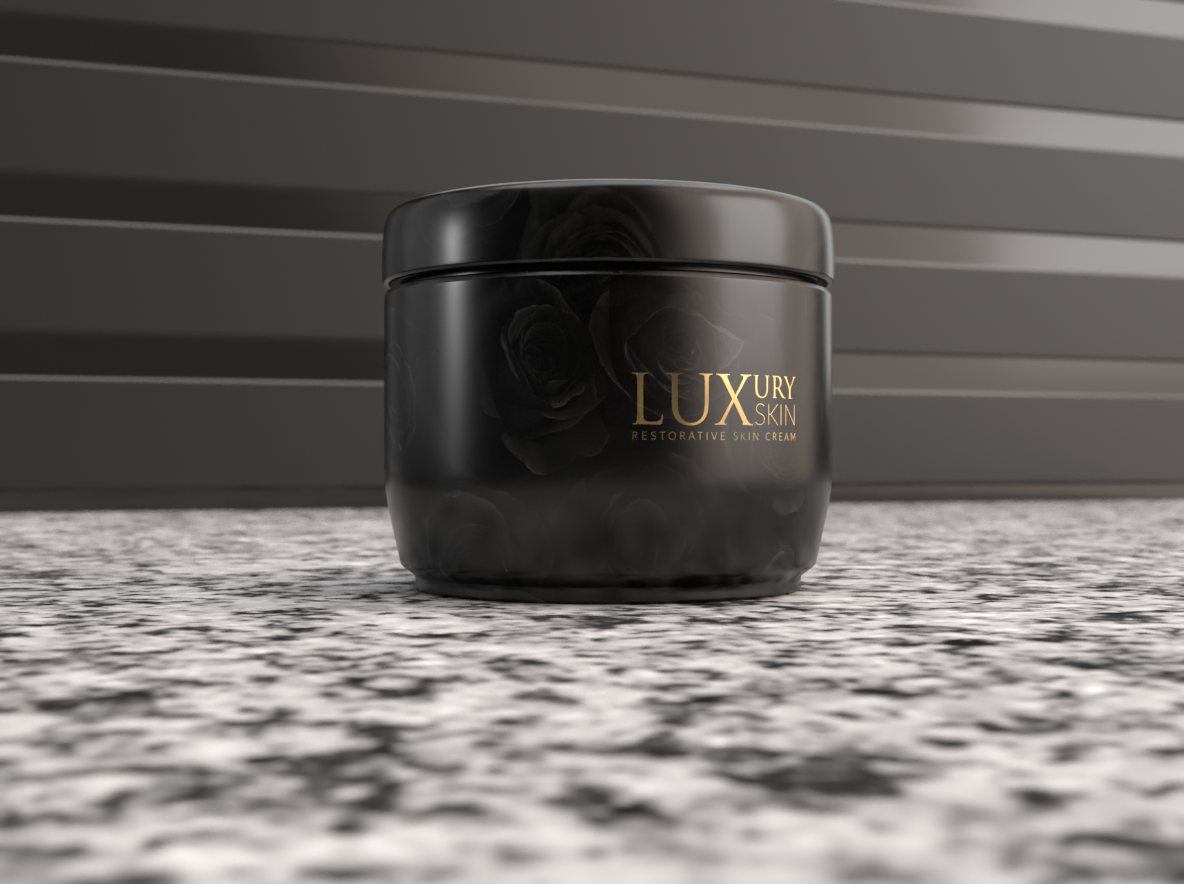
anzupassen und aussehen zu lassen. Wie Sie hier sehen können. Dies sind einige, die
ich von
einem Ausgangspunkt aus erstellt habe , den ich in der
letzten Lektion dieses Base-Jar hatte, und diese sehen
wirklich scharf aus, es gibt nur eine kleine
Grafik hinzugefügt, ein Logo-Asset, das ich erstellt habe, und bei einigen davon
gibt es ein subtiles
Hintergrundbild, das ich
auf dem Material verwendet habe und es sieht
wirklich, wirklich atemberaubend aus. Ich werde Sie
durch meinen Prozess zur
Erstellung dieser führen und
Ihnen ermöglichen, dasselbe zu tun. Ich werde diese Assets tatsächlich
mit Ihnen
teilen , falls
Sie
dies genau so erstellen möchten , wie es aussieht und durch Reverse
Engineering lernen möchte. Es liegt an Ihnen, Sie
können entweder als Teil
eines Klassenprojekts an
Ihrem eigenen eindeutigen Element arbeiten als Teil
eines Klassenprojekts an
Ihrem eigenen eindeutigen Element oder Sie können
die Assets verwenden , die ich
in die Klassenressourcen aufgenommen habe, und Sie können das
Erstellen replizieren genau diese, die
du jetzt hier siehst. Aber lassen Sie mich Sie durch
den Prozess führen und dann
werden Sie verstehen, wie Sie
hierher kommen , und Sie können
das auch selbst tun und das können Sie mit
Ihren eigenen einzigartigen Objekten tun. Hier ist mein Ausgangspunkt
und das erste, was ich tun möchte, ist die Hintergrundfarbe zu ändern. Klicken Sie einfach auf „Canvas“. Sie erhalten die
Hintergrundeigenschaften. Ich ändere
das in Schwarz. Ich denke, das schafft eine ziemlich
launische Atmosphäre und ich zeige meine Mockups
gerne
auf Schwarz, wenn ich kann. Als nächstes wollen wir uns um die Materialien
kümmern, also werde
ich mich für dieses Material für ein mattes Finish sowohl
für den oberen als auch für den
unteren Teil des Glases entscheiden . Ich werde die
Grundfarbe in ein Off-Black ändern, doppelklicken Sie auf die Oberseite, ändern
Sie die Grundfarbe, und es ist sehr nützlich, dass hier
aktuelle Farben
unten angezeigt werden. Ich kann Wrap abgleichen und jetzt werden wir unsere erste Grafik
platzieren. Klicken Sie auf, und
wählen Sie unter „Gesehen “ den Teil aus, in dem Sie
das Grafikhaus platzieren möchten , das
für mich für Basis, das Glas bestimmt ist ,
und bei den Aktionen klicken
wir auf
„Grafikmodell platzieren“. Sie sollten Zugriff
auf dieselben Vermögenswerte haben. Ich teile sie
unter Klassenressourcen mit Ihnen, damit Sie
genau dasselbe herunterladen können nur um sicherzustellen, dass Sie
identische Ergebnisse erzielen, und können Sie von
dort aus gerne erkunden und experimentieren
damit selbst. Eines dieser Logos
ist fast angebracht, es repliziert, wie ein
goldener Aufkleber auf
einem echten Kosmetikglas aussehen würde . Ich wähle diese
Version aus und klicke auf „Öffnen“, und du wirst sehen, dass
sie auf dem Objekt platziert wird. Etwas, das mich an
dieser Software wirklich
ärgert , ist, dass
es versucht, wenn Sie Änderungen
am Basismodell und
an seinen Proportionen vorgenommen haben , wenn Sie Änderungen
am Basismodell und
an seinen Proportionen vorgenommen , wenn Sie Grafiken platzieren repliziere diese Anpassungen und
es verzerrt die Grafik. Das ist ein wenig verzogen. Es ist eigentlich ein bisschen
größer als es sein sollte. Ich schaue das an
und bringe es einfach runter. Dies ist nur ein Beispiel, aber natürlich
möchten Sie viel
genauer damit umgehen, wenn Sie es für einen echten Kunden
tun. Ich denke, das sieht proportional
richtig aus
und ich sollte erklären, was ich mache. Sie können sehen, weil
diese Grafik im Moment ausgewählt
ist. Ich habe diese kleinen
Kontrollgriffe, auf die ich klicken kann. Wenn ich geklickt habe, ohne die Umschalttaste
gedrückt kann
ich es entweder
horizontal oder vertikal verziehen, wenn ich die Umschalttaste gedrückt halte und klicke, kann
ich die
Proportionen einschränken und ändern. Ich kann auch mit der linken Maustaste klicken
und ziehen, um das Material zu verschieben, für das
ich es ausgewählt habe. Du hast gesehen, was dort passiert ist,
als es nach unten ging, es wurde ein bisschen verwirrt
gegenüber Abschrägung am Rand und manchmal
wird es ein bisschen kompliziert. Sie können immer auf „Rückgängig“ klicken und zum
Startpunkt zurückkehren. Es ist wirklich einfach zu bedienen, aber manchmal, wenn es um die
Feinabstimmung
der Grafik geht , müssen
Sie nur vorsichtig sein, dass Sie Dinge
nicht versehentlich verzerren. Bevor ich die Auswahl aufhebe, können
Sie sehen, dass Sie
unter den kontextabhängigen Eigenschaften Sie
unter den kontextabhängigen hier einige Optionen haben. Sie haben eine Platzierung und
Sie haben die Möglichkeit zu
füllen, anstatt
ein schwebendes Abziehbild zu haben. Wir verwenden das als Nächstes
für unseren Hintergrund, und Sie haben die Deckkraft. Vielleicht möchtest du etwas
, das halbtransparent aussieht. Sie haben Rauheit, die wir
erklärt haben, wie
reflektierend sie ist. Ich lasse das fallen,
damit es sich sehr
reflektierend und dann metallisch anfühlt , denn ich möchte, dass dies wirklich so
scheint, als wäre es ein
goldener Aufkleber und schau dir das an. Wenn wir einfach die Kamera umkreisen und die Beleuchtung
dagegen spielen lassen, schauen Sie sich das an. Das sieht wunderschön
realistisch aus. Noch bevor wir mit einer
fortgeschrittenen Beleuchtung gespielt haben .
Da sind wir. Wir haben jetzt einen goldenen Aufkleber, der auf dem Kiefer
sitzt. Lass uns nach hinten gehen. Ich benutze
das Orbit-Tool, indem ich mit rechten Maustaste klicke,
um nach hinten zu drehen. Ich doppelklicke, um die Basis eines Glases
auszuwählen, und klicke erneut auf
„Grafikmodell platzieren“. Aber Sie können sehen, wie
Sie oben schauen, Sie tatsächlich Ebenen haben, und Sie können sehen, dass eine
kleine Miniaturansicht
die Grafik zeigt , die ich gerade
platziert habe , und Sie könnten das
umbenennen, wenn Sie möchten, nur um die Dinge zu organisieren. Ich werde
eine andere Grafik platzieren, und dieses Mal suche ich ein Etikett für den Rücken aus und werde die Dinge konsistent
halten. Such dir das aus. Ein schöner goldener
Umriss auf einem weißen Etikett. Auch hier ist es
aufgrund der Änderungen, die ich
am Basismodell vorgenommen habe, leicht verzogen . Bringen Sie das einfach und schauen Sie es nochmal an, damit es nur für die
Zwecke dieser Demo ungefähr in
Ordnung ist, und das sieht ziemlich
gut für die Größe aus. Die Auflösung
ist etwas niedrig, aber wenn Sie zum Rendern gehen, wird
das
gut aussehen und Sie können die
Gesamtauflösung bei Bedarf immer erhöhen. Auf der Rückseite befindet sich unser
Inhaltsstoffetikett. Wenn Sie Mockups erstellen, vielleicht nur für ein Portfolio, würde
ich empfehlen, das nicht zu überspringen, um es wirklich realistisch zu machen, kleine Details zu
empfehlen,
einfach
ein schnelles
Inhaltsstoffetikett zu erstellen wenn nötig. Schließlich
platzieren wir ein Hintergrundmuster, um diesen Pop wirklich
zu machen und etwas anderes zu
machen. Wenn ich es mir ansehe,
denke ich, dass es etwas dunkler wird, also wähle ich aus und wähle zuerst das Glas aus. Schau dir diese Grundfarbe an, und ich möchte das nur ein bisschen dunkler machen das matte Finish nicht leise wird da
das matte Finish nicht leise wird,
weil ich hier nachdenken wollte. Das sieht gut und dann kann ich einfach oben
doppelklicken. Ich könnte die beiden verbinden, und das werde ich tatsächlich tun, also benutze ich die Pipette, und ich werde für zwei Personen verlinken, damit die Materialien bei dieser Gelegenheit
übereinstimmen. Zuletzt bin ich bereit, jetzt ein Hintergrundmuster
hinzuzufügen,
also doppelklicke ich, um für die Basis auszuwählen, und Sie können es versehentlich sehen weil ich
auf diesen dizinischen Doppelklick geklickt habe. Diese Grafik hier ist ausgewählt , damit ich
meine Basis nicht ausgewählt habe. Eigentlich kann ich eine neue Ebene hinzufügen, denke
ich, auch wenn ich eine
dieser Grafiken ausgewählt habe,
aber nützlich, um Ihnen zu zeigen, was passieren
kann, wenn Sie trotzdem
doppelklicken. Ich möchte eine weitere Grafik hinzufügen, und ich habe ein paar
Hintergründe hinzugefügt, die also einige subtile Blumen auf
schwarzem Hintergrund
sind, so dass alles ziemlich gut zusammenhängt. Eine davon ist ein ziemlich generisches
Luxusmuster. Dafür verwende ich auch Blumen,
auf die du in den Klassenressourcen zugreifen
kannst. Im Moment
gibt es zwei Probleme. Erstens befindet es sich direkt
über meiner Angebotsgrafiken, und ich möchte, dass dies als Hintergrund
dient. Ich ziehe
es einfach nach unten und lege es unter diese anderen Grafiken. Zweitens
erscheint es als Abziehbild und ich muss die
Platzierung in Fill ändern. Sie werden sehen, dass jetzt versucht
, das Objekt zu füllen. Ich ziehe einfach. Wenn das
ungefähr kreisförmig aussieht, dachte
ich, dass die Proportionen nicht verzogen sind. Leider gibt es hier
nichts. Unter
Eigenschaften gibt es keine Option , mit der Sie
sicherstellen können , dass
kein Verziehen stattfindet, was ziemlich nervig ist. Wenn dieser Kreis
mit den
Steuergriffen wie
ein perfekter Kreis aussieht
, wird er in keiner Weise verzogen. Ich ziehe einfach, halte
jetzt die Umschalttaste gedrückt und skaliere das. Du siehst, dass ich
die Option habe, es zu wiederholen. Ich kann das
ganz nach unten skalieren und es
tatsächlich viele Male
wiederholen lassen. Aber das ist nicht der
Effekt, den ich anstrebe. Ich werde es hier platzieren, woran ich
denke, und ziehe dann. Machen wir es etwas kleiner. Ändere das in Spiegeln. Ich will so etwas. Diese Art von Effekt. Wo Sie sehen können, wie
die Blumen einfach unter dem Etikett
gucken und dann auch die
Rückseite des Glases dekorieren. Ich denke, das
sieht ziemlich gut aus. Das ist ziemlich effektiv. Ich könnte jetzt die Spitze wechseln. Ich doppelklicke auf
den Deckel und löse ihn auf. Ich merke nur, dass es in der Farbe
ganz anders aussieht. Ich möchte nicht wirklich
dasselbe Kunstwerk oben platzieren, aber ich werde
diese Grundfarbe verdunkeln. Ich mache
das vielleicht ein bisschen
glänzender , nur damit es nicht kollidiert. Mit dem Ziel haben wir jetzt,
indem wir diesen Hintergrund
zum Objekt hinzufügen. Ich denke, das ist ziemlich gut. Ich springe
jetzt zum Klassiker. Hier ist eine, die ich früher gemacht habe. Hier ist es. Dies ist der, den ich dir gerade
demonstriert habe. Tatsächlich habe ich hier
einen kleinen Hintergrund
von diesem hier gelegt , was ich wirklich liebe. Ich denke, das funktioniert so gut mit, das heißt Replizieren,
nur in Gold drucken, das Logo ohne Aufkleber. Ich denke, das sieht
echt Premium aus. Wir haben diesen Hintergrund
tatsächlich auf dem Deckel benutzt, der die beiden gut
miteinander verbindet. All dies wurde
mit den gleichen Techniken erstellt, nur mit verschiedenen 2D-Objekten um diese
verschiedenen Optionen zu erstellen. Das hat, ich denke, es ist
ein Aufwärm-Finish und nur ein einfaches schwarzes Logo, aber das sieht auch
ziemlich effektiv aus. Es hat den gleichen Aufkleber
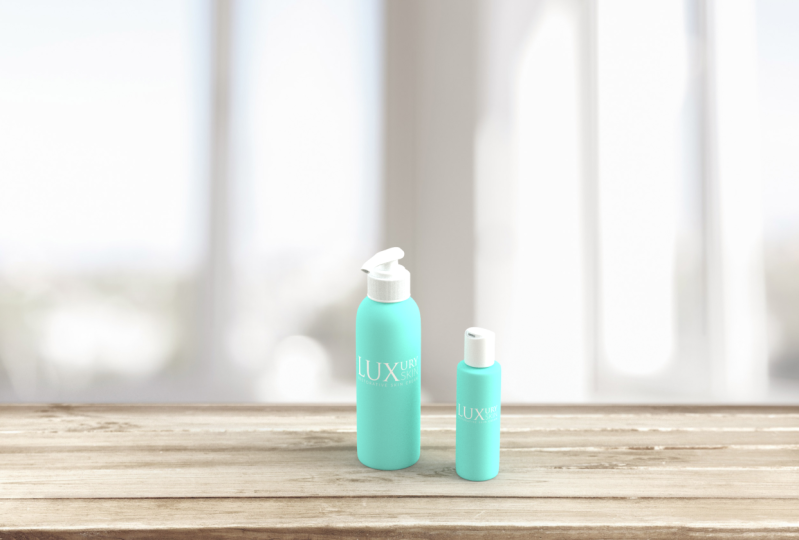
wie dieser andere. Dann haben wir hier eine
, die wieder ganz einfach ist. Nur weiße Tinte, die
sowohl das Logo als auch die
Zutaten auf der Rückseite gedruckt hat. Ich glaube nicht, dass es
ein Damastmuster ist, sondern etwas Ähnliches, das subtil
im Hintergrund gedruckt wird. Natürlich haben
wir bei diesen beiden die
Deckelschicht ausgeschaltet. Wenn ich das wähle,
siehst du, dass der Deckel versteckt ist. Denn dafür zeigen wir
nur, wie das freiliegende Glas aussieht. Zwei Dinge, die Sie tun können bevor Sie zur
nächsten Lektion übergehen. Verwenden Sie die Assets, die ich
in die Klassenressourcen aufgenommen habe, prüfen Sie, ob Sie Ihre Beherrschung der bisher verwendeten
Techniken
zeigen können . Prüfen Sie, ob Sie diese Beispiele
replizieren können. Fühlen Sie sich frei, das Video
so lange wie nötig anzuhalten und zu
prüfen, ob Sie diese replizieren können. Oder noch besser, schaffen Sie etwas
Besseres als ich mit den Assets und teilen Sie
es dann in den Klassenprojekten. Es wird wirklich cool sein zu sehen,
was Sie
sich einfallen lassen . Das kannst du machen. Ich denke, das ist
eine ziemlich gute Übung , um das, was
wir bisher gelernt haben, wirklich zu festigen. Wenn Sie
das Klassenprojekt durchführen und ein einzigartiges
Produkt für sich selbst
erstellen,
versuchen Sie , diese
Techniken zu verwenden, um
Ihr Produkt zu erstellen und es nach Ihren Wünschen
anzupassen und anzupassen. Um dies zu tun, müssen Sie
möglicherweise
die 2D-Assets erstellen , die
ich platziert habe. Ich gehe zu
Illustrator. Dies sind die
Zeichenflächen, die ich
für die Klassen-Assets erstellt habe , die
ich mit Ihnen geteilt habe. Ich habe gerade ein sehr
einfaches Wortmarken-Logo
mit einem Slogan erstellt Wortmarken-Logo
mit einem Slogan und es ist so positioniert, dass
die gesamte Leinwand
die Größe eines Aufklebers bildet , Sie möglicherweise auf
ein Kosmetikglas legen. Das Gleiche gilt für die Zutaten, ich habe gerade Platzhaltertext
unter den tatsächlichen Zutaten verwendet . Wir haben dieses biologisch
zertifizierte Logo hier, um es
realistischer erscheinen zu lassen. Sie sind nur eine einfache
Grenze von außen. Wenn Sie Adobe
Illustrator oder Photoshop verwenden, möchten
Sie diese Assets einfach
einzeln
erstellen , wie Sie es
für jedes Branding-Projekt tun würden. Der Unterschied besteht darin, dass
Sie dies tatsächlich verspotten und Ihren Kunden
zeigen können ,
wie das auf dem beabsichtigten Produkt aussehen wird . Die Zeichenflächen, die leer
zu sein scheinen,
verstecken tatsächlich weißen Text oder Objekte. Deshalb scheinen sie nichts dabei
zu haben. Sie
müssen diese nur als
PNGs exportieren , wenn Sie
die Transparenz wünschen, die Adobe Dimension berücksichtigen
wird. Wenn Sie sich die Ergebnisse ansehen, können Sie
die PNGs tatsächlich mit dieser Transparenz
einwandfrei platzieren . Es braucht ein
bisschen Planung. Wenn Sie Hilfe benötigen, um
vielleicht Ihre Fähigkeiten zur Logoerstellung
zu verbessern, habe
ich hier
einige Kurse auf Skillshare, die
Ihnen dabei helfen werden. Aber sehen Sie, ob Sie zumindest ein Logo
erstellen können, vielleicht einige Zutaten, Etiketten oder Warnungen, um
es realistisch
aussehen zu lassen, und haben Sie Spaß beim Erstellen Ihres
eigenen Verpackungsmodells. Oder wenn Sie glücklich sind, einfach
die Samples zu erstellen , die ich hier mit Ihnen
geteilt habe, dann ist das auch
absolut in Ordnung. So oder so haben Sie gelernt , dies
mit der Software zusammenzustellen. Ich denke immer, dass es
hilfreich ist, sich
vorhandene Beispiele anzusehen ,
um Dinge zurückzuentwickeln. Aus diesem Grund werde
ich Ihnen
in der nächsten Lektion werde
ich Ihnen einige reale Beispiele aus Projekten vorstellen, an denen ich
mit verschiedenen Kunden gearbeitet habe.
8. Beispiele aus der Praxis: [MUSIK] Wie versprochen, einige Beispiele aus der
realen Welt, und für jedes dieser werde
ich
mit Ihnen teilen, was ich in Adobe Dimension
erstellt habe . Wir haben das Mockup abgeschlossen und ich werde
auch
die Assets, die ich in
Illustrator erstellt habe, mit Ihnen teilen die Assets, die ich in
Illustrator erstellt habe , um den Effekt zu
erzielen. Hoffentlich können
Sie, wenn Sie
zwischen den beiden schauen, den Prozess zurückentwickeln , wie ich ihn
in diesen verschiedenen Projekten verwendet habe. Dies ist eine sehr
provisorische Dieline. Eine Dieline ist im Wesentlichen die Art, wie eine Box aussieht, wenn
sie dekonstruiert wird. Wie Sie in der
Abbildung hier sehen können, wird
es völlig flach an
den Kunden versendet . Wenn es gefaltet
und zusammengeklebt ist, wird
es
ungefähr so aussehen. Das haben wir hier. Dies ist eine sehr grobe Version
der flachen Dieline, die benötigt
würde. Leider können Sie nicht direkt von einer Dieline
in das Endergebnis
übergehen in das Endergebnis das wir in Dimensionen hoffen
. In einem realen Projekt müssen Sie
diese Dieline
normalerweise
für den Kunden zusammenstellen , aber dann müssen Sie die einzelnen Vermögenswerte auseinanderschneiden ,
die
Sie
benötigen, um dieses
realistische zu erstellen Mock-up. In diesem Fall habe ich das
getan, indem ich
dargelegt habe, was ich brauche, da es auf der Dieline erscheinen muss
. Ich habe hier ein paar Notizen, also sollte ein Spot-UV-Lack für eine Portion verwendet werden, regelmäßiger Tintendruck
für eine andere, und wenn ich herauszoome , habe ich
in diesem Fall
andere Optionen für die Kunde, aber ich zeige dir keine
Mockups davon. Hier auf diesen Kunsttafeln habe
ich die
einzelnen Grafiken gespeichert, die ich in Adobe Dimension platzieren
müsste. Du siehst, dass ich diese einfach hier
platziert habe. Diese Boxen waren Premium-Vermögenswerte. Ich habe diese
im Adobe Stock gefunden, und sie waren einfach perfekt, sie passen genau genug zu dem, was
wir uns erhofft hatten. nutzten diese als Ausgangspunkt und zum Glück hatten sie in diesem Modell eine Version, die mit offenem Deckel
gezeigt wurde, eine Version mit geschlossenem Deckel. Es war einfach perfekt. Ich könnte einfach
doppelklicken und Sie können sehen, dass ich meine Ebenen hier habe und einfach anfangen, diese
verschiedenen Grafiken zu platzieren. Dann spielen Sie unter den Eigenschaften einfach mit den Finishes , um zu replizieren, was
ich wollte. Dies ist etwas, das ich mir ausgedacht
habe, um die Art und Weise
zu replizieren UV-Lackierung
aussehen würde , wenn sie auf
diesen Teil einer Schachtel gedruckt würde. Dies ist ein
ziemlich einfaches Beispiel. Ich teile noch eins mit dir. Dies ist ein Projekt, auf das
ich ziemlich stolz bin. Ich habe das tatsächlich
fast gemacht,
sobald die Software veröffentlicht wurde, und das sind Luxuskerzen. Ich habe
diese Software verwendet weil der Kunde kein riesiges Budget hatte,
aber wir mussten einige
Konzepte erstellen, in denen wir wirklich
veranschaulicht
haben aber wir mussten einige
Konzepte erstellen, in denen wir wirklich , wie die gesamte
Bandbreite aussehen würde. Sie können sehen, dass Sie
diese verschiedenen Kisten und
Kerzen
für jeden Bereich haben , die einen
anderen Duft haben würden. Das ist ein bisschen geschäftiger als das,
was ich jetzt entwerfe. Aber es war
dem Publikum angemessen. Ich denke, es war ein Publikum der VAE und es sollte sehr detailliert und
opulent aussehen, und die
Software ließ mich wirklich gute Arbeit
machen,
um opulent aussehen, und die
Software ließ mich wirklich dieses Konzept zu zeigen. Die Objekte selbst
sind sehr einfach. Wir haben nur
Zylinder und Kisten, aber die Schichtung und das
Kunstwerk mussten sorgfältig
organisiert werden , bevor es richtig platziert
werden konnte. Wenn ich über
den Illustrator springe,
siehst du, dass wir
hier eine Dieline für jeden der Boxtypen haben. Dies ist die Basis, die für
die Kerze verwendet wird, und dann wurde das Logo selbst separat
im Raum platziert. Dann haben wir hier ein PNG für das Logo
erstellt. Nichts zu kompliziert. Aber wenn Sie das
für acht verschiedene Objekte vorbereiten müssen für acht verschiedene Objekte und sie alle müssen, wenn sie so aufgereiht sind, identisch aussehen. Man kann keinen haben, der
verzogen ist oder
anders aussieht als das andere. Sie müssen einen
schönen, präzisen Workflow haben , um die
gesuchten Ergebnisse zu erhalten, und mit Dimensionen
können Sie genau das tun. Etwas anderes, was
ganz nett ist, ist, dass Sie nur eine Szene für alle
Ihre Objekte
erstellen können nur eine Szene für alle
Ihre Objekte
erstellen und sie ein- und ausblenden können. Wenn ich alle Bereiche außer diesem
Bereich ausblenden wollte, kann ich diese Objekte
verwenden. Du kannst immer
etwas für
ein bestimmtes Shooting aufstellen und es einfach speichern. Ich könnte das jetzt speichern oder
diese Änderungen rückgängig machen , nur um eine bestimmte Chance zu
bekommen. Aber ich finde es im Allgemeinen
sehr nützlich,
alle meine Objekte
in ein einziges Projekt aufzunehmen. So arbeite ich wenigstens
gerne. Ich zeige Ihnen ein weiteres Beispiel aus dem
realen Leben, und das ist dieses Konzept, das für die Marke
Billionaire
entwickelt wurde , um eine Reihe von
Champagner und auch Prosecco zu machen . Hier ist ein wirklich schönes Modell
der Champagnerflasche, und Sie werden feststellen, dass
es
ohne den vollständigen Render ziemlich falsch aussieht. Die Flasche
zeigt sich hier keine Transparenz. Aber wenn Sie das
schnelle Rendern einschalten und ich Ihnen auch
den endgültigen Render zeige , den ich für das Projekt
ausgebe, dann fängt es an, die
Beleuchtung
und die Brechung zu berücksichtigen, und es
sieht viel mehr aus realistisch. Hier ist der endgültige Render
, der dem Kunden präsentiert wurde. Sie können alle
Beleuchtungsdetails sehen, die Sie erwarten würden. Sogar diese
Reflexion einer Goldfolie im Logo, das
auf der Basis einer Leinwand gezeigt wird. Wirklich nette Details. Lassen Sie mich Ihnen zeigen, wie das in Illustrator
aussah. Dies ist die Bandbreite
der Assets, die ich erstellt habe. Einige davon sind für
die Prosecco-Flasche, die ich Ihnen zweitens zeigen werde, aber wir haben einen Umschlag, den ich auf der
Champagnerflasche verwenden
könnte, ein Emblem, das wir
, glaube ich, auf eine ein bisschen
Folienpapier für die Oberseite, dann wieder dasselbe für
die Prosecco-Flasche. Solange Sie sorgfältig planen, herausfinden, welche Vermögenswerte
Sie benötigen, können
Sie es einfach
ein Stück nach dem anderen nehmen und es ist möglich,
etwas
zusammenzustellen , das ziemlich aussieht komplex, ohne dass es überhaupt
zu viel Ärger macht. Wenn ich auf die Flasche doppelklicke , wenn ich dort zurückgehe, können
Sie diesen
speziellen Vermögenswert sehen, es gab Ihnen eine Flüssigkeit, die vom Glas
getrennt ist, was wirklich
nützlich war, damit ich es konnte nimm die Beleuchtung genau richtig. Ich werde in diesem Kurs nicht alle Ins und
Outs davon abdecken . Aber es genügt zu sagen, wenn
du auf dieser Glasschicht mit dem spielst, das ist durchscheinend, also habe ich früher angespielt, und ein bisschen
metallische Reflexion zeigt, dass du es kannst
schaffe etwas, das in der Tat sehr, sehr realistisch ist. Als Nächstes zeige ich dir einfach
die Prosecco-Flasche. Hier ist es. Es ist dem Champagner sehr
ähnlich, verschiedene Arten von Flaschen. Etwas Einzigartiges daran war
das, was der Kunde wollte, dass es
essbares Gold im Inneren gibt. Wenn Sie die Flasche bewegt oder
geschüttelt
haben, würden Sie sehen, wie sie durch
die Flüssigkeit schweben , und sie wollten
, dass sich das in einem Modell repliziert. Ich war mir nicht sicher, ob Dimension das schaffen
würde. Aber wenn man platziert, kann
man hier
diese goldenen Sommersprossen sehen. Indem dies in
die flüssige Schicht gelegt wurde, war dies möglich. Wenn ich die Flüssigkeit aufwirbele,
siehst du hier, dass ich zwei Grafiken
habe, die im Wesentlichen Sterne genommen
habe, ich habe nur ein paar
Bilder von Galaxien gemacht, ich habe das Schwarz daraus gelöscht, ändere die Farbe, um ihm eine Goldtönung zu verleihen und diese
als PNG ,
indem man diese in die Flüssigkeit mit etwas
metallischem Glanz legte. Wenn man sich
den endgültigen Render anschaut, funkelt
es wirklich und sieht in der Tat
sehr realistisch aus. Ich bin sehr zufrieden mit der
Art und Weise, wie dies zum Leben erweckt wurde. Ich denke, das
veranschaulicht das gut. Obwohl diese Software ziemlich einfach
ist, ist sie einfach zu bedienen. Du kannst direkt hineintauchen. Wenn Sie sorgfältig planen und die Funktionen nutzen
, können
Sie einige Dinge tun,
die in 3D sehr
fortgeschritten sind , und
professionelle Ergebnisse erzielen.
9. Den Hintergrund ändern: [MUSIK] Obwohl wir in
einer früheren Lektion Hintergründe angesprochen haben, möchte
ich mich nur speziell
auf einige der Voreinstellungen und
die Optionen
konzentrieren auf einige der Voreinstellungen und , die Sie
für Ihren Hintergrund haben, da dies wirklich kann mach
oder breche das Modell. Wenn ich auf die Leinwand klicke um den Hintergrund
und die Eigenschaften aufzurufen, sehen Sie
zunächst, dass Sie diese Option hier in der Grundebene haben ,
die ein- oder ausgeschaltet werden
kann. Aber wenn es eingeschaltet ist, können
Sie dies tatsächlich verwenden,
um eine Reflexion zu erstellen. Dies kann einen wirklich
schönen Showroom-Effekt erzielen. Wenn ich die Rendervorschau einschalte. Du musst damit spielen,
um sicherzustellen, dass es nicht zu stark und ablenkend ist
oder nicht in Ohnmacht fällt. Aber Sie bekommen diesen
wirklich schönen Effekt hier, wo es so ist, als ob es sich auf einem glänzenden Auto-Ausstellungsraum befindet, der für
bestimmte Modelle, die Sie vielleicht zusammenstellen
möchten, wirklich gut aussieht . Die Rauheit steuert wie immer
, wie glänzend,
wie reflektierend oder
nicht reflektierend das aussieht. Sie können sehen, dass, wo
ich etwas wie
Gold verwende , wenn ich anfange,
diese Rauheit zu tatsächlich diffundiert und das Gold
fast verwischen lässt. Je mehr Details ich
hier hinzufüge, wird tatsächlich länger
dauern, um diese Vorschau für uns zu
rendern und zusammenzustellen. Aber
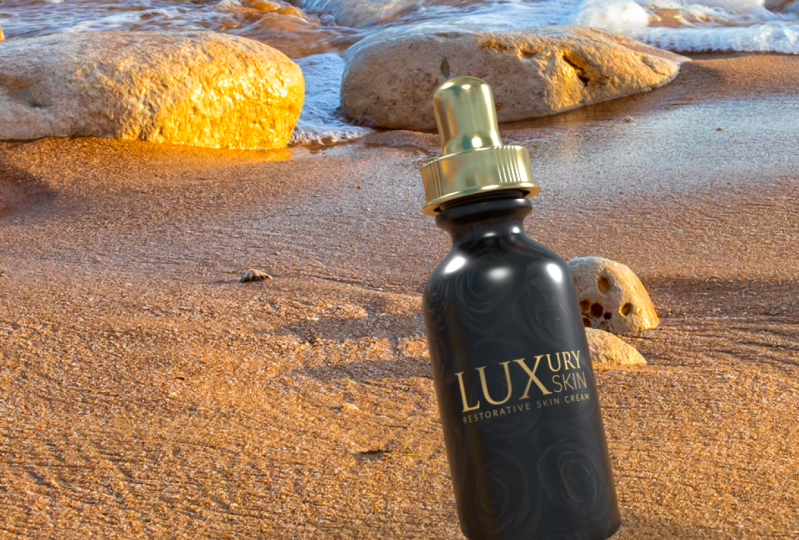
Hintergründe haben noch viel mehr als das. Wenn Sie auf klicken, um nach Bildern zu
filtern sehen
Sie, dass einige
dieser Bilder als Hintergrund gekennzeichnet
sind. Wenn ich zum Beispiel auf diese mit der Tabelle klicke , soll
es so
aussehen, als wäre Ihr Gegenstand oder
Ihr Objekt an einem bestimmten Ort auf einen
Tisch gelegt worden. Das Problem
ist,
dass es im Moment mitten in der Luft schwebt
und die Beleuchtung nicht sehr konsistent
aussieht, aber Sie haben diese praktische Aktion hier
drüben, aber Sie haben diese praktische Aktion die
besagt, dass Bild übereinstimmt. Wenn Sie dort klicken und ihm
sagen können , was Sie
ändern können, wenn Sie Ihre Beleuchtung sorgfältig
positioniert haben, möchten
Sie möglicherweise nicht
zulassen, dass sie dies ändert, aber wir lassen
es alles ändern. Die Größe der Leinwand, die Beleuchtung, sogar die Kameraperspektive. Wenn Sie auf „Okay“ klicken wird
Ihr Objekt
unglaublich so platziert, dass es
in dieser Umgebung so
realistisch wie möglich aussieht . Es ist nicht etwas, das
ich sehr verwende, aber wenn Sie etwas
schaffen müssen, das in einer
bestimmten Umgebung
realistisch aussieht in einer
bestimmten Umgebung
realistisch und Sie nicht viel Zeit
damit verbringen möchten. Nun, es ist zwei Klicks entfernt.
10. Lichter einrichten deiner Beleuchtung: [MUSIK] Wie jeder, der jemals in einem
Fotostudio gearbeitet hat, wissen würde, dass Beleuchtung wirklich den
Unterschied macht. Adobe Dimension bietet
Ihnen eine Vielzahl von Beleuchtungsoptionen,
aus denen Sie wählen können. Jetzt habe ich hier zwei sehr
grundlegende Optionen platziert, nur um die Funktionsweise der
Beleuchtung zu veranschaulichen und um
sicherzustellen, dass Sie wirklich verstehen, womit Sie
arbeiten, damit Sie Ihre Szenen
erstellen und
dieses Extra haben können Grad des Realismus. Das erste, was Sie tun
möchten, ist,
den Beleuchtungsfilter unter
der Registerkarte „Starter Assets“ aufzurufen . Sie haben gerichtete Lichter und auch Umgebungslichter. Jetzt wendet der Unterschied
zwischen den beiden Umgebungslichtern,
wenn Sie darauf klicken, Umgebungslichtern,
wenn Sie darauf klicken,
eine andere Voreinstellung Ihr einzelnes
Umgebungsbeleuchtungs-Setup an, und dieses Setup verwendet ein
Bild, das diffus ist es wird auf Ihre Szene projiziert als würde die
Lichtquelle von dort herkommen. Wenn es irgendwelche Reflexionen gibt, wird dies hier tatsächlich nachahmen, was Sie sehen können, wenn
Sie darauf klicken, dies ist das Vorschaubild. Sie können diese
kleine Softbox hier in
der Mitte sehen , die
tatsächlich repliziert wird als würde sie sich auf
der rechten Seite eines
Balls reflektieren und das gleiche links hier mit so viel wärmere Softbox,
sie haben sich repliziert. Das ist ein einziges
Umgebungslicht und alle Voreinstellungen
in diesem unteren Abschnitt ändern
sich, ändern
sich, manchmal das Basisbild,
das reflektiert wird. Sie können tatsächlich Ihr eigenes Basisimage ändern und
auswählen, dem Sie die Ergebnisse wirklich
anpassen können. Aber diese Optionen
ändern nur diese Voreinstellung. Sie können sich drehen, was dazu führt dass die Lichtquelle
aus einem anderen Blickwinkel kommt, und für so etwas,
wo wir ein goldenes Finish haben, möchte
ich auf jeden Fall
etwas Licht
auf diesem Gold spielen , damit
es knallt wirklich. Das ist ziemlich nützlich.
Manchmal muss man sogar
das Umgebungslicht
positionieren und feinabstimmen. Sie können die Lichtquelle auch einfärben
. Wenn Sie dieses Kästchen ankreuzen, können
Sie entweder eine Grundfarbe
auswählen oder
was ich gerne
mache, ist, auf die Registerkarte
Temperatur zu klicken und Sie können dann frei auf die
Farbtemperatur einstellen. Das ist das
Umgebungslicht und das erscheint in einem Szenenpanel hier
oben in der Umwelt. Die gerichteten Lichter
unterscheiden sich dadurch, dass sie
das 3D-Setup replizieren , das Sie
mit beweglichen Lichtern in
einem Fotostudio erhalten würden . Im Wesentlichen
versucht es,
ein Setup wie dieses zu replizieren , und
wie es hier der Fall ist, haben
Sie die
Möglichkeit, so viele
dieser gerichteten Lichter in
verschiedenen Höhen und
Positionen hinzuzufügen dieser gerichteten Lichter in , wie Sie möchten. Sie können entweder klicken, um ein kreisförmiges Licht oder ein
quadratisches Licht einzeln
hinzuzufügen ,
und ich klicke einmal ,
zweimal, dreimal und Sie können
hier in der Szene sehen, dass
wir drei quadratische
Richtungslichter haben. Wenn ich klicke, um jedes einzelne auszuwählen, könnte
ich die
Intensität dieses Lichts ändern, ich könnte auf Farbe und
Temperatur klicken , um
die Temperatur zu ändern, ich könnte das Licht drehen, dass es von einem kommt
andere Position in der Szene und ich kann
sogar die
Höhe anpassen , um genau den
Effekt zu erzeugen, den ich suche. Sie können auch sehen, dass
ich
im Gegensatz zum Umgebungslicht,
den gerichteten Lichtern, vorerst zwei
davon ausschalte und sie interagieren
zwischen den Objekten,
unser Turm, den wir
hier haben, tatsächlich ist wirft einen Schatten
auf unsere Kugel. Das ist eine zusätzliche
Kontrollschicht, die Sie mit dem
Umgebungslicht
nicht bekommen, egal woher das
Umgebungslicht kommt, ein Objekt wird keinen Schatten auf das andere
werfen. Das ist also ein ziemlich
wichtiger Unterschied. Sie können Lichter löschen, indem Sie
einfach, während sie ausgewählt sind, die
Taste „Löschen“ drücken, oder Sie können
sie auswählen und unter „Aktionen“ auf das
Mülleimersymbol klicken. Die Sonne kann sehr nützlich sein. Es versucht,
die Lichteffekte zu replizieren Sie
von der Sonne erwarten würden. Sie können die Drehung
und die Höhe davon ändern. Das gibt dir
etwas, das einem Tageslichteffekt ziemlich nahe kommt. Für bestimmte Szenen, die Sie
erstellen möchten, ist es möglicherweise genau
das, was Sie brauchen. lösche ich. Freies Punktlicht. Dies ist interessant, und wenn wir klicken, um
dies der Szene hinzuzufügen, positioniert
es tatsächlich
drei verschiedene Lichter, ein Tastenlicht, und die Voreinstellungen hier sind so
eingestellt, dass sie repliziert den Effekt eines starken scharfen
Tastenlichts, eines Fülllichts, das, wenn ich die anderen ausschalte viel weicher sein
soll, um nur Schatten in
der Szene und eine Hintergrundbeleuchtung auszufüllen , welches sich
standardmäßig hinter
Ihrem Objekt und der Richtung positioniert , in die Sie sich befinden. So bekommst du
hier diesen Hintergrundbeleuchtungseffekt , der ganz nett sein kann. Vielleicht erstellen Sie etwas
Ähnliches wie die Szene, die ich hier
erstellt habe , und der
beste Weg zu lernen ist wirklich, indem Sie experimentieren,
bis Sie wirklich den
Dreh haben, was diese
verschiedenen Lichter tun. Sie können sehen, dass es einen großen
Unterschied machen kann, wenn Sie
spezielle Oberflächen verwenden und
zum Beispiel
wirklich den Glanz in einem Gold
hervorheben möchten den Glanz in einem Gold
hervorheben , dann werden Sie wirklich sicherstellen
wollen Ihre Beleuchtung
erweckt sie zum Leben. Einige der erweiterten Optionen ermöglichen es
Ihnen, dies zu tun. Ich benutze das Fülllicht, das ziemlich weich ist,
aber wenn ich
die Größe und die Kantenweichheit vergrößere , und dann werde ich
die Intensität ein wenig erhöhen, kannst
du sehen,
dass das wirklich macht ein Teil eines Gold-Pop. Spielen Sie die
Intensität einfach ein wenig zurück, aber das ist ein ganz
anderer Effekt. Wenn ich die Größe
und die Weichheit reduziere, würden
Sie eine sehr harte,
fast eine Aufflackerung
auf den Objekten bekommen , was genau das ist, wonach Sie suchen. Spielen Sie die Optionen und stellen Sie sicher, dass
Sie
mit Ihrer Beleuchtung und der Art
und Weise, wie sie Ihre Szene zum Leben
erweckt, vollkommen zufrieden mit Ihrer Beleuchtung und der Art
und Weise, wie sie Ihre Szene zum Leben
erweckt sind.
11. Camera und Speichern von Key: [MUSIK] Kamerawinkel und
obwohl wir gelernt haben,
die Kamera
manuell zu manipulieren und zu bewegen , wenn Sie versuchen, konsistente Vorschauen von
Produkten zu erstellen , und vielleicht haben Sie
mehr als eine zu zeigen, und Sie werden gebeten, wegzugehen
, um Änderungen für einen Kunden vorzunehmen. Du willst
wiederkommen und du
willst die gleichen Mockups zeigen. Es ist wirklich nützlich
, einige
der eingebauten Kameratools zu verwenden , die die Dimension zu bieten hat. Der Bereich, auf den wir uns
konzentrieren werden , ist diese
kleine Scheibe hier. Es gibt nicht viele Optionen, aber ich werde
sie durchlaufen und was sie tun, „Frame Selection“,
indem ich darauf klicke, wie im Tooltip steht, es füllt nur Ihre aktuell ausgewählten
Objekte innerhalb des Rahmens. Wenn ich irgendwo
hier ausgeschaltet war, klicke ich darauf, es zoomt uns einfach zurück, also ist das Objekt in der Ansicht
zentriert. Es gibt tatsächlich eine bestimmte Rückgängig-Taste der
Kamera. Wenn Sie auf „Rückgängig“ klicken, werden Änderungen an Ihrer
Kamerapositionierung
nicht rückgängig gemacht. Aber diesen speziellen
Rückgängig-Button hier oben würde
ich fast tun. Wenn Sie
die Kamera manuell positioniert haben und
sagen wir, Sie haben genau den Winkel, nach dem
Sie suchen, ist das dort ganz schön. Das sieht in
der Render-Vorschau gut aus. Tatsächlich würde ich
aufgrund der Beleuchtung wahrscheinlich einfach den Deckel
und das Material von
einem pechschwarzen zu etwas
weicherem wechseln einem pechschwarzen zu etwas ,
so dass
es beim Rendern gut so auftaucht. Aber sagen wir, ich war
damit zufrieden. Ich wollte,
dass dies ein Schuss ist, den ich an den Kunden geschickt habe. Wir speichern zuerst die Position der Shots, die wir rendern möchten, und dann zeige
ich Ihnen in der nächsten Lektion, wie
Sie diese ausgeben können. Wir haben unsere Lichter bereit. Jetzt bereiten wir
die Kamera vor. In der nächsten Lektion wird
es Action sein. Wir müssen hier zu diesem Symbol gehen, Kamera-Lesezeichen, und klicken auf „Lesezeichen einer aktuellen
Ansicht hinzufügen“, was wir jetzt tun werden. Wir nennen diese Front
und das ist jetzt gerettet. Wenn wir Dinge
herumspielen und drehen, können
wir auf dieses
Lesezeichen klicken und es bringt uns direkt zurück zu genau
dieser Ansicht. Lassen Sie uns eine andere Ansicht sehen. Lassen Sie uns einen zeigen,
der die Rückseite des Produkts zeigt, vielleicht ist das Inhaltsstoffetikett. Lass es uns von
diesem Blickwinkel aus machen. Du könntest es komplett
zentriert machen, wenn du willst. Aber ich denke immer, dass es schöner
aussieht,
es in einem kleinen Winkel zu haben . Lasst uns diese Ansicht speichern. Es wird das
wieder zurückbringen und so weiter. Sie erhalten Ihren Ausweis,
vielleicht möchten Sie oben,
unten anzeigen , und genau das können Sie
gerne tun. Wenn Sie bereit sind
und die Lesezeichen
für die verschiedenen Winkel haben , die Sie von gespeichert rendern
möchten, schließen Sie sich mir in der nächsten Lektion an und wir werden uns die Ausgabe ansehen.
12. Action: [MUSIK] Rendern,
was, wenn Sie
die vorherigen Schritte befolgt haben, dies tatsächlich der einfachste
Schritt in der gesamten Klasse ist. Wenn Sie oben in
Adobe Dimension auf die
Registerkarte Rendern klicken und
Ihre Kamera-Lesezeichen sorgfältig festgelegt
und beschriftet haben ,
sehen Sie unter
Render-Einstellungen statt nur wiederkehrender Ansicht, die Sie
verwenden können
und wählen Sie aus, welche
Ihrer Lesezeichen Sie
sorgfältig rendern
möchten , was
alle Lichteffekte und
Reflexionen berücksichtigt und
etwas erzeugt , das sehr aussieht
poliert und professionell für Ihre Kunden, um Ihr Portfolio zu sehen oder
vielleicht für Ihr Portfolio. Nur ein paar Optionen
zur Auswahl, Sie können einen Dateinamen auswählen, Sie haben ein paar
Qualitätseinstellungen. Hoch, das ich fand, ist nicht
wirklich notwendig, ein Medium scheint
mehr als gut genug zu sein. Ich exportiere tendenziell als PNG. Ich glaube nicht, dass ein PSD
notwendig ist, es sei denn, es gibt Dinge
, die Sie vielleicht in
Photoshop in der
Postproduktion optimieren möchten . Wenn Sie bereit sind, klicken Sie
einfach, um
einen sicheren Standort auszuwählen , und klicken Sie auf „Rendern“. Abhängig von der Maschine, die
Sie verwenden, kann
dies nur eine Minute dauern oder
es kann 10 Minuten, eine
halbe Stunde oder sogar eine
Stunde dauern, wenn Sie
etwas Kompliziertes,
hohe Auflösung mit
vielen haben objekte. Sobald
ich auf diese Schaltfläche klicke, erhalten Sie einen Renderstatus und es wird versuchen, die
Zeit zu schätzen, die es dauert. Ich arbeite an einem Biest. Ich habe Alienware PC
und 64 Gigabyte RAM bekommen, eine anständige Grafikkarte. Mein PC neigt dazu, dies zu
kurz zu machen. Wenn ich an
meinem MacBook Pro gearbeitet habe,
dauert es manchmal
5-10 Mal so lange. Die Leistung Ihrer Maschine wird hier
wirklich einen Unterschied machen. Eigentlich zeig ich es dir. Jetzt
, da diese fertig sind, können
Sie sehen, dass es für jeden von ihnen knapp
eine Minute gedauert hat . So kamen die endgültigen
Renders heraus. Absolut makellos, keine Pixelation und das ist
mit mittlerer Qualität. Ich bin sehr zufrieden mit den Ergebnissen Sie aus dieser Einstellung erhalten. Lehnen Sie sich zurück, entspannen Sie sich, lassen Sie es Ihr
Kunstwerk für Sie rendern. Wenn du bereit bist, schließe dich mir in der nächsten Lektion an, wo
wir uns ein paar Möglichkeiten ansehen, wir können
die Grenzen einfach ein wenig weiter verschieben, wenn du willst.
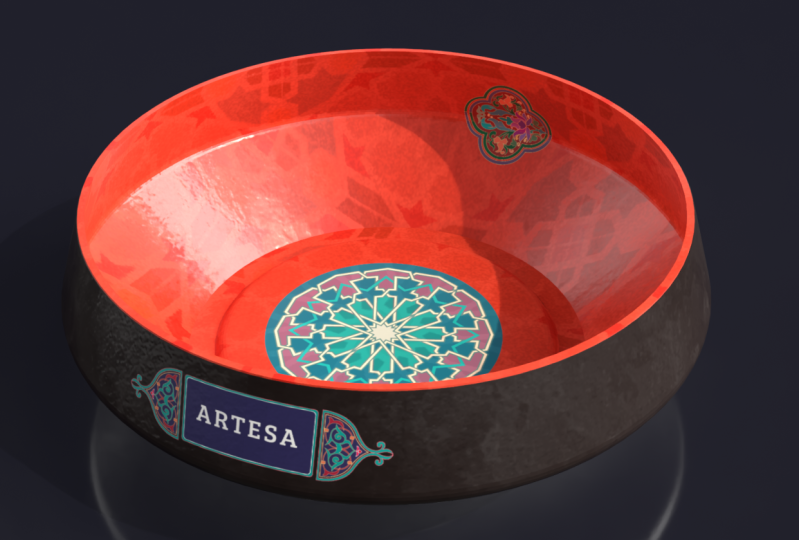
13. Bonus: [MUSIK] Jetzt, im Gegensatz zu einem realen
Fotoshooting in einem Studio für
Produktfotografie, wo Sie einige
sehr harte Beschränkungen haben. Denn wenn es sich um eine
virtuelle Umgebung handelt, haben
Sie wirklich die
Freiheit,
die Grenzen zu überschreiten und traumhafte Szenen zu
erstellen, aber Sie könnten es wirklich
nie tun, niemals replizieren, oder
zumindest wäre es sehr schwer in einem Studio zu sein. zum Beispiel
dieses Produkt hier fotografieren, könnten
Sie einen Spritzer
eines sehr realistischen Goldes hinzufügen. Es ist ein bisschen übertrieben, aber nur um Ihnen zu zeigen,
was Sie kreieren können, und es gibt tatsächlich
eine Designerin, der ich folge, die so
etwas verwendet, selbst hinter ihren Branding
- und Produktmodellen, und dass es manchmal nur ein bisschen Flair
und Dimension zu dem,
was Sie geschaffen haben,
hinzufügt . So etwas, wenn Sie es rendern,
lassen Sie mich Ihnen einfach
die Endergebnisse zeigen. Weil das besser ist, als
Ihnen eine Rendervorschau zu geben. Hier ist die Basis, und so
würde es aussehen, wenn Sie sie mit
diesem Goldspritzer wiedergeben würden. Das ist bewusst
übertrieben, aber Sie können sehen, was möglich ist. Auch hier sieht es einigermaßen
fotorealistisch aus. Etwas anderes, was Sie
tun können, ist tatsächlich
einen virtuellen Studiohintergrund zu erstellen . Ich zeig dir, was
ich damit meine. Was für ein Unterschied
ist es,
es nur auf einem schlichten schwarzen Hintergrund zu zeigen . Es gibt ein paar Dinge, die ich
hier gemacht habe und ich führe dich
durch, wie ich es gemacht habe. An der Kamera können
Sie tatsächlich
die Perspektive,
das Sichtfeld
und sogar den Fokus ändern , um
ein Gefühl von Tiefe für das Feld zu erzeugen. Sie haben
hier eine kleine Schaltfläche zum
Festlegen des Fokuspunkts , mit der Sie
diesen auf Ihr Objekt abzielen können. Das macht wirklich einen Unterschied, wenn Sie rendern. Ich denke, dass die Schärfentiefe
professionell aussehende
Produktaufnahmen machen oder
brechen kann . Wenn ich hier rauszoome,
siehst du, dass ich eine
virtuelle Studiokulisse, einen
Boden und dann eine Kulisse erstellt habe . Um das zu erstellen, habe ich
das Flugzeug einfach als Grundform verwendet . Sie ziehen das an die gewünschte Stelle skalieren es nach Belieben. Lasst uns das einfach nach oben bringen. Damit es meinen
Marmorboden darunter bedeckt. Sie haben dann die
Möglichkeit,
eines der gewünschten Ausführungen zu verwenden . Du könntest gegen
einen hölzernen Walnussboden schießen, du könntest etwas
ganz Kreatives machen, du könntest den Boden so
aussehen lassen, als wäre er Gold, und wenn du dann auf
die Render-Vorschau
klickst, wirst du sehen, dass du bekommst eine sehr
realistische Goldreflexion. Sie müssen
das vielleicht so verfeinern , dass es
nicht übertrieben ist, aber die
Möglichkeiten sind wirklich endlos. Alles was ich getan habe, ist das Flugzeug in
einen
Platz zu
drehen , um als Hintergrund zu dienen , den wir hinter meinem Objekt haben
. Eigentlich habe
ich für meine
Hintergrundebene buchstäblich nur
dieses gestreifte Hochglanzpapier verwendet, das Sie für die Breite der
Streifen
und die Anzahl der Streifen usw. anpassen können das Sie für die Breite der
Streifen
und die Anzahl der Streifen usw. das Sie für die Breite der
Streifen
und die Anzahl der Streifen usw. anpassen können
erhalte den Effekt
, den du suchst. Das lässt Sie wirklich noch einen
Schritt weiter gehen und die Ergebnisse, die Sie erzielen wenn Sie Ihre Kamera positionieren, kümmern Sie sich
einfach darum, keiner ihrer Hintergründe
ist abgeschnitten oder erreicht einen Höhepunkt. Sie können es immer vergrößern, wenn
Sie das skalieren müssen, oder Sie können die Kamera einfach
auf einen Punkt
zoomen , das ist kein Problem. Wenn Sie auf die Kamera in der Szene klicken, können
Sie die Perspektive ändern. Ich denke, ein ziemlich enges
Sichtfeld behält den
Fokus nur auf Ihr Objekt, besonders wenn Sie
nur ein einziges Objekt aufnehmen. sich darauf konzentrieren
und sicherstellen, dass Sie
Ihr Element richtig ausgerichtet haben, wenn Sie
eine Rendervorschau nachschlagen, macht das wirklich einen
großen Unterschied. Sie können schnell
die Ergebnisse aus
dieser Ansicht sehen , die ich exportiert habe, einen hier von einem Goldboden
, der für dieses Produkt tatsächlich ziemlich
effektiv ist. Wie immer im Design, es die kleinen Details
, die den Unterschied ausmachen. Nur für ein paar Berührungen, wenn es sich um ein einzelnes Objekt handelt, fügt eine Schärfentiefe hinzu denkt über Ihre
Hintergrundumgebung nach, das kann Ihnen helfen,
dies noch einen Schritt weiter zu gehen.
14. Conclusion Dankeschön, um zu beobachten: Gut gemacht für den
Abschluss des Kurses. Ich hoffe, es hat dir gefallen
und ich hoffe, du hast dabei
ein paar einfache neue
Techniken gelernt . Bitte vergessen Sie nicht,
Ihre eigenen Kreationen in
den Bereich für Klassenprojekte hochzuladen . Ich freue mich zu sehen,
was Sie mit
diesen Techniken entwickeln können . Bitte zögern Sie nicht, eine Bewertung
abzugeben wenn Ihnen der
Kurs gefallen hat, und folgen Sie unbedingt meinem Profil, damit ich
Sie
hoffentlich im nächsten sehen kann. [MUSIK]
 Jason Miller, Freelance Graphic Designer