Transkripte
1. 3D-Modellierung : So erstellst du 3D-Modelle mit 3ds Max: Hallo, ich bin Jake Denim und ich bin CGI-Künstler. Meine Karriere begann in der Welt Ihrer Visualisierung zu arbeiten und von dort aus auf alle Arten von Arbeiten für die Architekturbranche erweitert. Und darüber hinaus enthält es Automobil, Reise-Illustration, appetitlich und wirklich jede Art von Projekt, das computergenerierte Bilder verwendet. Heute werde ich über 3D-Modellierung sprechen und speziell jedes 3DS Max
modellieren, um 3D-Assets für fotorealistisches Rendering zu erstellen. Ich werde Ihnen beibringen, wie Sie ein Modell von Grund auf neu starten und die Fähigkeit
erhalten Ihre eigenen 3D-Assets für Ihre Renderings zu wachsen oder sogar zu verkaufen. Während dieser Klasse werde ich Ihnen
Schritt-für-Schritt-Prozesse zeigen , wie Sie bestimmte Werkzeuge in 3DS Max verwenden. Wenn Sie also anfangen, 3DS Max zu verwenden, kann
es ein wenig einschüchternd aussehen, aber ich werde es in Easy Steps zerlegen. Und am Ende haben Sie Ihre eigenen 3D-Modelle, die Sie in Ihren Rendern verwenden können, sowie ein Verständnis dafür, wie Sie immer und immer wieder hochwertige 3D-Modelle produzieren können. CGI muss also nicht einschüchternd sein. Und eine Sache, die ich hoffe, Sie nehmen weg von dieser Klasse ist einfach eine Schritt-für-Schritt-Methode
zu folgen, um professionelle Ergebnisse zu erhalten. Während Sie diese Klasse besuchen, posten Sie bitte Ihre Arbeit. Ich würde gerne Ihren Prozess sehen und Sie werden ein Modell finden. Und ich freue mich, dich in der Klasse zu haben. Also lasst uns gehen.
2. Einführung in die Modellierung in 3ds Max: Hallo und willkommen zu diesem frei modellierenden Kurs. Dieser Kurs wird sich ausschließlich auf Modellierung in Freedy konzentrieren, weil es ein großes Thema ist, so dass er definitiv seinen eigenen Kurs garantiert. Wir werden drei DS max verwenden, um damit zu modellieren, bedeutet dies, dass wir
Polygon-Modellierung durchführen werden . Wenn wir hier einen Blick auf seinen Würfel werfen, können
wir sehen, dass er aus Polygonen besteht. Ein Polygon besteht aus Kanten auf für Krankheit. Zwei Vögel sind mit einer geraden Linie verbunden und diese Linie ist jetzt an der Kante. Es benötigt ein Minimum an freien Kanten und freien Scheitelpunkten, um ein Polygon zu erstellen. Und in diesem Fall haben
wir Dreieck mit vier erstellt, die wir ein Quart erstellen können und eine Gruppe von Polygonen, die Verse
teilen, sind als Element oder ein Netz bekannt. Also alles in Freedy besteht aus Polygonen auf Wegen des technologischen Fortschritts, wir können jetzt mit mehr Polizei als je zuvor auf mehr Polizei rendern, mehr Details über mehr Details bedeuten realistischere Objekte. Also würde ich Sie ermutigen, darüber nachzudenken, wie Objekte aus Polygonen hergestellt werden. Also schauen Sie sich um, wo immer Sie gerade sind, und werfen Sie einen Blick auf Ihren Schreibtisch und stellen Sie sich vor, wie diese Objekte in
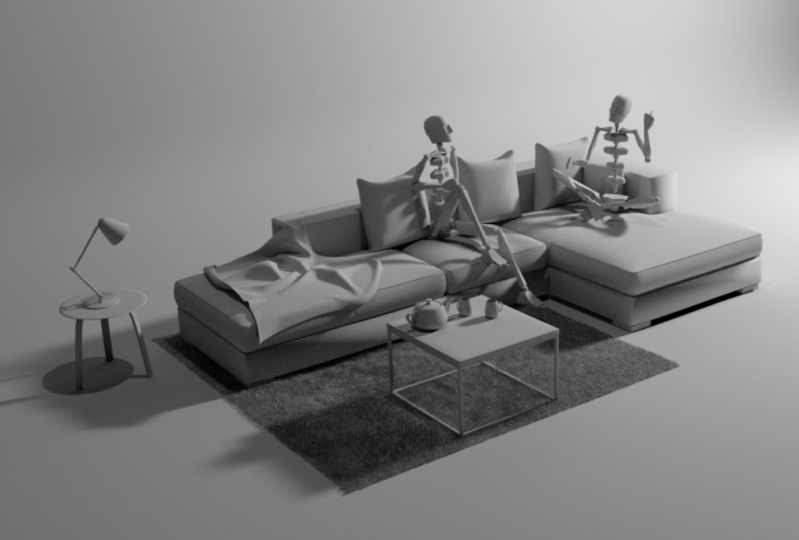
Freedy hergestellt werden würden , wenn Sie nur Polygone verwenden könnten. Jetzt ist es, wenn wir anfangen müssen, alles zu suchen und zu denken. Wie würde das im freien Tag gemacht werden? Ich werde Ihnen zeigen, wie Sie die Modellierungstools innerhalb des freien DS max verwenden. Aber das Stadien Justus wichtig. Es ist immer gut, in Modellierung mit der groben Idee zu gehen, wie Sie etwas bauen wollen Think so? Je mehr du praktizierst, desto leichter wird das, und es wird einfach natürlicher. Das ist also die Referenz, die wir für den Kurs verwenden werden. Wir werden die Vermögenswerte umgestalten, die auf dieser Szene basieren, Andi,
ich würde empfehlen, in Ordnung Klassen zu absolvieren, um langfristig von diesem Kurs zu profitieren.
3. Ein Referenzbox in 3ds Max erstellen: Also habe ich drei DS max Andi geöffnet, keine
Sorge, wenn Sie getan haben genau so aussehen, aber es gibt nichts Besonderes wirklich, dass wir installieren müssen. Wir werden nur drei DS Max Teoh benutzen. Erstellen Sie unsere Modelle. Ich werde gehen. Teoh zuerst zog die Zeitlinie aus mit Zeitschieber und schließen Sie das, nur um uns ein
bisschen mehr Immobilien zu geben . Und Sie werden wahrscheinlich sehen, dass ich die meiste Zeit das Befehlsfeld auf zwei Spalten haben werde. Nur Teoh. Geben Sie uns mehr Platz und sehen Sie, was vor sich geht. Die Optionen würden das verwenden, und ich benutze auch hauptsächlich nur eine. Wenn Sie ziehen, so können Sie den Ansichtsport maximieren, indem Sie hier klicken oder Sie komprimieren O. W wird es zu einer Ansicht machen. Wenn wir also in Freedy arbeiten, ist
es wirklich wichtig, dass wir im realen Maßstab arbeiten. Und wenn Sie möchten, dass Ihre Liegen Ihre Materialien realistisch aussehen, als wir
Belohnungsskala verwenden müssen , ist
dies auch nützlich, wenn wir ein Modell eins an ein anderes Teammitglied auf allen mit
Roulette-Skala übergeben . Es gibt also keine Probleme bei der Wieder Skalierung von Objekten, um zu demonstrieren, wie diese
Referenzbilder in für Ja, Max, Ich werde dieses Sofa Bibeau Konzept verwenden und einfach zu teilen. Normalerweise würde ich auf zwei Bildschirmen arbeiten, aber natürlich möchte ich alles aufzeichnen, was ich tue. Also lassen Sie es uns vorerst so ausdrücken. Auf die erste Sache, der Scheck ist unsere Einheit eingerichtet. Also, wenn Sie ihre Einheiten anpassen, Andi, wollen
Sie nur wirklich sicherstellen, dass es nicht generische Einheiten sind, die wir verwenden werden. Der Feind ist hier. Wenn du in den Staaten bist, wirst du
vielleicht Füße benutzen. Aber wir werden Zentimeter benutzen und einfach überprüfen, ob die Systemeinheit einen Schwung aufgebaut hat, den du mir selbst geschickt
hast. Aan den. Wir sind irgendwie gut zu gehen. Also, wenn wir nach unten scrollen und zu zwei Produktdetails gehen, können
wir sehen, dass die Höhe davon, also für 88 ein halber Zentimeter ist. Also, wenn ich gehe, um Box zu erstellen, Ich wollte klicken und ziehen, um dies zu erstellen und wir können unsere Dimensionen hier sehen. Also in Hallo, ich werde nur in 8,5 Centime tippen und das ist, wie hoch sind so für ist in der realen Welt und daher auch in unseren Leuten, so dass wir in diese Details stecken können. Also haben Sie mit Oh, frei Mai ist 17 Senat ich ist auf den Tod ist 156 Feinde. Was wir hier sehen, ist die Gesamtgröße von unserem Sofa, einschließlich der L. Dieses bisschen hebt sich hervor. Also würde es irgendwie hier reinkommen und wir können sehen, dass wir diese anderen Dimensionen haben. Ähm, und ich werde tatsächlich ein paar Referenzboxen erstellen. So bekommen wir das Meer in der Höhe, so lecker klicken und ziehen, um eine andere Box zu erstellen. Und das könnte, dass Hi 41.5, und ich werde ein weiteres Buch erstellen. Machen Sie das 1 61,5 und das wird die Armlehne hoch sein. Und dann die Beine, lasst uns noch ein Buch erstellen, und dieses wird nur frei und 1/2 Zentimeter hoch sein. Andi, das sind unterschiedliche Höhen. Wenn wir also einen Blick zurück auf diese Referenz werfen, die Gesamthöhe, die 88,5 betrug, glaube
ich, dass diese Kissen hier enthalten sind. Das ist also tatsächlich die Höhe von diesen Armlehnen. Also werden wir modellieren, dass zuerst in diesen Kissen in einer späteren Lektion angehen wird. Also gehen wir zurück zu unserer Hauptbox. Wenn ich f vier drücke, wird
es unseren Drahtrahmen einschalten und ich werde Polly dazu hinzufügen und bearbeiten. Also die Bearbeitung Polly modifiziert bietet Unterobjektmodell in Touren auf, was das bedeutet, wir können Kanten
auswählen, wir können dreißiger Jahre auswählen und wir können ihn manipulieren und die Form ändern. Und es gibt auch eine ganze Reihe von Werkzeugen, die wir verwenden können, um Netze zu bearbeiten. Sie können also Modifikatoren aus dieser Dropdown-Liste auswählen, damit Sie Polly bearbeiten von
hier aus auswählen können. Andi, Sie sehen, dass ich Brötchen hier eingerichtet habe und diese Schaltflächen einrichten Utkan konfigurieren Sets hier, Andi, gehen Sie zu konfigurieren, ändern Sätze und Sie werden sehen, dass ich insgesamt Brötchen zu Ihnen haben kann haben mehr auf. Was Sie tun, ist einfach die, die Sie am häufigsten verwenden, auf diese Schaltflächen ziehen und ablegen. Also, wenn ich es höre, wirst
du sehen, dass ich jetzt vier habe. Aber vorerst werde
ich diese beiden hier behalten. Wir werden wahrscheinlich nicht einmal die U V W Karte in diesem Kurs verwenden, aber ich habe sie. Polly da drauf. Das ist also ein schneller Weg. Hinzufügen einer Bearbeitung Polly Onda hier oben. Wir haben ein paar Druckknöpfe, und diese werden sich als nützlich erweisen. Also, was wir tun werden, ist, unsere Bindung auszuwählen, Polly, und Sie sehen, dass ich das nach oben und unten bewegen kann. Jetzt wollen wir die Bombe von unserem Sofa erschaffen, das frei ist und 1/2 Zentimeter vom Boden entfernt ist. Also im Idealfall, Gummi und nur
Augäpfeln, wollen wir es an der Spitze dieser Box hier drüben schnappen. Und um das zu tun, werde
ich Snap Stoppeln einschalten und Sie werden sehen, dass es uns erlaubt, andere Objekte zu schnappen. Und ich habe gerade richtig darauf geklickt und stelle sicher, dass du Vertex eingeschaltet hast. Und was das bedeutet, ist, an anderen Scheitelpunkten zu fangen. Und Sie können sehen, dass das Fadenkreuz für Texas auf Kisten schnappt. Und stellen Sie sicher, dass Sie Druckknöpfe zum Einfrieren haben. Sie können Zugriffsbeschränkungen aktivieren und auch das Gummiband anzeigen. Und jetzt können wir schnell auf diese Höhen rasten. Das ist also die Bombe von unserem Sofa. Also, wenn ich in die Vorderansicht von Person f gehen, haben wir dunklere Linie zugestanden, und das ist alles Boden. Und wir können sehen, dass unsere Beine so hoch sind. Und dann als nächstes wählen Sie Scheitelpunkt und ziehen Sie einfach und wählen Sie alle diese oberen Flächen auf lassen Sie uns ziehen Sie sie nach unten an die Spitze der Armlehne. Und schließlich werde
ich Edge verwenden, und ich werde diese Kante auswählen. Jetzt werden Sie sich in ein fotografisches gehen nur drücken Sie zahlen auf der Tastatur und Sie werden eine schönere, wenn Sie ziehen komprimieren F frei, um in einen Drahtrahmen zu gehen, und Sie können klicken und ziehen, um die vier Kanten auszuwählen. Oder Sie können einfach einen auswählen und Ring verwenden, und es wird für die benachbarten Kanten ausgewählt. Jetzt werden wir unser erstes Werkzeug in der Bearbeitung Polly verwenden, und das ist verbinden, und Sie werden sehen, dass alle Kanten, die wir ausgewählt hatten, jetzt durch
einen anderen Satz von Kanten verbunden sind . Und ich werde uns immer noch benutzen, die anschnappt. Ich ziehe das einfach an die Spitze unseres sichersten Sitzes. Also, was wir hier haben ist, dass wir Platz haben, damit unsere Beine so weit sind. Das ist unser High. Die Sofas sind hier. Und dann ist das die Spitze der Verliebten. Das ist also ein wirklich aufgerauter Block aus sind sicher. Ein paar Dinge zu wissen. Wenn Sie sich in einer Unterauswahl befinden und versuchen, ein anderes Objekt auszuwählen,können
Sie es nicht tun. Wenn Sie sich in einer Unterauswahl befinden und versuchen, ein anderes Objekt auszuwählen, Sie müssen diese Auswahl deaktivieren, um ein anderes Objekt zu erfassen. Und Sie können schnell zwischen all diesen Schwenken, indem Sie 1234 und fünf auf den Tastaturen als frei für und fünf und Nummer eins seiner Tierärzte. Das sieht also nicht nach zu viel aus, aber es ist tatsächlich eine großartige Referenz, um die Modellierung zu stoppen. So können wir jetzt einige Flugzeuge als Blaupausen für unsere Referenz verwenden.
4. Referenzbilder in 3ds Max einrichten: Also werden wir hier ein
paar Flugzeuge erstellen und dann diese Bilder
dort
platzieren, um sie als Referenz zu verwenden. Das erste, was Sie tun
müssen, wäre also, mit der
rechten Maustaste zu klicken und
das Bild zu speichern unter. Gehen Sie einfach durch und speichern Sie jedes
dieser Bilder in Ihrem
Projektordner, egal von wo aus Sie arbeiten. Und ich habe sie gerade
in diesem Kursordner gespeichert. Und du wirst sehen, dass ich die vier Bilder
habe. Und ich werde nicht zu sehr auf Materialien
eingehen. Darüber habe ich
an anderer Stelle viele Informationen. Also drücke ich einfach M auf der Tastatur und das
öffnet den Material-Editor. Sie können auch über
diese obere Werkzeugleiste hier oben darauf zugreifen. Und möglicherweise befinden Sie sich im
Slate Material Editor. Und noch einmal, weil
wir uns nicht näher mit Materialien befassen, werde
ich einfach zum
kompakten Material-Editor wechseln. Und im Windows Explorer klicke ich einfach
mit der rechten Maustaste darauf, wir werden tatsächlich dieses Frontbild
verwenden. Klicken Sie also mit der rechten Maustaste darauf und gehen Sie
zu Eigenschaften und Details. Und wir können sehen, dass die Abmessungen 2000 mal 1.200
sind. Und die längste Kante,
2000, entspricht der
längsten Kante dieses Bildes. Also, zurück in 3ds Max, werde
ich ein Flugzeug erstellen. Und das brauchen wir nicht,
wir brauchen nur ein Breiten
- und Längensegment. Und du wirst sehen, dass wir
die Länge und Höhe ändern können. Also
ändere ich die Länge auf 1.200 und die Höhe auf 200. Und du wirst sehen, dass es riesig aussehen
wird. Aber wir
wollen nur das richtige
Seitenverhältnis für dieses Bild haben. Dann spielt
es in einem leeren Materialfach keine Rolle, was Sie verwenden, denn wir
verwenden nur 3ds Max, lassen Sie uns einfach ein
Standardmaterial verwenden. Weil das jeder haben
sollte. Und ich ziehe dieses Frontbild einfach per Drag & Drop
in das diffuse Bild. Und du wirst sehen, das ist
jetzt unser Materialmuster. Und ich ziehe das einfach per Drag &
Drop auf unser Objekt. Und Sie werden sehen, dass wir das Bild
dort erst sehen können, wenn wir auf Schattiertes Material im Viewport anzeigen klicken. Und dort können wir unser
Bild in unserem Viewport sehen. Nur als Hinweis, wenn wir
diese Textur zum Material hinzufügen sie anwenden
und
eine Ansicht angezeigt haben, in der das Ansichtsfenster angezeigt wird. Wenn deine Textur so
aussieht, liegt das daran, dass Real-World standardmäßig aktiviert
ist und wir sie einfach
in der Textur ausschalten und einfach
das Timing auf 1.1 ändern und Road Map
ausschalten können in der Textur ausschalten und einfach
das Timing auf 1.1 ändern . Und deiner sollte so aussehen. Also können wir jetzt rotieren. Und ich habe einfach mit der rechten Maustaste geklickt
und bin zum Drehen gegangen. Es gibt verschiedene Möglichkeiten, sich
zu bewegen, zu drehen und zu skalieren. Und ich habe die Angewohnheit,
mit der rechten Maustaste zu klicken und sie hier zu
finden. Sie können
sie auch hier aufrufen. Oder Sie können w, e oder R auf der Tastatur verwenden. Aber ich habe die Angewohnheit, mit
der rechten Maustaste zu klicken. Und ich meine,
so werde ich es machen. Aber es liegt an dir, wie
du es machen willst. Und du wirst sehen, wir
wollen es um 90 drehen, aber es ist nicht wirklich beeindruckend. Ich meine, ich kann
es mir heute Abend ansehen, aber es sind nicht gerade 90 Grad. Wenn ich zum linken Ansichtsfenster gehe, werden
Sie diese irgendwie sehen. Also werden wir
Winkelschnäppchen verwenden müssen. Also habe ich
darauf geklickt, um es einzuschalten. Und wenn Sie mit der rechten Maustaste klicken, können
Sie sich diese Einstellungen
ansehen. Und der
Winkel beträgt fünf Grad. Das ist also cool. Also gehe ich einfach zu
Control Z, um das rückgängig zu machen. Und ich werde das um 90 rotieren. Sie können sehen, dass
das genau auf 90 festgelegt ist. Drücken Sie P auf der Tastatur. Gehen Sie zurück zur schattierten Ansicht. Wir können unsere Sofas sehen, aber sie sind wirklich groß. Ich werde es also verkleinern,
damit es zu unserem lila Feld passt.
Das sind unsere Nachschlagewerke. Wir können
diese drei Felder tatsächlich löschen, also habe ich die Kontrolle und wähle sie einfach einzeln aus. Ich drücke auf Löschen,
wähle unsere Referenzebene aus, die Skala, die nach unten. Ich gehe in
die Vorderansicht. Wenn Sie dieses
Raster als ablenkend
empfinden, können Sie G auf der Tastatur drücken
und es jetzt ausschalten. Es kann sehr praktisch sein,
einfach zu sehen, wo sich unsere
Grundebene befindet, nämlich diese dunkle Linie. Also werde ich das einfach
skalieren und verschieben. Es ist also so breit wie
unser Referenzfeld. Also
schalte ich das Stromnetz aus. Und wenn ich sammle, wenn ich auf
unser Referenzfeld klicke und
unser X drücke , geht das in den
X-Ray-Modus,
was bedeutet, dass wir
durch dieses Objekt hindurchsehen können. Wenn Sie das nicht sehen, müssen
Sie möglicherweise mit der rechten Maustaste auf Ihr Objekt klicken und zu den
Objekteigenschaften wechseln. Und es könnte auf einer Ebene sein. Und wenn Sie
das nur bei einem Objekt anklicken, wird
es durchsichtig. Ich werde das rüberbringen. Jetzt. Richten wir unsere
Beine mit dem Boden aus. Also wollen wir, das
ist unser Boden und wir wollen, dass unsere Beine in einer Reihe stehen. Also werde ich das runterziehen. Und wir können auf
unserer Referenzbox sehen, dies die Oberseite
der Kissen ist und dass
dies die Oberseite
der Kissen ist und diese Linie
ist ziemlich gut angeordnet und die Oberseite der Armlehne ist
auch ziemlich gut angeordnet. Wir müssen natürlich
die Perspektive und den Winkel
berücksichtigen , aber ich bin ziemlich zufrieden damit, wie das Referenzbild an unserer Box
sitzt. Wenn Sie jemals die Qualität des
Bildes in Ihrem Viewport
verbessern müssen , können
Sie die benutzerdefinierte
Konfiguration von Viewports aufrufen. Und du wirst hier in den
Texturen sehen, dass du das ändern kannst. Sie könnten dies also auf 2048
erhöhen und auf Anwenden klicken. Und es würde die
Bildqualität erhöhen. Natürlich sollte
die Qualität des heruntergeladenen Bildes berücksichtigt werden. Aber davon können wir ausgehen. Das ist ziemlich gut um 10:24 Uhr. Die Dinge, an die wir uns
bei diesem Kurs erinnern sollten, sind, dass wir
Dimensionen benötigen und im realen Maßstab arbeiten
müssen. Mit dem
Modifikator „Poly bearbeiten“ können wir Scheitelpunkte, Kanten und Polygone bearbeiten. Sie können Ihre eigenen
häufig verwendeten Modifikatorschaltflächen einrichten. Sie können an
Objekten und Winkeln ausrichten. Mithilfe der
Funktionen im Poly bearbeiten können Sie eine Verbindung herstellen, auswählen und eine Verbindung herstellen. Sie können Materialien
im Viewport anzeigen. Und die dunkle
Gitterlinie ist der Boden.
5. Erstellen des Schlafzustands in 3ds Max Teil 1: In Ordnung. Bevor wir also mit der Modellierung beginnen, möchte
ich nur betonen, wie wichtig es ist, gute Referenzbilder zu finden. Onda. Obwohl es zeitaufwendig sein kann, ist
es wirklich wichtig, gute Referenzbilder zu haben. Sie also keine Angst, Zeit damit zu verbringen, nach den besten Referenzbildern im Voraus zu suchen. Es wird wirklich nur Sie in dem gesamten Modell in Prozess profitieren, können
wir beginnen, Modellierung sind sicher für jetzt. Also werde ich zur Vorderansicht gehen, aber schalten Sie das Gitter aus und wir fangen mit der Basis dieses Sofas hier an, damit wir
immer noch die Referenzebenen auswählen können , und es wäre besser, wenn wir sie einfrieren könnten. Also kamen sie nicht in die Quere, wenn wir versuchen, zu modellieren, oder und es wäre einfach besser, wenn sie nicht ausgewählt werden könnten, damit wir ihn tatsächlich einfrieren können. Also habe ich dort Referenzebene ausgewählt und von rechts sammeln. Und ich werde freie Auswahl gehen und Sie werden feststellen, dass Tage grau geworden sind, was nicht ideal ist, weil wir das Bild im Flugzeug sehen müssen. Was wir also tun können, ist ein Gefrierschrank wieder ausgewählt. Also haben wir das Flugzeug ausgewählt und unter Display. Wir können sehen Show eingefroren in Grau ist angekreuzt Wenn wir das ausschalten und jetzt, wenn wir mit der rechten Maustaste klicken und einfrieren unser Flugzeug ist nicht mehr wählbar und wir können das Bild darauf sehen. Und wenn Sie es jemals auftauen wollen, klicken
Sie einfach mit der rechten Maustaste und entfrieren lassen und es wird alles in unserer Szene auftauen. Jetzt können wir das Gleiche mit unserer Referenzbox machen. Schwächen, in Grau eingefroren einschalten. Und wenn wir es einfrieren, wird
es da sein. Aber es ist irgendwie unser Referenzbild zu verdunkeln. Es gibt also einen Weg, das zu umgehen. Also lassen Sie es uns einfach für den Moment auftauen. Wir müssen die Referenzebene einfrieren. Ich werde es auswählen. Ich drücke em, um unseren Material-Editor zu öffnen. Und wieder, ich werde nur ein Standardmaterial erstellen. Und ich werde das auf unsere Bücher anwenden, indem ich ein Zeichen für die Auswahl verwende. Ich werde einfach o X im View-Port drücken, damit wir sehen können, was los ist, und ich werde Draht einschalten und Sie werden sehen, jetzt können wir nur den Drahtrahmen aus
Referenzbüchern sehen, aber wir wollen nicht wirklich zwei Dreiecke sehen, um sich zu verstecken sie Dreiecke, können
wir einfach diese Deckkraft auf Null ändern. Und Sie können mit der rechten Maustaste auf jedes Spinner irgendwo in drei DS max klicken, und es wird es auf den niedrigsten Wert bringen. Also habe ich rechts darauf geklickt, ich passe es und es geht auf Null und jetzt können wir Ach sehen, Ehefrau Freundin. Wenn ich es auswähle,ändere
ich die Farbe in Grau,
und dann werde ich die Auswahl einfrieren. Wenn ich es auswähle, ändere
ich die Farbe in Grau, Also haben wir jetzt eine Referenzbox mit der Masse unseres Sofas, und es ist unwählbar, so dass wir irgendwie darüber bauen können. Aber es ist einfach schön, diese Volumenreferenz zu haben, damit wir den Material-Editor jetzt
in der Vorderansicht schließen können, auf der ich gehe, um Box zu erstellen. Ich werde einfach klicken und ziehen, und wir sehen, dass wir unseren ersten Teil vom Sofa haben und
ich werde diese Höhe ändern, damit es die Rückseite unseres Sofas erreicht. Es muss nicht ganz genau sein. Ich habe gerade das Modell gerade aufgeschraubt. Also, zurück in der Vorderansicht, wollte
ich hoffen, dass die Droge in der X und ich werde Kopie wählen, und wir können
die Breite hier ändern . Teoh, ich Bulle sind der nächste Teil der Basis und eine andere Möglichkeit, eine Kopie zu erstellen, ist Kontrolle V und das wird Objekt klonen. So ist es frei Klon-Optionen. Andi Kopie wird eine völlig separate einen Klon des Originals machen. Wenn Sie also ändern, wird es keine Auswirkung auf das Original haben und
Instanz bedeutet, wenn wir eine Instanz erstellen und die neue ändern, ändert
es die alte umgekehrt. Wenn wir den alten ändern, wird der neue aktualisiert. Und dann ist Referenz die gleiche wie Instanz. Sie können jedoch Modifikationen hinzufügen, die für dieses Objekt eindeutig sind. Jetzt verwende ich nur wirklich, jemals Kopie und Instanz, die ich nicht so sehr verwende. Also wieder, das ist wählen Kopie. Und es hat eine Kopie in genau dem gleichen Raum wie ah Original erstellt. Und machen wir das Wasser wieder. Ich werde dieses Mal wieder Kontrolle V treffen und eine Zahlenkopie machen und ich werde die Länge ändern, die ich die Bindung aufgereiht halten werde, aber einfach O X make X ray gedrückt. Ich möchte, dass die Oberseite der Armlehne sich mit Nachschlagewerken auseinandersetzt. So etwas wird funktionieren. Ham, wir haben gerade die Peitsche gewechselt. Jetzt komprimieren wir t auf der Tastatur, um zur Draufsicht zu gehen und Sie sehen, was wir haben, und wir
können sehen, dass wir ah, Sofa und offensichtlich wollte, dass dieser hier auf unserem Arm kommt. Ruhe ist hier. Also, was ich tun werde, ist, das zu drehen und wir haben immer noch Winkelknöpfe an und halten Shift. Wir können uns drehen und diese Kopie machen und und nur wenn wir uns unsere Referenz hier ansehen, sehen
Sie, dass der Arm den ganzen Weg zur Rückseite des Sofas geht und dann beginnt die Nuance auf der Rückseite hier, damit wir das ausrichten können. Wir könnten es mit den Druckknöpfen Tuggle schnappen. Aber ich finde nur, wenn du so etwas modellierst und es ziemlich weich ist, willst
du nicht wirklich alles einschnappen. Es könnte ein totes Werbegeschenk sein. Und Freedy Also ich mag es, nur ich Kugel, um ihm ein bisschen mehr natürliches Gefühl zu geben, und ich werde das
einfach ändern. Sonntag kann auf und lassen Sie uns das Gleiche wieder machen. Halten Sie Shift, klicken Sie
einfach auf und ziehen Sie das Kreuz, um eine Kopie zu erstellen. Andi wird die Höhe davon auf der gleichen wieder ändern. Hit. Ich gehe einfach zurück zur Vorderansicht und stelle sicher, dass das aufgeht. Okay, also ist das in Ordnung. Das wird man können, eigentlich, aber nicht mit dem Referenzbild. Und das sieht ziemlich gut aus. Also gehen wir zurück zur Draufsicht, Andi, mit dieser Basis sollte
das tatsächlich um die Armlehne kommen. So können wir das tun, indem wir eine Bearbeitung hinzufügen. Polly. Und ich werde diesen Polly hier schnappen. Und wenn ich wieder in die Top paar bin und du das packen willst, würde
ich einfach all die halten alt zu de wählen. Und dann habe ich diesen Polly ausgewählt. Aber ich werde das einfach reinziehen, wo wir es wollen. Onda, wir greifen alle Ränder und verbinden ihn, und sie haben sich an genau der richtigen Stelle verbunden. Also, das ist in Ordnung. Und wieder wird
er sich an die letzte Polizeiwahl erinnern. Manche wollten durchhalten, Polly
loswerden. Und jetzt können wir hier extrudieren. Sie können eine interaktive Extrusion durchführen, indem Sie auf die Schaltfläche klicken und Drachen klicken, oder Sie können einen Dialog extrudieren und in eine Messung einfügen. Normalerweise habe ich das benutzt und dann manuell verschoben. Aber Sie können jetzt sehen, mit gebaut um die Armlehne Onda, wir tun das gleiche auf dieser Seite. Wir wollen eigentlich, dass unsere Basis den ganzen Weg hierher rauskommt. Also lassen Sie uns diese Basis bei einem Editieren Polly wählen. Und ich werde dieses Mal nur Umleitungen benutzen und das hier reinziehen. Lasst uns diese Seite in einem Schwung ziehen,
und dann können wir dieses Gesicht wählen, das wir verbindet, behandelt und wieder extrem, dass Gesicht aus auf dieser Basis in der Mitte. Außerdem wollen
wir aufgereiht, damit es nicht durch die Armlehne schneidet. Also habe ich Polly nicht bearbeitet. Wählen Sie diese Virts und für sie in. Und wir haben eine wirklich raue Form für unser Sofa. Wir haben noch keine Kissen an, aber warte, ich mache gute Fortschritte
6. Die Sofabasis in 3ds Max erstellen Teil 2: Wenn Sie also schon einmal Photoshop
verwendet haben, wissen
Sie, wie Ebenen funktionieren. Und dieser Modifikatorstapel hier
funktioniert auf ähnliche Weise. Sie können Modifikatoren
darüber stapeln und sie dann
ein- und ausschalten. Später. Sie können sie nachbestellen. Und es ist einfach eine nette,
zerstörungsfreie Arbeitsweise. können Sie auch
Modifikatoren von einem Objekt
in ein anderes kopieren und einfügen In diesem Stapel können Sie auch
Modifikatoren von einem Objekt
in ein anderes kopieren und einfügen. Die vollständige Liste der
Modifikatoren ist also hier. Und ich möchte Sie ermutigen,
einige Zeit damit zu verbringen , einfach zu sehen,
was die einzelnen tun. Es ist toll zu wissen, welche
Tools Ihnen zur Verfügung stehen. Und das wird beeinflussen
, wie Sie Ihre Projekte angehen. Also gehe ich einfach rüber
in die Vorderansicht. Und ich werde unseren
linken Bass auf Röntgen umstellen. Und wir wollen
hier diese Kanten schaffen , die ziemlich glatt sind. Dazu können wir einen Fasenmodifikator
hinzufügen. Und Uniform scheint die erste Wahl dafür zu
sein und den Betrag, den ich reduzieren werde , und Sie können
sehen, was das bewirkt. Also können wir das irgendwie im Auge behalten. Ich denke, 0,5 wäre
eine schöne runde Zahl. Und ich denke, ein Segment wird im Moment gut
funktionieren. Ich ändere einfach
unsere Farbe auf Grau. Finde es einfach einfacher anzusehen. Und so sieht eine
Basis aus. Eine andere Sache, die ich tun möchte, ist jetzt einen
Subdividierungsmodifikator hinzuzufügen. Und Sie können sich vorstellen, dass
weniger nur eine Menge Geometrie
hinzufügen wird . Und ich werde
das ziemlich weit herunterziehen, vielleicht etwa 2 cm. Also haben wir hier ziemlich
viel Geometrie hinzugefügt. Und was ich damit machen wollte , ist zusätzlich einen
Geräuschmodifikator hinzuzufügen. Sie haben vielleicht bemerkt, dass ich, wenn ich
auf diese Modifikatorliste klicke, tatsächlich eingeben
kann, was ich möchte. Ich finde, das ist der schnellste
Weg, an die Modifikatoren zu kommen. Also werde ich einen
Geräuschmodifikator hinzufügen. Und hier ändere ich einfach
die Stärke für jeden
von ihnen auf 2 cm und drücke
die
Aufwärts die Stärke für jeden
von ihnen auf 2 cm - und
Abwärtstasten , um einfach zwischen
diesen Dialogfeldern zu springen. Und wenn ich jetzt F4 drücke
und Wireframe ausschalte, kann
ich das Ein- und
Ausschalten des Geräusches ausschalten. Und du wirst sehen,
dass das unserer Box
etwas Unregelmäßigkeiten verleiht . Ich denke, dieser Typ ist
eigentlich zu groß. Also werde ich
das auf zehn reduzieren. Und Sie können jetzt sehen, dass sich das
wirklich auf unsere Box auswirkt, nicht gerade das, was wir wollen. Also werde ich das
auf 0,2, 0,2 und 0,2 reduzieren. Jetzt können Sie sehen
, dass das nur minimal
etwas Lärm hinzufügt. Das könnte möglicherweise zu viel sein. Aber schauen wir einfach, wie
wir damit klarkommen. Mir ist aufgefallen,
dass es auf einer Skala von zehn möglicherweise
etwas übertrieben ist
und dass es möglicherweise von der Version von
Max
abhängt, ist
und dass es möglicherweise von der Version von
Max
abhängt die Sie verwenden. Aber in neueren Versionen habe
ich gemerkt, dass 100%
tatsächlich funktionieren. Bär hier. Weil das Modifikatoren sind. Wir können jederzeit wieder
runterkommen und das ändern. Ein Beispiel wäre,
wenn ich zu
diesem Fasenmodifikator zurückgehe und sage, dass
ich ihn vergrößern möchte. Ich kann das tatsächlich
im Stapel machen und vielleicht ein weiteres Segment
hinzufügen. Und Sie können sehen, dass unsere Modifikatoren
oben in diesem Zusammenhang tatsächlich aktualisiert wurden. Also ändern wir
das einfach wieder auf 0,5. Und ich werde das tatsächlich in zwei Segmenten
belassen. Ich finde, es war schöner, glatter. Und die
Unterteilung nervt ziemlich, aber belassen wir es einfach dabei. Wenn wir es später ändern können. Wenn ich F4 drücke, wirst du sehen,
dass wir hier jetzt viele
Dreiecke haben und es
nicht so schön anzusehen ist. Also können wir die
Display-Unterteilung ausschalten. Wir können also nur
die nackten Knochen sehen. Und ein weiteres Update hier ist, dass die neue und verbesserte Version
des Unterteilungsmodifikators die
Anzeigeunterteilungen nicht enthält. Und laut dem
Kaiser oder einem Schreibtisch verursachte
es mehr
Probleme als es nützt. Das
wurde also tatsächlich entfernt. Sie können es also vorerst so lassen, wie
es ist. Also nochmal, das Tolle daran,
dass sie überlagert
sind, ist ich die Umschalttaste gedrückt halten und alle drei Modifikatoren
auswählen und kopieren kann . Und dann kann ich
sie einfach in unser nächstes Objekt einfügen. Und Sie werden sehen
, dass sie sich jetzt
auf diese mittlere Basis beworben haben . Also werde ich es auf Grau
ändern. Schon wieder. Ich denke, eine Änderung der
Farben bedeutet für mich ein bisschen wie ein fertiges fertiges Produkt
für dieses Stück. Ich weiß, dass ich weitermachen kann. Aber ja, ich meine, wenn
ich zur Unterteilung übergehe, können
wir sehen, dass das
alles unterteilt wurde. Und wir haben dort auch den
Geräuschmodifikator aktiviert. Und Sie werden feststellen
, dass
es im wirklichen Leben niemals
gerade Kanten, Oberflächen gibt. Es wird immer
eine wirklich kleine, unregelmäßige
Unregelmäßigkeit geben, es ist wirklich schwierig, eine wirklich gerade Kante zu erzeugen und das ist etwas,
das C, D verrät. Jetzt können wir also tatsächlich mehr Polygone
verwenden. Es lohnt sich,
vielen Ihrer Objekte die Unterteilung
und das Rauschen hinzuzufügen . Wenn du
es dir in der Renderzeit leisten kannst. Ich werde das einfach auf
unsere rechte Basis kleben und das in Grau
ändern. Das Gleiche können wir eigentlich auch mit all unseren Armlehnen machen. Also werde ich das aufkleben. Und ich denke, das ist dort
möglicherweise zu viel. Also werde ich
die Waage nur für
unsere Armlehne 20 erhöhen. Und dann kann ich diese einfach
über Städte oder die
Armlehnenversion kopieren . Lass uns alles leere Grau ändern. Und es gibt ein Basisobjekt. Als nächstes
schauen wir uns ein paar Kissen an. Zuerst werde
ich sie nur ein wenig mischen und etwas enger
reinbringen. Denn in unserer Referenz sind
sie ziemlich nahe beieinander. In der Ansicht von oben ist es also ganz einfach, wir können zurück
zu Edit Poly gehen und Sie werden feststellen, dass unsere
Show und die Ergebnisse laufen. Also, wenn ich
das einfach ein- und ausschalte, schalte das
alles aus,
was noch an ist, aber du kannst
ihn auf diesem Edit Poly einfach nicht sehen. Schalten wir die Option „Endergebnis anzeigen“ aus. Ich
wähle einfach diese beiden aus und bringe sie näher zusammen. Hier. Mach das aus. Nun gab es nie ein Edit
Poly zwischen dieser Fase. Sie können also tatsächlich eine dazwischen
hinzufügen, was wirklich nützlich ist. Bringen wir sie rein. Hallo. In Ordnung, das sieht ziemlich gut aus. Ich denke, das hat
mehr Fase. Und
tatsächlich denke ich, dass alle unsere Kanten mehr Fase haben. Ich springe einfach
zurück zur Fase und lege jeweils einen in diese. Nun, vielleicht
wäre es eine bessere Idee, wenn wir diese instanzieren würden. Also, wenn ich diese
noch einmal kostenlos von unserer Basis kopiere, werde
ich sie einfach
durchgehen und
löschen und diese löschen. Und ich kann diese
als Instanz einfügen. Und hier drüben werden wir
das in Kursivschrift sehen. Und das heißt, wenn ich die Fase
an einem von ihnen ändere, ändert
sich das tatsächlich bei allen. Was
für das, was wir gerade getan haben, nützlich sein wird. Lass uns dasselbe machen,
aber ich erinnere mich, dass wir die Lautstärke
des Geräusches an den Armen
geändert haben , also werden diese anders sein. Also nochmal, kopiere diese. Wir können auch hier die
Schaltfläche Löschen verwenden und sie einfach
als Instanz einfügen. Jetzt können wir
diese Fase auf eins ändern. Und du wirst sehen, dass das all unsere Armlehnen
verändert hat. Ja, das sieht
viel besser aus. Ordnung, jetzt können wir uns ansehen, wie wir
ein
paar Kissen modellieren.
7. Modellierung von Kissen in 3ds Max Teil 1: Okay, also um die Kissen zu erstellen, werde
ich das alles heiß verstecken und ich werde ein Flugzeug erstellen und ich werde einfach klicken und ziehen und es ungefähr um unser Kissen ziehen und hier l X um x Ray machen. Und ich werde einfach f 4 drücken, um Ränder zu zeigen. Und ich werde diese beiden Schlepptasten eins nach rechts ändern, auf den Dialog
klicken und eine Bearbeitung Polly hinzufügen. Und dann kann ich das auswählen und es einfach einschieben. Und ich werde irgendwie über unser Kissen zurückverfolgen, damit ich die Verschiebung der ausgewählten Kante halten kann. Ich halte Schicht, und ich lege das ab. Und was das tut, ist unser Flugzeug zu extrudieren. Und wieder, ich werde das reinziehen, und ich werde diese Kanten verbinden und er zog ein wenig hoch, und dann können wir alle diese Kanten auf der rechten Seite auswählen. Also dort habe ich gerade oCoD bei der Auswahl ausgewählt und verwendet. Sie könnten diese Fläche in der Trefferschleife auswählen, oder Sie könnten einfach auf die Fläche doppelklicken und die Schleife auswählen. Und dann werde ich halten, verschieben und klicken und ziehen, dass den ganzen Weg über und wieder wählen Sie diese beiden und hatte eine bessere Plumpness zu diesen Kissen. Nun, ein wirklich nützliches Werkzeug in unserer Bearbeitung. Polly, ist der Schnitt, den wir hier eingegrenzt haben. Jetzt müssen
Sie keine dieser Auswahlen haben, um cup verwenden zu können, aber Sie können. Es ist kein Problem. Und dann haben wir ausgewählten Weg geschnitten können Sie tun, ist im Grunde in Kanten zeichnen. Das ist also wirklich nützlich. Stellen Sie einfach sicher, dass der Cursor beim Hinzufügen von Schnitten so aussieht. Wenn du irgendwo auswählst, der nicht
äh, äh oder eine Kante ist, dann wird Eva mitten in einem Poly erschaffen und du wirst mit fünf zitierten
Polizisten enden , die wir wirklich vermeiden wollen. Dreiecke sind okay. Quads,
wirklich, was wir auf fünf beschlossenen Polizisten anstreben, sollte wirklich vermieden werden. Also, mit dem Schneidwerkzeug, werde
ich einfach unsere Kante entlang folgen und ich habe mit der rechten Maustaste geklickt und ich mache das gleiche auf der anderen Seite. Also, wenn Sie mit der rechten Maustaste klicken, wird
es die Schnittoperation beenden, und ich werde Grenze auswählen. Und was das tut, ist, alle unsere Kanten auszuwählen, oder Sie könnten es einen Rahmen nennen. Und ich werde das nur ein bisschen mitbringen, hatte etwas Prunkheit zu einem Kissen und eine Schicht halten. Ich werde nur klicken und ziehen, dass in die Vereinigten Arabischen Emirate. Also zurück in der Draufsicht, wir Kanonen Heidel und bringen es den ganzen Weg zur Armlehne. Nun, wenn wir uns ein Referenzbild ansehen, kamen
wir zur Vorderansicht. Wir haben zugegeben, dass Kissenlinien hier mit, dass scheinen, aber es sollte eigentlich eine Kalk mit der Armlehne. Und das hat mit einer Perspektive zu tun. Also wird es das über die Armlehne ziehen und immer noch mit EJ ausgewählt vergisst f frei. Wir werden besser sehen, was wir tun. Ich werde nur eine Auswahl dieser Seite entfernen und dann die Schicht halten. Ich kann das bis zur Rückseite des Sofas herausziehen und dann können wir sehen, dass wir
in der L-Form erstellen und jetzt werde ich diese freien Kanten in Kontrollverschiebung ziehen auswählen, bis sie den Schnitt treffen, den wir früher gemacht haben und Vertex. Jetzt gibt es ein paar Dinge, die ich nur unsere Kissenperspektive isolieren werde, Sie mit Lohn und stattdessen zu zoomen. Also gibt es ein paar Möglichkeiten, dies zu Welt für zu hören, was wir tun könnten, ist Rechtsklick und Target World und dann klicken Sie auf unsere erste für und schweißen Sie es an diesem ein, und Sie können Zielschweißnähte auch hier sehen. Auf einer anderen Weise können Sie es tun, indem Sie die beiden Vertes auswählen, werden
Sie in der Lage sein, zu sehen, dass zwei Verse unter Auswahl ausgewählt werden und wenn wir in die
Welt gehen , können
wir den frischen Halt ändern. Also im Grunde alles innerhalb von 0,1 Zentimetern war gut zueinander, so können wir sehen, dass wir 45 Anzeigen hatten und jetzt gibt es nur 44. Also schweissen diese beiden zusammen. Und sobald Sie sich frischen Halt gemacht
haben, können Sie hier immer einfach die Welt treffen. Also zurück an den Rand. Also lasst uns dasselbe über diese Seite machen. Sie halb rausgezogen ist rüber auf Lassen Sie uns einfach auswählen,
sehen, ob wir all diese auswählen, die wir 14 ausgewählt haben, aber ich meine, dieser hier wird nicht Welt, weil die frischen Griffe haben, ich gehe zum Weltdialog und gerade aufgetaucht. Sie können sehen, dass das es anschwillt und das geschweißt ist und so wollten wir es, aber wir brauchen wirklich eine wirklich hohe, frische alte Welt in denen alle zusammen zu starten. Das ist also ein weiterer schneller Weg zur Welt. Wählen Sie die Kanten erneut aus, und ziehen Sie Tage oder den Weg über diese Zeit. Und was wir tun wollen, ist hier einen weiteren Satz von Kanten hinzuzufügen. Also wähle ich das Gesicht aus,
bringe, bringe, wähle und nochmals, das alle unsere Jason-Ränder auswählt. Also werde ich eine Verbindung hinzufügen wollen, und wir können tatsächlich Pinch and Slide verwenden, um das zu positionieren. Also benutze ich nur Folie und ich setze das dort hin, wo ich es will. Und nun lassen Sie uns Tage in Position schieben, wählen Sie diese Virts und gut gemacht und dies an einem anderen Satz hier. So Ring wählen Sie verbinden. Okay, die Track-Tage verlagern. Nun, diese Kerle und dieses Mal werde ich mich zweimal verbinden, diese Folie
loswerden und Prise benutzen, um Tage rauszuschieben. Dann bringe ich das wieder her, und ich will nur die Kante und auch diese innere Kante nach außen ziehen. Und dann kann ich diese Menge auf bewohnt auswählen. Holen Sie sich diese Kanten rund. - Etwas anderes, das es wert ist, ist, dass ich gerade diese Grenze ausgewählt habe, um schnell beide Kanten auszuwählen und amüsant aus. Also haben wir diese Freie Kante ausgewählt und neue drei,
es gibt eine hohe namens Brücke, die es Ihnen ermöglicht, diese Lücke zu überbrücken, was heute Abend praktisch ist. Jetzt werde ich nur jemandes Kanten Aibeln. Also wähle ich diese innere Polly, die ich herausziehen kann, um irgendwie etwas Plumpness hinzuzufügen. Mach dir keine Sorgen darüber, wie, äh, diese Politik eine Minute betrachtet. Wir werden noch mehr Sub-Tibbs beantworten. Ich füge nur eine Art Fett zu diesen Objekten hinzu. In Ordnung, also hättest du bemerkt, dass diese Objekte ziemlich hart aussehen. Ähm, die Ränder sind wirklich streunend und sie glätten nicht zusammen. Nun, auf das ist, weil sie keine Glättungsgruppen haben. Wenn wir also laufen, alles
isolieren, können
wir sehen, dass diese Basis-Objekte wirklich glatt aussehen, und das liegt daran, dass sie sich Gruppen bewegen. Wir geben zu, dass in dieser Bearbeitung Polly, Ich wähle eine dieser Flächen. Wir können sehen, es hat Glättungsgruppe von zu. Also, wenn ich zurück zu unserem Kissen und ich wähle alle unsere Polys und ändere ihn die Zehe eins, können
wir jetzt sehen, dass sie getan hatten, die Polizei zusammen geglättet hat. Wenn wir diese Räume
zum Beispielauswählen zum Beispiel und ihm eine Verschiebungsgruppe geben, werden
wir sehen, dass sie miteinander glätten, aber nicht mit der anderen Glättungsgruppe. Ändern wir das Zurück zur Glättungsgruppe 1. Also werde ich noch ein paar Kanten zu diesen Kissen hinzufügen. Andi Zeh, füge etwas mehr Plumpness hinzu. Also werde ich all diese Kanten auf all diesen auf DCA-Hals auswählen. Ich werde die Prise ausschalten und das sind sechs Kanten hinzufügen. Ich will nur, dass er ungefähr gleich groß ist. Und dieser Kerl in dieser Richtung sechs sieht richtig aus und hier wird weniger brauchen. Also habe ich zwei da reingesteckt. Jetzt möchte ich etwas hinzufügen, das einen Steinbutt glatt aus dem Typ, der in der
Modifikatorliste und schalten Sie das ein und sofort können Sie sehen, was das tut So schrecklich glatt
glättet Geometrie. Und was ich daran mag, ist, dass wir es in den Stapel hinzufügen können, damit wir es ein- und ausschalten können. Und wir können auch zu unserem Date zurückspringen. Polly macht ihn ändert und springt zurück zu unserem Turbay Smoove. Also wieder, dieser zerstörungsfreie Workflow ist ein wirklich guter Weg zu gehen. Also, was ich sagen würde, ist versuchen, Ihr Modell so niedrig wie möglich zu halten. Es ist einfach einfacher zu modellieren. Und dann am Ende können
Sie diesen Turbo glatt hinzufügen. Es gibt einige Nachteile, um Eis bewegen Modifikator zu stören, und ich werde nur schnell zeigen, was das ist. Ich werde diese Box erstellen und lassen Sie uns einen Turbo glatt eingefroren auf und Sie werden sehen, dass es so ziemlich zu einem Kreis wird. Fast Nun, wenn ich das 50 mal 50 mal 50 mache, wird es fast ein Kreis werden. Und je mehr es Reationen ich hinzufüge, desto mehr wird es zu einer Kugel. Tut mir leid, ich hätte den Geist sagen sollen, kein Kreis darauf ähnelt im Grunde kaum der Box. Und das liegt daran, dass der Turbo glatt die Geometrie unterteilt, während er die Winkel durchmittelt . Der Effekt wird also in dieser Box zu einer Kugel enden, weil der durchschnittliche Abstand zwischen diesen Kanten diese Mitte ist. Also, wenn wir diesen Terroristen bewegen, auf diese für ein Shampoo auf zwischen den beiden setzen, können
Sie sehen, dass wir diese Kanten geschaffen haben. Jetzt, wenn der Durchschnitt aus der Entfernung dieser Winkel wird wie ein Würfel bleiben und es spielt keine Rolle, wie. Maney, es sind Rationen, fügen
wir hinzu. Es wird einfach wirklich schwer werden. Wo ist Sham Parise? Also, wenn wir das Shampoo drehen, wird
Rafi zu einer Kugel. Also gute Dinge im Hinterkopf behalten ist, als wir die Turbobewegung hatten, wird den
Abstand zwischen den Kanten durchschneiden . Deshalb ist der Champa wichtig. also alle unhygienisch betrachten und unsere Referenz ansehen, Wenn wiralso alle unhygienisch betrachten und unsere Referenz ansehen,wollen wir tatsächlich einige harte Kanten auf den Oberseiten und Böden, damit wir wieder nach unten in unsere Bearbeitung springen können. Polly, ich werde nur doppelklicken Sie auf diese obere Kante ganze Kontrolle doppelklicken Sie auf diese. Und hier, lassen Sie uns wieder isolieren. - Es
gibt auch einen Scheinwerfer für hier drin, den Sie verwenden können. Aber der Grund, warum ich den Champion Modifikator verwende, ist, dass wir wieder eingehen und bearbeiten können. Also werde ich das hier hinzufügen und Uniform ausrauben, wo man sehen kann, dass es hier unten
herabhängt. Ich werde das ändern, Dickwad, und das wird für die Kanten zu gleichen Quads machen. Und ich werde fünf vorerst anziehen und sehen, was sich die Zehen- oder Zehenbasis bewegt, und das ist mehr definierte Kante
hinzugefügt. Und dann können wir tatsächlich auftauchen Künste haben eine glatte wieder, und wir haben eine ziemlich schön aussehende Kissen. Und wieder, was großartig ist, wenn dies hier zu definiert ist, zum Beispiel können
wir wieder in unsere Bearbeitung springen. Polly und Port lassen sich wieder reinkommen. Aber was Sie sich erinnern möchten, ist diese Bearbeitung. Polly diktierte diesem Champion dafür, welche Kanten Shumpert sein sollten. Also, wenn wir zurück zum Bearbeiten gehen, Polly und zum Rand gehen, stellen
Sie sicher, dass wir die Kanten ausgewählt haben, wenn wir Champion dafür haben, dass wir diesen schönen Rand haben.
8. Modellierung von Kissen in 3ds Max Teil 2: Fall. Und jetzt können wir uns verstecken. Oh, auf. Mal sehen, wie diese Szene in unserer Szene. Also wollen wir es ein bisschen dicker machen, und das kommt vorbei, also alles, was wir tun müssen, können
wir diese beiden einfach ausschalten. Es könnte sich tatsächlich lohnen, Robin jedes Mal runter zu gehen und das wieder anziehen zu müssen, könnten
wir tatsächlich ein anderes Edit Polly auf Andi setzen lassen, um unsere Kanten dort
für den Scheinwerfer für auszuwählen und dann in diesem könnten
wir tatsächlich jede Anpassungen. Das wird also immer eingeschaltet sein. Und das wird unseren Schein füttern für Also, wenn wir irgendwelche Änderungen an unserer Bearbeitung vornehmen wollen, tun
Polly Schwächen an diesem. Und wir werden immer noch den Scham-Food-Rand halten. Also denke ich, das ist ein besserer Weg, es zu tun. Also werden wir eine Bearbeitung von Polly unten in der Vorderansicht haben. Ich wähle diese Hintern aus und lege ihn einfach auf unsere Basis. Glaubst du, die Überhänge wahrscheinlich zu viel? Es war ein Pota und ein bisschen und dasselbe auf dieser Seite. Wir bringen wahrscheinlich, dass in ein bisschen mehr ist. Ja, ich bin glücklich damit, wie das im Moment aussieht. Also in der Vorderansicht werde
ich Shift halten und das über eine Kopie ziehen. Und jetzt, offensichtlich, wollen
wir das nicht. L-Form da drauf, ich werde den Scheinwerfermodus für Modifikator ausschalten. Und selbst diese Bearbeitung Polly für den Moment und in der Draufsichtwerde
ich zu dieser Bearbeitung Polly gehen,
und was wir tun werden, ist an einem Symmetriemodifikator. Und selbst diese Bearbeitung Polly für den Moment und in der Draufsicht werde
ich zu dieser Bearbeitung Polly gehen, Also werde ich s eintippen, warum? Und bei diesen Bildern, Andi, können
Sie dieses Drop-down-Menü auswählen, das war wählen Sie den Spiegel und wir können das über
mit diesem Gizmo auf bewegen . Und Marie besser. Wenn wir das isolieren, um zu sehen, was los ist, können
wir es drehen und ist, ja, ein wirklich mächtiger Modifikator. Sie können es auch hier auf das, was diese Welt tut, ist wie unsere Welt, die wir früher benutzt haben. Das ist die frischen Griffe. Alle Scheitelpunkte, die miteinander verschweißt werden können. Also werde ich nur schreiben, Nimm das wieder normal. Normalerweise habe ich diesen Winkel die meiste Zeit, also stellen Sie sicher, dass Sie das bekommen. Wenn Sie versuchen, es zu drehen. Was uns das erlaubt, ist im Grunde eine Seite zur anderen zu spiegeln. Also in der Vorderansicht können
wir diesen Spiegel ausschalten und ihn herumschieben. Also, wenn Sie eine auf der Tastatur drücken, wird zu springen, ich werde Gizmo oder unseren Spiegel, damit wir
wählen können , wo das hingeht. Also werde ich einfach die Presse eins positionieren, und da wollen wir die Symmetrie. Während wir hier sind, werden
Sie feststellen, dass unser Drehpunkt auf der linken Seite vorbei ist und dass genau wissen, wo wir ihn
wollen. Und das kommt von unserem vorherigen Objekt. Um diesen Drehpunkt zu verschieben, können
wir zur Hierarchie gehen, beeinflussen, pivotieren und es einfach auf das Objekt zentrieren. Das wird schöner sein, sich zu bewegen und wenn wir Modifikationen benutzt haben, und das wird einfacher . Und jetzt, wenn ich diese Bearbeitung Polly einschalten, können
wir sehen, dass die Kanten, die wir für Sham in unserem anderen Kissen ausgewählt hatten, ich habe gerade
ein bisschen gegangen . Nicht so lassen Sie uns de wählen, bevor wir das tun. Diese beiden Linien, wir brauchen eigentlich keine Art von diesen beiden Schleifen, also werde ich diese beiden Trefferschleifen auswählen und wenn ich Rücktaste drücke, wird
es diese Kanten entfernen. Aber wenn ich nach Vertes gehe,
siehst du, dass sie immer noch da sind. Um also beide Kanten auf Anzeigen zu entfernen, müssen
wir die Kontrolle über die Rücktaste drücken. Und jetzt, wenn wir nach Vertes gehen, wird sehen, dass das auch entfernt wurde. Also, jetzt über eine Kante, lassen Sie uns wählen unsere oben und bombardieren Gesichter einige halten Kontrolle auf Doppelklick. Und jetzt, wenn ich meine Scheinwerferin für wird hinzufügen Shumpert oben und unten auf wird unsere Registerkarte Eis bewegen und wir haben Selbst, Das mittlere Kissen Lassen Sie uns unsere ursprüngliche wählen. Wir werden es hierher bringen. Lasst dieses Mal uns
dieses Maldieses Wunder gebrauchen. Also war die Ehe ein wenig anders als der Symmetriemodifikator, weil er Symmetrie eine
modifizierte ist . Es geht auf ein Objekt. Wo ist die Spiegeltour wird ein neues gespiegeltes Objekt erstellen. Also werde ich es eine Kopie machen und sie im X spiegeln lassen und er Okay,
also wenn ich das hier rüber ziehe, können
wir sehen, was los ist. Ich werde das um 90 drehen und dann in der Draufsicht Position, das ist das Beste, was wir können. Irgendwo dort, offensichtlich wird es sich nicht ganz aufstellen. Also werde ich Ihnen ein anderes Werkzeug zeigen, eine Abstandshaltung, diese Top-freien Modifikatoren. Also halten wir es einfach, wo wir unsere Bearbeitungen machen, und das ist zu weit in meinem Geschmack. Also werde ich das einfach rausziehen. Ich frage mich, ob es auf dem anderen und wieder dasselbe ist, weil wir diesen schönen
Modifikations-Stack haben . Wir können reingehen und das ändern. So ist das auch. Wählen Sie das einfach aus und ziehen Sie es heraus? Ja, das ist besser. In Ordnung, also ist es nicht zu dicht. Ameche. Wenn wir eine Art von Mischen gemacht haben,
gibt es ein paar Möglichkeiten, wie wir es tun können. Wir könnten einfach all diese auswählen und wieder in Position schieben. Er wird mit Cem anrufen. Unterschiede darin, wie gleich Gitter sind, auf geteilt. Es könnte ein bisschen mühsam sein, alle Tage wieder auszurichten,
so dass etwas anderes, was wir tun könnten, wäre, einen f f d Modifikator Onda hinzuzufügen. Was es tut, ist die Geometrie mit einem Gitter umgeben, und dann können wir Kontrollpunkte in diesem letzten auswählen und sie verwenden, um zu modellieren, aus dem
wirklich praktisch ist . Wenn ich also diese FFT vier mal vier nach vier hinzufüge, bedeutet dies, dass wir vier Kanten zu ach und
vier in der Höhe haben . Also im Grunde diktiert, wie maney Kontrollpunkte Sie je nachdem, welche Sie wählen, wie vier von ihnen, ich glaube, was ist ein Zylinder als auch? Also, was wir hier tun können, ist mit diesen Kontrollpunkten ausgewählt und ziehen Sie ihn einfach bis
zum Rand heraus . , Das Problem damit ist,dass Sie sehen können, dass das größer geworden ist, weil es im Grunde die Quads
dehnt, im Vergleich zu entscheiden, also ist das ein schneller Weg, es zu tun. Möglicherweise möchten Sie jedoch noch ein paar Steuerpunkte hinzufügen. Also, um das zu tun, lassen Sie uns die vier mal vier von 41 löschen und wir können die Box fft hinzufügen. Und hier können wir die Menge von Gitter oder Kontrollpunkte einstellen. Das sollte es tun. Also, das war die Höhen von, aber es auf 264 Also habe ich 12 gehen. Ich habe sechs gehen über und dann acht gehen von links nach rechts Also jetzt, wenn ich den
Kontrollpunkt wieder auswähle , komprimieren
Sie einen auf der Tastatur, um wird Sie den Salat und Frida Lautstärke auswählen lassen, so dass Sie immer Ihre Zahlentasten in de Modifikator. Und das gleiche geht mit noch daran. - Polly. 1234 Also, jetzt kann ich klicken und ziehen und Partys über, und wir sind nicht wirklich mit unserem Shatford Rand zu viel verarschen, oder wir haben unseren Vorteil hier und die FDA ist wirklich mächtig. Wir können auch etwas Weichheit zu unseren Kissen hinzufügen, die einen Blick Art von Minute zu nehmen. Also, nur um dir noch einmal zu zeigen, wenn wir gerade diese Selbstkontrollpunkte verschoben
haben, können wir sehen, dass sich das ausdehnt. Und das wird nicht so aussehen, wie es hier drüben war. Während, wenn wir zwei Kanten von Kontrollpunkten auswählen, bleibt das gleich, so dass es viel schöner positioniert ist. Unsere Shampoos sind die gleichen, also arbeiten sie und wir legen eine Tabai glatt auf, und das sieht ziemlich schön aus. Ich denke, wir wollen diese neu positionieren. Ich will einen Überhang aus der Front und stellen Sie sicher, dass sie aufstehen, damit wir wieder zu unserem ersten Polly
gehen können , unserem ersten Schnitt, Polly, und sie aufstellen können. Also Lisk, der eine linke Ansicht anfängt, werde
ich ihn einfach rausziehen. Diese Party ist aus Bacchus raus. Nun, also wird diese Warnung auftauchen, wenn Sie im Grunde auf Ihre Bearbeitung in etwas unter
der Symmetrie springen . Das wird also ein Klopfen in Wirkung haben und das ist eine Warnung auf Def, das passiert. Ich meine, du kannst ihn nicht ausarbeiten, in welchem man den Schaden anrichtet, vielleicht Polly über der Symmetrie hinzufügen und bearbeiten. Wenn das nicht zu gut funktioniert, kann
ich mir nicht vorstellen, dass es zu schädlich wird, weil Sie sehen können, dass wir es darin lesen und die Symmetrien Nein auf. Also jetzt, wenn ich alles wieder anschalte, sollte alles wieder normal werden, wenn sie kalt ist, und wieder weil wir den FF-Tag gemacht haben. Lassen Sie uns Polly über die Spitze der FFT hinzufügen und bearbeiten, um Änderungen vorzunehmen, weil West, wir werden nicht aus C sein, wie wir die Dinge ändern, wenn wir es dort tun. Alles klar, das sieht
also ziemlich gut aus. Ich werde sie einfach in Grau umwandeln und wir werden einige Anscheinungen zu Tagen hinzufügen wollen, und auch wir wollen ihn ein bisschen natürlicher machen. Sie sehen immer noch ziemlich starr aus. Sie sehen mit einer Minute nicht sehr bequem aus, also schauen wir uns das als Nächstes an.
9. Modellierung der Pillow in 3ds Max Teil 1: Okay, also, so weit kommt es ganz schön. Es gibt ein paar Details, die ich zu den Kissen hinzufügen möchte. Also möchte ich sie ein wenig komfortabler aussehend machen. Also gibt es das Gleiche hier, und es gibt auch eine auf dieser Seite. Und wir wollen auch diese scheint entlang der Spitzen und der Böden hinzufügen. Ich werde dir jetzt zeigen, wie du das machst. Also von den gleichen läuft von dieser unteren Ecke entlang der Front. Und ich werde nur alle Tage drehen, damit wir zu einer einfacheren, einfacheren Zeit zurückkehren. Und als wir mit dem Modellieren begannen, hättest
du bemerkt, dass wir diesen gleichen Behälter hier tatsächlich antizipieren. Also werde ich zu diesem Edit Poly gehen. Und ich werde doppelklicken. Und Sie sagen, dass das Schleifen um und halten Sie einfach die Kontrolle und wählen Sie diese Kante auch. Und dann werde ich hier nur einen zusätzlichen Body Extrude Dialog treffen. Du könntest es interaktiv tun. Aber wieder, ich mag nur die Dialoge. Sie fühlen sich einfach ein bisschen einfacher zu bedienen. Ich kann sehen, was ich mehr mache. Also werde ich stattdessen den Dialog benutzen. Und wir können sehen, dass wir das High haben. Eigentlich wollen wir das einbringen,
aber wir können tatsächlich sehen, wohin das geht, weil wir die Breite ändern müssen, dann können wir sagen, was das tut. Das ist also im Wesentlichen das, was wir wollen. Wir wollen sehr kleine Same dort entlang haben. Also lasst uns das machen, ich sage 0,25. Und die Tiefe davon, überhaupt
nicht sehr groß. Etwas wie minus 0,3. Wir geben uns einfach ein sehr kleines Gleiches. Ich kann die Kante ausschalten und zehn alles wieder an. Und wir können sehen, wie das aussieht. Wir müssen wieder reingehen und unseren Schein für Kante aktualisieren. Weil wir hier eine Kante hinzugefügt haben, scheint
es, als ob es auf der Vorderseite aussieht. - Das ist in Ordnung. - Das ist in Ordnung. Aber das muss tatsächlich über Sadat kommen, die auch Champions. Also erinnere ich mich nur daran, das zu aktualisieren. Ich fühle mich um den Rücken. Vielleicht müssen wir die Nähte zusammenschweißen, damit wir die Zielwelt nutzen können. Und so gehen wir einfach zurück an den Rand und stellen sicher, dass wir diese neuen Kantenauch für unsere Shambhala und m
ausgewählthaben auch für unsere Shambhala und m
ausgewählt und wir schalten das ein, da es viel besser funktionieren würde. Und wir drehen die Turbinen, machen weiter. Und das sieht ziemlich gut aus. Lassen Sie uns dasselbe auf der anderen Seite tun, denn
es läuft auch über diesen. Also schalten wir heilige Top aus. Wir werden dieses Edit Poly verwenden, das über dem FFD liegt. Und lassen Sie uns diese Auswahl isolieren. Eine Ellipse wie diese, und auch die, die das Innere hinunterläuft. Also, jetzt können wir die Extrude treffen. Und lasst uns diese Breite ändern. Und jetzt ist es 0,25. Und der oberste war Punkt. Ich befreie mich. Und ich denke, ich erinnere mich, dass wir hier eine Kante reparieren mussten. Wählen Sie diese beiden und sehen Sie, was passiert, wenn wir sie schweißen. Ja, Ko, bleib gleich hier. Und wir müssen daran denken, diese beiden Shampoo-Kanten hinzuzufügen. Ich hoffe, sie sind wieder verrückt geworden, salacious Daten. In Ordnung, also drehen wir unsere Scheinwerferin ein. Alles ist gut, und wir schalten unsere Lasche Augen bewegen.
10. Modellierung der Pillow in 3ds Max Teil 2: Also etwas anderes, was ich tun möchte, ist hinzufügen etwas Dicke oder etwas plump Güte Ich denke, um diese Kissen in Samen, Ich habe irgendwie etwas Fett in der Mitte. Und dann sind sie irgendwie rausgefallen. So können wir das mit etwas erreichen, das Selbstauswahl genannt wird. Also gehe ich zurück zu unserem ursprünglichen Edit Poly. Etwas, das Sie hier tun können, ist tatsächlich mit der rechten Maustaste und benennen Sie dieses Edit Poly um. Und wenn ich hier nur Shamatha spiele, gehen
wir in die Nacht, dass Edit Poly in diesem Gesang füttert. Also wissen wir, welches ist. Und wenn wir Poly auswählen, werden
Sie sehen, dass es eine weiche Auswahl in unserem Edit Poly gibt. Wenn wir das einschalten und das Gesicht auswählen, sehen
Sie einen Farbverlauf. Und dieser Gradienten diktiert im Grunde den Absturz dieser Bewegung. Also, wenn wir die Selbstauswahl ausgeschaltet und gezogen haben, wird das Poly nur bewegen. Während bei weicher Auswahl auf, wird
es sich basierend auf diesem Abfall bewegen, der durch den Abfall hier diktiert wird. Lass es uns einfach auf 20 Zentimeter legen. Und was wir tun wollen, ist ein paar dieser inneren Gesichter auszuwählen. So wählen Sie anstatt zu bewegen, werden
Sie feststellen, wenn Sie versuchen, klicken und ziehen Sie mit Verschieben, es wird nach oben poly. Also müssen wir zuerst auswählen, dann bewegen. So werden wir es also machen. Aber wenn wir in Wireframe gehen, Ihnen klar, dass wir diese Bond-Gesichter ausgewählt haben, was wir nicht tun wollen. also in unserer Auswahl
sicher, dass wir „Ignorieren“ haben. So, jetzt wird es nur, sorry, Auswahl. Es wird nur nach außen gerichtete Polizei wählen. also sicher, dass Sie Ignorieren wieder nach vorne gerichtet haben. Ein ziemlicher Fehler zu machen. Also gehe ich zur Draufsicht und wähle einige davon aus. In Polygonen. Wählen Sie Tage, und ziehen Sie sie einfach hoch. Verschieben wählen Sie diese Jungs als auch. Und wir können auch diesen Schrumpf-Modifikator verwenden. Und die Augen nach oben importieren. Und wir können sehen, dass wirein wenig Schnelligkeit
hinzugefügthaben ein wenig Schnelligkeit
hinzugefügt , aber ich bin mir nicht sicher, ob das das richtige Wort ist. Aber ja, es ist ein bisschen Weichheit hinzugefügt. Wenn irgendetwas. Ich denke, das könnte ein bisschen zu viel da sein. Also lasst uns einfach wieder nach unten mit dieser Auswahl springen, damit wir wachsen können. Und das wird es nur ein bisschen zurückziehen. Ja, Finesse sucht. In Ordnung. Lasst uns dasselbe bei diesem machen. Fügen wir ein Edit Poly oberhalb dieser Symmetrie hinzu, weil dieser die Shambhala füttert. Stellen Sie sicher, dass die Option „Rückseite ignorieren“ aktiviert ist. Andernfalls wählen wir beide Bilder aus. Und ich werde diese Typen einfach anklicken und schleppen. Also Auswahl auf und geben Sie es einfach ein wenig. Und wir springen runter zum F. Also das Edit Poly über dem FFD, ich werde das nur ändern. Und in der Draufsicht, werde die Auswahl sehen. Hinterseiten ignorieren. Und lassen Sie diese Jungs die
Auswahl hochziehen, schrumpfen. Und ich denke, wir können diese Kanten auch hier verwenden. Also werde ich alles einblenden. Aber lassen Sie uns diesen Objekten etwas Rauschen hinzufügen. Jetzt müssen wir keine Unterteilung setzen, da Sie viele Polygone
aus Terabyte verschieben haben . Also werde ich nur das Geräusch unserer Bindungsbasis ergreifen und hier unten einfügen, nicht als Instanz, weil ich das selbst diktieren will. Aber ich denke, das wird gut funktionieren. Ich werde kleben. Ich kopiere dieses Geräusch und füge eine Instanz davon bis zu unserem anderen Kissen ein, damit wir nur von dem einen diktieren können. Und ich denke, der letzte Schliff, den wir
hier haben wollen , sind die Nähte, die um die Oberteile und Böden gehen. Und das ist wirklich einfach zu machen. Wir werden ein Edit Poly oben auf diesem Kissen hinzufügen. Und wir werden diese obere Kante durch Doppelklick auswählen. Und wir werden sagen, wählen Sie diese untere Kante. Und wir werden diese Gestalt benutzen. Und was das tut, ist eine Form aus unserer Auswahl zu schaffen. Wenn ich das jetzt beim Rendern isoliere, möchten Sie sicherstellen, dass das Aktivieren von Renderer und das Aktivieren von Personen aktiviert ist. Und Sie können hier die Dicke ändern. Also denke ich, ich denke, 0.1 wird hier gut funktionieren, es ist nur eine sehr so gleiche. Und ich werde es in Grau ändern und dasselbe tun. Zu den anderen Fragen. Wir können immer in und fügen Sie ein bisschen mehr Dicke Schicht auf, so dass wir es auf 0,2 setzen können. Wenn wir Silas n Edit Poly oben wollten und wählen Sie diese. Und das hier, erstellen Sie Form. Und es wird nur
den letzten Graden folgen , so dass wir nichts ändern müssen. Und weil wir das auf dem Geräusch gemacht haben und die Terabyte bewegen sich. Und das Shampoo wird tatsächlich der Kurve folgen. Schmecken Sie gut zu D Dies letzte. Denn wenn wir
zum Beispiel zurückgehen und den Lärm ändern , wird unsere Linie immer noch davon diktiert werden. Also müsste ich das gleiche wieder erstellen. Ok, toll, das sieht ziemlich gut aus. Vielleicht möchte ich diese Lücke ein wenig hier und hier schließen, aber abgesehen davon, denke
ich, dass alles ziemlich gut aussieht. Nun, wenn ich bearbeiten wollte,
sagen Sie, dies macht sie Änderungen, es könnte am besten sein, dies und das gleiche auszuwählen. Und jetzt erstelle eine Gruppe und begleite sein Kissen. Eins. Zum Beispiel. Wir könnten eine FFT zu Person eins auf der Tastatur hinzufügen. Wenn ich das jetzt ziehe, wird
das Gleiche mitkommen. Wenn wir das nur auf dem Edit Poly gemacht hätten, werde
ich SIM nicht an der gleichen Stelle sein. Also lasst uns das Gleiche hier machen. Aber ja, das sieht gut aus. Nun lassen Sie uns einige dieser großen Fragen hinzufügen. Ich werde diese Farbe ändern, endlich das Grau.
11. Cloth in 3ds Max: großartig. Also haben wir einige gute Fortschritte auf diesem Sofa gemacht. Jetzt gibt es ein paar Tricks, die ich dir mit dem Stoffmodifikator zeigen möchte, also bauen wir diese Kissen. Aber davor möchte
ich Ihnen nur zeigen, wie wir das Tuch benutzen können, unsere
modifizieren, um diese Kissen ein bisschen natürlicher aussehen zu lassen. Also diese Gruppen, wie diese und diese auf der rechten Seite, die wir zusammenfassen müssen, sind auf unserem Kissen zu sehen. Ich werde das ein Kissen frei nennen. Und jetzt können wir der Gruppe einen Stoffmodifikator hinzufügen. Das bedeutet, was wir mit der Gruppe tun, wird auch mit derselben geschehen, denn das hängt ganz vom Hauptkissen ab. Also gehe ich zu Objekteigenschaften und wähle unser Hauptkissen aus. Wir sollten wirklich Teile innerhalb der Gruppe ein bisschen besser nennen, aber ich weiß, das ist ein Flugzeug, weil wir mit einem Flugzeug anfangen, ich werde es zu einem Tuch machen, und ich werde Colin in die Presets einkäsen. Und jetzt unter Druck. Grundsätzlich, was der Druck tut, ist Druck innerhalb unseres Volumens. Also in diesem Fall sind Kissen. Also lasst uns einfach zwei für jetzt und hier rauslegen, okay? Und nur etwas, das ich selbst machen kann, ist, dass wir uns ändern müssen. Die Schwerkraft auf Null ist derzeit bei minus 980 auf Was das bedeutet ist, dass es von diesem
Kerl fallen wird , als ob es die Schwerkraft in der Szene. Also werden wir das benutzen, wenn wir diese Kissen anziehen, aber wir wollen nicht wirklich, äh, Kissen hier zu bewegen. Also werde ich das einfach auf Null setzen. Und jetzt müssen wir tun, ist Hit simulieren, was das wird dio ist etwas Druck in
unser Kissen zu setzen , und wir wollen nicht weit gehen. Aber keine Sorge, wir können diesen Schlüsselrahmen zurückschieben, also werde ich einfach absagen. Das wird jetzt und dann ziemlich groß, ich kann zum Schlüsselrahmen gezogen werden. Das wollte ich. Das war also das Original. Und Sie können sehen, ob wir einfach hinzufügen, vielleicht Schlüssel für ihn kostenlos. Ich gehe auf die Vorderansicht, die unser Original war. So haben wir definitiv Bär mehr Plumpness zu unserem Sofa hinzugefügt. Also werde ich Nummer vier benutzen, und dann werde ich den Anfangszustand einstellen. So wird dies nun der Ausgangspunkt sein. Andi,
ich kann die Simulation erhöhen. Und jetzt ist das eingesperrt und bewegt ihn nicht. Und das werde ich den anderen beiden antun. Also fügen wir ein Stoffmörtelfeuer hinzu. Gravitation ist auf Null Onda-Objekteigenschaften. Das Flugzeug, das er Stoffbaumwolle sein wird, und der Druck aus, gut funktionierte auf seine simulieren. Stoppt die Simulation. Ich glaube nicht, dass er zu viel Fries braucht. Ordnung. So setzen Sie den Anfangszustand bereits Simulation. Nun, das hat sie an diesem Tag gesperrt. Dasselbe für diesen letzten. Ich kann es schon sehen. Vier ist wahrscheinlich da. Wir wollen, dass unsere Simulation so eingestellt Anfangszustand erhöhen die Simulation.
12. Cloth in 3ds Max: Lassen Sie uns nun einen Blick mit dem Stoffmodifikator werfen, um diese Kissen zu erstellen. Also werde ich Teoh in die Vorderansicht gehen. Ich werde diese Armlehnen für den Moment verstecken, und ich werde eine Schachtel erschaffen, die ungefähr die Größe über dem Kissen hat. Also nennen wir es bei 45 45 10. Und ich werde dieses Kissen eins nennen, und ich werde einige Segmente hier sieben mal sieben oder acht Bytes haben, die gut aussehen. Und ich werde auch einen Scheinwerfer für zerstückeltes Teoh hinzufügen und nur eine dieser Ecken, die ausgewählt werden soll . Also lassen Sie uns zugeben, Polly, wählen Sie diese vier Ecken aus. Nun, wenn wir Jungs für uns schien, dass du sein wirst, dann fügen wir eine schreckliche glatt hinzu, bis dafür und dann endlich und bearbeiten Polly, werde
ich das durchlaufen und zuerst verwenden. Wenn Sie also die Kontrolle halten, wird
es zu der Auswahl übersetzen, auf die Sie klicken. Also, zum Beispiel, wenn ich diese Stimmen ausgewählt habe und ich die Kontrolle treffe, wählt
Polygon kühne Polizei neben ihnen aus. Burts Gehen wir zurück zu den Virts und Eltern der Selektion. Und ich werde das hier nur ausfindig machen. Aber ich werde machen, dass das mächtig ist. Mit dem Fallabfall, in Ordnung? So etwas sollte einen Job und zurück in der Vorderansicht
datieren, ich werde nur ein paar Kopien dieses Modells machen. Wir wollen ihn nicht Instanz, weil wir wollen, dass er anders ist, wenn wir das Tuch Mörtel
Feuer hinzufügen , und das wird das kleinere sein. Ich habe nur Angst, dass unten. Aber jetzt lassen Sie uns unhygienisch mit diesen, Sie können diese frei verstecken und hat das wieder in Position gebracht. Wir wollen das aus einer kleinen Höhe fallen lassen. Wir wollen auch sicherstellen, dass es sich auf diese Armlehne zurücklehnt. Wenn wir es so fallen lassen, gibt es eine Chance, dass sie nach vorne fallen wird. Also lasst uns das einfach etwa 15 nehmen. Das sieht ziemlich gut aus. Ich werde das nur nennen, ähm eins. Ähm Teoh, du hast es erraten. Ich bin frei und ich bin voll. Also werden wir Kissen benutzen, aber ich will, dass jemand so tot dafür ist, dass dieses Kissen interagieren wird. Fügen wir also einen Stoffmodifikator hinzu. Und dieses Mal stellen
wir sicher, dass die Schwerkraft eingeschaltet ist. Also haben wir minus 9 80 und lassen Sie uns zu den Objekteigenschaften gehen und wir können unsere Kissen
dort sehen , wir wollen das Tuch ihn auf dieser Anzeige gefangen machen. Ein Druck von fünf. Diesmal können wir immer wieder zurückkommen und es ändern. Und nun fügen wir einige Kollisionsobjekte hinzu. Einige Skin wählen Reihenfolge dieser Arme Wenn Sie diese Gruppen öffnen, können
Sie eine Gruppe auswählen. So haben Sie vier Arme und sind freie Kissen ausgewählt. Und wir werden Anzeige noch schlimmer dort noch ausgesucht hören. Wir werden Kollisionsobjekte dafür wählen. Und jetzt können wir simulieren treffen, und wir können sehen, wann das unsere Kollisionsobjekte trifft. Es fügt unserem Kissen etwas Verleumdung hinzu. Ich werde das krebsen und sehen, was wir haben. Es sieht so aus, als würde es ziemlich deflationiert. Dort sehen
Sie den Anfang, wir werden Druck von fünf Sie sehen können, tatsächlich ein bisschen aufgeblasen. Und wenn es trifft, stößt
es irgendwie die Luft aus ihm heraus. Und auch weil wir in diesem Winkel haben, fängt
es an, die Armlehne runter zu rutschen. könnte sie ein bisschen viel sagen. Ich denke, so zu sagen, könnte funktionieren. Du kannst wirklich , etwas Zeit
damit verbringen,mit dem Experiment zu experimentieren. Das sieht ziemlich gut aus für mich. Also werde ich gehen. Teoh sagte, dass als Ausgangszustand und eine Rasiermesser-Simulation. Jetzt, wenn wir zurück auf Null gehen, ist
das, wo unsere Kissen Position. Ein bisschen weg, jemand wird das an einem Kreuz runterziehen. Wir können nur Selbstauswahl als auch tun, aber ich denke, dass das ziemlich gut aussieht. Und es gibt nicht viel Geometrie darin, und es sieht ganz natürlich aus. Sie können immer einen weiteren Toast hinzufügen, sich oben bewegen, und es gibt keinen Grund, dass Sie die Bearbeitung nicht verwenden können. Polly, modifizieren Sie unsere und packte diese Schleife, zum Beispiel, und Sie können das gleiche hinzufügen, wie wir es auf den Kissen hier getan haben. Oder wir können den extremen Modifikator verwenden, um ihre Dieselbe kann tatsächlich wahrscheinlich eine, die
unter unserem Tabligh glatt zu erstellen . Also lasst uns extrudieren und dann Motel für Geruch schlecht. Sie können sehen, ob es auch eine ziemlich schöne c'mon hinzugefügt. Also lassen Sie uns das gleiche für den anderen freien tun, damit Sie ihn alle gleichzeitig ausführen können, aber dann hätten Sie weniger Kontrolle darüber, welche Frames Sie den Anfangszustand einstellen sollen, also werde ich sie einzeln machen. Aber ich werde jetzt
umso mehr positionieren, um das hier ein bisschen runter zu finden. Und jetzt, wenn wir zu drehen gehen, wollte
ich etwas Rotation heute hinzufügen, damit Sie sehen können, dass es sich in einem lustigen Winkel dreht. Wenn Sie den alten Rechtsklick gedrückt halten, können
Sie die Koordinaten ändern. Jemand hat es einfach auf lokale und Sie werden sehen, dass Jetzt kann ich drehen, dass lokal, eher sie von der Welt, gleich wieder mit diesem. Weil ah diesen Klang lokal angerufen hat. Unsere Periodenpunkte werden lokal sein. In Ordnung, setzen
wir den Stoffmodifikator an. Lasst uns die Baumwolle unter Druck setzen, was wir getan haben. Fünf. Und lassen Sie uns unsere Kollisionsobjekte hinzufügen. Und wenn das mit der Diskussion interagieren würde, könnten
wir das auch hinzufügen. Also zeige ich Ihnen das, wenn wir zu dieser anderen rechten Seite kommen und sie
Kollisionsobjekte machen . Okay, Andi, simulieren Sie das Nest, das gut aussieht. Finden Sie eine schöne es ist. Aber davon sieht
das gut aus. Also sagten sie, Anfangszustand eine Rennsimulation und wir werden Polly Anzeige bearbeiten, sind extrem Celeste. Mach das nichts zu verrückt. Und dann mehr gebratenes Tabelleis. Bewegen Sie sich nach oben. Das sieht ziemlich gut aus. Ich will nur sicherstellen, dass das in Ordnung ist. Ohne bisher denke
ich, dass es einen Offset gibt, der das verursacht, aber ich bin mir nicht ganz sicher, wo das ist. Also, wenn jemand es weiß, lassen Sie mich
nein, kein Update dies. Alles klar, niemand, dass ein Stoffkissen Druck von fünf auf, fügen
wir alles andere hinzu,
etwas, das sie in der Schicht auswählt. Alles tut. Sie können auch die Kontrolle behalten. Also öffne dich. Diese beiden freien Gruppen wählen, wählen Sie bei allen tut. Sie sollten bei Demos Collision auf diese Simulation kommen. Es ist genug. Irgendwo oben sieht es in Ordnung aus. Es ist nicht wirklich mit dieser Ecke verbunden, sondern zur Sorge. So kann das hinüber schieben. Ja, ich sollte so arbeiten, sagte Initial State Raises Simulation, und ich kann sehen, dass der Drehpunkt auf diesem,
aus irgendeinem Grund, ist hier drüben. Lassen Sie uns also den Drehpunkt beeinflussen. Ich weiß, dass es jetzt zurückgesprungen ist, also passiert das. Sie können einfach schlagen effektiv es und es wird zurück springen. Es scheint, ich möchte nur sicherstellen, dass es in der Nähe dieser Ecke ist. Es sieht ziemlich gut aus. Schieben Sie es ein wenig zurück, aber ein Drahtrahmen darauf macht es ein wenig einfacher zu sehen, wo die Dinge sich aufstellen. Ja, das ist denken. Oh, lassen Sie uns die Bearbeitung hinzufügen, Polly, wählen Sie diese Schleife im Extremfall Mehr ad ter durch glätten über seine oben und das eine letzte. Deshalb wollen wir sicherstellen, dass wir Kissen frei in unsere Kollisionsobjekte aufnehmen. Und ich werde ein bisschen rausziehen, weil ich denke, das wird nur die Pallone abrutschen . Sehen Sie, wie das aussieht und machen Sie diesen Cohen Druck fünf auf Objekte. Und das ist genau das. Nun, wir brauchen diese beiden nicht. Wir brauchen eigentlich keine Kissen eins und zwei, Eva, aber dieser Simulator wird nicht passieren. In Ordnung, lassen Sie uns jetzt einfach abrutschen. Manchmal wird es nicht genau so funktionieren, wie du willst, und das ist kein Problem. Alles, was Sie tun müssen, ist den Status zurückzusetzen. Andi, Sie können grundsätzlich neu starten und die Objekteigenschaften geändert. Wenn Sie Ihr Objekt verschieben, möchten
Sie den Status zurücksetzen? Ich sagte nur, eine Simulation Augen in Zustand zu starten, so dass Perioden weit weg wieder gegangen. Also werde ich das hier und tatsächlich in den lokalen Zugang stellen, drehen Sie sich
einfach wieder um fünf Grad und lassen Sie uns die Simulation wieder ausführen. Also werde ich den Zustand zurücksetzen. Tut mir leid, ich werde den Anfangszustand festlegen, um so etwas zu simulieren. Ähm, nicht massiv dafür, wie das da sitzt. Aber ich denke, es ist genau hier in Nachrichten, wahrscheinlich mehr Druck. Also werde ich nur unseren Zustand und diesen Änderungsdruck auf Kissen für ungefähr 15 zurücksetzen. Andi, lassen Sie uns simulieren, dass das besser ist. Das kann also passen. Ich glaube, das ist der Ort. Nur eine von Also lasst uns Anfangszustands-Arrays eine Simulation an Bord setzen, die nur so ist es ein bisschen schöner. Und füge hinzu, dass Polly Extreme das gleiche bearbeiten und ich bin Prototyp Laster. Fahren Sie weiter. Dann sind da alle unsere Kissen auf unserer sichereren.
13. Cloth mit 3ds Max erstellen: mit einem Stoffmodifikator. Ich will auch Afro Sache hinzufügen. Wir sollten es hier hinzufügen. Also, was ich tun werde, ist ein Flugzeug zu erstellen, das mit T in die Draufsicht geht und ich werde nur klicken und ziehen sagt, dass sie das hier drüben gesetzt hat und wir werden
ein paar Sub-Tibbs darauf wollen . Es ist also auch um diese Zahlen herum. Es ist vielleicht 80 in 60. Was wir tun werden, ist das einfach auf das Sofa zu werfen. Also lassen Sie uns Stoffmodifikator,
Objekteigenschaften und unsere Ebene hinzufügen . Lass es uns wieder anrufen. Wir brauchen keinen Druck, der besagt, dass es einseitig ist. Einspruch gegen einen Moment, und das ist auch bei den Kollisionsobjekten. Also werde ich einfach alles erledigen und sie Kollisionsobjekte machen, und das ist gut. Also, wenn wir das jetzt fallen lassen, können
wir sehen, was passiert. Ich habe das Gefühl, es wird einfach ganz flach, und wir werden nicht wirklich bekommen, dass viel noch schön aussieht, aber es ist nicht genau das, wonach wir suchen, also werde ich es absagen. Ich denke, dass viel davon mit unserem Ausgangszustand zu tun hat. Also werden wir tun, ist schalten Sie den Stoffmodifikator Andi,
Ich werde hinzufügen in fft. Ich habe gerade einen auf das Kabel gedrückt, um zu unseren Kontrollpunkten zu gelangen, und ich werde unserem Startpunkt etwas Variation hinzufügen, damit wir ihn irgendwie
gefaltet bekommen können . Ich laufe zu sich selbst wie ein guter Startpunkt und weil dies wahrscheinlich auf sich selbst falten wird stellen
Sie sicher, dass die Selbstkollision eingeschaltet ist. Ich wollte sicherstellen, dass das irgendwie auf sich selbst kommt, und es muss nicht wirklich so hoch sein, Eva. Wir werden nur unsere Simulation länger machen, also gehe ich zum Stoffmodifikator und setze den Zustand zurück, es sei denn, Simulator. In Ordnung, das ist
also simuliert. Was wir also tun können, ist den Anfangszustand und die angehobene Simulation. Wir können unsere wichtigsten Freunde auf Null zurückziehen, und was wir tun können, ist das alles zusammenbrechen, und ich werde es einfach wieder aufstellen. Vielleicht füge noch 50 hinzu und ich werde nur wieder aus der Ferne tuschen. Bleiben Sie. Es gibt Kollisionsebene. Fünf ist ein Tuch, das bekommen wird, und es hat Selbstkollision auf. Ich ziehe das wieder nach unten. Legen Sie einen Problemstatus fest, und wir führen die Simulation erneut aus. Und ich mochte, wie das Sprichwort jetzt, stellen Sie sicher, dass es auf dem Sofa berührt, und jetzt können wir einen Shell-Modifikator hinzufügen, und das wird etwas Tiefe hinzufügen, während gebraten. Also habe ich es auf einem Millimeter, und dann füge ich einen Titel hinzu. Ich glatte, ähm, du kannst es
auch, auch, wenn du willst, aber so können wir ein paar organische Wurfformen bekommen. Ich meine, du verbringst ein bisschen mehr Zeit damit und kapierst es wirklich. Wie du willst. Vermutlich geben Sie das noch einmal. Aber ja, das ist, wie wir verwenden können, um den Modifikator zu decken.
14. Beine und Gruppe: Okay, so besorgt, ich bleibe jetzt dran. Ich weiß, es war ein bisschen ein Slog, aber diese sind mit Fähigkeiten veröffentlicht, die Sie immer und immer wieder verwenden können. Also müssen wir endlich eine Niederlage auf unserem Sofa hinzufügen. Und dann werde ich Ihnen zeigen, wie wir ein Studio einrichten können zu rendern sind so für n. Also zuerst, was ich werde Wireframe mit F4 einschalten. Und ich friere alles ein. Und wir können jetzt Volumennetz hier löschen. Und dann werde ich zur Vorderansicht gehen und eine Box in etwa der Größe unseres Sofas erstellen. Das Schicksal. Und wir brauchen keine Segmente drauf. Und es sieht so aus, als wäre es 15 mal 15 und freie Zentimeter hoch. Und ich gehe einfach ins Netz und stelle sicher, dass das tatsächlich geerdet ist. Vielleicht etwas größer als drei Zentimeter, 4,5. Und ich werde einen sehr kleinen Scheinwerfer darauf setzen, wie 0,1 Zentimeter. Und dann drüben in der Draufsicht, werde
ich es so positionieren, dass ich tatsächlich diese Kissen,
die Armlehnen und die Kissen verstecken kann . Und ich werde F3 drücken, nur um das Drahtmodell zu sehen. Und dann werde ich die in Position bringen. Ich werde ihn zu Instanzen machen, weil sie alle genau gleich sein werden. Jetzt werde ich nur wieder in die Perspektive springen. Und wir können unsere Referenz löschen. Und ich werde einfach alles auswählen und es grau machen. Und wir können all das gruppieren. Und wir können es so nennen für pro Anfrage, eigentlich nennen es, Name unseres Sofas. Und hier habe ich Fall. Wenn wir das auswählen, werden wir
nur ein Objekt sein, das wir uns bewegen können. Und ich möchte auch nur den Drehpunkt erden. Also werde ich zum Effekt-Drehpunkt gehen. Und ich werde mit der rechten Maustaste in die zed-Achse klicken. Und das bedeutet, dass unser Drehpunkt geerdet ist. Und etwas anderes, was ich bemerkt habe, ist, dass wir den Anfangszustand und den Stoffmodifikator hinzufügen müssen. Also werde ich das einfach öffnen und wir wählen das Tuch aus. Und wir können in das Tuch gehen und einfach Zusammenbruch treffen, und das wird alles unter der Schale zusammenbrechen. Und wir können das wieder auf 0 setzen. Nun, was in Ordnung. Lasst uns diese Gruppe schließen.
15. Rendern: Und jetzt werfen wir einen Blick auf Crane. Ein schnelles Rendern. Also werden wir die mit Arnold laufen lassen. Normalerweise benutze ich Vera oder Corona, aber wenn man Arnold Schiffe mit drei DS max sieht, wird diese Lektion für jeden zugänglicher
machen . Ich habe Videos über Studio-Rendering mit der Rate und Corona, wenn Sie diese
Render-Engines verwenden wollten . Aber jetzt bleiben
wir einfach bei Arnold. Es ist ziemlich unkompliziert. Also habe ich Arnold hier geändert, Narendra und ich werden ein Flugzeug erschaffen. Ich werde für dich nach oben gehen und wir brauchen nur ein Segment und ich werde das machen und Polly
bearbeiten, diese Hinterkante Andi mit Shift
auswählen, die Rückwand
erstellen. Wählen Sie diese Kante erneut auf Moshe AMFA aus. Ich habe nur fünf Segmente da drin, und dann werde ich einfach Steuerung A drücken, um alles auszuwählen und im Material-Editor zu öffnen. Unterdrücken Sie M, wo Sie hier klicken könnten, wenn er ein kompaktes Material bei einem Für eine Minute verwendet, werden
Sie wahrscheinlich einige Fehler bekommen, und das liegt an den Standardmaterialien, die wir früher verwenden. Oder Sie haben eine andere Render-Engine installiert, also machen Sie sich Sorgen und dann werde ich hier
klicken. Deiner? Mein Aussehen anders in könnte Ihr Schreibtisch oder das Strahlenmaterial sein. Ich gehe zu Materialien Arnold Surface Normal Oberfläche. Es ist ein bisschen zu reflektierend für meine Vorlieben. Ich werde nur mit der rechten Maustaste auf General unter Spekulum klicken, und das wird es mehr Karte machen und wir können das auf Objekte anwenden. Ich werde nur in den perspektivischen Modus wechseln und g drücken, um das Gitter loszuwerden. Und jetzt können wir eine physische Kamera hinzufügen, um gesehen zu werden. Also werde ich in die Draufsicht gehen und klicken und ziehen, dass in die Mitte von unserem Sofa und dann werde
ich nach links springen Sie und halten die Kontrolle, wählen Sie das Ziel als auch und zog und zog eine Kamera ein wenig nach oben als gut. Aber zuerst, sehen Sie auf meiner Tastatur, ich gehe zur Kameraansicht, und ich kann das mit der mittleren Maustaste bewegen und auch Dolly in und out. Jetzt springen wir zur Draufsicht und fügen ein paar Lichter hinzu, also gehe ich zu Arnold Lights, klicke und ziehe das in und in der Vorderansicht gerade hochgezogen, und ich werde das in ein Medium für Meter ändern. Das ist die Größe unseres Lichts. Und ich werde auch die Intensität auf 100 ändern. Nun, wenn ich zum Orender Satz gehe und rendern klicke, können
wir sehen, wo wir sind und diese Erfahrung gut. Ich werde dieser linken Seite ein Licht hinzufügen und eins über der Oberseite des Sofas. Also werde ich klicken und ziehen und das eine Kopie machen. Ich werde die Intensität auf 50 senken. Und ich werde das auch in der Ansicht ein bisschen runterbringen und wieder in der Draufsicht, werde
ich ein neues Licht über unserem Sofa schaffen und ich werde den Verstand ändern. Ich werde F frei drücken, um den Drahtrahmen zu gehen, damit wir sehen können, was wir ein
bisschen besser machen , und nur ein Sofa abgedeckt und dann in der Vorderansicht ziehe
ich das hoch. Ein bisschen gefangen Jetzt, zurück in unserer Kameraansicht würde gehen, um zu rendern eingerichtet und zu rendern, und das sieht ziemlich gut aus für ein schnelles Rendern, um zu sehen, wie unser Modell in einer
Umgebung aussehen wird . Also werde ich das in Hey,
HD und unter Arnold Renderers ändern . Ich werde das auf sechs erhöhen. Und das würde nur mit dem Lärm helfen. Und ich werde Render treffen und Kraft dieses bisschen vorwärts. Okay, das wurde in etwa vier Minuten gerendert. Also nicht zu schlecht, nur um eine schnelle Vorstellung davon zu bekommen, wie unsere Sofas aussehen, so fühlen Sie sich frei, dies in den Projekten zu posten.
16. Modell eines Side mit 3ds Max: Werfen wir einen Blick auf diesen Tisch von hey, und es sollte ein ziemlich unkompliziertes Stück sein. Wir haben im Grunde, oder zwei Formen. Wir haben dieses Bein und wir haben diese Zylinder-Tischplatte und ein paar Variationen hier. Bleiben wir einfach bei diesem 49 Zentimeter hohen. Und es gibt ein paar Referenzbilder hier unten, die wir überprüfen können. Aber für das, was wir tun werden, lassen Sie uns einfach dieses Bild speichern. Und das sind die, die ich erwähnt habe. Wir brauchen 49 Zentimeter hoch und 45 Zentimeter Durchmesser. Also zurück in Max, wenn Sie mitverfolgt haben, haben
Sie wahrscheinlich Ihr Sofa in unserer Studioszene. Was ich tun werde, ist zur Anzeige zu gehen. Und wenn wir Lichter und Kamera treffen, wird
es unsere Lichter und unsere Kamera verstecken. Also haben wir hier nach Kategorie angeheuert. Und wir können auch, ich werde an die Spitze Sie. Und das werde ich vorerst hierher bringen. Und das Studio beiseite ausgewählt und drücken Sie J, um das Gitter einzuschalten. Und wir werden nur anfangen, hier zu bauen. Lassen Sie uns zunächst eine Ebene erstellen. Und wir brauchen keine Längen- oder Breitensegmente. Und im Windows-Explorer werde
ich einfach mit der rechten Maustaste klicken und zu Eigenschaften und Details gehen. Und wir können sagen, dass das 1200 mal 900 ist. Also lasst uns 12090 hier eintragen. Und dann ziehe ich das einfach auf ein Flugzeug. Rechtsklick, drehen. Stellen Sie sicher, dass wir eine Winkeleinbruchzone haben. Und ich werde das um 90 drehen. Und ich sehe schon, dass unsere Dimensionen am falschen Ort sind. Wenn wir also 120 und hier setzen, die nach oben drücken, um zu den anderen 190 zu springen, ist das eher so. Und offensichtlich ist dies keine gerade in einem Kamerawinkel, aber lassen Sie es uns so gut wie möglich einfügen. Und ich ziehe das von 0 ein bisschen zurück. Das ist also unsere grobe Referenzebene. Und über im Display, lassen Sie uns einfach sicherstellen, dass Show eingefroren und grasen angekreuzt ist. Und dann können wir die ausgewählten Objekte einfrieren und jetzt können wir nicht wirklich auswählen. Und in unserer Vorderansicht können
wir das Gitter für eine Sekunde ausschalten. Und lassen Sie uns eine Box erstellen. Klicken und ziehen Sie einfach. Und wenn wir wieder auf unsere Produktseite springen, können
wir sehen, dass sie 49 Zentimeter
hoch ist und der Durchmesser 45 ist. Es war also nicht zu weit weg. Ich werde diese Kiste jetzt ausrichten. Wenn R 0, das ist diese dickere Linie, und drücken Sie lx, um diese Röntgenaufnahme zu machen. Und wir können unsere Referenzebene auftauen. Und weniger nachlässig, um zu passen. Es wird also nicht genau sein, weil das Foto nicht gerade ist. Aber ich meine, schön zu einem ziemlich guten Nachschlagewerk für unser Band und für Bild. Also werde ich nur unsere Referenzebene auswählen und das einfrieren. Und diese Box, lassen Sie uns auch die Höhe 45 machen. Und ich werde den Drehpunkt bewirken und ihn an das Objekt senden. Und dann können wir das bewegen und das können wir auch einfrieren. Ich glaube nicht, dass wir es zu sehr brauchen, um ehrlich zu sein, es ist ziemlich unkompliziert. Nun für die Tischplatte
gibt es ein paar Möglichkeiten, wie wir das machen können. Der erste und wahrscheinlich einfachste Weg wäre, einen Zylinder zu erstellen. Und machen wir es 22,5, denn das ist der Radius und nicht die Durchmesser als die Hälfte von 45. Und dann werde ich das um 90 drehen und es in Position ziehen. Und in Höhensegmenten brauchen
wir nur, dass wir keine brauchen. Und dann drinnen. Ja, wir könnten damit tun, ich würde sagen, dass ungefähr 50 in Ordnung wäre, aber nicht 80. Wir können immer bei O S verschieben als auch Ebene hinzufügen. Und Sie werden sehen, wie ein Bär eines Profils unter dieser Tischplatte und auch weniger Linie heraus und sehen, ob wir grob diese Dicke bekommen können. Also nennen wir es 0,5 und die Dicke, ich werde ein Edit Poly hinzufügen und die Fläche darunter auswählen. Und zurück in die Vorderansicht. Ich werde nur ein wenig extrudieren. Und dann mit dem Skelett streuen m Handshake und verlieren die Lautstärkebox, weil es tatsächlich eher ein Hindernis als eine Hilfe. Und das ist eine sehr schnelle Möglichkeit, diese Tischplatte zu erstellen. Und ich werde Ihnen zwei andere Wege zeigen, denn sie werden nützlich sein, wenn Sie ein detaillierteres Profil erstellen wollen. Und ich werde ein Profil erstellen und dann einen Lebensmodifikator verwenden. Nehmen wir also an, das Profil über Tabletop war ein wenig mehr Daten aus. Und ich werde nur ein bisschen eine Form zeichnen. Reinigen Sie das auf. Also kann ich Druckknöpfe benutzen. Schnappen Sie das hier. Und stellen wir sicher, dass das auch aufgereiht ist. Wir können dieses Verb mit der rechten Maustaste auswählen und ändern, dass zu glätten. Und lassen Sie uns das Bayes machen, ja, vielleicht so
etwas und sagen, dass das ungefähr das Profil dessen war, was wir wollten. Ich gehe und zieh die sofort aus em. Das ist also unser Profil. Und das Blatt dreht sich nach oben Profil um den Drehpunkt. Also wollen wir diesen Drehpunkt verschieben. Gehen Sie also zum Hierarchieeffekt Pivot. Und dann können wir das bewegen. Wir können Schnappschüsse einschalten und ihn hier in die Mitte schnappen. Und vielleicht diese Bombe. Und jetzt können wir zur unveränderten Liste gehen und das Leben eingeben und hinzufügen. Und wir wollen sicherstellen, dass die Schweißnaht Ursache auf. Also, das ist ein geschweißt in der Mitte und weniger Jose, Ich hatte etwa 50 Segmente, um das zu machen, dass ein bisschen natürlicher mit schlechten Rückkehr aus wie 60. Und Sie wissen vielleicht nicht, dass dies tatsächlich von innen nach außen ist, so
können wir ein Edit Poly hinzufügen und einfach alles auswählen und umdrehen. Und du sagst, das ist ein helleres Rot. Und jetzt muss ich sehen, dass sie besser sind. Und Sie werden sehen, dass dies eine andere Möglichkeit ist, eine Tischplatte zu erstellen. Wenn Sie dies ein wenig bereinigen möchten, Sie wahrscheinlich wert sein, alle diese Schnittstellen zu löschen. Und wählen Sie Rand und nur Kappe an der Spitze. Und hier. Und wir könnten
diesen Rand auch sehr leicht Shampoo . Und das ist eine andere Möglichkeit, eine Tischplatte zu erstellen. Und was gut daran ist, das Blatt zu benutzen, ist, dass wir tatsächlich wieder nach unten springen können. Und wenn ich das Show-Ergebnis wieder einschalten, können
wir unseren ursprünglichen Spline tatsächlich aktualisieren. Ich werde nur ausschalten Fangpunkte Togo und wir können tatsächlich unseren ursprünglichen Spline aktualisieren und sehen, wie sich das auf Objekt auswirkt. Aber lassen Sie uns einfach unsere originale Tischplatte verwenden, die in Position
bringen. Und jetzt, um ein Bein zu erstellen und einfach zu erstellen, verwenden Sie einen Spline. Wenn Sie also einen Spline zeichnen, können
Sie auf klicken und dann immer wieder klicken. Also, wenn das unser, unser Tischbein wäre, könnten
wir dann reingehen und dieses auswählen, seine Basis
ändern ja. Und dann machen Sie die Änderungen hier, damit es mehr wie dieses aussieht. Oder wenn Sie erstellen, nicht klicken und erneut klicken. Aber anstatt loszulassen, wenn Sie klicken und ziehen, werden
Sie sehen, dass Sie dies tatsächlich tun können, während Sie die Anfangslinie zeichnen, was sehr praktisch sein kann. Also werde ich unsere zweite Option nutzen und in Position bringen. Und dann mit diesen Verben. Machen Sie das so nah wie möglich an unserem Referenzbild. Und beim Rendern können wir im Renderer und im Ansichtsfenster aktivieren. Und Sie sehen, dass das unserem Bein Stärke verleiht. Und dann können wir das Profil ändern. Also habe ich ein Radio oder rechteckig und rechteckig. Egan sagt, dass wir wieder ziemlich nah dran sind. Also vielleicht ist das mehr wie vier. Und ich denke, eine Dicke zu passen, ist ungefähr richtig. Und auch unter in die Bestäubung, in die Interpolation. Wir können adaptive tun und Sie sehen, dass es diese Kante glätten wird. Also, wo wir Ecken haben, wird
es mehr Kanten hinzufügen. Und es gibt ein Potenzial, dass es Probleme verursachen könnte. Also drücke ich einfach F3. Und lasst uns das ein bisschen rausziehen. Und ich werde ein Edit Poly oben hinzufügen. Bevor ich das mache, werde ich die Auswahl von Scheitelpunkt bei Poly bearbeiten aufheben. Und ich möchte nur sicherstellen, dass diese richtig auf den Boden treffen. Jetzt können wir diese so hochziehen, aber es ist nicht wirklich der richtige Weg, es zu tun. Was also im Edit Poly ziemlich schön ist, ist, dass wir
Einschränkungen haben und wir uns auf die Kante zu Ihrem c beschränken können. Wenn ich das jetzt herausziehe, ist
es auf die Kante beschränkt. Und ein Scheitelpunkt bewegt sich entlang dieser Kante. Zieh das also immer raus. Und dann ist unselect rechts und oben auf der linken Seite, können
wir tatsächlich unser Tischbein Boden. Und das ist ein bisschen zu nah. Also, was ich tun werde, ist, ein paar dieser Kanten schleifen zu lassen, Kontrolle und Rücktaste zu
halten, um sie zu löschen. Sie können auch doppelklicken, um eine Schleife auszuwählen. Ich werde nur einige
dieser zusätzlichen Kanten entfernen , die wir nicht wirklich brauchen. Und der Grund dafür ist, wenn wir unsere Shambhala hinzufügen, könnte
es Probleme als ein bisschen besser verursachen. Lass uns das einfach ganz leicht machen. Lichtpunktknoten fünf. Und dann können wir ein Handtuch hinzufügen, eine glatte, um mehr Geometrie hier zurück zu bringen. Okay, das sieht gut aus. Weniger. Holen Sie sich auch einen Champagner. Ein sehr leichtes. Und wir können einen Terroristen weitermachen. Und Sie werden sehen, dass der Turbo glatt einige Artefakte verursacht hat. Und wir schalten das wieder ein. Und ich schalte das Drahtmodell aus, siehst du das? Und das wollen wir nicht. Also, was wir in der Edit Poly tun können, springen Sie zurück nach unten, um ihre Auswahl dieser oberen Fläche. Bedenken Sie nur diese beiden auch können Sie sagen. Und was wir tun wollen, ist eine Inset hinzuzufügen. Und wenn ein Sklave, der einen bombardiert, sollte das gut sein. Und sie sagten eine Nummer Eins hier. Und der Schacht dreht sich wieder an und der Terrorist bewegt sich, und das sieht viel besser aus. Es gibt also freie Beine und der beste Weg, um unsere freien Beine zu drehen,
wäre , den Drehpunkt unseres Beines in die Mitte unseres Tisches zu bewegen. Und was wir eigentlich tun wollen, ist, das Bein an den Rand zu ziehen, an den äußeren Rand unseres Tisches. Und wir haben Effekt Pivot wird S auf zehn Snaps drücken. Und wir können das in die Mitte unserer Tischplatte schnappen. Und jetzt, wenn ich Shift halte und das um 120 Grad drehe und zwei Instanzen mache, sollten
wir unsere freien
Tischbeine bekommen. Aber wir können sehen, dass sich die Tischbeine tatsächlich in der Mitte überlappen. So können wir dies beheben, indem unser ursprüngliches Tischbein auswählen und zu unserer Linie springen und Scheitelpunkt auswählen. Und wir ziehen das einfach rein und du siehst das, und das wird all unsere Tischbeine reinziehen. Und Sie können hier den Vorteil eines zerstörungsfreien Workflows sehen. Also werde ich den Scheitelpunkt ausschalten und den Scheinwerfer für zurückschalten und die Terabyte bewegen sich. Und jetzt haben wir unsere kostenlosen Tischbeine. Wir können jetzt alle unsere Objekte auswählen. Und ich werde sie gruppieren. Und ich werde das nennen, Hey, also Tisch. Und ich werde einen sehr kleinen Rauschmodifikator hinzufügen. Also werde ich nur zur Polizei auf einem Zentimeter wird wahrscheinlich zu hoch sein, wie schlecht nach unten skaliert, und wahrscheinlich noch mehr, das ist zu viel. Also lasst uns die Skala auf fünf ändern und wir bringen diese Rampe auf 0,1 Zentimeter herunter. Und das könnte zu viel sein, aber das liegt an dir. Sie können dies ändern, wie Sie es für richtig halten. Und ich kann ein paar Artefakte auf der Tischplatte sehen. Also werde ich einfach
unsere Gruppe öffnen und den
ganzen Weg runter zu unserem Edit Poly springen . Und wo wir es aufbewahrt haben, brauchen
wir ein paar mehr Einschub. Also werde ich nur ein Dialogfeld
treffen, auf das Pluszeichen drücken. Und wir werden noch einen hinzufügen, aber es muss kleiner sein. Und jetzt können wir den ganzen Weg zurück zu unserem Rauschmodifikator springen. Wir können die Gruppe schließen und wir können unser Standardmaterial hinzufügen. Es sei denn, die Lee eine Referenzebene. Und da haben wir unseren Beistelltisch.
17. Wie du eine Lampe in 3ds Max modellieren kannst: Okay, als Nächstes schauen wir uns diese Lampe an. Und es ist etwas komplexer. Sie können es finden. Und das wird gekleidet sein, was ich in die Beschreibung aufnehmen werde, ist Lebensraum. Und ich werde damit beginnen, dieses Bild zu speichern. Ich kann nicht mit der rechten Maustaste darauf klicken. Also, was wir tun können, ist ein Screenshot und mit Druckbildschirm, jetzt habe ich etwas namens Green Shot installiert. Der Druckbildschirm funktioniert auf Ihrem Computer. Nur normal. Nicht bekommen Dialog und ich kann das speichern. Ihre wird wahrscheinlich nur in die Zwischenablage kopieren. Was ich in diesem Fall mache, ist, Photoshop zu öffnen und das Bild einzufügen und zu speichern. Oder Sie könnten in ein Google Doc oder so etwas übergehen. Aber ja, schnappen Sie sich einfach dieses Bild, aber Sie können aus dem Internet und springen in 3DS Max. Also, wenn Sie mitverfolgt haben, haben
Sie wahrscheinlich diesen Beistelltisch offen. Und wir können die IRA einfach mit anderen Assets, die wir erstellt haben, schieben. Also begannen wir, ein paar Schritte Anleitung auf hier zu bekommen. Und ich werde mich nur unselektiert verstecken. Und wie üblich, lassen Sie uns eine Ebene mit jeweils einem Segment erstellen. Und dann gehe ich dorthin, wo ich unsere Lampe gerettet habe. Sie einfach mit der rechten Maustaste darauf und gehen Sie zu Eigenschaften Details. Und wir können sagen, dass das 595 von 818 ist. Also hier rein werde ich 818 setzen. In der Tat, lassen Sie uns 81.859.5 setzen. Das ist also, um unsere Proportionen richtig zu machen. Wir können uns auch erniedrigen. Aber wenn wir mit der rechten Maustaste auf
das X, das ist es in der Mitte unseres gesunden. Und jetzt werde ich das einfach per Drag & Drop auf unsere Referenzebene ziehen. Und jetzt werde ich das um 90 drehen. Und du wirst bemerken, dass ich bei fünf Grad schnappte. Und ziehen wir das hoch. Es ist also irgendwie geerdet. Auch hier ist dieses Objekt nicht gerade auf, so dass wir es nicht genau nehmen können. Aber es ist ein tolles Referenzbild. Und wenn wir über zwei Websites zurückgehen, können
wir einen Blick auf die Details und Dimensionen werfen. Und wir können sehen, dass es 16 Zentimeter breit ist. Es hat einen höheren 53 und einen Durchmesser von 16. So 53 von 16 von 16. Also werden wir eine Box erstellen, die 5040 hoch um 16 ist. Von 16. 16 sieht ziemlich schmal aus und ich denke, es ist am Durchmesser davon und es steht irgendwie auf. Also werde ich nur auf unsere Bugs klicken. Ich werde X, damit das Röntgenbild unser Flugzeug auswählt. Und dann in der Vorderansicht, lass uns das Gao. So passt es ein bisschen besser. Und ich denke, wenn das hineingeht, ist
das das höhere Stück. Es gibt also Lautstärkebox und das ist Lampe. Also gehe ich rüber zur Anzeige, schalte Pommes anzeigen und in grau, friere Referenzbild und Nachschlagewerke, die ich gerade verstecken werde, weil ich die Idee bekomme. Also, um zu beginnen, lassen Sie uns einen Zylinder und eine Führung für die Vorderansicht erstellen. Und stellen wir sicher, dass die Dicke gut aussieht. Und wir brauchen keine Höhensegmente, ich denke, entscheidet, lasst uns 50 herausbringen. Wenn man nicht von der Polizei einschränkt. Wenn wir modellieren diese Assets ist nicht für Videospiele. Das ist gut. Es hat einen Radius gemacht, und der weiße, der ein bisschen zu dick sein könnte. Und 0,5 sieht etwa richtig aus? Also ganz einfach, wir haben unser erstes Stück der Lampe. Und wirklich, was wir tun wollen, ist, das in verschiedene Schritte zu zerlegen, sagt ein weiterer Zylinder, hier drüben freie Zylinder und ein weiterer, der hier oben geht. Und wenn wir es zerlegen, ist eigentlich nicht so komplex. Also lasst uns einfach von unten nach oben bauen. Und was wir tun können, ist Shift halten und klicken und ziehen Sie diese nach oben. Und ich werde nur eine Kopie davon machen. Und ich bin wirklich beeindruckt S zu Mietern Schnappschüsse, die hier oben ist. Und das wird nun auf unser ursprüngliches Objekt einrasten. Und jetzt kann ich einfach den Radius ändern. Das ist etwas viel kleineres. Und ich denke, 0,75 Zentimeter oder arbeiten hier, wir greifen
einfach unsere beiden Objekte, halten die Kontrolle und hochgezogen. Und lasst uns die Höhe dieses Objekts ändern. Jetzt brauchen wir wahrscheinlich nicht so viele Seiten, da dies kleiner ist. Und jetzt werde ich das um 90 drehen wieder eine Kopie
machen. Wenn wir uns das ansehen, können
wir sehen, dass dieser Zylinder in diesen Mittelzylinder passt. Das gibt uns also ein bisschen einen Hinweis darauf, wie breit diese freien Zylinder auf dem Scharnier R. Also verwenden Sie das als Basis. Ich werde beurteilen, wie breit das sein sollte. So. Ich denke, es passt irgendwie so hoch. Also lasst uns das auf 1,85 ziehen. Und dann werde ich die Kopie verschieben, die tatsächlich hatte Snaps auf, das ist besser und weniger Snap und haben eine dort. Und dann schieb sie in die Mitte. Es könnte ein bisschen zu breit sein, aber wir können diese Ebene immer aktualisieren. Wählen Sie nun die Zylinderhalteverschiebung. Ich ziehe das einfach hoch. Und jetzt sagen diese Arme auf beiden Seiten, lasst uns klicken und ziehen Tage halten Shift gedrückt. Und ich mache diesen Spaß und Instanz, denn ich möchte, dass dieser und dieser genau gleich ist. Und was dabei hilfreich ist, ist, wenn ich die Höhe ändere, werden
sie sich beide ändern. Jetzt erinnern wir uns, dass dieses Verborgene nicht Biegung ist. Und in Minuten will ich es noch etwas länger machen, bis wir das tun. Und ich fühle auch, dass der Radius zu groß ist, also werde ich ändern, dass er 0,5 ist. Und wenn man nur über
diese Instanzen nachdenkt, sollte dies Instanzen voneinander sein. Also lassen Sie uns einfach diese TE löschen und klicken Sie auf Snap diese quer. Wir können zwei machen. Und das wird dieses Scharnier wieder machen. Dies ist ändert das Grau, so dass es einfacher ist, mit zu arbeiten. Also lasst uns diese 18 Zentimeter hoch machen. Und wir werden dieses Scharnier wieder aufbauen. Wir machen eine Instanz. Es wird dasselbe sein. Und ich werde diesen Arm dieses Mal auswählen. Und wir machen eine Kopie, weil ich glaube, es ist länger als diese beiden Arme. Und lassen Sie uns das einfach in die Mitte bringen. Ich werde mich einblenden, damit wir
unsere Referenzbox sehen können und wir sehen, dass wir das höher machen können. Und dann würde der Lampenkopf hier oben gehen. Also ziehen wir das auf etwa 22 Zentimeter hoch. Und ich werde das verbergen. Wir können schon sehen, wo wir Steins Gestalt annehmen. Vielleicht ist der Radius zwei, Babe, aber wieder können wir reingehen und das ändern und ein bisschen. Also werde ich Schicht halten und mehr, machen diese Kopie. Drücken Sie F4, damit wir sagen können. Und ich werde den Radius auf 0,75 ändern. Also kriegen wir diese kleine Lippe, bringen den Hype runter. Und ich behalte es wirklich grundlegende Admin und wir gehen hinein und fügen einige Daten hinzu, die vielleicht etwas mehr wie 0,6 sagen. Nun, sehen Sie hier besser aus. Und jetzt wollen wir den Lampenkopf erstellen. Es gibt also keine detaillierteren Ansichten. Wir haben diese Scharniere. Nun, dann werden wir uns in einem Moment ansehen. Und deshalb werde
ich vorschlagen, dass wir den Modifikator verwenden. Ich werde auftauen. Oh, und ich möchte eine Kopie machen, weil ich sie
drehen möchte , damit wir das Profil bekommen. Und jetzt kressen wir blind. Und während ich klicke und ziehe und wenn ich klicke und wie du sehen kannst, können
wir diese Kurve aufstehen. Und wieder. Und jetzt wäre es verlockend, hier nach oben zu gehen, aber das muss eigentlich passieren, damit Sie die Schicht halten können und es wird es gerade machen. Wir können es überschießen, weil es ein Wort um die Mitte gelegt wird. Und dann werde ich gehen, um aufzuhören zu bauen. Diese Linie. Geht nun zur Modifikatorliste. Hatte unseren Lave. Und die Achse ist jetzt an der richtigen Stelle. So können Sie auf diesen Pfeil klicken, die Achse
auswählen, bewegen, und wir können das bewegen. Und dann sind wir Schnappschüsse, das wird ein bisschen nervig sein. Es wird schnappen. Also stellen Sie sicher, dass Sie das ausschalten. Lassen Sie uns gut dekorieren. Das ist also ein geschweißtes würde das in der Poly bearbeiten überprüfen. Und wir können wahrscheinlich noch ein paar Seiten hinzufügen. Ich sage 50, vielleicht 60. Und ich werde nur mit dieser Band hier isolieren, oder du kannst Q ausdrücken und einen Blick darauf werfen, was wir haben. Also mag ich diesen Knick hier nicht wirklich. Also, was wir tun können, ist, einfach zurück zu
dieser Zeile zu gehen und zu verwenden, die im Grunde Cleanup behandelt. Wenn wir Cheyenne Ergebnis auf haben, können
wir diese Zeile tatsächlich aktualisieren und sehen, wie sich das auf unser komplettes Objekt auswirkt. Also das ist co, lassen Sie uns ein Edit Poly oben hinzufügen, wie ich nur überprüfen möchte. Was hier ganz oben steht. Und wirklich, was wir tun wollen, ist all die Tage zusammenbrechen, die seit BY einige Überlappungen vor sich gehen. Also habe ich alle Verben ausgewählt. Und wenn wir den Zusammenbruch treffen. Oh, gut zusammen funktioniert auf eine sehr ähnliche Art und Weise zu schweißen. Und lasst uns auch die Schaltfläche löschen. Also, jetzt ist das nur einseitig. Fügen wir einen Schalenmodifikator hinzu. Und wir wollen nicht die äußere Menge, wir wollen die innere Menge. Und was dies tun wird, ist eine gewisse Dicke zu unserem Objekt hinzuzufügen. So dass Modifikator ist wirklich praktisch und wir haben auf dem Tuch früher verwendet,
es sei denn, Stein, um ganz schön zu formen, wie ein Lampenkopf aussehen. Also werde ich das Isolat ausschalten. Wir brauchen dort kein Referenzbild mehr. Und ich ziehe das einfach rüber und in Position. Wechseln bei Grau. Ich werde das nur für eine Minute da lassen. Ich werde in Kürze einige Details hinzufügen. Es gibt noch eine Sache, die wir vermissen, nämlich dieses Scharnier. Wir haben also einen Zylinder und im Grunde einen Zylinder, der aus ihm herauskommt. Also lasst uns das anziehen. Also werde ich nur einen unserer Scharnierzylinder auswählen. Schicht halten. Wirklich, ich will Schnappschüsse auf meinem Dad Kopie haben. Es wird ein anderer Radius sein. Also vielleicht 0.5 wird schön und viel weniger als die Höhe sein. So etwas sollte funktionieren. Und dann werde ich das auch drehen, indem ich eine Kopie mache. Und das hier ist auch dünner. Also lasst uns einfach diesen Punkt
frei ändern und etwas, das ich tun sollte. Also haben wir die meisten unserer Elemente in. Jetzt. Wir möchten einige Daten hinzufügen. Wie ist das, ziehen Sie das hoch. Kann eine Instanz sein. Also lasst uns wieder anfangen. Und eine Bindung, ich werde einen Scheinwerfer vom
Modifikator hinzufügen , wird dies 0,1 zu Beginn machen. Und wir können einfach unterschreiben, du wirst wirklich rutschen. Kein Punkt nichts fünf. Sieht aus, als würde es gut funktionieren. Jetzt hole ich mir diese Shambhala und kopiere sie. Und ich kann schon sehen, dass dies wahrscheinlich ein bisschen höher sein muss, da wir hier einen Join haben. Also kann ich es einfach
hoch rausziehen und sagen, dass ich diesen Radius in ein bisschen mehr bringen werde. 0,65 wird funktionieren. Wir wollen diese Scharnierlinien einfach nicht haben. Und nun fügen wir einen Champion Modifikator hinzu. Ich werde einfach mit der rechten Maustaste klicken, das gleich
runterbringen. Und nur ein immer so leichtes Shampoo. Und was das tun wird, ist, eine kleine Schattenlücke hinzuzufügen und dann werde ich sie auf dieses Scharnier kleben. Und das hat schon sehr
gut funktioniert und das sollte eigentlich auf all diese angewendet werden. Jetzt. Jetzt sind diese Jungs im Scharnier, also brauchen sie kein Shampoo für. Versuchen wir es hier an. Also füge ich es nur auf und auf diesem ein. Und Sie können Steins Details hinzufügen, die es wirklich realistischer aussehen lassen. Das hier ist ein bisschen anders. An der Spitze. Nun, wir haben hier eine Schattenlücke, die wir einbauen können. Und dann haben wir wie ein abgerundetes Oberteil und diese Bewegung von unten. Wahrscheinlich wäre der beste Weg, dies zu tun, diese aufzuteilen. Sagen Sie, wenn wir die Höhe nach unten bringen, wie würde es verschieben, schnappen. Machen Sie dies zu einer Kopie. Und ich gehe nach Snapchat, um diese Höhensicherung zu hören und zu umarmen. Und wir kleben den Champion auf diesen Zylinder. Und dann in der Vorderansicht werde
ich ein abgerundetes Oberteil hinzufügen, das kein Edit Poly ist. Ich habe gerade das Gesicht ausgewählt. Ich werde die Kontrolle halten und diese Kanten und Champagner auswählen. Und noch ein paar Segmente. Ding, das es tun sollte. Und ich werde einen Scheinwerfer für 2D hinzufügen, auch
diese untere Kante. Aber nur eine immer so kleine, so etwas. Und ich denke eigentlich, dass Desktop, Lassen Sie uns die Selbstauswahl aktivieren. Machen Sie sich bereit klein. Und ich werde es nur ein bisschen aufstellen. Vorbereitungsskala in. Das ist eher so. Wir können diese harte Kante sehen, das ist diese Mondgruppe. Also werde ich dieses Gesicht als Bräune der Auswahl auswählen. Und wir können sagen, dass Smoothing Group zwei und das ist eins. Also diese Bräune von einem und machen es einfach zwei. Und wir können sagen, dass, dass so glatt zusammen. Jetzt ein bisschen besser. Es gibt etwas, das wir in der Referenz nicht sehen können und das ist eigentlich eine Glühbirne. Und wir wollen, dass da drin nur für den Fall, dass unsere Kamerawinkel in die Lampe oder Reflexionen oder so etwas
schauen, es wird nur ein wenig Realismus hinzufügen. Sie sollten nicht zu schwer zu machen sein. Dies ist also nur ein Glühbirnen-Referenzbild von Amazon. Ich werde einen Link hinzufügen. Also werde ich das als
Glühbirne speichern und wir werden das Referenzbild so einrichten, wie wir es normalerweise tun. Also lassen Sie uns ein Flugzeug erstellen. Lassen Sie uns die Dimensionen unseres Bildes herausfinden. Sagen Sie Phi zwei von 1024. Und ich ziehe das auf. Und ich muss nur die Dimensionen davon bestätigen. Ich habe gerade eine schnelle Google-Suche gemacht. Wir können sehen, dass es sechs Feinde um 11 Zentimeter sind. Lassen Sie uns also schnell eine Box in dieser Größe erstellen. Stellen Sie sicher, dass wir nicht zu weit weg sind. Und das sind wir nicht. Wählen Sie also die Ebene, die nach oben skaliert wird. Und das ist genau richtig. So im Display, Schaefer ist eine Gravur und Ausdruck es. Und nun ziehen wir um sie herum würde Spline. Also werde ich das aufbrechen. Wir haben diesen Mittelteil, und dann machen wir die Glühbirne selbst. Wir brechen tatsächlich in f3 ein und dann können wir später ein leichtes Material hinzufügen, wenn nötig. Also fangen wir hier unten an. Wir werden nicht sagen, dass dieser Ton hier beginnt. Ich benutze auch Shift, um sicherzustellen, dass diese Linien gerade sind. Das muss es nicht sein. Und ich werde dasselbe tun wie mit dem Lampenkopf und den Blattmodifikator verwenden. Ich beginne C, muss weitermachen. Mir ist klar, dass es weiß ist. Ja, nicht zu einfach zu zeichnen, aber ich schaffe
esnicht einfach es Ausgang über den
Ausgang. Und jetzt können wir einfach die Spitze dieser Glühbirne zeichnen. Likes. Also natürlich können wir immer hineingehen und diese Punkte später verschieben. Also begann ich in seiner Stimmung, dass Achse über Sie immer die Periode bewegen könnte, bevor Sie diese Xist hinzufügen. Und wieder sieht das umgekippt aus. Also werde ich ein Edit Poly Control a hinzufügen, um alle diese Flächen auszuwählen und zu spiegeln. Ich frage mich, ob das Leben einen Flip hat. Ja, flippt Nomos. Okay, also müssen wir die Politik nicht in Normalen ändern ändern. Aber wir könnten es tatsächlich brauchen. Und wir haben Weltkoran, aber es scheint nicht zu viel zu tun. Und so werde ich einen beliebigen Pali hinzufügen, nur um den Chaos Zusammenbruch aufzuräumen. All das ist und wir machen das Gleiche oben. Stellen Sie einfach sicher, dass Sie keines
dieser Fette im Hintergrund auswählen , denn wenn Sie sie zusammenbrechen, dann wird es Ihr Modell ausführen, diese Mitte
vorschlagen und das zusammenbrechen. Jetzt kopieren wir das noch übrig. Es hat die umgekehrte normale Einstellung, auf der wir die Achse II nach vorne schnappen
wollen und uns rüber gezogen haben. Und das sieht etwas schmal aus. Und nein, wir werden das nicht sehen und schließen. Aber wir haben gerade wieder die Angewohnheit, die Dinge genau zu machen. Und auch wir landen gerade Tomaten und das sind Beispiele. Es ist nicht so, als würde ich Sie ermutigen, Glühbirnen weiter zu modellieren. Ich denke nur, dass es eine gute Praxis ist, wenn Sie komplexere Objekte modellieren müssen. Und dann Polly, lassen Sie uns Tage jetzt isolieren und diese oberen Flächen verschweißt. Tut mir leid, diese Spitze, aber plötzlich habe ich es dir gesagt und wähle diese Zusammenbruch aus, um die obere zu entfernen, und es ist zusammengebrochen. Alle unten rechts ist ein Isolat. Und jetzt haben wir gerade dieses Top. Also hast du das Blatt immer noch in einer Zwischenablage. Ich habe gerade die Nummer eins auf der Tastatur gedrückt, die weniger Zugriff hatte. Die Achse, die Achse. Und es gibt, unsere Glühbirne ist nicht sehr rund in könnte es
wert sein , eine Kugel zu verwenden, um dies zu tun. Aber mal sehen, ob wir es richtig Probleme in unserem Spline-Modifikator bekommen. Ich meine, es sieht aus, es sieht gut aus. Für alle Absichten und Zwecke. Es wird das isolieren, Edit Poly. Und wir wollen schweißen oder diese Typen zusammen. Also habe ich gerade diese Grenze als offen gesehen ausgewählt. Ich werde für einen Text auswählen, indem ich die Strg-Taste gedrückt halte und dann alle zusammenbreche. Und ich bleibe gleich. Und unten, es gibt keine Bombe, und wir brauchen keine Bombe, also ist das großartig. Also jetzt, wenn ich isoliere, Wir haben unseren Bogen und es gibt ein Zylinderspiel für Sie, hier wird in unserem Lampedusa sein. Wir brauchen es nicht, aber Sie können das auch modellieren, wenn Sie möchten. Als Änderungen zu Grau. Gruppieren Sie es als Birne. Und ich meine, es sieht sehr komplex aus, aber wie wir gerade herausgefunden haben, ziemlich einfach zu erstellen. Wir brauchen also kein Referenzbild mehr. Und löschen Sie das. Und ich werde das um 180 drehen. Und es wird wahrscheinlich auch überall passen. Es ist irgendwo, aber wir werden es wirklich nicht sagen. Jetzt können wir damit beginnen, dies mehr in die Position des Referenzbildes zu bringen. Also werde ich nur, ich habe sowohl die Glühbirne als auch die Lampe ausgewählt, und ich werde nur diese Zwischenposition drehen. So können wir jetzt alles andere als den Lampenkopf auswählen und weniger drehen. Und jetzt möchte ich dir etwas zeigen, das wirklich mächtig ist. Code auswählen und verknüpfen. Wenn wir alle diese Stücke drehen wollten, kann
es ein bisschen ein Schmerz werden, wird mir die Drehpunkte geben, denke
ich, aber dieser Weg ist meiner Meinung nach viel besser. Und was wir tun können, ist im Grunde Teile der Geometrie zu verbinden, zwei andere Teile, und drehen sich um das herum. Es zeigt Ihnen also, ich meine, ich habe diese beiden Arme ausgewählt und ich werde auswählen, einen Link von hier oben
auswählen und einfach auf dieses Mittelscharnier klicken und ziehen. Und jetzt, wenn ich das Zentrum hindu drehe, wirst
du sehen, dass sich auch diese Arme drehen. Also, was wir tun können, ist einfach nach oben gehen, wählen Sie dieses zweite Scharnier, eine Auswahl und verknüpfen Sie das mit den Armen. Und dann wählen Sie diesen Arm, wählen Sie
im Wesentlichen alle Teile des Arms aus. Und wieder werden wir dieses Mittelscharnier auswählen und mit ihm verknüpfen. Wählen wir nun diese Schaltfläche aus. Einer wird das drehen. Also eine Vorderansicht, so dass wir es mit einer Referenz rauen können, wählen Sie das Mittelscharnier, und schreiben Sie das. Das ist einfach gemacht, unsere Arme an Ort und Stelle zu bringen. Und dann können wir unseren Lampenkopf in die Stelle bringen. Wir wollen. Stellen Sie einfach sicher, dass das schön aufgereiht ist. In Ordnung, also insgesamt denke ich, das sieht ziemlich gut aus. Lassen Sie uns alles auftauen, was wir von unserer Referenz loswerden können. Lassen Sie uns dieses Scharnier mit hier verknüpfen. Und unter rechts, nimm das ein bisschen. Und das gleiche mit diesem. Wählen Sie Lampe wird Pip Lampe wachsen. Und ich denke, das sieht ziemlich gut aus.
18. Modellierung eines Coffee in 3ds Max: Okay, also als nächstes wir einen Blick auf die Modellierung dieses quadratischen Couchtisches. Und es wird ganz unkompliziert sein. Wir müssen eigentlich keine Referenzbilder einbringen. Ich glaube nicht, dass es irgendwelche guten gibt, die wir überall auf dieser Seite tun könnten. Aber wir können von Ness modellieren, Wir haben die Dimensionen hier. Es ist also 40 Zentimeter hoch, 60 mal 60. Die Art, wie ich mich dem nähern würde, wird in eine Box oben gelegt. Und dann modellieren wir OD's. Und was ich tun werde, ist per Symmetrie-Modifikator an, also modellieren wir nur eine Ecke und dann wird das im Lehrer
zu Ecken und Bildern überspiegeln. Stellen Sie hier ein paar Zylinder auf den Boden. Ich füge vielleicht einen Rauschmodifikator hinzu, um etwas Variation hinzuzufügen, und natürlich auch einige Unterstände. Also über ihn 3DS Max. Beginnen wir mit dem Erstellen einer Box. Und es wird 60 mal 60 sein. Und es wird 40 Zentimeter hoch sein. Und ich werde das einfach in die Mitte unserer Szene bringen. Also werde ich zu Ihrer Vorderansicht hinzufügen, wie man sich verschiebt. Ich werde es einfach aufstellen. Und ich denke, dass diese Couchtischplatte wahrscheinlich etwa 2,53 Zentimeter
ist, heißt freie Zentimeter hoch. Als Nächstes gehe ich zur Draufsicht. Und mit unserer ersten Box, große ausgewählt. Ich werde Control V drücken und eine Kopie davon erstellen. Und dann werde ich diese Länge auf 1,5 mal 1,5 ändern. Also denke ich, es gibt wahrscheinlich um die Dicke des Beines. Und ich werde das in unserer Draufsicht positionieren, nur drinnen. Ich werde Couchtisch Platte. Und dann wieder in der Vorderansicht hat die Höhe geändert. Also, wenn wir das frei machen, machen
wir es 36,5, weil ich etwas Platz für den Zylinder auf der Unterseite machen will. Also lasst uns ein bisschen auflegen. Und dann werde ich ein Edit Poly drauf setzen. Und ich werde verbinden, um Segmente auf hier setzen. Und wir werden versuchen, es ungefähr auf die gleiche Höhe zu machen, also 90 p. Okay? Und dann möchten wir diese vier Flächen auswählen und extrudieren. Und wir werden das überschießen. So können wir sehen, dass das extrem von lokalen. Und wenn wir klicken, dass wieder, wird durch lokale Normalen und jetzt durch Polygon extrudieren, durch Polygon ist, was wir wollen. Wenn ich nur OK sage, verstecke ich nur unsere ersten Nachschlagewerke. In der Tat können wir es jetzt löschen und wir können sehen, was extrudiert ist. Polygone haben es getan. Ändern Sie es in grau, damit Sie ein wenig besser sehen können. Und jetzt müssen wir tun, ist Asymmetrie Modifikator hinzufügen. Ich werde eine auf der Tastatur drücken oder Sie können auf
die gibt meine springen , indem Sie hier Spiegel klicken. Und dann werde ich das einfach rüber ziehen. Und du siehst, dass wir das umdrehen müssen. Und dann in der Draufsicht, lasst uns das in die Mitte bringen. Wir könnten unsere Koordinaten hier verwenden, indem wir mit der rechten Maustaste klicken. Und dann hämmern wir auch nicht das Zentrum. Also haben Sie das aufgereiht, damit wir diese Symmetrie kopieren können. Ich füge oben ein,
drücke eins, um auf das Gizmo zuzugreifen. Und wir können das um 180 drehen. Wir müssen unsere Winkelschnürze einschalten. Nun, das ist ein A0. Und wieder, wir können das in die Mitte bringen, indem wir einfach mit der rechten Maustaste
in unsere Koordinate Stan hier klicken. Jetzt haben wir ihn alle Beine gezeichnet. Lassen Sie uns einen Schein für heute S. hinzufügen und wir wollten cool sein. So sieht es so aus, als ob 0.1 der Weg ist, darauf zu gehen. Und ich werde auch ein Edit Poly oben hinzufügen, weil ich OD in Gruppen gleich
glatt machen möchte . Das sieht also besser aus. Sie können Glättungsgruppen als separaten Modifikator hinzufügen, glaube ich. Glatt Ja, ja. Aber ich möchte dieses Edit Poly auch verwenden, um tatsächlich ein paar weitere Kanten hinzuzufügen. So Denoise Modifikator wirksam werden kann. Also werde ich diese auswählen. Und lassen Sie uns verbinden. Es ist wie 55 mal verbunden. Bringen Sie diese Kerle rüber. Und lasst uns auch diese Jungs verbinden. Also fügen wir einfach ein paar mehr Kanten hinzu. Ich kann diesen Rauschmodifikator hinzufügen. Und lasst uns das wie 1 anziehen. Und wir bringen den Späher gleich runter. Und wir wollen es nicht einmal bemerken. Und nur damit wir keine wirklich harten, flachen Kanten haben. Das ist also etwas, das nicht wirklich auffällig ist. Aber das wird beim Realismus helfen, wenn wir rendern. Also hier oben, holen wir uns unsere Shambhala und unseren Lärm. Entfernt fügen Sie diese Kerle auf. Nano-Rauschen modifiziert keine Effekte haben wirklich, weil wir nicht genug,
genug Kanten hier drin haben . Aber wir werden uns in einer Minute mit Lärm befassen. Champ, ich denke, wir können das noch mehr hinzufügen. Es ist vielleicht wissen, dass 0,15 gut aussehen wird. Und dann werde ich ein Editierpolygon setzen und die SF einfach ein paar Mal verbinden. Und dasselbe auf dieser Seite. Und dann schalte ich den Rauschmodifikator ein. Und nur K, das wirklich so. Und dann schließlich, lassen Sie uns diese Zylinder hinzufügen, von denen gedrückt Angst Arten Wireframe. Und ich werde die Tanzposition oben verschieben, du bist nach vorne gekommen. Wir brauchen keine hohen Segmente, auf 50
gefischt sind. Sie können sehen, dass es geerdet ist. Und Radius kann Punkt sein. Ein Baby hat zwei große 0,6 war okay. Und dann der Höhepunkt frei. Und ich werde verschieben, ziehen Sie das
einfach als Instanz über. Und ich meine, je nachdem, wie nah Sie wieder an diesem Modell und wie Daten Sie gehen wollen, könnten
Sie wahrscheinlich etwas Shampoo hinzufügen bezieht sich auf den Zylinder, aber ich glaube nicht wirklich, dass wir es brauchen. Und dann werde ich Control a drücken, um alles auszuwählen. Mach es grau. Ein Gruppencode ist Couchtisch. Wir wollen diese Tischplatte machen, oder wenn wir in der Gruppe sind. Und ich habe auch das Gefühl, es könnte zu dick sein. Also werde ich das einfach schnell öffnen. Und wir gehen den ganzen Weg zurück bis hierher. Und lassen Sie uns das bei etwa 2,5 hoch machen. Und in diesem Edit Poly einfach kontrollieren, aß, schlief alles gelöscht und legte es einfach auf einen. Und das fühlt sich einfach ein bisschen besser an. Und dann werde ich die Gruppe schließen. Und ich denke, wir sind damit fertig.
19. Einen Teppich mit Haar und Pelz erstellen: Okay, also kommen Fingertypen zusammen. Ich möchte, dass wir uns einen Blick darauf werfen, diesen Teppich zu machen und dann alles zusammenzubringen. Und wieder ein Rendering aus unserer Anode. Also zurück habe ich 3DS Max ruiniert, ich habe gerade unsere Lammszene geöffnet. Und wenn ich alles einblende, löschen
wir diese Nachschlagewerke. Und wir haben ein paar unserer Vermögenswerte immer noch in diesem. Also werde ich das wieder in unser Studio bringen. Und wenn Sie Ihr Mono separat erstellt haben, können
Sie nun eine Minute zusammenführen, indem Sie Dateiimport und -zusammenführung führen. Sie möchten die Zusammenführung tatsächlich verwenden, wenn Sie als 3DS Max Datei gespeichert haben. Und dann gehe ich zu unserem Couchtisch. Und ich werde aufschlagen, wählen Sie unsere Couchtisch-Gruppe. Und er ist okay. Und das bringt unseren Couchtisch von der anderen Szene. Also, wenn Sie separate gleiche modelliert haben, dann ist jetzt die Zeit, Modell einzubringen. Und ich werde nur ein wenig je gesehen einrichten und einfach schnell, nichts zu tief. Und wir haben hier eine Kamera, aber es wäre schön, herumzubringen und
zu denken sank so, dass das schön aussehen könnte. Also werde ich nur Control-C und
unsere Tastaturen Kreditkamera drücken und die Vorderansicht verkleiden. Und ich werde eine Lampe auf den Tisch stellen. Also habe ich es dir beigebracht und diese Lampe einfach positioniert. Und ich denke, das wird ein netter Render sein. Ich werde dieses Studio rüber ziehen und auch im X aufzuspähen und das sorgt nur dafür, dass alle unsere Objekte das Anodenmaterial an haben. Und lassen Sie uns ein Flugzeug erstellen, wo unser Teppich psi sein wird. Wir können es rund haben, da, wird nett sein. Das ist also ziemlich cool. Wir werden Segmente da drin sehen. Und ich gehe zur Vorderansicht und ziehe das bei einem Edit Poly
ein wenig ab und wähle den äußeren Umfang aus. Und dann in der Zed, bringen wir das einfach auf 0. Es kommt also zu Boden. Und ich werde unser Anodenmaterial noch einmal zu diesem Objekt hinzufügen. Moves werden diesen Tisch in Grau und unseren Teppich als auch ändern. Und ich wähle das Studio und den Teppich aus und isoliere es, damit wir vorerst mit dem Teppich arbeiten können. Und was ich tun werde, ist das Haar und den fairen Modifikator hinzuzufügen. Und sofort werden Sie sehen, dass Haare zu unserem Flugzeug hinzugefügt wurden. Und ich werde nur all diese Menüs minimieren. Und wir wollen hier zu allgemeinen Parametern gehen. Und dieses Haar kann, wir werden es ziemlich hoch wollen. Manchmal sind hunderttausend, zweihunderttausend der Weg zu gehen. Also fangen wir mit 150 Tausend an. Und dann können wir einfach anfangen, die Skala auf
etwas zu reduzieren , das unserem Referenzbild entspricht. Sagen wir mal, für einen Moment. Und dann ist diese Route Dicke, wie Feige, jeder Strang sein wird. Damit wir das runterbringen können. Fangen wir einfach bei einem an und wir können uns nach oben arbeiten. Und lassen Sie uns einen Rendervorgang ausführen und sehen, was wir bekommen. Alles klar, wie Sie sehen können, können
wir einen ziemlich guten Hering für Tor bekommen. Eine Sache zu wissen ist, dass es eine Weile dauert, um zu rendern. Es ist nicht besonders schnell. Aber jetzt will ich dir nur zeigen, wie wir ein bisschen Haare anfangen können. Also werde ich Guides öffnen und wir können sehen, dass all diese orangefarbenen Linien nach oben zeigen. Und das bedeutet, dass der ganze Hase nach oben zeigt. Und was wir tun können, ist nur eine Art klicken und ziehen. Und sie arbeiten irgendwie. Schätze, ein guter Vergleich könnte wie der FFD-Modifikator sein, bei
dem Sie Dinge mit einem externen Raster anstatt mit den tatsächlichen Punkten selbst steuern. Also klicke ich einfach und ziehe sie herum. Und du kannst sie hoch- und runter schieben. Sie können sie ziehen, aber fügen Sie einfach etwas Variation hinzu. Und ich würde nicht versuchen, es durch
den Boden zu legen , da dann unsere Haare durch die Mathematik gehen. wollen wir nicht. Also stellen Sie sicher. Aber nur versuchen, zu vermeiden, eine der Orange und unter das Flugzeug. Aber ja, so können Sie irgendwie etwas Variation hinzufügen. Ich gehe jetzt zurück zu unserer Kamera. Also, jetzt werde ich einfach unter Styling hip fertig wählen hier gehen. Und lassen Sie uns alles einblenden. Und bevor Sie rendern, möchte
ich nur überprüfen, wo diese Lichter sich ernennen. Also werde ich gehen, um die Lichter anzuzeigen, zu übernehmen, zu verstecken. Und mal sehen. Es gibt alles, was wir tun können, um diese Schicht ein wenig zu verbessern. Also werde ich das bei einer solchen Ermächtigung voranbringen, größere, mehr Objekte in der Szene
machen. Jetzt werde ich es einfach einpacken. Sie können hier auch eine Leuchte hinzufügen, wenn Sie möchten. Und jetzt werde ich nur Render drücken und sehen, was wir bekommen. Ich schätze, aktiv eine Weile zu rennen. Wir können sehen, dass wir Variationen in unserem Teppich haben. Aber die Dicke zwei scheint hier unten ein bisschen extrem. Also werde ich weiterhin ein wenig absteigt spielen. Ich werde diese Dachdicke gleich runter bringen, um eine zu mögen. Und ich werde nur
kleine Region rendern, um zu sehen, wie sich das auf unsere Arena auswirkt. Alles klar, das sieht viel besser aus. Ich denke nur, dass wir Camps brauchen. Ich werde 25 sein, ist offensichtlich unsere Renderzeiten nach oben. K1. Ich bin glücklich damit, wie das aussieht. Also werde ich nur die Ansicht ändern und die ganze Sache rendern und eine Phosphorscheibe. Okay, hier ist unser fertiges Rendering von Modellen für Fluchtplan mit dem Teppich und Styling. Ich würde gerne sehen, was ihr erschafft. Bitte posten Sie sie in den Aufgaben und im Projektbereich. Und ich werde mein Bestes tun, um diesen Kurs mit allen Anfragen auf dem Laufenden zu halten, die Sie haben. Also lassen Sie es mich wissen und ich freue mich darauf, zu sehen, wie Sie weiterkommen.
20. SONDERBONUS: Die meisten Leute beenden nie
einen Kurs, aber du schon. Also hier ist etwas
Besonderes nur für dich. Wenn du
weitermachen willst, dann
komm und trete der Fred-Schulgemeinschaft bei. Es ist eine unterstützende Gemeinschaft, freedi-Künstlern,
Architekten und
Innenarchitekten
hilft , Freedi-Visualisierungen zu
beherrschen, bessere Kunden zu
gewinnen und ihre Fähigkeiten
zukunftssicher zu Es gibt kostenlose
Kurse, wöchentliche Telefonate, Feedback zu deiner Arbeit,
Unterstützung von mir und anderen Frediartist
und Und als besonderes
Geschenk schalte
ich den
KI-Kurs für dich frei,
wenn du einmal dabei bist, wenn du
in einer Schule bist und sagst , dass ich den Kurs abgeschlossen , dass ich den Kurs Also teile bitte alles, was
du erstellt hast. Ich würde es gerne sehen, und die Gruppe
auch. Das hast du dir verdient,
also sehe ich dich drinnen.
 Jake Denham ⭐, 3D Artist | Official V-Ray Mentor