Transkripte
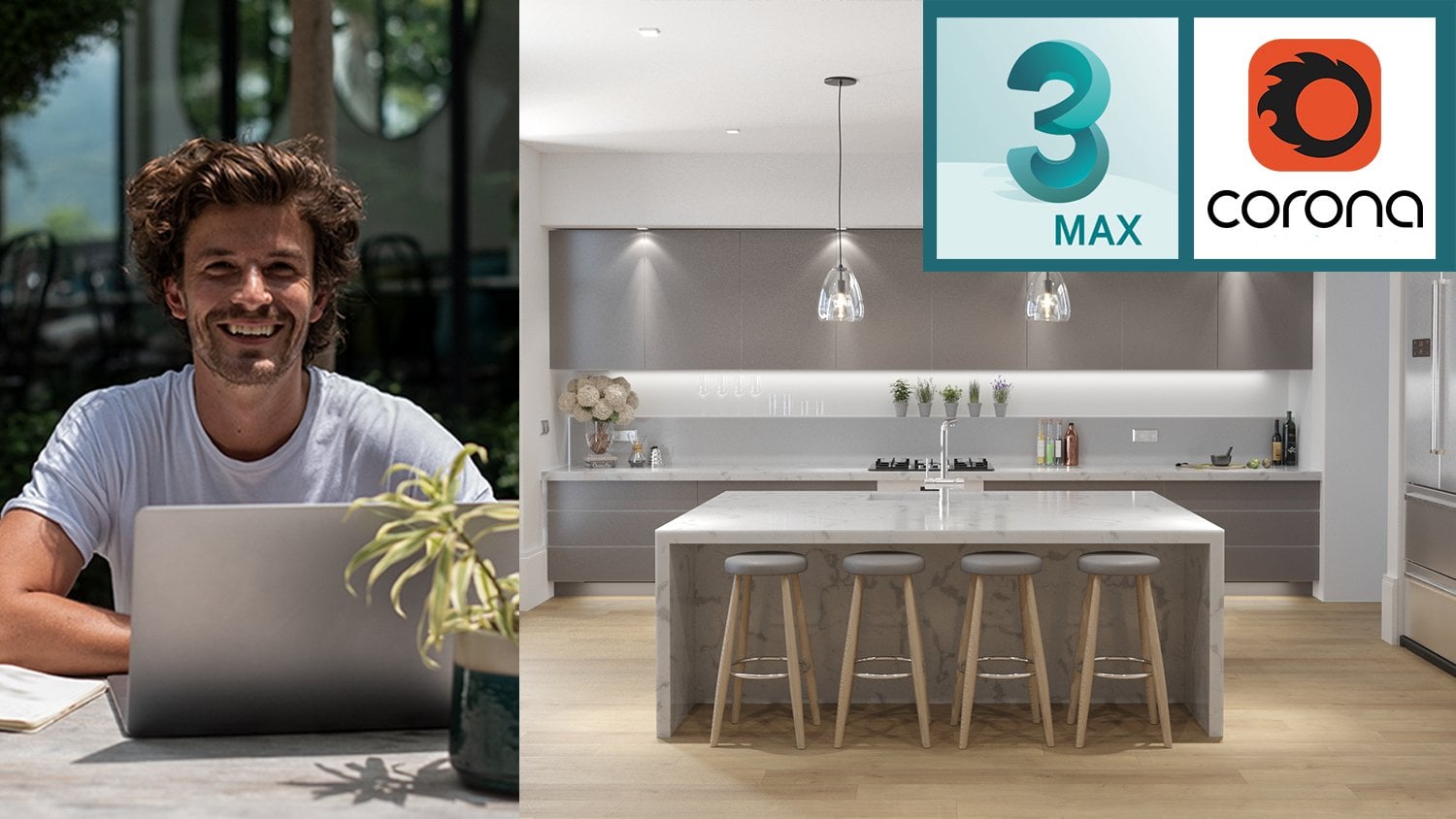
1. 3D-Rendering für Innenarchitekten: Chaos Corona & 3ds Max für fesselnde Visualisierungen: Wir sind bereit,
Ihre eigenen fotorealistischen
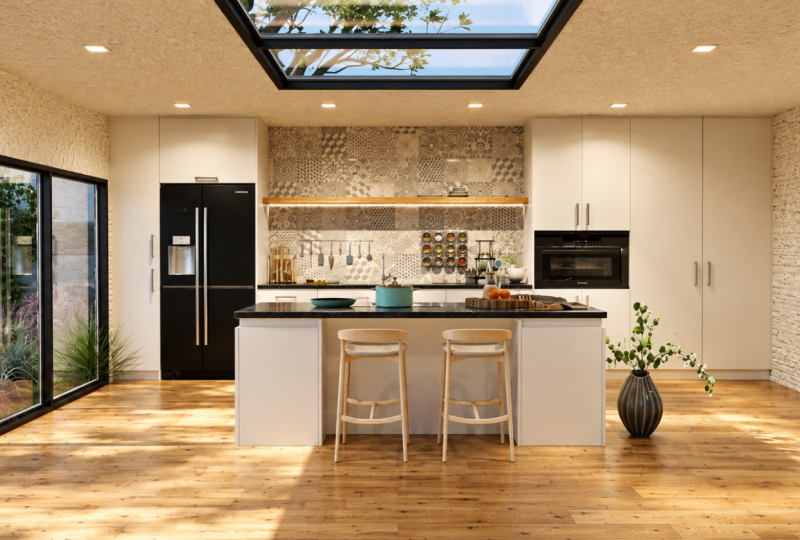
Bilder wie dieses von
Grund auf mit den
branchenüblichen Tools
für S Max und Chaos Corona zu erstellen Bilder wie dieses von Grund auf mit den
branchenüblichen Tools für S Max und Chaos Corona Sie können es selbst machen. Sie lernen alle
Fähigkeiten, die Sie benötigen, um
Ihre eigenen fotorealistischen Bilder
von Anfang bis Ende zu rendern . Dieser Kurs ist perfekt für Architekten,
Innenarchitekten,
Freies IS oder alle, die sich für freies Design
und Visualisierung
begeistern . Wer auch immer Sie sind, ein Anfänger
, der einen Job in
der Architektur
- oder CGI-Branche
sucht,
oder ein erfahrener Profi, der Ihre Fähigkeiten verbessern möchte der Architektur
- oder CGI-Branche
sucht, oder ein erfahrener Profi , oder Sie möchten einfach nur
Ihre eigenen Bilder und Ihr eigenes Portfolio erstellen. In diesem Kurs lernen Sie
alles, was Sie dafür benötigen. Sie werden sich
über 25.000 Studierenden anschließen. Sie haben bereits von meinen Kursen,
Die Fähigkeiten, die Sie lernen
werden,
profitiert , und zwar nicht nur für Inneneinrichtung
und Architektur, sondern dieselben Fähigkeiten, die ich verwende,
um Anzeigen für Presse,
Möbelhersteller,
Websites und
Illustrationen für den Druck zu erstellen Möbelhersteller, . Du brauchst keine Erfahrung. Die Grundlagen freier
Schätzungen werden behandelt. Wir beginnen damit,
Ihr eigenes
Studio-Rendering für Ihr Portfolio zu erstellen Studio-Rendering für Ihr Portfolio zu Im ersten Abschnitt behandeln wir Modellieren und Hinzufügen von Möbeln. Sie werden in der Lage sein, es wie
ein Profi zu
beleuchten und wunderschöne Renderings
und detaillierte Aufnahmen zu
erstellen . Und am Ende dieses Kurses werden
Sie lernen, wie Sie diese
gesamte Szene zusammenstellen und dasselbe für
all Ihre zukünftigen Projekte tun können. Warum also diesen Kurs
für mich belegen, da ein CGIAR seit
über 15 Jahren besteht und mit einigen der aufregendsten
Designer und Marken
der Welt in den Bereichen Yachten,
Jets, Architektur und Werbung
zusammenarbeitet aufregendsten
Designer und Marken
der Welt in den Bereichen Yachten, . Jetzt im Chaos, dem
größten von Corona, was dieser Kurs nicht mit Chaos
zu tun hat. Ich freue mich darauf, mein Wissen mit Ihnen
zu teilen, um Ihnen zu helfen, die architektonische
Visualisierung
frei zu beherrschen und Ihre Karriere als 3D-Künstler
anzukurbeln. Ich bin hier, um Ihnen zu helfen, wenn Sie
jemals Fragen haben. Sie erhalten auch Zugang zur Community-Gruppe für
die laufende Gruppenunterstützung und den Newsletter, um Sie
über die Branche auf dem Laufenden zu halten. Alle paar Jahre erstelle ich einen Kurs mit allem, was
ich gelernt habe. Und dies ist der nächste
Teil, ein vollständiger Arbeitsablauf,
was ihn zum einzigen
Corona-Rendering-Kurs macht, den Sie jetzt einschreiben und
die ersten
Schritte unternehmen müssen,
um Ihre Leidenschaft in eine
erfolgreiche Karriere zu verwandeln . Also klicken Sie auf die Schaltfläche „
Anmelden“ und wir sehen uns drinnen.
2. Chaos Corona entdecken: Corona ist eine fotorealistische
Render-Engine von Top-Studios
auf der ganzen Welt
verwendet wird. Und es ist kompatibel
mit der beliebten
3D-Modellierungssoftware für 3ds Max. Und diese leistungsstarke Kombination ermöglicht es Künstlern und Designern, atemberaubende Grafiken
für eine Vielzahl von Projekten zu erstellen. Und obwohl es für viele Dinge
verwendet werden kann, zeichnet
es sich durch die einfache Erstellung von Architekturvisualisierungen aus. Es wurde von der Chaos Group entwickelt, der gleichen Firma hinter VRA. Und der Hauptunterschied
zwischen den beiden ist die Benutzerfreundlichkeit, die
Corona bietet. Es wurde mit Blick auf Einfachheit
und Flexibilität entwickelt und ist
damit die ideale
Wahl für Künstler, ist
damit die ideale
Wahl für Künstler die Wert auf eine
benutzerfreundliche Oberfläche, einen optimierten
Arbeitsablauf und schnelle Ergebnisse legen, ohne auf Qualität zu
verzichten. Während dieses Kurses
werden wir in die Welt
von Chaos Corona und
Free S max eintauchen und verschiedene
Tools und Funktionen
erkunden, um Ihre Renderings für
die bestmöglichen Ergebnisse zu optimieren.
3. Product Render Studio mit 3ds Max und Corona Renderer: Das ist ein Produktrender, und heute
werden wir unser eigenes Studio einrichten und unser eigenes Produktfoto
erstellen. Sobald Sie fertig sind,
können Sie
Ihr Studio immer wieder verwenden Ihr Studio immer wieder um Produkte
für Ihr Portfolio
oder für Ihre Kunden zu rendern . Wenn Sie mit Freely S max noch nicht
vertraut sind, schauen
Sie sich das
Tutorial zur
Einführung in Freely S max an, um sicherzustellen, dass Sie mit den Grundlagen
vertraut sind. Das erste, was wir brauchen,
ist ein Produkt zum Rendern und zum Glück ist Cast
Cosmos jetzt enthalten, aber Corona, und das gibt uns Zugriff auf Tausende
von 3D-Modellen. Du solltest die
Corona-Symbolleiste hier oben haben. Und wenn Sie dies nicht tun, können Sie einfach mit der rechten Maustaste auf eine leere und die Corona-Symbolleiste finden und sicherstellen, dass sie aktiviert ist. Und hier finden
wir jede Menge praktische Tools und wir werden sie ziemlich oft
verwenden. Und hier findest du den Kosmos. Und wenn Sie auf 3D-Modelle klicken, sehen
Sie, welches Modell in Kategorien
unterteilt ist. Und schauen Sie sich
hier nach etwas um , das Sie
verwenden möchten, und machen Sie sich
darüber keine Sorgen , denn wir
haben unser Szenen-Setup und Sie können Ihr Produkt einsteigen
und austauschen. Also werde ich mich mit Möbeln und Stühlen befassen. Und ich schaue mir diesen Stuhl gerne
an. Beachten Sie also diesen blauen
Knopf oben rechts. Das heißt, wir können
unser Asset herunterladen und sobald
es heruntergeladen ist, können
wir einfach auf Importieren klicken und
es wird in unsere Szene importiert. Und das blaue Häkchen
bedeutet, dass es jetzt heruntergeladen wurde. Sie müssen es also nicht erneut
herunterladen. So können Sie es beim nächsten Mal
schneller importieren. Mit der mittleren
Maus können wir rotieren. Wenn wir
unseren Viewport zu einem machen wollen, können wir hier unten klicken. Ich gehe nur navigieren. Ich halte die mittlere
Maustaste gedrückt, um herauszuschwenken, die
mittlere Maustaste, um zu drehen
und ein- und auszuzoomen. Rollt die mittlere Maus. Also werde ich einfach unsere Kamera
einrichten und dann klicken wir auf
das Camera Plus-Symbol. Und das wird aus der Sicht
eine Kamera erzeugen. Und dann können wir auf
Interaktives Rendern starten klicken. Und hier werden
wir unser gerendertes Bild sehen. Und im Moment ist es
komplett schwarz. Und das liegt daran, dass wir in unserer Szene keine Lichter
haben. Und es gibt ein paar Möglichkeiten, wie
wir eine Szene beleuchten können. Aber für dieses Studio verwenden
wir ein HDRI. Also werden wir den Kosmos
öffnen. Und wenn wir nach unten scrollen, werden
Sie feststellen, dass HDRI hier ist. HDRI steht für High
Dynamic Range Image Sie sind normalerweise
360 Grad groß und enthalten
Lichtinformationen, die zur Beleuchtung unserer Szene verwendet werden
können. Und beachten Sie, dass wir einen Studio-Tab haben, und das sind alle
Studios, die in Cosmos enthalten
sind. Und Sie können das,
das Sie
verwenden möchten, herunterladen und einfach auf Importieren klicken. Und jetzt können wir sehen, wie
unser Produkt gerendert wird. Und als Nächstes werden
wir uns ein wenig in Freely S max
umsehen. Und ich weiß, dass es ein bisschen
einschüchternd
aussehen kann , da es
so viele Knöpfe gibt, aber das sind sie selten. Sie werden wahrscheinlich nur
etwa 20 Prozent
dieser Tools regelmäßig verwenden . Versuchen Sie also, sich nicht von der
Oberfläche überwältigen zu lassen. Die meisten Kunden wünschen sich einen
rein weißen Hintergrund, und
das können wir leicht erreichen, indem wir
unsere Rendereinstellungen
öffnen und zum selben Tab gehen. Und hier unten wirst du eine einzelne Karte sehen und dort
befindet sich unser HDRI. Und wenn wir Overrides aktivieren, können
Sie sehen, dass wir den Hintergrund
komplett schwarz
gemacht haben , und wir können die Farbe
ändern. Also lasst uns das reinweiß machen. Jetzt ist unser Hintergrund
weiß und Sie stellen bei einigen Katalogen fest, dass
Kunden mit
komplett weißen Hintergründen
ohne Schatten zufrieden sind . Und die Schatten verleihen den Bildern etwas
Realismus. Schauen wir uns das an. Gehen wir zur
Registerkarte Ändern und klicken Sie auf das Flugzeug. Und ich
öffne einfach das Drop-down-Menü für
Tastatureingaben. Und in der Länge gebe ich 1.000 und in der Breite 1.000 an. Und Sie können durch
diese Dialogfelder springen indem Sie
einfach die
Aufwärts- und Abwärtspfeile drücken. Und dann klicke ich
auf Erstellen. Und Sie können sehen, dass wir
ein Flugzeug und jetzt eine Ansicht erstellt haben. Und jetzt kannst du ein paar
wirklich schöne Schatten sehen. Und wir können sehen, wie
Licht unter dem Stuhl nach
oben prallt . Zum Abschluss möchten wir dieser Ebene
ein Material hinzufügen, damit wir den
Material-Editor öffnen
oder M auf der Tastatur drücken können . Und hier können wir Materialien erstellen
und bearbeiten. Und alles, was wir tun wollen, ist
ein physisches Korona-Material herzustellen, das hier drüben ist. Sie können auch
mit der rechten Maustaste auf Materialien und physikalisches Korona-Material klicken. Im Gegensatz zum Rest von Max gibt es hier Tonnen von
Materialien,
aber Sie werden
das physikalische Korona-Material nur in etwa 80% der Fälle wirklich
verwenden . Wenn wir darauf doppelklicken, können
wir sehen, wie es aussieht. Und ich werde das einfach
anklicken und auf unser Flugzeug
ziehen und dort ablegen. Und maximiere einfach den Viewport. Und Sie werden feststellen, dass sich das
Bild an die Größe
Ihres Bildschirms anpasst. Hier haben wir einige Tonzuordnungen, und das ist einer meiner
Lieblingsteile des Prozesses. Und wir können hier jede
Menge Sachen machen. Aber das einzige, was wir hier wirklich tun
wollen,
ist, einfach
die Aces OT auszuschalten , um sicherzustellen, dass unser
Hintergrund rein weiß ist. Ebenfalls nett ist die Stopp
- und Render-Schaltfläche, derzeit werden die Bilder gerendert, und
darüber werden wir später noch sprechen. Aber lass dein Bild einfach
rendern, bis es gut aussieht. Wenn Sie also feststellen,
dass Geräusche darauf sind, lassen Sie es einfach
etwas länger rendern. Dann müssen wir nur noch
auf Speichern klicken. Und Sie können
Ihren Produktnamen eingeben
und am Ende Punkt JPG eingeben. Und dadurch wird
Ihr Render als JPEG gespeichert.
4. Architekturmodellierung in 3ds Max: Wände, Türen und Fenster erstellen: In Ordnung, das
sind also unsere Grundrisse. Und in diesem Video werden
wir uns ansehen, wie wir das schnell modellieren
lassen. Und Sie können sich die Ressourcen schnappen wenn Sie mitmachen möchten. Und bevor wir
etwas unternehmen, sollten Sie beachten, dass wir
die Möglichkeit haben , diese Grundrisse versehentlich zu verschieben. Wir können also mit der rechten Maustaste klicken und frei auswählen
und dann feststellen, dass wir unsere
Grundrisse tatsächlich nicht mehr auswählen
können. Gehen wir also zum Tab Erstellen. Und wir werden eine Box erstellen. Und wir klicken und ziehen einfach. Und wir haben
unsere erste Mauer geschaffen. Aber die Sache ist, dass wir
eigentlich an
unseren Grundrissen festhalten wollen . Lassen Sie uns also dieses
Feld löschen und die Schnappschüsse aktivieren. Und das kannst du tun,
indem du S drückst. Oder du kannst hier nach oben gehen und auf Snaps Toggle
klicken. Wenn Sie mit der rechten Maustaste
darauf klicken und feststellen, dass ich nur einen Scheitelpunkt ausgewählt habe, und das bedeutet,
dass unsere Box nur zwei Eckpunkte geschlafen hat. Und wenn wir zu den Optionen gehen, haben
wir eingefroren. Das
wollen wir nutzen. Und wir haben
Einschränkungen für aktiviert. Richten Sie Ihre Schnappschüsse also so ein. Und wenn wir dann klicken und ziehen, können
Sie sehen, dass wir
zu unseren Grundrissen greifen. Jetzt gibt es eine andere Möglichkeit, dies zu
tun , nämlich die Grundrisse
auszuwählen und einen Extrusionsmodifikator
hinzuzufügen. Aber ich habe festgestellt, dass das manchmal Probleme mit
dem Netz
reduziert , und ich ziehe es vor
, selbst zu modellieren. Ich weiß also, dass wir ein sauberes Netz
haben. Also ändern wir die Höhe auf 250 cm. Das ist die
Höhe, die wir für unsere Kriege haben wollen. Und wir gehen zur
Registerkarte Ändern und fügen ein Edit Poly hinzu. Ich gehe zu Polygon, wähle dieses Polygon aus und wähle es aus. Und jetzt können wir die Umschalttaste gedrückt halten, was bedeutet, dass wir es
in Smart Extrude verwenden. Und wir können das einfach anklicken und ziehen und
es in unsere Grundrisse einfügen. Und wenn Sie sich an
die alte Methode erinnern dies mit
Extrude von hier unten zu
tun, würde
das einige Zeit dauern, also geht
das viel, viel schneller. In der perspektivischen Ansicht können
wir F4 drücken, um
unsere Wireframes zu drehen , und
die Innenfläche auswählen ,
klicken und ziehen. Und wir werden einfach alle Kriege
durchgehen und Smart
Extrude verwenden, um sie herzustellen. Das Tolle an Smart Extrude ist, wenn wir auf einen anderen
Teil der Wand stoßen
, der diese Kanten tatsächlich
sauber miteinander verbindet. Wir können also den Polygonmodus ausschalten. Und da haben wir
unsere Wölfe, Kühe. Cosmos ist eine Asset-Bibliothek , die
seit Corona Eight verfügbar ist. Und hier haben wir Tausende
von kostenlosen Assets, die wir
verwenden können . Auf der Suche. Ich
suche einfach nach Windows. Und wir werden diese
Fenster verwenden, sodass wir einfach
auf diese blaue Schaltfläche klicken können , um das Asset herunterzuladen. Und ich werde diese auch für unsere Türen
herunterladen. Und dann
bedeutet der grüne Button, dass wir sie importieren können. Und jetzt wollen wir sie rotieren. Wenn ich also unsere
Türen auswähle und drehe, siehst
du, dass sie nicht
wirklich einrasten. Also lasst uns das rückgängig machen. Und wir können
hier hochgehen und
Angular Snaps aktivieren , oder
Sie können a drücken. Beachten Sie
jetzt, dass wir uns
um 90 Grad drehen können. das in der Ansicht von oben Lassen Sie uns das in der Ansicht von oben an die richtige Position bringen. Wenn du mal klickst und
ziehst und Probleme hast, kannst
du S drücken, um
die Schnappschüsse auszuschalten und sie anzuordnen. Und ich werde die Umschalttaste gedrückt halten und sie nach unten ziehen
, um eine weitere Kopie zu erstellen. Wir werden das zu einem Beispiel machen
. Und das bedeutet, dass alle Änderungen,
die wir
an einer der Türen vornehmen , auch an
der anderen Tür vorgenommen werden. Dann können wir wieder
R-Bälle auswählen. Und wir wollen das
Gesicht unter unseren Türen auswählen. Und dann in der linken Ansicht
schnappte er sich den Arm, indem er die Umschalttaste gedrückt hielt. Das können wir oben
an unseren Türen befestigen. Und Sie können das aus
der Perspektive betrachten, das hat
meine Arbeit und unsere Türen zum Kinderspiel gemacht. Lassen Sie uns nun etwas Boden erstellen. Ich deaktiviere also das
Polygonauswahlwerkzeug, gehe zur
Registerkarte Erstellen und wähle das Feld aus. Und in der Ansicht von oben können
wir klicken und ziehen
und das wird zu
unseren Kriegen übergehen . Und M, anstatt es
hochzuziehen, werde
ich es tatsächlich herunterziehen. Und ändern wir die
Höhe auf -10 cm. Und dann für das Dach, gehen
wir zur linken Ansicht
und halten die Umschalttaste gedrückt und klicken und ziehen und weniger, um das Ganze an
die Spitze unserer Kriege zu bringen. Dieses Mal machen wir eine Kopie. Und auf der Registerkarte Ändern ändern wir das von
minus zehn auf 10 cm. Jetzt haben wir also ein Dach. Wählen wir also unsere Fenster , die wir in unser Dach
einbauen wollten. Und lassen Sie uns
das um 90 Grad drehen. Und auch 90 Grad. Auf diese Weise. Wir können diese mithilfe der Schnappschüsse an ihre
Position verschieben, aber beachten Sie, dass wir die obere Ecke nicht
einrasten können. Wir gehen zu einem Pivot mit
Hierarchieeffekt über. Und wenn wir zoomen, Ma'am, können wir
das an die obere rechte Ecke
unseres Windows-Drehpunkts mit dem
Abschalteffekt schicken das an die obere rechte Ecke
unseres . Und das wird jetzt schnell gehen
, um Pflanzen zu entladen. Und dann, im letzten Jahr, lassen Sie uns das in die richtige Position
bringen. Und ich möchte auch hier einen leichten
Überhang hinterlassen. In Ordnung, also lasst uns jetzt
ein Loch in unsere Decken bohren. Also
wähle ich unsere Decke aus. Und zurück im
Modifikator-Tab wird ein Edit Poly hinzugefügt. Wählen Sie Kanten aus, und ich
klicke und ziehe sie, wähle sie aus. Und dann
wollen wir sie verbinden. Anstatt also
auf Verbunden zu klicken, könnte nur eine
Verbindung hergestellt werden. Also, wenn wir auf das Ende des Sets klicken, lasst uns das bezahlen, okay? Wählen Sie Averts aus. Und dann werden wir
sie einfach an den Rändern
unseres Windows befestigen. Und lass uns das Gleiche noch einmal machen. Aber die andere Richtung. Beachten
Sie, dass, wenn ich dieses Mal auf Verbinden klicke, erinnert sich die Zeit
vom letzten Mal. Also können wir die Verts auswählen
und ihn rüberschieben. Das, stell nur sicher, dass
sie in einer Reihe stehen. Okay. Ich denke, wir können die hier
tatsächlich abrufen. Okay, sie können bekommen und
dann können wir einfach
die obere Fläche gegen ALM wählen , indem wir die
Smart-Extrude-Wochen
gedrückt halten und es einfach durchziehen und loslassen. Und das hat
eine Lücke für unsere Fenster
in der Decke geschaffen .
5. Innenräume beleuchten: Füge deinem 3ds-Max-Gebäude Deckenlampen hinzu: In Ordnung, lasst uns als Nächstes
ein paar Lichter von Cosmos finden. Ich werde nach einer CNN-Lampe
suchen. Und lass uns diese benutzen. Ich habe es schon heruntergeladen, aber vielleicht
müssen Sie nur
oben rechts klicken und
sie herunterladen und weniger wichtig. Und in der linken Ansicht positionieren
wir sie. Ich will sie also nicht
ganz hier oben haben. Ich möchte, dass sie
leicht überhängen. Also werde ich die Snaps pro Person
S
ausschalten und sie einfach ein bisschen
überhängen lassen. Und dann, in der Ansicht von oben, wollen
wir eigentlich, dass
diese einrasten. Also gehen wir wieder zum Pivot mit
Hierarchieeffekt, drücken S, um Snaps zu aktivieren und wir rasten das
an die obere linke Ecke. Dann sollten wir in der Lage sein, diese
leicht zu positionieren. Wenn wir die Schicht gedrückt halten, können wir ein Beispiel
machen. Da ich nicht glaube, dass sich die Lichter zu stark ändern
werden. Und davon werde ich tatsächlich kostenlose Kopien
erstellen. ich dann die Umschalttaste gedrückt halte,
ziehe ich diesen nach unten und mache daraus eine Instanz. Und hier nochmal das Gleiche. Toll, wir haben also ein paar
Lichter in unserer Szene. Ich bin mir nicht sicher, wie wir es
mit den hervorstehenden Fenstern gemacht wir austauschen
wollen, damit unsere Lichter ausgehen. Also, wenn wir unsere
Decke auswählen, gehen wir zurück. Und wenn „Poly bearbeiten“ ausgewählt ist, können
wir damit beginnen,
einige dieser Kanten zu verbinden. Und ich werde
sie an unser Licht bringen. Wenn Sie keine Auswahl haben
und mehr auswählen müssen, können
Sie die Strg-Taste gedrückt halten.
Dadurch werden die anderen ausgewählt. Wenn wir nun mit der rechten Maustaste klicken
und die Unausgewählten ausblenden, können
Sie feststellen,
dass wir jetzt
Segeln ausgewählt haben . Wir wollen also einfach
auswählen, wo sich unsere Lichter befinden. Wir können uns auch Schnappschüsse erzählen. Es hat das zu einem Louisiana gemacht. Und ich halte die Kontrolle, um
unsere aktuelle Auswahl beizubehalten und weitere Lichter
auszuwählen. Ich glaube, den
mittleren habe ich tatsächlich verpasst, also lasst uns alles einblenden. Ich habe es verpasst. Ich habe zwei der beiden
mittleren verpasst. Lass uns viermal eine Verbindung herstellen. Ich kann hineinzoomen und sie an
die richtige Position bringen. Großartig. Wir kehren zu Polygon zurück. Nicht ausgewählt ausblenden. Und zum Glück behält es auch
diese letzte Auswahl. Also können wir einfach die Kontrolle behalten. Und wir haben
alle unsere Lichter ausgewählt. In der linken Ansicht schalte
ich nun die
Schnappschüsse aus und halte die Umschalttaste gedrückt. Ich werde die nur ein bisschen hochziehen
. Ich meine, wenn wir alles einblenden, können
wir die oberen
Scheinwerfer sehen und einfach sicherstellen, dass sie
durchkommen. Ich halte
Shift jetzt keine Minute lang gedrückt. Ich halte nur die Umschalttaste für die
erste intelligente Extrusion gedrückt. Wenn wir Polygone ausschalten, können
wir sehen, dass wir jetzt ein Modell haben. Und kurz bevor wir loslegen, eine weitere Möglichkeit, wie wir die Loops hinzufügen
können, speziell für
diese Lichter, z. B. wird etwas verwendet, das Swift-Loops
genannt wird. Wenn die Decke ausgewählt ist, können
wir Edge auswählen und dann eine Taste
auf der Tastatur drücken. Und Sie können sehen, dass wir jetzt Loops erstellen
können. Und das ist wirklich praktisch. Wenn Sie diese verschieben möchten, stellen Sie
sicher, dass Sie Schnappschüsse
aktiviert haben und Sie können anfangen, z. B. an Ihren Lichtern
einzurasten. Und wenn Sie eine Schleife auswählen
möchten, können
Sie einfach darauf doppelklicken und schon wird die Loop-Auswahl gestartet. Das ist also auch eine schnelle Möglichkeit das
zu tun, was wir gerade mit den Lichtern
gemacht haben. Ich werde das alles einfach
rückgängig machen. Also, welchen Weg Sie auch wählen,
wählen Sie, welcher am schnellsten läuft, ich finde die Verbindung schneller. Aber das könnte nur daran liegen, dass ich Max vor uns benutzt habe,
als Phillips existierte. Aber versuche es mit Loops und
wenn es für dich schneller funktioniert, dann kannst du es auch so machen.
6. Kamera-Setup meistern: Nimm deine Szene perfekt in 3ds Max ein: In Ordnung, als nächstes
wollen wir ein paar Kameras hinzufügen. Und es gibt zwei Möglichkeiten,
dies zu tun , wenn wir uns in
unserer perspektivischen Ansicht und unsere Kamera vergrößern und irgendwo
positionieren möchten. Wir können die
Corona-Kamera aus der Sicht erstellen. Und wenn wir in der Ansicht von oben auf das
schöne Bild klicken, haben
wir eine Kamera erstellt. Aber sobald wir eine Kamera
im Kopf haben, können wir das löschen. Und wir können tatsächlich
eine Corona-Kamera erstellen. Und dann klicke und ziehe
ich in der Ansicht von oben klicke und ziehe
ich unsere
Kamera
und positioniere sie so. Dann drüben in der linken Ansicht. Beachten Sie, dass unsere
Kameras am Boden sind. Also klicke ich einfach mit der
rechten Maustaste auf Kamera bewegen. Und wenn wir es nach oben verschieben, ist es schön, dass wir tatsächlich
ein Kameraziel haben. Also können wir das rückgängig machen. Und wir werden auch dieses
Kameraziel auswählen
wollen . Also behalten wir die Kontrolle
und wählen das aus. Und jetzt können wir
das in die richtige Position bringen. Und ich mag es, meine
Kameras irgendwo zwischen
Brust und Kopf hoch zu halten , da ich gerade eine
natürlichere Ansicht ausgefüllt habe. Ich mag es, was der Fotograf machen
wird, und ich denke, wir sind
es einfach gewohnt, solche Bilder zu sehen. Also gehen wir zurück
zur jeweiligen Ansicht und drücken C auf der Tastatur. Beachten Sie, dass wir eigentlich
nur auf eine Wand schauen. Und das liegt an unseren
Kameras hinter dieser Mauer. Also jemand, der das
in einer solchen
Situation tun kann , ist unsere Kamera auszuwählen auf den Tab Ändern zu
gehen. Und wenn Sie hier nach unten scrollen, sehen
Sie Umgebung
und Ausschnitt. Also können wir das ermöglichen. Und wir können so nah dran sein. Wenn Sie jemals ein
Dialogfeld öffnen und es sehr langsam wird, können
Sie die Strg-Taste
gedrückt halten um die Dinge zu
beschleunigen. Sie können diese Linie hier sehen, und das ist, sagen
wir, wir legen 1 m hinein. Das ist 1 m von der Kamera entfernt. Und dann beachte, dass wir
tatsächlich durch diese Wand sehen können . Also alles zwischen
hier und hier
wird tatsächlich abgeschnitten. Das ist also sehr
nützlich, wenn Sie, sagen wir, in einem
sehr kleinen Badezimmer sind
oder versuchen, einen Blickwinkel
zu bekommen. Das kann sehr
nützlich sein. Aber in unserem Fall
haben wir viel Platz, also
müssen wir ihn nicht wirklich nutzen. Also werde ich einfach
unsere Kamera in unser Zimmer bringen. Wir wollen die Dinge so
real wie möglich gestalten. Und man würde erwarten, dass
der Fotograf hier steht. Wenn sie Fotografen wären, wenn sie Fotografen wären, wenn sie
Fotos von diesem Raum machen würden. Und wir können auch
in unser Sichtfeld gehen. Wir können das lauter drehen und
sehen, wenn ich es hochgezogen habe, kannst
du mehr vom Raum sehen. Es kann verlockend sein, so etwas zu
tun, aber versuche wirklich, es
so realistisch wie möglich zu halten. Ich denke, diese breiteren Ansichten sehen langsam ein
bisschen unrealistisch aus,
so weiter, aber
sie sagen hier
etwa 55. Mit der
mittleren Maustaste können
Sie dann mit dem Schwenken
beginnen und Ihre Kamera einfach so
positionieren,
wie Sie es möchten. Wir können das später ändern,
damit es nicht in Stein gemeißelt ist, aber so können Sie Ihre Kamera
einrichten.
7. Natürliche Beleuchtung: Corona Sun und Himmelsbeleuchtung in 3ds Max nutzen: Okay, das ist also unser Raum und wenn wir daraus
ein Rendering erstellen wollen, müssen
wir etwas Licht hinzufügen. Eine Sache, die Sie beachten sollten, ist, wenn ich
ein interaktives Rendern
von der Corona-Symbolleiste aus starte , werden
Sie feststellen, dass hier ein Licht
leuchtet und das mit dem Cosmos-Asset, das
wir zuvor hinzugefügt haben , integriert
wurde . Wenn wir also in einer Ansicht von
oben darauf zugreifen und einen Blick darauf werfen, können
wir das Licht fast
sehen und jetzt wählen wir es aus
und klicken auf Löschen. Und jetzt haben wir kein Licht in unserer Szene
und das wollen wir. Eine der einfachsten Möglichkeiten,
unsere Szenen zu lassen , besteht darin, eine Korona,
Sonne und Himmel zu verwenden , die wir wiederum auf der Corona-Symbolleiste
finden. Und ich muss es nur klicken
und ziehen und hochziehen. Und wir können sehen, dass wir jetzt Licht in unserer Szene
haben. Wenn wir zur
Registerkarte Erstellen gehen, können
wir auch den
aktuellen Himmel hinzufügen. Beachten Sie,
dass, wenn wir
zu verschiedenen Ansichtsfenstern wechseln, diese
Ansicht gerendert wird. Und das
wollen wir nicht. Wir möchten, dass die Kamera weiter rendert, wenn wir zum Beispiel
die Ansicht von oben
wählen, und wir wollten zur Sonne wechseln. Wir können also zum Render-Setup
gehen, oder Sie können F
auf der Tastatur drücken. Und Abkürzungen werden Ihre Arbeit wirklich
beschleunigen. Also würde ich mich daran gewöhnen
, diese zu benutzen. Und dann, wenn wir
durch diese Viewports springen und feststellen, dass sich die
zu rendernde Ansicht ändert. Wir wollen
also unsere Kamera auswählen und
sicherstellen, dass wir hier eine
Corona-Kamera haben. Und wenn wir auf dieses Vorhängeschloss
stoßen, versperrt es die Sicht. Und jetzt können wir in
jedes andere Viewport wechseln , ohne unser Rendern
zu unterbrechen. Etwas anderes, was wir tun
wollen, ist, uns einfach
eine Decke, einen Boden und Kriege zu schnappen . Und auf der Registerkarte Modifiziert ändern
wir diese
von grün auf grau
, ändern
wir diese
von grün auf grau damit wir
etwas besser sehen können,
damit es
etwas weniger Matrix
C aussieht . Wenn wir nun unseren
Sohn auswählen und ihn verschieben, können
wir sehen, wie
sich das auf unser Rendern auswirkt. Und drüben in der linken Ansicht. Entschuldigung, das wurde in
der linken Ansicht gemacht, drücken Sie L. Wenn wir das Bild auf und ab bewegen, beachten Sie, dass das Bild
wärmer wird,
je näher die Sonne dem Horizont kommt , und je höher
der Himmel steht, desto blauer wird das Bild. Also lasst uns das positionieren. Durch diese Türen
kommt also etwas Licht rein. Und das sieht für mich vorerst ziemlich
gut aus. Wir können das immer
so einstellen wie die Kamera, als wäre nichts in Stein gemeißelt. Also zögern Sie nicht, damit
herumzuspielen.
8. Corona-Materialien: Verbessere Wände, Böden und Decken mit Materialien in 3ds Max: Das sieht also gut aus. Also lasst uns ein paar Materialien diese Wände, den Boden und die Decke besorgen. Und zum Glück im
Kosmos jede Menge
Materialien eingebaut, die wir sofort verwenden oder bei Bedarf
modifizieren können. Und die werden großartig
sein während wir unsere Beleuchtung
hinzufügen. Gehen wir also zu Materialien. Und gehen wir zur Belohnungskategorie. Und wir haben diese
weiße Wand hier, die für mich ziemlich gut aussieht. Ich habe es bereits heruntergeladen. Wenn Sie dies nicht getan haben,
können Sie auf Herunterladen klicken. Und beachten Sie diesen Dropdown-Pfeil. Von hier aus können wir das
Real-World-Mapping aktivieren. Jetzt
ist die Kartierung in der realen Welt wichtig, da sie
uns die Möglichkeit gibt , mit
Maßeinheiten zu arbeiten. Und diese entsprechen denen
der realen Welt, z. B. Zentimeter. Und es
behält die Proportionen des Modells oder des Materials
bei, die denen der realen Welt ähneln. Und das bedeutet, dass wir uns keine Sorgen
um die Skalierung machen müssen. Und das wird sicherstellen, dass unsere
Renderings naturgetreu sind. Das ist ein blauer Punkt, das bedeutet, dass das
Real-World-Mapping aktiviert ist und dass es
aktiviert bleibt, sofern wir es nicht ausschalten. Und Sie können hier auch
sehen, dass es 150 cm ist. Und das bedeutet, dass die verwendete
Textur in der realen Welt
150 cm beträgt. Wählen wir also unsere
Wände aus und klicken Sie auf Importieren. Und dann werden wir sehen
, wie das Material auf unsere Wände aufgetragen wird. Und beachte, dass sie lustig aussehen. Sie sehen etwas gestreckt aus.
Und das liegt daran, dass wir Smart Extrude verwendet haben, um die Wände
ringsum zu dehnen. Und das bedeutet, dass das
Mapping schief gelaufen ist. Also können wir das
mit einer UVW-Map beheben. So können wir die UVW-Map finden indem wir auf die
Modifikatorenliste klicken. Und das sind alle
Modifikatoren, die Sie auf Ihre Objekte
anwenden können . Und es gibt ziemlich viele von ihnen. Aber andere, wie ich
bereits erwähnt habe, verwenden
Sie wahrscheinlich nur etwa
20% davon regelmäßig. also nicht zu viele Sorgen und lassen
Sie sich von diesen überwältigen. Der schnellste Weg, etwas in
dieser Liste zu
finden , besteht darin, einfach
den ersten Buchstaben zu drücken, wonach Sie suchen. Und wir können die UVW-Karte auswählen. Bevor wir fortfahren, haben
Sie vielleicht
diese beiden Schaltflächen bemerkt , die
ich hier eingerichtet habe. Und das liegt daran, dass ich
diese Modifikatoren oft verwende. Und es spart Zeit, indem es sie in Reichweite
hat. Und Sie können
uns einrichten, indem Sie hier auf die Schaltfläche „
Modifikator konfigurieren“ klicken. Und Sie können sehen, dass es viele
Voreinstellungen gibt , aus denen Sie wählen können, oder wir können
unseren eigenen Modifikatorsatz konfigurieren. In diesem Popup haben wir die
Liste aller Modifikatoren und können Schaltflächen hinzufügen
oder entfernen. Jetzt wir zu zwei. Und wenn wir das tun müssen, ist es hierher zu
kommen und es zu
ziehen und abzulegen. Also benutze ich Edit Poly ziemlich oft. Und auch sein Druck. Du hast geöffnet, es verpasst. Es gibt. Und das können wir
auf unseren zweiten Button ziehen. Und dann können Sie einfach
Ihren Namen eingeben und auf
Speichern klicken. Und okay. Dann können Sie
Ihre Schaltflächen aus
der Liste auswählen und dann
nur sicherstellen die Option Schaltflächen anzeigen aktiviert ist. Und dann haben Sie hier diese
Schnellzugriffstasten. Nun zurück zu unserer UVW-Map. Und momentan
ist das auf planar und Und das bedeutet, dass die
Textur von einer
Z-Ebene aus
projiziert wird, weshalb sie fast
streifig aussieht , weil sie nach unten
gestreckt wird. Und um das zu beheben
, müssen wir es auf die Box schalten. Und dann lassen wir
es
aus einer Kiste nach allen Seiten projizieren . Und vergewissern Sie sich einfach, dass Sie auch die tatsächliche Kartengröße aktiviert haben . Und wenn wir hineinzoomen, können
wir beginnen,
den Texturturm bei
150 cm auf der Wolle zu sehen . Machen wir also dasselbe
für die Decke. Aber wie wir das schon einmal gemacht haben, können
wir diesen Modifikator tatsächlich
kopieren indem wir mit der rechten Maustaste klicken
und auf Kopieren klicken. Und dann
wählen wir unser Coelom aus. Wir können das anbringen. Und zurück im Kosmos. Ich klicke einfach auf
Import und wir
haben das Material jetzt auf unserem Zylinder. Lassen Sie uns jetzt ein
Material auf dieser Etage besorgen. Und wieder werde ich dieselbe UVW-Map
verwenden. Wir haben den
Bodensockel nicht wirklich verändert , nur um sicherzugehen. Also zurück im Kosmos. Gehen wir zu Wood Floor Him und wählen unseren Boden
aus, der dem Aussehen dieses entspricht. Also können wir das herunterladen. Und Sie können sehen, dass wir
immer noch in der realen Welt sind und einfach
auf Import klicken können. Wir würden sagen, dass das
in unser Rendering einfließen wird.
9. Deine Szene optimieren: Sonnenlicht und Tonzuordnung in 3ds Max fein abstimmen: Das sieht also ziemlich cool je nachdem, wo sich Ihr
Sohn im Rendering befindet.
Es könnte anfangen
, zu dunkel oder hell auszusehen, und hier können
wir ihn mit der Zeitkarte versehen. Ich kann
die Bedeutung
der Sonne für Ihre Umwelt nicht genug betonen.
Und das ist der Schlüssel. Wenn Ihre Beleuchtung
nicht richtig aussieht,
liegt daran, dass Sie diesen einfachen Schritt nicht
ausgeführt haben. Stellen Sie sich vor, Sie gehen in ein Zimmer und es ist
kein Licht an. So soll Ihre
Linie zu diesem Zeitpunkt aussehen. Sie können jetzt sogar aufstehen und alle
Lichter in Ihrem Zimmer ausmachen und sicherstellen, dass dies das ist was Sie bekommen, falls Sie jemals mit
Licht zu kämpfen hatten, und dann alles
ausschalten und mit Ihrem
Umgebungslicht
beginnen. Und danach können Sie mit
dem Aufbau der künstlichen
Lichter
beginnen . Und genau das werden wir tun. So können wir die einfache
Belichtung nutzen, um die Helligkeit unseres
Raumes zu erhöhen oder zu verringern. Also ich denke, so etwas wie minus eins sieht aus, als wären wir gerade in sein Zimmer
gegangen und es kein anderes Licht als die
Sonne in das Fenster. Es klingt
also nett hier unten, aber wir können unsere Schattenränder weicher machen
, indem wir sie etwas größer machen. Gehen wir also
zum Tab Verlauf. Und ich klicke einfach auf aktuellen Bildpuffer
speichern. Und dann können wir dieses Rendern
beenden. Und dann können wir uns unsere Sonne aussuchen. Und beachte die Größe hier. Und ich werde bis
fünf Uhr erscheinen. Wir haben also eine größere Sonne. Und wir können ein
interaktives Rendern starten, indem klicken und gedrückt halten und
dann auf Stern-IR klicken. Und damit wird
ein neues interaktives Rendern gestartet. Lassen wir das also
für ein paar Frames rendern. Und dann wieder klicke ich auf „Aktuellen Bildpuffer
speichern“. Und wenn ich mit der linken Maustaste auf das
obere Bild klicke und mit der rechten Maustaste
auf das untere Bild klicke. Sie werden feststellen, dass wir a und B haben. Und dann können wir den Schieberegler verwenden
, um unsere Ergebnisse zu vergleichen. Jetzt kannst du sehen, dass wir
ein paar schöne sanfte Schatten haben die durch ein Fenster
hereinkommen. Bevor wir gehen, lassen Sie uns einfach
unseren Frame-Puffer in voller Größe erstellen. Und ich werde klicken und ein interaktives Rendern
starten. Und dann lass das los, bis der
größte Teil des Lärms weg ist. Und dann geh
hier rüber und klicke auf Speichern und speichere es
einfach als JPEG. Und diese Bilder eignen sich hervorragend zum Aufbewahren, damit Sie Ihre Fortschritte verfolgen und später
sogar ein Making-Of erstellen können. Lass das also eine
Weile rendern und speichere ein JPEG. Und wir sehen uns in
der nächsten Vorlesung.
10. Entwirf eine lebensechte Küche: Integriere Cosmos-Assets in deine 3ds Max-Szene: Ordnung, also lasst uns diese Küche
bevölkern und lasst uns heute Cosmos wählen. Dieses oder jenes 3D-Modelle von Möbeln
und Küchenmöbeln. Und Sie können sehen, dass ich diese
Küchenschränke bereits heruntergeladen habe. Und lassen Sie uns auch
diese höheren Schränke reinbringen. Ich werde auch einen Kühlschrank wollen. Also werde ich auch
diesen reinbringen. Und wir können diese drei auswählen. Und ich ziehe
sie einfach an die Rückwand. Und dann können wir einfach
abschalten und
anfangen, das
Zeug an der Rückwand zu arrangieren. Wir werden
viel davon verschieben, aber ich halte einfach die Umschalttaste gedrückt und
ziehe das Ganze über diese Seite. Und eine andere Sache, die wir tun können ,
ist festzustellen, dass
Kühlschränke
als Drahtbegrenzungsbox geliefert werden und wir das auf vier Maschen ändern können ,
damit wir es tatsächlich sehen können. Und
das werde ich auch rüberbringen. Das ist also eine sehr
grobe Version dessen, was wir an
dieser Rückwand haben wollen. das zunächst Lassen wir das zunächst einmal auf uns wirken. Ich werde Isolate verwenden und
das ist eine sehr schnelle Möglichkeit alles andere
zu verbergen und an einem Objekt nach dem anderen zu
arbeiten. Das Tolle an den
Cosmos-Vermögenswerten ist, dass wir
sie nicht einfach so
verwenden müssen, wie sie sind. Wir können Änderungen vornehmen. Wir können das von Hand machen, Netz
duplizieren, und das ist das auf ein Netz
duplizieren. Und
diesen Corona-Proxy brauchen wir nicht mehr. Also drücke ich auf der Tastatur auf
Löschen. Und dann können wir dieses auswählen, isolieren und feststellen, dass
es sich jetzt um ein bearbeitbares Netz handelt. Also werde ich mit der rechten Maustaste klicken und es in ein bearbeitbares Poly
ändern. Und vielleicht können Sie mit
dem bearbeitbaren Netz dieselben Dinge erreichen , aber Edit Poly hat viel mehr Optionen und diese
verwende ich am häufigsten. Jetzt können wir nach
Elementen auswählen und Sie können sehen, dass wir verschiedene Teile
dieser Kücheneinheiten auswählen
können. Ich weiß also, dass ich diese,
diese beiden N-Abschnitte und
diesen am Ende loswerden möchte . Also habe ich sie ausgewählt, indem ich
die Kontrolle gedrückt habe. Und wenn ich durchhalte,
können wir Sachen abwählen. Jetzt haben wir
diese Auswahl getroffen. Wir können auf Löschen klicken. Und
dann wollen wir diese Kanten an
unsere Schränke anpassen. Es ist jedoch zu beachten , dass diese Cosmos-Assets mit Texturen versehen
sind. Wenn ich also diese
Umkehrungen und das Parlament auswähle, stelle ich
fest, dass sie anfangen, aus den Verhältnissen
zu geraten. Hier fängt Squash an. Etwas, von dem ich wünschte
, ich wüsste
es schon vor langer Zeit , dass dieses Kontrollkästchen UVs konservieren. das aktiviert ist, wenn wir das bewegen, ist es schön,
dass die UVs erhalten bleiben. Also werde ich Shizonts
Frage beantworten und es ist wirklich praktisch, das zu wissen. Mit Druckknöpfen. Das können wir an das
Ende unseres Kabinetts hängen. Wir können dasselbe
auf der anderen Seite tun. Und jetzt haben wir eine Spüle. Ich werde
das hierher verschieben.
11. Passen Sie Ihren Raum an: Ändern und personalisieren Sie Kücheneinheiten in 3ds Max: In Ordnung, lassen Sie uns
in dieser Einheit auf der linken Seite mit der Bearbeitung beginnen. Und das erste, was ich
tun werde, ist es zu duplizieren, um es zu vernetzen. Und dann klicke ich
auf Löschen, um die Proxy-Version zu löschen. Und dann lassen Sie uns
diese Auswahl isolieren und uns
ansehen, was wir haben. Wir haben den Kühlschrank.
Es wird wie zwei Schränke breit sein. Ich weiß also mit Sicherheit, dass
wir
das loswerden werden und wir werden auch diese unteren Probleme
loswerden. Also werde ich einfach die Kontrolle
behalten und
all die Dinge auswählen , von denen ich
glaube, dass wir sie nicht brauchen werden. Wir wollen
diese Kickboards eigentlich. Ich bin auf 0 und das
behalten wir. Und ich denke, es wird sich ein bisschen hinter dem
Schrank
aushalten, der halten wird. Dann drücke ich auf Löschen. Und dann stellen
wir mit unserem
Scheitelpunkt sicher, dass Poly bearbeitet werden kann. Das ist also eine weitere Option, die
Sie bei essbarem Netz wahrscheinlich nicht erhalten,
darin, UV-Strahlen zu konservieren. Ich werde nur dafür sorgen, dass unsere
Texturen gut aussehen. Ansicht von oben F3. Und wir wollen
Schnappschüsse einschalten, also drücke ich S. Und lass uns
das einfach hier in der Reihe einrasten. Das Wahlrecht wird hier reingehen. Und eine andere Sache, die wir tun wollen ,
ist den Griff
auf die rechte Seite zu bewegen. Wählen wir also aus, dass er draußen ist. Sie haben sich entschieden, das einfach schneller zu
finden. Um eine Auswahl zu treffen. Lass es uns anhalten. Und jetzt isolieren wir
und schnappen uns unseren Kühlschrank. Und isoliere dich wieder, denn wir werden hier ein paar Schritte unternehmen
wollen. Und wählen wir unseren Hintern aus. Und wir haben immer noch die UVs
vorgestellt. Und schnappen wir uns diese Griffe. Und ich werde
sie bis ungefähr hier hochziehen. Und wählen wir diese Typen aus. Und ich werde sie bis zur
Decke hochziehen wollen. Und ich werde
einen kleinen Schatten hinterlassen,
eine Lücke, die die
Dinge nur ein
bisschen realistischer aussehen lässt. Dann können wir abschalten. Eine weitere nützliche Sache
heute Abend ist, wenn Sie eine Taste
auf der Tastatur drücken und zwei Kanten
auswählen. Kostenlos. Buddhas für Polys
und Fünf ist Elemente. Das ist also auch eine schnelle
Möglichkeit,
durch die Auswahl zu navigieren . Und ich wähle unseren Kühlschrank aus
und lass uns das anhalten. Ich werde Snaps
Venus einschalten und das einfach bis zum Rand unseres
linken Schranks ausrichten. Und dann ist das Letzte hier, ich will ein
Stück vom Schrank haben, ich glaube, das Wort ist hier
unten. Wählen wir ein Element aus
und wählen Sie diesen Typen aus. Ich halte die Umschalttaste gedrückt
und ziehe das rüber
, es auf unsere mittlere Einheit trifft. Und noch etwas: Wenn Sie die
Strg-Taste gedrückt halten und dann Eckpunkte auswählen,
stellen Sie fest, dass alle
Stimmen, die in diesem
Element enthalten
waren, ausgewählt wurden. Also nochmal, eine weitere schnelle
Möglichkeit, die Auswahl zu ändern. Wenn ich also einfach sage, dass ich nichts ausgewählt habe
und
versuchen würde, diese auszuwählen, wäre
es wahrscheinlich
etwas schwieriger. Also kann ich sagen,
was ich mache: Wenn ich das Element
ausgewählt
habe , das ich auswählen möchte, halte ich die Strg-Taste gedrückt. Und dann diese Leute, und das macht es
mir nur ein bisschen einfacher,
auch diese rüberzubringen. Und dann können Sie
dasselbe in der Vorderansicht tun. Ich halte die Strg-Taste gedrückt und wähle
alles aus, um dieses Stück umzuleiten. Halte durch, und dann habe ich die unteren
ausgewählt. Und lassen Sie uns das
dort einfach ganz unten beenden. Ich denke, das ist unsere linke
Seite, die gut aussieht. Und einfach nett wie
in der Frontansicht, die könnten
wir enger machen. Also verwende ich wieder
diese Kontrollauswahl. Lass uns einfach diese Kreuze zerbrechen. Und ich werde mir auch diese Art von Schnappschüssen
besorgen, die so ziemlich
bündig mit der Kante da sind. Und ich denke, das ist unsere
linke Seite, Dummkopf.
12. Kücheneinheiten in 3ds Max anpassen und anordnen: In Ordnung, schauen
wir uns dieses Gerät auf der rechten Seite an. Lassen Sie uns es in ein Netz duplizieren. Und dann klicke ich
auf Löschen. Um die Proxy-Version zu löschen. Wir können mit der rechten Maustaste klicken und
es in ein bearbeitbares Poly konvertieren. Bevor wir etwas tun, stellen
wir einfach
sicher , dass die UVs konservieren aktiviert sind. Deshalb achten wir darauf, dass unsere Texturen proportional
aussehen. Jetzt wähle ich diese beiden N-Schränke aus, da
wir sie nicht verwenden werden. Wir halten 0 gedrückt, um alles, was sich
hinter diesem Schrank verbirgt, abzuwählen. Und
das Kuchenbrett behalten wir auch. Und lassen Sie uns
diese beiden Handles auswählen und wir können sie löschen. Und drüben in unserer Vorderansicht. Lass uns diese Typen auswählen
und welche sind zu sehen? Befestigen Sie diese an den
Rand unserer Schränke. Und dann können wir das
mit dem Rand unseres
Zentrums, Irland, in Einklang bringen. Und jetzt lass uns einen Ofen reinbringen. Also können wir hier einfach
nach einem Ofen suchen. Und dieser ist ziemlich gut. Laden Sie es also herunter, falls Sie es nicht heruntergeladen haben. Und
wir klicken auf Importieren. Und lassen Sie uns das an
die richtige Position bringen. Ich werde die Schnappschüsse einschalten,
nur um es ein
bisschen einfacher
zu machen , das anzuordnen. Und es ist ein ziemlich großer Ofen. Es sieht fast industriell aus. Wir können es also verkleinern. Und während ich das skaliere, beachte hier unten, dass wir diese Bewegung
beobachten. Das sind also 100 Prozent und ich denke, wir wollen es bei
etwa 80 Prozent haben. Also können wir dort einfach
80 eingeben und Sie können sehen, dass es proportional skaliert. Ich werde
das vorziehen, damit es mit den Schränken übereinstimmt. Und ich möchte auch, dass
der untere Teil mit diesem
Schrank auf der rechten Seite übereinstimmt. Ich drücke S, um zu schnappen. Und das können wir hier auf
die Mittellinie bringen. Und schalte die Schnappschüsse wieder aus. Ich werde das einfach aufstellen. Und jetzt
scheint die
High-End-Küche von jemandem zwei Öfen zu haben. Also lass uns eine Sekunde machen. Ich halte die Shift gedrückt
und ziehe das rüber. Ich bin selbst eher ein
Lieferbote. Ich brauche also keine Backöfen, aber das machen wir zu einem Beispiel. Bei diesen Schränken schickt
der Designer normalerweise das Layout, aber das haben wir nicht, also
müssen wir es heute einfach überprüfen. Ich wähle Verts aus. In der Vorderansicht. Ich fange an, sie so
zu bewegen, dass sie zu unserem Ofen passen. Und das Gleiche gilt für
diesen größeren Schrank rübergezogen
wurde. Und wir können auch die Kabinette
der besten Städte auswählen. Ich werde sie wieder an
die Mittellinie bringen. Und lassen Sie uns auch
die Oberseite unserer Schränke auswählen. Und wir können die
Schrankoberseiten auf der linken Seite einrasten. Und noch einmal, lasst uns diese Leute
auswählen. Und dieses
Mal
schalte ich die Schnappschüsse aus und rufe sie auf. Sie sind also auf
einer Linie mit den anderen. Ich möchte auch ein weiteres Set
dieser größeren Türen hier haben. Wählen wir also ein Element aus und klicken und ziehen Sie es
einfach. Stellen
Sie sicher, dass wir auch die
Griffe erhalten. Und ich werde Shift gedrückt halten. Halte Shift gedrückt. Ich
halte die Strg-Taste und die Umschalttaste gedrückt. Wenn Sie eine
ältere Version von Max verwenden, können
Sie möglicherweise Shift verwenden. Ich denke, es hat sich in
letzter Zeit geändert, aber das wird
einen Teil des Meshs klonen. Und wir wollen es
an den aktuellen Elementen ausrichten sodass wir einfach sagen können: Okay, und das ist jetzt, da ein Teil dieses Mesh-Stils
rübergezogen wird. Und noch einmal, ich werde
noch ein Stück
wie dieses hier haben , also lassen wir eine kleine Lücke. Und lassen Sie uns auch
die ähnliche Größe machen. Ich werde mir auch die
beiden Griffe schnappen. Ich ziehe die
rüber in die richtige Position. Eine weitere Sache, die Sie mit bearbeitbaren Polys
tun können, ist, dass Sie ausgewählte Polys ein- oder ausblenden können. Wir haben also ein Element ausgewählt. Ich kann auf Ausblenden klicken, wenn ich nicht ausgewählt bin. Und jetzt können wir nur das sehen. Und das kann die
Auswahl ein bisschen einfacher machen, es nur gut zu wissen. Und so wurde
rübergezogen. Dann musst du zurück
in das Element gehen und dich einblenden. Alles. Andernfalls kann es sehr
verwirrend werden und Sie können denken, dass Sie einen Teil Ihres Modells verloren haben, aber wenn Sie es nicht sehen können, haben
Sie es möglicherweise versteckt. Ich schalte das Element aus. Und ich hole
dieses Beistellstück aus
unserem linken Schrank. Ich halte die Strg-Taste und die
Umschalttaste gedrückt, um das zu verschieben. Und dieses Mal wollen wir nicht
in ein Element klonen wir werden es tatsächlich in ein neues Objekt
klonen. Also haben wir auf OK geklickt. Und wenn ich das auswähle, kann
man sehen, dass es sich um ein
eigenständiges Stück handelt, obwohl es den
Dreh- und Angelpunkt des alten Modells beibehält. Um das zu beheben, können
wir einfach zu
Hierarchy Effect Pivot gehen und es an Object senden. Jetzt zwei Drehpunkte in der
Mitte des Objekts. Und das können wir mit
dem Rand unserer Schränke ausrichten. Es wird diesen Ofen auch
ein bisschen rüberbewegen. Und das Gleiche gilt für diesen. Wir können sie
später jederzeit
mischen , wenn die Schattenlücke zu
groß ist. Also werde ich mir das diesmal
noch einmal schnappen, weil es,
weil es sein eigenes
unabhängiges Element ist, können
wir die Umschalttaste gedrückt halten
und es wird geklont. Wenn Sie dies jedoch
im Edit Poly tun
und sagen würden , dass Sie nur eine Phase
verschieben möchten
und die Umschalttaste gedrückt halten würden, würde
das nicht funktionieren, Sie müssten die Strg- und
die Umschalttaste gedrückt halten. Ich denke, das wurde
aufgrund von Just Smile Extrude aktualisiert. Das. Zitiere mich nicht dazu. Wir können also einfach
Time gedrückt halten und es
rüberziehen , um die Kante an
unserem Schrank auf der rechten Seite zu platzieren. Dann müssen wir nur
noch unseren Schrank auswählen. Und lassen Sie uns
diese beiden neuen Teile anhängen. Und wir können einfach sicherstellen, dass
alles in Ordnung ist. Aber damit ist
so ziemlich der Schrank an
der Rückwand fertig. Eine letzte Sache, die ich
vergessen habe, waren diese Griffe. Also, wenn wir uns diese beiden schnappen, lassen Sie uns sie einfach nach oben bewegen, sodass sie in einer Linie mit
denen auf der rechten Seite sind. Und dann denke ich, dass
wir tatsächlich fertig sind.
13. Hebe deine Kücheninsel auf: Verfeinere Materialien und Layout in 3ds Max: Okay,
schauen wir uns an, wie wir die Einheiten auf den mittleren Inseln und Möbel von
Cosmos Without a 3D
modellieren. Und wir gehen runter zu den
Küchenmöbeln. Und das ist die Insel, die
wir nutzen wollen. Also bringen wir das M. Laden Sie es erneut herunter, falls Sie es nicht heruntergeladen
haben. Es ist so schön,
andere Materialien
hinzuzufügen als die Schränke, die
wir zuvor mitgebracht haben. Wir werden uns
ansehen, wie wir diese Materialien ändern. Wir werden
die Synchronisation daraus entfernen. Und wir werden einen Kochhopfen
hinzufügen. Aber lassen Sie uns das zuerst positionieren. Also werde ich sicherstellen
, dass es mit
der Spüle auf der Rückseite übereinstimmt. Irgendwo wie das
wird funktionieren. Nett. Kameraansicht. Wenn Sie Strg und
Shift F drücken , werden
sichere Frames aktiviert. Und das bedeutet, dass dies der zu rendernde Bereich
ist. Sie können den Unterschied also
unten sehen ,
wo das platziert ist. Wenn Sie auf Rendern klicken, würden
Sie wahrscheinlich erwarten
, dass das außer Sichtweite ist. Safe frames on ist in Sicht. Und das bedeutet, wenn
wir zum Render-Setup gehen, können
wir sehen, dass wir hier
unsere Ausgabegröße haben. Wenn wir das auf Benutzerdefiniert ändern, können
Sie sehen, wie ich
anfange,
dies zu ändern . Dies
wird tatsächlich gerendert. Es ist also sehr
praktisch, das im Hinterkopf zu behalten. Es ist ganz anders. Also, wenn du deine Ausgabegröße so hättest und auf Rendern
klickst, bekommst du ein Rendering
, das so aussieht. Es
ist ein sicheres Bild, das Sie in Ihrer
Kameraansicht behalten sollten , damit Sie wissen wo sich Objekte in Ihrer
tatsächlichen Ausgabe tatsächlich
befinden werden. Lass uns das wieder auf HD ändern. Und das ist Shift F, um zuerst sichere Rampen
einzuschalten Gehen wir zum Tab Ändern. Lassen Sie uns das auf Mesh duplizieren
und den Proxy löschen. Dann
wähle ich unsere Insel aus. Und ich werde
das in ein bearbeitbares Poly konvertieren. Da diese also
unterschiedliche Materialien haben
, holen wir uns die Materialien von dieser Waschbeckeneinheit und
wenden sie darauf an. Aber bevor wir das tun, müssen
wir
ein paar Dinge tun. Öffnen wir also den
Material-Editor
, den Sie tun können, indem Sie M auf der Tastatur
drücken. Oder wir können hier oben den
Material-Editor auswählen. Und es sind zwei verschiedene Modi. Es gibt Compact, was
die ältere Variante ist, und Slate. Schiefer ist meiner Meinung nach sogar schneller und einfacher
zu verwenden, da man sieht, wie das Material in Schichten oder Knoten
aufgebaut ist. Also werden wir das in Zukunft nutzen
. Und hier oben haben wir
Material von Objekt zu Objekt gepflückt. Wenn das ausgewählt ist, können
wir darin auf unser
hinteres Waschbecken klicken. Und dann können wir sehen, dass dies das Material ist, das
auf unser Rückbecken aufgetragen wird. Also, was ich tun werde, ist, darin
die Strg-Taste
auszuwählen, die Insel G&A und diese beiden zu isolieren. Wenn wir darin die
Rücksitztaste auswählen, öffne ich einfach
den Tab Ändern, damit wir mehr darüber
erfahren, was vor sich geht. Ich wähle ein Element aus. Und wenn ich diese
verschiedenen Elemente auswähle,
beachte, dass sie hier eine
andere Material-ID haben. Diese Arbeitsplatte hat also
eine Material-ID von zwei, und das aufgetragene Material fünf verschiedenen Materialien und
es handelt sich hauptsächlich um Untermaterial. Bei allem mit
dem Material id2
wird also Granitmaterial aufgetragen. Und das sieht so aus. Wenn ich die Schranktür auswähle, können
wir sehen, dass sie das Material Id1
hat, das ist dieser Materialmangel. Und ich werde
diesen Materialbrowser schließen, damit wir mehr Platz haben. Normalerweise arbeitest du
auf einem größeren Bildschirm oder mobilen Bildschirmen, auch wenn du das viel größer haben
kannst, aber lass uns einfach versuchen,
so viel Platz wie möglich zu bekommen . Ich schalte das
Element aus und suche Material von
unseren Inselobjekten aus. Wenn wir also hier genauer hineingehen, können
wir sehen, dass die
Arbeitsplatte
frei von Material-ID ist und die Schränke ID1. Also müssen wir, wenn wir dieses
Material auf die Insel anwenden wollen, eigentlich
auf die Material-IDs
umstellen wollen . Andernfalls werden wir feststellen,
dass sich die Materialien an den falschen Stellen
befinden, wenn
wir dieses Material
anwenden feststellen,
dass sich die Materialien an den falschen Stellen
befinden, wenn
wir . Am Ende werden wir sagen, diese Granitoberflächen
werden hier aufgetragen. Also lass uns das ändern. Bemerkenswert sind hier
auch diese weißen Ecken, und das bedeutet, dass dies
auf das ausgewählte Objekt angewendet wird. Und dann beachte, dass das graue Ecken
sind , das ist
wohl das richtige Wort. Das bedeutet, dass es in
der Szene ist, aber nicht auf das Objekt angewendet wird. Wenn ich also hier auswähle, können
Sie sehen, dass
es hervorgehoben ist. So wissen Sie also, welches
Material sich auf welchem Objekt befindet. Was wir jetzt tun können,
ist die Insel ausgewählt. Wenn wir einen
dieser Schränke auswählen, können
wir diesen ID1 tatsächlich bemerken. Und wenn wir auf Select
id
klicken, werden alle ID-IDs ausgewählt. Wenn wir uns bewerben,
wird es bei diesem Material an Material
eins fehlen. Das ist also gut für uns. Wenn wir hier auswählen und die
gesamte ID auswählen, wird derzeit
Metall ausgewählt, aber wir möchten, dass es
dieses oder jenes Fehlen ist. Also werden wir das in eins
ändern. Und die Arbeitsplatte ist
derzeit so eingestellt, dass sie frei ist. Wenn wir das also auswählen, wenn wir es anwenden,
würde Metall aufgetragen werden. Also würden wir das eigentlich
auf zwei ändern wollen. Wenn wir jetzt mit der
rechten Maustaste klicken und
Material zuweisen ,
das ich zählen werde , besteht die Oberseite aus Granit
und das alles ist weiß. Und Sie werden feststellen, dass ich
keine Materialien auf die Wasserhähne aufgetragen habe. Und das liegt daran, dass wir hier
bereits ein Waschbecken haben
und wir keine zwei Waschbecken benötigen
. Und beachte jetzt auch, dass dieses Material
keine Ecken hat,
da wir es nicht mehr verwenden
und nur dieses Material verwenden. Das hält die Dinge
schön sauber, aber nur wenn wir dieses
Multisubmaterial
für all unsere Objekte verwenden .
14. Deine Szene polieren: ordentliche Meshes und einen Koch-Hub in 3ds Max integrieren: Jetzt können wir also isolieren und nachdem
wir unsere Inseln ausgewählt haben, werden wir unsere Auswahl isolieren. Und wir können diese Wasserhähne entfernen. Ich werde
den Materialbrowser schließen. Und wir können einfach all
das auswählen und dann 0 gedrückt halten, alles, was
wir nicht löschen möchten,
aus der Auswahl zu entfernen . Ich drücke P, um zur perspektivischen Ansicht
zu gelangen. Und ich benutze Alt und mittlere
Maustaste, um mich zu bewegen. Und wenn wir F3 drücken, können
wir hier unser Waschbecken
und unsere Wasserhähne sehen. Also drücke ich einfach auf Löschen und jetzt haben wir das gelöscht. Okay, lassen Sie uns dieses Chaos ein wenig
aufräumen und wir können F4 einschalten,
um das Drahtmodell zu sehen. Und ich
wähle die Grenze aus. Und hier gibt es eine
Grenze, die wir auswählen können. Das bedeutet also nur
den Rand des Netzes. Und ich werde die Kontrolle behalten
und das Polygon auswählen. Und Sie können sehen,
dass jetzt
alle Polygone am
Rand ausgewählt sind. Und mit der Wachstumsoption können
wir
das tatsächlich vergrößern und verkleinern. Das sind also die Polygone, die
wir löschen möchten. Also klicken wir auf Löschen. Und dann können wir
diese beiden Kanten auswählen. Und wir werden diese Lücke einfach überbrücken. Und jetzt können wir sehen, dass die Textur auf unserem
Material verzerrt ist. Also können wir das
mit einer UVW-Map beheben. Wenn wir also dieses Element auswählen
und eine UVW-Map anwenden, isolieren
wir alles, wählen dieses Sinken aus
und isolieren es. Ich
ändere das jetzt mit T
auf der Tastatur wieder in die Ansicht von
oben. Und lassen Sie uns den Viewport maximieren. Und ich zoome mit
der mittleren
Maustaste heraus und schwenke erneut, indem ich die mittlere
Maustaste drücke. Wir können sehen, dass
die Textur hier gut aussieht. Wenn wir dieses Objekt auswählen. Und ungewöhnlich, ich würde gerne für alles eine Karte
der realen Welt
verwenden. Aber da das vom Kosmos kommt, müssen
wir es im Auge behalten. Schalten wir also das
Road Mapping aus und dann können wir unsere
Textur hier sehen. Wir werden das auf Box
ändern wollen. Und
lassen Sie uns zunächst einfach 100 cm hineinlegen. Jede dieser zitierten
Texturen, die wir haben, ist jetzt 100 mal 100 cm breit. Und wenn ich es heute vergleiche, weil sie zu groß hebt. Also lass uns 50 cm hineinlegen. Und das sieht ungefähr richtig aus. Also werde ich einfach mit der
rechten Maustaste klicken und ausklappen. Und dann können wir sehen unsere Textur jetzt die
gleiche ist wie der Gestank darin. Lassen Sie uns
diese Ansicht also noch einmal minimieren. Und zum Schluss lasst uns Hoffnung für unsere Insel wecken
. Also gebe ich hier einfach
Hop ein. Und noch einmal, ich habe das bereits
heruntergeladen, aber Sie können auf
Herunterladen und hey,
Eingabe klicken , um das einzufügen. Und lassen Sie uns diese
Linie neben der Spüle positionieren. Und ich schalte die Schnappschüsse ein, benutze ein S und ein Schnapper,
das oben auf unserer Arbeitsplatte. Wenn wir alles isolieren und unsere Küchen passen wirklich gut
zusammen. Lassen Sie uns ein kurzes Rendering
herausgeben, damit wir unseren Fortschritt bei diesem
Projekt
verfolgen können . Und da es sich um
schnelle Schnappschüsse handelt, verwenden
wir vorerst einfach ein
interaktives Rendering. Also werde ich in der Werkzeugleiste auf interaktives
Rendern klicken. Beachten Sie, dass das
interaktive Rendern seine Größe ändert , um es als Fenster zu verwenden. Also werde ich das einfach im Vollbildmodus
machen. Und lassen wir das einfach
rendern, bis der größte Teil
des Rauschens weg ist. Schnell. Das Rauschen ist standardmäßig aktiviert und dieses Weiß sieht möglicherweise
etwas verschwommen aus, aber geben Sie einfach
ein wenig Zeit und es wird
anfangen, aufzuräumen. Das ist also in Ordnung für eine
in Arbeit befindliche Aufnahme. Ich
werde auf Speichern klicken. Und speichern wir das
als Kitchen Progress, das JPEG und drücken die Eingabetaste. Und das sind unsere geretteten Renderings. Und noch etwas. Wo wir gerade über
das Sparen sprechen , möchte ich in mehreren
Phasen für die Projekte sparen. Wenn wir also zu Speichern unter gehen und sagen wir, wir nennen diese
Küche und wir nennen sie 001. Und wir klicken auf Speichern. Ich würde empfehlen es am Ende jeder Vorlesung
zu
speichern. Dann können Sie einfach
Datei, Speichern unter wählen. Und wenn Sie auf dieses Plus-Symbol klicken, wird
es
als Plus-Symbol gespeichert. Also wenn ich nochmal zu Speichern unter gehe, bist
du nett und dieser
und n plus eins. sich also an,
am Ende jeder Vorlesung Gewöhnen Sie sich also an,
am Ende jeder Vorlesung zu
Datei Speichern unter zu gehen und
auf dieses Plus-Symbol zu klicken. Der Grund, warum ich gerne
mehrere Versionen speichere , ist,
dass es sehr praktisch ist und das Risiko
minimiert,
dass ein Sturz beschädigt
wird
und Sie nur auf eine Datei angewiesen sind. Wenn Sie einen
Fehler machen oder etwas anderes können Sie sich immer erholen.
15. Heben Sie Ihre Exteriors auf: Bereichern Sie Outdoor-Szenen mit Cosmos-Assets in 3ds Max: Lassen Sie uns nun etwas Äußeres hinzufügen. Und das ist erstens gut. Das sind ein paar Bilder
vor unseren Fenstern, aber es geht auch
um die Raiders. Und wenn es
darum geht, Bäume und Blätter in unseren
Licht- und Schatteneffekten zu haben, habe ich dafür früher
2D-Bilder verwendet. Und obwohl das funktionieren kann, würde ich empfehlen,
wenn Sie können, vollständige 3D-Umgebungen zu
verwenden. Und zum Glück bietet
Cosmos einige großartige
Voreinstellungen, die wir verwenden können. Also wähle ich die Ansicht von
oben aus und maximiere sie. Und lassen Sie uns die Ansicht verkleinern. Und das erste
, was wir tun
wollen , ist
ein Flugzeug für den Ort zu schaffen , an dem
wir unser Brutto haben wollen. Ich füge Schnappschüsse mit S und erstelle einfach
ein Stück Garten. Dann können wir ein Edit Poly hinzufügen. Und ich wähle die
Kanten aus. Wir doppelklicken. Wählen Sie den Loop aus
und verwenden Sie das Verschieben-Werkzeug
und halten Sie die Umschalttaste gedrückt. Ich werde
das nur ein bisschen zurückbringen und mich auch
am Rand unseres Hauses ausrichten. Und weil wir Tage ausgeklammert haben, lassen Sie uns eine UVW-Karte darüber werfen. Und das ist schon in der
realen Welt, was gut ist. Öffnen wir also den
Cosmos-Browser und die Materialien. Gehen wir zum
Bodenabschnitt
und fügen wir das hinzu. Und dann auch
hier, wenn wir zu
3D-Modellen gehen und zu den Presets gehen, sehen Sie, hier haben wir einige verstreute Voreinstellungen und ich werde
diesen Grasrasen benutzen. Also lade das herunter. Und ich klicke auf Importieren und lasse Cosmos
das in unsere Szene eingeben. Und jetzt können Sie sehen, dass
wir tatsächlich
Gras auf unserem Darlehen haben ,
was großartig ist. Jetzt werde ich eine
Rückwand für unseren Garten erstellen. Also
erstellen wir einfach ein Rechteck. Und ich
drücke die Seitenführungen für die
perspektivische Ansicht und
schwenke einfach hin perspektivische Ansicht und
schwenke einfach und her, damit wir
die Größe sehen können , und dann wollen
wir es ändern. Also lass es uns 50 cm tief machen. Lass es uns 260 cm hoch machen. Und wieder, zurück im Kosmos, gehen
wir zu Materialien, Ziegeln, und
fügen wir diese Ziegelmauer hinzu. Und Sie können sehen,
wo wir
das Kästchen für eine Welt erstellt haben , das
bereits angekreuzt ist, sodass wir dem keine UVs
hinzufügen müssen. Jetzt möchte ich ein paar
Büsche entlang dieser Wand hinzufügen. Ich gehe zurück zur Ansicht von
oben, indem ich
T drücke . Dieses Mal
erstellen wir ein Rechteck. Und
hier werden sich unsere Büsche
befinden. Also habe ich das Rechteck erstellt. Zurück im Kosmos. Gehen wir zu Modellen Voreinstellungen und fügen wir
diese wilden Büsche hinzu. Und zum Schluss fügen wir eine Baumlinie hinzu, die
entlang dieser Rückwand verläuft. Also werde ich
eine Linie erstellen und diese erstellen. Wieder zurück im Kosmos. Beachten Sie nun, dass diese blauen Linien auf einigen
von ihnen wie hier erscheinen. Und das bedeutet, dass
sich diese entlang dieser Linien verteilen, wohingegen sich diese über das Objekt
verteilen. Laden Sie also das herunter und importieren Sie es,
wenn unsere Zeile ausgewählt ist. Und das zeigt irgendwie,
wie schnell wir mit
den Presets in Cosmos ein Exterieur
einrichten können . Und du kannst immer reingehen. Wenn du die Formen bewegst, bewegt sich dieser Typ damit. Sie könnten also allein
die Größe von u ändern,
dem Rechteck, in dem sich
die Büsche befinden. Aber lasst uns zurück
zu unserer Kameraansicht springen. Und lassen Sie uns ein
interaktives Rendern
für unsere Fortschrittsaufnahmen ausführen . Ja, lass das laufen, bis
es geräuschlos wird und dann speichern wir es und wir werden eine weitere
Arbeit machen.
16. Deinen Raum stylen: bevölere Szenen mit Möbeln und Requisiten mit Cosmos in 3ds Max: Jetzt der lustige Teil, wir können unserer Szene
einige Möbel und
Requisiten hinzufügen . Also als Erstes werde
ich natürlich nach Cosmos gehen. Und ich weiß, dass es hier einige Geschäfte
gibt , die ich an
dieser Frühstücksbar haben möchte. Also kam ich zu 3D-Modellen,
Möbeln, Stühlen. Und weil er ein netter Laden ist, werde
ich diesen benutzen. Es ist ein bisschen kleiner als das Barstow und bring das rein. Und lassen Sie uns das rotieren. Jetzt können wir es um a0 drehen
und in Position bringen. Aber wenn ich A drücke
und die Schnappschüsse ausschalte, verschiebe
ich
diese gerne ein wenig. Dadurch sieht es ein
bisschen weniger CG aus. Sie sind also nicht einfach
alles in geraden Linien, was ein bisschen darauf hindeuten
kann, dass die Dinge 3D
sind. Shift gedrückt halten. Ich werde das rüberziehen
und eine Instanz erstellen. Und noch einmal, füge einfach ein
bisschen Abwechslung hinzu. Dann möchte ich auch ein paar
Fliesen an dieser Rückwand anbringen. also in der Vorderansicht Gehen
wir also in der Vorderansicht zum Feld Erstellen und
drücken Sie S, um die Schnappschüsse zu aktivieren. Und ich erstelle eine Boxgröße für diesen Raum in der Vorderansicht. Und in der Ansicht von oben. Wir können das
an der Rückwand befestigen. Und lassen Sie uns etwas Tiefe hinzufügen. Also werde ich 1 cm hineinstecken. Und wieder, öffne den Kosmos. Gehen wir diesmal
zu Materialien, Fliesen. Und fügen wir diesem Bereich diese schöne
Kachel hinzu. Und die reale Welt ist an und die
reale Welt ist auf dieser Box. Sie werden also gut
auftauchen. Und wenn Sie Ihre
Texturen im Viewport sehen möchten, können
wir
jetzt M drücken und Material Editor eingeben. Und dann
verwenden wir, um Material aus dem Objekt auszuwählen und das auszuwählen. Und lassen Sie uns
das einfach hierher verschieben. Und wenn Sie beim Verschieben keine verschobenen
Kinder aktiviert haben, verschiebt
Summing diesen Knoten einfach von selbst. Also lasse ich das gerne an, nur um die Dinge hier zu
organisieren. Und alles, was wir tun müssen,
ist zu der Textur zu wechseln in unserer Pupille angezeigt werden
soll. Wählen Sie es aus und zeigen Sie
schattiertes Material im Viewport an. Und da können wir sehen, dass unsere Textur auf der Rückwand ziemlich gut aussieht. Und ich möchte hier auch
ein Regal hinzufügen. Also werde ich das in
den Top Glove-Kühlschrank stellen und es hierher
schleppen. Dieser Snap heute, guter
Gott, ich will ihn so groß haben. Aber wir sind in einer Minute. Lass uns mit der rechten Maustaste auf Verschieben klicken. Und lassen Sie uns das an die
Rückwand verschieben. Der Modifikator. Machen wir die Höhe 25. Und diese Länge ist
einfach kostenlos. Und dann hat es es
hochgezogen und es
oben am Kühlschrank befestigt. Du hast also ein Regal. Und ich möchte hier auch ein
Licht hinzufügen, das nach unten scheint. Lassen Sie uns also das Regal isolieren und den Viewport maximieren. Und drücken Sie Page
Guides Perspective. Und ich werde auch fünf Höhensegmente
hinzufügen und ein Edit Poly hinzufügen. Und dann gehe ich
zur Ansicht von oben drücke T und N Z zum Zoomen. Wenn Sie also jemals in einer solchen
Position sind, ist
Z ein wirklich praktisches Werkzeug
, um die Ausdehnungen zu vergrößern. Wählen Sie das Polygon aus,
ich
wähle nur diese vorderen vier Flächen aus. Ich gehe zur Vorderansicht. Und diesmal 0 gedrückt halten. D wähle diese Leute aus. Und jetzt habe ich nur diese
unteren ausgewählt. Und ich werde extrudieren gehen. Und ich werde das einfach um 2 cm
extrudieren. Und I, K, P und Z für Perspektive und Zoom. Und hier können wir unser Regal sehen. Fügen wir dem also ein Material hinzu. Ich werde den Polygonmodus
ausschalten. Öffne den Kosmos. Und dieser Typ ist ein Wood. Und ich werde
dieses Wort in der realen Welt anwenden, aber wir haben hier einige
Anpassungen vorgenommen. Also, wenn ich M auf der Tastatur drücke und das Material auswählen lasse, wie wir es mit den Kacheln gemacht haben. Ich wähle diese
Textur aus und zeige sie im Viewport an. Wir können sehen, dass die Textur
tatsächlich ganz gut funktioniert. Ich bin der Teil, den wir nicht
extrudiert haben und dann, wo wir es gemacht haben, ist nach unten gestreckt. Wir müssen also eine
UVW-Map hinzufügen und diese in Box ändern. Und das
sieht alles ziemlich gut aus. Eine letzte Sache, die wir hier
tun können, ist eine Fase hinzuzufügen und sie auf etwa 0,25 cm
herauszudrehen. Und das hat unser Regal nur
weicher gemacht. Also F4 und da ist unser
Regal auf Isolate That. Und das sieht ziemlich gut aus.
17. Deine Szene mit Cosmos-Assets in 3ds Max zum Leben erwecken: In Ordnung, wir können also
wirklich anfangen,
Lifetime-Szenen mit Cosmos hinzuzufügen . Und ich habe bereits einige der Ressourcen, die ich verwenden möchte
,
durchgesehen und mich für sie entschieden . Und du kannst sie
hier in meinen Likes sehen. Und wenn du etwas mögen
möchtest, kannst
du einfach auf dieses
Symbol unten rechts klicken. Sie können diese verwenden oder nach Ihren eigenen
guten Kategorien suchen , um in unseren Accessoires,
Geschirr und Lebensmitteln sowie
Accessoires und Küchenzubehör
nachzuschauen . Gehen Sie durch und wählen Sie
die gewünschten Objekte und laden Sie sie
dann oben links und unten herunter. Und dann werde ich das alles einfach durchgehen und eins
nach dem anderen
importieren. Ich werde
das alles auf einmal machen. Und sie werden alle
kommen, wenn 00 gleich Null ist. Und wenn Sie diese Assets
auswählen, denken Sie über die Geschichte nach, die Sie in der Szene erzählen
möchten. Ich weiß, dass ich einen kleinen Frühstücksbereich auf unserer Kaffeemaschine
einrichten möchte . Ich möchte ein paar Pflanzen
am Fenster und ich möchte ein paar
Geräte im Regal haben. Jetzt sind all unsere Vermögenswerte hier. Ich wähle auch das
Siegel aus, indem
ich die Strg-Taste gedrückt halte, wähle das Fenster aus und verstecke es. Das wird den
Ort und die Dinge einfacher machen. Ich werde auch dieses Spotlight
auswählen. Und was wir tun können, ist auf
Bearbeiten zu gehen und Ähnliches auszuwählen. Oder Sie können Shift Control a verwenden, und dadurch werden
alle ähnlichen Objekte ausgewählt. Das sind also alle
unsere Spotlights ausgewählt. Und dann werde ich diese ausblenden
, indem ich
mit der rechten Maustaste klicke und Ausgewählte ausblenden
auswähle. Jetzt geht die Seite in die
perspektivische Ansicht. Und mal sehen, was wir haben. Also fange ich einfach an, diese
in Position zu bringen. Und ein wirklich nützliches Tool ist das Platzierungstool,
das hier oben ist. Und wenn Sie sich das schnappen, können
Sie sehen, dass wir
Objekte problemlos auf Diensten platzieren können. Vorher mussten wir die Ansichten
ändern und
sie platzieren, sodass Sie keine Ansichten von oben nach
links hatten . Also werde ich sie einfach grob organisieren, wo ich sie haben will und ich werde die Dinge
in einer Minute ein bisschen
besser durchgehen
und aufräumen . In Ordnung, du kannst also sehen, wie
einfach es war, Sachen zu spielen. Es ist ideal und
sie sind alle ein bisschen wackelig und wahrscheinlich
nicht nach rechts gedreht, aber die Verwendung des
Platzierungswerkzeugs ist ein guter Anfang. Jetzt werde ich Dinge durchgehen und
drehen und positionieren, um
sicherzustellen, dass die
Winkelsynapsen auf Dinge in der Position reagieren. Ich verwende die anderen Ansichten. Also werde ich einfach die anderen Ansichten
pro Satz auf der
Tastatur
durchgehen , um das Objekt zu vergrößern und sicherzustellen
, dass
es sich an der richtigen Position befindet. Und wir können auch die Perspektive vergrößern
. Vielleicht schalten Sie Wireframe ein,
wenn das einfacher ist. Und dann kannst du
sehen, wo es
um die Überschneidung
mit der Mauer geht. Und die werden ziemlich gut aussehen. Ich könnte das
ein bisschen erhöhen. Es wäre schön, wenn
die Kameraansicht sichtbar ist, damit wir
sehen können , wie sich das auf
unsere gesamte Szene auswirkt. Das Radio hat da drüben einen
Albtraum. Also schauen wir uns ihn an. Schalten Sie die
Winkeleinstellungen für diesen aus. Oh, scheuen Sie sich also nicht, Objekte wie diese zu
skalieren. Schneidebretter. Ich will sie haben. Entschuldigung, stellen wir sicher, dass die
Skalierung korrekt ist. Papas Meinung ist, dass sie sie tatsächlich etwas größer gewonnen haben
. Knöchelknöpfe einschalten. Und ich habe sie auch ein bisschen
an die Wand
gelehnt. Den Jungs geht es allen gut. Dann hier drüben, dreh
das Brot ein bisschen. Spüren Sie den kleinen Frühstücksbereich. Diese Pfanne werde ich
verkleinern. Vielleicht um die 70. Schau da unten, dreh
es ein bisschen. Gehen wir hier zu den Zeitschriften. Und ich werde sie um
90 rotieren und S hat sie da unten. Und schließlich dieser Plan. Schauen wir es uns
in der Vorderansicht an. Lass uns das aufgreifen. Die
Blumentöpfe zu groß stellen. Ich werde es also skalieren
und es auf etwa 70%
seiner aktuellen Größe reduzieren und benötige
möglicherweise die perspektivische
Ansicht, um das Ganze auszurichten. Aber holen wir uns unsere Pflanze und den Blumentopf. Jetzt sieht
es irgendwie gut aus. Und ich denke, das ist alles
ungefähr ziemlich gut positioniert. Wir können das immer, wir haben das
alle
gehört, zum Beispiel wieder reinkommen und Sachen
verschieben. Lassen Sie uns das vielleicht etwas weiter
in den Frame verschieben. Aber ja, das ist nicht so schlimm. Fügen Sie also Ihr Zubehör hinzu
und wir werden alles wieder
einblenden. Und lassen Sie uns ein
interaktives Rendern ausführen. Machen Sie das in voller Größe und lassen Sie es rendern,
bis das Geräusch weg ist. Sparen Sie sich einen Fortschrittsschuss. Denken Sie daran, dass das Rauschen
eingeschaltet ist und das Bild
dadurch zunächst
verschwommen aussieht , bis ein Teil des Rauschens nachlässt. Was Sie also tun können, ist das
einfach
eine Weile laufen zu lassen und dann Ihr Bild als JPEG zu
speichern.
18. Entdecke 3D-Modell-Schätze: Top-Quellen für deine kreativen Projekte: Beachten Sie, dass, wenn Sie bestimmte Modelle benötigen, die Sie benötigen, Verwendung von
Online-Modalbibliotheken
wie Ever Motion,
Turbo Squid oder Poly Haven eine gute Möglichkeit ist, diese zu
finden Online-Modalbibliotheken
wie Ever Motion, . Vor Jahren hatten wir Tomaten,
alles von Grund auf neu. Aber wenn Sie ein
Modal bereits online finden können, sparen
Sie sich viel Zeit. Und die Fähigkeiten und das
Modellieren sind immer noch sehr wertvoll und werden immer noch benötigt. Und weil Modellieren an sich schon eine Fähigkeit
ist, habe
ich einen weiteren
Kurs erstellt, der sich
ausschließlich
der
3D-Modellierung widmet . Sie finden ihn bei Bedarf in
meinem Profil.
19. Lichttechniken meistern: Corona-Lichter und IES für Innen- und Außenszenen in 3ds Max: In dieser Vorlesung werden
wir die Innenbeleuchtung oder die
künstliche Beleuchtung
und den südlichen Himmel hinzufügen , das Umgebungslicht und das Innere oder das unwirkliche
oder das künstliche Licht. Also im Grunde alles
, was eine Glühbirne verwendet, damit wir von der Werkzeugleiste aus ein
Kernellicht erstellen können. Ich gehe und erschaffe Licht. Und ich werde nur eins
unter unserem Rampenlicht hier zeichnen . Das möchte ich zu einer Diskette machen. Es ist rund und zeigt in
eine Richtung, auch keine Kugel. Und dann kann ich das nach oben
bewegen, wo ein Licht ist. Und zurück zum Modifikator-Tab. Ändern wir diesen
Radius auf 2 cm. Und ich schalte gezielt ein und das hat ein Ziel
geschaffen. Also lass uns das bis zum Boden
herunterziehen. Dadurch können wir das Licht in
bestimmte Richtungen richten. Und eine andere Sache, die
wir tun können, ist, wenn wir das Licht hier
einschalten, werden wir, jetzt können wir einfach
Lichter auswählen und müssen uns keine Gedanken darüber machen etwas
anderes in unserer Szene
auszuwählen. Das ist also ziemlich praktisch
, wenn wir Beleuchtung machen. Und lassen Sie uns das in
die Mitte dieser Folie verschieben. Und ich wähle
das Licht wieder aus. Und hier unten können wir ein IES-Licht
auswählen weil ich dieses Downlight
auswählen werde. Du kannst es durchgehen
und einige ausprobieren. Aber I S folgt unseren Datendateien, die die Intensität und
die Verteilung eines Lichts
beschreiben . Diese können in
früheren Max verwendet werden , um reale
Lichtverhältnisse genau zu simulieren. Wir können also sehen, dass unsere Scheibe in diese Form gedreht
ist. Im Grunde sind das also
verschiedene Formen von Lichtern. Eine Sache, die ich
auch tun möchte, ist, die
direkte Sichtbarkeit auszuschalten , da wir
die Scheibe selbst nicht sehen wollen, wir wollten nur das
Licht, das von ihr ausgeht. Und in einer Ansicht von oben maximiere
ich einfach dieses Ansichtsfenster und wähle
dieses
Licht aus und halte die Umschalttaste gedrückt. Ich werde das rüberziehen
und positionieren und es zu einer Instanz machen
. Ich gehe hin und mache das
für jedes unserer Scheinwerfer. Sie hatte zwei hier. Und das Halten kann das auswählen, tut mir leid, ich wähle dieses aus und Jagd und Charts
wählen dieses aus. Und dann wurde bei gedrückter Umschalttaste ein Kreuz
herausgezogen. Und lassen Sie uns tatsächlich
zwei Beispiele machen , weil wir hier
noch ein paar Lichter haben . Dann wähle ich diese beiden Lichter
vor uns aus, versinke in
der perspektivischen Ansicht oder drücke P.. Ich möchte diese Scheinwerfer durchhalten und
abwählen. Ich ziehe
sie einfach so, dass sie auf
die Spüle zeigen , da ich den Waschbeckenbereich
beleuchten wollte. Ihr seht jetzt, dass mir das gefallen hat,
indem ich auf die Spüle zeigte. Und drüben im Render-Setup können
Sie auch F zehn drücken. Ich gehe zum Tatort. Ich richte Light Mix ein. Und hier gibt es ein paar
verschiedene Optionen. Wir können
sie anhand von Instanzen kontrollieren. Dann hätten wir also nur
vier Ebenen und sogar Gruppen oder Ebenen. Aber in unserem Fall werden wir einzelne Lichter
verwenden, da
wir jedes
Licht einzeln steuern werden. Und ich zeige dir,
wie das funktioniert. Jetzt. Lassen Sie uns ein interaktives Rendern ausführen. Es ist möglicherweise kein Vollbild. Ich lasse das einfach ein bisschen
rendern. Ich werde das Rendern beenden. Und wenn wir zur Lichtmischung übergehen, können
wir alle unsere
Lichter hier aufgelistet sehen. Also
schalte ich sie alle aus. Und jetzt haben wir keine
Lichter in unserer Szene. Und das ist eine wirklich schöne Möglichkeit, Ihre Beleuchtung
in der Szene zu verbessern. Sie können mit dem
Umgebungslicht beginnen. Wenn wir also den Arm drehen, können wir sehen, was der Typ macht. Und wenn wir die Sonne einschalten, können
wir sehen, wie die
Sonne hier die Schatten wirft
und das Licht hereinkommt. Und wenn wir Corona einschalten
wie hier, können
wir sehen, dass nicht
viel passiert. Was wir also tun können, ist das
tatsächlich lauter zu machen. Also, wenn ich zehn werde, lasst uns wirklich weit gehen, damit wir sehen
können, was passiert. Wir können die Form dieses
Lichts sehen. Und das ist die
leichte Untätigkeit der IAS. Wenn Sie also Ihr IS-Licht ändern, wird sich
diese Form ändern. Das ist ein bisschen zu viel
für das, was ich will. Also werde ich das behalten. Schreiben wir etwa zehn auf. Und was ich
tun werde, ist durchzugehen und einfach zu sehen, welche
Lichter was machen, und sie dann entsprechend
hochdrehen. Also dieses, ich wollte
das wirklich intensiv machen und du kannst sehen, was passiert
, das diesen Bereich beleuchtet. Und wir wollen wirklich die
Aufmerksamkeit auf unsere alten Requisiten hier lenken. Dieser, das ist 50 und sieh mal, wir können das hier machen. Das sieht also ziemlich gut aus. Koronal wie vier ist hier drüben. Und weil wir
diese Sonne haben, möchte
ich nicht zu viel mit denen
im möchte
ich nicht zu viel Scheinwerferlicht hier links machen. Also
lasse ich das einfach so, wie es fünf ist. Lass uns das hochdrehen. Sie können sehen, dass wir hier dieses
schöne Licht bekommen. Ich werde
damit weitermachen, weil mir sehr gut gefällt, was, wie sich das auf das Brot auswirkt. Irgendwo so,
es sieht cool aus. Corona Lite Six ist auf der linken Seite
vorbei, also gehe ich davon aus
, dass 17 50 rausgebracht hat. Und wir können sagen
, dass das quasi hinter der Kamera und ihren Kosten
im Schatten liegt. Ich will das nicht so intensiv haben, also legen wir 50 fest. Und Nummer acht ist hier drüben. Also werde ich das auch
lassen. Sie können sie also durchgehen, Sie
können sie ein- und ausschalten. Du kannst sehen, was passiert, was, wenn du
damit zufrieden bist, werden
wir das in die Szene bringen. Und das bedeutet, dass
Sie diese nicht über fünf
erhöhen und
dann auf Rendern klicken sollten diese nicht über fünf
erhöhen und
dann auf , da
dies Geräusche erzeugen könnte. Was Sie also tun können, ich wähle Corona Lite One und wir sehen
die Intensitäten auf 50. Und dann multiplizieren wir das
mit zehn in der Lichtmischung. Also, wenn ich diese beiden gleichzeitig pushe, sollten
wir diese zehn bis 500 K sehen , die aktualisiert wurden und
diese sind alle wieder eins. Und wenn ich ein interaktives
Rendern starte, sollte es lügen, genau so sagen, wie wir es hatten, als wir
die Lichtmikrofone eingeschaltet hatten. Also suche ich jetzt hier. Ich denke, dieser, dem ich glaube, dass er auch
Corona Lite war, ist etwas zu intensiv. Ich werde
das tatsächlich ein bisschen reduzieren. Aber so können wir mit Light Mix
spielen. Schieben wir das zurück in die Szene und das
wird das Licht darauf einstellen. Lassen Sie uns ein interaktives
Rendern ausführen und es laufen lassen bis das Geräusch weg ist, und speichern wir das
dann für
Ihre laufende Arbeit.
20. Beleuchte deine Szene: Perfekte Regal-, Glühbirnen- und Ofenbeleuchtung in 3ds Max: Lassen Sie uns unserer Szene ein paar weitere
Lichter hinzufügen. Also ich möchte lügen, das
passt zu diesem Regal und wir haben das
Regal modelliert, damit wir früher ein Licht dahinter
anbringen konnten . Wir werden auch einige
Glühbirnen an unseren Scheinwerfern und einige
Lichter an unserem Ofen anbringen. Also gehen wir zur
Corona-Symbolleiste und erzeugen Licht. Und ich werde
das in einer Ansicht von oben erstellen , wo sich das Regal befindet. Und wir wollen eigentlich, dass das ein Rechteck für die Breite ist. Das Bake it to 20 sagt
ungefähr, ist etwas weniger als das Regal, da ich nicht möchte, dass es diese
Hotspots am Rand erzeugt. Wenn es bis hierher käme, wäre
es hier richtig hell und weniger, hier habe ich es geschafft. Es geht also irgendwie
um diese Lymphe. Und ich will nur, dass es
etwa 1 cm hoch ist. Lass uns das einfach anordnen.
Lass uns das in der linken Ansicht machen. Also werde ich
das
hier
hochziehen das hochziehen und
sichergehen, dass es sich nicht in einer Wand
kreuzt. Und lassen Sie uns das
um etwa 45 Grad drehen. Das sieht ziemlich gut aus. Wir haben also diese IES-Leuchten , die die Lichter erzeugen. Aber so wie es aussieht, sieht es nicht so aus, als ob das
Licht eingeschaltet wäre. Um das zu beheben, können wir jedem
dieser Scheinwerfer
einige Glühbirnen hinzufügen . Lassen Sie uns also noch einmal ein Corona Lite
erstellen. Und wir erstellen
, dass es ein Rechteck
sein wird , weil wir dafür Jahre verloren haben,
aber wir wollen eigentlich,
dass das eine Kugel ist . Und wir wollen nur, dass das 0,2 ist. Und ich werde das in
den Mittelpunkt unseres Rampenlichts rücken. Schon wieder. Lassen Sie uns das an die richtige Position bringen. Und wir wollen nicht wirklich, dass
es sich zu sehr überschneidet. Nur Unterwäsche
ist die Glühbirne und hinter dem
Glas wird es toll sein. Und dann
maximiere ich die Ansicht von oben. Stellen Sie sicher, dass auch nur die
Lichtauswahl aktiviert ist. Und ich halte Shift gedrückt. Ziehen wir das rüber und stellen Sie sicher, dass es an der
richtigen Position ist. Werde das zu einem Beispiel machen. Bevor wir das tun, ist
dies eigentlich ein ziemlich wichtiger Aspekt bei der
Verwendung von Light Mix. Benennen wir unsere Lichter um. Also nennen wir das
Spotlight, es gibt 01. Und das wird
uns bei der Mischung helfen, als wir
diese Lichtliste hatten . Also die Shift gedrückt halten, diese einfach
heruminstanzieren. Wir werden
diese Lichter hier nicht wirklich sehen, aber es ist eine gute Praxis, sie
einfach einzuschalten. Und wenn wir den
Kamerawinkel ändern oder so. Ordnung, wir
haben also Scheinwerfer n. Und ich möchte diesen Öfen auch
ein Licht hinzufügen diesen Öfen auch
ein Licht hinzufügen damit es so aussieht, als
wären sie eingeschaltet. Es wird unserer Szene ein
bisschen Leben einhauchen. Also nochmal, erstellen Sie Corona Lite und machen Sie
daraus ein Rechteck. Und lass uns das etwa 40 cm machen. Und wir werden es
ungefähr 3 cm hoch machen. Und wir positionieren das, was
wir für die Vorderansicht verwenden, sagen F und Z zum Vergrößern. Lass uns das hochziehen.
Aber das ungefähr hier. Und wieder dieser Name, dieser, Ofen 001. Und unsere Instanz saß auf der anderen Seite. Und denken wir daran, auch
unserer Regallampe einen Namen zu geben. Und wir öffnen das Render-Setup. Und lassen Sie uns die Grenzen erneut festlegen. Dieses Mal können wir
Instanzlichter verwenden, da ich nicht sehe,
dass die Scheinwerfer einzeln sind, ich werde sie einfach alle
einschalten. Lassen Sie uns also
ein interaktives Rendern generieren und ausführen. Lassen wir das
ein bisschen rendern. Ich werde das
Rendern auf Light Mix beenden. Und fangen wir mit unserem Regal an. Also, was wir
dort tun können , ist einfach
das Mal um fünf und wir können
sehen, was es macht. Nichts, was wirklich gut funktionieren
würde, aber du kannst es ruhig hochpumpen, runterziehen. Wie
hältst du es für richtig? Aber das sieht ganz nett aus. Ich denke, fünf reichen
vorerst aus, Spotlights. Jetzt siehst
du, wie wichtig es ist unsere Ebenen
zu benennen, damit du sie leichter finden
kannst. wir einfach um, drehen
wir sie um zehn auf und Sie können sehen, dass es tatsächlich so aussieht, als ob
die Scheinwerfer jetzt an sind. Während man sie früher
im Vergleich zur Decke
wirklich erkennen kann.
Lass uns das einschalten. Dann die anderen Lichter, lass uns die richtig aufdrehen. Aber ich möchte
das Blau da drin ändern. Und wir wollen hier auch
die Sicht ausschalten , damit wir die Lichter hier
nicht wirklich sehen. Ein bisschen wie das, was wir hier
mit den IES-Lichtern gemacht haben. Ich möchte, dass er den Ofen
beleuchtet, aber ich
möchte sie eigentlich nicht sehen. Also lassen Sie uns das minimieren. Und im Licht-Setup können
wir das Sichtbare
direkt ausschalten und da
es sich hinter Glas befindet, schalten
wir das Sichtbare Licht
und die Lichtbrechungen aus. Und bevor wir ein Rendern machen, werde
ich das
Material von Blau auf Schwarz ändern. Und wir können diesem Licht auch eine
Farbe hinzufügen. Und wenn Sie jemals die
Farben von künstlichem
Licht ändern ,
lohnt es sich wirklich , die Kelvin-Temperatur verwenden,
da wir diese
in der realen Welt verwenden. Wenn du das
hochbringst, siehst du, dass es blau wird und wenn du es herunterbringst, wird
es orangefarbener. Also ich denke etwa 3.500 hier und sorgen für ein schönes
warmes Licht im Ofen. Und dann gehen wir
zum Material-Editor. Machen wir etwas Platz. Und wir müssen sicherstellen, dass wir
alles auswählen können, nicht nur die Lichter. Jetzt holen wir uns das
Material von dort. Und hier drinnen kannst du
dieses blaue Material sehen. Also was ich tun werde,
ist das einfach per Drag-and-Drop zu ziehen, um es
als Instanz zu ersetzen. Und das sollte
unseren Innenofen jetzt schwarz machen. Lassen Sie uns also ein
interaktives Rendern ausführen und sehen, wie das aussieht. Wir haben also diesen
Haltbarkeitsarm, wir haben die Scheinwerfer an und wir haben jetzt auch
unseren Ofen entfernt. Also, wenn du damit zufrieden bist, was ich bin,
werde ich damit aufhören. Ich werde die hier
ins Gleiche schieben, IK. Und dann werde ich
ein interaktives Rendern ausführen. Und das mache ich so,
dass das Geräusch weg ist. Und das speichern wir für eine weitere, in Arbeit befindliche Aufnahme.
21. Sanity Check und Materialveredelung in 3ds Max: Ordnung, wir
haben uns für dieses Projekt also ziemlich
schnell bewegt . Und bevor wir weitermachen und
ein paar Kameras hinzufügen und einige Renderings
erstellen, wollte
ich nur
ein paar Dinge überprüfen , die ich ändern
möchte. Ein paar Dinge sind falsch ausgerichtet und einige der Materialien sehen
nicht so
gut aus, wie ich es möchte. Lassen Sie uns also mit
P in die
perspektivische Ansicht springen . Und ich werde
hier einfach hineinzoomen. Und lassen Sie uns ein
interaktives Rendern ausführen. Und weil wir den
Noise-Rod hinzugefügt haben und wir nicht wirklich viele
Details erkennen konnten . Das haben wir
gerade gemacht. Testrenderings, Service-CDS, Wölfe sehen so wie sie sind ziemlich gut aus. Aber wenn wir
es tatsächlich ein bisschen mehr rendern lassen, können
wir die
Textur an dieser Wand sehen und sie ist ziemlich extrem und nicht genau das,
was wir wollen. Lassen Sie uns also das Rendern beenden
und das Interaktive schließen. Und wir können verhindern, dass das Rauschen beim
interaktiven Rendern auftritt, indem wir auf den Performance-Tab
gehen
und einfach die
Schnellvorschau-Noise-Stria interaktiven Rendern auftritt, indem wir auf den Performance-Tab
gehen
und einfach die und das Rendern ausschalten. Jetzt wird es nicht rauschen, also werden wir
mehr von diesen Details sehen, aber es wird lauter
aussehen. Aber in dieser Phase schalten
wir es aus. Und ich werde in den Kosmos
springen. Gehen wir zu den Materialien. Und dieses Mal werde ich tatsächlich
auf Beton gehen. Und dieses konkrete
Warum ist ganz nett. Also habe ich das heruntergeladen. Und wählen wir einfach unsere
Obergrenze und unsere Kriege aus. Und lassen Sie uns diese weiße
Betonwand auftragen. Und versuchen wir erneut,
interaktiv zu rendern. Und dieses Mal wirst du feststellen
, dass es nicht
verschwinden wird, verschwommen oder verrauscht ist. Und so müssen wir vielleicht ein bisschen länger
warten. Aber ich merke schon, dass
diese Wände und Decken viel schöner
aussehen und dann so ein extremes
Material drauf bekommen haben. Damit bin ich also zufrieden. Also lasst uns damit aufhören. Cloud ist das interaktive Rendern. Und eine andere Sache, die
mir auffiel, war, dass auf diesem Regal wieder ein interaktiver
Renderer lief, es war nur, dass die
Holzmaserung nicht in einer Reihe war. mich sah es ein bisschen seltsam aus und ein paar wirklich
auffällige Nüsse hier. Wir werden also etwas
am Material ändern und auch diese UVW-Map neu ausrichten. Lass uns damit aufhören. Und ich öffne
den Material-Editor damit Sie M
auf der Tastatur drücken können. Und wählen wir das
Wort aus unserem Regal aus. Es wird ein
bisschen chaotisch hier drin, also ziehe ich das
an, mache etwas Platz. Und hier
sehen Sie , dass
wir zwischen
Textur und unserem Material einen Corona-UVW-Randomizer haben. Und diese Karte ermöglicht
es uns,
Texturen auf
mehreren Materialien schnell nach dem Zufallsprinzip zu ordnen. In diesem Fall wollen wir nur
das Gesichtsmaterial ausschalten. Und wenn Sie das für jede der Karten, die es haben, durchgehen
und das für jede
der Karten tun , die es haben. Also gibt es noch einen hier und einen anderen auf der normalen. Wenn wir das
interaktive Rendern erneut ausführen, sollte
das aktualisiert werden und wir werden nicht
dasselbe in der Mitte haben. Möchte das auch nicht bewegen. Was wir also tun können, ist das einfach ein bisschen zu
verschieben. Mit unserem ausgewählten Regal. Ich gehe
zum Tab Ändern. Und unter UVW-Karte wählen
wir dieses Gizmo aus. Und lassen Sie uns einen Weg finden,
alles auf einem
Bildschirm anzuzeigen , der dort angezeigt wird. Lassen Sie uns den Material-Editor schließen. Und wenn ich das auf und ab ziehe, können
wir sehen, dass sich die Textur in unserem
Regal bewegt. Also können wir das verschieben, bis
wir eine gute Position haben. Ich will
wirklich keine Verrückten sehen. Es gibt nur sehr wenige. Also lass uns das einfach verschieben, bis wir es an einem Ort haben. Wir mögen. Also ich finde
so etwas ziemlich nett. Auch hier keine
extremen Texturen, große Knoten in der Mitte. Ich denke,
das wird gut funktionieren. Und eine andere Sache, die mir auffiel war, dass einige dieser Artikel im
Regal genau richtig
ausgerichtet waren. Manche gehen spazieren. Also, was ich tun werde, ist
die Decke auszuwählen und sie zu verstecken. Und dann können
wir zur Vorderansicht gehen und das vergrößern. Und du siehst, wir
haben nur ein paar Dinge, die ein bisschen aufeinander abgestimmt
sind. Also werde ich abschalten, zu
einem wechseln und diese
Limousine einfach in unser Regal stellen. Es hat hier kleine Lücken. Vielleicht kann das ein bisschen
steigen. P und Z, Perspektive und Zoom. Wir können auch dieses Regal
herausbringen, eine Basis aus Wasser. Also lass uns das rausziehen. Diese Leute können ein bisschen
rauskommen und einfach sicherstellen, dass
alles stimmt. Wenn wir also rendern, fügen
wir hinzu, dass wir wieder reinkommen
und Dinge verschieben. Also stelle ich nur sicher, dass
alles angeordnet ist und dass
alles gut aussieht. Lass uns alles einblenden und
zurück zur Kamera gehen. Und eine letzte Sache, die ich tun
möchte, ist, dass wir diese beiden Stühle
und ihre exakten
Klone voneinander
instanzieren . Lassen Sie uns also ein weiteres
interaktives Rendern ausführen. Ich mache das in voller Größe. Und dieses Mal werde
ich das Regionstool verwenden. Also habe ich das ausgewählt
und geklickt und gezogen. Und jetzt wird
nur unser ausgewählter Bereich gerendert. Und das ist nützlich, wenn Sie nur einen kleinen Teil rendern
möchten
, um zu sehen, was passiert. Wenn wir das ein bisschen
rendern lassen, werden
wir feststellen, dass
wir diese Holzmaserung haben. Sie sehen diese Kerbe hier,
wir können sie hier sehen. Wir haben also identische Stühle. Wir können das also leicht beheben. Also, wenn ich das Rendern
stoppe, lassen Sie uns
das vorerst minimieren. Und wir öffnen den
Material-Editor. Und wählen wir das Material aus
, das sich auf unseren Hockern befindet. Und dann hier, das ist unser Wort. Wir werden das verwenden, was vorher im Regal
war. Also der UVW-Randomizer,
also haben wir zwei Karten. Corona, Corona UVW-Randomisierer. Wir stecken unser Holz ein und dann stecken wir es in
unser Basisobjekt. Und wie ich bereits sagte, dem UVW-Map-Randomizer können wir mit
dem UVW-Map-Randomizer Texturen schnell
randomisieren. Es gibt mehrere Objekte, sodass Sie die standardmäßig
ausgewählte Instanz sehen können. Dies ist, was wir wollen,
da dadurch
die Textur nach verschiedenen
Objekten in der Szene zufällig ausgewählt wird . Also, wenn ich einfach
1.1 in das U und das V einstecke und wir das schließen können. Und lassen Sie uns unseren Render
erneut öffnen und ein
interaktives Rendern ausführen, das nun sehen sollte
, dass die Körnung auf unseren Hockern anders ist. Und das sind die kleinen
Dinge, die unserem Bild
diesen Realismus verleihen werden . Jetzt können wir sehen, dass wir die Kerbe da
haben, aber wir haben sie nicht hier und wir haben die
Holzmaserung hier. Das sind jetzt also zwei
verschiedene Geschäfte. Das ist also alles gut. Ich werde das
Rendern und die Region beenden. Lassen Sie uns alles deaktivieren. Und lassen Sie uns ein
interaktives Rendern ausführen. Und diesmal haben wir kein
D-Geräusch, also müssen wir
es noch ein bisschen länger laufen lassen. Aber lassen Sie das rendern, speichern
Sie es und wir sehen uns im nächsten.
22. Optimale Visualisierung: Master-Kamera- und Rendereinstellungen in 3ds Max: Nun zu einem
meiner Lieblingsteile und das wird ein
virtueller Fotograf. Wir hatten
diese Kameras also bereits eingerichtet. Ich werde ein paar
andere einrichten und dann
mit einigen Renderings beginnen. Lassen Sie uns also ein
interaktives Rendern starten, und ich mache das im Vollbildmodus. Jetzt können wir uns ein
anderes Zeitmapping ansehen. Das einzige, was
ich hier wirklich
tun werde , ist einfach
eine Nachschlagetabelle hinzuzufügen und das können
Sie aktivieren. Und dann können wir auswählen , welche Nachschlagetabelle wir möchten indem wir auf der Tastatur auf und
ab drücken. Also mach es, bis du etwas siehst, das dir
gefällt. Und es muss
nicht diese Intensität sein. Wenn Sie also etwas möchten, können
Sie die Opazität
der Nachschlagetabelle jederzeit
verringern , damit
sie nicht so aufdringlich ist. Also ich habe
vorhin ein bisschen nachgesehen und ich
mag diesen Typen hier ziemlich auf so etwas wie, Nee, punktfrei, ich
fühle mich ziemlich gut. Aber entscheiden Sie selbst. Und dann
möchte
ich noch eine Vignette hinzufügen. Und lass uns auftauchen. Und wenn ich das ein- und ausschalte, kannst
du sehen, was das macht. Es ist etwas
übersättigt, sodass wir
die Sättigung auch
ein bisschen reduzieren können. Wir können auch mit dem
Weißabgleich und der Berührung spielen. Und ich finde Sonnenlicht, das
sieht ziemlich gut aus. Also werde ich das Rendern
beenden. Und lassen Sie uns jetzt
einige andere Kameras einrichten. Also drücke ich P
auf der Tastatur und Z, und wir werden dieses Brot
vergrößern. Und dann erstelle ich
einfach eine Kameraansicht. Ich möchte so
etwas sagen wo wir
das Plus-Kamera-Symbol verwenden können , um aus der Ansicht
eine Kamera zu erstellen. Und dann können wir
das mit der Kamera ein bisschen
mehr verstecken . Wir können der
Kamera ein bisschen gehorchen und einfach SAP, wenn Sie das Aussehen von
mögen. So zu sagen
sieht also ziemlich cool aus. Eine Sache, die mir aufgefallen
ist, ist unser Kocher. Drei Knotenpunkte kreuzen sich. Also habe ich das gerade ausgewählt. Ich klicke mit der rechten Maustaste auf Verschieben und verwende dann einfach den
Verschieben-Dialog hier unten. Und lassen Sie uns ein
interaktives Rendern starten. Und dann mach das kleiner damit wir sehen können, was wir tun. Und wir können unsere Kamera auch
auswählen indem wir auf die Kamera klicken. Und wähle Kamera. Sieht ziemlich gut aus, aber wir können auch
etwas Tiefe hinzufügen. Und wir müssen nur auf
Aktivieren klicken, das ist erledigt. Und ich werde das Viewport
minimieren. Und in der Ansicht von oben
wählen wir das Ziel unserer Kamera aus. Jetzt ist das Ziel, was
im Fokus stehen wird. Wenn ich also auf
unseren Bot und unsere Tasse zugehe, können
wir sehen, dass dieser Hintergrund
jetzt verschwommen wird. Wählen wir also erneut
die Kamera aus. Und der F-Stop kontrolliert die
Höhe der beglichenen Schulden. Je niedriger diese Zahl ist, desto mehr Unschärfe und desto
höher ist weniger Unschärfe. Und wenn wir den Mauszeiger darüber bewegen, werden
wir sehen, dass die
in der Fotografie verwendeten
Standardwerte hier aufgeführt sind. Wenn Sie sich also an diese halten, können
Sie
realistischere Ergebnisse erzielen. Also habe ich acht eingegeben
und die Eingabetaste gedrückt. Wir können sehen, dass der Hintergrund viel verschwommener
ist. Und wenn ich noch mal welche reinlege, etwa 22, wird es viel weniger verschwommen
sein. Aber ich mag 16. Das ist also ein weiterer
Kamerawinkel, den wir verwenden können. Also werde ich das Rendern
beenden. Und wenn wir einfach zu unserem
vorherigen Kamerawinkel zurückkehren, führen
wir das interaktive
Rendern erneut aus. Wir möchten auch Blendung
und Blendung ermöglichen, die Sie hier finden. Wenn ich das eine Minute rendern lasse und dann Blendung und
Blendung einschalte, siehst du diesen Fortschrittsbalken. Und wenn es reinkommt, wirst
du sehen, dass wir nur diesen schönen kleinen
Glanz auf unserem Bild haben. Und an einigen bestimmten
Hotspots auch. Also werde ich
auch für unsere Renderings weggehen. Und fügen wir einen, einen
weiteren Kamerawinkel hinzu. Also werde ich
diesen Typen p und z
auswählen und ein
Kamera-Singschild aufstellen, so könnte das cool sein. Und natürlich können Sie in Ihre Kamera
gehen und sagen, fügen wir hinzu, ich muss das schließen weil nicht viel
Platz auf dem Bildschirm ist, fügen Sie eine Kamera hinzu, und lassen Sie uns
dieses Sichtfeld
auf 60 ändern , damit wir mehr sagen können. Und die
Schärfentiefe ist schon da. Und zu sagen, dass wir etwas anderes
tun können, ist einen grünen Schwanz zu benutzen. Und das wird unsere
Bemühungen nur verbessern. Es sah zwar nicht
so aus, als ob wir es
bräuchten, aber ich finde, das
sieht ziemlich gut aus. Lassen Sie uns ein
interaktives Rendern ausführen und sehen, ob wir dort einen anderen
Kamerawinkel haben. Das sieht ziemlich cool aus. Wir können auf solche heranzoomen. Und stellen wir auch
sicher, dass es Ziele gibt, richtig, aber das sieht gut aus. Lass uns noch einen
scharfen machen. Aber im Grunde genommen mit den Tipps,
die ich dir
gerade gezeigt habe kannst du
mit den Tipps,
die ich dir
gerade gezeigt habe, herumlaufen,
ein paar Kamerawinkel erstellen, Lichter und so
, das könnte cool sein. Ganz wie die Idee,
einen in diesem Winkel zu haben. Beim Hinzufügen
wählt die Kamera die Kamera aus. Und ändern wir dieses
Sichtfeld auf 45. Und ich werde rauszoomen. Und als ziemlich coole Aufnahme
sorgt er dafür, dass Fulfilled aktiviert ist. Und in einer Ansicht von oben. Was wir tun können, ist mit der rechten Maustaste zu klicken
und das Kameraziel auszuwählen. Und dann können wir das anvisieren, was
wir im Fokus haben wollen. Lassen Sie uns also die Rückwand Fokus rücken und ein
interaktives Rendern ausführen. Und das ist auch
ein ziemlich netter Schuss. In Ordnung, wir haben also
vier Schüsse. Gehen Sie durch, erstellen
Sie so viele, wie Sie möchten, und wenn Sie
mit den Kameras zufrieden sind. Und alles was wir tun müssen, ist
zum Render-Setup zu gehen. Und ich möchte, dass jedes
unserer Bilder für k steht.
Also schlagen wir
k mal n an . Und das
bedeutet, dass die Auflösung diese Anzahl an
Pixeln breit und diese
Anzahl an Pixeln hoch sein
wird . Und dann wollen
wir unter den Kulissen ein Lärmlimit festlegen. Und wenn wir Corona einschalten hochwertige Geräuschdämpfung als
eine Lärmgrenze von fünf. Es sollte gut funktionieren. Und jetzt müssen wir tun, lassen Sie uns einmal mit der
Kamera an sich auf
der Tastatur beginnen und Kamera eins
auswählen. Und ich drücke auf Rendern. Und dadurch wird so lange
gerendert, bis
ein Rauschlimit von fünf
Prozent erreicht ist, was hier der Fall ist. Lassen Sie das also einfach rendern
und es geht nach unten, speichern Sie es und wir fahren mit
dem nächsten fort. In Ordnung, das Rendern ist
abgeschlossen und wir können auf Speichern klicken. Und ich tippe einfach ein.
Kameras sind JPGs mit 10 Punkten. Enter, Enter, speichere das. Und jetzt gehe ich zu einem Kamera-Viewport
an sich auf der Tastatur und wir gehen zu Kamera zwei. Schon wieder. Ich drücke auf Rendern
und lasse das rendern. Also gehe ich jetzt einfach jede Kamera
durch,
rendere sie heraus und
speichere jedes Bild.
23. So verwenden Sie mehrere HDRIs in Chaos Corona Renderer für atemberaubende Lichteffekte: Eine andere Möglichkeit,
unsere Szenen zu lassen, ist, dass wir HDRI
haben . Ich lade
gerne mehrere Karten. Wenn ich also F9
auf der Tastatur drücke, öffnen
wir
unsere Rendereinstellungen. Wenn wir zum Tatort gehen. Und hier unten werden wir
sehen, dass, wenn ich ein HDRI von Cows Cosmos
importiere, es als einzelne Map reinkommt. Und was wir tun wollen, ist
mehrere Karten zu laden, was hier ist. Als Nächstes lade ich
den Material-Editor , indem ich M auf der Tastatur
drücke. Ich werde
das HDRI hierher ziehen. Und dies ist möglicherweise nicht der
optimale Weg, dies zu tun. Wenn du einen anderen Weg kennst, würde
ich mich freuen, ihn zu hören. Also auch einen Sonnenuntergang brauen. Und lasst uns auch noch einen Sonnenuntergang
reinbringen. Jetzt können wir den Kosmos schließen und
wir haben kostenloses HDRI. Und jetzt können wir
zu mehreren Karten wechseln. Und lass uns das auf kostenlos ändern. Und dann werden wir einfach
jedes einzelne davon anschließen. Als Beispiel hast
du Sonnenuntergang. Ich denke, dass
man bei allen Sonnenuntergängen Tageszeiten angeben kann. Du könntest H2RAs
von IHR als Zufluchtsort
bekommen, aber sobald du dein freies Ende hast, können
wir dir helfen, Light Mix einzurichten, haben sie als Beispiel. Und jetzt können wir ein
interaktives Rendern ausführen. Jetzt können wir feststellen, dass es sehr hell ist,
und das liegt daran, dass wir unser gesamtes
HDRI-Rendering auf einmal haben. Was wir also tun können, ist alles
auszuschalten. Siehst du, wir haben einen Kater
von der Blüte und Blendung. Was wir also tun können, ist
zu unserem Beitrag zu gehen und
das vorerst auszuschalten und dann in Light Mix wieder rüberzugehen. Wenn wir das erste einschalten, können
wir sehen, wie
das erste HDRI aussieht. Dies ist der zweite und dies ist der dritte. Sehr blau. Ich denke, das
liegt daran, dass wir einen Beitrag haben. Wir haben den
Weißabgleich hier. Dies ist jedoch eine großartige Möglichkeit , mehrere Versionen desselben Renders nach
dem Zufallsprinzip zu erstellen. Du kannst die gesamte Verbindungsstelle wechseln. Wir wollen unseren Sohn nicht
, der von früher ist. Aber Sie können sehen, wir
haben jetzt dieses Lichtszenario. Den können wir haben. Oder sogar dieser sehr blaue Sonnenuntergang
, der ziemlich cool aussieht. Das Tolle daran ist, dass, wenn wir
das beenden und auf Rendern klicken, wir die gesamte Szene
erneut rendern können , bis sie den gewünschten Geräuschpegel erreicht
, wie wir es zuvor getan haben, aber
du musst sie nur einmal
rendern und du bekommst kostenlose
Bilder daraus. Sie können hier also so viele HDRI
reinlegen, wie Sie möchten. Und das ist ein großartiger Weg. Angenommen, Sie arbeiten immer noch mit Ihrem Kunden an der
Beleuchtung. Sie können mehrere
Versionen versenden, ohne diese alle zu unterschiedlichen
Zeiten
rendern zu müssen . Also mach weiter und lade ein paar IHRE Augen auf und ich freue mich darauf zu sehen,
was du dir einfallen lässt.
24. Wo man hochwertige HDRIs für Chaos Corona Renderer findet: What's Cosmos bietet
uns großartiges HDRI. Wir können auch HDR Rise aus
anderen Bibliotheken verwenden oder
sogar Ihre eigenen erstellen. Und ich habe an der
Autodesk University einen Vortrag gehalten, in dem es wie ich ein HDRI
für eine Kia-Werbung erstellt habe. Und wenn Sie
eine andere Quelle für HDRI verwenden möchten, empfehle ich Poly Haven und Sie können zu H-DRIs wechseln. Und sie haben jede Menge großartiger Bilder
mit hohem Dynamikbereich. Und diese sind von höchster Qualität und decken eine
Vielzahl von Umgebungen ab. Es lohnt sich also wirklich, hier
reinzukommen und sich umzusehen und einige
davon auch
auszuprobieren.
 Jake Denham ⭐, 3D Artist | Official V-Ray Mentor