Transkripte
1. 01 Kurs-Promotion: Hi Haben Sie
sich jemals gefragt, wie man ein
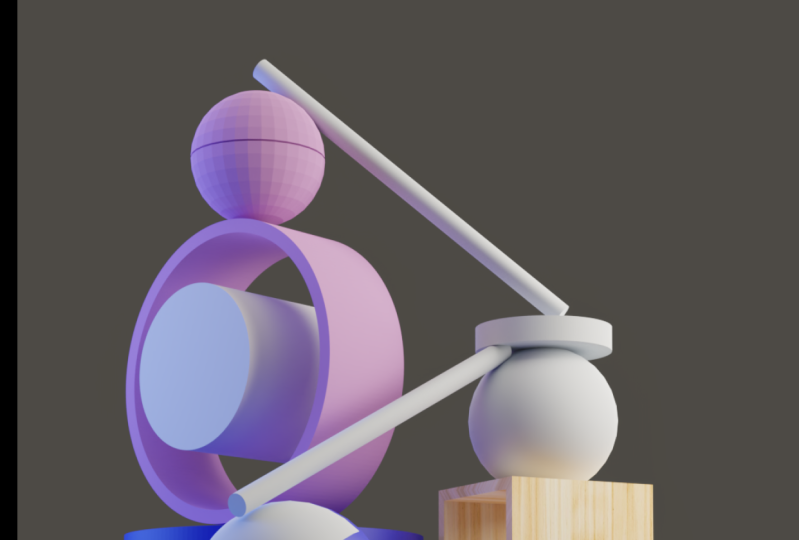
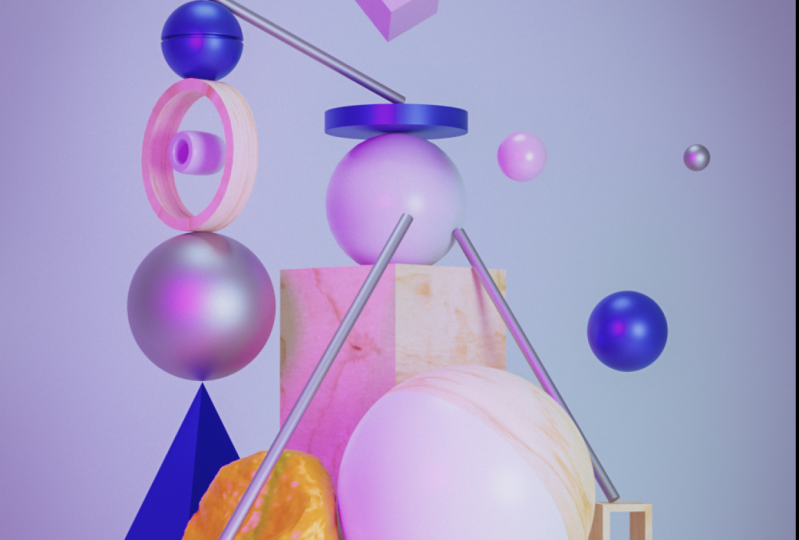
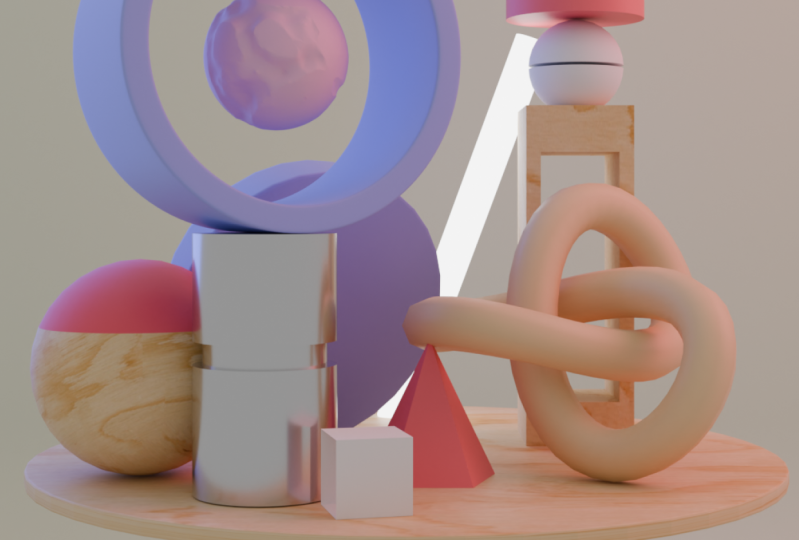
3D-Kompositionsherz erstellt, das 3D vermischt? Dann ist dieser Kurs genau das Richtige für dich. Ich bin polnischer Allah. Und in diesem Tutorial werde
ich mit
der kostenlosen Software Blender 3D
ein
3D-Kompositionsherz erstellen mit
der kostenlosen Software Blender 3D
ein
3D-Kompositionsherz . Blender ist eine sehr
leistungsstarke 3D-Anwendung mit einer Vielzahl von Add-ons Plugins und einer großen Community von Künstlern und Entwicklern, die das Lernen interessant
machen. In diesem Kurs zeige ich Ihnen
, wie ich diese Erde
geschaffen habe. Die Modellierung, die Beleuchtung, ungleichmäßige Textur
bei der Verwendung von Blender. Das ist wirklich ein
Schriftpreis, um weiterzukommen. Also
lasst uns ohne weiteres loslegen.
2. 02 Blockierung unserer Form: Willkommen Leute. Damit wir loslegen können. Wir werden unsere Grundformen
blockieren. Und die Referenzen, die wir verwenden
werden,
sind diesem Kurs bereits enthalten
. Also lass uns anfangen. Als wir Blender 3D geöffnet haben, wird
Linda automatisch eine Grundform für uns erstellen, z. B. eine UBA-Kamera. Punkt. Wenn Sie zum Beispiel zur Viewport-Schattierung
hierher kommen, sehen
wir die
Beleuchtung auf dem Würfel. Und auch Ihre Rendering-Registerkarte weil wir
automatisch aktivieren, weil Blender aktiviert EV
in der Lage ist, uns diesen Schatten zu geben. Aber wir brauchen keines
der billigen Grundgeheimnisse. Wir
wählen alle Löschen aus. Wir werden unsere Grundform
schaffen. Dazu
drücken wir Shift E
auf unserer Tastatur. Ich werde anfangen,
wäre für den Basis-Overhead. Wir beginnen
mit der Grundform. Zylinder. Ein Zylinder ist ein Hinweis, sagt primitive Form
zu unserem Halogen. Halten Sie einfach gedrückt, verschieben Sie und gehen Sie hier durch das Objekt nach
oben. Und klicken Sie auf Zylinder. Stellt sicher,
dass Ihr Kinn
zurück zum Vesikel wechselt . Jetzt werden Sie feststellen,
dass es
eine grundlegende Registerkarte gibt , auf der der Schlauch
unsere Grundform annimmt. So können wir den
Radius verkleinern oder vergrößern. Wir können die Tiefe reduzieren, was auch die Höhe sein kann. Passend zu unserer Referenz. Wir werden die Scheitelpunkte
erhöhen, zumindest genug, eine, die wir für dieses Jahr
wirklich brauchen. Also haben wir unsere Körper geschaffen. Jetzt. Draußen. Alle anderen bitte auf
Blender Versand in. Bearbeiten Sie es auch erneut. Wir müssen zum Mond, um
einige grundlegende Formwerkzeuge in
Blender zu verwenden . Damit wir uns auf den Weg machen. Damit wir zur Registerkarte
Bearbeiten gehen oder Kopfschmerzen,
Stimmung, kommen Sie vorbei und
klicken Sie auf Bearbeitungsmodus. Sie können sehen, dass wir
die einzelnen Punktgitter auswählen können . Und jeder Gebühren wird
erwartet, dass er gefällt. Ich brauche dich
nur, um die Form zu halten. Wir können hier zu Eckpunkten kommen. Doppelklicken Sie auf die Scheitelpunkte. Nur verschieben. Klicken Sie erneut. diese Verschiebung zur
Bevel-Jahres-Droge kommen, werden
Sie
sie mit ihren Namen sehen. Wir sehen also Abschrägung. Wenn es ein Medikament ist. Denn sehen Sie, dass Sie leicht abschrägen
können. Unser Schiff-zu-Segment ist okay. Wir können zu unserem
Objekt zurückkehren, um hierher zu ziehen. Oder wir können von
Objekten auf Kopf wechseln. Es ist Stimmung,
indem Sie einfach auf die Registerkarte klicken. Okay, lass uns weitermachen. Demos Moment. Ich möchte die Kamera so erstellen , dass ich zu sehr hilfreich sein kann, vorbehaltlich
des direkten Anteils unserer Referenz. Also für uns, um die Kamera zu erstellen, Shift a, das ist wieder eine Kamera. Und wähle die Kamera aus. Also versucht
Blender, eine Kamera zu erstellen. Also will es
zur Kameraansicht gehen. Auf unserem Ziffernblock. Klicken Sie einfach auf 00. Wir werden in unsere Kamera
gehen können. Aber wie können wir
sicherstellen, dass wir
die Kamera auswählen und
die Kameraansicht
genau in dem gewünschten Winkel mikrofonieren . Um das zu können, müssen
wir nur die
Kamera leben können. Wir können die
Kamera ziehen, indem wir sie
auf eine Tastatur laden und in Wunden
klicken. Nicht ausgewählt ist Asics,
weshalb weshalb es noch besser ist. Wählen Sie, wir können sicherstellen, dass
wir eine spezifische Ansicht haben. Ich werde sehen wollen. Stellen Sie sicher, dass wir die
Kameraansicht auswählen, eine Live-Ansicht. Und die aktive
Kamera kann sehen. Die Kamera wird automatisch auf unsere spezifische Ansicht
ausgerichtet. Worauf wir es noch hinzufügen
müssen, schwierig nach unserem Geschmack. Das bin ich auch in der Lage. Könnte hier
zum Szenen-Editor kommen , indem Sie hier
auf diese Schaltfläche klicken, wie man Eigenschaften einfügt. Wir müssen also
die Auflösung ändern , um diesen Portrait-Modus zu
erstellen. Also falsch, um die
Portrait-Einstellung zu entführen, wir müssen nur
einige Einstellungen und Einstellungen ändern. Du kannst auch
dasselbe wiederholen wie ich. Oder du kannst deine Einstellungen wählen. Also werde ich
es
wegen Zoom hierher stellen es
wegen Zoom hierher . Aber ich kann unsere Kamera sehen. Jetzt können wir häufig zeichnen , indem wir alles
eindrücken , was Sie vielleicht sehen
können. Wählen Sie Kamera, Ansicht,
Kamera zum Anzeigen aus. Der Grund, warum ich das auswählen
wollte, ist einmal eine lokale Ansicht der Kamera haben, sodass wir beim Ein- und Auszoomen die Kamera bewegen. Sie können also auch
weitermachen und dasselbe tun. Also Leute, damit wir
den Rest des Schiffes erschaffen können, müssen
wir nur noch einmal los, um die Verschiebung in ungeraden Schiffen
zu behandeln. Also werden wir die
UV-Kugel benutzen und nach unten drücken. Also der Rest der billigen, ebenfalls den Kegel auswählt. Der Kegel. Wir werden den Wert
reduzieren. Es hat viel zu referenzieren, es zu
töten. Nucleus je größer die
Kamera ist, sodass wir direkt
sehen können, was wir mit dem richtigen
hauptsächlich Kagan 3D-Würfel
tun. Erledigen Sie es. Skelett, die Zeta
zickt und zackt wieder. Schon wieder die Kamera. Boston Duplikat. Irgendeine Hoffnung. Wir müssen die Umschalttaste drücken. Ungezwungen zu viel. Es würde sich darauf beziehen, dass Sie die Ausrichtung ändern müssen
, Fähigkeit in der X-Achse. Und die Y-Achse. Skalieren Sie es hoch und
drehen Sie es auch in der Z-Achse. Also können wir hier
wieder duplizieren, indem wir die Shift-Taste gedrückt Was wir gerade
tun, ist , dass wir nur einige Formen
hinzufügen , die näher
an unserer Referenz liegen. Wir passen das Schiff zusammen. Es ist also nicht die letzte, aber wir versuchen nur, unsere Grundform zu
blockieren. Also für Host-Grid, also meine
zusätzlichen Schiffe in Blender, musst
du ein Add-on aktivieren, das ist Kim mit Blender, du kannst sie verwenden. Also komm rüber zu hier, diktiere Präferenzen für gemischte Rassen, wähle das Harte
auf solch einem ungeraden Netz. Vergewissern Sie sich, dass dies aktiviert ist. Wenn dies nicht aktiviert ist, werden
Sie keine zusätzlichen
Regeln
sehen , wenn Sie es verschieben. Stellen Sie also sicher, dass Sie das ankreuzen. Sie werden auch einige
der zusätzlichen Schiffe sehen , wenn Sie
einige Startschiffe erstellen möchten. Das alles sind also nur Proxys. Schienbein weiter. Zu diesem Zeitpunkt können Sie
sicherstellen, dass Sie Ihre Arbeit speichern. Ich werde
so einfach wie jede andere
Software nach Hessen gehen. Sie hatten also Gedanken an ein
zusätzliches Objekt, ja. Die meiste Mischung, die wir haben, Es ist alles eine
Transformationswiedergabe, die kleben, aber es ist wichtig, unser Objekt
durcheinander zu bringen, oder? Blockiere es einfach aus, was
du erreichen musst. Sie können auch verwendet werden. Und ich musste nicht genau so
aussehen wie meiner. Aber stellen Sie sicher, dass Sie versuchen, es so
nah wie möglich anzupassen. Weil die Proportionalen
auch wirklich Mütter wirklich dieses
Meinungsbild schaffen. Wer wiederholt es einfach. Dies sind nur
einfache, grundlegende Formen. Sie können sehen, dass wir bereits
nahe an dem sind, was wir wirklich konkretisieren
wollen. Also Leute, wir
blockieren einfach erfolgreich unsere Grundform. Sie können also auch Ihre Proxys erstellen. Und genau das hatte ich nicht gesehen für das, was ich
von Blockout spreche. Sie müssen sich einfach keine
Sorgen um die Details machen. Alles, was Sie zuerst
tun müssen, ist,
einige plötzliche Formen zu blockieren ,
die Sie kennen, sie stimmen eng mit
der Referenz überein , mit der
Sie arbeiten. Also wir sehen uns. In der nächsten Folge werden
wir
einige zusätzliche Details
zu unseren Dankeschöns haben .
3. 03 Details zu den grundlegenden Formen hinzufügen: Willkommen zurück Leute. Also werden wir unserer Hälfte
zusätzliche Details hinzufügen. Und wir müssen einige plötzliche
Kameraeinstellungen vornehmen, um mit der Referenz übereinzustimmen. Um
hier zur Kamera zurückzukehren, wähle ich Kamera aus. Wir machen die
Brennweite nur weiß. 120 Millimeter Ich stelle die Größe
des Sensors ein. Nein, um zusätzliche Details hinzuzufügen. Wir müssen nur
sicherstellen, dass er es nicht ist. Wir
gehen zum Edit. Und wie ich bereits sagte,
und es ist launisch, können Sie einfach in den
Bearbeitungsmodus wechseln,
indem Sie einfach auf der Tastatur
auf die Tabulatortaste klicken. Gehe in den Bearbeitungsmodus. Bearbeitungsmodus. Wir können diese BCA
kommunizieren. Um Verträge nach unten zu erstellen, duplizieren Sie sie im
Bearbeitungswerkzeug, indem Sie die
Umschalttaste erneut
in Grad drücken Umschalttaste erneut . So können wir diese Schattierung
im Bearbeitungsmodus glätten. Wenn wir also
Smooth Moodiness auswählen, stellen
Sie fest, dass dies wörtlich Unregelmäßigkeit
bedeutet. Willkommen oben hier. Normalerweise reicht es
nicht aus, riesige Auswahl
abzuwählen , um unseren
Zylinder festzuhalten. Wir gehen einfach in den
Bearbeitungsmodus oder nicht. also die Strg-Taste drücken, kann das
Herz weitermachen und dasselbe tun. Dafür ist unser Schiff hier, um Good Three
Bearbeitungsmodus-Selektivitäten zu erstellen. Drücken Sie die Scheitelpunkte. Exakt. Dann können wir es extrudieren. musst du nochmal machen. Wählen Sie dann
Entlang Zahlen extrudieren. Also schaffen wir das einfach in
Seeding, auch glatt. Wir können Drücken von
Strg R erneut
in den Bearbeitungsmodus wechseln. Wenn ich diese
zusätzlichen Kanten hinzufüge, liegt das daran, dass wenn ich zu
den Modifikatoren komme und eine Unterteilung
hatte, modifiziere es, um ohne diese zusätzlichen
Kanten zu heizen, um AG zu verfallen, sodass wir diesen Shop nicht haben. Nun der Grund, warum ich
zusätzlich in den Bearbeitungsmodus gehen musste zusätzlich . einmal huftieren x Kot. Wählen Sie alles aus und
extrudieren Sie entlang zahlreicher. Aufgewacht einige
zusätzliche Details. Ebenso. Wählen Sie einfach alle diese Kanten , um zu beginnen. Segment. Um glatt auszuwählen. Ebenso Unterteilung heißer Taten. Oberflächenmodifikator kann dasselbe
für diesen Zylinder bewirken. Ebenso sind einige zusätzliche Steuerelemente, unsere
Kontrollsegmente mit. Jedes Kind kann zusätzliche
Details hinzufügen, wenn Sie möchten. Das ist also nur der Prozess
des Hin- und Hergehens. Sie können dumme
notwendige Details hinzufügen , die Sie für notwendig halten. Es reicht, um
genau so auszusehen wie meins. müssen nicht steif sein
, um im Inneren zu verwenden, damit Sie es durch
diese beiden Normalen erhöhen können. Oder drinnen. Deine dicke glatte. Hatte jemanden am Kinn. Ich kann einfach eine
einfache Unterteilungsfläche verwenden . Kann wirklich richtig gut rauskommen. Also hier drüben kann ich einfach
dieses Gesicht auswählen und alles löschen, alles
auswählen. Dann extrudieren Sie entlang zahlreicher. Kurz bevor wir die
meiste Mischung machen, die wir herstellen, kaufen
wir alle Transformationen. Wenn Sie manchmal keine
Transformation anwenden, wenn Sie in der Extrusion sind, alles in Beverly sauber,
es ist nicht gleich. Also Wunsch, das kannst du
leicht beheben. sieht man also leicht. Wir sind in der Lage,
den notwendigen
Diffusor hinzuzufügen , ohne Zeit zu verlieren. Das sind die
Paul-Ansichten in Blender. Das ist einfach, es ist schnell. Es nimmt nicht viel Zeit in Anspruch
, um wirklich damit zu beginnen. Sanft zu tun ist einfach zu folgen. Da steht „Baum“. Neugierig. Und
du verstehst auch den Winkel. Wir können einfach etwas Mischung hinzufügen. Dieser ist auch glatt. Oder wenn wir wollen, können
wir auch eine zusätzliche
Modifikator-Unterteilung hinzufügen . So können wir
Unterteilungsflächen hinzufügen. Also glätten diese beiden es. Sie müssen beachten, dass,
wann immer Sie eine Vision hatten, die Zeit
zum Rendern des exakten Objekts verlängert wird. Seien Sie vorsichtig bei der
Verwendung von Unterteilung, wenn Sie wissen
, dass es sich nicht um eine Nahaufnahme handelt, dass wir die zusätzlichen Details nicht wirklich
benötigen. ist ratsam, keine Unterteilung zu verwenden, Sie können sie einfach glätten. Und alles, was wir
wirklich tun, auch. Ich glaube, ich gehe ins Hauptquartier. Ist sowieso in der Lage,
sein ähnliches Licht wie
unsere passende Referenz zu beenden . also zusammen mit den Zähnen
sicher, dass Sie einen bekommen, der Ihnen eigen ist. Also gehe ich einfach in
meine Augen, ich will mehr. Dann
erstelle ich diesen Hintergrund, um diesen
Hintergrund einfach zu erstellen, alles was ich brauche ist
nur ein einfacher Würfel. Sie dann im Bearbeitungsmodus Löschen Sie dann im Bearbeitungsmodus alle diese Fäkalien. Steuern Sie dann die abgeschrägte Kante. Da hast du es. Es ist allerdings
super einfach. Sie können einfach
durch die Kameraansicht zurückgehen. Um diese zusätzlichen Details hinzuzufügen, war
dies
mithilfe eines Plugins möglich. Und dieses oder
andere Plugin ist auch für alle
verfügbar
, die diese Anzeige tatsächlich
kaufen und
herunterladen möchten . Zerstörung und die zusätzlichen
Details zu deinem gesamten Objekt. Wenn Sie
es also in Ihrer Aktivität installieren, werden
Sie feststellen, dass die
ETA
als Ein-Klick-Tammy bezeichnet wird .
Sie können es sich ansehen. Also habe ich einfach nur den Schaden angerichtet. Damit Sie
leicht sehen können, wo immer Schäden entstehen,
wir mit
der Bildhauerei beginnen. Das ist also
wirklich, sehr mächtig im Vergleich zu Polizisten, denn das ist eine Prozedur, die
mitspielen kann , wie
Sie es wollen. Beispiel eins, nach dem Sie suchen. So können Sie
verschiedene Geräuschstile überprüfen. Also denke ich, dass ich mit
der Cloud einverstanden bin. Die Cloud nutzen. Mindestens einer genau. Also alles, was ich nur tun muss, um
zufrieden zu sein, habe auf Anwenden geklickt Da hast du es also. Auf diese Weise haben Sie also zusätzliche Details
durch Ihre Formen erhalten. In der nächsten Folge werden
wir also mit der Beleuchtung beginnen und
Materialien in der gemeinsamen hinzufügen. Ebenso bin ich mir sicher, dass Sie
aus dieser Episode etwas
gelernt haben . Wir sehen uns also in der
nächsten Folge, Leute.
4. 04 Beleuchtung: Willkommen zurück Leute. In dieser Episode
werden wir also
unsere Studiobeleuchtung kreieren ,
um unseren Haken zu beleuchten. Wenn Sie jetzt bemerken, ,
wenn
Sie auf „Rendern“ klicken dass wir
unser Schiff nicht sehen können,
wenn
Sie auf „Rendern“ klicken, weil in unserer Szene kein Licht zu sehen ist. Wir müssen also
unser eigenes Licht
und Soda herstellen , um Stundenschichten zuzugeben. Wir werden also ein Drei-Punkt-Licht
verwenden, und wir
werden nur IT-Bereichslicht verwenden. Die Beleuchtung in gemischtem 3D ist
leistungsstark und präzise. Also die zwei verschiedenen
Rendering-Engines, wir haben EV und wir haben Zyklen. Die Werkbank, das
musst du nicht wissen. Das ist nur ein einfacher. Wir haben also EV und
wir haben Zyklen. Wenn wir also eine BV verwenden, ist
sie zufällig oder schneller
als Zyklen. Cycles ist genauer. Genau in Bezug darauf braucht es
viel Zeit, um
sowohl die Äpfel so zu berechnen , dass sie
genau sind, als auch seine
Taxifahrer gerendert werden. Also werden wir cycle auf einer GPU
verwenden. Sie können die GPU auswählen. Also füge ich
das Licht hinzu, indem ich drücke. Wann haben wir ein echtes Leben hinzugefügt? Es wird ein
echtes Licht unsere Szene von oben beleuchtet. Und gezwungen, unser
Licht leicht in Echtzeit zu sehen, können
wir einfach mischen, wir wählen EV aus und schalten es aus. Wie Sie sehen können, verlinken CLR
wie GitHub auf. So können wir
ein weiteres Flächenlicht erzeugen. S1 wird E1 sein. Führen Sie ebenfalls zu Krankheiten. Die letzte Vorlesung,
die wir hinzufügen werden
, ist die dritte. Die helle Hoffnung in den Hintergrund
wird uns
wie ein Randlicht dienen. Das werden wir sein. Ich
möchte über Psychosen sprechen. Ich glaube, ich sehe
viel Zeit zum Rendern. So gut. Ich irre mich. Unterbrechen Sie das im Moment. Wir müssen
unsere Sammlung gruppieren ,
damit es für uns einfacher ist. So können Sie alle drei
Lichter, Hörbereich, Licht auswählen, M auf unserer
Tastatur
drücken und
eine neue Kollektion Poly
Light auf einem Spiegel erstellen . Aber auch wir können unsere
Kamera bewegen, um aufzuhellen Kamera kann Objekt sein. Der Grund, warum es
wichtig ist, eine organisierte
Sammlung zu vermeiden , ist, dass es für Sie einfacher ist, ein bestimmtes Objekt
zu bearbeiten,
ohne verwirrt zu
werden . So können wir
zum ersten Warzenhof gehen
, der als obere Grenze eine Obergrenze darstellt. Der zweite. Die zweite kann gemacht werden. Beim letzten können wir es nennen. Wer kann es benennen, was auch immer
du willst, um einzuschränken was ich denke, damit bin ich einverstanden. Also oben, ich werde die Leistung zum Entfernen
einstellen, ich werde sie auf 60 setzen und
ich werde durchgehen. Wenn wir also wieder auf EV umschalten, können
Sie sehen, was unser Min-Licht ist, ich bin sicher,
dass es Büro ist. Ich werde schon mal lernen. Wir können einfach schnell ein Test-Rendern mit EV machen? Sehen Sie, dass wir unser Objekt sofort sehen
können, aber wir haben nicht, dass Schatten und Licht wirklich in
uns eindringen, wir wollten es wirklich. Wir werden also Zyklen verwenden, aber damit es schneller
rendern kann. Wir werden die maximale Anzahl
an Proben reduzieren. Außerdem werden
wir
die Auflösung reduzieren, um sie zu korrigieren, sodass wir
sie beim endgültigen Rendern ehrenwertes Geschenk erhöhen können. Klicken wir also auf Bild rendern. Wie Sie sehen können,
summiert sich das wirklich,
was ich mischen werde,
sorry, die Einstellungen hängen davon ab. Sie können also zu
der Auflösung kommen und ich kann daraus tausend Kinder machen
und es fühlt sich großartig an. Nikki, 1500 auf Ich glaube, ich
werde es vergrößern und wir haben wirklich
Kompositionsführer in Blender, wie die Denkregel, ein Dissenter, wie die Diagonale. Das ist wirklich wichtig, wenn
Sie das Verhältnis wirklich wollen. Das ist also wichtig
, um
die wichtigen Formen wirklich aufeinander abzustimmen die wichtigen Formen ,
um eine
angenehme Komposition zu schaffen. Also Migdal verwenden, stellen
Sie sicher, dass Sie es nutzen. Also werde ich das Licht der wichtigsten Sache,
die
zu mächtig ist, auf ein Fünftel
reduzieren . Und ich werde auch die Belichtung
ändern. Ich werde
deine Bekanntheit ändern. Ich werde
zunehmend Bekanntheit zeigen. Oh, du kannst so lange
du willst,
muss nicht exakt sein. Aber wenn du wirklich ein
ähnliches Licht wie
meins ausschalten willst , folgte dem Seth in. Wer kann wieder zurückgehen und sich
einfach ergeben, um zu sehen. Oh, er trifft Lichter und kommt
wirklich sehr gut raus. Also Leute. Wir sind also in der Lage, das Rendern zu
beenden. Es dauert also ungefähr zwei
Minuten für zehn Sekunden. Obwohl. Sie können auch Ihr
eigenes Test-Rendern durchführen und
das Ergebnis mit meinem vergleichen. Und ich denke, ich werde auch
weiter meinen Geist optimieren. Ihnen also auch
frei, dasselbe zu tun. Sobald Sie also genau das
Bild erhalten, nach dem Sie suchen, ist
es wichtig, weiterhin nur das
Licht, die Kamera, einzustellen. Ich habe nicht unbedingt ein Suffix gemacht. Also weiter. Es ist wichtig
, dass Sie nicht alle Details überprüfen müssen
. Stellen Sie sicher, dass Sie weiter bearbeiten. In der nächsten Folge wir in der Tat seltsam sein, Materialien, die nur einige einfache oder
einfache Materialien sind. Das ist wirklich wichtig. Von dort aus werden
wir unsere Finanzierung vermieten. Wir sehen uns also in
der nächsten Folge.
5. 05 texturimg: Willkommen Leute. In dieser Episode werden
wir unserer Szene Farben
und Texturen hinzufügen . Und um das zu tun, werden
wir
einige Texturen verwenden. Davon gibt es keinen Weg.
Außerdem werden wir Farben aus der Referenz
verwenden. Wenn Sie auch Ihre
eigene relative Referenz verwenden, können
Sie einige
Farben daraus auswählen. Sie können zu einer anderen Spalte gehen und eine bestimmte
Farbpalette daraus auswählen. Die Farbpalette ist sehr wichtig
, da sie das Bild Ihrer
Hüte
auffressen wird . Lass uns anfangen. Also werden wir die Textur für
die
Bienen schaffen , um das zu tun. Also kommen wir zum
Material klicken
einfach auf
neues Material. Also werden wir es nennen, würde auch den Knoten sehen. Wir haben zwei gute. Sie hat nicht
geredet, **** in einem gezwungen,
das Holzmaterial hinzuzufügen weil dies keine
bestimmte Farbe ist , die
wir ändern müssen,
also weiter, um
das Holzmaterial hinzuzufügen, alles was wir nur haben Um dies zu tun
, drücken Sie einfach P auf true, wählen Sie diesen Knoten aus, der von
Großbritannien gesteuert wird. Ihre funktioniert nicht so, weil Sie noch nicht aktiviert werden müssen Bezeichnen Sie regelmäßig
Ihren Fortschritt. So gut zur Prävalenz. So für alles falsch. Stellen Sie also sicher, dass Sie einen
Bezirk erstellen, der Distrikt wird auf
den Schlüssel**** der Welt reagieren . Drücken Sie Strg.
Rufen Sie das Bild , um das Mapping und
die Texturkoordinaten anzuzeigen ,
damit wir es öffnen können. Die notwendigen Dateien
sind bereits enthalten. Wer Sie so genannt verwenden, laden Sie das Material
herunter und wie leicht Sie das wirklich sehen
können, wir essen unsere Materialien,
was einfach ist. Wir können dies in meiner
Theorie zu diesem Objekt hinzufügen. Ebenso
klicken Sie einfach auf das Objekt und wählen Sie beide hier aus. Ich klicke nur. Und wenn wir bemerkt haben
, dass wir es nicht sind, bin
ich in Ordnung mit dem Mapping
, wenn wir zum UV-Editor gehen. Wir werden ein
automatisches Auspacken von UV
nur von Smith machen . Daher ist Blend zu
leicht geworden,
unsere Motive auszupacken , damit sich die
Textur sehr gut zeigen kann. Also ich denke das ist es. Soweit so gut der
Rest der Materialien. Und dann kann der Rest deiner
Texturen auf den Boden kommen, auf den Boden
zu 0, nenne es
einfach BG, den Buck Grant,
konkrete neue Grant. Und ändere einfach die Grundfarbe. Jetzt will das biblische
Gesetz
die genaue Farbe aus diesem
Bild auswählen , das die Referenz ist. Sie können es mit Photoshop öffnen. Wenn Sie es mit Photoshop öffnen, können
Sie einfach die Pipette verwenden,
um den Hex-Code auszuwählen. Blockieren Sie zwei Mixer-Eingänge. Der Xcode macht genau das Gleiche. Sie verwenden es für einige
Materialien, einige Ihrer Objekte auch hier,
usw., um den
Rest des Objekts auszuwählen. Material kann nicht wieder zurück gehen. Wählen Sie das aus und stellen
Sie sicher, dass Sie das richtige auswählen. Wählen Sie die richtige Sättigung, um einen neuen Kommentar zu
erstellen, Creek und Neil, eins. Gut. Halte. Es ist sehr einfach. Das Gleiche gilt für den
Rest Ihres Moodle. Nun zu diesem,
Sie bemerken, dass es
zwei Steckplätze erstellt hat , weil ich dieses
Plugin verwende, um
das Amin innen und außen zu erzeugen . Die Außenseite. Ich kann die Außenseite auswählen und ich wähle
das gleiche Material aus. Also wenn ich
ein anderes für das Innere auswähle. Also das, ich werde
das BG benutzen, den Hintergrund. Diese werden also den Buchladen benutzen. Ihre können anders sein. Also damit dieser klarer
zeigt. Um es zum Abschluss zu bringen. Aber ich muss einfach darauf
vertrauen Es ist viel Rock. Sioux kann jetzt sehen, dass die
Materialien und wirklich
durchscheinen , so berufen zur Szene. Kehren Sie zu Photoshop zurück und
wählen Sie dies aus. Oder können wir Input geben? In der Tat, kann einfach Nachrichtenmaterialien
auswählen. Für den Einblick können Sie einfach zurück zum Slot
wechseln. Wählen Sie innen aus. scheinen also alle zu sein. Ich denke also, es gibt eine andere Art von Jahr.
ich meine. Also wähle ich
sicher, dass es sauer ist, diese Enge reduziert die Sättigung. Damit Sie diese Methoden erstellen können. Einfach Ihr Skript ist ein einfaches
Material und erhöhen Sie einfach das Metallic heute Abend oder reduzieren
oder erhöhen Sie die Rauheit. Und ich denke, die Umwelt plädiert
wirklich für einen riesigen Weg. Erleuchtet oder
früher vorbei merkt man , dass die Stärke
der Umgebung, Wenn Sie
von Objekten zurück zu wechseln, werden
Sie feststellen, dass wir bereits die grundlegende Umgebung
haben. Es kann also entweder weiß sein. Und ich glaube, ich werde Kraft
aufbringen, um zu verlieren. Zeigt auf mich. Ihre können anders sein. Damit komme ich klar. Schalte es zurück zu Object. Und wähle Rosa aus. Ich kann es sogar pink nennen. Es muss also nicht unbedingt
genau wie meins sein. Stellen Sie einfach sicher, dass Sie der Referenz
folgen
, die Sie verwenden. Für alle sezernieren diese Art von Effekten, dass wir zwei
Materialien zu einem Objekt gefragt haben. Es ist sehr einfach. Wir sagen, dass Blender Ali nur diesen Slot
erstellen muss , um diesen Materialschlitz zu erstellen und in den Bearbeitungsmodus
zu wechseln. Wählen Sie, wählen Sie. Ich möchte alle auswählen, ich möchte alle diese
Fäkalien hier auswählen, damit ich genau abschalten
kann , um
sicherzustellen, dass ich auf
das Extrem klicke , wie es auswählen kann, oder Polygone,
die dahinter liegen. Dann stelle ich sicher, dass ich
diese Verlangsamung auswähle. Wenn ich also sitze,
bluteten unsere Wissenschaften genauso gut, um
diese speziellen Gebühren zuzuweisen, dieses Material dieser
speziellen Folie damit ich den Stiefel auswählen kann. Einfach. Also werden wir absteigen
dann wurde es auch gemacht, ich kann sogar rooten, dass Fifth
simulieren. Symphonie ist auch hier fertig. Slots werden erstellt. Gehe in den Bearbeitungsmodus. Wir sehen, dass es in Flaschen abgefüllt ist. Tritt uns, nein zu
sagen, sag das Gitter
und wechsle den Schwan. Sie muss oder kann
das genaue Badezimmer wählen. Dieser ist wirklich konkret, ein neues Material von hier. Da hast du
es also. Es ist ganz einfach. Damit wir sehen, was
Sie getan haben. Wir können auch wieder rendern, wie wir es zuvor getan haben. Kommen Sie erneut zum
Rendern, klicken Sie
einfach auf „Das Bild ausführen“. Also Leute, wie ich schon sagte, Rendern mit Zyklen
nimmt oft viel
Zeit in Anspruch, um zu berechnen. Das hängt auch von der
Hardware ab, die Sie verwenden. Aber das Ergebnis ist
immer wie Abfrage. Und es erzeugt eine Menge einfaches und bereits
entrauschtes Bild. Das ist, das ist
wirklich mächtig und es ist auch schnell im Vergleich
zu Wettbewerbern. Ich meinte, dass Teen und Redshift eigentlich eine ziemlich
viel schnellere Rendering-Engine sind. Ich denke also, mir gefällt die Beleuchtung dieser
speziellen Szene. Und ich denke, wir werden
in der nächsten
Folge
noch ein bisschen weiter gehen . Danke.
6. 06 Anpassen des Renders: Willkommen zurück Leute. In dieser letzten Episode werden
wir unsere Sünde
optimieren einige
notwendige einfache Anpassungen vornehmen. Und du kannst auch mitmachen. Also werde ich auf die Materialien hier
zurückkommen. Als ich es rendere, bemerkte
ich glänzend, was nicht das ist, was
ich wirklich bin Knopf, also werde ich
die Rauheit Nacht bringen. Ich denke auch, dass ich das Gleiche dafür tun werde
. Sie können feststellen, dass, wenn wir, wenn wir die Rauheit verringern, in der Lage
waren, ein
reflektierendes Material zu erhalten aber wenn wir es erhöhen, Reflexion nicht der
ganze Entenstamm ist. Diese sind auch sehr wichtig um uns zu
helfen, die genaue Schleife zu finden. Wir erwarten. Jetzt für das endgültige Rendern werde
ich das Sample
erhöhen. Ich setze
es zurück auf die. also mit der rechten Maustaste klicken,
können Sie es
auf die Standardeinstellungen zurücksetzen. Ich denke, ich werde die
2.7.5 behalten , weil Korruption auch Woche gemacht werden
kann. Also denke ich, ich werde das ein wenig
zurückziehen. Außerdem werde ich
den Prozentsatz wieder auf
Andrea erhöhen, damit der Blender das gesamte Bild rendern
kann. Also denke ich, dass ich es
bei P&G behalten werde , weil ich mit PNG
arbeite. Und wenn Sie es automatisch
speichern möchten, können
Sie einfach Critical von uncivic in meinem Verzeichnis lernen , in dem Sie es speichern möchten. Aber das mache ich vorerst nicht, also mache ich es
einfach erzwungen. Dann kann ich es nach einem Tag speichern. Also klicke ich auf „Rendern“. Also Jungs sind *****, ich
habe ungefähr sieben
Minuten gebraucht, um zu rendern. Mir gefällt das Ergebnis. Wenn Sie also feststellen, dass auch ohne Produktion Rauschen in Blender
auch ohne Produktion wirklich
mächtig ist , werde
ich meins retten. Sie erwägen auch Videos. Sie können einfach Alt
S drücken und wir beginnen
damit. Ich erbe es
mit Photoshop. Also hier in Photoshop
wirst
du die Regel des Common Law verwenden. Also nur in Bezug auf unser Bild, das ist nicht
nur eine geringfügige Änderung. Sie können
dem gleichen Ablauf auch folgen. Du kannst einfach mitspielen. Extra. Ohne Photoshop. Uat ist jetzt der Shop kann Ihnen
wirklich helfen, die
Mittel zu tun, die Lebendigkeit zu erhöhen. Und ich habe nur einige subtile
Details, die gerendert werden. Ich bin daher der festen Überzeugung, dass
Sie etwas gelernt haben indem Sie Ihre
persönliche Zielposition mithilfe von Blended 3D geschaffen haben. Stellen Sie also sicher, dass Sie Ihre eigenen
erstellen. Bitte teilen Sie mir in den
sozialen Medien mit , ob Sie wirklich etwas
aus diesem Kurs gewinnen. Also vielen Dank und
bis zum nächsten Mal. Tschüss. Tschüss Leute. Danke.
 Paul Olusola, 3D Motion & Illustrator