Transkripte
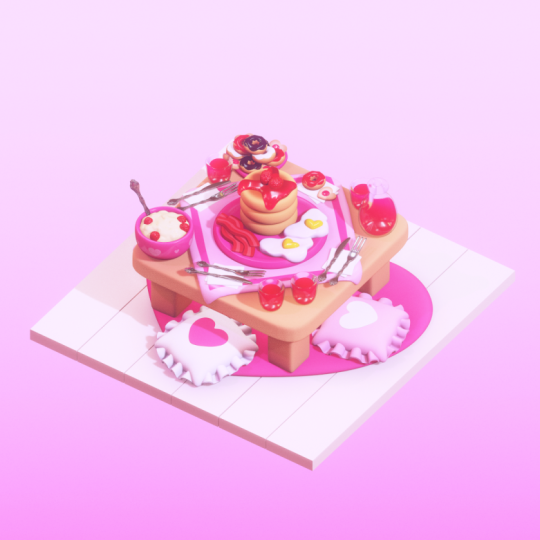
1. 3D-Frühstück für Anfänger!: Willkommen zum
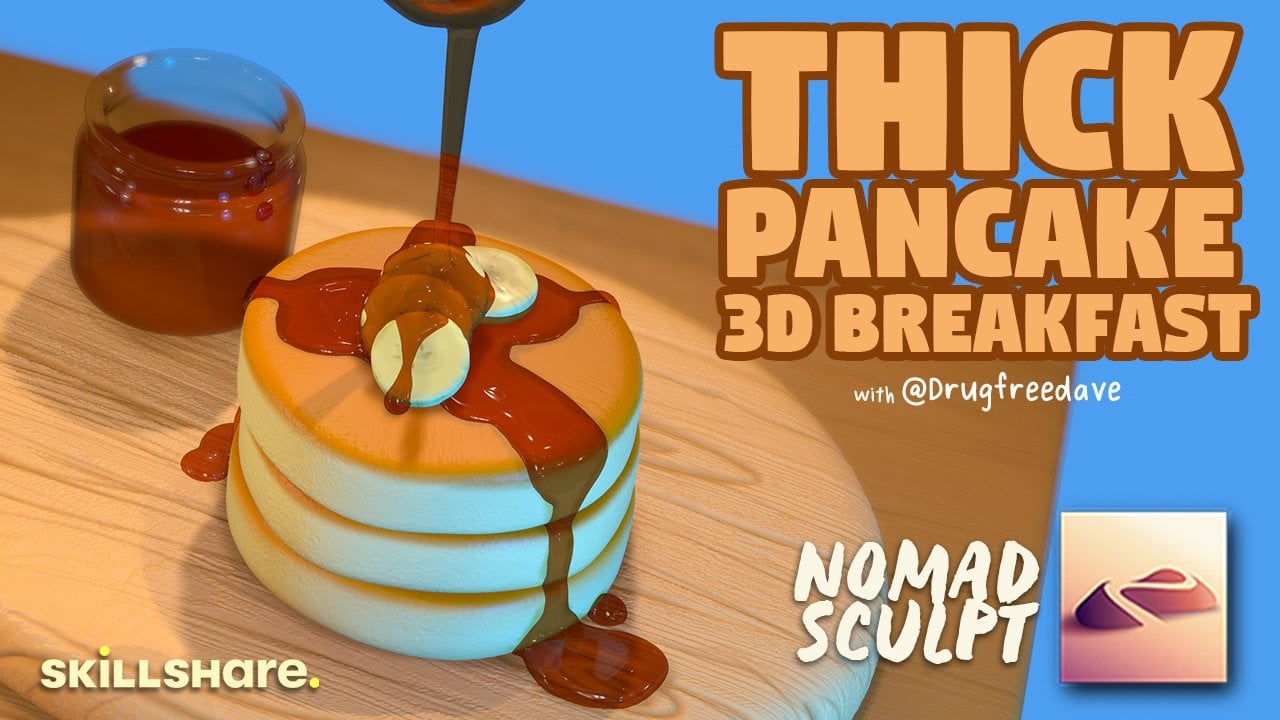
3-D-Frühstück für Anfänger, einem KMT Sculpt-Crashkurs Ich bin Drug Tre Dave, ein
digitaler Künstler und Ersteller von
Inhalten, der
in Brooklyn, New York, lebt Ich bin heute dein
Frühstücks-Yoda und ihr könnt alle
mein kleines Baby Yodais sein In diesem Kurs werden Sie mit MAD Sculpt
vertraut gemacht. Eine
Drei-D-Skulpturing-Anwendung, die schnell an
Popularität gewinnt und bei Drei-D-Künstlern wie
mir zu einem festen Bestandteil des Alltags geworden ist Drei-D-Künstlern wie
mir zu einem festen Bestandteil des Alltags Die Benutzerfreundlichkeit ist unübertroffen wenn es um
Drei-D-Programme geht Und ich zeige Ihnen, wie Sie sich mit der
Erstellung von Drei-D-Grafiken auf Ihrem
iPad oder Android-Tablet
wohler und
vertrauter machen Erstellung von Drei-D-Grafiken auf Ihrem
iPad oder Android-Tablet Es gibt keinen besseren Zeitpunkt, um mit dem
Lernen von Drei D zu beginnen , als
jetzt mit mir. Drogenfrei Dave. Lass uns deine Angst in Eier
verwandeln und deine Prokrastination
in Pfannkuchen Ich freue mich darauf, dich im
Unterricht zu sehen. Manchmal versuche ich das Video mit einem
so kitschigen Satz
wie möglich zu beenden einem
so kitschigen Satz
wie möglich zu Ich denke, der
war ziemlich gut.
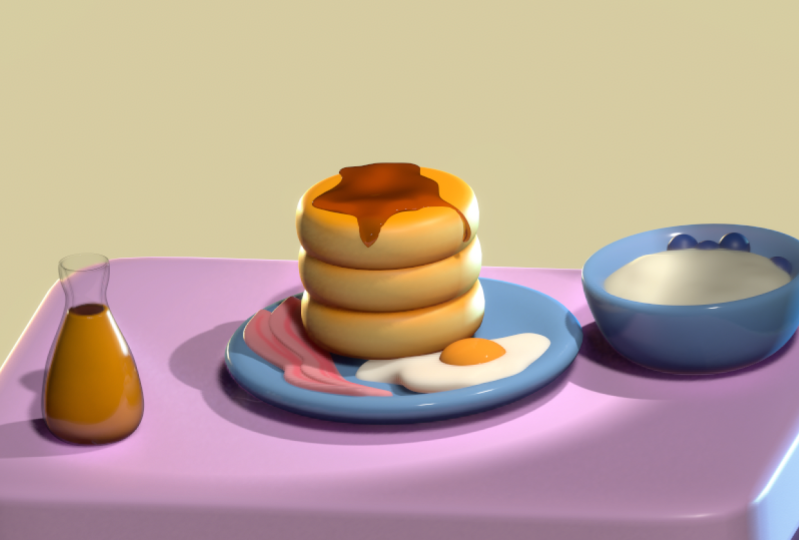
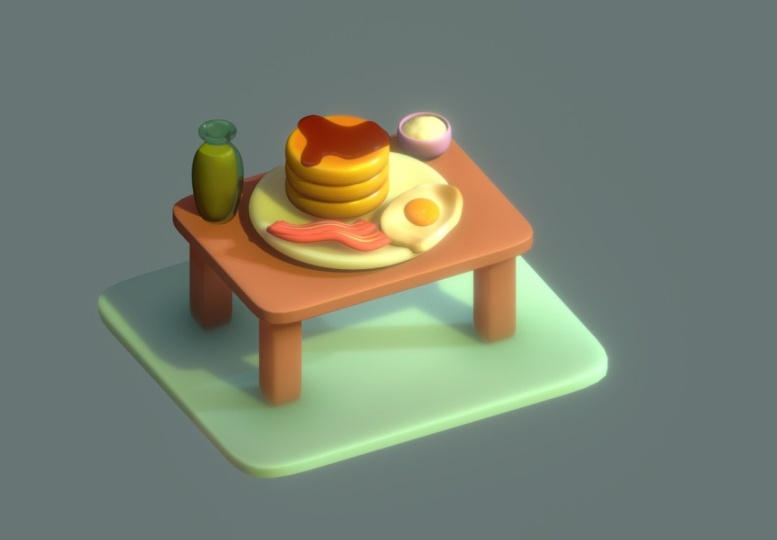
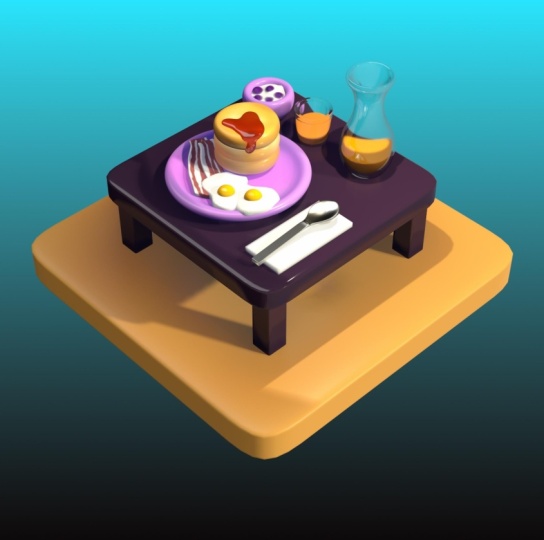
2. Kursprojekt: Also, im heutigen Kurs werden
wir ein
paar wirklich einfache
Frühstücksnahrungsmittel kreieren ? Ich persönlich liebe
Frühstücksnahrungsmittel, aber ich wollte
auch einige Leute ansprechen
, die vielleicht Lebensmittel und einfach sehr
praktische Dinge wie diese
modellieren möchten Lebensmittel und einfach sehr
praktische Dinge wie diese
modellieren Also decken wir
Pfannkuchen, Eier und einige Gläser ab. Also werden wir das
Drehwerkzeug verwenden, das Rohrwerkzeug,
verschiedene Dinge wie
diese, die
nützlich sein werden, um andere Three-D-Scalps herzustellen Wir beginnen mit
einer kurzen
Aufschlüsselung darüber, wo sich alles in Nomad befindet, und dann werden wir gleich
loslegen Also, was ich wirklich
gerne von dir sehen würde, ist , dich
in dein Projekt hineinzuversetzen Gibt es bestimmte
Dinge, die du isst? Gibt es bestimmte
Dinge, die du trinkst? Gibt es bestimmte
Teller, die du hast? Sei einfach richtig kreativ. Du kannst
den Kurs machen, aber es ist immer schön, zurückzugehen und neue Dinge
hinzuzufügen und einfach neue
Dinge auszuprobieren und zu experimentieren. Das ist es, was ich wirklich gerne für meine Klassenprojekte
sehe. Ich füge auch alle Extras hinzu,
die ich gemacht habe. Ich habe eine Gabel gemacht, ein Messer, paar Servietten, eine kleine
Kabine, solche Dinge Ich füge sie
der Klasse hinzu , damit du damit
herumspielen kannst Ich wollte nicht, dass der Kurs
zu lange dauert, also habe ich nicht versucht, all diese Utensilien
und solche Dinge
herzustellen. Sie sind jedoch enthalten. Stellen Sie
also sicher, dass Sie alles aus
Projekten und Ressourcen
herunterladen.
3. Erste Schritte (Tabelle): Ordnung. Also hier ist
unsere Standardsphäre. Das erste, was ich tun möchte, ist diese Kugel zu
löschen und einfach eine neue
hinzuzufügen, weil diese Zahl ist sehr
hoch und sie ist sehr dicht, und wir brauchen keine
so dichte Kugel. Tippe hier. Dies ist
das Szenenmenü, und hier haben wir die Kugel
, die wir hier sehen. Löschen wir es einfach und fügen
wir eine neue Kugel hinzu. So fügst du
der Szene Formen hinzu, du klickst einfach auf Hinzufügen, und dann hast du all
deine Primitiven hier. Jetzt, wo wir eine neue Kugel
hinzugefügt haben, werden
Sie feststellen, dass
es
hier ein Menü gibt, und lassen Sie uns
einfach auf Bestätigen klicken Jetzt haben wir also eine Kugel
und sie ist validiert. Das einzige validierte Mittel
ist, dass wir
jetzt alle anderen Tools verwenden können , die wir möglicherweise verwenden möchten. Und nur um Ihnen zu zeigen,
ob es nicht validiert ist, Sie können einige der Tools verwenden, aber Sie können nicht alle verwenden. Gehen wir also hier auch
zu dieser Option über,
dieser kleinen Kamera. Stellen wir sicher, dass
wir orthogonal sind. Eine Sache, die ich beim
Modellieren
gerne mache , ist, daraus eine
Mt-Kappe zu Wir treffen diese kleine
Sonne genau hier
im Schatten und
wechseln vom beleuchteten PBR Das macht es
mir einfach leichter zu sehen, wenn ich modelliere Weiß ist ein bisschen
schwer zu erkennen. Ich verwende PXG Clay. Wenn deins etwas anderes ist,
sagen wir, wenn es
etwas Zufälliges ist, tippe auf das Bild und suche
dann nach PXG Clay Ich glaube, es ist genau hier.
Und dann kannst du loslegen. Fangen wir damit an, einen Tisch
zu machen. Ich fasse nur ein
bisschen zusammen, damit ich mehr Platz habe Das ist ein Snap Cube, und das ist eine einfache
Methode, mit der Sie auf die Vorderseite
Ihres Projekts
tippen können auf die Vorderseite
Ihres Projekts
tippen Lassen Sie uns die Kugel ausblenden und ein Feld
hinzufügen, das wir für unsere Tabelle
verwenden können. Wir tippen auf das Szenenmenü. Wir haben unsere Kugel hier,
wir tippen auf die kleine. Jetzt ist die Kugel unsichtbar. Wir haben keine anderen
drei D-Netze in der Szene. Fügen wir eine Kiste hinzu. Wir haben unsere kleine Kiste hier. Tippen wir auf diese
drei kleinen Punkte. Ich glaube, ich möchte, dass
die Schachtel einen weicheren Rand hat. Nehmen wir die Post-Unterteilung
und stellen das auf zwei auf, und dann nehmen wir die Division X und scrollen
da einfach ein bisschen nach unten Bringen wir die
Unterteilung auf vier. Das scheint ziemlich gut zu sein. Deine Box sollte 2402 sein. Ich finde, das sieht ziemlich gut aus. Wir können weitermachen
und das validieren, und dann werden wir es mit unserem Gzmo
verschieben Der Gzmo ist ein Controller. Das werden wir oft benutzen. Wenn sich Ihre Werkzeuge so auf
der Seite befinden ,
können Sie sie so drücken. Hier ist der Gzmo, deiner könnte an einer anderen Stelle
sein. Aber der Gzmo ist nur unser Controller. Wir haben den größeren orangefarbenen
Ring größer und kleiner. Diese kleinen kugelförmigen Knoten dehnen ihn aus und dann haben
sie diese
Ringe, die ihn drehen. Es gibt noch eine weitere schnelle
Sache, die ich zur Kenntnis nehmen möchte. Nur für den Fall, dass deins
anders aussieht als meins, gibt es ein Ding namens
Smooth Shading, das ich automatisch aktiviere Ich denke, Sie können es
in Ihren Einstellungen so ändern, dass es
automatisch eingeschaltet oder
automatisch ausgeschaltet wird Meins ist also aktiviert, aber
lass mich dir zeigen was ich meine, falls deins anders
aussieht als meins. Okay, wir sind hier in der Materialkiste . Glatte Schattierung Sie sehen, darunter ist eine
Linie. Das heißt, mein Auto hat eine
glatte Schattierung. Wenn Ihre glatte Schattierung ausgeschaltet ist, werden
Sie feststellen, dass sie so
aussieht So sieht es
tatsächlich aus. Es verwendet einfach nicht
die glatte Schattierung. Wenn Sie jemals eine Form haben und sie so aussieht und
Sie nicht wissen warum, ist es vielleicht nur eine glatte Schattierung
, dann sieht sie Es kann für jede Form etwas
anders aussehen, aber hoffentlich können Sie
erkennen, dass, wenn Sie Pixel
sehen können oder wenn es sehr blockig ist, es eine glatte Schattierung sein kann Für unseren Tisch haben wir eine Kiste. Tippen wir auf diese drei kleinen Punkte, klonen wir es und nennen es ein Bein. Tippe einfach erneut auf die drei
Punkte, Name, Bein. Das kann ein Tisch sein. Okay. Lass uns das Bein verstecken, dann treffen wir einfach
das kleine Auge. Wir werden es ansprechen. Wir werden diesen kleinen grünen Knoten benutzen, um ihn
auf diese Weise herunterzufahren. Vielleicht bringen wir es
auf vielleicht ungefähr dort hin. Und dann legen wir die
kleinen Beine darunter. Wenn wir nach unten scrollen, können Sie sehen, dass Sie die
Form ändern können, wenn Sie möchten, wenn Sie es zu
einem etwas dünnen Tisch machen wollen. Du kannst so gehen.
Wir gehen nach vorne. Jetzt haben wir also unseren Tisch. Lassen Sie uns das normale Bein wieder
sichtbar machen und
es verkleinern Ich war auf dem Tisch.
Ich muss vorsichtig sein. Stell sicher, dass wir am
Bein sind. Verkleinern wir es Also, wenn du so etwas wie
einen schicken Tisch machen willst, kannst
du das machen, wo er Beine hat
, ungefähr so Mach es ein bisschen
kürzer. Sie können einen Tisch wie
diesen
haben, wenn
Sie Lust darauf haben, oder Sie
können einfach normale Beine haben. T Ich mache einfach normale Beine. Also stellen wir hier einen hin. Mach
es ein bisschen kleiner. Etwas in der
Art, so dass das Oberteil genau zum Rand
geht.
Ich finde, das sieht gut aus. Jetzt nehmen wir einfach
dieses Bein und klonen es. Du kannst es hierher verschieben. Lassen Sie uns jetzt diese beiden Beine verbinden. Wir schließen uns diesen beiden an, wählen sie beide aus und klicken
dann einfach auf Verbinden. Dann können wir das machen und wir bringen sie
einfach her. Okay, ich mache sie
etwas ausgeglichener. Vielleicht so etwas. Ich finde, das ist ein ziemlich
süßer kleiner Tisch. Nehmen wir nun
diese beiden Beine und verbinden sie Wählen wir den Tisch aus und verschieben
wir alles bis
zu dieser kleinen roten Linie. Ich verschiebe es einfach bis zur roten Linie
, weil
das unsere Horizontlinie sein wird, also das ist der Boden. Nehmen wir dieses Gitter und schalten es aus, weil wir es
nicht mehr brauchen. Machen wir einen kleinen Bereich
unter dem Tisch und wir benutzen einfach die Tischplatte Wir gehen hierher und
verschieben das nach unten. Wir werden diesen orangefarbenen
Ring verwenden, um ihn größer zu machen, und dann können wir ihn
so flacher machen und wir werden
ihn bis zum Rand bewegen Jetzt haben wir also einen kleinen Platz
für unseren Tisch.
4. Drehwerkzeug: Lassen Sie uns jetzt das
Drehwerkzeug verwenden, um eine Platte herzustellen. Und wir können mit
dem Drehwerkzeug wahrscheinlich auch ein Glas
oder etwas Ähnliches herstellen ein Glas mit
dem Drehwerkzeug wahrscheinlich auch ein Glas
oder etwas Ähnliches Wenn wir also
hier in unseren Optionen nachschauen, suchen wir
einfach das Drehwerkzeug Ich bin mir nicht mal sicher, wo meins ist. Da haben wir's. Hier ist das späte Tool
und du siehst diese Zeile. Und hier sind meine Einstellungen für das späte Tool, nur für den
Fall, dass Ihre nicht übereinstimmen. Was Sie also tun müssen, ist alles, was Sie machen
wollten, ob es eine Schüssel oder eine Tasse
sein sollte, Sie möchten nur das
Innere auch machen. Dann bildet es sich einfach so. Lass uns einen Teller machen. Der
Teller ist also größtenteils flach und es könnte ein kleiner Rand sein. Okay. So wie das. Ich
finde, das sieht gut aus. Es gibt noch andere kleine
Optionen, die
Sie hier tun können, wenn Sie
es schwieriger machen möchten. Sie können auf diese Knoten tippen, und dann
wird die Kante etwas schwieriger. Wenn du erneut darauf tippst,
dann ist es eher eine weiche Platte oder nicht
weich, sondern eine runde Kante. Du kannst es
hier auch dünner machen , indem du diese Knoten hineinziehst. Es geht nur um dieses
Profil und darum, was Sie hier sehen. Wir brauchen nicht wirklich so viele, also lassen Sie uns sie
ineinander ziehen. Da haben wir's. Da haben wir sie auch
irgendwie ineinander
gezogen. Okay, ich denke, das ist
ein ziemlich guter Teller. Mach ein bisschen mehr
aus einem pummeligen Teller. Okay, ich finde, das sieht ziemlich gut aus Sobald Sie Ihren
Teller haben, wie er Ihnen gefällt, können
wir weitermachen
und auf Bestätigen klicken, und jetzt haben wir unseren Teller. Lassen Sie uns also vorerst
unseren Teller direkt in
der Mitte der Szene platzieren. Wie Sie sehen können, befindet es sich möglicherweise
nicht in der Mitte. Wenn ich zum Beispiel erneut
auf das Raster treffe, können
Sie sehen, dass es sich nicht
wirklich in der Mitte befindet. Ich sollte nach
vorne schauen. Lass uns einfach auf die
Platte tippen, zu unseren Tools gehen, wir gehen zum Gizmo
und wir gehen zu
den Gizmo-Optionen hier oben
und geben einfach Move Jetzt ist es genau in der
Mitte der Szene
und wir können einfach unseren und wir können einfach Wir verwenden den grünen Pfeil
und bringen ihn einfach zum Vorschein. Vielleicht wollen wir es verkleinern, damit es nicht so groß ist Dann können wir einfach sicherstellen, dass es nur auf der Ebene der Tabelle Fühlen Sie sich frei, das Drehwerkzeug
zu verwenden , um einige andere Dinge herzustellen Ich möchte Curve wieder benutzen. Vielleicht machen wir so
etwas wie ein Bild. Also werde ich geradeaus gehen und vielleicht so
etwas. Okay. Und wenn du so
etwas hast, heißt
das nur, dass es die Rückseite
des Modells
zeigt Mal sehen, wie wir das
hier beheben können . Los geht's. Manchmal können
die Zeilen ein bisschen durcheinander geraten, aber Sie können es herausfinden,
wenn Sie einfach loslegen Was passiert ist, war
, als ich es gemacht habe, wenn dieser Teil herauskommt, dann sieht man das Modell von
innen Du willst also nur
sichergehen, dass deine Pfade normal sind. Wenn sie alle
durcheinander geraten, müssen Sie sie
vielleicht einfach wieder in
Ordnung bringen. Es kann etwas verwirrend sein, oder Sie können es einfach erneut versuchen Ich glaube nicht, dass ich es
jemals wirklich durcheinander gebracht habe. Ich weiß nicht, was ich
falsch gemacht habe, aber es passiert. Ich mache das
Innere nur ein bisschen sauberer. Ich glaube, das gefällt mir
und vergiss nicht, zum Beispiel mit
diesem kleinen Hals hier zu experimentieren .
Das kannst du ansprechen. Du kannst sie antippen. Ich mache es gleich,
damit du mit dem Lattenwerkzeug
ein paar wirklich interessante, lustige
Formen machen kannst . Ich weiß auch nicht, ob
ich erwähnt habe, dass Sie Nase
hinzufügen können , indem Sie einfach auf das tippen Okay. Manchmal fällt es mir wirklich
schwer, einfach etwas Normales zu machen. Ich werde immer ein bisschen
zu verrückt danach. Das Einzige, was ich tun möchte, ist , das Innere
etwas dünner zu machen. Ja, ich finde,
so etwas sieht ziemlich gut aus. Sobald Sie etwas haben
, das Ihnen gefällt, können
Sie einfach auf Bestätigen klicken. Wir gehen hierher und
schauen uns unsere Tools an, wir gehen zu Gizmo und
machen dasselbe Wir gehen zu den
Gizmo-Einstellungen und verschieben Origin. Auf diese Weise befindet es sich
ganz vorne in der Szene, und wir können es nach
oben und hinten verschieben Nehmen wir den NG-Ring
und verkleinern ihn ein bisschen. Okay. Das ist nett. Vielleicht machen wir auch einen Bogen. Verwenden Sie also die Drehkurve. Wir machen eine süße kleine Schüssel. Sieht gut aus und
wir werden es validieren. Nehmen wir den Gizmo. Wir
gehen zum Ursprung der Bewegung, und jetzt ist er in der
Mitte und wir können ihn
einfach mit unserer Tabelle verschieben Das Schöne
daran, diese Formen mit
dem Lattenwerkzeug zu erstellen, ist, dass sich der
Drehpunkt unten befindet Der Drehpunkt befindet sich
genau in der Mitte dieses Gizmos, das ist
der Wenn wir ihn drehen würden, würden wir
feststellen, dass der
Drehpunkt dort bleibt, wo er ist Das ist gut, denn
wenn wir sie auf
dem Tisch haben und sagen
wir, wir wollen, dass
sie sehr klein sind, dann bleibt sie am Rand
des Tisches. Solange es direkt am Rand ist, bleibt
es dort. Ich finde, das sieht ziemlich gut aus. Fühlen Sie sich frei, andere
Formen mit dem Lay-Tool sobald Sie wissen, wie man
es benutzt, Sie wissen, wie man es benutzt. Möglicherweise haben Sie das automatische Speichern aktiviert. Ich lasse es nicht eingeschaltet, also
muss ich von Zeit zu Zeit speichern. Stellen Sie sicher, dass Sie nach
jedem Video, auch während
des Unterrichts, häufig speichern. Tippe einfach hier auf den Ordner. Speichern Sie
, das wird ein Frühstück sein. Und als nächstes machen wir Pfannkuchen.
5. Heiße Kuchen: In Ordnung, also lass uns
die kleinen warmen Kuchen backen. Am liebsten
möchte ich dir
das mitteilen , falls du einige
meiner anderen Videos gesehen hast. Also verwenden wir dafür einfach
Zylinder. Also tippen wir auf die Szene. Zylinder hinzufügen Wenn
Sie einen Zylinder hinzufügen, haben
Sie hier diese Knoten. Wir haben es noch nicht validiert. Sie haben hier viele Möglichkeiten wenn Sie
Dinge wie diese machen wollen, wie einen Kegel machen wollen, oder wenn Sie ein Loch
hineinbohren wollen, solche Dinge. können Sie viele
interessante Formen machen Allein aus dem Zylinder können Sie viele
interessante Formen machen. Ich tippe einfach mit zwei
Fingertipps, um es rückgängig zu machen. Hier gibt es ein kleines
verstecktes Ding, also werde ich Damit werde ich es einfach
verkleinern. Bring es zur Sprache. Mach es kleiner. Vielleicht etwas dicker,
ich mag Souffle-Pfannkuchen. Ich möchte, dass die Kanten rund sind. Also werden wir dieselbe Methode
verwenden, die wir für die Tabelle verwendet haben. Wir tippen einfach hier. Wir erhöhen die Post-Unterteilung auf zwei und dann reduzieren wir
die Division X. Vielleicht behalten wir es bei 17:30 Uhr. Ich finde, das sieht ziemlich gut aus. Wir werden es etwas kleiner machen, aber ich finde, das sieht gut aus. Lassen Sie uns es validieren. Wir benutzen unser Ding
und jetzt
bringen wir es einfach auf den Teller Wenn es die Oberfläche berührt, finde
ich das gut. Und wir werden vorerst drei hinzufügen, aber ich denke, wir werden
sie später löschen , denn wenn wir es einmal gemalt
haben, malen wir einfach eins und
dann klonen wir es. Das wird einfacher sein.
Aber nur aus optischen Gründen, ändern
wir den Namen Ich
nenne es einen heißen Kuchen. Dann tippen wir auf die
Drei und verschieben sie nach oben. Dann nehmen wir das und klonen es und verschieben es nach oben. Jetzt haben wir unsere
kleinen warmen Semmeln. Um die Dinge zu organisieren, können
wir lange drücken, und dann können wir sie so in die kleine Hierarchie Jetzt sind sie alle zusammen. Nehmen wir uns einen Moment Zeit,
um all dies zu kennzeichnen. Das ist die Tischplatte.
Das ist der Boden. Die Latte ist der Teller.
Das ist die Schale Und der andere
ist der Glaskrug. Lass uns weitermachen und speichern, wir
tippen auf den Ordner und speichern. Jetzt machen wir das
nicht gerade. Lass uns jetzt an dem Ei arbeiten. Vielleicht machen wir den
Sirup auch. Lass uns die Pfannkuchen verstecken. Tippe auf einen der Pfannkuchen, gehe in das Szenenmenü und wir drücken einfach auf dieses kleine
E und dann ist es versteckt. Wir wollen einfach auf den Teller tippen. Wir werden das
Maskenwerkzeug verwenden, um die Eier zu machen. Es gibt viele verschiedene
Möglichkeiten, sie herzustellen. Also tippen wir
hier auf unsere Werkzeuge, wir haben die Maske, wenn du auf den Teller schaust,
weil wir ihn machen werden, werden
wir ihn
aus dem Teller ziehen . Ich
weiß, es klingt komisch. Wenn du
darauf kritzelst, wird
etwas Ähnliches auftauchen . Lass uns rückgängig machen Lassen Sie uns die Symmetrie ausschalten , weil wir nicht
wollen, dass sie symmetrisch Wir machen es gleich hier. Aber es gibt eine knifflige Sache,
wenn du Masken benutzt, und das wird dir helfen, mit
allem
weiterzumachen , was du mit Masken und Malen und ähnlichen
Dingen Wenn Sie darauf malen, müssen
Sie
sicherstellen , dass die Unterseite nicht ebenfalls gestrichen
wird Ich mache Solo, damit
wir nur den Teller sehen. Schau dir auch an, wie es die
Unterseite bemalt. Das wollen wir nicht. Ich werde es rückgängig machen. Und hier ist
, was Sie tun können. Wir können in die
Maskeneinstellungen gehen
und mal sehen, wo es ist? Oh, da haben wir's. Du hast hier Masseneinstellungen, und das wird so sein, dass ich normalerweise wie ein
kleiner Pinsel aussehe. Du willst dorthin gehen und dann willst
du zum Filter gehen. Filtern. Nur um das nochmal zu machen. Wir verwenden das Masken-Tool und Sie möchten direkt neben
der Maske
klicken und Sie
möchten den Filter verwenden. Dann treffen Sie einfach nur auf den
nach vorne gerichteten Scheitelpunkt. Das bedeutet nur, dass die
Seite, die uns zeigt, die Seite ist, auf der
es malen wird Wenn wir darauf klicken und
hier malen, sollte das nicht bis
zum Grund gehen. Lass uns das verlangsamen. Wir werden es tun. Für die Eier machen
wir hier einfach eine
Kugel. Das sieht gut aus. Das
machen wir ein bisschen. Gib ihm einfach etwas anderes, vielleicht ein bisschen hier drüben. Vielleicht geht es ein bisschen über den Rand
des Tellers. Okay, wir haben also so einen kleinen
Schatten auf dem Teller. Also jetzt müssen wir
es nur noch extrahieren. Also nochmal, hier
gehen wir zu den Maskeneinstellungen und Sie haben
hier all diese verwirrend
aussehenden Einstellungen , was in Ordnung ist. Das erste, was
Sie tun möchten, ist darauf zu tippen, bis es nur noch ein Plus ist. Okay. Also, wenn das nur ein Plus für Geschmeidigkeit ist,
habe ich es bei vier Das habe ich alles Die Höhe, die Höhe ist sehr wichtig Das Plus bedeutet nur
, dass es
Extrahieren und Hinzufügen über die Oberfläche verteilt. Wenn wir Minus machen würden, dann würde es in
die entgegengesetzte Richtung gehen. Wenn wir beides tun würden,
dann würde beides
auftauchen und in die entgegengesetzte Richtung gehen. Wir wollen nur, dass
es überragend ist. Wir wollen nur das Plus.
Das ist eine neue Funktion. Wenn wir das jetzt anpassen, können
wir die Höhe sehen. Dort können Sie die
Höhe jeder Form sehen. Hier kannst du die Glätte sehen. Ich finde, das sieht ziemlich gut aus. Ich verschiebe es auf sechs. Du kannst mit all
diesen anderen Dingen
experimentieren. Aber sobald Sie es so
ziemlich da haben, wo es Ihnen gefällt, drücken
wir einfach auf Extrahieren, nur damit Sie
diese Optionen hier sehen können Ich verwende Shell, also extrahiere ich, und dann haben wir
unsere Form da. Okay. Also werde ich klarstellen. Das wird
die Maske vom Teller entfernen. Also alles löschen, lasst uns die Eier
beschriften. Also gehen wir zur Szene und
beschriften diese Eier und lassen uns sie neu zusammenfügen VoxAlrmshing,
sieh mal, dass diese Form nicht wirklich sauber aussieht Wenn Sie voxalRMSh verwenden,
werden die Scheitelpunkte neu
berechnet . Ich kann das wirklich verwirren.
Aber so macht man es. Also gehen wir hier rauf, Vox Mesh, setzen
wir es auf 1:50. Hier ist die Auflösung eins 50. Wenn ich das öfter mache, gehe
ich normalerweise
hier runter und wische nach oben Es ist nur eine Abkürzung,
aber es ist dasselbe. Wir setzen es wieder
auf eins, 50 oder so. Sobald Sie dann auf Remesh klicken, werden
Sie sehen, dass sich das ein wenig
ändern wird Sie können sehen, dass es
ein bisschen komisch geworden ist. Aber das ist okay. Lass es uns
einfach glätten. Wir gehen zur glatten Option und
wir können das Ei glatt streichen. Dann ist es schön glatt. Okay, jetzt
nehmen wir das Verschiebe-Tool. Und wir können uns einfach
um unser Ei herum bewegen. Wenn wir also auf das Ei tippen, können
wir uns um das Ei
herum bewegen, damit es ein
bisschen eiiger aussieht bisschen eiiger Also drücke ich es einfach mit dem Verschiebewerkzeug
nach unten. Und du kannst es auch so
verteilen. Ich achte nur darauf, dass es schön und nah am Teller ist. Sie können das
Verschiebewerkzeug etwas größer machen. Natürlich gibt es auch
andere Möglichkeiten, solche Dinge
zu machen. Du könntest es mit Kugeln machen
und sie bewegen. Es gibt viele verschiedene Möglichkeiten, aber ich verwende gerne das Maskenwerkzeug, und auch wenn wir den Sirup machen, können
wir es auf sehr ähnliche Weise machen. Ich finde, das sieht ziemlich gut aus. Also werde ich es glätten. Ich möchte
es auch etwas glatter machen. Du kannst also auch Ox Remesh Down verwenden. Wenn du dein
OxalRMSH auf eine 15 schiebst, zeige
ich dir, wie es hier oben ist Wenn du es
auf eine 15 oder so herunterbringst und dann auf Remesh drückst,
wenn du es glättest, wird
es etwas weicher weil wir es beim
Voxmhw weniger dicht machen, dann
sieht es und dann auf Remesh drückst,
wenn du es glättest, wird
es etwas weicher,
weil wir es beim
Voxmhw weniger dicht machen, dann
sieht es wirklich gut aus. Okay. Okay. Und das ist ein
bisschen zu hoch für mich. Also werde ich
diesen Teil einfach herunterziehen. Okay. Ich könnte in der Mitte ein
bisschen hochfahren. Ich möchte nur, dass
das Ende über den Teller geht. Stellen Sie sicher, dass der Rest
unten ist, wo diese Kanten sind, ich werde nur ein bisschen nach oben
ziehen. Ich könnte weitermachen
und es
noch einmal neu vernetzen und es dann einfach wieder
glatt So ziemlich
kann man einem Ei die Form geben. Sie können es
gerne anpassen, sich bewegen und ihm etwas
mehr Form geben, wenn Sie möchten. Aber ich finde, das sieht gut aus. Jetzt fügen wir dem Ei einfach eine ganz
einfache Kugel hinzu. Lass uns eine Kugel hinzufügen. Es wird eine große Kugel sein. Lassen Sie uns unseren Gizmo benutzen
und es nach
oben verschieben und verkleinern und
wir werden es verschieben Lass es uns wieder verkleinern.
Verkleinern Sie es und verkleinern Wir wollen es in
die Mitte unseres Eies legen. In der Mitte. Weil das genau in der Mitte
wäre. Das ist eine Kugel. Also verwenden wir einfach diesen Knoten und machen
ihn eher zu einer Jochform, und dann können wir ihn einfach ein bisschen
drehen Und Sie können die
Größe und solche
Dinge nach Ihren Wünschen anpassen Dinge nach Ihren Wünschen Ich finde, das sieht ziemlich gut aus. Lassen Sie uns jetzt genau
dasselbe tun. Wir können das Joch validieren
und dafür sorgen , dass wir es beschriften,
damit wir uns nicht verirren Okay. Und wir werden sparen. Lass uns dasselbe
mit dem oberen Pfannkuchen machen. Wir können also einfach hinzufügen Bringen
wir die Pfannkuchen zurück und wir werden
den oberen Pfannkuchen anfassen Alles, was wir tun müssen, ist
das Maskenwerkzeug erneut zu verwenden.
Denken Sie daran, dass es auf Symmetrie gesetzt wird
, also schalten wir die Symmetrie aus Sie verwenden die Maskenwerkzeuge, um
einen schönen Kreis zu bilden, und dann
haben wir vielleicht ein paar Teile
, die sich so lösen Jetzt können wir in den Kreis der Optionen
des Maskenwerkzeugs gehen , plus. Du kannst Höhe machen,
vielleicht ein bisschen weniger. Du kannst auch die
Glätte und all das Zeug anpassen. Ich finde, das sieht gut aus. Außerdem, wenn du bei der Form etwas
genauer sein willst, kannst
du jederzeit auf Demaskiert klicken, das Ganze ganz klein
machen und du kannst versuchen,
etwas mehr Form zu bekommen Und wir klicken erneut auf Entlarven
, um etwas mehr hinzuzufügen. Okay. Es ist ziemlich gut. Und wir werden auch ein
bisschen über die Kanten streichen. So etwas, und dann mach
einfach weiter und mach hier plus, und dann kannst du die Dicke
einstellen. Dann klicken wir auf
Extrahieren. Sieht süß aus, wir klicken auf Alles löschen,
löscht die Maske Eine Sache, die ich gerne
machen würde, ist, das Gizmo
zu benutzen
und es ein bisschen herunterzufahren ,
bis es sein soll, und es dann glatt machen Seien Sie vorsichtig, denn
es ist immer noch sehr weich, sodass Sie sehen können, dass es sich stark
glättet Ich werde
dieses Feld tatsächlich rückgängig machen und es neu vernetzen. Also vielleicht 1205 oder so. ich den Sirup auf diese Weise neu zusammenfüge, kann
ich ihn glatt streichen und
er wird nicht
verlieren, ich werde
etwas weniger Form verlieren Vergessen
Sie auch hier nicht, dass Sie mit Move die Formen
etwas größer gestalten können. Süß. Schieb das über den Rand. Immer wenn es eine Kante gibt, verwende
ich gerne das Verschiebe-Werkzeug und achte
nur darauf, dass es die Kante
ein bisschen besser umschließt Das könnte niedlich sein, sogar
kleiner. Das gefällt mir wohl. Hier ist eine andere Seite, noch eine kleine zusätzliche
Sache, die du tun kannst. Sie können hinzufügen,
sagen wir, wir fügen eine Kugel hinzu. Okay. Wir werden es nach oben verschieben. Du kannst ihm andere Formen
hinzufügen, etwa so. Solche Dinge. Wenn du sie zusammenfügen
willst, damit es schön und glatt ist, tippe einfach auf die Szene. Wir haben hier unsere Sphäre
, die wir gerade hinzugefügt haben, und dann haben wir, wo ist das? Okay. Lass uns weitermachen
und diesen Sirup beschriften. Deshalb ist es wichtig, Dinge
zu kennzeichnen, weil es leicht ist, sich zu verirren. Wir haben diese beiden Kugeln und jetzt werden wir Box-Remesh-Boxen, aber wir werden beide zusammen in
Boxen neu vernetzen. und jetzt werden wir Box-Remesh-Boxen,
aber wir werden beide zusammen in
Boxen neu vernetzen.
Wir machen 1205 Jetzt siehst du, dass
sie beide zusammen sind. Und was ist glatt. Okay. versuche alles
schön rund zu halten, falls du dich fragst, warum ich das eine Million Mal wiederhole. Ich möchte, dass alles
schön rund bleibt. Ich will keine Punkte. Okay, das ist gut. Ich möchte auch
sichergehen, dass es voller Länge
ziemlich gleichmäßig ist. Das passiert, wenn
man laute Nachbarn hat. Eine weitere kleine
zusätzliche Sache ist, dass Sie
den Sirup auch immer drehen
können, da der Pfannkuchen
ziemlich kreisförmig ist, also können Sie ihn einfach drehen Sobald Sie alles haben, wie es Ihnen gefällt,
können Sie weitermachen und speichern Im Moment ist alles
übereinander, aber wir werden es
etwas später verschieben.
6. Easy Bacon: Okay. Lassen Sie uns jetzt etwas
leichten Speck auf unseren Teller legen. Dafür
verwenden wir also das Röhrenwerkzeug. Hier haben wir das Röhrenwerkzeug. Lass uns Path benutzen und
sichergehen, dass wir Snap On haben. Für das Pfadwerkzeug platzieren
wir jetzt unseren Stift
oder Apple Pencil an der
Stelle, platzieren
wir jetzt unseren Stift
oder Apple Pencil an der er beginnen soll, und ziehen dann an die Stelle, an
der er enden soll So etwas in der Art. Wir wollen ihm eine nette kleine Welle geben. Also füge ich
hier in der Mitte einen Knoten hinzu. Und hier. Das geht runter, das wird ein bisschen steigen und das kann wieder runter gehen. So etwas in der Art. Oh gut. Es ist immer noch da. Ich bin hier versehentlich auf
etwas gestoßen. Dann treffen wir einfach auf diesen
grünen kleinen Punkt und schon haben wir unsere schöne Röhre. Dann machen wir daraus Speck. Ich weiß nicht, wo der
mittlere angehängt ist. Das ist ein bisschen seltsam.
Das verschieben wir nach unten. Schieb das runter. Da haben wir's. Jetzt
müssen wir es nur noch in Form von
pudrigem Speck
oder Speckersatz für einige von Ihnen machen, und wir klicken auf Profil Das gibt uns so ein schönes
Quadrat. Klicken wir auf diese Profiloption und im Moment
sehen wir das Quadrat. Wir möchten, dass es
etwas rechteckiger ist. Ich ziehe das einfach nach oben, sodass es ein bisschen
rechteckiger ist. etwas, einfach Also jetzt müssen wir es nur ein bisschen
dehnen. Also lass uns unseren Gizmo benutzen. Und es wäre nicht so
einfach, es hier auszudehnen. Lassen Sie uns diesen
Drehpunkt in die Mitte verschieben. Also drücken wir Pivot Center Pivot. Also das macht es ein bisschen einfacher, sich auszustrecken. Ich glaube, ich werde hier
diesen kleinen roten verwenden. Also werden wir
es einfach ein bisschen so ausdehnen. Ich finde das gut.
Jetzt drücken wir auf diese drei Punkte, da
wir es noch nicht validiert haben. Und ich werde die
Unterteilung auf zwei erhöhen und dann
die Division auf zehn reduzieren Sie können auch drehen, wenn Sie
etwas mehr Kontrolle benötigen. Sie können auf Twist drücken. Du kannst hier
eine kleine Linie treffen, wenn
du deine kleinen Knoten nicht siehst. Triff einfach die kleine Linie dort
und du kannst sie drehen, wir gehen für Linkshänder. Ich denke, das ist vielleicht das erste Mal, also drehen wir das, obwohl
es dadurch ein bisschen lustig wurde. Lass es uns zuerst verdrehen. Dann gehe ich zu dem Gizmo, dem
kleinen versteckten Ding dort. Drehpunkt in der Mitte. Versuchen wir jetzt, es zu dehnen. Wir wollen es auf diese Weise dehnen. Hier ist ein weiterer kleiner
Schnelltipp, den Sie tun können. Sie können den Drehpunkt ändern. Wir tippen auf Pivot, wenn es
eine helle Farbe wie diese hat, dann kannst du sie einfach anpassen. Das macht es wirklich einfach. Jetzt habe ich es so eingestellt, dass rote Pfeil in die Richtung zeigt
, in die wir es dehnen wollen. Wir drücken erneut
auf Pivot, um es zu fixieren, und dann können wir es einfach so
dehnen. Ich gehe zurück
und
lockere die Kurve ein bisschen Es ist ein bisschen zu kurvig, ein bisschen zu windig.
Ich finde das gut. Jetzt drücke ich Oh, mal sehen. Zwei, zehn, Bum und
jetzt klicken Sie auf Bestätigen. Das sieht viel besser aus. Jetzt werde ich einfach
glattstreichen und vielleicht die
Enden ein bisschen
glätten. Ich finde, es sieht ziemlich
gut aus. Ich möchte es klonen. Also werde ich auf
Pivot Center Pivot klicken Ich möchte
diesem Bacon einen Namen geben. Okay. Und ich klone es vorerst. Aber ich möchte es bewegen.
Lass uns den Pivot ändern. Also tippen wir auf Pivot
und drehen
es dann so, schwenken aber erneut. Jetzt
bewegt sich der Klon einfach direkt in diese Richtung. Vielleicht bewegen wir
es einfach ein bisschen
so . In Ordnung. Lass uns sparen.
7. Saftglas: Ordnung. Lass uns jetzt
etwas Flüssigkeit in dieses Glas geben. Gehen wir zur
kleinen Sonne und wechseln von MCP zu beleuchtetem PBR, damit wir
wirklich sehen können, was wir tun Ich werde eine Kugel hinzufügen, und wir werden sie
so ziemlich einfach in das Glas
einfügen Tippen wir auf das Glas und ändern wir das Material
von opak zu additiv Außerdem möchte ich die Farbe
ändern. Wir tippen auf die kleine
Kugel hier unten, ist wahrscheinlich weiß und wir ändern sie
einfach in Schwarz. Und wir werden alle Schmerzen bekommen. Jetzt kannst du
durch das Glas sehen. Lass uns weitermachen und Sphere hinzufügen, und wir werden es einfach in Liquid umbenennen, wir werden es umbenennen, wir werden es in Liquid
umbenennen. Wir können weitermachen und es validieren. Jetzt nehmen wir unser Spielzeug und
geben
die Flüssigkeit auf das Glas , schrumpfen, sodass wir es einfach anordnen.
Sieht gut aus. Okay, es ist also
ziemlich gut angeordnet, also wollen wir
das Verschieben-Tool verwenden und lassen uns Symmetrie verwenden, um uns zu helfen Anstatt eine
Seite zu bewegen, können wir beide bewegen. Der Grund, warum
Symmetrie
dort nicht funktioniert , ist, dass, wenn
man symmetrisch betrachtet, sie immer noch auf der Welt ist Mal sehen, was ist der
einfachste Weg, das zu erklären? Im Moment ist die Weltsymmetrie das Zentrum des Bildes.
Es ist also wie das Gitter Das ist die Weltsymmetrie. Aber wir wollen die
Symmetrie der Kugel. Wir gehen hierher und
ändern es auf Lokal. Jetzt ist es auf der Kugel. Wenn wir
die Symmetrielinie sehen wollen, gehen
wir hierher und klicken dann einfach auf Linie
anzeigen. Jetzt können wir sehen Wenn wir das erweitern,
wäre
es einfacher, diese Symmetrie und
auch
diese Symmetrie zu verwenden und
auch
diese Symmetrie Wir wollen, dass eine blaue Linie
über diese Richtung verläuft, dann hebt sie vier
Punkte auf einmal an, anstatt zwei Im Moment sind
es zum Beispiel zwei, also kann ich
sie anheben und füllen. Aber lassen Sie uns weitermachen
und zur Symmetrie übergehen. Lass uns sehen. Z ist der, den
wir wollen. Wir sind vor Ort. Wenn wir jetzt das
Verschiebewerkzeug benutzen und anheben, hebt
es
die Mitte zusammen an. Alles, was wir tun,
wird auf
mehr als einer Seite passieren. Das wird
es uns nur leichter machen. Bewege die Flüssigkeit einfach,
bis wir
sie genau am Rand der Mitte
des Glases haben wollen . Das
werden wir anstreben. Wir werden vorne zuschlagen. Ich werde den
Zug etwas kleiner machen, auch diese kleinen Seiten,
und du kannst Gizmo
2 benutzen , um ihn so zu bewegen, dass er
direkt in der Mitte ist Das macht es nämlich auch
auf der linken Seite einfacher .
Das sieht ziemlich gut aus. Füllen Sie im Grunde einfach die Mitte
des Behälters mit der Kugel. Auch diese unteren Teile ziehen Sie
einfach nach unten, bis alles
gut gefüllt ist. Okay. Ich finde das ziemlich gut. Als Nächstes
möchten wir, dass Sie sehen können wo Sie sehen können , wo es tatsächlich
das Glas an der Außenseite berührt. Benutze einfach Smooth. Lass mich sehen, ob ich die
Farbe ändere, ob das hilft. Ja, ich mache es orange. Lass uns eine schöne
tropicana-orange Farbe daraus machen. Also malen wir das. Jetzt können Sie sehen, wo es tatsächlich
aussieht, als wäre es im Glas, aber wir wollen es nicht
außerhalb des Glases haben. Nehmen Sie einfach glatt und glätten
Sie es einfach so, dass alles
im Glas ist. Okay, das ist ein bisschen besser. Jetzt sehen wir nichts von dieser Textur außerhalb
des Glases. Sobald du das getan hast, gehen
wir zurück hierher. Wir haben unsere
Flüssigkeit im Glas. Wir haben unser Glas.
Wählen wir beide aus. Wir nehmen das Glas und klonen es. Wir haben also Glas eins und Flüssigkeit. Nehmen wir Glas und Flüssigkeit. Okay. Und lass uns weitermachen und das
kleine Auge auf Jar One treffen. Auch hier haben wir das normale Glas, wir haben Glas eins und
dann haben wir Flüssigkeit. Eins, wir treffen den Augapfel
und dann drücken wir Boolean. Wir tippen auf Boolean und dann tippen wir. Ich habe tatsächlich gearbeitet,
aber ich möchte
dir zeigen, was
in dieser Situation passiert ist Eigentlich war es
richtig, also haben wir Jar Jar eins und Flüssigkeit. Die Sache ist, dass Glas
eins ein Zusatzstoff ist. Die Flüssigkeit ist undurchsichtig. Die Flüssigkeit ist okay. Es gibt zwei verschiedene
Materialien. Das ist passiert. Wenn wir Glas eins nehmen und es
verstecken und wir Flüssigkeit haben, spielt
es keine Rolle,
was das andere Glas angeht, du kannst es verstecken,
solange du diese beiden
ausgewählt hast und du Glas
eins mit geschlossenem Auge hast. Dann haben wir Boolean. Und es
gibt uns dieses seltsame Ding Ich habe mich zuerst verwirrt,
aber dann fiel mir ein,
dass wir Booland mit einem Netz hatten, das ein Additiv war, also wurde
daraus wahrscheinlich einfach ein Also mach es einfach undurchsichtig. Dann kannst du einfach zur Farbe zurückkehren, auf
die Farbe klicken und einfach auf Alles malen klicken, und
dann haben wir unsere Flüssigkeit Lass uns die Szene benutzen und lass uns das normale Glas
zurückbringen. Lassen Sie uns das in Liquid umbenennen. Okay. Lass uns Trim benutzen. Und lass uns sehen. Lass uns
einfach Rechteck verwenden. Also verwenden wir Rand und
Rechteck und du
machst einfach eine Schachtel und was auch immer weiß ist , wir werden einfach geschnitten. Also stell sicher, dass du
auf der Flüssigkeit bist. Da hast du's. Das sieht gut aus. Ich mache weiter
und remesh es neu, vielleicht eine 50. Okay. Und das wird
die Kante oben aufräumen. Sie können
es wahrscheinlich ein wenig glätten, aber Sie sollten darauf achten, dass es
die Form nicht zu stark verändert. Dieses Glas sieht ziemlich gut aus. Ich meine, es ist durchsichtig. Nomet ist nicht
der beste Glashersteller, aber versuchen wir es mit Lichtbrechung,
das sieht vielleicht besser Wenn wir das Material
von additiv auf refraktiv umstellen,
denken Sie daran, dass wir es auf Schwarz setzen.
Mal sehen, was passiert Wenn wir hier hingehen und
es auf Weiß setzen. Ich finde, das sieht ziemlich gut aus. Ich finde, es sieht
besser aus. Wir werden Schmerzen bekommen. Natürlich kannst du die Rauheit
anpassen,
wenn du willst, aber ich finde, das sieht ziemlich gut aus, es ist Glas Das einzige Problem
ist jetzt der Orangensaft, es sieht nicht so aus, als ob das
Glas dick genug ist Das macht es so, als ob du auf dem Glas bist. Gehen wir zu den
Materialeinstellungen und senken wir den Brechungsindex Vielleicht so etwas
. Ich denke, es funktioniert. 1,076. Ich finde das sieht nett aus Okay, vielleicht möchtest
du ein paar Beeren oder so
etwas in die Schüssel geben. Du kannst hier kreativ sein und
einfach etwas Zufälliges hinzufügen. Ich glaube, ich werde
eine Kugel machen. Ich weiß nicht, ob ich
gefrühstückt habe, dieses Frühstück scheint, als ob es dieses Frühstück scheint, als ob es
etwas
Grütze oder so etwas vertragen könnte, vielleicht wären Haferflocken mit
Beeren nett Also werde ich wahrscheinlich einfach
mit einer Art Basis beginnen. Und mit Basis meine ich einfach,
du weißt schon, etwas, das die Schüssel ein bisschen
ausfüllt. Okay. Vielleicht
so etwas. Sie können es nach Bedarf
abflachen Eigentlich gefällt mir,
wie es vorher war. Mir gefällt das ein bisschen besser, ein bisschen tiefer
in die Schüssel. Du kannst diese kleine Kugel klonen und du kannst
andere kleine Kugeln herstellen. Du kannst da reingehen, das Eis validieren. Okay. Ja, du kannst, du kannst ein
paar Dinge in eine Schüssel geben. Ich finde, das wird süß aussehen. Wenn du
der Schale etwas Textur verleihen möchtest, kannst
du auch etwas wie Lehm verwenden. Du kannst einfach den Tonpinsel benutzen, vielleicht möchtest du ihn überprüfen. Ich habe vergessen, die Kugel zu validieren. Sobald Sie sie validiert haben, können
Sie ihr eine Textur geben. Vielleicht glätten
Sie es ein bisschen. Okay, ich finde, es
sieht wirklich gut aus. Als Nächstes geben
wir einfach
allem eine schöne, sanfte Farbe, dann können wir es anzünden und
die Nachbearbeitung einschalten. Stellen wir sicher, dass wir speichern. Okay. Okay.
8. Frühstücksfarben: Oh. Also kannst du weitermachen und das
alles einfärben, was du willst. Ich werde nur
schnell einen kleinen Farbauftrag machen. Ich bin mir nicht sicher, was ich machen
will. Also der Boden, ich glaube,
ich nehme einen Beigeton. Ich werde ihm etwas
Rauheit verleihen. Tisch Ich möchte nicht zu nah an den Pfannkuchen sein Also vielleicht funktioniert einfach ein braunes. Wir nehmen Braun für den
Tisch und die Beine. Du tippst einfach auf das
Netz, und du kannst auf die Farbe tippen und
einfach auf Alles malen klicken. Die Schale Ich
mag wirklich die Farbe, die sie hat. Ich mag weiß, aber wir machen es
hellrosa und vielleicht glänzend. Wir
reduzieren die Rauheit
ganz auf Hochglanz und
dann haben wir Farbe Ich glaube, ich mag Weiß. Aber vielleicht geben wir ihm
ein bisschen Farbe. Wir werden es glänzend halten. Okay. Der Speck wird eine hellere
balkonrote Farbe annehmen. Okay. Ich kann mir nicht vorstellen, welche
Farbe Speck haben sollte. Ist es jetzt eher eine Fuchie, vielleicht ist es eher ein Rot Ich denke, wir werden dort auf
etwas in der Nähe landen. Ich will es immer noch hell haben. Ich möchte auf jeden Fall etwas Rauheit
hinzufügen. Und wir können
diese Farben später anpassen. Also werden wir den zweiten
markieren. Die gleiche Farbe. Die Eier bleiben weiß, aber ich glaube, ich
möchte vielleicht nur ein bisschen Farbe hinzufügen. Aber ich will es
nicht genauso haben wie den Teller. also natürlich Es kann also natürlich etwas
schwierig sein, Farben auszuwählen , aber es ist
sehr wichtig. Es ist sehr wichtig,
Zeit zu investieren und
die richtigen Farben auszuwählen. Das wird es
schwierig machen. Das sieht gut aus. Okay. Okay. Und für diese Typen können wir
sie
wohl separat verfärben Lassen Sie uns zuerst
die Rauheit erhöhen. Vielleicht etwa eine halbe Rauheit und wir machen etwas Wir machen eine helle Farbe. Eigentlich denke ich, dass es
einfacher sein wird, nur eine zu färben. Lass uns die heißen Semmeln nehmen
und sie einfach lange andrücken und dann trennen wir sie einfach. Das ist der Sirup.
Das bringen wir zur Sprache. Also werden wir sie alle trennen. Das ist der Sirup oder
Sirup, wie ich immer gesagt habe. Hier sind die warmen Semmeln. Lass uns einfach
die beiden unteren löschen. Dieser wird dafür sorgen, dass We Want schön
golden auf der Oberseite steht. Wir bekommen eine schöne goldene Farbe, wir verwenden Farbe und wir
können Symmetrie verwenden Ich möchte die Symmetrie
sehen können. Es gibt also eine Symmetrielinie. Wir verwenden ein schönes Braun als Oberteil. Ups. Manchmal werde ich etwas
übereifrig Eigentlich habe ich die auch
gemacht. Wir haben ein schönes Braun
oben drauf und du kannst
das Glättwerkzeug nehmen und die
Intensität ganz nach unten drehen, damit kannst
du die Farbe etwas
glätten. Lass uns das
Gleiche auf der Unterseite machen. Du kannst so tief treffen.
Du siehst also nur den Boden. Dann verwenden wir Glatt mit einer
Intensität von Null, um es zu glätten. Das sieht gut aus und
spiele mit
deinen Farben herum , bis du
sie so bekommst, wie du sie haben willst. Sobald Sie
mit der Farbe zufrieden sind, können
wir sie erneut
klonen. C Wir benutzen Gizmo und bewegen es
einfach nach unten. Und dann sind wir wieder c. Das sieht toll aus. Jetzt, wo wir alles so
ziemlich farbig haben. Natürlich können wir diese anpassen,
sobald wir die Szene beleuchtet haben. Aber wir können sie tatsächlich
bewegen. Nehmen wir die warmen Semmeln und fügen
sie einfach zusammen. Hab den Sirup vergessen.
Nehmen wir den Sirup zwei, wir wählen beide aus und dann
verschieben wir sie einfach ein bisschen. Vielleicht gleich
da drüben. Sie können sich jederzeit nach oben und
unten anpassen, wenn Sie es benötigen. Dann nehmen wir das
Ei und das Joch. Und die
können wir so gut wie nicht viel bewegen, aber wir können uns bewegen, und
wenn du auf dem Ei bist, kannst
du dich bewegen und es dann
einfach ein bisschen anpassen Denken Sie nur daran, es
schön flach auf dem Teller liegen zu lassen. Okay. Mach es auch
ein bisschen glatt. Nochmals, ich strebe nicht
wirklich nach Realismus. Ich
wollte lesen können, was es ist, aber ich setze nicht auf Superrealismus Sie können diese
wahrscheinlich auch kopieren. Sie können beide nehmen, sie
klonen und dann können
Sie Ihr Gizmo verwenden
und, wenn Sie möchten, können
Sie ein zweites Ei hinzufügen Du musst es nur anpassen und damit herumspielen,
bis es gut aussieht Bis es glaubwürdig aussieht, sollte
ich sagen. Lass uns das Eigelb
nehmen Und ich werde es wahrscheinlich einfach ein bisschen
bewegen. Passen Sie es einfach ein
bisschen an, damit es sich
um die Pfannkuchen dreht. Okay. Und dann
passen Sie einfach auch das Eigelb an. Und dann passen Sie den Speck an, bis Sie ihn auch so ziemlich dort haben,
wo Sie ihn haben möchten Lassen Sie uns also dem Speck ein kleines
Detail hinzufügen. Tippe einfach auf den Speck. Lass uns um eins
50 voxllrmsh Das ist okay. Dann nehmen wir das Aufblaswerkzeug und
gehen zu Ihrer Farbe, die kleine Pipette und nehmen die
Farbe des Machen wir es jetzt wie
ein helleres Rosa und ein bisschen mehr Orange, vielleicht so
etwas Jetzt werden
wir Inflate verwenden. Muss nicht zu groß sein. Der Radius ist vielleicht ungefähr 33 oder so. Lass uns einfach
ein paar kleine Markierungen auf dem Speck machen. Und der Grund, warum wir
VoxorMesh verwenden mussten , ist, dass wenn
wir versuchen, darauf zu verzichten,
Sie sehen, dass es nicht so sauber
aussieht Also machen wir
dasselbe mit diesem,
wir werden Voxomesh um eins wir werden Voxomesh Und dann nehmen wir
das Aufblaswerkzeug
und können dieselbe Farbe verwenden Und wir werden dem Speck nur ein paar
Details hinzufügen. Machen wir das zu einer
schönen, mehligen Farbe. Wir können diese
kleinen Kugeln nehmen. Wie wäre es, wenn
wir sie alle zusammenfügen? Wir schließen uns ihnen einfach an
und
färben sie vielleicht ein schönes Blau. Blaubeeren sind etwas
dunkler, aber das ist okay. Wir werden sie hier etwas
heller halten. In Ordnung.
9. BELEUCHTUNG: Okay. Okay, also lass uns
weitermachen und die Szene beleuchten. Nachdem wir die
Szene beleuchtet haben, machen wir das ja. Also sind wir schon dabei, PBR. Das erste, was wir tun wollen, ist unsere Umgebung
auszuschalten Wir gehen hier zur Registerkarte Schattierung, gehen ganz runter
zur Umgebung und tippen einfach auf diese Umgebung Dann können wir unser erstes
Licht hinzufügen. Sieht ziemlich gut aus. Eine Sache, die wir tun wollen, ist
, die Nachbearbeitung einzuschalten. Auf diese Weise können wir
uns ein besseres Bild
davon machen , wie die Szene
tatsächlich aussieht. Gehen Sie einfach zum nächsten und lassen Sie uns einfach auf Post-Process klicken. Und ich habe meine eigenen persönlichen
Einstellungen, die ich immer verwende. Also tippe ich einfach auf DFD zwei
und zeige dir einfach, was ich abgehakt habe Jetzt können Sie
das ganz
nach oben stellen, um die volle Auflösung zu haben, aber ich werde
es vorerst bei 1,5 belassen Ich habe Überlegungen zu.
Die globale Illumination ist bei zehn, die Umgebungsokklusion Ich habe keine Tiefenschärfe. Ich habe Bloom und dann
habe ich etwas Tonemapping, und Sie können damit herumspielen, aber das müssen Sie
zu diesem Zeitpunkt wirklich nicht, spielen Sie
einfach
damit herum, wenn Sie wollen. Es sieht eigentlich ziemlich gut aus.
Es sieht wirklich nett aus. Ich glaube, das ist alles, wofür
ich da bin. Ich habe diese beiden. Die könnten standardmäßig aktiviert sein. Gehen wir also zurück
zur Beleuchtung. Also das ist unser erstes Licht. Ich drücke auf das Gizmo und
bewege es in diese Richtung. Und du wirst feststellen, dass
ich es schräg gestellt habe. Und wann immer Sie
das erste Licht einstellen, auch immer Ihre Szene ist, es wird anders sein je nachdem, wie Ihre Szene Also ich mag es irgendwie, wie es hier
aussieht, ich neige es
irgendwie nach vorne Deshalb habe ich
das Licht hinzugefügt, als es schon da war. Schon gekippt. Dieser weiße Pfeil ist der Ort, an dem das
Licht tatsächlich scheint. Wenn ich so vorgehen würde, würdest du
sehen , dass das Licht tatsächlich die Richtung
ändert. Ich mache es einfach rückgängig.
Das ist ein Sonnenlicht. Es ist eigentlich egal
, wo das Licht ist. Alles was zählt ist,
wie es gedreht wird und wohin dieser weiße
Pfeil geht. Setzen wir diese Zahl auf zwei. Okay. Sieht gut aus. Wir kehren zu unseren Lichtern zurück. Wir benennen diesen Schlüssel einfach um. Das ist unser Schlüssellicht. Wir
können weitermachen und zwar hier. Wir klonen
dieses Licht und nennen
es dann Rim Light
oder Edge Light. Das wird das Randlicht
sein. Bringen wir das Licht hierher. Und runter. Vergewissern wir uns, dass ich auf der
richtigen, richtigen Ampel bin. Oh, es macht auch das Lichtsymbol
an damit du all deine
kleinen Lichtsymbole sehen kannst. Jetzt nimm einfach diesen
Pfeil und richte
ihn so , dass er von hinten
kommt, auf uns zeigt. Wir neigen ihn so, aber wir müssen ihn
auch nach oben neigen. Okay. Wenn du eine Ansicht findest, die dir
gefällt, kannst du sie einfach speichern. Sie können einfach auf die Kamera drücken. Das ist zum Beispiel eine schöne Aussicht. Das ist eine schöne Aussicht. Ich
werde diesen aktualisieren. Ich werde es nach unten bewegen und es ein bisschen so
neigen. Dann gehe ich zurück,
dann gehe ich wieder hierher
und dann
aktualisiere ich das einfach, indem ich auf
diesen Pfeil drücke und dann auf Ja drücke. Jetzt wird einer das sein.
Nehmen wir dieses Licht und wir wollen es hier
am Rand sehen. Da haben wir's. Vielleicht wollen wir ein bisschen mehr
Tilt. Vielleicht gefällt mir
so etwas, glaube ich? Ich mag es, wenn es ein bisschen
nach unten zeigt. Ich möchte nur sehen, dass es an diesem
Rand schön glänzt. Ich mag es, wenn es ein bisschen auf diese
Pfannkuchen trifft. Ich mag das. Wir können
die Intensität erhöhen. Vielleicht um acht Uhr oder so, und lass es uns schön warm machen. Lass uns auf die weiße Farbe tippen
und es einfach schön
warm machen . Alles sieht gut aus. Gehen wir zurück zu unseren
Lichtern und lassen Sie
uns dieses, nennen wir dieses eine R zwei weil es ein
Licht auf der rechten Seite sein wird. Lass es uns wieder hierher bringen. Nun, dieser eine Punkt ist so. Es schlägt an der Seite. Nicht genau das Gleiche wie die Felge, aber eben
auch seitwärts. Vielleicht hier, vielleicht ein bisschen
mehr nach unten zeigen , so etwas in der Art. Sieht nett aus. Aber ich glaube, ich möchte das
vielleicht blau machen. Ich tippe auf die Farbe
und mache sie blau. Mal sehen, wie interessant das
aussieht. Okay. Es ist interessant
, die beiden Farben zu haben. Es könnte auch schön
sein,
sie tatsächlich zu wechseln . Lass es uns ausprobieren. Wir machen das warm,
können es wahrscheinlich etwas
leiser stellen. Lass uns versuchen,
den anderen cool zu machen. Okay. Okay. Das sieht nett aus.
Mach es ein bisschen leiser. Nun zum letzten Licht. Fügen
wir ein Licht hinzu. Also gehen wir zu unseren Lichtern.
Wir werden ein weiteres Licht hinzufügen. Das wird TD für Top Down sein. Und für dieses Licht schalten
wir es aus. Wenn wir auf Sonne tippen, haben wir
einige andere Möglichkeiten. Ändern wir es auf Spot.
Lass uns das klein machen. Wir verschieben das immer wieder,
und dann benutzen wir den blauen Ring um es direkt
auf unser Frühstück zu zeigen. Etwas wie das hier.
Kehren wir zu unserer Ansicht zurück. So können wir sicherstellen, dass
es okay aussieht. Ich will es zur Seite legen
und aus einem Winkel kommen. Ich glaube, das gefällt mir.
Kehren wir zu unserer Ansicht zurück. Alles sieht sehr gut aus. Also werde ich
schnell speichern. Okay. Das einzige, was ich
sehe, ist, dass diese Eier ein bisschen zu grob
aussehen. Sie sehen irgendwie süß aus, aber ich
denke, ich möchte
sie vielleicht ein bisschen glänzender machen sie vielleicht ein bisschen glänzender Also werde ich
die Rauheit bei
denen ein bisschen reduzieren Malen, und dann
tippe ich auf das andere. Manchmal
musst du auf etwas
anderes tippen und dann zu Los geht's. Färbe das auch etwas
glänzender. Lass uns den
Sirup jetzt ganz schnell machen. Ich denke, wir wollen zu den
Materialien gehen und Brechung machen. Lassen Sie uns die Farbe
etwas sirupartiger machen. Das sieht eigentlich ganz nett aus. Diese Farbe. Wir haben es hart, aber wir können es
etwas glänzender machen, wenn wir das reduzieren Du kannst auch nach oben, lass uns alles malen. Und wenn wir schon
mal hier sind, gehen wir ins Okay. Der Sirup im
Glas. Da haben wir's Und wir malen das Gleiche und machen
daraus eine Lichtbrechung Eigentlich könnten wir das einfach belassen , denn wenn wir eine Refraktion
daraus machen, weiß
ich nicht, ob wir eine
Brechung durch eine Refraktion sehen
können Brechung durch eine Refraktion Ich mache jetzt
eine Refraktion daraus, aber ich werde das noch einmal überprüfen Dieser Sirup
sieht wirklich anständig aus. Gehen wir zur Registerkarte
Materialien und schauen wir, ob wir
es glänzend haben wollen oder nicht. Oberflächenglanz Lassen Sie mich
sicherstellen, dass ich auf der rechten Seite bin. Oh, mir ging es nicht gut. Ich möchte zurück zu Sirup gehen und einfach den
Oberflächenglanz anpassen Wir haben den Brechungsindex. Es gibt auch ein paar andere
Dinge hier unten, mit denen Sie mit
Inverse Culling herumspielen
können . Nein, das wollen
wir nicht Ich finde, Absorption
sieht ziemlich gut aus. Wir können diese
Farbe auch hier anpassen
, sie auf
ungefähr so reduzieren. Mit etwas Rauheit im Inneren könnte es tatsächlich gut aussehen. Dann können Sie auch den
Brechungsindex anpassen. Finde heraus, was am besten aussieht. Ich finde
, das sieht ziemlich gut aus. , dass dieser
Orangensaft im Glas Ich stelle fest, dass dieser
Orangensaft im Glas ein weiteres Problem ist , das wir hier hoffentlich lösen
können. Ist dieses Netz der Saft? Also lass uns den
Namen in Juice ändern. Gehen wir zu den Farben
und schauen, ob wir eine bessere Farbe dafür
finden können . Es geht also wirklich darum, durch dieses Glas
zu sehen. Lass uns auf das Glas klicken und
schauen, ob wir
einen Weg finden, wie A zeigt. Los geht's. Cash Shadows hat
es dunkler gemacht. Wenn wir es im Auto haben, ist es an. Aber ich glaube, ich lasse
es
einfach aus, weil
wir jetzt zumindest die Flüssigkeit sehen können, obwohl sie ein bisschen komisch aussieht. Mal sehen, ob wir zu dem Saft gehen, vielleicht können
wir ihn ein bisschen glätten. Wenn wir es ein bisschen glätten, drückt
es es
vom Rand weg Dadurch sieht es viel aus. Okay. Okay. Außerdem haben wir den Sirup. Okay, also ich bin mir nicht sicher, ob wir absorbieren und verändern diese Art
absorbieren und verändern, so wie wir es bei der anderen
gemacht haben, es sieht eigentlich okay aus. Brechungsindex, dadurch sieht es ein
bisschen mehr wie Sirup aus Kann das Reflexionsvermögen erhöhen. Und ich glaube, ich mag es glänzend, vielleicht ein bisschen Rauheit
im Inneren Zur Seitenkante. Nein, das brauchen
wir an. Wirft Schatten.
Sieht nicht so aus, als ob es einen Unterschied macht. Okay. Aber ich finde, es
sieht ziemlich gut aus. Gehen wir zurück zu unserer Szene. Lassen Sie uns zu guter Letzt weitermachen und uns
wieder der Umwelt zuwenden . Es wird
sehr hell sein, also
mach es einfach ein
bisschen leiser, wenn du willst. Sie können auch die Farbe
des Hintergrunds ändern. Wir tippen hier einfach auf dieses kleine
Ding und dann können
wir die Farbe
des Hintergrunds anpassen, es ein bisschen heller
machen und ein bisschen mehr Frühstück. Ich habe das Gefühl, dass Blau gut
zum Frühstück zu passen scheint. Du siehst diese Eier und
die Pfannkuchen und so. Da sind diese Schatten
und sie sind sehr dunkel. Es sind schwarze Schatten und
normalerweise
sehen schwarze Schatten nicht so realistisch aus, weil Schatten
normalerweise tatsächlich Farbe
haben. Oder zumindest die unteren Reflexionen
und die Dinge haben Farbe. Also, was ich gerne mache, ist, sagen
wir für die Eier, hier
hin zu gehen und
die beiden Untergrundflächen zu wechseln Jetzt kannst du die
Tiefe anpassen. Ändere auch diese. Aber was ich am
Untergrund wirklich mag , ist, dass er wirklich dunkle Schatten entfernt , dass er wirklich dunkle Schatten und sie
realistischer aussehen lässt Das kannst du also auch mit
den Pfannkuchen versuchen. Wir ändern es auf den Untergrund. Ich werde die
Tiefe nach unten verschieben, damit es nicht so durchsichtig ist, vielleicht so
etwas Aber jetzt sind die Schatten
etwas oranger. Wir können den Speck auch probieren. Wir stellen einfach sicher, dass
wir es leiser stellen, damit es nicht durchschaut wird. Wir werden dieses Stück auch machen. Das wird die Dinge also
etwas realistischer machen. Und du kannst es tatsächlich auch
mit solchen Dingen machen. Also noch ein Tipp und die Dinge
wirklich ein bisschen
realistischer aussehen zu lassen, ist nicht realistisch,
aber unterhaltsam und realistisch. Sobald Sie bereit sind, Ihre Szene zu
exportieren, stellen Sie
einfach sicher, dass die
Nachbearbeitung aktiviert ist und dass Ihre Qualität vollständig
verbessert ist, und
stellen Sie sicher, dass alle Ihre
Einstellungen korrekt sind. Gehen Sie dann zu
diesem kleinen Ordner. Ich speichere gerne, bevor ich
exportiere, speichere einfach schnell. Nur für den Fall, dass Sie abstürzen, verlieren Sie Ihre Arbeit
nicht. Es wird dann zum Rendern
ganz nach unten geschraubt, und Sie haben hier alle
Ihre Optionen. Wenn Sie einen
transparenten Hintergrund wünschen, können
Sie einfach hier tippen. Ich mache einfach zehn 80 P. Also klickst du einfach auf PNG exportieren. Und das gilt für so viele
Proben, wie Sie eingestellt haben, und die Probe. Diese Proben sind die Proben,
die sich in der Nachbearbeitung befinden. Max. Frame-Sampling, Sie können das auf
was auch immer Sie wollen einstellen. Normalerweise mache ich so zwei bis fünfzig. Und wenn Sie dann
exportiert haben und es Ihnen das Bild
zeigt, können Sie einfach auf
die kleine Share-Taste klicken und dann können Sie es speichern oder
an eine andere Software senden. Es gibt also jede Menge andere
Dinge, die Sie dagegen tun können. Bitte experimentiere. Ich habe all diese Extras
als Dateien hinzugefügt , sodass Sie mit ihnen
herumspielen
und sie anpassen können , und ich kann es kaum erwarten,
zu sehen, was Sie tun werden. Bitte füge hinzu, was du isst,
was du gerne isst. Sie können Muffins und
Zimtschnecken machen. Es gibt viele andere
Frühstückssachen die Sie French Toast zubereiten können Hab einfach Spaß und experimentiere. Äh, in Ordnung. Also werde ich dich im nächsten Video
sehen. Vielleicht zeige ich dir das,
ich zeige dir den Render. Ich werde wahrscheinlich
noch ein bisschen länger daran arbeiten. Ich zeige dir den Render
und dann
zeige ich dir vielleicht den Render, wenn ich ihn in Blender
übernehme. Ordnung. Sehen Sie sich das nächste Video an.
10. Ergebnis!: Also, willkommen zurück. Ich hoffe, Ihnen hat der Kurs
wirklich gefallen und ich hoffe, Sie haben viel gelernt. Auch hier
freue ich mich sehr darauf zu sehen, was
Sie der Szene hinzufügen werden. Ich hoffe, du
experimentierst und hast Spaß. Es gibt viele
verschiedene Möglichkeiten, bestimmte Dinge
in No Med Sculpt
herzustellen Je mehr Erfahrung Sie sammeln, je mehr Sie in
der Anwendung arbeiten, desto effizienter werden
Sie
und es wird einfach
immer mehr Spaß Und dann fängst
du natürlich an,
immer komplexere Formen zu machen . Für diesen Kurs gibt es ein Extra. Es wird also auf YouTube sein. Es wird als Begleitkurs
bezeichnet werden. Und im Grunde
werde ich einfach all
die Dinge hochladen, die
der Zeitraffer waren , als
ich die Gabel, das Messer,
den Löffel und einige
andere Elemente der Szene gemacht Messer,
den Löffel und einige
andere Elemente der Szene Also werde ich das alles in Echtzeit auf YouTube veröffentlichen. Also, wenn du das sehen willst, dann kannst du dir das ansehen. Ich wollte es nicht im Unterricht hinzufügen , weil
ich dafür einfach viel zu lange gebraucht habe. Aber wenn du
daran interessiert bist, geh einfach zu YouTube und es wird dort verfügbar sein. Natürlich bin ich auch auf
TikTok, Instagram, Facebook. All das ist Drug Free Dave. Ich glaube, Facebook,
ich bin einfach Dave Red. Aber wenn du
coole Kunst machst und mich taggst, liebe
ich es, die
Arbeit meiner Schüler an meinen Geschichten zu teilen. Achten Sie auch darauf, diesen Kurs zu bewerten
und zu rezensieren. Es hilft mir wirklich und
ich schätze die Unterstützung sehr. Ich weiß es zu schätzen,
dass du bei mir bleibst. Stellen Sie außerdem sicher, dass
Sie Ihre Projekte hochladen. Auch wenn es nur das ist, was
du im Unterricht fertiggestellt hast, wenn du experimentierst und komische Sachen
machst, ich liebe es auch, das zu sehen. Also fühle dich nicht komisch, wenn
du es postest oder andere
Leute es sehen. Wir stecken alle zusammen drin.
Wir lernen alle zusammen und ich kann es kaum erwarten zu
sehen, was du tust. In Ordnung, ich denke
, das ist alles. Ich werde
dich gehen lassen, weiter arbeiten, weiterhin Spaß haben,
weiter forschen und
weiter experimentieren, denn das ist die beste
und einfachste Art zu lernen Zeichne weiter, gestalte weiter. Ich sehe euch alle
im nächsten Video.
 Dave Reed, 2D & 3D Illustrator - Brooklyn, NY