Transkripte
1. 3D entdecken: Intro: Vertrauen Sie mir, es ist nicht so
schwierig, wie Sie denken. Halt deinen ganzen Hintern fest. Willkommen bei der Entdeckung unseres kostenlosen
Drei-D-Skulpturkurses für Anfänger hier
auf Skillshare Ich lade alle ein
, sich mir anzuschließen und
den strukturierteren
Lernansatz
mit optimierten Kursen
von Lektion zu Lektion zu erkunden den strukturierteren
Lernansatz
mit optimierten Kursen
von Lektion zu Lektion In diesem Anfängerkurs lernen
Sie, wie einfach
digitale Bildhauerei ist, wenn wir
mithilfe von Sculpt eine Skizze mit zwei D-Zeichen in Nomad
Sculpt eine Skizze mit zwei D-Zeichen in
ein Drei-D-Modell umwandeln Egal, ob Sie
Ihre eigenen Designs für den
3-D-Druck erstellen möchten oder ob Sie
ein Künstler sind , der
Ihre Designs oder Ihre
Charaktere auf eine neue Art auffrischen Ihre Designs oder Ihre
Charaktere Dieser Kurs wird
die Lücke zwischen Ihnen schließen, weil Sie der Meinung
sind, dass Drei-D-Zeichen einfach
zu komplex sind, um zu lernen, überall Drei-D-Charaktere
und Designs zu erstellen. Ich werde dir jederzeit Schritt für Schritt zeigen,
wie
du eine
Zwei-D-Skizze
mit einfachen Formen und
unkomplizierten
Modellierungstechniken zum Leben erwecken mit einfachen Formen und kannst.
Du kannst sie an
deine eigenen Charaktere anpassen Glaub mir, es ist nicht so
schwierig, wie du denkst. Nochmals vielen Dank, dass Sie zu mir gekommen sind, und ich hoffe, Sie freuen sich darauf in diese
wunderbare Welt der
Drei D
einzutauchen . Die einzige Grenze
ist Ihre Vorstellungskraft. Ich weiß, es klingt kitschig, aber ich bin total besessen und ich bin auch ziemlich
kitschig
2. Kursprojekt: Also für das heutige Klassenprojekt werden wir
natürlich
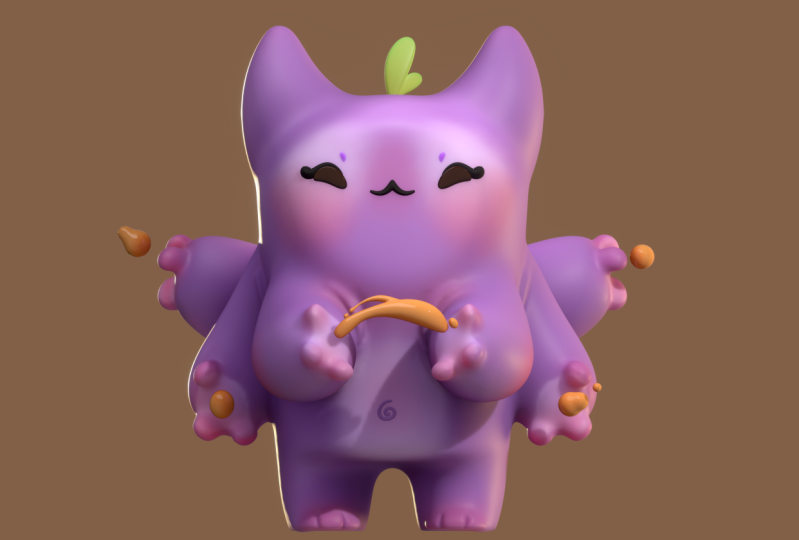
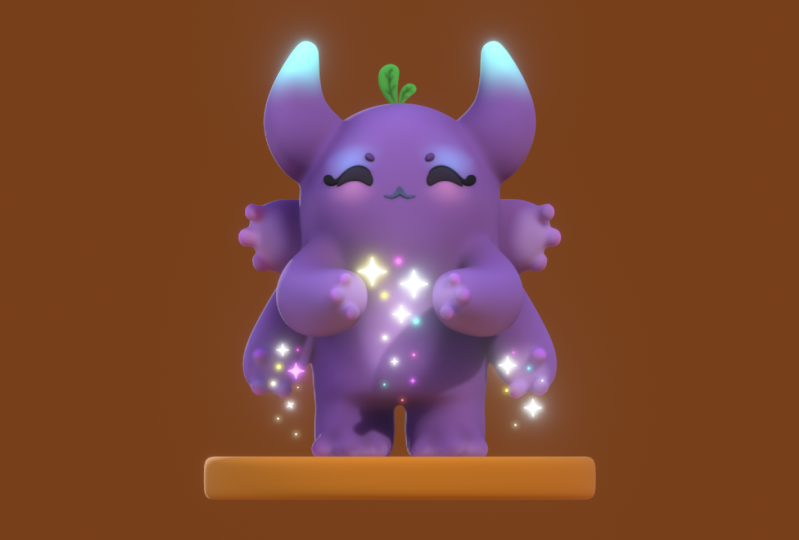
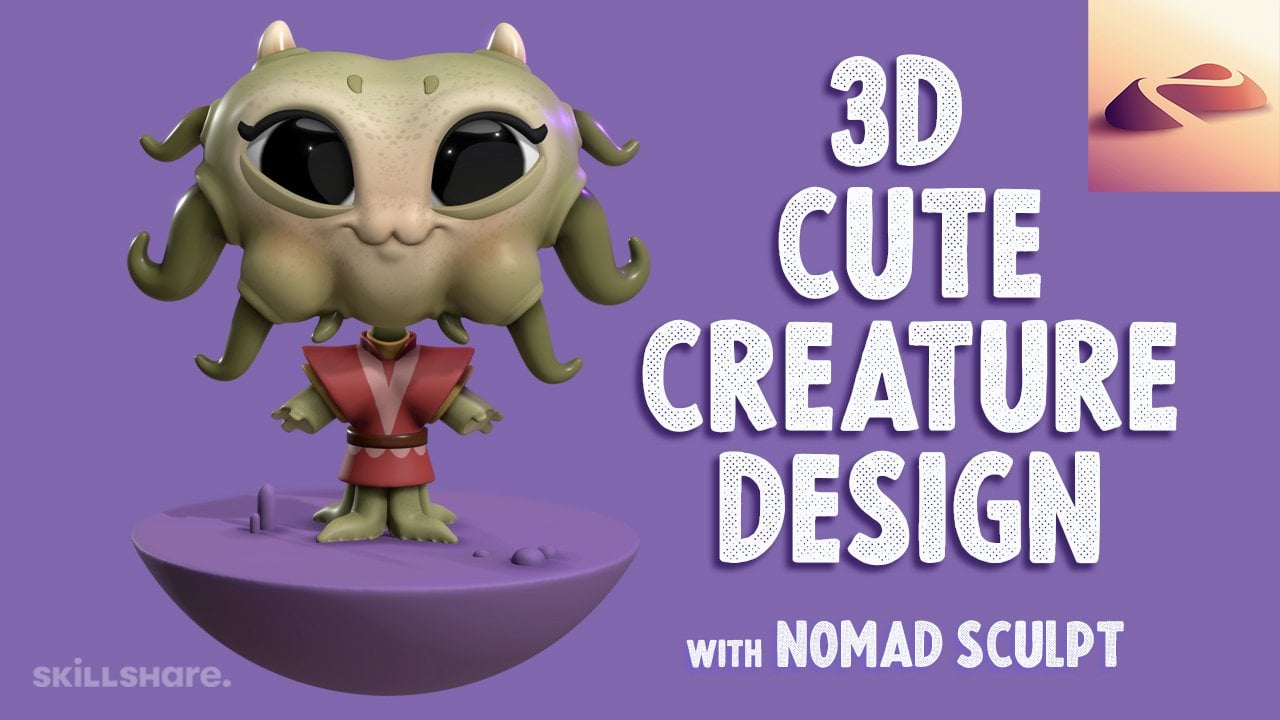
diesen niedlichen Charakter
mit mehreren Armen machen . Aber eine Sache, die ich wirklich betonen
möchte, ist, dass
ich in meiner Klasse immer möchte, dass du
Dinge kreierst, die dich glücklich machen, die so aussehen, wie du
es dir wünschst. Wenn du also gerade erst
anfängst, folge natürlich der Klasse,
erschaffe diesen Charakter. Du kannst jederzeit zurückgehen
und Dinge ändern. Du kannst den Kurs noch einmal machen, ihn
dann
aber so ändern, dass er so ist, wie du willst, wenn du dich damit
besser auskennst. So lernt man wirklich. Ich zeige dir gerne
alles, was ich weiß, aber du
wirst wirklich viel lernen. Sobald du anfängst zu spielen, ermutige
ich dich wirklich, zu spielen. Viel Spaß mit der Klasse. Ändere die Farben,
ändere die Größen, die Proportionen, füge
Dinge hinzu, nimm Dinge weg. Ich möchte, dass du in diesem Kurs so kreativ bist, wie du es willst. Es gibt kein Richtig oder Falsch. Je unterschiedlicher
dein Charakter ist, desto mehr freue ich mich darauf, ihn zu sehen. Das ist so ziemlich alles
für dieses Klassenprojekt. Ich weiß, dass du
bereit bist, loszulegen, also lass uns zum nächsten
Video springen, Erste Schritte.
3. Erste Schritte: Ordnung, willkommen.
Danke, dass du zu mir gekommen bist. Wir
werden anfangen. So wird Nomad Sculpted für
Sie wahrscheinlich aussehen. Die Hintergrundfarbe könnte etwas
anders sein. Sie können das hier ändern,
indem Sie auf das Symbol tippen. Sie können es in eine beliebige
Farbe ändern. Ich würde es gerne dunkel lassen und es wird
eine Kugel entstehen. Diese Zahl wird ein bisschen hoch
sein. Nimm einfach deine Kugel
und lösche sie einfach, und dann kannst du eine neue Kugel
hinzufügen. wir einfach auf Validieren und jetzt haben wir unsere neue Sphäre. Als Erstes möchte
ich sicherstellen, dass ich orthogonal bin und nicht
perspektivisch. Tippen wir hier. Sie sehen perspektivisch
und orthogonal Wir wollen orthogonal sein Ich mag Bildhauerei und Landkarten. Dadurch sieht es aus wie
Lehm und es ist einfach einfacher zu erkennen. Tippen Sie auf
dieses kleine Sonnensymbol Und wir werden
von Lit PBR zu Matcp wechseln. Bevor Sie das tun, scrollen Sie nach
unten zu Ihrer Umgebung. Tippen Sie auf Umgebung, Import. Hier
werden Sie
das heruntergeladene
Umgebungsbild importieren . Stellen Sie einfach sicher, dass Sie es
von der Registerkarte Projekte
und Ressourcen herunterladen . Wir werden Fotos importieren. Dann findest du das
Bild und tippst darauf. Und dann tippst du auf Anzeige, sie wird
hier unten angezeigt. Du tippst einfach darauf. Und Sie werden feststellen, dass sich die Umgebung ändert,
die Farben ändern sich. Jetzt, wo das erledigt ist, können wir von Lit PBR zu Macap
wechseln Ich benutze PHGClay. Offensichtlich hast du noch ein
paar andere hier. Lassen Sie uns weitermachen und unser Bild
importieren. Wir tippen hier auf Referenzbild, dann möchten Sie auf das Bild tippen. Dies ist auch in
Projekten und Ressourcen verfügbar. Importieren Sie Fotos, dann definieren
Sie Ihr Bild, tippen Sie darauf und fügen Sie es hinzu. Sobald Sie zu diesem Menü zurückgekehrt sind, tippen Sie
einfach auf Transformieren und
dann können Sie es verschieben. Normalerweise
lege ich es gerne
hier hin und tippe dann auf den Bildschirm, um zum normalen Bildhauermodus zurückzukehren Jetzt, wo wir das auch haben, können Sie, falls Sie dieses Raster hier nicht sehen, gleich hier auf Raster tippen Beachten Sie auch, dass
dies der Snap Cube ist. Damit können Sie Ihr
Modell im Weltraum drehen. Du wirst sehen, wie ich das
oft mache. Ich tippe auf die Vorderseite. Auf diese Weise weiß ich, dass ich direkt
auf die Vorderseite des Projekts
schaue . Fügen wir eine Bodenplattform hinzu. Lass uns auf die Kugel tippen. Ich werde auf dieses
kleine Werkzeugsymbol tippen. Und wir werden
das Gizmo benutzen. Gizmo ist wie unser Controller. Du kannst das Gizmo hier sehen. Es gibt viele Funktionen. Nehmen wir einfach den
Pfeil und bewegen ihn nach oben. Natürlich, wenn wir rauszoomen
wollen, genau wie Sie es
auf Ihrem Handy tun würden, aber wir wollen das Raster sehen, also stellen Sie sicher, dass wir vorne klicken. Gehen wir hier zum
Szenenmenü, Hinzufügen. Fügen wir einen Zylinder hinzu. Wir können den Zylinder
mit diesen kleinen Punkten hier steuern. Tippen wir auf diesen oder berühren wir diesen und bringen
ihn auf die rote Linie. Lass es uns tatsächlich größer machen. Wenn dir diese
Menüleiste hier oben auffällt, tippe erneut auf Gizmo,
lass sie uns vergrößern Dieser orangefarbene Ring, vergrößern wir
ihn einfach. Vielleicht so etwas. Es
muss nicht perfekt sein. Wir können das Gerät sogar verwenden
, um es zu verkleinern. Siehst du diesen Knoten? Sie können das verwenden, um es zu verkleinern,
weil wir es nicht validiert haben. Ich möchte nicht zu
verwirrend werden, mach dir darüber keine Sorgen Aber jedes Mal, wenn wir hier oben
eine Form hinzufügen ,
wird es dieses Menü geben. Da wird „Bestätigen“ stehen. Sie
mit bestimmten Formen arbeiten
, können Sie einige Dinge tun Bevor Sie
mit bestimmten Formen arbeiten
, können Sie einige Dinge tun. Wir werden im Moment nicht zu viel
davon machen ,
aber seien Sie sich bewusst, dass Sie
validieren müssen , um alle Tools verwenden zu können , da wir diesen Zylinder noch nicht
validiert haben. Deshalb haben wir
diese zusätzlichen Tools. Wenn wir wollen, können wir ein
Loch hineinbohren. Wenn du auf den Radius tippen möchtest,
können wir das anpassen. Es ist also eher wie ein Kegel
oder so. Es gibt viele Formen,
es gibt eine Menge Dinge die Sie tun können, bevor Sie in Ihrem Projekt ein echtes
Drei-D-Netz
daraus machen . Ich wollte
dir nur ein bisschen
darüber erzählen , was das ist und
warum dieses Menü auftaucht. Ich werde es
mit zwei Finger machen. Ich werde einfach wieder
hierher zurückkehren. Ich gehe vorne hin. Lass uns einfach den Gizmo benutzen, da wir ihn öfter benutzen werden Tippen Sie auf Gizmo, wir verkleinern das. Dann bewegen wir
ihn mit diesem
grünen Pfeil direkt unter
die Okay, jetzt können wir kippen, sodass wir sehen
können, dass wir unseren Zylinder haben. Wir haben unsere Plattform.
Ich persönlich mag es, wenn meine Zylinderplattform
etwas abgerundet ist. Das ist ein bisschen extra,
aber ich zeige es dir trotzdem,
du tippst auf diese drei kleinen Punkte. Nach der Unterteilung
setze ich das auf zwei. Du kannst das ein bisschen
runterschieben. Es wird ein
bisschen runder. Vielleicht mache ich so
etwas. 36. Jetzt ist die Plattform nur ein bisschen
weicher. Ich drücke auf Validieren. Jetzt, wo wir unsere Plattform haben, brauchen
wir das Grid nicht mehr. Ich werde das Stromnetz ausschalten. Sparen ist immer eine gute
Faustregel. Oft wird automatisch gespeichert. Ich benutze es nicht, also speichere
ich manuell. Ich tippe auf den kleinen Ordner. Ich speichere
das als Y, Richter. Im nächsten Video werden wir mit der Bildhauerei
beginnen. Wir werden ein bisschen blockieren. Wir werden einfache Formen verwenden , um die allgemeine
Form des Körpers,
der Arme und all der
anderen kleinen Teile zu bestimmen. Es wird viel einfacher sein, als Sie erwarten, wie Sie im nächsten Video sehen.
4. Blocking: Körper, Arme und Finger: Für den Körper. Lass uns einen Zylinder
benutzen. Und wir werden unsere Sphäre benutzen.
Wir werden die Kugel nach oben bewegen. Fügen wir einen Zylinder hinzu.
Wir können auf Gizmo tippen Wir können den Zylinder nach oben bewegen. Stellen wir nun den Kopf so ein,
dass er gleichmäßig zum Zylinder passt. Wir werden es ein bisschen nach oben verschieben. Wir werden den orangefarbenen Ring verwenden, um ihn ein bisschen größer zu
machen. Vielleicht so etwas. Vielleicht eine große Seite. Wir verwenden diesen kleinen grünen Knoten über
dem Pfeil, um ihn zu glätten Das sieht ziemlich gut aus. Wir wollen uns auch nach unten hin verjüngen Wir klopfen auf den Zylinder. Wir tippen auf Gizmo, um
dieses Menü wieder aufzurufen. Tippen wir dann auf Radius. Jetzt haben wir zwei Punkte auf dem Radius. Dann haben wir diese beiden Griffe. Wir nehmen den
unteren und
machen ihn einfach ein bisschen kürzer oder kleiner oder schmaler, vielleicht ist das die beste
Art, das auszudrücken. Ich finde das ziemlich gut. Wenn nötig, kannst du
den oberen Teil etwas größer machen . Wir wollen einfach mit dem runden Teil einigermaßen
gleichmäßig sein, ich finde, das sieht ziemlich gut aus. Lassen Sie uns weitermachen und es validieren. Mir wurde gerade klar, dass ich die Kugel, die wir hinzugefügt
haben, nicht hatte . Ich habe die ursprüngliche Kugel verwendet, sie
aber durch eine normale Kugel ersetzt. So
sollte deine aussehen, wenn sie
ziemlich genau auf
dem Zylinder liegt. Lassen Sie uns nun weitermachen und
die Hörner mit dem Rohrwerkzeug hinzufügen. Wir wählen das Tube-Werkzeug aus, wir verwenden Path, wir
brauchen Snap nicht Wir tippen auf dem
Bildschirm, ziehen, heben. Dann drücken wir diesen
kleinen grünen Knopf und das gibt uns eine Röhre. Wir ziehen den unteren
so. Es ist mehr, sieht aus
wie ein Android. Wir wollen eine
kleine Kurve haben. Tippen wir einfach in die Mitte
der Linie und ziehen sie dann heraus. Dann tippen wir auf Radius. Jetzt haben wir zwei Knoten im Radius, und Sie können
diese Seite vergrößern. Sie können es so anpassen, dass es die gewünschte Größe und
Form hat. Ich möchte, dass es abgerundet ist, also tippe ich auf diese
drei Punkte und setze die Post-Unterteilung auf zwei und ich werde
sie reduzieren, die Division X, vielleicht auf fünf Wir werden sehen, ob wir so aussehen können
, wie ich es möchte. Manchmal ist es ein bisschen
schwierig, es so zu machen, aber das
sieht eigentlich in Ordnung aus. Wir drehen das ein
bisschen auf, setzen es auf sechs, gibt uns etwas
mehr Flexibilität dann ist es nur eine Frage
der Tatsache, dass Sie
das
Ganze auch mit dem Gizmo verschieben können das
Ganze auch mit dem Gizmo verschieben Und dann können Sie auf Tube tippen, um zu den Röhrenoptionen
zurückzukehren. Jetzt klicken wir auf Mirror. Und es wird sich
einfach auf der anderen Seite widerspiegeln
. Sobald du
mit deinen Hörnern zufrieden bist, kannst
du einfach hier klicken
und dann auf Validieren klicken, und das macht sie zu
offiziellen Formen Ordnung, das Erste,
was wir tun sollten, ist
all unsere Maschen
durchzugehen und sie zu benennen Tippen Sie auf die Szene, wir
haben unsere Sphäre. Das ist der Kopf, drei
Punkte. Tippe auf die drei Punkte. Nennen Sie Head the Mirror. Das sind also die Hörner. Wir können weitermachen und es validieren, Kindern
anschließen und wir werden es in Horns Cylinder
umbenennen Das ist der Körper. Dieser
Zylinder ist der Boden. Also werde ich einfach LR setzen. Also, was die Waffen angeht, benutzen
wir Kugeln. Wir können sie einfach dort platzieren, wo
sie hingehören, und dann strecken und
manipulieren wir die Kugeln,
bis sie wie Arme aussehen. Wir gehen zu unserer
Szene und fügen Kugel hinzu. Wir verwenden unser Gizmo,
und wir können es nach
oben verschieben und dann verkleinern Vielleicht ein bisschen größer. Wir beginnen mit diesem
Arm, der unten ist. Ich mache weiter und
spiegele es und validiere es dann. Lassen Sie uns jetzt das Verschiebe-Tool verwenden. Wir dehnen
die Kugel einfach, indem wir daran ziehen. Man zieht einfach daran und hält
es ovular wie ein Oval Weil ich dort ein Bad nehmen wollte Ich werde es einfach nach oben drücken
. Drücken und ziehen und sehen, wie
es diese schöne Kurve bekommt. Sie können auch auf Solo klicken wenn Sie nur die Form
sehen möchten, mit der
Sie arbeiten.
Das sieht ziemlich gut aus. Es muss ein
bisschen runder sein, also werde ich
es auf diese Seite ziehen Und dann werde ich es auch
drehen und dafür sorgen, dass es
schön pummelig und rund ist Selbst in diesem Winkel werde ich wieder so niedrig
schlagen, dass ich
es sehen kann und es sieht ziemlich gut aus Das Einzige, was ich sagen würde, ist dass
es ein bisschen mehr abnimmt Wenn ich erneut auf Solo drücke und ich das
Gefühl habe, dass sich das nicht verjüngt, kann
ich glatt nehmen und ich kann einfach die Bereiche
glätten in denen ich etwas von der
Masse wegnehmen möchte Wenn ich das weiter glättete, wird
es kleiner Ich kann das verwenden und einfach eine Seite
verkleinern Es geht nur darum, es
anzupassen, bis
Sie das haben, wie
es aussehen soll Ich finde, das sieht ziemlich gut aus, ist
aber ein bisschen groß. Ich nehme Gizmo und schrumpfe
es einfach mit dem Dann mache ich Bewegung und ich ziehe es nach oben
und ich
werde es
weiter manipulieren, bis es genau so ist, wie ich es Ich finde,
so etwas sieht ziemlich gut aus. Man kann sehen, dass es kleiner wird
, wenn es in den Körper eindringt. Gehen wir zu unserer Szene.
Wir haben unseren ersten, nennen
wir diesen Arm eins. Jetzt können wir das einfach klonen. Wir klonen es. Das
wird Arm zwei sein. Fügen wir hinzu, dass dieser
der vorne ist. Arm zwei, wir nehmen unser
Gizmo und dann können wir es näher zusammenrücken Dann können wir es mit diesen
Ringen einfach anpassen. Sie können es mit den
verschiedenfarbigen Ringen drehen. Wir wollen es nur hochdrehen, aber es sieht so aus, als ob es so
etwas ist. Vielleicht drehe ich es
um die blaue Achse, bewege es ein bisschen nach oben, so
ungefähr. Schauen wir uns die Vorderansicht an. Und ich finde, das sieht eigentlich
ziemlich gut Passen
wir es einfach
ein bisschen an, damit es ein
bisschen
mehr nach unten fällt. Ich glaube, das gefällt mir. Ich will es hier
etwas dünner machen, also werde ich
das einfach ein bisschen zusammendrücken. Ich finde, das sieht toll aus. Ich glaube auch, vielleicht benutze
ich diese Arme für
die im Rücken. Wir nehmen Arm zwei und klonen ihn. Und das wird Arm drei sein. Jetzt benutzen wir unser Gizmo. Lassen Sie uns eine Linie überprüfen, denn das macht es uns
leichter, sie einfach direkt nach hinten zu
verschieben Bewege den blauen Pfeil
gerade zurück. Wir können diese Ringe tatsächlich verwenden , um sie genau dort zu platzieren, wo wir sie haben wollen. Es sieht so aus, als ob die Arme etwas höher
sind. Lass uns so
etwas
machen und einfach an die Stelle manövrieren sie einfach an die Stelle manövrieren,
wo wir sie haben wollen. Ich finde das perfekt.
Okay, das ist gut. Sie gehen in den Körper. Lass uns das abgeflachte Werkzeug benutzen. Wir wollen nur herausfinden,
wo die Handflächen sein würden. Da sind diese süßen kleinen
Finger, kleine Knöpfe. Wir können sie hinzufügen,
aber ich
mache es einfach flach an den Vorderteilen Tippe einfach auf den Arm.
Ich nehme einfach das abgeflachte Werkzeug
und mache es auf einer Seite etwas
flacher Und dann nehme ich glatt
und glätte es einfach. Jetzt ist es dort etwas flacher. Ich werde hier dasselbe tun. Ich tippe auf diesen Arm. Ich nehme Flatten. Mach einfach einen Kreis, wo die Handfläche meiner
Meinung nach sein würde. Und dann einfach glatt machen, ich
nehme das Gleiche wieder mit. Tippen Sie dort, glätten Sie, und wir
machen das hier platt. Okay? Und wir werden
das ausgleichen. Sieht nett aus. Wir werden
das Aufblaswerkzeug verwenden, um ein paar Finger hinzuzufügen Wir wollen die Arme
etwas dichter
machen Auf diese Weise funktioniert das
Aufblaswerkzeug besser und es behält seine
Form ein bisschen besser Ich tippe auf
diese Vorderarme und ich gehe zu Vox wird
Remishi werde
den hier unten benutzen
und ich gehe zu den hier unten benutzen
und ich gehe zu Vox Remasht Ich will das
für alle Arme machen, das machen
wir jetzt auch für die Hinterarme Das wird unsere
Zahlen ziemlich hoch machen. Wie Sie sehen können, ist es
ein bisschen höher als die Arme 57,3
k hoch sind, was sehr viel ist Wir werden es
etwas später herunternehmen. Verwenden wir jetzt das Aufblaswerkzeug. Gehen wir zurück
zum ersten
Paar Arme, das ich vergrößern werde Ich möchte nicht wirklich, dass das
Aufblaswerkzeug zu groß ist. Vielleicht um die 50. Jetzt füge ich
einfach drei Noppen hinzu Ich werde einfach
in einem Kreismuster vorgehen. Ich werde abheben,
und
das werde ich zweimal machen . Da sind 123. Ich habe sie nah beieinander gemacht. Ich habe den
Daumen ein bisschen ausgestreckt, aber im Grunde finde ich,
dass das ziemlich gut aussieht Jetzt verwende ich glatt, glätte sie nur ein
bisschen, nur ein bisschen. Jetzt mach einfach
dasselbe, wenn du merkst, dass ich
den flachen Teil benutze Hier war es
zum Beispiel wie mit der Handfläche. Ich nehme Inflate und
mache den Daumen
vielleicht hier. Okay? Eins. Und dann machen
wir einen hier und dann machen wir einen hier. Okay? Ich finde, das
sieht ziemlich gut aus. Ich werde sie aus irgendeinem Grund nur ein
bisschen glätten. Ich bin nicht verrückt danach. Ich weiß nicht, warum es manchmal
passiert, dass es wieder aufgeblasen ist. Das gefällt mir ein bisschen besser. Mach weiter und
glätte es einfach ein bisschen. Flotte 123. Nur ein bisschen schwach. Glatt. Ich finde das großartig.
5. Blocking: Beine, Füße und Blätter: Okay, wir haben alle
unsere Arme hier. Sie sehen gut aus.
Ich werde sie vorerst einfach in diesem
Spiegel
lassen. Aber lassen Sie uns ein paar Beine hinzufügen. Sphären-Gizmo hinzufügen. Ich werde die Beine
ein wenig bewegen und
Sie können sehen, dass
sie sich bereits in einem Spiegel befinden
und wir keine Spiegel ausgewählt Gehen wir zur Szene
und stellen wir sicher, dass wir das aus dem Spiegel
nehmen. Das werden Beine sein. Beweg es ein
bisschen. Wir werden schrumpfen Es wird es noch ein
bisschen schrumpfen lassen. Lass es uns einfach ausdehnen. Wir werden es etwas ausdehnen. Ich finde, das sieht ziemlich gut aus. Ich werde es auch so
dehnen. Ich werde es auf diese
Weise
etwas mehr dehnen . Schieb es ein bisschen nach oben. Ich werde es einfach dort hinstellen, wo es meiner Meinung nach hingehört,
und
es sieht so aus , als ob es dazu passt. Und es ist auch ein
bisschen gekrümmt, ich werde diesen Ring nehmen und ihn einfach ein bisschen krümmen. Ich möchte ihm nur
diese kleine Kurve geben. Ich denke, das funktioniert. Es wird ungefähr
so aussehen. Jetzt gehe ich zurück zum Gizmo, unsere Optionen
auf
und spiegele es wider, aber da muss ein gewisser
Abstand dazwischen sein Vielleicht verkleinern wir
es einfach etwas weiter hinein und verschieben es dann Ich denke, das ist ein
guter Kompromiss. Es ist jetzt etwas Platz da drin. Ich finde das
ziemlich gut. Nun, er hat ein paar Zehen
in der Zeichnung, wenn wir
das am einfachsten machen wollen. Okay, wir haben die Beine und
sie sind gerade in einem Spiegel. Wir können das
Ganze nehmen. Klonen Sie es. Lass uns diesen Spiegel umbenennen in, lass uns diese Leggings in Zehen umbenennen So
verwechseln wir ihn nicht mit den Beinen. Und dieser Spiegel sind die Arme. Es ist immer gut zu beschriften
und es ist auch gut zu speichern. Jetzt können wir diese Zehen nehmen. Gehen wir einfach zu
den gelben Zehen. Wir holen sie raus und lassen sie uns verkleinern. Lasst uns sie zerquetschen Lass es uns hier runterbringen. Und dann drehen wir es um. Da ist so etwas.
Und dann können wir sie wieder ins Bein und sie sehen gut aus. Wir verkleinern sie ein
bisschen mehr,
je nachdem, wie sie aussehen
sollen.
Sie können sie so gestalten, wie
Sie möchten, dass sie aussehen Aber ich mag einfach solche
Subtilität. Wir haben so ziemlich
alle Grundformen. Wir können weitermachen und
diese Formen zusammen voxen. Es liegt an dir, ob
du diese Hörner hinzufügen willst, ob du
voxmh willst Weil Vox Remshing
all diese Teile nimmt und sie zu einem Teil Geh einfach zu deiner Szene. Wir haben all diese Arme,
all diese Beine. Ich
validiere sie gerne zuerst. Ich gehe einfach hier hin, tippe auf,
bestätige, trete Kindern bei. Das heißt, wenn eines
dieser Dinge rot ist, kannst
du es jederzeit validieren. Beine, Zehen, bestätige alles. Ich werde den
Boden auf den Boden bringen. Dann nimmst du einfach alles
andere außer dem Boden. Nimm das ganze Vox Remsh. Wahrscheinlich um die 200. Nun, all deine
Formen sind eine Form. Nehmen Sie dann glatte
Mischsymmetrien auf und Sie können
das Ganze einfach glätten Aber wenn du es glätten
willst, sei
vorsichtig mit den Armen Ich werde hauptsächlich
die Oberseite machen, weil mir
das Detail gefällt , wo
die Unterseite der
Arme den Körper berührt Wenn du es zu stark glättest, dann wird es, es wird
ein bisschen zu glatt aussehen Mir machen die Beine nichts aus, mir macht der vordere Teil nichts aus. Es macht mir nichts aus
, das schön glatt zu machen. Eine andere Sache, die ich
tun möchte, ist die Füße zu kürzen. Denn wenn ich
das mache und ich alleine draufdrücke, siehst
du, dass das wirklich schlecht
aussieht. Ich habe wieder Solo getroffen. Trimm, berühre den Körper und
ich verwende Rechteck. Schneiden Sie das Rechteck zu, und dann machen
Sie ein weißes Rechteck. Ich mache es
direkt darunter, wo ich eigentlich
das kleinste bisschen kürzen möchte Und dann schneide es einfach,
dann kannst du schauen, es ist viel sauberer Wenn du die Hörner lassen willst
oder die Hörner eine andere Farbe haben willst,
dann würdest du einfach
alles außer den Hörnern dann würdest du einfach miteinander vernetzen Die Finger
sehen immer noch ziemlich gut aus. Sie müssen vielleicht
nachgebessert werden, wenn Sie der Meinung sind nicht mehr so gut aussehen, sie
nicht mehr so gut aussehen, sie benötigen möglicherweise eine
kleine Nachbesserung. In diesem Fall
können Sie aufblasen
und sie überprüfen Sie können sie bei Bedarf
etwas runder machen. Außerdem merkt man, dass
die Zehen quasi weggegangen sind. Wenn du die Zehen wieder
hinzufügen wolltest. Manchmal passiert das,
wenn Sie eine Box neu vernetzen Sie können jederzeit einfach eine weitere Kugel
hinzufügen Ich habe gerade eine Kugel hinzugefügt. Verkleinert, drüber bewegt. Mach weiter und drücke den
Spiegel hier oben, Gizmo. Du kannst die Zehen machen , weil sie wirklich nicht
so schwer zu Vielleicht mach so etwas. Sie können sie validieren und Sie können sie tatsächlich einfach kürzen. Jetzt verwende ich ein Rechteck
und ich schneide es, dann mache ich
weiter und sage,
okay, wir haben unseren Spiegel hier, also wähle ich Spiegeln,
validiere ihn, dann ist der
Kopf jetzt der Körper. Dann wähle ich das aus. Dann
kannst du sie zusammen vox zurückschicken. Ich werde schnell speichern. Du kannst
sie bei
200 zusammen vox remissen und dann schauen
, ob das besser aussieht Jetzt ist es etwas kräftiger, die Zehen sind etwas
kräftiger oder etwas definierter Ich werde es nur ein bisschen glätten damit ich nichts
von diesem Detail verliere. Und dann gehst du, das
sieht ziemlich cool aus. Ich mag es sogar sehr. Eine weitere kleine Sache, die Sie tun
können, ist, dass Sie jederzeit Ziehen
verwenden können, wenn Sie
den Finger
etwas mehr Schwung verleihen möchten, oder wenn Sie sie
etwas flacher machen möchten, können Sie Ziehen verwenden Und du kannst
ihnen ein bisschen nettes
geben, ihnen ein
bisschen Persönlichkeit Wir haben diesen Finger hier verloren. Lass uns weitermachen und das nochmal
aufblasen. Wir glätten es nur
ein bisschen. Ich nehme den Zug und mache den Daumen etwas platt den Daumen etwas Es gibt ihm quasi eine Unterseite
der Finger, was cool ist Jetzt machen wir
dieses kleine Blatt. Wir machen die beiden
kleinen Blätter und verwenden dieselbe
Form für die Augen, und wir machen gute Fortschritte. Wir haben den Kopf
, den ich in
Hauptteil umbenennen werde , weil er der
Hauptteil des Körpers ist. Ich füge einen Zylinder hinzu. Wir machen weiter und
tippen auf unser Gizmo. Wir bewegen den Zylinder nach oben. Dann möchte ich Snap verwenden
und werde
90 eingeben und sichergehen , dass es zwei Snaps
gibt Achte nur darauf, dass es
der mit diesem Winkel ist. Snap 90. Jetzt wird es
um 90 Grad knacken. Ich kann es verkleinern oder quetschen, sodass es
etwas flacher Tippen wir einfach auf Gizmo Validate. Dann gehen wir zu
unserer Registerkarte Symmetrie. Scrollen Sie nach unten und klicken Sie auf Zeile anzeigen. Vergewissern Sie sich, dass Zeile anzeigen ausgewählt ist. Wir wollen x, ich glaube,
wir wollen y, x, y. Und lokal. Lokal bedeutet nur
, dass es sich nicht auf das Projekt, sondern
auf das lokale Objekt konzentriert. Jetzt siehst du hier eine grüne Linie,
du siehst hier die rote Linie, was genau das ist, was wir wollen. Wir verwenden das Verschiebewerkzeug,
wir haben Symmetrie aktiviert. Alles, was wir auf
der Vorderseite tun , wird auf der Rückseite
passieren Alles, was wir auf
der linken Seite tun, wird auch auf der rechten Seite
passieren. Wir werden das Verschiebe-Tool
etwas größer machen. Jetzt müssen wir nur noch
diese blattähnliche Form machen. Wir können das einfach verteilen. Bewegen Sie es nach oben,
machen Sie es vielleicht ein bisschen
enger. Ich möchte es
enger machen, aber ich
werde den Schritt
auch machen, ein bisschen größer. Ich wollte nur versuchen,
alles schön und glatt zu halten . Okay, ich finde
so etwas ziemlich gut. Ich finde das großartig. Das wird Blatt sein,
also benennen wir es in Blatt um. Sobald wir das Blatt in
der gewünschten Form haben, können
wir einfach Smooth verwenden
und es
vorsichtig glatt streichen , sodass es schön weich ist. Jetzt nehmen wir ein Blatt,
wir werden es schrumpfen lassen. Das wird für das Blatt
oben ziemlich
gut aussehen . Mach es ein bisschen kleiner. Lass uns weitermachen und es klonen. Lassen Sie uns damit jetzt ein paar
Blicke auf sich ziehen. Ich werde es umbenennen, lassen Sie uns das Gizmo
benutzen, um es aufzurufen Wir drehen es um 90, dann bewegen wir es nach unten
und in das Gebiet Wir werden weitermachen und
es in Richtung der Leiche schieben. Auch wenn wir diesen
Teil in den Körper hineinbewegen. Manchmal mag ich es, wenn das Gesicht meiner Charaktere etwas flacher Ich nehme vielleicht einfach den Hauptteil flach
und diesen Bereich
einfach platt,
das wird dann das Gesicht sein Ich neige dazu, das bei
vielen meiner Charaktere zu tun. Mir gefällt die Art und Weise, wie
die Gesichtszüge auf der Oberfläche
liegen. Jetzt einfach sanft glätten. Ich möchte
die Arme nicht zu stark beeinträchtigen, ich möchte nur
sicherstellen, dass das Gesicht schön flach und glatt
ist Jetzt kehren wir zu unserem E zurück
und können es verkleinern. can ist ein gutes Werkzeug
für das I.
Gehen wir zur Symmetrie über
und schalten wir X aus. Wir haben nur Y und lokal,
jetzt können wir einfach ziehen,
wir können es in
die Form von I bringen.
Es braucht ein wenig Fingerspitzengefühl,
aber das tut es aber Ich benutze den Gizmo.
Drücken wir Pivot Center Pivot Dadurch wird der
Drehpunkt einfach in die Mitte verschoben. Lass uns Snap ausschalten. Ich werde
es nur ein bisschen genauer betrachten. Es sieht so aus, als ob es oben
etwas runder ist. Ich werde das nur ein bisschen
hochziehen. Okay, das sieht ziemlich
gut aus. Es ist einfach sehr groß. Also machen wir weiter und verkleinern es, glaube
ich, auf so etwas Ich möchte, dass es auf der Rückseite etwas
schärfer ist. Ich werde einfach ziehen
und einfach manipulieren. Ich könnte sogar Flatten verwenden,
wenn ich es nicht schaffe. Ich verwende Flatten und
versuche,
einen Teil zu glätten , sodass er
etwas schärfer ist Ich werde versuchen, es zu glätten. Jetzt geht es nur noch darum
, es mit
der Zeichnung, dem Bauplan abzugleichen der Zeichnung, dem Bauplan Ich schiebe es hinein
und dann
neige ich es so, dass es auf der Oberfläche liegt.
So etwas in der Art. Jetzt, wo wir dieses Auge hier haben, können
wir es einem Spiegel hinzufügen. Spiegel hinzufügen. Aber ich habe einen Fehler gemacht. Passiert oft. Der
Fehler, den ich gemacht habe, war, denk daran, dass wir
das benutzt haben und wir haben lokal gesetzt. Das funktioniert dafür nicht
mehr, lass es uns auf x ändern, lass es uns auf World ändern. Es macht nicht mehr
alles nach dem Ich, jetzt macht es das
nach dem Projekt. Wenn wir jetzt
zum Hinzufügen eines Spiegels zurückkehren, geht
es zu diesem Spiegel, zu dem
Sie zurückkehren können, Sie können zu Ihrem Gizmo gehen
und dann können Sie das jetzt Sie können zu Ihrem Gizmo gehen
und dann können Sie das jetzt noch weiter
anpassen
6. Detaillierung: Lassen Sie uns dieses Blatt nehmen
und es dort platzieren, wo es sein muss Das Blatt ist validiert. Ich denke, ich werde das Verschiebewerkzeug verwenden, aber wir wollen nicht die
linke und rechte Symmetrie Siehst du, wie es sich
zur Seite neigt? Wir lassen die Symmetrie an. Wir schalten X
einfach ab,
das heißt, dass Vorder- und
Rückseite immer noch übereinstimmen, was wir wollen.
Wir werden das Werkzeug bewegen. Wir wollen nur, dass es in eine Richtung
schwebt. Ich lege es genau in die Mitte und
ziehe es dann rüber. Jetzt benutze ich meinen Gizmo. Denk dran, ob ich es in die Mitte
bringen will. Dreh dich um. Drehpunkt in der Mitte. Jetzt verschiebe ich das
wieder in der Zeichnung. Es ist kleiner als die Hörner. Wir machen es kleiner
als die Hörner, die ein
bisschen in der Mitte geneigt sind Vielleicht ein bisschen zurück, vielleicht machen wir einen Schritt, um es
ein bisschen zu biegen müssen wir die
Symmetrie ausschalten, Sie
einfach eine nette
kleine Biegung hinein Wir werden es mit dem Gizmo nach
hinten bewegen und dann vielleicht ein bisschen nach hinten kippen Okay, das sieht gut aus, also lass uns weitermachen und
das klonen , dann können wir einfach
ein weiteres kleines Ding
direkt daneben machen ein weiteres kleines Ding
direkt daneben machen Ich verkleinere es, sodass ich die Breite möglicherweise ein wenig anpassen Wir werden das direkt
in das andere eindüsen. Wir werden es direkt
dahinter platzieren. Sieht toll aus. Ich mag es. Ich will nur heranzoomen und
dir Dinge aus der Nähe zeigen. Du kannst dir einfach genau ansehen, wie ich alles
auf den Körper gelegt habe. Was ist dieser kleine
Kerl? Ich liebe ihn. Fügen wir jetzt den kleinen Mund hinzu
, so nenne ich ihn gerne. Ich zoome hier rein. Und wir
werden das Röhrenwerkzeug benutzen. Wir werden Snap verwenden, weil Snap an der Oberfläche
einrastet. Lass uns einfach Curve benutzen. Wenn wir uns die Zeichnung ansehen, sie sich direkt unter der
Stelle, an der sich die Augen befinden. Wir fangen
hier einfach auf einer Seite an. Mach einfach eine nette
kleine Kurve, perfekt. Wir wollen
weitermachen und es schön rund machen. Wir tippen auf die drei Punkte. Wir setzen das auf zwei, dann reduzieren
wir
das Ganze auf, ich würde gerne vier machen, aber vielleicht machen wir
stattdessen fünf . Okay. Lassen Sie uns jetzt weitermachen und zweimal
auf den Radius tippen. Und wir können den
Boden etwas kleiner
machen, den ein bisschen größer machen. Und wir können spiegeln, ich
nehme diesen
Endknoten und strecke
ihn ein
bisschen aus , bis sie zusammenkommen. Das Einzige, was Sie anpassen
müssen
, ist die gewünschte Kurve. Sobald Sie zufrieden sind, machen Sie
weiter und validieren Sie. Sie werden sich
weiter anpassen. Wenn du musst, kannst
du dich einfach bewegen. Du musst immer noch nur eine Röhre
anpassen, aber da sie sich in einem Spiegel befinden, reagieren
sie zusammen. Ich will sie nur
ein bisschen schärfer haben. Sobald ich glücklich bin,
nehme ich den Spiegel, bestätige ihn und schließe mich den Kindern an Das bedeutet, diese
beiden Spiegel zu einer Form zusammenzufügen. Ja. Ich benenne diesen Mund um. Ich werde schnell speichern. Jetzt, wo es aus einem Stück
besteht, ist es etwas einfacher. Wir können das Gizmo benutzen und
müssen sagen: Pivot, Center Pivot Trink es. Vielleicht nur
ein bisschen höher, so
etwas in der Art.
Sieht ziemlich gut aus. Ich werde
Mish gegen 140 Boxen geben. Dann werde ich
die Symmetrie glätten und das Ganze ein bisschen
glätten Das wird es schön und sauber machen. Du könntest es auch platt machen. Nettes kleines Abflachen. Oh, ich denke, es muss
ein bisschen kleiner Nun, dieses kleine
Detail, das ich immer hinzufüge, es heißt, ich nenne es. Lass uns
weitermachen und diesen Spiegel nehmen. Ich werde
das E umbenennen. Okay, ich füge eine Kugel hinzu. Ich will nicht in dieses Auge gehen, also werde ich es rausnehmen. Wir benutzen unseren Gizmo und
ich stelle ihn einfach gerne ganz
klein auf Also so etwas,
aber noch kleiner. Okay. Vielleicht so etwas. Ich mache weiter und spiegele es, validiere es und nehme Drag. Und manchmal lasse ich
sie einfach schlicht, manchmal ziehe ich sie nach unten
und gebe dann ein bisschen nach unten, mache sie jetzt ein bisschen kleiner und mache
einfach so eine Form Es ist ein wirklich einfaches Detail, aber aus irgendeinem Grund gefallen sie
mir wirklich Ich liebe sehr kleine Details. Hier ist ein weiteres kleines Detail , das ich für die Füße hinzufügen möchte. Stellen Sie einfach sicher, dass Sie auf die Hauptseite
tippen. Ich will ihm nur meine
kleinen Zehentrennungen geben. Ich benutze nur Make One hier und hier. Obwohl er Augen hat, die ich schreibe. Lass es uns hinzufügen und einfach
sehen, wie es aussieht. Ich verwende Kurve mit Pfad. Ich denke, ich fange gleich hier an und mache einfach eine schöne Kurve und biege
sie dann nach oben. Ich mache weiter und benutze
Radius nur einmal. Dann werde ich diese Seite verkleinern und diese Seite
etwas größer machen Zieh das vielleicht ein bisschen
heraus. Ich möchte das abrunden. Ich werde das hochziehen und direkt darunter einen kleinen Knoten
hinzufügen. Ich werde wieder auf Radius klicken. Jetzt kann ich all diese anpassen, dann
passe ich nur den letzten an. Es ist ein bisschen einfacher,
das runde Stück unten zu bekommen . Ich passe sie
einfach so an, dass sie schön flach über dem Auge
sitzen. Ich will sichergehen, dass
diese Ecke passt. Tippen wir auf Snap. Denn wenn du Snap
nicht
deaktivierst, wird es niemals in das Mesh
gelangen Aber ich wollte hier
ins Netz gehen. Ich werde es etwas
kleiner machen, auch dieses, vielleicht möchte ich
diese Ecke im Netz verstecken ,
damit es perfekt ist. Einfach so. Sobald du mit deiner
Wimper zufrieden bist, kannst du sie spiegeln. Es sollte
auf die andere Seite gespiegelt und dann kannst du es validieren. Ich glaube, mir gefällt,
wie meins aussieht. Manchmal
überprüfe ich es gerne noch einmal, bevor ich validiere. Okay. Also werden wir validieren. Eine weitere Option, die
Sie verwenden können, besteht darin , es mit einem Profil flach zu gestalten. Das ist eine weitere kleine
Option, mit der
Sie spielen können und die wirklich gut
aussieht. Eigentlich könnte ich einfach
weitermachen und das Ganze etwas sanfter
machen und
sehen, wie es reagiert. Ja, ich finde
das wirklich nett.
7. Licht und Farbe: Wenn du
mit allem zufrieden bist und wir auf diese kleine Sonne tippen, können
wir von
mattem Schirm zu beleuchtetem PBR wechseln Ich zünde es nicht gern an. Wenn es weiß ist,
werde ich die Farbe
von allem ändern. Ich tippe auf die Szene.
Ich wähle alles aus. Dann werde ich die Farbkugel
durchstreichen. Normalerweise mache ich es in dieser Farbe. Es ist wie eine Terra. Es ist tatsächlich sehr nah
an der Mattenkappe. Und der Grund, warum ich das mache,
ist, dass, wenn es weiß ist, die
Lichter
manchmal zu
hell aussehen können , weil das Netz
einfach zu hell ist. Das ist neutraler.
Gehen wir zu derselben Sache über, dieser kleinen Licht-Ikone. Wir schalten die Umgebung aus und fügen
dann unser erstes Licht hinzu. Mir gefällt die
Platzierung dieses Lichts sehr gut. Das ist ein Sonnenlicht. Es ist egal, wohin du das bewegst. Das Einzige, was zählt,
ist die Verwendung der Ringe und wie man sie benutzt, das ist das
Einzige, was zählt. Aber ich mag die Standardansicht. Ich verschiebe es hierher,
weil es
Sinn macht , woher das
Licht kommt. Ich ändere das auf zwei. Okay, ich finde, das sieht ziemlich gut aus. Hier ist unser erstes Licht. Fügen wir unser zweites Licht hinzu. Ich schiebe es hierher. Ich werde
das auf 4,5 oder so setzen, aber jetzt
benutze ich den grünen Ring und werde ihn
herumschwingen. Das wird unser Randlicht
sein. Es schlägt nur hinten an. Wir reduzieren es ein bisschen. Wir haben diesen schönen hellen
Rand an seiner dunklen Seite. Das ist perfekt. Wir können
weitermachen und sie benennen. Dieser wird das Schlüssellicht
sein. Das ist unser Hauptlicht. Das ist unsere schnelle Rettung. Außerdem gefällt
mir diese Position. Ich werde das einfach speichern. Ich tippe auf die Kamera und füge Ansicht hinzu. Ich nenne diesen einfach. Lass uns weitermachen und ein weiteres Licht
hinzufügen. Wir können einfach dieses
Licht nehmen und es klonen. Wir nennen das 12 für zwei. Ich würde es gerne auf
diese Seite bringen und
es einfach so drehen , dass es
auf die Seite trifft, aber nicht ganz auf die gleiche Weise. Ich möchte nicht, dass es
ein weiteres Felgenlicht ist, ich möchte nur, dass es
auf die Seite fällt. Und dann werden wir es ein bisschen lockern. Wir werden es wieder
auf vielleicht
etwas mehr als zwei reduzieren . Ich finde, das sieht ziemlich gut aus. Dann fügen wir unser
letztes Licht hinzu. Wir werden es in TD von oben nach unten umbenennen. Ich mache dieses Licht gerne an. Vielleicht bleibt es so wie die Sonne. Normalerweise verwandle ich es
in ein Scheinwerferlicht, aber vielleicht behalte ich
es einfach als weiteres Sonnenlicht. Ich mag es als Spotlicht. Ich tippe auf Sonne
und mache daraus ein Scheinwerferlicht und lege es direkt auf sein Gesicht. Ich will es ein
bisschen weicher machen. Ich tippe auf die drei
Punkte und die Weichheit. Ich möchte
dasselbe mit R Two machen. Ich tippe auf die drei
Punkte und mache es weich. Es sieht toll aus. Lassen Sie uns die Nachbearbeitung
einschalten. Tippe hier auf diese Schaltfläche. den Nachbearbeitungsvorgang einschalten, erhalten Sie einen klaren
Überblick darüber, wie er wirklich aussehen
wird. Sie müssen das jetzt nicht
lauter machen, aber ich werde meins lauter
stellen , weil ich möchte, dass Sie jetzt alles sehen können . Ich habe Voreinstellungen gespeichert. Ich zeige dir einfach meinen DFD zwei. Dann zeige
ich dir einfach meine Einstellungen. Das sind meine Einstellungen für
meine. Du kannst es pausieren. Also sieht alles ziemlich gut aus. Lass uns die Umgebung einschalten. Also gehen wir zurück zum Licht, schalten die Umgebung ein,
sie ist sehr hell. Ich werde
es nur ein bisschen abschwächen. Vielleicht gleich da drüben, ich finde, das sieht ziemlich gut aus. Ich möchte auch das
Material auf den Untergrund umstellen. Dadurch wird es etwas
realistischer aussehen. Wir werden hier hingehen,
undurchsichtiger Untergrund. Dreh das ein bisschen runter, vielleicht auf 0,15. Diese beiden Blätter, Blatt eins und Blatt. Ich nehme sie und füge
sie
zusammen Dann machen wir es unter der Oberfläche. Wir werden das auf
dasselbe reduzieren, ungefähr das Gleiche. Das Einzige, wofür ich das
tun könnte, sind die Punkte. Ich könnte das tun, aber ich denke, ich könnte
alles andere so lassen, wie es ist. Ich muss sie kennzeichnen. Wir nehmen die Wimpern.
Wir werden sie validieren. Und das sind die
Wimpern in diesem Spiegel. Das sind die Punkte. Also werden wir auch diese validieren. Okay, schnell. Jetzt liegt es an dir,
deinen Charakter so zu färben , wie du ihn färben möchtest. Du kannst mit meinem mithalten. Du
kannst zu meinem passen müssen. Ich bin mir nicht sicher, welche Farbe
ich für ihn haben möchte. Ich habe Lust auf etwas Purpur, das
ich hier benutzen werde. Ich versuche die Farbe zu finden, die ich will. Sie können hier die Rauheit
oder den Glanz ändern. Malen, alles ziemlich einfach. Das. Ich glaube, ich
möchte hellgrün sein. Ich glaube, ich möchte vielleicht
eine dunkle Schokoladenfarbe haben. Die Wimpern, ich will schwarz sein. Die sind immer schwarz. Eigentlich sehr hart. Diese können auch schwarz sein. Sie können jederzeit einstellen, dass der
Mund auch schwarz sein soll. Wir können die
Hintergrundfarbe anpassen. Ich werde das
Referenzbild entfernen und dann diese Farbe ändern. Hier übe ich, hellere Farben
zu machen. Erhöhen Sie die Belichtung ein
wenig , damit sie
etwas sinnvoller ist. Da das gelb ist,
werde ich das Felgenlicht wechseln. Ich füge etwas Wärme
hinzu, damit es passt. Vielleicht fügen sogar unsere beiden
etwas Gelb hinzu. Mit dieser oder einer wirklich
coolen Art zu färben, kannst
du das
Malwerkzeug verwenden und Layer verwenden. Sie können eine Ebene hinzufügen und sagen
wir, Sie möchten eine hinzufügen. Ich nehme eine kleine
Pipette, um seine Farbe zu nehmen, dann gehe ich zurück und vielleicht möchte
ich eine hellere Version Jetzt kann ich auf meiner Ebene einige Details
hinzufügen. Wenn ich so etwas möchte, kannst du die Ebene anpassen. Herzlichen Glückwunsch, dass
du deinen kleinen Charakter kreiert hast. Fühlen Sie sich frei, ihn
so zu färben, wie Sie ihn färben möchten. Füge ihm Dinge hinzu, nimm Dinge weg,
passe den Hintergrund an. Sie können Dinge hinzufügen, die Sie
vielleicht schon einmal geformt haben. Das
ist der lustige Teil, einfach die Möglichkeit zu bekommen , zu experimentieren und
es sich zu eigen zu machen, oder Sie können es einfach genau
so lassen, wie wir es hier gemacht haben Ich werde wahrscheinlich ein
paar verschiedene Farbmöglichkeiten verwenden. Hab einfach Spaß und vielleicht mische
ich Farben und kombiniere sie. Die einzige andere
Sache, die ich dir ganz schnell zeigen wollte, ist ,
ob du
die Größe reduzieren willst. Nehmen wir zum Beispiel den Körper an. Du könntest
hier einfach Verschiedenes hingehen und du kannst dezimieren gehen Ich werde
einmal dezimieren, das wird die Größe auf 63,5 reduzieren, also ist
es ungefähr An der Qualität hat sich wirklich nicht
viel geändert. Wenn Sie weiter dezimieren, werden
Sie eine
Veränderung der Qualität feststellen Aber für viele dieser Details, wie die Blätter, sind
sie ziemlich klein Die Wimpern sind ziemlich klein. Die Augen sind ziemlich klein. Der Mund ist 11,5 K groß, das ist groß. Also könnte ich das dezimieren
. Dezimiere Es gibt all diese kleinen
Dinge, die
die Größe
deiner Charaktere verringern werden die Größe
deiner Charaktere verringern , wenn du ein Gerät benutzt, das vielleicht
nicht so leistungsstark ist oder
so Wie ihr sehen könnt, habe ich
ein paar Änderungen vorgenommen. Ich habe einige Kugeln hinzugefügt und sie
herumgestreckt. Aber wenn Sie fertig sind, stellen Sie
sicher, dass Sie
Ihren Post-Prozess überprüfen. Stellen Sie einfach sicher, dass das aktiviert ist.
Stellen Sie sicher, dass der ganze Schnickschnack an ist und alles so aussieht,
wie Sie es sich vorgestellt Dann können Sie zum
kleinen Ordner-Tab gehen,
sicherstellen, dass Sie ihn speichern, dann zum Rendern ganz nach unten scrollen Dann hast du hier alle
Optionen. Der Bildschirm ist genau wie das
, was Sie hier sehen. Die Benutzeroberfläche besteht aus den Panels und den Tools und allem.
Das ist die Schnittstelle. Transparenter Hintergrund
bedeutet, dass es nur der Charakter
sein wird , kein
farbiger Hintergrund. Ich lasse es so wie es ist und
exportiere es als Bildschirm. Sobald Sie es exportiert haben, werden Sie
gefragt, wo Sie es speichern
möchten, sodass Sie es auf Ihrem iPad speichern oder in etwas anderes exportieren können. Normalerweise schicke ich
diese an meinen Computer. Dies wird das endgültige Rendern sein, das endgültige Bild
von Nomad Scope Wenn Sie Lust haben,
können Sie auch eine Bildschirmaufnahme machen. So mache ich eine Bildschirmaufnahme. Ich verwende ein iPad, also ist es anders, wenn Sie
kein iPad verwenden, aber ich habe Hotkeys. Ich wische von hier nach unten und dann ist da ein Button. Rekord. Ich nehme das auf, es zählt. Dann gehe ich hierher. Drehteller, positioniere ihn. Wir haben unseren Plattenspieler. Um es dann zu beenden, können Sie einfach hier
tippen, um den Plattenspieler zu stoppen, aber Sie müssen auch
die Aufnahme beenden . Du gehst einfach hierher. Und dann drückst du,
um die Aufnahme zu beenden, was ich natürlich vergessen habe. Sobald Sie das getan haben,
wird es in Ihrer Galerie gespeichert. Dann hast du das Video hier. Du kannst es
hier auf dem iPad bearbeiten, oder du kannst
es einfach
wie ich an Final Cut Pro senden und du kannst es bearbeiten. Ordnung, also im nächsten Video zeige
ich dir, was
ich mir ausgedacht habe. Vielleicht zeige ich dir ein
paar verschiedene Stile. Vielleicht zeige ich dir eine
Blender-Version von ihm. Ich gebe dir ein paar
ermutigende Worte und dann können
wir es heute Abend
8. Vielen Dank!: Willkommen zurück, Leute.
Vielen Dank, dass ihr zu mir gekommen seid. Ich hoffe, du hast viel gelernt. Ich wollte wirklich
einen kostenlosen
Skillshare-Kurs veranstalten, weil ich einfach wollte, dass die Leute erleben was ich
zu Skillshare mitbringe,
zusammen mit dem, was ich auf Youtube
mitbringe Ich verstehe, wenn
du dich nicht für Skillshare
anmelden willst , aber wenn du kannst und willst, freue
ich mich sehr, neue Schüler hier
auf Skillshare zu haben neue Schüler hier
auf Skillshare Stellen Sie außerdem sicher, dass Sie
bewerten und rezensieren. Es hilft mir wirklich. Es hilft meinem Platz hier bei
Skillshare wirklich und ich kann es kaum
erwarten, Ihre Projekte zu sehen. Achten Sie darauf, Ihre
Renderings zu exportieren und
sie in Projekte und Ressourcen hochzuladen sie in Projekte und Ressourcen Ich liebe es zu sehen, was
meine Schüler machen, und ich freue mich darauf zu sehen,
was ihr kreiert Vor allem
die Dinge, die ganz anders aussehen
werden als das, was
wir im Unterricht geschaffen haben. Du kannst mehr als einmal hochladen, also lade ruhig
alles hoch, was du machst. Ich freue mich natürlich darauf zu sehen, dass
ich diesen
Charakter in Blender übernehmen werde. Wenn ihr also mehr über das Exportieren von Dingen in
Blender und einfach
mehr Inhalte für Nomaden
erfahren Blender und einfach
mehr Inhalte für Nomaden Natürlich kannst du
jederzeit auf Youtube gehen. Ich habe dort viel.
Ich bin dort sehr aktiv. Gehen Sie einfach zu YouTube.com
Slash Drug Free. Dave? Ich liebe es zu unterrichten. Ich finde es toll, dass ihr hier
seid und dass wir sozusagen auf dieser
Reise sind, um zu lernen und zu wachsen und als Künstler besser zu werden. Dafür bin ich wirklich hier
. Das ist es, was ich liebe. Ich freue mich auf dieses Zeug. Ich bin wirklich kitschig und freue mich
sehr darauf, und ich hoffe, dass du es auch bist. Ich hoffe, du hast viel
davon mitgenommen und ich hoffe, dass
du wiederkommst Ich bin ständig auf meiner
Kunstreise und versuche
besser zu werden und ich möchte
möglichst viele Menschen mitbringen. Solange Sie bereit sind, Zeit und
Mühe
zu investieren, ist der Himmel die Grenze. Zeichne weiter, gestalte weiter. Ich sehe euch alle
im nächsten Video.
 Dave Reed, 2D & 3D Illustrator - Brooklyn, NY