Transkripte
1. 3D Charakterdesign: Was ist los, Leute, Willkommen zurück zu einem weiteren Skillshare-Kurs
mit mir, drogenfrei, Dave. Heute wird es also
ein Anfängerkurs geben. Und dieser Kurs
wird auf dem
Charakterdesign basieren . Wie Sie wissen,
wurden viele
Änderungen an Nomad Sculpt vorgenommen. In dieser Klasse werden
also einige der Änderungen behandelt. Nicht alles, denn es gibt eine Menge und es wird wirklich,
wirklich verwirrend. Und der beste Weg
, dies zu tun, besteht
darin , kleine Schritte zu unternehmen. Dieses Charakterdesign
wird also ziemlich einfach sein, aber wir werden viel lernen. Und ich werde Sie langsam,
präzise und ohne Stress durch
alles präzise und ohne Stress ,
denn das ist nur
mein Unterrichtsstil. Das ist was ich, das
liebe ich. Jeder, der gerade erst
in die Anwendung einsteigt,
sollte also in der Lage sein, ohne Probleme zu
folgen. Okay, nachdem das geklärt ist, lasst uns zum nächsten
Video springen, dem Klassenprojekt.
2. Kursprojekt: Was ist los, Leute, willkommen
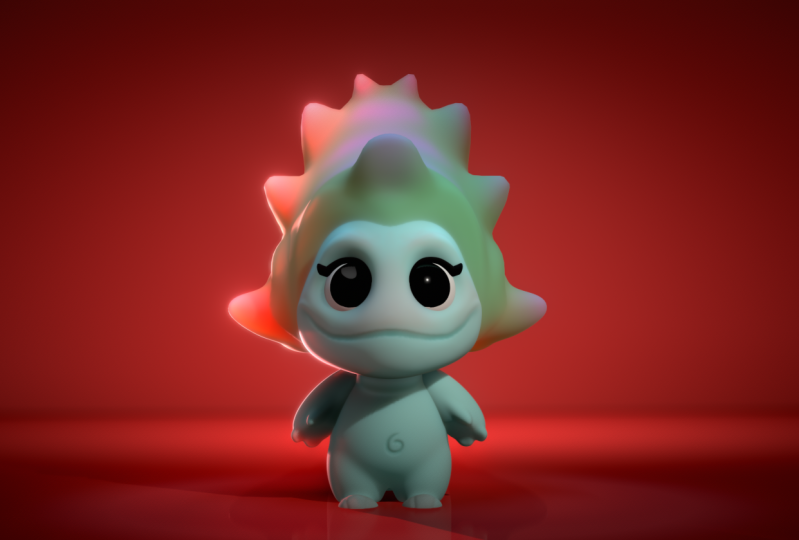
zum Klassenprojekt. Also machen wir einfach diesen wirklich süßen kleinen Charakter. Fühl dich nicht gestresst. Wenn du gerade
erst mit der Bewerbung anfängst, werde
ich dich
durch alles führen. Was wirklich wichtig
ist, ist, dass du lernst und dass du spielst und dich daran erinnerst,
dass du Dinge ändern kannst, du kannst Dinge ändern. Du musst nicht exakt bis
ins
t folgen . Es ist in Ordnung, wenn du das zuerst machen
willst,
aber scheue dich nicht,
diesen Charakter zu deinem eigenen zu machen. du wirklich,
wenn du wirklich lernst, und dann fängt der
wahre Spaß an,
wenn du das, was ich
dir beibringe, nimmst und
es dann auf die nächste Stufe bringst. Kannst du es wirklich zu deinem machen? Eine Sache, die ich beachten möchte
, ist , dass ich
eine Umgebung verwenden werde. Und ich möchte nicht zu technisch
oder zu
verwirrend oder zu
verwirrend wenn Sie
standardmäßig modellieren , es gibt eine Umgebung. Es ist wie Umgebungslicht. Und ich verwende eine bestimmte Umgebung , die ich in Procreate erstellt habe. Also werde ich
das in diesen Kurs aufnehmen. Ich werde Ihnen
ein kurzes Tutorial zeigen, wie Sie diese
Umgebung einfügen können. Also werden
wir es zuerst nicht benutzen. Also mach dir
darüber keine Sorgen. Weil wir etwas
anderes verwenden
werden, das Metcalf genannt wird. Ich weiß, das ist alles sehr verwirrend. Also werden wir mit
einem Metcalf beginnen, aber später,
wenn wir anfangen, diese kleine Kreatur zu
malen und zu beleuchten. Dann wollen wir
diese Umgebung haben, also ist es
einfach, sie
jetzt reinzubringen , damit Sie sich später
keine Gedanken darüber machen müssen. In Ordnung, also ich denke
, das war es auch schon. Wir können anfangen. Also lasst uns zum nächsten Video springen. Erste Schritte.
3. Erste Schritte: Was ist los, Leute, willkommen zu meinem supereinfachen
Nomad-Sculpt-Tutorial. Wenn du also Nein
, meine Skulptur öffnest, siehst
du so etwas wie
das hier mit einer Kugel. Und du hast dieses Raster
und diesen grauen Hintergrund. Also zuerst, ich mag das Raster normalerweise nicht,
also kannst du es verlassen oder nicht. Wenn du
es loswerden willst, tippe einfach auf dieses kleine Zahnrad hier und dann einfach auf das Raster
und das Raster wird verschwinden. Okay, eine andere Sache,
die ich
beim Formen von Weiß gerne tun würde , ist
die Standardfarbe, aber das gefällt mir nicht wirklich. Und weil wir
Dinge
sehen, die die
Bildhauerei erschweren werden. Ein kleiner Trick
, den Sie machen können, ist hier zum Lichtpanel zu
gehen. Das ist diese kleine
Sonnen-Ikone und habe gerade meine Katze getroffen. Ich benutze diesen MCAT gerne. Du kannst hier tippen und es gibt
eine Menge anderer, aber ich denke, mit dieser ist einfach
am einfachsten zu arbeiten. Sie müssen nicht wirklich
wissen, was eine Mattenkappe ist. Im Wesentlichen
ignoriert A jedoch die Lichter in den Szenen und
der Umgebung. Und es hat nur ein
eingebautes Licht, sodass Sie alles klar sehen
können, klarer als nur Weiß. Als letztes, wenn
ich mit der Bildhauerei anfange, verwende
ich gerne Rechtschreibung. Nun, Sie haben dieses Wort wahrscheinlich schon einmal gehört ,
aber im Grunde genommen, gehen Sie
einfach zu diesem kleinen
Kamerafenster und es wird wahrscheinlich
automatisch ein Rechtschreibfehler sein. Und das alles ist
perspektivlos. Wenn du also
Dinge mit Boxen
und Formen und solchen Dingen machst ,
wenn du die Perspektive verwendest, können sie
manchmal
etwas anders aussehen weil es
zurück in den Weltraum geht. Aber wenn man
Bildhauerei macht
, kann das manchmal irreführend sein. Also einfach in orthografischer Form formen
und es ist viel einfacher. Ordnung, also sehen Sie auch
dieses Validierungsfenster hier. Also tippst du hier auf
das Szenenfenster. Wir werden das oft benutzen. Das Szenenfenster ist also, hier fügen Sie eine Form hinzu. Sie klicken also einfach auf Hinzufügen und schon haben
Sie all diese Formen hier, die Sie zu Ihrer Szene
hinzufügen können. Und im Wesentlichen werden
wir heute in dieser Klasse die Kugel benutzen. Meistens verwenden wir vielleicht
einige andere Formen, aber wir verwenden die Kugel,
weil ich
dir zeigen möchte , wie einfach es ist, mit
nur einer Kugel und
ein paar anderen Werkzeugen
wirklich coole Dinge zu machen mit
nur einer Kugel und
ein paar anderen Werkzeugen
wirklich coole Dinge . Okay, also sagen
wir zum Beispiel , wir wollten eine weitere Kugel
hinzufügen. Dann fügen wir es
hier hinzu. Und jetzt siehst du genau das Gleiche. Sie sehen die ursprüngliche Kugel, aber Sie sehen auch dieses
kleine Ding hier. Das ist der Ruf nach Gizmo. Also werde ich hier tippen. Sie sehen, es hat ein Einstellungs-Gizmo. Also werde
ich meins im Wesentlichen
etwas dicker machen , damit du es klarer
sehen kannst. Und all dies ist eine Möglichkeit
, Ihr 3D-Objekt zu bewegen. Und wir werden uns wirklich auf den orangefarbenen Ring
konzentrieren. Ich mache es ganz klein, damit du orangefarbenen Ring sehen
kannst. Es gibt also einen orangefarbenen Ring. Und das hat mit der Größe zu tun. Natürlich können Sie zweimal tippen, um das
rückgängig zu machen, was wirklich großartig ist. Dann hat es all diese
anderen kleinen Formen , mit denen es wirklich einfach ist, wenn man einmal mit
ihnen herumgespielt hat. Offensichtlich
ist das Grün rauf und runter. Blau ist hin und her. Und es hilft, je nachdem,
wo Sie sich im Weltraum befinden, einfach
alles zu bewegen. Und dann hast du diese
Ringe, die es drehen. Aber offensichtlich
kann man nicht wirklich sehen, wie es sich dreht, weil es eine Kugel ist. Aber ich bin ziemlich einfach. All diese Dinge tun
so, dass es sich ausdehnt. Aber du
musst wirklich nur mit
denen herumspielen und wir werden später darauf eingehen. Wenn wir also in
unser Szenenfenster gehen, sehen
wir hier unsere beiden Sphären. Wir sehen zwei davon, sodass Sie auf jeden tippen können. Und das ist dein Netz. Wenn Sie also auf dieses tippen, arbeiten
Sie mit einem Netz. Ein Netz ist einfach, was auch immer, womit Sie
arbeiten. Also bewegen wir dieses Netz nach
oben, dieses Kugelnetz. Jetzt haben wir zwei
Kugelnetze in unserem Projekt. Lass uns sparen, denn
Speichern ist sehr wichtig. Also gehen wir einfach her. Speichern. Ja. Ich habe Autosave nicht
aktiviert. Du kannst es anlassen. Ich finde es nervig, aber jetzt ist unser Projekt gerettet. Okay, lassen Sie uns
diese obere Kugel vergrößern, indem wir diesen orangefarbenen Ring verwenden und sie einfach so
vergrößern. Und lassen Sie uns den unteren
Ring etwas kleiner machen. Und lass
es uns ein bisschen dehnen. Lass es uns ein bisschen nach oben verschieben. Also vielleicht so etwas. Und Sie stellen fest, dass es hier
nicht viele Tools gibt. Also wollen wir einige
andere Tools mit unseren,
mit unseren 3D-Objekten verwenden . Du weißt also, wie du
es überall im Weltraum bewegst und es ist wirklich leicht, dich zu
verirren und du denkst, nun, welcher Weg führt vorwärts? Wenn Sie also zur genauen Vorderansicht zurückkehren
möchten, können
Sie diesen kleinen
Würfel genau hier verwenden. Hier kannst du dir den oberen Teil ansehen. Du kannst darauf tippen und bist wieder vorne rechts, solche
Dinge. Also behalte das einfach im Hinterkopf. Das habe ich oft benutzt, weil
ich gerne vorne tippe. Denn wenn wir Dinge tun, willst
du nur die Vorderseite dessen
sehen was du tust, damit du konzentriert
bleiben kannst und dich nicht im 3D-Raum
verirrst. Also validieren, validieren
ist ein bisschen verwirrend. Jedes Mal, wenn du eine Form
mitbringst, wirst du diese Bestätigung sehen. Es gibt also
viele Dinge, die Sie
tun können , bevor Sie eine Form validieren. Sie können in
dieses kleine Fenster gehen ,
in dem Sie sich darüber keine Gedanken machen müssen. Das ist etwas verwirrend, aber es hat all diese anderen
Dinge, die man mit
einer Form machen kann , bevor
man mit der Bildhauerei
und solchen Dingen beginnt. Aber mach dir darüber keine Sorgen. Sobald Sie Ihre Form haben und die regulären
Werkzeuge erhalten möchten, lassen Sie sie einfach validieren. Und jetzt haben Sie
all diese Tools. Und du kannst
noch viel mehr mit der Sphäre machen. Gehen wir also zu dieser,
der unteren Sphäre. Lassen Sie uns auch auf Validieren klicken. Jetzt wirst du sehen,
dass sie beide weiß sind. Und das bedeutet nur, dass
sie bereit sind, dass Sie mit dem Programm
arbeiten können. Sie sind bereit, dass du
auf ihnen modellieren kannst. Du bringst also eine neue Form ein. Es fordert Sie auf, dies zu bestätigen. Sie können es verschieben
und ein paar Dinge tun, aber Sie müssen es validieren. Dann ist es also
offiziell fester
Bestandteil Ihrer Projekte und
Sie können Ihre Tools verwenden. Okay, jetzt haben wir diese
beiden Kugeln hier und es
sieht irgendwie aus wie ein
Toward-Werkzeugtyp. Ich tippe vorne. Tippen wir also auf das untere und manipulieren wir
es ein wenig. Verwenden wir also das Verschiebe-Tool um
es ein
bisschen größer zu machen. Also hier drüben, das ist
die Größe des Tools. Offensichtlich sehr
klein, wirklich groß. Und das ist etwas, wenn
Sie einmal damit herumgespielt
haben, werden Sie sich daran gewöhnen, wie es funktioniert. Das ist die Intensität. Das ist also ungefähr so,
wie hart oder wie weich das Werkzeug das Netz
beeinflusst. Normalerweise lasse ich es für einen Umzug
ziemlich hoch. Nehmen wir an, wir
wollten das wie
den Kopf oder das Gesicht machen, oder es einfach ein
bisschen runder machen, oder wir
wollen es einfach manipulieren. Wir verwenden also das
Verschieben-Werkzeug und Sie können ziehen und sehen, wie wir in eine Richtung
ziehen. liegt daran, dass bei uns
keine Symmetrie aktiviert ist. Also eine Sache, die sehr
wichtig ist, ist Symmetrie, wenn ich all meine
Charaktere und
solche Dinge
mache , benutze Symmetrie. Auf diese Weise
müssen Sie nicht alles zweimal machen. Wenn wir also
Charaktere mit zwei Augen erstellen, verwenden
wir, wir werden Symmetrie
verwenden und wir
werden Spiegel verwenden. So, wenn wir einen machen. Das andere
passiert einfach automatisch. Das Gleiche hier. Bei
all diesen Tools wird
es immer diese
kleine Symmetrie-Sache geben. Achte darauf, dass du darauf tippst. Symmetrie ist sehr wichtig. Stellen Sie sicher, dass Sie auf Symmetrie tippen. Und a. Jetzt siehst du, dass es hier
zwei Punkte gibt. Wir verwenden also das
Verschieben-Tool, aber es gibt zwei Punkte. Jetzt wird
also beiden Seiten alles passieren. Und beachte auch, obwohl
ich diese Angst anspreche, weiß
das Programm,
dass ich mich
mit dieser Angst beschäftige und nicht mit dieser. Also, solange
ich das habe, kann ich es, ich kann es ziehen, obwohl
es sich irgendwie in
dieser anderen Sphäre befindet. Weil das Programm weiß, dass es das ist, mit dem
ich mich beschäftige. Wenn du jetzt auf dieses tippst, dann wird es das
natürlich tun, es wird anfangen
, mit diesem zu spielen. Wenn Sie möchten, können Sie die Ebene
auch sperren. Wenn Sie also nur
daran arbeiten möchten und nicht
versehentlich berühren
möchten , können Sie es sperren. Und wenn das nicht hier unten ist, dieses kleine Schloss-Ding,
dann kannst du rauf gehen. Mal sehen, welcher es
ist? Dieser? Nein. Da haben wir es. Du gehst zu diesen
kleinen drei Zeilen hier. Du tippst einfach auf Sperren und siehst,
dass es hier unten angezeigt wird. Also lasse ich das an. Also, wenn ich hier
einfach etwas tun will, kann
ich es sperren und dann muss ich mir keine
Sorgen machen, versehentlich das andere Netz zu berühren,
weil
es dann einfach, es wird auf diesem gesperrt. Okay, cool, cool, cool. Jetzt haben wir also,
lasst uns auf diese Kugel tippen
und sie umbenennen. Also sind wir wieder am Tatort. Benennen wir es in
Face um. Diese Angst. Werde es in Head umbenennen. Schnell. Alles ist in
diesen drei kleinen Punkten. Name des Instanzzyklons. Wir könnten Clone verwenden, aber wir werden uns nicht mit
Instanzierung und all dem Zeug befassen. Also könnten wir Clone verwenden. Es macht einfach einen Klon von
allem, was du tust. Sieh zwei Köpfe. Löschen. Ordnung, jetzt können wir also ziemlich schnell mit dem Erstellen
von
Listen beginnen. Fügen wir einen Zylinder hinzu. Und jetzt werden wir es
mit diesen kleinen Punkten verkleinern. Wenn diese kleinen
Punkte nervig sind, können
Sie auf Bearbeiten klicken und
diese kleinen Punkte verschwinden. Und du kannst es damit verkleinern. Und im Grunde
wollen wir nur eine kleine Plattform schaffen. Machen wir es also
mit dem orangefarbenen Ring größer. Verkleinern Sie es noch einmal,
bewegen Sie es etwas nach unten. Und lassen Sie uns es validieren. Und jetzt, wo wir es validieren, wollen
wir voxeln. Denk dran, es ist, ja,
es ist irgendwie hässlich. Es sieht nicht wirklich
aus wie eine Kugel. Also machen wir
einen Voxel-Ramesh. Und ohne zu
tief hinein zu gehen, ein Voxel, Voxel-Remeshing ist im Grunde Neuorganisation der,
der, der Eckpunkte. Ein Netz besteht also
aus ähnlichen Polygonen. Polygone haben Eckpunkte. Es ist alles sehr verwirrend, also mach dir darüber keine Sorgen. Aber im Wesentlichen
sind es alle kleinen Formen , die eine große Form bilden. Also oft, oft, was wir in 3D machen ist, dass man sie einfach
neu organisieren und mehr hinzufügen muss. Nimm etwas mit. Je mehr Sie haben,
desto mehr Details. Weil es einfach dichter ist. Ich stelle es mir gerne als Lehm vor. Und je mehr Eckpunkte, je mehr Polygone,
desto dichter ist es, Sie können mehr Details hinzufügen. Gehen wir also zu diesem kleinen
Würfel, würfelähnlichen Ding. Sieht, wie sein Voxel, Ramesh und 326 das
auf etwa 200 herunterscrollen. Weil wir nicht so viel brauchen. 200 ist in Ordnung. Vernetzen Sie sich erneut und sehen Sie, dass es jetzt
eher wie ein Zylinder aussieht. Also ich denke, das ist in Ordnung. Vorerst. Das ist ein guter Anfang.
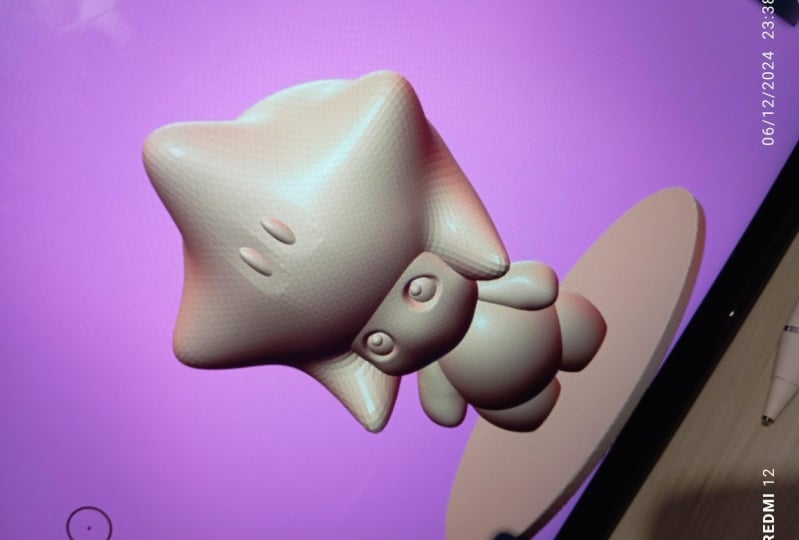
4. Einfache Form Sculpting: Okay, machen wir, geben
wir ihm einen kleinen Körper. Also nochmal, wir werden Add gehen und wir werden das
kleine Plus und die Sphäre wählen. Jetzt ziehen wir das runter. Machen wir es ein bisschen kleiner. Lass es uns ein bisschen nach hinten bewegen damit du siehst, wie ich
es nach rechts drehe? Und ich verschiebe es ein bisschen
zurück. Es ist also ein bisschen unter seinem Gesicht,
ein bisschen hinten. Wir werden
ihn ein bisschen abmagern. Und vielleicht machen wir das
ein bisschen kleiner. Also so etwas. Lass es uns ein bisschen nach oben verschieben. Also so etwas. Gehen wir nun zurück zur Anzeige. Und lassen Sie uns
das zunächst überprüfen. Also validiere das und
nenne es Body This. Nennen wir es Floor. Es ist immer gut, all dies
beschriftet zu haben, weil Sie es vergessen werden. Jetzt fügen wir eine weitere Kugel
hinzu, ziehen sie nach unten und verkleinern sie. Wir tippen auf den Spiegel. Bevor wir also validieren, tippen
wir auf Mirror. Stellen Sie jetzt sicher, dass Sie nach vorne fahren , damit wir wissen, dass wir nach vorne
schauen. Siehst du, jetzt ist es gespiegelt.
Also alles , was wir tun, wenn wir auf Spiegel tippen, das ist die
Mittellinie unseres Projekts. Es spiegelt also nur
eine Seite auf die andere. Und das macht alles
so viel einfacher. Also habe ich beim Modellieren versucht, alles
auf dieser Mittellinie zu halten. Ich bewege
Dinge nicht wirklich nach links und rechts. Ich mache das nur, wenn ich
spiegele oder so und dann
bewege ich es nach links und rechts, weil es zwei davon gibt und das ist
es, was ich will. Verschieben wir es zurück. Und das wirst du sein
kleines pummeliges Bein. Also lasst uns sie ein bisschen
ausdehnen. Und vielleicht
verwenden wir diesen blauen Ring , um sie ein bisschen zu drehen. Ich wollte
irgendwie, dass seine Beine etwas
höher in seinen Körper hineinragen. Okay. Also vielleicht so etwas. Also habe ich sie ein
bisschen größer gemacht. Ich werde sie auch auf
diese Weise ein bisschen ausdehnen. Also ich finde, da sehen seine kleinen
Beine gut aus. Das einzige, was jetzt passiert ist, sind
die Zylinder etwas niedrig. Also tippe ich auf den Zylinder und
rufe ihn auf. Und ich will, dass sie. Ich möchte, dass die Unterseite seiner
Beine flach ist. Also werde ich
den Zylinder benutzen, um es wirklich so aussehen zu
lassen,
als ob er flach
wäre, als ob er
jetzt auf dem Boden steht und vielleicht etwas zu hoch ist. Los geht's,
so etwas. Das sieht okay aus. Jetzt
schauen wir uns seine kleine Rückseite an. Nehmen wir, tippen wir auf
seinen Körper, benutzen wir Bewegung. Und wieder müssen wir
sicherstellen, dass wir die Symmetrie genutzt haben. Ich werde es ein
bisschen kleiner machen. Also verwenden wir Move,
wir haben auf Symmetrie getippt. Jetzt siehst du die zwei Punkte. Bringen wir seinen Körper
ein bisschen mehr zur Geltung und bringen wir
sie näher zusammen. Ich werde das einfach so ein
bisschen näher
zusammenbringen . Im unteren Teil
kannst du ihnen quasi, du weißt schon, einen
schönen kleinen tränenförmigen,
tropfenförmigen Körper geben . Die Rückseite kann man irgendwie etwas
herausziehen. Wir geben ihnen einen
kleinen Hintern und strecken ihn hinten aus. Sie können auch
mit dem Verschiebe-Tool drücken. Siehst du, ich drücke hoch,
zieh, zieh, zieh. Du kannst ihnen also einfach
eine kleine Form geben. Ich sehe ihn, ich habe ihm diese
kleine Entenform gegeben. Vielleicht möchte ich seinen Kinnbereich einziehen und vielleicht möchte ich
ein bisschen den Bauch herausstrecken. Es gibt also viel, was du tun kannst. Es hilft wirklich,
deinen Charakter zu formen. Okay, bevor wir dort
weitermachen, schneiden
wir die
Unterseite der Füße ab. Denn obwohl
die Zylinder hier sind, wollen
wir immer noch, dass das flach ist. Wir wollen, dass seine Füße
flach auf der Oberfläche stehen. Lassen Sie uns sie also validieren. Und stellen wir sicher
, dass wir sie Beine nennen. Also hier kommen wir jetzt
in den Spiegel. Denn denk dran, wir haben den Spiegel gedrückt. Jetzt haben wir also den Spiegel hier, und das ist die Kugel. Es bedeutet also nur
, dass es gespiegelt ist. Es ist also unter diesem Spiegel. Das heißt also nur
, dass es gespiegelt ist. Also alles, was wir zwei gemacht haben,
wird das eine mit dem anderen passieren. Aber wir werden einfach
weitermachen und sie validieren. Schauen Sie sich an, wie ich
sie beide ausgewählt, validiert und einfach Kindern
beitreten habe. Das heißt, wir werden
sie einfach zusammenbringen. Jetzt haben wir also einen Spiegel, aber
lassen Sie uns das in Beine ändern. So wissen wir,
was wir tun. Jetzt sind seine Beine offiziell. Und lass uns nach links abbiegen. Also tippe ich auf dieses
kleine Stück links, damit ich weiß, dass ich perfekt links
aussehe,
und wir verwenden Trim. Wenn du nun Trim benutzt, geh
hier hoch und vergewissere , dass dies abgewiesen
und das hier abgewiesen ist, und das ist eine Fünf. Verwenden wir also dieses Rechteck. Stellen Sie sicher, dass auf die Beine
geklopft wurde. Jetzt kannst du einfach eine Schachtel machen und sie schneidet alles
in dieser Box ab. Aber beachte, dass ich nicht zu
hoch gehe, weil du hier nicht hochgehen willst,
weil es dann komisch aussieht. Also wenn du es machst, willst
du einfach direkt darunter
sein ich gehe fast zum Rand
des Zylinders und trimme einfach so , dass du die Schnitte da unten nicht sehen
kannst. Okay. Also nehmen wir jetzt die Beine und wir werden sie
einfach mit
Voxeln vergleichen, denn jedes Mal, wenn
Sie wirklich einen Schnitt machen, ist
es schön,
die Polygone und
diese Form neu zu organisieren, weil sie dadurch besser
als zuvor neu organisiert werden . Wann immer du magst,
trimme etwas. Also haben wir die Beine gekürzt. Also werden wir jetzt einfach
die Voxel-Reemission durchführen. Nochmals, wir werden hierher gehen. Beachten Sie, dass
dies manchmal
verwirrend sein kann , denn wenn Sie
versehentlich zu einer dieser Optionen wechseln, ändert sich
dies, aber denken Sie daran, dass es direkt
nach dieser Szene ist, Fenster und dem Remashing von
Voxel und Voxel. Wir können wieder 200 machen. Ramesh. Okay, jetzt sind wir okay. Geben wir ihm ein paar kleine Waffen. Also werden
wir auch dafür die Kugel verwenden. Ich werde es runterbringen, es klein
machen. Tippen wir auf Spiegel. Bringen wir sie dorthin. Immer noch ein bisschen groß. Lass uns sie
etwas tiefer schrumpfen, vielleicht hineinziehen, sie ein
bisschen an den Körper saugen. Jetzt können wir sie validieren. Natürlich können wir sie
immer noch
kleiner machen und all das Zeug, aber jetzt haben wir Zugriff auf unsere, all unsere anderen Tools. Also lasst uns einen Schritt machen
und es ein
bisschen kleiner machen. Und mein Radius beträgt
ungefähr 01:50 Jahre. Also
musst du das vielleicht anpassen
, solche Dinge, aber
solange es ein
bisschen kleiner ist. Jetzt möchte ich
es ziehen und es nach oben ziehen, bis es einen
Schulterbereich wie diesen hat. Lass es uns größer machen
und wir
wollen es einfach so machen, als ob es
ein Arm wäre, der abgeht. Es sieht jetzt irgendwie lustig aus. Es ist nicht wirklich in
der richtigen Form. Also habe ich mein Move-Tool
vergrößert, damit ich es schieben kann. Du kannst ziehen und drücken bis du
Arme bekommst, die dir gefallen. Ich finde die ziemlich süß. Sie können
sie weiter ausdehnen. Mit dem Move Tool können Sie also viel
tun. Schrumpfe sie ein bisschen mehr in den
Körper ein. Wenn du denkst, dass sie zu groß sind, geh
einfach zurück zu deinem Gizmo und du hast immer noch diese
Funktionalität, du verwenden kannst,
ich werde
sie so kleiner machen . alles kannst du also mit
dem Gizmo machen. Okay, soweit sieht es
ziemlich süß aus. In Ordnung, also was wollen wir
noch mit unserem kleinen Kerl
machen? Machen wir sie ein
bisschen dünner. Also lass uns Move benutzen. Und stellen Sie sicher, dass Sie es an der Leiche
versuchen. Lass uns das zusammendrücken,
zusammen ein bisschen. Drücken Sie seinen Körper zusammen. Und das
ist natürlich alles, was du kannst. Sie können sie so groß
oder so klein machen, wie Sie möchten. Ich denke, das ist ein
bisschen besser. Das gefällt mir. Okay, lassen Sie uns das
ein bisschen verschieben und vielleicht wollen
wir es
ein bisschen weiter nach hinten verschieben . Du kannst es größer machen und
dann kannst du es flacher machen. Wenn du willst. Es gibt viele
Dinge, die du tun kannst. Mach es so. Das ist irgendwie lustig.
Das gefällt mir irgendwie. Das ist irgendwie süß. Also zögern Sie nicht, mit Ihren Tools
herumzuspielen. Du weißt, wie man Move benutzt. Du kannst so etwas wie Drag machen. Drag ist Move sehr ähnlich. Der einzige Unterschied beim
Ziehen besteht im Verschiebewerkzeug. Es versucht irgendwie,
das Ganze zu bewegen und versucht, viele Dinge um es herum zu bewegen. Drag ist etwas fokussierter. Wenn ich also beim Ziehen daran ziehe, ist
es eine etwas kleinere Stelle, an der
es zieht. Wenn ich Move verwende, ist es viel größer. Zieht einen viel größeren Bereich ein. Also benutze ich sie, ich benutze sie beide je nachdem, was ich tue. Aber lass uns ziehen,
lass uns Drag ausprobieren. Vielleicht machen wir, lass mich ein bisschen größer werden. Wenn du jetzt auf Symmetrie
tippst, kannst du anfangen, eine Form
zu erstellen, sagen wir du ziehst so
etwas heraus. Dann hat er einen kleinen Hut auf oder ein kleines Ballonpaar. Du kannst es kleiner machen. Vielleicht so etwas. Das ist also eine
andere Möglichkeit,
einfach Formen zu bekommen. Wenn du so einen
komischen Hut machen willst oder
so . Du kannst viel tun. Mit dem Drag-Tool kannst du es wirklich, wirklich
verrückt machen. In Ordnung, also was möchte
ich hier noch ablegen? Vielleicht lege ich noch zwei Kugeln hinein. Fügen wir also eine weitere Kugel hinzu. Lass es uns nach oben verschieben. Mach es kleiner,
obwohl es versteckt ist. Tippe auf Spiegel. Und dann
schiebe ich sie vielleicht auf die Rückseite seines kleinen Hut-Dings. Vielleicht mache ich so
etwas. Das ist irgendwie lustig.
Das gefällt mir irgendwie. Also ja, hier kannst
du verrückt werden, Schinken machen. Das Gleiche gilt für Phase zwei. Wenn
du etwas hinzufügen möchtest, dann ist dies ein Ort, an dem du dich frei fühlen
kannst,
um Spaß damit zu haben. Aber ich denke, das ist
ein ziemlich guter Anfang.
5. Gesichtszüge: Okay, lassen Sie uns jetzt das Verschieben-Tool
verwenden. Und wir bringen das Gesicht ein bisschen zur
Geltung, geben ihnen ein
bisschen ein niedrigeres Gesicht. Also mache ich einen kleinen
Radius von etwa 01:50 oder so. Wir ziehen das einfach ein bisschen
heraus. Du kannst nach vorne gehen und ich wollte nur ein bisschen wie ein Gesicht
daraus machen ein und
ein anderes
Video, das ich vielleicht
hinzufügen könnte , wie einen Mund oder so. Ich bin mir noch nicht sicher. Aber da haben wir es. Wenigstens hat
er jetzt ein kleines Gesicht, so etwas in der Art. Also lasst uns jetzt Lehm verwenden. Und Clay Tool ist
genau so, wie es sich anhört. Hier ist ein U-Boot
, das mitnimmt. Wenn Sub nicht aktiviert ist,
wird es hinzugefügt. Also z. B. mit ADD,
schau, dass es Lehm hinzufügt. Und mit dem U-Boot
nimmt man Lehm weg. Okay. Aber wenn ich am Gesicht
arbeiten möchte, möchte
ich es
etwas dichter machen. Auf diese Weise können wir ein
bisschen mehr Details erhalten, wenn wir unseren Ton verwenden und
unsere Bildhauerei ausführen. Gehen wir also zu Voxel und
lassen Sie uns bei 200 Remission gehen. Und du merkst diese kleinen, diese kleinen Dinge hier.
Das ist eigentlich okay. Du kannst einfach
dein glattes Werkzeug nehmen. Du kannst es groß machen und
du kannst das einfach
ausgleichen, indem du einfach so vorgehst. Gehen wir jetzt zurück zu unserem Lehm. Stellen Sie sicher, dass wir Sub angetippt haben. Im Moment machen wir
nur ein paar Augenhöhlen für seine Augen. Im Grunde mache ich einfach
gerne einen Kreis, aber nicht wie einen perfekten Kreis, als ob er irgendwie nach oben geht. Weißt du, du hast den
Nasenrücken hier, vielleicht geht er irgendwie nach oben und dann
ist er rund und der Boden
ist ein bisschen flach. Aber das ist nicht wirklich
eine exakte Wissenschaft. Es ist einfach so,
wie ich meine Augen gerne mache. Sie werden feststellen, dass
die obere Kugel hier
irgendwie
in unsere Form übergeht. Aber das ist okay. Damit müssen wir uns in einer Sekunde befassen
. Du willst
also einfach so eine
Art Augenhöhlen machen . Und ich weiß, das mag ein bisschen
nervig
sein , aber das tut es. Sie können also einfach loslegen, darauf
tippen und dann werden
wir das Ganze
ein bisschen größer machen. Und dann kannst du das einfach hochschieben
. Da hast du es. Sie können das so viel
oder so wenig nach oben schieben, wie Sie möchten. Ich denke, das ist in Ordnung.
Jetzt kommen wir zurück zu diesem Thema und haben uns gerade getroffen. Du
kannst deinen Lehm benutzen und einfach versuchen, es
so zu machen, dass ich es gerne herausschneide. Es ist also irgendwie sogar an Symmetrien
erinnern. Also müssen wir uns zumindest keine Sorgen
um den anderen machen. Stellen Sie
sich vor, Sie müssten das tun und es
dann
auf der anderen Seite tun, es würde niemals passen. Das ist also das Schöne an der
Verwendung der Symmetrie-Taste. Also
so etwas ist ziemlich gut. Verwenden wir also unser Smooth-Tool. Muss nicht so groß sein. Und wir drehen uns einfach im Kreis und glätten das
und du bekommst schöne,
saubere, schöne, saubere Augenhöhlen. Wenn Sie wirklich eine Änderung vornehmen
möchten, können
Sie Mover Drag verwenden. Normalerweise benutze ich Drag. Und du kannst es einfach ein
bisschen anpassen. Wie Sie möchten,
Sie können
es einfach anpassen . Ich finde das ziemlich gut. Fügen wir also ein paar Augen hinzu. Jetzt, wo wir
die Augenhöhlen haben, können
wir dort einige Augen hinzufügen. Also gehen wir zum Tatort. Und
bevor wir das tun, sollten wir uns einfach nicht
überfordern. Nehmen wir diesen Spiegel
und der ist bestätigt. Schließ dich den Kindern an. Und nennen wir das
einfach Ohren. Ich weiß nicht, was es ist,
aber wir nennen sie einfach Ohren, weil sie auf
ihrem Kopf sind und sie sind
quasi auf der Seite. Und das, das sind Waffen. Also lasst uns das validieren
und es in Arme umbenennen. So einfach ist es,
sich zu verirren, weil man einfach immer wieder Formen macht und dann herausfinden muss, was sie sind. Es ist nervig. Also fügen wir eine weitere Kugel hinzu, verkleinern sie, Spiegel. Dann müssen wir
es nach vorne bringen. Getrennt. Und
benutze einfach dein Gizmo. Und dann kann das Gizmo manchmal knifflig
sein, aber man muss sie nur
manövrieren, damit sie in die Kugeln, in
die Augenhöhlen
gelangen . Also so etwas. Sie können die Größe anpassen. Du kannst einstellen, wie tief sie da drin sind, solche
Dinge. Ich neige dazu, so
etwas zu mögen. Ich mag es nicht, wenn die Kugeln zu stark
hervorstehen. Also lasse ich ihn wirklich
gerne wieder da rein. Und die Augenhöhle, so
etwas. Ich werde tatsächlich
diesen Teil seines Gesichts nach oben heben. Also werde ich zu diesem Schritt
zurückkehren. Ich werde
es hier nur ein bisschen anheben. Mit MIR. Seine Augen
sehen allerdings komisch aus. Also muss ich vielleicht,
ich benutze einfach Drag. Ich muss es vielleicht einfach vorschlagen. Denn jetzt sehen seine Augen lustig aus. Das ist ein bisschen besser. Okay. Und es sieht aus,
als ob es ein bisschen besser aussieht. Geh zurück zu den Augen. Es ist auch gewohnt, du kannst sie
hier so anpassen, nach links und rechts
gehen und einfach darauf
achten, dass sie nicht
zu weit voneinander entfernt sind oder
es so gestalten, wie du sie magst. Ich finde, das sieht gut aus. Größer. Ja. Ich mag einen netten großen Kerl. Okay, lassen Sie uns
einige dieser Dinge per Voxel miteinander verschmelzen, wie vielleicht den Körper. Lass uns weitermachen und VAX
und Vauxhall. Eigentlich. Was ist fällig? Füße? 2 Fuß Ich will
ihnen einen Schwanz geben. Das tue ich. Dann gut, dann können wir
zum Voxel-Remeshing kommen. Drehen wir sie also nach links. Was ist das? Das ist 0, das
sind die Augen, also
lass es mich einfach nehmen. Ich werde
diese Spiegelaugen umbenennen. Okay? Also werde ich Plus Sphere machen. Geben wir ihm ein
bisschen Fliegenfieber. Also bringen wir
diese Angst jetzt einfach auf den Grund, verkleinern sie und bringen sie
in diesen Zylinderspiegel. Und jetzt habe ich es gerade verschoben. Verschiebe sie auseinander. Ein
bisschen kleiner, vielleicht ein bisschen weiter unten und ein bisschen weiter hinten. Ich weiß, dass es jetzt komisch aussieht, also gibt es ein paar
Möglichkeiten, wie du etwas tun kannst. Manchmal kannst du einfach, ich benutze diese Angst nur,
um sie ein bisschen zu schmeicheln. Du kannst
sie wirklich ins Bein bewegen. Wenn du sie zum Beispiel klein
machen willst, kannst
du es einfach so machen. Das sieht eigentlich gut aus. Oder du kannst sie ein bisschen
herausziehen. Bestätigen. Dann können Sie
Verschieben oder Ziehen verwenden. Ich benutze Move. Mal sehen, ich werde die Hunde bewegen. Jetzt ziehe ich diesen
unteren Teil zum Bein. Und das gibt ihm
einen etwa längeren Fuß. Aber ich nehme das Gizmo und du kannst es trotzdem anpassen. Er
steht also nicht gern lustig da. Möglicherweise müssen Sie es
tiefer in den Boden legen. Sie können das Tool
Verschieben verwenden und Sie können jetzt, ich möchte, dass
ich sie zusammen verkleinern möchte. Ich will es nicht
verkleinern. Das ist also eine weitere Sache, die
irgendwie verwirrend ist. Im Moment sind die
Füße also gespiegelt. Also, was auch immer ich hier mache, es wird hier passieren. Aber es gibt immer noch
eine lokale Symmetrie. Deshalb haben wir die
Symmetrie hier nicht überprüft. Denn wenn man
es überprüft, dann ist
es eher eine lokale Symmetrie. Also, wenn ich jetzt die Beine reinziehe, zieht
es jedes einzelne. Es funktioniert also auf dieser Seite
und auf dieser Seite dieses Fußes. Das ist etwas verwirrend, aber ich habe einfach die
Symmetrie aktiviert und jetzt
kannst du die Füße ein bisschen
zusammenbringen. Sagen wir, ich will, ich
möchte einfach diese Seite bewegen. Nun, ich
will keine Symmetrie haben. Ich will nur diese
eine Seite so hineinschieben. Ich werde das Gizmo benutzen
und
das Ganze verkleinern und ihnen
einfach
kleine Füße geben wie eine, ich weiß nicht, wie eine kleine Maus
oder so. Aber vielleicht
muss ich sie tatsächlich verteilen. Ich weiß es nicht. Vielleicht
schiebe ich sie ein bisschen weiter zurück, so etwas in der Art. Es zieht sie ein
bisschen so an. Also ziehe ich
sie einfach und schiebe sie. Und irgendwann komme ich einfach
zu etwas, das mir gefällt. Ich benutze Move einfach wieder. Ich habe das Gefühl, dass der vordere Teil etwas höher sein muss . Also ziehe ich das einfach hoch,
drück das runter, ziehe das
hoch, so ähnlich. Jetzt drehen wir
es einfach nach links. Und wir werden die Sache mit
dem Trimmen nochmal machen. Also werden wir Trim Rectangle
verwenden. Vergewissere dich, dass
wir auf den Beinen sind. Ich werde nur die Füße trimmen. Also jetzt sind sie getrimmt, jetzt sind
sie unten getrimmt. Okay, und ganz schnell,
lass uns einen Schwanz machen. Also gesehen plus Kugel, mir gerade aufgefallen, dass etwas anderes diese Angst zurücknimmt
, sie verringert, und wir
wollen nicht, dass es ein Spiegel ist. Es gibt also eine Sache, die mir schon einmal aufgefallen ist, als
wir die Füße gemacht haben. Also, als wir die Formen gemacht haben
und auf die Augen geschaut
haben, sind sie in den Augenspiegel gegangen. Das kann also
wirklich verwirrend werden. Also haben wir die Augen gemacht und
wir haben die KI-Kugel. Aber dann haben wir versehentlich all diese anderen Sachen auch da
reingesteckt . Es passiert. Nehmen Sie also einfach Ihren Spiegel
und bewegen Sie ihn nach unten und entfernen Sie
ihn aus dieser Auswahl. Jetzt haben wir das also als
separate Füße des Schwanzes. Also lass uns den Schwanz herausnehmen,
einfach lange halten, lange drücken. Und jetzt ist alles getrennt. Und du musst nur vorsichtig sein denn wenn du Formen machst, gehen sie
manchmal in einen Spiegel. Das kann also
etwas verwirrend sein, also bring sie einfach
raus, falls das passiert. Das ist also der Schwanz. Ich benenne es in Schwanz um. Was wollen wir mit
diesem Schwanz machen? Lass es uns verkleinern. Beweg es vorwärts, lass uns es ein bisschen nach unten
bewegen. Lass uns im
nächsten Video weitermachen. Daran werden wir
überhaupt arbeiten, weil es dauern wird.
6. Mehr Details: Ordnung, also kannst du den Schwanz irgendwie
machen, wie du willst. Ich mache gerne
Biberschwänze. Also mache ich es einfach platt. Ich mache es ein bisschen länger, strecke es aus und
benutze diesen roten Ring, um es einfach
ein bisschen zu neigen. Ich mag es, lassen Sie es uns validieren. Ich benutze gerne einen Move. Ich biege gerne Dinge, die
du einfach verbiegen kannst. Aber ich habe gerade einen Fehler gemacht
, weil die Symmetrie nicht aktiviert war. Und wenn ich mich biege, möchte ich, die
Symmetrie darüber hinausgeht, weil
ich möchte, dass sie gleichmäßig ist. Jetzt biegt es sich
gleichmäßig auf beiden Seiten. Jetzt, wo ich es nach unten verschoben
habe, muss ich es irgendwie noch einmal so
anpassen. Nun, wenn dieser Winkel stimmt, können
Sie sehen, dass er hier
ziemlich dick ist. Also verwende ich einfach Move und
einfach wieder Symmetrien an. Und du kannst es einfach bewegen,
bis es so ist, wie du willst. Vielleicht schiebe ich es ein bisschen
weiter
nach unten , weil ich möchte, dass es so
aussieht, als würde es
auf dem Boden ruhen. Deshalb habe ich
diesen Zylinder hier. Weil ich dann irgendwie sehen kann
, wo der Boden sein würde. Und es macht einfach ein
bisschen mehr Sinn. Auch hier können Sie
eine Tabelle wie diese erstellen. Du kannst eine
andere Art von Schwanz machen. Du kannst es zu einem
kleinen Puffschwanz machen. Jetzt liegt es an dir. Mach
das ein bisschen da. Aber wirklich nur nach Herzenslust pushen und
ziehen. Da haben wir es. Passen Sie
das ein wenig an. Okay. In Ordnung. Also entschuldigen wir
mich für Probleme mit den Augen, ich werde
das etwas glätten. herausgefunden, was ich
tun kann, um mich glücklich zu machen. Und das ist eine, das
ist eine wichtige Sache. Wenn Sie
Ihr 3D-Modell erstellen. Man muss ständig sein, musste
ständig danach schauen was einem nicht gefällt oder
was man ändern möchte. Weil
es irgendwann
schwierig sein wird, die Dinge zu ändern. Also musst du nur irgendwie danach Ausschau
halten. Okay, lass uns ihnen eine
Art Mund geben. Warum nicht? Was macht
ein bisschen Spaß damit? Ich habe nur geübt, um zu
sehen, was ich machen wollte. Ich möchte Crease verwenden. Ich möchte auf den Kopf tippen. Ich fange wieder hier an. Lass mich die Falte ziemlich
klein verwenden und ich
werde einfach so vorgehen. Ich werde so etwas machen. Und du siehst, ich
habe mein Rillwerkzeug sehr, sehr klein. Und dann werde ich handeln. Und ich habe einfach das Gefühl
, dass ich den Kopf bewegen möchte, um unser Gesicht etwas breiter zu
machen. Erinnert mich an ein
wirklich süßes Chamäleon oder so. Aber ich mag es. Ich mag es. Ich mag es. Wenn Sie möchten, können Sie
auch so etwas machen, wenn Sie möchten, können
Sie auch eine andere
Art von Mund machen. Natürlich musst du nicht
alles bis ins kleinste Detail verfolgen ,
aber was die Hände angeht, könnten
wir sie einfach so lassen wie
sie sind. Aber hier ist noch eine
schnelle Sache, die ich gerne mache
, um das Gedicht zu verfassen. Ich benutze einfach Flatten, vergewissere dich, dass
wir in der richtigen Position sind. Und nehmen wir an, ich mache
hier nur einen Teil
flach , der so ziemlich für eine Handfläche
funktionieren kann. Und dann nehme ich einfach glatt
und glätte es irgendwie. Dann kannst du
eine ziemlich kleine Flotte aufnehmen. Du kannst einfach ein paar
schöne kleine Finger aufblasen. Ich benutze nur eine kleine
runde Bewegung. Macht nur seine kleinen
Finger scharf. Ally, süße kleine Finger. Natürlich musst du sehr leicht
gehen, weil die Arme sehr weich sind, also musst du nur sehr leicht
gehen. Also kannst du so
etwas tun. Und wenn Sie dann
denken, dass sie zeigen, zeigen
die Handflächen natürlich zu stark nach
außen. Lass uns sehen. Ich denke, wir
könnten das Gizmo benutzen. Also habe ich mich für das Gizmo entschieden. Und du siehst, dass
die Arme hier sind, aber der Dreh- und Angelpunkt ist hier oben. Wenn das passiert, mach einfach Pivot. Wir setzen den Drehpunkt. Und meistens wird
es auf
die Mitte
der Formen zurückgesetzt . In diesem Fall sind es die Arme, also ist die Mitte
direkt in der Mitte. Also schauen wir mal, ob ich
sie so drehen sollte. Weißt du, du kannst so etwas immer
machen und du kannst sie anpassen. gefällt mir irgendwie. Denken Sie daran, dass Sie sie
jederzeit
so bewegen können , dass Sie sie auf
viele verschiedene Arten anpassen können, wenn
Sie eine
etwas größere Biegung wünschen. Ich finde das eigentlich ziemlich
süß. Vergiss auch nicht, dass du die Funktion „Ziehen“
verwenden kannst , wenn du den Daumen
möchtest, ihn aber ein
bisschen mehr herausziehen möchtest. Sie können die Tools auf
viele verschiedene Arten verwenden, viele verschiedene Arten um dorthin zu gelangen, wo Sie
das finden, was Sie benötigen. Vielleicht mache ich sogar die
Innenseite seiner kleinen Finger flach. Manchmal fügt das nur
ein weiteres kleines Element hinzu. Glättet einfach alles
ein bisschen. Nur damit alles
schön weich und geschmeidig bleibt. Ich liebe diese kleinen, pummeligen Arme. Und noch eine Sache, die
ich gerne mache, ich
benutze den Inflate wirklich sehr gerne. Werkzeuge zum Aufblasen,
wirklich, wirklich toll. Also können wir, ich würde gerne Arme, Arme
aufblasen. Aber bevor wir das tun, wir weiter und
verbinden den Körper, die Beine und die Füße. Wir werden all
diese Dinge zusammenführen. Es gibt also zwei Arten, Netze miteinander
zu verbinden. Also die Leiche genau hier. Das ist also der Körper,
das ist der Schwanz. Und das sind die Beine. Also wir haben den Körper hier, wir haben ihn überprüft, die Beine, wir haben C überprüft und wir können beide
überprüfen. Und dann wollen wir, dass die Füße es tun. Aber wo sind die Füße?
Die Füße sind also da. Bevor ich sie hinzufüge, muss ich hierher
gehen und sie nur validieren. Das sind die Füße. Jetzt haben wir Körper, Füße, Beine. Ich bin mir nicht sicher, ob ich mich dem Schwanz anschließen möchte
. Du weißt, was
Lass uns auch im Schwanz machen. Also wo ist der Schwanz? Los geht's. Schwanz. Also werde ich sehr schnell sparen, weil ich seit einiger Zeit nicht mehr
gespart habe. Und ich möchte 3D-Mesh mit Voxeln versehen. Voxel wird also etwa 50
neu messen. Klicken Sie auf 3D-Mesh. Also jetzt
ist alles Voxel Ramesh zusammen. Damit Sie
Ihr glattes Werkzeug nehmen können, achten Sie darauf, dass Sie
Symmetrie an und an haben. Du kannst es einfach glätten und es ist
alles eine Form. Also, tut mir leid. Es tut uns leid. Mir ist gerade aufgefallen, dass die
Symmetrie nicht aktiviert ist. Also mache ich es rückgängig. Symmetrie ist so sehr, sehr
hinterhältig. Ich dachte, es wäre
an, aber es war nicht so. Es ist also nur etwas, wonach
Sie suchen müssen. Ich wünschte, es gäbe eine Möglichkeit
, es weiterzumachen, aber wenn es eine gibt, weiß
ich es nicht, weil
es sich gerne nach
dem Zufallsprinzip bei mir ausschaltet. Jetzt geht es also um Symmetrie. Während ich also eine Seite glätte, wird auch
die andere Seite glatt. Und jetzt haben wir
nur noch 11 Körperformen. Okay, der Körper
sieht also ziemlich gut aus. Die Arme
sehen für mich ein bisschen aus, als ob
sie in seinen Körper gesaugt wurden. Also wenn das passiert
und du es schon getan hast, funktioniert
die Symmetrie nicht, du kannst
sie nicht einzeln bewegen,
fängt an, komische Sachen zu machen. Das ist was du tust.
Also geh zu den Armen. Geh hier hin. Gehe zur Trennung. Jetzt hast du zwei Arme. Aber hier ist, hier ist
der wahre Trick. Also nimmst du einen Arm,
du nimmst ihn heraus. Du nimmst den anderen und
kannst
ihn einfach loswerden . Du gehst zu diesem Arm. Spiegel hinzufügen. Jetzt hast du wieder deinen Spiegel. Du hast deinen Spiegel zurück. Jetzt können Sie diese Arme
anpassen. Also stell sicher, dass du
zu den Waffen gehst , denn wenn du im
Spiegel bist, wird es anders sein. Weil du
sichergehen willst, dass du dich unter deinem Spiegel befindest. Und dann tippst du auf die Arme. Und jetzt können wir ein
bisschen mehr Spielraum haben. Also ich denke, vielleicht
waren sie einfach zu hoch oben. Ich möchte
sie nur ein bisschen anpassen. Vielleicht gefällt mir das irgendwie. Ich werde mich einfach bewegen. Vielleicht mache ich
sie hier oben einfach ein bisschen
größer. Vielleicht so etwas. Vielleicht möchte ich, dass sie so
in den Körper gehen. Nein. Ich glaube, so gefallen
sie mir besser.
7. Noch mehr Details: Okay, also ich denke, das ist ziemlich gut für unseren kleinen Charakter. Fühlen Sie sich frei, inflate zu verwenden. Wenn Sie etwas hinzufügen möchten, können
Sie dies am Körper tun. Du kannst sozusagen etwas hinzufügen, kleine Hautfalte,
achte nur darauf, dass du die Symmetrie aktiviert hast. Du kannst ein paar kleine
Hautfalten und solche Dinge hinzufügen . Vielleicht einer vorne
und einer hinten. Du weißt schon, solche
Dinge und glätten das Ganze. Sie können eine Menge
Details und solche lustigen Dinge hinzufügen . Aber ich mag, ich mag
kleine Hautfalten wie diese. Du kannst auch auf der Oberseite des Kopfes
die Hüfte etwas nach hinten schieben, vielleicht da oben, und
dann kannst du hier nehmen und wieder aufblasen verwenden. Sie können welche machen, können sie um die Augen herum verwenden. Es gibt den Augen und das
Schöne verleiht dem Auge, Augenhöhle eine gewisse Definition. Und glätten Sie es einfach. Glätten Sie immer alles. Eine weitere coole Sache, die Sie tun können,
ist eine Falte im Kot zu verwenden. Du kannst einfach ein
paar Zeilen wie diese machen. mache ich gerne. Gib den Füßen eine
kleine Definition. Und zu guter Letzt kannst
du deine Falte nehmen, sie wirklich, wirklich klein
machen. Schalten Sie die Symmetrie aus. Und ich mache gerne
ein bisschen Kringel, besser Bauchnabelkringel, aber das
sieht nicht wirklich gut aus. Ich kann es besser machen. Also lasst uns näher heranzoomen. Tippen wir vorne. Also mit anderen Worten, sehr nah. Vielleicht können wir es
ein bisschen besser machen. Viel besser. Jetzt hat er einen
kleinen Bauchnabel. Okay, cool, cool. Siehst du, gibt es
noch etwas, was ich tun möchte? Das gefällt mir. Okay, gut. Also
lasst uns ihn jetzt umdrehen. Ich werde sparen. Also
lass es uns wieder ändern. Ich gehe zu diesem leichten Menü
von Mekka, um PBR zu lassen. Und die eine oder andere
Sache, die ich wirklich gerne mache, ist ich gerne alles
außer den Augen nehme. Also werde ich einfach die Augen
loswerden. Dann gehe ich gerne hier
zum Paint Window. Weiß, Rauheit vielleicht
etwas mehr als die Hälfte. Und dann tippe auf Strafen. Jetzt hat alles eine matte
Farbe außer den Augen. Also kommen wir zurück
und machen etwas, wir
werden etwas anzünden
und wir werden ein bisschen malen und
diesen kleinen Schurken fertigstellen.
8. Beleuchtung: Okay, also, er
sieht ziemlich gut aus. Jetzt
wollen wir ihm sozusagen ein Umfeld geben. Eine einfache Möglichkeit
, dies zu tun, besteht darin, zwei Ebenen
hinzuzufügen, wobei eine
für den Boden und
eine für die Rückseite verwendet wird . Also werden wir hinzufügen und planen. Jetzt machen wir es größer. Ich lasse es fallen. Wir wollen es direkt
über dem Zylinder machen. Wir sehen nur die Füße. Das ist perfekt. Jetzt können wir einfach auf
den Zylinder tippen und wir
können ihn loswerden. Also lasst uns jetzt darauf tippen. Und das ist, du musst das nicht
wirklich tun, aber ich werde es dir trotzdem
zeigen, wir haben es nicht validiert,
geh einfach zu diesem kleinen Kästchen. Division X, mach es einfach leiser, belasse es bei etwa fünf und dann validieren wir. Also verwenden wir jetzt einfach Clone. Also sind wir auf unserem Gizmo. Wir können Clone benutzen. Dann schieben wir es einfach zurück. Wir können es drehen, aber hier ist ein Trick. Also drücken Sie einfach auf Undo, drücken Sie Snap und es ist
wahrscheinlich bei 90. Das wird also, das wird es darauf
beschränken,
sich nur um 90 Grad zu bewegen. Also, wenn wir uns jetzt neigen, sind
es 90 Grad wie dieser. Also lass es
uns einfach mit der grünen Kugel verkleinern. Und wir setzen es einfach an
das Ende unserer Art und gehen zu dieser
kleinen Kamera. Und jetzt ist es eine Rechtschreibung, lassen Sie uns das relativieren. Lassen Sie uns jetzt einfach bei
ihm nachschauen . Stell ihn genau
in die Mitte. Das. Sobald Sie sie also in
der Mitte so eingerahmt
haben, Sie zur Kameraansicht zurück und gehen Sie dann zum
kleinen Stift. Und ich füge einfach gerne eine , weil wir mehr Ansichten
hinzufügen möchten. Ich sage einfach 1234, et cetera, et cetera,
et cetera. Okay. Gut. Wenn Sie
sie nun bewegen oder
versehentlich so vorgehen, können Sie einfach auf die
Kamera tippen und zu einer zurückkehren. Also lass mich sparen.
So färbe ich meine Charaktere. Wir machen einfach alle
Lichter aus. Also gehen wir hierher.
Die Umgebung wird das ausschalten. Jetzt sind wir an einer Ampel. Da haben wir es. Sieht gut aus. Wir haben das eine Licht da. Aber fügen wir noch ein Licht hinzu. Ich werde es einfach immer
weiter bewegen. Es spielt keine Rolle
, wo dieses Licht ist. Es gibt drei Arten von Lichtern. Und es gibt auch dieses
kleine Geheimnis, damit
Sie zum Lichtpanel gelangen.
Es ist ein bisschen schwer zu sehen. Da ist es genau hier. Also überall, wo du es bewegst. Wohin du es auch bewegst, diese
kleine Abkürzung ist da. Wenn Sie darauf tippen, gibt es
drei Arten von Lichtern Richtlicht, Spotlicht und
Punktlicht. Die sind sehr hell. Im Moment benutzen wir nur eine Richtung, die hierher kommt. Fügen wir ein weiteres Licht hinzu. Ich werde hier einen Scheinwerfer hinzufügen
, um diesen Schatten aufzuhellen. Also werden wir hierher gehen.
Nennen wir diesen. Nummer eins wird Licht hinzufügen, und wir nennen es zwei. Und dann tippen wir auf dieses Symbol und ändern
es in ein Spotlight. Also jetzt ist es nur ein Scheinwerfer. Also wollen wir es auf
diese Hälfte seines Körpers richten. Also lass
es uns einfach hier herummanövrieren. Dreh es. Sie können es abnehmen und einrasten, damit es sich frei bewegen kann. könnte einige
Zeit dauern, bis Sie es einfach dahin bringen
können,
wo Sie das wollen. Ich will so etwas. Wie Sie sehen können,
ist das sehr hell. Stell sie da hin, damit es
ihn wirklich auf die Seite trifft. Aber ich gehe ins
Menü und
reduziere die Intensität,
weil es um 04:04, 95 oder vier oder fünf ist. Aber es muss viel niedriger sein , weil wir es nicht so hell machen
wollen. Das ist also ziemlich gut. Gehen wir also zurück
zu diesem Licht. Das erhöht a, erhöht
die Intensität. Wir gehen. Wir haben also zwei weitere
Lichter, die wir benutzen werden. Man wird ein Randlicht machen. Also fügen wir ein weiteres Licht hinzu. Ich werde es mit drei beschriften. Wir sollten
es wahrscheinlich als Kante bezeichnen, aber das ist okay. Dann tippen wir darauf, machen
es zu einem weiteren Scheinwerfer und bewegen
es zurück. Und wir wollen es einfach zur Seite, weg zur Seite. Also wieder auf eine
Seite, wir drehen es. Werde es ihm auf den Rücken legen. Gehen wir nun zurück
zu unserer Kameraansicht. Also hier tippe ich hier
und gehe zu einem. Das ist alles, was wir uns ansehen können. Die gute Sicht auf unseren
kleinen Charakter. Lass uns noch einmal auf das Licht tippen. Jetzt können wir das Licht anpassen. Also so etwas
sieht wirklich gut aus. Siehst du
, es gibt hier einfach diesen schönen Vorteil. Das ist es, wonach wir suchen. Und ich habe es hochgekippt, damit
es nicht auf dem Boden liegt. Aber das erinnert mich daran. Sie können auch den Boden wechseln,
um zu sehen, wie das wirklich,
wirklich hell auf dem Boden ist. Wenn du auf den Boden
tippst, tippst du auf die Farbe und erhöhst die Rauheit, wodurch
sie verringert wird. Denken Sie also daran, dass,
wenn es rauer der Boden nicht mehr so stark
geblendet wird,
also zahle ich das alles
mit dem Hintergrundpanel ein geblendet wird,
also zahle ich das alles
mit . Sie können auch die Farbe
des Bodens und so ändern. Wenn du willst. Jetzt haben wir einen schönen Vorteil. Und je weniger Licht, wir wollen einfach von oben nach unten. Also tippen Sie auf Light Ad und wir
nennen diese von oben nach unten. Weißt du was Nummer
drei, ich werde
zu Edge wechseln . Lipid ist einfacher. Also von oben nach unten. Tippe auf dieses Symbol, Spotlight. Wir heben es direkt nach oben. Und dann müssen wir es einfach auf unseren
kleinen Charakter hier
klarstellen. Stellt sicher, dass ihr es
aus verschiedenen Blickwinkeln betrachtet. C, ich dachte, es
wäre direkt nach unten, aber das ist es definitiv nicht. Los geht's. Es ist ein
bisschen besser. Jetzt. Ich möchte, dass das
ein kühleres Licht ist. Ich tippe hier auf einen Tab mit
Lichtoptionen. Jetzt kann ich die
Farbe auf ein Blau umstellen, vielleicht ein bisschen
tiefes Blau, so. Und es ist sehr, sehr intensiv. Also lasst uns die Intensität senken. Los geht's. Du kannst es
etwas weicher machen, wenn du willst, oder etwas härter. Der Kegelwinkel bedeutet nur
, dass es wie die Ausbreitung ist. Und die einzigen anderen Dinge
, die ich ändern möchte. Und das ist ein
bisschen technisch, aber bestimmte Lichter, die
sie alle ausstrahlen, geben diese Schatten ab. Also
nehme ich diesen leichten Tip und drücke dann auf Weichheit. Ich will es eigentlich weicher machen. Ich sehe hier auch einen Schatten. Das ist also von diesem Licht. Ich möchte, dass dieses
Licht passiert. Weichheit und ich werde die
Weichheit erhöhen. Und der Rest. Mir geht es gut. Ich bin okay mit
den restlichen Schatten, mit denen ich einverstanden bin. Welches ist das? Dieser hat einen Schatten und dann hat
dieser auch einen Schatten. Mal sehen, was passiert,
wenn ich diese Weichheit mache. Okay, das machen wir vielleicht auch
weich. Okay damit. Lassen Sie uns jetzt weitermachen und unseren
Kamerawinkel festlegen. Und jetzt ist er sehr gut beleuchtet. Und jetzt können wir
anfangen, ihn zu färben. Ich wollte schon immer
eine schöne Ansicht ohne
das Gizmo machen . Da haben wir es.
9. Färbung: Die Beleuchtung ist also in der Regel der schwierigere Teil. Jetzt müssen wir nur noch malen. Also müssen wir nur
herausfinden, in welcher Farbe wir ihn haben wollen. Also tippen wir auf jeden Teil
, den wir färben möchten. Und du kannst auch
verschiedene Teile zusammenfügen, z. B. wenn wir hier rein gehen, haben wir
all diese verschiedenen Teile. Wir haben Ohren, Kopf, Ohren. Vielleicht, vielleicht ist das
ein Teil des Kopfes, also ziehen wir das
unter das Gesicht. Wir haben hier Waffen für die Waffen. Lassen Sie uns
diese validieren und sie in Waffen umwandeln. Dann haben wir Face Arms, das legen
wir unter einen Schwanz. Der Schwanz ist jetzt der Körper. Also werden wir es Körper umbenennen. Und dann haben wir die Flugzeuge. Das ist also der Boden
und das ist die Rückseite. Und ich werde diese einfach die beiden
verbinden. Und dann haben wir die Augen und dann haben wir auch die Lichter. Manchmal lege ich sie einfach
gerne nahe beieinander,
damit wir uns nicht verirren. Okay, jetzt kannst du
darauf tippen und sie werden
alle ausgewählt. Und dann kannst du auf diesen
kleinen Kreis hier unten tippen. Und du kannst irgendwie
herausfinden, welche Farbe dein Charakter
haben soll. Ich habe das Gefühl, dass ich ihn vielleicht blau haben
möchte, wie eine bläuliche Farbe. Vielleicht. Das machen wir vorerst. Und vielleicht für den Kopf. Ich weiß nicht einmal, ob
es ein Hut ist, die hier sind. Manchmal ist es einfach
schön, sich zu
bewegen und zu sehen, was einen
anspricht. Ich mag das Grün irgendwie, er ist
wie Gemüse oder so. gefällt mir irgendwie. Natürlich kannst du
jede Farbe machen, die du möchtest. Für die Augen. Lass uns sehen. Du willst es wie dunkle Augen machen. Du kannst schwarze Augen machen. Vielleicht möchtest du, dass sie so glänzend sind. Sie können sie glänzend streichen. Eine Sache, die ich
gerne mit der Leiche machen würde. Gehen wir also zur
Szene und dieses Tippen, damit alle ausgewählt
werden, geht hierher und
dann unter die Oberfläche. Das wird also mit den
Lichtern, die wir an ihnen haben, wirklich cool
aussehen. Also lasst uns die Tiefe verringern damit es nicht so durchsichtig ist. Nur etwas durchsichtig. Los geht's. Jetzt sind die Arme ein bisschen, sie haben ein
bisschen Untergrund. Das Gleiche können wir
mit dem Kopf machen. Lass uns in die Szene gehen und
sicherstellen, dass wir beide antippen. Und dann gehen wir zum Untergrund der
Materialien. Dreh es runter, dreh die Tiefe ein bisschen
runter. Okay. Okay. Sie möchten also vielleicht nicht
die schwarzen Augen haben , die ein bisschen gruselig
aussehen könnten. Wenn du das also ändern willst, gibt es ein paar wirklich coole Dinge du mit den Augen machen kannst,
vor allem, weil wir sie noch
nicht validiert haben. Also hier haben wir die Augen. Und ich ändere das auf, nennen
wir es P1 für Schüler. Also lass es uns klonen. Wir nennen das klar. Lass uns das klonen. Ich werde diesen Weiß nennen. Und lassen Sie uns es noch einmal klonen, nur
als Backup und das ganze. Jetzt haben wir also P1,
klar und weiß, Moment sind sie alle schwarz. Sie sind alle gleich, dieselbe schwarze Kugel. Wenn wir es mit einer schwarzen Pupille
weiß machen wollen. Lass uns das zuerst machen. Lassen Sie uns also P1 verstecken und löschen. Wir haben nur Weiß.
Lass es uns weiß ändern. Lassen Sie uns das überprüfen. Also validieren wir das Weiß. Nehmen wir das glätten, glätten Sie
einfach einen Teil des
Auges, indem Sie einen Kreis bilden. Jetzt sind die Augen flach. Und wir nehmen es einfach
glatt und wir einfach einen
schönen, schnellen Smoothie. Also jetzt ist es, jetzt ist es
schön und glatt. Gehen wir jetzt zurück
und bringen P1 zurück. Also P1, wir
werden einfach schrumpfen. Ich glaube nicht, dass ich auf P1 war. Also müssen wir sicherstellen, dass wir auf P1 sind. Wir können es validieren. Und dann werde ich es verkleinern. Los geht's. Jetzt können Sie
es irgendwie dorthin verschieben, wo Sie es möchten. Also vielleicht so etwas. Ich finde, es sieht ziemlich gut aus. Der einzige Unterschied besteht jetzt jedoch
darin, dass Sie das
Weiß auch glänzend machen möchten. Also lackieren wir das auch
glänzend. Das sieht also ein
bisschen besser aus. Lassen Sie uns die Farbe
des Hintergrunds ein wenig ändern. Und lassen Sie uns die
Farbe tatsächlich ein wenig verringern. Mach sie etwas dunkler. Wir gehen, damit du
die Lichter einstellen kannst , bis du etwas
hast, das dir gefällt. Aber ich finde, er
sieht ziemlich gut aus. Dann würdest du mich
einfach sparen lassen. Wenn Sie dann exportieren möchten, gehen
Sie einfach hier
zur Nachbearbeitung. Hier fängt es an, wirklich alles zu
berücksichtigen. Ich würde das
alles gerne erhöhen, aber sie werden Ihr System
verlangsamen. Seien Sie also sehr vorsichtig, achten Sie
darauf, dass Sie
oft sparen. Dreh das lauter. Und du musst nur wirklich mit diesen Einstellungen
herumspielen ,
natürlich mit der Schärfentiefe. Und vieles von diesem Zeug
wirkt sich wirklich auf Schatten
und solche Dinge aus. Sobald du ihn hast. Schöne, schöne Aussicht und du hast
die Farben, die du willst, du würdest einfach hierher gehen. Und dann würden Sie
in die gewünschte Größe exportieren. ZB ist nur auf 720, dann würdest du es einfach auf deinem System
speichern. Okay, ich denke
, das ist so ziemlich alles. Aber das ist immer
ermutigend, einfach zu spielen und einfach zu sehen,
was man sich einfallen lassen kann. Mal sehen, was wir hier machen können. Ich experimentiere einfach
ein bisschen und dann
lasse ich euch gehen. Nun, schalten wir das aus. Das ist der Moment, an
dem ich am meisten Spaß
habe, wenn ich einfach nur rumspiele. Da kommen mir
die lustigsten Ideen, weil einfach herumspiele. Und wie Sie sehen,
verwende ich so
ziemlich nur die Tools, von denen
ich Ihnen erzählt habe. Weißt du, es gibt nichts wirklich Ausgefallenes. Es gibt bestimmte
Dinge wie zum Beispiel dass
ich das abgeflachte
Tool verwenden und das glätten werde. Es gibt also bestimmte
Dinge, die Sie
tun können , um coole Effekte zu erzielen. Aber das wirst du im Laufe der Zeit lernen. Ich meine, es gibt
keine Möglichkeit, das alles auf einmal zu wissen. Aber um es im Laufe der Zeit zu lernen. Aber ich benutze dieselben Tools und
habe einfach Spaß damit. Ich habe keine Ahnung
, was mit seinem Hut los ist. Er hat seinen Kopf, er hat einen. Aber es macht irgendwie Spaß. Und eigentlich wünschte ich, ich
hätte das so gemeint wie ein bisschen wie Drachenschwanz
statt wie einen Biberschwanz. Aber das ist okay. Subsurface, mach das
etwas durchsichtiger. Wie viele benutzen Falte. Aber ich
tippe auf die Farbe und ändere sie in Ich verwende hier die
Pipette. Und ich mache es dunkler. Ups. Und dann verwende ich die Falte, wo wir schon die Mundfalte
haben. Das wird es dunkler machen. Das wird also den
Eindruck von Tiefe vermitteln. Das Gleiche kannst du auch
mit dem Bauchnabel machen.
10. Schließlich Wimpern: guter Letzt
wollte ich es beenden, aber ich mache immer meine Wimpern. Die Röhre ist ein sehr nützliches Werkzeug. Ich liebe es, es ist
einer meiner Favoriten. Also benutzen wir das Rohrwerkzeug
, um hier drüben auf den Pfad zu stoßen. Und lassen Sie uns vorerst die
Option Spline deaktivieren. Wir deaktivieren Spline. Was passiert. Okay. Jetzt sind wir nah dran und werden das Rohrwerkzeug
benutzen. Also fangen wir an einer Seite und wir beginnen in der Felsspalte. Und du musst es irgendwie
verschieben, es ist sehr, sehr, ich will nicht, ich will dir das noch einmal zeigen. Um den Pfad nutzen zu
können, müssen Sie also zunächst auf
den Bildschirm tippen und verschieben. Dann wird
der erste kleine
Knoten angezeigt. Dann kommst du an einen Punkt, hebst dich auf, dann
bewegst du dich zu einem anderen Punkt und dann fängst du wieder an zu
rutschen. Also runter, rutscht, rauf, runter, rutscht, rauf, runter, rutscht, rauf, rutscht so. Und dann wollten wir
, dass es sich löst. Und das hier tippe ich
so an, es ist schwarz. Und Sie können diese Knoten
so anpassen , dass sie in den
runden Teil des Auges passen. Sie möchten sicherstellen, dass Sie auch Snap-On
haben. Und dann
tippst du einfach auf das kleine Auge oder den kleinen grünen Punkt. Du bekommst so etwas. Jetzt
schalten wir Bearbeiten ein und Sie sehen
all die kleinen Knoten. Das wollen wir schleppen. Es ist also nicht so sehr in
seiner Haut. So. Ein bisschen knifflig. Ist es, um sicherzustellen
, dass du sie nicht zusammen
berührst, sonst verschwinden sie. Okay, damit wir das nachahmen können. Also gibt es auch einen auf der
anderen Seite. Tippen wir nun auf Radius. Mit Radius
haben Sie jetzt also diese orangefarbenen Knoten. Die orangefarbenen Knoten
sind unabhängig. Also, wenn ich das groß mache, ist es groß und dann wird
es ein bisschen kleiner. Dieses kann ich kleiner machen. Also möchte ich so
etwas machen. Ich möchte das
in die Haut ziehen. Sieh dir diesen kleinen weißen Knoten an. Ich will das schleppen. Ich möchte es so
in die Haut ziehen ,
damit es richtig sauber
aussieht. Schau, wie es wirklich sauber
aussieht , als würde es einfach da rein gehen. Und Sie können einen weiteren Knoten hinzufügen. Du willst diese schöne Kurve haben. Jetzt tippen wir auf Spline und jetzt ist es richtig
kurvig, wirklich hübsch. Bring das einfach so rüber. Und wir ziehen
es einfach ein bisschen runter. Und im Grunde mache ich die Runden
wie im Wimpernbereich. Das ist also alles, was ich will, so
etwas. Also validiere. Ich nehme glatt, ich glätte
einfach dieses Ende. Und wir können das
Ganze schwarz malen, raues Schwarz. Ich würde gerne flachen
und ich mag es
, die Seite abzuflachen , sodass die Vorderseite eine Art Kurve
hat. Irgendwie so. Ich
mache das immer mit all meinen Charakteren. Das hätte ich fast vergessen. Wir wollen
alle anderen Farben ändern. Ich glaube, ich mag sie jetzt,
weil ich etwas mehr Zeit habe. Da wir also
etwas mehr Zeit haben, lasst uns ihn ein bisschen aufpeppen. Lass uns Farbe nehmen.
Also will ich sein Gesicht. Achte darauf, dass du im Gesicht bist. Gehen wir hier zu den
Ebenen, dem Panel, der Hauptebene. Und nennen wir das rötlich. Weil wir
seinem Gesicht etwas rotes,
rötliches, ein bisschen Rot hinzufügen werden. Wir sind also in Farbe. Geht her, geht auf Rot und
wir machen es einfach etwas lockerer, vielleicht so etwas. Wir wollen nicht alle Schmerzen anrichten. Wir wollen den Pinsel
nehmen und ihn auf etwa 30% reduzieren. Wir machen die Größe etwas größer. Dann
möchte ich ganz leise etwas von dieser roten Farbe auf seinen
kleinen Nasenbereich auftragen. Ich
möchte etwas im Wangenbereich hinzufügen. Du kannst ein bisschen hinzufügen. Sie kann hier ein
bisschen dazuzählen. Irgendwie war ich auf einer
anderen Ebene. Ganz plötzlich. Nur ein bisschen. Aber meistens willst du es auf
seinen Wangen und im Nasenbereich haben. Du kannst ein bisschen
auf seine kleinen Hände legen. Vielleicht hat jemand kleine Füße. Okay. Jetzt kannst du deinen glatten Pinsel
nehmen und so die Intensität ganz reduzieren. Also nimm es einfach sanft, aber
reduziere die Intensität ganz. Sie können speichern, Sie können den Pinsel
klonen und speichern. Darauf werde ich nicht näher eingehen, aber das ist es im Wesentlichen. Ich habe es einfach angetippt
und einen Klon gemacht, und dann lade ich
es einfach und dann speicherst du es einfach , wenn du willst. Wenn du nicht
ständig hin und her gehen willst. Also schauen wir mal, ob wir das ein wenig
glätten, glätten können . Glatt wie kleine Wangen. Dadurch wird die
Farbe also so weit wie möglich verschoben. Wenn es immer noch unordentlich aussieht, muss man manchmal verschmieren. Möglicherweise
müssen Sie die Dinge nur ein wenig verwischen ,
um
einen schönen, gleichmäßigen Ton zu erhalten . Und sobald Sie das haben, können
Sie zur
Ebene zurückkehren und dann
können Sie sehen, dass Sie die Ebene
anpassen können. Also könnte ich einfach ein
bisschen davon hineinlegen und das so
einschreiben. Ich gehe zur Leiche und
mache dasselbe. Ich werde die
Farbe einfach ein bisschen glätten. Ich möchte die Farbe
des Hintergrunds
erneut ändern . Fühlt sich besser an. Also habe ich den
Hintergrund so geändert, eine rosafarbene Farbe dass er
eine rosafarbene Farbe
hat. Und ich möchte
dieses Randlicht ändern um diese rötliche Farbe zu reflektieren. Das ist der, den wir Edge
genannt haben. Also tippen wir hier auf Farbe. Ich gehe zu Rot. Es ist noch schwer zu erkennen, wie
man das umstellt, aber wie du siehst, ändere
es einfach in eine rötliche Farbe. Wir möchten vielleicht wissen , dass
es tatsächlich ziemlich gut beleuchtet wird. Sieht wirklich cool aus. Langsam Intensität davon. Da sieht es richtig gut aus. Ich mag auch das Licht von oben nach unten. Also ich wünschte, ich hätte mehr
Lichter,
mit denen ich spielen könnte , weil ich denke sie sind alles, sie fügen etwas hinzu. Das einzige, was ich mir
wünschte, wäre ein Licht das auf die
Rückseite
scheint, auf den Hintergrund. Aber vielleicht in der Zukunft.
In Ordnung, ich glaube, das ist es. hat mir viel Spaß gemacht, diesen Kerl
zu machen. Wie Sie sehen können, ändern sich die Dinge
immer. Haben Sie niemals Angst
, Ihr Kunstwerk zu ändern und Anpassungen vorzunehmen
und Änderungen vorzunehmen. Das ist die, das ist
die Natur der Sache. Du musst dich an
den Ablauf halten und ihn so zum Laufen bringen,
wie du ihn haben möchtest. ständig
Anpassungen vor, verbessern Sie es wenn Sie können, und tun Sie es. Denn das ist der,
das macht Spaß und du müsstest herausfinden,
herausfinden, was funktioniert, und dich anpassen. Und so bekommst du etwas, das
du wirklich magst. In Ordnung, zeichne weiter,
modelliere weiter. Ich sehe euch alle
im nächsten Video.
11. Vielen Dank!!: In Ordnung, also vielen Dank, dass
ihr mit mir zusammen wart. Ich freue mich sehr, dass
du dich entschieden hast,
deine Zeit mit mir zu verbringen und von mir zu lernen. Ich hoffe, dass dir
deine Charaktere gefallen haben. Eines der
wichtigsten Dinge, die Sie tun müssen ,
ist zu spielen. Machen Sie weiter so. Spiele mit dem Charakter. Experimentieren Sie. Die Farbe ändern
hat die Formen geändert. Erstelle deine eigenen Charaktere, benutze alles, was ich dir
beigebracht habe, um
deinen Charakter einfach auf
das nächste Level zu bringen , um
deinen Charakter und ihn
zu deinem eigenen zu machen. Das liebe ich zu sehen. Laden
Sie Ihre Projekte natürlich auf den
Tab Projekte und Ressourcen hoch, damit ich sie sehen kann, damit jeder sie sehen kann. Außerdem ist es
sehr wichtig, zu bewerten und zu überprüfen. Es hilft mir
wirklich. Es unterstützt wirklich mein Geschäft, meinen Kanal, diese Kurse und es ist wirklich eine große Hilfe. Ich würde mich freuen, wenn Sie
sich einen Moment Zeit nehmen, um zu bewerten und einfach ein paar Sätze
über mich, über den Kurs, zu hinterlassen. Etwas, das dir gefallen hat,
etwas, das du nicht mochtest, aber hoffentlich hat es dir gefallen und du hast keine Probleme. Wenn Sie
Fragen und Diskussionen haben, hinterlassen Sie diese natürlich einfach
im Diskussions-Tab. Und ich melde mich bei dir. Und ich hoffe, Sie lösen
alle Probleme, die Sie haben, damit wir
weitermachen können. Natürlich bin ich in den sozialen Medien unterwegs, YouTube, YouTube.com
slash drogenfrei. Dave, normalerweise
verlängere ich diese Kurse. Ich nehme den Kurs und
dann arbeite ich weiter
an der Figur, weil ich das
immer mache, wenn ich fertig bin, genau wie ich es
dir sage, das mache ich immer. Schauen Sie sich also unbedingt mein YouTube an, um eine Fortsetzung zu finden. Du kannst sehen, wie ich den Charakter
verändert, den Charakter
verbessert und einfach
viele Dinge damit geändert habe. Und es macht irgendwie Spaß. Und wenn du gehst, hinterlasse
mir bitte eine Nachricht, damit ich weiß
, dass du von
Skillshare gekommen bist , weil ich einfach gerne sehe, wer da ist und wer
sich meine Videos anschaut. Natürlich Instagram,
TikTok, beide drogenfrei. Dave, ich hoffe,
euch auch dort zu sehen. Mach weiter, mach einfach
weiter, dränge weiter. In
dieser Anwendung steckt viel. Aber wenn du einfach die
Zeit verbringst und nur geduldig bist, dann wirst du einfach
weiter wachsen
und besser werden und besser werden. Zeichne weiter, skulptiere weiter. Und ich sehe euch alle
im nächsten Video.
 Dave Reed, 2D & 3D Illustrator - Brooklyn, NY