Transkripte
1. 3D-Modellierung für Anfänger!: Willkommen zu meinem
3-D-Crashkurs für Anfänger mit Nomad Sculpt Ich bin Drug Pre Dave, ein
digitaler Künstler und Ersteller von
Inhalten, der
in Brooklyn, New York, lebt Ich bin mir sicher, dass
Sie inzwischen den Aufstieg
der Drei-D-Skulptur und -Modellierung auf Mobilgeräten
wie iPads
und Android-Tablets gesehen und
davon gehört haben den Aufstieg
der Drei-D-Skulptur und -Modellierung auf Mobilgeräten
wie iPads
und Android-Tablets gesehen und
davon gehört -Modellierung auf Mobilgeräten
wie iPads
und Android-Tablets gesehen und Die Erstellung von 3D-Kunst
war noch nie so einfach wie heute. Und im Gegensatz zu älteren Apps
wie Blender und Maya, wo es eine wirklich
steile Lernkurve ist, macht Erstellen mit 3D Art mit
Nomad Sculpt In diesem 3-D-Crashkurs werden
wir diesen
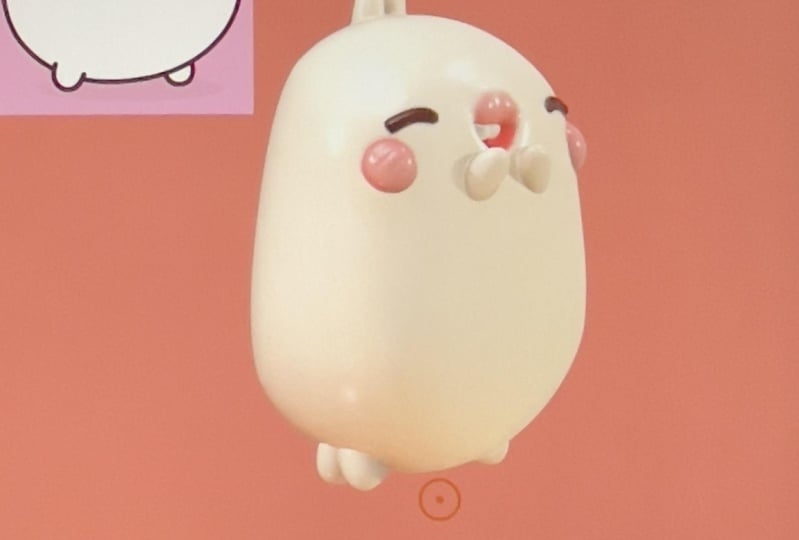
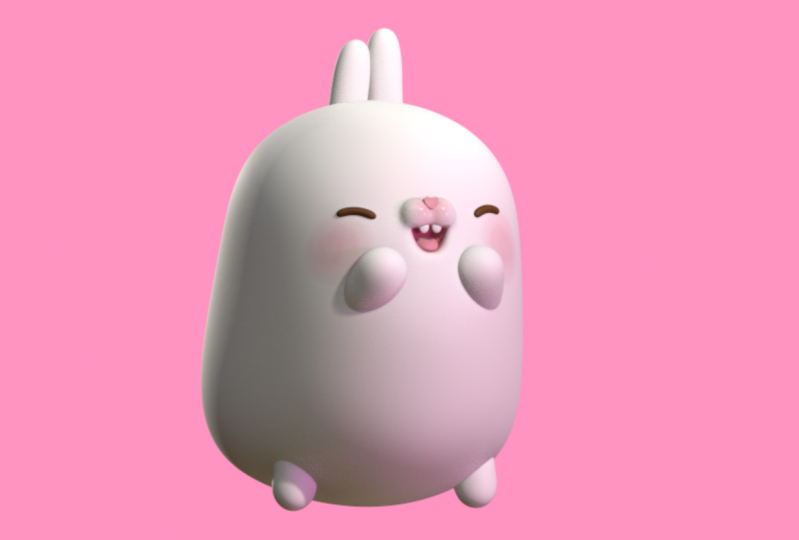
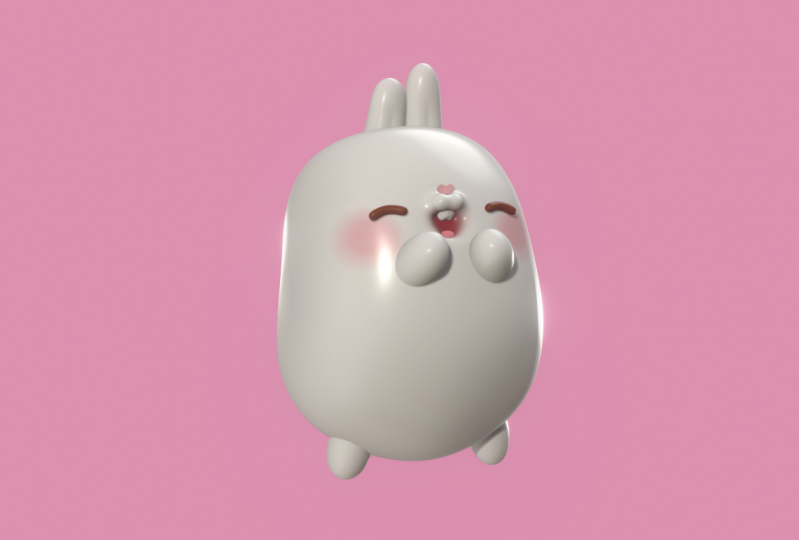
niedlichen kleinen Charakter entwerfen , den ich zufällig auf meinem Handy gefunden habe Ich weiß nicht, woher es stammt, aber es ist ein Iff und es ist süß Es ist klein, es ist rund, es ist ziemlich einfach,
aber
es ermöglicht uns, ein paar
verschiedene Tools zu verwenden, um uns an Nomad zu gewöhnen und uns daran zu gewöhnen, in Nomad
Sculpt zu navigieren Wir werden keine Skulptur aus einem
Lehmblock meißeln . Denn das dachte
ich, als ich anfing, drei D-Modelle zu modellieren.
Ich dachte, du hast einen
Block und dann musst du ihn
meißeln, als ob du es bist. Das ist
nicht wirklich so Was wir tun, ist, Formen zu verwenden und diese Formen so lange zu
bauen bis wir den gewünschten Charakter oder die drei D-Formen haben
, die wir wollen .
Dieser
Kurs ist perfekt Wenn Sie lernen möchten, wie Sie
Ihre beiden D-Kunstwerke in drei D-R umwandeln können, können
Sie
Ihre Skulpturen auch in andere
Anwendungen wie Blender exportieren ,
um dann
Ihrer Kreativität freien Lauf zu lassen. Ich liebe es, Animationen und Videoeffekte und solche
Dinge zu machen Du kannst die
Dinge auch einfach dreidimensional drucken lassen. Ich liebe es, Charaktere zu kreieren, sie zu
drucken,
zu verschicken, zu malen. Es ist wirklich erstaunlich, was
man heutzutage machen kann. Also noch einmal, ich bin
Jog Free Dave. Danke, dass du dir mein
kleines Crashkurs-Intro angesehen hast. Auch dies ist ein exklusives Angebot von
Skillshare. Wenn du also bereit bist, drei D
zu lernen, dann triff
mich auf Skill Share
und ich freue mich darauf, dich im Unterricht zu
sehen
2. Kursprojekt: Also willkommen zum Klassenprojekt. Also, heute werden wir
diese süße kleine
runde Figur machen . Es ist sehr anfängerfreundlich
und zeigt dir nur, wie
man Nomad startet,
wie man Nomad navigiert,
wie man Formen benutzt, wie man Dinge zusammenfügt, wie
man das Röhrenwerkzeug benutzt Es gibt viele lustige Dinge
, die du in
Nomad verwenden kannst und die
dir helfen, Charaktere zu entwerfen Also
fangen wir von unten an. Wir werden unseren
Charakter Form für Form aufbauen. Das ist so ziemlich die Art und Weise,
wie ich all
meine Charaktere modelliere . Ich
versuche Formen zu verwenden Formen sind die
sauberste Art,
einen Charakter wirklich dynamisch aussehen zu einen Charakter wirklich dynamisch aussehen Und es kommt einfach an den
Punkt, an dem du mit
einfachen Formen einfach
sein musst mit
einfachen Formen einfach
sein Sie werden eigentlich Primitive
genannt. Aber ich werde nicht zu tief
auf
all die Namen und Formulierungen von
drei D-Sachen eingehen all die Namen und Formulierungen von , weil
es dann wirklich verwirrend werden kann Ich werde versuchen,
das so wenig
verwirrend wie möglich zu gestalten das so wenig
verwirrend wie möglich Hoffentlich weniger verwirrend
als der letzte Satz. Eine weitere Sache, die
ich in meinem Unterricht unterstütze, ist, dass
dies Ihre Kunst ist. Also mach mit, folge so viel du kannst,
tu, was du kannst. Aber wenn Sie das Gefühl haben, dass Sie etwas ändern
müssen, müssen
Sie etwas
Größeres oder Kleineres machen. Füge hinzu. Du willst ein kleines Häschen mit vier Armen oder
so Sie können diese Änderungen gerne
vornehmen. Ich liebe diese Art von Änderungen. Tun Sie, was auch immer Sie tun, um es
Ihnen angenehm zu
machen , damit Sie eine gute
Zeit haben und Spaß haben. Das ist ein großer Teil meines Unterrichts, und das ist etwas, das ich in all
meinen Kursen und
beim Gestalten im Allgemeinen
wirklich meinen Kursen und
beim Gestalten im unterstütze.
Es muss Spaß machen. Und ich bin voreingenommen. Ich liebe es. Ich bin besessen Ich freue mich, dass du
hier bist und freue mich
darauf , mit
diesem kleinen Hasen anzufangen Ich muss immer noch herausfinden, woher
dieser kleine Hase stammt. Oh, ich möchte dich wissen
lassen, dass es einige Downloads gibt
, die du herunterladen kannst Gehen Sie einfach zur Registerkarte Projekte
und Ressourcen. Sie können
die Umgebung und
das Referenzbild herunterladen. Und natürlich füge
ich
wie üblich immer die
Nomad-Scope-Datei hinzu Wenn Sie also meine
eigentliche Datei sehen wollen , mein
fertiges Produkt, dann können Sie sich das
zumindest ansehen und Sie können
es haben und Sie können studieren,
was ich gemacht habe ,
und Sie können es sich ansehen Damit Sie
genau sehen können , was ich auf meiner Seite
erstellt habe. Ich habe diesen Charakter nachgeschlagen. Der Name ist Mong. Es ist ein super süßer Charakter. Ich denke, es hat
koreanische Ursprünge. Ruf sie an. Es ist immer gut,
Ihre Nachforschungen anzustellen. Es ist immer gut, dafür
zu sorgen, dass, wer auch immer der ursprüngliche Künstler ist ,
wenn du Fankunst machst, er anerkannt wird und du ihm seine Blumen gibst. Und mach dir nichts aus dem faltigen Hemd.
Es ist spät, es ist heiß Und ich habe gerade herausgefunden
, was es ist, also wollte ich
das nur ein bisschen aufnehmen und Mulg zuwinken
3. Erste Schritte: Gehen Sie zunächst zu Projekten
und Ressourcen und scrollen Sie nach unten. Dann finden Sie Ihre
Download-Ressourcen. Sie können
Ihre Umgebung und
das Referenzbild herunterladen. Sobald Sie diese Dateien auf Ihr Tablet
heruntergeladen haben, können wir damit beginnen,
sie in Nomad zu integrieren Tippen wir hier zunächst auf das
Distelbild. Sie können auf das Referenzbild tippen. Tippen Sie auf das Bild, p und Fotos, und Sie können das
Bild einfach auf Ihrem Gerät finden. Hier ist das Referenzbild. Das laden wir herunter. Füge hinzu und
es wird hier unten angezeigt. Wie Sie sehen können, wird
es hier auftauchen. Aber wenn du
es bearbeiten willst , wenn du es
verschieben willst, kannst
du einfach dorthin zurückkehren und
es transformieren,
dann kannst du es in der Größe ändern
und es verschieben Ich habe auch meine
benutzerdefinierte Umgebung hinzugefügt. Um das herunterzuladen. Geh einfach
hierher zu dieser kleinen Sonne. Sie werden die Umgebung mit den
Schattenlichtern sehen. Gehe runter zur Umgebung.
Tippe auf das Bild. Sie können sehen, dass es einige
Standardumgebungen gibt. Sie können einfach auf Fotos importieren tippen und
das Bild auf diese Weise importieren. Sobald es hier angezeigt wird, tippen
Sie einfach darauf und welche Umgebung Sie auch immer
ausgewählt haben, es wird hier angezeigt. Sie können es auch drehen. Sie können die
kleinen Lichtpunkte sehen und die Belichtung ändern Im Moment
lasse ich meine einfach bei 2,5. Wechseln wir von Lieutenant PBR, weshalb es weiß ist Wechseln wir einfach zu MTCap, und das ist einfach etwas,
das ich immer einarbeite. Es macht es einfach einfacher zu sehen. Wir tippen wieder auf
das Schattierungsfenster. Wir werden von
Lit PBR zu MTCap wechseln. Ich verwende gerne PXG Clay. Du kannst tippen und
wählen, wann du willst, oder du kannst weitermachen
und PXG Clay wählen Achte darauf, so oft wie möglich in
der Mitte der
gespeicherten Projekte zu speichern , da
Nomad manchmal abstürzt. Das ist unsere Standardsphäre. Diese Kugel wird
jedes Mal da sein , wenn du Nomad öffnest, aber sie ist sehr groß, also
lass uns weitermachen und sie
löschen und einfach
eine neue Sphäre einfügen So fügen Sie eine neue
Form oder eine zusätzliche Form hinzu. Wir tippen hier. Das ist die Kugel, die wir hier
sehen. Manchmal bezeichne ich das vielleicht als ein Drei-D-Mesh oder ein
Objekt oder eine Form. Lassen Sie uns das einfach löschen und
dann eine neue Kugel hinzufügen. Wir können weitermachen und das umbenennen. Wir tippen auf diese drei Punkte, den Namen und dann auf den Körper. Sie können sehen, dass der
Wortlaut gelb ist, und Sie können auch sehen, dass
dies hier bestätigt wird. Jedes Mal, wenn
Sie eine neue Form hinzufügen, müssen Sie sie
überprüfen, bevor Sie alle regulären
Tools im Projekt
verwenden können alle regulären
Tools im Projekt
verwenden Lassen Sie uns weitermachen und validieren, und jetzt haben wir unsere Körperform. Ich werde
weitermachen und
das Stromnetz loswerden , weil
wir es nicht brauchen werden. Vielleicht siehst du mich hier auch
gegen die Distel schlagen. Das nennt man Schnappwürfel, und das ist eine einfache Methode,
um zu erkennen, dass man auf die Vorderseite
seiner Kugel schaut Wenn ich ihn drehe,
siehst du, dass links steht, aber wir wollen ihn vorerst auf
der Vorderseite haben. Wenn ich mir das ansehe, hat er oder sie fast die
Form einer Kartoffel. Alles, was wir tun müssen,
ist die Kugel zu nehmen, und wir können das
Verschieben-Werkzeug benutzen und wir können es einfach manipulieren, bis es wie diese Form
aussieht. Nehmen wir das
Verschiebewerkzeug und Sie können sehen, dass in der Mitte eine rote Linie nach unten
verläuft. Das ist unsere Symmetrielinie. Ich werde nicht
zu tief darauf eingehen, aber Symmetrie hilft wirklich weil man
zwei Seiten gleichzeitig kontrollieren kann Wie Sie sehen können, gibt es
zwei kleine rote Punkte. Wenn wir das Verschiebewerkzeug verwenden und wenn Symmetrie aktiviert ist, was Sie sehen können, sehen Sie diese rote Linie,
dann können Sie Ihren Ton herausziehen, und alles, was Sie auf der einen Seite tun wird auch auf der anderen Seite passieren Das macht die Dinge
wirklich viel einfacher. Okay, lassen Sie uns das
Verschiebe-Tool richtig groß machen. Wir werden hier
den Radius erhöhen. Dann
fahren wir einfach
runter und machen es ein bisschen länger. Vielleicht so
etwas. Sie können sehen, dass es hier
eine kleine Kurve gibt. Lass es uns ein
bisschen kleiner machen. Wir machen das
Verschiebewerkzeug etwas kleiner und verschieben es einfach hier
an der Seite. Ich werde
das Verschiebe-Tool etwas
größer machen , weil ich möchte, dass
alles ein bisschen abgerundeter ist. Ich finde, das
sieht ziemlich gut aus. Drehen wir uns um und
schauen wir es uns jetzt von der Seite an. Offensichtlich
ist das nicht richtig, weil die Kartoffel nicht so
geformt ist. Wir machen das Verschiebewerkzeug einfach
etwas kleiner und die Rückseite
dieses Werkzeugs
einfach auf die Rückseite
des Lehms, bis es von allen Seiten
aussieht Ich finde, das sieht ziemlich gut aus. Als Nächstes, wenn wir uns diesen Charakter
ansehen, können
Sie sehen,
dass er eine leichte Biegung hat. Wenn wir uns die linke Seite ansehen, sollte sie abgerundeter sein. Ich werde das Verschiebe-Tool verwenden und das etwas
zurückstellen. Ich werde diesen Teil reinschieben. Du merkst, dass ich nur
versuche,
das Ganze zu pushen , nur um
diese schöne Kurve vorne zu bekommen. Dann mache ich es
kleiner, weil ich immer noch möchte
, dass alles schön rund ist. Jetzt gehe ich einfach wieder rein und lasse es ein
bisschen mehr wie eine Gummibärchen aussehen. Schauen wir uns das von
vorne an. Sieht ziemlich gut aus. Machen Sie es unten etwas
breiter
und oben vielleicht etwas
breiter, aber ich finde, das sieht ziemlich gut Lass uns das Smooth-Tool benutzen. Sie können den Radius
etwas vergrößern und ihn einfach glätten. Das
mache ich immer, nachdem ich Ton manipuliert habe, nur um sicherzugehen, dass alles schön glatt
bleibt. Sobald du deine
kleine Je-Bean-Kartoffel
hast, kannst du weitermachen
und sie speichern. Jetzt fügen wir die
Arme und Beine hinzu. Lass uns hierher gehen. Wir haben unseren Körper. Lassen Sie uns weitermachen und eine weitere Kugel
hinzufügen. Wir können weitermachen und es validieren. Ich werde
die Kugel einfach nach oben bewegen, damit Sie deutlich sehen
können, was
ich mache. Ich gehe nach vorne. Ich werde es einfach verkleinern. Also vielleicht so etwas. Ich finde, das sieht ziemlich gut aus. Lassen Sie uns jetzt weitermachen und
die Symmetrie-Taste drücken, und wir werden X und Z drücken. X und Z drücken, hilft uns
das nur, diese Form
beizubehalten , wenn
wir das Verschieben-Werkzeug verwenden Wir können auch auf Lokal klicken. Lass uns das benutzen. Wir sind hier auf
unserer kleinen Kugel und du kannst jetzt
die blaue Linie
und die rote Linie sehen . Wir verwenden einfach das Verschiebe-Tool. Unser Radius ist ungefähr 2:50 Uhr oder so, und wir werden ihn einfach nach oben verschieben Sie können die andere
Seite auch nach unten bewegen. Jetzt drehe ich mich einfach
zur Seite und
achte darauf, dass es aus den
verschiedenen Richtungen schön rund ist. Ich finde, das sieht ziemlich gut aus. Ich tippe einfach auf Glatt und glätte es ein bisschen. So wie ich es immer mache. Lass uns
weitermachen und der Kugel den Namen Arm geben. Wir tippen auf diese drei
Punkte mit dem Namen Arm. Jetzt benutzen wir unser Ich.
Gizmo ist wie unser. So steuern Sie Form, die Sie ausgewählt haben Sie können sehen. Wenn ich
ihn habe, dann ist es dafür. Wenn ich darauf tippe, ist es dafür. Diese kleinen Arme sind
ein bisschen vorne. Nehmen wir unser Gizmo, wir benutzen
den blauen Pfeil und
bewegen ihn einfach in den Körper Vielleicht ein bisschen runter. Wir werden diesen
roten Ring verwenden, um uns zu drehen. Diese drehen sich in alle
verschiedenen Richtungen. Wir nehmen den roten
und drehen ihn nach unten. Wir können den blauen Pfeil verwenden, und wir wollen nur dieser Position
entsprechen. Schauen wir es uns von vorne an. Wir werden es ein bisschen verschieben. Wir werden diesen größeren
orangefarbenen Ring verwenden, um ihn zu verkleinern. Wahrscheinlich gleich da drüben. Ich finde, das sieht ziemlich gut aus. Wir müssen die
Symmetrieoptionen und
die Spiegeloptionen innerhalb der Form zurücksetzen , weil wir sie
ein bisschen durcheinander bringen Gehen wir wieder rein. Gehen wir statt zu lokal zurück zur Welt und drücken wir auch die Tabulatortaste Z, sodass
wir nur x ausgewählt haben. Jetzt gehen wir hierher
und sehen uns unseren Arm an. Wir werden einen Spiegel hinzufügen. Jetzt, wo wir unseren Spiegel hinzugefügt haben, können
Sie sehen, dass hier
ein roter Spiegel ist, und wir können weitermachen
und diese Arme beschriften. Stellen Sie sicher, dass Sie auf den weißen Arm
tippen Sie
diese jetzt nach Bedarf bewegen können. Sie können sie ein
wenig zueinander neigen. Ich finde, das sieht ziemlich gut aus. Jetzt wollen wir
dasselbe mit den Beinen machen. Aber um es
einfacher zu machen, können wir
dieselben Formen verwenden , die
wir für die Arme gemacht haben. Wir klopfen auf die Arme. Wir haben
beide ausgewählt, klicken auf Klonen und
stellen sicher, dass wir sie umbenennen,
damit wir nicht verwirrt werden. Jetzt, wo wir auf diesem Bein sind, dem weißen Bein, können wir
weitermachen und es nach unten bewegen. Es wird ein
bisschen schwierig sein es einfach
nach unten zu bewegen. Was wir tun können, ist eine Linie zu treffen, und jetzt können wir sie einfach direkt nach unten
bewegen. Wir können einfach die
richtige Position für sie finden. Ich werde
weitermachen und rotieren. Es sieht so aus, als ob
sie hier sind, und vielleicht ein bisschen. Eigentlich ist das ein
anständiger Ort für sie. Vielleicht so etwas. Vielleicht ein bisschen näher beieinander. Ich finde, das sieht gut aus. Jetzt haben wir die
Arme und Beine. Ich werde dafür sorgen, dass ich spare. Jetzt machen wir weiter
und machen uns die Ohren. Wir gehen zu unserem Samenmenü. Tippen wir auf den Körper, damit,
wenn wir eine weitere Form hinzufügen, diese nicht in
einen dieser Spiegel fällt. Wir werden eine Kugel hinzufügen. Wir können weitermachen und dieses Ohr
beschriften. Jetzt machen wir weiter
und nehmen einfach Gizmo auf. Manchmal ist es genau
dort
etwas versteckt . Wir nehmen Gizmo Wir ziehen es nach oben und verkleinern es mit dem größeren Wir können es ein
bisschen von der Mitte wegbewegen, vielleicht ein bisschen größer Jetzt können wir es einfach dehnen. Ich finde, das sieht ziemlich gut aus. Drehen wir es mehr zur Seite und machen wir es auch
etwas flacher Vielleicht so
etwas. Wir können weitermachen und es validieren. Ich werde mich
bewegen. Ich will
nur nicht, dass sich diese
Seite verjüngt Wir werden das
Verschiebewerkzeug etwas kleiner machen und ich werde nur das untere Ale etwas
ziehen Wir haben ein Ohr. Wir tippen auf diese drei
kleinen Punkte und klicken auf Klonen, und jetzt können wir einfach
den anderen drüber schieben. Das sieht ziemlich gut aus.
Schauen wir uns einen von ihnen an. Wir werden
diesen blauen Ring
wieder verwenden und einfach einen von ihnen
winkeln. Ich finde das ziemlich
gut. Schauen
wir uns die Vorderseite an.
Sie sind ein bisschen hoch oben. Ich gehe in das S-Menü
und wähle beide aus. Ich glaube, ich will
sie nur zurückstellen und sie dann ein bisschen nach unten bewegen. Schauen wir uns die Vorderseite noch
einmal an. Ich denke, das ist vielleicht
ein bisschen besser.
4. Häschengesicht: Jetzt fügen wir eine Kugel hinzu, und
daraus machen wir Hal-Schnauzenschlitznase Also fügen wir eine weitere Kugel hinzu. Wir werden das Ding benutzen,
wir werden es ansprechen. Wir werden es mit dem
größeren Ring verkleinern. Siehst du, ich bringe
es nur an die Oberfläche. Vielleicht ein bisschen kleiner. Ich finde das ziemlich gut. Jetzt drücke ich Spiegel und
dann nehme ich den
Pfeil und bewege ihn einfach rüber. Ich finde,
so etwas sieht ziemlich gut aus. Achte nur darauf, dass du es
nicht zu hoch oder zu nah an den Armen hast. Sie können sich immer einfach
auf die Referenz beziehen. Ich könnte die Arme ein bisschen nach
oben bewegen. Denken Sie daran, wenn Sie etwas
gerade
nach oben oder
nach unten bewegen möchten , drücken Sie einfach eine Linie. Lassen Sie uns jetzt das Tube-Werkzeug verwenden und wir werden den
kleinen schwarzen Teil hier erstellen. Wir werden
eine Röhre verwenden, um das zu machen und
auch um die Augen zu machen. Gehen Sie einfach zum Tube-Tool und wir verwenden Path, und
wir werden Snap verwenden. Stellen Sie einfach sicher, dass
Snap ebenfalls ausgewählt ist. Beim ersten landen wir einfach
genau in der Mitte
des kleinen Schnauzes und schleifen uns
dann dort hin und her Spielt eigentlich keine Rolle
, es muss nicht perfekt sein. Also passe einfach diese Knoten an. Du willst,
dass sie weiß sind. Wenn du sie
antippst, werden sie schwarz. Achte nur darauf, dass
sie weiß sind. Also legen wir einen in die Mitte, und du kannst einfach
einen platzieren, vielleicht da drüben. Das wird
das Ende dieses Mundes sein. Fügen wir einen weiteren Knoten in der Mitte hinzu, sodass Sie
einfach darauf tippen und ihn dann ein wenig herunterziehen
können. Möglicherweise muss
ein weiterer hinzugefügt werden. Sobald du das hast, kannst
du auf dieses kleine Grün treffen. Der kleine grüne Knoten. Du kannst sehen, dass wir uns in einem Spiegel
befinden müssen. Gehen wir zu unserer Szene, und ja, sie hat sie versehentlich
in diesen Spiegel gebracht. Tippen wir auf die Röhre
und stellen sie einfach auf, ziehen sie
einfach nach oben und
wir benennen diesen Mund um. Lass uns das klonen und
wir werden es umbenennen. Ja. Gehen wir zurück zum Mund. Jetzt müssen wir
es nur noch dieser Form annähern. Das ist an den Enden eigentlich ziemlich
flach, wir wollen es rund machen. Das Erste, was
wir tun werden, ist Snap auszuschalten. Tippen wir nach der Unterteilung auf diese drei
Punkte. Wir verschieben das auf zwei
und dann auf zwei Topologien, tippen auf und reduzieren
es auf Okay. Nun, es hat nicht
wirklich viel gebracht. Lass uns wieder da rein gehen. Lass uns auf diesen kleinen Link tippen. Okay. Lass uns das weglegen. Bin ich in der richtigen
Form? Oh, bin ich. Oh, das ist eine weitere Sache, die mir manchmal
passiert. Wenn ich etwas dupliziere, vergesse
ich, es zu verstecken. Lass uns die Augen verstecken und jetzt sind
wir nur noch am Mund. Jetzt können wir tatsächlich sehen
, was ich versucht habe zu tun. Du willst nur die
Unterteilung auf
zwei posten und du kannst
den Link entfernen, Division Y drei,
Division x Das sieht eigentlich ziemlich gut aus. Das Einzige ist, ich wollte
ein bisschen länger. Vielleicht füge ich genau dort einen weiteren
Knoten hinzu. Ich finde, das sieht ziemlich gut aus. Jetzt, wo wir das haben,
gehen wir los und drücken auf Spiegel. Jetzt haben wir es auch auf der
anderen Seite. Sieht gut aus. Lassen Sie uns jetzt
weitermachen und unser Auge darauf werfen. Die Augen werden es aufdecken. Weißt du, es ist
wahrscheinlich einfacher, einfach eine neue Röhre hinzuzufügen Lass uns einfach weitermachen und
diese süße Tube löschen und wir werden
einfach eine neue hinzufügen. Wir verwenden einfach Path und wir
können einfach dasselbe tun. Wir werden das als Snap verwenden. Snap bedeutet nur, dass es so an der Oberfläche
haftet. Positionieren wir es einfach. Sieht aus, als ob es hier ist. Dann können wir
einen weiteren Knoten
hinzufügen und ihm eine
kleine Biegung geben. Und dann werden wir das
Gleiche tun, was wir damit gemacht haben. Also gehen wir zu unseren Optionen, posten die Unterteilung bis zu zwei, und dann entfernen wir
das Häkchen bei dem Link und bringen sie
einfach ganz runter Setze eins auf fünf. Los geht's. F und vier
scheinen ziemlich gut zu sein. Was
jetzt wirklich wichtig ist, ist nur zu versuchen,
diese so in Einklang zu bringen , dass sie hier sind. Stellen wir also sicher, dass
wir das reduzieren. Vielleicht, ich denke, das ist
ein gutes Stück davon entfernt. Aber Sie sehen,
das stimmt eigentlich mit dem
unteren Teil überein. Ich muss
es tatsächlich noch ein bisschen runterholen. Die linke Seite ist
etwas höher, zumindest sieht es für mich so aus. Ich würde so etwas sagen. Um es auf die andere Seite zu bekommen, drücken
wir einfach den Spiegel, und jetzt haben wir auch einen auf
der anderen Seite. Lass uns weitermachen und
speichern. Jetzt müssen
wir
ihm eine kleine Klappe geben. Im Wesentlichen
tippen wir einfach auf den Körper, damit wir
einen Zylinder hinzufügen können . Verwenden wir unser Gizmo und drehen wir es um 90 Grad in unsere
Richtung, also drücken wir hier einfach auf
Snap Sollte standardmäßig auf 90 sein. Stellen Sie nur sicher, dass Sie
den Winkelfang und nicht den Pfeilfang verwenden. Du
willst auf dem richtigen Weg sein. Benutze jetzt den roten Ring, um ihn
einfach vorwärts zu bewegen. Du kannst es
nach vorne bringen und es dann mit
dem großen orangefarbenen
Ring verkleinern So etwas in der Art. Das sieht ziemlich gut aus. Lassen Sie uns
weitermachen und es validieren. Lassen Sie uns jetzt Trim verwenden, und wir
werden Rechteck verwenden. Wir wollen aus der Kugel diese
Mundform machen . Machen wir weiter und zeichnen
einfach ein Rechteck, und was auch immer
weiß ist, wird geschnitten. Ich denke genau hier. Also kürzen wir das. Jetzt haben
wir genau diese Form. Es ist okay, wenn das passiert. Falls das jemals passiert, wenn du etwas
verwendest und
eine Farbe siehst, geh
einfach zu dieser
kleinen Kugel
hier unten und deaktiviere
Strichmalerei Jetzt wollen wir das positionieren, also benutzen wir unser Gizmo, und wir wollen es hier direkt
unter unserer kleinen
Röhrenöffnung positionieren unter unserer kleinen
Röhrenöffnung Wir wollen
es irgendwo hier drin positionieren. Aber Sie können sehen, dass die Form etwas anders
ist. Das ist, wenn wir
den Kürbis so benutzen und dann können wir ihn sogar
runterziehen, so Ich finde, das sieht ziemlich gut aus. Wenn du mal reinschauen willst, damit du sehen kannst, wie viel
Platz das einnimmt, musst du
einfach hier raus und röntgen. Dann kannst du sehen, dass du durch den Charakter
hindurchschauen kannst. Ich werde das nur ein
bisschen ausdehnen , damit der Mund ein bisschen tiefer
ist. Vielleicht so etwas. Wir machen wieder Röntgen. Das wird die Öffnung
des Mundes sein. Ich werde es tatsächlich rotieren lassen. Lass uns Snap ausschalten, damit
sie es einfach drehen können. Es fällt also etwas
natürlicher auf den Winkel der Oberfläche ab. Um das zu vermeiden, stellen wir
sicher, dass wir
alles so beschriftet haben, wie es sein sollte.
Tippe einfach auf das Ja. Tippen Sie
auf die drei Punkte und nennen wir diesen Mund einfach X. Ich nenne ihn X, weil wir ihn am Ende durchschneiden
werden. Diese Röhre, das sind die Ja. Benenne einfach den Spiegel,
tippe auf den Spiegel und tippe dann auf die drei
Punkte und nenne s. Gleiche gilt für diesen. Das
ist der Mundschlauch. Wir haben
hier noch einen Spiegel. Das ist die Schnauze. Es sieht so aus, als hätten wir
alles andere beschriftet. Okay, im Grunde
wollen wir die Schnauze nehmen. Tippen wir auf das rote Ding und beide sollten auswählen Klicken wir auf „Bestätigen“ und
schließen Sie sich den Kindern an. Jetzt haben wir die Schnauze, den Körper und wir wählen den Mund aus Wir werden
den Mund X ausschalten. Wir wollen einfach das
Häkchen beim Augapfel entfernen. Wenn Sie auf Probleme stoßen, gehen Sie einfach zu „Erweitert und deaktivieren Sie Denn wenn das aktiviert ist, haben
Sie möglicherweise Probleme, wenn Sie versuchen, die
Funktion einfach auszuschalten Gehen Sie einfach zu „Erweitert“ und
deaktivieren Sie die Sichtbarkeit der Synchronisierung. Dann solltest du in der Lage sein
, Mouth X auszuschalten. Ordnung, sobald Sie diese
drei ausgewählt und Mund
X versteckt haben , gehen wir hier runter. Das ist eine Abkürzung
für Voxel Remesh. Das Gleiche passiert hier oben,
Voxal, Remesh Voxal Vielleicht um die 170. Wir machen es auf 180 und klicken dann einfach auf Remesh Dann können Sie sehen, dass das jetzt ein Teil des Körpers
ist, und wir haben die
Aussparung für den Mund Es sieht ein bisschen gerippt aus, also kannst du
das so glatte Werkzeug nehmen und es einfach glatt streichen Wenn Sie rund um
die Nase im Mund glätten, gehen Sie
einfach etwas weicher vor, damit Sie nicht zu viel von der Form
verlieren
5. Beleuchtung und Farbgebung: Okay, es sieht also wirklich gut aus. Es gibt ein paar Dinge
, die wir ändern können. Es gibt ein paar Dinge, die
vielleicht etwas besser aussehen, aber darauf kommen wir zurück. Lass uns ein bisschen
schnell
beleuchten , damit wir ihn ausmalen können. Die Farben sind sehr einfach. Lassen Sie uns den
Hintergrund auf Rosa ändern. Tippen Sie auf das Foto,
tippen Sie auf die Farbe, und Sie können zu einer rötlichen
Farbe wechseln und dann können Sie
es aufrufen und zu einem schönen Rosa gelangen Das Rosa ist okay, wir
müssen es nicht komplett anpassen. Das ist gut. Wechseln wir
von MCP zurück zu Lit PBR Hier, MTC, wir
wechseln einfach wieder zu beleuchtetem PBR. So sieht es aus, ganz in Weiß. Ich mache es mit Licht, wenn der
Charakter ziemlich neutral ist. Ich habe einfach alles ausgewählt. Ich tippe einfach hier runter. Das ist die Farbe, die ich
normalerweise verwende. Du kannst hier tippen. Es gibt ein paar verschiedene Farben. Du willst nur etwas
, das neutral ist. Ich verwende den Farbcode E 19 357. E 19357. Das ist die Farbe
, die ich normalerweise verwende. Ich drücke einfach auf Alles malen und jetzt hat alles diese
schöne Terrakottafarbe Lass uns ein Licht hinzufügen.
Wir tippen einfach hier. Lassen Sie uns die
Umgebung ausschalten, damit wir uns
genau ansehen können , wie unsere Lichter
aussehen. Wir fügen ein Licht hinzu. Ich werde auf eine Linie treffen, das macht es mir nur
leichter , meine Lichter zu bewegen. Jetzt benutzen wir
das als Sonnenlicht. Es ist im Grunde nur ein gerichtetes
Licht. Das Licht kommt
aus dieser Richtung und dieser weiße Pfeil steuert
, wo
das Licht ist. Du willst nur sichergehen , dass du deinen Charakter an der gewünschten Position hast,
denn das Licht wird sich ändern, das Licht wird sich auch
bewegen. Und hier ist noch ein Tipp. Nehmen wir an, wir mögen diese
Rahmung genau hier. Tippen wir auf die Videokamera, fügen Sie eine Ansicht hinzu,
tippen wir auf den kleinen Stift
und geben wir ihm einen Namen Jetzt haben wir diese Ansicht gespeichert. Nehmen wir an, wir wollten
es ohne die Referenz speichern. Gehen Sie zur Referenz, deaktivieren Sie sie und gehen Sie dann hierher, fügen Sie eine Ansicht hinzu, und jetzt haben wir eine
ohne Referenz. Wir können also hin und her gehen. Du kannst es
so bewegen, dass du dich nicht verirrst, und du wirst immer wieder in diese Position
zurückkehren können. Okay, lass uns zu
unserer ersten Ampel zurückkehren .
Lass es uns einfach umbenennen. Schlüssel. Lass uns
diese Zahl auf zwei ändern. Jetzt ist unser Licht
etwas heller. Sieht nett aus. Klonen wir es und geben wir
diesem einen Rand einen Namen . Das
ist ein Felgenlicht. Wir können jetzt unser Gizmo benutzen und
es hierher verschieben. Jetzt wollen wir
es einfach mit dem grünen Ring drehen bis wir einen schönen
Lichtrand auf seiner linken Seite Ich
finde, so etwas sieht richtig gut aus. Gehen wir zurück zu unseren
Lichtern, und tatsächlich können
wir das zuerst etwas
intensiver machen. Lass uns das
auf drei oder vier erhöhen. Jetzt können wir dieses Licht kopieren. Ziehen wir es
hierher und nach unten, und dieses Licht wird R zwei sein. Wir benutzen den grünen Ring, um ihn so zu drehen, dass
er ihn auf der rechten Seite trifft. Das sieht ziemlich gut aus. Ich setze die Intensität auf vielleicht eins. Lassen Sie uns die Farbe so ändern
, dass sie zum Hintergrund passt. Sie tippen einfach auf das
kleine Farbrad und dann können Sie die Farbe
ändern. Könnte es ein
bisschen intensiver machen. Jetzt haben wir ein anderes Licht. Sie können in Nomad nur vier
Lichter hinzufügen, also fügen wir dieses Licht Ändern wir es
von Sonne zu Punkt. Jetzt ist es ein Spotlicht. Sie können es bewegen,
wohin Sie möchten. Ich glaube, normalerweise
verschiebe ich es nach oben, wir drehen es nach unten.
So etwas in der Art. Ich habe es einfach genau
dort platziert , wo wir wirklich wollen, dass
dein Auge gelenkt wird. Ich finde, das sieht ziemlich gut aus. Sie können auch auf die Optionen tippen.
Es gibt viele Optionen. Sie können es ein
bisschen weicher
machen, das Licht ein
bisschen weicher oder Sie können es
wie einen Scheinwerfer machen Gehen wir zurück zu unserer Ansicht. Sieht toll aus. Lassen Sie uns jetzt wieder
unseren Hintergrund hinzufügen. Wir werden diese kleine Sonne berühren. Wir können unsere Umgebung hinzufügen. Aber lassen Sie uns
weitermachen und es etwas leiser stellen, damit es nicht so hell ist. Vielleicht ist 1,5 gut. Gehen wir zu diesem
kleinen Auslöser und schalten
wir die Nachbearbeitung ein. Wenn du meine Einstellungen haben willst, kannst
du einfach pausieren. Ich zeige dir meine Einstellungen,
meine Standardeinstellungen. Sie können weitermachen und damit
herumspielen. Bei der Einbeziehung der Umgebung
handelt es sich um Schatten, genau wie die natürlichen Schatten
der Umgebung. Tiefe, das Feld, Blüte. Ich
glaube, das war's auch schon. Jetzt, wo wir die
Beleuchtung haben, wo wir sie haben wollen, lassen Sie uns weitermachen und die Farben
ändern. Also tippen wir auf die Leiche. Wir tippen hier auf diese kleine
Farbkugel. Wenn Sie ein kleines Gerät verwenden, müssen
Sie möglicherweise
scrollen, um es zu finden. Und lass es uns einfach
auf Weiß setzen und alles malen. Lassen Sie uns weitermachen und
unsere Referenz zurückbringen. Die Arme sind weiß. Wir können weitermachen und die
Waffen nehmen und sie weiß streichen. Das Gleiche gilt für die
Beine, wir klopfen auf die Beine und streichen sie weiß an. Ohren. Die Ohren sind
getrennt, hab ich vergessen. Das sieht alles gut aus. Die
Augen sind schön braun, also können wir
sie schön braun färben. Vielleicht wollen wir
sie etwas glänzender machen. Du kannst dasselbe
für seinen kleinen Mund tun. Sieht gut aus. Nochmals,
wenn du willst, kannst
du zur Karosserie gehen und
tatsächlich malen, du kannst das Malwerkzeug benutzen, dann kannst du bis zum Rot gehen. Du hast eine schöne rosafarbene
oder rötliche Farbe. Du kannst das aufmalen. Du kannst dein Malwerkzeug
ein bisschen größer machen. Also. Aber hier ist
, was ich gerne mache. Manchmal füge ich gerne eine Kugel hinzu, anstatt etwas zu
malen. Wir benutzen das Gizmo,
wir verschieben es nach unten. Wir verkleinern es. Es wird ungefähr so
sein Wir werden es wieder verkleinern und dann die Oberfläche
bringen Kann es aus der Leitung nehmen,
wenn es einfacher zu kontrollieren ist. Ich werde es zerquetschen und
dann werde ich einfach
versuchen, es direkt unter dem Auge abzuwinkeln es direkt unter dem Auge Es dauert eine Weile, bis
man sich an das Ding gewöhnt hat. Nehmen Sie sich etwas Zeit, um sich an alles zu
gewöhnen. Aber im Grunde
willst du es einfach
so direkt
darunter haben . Los geht's. Ich finde, das sieht ziemlich gut aus. Wir machen es ein bisschen flacher. Dann kannst du zu deiner
Farbe zurückkehren und sie malen. Du kannst auf einen Spiegel treffen und dann taucht
er auf der anderen Seite auf. Lass uns ein helleres Rosa draus machen. Los geht's. Sie können auch
die Innenseite des Mundes bemalen. Wir gehen zum Körper, malen und lassen Sie uns die
Innenseite des Mundes bemalen. Mal sehen, ist es dieselbe
Farbe? Es ist ein bisschen dunkler. Wir kehren zu unserer Farbe zurück. Wir machen es ein bisschen und
vielleicht ein bisschen mehr. Es
prallt weniger Licht ab und wir färben nur
die Innenseite des Mundes D. Es sieht ziemlich gut Du kannst dein glattes Werkzeug nehmen. Wenn Sie nur die Glätte
der Farbe anpassen möchten, können
Sie die Intensität
ganz nach unten drehen Dann kannst du
es glätten und es wird die
Farbe nur ein wenig
glätten Das ist ein netter kleiner Trick. Machen wir weiter und setzen
das zurück, stellen wir es wieder auf. Und jetzt haben wir auch die Innenseite
des Mundes gefärbt. Es gibt noch etwas,
das ich dir sagen wollte, und
manchmal muss man Kunst wie diese wirklich
interpretieren , denn der
Umriss ist wirklich, man braucht keinen Umriss für den Mund weil der Umriss
eigentlich nur weiß sein
soll. Der Umriss ist also wie ein Stück, wäre da ein
Finger oder ein Schnauzer und der Umriss dient nur
dazu, diese Form zu zeigen Also musst du diesen braunen Teil hier nicht
haben. Ich könnte es quasi verstecken. Und ich finde, er würde
immer noch ziemlich süß aussehen. Das einzige Problem ist,
da es weiß ist, finde
ich, dass das Kelid ein
bisschen zu hell ist, also werde ich es einfach
leiser stellen Aber es macht das einfach, lassen Sie
mich den Nachprozess ausschalten. Ihr System wird
etwas verzögert , wenn Sie den Postprozess aktiviert
haben. Du brauchst es eigentlich nicht. Du könntest
so etwas machen. Wenn wir zur
Leiche zurückkehren und
Crease drücken , kannst du Crease benutzen Und mach eine ähnliche Form, die vielleicht ein
bisschen schöner aussieht Aber ich wollte
dir beide Möglichkeiten zeigen, weil es immer verschiedene Möglichkeiten gibt , etwas
zu interpretieren Also ich habe, er ist ein bisschen dunkel. Ich werde den
Prosaprozess wieder einschalten
und ich werde einschalten, und ich werde einschalten, also werde ich hierher gehen und
zur Umwelt gehen Das steht auf der kleinen Sonnenkarte. Ich werde es sogar etwas
lauter machen, damit er ein bisschen
heller ist. Das gefällt mir. Ich überprüfe einfach nochmal meine Lichter. Oh, weißt du, was es sein könnte? Es könnte dieses letzte Licht sein. Lass uns das ein bisschen
leiser machen. Los geht's. Ja. Ja, wir drehen den Schlüssel etwas leiser. Es ist ein bisschen näher. Gehen wir zu dieser kleinen Kamera
und drücken wir die Perspektive. Du kannst hier deine
Perspektive anpassen, was immer Spaß macht. Setze es auf 14 oder 15. Ich denke, das
passt gut zu den beiden. Lass uns weitermachen und auf Speichern klicken. Und um zu exportieren, schalte ich das Referenzbild aus
und speichere es. Also fügen wir die Ansicht hinzu. Wir nennen es
einfach drei. Das
spart also die Tatsache, dass es auch die
Perspektive gegenüber der
anderen ist. Sie können sehen, wie es sich ändert. Aber jetzt tippen Sie zum Exportieren
einfach auf einen kleinen Ordner. Stellen Sie sicher, dass Sie es speichern und dann zum Rendern nach unten scrollen. transparentem Hintergrund
wird er nur exportiert, kein rosafarbener
Hintergrund, wenn Sie das möchten. Dann sind hier nur
Ihre Größen,
damit Sie sie in die gewünschte
Größe exportieren können. Nehmen wir an, es ist 1080, dann passe ich
ihn ein bisschen an, schiebe ihn vielleicht nach oben
und wir machen 1080. Dann exportierst du einfach. Ich
finde es sieht toll aus. Aber ja, ich glaube,
das war es auch schon. guter Letzt die eine Sache, die ich dir zeigen wollte, eigentlich sollte
ich mir das
aufheben, da
das Projekt nun offiziell abgeschlossen
ist . Also werde ich das einfach exportieren. Ich exportiere auf meinen
Computer, fertig. Dann, wenn du einen Plattenspieler machen willst
. Wenn du ein iPad hast, bin
ich mir bei Androiden nicht sicher weil
Androiden
alle sehr unterschiedlich funktionieren Aber für iPads tippe einfach auf
dieses kleine Nomadensymbol. Und wenn Sie dann auf
diesem Bildschirm sind, haben
meiner Meinung nach alle iPads
dieses Wenn nicht, kannst du es als
eine deiner heißen Ecken einstellen, aber ich habe das gerne hier, also kann ich einfach auf Aufnahme klicken und dann gehe ich hier auf Null, Null, Null und
dann auf Plattenspieler Und das gibt mir einen
schönen kleinen Plattenspieler.
6. Bonusdetails und Eperimenting: Das wird also ein
entspannteres zusätzliches Bonus-Video weil ich immer arbeite, ich arbeite immer an meinen Skulpturen, wenn ich
fertig bin Es gibt ein paar Dinge
, an die ich denke. Erstens bin ich kein
großer Fan dieser Röhre, also werde
ich sie einfach loswerden. Ich glaube,
es würde mir gefallen, wenn es flach wäre, wenn ich es wirklich einfach machen würde, aber ich glaube nicht, dass ich es brauche. Also werde ich es vorerst einfach verstecken. Also, jetzt, wo ich das versteckt habe, muss
ich es
etwas sauberer machen. Also werde ich Smooth verwenden. Und wir werden diesen Teil
glätten. Und ich muss
malen, aber ausradieren. Lassen Sie mich sicherstellen, dass
ich mich nicht in der Nachbearbeitung ,
da
sonst alles viel langsamer abläuft als nötig. Wir werden hier löschen. Ich könnte sogar
zwei weitere Kugeln hinzufügen. Ich denke, das ist
vielleicht der sauberste Weg zu bekommen, was ich will Ich muss das oft machen.
Oft mache ich Dinge aus dem
einen oder anderen Grund noch einmal. Es ist normal. L Mal sehen. Ich finde das ziemlich süß. Vielleicht ein bisschen kleiner. Los geht's. Also werde ich weitermachen
und move validieren und verwenden. Denk dran, wir sind
in einem neuen Spiegel. Ich werde
dieses in S umbenennen. Ich nenne es. Wir können weitermachen und einfach zusammenpassen. Hier ist eine Pipette. Du kannst darauf tippen und dann kannst
du auf eine beliebige Farbe tippen und sobald du abhebst,
wird
es nur diese Farbe sein Ich kann erneut darauf tippen, auf die Farbe
tippen und
dann auf „Alle anzeigen“ tippen. Jetzt hat es dieselbe
Farbe wie dieser Teil. Ich möchte sie verschieben und einfach anpassen , damit sie etwas
sinnvoller sind. Das gefällt mir. Ja,
das sieht süß aus. Ja, ich könnte es lassen, aber ich glaube, ich möchte
es auf diese Sache verteilen. Ich meine damit,
naja, es gibt noch eine andere Sache, die
ich auch machen wollte. Ich denke darüber nach. Wir haben die neue Schnauze,
ich werde sie validieren. Schließ dich Kindern an. Jetzt haben wir
nur die neue Schnauze Lassen Sie uns Mund X umbenennen, was eigentlich
der Körper ist, also
werde ich ihn in Körper umbenennen Diese kleinen rosafarbenen Dinger, lassen Sie uns das einfach bestätigen
und sie Pink nennen. Wir haben Rotz, wir haben das
Rosa und wir haben den Körper. Jetzt wollen wir sehen, was
passiert, wenn wir all diese
Dinge einfach wieder Also lass uns
sie zusammen gegen 200 zusammennehmen. Wir haben
so etwas. Jetzt können wir es glätten. Vorher habe ich dir gesagt, dass
du das Smooth-Werkzeug verwenden und die Intensität verringern kannst. Nun, du kannst tatsächlich klonen, tippe auf das Tool,
du kannst es klonen. Nun, der Name ist Smoothie. Es wird hier unten auftauchen. Für dieses kannst du es ganz
aufschreiben und dann kannst du es erneut antippen
und du kannst es
speichern. Dann ist es immer da. Dann kannst du einfach
auf dieses Tool tippen und nur die Farben glätten. Ich werde es rückgängig machen, weil
ich
das für diese spezielle Instanz bereits habe, sodass ich es löschen kann. Ich habe es hier. Aber
in diesem Fall macht es mir nichts aus, auch
die Oberfläche zu glätten Also werde ich beide glätten. Es sieht ziemlich gut aus. Der einzige Nachteil dabei
ist, dass es einen Nachteil gibt. Also möchte ich dir eigentlich auch
etwas anderes zeigen. Also werde ich sie
nehmen und löschen. Und dann nehmen wir
die Schnauze und
den Körper und Voxel wird sie
zusammenfügen Ich werde es
etwas höher machen, um 240. Mach dir keine Sorgen, wenn du
dem nicht folgen kannst. Ich mache einfach das, was ich
normalerweise nach dem Unterricht tun würde. Ich komme ein bisschen schneller voran, aber ich möchte es nur mit einbeziehen,
denn wenn du
dir den Kurs ansiehst und ich
das
dann als Vorschaubild verwende und solche Dinge, möchte
ich, dass du genau
siehst, was ich mache Im Moment schaue ich mir
nur das eigentliche Mesh an. Ich gehe zurück zu MTCAP. Nur weil es ein
bisschen einfacher zu sehen ist. Ich werde
diese Leitung auch ausschalten. Im Moment
schalte ich das einfach aus. Jetzt kann ich es ein bisschen besser sehen. Ich möchte es
etwas glätten. Ich werde es vielleicht noch einmal
neu zusammenstellen. Glatt. Ich finde, das sieht okay aus. Ja, ich finde, das sieht okay aus. Geh zurück zu PBR. Ich nehme vielleicht einfach die Farbe
dieser braunen Faltenanzeige und ich möchte es machen, aber
ich möchte eine Ebene hinzufügen Gehen wir hierher, fügen Sie eine Ebene hinzu. Das wird nur sein,
siehe BR N für Braun. Jetzt werde ich das Häkchen entfernen. Die Tatsache, dass ich das Häkchen
deaktiviere, jetzt kann ich Falten verwenden und es
ist diese Farbe drin Jetzt kann ich hier anfangen, runter
gehen und so
etwas machen Ich weiß aber nicht, warum es so
aussieht. Ich werde
es ein bisschen aufstocken. Ich werde zurückgehen. Jetzt sind wir wieder hier und
nehmen die beiden. Nehmen wir die
Schnauze und lassen wir Vox
das alleine revanchieren , weil
der Körper 105 k ist,
aber die Schnauze ist 12,2
k aber die Schnauze ist 12,2 groß. Ich gehe zu Vox und werde so viel höher Ich passe das wieder 129 K an. Jetzt sind sie näher dran. Jetzt nehme ich
beide, Hoppla. Ich werde gegen 250 Boxen
Remesh machen. Jetzt werde ich glatt streichen. Das sieht süß aus. Das gefällt mir. Okay, das gefällt mir. Jetzt möchte ich es mir noch einmal ansehen. Jetzt gehen wir
zu den Ebenen und fügen
sie hinzu. Eigentlich müssen
wir das nicht. Ich muss keinen hinzufügen, weil
ich denke, das ist alles eins. Jetzt ist alles einfarbig. Es ist alles eine Schicht. Also, was ich stattdessen tun werde,
ist einfach Farbe zu nehmen. Und lass uns sehen. Lass es uns aus einem Rennen nehmen. Ich werde Color Drop verwenden
und diese Farbe hier reinbringen. Achte darauf,
dass alles farbig ist. Farbe geradeaus.
Nun, das stimmt. Ich habe es geglättet, nicht wahr? Und wir können glätten. Wir
verwenden unseren neuen glatten Pinsel, und
das können wir glätten. Das ist in Ordnung. Okay, großartig. Als
Nächstes möchte ich eine Ebene hinzufügen und sie rötlich
nennen Jetzt möchte ich Farbe verwenden. Ich mache meinen Pinsel
ein bisschen größer. Ich werde die
Intensität viel niedriger machen. Ich werde weitermachen
und mir die Farbe der Leiche schnappen. Jetzt werde ich zu dieser
Farbe zurückkehren und einfach
ein schönes Rot daraus machen . Ich werde
nicht alles malen. Ich werde
sicherstellen, dass die Symmetrie aktiviert ist, und ich werde hier einfach
ein paar runde Kreise machen Ich mache meinen Pinsel ein bisschen größer. Eigentlich sollten sie
ein bisschen rosafarbener sein. Jetzt, wo ich darüber nachdenke. Wir machen hier ein paar pinke Kreise. Jetzt haben wir ein paar pinke Kreise. Lass uns Smoothie nehmen und sehen, ob wir das etwas glätten
können Nun, nicht wirklich,
aber das ist okay. Ich werde ein
bisschen roter. Ich möchte hinzufügen,
gehen wir zurück zum Malen. Ich möchte hier auch einige hinzufügen. Nimm einen Smoothie und schau, ob wir ihn überhaupt glätten
können. Nicht wirklich. Aber das Schöne
an Schichten ist, dass man die Schicht nehmen und dann
das machen kann. Wir können es einfach ein bisschen hinzufügen, wenn wir wollen. Sieht okay aus. Aber ich werde diese Ebene tatsächlich löschen weil ich nur glatt sein
wollte, ich wollte ein
bisschen glatter sein. Der Grund, warum es schwierig ist, sie zu glätten, ist, dass
sie so hoch ist, der Körper ist 205 k groß, also werde ich ihn dezimieren Aber die Sache, über die ich
nachdenke, ist, will
ich die
Arme und alles zusammen wegnehmen Ich glaube nicht, dass ich das will. Ich glaube, ich lasse sie einfach getrennt. Das Einzige, was ich vielleicht
möchte, sind diese beiden Stücke. Also wenn ich das machen würde, könnte ich
sie wohl
auch trennen, wenn ich ehrlich bin. Also mein einziges Dilemma ist,
was war mein Dilemma? Oh, hier ist noch ein kleiner
Trick, an den ich gerade gedacht habe. Wir benutzen Drag.
Wir sind an der Leiche. Wir machen es ein
bisschen größer. Wir können ziehen und wir können ziehen oder bewegen oder eine kleine Bewegung. Sie können Hoppla sicherstellen, dass Sie das Strichzeichnen
ausschalten. Wir können das anheben, was für eine fröhliche Stimmung sorgen
wird. Mach es ein bisschen
größer. Los geht's. Ein bisschen
glücklicher, hat nie wehgetan. Außerdem möchte ich ihm
ein paar Fernseher geben. Ich werde eine
Kugel hinzufügen, sie verkleinern, schön klein. Du kannst einen haben oder du
kannst ihn kleiner machen und einen Spiegel machen und
du wirst zwei haben. Ich treffe eine Linie,
damit ich
sie einfach direkt zurück
in den Mund bewegen kann . Manchmal ist es
auch akut,
die zwei kleinen Zähne zu haben ,
auch so. Ich finde, die anderen Zähne sehen
besser aus. Ich glaube, das gefällt mir. Du kannst dort auch eine
kleine Zunge hinzufügen. Lassen Sie uns das validieren.
Lass uns zur Leiche gehen. Lasst uns eine weitere Kugel hinzufügen. Diese können wir einfach verkleinern. Ein bisschen drüber, und wir werden es einfach
da reinwerfen. Da ist jetzt eine kleine
Zunge drin. Du kannst weitermachen und es
rosa färben . Da hast du's. Ich mag es. Dezimierung.
Stimmt. Lass uns auf die Leiche klopfen. Tippe hier, Verschiedenes, kann einmal
dezimieren, vielleicht zweimal. Schauen wir uns jetzt an, wie es aussieht. Wir gehen zur Leiche. Wir fügen eine Ebene hinzu und beschriften sie. Und beim Dezimieren werden nur die Scheitelpunkte oder die Polygone
geändert,
es werden die Polygone verkleinert die Scheitelpunkte oder die Polygone
geändert,
es werden die Polygone verkleinert. Sie sollten es nicht zu oft tun,
weil Sie sonst etwas an Qualität verlieren weil Deshalb habe ich es nur zweimal gemacht. Aber das sollte
ein bisschen besser glätten. Gehen wir zurück zu dieser Farbe. Gehen wir zurück zu rötlich, eigentlich einem rosafarbenen Farbton
für die Wangen Also füge ich dort ein schönes
rosafarbenes bisschen hinzu. Wir werden zum Glatten zurückkehren und
sehen, ob wir es glätten können. Oh, glatt, definitiv besser. Es ist definitiv besser, glatt. Im schlimmsten Fall müssen
Sie es möglicherweise ein wenig verwischen Wischen
sieht definitiv nicht so gut aus
wie Smoothie Pooh Aber manchmal
glättet es nicht so gut,
hängt davon ab, ob das Ich werde wieder malen. Ich werde
etwas mehr Rot hinzufügen, es etwas kleiner machen und auch hier
etwas hinzufügen. Sieht gut aus. Lass uns weitermachen und es ein bisschen
lockern. Okay, das gefällt mir ein
bisschen besser. Bringen wir unsere beiden zurück. Ich will nur sichergehen, dass ich es
nicht kleiner haben will
oder so. Nein, ich mag es nicht.
Okay. Das ist gut. Ich werde versuchen, es zu glätten, es ein bisschen sauberer
zu machen.
Das sieht gut aus. Und hier ist das Ziel.
Am Ende habe ich einen Zylinder verwendet und ein
kleines Stück in Herzform gemacht. Das war wirklich einfach. Ich habe nur einen Zylinder hinzugefügt. Ich habe den Gizmo benutzt, um ihn vorwärts
zu bewegen. Ich benutze Snap, habe es vorwärts gebracht. Ich schiebe es nach oben, damit du es sehen kannst. Und es verkleinern, zerquetschen
, validieren. Jetzt möchte ich
move verwenden, aber ich möchte die Symmetrie von x,
x und y
verwenden, und ich setze es Du solltest sehen können. Du kannst das Grün hier sehen
und du kannst das Rot hier sehen. Wenn ich es jetzt benutze, ist der Grund,
warum ich es zusammengedrückt habe, dass es einfach
die andere Seite nimmt, die andere Seite Dann machst du einfach
ein kleines Herz. Du machst einfach ein kleines Herz. Dann kannst du es mit Oxo
neu vernetzen, wenn du willst. Dadurch wird es ein
bisschen stärker. Vox mischt es um
etwas Ähnliches herum oder nicht, tatsächlich Ich kann es wahrscheinlich einfach
glätten. Es ist ein bisschen weich,
aber du kannst es glätten und dann bekommst du
dein kleines Herz. Das habe ich für die Nase verwendet. Ende habe ich hier
noch ein paar Kugeln hinzugefügt, und dann habe ich es
richtig hoch verpasst, bei sieben oder 800, und das hat die Form der
Kugeln ein bisschen besser gehalten. Danach habe ich es an den Rändern
etwas geglättet
und dann dezimiert, also bin ich hierher gegangen und habe es dann auf 29,9 k
dezimiert. Das hat geklappt . Sehr oft am Ende meines Zielfernrohrs
. Ich werde weitermachen
und diese validieren. Normalerweise überprüfe ich
die Formen und stelle
sicher , dass keine
wirklich hohe Zahl ist. Sieht nicht so aus, als wäre es irgendwas. Der Körper ist die höchste
Zahl, was okay ist. In meinem, meinem allerletzten
Trick, nehme ich
gerne
jeden Teil, der
organisch ist , also die Ohren, damit der Körper die Ohren, Arme,
Beine
und sogar die Zähne sieht Arme,
Beine
und sogar die und sie unter die Oberfläche bringt Gehen Sie einfach hierher und wechseln Sie
von undurchsichtig zu unterirdisch. Hier, wenn du die Tiefe hast, kannst
du sie runterdrehen. Sie sind nicht so durchsichtig, aber es ist nicht schön, wenn
man sie unter der Oberfläche macht Ich gebe ihnen einfach ein
organischeres Aussehen Ich nehme die Zähne
und drehe sie nach unten, damit sie etwas
weniger durchsichtig sind, aber ich möchte, dass er
schön weich Deshalb habe ich
seinen Körper unterirdisch gemacht Uh, jetzt finde ich, dass er
absolut perfekt aussieht.
7. Vielen Dank!: In Ordnung, willkommen zurück, Leute. Ich hoffe, du hattest viel Spaß beim
Kreieren dieses kleinen Häschens. Ich liebe es, solche wirklich
süßen Dinge zu kreieren. Ich denke, es ist
wirklich wichtig, einfach anzufangen, weil , weißt
du, Drei D selbst hier auf
Nomad sehr kompliziert werden können selbst hier auf
Nomad sehr kompliziert werden Aber wenn man Dinge nur
als Formen betrachtet, wird
alles
viel Wenn du zum Beispiel daran denkst, ich gerade in eine
Kamera schaue. Hm. Wie kann ich
das mit Formen machen? Du wirst schnell lernen. Du wirst immer komplexere Charaktere
machen. Ich bin mir sicher, dass viele von
Ihnen
diese wirklich großartigen
Ideen im Kopf haben wollen . Behalte sie.
Arbeiten Sie weiter auf sie hin, denn Sie können es
definitiv schaffen. Natürlich bin ich auf
TikTok, YouTube, Instagram, alles Drug Pre Dave. Ich werde
diesen Charakter tatsächlich in Blender integrieren, also zeige ich dir die
Blender-Version. Aber ich werde
das als Livestream machen. Du kannst also auf mein YouTube gehen. Wenn Sie
den Livestream nicht sehen, bin
ich mir nicht sicher,
wann ich ihn genau machen werde Aber es wird nur in meiner
Livestream-Playlist sein. Ihr werdet also sehen können
, wie ich genau
diesen Charakter
in Blender einbringe , genau wie im nächsten
Schritt, dem nächsten Level. Aber wenn du gerade
erst anfängst, konzentriere dich auf No MAD. Konzentrieren Sie sich darauf
, coole Formen zu machen. Konzentrieren Sie sich darauf, sich vertraut zu machen bevor Sie
ins kalte Wasser springen. Laden Sie auch Dateien zu
Projekten und Ressourcen hoch. Ich kann es kaum erwarten,
deine Projekte hier zu sehen. Und du kannst mich auch taggen. Du kannst mich auch in den
sozialen Medien Instagram taggen. Ich liebe es, die
Arbeit meiner Schüler mit meinen Geschichten
und ähnlichen Dingen zu teilen . Ich liebe es einfach zu sehen
, was ihr macht. Schau dir meine anderen Kurse an. Ich habe eine Menge
Kurse auf Nomad. Wenn du zu etwas
komplexerem springen möchtest, habe ich diese Kurse auch hier
auf Skillshare Ich bin wieder einmal Drug Pre Dad. Zeichne weiter, gestalte weiter und ich sehe euch alle
im nächsten Video Das ist TPN, die texanische Qualität.
 Dave Reed, 2D & 3D Illustrator - Brooklyn, NY