Transkripte
1. Einführung in 3 ehrfürchtige Muster in Photoshop CC: Hallo und willkommen zu
dieser Klasse 3, Awesome Photoshop Patterns; ein
Grafikdesign für den Mittagskurs. Mein Name ist Helen Bradley und
ich bin eine Top-Lehrerin von Skillshare. Ich habe
hier über 270 Kurse auf Skillshare und über 170.000 Einschreibungen von
Studenten. In diesem Kurs werden wir uns
eingehend mit der Erstellung drei fantastischen Mustern
in Photoshop befassen. Ich habe diese drei Muster ausgewählt weil
sie nicht nur wunderbar
aussehen, sondern auch jede Mustersammlung interessanter gestalten und eine Reihe
praktischer Photoshop-Werkzeuge
und -Techniken präsentieren . Die Muster umfassen ein
japanisch inspiriertes Muster, farbpixeliges Muster
und ein Turing-Muster, das auf der Arbeit
des englischen Mathematikers
Alan Turing
basiert . Ich zeige Ihnen Schritt für
Schritt, wie Sie
diese Muster erstellen ,
und auf dem Weg dorthin erweitern
Sie Ihr
Photoshop-Wissen mit vielen praktischen Tipps und Tricks. , Lassen Sie uns ohne weiteres anfangen diese Muster in
Adobe Photoshop zu erstellen.
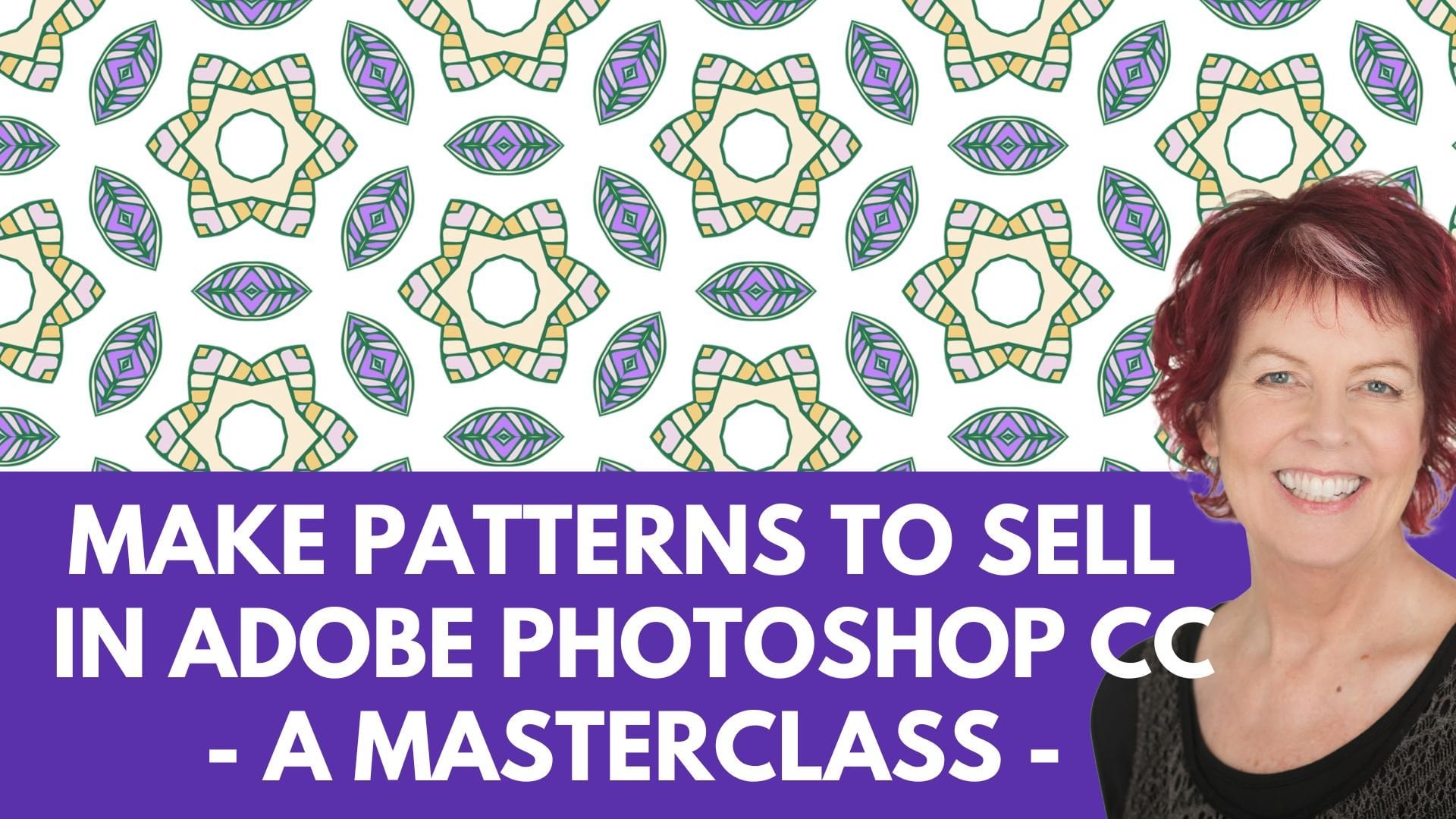
2. Machen Sie das japanische inspirierte Muster: Dieses japanisch inspirierte
Muster sieht absolut umwerfend aus und ich weiß, dass Sie viel Spaß daran
haben werden, es herzustellen, aber es ist ein bisschen knifflig. Also ein Wort der Warnung, für dieses Muster
machen Sie es genau den Messungen, die ich verwende, denn sonst bereiten Sie
sich auf einen Fehler vor. Wenn du später willst, kannst
du alles verdoppeln, aber lass uns einfach mit meinen
Größen beginnen. Ich erstelle ein
Dokument 600 Pixel mal 600 Pixel, ich klicke auf „Erstellen“. Ich werde eine Ellipse erstellen, also gehe ich zum Ellipsenwerkzeug. Es wird
überhaupt keine Füllung haben. Das ist ziemlich wichtig, weil es
sonst nicht funktioniert. Es wird einen Strich in der Farbe haben , die Sie für
Ihr Muster verwenden
möchten , und
die Strichbreite ich verwende, beträgt sechs Pixel. Ich klicke in das
Dokument und erstelle eine Ellipse, die 200
Pixel mal 200 Pixel groß ist. das Eigenschaftenfenster geöffnet ist, verschiebe
ich es nach oben, damit es in die obere
Ecke des Dokuments
passt. Der x- und y-Wert sollte hier Null und Null
lauten. Wir wählen Ebene,
neue Ebene per Kopie. Wir erstellen ein Duplikat
dieser Form und das
Duplikat ist ausgewählt. Wir kommen hier rüber
zum y-Wert und verschieben ihn um 150 Pixel
nach unten. Dann
machen wir das noch einmal, Ebene, neue Ebene per Kopie. Für diesen ist der
y-Wert 300. Wir machen es noch einmal, Ebene, neue Ebene per Kopie. Der endgültige Wert wird
hier 450 sein. Sie sollten diese Anordnung
von überlappenden Kreisen haben. Wir wählen jede dieser Ebenen
aus und wir
wählen Ebene, neue Ebene per Kopie, wir formen Ebenen durch Kopieren. Dadurch wurde eine Kopie aller
vier Formen erstellt, und die Kopie ist ausgewählt. Wir kommen hier
zu den x- und y-Werten. Wir werden es
horizontal über 120 und vertikal über 80
bewegen . Wir sollten mit
diesem überlappenden Blick enden. Wir wählen alles aus
und machen wieder Ebene, neue Ebene per Kopie. Wir formen Ebenen per Kopie. Hier für den x-Wert verschieben
wir
sie über 240 Pixel. An dieser Stelle wählen wir
alles aus und verschieben
alles nach oben, sodass sich der mittlere Teil
unseres Arrangements in
der Mitte des
Dokuments befindet , da der tatsächliche Standort an dieser
Stelle jetzt keine Rolle spielt. Die Position der Formen
relativ zueinander war es, aber die Position in der Zeichenfläche oder im
Dokumentbereich spielt keine Rolle. Jetzt
erstellen wir ein Rechteck. Jetzt kann das Rechteck eine
beliebige Füllung haben. Ich schlage vor, du
wählst eine blasse Farbe. Es wird
überhaupt keinen Schlaganfall haben. Sie klicken
in das Dokument und erstellen ein Rechteck mit einer Größe von
240 mal 150 Pixeln und klicken auf „Okay“. Dafür werde
ich in der letzten Palette nur
die Deckkraft verringern, damit ich alles durch sie hindurch sehen kann. Ich positioniere es über der Mitte
meines Musterbereichs. Worüber ich mir Sorgen mache,
ist, dass diese Kreise hier , die sich unter dieser
Form befinden, vollständige Kreise sind. Sie haben eine vollständige Überlappung. Ich bin sehr zufrieden mit
der Positionierung dort. Ich werde es einfach sperren. Wenn Sie möchten,
können Sie es auch einfach ganz nach
unten
in das Dokument ziehen . In diesem Fall lege ich es
direkt über den Hintergrund. Der Grund für
diese Form ist, dass sie die Größe unseres Musters hat. Dies ist der einzige Bereich in dem Dokument, den wir korrigieren
müssen. Alle Bits, die sich
außerhalb dieses Bereichs befinden müssen
nicht einmal korrekt sein. Als Nächstes wählen wir
alle Formen aus. Ich klicke ganz
unten und klicke bei
gedrückter Umschalttaste oben. Wir brauchen diese Formen
nicht mehr, also klicke ich mit der rechten Maustaste
und wähle Ebenen rastern. Ich gehe
ganz oben im Dokument durch
und klicke
hier, um eine neue Ebene hinzuzufügen. Ich gehe zum
Farbeimer-Tool. Ich werde meine
Vordergrundfarbe auf Schwarz setzen, und hier oben in der Symbolleiste werde
ich sicherstellen, dass sie auf 100 Prozent Opazität
eingestellt ist, die Toleranz beträgt 200. Es braucht ein wirklich
hohes Toleranzniveau. Ich habe Anti-Alias, zusammenhängend, und alle
Ebenen sind aktiviert. Auch das ist wirklich wichtig. Jetzt werde ich
diese kleinen abgerundeten
Dreiecksformen identifizieren . Ich klicke
auf jeden von ihnen. Es ist die Einstellung „Alle Ebenen“ hier , die es mir ermöglicht,
die Formen als
kombiniertes Ergebnis all
dieser Ebenen zu identifizieren die Formen als . Es ist sehr einfach für mich, sie
einfach anzuklicken, um sie auszufüllen. Diejenigen, bei denen ich mich
am meisten um
das
Füllen kümmere , sind offensichtlich diejenigen, bei denen
sich diese rosa Form befindet,
weil das unser Muster ist. Jetzt ist dort alles erledigt. Ich füge dem Dokument eine neue
Ebene hinzu. Ich gehe zum
Pinsel-Werkzeug. Dieses Mal verwende ich einen runden Pinsel
und stelle
die Farbe auf etwas ein, das hell und leicht zu erkennen
ist. Ich zoome rein. Hier brauchst du
deinen Verstand über dich. Wir werden uns diesen Kreis hier
ansehen. Ich werde mich in
diesem Bereich ganz
oben im Kreis positionieren . Lass mich gehen und hol
meinen Pinsel. Ich ziehe
mit meinem Pinsel nach unten. Das markiert diese Zeile
als eine Zeile, die entfernt werden muss. Wenn ich runterkomme, schwinge ich
mich nach links. Dies wird entfernt. Gehen wir zurück zu dem, wo ich herkomme, und lass uns runterkommen und nach rechts
schwingen. Das ist erledigt. Werfen wir
einen Blick auf diesen Kreis. Ich gehe in dieselbe
Ausgangsposition. Ich ziehe mich einfach runter. Diese Linie wird
entfernt. Ich komme runter
und schwinge mich nach links. Geh zurück dorthin, wo ich herkomme, komm runter und schwinge
nach rechts. Diesen Kreis hier, ich komme runter und ziehe nach links
und rechts. Nun wirkt sich keine dieser Linien tatsächlich auf das Muster aus, sodass wir
nichts mit ihnen anfangen müssen. Gehen wir hier zu diesem Kreis. Gleiche Startposition. Diese Linie geht, komm runter
und schwinge nach links, komm runter und schwinge
nach rechts. Dieser wirkt sich auf
das Muster aus, und möglicherweise auch dieser, also werde ich
sicherstellen, dass ich sie entferne. hierher kommen, wo wir uns in dieser
ähnlichen Position befinden würden, würden
wir diese
Linie und diese Linie loswerden, nichts davon
beeinflusst das Muster. Hier, wir würden
diese Linie und diese Linie wieder loswerden , nichts wirkt sich auf
das Muster aus. Hier gibt es Dinge, über die wir uns Sorgen machen müssen Gehen wir
also zum
Ausgangspunkt,
ziehen wir nach unten und
schwingen dann nach links,
gehen wir zurück zu dem, wo wir hergekommen
sind, und schwingen nach rechts. Wir machen einfach
das letzte hier. Stellen Sie sich vor, dies ist
der Ausgangspunkt, wir kommen hier runter und schwingen nach links und rechts ist
nichts. Wir haben hier eine Menge
Dinge markiert, nicht alle, mit denen wir eigentlich etwas
anfangen werden; die, über die wir uns
Sorgen machen, sind alles, was
eine blaue Linie hat über die wir uns
Sorgen machen, sind alles, was
eine blaue Linie über der Oberseite dieser rosafarbenen Form. Lass uns
herausfinden, wo wir sind. Ich schalte diese
Formen einfach ein und aus, klicke auf die Ebene
und schalte sie
dann und aus und merke, ob auf dieser Ebene etwas
befindet, das tatsächlich eine Linie
hat, und diese tut es . Gehen wir zum Radiergummi-Tool. Lassen Sie den Radiergummi
auf einen Rundpinsel stellen. Ich habe eine kleinere Größe,
meine ist 21 Pixel, so
etwas ist perfekt. Was Sie tun müssen, ist die Härte auf 100 Prozent einzustellen. Es ist wirklich wichtig, dass
Sie hier einen harten Pinsel haben. Konzentrieren wir uns erneut
auf das, was wir tun. Das ist dieser Kreis hier. Wir
kommen einfach vorbei und löschen alles, was mit
einer blauen Linie versehen ist. Die Art und Weise, wie
wir das tun, indem mit separaten
Formen
arbeiten
, bedeutet , dass Sie
mit Ihrem Radiergummi nicht
wirklich genau sein müssen . Du kannst einfach nicht
in die Form auf der
anderen Seite der Linie gehen . Aber vorausgesetzt, Sie
sind in der Leitung, können
Sie wirklich sauber
löschen. Entwerfen Sie dies so,
dass es einfach ist, dieses Löschen durchzuführen. Schauen wir uns hier an,
ob es etwas gibt, das wir beachten müssen,
oder möglicherweise diese Linie, nicht hundertprozentig sicher, dass es das Muster
beeinflusst, aber ich werde
sicherstellen, dass es trotzdem entfernt wurde. Nichts hier oben
wirkt sich auf das Muster aus. Wählen Sie die nächste Form aus. Nichts hier
wirkt sich auf das Muster aus. Ich habe hier ein paar Dinge
, die sich darauf auswirken. Ich werde
durch diesen Kreis reisen, lösche
einfach die Teile, die wir löschen müssen, hier
vorbei. Das würde gehen, aber es ist eigentlich nicht
Teil des Musters, also müssen wir nichts tun. Lass uns herumlaufen. Dies
wirkt sich wahrscheinlich nicht auf das Muster aus. Ich werde es sowieso entfernen. Gehen wir zur nächsten Form. Nichts hier hat
Linien, also werde ich diese einfach ignorieren
. Sie zeigen sich hier. Nichts hat Linien. Etwas hier ist wichtig. Ich gehe hier hin
und entferne das. Wenn du versuchst, etwas
aus einem Kreis zu
entfernen und
es nicht gelöscht wird, liegt das daran, dass du
den falschen Kreis ausgewählt hast, also sei dir dessen bewusst. Hier gibt es möglicherweise Dinge, die gelöscht werden müssen. Gehen wir einfach um
diesen Kreis herum und überprüfen ihn. Dieser ist wirklich wichtig. Ich werde
weitermachen und das Video dabei
beschleunigen.
Ich werde wiederkommen, sobald ich dem Löschen
fertig bin. Nachdem wir das letzte Mal erledigt haben, schalten
wir einfach die blaue Ebene aus und sehen,
wie die Dinge aussehen. Nun, ich kann sagen, dass es hier sofort
ein Problem gibt, diese Zeile wurde nicht entfernt, also muss ich diesen Kreis finden,
bevor ich weiter gehe. Hier ist es. An diesem Punkt sollten
wir in diesem Bereich sehen, das allgemeine Muster hier eine vollständige Y-Form
ist, hier ist eine vollständige Y-Form, hier ist wieder eine dieser
Y-Formen. Es ist vollständig, soweit es über dem oberen Rand
dieses rosafarbenen Rechtecks
erscheint. Ich denke, wir sind ziemlich gut hier. Ich bin ziemlich zufrieden damit. An dieser Stelle halte ich die
Strg-Taste gedrückt und klicke hier auf das Rechteck. Das markiert
den Musterbereich. Ich schalte die
Sichtbarkeit dieser Ebene
aus, weil ich nicht möchte, dass es
sich um ein rosa-schwarzes Muster handelt. Wenn ich
die Sicht nicht ausschalten würde, würde
ich am Ende
Rosa und Schwarz erhalten. Ich wähle Bearbeiten und
dann Muster definieren, dann machen wir
daraus ein japanisch inspiriertes Muster. Wir testen es. Ebene, neue Füllebene, Muster. Hier ist unser fertiges Muster im
japanischen Stil. Wie gesagt, es ist
etwas schwierig herzustellen,
aber vorausgesetzt, Sie befolgen
die Anweisungen und verwenden dieselben Werte,
die ich für die Größen verwendet
habe, sollte
alles gut
funktionieren. Wenn du die Größe verdoppeln willst, dann mach einfach
alles doppelt so groß und mache deine
Moves doppelt so groß. Wenn wir uns bewegt haben, sagen wir 150 Pixel, dann machen Sie die doppelte
Bewegung, die 300 Pixel anzeigt. Mal sehen, was
passiert, wenn wir
den rosa Hintergrund verwenden , denn das ist ein anderes mögliches Muster. Wenn Sie
einen farbigen Hintergrund haben möchten, könnten
Sie
dieses Rechteck in
Ihr Mustertempo aufnehmen .
3. Japanisches inspiriertes Muster – Save the Swatch: Bevor wir
mit diesem japanisch
inspirierten Muster fertig sind, lassen Sie uns unsere Musterdatei bereinigen da dies
später nützlich wäre , wenn wir andere Versionen
dieses Musters
erstellen möchten. Aber im Moment ist es ein
bisschen schwierig zu manövrieren, und in sechs Monaten wird
es fast
unmöglich sein, sich
genau daran zu erinnern, was wir getan haben. Zuallererst werde ich diese blaue Schicht
loswerden weil sie nur die zu
entfernenden Linien markiert hat. Das brauchen wir nicht länger. Ich werde
das rosa Rechteck anvisieren, weil dies mein
Musterstück ist, das ich
auf einer PC-Steuerung steuern werde . Klicken Sie auf
dieses Miniaturbild auf einem Mac, ich würde einen Befehlsklick ausführen und das wählt nur
diesen rosa Bereich aus . Hier sind unsere
Musterstücke, ich werde
Bild wählen und dann zuschneiden. Das schneidet einfach alles auf die Größe meines Musterstücks zu. Das nächste, was ich tun
werde, ist all
diese schwarzen Schichten
zusammenzusetzen,
alle Schichten, aus denen der schwarze
Teil des Musters besteht. Ich klicke auf
die oberste Ebene, scrolle hier nach unten und klicke bei gedrückter Umschalttaste auf die untere
dieser Ebenen. All
dies umfasst diesen schwarzen Bereich. Es gibt einige leere
Ebenen, das ist in Ordnung. Sie werden in diesem Vorgang
entfernt Ich klicke mit der rechten Maustaste
und wähle „Ebenen zusammenführen“. Dadurch werden
die ausgewählten Ebenen zusammengeführt, sodass das Rosa nicht mit dem Design
zusammengeführt wird. Nur die schwarzen Bereiche befinden sich jetzt
in einer Ebene für sich. Hier gibt es Transparenz, also
sehen wir bis zur
rosa Schicht darunter durch. Ich deaktiviere
meine Auswahl
mit Auswählen und Abwählen. Oder Sie können
Strg oder Befehl D drücken,
je nachdem, ob
Sie einen Mac oder einen PC verwenden. Jetzt habe ich dieses
Rechteck hier. Ich möchte
dies umkehren, sodass Schwarz zu Weiß und
Rosa zu Schwarz wird. Lass uns gehen und machen das Schwarz
wird zuerst weiß. Ich werde diese
schwarze Ebene anvisieren und eine Ebene und eine
neue Einstellungsebene auswählen . Ich wähle „Invertieren“ und klicke auf „Okay“. Jetzt hat das
Schwarz zu Weiß gemacht, aber es hat
etwas Lustiges mit dem Rosa gemacht,
weil Rosa , wenn es
invertiert wird, grün wird. Was passiert ist, dass
dieser Inversionsebeneneffekt alles
im Dokument beeinflusst. Wir wollen es nur auf
die Ebene beschränken, die unmittelbar
darunter liegt. Ich werde diese
Ebene anvisieren und eine Ebene auswählen und dann eine Schnittmaske erstellen. Das schneidet es einfach so ab, dass
der Inversionseffekt nur die Ebene
direkt darunter
betrifft sodass
Schwarz nur in Weiß umgewandelt wird. Wir haben unsere rosafarbene
Schicht immer noch hier. Wenn wir wollen, dass es schwarz ist, müssen
wir einige Dinge rückgängig machen , die wir zuvor getan haben. Zuerst werde ich diese Ebene
freischalten. Zweitens stelle ich fest, dass diese Ebene eine verringerte Opazität hat. Ich werde eigentlich was tun. Es besteht eine gute
Chance, dass Sie dies
tun, damit Sie das Problem erkennen und in einer Minute identifizieren
und beheben können. Ich werde einfach auf
diese Ebenen-Miniaturansicht
doppelklicken , um
meinen Farbwähler wieder hochzuschalten. Ich möchte das mit Schwarz füllen. Schwarz steht für 0, 0, 0 in den roten, grünen
und blauen Kanälen. Das ist schwarz, aber
natürlich wird es im Bild als grau
angezeigt. An diesem Punkt wirst du
wahrscheinlich gehen, ich habe keine Ahnung, was hier
vor sich geht. Nun, das Problem
ist, dass diese Schicht immer noch diese Opazität
von 57 Prozent hat. Ich habe die Deckkraft verringert, damit wir
sie durchschauen können. Jetzt müssen wir
es wieder aufnehmen. Wenn ich die Deckkraft
wieder auf 100 Prozent erhöhe, erhalte ich am Ende echtes
Weiß und Schwarz. Dies ist natürlich
ein anderes Muster. Dies ist ein umgekehrtes
Farbmuster. Dies wird
uns die Möglichkeit geben, dieses Musterstück immer
wieder zu verwenden. Wir können es neu einfärben. Ich könnte
diese schwarze Schicht ausschalten. Ich könnte die
Inversionsebene ausschalten, und ich könnte hier zum Beispiel
eine Farbebene hinzufügen . Gehen wir zur Ebene, neuen Einstellungsebene, und wählen
wir die Farbsättigung. Ich klicke auf „Okay“. Ich werde das einfärben. Ich klicke auf Kolorieren, meine Sättigung zu erhöhen. Ich werde
meine Leichtigkeit erhöhen. Dann gehe ich
um meinen Farbton herum, um
eine andere Farbversion
dieses Musters zu erstellen , damit ich die
Farbe
auswählen kann , die ich verwenden möchte. Natürlich könnten wir
dasselbe tun , wenn wir
die Umkehrung eingeschaltet gelassen und einfach den
Hintergrund geändert
hätten, sodass wir Weiß auf einer
anderen Farbe hätten. Weiß auf Rot, Weiß auf Blau, Weiß auf Grün,
was auch immer wir wollten. Sobald wir
diese Pattern-Datei bereinigt haben, wird das
Leben
viel einfacher es
darum geht, sie zum
Erstellen verschiedener Muster zu verwenden. Offensichtlich ist es viel
einfacher zu verstehen und damit zu arbeiten, da wir es
auf die
Elemente reduziert haben , die benötigt werden. An dieser Stelle würde ich das natürlich sagen. Das ist eine weitere attraktive
Version des Musters, ganz einfach durch
Anpassen des ursprünglichen
Mustermusters
hergestellt wird.
4. Machen Sie das Pixelierte Muster: Für dieses exotische Muster erstellen
wir es als eine Reihe intelligenter
Objekte, sodass wir es
leicht ändern können , indem wir
einfach einen Farbverlauf ändern. Ich schlage vor, dass Sie sich an
die Werte halten , die ich für
meine Dateien verwende , weil es einfacher
zu reproduzieren sein wird. Ich verwende ein Dokument mit einer Größe von
1000 mal 1000 Pixeln. Es ist ein RGB-Farbmodus und
es ist ein weißer Hintergrund. Ich klicke auf „Erstellen“. Wenn Sie dies vergrößern
möchten, würde
ich vorschlagen, dass Sie
einfach alles verdoppeln. Was ich
hier tun werde, ist die
Grundfarben Schwarz und Weiß auszuwählen Grundfarben Schwarz und Weiß indem ich hier
einfach auf dieses Symbol klicke. Dann drehe ich sie um. Ich möchte also Weiß als Vordergrund und Schwarz
als Hintergrund. Ich doppelklicke
auf das Weiß und
wähle eine Farbe aus, die ich verwenden möchte. Also suche ich nach etwas
, das in der Größenordnung von 240, 239, 240 liegt. Ich denke nur, dass das eine ziemlich gute Farbe
ist. Also werde ich mir einfach etwas
aussuchen. Es ist relativ leicht. Es ist wahrscheinlich leichter
als Sie es
sich vorgestellt haben , wie das Muster
aussieht. Im Moment liegen meine Farbwerte hier im
Bereich von 239, 69 und 76, aber nur etwas in diesem
Blau ist in Ordnung. Der Grund, warum ich
dies zu einer
Vordergrundfarbe und Schwarz
zur Hintergrundfarbe gemacht habe dies zu einer
Vordergrundfarbe und Schwarz ,
ist, dass, wenn ich das Verlaufswerkzeug hier nehme und
auf die Dropdown-Liste klicke, der allererste Farbverlauf
ein Farbverlauf von Vordergrund zu
Hintergrund. Wir haben hier also unsere
ausgewählte Vordergrundfarbe und
hier unsere ausgewählte
Hintergrundfarbe. Wir müssen also keinen Farbverlauf
einrichten, da es sich tatsächlich um einen
eingebauten Farbverlauf handelt. Lassen Sie mich einfach in die
obere Ecke dieses Dokuments klicken gedrückter Umschalttaste nach unten ziehen, sodass es an diesem Ende hell
und an diesem Ende dunkel ist. Wir öffnen die letzte Palette. Du wirst sehen, dass ich
nur eine einzige Ebene habe , die mit der Farbe
gefüllt ist. Ich klicke
hier, um es freizuschalten. Ich füge eine
weitere Ebene hinzu. Klicken Sie einfach hier auf das
Pluszeichen, ziehen Sie es
einfach darunter. Weil das den Rest der
Arbeit ein bisschen besser machen wird. Wir werden daraus
ein intelligentes Objekt machen , weil wir gerade
dabei sind , einen Filter darauf anzuwenden. Also klicke ich mit der rechten Maustaste und wähle
In Smart-Objekt konvertieren. Dann wenden wir unseren Filter an. Jetzt ist es wichtig,
diese beiden
Smart-Objekte zu konvertieren , damit wir sie später wieder ändern
können. Filtere, pixeliere und
gehe runter zu einem Mosaik. Dies war einer der
Gründe, warum es
wichtig war , ein Dokument mit
fester Größe zu haben. Meins ist 1.000 mal 1.000
, weil ich die Zellengröße gleich groß
machen möchte . Also muss ich
die Zellengröße auswählen , die sich gleichmäßig in
1000 teilt , wobei nichts übrig bleibt
, damit ich schöne Zellen mit
gleichmäßiger Größe habe. Jetzt kann ich
bis zu 200 verwenden, wenn Sie viele Zellen haben möchten, und
Sie könnten 100 verwenden, das würde auch funktionieren. Aber ich denke, 200 dafür
werden einfach perfekt sein. Also klicke ich einfach
auf „Okay“, ich werde das
wegstecken , damit ich
den Smart-Filter nicht sehe. Es macht keinen Sinn, es zu sehen, ich brauche es nur, dass es da ist. Jetzt füge ich
ein weiteres Smart-Objekt hinzu. Also klicke ich
mit der rechten Maustaste und wähle ein zweites Mal in Smart
Object
konvertieren. Wenn Sie
dies nicht tun,
wird dieser nächste Schritt nicht funktionieren. Ich wähle Bearbeiten
und dann Free Transform. Wenn
diese Option aus irgendeinem Grund nicht verfügbar ist, können
Sie die
Strg-Taste und den Befehl
T drücken , um in die freie Transformation zu gelangen. Manchmal schließt das nur
einen Kurzschluss, aber mit edit free transform bringt uns
das zu
diesen Optionen hier oben. Klicken Sie
hier auf das Häkchen und stellen Sie sicher, dass die Mitte dieser neun
Quadrate ausgewählt ist. Ich habe
hier das Symbol zwischen w und h, Breite und Höhe
angeklickt, damit Sie sehen können , dass meins als schwarz ausgewählt ist, also möchten Sie, dass das der Fall ist. Wir wählen
die Breite aus und
geben einfach 707 px ein. Dann setzen wir
eine Rotation ein. Ich möchte, dass dies
das Licht über diese Seite bringt. Also werde ich tatsächlich in
eine negative 135-Grad-Richtung gehen . Sie können jede gewünschte
Drehung verwenden um ein Vielfaches
von 45 Grad bereitzustellen,
sodass Sie am Ende
diese Diamantform
und die gewünschte
Farbe oben
erhalten bereitzustellen,
sodass Sie am Ende
diese Diamantform . Also
klicke ich einfach auf das Häkchen, das sieht gut aus für mich. Jetzt mache ich
ein Duplikat davon, klicke
einfach mit der rechten Maustaste und
wähle Ebene duplizieren. Es ist wirklich wichtig, dass
Sie es so machen, weil
wir dieses Smart-Objekt tatsächlich
duplizieren möchten. Andernfalls
funktionieren die nächsten Schritte nicht , wenn wir dieses Muster
tatsächlich bearbeiten. Ich werde darauf einen
Offsetfilter anwenden. Wenn diese
oberste Ebene ausgewählt ist, wähle
ich Filter,
Andere und dann Versatz. Aufgrund der Art und Weise, wie
dieses
Dokument gestaltet ist, muss dies zweimal getan werden. Also setzen wir
die Horizontale und Vertikale auf die halbe Breite und die halbe Höhe
des Dokuments. In diesem Fall ist
das Dokument also 1000 mal 1000 also setzen wir
es auf 500 und 500. Du musst das
zweimal machen. Der erste wird negativ und negativ sein. Also setze es einfach auf
minus 500, minus 500. Wickeln Sie um und klicken Sie auf „Okay“. Um das zu verstauen, machen
wir eine zweite Kopie
dieser doppelten Ebene, klicken Sie auf „Okay“, filtern,
andere, Offset. Dieses Mal
werden sie positive 500 und
positive 500 erreichen. Klicken Sie auf „Okay“. Aufgrund
der Messungen kann
dies jetzt leicht abweichen. Möglicherweise sehen eine leichte pixelartige Linie
um den Rand Ihrer Form. Wenn Sie einen wirklich
hellen Farbverlauf verwenden, Sie das wahrscheinlich nicht sehen. Das
wirst du zeichnen. Sie klicken auf diese
unterste Ebene, die wir erstellt haben, und wir füllen sie einfach mit dem Farbeimerwerkzeug. Schnappen Sie sich einfach das
Farbeimerwerkzeug und füllen Sie es. Ich denke, mit dem Schwarz werden
wir
wahrscheinlich die besten Ergebnisse erzielen. Ich fülle es einfach mit ausgewählten
Werkzeugebene für den
schwarzen Farbeimer, klicke darauf und das Füllen
mit Schwarz verdunkelt diese Kanten und es
lässt es einfach perfekt aussehen. Dieses Dokument
ist ziemlich groß, daher sprechen wir dort nur von
einem Pixel als Maximum. Die Tatsache, dass
es dort schwarz ist wird
sich im Endergebnis
einfach nicht zeigen. Wir sind bereit, dies zu speichern; bearbeiten, Muster definieren. Ich
nenne das nur Blue Spectrum. Lass uns gehen und
es mit File New testen. Wir erstellen ein
Dokument 3600 x 3600 Layer, New Fill Layer Pattern. Klicken Sie auf „Okay“, Dropdownliste unten, und
nehmen Sie unser Muster auf. In diesem Stadium
können wir seine Größe reduzieren. Wir haben es ziemlich groß gemacht ,
damit es
leicht reduziert werden kann. Da ist unser fertiges Design. Wenn wir das Muster ändern möchten, können
wir zum
Originaldokument zurückkehren. Lassen Sie uns hier unsere
Ebenenpalette anzeigen. Ich gehe zu einem
dieser intelligenten Objekte. Es spielt keine Rolle, welcher. Ich doppelklicke einfach
auf die Miniaturansicht, die das erste
eingebettete Smart-Objekt öffnet. Wir müssen erneut
darauf doppelklicken, um den zweiten zu erhalten. Lass uns gehen und dieses
Muster ein wenig aufhellen. Lass uns gehen und eine
etwas hellere Farbe bekommen. Ich gehe zurück zu meinem Gradient
Tool, das sich hier versteckt. Lass mich einfach gehen und mir meinen Farbverlauf
schnappen. Dieser wird
ein bisschen leichter sein. Schließen wir das, klicken Sie auf „Ja“, um
es zu speichern und schließen Sie es, klicken Sie auf „Ja“, um es zu speichern. Dieses gesamte Muster
ist jetzt aktualisiert. Wir gehen zu Bearbeiten und
dann Muster definieren. Das ist unser zweiter. Ich werde mir jetzt nicht die Mühe machen, es zu
benennen, aber lass uns
eine weitere
Füllebene mit unserem neuen Muster hinzufügen ,
damit wir die Leichtigkeit
dieser beiden
vergleichen können . Lassen Sie uns das auch
auf 50 Prozent reduzieren. Klicken Sie auf „Okay“ und hier
sind die beiden Muster. Nur indem wir diese Farbe aufhellen, können
wir das Muster
aufhellen. Natürlich könnten wir
die Farben komplett ändern. Es ist nur der Fall, wenn
Sie auf diese Ebene, Miniaturansicht
doppelklicken und erneut darauf und dann einen Verlauf auswählen. Also lass uns dieses Mal einen ganz
anderen Farbverlauf
wählen. Wählen wir hier einen Farbverlauf aus der Verlaufskollektion aus. Dieser ist interessant. Ziehen wir
das einfach hier durch. Wir werden
es schließen und speichern und dieses schließen und speichern. Und hier ist unser Muster. Wir speichern unser Muster
und kehren
zu unserem Dokument zurück. Zu Vergleichszwecken fügen wir einfach eine weitere Füllebene hinzu. Lassen Sie uns das
auf 50 Prozent reduzieren. Es gibt eine andere
Version des Musters. Es ist also sehr sinnvoll, es als
Smart-Objekte einzurichten ,
da es sehr einfach
bearbeitet werden kann. Sie müssen nur einen weiteren
Farbverlauf in das Design einfügen und Sie haben
Ihr Muster im Wesentlichen für Sie
bereit.
5. Machen Sie das Turing Pattern: Dieses Muster, das
wir erstellen werden, wird Turing-Muster genannt. Es basiert auf einigen Arbeiten
des englischen Mathematikers
Alan Turing. Es bezieht sich darauf, wie
Flüssigkeiten
zusammen diffundieren können , aber wir erstellen
dies einfach als
zweidimensionales Muster, aber es ist cool zu wissen,
woher es kommt. Für dieses Muster ist
es wirklich wichtig, dass
Sie sich an die Größen halten wir verwenden werden,
da der Wolkenfilter, den
wir verwenden werden,
tatsächlich eine Wiederholung ist , wenn wir ihn richtig
erstellt haben
Größe. Ich erstelle mein Dokument
bei 1.024 mal 1.024. Ich habe hier einen weißen
Hintergrund
, der gut
funktionieren wird. Ich verwende auch die
Standardfarben Schwarzweiß. Das ist
wirklich wichtig. Wir wenden
einen Wolkenfilter an also
filtern und rendern wir, und wir
wählen Wolken aus. Nun, dieser
Wolkenfilter bei dieser Größe von 1.024 mal 1.024 ist eine Wiederholung. Sie sehen hier drüben, dieses Element würde sich hier
über dieses Element wiederholen und das wird uns in diesem Prozess wirklich
helfen. In diesem Stadium
werde ich
meine Ebenenpalette mit
Fenster und dann Ebenen anzeigen . Ich möchte drei
Kopien davon machen. Ich klicke einfach mit der
rechten Maustaste und wähle Ebene duplizieren oder du kannst eine neue Ebene per Kopie auswählen. Ich wähle nur beide aus und dupliziere sie im Grunde. Ich möchte vier Exemplare
dieses Dokuments. Das nächste, was ich tun
werde, ist,
mein Dokument viel größer zu machen und dann die Leinwandgröße. Es ist wichtig, dass Sie die
Canvas-Größe verwenden , da Sie dadurch
die Größe des
Canvas-Bereichs ändern können, ohne jedoch die tatsächliche Größe
der Elemente zu
beeinflussen , die
wir auf dem Canvas-Bereich haben. Ich tippe nur 2.048 und 2.048. Das ist wieder die doppelte Breite
und die doppelte Höhe
des Originaldokuments
, sodass wir
vier davon hineinpassen können. Sie werden sich nahtlos
wiederholen. Klicken Sie einfach auf diesen
Ankerpunkt hier drüben, damit all diese Formen in dieser oberen Ecke
angezeigt werden . Jetzt gehe ich nacheinander zu jedem
von ihnen und bewege
sie einfach so
, dass sie sich anstellen. Jetzt habe ich meine Smart
Guides aktiviert. Wenn Sie zu Ansicht und Einrasten gehen, stellen Sie sicher, dass die Fangfunktion aktiviert ist,
und fangen Sie dann an Hilfslinien diese intelligenten Hilfslinien aktiviert sind, rastet
alles ein. Ich
wähle einfach die anderen
beiden aus und verschiebe sie einfach nach unten. Nun, ich habe gerade einen bekommen, nicht zwei, aber das ist in Ordnung. Das ist der letzte von
ihnen. Was wir tun wollen, bevor wir
überhaupt weitermachen , ist sicherzustellen, dass
es keine Nähte gibt, aber sie sollten sich nahtlos wiederholen,
da wir
sie bei 1.024 und 1.024 begonnen haben . Wenn Sie es vergrößern
möchten, könnten Sie es zunächst bei 2.048 und
2.048 tun
und dann einfach
ein Dokument erstellen, das doppelt so groß
ist, wenn
Sie sie
zusammenfügen , weil dies
die , die sich
nahtlos wiederholen, wenn Sie
sie mit
verschiedenen Wolken oder mit Wolken füllen , wenn Sie
sie mit
verschiedenen Wolken oder mit Wolken . Zurück zu unserer Ebenenpalette, was wir jetzt tun werden, ist eine kombinierte
Version davon zu erstellen. Ich wähle einfach alle vier Ebenen aus,
klicke mit der rechten Maustaste und
wähle Ebenen zusammenführen,
sodass sie zu einem sich
jetzt nahtlos
wiederholenden Muster
zusammengeführt klicke mit der rechten Maustaste und
wähle Ebenen zusammenführen, sodass sie zu einem sich
jetzt nahtlos
wiederholenden Muster
zusammengeführt werden. Wir werden die
Dinge tun, die es uns ermöglichen, diesen
Turing-Effekt zu entwickeln, und dieser Prozess besteht aus drei Schritten. Der allererste
dieser Schritte ist das Anwenden
eines sogenannten Hochpassfilters. Wir werden filtern und
dann andere und Hochpass. Wir setzen es einfach auf etwa fünf oder sechs. Es spielt keine Rolle,
was Sie hier verwenden, aber fünf oder sechs werden perfekt sein. Dann nehmen wir
eine Schwellenwertanpassung vor. Das wird dies
entweder in Schwarz oder Weiß umwandeln. Gehen wir zum Schwellenwert für
Bildanpassungen. Es ist sehr wichtig, dass Sie Schwellenwert für Bildanpassungen
verwenden und ihn
nicht als
Einstellungsebene hinzufügen da wir
dies in das Bild einbinden müssen. Der Standardwert ist hier 128. Wählen Sie das einfach aus und klicken Sie auf „Okay“, denn was jetzt getan wird, ist,
dass die Pixel in
diesem Dokument
entweder als schwarz oder weiß
extrahiert werden. Jetzt verwischen wir es einfach wieder. Filtern, verwischen und dann Gaußsche Unschärfe. Für unsere Gaußsche Unschärfe setzen
wir einen
Wert von 4, 3,
6, etwas, das unser Bild schön verwischen wird
, und klicken dann einfach auf „Okay“. Um diesen Turing-Effekt zu entwickeln, werden
wir diese
Schritte immer wieder wiederholen. Falls Sie das nicht von Hand tun
müssen, lassen Sie uns sehr schnell handeln. Gehe zum Fenster und dann zu Aktionen. Ich habe bereits eine Gruppe hier, aber Sie könnten klicken, um
eine Gruppe zu erstellen , in der
Sie Ihre Aktionen speichern können. Sobald Sie Ihre Gruppe erstellt haben, können
Sie einfach klicken, um die Aktion zu
erstellen. Ich nenne das Turing
und klicke auf Aufnahme. Ich werde diese
genauen Schritte jetzt noch einmal aufzeichnen. Zum Glück behalten die Filter diese Werte bei, sodass wir sie nicht erneut eingeben
müssen. Filtern Sie andere und
Hochpasswerte und klicken Sie einfach auf „Okay“ und dann auf
Bildanpassungen, Schwellenwert, Sinuswert
wie zuvor auf „Okay“. Dann habe ich Gaußsche Unschärfe, Filterunschärfe, Gaußsche Unschärfe und klicke einfach auf „Okay“. Es gibt drei Schritte
, die wir immer wieder
wiederholen müssen . Klicken Sie hier unten auf das Quadrat, da dies die
Aufnahme verhindert. Jetzt können wir zum Turing gehen, einfach auf das Wort klicken und auf die
Wiedergabetaste klicken. Aber weil wir das
immer wieder tun müssen, können wir auch eine andere Aktion schaffen , die es immer wieder tut. Lassen Sie mich einfach auf das
Pluszeichen klicken und ich nenne diese Aktion Play
Turing und nehme sie auf. Die Aufnahme besteht darin, auf
diese Turing-Aktion
zu klicken und sie beispielsweise ein - und
zweimal und dreimal und
viermal und fünfmal
abzuspielen - und
zweimal und dreimal und
viermal und fünfmal . Jetzt
werden wir es beenden. Diese Play
Turing-Aktion wird diese Aktion
fünfmal hintereinander
spielen. Es ist nur ein bisschen schneller
als es von Hand zu machen, also werde
ich
das ein paar Mal spielen. Wie Sie sehen können,
entwickeln sich die Dinge im Bild. Wir bekommen mehr
von dem, was wir zu
Beginn
dieses Turing-Effekts gesehen haben. kannst du tun, bis du etwas
entwickelt hast , das dir gefällt. Schauen wir uns mal hier rein. Aber du wirst sagen, dass es
ein bisschen verschwommen ist. Nun, wir können das entfalten,
indem wir ihm eine Schärfung hinzufügen. Ich filtere
und schärfe dann. Ich wähle etwas
namens Unsharp Mask, was
kontraintuitiv klingt, aber es ist tatsächlich ein Schärfprozess. Dazu
passen wir nur den Betrag
und den Radius an. Sie setzen den
Schwellenwert auf Null und verwenden ziemlich hohe Werte für
den Betrag und den Radius. Sie können hier sehen, was
es mit dem Effekt macht. Schärfe es einfach,
damit ich auf „Okay“ klicke. Sobald wir unseren
geschärften Effekt haben,
müssen wir unser nahtloses
Wiederholungsmuster daraus extrahieren. Die schlechte Nachricht ist, dass das
hier drüben nicht mit dem hier drüben
zusammenpassen wird. Aber weil wir überhaupt
vier davon zusammengestellt
haben, ist das eine Wiederholung, wenn wir 1.024 mal 1.024
Stück aus der Mitte
dieses Dokuments nehmen Stück aus der Mitte . Gehen wir und wählen Sie
das Rechteckwerkzeug aus. Bringen wir es auf Vordermann. Ich werde eine Füllung
dafür festlegen und überhaupt keinen Strich. Ich klicke einmal in das Dokument und
tippe 1,024 1,024 ein
und klicke auf „Okay“. Während ich hier bin, werde ich einfach
die Deckkraft verringern und wir können hier eine
sehr schnelle Überprüfung durchführen. Ich schaue
hier oben nach und Sie können
diese gebogene V-Form mit
einem kleinen Strich darauf sehen . Ganz unten, genau innerhalb dieses 1.024 mal 1.024 Quadrats
, befindet sich genau dieselbe Form. Hier drüben sollten wir eine
kleine Linie über den Rand
der Form sehen und hier drüben
sehen wir die entsprechende Linie. Wir können sehen, dass es
so aussieht, als hätten wir so
ziemlich ein nahtloses
Wiederholungsmuster. Lassen Sie uns
dieses Rechteck steuern oder bei
gedrückter Befehlstaste darauf klicken , sodass Sie die kleinen marschierenden Ameisen
sehen. Wir schalten
das einfach aus. Wir haben immer noch
die marschierenden Ameisen an Ort und Stelle und wir
wählen einfach Muster bearbeiten definieren. Das ist unser Muster. Es ist die Auswahl
hier, die wir haben. Ich klicke einfach auf „Okay“. Jetzt testen wir es mit
Datei und dann neu. Ich werde ein
Dokument mit 3600 mal 3600 Pixeln erstellen. Ein Muster passt
hier mindestens dreimal rein. Füllen Sie das Ebenenmuster aus, klicken Sie auf „Okay“ und jetzt finden
wir unser Muster. Ich klicke auf die
Dropdown-Liste und das Muster
sollte das letzte im
Musterdialog sein. Ich klicke auf „Okay“ und
natürlich müssen wir jetzt überprüfen und sicherstellen, dass
alles in Ordnung ist. Das ursprüngliche
Mustertempo
beträgt bei 100 Prozent 1.024 Pixel und
dieses Dokument 3.600 Pixel. Jegliche Fehler sollten
in diesem Bereich liegen. Sie werden in
dieser Gegend und ungefähr hier
auftauchen . Lass uns einfach reinzoomen. Wenn wir
bei der Wiederholung ein Problem
haben, werden wir es sehen. Ich sage
in dieser Wiederholung überhaupt keine Probleme. Es sieht alles perfekt aus. Wenn wir diesen
Effekt als eine andere Farbe erzeugen möchten, schauen wir uns an und sagen, wie wir das Schwarz zu
einer anderen Farbe machen
würden. Wir werden dafür ein
anderes Verfahren verwenden. Was ich tun werde, ist hier einfach den Hintergrund
ins Visier zu nehmen. Ich wähle einfach die Ebene, neue Füllebene und die Volltonfarbe aus. Ich werde an dieser Stelle eine Farbe wählen
, die ich verwenden möchte. Ich nehme ein
schönes Türkisblau. Eine der Möglichkeiten, wie wir
neu einfärben können , wenn wir etwas
haben, das durchgehend schwarz und weiß
ist
, weil wir es so entworfen haben. Wir haben Schwarzweiß. Nun, wir können durch
die schwarzen Bereiche stechen , um die Farbe von
der darunter liegenden Ebene
hereinzuholen. Ich werde unsere
Musterfüllschicht ins Visier nehmen. Das ist die Musterebene hier. Ich werde
es anvisieren und zu diesem FX-Symbol gehen, und ich wähle
die sogenannten Mischoptionen aus. Hier haben wir eine Sache
, die besagt, dass Grau gemischt wird. Was wir Photoshop
sagen werden, ist wenn auf dieser Ebene Schwarz ist, können
Sie sehen, dass
diese Ebene hier steht. Wenn auf dieser Ebene Schwarz ist,
stechen Sie ein Loch durch sie hindurch. Ich werde
das einfach rüberbringen und Sie werden sehen, dass das, was passiert ,
darin besteht, dass ein
Ganzes in Form
der schwarzen Objekte in
unser Muster gestochen wird Form
der schwarzen Objekte in
unser Muster und nicht die weißen. Wenn wir jetzt genau
hinschauen, werden
Sie feststellen, dass
sich an den Rändern ein leichter Dunst befindet. Wir können das loswerden, indem wir die Alt-Taste auf
einem PC und die Option auf einem Mac gedrückt
halten . Sie können diesen kleinen
Indikator hier teilen. Wenn Sie es teilen, können
Sie eine Seite
davon
ziemlich nahe an das weiße
Ende ziehen und die andere für diese spezielle
Abbildung
ziemlich näher, aber das
gibt uns eine Blutung wenn Sie möchten, befinden sich an
den Rändern der Form einige nicht perfekt
schwarze Pixel. Sie sind ein bisschen grau. Alles, was
rein schwarz ist
, wird hier abgeholt. Alles, was zwischen Schwarz
und fast Weiß liegt, wird diese Farbe mit einem abgestuften Effekt
darauf aufgetragen. Das wird uns
diesen glatt aussehenden Vorteil geben. Die Kanten sind jetzt viel glatter. Wenn
wir an dieser Stelle mit
der Farbe des
Patents nicht zufrieden sind, kann ich einfach auf die
Farbfüllungsebene
doppelklicken und eine andere Farbe
für das Muster selbst
auswählen. Natürlich kann die
Größe des Musters sehr einfach geändert werden , da
es sich immer noch um ein Muster handelt. Doppelklicken wir einfach darauf. Dafür machen wir 250% und klicken auf „Okay“, damit wir
es etwas klarer sehen können. Es ist
wirklich aufregend, dieses Turing-Muster zu erstellen. Es ist wunderbar zu
sehen, wie es sich entwickelt. Sobald Sie Ihre Aktionen
erstellt haben, befinden
sie sich in
Ihrer Aktionspalette. Es ist sehr einfach, einfach
ein Cloud-Startdokument zu erstellen ein Cloud-Startdokument und dann die
Scheraktionen darauf anzuwenden. Jedes Mal, wenn Sie den
Wolkenfilter auf ein Dokument anwenden, erhalten
Sie einen anderen
Satz von Wolken. Sie erhalten jedes
Mal, wenn Sie es erstellen, eine etwas
andere Iteration dieses Musters. Natürlich
haben wir hier immer noch unsere marschierenden Ameisen
an Ort und Stelle und sie sind über einer
Auswahl dieses Musters hinweg. Wenn wir dies
als Mustertempo speichern wollten , das wir verwenden könnten
, würde ich einfach
Bild wählen und dann zuschneiden. Wir schneiden es auf
diese Mustergröße zu. Ich lösche
meine Farbebene , weil ich sie nicht mehr
benötige. Wenn ich weitermache und das speichere, ist
dies das
sich nahtlos wiederholende Muster. Natürlich ist es in unserer
Mustersammlung, aber wir
möchten vielleicht zurückkommen und
ein paar andere Dinge damit machen. Wir können dies tun, weil wir die Musteruhr
ausgewählt
haben und als
tatsächliches Dokument speichern.
6. Projekt und Zusammenfassung: Wir haben jetzt
den
Videoschulungsteil dieses Kurses abgeschlossen , also liegt es an Ihnen. Ihr Projekt für
diese Klasse besteht darin, eines oder mehrere
dieser Muster in
Photoshop zu
erstellen und ein Bild
des fertigen Designs
als Ihr Klassenprojekt zu
veröffentlichen . Ich hoffe, dass Ihnen
dieser Kurs gefallen hat und dass Sie viel über die Arbeit
in Adobe Photoshop
gelernt haben . Wenn Ihnen dieser
Kurs gefallen hat und Sie
eine Aufforderung geben , in der Sie gefragt werden, ob Sie diesen Kurs anderen
empfehlen würden , würden Sie
bitte
zwei Dinge für mich tun. Antworten Sie zunächst mit Ja, dass Sie die Klasse weiterempfehlen. Zweitens, schreibe auch
in wenigen Worten, warum dir der Unterricht gefallen hat. Ihre Empfehlungen
helfen anderen Schülern zu sagen , dass dies ein Kurs ist, den
sie vielleicht belegen möchten. Wenn der
Link Folgen auf dem Bildschirm angezeigt wird, klicken Sie darauf und Sie
werden benachrichtigt, wenn Ihre Kurse veröffentlicht werden. Wenn Sie mir einen Kommentar oder
eine Frage
hinterlassen möchten , tun Sie dies bitte. Ich lese und beantworte alle
Ihre Fragen und Kommentare und schaue mir
alle Ihre Klassenprojekte an und überprüfe sie. Ich heiße Helen Bradley. Vielen Dank, dass Sie mich
zum Mittagessen in dieser Episode des
Grafikdesigns begleitet haben. Ich freue mich
darauf, dich bald in
einer anderen Klasse hier
auf Skillshare zu sehen .
 Helen Bradley, Graphic Design for Lunch™