Transkripte
1. 01 Was du lernen wirst: Hallo. Lass uns gleich loslegen und sehen, was du in diesem Kurs
beherrschen wirst. In Kapitel eins werden wir uns mit allem
befassen, was Sie benötigen, um mit der Calipe-Software loszulegen Wir werden es
nett und einfach aufschlüsseln. Sie werden also im Handumdrehen
wie P animieren. Als Nächstes lernst du
eine Geheimwaffe kennen, eine Methode, um
jede Art von Bewegung zu animieren Dafür benötigen wir einige tolle
Referenzen, also zeigen wir dir
genau, wo du
die guten Sachen findest und wie du sie auf deinem iPad Pro
benutzt Als Bonus
haben wir ein spezielles Paket mit
fantastischen Referenzen
nur für diesen Kurs. Betrachte es als deinen persönlichen
Spickzettel für episches
Animationstraining Lassen Sie uns das
Wissen nun in die Tat umsetzen. Wir werden eine
dieser coolen Referenzen auswählen und gemeinsam darauf aufbauen. Animieren Sie ein
Gehrad Bild für Bild. Erinnern Sie sich an die großartige
Community Skillshare. Nun, hier ist deine
Chance zu glänzen. Sobald du
alle Übungen gemeistert hast, ist
es an der Zeit, mir ein Projekt zu schicken Ich stehe Ihnen mit
personalisiertem Feedback zur Seite, damit Sie Ihr Animate Schritt für Schritt weiterentwickeln Ihr Animate Schritt für Schritt Bist du bereit,
deinen inneren Laden für
Animationsraketen Begleiten Sie uns auf dieser
aufregenden Reise und lassen Sie uns gemeinsam etwas
Unglaubliches schaffen
2. 02 Was wir brauchen, um anzufangen: Willkommen zurück. Nun, da Sie aufgepumpt und
bereit
sind, einzutauchen, wir sicher, dass Sie über
alle Werkzeuge verfügen , die Sie
für diese Reise benötigen Zuerst Pad. Jedes iPad, das
den Apple Pencil unterstützt, reicht Überprüfen Sie dies
also,
bevor Sie beginnen. Apropos Apple Pencil Sie benötigen einen dieser beiden, da er leider nicht
im Lieferumfang des iPad-Geräts enthalten ist. Du musst einen bekommen. Und schließlich benötigen Sie
die CalPEX-Software. Wie Sie vielleicht wissen, ist
es nicht kostenlos, aber es sind
verschiedene Pläne verfügbar Sie können den auswählen, zu Ihrem Budget passt. Das war alles. Suchen Sie sich jetzt einfach ein ruhiges
Plätzchen, nehmen Sie Ihr iPad
und Ihren Stift und lassen Sie uns
zum ersten Mal reinhören.
3. 03 Die App-Benutzeroberfläche + Tools: Hey, Freund, willkommen. Dies ist unser erstes Video
über die Calipa-Software. Die Software ist hauptsächlich
für Leute gedacht, die
ein PAD haben , das heißt, es
ist nur für PDS verfügbar Calipe kann
für eine Vielzahl von
Projekten verwendet werden, von Studienarbeiten bis hin
zu professionellen und seriellen Arbeiten In dieser Sitzung werfen wir zunächst einen
Blick auf die
Calipa-Oberfläche Wir zeigen Ihnen auch, wie
Sie die Software einrichten. Eröffnen Sie zunächst ein Geschäft
und Calpe auf diese Weise. Wie Sie hier sehen können, können
Sie die App, sobald Sie sie gefunden haben ,
absolut installieren Wir haben
die App bereits installiert, also ist sie hier geöffnet und nicht
mehr. Um die App nutzen zu
können, musst du einen
monatlichen Sliplan abonnieren Der aktuelle Preis
beträgt 2$ pro Monat, und das
Jahresbudget ist unterschiedlich Sie können wie andere Apps
ganz einfach im App Store abonnieren wie andere Apps
ganz einfach Sobald Sie sich angemeldet haben, können
Sie die App öffnen und diese primäre Oberfläche
sehen Vor Kurzem
wurde die App aktualisiert und enthält einige funktionale
Funktionen Vielleicht ändern sich
einige Funktionen, selbst wenn Sie sich dieses Video
ansehen , aber das Ganze
wird
immer dasselbe sein. Lass uns einfach sehen
, was es vorerst Neues gibt. Nun, zum einen können Sie
Ihre Aufnahmen jetzt in
verschiedene Kategorien einteilen. Dies ist ideal, um den
Überblick über Ihre Arbeit zu behalten, insbesondere wenn Sie an einem großen Projekt
arbeiten. Wie Sie sehen können,
habe ich viele Aufnahmen , die ich in einigen Ordnern organisiert
habe. Sie können Ihre Aufnahmen auch beschriften, was hilfreich sein kann, um später eine bestimmte Aufnahme
zu finden. Eine der wichtigsten
neuen Funktionen ist die Möglichkeit, Ordner zu erstellen. Es ist lächerlich, dass die App
diese Option bisher nicht hatte, aber glauben Sie mir. Das ist neu. Dank der Entwickler
können wir unsere
Aufnahmen jetzt wirklich besser organisieren. Wie ich arbeiten Sie möglicherweise an mehreren verschiedenen
Projekten gleichzeitig. Ich habe zum Beispiel
ein Projekt namens Bones und einen Ordner
für meine Übungen. In jedem Ordner können Sie
so viele Aufnahmen und
Sequenzen hinzufügen , wie Sie möchten. Lassen Sie uns einen neuen Ordner erstellen
und ihn Project One nennen. Das sind Übungen für diesen
Kurs. Jedes Mal, wenn wir eine
neue Aufnahme für diesen Kurs hinzufügen möchten, erstelle
ich sie in diesem Ordner. Jetzt können wir eine neue Szene erstellen. Klicken Sie von
hier aus auf das Pluszeichen und wählen Sie eine neue Aufnahme aus. Wir müssen keine Sequenz
erstellen. Nur in Klammern, wie Sie wissen ist
eine Sequenz ein Sammelfoto. Darauf werden wir in Zukunft zurückkommen. Wir tippen auf „Neuer Schuss“. Die App hat einige Voreinstellungen, die Sie je nach Bedarf ändern
können Wählen Sie einen Namen,
wählen Sie eine Auflösung, wählen Sie das gewünschte FBS und wählen Sie die
Dauer Ihrer Aufnahme Das heißt, Sie legen fest,
wie viele Sekunden diese Aufnahme haben soll Das nennen wir eins. Und stellen Sie das Preset auf Benutzerdefiniert ein. Hier können Sie das Preset auswählen. Es hat verschiedene Dinge für Sie, zum Beispiel 210 AD, Standard-HT, oder wenn Sie in der quadratischen S-Koordinate
arbeiten möchten , können
Sie dies auswählen. Aber normalerweise gebe ich diese
Zahlen manuell ein. Wenn ich also
in 12 80 mal 720 arbeiten möchte, doppelklicke
ich hier, ändere
die Zahlen und führe das Ganze durch . Okay. Ich mache etwa 90 bis 95% meiner Projekte bei 90, 20 bis 1080. Eines der wichtigsten
Dinge, das auch während des
Projekts geändert
werden kann , ist die Bildrate. Ich habe
die Bildrate derzeit standardmäßig auf 12 Bilder pro
Sekunde begrenzt, und die Dauer des Shutdowns, die auch geändert werden kann. Ich habe sie auf 5 Sekunden eingestellt. Sie werden gefragt, wie viele Aufnahmen Sie mit
dieser Spezifikation erstellen möchten. Wir wollen nur einen, also klicken wir auf Erstellen. Und wie Sie sehen,
erstellt die Software diese Umgebung für uns. Wenn Sie jemals ein iPad Pro benutzt haben, wissen
Sie, wie man den
Bildschirm dreht, ein- und auszoomt. Du kannst diese
Handgeste auch verwenden, um einen beliebigen Teil deines Bildschirms auf den Vollbildmodus zurückzusetzen, sodass wir uns
einen Überblick über deinen Schließvorgang verschaffen können. Hier ist etwas,
worauf Sie achten müssen. Das erste und
wichtigste sind die Pinsel. Oben links haben
Sie einige Optionen, mit denen Sie
nur arbeiten werden. Sie haben einen Pinsel, einen
Radiergummi, einen Feldeimer, Auswahlwerkzeug
und eine Transformationsfunktion, die Sie hier auswählen können Aber es sagt uns, dass es natürlich nicht
möglich ist,
es zu verschieben, da noch
nichts gezeichnet wurde natürlich nicht
möglich ist,
es zu verschieben, da Ich wähle einen Pinsel aus, und wenn ich ein zweites
Mal darauf klicke, siehst
du, dass sich verschiedene
Pinsel für mich öffnen. Achten Sie darauf, dass
sich
der zweite Klick auf alles
in der Software auswirkt. Wenn ich zum Beispiel
einen Stift auswähle und ein zweites Mal
darauf klicke, wird wieder die Einstellung
für einen Stift eingegeben, worüber wir jetzt nicht
sprechen müssen. In der oberen Leiste kannst du
wählen, ob du
eine freie Linie, eine gerade Linie,
ein Quadrat, ein Rechteck,
ein Oval,
eine Kurve oder einen Kreis zeichnen gerade Linie,
ein Quadrat, ein Rechteck, ein Oval, möchtest. Wenn ich darauf klicke, ändert sich
ihre Form. Was ist der Unterschied? Schauen Sie sich zum Beispiel diesen kostenlosen Linienpinsel an. Wenn ich
noch einmal darauf klicke, wird es so. Achte darauf, dass ich von
hier aus die Größe anpassen kann. Ich halte meinen Stift gedrückt und passe die Größe an, indem ich
den Stift auf und ab bewege. Sie können sehen, dass diese Linie auf meinem Bildschirm frei
gezeichnet ist. Und da die
Druckempfindlichkeit
in der iPad-Software standardmäßig
aktiviert ist , sie hell,
wenn ich langsam eine Linie zeichne. Wenn ich mehr
Druck auf diese Weise ausübe, wird die Linie dicker. Also, was ist hier der Unterschied? Wenn ich den Pinsel erneut auswähle
und klicke und er will mehr, kannst
du sehen, dass er diese Form annimmt.
Was
bedeutet diese Form? Das heißt, wenn ich
eine Linie ziehe, fühlt sie sich an. Lassen Sie uns eine Linie ziehen,
wo immer wir wollen. Die Software spürt es,
wann immer Sie den Umriss zeichnen. Das Gleiche gilt für
den Rest des Werkzeugs, mit Ausnahme des
Geradlinien-Werkzeugs, das offensichtlich
nicht ausgefüllt werden kann. Hier können wir auf
das gewünschte Werkzeug klicken und es auswählen und die Linie zeichnen. Lass mich die Seite
nur ein bisschen kleiner machen. Denken Sie daran, dass Sie auch den zweiten Tab verwenden und Feldformen
zeichnen können. Wenn Sie in diesem Fall eine andere Farbe verwenden
möchten, klicken Sie auf den farbigen
Kreis in der oberen rechten Ecke. Die
Farbpalette wird geöffnet. Von hier aus können Sie
eine beliebige Farbe auswählen und mit der ausgewählten Farbe
zeichnen. Lassen Sie uns ein
Beispiel durchgehen. Ich wähle Blau. Lass uns das groß machen. Blau oder eine andere
Farbe, die ich möchte, wie Rot, Grün
oder eine andere. Lassen Sie uns diese Optionen
kurz erklären , solange die
Palette hier geöffnet ist, nur ganz kurz und schnell. Unten wird jede Farbe, die Sie auswählen,
zu Ihrem Verlauf hinzugefügt. Sie müssen sie nicht erneut
anhand einer Farbpalette auswählen . Sie finden es in
der Geschichte hier. Sie wissen, dass es fast unmöglich ist, sich
farbspezifische Zahlen zu merken. Aber wenn Sie die Zahlen kennen, können
Sie sie von hier aus einstellen. Aber es gibt ein Problem. Es gibt eine begrenzte
Anzahl von Farben, und ab einer bestimmten Anzahl wird die
erste Farbe gelöscht, die Sie hinzugefügt haben. Um dies zu verhindern, wechseln
Sie zu dieser Option, sich um Ihre eigene Palette handelt, und fügen über die Schaltfläche eine neue Palette
hinzu. Doppelklicken Sie und benennen Sie es um. Zum Beispiel nennen wir
es 01 für ein Projekt. Wenn ich die Palette
nach rechts ziehe
, werden drei Optionen angezeigt. Exportieren Sie zunächst. Wenn Sie
auf einem anderen Gerät arbeiten oder die Palette
mit einer anderen Person teilen möchten, können
Sie sie exportieren und mit anderen
teilen. Andere können problemlos
die zweite Option verwenden , die
wir Import nennen, und sie können sie von
hier importieren und sehr einfach verwenden. Sie können diesen Teil nach
rechts ziehen und auf Auswählen klicken. Diese Palette wird ausgewählt. Er macht es einfach, es kommt
in diesen Abschnitt. In diesem Abschnitt können Sie sehen , dass meine Palette ausgewählt ist. Ich kann eine beliebige Farbe wählen, zum Beispiel diese rote Farbe. Ich kann auf das Pluszeichen klicken. Wenn ich auf das Pluszeichen klicke, wird
die Farbe
zu meiner Palette hinzugefügt. Ich verwende zum Beispiel nicht
immer reines Schwarz. Ich wähle einen etwas
helleren Schwarzton und füge
diese Farbe ebenfalls hinzu. Wählen wir eine
Farbe für die Schattierung. Ich möchte
in diesem Kurs insgesamt die drei Farben verwenden. Zum Beispiel möchte
ich beim nächsten Mal eine Farbe wählen. Ich öffne diese Palette und klicke auf eine dieser drei Farben,
um damit zu zeichnen. Ich werde mich für
diesen Kurs darauf beschränken ,
nur drei Farben zu verwenden. Lass uns jetzt weitermachen. Es gibt Zeiten, in denen
man ein Kunstwerk hat. Zum Beispiel verwenden wir hier
die Farbe, aber wir haben
ihre Zahlen nicht gespeichert oder sie ist verloren
gegangen und sie ist in der nachfolgenden Historie nicht
vorhanden. Was können wir nun tun? Wir können dieses
Pipettensymbol verwenden, um eine Farbe aus
all den Farben
auszuwählen , die Sie auf Ihrer Leinwand
haben Sie können sehen, dass die
aktuelle Farbe Rot ist. Ich wähle die Pipette aus
und sie wird aktiv. Die Farbe ändert sich leicht, wenn ich auf den Bildschirm
klicke und
anfange, meinen Stift zu bewegen Sie können sehen, dass
der RGB-Wert
der Farben, die ich
gerade aufnehme, oben angezeigt wird. Nimm diese drei Zahlen. Im Moment wird 255
dreimal für Weiß wiederholt. Wenn ich den Mauszeiger über
die grüne Farbe
bewege, werden die
RGB-Werte dieser Farbe aufgenommen. In ähnlicher Weise werden die
RGB-Werte der roten Farbe
übernommen,
wenn ich den Mauszeiger über die rote Farbe bewege . Sobald ich den
Stift vom Bildschirm nehme, ist
die Farbe für mich ausgewählt und ich kann mit dem Zeichnen beginnen. Ich kann eine andere Farbe auswählen und anfangen, mit
anderen Farben zu malen. Wie Sie sehen können, stelle ich
die Tools nicht einzeln vor. Ich möchte, dass du
lernst, sie zu benutzen. Möglicherweise gibt es einige Tools, die
Sie derzeit nicht benötigen. Sie müssen nicht alle Einstellungen
für alle Tools
in der Software
kennen . Es ist besser, einfach zu
lernen, was Sie brauchen, und darauf
werde ich mich konzentrieren. Danach gehen wir
zum Timeline-Panel über, was sehr, sehr wichtig ist. Die Zeitleistenfenster zeigen Ihre Ebenen und die von Ihnen erstellten
Frames. Wie Sie von oben sehen können, haben
Sie die Bildrate
auf 12 Bilder pro Sekunde eingestellt. Sie können dies
während des Projekts ändern. Hier ist jede Sekunde für uns
in 12 Frames aufgeteilt. Frames eins bis 12 ergeben eine Sekunde,
weshalb es hier eine Linie gibt. Wenn Sie bei Frame 24 weitermachen, wird
daraus eine weitere Sekunde. Bei Frame 36 dauert
es eine weitere Sekunde. Wenn ich diesen Abschnitt
etwas verkleinere, können
Sie sehen, dass der
Anfang und das Ende
meines Projekts auf können
Sie sehen, dass der
Anfang und das Ende
meines 60 Frames eingestellt sind. Warum ist das so? Denn als wir das Projekt zum ersten Mal
erstellt
haben, haben wir die Dauer
auf 5 Sekunden festgelegt. Fünf mal 12 ist also die
Gesamtdauer des Projekts. Wenn wir die Bildrate
auf zehn Bilder pro Sekunde einstellen, sollten wir insgesamt
50 Bilder haben. Warum passiert das nicht und warum diese rote
Linie nicht kürzer? Weil die rote Linie, die
das Ende unseres
Projekts markiert , gemessen wird. Entsprechend der Bildrate, die
ich am Anfang gesagt habe. Das Timing erfolgt genau
nach dieser Bildrate. Sie können sehen, dass,
wenn Sie exportieren und auf Sitzen klicken, die Bildrate hier
dieselbe ist wie die, die Sie hier sitzen. Aber
bei dieser Einteilung muss man vorsichtig sein, denn sie entspricht dem, was
man am Anfang sitzt. Okay. Setzen wir es zurück auf 12 und zoomen etwas weiter hinein, um es
weiter zu erklären. Hier habe ich standardmäßig eine Ebene
, auf der ich gezeichnet habe. Wenn ich anfange, auf einem
leeren Teil einer Ebene zu zeichnen, können
Sie sehen, dass hier ein
Bild erstellt wird. Sobald ich anfange zu zeichnen entsteht
ein Rahmen oder ein Bild. Ich kann diesen Rahmen kopieren, beliebige Stelle
verschieben oder
andere Dinge tun, die ich möchte. Lassen Sie uns ein
sehr einfaches Beispiel durchgehen. Wir zeichnen hier in
der Mitte der Seite einen Kreis
und sehen, dass hier ein
Bild erstellt wird. Wenn ich den Rahmen vorwärts verschiebe, geht er zu Bild zwei,
und ich kann erneut zeichnen. Diejenigen, die mit
der Animation vertraut sind , wissen, dass Zwiebelhaut eines der wichtigsten Werkzeuge der wichtigsten Werkzeuge
jeder Animationssoftware
ist. Das bedeutet
, dass Sie Ihre anderen Frames,
vorherige Frames oder
kommende Frames
sehen können . In diesem Bereich kann die
Zwiebelschale jeder Ebene aktiviert werden. Wenn ich zum nächsten Bild gehe, kann
ich nichts sehen. Wenn Onion Skin aktiviert ist, können
Sie sehen, dass die vorherigen
Frames für mich sichtbar sind. Ich zeichne hier Bild zwei und dann komme ich her und
zeichne Bild Nummer drei. Sie fragen sich vielleicht, warum Bild eins verschwunden ist, als ich zu Bild drei
ging. Nun, das hat seine eigene Einstellung, die wir später in
Bezug auf den Teil mit der Zwiebelschale eingehen werden. Lassen Sie uns die Zwiebelschale ausschalten. Während ich diese Zeitlinie verschiebe, können
wir sehen, wie eine einfache
Bewegung entsteht. Wenn ich hier auf den
Play-Button klicke, wird
es mit dieser hohen
Geschwindigkeit abgespielt Um es besser zu sehen, stellen wir
die Bildrate auf acht ein. Ich klicke erneut auf Abspielen und du kannst sehen, dass es
sich so bewegt. Nur damit du sehen kannst, wie
diese Frames funktionieren. Ich klicke auf den Stopp und kehre zu meinem ersten Bild
zurück. Lassen Sie uns nun
einige Tools besser beschreiben. Möglicherweise möchten Sie eine
oder mehrere weitere Ebenen erstellen. Bedenken Sie einfach, dass
es kein Limit gibt. Hier kann ich den Namen
der Ebene wählen, wenn
ich absolut darauf doppelklicke. Ich nenne es B ALL Ball und klicke auf dieses Pluszeichen
und wähle die erste Option. Wenn du auf Informationen klickst, kannst du
jetzt sehen, dass es all diese
Informationen für dich
schreibt. Aber nach einer Weile, wenn Sie sich
mit der Software vertraut machen, benötigen
Sie sie nicht mehr. Sie benötigen nur ein paar Icons. Wenn Sie
darauf klicken, erfahren Sie dass ich
eine weitere Zeichnungsebene hinzufüge, und die hinzugefügte Ebene wird einfach über
der vorherigen Ebene hinzugefügt. Vielleicht kannst du es jetzt sehen. Wenn du diesen Tugle
nimmst und ihn etwas weiter
hervorhebst, kannst du sehen, dass er dir mehr Ebenen
zeigt Ich
nenne diesen einen Effekt zum Beispiel. Jetzt kann ich anfangen, auf der Ebene zu
zeichnen. Lassen Sie uns unser Beispiel
etwas weiter erweitern ,
indem wir einfach etwas hinzufügen. Da sich die Ebene über
der Kugelschicht befindet, wird
es, wenn ich hier etwas zeichne, wenn ich hier etwas zeichne, natürlich auf die Kugelschicht
gezeichnet. So funktioniert die
Ebenenpriorität. Sie können sehen, dass die roten Linien über den schwarzen Linien
liegen. Ich werde einen Schritt vorwärts gehen. Sie können N Screen aktivieren oder nicht. Sie können hier eine weitere Linie
und dann eine weitere Linie zeichnen . Das ist die Bewegung, die wir wollen, nur eine einfache Bewegung. Zum Beispiel
benötige ich die Effektebene nicht. Sie können auf das Symbol klicken und das wird Ihre Animation sein. Wenn Sie die Effektebene benötigen, können
Sie darauf klicken und die Ebene erneut
sehen. Sie können
den Ball auch deaktivieren und diese Zeichnungen
als Animation
ansehen. Möglicherweise möchten Sie
jede Ihrer Ebenen
mit einer geringeren Deckkraft
oder Transparenz sehen mit einer geringeren Deckkraft
oder Transparenz Lass uns ein wenig darüber reden. Wenn Sie hier den
Stift gedrückt halten und ihn auf und ab bewegen, können
Sie sehen, dass die Deckkraft
dieser Ebene
zunimmt und abnimmt Wenn du verdammt nochmal
drauf klickst, kannst du, wie bei anderen Teilen, diese
Zahlen
auch manuell eingeben Wir haben es auf 50 gesetzt und Sie können sehen , dass unsere Opazität etwa die Hälfte beträgt Stellen wir es wieder auf
volle Opazität zurück, 100%. Lassen Sie uns unser
Beispiel etwas weiter erweitern. Beispielsweise möchten Sie möglicherweise, diese Effektebene
unter der Kugelebene befindet. Sie halten den
Stift auf der Ebene gedrückt. Wenn es so aussieht, bringst du es unter
die gewünschte Ebene. Sie können es verschieben,
wohin Sie wollen. Wie Sie sehen können, befindet sich
jetzt die rote Ebene, die unsere
Effektebene ist, unter dem Ball. Sieh dir einfach den Unterschied an. So können Sie weitere Ebenen
hinzufügen und Ihre Animation immer
detaillierter
gestalten. Wenn Sie mit einer Ebene fertig sind und sie nicht mehr benötigen, können
Sie auf diese
Dreipunkt-Option klicken. Auch hier sage ich, wenn du
auf dieses Tugle-Licht
klickst, kannst du kommen und all
die Dinge tun, die mit dieser Ebene zu tun haben
, mit all den
Informationen, die sich neben ihnen befinden Sie möchten zum Beispiel
Ihre Ebene löschen oder sie sperren,
sodass sie nicht mehr editierbar ist, sodass sie nicht mehr editierbar ist, oder Sie möchten
ihre Alpha-Sperre aktivieren, die wir dann bei dieser
ganzen Ebene sprechen werden Wenn Sie
die Ebene jedoch löschen, sperren oder kopieren möchten ,
ist das von diesem Abschnitt
aus ganz einfach möglich Ich
wähle zum Beispiel diesen Effekt aus, klicke auf Löschen und die Ebene
ist vollständig gelöscht. Die hier geschriebene Zahl ist
die Anzahl Ihrer Ebenen. Wenn ich es rückgängig mache, kannst du sehen, dass
ich jetzt zwei Ebenen habe. Als es gelöscht wurde, hatte
ich nur eine Ebene
aufgehoben. Lass uns einfach weitermachen. Lass uns zum nächsten Teil gehen.
Wenn Sie auf Ebene hinzufügen klicken, können
Sie
verschiedene Ebenentypen erstellen. Sie können ein Video als
Referenz oder Nicht-Referenz verwenden, eine Transformation
hinzufügen, um Ihre Ebenen zu
verschieben oder
Ihre Ebenen zu gruppieren , oder
eine DO-Datei und alle
anderen gewünschten Dateien importieren . Wir werden das alles
in Zukunft ausführlich erklären. Im Moment arbeite ich nur
mit der Zeichnungsebene. Wenn
Sie mit dem Zeichnen beginnen und viele Ebenen haben, wenn ich
zum Beispiel
ein paar weitere Ebenen hinzufüge, wenn die Anzahl der Ebenen einen bestimmten Punkt
erreicht, wird
Ihr Raum kleiner und Ihr Entwurfsbereich
wird reduziert. Sie können den Tugle nicht ständig nach oben
und unten
ziehen und zeichnen. Es
wird lästig sein. Hier können wir diese Option verwenden, um die gesamte
Timeline unsichtbar zu machen Wenn Sie darauf klicken, wird
die Leinwand im Vollbildmodus angezeigt, sodass Sie zeichnen und dann zum gewünschten Abschnitt
zurückkehren und
die verschiedenen
gewünschten Änderungen auf den
verschiedenen Ebenen vornehmen können, ohne
wie zuvor
zum nächsten oder vorherigen Bild wechseln zu müssen . Zum Beispiel wähle ich jetzt
diesen Ball zum Zeichnen aus,
gehe zu einer anderen Zeichnung, aktiviere
einfach die Zwiebelschale, um
die vorherigen Frames zu sehen ,
und schalte diesen aus. Jetzt wollen wir hier zum Beispiel einen
weiteren Kreis mit einer
anderen Farbe an der Spitze hinzufügen . Wir fügen hier einen weiteren Kreis hinzu, wollen ihn
aber nicht einschalten. Wir haben hier zwei Möglichkeiten,
zum nächsten Bild
oder zum vorherigen Bild zu wechseln. Beim nächsten Bild sehe ich,
dass es Zwiebelschale ist, ich kann zeichnen, und dann nächstes Bild. Siehst du, meine Zeichnungen sind fertig. Wenn Sie zum ersten Bild wechseln
möchten,
klicken Sie auf dieses Bild ,
und wenn Sie zum letzten
Bild
wechseln möchten , wählen Sie dieses aus. Wenn ich etwas bearbeiten möchte, schalte
ich die Zwiebelschale ein und aus, wähle die unsichtbare Zeitleiste wieder
unten aus und nehme
die erforderlichen Änderungen vor Was ist nun, wenn ich in mehreren Formen
arbeiten möchte? Zum Beispiel möchte ich meine Ebenen alle in einer
bearbeiten. Achte darauf, dass dieser Teil und diese Auswahl nicht mit dem Stift
passieren. Wenn Sie mit dem Finger nach
rechts ziehen, sehen
Sie eine Änderung der
Ebenenfarbe. Wenn Sie dasselbe
mit den nächsten Ebenen tun, ändert sich auch
deren Farbe. Das heißt, wenn Sie beispielsweise
vier Ebenen zusammen löschen
möchten, wählen Sie sie auf diese Weise aus. Schalten Sie einfach diesen Titel aus, klicken Sie auf Lite, und Sie sehen, dass
vier Ebenen gelöscht wurden Was ist
nun, wenn Sie Ihre Rahmen verschieben
möchten Sie
haben beispielsweise einige Rahmen und möchten sie verschieben. Um Änderungen an Frames vorzunehmen, sollten
Sie darauf doppelklicken. Sie sehen, dass es durch einmaliges
Tippen nicht ausgewählt wird. Tippen Sie zweimal und wählen Sie den Rahmen aus. Jetzt können Sie diesen
Abschnitt verwenden, um die Dauer
dieses Frames auf einen beliebigen Wert zu erhöhen oder zu
verkürzen zu Sie können
die Zahl auch manuell eingeben. Wenn
Sie es beispielsweise auf zehn setzen, werden
Sie feststellen, dass die Zeichnung zehn Frames lang
erhalten bleibt. Lass mich das einfach ausschalten. Sie werden sehen, dass ein Frame, ein Frame und die nächsten zehn Frames das gleiche Design haben, das ich
für Frame Nummer drei gemacht habe. Ich kann es wieder
auf einen Frame zurückbringen. Aus dem Abschnitt können Sie den Rahmen
auswählen und ihn absolut löschen
oder, wenn
Sie möchten, können
Sie ihn kopieren, einfügen
und andere Optionen verwenden. Öffnen Sie die Tabellendetails. Sie sehen,
dass alles für Sie geschrieben wurde, und es ist sehr einfach Kopieren und einfügen oder mit Inhalt
duplizieren. Sie möchten beispielsweise ein Duplikat davon
erstellen. Normalerweise mache ich das
, wenn ich
einen Frame selbst kopieren und
ihn woanders hinbringen möchte . Klicken Sie auf das
Duplikat mit Inhalt und halten Sie es gedrückt. Erstellen Sie hier zum Beispiel ein
Duplikat für mich. Wenn Sie
es nicht gedrückt halten und einfach klicken, werden
Sie im nächsten Bild sehen, dass dies
passiert ist. Wenn Sie es jedoch
verschieben möchten, wählen Sie es aus, halten Sie den Stift gedrückt,
ziehen Sie es herunter
und lassen Sie es los, wann immer Sie möchten. Der Rahmen wird dort für Sie
erstellt. Oder wenn Sie ihn kopieren möchten, wählen Sie „Von hier kopieren“ beispielsweise hierher
und wählen Sie Einfügen. Ich werde es hier für dich einfügen. Wo immer du willst. Ist
das dasselbe. Jetzt haben wir diese
Tools erklärt und auch eine allgemeine Erklärung
zu Frames und deren Auswahl
gegeben . Ich weiß, dass es in unserer Software viele Tools gibt , die
wir nicht erwähnt haben, aber wir müssen
sie nicht lernen, um unser Projekt zu starten. Im weiteren Verlauf werden
wir uns
bei Bedarf einzeln im Detail auf sie beziehen . Ich glaube, ich habe etwas vergessen, nämlich Löschen, wie Sie Ihre Rahmen löschen
oder ändern können Nun, für Zeichnungen sollte die
gewünschte Ebene nur aktiv sein Wenn Sie mit dem Zeichnen beginnen, können
Sie es ändern, und die Änderung wird auf denselben Rahmen
angewendet. Wenn Sie jedoch etwas
löschen möchten, wählen
Sie diesen Radierer Wenn du ein zweites Mal darauf klickst, wie bei Pinseln, erscheinen die
Sitzplätze Hier ist die Seite des
Radiergummis genau wie die des Pinsels. Sie können jeden beliebigen Teil
ändern und löschen Ich gehe zum vorherigen Bild. Zum Beispiel möchte ich hier ein wenig
löschen, den nächsten Frame hier und den nächsten Frame, diesen Teil. Nachdem Sie das getan haben, machen
wir einfach die
Kugelebene sichtbar, wie Sie die gesamte
Zeichnung oder einen Teil davon verschieben können. Das ist zum Beispiel nicht an der richtigen Stelle. Wir
wollen es verschieben. Der Rahmen und die Ebene
sind ausgewählt. Ich klicke auf das Transformationswerkzeug
und kann alles
zusammen verschieben, wo ich will. Ich bringe es zum Beispiel hierher
und wenn ich es deaktiviere, siehst
du, dass sich sein
Platz geändert hat. Auch hier wähle ich es im nächsten
Design aus und verschiebe es ein wenig, und Sie sehen, dass sich sein
Platz wieder geändert hat. Ich mache dasselbe für das nächste. Und Sie sehen, diese
Verschiebung wurde vorgenommen. Was ist nun, wenn Sie nicht die gesamte Zeichnung verschieben möchten
? Ich möchte zum Beispiel die Hälfte des Kreises
verschieben. Lass uns das einfach machen. Ich wähle die Ballschicht aus. Anstelle des Transformationswerkzeugs verwende
ich das Auswahlwerkzeug. Ich wähle den Teil aus, den
ich verschieben möchte. Sie sehen, dass dieser Teil
aktiv ist, weil er die Art
der Auswahl
bestimmt, die ich möchte. Wenn ich dies beispielsweise auswähle, kann
ich eine quadratische
oder rechteckige Form auswählen. Wenn ich das auswähle, kann ich Kugelformen
auswählen Das ist eine freie Linie Ich wähle die freie Linie
und dann
das Transformationswerkzeug aus Zum Beispiel wähle ich
diesen Teil erneut aus und
verkleinere ihn ein wenig, weil
die Kugelebene aktiv ist.
Nur die Kugelebene
wird ausgewählt, Nur die Kugelebene wenn
ich diesen Teil auswähle. Ich mache das Gleiche
mit dem nächsten kostenlosen. So habe ich
diese Animation begrenzt , nur die
Bewegung ist geworden. Das Letzte ist Flip. Wenn du
deine Szene umdrehen willst, kannst
du sie von
hier aus für einen Moment umdrehen. Zeichne deine Zeichnung und drehe sie
wieder in den ursprünglichen Zustand um. War es? Dies war nur eine
allgemeine Erklärung der Softwareschnittstelle
, damit Sie wissen, wie man die Software
benutzt. Ich habe mehrmals gesagt, dass
es noch andere Tools gibt, aber wir brauchen sie nicht alle. Wenn wir sie in
den nächsten Videos benötigen, werden
wir
sie einzeln durchgehen und sie so oft
erklären, wie wir sie für dieses Projekt
benötigen. In den nächsten Videos werden
wir beginnen, Schritt für Schritt
mit der
Software eine sehr einfache
Animation zu erstellen und
sie zu exportieren , um zu sehen, was
passiert ist. Satium.
4. 04 Wo du anfangen kannst, was du verbessern kannst: Im vorherigen Video
haben wir alles behandelt, was
Sie wissen müssen, um in etwa 20 bis 30 Minuten mit der Software zu
beginnen. Wenn Sie selbst üben, worüber wir gesprochen haben, sind
Sie jetzt bereit, mit der Animation zu beginnen Aber hier
wirst du vielleicht eine Frage haben, und wo
sollten wir anfangen? Wenn Sie wissen möchten, wo
Sie mit dem Animieren beginnen sollen, auch mit PE oder einer
anderen Software, werden
Sie immer
dasselbe hören Sie benötigen 12
Animationsprinzipien. Es gibt viele
Videos da draußen, die
besagen, dass man Prinzipien nicht lernen muss
. Lass es uns mit einfachen Dingen machen. Sagen wir, Sie können einfach mit dem
Animieren beginnen und dabei lernen. Natürlich können Sie
mit diesen Methoden animieren, aber Sie werden nie ein Profi
sein Sie werden nie verstehen, wie
man eine Animation analysiert. Das ist wirklich wichtig. Die 12 Prinzipien der Animation bilden eine
Grundlage. Es ist eine Basis. Sie werden Ihnen helfen
zu verstehen, wie Animationen funktionieren und wie Sie glaubwürdige
Bewegungen erzeugen können Es gibt eine Sache, an die Sie
sich bei
Animationen immer erinnern müssen Manchmal verwendet man Software
wie Maya th DS MAX oder
ausgeschnittene Software wie Harmony oder Moho und jede andere Sie wissen vielleicht, dass
Charakteranimationen normalerweise mit
einem K in der Software weiterlaufen , was Sie in einigen
Fällen einschränkt Ich spreche nicht von allgemein. Ich spreche von Foundation. Es wird dich nur
in der Grundlage einschränken ,
in den Bewegungen. Wenn du auf traditionelle Weise animieren willst,
wie
bei dem einfachen Projekt, das
wir zusammen machen, deine Grenze dein
Verstand und eine Fähigkeit zum Zeichnen Frame-by-Free-Manuation ist eine anspruchsvollere
Art zu animieren, bietet Ihnen
aber Diese Art der Animation ist
die Grundlage aller
anderen Animationsstile wie 2D3D und Stop-Motion, und die Grundlage von
Me by Free Manuation ist das Prinzip.
Wenn du Animate besser
verstehen willst, wenn du
die Bewegungen besser analysieren willst, musst
du die Prinzipien der Animation erlernen Im Moment entwickle ich auf diesem Kanal
einen kompletten Kurs nur
für
Animationsprinzipien
, der Sie
auf den richtigen Weg in Ihrer Karriere in
der
Animationsindustrie führen wird Ihrer Karriere in
der
Animationsindustrie Sie sollten an
der richtigen Stelle beginnen. Du willst nur Animation
lernen und anhand der Kurse
weitermachen,
du wirst dich verirren. Es gibt viele
Arten zu animieren, und ich habe das gerade versucht Ich habe viele Methoden ausprobiert, bevor
ich 12 Prinzipien gelernt habe, und ich bedaure es wirklich, dass ich deshalb nicht zu
Beginn meiner Karriere damit Als Ratschlag: Machen
Sie einfach nicht meinen Fehler. Ein einfacher und klarer Rat ist, dass Sie
besser zeichnen können müssen. Wenn du ein guter
Animator sein willst, ist das unerlässlich. Um immer besser zu werden. Vielleicht kannst du jetzt nur einen Kreis
zeichnen. Es gibt überhaupt kein Problem, aber Sie müssen
in der Lage sein, Ihre Designs detaillierter zu zeichnen. Sie müssen die
Prinzipien des Designs erlernen und nach und nach die
Perspektive und andere Dinge erlernen. Im Allgemeinen müssen Sie Schritt für Schritt
alles über
Design lernen . Du solltest Schritt für Schritt wachsen. Egal wie perfekt
du jetzt malen kannst. Als Fazit dieses Videos sollten Sie auf zwei Dinge achten. Machen Sie sich mit
Animationsprinzipien und Zeichnungen vertraut.
5. 05 Wie du Referenzen verwendest: Danke. In dieser Serie wollten
wir Ihnen erklären, wie
Sie die Calpec-Software verwenden Wie Sie wissen, ist die grundlegende
Grundlage der
Frame-by-Frame-Animationssoftware so ziemlich dieselbe Nur die Benutzeroberfläche kann ein wenig variieren. Aber damit dieser
Kurs mehr ist als nur eine Einführung in
eine Software wie Ipe, werden
wir gemeinsam an einem
Animationsprojekt arbeiten. Super einfach, also
kannst du es mit mir ausprobieren. Dazu benötigen Sie
immer eine Referenz, und Sie müssen gute verwenden. Aber wie erkennt man, ob die
Referenz gut ist oder nicht? Eine gute Referenz ist eine, bei der
Sie zwei
Dinge beachten müssen. Erstens müssen Sie tief
verstehen, was in der Bewegung tatsächlich
passiert. Zweitens müssen wir unsere Fähigkeiten
realistisch einschätzen. Aus diesem Grund haben wir
bestimmte Referenzen ausgewählt und das Ziel besteht nicht nur darin,
die Referenzen Bild für Bild zu kopieren . Ich werde mich einfach
von den Referenzen inspirieren lassen. Wenn Sie
die Referenz genau kopieren möchten, ist
das auch eine gute Übung. Aber wenn Sie
die Referenz nur Zeile für Zeile nachverfolgen
, ist das Zeitverschwendung Sei vorsichtig, wie
du übst. In vielen Fällen
wird
das Aufspüren von Referenzen als wertvolle
Lernaufgabe angesehen, und daran ist nichts
falsch Aber das ist hier nicht unser Ziel. Wir möchten Ihnen
eine andere Methode beibringen , mit der Sie sich von Referenzen
inspirieren lassen und Ihre eigene Animation
erstellen können. , ohne Zeit zu verschwenden, Lassen Sie uns, ohne Zeit zu verschwenden, gleich mit der
Einführung einer anderen Software beginnen Auf Ihrem Gerät können Sie eine andere
Software namens Viz Rf
installieren Sie können es installieren oder nicht, aber ich benutze diese Software Um Ihnen Zeit zu sparen,
werde ich die
Software nicht im Detail erklären. Machen Sie einfach
selbst eine schnelle Suche , um zu sehen
, worum es geht. Nur um Ihnen eine allgemeine Vorstellung zu geben, importiere
ich meine Referenzen in
diese Software. Viz Rf Auf diese Weise kann ich für
ein bestimmtes Projekt
so viele verschiedene
Referenzen organisieren , wie ich möchte , in bestimmten Dateien mit
einigen nützlichen Optionen, und ich kann jederzeit problemlos
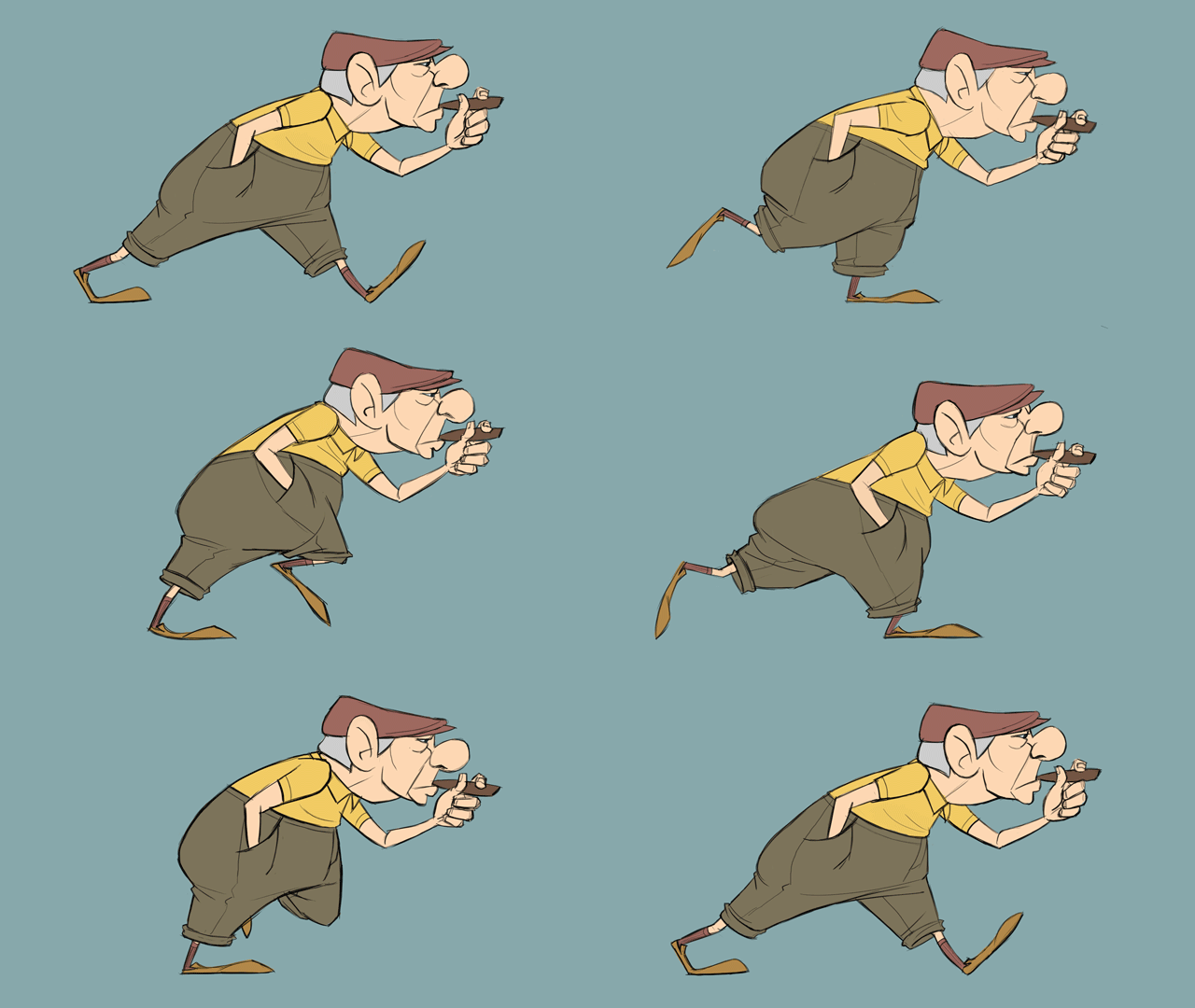
darauf zugreifen Schauen Sie sich zum Beispiel diesen Wanderzyklus
an. Dieser Gehzyklus, den wir haben oder dieser, ein
bisschen anders. Achte darauf, dass dies
die Schritte sind , an
denen du in
der letzten Phase des Kurses „12 Prinzipien der
Animation“ arbeiten
wirst der letzten Phase des ,
den wir bereits erwähnt haben. Darin geht es darum, einige
Zyklen für eine Figur zu erstellen, wie zum Beispiel Gehzyklus oder Laufzyklus und so weiter. Punktestand, wir werden dir zeigen, wie
du alles, was
du siehst, auch als Treibstoff für
Animationen nutzen kannst. Es liegt ganz bei Ihnen, wie weit Sie es entwickeln und
einige Details festlegen. Sie können entscheiden, was
Sie damit machen möchten,
je nachdem, an welcher Art von Projekt Sie
arbeiten. Schau dir das an. Wenn ich diese Geschenkdatei hier hinzufüge, ist
ein großartiges Feature, dass ich den Titel
unten verwenden
kann, um mich durch
die Frames vorwärts
und rückwärts zu bewegen und eine bestimmte Bewegung
perfekt zu überprüfen und zu analysieren Ich achte genau darauf,
wie der Charakter geht,
besonders darauf, wie er jeden
Schritt macht Schau es dir mehrmals an. Nur um die Dinge klar zu halten, werden
wir damit beginnen
, es
anhand eines einfachen Kreises
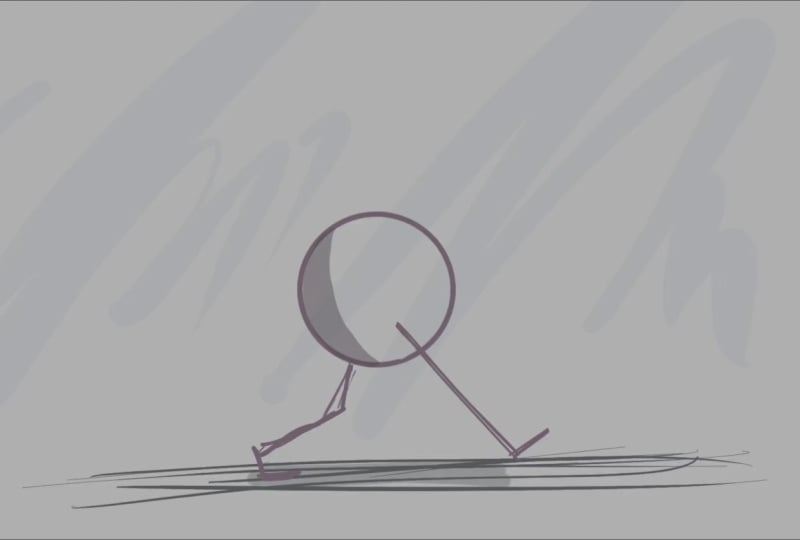
für den Körper aufzuschlüsseln . Wir wollen nur
einen Kreis für einen Körper zeichnen. Und ich werde später ein paar
gerade Linien zeichnen, um das
Bein des Charakters und einige Details
darzustellen. Aber im Moment konzentriere ich mich auf die
Gesamtbewegung des Charakters, nicht auf Details. Achte einfach darauf,
nur insgesamt. Ich überprüfe mehrmals sorgfältig die Bewegung der rechten
Beine. Schau, als es auf dem Boden ist, habe ich gerade die Vorbereitung
zwischen allen Elementen überprüft . Das Wichtigste ist , dass du einfach nicht
darauf achtest, wo das Bein ist. Es ist wichtig, wo das
Bein mit dem Körper verglichen wird. Kann sehen, wie weit sich das Bein
im Verhältnis zum Kreis bewegt. Diese sind wichtig, die
Winkel sind wichtig. Achte einfach auf die
Beziehung zwischen den Objekten. Zum Beispiel eine Beziehung
zwischen Bein und unserem Hauptkörper, eine Beziehung zwischen
Hand und Kopf, die Beziehung zwischen
Kopf und Körper. In diesem Kurs
brauchen wir nur das Bein und den Körper, also achten Sie einfach auf die Beziehungen zwischen
Bein und Körper. Achte auf Winkel. Ungefährer
45-Grad-Winkel nach hinten und der ungefähre
45-Grad-Winkel nach vorne Um mit dem Zeichnen zu beginnen,
lassen Sie uns unsere Ansicht verschieben. Sie verwenden ein iPad Pro, diese Option ist
standardmäßig in einer Einstellung aktiviert Aber wenn es ausgeschaltet ist, fahren Sie fort und aktivieren Sie es hier. Ich tippe auf die drei Punkte, wähle Split View und
dann Calpeg, damit ich beide Apps zusammen sehen kann Ich vergrößere Calpeg und minimiere die Referenz
ein wenig und
positioniere sie neben einem
Calipe, damit
6. 06 Starte die Animation auf die einfachste Weise: Ich habe
hier eine neue grobe Ebene erstellt und meinen Pinsel ausgewählt Lass uns einfach die
Pinselgröße überprüfen. Es ist gut. Die Farbe ist auch in Ordnung. Aber ich werde es etwas heller
machen, da
es nur für grobe Skizzen ist. Ich erstelle eine neue Ebene und
platziere sie unter der ersten Ebene. Ich nenne diese Ebene Oberfläche und
gebe damit den Punkt an, gebe damit den Punkt an auf den
meine Charaktere seinen Fuß
setzen werden. Wenn die Oberflächenebene ausgewählt ist, zeichne
ich eine Linie, um den Boden zu
definieren. Um sie besser sichtbar zu machen, wähle
ich sie aus und erweitere sie
über mehrere Frames. Ich möchte meinen
Gehzyklus in 12 Frames
animieren, sodass der Hintergrund immer
sichtbar ist Wenn der Boden
überarbeitet werden muss, können wir ihn drehen, verschieben
oder alles tun, was
nötig ist , damit die
Zeichnung gut aussieht Jetzt ist alles in Ordnung. versehentliches
Zeichnen auf der Oberflächenebene zu verhindern, können
Sie sie sperren, indem Sie auf die drei Punkte klicken und die Sperroption
auswählen. Dadurch wird sichergestellt, dass
Sie, selbst wenn Sie die
Oberflächenebene ausgewählt haben , nicht darauf zeichnen können. Wenn Sie versuchen,
auf dieser Ebene zu zeichnen, wird eine Meldung angezeigt, die
besagt, dass die Ebene gesperrt ist. Das heißt nur, wenn Sie diese Ebene bearbeiten möchten
, müssen
wir sie zuerst entsperren. Um das zu tun, klicken Sie einfach auf
das kleine Schlosssymbol. Es wird entsperrt. Ich sperre die Ebene wechsle
dann zu meiner
Charakterebene, die ich grob genannt habe, aktiviere die Zwiebelschale und bin von den Konzepten meiner
Charaktere inspiriert. Ich fange an, einige wichtige Posen für
den Gehzyklus zu skizzieren einige wichtige Posen für
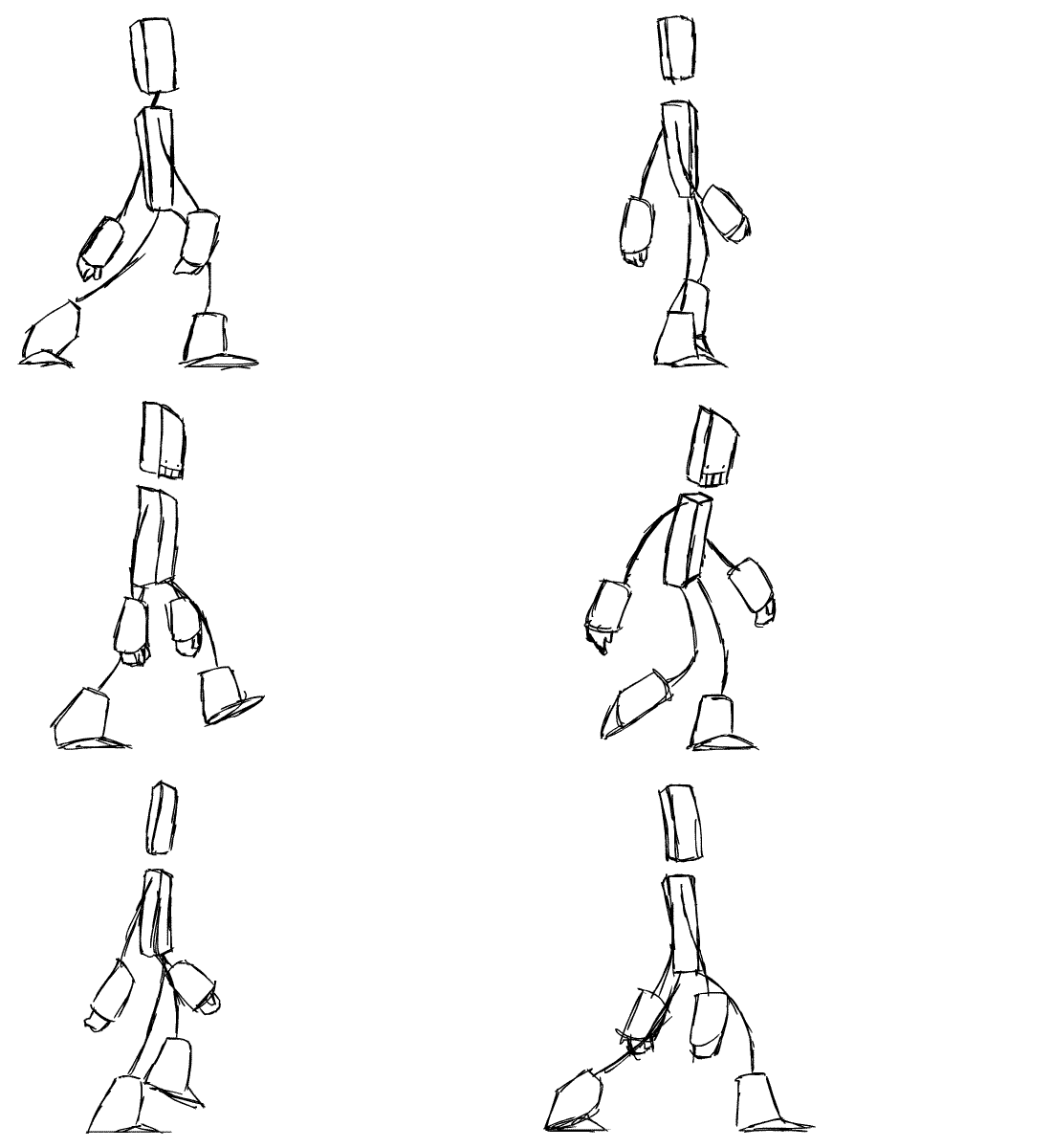
den Gehzyklus zu Eine der Posen ist genau hier, wo der
Fuß des Charakters völlig gerade ist Ich möchte diesen Rahmen wählen. Ich zeichne einfach einen Kreis. Und das, um
meinen geraden Fuß darzustellen. Siehst du, nur in einfachen Formen. Für den Fuß auf der
Vorderseite, Droide wie dieser. Er streckt sich nach vorne und nimmt
Bodenkontakt auf. Schauen Sie sich den Grad der
Vereinfachung an, den ich vorgenommen habe. Schau dir die Referenzfigur und die Figur an, die ich zeichne, linkes und rechtes Bein Ich zeige einfach meinen
Vorderfuß,
indem ich dem
Kreis als Hauptkörper einfache Linien hinzufüge. Die Zwiebelschale ist aktiv, aber sie zeigt
nichts an, wenn Sie
zum nächsten Bild wechseln. Wenn Sie auf dieses
Problem stoßen und es beheben möchten, erstellen Sie
einfach einen neuen Rahmen,
indem Sie auf den Bildschirm tippen Sobald Sie das getan haben, zeigt die
Zwiebelschale den vorherigen Frame Ich werde nicht
genau den nächsten Frame zeichnen. Ich werde es vorerst in begrenzter
Form machen. Ich brauche eine ganz
andere Pose. Ich springe ein paar
Frames weiter bis zu einem Punkt, an dem der Fuß
meines Charakters vollständig angehoben
ist. Ich werde ein paar Frames davonkommen, vielleicht zwei, drei,
vier oder sogar fünf. Ich finde diesen Rahmen gut. Ich zeichne diesen Rahmen. Achten Sie darauf, dass wir
zuerst die Unterschiede analysieren sollten . Achte zum Beispiel auf den Körper, indem du beobachtest, wie sich der Körper des
Charakters bewegt. Betrachte diesen Kreis noch einmal. Wenn Sie genau hinschauen, können
Sie sehen, dass der
Körper in dieser Pose tatsächlich
etwas höher geht . Im nächsten Bild
zeichnen wir den Kreis ein wenig nach oben. Achten Sie genau auf den Grad der Analyse und die Vereinfachungen Mein Ziel ist es nicht, jedes Detail
des
Referenzcharakters
nachzubilden , aber glauben Sie mir, wenn Sie ein
Gefühl voller Bewegung
wie dieses Charakters
mit allen Details haben wollen , sollten
wir es zuerst
mit einem einfachen Objekt
wie diesem Kreis auf einer Linie tun wie diesem Kreis auf Nachdem wir das
T-Gefühl für die Bewegung erreicht
haben, können wir jedes beliebige Detail hinzufügen Wir müssen
die Unterschiede in jedem
Frame überprüfen und analysieren . Passen Sie auf. Ich sage nicht, dass du
auf eine Zeichnung achten solltest. Ich meine,
achten Sie auf Unterschiede. Die Unterschiede
zwischen den Frames und der Referenz sind wichtig. Sehen wir uns zum Beispiel an, wie weit sich das hintere Bein nach hinten bewegt hat. Es ist eine Position wie diese. Sie sehen, es hat eine
leicht abgewinkelte Form. Ich schiebe es ein
bisschen zurück und zeichne den Fuß hierher. Einfach so. Und es ist fast auf diesem Fuß. Etwas nach oben oder unten. Machen Sie sich zu diesem Zeitpunkt keine Sorgen,
Fehler zu machen. Es ist völlig in Ordnung, mit dem Zeichnen zu
experimentieren. Zeichne und lösche
, bis es dir gefällt. Hab keine Angst davor
, Fehler zu machen. Denn wie Sie
dem Ebenennamen entnehmen können , heißt es grob, was bedeutet, dass Sie nur einen groben Entwurf
erstellen. Übrigens, wenn Sie
zwischen diesen beiden Bildern wechseln, können
Sie sehen, dass
sich
nur in diesen beiden Bildern etwas bewegt . Das alles ist Teil des
Simulationsprozesses. Ein Frame oder zwei Frames. Ich sehe, dass dieses Bein auf den Boden gelegt wird. Also klicke ich erneut hier, um zu
sehen, wie die Körper wieder posieren, und wir können sehen, dass sie an ihre
vorherige Position
zurückgegangen sind. Also werde ich diesen
Kreis ein wenig nach unten bewegen. Lass uns einfach
in einer Lücke über Zwiebelhaut ein kleines Gespräch führen. Ich möchte nicht nur ein vorheriges Bild
sehen. Ich möchte zwei, drei, vier sehen. Wie wir das machen können.
Sie müssen
nur auf die
Zwiebelschale klicken, die hier sitzt. Dadurch wird
das Einstellungsfenster geöffnet, und Sie können dann
auf den vorherigen Frame klicken. Wie Sie sehen, hat es eine
sehr geringe Deckkraft,
sodass Sie darauf doppelklicken können, um die Deckkraft anzupassen Sie können auf
den vorherigen Frame klicken und dessen Deckkraft leicht anpassen Wenn Sie die Deckkraft anpassen, die Deckkraft der
vorherigen Frames wird auch Das sieht für mich vorerst gut aus. Ich werde die
Zwiebelschale wieder schließen, um Zeichnen
fortzufahren, und ich sehe , dass der Körper des Charakters wie
im vorherigen Level gezeichnet werden
muss. Ich komme jetzt wieder hierher und werde den Kreis grob
skizzieren. Wie Sie sehen können,
sind meine Kreise überhaupt nicht perfekt. Mir ist das wirklich egal. Ich zeichne sie
nicht sauber und meine Hände sind wegen
dieser Videoaufnahme etwas eng Glauben Sie mir, ich versuche, für diese Aufnahme
sauber zu zeichnen, und so ist es Versuche nicht, sauber zu zeichnen. Das ist für
1 Million Mal hart. Vervollständige deine Frames. Ich sehe
den Fuß, der vorher hochgekommen ist. Ich meine den Hinterfuß, diesen. Ich. Es ist auf dem Boden. Jetzt sollte es zurückkommen. Genau wie unsere vordere
Fußform in früheren Frames. Ich zeichne es ein wenig nach hinten und versuche, es ein bisschen
anders zu zeichnen als dieses, weil es ein Zyklus sein wird.
Es wird eine Schleife sein. Ich zeichne es so,
um anders zu sein. Ich möchte das Gefühl sehen, das
dafür nötig ist. Wenn du merkst, dass du
verwirrt bist, schalte die Zwiebelschale aus
und schau, was los ist. Manchmal ist es mir einfach
passiert. Ich versuche
herauszufinden, wie ich mein vorderes Bein
anhand der Referenz
zeichnen soll , und ich sollte dieses Bein
etwas weiter nach vorne ziehen. Lass uns das ausschalten und sehen,
wie sich unser Charakter bewegt. Siehst du, so
simulieren wir den schrittweisen Rückschritt
in nur drei Frames. Der Charakter, auch hier legen wir dieses Bein nach unten und drehen uns, bis wir die Loop-Frames
erreichen. Mal sehen, wie viele Frames ich überspringe. Außerdem werden wir wissen warum. Ich wollte nur sehen, wie die
Bewegung in ein paar Bildern aussieht. Wenn dann insgesamt alles in Ordnung
ist, können
wir uns mit Details befassen. Bei diesem Schluck kann ich sogar Grenzen setzen. Es hängt alles davon ab, wie das
Projekt definiert ist. Hier gehe ich zum nächsten Bild über und trockne weiter, bis eine Schleife entsteht. Ich werde einfach
das Videotempo erhöhen, damit es für dich nicht langweilig
wird.
Schau dir den Prozess an. Wie Sie sehen können, ist
dieser Gehzyklus nur in Schlüsselbildern
animiert. Wenn ich das erste Bild kopiere
und es an das Ende setze, kannst
du sehen, dass eine gute
Schleife entsteht. Achten Sie darauf, dass
dies absolut nicht das Finale ist, und es ist nur eine
allgemeine Limitierung für. M.
7. 07 Füllen zwischen Keyframes: Jetzt sollten wir Frames
zwischen unseren Keyframes hinzufügen. Insgesamt benötigen wir ein, zwei, drei zusätzliche Frames
zwischen unseren Keyframes. Dazu wähle ich alle mit Doppeltab und aus. Achte darauf, dass du nicht nach der Sekunde
schreibst. Doppelklicken Sie und ziehen Sie. Hier ist eine Option. Lassen Sie mich von hier aus den genauen Namen
sagen. auf
Zwischen Strukturen erstellen tippen, können
Sie einen Rahmen
zwischen zwei ausgewählten Frames hinzufügen zwischen zwei ausgewählten Frames Schau dir das an. Wenn
ich auf dieses Symbol tippe, wird
zwischen jedem meiner
ausgewählten Frames ein leerer Rahmen hinzugefügt . Der Punkt ist, dass Sie
den vorherigen und den nächsten Rahmen gezeichnet haben. Ich schalte die Zwiebelschale und es bleibt nur noch, die Zwischenbilder
zu zeichnen. Unser Charakterbein ist da. Im nächsten Bild sollte es
auf der anderen Seite sein .
Überprüfe den Kreis. Lass es mich
ein bisschen größer machen und mit dem Zeichnen beginnen. Lass uns eine kleine Pause haben
, um über etwas zu sprechen. Wir haben zwei Möglichkeiten,
unseren animierten Prozess fortzusetzen. Zuerst zeichnen Sie Keyframes
und setzen dann
die Animation auf der Grundlage Ihrer
Kreativität fort , nicht anhand der Referenz Die zweite Möglichkeit besteht darin, erneut
anhand der Referenz fortzufahren. Das ist es, was wir tun
wollen. Zum Beispiel ist dieser Fuß
jetzt in
Ordnung. Er ist zurück Lass uns die
Zeichenreferenz einfach genau
auf den Frame setzen , diesen. Überprüfen Sie nun zwei Frames danach. Folgendes müssen wir zwischen unseren Frames
zeichnen. Der Körper ist etwas höher. Und überprüfe, wie stark sich
der Fuß bewegt. Achten Sie darauf, dass
sich der Zeh nicht viel bewegt. Es bleibt immer noch an seiner Position. Der Fuß beginnt sich von
Dehnungsposen zu Beugung zu beugen. Das heißt, ich sollte
diesen Fuß in der
vorherigen Kontaktphase zeichnen . So wie das hier. Ein bisschen
hoch und biege es so. Genau auf der Grundlage der Inspiration , die wir von der Referenz bekommen haben. Schau, wie sich das Bein jetzt bewegt. Schalten Sie die Zwiebelschale aus, um die Bewegung besser
sehen zu können. Wir brauchen
hier noch einen dazwischen, den wir später hinzufügen werden. Lassen Sie uns jetzt überprüfen, wie
weit sich dieser Fuß bewegt hat. Schalten Sie die Zwiebelschale wieder ein. Jetzt ist es offensichtlich, dass
es ungefähr 90 Grad ist. Achten Sie darauf, dass dieser Fuß gerade ist, also zeichne ich wie die Referenz. Geradeaus und ein bisschen vorwärts. Zwiebelschale abdrehen
und jetzt können wir sehen. Der Gehzyklus wird immer
glatter. Ich werde dasselbe mit
den nächsten Bildern machen. Das Bein des Charakters geht nach oben. Wir haben das gezeichnet und es
wird so sein. Der Kreis als unser Körper
geht ein wenig nach unten. Ich zeichne ihn hier, und
das hintere Bein, das etwa 90 Grad
beträgt , geht zurück, um diese Form zu
erreichen. Ein bisschen zurück wie hier. Das vordere Bein beugt sich in diese Richtung. Lass uns überprüfen, ob es gut ist oder nicht. Wir können sehen, dass der
Zyklus jetzt glatter ist. Was ist das nächste
Bild aus dieser Pose? Hier? Wir haben frühere Frames gezeichnet und
jetzt wollen wir diesen. Wir haben diese beiden Posen gezeichnet und eine bleibt
hier, die Meile eins. Der Körper wird ein bisschen größer. Ich wechsle mehrmals zwischen den
Strahlen , um zu sehen, wie die
Bewegung genau ist. Das
vorwärts gerichtete Bein wird so gerade sein und das hintere Bein
wird sich vorwärts bewegen. Wir müssen es also ein
wenig beugen und der Fuß steht
völlig vom Boden ab. Ich lösche diesen Teil einfach. Überprüfe die Referenz noch einmal, um das Gefühl
der Bewegung nachzuahmen. Lassen Sie uns die gesamte
Bewegung noch einmal überprüfen. Halte alle Frames gedrückt und spiele ab. Siehst du, die Bewegung ist
etwas geschmeidiger. Denken Sie daran
, dass ich die Bildrate vorerst
auf fünf eingestellt habe, weil ich ein paar Bilder habe Wenn ich sie
jetzt auf 12 setze, wird es schnell sein. Der Charakter wird auf diese
Weise mit höherer Geschwindigkeit laufen. Aber ich möchte die Bilder länger
sehen , also habe ich das gemacht. Jetzt füge ich noch etwas
dazwischen für meine Frames hinzu. Die Videogeschwindigkeit
wird erhöht, sodass wir sicher sein können, dass es für Sie nicht langweilig
wird. Ohh Mal sehen, wie das ist, nachdem ich
mehr dazwischen eingefügt habe Wählen Sie erneut alle Frames aus, und jetzt setzen wir die
Bildrate auf zehn Dadurch wird überprüft, ob alle Ebenen
in der richtigen Dauer sind. Ich muss noch einen Frame freilegen. Ich ändere den FPS auf 12 und
sehe, wie es jetzt funktioniert. Ich sehe, dass dieses Essen mit großer Verzögerung
auf den Boden gelegt wird. Das heißt, es hat ein oder
zwei zusätzliche Frames. Lass uns das löschen, um zu sehen
, ob das Gefühl besser ist. Lass uns nochmal spielen, um das zu überprüfen. Achte auf
diesen kleinen Punkt. Ich habe hier eine kleine Lücke gesehen
und das ist ein Problem. Es ist ein Loop-Problem.
Wir müssen es reparieren. Um am Ende eine Schleife zu haben, wollen
wir
den ersten Frame erreichen. Erstellen Sie ein Duplikat
des ersten Frames und platzieren Sie es am Ende. Nicht gerade das Ende. Machen Sie vorher einen Lückenrahmen. Jetzt mit Zwiebelschale können
wir sehen, was in unserer Schleife
fehlt. Ich schaffe es einfach dazwischen. Danach lösche ich den duplizierten ersten Frame
und mache eine Loop-Wiedergabe Lassen Sie uns jetzt spielen und sehen,
ob das Problem gelöst ist. Alles ist in Ordnung.
8. 08 Hinzufügen einiger Details und Abschluss: Im vorherigen Video haben
wir anhand
dieser Kursmethode animiert, was wir wollten Dies ist die Zyklusausgabe. Jetzt wollen wir es in allen Elementen
etwas mutiger machen in allen Elementen
etwas mutiger Sie können sehen, dass es
aufgrund dieser groben
Linien, die wir zeichnen, lebendig aussieht aufgrund dieser groben
Linien, die wir zeichnen, Es vibriert irgendwie
und das ist cool. Aber diese Grundlinien sind
lästig, weil sie
aus Stahl sind , während unser Charakter vibriert und
lebendig ist Wir möchten unserer Animation zwei
Elemente hinzufügen. Zunächst ein einfacher Schatten
für unseren Charakter. Und zweitens, lass den
Boden vibrieren. Ich mag Stahlbilder
in animierten Szenen nicht. Vorher müssen wir auf einen Punkt
achten. Manchmal möchten wir aus einigen Frames
eine Schleife machen. Ich möchte zum Beispiel nicht den Boden in allen Frames
animieren Ich möchte es nur
dreimal zeichnen und es dann in der
gesamten Animation wiederholen Ich schalte Zwiebelschale
auf Bodenschicht ein. In seiner Ebene gehe ich zum nächsten Bild und zeichne die vorherigen
Linien noch einmal. Wirklich einfach. Dann nächstes Bild. Ich zeichne diese Linien
noch einmal und fertig. Ich brauchte nur drei
Frames und das war's. Überprüfe das Zeichen nur
in diesen drei Bildern. Was ist nun, wenn ich
diese drei Frames in
allen meinen Laufanimationen wiederholen möchte ? Ich wähle diese drei Frames aus. Klicken Sie auf den Zyklus, um
ihn an der gewünschten Stelle anzuwenden Sie müssen nur den Stil ziehen Sehen Sie, wenn wir
einen dieser Rahmen auswählen, werden
einige andere Rahmen blau Das heißt, dass
dieser Rahmen, den Sie
ausgewählt haben ,
derselbe von diesen ist. Jetzt spielen wir einfach und sehen unsere Animation noch einmal an. Sieht gut aus Alles ist live. Lassen Sie uns weitermachen und unserer Animation einige
weitere Details hinzufügen. Ich wähle meine Oberflächenebene aus
und füge darüber eine Ebene hinzu. Nennen Sie es Schatten. Wir wollen nur
einen Primärschatten hinzufügen , um unseren einfachen
Charakter besser darzustellen. Das ist absolut nicht der endgültige
Schatten. Mache meinen Pinsel etwas größer und auf jedem Bild sollte ich einen einfachen Schatten
hinzufügen. Sehr einfach. Wo ist die Lichtquelle? Ich betrachte es hier, also wird der Schatten
auf der anderen Seite sein. Mach meinen Pinsel größer. Sehr einfach. Versuche nicht, es sauber
zu zeichnen Wir wollen nur eine dreidimensionale Illusion
unseres Charakters haben. Gehen wir zum nächsten Bild über und
zeichnen meine Frames relativ. Ich muss meine
Zwiebelschale einschalten. Es ist zu dunkel. Mach es von
hier aus leichter. Es ist gut. Jetzt kann ich meinen gesamten
Schatten in jedes Bild zeichnen. Nimm es nicht zu schwer. Zeichne leicht. Es ist immer noch hart. Wir wollen nur etwas
repräsentieren. Zeichne einfach, wie du willst.
Sie können alles später bearbeiten. Das einzig Wichtige ist
das Gefühl von Bewegung, und das ist
bei den ersten Zeichnungen nicht der Fall. Du musst editieren können. Es ist wirklich wichtiger
als die ersten Zeichnungen. Sie sollten in der Lage sein,
Ihre Probleme zu erkennen und zu lösen. Bearbeiten Sie sie Schritt für Schritt,
um Ihre Zeichnungen und
Animationen immer besser zu Bitte versuchen Sie nicht,
Ihre Zeichnungen in den ersten Schritten zu reinigen. Du solltest hier nicht nett sein. Wir haben viel Zeit, um unsere Zeichnungen später zu
reinigen. Schau dir an, wie ich Schatten hinzufüge, nicht wirklich sauber sind, sondern nur miteinander
verwandt sind.
Es ist wichtig. Achten Sie darauf, dass sie miteinander verwandt sind. Um das Problem zu vermeiden
, das wir im C-Zyklus hatten, kopiere
ich meinen ersten
Frame bis zum Ende, um zu überprüfen, wie ich sie
zueinander in Beziehung setzen kann. Jetzt zeichne ich den mittleren Rahmen. Ich kann den
duplizierten Rahmen
, den sie am
Ende als Referenz hinzufügen, nicht löschen , Zwiebelschale
und Heat Play
ausschalten Es ist völlig lebendig. Ist es ohne Probleme?
Natürlich nicht. Von nun an können wir die Farbe reinigen
und hinzufügen, was wir wollen. Um meinen
Charakter besser darzustellen, und als letztes möchte
ich einen Schatten
unter meinem Charakter hinzufügen. Ich muss eine weitere Ebene hinzufügen. Ich nenne es Schatten Zwei. Schau mal, mach meinen
Pinsel einfach etwas größer und dunkler. Wenn ich auf dieser Ebene zeichne, wird
sie auf diesen
Linien gezeichnet. Ich will das nicht. Ich bevorzuge es
unter diesen Linien, also sollte ich meine Schichten neu anordnen, es unter die Oberfläche
bringen Und wir wollen einen weiteren
Zyklus für diesen Radierer machen, diesen, Zwiebelschale
auf zwei Schattenschichten,
beginnen, meine Schatten zu zeichnen Da mein Charakter
weniger Platz beansprucht, sollte
der Schatten kleiner
gezeichnet werden, so wie hier. Bis daraus ein
Kreis wird. Mach so weiter. Wenn du überprüfen willst, ob du deine Animation richtig
machst , zeichnest du leicht oder nicht Wenn es viel Zeit in Anspruch nimmt, stellen Sie
sicher, dass das nicht korrekt ist Lassen Sie uns die Animation noch einmal überprüfen. Es ist gut. Im nächsten Video werden
wir unsere Animation exportieren.
9. 09 Export und FERTIG!: Um Ihre
Projekte in Calpe zu exportieren, haben
Sie nur eine Möglichkeit Gehe zur Einstellung. Es gibt viele Optionen, auf die Sie im Moment nicht achten
müssen. Sie können die meisten von ihnen verstehen indem Sie
einfach
ihre Beschreibungen lesen. Wie Sie sehen, brauchten wir
die meisten von ihnen in diesem Kurs nicht. Bevor wir exportieren, müssen
wir
unser Projekt um mehrere
Sekunden verlängern . Ist es nicht. Es beginnt hier
und endet hier. Wir wollten uns noch ein
paar Sekunden bewegen .
Du hast zwei Gewichte. Sie können diesen Wert für 1
Sekunde exportieren und ihn in
anderen Anwendungen
wie Premier After
Effects oder sogar Lum
Phagen auf dem iPad Pro verlängern anderen Anwendungen
wie Premier After , oder Sie können es
hier beim Radfahren tun Wir können sie eins nach dem anderen durchfahren. Aber hier können wir ein anderes Tool
beschreiben, aber sehr viel Aufmerksamkeit schenken. Was ich mache, ist, die gesamte Ebenenreihenfolge zu
zerstören. Das heißt, Sie können
sie nicht einzeln bearbeiten. Das ist nicht gut für diesen Schritt, aber es ist eine gute Gelegenheit
, ein weiteres Tool zu beschreiben. Ich möchte alle meine Ebenen zusammenführen. Das heißt, ich kombiniere
mehrere Ebenen in einer Ebene. Ich wähle diese Ebene, diese, diese
und die letzte aus. Tippen Sie auf einen dieser drei Punkte
und dann auf das Zusammenführungssymbol. Das Tag lautet Ebenen zusammenführen. Ich tippe auf Zusammenführen und alle
meine Ebenen sind jetzt eins. Wie du siehst, kann ich
sie nicht mehr einzeln bearbeiten. Wenn ich Radierer auswähle
und mit dem Löschen beginne, wird
alles auf einmal gelöscht Ich kann
diesen Schatten zum Beispiel nicht einzeln löschen. Seien Sie
also vorsichtig, bevor Sie auf eine
Zusammenführung tippen Aus Sicherheitsgründen erstelle ich immer ein Duplikat meiner Ebenen
und füge dann eine davon Lass uns weitermachen. Jetzt haben
wir eine Schicht. Alles, was wir tun sollten, ist, alle
auszuwählen, einen Zyklus zu erstellen und die
Dauer um etwa 5 Sekunden zu verlängern. Jetzt haben wir ein fünfsekündiges
Animationsvideo mit 12 FPS. Um das zu exportieren, tippen Sie
einfach hier auf das Symbol. Vergewissern Sie sich, dass Sie
ein Export-Panel sind . Hier müssen
wir uns entscheiden. Wenn wir einen einzelnen
Frame-Export wünschen, müssen
wir diese
Option auf das Bild setzen. Und wähle aus, welchen Frame
ich exportieren möchte. Wenn ich tippe und exportiere, wird
ein einzelner Frame ausgenutzt. Die zweite Möglichkeit besteht darin, es als Video zu
exportieren. Also müssen wir
diese Option auf Sequenz ändern. Jetzt müssen wir auswählen, welchem Format diese
Sequenz exportiert werden soll. Es gibt viele
davon, die Sie wählen können, aber bei 90% entscheiden wir uns für MP Four. Bildrate auf 12, Aufnahmegröße oder Auflösung
920 in 1080, und überprüfe, ob du IDO zwei exportieren
möchtest. Wir haben keine DO-Datei hinzugefügt, sodass Sie diese Option nicht
ändern müssen. H-Export. Jetzt fragt es
, wo ich es speichern möchte. Speichere oder teile es,
wo immer du willst.
10. 10 Erweitere dein Studium (Kursprojekt): Nun, wir haben das Ende
dieses Animationskurses mit
Calpeg und iPad Proof erreicht dieses Animationskurses mit
Calpeg und iPad Proof Wie ich in
den Tutorial-Videos erwähnt habe, ist
Übung
absolut unerlässlich Sie haben den Prozess
Schritt für Schritt gesehen und jetzt sind Sie dran. Sie können zahlreiche
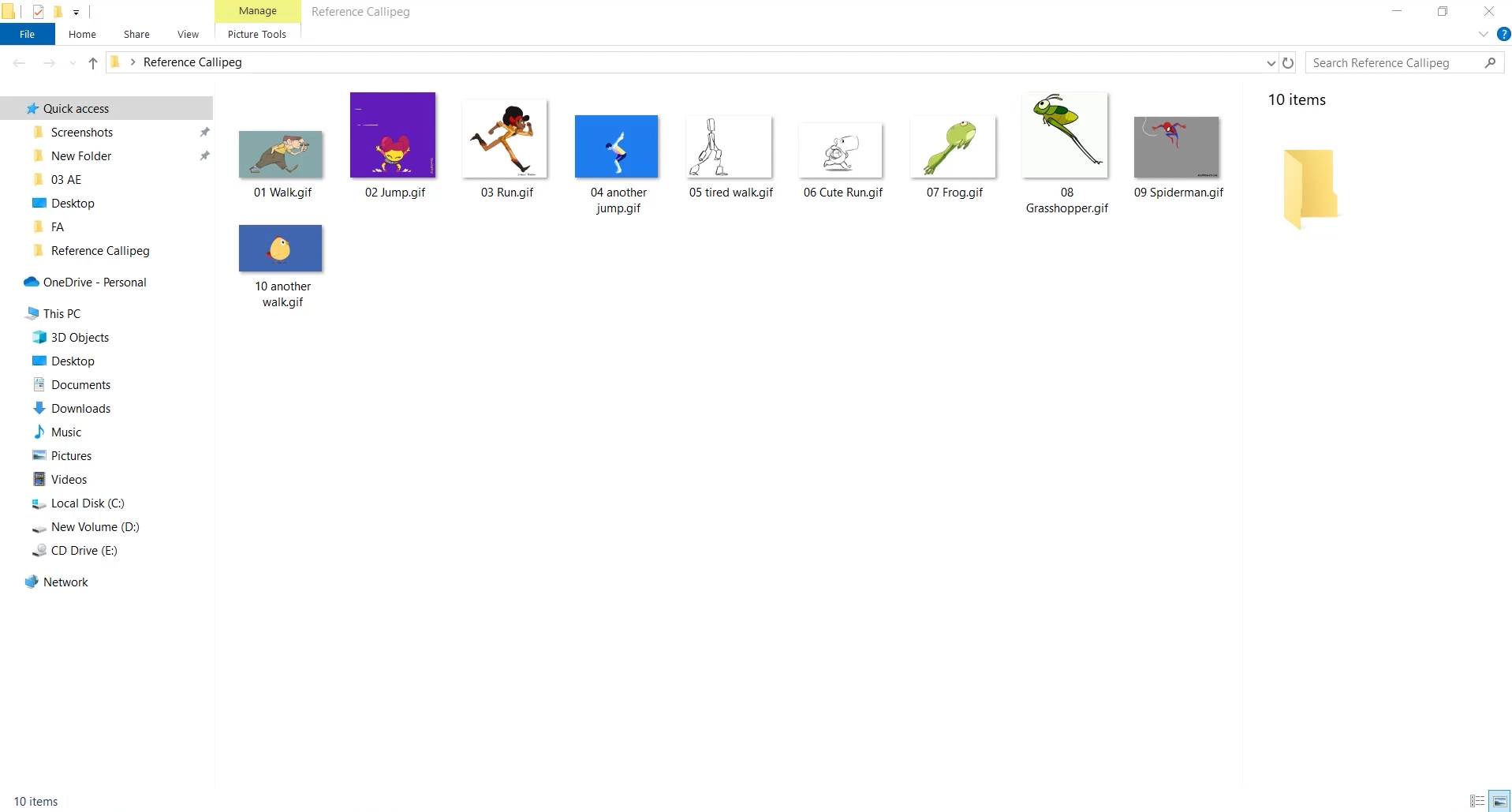
Referenzen aus verschiedenen Quellen finden. Aber ich habe diese
zehn Referenzen für
Sie zusammengestellt , um Ihnen die Mühe zu ersparen, gute Referenzen
zu finden. Ich empfehle, drei
davon zu üben und Ihr
Vorher-Nachher-Ergebnis zu vergleichen. Es ist jedoch wichtig, dass Sie sich nicht nur
auf diese zehn beschränken. Es ist nur eine Vorspeise. Mann, wenn du in
den Prozess der Anuation eintauchst, hast du bestimmt jede Menge eigene
kreative Ideen, die es zu entdecken gilt Aber zunächst sollten Sie sich vorerst an
diese zehn Dateien halten. Schauen wir uns jetzt
einige davon genauer an. Diese Dateien decken eine Vielzahl von Modellen ab, von einfachen bis hin
zu anspruchsvolleren Modellen. Ich habe sie sorgfältig für Sie
ausgewählt, und das Ziel von
Schulungen wie der, die wir im Kurs
durchgeführt haben, ist es, den Prozess zu
vereinfachen. Du musst
die Bewegung verstehen. Ich verwende Premier Pro, um die verschiedenen Frames zu
analysieren, aber Sie können jede Software verwenden, mit der
Sie vertraut sind. Es stehen unzählige
Optionen zur Verfügung. Wie Sie gesehen haben, habe ich
mit der VSRF-App
als Referenz auf dem iPad gearbeitet mit der VSRF-App
als Referenz auf dem Jetzt wechsle ich auf meinem
Windows zu Premier Pro. Die Anwendung
ist nicht wichtig. Achte auf den Prozess. Lassen Sie uns zum Beispiel
diesen Gehzyklus analysieren , an dem wir gearbeitet
haben. Der Hauptvorteil von
Software wie Premier Pro besteht darin , dass ich mich leicht vorwärts,
rückwärts bewegen und
bei bestimmten Frames pausieren kann rückwärts bewegen und
bei bestimmten Frames pausieren Dadurch kann ich die Bewegung im
Detail
studieren und sie
als Referenz für meine
eigene Innovationsarbeit verwenden als Referenz für meine
eigene Innovationsarbeit Wählen Sie also Software, mit der
Sie das ganz einfach erledigen können, nicht nur Premier Pro, sondern
wählen Sie einfach ein Programm, mit dem Sie
sich auskennen. Wir müssen eine Software verwenden, die
es uns ermöglicht, bei
einzelnen Frames eine Pause einzulegen. Ob es dieser Charakter oder dieses Modell ist, spielt keine Rolle. Aber wie Sie sehen können, sind die
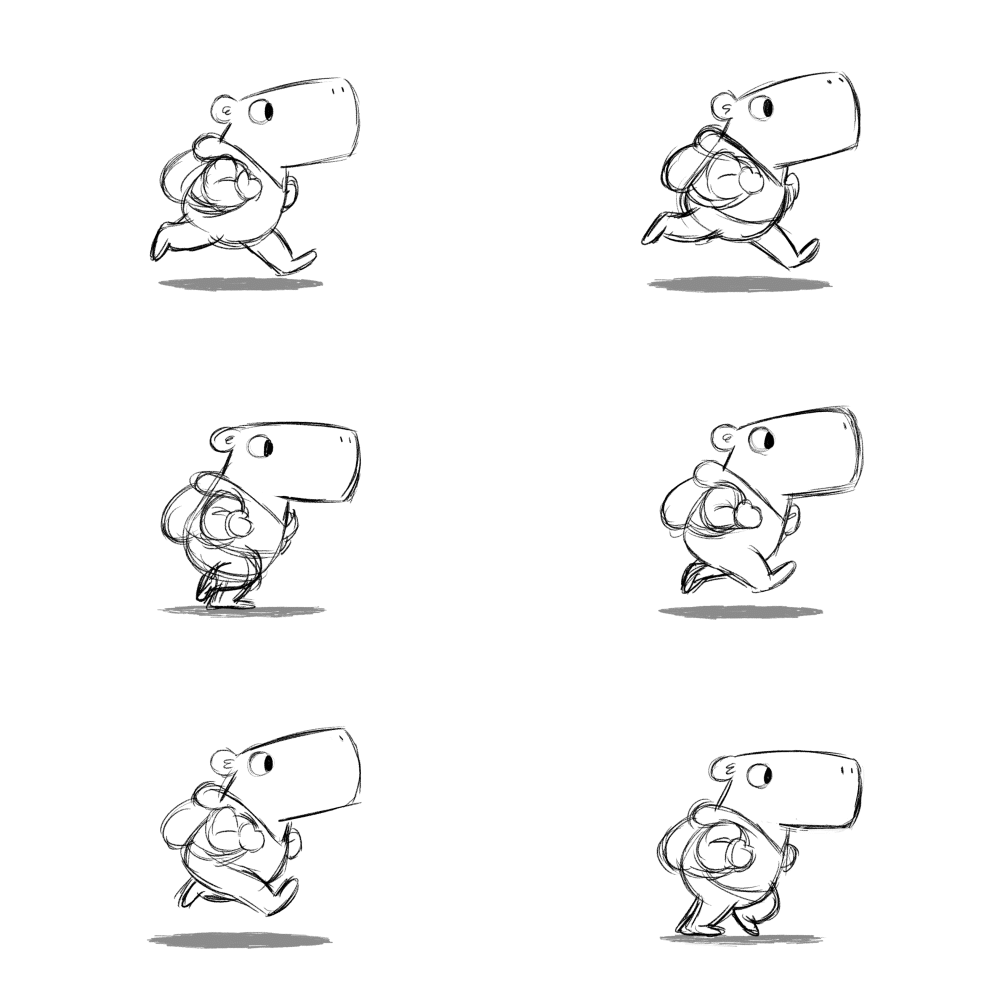
Bewegungen schnell. Nehmen wir zum Beispiel diese
Drogenanimation. Ich öffne es in der Software. Beobachten Sie nun die Details
der Bewegung. Die Dehnung der Beine, der Kontrast zwischen
Hand- und Fußpositionen. Es gibt jedoch
einen entscheidenden Punkt den
Sie
genau achten müssen. Der entscheidende Punkt ist,
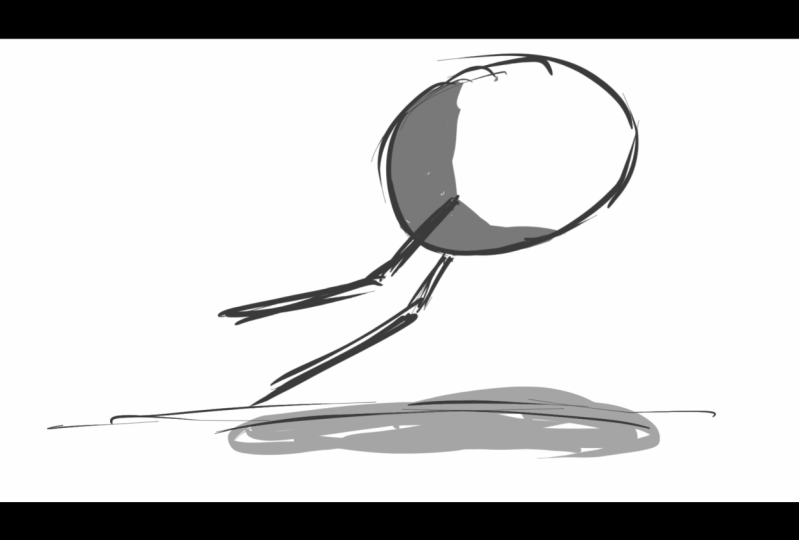
diesen Teppich als Kreis mit zwei Linien
und zwei weiteren Linien zu visualisieren diesen Teppich als Kreis mit zwei Linien
und zwei . Sie müssen die Hand nicht
animieren. Bei vielen dieser Übungen ist es zunächst
unnötig, die Hand
zu animieren Später können Sie bei Bedarf ein paar
Zeilen für die Hand hinzufügen. Der Schlüssel liegt darin, sich auf
den Kreis zu konzentrieren und seine Bewegung
zu analysieren. Sie können
später Details hinzufügen, wenn Sie möchten. Betrachte es für jedes Auge
als Kreis und füge Finger hinzu.
Füge so viele Details hinzu, wie du möchtest. Das
Wichtigste ist jedoch, dass Sie sich zunächst auf
Ihre vereinfachten Linien und
Kreise konzentrieren . Wie visualisierst du es? Wie folgst du der Bewegung und kannst du sie
replizieren In diesem Beispiel müssen
Sie beispielsweise auf die Beinverlängerungen
achten Es ist im Wesentlichen der
Kreis und vier Linien, zwei Linienpaare. Jedes Bein besteht aus zwei Teilen, was insgesamt
vier Beinsegmente ergibt. Sie können beobachten, wie sich die
Beine zusammenziehen und ausstrecken, wodurch
sie nach oben getrieben werden und sie wieder springen Lassen Sie uns
vom einfachen Springen
zu einem komplexeren springen übergehen zu einem komplexeren springen übergehen Stellen Sie sich zum Beispiel diese
Art von Sprungbewegung vor, die auf der Rotoskopie basiert Es ist eine Methode zur Animation. Um
diese Sprungbewegung effektiv zu animieren, müssen
Sie den
Körper als nur einen Kreis betrachten könntest du dir den Körper
als Oval oder sogar als zwei Kreise vorstellen als Oval oder sogar als zwei Kreise Je nach Pose Fügt im Vergleich zu
unserem vereinfachten Ansatz eine weitere Ebene der Komplexität hinzu, ist
aber immer noch recht überschaubar Der Schlüssel liegt darin,
genau zu beobachten, wie die Körperteile Bild für Bild bewegen und
sie zu Formen zu vereinfachen Eine einfache Methode kann das sein
, insgesamt ein Kreis und zwei Linien, und Sie
können damit beginnen. Ein anderes Beispiel wie
dieses Zeichen kann
man sich als einen
Kreis und zwei Linienpaare vorstellen. Ich kann sehen, dass der
Kreis in einigen Bildern dehnbar sein kann. Halte dich nicht an eine Zahl. Nach der Animation
mit dieser Methode werden
Sie vom Ergebnis überrascht sein zum Abschluss dieses Videos noch Lassen Sie uns zum Abschluss dieses Videos noch einmal auf unsere Kernfrage zurückkommen Warum legen wir Wert auf die Vereinfachung von
Bewegungen in Animationen? Wir haben es im
Kurs erwähnt und
ich möchte es noch einmal erwähnen, weil es wichtig ist Das Gefühl von Bewegung ist viel wichtiger als Details. Wenn Sie
das Bewegungsgefühl effektiv einfangen können , können Sie
danach so
viele Details wie möglich hinzufügen. Halten Sie sich also zunächst nicht an
Details. In Details wie Farben, Schatten, Haaren, allem anderen. Das entscheidende
Element, das
eine Animation wirklich zum Leben erweckt, ist jedoch die
zugrunde liegende Bewegungsszene. Dies ist die Grundlage
, auf der alle anderen
Elemente beruhen und es lohnt sich, in deren effektive
Erfassung zu investieren. Darin liegt der eigentliche Aufwand darin, das
Gefühl der Bewegung einzufangen. Ich freue mich sehr, dass wir an
diesem Projekt zusammenarbeiten und diese
einfache Animation,
inspiriert von unserem
Referenzmaterial, zum Leben erwecken
konnten diesem Projekt zusammenarbeiten und diese
einfache Animation,
inspiriert von unserem
Referenzmaterial, zum Leben erwecken . Ich habe alle Referenzen aus
diesem Tutorial hochgeladen ,
heruntergeladen und geübt. Ich wünsche dir alles Gute
und warte darauf,
deine unglaublichen Animationen in
diesem
Abschnitt mit den Kursprojekten zu sehen deine unglaublichen Animationen in . Pass auf dich auf.
 Tipitoon, 2D animation Instructor