Transkripte
1. Windows Movie Maker der Software: Einführung in Einführung in Einführung in: wissen Sie, dass Video die effektivste Marketing-Taktik ist? Tatsächlich sind
Videos, die bis 2020 unvergesslicher sind als jede andere Art von Inhalten, 80% des aktuellen Traffics werden Video sein. Aber wenn Sie Ihr Unternehmen besitzen und gleichzeitig Produktionsabteilung,
Marketing,
Vertriebsabteilung und Finanzabteilung sein Marketing, müssen, dann möchten Sie nicht mehr zu Ihrer Arbeitsbelastung beitragen. Wenn Sie einfach nur schnell eine Video-Story aus Videos und Klippen und Bildern erstellen möchten, sind
Sie an der richtigen Stelle. Hallo, mein Name ist Selena, und ich bin ein Vollzeit-Künstler in Kunstlehrer. Bis zu diesem Jahr habe ich nie ein einzelnes Video erstellt, aber da ich Windows Movie Maker entdeckt habe, erlaubte
es mir, was zu erstellen, wenn Sie Videos über meine Kurse ohne viel Zeit
und Mühe zu investieren , und Ich möchte mein Wissen mit Ihnen teilen. Willkommen zu meinem Kurs Windows kreativer, wenn Sie möchten, um kurze, einfache Videos und Sie verwendet Fenster, trat dieser Klasse und Sie werden in der Lage, erstellen und laden Sie Ihren eigenen Film und Roll. Jetzt verklagt die Claressa
2. 1. So fügst du Videos und Fotos hinzu, um einen Grobentwurf zu erstellen: Willkommen bei Teil 1 in Teil 1 wird ein grober Entwurf erstellt. Wir erstellen einen Ordner mit Videoclips und für diejenigen für das Projekt werden Videos und
Fotos aus dem Ordner in der Windows Movie Maker hinzufügen , Passen Sie die Wiedergabe Geschwindigkeit Rory Range Dateien und gespeichert das Projekt. Beginnen wir mit der Erstellung eines dedizierten Ordners, in dem Sie alle Dateien sammeln, die Sie benötigen. Ich habe meine in Fenstervideos und die Datei Skill Share Projekt erstellt. Lassen Sie uns Windows Movie Maker öffnen. Fangen Sie mit diesem Filmemacher an. Klicken Sie auf. Es gibt noch nichts in diesem Programm in die Dateien importieren, wenn Sie klicken und Fotos und Videos navigieren zu dem Ordner, in dem Sie erstellt, was Sie aus Ihren Dateien sind. Wählen Sie alle aus, und klicken Sie auf „Öffnen“. Wenn Sie diese Videoclips zum ersten Mal im Windows-Movie Maker öffnen, dauert
es Zeit, die Datei zu konvertieren. In den vier Monaten, in denen Sie im Programm arbeiten können, dauert
es ein paar Minuten. Wenn dieser Vorgang abgeschlossen ist, können Sie schnell mit diesen Dateien arbeiten. Es dauert eine lange Zeit. Erhöhen wir die Geschwindigkeit, die doppelt so hoch ist wie die Geschwindigkeit, die Sie benötigen, um die Geschwindigkeit einer Wiedergabegeschwindigkeit
auf jedem Clip anzupassen . Jetzt, anstelle von einer Minute und 1/2 haben Sie nur 50 Sekunden. Sie können auch unerwünschte Datei entfernen und die Sequenz neu anordnen. Sie müssen nur auf die ausgewählte Datei klicken und an einen anderen Speicherort verschoben werden. Jetzt ist es Zeit zu sparen. Das Projekt wurde sicher abgelegt. Projekt s Ich gebe den Namen ein. Er kann Sie im Projekt in der Datei speichern, in der Sie dieses Projekt haben. Ich nannte es nach meinem Kurs, den wir Windows Maker für die Erstellung von Alexi. Vielen Dank für das Ansehen und sehen Sie sich im nächsten Video.
3. 2. Bearbeiten von Video: Trimmen und Split: Hallo und Willkommensspitze. Teil Bearbeitung Videogeschwindigkeit in der Länge in diesem Teil wird das Projekt ein Breitbild-Split senden und Stream-Videoclips und sagte Dauer für Fotos. Lassen Sie uns überprüfen, ob das Video sagte Toe rechten Bildschirm. Vier Monate gehen zum Projekt rechten Bildschirm 16 von neun ist das weit verbreitete Seitenverhältnis heute. Jetzt fangen wir mit der Bearbeitung an. Aber die Verwendung des Traumwerkzeugs ermöglicht es uns, einen kurzen Teil des Videos zu speichern. Gehen Sie zu bearbeiten trimmen, und dann könnten Sie nur den Videoclip durch Schieben der Griffe entlang der Schiebetür Safe. Kein Problem. Wir können immer zurückkehren und die Richtung dieses gespeicherten Videoclips angepasst, und jetzt können wir teilen. Split ermöglicht es uns, dann besorgt Teil des Videos zu entfernen ist wie Schneiden Split und dann weiter spielen, um das Glück bis zum Ende der Split Split und jetzt entfernen Sie den mittleren Teil von rechts, klicken Sie auf die Maustaste und entfernen dieser Teil verschwindet. Das ist das Flugzeug weiter. Wir können auch nur eine Zeit von vier Bildern auf dem Bildschirm gehen, um die Richtung zu bearbeiten und zu reinigen. Das verkürzte abgehörte Bild auf drei Sekunden auf dem Bildschirm, der auf diesem Port klickt. Wiccans spielen länger, wie acht Sekunden Weil ich gerne mehr Informationen über den letzten Flug und ich war Zeit, um das Projekt zu speichern. Gehen Sie zu abgelegtem sicherem Projekt. Danke, dass Sie zugesehen haben. Und ich werde dich im nächsten Video sehen.
4. 3. So fügst du Übergänge zwischen Clips und Bildern hinzu!: Willkommen in Teil Drei in diesem Teil, wird die Animationsfunktion verwenden, um Übergang zwischen Videoclips zu erstellen, voll eine gerade Übergangszeit, reduzierte Lautstärke, passen Sie die Dauer der Clip-Träume nach Bedarf und speichern Sie das Projekt. Fangen wir jetzt an. Wir sind wieder in unseren Arbeitsraum. Übergang könnte unter Animation gefunden werden, und Sie können eine beliebige Option auswählen, die Sie möchten, und es gibt viele zur Auswahl, aber mein Favorit ist aufgelöst. Das ist schafft sehr schöne Art filmischen Effekt. Es könnte standardmäßig angepasst werden. Es ist 1,5, aber Sie können die Dauer erhöhen. Wir gehen auf zwei Sekunden oder verringern es in einer Sekunde. Lassen Sie es als Standardstandard belassen und gelten für alle von ihnen, um die Lautstärke zu reduzieren. Sie können auch Hintergrundgeräusche. Sie können gehen, um es hinzuzufügen, Lautstärkeregler und reduzieren den Ton auf allen Clips. Und jetzt fangen wir von Anfang an, um zu sehen, was was? Wir haben alle Clips verbunden, aber dieser erscheint zu lang. Wir können diesen Traum anpassen und die Zeit reduzieren. Wir können sie einfach durch Verschieben der
Griffe alles, was wir können Feenbrustgröße Zeit schaffen, indem Sie Sekunden und Hunderte von
Sekunden anpassen . und her. Speichern Sie die Creme und es ist jetzt Zeit, das Projekt zu speichern. Wechseln Sie zur Datei Klicken Sie auf Projekt speichern. Danke fürs Anschauen und ich werde das nächste Video verklagen.
5. 4. Hinzufügen der Titelseite der Titelseite: Willkommen zum Teil für das Tragen der Titelseite in diesem Teil wird die Titelseite zu erstellen. Ändern Sie die Schriftgröße, Kragenposition im Hintergrund sowie Tech-Start, Zeit und Dauer. Fangen wir an. Stellen Sie sicher, dass Sie am Anfang beginnen und dann zur Startseite gehen und auf einen Titel klicken. Der Titel wird standardmäßig angezeigt. Der Titel ist der Name der Datei, die Sie bi jährlich in jedenfalls Buchstaben und Wörter ändern oder den Titel komplett geändert haben Sie können das Formular auch nach der Größe des Fonds ändern, den Sie neu positionieren können. . Sie können den Text neu positionieren, indem Sie ihn auf den Bildschirm ziehen. Sie können auch die Farbe des gebildeten,
zum Beispiel
dunkelblau und gleichzeitig
den Hintergrund ändern zum Beispiel , um MM Dean Arbeit zu mögen. Das ist Dragon. Gehen Sie zurück zu Hintergrund, Farbe und Hellblau. Sie können die Darstellung des Textes auf dem Bildschirm ändern. Meine Vorliebe ist es, fantastisch zu machen. Wir können auch die Transparenz des Textes ändern. Lassen Sie uns spielen, und wenn Sie mögen, was Sie sehen, können
wir weiterhin die Einstellung der Zeit und Dauer des Textes gehen auf vier Monate. Dauer des Textes. Die Rutsche. Es ist wahrscheinlich zu lang. Also gehen wir, um es hinzuzufügen und von der Standardeinstellung sieben Sekunden wird es auf vier Sekunden ändern. Lasst uns nochmal spielen. Wir können auch die Zeit ändern, zu der sein Deck beginnt. Gehen Sie zu vier Monaten. Startzeit. Wir können anfangen. Wahrscheinlich nicht von Anfang an, aber wenn eine Sekunde später, ist
es Plädoyer. Wenn Ihnen die Titelseite gefällt, lassen Sie uns das eingereichte Projekt speichern. Sicheres Projekt. Vielen Dank für das Ansehen und ich werde Sie im nächsten Video sehen.
6. 5. Hinzufügen und Formatierung von Unterschriften: Willkommen bei Teil 5, das Hinzufügen von Beschriftungen in diesem Park wird Text hinzugefügt. Beschriftungen ändern die Größe,
Farbe,
Position,
Transparenz sowie Text des Telefons Farbe,
Position, Position, . Und wie lange der Text zu platzieren. Lassen Sie uns drittens, dass wir den Film abspielen, haben
wir die Titelseite Post. Das Video würde sehr gerne die Beschriftung Toe erscheinen, und Sie können es auf dem gesamten Menü finden. Beschriftung und dann die Platzhalterpfeiler. Sie können den Text ändern. Sie können es auch hinzufügen. Es durchgeführt und die Größe, Transparenz und die Farbe. Sie können den Text auf dem Bildschirm neu positionieren, indem Sie ihn an die gewünschte Position ziehen. Nein, lassen Sie uns das Aussehen überprüfen. Wenn du keinen Stuhl willst. Beschriftung angezeigt werden, nur ausgewählt Rechtsklick entfernen. Sie können diese Funktion auch im Home-Menü entfernt finden. Ich möchte einen längeren Text am Ende meines Videos auf der letzten Folie haben. Posten Sie das Video, klicken Sie auf die Beschriftung und fügen Sie einen längeren Text hinzu. In diesem Beispiel hatte
ich Informationen zu meinen Kursen und habe Änderungen vorgenommen, so dass ich gerne geformte Seufzer sehen würde, um es gut prominenter aussehen zu lassen. Ich möchte auch die Zeit, die der Text zum Beispiel auf dem Bildschirm angibt, um
sechs Sekunden zu erhöhen und früh anfangen, genug Zeit für Leute zu haben, um zu lesen. Wir können auch Effekt hinzufügen. Sie werden zur Auswahl gepflanzt. Aber ich würde es wahrscheinlich verblassen. Und wenn Sie das Aussehen Ihres Videos mögen, ist
es Zeit, das Projekt zu speichern. Hook to file Sicheres Projekt Vielen Dank für das Ansehen und ich werde Sie im nächsten Video sehen.
7. 6. Musik hinzufügen: Hallo und willkommen zu Teil sechs Übergabe Musik. Wir fügen eine Musikdatei hinzu, passen die Lautstärke und den Effekt der Musik an und ändern die Startzeit. Beginnen wir mit dem Abspielen über Video. Wir haben unsere Titelseite. Wir haben eine Beschriftung, Übergänge und möchten wahrscheinlich Musik hinzufügen. Sofort. Stop Video sehr möchte Musik beginnen zu Startmenü navigieren und Musik hinzufügen. Wählen Sie Musik aus der Datei hinzufügen, in der Sie zu dem Ordner navigieren, in dem Sie Ihre Musikdatei gespeichert haben. Ich habe meine Musik und die Skill-Share-Klasse gespeichert, wo Sie aufnehmen und stellen Sie sicher, dass es sich um eine kostenlose Musikdatei handelt. Wenn Sie aus dem Internet heruntergeladen haben, das das Video abspielt, sieht
alles in Ordnung aus. Aber was wir tun können, können Sie Zehenoptionen gehen und Musik anpassen. William, sowie Effekt verblassen und verblassen. Wir können auch die Startzeit anpassen, zum Beispiel, nicht von der besseren Anfang, aber ah, eine
halbe Sekunde später, Lassen Sie uns wieder spielen, und wenn Sie mögen, was Sie sehen, es ist Zeit, die -Datei. Gehen Sie zur Datei und sagen Sie das Projekt. Vielen Dank für das Ansehen, und ich werde Sie im nächsten Video sehen
8. 7. Speichern und Teilen von Projekten als Videodateien: Willkommen zu Teil Sieben. Den Krieger retten. Das Speichern des Films ist einfach. Es ist nur ein Klick. Sie können diese Funktion auf der Startseite des Startbildschirms finden, und am Ende können Sie den gleichen Film speichern. Sie können es auch in der Datei finden. Dieselben Film. Ich schlage vor, es mit einer Höhenauflösung, einem
möglichen Klick und dem Justiztitel zu speichern . Da ich es unter dem gleichen Namen gespeichert
habe, muss ich den Namen ändern. Sagen Sie es. Es dauert einige Minuten, um sie im Film zu speichern und bereit für die Veröffentlichung zu machen. Ich habe den Prozess hier beschleunigt. Wenn es fertig ist, können
Sie Ihren Film an der angegebenen Stelle anzeigen, an der Sie wiedergeben können. Nein, jetzt ist Ihr Film zum Veröffentlichen bereit. Vielen Dank für das Ansehen und ich werde Sie im nächsten Video sehen.
9. 8. Dein Projekt: Hallo und willkommen Teil acht, Ihr Projekt, das abschließende Teil in unserem Kurs ist. Wir haben Video America eröffnet, und jetzt müssen wir es mit mindestens einem Videoclip und ein paar Fotografien bevölkern. Wenn ich an die ed Video und Fotos denke, wird
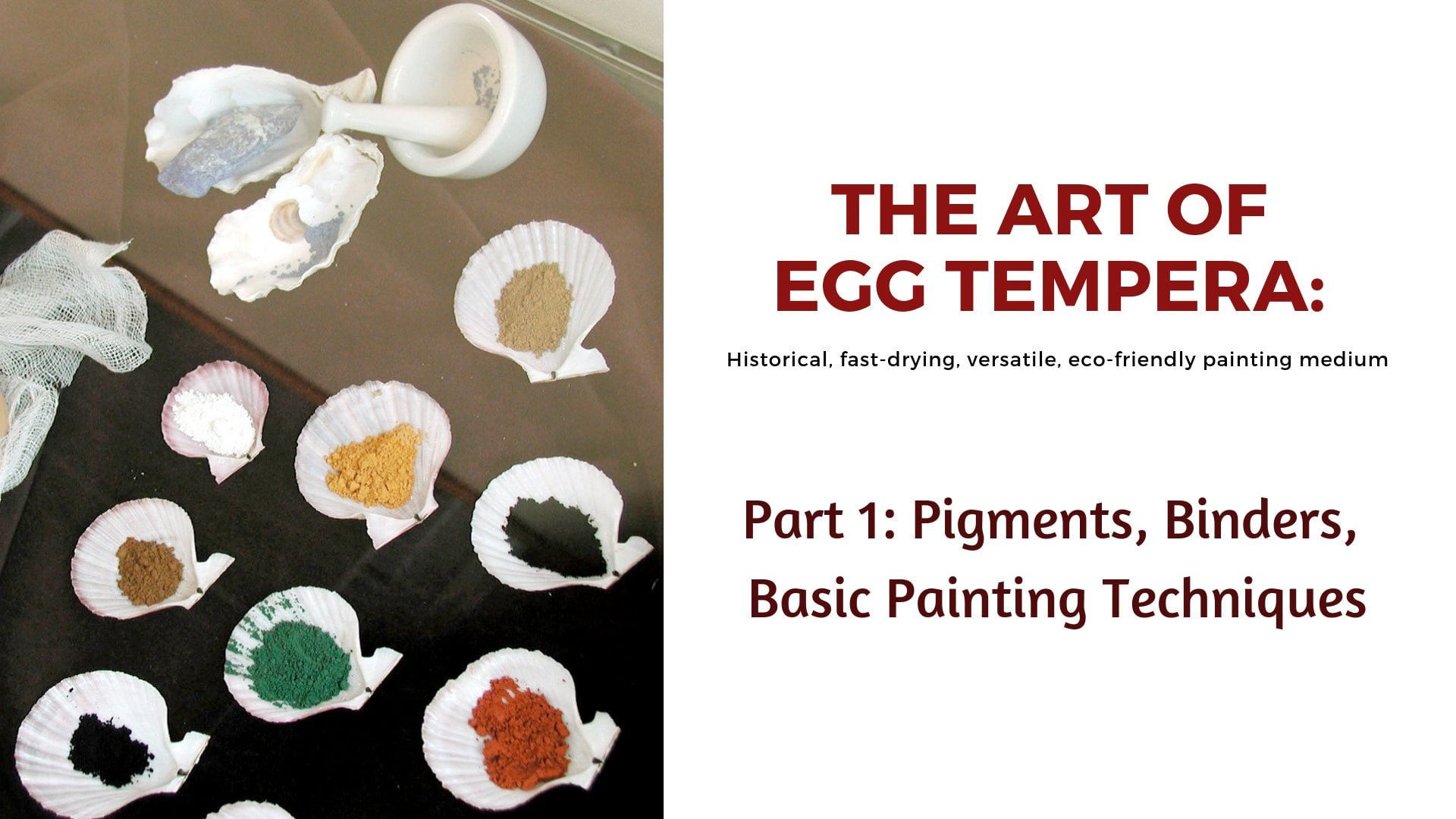
es mich auf meine Festplatte bringen. Mein nächstes Projekt wird es darum gehen, Eigelb Emotion für aktive Bärenmalerei zu schaffen. Mein primäres Malmedium. Ich habe ein paar Clips und hier bin ich Malerei und mein Kunstwerk. Und jetzt ist es ratsam, denn Sie sind an der Reihe, ein kurzes 32. Video über Ihren kreativen Prozess zu erstellen. Danke, dass Sie zugesehen haben, und ich werde Sie wiedersehen.
10. Zum Abschluss: Herzlichen Glückwunsch zum Abschluss dieses Abschlusses. Und diese Klasse lernten wir, wie toe Hinzufügen von Videoclips und Fotos zum Projekt. Dream und Split Videoclips erstellen Übergänge, fügen Text und Musik hinzu. Speichern und veröffentlichen Sie Ihren Morgen. Ich hoffe, diese wenigen grundlegenden Fähigkeiten werden Ihnen helfen, kurze Videos zu erstellen, bitte, Sherri von Projekten und zögern Sie nicht, mir Fragen im Diskussionsbereich zu stellen. Ich freue mich darauf, mehr Klassen über Skill-Anteil zu erstellen und werde es zu schätzen wissen, wenn Sie
diesen Kurs überprüfen . Danke, dass Sie diese Klasse beobachtet haben. Ich wünsche Ihnen alles Gute und freue mich darauf, Sie in meiner zukünftigen Brille zu sehen.
 Alina Smolyansky, Artist & Instructor