Transkripte
1. Willkommen: Tief in der unterirdischen
Benutzeroberfläche von After Effects unter Ebenen von Umschaltkreisen durch eine
versteckte Tür mit einem geheimen Passwort
liegt eine magische Welt. Eine Welt, in der Code die Animation
steuert ,
in der mühsame Aufgaben der Vergangenheit angehören und sich wiederholende Keyframes im Handumdrehen verschwunden
sind und aus der Dunkelheit heraus
Animation entsteht. Komplexe Effekte werden
mit Leichtigkeit ausgeführt und eine kontinuierliche, sich wiederholende oder reaktive
Bewegung ist ein Kinderspiel. Willkommen in der wunderbaren
Welt der Ausdrücke. Ein Ausdruck ist
Code, der
eine in JavaScript
geschriebene animierbare Eigenschaft ändert . Nun, der Gedanke an die Programmierung
mag einschüchternd klingen, die Wahrheit ist, dass Sie
keinen
Spaß an JavaScript haben
müssen oder Programmiererfahrung haben,
um Ausdrücke
in Ihrer Arbeit zu verwenden. Ich bin Megan Friesth und
ich bin ein Erklärer,
was nur sagt, dass
ich
Lernanimationen schreibe, illustriere
und animiere,
hauptsächlich zu schreibe, illustriere
und animiere gesundheitlichen neuen
umweltbezogenen Themen. In dieser Klasse erkläre und
demonstriere ich 11
verschiedene Ausdrücke, damit Sie verstehen können, was
sie tun und wie sie verwendet ohne tatsächlich
lernen zu müssen , wie man JavaScript schreibt. Sie können
diese Ausdrücke in Ihren
Animationen verwenden, um effizienter zu arbeiten und
Effekte zu erzielen, die zuvor
extrem mühsam oder
unmöglich gewesen wären . Sobald Sie sich daran gewöhnt haben,
diese Ausdrücke in Ihrer Arbeit zu verwenden , können
Sie lernen wie Sie Ihre
eigenen Ausdrücke
für noch komplexere und
benutzerdefiniertere Animationen schreiben . Diese Klasse richtet sich an
Motion-Designer ,
die sich mit den Grundlagen von After
Effects
auskennen und ihren Workflow verbessern möchten. Wenn das noch nicht der Fall ist, schauen Sie sich zuerst einige meiner anderen
Kurse an. ob Sie noch nie von
Ausdrücken gehört haben oder
nur wenige verwendet haben, am Ende dieser Klasse haben
Sie 11 mächtige
Ausdrücke und einen Noggin
voller Wissen darüber, wie und wann Sie sie verwenden müssen. Wenn du bereit bist,
die wunderbare Welt
der Ausdrücke freizuschalten , dann lass uns anfangen. [MUSIK]
2. Was man erwarten + Kursprojekt: [MUSIK] Hier ist, was Sie in dieser Klasse erwarten
können. Für jeden Ausdruck
gebe ich Ihnen zuerst ein paar
Hintergrundinformationen, wie zum Beispiel was er tut
und auf welche Eigenschaften er angewendet werden kann. Dann gehen wir die
Anatomie des Ausdrucks durch. Diese Klasse ist kein Intro
zur JavaScript-Klasse. Während ich erklären werde, was der Ausdruck macht
und wie er verwendet wird, hinterlassen
wir alle wichtigen Details von JavaScript für später. Auf diese Weise
können Sie
Ausdrücke vereinfachen und sofort
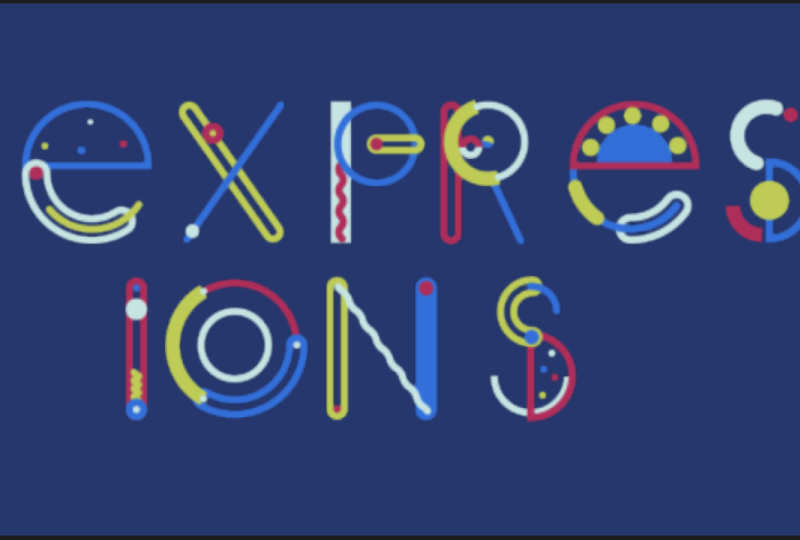
mit der Verwendung beginnen. Als Beispiel habe ich
einen anderen Ausdruck verwendet, um jeden Buchstaben des
Wortes, Ausdrücke, zu animieren. Wenn Sie mir
folgen möchten, können
Sie diese
Projektdatei herunterladen, damit Sie die Anwendung
dieser Ausdrücke üben
können. Ich werde auch Anwendungsfälle
vieler Ausdrücke vorstellen , damit
Sie sich ein besseres Bild
davon machen können , wie ich
diese Ausdrücke wirklich
in meiner professionellen
Motiondesign-Arbeit verwende . Obwohl Sie die Videos
dieser Klasse nicht
unbedingt in der richtigen Reihenfolge
ansehen müssen , habe
ich diese Reihenfolge gewählt, um von einfach zu
komplexer zu
wechseln , und einige der
Ausdrücke bauen aufeinander auf. Das Projekt für diese
Klasse besteht darin,
einen oder mehrere Ausdrücke zu verwenden , die wir in einem Projekt
Ihrer Wahl
behandeln werden . Da es so viele
verschiedene Verwendungszwecke für Ausdrücke gibt, ist
dieses Projekt
wirklich offen. Wenn Sie feststellen, dass
ein Projekt, das Sie zuvor animiert
haben, einen Ausdruck verwenden könnte , um
etwas einfacher zu machen oder besser zu arbeiten, können
Sie zurückgehen
und es wiederbeleben. Oder vielleicht haben meine Beispiele
oder Anwendungsfälle eine Idee für etwas
ausgelöst
, das Sie animieren möchten. Oder vielleicht willst du einfach nur etwas Abstraktes
kreieren, als müsste ich
alle Möglichkeiten erforschen , die Ausdrücke mit sich bringen. Egal was Sie erstellen, fügen Sie
einfach eine Notiz hinzu, um zu sagen, welche Ausdrücke Sie im Projekt
verwendet haben. Wenn Sie unterwegs
Fragen haben, diese
gerne
im Diskussionsbereich veröffentlichen.
3. Ausdrücke 101: [MUSIK] Ein Ausdruck ist ein kleines Stück
JavaScript-Code, den Sie auf eine
animierbare Eigenschaft anwenden
können. Das ist jede Eigenschaft mit
dem Stoppuhr-Symbol. Ausdrücke
animieren diese Eigenschaft entweder oder ändern, wie sie animiert wird. Sie können nützlich sein, wenn
Sie eine kontinuierliche, sich wiederholende oder reaktive Bewegung wünschen. Sie können auch verwendet werden,
um Animationen zu automatisieren, Rigs
einzurichten und
übermäßige Keyframes zu vermeiden. Die versteckte Tür, um auf
den Ort zuzugreifen , an dem Sie Ausdrücke
schreiben können, die ich im
Intro
erwähnt habe , besteht darin , auf die Stoppuhr
einer beliebigen Eigenschaft zu klicken. Von hier aus erhalten Sie ein
Feld, in das Sie mit der
Eingabe oder Einfügen
eines Ausdrucks beginnen können . Sobald Sie
diese versteckte Tür geöffnet haben, finden
Sie eine Bibliothek
mit After
Effects-Ausdrücken von diesem Symbol mit einem Kreis und
dem Dreieck darin. Wie Sie sehen können, zerkratzen wir
nur an der Oberfläche. Wenn Sie
einen Ausdruck bearbeiten möchten, klicken Sie
einfach darauf, um wieder
hineinzugehen und Änderungen vorzunehmen. Um einen Ausdruck aus
einer Eigenschaftsoption zu entfernen , klicken Sie erneut auf
das Stoppuhr-Symbol. Eine praktische Tastenkombination
, die ich in dieser Klasse häufig verwenden
werde , besteht darin
, zweimal „E“ zu drücken, um den gesamten Ausdruck zu sehen, der für alle Eigenschaften
in Ihrer Timeline festgelegt ist. Wenn Sie eine Fehlermeldung erhalten, die Sie wahrscheinlich irgendwann
tun werden, ist
dies nicht das Ende der Welt. Es wird nichts zerstören, aber dein Ausdruck wird
einfach nichts bewirken. Versuchen Sie zu verstehen, was Ihnen
die Fehlermeldung
sagt. Aber wenn du nicht verstehen kannst,
was es bedeutet, verstehe ich es. Es ist nicht auf die
verständlichste Weise geschrieben. Stellen Sie sicher
, dass Sie
keine Tippfehler in Ihrem Ausdruck haben . Sie auch daran,
dass die Großschreibung wichtig ist und jede Zeile mit einem Semikolon enden muss
. Manchmal kann etwas
so Einfaches einen Fehler verursachen. Einer der häufigsten Fehler bei Ausdrücken ist, dass es nach etwas Bestimmtem sucht und das Sie ihm nicht gegeben haben. Wenn ein
Ausdruck beispielsweise zwei Werte wünscht, einen für die X-Position und
einen für die Y-Position, und Sie haben ihm nur einen
Wert gegeben, erhalten Sie einen Fehler. Sobald Sie das Problem gefunden
und die Korrektur vorgenommen haben, verschwindet
der Fehler. Beginnen
wir damit mit unserem ersten
Ausdrucksbeispiel.
4. Wiggle: Der erste Ausdruck ist
der Wackelausdruck, und ich habe ihn
als Erster gewählt, weil es der erste ist,
den viele Leute lernen. Wenn Sie
den Wackelausdruck bereits kennen, überspringen Sie dieses
Video
nicht einfach, da ich
einige Variationen und
Möglichkeiten habe , es anzupassen. Der Wackelausdruck macht
genau wie der Name schon sagt, er erzeugt zufällige Bewegungen. Es kann auf viele
verschiedene Eigenschaften
wie Position,
Skalierung, Rotation,
Deckkraft und mehr angewendet verschiedene Eigenschaften
wie Position,
Skalierung, werden. Werfen wir einen Blick auf die
Anatomie des Ausdrucks. Zuerst haben wir den Hauptkern des Ausdrucks,
der nur Wackeln
ist. Dann haben Sie eine
Reihe von Klammern mit zwei Werten darin. Die erste ist die Häufigkeit
oder wie oft Sie möchten, dass eine neue Zufallszahl
für jede Eigenschaft generiert werden
soll , auf die Sie diesen
Wackelausdruck
anwenden. Die zweite Zahl
ist die Amplitude. Wie stark soll der
Wackelwert schwanken. Wenn diese Erklärung
kompliziert klang, machen Sie sich keine Sorgen, denn wenn wir den Ausdruck tatsächlich
anwenden, denn wenn wir den Ausdruck tatsächlich
anwenden, wird
es viel sinnvoller sein. In diesem ersten Beispiel werde
ich
den Wackelausdruck
auf diese vier kleinen Punkte
auf der Innenseite dieses E anwenden auf diese vier kleinen Punkte .
Es sieht genauso aus. Ich werde den
Wackelausdruck auf
die Position und die
Skala dieser Punkte anwenden , damit sie einfach zufällig
herumwackeln. Nur damit du es weißt, ich habe alle meine bereits animierten Beispiele
als Kleinbuchstaben
und diejenigen, die ich mit dir
durcharbeiten werde,
beginnend mit genau der
gleichen leeren Tafel,
wie du es kennst , Animation. Diese sind
mit Großbuchstaben gekennzeichnet. Fangen wir einfach mit diesem
ersten blauen Punkt an. Ich öffne
die Positionseigenschaft und klicke dann einfach auf die Stoppuhr. Dies wird
mein Ausdrucksfeld aufrufen , in das ich den gewünschten
Ausdruck eingeben kann. Ich tippe Wiggle. Dann
wird After Effects wahrscheinlich anfangen zu erraten, was Sie meinen. Wenn Sie raten, was Sie
meinen und es hervorgehoben ist, können
Sie einfach „Enter“ drücken,
um das auszufüllen. Jetzt habe ich den
Wackelausdruck hier und ich habe zwei Klammern
aber nichts drin. Wenn ich herausklicke und es
einfach so lasse, wie es ist, erhalte
ich einen Fehler,
da After Effects
wissen muss , welche Frequenz
und Amplitude ich will. Ich muss
die in Klammern stecken , genau wie
ich es dir zuvor gezeigt habe. Wenn Sie einen Fehler erhalten, einfach sicher
, dass Sie
dem Ausdruck geben , was er benötigt. Prüfen Sie auch auf
Rechtschreibung und Großschreibung
, da das hier wichtig ist. Ich muss die Frequenz
und Amplitude einsetzen, die ich will. Die Frequenz ist an erster Stelle, und ich sage nur eins. Das wird jede Sekunde
aktualisiert und dann ein Komma, und dann setze ich
meine Amplitude ein, sagen
wir 50 Pixel. Dies kann in die
x- und y-Richtung gehen. Wenn ich jetzt herausklicke, kannst du sehen, dass der Fehler verschwunden weil ich ihm etwas gebe
, mit dem er arbeiten kann. Wenn ich das jetzt abspiele, wirst
du sehen, dass dieser blaue
Punkt herumwackelt. Wenn Sie
ausprobieren möchten, wie andere Werte in der
Frequenz und Amplitude
aussehen, können
Sie einfach wieder
einklicken und diese ändern. Lass es uns ein
bisschen öfter wackeln lassen, aber ein bisschen weniger. Denken Sie daran, dass
Sie sogar
Dezimalzahlen einsetzen können. Wenn du
ein wirklich langsames Wackeln willst, vielleicht für ein
Hintergrundobjekt oder so. Ich
setze meine einfach auf
eine Sekunde und 50 Pixel zurück . Jetzt möchte ich denselben
Ausdruck auf meine grünen,
rosa und blaugrünen Punkte anwenden . Etwas, das Sie tun können, um diesen Prozess zu verknüpfen,
ist, einfach
auf die Positionseigenschaft oder
auf die Eigenschaft zu klicken auf die Positionseigenschaft oder , auf die Sie einen Ausdruck
angewendet haben. Sie mit der rechten Maustaste auf Nur Ausdruck
kopieren. Wählen Sie dann die anderen Ebenen auf
die Sie diese anwenden möchten, und drücken Sie zum Einfügen einfach „Befehl
V“. Wenn Sie die P-Taste drücken, um die Position
aufzurufen, können
Sie sehen, dass diese
Zahlen jetzt rot sind,
was darauf hinweist, dass sie von einem Ausdruck
gesteuert werden . Wenn Sie sie umschalten, können
Sie diesen
Ausdruck direkt dort sehen. Sie können auch die
Tastenkombination E E verwenden um alle Ausdrücke anzuzeigen, die auf beliebige Ebenen
angewendet werden. Wenn ich das jetzt abspiele, wird
die Position all dieser Dinge wackeln. Jetzt, da
der Wackelausdruck
auf die Position all
dieser Punkte angewendet wurde , fügen
wir auch den
Wackelausdruck zur skalierten Eigenschaft hinzu. Ich
drücke einfach S für die Skalierung, und dann
klicke ich auf die Stoppuhr. Jetzt kann ich meinen
Wackelausdruck hier eingeben. Wenn ich das jetzt abspiele, sieht
man, dass es diesen Punkt tatsächlich dehnt und
zerquetscht. Es schränkt
die Proportionen nicht wenn es auf Skalierung wackelt, aber ich mag es nicht wirklich, wie
das aussieht. Ich möchte, dass es tatsächlich
die gleichen Proportionen beibehält und einfach
das Ganze nach oben und
das Ganze nach unten skaliert . Ich muss
den Wackelausdruck
etwas anders verwenden ,
um dies zu erreichen. Ich muss After Effects ausdrücklich
sagen,
dass er
denselben Wackelwert verwenden soll , den er sowohl
für die X- als auch für die Y-Skala bietet . Ich klicke einfach in
diesen Wackelausdruck und lösche diesen, nur um
dir etwas wirklich Schnelles zu zeigen. Wenn Sie eine Klammer
und dann einen Wert eingeben, sagen
wir 100, Komma
und dann einen weiteren Wert von 100, wird
After Effects im Grunde genommen
sagen , welche
Werte dies immer haben soll. Dies verhält sich wie ein Ausdruck. Sie können sehen, dass die
Zahlen immer noch rot sind und dieser blaue Punkt immer auf
100 Prozent skaliert wird . Wenn ich versuche,
diese Zahlen zu ändern, sehen
sie aus, als würden sie sich ändern, aber wenn ich loslasse, schnappt
es immer noch auf 100 zurück. Dieses kleine Format hier sagt After Effects, dass der x-Wert 100 und
der Y-Wert 100 beträgt. Aber wir müssen hier keine
tatsächlichen Zahlen eintragen. Wir können
etwas Schwierigeres machen. Ich lösche einfach
diese beiden Zahlen und zeige
dir etwas anderes. Wenn ich Wert einlege und
dann mache ich eine Klammer, die
automatisch die richtige Klammer ausfüllt. Ich werde einfach Null machen und dann erkläre ich in einer Sekunde
warum. Auf der anderen
Seite für den Y-Wert werde
ich Wert,
Klammern, mit einem darin setzen . Im Grunde genommen ruft
das den Wert auf
, den wir hier haben. Es ist benutzerdefiniert. Wenn was auch immer Sie entscheiden,
der Wert genau hier
ist, wird hier als Wert
eingehen. Diese Null in den Klammern
bezieht sich hier auf den Wert der x-Skala. Dann habe ich für das Y einen Wert. Das wird wieder sein,
was auch immer hier drin ist. Dann
bezieht sich die in den Klammern auf den Y-Skalenwert. After Effects denkt an
die Skala, da es zwei Teile
als Werteliste gibt. In JavaScript,
der Sprache, mit der wir Ausdrücke
in After Effects schreiben, wird
eine Liste von Dingen als Array
bezeichnet. Wenn Sie angeben möchten , welches Ding in der
Liste Sie möchten, beginnen
Sie immer damit,
dass Null das erste in der Liste und dann das zweite in
der Liste ist und so am. Grundsätzlich fangen wir
bei Null mit Arrays an. Das ist die Sache, an die
man sich hier erinnern sollte. Wenn Sie sich den
Wert oder den Positionswert der x-Skala ansehen, wird
alles mit x
die Nummer
Null in der Liste sein . Das hier, Wert, Klammern und Null bezieht sich
auf diese Zahl genau hier. Wert, Klammern, eins ist dieser Wert genau hier. Wenn ich darauf klicke, siehst du, dass ich diese ändern
kann. Ich kann sogar freischalten, um sie so zu
ändern, und jetzt werden diese Zahlen sein, wofür ich sie eingestellt habe ,
denn das
ist es, was es sagt. Du denkst vielleicht,
was ist der Sinn davon? Funktioniert After
Effects nicht so ,
wenn Sie hier
nichts drin hatten. Ja, du hättest Recht, das ist ein sinnloser Ausdruck. Aber es ist eigentlich
nicht so sinnlos denn anstatt hier Wert
zu legen, können
wir unseren
Wackelausdruck einbringen. Schauen wir uns an, wie das geht. Ich klicke zurück und
drücke tatsächlich „Return“ und gehe
dann zur ersten Zeile. Ich werde ein bisschen
Kurzschrift verwenden , um
unseren Wackelausdruck zu definieren. Ich setze eine Variable
namens w. Eine Variable ist im Grunde etwas Komplizierteres, so dass Sie einfach die Kurzschrift des Variablennamens
zum Schreiben
verwenden können Variablennamens
zum Schreiben etwas anderes, das
komplizierter ist. Dies wird sinnvoller sein, wenn
wir es tatsächlich nutzen. Ich setze meine Variable von w auf meinen Wackelausdruck. W entspricht dem Wackelausdruck. Dann muss ich wieder
meine Frequenz- und
Amplitudenzahlen eingeben , und dann muss ich
diese Linie mit einem Semikolon beenden. Genau wie wenn Sie
einen Satz schreiben und
einen Punkt am Ende setzen, müssen
Sie am Ende einer beliebigen
JavaScript-Zeile ein Semikolon
hinzufügen . Als Nächstes
verwende ich diese Variable, die in
diesen definierenden
Klammern meiner Skala wie eine Kurzschrift ist . Anstelle von Wert möchte ich den Wackelausdruck
machen, also gebe ich einfach w ein, weil w dem Wackeln entspricht. Lasst uns nun
zum Wert für y übergehen. Das ist dieses Stück gleich
hier nach dem Komma. Für y möchte ich ständig den gleichen
Wert wie x, ich möchte
die Proportionen beibehalten, also sollten x und y
immer gleich sein. Ich gebe einfach wieder
diese w Brackets Null ein. Dies wird es so machen, dass die x- und y-Werte immer gleich
sind. Wenn wir nun herausklicken, können
Sie sehen, dass
der Maßstabswert wackelt und die Proportionen
beibehalten werden. Da ich damit
herumgespielt habe, war mein ursprünglicher Wert nicht 100 also sieht mein Kreis tatsächlich
etwas größer aus, als er sollte. Ich setze
diese Werte einfach wieder auf 100 und jetzt passt das
einfach besser rein. Um dieses Beispiel abzuschließen, können
wir einfach mit der rechten Maustaste
auf „Skalieren“ klicken, zu „Nur Ausdruck kopieren“
gehen, die anderen Punkte
auswählen
und auf Einfügen klicken, um
diesen Ausdruck auf alle
anderen Ebenen anzuwenden . Jetzt haben wir sowohl die
Position wackelt die Waage, die
auf allen Punkten wackelt. Was wäre, wenn du nur in eine Richtung
wackeln wolltest? Wenn Sie die Eigenschaft
position verwenden, können
Sie einfach mit der rechten Maustaste auf „Position“ klicken und zu
„Separate Dimensionen“ gehen, dann können Sie
den Wackelausdruck einfach auf einen der abmessung Nun, das
wackelt nur in x-Richtung. Ich kann
die Y-Richtung immer noch anpassen , weil
sie völlig getrennt ist. Aber was ist, wenn Sie eine
Eigenschaft haben, die Sie
wackeln möchten , bei der Sie die Dimensionen nicht
trennen können? Ich werde dies nur rückgängig machen und die Eigenschaft skalieren ist eine, von der
Sie
die Dimensionen nicht trennen können, sie ist nur ausgegraut,
es ist keine Option. Was wir tun können, ist,
einen Ausdruck zu verwenden , um die Dimensionen zu
trennen. Dies wird dem Zeitpunkt, an dem wir den
Anteil auf der Skala
beibehalten haben,
sehr ähnlich sein. Ich werde nur mit der
Option auf
die Stoppuhr klicken , um meine Ausdrücke
aufzurufen, ich werde
diese einfache w-Variable definieren damit ich
den Wackelausdruck nicht noch einmal ausschreiben muss , und Ich denke, es
sieht einfach ein bisschen sauberer aus, einfacher zu verstehen. Ich werde es einfach tun,
lass uns zwei versuchen, 100 dafür, und dann mache ich mein
Semikolon, um die Leitung zu beenden. Ich gebe die Klammern ein, um die X- und Y-Skalenwerte zu definieren. Dann lasst uns nur den
Y-Wert wackeln lassen; also gebe
ich für den x-Wert Wert ein, also bezieht sich das auf alles,
was ich
hier definiert habe , und dann muss ich angeben, dass dies
ist der x-Wert, also verwende ich einfach die Klammern und tippe
Null ein, weil Sie sich daran erinnern, dass diese Skalierungswerte eine
Liste von Dingen sind, die als
Array bezeichnet werden, und das erste, was im Array ist immer die
Sache Nummer Null. Dann mache ich eine
Spalte und dann
werden wir dieses Wackeln
anstelle von Wert verwenden, also verwenden wir einfach w, anstatt
erneut mit zu schreiben, da wir diese
nette Kurzschrift definiert haben, und dann brauche ich die Klammern, um anzugeben, ob ich über x
oder y spreche . Ich mache
nur eine für y. Wenn ich das
jetzt abspiele, können
Sie sehen, dass die x-Skala immer konsistent sein
wird bleibt bei 100 Prozent und nur der
Y-Skalenwert wackelt. Wenn Sie dies
andersherum machen wollten, müssen Sie hier
nur Wert für
das y und dann w hier für x.
Was ist das y und dann w hier für x. , wenn Sie möchten, dass der
Wackelausdruck nur positive Zahlen
auswählt,
nicht negative Zahlen? Für ein Beispiel habe ich
dieses Rechteck eingerichtet und den Biegeeffekt
hinzugefügt, und dann habe ich
den Wackelausdruck
zur Biegung des Rechtecks hinzugefügt . Im Moment wackelt es
hin und her. Wenn es nach links wackelt, wackelt
es in eine
negative Richtung. Sagen wir, ich möchte nur, dass
es nach rechts wackelt, also nur in positive Richtungen. Ich kann diesen
Ausdruck so ändern, dass der Wackelausdruck
nur positive Werte wählen kann. Um das zu tun,
richte ich diese Variable zuerst erneut für das Wackeln ein. Jetzt habe ich nur
diese Variable namens w, die eine Abkürzung für
meinen gesamten
Wackelausdruck ist , nur
um die Dinge sauber
und leicht zu lesen, und dann werde ich dieses Semikolon
setzen, nochmal, um die Leitung zu beenden. Jetzt werde ich
ein kleines Stück Code eingeben, der die Dinge
an positive Werte festklemmt. Es wird Mathe mit
einem M sein, und dann Periode, und dann Bauchmuskeln für absolute Zahlen, und dann eine Reihe von Klammern. Dann muss
ich innerhalb
dieser Klammern sagen, welche Zahl ich nur
an
positive Zahlen geklemmt werden möchte , und das ist die Zahl der
Wackelausdrücke , die sie zufällig erhält. Ich werde nur w verwenden, weil w dem
Wackelausdruck entspricht. Wenn wir dann herausklicken und es wiedergeben, können
Sie sehen, dass es jetzt
nur positive
Zahlen wählen kann jetzt
nur positive
Zahlen wählen Der Biegeeffekt
wird sich
also nur nach rechts
biegen
, weil das positiv ist
Seite. Die Beispiele, die wir bisher für
den Wackelausdruck
angeschaut haben, waren abstrakt. Werfen wir einen Blick auf
einige Anwendungsfälle
des Wackelausdrucks in
einigen realen Projekten. Ein Beispiel für einen guten Zeitpunkt, um den Wackelausdruck zu verwenden,
ist, wenn Sie möchten, dass etwas
so aussieht, als ob es schwebt oder in Flüssigkeit aufgehängt ist. In diesem Beispiel habe ich ein sehr leichtes Wackeln
über die Position
dieser Tröpfchen
sowie die Rotation des Tröpfchens und
der kleinen
squiggly mRNAs im Inneren
hinzugefügt über die Position
dieser Tröpfchen sowie die Rotation des . Ein weiterer Anwendungsfall
des Wackelausdrucks ist, wenn Sie möchten, dass
Hintergrundelemente
nur ein wenig
Bewegung haben , damit Ihre Szene etwas
dynamischer und weniger statisch aussieht. Diese kleinen Organellen haben ein bisschen wackeln. Sie können sehen, dass sie sich
drehen und sich bewegen, aber sie machen
nichts zu Dramatisches
, weil wir uns in dieser Szene nicht darauf konzentrieren
wollen, aber sie tun es einfach ein bisschen Bewegung,
damit sie so aussehen, als wären sie in Flüssigkeit
aufgehängt und genauso wie ein interessantes
Hintergrundelement. Wir kehren zum
Wackelausdruck
am Ende der Klasse zurück , um
ein Looping-Wackeln zu erstellen , indem wir
ein paar Ausdrücke kombinieren , die Sie in der gesamten Klasse
lernen werden.
5. Loop: Der Loop-Ausdruck ist ein weiterer Ausdruck, viele Menschen als einen
ihrer ersten Ausdrücke lernen, und er ist definitiv der
, den ich am häufigsten verwende. Der Loop-Ausdruck ist nützlich,
um eine Animation zu wiederholen. Sie können den
Loop-Ausdruck
auf die meisten Eigenschaften anwenden und Sie können ihn
sogar auf TimeRemap anwenden, um
eine gesamte Komposition zu wiederholen. Sie können
den Loop-Ausdruck tatsächlich
auf eine Animation in der Pfadeigenschaft anwenden den Loop-Ausdruck tatsächlich
auf eine Animation .
Darauf werden wir in
einem separaten Video zurückkommen. Der Loop-Ausdruck
hat mehrere Optionen. Sie können verschiedene sich
wiederholende Animationseffekte erzielen. Für den ersten Teil des
Loop-Ausdrucks, die Eigenschaft, stehen
Ihnen zwei verschiedene
Optionen zur Verfügung: LoopOut oder LoopIn. Bei LoopOut wird die Animation nach dem letzten Keyframe
wiederholt. Bei LoopIn
wird die Animation vor
dem ersten Keyframe wiederholt. Schauen wir uns diese Seite
an Seite an. Der nächste Teil des
Loop-Ausdrucks ist der Typ und es stehen
vier zur Auswahl: Cycle, Pingpong, Continue und Offset. Für alle Typbeispiele werde
ich nur
den LoopOut-Ausdruck verwenden, aber Sie können
definitiv all
diese verschiedenen
Typen mit LoopIn verwenden . Der erste ist Zyklus. Dieser wird all deine Keyframes
durchspielen. Wenn es
zum letzten Keyframe kommt, werden einfach
alle Keyframes
von Anfang an erneut abgespielt , sodass es so aussieht. Wenn Sie nur
zur Veranschaulichung sehen möchten,
was
das im Diagrammeditor bewirkt, wenn Sie auf dieses
kleine Symbol
hier klicken und dann in
Ihren Diagrammeditor gehen, können
Sie sehen, dass der Teil der
gepunkteten Linie der Teil ist, der durch Ausdrücke
gesteuert wird, und die durchgezogene Linie
die Keyframes. Wenn Sie den Teil des Diagramms, der
den Ausdruck zeigt, ausschalten
möchten , stellen Sie
sicher,
dass Sie ihn hier ausschalten Wenn Sie das gesamte Diagramm
ausschalten möchten, sehen Sie
möglicherweise
Grafiken, die Sie nicht erwarten. Denken Sie daran, dass
es
hier ein weiteres Symbol gibt, das die Grafik zeigt. Als nächstes kommt Pingpong, also dieser
spielt deine Keyframes ab
,
und wenn er dann beim letzten Keyframe angelangt ist , werden
sie rückwärts
und einfach hin und her gespielt ,
so wie hier. Wenn ich es durchspiele, sieht
es so aus. Ich habe nur zwei Keyframes verwendet, es ist
also wie ein Pingpong-Match, aber Sie können
mit diesem Ausdruck definitiv
mehr als zwei Keyframes verwenden . Nochmals, wenn wir uns
das im Diagrammeditor ansehen wollen, sieht
es so aus. Der nächste ist Continue, und das ist wahrscheinlich der
, den ich am seltensten benutze. Im Grunde
setzt Continue
jede Geschwindigkeit fort , die Sie
auf dem letzten Keyframe haben. Ich spiele das einfach durch und dann schauen wir uns den Diagrammeditor
an. Was das bewirkt hat, wenn wir uns diese
im Diagrammeditor ansehen ,
ist, dass der letzte Keyframe eine Geschwindigkeit
von etwa 74 Pixeln
pro Sekunde hatte und die Bewegung
bis zum Rest der Zeit
einfach mit
74 Pixeln pro Sekunde fortgesetzt wird . Wenn Sie die
Geschwindigkeit, mit der es weitergeht, anpassen möchten müssen
Sie in Ihren Diagrammeditor
gehen und das dann einfach anpassen. Jetzt wird es viel schneller
losgehen. Zu guter Letzt gibt es Offset. Dieser Ausdruck
baut einfach auf sich selbst auf. Offset wiederholt das,
was zwischen
diesen beiden Keyframes passiert diesen beiden Keyframes in
derselben Zeit immer wieder. Moment sind wir bei 1080 Pixeln, mein zweiter Keyframe
ist bei 1180, das ist also ein Unterschied von 100
Pixeln in 15 Bildern. Es beginnt dort, wo
es aufgehört hat, und bewegt sich in den nächsten 15 Frames um
100 Pixel. Wenn wir uns das
im Diagrammeditor ansehen, können
Sie sehen, dass
es nur immer wieder
dasselbe wiederholt . Das ist sehr hilfreich,
denn wenn Sie
Ihren Diagrammeditor angepasst oder Ihre Bewegung
etwas gelockert haben , dann wiederholt er dies zusammen mit der Bewegung, sodass Sie
diese schöne Schrittbewegung mit
denselben Lockerungswerten erhalten diese schöne Schrittbewegung mit denselben Lockerungswerten und sie sich einfach über
Ihren gesamten Bildschirm bewegt. Aber natürlich müssen Sie dafür
nicht
die Positionseigenschaft verwenden . Wenn wir uns das Wertediagramm ansehen, können
Sie anhand
desselben Lockerungswerts sehen, wie
sich dieser Wert auf
dem gesamten Bildschirm bewegt . Lassen Sie uns diese einfach alle
auf einmal abspielen, um sie zu vergleichen. Es gibt noch einen optionalen
Teil des Loop-Ausdrucks, und das ist der Modifikator. Dies ist die Anzahl der Keyframes
, die Sie wiederholen möchten. Wenn Sie
keinen Modifikator haben, ist
es standardmäßig so, als ob Sie einen Modifikator auf Null
setzen. Das mag kontraintuitiv erscheinen, aber
das bedeutet tatsächlich, dass Sie alle Keyframes
wiederholen werden . Sie können sich den Modifikator als
die Anzahl der Keyframes vorstellen , die
Sie nur wiederholen möchten. Schauen wir uns einige Beispiele
an , um dies sinnvoller zu machen. In diesem ersten Beispiel lasse ich den Kreis
nach unten fallen und bewege mich dann in
dieser Dreiecksform. Nehmen wir an, ich
möchte die Bewegung
dieser Dreiecksform erst
nach dem letzten Keyframe wiederholen . Die Dreiecksform besteht hier aus
diesen vier Keyframes. Ich muss lediglich
einen Modifikator von drei hinzufügen, weil ich
diese vier Keyframes wiederholen muss, und der Modifikator geht
von der Anzahl der Keyframes aus , die
Sie wiederholen möchten, Ausnahme des letzten Keyframes. Ich möchte den
letzten Keyframe und 1,2,3 weitere Keyframes wiederholen, sodass der Modifikator drei ist
. Lass uns das einfach abspielen, um dir zu
zeigen, wie es aussieht. In diesem nächsten Beispiel habe
ich etwas Ähnliches gemacht,
aber nur mit LoopIn. In diesem Fall lasse ich den
Kreis nach oben und dann
quer bewegen und ich möchte, dass
er sich auf und ab bewegt,
bis er diese Keyframes erreicht. Ich möchte diese
beiden Loops einfach wiederholen, sodass
das die erste ist und
eine weitere, sodass der
Modifikator eins ist. Es ist immer der erste
oder letzte Keyframe und so viele andere
, die Sie wiederholen möchten. Wie viele andere auch immer
Sie wiederholen möchten,
ist die Zahl, die
in den Modifikator aufgenommen wird. Lass uns das nochmal abspielen, um
dir zu zeigen, wie es aussieht. In diesem Beispiel geht der
Kreis
quer nach unten und dann möchte ich, dass er über den Bildschirm
weitergeht, wobei ich die Bewegung
durch die Bewegung springe. Diese ersten drei
Keyframes sind von hier bis hier, bis hier, und dann sind es diese Keyframes, die sich überschneiden
, die ich wiederholen möchte. Ich möchte den
letzten Keyframe wiederholen und
noch einen davor, also wird mein
Modifikator eins sein. Schauen wir uns an, wie
das aussieht. Wenden wir nun den
Loop-Ausdruck das x
an, um diesen Look zu erzeugen. Lassen Sie uns zunächst an
diesem kleinen blauen Punkt arbeiten. Ich gehe einfach
zur Position Property. Ich habe diese beiden
Keyframes eingestellt und
möchte nur , dass
zwischen diesen beiden Keyframes hin und her gewechselt wird. Also werde ich
die Art von Tischtennis benutzen. Also klicke ich einfach mit
der Optionstaste auf die Stoppuhr und mache eine
Endlosschleife , da sich diese Keyframes am Anfang
der Timeline
befinden
und ich möchte, dass die Animation
nach den Keyframes
weiterläuft. Dann mache
ich für den Typ ein Pingpong und klicke dann
einfach raus. Dann
geht dieser kleine Punkt einfach hin und her. Lassen Sie uns nun am Kreis arbeiten. Für diesen habe ich also bereits die
Positions-Keyframes dort, aber wenn Sie
neugierig sind, wie ich sie eingestellt habe, habe ich
im Grunde genommen
den Pfad dieser
grünen diagonalen Form kopiert . Wenn Sie nach unten gehen und
neben der Stoppuhr
diese Pfadeigenschaft kopieren und
sie dann in die Kreisposition einfügen , erhalten Sie diese Keyframes
, die dieselbe Form haben. Wenn Ihre Keyframes nicht
genau dort sind, wo sie sein
sollten. Wenn Sie sie alle ausgewählt haben, können
Sie sie alle auf
einmal verschieben und anordnen. Dann werden
Sie bei diesen Keyframes feststellen, dass
diese, die ich gesetzt habe sich über Zeit-Keyframes erstrecken. Das kannst du hier sehen. Wenn Sie mit der rechten Maustaste auf
einen der Keyframes klicken. Das bedeutet nur, dass Sie, wenn Sie einen der
Keyframes an den Enden anpassen, das Timing der
gesamten Animation anpassen können und die Keyframes in der Mitte
passen sich entsprechend an. Ich belasse
meinen bei zwei Sekunden, wähle
aber
den ersten und den letzten Keyframe aus, um das Ganze etwas
zu lockern. Sie können dies tun, indem Sie F9 tun den
Diagrammeditor anpassen oder eine Voreinstellung verwenden. Jetzt haben wir diesen Antrag. Es macht ein bisschen interessanter indem es
etwas gelockert wird, aber es ist kein Looping. Wir möchten also, dass dies
alle Keyframes durchläuft und dann zum ersten Keyframe zurückkehrt und sie erneut
vollständig abspielt. Lassen Sie uns optional
auf die Stoppuhr klicken. Lassen Sie uns erneut Loopout verwenden,
da wir möchten, dass sich diese nach dem letzten Keyframe
für den Rest der Timeline
wiederholen , und dann Anführungszeichen und Zyklen verwenden. Lassen Sie uns das jetzt alles noch einmal
abspielen und sehen, wie es aussieht. Was ist, wenn Sie
eine gesamte Komposition wiederholen möchten? In diesem Beispiel habe ich all diese
Buchstaben bereits animiert
und ich möchte nur, dass
sie länger als
vier oder zwei Sekunden lang
immer wieder abgespielt werden. Ich möchte, dass sie 12 Sekunden dauern. Also, was ich tun werde, ist
einfach dieses Beispiel für
das X zu machen , weil das das für den Loop-Ausdruck ist.
Ich werde das einfach solo machen. Ich klicke
mit der rechten Maustaste auf die ausgewählte Ebene, gehe zur Uhrzeit und aktiviere dann die Zeitneuzuordnung. Dadurch wird diesmal eine
Remap-Eigenschaft hinzugefügt , die wir animieren oder anpassen
können. Aber wir wollen eigentlich auch
den Loop-Ausdruck hinzufügen. Wenn ich meine Ebene herausziehe,
damit sie die ganze Zeit hält, können
Sie sehen,
dass nach dem
Ende der Animation nach vier Sekunden einfach nichts mehr übrig ist. Wenn ich also den Loop-Ausdruck hinzufüge, wird er nach
vier Sekunden weitergespielt, nur beim Looping. Aber bevor wir
den Loop-Ausdruck setzen, müssen
wir tatsächlich etwas korrigieren. Wenn wir uns den
Keyframe um 4:01 Uhr ansehen, ist
dieses x bereits verschwunden. Was wir tun müssen,
ist, zu
vier Sekunden zu gehen und
einen weiteren Keyframe für die Eigenschaft
Time Remap festzulegen . Dann können wir
diesen um 4:01 Uhr löschen. Auf diese Weise wird das X
niemals verschwinden. Wenn du diesen Schritt nicht ausführst, siehst
du einen Frame,
in dem dein X einfach verschwindet, bevor es wieder
anfängt, sich zu wiederholen. Beachten Sie auch, dass, wenn wir in diese X-Komposition gehen und zu
den Kompositionseinstellungen gehen, die Dauer auf 4:01 eingestellt ist Deshalb hat die Eigenschaft Time
Remap den Keyframe auf 4:01 gesetzt und ich habe ihn
absichtlich
auf 4:01 gesetzt, weil Sie Ihren
Spielkopf nicht auf vier Sekunden erreichen
können. Ich mache es einfach gerne so
, damit ich
auf vier Sekunden komme. In dieser Komposition, in ich die
andere Komposition in einer Schleife wiederhole, weiß
ich einfach, dass ich einen neuen Keyframe auf
vier Sekunden setzen muss oder
wie viele Sekunden oder was auch immer Sie wiederholen,
und diesen dann um 4:01 oder was auch immer 01 löschen muss. Dadurch wird sichergestellt, dass sich in der Mitte der Schleife
keine leeren Frames befinden. Jetzt ist es an der Zeit,
den Loop-Ausdruck festzulegen. Ich
klicke einfach auf die Stoppuhr mit der
Zeitneuzuordnung und tippe Loop Out ein, weil ich möchte das nach dem
letzten Keyframe hier so
weitergeht. Wir brauchen eigentlich
nichts in der
Klammer, weil der Loop-Out-Zyklus die Standardeinstellung ist
und ich den Zyklustyp haben möchte, also können wir ihn einfach herausklicken und ihn dann wieder abspielen. Beachten Sie auch, dass, wenn
der Loop-Ausdruck für die Eigenschaft time remap ein zweites Mal
wiedergegeben wird, also nach diesem letzten
Keyframe nach vier Sekunden sehen, Sie
also nach diesem letzten
Keyframe nach vier Sekunden sehen, dass der
Timecode direkt auf eins geht. Es geht nicht auf Null, weshalb ich die Dauer
meiner Komposition
lieber auf 4:01 als auf vier Sekunden
lege meiner Komposition
lieber auf 4:01 als auf vier Sekunden Dann kann dieser Keyframe bei vier Sekunden statt bei 03:29 liegen. Dann geht es von
vier Sekunden auf ein Bild, um
den Zyklus erneut zu starten. Das macht für mich einfach mehr
Sinn, als 3:29 auf 01 Frame zu wechseln. Wenn das wirklich verwirrend war,
mach dir darüber keine Sorgen. Wenn du nur
diese Schritte befolgst, um
den Loop-Ausdruck festzulegen ,
wird alles funktionieren. Es gibt eine Menge
verschiedener Anwendungsfälle für den Loop-Ausdruck. Ich habe einen
ganz anderen Kurs
zum Erstellen
animierter Loop-Szenen erstellt . Wenn du mehr
über die Loop-Expression
und darüber, wie man
Szenen im Allgemeinen Loops durchführt, erfahren möchtest, dann schau dir das auf jeden Fall an. Dies ist die Szene
aus dieser Klasse, und ich verwende den
Loop-Ausdruck häufig. Sie können sehen, dass viele dieser Zusammensetzungen
der Fische und
sogar der Meeresalgen sich nur durch einen
Loop-Out-Zyklusausdruck wiederholen. Wenn wir dann in einen Fisch gehen, kannst
du sehen, dass ich den
Ausdruck Pingpong-Loop für
Flossen verwende , die sich hin
und her bewegen und solche Dinge. Hier ist ein Beispiel für
einen guten Zeitpunkt, um den Offset-Loop-Ausdruck zu verwenden. Ich habe diese Animation
einer schwimmenden Qualle. Wenn sie ihren Körper zusammenzieht, sollte
sie sich an
einigen Stellen schneller und
an einigen Stellen langsamer bewegen . Ich habe
die Lockerung
dieser Keyframes bereits angepasst , damit
sie realistischer aussehen. Also so sieht diese
Geschwindigkeitsgrafik aus. Ich möchte, dass
das passiert, während sich die Qualle
über den Bildschirm bewegt, also bewegt sie sich
langsam
und dann beschleunigt und dann langsam und
beschleunigt den
ganzen Bildschirm. Ich habe
diese Position bereits festgelegt. Dies ist eine Animation außerhalb des Bildschirms
und dann auf dem Bildschirm. Ich möchte, dass das einfach so weitergeht, aber ganz abseits des Bildschirms. Also werde ich mit der Option auf die Stoppuhr
klicken, Anführungszeichen und Offset auslesen. die ich eingerichtet habe, schwimmen
die Quallen jetzt langsam und schnell
über den Bildschirm und
werden zu den richtigen Zeiten Dank dieser Keyframes
, die ich eingerichtet habe, schwimmen
die Quallen jetzt langsam und schnell
über den Bildschirm und
werden zu den richtigen Zeiten langsam und schnell.
6. Zeit: [MUSIK] Der Zeitausdruck ist nützlich, um
die Animation
einer Eigenschaft zu steuern ,
ohne dass Schlüsselbilder benötigt werden. Es ist eine Möglichkeit, eine
Animation zu automatisieren, die im Laufe der Zeit stattfindet. Ich habe es am häufigsten für
die Rotationseigenschaft oder
Generatoren verwendet die Rotationseigenschaft oder , was
ich später erklären werde, aber es kann auch auf
viele andere Eigenschaften angewendet werden. Der Zeitausdruck gibt eine einzelne Zahl,
Zeit und Sekunden aus. Wenn Sie es
für eine Eigenschaft wie
Position oder Skala verwenden möchten , die zwei Werte
enthält, müssen
Sie etwas
schwieriger sein , wie Sie den Ausdruck
schreiben. Der Zeitausdruck selbst ist ziemlich einfach, es ist einfach an der Zeit. Sie können Operatoren hinzufügen, auch als Mathematik bezeichnet werden, um unterschiedliche Effekte zu
erzielen. Schauen wir uns ein Beispiel an. In diesem Beispiel werden wir
einfach
diese grüne Form
wie ein Uhrzeiger
um das P bewegen lassen diese grüne Form
wie ein Uhrzeiger
um das P bewegen . Dieser Zickzack verwendet
eigentlich nicht
den Zeitausdruck, ich habe stattdessen Loop Out verwendet. Wir werden den Zickzack in
dieser Lektion nicht wirklich animieren , weil es
nicht der Zeitausdruck ist. Wenn ich mir mein Arbeitsbeispiel ansehe, ich als
erstes
den verschiebe ich als
erstes
den Ankerpunkt
dieser grünen abgerundeten
Rechteckform wo ich möchte, dass sie
sich drehen soll, dann treffe ich einfach
„R“ auf der Tastatur, um zu meiner Rotation
-Eigenschaft zu gelangen, klicken Sie bei gedrückter Wahltaste auf die Stoppuhr
und geben wir die Zeit ein. Wenn wir das wiedergeben, werden
Sie feststellen, dass
es sehr langsam geht. Dies liegt daran, dass es jede Sekunde nur einen Grad
macht. Zeit gibt die
Zeit in Sekunden aus und das
entspricht
also drei Sekunden, also werden drei Grad unsere Rotation
sein. Lasst uns das ein
bisschen beschleunigen, damit es nicht so langsam ist. Ich klicke einfach
in meinen Zeitausdruck und füge etwas Mathematik hinzu
, um dies zu beschleunigen. Anstatt
die Mathematik nur selbst zu machen und das
herauszufinden, kann
ich die Mathematik einfach direkt
in den Ausdruck eingeben , damit
es es für mich tut. Ich mache einfach mal, weil ich möchte, dass
das schneller geht, also werde ich die
Zeit mit etwas multiplizieren. Ich möchte 360 machen
, weil so viele Grad in einer Revolution
geteilt durch sagen wir 4, weil ich weiß, dass meine
Zeitleiste vier Sekunden lang ist, also wird mir das etwas geben
, das perfekt läuft. Ich werde nur
eine Reihe von Klammern machen weil die Reihenfolge der Operationen
hier wichtig ist, wenn Sie Mathe innerhalb des Ausdrucks
machen, und dann
machen wir einfach 360 geteilt durch 4. Es wird jede
Sekunde
90 Grad machen und da
es vier Sekunden gibt, 90 mal 4 360. Es wird eine Revolution
in den vier Sekunden machen. Tut mir leid, wenn das
viel Mathematik war, aber
das ist wirklich eine
Möglichkeit, die Mathematik zu vereinfachen, also lasst uns das einfach wiedergeben. Ich denke, das sieht nach einer
angemesseneren Geschwindigkeit aus. Das ist wirklich alles, was es zu
diesem Beispiel gibt ; ziemlich einfach
und ziemlich einfach, Dinge mit
dem Zeitausdruck zu automatisieren. Ein Bonus bei der Verwendung des
Zeitausdrucks ist,
dass ich keine Key-Frames anpassen muss, wenn ich meine
Zeitleiste aus
irgendeinem Grund verlängern müsste. Dies wird immer
nur der gleichen Geschwindigkeit
rotieren, so dass es eine wirklich
effiziente Art sein kann zu arbeiten. Lassen Sie mich Ihnen
ein anderes Szenario zeigen das Sie stoßen könnten. Was wäre, wenn Sie möchten, dass die
Rotation Ihrer Form, die von der Zeit
gesteuert wird, tatsächlich mit einem anderen
Rotationswert beginnt? Nun, Sie können diese Wertzahl
hier nicht mehr
anpassen , wenn Sie
den Ausdruck darauf angewendet haben. Was Sie tun müssen, ist, Ihrem Ausdruck
etwas hinzuzufügen um Ihnen die Kontrolle über dieses Wertefeld zu geben. Um dies zu tun, klicken Sie einfach
in den Ausdruck. Ich gehe zum Anfang
des Ausdrucks und
gebe Wert und dann Plus und dann unseren Ausdruck. Wenn ich das jetzt anpasse, kann ich es
tatsächlich anpassen, also kann ich
hier eine beliebige Zahl auswählen und dann
wird mein Ausdruck angewendet. Wert bezieht sich nur auf das,
was hier enthalten ist. Indem wir im Wesentlichen
einen Mehrwert für den Ausdruck hinzugefügt haben, haben
wir uns die
Kontrolle über dieses Wertefeld erlaubt und dann unseren Ausdruck
auf den Wert angewendet , den wir hier haben. Jetzt fängt es bei 144 an. Wenn ich es abspiele, wird
es immer noch mit
dieser Rotationsgeschwindigkeit
mit diesem Ausdruck gespielt . Vorhin habe ich erwähnt, dass der Zeitausdruck bei Generatoren
nützlich sein kann, also schauen wir uns ein
Beispiel dafür an. Hier habe ich nur eine
grundlegende Kreisform und gehe zu Effekten und Voreinstellungen,
um den Turbulenten Displace zu
schnappen und ihn einfach meiner Ebene hinzuzufügen. Dann habe ich in den Effekt-Steuerelementen eine Reihe verschiedener
Dinge, die ich anpassen kann. Moment
bewegt sich das überhaupt nicht und ich möchte
nur den turbulenten Displace
diesem Kreis ermöglichen, um ihn animiert, zu morphieren
und flüssig aussehend zu machen . Um das zu tun, muss
ich
nur die Evolution animieren. Klicken wir einfach bei Effekt-Steuerelementen auf
die Stoppuhr , da
sie dort bereits sichtbar ist. Ich öffne es tatsächlich in der Timeline, damit ich meinen Zeitausdruck eingeben
kann. Ich weiß, dass das ziemlich langsam sein wird
, also fügen wir einfach mal
100 hinzu und schauen wir uns mal an. Einfach so, ziemlich
einfach und einfach einzurichten. Wir haben diese sich morphing
organisch aussehende Form. Dieses Beispiel zeigt
nur, dass Sie
den Zeitausdruck verwenden können , um
Bewegung mit Dingen wie Effekten zu erzeugen . Wenn Sie einen Effekt hinzufügen und dann den
Zeitausdruck zu diesem Effekt hinzufügen, können
Sie einfach den
Effekt im Laufe Zeit verfolgen, ohne dass Sie Schlüsselbilder
hinzufügen müssen. Es ist nur eine Möglichkeit, diese Animation zu
automatisieren. Eine andere Verwendung des
Zeitausdrucks besteht
darin ,
einen Zähler wirklich effizient zu erstellen. Ich habe diese Textebene und möchte
nur Zahlen zählen lassen, also kann ich in meine Textebene wechseln
. Wo dann
Quelltext steht,
klicke ich einfach bei gedrückter Wahltaste auf die
Stoppuhr und schreibe rechtzeitig. Wenn wir
dies jetzt wiedergeben, werden Sie sehen, dass die Zahlen
zählen, aber es fügt auch eine Reihe von
Dezimalstellen hinzu , und das ist
möglicherweise nicht das, was Sie wollen. Aber zum Glück gibt es
eine einfache Lösung dafür. Wenn Sie einfach in
Ihren Ausdruck zurückgehen und do.to und dann F für den Fix machen, also möchten Sie mit
diesen Klammern hier fixiert werden, dann möchten Sie die gewünschte Anzahl von Dezimalstellen in der
Klammern. Angenommen, Sie wollten eine
Dezimalstelle in 1 setzen, und dann werden Sie sehen, dass Sie
nur eine Dezimalstelle erhalten. Wenn Sie keine
Dezimalstellen wünschen, geben Sie 0 ein. Jetzt gibt es einfach
ganze Zahlen
der Zeit in Sekunden
als Timeline-Ort aus.
7. Counter: [MUSIK] Der Ausdruck Counter Parent
Rotation
ist nützlich, wenn Sie möchten, dass eine Ebene
für eine andere Ebene übergeordnet ist nützlich, wenn Sie möchten, dass eine Ebene sein soll, Sie
jedoch nicht möchten, dass
diese untergeordnete Ebene Rotation des Elternteils
erbt. Man kann sich das vorstellen
wie ein Riesenrad. Alle kleinen Sitze für Menschen sind am Riesenrad befestigt
, aber Sie möchten nicht, dass sie einfach ohne Scharnier aufgeklebt werden. Denn auf diese Weise, wenn sich das
Riesenrad dreht, würden
die Leute an bestimmten Stellen
herausfallen. Im Wesentlichen
erzeugt dieser Ausdruck den
Riesenrad-Effekt. Dieser Ausdruck
wird auf die Rotationseigenschaft
des untergeordneten Layers angewendet . Es gibt mehrere Möglichkeiten, der Rotation des Elternteils
entgegenzuwirken, aber diesen Ausdruck verwende
ich gerne. Dieser Ausdruck ist etwas
komplizierter als andere, die wir durchgegangen sind, und ich werde
nicht jedes Stück davon erklären. Da dies ein Intro
zur Expressionsklasse ist. Sobald Sie sich damit
vertraut gemacht haben, wie und wann
Ausdrücke wie diese verwendet werden sollen, können
Sie tiefer in das
Verständnis der
Ausdruckssprache eintauchen und
Ihre eigenen Ausdrücke schreiben , um
mehr zu erreichen komplexe oder
spezifischere Effekte. Aber selbst wenn Sie nie an diesen Punkt
kommen, ist
das in Ordnung, dieser Ausdruck kann immer noch ein wertvolles Werkzeug sein. Wenn Sie jemals zuvor der
Rotation eines Elternteils
entgegenwirken mussten , haben
Sie möglicherweise versucht,
die Rotationseigenschaft des untergeordneten Objekts mit
der übergeordneten
Rotationseigenschaft zu und dann mit zu
multiplizieren negativ 1. Das Problem bei dieser
Methode besteht darin, dass Sie den Rotationswert des
Kindes
nicht mehr anpassen können. Ein weiterer einfacher Ausdruck wäre die Verwendung des Wertes minus der übergeordneten
Punkttransformationspunktrotation. Das funktioniert jetzt, wenn Ihr
Kind nur ein Elternteil hat, aber dieser Ausdruck funktioniert wenn das Kind
mehr als einen Elternteil hat. Wenn es ein Kind, einen Elternteil und einen Großeltern gibt, keinen technischen
Nachwirkungsbegriff, aber Sie wissen, was ich meine. Deshalb verwende ich gerne diesen speziellen
Gegen-Eltern-Ausdruck denn wenn es mehrere
Eltern gibt, funktioniert er immer noch. Hier ist das Beispiel, das
wir neu erstellen werden. Ich weiß, dass es hier viele
drehende Teile gibt, also lass mich einfach erklären,
womit wir arbeiten. Wir haben eine Elternkette. Sie können sich den inneren
Kreis als Großelternteil vorstellen, den äußeren Kreis als Elternteil und diesen dazwischen
liegenden Kreis als Kind. Lassen Sie uns auf unser
Arbeitsbeispiel eingehen. Auf unserer mittleren Ebene oder
der Großeltern-Ebene haben
wir den Zeitausdruck, um seine Rotation zu steuern. Dann
habe ich auf dem Kreis des Elternteils, der der größere äußere ist, der der größere äußere ist, den Schleifenausdruck
und einige Keyframes. Der Grund, warum ich dies nicht nur mit dem
Zeitausdruck
kontrolliert habe,
ist, dass dies eine
gewisse Lockerung hat , so dass es eher eine interessante
Bewegung als eine lineare
Ich gehe einfach in einer Kreissache
herum. Was wir tun müssen, ist, den
Ausdruck
der übergeordneten Rotation des Gegenübergeordneten auf
das Kind anzuwenden , nämlich dieser kleinere
oder mittelgroße Kreis, der zwischen diesen
beiden anderen Kreisen
eingeklemmt ist . Wenn Sie
dies durchschrubben, können Sie sehen, dass die Dinge bereits
animiert werden , aber diese untergeordnete Ebene, dieser offene Kreis, der
halb rosa, halbhellblau
ist, dreht sich, während er elterlich ist und dreht wegen
dem, was es elterlich ist. Aber ich will es so machen , dass das Rosa
immer auf der linken Seite ist. Das Blau ist immer auf der rechten Seite, egal auf welche Weise es sich dreht. Um das zu tun, verwende ich offensichtlich den übergeordneten
Rotationsausdruck des Gegenübergeordneten. Ich drücke einfach „R“ auf der Tastatur, um zur Rotation
zu gelangen. Klicken Sie dann bei gedrückter Wahltaste
auf die Stoppuhr. Da dies
ein Ausdruck ist , der etwas schwieriger zu merken und vor Ort zu tippen
ist, speichere
ich ihn gerne in einem Dokument mit anderen
hilfreichen Ausdrücken, also habe ich diesen gerade kopiert und
ich füge es hier ein. Wenn wir dann herausklicken, machen Sie
einfach das Ganze sichtbar, Sie können
diesen Ausdruck hier sehen. Wenn wir das jetzt wiedergeben, werden
Sie feststellen, dass
sich dieser halb rosa, halb blaue Kreis nicht von selbst drehen
wird. Obwohl es
sich wegen seiner Eltern
und wegen
dieses Ausdrucks
im Inneren drehen seiner Eltern
und wegen
dieses Ausdrucks
im Inneren wird. Wenn Sie diesen Kreis aus irgendeinem Grund drehen
wollten, vielleicht möchten Sie, dass die Oberseite rosa und der untere
hellblau ist, können Sie in diesen
Ausdruck gehen und am Ende einfach
einen Mehrwert hinzufügen . Auf diese Weise können
Sie durch das Hinzufügen eines Mehrwerts die Kontrolle über
dieses Wertefeld hier erhalten. Jetzt kann ich das einfach
so anpassen , wie ich
es will und dann funktioniert der Ausdruck
immer noch auf die gleiche Weise. Neben der Animation
eines Riesenrades sind
hier einige andere Anwendungsfälle des Ausdrucks für
die übergeordnete
Rotation des Gegenübergeordneten. In diesem Beispiel komme ich aus einem
anderen meiner Klassen. Hier habe ich das Pedal
zum Kurbelarm überlegt, das zu diesem sich
drehenden Kettenblatt gehört. Dann lasse ich den Fuß
zum Pedal erziehen. Ich muss dem
Elternteil des Pedals entgegenwirken, nämlich die Drehung der Kurbelarme bei der Drehung des Pedals. Sie können sehen, dass ich
meinen Ausdruck genau hier eingefügt habe
, damit es funktioniert, als würde das
Radfahren funktionieren. Sie können auch sehen, dass
ich
am Ende des
Ausdrucks einen Mehrwert hinzugefügt und
ein paar Keyframes animiert habe, damit ihre Füße auf den Pedalen
nur ein bisschen
natürlicher aussehen. Hier ist eine Nahaufnahme
dessen, wie das aussieht. Hier ist ein weiterer Anwendungsfall aus einem
anderen meiner Klassen. Auf diesem kleinen
Avocado-Figur. Ich habe dieses Highlight über
den Samen des Charakters. Dieses Highlight
wird von
einer imaginären Lichtquelle geworfen , die von hier
auftaucht. Dieses Highlight
auf das Saatgut werfen. Wenn sich der Charakter von
Seite zu Seite biegt oder seinen Körper
dreht, ändert sich
die Lichtquelle nicht,
so dass sich dieses Highlight technisch nicht so bewegen
sollte, als wäre es auf den Charakter geklebt. Ich habe dieses Samen-Highlight für den Samen
erzogen
, der für den Körper elterlich ist. Wir haben diese Kinder-, Eltern- und
Großelternbeziehung. Deshalb brauche ich
diesen Ausdruck. Wenn ich den Körper
oder den Großeltern drehe , wirst
du sehen,
dass dieses Highlight auf dem
Samen immer
an Ort und Stelle bleibt , als würde es von
dieser Lichtquelle geworfen werden und nicht nur von etwas, was ist
auf meinen Charakter geklebt. Ein weiterer guter Anwendungsfall
des übergeordneten
Rotationsausdrucks für Zähler ist, wenn Sie
Flüssigkeit in einem Container animieren. In diesem Beispiel
möchte ich offensichtlich, dass sich die Flüssigkeit nicht dreht, wenn der Charakter
seinen Arm bewegt , um das Bild zu drehen.
Ich möchte, dass die Flüssigkeit
so bleibt wie
im wirklichen Leben. Diese Situation ist ähnlich wie
wenn
sich Flüssigkeit
in diesem klaren Beutel befindet.
Wir möchten, dass die Flüssigkeit auf dem Niveau bleibt ,
obwohl der
Behälter, in dem sie sich befindet, dreht. Dieser Ausdruck
kann auch auf verwendet werden Dinge wie Haare und
Ohrringe, die man nicht unbedingt fest
an einen Charakter geklebt werden möchte . Du willst, dass sie mit der Schwerkraft
hängen. In diesem Beispiel habe ich den Ausdruck auf
die Rotation der Ohrringe
angewendet die Rotation der Ohrringe ,
so dass sie einfach locker hängen. Dann habe ich dem Ausdruck auch
einen Mehrwert hinzugefügt
, damit ich die Rotation
der Ohrringe unabhängig voneinander animieren kann. Der Zopf ist auf ähnliche
Weise animiert.
8. Skala für die Counter: Der übergeordnete
Skalierungsausdruck für Zähler gilt für, wenn
ein untergeordneter Layer nicht skaliert werden soll,
wenn das übergeordnete Element Es wird auf die Eigenschaft „Skalierung der untergeordneten
Ebene“ angewendet. Wie der Ausdruck der Gegenübergeordneten
Rotation ist
dieser ein bisschen
komplexer und ich werde nicht jedes Stück davon
erklären. Es ist nur eine, die Sie
irgendwo speichern und dann kopieren und einfügen können, wenn Sie es verwenden möchten. Dieser Ausdruck kann nützlich sein,
um Dinge zu verbreiten oder sie
näher zusammenzubringen. In diesem Beispiel sind
die
kleinen grünen Punkte den blauen Halbkreis und wenn der blaue
Halbkreis skaliert wird, skalieren die grünen Punkte nicht aber da sie für
die Sache, die sich skaliert, überlegen sind, sie werden
voneinander weggeschoben. Lassen Sie uns in unser
Arbeitsbeispiel eingehen , um diesen Effekt neu zu erstellen. Das erste, was ich tun
möchte, ist all
diese grünen Punkte zu nehmen und sie einfach in den
blauen Halbkreis zu
überführen. Dieser blaue Halbkreis hat die Skala bereits mit
diesen Schlüsselbildern
angewendet und ich
verwende auch Loop Out, um sie zu wiederholen. Im Moment würde das
einfach so aussehen. Die Punkte würden auch skalieren der Halbkreis skaliert wird, aber wenn wir nicht wollen,
dass dies der Fall ist, wenn wir möchten, dass die Punkte gleich groß
bleiben, müssen
wir nur diese
Gegeneltern anwenden skalieren Ausdruck. Gehen wir einfach in die
Scale-Eigenschaft des ersten Punktes, klicken Sie auf
„Stoppuhr“ und dann habe ich meinen Ausdruck bereits
kopiert, also drücke
ich einfach „Command
V“, um einzufügen. Das siehst du da drin. Jetzt können Sie sehen, dass dieser erste Punkt
mit dem Elternteil bewegt, dem blauen Halbkreis, aber er skaliert nicht
wie die anderen Punkte. Lassen Sie uns einfach auswählen,
wo Maßstab
auf diesem Punkt steht , auf den wir den Ausdruck
angewendet haben, klicken Sie mit der
rechten Maustaste und gehen Sie zu
„Nur Ausdruck kopieren“, wählen Sie dann die
anderen Punkte aus und drücken „Command V“, um
das einzufügen Ausdruck. Wenn wir auf „E E“ klicken, können
Sie den
Ausdruck sehen, der
auf alle diese Layer angewendet wird .
Lass es uns wiedergeben. Genau wie einige
der anderen Ausdrücke, über
die wir gesprochen haben können
Sie einfach in
Ihren Ausdruck gehen und
den Skalierungswert mit
diesen Zahlen hier steuern den Skalierungswert mit
diesen Zahlen hier können plus Wert und dann können
Sie diesen Wert hier
steuern aber dennoch den
Ausdruck anwenden lassen. Hier sind ein paar Anwendungsfälle für den Ausdruck der
Counter-Eltern-Skala. Wie ich bereits erwähnt habe, sind sie
gut dafür, Dinge
zu verbreiten oder wieder zusammen
zu schrumpfen. Es kann gut für
Dinge wie Explosionen sein. In diesem Beispiel habe ich alle diese Buchstaben
zu dieser Null überlegt. Die Null wird verkleinert und auf die Buchstaben Skalenausdruck
der Gegenübergeordneten angewendet. Wenn die Null abschneidet, kommen
die Buchstaben näher zusammen, bevor
sie abgeschnitten sind und wir haben diese kleine
Konfettiexplosion.
9. Stroke aufrechterhalten: [MUSIK] Was ist, wenn Sie eine Form skalieren
möchten, aber die Strichbreite gleich bleiben
soll? Du könntest einen Ausdruck benutzen, aber ich denke tatsächlich, dass
es einen besseren Weg gibt. In deiner Formebene
musst du nur nach unten wechseln, unter Inhalt
gehen und dann Ellipse oder welche
Form du hast. Was Sie tun möchten, ist
den Strich zu nehmen und wenn
Sie eine Füllung haben, möchten
Sie beide herausziehen und
sie dann
genau so unter die Form legen . Wenn Sie dann unter die Form gehen und dann unter Shape
transformieren gehen, haben Sie eine andere
Maßstabseigenschaft , die Sie animieren können. Dieser ist anders
als
derjenige, der gerade unter Transform steht. Wenn Sie die unter
Transformieren und dann die Form verwenden und diesen Wert skalieren, wird Ihre Strichbreite dieselbe Breite beibehalten , unabhängig davon, auf
was Sie diese skalieren. Das funktioniert, weil wir
die Stapelreihenfolge hier geändert haben. So wie After Effects Dinge
verarbeitet, wird
diese Strichbreite nicht mehr von der Skala
beeinflusst. Ich mag diese Methode, den Strich
einfach aus der Form
herauszuziehen und
dann die Form zu skalieren. Denn wenn Sie
die Proportionen nicht eingeschränkt haben, funktioniert es immer noch. Die Strichbreite behält
die gleichen Proportionen bei. Während bei anderen Ausdrücken
manchmal, wenn Sie die Skala
freischalten, die Strichbreite ein wenig wackelig
werden kann. Oder einige Ausdrücke haben
ein Problem, bei dem Sie einen Fehler erhalten,
wenn Sie sie
bis auf Null skalieren. Während ich Ihnen gerade gezeigt habe
, dass Sie keinen
Ausdruck benötigen , um
die Strichbreite beizubehalten. Es gibt einen Fall, in dem Sie tatsächlich
einen Ausdruck wünschen würden. Dann haben Sie
eine untergeordnete Ebene, bei der sich die Strichbreite nicht ändern soll, aber die übergeordnete Ebene skaliert
sich nach oben oder unten. Dieser Ausdruck wird auf
die Eigenschaft „Strichbreite“
des untergeordneten Layers angewendet . Da dies ein
komplizierterer Ausdruck ist, können Sie
diesen einfach irgendwo
auf Ihrem Computer speichern und kopieren
und einfügen, wenn Sie ihn benötigen. In diesem Beispiel
ist dieser grüne Punkt die übergeordnete Ebene
und skaliert sich, und dieser blaue
kleinere Halbkreis hat einen Strich, den ich seine Breite beibehalten
möchte, obwohl er überlegt ist dieser grüne Punkt, der sich vergrößert. Hier ist, wie ich möchte, dass
es aussieht. Hier in unserem Arbeitsbeispiel
sieht es
so aus, wenn Sie den
Ausdruck noch
nicht angewendet haben. Ich habe diesen Halbkreis bereits bis zum grünen Punkt überlegt. Ich möchte nur in
die Strichbreite
[NOISE] gehen und
den Ausdruck anwenden. Dies ist einer von
denen, die Sie einfach
irgendwo auf Ihrem Computer speichern und dann kopieren und einfügen. Füge das einfach da ein, du siehst, dass es da drin ist. Während die Skalierung nach oben ist, wird sich
die Strichbreite
nicht ändern.
10. Wert zum Zeitpunkt der Zeit: Während der Wert zum
Zeitpunkt Ausdruck für viele
verschiedene Dinge verwendet werden
kann. In dieser Klasse
werden wir uns darauf konzentrieren, es als Verzögerungseffekt zu
verwenden. Sie können dies verwenden, um
Animationen zu überlappen oder
einen flüssigen Look zu erstellen , bei dem
untergeordnete Layer verzögert übergeordneten Layern
folgen. Es kann für die
meisten Eigenschaften verwendet werden. Mit diesem Ausdruck müssen Sie
etwas vor dem Ausdruck haben . Welche Eigenschaft Sie sich ansehen
möchten und dann.ValuEatTime und dann
eine Reihe von Klammern. Innerhalb dieser Klammern brauchst
du eine Nummer. Diese Zahl ist der Zeitpunkt, dem der Ausdruck zum Zeitpunkt betrachtet
wird. Wenn Sie
einen verzögerten Effekt erzeugen möchten, können
Sie die Zeit wie
in der aktuellen Zeit durchführen und dann minus eine Zahl für lange Sie möchten, um die
Ebene verzögert werden soll. Lassen Sie uns diesen
Ausdruck verwenden. In diesem Beispiel habe ich diesen
blaugrünblauen Punkt, der
den Weg weist, und er bewegt sich in der Form des S
und skaliert leicht. Dann habe ich diesen blauen Punkt und diesen rosa Punkt, genau das Gleiche
macht, aber nur ein bisschen später in der Zeit. Ich verwende den Ausdruck
für die Position und Skala
der blauen und rosa Punkte,
damit sie einfach kopieren, was der blaugrüne Punkt
tut, aber nur verzögert wird. Lassen Sie uns auf unser
Arbeitsbeispiel eingehen. Wir haben bereits die Animation
auf dem ersten blaugrünblauen Punkt, und dann haben wir auch einen zweiten blaugrünblauen Punkt
, der es einfach so macht , dass diese Schleifen und er einfach unter diesem
skaliert wird, was wir gehen
um in nur einer Sekunde aus dem
Weg zu gehen. Sie müssen sich nicht wirklich
um den zweiten Petrol-Punkt sorgen. Was wir tun müssen, ist in die Position
dieses blauen Punktes zu
gehen und unseren Ausdruck
anzuwenden. Auch wenn Sie sich fragen,
warum ich
diesen einen Frame rechtzeitig nach vorne getrimmt habe. Denn wenn sich die
beiden Punkte überlappen, kann man
manchmal eine
seltsame Pixilation an den Rändern bekommen. Dies verhindert das nur. Was ich tun möchte, ist zuerst diese Pick Peitsche neben
der Position zu
verwenden , um
die Positionseigenschaft
des blaublauen Punktes zu greifen . Das bedeutet nur, dass
der blaue Punkt genau der
Position des blaublauen Punktes folgt, was ich will, aber
ich möchte, dass er sich verzögert. Dort kommt der
Ausdruck ins Spiel. Wenn ich neben der
Position nach unten schalte , um
zu meinem Ausdruck zu gelangen, kann
ich in den Ausdruck klicken
und gleichzeitig einen Mehrwert hinzufügen. Ich mache einfach den Punktwert, dann A für bei und
dann T für die Zeit. Es wird wahrscheinlich
raten, was Sie meinen und Sie können einfach „Enter“ drücken. Dann möchte
ich innerhalb
dieser Klammern
den Betrag mitteilen, möchte
ich innerhalb
dieser Klammern
den Betrag mitteilen den ich möchte, dass
er verzögert werden soll. Ich benutze die aktuelle
Uhrzeit, indem ich einfach Zeit tippe. Dann minus. Lass uns 0,1 machen. Nur eine sehr kleine
Zeit ,
um die wir es verzögern werden. Mal sehen, wie
das aussieht. Das
sieht schon ziemlich gut aus. Wir können das Gleiche auf
der Scale-Eigenschaft hier tun. Ich nehme nur die Waage, wähle Peitsche und überlege
die blaugrüne Punkte-Skala. Dann schalten wir einfach nach unten
, um unseren Ausdruck zu erreichen. Klicken Sie in und ma.ValueATTime, dann machen wir wieder Zeit
minus 0,1. Es gibt am Anfang nur einen kleinen
subtilen Maßstab , wenn es ins Spiel kommt. Jetzt
macht unser blauer Punkt das Gleiche, was
der blaugrüne Punkt tut. Nur 0,1 Sekunden haben sich verzögert. Jetzt kann ich das
Gleiche mit diesem rosa Punkt machen
, um
diesen kleinen
Wasserfall-Effekt hier noch einmal zu verfolgen. Ich gehe einfach in
die Position der rosa Punkte. Ich kann
diesen Ausdruck einfach kopieren und Option auf die Stoppuhr klicken
und dort einfügen. Aber anstatt dass dieser Ausdruck den blaugrünblauen Punkt
kopiert, lasse
ich
ihn tatsächlich den blauen Punkt kopieren und dann kann ich einfach die
gleiche Zeit behalten. Ich gebe einfach ein, wo es Blaugrün heißt und
ersetze es einfach durch Blau, weil das die
Adresse für den blauen Punkt ist. Jetzt können Sie sehen, dass der rosa Punkt
eher vom blauen Punkt als vom blaublauen Punkt
versetzt ist . Ich mache das Gleiche
mit der Eigenschaft Scale. Option klicken Sie auf „Stoppuhr“, fügen Sie sie dort ein,
und dann ändere ich
Blaugrün in Blau, da dies der
Name der blauen Punktebene ist. Dies ist der letzte Blick. Ein Anwendungsfall für den Wert zum
Zeitausdruck besteht darin, Dinge auf eine
gestaffelte Weise wie diese zu animieren. In diesem Beispiel habe ich
die scale-Eigenschaft
dieses ersten E
und dann für alle
anderen Buchstaben animiert die scale-Eigenschaft
dieses ersten E . Anstatt
mit Keyframes zu animieren, habe
ich nur den Wert
zum Zeitausdruck verwendet um die ersten Keyframes der
E-Skalierung zu kopieren, aber etwas verzögert. Ich verzögere das
um 0,2 Sekunden. Eine andere Sache
, die ich hier getan habe um die Verwendung dieses
Ausdrucks wirklich
effizient zu machen , ist, dass ich
Index plus 1 für die Ebene verwendet habe. Anstatt den
tatsächlichen Layer-Namen zu verwenden. Der Index bedeutet nur die Zahl, die Sie
hier zum Layer sehen. Dieses erste E ist Index 11. Index plus 1 ausführen, bezieht er
sich auf diesen
Ebenenindex, 10 und dann plus 1 ist 11. Dieses X wird dieses
E kopieren. Dann ist
dieser Index auf der nächsten Ebene 9 plus eins ist 10. Dieses P wird dieses X kopieren. Auf diese
Weise
erzeugt es nur einen Wasserfall-Effekt, aber ich kann
den gleichen Ausdruck
auf allen Ebenen verwenden , so dass es
einfach ist ,
den Ausdruck zu kopieren und füge alles auf
alle Ebenen ein. Wieder das Ergebnis ist dies.
11. Schleifen, einen Path: [MUSIK] Der Schleifenausdruck funktioniert nicht mit
der path -Eigenschaft. Hier ist also ein anderer
Ausdruck, den Sie stattdessen verwenden sollten. Dieser Ausdruck wird offensichtlich auf die
Pfadeigenschaft eines Shapes angewendet. Dieser Ausdruck ist einer, den
Sie vielleicht nur
speichern und kopieren und einfügen möchten ,
wenn Sie ihn verwenden möchten, aber lassen Sie mich
Ihnen einfach eine vereinfachte
Erklärung darüber geben , wie er funktioniert. Erstens haben wir einen Wert zur Zeit, den wir
im letzten Video behandelt haben. Es erhält den Wert
der Immobilie zu jedem Zeitpunkt, an dem wir
in die Klammern stecken. Um einen Looping-Effekt zu erzeugen, sagt
das Zeug in den
Klammern hier, benutze die aktuelle Zeit für die restliche Zeit,
dass es Schlüssel gibt. Dann geh zurück zum Anfang der Zeit und mach das überall. Schauen wir uns ein Beispiel an. In diesem Beispiel animiere ich den Pfad dieser Zickzack-Linie. Anstatt einen
Trimmpfad oder eine Skala zu animieren, die
sich auf
das Aussehen des Zickzacks oder des
Strichgewichts auswirken würde die
sich auf
das Aussehen des Zickzacks oder des
Strichgewichts auswirken , animiere
ich den tatsächlichen Pfad
der Linie, der schrumpft
und dann dehnt. Hier in unserem Arbeitsbeispiel können
Sie sehen, dass ich
den Loop-Ausdruck in
diesem Kreis und nur auf
der Größe des Zickzacks verwendet habe , nur um es ein bisschen
mehr wie eine realistische Feder
aussehen zu lassen. Aber ich kann den
Loop-Ausdruck auf dem Zickzack-Pfad nicht verwenden. Wenn du es versuchst, bekommst du einen
Fehler und es funktioniert einfach nicht. Verwenden wir stattdessen den anderen
Sonderausdruck, um eine Animation
für die path -Eigenschaft zu
schleifen. Ich füge das
einfach und dann lass uns das Spiel
anschauen. Eine Sache zu beachten ist, dass
dieser Ausdruck ein
bisschen anders funktioniert als
der Schleifenausdruck. Wenn ich all diese
Keyframes verschieben würde, um zu beginnen, sagen
wir 20 Frames. Sie werden feststellen, dass
bei den ersten 20 Frames nichts passiert. Dann spielt es durch und
dann beginnen meine Loop-Ausdrücke sofort nach dem letzten Keyframe zu schleifen . Aber dieser Ausdruck in der
Pfadanimation wird
20 Frames wiegen , bevor
er mit dem Looping beginnt. Es läuft vom
Anfang der Timeline an,
was sich ein bisschen von der Funktionsweise
des tatsächlichen
Loop-Ausdrucks
unterscheidet . Nur etwas, worauf man sich bewusst sein sollte.
12. Zeit Posterize: Der
Ausdruck „Zeit posterisieren“ dient die
Bildrate auf einer Ebene
oder Eigenschaft zu
reduzieren , ohne
die Bildrate für die
gesamte Animation zu ändern . Dies kann Ihnen
helfen, ein abgehackteres, Cartoony- oder
Stop-Motion-ähnliches Aussehen zu erzielen. Es kann auf so
ziemlich jede Eigenschaft angewendet werden. Der erste Teil des Ausdrucks
ist nur PosterizeTime und dann eine Reihe von Klammern. In den Klammern brauchst
du eine Nummer. Diese Zahl ist die
Bildrate
, die Posterize Time verwenden soll. Sie können sich diese Zahl
als die Häufigkeit vorstellen dieser Wert
pro Sekunde aktualisiert
wird. Wenn Sie keinen Ausdruck
verwenden, wird
die Zahl in
jedem einzelnen Frame aktualisiert. Mit Posterize Time wird
diese Zahl nur
so oft aktualisiert oft Sie diese Klammern einsetzen
. Danach kommt
ein Teil
des Ausdrucks ein Semikolon und eine neue Zeile. Auf die neue Linie
müssen wir Wert setzen. Auf diese Weise weiß der Ausdruck Posterize
Time, welchen Wert wir bei der von uns angegebenen
Bildrate
aktualisieren müssen ,
und value bezieht sich auf
die Zahlen, die Sie im
Normalwertfeld der Eigenschaft
festgelegt haben und value bezieht sich auf
die Zahlen, die Sie . In diesem Beispiel
wollte ich es so
aussehen lassen , als würde dieser Kreis
die Zustände wechseln. Aber in Wirklichkeit
dreht
es sich tatsächlich nur mit dem Ausdruck „Posterize
Time“. Machen wir das in unserem
Arbeitsbeispiel. Beachten Sie zunächst, dass diese
äußeren Teile des Kreises , die verschiedene
Farben haben, alle
für diesen inneren Kreis überlegt sind , alle
für diesen inneren Kreis und der innere Kreis
Rotations-Keyframes enthält. Ohne den Ausdruck „Posterize
Time sieht
es einfach so aus. Ich möchte es nicht
so aussehen lassen, als würde es sich drehen und es
einfach so aussehen lassen, als wären
diese Orte wechseln. Ich klicke auf die Rotation Stoppuhr und tippe
dann PosterizeTime ein, und dann
lass uns dieses
Update in diesen Klammern dreimal machen, lass uns dieses
Update in diesen Klammern dreimal da es drei
verschiedene Teile gibt dieser Kreis jede Sekunde. Gehe dann auf die andere
Seite der Klammern,
führe ein Semikolon und eine neue
Zeile aus und gib Wert ein. Auf diese Weise
bezieht sich dieser Wert nur auf das, was
wir hier einsetzen, nämlich diese Keyframes. Wenn wir das jetzt wiedergeben, sieht
es einfach so aus, als würde es
zwischen diesen verschiedenen Zuständen springen . Wir können uns den
Graph-Editor ansehen, um besser zu visualisieren, was der Effekt „Posterize
Time“ tut. Wenn Sie einfach
auf dieses kleine Symbol
direkt neben
Ihrem Ausdruck klicken , wird angezeigt, was
es
mit dem angewendeten Ausdruck macht. Wenn Sie sich das Wertediagramm hier ansehen, können
Sie sehen, dass der
Ausdruck dazu führt dies nur dreimal
jede Sekunde
aktualisiert wird ,
anstatt nur
die stetige Änderung vorzunehmen , die dargestellt wird mit
der diagonalen Linie. Wir können den Ausdruck „Posterize
Time“ zu
dieser Bloby-Form hinzufügen , die wir als früheres Beispiel
verwenden. Der Kreis hat den
turbulenten
Verschiebeeffekt , der darauf angewendet wird, um ihn
in diese fließende Form zu bringen. Ich verwende auch den Zeitausdruck , damit er sich im Laufe der Zeit
weiter ändert. Aber wenn wir möchten, dass dies etwas abgehackter
aussieht und seltener
aktualisiert wird
als jedes einzelne Frame, können
wir Posterize Time hinzufügen. Ich füge das nur
vor dem Zeitausdruck hinzu, also machen wir PosterizeTime und machen dieses
Update dann zweimal jede Sekunde. Anstatt value
im zweiten Teil
dieses Ausdrucks zu verwenden , verwenden
wir denselben
Zeitausdruck. Mal sehen, wie
das aussieht. Wenn Sie nach so
etwas suchen, ist
Posterize Time eine großartige Möglichkeit dies wirklich effizient
zu machen. Denken Sie außerdem daran, dass Sie sogar Posterize-Zeit
mit anderen Ausdrücken kombinieren können, um einzigartige Effekte zu
erzeugen. Ein Anwendungsfall für Posterize Time ist es , etwas in
animierter Textur zu geben. Dies kann dazu führen, dass
es handgezeichnet aussieht. In diesem Beispiel habe ich
den turbulenten
Verschiebeeffekt hinzugefügt , so dass der äußere Rand meines
Buchstabens nur ein bisschen Textur hat. Um dann die
Textur leicht bewegend
zu animieren , um dies so aussehen zu lassen, als wäre
diese handanimiert, habe
ich die turbulenten
Verschiebungen des zufälligen Seeds animiert. Das Ändern des zufälligen Seeds ist
der Änderung der Evolution sehr ähnlich, was ich in einem früheren Video gemacht habe. Es ändert
diese grobe Textur auf der
Außenseite meines Briefes im Grunde nur
geringfügig . Ich habe einen Ausdruck für
den Zufalls-Seed verwendet , um diese Animation einfach automatisch zu
generieren. Dann kontrolliere ich
diese Animation mit einem Ausdruck
auf dem zufälligen Startwert. Hier werden Sie sehen, dass ich einen neuen Ausdruck habe, den
wir nicht gemacht
haben Betrachten Sie dies
also als einen zufälligen Bonus und dann
in Klammern 100. All dies erzeugt jedem Frame
eine andere
Zufallszahl und die Zufallszahl wird
zwischen Null und 100 weil ich
in die Klammern 100 eingefügt habe. Dann füge ich diesem Ausdruck Posterize
Time hinzu ,
damit
jeder einzelne Frame
es nur sechsmal pro Sekunde macht, anstatt
eine neue Zufallszahl zu
wählen jeder einzelne Frame
es nur sechsmal pro Sekunde macht, anstatt
eine neue Zufallszahl zu , weil ich
eine Bildrate gewählt habe von sechs. Insgesamt
gibt es das einen solchen Look. Anders als der Ausdruck „Zeit
posterisieren gibt es tatsächlich einen Effekt „Zeit
posterisieren“. Sie können diesen
Effekt auf jede Ebene anwenden und das habe ich hier mit
einem anderen Beispiel gemacht. In dieser Version habe ich
den Effekt „Zeit posterisieren“ auf
eine Anpassungsebene angewendet den Effekt „Zeit posterisieren“ auf , die
sich auf alle darunter
liegenden Ebenen auswirken wird. Dies hat auch den
turbulenten Displace-Effekt, und ich habe auch den
zufälligen Samen animiert. Der einzige Unterschied
besteht darin, dass
ich, anstatt den Ausdruck
„Zeit posterisieren“ für den zufälligen Seed zu verwenden, den Ausdruck
„Zeit posterisieren“ für den zufälligen Seed zu verwenden, nur den Effekt „Zeit
posterisieren“
auf der Einstellungsebene verwende . Der Unterschied zum
Posterisierungszeiteffekt gegenüber dem Ausdruck besteht darin, dass
der Effekt
auf die gesamte Animation
auf dem Layer gilt . Da ich dies auf
eine Einstellungsebene lege, wird
es für
alles unterhalb der
Einstellungsebene gelten , was nur alles
in diesem Comp ist. Neben der
rauen Textur am Rande meines Briefes, auf
der
die Zeit posterize Time steht, die Animation der einziehenden
Buchstaben wird
die Animation der einziehenden
Buchstaben auch die Zeit posterisieren. Schauen wir uns einen Vergleich
zwischen den beiden an. Die Oberseite verwendet den
Ausdruck so, dass die Posterize Time nur
auf der rauen Textur liegt
und unten die Zeit
posterisieren für
alles ist, und unten die Zeit
posterisieren für
alles ist weil ich
den Effekt „Zeit posterisieren“ verwende. Sie können sehen, dass dieser unten mit dem
Effekt viel
abgehackter zu animieren ist abgehackter zu animieren da Posterize Time auf alles
angewendet wird. Eine weitere Verwendung von Posterize Time besteht darin, animierte Texturen zu erstellen. Natürlich gibt es mehrere
Möglichkeiten, dies zu tun,
aber in diesem Beispiel habe ich eine einfache PNG-körnige Textur
dieser kleinen schwarzen Punkte, und deshalb habe ich Posterize
Time in Kombination mit hinzugefügt der
Wackelausdruck sowohl für die Position Drehung dieser Textur. Hier ist der Effekt davon. Es aktualisiert nur zweimal jede
Sekunde das Aussehen
der Textur , weil ich
in meinem Ausdruck „Posterize
Time“ eine Bildrate von zwei einfüge. Posterize Time kann verwendet
werden, um etwas abgehackteres
oder Cartoony-Aussehen zu verleihen. In diesen Buchstaben habe ich
dieses kleine Rig eingerichtet ,
damit sie 3D aussehen. Dann animiere ich nur die
3Dness dieser Buchstaben, was eigentlich diese
Positionseigenschaft hier ist. Dann verwende ich den Ausdruck „Posterize Time“, um ihn nur dreimal pro
Sekunde anstelle jedes Frames
aktualisieren zu lassen. Wenn ich diesen
Ausdruck auf dem D lösche, kannst
du sehen, was er macht. Es würde sich einfach reibungslos
bewegen. Aber mit dem Ausdruck bewegt
es sich etwas abgehackter.
13. Linear: [MUSIK] Der lineare Ausdruck ist eine Möglichkeit,
Eigenschaften zu verknüpfen
, sodass sich der Wert einer Eigenschaft ändert, sich auf den Wert
einer anderen Eigenschaft auswirkt. Es ist eine Möglichkeit, Werte neu zu
erstellen oder zu interpolieren. Bei der Arbeit mit
dem linearen Ausdruck sind zwei Eigenschaften
beteiligt : eine Eingabeeigenschaft und
eine Ausgabeeigenschaft. Sie legen den Ausdruck
für die Output-Eigenschaft fest. Die beiden
beteiligten Eigenschaften können sich auf demselben Layer oder auf
verschiedenen Layern befinden, und sie können zwei
derselben Eigenschaft oder zwei verschiedene Eigenschaften aufweisen. Auf diese Weise ist der lineare
Ausdruck wie Erziehung zweier Eigenschaften, die sonst nicht überlegt werden
könnten. Hier ist ein Bild, um zu erklären, was der lineare Ausdruck bewirkt. Dieser lineare Ausdruck wird auf der Skalierungseigenschaft des blauen Kreises festgelegt. Die Position
des Schlüsselrahmens des
y-Positionswerts der rosa Formen steuert
die Kreisskala. Technisch gesehen, wo
die y-Position im Ausdruck steht, ist nicht die eigentliche Art und Weise, wie
Sie dies schreiben würden, aber dies wird nur
für dieses Bild vereinfacht. In dem Ausdruck habe ich es so
eingerichtet, dass bei 250 Pixeln
die Kreisskala
30 Prozent beträgt die Kreisskala
30 Prozent und wenn die rosa Form 750 Pixel
beträgt, der Kreis eine
Skala von 70 Prozent hat. Nach Effekten interpolieren wir
jeden dazwischen liegenden Wert. Um diesen Ausdruck zu schreiben, beginnt
er mit einer Art Interpolation, die wir wollen,
die linear ist. Es gibt auch einen einfachen Ausdruck
, der ähnlich funktioniert. In den Klammern ist
das erste
die Eingabeeigenschaft. Als nächstes folgt der Mindest
- und Maximalwert der Eingabeeigenschaft, gefolgt von den Mindest
- und Maximalwerten der Ausgabeeigenschaft. Wir ordnen die Minen
- und Maximalwerte der Eingabe
den
Minen- und Maximalwerten
der Ausgabe zu , und
der Ausdruck interpoliert jeden dazwischen liegenden
Wert. Dies alles wird
viel sinnvoller sein , wenn wir es auf unser Beispiel anwenden. In diesem Beispiel
steuern
diese beiden Punkte , wie genau
das aussieht. Auf dem ersten Punkt ist die Eigenschaft
scale der Eingabewert für die
Größe dieses Zickzacks. ich das verkleinere, sieht
man, dass der
Zickzack jetzt weg
ist, er schrumpft nur die
Größe dieses sieht
man, dass der
Zickzack jetzt weg
ist, Zickzacks, und wenn ich ihn skaliere, nimmt dieser Zickzack an Größe zu. Für diesen zweiten Punkt steuert
der Y-Positionswert dann, steuert
der Y-Positionswert wie viele Zickzacks
sich in dieser Zeile befinden. wir den Punkt senken, wird
es weniger Zickzacks
auf der Linie
geben , bis
er gerade ist, und wenn wir den Punkt anheben, wird
es mehr Zickzacks
auf dieser Linie geben , mehr
zurück- und... weiter. Ich habe einfach die
Position des zweiten Punktes und die Skala
des ersten Punktes umrahmt ,
damit der Zickzack ein
anderes Aussehen hat. Im Wesentlichen
ist die Verwendung des linearen
Ausdrucks in diesem Fall so, als würde man Controller erstellen, die andere Layer
in Ihrer Szene
steuern. Lassen Sie uns dies in
unserem Arbeitsbeispiel neu erstellen. Ich gehe in
die diagonale Linie und gehe in die
Zickzack-Eigenschaft hinunter. Die Größe dieses
Zickzacks, also das
ist, wird der
Ausgabewert sein und die Skala dieses Punktes
wird der Eingabewert sein. Ich gehe nur zur Option
klicken Sie auf die Eigenschaft size. Dann tippen wir einfach linear ein. Dann muss
ich in
den Klammern zuerst meinen Eingabewert definieren. Ich muss
ihm irgendwie sagen, dass es dieser Skalenwert sein wird
. Wie ich das machen werde,
nur um die Dinge ein bisschen sauberer
und einfacher zu lesen,
ist, dies in einer Variablen zu definieren. Ich gehe vor meinen linearen Ausdruck und
erstelle eine neue Variable. Sie haben vielleicht gesehen, dass ich vorher nur einen Buchstaben
verwende und nicht var zum
Definieren einer Variablen mache. Aber um es klar zu sagen,
das ist optional. Aber hier mache ich es. Dann
rufe ich meinen variablen Punkt auf
und dann gleich, und dann verwende ich
diese Pick Peitsche neben
der Größe, um einfach
diese Skaleneigenschaft zu greifen. Es wird in die Adresse
dieser Skaleneigenschaft eingefügt. Jetzt wird meiner Variablen
diese Skaleneigenschaft zugewiesen. Ich brauche nur das
Semikolon und ich kann in die Klammern des
linearen Ausdrucks
zurückkehren und einfach Punkt schreiben ,
weil das eine Kurzschrift
für diese Variable ist. Dann vergewissern Sie sich, dass Sie diese Klammern nicht
bekommen. Anscheinend gibt es
eine Punktfunktion, aber das verwenden
wir hier nicht. Dann legst
du ein Komma ein. Als Nächstes müssen wir
den Mindestwert
für den Eingabewert definieren ,
bei dem es sich um die Skala dieses Punktes handelt. Das Minimum wäre Null. Du könntest es auf
etwas anderes als Null klammern, aber ich benutze einfach Null
und dann noch ein Komma. Dann der
Maximalwert der Skala. Auch hier könntest du
eine beliebige Nummer machen, die du willst. Aber ich werde nur eine 100-prozentige Skala
machen, ein
weiteres Komma. Dann
machen wir den Mindestwert der Größe des Zickzacks. Also mache ich 0 und den Maximalwert
dieses Zickzacks. Lass uns einfach 12 machen, was es gerade ist. Das wird unser
Maximum sein. Wenn Sie dann aus diesem Ausdruck
herausklicken, haben
wir einen Fehler. Dies liegt daran, dass wir
den Skalierungswert als den
Eingabewert definiert haben, den wir uns ansehen. Aber der Ausdruck erwartet einen Wert und wir haben
ihm die skalierenEigenschaft gegeben, die zwei Werte aufweist. Dort
wird es gestolpert. Was wir tun müssen, ist
genau darüber zu sein, ob wir den x-Skalenwert
oder den Y-Skalenwert
wünschen. Da ich sowieso nur die
Proportionsbeschränkung
habe , wird
dies dasselbe sein. Was ich tun werde, ist einfach in diesen Ausdruck
einzugehen. Ich lösche einfach
das Ganze und definiere
diese Punktvariable dann neu. Ich ziehe
die Pick-Peitsche
genau hier auf den x-Wert. Beachten Sie, dass es jetzt
diese kleine Null in Klammern gibt, die sich auf
diesen spezifischen Skalenwert bezieht, den x-Skalenwert. Wenn wir nun nur das
Semikolon setzen und daraus herausklicken,
wird dieser Fehler behoben. Wenn wir dies jetzt wiedergeben, wird
die Größe der
Zickzack-Linie von
diesen Schlüsselbildern auf der
Skalierungseigenschaft des Punktes beeinflusst . Verwenden wir nun den
linearen Ausdruck damit die Position
dieses zweiten rosa Punktes steuert wie viele Zickzacks oder Grate pro Segment oder auf
dieser diagonalen Linie liegen. Der Ausgabewert wird
Grate pro Segment sein, was wiederum das ist. Dann
wird der Eingabewert die Y-Position sein, für
die ich
die Dimensionen bereits getrennt habe. Ich klicke nur auf die Stoppuhr der Grate pro
Segment
und erinnere mich daran, wie wir diese
Variable benötigten, um
den Eingabewert zu definieren. Das ist also das erste
, was ich tun werde, also werde ich einfach dort
machen und dann punkten. Wir können denselben
Variablennamen verwenden, da es sich um
separate Ausdrücke für
separate Eigenschaften handelt . Dann nehme ich
diese Pick Peitsche einfach neben Graten pro Segment und den Y-Positionswert
und mache dann ein Semikolon und tippe dann linear ein. Dann ist das erste, was den Eingabewert
definiert, also wird es Punkt und Komma
sein. Der Mindestwert
dieses Punktes ist, wenn er ganz oben ist, und das ist 190
und dann ein Komma. Ich habe bereits überprüft, wie diese Position
hier unten ist, und das ist 890, also wird
das unser Maximum sein. Dann brauchen wir die Mindest
- und Maximalwerte der Grate pro Segment. Obwohl wir diese
Zahlen Minen und Max nennen, müssen
sie nicht buchstäblich die
kleinsten und dann
die größten Zahlen sein . So
wie auch immer Sie diese beiden Wertesätze
abbilden möchten . Ich möchte dies so abbilden, dass
die diagonale Linie
die meiste Anzahl von Zickzacks hat ,
wenn sich dieser Punkt oben befindet. Der Punkt oben ist
die Mindestzahl, daher mache ich die Mindestzahl für die
Grate pro Segment bei 12. Wenn der Punkt unten oder 890 ist
, möchte
ich, dass diese genaue Linie
keine Zickzacks hat, also werde ich eine Null einsetzen. Um zu sehen, wie das
funktioniert, können Sie
selbst damit
herumspielen , indem Sie
die Y-Position auf dem Punkt anpassen ,
um den Effekt
auf die Zickzack-Linie zu sehen, oder Sie können sie einfach zurückspielen, um zu sehen, was der Key Frames tun es. Hier ist ein Beispiel dafür, wie ich den linearen
Ausdruck schon einmal
verwendet habe . Ich habe
diese Zeitleiste animiert und wollte, dass die Animation
, in
jede Blase zu gehen , manipuliert wird,
damit ich nicht jedes
Mal eine Reihe von Schlüsselbildern
einstellen musste, wenn ich wollte,
dass das passiert jedes Mal, wenn ich
in eine Blase ein- und aussteigen wollte. Sie können hier sehen, dass ich diese Null
habe, die die Zeitleiste mit
diesem In-Out-Steuerschieberegler steuert. Jetzt
ist das Einrichten von Schieberegler-Steuerelementen ein Thema für eine andere Klasse. Es ist eine andere Möglichkeit
, Ausdrücke zu verwenden. Aber Sie können in diesem Beispiel immer noch sehen, was ich
mache. Grundsätzlich verwende ich die
Werte aus diesem Schieberegler in diesem linearen Ausdruck
auf
der Timeline, die eigentliche graue Linie hier, und dieses ganze komplexe
kleine Codestück
hier ist wirklich nur
der einfache Adresse dieser Null und
des Schiebereglers davon. Diesmal habe ich keine
Variable eingerichtet, deshalb
sieht das sehr lang aus. Ich habe einfach das
Ganze da drin gesteckt. Dann habe ich nicht nur
die Y-Position dieser Linie kontrolliert , also kommt die Linie nach unten und
bewegt sich außerhalb des Bildschirms, während
wir in die Blase gehen, sondern in jeder dieser Blasen habe
ich das Linear benutzt
Ausdruck zur Steuerung des Einzoomens und
Öffnens der Blase. Das wird alles mit
diesem einen Schieberegler gesteuert , damit
ich dies einfach animieren kann, und alle Blasen
auf meiner Timeline werden entsprechend animiert.
14. Looping: [MUSIK] Im letzten Beispiel werden
wir
Ausdrücke kombinieren, die Sie in
der gesamten Klasse
gelernt haben , um einen
Looping-Wackelausdruck zu erstellen. Genau wie der Wackelausdruck kann
dies auf so
ziemlich jede Eigenschaft angewendet werden. Hier ist eine vereinfachte Erklärung wie dieser Ausdruck funktioniert. Der erste Teil besteht darin, nur einige Variablen
einzurichten so wie Sie es im
Wackelausdrucksvideo gelernt
haben, wir brauchen die Frequenz von Wackeln und die
Amplitude des Wackelns. Es gibt auch eine Variable dafür, wie lange die Schleife dauern soll. Diese ersten drei Variablen
sind die Dinge, die Sie ändern können , um
den gewünschten
Looping-Wackeleffekt zu erzeugen . Als nächstes richten wir eine Variable mit dem
Namen t ein, um die Uhrzeit zu sehen. Es schaut sich an, wie die
aktuelle Uhrzeit ist und teilt sie durch den Rest der
von uns festgelegten Schleifenzeit. Dies wird später verwendet, um
die Wackelschleife zu überstunden zu machen. Dann erstellen wir zwei Variablen mit zwei verschiedenen Wiggles, die vermischt
werden, um miteinander vermischt
werden, um
eine Seamless-Schleife zu erstellen. Wenn Sie sich fragen, warum es mehr in den Klammern
dieser Wackelausdrücke gibt als nur Frequenz und Amplitude. Das liegt daran, dass dies optionale
Dinge sind, die wirklich als Argumente bezeichnet werden, die der
Wackelausdruck verwenden kann. Als nächstes werden die beiden
Wackeln
mithilfe des linearen Ausdrucks
, den wir zuvor behandelt haben, miteinander vermischt . Schauen wir uns ein Beispiel an. In diesem Beispiel habe ich diese vier Punkte und
diese beiden Kurven wackeln und das Wackeln läuft so dass
Sie jedes Mal, wenn
es durchspielt, keine Sprünge sehen. Es ist nur ein nahtloses
Looping-Wackeln. [NOISE] Wenden wir das
auf unseren Arbeitsausdruck an. Ich beginne mit
dem ersten blauen Punkt und gehe dann einfach in die
Positionseigenschaftsoption, klicke auf die Stoppuhr. Ich habe meinen
Ausdruck bereits kopiert, also
füge ich ihn einfach dort
ein, weil er lang ist und es einfacher ist, ihn einfach auf Ihrem Computer zu haben und zu kopieren
und einzufügen. Dann können Sie hineingehen und die Frequenz
- und Amplitudenzahlen
anpassen , um das gewünschte Wackel-Look
zu erhalten. Dann möchten Sie auch die Loop-Zeit
ändern. Ich möchte eigentlich, dass meine vier Sekunden lang läuft, also sind
wir alle gut dort. Mal sehen, wie
das aussieht. Sieht gut aus. Ich kopiere
den Ausdruck nur, indem ich mit rechten Maustaste auf die
Position klicke und
ihn dann auf all
diese anderen Ebenen einfüge. Auf diesen beiden Kurven möchte
ich einen
Wackelausdruck für die Rotation festlegen. Ich gehe einfach in
die Rotationseigenschaft. Lassen Sie uns zuerst diesen
Ausdruck noch einmal kopieren. Klicken Sie dann auf und fügen Sie sie ein. Mal sehen, ob all diese
Einstellungen in Ordnung aussehen. Ich glaube, ich drehe vielleicht einfach
die Amplitude ab , vielleicht etwa 10. Kopieren wir dies, klicken Sie mit der rechten Maustaste nur auf Ausdruck kopieren und wenden Sie ihn auf diesen an. Wenn wir das jetzt abspielen, wackelt
und schleift auch
alles. Es gibt keine seltsamen Sprünge, wenn es das Ende
der Timeline
erreicht und am
Anfang beginnt.
15. Weitere Kurse: [MUSIK] Herzlichen Glückwunsch zum
Abschluss dieses Kurses. Sie haben jetzt 11
leistungsstarke Ausdrücke, die Ihnen
helfen, effizienter in After Effects zu arbeiten. Achten Sie weiterhin
auf Orte, an denen Sie diese Ausdrücke während der
Arbeit verwenden können, und denken Sie daran,
diese Verwendungen als Klassenprojekt freizugeben. Ihr Klassenprojekt kann eine
beliebige Animation sein, die
einen oder mehrere der in dieser Klasse
behandelten Ausdrücke verwendet . Um
Ihre Animationsfähigkeiten weiter zu verbessern, klicken Sie auf meinen Namen über diesem Video, um sich
die anderen Klassen anzusehen, die ich unterrichte, und stellen Sie sicher , dass Sie
mir auf Skillshare folgen Instagram und YouTube
für mehr Kurse ,
Tipps und Tutorials. Vielen Dank, dass du hier bist. Bis zum nächsten Mal
fröhliches Animieren. [MUSIK]