Transcripciones
1. Introducción: ¿Alguna vez
abriste esa licuadora e inmediatamente te
sentiste intimidado Sabes que tienes ideas y quieres
darles vida, pero simplemente no sabes por
dónde empezar. Bueno, estás en el lugar correcto. Bienvenido al Boot Camp
Blender baddy. Hola, hola. Bienvenidos a mi clase. Mi nombre es Danielle, pero todos
me conocen como Ebonics Me enseñé
a usar Blender allá por 2016 porque había opciones muy, muy limitadas
cuando se trataba peinados negros
para el Since cuarto. Y además de
que no había opciones, no
había tutoriales. Así que
prácticamente
me he estado enseñando a lo largo del camino
y aprendiendo a reconstruir todo el conocimiento que
he aprendido sobre Blender para que sea aplicable a lo que estaba tratando de hacer. Hoy, trabajo con algunos de los principales estudios y marcas, consultándolos sobre cómo
hacer los mejores activos para nosotros, así
como apoyar el
desarrollo de iniciativas que combatan la falta de representación
auténtica
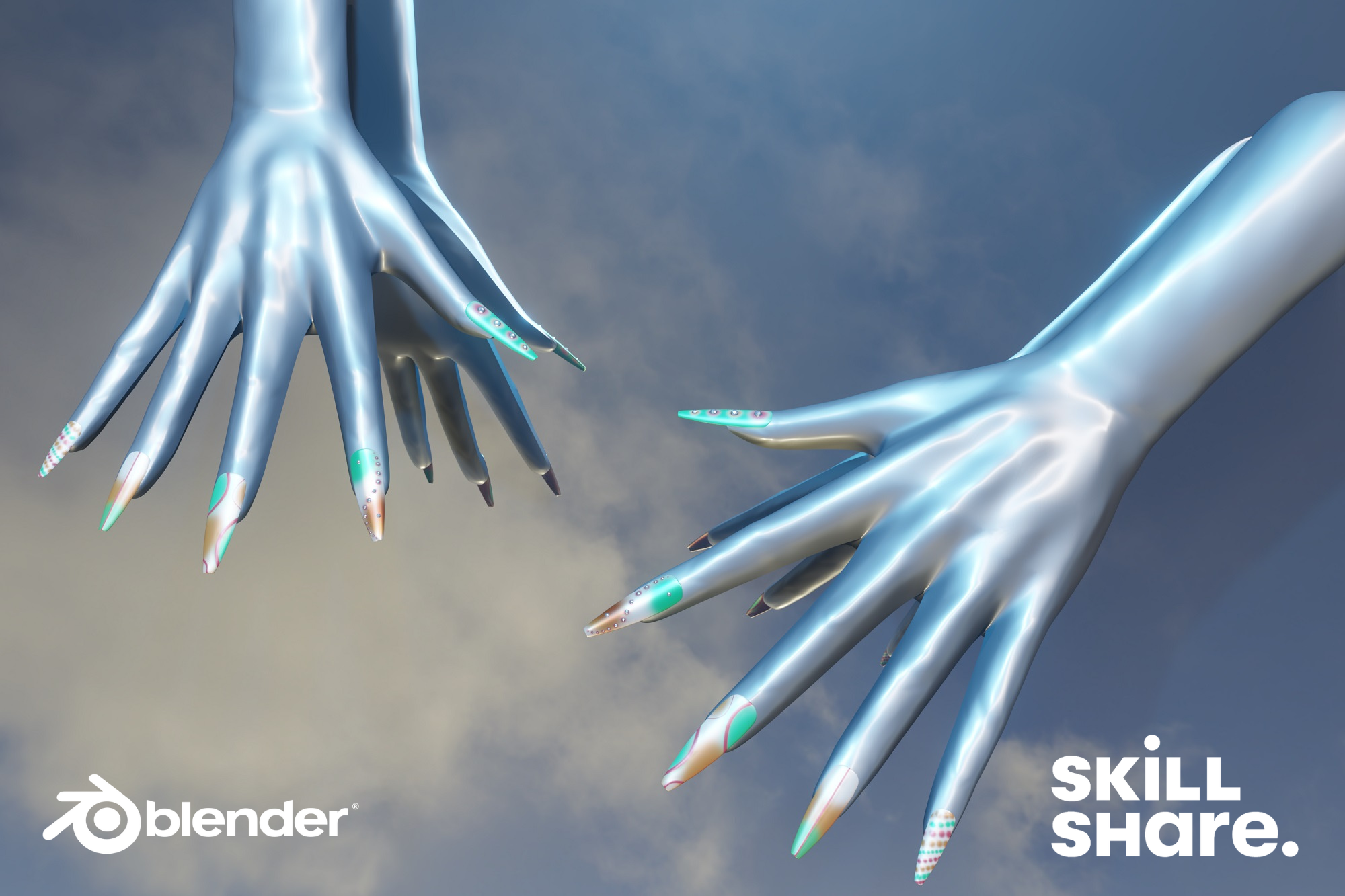
en el gaming. El motivo de esta clase
es que no quiero que empieces de la manera en que empecé
, ansioso, nervioso, y simplemente sin saber por dónde
empezar a la hora de
atacar a la licuadora, para crear cosas que
quería traer a
los juegos que me encantaban. Te voy a presentar
algunas de las herramientas de licuadora más básicas mientras creas
tu propio juego de uñas. Esto se sintió como la primera lección
ideal para que yo la compartiera con el mundo, sobre todo porque tengo mi propio
juego de uñas en los sims, y fue mi
primera pieza de contenido que hice que
está oficialmente en el juego. Entonces, ya sabes, tiene sentido. Esta clase es ideal
para principiantes que tienen poca
o ninguna experiencia cuando se trata de licuadora y
que solo quieren aprender sobre las herramientas muy básicas y
principiantes
así como simplemente averiguar la mecánica de
cómo funciona Blender Espero que disfrutes la
clase, y realmente,
realmente espero que
esta va a ser una introducción muy única y
divertida a lo que puede ser una
relación amorosa muy larga con Blender. Estas son algunas de
las principales conclusiones y aprendizajes clave que
obtendrás de esta clase Empezaremos preparando
tu mentalidad y espacio de trabajo. Descubriremos qué
necesitas para comenzar, además de encontrar tu inspiración diseñada
para tus redes. Aprenderás a agregar un color base a tu
uña base que te he proporcionado, así
como algunas de las herramientas
básicas de licuadora y llaves y todo eso para ayudarte a
moverte y licuar. Luego aprenderás a usar
la herramienta de pintura de textura para crear el diseño que has elegido para tu inspiración. También aprenderás a usar la herramienta esculpir para agregar algo de
dimensión a tu diseño Después aprenderás a usar
el Gizmo para mover, escalar,
rotar algunas gemas, para
agregar algo de
deslumbramiento razzle a agregar algo de
deslumbramiento razzle Y finalmente, aprenderás a establecer el ambiente para tu escena, posicionar la cámara y
luego renderizar una imagen, que luego presentarás
como tu proyecto final. Parece mucho, pero te prometo lo prometo, te
prometo que no es tan
duro como suena. Ve a tu propio ritmo, reproduce tantas veces como
necesites hasta que tenga sentido Pero tienes esto,
y yo solo estoy muy,
muy emocionada de que estés
aquí para aprender a hacer algo realmente
genial en Blender. Tienes esto. Entonces, vamos. Haz estas comidas.
2. Instalación de Blender y búsqueda de inspiración: Vamos a meterte en la mente y cuerpo para asumir este proyecto
realmente, muy divertido. Si aún no tienes uno, recomendaría encarecidamente conseguir un mouse
para este proyecto. Bender puede ser un poco complicado de navegar sin uno E incluso si estás en un portátil, un mouse es mucho
más fácil para ti realizar muchas de las funciones de
licuadora, y, no creo que puedas hacerlo
tan fácilmente en un trackpad Bien, así que si
tienes tu mouse listo, vas a estar
descargando blender ahora. Bender es un software gratuito de
código abierto que le permite crear prácticamente cualquier cosa en un espacio de tres D. Una cosa que me encanta de blender, además de que es gratis,
se actualiza constantemente, y siempre
te están trayendo algunas de las mejores características para que prácticamente tu
flujo de trabajo sea mucho más fácil. Para este tutorial,
vas a estar usando una versión en 3.6 0.9, y puedes encontrar el enlace
para esto en los recursos. Esta versión de licuadora
también se ejecuta en un sistema de operación de 64 bits. Para que puedas verificar si tu sistema es compatible con
esta versión
yendo a la configuración y sobre sección en tu
computadora o laptop. Puedes descargar la versión
blender como programa o dentro de un archivo zip. Así que los archivos zip
a veces son bastante útiles si constantemente estás
usando diferentes versiones. Sin embargo, si planeas usar esta versión de blender con frecuencia, entonces no dudes en
descargarla como aplicación. Antes de que te metas en licuadora, hay una pregunta que
tengo para
ti que has
tenido correctamente si has estado para
hacerte las uñas antes. ¿Qué forma quieres? Así que he seguido adelante y he creado tres formas de uñas base para que elijas
crear tus uniones de uñas. No iba a meterte en el dependa de tu
primer día en licuadora. Así que he creado algunas uñas
para que empieces. Pero en el futuro,
si alguna vez tienes
ganas de crear las uñas
base tú mismo, eso es algo que estoy feliz enseñarte en el futuro. Así que adelante y selecciona un
clavo base de los recursos. Genial. Ahora es el momento de
decidir algo de inspiración, qué diseño
vas a estar haciendo. Así que tiendo a obtener gran parte de mi
inspiración de Instagram, Pinterest, o incluso
a veces mis propios diseños. Si es tu primera
vez usando licuadora, entonces te sugiero ir realmente simple o simplemente seguir
junto con lo que estoy haciendo. Y luego una vez que hayas construido
algo de confianza, vuelve loco. Puedes ir tan lejos como te lleve
tu mente. Entonces, si tienes
un lugar
favorito inspirarte, ya sea Pinterest o
Instagram, tus propias uñas, o si tienes
un cerebro que
simplemente puede sacar algo de él
de la nada, de la nada, entonces ahora es el momento de llevar ese
diseño al piso. Entonces ahora es el momento de que
abramos licuadora.
3. Importación de los controles de referencia y básicos de Blender: Todo buen diseño de uñas
requiere una gran base de uñas. Antes de comenzar
con tu tuyo,
sin embargo, asegurémonos de que
tenemos tus preferencias establecidas para ir a las preferencias de edición y luego al sistema, y
asegúrate de que
tienes tus pasos de deshacer
establecidos al máximo. El área que ves aquí
se llama tu ventana gráfica. Es donde podrás
ver todos los objetos, luces y cámaras
de tu proyecto. Cuando dejaste clic
en las uñas, verás que ha aparecido un
contorno naranja. Lo que eso significa es que
ha sido seleccionado y es el objeto activo en el que estás editando o trabajando
actualmente. Así que sigue adelante y selecciona el clavo
índice de la izquierda para comenzar y luego navega hacia el
lado derecho de la licuadora, donde verás lo que
parece una esfera. Y esta es tu ficha de materiales. En los materiales, podrás cambiar los
ajustes que afectan
lo mate o brillante que
serán tus uñas jugando
con los niveles especulares, rugosos y metálicos Por ahora, vamos a hacer que te
muevas en licuadora. Entonces tu mouse wel
te permitirá rotar alrededor del espacio. Shift y la
rueda del mouse te
permitirán desplazarte por donde
estás viendo actualmente. Para acercar y alejar, girarás la rueda del mouse
hacia y lejos de ti. Pon tu uña en
posición donde puedas ver tu uña índice claramente y luego
selecciónela del botón
izquierdo del mouse. Llega a la parte superior de la
pantalla donde dice modo
objeto y
selecciona pintura de textura en el menú desplegable. Verás que la uña se vuelve rosa en nuestra ventana de renderizado,
pero no te preocupes. Lo que eso significa es que aún
no tiene un conjunto de texturas. Presiona n en tu teclado
y aparecerá una barra de herramientas y presiona la pequeña flecha que se
ha transformado para
expandir el menú, y luego selecciona la opción de herramienta. Y aquí es donde
crearás la textura
para tu base NL. este momento no hay
texturas para trabajar, así que vas a
golpear el signo más junto al conjunto de texturas, y luego vas
a agregar color base. Aquí seleccionarás el
color para tu base. Voy a ir con
un color durazno claro que actuará como
desnudo para mi base Antes de confirmar, necesitamos copiar el
código Hex para nuestra base. Resalta el código Hex y
presiona Control C para copiar. Y ahora puedes confirmar. Como pueden ver, mi
uña tiene un bonito tinte
durazno para mi base, y quiero
asegurarme de poder guardar este color para
las otras Así que desplácese hacia abajo hasta la paleta de colores y
cree una nueva paleta. Luego presiona el color blanco debajo de
la rueda de colores y pega tu código hexadecimal base presionando control y V en tu teclado, y luego presiona el botón más en tu paleta
para agregar el color. Entonces, ahora has guardado
tu color base de uñas y puedes hacer lo que acabamos de hacer
con el resto de tus uñas. Si quieres darle un poco más de brillo a tus
uñas, puedes ajustar la rugosidad
especular y los niveles
metálicos que te
mostré anteriormente en
la pestaña de materiales Te recomiendo poner el
especular a uno y luego ajustar los niveles metálicos y de
rugosidad a tu gusto Entonces presionando la rueda del
mouse y girando alrededor de la uña, podrás decidir qué
se ve mejor para ti. hora de que
practiques lo que
acabas de aprender en las otras uñas. Te veré al
final de clase. Increíble. Ya puedo decir que estos van a quedar muy bien. Entonces ahora que
tienes tu base, vamos a hacer tu diseño.
4. Pintura de texturas de tu diseño: Para el diseño que he elegido, vamos a usar
la herramienta de pintura de textura para obtener el diseño inicial hacia abajo, y luego pasaremos a usar la herramienta esculpir para agregar alguna
dimensión al Para que estés obteniendo
los mejores ángulos para empezar a texturizar y
revisar tu trabajo Estos son algunos de mis hockeys
favoritos para usar. En el pad num, uno
te da una vista frontal directa, cuatro te rotan incrementalmente
hacia la izquierda, seis, te
rotarán incrementalmente
hacia la derecha, ocho te rotarán hacia arriba,
mientras que dos te rotarán Seven te da un top
directo para ti. Y tres te darán
una vista lateral directa. Y entonces también podrás
cambiar la perspectiva. Entonces cinco cambiarán la
apariencia
de tu ventana gráfica entre la
perspectiva del usuario y la ortográfica Notarás estas
diferencias a medida que las uses. Aquí te explicamos cómo obtener tu imagen de
referencia. Navegue para agregar, luego
seleccione imagen y referencia. Entonces localizarás
donde guardaste tu imagen de referencia si
tienes una, luego la cargarás. Voy a ser bastante grande al principio, así que vamos a bajarlo golpeando S y el teclado, y luego jalaremos el
mouse hacia ti. Alejar el ratón lo
haría más grande. Clic izquierdo para confirmar. Si quieres acercar la
referencia a la mano, click sobre las flechas verde
y roja que aparecen encima de ella para moverla a lo
largo del eje x y del eje y. Haces los ajustes que necesitas hasta que te funcione, y también puedes mover la
visibilidad de la referencia
golpeando la pequeña i en la esquina derecha de
la línea resaltada Volvamos
al dolor de textura. Entonces ya sabes cómo
seleccionar el color. Así que pon el color con el que quieres empezar en la rueda de colores. Asegúrate de agregar el
color a tu paleta. Juega con
los ajustes del pincel , incluido el tamaño y la
fuerza del pincel. Clic izquierdo para comenzar a
dibujar en la uña. Si quieres usar el color
base como borrador, puedes presionar control
y click izquierdo, pero asegúrate de establecer el
color alfa a tu color base, o borrará el negro
como acaba de hacer aquí Para ello, cambia las flechas que
van en círculo para cambiar entre los colores de primer plano
y de fondo hasta que el color de la izquierda sea negro Seleccione su color base en la paleta
de colores
y luego vuelva a
su color de primer plano Entonces, cuando mantengas el
control y el clic izquierdo, se borrará usando
el color base nulo. Ahora puedes pasar algún tiempo
trabajando en tu diseño, y no olvides
jugar con los niveles metálicos
si quieres
darle a tu null una textura
cromada. Mi consejo para agregar puntos aquí, que varían en tamaño es
realmente muy simple. Puedes cambiar el radio si
tienes un tamaño específico en mente. Pero descubrí que
acercar hace tu radio sea más pequeño y
alejarlo, lo hace Esto se debe a
que estás dibujando desde la vista en lugar de en la textura
PNG, por ejemplo. No olvides que cuando estés listo para diseñar tu próxima uña, primero
necesitas
pasar al modo objeto. Haz click izquierdo en tu
correo deseado para seleccionarlo, y luego volver
al dolor de textura. También puede lograr esto usando la tecla de acceso rápido Control plus tab. Y navegando al modo
que quieras en la rueda, seguido de soltar el
control en pestaña para confirmar. Si quieres un trazo más limpio mientras creas
tu diseño, puedes habilitar el trazo
estabilizado, que está debajo de la sección de
trazo aquí. Con esto habilitado,
podrás controlar la
cantidad del color que aparece en
la uña en una instancia, y tendrás más posibilidades de obtener el diseño
como imaginaste Esta técnica es
realmente útil si
quieres crear más efecto de
rayos para tu diseño. También puedes cambiar el
método de tu ictus. Aquí, utilizo el trazo espacial, que te da líneas
más definidas en lugar del aerógrafo que
estábamos usando anteriormente Al cambiar el radio y fuerza y probar cómo
se veía en la uña, pude distinguir
la cantidad correcta necesaria para agregar un
trazo rosa realmente fuerte para mi diseño. También puedes lograr este efecto de
punto poka realmente genial bajando la tasa de jitter en el método del
aerógrafo a cero y arrastrando lentamente tu mouse
con También puedes lograr esto con el trazo espacial con un guión
bajo y una relación de longitud. Vamos a asegurarnos de que
has guardado tu textura. De lo contrario, cuando estés abriendo licuadora, no estará ahí. Confía en mí, lo sé. En
la ventana inferior, ya
configuré
tu editor de imágenes. Pulsa el botón desplegable
que parece una imagen. Después seleccione el mismo
nombre que corresponda al conjunto
de texturas que creó
anteriormente en la barra de herramientas. Una vez seleccionado, deberías ver tu diseño en el editor de imágenes. En la ventana del editor, selecciona el menú desplegable de la imagen
y selecciona Guardar como Guárdala
donde sea más fácil. Por ejemplo, haciendo una carpeta de texturas específicamente
para tus texturas. Dale un nombre de archivo
y luego presiona guardar. Verás que había
un pequeño asterisco
al lado del menú desplegable de la imagen,
y eso ha desaparecido Lo que esto significa es que tu
textura se ha guardado, y cuando vuelvas a abrir licuadora, aún
tendrás una textura Deja
que solo te asegures de hacer esto por cada textura que crees. En nuestra siguiente lección,
aprenderás a agregar alguna definición
al increíble diseño que has creado
usando el escultor
5. Uso de las herramientas de Scuplt para crear dimensiones: Ahora usaremos el sculptol para darle
cierta definición a tu diseño Esculpir está cambiando
la forma en que se ve la malla mediante el uso de diferentes tipos de herramientas para crear el efecto
deseado Actualmente estoy usando
la herramienta de dibujo, que es la
primera selección para aumentar la
profundidad de nuestros puntos. Antes de comenzar a dibujar, asegúrese de habilitar la vista normal en el enmascaramiento
automático en sección. Esto es para asegurar
que solo estás afectando las partes del
correo que puedes ver. Ajusta la fuerza del escultal a tu efecto deseado, y está bien si se
ve un poco puntiagudo ya que estaremos suavizando algunos de los
puntos más afilados en Entonces por ahora, solo sigue
dibujando encima de los puntos hasta que veas una diferencia
notable en la definición de ellos. Ahora podemos suavizar algunas de las esculturas que hemos hecho
con la herramienta de alisado, que es la primera
opción de herramienta roja en el lado izquierdo Una vez seleccionado, ajusta la
fuerza y el radio, manteniendo la fuerza
bastante baja para asegurar que no suavizas completamente
todo lo que acabas de hacer. Supera ligeramente los
puntos presionando botón más a
la izquierda hasta que
veas que se suaviza muy bien. Como puedes ver, después de esto, agregamos una
definición realmente agradable a tu uña. Ahora quiero que le des
una oportunidad a esto con tu diseño. Esto realmente lleva tu uña
al siguiente nivel ya que ahora son notablemente más que
solo la textura En el futuro,
exploraremos y experimentaremos con
mapas de bache, normal y desplazamiento, que también pueden ayudarte con este proceso de
agregar detalles a tu trabajo
6. Agregar y colocar gemas: Deberías estar tan orgulloso de lo
mucho que ya has hecho. En esta lección, vas
a estar aprendiendo a usar el Gizmo para mover
algunas gemas alrededor, y las vas a
estar escalando,
vas a estar rotando, moverlas
y colocándolas en tus uñas para agregar un
poco de deslumbramiento razzle Esta lección se centrará
en el uso del modo de edición, la duplicación y la fusión de
objetos. Te he proporcionado
una gema base, que puedes encontrar
en los recursos. Una vez que hayas descargado esto, lo vas a agregar
a tu espacio de trabajo. En primer lugar,
asegúrate de estar en modo objeto. Tenía que archivar y
navegar a un pend. Localiza dónde guardaste el recurso Gem que
acabas de descargar. Una vez que lo hayas encontrado, haz
doble clic en él. Después navegue hasta objetar. Y por último,
haz doble clic en GEM. Ahora deberías ver el
GEM en tu viewpot. Así es como agregarías otro objeto simple a tu proyecto que
ya es un archivo de mezcla. Ahora vamos a estar
trabajando en modo edición. Presiona la pestaña en tu teclado para alternar
rápidamente al modo de edición. Para cambiar el tamaño de la gema, presionarás S en tu teclado y usarás tu mouse
para ajustar el tamaño Para rotar la gema,
presionarás R en tu teclado, que la girarás desde
la vista que estés mirando. Alternativamente,
puede girarlo más estructuralmente a lo largo de
un eje presionando x y o z después presionar r para girarlo a
lo largo de uno de estos ejes También puede presionar dos veces
R para una rotación libre. Y así como te
mostré antes, puedes mover tu gema
a lo largo de los ejes haciendo clic y sosteniendo las flechas
verdes rojas y azules, o presionando g
seguido de x YL Z.
Metamos tu Gema
en tu uña Te voy a mostrar cómo usar algunas funciones de
licuadora rápidas y fáciles para ahorrarte algo de tiempo si quieres que un objeto vaya a
un lugar específico. Primero selecciona tu uña e ingresa al modo Editar por H pestaña oculta. Entonces vas
a localizar una mancha en la uña que quieras
colocar la gema. Aquí, creo que me gustaría colocar
una joya en el espacio verde. Entonces mientras estaba en modo de edición, dejé clic en uno de
los pequeños puntos negros. Esto se llama vértice. Una vez que hayas seleccionado
tu vértice, dirígete a la barra de peaje y
presiona el menú desplegable de malla Navegue para ajustar y, a continuación,
seleccione el cursor dos seleccionados. Verás
aparecer un pequeño círculo
rojo y blanco alrededor del vértice, lo que significa que el cursor de
tres D para el proyecto ahora está centrado
alrededor de este vértice Ahora tendrás que
volver al modo
objeto y luego
seleccionar la gema. Vaya a la barra de herramientas y seleccione
el menú desplegable de objetos. Navegue para ajustar y, a continuación,
seleccione la selección al cursor. Ahora deberías ver que la gema se ha ajustado sobre la
ubicación del cursor Pero como puedes ver, es
un poco demasiado grande. Entonces lo que vamos a hacer es
escalarlo para que se ajuste a la uña. Así que pulsa la pestaña para entrar en modo de edición y luego S a escala y haz clic
izquierdo para confirmar. Para que quede perfectamente
encima de la uña, necesario girarla un
poco hasta que se vea bien. Aquí, necesito un giro libre, así que presiono r dos veces y giro hasta que esté contento
con la posición. Ahora necesito otra gema para
empezar a decorar el
resto de mi uña. Para ello, presionas shift y D. Verás aparecer
otra gema. Una vez que lo mueva en
otra posición, haga clic
izquierdo para confirmar
la duplicación. Ahora repetirás
este proceso con tu nueva gema para empezar a
colocarla donde más te guste en
el resto de las uñas. Si te sientes un poco más
seguro de colocar tus gemas rotándolas
y moviéndolas con RNG, también
puedes simplemente duplicar
y mover la gema a una nueva posición sin romperla como
lo he hecho aquí No hay una manera correcta o
incorrecta de hacer esto, y esto es solo un método
alternativo para abordar este proceso. Una vez que hayas colocado
tus gemas en una mano, estoy seguro que mirarás
hacia la otra y pensarás que tienes
que volver a hacerlo. Nunca temas. Te voy
a mostrar cómo usar el
modificador espejo para hacer precisamente eso. En primer lugar, deberás
seleccionar todas tus gemas. Para ello, selecciona la gema
superior en tu lista de objetos. Luego desplácese hacia abajo
hasta la última gema, presione Mayús y luego
haga clic en la última. Deberías ver un
contorno naranja alrededor de todas las gemas. Ahora mueve el cursor del mouse a la ventana gráfica y presiona Control
más J para fusionarlos todos. Ahora solo debería haber una
gema en tu lista de objetos. Dirígete a la pestaña de modificadores a la derecha. Esto
parece una llave inglesa. Presiona el modificador de anuncios, el menú
desplegable
y selecciona espejo. Para ponerlos en el lugar correcto, es necesario
darles
un objeto para reflejar. Entonces, en la barra de objetos del espejo, haga clic
izquierdo y seleccione malla de mano. Y ahora has espejado tus gemas perfectamente
al otro lado En nuestra siguiente y última lección, producirás un render para
mostrar tu increíble trabajo para enviar.
7. Configuración de la iluminación, la cámara y la renderización: Ya casi estamos ahí, y prácticamente has
hecho todo el trabajo duro. Pero ahora es el momento de crear una imagen renderizada de tus uñas, que luego también usaremos
para enviar como tu proyecto. En esta lección,
aprenderás a
configurar tu iluminación, la cámara y ver tus uñas en
el modo de renderizado EV, y así es como vas a crear una imagen para firmarlo Configuré esta ventana
para que pudieras ver tanto tu viple
de trabajo como cómo se
verá tu render Lleva tu boca a
la barra de herramientas sobre tu ventana de renderizado y gira la rueda del mouse para
que se desplace. Al final,
verás por esferas. Haga clic en la última esfera, lo que habilitará el sombreado
correspondiente, texturas
AKA
al render V ple Para expandir la vista de
tu ventana de renderizado, mueve el mouse hasta el
borde entre los dos hasta que veas que cambia
las flechas izquierda y derecha, haz clic
izquierdo y arrastra para expandir. He creado una configuración de
inicio de renderizado para ti, dirígete a tu
lista de objetos y marca el cuadro de chat en la línea de configuración de
renderizado. Verás que las imágenes de espejo
y nube aparecen detrás de las
manos y tus uñas. En la clase futura,
exploraremos cómo puedes cambiar el H BRI, que es el
fondo de tu entorno en Blender, que es lo que están aquí las
nubes Amplíe un poco su
ventana gráfica de trabajo para que podamos configurar su
iluminación y cámara Desplácese bien con el mouse hasta que pueda ver mucho espacio gris, y luego en su lista de objetos, revele su cámara haciendo
clic en el ojito. Verás que la cámara aparece
con un contorno naranja, y en la ventana de renderizado, verás que esto es
lo que está viendo actualmente. Agreguemos algo de
iluminación nueva a tu proyecto. En la barra de herramientas de su
ventana gráfica, haga clic en Agregar. Luego, en el menú desplegable, haz clic en Luz y luego apunta. Verás que la luz aparece
en la escena y el render, pero para tomar algunos
efectos hay que
reposicionar y cambiar
la configuración de la misma A la izquierda, da clic
en la herramienta Mover, que son las flechas que apuntan en todas las direcciones para
activar tu Gizmo Una vez que aparece un Gizmo, puedes usarlo para reposicionar
la luz como desees Cuando la luz esté en
una posición que te guste, navega a los
ajustes de luz en la parte inferior derecha y ajusta la
potencia y el radio. Y aquí incluso puedes cambiar el color para un efecto
aún más fresco. Me he ido con un tinte
azul claro para mi color, y ahora voy a ajustar el ángulo de la cámara al ángulo desde el
que me gustaría
crear mi render. En la ventana de renderizado, decida la posición. Una vez que estés satisfecho
con esa posición, vas a presionar control, ult y num cero para establecer
tu posición de la cámara. Si estás demasiado cerca
de tu objeto, el objetivo estará fuera de marco. Así que ahora tendremos que
alejar el zoom para que podamos asegurarnos de que obtenemos lo que
queremos renderizado en frame. Seleccione la cámara en
su lista de objetos, diríjase a la configuración de la
cámara y ajuste la distancia focal. Puedes usar tu
ratón para hacer zoom sin
afectar la distancia focal para
acercarte un Y una vez que estés satisfecho
con el marco, puedes ajustar tu
iluminación si es necesario. Aquí noté que la luz se reflejaba en el espejo, y como no quería esto, tuve que seleccionarla
y sacarla, moverla alrededor hasta que estuviera
feliz con el resultado. A la luz vista, ajusté más
el radio y las fortalezas
para ajustarme a mi visión render. Ahora ya está listo para configurar
su configuración de exportación de renderizado. En la pestaña Seton, abre
la configuración de renderizado, que es la tercera opción
que parece un televisor viejo Puedes ajustar la cantidad
de muestras que tiene tu render. Cuanto más altas sean las muestras,
más detallada será. Puedes dejarlo como está o
ajustarlo a tu gusto. También puedes alternar
los ajustes de floración, lo que agrega un efecto realmente agradable, resplandeciente y nebuloso, y ajustar un settin a
tu gusto Una vez que hayas realizado todos tus ajustes,
asegúrate
de eliminar
la imagen de referencia que importaste anteriormente, pero debería llamarse vacía
en tu lista de objetos. Simplemente haga clic derecho
y elimine esto. Y luego en la parte superior izquierda, verás una opción en la barra de
herramientas que dice render. Seleccione esto y
presione renderizar imagen. Y después de unos segundos, Tra, Houston, tenemos un render. Tú lo hiciste. Todo lo que
queda es guardar este render como PNG y
subirlo como tu proyecto. No puedo esperar a ver lo que
has hecho, Superestrella.
8. Conclusión: Chicos, habéis llegado hasta
el final de la clase. Estoy muy orgullosa de ti, y enhorabuena por crear un conjunto de Correo
tan hermoso. Por tu proyecto, estoy muy orgullosa. Has aprendido tanto en
tan poco espacio de tiempo. Has aprendido a
moverte y a licuar para uno, a crear un diseño
usando dolor de textura, a esculpir para agregar
dimensión, como, hola Lo siento, ahora eres
un genio de Blender. Si aún no lo has hecho, es el momento de mostrar
tu proyecto final, que es tu imagen renderizada
en la galería del proyecto. No puedo esperar para ver
todos tus increíbles diseños. Entonces, si miramos hacia atrás a
nuestro objetivo original, que era crear y diseñar
tus propias uñas en Blender, estoy bastante seguro de que
has logrado ese objetivo. Y otra vez, estoy muy orgullosa de ti. Muchas gracias por
sintonizar en esta clase. No puedo esperar a verte
en la siguiente. Adiós.
 Danielle 'Ebonix' Udogaranya, Creative Visionary In 3D Modelling