Transcripts
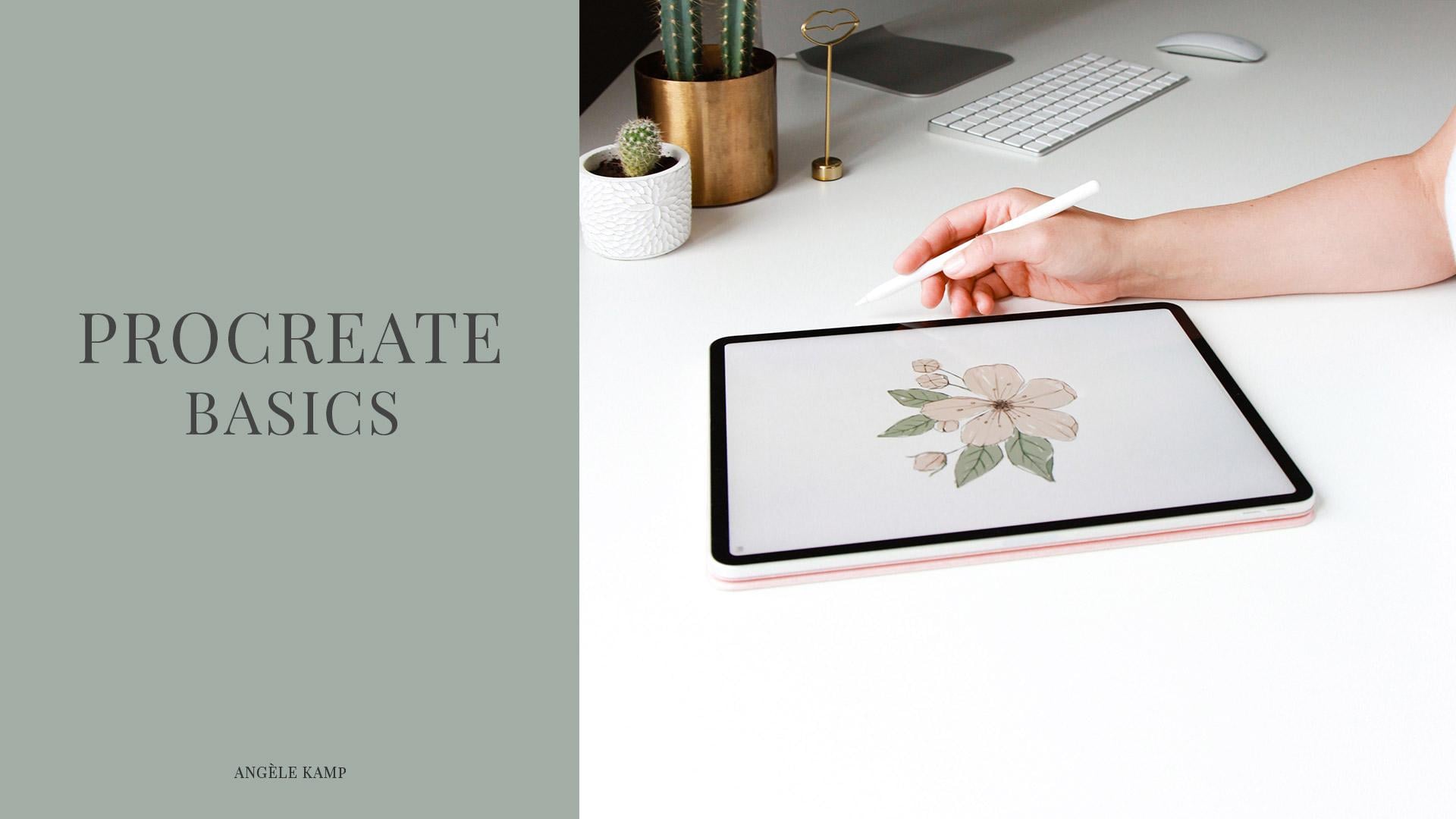
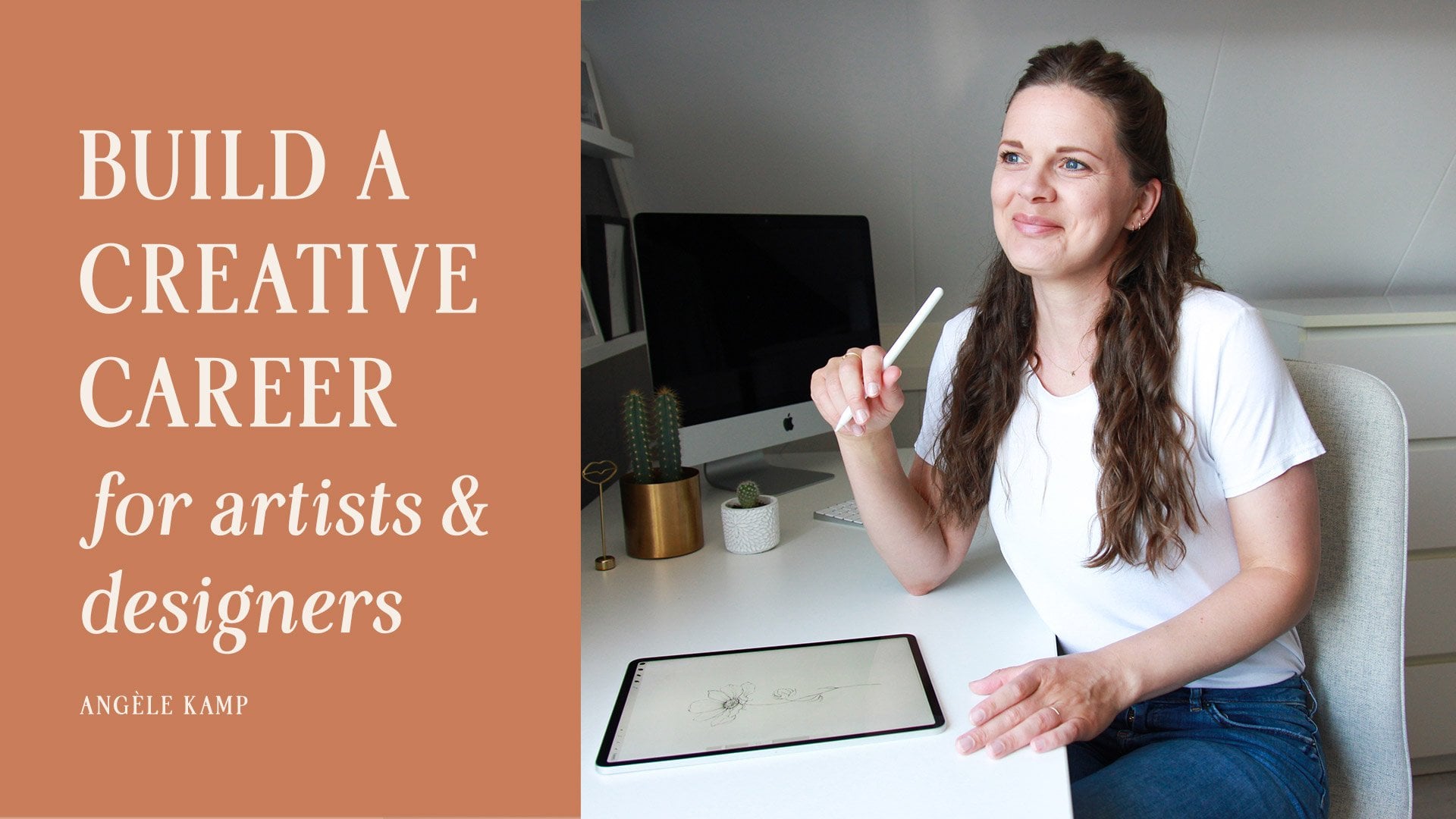
1. Intro Procreate: Do you want to get started with pro grade, But you're not really sure where to start then? This course is perfect for you, as we will go over all of the basics of pro great, like brushes, colors and layers. And I will also give you five tips for choosing the perfect iPad. And at the end, I've got a fun project for you.
2. Which Ipad to buy: If you're wondering which I've had to get that I'm here to help. There are so many different models to choose from. We've got the many, we've got the air, we've got the pro and then we've even got a whole bunch of different generations. So how do you know which one to get now? I really can't give you a straight answer. Do that cause it really depends on what size you want and what your budget is. But I can give you a few tips that will help you out. My first hip for choosing an iPad is that it needs to be compatible with appropriate Pro Grade says that all ipads that are released after 2015 they are compatible with the appropriate up. So that sounds great, right? Technically, it does. But not all of those models support the apple pencil, and that's what we want to use. The apple pencil is the only stylist that you can use. That is pressure sensitive, so that means that when you're drawing or your lettering, it will bait those nice, been and thicker lines. Now, for the size of the iPad, you'll want to choose whichever one works best for you. You can either go with a 9.7 if you're gonna want to use it for traveling or use it for reading in bed. But personally, I prefer using the 12.9 inch, which is the biggest version available. I think is the best size for drawing. And I really don't use my iPad for anything else other than that. And I love the size of it, cause it's like an a four size or an eight by 10 which is the size that you would normally drawn. Another thing to keep in mind is that the bigger the iPad, the bigger the price tag, so definitely stick to something that is within your budget. Another thing you can choose from is thedc, a pass ity or the memory that your iPad has. This can range from 32 gigabytes to up to one terabyte. Personally, I just got the basic motto at 64 gigabytes as I export everything to my I mac anyways. But if you're needing a lot of memory, then you can size up and again. The bigger the memory, the bigger the price tag and one more option you can choose from is either picking wife by or you can go for a WiFi and cellular. The cellular model is a lot more pricey than just the basic WiFi. So, personally, I went with WiFi only as nowadays, everywhere you travel at the airports or at the coffee shop. They've all got WiFi anyways, so those were marked by kicks for choosing iPad. It has to be compatible with procreate compatible with the apple pencil. Choose a size up, fits your lifestyle and your budget. Choose a capacity enough. It's your need, and you can choose if you want wife by or not. So I hope those tips help you in choosing the perfect iPad for you.
3. Setting up in procreate: Now let's get started by installing procreate. So head on over to the APP store, click the search bar type out appropriate, and then you'll find it here. So this is the one that you're gonna want install. I've already got mine installed its around $10 it's a one time fee. So there's no renewal fees. It's a really good deal. If you ask me, I'm just gonna hit open, and then this is what it'll look like. So I've already got some artwork that I've made, but yours will be blank, and you'll just have a few demo canvases showing. Now, up here, you can see a few different options. 1st 1 is select, so you can both select different artworks, and then you can either preview, share or duplicate or delete. I'm not going to do any of those right now. Next, you can import files that you've either exported or that others have shared with you, or you can create a canvas by uploading a photo like so and then you can use it as a base for your artwork. I'm not going to do that right now. What I'm gonna do is I'm gonna hit this little plus sign here. So this is going to be where you can create a new canvas. As you can see, there is some created for you by default and then underneath These are all the ones that I made myself, and it'll save it for you. You can also delete them if you no longer need them. But where we're going to do is going to create a custom canvas. So here you can type in the width and the height these Aaron pixels. So if you have a certain pixels that you want to use that you can type it out here. I would recommend using at least 1000 pixels by 1000. But personally, I like to go around 3 4000 and also, depending on how many pixels you have entered, it will also at at the amount of layers that you can have. So if you make it a lot bigger, say 5000 by 5000 it will only give you 17 layers. So that's also something to consider. Let's just keep it in the middle and go to 3000. All right, now let's talk about the DP i D P I is the resolution that you want to enter, so I always go with 300 d P I, which is high enough for printing. You also have 72 d p I, which is for the Web, but I wouldn't recommend doing that, so I always keep it at 300. And then, if you want to use it for Web, then you can always downsize it later. The problem with setting it to 72 DP eyes. If you ever want to convert it to a high resolution artwork at 300 BP, I you wouldn't be able to do it as your artwork will become blurry and pixelated. So let's not do that. Just set it to 300 dp I and you're always good to go Now. You can choose the color profile you want to use. I use RGB, but if you want, you can also set it to see him like a And here you can also add it your time lapse settings . I just keep mine at thes standard screen size and then haven't said too good quality. Here. Here you can edit the canvas properties. You can change the background color if you like I just keep mind toe white. You can also change this later on, and then you can choose if you want the background hidden or not, so you'll have a transparent background, and the last thing you can do here is change the name of your canvas and then hit. Create. Now let's start off by going over these options up here. If you click on the gallery, it will take you back to your artwork with all of your canvases. If you click on the actions tab here, you'll get a whole bunch of other options that will go over. You can, either in sort of file a photo. If that's how you want to start your artwork and then draw over it, you can do that. You can also add text or a font to your artwork, or you've got some basic options, like cut copy paste. But I've also got some short cuts that I will show you later on. Next, we'll head on over to the campus tab. Here, you can either crop in resize or flip your canvas, and something that I like to use is this drawing guide. So if you want to use that you can activate it like that. And here you can edit your guide to make it bigger or smaller, or edit the thickness or the opacity and then click done. I'm just going to turn that off for now because I'm not going to be using it. Then we've got the share options, which I will go over later when we will be exporting our artwork. Um, the same will go for the video, and then you've got some preferences that you can edit. You can go for a light interface or dark interphase, or, if you're left handed, then you can hit that, and it'll bring panel over to your right side. And over here, we've got the help section. So if you're ever stuck or need any help it all, then be sure to check out this section.
4. Brushes: Now let's get started with these options up here, I'm just gonna grab my pen, going to start off with the brush section, so drawing in procreate is pretty straightforward. All you want to do is select a brush and then you can draw with it if you want to raise it or go back, you can use this back button here, and you've also got a forward button here. Or if you want, you can use top two fingers and then it will undo as well. You've also got these two options here. This one will increase or decrease the brush size, and this will increase or decrease The opacity actually have my A pass ity set to 100 then depending on how thick or thin I want to draw, I will change that. If we decrease it all the way, it will make it really thin. And if we increase it, it'll make it thicker. Now let's take a look at the brush library. So appropriate comes with a whole bunch of different brushes, and you can see the different sections they've got here. Keep in mind that thes sections may look a little different for you because you won't have any imported or this is a section that I created myself. Favorites. You can do so by clicking the little plus sign here, give it a name and then you've got your own news section here. Thes arson, sketching, brushes, inking. They've got calligraphy. Watercolor. I just recommend trying some of them out seeing which are your favorites. Let's see, let's try some of the inking ones. And if there are any brushes that you like, then all you have to do is hold it down and then drag it over to your favorites folder. Another thing you can do with your brushes is swipe to the left that you could either duplicate it or delete it or share it. If you want to edit it, you can duplicate it and then click on it. And here you've got a whole bunch of different options, which we will not go over, cause that's a whole different course in itself. I'm just gonna hit, cancel here and then delete this one. Also, I want to mention that if you see this little procreate icon here in the corner, that means either you've created it or you've made changes to it. So if you see the default ones, they don't have a little icon here in the corner. So then you know that you change something to it or you've imported it. Now let's go over these much tool, which is this one here. But first, we're gonna create a quick watercolor wash. So pick a watercolor brush. I'm gonna change the color. Now look it into the color is a little bit later. But basically all you have to do is pick a color. I'm gonna choose this one, and then you can paint with it and then just make a watercolor wash here. Now let's choose our smudge tool, and if you click on it, then it will open up the brush library just the same as you would with drawing with the brush. But what this one is, it will smudge for you. So let's just make this a little bit smaller, and you can also lower the a positive if you want to. And what this will do is it'll it will blend. You can also use this to blend like two different colors into each other, or you can blend some of the harsher lines. So that's what the smudge tool does. And for the eraser tool, you can also choose from the breast library, so just choose whichever brush you want to use. Adjust the size and then you can erase it. Maybe make it a little bit bigger. Sequent. Raise some or so, depending on which breast you're using for the eraser, because sometimes you'll wanna use like an eraser with a bit of texture. Or if you don't want any texture at all, you might want to use like a harder brush. Let's try syrup and then it'll erase like this.
5. Colors: way. Now, before we dive into colors, I want to show you my favorite brush and procreate. It's here underneath thinking section also duplicated it and then created a thicker version of it cause I love it so much. But this is the standard one that comes with appropriate. So we're gonna use it. Let's just see what the brush sizes. Yeah, I'm just gonna leave it at 12 and then select the black on, and I'm just gonna create a quick flower with it. And let me just show you real quick. The fun thing about this brush is that if you press it lightly, it'll create thinner strokes. And if you press it harder, it will create darker strokes. And if you zoom in, you'll see that it has this nice, yummy texture. And it's kind of a mixture between a pencil and a micron pen. So that's why I love it so much. All right, let's just create a quick, loose flower with it. It's gonna erase the middle rid, make a quick center here. All right, there, Scott. Some more petals. All right, let's just leave it at that. If you've got more time than you can be more detailed about it. And then if you want to add, like more details, you can always make your precise a little smaller and then at some veins or add a little bit of shading. Now I want to show you the color palette down here. You could see it has all these different options of how you can view it. I like I have mindset on disks, which is a combination of both the circle year, where you can pick all the colors. It has a history section, which you can also clear, and down here it has a small pallet. But you can also set yours to the classic view or to harmony. This one is black, but if you have a different color than you can see it chooses for you, you can pick its complementary color or easily choose another color. Um, you can also set it to value, so if you have ah, an exact hex code, you can enter it here or the palate view, which is also a favorite of mine. So these pallets down here they come with procreate. You can set them as a default and then they will show up here, but I created my own palette. This one's called watercolor. I also have one for greenery. You can create your own palette by clicking little plus sign here than enter a name. And if you want to add colors than all you do is, go back to this disc here and then choose a color click on it. Choose a different color, and then you can go on like that until it's full. You can also rearrange them by holding them down and then dragging them. Or, if you want to delete it and just hold it down and then click delete. I'm just gonna go back to my watercolor palette and said that as default and then go back here. And one last thing I want to show you with this color disc here is that if you want to set it to total white, I have to do is double tap this side here white, and you could do the same with the black double tap here, and it'll automatically snapped to the black. Now, if you want a color an object that you have, let me just show you what was going to choose this pink color here. What you can do is drag this color into the object that you want a color, but it does have to be a fully closed object, so this probably won't take because the lines are semi transparent. Let me just show you what I will do. Then it will just take all of the background as well in color the whole area, and that's not what we want. So if you want a color that way, what you will have to do first is create an object or an illustration that has a fully closed background point. Let me just choose black here. You'll have to see if there's no gaps, then choose your pink and then you can drag your color into, and it'll select this object only. But with this flower, since it has a lot of gaps, it won't work. So we'll just have to color it manually, which is also really nice, because you can just choose which brush you want. Let's choose this one with a little bit of texture, and I'm just gonna enlarge it and see if it's the right size. So before we color our flower, what I want to show you is Thelancet Er's panel. What I'd like to do is create a second layer. Just hit this plus button here, then hold it down and then drag it down to the bottom and then we can use this one to color . We've still got our pink selected here and make sure we're selecting the bottom layer and then we can go ahead and color are still our Let's also take a look at the adjustments panel over here. Here. You've got a whole bunch of options of things you can do with the layer that you have selected. So check which layer you've got selected here. I want to change the colored areas. So what I'm gonna do is merge these two layers by pinching them together and there We've got one layer. Now you can change the saturation of the color or change the U for the brightness or another fund feature is the re color option. Um, see this little arrow here, This will choose which color you're going to change so you can choose if you want to change a lot or a little bit of it, and then you can choose a whole different color. Just gonna go for a let's see, Let's go for a brownish new pink
6. Layers: Let's take a better look at the layers panel. So, like I showed you that you can create different layers, you can also change the background they're here, or you can turn it off. If you want to save your objects or your illustration as a PNG, then you'll want to turn off your background color here before saving it. What you can also do is and duplicate your layer selected, and now you've got two flowers. It's a little bit to the side now that I would push it to the side. If I want to move it over, it will be cut off. So just keep that in mind when moving your objects. What's just do it this layer. What you can also do is create a group with ease, so if you normally, if you wanna move this object, you'll hit that button here, and it will just move the layer that you have selected. But if you want to move both of them at the same time, then you'll want to group them. So swipe to the right, select both of them, and then you'll get this option group here. Now click on the whole group and then you can move it around like that. You can also top it and then read a midge flower. Or you can also flatten it so that it becomes one layer. If you've got too many layers in your artwork, then this might be an option. If you wanna reduce some of them, um, you could also collapse this group or open it up again. You can select them, de select them. Another great feature is this end button here. If you click on that, it will show you all of the options. You can lower the A pass ity. You can set it to multiply. You might recognize some of these from, ah, photo shop. So for normal illustrations, I do not use, um, these options. But for watercolors, I might play around with some of them. And also, if you click on the little icon of the layer, you'll also get some more options so you can rename your layer. You can select it, copy it or a bunch more options that you can check out
7. Transforming objects: Now let's go over how to select an object and how to transform it. So we'll go up to this little button over here. This will select the layer that you have active in your layers panel. So in our case, we've got the whole group selected. But if you want to select one of these layers, only you'll want to go in and select one of those that you can use that to select it and then move it around. So now it's only moving the colored part of the flower. You've got some other options down here is, well, what you can use. I usually have my set to uniform so that you can scale it proportionately and rotate it proportionately. But you can also use the free form, or you could distort it or war bit. But for me, I usually have it set to uniform. Another nice feature is the Magnetics, so that you can move the object and it will snap to the grid. You can flip it horizontally or vertically or rotated in steps of 45 or you can just go back and re set the whole thing. Let's take a look at the other selection button over here. If you haven't set to automatic, you can press down and then it'll select a background. Or if you want to select the flower, it will do that for you. But what? I usually uses the freehand section so you can select a part of your flower like this pedal . Here, let me just see what layer of got selected. OK, I've got the colored area selected. So what that will do? Is it'll copy or cut this part for me? So to do that, I'll have to swipe down with three figures, and then I can either cut, copy or cut and paste or copy and paste. But I usually use cut and paste. So what that just did is it? Cut it and then it pasted it into a new layer for me. So now I can select that with the arrow tool, and then I can move that around. However I want it. Another option with thistle election is that you can flip it horizontally vertically or rotate it just like before
8. Export your work: Now let's take a look at our exporting options. Quick on the actions tab up here under the video tab, you can export a time lapse off the whole video. You could also click up here to replay a time lapse to see everything that we've done. Then if you want to export it, you couldn't choose either 30 seconds or full length, and you've got all these options that you can export it to. Or you can just hit this one here, say video, and it'll save it to your iPod directly. If you want to save the artwork, you can either save it as a appropriate file so you can share it with others. Or you can save it as a layered PSD file as a PdF J. Peg that will give you like the background on everything as well. If you want to save it as a PNG, then what you want to do is turn off the background here. Then you can save it as P and G. You've also got a tiff option which I've never used personally, and then we've got these options down here which are really handy, and, as you can see you've also got P and G files, which is the same as this one here. But the difference is that this one will export all of the layers that you have visible. So it will export this as a PNG and this one as well. So it will export a total of two different P and G files. And if you choose this PNG, then it will export one PNG only of all of the artwork that is visible. You've also got the option to export the different animated formats right down here. And that's it for exporting. So now that I showed you the basics of procreate, it's time to do a fun project.
9. Class project: So for the course project, what I'd like you to do is to create your own floral bouquet or your own floral piece. So what I like to do is head on over to Pinterest. I'm gonna just hold down the icon and swipe it here to the left so I can split my screen. So here's a flower that I already saved to one of my boards. But if you want to search for something than just type out flower or blossom Magnolia, whatever you like to draw, choose one image. And this is the one that I'm gonna pick Now you can pick a brush that you want to use. I'm going to use my favorite brushed the dry ink. But if you want, you can choose one of the sketching brushes and then I'm just gonna make a light sketch for the pedals. - So I first made a sketch with a thinner brush, and then now I'm going over it with a thicker version just to add a little bit of shadows and a little bit more definition to the flour and to give it a more of a definite shape. All right, so I'm gonna add another layer for leaves. Sometimes all merge them later. But for now, I'm just gonna add it to separately or so. If I want to remove them all together, then you can do that just by hitting Delete over here. And then you can just start over first. I'm making, like, a white sketch to see where the leaves go. Let's see. Call a little bud sticking out here. I got one going over here. It's a little bit too far. I'm gonna delete it. I'm just gonna move these over down to the middle by swiping to the right and that greeting a group. Now I can select the whole group and then move it down the middle. All right, Now let's finish these leaves and then one little more, but one more little. But over here, I'm just gonna remove this leaf here because I don't like the way it's going. So I'm gonna select of this group here and then move it a little closer. See right about there, and then we can go on a race part of it. See how it's not erasing this flower. The large flower over here because we're on a different layer. And that's the reason I like to work in layers. You can always merge them later on. Make the razor a little bit smaller. Remove some of that. I was gonna add one more little one more. But here, and maybe just another leaf here just to even things out a little bit. Gonna make this one a little bit bigger. All right? Now that I got the basics down for that, then I'm gonna go over it again with a little bit of a thicker brush and then just define it a little bit more and add some more shading. I'm just gonna make one last leave here just to balance it out a little bit more. - Now , let's give this flower some color. I'm gonna create a new layer and then drug it underneath. That's choose a nice nude pink for the pedals and then I'm going to choose a different brush. Let's choose this one. It's got some nice texture to it. I don't see what the sizes maybe bring it up a little bit. Yeah, that's good. No, I'm just gonna roughly color it in. I don't want it to be that nice and neat. so I'm just gonna do it roughly. But it all depends on what style you want to go for. - Let's also give these little buds some color. There we go, and I'm gonna choose a bit of a darker color and then make my brush a little bit smaller. And then at a tiny bid of details with the darker color, just add a little bit of shading and depth. It's a little bit of a darker shadow in the middle. All right, that looks good. This one forgot about this one. All right now I'm going to create another layer for the leaves. Let's see. Maybe like a grayish green, Or shall I go for a bit of a darker green? Let's just try it out. We can always erase it. I think I do like that color. Maybe a little bit lighter. All right, now I'm going to do the same for the leaves. Just add roughly colored in at a bit of color. It doesn't have to be need at all, but that depends on your style. What you like make it a little bit smaller for these little leaves on stems. All right, One last leaf here. And then I'm going to do the same ad at the darker color. Make it smaller, and then you can add a little bit of shadow just to give a little bit more depth. - All right, that's it. What do you guys think? It's pretty cute, right? So if you're done, you can swipe that to the left. And now we can export it like I showed you before you can either exported as a J pig or a PNG on. Then you can post it on instagram or export it for a collection that you're making. If you post it on Instagram, then be sure to tag me. Thank you guys so much for following along. And I hope you create beautiful, gorgeous things.
10. Bloom Creatives art courses: Would you like to learn how to grow florals and paint with watercolors than the bloom
craze is the place for you. I will be our
teacher, Angele Kamp, and I will teach you all
the basic ART skills of drawing and painting
with watercolors. I will guide you
through each RPs step-by-step and will create beautiful florals and
botanicals together. Are you ready to start creating? Then join your bloom
Creatives today?
 Angèle Kamp, Artist & Graphic Designer