Transcription
1. Introduction: Je ne pense pas qu'il existe un
autre outil au monde qui soit aussi capable de vous
permettre de prendre quelque chose que vous avez en
tête, créer et de le présenter à
quelqu'un d'autre pour le
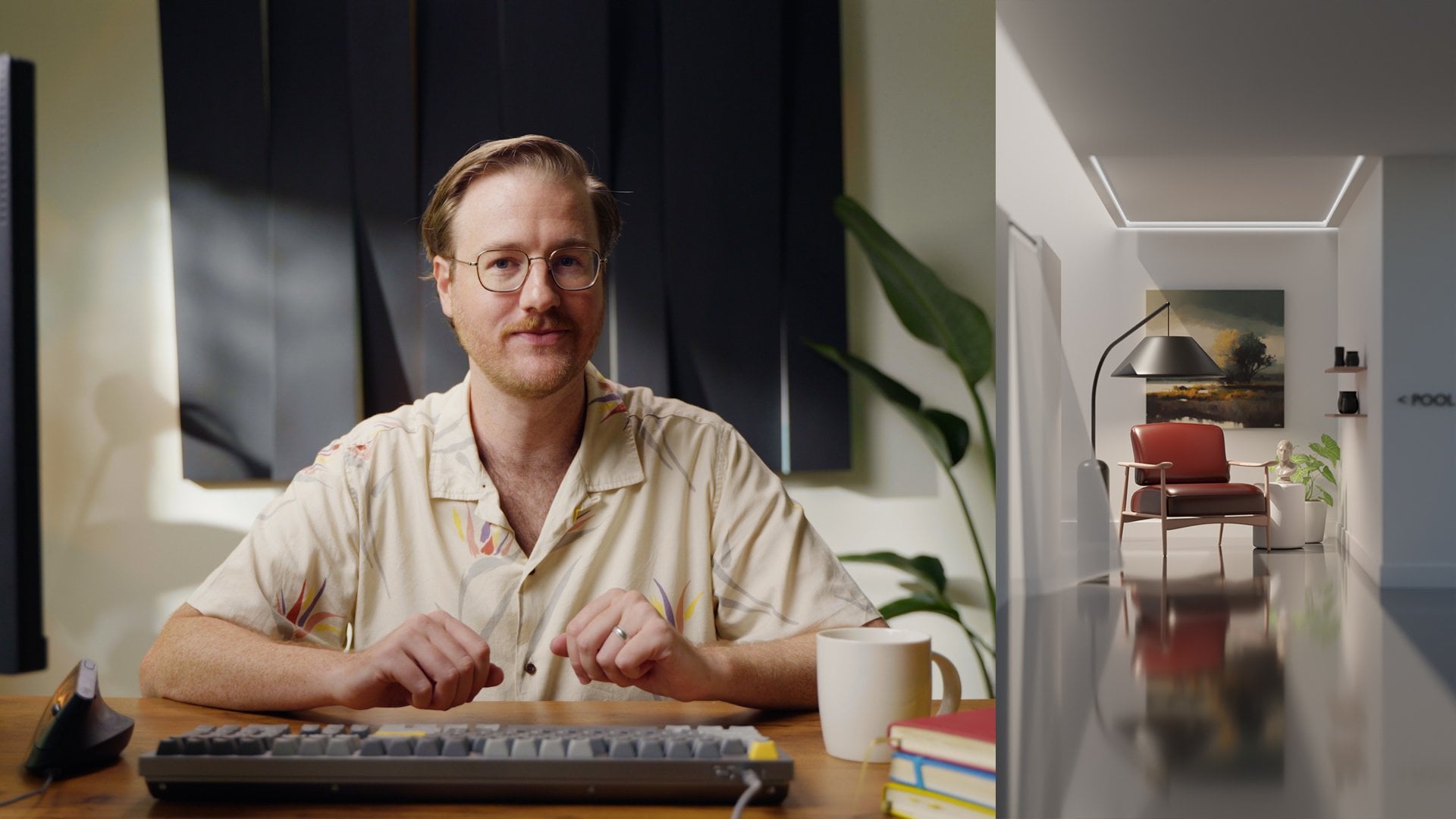
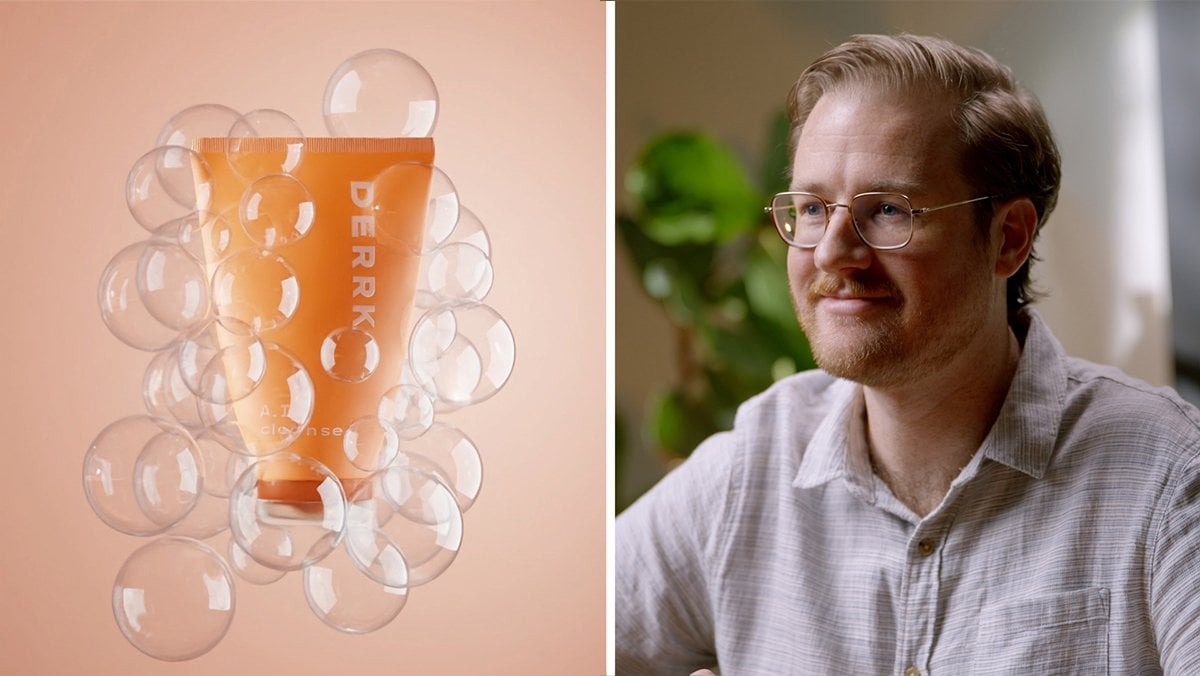
partager avec tout le monde. Je suis Derek Elliott et je suis designer et animateur 3D J'ai travaillé dans le domaine du design
industriel. Travailler avec les marques
et les entreprises pour les
aider à visualiser les produits diffuser des publicités
dans le monde entier. Dans le cours d'aujourd'hui, nous allons
rester très basiques. Je vais vous familiariser avec les principes de base de l'utilisation de Blender et toutes les informations
de base que
vous devez savoir. Avant de commencer,
nous allons juste
vous habituer un peu
à l'interface et nous allons commencer à
créer certains de vos premiers objets
et peut-être même à faire un peu d'éclairage
et de rendu pour
que vous ayez
quelque chose à montrer à votre maman. Le potentiel du
mixeur est donc vraiment illimité. Peut-être que vous venez
d'une formation en
design industriel comme moi, ou peut-être que vous êtes
graphiste, ou peut-être que vous êtes
designer architectural et que vous souhaitez
commencer à concevoir vos projets d'
architecture. Ce sont toutes des choses que
vous pouvez faire dans un mixeur. Donc, même si nous
allons simplement terminer par un simple rendu de certains
pots à la lumière du soleil Vous pouvez utiliser les mêmes
compétences que celles abordées dans ce cours et commencer à fabriquer de nombreux autres objets pour votre maison. Parce que les compétences que
nous abordons ici aujourd'hui sont si basiques
et si importantes, vous pouvez créer toutes sortes d'
œuvres d'art dont vous êtes fier, que vous pouvez montrer à vos amis, et vous pouvez même
commencer
à leur trouver du travail. Merci beaucoup d'
être ici aujourd'hui. Je suis ravie que vous ayez décidé
de suivre ce cours et de commencer votre aventure avec le mixeur.
Commençons.
2. Pour commencer: Bienvenue dans la classe.
Merci beaucoup d'être là. J'ai hâte de commencer et nous allons juste prendre un peu
de temps
pour passer en revue les éléments dont vous pourriez avoir besoin dans votre
espace de travail. Blender est un outil de création
3D open source pour le rendu, l'animation et la modélisation de
l'éclairage Faire pratiquement
tout ce dont vous pourriez avoir besoin pour donner vie à une scène en trois
D. Blender a cette capacité. Au-delà de cela, vous pouvez même faire montage
vidéo, de l'animation en deux D. Les possibilités sont
vraiment presque infinies. Dans ce cours, nous
allons donc aller au-delà du cube de base
avec
lequel vous commencez dans Blender et
commencer à le modifier. Pouvoir contrôler rugosité
ou la brillance d'un matériau. Pouvoir
ajuster la couleur de cet objet et pouvoir
dupliquer cet objet. Modifiez-le pour pouvoir vraiment
commencer à remplir une étagère. Et puis à la fin, nous ajouterons également de l'
éclairage et vous
aurez une image réaliste
que vous pourrez commencer à partager en tant que
premier projet de mixeur. Donc, lorsque vous serez prêt à
commencer, allez sur Blender.org et téléchargez
Blender Il est téléchargeable gratuitement,
entièrement, open source. Vous obtiendrez la dernière
version, puis vous pourrez l'installer sur votre ordinateur
et commencer à jouer. Il n'est pas nécessaire de travailler sur un ordinateur de bureau équipé d'une souris et d'un clavier
séparés, mais c'est généralement ainsi que je travaille. C'est bien d'avoir
de l'espace supplémentaire. Le clavier en particulier, c'est vraiment sympa d'avoir
ce pavé numérique ici d'aujourd'hui, nous aborderons
quelques
touches spéciales Dans ce
cours d'aujourd'hui, nous aborderons
quelques
touches spéciales qui sont un peu plus facilement accessibles lorsque vous
avez le pavé numérique,
mais qui sont plus importantes encore, il
s'agit d'une souris. J'utilise une souris
un peu amusante ici, mais c'est une souris assez normale. Il a juste les deux boutons
gauche et droit, puis il y
a aussi une molette de souris. Le puits de la souris est probablement la partie la
plus importante à cet égard. Ainsi, lorsque nous naviguons dans
notre fenêtre d'affichage, nous appuyons longuement sur
le bouton central de la souris Et nous pouvons également zoomer et
dézoomer avec la molette de défilement. C'est donc très pratique à
avoir si vous en avez. Si vous n'avez pas
de souris, je vous recommande vivement de vous
en procurer une. Maintenant que vous
avez tout ce dont
vous avez besoin pour commencer, passons à la leçon suivante où je vais
vous certains de ces
raccourcis clavier très fondamentaux afin que vous puissiez
commencer à vous frayer un chemin dans l'interface, en sachant
où cliquer. Et encore une fois, ne pas avoir peur.
3. Découvrir l'interface utilisateur et l'interface graphique: Dans cette leçon, je
vais vous
expliquer interface
utilisateur de Blender, comment naviguer dans la fenêtre d'affichage
et vous expliquer ce que sont toutes ces fenêtres
délirantes Ainsi, dès que vous
téléchargez Blender, vous êtes confronté au
célèbre cube par défaut. Ce sera
le début de chaque scène de Blender. Vous commencez, beaucoup de
gens commencent par le supprimer, le pauvre. Mais les autres
objets que nous avons ici sont un appareil photo et une lampe. Vous pouvez cliquer avec le bouton gauche
de la souris pour les sélectionner, mais c'est le début
de toute scène de mixeur. Quoi que vous fassiez, ces
objets seront là. Outre cette grande fenêtre
au milieu que nous appelons
fenêtre en trois D, il y a quelques autres
éléments à
l' extérieur où vous pouvez contrôler le
rendu de votre
éclairage, par exemple Vous pouvez ajouter du matériel
dans cette zone, mais nous y reviendrons dans un instant. La zone la plus importante sur laquelle vous souhaitez vous concentrer est cette zone centrale, appelée fenêtre à
trois D. Vous l'avez peut-être déjà
compris, surtout si vous avez une souris, mais appuyer sur
le bouton central de la souris vous
permettra de faire
pivoter la vue. Et ce
qui
m'a le plus enthousiasmé lorsque j'ai commencé à
utiliser le logiciel Three D, c'est de pouvoir faire tourner
la vue comme ça. Donc, en appuyant sur votre souris
centrale,
vous allez procéder. Maintenant, si vous n'avez pas de souris, ce que
vous pouvez faire
pour naviguer dans la fenêtre d'affichage se trouve juste
dans cette zone ci-dessus. Vous pouvez cliquer et faire glisser le point de vue, ce qui vous permettra de faire
pivoter le point de vue. Vous pouvez donc voir tous ces différents menus et
autres éléments ici, mais nous ne passons pas vraiment
beaucoup de temps dans la plupart d' entre eux parce que Blender utilise
énormément les touches de raccourci. Et les hockeys ne sont en fait que des commandes de votre
clavier sur lesquelles vous devez appuyer ensemble, parfois en combinaison, pour
terminer une commande Et l'utilisation de ces
hockeys
vous aidera à travailler beaucoup
plus vite et à mixer Maintenant, parfois, vous voulez regarder
dans une direction particulière, c'est
pourquoi il est utile d'avoir un pavé
numérique. Vous appuyez sur un pour accéder
à votre vue de face, trois pour accéder à la vue latérale, sept pour accéder à la vue de dessus. Encore une fois, ils se trouvent sur
votre clavier numérique. Mais si vous n'avez pas de
clavier numérique, pareil ici. Vous pouvez cliquer sur ces
petits boutons pour accéder à ces vues
orthographiques Maintenant, sur l'écran, vous
allez voir toutes sortes
de boutons différents. Cette zone s'
appelle Outliner,
et c'est là que Blender va essentiellement se
trouver, en gardant une trace de tout ce
qui se passe dans votre scène Et lorsque vous ajouterez de nouveaux objets
, ils apparaîtront tous ici.
Vous le verrez dans la scène. Nous avons également une lumière, qui est ce petit objet, puis cet objet
en forme de triangle est notre appareil photo. Et c'est ce que nous utilisons
pour rendre notre image. Si nous rendons une image, elle sera vue
dans cette perspective. Maintenant, vous devrez parfois
modifier l'apparence
de votre fenêtre d'affichage, afin de pouvoir cliquer et faire glisser
le pointeur sur n'importe quel type de zone ici Ils sont tous personnalisables
pour être différents. Si nous le voulions vraiment,
nous pourrions les changer toutes pour en faire des fenêtres d'
affichage en trois D, par exemple C'est vraiment tout ce que ce sont, ce ne
sont que des
fenêtres différentes dans Blender. Une autre chose à savoir est que si vous êtes bloqué ou si
votre interface si
votre interface ne
vous convient pas,
il vous
suffit d' appuyer sur Fichier nouveau général et ne vous inquiétez pas pour la sauvegarde et vous reviendrez
à votre point de départ. Si vous avez modifié
vos préférences, telles que
l'échelle de l'interface, tout sera là. Vous m'avez peut-être vu faire pivoter la fenêtre d'affichage comme ceci avec
le bouton central de la souris Mais une autre chose que vous
voudrez peut-être faire parfois, exemple si vous voulez
regarder dans une autre zone, est de déplacer la fenêtre d'affichage Et vous pouvez le faire sans
souris ni clavier, il vous suffit de cliquer
dans cette zone ici. Cette petite icône en forme de main vous
permettra de déplacer la fenêtre d'affichage. Si vous cliquez et faites simplement glisser. C'est particulièrement utile si vous utilisez le
trackpad d'un ordinateur portable. Mais pour cela, il vous suffira maintenir la touche Maj votre clavier enfoncée, puis de maintenir
la souris centrale pour
vous permettre de déplacer
votre champ de vision. C'est donc très
utile lorsque vous vous déplacez entre des objets, mais que vous
souhaitez parfois effectuer une rotation autour d'un objet spécifique un outil très pratique Les préférences contiennent
un outil très pratique qui vous
permet de le faire. Et c'est une chose
que je recommande changer lorsque vous
commencez. Donc, si vous allez dans
les préférences en
haut à gauche, vous pouvez modifier les options
de navigation. Vous pouvez passer en orbite
autour de la sélection. Et cela vous permettra d'
orbiter autour de ce qui est sélectionné. Donc, si vous
posiez réellement votre doigt sur l'écran et que vous vous
déplacez, il restera là. Et c'est vraiment pratique
lorsque vous vous
déplacez dans un mixeur d'
utiliser cette option. Maintenant, une autre chose
que j'aime faire lorsque je navigue, c'est que je veux zoomer dans la direction où se trouve
réellement ma souris Donc, plutôt que de simplement
zoomer sur le milieu de l'écran, je veux zoomer sur l'
endroit où se trouve ma souris Un autre outil pratique pour
parcourir vos
trois scènes en 3D. C'est donc une autre option que nous pouvons modifier ici dans
les préférences, et comme vous l'
avez peut-être deviné,
il s'agit du zoom sur la position de la souris Maintenant, vous pouvez voir
que lorsque
je zoome et dézoome, il se déplace
là où se trouve ma souris. Ce ne sont là que quelques
éléments qui, à mon avis, sont importants pour vous faciliter un peu
la vie. Ce bouton permet de regarder
dans la vue de la caméra. Donc, si nous cliquons dessus, vous verrez réellement ce que voit la
caméra. Donc, si nous devions
rendre notre image, ce serait dans cette perspective
exacte. Et le truc, c'est que
si vous passez la souris ici, vous verrez que le raccourci
est Numpad zéro Donc, si vous appuyez
sur le zéro de votre pavé numérique, cela passera dans le champ de vision de
votre caméra Et c'est très
pratique lorsque vous
travaillez sur votre scène
puis que vous passez à autre chose. En fait, je regarde
à travers la caméra. Si l'apprentissage des touches
de raccourci ne vous intéresse pas. La plupart des éléments de Blender
sont accessibles de différentes manières. Tout comme avec les outils de
navigation ici. Vous pouvez également accéder
au menu Afficher. Ensuite, vous pouvez regarder
dans votre point de vue et voir que ce sont les
commandes qui permettent de passer en revue le haut, bas, l'avant, l'arrière, la
droite et la gauche. Et le
raccourci clavier est en fait répertorié. Donc, si jamais tu
l'oublies, ne t'inquiète pas. Vous pouvez simplement aller dans le menu
et vous le verrez là. Nous avons donc abordé la navigation dans
la vue et le mixeur. Une fois que vous aurez
compris comment
contourner le mixeur et comment voir les différents côtés
de votre objet,
vous serez peut-être intéressé
à commencer à déplacer, à faire pivoter et à redimensionner des objets. Et comme vous l'avez peut-être
deviné, il existe également des touches de raccourci pour ces choses, ainsi que des commandes
ici dans la barre latérale Maintenant, si vous ne
voyez pas cette barre latérale, vous pouvez appuyer sur votre clavier
pour faire apparaître ce buffet Il y a aussi une petite flèche juste là qui le
fera ressortir. Ici, vous pouvez voir que nous avons
la commande de déplacement qui fera apparaître ces flèches et
vous permettra de déplacer des objets. L'axe bleu est l'axe z, le vert est y et
le rouge est l'axe x. C'est un moyen facile de déplacer des objets à l'aide de ce gadget Mais comme vous l'avez peut-être deviné, il existe un raccourci clavier pour cela Et la touche de raccourci est G, en fait. Donc, si vous appuyez sur G, nous dirons
que cela signifie grab. Cela vous permettra de déplacer un objet
dans la fenêtre d'affichage Peu importe
où se trouve votre souris, si vous appuyez puis
déplacez l'objet, il restera collé dessus
jusqu'à ce que vous appuyiez à nouveau. Maintenant, si vous aviez votre objet ici et que vous l'avez
déplacé accidentellement, mais que vous ne vouliez pas
vraiment le placer là-bas, au lieu de cliquer avec le bouton gauche de la souris
pour le placer là, vous pouvez appuyer puis simplement cliquer avec le bouton droit de la souris pour annuler cette option. Et cela vaut pour beaucoup de
choses dans Blender. Si vous êtes au milieu d'une commande mais vous ne voulez
pas la terminer,
vous pouvez cliquer avec le bouton droit de la souris
et cela annulera la commande
que nous avons
décrite pour vous. Maintenant, si vous voulez le
déplacer sur des axes spécifiques, vous pouvez combiner des hockeys Nous allons
appuyer sur X pour le déplacer le long de l'axe X. C'est parfois important
si vous voulez déplacer des objets, en
particulier dans les rendus
architecturaux ou quelque chose comme ça, vous devez vous déplacer
sur des axes bien définis, sachant que ces touches sont pratiques De même, G, Y le déplacera
le long de l'axe y. Et vous l'avez deviné, Z va vous aider à
monter et à descendre. Maintenant,
les autres commandes que vous voudrez
peut-être connaître
pour modifier les objets dans le point de vue
seraient de les faire pivoter. Et comme pour les déplacer, nous avons un petit gadget Voici comment cela s'appelle. Cela nous permettra de faire
pivoter des objets à l'aide ce petit outil qui
apparaît directement sur l'objet. Et vous pouvez voir dans
le coin supérieur gauche qu'il apparaît ici. Si vous regardez pendant que je le fais, vous verrez exactement à
quel point cela tourne
dans l'angle exact. Maintenant, tout comme pour le déplacement, nous pouvons également faire pivoter des objets
à l'aide d'une touche de raccourci. R va être
la touche de raccourci ici. Vous l'avez peut-être deviné
également. Leur nom est très pratique, mais si vous appuyez sur R et Z, nous tournerons sur l'axe Z, R et X sur l'axe X, et R et Y
tourneront sur l'axe Y. Maintenant, autre chose que
je n'ai pas
encore mentionnée , mais qui peut parfois vous être utile, vous souhaitez
effectuer une rotation à un angle spécifique. Ou, par exemple, il est courant
que vous souhaitiez faire pivoter quelque chose exactement de 90 degrés plutôt que d'avoir
à le regarder Il existe un moyen de le faire
facilement en cas d'erreur
en maintenant la touche Ctrl très rapidement
enfoncée Je vais juste réinitialiser la
rotation et l'emplacement de cet objet représentant Alt et qui
déplace tout comme un objet. Alt et G
réinitialiseront son emplacement. Ensuite, Alt et R
réinitialiseront la rotation que vous puissiez
voir un peu plus facilement. Ce que je vais faire
à l'étape suivante, si nous appuyons sur R
et Z, par exemple, et que je veux faire pivoter
cela exactement de 90 degrés, vous pourriez regarder en
haut à gauche et essayer de trouver le
bon moyen, mais c'est un peu difficile. Si vous maintenez le contrôle,
il s'enclenchera par incréments de
cinq degrés et vous pourrez vous assurer que vous avez
raison à 90 degrés. Une autre chose
qui vaut pour beaucoup de choses dans Blender, c'est que si
vous maintenez le contrôle, il
déplacera progressivement tout ce que vous
ajustez. D'un autre côté, vous voulez
parfois
faire de très petits mouvements et vous voulez faire des mouvements encore
plus petits que ceux que vous pouvez déplacer
avec votre souris Si vous maintenez la touche Shift enfoncée pendant que
vous exécutez une commande, cela permettra d'
affiner l'approche. Vous pouvez donc voir que je fais
des
allers-retours plusieurs fois ici et
que ça avance très lentement. Nous avons abordé le déplacement, la rotation, puis la dernière
chose qui pourrait vous
intéresser est la mise à l'échelle. Et c'est tout aussi simple que nous
allons appuyer pour le faire. Ensuite, en faisant glisser votre objet vers l'extérieur,
vous agrandirez. Ensuite, si vous appuyez sur un
axe défini, comme puis z, il l'
aplatira sur l'axe z, x l'étendra
sur l'axe x et Y l'étendra sur
l'axe y. Et ce sont vraiment quelques-unes des touches de raccourci de
base que
vous devez connaître. Parfois, si vous êtes comme moi, il se peut
que vous appuyiez accidentellement sur la touche H et que votre
objet disparaisse. Et vous pouvez probablement commencer à imaginer ce que
pourrait être cette touche de raccourci, c'est la touche de masquage. Si votre objet disparaît complètement de l'écran, vous avez peut-être
accidentellement appuyé sur H. L'une des façons de le récupérer est Alt H. Tout comme nous réinitialisons
l'emplacement avec alt G, nous pouvons appuyer sur Alt H pour
réinitialiser ce qui est masqué. Mais vous verrez aussi
que cela a coché ce petit
marqueur ici. Si vous regardez ici, c'est
une autre façon de masquer des objets. Enfin, si vous
souhaitez supprimer un objet, comme par exemple, parfois
lorsque je commence, je veux juste ce
cube au milieu. Vous pouvez supprimer
des objets en
les sélectionnant avec le bouton gauche de la souris
, puis en appuyant sur X pour les supprimer. Maintenant, je vais l'annuler très
rapidement pour vous montrer que
si vous souhaitez sélectionner plusieurs
objets, par exemple,
si vous voulez l'
appareil photo et la lampe, vous pouvez maintenir la touche Maj enfoncée, puis cliquer dessus avec le bouton gauche de la souris. Et cela sélectionnera
deux objets à la fois, lesquels vous pourrez ensuite
appuyer sur X pour les supprimer. Maintenant, nous n'avons plus que notre
cube dans la scène. Nous venons d'aborder les
principes fondamentaux de la navigation dans
la fenêtre d' affichage en trois D et de l'exécution de certaines commandes très basiques pour contrôler les objets
de votre scène Rejoignez-moi dans la prochaine
leçon où nous ajouterons d'autres objets à la scène
et commencerons à les modifier.
4. Ajouter des objets à une scène: Dans cette leçon, nous
allons continuer et commencer à créer une petite scène dans notre fenêtre en trois D. Nous allons créer
un mur avec une étagère dessus et nous finirons par y
placer
des objets. Donc, ce que nous voulons
faire, c'est regarder à travers champ de
notre caméra et prendre
une photo de cette scène. Mais bien sûr,
il faut d'abord construire la scène. Dans cette leçon, nous
allons commencer à ajouter des objets à notre
scène en utilisant ce que nous avons fait dans la
leçon précédente pour les modifier afin que cette étagère
commence à prendre vie. Dans notre fenêtre d'affichage en trois D. Nous avons ici notre cube avec
lequel nous avons commencé, et nous pouvons en fait
l'utiliser comme mur. Par exemple, je vais
appuyer sur et Y pour le remettre légèrement sur
l'axe Y. Ce sera
ce qui sera mon mur. Donc, ce que je veux faire, c'est appuyer sur S pour l'agrandir un peu,
puis je veux que ce soit
fin comme un mur, donc je vais le faire et y, si vous vous souvenez de cette touche
de raccourci précédente, ne l'oubliez pas. Si vous n'êtes pas familier
avec les touches de raccourci, vous pouvez utiliser les commandes
ci-dessous pour contrôler l'échelle. Par exemple, ce que nous avons
là, c'est le fond de notre mur. Maintenant, je veux
ajouter une étagère sur ce mur. Ce que je pourrais faire,
c'est appuyer sur la touche A, et cela pourrait ajouter
un autre cube, mais je veux déjà que ce
soit de cette épaisseur. Donc, ce que je vais
faire, c'est appuyer sur Shift D pour dupliquer ce mur. Ensuite, ce que je vais faire,
c'est cliquer avec le bouton droit de la souris. J'ai toujours
ce duplicata là-bas, mais je ne voulais pas le
déplacer ailleurs. Je voulais rester
là où il était. Je vais donc simplement cliquer avec le bouton droit de la souris. Comme je l'ai déjà dit, cela
annule la commande. Nous avons effectivement fait
la duplication, mais nous ne l'avons pas déplacée. Si j'appuie sur R et X, je vais maintenir la touche Ctrl enfoncée
pour
que nous prenions des mesures
par incréments définis Et puis en regardant en
haut à gauche de mon écran, je peux voir que nous sommes maintenant
pivotés vers la droite à 90 degrés. Je vais cliquer avec le bouton gauche de la souris et
effectuer cette action à nouveau. Si je fais ce processus
une fois de plus, déplacez D pour dupliquer le mur. Cliquez avec le bouton droit de la souris pour qu'
il reste là où il est. Ensuite, R X, puis maintenez le
contrôle enfoncé, pivoteront sur l'axe X de 90 degrés jusqu'à ce que
nous le voyions en haut à gauche. Maintenant, réduisons cela pour obtenir taille d'étagère
un peu plus grande, un sur lequel appuyer, et Y pour le redimensionner un peu jusqu'à ce que ce soit quelque chose comme ça
, puis je vais simplement le déplacer. Je sais que j'ai insisté sur les touches de raccourci, mais parfois j'aime utiliser ce gadget simplement parce que c'est pratique
lorsque vous travaillez Je vais déplacer cette étagère
dans un endroit un
peu
éloigné de notre avion. Nous avons déjà parlé du zoom avant et arrière avec la molette de
défilement Mais parfois, si vous souhaitez effectuer un défilement
fluide vers l'avant et vers l'arrière,
vous pouvez garder le contrôle. Ensuite, avec
votre souris centrale, entrez et sortez en déplaçant votre
souris pour zoomer. Maintenant que nous avons notre scène d'étagère de
base ici, vous voudrez peut-être y
ajouter un objet. Pour ajouter des objets que vous avez vus auparavant, il vous suffit d'
appuyer sur Shift A, ce qui fera
apparaître le menu publicitaire. Maintenant, bien sûr, comme
beaucoup de choses erronées, ce menu se trouve également ici Et si
vous le survolez, vous verrez que le
raccourci est Shift A.
Shift A fera apparaître
ce menu pour ajouter des éléments Vous pouvez maintenant ajouter
ce que vous voulez ici. Vous pouvez voir qu'il y a toutes
sortes d'objets différents. Mais ce que je vais
faire d'abord, c'est simplement ajouter un objet cylindrique. Cela va
ajouter un cylindre là où se trouve notre curseur en trois D. Et c'est ce qu'est ce petit truc en forme de
canne à sucre. Si vous remarquez que si nous le
déplaçons, ce sont nos trois curseurs. Chaque fois que nous appuyons sur la touche A
et que nous ajoutons une sphère UV , par
exemple, cela l'
ajoute exactement à endroit où se trouve le curseur en
trois D. Il existe maintenant plusieurs manières de
déplacer votre curseur en trois D,
mais pour le moment, nous préférons le
placer en plein
milieu de la scène. Je vais donc supprimer
ces deux objets. Eh bien, en fait, nous allons
conserver le cylindre. Je vais le mettre
sur l'étagère. Appuyons simplement sur S pour
le réduire de manière ce qu'il ait la taille d'une
tasse ou quelque chose comme ça. Et il suffit de le mettre
en place pour que
nous y ayons maintenant notre objet. Maintenant, pour
déplacer ces objets, nous allons également
vouloir déplacer la caméra. Pour cela, je vais
sélectionner l'appareil photo. Vous pourriez alors penser que vous le déplacez
simplement de cette façon
, puis que vous le faites pivoter légèrement et que vous essayez de savoir
où il se trouve. Mais c'
est évidemment très difficile. Je vais utiliser à nouveau ce
bouton ici. N'oubliez pas que la
touche de raccourci est Numpad zéro. Si je clique dessus, je passe dans vision de
ma caméra, puis je peux simplement faire pivoter la caméra dans cette vue,
puis appuyer déplacer jusqu'à ce qu' elle regarde
dans la direction que je souhaite. Peut-être avez-vous déjà joué à
des jeux
vidéo où vous contrôlez
des choses avec les touches W, S et D. Nous pouvons également le faire
dans Blender. Si j'appuie sur Shift et Tilda, ce qui fait basculer ce
petit bouton ondulé
autour du bouton de tabulation de votre clavier, nous pouvons simplement nous déplacer à
l'aide de notre souris Ensuite, nous pouvons utiliser les touches WS
et D pour voler. Maintenant, si vous faites défiler l'écran vers l'avant et vers l' arrière avec votre souris, contrôlez la
vitesse à laquelle vous vous déplacez. Maintenant, une chose que je remarque,
c'est que mon point de vue est un peu décalé
lorsque je le faisais pivoter Je veux donc m'assurer que mon appareil photo regardait droit devant moi. Je vais donc
appuyer sur mon clavier et cela fera apparaître
cette barre latérale ici. Vous l'avez peut-être déjà
vu car je pense qu'il est là juste au moment
où vous lancez une erreur Mais ce
menu de transformation montre l'
objet que vous avez sélectionné exactement
, sa rotation, échelle, et vous donne en quelque sorte toutes les informations dont
vous avez besoin
sur l'objet. Ainsi, nous pouvons voir que notre caméra, si nous revenons dans la vue, pivote sur l'
axe X de 83,3 degrés Mais je veux qu'il
regarde droit vers l'avenir. Je vais donc simplement faire glisser le pointeur dans ce champ et en maintenant la touche de contrôle enfoncée, je peux le faire passer à 90 degrés. De même, cet axe Y est un peu
décalé, je vais juste le remettre à zéro. Et puis le Z
serait l'endroit où il regarde à
gauche et à droite. Je vais donc garder le contrôle et m'assurer que c'est à zéro. Passons ensuite à
ce champ et je maintiens Maj
enfoncée pour effectuer un réglage
très précis. Je peux contrôler sa position sur l'axe Z jusqu'à ce que ce
soit bien cadré. Amusez-vous un peu plus en jouant dans la fenêtre d'affichage en trois D,
en ajoutant des objets, les
déplaçant, en
ajustant votre appareil photo, trouvant un angle qui
pourrait vous plaire Mais rejoignez-moi dans la prochaine
leçon où nous
allons passer au mode édition, où nous
pouvons réellement commencer apporter des modifications
à ces objets.
5. Utiliser le mode édition: Dans cette leçon, nous allons
prendre les objets présents dans notre scène et commencer à
les modifier ou à les éditer. Et il y a deux
manières principales de le faire. La première consiste à entrer en mode
édition sur l'objet, ce qui nous permettra de modifier
ses sommets individuels Une autre façon de modifier
les objets consiste à ajouter des modificateurs qui nous
permettront de faire toutes
sortes de choses que nous aborderons dans cette leçon Nous sommes revenus à notre
scène avec notre propre cylindre
et notre objet mural, mais nous voulons commencer à apporter quelques modifications à ces objets. Par exemple, nous voulons peut-être que l' étagère soit un peu plus fine. Ce que nous pourrions faire, c'
est passer en mode édition. Nous allons donc le faire en appuyant sur la touche Tab pour entrer en mode édition. Maintenant, ce que vous allez voir, c'est
que nous avons des sommets tout
autour de notre objet Maintenant, les sommets sont ces
petits points minuscules. En gros, n'importe quel modèle
dans Blender est
composé d'une série de sommets. Vous
voudrez peut-être parfois sélectionner des sommets,
mais d'autres fois, vous voudrez
peut-être sélectionner des faces ou des arêtes La façon dont vous
pourriez le faire est ici en haut
de votre écran. Vous pouvez voir que ce petit point
correspond au mode de sélection des sommets. Cette petite ligne est
le mode de sélection des arêtes, qui nous permettra
de sélectionner les arêtes. Vous pouvez les déplacer
en utilisant les mêmes commandes que nous avons utilisées en mode objet. En appuyant puis en vous
souvenant à nouveau que vous
cliquez avec le bouton droit de la souris pour annuler la commande. Ensuite, en mode de sélection de visages, nous pouvons sélectionner des
visages entiers à la fois. Désormais, les faces seraient au
moins trois sommets constituant une face Mais dans ce cas, vous
pouvez voir que nous en avons quatre. Maintenant, je peux rapidement passer Vertex Edge au mode de sélection de
visage en appuyant sur 12 ou
3 en haut de mon clavier L'un est la sélection des sommets, deux la sélection des arêtes et trois le mode de sélection des faces Supposons maintenant que nous voulions
peut-être sortir
un peu cette étagère afin de pouvoir appuyer sur et y pour la faire ressortir un Alors peut-être voulions-nous apporter
cet avantage un peu plus loin. Nous pourrions sélectionner ce
visage puis X. N'oubliez pas que, tout comme dans le mode
objet, nous pouvons afficher nos outils ici si vous préférez
déplacer les objets de cette façon, mais vous habituer
aux hockeys
vous aidera beaucoup. Maintenant, avec cet objet, l'objet mural, j'aimerais étendre le mur
vers l'extérieur, mais je vais aussi le
faire contourner dans un coin plutôt que d'essayer de
toucher tout un tas de visages. Il ne s'agit en fait
que d'un seul objet. Ce serait beaucoup plus facile si l'épaisseur était appliquée
automatiquement, et je n'avais à travailler que sur une seule
face à la fois. Et nous pouvons le faire
avec des modificateurs. Je vais en fait sortir du mode
édition et
supprimer cet objet. Et nous allons vous montrer
comment ajouter un modèle plus flexible en utilisant un modificateur de solidification
pour rétablir cette épaisseur J'appuie sur Shift
A pour ajouter un avion. Et puis n'oubliez pas que R x et 90 pivoteront sur l'axe
x de 90 degrés. Ensuite, nous pouvons le
remettre en place. Ensuite, en mode édition, je vais
appuyer pour l'agrandir. Ensuite, comme nous l'avons fait avec l'étagère en mode Edge
Select ici. En appuyant sur deux, je peux le sélectionner , puis appuyer
pour l'extruder Maintenant, nous avons
un petit mur sur le côté. Maintenant, pour retrouver cette épaisseur, je peux accéder aux propriétés de mes
modificateurs,
à savoir cette icône en forme de clé Et il existe tout un tas de modificateurs
avec lesquels travailler dans Blender, mais celui que j'aime beaucoup utiliser est le modificateur Solidify Si nous ajoutons cela à notre objet, vous pouvez voir que nous pouvons contrôler l'épaisseur de ce plan. Maintenant, plutôt que d'avoir
à m'occuper de visages individuels, je peux simplement
modifier ces arêtes. Et ils seront
mis à jour de manière dynamique et le
tout restera beau et épais avec une certaine dimension
réaliste. Je voulais ajouter une fenêtre à
ce plan et c'est l'une des raisons pour lesquelles nous avons ajouté
le modificateur de solidification C'est ainsi qu'au lieu d'avoir à remplir des faces au milieu, nous pouvons simplement percer des trous
dans notre maillage et l' utiliser plus facilement pour créer
quelque chose comme une fenêtre. Je vais appuyer sur la touche R, qui est une nouvelle touche de raccourci, qui ajoutera une boucle périphérique. Si nous appuyons sur la commande R, nous verrons cette partie jaune surlignée. Si je clique, je peux alors
faire défiler la page vers le haut et vers le bas. Et cela ne
fera que trancher notre maille. Je vais le mettre à peu près
là où je veux
en bas de ma fenêtre, peut-être en ligne avec
l'étagère, puis cliquer avec le bouton gauche de la souris. Et maintenant, nous en avons un autre, en
gros, nous avons plus de
définition pour notre maillage. Nous avons maintenant cette ligne
que nous pouvons contrôler individuellement pour
créer une fenêtre réelle. Je vais appuyer sur la touche
R une fois de plus. Mets-le à
peu près là. Appuyez sur la touche R sur
celui-ci ici. Puis contrôlez R une fois de plus pour créer quelques arêtes supplémentaires. Maintenant, ce que je peux faire en mode
sélection de visage en cliquant
simplement ici ou en appuyant sur trois. Vous pouvez sélectionner ce visage,
appuyer sur X et le supprimer. C'est ainsi que nous pouvons rapidement
commencer à construire des choses. Ce n'était évidemment pas un objet que nous pouvions ajouter, mais nous avons
ajouté le plan, ajouté le modificateur pour
lui donner de l'épaisseur, et maintenant nous avons un
bel objet mural. Vous pouvez répéter ce processus en ajoutant un autre plan, déplaçant vers le bas, en le
redimensionnant pour créer un étage. Puis appuyez sur Shift D pour dupliquer et
créer un plafond. Et vous pouvez voir rapidement que nous avons commencé à créer une
petite scène ici. Je vais continuer à utiliser les mêmes touches
de raccourci que j'
utilisais avant pour étoffer un
peu plus
la scène. Je vais appuyer sur Shift D pour dupliquer cet objet d'étagère. Réduisez un peu
cela, nous passerons en mode
édition et nous le
supprimerons. Alors peut-être voulons-nous avoir un autre objet d'étagère afin pouvoir appuyer sur Shift D
pour le dupliquer. Supposons que nous
voulions que ce soit un peu plus fin. Nous pourrions le réduire,
mais peut-être voulons-nous que ces deux étagères
aient la même épaisseur. Ce que je pourrais faire, c'est simplement
en faire le même objet et utiliser un modificateur de solidification pour contrôler leur épaisseur Appuyons sur X pour supprimer cette ancienne étagère, puis
passons en mode édition. Ensuite, ce que je veux
faire, c'est simplement que
je veux ce plan supérieur
uniquement parce que je vais
ajouter un modificateur de solidification
pour lui donner son épaisseur Une touche que nous pouvons utiliser pour pratiquement tout ce que nous n'
avons pas sélectionné est le contrôle I. Ensuite, nous pouvons
appuyer sur X et supprimer des visages. Maintenant, nous avons simplement ce plan singulier auquel je
peux ensuite ajouter le même
modificateur de solidification pour
lui donner une certaine épaisseur Maintenant, en mode édition, je peux appuyer sur Tab pour
passer en mode édition. Et nous n'avons qu'un seul
avion avec lequel nous travaillons. Nous pouvons appuyer sur A pour tout
sélectionner, puis sur Shift D
puis sur Z pour le déplacer vers le bas. Et maintenant, nous avons
ici deux étagères que nous pouvons
contrôler indépendamment. Mais maintenant, si nous voulons
aborder l'épaisseur, elles vont toutes deux changer en même temps avec
le modificateur de
solidification Nous ne l'avons pas
indiqué sur le mur, mais vous pouvez contrôler la direction dans laquelle le
modificateur va. Avec cette option de décalage
, vous pouvez simplement contrôler de
quel côté se trouvent les objets, puis l'épaisseur est évidemment un peu plus
explicite, mais les étagères sont plutôt
belles. Je veux juste ajouter
quelques objets supplémentaires ici. Nous avons notre cylindre unique, déplaçons-le un peu
vers le bas, puis appuyons sur Shift
D pour le dupliquer. Peut-être que nous lui donnerons
une forme un peu plus semblable à un pot, nous pouvons passer en mode édition avec une touche de tabulation. Ensuite, en ajoutant une découpe en boucle, comme nous l'avons fait sur
le mur, appuyez sur la touche
R , puis cliquez avec le bouton droit de
la souris pour terminer cette action. Et puis pour l'
étendre un peu. Maintenant, nous avons une
forme un peu différente. Maintenant, si nous voulions
donner de l'épaisseur à cela, comme nous le faisions auparavant, nous
pourrions passer en mode édition. Sélectionnez cette face supérieure,
appuyez sur X pour la supprimer. Et puis ajoutez notre
même modificateur de solidification. Ensuite, il suffit d'en parler jusqu'à ce que nous ayons une belle
épaisseur. Maintenant, un autre modificateur qui
occupera une place importante dans la classe suivante est le modificateur de service de
subdivision Et c'est le meilleur moyen de
vraiment lisser le maillage. Si nous ajoutons ce modificateur, vous verrez ce qu'il fait pour lisser davantage notre
maillage en faisant la moyenne des
points que lisser davantage notre
maillage en faisant la moyenne des nous avons maintenant en train de
lisser entre eux Maintenant, dans le modificateur de
surface de subdivision, il y a quelques commandes ici Les niveaux de point de vue sont ceux que
vous voyez dans la fenêtre d'affichage pour performances
un peu plus rapides les niveaux de rendu qui
seront réellement rendus Maintenant, d'habitude, j'aimerais les
laisser inchangés, mais si votre ordinateur est
un peu plus lent, vous pouvez
baisser le niveau de point de
vue un peu plus bas. Maintenant, vous remarquerez
que lorsque nous travaillons avec ces objets lisses, c'est qu'ils n'
apparaissent pas vraiment lisses. Vous pouvez voir tous les visages
individuels. Une façon de résoudre ce problème est de cliquer avec le bouton
droit de la souris et de les
ombrer en douceur. Cela n'ajoute
pas réellement de la géométrie à nos objets, mais
cela leur donne une apparence lisse. Vous pouvez voir que si nous
regardons la silhouette ici, vous pouvez toujours
voir tous les sommets. Maintenant, ici en bas, nous avons... ça arrive à
un petit point. Et je veux
que le bas soit un peu plus
plat. Donc, ce que je vais faire, c'est simplement regarder dans ce pot, je vais passer en
mode Face Select. Et puis sélectionnez cette
face inférieure. Puis appuyez sur. Et c'est une nouvelle touche de
raccourci que nous sommes en train d'apprendre. Et cela va insérer cette face
,
cela ajoutera en fait une boucle périphérique Et c'est un peu
difficile de voir que je vais passer en
mode radiographie ici. Et c'est cette commande
ici en haut. Et la touche de raccourci est Alt Z. Maintenant, nous pouvons voir l'ensemble de notre géométrie un
peu mieux Et c'est quelque chose que je fais
souvent lorsque je suis en mode édition, c'est-à-dire passer plus facilement du mode X au mode
normal à
la géométrie C. Faisons la même
chose ici. Supprimons cette face supérieure avec X, puis ajoutons
notre modificateur de solidification Ensuite, nous pouvons également ajouter la surface de
subdivision ici, mais si nous voulons
conserver cette forme, suffit d'appuyer sur la touche R
pour y ajouter une boucle de bord, comme nous l'avons fait pour le mur Et puis sur cette face inférieure, nous allons appuyer pour l'insérer,
puis nous pouvons cliquer avec le bouton droit de la souris
et ombrer le lissage Maintenant, cela pose un
petit problème lorsqu' il essaie d'arrondir
cette partie supérieure. Nous pourrions ajouter un
peu plus de géométrie ici, puis la faire glisser vers
le haut pour qu' elle
maintienne
un peu mieux cette arête. Maintenant, nous avons une
jolie petite scène avec deux pots
et nos étagères. Maintenant, un dernier modificateur, examinons
rapidement un autre de mes favoris,
le modificateur de biseau heure actuelle, ces étagères ont
évidemment des arêtes très tranchantes, et rien
dans le monde réel n'
a
vraiment de bord aussi tranchant. Nous avons donc un moyen de
résoudre ce problème, et c'est avec un modificateur
Bevel Donc, si nous revenons à
notre onglet clé ici, nous pouvons ajouter un
modificateur Bevel et cela changera la quantité de, cela y ajoutera un bord,
mais il se passe quelque chose de vraiment
étrange où le bord ici
semble vraiment allongé Et puis cet autre fait
essentiellement des choses bizarres. Et c'est parce que lorsque nous
avons redimensionné cet objet, fait en mode objet
plutôt qu'en mode édition. Si je devais ajouter un nouveau cube, par
exemple, juste pour faire référence à
l'échelle de cet objet. Et encore une fois, si vous ne
pouvez pas voir cette fenêtre, vous pouvez appuyer sur 111 pour
faire apparaître cette fenêtre. Si j'ai ajouté un
modificateur de biseau à cet objet, vous pouvez voir que c'est sympa Et même si je devais
redimensionner cet objet sur l'axe X en mode objet, cela commencerait
à l'
étirer et c'est ce qui
se passe sur notre étagère. Dans la plupart des cas, lorsque nous
travaillons avec des modificateurs voulons
particulièrement que l'échelle
de notre objet soit de 111 Je vais simplement supprimer ce cube. Et puis sur cette
étagère, placez l'objet au-dessus contrôle A et appliquez l'échelle Cela va également perturber
notre solidification parce que nous l'avions
réduite sur l'axe Z. Nous pouvons
y apporter quelques
légers ajustements pour remettre les
choses au bon endroit. Et maintenant, notre biseau fonctionne
également mieux. mais la chose rapide
à savoir à
ce sujet est que vous pouvez modifier
la quantité de biseau ici avenir, nous travaillerons davantage avec
le modificateur
de biseau, mais la chose rapide
à savoir à
ce sujet est que vous pouvez modifier
la quantité de biseau Ensuite, les
segments vont
ajouter d' autres segments à
la forme arrondie. Nous pourrions donc écrire « click and shade » de cette manière lisse et nous aurions un joli biseau rond
sur notre objet Dans cette leçon, nous avons
parlé de l'entrée sortie du mode
objet et du mode édition à l'
aide de la touche Tab. Nous avons également abordé un peu certains de mes modificateurs
préférés,
le modificateur Solidify, par
exemple,
ainsi que le modificateur de biseau et
le modificateur de surface de
subdivision Ce que je
vous demanderais de faire maintenant, c'est jouer un peu plus
avec votre scène. Pensez à ajouter
peut-être plus de murs ou une autre fenêtre ou
quelque chose comme ça. Plus d'étagères, plus de pots. Retrouvez-moi dans la prochaine leçon
où nous finaliserons un peu plus
notre scène en
y ajoutant de l'éclairage Visualisation de la scène
en mode rendu, ajout de matériaux et rendu
réel de l'image.
6. Ajouter de l'éclairage, des couleurs et des matériaux: Bon retour. Dans cette leçon, nous allons
finaliser notre scène en
y ajoutant de la lumière
et des matériaux simples Je vais également passer en revue certains des
paramètres de notre appareil photo afin que nous puissions réellement rendre cette image afin
que vous ayez quelque chose à partager. Dans notre dernière leçon,
nous avons donc tout mis en place ici : nos deux pots, nos étagères, notre
sol et notre plafond,
et un mur avec une fenêtre laquelle nous pouvons faire
entrer de la lumière. Nous avons également
installé notre caméra juste ici. Maintenant, si vous vous souvenez,
comme je l'ai mentionné dans ce panneau, nous pouvons en quelque sorte contrôler ce
qui se passe avec cette caméra. Et je voulais
regarder droit devant, donc la rotation 90 est excellente. Je ne veux pas que ça soit bizarre
de toute façon. Juste ici. Assurons-nous donc
que c'est à zéro et que la rotation
z est droite. Maintenant, il peut être un peu
difficile de passer vue de la caméra à
la vue tridimensionnelle. Donc, une chose que j'aime
faire dans ce cas
est d'ouvrir une nouvelle fenêtre. Donc, la façon dont je vais le faire
est juste ici, dans le
coin supérieur droit de mon écran, je peux cliquer et faire glisser le pointeur, et cela créera une nouvelle fenêtre, et c'est là que je peux peut-être regarder
à travers mon appareil photo. Pour que je puisse faire les choses
à deux endroits à la fois. Je vais appuyer sur ma touche de
raccourci ici, zéro pour accéder au champ de vision de ma caméra. Et puis, dans cette vue, je n'ai pas besoin de voir toutes ces choses. Je vais appuyer pour masquer
cette barre latérale pour la masquer. Maintenant, je regarde juste dans mon appareil photo et je peux faire des réglages ici pour ma photo soit cadrée
exactement comme je le souhaite. Revenons un
peu en arrière jusqu'à ce que nous ayons un joli cadre et que nous voulions peut-être même que ce
soit une image carrée. La façon dont vous pouvez modifier le
format d'image se trouve dans ce petit onglet
d'imprimante ici. heure actuelle, il est
réglé par défaut sur 1920 x 1080, ce qui est un format d'
écran large courant Mais
changeons cela en quelque chose de carré. Je vais donc taper 1 500
par 1 500 et ce
serait quelque chose qui
convient parfaitement à Instagram par exemple. Déplaçons notre appareil photo et expliquons comment nous aimons quelque chose comme ça, je
trouve que c'est plutôt beau. Et nous serons en mesure de dire
exactement comment nous voulons
encadrer cette scène une fois que nous aurons commencé à
ajouter de la lumière à la scène. Notre scène, si vous vous en souvenez, était accompagnée de cette lampe, qui n'est qu'une lampe à point. Et vous ne pouvez pas vraiment
voir ce que cela fait, même si
nous le déplaçons. Vous pouvez voir que notre
ombrage ne change évidemment pas du tout C'est parce qu'il ne s'agit toujours que d'une vue
en trois dimensions normale En gros, cela ne nous
montre pas réellement ce qui
va être rendu. Pour voir ce qui va
être rendu, nous devons jouer avec ces
quatre petites boules haut de notre écran. Si
vous essayez de cliquer dessus, l'une d'elles est la vue filaire. C'est notre vision solide est
ce que nous avons
fait la majeure partie de notre travail. Dans celui-ci, on appelle le mode d'ombrage
Viewport, qui vous donnera un peu de détails sur l'éclairage
et des informations sur les matériaux, mais ce que nous voulons
vraiment, c'est la vue rendue Maintenant, vous pouvez voir que nous
recevons des informations
grâce à cette lumière. Donc, si nous déplaçons cette lumière, vous pouvez réellement voir
qu'elle affiche une vue rendue. Mais pour moi, je veux que
les choses un peu
plus réalistes qu'elles ne le sont actuellement. L'une des raisons pour lesquelles
ils ne semblent pas très réalistes en ce moment est que nous effectuons
le rendu du moteur de rendu V, qui est un moteur de
rendu quelque peu nouveau pour Blender. C'est un moteur de rendu en
temps réel, très similaire à ce à quoi ressembleraient
Unity ou Unreal Engine Donc, si je passe
de V à cycles, vous verrez que d'une part,
cela devient beaucoup plus lent. Mais cela semble
un peu plus réaliste. C'est particulièrement
lent pour moi parce que je fais le rendu
sur le processeur, mais je veux plutôt le faire
sur le GPU. se peut donc que
votre
ordinateur n'ait pas de carte graphique, mais si c'est le cas, vous devez accéder à Modifier
puis à Préférences, puis dans le système, vous pouvez activer votre
carte graphique si vous en avez une. Assurez-vous donc que cela s'
affiche juste là. Le mien est ce G Force RTX 40 90 et vous devriez
pouvoir sélectionner le calcul par GPU Et pour la plupart des gens, si vous avez un GPU, le
rendu sera beaucoup plus rapide. Maintenant, toutes ces petites
choses qui entourent la scène, ce genre de grain s'
appelle Et ce que c'est, c'est de la lumière qui
rebondit sur la scène. Vous savez, ce n'est pas
tout à fait précis, mais lorsque vous effectuez un rendu avec
plus d'échantillons qui commencent à disparaître comme je le
souhaite pour cette scène, il peut être un peu
difficile de l'éclairer avec des
lampes ordinaires comme celle-ci. Il existe donc un moyen vraiment
cool et mixeur, nous pouvons obtenir un éclairage solaire vraiment
réaliste sans utiliser de
véritable objet de lampe Appuyez sur X pour supprimer
cet objet et vous remarquerez que notre scène est
encore colorée. C'est juste ce monde gris. Mais je veux
que ce ne soit pas gris. Je veux que ça ressemble un peu
plus à un ciel réaliste. C'est de là que vient le
gris. Nous pourrions changer la couleur
de l'arrière-plan ici, bien
sûr, mais cela ne semble pas
très réel non plus. Au lieu de simplement
utiliser une entrée de couleur, je vais
utiliser une texture de ciel. Si nous cliquons sur ce petit point
jaune ici, nous ferons apparaître le menu dans lequel
nous pouvons sélectionner Sky Texture. Maintenant, une fois que nous avons ajouté cela,
vous pouvez voir que nous avons un ciel très réaliste ici dans cette vue particulière. Je n'ai pas vraiment besoin
de voir ce plan du sol dans mon curseur en trois D, dans
la caméra et tout le reste. Je peux donc désactiver
ces superpositions avec cette option en haut à
droite, elle désactivera les superpositions Maintenant, j'ai juste une vue nette et
dégagée de ce que
je vois dans mon rendu Donc, si je passe à la vue de ma
caméra, c'est exactement ce
que j'obtiendrais si je faisais le
rendu et si vous vouliez
rendre une image, le hockey est de
12 et cela commencera immédiatement
à
rendre votre image exactement comme
vous l'avez configurée. Vous pouvez donc voir que
nous examinons
cette caméra et que le rendu est réalisé
de ce point de vue. Maintenant, revenons à la
texture du ciel très rapidement. Si nous zoomons ici, nous
pouvons voir ce qui se passe. D'une part, c'est très
fort. C'est bien trop clair. Nous allons donc
ramener la force à quelque chose de bien inférieur. Je pourrais le ramener à
un niveau aussi bas que 0,2. Ces valeurs ne sont pas particulièrement
importantes,
mais ce ciel, nous en parlerons plus
en détail plus tard. Mais vous pouvez voir que nous
avons quelques options ici. Le plus important
serait l'élévation du soleil. Vous pouvez donc voir que
nous avons une ombre. Permettez-moi simplement d'
ajouter un autre plan, juste pour le point
de référence ici. Si nous ajoutons un autre avion,
puis mettons une tête de
singe dans l'avion, ce que nous n'avons pas fait plus tôt, mais il s'agit simplement d'un objet livré dans un mixeur, idéal
pour tester des choses. Vous pouvez voir si nous contrôlons
l'élévation du soleil. S'il fait 90 degrés, c'est essentiellement droit devant. Et nous pouvons réellement
dézoomer et regarder vers le haut. Et nous pouvons voir que le
soleil est juste là. Et puis si nous le baissons, à mesure que
le soleil s'élève à
quelque chose comme ça, vous pouvez voir que l'ombre
commence à s'allonger et que des couleurs
réalistes apparaissent à l'horizon. Maintenant, si vous vouliez
une ombre plus douce, vous pouvez modifier la
taille du soleil. Et maintenant, nous commençons à
vous donner une ombre plus douce. Ils sont vraiment
amusants à utiliser, nous les aborderons plus en
détail plus tard. Mais la texture du ciel est vraiment
un excellent moyen d'
obtenir un ciel réaliste, comme son nom l'indique. Passons donc à notre vue de
rendu ici. Maintenant, le rendu peut être un processus très intensif en
informatique, donc je fais le rendu
partout où se trouve cet appareil photo. Je n'ai pas vraiment besoin
de rendre ce qui se trouve
en dehors du cadre. Je peux donc définir une bordure de rendu dans la vue de
ma caméra ici. Cela indiquera à
Blender qu'en gros, je veux juste afficher
ce qu'il y a dedans
, juste pour que mon ordinateur fonctionne
un peu plus vite. Cela est particulièrement
important pour les utilisateurs d' ordinateurs portables peu puissants ou si vous n'êtes pas habitué au
rendu par cycles. Vous pouvez donc appuyer sur
le contrôle B pour ajouter une bordure de rendu, puis
simplement cliquer et faire glisser. Et maintenant, nous ne faisons que rendre
ce qui apparaît dans la vue forme du port de notre ordinateur un peu plus rapidement. Maintenant, si nous devions appuyer sur notre souris centrale
et faire pivoter la vue, reviendrions à voir
tout le rendu. Mais maintenant, chaque fois que nous
passons devant notre caméra, le hockey est
à nouveau nul. Nous allons examiner cela
directement. Passons à la texture du ciel. Déplaçons-le simplement. Faisons tourner notre soleil de
fond en comble. OK, c'est en fait face
dans la bonne direction, mais c'est un peu
trop haut dans le ciel. Abaissons un peu
l'altitude de ce soleil. Et maintenant, nous avons de
belles ombres. Si je regarde
ma caméra maintenant, vous pouvez voir que nous avons les ombres que nous recherchions. Encore une fois,
la taille du soleil déterminera la netteté ou la
douceur de ces ombres. Nous pouvons simplement jouer avec ça
jusqu'à ce que nous ayons un joli look. Je veux juste mettre en valeur les
pots et créer des formes
intéressantes
au premier plan avec la façon
dont le soleil est orienté Il s'agit donc d'un rendu très basique. C'est en quelque sorte prêt à être utilisé ici, mais si nous
voulions ajouter des
matériaux simples à ces objets, juste pour pimenter un peu les choses, mais en sélectionnant un objet maillé. Nous avons ce petit onglet sur les propriétés
des matériaux, cette petite boule rouge, qui fera apparaître tout un
tas de commandes. La seule chose que nous allons vraiment
aborder pour le moment est la couleur de base et peut-être
la rugosité. Prenons ce pot par exemple. Disons que nous voulions que ce soit, je ne sais pas, une matière noire. Nous pouvons appuyer sur Nouveau et ils ajouteront un nouveau matériau afin que vous puissiez
le nommer comme vous le souhaitez. Cela n'a pas d'importance et vous n'
avez pas besoin de nommer votre matériel, mais cela aide évidemment à garder les choses un
peu organisées. Si vous n'en avez qu'un, prenons-le en noir. Vous pouvez changer la couleur dans Blender soit avec des valeurs RGB, la valeur de saturation des
teintes,
qui est ma préférée, soit
en saisissant un code hexadécimal spécifique Mais réduisons simplement la valeur jusqu'à obtenir une couleur noire. Et puis peut-être que nous
voulons qu'il soit brillant, afin de pouvoir contrôler la valeur de
rugosité ici Maintenant, il y a beaucoup de
curseurs à manipuler. Au moins, dans cette leçon où nous travaillons uniquement
avec des éléments de base, nous allons nous concentrer uniquement sur la
rugosité et la couleur pour le moment Nous pourrions créer un autre
matériau ici, nous pourrions appeler cela le pot deux. Alors peut-être que ce pot est
d'une couleur rouge orangé. Ensuite, nous pourrions changer
la rugosité, qu'il soit beau et brillant également. Et vous pouvez voir
que nous avons des réflexions très réalistes en
ce moment. Peut-être pour que tout cela
ressorte un peu mieux. Peut-être que nos murs deviennent aussi
une matière noire. Appuyons sur Nouveau pour
créer un nouveau matériau. ce que nous appelons le mur. Ensuite, vous pouvez le changer pour la
couleur de votre choix. Je vais juste réduire la
valeur, juste pour qu'elle soit un peu grise, afin que notre étagère se
démarque. Maintenant, avec cette configuration, j'
aime le rendu de ma scène. Peut-être que nous cadrons
un peu mieux notre prise de vue,
ou même plus rapidement. Vous pouvez revenir
en mode édition. Et peut-être que l'étagère se recouvre un peu pour créer une ombre un peu plus intéressante. Peut-être que cette fenêtre doit être un peu plus petite pour ne pas laisser entrer
autant de lumière. Je ne fais que regarder
dans ma vue rendue pendant que je modifie des éléments dans ma vue ici, jusqu'à ce que
j'aie un look vraiment beau. C'est une
pratique courante dans Blender qui consiste à vérifier
votre vue rendue entre deux fois. Je trouve des formes vraiment
intéressantes ici, puis j'apporte des modifications
à la vue ici.
7. Rendre votre image finale: Donc, avec tout cela mis en place, je me sens plutôt
bien. Je suis prêt à rendre mon image. Ce que je vais faire, c'est aller
dans cet onglet de rendu ,
puis m'assurer que vous avez réglé
la résolution sur
ce que vous voulez. J'ai donc le mien à
1 500 pixels carrés. Et puis le prochain
clic que vous souhaitez examiner rapidement
concerne ces exemples. Je crois avoir mentionné plus tôt
qu'il y a toute cette sorte de granularité et que, en gros plus vous avez d'échantillons, moins il y aura de grains Avec la fenêtre d'affichage actuelle, nous avons essentiellement deux
distinctions ici Nous avons le nombre d'
échantillons dans la fenêtre d' affichage, puis nous avons également le nombre d'échantillons de rendu En gros, plus vous avez d'
échantillons, plus vous
produisez de faisceaux lumineux et plus
vos reflets seront précis. De plus, une plus grande précision
signifie un temps de rendu plus long. En fait, je n'aime pas
m'en tenir aux 1 024,40 ou 96 réglages, mais je le baisse un peu Dans ma fenêtre d'affichage, je ne
regarde
généralement qu'une
centaine d'échantillons environ Et puis dans le rendu,
je n'aime généralement effectuer le rendu qu'avec environ 600. Parce que pour une scène comme
celle-ci qui va être simple avec des scènes plus
compliquées, exemple si vous avez des
matériaux ou des lunettes ou des
métaux qui transmettent des signaux, ou s'il y a beaucoup
de lumière dans votre scène, vous devrez peut-être en utiliser Mais quelque chose de petit, comme 600, fonctionne
généralement très bien. Si nous affichons cette image
à l'aide de notre touche de raccourci 12, vous verrez qu'elle
commence à être calculée. Et le rendu est assez rapide sur mon ordinateur car c'est une scène relativement simple et j'ai une belle carte graphique. Vous remarquerez peut-être que même si
notre valeur d'échantillon n'est pas très élevée lors du
rendu de l'image,
elle est très fluide. Mais dans cette fenêtre, par
exemple, nous pouvons toujours voir tout le grain Et c'est parce que
par défaut et dans le mixeur, le
bruit se produit Donc, généralement, avec un faible
nombre d'échantillons, votre image sera assez granuleuse Donc, si je désactive ce
débruitage et que nous définissons
les échantillons de rendu sur quelque chose qui
correspond
à la fenêtre d'affichage, comme 100 Nous devrions obtenir essentiellement une image identique à celle que
nous voyons dans la fenêtre d'affichage Une fois cela terminé, vous verrez qu'il y a encore un
peu de grain ici. Et ce n'est pas grave si vous
ne faites qu'un rendu d'aperçu, mais pour le rendu final, nous voulons nous débarrasser
de ce grain Cela
se produit : avec cette option de bruit, vous pouvez activer le
bruit dans la fenêtre d'affichage deux, qui permettra de tout garder parfaitement fluide dans votre fenêtre d'affichage Mais en général, cela peut être un
peu lent à utiliser. Il est généralement préférable de n'utiliser le
débruitage que lorsque vous effectuez le
rendu d'une image Je vais décocher cette option
pour la fenêtre d'affichage, mais je l'activerai pour le rendu
même avec seulement 100 échantillons,
ce qui
est assez granuleux dans la fenêtre d'affichage Si vous avez un débruitage, appuyez sur
12 pour effectuer le rendu. Vous verrez qu'une fois rendu de
tous ces échantillons terminé, il ajoutera une couche
de débruitage sur le dessus et nous obtiendrons une image
plutôt fluide Vous pouvez enregistrer votre image
en allant ici, en appuyant sur Image, Enregistrer sous, puis vous pouvez l'enregistrer
où bon vous semble. Et vous pouvez l'enregistrer
comme premier rendu, ou ce que vous
voulez sous forme d'image Et ce sera dans le
dossier dans lequel vous l'avez enregistré. Dans cette leçon, nous avons
pris tous les modèles que nous avons construits. Nous avons pris le mur. Nous avons mis ces petits
pots sur les étagères. En fait, nous
les avons transformés en quelque chose qui semble un
peu plus réel. Nous y avons ajouté des matériaux, nous avons ajouté un
éclairage réaliste à notre scène. Et maintenant, nous avons quelque chose
qui jette vraiment les bases de votre prochaine
partie d'exploration. Vous pouvez jouer avec l'
angle de la caméra, l'éclairage solaire. Vous pouvez essayer de faire un rendu
nocturne ou en milieu de journée. Et vraiment, il y a beaucoup d'
endroits où tu peux aller avec ça. Si vous me
suiviez pour la première fois, votre scène pourrait ressembler
beaucoup à la mienne. Mais je vous encourage à
jouer un peu plus, essayer de faire autre chose
en utilisant les mêmes outils. Il y a vraiment beaucoup de flexibilité dans ce que
nous avons appris jusqu'à présent.
8. Réflexions finales: Eh bien, félicitations à vous
si vous êtes arrivé jusqu'ici. Je sais que Blender était un logiciel
très intimidant
lorsque vous l'avez ouvert, et il l'est probablement
encore Mais tout ce que nous avons
fait aujourd'hui et dans ce cours est
l'une des premières choses que j'ai faites au cours de mes
premières années d'utilisation de Blender. Et je fais encore toutes ces
choses presque tous les jours aujourd'hui. Même en créant des œuvres professionnelles. Nous avons commencé avec notre
maigre valeur par défaut, cube, le flottant et le néant, et maintenant nous avons une étagère éclairée par le soleil avec des pots et
des matériaux réalistes
dessus Nous avons abordé la navigation dans la fenêtre
d'affichage. Pour en arriver là,
nous avons abordé l'ajout murs en utilisant le mode édition
et le mode objet. Nous avons ajouté
quelques modificateurs tels la surface de subdivision
pour lisser les éléments, les solidifier, leur donner Et ce que nous avons maintenant est
une très bonne base pour avancer et ajouter
plus d'objets à notre scène. Apprendre de nouvelles choses et continuer à créer
des scènes dans Blender. Quoi que vous ayez en
tête, vous pouvez le créer,
utiliser vos propres idées,
vous
inspirer de mon travail et le partager ci-dessous
dans la galerie de projets. J'adorerais voir ce que
tu trouveras. Merci de m'avoir
suivi jusqu'ici. Il reste encore beaucoup à apprendre. J'ai toute une série de trucs et astuces sur les
mixeurs. Nous allons aborder beaucoup d'
autres sujets, tels que les
matériaux et l'animation. N'hésitez pas à rester dans les parages. J'ai hâte de le
voir dans mon prochain cours.
 Derek Elliott, Product Designer + Animator