Transcription
1. Introduction: L'un des
moments les plus révélateurs pour moi est celui où j'ajoute cette première lumière
à la scène et que commence à
vraiment voir les
différentes surfaces, voir les qualités, à voir ce qui
se passe avec ce modèle. C'est une
sensation vraiment fascinante que j'
adore ressentir et c'est
un excellent moyen d'ajouter émotion et de l'ambiance pour
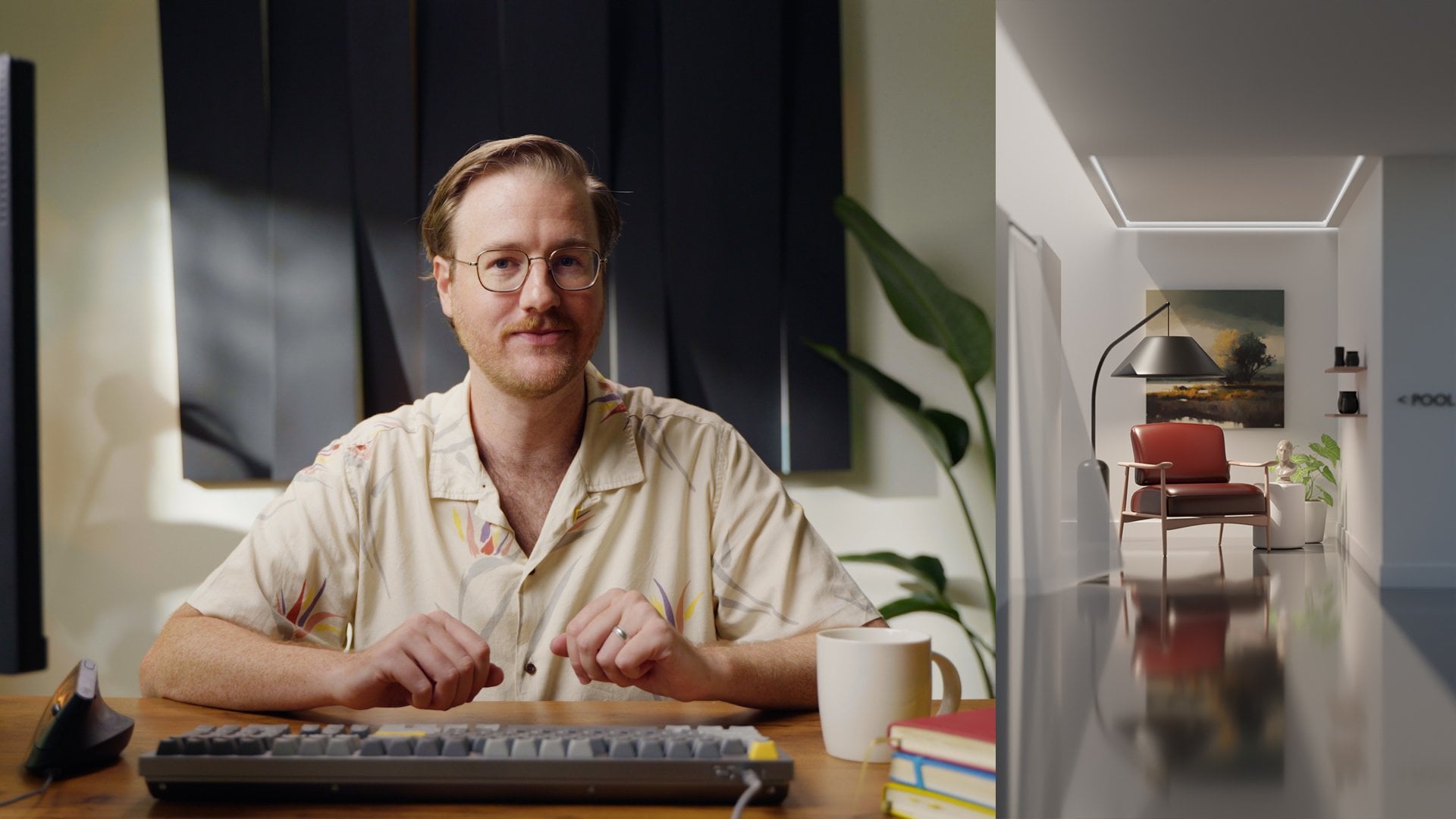
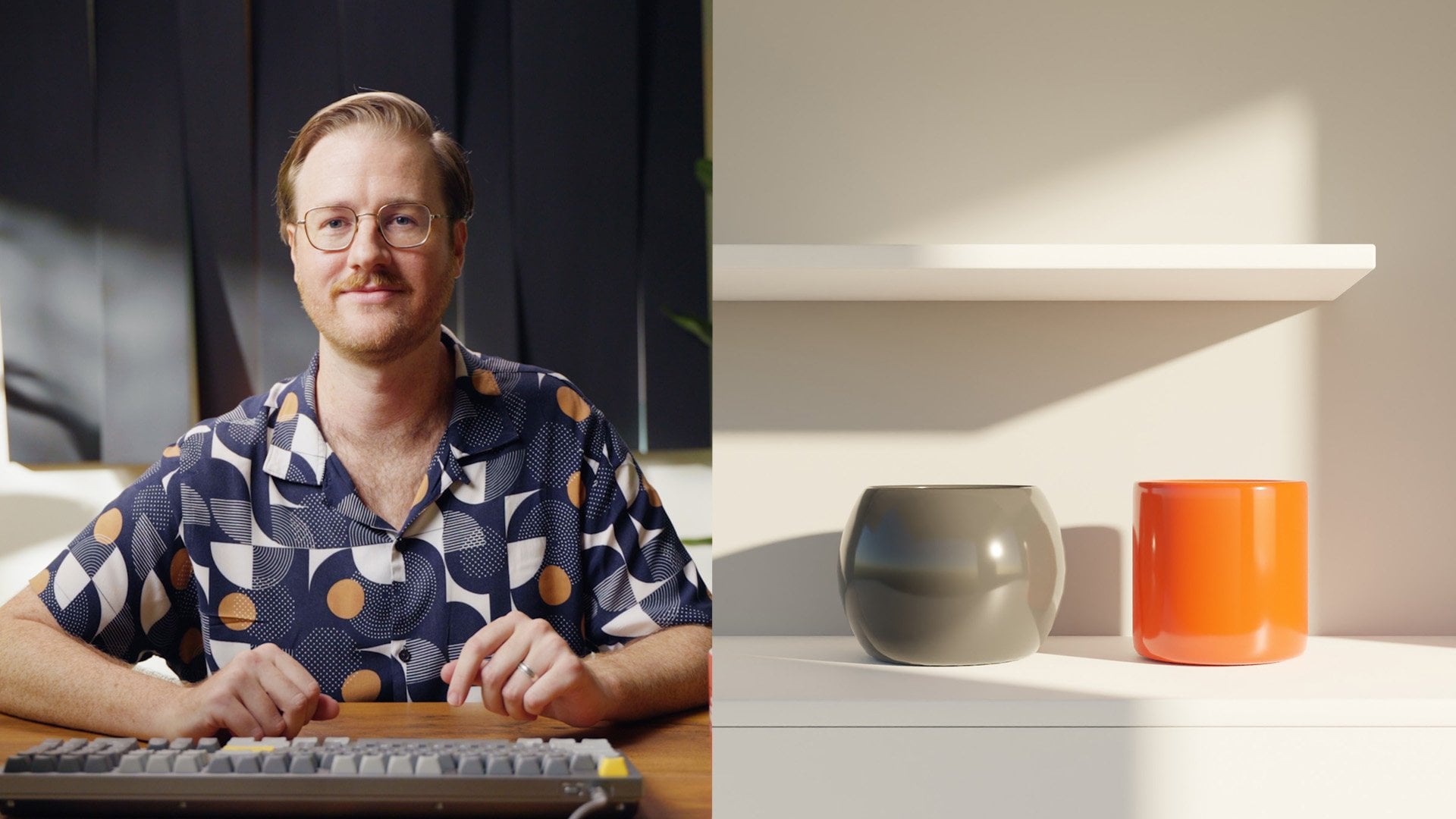
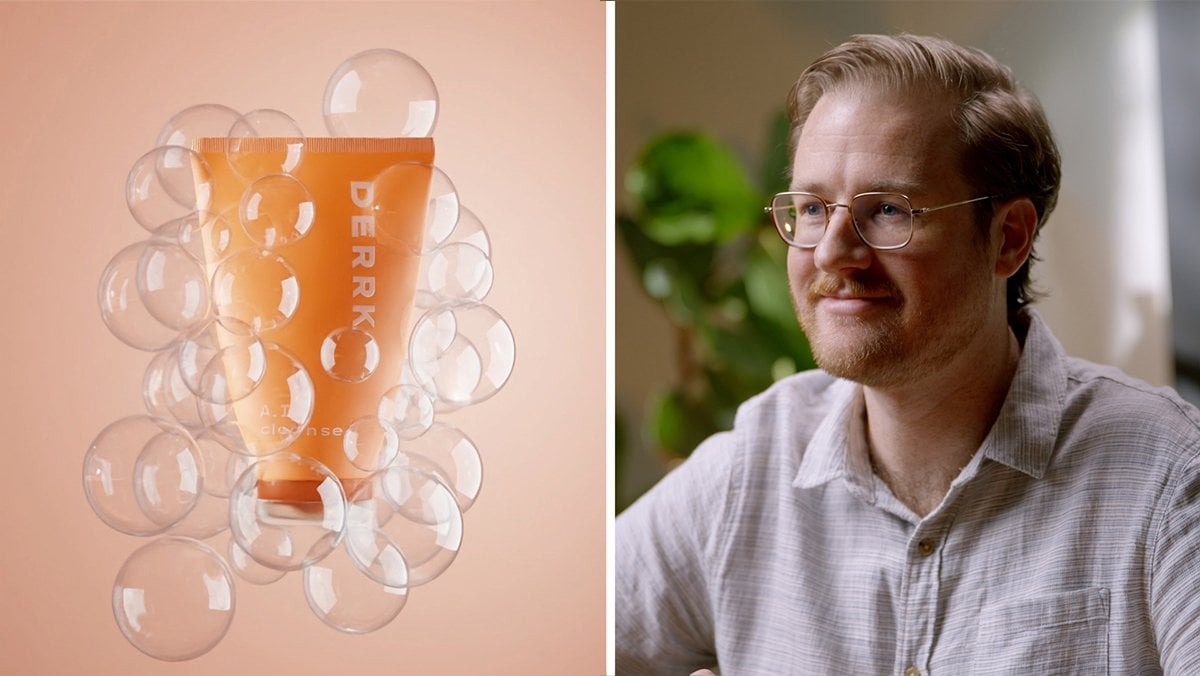
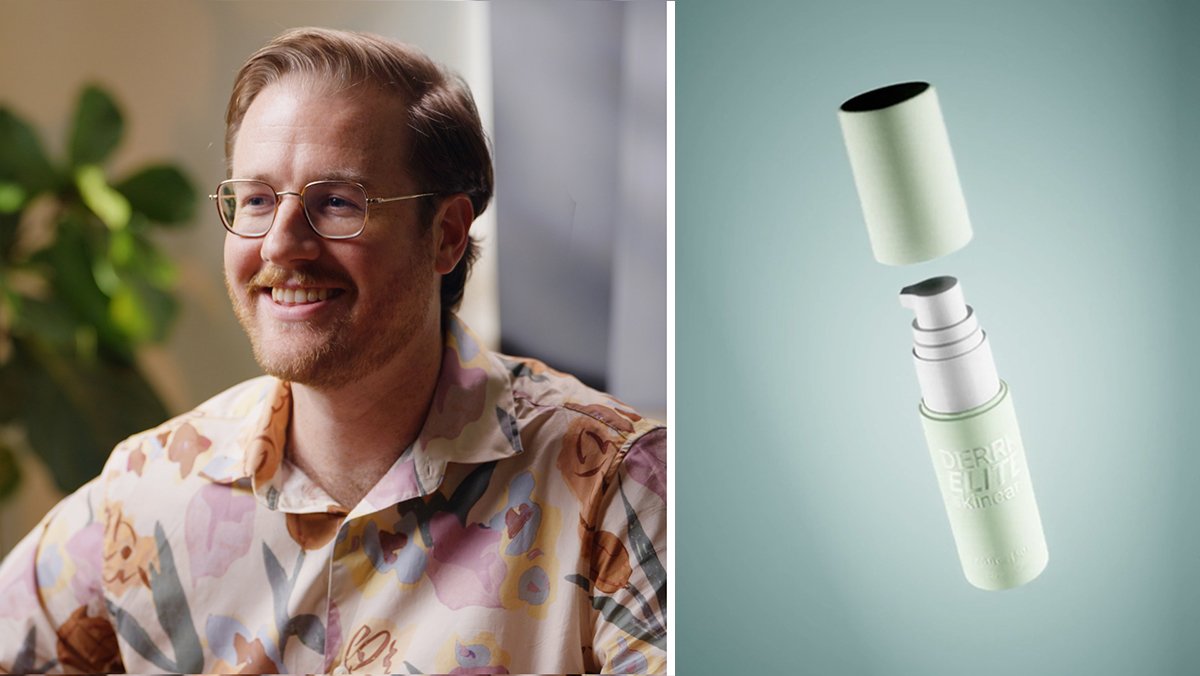
rendre tout le monde vivant. Je suis Derek Elliott et je suis particulièrement passionné par Three D
Blender Je l'utilise depuis
très longtemps pour créer des animations de
produits, des présentations à la
recherche d'investissements. Et je suis aussi tellement
passionnée par cette discipline
que j'aime l'
enseigner aux gens. Si vous souhaitez
obtenir un emploi
indépendant ou présenter votre travail sur un forum
comme Art Station ou Hands, alors un très
bon éclairage et très bons matériaux
seront un moyen essentiel pour y parvenir. Les matériaux peuvent également
être particulièrement intimidants lorsque vous
avez vu un matériau hyperréaliste et vous pensez que quelqu'un
a passé des heures à le créer De façon réaliste, ils ont simplement
ajouté quelques textures d'image. Nous allons aborder de
nombreux sujets aujourd'hui. En particulier,
pour n'en citer que quelques-uns. Nous allons en apprendre davantage
sur l'éclairage HDRI. Nous allons
apprendre à faire pivoter le HDRI. Nous allons en apprendre davantage
sur les éclairages de zone, le
contrôle de la propagation
de ces lumières. Nous allons jouer avec
la couleur des lumières. Nous allons également
jouer avec les matériaux. Nous allons apprendre à
fabriquer des matériaux métalliques. Nous allons également en apprendre davantage
sur la transmission, c'est-à-dire sur la façon de fabriquer des objets en verre Nous allons également en apprendre davantage
sur la diffusion souterraine, sur façon dont vous pouvez fabriquer de la peau comme des
matériaux ou des Et comme toujours, nous
terminerons le tout avec mes réglages de
mixeur préférés. La façon dont j'aime
configurer mes rendus pour résultats
professionnels qui
ne prennent pas trop de temps Les matériaux d'éclairage sont
quelque chose de très intéressant pour moi. Ça me passionne beaucoup. Merci d'avoir décidé de suivre ce cours. Commençons.
2. Découvrir les outils d'éclairage: Bienvenue donc dans le cours
sur l'éclairage dans les matériaux. Comme d'habitude, vous n'
avez pas besoin de grand-chose pour commencer. Mais bien sûr,
assurez-vous d'avoir téléchargé
une version récente de
Blender. Assurez-vous d'avoir un
clavier et une souris,
et en plus, vous
n'avez pas besoin de trop d'autre chose. Pensez à
inclure dans
votre scène un objet que vous êtes
prêt à éclairer, car c'est ce que nous allons
aborder aujourd'hui. Je vais partager mon point de vue
en cliquant ici et en le faisant
simplement glisser Ensuite, je veux que cette vue de
ce côté soit une vue rendue. Même s'il n'y a
aucune lumière dans notre scène, vous vous demandez peut-être pourquoi
nous pouvons voir le modèle. Parce que s'il n'y a
pas de lumière dans votre scène, vous ne devriez pas vraiment
pouvoir voir quoi que ce soit. Et c'est parce que,
par défaut, et dans Blender, nous avons ce
paramètre mondial ici. Le monde est réglé
sur cette couleur grise et la force est réglée sur un. Nous pouvons soit transformer
cela en valeur noire, soit réduire l'
intensité à zéro. Normalement, j'ajoute des lumières à la scène
en appuyant sur la touche Shift A. Et puis nous avons un menu ici. Et vous vous doutez peut-être que
cela fonctionnera dans l'onglet Lumière. Et tu as parfaitement raison. Nous avons donc plusieurs
types de lumières. La première que je vais vous
montrer est une lampe ponctuelle. Si nous faisons glisser cette lumière vers le haut et que nous la plaçons
simplement au-dessus de notre objet, nous verrons que la lumière
ponctuelle projette de la lumière sur notre objet. Et si nous le déplaçons
autour de notre objet, nous verrons cette lumière projeter de
la lumière dans toutes les directions. Une chose que je vois souvent
dans les rendus pour débutants c'est que les choses sont
tout simplement très sombres Et je plaisante toujours en disant que
vous n'avez pas à payer pour l'électricité lorsque vous
fabriquez un mixeur. Allumez ces lumières très
haut, assurez-vous de
voir votre objet Je vais donc simplement
ajouter une autre lumière, et c'est probablement mon type de lumière
préféré, et c'est l'éclairage de zone. Et c'est une lampe très facile à projeter dans
une seule direction. Donc, si vous vous souvenez de
la lumière ponctuelle, cela crée une sphère de lumière qui s'étend
dans toutes les directions. La lumière de zone
va juste dans une direction. Maintenant, si nous avions un avion
dans notre scène, par exemple, nous projetons toujours un peu de lumière
sur ce plan, qui serait
ensuite réfléchie sur notre objet. Je voulais passer à autre chose et
parler d'une autre
façon vraiment cool d'éclairer les scènes, utiliser
cette texture du ciel. Je dois le ramener
à une valeur supérieure à zéro. La texture du ciel est vraiment l'une de mes
manières préférées d'éclairer les scènes, et je l'utilise tout
le temps de nos jours. Dès que cette fonctionnalité
est entrée dans Blender, je l'utilisais sans arrêt En jouant avec l'élévation
, vous obtiendrez le bon angle que
vous souhaitez, puis la rotation fera ce que vous pensez. Cela va juste déplacer
le soleil autour de notre objet. Vous pouvez faire en sorte que
l'ombre soit orientée dans la direction que
vous souhaitez. Il y a
probablement beaucoup de données scientifiques
que je ne
connais pas totalement à ce sujet et je
tiens à vous rappeler
que vous n'avez pas besoin de savoir
exactement ce qui se passe. Mon style de travail
dans Blender consiste
simplement à jouer avec les
curseurs pour voir ce qui se passe Et c'est ce que vous
voudriez faire ici. Je vais en fait réduire la force de ce
monde à zéro. Et puis regardons ici
dans notre fenêtre d'affichage habituelle. Vous pouvez ajouter, par exemple, un, ajoutons simplement un
objet circulaire dans notre scène. Déplaçons-le vers le haut, puis ajoutons-y un modificateur de peau
pour lui donner un
peu d'épaisseur. Nous pouvons utiliser le
contrôle pour en contrôler la taille. Maintenant, il s'agit en fait
d'une méthode basée sur les matériaux pour éclairer les choses dans les paramètres des
matériaux. Je peux cliquer sur Nouveau matériau ajouté, et nous voulons passer d'
un shader basé sur des principes à un shader
d'émission directement Et maintenant, vous pouvez voir que ce
maillage brille réellement. Il y a donc en fait de la lumière
qui sort de ce maillage. C'est l'un de mes vieux favoris, je
ne l'utilise plus beaucoup, mais si vous êtes débutant, c'est vraiment
un excellent moyen d'
apporter une lumière réaliste
à votre scène. Et c'est en utilisant un HDRI. Hdri est l'abréviation de High
Dynamic Range Image. Vous pouvez voir qu'il
y a un peu de lumière dans la
scène et si vous avez déjà joué avec l'
ajout d'un matériau métallique,
tournons le métal jusqu'à ce qu' il soit
le plus grossier possible vers le bas Vous verrez que nous
avons des réflexions vraiment
intéressantes qui se déroulent ici. Blender en contient
quelques-uns par défaut . Laisse-moi te montrer. Si vous vouliez
réellement afficher un HDRI, vous pouvez le faire dans la vue
rendue ici Ensuite, il vous
suffira d'accéder aux paramètres de
votre monde, puis au lieu d'utiliser cette texture de ciel
nita, je vais ajouter une image HDRI Si nous passons à la texture de l'environnement, vous verrez votre
monde virer au rose. Si vous voyez quelque chose
de rose, cela signifie généralement que la texture de l'
image est absente. Et c'est
exactement le cas ici. Nous avons ici une option pour accéder à une texture d'
environnement. se peut donc que vous
ayez déjà un dossier rempli de HDRI que vous ne
saviez tout simplement pas encore utiliser Mais si vous n'en avez
pas, vous pouvez
consulter ce
site Web, Poly Haven. Ils ont des HDRI,
des textures et des modèles, mais ce que je
recherche aujourd'hui, c'est un Ils sont tous totalement gratuits, en
très haute résolution. Une fois que c'est téléchargé,
ouvrons Back up Blender. Appuyons sur Ouvrir ici. Ensuite, trouvez où
vous l'avez enregistré, puis
double-cliquez dessus. Maintenant, vous pouvez voir que nous avons un monde entier essentiellement
autour de notre objet. Il contient juste
de nombreuses informations sur les couleurs qui vous aident à obtenir un éclairage
réaliste. Comme vous pouvez le voir ici, si vous
souhaitez faire pivoter ce HDR, vous pouvez le faire dans l'éditeur de nœuds situé en haut. Je vais aller dans
mon éditeur de shaders. J'ai besoin d'ajouter quelques nœuds, mais je vais changer
cela d'un objet à un autre. Et cela
montrera réellement les nœuds qui construisent ce monde. Il y a un module complémentaire que nous utiliserons beaucoup plus tard et que nous installerons
. Maintenant appelé nœud Angular, ajoutez portée ici pour
modifier les préférences, puis sous Ajouter,
nous rechercherons celui-ci. Encore une fois, cela s'appelle
le nœud wranglar. Si nous l'activons simplement avec
cet EXR sélectionné, je
vais appuyer sur Ctrl, et cela ajoutera un nœud de coordonnées de texture
et
un nœud de mappage
pour faire pivoter l'image Nous allons simplement
modifier cette valeur Z. C'
est quelque chose de difficile. Parfois, vous
introduisez un HER et vous
voulez regarder une certaine partie de l'arrière-plan
et la faire pivoter, c'est un
peu confus, mais c'est exactement comme
ça que vous le faites. Dans cette leçon, je vous ai
montré certains des types de lumières
les plus élémentaires et nous avons vraiment
abordé la plupart d'entre eux. Je travaille donc généralement avec des
éléments tels que les éclairages de zone, mais nous avons également abordé la texture du ciel pour apporter un
ciel
réaliste à vos scènes. Et nous
vous avons également montré comment ajouter une image HDR afin d'obtenir une sorte de texture de dôme céleste. Si vous
souhaitez vraiment obtenir des reflets
uniques sur des
objets tels que des objets en métal, retrouvez-moi dans la prochaine
leçon où je vais vous montrer comment
utiliser l'éclairage pour mettre en valeur certains détails d' un objet ou pour créer une
ambiance dans votre scène.
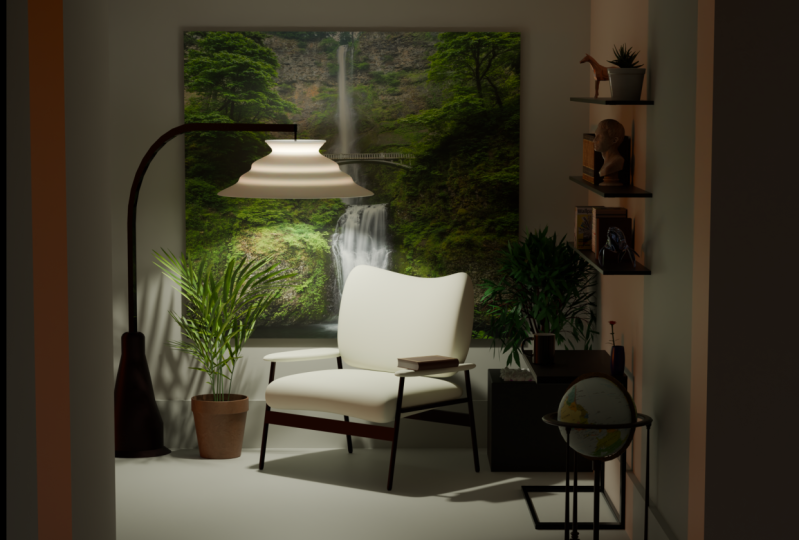
3. Apprendre à utiliser la lumière: Cette leçon porte un peu plus sur la
théorie de l'éclairage. Et pour savoir comment utiliser l'
éclairage pour créer une ambiance ou attirer l'attention sur
certaines parties de notre objet dans cette scène, j'ai un modèle d'
écouteur simple que j'ai utilisé dans le cadre d'un récent projet
indépendant Et je pense que ce serait un
très bon exemple pour
commencer à parler de la
façon dont nous pouvons créer l'ambiance avec l'éclairage et d'
autres techniques que
nous pouvons utiliser pour commencer à
éclairer des objets Je vais donc appuyer sur Shift
A et ajouter une lumière de zone. Et introduisez la
lumière dans cette zone située derrière l'objet. Je veux créer une lampe de jante. Maintenant, si nous tournons notre
point de vue d'ici, cet angle est
un peu moins attrayant simple fait d'avoir cette lumière
projetée à l'arrière de l'objet, mais il est vraiment
beau vu de face surtout lorsque vous vous
souciez vraiment des
parties que vous voyez,
il faut absolument prendre en compte Lorsque vous faites de l'éclairage, surtout lorsque vous vous
souciez vraiment des
parties que vous voyez, le fait de savoir où vous allez
réellement
regarder, de savoir où je
vais regarder. Je vais ajouter
une caméra à mon arnaque. Ramenons-y un peu. Ensuite, dans ma barre latérale, je vais juste le mettre
au carré pour qu'il
regarde droit Ensuite, nous allons le voir dans la vue de
notre caméra ici. Faites maintenant attention à la
puissance de la lumière ici. ne faut pas aller trop haut,
car ces bords
pourraient alors commencer à
s'évaporer un peu trop. Mais il est évident que vous
ne voulez pas descendre trop bas, car vous serez alors de
retour dans le monde des avions. habitude, lorsque j'utilise cette technique d'éclairage de
jante, j'aime bien réduire cette
taille, jusqu'à ce qu'elle soit à
peu près de la
taille de notre objet et qu'elle orne
simplement le dessus et
les côtés de celui-ci C'est une technique vraiment chouette. La prochaine étape que je fais
habituellement est d' ajouter une autre lumière de zone. Et je vais simplement le faire en
dupliquant l'objet. Maintenant, lorsque je fais de l'éclairage, la deuxième lumière que
j'ajoute habituellement est celle qui passe
juste au-dessus de l'objet. Cela commence à donner un
peu plus de contexte. Nous pouvons voir que c'est
le bon bourgeon lacrymal et peut-être même que nous l'inclinons un peu
vers le bas. Nous avons un effet similaire à celui que nous avons eu avec
la lampe de bord, mais nous avons également un
peu plus de lumière sur le devant de l'
objet. Vous ne voulez pas qu'il y ait
tellement d'obscurité que vous ne
puissiez pas voir ce qui se
passe dans l'objet. Même si j'ai une très
belle silhouette ici, il
me manque certains
détails dans cette partie inférieure. La façon dont j'ajoute habituellement cela est en ajoutant une autre lumière. Nous commençons maintenant à vraiment voir
la forme de cet objet. Et nous
recevons également un peu d' informations sur
les matériaux. On peut voir qu'il s'agit d'une texture
caoutchouteuse
ici à l'avant Et puis il s'agit peut-être plus d' une texture de type métal si nous la plaçons
sous cet angle, par exemple. Notre système d'éclairage fonctionne
toujours assez bien, mais maintenant nous avons un
petit
intérêt le bas du modèle à voir
le bas du modèle. Ce
qui se passe ici ne nous intéresse pas autant. Nous pouvons prendre cette
même lumière et
la déplacer un
peu en dessous notre objet jusqu'à ce qu' un peu de lumière arrive
sur l'objet qui s'y trouve. Nous pouvons désormais utiliser les techniques d'édition de
shaders sur nos lumières, dans nos paramètres d'
éclairage. Si nous allons utiliser des nœuds, nous verrons alors les nœuds
pour cette lumière ici. La raison pour laquelle nous le faisons ici, plutôt que de simplement ajouter une couleur, c'est parce que nous voulons
être en mesure de contrôler une
température de couleur plus réaliste pour nos lumières. Je vais donc appuyer sur Shift
et ajouter un convertisseur, ce que l'
on appellera un corps noir. Pour une lumière chaude, je pourrais utiliser quelque chose
comme un 3 500. Ensuite,
pour une lumière froide, vous voudrez peut-être utiliser
quelque chose de beaucoup plus élevé Peut-être que nous voulons un peu de chaleur au bas
de notre lampe ici. Et puis peut-être qu'en haut, nous voulons une lumière froide pour rendre ce rendu un
peu plus dynamique. Je vais utiliser des nœuds ici. Ensuite, je vais simplement copier ce nœud
à partir de cette autre lumière
en appuyant sur le contrôle C. Ensuite, je vais le
coller sur ce contrôle V. Nous pouvons le mettre dans
la couleur juste là. Maintenant, je peux changer cette couleur
à une valeur beaucoup plus élevée, peut-être 7 500 et nous
avons un éclairage vraiment sympa et
cool Il existe maintenant un moyen très simple de complètement gâcher un rendu il suffit d'avoir
trop de lumière sur le devant de votre objet. Il sera toujours préférable d'avoir de la
lumière d'un côté ou de l'autre de votre objet, comme si quelque chose comme celui-ci
était bien plus beau, même si l'autre
côté semblait bien beau. Et en général, j'aime aussi
déplacer la lumière
un peu derrière
l'objet. Maintenant, une autre chose
que je voulais aborder était la mise en évidence d'une
partie particulière de l'objet. Maintenant, d'habitude, lorsque je
fais cela, je ne
veux pas allumer
l'objet dans son intégralité, donc je vais supprimer ces
autres lumières ici. Maintenant, la lumière passe partout
et ce n'est pas ce que je veux, mais je voulais me concentrer davantage
sur un endroit en particulier. Plutôt que de simplement réduire
la taille et d'essayer de positionner la lumière très
près de cet objet. Nous avons une autre
commande vraiment cool sur les lumières de la zone, qui encore une fois est ma préférée
, à savoir le spread. Je vais ajouter un petit objet plan en dessous, juste pour que vous puissiez voir exactement ce qu'il fait. Mais une fois que vous l'aurez
ramenée à une valeur inférieure, nous aurons davantage un effet
de spot. Ensuite, nous pouvons également changer la
forme de ce film lumineux d'un carré à un rectangle. Faisons-le simplement pivoter
à un angle froid. Nous pouvons réduire considérablement l'ampleur de
cette question
parce que nous voulons simplement mettre en évidence ce domaine
en particulier. L'éclairage est un sujet très
avancé. Il y a beaucoup de
place pour jouer, et c'est exactement ce que je vous encourage
à faire. Prenez un objet,
insérez-le dans votre scène,
ajoutez quelques lumières. Commencez avec une seule
lampe et déplacez-la. Voir les types de
formes que vous pouvez créer. Essayez de trouver des
ombres
intéressantes sur votre objet. Et il suffit de commencer par ça.
Commencez ensuite à faire entrer la lumière lentement jusqu'à ce que vous
ayez l'impression d'avoir un objet vraiment
joli. Cela va demander
beaucoup de pratique, mais je dois dire que l'une des étapes
les plus importantes est d'utiliser
le moins de lumières possible. La plupart du temps,
je m'occupe éclairage de produits, d'
animation, je n'utilise
vraiment que deux
ou trois lampes de Max. Maintenant que nous avons abordé le sujet
important de l'éclairage, retrouvez-moi dans la prochaine
leçon ou nous
aborderons les paramètres des matériaux.
4. Comprendre les bases des matériaux: Dans cette leçon,
nous allons donc aborder certaines des bases de la configuration
du matériel à l'aide du mixeur principal
Chador Je vais vous expliquer comment
contrôler la couleur, la rugosité, métallique et même la transmission pour créer des objets tels que le
verre et Nous aborderons également la question de
la dispersion sous la surface afin de créer davantage de matériaux caoutchouteux et
cutanés J'ai ici un
modèle de statue que nous avons déjà utilisé
dans ce cours, et je vais m'en servir
comme base pour
configurer certains matériaux. Je vais
configurer à nouveau mon Viewport afin que nous puissions voir à quoi ils
ressemblent dans la vue rendue Déplaçons-le donc dans
une vue rendue, puis je m'assurerai
que je le fais
dans le moteur de rendu des cycles. Certains de ces matériaux
ne fonctionnent pas très bien sur véhicules électriques, en particulier les matériaux
transmissifs. Nous allons donc utiliser le moteur de rendu des
cycles Assurez-vous que votre GPU est sélectionné si vous
comptez l'utiliser. Maintenant, permettez-moi de configurer un
peu l'éclairage afin que nous puissions réellement voir les matériaux avec lesquels nous
travaillons, comme nous l'avons fait
dans la leçon précédente. Je vais juste ajouter
un éclairage de zone ici. Réduisons-le un peu. Honnêtement, quelque chose comme
ça devrait nous suffire. Peut-être qu'on va juste baisser
le courant. Lorsque vous
installez des matériaux, il est important de disposer d'une configuration
d'éclairage
relativement connue. Vous ne voulez donc pas que
l'éclairage
provienne de trop de directions différentes,
car l'éclairage
pourrait alors avoir un effet
sur le matériau auquel vous n'avez peut-être pas trop
pensé. Lorsque vous travaillez
avec des matériaux, il est préférable de n'avoir qu'
une seule source de lumière pour que
vous puissiez voir que cette partie de votre objet est entièrement
éclairée et qu'elle ne l'est pas. Je vais passer d'une fenêtre en trois D à
un éditeur
de shaders Et si vous vous souvenez
de tout à l'
heure, chaque fois que vous voyez un
élément souligné comme celui-ci dans Blender, cela signifie généralement
que c'est le raccourci clavier. Une fois ce menu ouvert, lorsque je passe
à un éditeur de shader, me suffit généralement de cliquer ici et d'appuyer sur S. Et cela
nous transformera en éditeur de shader avec
cette statue sélectionnée Je souhaite appuyer sur Nouveau
pour ajouter un matériau. Et par défaut et dans Blender, les nouveaux matériaux seront créés à l'aide du shader BS DF basé sur les principes Le premier contrôle est la couleur. Cela devrait être assez
explicite. Cela va juste changer
la couleur de notre objet. Nous allons simplement le régler comme nous
le voulons pour le moment. Nous allons probablement le modifier plusieurs
fois au cours de cette leçon. La rugosité, si vous la ramenez
à zéro, ce sera moins rugueux Plus près de zéro, ce
sera moins rugueux, c'est-à-dire moins brillant. Et le
rapprocher de la valeur de un sera plus
rugueux, c' est-à-dire moins brillant. Nous avons maintenant un matériau brut
et un matériau brillant. Vous allez beaucoup utiliser
la rugosité
pour contrôler l'apparence de
votre matériau La diapositive suivante dont
je voulais
parler portait sur la valeur métallique. Si nous
le séchons jusqu'à un, vous verrez que nous
commençons à ressembler à un matériau de type
or beaucoup plus métallique. Si on le ramène à zéro, on revient au point
de départ. Habituellement, vous voulez que ce
soit zéro ou un. Maintenant, un autre conseil pour travailler
avec des matériaux métalliques. J'aime utiliser des valeurs qui ne
sont pas trop saturées, surtout si vous essayez de donner un aspect doré comme ça. Je vais également réduire cette
force mondiale à zéro, afin d'éviter
ce fond gris. Réactivons nos superpositions. Et je vais
dupliquer la lampe que nous avons sur le côté ici. Mettons Shift pour
dupliquer cela. Apportons-le ici afin d'avoir une meilleure vue d'ensemble de nos matériaux.
Ça a l'
air plutôt bien. Je peux désactiver mes superpositions si vous travaillez
avec un matériau métallique, mettre à un,
sinon, le mettre à zéro Maintenant, si vous faites un travail
stylisé, travailler quelque part entre
les deux. Mais sachez
que cette approche n'est généralement
pas réaliste. Le slider suivant dont je voulais
parler était celui de la transmission. Celui-ci est vraiment
amusant. Et encore une fois, cela ne fonctionne vraiment
bien que par cycles. Assurez-vous donc d'effectuer un rendu
par cycles si
vous devez travailler
beaucoup avec la transmission. Si nous augmentons la
valeur de transmission jusqu'à un, vous verrez que nous commençons à
obtenir un matériau vitreux Et c'est parce que
la lumière est désormais autorisée à se transmettre à travers l'objet. Maintenant, dans le même ordre d' idées pour la couleur des matériaux
transmissifs, je veux
généralement que cette valeur
soit supérieure à un Et la saturation joue un rôle important
dans les matériaux vitreux. Si nous passons cela à,
disons, comme un matériau
bleu et la saturation est égale à
un, il est très bleu. Mais parfois, si
vous optez un verre teinté, vous pourriez envisager de le
baisser beaucoup plus bas Juste pour avoir un petit soupçon de cette couleur bleue. Maintenant, une autre chose
à savoir est que si vous travaillez avec des matériaux
métalliques, si cette
valeur métallique est définie sur un, la
valeur de transmission ne fonctionnera pas. Si les choses vous semblent
un peu étranges, peut-être qu'
au cours de la leçon, vous avez eu cette
valeur métallique à un. Assurez-vous simplement de le ramener
à zéro
avant de commencer à travailler
avec des matériaux transmissifs. Maintenant, au-delà de la couleur,
la rugosité a également beaucoup à voir avec l'apparence des matériaux
transmissifs. Si nous augmentons légèrement la
valeur de rugosité, vous pouvez voir que nous avons un aspect de verre
dépoli et opaque, ce qui est vraiment agréable Jouer avec la
valeur de rugosité peut affecter considérablement
l'apparence des
matériaux transmissifs Maintenant, ramenons cela
à zéro,
pour avoir un beau verre
brillant. Encore une fois, nous avons également une valeur appelée rugosité
de transmission Nous pouvons
en parler un peu, vous pouvez voir
que nous avons vu un objet brillant à
l'extérieur d'où proviennent ces
reflets nets de notre lampe. Mais à l'intérieur, la lumière
devient un
peu plus diffuse C'est un autre look amusant avec
lequel vous pouvez jouer. Maintenant, elle apprécie si nous en faisons peut-être un matériau noir,
donc c'est beau et sombre. La valeur de brillance va presque
ajouter
un peu de
duvet microscopique à heure actuelle, on dirait un plastique ou
quelque chose comme ça. Mais si nous devions augmenter la valeur de
brillance à un, vous ne
verrez pas beaucoup de changement Vous pouvez voir un petit détail
se produire sur la jante ici, mais vous pouvez également saisir
des valeurs supérieures à un. Si nous voyons vraiment cet effet, tapez une valeur comme 60, vous pouvez voir maintenant que cela ressemble
presque un objet de type doux et velouté 60 serait probablement bien
plus loin que vous ne le souhaitez. Mais c'est juste un autre exemple
de la façon dont dans Blender, il suffit de jouer avec les curseurs, déplacer des objets de haut en bas, de
les faire glisser et de voir à
quoi ils ressemblent Voyez ce qu'ils font.
Tapez des valeurs insensées, juste pour
mieux comprendre ce que fait cette valeur. Je vais donc
remettre la feuille à zéro et
parler de la feuille suivante,
qui est une couche transparente. Le vernis transparent est essentiellement comme une deuxième valeur de rugosité, c'est
ainsi que j'aime le voir Si c'était le cas, disons qu'
il s'agissait d'un matériau métallique, peut-être que nous essayions de créer une peinture automobile ou
quelque chose comme ça. Vous pourriez être intéressé par
une peinture métallique pour voiture. C'est-à-dire qu'on pourrait penser qu'il
veut être vraiment brillant, mais cela ne semble pas correct. Mais la peinture automobile ressemble un
peu plus à ça. Mais vous voulez quand même obtenir
ces reflets nets. C'est là qu'intervient le
vernis transparent. Si vous augmentez cette valeur de
couche transparente à un, vous pouvez constater que nous aurons ici un second contrôle sur
la rugosité. À l'heure actuelle, c'est de a à 0,03
, ce qui est une valeur très faible. Nous avons donc un reflet très
net sur le côté du
visage ici. Mais nous avons aussi une valeur de rugosité sous-jacente
plus élevée,
cette valeur de 0,391. Travailler
ensemble est donc un excellent moyen de
créer un matériau facile de type
peinture automobile Maintenant, le dernier sujet dont nous allons
parler aujourd'hui est le sous-sol Je vais ramener cette valeur
métallique à zéro. Je vais également enlever la couche transparente et je vais simplement en faire un joli matériau blanc afin que nous ayons quelque chose
de basique avec lequel travailler. Maintenant, le sous-sol
va contrôler ce qui se passe lorsque la lumière
pénètre dans votre objet, elle y rebondit un
peu Si nous commençons à faire glisser la valeur du
sous-sol vers le haut, vous verrez ce que cela signifie C'est un très
bon moyen de créer des matériaux ou des peaux de type
cireux En particulier, si vous
travaillez sur un personnage et que vous voyez peut-être une
lumière derrière son oreille, vous pourriez voir un peu de lumière traverser son oreille. C'est un endroit idéal
où vous souhaiteriez utiliser des matériaux souterrains Tout ce qui concerne la cire, le plastique, le
caoutchouc, ce genre de choses. Ce sont tous d'excellents
cas d'utilisation pour le sous-sol. Vous pouvez désormais contrôler cette
valeur autant que vous le souhaitez. D'habitude, il faut le
laisser assez bas. Mais cela
dépend un peu l'
échelle de votre objet. Les valeurs que nous avons abordées ici sont la
plupart de celles
que j'utilise normalement. D'habitude, je n'utilise pas certains
de ces autres modèles. L'indice de réfraction est un sujet dont nous pouvons
parler très brièvement C'est exactement ce qui arrive à la lumière lorsqu'elle
traverse l'objet. Si vous travaillez avec un matériau vitreux très
réaliste, certains verres et plastiques ont un indice
de réfraction différent Et c'est ce qu'est
cette valeur IOR. Parfois, vous
voudrez peut-être contrôler cela si vous
travaillez sur un matériau super
réaliste. Vous
pouvez trouver en ligne des listes d' indices de réfraction.
Alors voilà. Avec le bavardage principal, nous pouvons vraiment créer
de nombreux matériaux réalistes Nous avons un excellent contrôle sur des éléments tels que la valeur métallique, la transmission,
même sous la surface, pour laisser
entrer la lumière dans notre objet Et avec ces
outils et curseurs, nous pouvons créer de nombreux matériaux Je vous encourage maintenant
à vous promener, trouver d'autres matériaux, à
ramasser des objets, voir à quoi ils ressemblent et à voir si vous pouvez les créer dans un mixeur en utilisant certaines
des techniques que nous avons
abordées dans cette leçon. Rejoignez-moi dans la prochaine leçon
où nous allons
faire de la texturation
procédurale C'est ici que nous pouvons commencer
à ajouter des détails
microscopiques au niveau de la surface aux matériaux que nous avons créés
dans la leçon d'aujourd'hui Et ajoutez-y un
niveau de finition supplémentaire pour créer de nouveaux effets
passionnants.
5. Utiliser des textures procédurales: Dans cette leçon,
nous allons donc en apprendre un peu plus sur les textures
procédurales. Les textures procédurales sont l'une de mes méthodes préférées pour
texturer des objets car elles sont assez
simples à utiliser et vous
n'avez pas besoin de travailler avec
des textures d'image, télécharger de gros fichiers image
ou quoi que Les textures procédurales sont
devinées mathématiquement. Ils sont tous
intégrés à Blender et il existe de nombreux
modèles différents avec lesquels nous pouvons travailler dès le départ pour ajouter des niveaux de détail
supplémentaires aux shaders de base que vous créez
avec le principal. OK, nous allons donc
commencer par texturer
cet objet en forme de chaise Donc, à l'heure actuelle, il s'agit
d'
un matériau brillant assez basique , qui ressemble en
quelque sorte au cuir Mais nous allons essayer de
faire passer cette texture
au niveau supérieur et de le prouver un peu avec des textures
procédurales. Donc, la première chose que j'
aimerais faire est de faire en sorte que ma fenêtre fonctionne un
peu mieux pour moi Je vais donc faire glisser
une nouvelle fenêtre
ici et je vais la remplacer par un éditeur de shaders Comme vous l'avez peut-être remarqué
dans la leçon précédente, j'aime utiliser principalement l'éditeur de shaders pour modifier
mon matériel Bien entendu, vous pouvez le faire
ici en bas à droite Je vais
donc ajouter une
texture par quart de travail A,
et j'utiliserai une texture Voronoï C'est peut-être un mot que
vous avez déjà entendu.
Une texture
de Voronoi
ressemble en quelque sorte à de petites bulles,
mais nous le verrons dans une
minute ici est peut-être un mot que
vous avez déjà entendu.
Une texture
de Voronoi
ressemble en quelque sorte à de petites bulles, mais nous le verrons dans une
minute Je vais exécuter ici
quelques commandes dont nous avons besoin pour nous
assurer que l'ajout
angulaire du nœud est activé. Nous l'avons activé
dans une leçon précédente, mais dans vos préférences, assurez-vous
simplement de
passer aux modules complémentaires. Et si vous ne l'
avez pas activé,
ce qui n'est pas le cas pour le moment, je vais cliquer dessus pour m'
assurer qu'il est activé. L'extension node Angular ajoute
simplement quelques touches
manuelles pour voir ce que nous faisons
un peu plus facilement. L'une d'entre elles est de
pouvoir déplacer le contrôle et de cliquer avec le bouton gauche sur n'importe quelle texture, n'importe quel shader d'image n'importe où dans l'éditeur de shader et de le
prévisualiser afin que nous puissions voir exactement ce
qui se passe sur notre Voici à quoi ressemble la
texture de Voronoi. Nous avons essentiellement obtenu des valeurs en noir
et blanc créant ce motif en
forme de bulle. Et ce
sera parfait pour simuler une texture de cuir avec
la texture sélectionnée Nous allons appuyer sur Ctrl,
et cela va ajouter notre nœud de mappage auquel est également attaché
un
nœud de coordonnées de texture. L'entrée générée
fonctionne bien ici. Si vous travailliez avec des
UV, vous pourriez les brancher. Et vous pouvez constater que
comme ce modèle n'
a pas été déballé aux UV, nous avons une partie de cet
étirement en cours avec les textures procédurales. En fait, j'aime bien
utiliser la saisie d'objets, donc avec cela au
bon endroit, elles devraient toutes avoir l'
air cohérentes Nous ne devrions pas nous
étirer. Je peux augmenter cette échelle à quelque chose qui, selon moi,
pourrait sembler correct, mais je serai vraiment en mesure de
voir à quoi cela ressemble une fois que je l'aurai connectée à
la valeur normale. Je vais cliquer avec le bouton droit de la souris
et maintenir la touche Ctrl
enfoncée, puis faire glisser le pointeur dessus
pour couper cette entrée. Maintenant, rien n'entre
nulle part. Je vais le
reconnecter juste là, et maintenant nous en sommes à
notre texture de base. Mais si je prends cette distance de
Voronoi et que je l'intègre à la normale, nous verrons que quelque chose
a commencé à se produire, mais que cela ne semble pas tout à
fait normal Lorsque nous travaillons sur des textures, nous devons en fait
ajouter un autre nœud, déplacer
doucement a et
ajouter une bosse vectorielle Je vais juste le déposer là. Ensuite, cette valeur de distance doit être comprise
dans la hauteur. Nous allons faire glisser
cette valeur de distance
vers une valeur très faible. Peut-être quelque chose d'aussi
bas qu'une valeur, nous devrons peut-être taper
un 0,01. Vous pouvez voir que maintenant nous avons
des bosses, mais cela ne
semble pas être le cas Au lieu de sortir et sortir, c'est
la voie que nous voulons suivre. Il y a un chignon pratique
ici pour l'inverser. Maintenant, réduisons également un peu cette
force, jusqu'à ce
qu'elle paraisse
beaucoup plus subtile. Quelque chose comme ça
a l'air bien. Maintenant que nous avons cette texture
bosselée, nous n'avons pas besoin qu'elle soit
peut-être aussi brillante Tirons cela jusqu'à une valeur qui semble un
peu plus faible. Passons maintenant à l'ajout de techniques
similaires à
notre sol et à nos murs
pour le traitement des sols. J'aime généralement utiliser
une texture de musgrave. Elle est similaire à une texture de bruit , mais elle a juste un motif légèrement
différent. Ensuite, je vais
faire la même chose
qu' avant en appuyant sur Shift pour ajouter J'
utiliserai
une texture musgrave, nous la ferons glisser vers la hauteur,
puis n'oublierons pas de placer entre
cela puis n'oublierons pas de placer entre notre nœud de bosse vectoriel, assurant qu'il est également
branché sur Et maintenant, vous pouvez voir que nous avons
ce sol ondulé. Maintenant, je ne veux pas que
ce soit aussi ondulé. Si vous faites quelque chose de
stylisé ou de fantastique, vous devriez
peut-être opter
pour quelque chose comme ça Mais c'est beaucoup trop pour moi. Donc, avant d'aller plus loin, appuyez sur la touche Ctrl ici et
assurez-vous que j'utilise à nouveau la saisie de l'
objet. Nous avons donc maintenant une
bosse subtile sur le sol. C'est encore un peu trop. Je vais donc réduire cette
distance à peut-être 0,01, puis nous allons également
réduire légèrement la force Nous avons juste un
petit signe de la main, et c'est
peut-être un peu trop. Réduisons donc un peu cette
échelle, jusqu'à ce qu'elle paraisse un
peu plus naturelle Maintenant, nous pouvons faire la même
chose sur les murs ici, et je suis un grand fan d'un mur ressemblant à
du plâtre Trouvons donc un
endroit agréable où il
y aura de la lumière à regarder, et ajoutons une
texture sonore au mur. C'est probablement
celui que j'utilise le plus. Appuyons sur Shift sur une texture, et ce
sera une texture de bruit. Déposons cela dans le
facteur, dans la normale, puis ajoutons à
nouveau notre bosse et branchons-la à la hauteur, et nous pouvons supprimer cette entrée, puis
contrôler pour nous assurer
qu' elle est
également mappée avec l'objet Maintenant, la texture du bruit propose un peu
plus d'options. L'échelle
contrôle évidemment sa taille, mais nous avons également un peu de
contrôle sur les détails. s'agit d'un
niveau de détail plus fin de la texture, puis de la valeur de
rugosité. Nous avons également un
système de
contrôle de distorsion que j'aime parfois utiliser. J'utilise la même texture
si je fais plastique moulé
ou quelque chose comme ça. C'est un joli look
en plâtre ici. Mais c'est peut-être un peu
trop extrême. Réduisons encore une fois
la distance un peu, puis nous réduirons également un peu la
force. Lorsque vous travaillez avec des textures
procédurales, vous devez absolument
tenir compte de la distance à vous allez vous trouver par rapport à
votre
objet lorsque vous les utiliserez. Encore une fois, ce sera
quelque chose que vous
ne remarquerez peut-être pas exactement
lorsque vous regardez l'image. Mais lorsque vous
recherchez ces détails, les gens
recherchent votre rendu. si vous êtes
débutant ou confirmé, Pour savoir si vous êtes
débutant ou confirmé,
ils
examineront des éléments tels que vos textures
et s'ils vous demanderont si vous avez pris le temps d'
ajouter ces petits détails. Je voulais donc vous montrer
comment vous pourriez également utiliser cette entrée normale avec une texture d'image pour ajouter un
peu de texture à cela. Cette image
de peinture présente
évidemment beaucoup de couleurs
différentes. Mais nous pouvons simplement
prendre ces couleurs et les brancher sur l'entrée
normale ici. Ensuite, en utilisant notre
même nœud vectoriel, en le
branchant sur le,
nous pouvons commencer à obtenir un peu d'informations sur la hauteur
uniquement à partir de cette couleur Il ne
prend donc pas réellement les informations relatives aux couleurs, mais les convertit
en noir et blanc. C'est donc une bonne façon de donner l'apparence à
votre peinture. Peut-être qu'il y
a quelques coups de pinceau dessus sans trop de travail. Maintenant, une autre
texture que nous pourrions créer très rapidement
serait pour les tissus, en particulier appelée
texture magique. Nous allons donc passer à la texture et
ajouter une texture magique, puis ce facteur
entrera dans l'alpha au
lieu de la normale. Donc, si je change de contrôle et que je clique avec le bouton
gauche de la souris sur cette texture
magique, vous pouvez voir à quoi
elle ressemble. Il produit en fait des données
de couleur, mais si nous changeons le contrôle et que nous
cliquons à nouveau dessus avec le bouton gauche de la souris, nous
descendons vers le facteur. Vous pouvez voir que le
facteur produit
une information en noir et blanc Donc, si nous appuyons sur la touche
Ctrl, que nous saisissons le même objet
et que nous modifions notre échelle, nous pouvons y créer une belle texture de
tissu. Donc, si vous ajoutez ce facteur, vous pouvez constater que cette plage
de valeurs crée
désormais de valeurs crée cet effet au lieu
que l'ensemble
soit transparent
ou non transparent. Nous pourrions également
utiliser ce facteur pour revenir
à la normale,
puis ajouter notre même nœud de bosse vectoriel pour y créer une petite variation de
hauteur Si vous vous rapprochez, c'est quelque chose qui pourrait sembler sympa. N'ayez pas peur d'ajuster la taille de la texture en fonction
des différents rendus. Peut-être que si vous vous rapprochez de plus près, vous pourrez augmenter un peu la
balance. Ou si vous êtes plus loin,
abaissez-la pour que la texture apparaisse un peu plus grande et soit plus visible
dans votre rendu. Alors n'hésitez pas à
jouer un peu. Les textures
procédurales peuvent faire beaucoup de choses. Je veux dire, vous avez remarqué que je n'ai couvert que quelques curseurs et que je ne les ai branchés quelques endroits du chat
principal Mais il y a beaucoup
de choses que vous pouvez faire avec les textures procédurales. Je vous encourage, comme pour les matériaux normaux,
à rechercher d'autres matériaux
dans le monde réel, trouver des textures qui vous
semblent intéressantes, essayer de les recréer et à mixer Découvrez ce que vous pouvez faire avec
les différents curseurs et
valeurs de chaque texture En les insérant dans les
valeurs alpha, les valeurs normales. Et vous pouvez également utiliser
ces textures procédurales pour contrôler des éléments
tels que la rugosité, la métallisation et la couleur, bien
sûr Retrouvez-moi dans la prochaine leçon,
où nous aborderons une autre façon de texturer des objets que vous connaissez
peut-être mieux,
à l'utilisation de textures
d'image.
6. Utiliser les textures d'images: Bienvenue dans cette leçon. Nous allons aborder les
textures d'image dans celui-ci. Et c'est un peu différent des textures
procédurales,
car les textures d'image
ont besoin d'une carte UV. Nous allons le faire
sur notre chaise
pour ajouter de la texture au bois. Nous allons également vous
montrer comment utiliser une texture en noir
et blanc que vous avez peut-être
créée pour ajouter spot gloss à un objet. Nous verrons également comment télécharger
une très belle
texture d'image sur Internet et comment cela peut créer
une texture vraiment spectaculaire et
réaliste
pour vos objets. La principale différence
entre les textures d'image et les textures
procédurales est donc qu'au lieu d'
utiliser une sorte de texture
définie mathématiquement, nous utilisons en fait un
fichier image qui est la texture Et l'autre grande
différence est que
plutôt que d'utiliser notre
saisie d'objets comme nous le faisions auparavant, nous avons besoin d'une carte UV. Imaginez la texture d'une image
comme une feuille enroulée autour d'un bonbon ou
quelque chose comme ça. Nous devons
commencer par une image plate
et l' enrouler en quelque sorte
autour du modèle. Et ce processus
s'appelle le déballage UV, dont nous parlerons un
peu dans cette leçon Dans cette scène, j'ai un
modèle de bouteille simple. C'est comme une petite bouteille de
cosmétiques. Pour ajouter une texture à une image, nous pouvons simplement commencer par notre shader BSF
habituel, puis appuyer sur la touche Ctrl pour
ajouter Et si vous vous souvenez,
si vous avez
suivi la leçon HDRI, lorsque nous avons ajouté le HDRI, il est devenu rose parce qu'il nous manquait lorsque nous avons ajouté le HDRI,
il est devenu rose parce qu'il nous manquait
la texture. Et
c'est le même cas ici. Je vais donc ouvrir
où j'ai
enregistré une texture et j'ai
celle qui s'appelle Skin Care one. Et ce n'est qu'une
petite étiquette. Maintenant, je ne vois pas l'
étiquette sur l'objet, et c'est parce qu'il
a besoin d'une entrée UV. Mais nous n'avons pas réellement
de correspondance UV avec l'objet indiqué dans
nos données ici. Nous avons une carte UV, mais il n'y a aucune information réelle sur les UV. Je vais donc
ouvrir une nouvelle fenêtre et nous en ferons un éditeur UV. Donc, si je tape pour passer en mode
édition, par exemple, puis que nous appuyons sur L pour sélectionner cet objet en forme de bouteille, je
fais une presse de projet UV intelligente. OK. Il faudrait en quelque sorte
deviner comment vous voulez que les textures soient mappées autour de cet objet Et nous pouvons voir que ce
qui est fait ici, c'est en
quelque sorte déballer cette vaste zone avons dû deviner comment nous voulions que le
dessus soit déballé, mais il ne semble pas tout à
fait correct Donc, dans ce cas,
je veux
définir exactement comment
cela est déballé Donc, ce que je veux
faire, c'est ajouter manuellement quelques coutures et
déballer cette texture Donc, si c'est le
recto de mon objet ici et que je veux que l'étiquette de
soin de la peau Dirk Elite soit juste là sur l'
onglet avant pour passer en mode édition Ensuite, je voulais juste être dans cette zone centrale
, donc je vais utiliser Alt et
cliquer avec le bouton gauche de la souris pour sélectionner cette bague. Ensuite, je vais appuyer sur la touche
Ctrl et marquer une couture. Il s'agit donc essentiellement d'une
ligne où Bunder va découper sur ce modèle pour
déballer cette texture Je vais donc ajouter une autre couture
en bas à droite,
appuyez
sur Ctrl et Mark Sam, je vais juste
appuyer sur A pour
tout sélectionner , puis
appuyer sur U et Unwrap Il va être difficile de déballer les zones pour lesquelles
je n'ai pas ajouté de joints Si votre modèle n'a pas de
coutures, il ne pourra pas être
déballé correctement. Je vais juste prendre
toutes ces îles ici en les sélectionnant ici, en les
déplaçant vers une
zone blanche sur mon maillage. Parce que je voulais juste vous
montrer
comment nous pouvons
déballer ces choses Si je le fais pivoter, je
remarquerai que pour l'un d'eux,
c'est vers l'arrière. Appuyons sur X. Et en maintenant le contrôle, je vais le
redimensionner par moins un. Ensuite, nous allons l'étendre jusqu'à ce
qu'il soit en place. Maintenant, si vous voulez également voir les textures dans
cette vue, vous pouvez le faire en cliquant sur
cette liste déroulante,
puis en cliquant sur Texture. Ensuite, nous allons également afficher
la texture que vous avez sélectionnée
ici même dans la fenêtre d'affichage Nous pouvons maintenant utiliser
cette texture d'image pour contrôler ce que nous voulons. Par exemple, nous pourrions l'intégrer à
la valeur de rugosité. Si nous déplaçons ces lumières, vous pouvez constater qu'
un effet de rugosité se produit où le spot brille, où l'image contrôle les zones rugueuses et
les zones brillantes Nous pourrions aussi, bien sûr, le
brancher sur quelque chose comme l'entrée normale ici et nous
pourrions ajouter notre nœud bump Et puis nous avons un
bel effet de spot gloss où cela est augmenté Vous devriez peut-être réduire
légèrement la
résistance pour que le produit soit augmenté et qu'il
soit Nous avons donc cette texture
d'image qui
contrôle ce qui se passe
sur l'objet qui s'y trouve. Et vous pourriez même
lui demander de contrôler la couleur. Si nous l'associons à
la couleur, bien sûr, au début, ce sera le noir et blanc. Mais si je le
voulais, je pourrais reconfigurer ces couleurs afin d'
ajouter un mélange de couleurs Et maintenant, au lieu de
le faire en noir et blanc, nous pourrions faire en sorte que cette
valeur en
noir et blanc contrôle le facteur. Le fonctionnement de ce nœud de
couleurs mixtes est si nous
avions deux couleurs ici, disons que
celle-ci était rouge et celle-ci bleue, alors si le facteur était nul,
ce serait la première couleur. Si c'en était une, ce
serait la deuxième couleur. Rappelez-vous encore une fois que le noir est une valeur de zéro et que le
blanc est une valeur de un. Si nous les branchons,
les couleurs seront correctement mélangées
exactement comme nous nous y attendions. Je vais donc
revenir à la
scène de ma chambre et déballer un peu l'objet
de notre
chaise aux UV pour faire correspondre la texture du bois aux parties en bois de
la chaise.
C'est ici que nous voulons commencer
à déballer cet Donc, à l'heure actuelle
, si nous utilisons le mode édition, nous avons beaucoup de
modificateurs ici Donc, ce que je veux
faire, c'est d'abord accéder au maillage brut ici. Donc, plutôt que d'avoir
tous ces modificateurs, j'ai en fait l'objet maillé Donc, ce que je vais
faire, c'est d'abord créer des doublons
de ces objets Au cas où j'aurais besoin de revenir en arrière, je dois appuyer sur Shift D, puis je vais les déplacer
vers notre collecte des déchets, que nous avons utilisée plus tôt. Et la plupart du temps, j'
utilise simplement cette collecte des déchets désactivée pour ranger des objets auxquels je
pourrais avoir besoin de retourner. Si je commence maintenant à appliquer
certains de ces modificateurs,
nous appuierons sur le contrôle A
pour appliquer ce contrôle A pour appliquer le contrôle de
surface de subdivision A pour appliquer le durcissement
et le contrôle A à nouveau, pour appliquer le Vous pouvez voir que
nous avons maintenant accès à ce maillage brut, c'est là
que nous voulons être lorsque nous commençons
à déballer les UV Faisons de même
pour cet objet. Ce que je veux faire, c'est ajouter une texture d'image ici. Pour ce
faire, je vais appuyer sur la touche Ctrl, puis naviguez jusqu'à l'endroit où nous avons enregistré une texture de bois. Mais je veux aller de l'avant
et faire un peu de déballage ici. Assurons-nous simplement d'avoir, par
exemple, les pièces
du bas ici. Appuyons sur la touche Ctrl et marquons un joint à l'extérieur
. Pensez-y. Si vous l'
enveloppiez dans du tissu, vous devriez avoir les coutures dans des positions
naturelles où vous pourriez le dérouler pour obtenir une image plate Nous devons donc
ajouter quelques coutures supplémentaires. Ajoutons les coutures de
cette pièce ici et nous allons
contrôler et marquer les coutures Ensuite, voyons
si nous pouvons continuer et appuyer sur A pour
tout sélectionner ,
puis le déballer Si on y jette un coup d'œil, ça a l'air plutôt beau, il
ne s'étire pas trop. Et maintenant, nous l'avons très bien
cartographié. Et nous pouvons faire la même chose
sur cet objet ici et ajouter d'autres coutures
ici, marquer ces coutures. Maintenant, nous pouvons appuyer sur
U et déballer et nous avons de très
beaux UV très droits Nous voudrions simplement nous
assurer que notre texture va bien sûr la bonne direction et qu'elle semble
monter et descendre. Nous pouvons ajouter cette texture dans
la fenêtre d'affichage en l'utilisant,
et ce serait un
bon endroit pour analyser si vos textures sont
mappées comme vous le Il y a peut-être un
autre endroit où vous souhaiteriez ajouter
une texture de bois, et ce serait
ici même sur cet objet. Et les cubes et les objets
de forme rectangulaire se déballent très facilement avec les paramètres par défaut uniquement Et appliquons notre modificateur
Solidify ainsi que notre modificateur de tableau Et je vais juste lancer un
projet UV intelligent. Cela devrait faire du
bon travail dès le départ. Donc, si j'ouvre mon éditeur d'images
UV, vous pouvez voir
qu'il fonctionne très bien. Vous ne voulez pas vraiment que
la texture ait le
même aspect sur deux objets.
C'est un cadeau nul. Chaque fois que je regarde les trois rendus de
quelqu'un, c'est une bonne idée,
lorsque vous travaillez avec des objets dupliqués, d'
avoir un peu
de contrôle sur
la façon dont la texture est mappée sur
différents Maintenant que nous avons la texture du bois sur les étagères et sur
l'objet de la chaise, appuyons sur la touche S pour assurer que ce fichier
a été enregistré. Passons à une autre façon texturer des images en utilisant une texture beaucoup plus
avancée que vous avez peut-être
téléchargée sur Internet Je vais donc y ajouter un avion
au lieu de notre cube. Et nous pouvons simplement laisser cette ligne de points et
l'utiliser comme exemple. Mais nous pouvons supprimer la caméra comme nous pouvons le voir dans
la vue rendue. C'est juste qu'il n'y a aucun matériau. Je vais donc appuyer sur nouveau
et ajouter un nouveau matériau et nous appellerons cela une
super texture. La première étape, encore une fois avec l'
ajout de textures d'image. Encore une fois, assurez-vous que
le module complémentaire normal du nœud activé est en appuyant
sur la touche Ctrl. Encore une fois,
pour obtenir la texture de l'image dans laquelle nous
pouvons mettre quelque chose. Nous avons la texture cartographique et nous avons cette coordonnée de
texture, qui dans ce cas, nous
voulons être la texture UV. Passons maintenant à notre moteur de
rendu en cycles Je vais
donc naviguer jusqu'à endroit où j'ai enregistré cette texture, savoir le mur de pierre
rustique, Four K.
Allons-y et ouvrons certaines de
ces textures ici. C'est la texture diffuse, c'est là que nous allons
brancher l'entrée couleur Nous avons ici d'autres
textures sur lesquelles nous
n'avons pas besoin d'un
contrôle total. C'est la texture normale. Je dirais qu'outre la couleur et peut-être la rugosité, la normale est peut-être la
deuxième plus importante Mais allons-y et commençons par intégrer cette texture
diffuse Double-cliquez dessus ici. Vous pouvez maintenant voir
que la texture est bien mappée sur nos objets C'est donc juste cette
belle texture de pierre. La prochaine texture
que je veux ajouter sera la texture
de rugosité. Appuyons sur Shift. Est-ce que vous
dupliquez cette texture ? Ouvrons-le de nouveau, puis choisissons la texture de
rugosité. Encore une fois, la texture de rugosité, souvenez-vous que la rugosité va de
0 à 10 s'il n'est pas rugueux, un est très rugueux, noir est zéro, le
blanc Parfois, vous verrez une
rugosité appelée brillance. Et il peut sembler sombre alors
que vous vous attendiez à ce qu'il fasse clair. Mais c'est simplement
parce que les différents logiciels fonctionnent différemment Et selon l'endroit d'où vous
téléchargez vos textures, cela peut sembler un
peu différent. Nous pouvons donc
intégrer cette valeur de couleur à la rugosité ici même Et maintenant, vous pouvez
constater que la rugosité commence à varier
légèrement,
certaines zones étant plus
rugueuses que d'autres, et nous obtenons ici beaucoup plus de
réalisme. Habituellement, avec de telles textures, vous pouvez passer de l'espace colorimétrique
SRGB à un espace non colorimétrique Pour la plupart des textures qui
n'utilisent pas d'informations de couleur, ce
qui est essentiellement
autre chose que celui-ci, vous devriez passer à des données autres
que les couleurs. Maintenant, le suivant que je
voulais mentionner était normal. Comme je l'ai dit, je pense
que c'est la deuxième étape la plus importante après la
couleur et la rugosité. Je vais donc simplement dupliquer
ma texture une fois de plus, puis je vais
ouvrir la normale. Maintenant, si nous le prenons et le branchons
sur l'entrée normale, nous verrons à nouveau qu'il se passe
quelque chose, mais rien de trop spectaculaire. Et c'est parce que nous devons
ajouter notre nœud de carte normal. Si nous ajoutons cela à la
couleur et que nous nous assurons que ce paramètre est défini
sur des données non colorimétriques, vous verrez que cela
commence à paraître
vraiment réaliste et que nous pouvons contrôler l'intensité
ici avec cette valeur. Nous avons donc maintenant une texture assez
sauvage. Cela réagit à la lumière et à
tout ce qui s'y rapporte. Même s'il ne s'agit
que d'un seul avion, il n'y a rien d'autre dedans. Aucune géométrie n'a été faite, aucune modélisation, nous n'avons pas
modélisé ces pièces, mais rien qu'avec ces
trois textures, nous avons une texture
vraiment réaliste. La dernière texture que nous allons
ajouter est la texture de déplacement. Dupliquons donc
notre texture une fois de
plus et ouvrons ce fichier. Nous pouvons plutôt le brancher
sur l'entrée de déplacement. Ici, j'ai subdivisé le maillage en cliquant avec le bouton droit de la souris
et en cliquant sur subdiviser Et puis j'ai ajouté un peu
plus de subdivision en utilisant cette méthode de
subdivision simple Parce que nous devons
réellement modifier la forme de notre
objet plutôt que simplement travailler avec un
seul plan comme nous le
faisions auparavant,
rechercher le déplacement. Déposez-le juste
là, et ensuite nous pourrons le brancher sur la hauteur. Maintenant, si vous ne le voyez pas
dans votre fenêtre d'affichage, c'est peut-être parce que dans les paramètres
matériels ci-dessous, par défaut, vous ne voyez
peut-être que votre bosse, ce que nous obtenons
avec notre carte normale Mais si vous remplacez cela par
déplacement et bomp, le déplacement sera
également affiché Alors maintenant, vous pouvez voir que
nous avons une
sorte de texture murale super réaliste. Nous pourrions cliquer avec le bouton droit de
la souris et ombrer ce lisse. Nous n'avons pas fait de
modélisation ici ou quoi que ce soit d'autre, nous venons de télécharger
ces textures. Et je ne vais pas trop m'
attarder sur le nombre d'
images que contient mon fichier. Retrouvez-moi dans la prochaine leçon où nous allons tout
rendre, lier le tout et avoir
une belle image avec toutes ces
textures réunies au même endroit. Nous pouvons donc vraiment voir le type d'amélioration que nous obtenons lorsque nous ajoutons à notre scène toutes ces textures
supplémentaires que nous
n'avions pas auparavant.
7. Découvrir les paramètres de rendu: Dans cette leçon, nous
allons rassembler toutes les textures d'image et les textures procédurales que nous avons
créées dans la scène de notre pièce. Assurez-vous qu'ils ont tous l'
apparence que nous voulons. Configurez un nouveau rendu, peut-être
sous un angle différent. Nous allons envisager d'ajouter
une autre caméra
à notre scène, de jouer
un peu avec la profondeur de champ et d'utiliser
des guides de composition dans la fenêtre d'affichage
afin de bien cadrer notre prise Pour ajouter un autre appareil photo, je vais
simplement
dupliquer celui que j'ai temps en temps pour être sûr que vous regardez à
travers cet appareil photo. Au lieu de cela, vous pouvez appuyer sur
Control et Numpad zéro. Il existe également une option pour
le faire dans le menu ci-dessus. Avec cela comme
nouvelle caméra active, je vais passer à la vue
de la caméra. Trouvez en quelque sorte un endroit
unique nous pourrons peut-être
voir notre scène. Cela semble juste un
peu plus intéressant. Et une chose que nous pouvons faire pour voir comment cette photo
est réellement
cadrée est d'utiliser des guides
courants tels que la règle des tiers, je
peux cliquer ici. Et puis, selon les
guides de composition, je pourrais activer les tiers, ce qui
tracera quelques lignes, à mon avis. Ou je peux en quelque sorte encadrer
les choses et jeter un petit coup d'œil à
ce à quoi cela pourrait ressembler. Maintenant, la règle des tiers
est un outil courant
en photographie pour placer des objets dans votre cadre et simplement trouver quelque chose qui peut
sembler intéressant. Il s'agit peut-être d'un angle que vous
souhaitez rendre. Mais peut-être que nous changeons ce sur
quoi nous nous concentrons ,
du coussin de chaise
à l'objet de piscine. Cela pourrait donc
être une façon assez amusante d'indiquer qu'il y a un salon
ici avec la piscine. Nous pouvons peut-être venir
ici et
regarder de plus près
une vue qui pourrait montrer notre
peinture et notre chaise
et aussi montrer la
texture de notre sol un peu plus belle Encore une fois, il suffit de consulter
vos guides de composition, de cadrer le
plan de manière à créer
un sujet intéressant Placer les choses en quelque sorte dans ces coins
du troisième guide. La dernière chose que je
voulais vous montrer c'est que parfois vos
images peuvent sembler un peu plates et que vous pouvez accéder aux paramètres de
rendu. Ensuite, en ce qui concerne
la gestion des couleurs, nous avons quelques transformations d'apparence. Nous pouvons donc changer
l'apparence de zéro, qui est définie pour le moment, à quelque chose comme un contraste très
élevé. Certains pourraient penser que mon travail est un peu exagéré J'ai tendance à utiliser beaucoup de contraste. J'aime bien son apparence,
mais c' est quelque chose avec lequel il
faut jouer. Maintenant, pour conclure, nous allons passer en revue certains de nos paramètres de rendu
typiques que nous avons l'habitude d'utiliser. Ici, nous
définissons la résolution, puis nous pouvons sélectionner le type de
fichier que nous voulons produire. Donc parfois,
pour un rendu rapide, j'utilise un Jpeg car
le fichier est beaucoup plus petit. Mais un PNG va être
un peu plus beau. Au-delà de cela et des paramètres de rendu
réels, encore une fois, assurez-vous que
vous utilisez votre GPU pour le rendu si vous en avez un, puis pour les échantillons, si
vous utilisez le débruitage, alors 600 devrait
suffire pour
votre rendu final Vous pouvez même essayer de
le faire descendre plus bas. La dernière chose à
faire est peut-être définir une nouvelle profondeur de champ autour de cet objet de chaise
plutôt que de simplement cliquer
sur l'objet de la chaise. En fait, je veux avoir un peu plus de contrôle
sur les points sur lesquels nous nous concentrons. Je vais donc appuyer sur Shift A et ajouter un espace vide à ma scène. Et je vais juste en
faire une sphère. Ensuite, je pourrai le réduire
un peu. Et appuyons sur F deux et
renommons-le en Focus. Maintenant, nous
pouvons simplement le déplacer là où nous le voulons et nous
le
définirons comme l'objet
sur
lequel nous nous concentrons avec notre profondeur de champ
plutôt que comme l'objet texte. Nous pourrions sélectionner cet objet de
mise au point ici, en utilisant
simplement cette pipette Vous pouvez également simplement le saisir
et le sélectionner dans le menu qui s'y trouve. Maintenant, où que nous nous déplaçons,
cet objet est exactement là où
nous allons nous concentrer. Vous pouvez voir que si nous
le faisons entrer et sortir, nous avons un peu plus
de contrôle sur place. Encore une fois, vous ne
voulez généralement pas que ce soit trop bas, sauf si vous êtes vraiment fier
de l'
apparence de l'
avant de votre fauteuil. Mais le fait d'
en faire quelque chose d'un peu plus
naturel pourrait créer un meilleur effet :
nous pouvons en quelque sorte voir la lumière entrer sur la texture de notre pierre
en arrière-plan, nous avons un petit aperçu
de la peinture. Nous pouvons voir notre statue, mais
nous nous concentrons vraiment sur ce modèle de chaise que nous avons passé tant de temps à
modeler et à texturer Je trouve donc que ça a l'air
vraiment sympa, comme toujours. Allez-y et appuyez sur
12 pour afficher votre image, et cela commencera à démarrer. Selon la
puissance de votre ordinateur, cela ne devrait pas prendre trop de
temps et vous
devriez vous retrouver avec un nouveau rendu sympa Maintenant, nous avons beaucoup
plus de texture ici. Nous avons ce
mur sauvage sur le côté, nous avons une texture de plâtre
sur le reste des murs,
et sur le sol, nous avons en quelque sorte cette jolie texture bosselée qui indique peut-être une
petite imperfection Encore une
fois, les
textures procédurales sont vraiment utiles pour cela. J'aime vraiment l'
apparence de cette image. Nous allons donc simplement
appuyer sur Image, puis enregistrer sous. Et vous pouvez l'enregistrer
où vous le souhaitez. Je vais l'enregistrer en tant que pièce
et nous allons enregistrer l'image. Vous pouvez désormais
naviguer où que ce soit. Partagé sur Instagram,
partagé sur Facebook, partagé sur Twitter, partagez galerie de
projets ci-dessous.
Vous avez de nombreuses options. J'ai hâte de voir
ce que tu trouveras. Dans cette leçon, nous avons abordé le
réglage de votre appareil photo, ajout de caméras supplémentaires
à la scène à l'aide guides de
composition
pour cadrer vos prises de vue. Nous avons également joué un peu
sur le contrôle de la profondeur de champ afin que vous puissiez vous concentrer sur
différentes zones de votre scène. En général, nous
avons
maintenant une nouvelle opportunité de commencer à regarder notre
scène sous différents angles, des
angles où vous pouvez vraiment voir les textures que nous avons
créées et les laisser briller. Je vous encourage donc à
continuer à jouer, ajouter davantage de
textures procédurales à votre scène. Envisagez d'ajouter d'autres
modèles d'y ajouter des
textures
et de découvrir différents angles qui pourraient vous
intéresser pour
vraiment mettre en valeur ce dont
vous êtes le plus fier
dans votre scène.
8. Réflexions finales: Félicitations à vous. Je suis tellement contente que tu aies
atteint la fin de ce cours. Nous avons abordé une tonne
de sujets tels que l'éclairage de votre scène,
les différentes manières dont
vous pouvez éclairer votre scène à l'aide d'images
HDRI pour créer un
monde autour de vos objets les différentes manières dont vous pouvez éclairer votre scène à l'aide d' images
HDRI pour créer un
monde autour de vos Nous avons créé les matériaux, nous avons couvert
les principales discussions, savoir comment fabriquer des matériaux
vitreux, comment fabriquer des matériaux
bruts Nous avons également procédé à la
texturation procédurale pour ajouter des détails au niveau de
la surface Ensuite, nous avons même
parlé des textures d' image, façon dont nous pouvons déballer des objets, ajouter des textures de bois, des textures de
pierre Et nous avons résumé le tout
avec un très beau rendu, en
regardant différentes vues, regardant différentes vues, jouant avec nos points de
focalisation et en
cadrant notre prise de vue pour créer
quelque chose de vraiment Il y a juste quelques points
que je peux te laisser. un des principaux points à retenir du travail dans un mixeur est
que moins c'est plus, surtout lorsqu'il
s'agit d'
utiliser le moins possible l'éclairage utiliser le moins possible l' N'hésitez pas à augmenter la
puissance si vous avez l'
impression que la
luminosité de votre scène n'est pas suffisante Et en ce qui concerne le matériel, il y a une tonne d'endroits où vous pouvez trouver du matériel
sur Internet. Il existe des tonnes d'options avec
toutes les textures procédurales Vous pouvez connecter des éléments
partout. Mais pour être honnête, je n'utilise vraiment pas toutes
ces choses dans tous les projets. Concentrez-vous sur la qualité
de votre image, ce que vous créez, sur l'
histoire que vous essayez de raconter. Et concentrez-vous là-dessus pour créer
l'image dont vous êtes fier. Tu n'en as pas besoin de
trop. Restez simple. Merci beaucoup d'
avoir suivi ce cours. J'espère vous voir dans certains de
mes autres cours de mixeur. N'hésitez pas à continuer
à jouer. J'ai hâte de voir où vous allez dans votre aventure avec Blender.
 Derek Elliott, Product Designer + Animator