Transcrições
1. Introdução: Oi caras. Feliz Ano Novo e bem-vindos de volta a outra aula. Esta será uma rápida. Eu pensei que seria útil para todos se eu fizesse uma aula em torno do tópico de
criação de desenhos de linha e transferência de junções de linha em seu papel aquarela ou qualquer outro tipo de papel. E eu acho que isso é importante porque eu acho que às vezes as pessoas confundem desenho e pintura, e eu recebo comentários como, Oh, eu gostaria de desenhar tão bem quanto você pode quando na realidade, eu usei linha desenhos e traçados para obter as linhas iniciais de desenho no meu papel antes de eu ir na pintura, porque pintura e desenho são duas coisas muito diferentes e duas habilidades muito diferentes. Assim, as vantagens de usar tais desenhos de linha em suas pinturas em aquarela são que você tem menos ing porque você no geral tem menos marcas em chumbo abençoado em seu papel. Porque se você fosse esboçar algo e, em seguida, fazer sobre ele, você é muito muito desse lápis. Queremos minimizar o lápis no papel. Você é capaz de alcançar desenhos de aparência realista que são verdadeiros para escala e tamanho para que não requer para você ser capaz de desenhar algo muito bem. Só requer que você seja capaz de pintar, e permite que você se concentre puramente no processo de pintura. E então é ideal para primeiro descobrir as linhas, a forma
do que você quer pintar e, em seguida, enfrentar o processo de pintura para que você
não esteja fazendo duas coisas ao mesmo tempo. Outra razão pela qual isso é útil é porque você é capaz de replicar
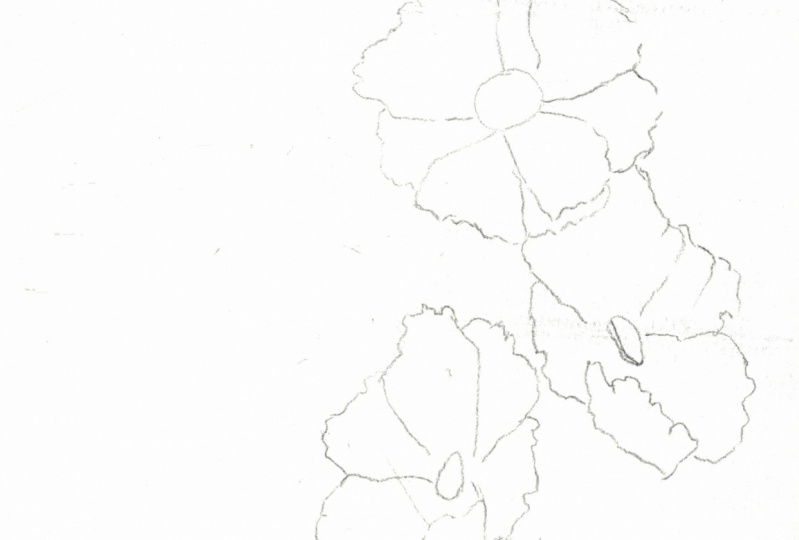
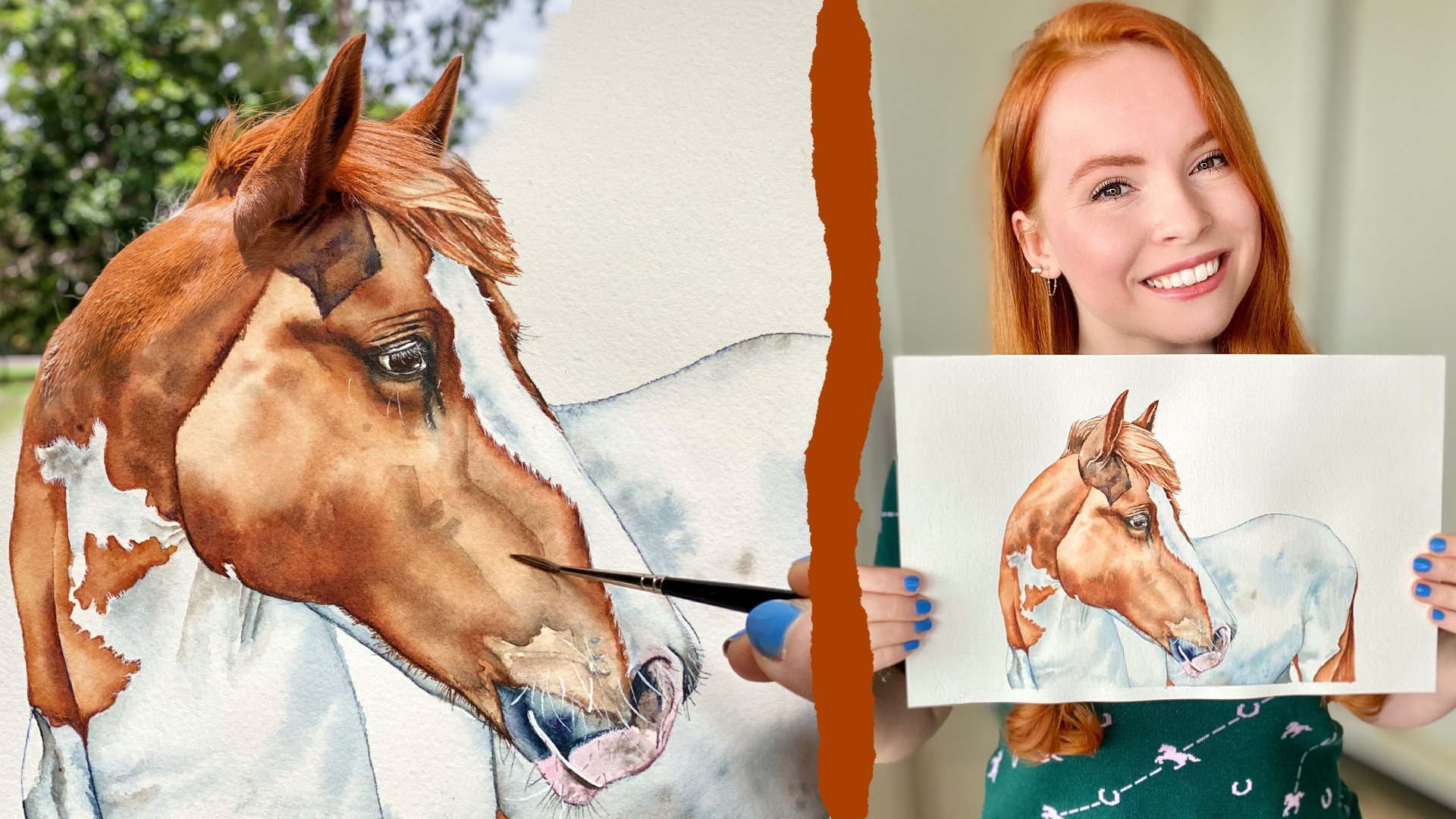
imagens com precisão . Então, por exemplo, eu também faço obras de arte comissionadas. Se eu fizer isso, obviamente quero que o sujeito veja como deve parecer certo se alguém me pedir para pintar os cavalos tartarugas para parecer que eles são cavalos. Então este é um exemplo de uma comissão em que estou trabalhando agora, onde eu tenho a linha. Durante no lugar, você pode ver marcas de lápis fracas, e isso não está pronto para pintar. E aqui você pode ver o que eu quero dizer com ter marcas mínimas de lápis e apenas ter aquelas linhas que me dizem onde a dor precisa ir no papel e nada mais. Mas assim, eu não tenho muitas manchas. Agora, nesta classe, eu vou estar cobrindo três maneiras diferentes em que você pode criar desenhos de linha que estão então prontos para ser transferidos e duas maneiras diferentes em que você, em seguida, transferir esses desenhos para o seu superfície em seu papel. Então o que eu quero dizer por desenho de linha é algo que parece, você sabe, algo como isso, tornando-o algo assim. E você pode reconhecer isso se você estiver participando de minhas aulas anteriores, e eu realmente forneço esses desenhos de linhas em minhas aulas. Então, se você está caindo em uma das minhas aulas de escultura, eu já fiz este passo para você, e tudo que você tem que fazer é transferi-lo para sua superfície. Se você deseja, você sabe, pintar o que você gosta de pintar por conta própria ou para uma classe diferente ou o que quer que seja , você terá que criar esse desenho você mesmo primeiro. A Andi. Isso é o que esta aula vai cobrir hoje, juntamente com como transferi-la para o papel. Então, na classe eu vou cobrir três maneiras diferentes em que você pode criar tal persistente. O 1º 1 é manual, que
significa que você imprime o traço da imagem sobre a imagem e há sua mente durante e dois dos mais digitais primeiro com um iPad e, alternativamente, com um computador usando um programa como Photoshopped ou Game.
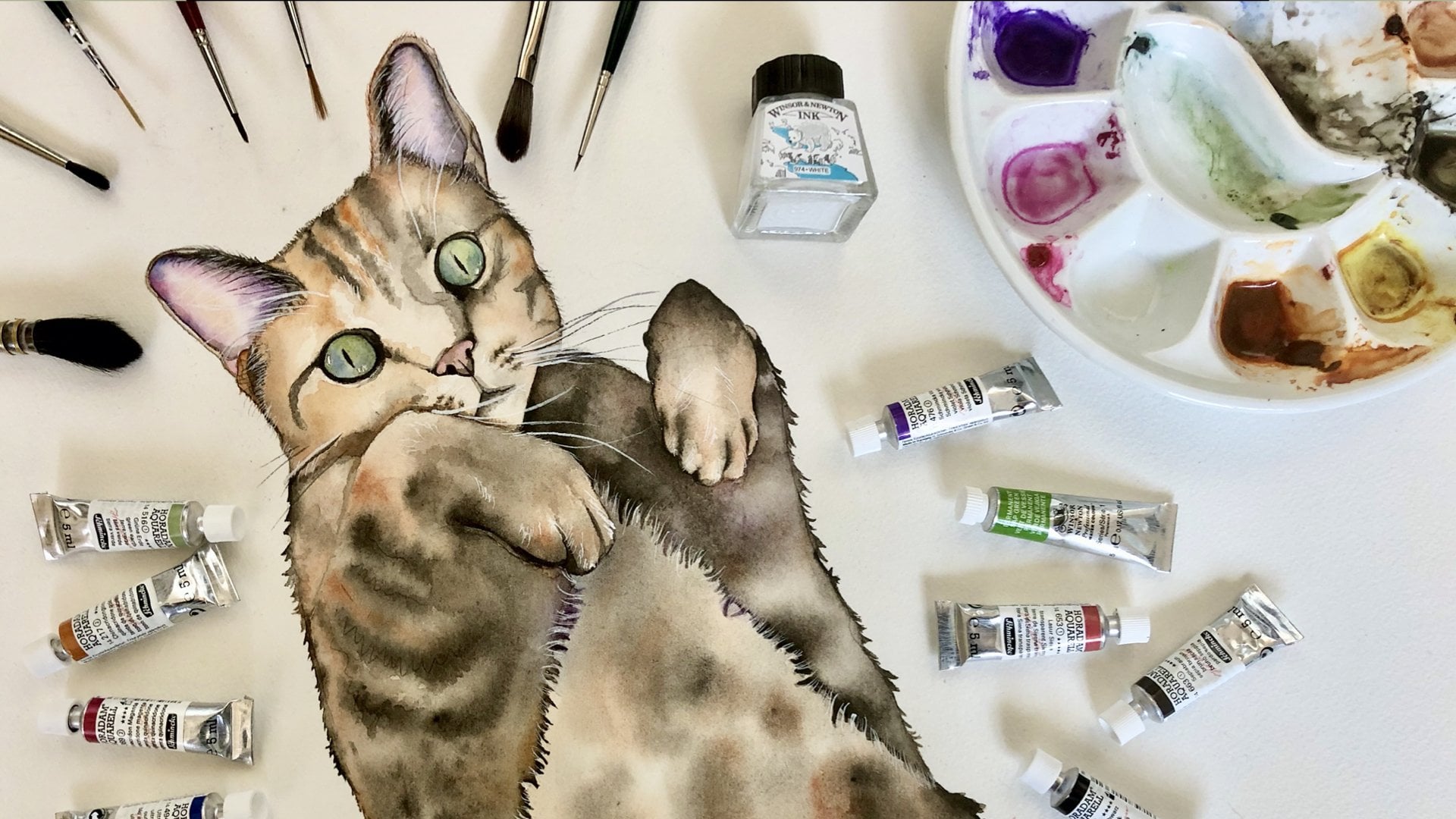
2. Materiais: em termos de materiais que você precisa para a classe. São , alguns, mas são importantes. Então, primeiro, eu recomendo que você tenha na mão, hum, fita
adesiva para colocar desenhos de linha em fotografias para baixo. E para ser capaz de rastrear cuidadosamente, você vai precisar de um lápis e também uma borracha, e tem sido lápis HB. Você precisará de um pouco de papel de rastreamento ou trabalhos de papel de cozimento, que você
preferir. Eu estava cozinhando papel, mas os papéis também vendiam e chamam de lojas de arte. Você precisará acessar uma impressora para poder imprimir uma fotografia ou o desenho de linha . Se você estiver fazendo digitalmente, você precisará de algo chamado papel de transferência ou surround. Parece assim. É uma folha ou rolo de papel que tem grafite de um lado. E se você não tem isso, se você não quer comprá-lo ou você pode encontrá-lo, você será capaz de usar um método alternativo apenas usando um lápis e lápis HB. Você também vai obviamente precisar da superfície de trabalho real que você deseja transferir seu desenho para o seu papel, ou qual placa de cor ou o que você está usando Andi opcionalmente. Se você quiser fazer isso manualmente, você não pode considerar usar algo assim, que é uma almofada de luz. Então, quando você toca isso e ele acende muito brilhante, você pode colocar uma foto nele, e então você trata papel de rastreamento, e isso torna muito fácil rastrear sobre fotografias. Se você não tiver um desses, você também pode empurrar sua fotografia contra a janela contra a luz do dia do lado de fora e colocar seu papel de rastreamento no topo. Coloque-o para baixo e árvores por ali. Faço isso há muitos anos. Esta irmã é muito conveniente se você vive em um país com, uh, um longo inverno e muito pouca luz do dia, mas não é necessário. Se você estiver desejando fazer isso digitalmente, você precisa de um iPad com procreate nele ou um computador com para a loja ou dar instalado nele. Claro, a capacidade de imprimir qualquer desenho de linha que você produziu digitalmente
3. Como criar e transferir desenhos convencionais: Então, o primeiro método é o traço manual de fotografias. Isto é bem simples. Imprime a sua fotografia, coloca-a com papel de traçado, as suas árvores por cima. Então tudo o que você está fazendo é rastrear todas as linhas que você acha que vai encontrar um mais tarde no processo de
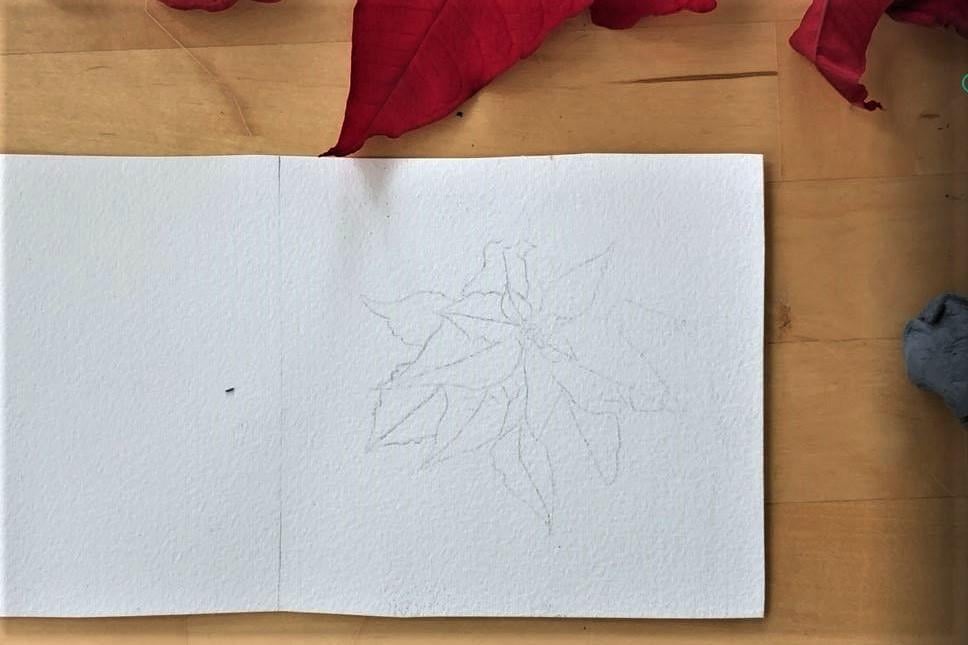
pintura. Depois de ter rastreado completamente toda a fotografia, você pode então transferir essa linha, desenhando para o seu papel aquarela. Você faz isso alinhando o desenho ordenadamente como você deseja que ele seja posicionado e, em seguida, seja entalhando em todo o papel sob o traço e, em seguida, traçando sobre o traço novamente com algo como um lápis, que então empurra o grafite dos vários papéis em seu papel aquarela, e dessa forma você deixa para trás o traço em sua superfície, então você usa o lápis apenas para empurrar grafite que está pronto na folha através através do papel. Uma maneira alternativa de transferir o desenho é virar o traço de cabeça para baixo. Rastreie a parte de trás com seu lápis HB, flutuou lado direito para cima novamente, coloque-o em seu pedaço de papel aquarela escolhido e alinhe-o e, em seguida, traça sobre ele novamente com seu lápis e novamente, isso significa que você estava empurrando o chumbo que você acabou de aplicar na parte de trás, através e sobre a sua superfície de trabalho. Então funciona o mesmo artigo do Sr. Al. É só que leva o passo extra de retrair o lado de trás do seu rastro.
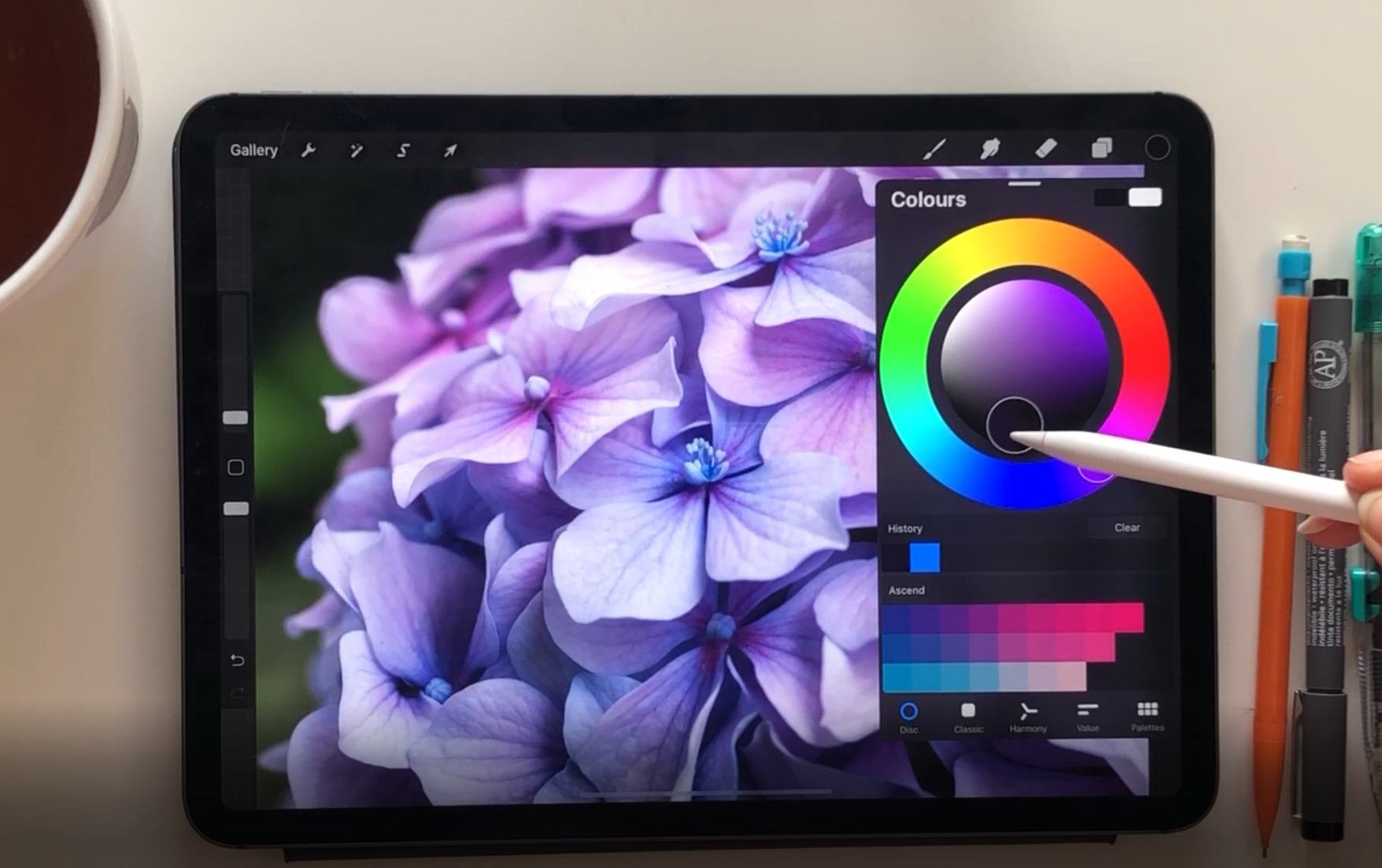
4. Crie desenhos de linha digitalmente no Procreate: Agora, a segunda opção é usar um iPad usando o procreate, então eu vou mudar para a demonstração para isso agora. Certo, aqui estou eu e procriei. É um up que você pode baixar no iPad. Mas você tem que pagar por
isso . Só estou abrindo a foto. Lá vamos nós. E a coisa mais importante enquanto ele está fazendo isso é certificar-se de que você está trabalhando em uma camada
separada. Então aqui eu estou apenas subindo aqui naquele pequeno ícone, adicionando um plus e certificando-se que a camada para está realçada para que eu só esteja trabalhando lá, também. E desta forma você cria sua linha, desenhando como um fundo dentado camada separada. Estou selecionando uma caneta. Então aqui o meu favorito é a caneta de ponta fina. Então eu estou dizendo ok, e eu vou me certificar de que eu estou usando preto, então você pode puxar para cima esta pequena roda de cores e escolher uma cor escura fora da imagem . Ou você pode ir até aqui para aquele pequeno ícone de círculo e simplesmente selecionar preto. Então, se eu desenhar uma linha agora, você pode ver que ela é bem fina. Eu queria um pouco mais grosso. Então, se você tocar duas vezes na tela, você vai apenas desfazer isso e você pode alternar a largura do arbusto lá, e eu ainda acho que isso é um pouco fino demais, então eu vou apenas torná-lo mais grosso até que eu esteja feliz com ele. Isso parece um pouco melhor. Então eu vou tocar duas vezes para remover Mike, vestido de um truque mais grosso e, em seguida, duplo que eu estou realmente trabalhando em uma camada separada. Então, se você subir aqui e remover a visibilidade do 1º 1, você pode ver que
aquele rabisco é tudo o que resta e camada dois. E isso é importante. Apenas apague isso. Faça um novo, certifique-se de que está destacado e então podemos começar. E tudo o que você está fazendo aqui é exatamente como você faria com lápis traçando sobre o diagrama. E seu objetivo é criar qualquer tipo de linhas que você precisa quando estiver pintando. Então, aqui estou eu a rodar todos os pedais, e estou a certificar-me de que estou a ser cuidadoso com isso. E então eu recebo todos esses pequenos recantos e recantos para esses detalhes, e dessa forma você iria ao redor do desenho inteiro e se você fizer uma marca que você não gosta, você pode tocar duas vezes. Verdadeiro. Remova a última marca ou acerte. Desfazer. Ok, Se você quiser verificar o seu progresso, você também pode apenas remover a visibilidade do fundo. E então você pode ver o quão longe chegamos até agora. Na verdade, você pode ver que eu deixei aquela lacuna lá porque há sobreposição entre os pedais e então eu poderia continuar. Então, uma vez que
você está pronto, você pode remover a primeira camada, e então aqui em cima você tem um par de opções diferentes, e se você for para compartilhar, você pode transformá-lo em você pode exportá-lo em um J pick ou qualquer outro arquivo, e, em seguida, você pode simplesmente enviar isso para a sua impressora e, em seguida, você tem o seu desenho de linha concluída. Então isso é o que parece quando eu imprimi-lo apenas em um pedaço de papel. um Éumdesenho completo, e podemos transferir daqui. Então, uma opção que você tem é colocá-lo imediatamente em seu papel de escolha e colocar
este papel papel entre esses dois. Então é isso que estou fazendo aqui só pegando um pouco. Certifique-se de que o lado de grafite terrestre está virado para baixo em seu papel aquarela. E então você pode seguir imediatamente essas linhas com seu lápis para empurrar o grafite do papel para sua placa de aquarela ou papel aquarela. Então é apenas uma pressão daquele lápis ou caneta ou o que quer que esteja usando que irá depositar o grafite na sua superfície. A única desvantagem aqui diz, você não pode realmente ver o que está fazendo, e é difícil dizer um, o que você cobriu ou não. Então, se você lutar um pouco com isso, eu ainda recomendo usar papel de rastreamento em vez disso porque você pode ver o que está por baixo, obviamente. Então, se eu colocar isso de novo lá, você pode ver as marcas que eu deixei. Então eu apaguei isso de novo. Então, se você achar isso muito difícil e hum, você luta para dizer onde você já esteve ou é uma peça muito grande, eu recomendo ainda usar papel de rastreamento para primeiro traçar sobre o desenho de linha e, em seguida ,
transferir, como Temos feito durante todo o vídeo, partir do rastreamento no papel Drew. Então aqui estou eu apenas demonstrando com um pedal aqui. Lá está indo em torno dele e certificando-se de ter uma linha limpa agradável. Tão o mesmo que antes. Posso ajudar com o papel de rastreamento em cima de algum papel de transferência, empurrá-lo para baixo e empurrar o grafite para o meu serviço de trabalho. Então, se levantarmos, você verá a marca que deixei lá, e eu posso apagar de novo. Agora, novamente, se você não tem o papel de transferência você pode usar, hum, lápis. Então aqui. Virou-o na parte de trás. E só estou refazendo aquela pétala de novo. Então agora se eu colocá-lo no meu papel aquarela, o caminho correto para cima e eu refiz isso uma última vez que eu estou novamente. Apenas depositando que levou do lápis na parte de trás através do papel aquarela.
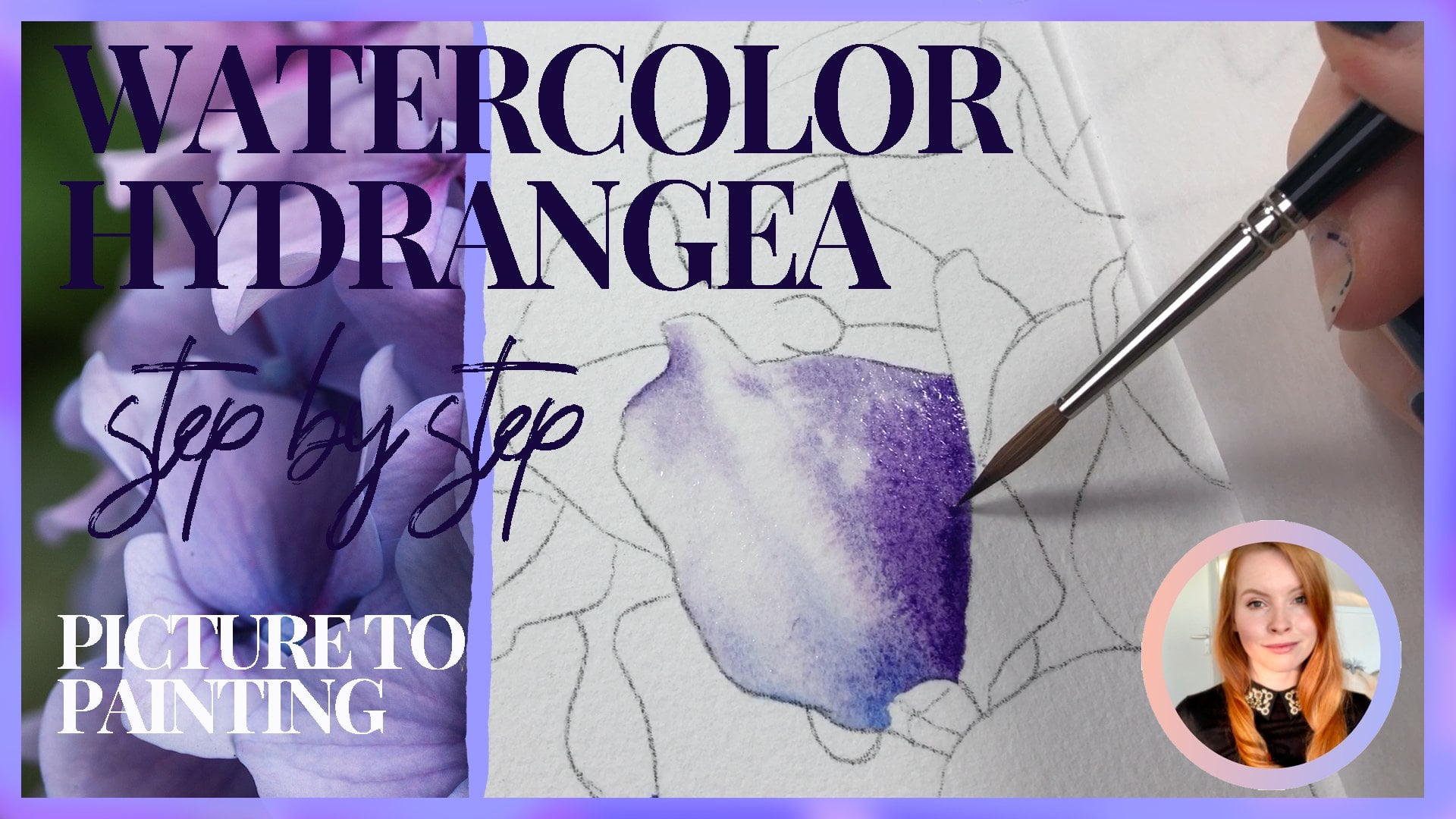
5. Crie desenhos de linha digitalmente no Adobe Photoshop: Tudo bem. A terceira opção com um computador é muito semelhante, na verdade. Para o quê? Eu acabei de mostrar-lhe no iPad com a exceção de que você tem que usar um mouse, obviamente para o rastreamento. Algumas pessoas podem achar isso um pouco menos intuitivo do que o iPad. Mas é possível. E eu fiz algumas vezes. Por exemplo, neste caso, minha próxima aula com a classe hortênsia. Eu fiz isso usando Photoshopped. Então, tudo o que você precisa fazer é abrir a foto e loja de fotos, criar um pastor mais tarde novamente, traçar sobre ele naquela camada separada, remover o fundo e impresso fora. Então eu vou classificar você naquela demonstração agora mesmo. Certo, agora estamos na loja de fotos. Acabo de abrir a foto, e vou certificar-me de que estou a trabalhar outra vez numa camada separada. Então isso funciona intuitivamente, assim como, hum, nós não procriamos. Então, aqui na parte inferior, você pode, hum, adicionar uma nova camada ao seu projeto para que você possa ver agora que há apenas um em segundo plano , e se eu
desfizer o bilhete, torna-se invisível. Se eu tomá-lo novamente eu posso vê-lo,
e nós fizemos uma camada separada em cima dela . Se formos aqui à esquerda, pode escolher um pincel. Você pode apenas definir o pincel para ser bastante pequeno e afiado. Então, basta pressionar o ícone do pincel e você pode rolar a roda do mouse ou simplesmente selecionar o tamanho e o menu suspenso. Isso é bom e pequeno e fino, e você pode novamente apenas testá-lo e desfazer até encontrar uma caneta ou um tamanho de pincel que funciona para você. Claro, eu estou apenas tendo um olhar, tornando-o menor e depois assumido na imagem aqui e agora eu estou apenas traçando em torno das pétalas com meu mouse para criar a linha desenho Justus. Nós fizemos anteriormente em procreate. Então eu vou dizer que isso é, hum, isso é preciso um pouco mais de prática para trabalhar com o mouse assim. Depois, um, depois o iPod. Mas obviamente, se você não tem um olho, mas esta é uma ótima alternativa, e eu estou apenas rastreando todos os picles aqui novamente, e você quer pegar qualquer detalhe que quiser no seu papel, qualquer coisa que lhe dê escala ,
tamanho, dimensão e detalhe essas linhas nas pétalas. Eu propositalmente não rastreio só porque eu nesses tipos de detalhes com tinta, e eu não quero lápis no caminho até lá. Mas todas essas bordas, eu estou rastreando, e eu só estou me certificando de fazer um bom trabalho, e eu desfaço se eu cometer um erro e apenas rastreá-lo novamente. Então aqui você pode dar uma olhada no seu progresso. Se você decente como o fundo e isso funciona intuitivamente da mesma forma que Pro criado, você está indo novamente. E uma vez que você acha que terminou, você pode de selecionar o fundo e preencher a primeira camada com branco usando o balde de
tinta. Certifique-se de que você selecionou branco e apenas preenchê-lo, ou você fazer 1/3 camada que você colocar abaixo da linha, desenho que você criou e preencher toda a camada com branco. E nesse ponto, então você pode exportar. Você foi fotografado. Arquive em um arquivo J. Peck ou PNG e envie para sua impressora, e você ficará com o mesmo tipo de visual impresso que mostrei com a versão para iPod
6. Encerramento e projeto do curso: Tudo bem, pessoal, isso resume a aula. Espero que tenha aprendido alguma coisa. Eu adoraria ver seu próprio desenho de linha transferido com sucesso no projeto
abaixo . Então basta carregar uma imagem de um desenho de linha que você foi capaz de criar com as ferramentas da classe. Deixe-nos saber qual dos métodos utilizados em qual você gostou, e também deixe-me saber se você tem algum feedback ou se há outras coisas que você
gostaria de ver. Se você lutar ao longo do caminho, você pode deixar uma pergunta lá embaixo e eu farei o meu melhor para respondê-la. Minha próxima aula será sobre hortênsias, então fiquem atentos para isso, e estou ansioso para vê-los na próxima aula.
 Maura Leusder, Watercolour artist and lover of color