Transcrições
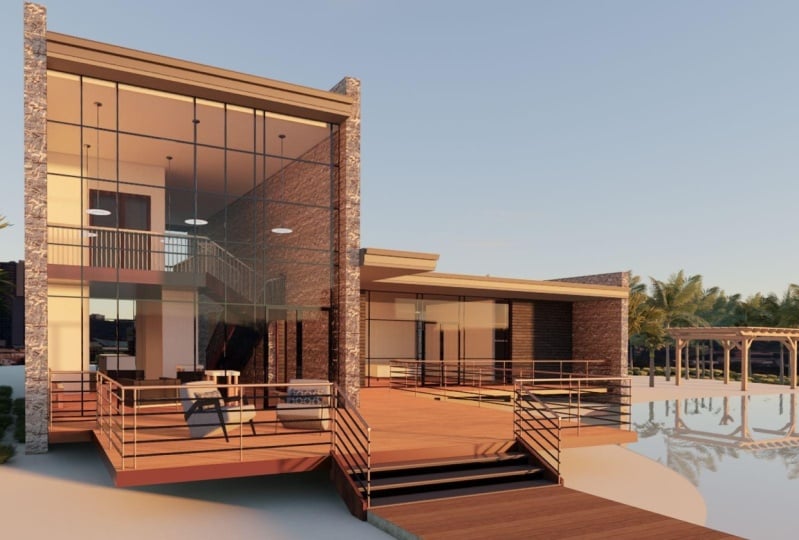
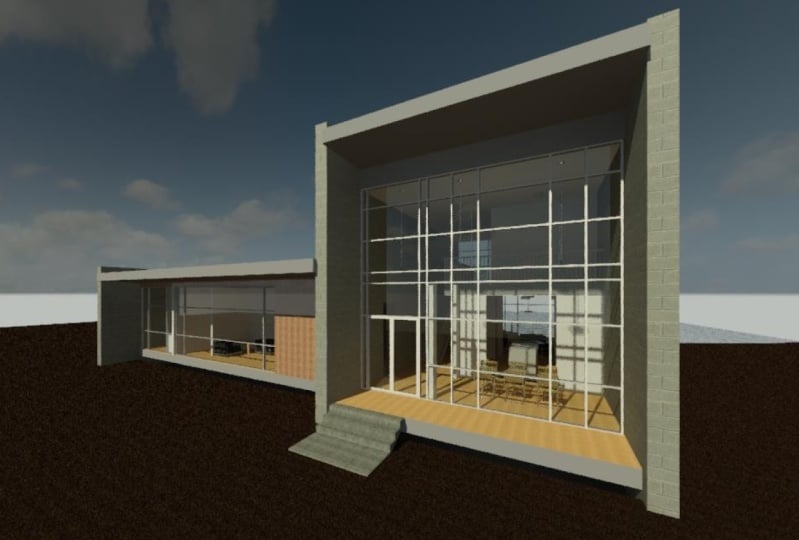
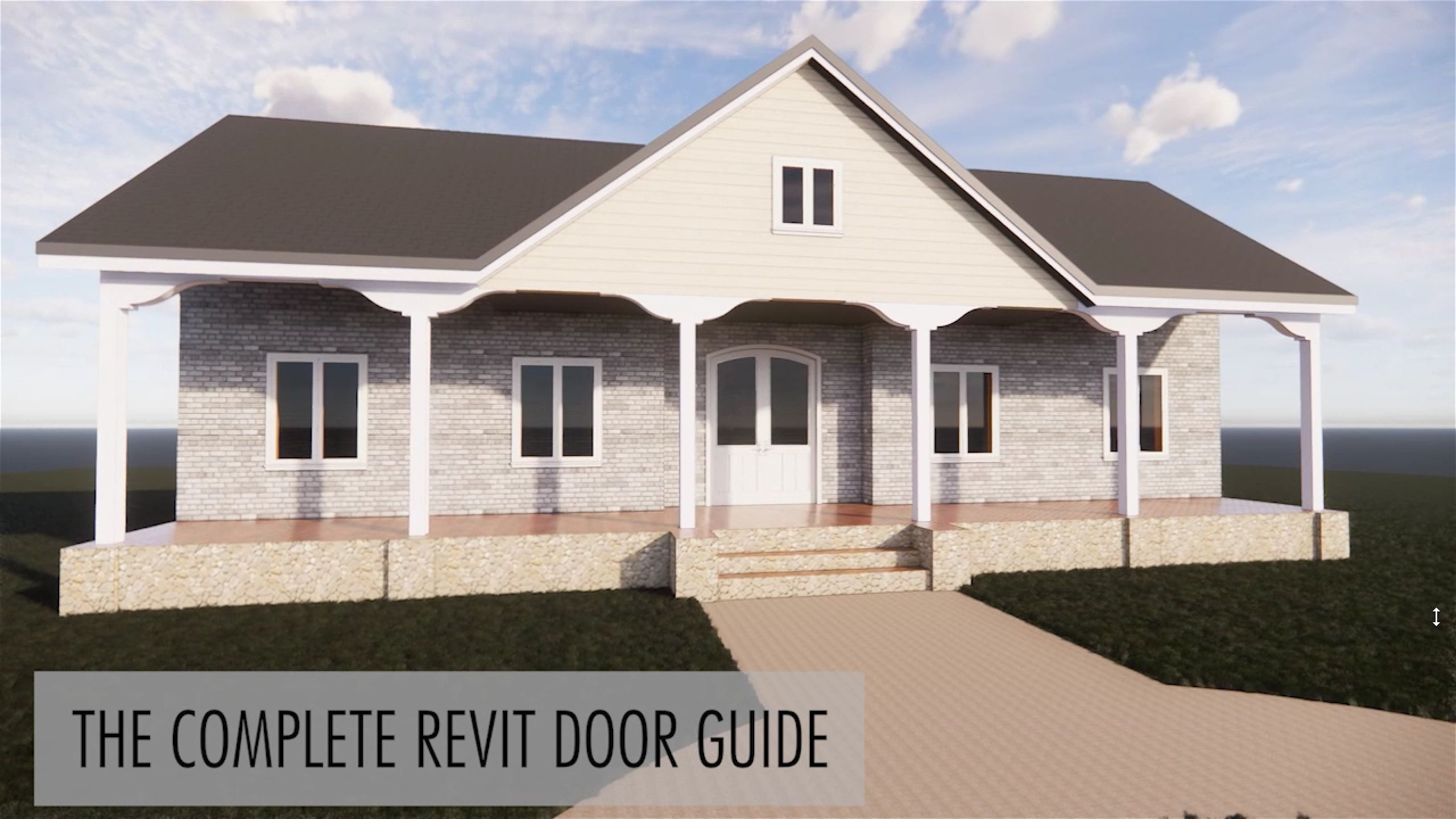
1. Introdução ao guia de revisão completa: Rabbit é super complexo. Mesmo que você saiba um pouco, é difícil dar o salto para diferentes projetos porque eles só têm uma compreensão básica de diferentes partes. E é por isso que eu fiz este guia Revit completo para intermediário. Oi, eu sou Brandon e fiz este curso colocando reunir conhecimento sobre Revit e também reunindo conceitos que você pode aplicar no curso em um projeto na vida real. Então começamos neste curso passando pelo projeto real ou trabalhando em uma casa moderna usando alguns conceitos avançados que podem ser usados em uma casa ou em um prédio trabalhando com paredes, trabalhando com paredes
de cortina. Eu trabalho de maneiras diferentes. Vou colocá-lo juntos e então vamos para como detalhar isso fazendo seção e tags que você pode realmente começar a entender o que está acontecendo. Revit tem um monte de ferramentas complexas que paredes e nós também vamos para como fazer isso. E no final do nosso projeto,
vamos, é claro,
fazer um PDF para que você possa exportar e compartilhar isso com sua equipe de projeto. Este curso é para aqueles que têm uma compreensão básica de coelho e estão olhando para chegar ao próximo nível com ele. Então você estará pronto para, no final deste curso ser capaz de entender como levar esse Revit básico, compreensão para os projetos mais avançados. Sou Brandon, arquiteto e na indústria de arquitetura há mais de 20 anos. Oi, eu usei sempre por mais de uma década e eu
vi os altos e baixos de todos os tipos de mudanças de software. Então, estou trazendo o melhor para você para fluxos de trabalho que usamos em uma empresa que você pode usar em seus próprios projetos. Ou, se estiver trabalhando com uma firma, pode levar isso com você. Este projeto de classe
passa por projetar este casas modernas semelhantes ao do projeto. Mas você pode passar e inovar de maneiras que você acha que são valiosas. Mas você também pode aprender e derivado do projeto baseado fora descobrir essas coisas em coelho. Então, se você está pronto para começar a dominar mais raivoso, e vamos lá.
2. Conceitos de guia completa: Aqui estão oito maneiras de tirar o máximo proveito deste curso. Conceitos que ajudam você à medida que você está maximizando sua carreira no Revit e descobrindo o que o Revit pode fazer por você enquanto trabalha em projetos. O primeiro é que você definitivamente quer maximizar este tutorial. Passar algum tempo. Pode ser uma parte do tempo todos os dias. Pode ser a cada dois dias. Também pode ser voltar e exercitar todas as coisas que você está aprendendo na aula. Brincando com modelos. Você precisa ter algum tempo no Revit e aproveitar ao máximo os tutoriais vai ajudá-lo a fazer isso. Número dois, você precisa praticar a remodelação. Na escola de arquitetura, eu tenho minhas mãos no trabalho de fazer modelos muito cedo. E assim com 3D, você tem a capacidade de ser marmoreando coisas diferentes, componentes diferentes. Você pode fazer um arquivo apenas testando com essas idéias. E isso é tão simples. E à medida que tiveres habilidades, pratica a minha ligação. Baixar modelos que podem modelos de outras pessoas. É tudo possível e coelho. Então faça o seu tempo para fazer isso e isso vai realmente ajudá-lo muito porque o Revit é um programa baseado em modelos. Número três, você definitivamente quer se concentrar na comunicação cedo. Comunicação precoce significa que você já está pensando sobre o fato de que seu desenho vai ser comunicado. Então você está pensando sobre como essa visão vai ser, como isso vai aparecer. Você não está apenas modelando e esperando até o fim, mas sim por causa de suas grandes habilidades de comunicação, você está colocando isso ao longo do caminho. Número 4, você definitivamente planeja a colaboração. Colaboração. Você está trazendo outras pessoas, as duas ou três pessoas ou uma grande equipe trabalhando no projeto. Pessoas tão diferentes que trabalham em diferentes partes. Então isso definitivamente precisa ser planejado. Ou se você vai usar o modelo de outra pessoa, se havia um consultor ou você está explorando um modelo, você tem que pensar sobre isso quando você está começando. Só ajuda desde o início. Então há um grande torques que são colaboração de coelho. Então é algo que você deve dedicar algum tempo vai torná-lo muito melhor neste curso ajuda você a descobrir como fazer algumas dessas coisas. número cinco é que você quer definitivamente maximizar sua automação. Automação. E coelho pode ser de uma família trocá-lo em uma área em e mudar o seu todo. Algumas ideias paramétricas também estão disponíveis para saber se você está trabalhando em visualizações ou se as coisas estão coordenando entre modelos. Pense na automação. E se você não usou um programa como este antes, então apenas passou o tempo para ver como ele está sendo feito por outras pessoas. Olha, eu estou usando no curso e aproveitá-lo ao máximo, e isso vai torná-lo muito melhor no Rabbit. Ok, o número seis é definitivamente, você precisa ser simplificado com a análise. Então raivoso dá-lhe tanta informação onde eles fazem um quarto ou um sistema de material. Você pode fazer uma estimativa. Você pode encontrar quantas portas e janelas estão no seu modelo. É tudo construído em informações que você recebe os acessores, coelhos. Então, se você não estiver usando uma hora, talvez você esteja usando no futuro. Então, no capítulo que eu passo, esse tipo de ferramentas, apenas certifique-se de tomar notas porque isso é uma característica chave do coelho. E número 7, você definitivamente quer estar pesquisando, pesquisando e pesquisando esses pequenos detalhes antes de entrar em vez disso. Então, se você está tentando fazer uma determinada montagem de parede, certifique-se de que, se ele não está fazendo uma pesquisa inteira em uma biblioteca com alguns livros ou, você sabe, com o fabricante diretamente, você pode sempre fazer uma pesquisa no Google e encontrar uma funciona em conjunto. E isso irá ajudá-lo, no final, a começar no lugar certo. Então você não vai mudar tantas coisas mais tarde e eu passar por um pouco disso e, claro, você vai pesquisar e descobrir o que está sendo feito antes de entrar em ação. E finalmente, acho que todos sabemos que você precisa se divertir. Se você vai aprender, se você vai entender algo, você tem que aproveitar. Remédios é muito legal. Há um monte de coisas acontecendo. Então eu acho que para descobrir o seu melhor caminho e coelho, você quer fazer pouco a pouco. Então, concentre-se em um aspecto em particular, depois volte e veja tudo. E vai ser muito mais valioso para você. Portanto, lembre-se desses conceitos e volte a ele enquanto você percorre o curso para que você possa tirar o máximo proveito
dos conceitos e das técnicas, habilidades e receita.
3. Capítulo 1: como instalar: Bem-vindo ao cara do Revit. Se você já chegou a este curso, você provavelmente está realmente pronto para começar a aprender sobre o Reddit. E a primeira coisa a aprender é com certeza onde se livrar dele. E vou rever alguns dos princípios sobre o Revit enquanto olhamos para a página do produto deles. Revit é um software multidisciplinar que lhe dá todo tipo de grandes habilidades. Há um preço alto por ano. Há outras opções também. Você também pode baixar uma avaliação gratuita. Então, se você está trabalhando nisso sozinho ou com uma empresa, eu acho que é um bom investimento e você vai aprender isso ao longo deste curso. Revit é um modelo de informação de construção. É isso que o BIM é, software que ajuda você a ter projetos de coordenadas de maior qualidade. Isso significa que vários negócios diferentes, incluindo engenheiros,
empreiteiros, todos eles podem usar o Revit enquanto você está montando um edifício juntos e construindo um projeto juntos. Você pode passar por lá este site, e você pode ver vários tipos diferentes de coisas que eles oferecem que você pode estar usando como você está avançando.
4. Introdução à interface do Revit: Vamos ver a interface do coelho. São muitas coisas que entram em Revit. Então vamos passar passo a passo e vamos voltar para ele e vamos explicar um pouco mais à medida que vamos ao longo deste curso. Uma das maneiras que este curso vai ser ensinado é ir de dentro para fora recursos como impressão e exportação, e também pensar sobre as diferentes coisas que entram em construção após o seu modelo. Então essa maneira de
pensar dentro e fora está realmente conectada ao que é a modelagem de informações de construção. Porque se em um dia na ferramenta, então pense nessas coisas enquanto vamos no fundo da sua mente.
5. Noções básicas de interface: Então aqui estamos olhando para a interface principal raivosa, o lugar onde você pode colocar seus modelos, bem como sua família. Então é aqui que você está abrindo os modelos, todos os seus edifícios para seus modelos de engenharia. E aqui é onde você vai abrir diferentes componentes que vão para os modelos Revit. E como você vê, isso é realmente bastante simples e isso é realmente útil. Você pode ver os arquivos recentes na parte superior e, em seguida, você vê
na parte inferior algumas famílias que podem ter sido personalizadas ou usadas neste projeto. Acima disso, é claro, você vê a fita. Você vê praticamente onde quer que possa começar do zero. E quando clicamos neste botão aqui, podemos realmente ir para a tela inicial, que mostra um modelo vazio. Mas você vê alguns dos comandos no menu e nesta Barra de Ícones. E você também vê o nome do projeto, bem como alguns ícones que serão ativados quando estamos trabalhando em um projeto. Então, é muito útil ver todas essas coisas. Vou revê-las pouco a pouco à medida que passarmos pelo projeto em geral. Você também vai notar coisas sobre o seu ID onde você pode obter ajuda se você precisa comprar algumas outras coisas, como aplicativos, que eu tenho alguns que são realmente grandes. Falaremos um pouco disso. E você praticamente vai passar muito por esta página à medida que você entrar em suas modelos. Mas vamos começar olhando para um modelo e vamos estar olhando para um que eu tenho modelo para esta classe. E nós apenas clicar duas vezes nisso. Enquanto falo sobre a interface, você tem essa compreensão básica do que está acontecendo.
6. Ferramentas de seleção: A seleção é uma parte importante do coelho. Então, aqui estão algumas coisas que vão ajudá-lo à medida que você olhar para a interface para seleção. Aqui em baixo vemos que você tem a capacidade de selecionar os links com os quais você vai trabalhar. Então isso é, isso é útil. Porque às vezes você deseja selecionar um objeto e às vezes você deseja selecionar um monte de objetos. Então, ter isso selecionado é, é útil. Embora eu normalmente não o use. Então elementos subjacentes, porque há muitas coisas diferentes dentro do Revit. Você pode escolher coisas que estão sob outras coisas. Não vamos escolher essa. Você também pode selecionar elementos fixados. Então, se você trazer um objeto e, em seguida, há também selecionar elementos a face, que torna muito útil para operar nesse método. E então você também pode fazer algumas, várias seleções diferentes, incluindo se você selecionar vários objetos, você pode clicar aqui e certificar-se de que você está coletando
e selecionando apenas o objeto no qual você está focando.
7. Costas de Revit: Esta é a nossa guia Arquitetura. Se estivéssemos trabalhando em estrutura, isso seria, naturalmente, uma das partes críticas do trabalho com estrutura incluindo o aço. E vemos que, para o eurodeputado, eles estariam preocupados com a fita dos sistemas. Então é a faixa de ícones que, que está relacionada com o que você vai fazer. E às vezes arquiteto vai usar estrutura e aço impossivelmente. Mas vamos nos concentrar na arquitetura para esta seção. Então temos algumas coisas básicas que podemos construir. Começa a partir de uma parede, vai para diferentes elementos em uma parede. Também componentes que podem ser como uma parede que diferentes elementos como você pode ver em seu exemplo. E você também pode fazer elementos como telhado, teto e piso. E, finalmente, fala sobre paredes de cortina, que são maneiras interessantes de usar classe e material, ou apenas um sistema de enquadramento diferente. E, no final, vai para rampas, escadas e trilhos. Componentes de circulação tão diferentes. E as últimas três seções são o modelo onde você pode adicionar linhas, adicionar letras, criar um grupo, e você também pode trabalhar em salas. E isso é mais do lado de fora do coelho tipo de coisa porque você vai estar se comunicando sobre quartos. Enquanto o lado esquerdo é onde você vai fazer um modelo. Agora, as aberturas é algo onde você vai estar trabalhando para fazer um modelo, editando e trabalhando nisso. Então isso é realmente meio interno, embora o que está à direita. Mas a grade é definitivamente
algo que está ajudando você a organizar seu modelo. Então, há um na parte interna do coelho com isso. E o plano de trabalho será valioso à medida que começarmos a fazer as coisas mais tarde.
8. Atalhos comuns: Para te preparar para o sucesso e não. E além do caminho com o que eu estou fazendo neste tutorial para coelho, Eu quero que você saiba alguns atalhos chave que eu estou usando continuamente. Portanto, é claro que é muito útil, como você vê na aba coelho saber as chaves que você vai usar com mais freqüência. E então aqueles que eu uso o tempo todo, tipicamente no comando de modificação R corresponder propriedades em a. E também filé, que eu chamo para rótulo, eles chamam de corte para canto, e também estendem. Estes são incríveis. E, claro, o movimento é algo que sempre foi usado, bem como uma linha. Então a idéia é se eu fizer uma parede, eu pressionar, pressionar W. E eu começar por fazer um tipo de parede. E a coisa é, às vezes eu vou querer fazer um novo tipo de parede diferente. Você sabe, eu sempre vou estar pressionando em um apenas muito rápido. É quase como um reflexo agora. Então, saber como fazer isso, saber que no curso vai ser crítico. Além disso, eu sempre uso filé para que assim como eu fiz antes, se eu desfazer isso, basta combinar um item. Além disso, vou sempre fazer filé e Philae. O que eu faço é F, mas você pode, claro, fazer o seu próprio. Basta clicar em cortar o canto. E é tão útil quando você está trabalhando com itens também se você está fazendo algo como um chão. E a coisa é que se você sabe que a idéia é que você não tem um por ano lados conectando, você sabe, ser capaz de pressionar F ou o que
você já trimérico canto vai torná-lo muito mais rapidamente disponível. E se voltarmos a modificar, vez, outra útil é definitivamente espelho. Porque você tem essa geometria e você só quer ter algo acontecendo do outro lado. Muitas vezes eu vou apenas clicar sobre os itens que eu quero espelhar, pressionar N M, e eu estou apenas espelhando. E isso, é, é, é, é tão útil fazer isso muito rapidamente. E às vezes também, é claro, use girar. Então você tem que girar aqui. Girar, ele girará em torno de um cinema. Ela pressionou a barra de espaço. Em seguida, você pode escolher o centro para girar. E faço isso o tempo todo. E também quando você gira, você realmente pode fazer, claro, fazer uma cópia. Então essa é a coisa bonita sobre você pode simplesmente muito bem fazer um novo. E então essas são coisas que você gostaria de saber. E também em termos de compensação, compensação tão valiosa. Aqui está o comando. Se você está tentando fazer como seis pés. Mas também apenas pressionando O, você apenas torna um segundo hábito para ter certeza de que tudo está acontecendo ao mesmo tempo. E estender também é um valor credível porque você vai querer que essas paredes se conectem. Você só quer selecionar essa parede e fazer esta funcionar. Mas fiquei ciente de que é o EX. Então isso só vai garantir que isso aconteça ao mesmo tempo. Então isso é algo que eu uso o tempo todo. E outro comando que eu uso o tempo todo que eu acho que seria vista Vab é uma linha. Então, uma linha é uma espécie de estender apenas. Moveu algo para estar conectado com outra coisa. Então, por exemplo, agora, nenhuma dessas paredes está no mesmo plano, então não faz exatamente uma linha. Mas se eu fizer uma linha de detalhes ou pressionar o L e eu estou fazendo duas caixas. Clicar nesse alinhar ou pressionar ALL vai me ajudar. Tremendamente. Apertei esse botão e já está funcionando. E, claro, é óbvio que se você está copiando coisas, isso vai ser claro, muito útil apenas para ser capaz de selecionar um objeto e pressionar CEO. Vai ser uma das ferramentas mais valiosas que você tem em receita. Então, enquanto você está passando por esta classe, olhe para os pontos que você pode torná-lo, os atalhos personalizados e certifique-se de passar por eles. Para fazer seus atalhos. Apenas certifique-se de ir sempre para Arquivo e Opções. E como você está indo para fazer as opções, clique em Interface de usuário e você atalhos de teclado. E se você estava tentando fazer um, algo para cópia, você CCO, lembre-se que pode ser para outro item também, então esteja atento a isso. Então o seu atalho só vai ser para esse. Uma coisa que estás a tentar fazer. Por exemplo, se há algo que
já está lá para encanamento e você não faz encanamento, não
há razão para você se preocupar com isso. Então, isso é algo à mente quando você está trabalhando no Revit que você possa ter a configuração do espaço de trabalho para que você possa ser eficaz e produtivo. Certifique-se de que tem as configurações de teclas para os atalhos e que os conhece enquanto trabalha.
9. Fita de anote: Então vamos começar nosso projeto com a criação de nosso novo modelo de arquitetura. E antes de começar, não
vamos apenas começar com paredes onde vamos realmente fazer um diagrama, que será uma ótima maneira de você olhar para algumas
das ferramentas analíticas, anotações e ferramentas de dimensão e coelho. Então vamos trabalhar atualmente e o que é chamado de visão de trabalho. E vamos duplicar a visão atual com os detalhes. E nós vamos rotular. E você pode rotular isso na caixa de diálogo de propriedades aqui. Vamos chamar isso de um nível de trabalho um. Então, sabemos alguns dos tamanhos básicos que queremos para nossas casas indo para a fita Anotar. E aqui temos vários efeitos diferentes. Podemos usar a região. Alguns dos detalhes onde podemos fazer um componente de detalhe ou região onde podemos fazer algo como um, uma caixa. E a coisa é, você vai ver que estas são linhas gerais. Temos um empate típico. E se pressionarmos Start, estão bem com a seta verde, vai ver que há uma região que podemos mover ao redor. E esta vai ser a marca registrada do que estamos trabalhando enquanto estamos analisando e desenhando. E então nós vamos usar
a anotação e nós também vamos estar usando algumas linhas de detalhes. Há uma diferença entre uma linha de modelo. Esta é uma linha modelo. E você pode dizer clicando aqui. E aqui, nas Propriedades, você verá que apenas fala sobre linha e detalhes. A linha NÃO é clicada. Embora você possa mudá-lo de forma muito simples. Você está usando o mesmo comando. Você pode. Se você quiser saber a diferença, a visualização 3D mostrará suas linhas de modelo. Mas se você fizer uma linha de detalhes e sua linha de detalhes, eu tentei em sua anotação enquanto desenhamos ao lado desta linha de modelo. E eles podem ter o mesmo tipo de características. Você não vai ver. Então é para trabalhar em descobrir as coisas no seu modelo e compreensão. Vamos quebrar essa linha para ver um pouco mais do que você pode fazer em termos de trabalhar com o modelo. Atualmente, tenho apenas algumas linhas. Nós vamos realmente ficar com o modelo por agora. Podemos ter estilos diferentes e aprenderemos a personalizá-los um pouco mais tarde. Mas você pode ver que eles podem ter diferentes pesos de linha e para ocultar o longo caminho para ligá-los, você estará clicando neste botão aqui. Aqui estão os tipos de linha que você está além. A linha ficará assim. E então você tem uma linha central que se parece com isso. E então você tem sua linha demolida e vice-versa. E agora estamos mostrando pesos de linha, então isso é útil para nós. Vamos aprofundar um pouco a aba de anotações. Então aqui, desde o início, vemos diferentes maneiras de fazer dimensões. Então, agora, vamos aprender um pouco sobre a restrição para antes de apenas fazer uma parede e então nós fizemos algumas linhas. Mas agora, vamos ver que tipo de coisas podemos fazer com essas restrições. Veja, eu mudei a dimensão e toda essa forma mudou. Isso é porque há restrições. E assim, quando eu clicar em um valor, ele vai apenas mudá-lo para mim. E então essa é uma maneira muito legal. Você também pode, se você entrar ou clicar duas vezes nesta região, cada vez que você clicar em uma linha, ela terá um relacionamento com outras linhas. Então, se eu sei que eu quero fazer um espaço de 16 por 16, eu apenas clique nisso. E todos estes são automaticamente alterados porque há restrições. E então aqui estão alguns outros itens que você pode encontrar aqui. Nuvem de revisão, praticamente usar se você estiver fazendo um desenho Editar. E você também pode trabalhar na marcação de itens diferentes em seu modelo. E cada etiqueta tem uma família em particular. E então eu vou o resto disso e depois vamos falar sobre famílias um pouco. Então, estas são tags diferentes para diferentes elementos todos aqui. E então há algumas palestras e maneiras de fazer lendas. Lendas de cores, todos os tipos de lendas que
também são úteis ao descobrir coisas sobre o seu espaço. E então você também pode colocar em símbolos e informações diferentes. Mas seu modelo em sua guia de anotações e incluindo texto.
10. Gerencie a fita: E se você quiser personalizar o tipo de linha, você pode ter uma linha muito ampla. Você pode acessar sua guia Gerenciar. Assim, sua guia Gerenciar é onde você pode começar a trabalhar em suas configurações de material, essas várias configurações no modelo, seus snaps, seus estilos de objetos. Você pode trabalhar em diferentes parâmetros. Normalmente não trabalho nestes em nós. Estou trabalhando com uma família, que vamos falar um pouco mais tarde. E há algumas coisas sistemáticas diferentes que você pode configurar também. E você também pode mudar algumas coisas sobre o seu modelo. Crie suas próprias configurações para linhas e materiais diferentes, e também uma forma diferente de configurar seu modelo aqui. E, finalmente, você pode gerenciar seu projeto e iniciar o dínamo a partir desta guia Gerenciar.
11. Outras fita: E a fita de inserção seria onde você carrega em seu plano. Você pode importar CAD. Você também pode importar uma imagem, PDF, etc, e carregar uma família simplesmente vamos falar mais tarde quando começarmos a colocar idéias o pote modelo mais tarde pode fazer muito em termos de,
bem, se você está fazendo estrutural, você pode descobrir que eu tenho mencionou o que o seu lema. Você também pode fazer informações sobre seus planos e você também pode começar a criar agendas para diferentes sistemas. Este é, portanto, alguns dos deputados do Parlamento Europeu e também estão a planear algumas partes para o ler. Não usaremos essa colaboração para trabalhar com outras pessoas. Portanto, se você estiver sincronizando, você pode criar conjuntos de trabalho ao trabalhar com outras pessoas. Então vamos olhar para isso mais tarde no curso. E ver novamente é onde você está escolhendo a aparência do seu modelo. Em termos de linhas que você mostra, Você não mostra mais controle suas renderizações, você pode controlar suas exibições. E à medida que desenvolvemos esse modelo, faremos algumas de nossas próprias opiniões. Então você pode olhar para ele e você também pode trabalhar em folhas que vai fazer
no final deste exercício, olhar para suplementos. Agora usamos C onde você pode imprimir em lote alguns de seus desenhos. Você também pode usar alguns plugins diferentes que você colocou aqui. Enscape é um renderizador que você pode usar em seu modelo. Não usaremos isso para mim. Mas isso é algo que se você estiver interessado, você poderia estar investigando Eu acho que o modelo Revit ou é realmente ótimo. E você também pode usar coisas como VRA. Há todos os tipos de opções para renderização.
12. O que há de novo no Revit 2025: Eu só quero repassar algumas
das coisas novas que
fazem parte do Rev 2025 O guia completo do Revt
foi gerado e praticamente concluído em alguns
anos Muitas coisas foram
realmente consistentes, mas eu quero examinar
algumas coisas que podem ter mudado desde que,
você sabe, a
versão mais recente foi lançada Então, vamos
examiná-los rapidamente. Essencialmente, Rev 2025. Obviamente, pareço um
pouco diferente, tenho um pouco do modo
noturno ativado Mas as mudanças estão, você sabe, meio que aqui e ali quando você está realmente
pensando sobre isso. Há
mudanças significativas na forma como os
sites são criados lá, bem como grandes mudanças na forma como você opera e trabalha
com coisas como planilhas. Também temos muitas atualizações e como sua
interoperabilidade funciona, incluindo como você Você sabe, se você quiser
exportar uma versão mais antiga, você não pode exportar vet, mas
você pode exportar um IFC Então, essa será uma
grande oportunidade lá. Então, eu só quero
passar por algumas
das talvez mais mudanças
no fluxo de trabalho , caso você esteja aprendendo
e precise saber Novamente, muitas das
mesmas coisas que funcionam nas aulas de
um cara
completo do Rev Eu trabalho em todas as
versões do RVT Mas vamos primeiro ver
o que muda com as visualizações. Isso é ótimo
para o navegador de projetos,
onde, em vez de apenas
ter tudo junto, você também pode simplesmente ver as visualizações ou
apenas as legendas. Você sabe, a ideia
é, você sabe, quando você não quer
ter que
percorrer tudo para encontrar a coisa com
a qual
está trabalhando Então eu achei isso muito valioso. Além disso, algo
que aconteceu no Rivet de 2023 a 2025 Agora, as planilhas que são
basicamente visualizações ou agendas que
estão em páginas ficarão azuis Então, essa será
uma boa maneira de saber se algo estará
em seu projeto final. Você também pode sempre, novamente, analisar e analisar o que está acontecendo em seus
grupos, de forma realmente separada. E achei
que era um anúncio muito bom. Com relação às operações do site, uma coisa realmente valiosa que ,
você sabe, Revett
fez foi
praticamente eliminar alguns
dos
problemas que acontecem
com o trabalho com
sites, problemas que acontecem
com o trabalho com criando agora um sólido
demais, onde agora,
você sabe, se você tem, tipo,
um sólido demais em seu modelo, em
vez de, você sabe,
ter um lugar para se você estiver usando uma massa
e ela possa Na verdade, agora você pode
cortar a geometria do seu site com
paredes e pisos, você sabe, então você
realmente não precisa fazer um bloco separado para comer coisas, mas também pode simplesmente cortá-lo E isso será na aba de
massa, onde você terá um novo conjunto de ferramentas
com sua estrutura muito sólida Também haverá algum suporte
avançado ao dínamo, e isso é mais uma
adição e, você sabe,
um pouco de avanço, você
sabe, com seu gerente Então, você sabe, você
sempre pode conferir meu
curso de dínamo para saber mais
sobre atualizações com isso E basicamente, você sabe, a ideia é que seja um fluxo de trabalho
aprimorado. Eu recomendo dar uma olhada. Se você tiver RVD,
é claro, sua licença normalmente
será a mais recente Então, vá
em frente e veja como você pode usar
isso para sua equipe. Novamente, algumas das mesmas
coisas que serão usadas no
guia RVI completo serão valiosas em 2025 E se houver alguma coisa que
mude, eu te avisarei. Então, sim, deixe-me saber se você
tiver alguma dúvida sobre 20:25 e alguma ideia
para novas aulas
13. Capítulo 2: introdução à geometria no Revit: Revit tem um monte de recursos legais e maneiras legais de trabalhar com geometria, mas pode ser muito difícil começar como coelho trabalha com geometria. Então vamos passar por algumas das principais coisas para apenas fazer geometria. Apenas linhas como geometria 2D e coelho, isso funciona com linhas de detalhes também com linhas de modelo. Então agora estamos em uma visão que é apenas uma visão típica. E quero que saibam algo sobre a diferença entre uma vista regular e uma vista de legenda. Na verdade, você não pode copiar itens de nenhuma das folhas, às vezes lendas em seu modelo. Então é uma forma engraçada de como as coisas funcionam. Então, como você, você não pode usar linhas de modelo em uma lenda. E por que você pode copiar de sua legenda para o nível quando você faz uma folha, vai fazer uma folha muito rapidamente porque a folha básica, você não pode copiar isso em uma folha. Portanto, tenha em mente que quando estiver trabalhando com o Revit, onde as coisas podem ser localizadas. Então, como você não vai fazer algo e se perguntar por que eu posso conectá-lo lá? Mas vamos voltar e pressionar D L para linhas de
detalhes e vamos ver como fazer diferentes tipos de vinhos. Então esta linha reta, o curso, o tipo básico. Também podemos entrar aqui. E isto é uma lenda. Tão solitário usa linhas de detalhes. Podemos fazer retângulo AC. Podemos, na verdade, compensá-lo do nosso local onde começamos. Então eles realmente podem tê-lo onde é deslocado de um local. Então isso também é muito legal. E nós também podemos realmente colocá-lo com um raio. Então isso é muito legal também. Você pode apenas fazer formas arredondadas.
14. Geometria 2D no Revit, - Polygons: Se voltarmos à geometria básica, também
podemos fazer polígonos. E escolhemos quantos tamanhos eles têm. Como se quiséssemos 12 lados, não
queremos nenhum deslocamento ou raio. Agora você vê essa forma complicada. Uma coisa sobre isso é que depois de criá-lo, você não pode voltar atrás e mudar quantos lados ele tem. Então, apenas algo que a mente, mas você sempre pode ter certeza de que você apenas manter o mesmo ponto central. Então, se você quiser fazê-lo novamente, vamos olhar para alguma outra geometria que podemos usar. Nós podemos realmente circunscrita geometria ou podemos apenas tê-lo inscrito. Então, aquele é onde você pode fazer um dentro de uma forma, outro lado, outro onde podemos fazê-lo. E há literatura sobre fazer geometria inscrita.
15. Geometria 2D em Revit - Curvas e círculos: Você também pode apenas fazer um círculo básico com opções para círculo, é
claro, são o seu, o seu deslocamento. Então essa é uma forma de geometria muito simples. Agora temos para nossas seções de curva, é claro, o mais fácil é um fazendo uma curva simples e as idéias que você pode torná-lo em qualquer lugar. No entanto, você não vai controlar quando você está movendo o ponto, você não pode simplesmente esticá-lo e puxá-lo. Então essa é uma das advertências do coelho. E é geometria controlada. Ele manterá seu diâmetro. A menos que mova o centro. Você não pode simplesmente mover o ponto para esticá-lo. E assim você também pode fazer centro termina arco onde você começa no centro e você pode ir para um ponto. Agora isso também se comporta da mesma maneira onde você não pode realmente mudar seu diâmetro a menos que você realmente simplesmente entrar e sair. E então você pode realmente mudar onde ele está centrado, então não é super livre. Também. Agora isso requer a tangente e arco requer realmente começando com dois pontos que já estão no trabalho. Então, e ele começa a partir do ponto arg, ou ele pode fazer um ponto reto também. Mas não, não é baseado em começar com uma linha. Você pode começar com um ponto. Então, quando você está usando filé, flay funciona com linhas e pontos. Então você pode ver que este filé estava um pouco estragado. Voltamos e fazemos isso de novo. Na linha de detalhes. Nós clicamos neste ponto e neste ponto. E nós nos certificamos de clicar no lado direito. Então você pode, claro, clique muito longe, mas também você está clicando e você tem essas linhas. E então também podemos fazer splines. Mas tenha cuidado quando estiver fazendo uma spline, parece muito livre. Mas sua spline não é tão livre quanto você pensa. Você realmente não pode cortar ranhuras ranhura tão fácil. Então eu teria essa ferramenta de extensão bem aqui. Você também, você não pode filé splines. Portanto, esteja atento a trabalhar com splines por causa disso. Mesmo em termos de espinhos trabalhando uns com os outros, splines, este trabalho radicalmente diferente. Portanto, esteja atento quando estiver trabalhando com splines, elas não funcionam como linhas. E então, é claro, se usarmos elipse, elipses são muito mais livres em termos de você pode
esticá-las e certificar-se de escapar quando você tiver adicionado sua geometria. Então você pode simplesmente mover as coisas para fora como, como desejado. E você pode esticá-los, enquanto você não pode fazer isso com uma curva. E também quando você está fazendo uma linha básica, você pode realmente, isso terá toda a funcionalidade
deste mover algo para cima de certa forma. Mas ainda teremos essa limitação de como com círculos onde você não pode realmente mover esses pontos mais próximos.
16. Geometria 2D no Revit - ferramenta de linha: Outra coisa a ver é, é
claro, a ferramenta de linha PICC, que é muito eficaz se você está fazendo uma região, por exemplo, e você quer seguir a linha, isso é uma coisa. Você pode escolher essa mente. Você pode até mesmo restringi-lo se você quiser dizer mover esse elemento no futuro. Então a ideia é que agora está conectada. Se eu mover que o, o, o, o enchimento vai seguir com ele. No entanto, é aqui que os trens ficam loucos. Você pode ver que a restrição não é perfeita. Portanto, lembre-se de quando você pode treinar itens que, se algo é virado, ele pode não agir da maneira que você quer que ele faça. Portanto, o para usar uma ferramenta de linha também é um ótimo recurso adicionado para você.
17. Geometria 2D no Revit - geometria compartilhada - Groups: Ao contrário de fazer geometria sólida, tudo pode realmente interagir uns com os outros, o que é ótimo. Mas se você quiser fazer um fechado além desta aba pressionando e selecionar o item inteiro, você sempre pode apenas torná-lo um grupo. Então, quando você
movê-lo, tudo vai se mover juntos. E, na verdade, se você criar um grupo e copiá-lo, se você alterar esse primeiro grupo. E esteja atento a isso também. Você pode realmente adicionar uma nova geometria a um grupo, mas não é tão fácil quanto fazer isso fora. Então você pode dividir alguma coisa. Eu uso esses filetes e divido o tempo todo. Uma vez que é um grupo, é na verdade um componente. E você pode ver que
vai mudar em 10, mudando o outro. Você realmente pode espelhar grupos também. Você pode até excluir itens em um grupo. Por exemplo, se você começar a dizer para esse grupo que deseja ter essa linha aqui, você pode selecionar esse elemento e clicar com o botão direito do mouse e clicar em Excluir. Então você realmente vê isso em um e você não se senta e outro. Isso é uma coisa interessante sobre grupos.
18. Geometria 2D em Revit - Conclusão: Então é assim que você trabalha com geometria em coelho. Você, é claro, pode estar trabalhando com grupos e de uma maneira com a sua geometria, é bom ser muito simples sobre fazer grupos. Mas estas são algumas maneiras pelas quais você pode trabalhar para fazer a geometria fazer o que você precisa fazer. Qualquer um. Se você está tentando esboçar um formulário que você quer transformar em modelos. Ou se você está fazendo um perfil, isso vai me dar a sua liberdade. E, claro, você sempre pode usar linhas de modelo usando a ferramenta de linha PICC. E escolher a ferramenta Linha é algo que, novamente, você quer ter certeza de que você está controlando quando você está trabalhando com isso. Mas fazer cadeia de salto e Revit é limitado, mas isso também ajuda a ser melhor com a construção de modelagem de informações. Então meu que como você está criando sua geometria para sempre ser falso todo de como você pode fazê-lo de uma maneira Reddit.
19. Massas de locais: Fazer modelos genéricos e receita é uma ótima maneira de
jogar com a forma e também esboçar ideias diferentes. Há, naturalmente, para uma espécie de maneiras de fazer esses modelos genéricos. O primeiro está passando e modelando e colocando, e um segundo está fazendo massas e sites. E a grande coisa sobre a ciência é que você pode realmente fazer um edifício elementos de sua massa. Então, se você diz que quer jogar alguma massa, Revit estará no modo show mass. E fala sobre sua família em massa. Então eu acho que isso é algo que você provavelmente quer em massa lugar. Você também pode adicionar famílias ou criar modelos. E assim é,
é muito básico onde você começa com um praticamente um perfil. E o que você provavelmente gostaria de ver é uma visualização 3D deve fazer neste. Você pode escolher o que você está olhando. Então agora nós temos isso e você pode escolher com que tipo de formulário ele vai começar. Queremos fazer uma forma sólida. Então agora temos essa forma sólida. E se quisermos ter alguma parte interessante? Então, se você quiser adicionar uma vantagem, ele diz algumas das coisas que vamos lidar com ela ou queremos colocar um perfil em um dos rostos. Então, não é totalmente fácil. Então, você pode clicar em Editar perfil. Podemos apenas deste lado talvez adicionar um pouco de chanfro. E você vê que essa má mudança de um lado. Então agora podemos dizer que talvez tenhamos a face inferior, teremos um tipo diferente de conjunto de parâmetros. E assim, isto dá-te muita liberdade no Revit porque podes estar a brincar com esta, esta forma. E você também, é claro, poderia, poderia tê-lo onde você está criando um formulário por si só. Para fazer formulários 3D por ano as linhas de saída e trabalhar com eles, tudo bem. Vamos em frente e trabalhar com a adição de um pouco de um filé ao nosso perfil. O que realmente vem aqui? E isso não é a coisa mais fácil de trabalhar. Com o Revit. Então é algo que você quer passar algum tempo para conhecer. Muitas pessoas dirão que estou trabalhando em um plano, vamos trabalhar nesse plano. Isto edita o perfil aqui. E se você viu meu curso de geometria, isso é algo que te ajudou a descobrir isso. Porque idéias que você estará trabalhando com geometria para descobrir o que está acontecendo. Ok, vamos editar o nosso perfil inferior. Na verdade, vamos usar o nosso perfil principal para um ponto de referência ou simplesmente copiar este chalé e vemos que isto é, na verdade, 10 pés seis. Então, podemos voltar aqui. E é perfil base. E vamos fazer o mesmo 10 pés seis. E realmente não vai cicatriz para pressionar acidentalmente. Ok, então agora temos esta forma interessante que fizemos é muito simples. Então, há muita liberdade em fazer missas genéricas e coelhos. E então você poderia até dizer onde você vai para o seu menu de massa. Onde se for um certo tamanho, você pode ir em frente e adicionar pisos a ele. Nível 2 e Nível 1. Isso é útil ter apenas um piso genérico aqui. E esta é a missa para, então você só para demonstração. E então você poderia ir para a sua massa de lado e começar a dizer, vamos fazer um sistema de cortina. Como se eu quiser que este seja um sistema atual aqui, eu só posso pressionar o sistema de cortina. E vamos tentar isso mais uma vez. Então, queremos fazer um muro de cortina para esta lei atual também deste lado. de cinco por dez cria sistema. Agora vemos que não é tão curvilínea como queremos deste lado, que está bem. Então o que podemos fazer é voltar para cá. Então você pode ir em frente e realmente quer que ele seja restringido. Mas se quisermos trabalhar nisso para ter um pouco mais de espaço, eu só começo do zero para que possamos realmente obter uma curva melhor, na verdade. Selecione nele. Veja, podemos fazer um pouco melhor contra um cinco por dez, apenas entrar e duplicá-lo e torná-lo um talvez um cinco por um. Então isso nos ajuda a ter imediatamente muito mais liberdade. Então, leve essa liberdade da sua massa genérica para a sua modelagem e ela será regenerativa descobri-la. Então. Então agora temos um curvilíneo para paredes curvilíneas são paredes restantes. Poderíamos dizer que seria algo como “Brick Bebê”. Então, queremos fazer um muro aqui. E vamos fazer uma parede genérica de 8 polegadas aqui. E nós poderíamos, claro, também entrar em massa de lado, fazer um telhado. E faremos um teto genérico de bancada de ferramentas. E imediatamente temos um edifício que é feito de alguns dos componentes genéricos em Revit. Então este é o primeiro método de fazer alguns itens 3D em seu modelo. Claro, isso é obviamente para construir, modelar e descobrir. E há tantos componentes como eu teria que fazer um curso inteiro sobre fazer geometria 3D com massas de coelho. Mas você tem um pouco de um primer. É muito útil para obter alguns formulários básicos para fora e descobrir como colocá-los no chão como você pode gerar em algo como uma torre realmente rapidamente ou uma forma externa. Ficar mais complexo levaria um pouco mais de tempo, já que podemos fazer as coisas muito rapidamente. E coelho de qualquer maneira, essa é a questão sobre o uso de massas. É algo que leva tempo para entrar em como usar. Obviamente, algumas pessoas são mais livres e algum outro software, mas Revit é legal por sua capacidade de fazer um monte de informações em seu modelo. E isso é algo que você tem que praticar um pouco. Largura.
20. Introdução ao modelo no lugar: O segundo tipo de método para massa e Revit e geração
3D além de fazer os componentes é fazer modelos genéricos. Então, isso é muito útil se a sua massa e uma parte de um edifício ou alguma árvore de armário, É bom trabalhar em massas genéricas. Então vamos para o nosso lugar modelo componente. E você também poderia salvar isso como uma família e ajudar outras pessoas trabalhando para fazer isso para qualquer projeto que eles estão usando. Ou eles poderiam simplesmente copiar o modelo genérico n. E você pode ver que há todos os tipos de modelos. E a grande coisa sobre isso é
que isso seria incluído no modelo de informação do edifício se você tem como uma escada ou um tipo de parede, etc. Então isso é uma coisa útil. Modelos tipicamente genéricos, o que eu faço para começar. Então, em modelos genéricos, temos diferentes tipos de formas que podemos estar trabalhando com fará com que cada tipo deles. Vamos começar com as extrusões. Sapatos é só para você. Assim como diz, vá direto para cima. Misturar é onde usar dois perfis, um na parte inferior, um na parte superior. Revolve é onde você pode centralizar em torno de uma forma e varrer segue o caminho e varrer mistura. Você pode ter dois tipos diferentes de perfis. E então você pode ter esse tipo de componente de informação dentro de um componente. Então essa é uma maneira útil de ter isso em seu componente. Além da sua forma, você pode realmente usar algo que é repetível. E então você também pode tirar com uma forma vazia. E há algumas outras ferramentas 3D que são utilizáveis apenas faria os formulários agora.
21. Modelo no lugar - extrusões e voids: Bem, vamos começar com um formulário 3D. Então a fusão vai ser algo que começa em um avião. Você usa a mesma geometria 2D de raivoso. Você pode realmente ter qualquer tipo de extrusão. Você pode ter várias partes, mas elas têm que ser fechadas. Essa é a única coisa. E dá-te um ponto de início e de fim. Então eu disse três metros, que estaria lá. Então, agora, se entrarmos em nossa visualização 3D, você verá que a extrusão tem 10 pés de comprimento e é deste tamanho. Então, uma coisa que podemos fazer para tornar isso mais interessante, claro, é que poderíamos realmente começar a dizer, se quisermos ter um perfil particular sobre
isso, que podemos criar isso usando um vazio. E o vazio também pode ser uma extrusão. Então agora podemos evitar a forma de extrusão. E o problema é que temos trabalhado no plano terrestre, mas podemos escolher o plano com o qual trabalhamos, onde você faz esse perfil. Então vai ser uma bidimensional. Podemos escolher qualquer plano que no modelo. Então, queremos escolher um avião. Então agora nós fizemos um avião. E o que podemos fazer agora é dizer, se queremos que este seja o perfil que é subtraído. E faremos a mesma coisa aqui. E nós realmente queremos deixá-lo fazê-lo, e então nós vamos alinhá-lo. Então alinhe nossa vantagem aqui com isso. E agora nós temos dois formulários, mas você só vê um porque o outro não era. Evite a forma. E podemos fazer o mesmo processo deste lado. Bem, poderíamos dizer que vamos fazer uma forma de evitar uma extrusão. E poderíamos dizer, nós realmente queremos configurá-lo como um avião. E a modelo escolheria um avião. Já que o anterior não estava lá. Na verdade, não podemos entrar e fazer isso separadamente. E pense nisso é que quando você está fazendo algo, você sempre pode realmente voltar. E agora eu queria realmente fazer isso no mesmo formulário. Na verdade, podemos dizer agora mesmo sem cor. Então o vazio cortará o arquivo. Se você não pressionar nada. Mas você sempre pode descortá-lo e adicionar uma segunda vez. Então agora queremos criar dois formulários vazios. E vamos pô-lo nesta cara. E vai fazer alguma coisa desta forma. E agora vamos ver como isso se desenrola. E agora, provavelmente, queremos fazê-lo daqui até aqui. E agora tudo o que precisamos fazer é dizer “corta”. Agora que corte automaticamente este formulário. Agora podemos dizer “corta” de novo e dizemos “corta”. E agora temos dois vazios cortando nosso objeto aqui.
22. Modelo no lugar - Sweeps: E se quiséssemos fazer umas varreduras? Ou essa idéia de se queremos ter um perfil e queremos tê-lo em um caminho. Por exemplo, se nós viemos e fizemos um caminho curvilíneo e queremos provavelmente definir nosso plano, certifique-se de que vai ser um plano. Então fazemos o nível um. E vamos fazer o nosso caminho onde ele está curvando-se um pouco. E agora queremos escolher o nosso perfil. E pedimos que você pode escolher um perfil que fazemos, o que podemos encontrar no projeto. Por exemplo, se eu escolher a fáscia, isso irá. Deixe-me pressionar. Vá Concluir o modo de edição. Veremos que é, é uma fáscia minúscula que é girada ao longo daqui. Mas também temos um comentário para este pacote de varredura e edição de imprensa quando ele é criado. E podemos editar o perfil. E nós só podemos selecioná-lo assim. E podemos carregar o perfil. Ou podemos apenas clicar, clicar sobre isso e dizer esboço. E podemos editar o perfil aqui. E a coisa sobre ele ser curvo é que você não vê o rosto dele. Então esse é o único desafio para fazer perfis. Você quer ter certeza de que você pode ver o que, o que está fazendo. Então, porque as ideias, se você não for perpendicular ao rosto, você terá um problema em ver o que realmente está acontecendo. Uma grande, grande figura que é realmente você pode, você pode descobrir o plano das linhas, como podemos dizer, orientar-se para um avião. E vamos escolher uma linha. E nós apenas clicamos nisso. E agora temos um avião apropriado. Então agora podemos ver exatamente o tamanho e como isso vai parecer. Então, agora vamos tentar. Por isso é que estas estão fechadas. Nós somos apenas Philae por aqui. Isso é vôo deste lado também. E agora vamos olhar em 3D e vamos terminar esta varredura. E agora vemos que a nossa varredura é esta pequena forma legal.
23. Modelo em lugar: Então vamos tentar uma mistura de varredura. E vamos esboçar outro caminho, apenas tentar outro caminho curvilíneo. E vamos fazer o nosso perfil primeiro. E vamos editar isso. E isso vai ser, o que pode mantê-lo simples por enquanto. Apenas faça isso naquele avião. E queremos fazer este perfil de seleção para editar isso. E isso vai ser mais deste tipo de forma. E vamos mover esse ponto para cima. E então vamos tê-lo rastejando até aqui para fazer essa forma. Então essa é uma maneira legal de ter aquela mistura de varredura de duas formas. Mas isso não é tudo. Isso é varredura. A varredura é um pouco diferente de apenas a mistura básica porque a terra está apenas dando um topo e um fundo, que é usado para agarrar como um, uma forma de coluna que vai estar mudando no topo ou algo assim. Agora vamos adicionar o topo. E o topo vai ser menor do que isso. E vemos que está dizendo agora subindo 1 pé, agora dizemos 10 pés. E nós também podemos mudar os vértices. Então agora você vê como vai subir. Você pode escolher se a vertice não vai ser do jeito que você gosta, você pode mudar isso. Então também podemos torcê-lo. Então você vê que esta linha vai se conectar a essa linha. Então é, é muito útil e como você descobre isso. Ok, então agora temos isso e é assim que você faz
sua mistura como a mistura extrudida básica. Basicamente, um grupo para outro.
24. Modelo no lugar - revolves: E agora vamos trabalhar em um Revolve. Revolve é onde escolheremos nossa linha de fronteira. Neste momento, só vamos, queremos saber em que avião estamos a trabalhar. Esse é o único desafio. Então nós vamos realmente definir o plano deste avião. E nós vamos fazer nossa linha de eixo bem aqui. E depois vamos trabalhar na nossa linha de fronteira. E vamos fazer uma forma interessante. Então vamos nos certificar, é claro, de que
nossa linha de fronteira está fechada. Então acontece de sobrepor a linha do eixo para baixo, ser enganado. Ok, então sim, então nós vemos que ele girava em torno dessa linha. E assim nós, é claro, também poderíamos ter vindo aqui com nosso navegador de propriedades e definir isso para 180. E poderíamos ter começado em outro lugar. E a grande coisa sobre isso é sempre quando ele começou é limitado a um avião, mas você só pode clicar no botão de restrição de avião. E quando ele se foi, você pode realmente movê-lo livremente em torno de seu modelo. Na maior parte. C Parte dela ainda está restrita. É por isso que se chama para fazer uma linha de construção. Agora. Pode ir aonde você quiser para ir. Tudo bem. Então, se você quiser girá-lo, você pode escolher um plano, o que você vai girá-lo. Essa é a coisa engraçada sobre isso. Porque agora você vê o avião em que estamos, nós estamos, nós estamos. Podemos sempre sair daquele avião. Podemos voltar ao nosso Create e definimos o plano como o nível 1. Agora, quando o girarmos, você pode girá-lo assim.
25. Modelo no lugar — componentes hospedados: E uma coisa que também podemos fazer, o que é muito legal é que também podemos fazer aberturas. E então eu vou terminar este modelo. E nós vamos fazer algumas geometria e coelhos para que possamos trabalhar em aberturas. Assim, as paredes são formas que podem ter aberturas. Praticamente superfícies diferentes podem adicionar aberturas. Então, quando você está fazendo um modelo genérico, você pode querer pensar em uma janela que você quer colocar em seu prédio. Então, se você clicar na janela aqui e você quer fazer uma abertura para a janela e você quer fazer a janela, o que você vai fazer é você vai sentar o avião onde você quer que a janela para ir. E então você vai fazer a abertura. E nós vamos selecionar o host. Vai ser esta parede. Podemos escolher qualquer forma que quisermos. E você vê que a abertura está feita. E agora podemos voltar e dizer que queremos a nossa extrusão, que vai ser a nossa moldura. Como você pode ver aqui. Você pode fazer um material aqui e você também pode selecionar a categoria para isso. Então, queremos fazer um quadro. Então, como este não é apenas o componente genérico, ele tem como algumas funções especializadas. E vimos tudo o que podíamos dizer é que talvez tenhamos isto e temos isto a chegar, talvez três polegadas. E isso é o que queremos ter para isso. E isso é astuto, vai ser cerca de quatro polegadas. E só queremos ter certeza de que está do lado certo. Então está saindo de quatro polegadas. Provavelmente quer que ele atravesse a parede. E a parede tem cerca de 8 polegadas. Então, vamos para dez negativos. Então, será em ambos os lados da parede. Então isso é abertura R12 e também para fazer uma janela, quero fazer essa exclusão. Podemos selecionar as linhas dentro do nosso quadro. E podemos apenas dizer indo de 0 a provavelmente dois. E certifique-se em nossa subcategoria para fazer disso uma classe. E estar atento se você não torná-lo a necessidade de provavelmente
torná-lo o material de vidro poderia apenas clicado por categoria. E, a partir de seus materiais, certifique-se de selecionar a classe. E você aperta Ok. E aí está. Você fez uma janela e abertura. Então esse é outro tipo de modelos genéricos e há todos os tipos de tipos. Então, a Autodesk pede a eles boas instruções de receita para fazer massas únicas. Mas essa é uma das principais ideias básicas das massas. Só brinque com isso.
26. Modelo no lugar - anotação de componentes: Finalmente, olhando para o que podemos fazer com R. Podemos olhar para fazer nosso modelo no lugar. Mass irá novamente com nossos modelos genéricos. Podemos trabalhar em fazer algumas informações sobre o nosso modelo que serão úteis quando voltarmos a ele. E a grande coisa sobre isso é que as linhas do modelo serão visíveis. Então você pode usá-los como pontos de referência. No entanto, suas linhas de referência não são visíveis e podem ser usadas para fins de construção. Por exemplo, se você já que este é um tipo de janela, você pode querer dizer, eu vou definir essa exibição. Por exemplo, se você quiser definir algumas linhas para nos ajudar a orientar um quadro ou algo assim, você poderia usar isso. Mas a linha modelo pode ser útil se quisermos fazer uma linha de projeção. Então também escolhemos como a janela será cortada. Então, queremos colocar esta visão uma compressa terminou um modelo. Se vamos fazer um, vamos para o nosso nível um. E se fizermos uma elevação que vamos olhar para isto é terminamos um modelo. Olhe para a elevação e vemos nossas pequenas linhas de projeção. Então.
27. Modelo em lugar - Conclusão: Essas são algumas maneiras de descobrir como trabalhar com modelos genéricos. Modelos genéricos podem ser úteis para muitas coisas. Mas você quer gastar tempo para descobrir como você vai modelar algo que vai para exclusão. Ou se vai ser uma mistura, você vai descobrir usando algumas idéias críticas baseadas nesses métodos.
28. Capítulo 3: introdução a vistas: Revit tem algumas maneiras incríveis de visualizar seu projeto e
compreendê-lo em 3D, bem como em elevação. É aí que você está olhando diretamente para uma modelo. Além de olhar para ele em perspectiva, que Revit também oferece. Então eu só quero dar um primer antes de qualquer projeto sobre vistas e coelho. E vamos olhar para alguns projetos. Visualizações em um projeto para que você possa ter a sensação e o que realmente está acontecendo.
29. Marcas de exibição: Este é um projeto de casa que vamos trabalhar nesta turma. E estas são algumas etiquetas de elevação. Assim, as etiquetas de elevação que olhamos de perto, vem tanto para o nome da folha como também para um número. Então é quando ele vai em um lençol. Para quebrá-lo. Quando você iniciar um projeto Revit, ele terá quatro destes, norte, sul, leste e oeste. E quando você clicar em sua tag, ele irá dizer-lhe o tipo de elevação que ela é. E esta é apenas a etiqueta. Quando você clica na exibição exclusiva, ele lhe dará informações sobre essa exibição, incluindo a escala. E à medida que olhamos para o nosso navegador de projeto, veremos mais informações. Teremos uma venda e diferentes opções para essa exibição, incluindo como vamos cortar as extensões e também coisas como o modelo e o nome. E finalmente, você verá qual filtro está configurado para os acordos de fase de redução com um modelo novo ou existente. Então, vamos clicar aqui. Como você pode ver, quando você clica sobre essa tag particular, a letra ou número e a forma de cenoura, o triângulo escapar. Vai para uma vista. E essa visão terá uma janela de corte. E você pode encontrar a janela de colheita bem aqui. Podemos mostrar a região da colheita. E também podemos mostrar além da região ou podemos cortá-la. Mas você também pode encontrar essa região de cultivo. Se voltarmos a um nível um aqui. Porque você verá que as extensões
deste pequeno ponto vão ser a largura da região de colheita. E então você também pode movê-lo para algum lugar dentro. Você vai realmente fazer uma seção porque a vista está dentro. No entanto, se você quiser fazer uma elevação interna, você tem que fazer uma nova porque isso ainda está configurado para externo. Então o que precisamos fazer é simplesmente clicar nesta tag. E podemos convertê-lo aqui mesmo em uma elevação interior. Assim, a elevação interior funciona como uma elevação para o exterior, exceto se você clicar
nele, ele normalmente tem um pouco menos de informação. E você pode ver nesta tag e nós clicamos
nele, ele tem outras informações tem onde você pode adicionar uma outra visão. E cada um vem com quatro direções. Portanto, você só pode ter quatro visualizações associadas a essa tag. E cada tag tem uma tag individual para uma exibição. Portanto, cada etiqueta para o conjunto de elevação vem com etiquetas direcionais exclusivas da Ford. Agora, o tipo de coisa que você está vendo aqui é uma elevação interior que inclui várias informações. Inclui o nome e o número. Então aqui está como personalizar essa tag. Se você clicar duas vezes na tag e ir para Editar tipo, verá na propriedade da família que há informações gráficas sobre isso. Há informações sobre a tag de texto explicativo, e há também o que seria chamado se fosse uma visão de referência. Então eu vou referenciar através não é um atributo, mas é nomeado para outra referência ou outra visão que no modelo. E você não precisa fazer uma exibição para cada referência. Você pode criar uma exibição de referência. E estes são lados feitos, um no modelo que você pode converter indo para a guia Exibir e
a faixa de opções de exibição e clicando em elevação. E a marca de elevação normalmente se orienta para a parede mais próxima. E você apenas aperta escape para sair dessa. E isso não tem nomes ou folhas. Então está nua agora. Então, quando você está fazendo uma exibição é quando você decide, você clica novamente se ele será uma visão que é apenas baseado em algo que ele vê ou se ele vai ser uma exibição de referência. Agora, se fizermos uma visão de referência, podemos escolher o mesmo detalhe para Norte. E poderíamos colocá-lo aqui. E ele dá um identificador de tag de SEM para ser uma tag semelhante.
30. Personalizando marcas de visualização: Então, se voltarmos para a família desta elevação interior, podemos realmente mudar o tipo de tag de chamada que é usado clicando nela. E ele vai para esta página. Então você cancela, você vai voltar. Se você clicar sobre isso, ele mostrará que tipo de tag de cor é usado. Então, uma coisa que você poderia fazer para esta tag de chamada para elevações
interiores é que você poderia alterá-la para um outro tipo. Por exemplo, se você quisesse adicionar isso, você teria que adicionar isso nas famílias. Portanto, tenha em mente que isso é algo que você teria que carregar ou editar. E você pode encontrar esse cabeçalho de chamada dentro do Project Browser. Você também pode mudar se for um círculo, meio círculo. Outras opções são meio quadrado. Clique em OK. E você vê que sua etiqueta de elevação vai se tornar um quadrado. E se voltarmos para Editar tipo, podemos mudar isso aqui para fazer isso ser meio círculo. E agora, na verdade, agora vemos nesta família de tags de elevação, também
temos algumas informações diferentes que poderíamos realmente colocar aqui. Então podemos ter onde ele apenas coloca a seta do campo e o nome da vista, ou poderíamos dizer seta do campo. E deixe isso sozinho. Pressione Ok. E a melhor coisa sobre isso é que agora você não tem esse nome ainda era uma elevação interior. E se voltarmos para aqui, podemos realmente ver que o quadrado tinha a seta de campo, mas também podemos escolher a seta cheia de círculo e pressionar. Ok. Agora temos uma etiqueta de elevação interior que não inclui informações adicionais. Então essa é uma maneira muito útil de fazer essas visões.
31. Como editar: Agora vamos clicar nesta elevação interior e adicionar uma nova para esta parede clicando neste ponto aqui. Portanto, esta não é uma etiqueta de referência. Nós clicamos aqui. O que podemos ver a partir da elevação interior que é diferente é na verdade faz uma colheita bem na parede. E então, se você fizer isso por dentro, ele se adaptará ao nível e à parede. E você pode definir um modelo onde você escolhe o tipo de coisas que você vê e pode torná-lo exclusivo para o seu próprio tipo de elevações. E a elevação é uma visão detalhada. O que significa que você pode desenhar embora você possa desenhar linhas de detalhes. Então, indo para anotar e você pode fazer uma linha de detalhes aqui ou você pode pressionar DL. Na verdade, você não pode fazer linhas de modelo. Nesta visão. A menos que você escolha, escolha um avião e praticamente vá do avião com o qual você está trabalhando. Então você pode, em algum sentido, trabalhar nessa linha de modelos, mas praticamente você é um pouco limitado aqui. Então esta é uma linha modelo. Mas a coisa é que está no espaço 3D. Então, enquanto em, se você realmente ir para o 3D e se nós tirarmos o telhado para isso, nós vamos esconder este elemento. Você verá que esta linha do modelo foi desenhada em elevação. No entanto, a coisa sobre isso é que ele sempre pedirá que você escolha um plano ao desenhar, pois as elevações não são destinadas a desenhar um modelo de linhas. Então, vamos parar com isso. Tudo bem, então sua linha de detalhes também significa que esta Exibição de detalhes significa que você, é claro, pode criar texto. Você pode usar dimensões. E você também pode, claro, clicar em itens e famílias de receita e trabalhar neles na exibição de elevação. Então isso é tudo acessível com uma elevação.
32. Colocando visualizações em folhas: Assim, elevações podem ser feitas de várias maneiras. Você pode fazer muitos como quiser para um projeto. Você pode coordenar e fazer referências. E quando você colocá-los em uma página, eles vão se conformar. Por exemplo, se fizemos uma nova folha clicando com o botão direito na folha. E acrescentamos, fazemos dragão e elevação. Vemos elevações em nosso navegador de projeto. Vai entrar como fizemos. Então, se não for cortada, não virá em colheita, por exemplo, aqui, isso é cortado. Como dissemos daqui. Traga isso. Chama-se elevação. Um bate a elevação interior. Então você vê as elevações interiores abaixo. Se for cortado, vai entrar assim. Mas se não cortarmos a vista e clicarmos, não recortes. Quando trouxermos isso. Ele mostrará tudo no modelo que estava visível. Então isso é uma coisa consciente para pensar para elevação e visualizações, para visualizações ortogonais. Mas também podemos fazer visualizações 3D no coelho.
33. Passo: Fazer um passo a passo no Revit é muito simples. Basta ir para a sua guia superior onde você tem 3D e você começa a clicar em pontos em seu modelo onde você deseja caminhar para começar, você pressionar escape para parar. E você vai realmente encontrar isso em suas orientações. E você clica duas vezes em um passo a passo, você verá o que a câmera vê. E se você não está vendo o que você precisa ver, infelizmente, os passos e eu editá-lo como outros pontos de vista, você vai mudar sua caminhada, você tem que clicar no nível e você terá que clicar em editar passo a passo. Mas a partir daí, você tem que se certificar de que o seu clique Não, se você clicar fora dele, ele vai pedir-lhe isso, pare. Vou parar de editar e não é isso que você quer fazer se estiver tentando editá-lo. Que você pode usar é esta barra superior que diz anterior ou próxima moldura. E, em seguida, para cada um, você pode mudar a vista bem ali e certifique-se de bater no lado direito. E você também pode mudar onde o caminho está clicando no caminho e movendo esse local. E agora, quando vamos para a exibição passo a passo, não
vamos parar de editar. Queremos ter certeza de voltar para um nível onde editamos o caminho e ir para a câmera ativa. E agora vamos ver no nosso menu de edição passo a passo o que você vai ver no modelo. E podemos clicar em Jogar, e ele vai jogar através. E vamos parar com isso.
34. Visualizações 3D: Então, aqui estão algumas maneiras de fazer visualizações 3D dentro do Revit. O primeiro tipo de visualização 3D e receita, é claro, é o padrão 3D pressionando a visualização 3D padrão. Então, nessa exibição, você pode criar coisas, escolher efeitos de exibição específicos e também escolher diferentes maneiras de ver o modelo. Você pode ver isso em perspectiva. E você navega com o botão do meio do mouse ou usando o scroller e o botão do meio do mouse. E você também pode navegar clicando na parte do seu modelo. E clicar com o botão direito aqui e orientar para um avião, clicando nesse botão. E você pode escolher um avião específico para olhar em Revit. Então isso é útil na modelagem, como você pode imaginar. Então isso é orientado, esse Blaine. E então esta é uma visão de trabalho. E tipicamente ele realmente tem uma cultura que tipicamente as pessoas vão usá-lo em cortadas. Assim como as vistas de elevação. Você realmente pode cortar isso e você também pode colocar isso em um lençol. E isso é uma coisa bonita sobre esse tipo de elevações. E nós, como você pode ver quando você gira, isso não afeta a região da colheita. E assim, a visão de trabalho 3D é algo para se familiarizar com descobrir o que você quer mostrar, movendo-se no modelo. E quando terminar e quiser salvar uma exibição, clique aqui para bloquear sua exibição, onde você pode escolher a opção de salvar a orientação e bloquear sua exibição. E você realmente não pode salvá-lo como este nome porque Revit só permite letras. Então, basta digitar um nome e você pode ver suas exibições 3D sob sua área de visualização 3D de suas exibições. Em seguida, vamos olhar para um tipo de visão que é feita a partir de uma perspectiva. E você pode usar isso fazendo uma câmera. E você apenas colocá-lo para baixo. E estamos usando a mesma janela de corte para escolher o que vemos. Em perspectiva é um pouco diferente da sua visualização 3D. Como um monte de vezes você vai navegá-lo usando esta navegação vai. E nós clicamos na navegação, nós vamos apenas clicar sobre isso. Temos opções para ampliar, depender da órbita, retroceder, e tudo que você tem a fazer é clicar nela e se mover. Se você usá-lo, praticamente segue você por aí e você começa a fazer o que você quiser fazer com o modelo. Você pode orbitar. Você pode enviar um ponto e olhar ao redor e ir para cima e para baixo. Você pode pan. Você também pode retroceder para sua última exibição. Então isso é muito útil. E você também tem a mesma habilidade de suas categorias de exibição para torná-lo sombreado, para mostrar as sombras. Você pode renderizar isso indo para a guia Exibir e clicando em renderizar. Bem, você tem opções para salvar sua imagem. E você pode fazer coisas diferentes com iluminação ou renderização. E isso entrará nisso mais tarde. E finalmente, a partir deste ponto de vista, você também tem, claro, a capacidade de andar por aí. Mas se quiser salvar a sua caminhada, é quando chegaremos ao nosso próximo tipo de visão, que é o nosso passo a passo.
35. Visão de conceitos no Revit: Essas são algumas maneiras de fazer e olhar para pontos de vista e Revit, é claro passar por isso como estávamos trabalhando no projeto, como você pode especificar isso e entender isso e contextos para um projeto. Mas fazer visualizações é uma parte poderosa do coelho porque as visualizações serão atualizadas para o que está no modelo 3D. E você não precisa mudar a exibição para ver o modelo novamente, se você colocar essa exibição lá, ele sempre capturará esse elemento. Então, a coisa é se familiarizar com
o fato de que as visões são restritas e certificando-se de
que se algo é movido, que você pode entender, deixe-o voltar e rever e apenas ficar livre com ele, pois é um processo de fluxo livre de mantendo seu modelo com informações que estão indo para fora dessa informação que foi modelada dentro.
36. Exercício de parede: Agora vamos entrar em um exercício simples que você vai aprender um pouco sobre os ícones e algumas das famílias básicas em receita. Isso será muito mais útil do que apenas rever o menu e todas as coisas. Porque eu sei que você definitivamente quer começar a criar coisas e ver alguns métodos profissionais. À medida que formos a partir disso, vamos para New. E dá-lhe três opções quando está a iniciar um ficheiro. E há modelos que você pode adicionar também. Na verdade, há para isso além da arquitetura. Então, se você estiver usando para estruturas e mecânicas, você também pode usar esses modelos. Nós estamos indo apenas para usar modelo arquitetônico, mas os outros funcionam praticamente o mesmo. Estou apenas olhando para os diferentes traços que estarão envolvidos. E você também pode abri-lo começou um projeto onde você pode iniciar um modelo de projeto. Portanto, é útil obter esse fluxo de trabalho porque se você for fazer algo de novo e de novo, trabalhe em um modelo que você pode trazer para vários projetos. E isso é algo que eu faço regularmente é certificar-me de que estou trabalhando a partir de um modelo que é realmente feito corretamente. Então vamos abrir o modelo Revit para este projeto e pressionamos Ok, então agora você vai ver o que acontece de um projeto Revit real enquanto você está carregando e vendo toda a feiúra e a beleza ao mesmo tempo. Vamos começar simplesmente fazendo uma casa simples. E podemos escolher qualquer lugar no Canvas, embora haja 0 de um projeto. Vamos começar aqui. E neste exercício nós vamos apenas correr através dos sistemas e você pode reproduzi-lo. E vamos falar sobre as coisas que você aprende. Porque eu sei que muitas pessoas são realmente fascinadas e algumas pessoas são mais lentas, mas grande coisa sobre as aulas. Você pode apenas repetir qualquer coisa que você está tentando aprender. Tudo bem, então nós temos, o que nós vamos fazer é uma pegada de 40 pés por 4 pés por 40 pés. E o que vamos fazer é ir para aquele botão 3D como tínhamos antes. E vemos imediatamente que fizemos paredes 3D. E então clicamos em uma parede. Vamos expandir esta informação sobre a parede. Você pode ver várias informações e eu vou apenas fechar estes para que possamos ir seção por seção. A seção superior é sobre as restrições na parede. E isso fala sobre o que é o seu começo de parede e onde ele termina? E se há algo que é uma característica como o limite de sala é aplicável à sua parede, então temos elementos estruturais. Então, a ideia é que se esta parede é estrutural, você pode provocar aqui. Então você pode trabalhar nas dimensões. Quando você seleciona um objeto, ele irá dizer-lhe um objeto, ele irá dizer-lhe a área, o volume, também o link. E clique nisso novamente, também
será capaz de ver a identidade. Ou você pode fazer um comentário sobre o objeto e você pode fazer um tipo específico, e eles serão úteis mais tarde. E então você também pode trabalhar com rostos. Então o coelho é usado para muitas renovações porque você pode entrar e dizer: “
Ok, estamos fazendo essa coisa então, e então essa coisa aqui. E você pode realmente colocar várias fases dentro do modelo Revit, que é um recurso muito legal. Já que temos essas paredes, vamos trabalhar entre o Nível 1 e começar a construir um prédio. Vamos olhar para um projeto Revit que eu já fiz. E vamos obter o PDF para ver o tipo de coisas que estamos tentando fazer neste projeto. E vou passar por diferentes elementos à medida que passamos no projeto.
37. Capítulo 4: introdução a arquitetura moderna na edição de Intro: Revit tem grandes habilidades para fazer arquitetura moderna porque você pode trabalhar com diferentes materiais e diferentes conexões. Então o que vamos fazer para este segundo exercício, vamos fazer uma casa moderna. E então esta casa moderna, vamos estar brincando com qualquer parede que usarmos, como os componentes funcionam juntos, e também brincando com um segundo andar.
38. Configurando Grids: Então nosso ponto de partida para este exercício é realmente uma grade de 10 pontos. E eu desenhei 20 por 20 dólares, mas é assim que você desenha suas grades. Guia Estrutura. Temos a habilidade de fazer grades e vamos descer. E esse 2020 é o nosso ponto de partida. Na verdade, vamos mudar isso para cá. E tudo, nós realmente contornamos essa grade. Então, copiamos isto de 3 metros. E faremos a mesma coisa e clicaremos em múltiplos. Então nós apenas copiamos, copiamos, copiamos, copiamos. E faremos a mesma coisa nessa direção vertical, horizontalmente dessa maneira. Então esta é a nossa horizontal e vertical. E a idéia é que você pode realmente mudar a nomenclatura. Então agora, como copiamos, eles vão começar a fazer cartas. Então isso é uma grande coisa sobre raiva. Ele pode dizer o que você está pensando um pouco. Certo, vamos copiar isso. Ter isso como nossa pequena direção realmente nos ajudou muito. Então um 20 por 20 é meio que bom.
39. Introdução a projeto da casa moderna: Para este projeto de classe para a casa moderna, você vai estar trabalhando em
descobrir como usar as mesmas coisas que vão estar
passando no curso para o seu próprio trabalho com diferentes tempos de parede, fazendo um sexo de informações também começando a entrar dentro dela para uma perspectiva interior. Então vamos começar. Seu projeto de demonstração terá o plano básico aqui. E você pode ver que há uma grade e você pode ver uma perspectiva e uma seção que eu serei feita no final deste projeto. Então você já pode ter uma idéia para o tipo de coisas que você conhece seguindo como eu percorrer as seções. Então, lembre-se de todos os pequenos elementos. E como você recebe esta folha, eu também vou dar as instruções para como concluir com sucesso todo este módulo. Não se preocupe, você sempre pode voltar e consertar as coisas, mas me avise se tiver alguma dúvida.
40. Desenvolvendo o programa: A partir da nossa grade, já podemos começar a colocar o nosso desenho em ordem porque este é o nosso foco. Estaremos procurando por esta área. E nós vamos apenas encaixotar as coisas que vamos estar procurando. Ok, então eu tenho aqui algo que
vai ser como o projeto demo que você vai trabalhar com. Na verdade, vou vir mais de 5 metros. E eu estou me certificando de pensar sobre quanto espaço eu vou
ter a longo prazo para todo o projeto. Então eu mencionei que eu faço 10 pés e eu tenho Ff para fazer minhas regiões, que você pode passar com Anotação. E provavelmente queremos isso como meu banheiro. E este será o meu “A”. Vou adiar isto como fora. Isso virá aqui e será devolvido à minha região. E este é um dos meus armários. O armário dela. Alguns homens gostam de alguém grande como ele é pequeno, mas eu só vou colocar armário. Então, sim. E assim você pode ver que o armário pode não precisar ser tão grande quanto os quartos. Então, provavelmente teremos um tamanho extra para o nosso quarto. E nós vamos entrar aqui e trazer este limite de edição do escritório para baixo. Então é um armário
grande, certo? Dez por dez. E provavelmente vamos adicionar outra linha de grade CI, fazer isso funcionar. E eu sei que isso é meio que jogar um pouco como se pudéssemos fazer qualquer coisa, mas eu acho que você poderia considerar uma linha limite imaginária, o B aqui e aqui. Então você pode considerar isso um pouco mais real. E nós vamos apenas fazer isso é um linhas centrais. Então ainda estamos bem. Então temos nossos armários aqui. Quando eu tiver um quarto principal aqui. Deixe-me fazer na nossa região. E nós provavelmente queremos ajudar esta área a ser um pouco mais fértil. Volte aqui. E quando é que eles são? Este é sete aqui. Faça isso, se isso é realmente isso seria f, isso será e. Nós vamos manter nossas grades realmente saindo um pouco também aqui. Vamos estender um MIT para isso. Eles estão todos limitados um ao outro, então tudo bem. Isso funciona cinco. Faremos a mesma coisa aqui. Tudo bem, então a idéia também é ter uma varanda que vai ser um bom tamanho aqui. E podemos sempre voltar e adicionar a dimensão aqui. E então poderíamos aqui, parte dois, esboços com outros espaços. Iremos em frente e copiaremos tudo. E depois mudaremos o rótulo. E diremos que esta é a nossa roupa suja. E colocaremos nossa entrada aqui porque queremos ter um segundo andar. Vamos em frente e estabelecer algum espaço para isso. Então podemos dizer entradas aqui. E então vá em frente e adicione nossa região. E assim este é um 10 por 10 espaçamento não é grande o suficiente. Então vamos torná-lo um pouco maior. E nós vamos vir aqui para a nossa escada já. Nós provavelmente vamos estar olhando para colocar uma escada que vai ir 18 pés. Então vamos em frente e testar nossos números. Então isto vai subir. Vou ter uns 20 anos. Então vamos calcular r. e vamos apenas compensar impressionar. Oh, bem, nós podemos apenas selecionar esta linha e clicar em Deslocamento aqui mesmo. E você provavelmente quer deslocar três pés. E queremos selecionar Boltzmann ao mesmo tempo. Então nós fest controle e vamos selecionar a coisa toda. E agora vamos fechar isso. Então temos uma idéia de onde nossa escada vai estar. Nós vamos apenas ir em frente e cortar esta vida. Então as pessoas entram e podem circular por aqui. Você pode subir ou eles podem ir até a cozinha. E esta será a cozinha. Finalmente aqui. Isso é um pouco fechado e privado. E a cozinha do segundo andar. E então é um pouco interessante como você iria neste espaço. A cozinha estaria aqui. Então a idéia é que é, é sempre um pouco vago e aventure-se para descobrir como as coisas seriam. Nós estamos pensando sobre isso sendo a água e este ser um verdadeiro, provavelmente realmente quer mudar estes e provavelmente quer, em nossa indústria tem um pouco de um eixo acontecendo aqui. Então isso já é de 6 metros, então temos um pouco de jogo. Você pode apenas dizer que sua entrada vai passar direto por aqui. E você tem a capacidade de ir à cozinha no caminho e talvez depois de outro espaço intersticial. Então vá em frente e faça a entrada um pouco menor. Então você tem um pouco de design. Além de aprender Revit. E você pode até dizer que este é um agora que temos um pouco de
um espaço de jantar que provavelmente vai se estender por aqui. Então, é claro que eles podem ter espaço valioso para jantar. Nós subimos cinco pés, fazemos isso um jantar de 10 por 15. Então este é o plano para o que vamos fazer e para falar sobre o que está acontecendo lá em cima. Lá em cima, provavelmente vamos manter assim tão simples. Na verdade, talvez até queiramos ter um olhar direto para cima em vez de virar isso. Então nós deslocamos cerca de 18 pés para chegar ao nosso segundo nível, que está na direção certa. E clique O para deslocamento, onde falange, assim como aqui, e apenas fez F para fazer isso. Então, nós realmente levamos isso para a frente. E então você tem um corredor, mas aquela pequena parede bem aqui. Então, agora vamos entrar em nossa informação de reavivamento. Vou dizer que este é o nosso plano de trabalho. Nós realmente não vamos detalhar muito o segmento 4. No segundo andar, estamos praticamente dentro deste reino. Vamos começar a fazer disto uma massa. E chamaremos isso de nosso nível de trabalho um. E isso é um problema de fluxo de trabalho. Você quer manter as coisas bem claras para que você saiba o que está acontecendo, então você volta para ele.
41. Desenvolvendo o conceito em massas de lugar: Terminamos nossa programação Revit para este sistema operacional moderno. Agora vamos trabalhar para trazê-lo à vida. Então agora estamos olhando para o nosso programa e queremos entrar e espalhá-lo um pouco. Então isso vai nos ajudar tremendamente enquanto estamos trabalhando com ele. Então, para reunir um projeto, é muito útil começar a fazer massas no lugar. Onde você pode apenas dizer que isso será isso, isso será isso. Nós apenas nomeamos nossa primeira missa. Certo, então agora vamos criar nossa massa. Então, vamos entrar aqui. Saia desta região em particular. E nós vamos adicionar alguma geometria sólida a ele. Certo, então vamos aqui fazer a nossa missa. E vamos escolher a nossa forma quando chegar até aqui. E o que vamos fazer é trazer isso à tona. E agora vamos criar uma forma sólida a partir dessa massa. Então agora temos um pouco de um local para ele, e ele diz 20 pés, então provavelmente só fazemos 3 metros. E agora temos nossa massa básica aqui. Se vamos vir aqui e agora fazer a nossa segunda missa. E nós vamos vir aqui. E esta massa vai ser um pouco mais alta quando 3D. E agora queremos clicar em criar um formulário, forma sólida. Tudo bem, vamos nos certificar de que estamos selecionando OK. E vamos criar uma forma sólida. E vamos fazer isto a 120 pés. Então esta é a nossa missa de dois andares.
42. Massas de articulações: Agora que trabalhamos com uma massa de visualização da casa, podemos começar a adicionar paredes. Então a maneira que você faria isso é você colocar apenas clique parede e nós podemos apenas selecionar esta borda. Ou podemos clicar aqui. Diz “Escolher rostos”. E nossa primeira parede ser sobre são genéricos. Na verdade, vai ser mais como um 12 polegadas. E podemos dizer se quisermos, queremos a identificação na linha central por agora, meta primeira parede. E depois vamos começar a nossa segunda parede. E então faremos uma terceira parede. Neste projeto será como o nosso estudo de teste, onde vamos ter sólido e vazio. Então, uma maneira de manter isso é que nós vamos realmente fazer
todos eles de vidro agora e vamos dividi-lo em algumas formas genéricas para R, o que estamos procurando.
43. Paredes de cortinas: nossas três massas vão descer para a nossa estrutura abaixo. Mas queremos entrar e começar a fazer nossas paredes de cortina. Então vamos para paredes de cortina. Uma parede de cortina é, podemos procurar propriedades. É uma parede que pode ser de vidro
, pode ser painéis. Como um monte de opções. Você pode ver que pode ser grade e há um monte de coisas diferentes que você pode fazer para, e nós vamos começar simplesmente usando as mesmas faces de escolha. E vamos fazer disso uma parede de cortina e vamos em frente e fazer sombreado para que você possa vê-lo. E também vamos fazer uma parede de cortina aqui. Queremos voltar para cá. E o que vai acontecer é que vamos realmente mover esta massa para trás. Ou, na verdade, estas linhas para as paredes vão sair porque esta será uma parede de cortina.
44. Planejando paredes: Se voltarmos ao plano, vamos pressionar Escape. Vamos ver que queremos a nossa varanda para sair muito mais longe, mas provavelmente não vamos colocar vidro no nosso porto. Então, já podemos ir em frente e pegar este muro. E podemos ir para o nosso nível 1. E podemos ir em frente e aqui está uma maneira de lidar com este limpador rômbico. Vamos apenas selecionar todos esses elementos de trabalho gratificantes. E nós podemos simplesmente, nós podemos deletar isso. E a grande coisa sobre, de fato, nós vamos em frente e selecionar todos esses. E tudo o que precisamos fazer é ir ao nosso filtro. E tudo o que queremos são os nossos detalhes. Na verdade, também queremos os nossos textos. Vamos gostar um por um para ver como limpamos nosso desenho. Também podemos fazer um novo desenho para ser outra maneira de fazer isso. Praticamente agora só estávamos trabalhando com nossos vazios. E assim sabemos que esta parede vai realmente voltar. E você pode ver a partir disso. Então vamos voltar 15 metros e nosso Stonewall, e vamos usar pedra, concreto. Ele vai sair. E nós também vamos fazer onde temos isso saindo. Queremos que nossas paredes saiam um pouco mais para a estética do design.
45. Entender considerações do site: Queríamos pensar em onde a luz está chegando para o nosso projeto. Digamos que realmente vamos dizer que Son está saindo dessa outra direção porque queremos que nosso filho tenha acesso ao nosso quarto principal, como podemos ver em nosso plano. Então não vamos ter muita coisa acontecendo, certo? Então, para fazer isso, o que vamos fazer é sair com um pé de cada lado. E vamos estender nossas paredes. E quando eu pressionar EX, você também pode fazer isso clicando na parede e ir para modificar
e clicando em uma linha ou você também pode fazer estender. Eu gosto de estender. Uma linha está aqui, e então eu me acostumaria com a função e protocolo lá.
46. Alinhando a geometria de construção: Vamos embora, queremos que outras coisas se alinhem. Então eu clico nesse rosto. Agora vamos clicar neste rosto. Então isso vai sair. Esta regra terá o nosso copo. E também vamos querer colocar vidro neste rosto. Então volte para a parede. Você pressiona W, a mesma coisa. E vamos fazer a mesma coisa onde fazemos isso. Então agora temos o que vamos colocar vidro e colocar vidro lá. E agora podemos começar a complexá-lo apenas um pouco onde queremos que isso provavelmente vá para baixo embora. Na realidade, poderíamos ter feito aquele acordo com outra parede. Vamos ser simples sobre isso. E vamos descer três negativos. E nós vamos subir também. 23. Não precisamos que isto tenha a mesma altura. Então eu vou clicar nisso. E nós vamos fazer 13 pés e provavelmente vamos subir três pés. Então faça 16, 32. Brincando com massas e Revit. E estamos apenas a determinar a nossa forma antes de começarmos a trabalhar em qualquer coisa. Então isso é trabalhar com suas massas.
47. Adição de floração às massas: Agora entramos no chão e no teto para que possamos terminar a ideia do que estamos trabalhando. Então os nossos pisos vão ser muito simples. Vamos clicar no chão e ir para as paredes. E vamos em frente e paramos na parede. O muito simples sobre isso. E quando ele clica, ele vai para esta borda. E esses serão os nossos quatro primeiros. E isso nos deu problema. Então podemos ter certeza que isso porque é a parede de cortina ou vidro vai realmente ir por baixo dela. Então, uma parede precisa ser parede de cortina omni. Vamos em frente e salvar este projeto. E salve este projeto. Tudo bem. E agora que adicionamos um andar, vamos adicionar o nosso andar aqui. E também queremos alinhar esta parede do meio com esta. E ele só se certifique de que estamos trabalhando com nossas linhas de paredes aqui. E esta linha deve estar parando neste dever de casa sobre isso mais tarde. Vamos fazer o nosso segundo andar que faria um telhado de teto. E vamos trabalhar deste lado. Então eu estou selecionando
aqui, aqui, aqui e aqui. Mas por isso vamos descer 15 centímetros. Então vamos, eu estarei no vidro. E, na verdade, se olharmos para o nosso plano de trabalho, nós realmente temos um pouco da entrada. Então, só vamos entrar. Então eu vou levar a turma dele um pouco mais tarde, mas vamos deixar a laje à venda aqui para trabalhar em qualquer outra coisa. Então agora olhamos para o chão e temos o nosso copo. Agora vamos colocar um telhado simples. E então vamos adicionar o segundo andar. E o segundo andar vai ser realmente muito simples. Se olharmos para os nossos níveis, temos 0 e 10. Então nós realmente provavelmente queremos nós podemos apenas selecionar o nosso andar. E tudo o que precisamos fazer é pressionar Copiar para o próximo nível, copiar isso. E podemos clicar em Colar e poderíamos colocar uma linha é níveis selecionados, vai clicar nisso. E lá estamos nós. Temos um segundo andar.
48. Adição de roofs às Massas: Agora só para fazer o telhado, vamos realmente fazer a mesma coisa que tínhamos feito antes. E vamos colocar o Nível 2 para este telhado e ter um nível três vai conseguir. E vamos usar as bordas quando usar essas paredes. E põe este aqui e o nosso telhado deve estar do outro lado da parede. E vamos alinhar isto. E vamos colocar o nosso telhado para fora daqui a oito centímetros. E, na verdade, nós provavelmente queremos ter um telhado que vá um pouco mais longe. Então vamos fazer oito, dez marchas. E assim vamos fazer este da mesma forma. Então, como um pequeno detalhe. E não vamos anexá-lo agora. E nós vamos realmente para a nossa elevação. Vamos para as nossas elevações de um começo para um homem de linha. As coisas que estamos fazendo, em é que você pode ver que nós, é repentino com o modelo 3D, mas é ótimo quando começamos a colocar informações, ele já está pronto para trabalhar. De nossas elevações. Se pudermos ir. Esta é a nossa linguagem do teto ou nos joelhos agora. Podemos ir para qualquer elevação. Então eu vou começar a partir desta elevação. Chama-se “self “, que é “Projects Cell”. Nós vamos ter certeza que este telhado não é com um Eu vou para um plano de site para ver que o nosso telhado deve ter isso vai ser um telhado plano sobre necessário para fazer isso acontecer é clicar em todas as minas ou selecioná-los todos e decolar definindo uma inclinação. E nós não vamos anexá-lo vai realmente ter uma inclinação simples. Mas não vamos fazer isso imediatamente. Um no 12 ou algo assim. Assim, a água pode escapar. - Sim. E para mim mesmo ver, vamos em frente e fazer outro nível. Então era como eu com aquela grade. E quando ele subir três metros e é o nosso nível 3. E assim você vê que nossa grade é e nossa elevação também. E quando fazer a mesma cópia. Na verdade, telhados deste lado. Então nós vamos descer ao topo e nós vamos estar fazendo um, nós não estamos vendo nosso nível ainda. Então o que vamos fazer, para que possamos ver esse nível é que podemos fazer uma nova visão. Vamos passar por fazer uma exibição de plano e selecionar automaticamente o nível 3. Nível 3 seria apenas um telhado, mas é útil para nós. Na verdade, vamos descer um pouco mais para conseguirmos as outras paredes. Não temos que continuar trabalhando, então vamos fechar isso. E este telhado,
podemos deixá-lo saber que ele vai para o nível três vai estar usando as mesmas paredes. Só selecionará paredes. E vamos supor que essa lectina, essa borda, vamos começar aqui. Do lado de fora daquela parede. Eu vou sair 18 polegadas assim como o outro. E podemos nos certificar de que ele se alinhe olhando para nosso plano do site e 18 polegadas. Então agora tudo o que precisamos fazer é voltar lá e tirar as encostas. E isso, isso é algo fácil de anexar. E agora temos um belo conjunto para começar.
49. Planejando o segundo nível: E uma coisa bonita para a sala de estar provavelmente vai ser puxar isto. Então é uma sala de estar de altura dupla. Então nossas escadas vão subir e podemos voltar. Então vamos para o nosso segundo nível. Agora. Vamos olhar um pouco para o trabalho para este fim. Para que possamos ver que a nossa vida é aqui. O que podemos fazer é ter um pouco de uma passarela para voltar ou podemos sempre entrar e voltar. Mas a ideia é provavelmente colocar isto aqui. Então temos esta entrada para o quarto principal aqui ou para a escada. E então alguém poderia ir para o quarto ou ir para a varanda dele. Para que eu faça um diagrama para o segundo andar para você. Este seria o nosso corredor. E haveria um pouso aqui. Este será o nosso segundo andar. E depois tem um quarto aqui em cima. E então você tem uma varanda com vista para a sala de estar. Então você pode imaginar tomando isso. Haverá como este espaço com vista para o espaço e pode ter um espaço duplo em branco para a varanda. Então, usando esta grade e podemos ir para o nível 2. Já temos essa ideia para o que vai acontecer. Para que possamos entrar na nossa placa de chão. E nós vamos editar o limite quando ele voltar três
metros por agora e aqui quando ele entrar. E podemos olhar para o nível que quisermos. Então você pode ver que esta prancha cheia e LAN, qualquer coisa que estamos procurando, podemos até entrar em níveis de trabalho, ver o que as coisas estão fazendo. Para que possamos alinhar diretamente a esta linha. Então temos o nosso espaço lá em cima assim. E vamos fazer isso muito básico.
50. Conclusão de planejamento de projetos modernos: E o que vamos fazer agora é olhar para isso. Então vemos o que está acontecendo. Ok? Eu tenho alguma parede? E assim para as nossas pequenas paredes estruturais. E agora este modelo meio que diz o que vai acontecer com o nosso design. Nós vamos adicionar em nossos pisos ou circulação e um par de paredes. E então você verá que isto é uma ilha, mas nós vamos olhar para algumas das coisas conceituais para continuar com esta seção.
51. Capítulo 5: desenvolvendo o plano moderno: Depois de desenvolver um pouco o plano, que é da mesma forma que desenvolvemos os planos e outras lições. Vamos em frente e adicionar uma escada e também trabalhar no sistema de vidro de cortina. Então você pode entender alguns dos sistemas complicados que você pode descobrir, que é um simples passos em coelho. Então aqui temos nosso plano preenchido com ele. Casal famílias componentes e dispostos apenas para compreensão básica. Mas se entrarmos em um modelo 3D, salvamos o projeto novamente. Olhando para o nosso modelo 3D, apenas gerado automaticamente. Descolamos de um telhado e vemos que isso ocorreu. E enquanto ele não tem nenhuma porta nele, e nós realmente não podemos colocar portas em uma parede de cortina. Então vamos descobrir isso de uma maneira diferente. Então, uma das coisas que podemos fazer é realmente entrar aqui e ter certeza que todas as nossas paredes estão parando onde eles deveriam parar. Até o nível dois. E a mesma coisa acontece aqui. E nós vamos adicionar em algum nível no segundo andar quando você adicionar uma escada. Mas primeiro, quero ter certeza de que estamos fazendo o nosso melhor em termos de como esses projetos estão funcionando.
52. Planejando a parede de cortina: Então vamos olhar para o sistema de parede de cortina. Isto é uma parede de cortina. Você pode ver nas propriedades. Depois de precisarmos esconder todas as nossas massas, vamos apenas clicar com o botão direito do mouse e apenas substituir a vista. E nós vamos, nós realmente vamos apenas esconder este elemento. Então agora, agora estamos clicando ocorreu na parede de
classe e podemos apenas verificar se o caminho certo está selecionado aqui. Então o que temos aqui é uma parede de vidro de cortina que vai mais de 30 metros. E agora nós temos a mesma coisa indo para a entrada, mas nós provavelmente queremos ter algumas divisões nele. E também queremos fazer uma porta nele. Então vamos começar a dividir uma parede de cortina. Além disso, queremos considerar coisas como esta. Onde uma parede atinge uma parede de cortina. Queremos o como, como isso terminaria? Então uma coisa que poderíamos fazer é que você poderia facilmente vir aqui como outras paredes. Você pode se separar e realmente mover esta parede para fora. E vamos alinhá-lo. E eles não terão estas paredes de cortina amarradas nesta parede. Então, essa é a natureza do nosso design atualmente. Podemos olhar para ele em 3D para ver o que está acontecendo aqui. E nós provavelmente queremos que esta parede de cortina não é exatamente encontrar-se onde queremos que ela se encontre. Então eu vou te mostrar um truque bacana. Podemos estender aqui, mas também podemos entrar e clicar com o botão direito. E aqui estão algumas opções para fins que você pode escolher para arrastar ou não e N. Então há um monte de coisas que você pode personalizar um coelho e que é apenas uma das principais. Ok, então agora nós fizemos esse pequeno detalhe aqui. Você pode ver que nós olhamos para o plano, que nós temos um quarto principal que apenas praticamente tem paredes abertas em ambos os lados para armário. Então não vamos fazer isso lá, mas essa é uma das maneiras que lidamos com isso aqui. E nós também fechamos esta parede frontal, então a parede para aqui.
53. Fundamentos de Curtain: Então, as paredes de cortina são muito bonitas. Você realmente pode fazer mais do que apenas paredes de cortina de vidro, mas você pode dividir uma parede em uma regra de composição interessante. Então aqui temos a nossa parede de cortina. E tudo o que precisamos fazer é começar a colocar uma grade na parede. E uma coisa que é bom para mim é ter uma grade que pode imitar as portas dentro. Então eu fiz portas de sete pés. E então nós provavelmente queremos começar estes a três pés. Talvez precise mudar nosso gabinete. E queremos voltar a subir quatro pés. Então ele se alinha com nosso, ele estará alinhando com nossos insights e nós realmente podemos rapidamente clicar em nosso,
nosso elemento aqui e apenas fazer um acordo de informações aqui nós apenas
selecionamos ambos os sumidouros e movê-los para cima seis polegadas. Então agora temos um monte de coisas alinhadas aqui. E nós provavelmente este vidro tríptico de 10 pés pode ser um pouco demais. Então vamos voltar para a guia Arquitetura, ir para nossa grade de cortina, e nós vamos escolher um lado de dois pés. Molly e Fim. Agora, depois de nossa grade, podemos adicionar nossas margens usando o comando matinal que basta clicar onde temos
nossas linhas, a, B, C. Agora temos 3D e dividi-lo por volume para que seja mais construível e interessante. E também poderíamos vir aqui e selecionar estes, cada uma dessas moléculas é na verdade uma família. E nós também poderíamos apenas selecionar o copo inteiro. E vemos que há um problema sobre a seleção do volume individual. Então o que podemos fazer é selecionar o volume, podemos torná-lo um pouco menor. E também vimos que podemos lidar com todos eles ao mesmo tempo. Basta ir e clique em Isolar categoria e selecionar todos esses milhões para ser eu ir super fã quando eu sou super magro. Então agora voltamos ao nosso modo aqui. Agora vamos fazer o mesmo elemento com o nosso copo aqui, e vamos entrar aqui. E quatro são sala de jantar aberta. Considerando como vamos lidar com o segundo andar? Por agora? Vou te mostrar como editar um pouco de sua parede de cortina depois que você chegar, vamos entrar e trabalhar nisso agora. Tudo bem, então nós vamos vir aqui e fazer um tipo semelhante de elemento. Mas eu vou, eu vou fazer um esclarecimento que à medida que entramos na guia Arquitetura
que são grade de cortina, que queremos ter certeza de que estamos alinhando com nossos elementos no plano. Então nós sempre 604 aqui. E como vemos, temos um pouco de um sistema acontecendo dentro. Temos que escolher se vamos mantê-lo com o antigo. Mas também queremos ter certeza de que vamos considerar o tamanho da nossa porta. Então, queremos ter uma porta dupla bem aqui. E vamos ter este espaço a subir. Então o que vamos fazer é fazer os mesmos três pés do fundo. E vamos em frente e fazer isso em todas as nossas redes. Você pode ver a, a, a dimensão bem ali. E não se preocupe se ele não estiver no lugar certo, você sempre pode clicar nele mais tarde e digitar onde você está procurando. E vamos voltar a editar nossa grade de cortina. Venha aqui. E um três pés, depois sete pés. E uma das coisas sobre adicionar portas é que a porta vai criar uma condição única. Então nós estamos realmente indo para ir para a nossa visão de elevação. Então podemos começar a fazer anotações sobre como vamos fazer isso. Então, se esta vai ser nossa parte de nossa divisão, você provavelmente quer entrar, talvez remover esta grade de cortina por um momento para que possamos, e é assim que você faz. Basta usar o Controle e certifique-se de que você está clicando na linha da grade. E você pode simplesmente selecioná-lo e você pode excluí-lo se você precisar.
54. Adição de portas de parede de cortinas: A porta vai estar bem no meio deste corredor. possamos tirar isso desta parede e desta parede. E isso cria um pouco de espaço privado aqui. Então vamos para nós mesmos ver. Você não pode desenhar linhas. Você só pode desenhar linhas de um modelo em sua exibição 3D. Então, fazendo isso e a visão de elevação. Para que eu possa ter linhas de detalhes que eu possa tirar. E por isso quero ter esta porta a três pés. E desde que é uma porta de par, vamos fazer 30 e 30. E então o que podemos fazer agora é dizer que queremos ter ocorrido na grade que vai ser sete pés para cima. E nós poderíamos fazer disso uma seção única bem aqui para a nossa porta. E então o que fazemos para isso é realmente podemos continuar isso subindo. Há um pouco de design e todos os elementos que você tem aqui. Então temos esse elemento subindo. E provavelmente faremos outro
no chão e outro no topo da polícia. Bem, então você tem um pé no chão e fazer outro três pés. E no topo terá um desce três pés. Então é quase como se fosse 33 pés três vezes. Certo, então temos esse elemento acontecendo e
queremos subdividir esse mais baixo. Você pode olhar para ele. Então podemos colocar uma porta aqui. E agora não há porta. E nós não queremos colocar um três pés exatamente aqui, agora. E a razão pela qual te mostro mais tarde. Mas vamos acrescentar isto. Nós vamos fazer realmente um painel porque isso vai ser uma família para uma unidade. E então o que vamos fazer é selecionar. Agora você pode ver como percorremos os objetos, podemos selecionar cada um. Então este é o nosso painel de cortina bem aqui. Porque não adicionamos milhões. Você pode selecioná-lo, mas não é realmente editável. Então nós vamos voltar aqui e vamos começar a adicionar emolientes, mas eu vou mostrar um novo recurso divertido com sua nota atual. Você pode realmente escolher um segmento específico. Eu não tenho que fazer todos os segmentos. Eu poderia fazer essa pequena caixa de segmentos. E o que pode ser útil, claro, é isolar este elemento. Então você vê, estamos apenas lidando com a parede da cortina. E eu quero vir aqui e adicionar três pés, mas eu não quero ir para aqui, então eu vou apenas dizer um. E também há outras opções, mas isso é o que vamos usar por enquanto. Então teremos três pés, quatro pés. E aqui será onde vamos colocar uma porta. Então agora podemos adicionar os nossos milhões. E queremos ter certeza de que nossos Moines modernos escolheram. E nós podemos apenas selecionar todas as linhas get. E imediatamente podemos fazer é definir para muito alto e isolar para ver se ele está mostrando nossas, nossas divisões. Mas na verdade, ele, ele meio que mostra isso em nosso 3D. Então, agora o que podemos fazer é quando controlamos e percorremos, você o vê selecionado. Queremos entrar aqui e editá-lo. Então, ou uma parede de cortina ainda não é editável. E nós estávamos tentando entrar aqui para que pudéssemos editar aquele painel exclusivo, mas na verdade não está bloqueado, então eu acho que nós realmente podemos entrar e mudá-lo. Então nós vamos realmente mudar este único. Diria apenas o tipo de edição. E vamos carregar uma família de portas e carregar a cortina. Estes ocorreram em áreas de cortina dupla montra. Vamos clicar nisso. Vou pressionar OK. E lá estamos nós. Temos a nossa porta da frente e vamos trabalhar na nossa entrada pequena varanda mais tarde. Mas agora isso faz o que procuramos. E queremos ir ao quarto e fazer os dois lados. E depois vamos fazer a sala de estar.
55. Desenvolvendo o detalhe do plano: Fizemos algumas mudanças no plano,
então vou revisá-las apenas para que você possa ter um pouco de
uma idéia das coisas que você passa enquanto está aprendendo e projetando e coelho. Então agora estamos olhando para a parte de trás do nosso modelo e estamos vendo, provavelmente queremos
algumas paredes sobre o nosso armário. E olhando para o plano, nós provavelmente queremos que ele tenha um tipo maior de varanda aqui e traga a parede para que menos luz seja impedida de entrar no prédio. Então isso é definitivamente descobrir melhor essa solução. E nós realmente ficamos na nossa rede. Veja aqui, ainda estamos fazendo nossos 3 metros. Ok, então agora que temos isso,
vamos terminar esta parede de cortina fora e nós estamos vindo aqui e olhando para a nossa parede de cortina. E vamos ver o plano. Então estamos selecionando, vemos as linhas azuis ao redor dele isolarão o elemento e fugirão do bastão. Nós sabemos que queremos ter algumas portas de saída e este é o quarto principal próton tem apenas no meio. Então ele só sai por esta passarela. E por agora que temos isso em mente, podemos manter nossa linha central um pouco. Mas provavelmente vamos mudar por aí porque queremos ter nossas portas no meio. E nós também poderíamos ter apenas um par de portas. Certo? Então, agora, se voltarmos para nossa grade de cortina, talvez possamos fazer nossas portas e ter essa revelação de 8 polegadas que temos feito antes. E as portas serão um par, as portas são um par de cinco pés. Então podemos fazer assim. Onde estamos olhando para a simetria que podemos alcançar também. E só dizendo se isso seria uma coisa valiosa ou não. E provavelmente queremos renunciar a esse elemento do meio. Agora temos o nosso meio que queremos manter, mas queremos chegar mais de três metros. Então nós podemos realmente ter que voltar mais de seis polegadas porque nós queremos ter uma porta de cinco pés aqui. Nós viemos para o outro lado disso. E só para ter certeza de que está no meio, vamos apenas clicar neste elemento e vemos que tem seis pés e sete em ambos os lados. E assim esta vai ser a nossa porta bem aqui. E também podemos adicionar nossas grades de cortina e um segmento. Mas também podemos fazer uma grade de cortina que selecionamos aqui. Podemos ter nossos oito pés e oito pés semelhantes e apenas as portas diferentes. E então nós temos provavelmente querer manter nossos três pés aqui em baixo e são três pés aqui. E para manter a nossa estética, vamos apenas fazer um segmento e três pés aqui. E aqui é onde nós tínhamos que dizer, bem nós mantemos nossa estética, o que nós mudamos apenas um pouco. E uma coisa que você também poderia fazer se nós
voltarmos, nós realmente podemos, é claro, adicionar nossos três pés e apenas ter certeza que ele é excluído nesta área. E nós apenas vamos para a grade de cortina e nós apenas clicamos sobre ela e nós podemos apenas adicionar, remover um segmento e nós apenas queremos remover esse e agora ele é removido. E podemos ir para o nosso sistema mamífero. E queremos apenas todas as linhas cinzentas. Acabamos de entrar aqui como fazíamos antes. Não está trancada. Então poderíamos vir aqui e selecionar e pegar a família que queremos. E nós queremos fazer a nossa porta de parede de cortina. Vamos ao nosso plano. Agora vemos a porta da cortina aqui.
56. Configurando configurações de visibilidade: Certo, então agora vamos para a anotação e vamos trabalhar no tipo de visibilidade para as paredes porque agora as paredes estão transparente. Queremos torná-lo um pouco mais único. Então vamos entrar em visibilidade, gráficos. Alguma visibilidade e gráficos. Você pode definir vários itens para mostrar da maneira que quiser. E então agora, essa visão, nós realmente queremos substituir algumas das configurações para a parede. E agora temos onde clicamos neste item, mas não há nenhuma substituição para o padrão. Então, queremos fazer um preenchimento sólido e queremos resolver tanto para primeiro plano quanto para fundo e pressione Ok. Agora, quando clicamos em Aplicar, você pode ver agora que temos paredes escuras. E agora isso vai tornar o nosso planeta muito mais legível. E adoramos como estamos grudando em nossa grade.
57. Planejando elementos de sites: Como agora temos nossa grade de cortina, podemos olhar para isso. Temos nossa grade de cortina em nossa arquitetura. Parece uma bela peça modernista. Nós provavelmente queremos vir e colocar um pouco de um trilho aqui na nossa borda. Isso é realmente muito simples. E na nossa frente, provavelmente não precisaremos dele. E uma maneira de, é claro, no formulário, este é o nosso plano do site.
58. Importando uma topografia: Vou importar um plano do site para o nosso desenho. E isso vai nos ajudar a informar sobre onde a altura se ajusta. Porque se obviamente você pode entrar direto na grama e seu prédio, você não precisa ter uma grande altura. Então vamos fazer isso. E a partir do nosso plano de site, eu quero importar para o modelo Revit e podemos importar vários tipos diferentes de arquivos. Vamos importar um gato. E vamos para uma pasta de trabalho. E eu já tenho um topo configurado que se alinha a este modelo. E este topo. Quando, quando algo é importado, ele entra, é fixado. Então eu acrescentei. E eu apenas coloco na área onde eu gostaria de ter isso. Como você olha para ele e vemos que o topo está caindo na parte de trás. Então, para obter uma topografia de topo 3D a partir disso, vamos ter que ir para uma guia de insights em massa. E eu estou pedindo guia insight vai nos permitir obter uma superfície topográfica a partir deste. Então fazemos isso. Vamos clicar na superfície superior. E então a superfície superior antes. Muitas vezes colocamos um ponto, mas agora podemos realmente criá-lo a partir da importação e podemos apenas selecionar a instância Importar. E poderíamos selecionar isso aqui. E diz que camada, e já que há apenas uma camada para este arquivo entrou nela, podemos apenas pressionar Ok. Agora, se olharmos em uma visualização 3D, veremos a seção. E assim você pode ver que na verdade é provavelmente muito alto agora. Então, uma das coisas que vamos trabalhar agora é obter seção para que possamos entender sobre algumas coisas em nosso modelo.
59. Desenvolvimento de uma seção de construção de trabalho: Então vamos fazer duas seções e fazemos seções através do trabalho com vistas. E nós apenas clicar nesta guia seção. Então agora queremos ver olhando para este lado e talvez uma vista indo para este lado. Então, um que atravessa a casa. Então, clicamos. Às vezes é um pouco lento. Se não passar por todo o caminho, você sempre pode fazer isso. E uma coisa sobre seções, você sempre pode reverter a direção que você tem. Você pode alterar seu conjunto de exibições. Vamos em frente e olhar para ele para olhar para uma seção, você clica duas vezes sobre o círculo. E mostrará o que está acontecendo no seu prédio. E isso nos mostra que nosso site é muito alto. Então, provavelmente queremos clicar
nele e descer talvez dois pés. Então o nosso edifício estaria por cima dele. E essa é uma das razões pelas quais temos paredes mais profundas. E a maneira como isso realmente é projetado é que este pequeno declive vai estar onde a água está. Então nós apenas nos certificamos de que nossa frente é sobre o site e que nosso RER também é.
60. Como editar topografia: E até agora nossa topografia aqui. O que podemos fazer, temos um item de pouca ação lá. Podemos ir em frente e dividir a topografia. E uma maneira de fazer isso é que podemos isolar esta camada. E você provavelmente quer citar nosso prédio. Nós provavelmente queremos vir e lutar um pouco menos sobre a água do nosso prédio. Então, provavelmente queremos projetá-lo. Parece que estamos trabalhando com nosso site. Chamamos isso de puxar nosso prédio para trás um pouco. E vista lateral, é claro que veremos toda a topografia. E nós adicionamos a superfície aqui. E uma coisa que gostaríamos de fazer que seria muito legal, seria provavelmente ter voltado. E podemos clicar em qualquer ponto e ver onde é a elevação. Este é um pé seis. E se precisarmos de mais um pé seis para fazer o modelo. E é negativo um pé seis, eu acredito. Acabamos de voltar aqui. E isso nos dá o que foram um pouco limitados a objetos na vista. Então nós apenas puxamos isso para trás e nós podemos até causar isso, este é o nosso último nível. Esta opção seleciona todos estes. E vamos nos certificar de que temos nosso controle selecionado. E pegue tudo isso. E todos estes e obter todos estes. Pressione Mover. É puxar isso para trás. Então, agora como olhamos em nosso modelo terá muito espaço para trabalhar quando estamos colocando as coisas para baixo. Tudo bem, então nós mudamos nosso site um pouco para cima. E não queremos que nenhum dos nossos edifícios esteja realmente na água. E de fato, uma das coisas sobre isso é que
provavelmente teremos um pouco de praia aqui. Então vamos brincar,
brincar um pouco de Deus com o site e fazer com que tenhamos mais vista para o mar. Na verdade, vamos espelhá-lo. Então você pode ter ficado com a casa. E de outra forma, se quiserem, projetem desta forma. Então teremos a água indo por aqui e nossa borda será suspensa sobre ela. Certo, então agora voltamos a citar. Então nós realmente vemos o que está acontecendo. E, na verdade, vamos desfazer por um segundo. E vamos nos certificar de que,
quando nos espelharmos, vamos espelhar nossa superfície e nosso Topo. E você verá o porquê mais tarde. Não vamos fazer uma cópia. Vamos apenas espelhar a troca.
61. Subdividindo uma topologia: Para pegar nossa seção do topo, vamos entrar e
quebrá-la para que possamos trabalhar com a linha do gato. Às vezes você não pode trabalhar com diretrizes a menos que explodam. Então essa é uma das coisas em que vamos trabalhar. Para que possamos ter nosso modelo editável. Assim, podemos obter uma boa tipografia e eles serão capazes de visualizar o que está acontecendo em nosso site. Direto da nossa guia do site. Temos o nosso CAD e queremos colocar o nosso anterior para o lado. Avise-me se quiser voltar a isso neste caso para que possamos trabalhar com ele. Queremos ir em frente e explodi-lo. Então agora cada uma das linhas pode ser trabalhada. E nós vamos entrar nela. Agora vamos voltar para a nossa guia de massa e vamos para sub-região. E agora vamos selecionar uma de nossas linhas. E agora vamos, a partir desta linha, ir para as nossas bordas. E vamos ver realmente vai tentar testá-lo. Porque queremos que a região provavelmente vá um pouco mais longe se quisermos fazer um. Então você pode ver que agora temos uma região, mas se quisermos uma visão, provavelmente
vamos um pouco mais longe. Então vamos editar esse limite. Vamos editar o limite para ir o mais longe que quisermos. E então vamos editar o real. E podemos escolher o ponto ao mesmo tempo. Vá para fora. E vamos tomar nossa superfície ao editar essa superfície para que tenhamos um tipo semelhante de coisa acontecendo onde não estamos limitados. Mas o nosso lema vai até onde você quiser. A cela. E eles vão ter que voltar
e ter certeza que as coisas estão bem com nossa divisão. Ok, então você já viu como trabalhar com aquele Topo. E vamos apenas editar o limite. E nós vamos pegar nossos pontos e vamos atingir a borda atual. E nós vamos vir aqui. E você sabe que você pode, é claro, eles não têm que ser empréstimo direto que você pode ir mais longe. Então isso é uma coisa legal. Então, porque é água, você sabe, a fronteira pode se mover de qualquer maneira. Ok? E agora para realmente colocá-lo para a água, porque este agora é geralmente vai definir para a sujeira. Então essa é a região do domínio. Mas queremos que esta sub-região seja água. E podemos colocar isso em água indo para nossos materiais.
62. Aplicando materiais de sites: Então, agora vamos estar olhando para materiais. Os materiais são ótimos, o privado tem um monte de boas seleções. Então vamos apenas mantê-lo simples, mas vai ser realmente valioso à medida que trabalharmos neste modelo. Então, para colocá-lo na água, você olha para o nosso navegador de materiais. Temos o mesmo tipo de seleção de materiais, mas todos os materiais como na verdade não estão neste modelo. Então você pode ver que há um monte de materiais, mas você pode pesquisar na barra de pesquisa. E para cada material há identidade onde você tem um nome, você pode descrevê-lo. Há os gráficos de e como ele vai aparecer acima ou abaixo. E então você tem a capacidade de trabalhar em sua aparência e sua cor. E então há algumas propriedades físicas e térmicas para fazer outros tipos de cálculos. Agora, já que não temos nossa água no modelo, vamos até o fundo aqui onde diz que você pode criar Open Folder ou você pode começar do zero. Vamos criar um novo material e vamos chamá-lo de água. E podemos mudar isso. E este nome aqui, água. Em nossos gráficos, ele vai exibir isso, por que temos para que você provavelmente vai fazer um pouco mais azul. E depois aparição. Vamos trocar isso quando ele chegar. E o que acontece aqui é agora que vemos o navegador de ativos, que tem um conjunto muito maior de materiais no Revit. Então eu expandi tudo isso. Você pode ver que tem materiais, lugares
diferentes, diferentes tipos de piso. Vamos procurar. Só vamos fazer água e esperar que isso carregue. E aqui tem um azul tropical e água clara. Acho que gostamos de tropical. Então, vamos seguir em frente e clicar duas vezes nele. E estava esperando por esse material. E agora está carregada. Então, pressione. Tudo bem. Então agora vamos definir para a água e pressionado. Ok. E é bem azul. Mas agora vemos nosso site e é bem na praia. Então é uma bela Fe2 lá.
63. Planejando o segundo piso: Então agora nós temos nossa casa moderna muito basicamente, mas nós não temos um segundo andar. Então agora queremos descobrir um pouco o que está acontecendo com o segundo andar. Segundo andar para esta estrutura vai ser bastante básico agora nós temos um teto sobre todos estes, então nós tirar o nosso telhado vai apenas ir novamente para escondê-lo para temporário. Ambos precisamos de uma maneira de chegar lá em cima e
precisamos de ter algo claro a acontecer quando as pessoas sobem. Então, uma coisa boa que provavelmente queremos fazer é realmente trazer nossas paredes para cima nesta área para o nível três. E nós vamos apenas selecionar estes até o nível 3. É onde fica o nosso telhado. Queremos ver quanto tempo vai demorar.
64. Capítulo 6: introdução aos sistemas de construção de Revit: Rabbit tem vários sistemas embutidos para ajudá-lo a adicionar diferentes características para sua arquitetura que vão de trilhos para escadas até mesmo as tendências das paredes. E então estes são alguns sistemas variáveis que vamos entrar. Então você pode estar preparado para qualquer tipo de acessório de projeto que você precisa adicionar.
65. Adição de Rails: Vamos adicionar um trilho como vemos nossa casa aqui que tem uma grande porção que será exposta se estivermos olhando para vista 3D
apenas para os elementos e o drop-off fica um pouco alto aqui. Então fazer um pequeno trilho seria ótimo. Então aqui está como fazemos trilhos e Revit. Você pode ver que há um,
um botão para Rails e, em seguida, você olha para há algumas opções. Você pode esboçar um caminho ou você pode colocá-los em uma rampa estéril. Vamos esboçar um caminho por enquanto. E vamos começar escolhendo esta linha. E quando passar por todas as bordas. Nós vamos voltar todo o caminho de volta. E é assim que vamos fazer por enquanto. E só para ter certeza de que estamos recebendo essas linhas porque não parece que algumas delas estão passando. Então, é bom sempre testar e ter certeza de que tudo está passando. Vou parar e fazer assim. E certificando-se daquele monitor onde eu tenho meus começos nas minhas extremidades das minhas falas? Veja, este é um pouco para fora. Certo, agora temos isso e podemos usar essa linha. E quando pressionamos Return, diz que precisa ser contínuo. Rails temos um pouco de um erro vai continuar aqui e corrigi-lo. Um desses relativos não é contínuo. Então eu estou me certificando de ver se há um e eu acho que este é o nosso pequeno balanço bem ali. Eu posso apenas preencher um e eu uso F para filé ou você pode usar esta guarnição para canto. E depois fazemos isso. Podemos ir para uma visualização 3D, dar uma olhada no tipo de trilho que foi feito. Você pode ver agora que não é super-estrutural, mas é ferroviário. Então aqui está como podemos realmente começar a personalizar isso. Bem, você clica nele, você vê que o trilho é uma família e há um par de tipos diferentes. Há o normal, há um corrimão, isso é um cano. E, na verdade, isso seria bom para nós. E se entrarmos na família, além das propriedades que falam sobre o deslocamento onde você pode colocar seis polegadas, ele pode subir ou descer. Você também pode tê-lo onde ele vai dentro ou fora dessa linha. Então ele virá daquela fronteira. Você pode ver aqui. E claro, se alguma vez quisermos quebrá-lo. O problema do corrimão é que ele tem que ser contínuo. Então, se quiséssemos, por exemplo, colocar algumas escadas aqui, o que faremos em um momento. Gostaríamos de criar um novo trilho aqui e usar as mesmas propriedades.
66. Adição de escas: Herdeiros em Revit são muito bem calculados, mas você ainda precisa ter certeza de que está obtendo o resultado certo. Estamos pensando em talvez uma escada de 3 metros que desça bem aqui. E nós vamos começar isso clicando no botão da escada e todas as opções para escadas ou dentro, você pode ver em nossas propriedades, algumas das diferentes famílias. Podemos ter monolítico de ar pré-moldado. E isso é mais para interno que tem um stringer de madeira. Então é assim que a construção de madeira é. Vamos fazer cada tipo desses e vamos mudar isso na família. E só precisaremos de alguns para chegar à nota. Vamos fazer um pequeno andar aqui fora que vai sair como um espião na água. Então agora só precisamos o suficiente para chegar a esse nível. E então agora nós começamos a olhar para onde começamos e onde é, onde é o ponto mais baixo em enquanto o ponto superior. Então, se estamos tentando começar no nível um e vamos descer dois pés negativos. Essa é uma maneira de dizer, ok, esses são os nossos objetivos. Agora, o que está realmente acontecendo? Antes de começarmos a calcular as escadas? Vamos trabalhar para chegar ao comprimento que queremos. Então queríamos estar a 10 pés. Então você pode ver este diagrama, uma escada, e vamos invadir as diferentes partes. Ele diz quantos risers. Então este é um riser que sai e cada um deles está subindo. E estes são os passos, 1, 2, 3 e 4 escritores em três passos. E aqui mesmo do lado dá um pouco de oportunidade de corrimão. Então nós queremos agora olhar para o que está acontecendo em 3D com nossa escada e nós vemos isso. Está subindo na direção errada, então provavelmente queremos voltar e girá-lo ou girá-lo. Vamos para o nível 1, está vendo? E podemos selecionar isso e podemos clicar no nosso girado e queremos ir 180. Então agora também queremos centralizá-lo. E uma forma tão simples de centralizar pode ser apenas fazê-lo depois de terminarmos a família dele. Mas vamos entrar um pouco nisso. Então este é um sistema de escadas e este aqui é o nosso lado Stringer. E então escolhemos uma escada montada. Então isso vai ser como um conjunto de escadas. Também podemos esboçar nossas próprias escadas. E vai basicamente pertencer ao mesmo conjunto de idéias de açúcares, uma direção na borda. Vamos terminar isto primeiro. Vamos garantir que ele chegue ao topo e ao fundo
do nosso nível que é desejado. Agora, antes de
fazermos isso, vamos fazer um pouco de um par. E o nosso par vai ser os mesmos 3 metros. E vai sair. E nós vamos tê-lo onde ele vai sair 30 metros. E então nós vamos realmente mover a base dele. Então ele faz isso. Então agora provavelmente queremos que nossa escada esteja acima disso. Queremos que isto aconteça. Dois pés negativos, veria se é muito baixo ou preenche nossos critérios para estar lá? Ok. Provavelmente temos um pouco mais alto, então eu fico com um pé seis. E queremos que a nossa escada entre neste cais. E então vamos voltar ao nosso nível um. E vamos desenhar uma linha de construção usando DL. É um detalhe. E estamos apenas recebendo nosso ponto central aqui. E vamos mover a escada. Então isso é o centro, as setas no centro. Apenas agradável. Podemos mover este texto também. Então agora temos uma escada centrada. Agora estamos tentando calcular onde exatamente a escada está para que possamos tê-la totalmente alinhada.
67. Alinhando Rails: Agora você vê que este é um trilho e este também é um trilho bem aqui. Na verdade, podemos combinar propriedades desse tipo de trilho com este tipo. Então isso é realmente bom para nós queremos tê-lo mais ou menos contínuo. Então vamos ter que cortar este. E o que podemos fazer para cortar este é selecionar neste trilho e o Sharad desse comando. E podemos editar o caminho. E o que podemos fazer é que há duas maneiras de fazer isso. Vamos dividi-lo aqui mesmo. E podemos usar um trilho. E tudo o que pudéssemos usar. Porque aqui nós vemos que temos um pouco de um problema conjunto, mas isso nos leva a ter Rails e tudo o que precisamos fazer para obter o outro lado para que possamos ser centrados. É novamente, podemos até começar a dizer que um dos problemas que temos agora é que o nosso centro não é Perfeito. Então, se pudéssemos realmente começar a ter centros mais alinhados que seria desejável. Então, se agora quisermos centralizar a nossa porta e só queremos ter a nossa parte traseira centrada. Pode entrar bem aqui. E usando isso, nós provavelmente poderíamos ir para nossa laje e ter uma pequena concessão para centralizar sobre isso. E isso é uma coisa simples. Se você está em Revit, você sabe, você pode querer ajustar o chão. É tão simples e todas essas coisas vão se alinhar para você. Então ele vai corrigir um, a estaca aqui. E agora temos onde
começamos a fazer algumas dessas pequenas relações serem mais perfeitas. Agora vemos que o nosso trilho é necessário para parar aqui. Vamos estender nosso trilho até este ponto. E podemos fazer
nosso verdadeiro exercício que fizemos antes, onde colocamos nosso trilho
nesta borda e entramos. E novamente, como você tem que se importar quando às vezes não mantém as coisas
contínuas e sempre vem e verifica se é contínuo. E aperte “Go”. E então podemos pressionar propriedades de correspondência. E propriedades combinadas é algo que estou usando o tempo todo. Propriedades de correspondência é feito. É uma ferramenta incrível. E nós apenas clicamos em um tipo e outro tipo. E então vamos nos certificar de que estamos recebendo nosso mesmo deslocamento de 3 negativo caminho de deslocamento. E bem aqui, você vê que é meio que flutuando com, isso é bom para o que estamos fazendo é realmente básico. Então sim, então agora nós temos onde temos
uma passarela que se abre e é um pouco fora do centro, mas ao mesmo tempo nossa passarela aqui é fora do centro. Então é um pouco de assimetria chegando ao fim da casa.
68. Caminhos de triagem personalizada: Ok, então agora nós temos nossa escada descendo e nós tivemos que separá-lo, e é apenas, nós podemos manter isso simples. Vou mostrar-lhe um método muito rapidamente sobre como tornar um pouco mais complicado real. Você realmente pode. Quando você está fazendo um trilho. Você pode ter diferentes pontos de início e fim. E, em vez disso, vai fazer todas as contas para você. Então, agora, nós poderíamos realmente ter uma inclinação para qualquer, qualquer trilho e colocá-lo aqui. Podemos ter este declive. E esta inclinação seria de acordo com o quão longe nós dizemos que isso irá. Então, se dissermos que este ponto vai ser um pouco abaixo do resto do trilho. Vamos dizer negativo um pé seis. E nós poderíamos ir para a nossa visualização 3D e ver qual é o nosso resultado. E vemos que teríamos um trilho saindo aqui. Então podemos até igualar o tipo MA. E você poderia conseguir isso. Mas por agora, estou bem com este trilho muito simples e moderno.
69. Calculando o segundo piso: Para trabalhar em nosso segundo andar, provavelmente
teremos que usar um pouco de ferramentas que estão no Revit para ver o que está acontecendo e garantir que as coisas estão funcionando com o primeiro segundo nível, queremos ter um segundo andar que pareça ambos o espaço de jantar e olha para o espaço da sala de estar. Então esse será o nosso desafio para montar um segundo andar e trabalhar com escadas que vão de cima para baixo.
70. Adição do segundo piso: Podemos ver a partir do meu segundo andar atualmente ele olha para baixo. E isso é uma coisa útil para dizer, onde vamos colocar nossa escada? Vamos em frente e colocar nossa escada em primeiro lugar, e então vamos começar a construir nosso segundo andar ao redor da escada. Então, se formos para o nosso botão de escada e é muito simples, vamos subir do primeiro para o segundo nível. E vamos colocar isso nas propriedades. Níveis básicos, nível um, nível dois. À medida que olhamos aqui, podemos ver o número real de risers e desejado é o mesmo. Então temos 18 risers. E então isso é, tudo bem. Podemos entrar aqui. Clique em OK. E nós vamos olhar em nossa visualização 3D para que possamos ver o que está acontecendo. E então nós olhamos para a nossa visão 3D e nós apenas escondemos uma chave de telhado que é um real atualmente corre para o chão, mas não há nenhum problema. Podemos mudar a forma do chão. Volte para o nível 2. E poderíamos simplesmente fazer uma linha para a borda da escada e descer. E podemos ir para filé. E agora temos provavelmente quer ter a nossa parede estender até a borda da cozinha. E talvez até queiramos tê-lo onde há um pouco de uma passarela aqui. Então, no final do dia, teremos um pouco de vista para o quarto acoplado baixo, já aqui. Dez por dez, podemos ter um espaço simples. Ou, você sabe, é uma possibilidade que pode ser um pouco pequeno. Embora tenhamos um pouco de espaço para varanda aqui. Vamos em frente e olhar para isso. E diz: “Queremos anexá-lo em coisas? Diga “não”. Vamos olhar para o nosso 3D para ver o que está acontecendo com a nossa escada. Então imediatamente você vê que temos escada que vem até este segundo andar. É uma pequena passarela. Nós temos floresta, eles são um pouco de trilhos.
71. Adição de aterrissagens à escada: E se quiséssemos ter uma escada mais suave? Então, temos um longo ano. E se quiséssemos ter um pouco de uma parada no meio? Então, é muito bom adicionar mais escada de designer autêntico para que possamos realmente fazer empréstimos. Então vamos tentar um pouso entre este olhar. Agora temos 18. Voltamos para baixo e
começamos às nove e adicionamos um pouso simples. E nós vamos em frente e nós realmente provavelmente queremos apenas fazer outra corrida. Provavelmente há várias maneiras de fazer isso. E diz
que, quando você está fazendo,
é Bacon aterrissagem automática entre as corridas. Então eu vou mostrar isso para que você possa ver que você não pode fazer uma aterrissagem diretamente. Na verdade, vamos para trás. Poderíamos ter chegado onde nosso Ron começaria e ir nessa direção. Está mostrando quantas escadas precisamos. Então, há algumas maneiras de fazer isso. E assim poderia nos levar, encurtar nossa escada completamente para que as pessoas pudessem subir até aqui. A única coisa, é claro, seria dizer, quando as pessoas, quando há uma volta, estamos tendo espaço suficiente? E uma coisa boa sobre as receitas também é que podemos sempre fazer isso. Está parametrizamente localizado. Desculpe-me. Certifique-se de que está a clicar no ponto correcto. Então, se clicarmos nisso, você clica nessa seta. Se quisermos fazer algo assim, ele ajusta automaticamente o riser superior. Então agora temos uma escada que gira um pouco, que pode ser muito útil para nós porque um pouso que suaviza o espaço um pouco. Só temos que minar que as pessoas estariam andando aqui embaixo. Então não precisamos que seja muito pequeno.
72. Ajustando o pé segundo chão: Vamos tentar este agora. Vamos alinhá-lo com a borda desejada da varanda e também menos para alinhá-lo com a nossa parede. E assim esse tipo de olhar nos daria mais algumas oportunidades aqui. E vamos ver como isso ficará em 3D. Então, sim, podemos ver que é uma bela escada que as pessoas podem andar por baixo e pode chegar ao nível superior. Então, vamos trabalhar em nosso nível superior para garantir que ele possa funcionar com isso lá. Nós vamos apenas escolher uma das linhas que vamos trabalhar com essa linha. Aqui estamos escolhendo essa linha e esta linha. E nós somos apenas uma espécie de Philae. E vamos filé aqui. E depois vamos ter certeza de que temos tudo alinhado. Não vamos anexar nada agora. Sim. E agora temos o nosso segundo nível. Vamos trabalhar com a adição de algumas paredes. Só por privacidade. Podemos dizer que podemos criar um pouco de espaço, mas talvez um loft modernista aqui em cima.
73. Adição de trilhos segundo: Então, um pequeno saguão por aqui seria bom para ajudar a montar este espaço para ser uma pequena área de loft agradável. Ok, então nós podemos adicionar um trilho da mesma forma que nós adicionamos um lá fora onde nós acabamos de entrar aqui. E vamos fazer um para cada lado. Vai adicionar outro trilho. E você sempre pode fazer do make um atalho que você entenda. Então nunca é que você tem que sempre pressionar os botões com raiva, é bom saber. Alguns atalhos. Tudo bem, então nós fizemos essa linha. Vemos que esta linha de meio que falhou porque não foi totalmente. Mas acho que temos uma linha sólida agora. Estes estão no segundo andar nós e olhamos para cima para o segundo andar e vemos um pouco agradável espaços sutis. E porque isso não precisa subir, podemos ir em frente e fazer com que isso decida o que faremos com este. Acho que vamos em frente e fazer os dois subindo para o nível dois agora. E o que poderia ser é apenas uma pequena partição muito simples. O olhar típico. Então, infelizmente, e nós vamos selecionar essas paredes e garantir que eles parem no nível três. É onde fica o nosso telhado. E vamos voltar para um nível dois e colocar uma pequena porta aqui. Então temos um pouco de espaço lá em cima, um
pouco de refúgio. Certo, então esse é o nosso segundo andar. Provavelmente queremos usar o mesmo estilo que temos no nosso primeiro andar. Então, vamos trabalhar nisso. Então agora você tem um segundo andar e ressonância.
74. Capítulo 8: introdução às folhas: Ter uma casa que é histórias verdadeiras. E qualquer tipo de
complexidade é muito melhor por ter seção de parede, que seções de construção. E é isso que vamos fazer com o nosso edifício ou edifício moderno. E vamos começar a entrar nisso e como isso poderia realmente ser colocado em nossas folhas de projeto.
75. Adição de modelos de visualização: A primeira coisa é que sabemos que vamos colocar as coisas no Planilhas é que estávamos dizendo uma determinada maneira de olhar os itens,
olhar para esta página e, em seguida, outra maneira de olhar para esta página. E nós, já que queremos que todos sejam iguais, uma coisa que realmente podemos entrar aqui e fazer é criar um modelo de exibição. Então, para fazer o nosso modelo de exibição, vamos entrar e apenas definir no plano de arquitetura as substituições. E a primeira anulação que vamos fazer será o nosso estilo visual para as nossas paredes. Então vamos entrar aqui e fazer paredes. E vamos anular o padrão de corte. Vamos entrar e dizer que o sólido vai ser um cinza. E faça um favor aqui. E vai ser cinzento. E vamos pressionar OK e Aplicar pressione Ok. E podemos ir em frente e definir este mesmo modelo para todos os nossos planos. E um modelo está configurado para nós. Assim, podemos ver que é realmente bom configurar modelos para seus espaços de trabalho. E vamos olhar para algumas outras coisas que podemos torná-lo um modelo. Neste momento, temos uma topografia que é visível e nós realmente não precisamos disso. Então também podemos esconder o nosso Topo. E isso é clicando em nosso modelo de exibição. Estamos trabalhando nele e nosso plano arquitetônico é um dos trabalhando com e temos uma configuração particular e este modelo de exibição é realmente útil como você começa a fazer diferentes estilos de visualização que você deseja. Exibir modelos ajuda você a organizar páginas maiores para manter as mesmas. Você também pode importar e exportar novos modelos e relevância. Então agora temos nossos conjuntos básicos e se quisermos mudar, ele voltará aqui e mudará isso.
76. Alinhando as plantões: Uma coisa que sabemos que vamos fazer é ter isto num lençol. É que vamos começar a cortá-la para a área que gostamos. Então, vamos editar o corte por agora. Nós vamos simplesmente fazer uma região em torno nossa planta primeiro porque nós provavelmente
vamos fazer um plano de site que tem informações maiores. Então este é o que provavelmente gostaríamos de usar. E nós vamos em frente e copiá-lo. Assim, ter dois níveis será feita a mesma linguagem. E nós vamos. Então agora podemos ver o nosso primeiro nível. E o que vamos fazer agora é ver se podemos voltar ao nosso Nível 2. Então, queremos ter a mesma colheita. E nós vamos apenas copiá-lo. E nós vamos apenas copiar essa linha de perfil. Vamos para o nível 1. E nós entramos aqui. Podemos pressionar colar alinhado à vista atual. E lá temos, temos a colheita que queremos e vamos, vai torná-la muito útil quando você começar a colocar isso em lençóis. E diz “Save Project “e vamos fazer isso. Está bem. Então agora vamos começar a colocar nosso projeto no, na folha. Então podemos adicionar outras informações a ele.
77. Adição: Oi. Então agora vamos aos lençóis e vamos adicionar nossa primeira folha. E nós temos um objeto para um 30 por 40 para folha. Vamos carregar outro e vamos voltar. E esta é a pasta da nossa família. E queremos carregar um assento de 24 por 36 que já trabalhamos mais cedo. E vamos carregar isso. É 24 por 36. Eu vou em frente e ter certeza de que estamos recebendo as habilidades que queremos de nossos planos. E então isso é cerca de 8 oitavo de polegada. Então, isso é bom. Então vamos mover o nosso segundo nível aqui também. E é uma fila e isso é bom. Então temos nossas duas histórias.
78. Como editar o bloco de títulos: Vamos fazer uns lençóis novos. E vamos rotular este. Vamos mudar só um pouquinho. Então, é a família vai ficar um pouco mais limpa onde tiramos toda essa informação. Agora precisamos fazer é esticá-lo para baixo. Só clicou nas áreas e a linha automaticamente trouxe as outras para baixo. Então acho que está funcionando muito bem. E estamos apenas atualizando o arquivo real. Então esteja atento se quiser salvar outro.
79. Colocando o conjunto de folha: O que vamos chamar esse nome de projeto. Estes são os nossos planos. E olhamos para os nossos lençóis, vemos uma folha de planta. E você não pode copiar ou duplicar plantas. Então você tem que fazer um por item. Vamos usar o mesmo modelo. E nós vamos chamar isso de nossas elevações, construindo elevações. E vamos fazer um terceiro, usaremos o mesmo modelo. E nós vamos chamar isso de nossas seções de construção e parede. E depois voltamos e fazemos a nossa ficha final. Vamos renomear isso. E você pode renomeá-lo aqui. Você pode nomeá-lo realmente clicando com o botão direito do mouse nele. Então isso vai ser r. Então nós temos nossa seção de construção, vamos fazer uma folha de rosto. Então, os lençóis vão ser um pouco diferentes. Na verdade, vamos fazer um 100. Se você notou, também, Revit irá ordenar automaticamente suas folhas de acordo com seu nome.
80. Adição de uma agenda de folha: Então, agora que fizemos várias folhas, é bom sempre voltar e trabalhar nas folhas para ter o pedido. Então, agora que temos uma folha de rosto, podemos ir em frente e colocar algumas informações sobre quantas folhas, bem
como começar a colocar as informações que queremos lá. Então, para a nossa folha de rosto, provavelmente queremos fazer uma lista das folhas. Então, uma maneira de fazer isso é usar um cronograma. Então vamos em frente e dizer novo cronograma. E vemos que isso já está aqui embaixo, então será um horário apertado. Então, já que ele já está aqui, vamos em frente e clicar nele. E o que podemos fazer é clicar em folha, nome e número. Então, há todo tipo de informação que vamos adicionar como códigos aprovados e revisão de repente. Nós vamos apenas começar com aqueles simples para você sempre pode adicionar mais depois. Agora temos a nossa folha chamada número folha sobre isso, e nós podemos apenas folha de rosto e arrastar a lista de folhas assim como todas as outras informações que precisamos fazer é movê-lo para que ele esteja cheio. Então estamos prontos para montar isso e provavelmente queremos
voltar de fato aqui no cronograma. E colocar em nosso tipo de formatação colocará desenho definido. Então agora vemos que ele é atualizado automaticamente aqui. E agora que vemos há muita informação
no arquivo que provavelmente não queremos usar. Então nós estamos realmente indo para ir em nossa família e editá-lo. E vamos tirar algumas das informações que não precisamos agora. Não estamos usando nenhum engenheiro estrutural, mas se quisermos, podemos sempre colocar essa informação aqui. Mas vemos que é provavelmente uma sorte dinâmica. Então, deixamos um. Já que só queremos ser simples, podemos fazer um título simples. E se quisermos colocar uma imagem, agora mostrarei como fazer uma imagem em um arquivo Revit.
81. Adição de um logotipo de projeto: Ok, então nós vamos adicionar ao nosso bloco de título um pouco mais informações enquanto estamos personalizando um projeto um pouco distante. Acho que queremos ir em frente e adicionar uma imagem para o nosso logotipo. E usarei a moção do logotipo, esse é o meu estúdio. E tudo o que você faz é ir para a guia Inserir, clique na imagem. E nas minhas pastas eu tenho um recurso. E eu apenas clico na imagem. E o meio, tem uma escala específica, mas não se preocupe com jpegs, você sempre pode redimensioná-lo. E vamos apenas manter isso simples e garantir que ele caia em nossa caixa. E eu acho que um azulejo é, provavelmente é suficiente. Vamos colocar um logotipo e aqui. E então agora nós temos esse logotipo e ele está pronto para rolar. Então vamos carregar no projeto e fechá-lo. E diremos que sim, podemos salvar isso. E vamos substituir o existente.
82. Adição de uma folha de capa: Vamos entrar em fazer alguns dos nossos itens que vão para a folha. Vamos primeiro começar fazendo uma visualização 3D adequada, porque agora tudo o que temos é nossa visão 3D básica. Não temos uma visão em particular. E à medida que construirmos nosso conjunto de folhas, será importante ter isso. Vamos fazer uma câmera para ver a casa. E então nós vamos fazer alguns interiores também. Então agora nós só queremos expandir isso um pouco, mas queremos ver o tamanho que ele vai aparecer em nossa página. Então esse é um aspecto importante. Provavelmente voltamos para desenvolver isso saindo um pouco. E estamos apenas começando com esta vista. Vamos adicionar um pouco de sombra a ele. E isso vai ficar bem. Provavelmente queremos mudar a hora do dia um pouco. E vamos entrar aqui e escolher outro local para o sol. E depois vamos tentar este local. E isso nos dá um pouco de visibilidade ou então vai ficar tudo bem. E agora, provavelmente, queremos fechar algumas dessas guias. É sempre bom ter abas, Legal, então não nos concentramos em muitas coisas. São folha de rosto, vamos adicionar que essa nova perspectiva, vamos rotulá-lo. Vamos renomear a perspectiva de TI. O mais velho mais tarde. Não se preocupe, você sempre pode desfazer. Coloque isso na nossa página de rosto. E assim nós o obtemos um pouco maior. Nós vamos ser clicados nele. Nós vamos entrar aqui. E vamos torná-lo um pouco maior para esta visão de corte. E nós vamos apenas dar uma volta. E vamos acrescentar um pouco. E não vai ficar louco. Podemos realmente clicar com o botão direito sobre esta visão vai
e, e aumentar isso ou diminuir a distância focal. Então é inversos mais normais como realmente longe. E vamos escapar disso. Agora temos uma visão da nossa casa. Talvez queira descer um pouco,
mas por enquanto, isso será bom para o nosso disfarce.
83. Personalizando a porta de exibição de capa: E agora que temos nossa imagem de capa, podemos realmente ver que temos em nosso bloco título, nome
pequeno, e provavelmente não queremos isso particularmente em nossa janela de exibição. E assim desde que esse é o único tipo de problema sobre e ir em nossa edição nossos tipos. Vamos duplicá-lo para viewport e nomeá-lo sem título. E nesta família, podemos desligar a opção familiar. E o peso da linha está bom. Nós só vamos realmente ver a nossa imagem agora. Então esta é a nossa primeira página. Podemos editar a imagem se precisarmos. E então agora vamos começar a construir nossas outras páginas.
84. Introdução ao desenvolvimento de elevação: Fazer elevações em Revit é muito simples, é que eu já passei em algumas partes da lição. Você só tem que ter certeza que você tem a colheita exata que você quer, você pode estar indo e voltando entre suas colheitas e também onde ele está localizado em seu plano. Essa é uma parte importante disso. Se olharmos para o nosso plano de primeiro nível para o nosso projeto, podemos ver que as nossas etiquetas de elevação estão na janela de exibição. E vamos olhar para essa elevação. Você clica no praticamente o ponto base. E escolhemos apenas uma elevação a partir desta etiqueta de elevação base. E quando clicamos nele, vemos que nossa linha de avião está bem aqui. E é importante saber onde isso está, porque se formos muito longe, se pudermos ver onde estão nossas linhas de contorno, talvez não consiga o local, então é importante manter isso. Então você pode ter uma linha de visão. E eu vou mostrar-lhe o exemplo diferente. Então isso está olhando para a nossa elevação leste. Então, se você voltar e ver agora que isso é realmente uma elevação oeste. Se voltarmos muito, você realmente vai ver como um corte em nosso site. Já que não queremos fazer isso, voltamos para cá e certificamo-nos de que está no local certo.
85. Limpar linhas de modelos: Também uma coisa que é importante é que eu tenho algumas linhas aqui que eu uso apenas para fins de construção. Então eu provavelmente vou converter estes em linhas de detalhes em nosso plano de site. Ou, na verdade, nós vamos mesmo ser melhor maneira porque agora suas linhas de modelo, se nós apenas colocar isso em nossas linhas de trabalho, isso vai ajudar a ficar no caminho do nosso projeto aqui. Então, podemos selecionar os que funcionam. Os meus, selecione-os todos e temos que converter essas linhas. E então agora aqui você olha outras vistas Basta, vê-los porque havia apenas uma linha de construção para nós. E também vemos fora da colheita agora. Então, vamos apenas esconder a região da colheita e ter certeza de que estamos cortando a vista.
86. Configurando vistas de elevação: Tudo bem, então agora vamos olhar para nossas elevações para ver se temos informações que queremos, temos nosso datum. Provavelmente queremos trazer isso para cima do nosso prédio. Temos para a nossa pequena grelha e, em seguida, também temos os nossos níveis. E se quisermos mudar um nome para um nível, podemos clicar aqui. E isso mudará em todas as nossas vistas correspondentes e plantas que você verá aqui. E então poderíamos dizer,
dizemos segundo andar. E por isso é realmente útil e ele irá apenas atualizar imediatamente. E podemos dizer que este é o nosso telhado. Assim, e ele muda nas vistas correspondentes. Então isso é ótimo. E nós provavelmente queremos ter tudo isso nos tampas para manter nosso sistema ir em dizer. E agora podemos olhar para nossas outras elevações. Você vê que você tem que nomear o que queremos. Vemos que temos um pouco de linha de visão lá. E uma coisa que temos, você pode ver também nós meio que vemos que a linha lateral é diferente em diferentes desenhos. Então você pode querer vir aqui e definir uma dimensão específica que queremos para isso. Mas, novamente, isso é algo que você sempre pode fazer indo para sua janela de corte em particular e alinhando-a. Você pode dizer que queremos chegar a este nível e depois descer. Se você for para Editar D corte, ele pode dizer que você quer descer, clicar na linha, e então descemos cinco pés, algo assim.
87. Adição de elevação ao conjunto de folha: Então vamos colocar nossas elevações em nossas páginas. E realmente ser simples sobre os que estamos usando. E vemos que a nossa frente da nossa casa, elevação do
edifício vai para o sul. Então vamos dar a volta. Assim como a nossa elevação oeste aqui. E então faremos nossa elevação norte aqui. Então faremos nossa elevação leste aqui. E agora podemos voltar e alinhar essas coisas que são uma caixa de título. E o, se você ver onde o título foi e foi para o nível mais baixo da colheita. Então as colheitas são um pouco diferentes. Se isso não vai afetar nosso desenho agora. Mas nós, provavelmente, para fins visuais querer aparecer um pouco. Tudo bem, então agora nós temos isso e vamos provavelmente numerá-los. Como vemos, na verdade, a numeração já está feita. Muito bom. Nossa colheita é visível aqui. Não será impresso, mas é bom que às vezes desligue. Então aqui temos um bom conjunto de elevações atrás com o nosso desenho.
88. Planejando seções: Agora é hora de trabalhar em seções. E seções vão ser uma grande parte de entender como coelho funciona, porque ele vai aparecer em todos os meus desenhos e nós seremos capazes de olhar para a informação, vai fazer uma seção de construção e uma seção de parede. Para fazer nossa seção, vamos começar com nosso primeiro andar. E nós vamos realmente olhar para a seção que fizemos anteriormente. E nós provavelmente vamos fazer alguns novos quando ele entrar em nossa guia de exibição. Às vezes, temos o hábito de clicar na guia Arquitetura. E vamos escolher uma direção que queremos. E queremos voltar e ter outra etiqueta de seção. E nós vamos ter um realmente atravessando a escada. Vemos algo do que aconteceu, que o prédio terá outra seção que
passará pelo chão. Então você vê a condição da varanda no interior. E então vamos quebrar cada um desses e começar a desenvolver essa seção de construção. E então fazemos algumas seções de parede. Óptimo, esta é a nossa primeira secção de construção. Então podemos fazer um modelo para que possamos obter o mesmo tipo de informação, cada uma, provavelmente indo ao cinema. E então o que você pode ver agora é que você pode ver suas seções transversais em suas seções. Então esse é um pequeno elemento agradável. Então você pode ter informações que são cruzadas. E isso vai desligar minha colheita por um segundo para que eu possa adicionar algumas linhas de detalhes. Então você tem pequenas linhas de detalhes. Então agora eu realmente tenho o meu peso de linha. É desligado e turbulência meus pesos de volta em um ver a espessura das paredes e podemos ver como as coisas estão indo para baixo. Você vê um pouco esta varanda aqui. Você vê os espaços do armário. Então isso é, isso parece bom. Então esta vai ser a nossa gravadora. Esta seção é nossa seção leste e leste, oeste. E então vamos para nossas outras seções. Então é por isso que temos que são seção Leste-Oeste, Norte-Sul. Então, vamos chamar esta seção de quarto exclusivo. E vai exclusivamente para a área do quarto sobre a suíte do quarto. E provavelmente quer derrubar nossas grades um pouco. E quando esta seção transversal para baixo também. Parece que está flutuando um pouco. Isso vai ser interessante e agradável detalhe. Agora vamos voltar para a outra seção que temos aqui. Sempre encarar a seção. Vê o pequeno detalhe do que acontece com a nossa escada? E isso é muito bom. E veremos que, às vezes, os elementos movem nossa resposta uns aos outros. E nós vamos chamar isso de nossa seção de escadas. E então, finalmente, vamos para a frente primeiro para abrir nossa última seção. E chamaremos isso de seção de sala de estar, seção de espaços de vida. E assim há visão automática dar dado a esses tamanhos em 1 oitavo. E acho que vai ser bom para nós.
89. Adição de seções ao conjunto de folha: Então agora que temos nossas seções menos adicioná-los à nossa página de seção. Então agora o que podemos fazer é provavelmente derrubar todos. Então só podemos escolher as drogas que queremos. Queremos escolher nossas seções. E nós vamos colocá-los e então vamos organizar a ordem. E podemos alinhar qual provavelmente iria melhor ao lado do outro. E colocaremos nossas seções de parede à nossa direita. Então vamos colocar isso. Então temos são a última seção que precisamos adicionar vai ser.
90. Ajustando seções na folha: Seção. Agora temos de ter a certeza de que temos espaço suficiente. E agora alinhe nossos diferentes elementos em nossa página. Talvez queira manter o mesmo pedido que o nosso último. Então o nosso “r um “estava aqui em baixo. Podemos voltar à nossa folha para ver a ordem que tínhamos. E é bom manter o mesmo formato para que um esteja no canto inferior direito. E nós simplesmente podemos mudar isso. Não, deixa-nos sair por isso. E agora temos um conjunto de nossas seções em uma página e elas estão se alinhando. Isso não está exatamente alinhando. Que precisamos apenas mover isso para que possamos alinhar isso. Estou a fazer com esta máquina, duas direcções. E vamos nos certificar de que estamos desmarcando isso. Certifique-se de que estamos selecionando isso, não apenas selecionando a porta de exibição. Às vezes é fácil selecionar a janela de exibição quando você está tentando apenas mover o imposto. E então estamos apenas fazendo uma visão básica do nosso projeto. E podemos ver que nossa barra de colheita pode não querer ver isso. Então nós poderíamos realmente selecionar aqueles onde vemos a colheita. Desligamos a visão de colheita na cela. Agora temos as coisas certas.
91. Conceitos de seção de parede: Seções de parede e coelho ou uma bela maneira de entender o seu edifício e estar pronto para fazer um conjunto detalhado. E há um monte de coisas que Rabbit te dá para
ajudar a fazer seções de parede realmente bem sucedidas. Então, vamos entrar em algumas coisas para que você possa estar pronto em seguida. Quando você começou ao lado de um detalhe do projeto. No entanto, você pode usar o mesmo conhecimento que você conhece de diferentes fontes sobre como montar edifícios juntos. Você só vai usá-lo em um Revit, terminologia e sentido.
92. Capítulo 9: introdução às seções de parede: Usar Seções de Parede realmente beneficia compreensão de como grande coelho entra na construção de modelagem de informações. Todas as paredes são inteligentes. E você pode colocar muitos detalhes já no modelo. Estamos prestes a desenvolver algumas seções de parede do nosso modelo Revit. E vamos usar alguns sistemas que podemos baixar
da biblioteca Revit para fazer realmente os detalhes também será desenvolver o tipo de parede. Assim, você verá como realmente começar a trabalhar na criação de tamanhos de parede adequados na receita.
93. Planejando seções de parede: Então aqui você vê nossas seções básicas de construção. E sabemos que queremos começar a dividir alguns deles
em boas seções básicas de parede versus apenas a seção de construção. Então é assim que se faz isso. Vamos fechar meus outros desenhos. Vamos apenas selecionar uma área específica. E então vamos detalhar essa área. Uma área crítica que seria grande ao detalhe é esta aqui. Então vamos fazer uma seção de parede e aqui está como você faz seção enquanto. Você pode realmente fazer uma chamada. E chamar é uma área retangular. Você pode ter vários tipos de chamadas, mas este nós vamos fazer em uma chamada retangular regular que vai transformar em uma seção de parede. Então sempre fazer é destacar área. Nós clicamos uma vez e, em seguida, temos uma tag já associada a ele. Então talvez queiramos fazer outra seção de parede. Então, é bom apenas passar pelo nosso pouco desenho. Diga onde queremos mostrar grande conexão? Assim, assim como em um projeto de design, você pode fazer parte, você quer ter informações específicas sobre o seu desenho. E então estas são duas condições com as quais queremos lidar. E nossa terceira condição que você vai processar para encontrar provavelmente
seria uma na nossa varanda. Então só assustou um pouco a condição da varanda. E uma seria nossa seção de parede em nossa parede de vidro. Então vamos começar a construir estes.
94. Planejando a parede: E enquanto você constrói isso, o que podemos fazer é que também podemos começar a definir a parede do robô. Então a parede da cortina está muito bem definida. A outra parede que vamos usar, que era a nossa pedra, é um pouco menos definida. Então vamos entrar nesse material também e
pensar em algumas das coisas que entram nele, bem
como nos materiais. Então vamos ao nosso primeiro plano completo. Vemos que vemos estão construindo seção mostrado. No entanto, ainda não vemos onde estão nossas seções de parede. Mas não se preocupe, vamos começar a ver isso à medida que entramos na seção onde tínhamos isso. Então, se começarmos com esta tag em nossa seção leste-oeste, tudo o que precisamos fazer para ver o que está nessa tag é clicar duas vezes no símbolo. E o símbolo, temos três níveis diferentes. E não temos nenhuma informação específica no momento. Então, uma coisa que sabemos que provavelmente precisaríamos em nosso modelo que seria útil que podemos fazer muito rapidamente será uma base. E a fundação é realmente bastante simples de fazer em vermelho que nós vamos
estar fazendo algumas coisas em 3D e nós também estaremos fazendo algumas coisas em nossos detalhes.
95. Considerações estruturais: Então vamos para nossa seção 3D e vamos isolar nossas paredes. E nós vamos vir aqui e clicar nisso. Vamos isolar a categoria. Então agora vemos todas as nossas paredes. E como temos um padrão de grade para este projeto, o padrão de grade realmente planeja uma base estrutural. Então isso significa que vamos para a nossa guia de estrutura. E você tem vários itens diferentes que você pode adicionar ao seu desenho. Você sabe que seu feixe, você pode adicionar diferentes paredes, colunas, aparelhos para agora. A única coisa que provavelmente estamos interessados são pilhas prováveis que vão até
a fundação e talvez compila sob cada uma dessas grandes paredes. E não queremos ser super específicos. Onde podemos começar é considerar uma pilha para cada um dos nossos pontos de grelha. E os poderes vão arruinar debaixo do edifício.
96. Esboço de uma fundação de pier: Pensamos para onde vamos. Vou usar regiões para descrever onde vamos colocar essas pilhas. Provavelmente os colocaríamos debaixo desses pontos. Então você vê bem aqui eu fiz uma região e nós vamos fazer uma região de família vermelha. Atualmente, não temos nenhuma cor, exceto o preto sólido. E nós realmente vamos usar um transparente. E nós vamos entrar aqui e realmente duplicar, tornar vermelho transparente. E já é transparente. E nós só precisamos definir essa cor para vermelho e pressionar. Ok? E já que não podemos ver, vamos entrar e garantir que temos isso como um preenchimento sólido. Muito bem, agora temos
uma ideia para onde vai a nossa estrutura. E agora nós vamos, nós realmente vamos levar isso para um novo tipo de desenho. Vamos fazer apenas um primeiro andar. Vamos duplicar com detalhes. E vamos renomear isso para estrutura. Então, quando começamos a descobrir o que está acontecendo aqui embaixo, vai nos ajudar a ver que estamos nesse desenho, descobrindo como vamos fazer essa estrutura. E coelho é ótimo em ajudá-lo a desenvolver boas estruturas. Então esta cópia e este CO, e nós vamos apenas copiá-lo. E nós realmente queremos copiar múltiplos macho. Cada um deles faz cada linha central aqui. E já que estamos apenas a saber que estamos a fazer 10, apenas faça assim. Vamos fazer apenas 30 pés. E faremos o último a 3 metros. Então, a forma como temos uma unidade extra vai tirar. A forma como a estrutura vai ser para este edifício, vai ser pares que vão descer por baixo. Não temos que fazer isso em todas as partes. Nós cantilever alguns destes para fora. Mas já que isto é uma extensão de 30 pés,
podemos, na verdade, desde que a parede pára aqui, podemos ir em frente e provavelmente fazer apenas mais um. E então eu vou fazer um pequeno diagrama da idéia da estrutura. E é muito simples. Você pode vir a envolvê-lo com idéias de estrutura muito simples ou muito complexas. E você poderia fazer isso. Então você vê aqui este é o tipo de estrutura que eu gostaria de colocar para a casa. E eu provavelmente adicionaria outro bem aqui. E vamos subir. E este pode subir 15 para atingir o fim destes. E na verdade nós provavelmente temos uma estrutura no final de cada uma dessas paredes. De qualquer forma. Vamos fazer cinco pés. E este vai sair com estas três peças. E agora temos uma grade estrutural que apoiará nossa construção. Mas ainda queremos ter certas características visuais sobre o nosso edifício.
97. Configurando um plano de fundação: Para começar a lidar com a nossa estrutura, seria muito útil para nós, na verdade, vamos fechar o nosso segundo andar aqui, começar a fazer um plano de fundação. Então isso também é muito fácil e coelho. Mas porque queremos realmente manter as coisas simples, vamos para a nossa elevação. Vamos copiar o nosso primeiro andar para baixo e vamos usar essa cópia como nossa fundação. Seria apenas uma maneira simples de fazer isso. Vamos cancelar, na verdade, agora. Vamos apenas criar um plano. Então essa é uma maneira que você pode fazer isso. Fiz isso com o telhado. Agora, às vezes você terá problemas de contenção. Então, uma maneira de se locomover é apenas ir para Exibir e planejar exibições. E nós vamos realmente adicionar um, um nível desta forma. E não é realmente visível nesta articulação porque é o que está indo por aqui. Mas nós podemos apenas fazer uma linha aqui agora. E este será o nosso nível de fundação. E uma das coisas que você está vendo agora é porque eu tenho a colheita nisso. Isto está fora do alcance. E, na verdade, as colheitas não te deixam mudar. Aqui está, aqui está outra coisa com níveis. Os níveis têm dois lados. Você vê alguns detalhes. Você não pode mover isso para este lado. Você só vai mover o nível. Então isso é uma coisa para se preocupar. Então o que eu vou fazer agora é apenas clicar no outro lado é apenas para arrastar este nível para que ele corresponda aos outros. E isto vai ser chamado Fundação. E agora vamos criar um plano que se alinhe com a base. Isto vai ser uma planta. E atualmente ele ainda não seleciona esse nível. Então vamos ver se a Fundação foi criada e foi quando criamos o nível. E então é aqui que podemos começar a empregar nossa estrutura de sistema. Por isso, já temos a ideia de onde queremos os nossos membros estruturais. Podemos até isolar essa categoria e copiar tudo isso e pressionar Controle C. E da nossa fundação, podemos ir em frente e colar no mesmo lugar. E quando ele vem para baixo, podemos isolar ou isolar a categoria e transformá-los em um grupo. Vamos deixar como grupo um. E podemos definir tudo e agora
vamos começar a colocar os detalhes da fundação. Então, antes de colocar estes n querem coordenar é olhar para esse detalhe. E se você notar que isso ainda está mostrando uma planta. Uma maneira de contornar isso é
certificar-se de que o alcance de visão será apenas do chão para baixo. Então nosso avião, agora que estamos no nosso nível de fundação, poderíamos subir apenas dois pés até o topo e um pé seis do nível da fundação. E isso aqui é um diagrama no Revit que mostra como os planos de exibição funcionam. Faixas funcionam. Então eu vou ter este avião cortado abaixo do prédio e no topo dele, ele vai estar abaixo do chão para que não sejamos interrompidos. Então, enquanto eu aplico isso, você pode ver, você pode quase ver que as paredes principais. Então uma coisa sobre este tipo de parede, que é muito bom para nós usarmos. Na verdade, vamos usá-la. Então é um folheado de pedra. Mas temos que pensar no que acontece debaixo da pedra. A pedra vai descansar no cais descendo. E é, é muito simples fazer alguma ideia de estrutura. Aqui você pode ver que esta é a sua parede de fundação. No entanto, já que vamos até os colegas, provavelmente
queremos ir em frente e descobrir como isso vai parecer.
98. Desenvolvimento de uma base conceptiva: À medida que entrarmos em nossa seção leste-oeste, agora, vocês verão que temos nossa parede caindo, temos nosso andar. E então eu vou ponto n onde nós vamos ver aqui em cima. E este é um exercício de pensamento. Então eu acho que em Revit, você vai encontrar para responder sua coisa, como eu faria isso? Então tudo o que eu realmente quero fazer é colocar algo debaixo da parede. Essencialmente, eu quero manter este folheado até
a fundação e, em seguida, a pilha vai começar em algum lugar abaixo aqui. E se eu puder fazer como o meu, o show o que vai acontecer. Vou tirar a região das colheitas só um pouco. Teremos que ela é nosso nível de aliança. Queríamos ter um andar descendo no nosso andar. Na verdade. Usando linhas de detalhes aqui. Nosso andar vai para ele vai ser conectado ao nosso, nosso par. E eu vou torná-lo realmente grande. Então, o par vai sentar neste tipo de Y ,
e então teremos nosso chão descansando dessa forma particular. E então isso é apenas uma suposição de como nós organizaríamos isso. Nosso colega não seria algo que realmente queremos expor. E assim teríamos um detalhe entre a parede e a estrutura, mas não vamos entrar em muito de como isso funciona. Nós só vamos fazer uma idéia básica de seção.
99. Como configurar parâmetros de plano de base: Então, enquanto estamos descobrindo nossa fundação, vamos ter que aprender algumas coisas sobre Revit. Revit é realmente sensível sobre onde os pontos estão. Então agora vemos uma grade. Acabamos de fazer uma fundação. Mas a fundação não parece ter nenhum nível de arrependimento. Bem, olhamos em nossa elevação, veremos que nossas linhas de grade não estão indo em cruzamento com este nível. Então, quando eu voltar e fazê-lo desta forma, eu apenas fui abaixo do nível. Você pode ver os níveis da grade. Então agora fazemos a mesma coisa para a nossa vista frontal. Para mim mesmo. Só vamos nos certificar de que isso se cruza com o nível. Então, agora que temos toda essa informação, podemos continuar em frente. Nós também queremos ter certeza de que estamos nosso plano de visão e
alcance de visão não vai ser nível externo. Então eu estou vendo alguns móveis quando eu me certifico de que ele pára com dois pés. Ou quando eu digo que pára a dois pés acima da fundação, você não tem a informação que eu preciso. Então, uma coisa que não estamos vendo agora, e na verdade vamos fechar muitas dessas visões. É bom sempre simplificar o que você está olhando. Podemos sempre abrir isto de novo. Será que estamos comparando o que vemos nesta visão versus o que vemos nesta. E estamos dizendo que provavelmente estamos um pouco mais altos do que queremos. Plano de corte está em 0, provavelmente ver um pouco mais alto para um acoplamento. Assim, podemos ver todos os itens acima. Podemos começar a detalhar como esta parede vai ser.
100. Planejando uma parede estrutural: Então, para detalhar a parede que vamos colocar uma base enquanto estamos encontrando novamente, o tipo de relacionamento que você quer. E se formos para nossas seções e olharmos para nossa chamada, fizemos um detalhe simulado do que vai acontecer. Nossa parede exterior vai descer para aparecer nos pares. Também uma parte do que está descansando para nossa moldura do chão, que talvez seja uma laje sobre um convés. E então vamos continuar com isso por enquanto. E então essa parede, já que isso está realmente dentro de
nós, provavelmente queremos, nós gostamos da idéia de ter uma pedra. Mesmo como uma pedra, provavelmente a teríamos como um folheado. Então, uma maneira para que o nosso edifício não mude e vamos para o primeiro andar, é que temos que escolher o que vai ser o exterior. Então agora vamos montar uma parede que vai funcionar com as informações do nosso edifício. Então temos que determinar como queremos que esta parede seja? Temos camadas na parede e vou desligar os pesos de linha. Então, se quisermos que esta parede tenha talvez três polegadas em ambos os lados e talvez tenha uma CMU no meio. E provavelmente será um pouco maior. Então, como V de uma polegada, vemos que para realmente ter um detalhe, pode ser muito diferente do que estamos imaginando. Também pensa em como chegaria a uma certa altura. E assim, para desenvolver isso, podemos usar a mesma largura. E nós provavelmente vamos ser um pouco diferentes para a parede do meio que nós não temos que ser exatamente assim. Bem, uma coisa que estamos considerando fazer na nossa parede. Se vamos fazer uma parede de 8 polegadas, vamos ter isolamento antes de terminar o material. Então podemos fazer um isolamento rígido de duas polegadas. E é assim que você desenha como o que vai estar na sua parede. Então instalação interior de duas polegadas. E então vamos apenas imaginar se pudermos podemos encontrar isso na especificação, um material de pedra de 1,5 polegadas. E nosso exterior depende de qual lado de qual tipo de edifício você está fazendo, qual lado a instalação está na seleção é de um lado. Então, vamos dizer para este cliente que será no interior I X o lado exterior. Vamos ter um folheado de pedra também. Então, um folheado de pedra dentro, fora e um CMU aqui, vamos ter barreira de umidade aqui e um pouco de espaço. Então, fazemos a nossa lacuna. Vamos empurrar isso um pouco para fora. Então perdemos um pouco de espaço em nossa seção de parede de roda. Mas acho que temos o suficiente para ser felizes. E agora, como temos uma parede interior, você provavelmente não tem três tipos diferentes. Então o que vamos fazer é começar a ir um pouco além da nossa parede genérica. E nós vamos clicar nesta família e vamos bater Duplicate. Então vamos nomear nosso primeiro exterior. São B1 ou A1, coisas que são A1 exterior para o seu isolá-lo. E como fizemos antes, vamos entrar em nossa estrutura. E temos algumas linhas que estão nos ajudando a descobrir o que estava acontecendo antes. Então vamos realmente precisar alinhar isso quando terminarmos.
101. Definindo uma família de parede estrutural: Tipos de parede em R, um estádio de, de descobrir as coisas e, em seguida, ir ver que realmente ser feito. Então, preste muita atenção. Isso exigirá alguma pesquisa. Nós vamos apenas brincar com alguns valores básicos que
provavelmente caberiam e podem ser desenvolvidos mais tarde. Tudo bem, então à medida que entramos na estrutura desta família, também
vemos algumas outras propriedades disponíveis, incluindo dados de identidade, propriedades analíticas. E você também pode escolher um material em particular. Mas entramos em nossa estrutura. Há também alguns diferentes como as coisas
vão se encaixar no final. Mas enquanto passamos por nossa estrutura e vamos em frente e clique. E agora vemos que a estrutura é onde
começamos a olhar para a montagem dessa família. E assim cada, cada assembléia é como uma família própria. Então vamos construir essa estrutura. Então nós vamos ter o limite do núcleo e nós
vamos ter o lado acabado e fora. Então nós já dissemos que estamos tentando ter um folheado de pedra de 1,5 polegadas é clicar no material. Vamos novamente para nossos materiais em Revit ou ele colocou uma água. Então, se
quisermos fazer pedra, basta clicar aqui e ver se está no projeto e não a temos. Então, podemos apenas ir criar um novo material. E eu vou colocar isso como um folheado de pedra. E este novo material tem um nome padrão. Eu digo um negador de 1,5 polegadas. E os nossos pais vão mudar isso para apedrejado da nossa biblioteca de materiais Revit. E achamos que é algo como um pouco de pedra grosseira de Ashlar deve ser bom, ou talvez até mesmo uma ardósia. Vamos, vamos tentar um pouco ver como isso vai parecer. Talvez não, talvez olhemos para esta pedra. Eu acho que um calcário pode ser
o melhor para o que estamos olhando para trabalhar. E vamos ver se conseguimos um pouco maior, um som maior. E você verá isso em elevação quando o desenvolvermos. E para o material, provavelmente queremos ir um pouco mais como uma pedra sólida. Olhe. Vamos olhar para Bluestone e acho que eu deveria ter algo que funcione para o que estamos tentando. Estamos sendo um pouco ambiciosos. Certo, então vamos fazer uma pedra azul simples e ser um material simples. Então temos 1,5 polegadas no exterior. E assim como qualquer tipo de estrutura de parede, nós realmente vamos chamar isso de nossa camada acabada, terminar um. E nós vamos ficar por baixo disso. Em vez de um substrato que é uma barreira de umidade. E pode estar no projeto não. Então, podemos simplesmente simplificar, criar um novo material, e vai ser uma impermeabilização. Então água ou barreira de umidade. E depende da sua região. Você vai tê-lo em lugares diferentes. Mas este vai ser o nosso Eu compartilho um pouco de um substrato. E então podemos colocar uma pequena barreira de ar aqui. E nós realmente não temos que colocar material. Bem, como meia polegada. E então nossas estruturas serão a CMU. Desculpe, deve ser colocado, certo. E queremos fazer disso uma unidade de alvenaria de concreto. E então nós vamos embora. Podíamos ter feito uma laje de bombordo. Estamos apenas fazendo simples para este exemplo. Vamos fazer isolamento rígido por dentro. E uma razão pela qual isso é importante é que ele vai realmente aparecer. E se clicarmos neste botão de pré-visualização, ele realmente definir o meu, meu desenho um pouco. Não se preocupe, isso acontece às vezes. Quero ser simples sobre isso. Às vezes, dissemos que vai escrever rapidamente de volta aqui.
102. Aplicando tipos de parede: Temos detalhado são enquanto fora um pouco usando as mesmas coisas que dissemos antes. Então, mantenha-se simples sobre isso. Certifique-se de anotar os valores têm apenas no caso de algo não dar certo enquanto você digita e certifique-se de que você entende que um,
uma camada de membrana tem 0 polegadas, enquanto outras camadas têm que ter mais de 0. Então, tenha em mente e
veremos algumas das coisas que o Revit tem e montando aquela parede. Então agora nós colocamos em nossas espessuras de parede. E agora, ao olharmos para a nossa pré-visualização, há outras opções com as quais não vamos lidar agora. Mas se olharmos para dentro, vemos que são seção de parede essencial vindo de nossa pedra, nosso intervalo de ano e ER, membrana. E então nosso material estrutural é o mesmo. Você é um isolamento rígido e nossa pedra está lá dentro. Então esta é a nossa montagem de parede. E vamos pressionar tudo bem. E descobrimos que é um exterior A1 isolado. Nós me seguimos dizer folheado de pedra e imprensa. Está bem. E agora que adicionamos isso, você pode ver que você, o tipo de refrigerante da parede parece o mesmo. Certifica-te de que este é o tipo para nós. E o que podemos ver quando realmente vemos esse estilo é que tivemos que ir aos detalhes. E agora os detalhes estão fechados em nosso modelo de exibição. Então, ao contrário de dizer em um modelo de exibição, bem, nós também podemos fazer é realmente criar uma chamada
nesta exibição de plano para que possamos começar a ver o que está acontecendo com nosso mural. Discoteca dentro de você. E agora, para a nossa chamada, vai ser uma secção. Não precisamos mostrar isso, então vamos esconder essa, essa outra seção. Podemos clicar no botão aqui que diz grosseiro, médio ou fino. Vamos para o meio, começamos a ver o que está acontecendo com essa seção de parede. E então este é o nosso exterior, este é o nosso interior. É basicamente fazer o que procuramos. Nós provavelmente queremos centralizar a parede em nossa CMU porque ele está indo para a fundação. Então, uma maneira de fazer isso é voltar para nossa edição, nosso tipo, e vir aqui. E você vê que o núcleo tem um limite bem aqui. E os lados vão ser todos. Isto vai ser o nosso interior e vai ser o nosso exterior. E assim o núcleo é baseado aqui. Então a linha mais fina das paredes não é realmente o que é realmente importante para nós. Preferimos ter a parede na linha central do núcleo para fazer isso acontecer. Agora, poderíamos dizer uma frase. Então, uma linha é que você realmente começa a partir do Modificar. Eu uso uma linha o tempo todo. E então eu uso AL para uma linha. Então vamos alinhar a parede com a face deste material. Então nós vamos realmente fazer isso manualmente. Vamos colocar essa parede. E não se preocupe, a maioria das coisas ligadas a nós vamos fazer isso e se você tiver algum problema, nós vamos mudá-lo. Ali. Você tem a nossa montagem de parede. Agora queremos lidar com o que está acontecendo com nossas paredes que se encontram com essa parede. E vamos mover a nossa etiqueta para fora do desenho um pouco.
103. Definindo uma parede não estrutural: Aqui temos uma parede que está do lado de fora, e depois vem para o interior. O que gostaríamos de ter naquela parede? Eu acho que eu ficaria muito feliz em ter isso como um mural de palavras. Isso teria um tipo semelhante de questão acontecendo onde a água do lado de fora e nós entramos. Agora vai ser um pouco de folheado de madeira e vai haver isolamento. Usar molduras de madeira seria algo que eu gostaria de fazer para esta seção. Então vamos chamar essa duplicata de parede. Vamos chamar isso de nosso b2. Vamos chamar isso de Sue-Je, parede interior exterior. E então nós realmente queremos ter o mesmo material provavelmente tratado de forma diferente em ambos os lados. Então, nós queremos fazer para esta parede, nós vamos projetá-la. Vamos projetá-lo para ter um 5,5 polegadas, qual estrutura? E a estrutura irá realmente manter nossa instalação para que não tenhamos que adicionar algo diferente. No entanto, vamos ter uma lacuna no exterior e todo
o nosso material negociar contra a parede. Então, como
dissemos antes, nós vamos ter um seria exterior e vamos apenas usar o material de madeira semelhante da ligação Sue-Je. Então, mas porque vai ser um pouco mais simples usar uma palavra que podemos encontrar agora, vamos usar uma das palavras que está no programa. Usamos bétula. E vamos duplicar isto. E isso é algo que você aprendeu trabalhando com materiais. Sue-je é um método japonês de uso de madeira. Nós vamos entrar aqui e, em oposição a este verniz, vamos em frente e copiar isso para que possamos fazer um novo material. E isso muitas vezes aconteceu ao fazer paredes que você vai fazer novos materiais porque você está fazendo condições diferentes. Então agora não temos material aqui. E então não temos que lutar muito com isso. Só vamos diminuir o brilho. Apenas seja um tipo escuro de madeira. E isso alcançará nosso propósito. Ou olhe agora para o Sue-Je vai ser um fim. E nós vamos ter como 1,5 polegada dele. Na verdade, vamos inserir isso abaixo também. Há dois acabados. E vamos copiar a mesma palavra. E nós vamos fazer isso. Faremos uma peça menor no interior e no exterior. Vamos inserir uma barreira de ar de meia polegada, uma verdadeira, é claro que você pode fazer em seus próprios estudos. E então teremos uma camada de membrana de 0 polegadas. Então isso é o nosso ar, a nossa barreira à prova do tempo. Não temos que colocar isso agora. Agora estou olhando para a seção da parede, podemos ver que temos nosso material de barreira de ar e então temos nossa estrutura e nossa estrutura interina será anexada a isso. Então, pressionamos Ok. E agora olhe para isso em nosso chamado. E vamos dar um nome a esta chamada. Típica parede. Típico. E garantiremos que nada seja selecionado. E diremos que esta é a nossa pedra. Pedra à madeira ao detalhe de madeira. E podemos chegar perto e dizer detalhes do plano. Então esse é um dos nossos detalhes agora.
104. Analisando detalhes de parede: Certo, então ter um plano detalhado, ter um pouco mais inteligente do que está acontecendo em nosso primeiro andar, nos
ajude a começar a ver o que acontece por baixo dele. Mas também queremos vir aqui e ter certeza de que todos os nossos muros estão informando esse mesmo sistema. Então nossas paredes exteriores vão fazer isso. E R são parede central vai estar fazendo coisas um pouco diferentes no interior.
105. Completar tipos de parede: Revisamos nosso modelo e adicionamos alguns detalhes às nossas paredes. E agora nós provavelmente queremos ir de uma valsa para começar a olhar para o que está acontecendo em nossas seções de parede. Então, todos eles terão tipos e você vai Olha, eu fiz um, para que você possa ver todas as pequenas conexões. Eu fiz. Três grandes tipos de paredes, estes chips interiores, shoppings, este paredes exteriores. E uma coisa a fazer para as paredes que eu fiz para nossas paredes de gesso que entraram em estrutura. E eu queria que as extremidades da estrutura fossem embrulhadas e
o material para que ela tivesse dois tamanhos diferentes de Sue-Je. Eu provavelmente quero usar o mesmo em ambos os lados. E também, se eu descer até aqui onde diz, o que estou fazendo aqui? Eu poderia apenas dizer que no final eu quero envolver em torno do exterior. E este conjunto insere. Eu também posso embrulhar, mas eu não costumo trabalhar com isso. Então agora temos isso. E agora olhamos para os detalhes. Vemos que o nosso material envolve, cria um pequeno efeito agradável. Além disso, vemos que este material é uma condição exterior, interna, interna ou externa. Então eu vou clicar em split ou SL. Então eu só dividi esta parede. E a parte externa da parede vai ser r. Vai ser exterior, então apenas algum isolamento. Você pode ficar muito detalhado com isso e coelhos. Então isso é uma coisa legal do Revit, ele mantém a mesma espessura, mas nós queremos ter certeza de que ele vai estar fazendo o que nós queríamos. E como há uma pequena mudança de tamanho, provavelmente teremos que fazer isso um pouco único. Então a primeira coisa que queremos fazer é virar a parede. Não queremos ter esta condição. Então isso provavelmente vai brincar com desculpas. É do outro lado, desculpe, desculpas. Então esse tipo de condição nos dirá algo sobre nosso modelo onde, enquanto fizemos uma dimensão interior, provavelmente queremos voltar aqui. E mesmo quando
entramos, queremos tê-lo onde nossa parede manterá a mesma estrutura. E essa é uma das coisas que eu adicionei aqui. E nós apenas mantemos esse tipo de coisa funcionando. Então você nunca terá uma situação em que a parede é de espessura diferente. E então agora, mesmo que um seja inteiramente interior e isso seja apenas um bloqueio, você tem uma dimensão semelhante indo por todo o edifício. Ok? Então, agora que temos isso, podemos ir para o nosso 3D. E agora vamos começar a olhar para o nosso edifício. Nós clicamos em realista para baixo no estilo visual. Dê-lhe um pouco de tempo para carregar. Vai começar a mostrar que o material que estamos selecionando. E você pode ver que o design está chegando muito bem. Ver a nossa pedra ou madeira e vidro. E isso está criando um efeito único para nós enquanto trabalhamos em nosso design.
106. Integrando uma parede de fundação: E vemos agora que temos um tipo de parede mais intrincado. Agora podemos começar a colocar são apenas Fundação também vai querer manter esse genérico. Vamos colocar isso abaixo da nossa parede. E nós vamos nos ajudar enquanto estamos alinhando esse tipo de coisas. Vamos esconder os nossos elementos. E agora você meio que vê o que está acontecendo. Estamos a tentar localizar a nossa fundação. Ele vai passar por baixo de nossas paredes enquanto estamos construindo nossa seção de construção, queremos ter um modelo que seja bastante competente e o que ele está mostrando. Certo, agora vemos que não é exatamente onde queremos. Então, provavelmente queremos sair. E agora, se entrarmos e vermos um detalhe médio, podemos começar a ver o que vai acontecer com a nossa parede. Então nós colocamos o nosso par indo SREB-lo não, Isso vai ver isso. Este para por 12 aqui. E se ativarmos o modo wireframe, vamos para nossos modelos de visualização para que possamos alterar o tipo do intervalo. E se você olhar para um modelo de exibição, podemos alterar a exibição. Então nós temos a opção lá. E queremos trabalhar em coisas como as exibições. Então vamos ao “Model Is Play”. Ok, então nós acabamos de mudar o modelo é y. Então nós podemos olhar para o nosso modelo e wireframe para que
possamos ver como nosso par está relacionado diretamente com a nossa parede. E agora você vê que as paredes, o objetivo é uma estrutura a ser alinhada abaixo. E podemos ver que isso é realmente o que está acontecendo. Temos uma estrutura que está bem debaixo da nossa parede. E agora podemos começar a colocar estes. E o que mesmo, nós podemos até fazer, porque temos este aqui, é que podemos organizá-lo. Então, aqui está como você faz arrays no Revit. Então, clicamos lá um item e queremos ter, vamos ver quantos pontos de grade temos. Só queremos fazer um para este, mas vamos subir mais tarde. E vamos fazer sete seguidas. Então já podemos fazer isso sete. E vamos apenas clicar sete. E vamos dar uma olhada no último. E assim diz que você pode agrupar, associar e falar sobre os números. Então, tudo o que preciso para colocar como o primeiro local e o último local. E a artéria do coelho, colocamos tudo isso em relação um com o outro. E eles são, na verdade, um grupo. Então, se alguma vez se mudar estiver mudando um deles, você muda todos eles. Então, como eles ainda estão conectados, realmente pela parte superior e inferior, você pode simplesmente entrar aqui e selecionar tanto a parte superior quanto a inferior. Mova-se 10 pés. Moveu todos os meus colegas. Então eu quero voltar agora. E eu realmente não preciso mais deste diagrama de grade. Temos muita informação disso. E queremos copiar este. Vamos copiar isto três metros para baixo. E não se preocupe com o fato de que ele está copiando de um array. Só significa que é um grupo que vai estar operando. Então, suas mudanças para isso dentro daqui enquanto olhamos em nosso modelo 3D não serão refletidas. E uma das coisas que o objetivo é fazer é como nos mostraram antes. Ele vai para um nível em que vai estar descansando em um feixe que vai por aqui. E estes são, eles vão ser feixes entre os seus pares aqui embaixo também. Em seguida, no topo da estrutura apenas sobe. E optamos por usar a CMU sobre isso. Este feixe não é uma estrutura simples, super simples, mas é algo básico para realizar o que estamos fazendo para este projeto. Então nós realmente podemos quebrar o grupo também. Podemos desagrupá-lo. E agora podemos agrupá-lo novamente. Simplesmente somos simples sem isso. Como dissemos, queremos subir 6 metros. Queremos escolher nossa base aqui. E isso vai subir 40 pés. E porque este pára, vamos voltar para baixo e deixar com isto desta vez. E nós vamos empurrar este para fora para a borda daquela parede. Então é o que temos aqui
em cima que é aqui que realmente precisamos parar para trás aqui. E isso significa que a mesma coisa está aqui. Queremos que este item venha aqui. E está um pouco fora, não se preocupe, podemos colocá-lo de volta. O simples desloca isso bem ali. E então todos esses itens, nós vamos entrar, puxá-lo para a borda aqui. Então agora temos um edifício no cais.
107. Desenvolvendo detalhes definidos: Fazendo suas seções de desenho e raivoso dá-lhe a oportunidade de entender o seu modelo mais e descobri-lo antes de ir porque você está fazendo três algo, você faz um algo 3D é apenas fazer seus detalhes. Vamos para os métodos de fazer as coisas simplesmente em detalhes. Então agora temos um plano de fundação onde compartilhamos alguns de nossos colegas. Este edifício vai aparecer. Vamos ter algumas colunas. Mas, obviamente, às vezes, alguns desses detalhes que não sabemos enquanto conversamos com o engenheiro estrutural. Mas se voltarmos ao nosso chamado onde
mostramos parte do que está acontecendo com esta parede. Podemos começar a descobrir outras coisas a partir deles. Uma das coisas que queremos começar com isso provavelmente agora clique em nosso nível de detalhes. Agora vemos o que está acontecendo com a parede. E isso já nos ajudou tremendamente porque temos nossa seção de simulação bem aqui. Podemos começar a dizer o que vai acontecer aqui em baixo. E já podemos começar a considerar coisas como o nosso andar é, é muito simples. Podemos tornar isso um pouco mais complexo? E então uma maneira de fazer isso é também editar a família para o chão. E uma coisa que nós simplesmente fazemos é provavelmente dizer que vai haver um subsolo acima de moldura de madeira que vai abaixo do chão. E vai haver isolamento no interior disto. Então vamos simplesmente adicionar um pouco de estrutura a este piso. No nosso núcleo vai ter esta camada acabada. E vai ser três quartos. E nossa estrutura vai ser um tipo básico de material de madeira de 11 e um quarto de polegada e nosso acabamento vai ser um sub-piso. Então vamos colocar madeira por enquanto e escolheremos uma das madeiras mais bonitas. Software lambda vai ficar bem. Na verdade, estamos mais bem manchados comigo. Ok, então isso vai ser um choque para, para isso nós vamos apenas mostrar para este modelo. À medida que desenvolvemos isso, vemos que ele é atualizado em nosso modelo. Então agora voltamos a ligar os nossos pesos de linha. Podemos ver que estamos vendo o mesmo você que vai até o nosso par. E mais uma vez, não importa. Estruturas que você encontra como as coisas realmente
seriam quando você trabalha com o engenheiro estrutural. Mas estamos apenas tentando detalhar algumas das idéias para iniciar o projeto.
108. Revistar famílias: Uma coisa que Revit faz é que Rabbit tem muitas famílias para fazer detalhes. Então vamos olhar para alguns desses, começar a colocar alguns desses no modelo. Então o que vamos fazer quando estivermos trabalhando com anotações e detalhes. Podemos ir para nossos componentes de detalhes aqui e começamos a ver que não há muitos no projeto. Se carregarmos as famílias, podemos ver em nossa pasta da família coelho, existem algumas pastas para detalhes. Poderíamos olhar aqui embaixo. Diz itens detalhados. Portanto, estas são especificações para materiais. Tem que ter algum concreto para madeira, para diferentes tipos de conexões. Então isso é realmente realmente útil e eu vou, eu vou dividi-lo para que você possa ver alguns dos elementos e você poderia praticamente procurar por qualquer coisa que você está procurando com base na categoria de especificação. Portanto, a RSE é uma das especificações de base ou mestre. Esse é um guia de especificação, realmente dita esta pasta e tem alguns grandes detalhes para você colocar em seu modelo. Então o que estamos procurando é um provavelmente algum concreto, mas também moldura de madeira. E então nós vamos descer até aqui. Nós clicamos em madeira e molduras de madeira. E seu agora algumas,
algumas seções de madeira cortada e cartões ásperos e nominais. Então vamos para cortes nominais. E nos dá onde temos um por oito. Provavelmente vamos usar dois bytes, que é sete e um quarto por 1,5, dimensão
real, dois por seis, dois por quatro. E isso vai ser talvez até dois por dois. Então essas serão coisas que usamos em nosso projeto para pressionar. Ok, então nós carregamos vários tipos diferentes. E como vemos, as coisas não estão super claras nesta seção. Podemos realmente não estar vendo este elemento nesta seção. Então, quando vemos coisas assim, uma coisa que podemos começar a dizer é, vamos descer outro nível. Então, adicionamos esta seção de parede. Temos alguns elementos que indicam coisas que estão Gamow abaixo, mas vamos começar a trabalhar abaixo desta seção de parede em um detalhe de seção.
109. Atualizando a estrutura de Revit: Bem, acabamos de ter uma tosse. Meu engenheiro estrutural e ele nos disse que não podemos colocar nosso concreto na parede e tê-lo em pares. Para os nossos propósitos. Isso significa que vamos ter um concreto que vai muito longe. Mas vamos colocar as outras partes do nosso edifício em pares. Então, entendendo que vamos entrar em nossa visão 3D onde mostramos nossa base. Nós vamos entrar e vamos desagrupar nossas seções de pares. E estamos ficando reais com cada nível. É assim que o Revit te pode ajudar. E nós vamos descer com a nossa parede de 5 metros. Então nossa parede tem atualmente uma dimensão particular. No entanto, três obviamente não querem que o nosso acabado esteja indo até o fim. Uma das coisas que podemos estar interessados em fazer é, na verdade, apenas criar um ou nós
vamos mudar o tipo de parede ou vamos fazer uma parede debaixo dela e eu acho que fazer um e se iria, seria adequado. Então aquela parede que vai cair vai ser um pouco diferente. Provavelmente vai ter a pedra indo até ela, ou vai ser pego com uma unidade maior de alvenaria. Então vamos simplesmente modelar isso. Vai ser uma unidade mais gorda. Então temos nossa alvenaria de 8 polegadas agora. Vamos fazer uma unidade mais espessa embaixo que vai pegar todo esse material. E realmente vai pegar material do lado de fora. E assim esta parede vai se encontrar onde esta parede parou. Então este vai negativo três. É onde está a nossa fundação. Então o nosso tópico vai ser na fundação. Vamos de cinco negativos para a fundação. E vamos para a visualização 3D para ver o que está acontecendo. E tudo o que precisamos fazer é alinhar e você pode alinhar seus objetos 3D. Este ponto de parede aqui. E já que tudo isto vai estar abaixo do nível, vai
funcionar para os nossos propósitos. Então vai ser assim que vamos estruturar esta área. E provavelmente faremos o mesmo pela nossa parede do meio. E tudo o que precisamos fazer para conseguir isso. Vamos copiar da nossa linha central porque estamos usando essa grade. Essa grade é útil aqui. Então a nossa pequena parede que vai até o fim vai ser para ambos. E é isso que vai acontecer nessas áreas. E vamos mostrar isso. E então teremos vigas que correm por baixo para pegar o chão. E esses colegas provavelmente também estarão nos ajudando enquanto estávamos descobrindo o espaço. Então vamos manter isso simples de novo. Mas queremos ter alguma precisão e nossos detalhes.
110. Como atualizar um detalhe de seção: detalhe que estamos mostrando é que vamos ter. E você já pode ver isso aqui. Uma unidade de tamanho único desce para atender a outro tamanho. E tentando descobrir o que está acontecendo aqui. Esta é a nossa parede grossa. Uma parede grossa ainda não é grande o suficiente. Então nós vamos entrar aqui e vamos adicionar o tipo e torná-lo um pouco maior. Para que eu possa capturar aquela grande unidade que aconteceu acima dela. Então, na verdade, vamos fazer um novo mural cancelar daqui. E vamos fazer um novo 16, um pé para parede genérica. E vamos apenas manter isto simples agora. E são 16 em nossa estrutura teria quatro polegadas. E agora você vê que ele captura todas as nossas peças aqui. E embora esta peça provavelmente morrerá no chão. Tudo bem, então uma coisa que fazemos para fazer esta estrutura é quando começamos a ficar precisos, nossa Joyce provavelmente morrerá na unidade CMU. E nós vamos fazer uma região para mostrar a outra Joyce indo nessa direção. Então nós estamos chegando e nós vamos fazer
isso ir para baixo aqui e nós estamos construindo nossa seção. E agora, você pode ver o que temos acontecendo aqui. Uma vez que isso é abaixo, vamos realmente ter isso como derramado. Então, vamos derramar esta base. E uma maneira de denotar que está realmente chegando. Nós podemos realmente fazer isso em Revit vai apenas torná-lo em um material de concreto, entrar em estrutura. E vamos selecionar concreto. E isso será derramado. E vamos chamar este elenco no lugar. E ele virá com um Material. E vamos para a nossa seção é olhar um pouco mais fundo e é assim que vai parecer e eles vão ficar bem para nós. Ok, então agora vemos, ainda
vemos um pouco de uma escotilha aqui. E como este vai ser o nosso detalhe, provavelmente
queremos ter um pouco mais de informação. Então vamos voltar e pressionar DC, e vamos carregar uma família para a unidade CMU. Vai nos ajudar a começar a alinhar os detalhes morais com a estrutura real. Então aqui está o diretório onde vamos encontrar nossa unidade de alvenaria de concreto. Existem duas pastas, uma para concreto e alvenaria. E nós vamos escolher a pasta que tem alvenaria. E assim como clicamos em alvenaria, vemos unidade de alvenaria de concreto são uma espécie de interessante. Diz alvenaria da unidade de concreto. E estamos à procura de uma CMU típica. E nós vamos apenas olhar para o topo. Então uma seção que eu deveria fazer, e nós não lemos o lado, então você vê os diferentes tipos de famílias. E então há alguns tipos diferentes de elementos também. Estamos usando uma venda ou algo assim. Também temos essas opções. Vamos fazer uma seção central da CMU. Este aqui, queremos começar no nosso andar acabado. E é aí que a nossa estrutura vai subir. E já que optamos por subir com a unidade mais concreta, acho que vai ficar bem para nós. Nós só vamos descobrir a partir desta informação onde nossa base vai estar. Então, nossa moldura de madeira, vamos para o nosso concreto e nós apenas descemos 8 polegadas. Oito polegadas de novo. E descobriremos onde nossa fundação realmente precisa estar. E esta unidade está duplicada. Então vamos descer seis inteiros. E vemos que nossas fundações um pouco alto, provavelmente precisa ser baixo para que possamos ter curso CMU. E nós vamos apenas medir essa dimensão para baixo quatro e três oitos. Então nós vamos mudar nossa fundação aqui para negativo três pés quatro. E, basicamente, vai ser cinco oitavos. Então nós descemos. Então vai ser 32 pés 75 oitavos. Vamos ver se chega onde ele queria. Está bem, desculpa. Vou colocar isso. Nosso anterior que fizemos foi escrever três pés quatro e três oitavos. Ok, então agora temos uma profundidade adequada. E então tudo o que precisamos fazer é realmente uma linha para uma parede cair. E assim vemos que nossos CMU ou correr para nossa fundação concreta. E é um contínuo então terá que ser ele É um tipo de cais, mas vai ser assim na parede contínua chuveiro. E assim temos a nossa parede que sai e os ursos. Agora nós realmente não temos um material de chão, então nós meio que temos um pouco de um detalhe pouco claro também. Ainda não fizemos o CMU subir. Então agora estes são para eles vão subir quatro vezes oito, que é 32 polegadas. E agora temos um,
uma seção de parede e vamos pressionar T L. Então agora você vê o que está acontecendo com o nosso andar. E o que vai acontecer é que vamos ter isolamento. E isso vai ser um dos nossos pequenos problemas de instalação e provavelmente vamos fechá-lo. Talvez para colocar pequenas maneiras de evitar que a umidade entre no prédio.
111. Atualizando uma folha com seções: Então vamos colocar nossa seção em uma página para começarmos a
descobrir o que está acontecendo e podemos tê-lo. Então, pelo menos teremos uma ideia de um conjunto básico. Então agora vamos fechar todas as janelas para fora. Aprendemos muito, mas precisamos encerrá-lo. Queremos tirar algumas das nossas linhas de construção porque
temos muito do nosso desenho a trabalhar para nós agora. E então vamos voltar para nossos lençóis e olhar para nossa folha de rosto. Tem todos os desenhos que estamos usando para este projeto. E vamos para a nossa planta. A planta está bonita. E depois vamos para as nossas elevações. E as elevações também estão parecendo agradáveis. Provavelmente quero ter certeza de que todos os nossos desenhos serão cortados corretamente. E então vamos para a página da seção de construção e parede. E agora temos a chance de colocar algumas de nossas seções de parede onde nossos líderes de seção de construção e nós podemos apenas fechar nosso outro seco e então essas são boas para agora. Iremos para trás e para frente entre o plano. E em segundo lugar, estamos organizando nosso desenho. Então, agora que temos algumas seções configuradas, vamos fazer uma chamada para fora que nossas seções de parede. E você vai notar que quando você colocar isso na folha, imediatamente, ele realmente começou a preencher informações. Então isto foi localizado aqui. Então agora é chamado 5, 8, 1, 0, 3. E você vê isso aqui, agora. Então, chama-se cinco. Então vamos colocar nossas outras seções na página. E assim este vai ser o nosso detalhe. E vamos apenas dizer o nosso detalhe de fundação. Vamos chamá-lo assim. Clique nesse detalhe. Deve ter selecionado isso. Vamos chamar esse nome de vista. Volte aqui. E vamos apenas dizer o detalhe da fundação. Base típica, detalhes mais profundos. Tudo bem, então nós temos isso e é chamado
aqui e agora você vê que é referência de volta aqui. E agora vamos adicionar mais algumas outras seções aqui. E até mesmo um dos problemas agora é que está listado em nossas seções. E nós realmente não temos divisão entre seção de construção, seção pequena. Mas, na verdade, o coelho tem uma separação. Então nós realmente clicar em nossa seção de parede, em seguida, começar a clicar sobre eles, clicando dentro do desenho. Então, agora estamos naquele espaço. Podemos escolher a seção de parede. E nós fazemos que ele vai mostrar de forma diferente. O projeto. Deixe-me clicar neste desenho. E como não é uma seção de construção, é uma seção de detalhes. Podemos apenas clicar nos detalhes. Não mostre isso de forma diferente. Então, agora começamos a ver está organizado em nossa seção do Project Browser e exibições detalhadas. Então isso é muito útil para nós. Então agora temos outro par de seção que queremos adicionar a dele aqui. Então nós colocamos esta seção e nós provavelmente queremos ter nossas seções próximas umas das outras. Então vamos mudar nossas seções de construção. Também queremos entrar aqui e provavelmente, certificar-nos de que isto vai correr assim. E vamos alinhar nossas paredes com as pequenas coisas que estamos fazendo e estamos nos certificando de que nosso pé ou contínuo, que é uma parede de concreto, será nossa borda 16. E como esta é uma seção de parede, uma coisa que podemos voltar também e fazer é para que possamos ser semelhantes a toda a nossa seção de parede. Nós realmente pode vir aqui e realmente usar um modelo de vista. Ver modelo vai nos ajudar a obter o mesmo efeito em todos os nossos desenhos. Então, vamos simplesmente configurar um modelo de visão básica para a seção de construção. E vemos que já existe um em Revit. E vamos ver como isso parece. E isso, na verdade, está na escala errada. Então, na verdade, vamos entrar aqui. Vamos desfazer isso. E nós vamos, vamos e vamos, vamos editar essa. Então, B, a célula que queremos. Então vamos chamar essa seção de esboços arquitetônicos. Vamos duplicá-lo. E vamos chamar-lhe uma secção arquitectónica. E este vai estar a 1 quarto polegada. Então é, é, e esta vai realmente ser a nossa seção de parede. Então seção arquitetônica. Então isso vai ter uma escala diferente. Vai ser muito médio. E agora a única coisa que queremos diferenciar,
tudo bem, então veja como um par de elementos diferentes que são mostrados agora. Mas, em geral, provavelmente quereríamos vir aqui e retirar o nosso nível. E agora vamos desativar a vista e voltar para o espaço de papel. E poderíamos configurar esta seção da mesma maneira. Então, ao ter esse modelo de exibição, faz tudo funcionar em conjunto. E damos um duplo clique lá. Então agora temos uma seção de parede na borda. E nós podemos, OK, podemos ver todas essas seções aqui. Um na borda, outro no interior. E para tornar as coisas mais agradáveis, podemos,
claro, alinhar alguns desses cortes na viewport. E nós podemos alinhar as nossas etiquetas VOCÊ. E podemos trabalhar na numeração assim que tivermos todos os nossos desenhos e a página. Então esta era uma seção de parede e ainda está olhando para rotulado como uma seção de construção. Então viemos aqui e mudamos isso. E nós também temos esta seção. Então vamos fazer o mesmo tipo de sistema de fazer isso em uma seção de parede e torná-lo parte deste modelo de visão. E tem muito espaço para o nosso navegador agora. Nós apenas movemos isso para baixo e nós vamos apenas dizer seção de parede arquitetônica. E veja esta é uma das seções flutuantes que mostraremos nosso feixe, mas não mostraria através do chão. E como podemos colocar notas mais tarde, já
podemos ver que provavelmente teremos que fazer um pouco de pesquisa esperando por esses desenhos se fôssemos fazer um conjunto completo deles entrando nesta seção de construção. E provavelmente vamos mudar isso. E vamos mudar este nível. Então não está em ambos os lados. Nós vamos e, claro, consertando seu modelo como você vai. E certifica-te de que as nossas paredes estão a fazer o que queremos. Então isso tudo aqui é nativo para ter 16 polegadas. Então é tão simples assim. Você pode estar trabalhando em seu modelo e projetando e corrigindo erros ao mesmo tempo. Isso é uma coisa legal,
é que isso te dá tanto poder. Essa é uma das coisas que, como você coloca informações e você precisa verificar todos os seus desenhos. O Rabbit é um sistema de perímetro, por isso as coisas estão a mudar. Então é bom ter certeza que você está no controle disso.
112. Adição de detalhes de varanda: E enquanto isso é meio que na sala de jantar, nós realmente vamos fazer isso em um detalhe e vamos chamar isso, vamos baseá-lo na seção de parede arquitetônica, mas vamos duplicá-lo. E vamos chamá-lo de seção de construção arquitetônica ou detalhe. Agora vamos fazer com que nossos detalhes funcionem de acordo com o mesmo sistema. Então escolhemos o quarto de polegada e vamos manter esse nível de detalhe. E agora vemos algumas das questões do nosso design. Nosso corrimão está um pouco fora. Então talvez precisemos colocá-lo em três polegadas e ou três polegadas negativos, então ele entra. Isso já é muito útil. E porque já temos o nosso modelo final para os nossos sistemas, vemos que o nosso piso tem um deck, mas não temos nenhuma estrutura lá. Então, podemos entrar para Washington. E muito simplesmente colocar em alguns, alguns molduras de madeira. Para este andar. Provavelmente dois por dois por 12 também. E talvez tenhamos um pouco de guarnição para vir até aqui. E também provavelmente queremos ter um teto para que possamos encontrar esses mesmos materiais e nossa pasta de classificações e especificações. Então, agora vamos trabalhar neste detalhe. Vamos adicionar algumas informações a ele. Como estamos construindo nossa folha de detalhes. Queremos ter mais informações à medida que vamos entrar. Então é como uma espécie de construção como você vai. Agora queremos colocar alguma guarnição e para o nosso modelo, bem como o teto. Vamos para madeira e madeira. Temos algumas opções para revestimento dentro de uma parede. Nós também temos opção para Alguns trabalhos de moinho e nenhum trabalho é muito valioso. Isso inclui um pouco de acabamento. Então vamos incluir esse tipo de seção de lugar nenhum. E ficaríamos bem com um por quatro ou um por 61 por 12. E esse será o meu 10 também. E a maneira como isso funciona é que vai ser uma pequena seção. Mas também temos a opção. Se preferimos ter uma variável, há alguma variável também. E nós vamos acabar que estão me permitindo cercar para que possamos levar isso para o local exato. E se você se lembra, esta é uma família de chão. Então a coisa é que, se quisermos realmente fazer nosso próprio andar, poderíamos entrar aqui em DC e carregar a família para uma espécie de material de madeira. Então, madeira arquitetônica aqui, tem limão, sua seção é guarnição de madeira. Então diferentes tipos de guarnição de madeira. Estamos interessados em talvez apenas e seção laminados. E a maneira como isso funciona é você apenas desenhar uma linha e ele vai te dar um pouco do material. Então este é um material muito, muito fino. Então nossa frente provavelmente laminado em cima da blindagem. E onde esta é uma dimensão particular, você pode realmente querer tê-lo onde isso iria para aqui em pequena quantidade. E poderíamos puxar isso para cima. E assim podemos cobrir esta área. Podemos obter uma medida e dizer que queremos isto talvez um pé e talvez um por dois. Podemos vir aqui porque é uma família. Podemos duplicar e fazemos por 14. E nós vamos fazer isso simples, e nós vamos apenas fazer 14 polegadas. E vamos apenas mover isso para baixo. Então, agora, quando adicionarmos o nosso teto vai para DC e vamos carregar uma família para os materiais do teto. Você pode encontrar os materiais do teto como acabamento. E você tem tetos bem aqui e ele veria um teto de Cusco. E há algumas opções. Provavelmente queremos fazer algo como uma placa de gesso. Então, a seção de parede de gesso ficará bem para nós. E isso funciona a mesma coisa que o piso laminado. Você apenas desenha uma linha e ele vai fazer um lado. Então, é claro, queremos que isto esteja no fundo do nosso bloqueio. E nós vamos apenas alinhá-lo. E porque ele está um pouco lento, nós apenas movê-lo para baixo à mão e movê-lo para baixo à mão e depois movê-lo para cima. E agora temos um pequeno detalhe aqui para o que está acontecendo com o nosso andar. E vemos que estão tendo um pequeno problema aqui onde vamos ter talvez o nosso chão vai descansar em cima de um prato. Então, uma maneira de fazer isso é, na verdade, uma vez que isso provavelmente vai ser contínuo, nós vamos apenas fazer uma região que vai escurecer sobre ela. E podemos fazer algo assim. E nós vamos voltar para fora. E isso terá uma linha fina para encontrar. E isso vai apenas clicar no espaço em branco para ter certeza que este é um branco sólido. E nós vamos voltar para DC quando colocar
um componente de detalhe de um dois-por-quatro para a nossa parede. E nós só descemos aqui e vamos fazer um prato duplo. E coloque isso aqui. E já tem uma espécie de sistema aqui. E vemos isso no fundo. Isso é realmente perto de algum caso, já que não queremos mostrar que vamos apenas esconder esse elemento. Tudo o que nos preocupa. Na verdade, uma vez que pode haver todos os tipos de itens que estão em seu desenho, uma maneira de ajudar sua seção a ser muito mais clara é na verdade, você pode ir em sua seção e você pode desativar itens visíveis. Então nós estamos realmente indo para ir em nosso modelo arquitetônico e nós vamos configurá-lo um pouco para que nós não temos muita informação. Uma maneira de configurar o seu, suas informações é que você pode alterar quais partes do visível e você também pode alterar a forma como o modelo é mostrado. Então esse é o modelo 3D. E assim que eu entrar aqui agora e pressionar ok, eu posso ter meu modelo como ou não aparecer, e eu vou te mostrar essa. E diz: “Não exiba o modelo. Então você só vê minhas linhas de detalhes, meus itens de detalhes. Ou eu poderia dizer meio-tom, e eu acho que meio-tom pode estar bem por enquanto. Então agora nós não temos realmente um material de gesso aqui, então nós vamos voltar e como nossas paredes são todas de gesso, nós vamos apenas usar o mesmo. E vamos girar. Provavelmente mudará a rotação. E uma maneira de girar por local personalizado, pressione o item de pressionar, clique em Girar e, em seguida, pressione a barra de espaços. E agora podemos voltar aqui. Queremos ter certeza de que isso é um pouco grande e cinco oitavos. Mas está tudo bem para o que estamos fazendo. Vamos ter a nossa bola vindo aqui e vamos, vamos alinhar o nosso fundo ao topo. E apesar de termos uma realidade de pénis, vamos simplificar isto. Agora mesmo. Vamos colocar alguma guarnição no entanto, porque esta é a casa moderna, mas as pessoas podem gostar de um pouco de guarnição. Como sabemos que isso vai ser uma pasta de corte r. Eu vou ser meio divertido aqui. Então, sim, agora temos
nossa pequena seção interna. E se, se o nosso enquadramento estivesse a correr na outra direcção, podíamos ir em frente e fazer isto a cada 20 polegadas no centro. E isso construiria a comunicação do desenho. Esse ponto aqui. Nós não precisamos. E vamos mover estes 40 polegadas. Certo, então aqui temos nossa seção de sacada e vamos mudar o nome para a seção de sacada.
113. Como configurar anotações e lendas: Então, uma das primeiras coisas que vamos fazer ao fazer nossas tags detalhadas. Vamos apenas fazer uma lenda simples e então vamos usar o mesmo tipo de coisa para ir da lenda de volta ao item. Então vamos usar um número como um ou dois. Vamos dizer que isto é o que está a ser apontado nas nossas etiquetas. Então você vê quando estamos passando por isso. Certo, então a primeira coisa que vamos fazer é voltar ao nosso navegador de projeto. E nós vamos até nossas lendas e vamos adicionar uma nova lenda. E vamos apenas dizer desenho Para detalhes de seção, notas de seção. E diz um quarto de polegada ordenada. Se descobrirmos que não é provavelmente vai ser bom, provavelmente fazê-lo um para um. Porque sou só eu fazendo uma lista e fazendo anotações. Então só vou fazer um arquivo de texto agora vem todo o caminho para cima. E eu vou rotular aqui. Notas de seção. Eu vou vir com outro texto está lá embaixo. E nós só fazemos TX. E a mesma coisa que você vai de ir para anotar. E vamos dizer apenas uma. Nós vamos ser o elemento cant da parede de gesso. Para apenas fazer um, vamos pegar o enquadramento do garanhão e então vamos colocar três unidades CMU. Alvenaria. Folheado de pedra é o número 4. E nós vamos fazer cinco vai ser o nosso piso de madeira. A parede da cortina vai ser um dos nossos elementos. Vamos chegar a esse em breve. E talvez sete, teremos uma identificação única para o nosso isolamento. E então apenas notas muito básicas. Só estou adicionando aqui e nossas notas de seção. E tudo o que fazes é continuar a construir e a página da secção de parede. E eu só coloquei notas de seção, arrasto para dentro. Você provavelmente não quer ter uma etiqueta aqui. Então nós vamos fazer isso também sem etiqueta de título. E tipo de grande para as notas, seção 3 provavelmente quando eu descer para 33 segundos. E na verdade, provavelmente não precisamos ter, isso é tão grande. Queríamos um pouco maior. Isto, não estamos a ter muita opção aqui. Vamos entrar um pouco no meio. Então vamos dizer duplicado. E vamos fazer uma Ariel de 18 cm. E nós vamos apenas vir aqui e definir o tamanho do texto é um sobre oito. E então agora nós temos nossas notas de seção e nós vamos apenas fazer uma pequena caixa para ele também. Podemos fazer isso apenas pressionando D L ou linha de detalhes, fazendo uma caixa em torno disso. E certifique-se de que isso vai ser uma linha fina. E pressione o controle para ter certeza de que estamos selecionando o todo. E lá vamos nós. Nós provavelmente vai estar passando por nossos detalhes seção para fazer estes são secundários faz o que temos para comunicar alguns desses detalhes sobre desenho. Você também provavelmente quer adicionar à nossa tag alguns dos nossos painéis de obrigações Sue-Je. E vamos manter isso básico por enquanto. Então vamos entrar aqui e adicionar nosso travesseiro. Tudo isso vê em nossa base de concreto. Então, esses são nossos pares e nós vamos apenas rotulá-lo como base concreta por enquanto. Então sabemos que vamos rotular isso em nossa pequena seção de detalhes aqui. Então imediatamente sabemos que provavelmente precisamos de um pouco mais de espaço ou
podemos mover o desenho quando eles entrarem neste desenho. E algumas pessoas gostam, algumas gostam de fazer isso separadamente. Gosto de fazer isso em um desenho. Como ver como vai ficar na página. E então uma coisa importante é começar a puxar essas, essas etiquetas para fora. Então, não há como. Poderíamos apenas pressionar TX sobre isso, ligar, este oito. E isso vai ser, nós vamos ter certeza de que estamos vendo o que estamos olhando. Então ele não está mostrando, eu acho que porque há um pouco fora da página. Então, uma coisa a fazer quando você está dizendo que suas notas não estão emparelhando, você sempre pode escolher suas anotações para serem visíveis. E isso está na Exibição de detalhes. Você pode ter certeza que isso é cortado fora assim.
114. Adição de anotações e lendas: Então agora temos isso, provavelmente queremos fazer isso menor como estávamos fazendo antes. Isso pode ser 330 segundos e nós adicionamos uma pequena etiqueta a ele. E isso pode ser apontado para a nossa base de cópia. E você pode, claro, fazer uma folha de truques e ter nossa cópia de nossas informações, enquanto estamos descobrindo isso para a página. Selecione todas estas cópias de controle. E ao contrário de trabalhar neste arquivo que pode levar mais tempo porque temos todas essas coisas nele. Você pode desmoronar tudo, sim, e olhar para o nosso lençol. E tudo o que queremos ver é nossa seção de fundação. Então detalhes típicos da fundação, basta clicar nisso. E agora podemos copiar esse texto em algum lugar. E nós podemos apenas fazer isso um pouco menor para que possamos vê-lo. E agora podemos fazer rock and roll com o que estamos fazendo. E vamos apenas fazer algumas etiquetas múltiplas e vamos chegar a cada uma. Então podemos colocar o foco em se este é nosso folheado de pedra e ainda vai ser sempre uma visão também. Vemos agora, se olharmos para isto, nossa parede e este lado é realmente para trás, isso não é preocupação. Nós podemos apenas selecionar sobre ele. Vá para o nosso primeiro andar. Vamos olhar para este lado. Sabemos que a nossa instalação será do outro lado. Tudo o que precisamos fazer é voltar aqui e ter certeza que
é o centro da parede vai estar na nossa linha central. E voltamos ao detalhe da fundação. Algumas coisas mudam, mas a maior parte diz que podemos até escondê-lo se não for mostrado o que estamos tentando adicionar, por exemplo, aqui mesmo. Não precisamos de ver esta instalação aqui em baixo. Então, uma maneira de contornar isso é fazer uma região. Deixe-me pressionar meu atalho para fazer regiões. Uma coisa que realmente seria benéfica é simplesmente ir em frente e fazer todos esses elementos fora de itens de detalhes. Mas, por enquanto, vamos simplificar. E nós vamos fazer estes. A de cima vai ser linhas invisíveis, mas esta vai ser uma linha mais espessa. E o que vai acontecer é que nós vamos realmente pegar isso aqui, que deixa isso como invisível e nós vamos colocá-los tão largos na parte de trás. Mas ele ainda vai estar no topo do prédio e nós estamos em uma vírgula, vamos fazer uma imagem para o que vai acontecer com o chão fora do nosso prédio. Então, fora do nosso prédio, provavelmente queremos ter alguma classificação, que é o trabalho no local. E é muito provável que não esteja deste lado. Mas para os nossos propósitos, nós vamos, na verdade, ambos os lados agora estariam usando exclusivamente, usaremos
nossas, nossas famílias de detalhes. Regiões estavam construindo isso enquanto nós estamos indo. E então isso vai realmente ser Compaq preencher bem aqui. E então vamos colocar concreto. Então, por agora, vou deixar isto aqui e depois vou voltar e colocar isto como enchimento de concreto. Então agora, nós já
podemos colocar isso aqui porque você não vai ver o concreto. Então este vai ser o nosso preenchimento de concreto e nós vamos nos comunicar com
isso com uma escotilha cruzada no momento. Vamos esconder a nossa tipografia. E vamos esconder esta parede. Antes de escondermos, em oposição ao bloqueio e saída, que é a única coisa. Acho que podemos bloqueá-lo por enquanto. Mas isso vai ser a opção no futuro é apenas começar a me desenhar todos esses elementos. De qualquer forma. Então nós estamos passando, nós rotulamos nossa base de concreto, nós rotulamos nosso folheado de pedra. Agora vamos rotular nossa unidade de alvenaria CME. Etiquetado que é três. E agora queremos ver alguns dos outros itens que temos aqui. Já que estamos dentro, podemos sempre fazer a nossa etiqueta interna para o nosso folheado de pedra interno. E nós clicamos nisso. E temos que pensar sobre o que está acontecendo do outro lado da nossa página. Então, na nossa página final, haverá muita informação para a direita e para a esquerda. Então fique de olho em uma zona é importante. Então isso é olhar para o folheado agora vai apontar para o entrar e que vai ser a nossa instalação. E assim, rotulamos nossa seção de parede, ainda não
rotulamos um para, então isso seria muito bom. Então agora é tudo o que vejo é como uma moldura de garanhão. Então eu acho que vamos colocar nove como nós colocamos nosso sub flúor também. Escapar de muitas coisas. E tudo o que precisamos fazer é provavelmente essas coisas e ter cuidado porque seu modelo está por trás do desenho. Então você pode esconder o modelo se quiser e você está fazendo isso. Então é isso que às vezes as pessoas fazem e trabalham em detalhes dentro do modelo. Então eu vou colocar para o piso de madeira. E lá temos. Eu rotulei este desenho e provavelmente saberemos novamente, há outro passe onde você poderia adicionar mais informações. E outra coisa que podemos ser úteis. Portanto, não é realmente útil para este desenho, mas vamos adicioná-lo de qualquer maneira é um desenho que comunica algumas das informações de espessura. Então eu vou sair para ir para os diferentes lados
do do material estrutural e o acabamento. Então isso é um detalhe útil que eu coloquei aqui. Vamos nos certificar de que isso fará parte da
nossa família de detalhes arquitetônicos. E isso é útil agora para nós. Queremos voltar aqui e ter certeza que esta linha de topo está aparecendo como uma linha de corte. Então, quando chegar e fazer isso para ser uma linha ampla. E lá temos. Fizemos nosso primeiro detalhe de fundação, e isso obviamente vai ser maior na página agora. Então vamos entrar aqui e redimensionar se precisarmos para que possamos ter tudo bem, para que ainda sirva. Nós provavelmente queremos mover todas essas etiquetas de texto e um pouco todas essas informações de guerra para entrar.
115. Anotação de um balcão: E nós poderíamos fazer algumas dessas mesmas etiquetas agora no nosso detalhe da varanda. E você pode simplesmente dizer que estamos tendo nosso garanhão emoldurando com dois. E não temos que adicionar a flecha depois. Na verdade. Na verdade, já o temos definido clicando aqui para fazer pontos quando estamos fazendo esse elemento. Então isso é muito legal. Então estamos tentando pegar nossa placa de gesso. Então, tudo o que faço é puxar para cima daqui. E esse é o nosso primeiro detalhe porque o teto e a parede são todos gesso. Poderíamos simplesmente puxar isso para baixo. Poderíamos alinhar estes textos e adicionar outra linha. Então, temos um texto anotado duplo lá. E queremos destacar o nosso piso de madeira também. E esse é o número 5. Para que pudéssemos subir. E eu fiz isso. Então mantenho a linha que é sempre como ter as coisas alinhadas. E eu só vou digitar aqui cinco.
116. Conclusão de detalhes: Parabéns. Se você passou por todas essas seções passando por seu plano, suas seções de parede, suas elevações, você fez uma casa moderna. Então, é muita informação. Se você perdeu alguma coisa, você sempre pode voltar. Eu falo sobre um monte de métodos diferentes, mas você pode usá-los todos os dias e seu Revit.
117. Capítulo 10: introdução aos quartos: A sala, a família e o Revit são uma ferramenta incrível para lhe dar informações sobre um espaço. Você também pode virar as informações do usuário para obter informações quantificáveis. Fábrica quantas pessoas podem caber no espaço, quanto vai custar porque você tem a metragem quadrada. Ou você pode até usá-lo apenas o código de cores e entender o que está acontecendo no espaço. Isto é algo que é suas plantas e outras partes do seu modelo. E vamos entrar em como você pode usar isso.
118. Adição de quartos simples: Adicionar quartos no Revit não é uma tarefa difícil. Aqui está um plano básico sem qualquer uma das etiquetas de quarto, mas eu realmente criei algumas salas já neste desenho. Mas se você quiser começar a adicionar salas, tudo o que você precisa fazer é ir para a guia Arquitetura e clicar na linha. E 0 mostram espaços onde pode haver uma fileira ou quais eram suas salas de arte. Então isto é, eu realmente fui para os meus quartos modelo Nate que realmente pode ver o espaço onde não há um. E eu poderia clicar no quarto. Como você pode ver, a sala é para esta área entre essas paredes. E eu poderia simplesmente dar um título como armário e também ter uma mulher qualquer etiqueta ou qualquer, qualquer quarto que é feito em qualquer uma das vistas. Posso sempre voltar e clicar na sala de etiquetas. E qualquer vista eu posso vir e colocar uma etiqueta. Então, você pode personalizar sua etiqueta de quarto que tem alguma inflamação como acima. E também é uma família que você também pode entrar para clicar duas vezes e escolher diferentes tipos de informações que são mostradas.
119. Atributos e Schedules de sala: Uma característica incrível no coelho é a capacidade de fazer horários de sala. Horários da sala e informações relativas a espaços
individuais são algo que Rabbit lhe dá muito controle e poder sobre. Mais uma vez, outra parte da modelagem de informação do edifício que Rabbit fornece. Então vamos ver como tirar isso do seu plano. Como fazer um cronograma como este, que pode ser usado para vários meios de avaliar o seu edifício, adicionando informações específicas, talvez até mesmo fazendo um preço por metro quadrado para o seu edifício. Vamos começar.
120. Entendendo quartos de Revit: Começamos no nosso primeiro andar. Mas você pode ver onde adicionamos rótulos a todos os nossos espaços que são interiores. Você também pode rotular nosso exterior. Mas com o propósito disso, vamos rotular o interior. Vamos colocar texto sobre os espaços exteriores. Mas isso também poderia estar na sua agenda se você tivesse planejado isso. E você vê, nós temos nossos quartos e eu acabei de usar a etiqueta embutida e lê-lo. E selecionei etiqueta de quarto com área para todos eles. Como você pode ver, quando eu coloco um controle ou pressione o controle sobre a tag da sala, ele mostra um x, que x é a área da sala. Agora, uma coisa sobre isso, isso não inclui apenas as paredes da sala. Isso também inclui o volume. Se você pode ver, quando colocamos as propriedades, vai apenas arrastar isso para baixo. Toda essa informação está contida dentro de um perímetro de área de sala, a altura, e também o volume, que é algo que você tem a configuração. Para os nossos propósitos, não precisaremos disso. Há também dados de identidade diferentes e dados acabados que podem informar se você vai enviar isso para um designer de interiores ou um empreiteiro, você pode começar a colocar todas essas informações nesta tag. Você pode até mostrá-lo se você tiver uma tag personalizada para mostrar essas informações. Por enquanto, vamos usar a área para fazer um horário de sala.
121. Limites de sala personalizada: Agora que temos todos os nossos quartos, uma coisa sobre isso é que você pode ver essas poucas linhas que estão no projeto e você clica
nele, ele diz separação de sala. É uma maneira que dividi espaços que não tinham paredes normais. Você clica em qualquer parede. Você verá que há uma marca de seleção sob restrições. Diz “delimitador de quarto”. Se o tirarmos, isso, por exemplo, se marcarmos esta sala nos dará um erro. O erro significaria a partir disso, ele diz que vários quartos estão fechados na mesma região. Isso é porque os quartos fecham os limites ou os limites dos quartos. Vamos clicar em Cancelar. Outra maneira de dividir a sala também é 2 da guia Arquitetura. Clique no separador de sala. Esta escada nos permite fazer linhas. E agora, quando pressionarmos o controle sobre a etiqueta da sala, veremos que há uma divisão. E poderíamos simplesmente dizer que este é um armário de água para um banheiro. Então é assim que você divide um espaço que pode ter uma parede aberta. Ou se você tem um espaço muito grande como este onde grandes aberturas, é assim
que você dividiria esse espaço deste espaço. Então eu dividi o interior modelo. Estes são todos interiores nestes espaços. Agora mostrar-lhe o que um acontecer se você tivesse tentado fazer um quarto lá fora. Agora, como o exterior dos espaços delimitados por paredes, você pode colocar uma etiqueta lá fora, mas você receberá uma mensagem de erro. E vai dizer que não é uma região fechada. Então, se tivéssemos saído e feito separador de sala, poderíamos fazer paredes ao redor da área. Mas um problema pode ser que não há terreno, mas como colamos o chão, não temos um problema. Vamos tirar isso porque estamos bem com apenas dois por interior. E vamos olhar no segundo andar para ter certeza de que esses espaços também são rotulados. Como você pode ver, nós rotulamos o loft. E também fiz uma linha de separação de quartos em torno de toda a varanda. Agora, algumas pessoas calculam escadas separadamente. Já que incluí isso no rés-do-chão, essa será a base para medir isso.
122. Introdução à agenda: Então agora vamos adicionar nosso horário de sala. Para adicionar um horário de sala. Você vai descer para os horários. No navegador. Vamos desmoronar todos. Você pode clicar com o botão direito do mouse em novas programações Você também pode fazer isso indo para Exibir e clicando em horários. Então, essas são duas maneiras diferentes de fazer uma nova agenda. E nós vamos rolar para baixo para Roma na categoria. E então clicaremos em OK. E agora estamos escolhendo os itens que queremos em nossa agenda. Vamos começar com o nome do quarto, depois com o número do quarto. E também vamos colocar ocupação e mostraremos o porquê. E então vamos para a WAF, algumas das informações finlandesas. Como eu disse, você poderia colocar essa informação na agenda do seu quarto. Então você pode começar a, você quantiza todas as informações para essa linha. E agora vamos para algumas das outras propriedades. Gostaríamos de agrupar isso por número. E gostaríamos de um cabeçalho e um rodapé que não com o número mais base na ocupação. E então vamos usar a ocupação. Não exatamente por código. Para este projeto. Vamos usá-lo por uma diferenciação particular entre um espaço principal ou um espaço acessório. E queremos um cabeçalho e um rodapé para essas seções. E então vamos clicar na formatação. E porque não
colocamos área, vamos voltar aqui e incluir a área. E quando clicarmos na área, vamos adicionar a base da formatação. Clique em Calcular totais. E acho que é o suficiente para começar o horário do quarto. Agora, atualmente, podemos ver que toda a organização está um pouco espalhada. Então eu vou voltar aqui com nossa triagem e agrupamento. Na verdade, vamos organizar pela nossa ocupação primeiro. E vamos colocar um cabeçalho e rodapé para a ocupação e eles vão colocar os números em segundo lugar. E isso esclarece isso. E como você vê, eu cheguei aqui para cada um dos espaços de quartos e nosso detalhado o que é se é acessório ou se é circulação. E você poderia mudá-lo de forma muito simples. Por exemplo, para varanda aqui. Eu posso apenas clicar na circulação e você vê isso atualizado imediatamente. E também vemos que algumas coisas que estão aqui que eu excluí do projeto. Não se preocupe, o que você precisa fazer para remover regras que não estão incluídas. Se você apenas clicar na área e você pode dizer que é maior do que 0. Então essa é uma maneira de ter certeza que você só mostra worms e o projeto. E o banheiro é algo que eu faria como os acessórios vai lentamente garantir que nossos textos recebê-lo. E a perda vai fazer parte dos espaços de vida. Ok? Então você pode ver a partir deste muito simples ir
do cronograma de coelho em oito pela planta de rotular os quartos, que toda essa informação está no projeto já que agora temos que fazer é fazer um cronograma.
123. Atualizando as informações da sala: Então, uma coisa que as pessoas podem estar interessadas é em mudar os números. Você não pode mudar os números. E certifique-se de que se você vai mudar um número, você recebe uma mensagem de erro. Você quer voltar e trocar os outros para que os quartos não possam ter o mesmo número. E então você poderia consertá-lo.
124. Grand: E atualmente você vê que há um total para cada uma
das classificações de ocupação sucesso me circulação, mas nós não temos um total total. Então nós realmente vamos voltar para os campos e, em seguida, ir para a classificação e agrupamento e certificar-se de que nós incluímos totais gerais no final. Então vemos para uma casa que a nossa metragem quadrada para o nosso espaço interior é 1923. Então nós poderíamos usar isso tanto para estimar o custo do projeto. Também em usar para analisar coisas sobre o espaço. Talvez queiramos ter menos espaço porque custa mais. Ou talvez pudéssemos reduzir a circulação porque não é tão crítico. Estas são todas as coisas que podem ser feitas inatamente a partir de raiva usando a formação de horários.
125. SEGURANÇA4 VIDA 0: Planos de segurança de vida, além de vários tipos diferentes de informações de código que irá garantir que seu projeto é permanente com aprovação são coisas que são normalmente em projetos comerciais. Este projeto está começando a ficar grande. E embora este seja mais um curso residencial, vou entrar em alguns desses elementos que vão ajudar nos próximos cursos comerciais, mas vão ajudá-lo em Revit se você estiver fazendo edifícios maiores. Rabbit tem um monte de grandes informações sobre coisas como análise de segurança de seu prédio. Então, fazer algo como um plano de segurança de vida será algo que pode ajudá-lo a desenvolver o
seu edifício a ponto de não ser seguro para os ocupantes e que ele vai passar através do processo de codificação ou permissão.
126. 34 SEGURANÇA, 1: Poderíamos usar uma planta típica. E vamos fechar este que eu fiz e vamos fazer um novo. Vamos duplicar a planta do primeiro andar. E nós não vamos. Eu vou duplicar com os detalhes, então isso vai acabar com as etiquetas do quarto. E vou chamar isso de plano de segurança da vida do primeiro andar. E enquanto eu continuo aqui, uma das coisas que são feitas para ajudar esse processo a seguir em frente é no meu plano arquitetônico são realmente feitas um modelo de plano de segurança de vida. E uma das principais coisas que não estão aqui é torná-lo meio-tom. E uma coisa crítica também é porque não precisamos de mini-tags de seção. Iremos em frente e esconderemos isso. Tags como tags de texto explicativo ocultarão tags de seção. Também mentes de elevação. É assim que se faz um View. Certifique-se de que ele está dando informações que são necessárias a partir dele. E você não tem que colocar informações. Isso é bom também. É para o que você está tentando mostrar. Um clique está bem. Então este é agora o nosso modelo de segurança de vida. Sobre este plano. Sabemos que algumas coisas críticas que
queremos é saber a distância do ponto mais distante. E o que eu fiz foi simplesmente dividir a casa. E para dizer coisas a partir disso, eu vou aqui. Coisas deste lado. Esta área em particular irá para aqui, e esta área para ir para aqui. Então vamos apenas para o básico. Vou fazer uma linha escondida a partir deste ponto, que eu digo que vai ser o ponto mais distante. Então, vamos começar. Então eu estou fazendo isso para estar no centro dos espaços. E tem que chegar até a saída. E depois voltarei. E eu vou fazer um, eu vou fazer uma região. Esta vai ser uma região negra sólida. E isso indicará o ponto que é o mais distante. E então eu vou fazer outra região e eu clicar em F para minhas regiões. E eu voltarei aqui. E tudo o que preciso fazer agora é virar isto. E só um destes em cada porta. E eu só vou fazer um caminho para aquele de baixo. E estes, na verdade, vão ser brancos sólidos. Nós escrevemos isso para um, ir para 180 e entrar em corrente incluir este. E então, se eu voltar à minha agenda para ver quanta ocupação tem no prédio. O edifício é de 2000 pés quadrados. Sobre a nossa divisão por 200 e eu fico com 10. E isso é o normal para ocupação residencial. Isso significa que 10 seria o total de pessoas saindo. E eu não vou ser totalmente calculado aqui. Mas porque esta porção do ácido aqui, eu vou apenas simples fins de simplificação. Coloque isso de graça com a maioria feita a partir daqui. Então eu vou fazer 33 e então eu vou fazer quatro. E esta é uma extensa forma de fazer a segurança da vida. Isto é tão básico. Colocar um pouco desse conhecimento que vai ser muito valioso em projetos maiores. E você estaria realmente acessando o IBC para o Código Internacional de Construção ou o Código Residencial Internacional. Se você está fazendo isso. Até agora, eu já fiz isso. E uma coisa a fazer agora é descobrir essa distância de viagem. Esta será uma das nossas maiores diferenças. E assim que eu subir, eu posso medir isso indo para a minha guia Modificar. Vou medir esta distância. Medir. Basta clicar aqui na régua e certificar-se de que clicamos em cadeia. E vou começar a partir do meio daqui. Agora continue indo ao longo desta linha. E agora eu não vou clicar nele ainda. Mas vemos que está listado como 38 pés 11,5 no link total aqui em cima. Então eu vou colocá-lo de volta lá em baixo, mas é onde ele estava listado. Então vamos colocar nosso caminho de viagem como 40 pés e polegadas. E uma coisa que você faz nesses planos de código
também é que você rotularia as portas e todas as minhas portas já
sabem que todas
serão cerca de cinco pés mais ou menos. E então eles são todas portas duplas a cinco pés. Vou rotular a largura da porta igual a 60 polegadas. E poderíamos dizer que o ocupante de 10 pés sobre o ponto 2, isso está novamente no seu livro de códigos. Então eu definitivamente referiria ir para o código para a sua localização. E o igual à ocupação total que poderíamos estar usando. O sexto verdadeiro. Então isso é 60 e é mais de 0,2 é igual a 120 ocupantes e o real é igual a 10 ocupantes. E este é apenas um exercício mostrando o conceito que seria diferente para comercial. Mas você poderia fazer isso da mesma maneira. E então você colocou a mesma coisa aqui. Este seria quatro, e este será três. E aqui em cima estariam três também. E uma coisa para o carvão também, embora tenhamos vários tipos diferentes de paredes. Às vezes, para uma instituição maior, você pode ter uma parede classificada e algo como uma lavanderia que está em uma escala maior seria avaliado. Liguei minha linha de detalhes e fiz um tipo de linha para o caminho da viagem. E qualquer tipo de vinho, você
pode querer fazer algo único? Você iria para a guia Gerenciar e você só vai para configurações e estilos de vida adicionais. E você poderia criar uma linha personalizada e fazer isso uma cintura de 6 polegadas, que é vermelho e um traço de 18 polegadas. Foi assim que fiz a minha linha de parede ponderada. E isso é também eu estou no meu caminho de linhas de viagem. Realmente particionar você mostrá-lo um pouco como este. E é assim que você faz seu plano de incêndio e segurança de vida. E você incluiria coisas como extintores de incêndio e também a localização de diferentes dispositivos em projetos maiores. Isso também é algo que seria incluído no RCP. Este projeto só mostraria isso por enquanto.
127. Introdução à planos de teto reflexivo: O plano de teto refletido é uma parte de ver um projeto de cabeça para baixo. Para que você possa entender e colocar elementos como luminárias, diferentes elementos que irão para o topo de um espaço. Considerando que as plantas normalmente olham para baixo o espaço que você vai estar olhando, e coelho dá-lhe alguns incríveis para fazer isso. Então eu vou mostrar a vocês como colocar algumas idéias básicas de famílias em seu modelo e também ver alguns lugares diferentes onde você pode encontrar diferentes fabricantes que fazem coisas, iluminando diferentes móveis, diferentes aplicações para o teto. Você também pode passar em seu modelo e nós vamos fazer isso. E também vamos analisar como calcular como você vai
navegar pelo que é mostrado no seu RCP.
128. Estabelecer um plano de teto reflexivo: A primeira coisa que queremos fazer para fazer um coelho do planeta teto é vir até aqui para as áreas do teto plano. Agora, a raiva gera automaticamente um plano de teto para você. Como clique aqui, e você não vê nada nele exceto o que está acontecendo acima. E, atualmente, você pode ver um elemento de detalhe específico. Este é um teto que eu detalhei bem aqui. E eu acabei de conhecer que um composto iria tomar tão link para o exterior nesta área. Mas eu também gosto de fazer tetos para o interior. Então a primeira coisa que faço é clicar no teto. E coelho tem nossas opções para um teto automático para clicar. E levará todos os espaços fechados na área. Ou eu poderia esboçar o teto. O único problema com ele ser fechado é se você quiser ter certas características nele, como uma pausa ou se você quiser usar esse teto exclusivamente, isso seria um problema. Vamos em frente e fazer ambas as bases. Vá em frente e escolha este gesso teto composto sobre metal stead. E agora também vamos adicionar um pouco de teto. Isso é fácil de fazer para diferentes espaços. Para esta base, que é um pouco diferente. Porque como já vimos antes, este teto vai até o topo do prédio e tem apenas um teto abaixo, que será debaixo desta área de escada. Então nós realmente vamos fazer um teto para esta área e eles vão cortar algumas das paredes embora. Pode fazê-lo passar pelas paredes. Eu me sinto mais confortável para que ele seja cortado para fora se ele for para ser perto dele. E então uma das coisas que estamos vendo aqui é que este teto vai ser contínuo em torno das paredes. Então, vai enrolar as paredes. E vai acabar nesta área. E um pouco de vermelho. Podemos fazer um monte de formas de teto interessantes. Agora isto vai ser plano. Mas há a capacidade de fazer outros tipos. E finalmente, para isso eu vou
tomar e eu estou usando filé. Rápido, chega a isto. Vou alinhar isto. E então agora temos um teto, vamos garantir que ele diz oito pés. Podemos mudar isso. E então temos esse teto e contamos uma visão 3D. Vamos olhar para os tetos que adicionamos. Escolha um item para vermos onde ele está. Você vê que está meio que interrompendo com nosso teto. Então, para o nosso copo e Paul queria ir para o fundo deste telhado. Então, vamos clicar nisso. E nós estamos apenas alinhá-lo ao topo do topo do teto, ao fundo do telhado e vamos alinhar aqui para ser o fundo do segundo andar. Então, se estivéssemos a completar todos os nossos tectos, também
teríamos feito um tecto. E está simplesmente desenhando para o segundo andar. E agora vamos incluir a área daqui até aqui. E nós não estamos entrando em detalhá-lo, apenas descrevendo basicamente onde ele vai estar. Então esse teria sido o teto que está acima do segundo andar. E vamos alinhar isso ao fundo do teto. No fundo do telhado.
129. Planejando componentes de teto: Agora queremos fazer coisas como adicionar luzes
diferentes porque agora é apenas teto vazio e não há luz no prédio. Então, uma razão para planejar suas luzes é pensar sobre como suas luzes vão ajudar uma pessoa. Eles estão enchendo o espaço? Você terá luzes suficientes? Quando você pensa sobre isso, você diz, ok, deixe-me ser um pouco mais estratégico e colocar luzes. Então eu planejo luzes usando talvez uma linha de construção. Vou usar uma linha vermelha aqui. E eu gosto de pegar o centro dos espaços. Então eu sei explicitamente onde minhas luzes estarão. Uma coisa para aqui também. É útil usar a opção underlay. Então, se você está imitando algo por baixo, isso vai combinar com suas luzes. É bom ir em frente e colocar isso. E uma coisa que eu quero também, como você pensa sobre um padrão de teto, e eu vou mostrar isso em um pouco. E eu vou adicionar um plano de teto em um pouco que vai mostrar um pouco de detalhes enquanto nós colocamos este projeto juntos no teto. Isso é um pouco fora. Então movemos isso para mim onde eu quero que vá. Vamos ser muito básicos com a nossa iluminação e gostaríamos deste espaço. E vamos nos concentrar nos detalhes neste espaço. E você pode seguir o mesmo padrão de acabamento o resto do espaço. E uma coisa que eu gosto de fazer para descobrir onde as luzes vão em uma sala maior é usar um círculo no centro. Porque vamos usar várias luzes. Saia algo como sete pés. E espelhamos nossa linha de cópia. Se você quiser ter algo como um eixo. Também é útil para isso. Pegue essa configuração. Agora que temos a maioria de nossas linhas, basta ir em frente e fazer as linhas que são retas. Isso vai ser muito útil. E lembre-se que esta é uma cópia da planta, então isso vai me deixar alinhar as coisas e não vai danificar minha planta final, que é muito importante para mim. E vamos nos concentrar na ala do quarto para esta parte do exercício. E a outra iluminação vai ser muito simples. Vamos ter apenas uma luz pendente sobre a cozinha e algumas
luzes de trabalho que vão ao lado do intervalo. Luzes vivas ou serão penduradas. E teremos alguma dependência. Ou os escoceses estão nos diferentes lados do ano francês. E para o hall de entrada, teremos algum alfinete pendurado e por ali. Então este é o nosso layout esquemático e conceitual para as luzes que vamos adicionar.
130. Adição de componentes do teto: Então vamos começar a adicionar luzes. Para adicionar luzes, você vai adicioná-lo exatamente como seus componentes personalizados. E eu pressiono CAM, mas você também pode ir aqui, pressionar, colocar um componente. E eu gostaria de mostrar como você pode carregá-los. A esposa já tem alguns no modelo. Então você pode simplesmente clicar em Carregar Família. E se você rolar até a pasta principal do imperial dos EUA ou você está usando os outros sistemas, encontrar essa categoria e você vai para arquitetura, você vai encontrar clicando em interno, você vai ver uma grande variedade de luzes. Eu escolhi a luz redonda plana, e eu também escolhi uma luz pendente. E há muitas opções lá dentro. Eu escolhi um pouco saber e eu já importado para o projeto. Então, mas você pode brincar com estes e descobrir o que Revit como oferta. Você também pode baixar de diferentes sites da empresa ou
cidade de coelhos para colocar luzes às vezes. E agora navegue até a luz aqui. E é, você pode ver o que este slide diz informações de potência
diferentes é uma grande variedade de informações que e podem ser valiosas em seus projetos. Então meu isso. Então, alguns projetos que você pode colocar diretamente no teto. E já que já temos uma ideia de onde queremos colocá-los, podemos começar a alinhá-los onde quisermos. E o melhor de tudo que é colocado é que sempre
podemos aparecer no espelho qualquer coisa que queremos
mostrar a vocês e estamos apenas aproximando aqui agora. E alguns lugares onde não temos tetos, podemos voltar mais tarde e adicionar um teto. Haveria colocar nossas luzes. Certifique-se de pressionar o botão direito aqui e aqui. Agora temos tectos e todas estas áreas. E pressionamos CAM, colocamos nosso oponente de novo, substituímos essas luzes. E eu vou, eu canto também. O muito simples por aqui. E é muito fácil sair daqui e colocar minhas luzes nos lugares que eu quero que elas estejam. Agora mesmo. Rnai é um pouco dos centros que queríamos. Então, clicaremos em uma linha e começaremos a alinhar tudo. E como você pode ver o plano de teto que estamos olhando para cima na Klan, mas eu usei o underlay para que possamos ver todo tipo de coisas. E é muito útil porque estamos colocando as coisas em nosso modelo. E veja aqui, eu também fiz um símbolo para um detector de fumaça. Então, às vezes você vai mostrar aqueles em nosso modelo, está mostrando um pouco disso. Vou em frente e alinhar tudo isso. E é muito simples colocar as coisas alinhadas. E está perto da parede. As luzes nas paredes. Às vezes, às vezes é sobre os pontos que temos. E se este é o local certo pode apenas testar. Você vê que este eixo aqui pode ser mantido. E esta linha é como uma combinação daquela. Ambos podem ser colocados para vir aqui.
131. Adição de componentes do teto do 2nd: Agora queremos começar a colocar algumas de nossas outras luzes, incluindo nossos elementos de teto. Então nós realmente temos que ir para o segundo andar para ver o teto por segundo andar. E nós realmente faria é simples. Você acabou de entrar em uma linha simples. Temos a luz que queremos aqui. Nós pressionamos CMD para colocar nossa vida aqui um pouco fora do centro. E só temos poucas luzes aqui. Tudo o resto neste plano vai ser uma luz ao longo do caminho, enquanto luz para alguns dos espaços abaixo. Então, antes estávamos sob a base para o piso direito abaixo, mas agora nós queremos underlay para ver o piso térreo. E eu queria fazer para conseguir isso. Vamos clicar aqui. Agora, isto vai ser aceso a partir do segundo andar. Então podemos fazer duas coisas. Nós dois podemos acender esta varanda e faremos uma cópia disso para podermos fazer nossas linhas de detalhes. E nós queremos fazer o forro para ser em torno do perímetro vai entrar como um pé. Pressione Control para selecionar toda a iluminação. E nós só queremos ter iluminação talvez neste ponto de canto. E então talvez teríamos um ano de iluminação destacando aqui. Iluminação. Talvez isso possa ser no meio. Estes dois estão apenas usando o comando de extensão para nos dar alguns locais. E podemos usar o mesmo programa e vamos apenas espelhá-lo. E este vai sair por aqui e deslocar estes. Volte aqui e alinhe estes. Agora queremos ter certeza de que isso está sendo hospedado no objeto apropriado. Então nós vamos realmente olhar aqui para cima o lema, e nós vemos que ele pode ter sido colocado na área errada. Essa é a razão pela qual você não viu o cheque. Então essas luzes são nós queremos ter certeza de que eles vão estar no local certo. Então, agora que temos alocação, podemos realmente fazer um conjunto final para ter certeza de que estamos pegando isso. E agora podemos desligar o underlay. E agora temos a certeza de que vai para o nosso tecto do segundo andar. E eu vou testar e um modelo 3D. Podemos ver nossas luzes onde queremos que elas estejam. E o nosso conjunto final para estes no segundo andar é como espelhamento.
132. Adição de pingentes personalizados: E agora queremos fazer algumas luzes para a sala de estar e para a sala de jantar. E eles vão seguir o mesmo padrão que nós. Estes vão ser um pouco diferentes. Nós vamos sair. E nós vamos realmente usar outra família de iluminação que temos. E esse será o nosso pingente. Temos que fazer um pingente poderoso. Vai ser muito alto. Então, na família do pingente, algumas famílias lhe dão a opção de quão baixa sua luz vai cair do teto. Agora queremos deixar cair estes bem baixos, talvez seis pés. E estes são os parâmetros da família. E se formos para a nossa visão 3D, podemos olhar. E vemos que este tendão está caindo baixo, mas provavelmente queremos um pouco mais baixo. Então realmente vá para, nós vamos duplicar este. Vá para oito pés, e clique aqui. E agora podemos ter certeza de que ele vai capturar o espaço abaixo. Então voltamos ao nosso arquivo de trabalho do segundo andar. E vamos desenhar uma linha de detalhes para organizar. E desenhe outra pequena linha para espelhar. Neste mesmo arranjo é praticamente vai ser para o espaço de jantar. Então nós apenas copiamos estes para baixo. E estamos interessados em ter uma luz que vá para atingir o caminho aqui. E outra luz que atingiria o caminho aqui. Se formos para a nossa visão 3D, vemos uma matriz de iluminação que passa por um projeto.
133. Adição de Sconces: Agora vamos adicionar alguns escoceses. Agora Scott é nosso trabalho um pouco definitivamente porque Deus está lá vai estar na parede. Basta digitar SCOTUS, eu vou colocar a família dele. E então eu queria escanear acima de cada uma das vaidades. Mas também eu queria ir para o Scott eu iria para o banheiro e também para esta pequena área de estudo. E vamos fazer apenas um. Vamos manter isso simples. Neste não vimos e nos certificamos de que não colocamos duas vezes esconderemos este telhado. Alguns desses tetos. - Sim. E uma coisa a notar que alguns desses tetos provavelmente precisarão ser baixados. E nós somos como em nosso modelo, podemos ver que essas coisas estão um pouco onde queremos. Você provavelmente quer que essas luzes aqui sejam mais altas que o espelho. Então, colocamos um espelho em detalhes nos banheiros completos. Então eu vou fazer o mesmo cenário para todos estes. Queremos que cada um deles seja cerca de sete pés.
134. Adição de regiões de plano: E finalmente, quando chegar ao nosso primeiro andar. Então nós temos essas varreduras básicas é colocado para fora. Nós realmente gostaríamos de ver todos os escoceses são como este é o nosso RCP. Então, como eles são um pouco mais altos, eu acho que uma maneira de descobrir para mostrá-los provavelmente seria apenas usar uma região de plano. E assim poderíamos fazer isso clicando no plano e região do plano. E nós só fazemos aqui e certificamo-nos de que isto vai ser capaz de mostrar o nosso teto. E queríamos descer um pouco mais. E isso faz o que procuramos. Faça isso lá faria isso aqui. E isso nos ajuda a obter todas as luzes que estamos usando em nosso projeto. E vamos copiar esta região do plano. E então nós temos um bom conjunto de informações lá.
135. Adição de Famílias de Revit: E gostaríamos agora de adicionar tanto o recurso de teto quanto também um ventilador de teto. E eu incluí um ventilador de teto e vou te mostrar o site do qual eu peguei. Lá você pode ir para Rapid City. Há também alguns grandes fãs no site para a empresa, grande como fã. E foi aí que arranjei esta ventoinha de tecto. É um ótimo produto. E também fui para Armstrong, Armstrong celas, um monte de ótimo teto e acessórios. E usei isso em um projeto recente. Estes painéis maravilhosos. E eu baixei o arquivo do Revit, então vou adicionar que é o projeto também. E você pode ir aqui e há um monte de grande empresa de teto. E é muito valioso criar uma arquitetura mais bonita.
136. Adição de outros componentes de fabricante: Então vamos colocar o ventilador. Agora, aqui está algo sobre algumas dessas famílias que você vai baixar. Este é o da maior coleção de fãs. Estes realmente exigirão. E eu vou redefinir esta vista. Se eu tentasse colocá-lo. Um plano por algum motivo, às
vezes tem problema de colocar no teto. Isso é porque está definido na fase vertical. Mas se você clicar no lugar na fase, ele vai deixar você fazer isso. Às vezes as pessoas, por essa razão eles vão, é em vez colocá-lo no chão lá, eles vão certificar-se de que isso entra no teto e nós podemos olhar e nós podemos ver o que aconteceu com o ventilador. E parece que não estamos vendo os fãs. Então vou esconder isso. Agora. Este plano, foi colocado de cabeça para baixo, essencialmente. Mas não se preocupe, você pode apenas clicar em referenciadores. E agora, à medida que vamos ao nosso plano de assentos, para os quatro primeiros, vemos que o ventilador está lá. Então esse foi um grande detalhe. E agora vamos voltar aos componentes, pressione CAM. E agora queremos jogar um pouco do nosso tecto Armstrong. E estes são de lá, What Works linha? E podemos fazer a mesma coisa. Podemos colocar no avião de trabalho, um lugar no rosto. E eu quero girar estes. E eu quero que eles tenham um tamanho como este. E eu vejo que ele provavelmente colocá-lo no chão. Então eu vou fazer a mesma coisa onde eu escondo o chão agora porque eu não estou usando ele. Desligue esse underlay. E então agora vamos clicar nisso. E acredito que isto chegou ao lugar certo e podemos verificar rapidamente. Sim, e vemos que está se encaixando perfeitamente em nosso teto. Tudo bem. Então podemos voltar para o primeiro andar. E notamos que é um pouco mais alto que uma parede. Você quer alinhá-lo com a parede. Usaremos a nossa ferramenta de dimensão. Achamos que é 8 polegadas muito grande. Vamos rolar para baixo. E esta família em particular tem um comprimento aqui. Nós realmente vamos em frente e torná-lo sete pés. E vamos alinhá-lo à borda desta parede. E vamos nos certificar de que não estamos se realmente trabalharmos no plano das instalações. E isso é feito em incrementos de um pé. E se fizermos mais três, ficaremos bem. E então uma coisa bonita sobre isso é, obviamente, que diz agora como luz aqui, você realmente pode colar um de nossos outros tipos de luzes e ele não iria esfregar muito. Então é um pequeno item agradável que poderíamos mostrar como uma estética de design. Onde temos um pouco de um jogo com vários materiais. E esse é o nosso plano de teto.
137. Atuais, planos de plano do teto: Então, muito simplesmente, fizemos um conjunto de teto. E se eu for aqui e adicionar uma tendência básica à cozinha, e faremos como uma normal. E vamos apenas alinhar aqui. Vou apenas alinhar este. Agora estamos olhando para o modelo 3D. E podemos ver que os tetos estão muito bonitos. E você tem um belo teto na sua cozinha também. E esta é uma bela maneira de detalhar seu teto modelo. E porque você tem um pequeno plano legal aqui, você poderia colocar suas anotações e realmente apenas os detalhes para fora. Algumas das mesmas coisas. Uma coisa que você faz para colocar rapidamente os nomes da sala do plano do teto é que você pode simplesmente ir para outra vista. Selecione todas as instâncias. Apenas copie. Volte para o seu plano de teto. E você pode colar a exibição atual. E imediatamente você tem suas etiquetas de teto, às vezes para o tempo de vedação. Ou usando as etiquetas do teto. As pessoas querem evitar que as etiquetas fiquem em linha reta sobre os acabamentos para que eles os puxem para fora. Então essa também é outra opção. E não se esqueça se você está movendo-o para fora da sala para clicar em líder. E então você apenas faz isso para cada um desses espaços onde ele esconderia alguns detalhes. E se isso não acontecer, então você pode simplesmente deixá-lo. E uma coisa que também podemos fazer é selecionar todas as instâncias disso e ter certeza de que estamos apenas mostrando a etiqueta da sala. Você não precisa mostrar esse número.
138. Adição de detalhes: Uma coisa que podemos adicionar a um plano de teto como é viável neste detalhe IV é uma espessura e estrutura de r2. E você também pode adicionar às etiquetas de elevação do plano de teto. E vamos mostrar a vocês como fazer
essas duas coisas para completar informações sobre seu plano de teto.
139. Adição de estrutura de teto: Então vamos começar olhando na visualização 3D. E como você pode ver, nós abrimos para que você possa ver o elemento do teto, mas você não vê o silano atualmente. Então vamos esconder tudo. E este detalhe era desta área e do teto para uma determinada área. E eu atualizei a estrutura, o teto, mas vamos olhar para a estrutura do teto. Então, assim como as paredes e pisos, você tem a capacidade de fazer um teto de qualquer tipo de estrutura. Novamente, como esta camada interior poderia ser apenas estrutura. Eu fiz a parede de gesso a estrutura para este. Embora, é claro, eu poderia adicionar os diferentes elementos estruturais desde que eu estava anexando quase diretamente ao telhado, eu decidi ir em frente e usar este telhado como a estrutura. E isso é claramente refletido quando você olha para o meu detalhe IV, que há uma estrutura que
se conectará diretamente à parte de baixo do telhado e ela entrará. Então eu decidi não mostrar isso no material em si.
140. Adição de marcas e anotações: Essa estrutura está começando o acabamento está a 20 pés. Se formos para a nossa segunda forma é refletido plano de teto. Uma das maneiras que eu poderia demonstrar que no plano é usando uma elevação de anotação ou elevação de ponto. E se eu clicar em qualquer ponto, eu posso ver que a questão para este plano é que o teto é muito alto. Então eu vou ter que entrar e mudar a elevação do modelo arquitetônico. Então, atualmente, eu tê-lo definido com um determinado intervalo de visão e eu vou fazer isso personalizado para cada exibição. E então vamos para o alcance de visão. E ao contrário de estar no topo, que é o telhado, vai subir, três arestas. Clique em Aplicar. Assim como com três centímetros de visão da morte. Como podem ver, mudei o alcance de visão estendendo. O topo. Dois é um. E eu estendi o nível da dívida vista, que é 6. Clique em OK. E agora nós realmente devemos ser capazes de ver nosso telhado e eu estou usando tab para selecioná-lo. Aqui diz o teto. Então agora eu posso apenas adicionar uma elevação de ponto. E digo-te a altura do tecto do telhado. E isso tem atualmente um líder. Eu não tenho que colocar um líder nisso. E fazemos o mesmo por este telhado. Pode vê-lo. Isso nos dá a capacidade de levar a um local, mas vamos apenas mantê-lo simples. E eu posso mover o olho pode simplesmente mover os textos deste aqui. E há algumas outras coisas que poderiam ser adicionadas é você clicar sobre isso por elevação. Você poderia ter um monte de informações diferentes sobre o texto. E você também pode personalizar isso. Então outra coisa que poderíamos fazer é na verdade com T G, nós realmente poderíamos marcar o tipo de telhado. Mas você definitivamente tem que adicionar uma dessas tags no modelo. Então estas são algumas ferramentas personalizadas, realmente avançadas que você precisa. Você sempre pode adicionar uma etiqueta de texto e apenas dizer venda GWP. Basta incluir isso para ambos os seus espaços. Vamos voltar para fora. E continuaríamos o mesmo elemento para o primeiro andar. E no primeiro andar iria novamente para o alcance de visão onde eles vêm até três polegadas do topo. O topo é, na verdade, 3 metros e o teto está bem nessa linha. Você só faz uma elevação aqui. E vai ser o mesmo. E a maioria dos espaços. Então você normalmente colocaria isso em qualquer lugar que você tenha um irmão que é por si só. Então o teto para aqui, vai ser um pouco mais baixo. E você pode imaginar alguns outros itens teto com localizar sua resposta para talvez você vai localizá-lo de acordo com onde diferentes HVAC pode ir e itens semelhantes. lugares onde não temos teto, você vai ver um elemento irmão. Sem fio. Hvac seria algo em nível
avançado que você poderia colocar em seu modelo ou seu engenheiro poderia estar colocando em. E nós poderíamos, é claro, isso, assim como antes do nosso modelo, entrar e marcar todos os tetos. Isso com um rótulo básico. É D que típico incluem uma tag dica e lá deixar as pessoas saberem que este vai ser um elementos comuns ao longo do projeto. E dê-lhes uma etiqueta aqui. E coisas que estão abertas. Nós poderíamos, naturalmente, tag que está aberto para acima deste. Então isso seria fácil de entender para um empreiteiro. E se você está planejando para um cliente, apenas alinhando o texto também, eles foram moldados isso. E a escada pode ser o próprio detalhe. Às vezes, isso incluirá seu próprio conjunto particular de marcação.
141. Introdução a tomadas e estimativas de materiais: Se o seu projeto é maior, pequeno, ser capaz de estimar o custo dele, e o que realmente vai para torná-lo construído é muito importante mesmo desde o início. Então, se você é um arquiteto ou você projetando sua própria casa, lê-lo dá-lhe algumas ferramentas incríveis que ajudam isso a ir para. Nesta parte do curso, vou passar usando as ferramentas que são incorporadas e coelho para olhar para os itens e informações em seu modelo e começar a obter totais e SMS sobre cada um dos materiais individuais e montagens. E eu vou mostrar como você pode totalizar isso e colocar isso em um formulário Revit ou prepará-lo para
exportar para qualquer programa que você usa para estimar.
142. Conceitos de estimulação em Estimation: Como este projeto é um conjunto muito real de informações. E se ele tem incrível BIM ou ferramentas de modelagem de informações de construção. A questão é, como podemos construir este projeto usando a maioria dessas ferramentas? E uma das respostas é que podemos estimar o custo em todas as fases da construção. Então este modelo ainda é basicamente um modelo SD ou um modelo de design esquemático. No entanto, porque temos todos estes sistemas e todos estes são quantificados em coelho. Isso significa que podemos ir em frente e colocá-los em um cronograma dentro do programa e começar a ver quanto este projeto vai custar.
143. Recursos de Estimação: Antes de continuar analisando esse preço, quero mostrar um bom recurso fora do Google. Google realmente tem algumas ferramentas excelentes para estimar seu projeto. Você pode fazer uma pesquisa simples no Google. E eu vou mostrar-lhe, mostrar-lhe muito rapidamente onde se você quiser descobrir materiais, por exemplo, você quer encontrar o custo de tijolos por metro quadrado. O Google tem vários sites diferentes que podem ajudá-lo a avaliar esse material único e o próprio Revit. Ele calcula todas essas coisas dentro do lado. Um bom recurso que lhe dá preciso é RS Meios. E são informações precisas sobre sua estimativa de custos que podem ser muito valiosas se você está começando a dizer que este projeto vale a pena. E ao longo do tempo você descobrirá como estimar por métodos mais simples. Mas se você realmente quisesse uma estimativa rápida de como alguém vai custar. Além de uma pesquisa do Google, você pode começar a criar seu cálculo. E isso é algo que é muito valioso.
144. Ferramentas de previsão no Estimation: Vamos entrar em como Rabbit tem ferramentas para estimativa de custos. Então vamos olhar para uma estimativa de custo que eu acabei de montar para o Stonewall. Nosso projeto tem para pedra divisões particulares. E vamos olhar para aqueles 1234. E eu detalhei essas paredes com vários sistemas. Mas se eu quisesse ver quanto era a pedra, eu poderia fazer uma decolagem por isso. Eu também fiz uma decolagem inteira para cada parede que tem todas as montagens. Então vamos passar e fazer uma decolagem de parede de pedra desde o início. Então a primeira coisa que vamos fazer é a partir de nossos horários, ir para um novo cronograma, e nós vamos escolher o novo material decolagem. Então, clique nisso. E como você pode ver a partir deste novo diálogo, temos várias coisas diferentes que poderíamos ser preços ou fazer uma decolagem material, que é uma abreviação para dizer que é para preços. Então, vamos descer para todos. E o que vamos fazer é usar um custo unitário para cada uma das paredes. E eu vou te mostrar como vamos conseguir isso. Mas se você olhar aqui, você também pode ver coisas como móveis e diferentes tipos de k quadrado, que são coisas que você poderia fazer um por um. Por exemplo, se você tivesse dois armários, eles poderiam causar o mesmo para a parede. Vamos ter que usar metragem quadrada. Então, haverá uma coisa muito boa para você ver e você verá como usar isso quando você está pensando em outros itens porque ele vai pela mesma lógica. Ok, então vamos deixar o nome e vamos deixar a nova construção e vamos clicar em OK. Ok para uma decolagem material. Queremos ter alguma informação muito específica e vai estar em todo o material. Então, vamos rolar para baixo primeiro selecionando a família e a família e o tipo. Em seguida, até a área do material. O custo do material, a descrição do material. E por agora, esse nome material logo acima da descrição. Então vamos colocar isso mais alto. Esta informação vai ajudar-nos a entregar a decolagem. Mas também queremos ter certeza de que obtemos um total que está multiplicando nossa área vezes o custo. E eu vou mostrar-lhe como colocar no custo para cada material. Então, para criar um total, vamos clicar em efeitos. E aqui, vamos chamar este total vai ser uma fórmula. E vai igualar os tempos de área usando este asteróide. Os custos. E vai ser dividi-lo por um pé ao quadrado. É assim que será nas unidades apropriadas. E podemos clicar em “Ok”. E em seguida, vamos entrar em como ele vai ser resolvido. Vamos clicar em família primeiro. E então vamos clicar em família e digitar. E na parte inferior vamos clicar em totais gerais. Isso vai dar um grande total no final de quantas unidades existem. E então vamos rolar para cima para ver a formatação. E vamos clicar no total. E estamos bem com a outra formatação. O que queremos ter certeza nesta lista suspensa, que em vez de um nenhum cálculo, vamos adicionar um cálculo totais. E não estamos realmente mudando as coisas na aparência, então vamos clicar em OK. Certo, agora você vê todas as paredes do projeto e suas montagens. Por exemplo, a nossa parede básica A1 tem uma oferta de medula de alvenaria de concreto, isolamento
rígido e um folheado de pedra. E assim você verá que está em ambos os lados e este é um conjunto de parede. Então será o dobro. E você vê isso para todas as paredes do projeto. E você também vê um preço no final de tudo isso.
145. Estabelecer custos de materiais: Vamos entrar em como podemos obter os preços de um sistema. Primeiro vamos passar por um modelo 3D. Então nós podemos realmente calcular os preços para as paredes de folheado de pedra. Então esta parede de seta para baixo, que detalhamos um pouco mais, clicamos nele e vamos editar o tipo e a estrutura. Veremos a montagem desta parede, que começa e termina com o folheado de pedra. E no meio tem o furring de metal, tem um retardo de vapor ou tem unidades de alvenaria de concreto no interior e isolamento rígido. E uma coisa para tornar isso apropriado, eu tenho que colocar furring de metal no interior. Embora. anel de metáfora pode entrar entre o isolamento. Então vamos dar-lhe um quarto de polegada surdo para que possamos ter isso incluído. Mas ele vai nos dar a malha que precisamos para que possamos avaliar. Então, para obter o preço de um material, temos que ir para a caixa de diálogo Material. E assim, com cada material, você tem suas configurações. Se você acessar a guia Identidade, verá que há um lugar para um custo do material. Então, se o custo da sua pesquisa mostrar 750, você pode mudar isso aqui. Revit não coloca automaticamente preços nesses desenhos, então você terá que ir e encontrar isso por si mesmo. Mas quando você colocá-lo lá, você sempre pode fazer um gráfico dos diferentes preços que você pode colocar em seu modelo. Então vamos olhar para a oferta líquida. Nós clicamos em furring de metal. E para a minha pesquisa, encontrei um preço de cerca de $1. Agora, lembre-se de que se você quiser incluir os custos de construção e o custo de material e a contingência que você terá que tomar nota do que você está colocando nesse preço. Então, eu vou estimar que isso é apenas para o meu material. Assim, os custos de construção terão que ser calculados mais tarde. Vou clicar em “Ok”. E retardar vapor ou este é outro sistema que exigiria um pouco mais de complicação. Por isso, é sempre bom para pesquisar como você um preço cada elemento. Para unidades de alvenaria de concreto. É muito fácil encontrar esse sistema. Eu encontrei o preço de $5 média. E então, para isolamento rígido, é muito caro. Então essa é também uma chance para você pesquisar. Se achar algo muito caro, talvez algo precise ser mudado. Eu sei que é menos do que custa muito dinheiro. Então, é bom pesquisar. Ele vai apenas com esta resposta do Google. E você pode fazer pesquisas para descobrir o que é melhor para o seu projeto. Você também pode decidir alterar a instalação ou o método de montagem com base no preço que você vê aqui, que garante que toda a sua montagem vai alcançar o que
é necessário para o seu projeto, incluindo um exterior parede que mantém fora o tempo, também a água, e também mantém o olhar que você precisa. Tendo um anel de metáfora e um folheado de pedra como uma montagem muito boa. Com isolamento rígido. Vamos garantir que as pessoas dentro do prédio estejam bem e que o material será tratado. Principalmente que todo o material mais fluido que entra será capaz de ser empurrado para fora. E isso também vai ser um problema considerando o retardado do vapor ou ser honesto. Isso é algo que fazemos pesquisa em sua região, o que é melhor e mais apropriado. Então nós definimos esses materiais, nós definimos os preços. Então vamos voltar para uma decolagem material para que possamos calcular.
146. Estimação de materiais por pé quadrado: Agora que atribuímos um material de parede para cada uma das nossas partes do Stonewall. Vamos fazer uma nova decolagem de material de parede de pedra de onde começamos. O que vamos fazer com isto é
certificar-nos de que só vamos ver o folheado de pedra. Embora o folheado de som tenha muitos elementos diferentes. Vamos primeiro ver o que está acontecendo com isso. Então vamos procurar todos os outros elementos que estão no projeto para esta decolagem. Certo? Então, o que vamos fazer para remover itens? Vamos nos certificar de que vamos primeiro incluir o que estamos procurando. Então colocamos folheado de pedra. E então esta decolagem apenas do que colocamos aqui, nos
diz que já temos uma estimativa que será de 45 mil dólares pela nossa pedra. Isso é muito dinheiro. Então ser capaz de estimar rapidamente e ver, hey, talvez isso seja demais para o meu projeto. Talvez queiramos voltar e encurtar a parede. Ou talvez você queira que os materiais interiores sejam um pouco diferentes. Uma forma de equilibrar o projeto. E talvez se isso custar uma certa quantia, talvez digamos um termina ou um sistema e outra parte do projeto. Ao juntar isso, facilitamos o uso do poder da criação de modelagem de informações para informar nosso projeto. Então, quando você for e tiver conversado com seu cliente ou se for sua própria casa, você poderá voltar ou conversar com empreiteiros antes que um projeto seja desenvolvido. Então você pode realmente começar a obter um preço que você quer. E um design que combina de forma inteligente. decolagem para outros materiais pode ser feita da mesma forma que fizemos para a decolagem de material de pedra. Quero mostrar-lhe no caso de querermos duplicar e fazer a mesma coisa para a parede da bomba Tsugi. Podemos voltar aqui. E agora o nosso filtro pode ser desgrenhado. E vamos nos certificar de olhar para uma decolagem maior, maior. E vamos ver que o vínculo Shirky, nós rolamos para baixo esta chamada de volta para Los Angeles, vai entrar aqui e mudá-lo. Então isso deve mudar nossa decolagem Shirky. Então, agora vemos o preço fora b para todos os títulos açucarados.
147. Estimação de materiais por o custo: No caso de querermos fazer uma estimativa para os nossos outros sistemas mais como uma unidade. Também podemos fazer decolagens unidade por unidade. E, claro, o benefício aqui é que você pode apenas obtê-lo a partir do seu modelo, embora você também poderia apenas contá-los em sua folha Excel vai fazê-lo a partir do sistema de coelho. Isso também pode ser feito em elementos como Windows, luminárias ou custos unitários que não são por área. Comece dizendo novo cronograma em quantidades. E isto seria para as nossas portas começarem do zero. E faríamos família, família e tipo semelhantes. Mas nós também rolamos para baixo aqui e escolhemos coisas como o custo. E nós colocávamos a contagem. E nós viemos aqui pelo nosso total. Acabamos de colocar os tempos de custo 1. E isso é algo onde poderíamos adicionar como um PHY ou algum tipo de coisa que afetaria o preço. Por exemplo, se o hardware custa uma certa quantia, poderíamos apenas adicionar isso. E então vamos para a classificação e agrupamento, que é família, família e tipo. E na formatação, você saberá que no custo, isso nos dá a capacidade de calcular o total. Poderíamos também usar este total que incluirá alguns dos nossos outros fatorados no preço. E clicamos em “Ok”. Então isso já nos dá nossa contagem e nosso total. Mas queremos ter certeza de que voltamos à formatação e ao agrupamento. Certifique-se de que há um total geral em nosso formato. Quando clicamos no custo e calculamos totais, clique em Ok. E vemos que não há nenhum custo porque não o definimos. E também queremos colocar um total sob nossa contagem. Então nós temos um pouco de numeração também lá. Ok, então o que podemos fazer agora é olhar para o nosso modelo por um momento, mas então vamos voltar aqui e dizer o preço. Isso é algo que você também pode olhar em um catálogo como portas e janelas Marvin. Então vou esconder alguns desses itens. E você poderia usar algo como Marvin. E como você pode ver, o preço é tanto para portas na parede da cortina quanto em sistemas regulares no projeto. E se você fizer uma porta personalizada, você vai encontrá-la listada sob encomenda na sua decolagem. Então isso está listado como um horário de porta. Então essa é outra maneira engraçada de fazer uma decolagem. Enquanto que a decolagem poderia obter um pouco mais de informação. Você poderia fazer isso como um cronograma. E nós vamos vir aqui e vamos dizer que
nossa pesquisa que podemos encontrar rapidamente para uma porta de parede de cortina. Então ele fala sobre o custo de instalá-lo. Vamos em frente e tomar uma unidade. Se dissemos que são duzentos e seiscentos por pé linear e estamos tipicamente fazendo portas de três pés. Vamos em frente e dizer que são cerca de 600. Para cada um deles, clique em OK. E então para o, o Dumbledore, clique em 1200. E nós voltaremos. E também diremos custos de porta de madeira, custos de porta de três pés. E olhe para algo sobre 400 é algo que vamos usar para este modelo. Então nós vamos realmente fazer 350 porque estas não são portas de entrada. E isso mudará para todos os tipos. E sabemos que esta porta menor, bem, esta é realmente uma, esta é a maior loja. Então vamos colocar este em 400. E então agora nós vimos o preço para nossas portas feito com um cronograma, mas isso também pode ser feito na decolagem é que você pode ver esta decolagem, que é um pouco diferente porque você teria que ir para o material. Mas o cronograma é a maneira natural para precificar elementos unitários únicos. Agora temos o nosso sistema de preços, mas podemos usar em qualquer sistema, você pode preços paredes, podemos preços acessórios,
iluminação, tudo pode ser feito dentro do Revit. É um ótimo sistema e é um ótimo uso de modelagem de informações de construção.
148. Analisando o conjunto de desenho: Agora que temos vários desenhos e um modelo construído para o edifício que queremos. É hora de realmente olhar para o nosso set e começar a descobrir o que podemos fazer para torná-lo completo e também o que podemos adicionar para torná-lo mais compreensível para qualquer parte da fase em que você está. Isso pode ser para começar a mostrar um cliente. Isso pode ser para mostrar um empreiteiro para preços de construção. E este não é um conjunto de documentos de construção, mas você já verá o esqueleto que pode entrar em um conjunto de documentos de construção. Então vamos começar a olhar para o set.
149. Atualizando o índice de desenho: Este L0 atual é o nosso conjunto. Página de notas gerais. Você faz zoom. Você vê que eu adicionei ao conjunto de desenhos de nossa seção base, que é desenho arquitetônico definido em ter ambas as notas gerais de capa, uma seção arquitetônica e até mesmo uma seção estrutural, que eu não adicionei. Então eu vou mostrar a vocês como eu fiz isso, mas nós vamos olhar para este conjunto em geral. Então vamos primeiro começar a olhar para o que está em nosso set. Então este é o cronograma para os desenhos arquitetônicos que temos. Atualmente, tem uma ordem incomum. Eu vou consertar isso para que você possa realmente ver a disciplina. Nós originalmente fizemos isso para algumas quantidades de folhas, mas eu queria aumentar a ordem sobre como estes são organizados. Então eu vou começar do zero para que você possa ver o processo. Então a primeira coisa que vamos fazer é fechar estes e vamos para a nossa guia de horários. Nós vamos fazer uma nova lista de folhas para que possamos fazer nossos lençóis. E então as coisas que eu queria inicialmente eram, claro, o nome do desenho. Deslocaremos para baixo, veremos a folha, nome e número. Mas por alguma razão ele normalmente apenas organizá-lo em uma função muito básica. Mas e se você quiser ter uma folha de rosto que vai primeiro ou um índice? Então algumas coisas eu adicionei um ID de seção e também uma disciplina. Agora a disciplina já está em vermelho. Então eu tenho Eric ID de sessão e ID de seção é, é a variável básica. Se você quiser adicionar uma variável, basta ir clicando no lápis pequeno. Você nomeia o tipo de informação que você deseja agir. Então este já está feito. Então eu não preciso mudar,
mas eu vou fazer um. Então você pode ver agora que eu estava apenas editando um já existente. Se você vai fazer um novo, tem que ser feito com este botão que nós perímetro. Então, vou dar um nome a este item. E eu vou colocar, isso é comum. E vamos colocar uma mensagem. E agora está no desenho. E isso também faz parte da família. Então cada folha terá agora essa informação, mas não vamos usá-la. Vou tirá-lo, mas vou adicionar o que adicionei antes, que é um ID de seção. E uma ID de seção, isso vai ser uma maneira de organizar o desenho e você vê o que eu estou trabalhando com ele mais tarde. Então, eu vou principalmente clicar nos filtros. E para o propósito de nosso trabalho, nós realmente não estamos querendo ver este ID de seção ou a disciplina após cada desenho. Então, na verdade, vamos esconder um pouco desse pescoço ser feito através da formatação. Mas vamos usar a informação V para organizar o nosso conjunto. A primeira coisa que vamos organizar nosso conjunto é por ID de seção. Agora, nós não vamos colocar um cabeçalho e rodapé exceto pela nossa disciplina. E, na verdade, vamos usar um cabeçalho. E então vamos dividi-lo pelo número da folha. E nós realmente vamos nos concentrar ao organizar o número da folha. Vamos deixar assim por agora. E eu vou mostrar a vocês como organizar alguns dos lençóis um pouco mais tarde. Agora podemos clicar na formatação. Neste momento, vou deixar tudo ficar. E então vamos alterá-lo antes de adicioná-lo à nossa página de notas gerais. Então podemos ir em frente e começar a imprensa. Ok. E agora você vê uma lista de folhas que não estão organizadas. Alguns dos desenhos que acabei de adicionar não estão organizados. Então eu vou te mostrar como você pode adicioná-los. Então, estas são a disciplina da arquitetura. E, na verdade, vou colocar isso como uma seção separada. E tudo em cada fazer é colocar um número sobre ele ou mesmo apenas dar-lhe sua própria seção. Então, como você pode ver, quando eu numerei,
porque essa é a coisa principal que está no agrupamento de classificação. O número determinaria para onde vai. Então agora um número que interior e ele foi na mesma ordem. Então, ambos são organizados pelo ID de seção lá,
pela categoria e, em seguida, pelo nome. O ID da seção realmente corresponde à disciplina. Cada um deles tem isso. Mas até agora eu só fiz isso simples onde eu coloquei o ID de seção separadamente, mas você poderia usar isso como uma função. Vamos fazer isso simples por agora.
150. Adição de folhas de consulta ao índice de desenho: Eu vou derrubar todo o desenho para que você possa ver os lençóis que eu tenho. Então eu organizei estes em uma estrutura aqui. Se você não tem uma seção que você deseja adicionar talvez para um consultor e você só vai ter que adicioná-lo neste cronograma. Então eu vou te mostrar como fazer isso. Então você vai clicar com o botão direito do mouse quando você está no seu, o que você colocou o mouse sobre uma das entradas, você vai inserir uma linha de dados? Então ele vem com um número gerado automaticamente. Como se eu quisesse fazer AES 1.6 e eu quisesse que fosse uma página de detalhes estruturais. Então eu posso vir aqui, colocar estrutural e dar um quatro. E agora isso está na minha lista. Tudo o que preciso fazer agora é ir às minhas notas gerais. Vou clicar duas vezes sobre isso e vou tirar o anterior. Nós vamos voltar para o que acabamos de adicionar foi a nossa lista de folhas de folhas e eu todos corrigir o idioma. Agora, vemos que há muita informação e eu só queria mostrar o número da folha, nome e alguns dos totais. Então eu vou clicar duas vezes e voltar a isso. O que vamos fazer agora é ir para a formatação. E nós vamos clicar na disciplina I D. E vamos transformá-los em campos escondidos. Então agora vamos pegar o nome e o número dela. E agora provavelmente queremos organizá-lo onde colocamos nosso número acima do nome. E você poderia fazer isso antes. Às vezes, você só quer criar uma agenda rapidamente. Então agora tem a nossa ordem adequada. E agora vamos voltar às nossas notas originais. Fecharemos com estes. Há muitas pálpebras abertas agora. E nós vamos apenas para uma nota geral. Agora tem apenas um com o qual estou tentando trabalhar, e eu vou apenas expandir este O. Então nós temos o nosso conjunto de desenho. E nós vamos mudar o nome. A última coisa que vamos fazer é um conjunto de desenho. E lá vai você.
151. Adição de notas gerais: Agora, para as notas gerais e abreviaturas, eu acabei de adicionar algumas notas gerais que você pode realmente encontrar todas as minhas. Estes podem ser específicos para um projeto. Portanto, certifique-se de que se você vai adicionar estes, que eles são válidos para o que você está trabalhando. Se for residencial ou comercial, certifique-se de que essas notas se aplicam. E note que eu adicionei são praticamente em encolher o empreiteiro. E fala sobre diferentes detalhes de como Wallace seria tratado ou um envelope em particular. E há todos os tipos de especificações e revistas que você pode colocar na folha de rosto. Não está tentando mostrar tudo. Se você estiver fazendo um projeto arquitetônico maior, você terá um livro de especificações. Então isso é para dar essas notas gerais básicas, como diz. E as abreviaturas são realmente importantes para se você estiver adicionando à sua seção de anotações. E tudo o que fiz para fazer isto foi na caixa de texto. Então você também pode fazer uma lenda que tem isso. Mas eu estava apenas simplificando para um simples doente e eu fiz o meu título e então eu fiz minha caixa onde eu estava empurrando, puxando itens e eu apenas copiá-los para dentro E eu só organizo na folha. E isso ajudará você a começar a organizar um pouco mais seu projeto.
152. Organização de navegadores gerais: Então, uma coisa que é importante ao trabalhar com conjuntos e geral e trabalhar com o seu desenho é tê-los organizados. E há uma maneira de ajudar a organizar seus desenhos. É chamado usando o recurso de organização do navegador. E vou mostrar-lhe algumas das maneiras que organizei este conjunto. Como você também pode começar a pensar em si mesmo, como você irá organizá-lo. Então eu vou desmoronar tudo e apenas ir para a minha folha de rosto. E você verá que agora, essas são as configurações internas dos navegadores do projeto. Você clica em exibições. E eu realmente editei estes porque você normalmente verá os títulos diferentes, mas você pode realmente mudar. Vou clicar com o botão direito do mouse em visão geral e categoria e há uma organização de navegação de botões. Quando eu clicar sobre isso, chegamos a este diálogo de organização do navegador. E diz diferentes maneiras de organizar seus desenhos. Então agora vou clicar em disciplina. E estes são, na verdade, todos arquitetônicos. Eu não mudei nenhuma das disciplinas para isso. Então, se eu clicar com o botão direito do mouse e clicar no tipo de indisciplina, ele fará isso como uma subcategoria. Então essa é uma maneira de desenvolver isso. Agora, uma coisa que eu queria tornar única era fazer um recurso de categoria. E o jeito que fiz foi que adicionei isso como uma nova família. E eu só mudei o que foi ordenado e agrupado. Então eu vou realmente fazer isso com um novo para que você possa ver como é feito. E vou nomear isto como classificação. Então tudo que você precisa fazer é fazer aquele novo item lá. E aqui ainda não temos classificação. Então eu vou clicar em Ok. E clicaremos em OK aqui. E não estamos organizados por isso. E isso porque isso realmente vai ser um parâmetro de projeto. E então eu adiciono categoria aqui. Vou agora adicionar um, agora um novo recurso de texto nele vai ser chamado de classificação. E isso vai afetar os pontos de vista. Então, como você pode ver, as categorias podem ser para qualquer uma das famílias, mas estas vão entrar em nossos pontos de vista. Então ele vai ser adicionado como uma tag em cada uma das famílias de exibição. E agora só preciso clicar no Texas também está bem. Na verdade, vai ser agrupado em pontos de vista. Mas isso é bom para o que estamos fazendo. E eu só quero dar uma olhada neles e pressionar Ok, e comprimir ok para o valor do perímetro. E deixamos em branco para a maioria dos valores. Agora pressionamos Ok. Então, agora que pressionei isso, eu vou para a organização do meu navegador e vou clicar em classificação. E como eles são todos da mesma classificação, você não vai ver diferença. Então eu vou editar isso. Então vou colocar a classificação em primeiro lugar. E então eu vou colocar View. Veja aqui, vamos colocar o tipo. Então vamos ver o que é isso e podemos olhar para as outras visões para ver quais são essas. Mas vamos nos concentrar nisso agora. Então eu estou organizando por classificação e tipo de imprensa. Ok? Então agora eles são todos a mesma classificação. Estes são os tipos. Então, agora, se eu for, por exemplo, a planta do primeiro andar e eu rolar para baixo nas propriedades. Você vai notar que ele tem classificação. Bem aqui, é texto sob vista. E a razão pela qual você não pode editá-lo é porque ele está atualmente com um modelo. Então nós estamos realmente indo apenas para
simplificar quando ir para uma das unidades. Ele não tem um modelo. E vamos aqui para isso e
veremos que podemos mudar a classificação e está listada como um texto. Pode ter sido colocado nos dados de identidade. Na verdade, pensamos que queremos mudar isso. Agora você pode ver que agora eu tenho duas categorias. Então alguém poderia dizer que a classificação pode ser uma data, a classificação pode ser qualquer coisa que você quiser. Então eu poderia colocar um conjunto esquemático. E agora a classificação é definida esquemática e este regular. Agora, se eu voltar para navegar organização, são realmente poderia simplesmente entrar em classificação e realmente classificar pelo tipo primeiro e, em seguida, por classificação. E enquanto antes era mesmo se pressionássemos Ok, e pressionássemos Ok aqui. Agora o que podemos ver é quando clicamos nas plantas, agora temos um subgrupo sob plano de fluxo do conjunto de esquemas. E se voltarmos aos parâmetros do projeto e clicarmos na classificação, saberemos que podemos mudar esse local aqui. Então agora está sob mensagens. Na verdade, podemos colocá-lo em Dados de Identidade. E isso pode acontecer se muitas outras informações estão sendo sobre projeto. Então aperte isso. Ok lá. Então, agora, quando eu clicar em um desenho como planta, eu posso ver em Dados de Identidade, rolar para baixo a classificação. E assim o modelo de exibição realmente pode mudar. Se você clicar no modelo de exibição, você pode realmente escolher esse valor aqui. Então você pode torná-lo para ser incluído
nas categorias de modelo ou pode ser um itens personalizados. Então eu vou clicar fora para isso incluído. Então agora você pode escolher a classificação por desenho. Então, agora, se eu rolar para baixo classificação, eu posso simplesmente classificar aqui. Então agora temos algo chamado DDI conjunto e esquema dito. E essa foi a mesma maneira que eu uso para fazer a classificação que eu queria usar primeiro da categoria, mas você pode fazer vários. Você pode organizar o seu desenho Se quiser. E então esta é uma maneira crítica de começar a organizar o que seus desenhos estão organizados dentro do modelo.
153. Organização de Navegador de folha: Para trabalhar com seu conjunto de folhas, há outro nível de organização do navegador. Então agora vamos para os nossos lençóis e vamos clicar com o botão direito do mouse. E há também outra organização do navegador, marca de seleção. Agora você pode realmente organizar seus assentos de forma semelhante. Agora estou organizando por um prefixo de folha. Então você vai ver que o que isso implica é que eu tenho isso organizado pelo número da folha e os dois primeiros caracteres. Então, se eu colocar o primeiro personagem e eu pressionar Ok, nós vamos descer, olhar para os nossos, nossos sets e nós vemos o primeiro item. Agora, se eu for para a organização do navegador e eu clicar em Editar e ir para grupo e classificação, e eu usar os três primeiros caracteres, eu pressionar. Ok, você vê são organizados pelos três primeiros personagens. E há alguns outros métodos de organização , incluindo desenhados por agora, eles são todos drama da mesma pessoa. Então, há algumas maneiras de organizar isso. Eu gosto de prefixo de ovelhas porque eu começar a colocar as diferentes categorias juntos. Você realmente pode usar um ID semelhante a cada uma das páginas e organizá-los por isso também. Mas esta é uma maneira comum que você pode controlar seus desenhos dentro do seu modelo. Então agora você pode organizar seus desenhos modelo e as folhas e como eles vão ser desenvolvidos.
154. Analisando um conjunto abrangente: Nosso projeto Revit está atualmente configurado e para algumas folhas e algumas das peças do projeto. Vou deixar claro para que ele possa ser desenvolvido como algo que pode ser construído, que pode ser comunicado a um cliente, sua equipe, etc. Então vamos para o que está no set atualmente e eu vou te mostrar algumas coisas em que trabalhei.
155. Dicas de produtividade de cursos: Agora seu tempo com o projeto vai valer a pena no final. Então eu lhe dou uma tarefa no curso, você pode estar passando por elementos semelhantes, como juntar as coisas. Estes são tão chatos que eu não quero mostrar todos os pequenos detalhes, mas eu sei que você vai descobrir que há tantas ferramentas no Revit para ajudá-lo. Então vamos ver alguns dos cenários e eu vou te mostrar algumas das coisas que eu fiz.
156. Adição de sites, definindo o projeto do projeto do projeto do projeto: Agora temos o projeto da casa moderna, e eu chamei isso como nossa folha de rosto. E a próxima folha são as nossas notas gerais. E então adicionamos um plano de site a isso. Agora, este plano do site é muito simples. Foi feito provavelmente desde o início do projeto e eu acabei de adicionar algumas linhas básicas e algumas informações que irão esclarecer o que é o projeto. Eu só chamei esses itens e você pode ver o modelo de coelho. Às vezes as pessoas querem adicionar uma sombra a isso. Então isso também é uma opção. E-jet, você teria que sair e fazer desta sombra uma característica diferente do projeto para este desenho. E também podemos mudar a norma do projeto. Porque agora só estamos mostrando isso com o projeto norte que costumava ser no lugar onde nós realmente queremos que ele seja eu mesmo. Então eu realmente rodei todos os meus planos que o sol viesse para a outra direção. O que vamos fazer aqui é mudar a posição do projeto. Então, se eu quisesse manter essa orientação, a maneira que eu faria isso seria entrando em uma peça duplicada, um desenho duplicado. Então nesta página para a duplicata do que é o meu desenho de trabalho. Atualmente vemos que o sol, e vamos ver a soma clicando no controle deslizante do sol. O sol. Mas aqui temos como um único dia. E se formos para a manhã e nos esforçarmos e
aplicarmos, podemos ver que o sol está começando aqui. Então isso significa que este é o nosso Leste. Então, para isso é facilidade ocidental, isso deve ser n4. E então o problema com isso é praticamente durante todo
o dia, o sol vai estar longe de nossa área de estar, que queremos ter algum F. Então vamos pressionar, Ok, vamos realmente girar o projeto mais. Então vamos girar para o Norte. E eu vou fazer é girar isso. E nós só queríamos fazer isso por esta vista. E isso é porque agora, quando voltarmos às nossas notas gerais, veremos que o nosso desenho é silano, no mesmo local. Mas agora, quando
colocarmos uma sombra, veremos que o sol está vindo dessa orientação e vai direto para o nosso espaço de vida. Então eu adicionei uma seta norte de onde o Norte está atualmente. E então eu completei minha página e mostrei um grande conjunto de informações para alguém que está apenas começando minha página após a folha de rosto.
157. Alinhando e de manutenção: A próxima página que vamos para depois de eu ter desmaiado, este é o nosso set A1. Então, no meu conjunto A1, eu adicionei segurança de vida. E algumas pessoas farão uma categoria de ls. E então eu vou mudar isso para “Lls One”. Em seguida, você pode ver nesta página, esta é a segurança de vida que está incluído. O exercício em que trabalhamos para mostrar diferentes áreas. E então eu não fiz uma lenda. Mas alguns dos itens que iriam em uma lenda seria dizer que aquele, este é um extintor de incêndio. Nós só estamos escrevendo isso aqui. Parede nominal. E isso é algo que você vai adicionar às suas várias páginas. E eu vou colocar isso aqui. Então eu não vou adicionar nenhuma nota agora. Estas são apenas algumas das idéias que você poderia fazer para terminar um desenho como este. A próxima página vai voltar para nossa seção A1, nossa planta do primeiro andar. E você vê que nós organizamos nossa planta do primeiro andar é que ela está centrada aqui. Está no meio da página. Novamente, você pode adicionar suas notas, um título, todos os quartos. Deixe-me clicar na planta do segundo andar. E você vê que o primeiro segundo andar está alinhado. Só me certifiquei de copiar linhas para ter certeza de que tudo estava no mesmo lugar.
158. Como organizar: Então agora nós colocamos itens. Não temos uma seção a2 no momento. A2 seria nosso plano de telhado e vamos adicionar isso tipicamente. Mas eu realmente fiz isso para o plano do site. Às vezes as pessoas vão colocar o telhado no plano do site. E isso seria onde nós apenas fazíamos isso arremessar. Mas vamos voltar e adicionar isso mais tarde. Vamos olhar rapidamente através do set. E adicionamos o plano do teto do primeiro andar. O plano de teto do segundo andar. Então, todos eles estão alinhados e você pode ver as mesmas coisas acontecem onde estamos alinhando nossas elevações de construção. E podemos, ou elevar a mesma escala que nossos planos. E então agora você tem um ritmo bastante regular. E se você for para minha seção 85, você vê começando com minhas seções de construção e um lugar onde as pessoas podem escrever anotações. E eu tenho quatro seções principais através do projeto. E eu também contratei todas as paredes que eu queria tirar seções de parede. E coloquei-lhes a minha folha de secção de parede. E também fiz pontos de vista para cada um dos detalhes que eram importantes. E há tantos detalhes que você pode adicionar, mas eu acabei de selecionar alguns. E à medida que você está passando, talvez do seu projeto esquemático ao desenvolvimento de design, você começa a ver quais são valiosas conversando com talvez seu fabricante dizendo: “
Ei, podemos fazer isso? Você contratante, coisas que precisam de mais informações, você inclui este método. Se você está fazendo uma construção para um projeto comercial, você provavelmente vai ter que muitos mais detalhes. Sei que fiz centenas de detalhes sobre projetos. Portanto, há uma razão para entender por que essa facilidade de localizá-lo aqui e vê-lo é tão valiosa. Então agora vamos para a nossa página de detalhes da seção. Você vê alguns detalhes básicos da seção desses desenhos e eu lhe mostrei como você pode organizar a parte de cima para baixo para um determinado sistema. Então pegue sua seção de parede e
volte e você seção detalhes e junte tudo. E você pode, é claro, continuar expandindo suas notas de seção à medida que adiciona informações sobre seu projeto.
159. Introdução aos planos do telhado: Plano de telhado pode ter um impacto incrível no seu projeto. É dizer como você está construindo envelope ser coberto. E poderia mostrar um aspecto bonito. E as pessoas olham para o seu projeto e aqueles de dentro, ele vai te dizer como isso vai afetá-los indo para o espaço.
160. Configurando a visão de plano de telhado: Atualmente eu clico em um plano de telhado que eu talvez tenha gerado automaticamente para o plano coelho. E vejo que não está mostrando muita informação e definitivamente não é mostrado no primeiro nível. Então nós vamos entrar e vamos nos
certificar de que estamos vendo o alcance de visão apropriado. Atualmente. Está começando no nível do telhado. E nós realmente queremos que ele comece. Podemos realmente ir para a fundação com certifique-se de que a profundidade de visão, sua fundação também. Então agora você mostra muito mais informações. Então não precisamos ver se isso é alguma informação privilegiada. Então nós estamos realmente clicar sobre isso e pressionar Ocultar. E nós realmente queremos ver a região da colheita. Na verdade, notamos que a região da cultura provavelmente não está onde queremos que esteja. Então vamos para os quatro primeiros. Vamos copiar essa região de corte, como clicar em editar. Nós clicamos nisso, que ele não vai editar aquele, mas vamos editar este. Então, vamos clicar em Editar corte. Então, agora. Agora temos o plano do telhado.
161. Adição de inclinação de telhado: Aqui está uma informação que seria fundamental para adicionar ou plano de telhado. Atualmente ver que temos um telhado e é muito bom declive para que a água vai na direção desejada. Nós não queremos apenas cavalgar em pessoas que estão atravessando o espaço. Então vamos para um modelo 3D e olhar para o edifício. Internamente, vemos que estes são provavelmente planos. Então vamos olhar para Editar pegada. E não há declive em nenhum lado destes. Então sabemos que uma inclinação mínima que seria aconselhável, é provavelmente um quarto de polegada em 12. Então isso é provavelmente para um telhado de panela de metal ou uma camada aplicada um pi ou dois teto de sistema pi ou outro tipo de painel. Então nós vamos tentar ver o que acontece quando nós inclinamos para baixo
desta direção quando eu clicar nesta borda e nós realmente queremos escorregar fora daqui. Então eu vou clicar em declive definido. E vamos fazer um quarto 112. Vamos nos certificar de que não é muito louco ir para anexar. Então ele age sobre anexar, nós não vamos anexar. Então agora vemos que há uma inclinação. Então nós sabemos que nós estamos, nós vamos apenas ir e nós realmente vamos fazer uma sarjeta. Então não vai para as pessoas que estão lá. E vamos fazer a mesma coisa aqui. Vamos editar esta pegada. Quer virar a borda da base para definir uma inclinação. Vai ser um quarto no 12. Isso significa que provavelmente será um sistema de cobertura plana. Então, você pode ver que alguns desses detalhes causaram um pequeno problema no sistema aqui. E não se preocupe com isso por enquanto. O que podemos fazer é voltar ao nosso plano. E como vimos as coisas irem um pouco mais alto, podemos adicionar uma parede para cobrir essa pequena lacuna. E tudo o que precisamos fazer é saber onde essa parede vai começar, iniciando-a quando formos para o primeiro andar. E vamos clicar em W. E vamos usar uma oferta genérica agora mesmo. E isso provavelmente seria apenas mais uma parede de tapume. E nós vamos começar tudo isso em 10 a partir dos primeiros quatro. E vai subir. Vamos fazer dois por agora. E vai estar ligado. E vamos atravessar a borda da parede. De parede em parede. Agora, se formos para uma visualização 3D, veremos que adicionamos uma parede. Está subindo muito alto. Então agora podemos apenas clicar realmente anexado ao O, anexado o topo. Haverá aqui. Você quer ter cuidado para ter certeza que ele permanece sozinho borda da parede. E agora vamos alinhar esta borda da parede então. Assim, isso poderia ser facilmente ajustado para o mesmo tipo de parede. Tem isto. E certifique-se de que se você vai mudar isso, vamos fazer Tsugi interior. Então nós podemos apenas ter certeza de que é Segmento mudar sua cozinha superior e inferior. Então nós adicionamos isso. E fazemos a mesma coisa aqui. E vamos para a nossa elevação sul para descobrir a altura que tínhamos. Então são 20 pés. Agora podemos ir para o segundo andar. E agora vamos para o nosso segundo para alguns organizar isso. Na verdade, vamos começar às 20. E, na verdade, este é o segundo quatro mais dez. E ir para, vamos apenas ir de ponta a ponta. Vamos para a nossa visualização 3D novamente. Vemos que esta parede, você pode apenas clicar em anexar ao telhado.
162. Adição de condutas e perfis de Gutter: Agora nós adicionamos nosso teto e é muito mais realista, um efeito ondulado que nós não temos nenhuma calha no telhado. Então vamos adicionar algumas calhas a este telhado. Ao ir para a guia Arquitetura e o botão do telhado, olhamos para baixo e vemos que temos a capacidade de adicionar uma moda ou calha ou suavizá-lo. Então vamos começar adicionando uma fáscia. A fáscia é para onde vai. Vamos colocar como uma fáscia muito pequena, certo? Nasa é um por 12. E a idéia é, ele vai para a linha sólida. Então você pode escolher várias linhas para uma fáscia. Você pode realmente embrulhar uma fáscia. Agora só te mostrar isso para que possas ver isso. Então ele só segue a borda. E por que iria daqui para aqui até aqui? Ficaria com isso, essa borda. As ideias, dependendo do tipo de sistema que estou usando. A fáscia seria pregada em você e então a sarjeta saberia até isso. Então eu vou adicionar agora cortador. Foi para dentro disto. E eu vou escolher a vantagem da fáscia. E nós vamos clicar fora, infelizmente, fazê-lo novamente. E ele só está fazendo um cinco por cinco. Vou escolher essas bordas e pressionar Enter. E agora temos a nossa sarjeta. E se você clicar na sarjeta, você pode ver que eles estão todos conectados. Mas eu sempre posso adicionar ou remover segmentos apenas clicando nele. E posso mover esses segmentos. O mesmo acontece com a fáscia. Basta selecionar na linha original em. Você poderia apenas remover o que você vê lá. Mas quero manter isso aí.
163. Adição de Downspouts personalizado: Agora, a única coisa que falta agora é ter realmente um bico para baixo. Então, na verdade, vou fazer uma família personalizada mostrar onde a dança sobre nós vamos. Vai ser um componente modelo no lugar. E nós vamos apenas escolher genérico. E vamos começar o plano do telhado. Então agora que vemos ela está nas nossas sarjetas. Podemos adicionar nossos bicos para seguir onde estão. Então vou colocar um. Queremos manter o feitiço para baixo
, alinhando com estes. Podemos sempre fazer uma extrusão direta. Essa é uma opção para fazer bico para baixo. E nós apenas expandimos o fundo para atingir a superfície e oh, provavelmente vamos debaixo do chão e ele apenas começa lá. E podemos alinhar o fundo com aqui. Então essa é uma maneira de fazermos nossas calhas. Outro método seria realmente fazer uma calha que estaria ao longo de um perfil. Então, uma maneira de fazer isso é realmente fazer uma varredura. E ele tem que ambos escolher um perfil para o seu caminho. O que isso realmente é que o caminho é onde o perfil vai demorar. E eu poderia simplesmente dizer, eu vou usar esta parede para desenhar este perfil. E quero algo que garanta que esteja na parede certa e escolha um avião. E certifique-se de que ele está selecionando o plano certo. Agora, dizemos que queremos um perfil que
desça e vá para o chão. Porque nós queremos um pouco de curva nós realmente vamos chegar até aqui. Vamos encher uma arte. Impressione. Marque você. Então agora não acho que precisamos fazer é voltar e adicionar o perfil. Podemos usar um que esteja no modelo. Ou podemos fazer um nosso. Vou fazer um personalizado. Agora isso está olhando para baixo, então cuidado com como ele vai ficar. E eu vou fazer uma bem simples. Então vai ser. Provavelmente quer manter a linguagem do metal porque os outros itens são de metal. E eu vou desligar as famílias com azul-petróleo. E nós vamos fazer três polegadas por três polegadas para ter certeza de que ele está centrado no meio aqui. E vamos usar aqui. Agora vou olhar em 3D, fiz essa borda. E isso parece muito mais bonito. Então, eu poderia tirar este daqui devagar. E um desses, que está atualmente preso a essa parede, meu adicionar um destes aqui, esta borda e queria esta outra borda. E também quero ter certeza de que terá espaço suficiente para aquela porta. Não é possível tirá-lo alinhando aquela parede. E eu vou copiá-los. Msd vai alinhá-los. As bordas lisas. Este vai vir e certificar-se de que este vai até o topo. Algumas edições varrem. E eu vou clicar no caminho e trazer todo
o caminho até isso. Então, tola. Agora este vai para baixo como o outro. E nós clicamos na frente. Vemos que agora temos a nossa sarjeta aqui. E nós só queremos ter um de cada lado. Então eles têm esse, adicione-o. E agora, quando eu adicionar uma calha para o outro lado. E só queremos ter certeza de que é um local de matriz. Você usará nosso plano de telhado para organizá-los. E é um pouco curto. Então vamos editar a varredura de novo para este. E, em seguida, trabalhar no esboço nesse caminho. Agora precisamos fazer é alinhar que foram estender essa linha e pressionar Ok. E agora temos um sistema de drenagem para o nosso telhado. Nós clicamos Finish model.
164. Anotação do plano do telhado: Agora que temos nosso plano de telhado com nossa drenagem, a única coisa que precisamos adicionar é nossa direção da inclinação do telhado R. Nós não estamos indo para aberturas atualmente agonia, mas você poderia, claro, aberturas
do Azure para diferentes tipos de ventilação. Ou se houver um acesso ao telhado, você poderia acrescentar isso. Vamos ser simples sobre isso. Então eu vou adicionar uma seta de direção. E eu só vou colocar o meu 1 e 25 centavos no 12. E eu vou usar linhas de detalhes para mostrar essa direção. Eu vou fazer isso, certifique-se de focar no texto. Transforme isso em uma família ou em um pequeno grupo. Você pode transformar-se em uma família. Nós só vamos fazer isso como um grupo agora. E vamos copiar isto até que esteja aqui. - Sim. E abençoe você indo rotular este tipo de telhado, telhado de metal fino. E nós também vamos rotular nossos parapeitos e olhar os detalhes. Eles desenharam isso, então vamos nomear isso, isso vai caber. E nós vamos rotular nossa sarjeta e nossas dúvidas sobre porque isso acabou na outra parte do projeto, eu vou espelhar as notas. E isso em uma posição
um pouco diferente porque não dizia nada. E não precisamos de ver as nossas portas nesta vista. Então vou esconder a categoria.
165. Adição de o conjunto de telhado ao telhado: E aí você tem um plano de telhado mostrando algumas informações básicas. E eu quero ter certeza de que isso tem sua própria página. E vamos adicionar isso ao set. E agora eles adicionaram o plano do telhado ao projeto. Às vezes, as pessoas escondem este elemento do site. Às vezes, as pessoas adicionam sombras ao requisito, assim como no plano do site. Então, apenas certifique-se de que você se importa que hora do dia eu
provavelmente faria mais perto para clicar um único dia sobre os ajustes do sol. Eu escolho de manhã. Na verdade, provavelmente quero fazer. No verão. O sol é mais alto no verão. Então sim, e nós não estamos realmente
captando algumas de nossas informações de nosso hábito. Então vamos nos certificar de que estamos vendo tudo o que precisamos é uma verificação rápida. E o nosso alcance de visão vai ser de 20. Então o nosso sistema não é. Oi. Clique aqui, algumas configurações. Mude a hora do dia aqui e vamos fazer 12, 29. Agora temos um pouco de sombra. Isso é o que estamos tentando obter um pouco mais de sombra e imprensa. Certo, então agora temos um bom plano de telhado e sempre mudamos para o nosso modelo.
166. Introdução às elevações interiores: Elevação interior tipo de forma muito sobre um projeto e ajudá-lo a realmente descobrir o que se passa em ser um bom projeto. Os detalhes interiores são todos influenciados, a localização anterior, a experiência. E assim o revit tem muitas ferramentas ótimas para elevações interiores. Então vamos adicionar isso e vai haver alguma personalização. Temos de ter a certeza de que tudo está a correr bem, mas só temos alguns. Então vamos adicionar isso ao nosso set.
167. Etiqueta de exibição de configuração: Para começar com as nossas elevações interiores, podemos quase entrar na nossa aba de vista e clicar na elevação. Agora, se você clicar aqui, você pode ver que a elevação interior é um conjunto. Sim, queremos fazer isso da nossa árvore de armários e isso vai ser bom para o que estamos trabalhando atualmente. Então temos a nossa árvore de armário no nosso banheiro e na nossa cozinha. Então nós atualmente isso é algo que você tem um novo arquivos Revit. Eu vou toda vez que estou ensinando a entrar nessa etiqueta e decidir como queremos que ela apareça. Atualmente ele está fazendo uma cabeça de cor de círculo 1.5 com raio de canto. E nós realmente queremos criar um em sua família que irá com as elevações interiores. E vamos renomear isso. Na verdade, quando uma duplicata e para a sua elevação. Vamos desligar imediatamente alguns são Categorias de Anotação. E você sempre pode fazer isso uma vez e depois substituir isso. Mas se é a sua primeira vez ou se vier ao projeto, não temos. É útil saber como fazer isso. Então vamos desligar nossas tags de seção. Etiquetas de elevação são e nós vamos começar por aí, pressione Ok. E atualmente é esta metade em círculo. Então, vamos dizer apenas metade da etiqueta InCircle. Isso vai mudar como ele vai olhar na folha atualmente tem um nome e uma seta e um nome. E tudo o que queremos ter a seta do filme com a seta cheia com o número. E X é que não temos isso. Podemos voltar para aqui. Nós podemos ter certeza que ele tem. Porque só precisamos da flecha cheia. E o número da vista. Nós vamos clicar aqui, pressionar Ok, e nós estamos realmente indo para encontrar a marca de elevação, círculo
corporal no programa. Então, procure. Bem, foi, e agora vemos com o que estamos lidando. Então, número de detalhes, tudo o que precisamos é a duplicata disso. E será apenas o número de detalhes. Clique nisto. Atualmente, a emissão do número de detalhe não é preenchida. Visão. Marcar ponteiro, círculo. E então nós realmente diríamos ir clique para marcar ponteiro. E isso é realmente o que queremos fazer. Esse número de detalhes não é preenchido, então duplicamos esse campo de número de detalhes. Então é um pouco como um círculo com um círculo. O ponteiro de marca é onde procuramos. Então queremos que isso seja preenchido. Agora a etiqueta de referência, mas não coloca o nome. Vamos clicar. Ok. Quando eu clicar nisso e vamos dizer, nós nomeamos esse número de detalhe apenas. E isso apontará para o campo de número detalhado apropriado. E pressione OK. Salve o projeto. Apenas o número de detalhes está bom. Agora é que não está em uma página. Não tem um número.
168. Configurando vistas de elevação interiores: Nós vamos fazer isso em uma página quando um clique duplo para verificar a elevação interior como eles são. Então, a elevação interior à medida que entram, eles realmente têm a elevação ou as etiquetas de nível e grades diferentes. Vamos apenas algumas coisas que provavelmente não queremos. Nós vamos entrar, vamos expandir as paredes porque nós realmente queremos controlar como o teto e o chão vão mostrar. Então eu vou voltar para o modelo de exibição. Agora clique no mercado vai elevação interior. E vamos substituir algumas anotações. Vamos desligar os níveis. E isso é, na verdade, categoria modal. Na verdade, anotação. Para ter certeza de que você descobre onde ele está. Vamos desligar as nossas redes também. Pressione Ok. E agora o que temos é olhar para os nossos armários. No entanto, não temos nenhuma árvore de gabinete atualmente. Então nós estamos realmente indo
para as nossas Famílias Revit e nós vamos trazer alguma árvore de armário. Vamos adicionar árvore de gabinete onde estamos lidando com algumas dessas áreas
de gabinete que estamos olhando para as elevações de alelo que provavelmente precisariam disso também. Então, na verdade, temos alguns espaços reservados genéricos de gabinete alto. Atualmente, não temos famílias. Então, vamos adicionar isso. E já podemos ver algumas das coisas boas que têm, como a pia dela. E podemos olhar para R e vamos chamar isso de nossa cozinha. E a nossa primeira é a nossa casa de banho principal. E um aqui, que vai puxar positivo para trás aqui. E nós vamos chamar isso, e nós podemos realmente mover nossas bordas bem aqui. Vamos chamar isso de nosso banheiro. Então vamos montar essas, todas essas elevações interiores bem aqui e nós vamos fazer escolher todas elas para ter certeza de que elas são todas selecionadas. E vamos transformar tudo isso em nosso modelo de exibição padrão que acabamos de criar para elevação interior. E uma coisa que também podemos fazer aqui agora é queremos controlar a aparência do nosso teto e do nosso solo. Então nós vamos vir com a nossa região de detalhes, que na verdade são Preencher. E vamos usar branco sólido. Vamos usar uma linha grossa, especialmente com um terreno jurado. Vamos fazer a mesma coisa para cada uma de nossas áreas. A cozinha é fechada por paredes, isso ainda é válida para a cozinha também. Se você tivesse uma área onde eu estava caminhando para outro local, poderia não fazer isso. Ou você pode fazer uma dessas bordas e linha invisível. Faremos a mesma coisa do S ao banheiro. Uso o FF para as minhas regiões. Agora, esta borda aqui é uma parede de cortina. Então eu poderia deixar isso como uma linha invisível naquela borda. Porque você vai ver esta parede. E eu vou fazê-lo também ter certeza de que ele vai para o topo daquela parede. Uma coisa que eu fiz no modelo é que eu fiz todos os meus tetos para ser anexado ao lado de baixo da estrutura. Portanto, não é uma estrutura separada do telhado. E eu vou me certificar de que cada um dos tetos está no topo da parede. Está bem. Tudo bem. Agora temos a nossa abertura e precisamos de piche cavitário em todos estes desenhos. Então vamos adicionar alguma árvore de armário.
169. Adição de armários de retorno: Há um monte de grandes famílias de árvores de armário em Coelho. Há muitos que você pode encontrar em outros locais. Você também pode fazer alguns personalizado. Vou começar com uma árvore de gabinete de receitas. E vai fazer um costume. Isso é um adversário genérico apenas para mostrar como alguns dos detalhes que você pode obter com seu modelo. Então, primeiro, nós realmente vamos trazer uma família
raivosa, pressionar CME para adversário. E nós estamos realmente indo para carregar um. E nós vamos para o coelho Imperial. E quando eles vão para o caso e nós estamos olhando para um armário base. Você provavelmente quer dobrar por esta pequena vaidade. E você gosta da unidade dupla aqui. E então vamos localizá-lo em uma parede. Vamos garantir que a imprensa barra de espaço e permitiria isso para este. E eu vou desligar sempre ser cercada. E preciso que isto vá para a parede interior da face. Então, três pés, um e um quarto. Então, o táxi, a própria árvore. Provavelmente seremos apenas três pés. E você poderia adicionar algum bloqueio no lado. E agora vamos olhar para este aqui para ver o que descobrimos. Então vemos que pode ser ao contrário. E pegue nossa primeira fórmula, certifique-se de que nossa linha de corte será uma de nossa árvore de armário e atualmente não é. Então nós vamos mover esta linha de corte e isso é o que isso é muito elevação assim como para elevação exterior. Então agora vemos tudo aqui. Mas não está centrado e queremos que seja centrado. Ao olhar para uma parede de nossas portas aparecendo. Então, provavelmente queremos esconder a porta. Podemos ver exatamente sua orientação. Voltamos à planta do primeiro andar. Isto ver que ele está centrado. Então podemos
voltar e
certificar-nos de que uma região cheia de região é esta. Então podemos ver que fizemos um elemento de árvore de armário e não temos uma família de pia aqui. Isso também seria útil. Vamos para os nossos quatro, voltamos para os nossos componentes SCM, vamos carregar uma pia de bem-estar familiar, voltar para fora e vamos para o planejamento e acessórios arquitetônicos. E esta é a nossa pia. Esta vai ser a tua vaidade. Redondo. Bom. E girá-lo com barra de base. E coloque isso aqui.
170. Ferramentas de caixa de seção para visualizações: E nós realmente fizemos um, então nós não temos a comunidade se escondendo aqui. Trouxemos um dos nossos plugins de coelho, que é chamado em nossa pasta de suplementos. Adicionamos a caixa de seção do plugin. Vamos clicar nisso, definir isso em uma loja de discos. E vamos chamar isso de pia. Você pode encontrar vários plug-ins coelho na loja Revit, praticamente o coelho App Store. A seção automática Vivax é uma das que eu uso. Eu realmente não uso muitos outros. Como você pode vê-lo apenas clicando no item e clicando na caixa de seção Auto, você dar-lhe um título. Ele lhe dará uma visão 3D dessa área. Você pode revelar sombra, e isso lhe dá os limites desta área. Você sempre pode movê-lo para cima e para baixo para ver o que você precisa. Isso é muito legal. O que eu recomendo que você consiga.
171. Modelagem de cabine,: Tudo bem, então vemos aqui que temos uma situação muito apertada com a nossa porta. Então alguém que esteja atento, não
vamos lidar muito com isso. Mas neste banheiro, sabemos que queremos vaidade aqui. Então, uma maneira de fazer isso simplesmente é começar a fazer componentes personalizados. Então esta elevação interior desta sala de pó está basicamente terminada, mas sabemos que como não temos nossa vaidade, tem
que ser um pouco problemático. Eles têm um espelho e um gato. É, então é aí que vamos fazer algumas famílias genéricas personalizadas. E vai ser apenas um componente genérico aqui. Então você vai modelar no lugar. Vamos chamar isso de genérico por enquanto. E você sempre pode voltar aqui e mudá-lo ou copiar seu modelo para uma nova categoria genérica mais tarde, vamos chamar isso de espelho. E isto vai para este rosto. E só para ter certeza de que estamos na cara certa. Sim. Então, assim. E queremos que ele vá até a luz. Então venha talvez uma polegada e desça talvez duas polegadas. E nós temos isso e já que nós só queríamos ser provavelmente três quartos de polegada, basta colocar isso como nossa extrusão final certo. E podemos escolher o material. Vamos entrar no material e queríamos ser um espelho. Só esperamos que isso carregue. Se o espelho não estiver no nosso modelo Revit. Você pode apenas vir aqui e adicionar. E vamos para a identidade e etiquetá-lo espelhar esse pequeno estojo. Nós vamos entrar aqui e colocar este ativo vai para o navegador de ativos, vai escolher espelho, que para que para que para carregar. E vamos escolher o clique básico. Certo, terminaremos o modelo. Então agora temos nosso espelho, e aqui podemos rotular isso em nossa elevação interior. Nós vamos fazer isso com o nosso Nós devemos, este texto é 160. Agora vamos fazer um armários personalizados para que possamos tê-lo indo todo o comprimento. Realmente criar outro componente personalizado. E podemos usar essa mesma parede e provavelmente já está pronta. E agora vamos praticamente fazer isso em seções. Vou me certificar de que estamos usando o direito. Ok. E então nós vamos primeiro fazer a base desse gabinete completo. E isso vai sair aos pés. Então vamos dar um chute, e depois vamos fazer as gavetas separadamente. E você poderia simplesmente vir aqui e certificar-se que este é o material de armários em sua família de materiais Revit é um processo bastante inofensivo de adicionar e fazer armários que são personalizados. Mas também é lindo. Então agora eu posso clicar em armários. Se estiver aqui. Sim, não é. Então, basta clicar. Ok. Então agora temos isso e certifique-se de que ele chegue até o limite. E o que queremos agora é fazer um vazio formado para lidar com o nosso pontapé. Na verdade, vamos usar isto aqui. Isso é um rosto. E quando usar o mesmo chute que estava naquele objeto. Vamos estar em quatro polegadas negativos. Agora vamos sincronizar para ver o que ele fez. Certifique-se de que está funcionando corretamente. E é quase ter certeza de que está indo nessa direção. Então você vê isso chegando lá em cima. Agora vamos fazer as gavetas. Você ia se certificar de que escolhesse o avião. E nós ainda queremos ter certeza de que ele está atingindo essa dimensão. Mas sabemos que queremos um pouco de uma sensação nesta borda. E como eles estão unidos, nós provavelmente queremos voltar e separá-los. Tenha cuidado com o que você coloca linhas em outra linha. Agora eu tinha que fazer um lado e eu vou apenas espelhá-lo. E eu vou descer um quarto de polegada. Vamos nos certificar de que esta blusa na verdade , é todo o caminho até a borda. E quando eles entrarem, certifique-se que isso tem uma revelação de um quarto de polegada de comprimento. E nós escolhemos se isto vai acabar todo o caminho. Eu acho que seria bom se ele realmente passou todo o caminho sobre a célula e realmente alinhado aqui. Temos um pouco de continuidade para pouco quando um tomate 18. Então eu queria refleti-lo. Vai ser o que estamos procurando. Então faça isso. Então. Obter um centro adequado ou usar Controle a para selecionar todas essas linhas, novamente, troll e tab. E isso vai conseguir espelhar isso. E não está perfeitamente centrado. Então eu vou ter certeza de que estamos recebendo isso no controle de ponto de centralização
apropriado. Nós entendemos isso. Queríamos ter a nossa outra vantagem. E nós vamos nos certificar de que este é três quartos de polegadas offset. E esta será a mesma família, mas vamos mudá-la para fonte selecionada pelo gabinete. E isso é material de armários. Escolha isto. Agora. Defina isso para ser armários também. E você pode copiar o tipo de material. Poderíamos terminar o nosso modelo de pia. E vamos manter o nosso modelo genérico. Vamos tirar essa foto de outro álbum modelo. Queremos ter certeza que a pia pode passar por aqui. E assim, quando ele volta para o modelo genérico e editar no lugar. E vamos fazer um vazio, pelo bem. Desde que tenhamos a nossa área geral para isso. E nós provavelmente queremos obter este mãos talvez E2, estilo E2. À medida que entramos em nossa exibição caixa de seção. Agora este produto tem que ser negativo, um pé negativo. Certifique-se de que ele estará cortando nossa forma. Aqui. Vamos dizer corta e certifica-te que está em sincronia.
172. Notando de elevação interiores: E esse é o nosso espelho e esta é a nossa pia e tudo o que precisamos fazer para terminar este passeio elevação da nossa vaidade é o balanço correto das portas. E, em seguida, adicione nossas dimensões. E por fazer esse tipo de dimensões, já que queremos ter certeza de que estamos comunicando o dimensionamento adequado. Vamos chegar de ponta a ponta. As emissões
situam-se nestas dimensões. Tudo bem, desde que nossas menções químicas sejam boas. E provavelmente a borda. E um fabricante de armários entenderia o que estamos tentando fazer isso. E nós vamos apenas para o nosso topo de nossa busca. Vemos que o T7, tudo bem. Você sempre pode voltar e mostrar como são as diferentes seções. E você pode sempre, se você quiser torná-lo mais específico nisso também. Sim. E este desenho é para elevações interiores, vai certificar-se de que estão no quarto. Só lhe dá estes vão fazer as nossas dimensões. 116. Estes parecem limpar isso. Vou acrescentar isto e vamos trabalhar nas outras secções. Da mesma forma. Vamos adicionar a parede da cozinha, a árvore do armário. E também a árvore do armário no banheiro principal.
173. Configurando a elevação da cozinha: Para a cozinha, temos uma situação única onde temos duas áreas altas e, em seguida, temos uma área de balcão. E vemos aqui, se formos para a nossa planta, clicamos com o botão direito do mouse, podemos voltar para quatro, podemos realmente rapidamente ou clicando finalmente, variando pontos de vista. Como uma maneira de ver o plano onde algo é mencionado. Vamos para a planta do primeiro andar. E podemos olhar aqui, podemos ver o tipo de situação que está acontecendo no balcão da cozinha. E agora vemos que o nosso candidato um pouco na parede. Então, queremos mover isso para que seja flush. E poderíamos usar a ferramenta de alinhamento. Eu pressiono ALL linha que contador para fora. E agora nós tínhamos feito esses espaços reservados. Então temos que ajustá-los para que possam ser mais apropriados para onde estamos trabalhando. E nós provavelmente vamos fazer um e então apenas espelhá-lo na linha central. Então vamos entrar aqui e começar a editá-lo enquanto colocamos nos lugares certos. Nossa contra-corrente sai uma polegada e isso é bom para nós. Então, podemos dar descarga? Só vamos nos certificar de que são dois. Nós realmente vamos mudar isso quando eu editar esta linha de testemunha e chegar até a face interna da parede. E precisamos que seja dois pés. E vamos alinhar esse armário inferior para ser duas paredes fetais. O que esta dimensão aqui para os três gabinetes? Ser dois pés. Na verdade, já que provavelmente queremos ter uma geladeira uma ponta, vamos importá-la aqui. Vamos fazer com que isto seja a largura da geladeira. Vou tocar nisto. Adicione linhas de três pés para
nos ajudar a alinhá-la aqui. Agora tudo está sobre este mais baixo. E vamos pegar a geladeira da família. Vamos conseguir uma linha central adequada, o desenho do Than. E então nós vamos apenas usar esta outra nossa linha central e vamos fazê-lo na família de linha central de estilos de linha. Podemos carregar a geladeira. Conseguir o nosso X preferido está bem. Agora vamos colocar a geladeira no nosso modelo.
174. Adição de dispositivos: Nós vamos carregar nosso componente para erro. Nosso iterador. Das famílias de Revit. Você pode encontrar isso no equipamento especializado e doméstico. E vamos fazer high-end e pouco antes da geladeira, geladeira. E vai ser apenas uma geladeira muito simples. Provavelmente vai querer ter o mais e menos. Vai estar a três pés para cima e para baixo da unidade. Vamos girá-lo para que seja impresso um pouco mais. E então vamos alinhá-lo de volta na parede. Vamos fazer com que ele não tenha um rótulo quando você clicar na família, mas para editar o tipo. E vamos desligar a etiqueta e pressionar. Está bem. Nós também vamos invertê-lo para que ele tenha a orientação certa. Vamos pressionar M, m para espelho. Seu atalho que você tem. Então agora temos a nossa geladeira. Eu vou fazer agora é colocar esta árvore de armário para combinar.
175. Modelagem de armários de cozinha: Vamos ao nosso rolo de cozinha. E uma coisa que vamos fazer é ter nossa árvore de armário ir para a mesma altura que a geladeira. E então vamos colocar alguns armários superiores. E eles iam ter um sofrido aqui em cima. Então vamos começar por aqui. Certifique-se de que a distância da cozinha é a mesma, certo? Então, novamente, nós gostamos da química Revit, mas podemos fazer uma personalizada que pareça muito legal. Então vamos para esta família. Vamos adicionar os nossos candidatos aqui. Ok, então nós temos isso, isso já está fazendo o que queremos. Nós só queremos chegar em cima disso e adicionar uma extrusão. Vamos escolher a cara. É onde vai ser carregado. E queremos ter 1234 e, em seguida, temos o elemento lateral. Depende de quanta distância através disso. Atualmente. Temos quatro pés três. Então, nossos bezerros estão prestes a querer apenas ter irmão provavelmente só tem quatro. Então vamos fazer nossos dois armários do meio. E vamos nos certificar de que tudo apareça. Vamos usar um formulário vazio para tirar o podridão. Basta fazer um desses. E eles deveriam. Esta é a N1. E isso sobe quatro polegadas. Sim, o que vamos fazer é ter um elemento de topo. E então vamos para seis polegadas. E nós estamos indo apenas para fornecer isso. Estendendo isso. Vamos apenas cortar linhas, Deslocar um maricas. Dividir isto aqui, fazer a mesma coisa. Agora temos o nosso pequeno gabinete e certificamo-nos de que temos um centro adequado. Você não tem certeza se as coisas estão centradas. Isto é verificar? Então confie, mas verifique. Este é o nosso centro entre a geladeira neste elemento. Então vamos voltar e consertar o outro. Eu vou pegar isso, movê-lo mais de 1 oitavo de polegada. A missão, isto é no centro desta área. Agora podemos espelhar tudo o que queremos usar. E este vai dividir-se em três. Quer começar o meio e teria
sido deslocado acima e abaixo dele. A mesma coisa aqui. Vamos levar todos estes espelhados. Do outro lado. Vamos certificar-nos de que estes são os nossos armários de materiais. Carregue um pouco. Está bem. E eles vão se certificar de que ele vai sair três quartos Blanche, e certificar-se de que nós cuidamos de qualquer coisa que é excepcional. Estes não eram comuns. Então só Philae, tudo isso quando eu faço F L para vibrar. E agora também vemos que isso não é alto o suficiente. Entra. a mesma revelação em todos os gabinetes. E obtemos todas as bordas verticais. Árvore do armário base. E vamos fazer o nosso vazio. Para o pontapé. Isto é quatro polegadas e é este empurrão que. Agora nós estamos realmente indo para ir para o nosso primeiro plano completo e fazer uma caixa de seção nesta área usando nosso plugin. E vamos chamar esta cozinha. Isso sai tão M60 antes merecem esta árvore de armário. E eu digo que parece legal. Então agora só queremos adicionar um elemento de árvore de armário e provavelmente queremos combinar com esta geladeira. Então, na verdade, vamos voltar para a parede da nossa cozinha. E isso faz parte dos elementos de design. Podemos começar a expressar e projetar estética entre nossos diferentes elementos. Então, sim, deixe isso. Provavelmente quero ter este espelho no meio daqui. Então vamos fazer isso também. E apenas fazer este cenário entre resposta eles são todos da mesma altura. Por isso, tem uma vibração moderna agradável.
176. Cabinetry de altos padrões de higiene: Começamos a colocar a mesma estética nesta peça de topo onde adicionamos o nosso vazio por baixo disto. E nós podemos ir em frente e devemos isso é em quatro polegadas. E isso inicialmente isso está em nosso gabinete. - Sim. E então criar a nossa extrusão para estar no topo desta face. E podemos simplesmente pegar algumas dessas linhas. E nós provavelmente vamos ter um local com algumas das habilidades de itens que eu poderia me tornar Michael a. Agora nós apenas pegamos todos estes e esta missão. Selecione estes Newcomen um quarto de polegada e uma polegada aqui também. Na verdade, nesta próxima seção, eu vou ser apenas para microondas. Queremos que seja cerca de 24 polegadas. Agora é massa no momento, então nós apenas subir 19 polegadas. E então vá em frente e apenas copie o próximo segmento em cima deste. E isso pode ser três quartos de polegada. - Sim. Na verdade, é perfeito. E então, onde poderíamos ter um microondas indo aqui. Nós provavelmente queremos ter isso como o dobro. Estes, estes poderiam ser solteiros, e isso pode ser feito por que nós realmente poderíamos combinar estes armários acima disso. Acho que agora vamos fazer os pequenos cientistas duplos. Agora temos este elemento de franja moderno agradável.
177. Modelagem de armários de parede: E vamos apenas desenhar, e agora os nossos superiores. Israelitas podem ser do mesmo. Na verdade, você pode copiar isso para ser o superior. Não usei o mesmo objeto, mas vou simplificá-lo por enquanto. E a parte superior, eles estão normalmente indo para estar em algum lugar desta altura deste tipo de habitat. Quando se trata desta família, quando a editamos. Vazio, vaso para igualar aqui
em cima, este átomo para cima. E nós vamos tirar o topo disso. Na verdade, estamos ficando quites basta levar onde o fundo será realmente mais fácil. Mova isso para baixo para cada uma dessas mesmas maneiras. Na verdade, podemos alinhar múltiplos ao mesmo tempo. Usando um de cada vez. Temos que ter cuidado com isso. Você pode usar essa ferramenta de linha múltipla aqui para fazer isso. Agora vamos apenas derrubar o topo disso. Então, agora que saímos editado, que o cenário de extrusão ocorre que irá coincidir com o modo é o grande e grande. Então ele pode até querer ter nesta aula.
178. Dimensões de elevação de cozinha: Agora que temos um bom mais cedo você vá em frente e certifique-se de que você consentiu. Puxe isso para baixo, transforme em uma linha central. E isso venha aqui e adicione nossas linhas centrais ou nossas linhas de abertura da turnê, quatro linhas, cada uma delas. E outra maneira de realmente fazer isso rapidamente é que podemos sempre torná-lo em um grupo. Pode ser uma boa e fácil maneira de conseguir isso para várias áreas. Ir é vir também. Você pode realmente alterá-lo grupo individual. Você poderia simplesmente desagrupá-lo e torná-lo um grupo único. E assim você terá um para cada um desses. E este vai realmente ir para este. Agora tudo o que fazemos é inserir dimensões. E, na verdade, eu poderia deixar a parte superior lá para isso. Agora. Na verdade, parece tão bom. Os centavos estão de elevação arredondada agora. Então, agora podemos simplificar algumas
dessas dimensões usando theta. E aqui está o trabalho que mais tarde eu estou apenas combinando isso.
179. Adição de elevações de interiores às folhas: Agora temos três elevações para os anteriores. Então agora podemos ir em frente e colocá-los na página de elevação interior. Então agora nós apenas colapsamos tudo para que possamos obter um comando sobre o nosso espaço. Vamos para a nossa página de elevações interiores. E vamos em frente e dar uma olhada em nossas duas elevações aqui. Vamos colocá-los lá dentro. E uma coisa para estes atualmente, a escala de acordes, a página, ser grande, mas isso é uma escala de tupla para esses tipos de desenhos. Vamos olhar para isto. Podemos igualar esses elementos.
180. Adição de detalhes: Então, uma coisa que você pode fazer com um conjunto de elevações interiores para árvore de armário. Então você também pode fazer uma visão de rascunho que tem um detalhe de como esse repolho vai funcionar. Então, vamos fazer um esboço para isso. Sim, vou para a nossa vista. E nós vamos apenas criar um rascunho para você. E isso vai ser assim que vamos começar com os aposentos aqui que olha para a pessoa. Esteja bem. Em seguida, deve ser uma polegada e meia. E a única coisa que vamos desenhar aqui é um fio para a nossa parede. E faça isso três pés. Vamos subir seis pés. E esta vai ser a nossa árvore de armários. Um deslocamento de três pés para o topo do armário dela onde você vai para o nav. E então sairá de dois pés um. Vamos ligar, permitindo esperar até ver o que estamos olhando. E nós normalmente vêm em uma polegada ou 1,5. Agora só faça 1,5 e
agora, mostre minha peça de quatro polegadas aqui. Então o que eu posso fazer agora é realmente começar a você usar um pequeno tipo de painel de madeira preenchimento e nós vamos fazer uma polegada de três quartos. É aqui que vamos mostrar. Então, nosso detalhamento, eu realmente vou entrar aqui. E isso, e eu vou fazer esta linha realmente são linha média. Então, o lado de fora você ficus e girá-lo. E, às vezes,
do jeito que as pessoas têm dizem que aqui vai ser pedra. Talvez o mesmo estilo, mas será algo semelhante ao da parede. Sim. Este inquilino, isso seria muito pouco de criação. Então esta seria a nossa seção típica. E isso vai sair de três polegadas. Vou descer um quarto de polegada. Então, permita-me aos detalhes. E essa parte superior sumiu. E esta soma aqui vai ter um pouco ou mal também. Na verdade, vamos pegar essa linha e temos aqui e movê-la para
a revelação aqui. E nossa linha externa é aquela que vai ser que nós vamos entrar aqui e sempre há um pequeno pedaço Shen aqui literalmente e ter um bem perto da conta. E estamos pedindo que a pequena madeira de volta. Eu provavelmente não seria o mesmo material, mas vamos deixá-lo assim agora, dependendo de como você quer de volta. E Alda, você pode colocar isso aí e não, e nós não vamos desenhar o hardware para este aqui. E, por favor, desenhe isto aqui. Então, sim, este é o nosso detalhe típico aqui e nós estamos realmente, nós vamos voltar aqui com o nosso backsplash. Em um backsplash tipo de quatro polegadas.
181. Adição de detalhes às folhas: Agora que desenvolvemos nossa toalha 3D de gabinete ou ideia básica, podemos colocar isso em nossas folhas de elevação interior e isso ajudará com todo esse processo. Então agora estamos olhando, vemos nossa visão aqui para nossa árvore de armários. Vemos que está na área de detalhes e temos rotulado como um detalhe. Então vai estar em nossa subcategoria de detalhes. Então agora vamos para a nossa página de validação e queremos ter certeza de que é a escala certa. Então vamos ver esse LM aqui, e é bastante decente. Então este é um bom, bom conjunto básico para dizer como vamos ter isso construído para aquela área. E agora temos nossa elevação interior que você pode adicionar ao seu conjunto. E você pode ajudar realmente a começar a tornar o projeto mais bonito.
182. Compilando o conjunto final: Agora que chegamos ao fim de um curso incrível, e fizemos todos os tipos de exercícios. Fizemos uma casa moderna e aprendemos todos os conceitos básicos e fundamentos e os recursos avançados coelho. Vamos fazer um PDF do nosso conjunto. E isto é algo que posso ajudar-te. Como você também vai ver o modelo nos arquivos de classe para descobrir, Ei, como posso fazer isso? E à medida que passares pela aula, vais estar a pensar nisto. E assim PDF e imprimi-lo. Isso é algo que você sempre pode estar fazendo como você vai ser projeto. Vamos imprimir isto.
183. Configurações de impressão: Então eu adicionei todos os meus lençóis juntos. Então, tudo o que eu preciso fazer para imprimir é vir para Arquivo e clicar em Imprimir. Então eu gosto de usar feixe azul, que é uma ótima impressora PDF. Mas você quer ter certeza de que você está usando uma impressora. Este é o Adobe, que é usado para uma boa impressão. Então eu estou usando aqui para o meu 36. Às vezes, você quer ter certeza de que você tem as configurações certas que deseja definir e certificar-se de que as coisas são clicadas em que vão estar funcionando para você e ter
certeza se você vai usar cores ou preto e branco, ele está selecionado. E certifique-se de pensar também sobre a orientação paisagem ou retrato, mas você pode configurar aqui. Você também tem a opção de combinar várias folhas. Atualmente ele diz a janela atual, mas eu quero imprimir vários sites, escolha o conjunto a ser impresso. E eu estou rolando para baixo e eu vou ter certeza de verificar nenhuma porque você está selecionando várias folhas. Você só quer obter certos, mas você também pode imprimir diferentes tipos de visualizações que estão no projeto. Você não precisa apenas imprimir folhas aqui. Então vou imprimir os lençóis que fazem parte da minha mentalidade. E eu vou voltar e pegar tudo, ter tudo clicado. São todos os lençóis que queremos usar. E vamos guardar isto como um conjunto. Também temos opções para obrigá-lo a fazê-lo, mas vão ficar bem por enquanto. Para fazer um novo e mostrar que você só tem que selecionar o conjunto diferente, basta salvá-lo como um nome diferente, dar-lhe um título, e então você apenas pressionar OK. Mas vamos usar este conjunto para edifícios em uma só vez. E também temos essa configuração de sessão de fim, onde você pode configurar para uma exibição específica versus a configuração principal. E é aí que você pode configurar isso. Você também pode escolher o assédio de qualidade. Então isso é para renderizações. E isso é realmente importante para clicar em Ocultar na referência aqui mesmo porque as coisas que não estão no projeto podem ser escondidas. Então, você deseja verificar algumas dessas configurações se você estiver tentando fazer uma impressão exclusiva, e você também tem a opção de imprimir em ordem inversa. Vamos em frente e clique em OK e certifique-se de que estamos combinando vários arquivos e deseja escolher um local. E quando usar uma pasta PDF, vamos anexar a data. Isso é muito útil. E também o rótulo. Então manteríamos um nome simples para esse conjunto. E vamos clicar em OK. Algo é assediador, como a renderização. E vamos clicar em Salvar. E estamos apenas carregando e esperando que termine. É sempre bom colocar em PDF o projeto enquanto você está começando, porque você pode marcá-lo ou pode mostrá-lo para sua equipe. É bom ter a capacidade de ir e voltar entre você e sua equipe de projeto. Então PDF e é parte importante desse processo.
184. Como visualizar o PDF final: E nossa Prentice terminou. Podemos ver que ele tem uma borda e o bloco de título é visível oposto. E assim podemos ver todos os nossos pontos de vista, cada um dos abusos ou configuração. E você também vê que a ordem é com uma folha de rosto por último, então podemos apenas movê-los manualmente para a frente do conjunto. E assim a maneira que podemos fazer isso é apenas certificar-nos de que olhamos para ele. Podemos expandir esta aba. Então isso é do Adobe PDF. Novamente, qualquer visualizador de PDF que
você tem, você pode usá-lo. E se você tiver outros desenhos de consultores, como uma visita e um conjunto de folhas, você pode simplesmente anexá-lo ao seu programa PDF. E todos os desenhos não são organizados. Tal como os tínhamos no projecto. Então você pode ver que a casa moderna é projeto de qualidade que você pode construir suas habilidades em coelho estão crescendo AM, se você pudesse fazer este projeto, você poderia fazer qualquer projeto.
185. Capítulo 17: Introdução ao Dynamo: Para aqueles que querem ir um pouco
mais longe com esses coelhos, estou procurando uma
introdução rápida ao Dynamo. E, obviamente, há um
pouco de compreensão de como trabalhar com isso no Revit .
Vou
começar com esta introdução. Portanto, o Dynamo é um ótimo programa financiamento para a guia de gerenciamento ao
lado das macros, onde você pode inserir
scripts e fazer como computação
avançada
de seus modelos. Quando você o carrega,
tem a opção criar novos trabalhos com comandos
chamados de nós. Um arquivo recente aberto. Você também pode acessar um formulário e obter recursos para começar. Portanto, encontre códigos diferentes. O menu que você
tem, é claro, é para abrir arquivos e isso é ativado quando você
realmente abre um arquivo. Vou
abrir um arquivo para que você
possa ver algumas coisas
que eu realmente posso fazer. Enquanto eu vou até este arquivo da torre. Na verdade, tem muitas informações
que são feitas dentro dela. E eu vou te mostrar que
você vê como os elementos de um arquivo e depois vou
analisá-los um por um. Mas, essencialmente, esse é um
arquivo criado e na verdade,
criará geometria criará níveis, bem rápido. Pisos, paredes e teto, que veremos
no arquivo do Revit. O firewall do coelho também tem essas informações
porque é uma visualização 3D. Portanto, essa é, na verdade, uma função
bastante inclusiva toda gerada com can dynamo. Então esse é o
tipo de poder interessante que você pode usar com o restaurante Dynamo
Script atrás, começando do zero. Então, você vê alguns
elementos que
combinam , bem como a
conversa sobre a interface. Então, na verdade, vou fechar isso. Eu vou guardar isso. Vamos carregar um novo arquivo. A partir desse arquivo,
poderemos ver como fazer
as coisas do zero. Também vou reiniciar o dynamo, pois uma
das razões para
fazer isso é que você
precisa executar um arquivo de dínamo, focar no modelo atual em
que está trabalhando. Então essa é uma
maneira de atualizar isso.
186. Criando gráficos do Dynamo: Tudo bem, então, à medida
que as coisas estão aprendendo, vamos para a
tela cheia no Dynamo. O Dynamo é uma versão específica. Verifique se a versão que
você está usando para o Dynamo é para assistir ao polegar ativado e permitir que você abra
e salve seus arquivos. Também exporte
imagens STL do arquivo. Você também pode importar bibliotecas. Você também vê maneiras
de criar notas. Essas notas para
explicar o arquivo. E você pode adicionar geometrias
diferentes
copiando os ritmos de
alinhamento, seleção, também na alteração e
ajuste da visualização, bem
como plugins de download,
que são chamados de pacotes. Você também pode alterar
diferentes tipos de
configurações do arquivo,
como as coisas foram mostradas. Além disso, você pode fazer
algumas coisas que estão incluídas, como design generativo. E você também pode usar
o menu de ajuda e também ver
notificações diferentes. Um passo abaixo. Você também verá a biblioteca. E na biblioteca, você verá
diferentes coisas que são chamadas de nós. Portanto, os nós são para
criar informações, alguns nós são para
consultar informações, alguns nós são para
alterar informações. Então, isso pode mudar
algo em um modelo. Mas também há um ambiente. Como você pode ver, esse é o
Canvas ou gráfico do Dynamo. Ou você pode alternar entre um código
diferente criado e uma
espécie de geometria pré-visualizada. Você pode fazer coisas como
aumentar e diminuir o zoom. A partir daqui. Vamos
ver o básico
para criar um gráfico de dínamo. Além disso, veja abaixo onde você
tem um início automático masculino. Essencialmente, você
deseja criar suas entradas e saídas. Por exemplo, se
eu quiser criar um grupo de números e pontos, eu poderia entrar no básico. E fala sobre o tipo
de pontos que eu poderia criar. E eu poderia simplesmente
criar números aqui. Eu poderia criar três
deles e simplesmente pressionar Control C e Control V. Além disso, isso pode ser feito através
do menu de edição para copiar. Esses elementos
apenas copiarão e colarão. Agora, para criar pontos, estou apelando à
geometria e aos pontos. E eu posso criar um ponto
por uma coordenada XYZ. Certo? E o que eu tenho agora, o modelo é um ponto. Então, esse é um método
básico de apenas criar a geometria
que está no modelo. Mas também poderíamos fazer
algumas coisas interessantes como trabalhar com lista e lista, ter a capacidade de criar
coisas como intervalos. Vou começar com a sequência. E o que eu vou fazer. E você vê que a maneira como eu
conectei essa função, esse nó com esse nó
numérico, é clicando nessa
seta e conectando-a. E eu farei a mesma
coisa com este. E este, eu o
conecto e desconecto apenas
clicando
nele e clicando em desligar. Então essa é a
maneira mais fácil para eles. E este é um nó novamente
como saída de entrada L. Então, quando você passa
o mouse sobre ele, ele pode indicar o resultado final
do produto. E também oferece opções
diferentes. Se você clicar com o botão direito do mouse sobre
ele para ver como ele vai funcionar e desligar a visualização, o que você pode ativá-lo novamente. Eles serão capazes de ver isso. Você também pode ter etiquetas
que podem ser mostradas ou não. E você também tem a opção de opções diferentes, como se você quiser
criá-lo como um grupo. Por exemplo, alguém
se transforma em controle de grupo G e ponto Fn. Ok, para a sequência, se eu quiser fazer uma
lista de números, eu poderia começar com
uma lista de números. E, na verdade, em vez de sempre consultar a
lista ou a biblioteca aqui, eu também posso simplesmente digitar
elementos aqui. Por exemplo, eu quero
fazer um número. Você acabou de digitar aqui. E eu poderia simplesmente copiar e colar e fazer o
mesmo tipo de conjunto. No entanto, por essa quantidade de dias, eu disse que queria fazer dez números e isso realmente aceitaria
números inteiros, mas ele o
aceitará como um número mesmo que seja assim, eu posso passo a um. O que esse resultado final produz, eu passo o mouse sobre a saída. Isso meio que
me mostra o resultado final. Então diz de zero a nove. Isso é divertido, na verdade, porque
eu comecei com um ou zero. Se eu começasse com um,
seria de 1 a 10. Então, agora eu posso realmente fazer
algo parecido. Por que ter pontos? Outra forma, como eu disse, é clicar com o botão direito
sobre a tela. Na verdade, pode criar um ponto. Este método que pode ser usado. Esses pontos aqui. Uma das maneiras, o fato de que realmente
queremos fazer
apenas x e y. Uma maneira de
tornar isso ainda mais interessante é que podemos
realmente seguir em frente. E em vez do que é chamado
de amarrar apenas com esse número, esse número ao mesmo tempo. Se tivesse se misturado ao ir. Então 11121313, para
ambas as dimensões, nós realmente criamos uma grade. Isso é, eu vou te mostrar isso. E isso é por mais tempo. Na verdade, é por meio de
um produto cruzado. O mais curto e o mais longo não
produzirão isso, mas isso produziria isso. E o que poderíamos fazer
é, a partir desse ponto, facilmente voltar
à geometria e criar, talvez se você quisesse
criar um círculo. E poderíamos fazer um círculo por ponto
central e raio. E podemos fazer um
em cada um deles. Uma forma de, é claro,
até mesmo nos separarmos é aqui, acabamos de chegar um ao
lado do outro. Na grade está meio muito próximo e, na verdade
, aproximamos esse número de 40, espalhamos essa grade. E mudamos essa etapa
numérica para quatro. Podemos
espalhar isso também, ok? E então poderíamos até ter
dito que ainda era apenas zero a dez. Só queríamos espalhar isso e controlar as abelhas e
outra forma de entrar
no modo de geometria, onde
podemos girar e tudo mais. Veja, eu fiz com que todas essas
taxas ainda não estejam
no modelo do Revit. Eu quero criar esses modelos
interativos. Obviamente, podem ser pisos, podem
ser colunas. Também existe a
habilidade criar uma variedade
de elementos para isso, mas isso vai
ser como outro grupo, uma
espécie de função circular.
187. Criando uma torre do Dynamo: Agora, vamos trabalhar para
criar uma torre no Dynamo que
usaria a geometria
até criar elementos de script. Então, você aprenderá muito e
verá isso em um modelo do Revit. Vai ser a
melhor parte disso. Na verdade,
só para o show final, para esse tipo de introdução
básica, vou
criar um retângulo. Ela meio que quando começa,
começa muito pequena. Quando eu
crio uma função, uma nova função a
coloca como na tela, ou menos na área central. Então eu fiz todas essas montagens. Se eu quiser, como eu disse
antes sobre não mostrá-los, você sempre pode simplesmente selecionar
todos esses elementos. Se eu não estou realmente
tentando mostrar isso ou posso simplesmente selecionar o último desses conjuntos. E eu poderia simplesmente clicar com o botão direito do mouse e simplesmente desligar a pré-visualização. Portanto, essa é uma
forma de evitar muitas informações
na tela se não as estivermos usando. Mas se eu quiser fazer
algo assim, ou talvez eu esteja fazendo um retângulo. Se eu não quiser criar números, sempre
posso
clicar duas vezes e criar um bloco de código. Se eu quisesse fazer algo
de 20 pés por 20 pés. Este é um retângulo e será apenas
de um avião normal. E este é o nosso avião
que vai ser normal. Na verdade, nem
precisamos colocar o avião. Essa é definitivamente uma opção. Vou apenas simplificar isso. Então você vê que há
vários métodos para criar o mesmo tipo de coisa. Na verdade, vamos
substituir isso. Vamos criar um comprimento
e uma largura aqui. E ideias. Se eu quisesse criar uma torre com
algo assim, posso simplesmente
usar a função de tradução que inclui alguns dos outros
tipos de funções. Porque a geometria é
algo
mais do que isso no Dynamo. Mas se quisermos editá-lo, temos uma função pular,
pular árvore. Na verdade, vou do
menu de pesquisa para a tradução. E, a partir da tradução, posso praticamente mover esse elemento. E aqui vamos
usar a lista. E eu vou fazer essa sequência
a partir da sequência em que,
na verdade, há um valor embutido
que normalmente vai de 0 a 10. Adicionando um. Vamos fazer
outro bloco de código. E ainda estamos
começando do zero. Vamos aumentar
dez e passar para dez também. E acabei de conectar tudo isso. Essa sequência pode
ser minha distância. E para obter minha direção,
vou criar um vetor. E pelas coordenadas XYZ. E como vai ser um
vetor que vai subir, eu vou fazer um bloco
de código para o valor de um. Conecte isso nessa direção. Agora você vê
praticamente um conjunto de histórias para esta torre e ela é
muito, muito fina. Mas, ao mesmo tempo, está meio que
entendendo o que estamos tentando fazer. E se você voltar aqui, patrulhe para
voltar para este espaço. Isso é apenas criar
aqueles flip plates. No ponto em que
estávamos expandindo, queremos fazer algo
como girar. Também temos
a opção de girar isso. E vou clicar com o botão direito novamente. Isso é apenas localizar rapidamente função em
que
eu giro o objeto. Eu só vou
girar apenas um grau. Então eu poderia escolher
a mesma geometria, misturas na origem e usar o mesmo eixo e simplesmente
alterá-lo por uma lista de graus. E eu poderia até
pegar algo
assim e usar o mesmo código. Eu
giraria apenas dez de cada vez. E nosso ponto de origem, poderíamos obter isso fazendo um ponto básico, ponto
por coordenadas. E essa é basicamente a casa. E então nós os rotacionamos. E embora eu já tenha
traduzido antes, acabei de
voltar aqui e , como eu estava começando,
posso simplesmente entrar e clicar com o botão direito do mouse e
desligar a pré-visualização. E se eu quiser apenas
mantê-los como meus pratos, eu digo que quero criar
isso no Revit. Ambos pude ver a geometria. Isso está aqui. E
seria se conectar a um coelho? A
funcionalidade de coelho em que estou criando coisas
como placas de fluxo. A maneira como você vai fazer
isso é simplesmente ir até o elemento ir para o chão. E a ideia é que, quando
você está imprimindo piso, basta usar a opção de tipo de
piso de
policurva ou curvas. E vou usar
isso com base em curvas. Ele exige um nível. Eu não tenho nenhum
nível no momento. Mas posso criar facilmente níveis para o meu modelo que
vou fazer é simples. Apenas criando níveis
a partir da elevação. Essas elevações na verdade se
correlacionarão os mesmos pontos em que subimos, onde
olhamos aqui, dissemos 010 até 90, coloque essas elevações e essas elevações de nível
podem aparecer aqui. Então, para objetos rebeldes e revoltantes, existe
algo chamado seletores. E, de repente, use os seletores para
descobrir o tipo de fluxo aqui. E você vê todos os tipos que você tem em
seu modelo do Revit. E eles conectam isso. Faça um esboço das curvas
que temos aqui. E eles meio que
estão conectados corretamente. Deixe-me fazer um
teste rápido para resolver alguns problemas. Uma das razões pelas quais isso está
tendo problemas é cíclica, porque
existe muito
desse elemento e
dez deles , duas vezes, você precisa mudar a forma como
o laasing está funcionando. Então, o mais longo
vai ser o certo. E quando voltamos
ao nosso modelo Revit, vemos que esses pisos são criados e podem ser criados
da mesma forma. Uma das razões
pelas quais não será tão
simples quanto para uma
curva específica. Se eu realmente pegasse meu, pegue meu número
que defini aqui é
basicamente um
começando de zero a dez. Se eu mudar para um
grau em vez disso,
você verá que ele realmente
atualiza meu modelo diretamente. Usando essas informações, salvo essa
função aqui. Como minha função de piso. Eu poderia voltar
e, assim como criei essas florestas, voltar e criar
uma carteira também. E eu poderia voltar e simplesmente trabalhar com
algo como minha parede de cortina. Vou apenas clicar com o botão direito do mouse e
estou usando curvas semelhantes. Mas o que eu vou fazer
é explodir essas curvas quando ele estiver nivelado e também
vou compensá-las. Então, eu vou
primeiro para compensar. E vamos
compensar todas as curvas. Só que um pouco
difícil. Temos como uma cortina que está
meio que dentro. E
vamos escolher toda a geometria final aqui. Quando compensar tudo isso. E agora,
na verdade, está conectando-o novamente. Vamos usar
algo como menos 3 pés e
já está em pés, basta conectar
isso à distância. Talvez por causa desse tamanho, você queira até mesmo
começar a expandir as palavras. Primeiro, estávamos fazendo retângulos
impressos em 20. Talvez subamos até 40. E, portanto, está adicionando
muito mais espaço. E você viu que ele se
conecta dinamicamente a um modelo. Então, na verdade, está produzindo
uma peça de arquitetura. Mas o que eu posso fazer agora, eu posso tomá-los e agora eles
estão em todos os níveis. Eu vou
te mostrar a função. Voltamos a
olhar apenas para o dínamo. A função para criar paredes. maior parte do dia, está criando a mesma
estrutura para pisos. E então você verá que eu posso escolher diferentes tipos de
coisas para criar paredes. Então, vou trabalhar com minha curva e altura. E o que eu vou fazer é
pegar minhas curvas, no
entanto, como são quatro
curvas se juntando como uma, teremos
que explodi-las. Não se preocupe.
Na verdade, é bem simples. Vamos seguir em frente
e pressionar explodir. E o que isso vai
fazer é
explodir cada uma dessas
linhas em quatro. Esses vão funcionar aqui. Vou seguir em frente e
apenas trazer nossos níveis. E não usaria um seletor de tipo de
parede, assim como fizemos com o seletor de tipo de
piso. E isso
vai subir e será a parede da nossa loja Schar. Isso vai,
porque nos dá a manhã e já
hidrogénio afro em cada um deles, porque subimos dez. Vamos apenas colocar dez. Vamos fazer isso
com o bloco de código. Um dos problemas
é forma como isso se relaciona com
cada um desses níveis. Então, tudo o que precisamos fazer
é garantir que tudo esteja
ocorrendo corretamente. Isso é explorado. Nós simplesmente não podemos olhar aqui
embaixo. ser
de zero a dez. Esse aqui
vai ser dez. Podemos fazer
isso novamente e por mais tempo apenas para testar que tipo de
coisa pode ser o problema. Analisaremos essa pequena
notificação para
descobrir quais são os desafios que enfrentamos. E o que estamos tentando
fazer talvez seja depurá-lo um
pouco para que tenhamos nossa altura corretamente,
nivelada corretamente. Estamos tendo um
pequeno problema. Curva e nível. Acho que, novamente, essa é uma
das coisas que encontramos. É bom sempre
escolher a forma final de
depurar um funil: o que
está acontecendo com seu código? Mas vou apenas testar, verificar se as coisas
estão no mesmo nível. Então, isso é dez. E isso também é
que, na verdade, temos um
nível extra da entrada do piso. Mas, na verdade, queríamos ir
, mas para o nível de entrada, a retina volta aqui e
ela está nivelada em vez disso. Quando voltamos ao modelo rodoviário, é aí
que
nos conectamos, tudo está funcionando. Então, uma coisa que precisaríamos
é finalmente apenas um teto. E isso seria apenas
um nível acima aqui. E vamos
criar isso que
criou um pouco os outros níveis. Na verdade, basta clicar com o botão direito do mouse e criar um
pouco de elevação. E vamos digitar
o mesmo nome. E enquanto antes
estava no número de zero a 90, quando faço
isso a 100, 100 pés. Este é nosso código final qual simplesmente transformaríamos o grupo de TI aqui. Esta é a nossa parede, Fn, esta vai ser
a nossa ventoinha de teto. E o que vamos fazer
é tirar
o elemento final das curvas que foram
usadas para ordenar as paredes. E vamos usar um elemento de lista para
descobrir basicamente o item. Estamos colocando esse
item no topo do índice. Esse é o índice
máximo que será nove. Vamos apenas colocar isso
no bloco de código. Conecte esse índice, conecte isso, ouça aquela lista. Agora, se estou indo rápido, apenas tentando te
dar uma visão geral. Você terá esse código
completo para trabalhar e experimentar. Mas isso é definitivamente uma coisa
valiosa que você pode fazer usando o Dynamo. Então, é bom
entender algumas dessas coisas. Ok, então esse é o perfil principal. E, novamente, isso é
como qualquer um
dos tipos que você está criando. Você está apenas indo e voltando entre entender
isso e criá-lo. Mas vou usar um
telhado da Alan Extrusion. Ou, na verdade, acho que queremos
fazer a mais simples
pela curva. Portanto, você sempre tem
vários métodos. Devemos observar que ela conhecia essa curva superior e quando
usar um seletor de tipo de telhado. E aqui está. Veja essas dicas
de ferramentas para lá. E vamos
usar um 12º genérico, vamos colocar isso
no tipo de telhado. Esse vai ser o
nível mais alto, 100. E quando voltamos
ao modelo Revit, os currículos criaram um teto. Por isso, é muito simples. Oposto a esse
ponto. Poderia facilmente voltar
aqui na vista e criar para os pais escolherem tudo e esse
não é o nome certo
no momento. Então, vamos clicar. Ok. Na verdade, isso não
será danificado com o desafio de reparar. Mas isso é algo
que você também pode simplesmente consertar dentro do Dynamo. Mas, para esse propósito, vamos chamar isso de
nosso simples exercício de torre. Você pode ver mais ou menos
como eu fiz isso. Para consertá-lo. Eu vou
simplesmente voltar e vou te mostrar um tipo
de metodologia de trabalho. Se tivermos um dínamo aberto, poderíamos simplesmente querer terminar com o dínamo divulgado. Quando o
fechamos, na verdade, meio que
preparamos a geometria. E como podemos
abordar coisas como elevações, semanas,
tudo está aqui. Se eu não estiver usando os níveis
existentes, sempre
posso
retirá-los. As coisas não deveriam
estar conectadas a ele, pois você está conectado
com meus novos níveis. Mas,
assim que você desenvolve as coisas, você realmente pode
voltar e colocar as coisas. Então, se isso está afetando qualquer outra
visão, vamos voltar. E isso é bem pequeno. Mas, como você
meio que entenderia, você sabe, é um pouco
mais de complexidade. Então, para trabalhar com cordas. Mas a ideia agora é que as coisas
estejam em seu modelo do Revit. Você pode simplesmente
voltar e, você sabe, apenas coisas que fazem parte
do brilho de mais cinco. E podemos
simplesmente ajustar isso. Certifique-se de
retirá-los novamente, 123.456.789,10. E, claro, você pode personalizar se
quiser dizer que é o nível do telhado, colocar
assim. Nós olhamos para qualquer um dos andares. Podemos ver que tudo está configurado. Você pode, é claro, criar
seu núcleo para o edifício. É muito simples
criar seu eixo. Para saber, desça. Você simplesmente sobe do
nível inferior para o nível superior. Até o telhado. E meio que crie
seu elemento de átrio. E você faz uma parede lá também. É como se um básico fosse
de cinco minutos a 6,2. Ou você também pode definir os
parâmetros para este, ir de um para o telhado também. Aí está. Isso está usando o poder do
Dynamo, onde, é
claro, você pode criar uma geometria
simples. Estamos criando uma geometria
interessante. Você pode consultar as informações que estão em seu modelo e
exportá-las. Serei apenas uma
coisa simples que você obteria, como a funcionalidade
básica do Dynamo. Novamente, a coleção
é muito boa. Tenho cursos sobre como
trabalhar com o Dynamo, mas é um ótimo
recurso para arquitetos designers envolvidos. E acho que é
algo que você
também deve explorar e
aprender mais, mas é um programa muito poderoso
e está na guia
Gerenciado. Incluirei
os scripts para que você possa entender mais sobre como
trabalhar com o Dynamo.
188. Conclusão de guia de Revit completa: Parabéns e bem feito em terminar este guia completo através Revit intermediário. Eu sou Brennan novamente e eu ajudei você porque você é uma fonte incrível de inspiração para mim enquanto você está passando e desenvolvendo sua compreensão Revit. Então eu coloquei para os conceitos nesta classe para
ajudá-lo a descobrir o que é que faz coelho grande. Nós trabalhamos em casas modernas I, e passando por todos os elementos, fazendo paredes realmente detalhadas e trabalhando em como este edifício informações molly, pode produzir um incrível e de qualidade conjunto de documentos de design. Então, se você se lembra deste curso, como passamos por um lote e casa que trabalhou em grades, nós trabalhamos nas diferentes paredes e partes diferentes. E nós realmente dominamos ter diferentes níveis e Revit e usando coisas como paredes de cortina. Os mesmos entendimentos serão aplicados a qualquer projeto que você fizer no Revit, você vai adicionar essa mesma consideração e compreensão e você deve estar pronto para qualquer projeto. Se você está pronto para o próximo nível no Revit e no guia avançado, então olhe no meu perfil e você verá os links praticamente eu fui para adicioná-lo vinculado para mostrar mais algumas coisas que você pode aprender um coelho se você
tiver dúvidas sobre este curso ou se você quiser mais alguns fundamentos, ou você sempre pode acessar suas perguntas no tópico. E também, claro, estou sempre aqui. Adoro ver você mostrar seus projetos e PDF ou JPEG, compartilhar seu progresso e continuar se movendo. Como eu sei, você estará avançando suas habilidades e desejo-lhe o melhor em modelagem, design e receita.
 Brandon A Gibbs, Architect & Innovator