Transcrições
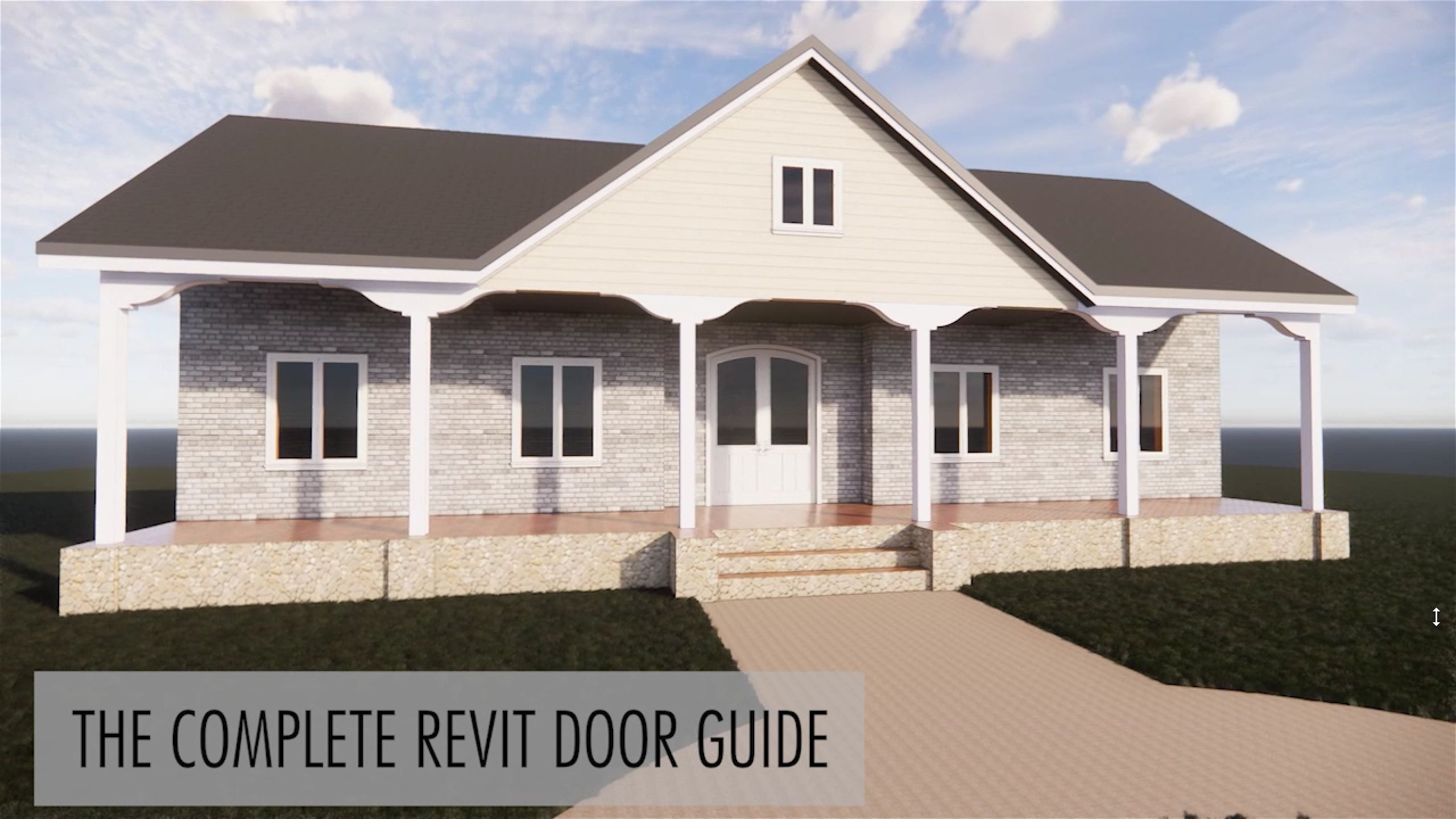
1. Introdução ao guia completo de Revit: A receita é um programa incrível, mas é tão complicado de aprender. E há tantas partes complexas que você tem que descobrir. Cada um parece, a menos que você tenha um guia completo. E é isso que isto é. Oi, eu sou Brandon e eu vou ser seu instrutor para este Guia Completo para Revit básico. Rabbit está em software abrangente. Então, neste curso, eu passo pela interface, por aprender o básico, e indo para um projeto inteiro onde você começa a experimentar
a ferramenta de modelagem de informações de construção que está em sua grama e receita. Eu percorrer o projeto e eu percorrer os elementos e também fluxos de trabalho que ajudam você a ser bem sucedido em seu futuro. Trabalhar com cursos rápidos para aqueles que podem não ter idéia, referem-se àqueles que podem ter uma compreensão básica. Este curso é criado para o sucesso de alguém que poderia entender os diferentes conceitos e idéias de moldagem que eu tive que aprender quando eu vim para revertê-lo há alguns anos atrás. Mas eu estou na indústria há 20 anos e eu usei para sempre por mais de uma década. E ficou muito maior e mais potenciais nele. Então eu acho que é um ótimo programa para usar. Fiz projetos de pequenas casas, duas torres, até mesmo trabalhando em universidades e projetos maiores. Então eu estou dando tudo isso quando você meu curso e eu me certifico de olhar para o prático, profissional e imaginativo do projeto. Este projeto de classe passará por fazer um pequeno design tradicional de casa, mas usando todas as ferramentas e coelho. E isso irá ajudá-lo a se preparar para fazer o seu primeiro projeto. E também para entender como fazer essa afinação profunda bem sucedida próximos projetos. E BI, se você está pronto para começar a trabalhar no guia completo para coelho, e vamos indo.
2. Trailer de projeto de curso: Para melhor ajudá-lo a desenvolver suas habilidades no Revit neste curso, fiz um projeto ou um design de casa simples que passará pelos mesmos conceitos que você aprendeu neste curso. Primeiro, você vai estar trabalhando com um pouco de um esboço
do projeto com um plano usando linhas detalhadas e coelho. Então você vai estar fazendo as paredes e depois indo para os quartos. E então você estará trabalhando em alguns dos recursos externos, adicionando janelas e portas. E então você vai adicionar telhado, e então você vai adicionar quartos. E então entramos em adicionar os componentes que compõem cada área fazendo para móveis e layouts diferentes. E também vai para fazer alguns modelos genéricos em Rabat. E, finalmente, veremos como colocar todos os elementos em uma folha usando planos e
elevações para que você possa experimentar e também compartilhar seu design de forma qualitativa. Também trabalharemos na perspectiva. Então preste atenção ao passar pelo curso. Se você tiver alguma dúvida, sinta-se livre para compartilhá-las e mostrar seu projeto quando terminar para que você possa, é
claro, crescer à medida que compartilha e trabalha em seus projetos. E eu espero que você
aprenda os principais conceitos que são importantes para começar a receita. Então você pode trabalhar em qualquer projeto deste projeto de classe.
3. Capítulo 1: como instalar o Revit: Bem-vindo ao cara do Revit. Você já chegou a esta causa você provavelmente está realmente pronto para começar a aprender, pode lê-lo. E a primeira coisa que você aprende é com certeza onde se livrar dele. E vou rever alguns dos princípios sobre o Revit enquanto estamos olhando para a página do produto deles. Rabbit é um software multidisciplinar que lhe dá todo tipo de grandes habilidades. Há um veado de alto preço por ano. Há outras opções também. Você também pode baixar uma avaliação gratuita. Então, se você está trabalhando nisso sozinho ou com uma empresa, eu acho que é um bom investimento e você vai aprender isso ao longo deste curso. Revit é um modelo de informação de construção. É isso que o BIM é, software que ajuda você a ter projetos de coordenadas de maior qualidade. Isso significa que vários negócios diferentes, incluindo engenheiros,
empreiteiros, todos eles podem usar o Revit enquanto você está montando um edifício juntos e construindo um projeto juntos. Você pode passar por este site e você pode ver várias coisas que eles oferecem que você pode estar usando como você está avançando.
4. Introdução ao Revit para começar: Vamos ver a interface do coelho. São muitas coisas que entram em Revit. Então vamos passo a passo e vamos voltar para ele e vamos explicar um pouco mais enquanto vamos ao longo deste curso. Uma das maneiras que este curso vai ser ensinado é ir de dentro para fora recursos como impressão e exportação, e também pensar sobre as diferentes coisas que entram em construção após o seu modelo. Então essa maneira de
pensar dentro e fora está realmente conectada ao que é a modelagem de informações de construção. Porque no final do dia na ferramenta, então pense nessas coisas enquanto vamos atrás de sua mente.
5. Iniciando interface Revit: Então aqui estamos olhando para a interface principal raivosa, o lugar onde você pode colocar seus modelos, bem como sua família. Então é aqui que você está abrindo os modelos, todos os seus edifícios para seus modelos de engenharia. E aqui é onde você vai abrir diferentes componentes que vão para os modelos Revit. E como você vê, isso é realmente bastante simples e isso é realmente útil. Você pode ver os arquivos recentes na parte superior e, em seguida, você vê
na parte inferior algumas famílias que podem ter sido personalizadas ou usadas neste projeto. Acima disso, é claro, você vê a fita. Você vê praticamente onde quer que possa começar do zero. E quando clicamos neste botão aqui, podemos realmente ir para a tela inicial, que mostra um modelo vazio. Mas você vê alguns dos comandos no menu e nesta Barra de Ícones. E você também vê o nome do projeto, bem como alguns ícones que serão ativados quando estamos trabalhando em um projeto. Então é muito útil ver todas essas coisas. Vou revê-las pouco a pouco à medida que passarmos pelo projeto em geral. Você também vai notar coisas sobre o seu ID onde você pode obter ajuda se você precisa comprar algumas outras coisas, como aplicativos, que eu tenho alguns que são realmente grandes. Falaremos um pouco disso. E você praticamente vai passar muito por esta página à medida que você entrar em suas modelos. Mas vamos começar olhando para um modelo e vamos estar olhando para um que eu tenho lema para esta aula. E fazemos um duplo clique nisso. Enquanto falo sobre a interface, você tem essa compreensão básica do que está acontecendo.
6. Capítulo 2: Revit de reformulação de conceitos: Antes de começar a olhar para o Revit ou algo importante que você precisa saber. E há cinco princípios diferentes que estão relacionados ao problema que as pessoas têm com a receita que o ajudarão a se virar. Você está pensando antes de começar. Então você estaria indo na direção certa se você já começou tudo mantê-lo assim você continuar indo na direção certa. A primeira coisa é, Revit é complexo, mas você pode simplificar. Revit tem um monte de poder e ferramentas diferentes que está indo para os elementos que o tornam grande. Mas a idéia é que você precisa saber como navegar e configurá-los para que a complexidade se torne seu aliado em vez de seu inimigo. Outra coisa que as pessoas pensam sobre o coelho é que ele tem muitas características escondidas. Bem, o lado positivo é que você tem um monte de recursos em geral que se você aprender onde eles estão, então eles podem ajudá-lo a ir muito mais longe. Ou você pode ver quais recursos são a melhor exibição e quais você simplesmente não precisa usar ou pensar. Em seguida, o Revit é um sistema baseado em restrições. O que isso significa é que há muitas coisas que estão ligadas a outras coisas. Então você não pode simplesmente fazer qualquer coisa em todo o lugar e um modelo. A grande coisa sobre isso é realmente que você começa a controlar seu modelo melhor e você também será menos propensos a ter seu modelo desmoronar. Então, quando você aprende a trabalhar com as restrições, você realmente obtém grande liberdade. Ouvi dizer que, como designers, criatividade não é apenas não ter restrições, mas como ter poder sobre o trem. Então, aprender sobre suas restrições irá ajudá-lo a usar Rabbet. O próximo rumor é que Revit só trabalha para grandes projetos. Isso não é verdade. Você pode usar referido para uma variedade de projetos de diferentes tamanhos. Você pode colocar seu esforço e seu Think Tank juntos para que você possa compreendê-lo de forma credível. Assim, as receitas de vários projetos de tamanho e tudo o que você traz para o Revit, basta trazer uma mente aberta e isso irá ajudá-lo a usá-lo muito bem. A última coisa é que Revit é casado com BIM e um bom caminho. Então, de uma forma negativa, algumas pessoas pensam que será super complexo porque tem todas essas coisas. Mas eu me senti como um modelo, incrivelmente criativo e abordando coisas como em qualquer outro programa. Então BIM é uma coisa adicional para Revit como um modelador 3D. Não é algo que tira. E vamos analisar esses tipos de maneiras que você pode se manter livre enquanto estiver trabalhando com o encadeado ao longo deste curso.
7. Revit de menu em Revit: Esta é a nossa guia de arquitetura. Se estivéssemos trabalhando em estrutura, isso seria, naturalmente, uma das partes críticas do trabalho com estrutura, incluindo o aço. E vemos pelo MEEP que se preocupam com a fita dos sistemas. Então sua faixa de ícones que, que está relacionada com o que você vai estar fazendo. E às vezes arquiteto vai usar estrutura e aço impossivelmente. Mas vamos nos concentrar na arquitetura para esta seção. Então temos algumas coisas básicas que podemos construir. Começa a partir de uma parede, vai para diferentes elementos em uma parede. Também componentes que podem ser como uma parede que diferentes elementos como você pode ver em seu exemplo. E você também pode fazer elementos como telhado, teto e piso. E, finalmente, fala sobre paredes de cortina, que são maneiras interessantes de usar classe e material, ou apenas um sistema de enquadramento diferente. E depois, no final, vai para rampa, escadas e corrimão. Componentes de circulação tão diferentes. E as últimas três seções são o modelo onde você pode adicionar linhas, adicionar letras, criar um grupo, e você também pode trabalhar em salas. E isso é mais do lado de fora do coelho tipo de coisa porque você vai estar se comunicando sobre quartos. Enquanto o lado esquerdo é onde você vai fazer um modelo. Agora, as aberturas é algo onde você vai estar trabalhando para fazer um modelo, editando e trabalhando nisso. Então isso é realmente meio interno, embora o que está à direita. Mas a grade é definitivamente
algo que está ajudando você a organizar seu modelo. Então, há um na parte interna do coelho com isso. E o plano de trabalho será valioso à medida que começarmos a fazer as coisas mais tarde.
8. Ferramentas de seleção de Revit: A seleção é uma parte importante do coelho. Então, aqui estão algumas coisas que vão ajudá-lo à medida que você olhar para a interface para seleção. Aqui em baixo vemos que você tem a capacidade de selecionar os links com os quais você vai trabalhar. Então isso é, isso é útil. Porque às vezes você deseja selecionar um objeto e às vezes você deseja selecionar um monte de objetos. Então, ter isso selecionado é, é útil. Embora eu normalmente não o use. Então elementos subjacentes, porque há muitas coisas diferentes dentro do coelho. Você pode escolher coisas que estão sob outras coisas. Não vamos escolher essa. Você também pode selecionar elementos fixados. Então, se você trazer um objeto e, em seguida, há também selecionar elementos a face, que torna muito útil para operar nesse método. E então você também pode fazer algumas, várias seleções diferentes, incluindo se você selecionar vários objetos, você pode clicar aqui e certificar-se de que você está coletando
e selecionando apenas o objeto no qual você está focando.
9. Atalhos comuns: Para configurá-lo para o sucesso e saber e além do caminho com o que eu estou fazendo n Este tutorial para coelho, Eu quero que você saiba alguns atalhos chave que eu estou usando continuamente. Portanto, é claro que é muito útil, como você vê na aba coelho saber as chaves que você vai usar com mais freqüência. E então aqueles que eu uso o tempo todo, tipicamente no comando Modificar, nossas propriedades de correspondência em a. E também Philae, que eu chamo de trabalho. Eles chamam de aparar para canto e também estender. Estes são incríveis. E, claro, o movimento é algo que sempre foi usado, bem como uma linha. Então a idéia é se eu fizer uma parede, eu pressionar, pressionar W. E eu começar por fazer um tipo de parede. E a coisa é, às vezes eu vou querer fazer um novo tipo de parede diferente. Você sabe, eu sempre vou estar pressionando em um apenas muito rápido. É quase como um reflexo agora. Então, saber como fazer isso, saber que no curso vai ser crítico. Além disso, eu sempre uso filé para que assim como eu fiz antes sobre desfazer isso, basta combinar um item. Também vou sempre fazer filé e Philae. O que eu faço é F, mas você pode, claro, fazer o seu próprio. Basta clicar em cortar o canto. E é tão útil quando você está trabalhando com itens também se você está fazendo algo como um chão. E a coisa é se você, você sabe, a idéia é que você não tem um por ano lados conectando, você sabe, ser capaz de pressionar F ou o que você já
trimérico canto vai torná-lo muito mais rapidamente disponível. E se voltarmos a modificar, vez, outra útil é definitivamente espelho. Porque você tem essa geometria e você só quer ter algo acontecendo do outro lado. Muitas vezes eu vou apenas clicar nos itens que eu quero espelhar, pressione nm. E eu estou apenas espelhando e isso, é, é, é, é,
é, é, é tão útil para fazer isso muito rapidamente. E às vezes também, é claro, usar girar. Então você tem que girar aqui. Girar girará em torno de um Sonoma ela pressionar barra de espaço. Então você pode escolher o senador girar. E eu faço isso o tempo todo. E também quando você gira, você realmente pode fazer, claro, fazer uma cópia. Então essa é a coisa bonita sobre você pode simplesmente muito bem fazer um novo. E então essas são coisas que você gostaria de saber e também em termos de compensação, compensação. Então variável aqui é o comando aqui. Se você está tentando fazer como seis pés, mas também apenas pressionando o, você apenas faz um segundo hábito para ter certeza que tudo está acontecendo ao mesmo tempo. E estender também é um valor credível porque você vai, você sabe, se você quer que essas paredes se
conectem, você só quer selecionar essa parede e fazer esta funcionar. Mas eu fiquei ciente de que é 0x é. Então isso só vai garantir que isso aconteça ao mesmo tempo. Então isso é algo que eu uso o tempo todo. E outro comando que eu uso o tempo todo eu acho que seria vista VAB é uma linha. Então uma linha é como estender apenas seus movimentos algo para ser conectado com outra coisa. Então, por exemplo, agora, nenhuma dessas paredes está no mesmo plano, então não se alinha exatamente. Mas se eu fizer uma linha de detalhes ou pressionar DL e eu estou fazendo duas caixas, clicando que alinhar ou pressionando um l vai me ajudar tremendamente. Apertei esse botão e já está funcionando. E, claro, é óbvio que se você está copiando coisas, isso só vai ser claro, muito útil apenas para ser capaz de selecionar um objeto e pressionar CEO. Vai ser uma das ferramentas mais valiosas que você tem em receita. Então, enquanto você está passando por essa classe, olhe para os pontos que você pode fazer isso, os atalhos personalizados e certifique-se de passar por esses dois. Faça seus atalhos, apenas certifique-se de ir sempre para Arquivo e opções. E como você está indo para fazer as opções, clique na interface do usuário e você atalhos de teclado. E se você está tentando fazer um, algo para cópia ECCO mina que pode ser para outro item também. Portanto, esteja atento a isso. Então o seu atalho só vai ser para esse. Eu acho que você está tentando fazer. Por exemplo, se há algo que
já está lá para encanamento e você não faz encanamento, não
há razão para você se preocupar com isso. Então, isso é algo à mente quando você está trabalhando no Revit que você possa ter a configuração do espaço de trabalho para que você possa ser eficaz e produtivo. Certifique-se de que tem as configurações de teclas para os atalhos e que os conhece enquanto trabalha.
10. de annotate a fita: Então vamos começar nosso projeto com a criação de nosso novo modelo de arquitetura. E antes de começar, não
vamos apenas começar com paredes onde vamos realmente fazer um diagrama, que será uma ótima maneira de você olhar para algumas
das ferramentas analíticas, anotações e ferramentas de dimensão e coelho. Então vamos trabalhar atualmente e o que é chamado de visão de trabalho. E vamos duplicar a visão atual com os detalhes. E nós vamos rotular. E você pode rotular isso na caixa de diálogo Propriedades aqui. Vamos chamar isso de um nível de trabalho um. Então, sabemos alguns dos tamanhos básicos que queremos para nossas casas indo para a fita de anotações. E aqui temos vários efeitos diferentes. Não podíamos usar a região. Alguns dos detalhes onde podemos fazer um componente de detalhe ou região onde podemos fazer algo como um, uma caixa. E a coisa é, você vai ver que estas são linhas gerais. Temos um empate típico. E se pressionarmos “start”, tudo bem com a seta verde. Veremos que há uma região que podemos nos mover. E esta vai ser a marca registrada do que estamos trabalhando enquanto estamos analisando um desenho. E então nós vamos usar
a anotação e nós também vamos estar usando algumas linhas de detalhes. Há uma diferença entre uma linha de modelo. Esta é uma linha modelo. E você pode dizer clicando aqui. E aqui, nas Propriedades você verá que ele apenas fala sobre Linha e linha detalhada não é clicado. Embora você possa mudá-lo de forma muito simples. Você está usando o mesmo comando. Você pode. Se você diferença entre si, a visualização 3D mostrará suas linhas de modelo. Mas se você fizer uma linha de detalhes e você linha de detalhes, eu tentei sua nova anotação enquanto desenhamos bem ao lado desta linha de modelo. E eles podem ter o mesmo tipo de características. Você não vai ver. Então é para trabalhar em descobrir as coisas no seu modelo e compreensão. Vamos quebrar essa linha para ver um pouco mais do que você pode fazer em termos de trabalhar com o modelo. Atualmente, tenho apenas algumas linhas. Nós vamos realmente ficar com o modelo por agora. Podemos ter estilos diferentes e aprenderemos a personalizá-los um pouco mais tarde. Mas você pode ver que ele pode ter diferentes pesos de linha e para esconder o monóide, para ligá-los. Você vai clicar neste botão aqui. Aqui estão os tipos de linha que você está além. A linha ficará assim. E então você tem uma linha central que se parece com isso. E então você tem sua linha demolida e vice-versa. E agora estamos mostrando pesos de linha, então isso é útil para nós. Vamos aprofundar um pouco a aba de anotações. Então aqui, desde o início, vemos diferentes maneiras de fazer dimensões. Então, agora, vamos aprender um pouco sobre a restrição para antes de apenas fazer uma parede e então nós fizemos algumas linhas. Mas agora, vamos ver que tipo de coisas podemos fazer com essas restrições. Veja, eu mudei a dimensão e toda essa forma mudou. Isso é porque há restrições. E assim, quando eu clicar em um valor, ele vai apenas mudá-lo para mim. E então essa é uma maneira muito legal. Você também pode, se você entrar ou clicar duas vezes nesta região, cada vez que você clicar em uma linha, ela terá um relacionamento com outras linhas. Então, se eu sei que eu quero fazer um espaço de 16 por 16, eu apenas clique nisso. E todos estes são automaticamente alterados porque há restrições. E então aqui estão alguns outros itens que você pode encontrar aqui. Nuvem de revisão. Você vai usar muito bem se estiver fazendo uma edição de desenho. E você também pode trabalhar na marcação de itens diferentes em seu modelo. E cada etiqueta tem uma família em particular. E então eu vou o resto disso e depois vamos falar sobre famílias um pouco. Então, estas são tags diferentes para diferentes elementos todos aqui. E então há algumas palestras e maneiras de fazer lendas. Lendas de cores, todos os tipos de lendas que
também são úteis ao descobrir coisas sobre o seu espaço. E então você também pode colocar em símbolos e informações diferentes. Mas o seu lema em sua guia de anotações e incluindo texto.
11. Como gerenciar a fita: E se você quiser personalizar o tipo de linha, você pode ter uma linha muito ampla. Você pode acessar sua guia Gerenciado. Assim, sua guia Gerenciado é onde você pode começar a trabalhar em suas configurações de material, essas várias configurações e o modelo que você está encaixando, seus estilos de objetos. Você pode trabalhar em diferentes parâmetros. Eu normalmente não trabalho nisso. Sobre isso, eu estou trabalhando com uma família, que vamos entrar um pouco mais tarde. E há algumas coisas sistemáticas diferentes que você pode configurar também. E você também pode mudar algumas coisas sobre o seu modelo. Crie suas próprias configurações para linhas e materiais diferentes, e também maneiras diferentes de configurar seu modelo aqui. E, finalmente, você pode gerenciar seu projeto e iniciar o dínamo a partir desta guia Gerenciado.
12. Outras fitas de fitas: E a fita de inserção seria onde você carrega em seu plano. Você pode importar CAD. Você também pode importar uma imagem, PDF, et cetera, e carregar uma família simplesmente vamos falar mais tarde quando começarmos a colocar idéias o pote modelo mais tarde pode fazer muito em termos de, bem, se você está fazendo estrutural, Você pode achar que eu tenho mencionou o que o seu lema. Você também pode fazer informações sobre seus planos e você também pode começar a criar agendas para diferentes sistemas. Este é, portanto, alguns dos deputados do Parlamento Europeu e também estão a planear algumas partes para o ler. Não usaremos essa colaboração para trabalhar com outras pessoas. Portanto, se você estiver sincronizando, você pode criar conjuntos de trabalho ao trabalhar com outras pessoas. Então vamos olhar para isso mais tarde no curso. E ver novamente é onde você está escolhendo a aparência do seu modelo. Em termos de linhas que você mostra, você não mostra. Você não pode controlar suas renderizações, você pode controlar suas exibições. E à medida que desenvolvemos esse modelo, faremos algumas de nossas próprias visões. Então você pode olhar para ele e você também pode trabalhar em folhas que vai fazer
no final deste exercício, olhar para suplementos. Agora usamos C onde você pode imprimir em lote alguns de seus desenhos. Você também pode usar alguns plugins diferentes que você colocou aqui. Escape é um renderizador que você pode usar em seu modelo. Não usaremos isso para mim. Mas isso é algo que se você estiver interessado, você poderia estar investigando Eu acho que o modelo Revit ou é realmente ótimo. E você também pode usar coisas como v re. Há todos os tipos de opções para renderização.
13. Capítulo 3: introdução à geometria no Revit: Em vez disso, ele tem um monte de recursos legais e maneiras legais de trabalhar com geometria, mas pode ser muito difícil começar como coelho trabalha com geometria. Então vamos passar por algumas das principais coisas para apenas fazer geometria. Apenas linhas é geometria 2D e coelho, isso funciona com linhas de detalhes também com linhas modais. Então agora estamos em uma visão que é apenas a visão típica. E quero que saibam algo sobre a diferença entre uma vista regular e uma vista de legenda. Na verdade, você não pode copiar itens de nenhuma das folhas, às vezes lendas em seu modelo. Então é meio engraçado que as coisas funcionem. Assim como você não pode usar linhas modais em uma lenda. E por que você pode copiar de sua legenda para o nível quando você faz uma folha, vai fazer uma folha muito rapidamente porque a folha básica, você não pode copiar isso em uma folha. Portanto, tenha em mente que quando estiver trabalhando com receita, onde as coisas podem ser localizadas. Então, como você não vai fazer algo e se perguntar por que eu posso conectá-lo lá? Mas vamos voltar e pressionar D L para linhas de
detalhes e vamos ver como fazer diferentes tipos de vinhos. Então esta linha reta, e claro, o tipo básico. Também podemos entrar aqui. E esta é uma lenda vendida usa apenas linhas de detalhes. Podemos fazer retângulo AC. Podemos, na verdade, compensá-lo do nosso local onde começamos. Então eles realmente podem tê-lo onde é deslocado de um local. Então isso também é um ICO. E nós também podemos realmente colocá-lo com um raio. Então isso é muito legal também. Você pode apenas fazer formas arredondadas.
14. Geometria 2D no Revit - Geometria agrupada: Ao contrário de fazer geometria sólida, tudo pode realmente interagir uns com os outros, o que é ótimo. Mas se você quiser fazer um fechado além deste pressionando Tab e selecionar o item inteiro, você sempre pode apenas torná-lo um grupo. Então, quando você
movê-lo, tudo vai se mover juntos. E, na verdade, se você criar um grupo e copiá-lo, se você alterar esse primeiro grupo. E esteja atento a isso também. Você pode realmente adicionar uma nova geometria a um grupo, mas não é tão fácil quanto fazer isso fora. Então você pode dividir alguma coisa. Eu uso essas Philae e me divido o tempo todo. Uma vez que é um grupo, é na verdade um componente. E você pode ver que é, ele vai mudar e vai mudar qualquer outro. Você realmente pode espelhar grupos também. Você pode até excluir itens em um grupo. Por exemplo, se você começar a dizer para este grupo, que você deseja ter esta linha e aqui, você pode realmente selecionar este elemento e clicar com o botão direito do mouse. E você pode clicar em excluir. Então você realmente vê isso em um e você não senta outro. Isso é uma coisa interessante sobre grupos.
15. Geometria 2D no Revit - Polygons: Se voltarmos à geometria básica, também
podemos fazer polígonos. E escolhemos quantos lados eles têm. Como se quiséssemos 12 lados, não
queremos nenhum deslocamento ou raio. Agora você vê essa forma complicada. Uma coisa sobre isso é que depois de criá-lo, você não pode voltar atrás e mudar quantos lados ele tem. Mas apenas algo que a mina, mas você sempre pode ter certeza de que você apenas manter o mesmo ponto central. Então, se você quiser fazê-lo novamente, vamos olhar para alguma outra geometria que podemos usar. Nós podemos realmente circunscrita geometria ou podemos apenas tê-lo inscrito. Então o único ser, ou você pode fazer um dentro de uma forma, outro lado, outro onde podemos fazê-lo. E há literatura sobre fazer geometria inscrita.
16. Geometria 2D no Revit - Curvas e círculos: Você também pode apenas fazer um círculo básico com opções para círculo, é
claro, são o seu, o seu deslocamento. Então essa é uma forma de geometria muito simples. Agora temos para nossas seções de curva, claro, o mais fácil é um fazendo uma curva simples. E a idéia é que você pode fazer isso em qualquer lugar. No entanto, você não vai controlar quando você está movendo o ponto, você não pode simplesmente esticá-lo e puxá-lo. Então essa é uma das advertências do coelho. E é geometria controlada. Ele manterá seu diâmetro. A menos que mova o centro. Você não pode simplesmente mover o ponto para esticá-lo. E assim você também pode fazer extremidades pecador arco onde você começa no centro e você pode ir para um ponto. Agora isso também se comporta da mesma maneira onde você não pode realmente mudar seu diâmetro a menos que você realmente simplesmente entrar e sair. E então você pode realmente mudar onde ele está centrado, então não é super livre. Também. Agora isso requer a tangente n ARQ requer realmente começando com dois pontos que já estão no trabalho. E começa a partir do ponto ARG. Ou pode fazer um ponto reto também. Mas não, não é baseado em começar com uma linha. Você pode começar com um ponto. Então, quando você está usando filé, flay funciona com linhas e pontos. Então você pode ver que esse Philae estava um pouco confuso. Voltamos e fazemos isso de novo. Na linha de detalhes. Nós clicamos neste ponto e neste ponto. E nós nos certificamos de clicar no lado direito. Então você pode, claro, clique muito longe, mas também você está clicando e você tem essas linhas. E então também podemos fazer splines. Mas tenha cuidado quando estiver fazendo uma spline, parece muito livre. Mas sua spline não é tão livre quanto você pensa. Você realmente não pode. Corte ranhura aplica-se tão fácil. Então eu tenho esta ferramenta estender bem aqui. Você também, você não pode filé splines. Portanto, esteja atento a trabalhar com splines por causa disso. Mesmo em termos de espinhos trabalhando uns com os outros, splines, este trabalho radicalmente diferente. Portanto, esteja atento quando estiver trabalhando com splines, elas não funcionam como linhas. E então, é claro, se usarmos elipse, elipses são muito mais livres em termos de, você pode esticá-las e certificar-se de escapar quando você tiver adicionado sua geometria. Então você pode simplesmente mover as coisas para fora como, como desejado. E você pode esticá-los, enquanto você não pode fazer isso com uma curva. E também quando você está fazendo uma linha básica, você pode realmente, isso terá toda a funcionalidade
deste mover algo para cima de certa forma. Mas ainda teremos essa limitação de como com círculos onde você não pode realmente mover esses pontos mais próximos.
17. Geometria 2D no Revit - Ferramenta de linha de picareta: Outra coisa a ver é, é
claro, a ferramenta de linha PICC, que é muito eficaz se você está fazendo uma região, por exemplo, e você quer seguir a linha, que é essa coisa. Você pode escolher essa mina. Você pode até restringi-lo. Se você quiser dizer mover esse elemento no futuro. Então a ideia é que agora está conectada. Se eu mover que o, o, o, o enchimento vai seguir com ele. No entanto, é aqui que os trens ficam loucos. Você pode ver que a restrição não é perfeita. Portanto, tenha em mente quando você pode treinar itens que, se algo é virado, ele pode não agir da maneira que você quer que ele faça. Portanto, o para usar uma ferramenta de linha também é um ótimo recurso adicionado para você.
18. Geometria 2D no Revit - Conclusão: Então é assim que você trabalha com geometria em coelho. Você, é claro, pode estar trabalhando com grupos e de uma maneira com a sua geometria, é bom ser muito simples sobre fazer grupos. Mas estas são algumas maneiras pelas quais você pode trabalhar para fazer a geometria fazer o que você precisa fazer. Qualquer um. Se você está tentando esboçar um formulário que você quer transformar em modelos. Ou se você está fazendo um perfil, isso vai me dar a sua liberdade. E, claro, você sempre pode usar linhas de modelo usando a ferramenta de linha PICC. E ferramenta de linha PICC é algo que, novamente, você quer ter certeza de que você está controlando quando você está trabalhando com isso. Mas fazer cadeia de salto e coelho é limitado, mas isso também ajuda a ser melhor com a construção de modelagem de informações. Então meu que como você está criando sua geometria para ser sempre queda, queda de como você pode fazê-lo de uma maneira Reddit.
19. em massas em locais: Fazer modelos genéricos e coelho é uma ótima maneira de
jogar com a forma e também esboçar idéias diferentes. Há, naturalmente, para uma espécie de maneiras de fazer esses modelos genéricos. O primeiro está passando e modelando e lugar em um segundo é fazer massas e sites. E classificação sobre sites é que você pode realmente fazer um edifício elementos de sua massa. Então, se você diz que quer jogar alguma massa, vez disso, será no modo show mass. E fala sobre sua família em massa. Então eu acho que isso é algo que provavelmente quer em massa lugar. Você também pode adicionar famílias ou criar modelos. E assim é,
é muito básico onde você, você começa com um praticamente um perfil. E o que você provavelmente gostaria de ver é a visualização 3D deve fazer neste. Você pode escolher o que você está olhando. Então agora, você tem isso e você pode escolher com que tipo de formulário ele vai começar. Queremos fazer uma forma sólida. Então agora temos essa forma sólida. E se quisermos ter alguma parte interessante? Então, se você quiser adicionar uma vantagem, ele diz algumas das coisas que vamos lidar com ela ou queremos colocar um perfil em um dos rostos. Então não é totalmente fácil. Então você pode clicar em Editar perfil. Podemos apenas deste lado talvez adicionar um pouco de campeão. E você vê que essa má mudança de um lado. Então agora podemos dizer que talvez tenhamos a face inferior, teremos um tipo diferente de conjunto de parâmetros. E então isso, isso dá a você muita liberdade na receita porque você pode estar brincando com este, este formulário. E você também, é claro,
poderia tê-lo onde você está criando um formulário por si só. Para fazer formulários 3D por ano as linhas de saída e trabalhar com eles, tudo bem. Vamos em frente e trabalhar com a adição de um pouco de um filé ao nosso perfil. Onde realmente vem aqui. E isso não é a coisa mais fácil de trabalhar. Com Revit. Então é algo que você quer passar algum tempo para conhecer. Muitas pessoas dirão que estou trabalhando em um plano, vamos trabalhar nesse plano. Isto edita o perfil aqui. E se você viu meu curso de geometria, foi alguém que te ajudou a descobrir isso. Porque você vai trabalhar com geometria para descobrir o que está acontecendo. Certo, vamos editar nosso perfil inferior. Na verdade, vamos usar o nosso perfil principal para um ponto de referência ou simplesmente copiar este chalé e vemos que isto é, na verdade, dez pés seis. Então, podemos voltar aqui. E é perfil base. E vamos fazer o mesmo 1,80m. E é, realmente não vai cicatrizar isso. Acidentalmente aperte isso. Ok, então agora temos esta forma interessante que fizemos é muito simples. Então, há muita liberdade em fazer missas genéricas e coelhos. E então você poderia até dizer onde você vai para o seu menu de massa. Onde se for um certo tamanho, você pode ir em frente e adicionar pisos a ele. Nível dois e Nível um. Isso é útil ter apenas um piso genérico aqui. E esta é a missa para, então você só para demonstração. E então você poderia ir para a sua massa de lado e começar a dizer, vamos fazer um sistema de cortina. Como se eu quiser que este seja um sistema atual aqui, eu só posso pressionar o sistema de coordenadas. E vamos tentar isso mais uma vez. Então nós queremos fazer uma parede de cortina para esta parede de cortina deste lado também. de cinco por dez cria sistema. Agora vemos que não é tão curvilínea como queremos deste lado, que está bem. Então o que podemos fazer é voltar para cá. Então você pode ir em frente e realmente quer que ele seja restringido. Mas se quisermos trabalhar nisso para ser um pouco mais quem pode começar do zero. Então podemos realmente obter uma curva melhor, na verdade. Selecione nele. Veja, podemos fazer um pouco melhor contra um cinco por dez só entrará e duplicará e torná-lo um, talvez um cinco por um. Então isso nos ajuda a ter imediatamente muito mais liberdade. Então pegue essa liberdade de sua massa genérica em sua modelagem e ela vai se regenerar. Então, agora temos um curvilíneo também, paredes curvilíneas. E nossas paredes restantes, poderíamos dizer que seria algo como tijolo de bebê. Então, queremos fazer um muro aqui. E vamos fazer uma parede genérica de 8 polegadas aqui. E nós poderíamos, claro, também entrar para se juntar de lado, fazer um telhado. E faremos um teto genérico de bancada de ferramentas. E imediatamente temos um edifício que é feito de alguns dos componentes genéricos em Revit. Então este é o primeiro método de fazer alguns itens 3D em seu modelo. Claro, isso é obviamente para construir, modelar e descobrir. E há tantos componentes como eu teria que fazer um curso inteiro sobre fazer geometria 3D com massas de coelho. Mas você tem um pouco de um primer. É muito útil para obter alguns formulários básicos para fora e descobrir como colocá-los no chão como você pode gerar em algo como uma torre realmente rapidamente ou uma forma externa. Ficar mais intrincado levaria um pouco mais de tempo. Sua lesão pode fazer as coisas muito rapidamente. E coelho de qualquer maneira, essa é a questão sobre o uso de massas. É algo que leva tempo para entrar em como usar. Obviamente, algumas pessoas são mais livres e algum outro software, mas coelho é legal por sua capacidade de fazer um monte de informações em seu modelo. E isso é algo que você tem que praticar um pouco. Largura.
20. Introdução ao modelo no lugar de modelo no lugar: O segundo tipo de método para massa e Revit e geração
3D além de fazer os componentes é fazer modelos genéricos. Então isso é muito útil se você está acumulando e uma parte de um edifício ou alguma árvore de armário, é bom trabalhar em missas genéricas. Então vamos para o nosso lugar modelo componente. E é claro que você também pode salvar isso como uma família e ajudar outras pessoas trabalhando para fazer isso para qualquer projeto que eles estão usando. Ou eles poderiam simplesmente copiar o modelo genérico n. E você pode ver que há todos os tipos de modelos. E a grande coisa sobre isso é
que isso seria incluído no modelo de informação do edifício se você tem como uma escada ou um tipo de parede, etc. Então isso é uma coisa útil. Modelos tipicamente genéricos, o que eu faço para começar. Então, em modelos genéricos, temos diferentes tipos de formas que podemos estar trabalhando com fará com que cada tipo deles. Vamos começar com as extrusões. Susan está exatamente onde você diz, vá direto para cima. Misturar é onde usar dois perfis, um na parte inferior, um na parte superior. Revolve é onde você pode centralizar em torno de uma forma e varrer segue um caminho e mistura doce, você pode ter dois tipos diferentes de perfis. E então você pode ter esse tipo de componente de informação dentro de um componente. Então essa é uma maneira útil de ter isso em seu componente. Além da sua forma, você pode realmente usar algo que é repetível. E então você também pode tirar com Evite formulário. E há algumas outras ferramentas 3D que são utilizáveis apenas faria os formulários agora.
21. Modelo no lugar - Extrusões e evites: Bem, vamos começar com um formulário 3D. Então a fusão vai ser algo que começa em um avião. Você usa a mesma geometria 2D de raivoso. Você pode realmente ter qualquer tipo de extrusão ou você pode ter várias partes, mas eles têm que ser fechados. Essa é a única coisa. E dá-te um ponto de início e de fim. Então eu disse três metros, que estaria lá. Então, agora, se entrarmos em nossa visualização 3D, você verá que a exclusão tem três pés de comprimento e é desse tamanho. Então, uma coisa que podemos fazer para tornar isso mais interessante, claro, é que poderíamos realmente começar a dizer, se quisermos ter um perfil particular sobre
isso, que podemos criar isso usando um vazio. E o vazio também pode ser uma extrusão. Então agora podemos evitar a forma de extrusão. E o problema é que temos trabalhado no plano terrestre, mas podemos escolher o plano com o qual trabalhamos, onde você faz esse perfil. Então vai ser um bidimensional. Podemos escolher qualquer plano que no modelo que queremos escolher um avião. E então agora nós fizemos o avião. E o que podemos fazer agora é dizer, se queremos que este seja o perfil que é subtraído. E fazemos a mesma coisa aqui. E nós realmente queremos deixá-lo fazê-lo, e então nós vamos alinhar um, alinhar nossa vantagem aqui para isso. E agora nós temos dois formulários, mas você só vê um porque o outro não era. Evite a forma. E poderíamos fazer o mesmo processo deste lado. Ou podemos dizer, vamos fazer uma forma de Evitar uma extrusão. E poderíamos dizer, nós realmente queremos configurá-lo como um avião. E a modelo escolheria um avião. Já que o anterior não estava lá. Na verdade, podemos entrar e fazer isso separadamente. E pense nisso é que quando você está fazendo algo, você sempre pode realmente voltar. E agora eu queria realmente fazer isso no mesmo formulário. Na verdade, podemos dizer agora para a identificação sem cortes. Então o vazio cortará a queda. Se você não pressionar nada. Mas você sempre pode descortá-lo e adicionar uma segunda vez. Então agora queremos criar para anular formulários. E vamos pô-lo nesta cara. E vai fazer alguma coisa desta forma. E agora vamos ver como isso se desenrola. E agora, provavelmente, queremos fazê-lo daqui até aqui. E agora tudo o que precisamos fazer é dizer ket. Agora que corte automaticamente este formulário. Agora podemos dizer corta de novo e dizemos corta. E agora temos dois vazios cortando nosso objeto aqui.
22. Modelo no lugar - Sweeps: E se quiséssemos fazer umas varreduras? Ou essa idéia de se queremos ter um perfil e queremos tê-lo em um caminho. Por exemplo, se viemos e fizemos um caminho curvilíneo e queremos provavelmente definir são simples, certifique-se de que ele vai ser aplicar um. Então fazemos o nível um. E vamos fazer o nosso caminho onde ele está curvando-se um pouco. E agora queremos escolher o nosso perfil. E pedimos que você pode escolher um perfil que fazemos, o que podemos encontrar no projeto. Por exemplo, se eu escolher a fáscia, isso irá. Quando pressionamos ir Finish Edit modo, vamos ver que é, é uma pequena moda que é girado ao longo aqui. Mas também temos um comentário para este pacote de varredura e edição de imprensa quando ele é criado. E podemos editar o perfil. E podemos selecioná-lo assim. E podemos carregar o perfil. Ou podemos apenas clicar, clicar sobre isso e dizer esboço. E podemos editar o perfil aqui. E a coisa sobre ele ser curvo é que você não vê o rosto dele. Então esse é o único desafio para fazer perfis. Você quer ter certeza de que você pode ver o que, o que está fazendo. Então, porque as ideias, se você não for perpendicular ao rosto, você terá um problema em ver o que realmente está acontecendo. Uma ótima maneira de descobrir isso é realmente você pode, você pode descobrir o plano das linhas, como podemos dizer, orientar-se para um avião. E vamos escolher uma linha. E nós apenas clicamos nisso. E agora temos uma planície adequada. Então agora podemos ver exatamente o tamanho e como isso vai parecer. Então, agora vamos tentar. Então, estes estão perto. Nós somos apenas Philae isso através daquele vôo deste lado também. E agora vamos olhar em 3D e vamos terminar esta varredura. E agora vemos que a nossa varredura é esta pequena forma legal.
23. Modelo no lugar - misturas: Então vamos tentar uma mistura doce. E vamos apenas esboçar outro caminho, iria apenas tentar e outro caminho curvilíneo. E vamos fazer o nosso perfil primeiro. E vamos editar isso. E isso vai ser, o que pode mantê-lo simples por enquanto. Apenas faça isso naquele avião. E queremos fazer este perfil de seleção para editar isso. E isso vai ser mais deste tipo de forma. E vamos mudar esse ponto. E então vamos tê-lo rastejando até aqui para fazer essa forma. Então essa é uma maneira legal de ter aquela mistura de varredura de duas formas. Mas isso não é tudo. Isso é varredura. A varredura é um pouco diferente de apenas essa mistura básica porque a terra está apenas dando um topo e um fundo, que é usado para agarrar como um, uma forma de coluna que vai estar mudando no topo são algo que nós estamos indo para o em cima. E o topo vai ser menor do que isso. E vemos que está dizendo agora subindo um pé, agora dizemos dez pés. E nós também podemos mudar os vértices. Então agora você vê como vai subir. Você pode escolher se o virtus não vai ser do jeito que você gosta, você pode mudar isso. Então também podemos torcê-lo. Então você vê que esta linha vai se conectar a essa linha. Então é, é muito útil em como você descobre isso. Ok, então agora nós temos isso e é assim que você faz sua, sua branda como a mistura extrudida básica. Basicamente, um grupo para outro.
24. Modelo no lugar - Revisões: E agora vamos trabalhar em um giro. Então girar é onde vamos escolher nossa linha de fronteira. E agora estamos indo, você quer saber em que avião estamos trabalhando. Esse é o único desafio. Então nós vamos realmente definir o plano deste avião. E nós vamos fazer nossa linha de eixo bem aqui. E depois vamos trabalhar na nossa linha de fronteira. E vamos fazer uma forma interessante. Então vamos nos certificar, é claro, de que
nossa linha de fronteira está fechada. Então acontece de sobrepor a linha do eixo para baixo, ser enganado. Ok, então sim, então vemos que ele girava em torno dessa linha. E então nós, é claro, também poderíamos ter vindo aqui com nosso navegador de propriedades e definir isso para 180. E poderíamos ter começado em outro lugar. E a grande coisa sobre isso é sempre quando ele começou é limitado a um avião, mas você pode clicar no botão de restrição de avião. E quando ele se foi, você pode realmente movê-lo livremente em torno de seu modelo. Na maior parte. C Parte dela ainda está restrita. É por isso que você chama de linha de construção ômega. Mas agora pode ir para onde quiser. Tudo bem? Então, se você quiser girá-lo, você pode escolher um plano que você vai girá-lo. Essa é a coisa engraçada sobre isso. Porque agora você vê o avião em que estamos, estamos, estamos dentro. Podemos sempre sair daquele avião. Podemos voltar à nossa criação e definimos o plano como o nível 1. Agora vamos girá-lo. Você pode girá-lo assim.
25. Modelo no lugar - Componentes de mangueira: E uma coisa que também podemos fazer, o que é muito legal é que também podemos fazer aberturas. E então eu vou terminar este modelo. E nós vamos fazer alguma geometria em coelhos para que possamos trabalhar em aberturas. Assim, as paredes são formas que podem ter aberturas. Praticamente. Diferentes superfícies podem ter aberturas. Então, quando você está fazendo um modelo genérico, você pode querer pensar em uma janela que você quer colocar em seu, você está construindo. Então, se você clicar em Janela aqui e você quer fazer uma abertura para a janela e você quer fazer a janela. O que você vai fazer é sentar no avião onde você quer que a janela vá. E então você vai fazer a abertura. E nós vamos selecionar o anfitrião vai ser esta parede. E podemos escolher qualquer forma que quisermos. E você vê que a abertura está feita. E agora podemos voltar e dizer que queremos extrusão. Esse vai ser o nosso quadro é que você pode ver aqui, você pode fazer um material aqui e você também pode selecionar uma categoria para isso. Então, queremos fazer um quadro. Então, como este não é apenas o componente genérico, ele tem como algumas funções especializadas. E vimos tudo o que podíamos dizer é que talvez tenhamos isto e temos isto a chegar, talvez três polegadas. E isso é o que queremos ter para isso. E isso é astuto, vai ser cerca de quatro polegadas. E só queremos ter certeza de que está do lado certo. Então está saindo de quatro polegadas. Provavelmente quer que ele atravesse a parede. E a parede tem cerca de 8 polegadas. Então, vamos para dez negativos. Então b em ambos os lados da parede. Então essa é a nossa janela abrindo. E também para fazer uma janela, vamos fazer essa exclusão. Podemos selecionar as linhas dentro do nosso quadro. E podemos apenas dizer indo de 0 para provavelmente também. E certifique-se em nossa categoria sub para fazer essa classe e estar atento se você não torná-lo a necessidade de provavelmente torná-lo o material de
vidro poderia apenas clicado por categoria. E, a partir de seus materiais, certifique-se de selecionar a classe e pressione OK. E aí está. Você fez uma janela, uma abertura. Então esse é outro tipo de modelos genéricos e há todos os tipos de tipos. Então, a Autodesk pede algumas boas instruções de receita para fazer massas únicas. Mas essa é uma das principais ideias básicas das massas. Só brinque com isso.
26. Modelo no lugar - anotações de componentes: Finalmente, olhando para o que podemos fazer com R. Podemos olhar para fazer nosso modelo no lugar. Mass irá novamente com nossos modelos genéricos. É que podemos trabalhar em fazer algumas informações sobre o nosso modelo que seriam úteis quando estamos voltando a ele. E a grande coisa sobre isso é que as linhas modais serão visíveis. Então você pode usá-los como pontos de referência. No entanto, suas linhas de referência não são visíveis e podem ser usadas para fins de construção. Por exemplo, se o seu Desde que este é um tipo de janela, você pode querer dizer, Eu vou definir essa exibição. Por exemplo, se você quiser definir algumas linhas para nos ajudar a orientar um quadro ou algo assim, você poderia usar isso. Mas a linha do modelo pode ser útil se quisermos fazer uma linha de projeção. Então também escolhemos como a janela será cortada. Então, queremos colocar esta visão uma compressa terminou um modelo. Se vamos fazer um, vamos para o nosso nível um. E se fizermos uma elevação que vai olhar para isso é terminamos um modelo olhando para a elevação e vemos nossas pequenas linhas de projeção. Então.
27. Modelo no lugar - Conclusão: Essas são algumas maneiras de descobrir como trabalhar com modelos genéricos. Modelos genéricos podem ser úteis para muitas coisas. Mas você quer gastar tempo para descobrir como você vai modelar algo, se ele vai para exclusão ou se vai ser uma mistura, você vai descobrir usando algumas idéias críticas baseadas nesses métodos.
28. Capítulo 4: introdução à visualizações: No entanto, ele tem algumas maneiras incríveis de visualizar seu projeto e
compreendê-lo em 3D, bem como em elevação. É aí que você está olhando direto para uma modelo. Além de olhar para ele em perspectiva, que Revit também oferece. Então eu só quero dar uma cartilha antes de qualquer projeto sobre visões e coelho. E vamos olhar para alguns projetos. Exibições em um projeto para que você possa começar a falhar. E o que realmente está acontecendo.
29. Ver as etiquetas: Este é um projeto de casa que vamos trabalhar nesta turma. E estas são algumas etiquetas de elevação. Assim que as tags de elevação olhamos de perto, vem tanto para o nome da folha quanto para um número. Então é quando ele vai em um lençol. Para quebrá-lo. Quando você iniciar um projeto Revit, ele terá quatro destes, norte, sul, leste e oeste. E quando você clicar em sua tag, ele irá dizer-lhe o tipo de elevação que ela é. E esta é apenas a etiqueta. Quando você clica na exibição exclusiva, ele lhe dará informações sobre essa exibição, incluindo a escala. E à medida que olhamos para o nosso navegador de projeto, veremos mais informações. Terá uma venda e diferentes opções para essa exibição, incluindo como irá cortar as extensões e também coisas como o modelo e o nome. E finalmente, você verá qual filtro está configurado para os acordos de fase de redução com um modelo novo ou existente. Então, vamos clicar aqui. Como você pode ver, quando você clica sobre essa tag particular, a letra ou número e a forma de cenoura, o triângulo escapar. Vai para uma vista. E essa visão terá uma janela de corte. E você pode encontrar a janela de colheita bem aqui. Podemos mostrar a região da colheita. E também podemos mostrar além da região onde podemos cortá-la. Mas você também pode encontrar essa região de cultivo. Se voltarmos a um nível um aqui. Porque você verá que as extensões
deste pequeno ponto vão ser a largura da região de colheita. E então você também pode movê-lo para algum lugar dentro. Você vai realmente fazer uma seção porque a vista está dentro. No entanto, se você quiser fazer uma elevação interna, você tem que fazer uma nova porque isso ainda está configurado para externo. Então, o que precisamos fazer é que na verdade podemos apenas clicar nesta tag. E podemos convertê-lo aqui mesmo em uma elevação interior. Assim, a elevação interior funciona como uma elevação para o exterior, exceto se você clicar
nele, ele normalmente tem um pouco menos de informação. E você pode ver nesta tag e nós clicamos
nele, ele tem outras informações tem onde você pode adicionar uma outra visão. E cada um vem com quatro direções. Portanto, você só pode ter quatro visualizações associadas a essa tag. E cada tag tem uma tag individual para uma exibição. Portanto, cada tag para o conjunto de elevação vem com quatro tags direcionais exclusivas. Agora, o tipo de coisa que você está vendo aqui é uma elevação interior que inclui várias informações. Inclui o nome e o número. Então aqui está como personalizar essa tag. Se você clicar duas vezes na tag e ir para editar o tipo, você verá na propriedade families que há informações gráficas sobre isso. Há informações sobre a tag de texto explicativo, e há também o que seria chamado se fosse uma visão de referência. Então eu vou referenciar através não é atributo, mas é nomeado para outra referência ou outra visão que no modelo. E você não precisa fazer uma exibição para cada referência. Você pode criar uma exibição de referência. E estes são tornados mais tristes no modelo que você pode converter indo para a guia Exibir, faixa de opções
Exibir e clicando em elevação. E a marca de elevação normalmente se orienta para a parede mais próxima. E você apenas aperta escape para sair dessa. E assim isso não tem nenhum nome ou folha. Então, está nua agora. Então, quando você está fazendo uma exibição é quando você decide clicar novamente, se ele será uma visão que é apenas baseada em algo que ele vê ou se ele vai ser uma visão de referência. Agora, se fizermos uma visão de referência, podemos escolher o mesmo detalhe para Norte. E poderíamos colocá-lo aqui. E ele dá um identificador de tag do Sim por ser uma tag similar.
30. Como personalizar as tags de visualização: Então, se voltarmos para a família desta elevação interior, podemos realmente mudar o tipo de tag de chamada que é usado clicando nela. E ele vai para esta página. Então você cancela, você vai voltar. Se você clicar sobre isso, ele mostrará que tipo de tag de cor é usado. Então, uma coisa que você poderia fazer por esta etiqueta de colarinho para elevações
interiores é que você poderia mudá-la para um outro tipo. Por exemplo, se você quisesse adicionar isso, você teria que adicionar isso nas famílias. Portanto, tenha em mente que isso é algo que você teria que carregar ou editar. E você pode encontrar essa chamada dentro do Project Browser. Você também pode mudar se for um círculo, meio círculo. Outras opções são meio quadrado. Clique em OK. E você vê que sua etiqueta de elevação vai se tornar um quadrado. E se voltarmos para editar o tipo, podemos mudar isso aqui para fazer com que seja meio círculo. E agora, na verdade, agora vemos nesta família de tags de elevação, também
temos algumas informações diferentes que poderíamos realmente colocar aqui. Então nós tivemos onde ele apenas coloca a seta do campo e o nome da vista, ou poderíamos dizer seta do campo. E deixe isso por si só. Pressione OK. E a melhor coisa sobre isso é que agora você não tem esse nome ainda era uma elevação interior. E se voltarmos aqui, podemos ver que o quadrado tinha a flecha cheia. Mas também podemos escolher a seta círculo preenchido e pressione OK. Agora temos etiqueta de elevação interior que não inclui informações extras. Então essa é uma maneira muito útil de fazer essas visões.
31. Elevações de edição de edição: Agora vamos clicar nesta elevação interior e adicionar uma nova para esta parede clicando neste ponto aqui. Portanto, esta não é uma etiqueta de referência. Nós clicamos aqui. O que podemos ver a partir da elevação interior que é diferente é na verdade faz uma colheita bem na parede. E então, se você fizer isso por dentro, ele se adaptará ao nível e à parede. E você pode definir um modelo onde você escolhe o tipo de coisas que você vê e pode torná-lo exclusivo para o seu próprio tipo de elevações. E a elevação é uma visão detalhada. O que significa que você pode desenhar embora você possa desenhar linhas de detalhes. Então, indo para anotar e você pode fazer uma linha de detalhes aqui ou você pode pressionar DL. Na verdade, você não pode fazer linhas modais. Nesta visão. A menos que você escolha, escolha um avião, e praticamente vá do avião com o qual você está trabalhando. Então você pode, em algum sentido, trabalhar nessa linha de modelos, mas praticamente você é um pouco limitado aqui. Então esta é uma linha modelo. Mas a coisa é que está no espaço 3D. Então, se você realmente ir para o 3D e se nós tirarmos o telhado para isso, nós vamos esconder este elemento. Você verá que esta linha do modelo foi desenhada em elevação. No entanto, a coisa sobre isso é que ele vai sempre
pedir que você pegar plano ao desenhar como elevações não são destinadas para desenhar linhas. Então, vamos parar com isso. Tudo bem, então sua linha de detalhes também significa que esta vista de detalhes significa que você, é claro, pode fazer texto. Você pode usar dimensões. E você também pode, claro, clicar em itens e famílias de receita e trabalhar neles na exibição de elevação. Então isso é tudo acessível dentro da elevação.
32. de visualizações em folhas: Assim, elevações podem ser feitas de várias maneiras. Você pode fazer muitos como quiser para um projeto. Você pode coordenar e fazer referências. E quando você colocá-los em uma página, a conta está em conformidade. Por exemplo, se fizemos uma nova folha clicando com o botão direito do mouse na folha. E acrescentamos, fazemos Dragão e elevação. Vemos elevações e nosso navegador de projeto. Vai entrar assim como fizemos. Então, se não for cortada, não virá em cultura, por exemplo, aqui, isso é cortado, como dissemos daqui. Se trouxeres isso, chama-se elevação 1B. São elevações interiores. Então você vê as elevações interiores abaixo. Se for cortada, vai entrar assim. Mas se não cortarmos a vista e clicarmos, não recortes. Quando trouxermos isso. Ele mostrará tudo no modelo que estava visível. Então, isso é uma coisa consciente para pensar para elevação e visualizações, para visualizações ortogonais. Mas também podemos fazer visualizações 3D no coelho.
33. Passo de passo a passo: Fazer um passo a passo no Revit é muito simples. Basta ir para a sua guia superior onde você tem 3D e você começa a clicar em pontos em seu modelo onde você deseja caminhar para começar, você pressionar escape para parar. E você vai realmente encontrar isso em suas orientações. E você clica duas vezes em um passo a passo, verá o que a câmera vê. E se você não estiver vendo o que precisa ver, infelizmente, as instruções passo a passo e eu editá-lo como outras visualizações, você mudará sua visão. Você tem que clicar nele com o nível. E você terá que clicar em Editar passo a passo. Mas a partir daí, você tinha que se certificar de que seu clique Não, se você clicar fora dele, ele vai perguntar isso, pare. Vou parar de editar e não é isso que você quer fazer se estiver tentando editá-lo. Que você pode usar é esta barra superior que diz anterior ou próxima moldura. E, em seguida, para cada um, você pode mudar a vista bem ali e certifique-se de bater no lado direito. E você também pode mudar onde o caminho está clicando no caminho e movendo esse local. E agora, quando vamos para a exibição passo a passo, não
vamos parar de editar. Queremos ter certeza de voltar a um nível onde editamos o caminho e vamos para a câmera ativa. E agora vamos ver no nosso menu de edição passo a passo o que você vai ver no modelo. E podemos clicar em jogar, e ele vai jogar através. E vamos parar com isso.
34. Ver conceitos no Revit: Essas são algumas maneiras de fazer e olhar para pontos de vista e revit,
vai, naturalmente, passar por isso como estávamos trabalhando no projeto, como você pode especificar isso e entender isso no contexto de um projeto. Mas fazer visualizações é uma parte poderosa do coelho porque as visualizações serão atualizadas para o que está no modelo 3D. E você não precisa mudar a exibição para ver o modelo novamente, se você colocar essa exibição lá, ele sempre capturará esse elemento. Então, a coisa é se familiarizar com
o fato de que as visões são restritas e certificando-se de
que se algo é movido, que você pode entender, deixá-lo para voltar na vista e apenas obter livre com ele como é um livre fluindo processo de manter seu modelo com informações que estão indo para fora dessa informação que foi modelada dentro.
35. Visualizações 3D: Então, aqui estão algumas maneiras de fazer visualizações 3D dentro do Revit. O primeiro tipo de visualização 3D e receita, é claro, é o padrão 3D pressionando a visualização 3D padrão. Então, nessa exibição, você pode criar coisas, escolher efeitos de exibição específicos e também escolher diferentes maneiras de ver o modelo. Você pode ver isso em perspectiva. E você navega com o botão do meio do mouse ou usando o scroller e o botão do meio do mouse. E você também pode navegar clicando na parte do seu modelo. E clicar com o botão direito aqui e orientar para um avião, clicando nesse botão. E você pode escolher um avião específico para olhar em Revit. Então isso é útil na modelagem, como você pode imaginar. Então isso é orientado, esse Blaine. E então esta é uma visão de trabalho. E tipicamente ele realmente tem uma cultura que tipicamente as pessoas vão usá-lo em cortadas. Assim como as vistas de elevação. Você realmente pode cortar isso e você também pode colocar isso em um lençol. E isso é uma coisa bonita sobre esse tipo de elevações. E nós, como você pode ver quando você gira, isso não afeta a região da colheita. E assim, a visão de trabalho 3D é algo para se familiarizar com descobrir o que você quer mostrar, movendo-se no modelo. E quando terminar e quiser salvar uma exibição, clique aqui para bloquear sua exibição, onde você pode escolher a opção de salvar a orientação e bloquear sua exibição. E você realmente não pode salvá-lo como este nome porque Revit só permite letras. Então, basta digitar um nome e você pode ver suas exibições 3D sob sua área de visualização 3D de suas exibições. Em seguida, vamos olhar para um tipo de visão que é feita a partir de uma perspectiva. E você pode usar isso fazendo uma câmera. E você apenas colocá-lo para baixo. E estamos usando a mesma janela de corte para escolher o que vemos. Em perspectiva é um pouco diferente da sua visualização 3D. Como um monte de vezes você vai navegá-lo usando esta navegação vai. E nós clicamos na navegação, nós vamos apenas clicar sobre isso. Temos opções para ampliar, depender da órbita, retroceder, e tudo que você tem a fazer é clicar nela e se mover. Se você usá-lo, praticamente segue você por aí e você começa a fazer o que você quiser fazer com o modelo. Você pode orbitar. Você pode enviar um ponto e olhar ao redor e ir para cima e para baixo. Você pode pan. Você também pode retroceder para sua última exibição. Então isso é muito útil. E você também tem a mesma habilidade de suas categorias de exibição para torná-lo sombreado, para mostrar as sombras. Você pode renderizar isso indo para a guia Exibir e clicando em renderizar. Bem, você tem opções para salvar sua imagem. E você pode fazer coisas diferentes com iluminação ou renderização. E isso entrará nisso mais tarde. E finalmente, a partir deste ponto de vista, você também tem, claro, a capacidade de andar por aí. Mas se quiser salvar a sua caminhada, é quando chegaremos ao nosso próximo tipo de visão, que é o nosso passo a passo.
36. Exercício I: projeto de parede de Revit: Agora vamos entrar em um exercício simples que você vai aprender um pouco sobre os ícones e algumas das famílias básicas em raiva, Isso vai ser muito mais útil do que apenas ir sobre o menu e todas as coisas. Porque eu sei que você definitivamente quer começar a criar coisas e ver alguns métodos profissionais. À medida que formos a partir disso, vamos para New. E o Rabbit dá-te três opções quando estás a iniciar um ficheiro. E há modelos que você pode adicionar também. Na verdade, há quatro além da arquitetura. Então, se você estiver usando para estruturas e mecânicas, você também pode usar esses modelos. Nós só vamos usar modelo arquitetônico, mas os outros funcionam praticamente da mesma forma. E apenas olhando para os diferentes traços que estarão envolvidos. E você também pode abrir e iniciar um projeto onde você pode iniciar um modelo de projeto. Portanto, é útil obter esse fluxo de trabalho porque se você vai fazer algo de novo e de novo, trabalhe em um modelo que você pode trazer para vários projetos. E isso é algo que eu faço regularmente é certificar-me de que estou trabalhando a partir de um modelo que é realmente feito corretamente. Então vamos abrir o modelo para este projeto e pressionamos ok. Então agora você vai ver o que acontece de um projeto Revit real enquanto você está carregando e cantando toda a feiúra e a beleza ao mesmo tempo. Vamos começar simplesmente fazendo uma casa simples. E podemos escolher qualquer lugar no Canvas, embora haja 0 de um projeto. Vamos começar aqui. E neste exercício nós vamos apenas correr através dos sistemas e você pode reproduzi-lo. E nós vamos falar sobre as coisas que você aprende. Porque eu sei que muitas pessoas são realmente fascinantes e algumas pessoas são mais lentas, mas grande coisa sobre as aulas. Você pode apenas repetir qualquer coisa que você está tentando aprender. Tudo bem, então nós temos, o que vamos fazer é uma pegada de
40 pés por 40 pés. E o que vamos fazer é ir para o botão 3D como tínhamos antes. E vemos imediatamente que fizemos paredes 3D. E então clicamos em uma parede. Vamos expandir esta informação sobre a parede. Você pode ver várias informações e eu vou apenas fechar estes para que possamos ir seção por seção. A seção superior é sobre as restrições na parede. E isso fala sobre o que é o seu começo de parede e onde ele termina? E se há algo que é uma característica como limite de
sala é aplicável à sua parede, então temos elementos estruturais. Então, a ideia é que se esta parede for estrutural, você pode provocar aqui. Então você pode trabalhar nas dimensões. Quando você selecioná-los objetos, ele irá dizer-lhe um objeto, ele irá dizer-lhe a área, o volume, também o link. E clique nisso novamente, também
será capaz de ver a identidade. Ou você pode fazer um comentário sobre o objeto e você pode fazer um tipo específico, e eles serão úteis mais tarde. E então você também pode trabalhar com fases. Então o coelho é usado para muitas renovações porque você pode entrar e dizer: “
Ok, estamos fazendo essa coisa então, e então essa coisa aqui. E você pode realmente colocar várias fases dentro do modelo coelho, que é um recurso muito legal. Certo, já que temos essas paredes, vamos trabalhar entre o nível 1 e começar a construir um prédio. Nós vamos estar olhando para um projeto de coelho que eu já fiz. E vamos obter o PDF para ver o tipo de coisas que estamos tentando fazer neste projeto. E vou passar por diferentes elementos à medida que passamos no projeto.
37. Capítulo 5: Sistemas de construção: criação simples como adicionar janelas e portas: Agora há jazz up e terminar este projeto. Nós já podemos, de olhar para o, a parede, já podemos fazer um limite de quatro. Então eu clico no chão e ele te dá o menu. Começa com propriedades e área de transferência e algo que você faz geometria. E também vai com coisas que você mede e você também
pode obter informações sobre o modelo. Por exemplo, se quiséssemos medir a distância da parede, uma coisa que eu faço é pressionar tabulação. Como guia, você pode optar por usar a linha interna ou externa para medir. Porque coelho, É claro, tem paredes e você pode olhar e ver como é grande. Mas uma das coisas favoritas que eu gosto sobre raiva, é claro, é sua capacidade de conectar automaticamente seus objetos. Então eu fiz este chão, eu pressiono ir e então agora quando eu mover algo, o chão realmente se move com a parede. E para escolher a parede, podemos percorrer nossas seleções com o botão guia. E aqui está o nosso chão e a nossa parede está aqui. E agora vamos em frente e fazer algumas portas. Vamos fazer uma porta. E à medida que começamos a colocar as coisas, vocês notarão que já vemos dimensões. Então vimos isso quando estamos fazendo uma parede. Mas agora vemos onde podemos conseguir algo Center. E também podemos clicar para criar uma janela. E você tem o mesmo tipo de coisa em que lhe dá um centro. Nós também podemos ir em frente e fazer um telhado. E ele diz, você vai chegar ao nível mais baixo e ele vai movê-lo para o nível dois. Então está nos ajudando automaticamente que não estamos fazendo um teto no chão. Mas mesmo se conseguíssemos, poderíamos mudá-lo e passaremos por isso. Então isso tem os comandos para telhado. Ele tem os mesmos conjuntos de comandos onde você pode começar a fazer coisas. Você pode fazer efeitos diferentes para eles. Vamos começar escolhendo as paredes. Pressionamos Tab para selecionar tudo e imediatamente já está fechado. E uma coisa que podemos fazer porque
obviamente vamos ver onde há lentes. Podemos escolher n as propriedades, algumas funções do telhado. E agora diz 1912. E essas são as propriedades de todo o telhado. Você pode ver as restrições. Pode ser controlado a um nível. Então há um nível um, nível dois. E então podemos escolher que tipo de corte é. E veremos isso em 3D. Então vamos deixar o básico por enquanto. E então podemos escolher o nosso declive. Então eu vou em frente e colocar um 612. E vamos certificar-nos de que todos estes são 612. Selecionamos esse objeto e , em seguida, a imprensa escape para que possamos avançar. Vamos clicar em modificar. Então, às vezes, você pode ficar preso em um comando, então você pressionar modificado, pare com isso. Então eles são todos 612 raspagem. E nós não estamos realmente de alguma forma inserir essa informação. Vamos ver o que estamos conseguindo agora. Então agora vamos voltar ao 3D. E vemos que as nossas paredes são mais altas que o nosso telhado. Então, não se preocupe. Podemos selecionar. E podemos voltar ao nosso filtro para ter certeza de que estamos apenas selecionando as paredes. Pressione OK. Vamos clicar até o nível dois. Agora as nossas paredes estão ali.
38. Como trabalhar com os níveis de construção: E assim estes aqui são níveis. E você tem que ampliar para ver alguns deles. Então nosso primeiro nível que 0 e nosso segundo nível como está em dez. Então você pode definir os níveis assim como você pode definir qualquer outro objeto. Os níveis serão o seu plano para níveis
seria a maneira que você está fazendo detalhes específicos. Assim, as alavancas também podem ser, é
claro, você pode fazer uma etiqueta para o nível. Mas a idéia é que se você mudar algo que está limitado ao nível, ele mudará seu modelo. Então isso é uma grande coisa sobre esses níveis.
39. Como alterar de telhado e parede parametricamente: Como podemos ver, nosso telhado não está descansando exatamente onde queremos nas paredes. Claro que está descansando na parede interna. Então, tudo o que precisamos fazer é clicar no objeto e clicar em Editar pegada. E a pegada não é realmente um 3D. Então nós vamos realmente selecionar todos os objetos, selecionar todas as linhas, e vamos para o nível um. Podemos ver tudo. E vamos tentar de novo. E escolhe as linhas externas. E agora vamos modificar. E vamos selecionar todos estes e vamos mudar a inclinação que para 612. E porque eu cliquei com este botão, você verá que isso, isso vai ser restringido. E agora nós olhamos para ele, ele está na borda, já
está indo direto para baixo. Então, porque eu tenho essas restrições, o que é uma grande coisa sobre receita, eu acabei de mudar a parede para fora. Você verá que o telhado é automaticamente mudado e o chão também. E vamos desfazer apenas pressionando Control Z ou clicando aqui. E você voltará ao que está procurando. Tudo bem, então vamos entrar em movimento um pouco mais. E notamos que não podemos fazer uma cena de nível 1. No entanto, se estendermos nossas sobrancelhas do projeto um pouco, podemos ver o site e a visão. Você pode ver o telhado. Você também vê essas quatro caixas. Estas são as chamadas etiquetas de elevação.
40. Como personalizar um telhado: E vamos colocar uma saliência de três pés. E assim, porque eles são muito bons ligados à parede, o overran automaticamente sabe. E tudo o que precisamos fazer é usar nossa medição. E podemos ver que está a três metros da nossa borda. E também podemos colocar uma dimensão aqui
dentro e podemos pressionar Tab para ter certeza de que estamos selecionando o lado de fora dessa parede. E podemos verificar se é isso que estamos procurando. Está bem. Agora, vamos olhar para a nossa visão e elevação. Assim, as elevações também estão no plano de nível um. Tudo o que fazemos é clicar duas vezes no triângulo e vemos nossa visão. Agora clicamos novamente e se clicarmos em outro, a mesma coisa acontece. Então você viu que nós fizemos um telhado 612 e que é que nós adicionamos esses pequenos itens. E havia uma coisa muito simples, apenas a partir de alguns cliques.
41. Introdução ao exercício 2: Agora que analisamos alguns dos conceitos básicos do revit, vamos aprofundar um pouco mais com um exercício real e também
aprofundar a Faixa de Opções e o que as coisas estão funcionando para você enquanto você está iniciando um projeto. Você vai ver e este viewport, um projeto simples para uma casa. Você verá uma exibição de plano com algumas dimensões. E você também verá algumas elevações e visualização 3D, todos os quais vamos trabalhar. E este vai ser o exercício que você vai fazer e nós vamos fazer uma casa semelhante. E você pega as idéias de como fazer isso se sentir assistindo isso e você pode vê-lo novamente para descobrir isso.
42. Diagrama de espaços com ferramentas de Annontation: Fiz um programa com algumas regiões trabalhando com as primeiras partes deste plano. E agora vamos passar desta região para paredes, telhado e piso. Então você pode ver o processo. E falaremos sobre famílias como anúncio do filho dela e alguns
dos elementos que farão seu modelo ganhar vida. Então ainda estamos trabalhando no desenho. E a questão é chamada de nível de trabalho. Você vê o layout de alguns espaços básicos que normalmente estão em um edifício. Tudo isto é apenas texto sobre diferentes massas regionais.
43. Como adicionar paredes: Certo, então agora que temos nosso plano, vamos começar a povoar com paredes. Vamos fazer o lado de fora. E à medida que começamos a invadir os comandos, vamos ter paredes de 10 metros de altura. Mas podemos ir para o segundo nível. E acho que essa restrição será algo benéfico para nós. Queremos localizar o exterior da parede. Então nós estamos apenas fazendo o núcleo exterior porque estamos fazendo Will
básico encadear essas paredes juntos. E faremos a compensação. E nós vamos basicamente estar juntando todas as paredes. Então, vamos começar. E vemos que fazemos uma parede de 8 polegadas e podemos mudar o combustível de ajuste como mais tarde. E o que você está vendo agora é um pouco de ordem de sorteio. Você não pode ver isso debaixo dessas massas. Então o que uma coisa eu poderia fazer é selecionar tudo e ter certeza de que estamos apenas olhando para os nossos itens de detalhes. E ao contrário de sermos enganados as linhas, queremos transformá-lo em transparente. Então agora podemos ver as coisas por baixo. E vamos continuar. E vou começar com paredes exteriores. E vamos apenas continuar desenhando irá corrigir qualquer coisa com que tenhamos problemas mais tarde. E pressione escape para terminar. E vemos que esta parede não está exatamente onde queremos. Então, quando eu clicar nele, vamos mover esse ponto para baixo. E agora vamos começar com algumas paredes interiores. E onde começamos, um exterior é oito. Na verdade, pode querer fazer mais de uma moldura de madeira apenas dentro, mas isso provavelmente vai olhar para as opções para usar um folheado de tijolos. Então acho que é um bom ponto de partida. Agora queremos usar um ser de cinco polegadas para dentro. E como vamos usar este é o que nos certificamos de que estamos usando o lado da parede que queremos. Vamos para o nível dois. Fomos para ir para o interior da face central. E vamos ligar esta parede. E conectado automaticamente. Embora, se olharmos para os nossos pesos de linha, você vê que estes não estão exatamente conectados. Então, provavelmente queremos mudar isso um pouco para que seja preciso. Ou se as coisas não estão alinhadas, queremos ter certeza de que as coisas estão se alinhando perfeitamente. E isso é um ótimo uso deste comando. E então essa é uma das coisas que fazemos no AutoCAD muito para garantir que as coisas estejam perfeitamente alinhadas. Então você pode fazer isso no Revit, obter modelos muito precisos. E vamos terminar as receitas.
44. Como adicionar portas e janelas: Agora é hora de adicionar mais detalhes ao nosso modelo. Temos a configuração do nosso quarto e esta novamente é a nossa visão de trabalho. Vamos olhar para a nossa visualização 3D para ver o que temos. Então vemos que nosso programa se tornou um monte de muros. Mas por que não começar a preenchê-los com portas e janelas? Então, na verdade, vamos deixar de fora da nossa visão de trabalho onde trabalhamos no programa. Agora estamos olhando para um plano. E assim já podemos prever que precisamos de portas, que você pode passar DR. Bem, você clica aqui. Cada família é um tipo geométrico particular e você pode escolher diferentes funções para isso. Então, se você quiser uma porta grande do que você tem e você clicar no comando porta, basta clicar aqui e você pode escolher um tamanho diferente. Ou você pode até mesmo personalizar certas famílias. Se você vir as propriedades de tipo, estas são as propriedades de tipo de família. E tem todo tipo de informação desde os acabamentos, que será importante para a renderização 3D, até as dimensões, como é construído, e outras informações que seriam úteis nos horários. Então, não vamos mudar nada disso. Mas uma coisa que queremos fazer porque estávamos trabalhando nesse modelo e estamos tentando manter centros. É quando podemos começar a trabalhar com coisas como linhas de detalhes. E nós apenas pressionamos DL. Essa é uma das maneiras de obter linhas detalhadas. E nós apenas colocamos uma linha no meio do modelo e apenas puxamos para fora e vamos chamar isso de nossa linha central. Então, se quisermos espelhar ou algo assim, você pode espelhar todos os tipos de elementos. Espelhamos a porta bem ali. E assim, quando voltamos ao nosso nível de trabalho, vemos que isso vai ser um armário. E nós podemos até mesmo copiar. Isso é do meu comando de modificação. Nós clicamos nisso e eu pressiono um CEO. Ou você pode pressionar Copiar para a Área de Transferência. O que estamos fazendo é usar essa cópia. Então Copiar para a área de transferência está aqui. Mas estamos usando uma cópia típica. Nós vamos de aqui para aqui. Temos que tentar de novo. Você vê o que está acontecendo. Está restringindo. Se removermos essa restrição, ela nos permitirá copiar o que procurávamos. Tudo bem, então agora temos um plano e se olharmos para ele em 3D, veremos que temos todas as nossas portas aqui. Então vamos continuar a adicionar algumas das coisas que tornarão isso real.
45. Como adicionar pavimentos: Uma coisa que agora podemos acrescentar diz que temos nossas portas. Provavelmente queremos abaixar o chão. E para fazer um piso, podemos escolher as paredes. E vamos escolher todas as paredes externas. E esse é o nosso primeiro nível de andares. E uma coisa sobre isso é que se você já viu,
foi escolher as paredes externas. Mas para o nosso tipo de construção, provavelmente
vamos usar as paredes internas. Então o que vamos fazer é compensar 8 polegadas desde o firewall. E vamos apagar as outras informações lá. Então agora temos nossos pisos e estamos olhando para a vista de trabalho para que possamos pegar a pegada da nossa varanda. E voltamos a fazer nosso próximo andar e abaixamos isso também. E ao olharmos no 3D, vemos que o nosso piso está abaixo das paredes. E não se preocupe, isso é porque obviamente, se você está derramando uma laje ou algo do edifício, ele estará abaixo das paredes. Então, uma maneira de contornar isso é apenas para fins de modelo, embora, no mundo real, você possa realmente fazer duas paredes diferentes para elementos diferentes. Mas vamos escolher nossas paredes externas pressionando o controle. E é menos as paredes externas inteiras. E nós realmente vamos descer. Três pés. Vi imediatamente esse tipo de shows indo para a nossa fundação.
46. Capítulo 6: detalhando espaços - Como adicionar a armários: Certo, então agora vamos entrar em algumas das outras partes do prédio. Vamos fechar o trabalho, pois estamos bem claros sobre o que estamos usando. E nós vamos adicionar um pouco da árvore do Gabinete. Porque uma árvore de armário vai fazer efeito onde outras janelas podem ser colocadas. Então, para adicionar a árvore do armário, pressionamos Cm. Cmb é um atalho para o componente local. E nós estamos procurando um armário se ele é visto no modelo e não é. Então o que podemos fazer é editar o tipo e podemos simplesmente carregar a árvore do gabinete ou o trabalho do caso. Isso é, isso já vem e raivoso. Então, existem diferentes tipos de armários que vêm. Estamos apenas procurando a bancada porque isso vai nos ajudar a começar. Nós só queremos bancada básica. E se quisermos mudá-lo mais tarde, podemos fazer isso. Então você pode ver a família de uma bancada. E nós apenas, nós vemos onde ele está colocando que estamos esperando para ter certeza de que está diretamente neste ponto. E adicionaremos uma pia mais tarde. Mas, por enquanto, vamos deixar isto. Vamos clicar nisso e pressionar o controle para selecionar o item inteiro. E agora vamos apenas colocar itens. Tem a árvore do Gabinete aqui. Para o nosso restaurante também terá árvore de armário. E o que vamos fazer é porque sabemos que o resto CME, vamos carregar um novo armário que tem um lugar para uma pia de banheiro. Então é mais uma vaidade. Então você vê alguns dos diferentes tipos de coisas que estão aqui. Então pressionamos aquele, que temos uma vaidade simples. E como você vê o que eu fiz com este último, ele tem apertos que ajudam você a movê-lo. Então essa é uma das famílias dinâmicas legais que você pode usar para desenvolver seu modelo. E nós vamos girar isso em 90. Então eu apenas cliquei em R, que você também pode clicar neste botão. E eu vou começar a usar uma linha muito mais. Basta pressionar um l. e uma linha também está na ferramenta Modificar. E vamos desfazer isso. Às vezes, as coisas de família se movem separadamente. Então, quando eu pressiono a linha aqui, é apenas uma parte de linha do modelo. É assim que a família armou. Então, às vezes você pode usá-lo, às vezes você não pode. Vamos colocar isso naquela parede. E o que vamos fazer por este banheiro é provavelmente ter duas dessas vaidades. E nós vamos realmente adicionar um, indo para espelhar esta vaidade e nós realmente meio que alinhar a borda. Agora trabalhe corretamente. Isto não se mexeu. Então isso é útil. E vamos espelhar isso. E nós vamos adicionar alguma árvore de armário ao lado disso, que seria como o nosso gabinete. Se o tivermos disponível, ele pode não estar lá ou talvez tenhamos que personalizá-lo. Ok. Então agora estamos dizendo que não temos essas opções. Então o que vamos fazer é realmente criar um componente agora. E vai ser apenas um lugar para ocupar. E queremos que esse espaço reservado seja. E estamos pressionando um Trolls, podemos conseguir essa dimensão. Nós vamos fazer esse espaço reservado três pés. Então eu só movo isso um pouco mais e nós somos Será que nós
preferimos apenas fazer uma linha de detalhes para definir a informação que nós queremos. E nós vamos meio que mover isso. Portanto, tenha cuidado com a linha, uma linha tem algumas características boas e às vezes é confuso. Vou espelhar isso. E vamos mudar isso agora. Tudo bem? E agora que temos isto, vamos fazer o nosso componente para a nossa árvore de armários. Então vamos fazer a árvore básica do armário. Vamos levar ao 3D para ver o que isso criou. Vai ser emocionante, mas disse isso e estamos fazendo uma coisa de cada vez. Ok? Vamos modelar no lugar. E vamos chamar-lhe Case Work. E chama-se trabalho de caso um. E agora vamos ver diferentes tipos de funções. Então eu vou, eu realmente vou voltar aqui meio que rapidamente. Estas são algumas coisas 3D que você pode fazer. Então podemos brincar com os diferentes tipos de formas. Você pode adicionar palavras. E você também tem algumas outras opções. Então estamos fazendo uma extrusão. E assim a maneira que você pode fazer extrusões é clicar nas dimensões que queremos. E nós realmente vamos começar em 0 e nós vamos
subir 88 pés para ser o mesmo lugar onde vamos colocar nossas janelas. E vamos pressionar Enter. E veremos o que isso está fazendo. E vemos que isso fornece um armário alto e agradável. E nós vamos apenas manter isso básico assim. Para uma massa, este é apenas um modelo esquemático. Só estamos descobrindo as coisas.
47. Como ajustar espaços: Ok, agora vamos adicionar nossas janelas e vamos olhar para a família de janelas. A família das janelas. Podemos escolher um pouco de informação aqui, mas uma lua entra no tipo de edição. Vemos muito mais informações. E agora vamos olhar um pouco mais para carregar suas famílias, porque vamos usar muitas famílias para fazer um bom plano de casa. Então vamos carregar. E se você olhar para o que você vê com você pressionar Carregar, você verá na estrutura de arquivos que a receita tem um conjunto de bibliotecas que estão nos EUA. Também tem métrica, imperial. Então vamos em frente e usar o Imperial. Isso significa quando se trabalha em pés. E vamos olhar para um tipo diferente de janela. Assim, você pode ver as diferentes categorias de coisas que você pode usar. Anotações, limites, caso em que colunas conduítes, itens de detalhes. É quando você está fazendo detalhes. Desenho. Então você olha para diferentes tipos de portas e vários objetos diferentes e incluindo aberturas, plantações, especialmente equipamentos. Então é aí que você pode obter diferentes frente ou itens. Vamos investigar isso mais tarde. Mas estamos a tentar arranjar janelas. Então vamos olhar para algumas das janelas que estão disponíveis. Cada uma dessas janelas tem tipos específicos de configurações. E encontramos aquele que gostamos do rato. Para mim, eu realmente gosto da janela fixa, então eles têm tipos diferentes. Cada um terá uma certa capacidade de flexibilidade. Eu provavelmente quero ir com um estojo que não abra. Então, um invólucro fixo. Então aqui estamos nós, temos todas essas configurações aqui, e nós clicamos nele e ele informa os diferentes tamanhos que você pode usar. Sei que procuro janelas para a cozinha e janelas para os quartos. Então eu provavelmente quero que alguém saiba que começou três pés, que vai para oito pés e eu quero algumas janelas que vão de um pé, oito pés. Então isso já me dá muita informação. Estou procurando janelas que são provavelmente dois pés por seis ou 2,2 pés por sete pés. E vejo que o máximo que está me dando é por cinco. Então talvez eu precise personalizar algumas janelas. E também como cantar o três por três por cinco. E também, é claro, um
muito simples que você quer usar nossas janelas de três pés só por precaução. Mas tínhamos certeza de que usaríamos dois por cinco. E vamos personalizar e fazer nossa própria família para uma das janelas maiores que seriam usadas. Então está carregando as famílias. É a mesma família com configurações diferentes. E assim você vê que nós temos os quatro que nós escolhemos. E nós vamos adicionar um pouco. Então vamos duplicar uma das famílias que temos aqui. E nós realmente vamos conseguir por sete pés. Então, sete pés equivale a 84 polegadas. Então nós vamos vir e olhar para as menções e onde diz: “
Oi, vamos colocar sete pés. E alguns desses valores estão parametrizados. Então vamos começar com essas configurações. Vamos começar a colocar o nosso 24. E novamente, nós amamos a idéia de que as coisas significam centradas. Só para dar uma olhada um pouco, vamos fazer árvore Kaba. E isso vai ser algo que vai nos afetar. Então vamos fazer uma linha de detalhes, negócio
de imprensa, dois pés. E essa vai ser uma das nossas restrições que vamos estar atentos. E além disso, provavelmente espelha isso. E provavelmente adicionaremos uma janela no meio. E então agora, para tornar isso bonito, É claro, nós queremos provavelmente ter alguma ação semelhante como esta. Eu pressiono um espelho para o outro lado do prédio. E como fizemos isso, agora, temos nosso primeiro conjunto de janelas. Mas eles são muito altos. Então vamos clicar dentro dessas janelas e ver quantas são selecionadas aqui. Selecione todas as seis janelas fileiras e queremos que elas estejam a 100 pés de altura.
48. Como adicionar um componente exclusivo de porta frontal: E a nossa porta da frente. Provavelmente queremos tê-lo como uma família única. Então vamos entrar no tipo de edição. Vemos apenas um tipo de família neste modelo. Então vamos carregar de novo a partir deste diretório uma bela cela de porta de entrada residencial. Acho que algo assim seria bom, mas vamos ver alguns dos outros que estão aqui só para ver o que está disponível. Eu acho que nós realmente gostaríamos de algo simples como isso. E assim nós gostamos de ter uma dimensão de dois pés em nosso Windows. Este sendo três pés por oito pés seria ótimo. Então vamos importar esta porta de três pés por oito pés. E estilos são bons. Então, olhamos para esta
porta, a família Door e vemos as diferentes coisas que estão configurando para isso. Onde estamos olhando para as menções, estamos olhando para algumas das propriedades. Então é muito mais do que a janela, mas ainda assim você pode ver tudo isso. E tenha cuidado se estiver trocando para ter certeza de que está tudo bem. Você sempre pode desfazer se você mudou algo e isso estraga tudo. Ok. Estamos bem com a porta 36 por 96. E está carregando. E lá estamos nós. Está se abrindo para um prédio. Então estamos começando a ter um pouco de estilo.
49. Detalhamento de gabinetes: Certo, então agora vamos entrar em algumas das outras partes do prédio. Vamos fechar o trabalho, pois estamos bem claros sobre o que estamos usando. E nós vamos adicionar um pouco da árvore do armário. Porque uma árvore de armário vai fazer efeito onde outras janelas podem ser colocadas. Então, para adicionar a árvore do armário, pressionamos Cm. Cmb é um atalho para o componente local. E nós estamos procurando um armário se ele é visto no modelo e não é. Então o que podemos fazer é editar o tipo e podemos simplesmente carregar a árvore do gabinete ou o trabalho do caso. Isso é, isso já vem e raivoso. Então, existem diferentes tipos de armários que vêm. Estamos apenas procurando a bancada porque isso vai nos ajudar a começar. Só queremos bancada básica. E se quisermos mudá-lo mais tarde, podemos fazer isso. Então você pode ver a família de uma bancada. E nós apenas vemos que onde ele está colocando, nós estamos esperando que o para ter certeza de que ele está diretamente neste ponto. E adicionaremos uma pia mais tarde. Mas, por enquanto, vamos deixar isto. Vamos clicar nisso e pressionar o controle para selecionar o item inteiro. E agora vamos apenas colocar itens. E então lá temos a árvore do Gabinete aqui. Para o nosso restaurante também terá árvore de armário. E o que vamos fazer é porque sabemos que o resto CME, vamos carregar um novo armário que tem um lugar para uma pia de banheiro. Então é mais uma vaidade. Então você vê alguns dos diferentes tipos de coisas que estão aqui. Então pressionamos aquele, que temos uma vaidade simples. E como você vê o que eu fiz com este último, ele tem apertos que ajudam você a movê-lo. Então essa é uma das famílias dinâmicas legais que você pode usar para desenvolver seu modelo. E nós vamos girar isso em 90. Então eu só cliquei em R, mas você também pode clicar neste botão. E eu vou começar a usar uma linha muito mais. Basta pressionar um l. e uma linha também está na ferramenta Modificar. E vamos desfazer isso. Às vezes, as coisas de família se movem separadamente. Então, quando eu pressiono a linha aqui, ele só na parte da linha do modelo. É assim que a família armou. Então, às vezes você pode usá-lo, às vezes você não pode. Vamos colocar isso naquela parede. E o que vamos fazer por este banheiro é provavelmente ter duas dessas vaidades. E nós vamos realmente adicionar um indo para espelhar esta vaidade. E nós, na verdade, alinhamos a borda. E isso funcionará corretamente. Isto não se mexeu. Então, isso é útil. E vamos espelhar isso. E nós vamos adicionar alguma árvore de armário ao lado deste, que será como o nosso gabinete. Se o tivermos disponível, ele pode não estar lá ou talvez tenhamos que personalizá-lo. Está bem. Então agora estamos dizendo que não temos essas opções. Então o que vamos fazer é realmente criar um componente agora. E vai ser apenas um lugar para ocupar. E queremos que esse espaço reservado possa ser. E estamos pressionando um Trolls, podemos conseguir essa dimensão. Nós vamos fazer esse espaço reservado três pés. Então eu só movo isso um pouco e nós somos madeira, nós preferimos apenas fazer uma linha detalhada para definir a informação que nós queremos. E vamos mudar isto. Portanto, tenha cuidado com a linha, uma linha tem algumas características boas e às vezes é confuso. Vou espelhar isso. E vamos mudar isso agora. Tudo bem? E agora que temos isto, vamos fazer o nosso componente para a nossa calorimetria. E então vamos fazer a árvore básica do armário. Vamos levar ao 3D para ver o que isso criou. Vai ser excitante. Mas disse que estou fazendo uma coisa de cada vez. Vamos modelar no lugar. E vamos chamar-lhe Case Work. E é chamado de caso de trabalho um. E agora vamos ver diferentes tipos de funções. Então estamos fazendo uma extrusão. E então a maneira que você faz isso escolhe é apenas clicar nas dimensões que queremos. E nós realmente vamos começar a 0 e nós vamos
subir 88 pés para ser o mesmo lugar onde vamos colocar janelas. E vamos pressionar Enter. E veremos o que isso está fazendo. Vemos que está fornecendo um armário alto e agradável. E nós vamos apenas manter isso básico assim. Para uma massa, este é apenas um modelo esquemático. Só estamos descobrindo as coisas.
50. Detalhamento de banheiro: E agora vamos realmente adicionar algumas de nossas janelas. E nós estamos realmente indo para pressionar Wn para nossas janelas. E essas janelas que vão passar por cima da pia, vamos fazer com que essas sejam cinco pés. Então vamos fazer 24 por 60. Algumas pessoas gostam de ter espelhos lá. Vamos tê-lo onde o espelho estaria. Vamos adicionar uma linha de detalhes bem no meio. Teremos um espelho na célula do meio. Um pouco de licença artística, e lembre-se de que lado a janela está. Então eu acredito que a janela vai ser o contrário. E este é um comando flip, muito útil. E mais uma
coisa, agora estamos olhando para o banheiro. E se olharmos para clínicas para caminhar e tal, queremos como três pés. Vemos que estamos um pouco curtos. Então o nosso banheiro, provavelmente queremos tê-lo em uma banheira. E nós, na verdade,
talvez queira colocar a banheira deste lado do espaço. Então, usando a informação que temos aqui, temos que descobrir alguns movimentos de design. Então vamos voltar ao nosso trabalho do que nível. Então vamos fazer uma região para o nosso banheiro. Provavelmente temos isso como três por cinco. E talvez queiramos ter uma dimensão semelhante para o nosso chuveiro. E, portanto, colocámo-lo de lado. E talvez essas portas possam encolher um pouco porque são bem grandes. Oh lá, 30 pés, 30 polegadas. Então talvez não. Então este é um daqueles espaços que resolvem problemas. Podemos ter a habilidade de colocar nosso banheiro pegaria o trem no canto. Se você colocar isso no canto, pode ser capaz de esgueirar e esgueirar uma banheira no meio e colocar nossa árvore de cabine deste lado. Acho que podemos tentar isso. Vamos tentar isso. Então, se estamos olhando para o espaço que estamos procurando, vamos adicionar uma parede simples. E vai ser três pés. E vamos nos certificar de que temos a dimensão interna corretamente com tag de dimensão. Então vemos que não estamos colocando nossos três pés no interior. Então vamos para três pés. E agora, se quisermos tomar esta dimensão, sabemos que são três pés. Talvez tenha mudado um pouco. Vamos nos certificar de que podemos mover isso de volta para três pés. E agora nós provavelmente queremos ter e nós temos algumas, algumas dimensões para um banheiro. Você quer ter nossa árvore de armário deste lado e uma banheira ligada. E provavelmente levaremos a árvore do armário para dentro ou talvez tenhamos uma unidade alta. E talvez a árvore do armário ao lado. E vamos girar este 180. E queremos pelo menos ter isso como dois pés, ou queremos ter isso pelo menos disse três pés. Então vamos movê-lo, mover a parede, mover este elemento, e não se preocupe com as portas. Portas movem-se. Quando você move paredes, o que é uma ótima função. E lembre-se, estamos tentando obter uma dimensão específica. Estamos apenas estendendo esse ponto. Estamos a tentar apanhar pelo menos três pés. E vamos adicionar mais seis polegadas. E então agora podemos apenas baixar, baixar 21 polegadas para obter o middleware são nossa pia seria apenas mover esse psiquiatra para baixo. E agora vamos mudar o tamanho do nosso pequeno armário alto. Só queremos movê-lo. E embora, apesar de ser o componente editar no local, você pode alterar as alças. Não é possível alterar um espaço físico a menos que você vá e clique em Editar no local. E nós vamos espelhar, puxar tudo isso para baixo. E porque isso parece um pouco apertado, vamos ter quatro pés. Vou sair mais um pé. Então as pessoas têm espaço suficiente. E já que descobrimos um monte dessas coisas, vamos tirar essas linhas de construção.
51. Finalização de banheiro: E agora vamos adicionar algumas das informações que nos ajudariam em nossas paredes. Então agora vamos fazer um banho de 5 pés e um banheiro de 5 pés. E vamos pressionar o Controle para que possamos chegar ao limite. E queremos que isto seja de 1,80 metros. E como isso precisaria entrar,
vamos em frente e empurrar isso. Mudamo-lo em cinco, este M5. E sabemos que precisamos mudar muito mais, então provavelmente chegaremos o mais perto possível. Três polegadas. Três polegadas n. E vamos pegar o nosso cinco com isso? Ainda não. Então você pode ir em frente e talvez um pouco menor para bem, provavelmente o mínimo vai puxar isso para dentro. Talvez duas, talvez mais uma polegada. Ao contrário de fazer um anúncio novamente, vamos apenas clicar nele. E distribuidores um pouco lentos. Vamos espelhar isso. Agora. Vamos terminar esta casa de banho. E vamos terminar com algumas portas simples, 30 por 30 por R. Estamos tentando conseguir portas de 8 pés. Então nós vamos realmente mudar isso, mas nós vamos embora agora. E vamos enfileirar as portas e espelhar esta porta. E nós vamos adicionar uma, uma janela, tipo do mesmo estilo que temos. Não vai pressionar wn para a janela. E quando eles obtêm a linha central desta área não é exatamente na linha central. Clique aqui. E, na verdade, vamos apenas fazer um online. Porque queremos ser um pouco mais centrados no design. Vamos em frente e mover este mais um pé. Então eles não têm espaço para o design da nossa janela. E isso significa que estaríamos movendo este 6 polegadas para mantê-lo centrado. E vamos medir essa distância. Temos entre estas duas janelas como quatro polegadas bem aqui. Então vamos fazer isso e copiamos aquilo lá. E tudo o que precisamos fazer agora é ver bem a nossa banheira se encaixar. Isso pode nos começar a provavelmente um tamanho mínimo em uma banheira também. Mas se olharmos para a nossa visão 3D agora, podemos ver os ingredientes de uma espécie de banheiro fino.
52. Como adicionar introdução de móveis: E agora é hora de
colocar alguns
dos móveis que ajudarão a cumprir esse design para
realmente ser comunicado. Novamente, trabalhando no
plano, mas também em 3D. Essa é uma das grandes
coisas sobre a receita.
53. Como detalhar espaços vivos da cozinha: Se voltarmos ao nosso,
voltamos ao nosso plano, vemos as diferentes áreas
que estamos tentando preencher. Então, vamos pouco área por área. Vamos começar com a cozinha. Todos adoram a cozinha. Estamos procurando nosso fogão, procurando uma ilha. Então estamos procurando mesa. Mas antes de tudo, notaremos que
estamos perdendo uma porta. Mas muitas vezes as
pessoas não querem uma porta que entre
na cozinha deles. Eles preferem ter uma abertura. Então, vamos adicionar isso. E então começaremos a adicionar as coisas maravilhosas que
entram na nossa cozinha.
54. Como adicionar aberturas: Então, para adicionar uma abertura a uma
parede, clicamos na parede. Há um comando de modificação de parede aqui onde podemos
adicionar um item. E então o que queremos fazer é
desenhar nesta linha central. Queremos que essa abertura
seja de cerca de sete pés. Vamos compensar. Isso. Offset é um
dos comandos. Você clica em uma linha na modificação. Você pode deslocar uma linha
aqui ou pressionar OF. Mas agora que temos
nossa abertura de parede, estamos usando linhas finas para que
possamos ver tudo. Vamos alinhar essa
abertura e vamos adicionar
uma nova abertura a esta parede que vai para a sala de estar. Às vezes, ele não atinge
diretamente em nossos pontos. Então, vamos em frente e
clicamos nisso e em uma linha. Agora aqui esta abertura, esta grande área que provavelmente
é muito grande. Estamos bem. E por causa desse tamanho, podemos até deixar essas
paredes um pouco mais grossas. Para a presença. Acabamos de clicar nessa
parede, selecionar oito polegadas. Estamos apenas tendo alguns tamanhos
gerais agora.
55. Como adicionar aparelhos de cozinha: Ok, então vamos
adicionar um fogão. Então, vamos voltar para nossas famílias de carga R estão
adicionando um componente, indo procurar alguns dos
nossos equipamentos de cozinha, que você pode encontrar em sua
pasta de equipamentos especiais, diz doméstico. Veja há muita cozinha compacta, o que também é legal. Mas nós queremos talvez
procurar talvez algum meio de alcance. Estaremos usando. Alguns desses. Adicionará uma geladeira. Geladeira, ou
provavelmente vem. Um dos fins. Vai chegar perto disso
novamente é uma família. Podemos escolher certas
coisas que eles querem. Você não quer
mostrar o rótulo. Algumas outras informações estão lá. Gire esses 90 graus. Aqui. Dê um pouco de espaço. Provavelmente dois pés e três pés para ser o mais seguro. Pressione um por um pé. Então,
provavelmente teremos que pensar nisso enquanto imaginamos isso, toda
essa área. Porque somos nós, como
começamos a ver, nossa geladeira
vai ser muito grande. Então, vamos adicionar nossa ilha agora. E podemos colocar,
podemos colocar as coisas mais tarde. Então, provavelmente queremos para a Irlanda, isso não
ocupa muito espaço. Então, talvez 30 polegadas por dez. Então, veremos quais opções de
base temos. Vamos clicar nesta linha. E vamos
fazer apenas 30 polegadas. E cada um desses, acabamos de
descer três pés e seis. Isso não é muito ruim. Três pés seis. Antes de deixarmos essa extrusão, queremos seguir em frente e o conjunto
começa em 0 e termina em 30. E aqui vamos nos
dar três
pés da área principal. Então essa é a nossa Irlanda. E nossa geladeira. Poderia entrar
nesse nicho que temos. Esse é sempre um desafio divertido. Ou talvez pudéssemos colocar essa geladeira
neste canto. Uma das coisas
que vai passar no meio é
o nosso fogão. Podemos simplesmente
mudá-lo para ter são. Outra possibilidade. Vamos colocar nosso fogão
na ilha. Só o usará para revelar a
entrada aqui. E, na verdade, acho que
somos muito bons também. Somos muito bons para
adicionar nossas janelas ao redor. Essa pequena
folga é muito boa. Nós meio que temos um refrigerador
gordo. Vou ver se podemos
alterá-lo nas configurações. Queremos
tê-lo agora É sobre a profundidade é realmente gorda. Vamos seguir em
frente e dizer que talvez quisesse ver se isso vai mudar. Pode estar na família.
Sim, aí está. Então, gostaríamos de ter
uma geladeira embutida. E vamos
adicionar uma pequena peça
para um tamanho personalizado que se encaixa no
mesmo tamanho da geladeira. Vamos chamar isso de caso. Não estamos rotulando
nossos grupos aqui, mas você pode ver que é parte
se quisermos rotulá-los, poderíamos estar organizando muitos
desses . Enquanto estamos trabalhando. Vamos
fazer uma extrusão. Nós sempre escolhemos o retângulo
quando é tão simples assim. Queremos que isso
suba oito pés, não, alinhe com o
topo das janelas. Agora, você pode olhar em 3D. Temos alguns
modelos de espaços agora. Vemos que nossas
janelas estão se alinhando. A geladeira deles é um
pouco mais curta do que queremos. Talvez se pudermos mudar
isso um pouco, pegue esses oito pés de altura. Ou outra alternativa é que
sempre podemos entrar aqui e apenas
colocar a árvore do armário no topo. Porque, obviamente, talvez você
não consiga escolher sua altura da geladeira. Então você está recebendo
um pouco de menos de n modelagem. E, na verdade,
usaremos o comando align. Enquanto somos capazes de
brincar com ele. Acabamos de alinhar isso. Você já tem uma cozinha mais
bonita. Tudo bem? E vamos mover nosso balcão para que ele não
fique com nossa geladeira.
56. Como adicionar dispositivos de fixação para fogão: Agora vamos adicionar nossa pia
e adicionar nosso fogão. Vamos carregar
a família por um fogão e nossa gama média. E acho que estamos bem usar um arranjo
que é elétrico. Na verdade, já que não
íamos adicionar isso aqui. Mas às vezes as pessoas
querem usar um forno, uma parede Levin em
oposição a um fogão. Para nossos propósitos,
iremos em frente e adicionaremos um fogão, mas na verdade
vamos mudar isso para um top de alto alcance preparado. E à medida que você coloca itens, você sempre pode escolher
a elevação também. Então, vou clicar nisso. Vou girar que 180 graus é clicar em
nosso ponto de partida AT. E vamos
fazê-lo para que possamos
desligar e entrar aqui
e desligar o rótulo. Agora vamos
carregar nossa pia. Antes de carregarmos o
mesmo. Como sabemos, queremos colocar
uma lavadora e secadora. Vamos em frente e
vamos renunciar a isso, a máquina de lavar louça por enquanto. Mas sabemos o que vamos
adicionar uma combinação de lavadora de secar roupa. Basta colocar isso em nossa sala de
instalações aqui. Tudo bem, então nós sempre
lavamos secadora para mais tarde. Podemos realmente no checkout 3D qual direção termina para que possamos ter certeza de que não
estamos parecendo muito tolos. Certo, está um
pouco para trás. E você realmente pode
querer colocar
isso assim , é que você pode vê-lo. Também fica por baixo da química, o
que é muito bom. Tudo bem, então temos nossa cozinha, o que precisamos para ter nossa pia. Então, enquanto estamos aqui, vamos em frente e voltemos
ao carregador familiar. Vamos ao nosso encanamento. Dá muitos desses ótimos. Vou dar alguns links para
algumas famílias personalizadas que você também pode usar seus
modelos um pouco mais tarde. Vou colocar isso primeiro e depois
veremos isso. Vamos para acessórios e agora vamos
procurar sincronizações. E há todos os tipos
de pias interessantes. Como queremos uma pia de cozinha, isso provavelmente é um duplo.
Só estamos escolhendo este. Vamos colocá-lo junto
à janela e carregar isso. E já está
no lugar certo. Então, lá estamos nós. uma cozinha e está
começando a ficar bonita.
57. Demonstração 09a 1 detalhando o quarto: Vamos começar
com nosso quarto principal. E então uma das coisas
que as pessoas não gostam é um banheiro principal que é tão acessível vez de ter um
pouco de espaço no meio. Então, uma das coisas que adicionaremos a este
quarto principal para torná-lo mais
bonito é um vestíbulo. vestíbulo entrará. Olhe para isso talvez três pés. E, na verdade, vamos
colocar nossa porta e mais largo. E é aqui que entram suas decisões de
design. Provavelmente queremos
compensar isso para entrar. E o que podemos fazer no lado
do quarto é provavelmente fazer pequena árvore de
gabinete embutida lá. Então, quando as pessoas entram no quarto em oposição a algo porque algumas
pessoas não gostam de
ter uma entrada direta. Acho que uma coisa boa
seria fazer um pouco de uma pequena porta de três pés
onde as pessoas podem entrar. Você vê que muitas coisas
foram repetidas aqui. Essa é a coisa a ter cuidado
quando você está copiando o item. Você não precisa dessa porta. E essa é essa parte da
nossa estética moderna. Onde
acabamos, só temos um pouco de uma parede
flutuante aqui. E podemos fazer
uma pequena abertura. E tudo o que precisamos
fazer para que essa abertura funcione, é alinhá-la a esta porta. E damos um
pouco de espessura. Então agora temos um pouco de
uma parede de cama escondida. Podemos, na verdade,
até mesmo alinhar esta porta. Agora temos um pouco de
espaço privado aqui. Agora vamos adicionar nossa cama triturada e queria ir para
nossas famílias novamente. E estamos
olhando para nossos móveis. Então, há um conjunto simples de móveis que
você tem e mobília de
coelho, coelhos ou básicos. Quando terminarmos de adicionar
os móveis, verei alguns
dos lugares e recursos que podemos
começar a personalizar. Mas isso é legal para
tirar a ideia e obtê-la em 3D. Só queremos uma cama padrão. E temos esses vários tamanhos, camas
padrão no Revit. Então, queremos fazer
desta uma cama king size. Acabamos de ver que o
atributo está bem ali. Queremos girar
esses 90 graus. Saia da parede,
talvez alguns centímetros. E vamos apenas verificar se há
folgas aqui. Isso cerca de três pés. Nós realmente não
precisamos tê-lo demais. Algumas pessoas, é claro,
querem ter um bom conjunto de pessoas querem ter um belo conjunto de
mesas ao lado de sua cama. Esta sala obviamente não é
nomeada em muito disso. Mas vamos fazer algumas
pequenas mesas ICE. E só queremos uma
pequena mesa de cabeceira. Vemos que tipo de
coisas estão aqui. Talvez essa pequena
mesa funcione. E colocamos um
aqui e escolheremos alguns tamanhos que farão sentido. Provavelmente quer fazer
um pouco de 12 por 12. Então, é um pouco fofo. 11212. Adicionamos essa família
e acabamos de vir aqui e fazemos um por um. E nós apenas alinhamos isso aqui. E isso talvez fique um pouco
mais perto, cerca de duas polegadas. E provavelmente queria puxar
essa coisa toda de volta. Então está um pouco
perto da parede. Então talvez você tenha
um pouco de uma zona aqui para o armário do
quarto principal.
58. Como adicionar móveis de quarto para dormir: Então, temos algumas coisas a adicionar para nossa cozinha e jantar. Vamos carregar nossas
famílias para nossa mesa. E queremos ter
uma tabela simples. Na verdade, estamos bem com uma mesa
longa que parece legal. Então vamos colocar
algo no meio. E agora vamos
adicionar algumas cadeiras. Agora carregue nossas cadeiras. Também da coleção Rabbit. E opções interessantes. Voltaremos para algumas cadeiras, para nossas cadeiras interessantes
para nossa vida também. E centralize nossa mesa. Quando venho aqui, quando vemos esta
área no
meio, um pouco grande provavelmente
quer uma cozinha maior. Vem em um
pé de cada lado. Isso torna o espaço
um pouco mais crível. E podemos até ir em frente
e puxar esta porta N. Em vez de abrirmos aqui. Coloque essa abertura nesta parede. Você já viu algumas das
edições ao vivo que você pode fazer no Revit que está acontecendo tudo em 3D enquanto estamos chegando com isso. Agora vamos adicionar alguns
assentos para nossa vida. Temos um bom conjunto de
opções para alimentação. Ou interessante, pelo
menos provavelmente. Vamos fazer algumas escolhas
interessantes. Talvez façamos Corbusier um
para este conjunto vivo. Talvez queira
adicioná-los ao lado. 90. Gire isso. E agora vamos
adicionar em nossa frente, o sofá maior e nossas lareiras parecendo
bem pequenas agora. Então, provavelmente, quer
configurar um pouco. Não vamos carregar uma
lareira para isso ainda. Seremos básicos agora. Mas queremos algumas tabelas finais. Na verdade, vamos pegar esses que são usados no
quarto, sem restrições. Venha até este canto e
faça deste o 24 por 24. Vamos olhar para esta
família para ver se
temos um pouco de liberdade. O sofá caribou e podemos
fazer um pouco mais. Talvez possamos fazer isso sete pés. Esse é o tamanho adequado. Estamos começando a perguntar algumas coisas
interessantes acontecendo. E vamos adicionar uma
tabela no meio. Vamos às nossas mesas e ver quais opções são boas. Na mesa de café
se adequaria aqui. E provavelmente quer
ter um tamanho adequado. Cvs, alguns bons. Isso funciona. Não,
ainda é bem pequeno. 72, Isso está começando
a parecer sério. Volte seis polegadas. Talvez puxe isso para trás seis
polegadas ou oito polegadas. E você vê o que acontece se talvez isso não
precise ser quadrado. Nós iremos em
frente e faremos isso Trinta e seis. Trinta e seis. Lá nós o temos. Temos uma cozinha,
um armário de quarto. Agora olhamos em 3D e vemos que
temos um modelo totalmente 3D.
59. Como adicionar varanda: Tudo bem, então nossa varanda está um
pouco inacabada agora. Provavelmente queremos
adicionar algumas colunas aqui. Quando você olha para as colunas, você tem opção para
arquitetura ou estrutural. Você provavelmente quer uma coluna
que talvez seja oito por oito. E assim podemos simplesmente
duplicar e fazer oito polegadas por oito
polegadas virão aqui. E nós vamos apenas fazer H. H. E estes são, eu só estou
deixando a dimensão nominal. Você pode alterá-los se estiver trabalhando neste modelo genérico, então mantenha-o simples. Ou você pode começar a adicionar. Por exemplo, sete
e um quarto seria o quanto isso
seria se estivéssemos
olhando para as dimensões de
madeira ou madeira. Mas tudo bem porque não
vou ficar muito
complicado em usá-lo agora. Vamos trabalhar em
um pouco disso mais tarde. Mas entender
o valor desses. Então meu Walden externo mencionou, então agora vamos
ficar sérios. 16, a dimensão da minha varanda é 16. Você vai ver por
que isso é importante quando eu venho com o modelo. Agora vamos brincar
com um anel enquanto estamos movendo esta coluna para
copiar em nossa varanda, vamos para a matriz
aqui e os
comandos Modificar que queremos para objetos. É assim que você distribui na matriz linear
Revit. Agora, como queríamos começar
a olhar para o nosso
modelo mais do que apenas o 3D. Vamos em frente e
vamos para o nível um. Vamos mover essas elevações. Então, quando você clica em
um triângulo de elevação, novamente, isso move parte dele. Mas queremos clicar na
elevação para ficar um pouco mais perto. Então, quando tirámos nosso modelo daqui para exportar
indo para o externo, isso será muito simples
e fácil de entender. Então, vamos clicar
nessa seta e agora
começamos a ver nosso edifício
e nossa perspectiva. Bem em elevação. Então, agora vamos
adicionar nosso telhado.
60. Como adicionar telhado: Então, vamos fazer um telhado
para essa estrutura. Começou a andar lá fora Então, faz mais sentido. E você verá por
que as dimensões desde o início,
enquanto trabalhamos nisso. Agora vamos adicionar nosso telhado. Ter todos os sistemas internos raramente simplificou isso. Qual é o processo
para fazer um telhado? Então, é um pouco
mais complicado. Diz que vai adorar
também, e tudo bem. O que eu quero fazer
é fazer uma simples empena em ambos. Uma empena vai longa e
uma gable indo alta. Então eu poderia desenhar, mas quero
alinhá-los com essas paredes. Então, vou seguir em frente
e apenas selecioná-lo. Para minhas principais paredes. Na verdade, estavam
se sobrepondo aqui. Não queremos que eles estejam conectados com as paredes. Clicamos em Control
para selecionar todos esses. E queremos uma saliência de dois pés e
seis. Quer que estes sejam 121 12º. Na verdade, só queremos
dois ângulos nas laterais, então não estávamos procurando
por um telhado de quadril. É muito distinto quando você vê o tipo de telhado que
vamos fazer. Agora vamos adicionar um telhado para esta longa parte
de um prédio. E vamos
selecionar as bordas novamente. Desta vez, vamos selecionar isso e garantir que
temos a linha certa. Vamos
restringi-lo
ali para que quando o movemos,
assim como com as paredes,
seja restringido. Então, temos esses itens. Vamos nos
certificar de que isso, essas duas encostas e nosso telhado, ou 12 em 12. E esta também é uma
família de telhado e veremos algumas das
construções
em breve. Vamos fazer
nossos fins, gable termina. E eles não vão
encontrar a inclinação. Vamos ver o que
temos agora em 3D. Agora temos um bom tipo de
forma, boa forma simples. Estamos dizendo que algumas
das coisas não estão acontecendo porque
não temos nossa saliência. Então, vamos colocar
nossa saliência aqui. Como não vemos nosso
telhado no nível um, podemos ir ao
plano do site para ver isso. E podemos ter isso provavelmente querer
ter esse dois pés seis. Você provavelmente quer
ter nossa extremidade de duas águas, algo mais próximo de um pé. Este Gable. Estamos apenas fazendo isso manualmente
porque não é uma parede. Vamos voltar e fazer isso. Este telhado também colocará isso
como um pé. Vamos adicionar um telhado adicional
simples. E vamos fazer isso
simplesmente cobrindo essas paredes e iremos em frente e
restringi-lo à parede. E
voltaremos. Preencha a lacuna. Vamos puxar isso. E não queremos isso inclinado. Você só quer um gable inclinado. E nós realmente
nem queremos isso inclinado. Só queremos este. Então, está subindo em uma direção. E nós vamos realmente
fazer um pouco mais. Então ele corre para este telhado. Vê o que eu estava fazendo agora? Então, agora vemos o que está acontecendo. E assim, para fazer nossos
pequenos detalhes novamente, vamos voltar
nessas duas paredes e fazer nossa saliência de um pé. Estávamos fazendo em todos os lugares. Estamos fazendo este a dois
pés e seis. E como você vai
olhar para a nossa elevação oeste, todas as nossas vésperas uma linha. Então, uma coisa que queremos fazer, claro, é
olhar para o nosso modelo, veremos que há
um rosto em branco acima deles. Agora vamos
analisar o conceito de unir nossas
paredes ao nosso telhado. Então estamos construindo um modelo aqui. Tudo é
interessante e novo, então tenha cuidado comigo. Estamos descobrindo tudo. Estou trazendo esses telhados
para combinar com esta parede. Estamos apenas dando a volta por todo o
nosso modelo, apenas anexando as paredes
relevantes aos tetos relevantes.
61. Telhado detalhado: Vamos para o nível dois. Na verdade, vamos fazer
uma pequena parede logo acima, logo acima do nosso post. E agora pode não
ter uma localização. Então, vamos
prendê-lo ao telhado. Então, vamos pressionar o
controle e selecionar todos esses. Vamos
anexá-los todos a este telhado. Sim, vamos
pegar essas paredes na minha porque algumas
das paredes que estão presas às outras partes
do prédio, não
queremos prender aqui em contato esses dois, este telhado. Na verdade, porque
estamos fazendo uma lareira, podemos ir em frente e apenas manter esta parede subindo. Porque provavelmente
queremos subir. Você provavelmente quer
separá-lo do telhado. E podemos subir talvez 20 pés. E talvez subíssemos
outros 20 ou outros seis. E pode ir em frente e
copiar isso em nosso plano. Então esse é um dos
tipos de pequenos truques. Isso não estará no nosso telhado. Na verdade, vamos subir 26. Mas vamos entrar. Agora somos o gabinete
completo da nossa lareira e vamos
querer adicionar uma abertura aqui. E essa será uma
das coisas que
nos ajuda a trabalhar em nossa lareira. E vamos usar
nossa tag de dimensão. E acabamos de
mudar o sombreamento. Não precisamos disso. Estamos
batendo em um ficaria bem. Sim, vamos ver
o quanto podemos entrar. Então talvez movamos
isso 18 polegadas. Então teremos nossa
lareira, chaminé. É uma história básica e básica. Tudo bem, então temos nosso telhado agora conectando nosso telhado traseiro. A última coisa em que estamos trabalhando, vamos anexar isso. Então parece que
temos uma casa e essa é a nossa casa simples Revit. Agora, provavelmente queremos
derrubar esta parede. Vamos descer. Podemos cortar nosso telhado
e alguns dos itens. Mas como não estamos realmente
preocupados com isso, vamos derrubar isso. Vamos
descer menos dois pés. Na verdade, vamos colocar uma janela aqui e depois
ir para a nossa elevação oeste e pressionar W N. Provavelmente
quer uma pequena janela. Não precisa
ser algo importante. Talvez um 24 por 48 ou perto
assim. 24 por 36. Bom trabalho. Nós subimos um pé. Podemos adicionar tipo semelhante. Na verdade, vamos
mover esta parede. Mova esta parede realmente para baixo
negativo, menos um. E nós, na verdade, precisaremos
cortar este telhado para que ele não se depare nossa porta. Então, uma das grandes
coisas sobre isso é que é uma saliência que não se encontra no
Windows se ele parar. Bem aqui faz. E então vamos entrar aqui e vamos
trabalhar nisso. Uma das ferramentas chamada abertura
vertical. Vamos apenas
selecionar esse telhado. Vamos
ao nosso plano do site. Vamos do meio. Vamos sair
para as bordas de lá. Isso vai ser uma abertura. Agora, quando olhamos
para trás para o nosso modelo, nada está no
caminho da nossa varanda. Então, está trabalhando para
obter um modelo adequado. Vemos uma abertura
aqui agora e eu quero, então vou olhar para isso agora. Cada parede é única e você
pode criar perfis para eles, você pode torná-los únicos. Você pode adicionar
efeitos diferentes a eles. Então, o que vamos fazer
é editar o perfil. E, infelizmente,
teremos que mover seu anexo para o telhado. Mas o melhor disso é que podemos usar a linha do telhado. Só podemos escolher uma
linha, escolher uma linha. Só podemos usar
nosso comando de corte. E agora apenas salve
esse Android. Mas agora temos isso
sem joelho visto. Podemos fazer a mesma
coisa aqui. Basta entrar aqui,
clicar em Editar perfil. E isso nos dará
um erro. Mas tudo bem. Estamos preparados para isso. E basta conectar isso a
isso, isso, isso, isso, isso remove a parte superior
da parede e podemos
sublinhar os elementos. Então agora temos uma casa adequada. Deixe-me perguntar algumas
coisas interessantes acontecendo.
62. Como adicionar um site: Por uma questão de
entender um pouco sobre o site, vamos
criar um site básico que estará embaixo do nosso prédio. E isso fará uma maneira
interessante de como você vai ver
como tudo se relaciona. Vamos adicionar um
pouco de passo antes da varanda. E então criaremos
algumas visualizações à medida que
vamos entrar em nossos lençóis do nosso site. Desenho. A maneira de criar
um site vai acumular. Agora mesmo. Vamos
fazer um semi TOPO, que terá
pontos a menos um pé. Nós só vamos fazer
para eles no espaço. Nosso prédio
será bastante básico. Então você vê um
modelo de AR agora que
temos um chão e nossa varanda
está um pouco flutuante. Então, o que podemos fazer
é fazer algumas paredes, e agora vamos
fazer algumas paredes personalizadas. Essas paredes
vão de menos um. E, na verdade, vamos
começar com menos três. Quando vou para menos um. Menos um fora ou
podemos dizer apenas dois pés. Então, estará bem
embaixo da varanda. E está fazendo uma anotação porque
você não consegue ver as paredes. Vai olhar para ver
onde estão nossas paredes. As paredes estão retas
por baixo aqui. E nosso retrato
, na verdade, tem 12 pés. Províncias. Está tudo bem. Então você não vai ver isso. Então está tudo bem. Só queríamos o básico. Então, agora, como podemos ficar sombreados, você vê que nossos edifícios
se unem bem.
63. Como refinar geometria: Agora, provavelmente queremos
derrubar esta parede. Vamos descer. Podemos cortar nosso telhado
e alguns dos itens. Mas como não estamos realmente
preocupados com isso, vamos derrubar isso. Vamos
descer menos dois pés. E, na verdade, vamos
colocar uma janela aqui. E eles vão para a nossa
elevação oeste e pressionam W N. E provavelmente querem uma
pequena janela. Não precisa
ser algo importante. Talvez um 24 por 48 ou
perto assim. 24 por 36, um bom trabalho
chegaria a um pé. Podemos adicionar tipo semelhante. Na verdade, vamos
puxar esta parede, mover esta parede realmente para baixo
Negativo, Negativo. E estamos, na verdade,
precisaremos
cortar este telhado para que ele não se depare com o nosso Artur. Então, uma das grandes
coisas sobre isso é que é uma saliência que não se encontra no
Windows se ele parar. Bem aqui faz. E então vamos entrar aqui e vamos
trabalhar nisso. Uma das ferramentas chamada abertura
vertical. Vamos apenas
selecionar esse telhado. Vamos
ao nosso plano do site. Vamos do meio. Vamos sair
para as bordas de lá. E isso vai ser uma abertura. Agora, quando olhamos
para trás para o nosso modelo, nada está no
caminho da nossa varanda. Então, está trabalhando para
obter um modelo adequado. Vemos uma abertura
aqui agora e eu vou na parede. Então, vamos analisar isso agora. Cada parede é única e você
pode criar perfis para eles, você pode torná-los únicos. Você pode adicionar
efeitos diferentes a eles. Então, o que vamos fazer
é editar o perfil. E, infelizmente,
teremos que mover seu anexo para o telhado. Mas o melhor disso é que podemos usar a linha do telhado. Só podemos escolher uma
linha, escolher uma linha. E só podemos usar
nosso comando de corte. E agora salve isso e juntou-se a ele. Agora temos isso
sem cena do joelho. Podemos fazer a mesma
coisa aqui. Basta entrar aqui,
clicar em Editar perfil. E isso nos dará
um erro. Mas tudo bem. Estamos preparados para isso. Sim. E apenas conecte
isso a isso, isso, isso, isso move o topo
da parede e podemos
sublinhar elementos. Então agora temos uma casa adequada. Deixe-me perguntar algumas
coisas interessantes acontecendo.
64. Como revisar elevações: Ok, então agora vamos ver
todas as nossas elevações para ver que tipo de coisas estamos
recebendo em nosso prédio. Agora vemos que
temos nossas tags de nível, que são nossas tags de dados. Eles provavelmente precisam entrar
antes de exportarmos esse modelo. Provavelmente vai trazer todos
esses n em cada um de nossos pontos de vista. Até agora, vista oeste. E faremos o
mesmo por todos os nossos pontos de vista. Limpe-os.
65. Capítulo 7: documentação - introdução ao planetário de folhas: Agora que temos o nosso modelo, praticamente Model em Revit, queremos agora ir de dentro do desenvolvimento do seu modelo. É ser capaz de comunicar isso a outros, a conjuntos de desenho através de Folhas e duas perspectivas. Então é isso que estamos prestes a fazer.
66. Como adicionar dimensões: Como você pode ver nesta janela, é muito abrangente. E pelas coisas em que temos trabalhado, temos muita informação. Então vamos entrar um pouco sobre anotações antes de chegarmos às nossas folhas e também perspectivas. Então, já temos uma dimensão. Se você se lembrar de como fazemos dimensões, basta ir para a nossa guia de anotações e podemos clicar dimensão linear ou d i reprimido, a mesma coisa. E uma coisa que é útil são as dimensões gerais do getter. E se vires aquele coelho com o centro da parede, não te preocupes, podemos mudar isso. E uma coisa que tem é que terá uma cadeia de dimensões. Eu pressiono o controle, então eu pego isso lá fora. Eu pressiono o controle. E eu posso pegar este e estou clicando com o botão esquerdo em cada um desses. E então essas são algumas grandes dimensões. E o que se chama é que saímos do comando. E o que chama são linhas de testemunha. Você pode clicar aqui e ele irá dizer-lhe sobre as linhas de testemunha que você pode tomar ou adicionar. Você pode até mudar a linha. Mas aqui está outra maneira de mudar uma linha, já que vemos isso é no meio, basta clicar nesse ponto do meio e ele vai para um novo local. E então nós realmente não precisamos dessa, é claro. Então vamos fazer uma dimensão geral. E um do lado da coluna, um e fora desta parede. E também queremos ter algumas dimensões deste lado da casa. Vai até o final da lareira. Ou dimensão grande. E isso fará uma série de dimensões. E vamos passar por estes e provavelmente será o lugar que,
aquele pequeno alpendre. E finalmente nós temos aqui e nós apenas excluímos aquele. E agora temos um conjunto de dimensões para o nosso plano.
67. Personalizando elevações: Se formos para as nossas elevações, tínhamos uma elevação leste. O que podemos fazer quando olhamos para o nosso leste ou norte nós mesmos e para o nosso oeste, logo antes de
começarmos a colocar o lençol, logo antes de
começarmos a colocar o lençol,provavelmente queremos tê-lo em uma colheita você, então não estaremos em todo o lugar. Então vamos cortá-la antes de chegarmos lá. Então, para cortar seus pontos de vista, nós vamos primeiro descer aqui para cortar você. E depois mostraremos a colheita. E então vamos chegar à nossa dimensão que gostaríamos. Então estamos trazendo tudo para o mais perto possível da casa. E vamos trazer o nosso de baixo para cima. E fazemos duplo clique em ponto psi, que fecham isto. Não o abrimos como um Grupo de Edição para modificar, como podemos fazer aqui com o perfil de edição. Mas você pode simplesmente arrastar a barra de corte. E então vamos fazer a mesma coisa aqui, vai mostrar a região da colheita. E vamos arrastar isso. E automaticamente trouxe os níveis com ele. Sim, vamos clicar fora e depois vamos para a nossa elevação norte. Farei a mesma coisa. E nós arrastamos n em ambos os lados. E o que também podemos fazer é voltar atrás. E eu tinha a região da colheita. Depois de terminarmos, queremos mostrar a região da colheita aqui. Estamos apenas puxando o comércio n e colocando o comércio n. Então agora temos tudo em uma região de cultivo controlada. Clique duas vezes no botão do meio do mouse para ver tudo. E talvez queiramos aproximar
os nossos pontos nossa pequena margem para o nosso nível mais perto do interior. E vamos resumir todos os nossos pontos de vista.
68. Como adicionar perspectivas: Vamos deixar os nossos pontos de vista. Temos os pontos de vista que queremos, exceto por uma perspectiva para menos Adicionar um desenho em perspectiva. Então aqui está como você adiciona perspectiva. Vamos clicar no nível um e também irá controlar a vista aqui. Provavelmente quer trazer tudo. E nós queremos vir aqui para este ícone de barra superior onde ele diz câmera de visualização padrão ou andar através. Então vamos criar uma visão de câmera. Provavelmente quero ver um pouco de uma casa. Então isso nos leva a uma nova visão e é um pouco plantações, então queremos torná-la mais ampla. E então venha aqui, eles ficam maiores. E uma coisa, porque parece muito talvez muita perspectiva. Provavelmente queremos entrar aqui e clicar no nosso testamento de navegação. E aqui podemos começar a andar em torno dessa visão 3D. E provavelmente faremos isso. O que vai sair um pouco. Então, vemos mais da casa. Pressionamos Escape para sair do tubo. E depois baixamos tudo para termos uma boa colheita. E só por uma questão visual, podemos ligar as sombras. E outra coisa legal que você pode adicionar é que vamos salvá-lo caso ele caia. Queremos também clicar em nosso estilo visual. E, em seguida, o estilo visual temos a opção para sombras ambientes, que também estão prontos úteis. Eles dão um pouco de um personagem ao desenho. E também podemos escolher se queremos ter linhas esboçadas. Então isso vai fazer as coisas um pouco mais como um esboço tem um pouco de jitter. Então, parece que foi desenhado à mão apenas um pouquinho.
69. Como definir o tamanho da folha: Agora que temos nossos conjuntos de desenho que queremos colocar, vamos obter um tamanho de folha. Ok, então se nós rolarmos para baixo e eu gostar de entrar em colapso também, eu posso escolher um. Vamos aos lençóis e não temos um. Clique com o botão direito e clique em Nova folha. E aqui estão alguns formatos que já estão em coelho. Mas vamos carregar a partir daqui bloco título, que é 24 por trinta e seis. E vinte e dois, trinta e quatro é muito válido para o que estamos usando agora. Para editar isso, podemos entrar na família. Suponha que queremos realmente torná-lo um verdadeiro 24 por 36. Podemos clicar duas vezes nele. E agora estamos editando a família pela primeira vez. E essa família de detalhes é algo que teremos que salvar separadamente. Mas não se preocupe, é apenas uma edição muito simples. Então, para fazer isso 24 por 36, nós vamos apenas fazer algumas linhas e eu vou fazer uma caixa. E enquanto isso
agora é 22 por 34, podemos simplesmente esticar isso e esticar mais um centímetro. E podemos fazer a mesma coisa. Certifique-se de não deixá-lo deste lado. Desculpe. Então nós temos, nós vamos ter certeza que estamos
no editor da família e estamos fazendo duas polegadas deste lado. E então este é o nosso novo 24 por 36. E vamos guardá-lo em nosso projeto. E vamos salvá-lo como 24 por 36. E vamos apenas torná-lo rotulado para que saibamos que o colocamos lá. Nós chamamos isso de revisado, carregado em projeto e fechar. E agora vamos para o nosso sem nome. E enquanto dizia isso 22 por 34, podemos escolher um 24 por 36. Simplesmente assim. Podemos ir e editar, editar isso um pouco. Mas por agora vamos colocar as coisas nesta página.
70. Como adicionar conteúdo em folhas: Tudo bem, então a maneira de colocar itens em uma página de desenho é simplesmente arrastando. Você vê que ele está na página e deixá-lo cair na página. E já lhe dá um número, um título e a escala. E se você mudar, a escala mudará automaticamente. E você pode ver que este é o tipo de família. Então, podemos sempre clicar nisso e mudar a coisa que você está procurando mudar. Estamos bem com o que ele tem por agora. Mas, novamente, estas são algumas opções para personalizar sua família de sua viewport. Então vamos colocar em nossas elevações. Queremos mostrar o nosso site também. E nós provavelmente queremos ir e ter certeza de que cortamos o local. Então, fazendo um de cada vez. Vamos clicar duas vezes em nosso site. E vamos verificar a região da colheita. Provavelmente vai cortá-lo. E para ouvir, a grande coisa sobre o plano do local é que você vai começar a ver o telhado. Ok. Voltamos ao lençol e dizemos isso. Vou rotular isso. E vamos para as nossas propriedades. Vamos correr no nosso navegador e vamos rotular este desenho. E nós clicamos no espaço, vamos ver qual é o seu nome, o número da folha aqui e diz o nome da folha. Nós só entraríamos aqui e dizíamos conjunto de desenho. E vamos colocar SD. Certo, então temos o
nosso plano aqui, colocamos o nosso plano aqui. E provavelmente queremos o plano do nosso site, talvez de um a 16. Mas para o nosso bem, já que não estamos realmente mostrando muito, podemos apenas fazer que 11 oitava polegada meio pequeno. Talvez resolvamos isso. Devemos fazer este 18 polegadas? Poderia ser um pouco pequeno? Vamos nos certificar de ver o que podemos caber na página. Quando fizermos isto. Residencial, você normalmente vai para um quarto, se possível. E quando vai ser um pouco amarrado para ter a nossa elevação na página. Então nós temos dois Trad Jazz no, e você vê que eu tenho andado movendo isso ao redor. Mas se quisermos, e eu clicar duas vezes no botão do meio do mouse, se eu sair da tela, podemos mover nosso título assim. E temos o plano do local. E então também podemos adicionar nossas elevações. Célula, facilidade de elevação primeiro, depois R, elevação norte, depois nossa elevação sul. E então estamos verificando para ver se é possível torná-lo em uma escala maior. E pode ser. Então. Mas nós vamos,
por agora, provavelmente apenas ficar em 1 oitavo. Então temos espaço suficiente. Mas que é tão fácil mudar a escala no Revit. E nós vamos colocar nossos desenhos provavelmente uma ordem onde
temos a elevação frontal aqui. E você pode ver que à medida que movemos as coisas, há automaticamente um alinhamento. Veja os níveis de alinhamento. Também o revestimento de diferentes elementos como o revestimento
do título agora é apenas diz sul, oeste, leste e norte. Então podemos entrar aqui, já que isso é um pouco grande e dizemos, talvez isso possa ser com um pouco de sombra. E colocamos isso no topo aqui. Então o que podemos fazer é adicionar nossa perspectiva. E nossa perspectiva foi criada visualizações 3D suficientes. E colocamos drag e soltamos. Temos isto aqui. E embora você veja a região da colheita, podemos simplesmente tirar isso muito facilmente. E se quisermos fazer essa perspectiva mudar o tamanho, nós realmente teríamos que movê-la para que possamos obter algo assim mais tarde. Mas agora, já que não queremos mostrar a região da colheita, basta selecionar todos eles e você basta clicar nas cooperativas e não será visível. Então agora você vê tudo na página. Então é assim que você coloca seu projeto Revit em uma página.
71. Como adicionar marcações de quarto: Este foi um pequeno projeto divertido. Uma coisa que podemos querer adicionar são alguns títulos nos quartos. Eu acho que quando adicionarmos isso, isso vai terminar este set off para apenas obter uma idéia através. Então voltamos ao nível um. Chegamos aqui e uma coisa que faremos é ir para nossa guia de arquitetura e nossa etiqueta de quarto. Então agora vamos ver como você coloca etiquetas de sala. E quando você clicar na tag de sala, ele saberá se há uma sala ou não ainda para criar espaço para nós. Então você verá onde os quartos são automaticamente. Eu tenho algo na sala que você quer ser espaço para se algo não for. Então, como algumas coisas não são salas, podemos sempre entrar e adicionar um separador de sala para que possamos obter um espaço claro e definitivo. Agora, quando vamos criar nossos quartos, temos uma pequena linha que queremos mover. Quando formos marcar nossos quartos. Agora, depois de criarmos os quartos, na verdade é automaticamente marcado. E nós apenas entramos em cada um dos quartos e mudamos os nomes depois de colocá-los. E a melhor coisa sobre isso é que você sempre pode
subir e ele vai se alinhar com a etiqueta mais próxima.
72. Como atualizar itens de folha: Como isso está ficando muito pequeno, estamos olhando para o tamanho da página novamente para ver se poderíamos fazer essa escala maior. Acho que podemos. E à medida que chegamos a uma escala maior, e na verdade podemos até fazer 330 segundos. Então, desculpe, 316, tamanho acima. E a grande coisa sobre 316, enquanto vamos para todos estes, apenas mantê-los todos do mesmo tamanho. Nós apenas nos deitávamos em nosso lençol um pouco diferente. E depois disso, tudo ficou maior automaticamente. E o que podemos fazer é que podemos, podemos alinhar o nosso plano. E uma coisa a notar é que você não pode clicar em
pontos em seu equivalente a um espaço de papel de CAD automático, você não pode clicar em pontos como esse no Revit. Como se eu, eu não consigo clicar nesse ponto em particular, então esteja atento a isso. É um pouco à prova de falhas, eu acho. Então você não vai estar indo e voltando como no CAD. Então ainda use uma linha para alinhar estes e mover este também. E depois voltamos e podíamos usar o
nosso rato um pouco mais baixo. Então voltamos um pouco para cima. E eu quero ter certeza de que nós realmente podemos reverter a ordem deste lugar. E é tão fácil mover as coisas. E nós vemos que nós realmente fomos para a linha da casa. Queremos movê-lo para a linha da casa. O House está aqui. E vemos que agora estão lá. Veja, é maior. Vemos que nossas etiquetas de elevação estão um pouco longe. Isso vai trazer isso para dentro Você provavelmente quer igualar um pouco. Então venha aqui e clique duas vezes para sair do espaço da viewport. E agora podemos vir aqui. E vemos que é uma linha que viemos aqui e fazemos a mesma coisa. E nós alinhamos esse no nosso desenho agora está aqui. O que podemos fazer é como queremos, provavelmente, ampliar nossa perspectiva. E você vê quando você clica nele, você pode ver como ele fica na janela. Se andarmos mais perto, provavelmente queremos voltar um pouco. Podemos ter um tamanho maior. E nós clicamos duas vezes no Medicare ou apenas um clique, realmente zoom em um pouco e pan um pouco. Por isso, tornámo-lo maior na janela de exibição. E não se preocupe, o corte do porto de visualizações não é visível. Apesar disso, é útil ver o que vai ser mostrado na página. Podemos acabar com o plano do local por enquanto.
73. Salas de etiquetas: Alguns títulos que queremos adicionar. E queremos apenas dizer que esta será a nossa cozinha e jantar. Então nós adicionamos já marcado e rotular este nosso Fourier. Só tivemos que clicar no texto. E vamos apenas dizer banheiro principal. E nós realmente podemos entrar aqui e também marcar quando abrir quartos para o armário de água. No chuveiro. Não precisamos mais disso. Chuveiro. E nós podemos realmente vir aqui também e adicionar um pouco de notas, não muitas. Basta pressionar TX ou se você vai para a sua anotação, se você estiver adicionando texto é clique lá. E podemos apenas adicionar itens diferentes. E se o texto é muito grande, você pode clicar ver se as famílias e, portanto, o texto menor e era. Mas, se puder, você sempre poderá editar um tipo. Se você queria ter 16 anos para dizer Duplicado, e basta digitar um nome. E então coloque isso aqui. E há outras informações com isso. Isso é tudo o que precisamos agora. Você sempre pode fazer isso um pouco menor. E podemos adicionar mais alguns talvez para o intervalo. E como queremos que essa seja a classe automática para nossos textos, podemos da próxima vez que clicarmos em TX, tudo o que precisamos fazer é selecionar isso. E isso será automaticamente canalizado para nós. E porque é meio alinhado, podemos mudar esse alinhamento aqui. Você vê algumas das propriedades de texto. Podemos clicar neste e já é o que não está realmente centrado. Então, clicamos nesta Central de Ajuda e podemos ir em frente e só porque temos uma lavanderia aqui, vamos adicionar uma etiqueta, o em um quarto Anna tag. E nós vamos ter essas coisas aqui. Esta é a nossa despensa, e esta é a nossa roupa suja. E estes aqui, provavelmente
somos nossos embutidos. Então, na verdade, eu vou, eu só vou traçar uma linha para esses quatro coelhos. Mas por agora vamos colocar uma linha aqui e vamos escolher a linha de detalhes. E eu apertei DL. E vamos apenas colocar built-in. E para este texto, você pode ver que há alguma fuga de imprensa para sair disso. E você clica em um texto, ele lhe dá a capacidade de
girá-lo e ele se encaixa automaticamente em 90. E eu apenas carrego em Copiar e clique em um ponto para outro ponto. E também queremos trabalhar com uma varanda. E provavelmente queremos que a varanda seja um pouco maior. Então clicamos em um quarto, tudo bem. E isso é muito grande. Então, quando eles vêm aqui e selecionar sobre isso e torná-lo um pouco menor. E veja se v3 segundos vai funcionar. Vai fazer uma nova família para três Arial arrojado de 30 segundos. E diz 530 segundos. E clicaremos em Negrito. Quem provavelmente queria igualar o tamanho do nosso título de outros textos. Então nós podemos realmente duplicar. Isto não deve ser um parafuso interior de 1 oitava polegada. Bem aqui. Agora temos 33 segundos. - Sim. E assim você pode ver também adicionando isso. E nós vamos ter nossa frente ou open end porque isso é típico para residencial. Isso vire naquela direção. Você vê que nossas linhas estão um pouco desequilibradas aqui. Então, queremos voltar SD corrigido. Antes de sairmos para imprimir, estamos espelhando essa linha. Pressione MM para espelhar. E eu vou alinhar isso com isso e dizer, bem, sim, e mover nosso separador de sala.
74. de impressão de folhas: Muito bem, então temos o nosso conjunto de desenho. Podemos nomear aqui. Então este é um de seus modelos e você pode ir e exatamente como nós fizemos e editá-lo. Podemos apenas nomear este projeto Revit, conjunto de desenho SD. E isto é uma família, por isso podes discá-la aqui. E fala sobre a escala. E não temos que nos preocupar com isso. Mas você sempre pode entrar e mudá-lo. Novamente, isso é clicar duas vezes nele. E nosso acabamento para este projeto, acabamos de imprimir, vamos escolher Adobe PDF. Vamos para nossas propriedades e está imprimindo assim como para gato lema ou outros programas. Selecione um tamanho, pressione OK. ESTÁ BEM. Nesta caixa de diálogo, ele informa se você deseja criar vários, você só tem uma página, mas também pode criar arquivos separados. E então você também pode escolher se deseja imprimir a janela atual, você pode imprimir parte visual AS. Praticamente o estilo básico. Obviamente, se você estiver usando muitos desenhos, vai ser importante. Mas se você está apenas fazendo um desenho curto, alguns desenhos, então tudo bem. Não vamos salvar um conjunto. Só podemos fazer a janela atual. Podemos visualizar o desenho. Diz que a prisão surge por causa da renderização. Isso é perto. Então está carregando isso. Semanas. Sim, o que vai sair? Demora um pouco, mas tudo está basicamente aqui. Ok, então vamos em frente e pressione, imprimir. E escolheremos um nome. E vamos colocar isso em nossa pasta Revit, Clássica House1. E nós temos um nome e então nós vamos apenas pressionar OK. E está carregando e imprimindo. E veremos um belo conjunto muito em breve. E meu diálogo na verdade x duas vezes. Então classe, eu chamo de casa clássico1. Então ele está carregando através de PDF. E a renderização às vezes leva muito tempo, então esteja atento a isso. Se você estiver colocando um conjunto grande, você pode querer imprimir um pouco do desenho maior separadamente e, em seguida, basta adicioná-los. Tudo bem, então isso foi impresso. Porque nós carregamos, podemos ver nossa saída. O segundo pouco de carga. vez, provavelmente é um arquivo muito grande. E lá estamos nós. Aqui está a nossa primeira casa Revit em estilo clássico.
75. Conclusão de folhas: Espero que tenha aprendido muito com este exemplo. Você já viu os prós e contras básicos de colocar um modelo em primeiro lugar, colocá-lo junto, depois passar e se comunicar e sair através de seus pontos de vista, através de suas folhas, e também ir e voltar entre as coisas com as quais você tem que trabalhar As suas famílias. E a saída vai ser.
76. Capítulo 8: como fazer a importação para o Revit - Revit - Revit de App Store: Enquanto coelho tem um monte de grandes recursos embutidos, há também muitos grandes recursos que você pode realmente encontrar on-line que você pode realmente usar em seus modelos Revit. Isso se chama App Store. E também por outros desenvolvedores que fazem software para coelho. Você pode ver nesta janela, há alguns aplicativos em destaque na loja de aplicativos da Autodesk, e você vê que há um navegador ainda o login para baixá-los. Mas há todos os tipos de indústrias que usam esses plugins. E há todos os tipos que você pode simplesmente clicar, descobrir mais informações sobre e certifique-se de ver a versão do Ravid que é utilizável para isso. E certifique-se, claro, para salvar um arquivo, você vai tentar usar algo novo para que você possa encontrar informações. Há muitos vídeos são exemplos e comentários. Então a loja de aplicativos é muito, muito valiosa. Se você tiver algum tempo para explorar o que o coelho pode fazer, eu começaria por aprender o que está no Revit antes de começar com os plug-ins porque já há muito no coelho em oposição a algo como SketchUp ou você está recebendo um muitos plugins. Tantas coisas são construídas em coelhos. Então, primeiro, obter algumas noções básicas sobre aprender coelho. E então você terá algum tempo para explorar coisas como plug-ins. E plug-ins que eu recomendaria são auto seção Bach. Quando você estiver mais avançado e eu tiver um curso sobre isso. Isso ajuda você a fazer seções em seu modelo de coelho. E também escapar. Escape é um renderizador e eles têm um plug-in para renderizador que funciona no SketchUp, Revit e outros programas. Então estes são alguns plugins que eu recomendaria. E eu recomendo definitivamente aprender Revit antes de começar a
adicionar os plug-ins porque os plug-ins irá adicionar outra restrição seu modelo. Portanto, esteja atento a isso.
77. Bibliotecas de a cidade e online: Se você está procurando por modelos Revit para ajudar a credibilidade do seu modelo. Além disso, para talvez adicionar algumas informações ao seu modelo. Você pode usar o site cidade raivosa, mas você também pode procurar um modelos BIM raivoso em sites de fabricantes. Então primeiro vamos olhar para a cidade do coelho. Se você quiser encontrar quase qualquer coisa, você pode apenas procurar e encontrá-lo em cidade raivosa, por exemplo, se você quiser descobrir a mesa oval, você poderia encontrar um modelo Revit, que é chamado de família. Espere até carregar. E como você pode ver no site, ele tem formulários como artigos de notícias, downloads e galerias. Você também pode fazer upload de suas próprias famílias. E assim você vê quando você clica em algo como uma tabela, há todos os tipos de itens em categorias que você pode construí-lo até a versão de raiva. E então esta é uma ótima maneira de encontrar coisas que você poderia colocar em seu modelo. Eu sempre testaria algo porque você não sabe se é novo e funciona. A grande coisa sobre isso, se você clicar em um desses e as pessoas gostarem, as pessoas vão adicionar um comentário a ele. Se algo é Do, você pode querer gastar um pouco de tempo para verificá-lo antes de colocá-lo em seu modelo.
78. Modelos de fabricante: Uma coisa que você também pode encontrar no mundo dos modelos de coelho é produtos de fabricação. Você pode encontrar pessoas que fazem modelos de coelho para fabricantes, e você pode encontrá-los em sites de fabricantes. São gato é um dos sites que faz diferentes modelos de coelho. E você pode baixar famílias de coisas como fogões ou qualquer tipo de eletrodomésticos. Você também pode baixar coisas de famílias de telhado Revit de um fabricante. Por exemplo. Bm objeto também é um lugar para baixar. Existem alguns modelos pagos, mas você também pode procurar qualquer coisa no Google que você deseja baixar e você verá que provavelmente há um fabricante. Por exemplo, também, se você estava tentando usar um tipo particular de vidro ou tipo particular de porta, há todos os tipos de pessoas que agora estão fazendo modelo de coelho. Então todos se juntam a nós. Se precisar de algo para o Revit, faça uma busca rápida. Você já não tem. As bibliotecas integradas de coelhos são um ótimo lugar para começar. Você pode personalizar coisas. Mas, claro, se você for realmente ir muito rápido, você pode realmente encontrar muitos modelos on-line. E eu definitivamente começaria em algum lugar como a cidade dos coelhos ou do lado dos fabricantes porque nós temos isso. É uma maneira incrível de ir mais longe na sua modelagem.
79. Introdução à importação: Muitas vezes, no coelho, você precisará importar informações que o
ajudarão a terminar um projeto em vários formatos. Então, vou mostrar-lhe como importar CAD e também PDFs da mesma maneira acontece para qualquer coisa que você deseja importar em seu modelo.
80. Como importar arquivos CAD: Você vai para a guia Inserir e você estará clicando sobre os tipos de arquivo que você pode. Você pode inserir um PDF, você pode inserir uma imagem. Você também pode importar CAD. Então vamos importar CAD. E tudo o que precisamos fazer é clicar no caminho do arquivo, por exemplo, esta é uma topografia. E agora você verá que vamos para a visualização 3D que importamos alguma geometria. E você poderia fazer isso com planos. Também. Você vê que isso é realmente 3D. Você pode fazer isso com informações 3D também. E uma coisa que você pode fazer quando importou, você pode realmente dimensionar. Mas a primeira coisa que você terá que desfixar o elemento. Você vê que isso está preso. Então, para desafixar, basta clicar neste botão aqui. Se você quiser fixá-lo novamente, você sempre pode voltar e clicar em pin. E agora você pode realmente dimensionar qualquer coisa que trouxer aqui, basta escolher um ponto base e dimensioná-lo. E você também pode explodi-lo. Veja, estes são todos splines. E você pode realmente usar a geometria. Você pode usar a linha PICC para trabalhar na geometria. E você, é claro, pode desenhar bem em cima dele. Então é assim que você importa CAD e Revit.
81. Como importar PDFs: Se você quiser importar um PDF para o coelho, o que você vai fazer é certificar-nos de que você está em uma visão de nível um. Você vê 3D tipo de inibe a importação. E você vai carregar isso. E temos um plano que estávamos usando em outro projeto. E agora precisamos fazer é clicar nele. Escolha uma resolução. Então você quer escolher uma alta resolução porque você não quer que ela fique embaçada. Você também pode escolher o múltiplo. Se houver mais de uma página, você pode se certificar de que pode escolher a página correta. E então este é um 300 dpi. Nós clicamos em OK. E leva um pouco de tempo para carregar. Como você pode ver, nós colocamos isso aqui. E parece uma boa qualidade. E a melhor coisa sobre isso é que você pode, você pode habilidade. E você também, se você clicar no PDF, clicar em Ativar snaps, você realmente pode se conectar. E isso é baseado em, é claro, desenhos vetoriais. Então este desenho aqui diz que este comprimento é 51 pés 9,5. Então eu estou desenhando linhas detalhadas nas bordas. E tudo o que preciso fazer é compensar a linha superior da imprensa e estou compensando 51 pés, 9,5 polegadas. E vemos que estamos um pouco fora. Então eu vou precisar fazer é clicar nele. E podemos clicar em Escala. E eu preciso fazer é clicar no ponto de partida para o nosso ponto em nosso ponto fechado. Agora, se tivermos que desenhar uma linha, podemos clicar nos pontos, mas temos que medir a partir destes. Nós apenas traçamos uma linha e está um pouco fora. Mas podemos sempre trabalhar nisso. Então é assim que você iria colocar suas informações em Revit e Schelling. E, claro, você sempre pode voltar e ter certeza que está no ponto certo se não estiver. Revit é um pacote de software bastante útil para importar informações. Se você importar algo, você pode simplesmente começar a desenhar paredes no, nas linhas. E você pode ter um prédio em um curto espaço de tempo. E você pode até encaixar pontos no PDF. Por isso, torna muito fácil ser del, desenvolvendo isso. E certifique-se de observar que seu PDF é realmente uma viewport. PDFs não são informações 3D, mas se você importar um gato, ele estará em sua visualização 3D.
82. Capítulo 9: introdução à adição de detalhes: Para o seu benefício adicional na aprendizagem, Revit, este exercício de classe simples realmente precisa ter alguns recursos avançados. E há alguns recursos avançados para os quais vamos configurar folhas. E então nós vamos entrar enquanto você constrói seu conjunto e algumas habilidades ao longo do caminho. Primeiro vamos preparar as nossas folhas para adicionar as nossas elevações interiores. Nós também vamos adicionar nossa programação da janela do dormitório, bem
como uma página de seção de detalhes e construção. Então preste atenção enquanto passamos pelos elementos, embora você possa
configurá-lo toda vez que descobrir os detalhes básicos. Então você saberá desde o início qual será o resultado final. Agora prepara-te para o sucesso.
83. Atualizando paredes: Como você pode ver, nosso modelo 3D, nós modelamos uma casa, mas uma das coisas que falta são materiais reais. Uma das primeiras coisas que vamos fazer é definir o nosso material para um Woodstock em tijolo. E nós vamos monitorar cuidadosamente o primeiro andar para que possamos ter
certeza de que o exterior do edifício será o tipo certo. Ou olhando para o plano e certificando-se de que não estamos usando um modelo. Então, podemos alterar as configurações para este desenho. E vamos ajustá-lo para médio. E vamos ver o que está clicando na parede. Tudo bem, então agora vamos colocar nossos materiais clicando em uma parede. E vamos definir o material para ser um tijolo vai entrar aqui. E nós realmente temos um material de freio que poderíamos usar chamado Brick on CMU. Mas para esta casa, preferimos ter tijolos em Woodstock. Então, vamos entrar nos materiais. Vamos selecionar o tijolo em tijolo no parafuso de metal. Vamos duplicá-lo, torná-lo um tijolo no garanhão de madeira. Então é assim que você edita e obtém um tipo de parede exclusivo. Você muda o nome, e então você entra em estrutura e instrução. Você deve suas opções para que tipo enquanto estiver usando. Então, se vamos usar tijolos do lado de fora, esse nível pode ser igual. A única coisa que vai mudar é a estrutura do lado n, que vai ser Woodstock. E você pode simplesmente colocar o parafuso prisioneiro aqui, ver o que está nos materiais relevantes. E se não tiver, podemos fazer ou usar um material genérico. E eu estou dizendo que nós temos um item de estrutura aqui. Na verdade, vamos fazer este material duplicado. E vamos apenas dizer estrutura. E diremos que isto vai ser um garanhão de madeira. E dentro dos pais não estavam realmente indo sentar porque desde que tinha a parede. Mas estava apenas olhando para ver o que você veria a partir dele. Se você entrar em identidade, você verá algumas informações. Isso seria útil se observasse mais tarde no projeto. E também apenas aparente desde que vai aparecer branco regular. E isso é bom para o que estamos fazendo. E aperte tudo bem. E nós chamamos de Woodstock e racional para fazer um cinco ou dois por 6,55 polegadas. E então nós vamos ter o mesmo tijolo. E esta assembleia será boa para nós. Vamos clicar em OK. Clique em OK.
84. Parde de composto: Um desafio deste projeto foi um desafio que as pessoas têm em mini-projetos onde queremos ter dois tipos diferentes de paredes. Por exemplo, este edifício com uma moldura de madeira debaixo do pino, ainda
terá um CMU abaixo dele. Mas agora só temos um tipo de parede. E se olharmos para a seção, apenas a seção de construção simples nos
mostraria que temos essa moldura de garanhão indo até a base, mas isso não é o que queremos. Então é assim que trabalhamos. Para conseguir uma seção melhor, vamos fazer uma parede empilhada. Fazer uma parede de pilha começa muito simples. Certifique-se de que você tem dois tipos diferentes de paredes compatíveis. A primeira parede que vamos ter e vai desenhá-lo, vai pressionar W. Para iniciar uma parede é que queremos olhar para nosso tijolo em Woodstock e vamos fazer alguns desses, apenas um nível. E então vamos fazer um tijolo na CMU. E então a coisa que estamos tentando fazer e vamos fazê-lo para que possamos ver isso na seção. Vamos estender esta parede alinhando ou estendendo isso a tudo que está aqui. E a seção passa por aqui. E assim vemos dois tipos diferentes de parede. E se quisermos tê-los como um tipo de parede, se movermos este ponto central, desligamos nossas linhas com TL. Nós movemos nosso tijolo, movendo restrição para ir um pouco mais alto. E provavelmente teremos que movê-lo. E vamos apenas alinhar o tijolo. Estamos tendo, só de olhar para isso. Então vamos definir ambas as paredes para alinhar o exterior da fase de acabamento da parede. Então, alinhar esta parede e esta parede, atualmente, vai ser necessário para se conectar com esta parede. E lá vamos nós, apenas movemos esse ponto. E se esta parede vai ser sobre esta parede, temos que ter essas coisas combinando. E então uma coisa que vamos fazer é realmente vamos, em vez deste tipo de parede, vamos fazer uma parede que corresponda a esta dimensão. 78s do tijolo para a nossa pequena parede. Então, tudo o que precisamos fazer para fazer isso é entrar no tipo de edição. Nós vamos duplicar e vamos dizer tijolo, fundação
exterior, tijolo ligado. Fundação Cmu. Então isso nos dará um requisito diferente. Então vimos antes onde realmente não vamos isolar a parede da fundação. Então podemos tirar isso. E queremos que haja 73 oitavos
do núcleo da parede para que terminá-la agora temos três mais 35 h, que é 65 oitavos. Então precisamos adicionar seis oitavos ou três quartos. E assim poderíamos simplesmente fazer isso adicionando nossa camada de ar sendo 33 quartos e pressione OK. E este é o nosso tijolo na Fundação CMU. E agora vemos um alinhamento superior e inferior. E agora podemos fazer uma parede de pilha que manterá nossa dimensão acima e funcionará como uma base para nós. Então, para fazer uma parede de pilha, vamos para o nosso comando de parede. Basta escolher w. e vamos nos certificar de que estamos no nível um. Já temos estas duas paredes onde as queremos. Vamos desligar a colheita para que possamos ver a parede. E nós só queremos alinhar essas paredes também a isso. E atualmente eles não estão alinhados para serem perpendiculares. E com essas paredes como nosso guia, vamos pressionar W e depois as propriedades da parede. E vamos rolar para baixo. Aqui abaixo da parede da cortina, vemos parede empilhada. E uma parede de pilha já está disponível para nós. Só temos que clicar dentro dela. E este tipo de parede pilha, e vamos olhar para ele na seção. Tem um CMU que vai além de um tijolo, mas temos um metal como o material. Então vamos entrar e editar isto e duplicá-lo. E vamos chamar isso de um tijolo por cima de pedras. Cmu. E vamos pressionar OK para isso. E agora podemos escolher o tipo de parede. A parede superior vai ser o nosso tijolo em Woodstock. E temos aqui algumas informações de dimensão. E temos a nossa altura, o deslocamento e o topo da base. O que pode nos ajudar é escolhendo exterior rosto acabado. E também podemos clicar no botão de visualização. E agora podemos definir nossa base aqui para ser uma pausa na Fundação CMU. E a única coisa que precisamos fazer agora é tirar o interior como nós provavelmente
colocaríamos isolamento aqui para diferentes tipos de montagens. Mas para os nossos propósitos, tiraremos o isolamento do interior. Mas geralmente você vê que nossa parede está fazendo o que queremos e pressione OK. E nós temos nossa parede de pilha e nós só queremos voltar aqui e ter certeza de que nossa dimensão de fundação é três pés e quatro. Então ele vai ser empilhamento e ele vai estar correndo com oito polegadas unidade e pressione ok. Sim. Está bem. Novamente, e agora vemos que esta parede está combinando com esta parede e tudo mais, tudo o que temos aqui é se virarmos esta parede, vamos para o nível um, virá-la. Vamos ver se temos o que procuramos aqui. Então é assim que se faz uma parede de pilha. Você pode ir para o seu lema agora e para a parede está definido para
a mesma configuração exterior rosto acabado. E certifica-te de que o teu muro vai até à tua fundação na dimensão de corrida. E então você apenas colocar fósforo, esperar que ele carregue. Você vê que ele vai colocá-lo na parede e tudo que você precisa fazer é, é claro, se ele tem algum problema ou como você quer fazê-lo exatamente,
você vai ter certeza de que ele vai para o mesmo nível e vai descer a mesma quantidade. Então você pode fazer uma combinação perfeita. E agora com a mesma informação, será bem ao lado do chão. Então isso é algo que você teria que trabalhar na seção. Mas para nossos propósitos, temos uma seção mais informada que nos dirá o que está acontecendo no chão. E a maneira que nós provavelmente temos é uma laje de concreto de 4 polegadas que corre para este CMU. É assim que se faz uma parede composta.
85. Como personalizar paredes exteriores: E agora estamos carregando esse tipo de tijolo. Qual é o exterior do tecido? Como você pode ver agora nós temos um tipo de padrão um pouco mais intrincado. E então agora vemos e vamos realmente fazer uma visão detalhada. E assim podemos entrar no que está acontecendo quando clicar em ver e fazer uma chamada. Então podemos começar a ver o que está acontecendo neste desenho. E vamos fazer uma escala menor. E vamos nos certificar de que está em boa resolução. Três quartos, certo? Então, agora temos uma parede. Dizemos uma camada de tijolos, camada de
ar, algum revestimento, e também temos nossa camada interior. Então isso está funcionando muito bem. Vamos certificar-nos de que combina com a nossa árvore de armário existente. E o que vamos fazer para que possamos manter nosso projeto. Vamos nos certificar de que nossa configuração será a mesma. Então, esta é, nossa fase central vai continuar a mesma. Então isso significa que vai adicionar tijolo para fora desta forma. Então, quando clicamos nisso, colocamos tijolos, esta parede está mudando o tipo. Vemos que o
ainda permaneceria no mesmo lugar e eles apenas adicionaram tijolo do lado de fora. É o que estamos tentando fazer. Vamos em frente e trazê-lo de volta. Vai alinhar isso com a árvore do armário. Então não estamos tentando destruir nosso modelo inicial. Nós apenas tentamos adicionar este novo material. Então vamos continuar com isso através do modelo. E cada vez que temos um problema irá corrigi-lo. Agora temos um pequeno desafio com a nossa cozinha. Vamos desfazer esse último elemento. Só vou alinhar com base aqui. E o que on-line esta parede interior para combinar com isso. E o que poderíamos fazer só para agilizar isso, pois temos certeza que é assim que vamos fazer nossos detalhes. Pressionamos guia e selecionamos toda a parede para que anterior baixa. E agora vamos fazer o mesmo tijolo exterior, Woodstock. E agora podemos consertar qualquer coisa que seja um desafio. Por exemplo, aqui mesmo, provavelmente
irá transformá-lo novamente em genérico. E já é genérico. Nós só temos essa situação incomum aqui. E tudo o que queremos fazer é ter uma parede que venha aqui.
86. Como personalizar as paredes interiores: Então podemos fazer uma nova camada de seis polegadas. E à medida que
procuramos mais detalhes, podemos ver o que está acontecendo. E nós vamos realmente desligar os pesos de linha. Certo, agora vemos o que está acontecendo aqui. Fazemos um sexto sensual. Você realmente quer começar a usar nossas dimensões arquitetônicas. Vamos fazer uma duplicata e vamos chamar este de dois por quatro. E nós vamos entrar aqui e vamos fazer isso um 3.5. E vamos adicionar cinco mm de cada lado. Você personaliza essa parede. E estas serão apenas as nossas camadas acabadas. Então mudamos o tipo aqui para um acabamento. E então esta é a nossa parede genérica de dois por quatro. Dois por quatro com gesso. E uma coisa que você pode querer notar é que isso é para algumas das paredes vai deixá-lo para este. Mas vamos personalizar uma parede que vai para o teto. Certo, então, temos isso aqui. Vamos adicionar a nossa parede de dois por quatro aqui. E um dois-por-quatro vai alinhar com este ponto. Vou me certificar de que está tudo no lugar certo. Estamos a olhar para as nossas propriedades. Vamos começar no nível um. E só vai subir para o nível dois. E vamos do interior da face central. Então agora isso está alinhado. Podemos fazer isto aqui.
87. Converting de paredes interiores: Mas as outras paredes que
temos, vamos ter um dois por quatro com gesso. E nós vamos apenas usar são ferramentas alinhadas para alinhar isso. Esta parede consertará qualquer coisa com que tenhamos um problema mais tarde. Ok, então agora nós temos isso aqui, porque nesta parede para o mesmo e phi para esta parede, isso provavelmente, vai vir aqui, fazer um choque para isso. Ok, esta é uma parede dupla, duplo genérico. E então vamos usar dois por oito aqui. E entraremos em nossa estrutura. E vamos adicionar um gesso e terminar. E assim você, você pode digitar apenas meramente. Você não precisa, obviamente, apenas para sua referência às vezes. E quando você clica nisso, você pode apenas carregar. E nós vamos apenas clicar nisso e copiá-lo e nós vamos inserir outro. E nós vamos fazer isso 17 e 25 centavos. E temos isto como muralha egípcia. E uma coisa notamos que os fins não estão batendo. Então, se você voltar para aquele tipo de parede, você pode se certificar de que ele envolve nas extremidades. Pressione OK, agora você vê que r e s estão embrulhando. E assim vamos chegar até você. E vamos apenas combinar tudo usando o MA ou
certificando-se de alinhar coisas como nossos níveis de firewall. Alinhe estas paredes. Agora, para a nossa árvore de cabine, isso meio que se moveu. Estamos nos alinhando para colocá-los de volta na parede. E estas, estas são missas genéricas, então elas realmente se moveram. Provavelmente é melhor movê-los fisicamente porque o forro, isso só muda a forma. Farei isso. E vamos fazer a mesma coisa com isto, com este fragmento contra a parede. E agora, quando vamos para o nosso nível, um verá um tijolo em todos os lados. E agora quando vamos para a nossa elevação são vista 3D e nossa elevação, você vai realmente ver o material.
88. Como corrigir a Fixing de Fixing: A parede. E o que fazemos por isso aqui é isto. Isto pode ser totalmente tijolo. Esta chaminé. Quando eu clico em, Certifique-se de que ele está selecionando. E só para fins visuais, temos um nível um. E vamos ver se o nosso shopping ainda está aqui. Então, em termos de resolver onde está o nosso tijolo, agora tem onde a sua pequena parede de tijolos atinge este. E estamos apenas a diagramar dogmáticos agora. Porque agora mudamos de paredes, então agora temos a casa de tijolos. Vai ajudar-nos muito com as elevações.
89. Como adicionar etiquetas de porta: que possamos ter informações para a programação de construção para nossas portas e janelas estavam indo para ir em frente e rotular todos esses itens. E também vamos trabalhar em todos os muros. E a maneira como você faz isso é pressionando Tg. E td também pode ser encontrado aqui. E sua guia de anotações é marcada por categoria. E nós simplesmente queremos marcar todas as portas e janelas. E aqui estão as opções que você tem para etiquetar. Podemos escolher se é horizontal ou vertical. Acabamos com o líder. E poderíamos colocá-los nesses elementos. Então isso é começar a etiquetar. Você vê os números nas etiquetas. As portas são automaticamente marcadas quando você as cria. E a mesma coisa para janelas, mas você ainda pode mudá-las. Então agora marcamos todas as nossas portas. Podemos sempre voltar. E se quisermos que isto seja 2x, podemos vir e mudar este. E havia mais dois. Podemos sempre mudar essa. Então, se quiséssemos que este fosse três,
você vai nos dizer duplicado para que pudéssemos realmente vir e mudar quando mais tarde.
90. Como criar marcações de janela: Vamos também marcar nossas janelas e isso é, isso é simples. No entanto, muitas vezes o que as pessoas fazem é que não. A idéia é numerar as janelas não é tão valioso porque, obviamente, todos estes são do mesmo tipo. E a numeração da tag e do Windows agora será a mesma. Então aqui está como você vai marcar a janela. Você realmente vai usar. Uma vista pode para a elevação da janela. E este projeto pode não ter a elevação da janela. Então temos que criá-lo. Então vamos para a elevação do edifício e clicamos em uma elevação de lágrima. É como elevação interior. Vamos duplicá-lo e quando chamar esta elevação da janela. E vai usar um tipo semelhante de coisa. Mas a maneira que nós vamos marcar isso vai ser um pouco diferente em diferentes pontos de vista. Mas para este, vamos deixá-lo assim. Nós vamos entrar aqui. E o que vamos fazer é editar isto. E podemos escolher mudar essa cabeça de bacalhau para algo que é um pouco diferente. Então, na verdade, vamos deixar a ligação à frente. Vamos nos certificar de que o tipo de chamada para este
será semelhante a este. Então vamos fazer uma duplicata. Mas você vê as configurações para a marca de elevação. Podemos mudar isso aqui mesmo. E vamos dizer meio círculo, sem detalhes. E isso é porque agora você vê, olha para a janela, você vai ver que vai haver,
nós apenas voltar para fora. Você vê que há um nome e uma etiqueta, mas nós queremos tirar essa etiqueta. Então é muito simples. Ele terá o número da página dentro daqui, e terá uma etiqueta. Vou editá-lo. E quero entrar aqui. E temos um meio círculo. Meio círculo, e chamamos de vazio. E este vai ser o número de detalhes? Então, vamos dizer elevação cheia seta, círculo e seta preenchida e pressione OK é OK. E assim isso só terá o número detalhado.
91. Como fazer elevações de janela: Os tipos de janelas que temos, nosso R3 enquadrar a nossa janela na nossa cozinha e a nossa única janela básica e vender para cada um destes, só
precisamos obter uma pequena quantidade de espaço para a vista. E então vamos fazer referência para os outros pontos de vista. Então vamos fazer um desses para cada um. E nós vamos fazer em elevação para cada um deles. E faça um para aqui são três e R dois. Então esses são todos os nossos tipos de janelas. Para cada um, vamos encurtá-lo. E depois vamos fazer um cronograma.
92. Fixação de detalhes da janela: E vamos resolver desafios diferentes como este. As janelas não devem ir para o intervalo. Então podemos simplesmente clicar naquela janela e movê-la mais de 6 polegadas. E resolve esse problema. Fazemos o mesmo por esta janela. Número sete, então voltamos para baixo. E quando colocarmos isso em folhas, vamos fazer o que é chamado de
fazer uma etiqueta de referência nas janelas que estão combinando com elas. E então nós podemos apenas clicar de volta sobre isso e nós estamos mudando a região da colheita e o plano. Então é isso que estamos fazendo agora. Faça o mesmo por esta janela. E assim todos estes estão configurados.
93. Como configurar elevações de janela: E o que já podemos começar a fazer, e clicamos neles. Basta ir para dentro do clique duplo na área preta, ir para dentro de cada um destes. E o que vamos fazer é criar
uma categoria de exibição de janela, nosso modelo de exibição. Vamos clicar no modelo Ver e vamos chamar isso,
bem, este é o lugar onde criamos nossos pontos de vista, modelo de vista atribuído. Vamos usar a elevação arquitetônica. E o que vamos fazer
é duplicar e depois chamar esta elevação interior. Pressione OK. E há algumas coisas que não queremos ver na elevação interior. E nós vamos passar por isso e nossas substituições. E estas são as coisas visíveis nesta visão. Uma coisa que vamos retirar é a nossa etiqueta de elevação, e isso está na verdade nas nossas categorias de anotação. Mas qualquer coisa que você acha que pode atrapalhar seu desenho você
já pode tirar daqui. E então você apenas aperta OK. E assim ainda temos nossos níveis. Então nós tiramos elevação será níveis experientes. Então o que vamos fazer é pelo menos
obter o nível para mostrar onde é o piso. Vamos fazer com que isto vá para o chão. E quando desenhamos uma linha detalhada onde está o chão, isso será realmente útil. E nós ligamos os pesos de linha, você vai ver. E vamos voltar para a nossa categoria. E vamos optar por nos esconder dos meus níveis de categoria de anotação. Certo? Então agora você pode ver. Algumas das informações que pressionamos a revelar itens ocultos.
94. Elevação de Chimney de fixação: Então agora vamos adicionar uma folha para as novas seções. E vamos deixar esse número. Clique aqui novamente. E vamos mudar o nome para seções de construção. Vou fazer uma folha para nossas duas elevações e horários. Então, não vamos ter muito, mas queremos colocá-lo aqui.
95. Desenhando elevações de janela: Então agora temos nossa janela e eu quero criar algumas regiões, então eu só vejo a janela para que eu possa vir para anotar. Eu usei a palavra FF para região cheia. E eu vou fazer uma caixa invisível. E eu vou dar a volta pela janela e eu vou fazer isso com uma linha média. E pressione OK, desligue, voe para longe. E vou certificar-me de que isto está cheio de branco. E se isso não estiver aqui, eu venho aqui. E então, ok, duplicar e vai dizer branco sólido. E vamos selecionar nossa cor de primeiro plano para branco. Pressione OK. E agora temos um branco sólido e, em seguida, vamos salvar este projeto como clássico House revisado adicionando algumas novas informações a isso ou arquivando nosso antigo e um sentido. E vamos fazer a mesma coisa para as janelas restantes.
96. Anotando a elevação de janela: Então agora nós adicionamos nossos quatro tipos de janelas. E nós vamos rotular cada uma de nossas visões e também colocar em dimensões para que eles sejam fáceis de descobrir. Então temos elevação a, 1A, 2A, 3a. E para um e eu fiz cohere acabado. E, na verdade, há um pequeno elemento aqui que provavelmente não queremos em nosso desenho e vamos realmente ir para o modelo e removê-lo. E racional Ir para Ver modelo. E isto vai para o nosso site. E você vê que há algum ponto baseado em propriedades do site que é viável. E não queremos que eles sejam visíveis, aplique isso. Vai ser removido. E nós também realmente pode entrar e tirar o outro elemento lateral de pontos de pesquisa v. E eu acredito que
isso vai cuidar de tudo isso. Certo, então agora temos nossas elevações e podemos realmente ir em frente e colocar isso no lençol.
97. Como adicionar elevações do Windows a planilhas: Então vamos em frente e adicionar nossas elevações interiores ou elevações de janelas. Você pode ver que eles têm seu próprio grupo. Quer ter certeza de que cada um deles está na família de elevação interior e é. E vamos clicar duas vezes para sair dessa fila. Cada um colocar, ele vai se alinhar. Você vê o ponto de mineração. E vamos rotular estes. E então vamos passar pelo nosso modelo vai marcar. Vamos ligar para este. Vamos dar um nome a este tipo. A vai dar-lhe o número de w1 para este filme o mesmo b. E você poderia realmente fazer isso no modelo, é claro, você vê que é um pouco pequeno, no entanto, Type C, os três Clique na área primeiro de o BU, ao contrário de você pode apenas clicar nisso e você clicar nisso, removendo-o. Então você basta clicar que viewport e, em seguida, nome, este é Type D. Este é W4. E vamos voltar a um plano de nível 1. Você pode ver agora que temos uma tag e um tipo.
98. Alinhando janelas: Bem, nós atravessamos e eu inverto essas janelas em nossas paredes viradas. Isso pode ter sido invertido também. Basta fazer isso e então nós seremos capazes de corrigir quaisquer erros.
99. Como adicionar detalhes de janela: Mas vamos em frente dentro dos tipos e apenas colocar algumas dimensões básicas. Mas dimensão do chão para o peitoril e aterroriza o cabeçalho da janela. E queremos clicar nisso e editar as linhas de testemunha para que possamos ter uma string que vai deste clique desligado. Então agora temos onde janela como se quiséssemos mudar alguma coisa. Nós viemos aqui e mudamos isso. Vou deixar isso por enquanto. E acho que para a elevação é que vamos direto para a nossa pequena colheita. E a única coisa que queremos ver na nossa colheita será a moldura da janela. Não precisamos de ver mais nada nesta área e ter a certeza de que está a lutar. Clique duas vezes aqui. Vamos mover isto mais preciso. Nós vamos descer aqui. Vejo que isto seria o fim. E podemos medir para ter certeza de que está a um pé de distância. Está bem. Vamos ser isso. Então está a um pé do chão acabado. E mudar nossa dimensão vai voltar e consertar isso. E nós só mudamos aqui. Mude uma dimensão também. Isso está enfrentando essa dimensão para ambos. Certo, agora temos nossas dimensões perfeitas para nossa janela. E faremos o mesmo método no restante.
100. Introdução a cronômetros de janelas: Então agora nós fizemos nossas janelas em nossa elevação, e nós temos essas elevações para cada janela que eu fiz tipos. Então, agora queremos fazer uma programação do Windows que reflita ambos e vamos
rotulá-los com tags de referência em nosso projeto. Certo, agora temos nossos tipos aqui. Então a única coisa que queremos fazer é rotulá-los no plano deles e depois colocar o cronograma no Page que está em conformidade.
101. Como adicionar etiquetas de referência: Então, uma maneira fácil de fazer isso, é claro, é apenas fazer um. E podemos copiar uma elevação. Ele criaria algo e não tem nenhum rótulo. Então, a maneira como fazemos isso é apenas ir para a nossa tag de elevação e vamos fazer referência a outra visão. E w1 já está rotulado aqui. Como você pode ver, é tipo um w1. E a ideia é que tem de estar perto daquela parede para que a atinja. E nós podemos ir em frente e excluir este que está indo na direção errada, puxar isso para trás e provavelmente pode vir para esta família e isso para a mesma aba, apenas criar espaço porque é semelhante, mas nós estamos bem em apenas tê-lo assim . Então isso pode ser copiado para onde precisávamos ir. Para trás só um pouquinho. E vamos usar múltiplos e copiá-los ao longo do nosso desenho. E mesmo aqui onde estamos fazendo uma para esta janela, faça referência a ela também. Este é o W1 e este também é W1. E agora vamos fazer referência ao nosso W3. Então, vamos por este lado. E este é um W3 e vai fazer referência são W4 antes, antes disso, antes. E a nossa banheira também é um quatro.
102. Capítulo 10: programações - Como preparar o calendário de janelas: Então nós referenciamos nossas janelas. Agora vamos limpá-los um pouco e fazer a nossa agenda. Para fazer um agendamento, tudo o que você precisa fazer é ir para o agendamento no Navegador
do Projeto e clicar em Novas quantidades de barra de cronograma. E como você vê, há uma categoria e há nomes para o que estamos fazendo. Vamos rolar para baixo para ver o Windows. E vamos apenas dizer programação do Windows, tudo bem. Vamos deixar assim. Não temos que nos preocupar com a fase. Tudo é novo neste projeto. Estes estão bem como estão. Vou clicar em OK. E agora temos propriedades programadas onde podemos mostrar o que vai estar no desenho. Então vamos colocar o, o tipo aqui. Vamos colocar uma largura, também
colocaremos uma altura. Mas você vê toda essa informação. Podias pôr isso no teu modelo. E também vamos colocar a nossa marca, Mark. E isso vai nos ajudar a identificar o elemento do projeto. Vamos colocar uma marca de carrapato primeiro. E vamos apenas ver o que essa informação nos dará. Pressione OK. Agora fez o nosso desenho aqui. E então o que podemos ver é que existem várias marcas para o Windows. Há vários tipos. A marca é um sistema de numeração. E o tipo aqui versus o tipo Mark, vemos as dimensões dessa janela aqui e digite Mark, vemos que ela está descrevendo a janela individual. Então, e de muitas maneiras isso pode não ser tão útil para nós como fizemos, como você pode ver em nossas elevações interiores. Então nós isso realmente é muito mais útil do que as informações do cronograma. Vamos colocar o horário aqui. O problema é que quando nossas janelas se juntaram, essa informação não é refletida. No entanto, essa é uma das coisas que você sempre pode refinar. Mas todas as janelas estarão nesta programação. E a coisa é, todos
estes corresponderão a um destes. E essa é a parte útil disso. Isso exigirá um contratante determinando como ver o trabalho com eles. E alguma maneira de ajudar você tipo de oriente é definitivamente dizer que esta janela é. E você vê, eu usei polegadas aqui onde eu
entrei nas propriedades da dimensão para ver polegadas, você vai passar por aqui. Eles não sabem quantos pedir e haverá alinhar isso com aquilo. Outra maneira de fazer isso, é claro, é realmente editar uma família para incluir esses elementos ou fazer um personalizado, um tipo personalizado de agendamento. Mas isso fala sobre cada janela individualmente. Então, as unidades múltiplas também estão aqui. Então esse é um desafio de fazer quais horários. Mas em termos de ter tudo no modelo, você tem informações para alguém começar sobre o que ele faria para fazer isso. E é tudo paramétrico por causa do coelho. Se você mudar uma janela, a única coisa que você terá que fazer é entrar na sua agenda ou sua chave e alterar este item. Mas a ideia é que, se você alterar alguma coisa em seu plano, essa tabela será atualizada automaticamente. Então essa é uma das coisas brilhantes sobre trabalhar com horários e coelho.
103. Como personalizar o calendário de janela: Resolva o nosso problema com a nossa agenda de janelas. Nós vamos rotular os tipos, então nós pelo menos temos uma diferenciação. Então, vamos entrar aqui e fazer com que isto tenha uma janela de Mark I apertada deste tamanho, enquanto que tem uma marca aqui de dois. Podemos sempre vir aqui e mudar isso. E eu consertei a janela. Agora são 22. E podemos voltar à nossa agenda. Vemos que há apenas alguns do tipo 22s. E podemos apenas, em vez de dizer 20 para transformar isso em um, um tipo ou A1 e pressione OK. E então, se entrarmos neste tipo de janela, basta clicar em qualquer uma destas. Nós clicamos nas propriedades e as propriedades do tipo e nós apenas clique em ser um. Isso já vai ao longo do caminho é agora quando clicamos em nossa tabela, temos dividido por a1 e b1. Então podemos entrar na nossa agenda. E agora filtrar ou pensar ordenar, o que você pode realmente ver, classificar e agendar propriedades. E poderíamos filtrar por nosso tipo Mark, pressione OK. E assim que nos ajuda tremendamente à medida que voltamos para a nossa agenda onde vemos onde temos A1 e B1, eu precisaria fazer é cada vez que temos A1, basta colocar isso como A1. Isto pode tornar este texto menor? Eu quero 16, Ariel. Apenas copie isso. E nós vamos, na verdade, nós estamos nos jornais basicamente clicar duas vezes para voltar ao espaço do modelo. Para isso, nós apenas rotulamos este como nosso RB1. E então e olhamos novamente, vemos que este é o nosso, este vai ser o nosso, o nosso B1. Então agora temos um pouco mais de organização aqui entre nossa agenda e nossa informação em nossa chave.
104. Horários de portas e legendas: Portas são muito mais fáceis de organizar porque , obviamente, há um pouco mais original ainda uniforme. Então fazer um cronograma de porta será muito mais simples. E a maneira como fazemos isso é que também fazemos uma chave e
também nos certificamos de que olhamos para o tipo de portas para nossas etiquetas.
105. Adicione uma programação de portas: E então nós vamos realmente começar este, fazendo
um cronograma porta vai dizer novas quantidades de agendador. E vamos rolar para baixo e escolheremos as portas. Imprensa. Está bem. E vamos colocar a informação similar da nossa marca. Apertado Mark, largura são alturas também. E então nós também vamos colocar
nossa família com isso. E vamos colocar a família antes de Heights e colocaremos a rede de altura. Então vamos colocar isso em nossa agenda. E agora você vê que ele tem várias marcas e tipos, mas há apenas alguns tipos diferentes. Todas as portas têm marcas diferentes. E o que vamos fazer é classificar isso
pela marca e pressionar OK. E então tudo o que precisamos fazer é chegar e fazer um cronograma. Eu já vou colocar isso no Sheet. Uma maneira de podermos janelas um pouco mais arrumadas. Você sempre pode tornar isso mais amplo. Atualize isso. Então, temos uma toupeira. Temos três tipos diferentes de portas. Então sabemos o quanto vamos colocar na nossa chave. E podemos até separar isso um pouco.
106. Como adicionar uma legenda de porta: E fazer um idiota vai ser um pouco diferente porque não vamos fazer com que seja baixa elevação interior. Na verdade, vamos usar o nosso parapeito. E nós vamos dizer, esta é a nossa lenda da porta. E a razão para fazer isso é que é apenas o método mais fácil de organizar. Assim, as portas podem ser adicionadas através da nossa anotação e componente, e nós clicamos para baixo em nosso componente legenda. E enquanto janelas podem ser adicionadas desta forma, esta é, esta é a melhor maneira de realmente fazer isso quatro portas. O que é AD são tipos que estão no projeto ou certifique-se de adicionar nossa visão frontal. E então, basicamente, este componente, vamos simplesmente colocar isso em nossa união. A ideia é, na verdade, as nossas portas de 30 por 84 para o mesmo que o nosso 36 por 84. Vai ser do mesmo tipo. Então nós realmente não podemos simplesmente mover este indo em dois tipos diferentes, digite a
e tipo B. E nós vamos apenas fazer este Tipo A. E nós vamos apenas entrar aqui e definir o texto T 16. Copiar um, estar ao lado disto. E nós queremos fazer a mesma coisa onde estamos mostrando é uma linha de terra. E voltaremos aqui com o nosso 33 segundos Ariel. E chamaremos isso de nosso andar acabado. Estes são 332º. E provavelmente quer reverter isso um pouco. Certo? Então o que queremos fazer é não precisamos ver a moldura. Então, na verdade, vamos usar nossa região preenchida. Eu pressiono FFT, faça isso. E em torno de cada porta vamos fazer linhas
médias vai desligar o peso da linha para que possamos ter certeza de que estamos chegando onde precisamos. E então vamos torná-la uma linha invisível para o XOR fora daquela região. E apenas certifique-se de que esta região cheia vai ser um branco sólido. E vamos fazer a mesma coisa. Copiamos esta região de comida. Embora não seja tão difícil de fazer. Ainda vai copiá-lo. Vou escrever aqui. Basta clicar duas vezes e, em seguida, alinhá-lo a este quadro. E o que vamos fazer é eu vou fazer uma dimensão baixa aqui porque pode ser diferente. A legenda da porta real, porque às vezes as dimensões genéricas não
estão lá embora você possa clicar em qualquer componente, componente de
legenda, e alguns deles têm a sua capacidade de link S2, alguns deles não. Então o que você realmente faria é clicar duas vezes aqui no texto e mudar o texto para mais programação porta porta porta. E nós vamos clicar que para o efeito deles vai realmente mudar como o mar. Então temos espaço suficiente. Ver a agenda da porta, ver a sua agenda. E faça a mesma coisa para este lugar com os textos da porta C. A mesma coisa para este. E apenas certifique-se de que ele diz Tipo A e Tipo B. E agora precisamos fazer para a nossa agenda agora é Pais é que pedimos que você pode trazer outro horário, mas nós queremos trazer a lenda da porta. E agora nós adicionamos nossa lenda da porta,
legenda da janela e nossos horários.
107. Como adicionar elevações de interiores: Ter uma boa compreensão do que está acontecendo em seu prédio com elevações interiores. Ambos para mostrar se você está tendo um cliente ou você está trabalhando em sua própria casa ou mostrar um empreiteiro, vai ser essencial porque ele permite que você faça essas elevações e qualquer coisa que você mudar, o modelo vai mudar em que o torna ainda melhor. Então vamos fazer algumas elevações interiores para a cozinha. Basta olhar para uma parede para que você possa entender como fazer isso. E realmente rock and roll com essa compreensão, olhando para os diferentes tipos de componentes que estão disponíveis e como você pode colocá-los em seu projeto.
108. Capítulo 11: espaços interiores: Queremos criar uma elevação do iterador desta janela nesta parede da pia para, para o projeto. Então vamos primeiro para ver e clicamos em elevação. Mas há uma opção para elevações interiores. E tudo o que precisamos fazer é escolher um lado. E a melhor coisa sobre isso é que nós realmente voltamos aqui. Se você notou que ele ainda mostra o nome, podemos voltar aqui como fizemos para a elevação da janela. E queremos alterar
a marca de elevação e queremos apenas ter
a seta preenchida para o círculo sem o texto. Nós mudamos isso. E, na verdade, temos essa oscilação. Também queremos ver o nosso alcance. Então, vamos clicar nesta caixa agora terá duas elevações. E se clicarmos na área sombreada, podemos ver o que vamos olhar. E assim ambos vão mostrar a área que gostamos. Então agora vamos entrar na elevação para abrir os dois. E queríamos fazer a mesma coisa que fizemos para a elevação da janela. Então, nós estamos realmente indo para entrar em modelo de vista. E a coisa sobre o nosso tour elevação Tap Type e modelo, nós vamos duplicá-lo, vai chamar esta elevação interior, ou nós realmente podemos atualizar a elevação interior por si só e pressionar ok. Está bem. Então nós já definimos essa elevação interior para o que estamos procurando. Então agora vemos que provavelmente vemos demais. Então vamos encurtar esta vista. Olhe para a nossa elevação 1A. Então isso é óbvio nos mostrou que não temos nenhuma outra árvore de repolho e também não temos qualquer tipo de revestimento para o telhado. Então, quando eles vêm aqui e o conjunto de alguns modelo para rasgar elevação. E agora nós olhamos para as duas elevações e provavelmente queremos sair um pouco. E vamos usar o mesmo detalhe. Vamos ver onde é a elevação. E queremos escolher nossa própria fronteira. Então teremos uma caixa invisível e teremos uma linha média em torno nossa área intermédia do chão ao teto. E esta é a linha média. Vai desligar isso. Certifique-se de que está no nível certo. Tipos certos, então é branco sólido. Então isso vai ser o que as pessoas vão ver. E uma maneira que também podemos corrigir isso é você querer ter
certeza de que não está indo muito longe. E agora, para este, vamos fazer o mesmo detalhe. Remova-o para fora das paredes e do teto. E vamos para o nosso revelar elementos ocultos é ver se o topo e o fundo das coisas. Vamos adicionar linhas médias da nossa região do chão ao teto. Nós usamos uma caixa, vai fazer linhas invisíveis ou nosso limite além para ter
certeza de que o tipo é branco sólido. E uma maneira de mantê-lo indo para o tipo certo é, naturalmente, também apenas ver um. Para definir o tipo certo é clicar nele e alterá-lo sem nada selecionado. E então da próxima vez que você fizer isso, LP definido provavelmente. Isso é algo que me deixa muito. Ok, então nós já podemos da nossa região de colheita, colocar isso no nosso lençol. Então, atualmente estamos no modo de criar limite. Então vamos XOR isso com apenas esboço rápido. Então não estávamos usando isso. Então, em cada dia é agora que temos nossas elevações interiores. Vamos para nossas elevações interiores e nossa visão de quem desmoronou isso para que possamos ver. E veremos nossas elevações interiores aqui. E vamos colocar um ao lado do outro. E então nós temos essas duas elevações interiores e agora nós vamos preenchê-lo com alguma árvore de armário.
109. Famílias de gabinetes: Então, para preenchê-lo com árvore Cabinet, nós meio que queremos saber algumas das dimensões com que estamos trabalhando. Então, vamos apenas criar uma visão de trabalho da planta. E vamos apenas duplicar esta vista. E vamos chamar isso de nossa visão. E nós vamos colocar um monte de dimensões para possamos ver o que está acontecendo com nosso modelo. Então nós temos 14 pés oito claros aqui estão a ilha é sete pés oito. E então agora em nossa elevação, nós só temos esse tipo de armário de conversa, que é um suporte de lugar e uma geladeira alta. São sincronizados. Sincronização realmente correr para a janela, que é o que estamos evitando. Assim podemos ver o que está acontecendo aqui. A pia deveria estar a três pés. Então, um peitoril de janela porque o nosso pano de fundo, nós estamos realmente indo para diminuir aqueles para cima um pouco. Para este propósito, vamos ver realmente o quanto você precisa para aumentar 5,5 polegadas, então basta subir seis polegadas. E a maneira como vamos fazer isso é, na verdade, só vamos fazer 54 polegadas em vez de 60. E adicionaremos a mudança na elevação também. E essa é a nossa altura será de 54 polegadas. E vamos fazer a altura da nossa cela agora a três pés seis. Ok, agora, tem isso gentilmente, não interrompendo nossos, nossos itens em nossa cozinha. E agora podemos medir o que está acontecendo com isso. E isto ainda tem oito pés. E então o que podemos fazer é que podemos sempre trazer isso à tona um pouco. 13 quartos, certo? Bem, olhe para o nosso exterior para ver um pouco o que está acontecendo neste local exterior sábio. Assim podemos ter certeza de que não estamos causando muito estrago. E vamos voltar para a elevação da janela fará o mesmo ajuste. Então temos esta região aqui, AC ou tecnologia de demência movida imediatamente. Eu preciso fazer é vir aqui, consertar isso. Certo. Clicando e voltando para a nossa elevação. Então você tem uma geladeira bem curta. Acho que é, você sabe, provavelmente
é uma cozinha alta. Mas isso é cinco pés nove. Então, se entrarmos em nossas duas elevações aqui, diremos que esta é a pia da cozinha ou mudamos o nome. E as nossas propriedades. Parede da pia da cozinha vai sair para clicar duas vezes em levantar-se. E dirão que é a nossa ilha. E vemos que a nossa ilha na verdade é meio curta. Na verdade, vamos entrar aqui. Eles mostram que a ilha vai ser três metros tanto quanto ou editá-lo no lugar. Haverá três pés como o balcão. Então a exclusão em três pés e virá em 3D e irá se mover. Então podemos ver este elemento de área. Vemos que o nosso telhado é r. Isto está escondido e estão atolados. Parece que talvez seja um bom lugar. Será três pés, três. Então B, sobre a cozinha.
110. de modelagem em lugar: Agora vemos que o que estamos tentando fazer aqui é que estamos tentando adicionar alguma categoria apenas para ir junto aqui. E isso é muito simples. E assim vamos medir essa distância em nosso RATIONAL_A. Certifique-se de que estamos trabalhando em um plano de trabalho. Então provavelmente estamos tentando ter certeza de que estamos usando dimensões de carpintaria. Então três pés vai ser a nossa dimensão desejada. Três pés três ou um pé 7,5. E vamos ver aqui um pé quatro. Então agora vamos abrir nossas famílias para ver nossa química que não temos coelho. Sou a guia Arquitetura. Vamos ao componente e toca um componente e vamos carregar a família. E agora vamos para a pasta da família do trabalho de caso. E vamos carregar armários de base. E nós só queremos ter um desses debaixo da pia e vamos adicionar um único que vai para a direita, e ele está colocando no meio. E vamos mudar isso para ser mais amplo. E vamos agora carregar a nossa última carga, cm de família. Isto vai ser para os nossos armários laterais. E na verdade nós carregamos um para a vaidade, provavelmente não
iria querer ninguém para a unidade dupla pia. Então vou colocar isso aqui e perderemos o outro item. Você pode ir para a parede da pia da cozinha. Você pode ver que este é o único que deveria estar lá. Clique aqui. E nós apenas percorrer para selecioná-lo. Então essa é a nossa vaidade. Queremos este. Instâncias são DaMatta visão de trabalho. Fecharemos nossa visão de nível um. Você pode ir em frente e tirar algumas dessas coisas do caminho. Assim, podemos nos concentrar menos em nosso texto e nos concentrar mais em nossos itens aqui. Então vamos mover isso para o nível. E vamos olhar esta parede da pia da cozinha. Temos isto debaixo da pia dupla, mas não é grande o suficiente. Então precisamos ser nós olhamos para o nosso nível um trabalhando para ter pelo menos três pés seis. Bom. Nossos filhos pensam, bem, nós acabamos de entrar aqui. E três pés seis vai ser 42 pés. 42 entra, desculpe. E agora temos a capacidade de fazer alguns outros armários aqui. Então este é 210. Então os outros gabinetes obstetra, baseado nessa dimensão e permitiu a família. Este vai ser um gabinete de base. Então o que vamos fazer é usar armário base com uma única gaveta. E podemos usar apenas dois. Estes vão gostar disto antes. Esta dimensão é 210. Então, se voltarmos aqui e dividirmos isso, eu vou ter um pé cinco cada. Então, um pé cinco é cerca de 17. Então a magreza que eles têm aqui é 15. Então, podemos apenas ver é que ele dá um pouco de espaço extra. Não quero forçar muito as coisas. Então cada um destes adicionado a 17. Isso vai nos ajudar. Em vez disso, vamos apenas, vamos fazer é apenas espaçar isso e apenas usar uma dimensão personalizada, embora isso seja algo em que você pode querer se concentrar quando você está trabalhando para evitar essas coisas no início. Então eu vou duplicar isso. Vou torná-lo uma dimensão fora do padrão. Mas isso é algo que você pode, claro, treinar como você descobrir como trabalhar sobre estes. Porque é, claro, o indesejável de um pé cinco. Então isso é e eu vou apenas mover isso um pouco de uma polegada. E agora eu vou fazer é espelhar isso. Então temos o nosso conjunto de categorias aqui. E o que podemos fazer acima da geladeira é que estamos, assim
como deste lado, podemos adicionar um armário. Então vamos voltar em um nível um trabalhando. E vamos para o nosso CME estão colocando com pasta adversário. E vemos armários altos aqui. Então, temos essas opções de armários altos. Vamos para o armário alto, Dumbledore. A dimensão que estamos preenchendo é oito. Então podemos dizer que é isso que queremos que isto seja. Para caber oito vai ser 32. Então nós vamos entrar aqui e opções disponíveis e não é apenas adicionar isso. E esta largura anos. E agora encontrar oito super personalizados. E podemos tirar massa genérica. E acabamos de chegar à nossa parede da pia da cozinha. Agora temos um pouco mais baixo do que queremos. Então o que podemos fazer é levantar as janelas ou talvez possamos fazer isto muito mais alto. Então estamos tentando ter este AB 12 polegadas mais alto. Vamos salvar nosso projeto. Então estamos tendo este 12, é mais alto. Então, vamos fazer isto aqui mesmo. Pressione OK. Eu tenho um pouco de espaço extra no topo. Podemos adicionar isso em, vamos fazer duas marchas para isso, vamos fazer oito pés dois. E então temos este aqui. E o que queremos acrescentar agora é um pouco mais alto sobre a geladeira só para combinar com isso. E podemos fazer isso. E o menu componente novamente. E agora estamos trabalhando em nosso armário de parede. E superior com Dumbledore. Você só gosta disso. Você pode realmente carregar isso em sua elevação
vai se certificar de que você não tem nada de uma forma. Esta vai ser a mesma dimensão, 32 polegadas. Vamos clicar nele. Você pode configurá-lo para 32 aqui. E é aí que isto vai ser. E esta geladeira é um pouco, pouco mais alta do que nós queremos, então você pode ajustar isso para que ele não conheça a geladeira. Isso precisa aparecer um pouco. Mova isso tanto que estamos acima de 5 centímetros, então nós apenas entramos na família aqui. Faça a altura de dois pés Por enquanto, temos a nossa elevação Tierra. E, claro, você pode ajustar as coisas conforme necessário. Esta é 32 polegadas, outra borda 32. Talvez queiramos centralizar as coisas. Mas para terminar essa elevação interior, tudo o que precisamos fazer é entrar aqui e começar a dar algumas dimensões. E isto, puxe isto para baixo. E você sempre pode voltar novamente. Se você quer apenas usar polegadas é ajustá-lo para polegadas. Dentro de seus lados é assim. E ao olharmos para a nossa página de elevações da excursão, vemos que temos um conjunto completo para a nossa parede da cozinha.
111. Capítulo 12: introdução aos detalhes da seção: Fazendo seção de paredes que construindo seções e Revit é muito simples de começar. E se você souber fazer, pode ser um processo fácil para obter um monte de informações fora do seu modelo. Você pode modelar as coisas. Twitter, você também pode usar itens de detalhes. E os itens de detalhes também são bibliotecas que vêm com receita ou você pode personalizar de acordo com seu próprio desejo.
112. Conceitos de seções de construção de Revit: Para o nosso edifício, queremos primeiro verificá-lo. Três modelos tem algumas coisas abertas. Vamos mostrar o modelo inteiro. E estamos olhando para onde podemos mostrar uma seção que comunicará sobre o que está acontecendo no prédio. Então nós queremos ter uma seção provavelmente atravessando a parte de trás e, em seguida, uma seção e passando pela varanda. Então nós vamos apenas fazer duas seções simples e eles querem dividi-lo em alguns detalhes. Ok, nós vamos trabalhar um pouco e nosso plano nível um não vai funcionar em nosso plano de trabalho por agora.
113. Como adicionar seções de construção: Então, a primeira coisa que vamos fazer é ir para a nossa aba Ver e clicar em Seção. E porque sabemos que estamos tentando obter uma seção típica, vamos apenas atravessar a parede de tijolos e vamos fazer outra seção que vai passar pela varanda. E vamos tentar fazer com que não cruze mais nada. E agora vamos olhar para essas seções. Então o que foi para a parte de trás é bem básico e tem a fundação, ele tem o telhado. E reparem que não temos teto. Então esse pode ser um ponto interessante para trabalhar. E aquele pela varanda, você vê aquele que olha para a casa. E vemos alguns dos problemas de modelagem que talvez queiramos limpar também. Quando você faz suas seções,
você vê que há algumas coisas que você modela que você pode limpar. Como queremos ser muito simples, vamos realmente selecionar áreas que queremos ver neste modelo. E vamos cortá-la. Se você clicar na parte preenchida, podemos visualizá-la, mas clicamos na linha para ver onde estamos começando e parando. Então, vamos parar aqui mesmo. E você vê onde vamos fazer esse corte. Se voltarmos para fora, podemos ver para onde estamos olhando. Então, estas são duas seções básicas. E veja bem aqui, não
estamos vendo muita informação. Então, provavelmente, quando eu voltar, eu vou desenhar o Nível 1 e movê-lo para que nós vamos ver alguma coisa. Então ainda está dentro, dentro da parede. Então talvez possamos mover essas pequenas etiquetas para que possamos ver algo através da seção. Ok, então agora vemos onde temos informações. Então, algumas informações que podem realmente beneficiar nós e nosso modelo agora é limpar o telhado. Isso nos ajudaria a nos preparar para, desculpe adicionar mais detalhes.
114. Como adicionar detalhes de telhado e teto: Veja como você limpar situações de telhados e também adicionar tetos em raivoso. Primeiro queremos apenas chegar à guia Arquitetura para tetos. E este é bem simples. Podemos fazer um roubo automático de uma área. E nós só queremos que nós queremos ter certeza de que ele é compensado uma quantidade adequada. Então isso é deslocado de oito pés. E talvez queiramos apenas dizer que nove pés estavam se encaixando. E cada uma de nossas regiões criará automaticamente esses tetos. Agora, à medida que vamos para a seção, vamos ver um teto. E então, normalmente, o teto provavelmente subiria por baixo da viga. E então vamos começar a trabalhar nisso. Nós vemos que agora estamos tendo alguns tetos. Não temos velejar no alpendre, então vamos tentar o Nível 1 e adicionamos um teto à varanda. E então agora nós adicionamos esse teto. Então temos um teto na varanda.
115. Capítulo 13: como trabalhar com planos de teto: E para ver esse tipo de configurações que você tem, você iria para seus planos de teto. Você clica duas vezes. E você vê os dois tipos diferentes de venda que você tem. E como provavelmente não vamos usar ACT para este projeto residencial, vamos isolar esta categoria. Vamos fazer com que tudo isso seja, este é um teto simples e genérico. E vamos ter certeza que estão todos deslocados a 3 metros ou um tipo de teto. Vamos usar o composto. Então vamos fazer disso um teto composto. E nós vamos entrar aqui e ter certeza de que vai ser na parede de gesso. Mas não vamos fazer a estrutura por enquanto. Como vamos fazer isso em nossa seção. E nós vamos colocar como uma estrutura de 1 oitava polegada e pressionar OK. E em duplicado este GWP Woodstock. Impressionante. Está bem. Agora, à medida que vamos para nossas seções, podemos ver esse pequeno selamento. E terá garanhões acima disso? Então agora que temos nosso teto n, Agora
temos muito mais informações para trabalhar para nossas seções.
116. Como adicionar luzes ao teto: Nr teto. E outra coisa que podemos adicionar é como podemos sobrepor e ver alguns dos outros itens em nosso desenho. Podemos clicar em Nível um underlay. Agora, como temos um teto, podemos começar a dizer onde colocaríamos luminárias? E você poderia encontrar luminárias em Coelho na mesma área que você encontraria seus outros componentes e apenas carregaria suas famílias. E nós vamos até a iluminação e arquitetura. E temos alguns tipos diferentes de luzes interiores. Então você quer adicionar provavelmente algumas luzes de cam e talvez um pingente. Na maior parte, vamos apenas adicionar luz para baixo. Nós dizemos latas. E adicionar ao seu plano de irmãos é muito simples. Basta escolher um espaço onde você deseja adicionar sua luz. E já que está no plano do teto
, será colocado automaticamente. Estes são hospedados dentro de sua família. Então, o consciente de que você teria que adicionar essas famílias em um teto. Mas algumas das coisas, como lâmpadas, podem flutuar. Então vamos colocar mais alguns desses. Então vai ter algum tipo de flutuando por aí. E nós vamos realmente usar a linha central da sala. É a linha central da sala para colocar estes. E você pode medi-los assim como você espelha outros objetos em coelho. E você também pode vir aqui e também adicionar mais quatro de uma luminária linear sobre sua ilha de cozinha ou sua mesa. Isso é algo que as pessoas gostam de usar muito. E só você pode localizá-lo. E então você poderia entrar no centro fazendo uma linha de construção. Pegando o centro. Embora esteja no teto. Você vê que é praticamente, eles estão agora apenas perto do meio. Isso é centrado na Irlanda. E então poderíamos fazer a mesma coisa. Podemos até copiá-lo sobre a mesa. E se você quiser fazer alguns escaneamentos é apenas ir para aquela família novamente e nós carregamos realmente naquela pasta. E nós só temos algumas esferas que queremos colocar em nosso prédio. E podemos localizar isso em qualquer lugar. Como se você quisesse colocar aqueles, por exemplo, deslocamento. E podemos, claro, sempre espelhar em qualquer lugar. Nós os temos. Então temos estes verificando nossas luzes. No entanto, a varredura é provavelmente mais visível do nível do solo do que do RCP. E agora temos muito mais coisas de iluminação acontecendo. E você continua isso por todo o espaço.
117. Capítulo 14: estrutura e seções - Como adicionar Footing estruturais: Então, agora em nossa seção, vemos a casa. Você vê alguns dos elementos que você tem nele. Então, não queremos exatamente adicionar muitos detalhes. Mas já que estamos aqui, já
podemos ver que talvez possamos começar a adicionar alguma parede de fundação. Então, se entrarmos em vista 3D e isolarmos este elemento ou categoria, podemos ver que esta parede poderia ser adicionada com uma parede de fundação e vamos para a estrutura. E isto vai ajudar-nos a construir o nosso conjunto. Todas essas paredes em um simples muro de retenção de 36 polegadas. E agora como você vai para uma seção, seção um, e agora temos um muro de contenção. Então começamos com algumas informações inteligíveis aqui.
118. de configuração da seção de construção: E agora temos o nosso tecto. Teto provavelmente quer ir até a parte inferior deste elemento. Então nós podemos realmente mudar isso a partir desta visão. E sabemos que temos tijolos. E podemos começar a colocar alguns desses detalhes. Então, uma maneira fácil de obter mais informações antes de apenas adicioná-la a esta seção, que irá adicionar à folha, é fazer uma seção de parede. Então vamos primeiro colocar nossas seções de construção
no lençol e então vamos entrar nas seções da parede. As seções estão localizadas em nossa categoria de seção de construção aqui mesmo. E nós só tivemos que ir para nossa página para esta seção. Acrescentaremos que ambos atualmente lá na escala de três dezesseis. Mas provavelmente ficaríamos bem se eles pudessem ser um pouco maiores. E o que vamos fazer é que vamos como modelo de visão criativa típico ou trabalhar com em que temos. Nós vamos apenas realmente começar de volta do zero com seção arquitetônica de um este elemento. Então, a partir da seção arquitetônica
vamos duplicar ou nós simplesmente realmente pode mudá-lo aqui. Já que não estamos fazendo muito com isso. Eu diria um nível de detalhe médio. Voltaremos para cá e tornaremos esta também a nossa secção arquitectónica. Então agora vemos nosso tijolo indo para nossa fundação. E vemos nossa laje, bem
como nosso teto ou teto.
119. Como ajustar seções de construção: Outra coisa que podemos estar interessados em obter também é uma seção que atravessa a casa. Então vemos seções passando pelos Gables. Bem, não vemos um passando por uma intravenosa. Então algo assim também seria muito valioso. Então nós vamos vir e adicionar uma seção através da Câmara. Desta forma. Vamos clicar duas vezes aqui. E vamos definir isso da mesma maneira que dissemos os outros, onde esta seria uma seção arquitetônica. E para questões que vemos como esta, podemos realmente adicionar uma base a isso. Já que somos vistos demais aqui. Pode movê-lo um
pouco para o nível um. Nível um e podemos ver o que está acontecendo neste site. Talvez tenhamos uma seção que nos dê um pouco mais de informação já que também terminamos todos esses elementos. Então escolher uma seção é uma habilidade. Então você tem que ter certeza que você não está sobrepondo algo, você não quer que ele se sobreponha. A tag de seção permite que você também escolha qual extremidade será mostrada como líder. E que para mim uma marca. Você também pode cortá-lo ao meio para que você não rompa todo o seu modelo. Então isso também é uma característica muito agradável. Tem muita informação acontecendo nesta seção. Então, estamos tentando simplificar um pouco. E então vamos colocá-lo em uma página. E estamos alinhando nossas seções, delineando algumas das tags para elas.
120. Refining de construção de reposições: E assim vamos nos certificar de que os pesos de linha estão ligados. E vemos agora que você tem muita informação acontecendo, provavelmente
queremos usar o outro lado para obter uma elevação um pouco mais simples também. Então mova isso uma e outra vez. E é tão simples de mover uma seção. E vemos isso, é muito mais simples e isso faz com que o ponto atravesse. Provavelmente queremos trabalhar no nosso telhado para resolver esta situação. Então, podemos ver nossas paredes e vamos em frente e desligar todos os pesos de linha e garantir que nosso teto ou gesso suba a este nível. E podemos ter esta área mais baixa ao redor da entrada. E então nós vamos entrar e trabalhar nisso a partir de 3D para consertar o telhado em desafiar com o nosso telhado atualmente, é que se nós isolá-lo, exceder isso, não há recorte no telhado. Então não se preocupe, não
é tão difícil de acrescentar. Acabamos de vir e vamos nos certificar de clicar na abertura vertical. E então já fizemos isso antes no projeto. Então vamos fazer isso mais uma vez. E vamos para a visão do plano do site. E do nosso ponto de intersecção, vamos descer num ângulo de 45 graus em ambos os lados. E nós vamos apenas puxá-lo. E porque na verdade não é realmente nessa área vai sair um pouco. Quando espelho este nome entrará em nossa seção. Acabamos de resolver o nosso problema. Então essa é uma maneira incrível de descobrir isso.
121. Como adicionar seções de parede: Com nossas seções na página, a próxima coisa que podemos fazer é começar a fazer nosso, nossa seção de parede. Estes são três dezesseis, mesmo que os nossos planos. Então agora só queremos escolher alguns locais para eles. E então porque o nosso anúncio em detalhes para a seção de parede. Então, vamos apenas adicionar seções de parede chamando diferentes áreas dentro de nossos edifícios. Seções. Acho que para eles é muito crítico. E neste, já que é o alpendre, seria muito bom ter. Voltaremos aqui. Clique duas vezes fará uma chamada nessa seção também. Então, agora temos nossa seção geralmente configurada e vamos colocá-los na folha. seções de construção estão atualmente em nossas mesmas áreas, são seções regulares, mas como eles são diferentes, vamos apenas ir em frente e mudou seu nome de seção de construção para todas as seções. Então esse é um grupo que já está no coelho e vai clicar neles e vai realmente rotulá-lo a partir daqui. Então, entramos e selecionamos uma de nossa seção. Podemos etiquetá-lo bem na vista. Poderíamos dizer que este é o nosso típico ancinho realmente funcionaria. E aqui nós vamos apenas clicar duas vezes neles. Final deixando a este nível agora. Vamos chamar isso de nosso típico intravenoso. E vamos clicar em nossa terceira seção. Estão construindo. Na verdade, comece a colocar isso aqui. O terceiro vai ser um alpendre IV rotulado aqui. E agora vamos adicioná-los. Veremos que gostamos de escalar. Provavelmente vai fazer um pouco maior para uma seção de parede, mas eu acho que isso pode ser bom por enquanto. E vamos arrastá-lo para cá. Certifique-se de que estamos fora do espaço modal. Ou desenhos. Podemos colocar nossas seções de construção umas sobre as outras. E então vamos colocar nossas seções de parede lado a lado. Então agora temos nossa configuração de informações para o nosso conjunto de seções de construção. E nós estamos realmente indo para trabalhar em um
desses para esclarecer algumas das informações sobre ele.
122. Como configurar folhas de seção de parede: E é assim tão simples. Agora que essas seções que foram criadas, vamos apenas olhar para trás para o nível um e veremos que em todos os lugares nós colocamos uma seção que a seção recebeu automaticamente o número da folha e o número de detalhes. E enquanto estamos nisso, já que nós também fizemos um plano detalhado ou plano chamar para fora. Nós realmente podemos ir em frente e podemos tirar isso um pouco do caminho. Na verdade, podemos clicar duas vezes. - Ele. Pode não clicar duas vezes nessa região, basta clicar no círculo. E como você pode ver que às vezes as seções se sobrepõem, elas são mostradas uma exibição, mas não precisamos ver isso. Então vamos clicar com o botão direito do mouse e ocultar este elemento. Aqui. O que podemos ver, isto está localizado na sua planta. E você também pode fazer um novo tipo para isso. Mas vamos deixá-lo aqui e vamos colocar isso também na folha de seção de construção. E esta é esta pequena seção chamada para fora do espaço e vai salvar o projeto. Então, agora tendo esses itens aqui na página, queremos adicionar um pouco de água, então vamos numerá-los. E agora vamos trabalhar no nosso IV típico.
123. Capítulo 15: introdução às seções de parede: Então vamos começar a trabalhar em nosso detalhe de construção e vamos rotulá-lo. E eles querem obter alguns itens detalhados que o tornarão muito mais credível. Isso será útil para você como você descobrir o resto
do modelo para entender o que está acontecendo com seu programa. Então agora estamos em nossa guia de anotações. E antes de
colocarmos um detalhe, vamos rotular algumas das coisas que vamos estar olhando. Então nós sabemos quando eu vou estar usando para este projeto exposto depois diz e se você notar que você não pode ver esse detalhe, eu apenas adicionar, isso é porque o corte de anotação está ligado. E nós apenas em nosso navegador de propriedades, basta clicar aqui. E vai tirar isso imediatamente. E então nós só precisamos adicionar um pouco mais e nós apenas copiá-lo para que possamos obter uma boa dimensão. Acima da nossa catraca l vamos estar adicionando, podemos adivinhar modelo este. Vamos adicionar um piscar de olhos. E então, em nosso telhado, copiou algumas dessas etiquetas liberadas para que
possamos ter certeza que está alinhada à esquerda. É uma das boas maneiras de alinhar as coisas. Vamos rotular o nosso de baixo e depois vamos para o topo. E chamaremos de nossas vigas. E depois vamos rotular o nosso revestimento exterior. Além disso, qualquer barreira de umidade. Teremos nossa telha de asfalto e todos esses itens. Apenas montagem. Você pode adicionar uma linha de detalhes. Pode ser apenas um componente. Você também pode simplesmente começar a desenhar essas seções. Ele realmente cria geometria que você pode desenhar direito em cima de. E vou voltar a ligar os meus pesos. E agora fizemos uma pequena linha aqui. Podemos fazer disso uma linha média. Podemos compensar os elementos que procuramos. Talvez se você quiser mostrar como três quartos de polegada abaixo para o asfalto. E depois descemos outra para a barreira de umidade e outra para baixo para o revestimento e talvez as barreiras de umidade, algo que transformamos em um sucesso. Eu uso a linha escondida só para que você possa obter uma linha pontilhada, mas você pode realmente mudar isso. E então você sempre pode voltar aqui. E para o seu piscar, você pode estender todos esses elementos. E você pode vir aqui em cima do seu lençol e fazer um piscar de olhos que só faz isso. E faça disso uma linha média. E você mostra todo esse pequeno detalhe, bem no seu modelo. E obviamente o tijolo e o modelo não vão para dentro do telhado. Mas você poderia simplesmente adicionar sua moldura para o telhado. E nós apenas fazemos um membro de 5,5 polegadas. Neste momento, temos este é apenas esse padrão, mas podemos torná-lo um padrão branco sólido. E isso aqui, nós temos, é atualmente eu com linhas invisíveis. Poderíamos entrar aqui e fazer essas duas linhas finas. Enquanto você também poderia, poderia vir aqui e criar um agitado, talvez apenas um retângulo. Basta clicar nesse retângulo. E poderíamos dar a isso uma linha muito grossa. Então, e também faça isso em um objeto branco sólido. E fazer isso para o nosso tijolo. Claro que poderíamos entrar aqui como com este. E basta ir até a fundação com uma região cheia e apenas trazê-lo para o topo do telhado aqui e faria o exterior da parede externa do tijolo uma linha mais espessa. E este lado R n, uma linha fina fora, uma linha larga. Internamente, está definido para a diagonal em todo o Azure. Podíamos dizer diagonal aqui em cima. E assim que apareceria tijolo e começamos a construir esse detalhe. E então há muito que você poderia realmente adicionar sem
adicionar alguns dos componentes de detalhes. E você poderia dizer aqui, folheado de
tijolos e sua moldura de madeira.
124. Como adicionar detalhes de chão: São pisos e chamados pisos de concreto é chamado de genérico agora. Poderíamos facilmente chamá-lo de concreto. Atualmente não tem essa configuração agora, mas nós poderíamos apenas fazer uma região de campo. Eu pressiono FF, e eu posso usar esses mesmos pontos. E eu queria ser uma laje de concreto de 4 polegadas. Posso vir aqui e transformar isso em linhas médias. E atualmente eu não acredito que concretos carregados. Então eu vou precisar fazer é clicar em uma dessas,
essas famílias sobre a duplicata branca sólida e chamá-lo de concreto sólido. Pressione OK. E por que seria bom em vez de combustível sólido viria aqui. E nós dizíamos concreto e pressionamos OK. E agora chegamos ao ponto em que seria útil começar a mostrar uma diferenciação. Paradas e onde temos nossa unidade CMU.
125. Como adicionar componentes de detalhes: Então agora vamos adicionar isso usando um componente detalhado de Rabbit. E a maneira de fazer isso é ter toda essa informação aqui. Vamos apenas copiar para baixo, mostrar a nossa CMU para a fundação. Agora vamos carregar as unidades CMU e pressionar DC, que também pode ser encontrado aqui. Quem detalhe componente. E do nosso Modificar, colocado o puxão sobre ele, Menu e fita. Nós clicamos Load família. E estes. E o Imperial dos EUA ou você está usando métrica, você deve ter uma pasta. Tenha cuidado para não sair da pasta. Você deve ter uma pasta rotulada como itens de detalhes. E os itens de detalhe são divididos em várias categorias com base na especificação mestre, um guia para diferentes materiais, se você já usou isso antes, você está familiarizado com isso. E por isso tem diferentes itens de diferentes materiais, como estrutural para concreto, metais de
alvenaria, e também como as aberturas de proteção térmica. Todos os tipos de aberturas e oh, e materiais e famílias querem clicar em uma só para ver o tipo de coisa que estamos precisando. Então, embora estejamos usando concreto e há muitas coisas para concreto. A coisa que estamos usando para este modelo é na verdade uma unidade de alvenaria de concreto, que na verdade vai ser em alvenaria. E você pode ver isso aqui, a alvenaria de concreto. E você vê nesta categoria você vê vários tipos diferentes. Vigas de ligação, estriadas, unidades de face
divididas que vamos usar e a CMU básica. E tenha em mente que alguns desses CMU são realmente finos para mu. Então você pode querer abrir e baixo para ter certeza que você tem o caminho certo. Então este CMU ao núcleo é um com o qual vamos começar. E vamos clicar em OK. E como isso carrega, você pode ver que os pesos da linha de relva, ele nos deu uma CMU fina. Mas se você entrar nas propriedades, você pode ver que você pode mudar o tamanho. Então nós queremos que este seja um oito por oito por 16. E isso muda assim. E assim você pode ver neste nível de seção de parede, ainda
é muito difícil ler certos elementos. Mas se desligarmos os pesos de linha, ficamos pelo menos carregados aqui. Vamos mudar este lugar. Isso vai tirar restrições. E nós vamos apenas colocar uma troca abaixo da laje só que ele vai correr para este laboratório. E então o que podemos fazer é tornar este detalhe família. Vá atirar sobre aquela família de detalhes. Descemos 8 polegadas, vamos ver a mesma coisa. E vamos copiá-lo para uma fundação. E vemos que nossa fundação não está exatamente correndo. Então, podemos entrar na parede. Apenas desfazer. Então, nossa fundação é realmente apropriada? Deve estar em baixo para mais bordas. Então nós realmente podemos apenas gostar disso. Clique em nosso objeto na parede. E você vê que nós colocamos a parede versus o item de detalhe, nós podemos ter certeza de que ele está caindo são três pés para o curso. E isso realmente nos ajuda muito. E você pode mudar isso no resto do seu modelo.
126. Framing de detalhes: Enquanto nós somos, torná-lo alguns de nossos próprios cabeçalhos. Na verdade, podemos carregar a família de molduras de madeira. E podemos encontrar isso em plástico de madeira. E tudo o que procuramos é a nossa moldura de madeira e a secção de corte nominal “la mano”. Nós carregamos isso, ele nos dá estrelas opções comuns para enquadrar. Então, dois por 42 por 62 por h, bem
como dois por 12, são os tipos mais comuns usados. E agora você vê que temos semelhante ao que acabamos de fazer e vamos desligar os pesos de linha. E eu poderia apenas fazer isso para ser um dois por cinco. Estou girando isso. E assim vemos que o nosso pequeno item de detalhe, está um pouco fora. Então nós realmente poderíamos ter modelá-lo novamente, mas agora que temos nosso componente, isso torna muito mais fácil porque ele tem um monte de recursos que já estavam procurando. E nós só conseguiremos precisamente esse ponto. E vamos alinhá-lo estavam perfeitamente alinhados. E vamos copiá-lo todo o caminho até a base do prato.
127. Como adicionar componentes de acabamento: Também podemos adicionar uma família para o nosso revestimento. Nós ESM coberturas interiores direito naquela moldura. Então, vamos apenas adicionar isso clicando em DC novamente. E você pode encontrar folhas de madeira na mesma pasta, divisão seis. E você pode usar seção de madeira compensada ou gesso. Vamos usar esta seção de madeira compensada. E a maneira como isso funciona de forma diferente é que isso realmente funciona fazendo uma linha. Então, e nós realmente vamos estar dentro da parede disso. Mas eu coloquei aqui é para obtê-lo no modelo. Portanto, esteja atento a isso. Eu só acho que é o direito em cima da mesa aqui. E então eu coloco isso lá. E agora nossa seção está começando a fazer muito mais, muito mais sentido. Atualmente, já que isso não está sendo cortado aqui, provavelmente não precisamos que seja tão escuro. E também temos algumas informações que devem ter um pouco de parede limpo. Então nosso telhado pode realmente descansar em alguma coisa. Portanto, esta é longe a nossa habilidade de design vindo a calhar. Então qualquer parede que nos ajudasse aqui provavelmente teria 15 cm. E nós vamos usar uma região cheia aqui, vamos fazer isso com linhas finas. E vamos adicionar outra placa de topo. E a maneira
que terá é provavelmente adicionar um pouco de guarnição aqui. E você também está confinando sua tendência em sua família aqui. Então, quando você olha para sua pasta de madeira, você vê opções diferentes. Você pode simplesmente obter um destes ou você poderia usar talvez um elemento de moldura de madeira. Às vezes eu vou apenas fazer uma região para fazer o que eu estou procurando por ela Eu não tenho a idéia do que eu estou procurando no momento. E nós vamos entrar e ter certeza de que não estamos usando linhas
visíveis vai torná-lo médio.
128. Concluindo a seção de parede: E a grande coisa sobre isso é agora que temos um pouco de uma seção de parede é que podemos muito facilmente, se quisermos fazer um detalhe no detalhe da seção de parede para uma visão detalhada, podemos sempre vir e fazer uma caixa de seleção. E podemos desligar um modelo. Você vê a opção aqui para exibir seu modelo. Podemos realmente dizer para baixo exibir o modelo. E pegue todos os elementos que acabamos de criar. Uma mensagem. E podemos pressionar a cópia, podemos clicar duas vezes. E podemos colar esses elementos no mesmo lugar. Imediatamente temos edifícios de nossa seção de construção sem fazer quase nada. Então, e podemos clicar elementos no modelo como este. Você pode clicar em substituir em alguns. Porque vai mostrar os elementos. E isso vai ser exposto. Não precisamos que isso seja tão grosso. Clique nisso novamente, substitua os elementos. E nós clicamos em liberal de meio tom. Provavelmente queremos que a linha de proteção seja mais como três. Então podemos aplicar isso para ver como isso vai ficar. E talvez pudéssemos até descer para um. E às vezes isso pode não funcionar enquanto estamos olhando para a frente, a menos que estejamos olhando para as linhas de corte. Então agora temos uma linha de corte bem aqui. Então podemos mudar a linha de corte para isso. Então, já que isso vai ser o topo para o nosso elemento de telhado, você provavelmente pode apenas vir aqui e fazer deste uma linha grossa. E certifica-te de que podemos ver as nossas linhas. Então este é um pequeno detalhe e podemos ir em frente e colocar isso na nossa folha.
129. Como organizar folhas: E agora temos um conjunto de começar para fazer nossas seções de edifícios. E você continua da mesma forma. Algumas coisas seu modelo algumas coisas você
estará usando os componentes de detalhes e cada edifício é único, mas você estaria indo da mesma forma. E clicamos aqui novamente, podemos ligar o visor do modelo. Também podemos fazer meio tom. Isso é, isso é útil para algumas vezes. E você realmente tem um monte de poder com raiva para fazer esse tipo de coisas. E você voltar para o seu set, vai derrubar isso. Vamos olhar para o nosso conjunto de desenho SD. E você verá que algumas de nossas tags de seção estão agora na elevação. Tudo o que precisamos fazer é puxá-los para baixo. E também podemos voltar aqui para mostrar a certeza de que estamos mostrando o site.
130. Conclusão de seção de parede: E lá temos. um conjunto muito mais completo iniciado a partir do nosso conjunto básico de desenho St. Começamos a adicionar diferentes seções, elevações e horários. E isso pode ajudá-lo na medida em que você está descobrindo seus projetos. Talvez você queira desligar algumas de suas seções em suas duas elevações. Estas são algumas maneiras de aumentar a sua qualidade e ajudá-lo medida que você está começando a usar a
modelagem do Revit para saber os tipos de coisas em que você vai trabalhar. Coelhos vão expor você a todos os tipos de desafios e o tipo de desafios. Compreender os fundamentos de você vai modelar algo no interior do modelo, mas você vai fazer isso para que possa ser comunicado. E apenas manter isso acontecendo por ter folhas, saber como as coisas vão ser produzidas irá
ajudá-lo a maximizar, em vez disso, porque coelhos pensando em construir informações modelando as coisas que você faz neste modelo podem ser dadas para contratantes, outros consultores entregues aos clientes para fins de comunicação quando você imprimi-lo, se você quiser seus desenhos a dizer em sua mão, você pode fazer um monte de coisas, controlando esse modelo. E assim o Revit ajuda você a se preparar para o sucesso dessa maneira. Então pense sobre isso. Saiba como colocar esses tipos de coisas em seus desenhos. Esteja pensando como você está modelando, entenda que Revit já faz isso. Enquanto que se você tivesse um desenho e um AutoCAD, você teria que fazer algo novo. Então Revit tem esse grande poder em fazer esse tipo de coisas. E se você continuar praticando, você descobre como um monte de soluços diferentes mais cedo e você será capaz descobrir modelos maiores trabalhando da maneira Revit.
131. Introdução ao renderizador de Enscape: Enscape é um ótimo complemento para seus projetos do Revit. É um renderizador útil que você vê aqui, eu estou apenas, mas ajudará você a visualizar seus projetos,
além da exportação atual depois disso,
você também pode exportar renderizações.
132. Plugin de design para o Revit: E então o Enscape oferece uma avaliação que você pode baixar. E quando você instalá-lo, você verá uma barra Enscape, essencialmente na fita, e você terá diferentes opções para carregar seus modelos Enscape. Agora, eu realmente carreguei o Enscape. Vamos entrar nisso em um momento. Mas você pode essencialmente escolher uma visualização. Você pode escolher se renderizar sua imagem no documento, você adicionará ativos. Por exemplo, você vê todas essas pequenas árvores de polígono que vem com o Enscape. E você apenas carregava, talvez leve algum tempo para carregar. E você apenas pega um item que você tem dessa biblioteca e o coloca em seu modelo. Basta deixá-lo carregar um pouco. Como você pode ver, podemos simplesmente jogar alguma coisa. Às vezes, eles são pequenos e às vezes você pode colocar seus grandes, como você vê que há esse mobiliário, há iluminação, há pessoas, por exemplo, vários tipos diferentes de pessoas e você pode apenas pesquisar. E você também pode criar os personalizados. Mas você sabe, a biblioteca que já existia tão útil. Por exemplo, para as pessoas, eu só clico nessa pessoa. Eu poderia ir para a área que quero colocá-lo. E ele é, ele vai ser nosso modelo e veremos isso em um pouco. E é assim que você vai adicionar pessoas. E então você também pode trabalhar nos materiais dentro do Enscape. Você essencialmente pode levá-lo em material que está no Revit. Você pode adicionar um conjunto exclusivo de albedo. Por exemplo, se você for mostrar mapas de colisão, você pode adicionar isso aqui. Escolha também como ele vai lidar de forma reflexiva ou com transparências. Você também pode fazer o upload. Isso é para trabalhar com Exportação de modelos Web ou também executáveis. Então é isso que você pode fazer com que as pessoas dêem um link para o seu modelo. E também aqui você pode realmente adicionar som ao seu modelo. Você também pode configurar as configurações gerais de como seu projeto funcionará com seu licenciamento. Você pode ter preferências para o que mostrar. Essencialmente, há um, há uma tonelada de coisas. Então, limpando suas opções de coelho, vamos ao Enscape para ver qual é o resultado final.
133. A janela de imagem: Então aqui está o Enscape. Agora você pode ver alguns dos elementos que acabei de adicionar essa pessoa no modelo. E você pode ver que a interface do Enscape está toda renderizada. Então você vê luz. À direita, você vê que eu liguei o menu Ajuda. E diz que você gosta dos comandos básicos, por exemplo, movendo-se, se você estiver voando ou andando no chão, você pode girar as coisas, você pode orbitar. Essencialmente, tudo o que você precisa para mover , incluindo quem mudou a hora do dia pressionando Shift? Segurando nosso turno no botão direito do mouse. Esse tipo de coisa é uma das coisas que
você clicou duas vezes para se aproximar de um modelo, voltar. E eu personalizei alguns dos materiais do modelo. Então, vemos uma variedade de coisas só para torná-lo um pouco mais bonito.
134. A interface de imagem: Ok, então aqui está uma interface Enscape que só lhe dará uma visão geral rápida. Para você começar com isso. Primeiro, você sempre pode anotar em seu modelo. Isso é a mesma coisa para o BIM. É aqui que você pode selecionar um item específico no modelo. Esses recursos mais avançados. Você também pode ver as visualizações ao usar, vamos fechar a guia Ajuda. Por exemplo, essas são visualizações que você fez ou você pode criar uma visualização dentro do Enscape que ela entrará no seu Revit. Para seus editores de vídeo onde você pode adicionar filmes, por exemplo, você pode escolher um quadro e escolher outro quadro. E então você sempre pode reproduzir isso no modelo. Você pode escolher a linha do tempo para isso. E assim, você também pode exportar qualquer um dos seus elementos em seu vídeo ou exportar para captura de tela. E isso é para exportar uma captura de tela. Você pode exportar vídeos na guia de vídeo. E você também pode exportar seus panoramas aqui. E aqui é onde você pode exportar seu autônomo, seja para um arquivo EPS que você pode enviar alguém para baixar ou você pode colocá-lo na web e você pode ir. E na parte certa da sua interface. Você pode clicar em um mapa para onde você está. Você pode colocar as barras de segurança. E falaremos sobre isso com as configurações visuais essencialmente. Como você escolhe sua janela para você, sua exportação. Você também pode mudar se sua perspectiva for de dois pontos ou ortográfica. Você pode escolher qual modo é melhor para navegação. Você também pode se conectar com seu Oculus aqui. E esses dois itens são para suas configurações visuais e de janela de renderização. E vamos entrar nisso porque é definitivamente aí que você começa a falar aperfeiçoando quais elementos do modelo são, estão acontecendo.
135. Encene de configurações visuais - Tab principal: Então, aqui está olhando as configurações visuais. Primeiro, temos nosso modelo na visão. Podemos estar mudando coisas diferentes sobre o céu, a imagem, etc., etc. Existem diferentes modos em que você pode tornar tudo branco. Por exemplo, se você não estiver pronto com suas cores, leva um pouco de tempo. Você sempre pode alterar sua qualidade de renderização. Em todos na parte inferior. Se você defini-lo para uma resolução mais baixa, isso se moverá muito mais rápido. Então, estamos apenas esperando que isso carregue um pouco. Mas vai muito mais rápido. Você vê certas coisas, como as árvores e o solo, vão afetá-lo. Podemos mudar a câmera. Na verdade, vou voltar para o modelo normal. Isso é um pouco mais rápido. Podemos mudar a montanha de exposição, a luz. Então, lidar com a câmera é uma coisa muito importante. Mudamos o campo de visão. Isso é para sua guia principal.
136. Encene de configurações visuais - Tab de imagem: E correções você pode mudar coisas diferentes sobre a iluminação e a cor. Também lidando com diferentes efeitos aqui para saber como as bordas são. Se você vir o sol no modelo, você pode ter um flare de lente para ele exceder a localização do sol. Este modelo está um pouco longe. Mas se você voltar, você vê que é, é uma espécie de nessa área. Vamos voltar para a casa. Agora você vê também temos luzes dentro do modelo. Então esse é um tipo legal de efeito. Lá.
137. Encene as configurações visuais - Tab de atmosfera: Se você for para a atmosfera, é aí
que você vai realmente afetar alguns desses itens. Por exemplo, o brilho da luz artificial. Eles podem ser configurados aqui. Você também aumentará o brilho ambiente. Você pode mudar no céu noturno se for um pouco mais brilhante. Esse tipo de coisa pode mudar e também vento. Quando mostra o como, quando você está se movendo para o modelo, estou usando o teclado aqui se as árvores estiverem se movendo. Então, vou mudar um dia com o turno novamente. Você também vai anexar nevoeiro vindo até você.
138. Encene as configurações visuais - Tab de céu: E então, na sua guia do céu, você estará trabalhando com coisas como se estivesse mostrando a lua, o tamanho dela. Você pode trabalhar com nuvens se elas forem grandes ou pequenas. E você também pode lidar com coisas como contrails e mudar a localização do céu.
139. Encene as configurações visuais - Tab de saída: E, finalmente, na guia Saída, é aí
que você escolhe o que vai exportar como. E esse é o tamanho que você coloca aqui. Por exemplo, você quer apenas fazer uma janela simples. Você verá minha barra segura quando eu deixei os lá fora porque ele exportará o quadro completo. E você também pode exportar coisas diferentes com sua imagem. Por exemplo, ID do objeto. Você também pode escolher o nome ou escolher uma pasta aqui. E também, quanto ao vídeo, você pode definir essas configurações aqui para a qualidade de compressão, Francis Bacon e também configurações para o seu panorama.
140. Encene de configurações visuais - Configurações de janela de renderização: A última coisa que vamos analisar para o Enscape são as configurações da Janela de renderização. Então é aqui que você começa a personalizar como você está percorrendo o modelo ou sua experiência dele. Então, é claro que você pode alterar o título da janela. Isso é definitivamente para quando você exporta o executável. Você pode alterar a rapidez com que o mouse se move, sua mudança quanto você está se movendo e também sua altura. Por exemplo, se você quiser, é quando você está desbloqueando o modo. Você pode aumentar essa altura aqui. E também escolho algumas teclas de atalho. E com dispositivos, isso é para diferentes efeitos de TV 3D. E você pode mudar se estiver tendo sons com o modelo.
141. Exportando gráficos de de desenho: E então esses são os elementos do Enscape que você pode colocar seu modelo. Existem alguns renderizadores diferentes. Enscape é realmente ótimo para a renderização em tempo real que fornece à medida que você está entrando em seu modelo. E é muito simples. Se você quiser exportar algo, basta
clicar em exportar. E ele exportará a imagem assim. E se você estiver fazendo seu filme, você pode simplesmente definir sua duração. E vou de um local para o outro. E eu posso simplesmente jogar de volta. E a mesma coisa. Eu posso exportá-lo exatamente assim. Sim, e isso pode ser salvo e levará um pouco de tempo. Definitivamente dependendo do tamanho. Na verdade, este é um monitor muito grande, por isso é um pouco maior que 1920 por 1080. E o mesmo acontece se você estiver exportando panoramas ou executar cutículas. É um processo muito simples. Este é um dos grandes renderizadores e está usando o Revit em um grau incrível. Portanto, isso é algo que se incorpora ao seu fluxo de trabalho. É uma ótima maneira de experimentar seu modelo.
142. Introdução às opções de design do Revit: O RVT 2025 tem muitas habilidades
excelentes. No entanto, veremos apenas uma opção diferente usando o serviço topo
para este tutorial. No entanto, falaremos
sobre como criar opções de design, que fazem parte do
Revet desde o início Então, vou abordar um
pouco o fluxo de trabalho apenas para o site e para trabalhar
com sólidos topográficos. Assim, você pode obter essa
introdução,
bem como o que é interessante sobre as opções de design,
como configurá-las , como
alternar entre visualizações e também como prosseguir e
fazer sua seleção final.
143. Configuração do fluxo de trabalho da opção de design: Primeiro, vamos começar analisando o que temos aqui. Que é nossa visualização em planilha de
duas opções para um site, e esse é o ponto de partida com os materiais do curso com os
quais você pode começar. E o que temos são duas
opções para um site. E eu acabei de
esboçá-lo, um layout que vem da rua Isso é apenas usar
nossa casa de amostras. E tudo o que você precisa fazer para
isso é obter apenas alguns itens para o site, bem
como a estrutura. E a estrutura 1
ficará do lado direito
da casa, da frente e a
outra, do lado esquerdo. Portanto, isso pode ser feito
simplesmente em opções. Vou explicar como
começar com as opções de design. Sabe, a ideia é
que você pode fazer um esboço. Você tem um esboço em papel.
No entanto, é útil
descobrir
quais são seus motivos E, novamente, use
linhas de detalhes para que possam ser alteradas. Você sabe, você pode fazer o máximo de opções de
esboço
e, assim que começar a
forçá-las com o Revit, é aí
que você
precisa exercitar a habilidade com
as opções de design Então, vamos
ao ponto de partida da opção
de design
examinando a opção A. Então, vamos começar por aí.
144. Crie um conjunto de opções de design: Portanto, ao analisar as opções para
as quais o EVD
está disponibilizando, precisamos acessar
a guia gerenciado Portanto, na guia gerenciado,
há a opção de praticamente
opções de design, como você começa. E isso é, novamente, verdadeiro para
várias versões do Revet, então não será tão diferente, não importa
qual versão você esteja usando Claro, você pode usar
isso em várias versões. Eu só quero mostrar
definitivamente os fluxos de trabalho mais recentes. Então, a primeira coisa que você
vai fazer é criar um novo conjunto de opções depois de
clicar na opção Design,
e isso está aqui, e
tudo o que você precisa fazer é clicar, e você sempre pode
alterar um nome, embora ele forneça algumas opções
padrão. Se
você fizer a Opção um, a
Opção dois, você sabe, tenha
cuidado ao ao tentar
adicionar uma nova opção, mas tenha cuidado com não criando um novo conjunto de opções. Queremos trabalhar em talvez
comecemos com um telhado. Então, vou apenas dizer que este
é o nosso conjunto de opções de teto. Ou conjunto de opções de garagem. E vamos apenas adicionar
opções a esse conjunto, certo? Então, basta clicar
nesse conjunto de opções e clicar em Novo e você terá
suas diferentes opções. E você verá essa
pequena cenoura que destaca como primária
com as letras primárias, que será exibida por padrão Portanto, você sempre pode alterar
qual é o principal, e
esse será
o padrão quando
você tiver a configuração. E quando fecharmos isso, você realmente
não o verá até que
esteja lidando com o modelo
145. Adicionando elementos de modelos às opções de design: Então, o que
vou fazer é usar
a parede padrão que estamos
usando neste projeto. Vou apenas esconder o telhado e vou utilizar
essa parede para criar
uma parede de estilo semelhante
para a garagem. E uma coisa que vou
fazer é tornar o design
um pouco mais estético vou trazer aquela parede de
volta para combinar com essa parede. Está bem? E então eu fiz uma garagem de tamanho
padrão. Provavelmente você sabe, eu ganho 20 por 20 por dois carros. Normalmente, é o que
alguém faria. Vou seguir em frente e ir para o exterior da face de acabamento de parede. Então, eu meio que mantenho
isso na minha pegada. E como você pode notar, acabei de desenhar isso em
apenas um modelo normal. No entanto, o que realmente
ficará aparente agora, mesmo se eu clicar na Opção B, é que você ainda vê aquela parede. Então, o que temos que fazer é realmente entrar
na opção de design. Agora, podemos fazer isso de
duas maneiras diferentes. E também
mostrarei as configurações que
controlam o que está acontecendo
em uma opção de design. Então, basicamente, cada
visualização tem algum nível de capacidade de mostrar em
qual opção de design
você deseja trabalhar. Então, isso é chamado de
visível e opção. Tanto está disponível
nas propriedades quanto
nas substituições gráficas e de visibilidade Você verá que a opção de design está
na última guia aqui, certo? E você pode escolher,
Oh, você sabe, o que você
mostraria. Então, por exemplo, se eu quiser que minha opção lateral A mostre apenas A, já
posso fazer
muitas configurações para isso. Posso dizer o que é
visível e opcional. E a opção da ideia está vazia, verdade não está me dando
essa escolha no momento. Então, vou reiniciar para que
vejamos tudo de novo. Então, na verdade, vou
começar colocando isso
usando a guia gerenciado, colocando esses itens de modelagem
em uma opção de design. Você pode clicar em gerenciar. Na guia de opções de design, você
pode
alterar sua visualização ou adicionar geometria em seu
modelo às opções de design Então, vou adicionar isso à
opção um e à opção dois
para o conjunto de opções de garagem. Então, o que
isso faz é retirá-lo
do modelo principal. E você notará que eu realmente não
consigo
mais clicar nele, a menos que eu faça
uma das duas coisas. Eu tenho que escolher a opção. Então, a opção um é onde eu
deveria ver esse local. Mas para a segunda opção,
isso realmente precisa estar totalmente na
minha segunda localização. E isso não afeta
onde está a opção A. A razão pela qual você
realmente vê a opção B nela é
porque a visualização não é
146. Configure visualizações para opções de design: Agora que
atualizamos nossos itens de visualização, o que podemos
fazer é escolher
quais opções ficarão visíveis. Então, agora, temos a opção A, que podemos simplesmente dizer aqui. A opção um, veja, e
agora vemos a opção dois, e isso está mudando
para todas as visualizações que estão mostrando tudo. Então, se eu for para o Min Model, isso
funcionará de forma diferente em visualizações diferentes.
Eu tenho que ser honesto. Se a configuração de exibição não
estiver disponível, pode ser porque é como a visualização
está configurada no momento. Atualmente, estou usando
um modelo de visualização, e o que posso simplesmente
fazer é torná-lo uma opção
em que eu possa simplesmente
alterá-lo na visualização. Então, este aqui
tem um pouco de sobressalto E então
provavelmente vamos desclicar nele. Então, à medida que configuramos
isso, isso nos dá a
capacidade de escolher qualquer opção. Tipo, essa
será uma opção de design. E só para facilitar, já
podemos entrar aqui e
fazer um e dois. E agora, por aqui,
temos essa mesma habilidade. E, novamente, usando modelos, sempre verifique esse recurso, porque se
você clicar duas vezes nele, esse pode ser o motivo pelo qual
é um pouco mais difícil. Então, para Ease, estou chamando esse design ou site de opção
1 e site de opção 2 Sim. E agora você vê os dois em seus
respectivos locais.
147. Trabalhe dentro de uma opção de design: E então a ideia é, você sabe, ei, eu quero usar
o mesmo tipo de telhado? Eu quero um
tipo diferente de telhado? Eu acho que eu realmente
quero, você sabe, agora apenas trabalhar na opção
individual. Então, o que eu posso fazer é clicar aqui, e isso me permite modelar
somente nessa opção, e isso é apenas para elementos do
modelo. Então, agora, como eu
quero criar um telhado, eu provavelmente quero usar um
estilo similar ao que está no modelo. Então, eu posso clicar
também no botão ativo somente se eu quiser, você sabe, usar
ou acessar um tipo, e então eu posso escolher,
é claro , o nível desse telhado. E neste nível, esse telhado provavelmente
será usado na minha mesma empena Então, vou
remover essa inclinação,
e vou tirá-la para
talvez alinhar a frente. O
que quer que eu tenha aqui,
eu apenas pego e uso os
mesmos dois pés e seis deste lado, e então eu também posso
fazer um arco de 1 Tudo bem. E agora, o que você vê é que
isso só será visível
nessa opção de design. Então, se você
olhar para os três D, podemos ver como
isso é estruturado. Podemos ir em frente e dizer que talvez eles
se fixem naquele telhado. E essa é minha primeira opção de
design. Então, se eu gostar do
item que usei, você pode simplesmente
copiar para a prancheta E se você quiser entrar em
outra opção de design, você realmente precisa clicar aqui, e
colaremos na visualização atual. E, você vê que as
paredes não estão lá, então elas devem estar
localizadas adequadamente
e, claro, você pode usar
seus diferentes eixos para localizar E isso não precisa
ser o mesmo tipo de telhado. Eu cliquei e copiei
para um tipo diferente. E se eu quisesse, em vez de um teto como esse, escolher mais um teto que fosse mais parecido com um
teto de quadril na frente, certo? É um pouco diferente
dos lados do design. Então, novamente, está apenas mostrando qual é o processo. Mas, novamente, isso também tem um pouco menos de
problema, você sabe, se conectar porque,
obviamente, o outro lado vai
se igualar a isso.
148. Criando visualizações para opções de design: Portanto, esta é apenas a primeira parte de ver nossa opção de design. E, novamente, então
temos uma visão em três D. Eu sempre poderia salvar
minhas três visualizações D, três visualizações D e a opção. Assim, você
sempre pode ter essa configuração. Você pode dizer
a opção visível e pode simplesmente dizer
que serão duas. E então você sempre pode
duplicar sua visualização. Visualização duplicada, duplicada
com detalhes. E você pode dizer que
este é o seu Opt one. Você pode simplesmente alterar o título dos dados de
identidade. E, portanto, essas
são facilmente a forma como você
coloca isso em uma folha. Novamente, configurei uma planilha na qual
posso ver as duas opções. Mas se eu quisesse
configurar uma visão em três D, talvez não apenas minha visão de trabalho. Talvez se eu quisesse fazer uma visualização em três D do site, eu pudesse criar a
visualização que eu quero que talvez capture o site
inteiro, certo? Pode ser algo
assim. ao contrário dessa visão ser muito sobre
o que eu estou vendo, tipo, já que eu quero ver, você sabe, a opção
deste lado ou
daquele lado, uma
das coisas que você terá que
fazer quando estiver
trabalhando com visualizações é se você escolher praticamente ficar livre
de três visualizações D, ela tem uma configuração um pouco
diferente, entendeu? No momento, clico em automático, apenas altero a configuração de visualização visibilidade
e os gráficos. Agora, quando eu clico na minha
Opção um Opção dois, ele simplesmente faz aquela mudança
automática. Mas como eu quero ver como isso se relaciona com o exterior principal, isso é o que vai
ser a base disso E eu tenho que voltar
ao modelo principal para
ajustar minha visão, certificando-me de que vou entender você sabe, o
contexto de tudo. E agora vamos
realmente entrar na
próxima fase de criar um site que funcione com
essa pegada e
também adicionar uma porta
149. Como desenvolver opções de design para sites: Agora que temos nossa opção de
acumular e saber como as coisas
vão se relacionar, o que podemos fazer agora é
dar
uma opção à nossa visualização e adicionar um site que
acrescente um pouco de contexto ao que estamos
150. Criando vistas de opções de design e vistas de trabalho: Vou guardar
isso como segunda operação. Vou prosseguir e
defini-lo nesta configuração aqui. E então eu vou
duplicar isso em vez de
ser apenas uma visão em três D. Essa é uma visão em
perspectiva de três D. E vamos apenas duplicar isso. E salvaremos isso como um, e chegaremos aqui simplesmente até a opção visível
e definiremos isso como um. Então, agora, a única coisa a
ser adicionada a isso
também
salvará também a orientação para
ambas as visualizações. Do nosso ponto de vista de trabalho, o que vamos
fazer
é, novamente, ser mais fácil
manter uma visão de trabalho separada
de qualquer opção e manter tudo ligado. Isso ocorre porque
a
visão de trabalho será algo que
vamos
querer usar novamente.
151. Como desenvolver opções de sites: Então,
obviamente, voltaremos à nossa visão do plano,
queremos trabalhar no site. Então, a ideia é que o site
agora esteja dentro
do modelo principal. Mas sempre podemos criar
alguns dos elementos. Novamente, essa será agora essa pequena introdução
de primers para sites, totalmente sólidos em R 2024,
2025, porque um
deles
seguirá esse caminho que
vai até a garagem mais distante, o outro seguirá
o Portanto, todos esses elementos podem ser feitos diretamente
na opção de design. Então, novamente, se
você estiver na opção 1, podemos fazer isso diretamente. Então, vamos
criar um piso, que será uma estrada, e podemos chamar
isso de genérico de seis polegadas. E eu vou vir aqui e colocar espécie de asfalto de seis polegadas E isso poderia ser
simplesmente definido aqui. Novamente, o material
pode não estar configurado, então precisamos simplesmente
inserir nossos materiais. E se estiver no modelo,
sempre podemos simplesmente coletar isso. Então, é mais
asfalto para estrada. Então, eu apenas
clico duas vezes lá no modelo. E agora eu vou apenas
fazer uma pegada. E a ideia é que também é possível, novamente, subdividir o topo Então, essa será
possivelmente uma melhor. E isso pode ser
mais importante se eu quiser
fazer um piso para um ladrilho, mas a ideia é
que, de qualquer forma que você faça isso, você tenha a capacidade de
interagir com um topo. Então, na verdade
, talvez
saiamos do asfalto
, talvez ao redor da área de pavimentação, porque
será como aquele piso em que veremos isso entrar no E então eu estou na primeira opção
novamente, guardando isso aí. E então eu vou
seguir em frente e realmente quebrar o topo. Mas, novamente, isso
terá que ser por esse topo, que é um ser muito sólido
dentro das opções de design. Então, o que eu tenho que fazer é ir em frente e adicionar aos dois conjuntos de
garagem. Portanto, temos dois sites diferentes. Então vá para a opção 1 agora, e vamos subdividir Topo e dar
uma divisão parcial de onde temos, quero dizer, a ideia de que algumas partes da rua
podem ser meio iguais Mas a parte que vai
ser cortada na calçada e, você sabe, vai ficar à direita
da
casa em Gillett, podemos separá-la E então
separamos essa área. Vou seguir em frente e fazer com que seja simples, simplista E também não há nenhum
desvio real, então essa também será
outra forma de ser simples Suba até aqui e, novamente, isso realmente
será aquele asfalto semelhante E também temos um
pouco de estrutura. Mas isso
realmente virá depois. Mas agora que eu atualizei isso, posso ir para minha opção B onde não há nenhum
desenvolvimento. Eu volto aqui e vejo
a Opção B e na verdade, mesmo de uma forma simples, sempre
posso copiar como esse esboço foi
transferido para a Opção dois e dizer o mesmo tipo de elemento de
subdivisão aqui, acompanhar a visualização atual e,
novamente, apenas ajustá-la Agora, este é diferente
só porque tem aquela calçada até aqui Então, ideias, alguém pode
simplesmente vir aqui. Isso pode ser um raio de quatro
ou cinco pés que alguém
possa entrar
para chegar à garagem, e eu farei a mesma
coisa ao adicionar essa estrada Novamente, você
sempre pode criar esse novo piso com
o mesmo conjunto aqui. Então eu vim
diretamente para cá, tenho que olhar um pouco a
planta baixa para ver alguns dos outros
conjuntos de informações aqui. Mas agora, quando vou para
minha visão em três D, eu realmente chamo isso de
minha visão de trabalho
agora , porque acho que ela realmente não precisa
ser dividida em opções. Então, a ideia é que agora
você pode ver o que
está acontecendo com minha visão muito
sólida, e eu estou, novamente, certificando-me de que estou apenas
analisando a opção em
que estou trabalhando e de que minha visão em três D será uma visão
funcional praticamente
separada de qualquer opção. Só vou me certificar de
que está configurado como automático. E agora eu posso
simplesmente ir e voltar. Certo? E isso
vai ser útil. E, novamente, eu posso
escolher minha elevação. Eu posso fazer isso com duas polegadas
para o meu asfalto lá. E isso também pode ser menos 6
“ou menos 4”. Então, essa é uma boa
maneira de configurar isso. E eu posso obter essas mesmas
configurações na minha opção dois. E, novamente, acabamos de
colocar menos 4 “, e isso pode ser 2”. Então, isso é exatamente o quanto
vem desse nível. Novamente, se não estiver nivelado, você sempre pode ajustar
isso para corresponder a isso. E traga isso de volta aqui.
152. Como carregar famílias de bibliotecas do Autodesk: E sempre poderíamos adicionar o elemento de que
precisamos para, é claro, uma porta, sempre
podemos entrar na família
Load Autodesk, e talvez seja aqui tenhamos uma simples porta de
garagem embutida Podemos ir em frente e adicionar isso. Novamente, ainda somos a
opção dois, então isso
afetará apenas aquela porta. Então, se nós apenas fizéssemos DR, teríamos que
organizá-lo loucamente. E o que podemos fazer, obviamente, apenas para acertar o plano, podemos seguir em frente e
entrar na planta baixa. E agora, o que podemos
fazer é, na verdade, apenas fazer uma visão de nível um
, mas da garagem. Então, podemos apenas
criar uma vista da planta ou simplesmente estender
a vista da planta atual. Duplicado, eu poderia
simplesmente duplicá-lo como uma planta normal e me
certificar de que estou mostrando tudo e de ver onde está minha seção E agora, uma
das coisas,
porque tem uma espécie de pegada
opcional, pode ser apenas uma
visão funcional até que tenhamos percebido
completamente: como
vamos mostrar Porque agora,
se eu quiser dizer, este está trabalhando com a
opção um, você sabe, os outros funcionam
com a opção dois, porque está em um
lado diferente da casa. Essa será uma
das opções para isso. Então, aqui, podemos fazer
alguns dos trabalhos planejados. Então vá em frente e
trabalhe na opção dois. Só nos certificamos de que a porta da
garagem entre. E, novamente, queríamos
que fosse como uma porta dupla. Por isso, é sempre bom ter
aquela pequena linha central agradável, para que saibamos onde tudo deveria estar. Centrado em. E, novamente, isso mostra um ponto
muito valioso de por que, se você está recebendo
espaço suficiente para sua instalação, porque 20 por 20, quando
usamos o mesmo tijolo, provavelmente
ocupará mais espaço. Talvez precisemos fazer 22 por 22. E, infelizmente,
temos espaço suficiente. Não estamos muito perto
da outra estrutura aqui. Eu vou entrar em 1 pé. Então essa talvez seja a
opção aqui. Vamos colocá-lo onde
temos dois elementos aqui. Então, ao analisarmos o que
está acontecendo com a Opção 1, podemos seguir em frente e fazer
esse efeito semelhante. E isso é, você sabe, um
dos prós e contras
de trabalhar com opções, você precisa fazer em
conjunto, porque é como se
você não tivesse que
tê-las no mesmo nível Então, se você está fazendo opções, sempre considere como
ser eficiente com isso. Está bem? E então eu estou
criando a porta da minha garagem. Novamente, vamos fazer
isso indo para dentro. E, novamente, ele vai
me dizer onde, então, adicionando-o. exemplo, esta unidade de porta de garagem é, na verdade, muito capaz
de se estender Se eu quiser, em vez
de dizer 96, se eu quiser dizer que
isso vai ser 192, eu sempre posso fazer isso Então, novamente, verifique
a família antes de
alterar uma
característica importante, porque,
novamente, isso provavelmente
afetaria a forma como a estrutura está. Mas se eu disser 16 pés, a família, essa é
uma que pode se ajustar. Então, o que eu faria
também é voltar ao plano do
nosso site e ajustá-lo para que funcione. Então, vou editar um pouco essa
pegada
e, novamente, agora você está vendo por que eu separei o site do bloco porque esse bloco realmente
precisará se ajustar muito Então, quando eu olho para a opção dois, volto aqui
e faço a mesma coisa. E é necessário se
ajustar de acordo com isso.
153. Como configurar folhas para opções: Mas agora, o que posso fazer ao examinar
novamente
meus conjuntos de opções, voltar às planilhas em
que estava trabalhando e dar uma olhada em nosso vt
2024 conforme o detalhamos Acabamos de colocar toda essa
opção em nosso A 100. Então, vemos a opção um, vemos nossos frontões olhando de cima para baixo e
vemos a opção dois E agora o que podemos fazer é pegar essas três visualizações em D e
colocá-las logo abaixo da opção. E então alguém poderia ver a
perspectiva da opção um e a perspectiva
da opção dois. E então, você sabe, o dono
pode ver o que está acontecendo, e isso é algo que
vale a pena para eles E vá em frente, provavelmente
poderia ocultar isso. E então eles veem a opção agora, novamente, essa era
uma das maneiras de mostrar
apenas uma opção de site. Mas também,
é claro, podemos mostrar de forma simples
um conjunto diferente de opções para um mesmo tipo. Não precisamos limitá-lo
a ser apenas o local.
154. Como atualizar opções 3D: Então, o que também podemos fazer, poderíamos de forma muito simples. Agora, novamente, isso não acontece com base na opção específica, mas a ideia é se
disséssemos: Ei, você sabe, notei que estou mostrando uma opção com esse efeito específico, e
esse é outro efeito. E também, novamente,
provavelmente teremos que ajustar nosso teto. Essa é uma das nossas únicas coisas que você pode ver agora é que
podemos ver tudo. Podemos voltar à nossa visão
funcional em três D. É meio que para
nos ajudar a fazer
tudo funcionar bem. Volte aqui.
1 pé seis. 1 pé seis. Novamente, você sempre pode alinhar
as coisas ou usar DEMs para ajudá-lo a impedir que isso aconteça sem
mudar automaticamente Mas, novamente, este
está chegando aqui, 1 pé seis 1 pé seis.
155. Como duplicar opções de design: Sim. Tudo bem. Então, sim, o conceito é que
não precisamos nos
limitar. Qualquer opção que tenhamos, sempre podemos
duplicá-la. Então, vamos continuar com esse
tipo de fluxo de trabalho. Também em termos de se você deseja adicionar uma porta a uma
das opções. Então, não é só,
claro, a porta da garagem. Você sabe, podemos ter diferentes opções de
layouts lá. Então, estamos
trabalhando em uma espécie de visão
ampla, mas uma coisa que
podemos fazer se quisermos ter uma variação de como isso funcionava, sempre
abrimos nossa porta. Poderíamos fazer, tipo, uma
única porta de descarga. E se quiséssemos, você sabe, talvez uma pequena passarela
que saia, se quiséssemos
perfumada ou algo assim, sempre
poderíamos criar isso poderíamos E eu fiz isso na primeira opção. E agora você pode
dizer, a partir da primeira opção, se estivéssemos
pensando em maneiras
diferentes como alguém poderia acessar e aproveitar o
uso desse lote, certo? Você sabe como
alguém entra aqui? Então, agora,
digamos, que se
fosse a opção 1, nível um, opção 1 A, certo? Eu sempre poderia vir e agora dizer: Ei, você
sabe, opção um. Agora, não será
uma subopção. Se eu dissesse que
gosto muito desse layout, sempre poderia dizer
que posso terminar a edição. Se você for uma opção,
isso meio que impedirá de editar
uma edição maior, mas você sempre pode
começar a criar subopções Agora, é assim que você
se conecta como uma opção dupla. Está bem? Então, se eu duplicar
isso para um A e um B, é assim
que posso arrastar
outro conjunto de opções
dentro da opção Então, se eu
dissesse que um A tem essa entrada e
um B, um B pode, em vez de ter esse
tipo de configuração, pode ser mais de A em vez
de ter essa porta aqui, pode ter uma porta que
sai pela parte de trás. E talvez haja, tipo, uma entrada
traseira, e, você sabe, talvez isso nos dê
um pouco mais de ideia de uma pequena
varanda para a casa principal E então eu também poderia,
com essa lógica, começar a detalhar elementos que estariam em
uma placa de piso diferente. Agora, pode ser
útil, é claro, manter as coisas no
mesmo tipo de prédio. Mas, novamente, você poderia
dizer que é
aqui que isso
realmente se relacionaria. Portanto, pode ser
algo que precise ficar alinhado com isso. Então isso vai acabar sendo algo
que vai mudar. E será
aqui que também começaremos a
falar sobre a lógica das opções
de design. Então, se algo não está
em uma opção de design, realmente não pode ser adicionado
a uma opção de design. Então, o que teria que
acontecer neste modelo, se agora isso estivesse em
jogo para aquele particular, adicionado a esse espaço,
agora isso precisaria estar dentro
da opção de design. Agora, poderíamos simplesmente fazer
isso adicionando ao conjunto apenas lembrando que isso
mudará a forma como ele se conecta aos outros elementos da opção. Então, algo que está em uma
opção de design pode se unir, mas não pode se cruzar,
como acontece com o host. Por exemplo, você não pode fazer uma
porta no modelo principal. Só que está
nas primárias. Então, agora, ele pode fazer isso
porque está no primário. No entanto, você verá
que vai começar a
ficar um pouco instável à
medida que avançamos Então, essa passarela, que pode ter tendido
a uma pegada que talvez
tivesse sumido e se
conectasse diretamente a
essa trilha de caminhada e a uma
trilha de caminhada Tão pequena passarela. Essa pode ter sido opção
que está em
um A, porque é apenas um pequeno caminho claro por aqui que você não
precisa de entrada adicional. No entanto, aquela entrada B, talvez seja muito adequada e
talvez saia dessa maneira, sirva para uma porta
que sai. E a ideia é que essa porta talvez precise ser um
pouco mais fina Talvez pudesse ser 32 por 84. E, novamente, basta considerar, você sabe, é claro, a
autorização que você tem aqui, talvez essa opção
afetasse se você tivesse
esse layout de cozinha Mas isso só te dá
uma boa entrada. E então, é claro,
você estaria dizendo, se estivesse fazendo a outra
opção do outro lado, como isso se conecta? É claro que isso teria
uma abordagem ainda diferente, como eu começaria a dizer, talvez essa opção que agora entra em jogo
precise ser adicionada às opções de
design. Então, vamos
adicionar isso ao conjunto. E, novamente, isso lhe
dará uma ideia de
como ele se conecta. Então, uma coisa que
vai exigir que façamos
é garantir
que isso esteja bem separado, porque você não
pode hospedar algo, você sabe, isso cria essencialmente
um monte de conflitos. Mas agora que eu o mudei para não estar hospedado como algo que está no modelo principal,
tudo ficará bem. Então, vou
adicionar isso ao conjunto.
Deve estar bem agora. Então, agora, isso
precisaria de uma passarela. Então, o que isso pode
simplesmente ser mostrado é, hum, agora voltando para a
opção dois e dizendo, você sabe, e se
essa opção tiver muito mais espaço para
criar seu piso? E, novamente, está usando
uma pegada semelhante. Certo? Então, mas isso
só vai dizer,
e se eu vou colocar em vez
de ter uma janela aqui, que agora se torna uma porta,
e talvez, você sabe, você tenha algum tipo
de relacionamento ou talvez esteja centrado
nesta parede, e talvez siga por esse caminho Acabei de criar uma
pequena passarela agradável lá. E então
156. Folha de preparação para opções de design: Isso é algo que agora
pode estar dizendo, você sabe, que poderíamos documentar
isso como um plano maior. E a ideia é que, se esse plano estiver funcionando, eu posso descortá-lo Basta ir ao modelo principal, vir aqui, e talvez isso possa ser algo que esteja
em uma página separada, talvez uma folha para 101.00B
de uma folha duplicada E vamos chamar isso de 100 B, e esse é o tipo de opção de plano de
garagem. E você percebe que a pegada
inteira não
precisava estar lá, mas a ideia é que poderíamos simplesmente duplicar isso, aquelas três vezes
para o A e B.
E isso é algo
que podemos simplesmente fazer Então, eu poderia dizer que agora é dizer que essa é a pegada com a
qual estou trabalhando duplicada
com detalhes Isso poderia continuar
e agora empatar na
opção A, certo? E então poderíamos ir em frente
e colocar isso na folha. Se você quiser mostrar
todas as três opções nesta página, talvez
queira, é
claro, diminuí-las em
alguma quantidade ou grau. Se 316 estava aqui, talvez precisasse ser um oitavo E sempre podemos
duplicar com detalhes. E isso não é adicionar
nenhuma nota nem nada. Então, novamente, isso está
sendo muito simples, apenas mostrando como você pode
utilizar suas opções de design. Então, posso ir em frente e
definir isso para a operação 1 B. E então você verá
que podemos mudar esse nome para
acompanhá-lo novamente, você
não precisa separar tudo de acordo com as
diferentes opções, mas você vê como elas podem ser facilmente
lidas uma ao lado da outra. E, novamente, esse é o espírito
de criar opções de design. Opção de design aqui, e isso vai ser C ou
apenas dois. Então, a segunda opção,
tudo o
que estamos mudando
é que vamos fazer com que essa seja a
que ficará visível. Então, essas são, você sabe, as ideias quando você está mostrando seus
planos de garagem, você sabe, Ei, olha, você pode mostrar várias
maneiras de ver as opções. Você pode mostrar em três
D. Eu fecho isso. Você pode ir em frente e meio que verificar
quantas visualizações estão abertas É claro que você teve
suas visões de trabalho e agora, é claro, agora vê quais são as planilhas
disponíveis. Então, agora que temos, ok,
você sabe, isso é uma opção. Ei, e se mostrássemos
nossa opção pelo exterior, o que está acontecendo do lado de fora? E se fizermos nossa garagem
à esquerda do nosso prédio? E se fizéssemos à
direita do nosso prédio? E então nossa próxima opção, claro, é: Ei, se estivermos começando
a trabalhar com planos? Tudo o que precisamos é de
nossas diferentes configurações. E, novamente, você
sempre pode entrar aqui e alterar qualquer notação
da opção e,
você sabe, você pode
duplicar qualquer rótulo, para que o que você está mostrando
fique bem visível Você sabe, esse é um benefício
dessa opção versus
157. Aceitando uma opção primária e opções de arquivamento: Vou
continuar e salvar isso,
e isso é algo
que eu também é importante quando você lida
com as opções de design. Obviamente, todas as
opções de design precisam
chegar ao fim em algum momento. Então, vou examinar esse fluxo de
trabalho específico. Então, o que acontece com as opções de design final
é, você
sabe, e se o cliente
disser: Ei, olha, opção 1 B é a
melhor opção para mim. Você sabe, eu não preciso
ver nada parecido, apenas continue com isso. Faça com que funcione. Bem, o que você vai fazer agora
é salvar seu modelo e arquivar,
você sabe, seu modelo anterior, você pode prosseguir e
talvez
salvá-lo para seu
fluxo de trabalho, certo? Você o salva como arquivo
do que você fez
e, em seguida,
salvará seu novo modelo e dirá
isso como uma seleção. Garagem selecionada, certo? Porque uma coisa que
esse modelo fará é que, ao selecionar uma opção de design, você
basicamente dirá a Revett que não há razão para manter
mais nada no Então, você sabe, agora não estamos
usando tanto o primário, mas o primário real
seria, na verdade um B se fosse
o que queremos usar, e
talvez forneça um pouco de ping. Você sabe, algumas coisas não
vão funcionar da mesma forma. Mas, novamente, esse
será o que
eles querem usar. Tudo o que você precisa fazer é finalizar, clicar no
conjunto específico e aceitar o principal, e ele dirá
que você precisará excluir opções e visualizações
específicas E essa será
a maneira, é claro, limpar seu modelo, que levará
muito menos tempo. Então, você sabe, a
ideia é que todas as opções em algum nível
chegarão ao fim. Também vi algumas
pessoas usarem conjuntos de opções
para criar camadas
que não mudarão. Então, esse também é outro uso
específico. Mas considere como
as coisas são publicadas e, você sabe,
analise as implicações ao aceitar uma primária. E isso
praticamente removerá todas as um e dois porque
eu estou escolhendo a Opção um B. E então, novamente, você
notaria que isso também
exigirá praticamente
nossas opções secundárias. Então, uma coisa que talvez queiramos
fazer apenas
para nos preparar para a remoção dessa opção
de assento é que você
queira voltar às nossas opiniões. E como não
tínhamos uma opção secundária B,
repita com os detalhes
e vamos transformar
este site em uma operação B. E a ideia é que,
na verdade,
será a opção do site no final
do E o que você precisa fazer é,
talvez, neste caso, garantir que ele
esteja configurado para
este para que
não percamos esse fluxo de trabalho
específico. Então, o que você pode fazer agora
é acessar suas opções de design e definir a principal, garantir
que, ao excluir visualizações,
você tenha uma ou, se quiser duplicar coisas como
a perspectiva digitalizada,
pode ser muito útil Então você duplica com detalhes e simplesmente a altera para a primeira operação B. Role para trás e
verifique se está no B. Isso lhe dá a
excelente capacidade excluir sem preocupações, porque você tem sua duplicata e tem a visualização com a
qual deseja permanecer, e agora
poderá fazer com que essa seja a que
deseja usar Então esse seria
o seu plano final. E, novamente, você tem um PDF salvou suas outras opções. Na verdade, você não
perdeu seu progresso. Mas se você olhar suas opções de
design novamente, você não tem mais
nada que foi mostrado lá quando você
meio que aceitou a visualização,
mas, novamente, você sabe que a operação
1 não é mais usada. Na verdade, é apenas a primeira operação B. Então, você sabe, algumas
outras coisas, como, novamente, você ainda tem as linhas de detalhes se estiver usando
vários tipos. Então, agora
, como esse é o
único que foi selecionado, ele realmente excluiu aquele
e, ele realmente excluiu aquele
e, na verdade,
parece que acabou de
remover aquele. Então você realmente vê
que aquele foi removido, e Idas o que sobrou é o que
vai ficar no seu modelo.
158. Opções de design no Revit: conclusão: É assim que você usa
as opções de design de forma eficiente. Basta aplicar isso
a qualquer fluxo de trabalho. Novamente,
pensando nas coisas que são hospedadas e em como elas funcionam quase sempre tendo esse
fluxo de trabalho de começar, mantê-lo gerenciável,
algo precisa ser adicionado, algo pode não
estar em um conjunto Portanto, o tempo para planejar
o que será um transtorno sempre ajudará você a
obter o melhor das opções de
design. Além disso, novamente, se você estiver
em uma visão em três D, sempre terá
a capacidade de ir e voltar. E se você estiver fazendo o Inscape, uma boa regra é sempre
ter sua visão de trabalho pois sua visão de trabalho
permite que você vá e volte entre itens diferentes
159. Conclusão completa de guia de Revit completo: Parabéns por terminar este Guia Completo para intermediário raivoso. Você está pronto para um começo incrível para qualquer projeto que você faz no coelho, porque agora você tem alguns dos fundamentos e você tem o básico ao fazer um projeto inteiro. No entanto, sou Brandon, fico feliz em ajudá-lo com este curso e desejo-lhe o melhor. Vejamos os conceitos que aprendemos na aula. Nós olhamos para a interface, nós olhamos para o conceito de construção de modelagem de informações. Além disso, analisamos como configurar e manter seu projeto sob controle, certificando-se de que você está trabalhando em uma exibição de cada vez e certificamos de que controlamos esse navegador de projetos. E certificando-se de que também somos muito atenciosos e trabalhando com informações do projeto. Nesta aula, eu ajudei você a
passar do início ao fim de fazer uma casa simples. E a idéia é que você pode usar esse mesmo entendimento revendo esta aula ou passando por exercícios desta, bem
como desenvolver mais a partir disso. Se você está pronto para o próximo nível e Revit, em
seguida, certifique-se de olhar para o meu perfil para os próximos cursos que eu tenho sobre os cursos avançados em cursos intermediários para construir sobre suas habilidades e coelho. Então, se você tiver alguma dúvida novamente, sempre compartilhe. Adoro ver você compartilhar seu resultado de seu projeto a partir deste curso. E daqui para frente, eu adoraria ver suas perguntas também porque eu sei que você vai desfazer um trabalho incrível no Revit e desejo-lhe o melhor como você faz isso, e desejo-lhe o melhor em sua modelagem e design relevantes.
 Brandon A Gibbs, Architect & Innovator