Transcripciones
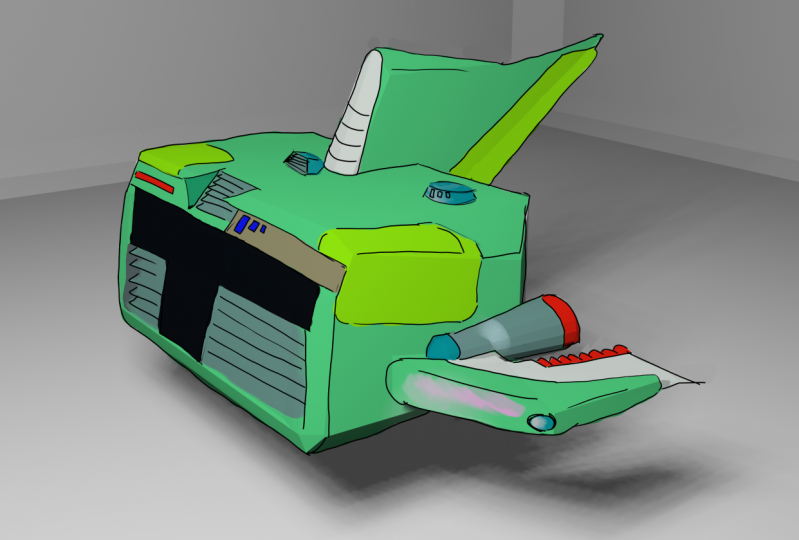
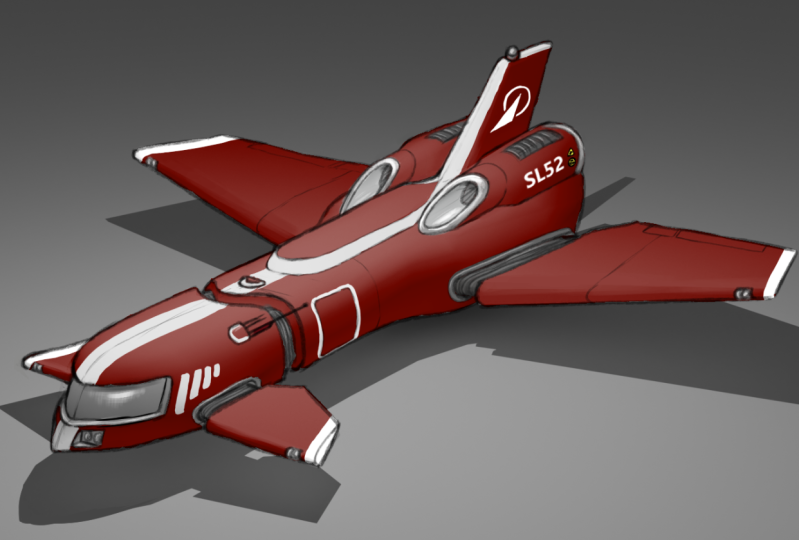
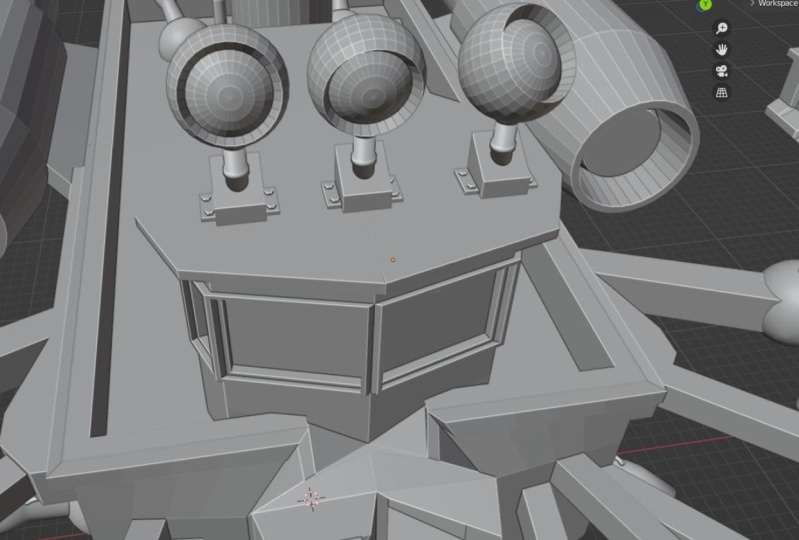
1. Introducción: Hola, soy Daniel Kim y te estaré mostrando cómo crear un arte conceptual de una nave espacial combinando técnicas 2D y 3D. El arte conceptual es una herramienta importante en proyectos de entretenimiento como películas y juegos. Se trata de una herramienta para visualizar personajes, utilería, vehículos, y fondos para mundos fantásticos comenzarán por crear un resumen de diseño para nuestra nave espacial tenga una idea de dónde ir con su diseño que guían nuestras decisiones creativas. A continuación, crea algunos bocetos en miniatura rugosos y elige un boceto diseñado para bloquear en 3D, una vez que las formas básicas estén bloqueadas en 3D, renderizará un puñado de vistas, incluyendo frontal y posterior. Y traeremos esas tres imágenes renderizadas de vuelta a nuestra aplicación de edición de imágenes 2D y rastrearemos y dibujaremos encima de ella. Agregaremos algunos sombreados de color y calcomanías. Ahora con una pieza terminada de arte conceptual, usted o un artista 3D en su equipo pueden comenzar a crear el activo de arte 3D o un proyecto de película o juego.
2. Resumen de diseño lección 1: Hola, soy Daniel Kim. Este es un curso de arte conceptual. Vamos a pasar por el proceso artístico de llegar con un diseño de nave espacial. Y estamos dentro de Affinity foto. En realidad todavía puedes seguir adelante, aunque prefieras usar algo como Photoshop o tal vez incluso GIMP. Todas esas herramientas de edición de imágenes. Y éste básicamente comparte el 95 por ciento de funcionalidad. Entonces mientras usaré botones y técnicas específicos de Affinity Photo, Eso es realmente secundario al proceso de arte conceptual que voy a mostrarte. Entonces abramos un nuevo documento. Y sólo voy a escoger cualquiera de estas plantillas. Creo que los tres k por tres k, uno va a hacer. Y quiero encubrir este fondo con un blanco o gris claro. Agregaremos una nueva capa en la parte superior y esa va a ser la capa en la que dibujamos. Por lo que acabo de cambiar a la herramienta Pincel. Puedes usar una tecla de acceso rápido sea o simplemente presionar el icono aquí a la izquierda. Y eso me va a dejar dibujar o pintar trazos. Y dentro del documento. Y sí tengo una tableta bolígrafo, que recomiendo mucho. va a permitir crear trazos muy naturales. ¿ Y esto puede ser muy difícil de hacer con un ratón? Por lo que voy a subir aquí a la esquina superior derecha de la interfaz y dar clic en la pestaña de pinceles. Y aquí tenemos una gran cantidad de opciones para qué tipo de pincel queremos. Y echemos un vistazo a la categoría de tinta y probemos algunas de las opciones ahí. De acuerdo, esta primera, realidad
me gusta. Este también está genial. Sí, vamos a quedarnos con este. Entonces, empecemos con alguna información sobre esta nave espacial. Eso va a recorrer un largo camino en informar cómo diseñamos la nave espacial. Podemos pensar en algunas cosas simples como ¿quién lo volaría? ¿ Cuál es su funcionalidad, y cuál es la capacidad, cuántos pasajeros? Kerry va un poco de carga hace un cargamento. ¿ Y cuál es el nivel de tecnología en el que se basa esta nave espacial? Entonces estoy pensando solo en mantener las cosas simples, lo
mantendremos un diseño para un solo pasajero. Disculpe mi letra, pasajero soltero. Y va a tener suficiente espacio para otros pasajeros en ocasiones. Entonces esto nos dice, justo fuera del bate va a ser una nave espacial bastante pequeña con espacio mínimo de almacenamiento y carga. Y en lo que va a su propósito, estoy pensando que tal vez es como una versión espacial de un remolcador donde es muy utilitario y muy golpeado y desgastado. Para que pueda anotar el remolcador espacial y que ya son ella te da un montón de pistas e ideas sobre qué tipo de detalles visuales quieres arrojar ahí para sugerir esto, esta función, este propósito. Y supongo que la otra parte sería, ya
sabes, ¿qué tan avanzada es la tecnología disponible para la nave espacial? Ya sabes, ¿estamos hablando de 50 años en el futuro? O tal vez como más de nosotros del entorno de ciencia ficción fantasía donde tienes
de todo , desde viajes a velocidad warp y viajes interestelares y ya sabes, gente colonizando otros planetas. Y tal vez haya incluso especies exóticas por ahí. Yo creo. Probablemente nos estamos inclinando más cerca de ese tipo de tecnología. Por lo que puede poner abajo la tecnología de ciencia ficción de
fantasía. Está bien. Entonces y podemos un poco parar ahí. Podrás divertirte mucho tratando de llegar a más detalles, más antecedentes, más información sobre esta nave espacial. Pero estos tres puntos serán suficientes para seguir
adelante para empezar a elaborar algunos diseños de naves espaciales. Entonces, ocultemos eso. Tan solo como que tenga en cuenta esos tres puntos.
3. Bocetos de miniaturas: Hagamos algunos diseños de esquema. Así que como yo sólo voy a hacer uno rápido aquí arriba. Esta es una vista de arriba hacia abajo de un diseño potencial, ¿verdad? Y he pasado tal vez unos segundos en eso. Pasaré a otro diseño junto a él. ¿ Verdad? Y vamos a hacer un montón de estos en sucesión. No hacer una pausa demasiado para pensar en ello. Tan solo generando algunas ideas. De acuerdo, tal vez hagamos sólo unos cuantos más. Y soy un 11 más para la suerte. Está bien. Entonces tenemos unas cuantas opciones aquí. Yo solo quiero reorganizar a estos tipos, ponerlos arriba
, ponerlos todos arriba. Está bien. Basta con utilizar una combinación de la Herramienta para marquesina y la herramienta para mover. Consigue estos, todos estos tipos arriba. Y podemos mirar un poco a través de las opciones y elegir una para explorar más.
4. Bocetos de exploración con lección 3: De acuerdo, Entonces esto es, este muy primero creo que es unas formas bastante aburridas. No voy a ir con eso. Este podría ser interesante. El tercero. Esto podría ser interesante. No éste, ni éste, ni éste. Este. Eso podría ser interesante. Entonces, vamos a explorar más estos tres diseños. Justo debajo de él. Déjame acercar a Canvas aquí usando la herramienta de zoom o Z. Así que mientras estoy dibujando, estoy usando la tableta de lápiz para dibujar de forma libre como lo haría en un pedazo de papel. Pero cuando sé que necesito líneas rectas, puedo mantener pulsado Shift. Y entonces puedo dibujar estas líneas rectas. Al igual que así, mucho más, más fácilmente. Si trato de hacerlo a mano, puedo mantenerlo recto un poco, pero en cierto momento empieza a, ya
sabes, es un poco difícil de hacer a mano. Tan feliz de dejar Affinity Photo o lo que sea tu programa de edición de imágenes de elección. Feliz de dejarlo me ayudó a mantener mis líneas rectas, ¿verdad? Entonces a mí, me gusta un poco la facilidad de caja de esto. De hecho, la mayoría de los diseños que he elegido exhiben ángulos muy duros. Y creo que eso es más reflexivo
del uso utilitario del remolcador de esta nave espacial. Entonces estoy tomando este muy vago boceto de miniaturas y tipo de poner con más detalle. Todavía bastante suelto. Estoy agregando solo unos detalles aleatorios para rellenar algunos de los espacios vacíos. Pero no demasiado. De acuerdo, entonces dejaremos eso ahí. Pasemos al segundo diseño. Tan especie de forma trapezoidal. Se puede sostener, Desplazar y dibujar cuatro líneas rectas, verticales y horizontales. Pero si quieres crear líneas rectas en ángulo, solo toca en el grifo en 1, mantén presionada la tecla Mayús y vuelve a pulsar tu tablet, donde quieras que termine esa línea y te creará esta línea recta. Ahora, este pincel de tinta que elegimos tiene esta cosa cónica pasando así que solo podemos ir de ida y vuelta un par de veces para engrosar la línea. Ahora mismo tenemos nuestra línea recta. Lo mismo por aquí. Acabo de tocar la tableta una vez al inicio de donde quiero la línea. Vuelve a tocar al final. Simplemente lo hago otra vez. Ahí vamos. Está bien. Si esta es la primera vez que usa una tableta y dibuja digitalmente, esto puede tomar un poco acostumbrarse a debería conseguir un buen mango en ella bastante rápido. De nuevo, solo estoy mirando esto pasando por hacer una versión un poco más detallada del mismo para ver cómo podría verse. Y así como un recordatorio, esto es un, estas son todas vistas de arriba hacia abajo. Entonces estamos viendo estos barcos como desde la perspectiva de un pájaro, mirando hacia abajo. De acuerdo, eso lo hará por esa opción. Hagamos uno más por este tipo. Sostenido de nuevo Shift para mis líneas rectas horizontales y verticales. Feliz de conseguir la ayuda cuando la necesite. Y aún puedes mantener, aún
puedes controlar la presión mientras dibujas esas líneas rectas. Tan bien, a pesar de que sostenía Shift para mantener mis líneas rectas, todavía se ve bastante natural. Entonces como estoy agregando estos detalles, no
estoy del todo seguro. ¿ Cómo es y? A lo mejor este es un evento. Esta podría ser la cabina o frente de la sección de ventanilla de la cabina. Estoy como yendo por un tratando de llenar espacios vacíos con algunos detalles interesantes. Entonces esa es la mitad. La otra mitad está tratando de pensar en dónde las cosas que funcionalmente hablando como, sé en algún lugar del frente es una cabina y esa cabina necesita ventanas. Sé que podría haber algún tipo de evento sobresaliendo en la parte superior o en los costados. Sé que no deberían necesitar alguna forma de propulsión cerca de la espalda. De acuerdo, así que tenemos estos impulsores de cohetes, sólo cosas generales como esa. Ya que estoy llenando pequeños detalles aleatorios. Algunas de ellas son aleatorias y realmente no sé cuáles son. Pero los vi, estoy, estoy pensando como, vale, esto es y algunos de los detalles sí significan algo. Es una mezcla de ambos. Está bien. Entonces eso probablemente lo hará para la tercera opción aquí es solo empujar a este tipo de esta manera.
5. Lección 4 elegir un diseño: Ahora tenemos que escoger uno de estos tres. Y es un poco más difícil de eliminar. Porque en esta primera fila aquí es bastante obvio
cuál, qué diseños realmente no tenían mucho potencial. Pero a mí, me gustan los tres. En cuanto a cuál elijas. No creo que puedas equivocarte con ninguno de estos. Pero piensa que tal vez este medio se fue un poco desgarrado entre el primer segundo. Entonces tal vez podamos revisar lo que escribimos al principio. Derecho, a tipo de informar nuestras decisiones de diseño. Sabemos que va a ser barco pequeño, de
un solo pasajero, de pequeña capacidad de carga. Sabemos que su propósito es actuar como remolcador pero en el espacio. Entonces tal vez en este mundo de fantasía de ciencia ficción en el que vive esta nave espacial, Hay un montón de barcos varados afuera en medio del espacio. A lo mejor se quedó sin combustible durante los viajes. Por cualquier razón. Necesita un poco de ayuda para llegar a la estación espacial más cercana o a un planeta habitable más cercano. Y antes mencioné que el espacio tipo O va a ser muy utilitario. Ya sabes, no va a ser bonita, se va a ver áspera y desgastada. Y va a ser muy, muy funcional, ¿verdad? Al igual que un camión. No es un no es un vehículo deportivo. No es elegante, es sólo una pequeña nave espacial diseñada para hacer el trabajo. Entonces después de haber revisado cuál era la intención de diseño detrás de este proyecto Spaceship, creo que iré con esta primera opción porque esta nave espacial en el medio, se ve realmente genial, pero es, es demasiado elegante. Es casi como una, como una versión espacial de un Mustang, ¿verdad? Estos ángulos lo hacen parecer más atractivo y elegante, mientras que esta forma más boxy de la
primera indica que esta nave espacial no está diseñada para looks, está diseñada para hacer el trabajo. Lo que vamos a hacer ahora es llevar este diseño a un paquete 3D, como Blender o cualquier otro paquete 3D de tu elección. Y vamos a bloquear un modelo 3D muy áspero y usar eso para dibujar encima de, ok. Y tener una referencia 3D para dibujar va
a cuidar el problema del dibujo, ¿correcto? Perspectiva. El dibujo en perspectiva, a menos que estés muy practicado, es difícil de sacar, especialmente para principiantes e incluso para profesionales. El tipo de mundo de arte conceptual moderno hace cada vez más uso del 3D y de la creación del arte conceptual porque simplemente te da una imagen más precisa. En realidad vamos a usar esta imagen como referencia dentro de licuadoras. Entonces sigamos adelante y lo guardemos. Podemos esconder estas cosas arriba. Voy a hacer una copia de este diseño de nave e hincharme para
llenar todo el marco. Al igual que así. Y luego lo ahorraremos. Como referencia de
nave espacial PNG .
6. Lección 5 configurar la referencia: De acuerdo, estamos dentro de Blender ahora. En primer lugar, vamos a configurar esa imagen de referencia que guardamos fuera de Affinity Photo. Yo solo deseo ver ortografía mirando hacia abajo y el eje z. Y voy a añadir una referencia dondequiera que guardaras esa referencia espacial de antes. Encuéntralo aquí y carga imagen de referencia. Y sólo para que sea la escala correcta, me gusta tener activado el complemento de armadura para poder traer un esqueleto humanoide. Y cuando he modelado algo en 3D, todos usan esto como referencia de escala. No está disponible por defecto, pero si simplemente vas a Editar preferencias, puedes encontrar aquí el add phi rígido hacia abajo. Simplemente enciéndalo. Y luego cuando lo busques en la pestaña Agregar
, estará disponible aquí. Entonces pondré de lado a este tipo. Y estoy pensando que esta nave espacial estaría alrededor de este tamaño. Vout por ahí.
7. Lección 6 de bloque inicial: De acuerdo, y echemos algunas primitivas y trabajemos junto con el boceto. Por lo que la parte media puede ser representada por una caja enorme. Y entonces esos chorros de lado pueden estar conformados por un cilindro. Ups. Copia eso al otro lado. Entonces eso es básicamente todo. A partir de aquí. Vamos a tratar de
interpretar el boceto como lo mejor que podamos. Y no estamos tratando de crear el modelo final que se utilizará para la producción. Tan rápido y sucio es el nombre del juego. Por lo que solo estoy cambiando mi configuración magnética a snap de vértice con centro. Encender eso. Y entonces voy a realmente también quería alternar este auto fusionado vértices para que cuando encaje vértices así, lo vaya a soldar juntos. Está bien, vamos a apagar eso. Podemos copiar y pegar eso a la parte de atrás. Se puede deshacer de esto. Sombreemos suave para que nos deshagamos de eso. Facetado. Puede seguir adelante y combinar estos. Y en la pestaña Propiedades de datos de objetos la parte inferior derecha. Aquí, queremos expandirnos. Normales. Marque esta casilla son lo más suaves. Y notarás que va a
suavizar automáticamente nuestra malla con un ángulo de corte de 30 grados. Por lo que se va a suavizar todo lo menos de 30 grados. Creo que podríamos usar otro tubo primitivo para conectar el jet con el resto de la nave. Algo así. Vamos a unirnos a los que están bajo la pestaña Objeto. Acude a aplicar todas las transformaciones. Y eso va a llevar el pivote de orientación al centro. Y eso va a salir. Eso es genial para cuando agregamos el modificador de espejo. Se va a espejarlo perfectamente a través de este punto. Para que eso cuide los chorros.
8. Lección 7 curso: Yo estoy modelando este pequeño detalle allá. Conmutación de entrada y salida del modo de rayos X. Agarra esa cara. Está bien, veámoslo desde arriba. Algo, algo así. Pensando tal vez estos bordes tienen un bisel. A lo mejor así. Todos estos bordes también. Y sólo vamos a copiar estos. Y luego dondequiera que sea esto, esos son parecen estar hechos de cilindros también. Entonces solo voy a reciclar este modelo que ya hicimos. Ahorra algo de tiempo. Simplemente me desharé de esto. Para que el hecho de que copiemos y peguemos este motor no sea tan obvio. A sólo
pensé que tal vez hay algo pasando aquí donde tiene sentido
que estos motores sentados en la parte superior estén como a mitad de camino en la embarcación. Y démosle a esos sesgados estos bordes de bisel, así. Y aquí tenemos a este tipo parado en la parte trasera. Me imagino que hay algún tipo de puerta de bahía para cargar y descargar carga y no va a
haber suficiente espacio para eso con estos motores sentados arriba. Algo que el fondo de la nave debería extenderse más bajo. Hola, ahí. De hecho, solo
subamos todo justo por encima del plano de la cuadrícula. Entonces sí, esto tendría mucho más sentido desde un punto de vista práctico. Y tal vez podríamos incluso bajar esto un poco por ahí. Además, cerremos esta apertura con la función de relleno aquí, que rendirá, ya sabes, no, no la geometría más limpia, pero realmente no te importa eso. Porque de nuevo, este no es un modelo listo para la producción. Es sólo para nuestros propósitos. En cuanto a concretar el diseño de esta nave espacial. Me acabo de dar cuenta de que tengo esta caja que no necesitamos.
9. Lección 8 de acabado: Pongamos aquí nuestra atención al frente. Aquí hay algunos detalles que podemos
encarnarnos y nos deshicimos de esa cara frontal para que podamos trabajar más fácilmente. No estoy seguro de qué estoy viendo ahí, pero creo que es algo así. Vamos a cerrarlo con la acción de relleno. Y tal vez un par de cilindros es lo que son estos. Usemos la herramienta de cuchillo para cortar por aquí atrás. Voy a escalarlo en el eje z para hacerlo recto. Y luego mencioné que probablemente se trata de una zona de puerta de bahía de carga. Y en los aviones, esos tienden a subir un poco en un sesgo como este. K. Así que se está aplicando suave aquí. Puedo intentar agregar un bisel. Y aquí necesito seleccionar estos bordes y afilados. Quieres deshacerte de este borde duro. Entonces vamos a reventar el auto liso. Está bien. Déjame simplemente aplicar un tono liso sobre eso y voy a chocar el auto smooth para eso también. Entonces sin gastar demasiado tiempo, Nosotros muy aproximadamente hicimos una rápida interpretación en 3D de cómo podría ser este diseño de arriba hacia abajo y chip. Entonces a partir de aquí, no queremos dejarnos llevar y empezar, ya
sabes, pasar una tonelada de tiempo continuando,
a modelar esta nave espacial. Lo que tenemos aquí es, es solo información suficiente para traer de nuevo a Affinity Photo y bosquejar encima de ella para realmente resolver aún más los detalles.
10. Fondo e iluminación: Voy a intentar configurar una configuración de iluminación rápida para que cuando lo rendericemos, ya tenga algún sombreado básico en ella. Simplemente haciendo un fondo de estudio simple, que voy a aplicar Shade Smooth y añadir un modificador de superficie de subdivisión. Añadamos una cámara a la escena. Y esta pequeña flecha de aquí, es fácil de perderse. Vamos a sacar eso. Haga clic en la pestaña Ver. Y el primero podemos conmutar a la vista de la cámara con este botón. Y notarás que cuando intentas manipularlo, como lo has hecho antes, el tipo de marco no mueve junto con tu vista de la cámara solo un poco se queda donde está. Por lo que queremos revisar esta casilla cámara para ver. De esa manera, puedes girar y mirar alrededor en la ventanilla igual que antes en la cámara va a seguir. Por lo que sólo queremos encontrar unos buenos ángulos y en realidad fondos tipo de interponerse en el camino. Entonces hagámoslo más grande. Encuentra algunos buenos ángulos. Puede colapsar eso para renderizar. Y como puedes ver, este es el modo de vista previa de render y todo está oscuro porque no hemos añadido una luz a la escena. Hagámoslo rápidamente ahora. Se puede ir con una luz de área, hacerlo mucho más grande. Sube el valor de potencia a algo mucho más alto. Y ahora cuando miramos hacia atrás el render view-port, tenemos una escena iluminada.
11. Lección 10 vistas de procesamiento: Muy bien, volvamos a la vista de la cámara y hagamos un render de prueba rápida con ciclos. Y dependiendo de qué tarjeta gráfica
tengas, tendrás más opciones disponibles junto al dispositivo, que aprovecharé ahora. Y si no, aún puedes hacer lo mismo tus renders. Es solo que tengo una tarjeta gráfica que aprovecha la licuadora. Por lo que el renderizado en Blender para mí se agiliza cuando selecciono estas opciones. Entonces aquí hay un buen ángulo desde la parte de atrás. O tal vez saquemos más de eso de la vista superior allá. Entonces voy a guardar esto. Escojamos otro ángulo como ese. Guárdalo. Este de aquí estaría bien. Y salí algo de espacio entre el fondo de la nave y el piso. Cuatro, tal vez como algún tipo de tren de aterrizaje, que sólo podemos dibujar en Affinity Photo. Entonces vamos a hacer esto fuera. Y tal vez una vista lateral en realidad sea muy útil. Vamos a hacer esto fuera. Esos son probablemente todos los ángulos que necesitamos. Siempre podemos volver a hacer otro render si necesitamos uno. Entonces terminemos aquí y volvamos a Affinity Photo, donde cargaremos estos renders y bosquejaremos encima de él.
12. Dibujo de línea Pt: Trajo todos los renders de Blender a Affinity Photo. Fue la vista trasera, vista frontal, vista lateral, vista trasera, mirar hacia abajo. Sigamos adelante y guardemos estos. Lo llamaremos pintura de fondo de nave espacial. Podemos llamar a esta una nave espacial pintura frontal sobre. De acuerdo, Empecemos con la vista frontal. Muy importante. Nota aquí, agrega una nueva capa en la parte superior. Lo último que quieres hacer es dibujar en la misma capa que el render. No hagamos eso. En una capa separada. Podemos hacer son una especie de dibujo de línea de tinta como antes. Y no tenemos que preocuparnos perspectiva y las formas sean del tamaño adecuado. Porque tener el render 3D hecho en Blender se encargó de todo eso para nosotros. Por lo que ahora con este tipo de base para dibujar encima, podemos simplemente enfocarnos en el diseño y no preocuparnos por los tecnicismos de dibujar una nave espacial de precisión en perspectiva. Entonces voy a usar el mismo año pincel que encontré en la categoría tinta. Y siéntete libre de probar cualquiera de los otros pinceles y usar el que te guste. De verdad no importa demasiado. Entonces estoy bastante seguro de que esta forma aquí es donde estará la cabina. De acuerdo, así que solo voy a usar el renderizado 3D subyacente
como base y empezar a dibujar en algunos detalles. Y no me voy a casar con el tipo de renderizado de malla gris. Voy a quedarme o dejar todo lo que quiera. Simplemente vamos a ser flexibles e ir por lo que va a ser mejor para el diseño final. Nuevamente, la tecla de turno, es muy útil para cualquier momento necesito una línea recta. Y esa tiene que ser una de las mayores ventajas de dibujar digitalmente es que puedes obtener precisión asistida por ordenador, justo cuando la necesites. Y luego para el resto, dibujas como normalmente lo harías en un trozo de papel. ¿Verdad? Y cada vez que hago un derrame cerebral, a veces no sale como yo quiero. Y es tan simple como golpear la tecla Z de control. Tan solo para deshacer esos trazos, puedo intentarlo una y otra vez tanto como necesite hasta que salga de la forma que lo quiero. Por lo que acabo de terminar básicamente trazar la forma general que nos dio el render. Pero hay todo este espacio vacío que hay que llenar con algún tipo de detalle y piezas y maquinaria. Entonces voy a seguir adelante y hacer eso. Algo así como solo improvisar. Y poder dibujar en esta superficie y tener perspectiva correcta y cada,
todo lo que, eso sí requiere de alguna práctica y un ojo para la perspectiva. Pero aunque tus habilidades de dibujo de perspectiva lo sean. No tan fuerte como te gustaría que fuera. Apenas por el hecho de que tenemos esto, este render para dibujar encima de lo hace mucho más fácil. En otras palabras, en lugar de requerir que seas este maestro del dibujo de perspectiva, solo
necesitas ser a medio camino decente. Ya que gran parte de ese dibujo de perspectiva ya se ha hecho con Blender. Y en realidad aunque seas un maestro del dibujo en perspectiva, esto seguirá dando el diseño más preciso, sobre todo a medida que pasemos por las diferentes perspectivas. No tenemos que preocuparnos de que una perspectiva no se alinee con otra. Porque todos estos venían del mismo modelo básico 3D. Por lo que yo diría que todavía estamos mucho en la fase de exploración. Todavía estamos tratando de descifrar el resto del diseño de la nave. Por lo tanto, no quiero
trabajar sobre una parte en particular de este dibujo. Por demasiado tiempo.
13. Dibujo de línea Pt: Nota rápida sobre el dibujo de líneas. Quieres estar al tanto de los pesos de línea, lo que solo significa el grosor de tus líneas. La línea más gruesa debe reservarse para las cosas que denotan formas
más grandes y especie del contorno general de los barcos. Entonces podría haber notado justo ahora engrosé u oscurecí las líneas alrededor este techo de cabina para especie de separarlo de las partes de la nave espacial detrás de ella. Entonces haré lo mismo por la forma general de la nave espacial. Y entonces las líneas más delgadas se pueden reservar para los detalles de la superficie. ¿ De acuerdo? Y así eso lo hará más claro a las personas que miran este dibujo con formas son solo parte de un detalle de servicio y qué líneas son partes de objetos que deben separarse del fondo como un objeto de primer plano, separado de un objeto de fondo. Y no me voy a quedar casada con ningún trazo o trazo de pincel en particular en este punto todavía. Simplemente sentí que este perfil frontal es un poco demasiado aburrido. Por lo que quería un poco romperlo aquí en el medio y ver qué nos da eso. Adelante y empecemos a prestar atención a la parte trasera de la nave. Nada tiene que ser perfecto. Simplemente haz lo mejor que puedas. Y está bien si tus líneas son un poco incorrectas. colega en contraposición a un golpe perfecto, no
estamos realmente preocupados por eso en esta etapa. Agradable y suelto. Y me parece recordar. Y el boceto original en miniatura, tenemos estas tuberías pasando por la parte superior de la nave. Al igual que así. Pensando quizá este podría ser un buen lugar para algunos faros. Piensa tal vez aquí. Para traerlo de vuelta a esa idea de diseño original de que esto sea como una versión espacial de un remolcador. A lo mejor este sería un buen lugar para un cabrestante. Entonces incluso esto, a pesar de que se trata de un vehículo espacial futurista, todavía
podemos tomar indicios visuales de especie
de vehículos terrestres de hoy en día, ¿
verdad? Y tener algunos elementos familiares le dará a la persona que mira esto, ya
sabes, algunas pistas sobre para qué podría ser utilizada esta nave.
14. Dibujo de línea Pt: A lo mejor aquí podemos romper de nuevo esta forma de frente plano. Simplemente agregando algunos pequeños detalles aleatorios. Hola. Está bien. Y sé que dije, sé que dije antes que no estamos intentando que este dibujo sea perfecto, pero no hace daño limpiarlo un poquito a medida que avancas. De acuerdo, entonces tomamos este simple render y hacemos todo este arte de línea adicional en la parte superior. Y se puede ver cuánto dolor de cabeza nos
salvamos de tratar de llegar a esta forma, ¿verdad? Esto lo hicimos muy rápidamente en 3D. Y mucho del, la mayor parte del esfuerzo en llegar a este dibujo de línea fue sólo, ya
sabes, tratar de hacer de este aspecto interesante. Y aquí hay algunas partes que ya no coinciden con el line art porque hay un par de lugares donde nos desviamos de la forma general. Entonces para eso, vamos a crear una nueva capa separada de la que estábamos en. Tomemos un momento aquí para nombrar a este arte de línea de capas para que no los confundamos. Y esto sería, solo
llamémoslo pinturas fijas. Porque vamos a arreglar el render. Y básicamente vamos
a usar la herramienta cuentagotas para escoger esto. En realidad escoge este color. Y el dolor lejos es un poco ajeno. Está bien. Usemos nuevamente la herramienta cuentagotas. Pero esta vez seleccionaremos este gris claro. Tienes que dar click justo aquí para confirmar o un conjunto nuestro pincel a ese color que acabamos de recoger con el cuentagotas de ojos. Y pintar en esta pedacita sobresaliendo. Y vamos a hacer mancha aquí mismo, donde colorearemos este gris al frente de la nave, pondremos nuestro pincel al mismo color, y luego pintaremos eso para esta pequeña protrusión. De acuerdo, y entonces hagamos uno aquí. Desde que nos desviamos del modelo. Ups. Tienes que establecer el color del pincel. Y vamos a aplanar esto. Por lo que refleja mejor el dibujo de línea. ¿ De acuerdo? Y entonces ahora se puede ver el antes y el después.
15. Dibujo de línea Pt: Y repetir este proceso ahora para las otras perspectivas. Y sólo para estar seguros de que somos consistentes a través de las diferentes perspectivas, voy a seguir adelante y hacer una copia de todas las capas juntas. El hotkey para eso es Control Alt Shift E. O te subes aquí debajo de la pestaña de capa y Fusionar Visible. Haremos lo mismo. ¿ De acuerdo? Y luego simplemente lo copiaremos y lo pegaremos en la siguiente perspectiva. Disfrúchalo hacia abajo, y meterlo en una esquina. ¿ Verdad? Tan pequeño como puedas conseguirlo. De acuerdo, así como eso. Añadamos una nueva capa para nuestro line art y simplemente
repetiremos el proceso. Y ahora todo el punto del concepto arte es descifrar un diseño de activos de arte con anticipación antes de comprometerse a hacer el modelo final. Y podría sentirse tedioso tener que repetir. Intenta copiar todos estos detalles aleatorios que ya no pueden ser aleatorios en una perspectiva diferente. Pero esto es importante porque tenemos que averiguar cómo es la espalda. Tenemos que tratar de cubrir tantos de los ángulos como podamos. Para que cuando esto aterrice en el escritorio de artistas 3D, él o ella sabrá exactamente
hacer y no tratar adivinar cómo se ven la espalda o los lados. Pero aún así tendrán algunas conjeturas que hacer. Por ejemplo, no tenemos renders desde el fondo de la nave. Pero ese tipo de detalles de esto se entrega a un talentoso artista 3D. No tendrán ningún problema tipo de reunir el lenguaje
de diseño general del resto de la nave y aplicarlo al fondo de la nave de una manera que tiene sentido y es cohesiva. Pero cuanto más, más diseño donde nos
hayamos dado cuenta con estos dibujos y pinturas overs, más fácil será su vida. Entonces primero voy a repasar el modelo 3D. Y luego, claro, Eso es, ese es el primer paso. Y después de eso, necesitamos recrear todos los detalles desde la primera perspectiva sobre la que pintamos. Llevarlo a esta perspectiva. Después de eso, vamos a explorar los detalles que no se pueden ver desde esta perspectiva frontal y concretar el diseño para la parte posterior de la nave espacial.
16. Dibujo de línea Pt: Recuerda, hay una línea que cruza por aquí. Hay una ventana, ventanas a un costado de esta cabina y algunos encuadres, esa de esta manera. Había un respiradero que sobresalía en el frente y unas luces de estacionamiento. Y también teníamos tubos viniendo de estos chorros a la parte trasera de la cabina. Así que borra estas líneas que pasan por las tuberías. Ahí está así aquí la parte que no podemos ver desde ese ángulo. Probablemente haya algo aquí para recibir esas pipas. Está bien. Algo así. Teníamos este tipo de cosas sobresaliendo en la parte superior de estas piezas. Un pequeño detalle así. Creo que tal vez esta parte va un poco diferente. Al igual que así. Terminemos los motores
a lo largo del costado. Y veo algo como esto. Y otra cosa más que va así. Yo estoy mirando, recuerdo esta pequeña forma que cortamos aquí. A ver. Creo que eso apenas cubre lo que teníamos hasta ahora aquí. Y ahora podemos mirar hacia atrás aquí y hacer algunos nuevos trabajos de diseño. Mira, recuerdo que hablamos de tener una puerta de bahía de carga. Entonces, agreguemos aquí algo de line art para reflejar eso. Y al igual que en el frente, tal vez te guste este es un buen lugar para algunas luces traseras. Está bien.
17. Dibujo de línea Pt: Vamos a hacer un poco para arreglar el render para conformarse con el dibujo de línea. Por lo que golpeando el hockey para la herramienta cuentagotas con pongo mi pincel a ese color y escojo el color equivocado. Pinta esto lejos. Vamos a hacer supongo que en realidad supongo la cosa que es 08 color escritor escoger este gris claro. Establece el color. Pintura, esta extrusión. Ah sí. Y aquí mismo. Esta es un poco complicada porque hay un poco de sombreado esta pequeña área. Por lo que mucho para escoger múltiples colores y tratar de arreglar esto. Perdón así. Ah, y me olvidé. Esta capa debe estar por debajo de la línea art. Y luego arreglemos esta parte. Aquí mismo. Debe ser un tono plano. Igual que eso. Y eso Volvamos a la línea art. Cambia a negro y dibuja en el resto de este jet. Tan solo quiero hacer que esta apertura de chorro sea mucho más profunda que el renderizado 3D. Muy bien, y algo así. Y yo lleno un poco esta zona, estaba sintiéndome un poco demasiado vacía. También siente que debería haber más detalle por aquí. A ver. Ah, y volvamos a la capa de pintura fija y enfoquémonos en algunas de las áreas arriba aquí. Está bien. Tan sólo un poco de algo para indicar las tuberías y la parte delantera de estos motores. Está bien. Entonces eso lo hará por la parte delantera, creo. Tan solo quiero tomarte un momento para arreglar algo del peso de la línea. Esta línea de aquí es demasiado delgada. O pueden hacerlo, ¿verdad? Porque este es el contorno de la nave en general. Y aquí queremos pensar en esta línea para separarlo de este elemento de corona. Al igual que así. Y eso crea una separación visual. Y hace que sea más fácil entender lo que estás mirando. Justo Lo mismo aquí. Apenas líneas ligeramente más gruesas para separar la cabina del resto de la nave. Induce lo mismo con estas tuberías, lo mismo con la parte superior de estos motores. E incluso para los bordes donde sigue siendo parte de la misma superficie, básicamente, todavía
queremos un para indicar que esta parte se está pegando por encima de esta superficie. ¿ De acuerdo? Por lo que ahora tenemos tanto un hablar de arte de línea, pesos de línea. Para esto, algunas partes que pasé por alto podrían usar algunos pesos de línea más gruesos. Entonces ahora
tenemos la vista frontal y la de atrás. Asegúrate de salvarlos a ambos.
18. Lección 17 refinar dibujo Pt: Vamos a refinar el line art para esta vista frontal. Haz un pase de color, tal vez abofetear algunas calcomanías. Y luego combinaremos las diferentes vistas en una sola tabla de arte para que puedas ver el diseño en una sola vista. Así que vamos a asegurarnos de que estoy en la capa correcta. Y yo voy a entrar, hacer un poco de limpieza. Entonces esta es la parte donde hago el,
el dibujo poco menos bocoso y más detallado. Y en lugar de borrarlo todo o empezar de nuevo por completo solo rescatar tanto del dibujo inicial como pueda. Y haciendo ediciones selectivas y correcciones. Yo quiero apretar los dibujos de pipa. Es curioso cómo al alejarse, parece que es bastante detallado. Cuando en realidad, te metes en este cierre, te das cuenta es lo ásperas y escasas que son las líneas. Ahora, cómo, cuánto tiempo pasas haciendo todo este trabajo de limpieza va a ser una función de cuánto tiempo tienes que gastar en esto. Si tienes tal vez una docena de diseños más que necesitas para encarnar, entonces tal vez solo quieras hacer un poco de limpieza En priorizar la cantidad sobre la calidad de un dibujo. Y a medida que limpias tu line art, solo
vas a comprar como subproducto en el que te vas a apretar. Yo limpio tu diseño y aclaro qué, qué algunas de estas líneas qué tipo de detalle ahí realmente indicando. Porque cuando está realmente aflojado, escabroso. Yo soy como estos por ejemplo, eso podría ser cualquier cosa, podría ser pernos. Estos podrían ser pequeños respiraderos de aire. Es un poco vago. Por lo que al hacer otro pase, se pueden aclarar los detalles de diseño específicos. Y eso a su vez hará que el artista 3D que va a ser asignado para construir esta nave espacial o lo que sea tu arte conceptual. Se va a hacer su vida más fácil. Pensado en pasar menos tiempo tratando de llenar los vacíos.
19. Lección 18 refinar dibujo Pt: Cosa justo aquí, acabo de encontrar la oportunidad de agregar otra ventana, tal vez una vista desde zona de carga más baja. Imagino que hay algún tipo de escalera o tal vez escalera empinada que sube a la cabina. Una vez que entras por la bahía de carga. Nuevamente, haciendo uso del peso de línea también. Haz que esta parte sea un poco pop por encima de la superficie. Como mencioné antes, estos son poco vagos en cuanto a lo que se supone que son. Y decidió hacerlos eventos más pequeños. Todavía un poco difícil de decir, pero al menos no es tan vago como lo era hace un momento. Pasemos algún tiempo en el jet. Aquí. Definitivamente es algo de limpieza que podemos hacer por aquí. Un poco complicado para conseguir estas formas curvas. Pero después de un pequeño ensayo y error, eventualmente se
puede llegar allí. Está bien. Ups. Está bien. Entonces creo que se te ocurre la idea.
20. Pintura máscara lección 19: Podrías acabar con el arte conceptual, blanco y
negro así. Pero de nuevo, cuanto más del diseño cuidas el concepto arte escenario, menos trabajo, menos averiguación que tendrán que hacer los artistas 3D. Entonces vamos a crear una nueva capa, llámalo paso de color. Y podemos ajustar el modo de capa a color. Y eso va a dejar en
paz todo el sombreado y nos permitirá simplemente colorear en la nave espacial. Entonces digamos por ejemplo, escogimos algún tipo de amarillo brillante. Y luego se puede ver que sólo está afectando el color y no el sombreado. Ahora, una cosa rápida que me gustaría hacer antes de empezar a colorear todo lo diferente es en pedazos, es pintar en la máscara de toda la nave. Entonces puedes elegir un pincel diferente para esto, pero no veo nada malo con el que ya estoy usando. Simplemente lo estimaré así. Y sólo estamos pintando en el interior de la nave. Y verás más adelante que nos va a hacer
más fácil enfocarnos en elegir los colores adecuados. Nos dejarán enfocarnos en colorear y no colorear la mirada de pared, mantenernos en las líneas. Si lo hacemos antes de tiempo. Y para esto, elegiré un bonito color contrastante brillante que sea diferente a todo este gris. Para que sepas exactamente dónde tu opinión. Y también lo sabrás de inmediato si dices, pintaste en parte de la máscara sobre eso y luego hay algunos puntos que te pierdes. Esos son realmente fáciles de descubrir. Simplemente dando vueltas y vueltas y vueltas. Colorear dentro de las líneas. Está bien. Tengo todos los bordes y puedo soplar mi cepillo y empezar a llenarlo. ¿ Verdad? Y si nos deshacemos de la u ocultamos la capa line art por un momento, realmente
podemos ver todos los puntos que nos perdimos. Entonces creo que acabo de tapar todos los agujeros que había. Y ahora tenemos la nave espacial coloreada en. Entonces desde aquí podemos seleccionar, puedo seleccionar, bueno acabamos de pintar a través de esta pierna tap selección de capa o el hockey que controlas Shift L. Y vamos a crear una nueva capa y hacer click en Capa Máscara. Entonces no, necesitamos no
necesitamosesto. Llama a esta capa de color. Y ahora, cuando pintamos, lo
podemos hacer sin estar atentas a los bordes y siempre quedarnos dentro.
21. Lección 20 elegir los colores Pt: Hagamos un poco de exploración cuanto a qué colores podrían funcionar bien. Con este diseño de nave espacial. Puede comenzar con el color general. Y en realidad configuré esta capa en Modo de color. Algo sobre el ajuste de tu capa al modo de color. Cuando intentas agregar algo oscuro, no
va a recoger el color que elegiste. Por lo que realmente sólo es bueno para como colores reales. Si querías registrar colores más oscuros, podemos intentar ver si hay otros modos de mezcla que permitan eso. Por lo que parece superposición. Yo hago el truco. Y en realidad sí quiero cambiar los pinceles a algo más pictórico. Y esto me permitirá hacer alguna mezcla, tratando de ver cómo se ve este marrón rojizo. Ahora estoy notando algunos problemas alrededor los bordes donde tal vez no coloreé hasta la línea. Para que podamos seleccionar el ícono Máscara ahí de nuevo en, Vamos a ver si no podemos. Arregla eso rápidamente. Tan solo quiero asegurarnos de que nos pusimos blancos seleccionados. El blanco es opaco, el negro es transparente. Se puede distinguir la pequeña nave espacial tipo de forma dentro de este ícono. Sí, fue difícil ver estas pequeñas astillas del borde que nos perdimos antes porque estábamos pintando la máscara con el color gris. Parece que ahora lo tenemos bajo control. Entonces voy a volver a seleccionar la capa real y cambiar mi pincel a algo así. Y si mantienes Alt y arrastras un poco tu bolígrafo o tablet, puedes colorear rápidamente, escoger lo que esté en tu pantalla, lo que sea que esté dentro de esto, en ese pinpoint de esta lupa. Entonces me sí
megusta este matiz, pero en general es demasiado oscuro. Adicionando todos los detalles sobre el concepto. Entonces sólo por el bien de comunicar claramente esos detalles que dibujamos y necesitamos un, un tono más claro de ese marrón. Y para inspirarme, sí eché un vistazo a algunas fotos de remolcadores de la vida
real para obtener algunas ideas sobre qué tipo de esquemas de color podríamos usar para esta nave. Y resulta que esos barcos vienen en muchos colores diferentes. Pero sí parecen tener algunos elementos en común en eso. Creo que el tipo de estructura que sostiene la cabina creo que así se llama, es una especie de color más brillante. Y luego la mayor parte de la nave, la parte que está en contacto con el agua que tiende a ser de un color
oscuro, más oscuro, un negro o un gris oscuro. Y luego entre, ya sabes, donde estaban los conductores están el capitán de
los remolcadores están entre la cabina y la parte de la embarcación que se encuentra con el agua. Di como el, la cubierta de ese barco. Viene en todo tipo de colores, amarillo, verde, azul, rojo. Entonces lo haremos, escogeremos uno de esos y veremos si también funciona para nuestra nave espacial. Sí, me gusta este pincel acrílico porque me permite, dependiendo de la presión de la pluma, me
deja aplicar diferente opacidad de este color. De acuerdo, así que eso es para la cabina.
22. Lección 21 elegir los colores Pt: Creo que un gris oscuro metálico podría funcionar para los chorros. Hagámoslo más oscuro. Y solo para poner a prueba mi idea, solo
voy a rellenar aproximadamente esos chorros con este color, ver si me gusta o no. Ahí está cómo dependiendo de dónde esté coloreando, estoy aumentando y disminuyendo el tamaño de mi pincel usando el tipo de botón de rueda en mi tableta. Dependiendo de qué tablet vayas a ir, dependiendo de qué pen tablet estés usando, posible
que tengas una interfaz ligeramente diferente en la propia tableta. Pero creo que la rueda es un bastante común,
bastante común entre todas las diferentes tabletas de pluma. Estoy bastante seguro de que estas pipas van a ser un gris oscuro de algún tipo. No se pone más oscuro que eso. Déjame cambiar de pinceles aquí. Por lo que como mencioné antes, las referencias tipográficas que vi, el fondo tendía a ser este color negro gris oscuro. Entonces intentemos eso para esta nave espacial. No me preocupa mucho colorear en las líneas. Perfectamente. Sigo tratando de tener una idea de cuál será el esquema de color. Está bien. Creo que esto podría estar funcionando. Ahora. Yo no, no creo que me vaya a quedar este marrón. Veamos qué más podría funcionar mejor. Si fuera algún tipo de rojo. Sí, tal vez algo así. Y me pregunto puede introducir otro color o no. Eso es un poco demasiado colorido. Pero este color orangey, rojizo secundario al cuerpo es un poco interesante. Hay demasiado gris oscuro cubriendo mucha superficie. Creo que podríamos hacer un diferente un tono más claro de ese gris para la parte delantera aquí. E introducir algo de ese color en este top engine. Entonces no es así de aburrido. Color gris claro en todo el motor. Tíralo en los motores laterales a y tal vez a un par de otros lugares. Lo mismo con esto. Rojo. Sí. Yo quería que estas partes fueran algún tipo de color diferente, pero no tan brillantes como este rojo. Por lo que no se apodera con algo como esto puede funcionar. Creo que puedo comprometerme con este esquema de color.
23. Lección 22 limpieza de colores Pt: Ahora mismo, está muy desordenado alrededor de estos bordes. Hagamos un pase de limpieza. Por lo que parece más presentable. Todas las Naciones Unidas acercan un poco para que eso sea más fácil. Sí, Esta parte es bastante divertida. Cuando estás usando un lápiz tablet. Y sobre todo cuando tienes una configuración de pincel bastante realista para imitar, ya
sabes, lo que sea esto, acrílicos, imitar medios de la vida real, ¿
verdad? Me siento como la parte difícil de tomar decisiones de
diseño y escoger los colores adecuados que funcionen bien juntos. Siento que la parte dura ha terminado y limpiando la coloración alrededor de los bordes aquí. Esta es una especie de la, la parte relajante. Oye, eso lo hace por el rojo, naranja, rojo resaltado, color acento. Como estoy seguro que ya notaste, los beneficios de comenzar con un 3 render y pintar encima de él. Aquí hay otro beneficio de eso es que sólo estamos llenando de color y no vamos a subir aquí. Mete con el deslizador de brillo para intentar sombrear la nave espacial. Ya está sombreada, así que solo estamos atravesando y llenando diferentes partes con diferentes colores. Entonces no sólo nos libramos de tener que preocuparnos por el correcto dibujo en perspectiva, también nos
salvamos de hacer nuestro propio sombreado. Enorme ahorrador de tiempo. Para utilizar renders 3D para tu arte conceptual. Tomemos una de estas ventanas. Algunas instancias, incluso con el modo de superposición, mezcla no
pueden conseguir que se muestre ni
el color correcto ni la oscuridad correcta en mi color. Entonces después de que terminemos con el pase de color aquí, podemos ir por y en otra capa, ya sabes, pasar por y esta ventana lateral, por ejemplo, quiero que tenga forma más oscura que ésta, pero el modo de superposición no lo hará, no lo hará no me dejará hacerlo más oscuro, a pesar de que he establecido el color del pincel para que sea casi negro. Entonces para, para instancias como esa, podemos abordarlo más adelante con una nueva capa.
24. Lección 23 limpiando los colores Pt: También cuando se utiliza el recolector de color en una capa que está configurada en un modo de mezcla diferente. No te va a dar el color exacto como lo ves en la pantalla. Se va a elegir el, el color real que está en la capa. Y luego te da eso como,
como el color que se ha escogido, cual te dará un color que está ligeramente en un tono ligeramente diferente y luego lo que ves en la pantalla. Entonces tengo que ajustar un poco los deslizadores para asegurarme de que sea el color que quiero. El otro motivo por el que necesitamos volver a una nueva capa no es solo para conseguir los colores correctos y el nivel correcto de oscuridad, colores
oscuros, sino que también necesitamos pintar en algún sombreado adicional donde C, como esta parte frontal del lateral jet. Esto en realidad no fue modelado en la geometría, por lo que el render no nos da ninguna información de sombreado aquí. Entonces es solo plano. Los detalles que agregamos. Dentro de una Foto de Afinidad, necesitamos proporcionar el sombreado para esos detalles adicionales. Hagamos algo de limpieza arriba aquí en el motor. De acuerdo, vamos a limpiar el marrón rojizo oscuro. Oye, se ve así. Podría ser lo último. Y el último color, eso significa limpiar.
25. Lección 24 Pintura adicional: De acuerdo, ahora, vamos a crear una nueva capa. Seleccionemos, hagamos de nuevo la misma selección de nuestra nave espacial y añadamos eso como máscara para esta nueva capa. Llamaremos a este color a. Realmente no importa. Y sí, usamos eso sin cambiar el modo de mezcla, lo
usaremos para arreglar el color. Estas ventanas pueden ser mucho más oscuras. Las tuberías sólo necesitan ser más oscuras, pero también necesitan algo de sombreado. Sombreando aquí abajo. Y aquí es donde quiero el pincel más suave. Eso me dejará mezclar el sombreado. Llenemos esta ventana. Para agregar algunas sombras debajo de estas aletas, la parrilla frontal. Y también tomemos un momento para agregar algunos aspectos destacados para sugerir que las partes metálicas son metálicas. Sólo un poco de Shiloh. Algunos aspectos destacados son algunos de los más destacados aquí y allá. Ah, y pongámonos realmente oscuros en estas pequeñas grietas. Y voy a cambiar a un pincel diferente para eso. Nuevamente, un pincel más suave para que pueda controlar la opacidad e introducir algo de sombreado. Esta es otra área que podría usar algún sombreado adicional. Esta superficie aquí debería ser más ligera ya que está mirando hacia arriba. Entonces va a atrapar más de esa luz que se está echando abajo. Se puede notar desde la sombra. Igual parecen más brillantes para esta superficie que está angulada hacia arriba. Darwin, la superficie que está mirando hacia abajo e ilumina, la superficie está mirando hacia arriba. De acuerdo, y podríamos llamarlo un día para colorear. Echemos un vistazo a lo que acabamos de hacer. Por lo que puedes ver desde el arte de línea hasta colorear con esa capa establecida para superponer. Y entonces esto por sí mismo se va a quedar demasiado plano. Entonces con una capa adicional en la parte superior, a la derecha, trajimos de vuelta algunos de los oscuros, agregamos sombreado adicional, agregamos algunos reflejos, haciéndolo pop.
26. Lección 25 Decals: Enseguida para agregar un poco de trabajo De Kao solo para rematarlo. Llamemos a esto más tarde. Simplemente lo llamaremos calcomanías. Y vamos a buscar oportunidades para agregar algunas etiquetas y números y
letras y cosas que esperas en un vehículo utilitario o como un remolcador o como un remolcador espacial. Dice en cuanto a letras, eso es fácil. Simplemente tecleas algunos números y letras aleatorias. Elija una fuente adecuada. Y entonces manipulemos esto a ella. A un costado en alguna parte. Quizás mejor ruta. Justo por ahí. Derribó la opacidad. Y me podía sentar y lo puedo ver ahí mismo. Cuando se utiliza la herramienta de texto crea automáticamente una nueva capa para ese texto. Entonces eso está bien. Algo que quiero agregar. Nunca se puede ir mal con nunca puede ir mal con estas precauciones. ¿ Rayas? No sé si así se llaman, pero definitivamente veo esto mucho alrededor de sitios de construcción o realmente cualquiera,
cualquier tipo de ambiente de trabajo industrial. Entonces vamos a fusionarnos o primero, sí, vamos a seleccionar todas estas rayas y El agruparlas juntos. Puedes enmascararlos. Haz una copia y trae esto tal vez aquí arriba, este rincón. Por lo que luego note sobre remolcadores es que
tienen, tienden a tener este tipo de rayas de color
resaltado alrededor del borde de los barcos. Entonces veamos sobre incorporar algo así. Y creo que sólo puedo usar la herramienta de Lazo de Lazo para que esa sosteniendo Shift para mantenerlo recto. Y entonces tal vez podríamos ir por un verde lima. A ver cómo se ve eso. Derribó la opacidad. Y sí, eso funciona. Déjame hacer lo mismo a este lado. Por lo que acabo de empezar aquí es para ver que se alineara. Yo quiero restar de mi selección, así. Y quiero borrar este poquito que sobresale por ahí. Entonces agrupemos todas las diferentes capas que hicimos para las vacas. Llama a ese grupo. Y se puede ver sin pasar demasiado tiempo simplemente agregando un puñado de artículos de De Kao aquí. Y son realmente suma mucho, va un largo camino.
27. Lección 26 visiones: En lugar de vista única de la nave espacial, lanzamos una vista extra como la que dibujamos para la parte posterior. Podríamos quizás mover a este tipo hacia un lado y exprimir en esta esquina. En ese camino, puedes sumergirte un poco el,
el diseño de la nave espacial en una vista y una mesa de trabajo. Ahora sé una configuración muy típica para el arte conceptual. Eso podría colocarse en un tablero, arriba en una pared dentro de un estudio de juegos. Entonces, vamos a combinar todas estas capas en una sola capa usando el atajo Control Shift Alt E. Entonces vamos a copiar y pegar eso aquí. Además, quiero usar la herramienta de lasso en conjunto con mi pen tablet. Y sólo un poco más o menos hacer una selección, tratando de incluir las bellas artes. Por lo que mantenemos un esbozo claro. Perdió esa primera parte de esta conferencia y por alguna razón, pero no es gran cosa. Simplemente lo volveré a seleccionar. Asegúrate de que todo el line art esté dentro de la selección. Y enmascaremos eso. Y entonces podemos redimensionarlo en la esquina. Ahora, si es así de pequeño, es un poco difícil de distinguir. Yo quería estar alrededor de este tamaño y va a caber si muevo a este tipo hacia un lado. Entonces con el fin de hacer eso. Copiaré una copia de esta capa de fondo, que es el renderizado 3D Eso está debajo de todo. Déjame seleccionar ese fondo y todo lo que pintamos arriba. Agruparlo en una carpeta. Lo llamaremos vino sobre grupo, y luego lo moveremos a un costado. Y debido a que todavía tenemos una copia de ese fondo, cubre la brecha, la izquierda moviendo a este grupo. Pero aquí está esta escena. Forma fácil de arreglar eso es desbloquear primero la capa y luego simplemente invertir. Simplemente voltearlo horizontalmente. Y ahora tenemos esta extensión sin fisuras del fondo a la izquierda para que podamos encajar
cómodamente nuestro dibujo de línea de retrovisión. Si fueras a seguir adelante y darle el mismo trato a las diferentes vistas ya sea con solo un dibujo de línea o un pase a todo color como este. Y ya sabes, aquí también hay más espacio. Agrega esas diferentes vistas. A lo mejor incluso una vista recortada donde se puede ver un poco del interior de la nave espacial. Pero eso va a concluir el curso. Espero que tengas una mejor comprensión ahora de un proceso de arte conceptual basado en 3D. Ahora que obtienes lo esencial de cómo funcionan las cosas, puedes pasar todo el tiempo que quieras refinar el line art. Amplíe realmente y asegúrate de que tu dibujo de línea sea detallado y ajustado. Y puedes hacer un pase a todo color y todas las diferentes vistas y tenerlos todos alineados aquí en un gran tablero de arte. Pero realmente solo con lo que tenemos aquí, esto es suficiente para seguir para que un artista 3D mire y comience a producir activos. De acuerdo, así que espero que te hayas divertido siguiéndolo. Buena suerte con tus propios diseños de naves espaciales o cualquier otro tipo de diseños de vehículos futuristas en el futuro.
 Design Boy, 3D Designer