Transcripciones
1. Introducción: Esta clase
te guiará a través de cada paso de llevar un modelo de malla de
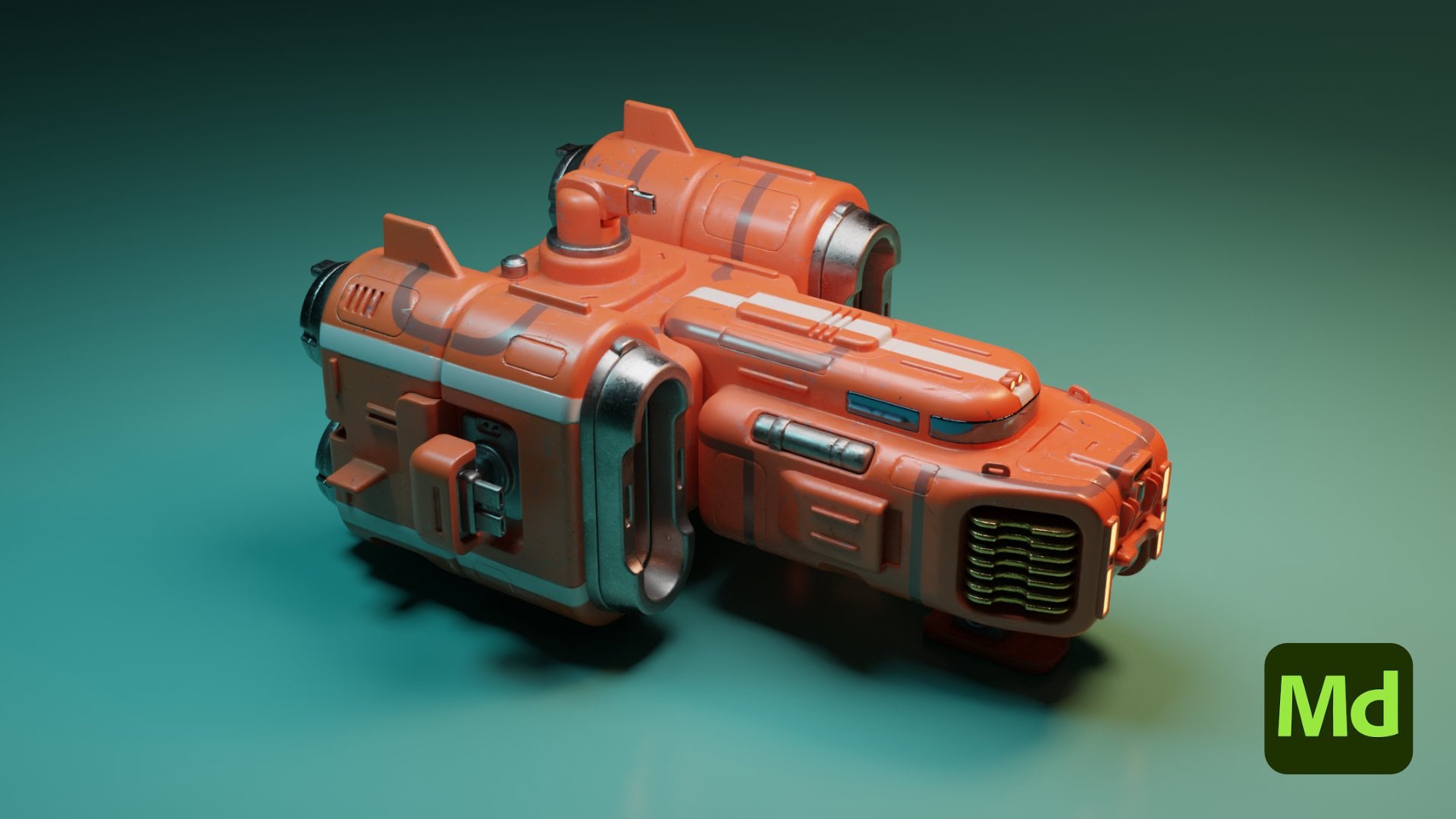
bloque simple a la geometría final y generar texturas para un activo de juego de
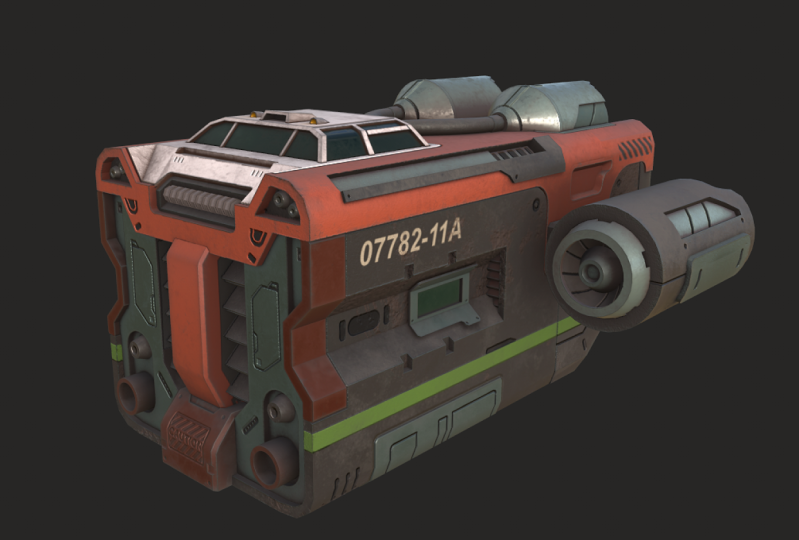
vehículos, y un entorno de estudio real. Los modelos de malla de bloque
pueden ser proporcionados por un artista conceptual que lo utilizó para generar
dibujos conceptuales y renderizados. arte conceptual de la
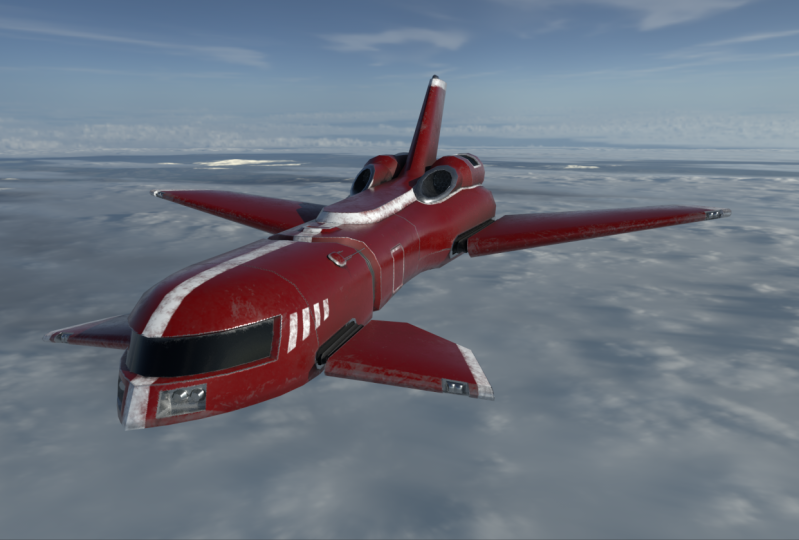
nave espacial proporcionaráarte conceptual de la
nave espacialpara su uso como
referencia durante el modelado. Crear un entorno de
proyecto inmersivo que emula una tarea de trabajo de artistas
3D del mundo real. Al final de la
clase, tendrás una comprensión más fuerte de cómo se
hace la salchicha, la industria del juego. Las herramientas que estaremos utilizando
en esta clase
serían licuadora y por supuesto pintor de
sustancias. Si bien sería útil
conocer los conceptos básicos de cada programa para seguir
a lo largo de los videos. Hay un par de cosas que
hacer antes de empezar. Si eres nuevo, estudia
la interfaz de usuario y las teclas rápidas de tramposo para cada programa incluido
en esta clase. Y dedique unos minutos a
aclimatarse a los
programas por su cuenta. Una vez que lo cojas, luego sumérgete en los videos. Ahora empecemos.
2. Configuración de escenas en Blender: Esta va a ser una clase
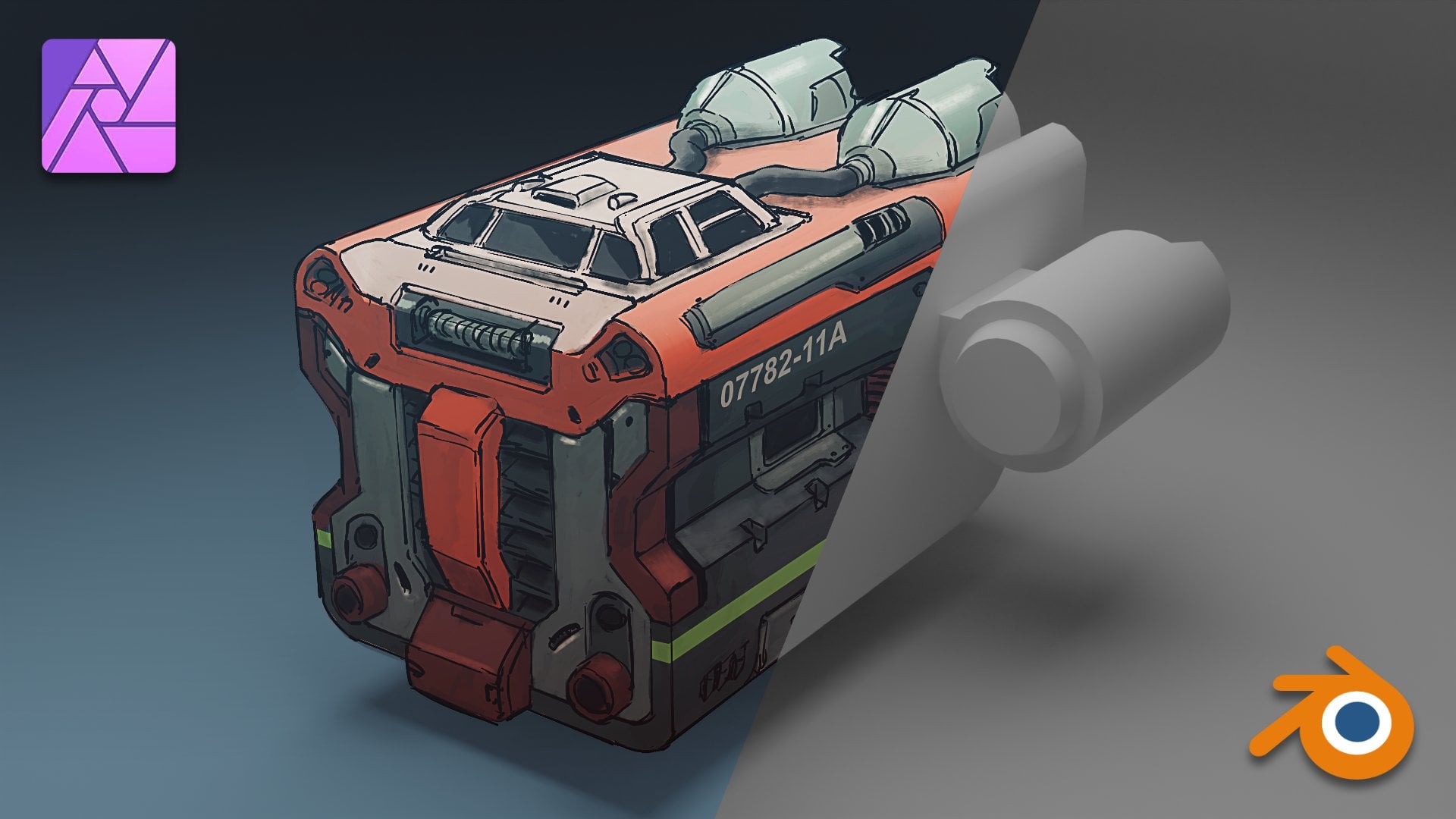
sobre modelar una nave espacial. Como puedes ver, ya
tenemos una malla de bloques para empezar y también una pieza de arte conceptual a seguir y usar como referencia. De hecho, esta malla de bloque se
utilizó en la elaboración
de ese arte conceptual. Entonces las proporciones y
el tamaño y la escala y todo ya
coincide con el arte conceptual. Ahora, podrías sacar la imagen conceptual y configurarla en el costado
de tu monitor, pero vamos a probar
algo donde
podamos tenerla dentro de
licuadora todo el tiempo. Y la forma de hacerlo es llevar el cursor del mouse al
borde de la vista aquí. Y cuando haces
clic derecho sobre tu mouse, tienes la opción de dividir
horizontal o vertical. Vamos a elegir deslizar
vertical el divisor en algún lugar por aquí, y tenemos esta segunda vista. Aquí, vamos a
elegir una vista plana y agregar una imagen de referencia. Entonces voy a
buscar mi concepto dardo. Ahí está. Y
volémoslo un poco. Bien, entonces este es el objetivo, donde queremos
llevar este modelo. Y ahora mismo, no nos
importa tanto el color. Así que vamos a pasarlo y
acercarnos al arte lineal, lo que será mucho más
útil con nuestro modelado Bien. Y volvamos a
la vista original, empujemos a este tipo
hacia atrás fuera del camino. Y ahora tenemos una buena configuración
donde tenemos muy convenientemente nuestro arte conceptual a lado que podemos ver
mientras remodelamos.
3. Bloqueo en motores de Jet: Empecemos bloqueando
en todas las formas principales. Estamos haciendo trazos
por ahora y luego nos preocuparemos por los detalles
más pequeños más adelante. Sólo para empezar las cosas. Cómo empezamos con este motor, y
apaguemos temporalmente este modificador espejo. Voy a crear un recuadro igual que en la imagen conceptual ¿Un pequeño cono
que sobresale por ahí? Probablemente. Oh, ya veo
lo que está pasando. Esto creo que esta es una pieza separada de GO
de la de aquí. Entonces, deshagámonos de esta cara. Y de esa manera, Bien. De esa manera podemos profundizar empujando esto más
allá atrás sin él. Superpuesto con otra
pieza de geometría, pero todavía hay
otra cara aquí. Bien. Bien. Eso lo aclaremos y hay
algo. Ya veo. Sí. Así que podemos empujar esto más
atrás sin que se superponga con otro GO. Vamos a reducir eso, así. Y vuelve a encender el modificador de
espejo. Y vamos a llamar nuestra atención estos motores arriba en
el techo de la nave espacial Me doy cuenta en el concepto, estos están
sobresaliendo así. Bien. Algo así, y luego deshazte de
la cara frontal aquí. Vamos a agregar estas
aletitas arriba. Voy a agarrar un puñado
de caras ahí, eso. Entonces voy a chasquear estos vértices así que
tenemos un poco de ahusamiento Tengo la herramienta magnética o el modo snap snap
turn to vertex mode, y luego también tengo este auto
merge vértices activados, de modo que cuando muevo vértices cerca de otro junto a
él, simplemente se romperá y soldará.
Broche y soldadura. Bien. Y luego mientras estamos en ello, bien
podrías
agregar estos tubos. Para eso, agreguemos un cilindro. En realidad, agreguemos un cilindro
con un menor número de caras. Lo traigo hasta igualar. Bien. Desactiva el chasquido por ahora. En realidad, supongo que estas pipas deberían estar sentadas encima. Bien. Entonces ajustemos lo que
acabamos de hacer por los motores aquí. Para que esto todavía
entre pipas a los jets. Entonces voy a hacer una copia de esto para plantar donde
va a terminar. Creo que está en algún lugar
por ahí. Entonces vamos a deshacernos
de estas caras, deshacernos de estas caras también. Unamos estos para que
podamos unir estos bordes juntos. Entonces vamos a subir
el número de cortes así. Puedes mantenerlo bastante bajo. Vamos a sombrear suave. También vamos a darle una palmada a
un modificador de espejo. Pero antes de hacer eso, queremos establecer el
origen al cursor. Entonces si añadimos el
modificador de espejo, espera. Después de establecer el
origen en cursor,
vamos a poner a cero las transformaciones, pero vamos a aplicar el objeto
y todas las transformaciones. Todo es bonito y a cero
escalas ajustadas a uno
y cada eje Ahora cuando agreguemos modificador de espejo, va a reflejar
esta tubería correctamente. Eso lo hará por
bloquear en los motores.
4. Bloqueo en Cockpit: Pasemos a la
cabina de este modelo. Así que tenemos algunas
ventanas a lo largo de la parte delantera y los laterales y
algunos detalles arriba en la parte superior parecen
una ventilación en el medio y
una especie de luz de estacionamiento, tal vez. ¿Verdad? Y luego atrás, hay
algún detalle que conecta a las tuberías o a estos cables que
modelamos antes Entonces primero, quiero dividir esta pieza y
media
para que solo tengamos que modelar la mitad de ella y
reflejar la otra mitad. M. Voy a asegurarme de que estos
vértices estén justo a lo largo la mitad de la escena
cambiando nuestro modo de tubo de presión para incrementar y verificar
la caja de ajuste de cuadrícula absoluta Bien. Eso es bueno cambiarlo nuevo a vértice.
Apágalo por un segundo. Ah, y yo también quería bien. Terminar Empecé aquí. Vamos cara extra en la
parte inferior ahí no necesitamos. Y esta pieza sobresale en el cuerpo de la nave espacial Hay toda esta
superficie extra que no necesitamos. Simplemente podemos deshacernos de
este exceso de geometría. Asegurémonos también de que
esto sea agradable y parejo. Me gustaría simplemente escalar
las cosas a cero en dos ejes para comprobar que
son rectas. Bien. Camino. Sigamos adelante y pongamos
el modificador de espejo. Y así mientras trabajamos, podemos
ver la otra mitad actualizarse. Ahora mismo, voy a empezar
a crear los marcos de las ventanas
e insertar esta cara Continuemos con este borde hasta el fondo y continuemos
este borde hacia el centro. Y ahora no
necesitamos estos bordes. Sigamos adelante y
disolvamos los aros. Vamos a disolver esos
bordes, no quiere que lo haga. Podemos hacer esto un
vértice a la vez. Podemos hacer esa cosa que hicimos
antes donde simplemente chasqueamos. Bien. Vértices al vértice cercano
y simplemente soldarlo a eso Verás que estoy activando y desactivando
el modo de rayos X, que puedes alternar
ya sea con este botón o atajo Sigamos adelante y
extrudamos esto adentro. No necesitamos estas caras, y no necesitamos esta cara. Y ahí está este
pequeño bar aquí. Podemos agregar un cubo.
Escalarlo hacia abajo. Uy. Por alguna razón, esto es
parte de esa geo anterior, así que sigamos adelante y
separemos por selección y fijemos origen a la geometría y
sigamos escalándola hacia abajo. No necesitamos esta cara superior
inferior y posterior borre esas y vamos a
encajarla en la ventana. Bien. Rotarlo
en ángulo recto. Y creo que se sienta por
ahí. Vamos a establecer el origen de
este tipo en tres D cursor, y heredé el modificador
espejo de esta pieza y tenemos el
GO Mure en el otro lado ver si hacer algunos ajustes
menores como ese para estar lo más cerca posible
del concepto. Dejaremos eso solo por
ahora y pasaremos a un lado, y vamos a tallar
las aberturas aquí Para eso, creo que la forma
más fácil sería
agregar un par de
bucles de borde como ese. Y tal vez
otro por ahí. Mientras estamos agregando bucles de borde, sigamos agregando un poco
más para crear esta barra, y simplemente enderezaremos estos hacia fuera poniendo a cero en el Parece que se sienta
justo por aquí. Y luego antes de seguir adelante
y extruir estas caras, solo
sigamos adelante y agreguemos esta barra a mientras estamos en ello Bien. Creo que se ve así. Ahora, tenemos todos los bordes
en el lugar correcto. Todo lo que tenemos que hacer
es extruir o empujar estas fases, así Oh, cometí un error. Entonces estas caras
deberían estar conectadas, y ahora vamos a empujarlas. A lo mejor sólo la posición. Bien. Fresco. Probablemente hay algunas caras
sobrantes ahí abajo, así que nos desharemos de esas. Ahora, agreguemos estos
detalles en el techo. Para eso, solo podemos agregar algunos
cubos primitivos, escalarlos. No va a necesitar
la cara inferior. Suprimir eso. Bien. Separar. Establezca el origen a la geometría
y colóquelo en la cubierta. Bien. Eso parece acertado. Quiero usar la herramienta de caras de
inserción aquí para crear una
pequeña abertura de ventilación Y va a haber
caras que no necesitamos ahí. Borremos eso. Entonces podemos empujar esta
cara en un poco así. Bien. Y además, llevemos estos bordes superiores en un poco para que no
sobresalgan directamente. Pero más bien, hay
una ligera pendiente en los costados y
la misma idea aquí en la parte posterior vamos a
tirar de este borde hacia adelante. Y por último, podemos usar un
par de cilindros con vértices
mucho más bajos y escala
mucho menor
girados hacia adelante Extrujamos la
cara posterior y la encojamos hacia abajo. Algo así como que establece origen a tres
Dcursor agregar espejo También vamos a darle este
tono suave y luego endurecer los bordes
frontales marcándolo afilado Pero también, necesitas entrar en la pestaña de propiedades
y expandir las normales, marcar esta casilla
junto a auto smooth, y vamos a topar esto hasta 60, entonces
nos va a dar ese tono suave ya que es un objeto redondo Así que eso completará el bloqueo en la sección de la cabina
de la nave espacial
5. Bloqueo en el casco: Yo aún no hemos tocado el
cuerpo de la nave espacial, así que comencemos con eso De inmediato, hay
un cambio de forma importante en el costado de esta nave espacial Vamos a tallar primero esta
pequeña área. Ahora, Este Geo fue construido puramente para ser utilizado como
base para este arte conceptual. Por lo que la geometría no está limpia
ni optimizada de ninguna manera. De hecho, es un desastre, y eso va a
hacer que sea un reto manipularlo en este momento. Resolvamos algunos de los problemas con la topología deshaciéndonos de
un montón de bordes Bien La razón por la que
no estoy seleccionando todos los bordes y haciéndolos a la vez es para evitar que la geometría
colapse sobre sí misma, lo
que hará
a veces si no hay suficientes bordes para soportar
cualquier cara dada Eso es mucho mejor. Bien. Así que no
voy a ir hasta el final, ya
sabes, optimizando
la topología de este lío aquí todavía. Sólo voy a
limpiarlo todos
los bordes extra para
que no se
interpongan en el camino de intentemos crear
esta zona de divot Y comenzaré usando el bucle de borde o más bien la herramienta de corte de bucle para crear
bordes adicionales donde lo necesite. Entonces eso solo te
llevará tan lejos, especialmente con una pieza de geometría como esta
donde no puede detectar bucles alrededor de la malla, así entonces puedo rematarla con la herramienta cuchillo y decirle
exactamente que conecte esos bordes. Entonces creo que esto debería
estar aproximadamente ahí. Y nuevamente, voy a sacar la herramienta cuchillo para
continuar con estos bordes Bien. Bien. Además, cuando
usas la herramienta de cuchillo, renuncias a algo de la precisión que te dará la herramienta de
corte en bucle. Entonces para
enderezar este borde, solo
seleccionaré este vértice, tendré el imán o el snap
moo encendido y
lo encajaré en la
misma posición que La misma idea aquí. Ahora sabemos que estos bordes son
perfectamente rectos. Ahora vamos a ajustar qué tan
atrás va este borde. Creo que se detiene en algún lugar por ahí justo al lado de la parte delantera de este motor que
se ve a la derecha. También vamos a cortar en un
pequeño trapecio aquí. L tensa esta línea poniéndola
a cero en este eje, el eje x Y luego podemos
borrar estas caras, agarrar estos bordes
a lo largo del frente, extruirlos hacia atrás a lo
largo del eje y Lo hice sujetando esta herramienta manipuladora
y golpeando la llave Con el modo snap activado, sólo
voy a
romper a este borde. Bien. Y como tenemos los vértices de
fusión automática encendidos, esto debería ser soldado Todo lo que tenemos que hacer es
cerrar esta brecha, ya sea usando la
acción de relleno o puente. Voy a cambiar
a la vista frontal aquí y enderezar esto. Y vamos a
compararlo nuevamente con el concepto. A lo mejor estos bordes
están más separados. En realidad, antes de hacer eso, conectemos estos bordes. Bien. Y no es cooperar, así que sólo puedo
deshacerme de esas caras y simplemente puentear estos dos bordes. Entonces tenemos las caras limpias. Entonces solo es
cuestión de ajustar
estos vértices a este borde Entonces son agradables y heterosexuales. Ahora bien, cuando separemos
estos bordes, no
debería darnos ese problema con las caras yendo en direcciones
diferentes. Eso se ve bien. Déjame ir a la pestaña de propiedades de
datos del objeto aquí, y la
casilla de verificación auto smooth ya está activada, lo que significa que solo tengo que marcar estos bordes
afilados
para que
muestre bordes duros así Bien. Y en vez de repetir todo este trabajo para
el otro lado, ya
sabes que me gusta reflejar
las cosas para ahorrarnos algo de tiempo y
algo de esfuerzo Entonces voy a
crear un borde que recorra todo el centro. Ahora, te das cuenta justo
ahora que puedes saltarte bordes y seguir eligiendo
el punto final de tu corte. Pero cuando haces eso, tu corte va a ser en ángulo,
básicamente, sea cual sea la dirección en la que estés mirando el modelo Pero si sabes que
quieres que esos cortes
estén en el centro
de todos estos bordes, entonces simplemente
necesitas dejar de ver,
mantener el control, antes de
hacer clic en tu punto final. Así que tenemos ese borde
central alrededor del casco de nuestra nave espacial Seleccionemos esta mitad del barco y
deshagámonos de esas caras. Bien. Bien. Y cuando aplicamos
el modificador espejo, debemos darnos un
espejo limpio de lo que acabamos de hacer. Eso concluirá aquí
el bloqueo
de la
pared lateral de la nave espacial. Bien.
6. Bloqueo en la zona delantera: La única parte de la nave espacial que ha quedado intacta es la parte frontal. Entonces empecemos a trabajar en estos detalles que ven aquí en nuestro dibujo. Entonces primero echemos un vistazo a los rostros que conforman la parte frontal. Quiero empezar por cortar en algunos bucles de borde para crear esta línea aquí. Entonces voy a encender mi herramienta de cuchillo y
apenas metiendo eso ahí de esa manera. 0 lo fuera en el eje z. Para asegurarse de que las líneas sean agradables y rectas. Parece que esta línea debería estar más o menos alineada con este borde. En cuanto al ángulo. Algo así. ¿ Puedo también querer seguir añadiendo más bordes para expresar este tipo de apertura Grill. Entonces creo que empieza por aquí. Baja, gira aquí. Otra vez porque los puse a mano. No sé qué tan rectos son estos, así que voy a agarrar estos bordes a cero en el eje x. Lo mismo aquí abajo. Ups. Entonces ahora sé que estos bordes son perfectamente verticales. Y luego voy a agregar este borde aquí a otra manera para rectos ahora bordes es simplemente chasquearlo al vértice adyacente. Y lo puedes hacer con el modo stat. Encendido. Sigamos adelante y extrudamos esto en. Y extrudamos esto. Puede bajar esto un poco así, y quitar caras que no necesitamos. Sospecho que tenemos algunas caras extra escondidas aquí también. Entonces, vamos a deshacernos de eso. Voy a empujar estas fases un poco más apretadas. Y alineemos este vértice para estar recto por delante y por detrás. Trae esto en un poco así. Vamos a bloquear a este tipo que tipo de se sienta justo en medio de esta apertura. Va a agregar un cubo. Vamos a escalarlo para que coincida con el concepto. Extrude aquí la cara inferior, y empuja en este borde. Usemos la herramienta de corte de bucle para agregar aquí un borde, lo que nos permitiría empujar este borde en rosa. Podemos sacar un poco esta cara. Y tenemos un montón de caras. Eso están cruzando el resto de la nave espacial, que no podemos ver. Por lo que bien podríamos deshacernos de ellos. Y tengo tal vez podamos quedarnos con esta cara, así que traeré eso de vuelta. Entonces ahora esa parte está en no demasiado preocupado por las aletas individuales aquí. Apenas todavía. Podemos volver a eso después. Vamos a crear esta pequeña abertura aquí donde encaja el cabrestante. Entonces para eso, necesitas volver a usar nuestra herramienta cuchillo para cortar abrir un poco de área. Y de nuevo, asegúrate de enderezar estos bordes. Y para esto, ya que está en un ángulo, creo que la forma más limpia de una cadena esto es encender el modo
snap y luego simplemente elegir un vértice al que agacharlo. Al moverlo adentro. Justo este avión. Voy a deshacerme de este filo. Entonces, no olvidemos tensar esto también. De acuerdo, y ahora voy a borrar estas caras, agarrar uno de estos bordes, tirarlo hacia abajo en el eje z, y luego puente ese borde con éste. Y puente de nuevo estos dos bordes para cerrar la brecha. Ahora veamos las propiedades de datos del objeto para comprobar que la normals auto smooth está activada. Y vamos a ver si podemos empujar esto hacia arriba o hacia abajo para que esto arregle las normales, pero creo que sólo tenemos que poner manualmente estos bordes demasiado afilados marcándolos afilados. Escribir este número es como un ángulo de manta que la licuadora lanza sobre esto, todo este objeto. Pero cuanto más compleja sea la geometría, tendrás que entrar y designar manualmente los bordes
como, tan afilados o no afilados. Entonces una última cosa. Para rematar, bloqueando en el frente de la nave espacial. Añadamos un cilindro de poli muy bajo para representar este cabrestante enrollado. No es mucho, no mucho espacio aquí para encajar esto. Entonces voy a tirar de ese filo hacia atrás así. A lo mejor incluso añadir otro. Y ahora esto puede caber cómodamente en este pequeño espacio. No necesitan estas caras en los extremos. Vamos a suavizar esto. Eso va a terminar esta sección sobre el bloqueo en todo el tipo de formas principales. Y a partir, vamos a entrar y empezar a modelar estos detalles superficiales más pequeños.
7. Modelado de un motor lateral Pt 1: Tenemos nuestra nave espacial agradable y bloqueada en su mayor parte. Entonces ahora podemos seguir adelante y saltar, empezar a sumar los detalles superficiales que no hemos tenido oportunidad de, para empezar todavía. Y desde que empezamos con los motores a reacción, Volvamos a esos y empecemos por ahí. Entonces vamos a ver. Empecemos por el frente. Donde me doy cuenta. Podemos agregar algo más de geometría a esta pieza, pero primero la separemos por selección del resto del motor. Y eso sólo va a hacer que sea mucho más fácil manipular que si tuviéramos todo juntos. Quieres deshacerte de esta cara y pensar que hay demasiados. Hay mucho más bordes de los que realmente necesitamos. Entonces vamos a elegir cada otro borde y eliminarlos, disolver los bordes. Entonces ahora es mucho más manejable. Y en lugar de usar el relleno porque eso nos va a dar algunos bordes feos. Solo extrudamos, bájalo hacia abajo. Enráfala a esta llanta. Y podemos seguir adelante y acercar nuestra referencia aquí. Enfócate en ese dibujo jet. Y déjame apagar ahí el modo snap. Es una especie de interponerse en el camino del modelado. Se va a empujar eso en un poco. Y luego sellemos esto. En lugar de simplemente llevar todos estos bordes hacia el centro y convertir esto en rodajas de pizza. A mí me gusta cerrar por unas aberturas circulares como esta. Entonces me imagino más adelante usando el modificador de subdivisión para subir la resolución y suavizar toda nuestra geometría. Y lo mejor es evitar los triángulos porque tienden a terminar luciendo raros cuando les aplicas la subdivisión. Sólo una regla de pulgar. No es una regla dura y rápida. Está bien. Entonces tenemos un tapón limpio, topológicamente limpio ahí. Sí, así que me gusta tener encendido y apagado el modo snap. Realmente tienes que acostumbrarte a la tecla de acceso directo para cambiarla porque te ayudará mientras tu modelado y otras veces se interpone en el camino mientras estás modelando. Entonces creo que eso lo hará por esta pequeña pieza de cono dentro del motor. Ahora pasemos a esta parte. Y de nuevo, lo voy a separar del resto
del motor separándolo por selección. Intenta cerrar esa brecha que creamos haciendo de este cono más estrecho. Yo quiero asegurarme de que se entrecruza. Y sigamos adelante y hagamos modelado estos detalles. Entonces para eso, agregaré un bucle de borde por ahí. Y elige dos caras. Cada otras tres caras. Así que seleccione dos fases, saltó tres caras. Esperemos que vaya a funcionar cuando lleguemos al otro lado. Y todavía hay uniformemente espaciado. No. Está bien. Entonces no funciona así. A lo mejor. ¿Qué pasa si saltamos cuatro caras? Y todavía no se alinea del todo. A lo mejor puedes seleccionar tres caras. Bueno, pero entonces eso va a ser demasiado amplio. Para que podamos probar esto. Tenemos la parte superior, inferior, izquierda, y derecha. Por lo que parece que si seleccionamos dos caras, saltamos dos caras. Entonces cuando vamos por ahí, hay agradables y uniformemente espaciados. Pero me gusta llegar a ser más grande entre estos divots. Entonces creo que podemos lograr eso usando la herramienta de inserto y empujando esos. Por lo que ahora tenemos la brecha más amplia entre estos agujeros. Y luego a partir de ahí podemos cambiar al modo de extrusión. Y extruir eso. ¿ De acuerdo? Y ahora podemos añadir otro bucle de borde. En realidad están una especie de adentro, así que no lo vemos. Y vamos a seleccionar todas estas caras que no podemos ver. Eliminar caras. De acuerdo, Entonces ahora tenemos estos modelados en. Y entonces tenemos que hacer algo sobre el interior de este motor. Creo que voy a añadir un bucle de borde aquí mismo. Y en cuanto a la espiral que entra, creo que ese detalle podemos ahorrar para el trabajo de textura. Entonces eso lo va a hacer por la parte delantera del motor.
8. Modelado de un motor lateral Pt 2: Recogiendo donde lo dejamos. Modelemos en los detalles de la superficie que van por el costado de este motor. En realidad realmente fácil uno puede noquear de inmediato es esta pieza de conexión que conecta el motor a un costado de la nave espacial. Adelante y separemos esto. Y todo esto necesita es un bisel a lo largo de estos bordes. Agrega esos biseles así. También. Estemos atentos a las caras extra. No necesitamos encontrarlos, elimínalos. Y voy a sacar este borde para que no se
entrecruce tan profundamente en el costado de ahí. ¿ De acuerdo? Después pasando a esta pieza más grande, inmediato, sé que ésta debería ser una curva lisa. Así que vamos a introducir algunos bucles más de borde por aquí. Separemos esta parte. Entonces después de agregar un par de bucles de borde aquí en esta cara y empujarlos un poco hacia adelante. obtenemos un poco de esa curva que vemos en el concepto. Déjame aislar esta pieza y ir aún más allá. Entonces sabiendo que eventualmente vamos a agregar subdivisión a todas estas piezas para suavizarlo y reventar la resolución. Bueno, queremos resolver n pistolas como estas, que son básicamente cualquier cara que tenga más de cuatro bordes que componen esa cara. ¿ Qué lo hace? Un poco de trabajo de
topología de lectura manual para asegurar que cuando sí aplicamos la subdivisión, que no tengamos ningún artefacto visual. Y en realidad vamos, hagamos lo que hicimos aquí arriba. De este lado. Versus esta espalda un poco recta. Ahora estos bordes borran otros que no necesitamos. Y luego puedes usar la acción de vértices de diapositiva ahí. Para situaciones en las que si lo fueras a mover manualmente a mano, va a sacar ese vértice del contorno de la superficie en la que estás trabajando. Voy a enderezar estos bordes. Deshacernos de este filo. Para que consiguiera que la topología fluyese más o menos de la manera que quería. Todavía es un poco áspero. Vamos a deshacernos de esto. Y esto. No sé qué está haciendo eso ahí. Y también vamos a tener que resolver lo que está pasando aquí. Vamos a enderezar esto. Yo solo quiero seleccionar estos bordes en el interior. Enderezarlo. Lo mismo aquí. Y solo para ver qué tipo de efecto tiene eso en la subdivisión, sigamos adelante y volvamos a la superficie de subdivisión para esta pieza. Y si intentas agregar esto antes hicimos lo que hicimos con arreglar el flujo de borde y todo. Esto habría resultado básicamente un desastre, no se
vería en ningún lado tan suave como lo es ahora. Vamos a apagar eso de nuevo porque estamos ahorrando eso para mucho más tarde. Esto es, necesita ser un poco más de trabajo hacer en la geometría antes de que esté lista para la subdivisión. Pero de esta manera sólo lo tengo un poco preparada a mitad de camino para ese proceso más adelante. Ahora vamos a traer de vuelta el resto de la nave para que podamos verlo en contexto. Y sólo traigamos aquí el frente. El motivo por el que eliminé este rostros porque no lo necesitaba de superficie todo el camino hasta el interior. Sólo necesitaba llegar a este punto. De hecho, vamos así este concepto están siendo una especie de boceto áspero. Se ve suave desde este ángulo frontal, pero no tanto en la espalda. Pero creo que aún podemos ir con esta versión. Entonces me gusta la forma en que se ve sólo un poco mejor. Ahora lo que es consistente es que tenemos estos paneles a un lado. Vamos a seguir adelante y crear algunos bucles de borde más donde podamos insertar esos paneles. Por lo que este primer bucle de borde puede funcionar como este borde aquí. Y vamos a alejar el zoom, comprueba que está en el lugar correcto. Justo por ahí probablemente. Y entonces este filo tipo de sigue a lo largo de este ángulo. Entonces voy a usar la herramienta de cuchillo. Por lo que podemos ser más precisos con nuestra colocación de bordes. A lo mejor, algo así. Entonces vamos a seleccionar las caras que van a tener más o menos esta forma y empujarla en sólo un poco. Déjame intentarlo otra vez. Bueno, podemos empujarlo un poco más profundo. Al igual que así. Y tal vez hasta reducirlo sólo un poco. En este avión. Sigamos adelante y también sumamos este panel. Por eso. Simplemente podemos seleccionar las caras
que se aproximan a esa forma extruida. Y vamos a seleccionar estas esquinas, estas esquinas o bordes y darles un bisel. Al igual que así. En lo que se refiere a esta pieza trasera. Creo que bajaré un poco esto. Y al igual que la parte delantera de este motor, no
necesitamos casi tantos rostros o bordes, más bien aterradores para esos. Y cerremos esta apertura. Y eso lo hará por modelar el motor lateral. Estos detalles más pequeños como estos, tuercas y pernos y detalles como estos. Podemos ahorrar eso para texturizar.
9. Modelado de la máquina superior: Pongamos nuestra atención hacia los motores que están sentados en la parte superior de la nave espacial aquí. Y echemos un vistazo rápido al concepto para ver qué tenemos que hacer. Entonces primero quiero empezar separando diferentes piezas unas de otras. Por lo que quiero separar esta pieza por selección. Y veo que estos bordes están sentados bastante profundamente dentro de esta forma. Entonces vamos a sacarlo de nuevo, redimensionarlo. Y también esto, queremos reducir la escala porque
parece que se estrecha como si esta pieza va hacia adentro. Y esta pieza, necesitamos borrar esta cara porque se está cruzando con esta pieza. Y entonces no podemos ver esta cónica interior de este objeto de llanta. Y en realidad hay aún más geometría debajo que también se está interponiendo en el camino. Entonces vamos a agarrar esto y empujarlo hacia atrás. Al igual que así. Y ahora podemos ver qué está pasando aquí atrás. Eliminemos esa cara. Seleccionemos cada otro borde. Y vamos a cerrar esta brecha. Puente esas, estas caras juntas. Añadamos un par de bucles de borde en el interior. Vuelve a utilizar la acción del puente. Y entonces podemos usar la acción entera de relleno para llenar estos rincones. Aquí hay un hueco entre esta pieza y esta pieza. Agarremos esto y extrudamos esos rostros. Están algo fuera del centro. Por lo que uso el modo snap, encendido para volver a encajar a este punto. Y este punto. Ahora está de vuelta al centro. Y también quiero chasquear a este refresco. Ahora es plano y al ras. Y ahora hemos tapado esa brecha. Entonces en esto, en este dibujo aquí veo un poco de curva aquí donde se encuentran estos dos ángulos. Entonces vamos a ver si solo podemos seleccionar esos bordes y usar el bisel. Entonces eso funciona bastante bien. También estoy notando que este borde, esta, esta parte es mucho más delgada y el dibujo. Entonces intentemos replicar eso tirando de este filo. Ahora déjame aislar esto. Y parece que aquí tenemos algunos temas que hay que resolver. Añadamos un borde ahí y un borde aquí. Traigamos de vuelta el resto de la nave. Y echemos un vistazo a la parte frontal de esto. Entonces de nuevo, quiero separar esta pieza hacia fuera, separada por selección. Y se puede ver que hay muchas caras aquí abajo, que no nos son muy útiles, así que podemos deshacernos de esas. Pero justo antes de que hagamos eso, cortemos un, cortemos un filo de aquí a aquí. Lo mismo con el otro lado, de aquí a aquí. Y ahora vamos a seleccionar estas caras a continuación. Deshacernos de esta cara. Y limpiemos esta topología redirigiendo el flujo de borde a algo como esto. Y luego vamos a deshacernos de estos bordes diagonales. Disolver los bordes. Podemos deshacernos de cualquier otro borde a lo largo de la parte superior aquí. Entonces eso se ve mucho más bonito y más limpio. Y no tenemos esas fases extra debajo. Ahora sí noté muchas caras
extra en esta pieza cilíndrica aquí de las que también podemos deshacernos. Y veamos si no podemos combinar estos juntos. Y podemos hacer eso asegurándonos primero de que el número de bordes a lo largo de esta pieza y el número de bordes a lo largo de esta pieza frontal sean coincidentes y alineados. Deshazte de demasiados bordes aunque hay algunos que aún
necesitamos para esta forma, el atraco. Y de hecho, vamos a deshacernos de estos dos. ¿ De acuerdo? Entonces voy a seleccionar ambas piezas y unirme a ellas. Ahora se asegura de que los vértices de fusión automática estén activados. Y vamos a tener nuestro modo snap configurado en vértice. Snap con centro. Prevalúa en lo más cercano, pero para nuestros propósitos, centro va a funcionar mejor para lo que estamos tratando de hacer, que es simplemente soldar estos vértices al más cercano,
uno a la vez. Está bien, así que ahora es una bonita pieza grande. Y cerremos aquí el frente. Déjame chasquear este vértice inferior a éste, para que baje y no entre. Además, podemos tirar de esto un poco hacia abajo por lo que se está cruzando con esta superficie del techo. Y con eso fuera del camino, podemos agarrar estos rostros y ponerlos juntos. De hecho, aislemos esto ocultando el resto de la geometría. Y podemos añadir algunos bucles de borde aquí. Publica estos dos bordes, y luego usa la acción de relleno para esas esquinas. Vamos a mostrar la nave espacial para que podamos verla en contexto. En, ahí vas. Este borde, vamos a marcar afilado para mantener ahí el borde duro como se ve en el concepto. Y podríamos añadir en otro bucle de borde a través para crear esta forma de llanta. Ahora mismo no me está dejando hacer eso. Por lo que debe haber 0. Es por esto. Tenemos que resolver esto. Para eso la herramienta de bucle de borde para trabajar. Pon dos bucles de borde a cada lado y luego usa la herramienta de cuchillo para cortar. Y luego preocúpate por la topología aquí un poco más tarde. Pero tener este bucle de borde aquí ahora nos permitirá crear uno en, a través de esta superficie. De acuerdo, solo voy a seleccionar esta tira y extruir. En efecto, Cambiemos nuestro modo de extrusión a este en el que se está extruyendo lo largo de las normales antes de que solo se extruyera hacia arriba, pero quería extenderme un poco radialmente. Entonces ahí vamos. Y podemos pellizcarlo en esta dirección. Entonces tenemos esa pequeña forma pasando ahí. Y oops. Vamos a modelar en esta forma aquí. Es un poco interesante. Forma. Podemos usar la herramienta de cuchillo para cortar por aquí. Y luego diagonal. Ups, están abajo en diagonal. Al igual. Entonces. Seleccionemos estas caras. Y podemos seleccionar estas caras y empujarlas. Pero aquí va a haber un tema que estoy anticipando en cuanto hagamos eso. Para que puedas empujarlo así. Y tenemos que hacerlo, sólo podemos deshacernos de estas caras, en realidad. Deshazte de estos también. Y luego sólo llenar este vacío. Ahí vamos. Deshazte de estos rostros, que ya no necesitamos. Podemos combinar esto soldado a ese vértice. Echemos un vistazo a esta pieza a través de la segunda. Sí. Podemos aplanar esto para que quede al ras con el resto de esta cara. Y trabajemos un momento en estas pipas. Podemos añadir un bucle de borde aquí. Extrude esto a lo largo de las normales. Sólo un poco. Entonces no queremos que salga fuera de esto, esta forma aquí. Probablemente empuje este borde en un poco. Queremos mantener la nitidez a lo largo de esos bordes. Comprobemos nuestra pestaña Propiedades de datos de objetos debajo de las normales y asegurémonos de que el suavizado automático esté activado, baje los grados a alrededor de 60. Y aquí podemos hacer lo mismo. Añade un bucle de borde a lo largo de ahí. Seleccione este bucle de caras y extruir. Sólo un poco. Empuja esos bordes. Eso será todo por ahora para los motores del techo.
10. Modere la Cockpit: Esta vez nos vamos a dar cuenta de algunos de los detalles que hay por ahí dentro y alrededor de la cabina. Entonces empecemos en realidad justo detrás de la cabina donde estas pipas aseadas. Piensa que podemos empezar con un cubo primitivo. Ponerlo en su lugar. Escalarlo a la forma correcta. Y no necesitamos esta cara inferior en frente. Además, podemos empujar estos hacia arriba. Y específicamente estoy mirando a este tipo de aquí. Voy a añadir un par de bucles de borde. Solo necesitas realmente cuatro por completo. Entonces puedo empujar esto hacia abajo y podemos construir estos rincones. Y por último, intentemos emparejar el ángulo de esta pieza a este ángulo de la parte trasera de la cabina. Para eso, seleccionaré estas caras orientadas al revés. Inclina siempre tan ligeramente. Y luego si lo escalo, entonces va a sesgar uniformemente esta cara. Y la cara, la cara está seguirá estando al ras. Entonces un problema es que estas tuberías no encajan aquí. Entonces vamos a agarrar el primer grupo de vértices y encender los modificadores de edición proporcional para que se vaya a mover suavemente tipo del resto de esta tubería hacia atrás. A medida que empujamos esto hacia atrás, estoy usando mi rueda de desplazamiento para expandir y contraer este anillo que disminuye o aumenta el área de influencia. Entonces algo así va a permitir que encaje mucho mejor en este pedazo de noche. Sólo necesitaba un poco de empujar para entrar en el lugar correcto. Entonces ahora eso está funcionando. Y también tiremos de estos vértices hacia atrás. Recuerda apagar esto una vez que hayas hecho de usar la edición proporcional, lo tirará un poco hacia atrás. Y ahora a la propia cabina real. Consiguió un modelo en este detalle aquí. Creo que podemos hacer eso bastante simplemente con
el uso de la herramienta de inserción para empujar estas fases a lo largo del mismo plano. Y entonces si aislamos esto, podemos deshacernos de lo que podemos deshacernos de este rostro. Mueve esto al centro y también usa la herramienta de cuchillo para extender este borde. Y entonces podemos deshacernos de este filo. Disolver. Ahora traigamos de vuelta el resto de la nave espacial. Y ahora tenemos esta forma que necesitamos para empujarla, como en el concepto. Entonces vamos a empujar eso. Y definitivamente va a haber algunos rostros extraños aquí y aquí. Recordemos eliminar esos. Entonces tenemos un problema similar al que teníamos antes con el, las tuberías es estas piezas simplemente no quieren caber unas en otras. Entonces creo, creo que necesitamos seleccionar todos los vértices y las tuberías y tipo de escalarlo hacia abajo. Entonces lo voy a volver a conectar a los motores de ahí atrás. Y usando una edición proporcional una vez más, voy a empujar esto de vuelta a donde necesita estar. Está bien. Y ahora que las tuberías son mucho más pequeñas, puedo permitirme el lujo de encogerme esta pieza para ponerla bajo esta forma. Y ahora lo tenemos funcionando. Apenas. Pasando adelante. Repasemos aquí estas piezas en el techo. Olvidó desactivar la edición proporcional. Entonces estos en realidad se ven bastante bien. O el evento aquí está bien. Lo único que haré es agarrar las caras delanteras. Y recuerda ese truco antes donde simplemente lo inclino tan ligeramente y luego lo empujo hacia fuera escalando en cuando una dirección. Y luego nos va a dar una bonita superficie de ras en ángulo. Entonces eso se siente más aerodinámico que la forma en que lo teníamos antes donde simplemente se pegaba hacia arriba. Y ahora quiero arreglar estas luces de estacionamiento para que en lugar de curvarme hacia adentro así en la parte inferior, quisiera ir directamente hacia abajo. Por lo que quiero empezar por eliminar. En realidad, sólo eliminemos todas estas caras. Eliminar estas caras, seleccionar estas aristas laterales, y luego simplemente extruido a lo largo del eje z recto hacia abajo. Y lo haces por mientras estás sosteniendo la herramienta manipuladora después de usar la tecla de acceso rápido para extrusión, presiona la letra del eje que quieres, para extruir
a lo largo, que en nuestro caso es Z. Así que presiono la Z para hacer eso extruir directamente hacia abajo. Ahora cerremos los huecos en la parte delantera y trasera. Aquí está pasando algo. Creo que tenemos un duplicado. Sí, tenemos que duplicar aquí. Vamos oh, bien. Apague o retire el modificador de espejo espejo de esta pieza. Y creo que resolveremos el error que estábamos teniendo. A veces cuando aplicas el modificador de espejo para hacer un objeto y en algún lugar a lo largo de la línea usas dividirlos aparte. Las diferentes piezas van a heredar los modificadores que has agregado anteriormente. Entonces eso es probablemente qué, qué fue eso. Un poco seguir avanzando y enfocarse en esta parte. Usemos nuestra herramienta de cuchillo para tallar esta pequeña forma. Y para asegurarme de que estas líneas sean rectas, voy a alinear este vértice con éste con el modo stat activado. Misma idea aquí. ¿ De acuerdo? Y vamos a deshacernos de estos rostros. Deshacernos de este filo. Por lo que tenemos el mismo número de aristas cuando lo puente. Y luego voy a añadir un bucle de borde ahí. Y parece que el concepto, yo, creo que es esta forma está haciendo algo como esto. Ah, y entonces vamos a cerrar esta brecha aquí. Y se ve más o menos justo en lo que va el ancho. Entonces eso lo hará por retocar esta zona de cabina. A continuación, creo que solo podemos seguir avanzando y
enfocarnos en todo este delicioso detalle del frente aquí. Próximamente.
11. Modelado de la área delantera Pt 1: Para los detalles del frente, Empecemos hacia la parte superior. Aquí alrededor de la zona del cabrestante. Entonces veo que hay esta forma justo alrededor del cabrestante. Creo que sería mejor usar una herramienta de cuchillo para eso. Entonces dibujaré algunos bordes nuevos. Al igual que así. Voy a 0 fuera este borde en el eje z. Y voy a chasquear este vértice a éste en el plano rojo. Y también alineemos estos vértices hacia arriba poniéndolos a cero en el eje x. Con eso, fuera del camino, vamos a empujarlo. Pero primero quiero deshacerme de estos rostros. Para que no se metan en el camino. Adelante y empuje estos rostros hacia adentro. Agarramos estas caras que no queremos. Eliminarlos. Voy a agarrar este filo, tirarlo hacia arriba. Este filo debe sacarse un poco también. Y vamos a comprobar aquí la configuración auto smooth. Por lo que bajar esto en realidad es deshacerse del suave sombreado en este borde. Entonces, sólo vamos a entrar y marcar estos como bordes como afilados. Selecciónalos primero, ve al menú contextual y marca nítida. Y entonces el propio cable del cabrestante necesita ser empujado hacia atrás en más profundo. Y ahora que esas caras que quitamos antes, podemos traerlas de vuelta. Cerremos esa brecha. Aquí está pasando algo extraño. Oh, vamos a empujar este vértice hasta el más cercano que hay. Ahora, creo ver los cables del cabrestante
siguen cruzando este bolsillo de aquí. Así que vamos a empujar esto
aún más y añadir otro bucle de borde. Entonces tenemos algo como esto pasando. Déjame investigar con esto es que parece una cara extra que no necesitamos. De acuerdo, así que ahora nuestros cables cabrestante encajan mucho más cómodamente ahora que hemos empujado en la parte trasera de este zócalo aquí. Y permítanme añadir un poco de bisel en estos rincones. Para reflejar el concepto. Por lo que he seleccionado estos bordes. Golpeé el hockey por el bisel. Entonces obtenemos algo como esto. Creo que este borde de aquí también podría usar un tono de suministro biselado liso otra vez. Y así estos bordes tienen nuestra Marcha afilada para que solo podamos despejar el afilado para que sea Sombra Smooth. Entonces eso es mirar mucho más cerca de lo que tenemos aquí. Pasa un momento para agregar un poco más de detalle al cabrestante en sí. Voy a fusionar estos vértices en el centro. Ups. Nuevamente, fusionar vértices en el centro. Vamos a comprobar en auto smooth para este objeto aquí. Sube los ajustes. Entonces solo voy a copiar y pegar este objeto para crear esta pieza conjunta que conecta este cilindro con la nave espacial aquí. Algo así. Y estas piezas no necesitan terminar gorras. Entonces vamos a seleccionar todas las caras y luego simplemente desseleccionar las que están en el medio. Y luego vayamos a lo que parece la nave espacial equivalente de la parrilla. Todos los bordes de esta pieza luce como tiene un bisel en ella. Entonces, solo seleccionemos esos bordes y agreguemos un bisel sobre eso. Y estos bordes, podemos apartarlos un poco así. Vamos a comprobar en auto liso. Aplicar, Sombra Smooth, y jugar con los ajustes de ángulo. No quiero que todos los bordes sean bordes duros. A lo mejor sólo este borde exterior. Podemos marcar gráfico y ver cómo se ve eso. A lo mejor este conjunto de bordes también puede utilizar la marca afilada. Y entonces todo lo demás puede mantenerse suave. Vamos, aislemos por un momento esta pieza y echemos un vistazo a lo que está pasando aquí arriba. Entonces me pregunto si incluso necesitamos esta cara arriba en la parte superior. Creo que podríamos deshacernos de él y simplemente empujar este borde para cruzarnos con esta superficie. Y esta fase de fondo ya se ha eliminado. Entonces eso es bueno. Déjame simplemente empujar esto un poco para que se cruza. Y luego sumemos estos delgados y empecemos con lo primitivo. Deshacernos de las caras que no podremos ver. También lo rotemos en ángulo hacia abajo. Y a partir de aquí, ya que somos
justos, sólo necesitamos copias de la misma forma para subir todo el camino y llenar este vacío. Podemos usar un modificador de matriz. Tenerlo configurado para desvío en el eje z. Y antes de hacer eso, en realidad, vamos a, vamos a aplicar, vamos a Objeto, Aplicar todas las transformaciones. De esa manera. Se va a hacer una copia que va directamente hacia afuera en el eje z en contraposición a, ya
sabes, una especie de subir en un ángulo como antes. Y eso se debe a que esto, debido a que este objeto contenía información de rotación, hizo pensar al modificador que éste era el eje z y no recto arriba y abajo. Entonces contemos cuántos hay en el concepto. Cuento cinco. Y así tenemos cinco copias subiendo. Se puede jugar con el número de desplazamiento aquí. Eso apenas lo hace. A lo mejor puedo empujar hacia atrás sólo un poco. Al igual que así. Y luego empujemos un poco más adelante. Al modelar esta pieza de mentón. Agarrarán esas caras y se separarán por una selección. Y luego al igual que con esta pieza en el medio, Agarremos estos bordes exteriores y le daremos un bisel. Creo que sería más fácil si solo aislamos esto primero. Traigamos de vuelta lo que estaba escondido. Y quiero comprobar cuál es el ajuste para el auto smooth. Entonces de nuevo, solo seleccionemos estos bordes y marquémoslos afilados. Además, biselemos este filo. Y ahora tenemos algo mirando más cerca a un concepto. Sí. Por lo que acabamos de ir desde
la parte superior de la zona delantera todo el camino por el medio hasta el fondo aquí. Por lo que a continuación vamos a ver una especie de estos faros tipo de objetos a lo largo de la esquina delantera de la nave espacial. lo haremos a continuación.
12. Modelado de la área delantera Pt 2: Vamos a retomar donde lo dejamos y seguir modelando los detalles. En esta zona frontal de la nave espacial. Se puede empezar con lo que sea esto, se parece a un tipo de objeto de faro. Vamos a crear un recuadro y empujar esto en él así. Y entonces necesitamos crear una abertura en esta superficie que esté en esta forma justo encima de este objeto sobresaliendo. Copiemos y peguemos esta forma. Y usa eso para crear un do una operación booleana para tallar esta pequeña forma. Quiero seleccionar la mitad inferior del cilindro y vamos a extruir hacia abajo. Está bien. Cuando salga esto del camino, copiaremos sobre el objeto de los faros de antes. Pero primero, queremos despejar la zona y hacer las operaciones booleanas. Entonces seleccionando la superficie aquí, Vamos a añadir un modificador booleano que apunta a este objeto que acabamos de crear. Y entonces va a ser la diferencia. Entonces si ocultamos esto, deberíamos tener esa apertura. Entonces para mantener esto,
esta talla fuera, Vamos a seguir adelante y aplicar el modificador booleano. Y luego ves que el modificador de espejo lo actualiza al otro lado. Entonces podemos deshacernos de esta forma. Y vamos a copiar esto a este lado. Y déjame solo comprobar si tiene una cara en la parte de atrás que no necesitamos, cosa que sí. Entonces vamos a deshacernos de eso. También, si establecemos el origen de este objeto en el cursor 3D, que está en el centro mismo de toda esta escena. Y aplicamos un modificador espejo. Entonces sabemos que es un duplicado perfecto de este lado a este lado. Y efecto para deshacerse de este poco fascinante, Vamos a añadir Sombra Smooth. Vaya a la pestaña Propiedades de datos de objeto, normales
expandidas y activemos el suavizado automático. Justo antes de seguir adelante. No sería mala idea limpiar. Limpia esto solo un poco, elimina todas estas caras, y usa la herramienta puente, psique que puede llenarlo de cara nueva desde los bordes. Y a partir de ahí usamos la herramienta de cuchillo. Deshazte del n ido. Y ahora tenemos un conjunto limpio de caras dentro de este pequeño dugout. Y nos preocuparemos por la topología a lo largo la superficie un poco más tarde una vez que hayamos terminado de agregar los detalles. Entonces, mostrémonos y traigamos de vuelta el resto de la nave. Ahí hay un objeto pequeño. Añadamos eso realmente rápido. Agregar Cilindro. Definitivamente podemos haber derribado la resolución. Y pongamos esto en su lugar. Voy a ajustarlo a estos vértices a lo largo del borde exterior aquí para alinearlo. Y tal vez por interés visual, podemos meter esa cara frontal. Por lo que se ve cada vez más dinámico. Establezcamos el tono demasiado suave y enciendamos auto smooth. Y podemos establecer el origen de este objeto
al cursor 3D para que cuando aplicemos el modificador espejo, lo vaya a copiar al otro lado. Está bien. Centremos nuestra atención en esta pieza de mentón. Por un momento. Quiero crear este pequeño detalle a ambos lados. Entonces para eso, voy a agregar un bucle de borde aquí y otro bucle de borde por ahí. Creo que tengo una más aquí. Y vamos a seleccionar estas dos caras. Eliminarlos. Extrude esto en el eje x. Vamos a alinearlo hasta este borde y luego puente los dos bordes. Y entonces podemos cerrar la brecha con la nueva cara desde los bordes. Y entonces ahora que eso está en su lugar, solo
haremos unos ajustes para igualar. El concepto. Parece que esto debería ser más bajo. Y pongamos estos dos bordes demasiado afilados. Y voy a reventar estas caras como. Entonces. Parece que ajustar el deslizador auto liso es, y voy a hacer mucho. Entonces voy a tener que entrar aquí y designar manualmente los bordes afilados. Y luego aquí arriba vamos a crear este pequeño detalle. Para eso, volveré a empezar con la herramienta de bucle de borde aquí dentro. Y otro por ahí. Seleccione estas dos caras. Y escondamos el resto para que veamos qué estamos haciendo. Extrude esto, puente, estos dos bordes y crea nueva cara para imágenes. Mostrar todo. Y luego haré este ajuste donde solo empujo estos bordes hacia adentro. Por lo que obtienes esta línea diagonal ahí. Y así hemos agregado ese detalle. Vamos por esto, este borde alrededor del, a lo largo de los bordes. Eso sería que parece ser un detalle bastante importante para captar. Entonces voy a usar la herramienta de cuchillo para fijar más o menos los bordes que vamos a necesitar. Y luego enderezemos estos bordes escalándolos a 0. Entonces sabemos que estos son rectos arriba y abajo. Ups. Y luego por lo demás lo podemos hacer un globo ocular. Está bien. Sólo necesito un filo más que suba y baje, justo por aquí. De acuerdo, entonces deberíamos estar listos para empezar a trabajar fuera de estos bordes que acabamos de sentar. De acuerdo, conseguí que se seleccionaran estas caras. Vamos a darle a Extrusión. Apague el snap. Se va a ir, hacer que tu extrusión se vuelva salvaje. Por lo que Extrude sólo un poco hacia adelante. Y eso nos va a dar esta separación del resto de la superficie frontal. Se puede deshacer de esta cara. Y creo que podemos empujar en esta pieza aquí, esta cara, poco hacia atrás. Deshacernos de estos rostros. Agarremos estos rostros y los empujemos hacia adelante con una extrusión. Y ahora para envolver el frente aquí, Vamos a batir de nuevo nuestra herramienta de cuchillo para cortar esta forma, algo más o menos como esto. Y luego podemos hacer algunos pequeños ajustes a nuestros vértices. Y entonces sigamos adelante y le damos la extrusión hacia adentro, algo así. Y luego para estos pequeños círculos dentro, solo
podemos copiar y pegar esta pieza ya que se ve bastante similar. Establezcamos el origen a la geometría para que podamos
manipularlo más fácilmente y simplemente ponerlo en su lugar para que necesitemos un par. Entonces copiaré y pegaré eso una vez más. Ponlo justo al lado. Y ahora tenemos representadas estas formas. Para que podamos sumarnos a estos. Ups. Piensa que uno de ellos tiene un modificador de espejo adherido a ella. Entonces, en realidad si estableciéramos el origen en cursor 3D para ambos, entonces se va a duplicar al otro lado. El frente de la nave ahora está en un lugar bastante bueno, un lugar bastante bueno. Podemos pasar a un costado aquí. Hay un montón de detalles en el lado que necesitamos modelar. Y vamos a estar haciendo eso en el próximo video.
13. Modelado del casco Pt 1: Ahora vamos a modelar el costado de la nave espacial. Echemos un vistazo a la alambrada. Entonces, empecemos por crear este borde aquí mismo. Entonces eso va a empezar desde este punto hasta aquí. Va a ir un poco más allá de esto, este borde de aquí. Y luego abajo, presumiblemente terminar en algún lugar por ahí. A lo mejor sigue yendo a la parte de atrás. Déjame aparcar este vértice ahí mismo y
déjame consultar el concepto por un segundo aquí. Entonces sí, puedes ver que parece que esta línea va hacia abajo, como que baja y retrocede. Entonces volvamos a recoger nuestra herramienta de cuchillo y luego solo continuemos con este filo. Al igual que así. Y estos dos bordes son en realidad, vamos a acercar y hacer que toquen este objeto aquí. A lo mejor esto, saca esto un poco. Entonces ahora que los bordes están en su lugar, volvamos atrás y asegurémonos de que estén todos amables y rectos. Tengo el snap encendido. Y sólo lo voy a chasquear a este primer vértice e ir todo el camino hacia abajo. Y a pesar de que se veía bastante recto, se
puede ver que estamos fuera un poco. Entonces me has visto alinear bordes poniéndolos a cero en un eje. Esa es sólo una manera. Aquí hay otra manera. Aquí mismo. Basta con ajustar vértices 0 y alineemos esto con este borde. ¿ De acuerdo? Separemos los rostros por debajo de esta línea. Desde el de arriba. Ver que todavía hay intacto en este momento. Parecen estar separados ya. Entonces
creo que la mejor manera sería agarrar todo, todas las caras, y entonces podemos restar de esta selección. Al igual que así. No
tenemos que preocuparnos por la espalda por ahora. Vamos a seguir adelante y separar esto, este objetos bastante grandes. Entonces quiero descomponerlo, separarlo donde tenga sentido. Entonces vamos a separarnos por selección. Por lo que ahora va a ser mucho más fácil trabajar en esta pieza sin preocuparse por cómo va a afectar esta pieza. Sigue siendo una
Paz bastante grande . Quizás queramos encontrar oportunidades para separarlo aún más. Entonces ya sé que queremos separar estos. Está bien. Sólo asegurándome de que tengo todas mis selecciones correctas. Y así voy a separar esto por selección otra vez. Entonces ahora esta pieza está separada de esta, esta concha. De acuerdo, parece, Vamos a intentarlo de nuevo. Me perdí algunas caras aquí. Y ojalá, oh, en realidad junto con éste. Y esas deberían ser todas las caras que me faltaba. Sí. Eso se ve mucho mejor ahora. Entonces tenemos este caparazón de un objeto. Creo que hay algo funky pasando aquí abajo. Sí, entonces por eso quieres romper grandes piezas de geo. Porque entonces mientras trabajas en un área, va a afectar a otras partes de la misma. Es mucho más fácil manejar piezas más pequeñas. Entonces lo que voy a hacer ahora mismo, voy a crear un borde aquí y cortar la parte trasera de esta pieza. Tan solo quiero enfocarse en el costado. Entonces empecemos ahí y luego dibujemos un filo todo el camino a lo largo de la parte inferior. Y vamos a escalar esto en el eje y a 0 para que sepamos que está perfectamente recto. Y luego voy a salir de este filo aquí, tratar de encontrar dónde podría estar. Probablemente está justo por ahí. Y luego con el modo de cara encendido, vamos a romper toda esta sección trasera. De acuerdo, así que ahora todo lo que tenemos que preocuparnos es esta pieza de concha aquí mismo. Ahora mirando el concepto, Aquí hay un detalle fácil. Simplemente tenemos que hacerlo, ya tenemos un lazo de borde donde lo
necesitamos para separar esta pequeña pieza. Y creo que ya está en el lugar correcto. Así que vamos a entrar y seguir adelante y añadir otro
bucle de borde en el lado justo por aquí. Para que podamos crear este borde. Usaremos la herramienta de cuchillo para continuar con este borde por todas partes. Y luego vamos a encender el modo snap, es que estos vértices, por lo que están alineados con este borde. Ahora, vamos a seleccionar este borde. No necesitamos esto puede disolver esa alza sobrante de lo que estábamos haciendo antes con el frente de la nave espacial. Y así ahora tenemos los bordes. Tenemos que seleccionar estas caras y separarlas del resto del conjunto. Entonces sigamos adelante y hagamos eso por separado por selección. Y luego recortemos esta pieza aquí. Por lo que ya nos estamos encargando de este filo. Añadamos un bucle de borde por aquí. Ya que no nos está llevando todo el camino hasta el borde sin la herramienta de cuchillo para rematarlo. Nuevamente, ajustarlo al vértice adyacente para alinearlos en línea recta. Y luego necesitamos otro lazo de borde en alguna parte. A ver, en algún lugar por aquí, quizá un poco más atrás. De acuerdo, eso parece correcto. Voy a seleccionar estas caras. Y como no tenemos una visión conceptual de arte desde debajo de la nave, sólo
habrá que hacer un poco de adivinar hasta dónde llega esta pieza. A lo mejor se detiene aquí, tal vez se detiene más adentro. Yo creo. Creo que esto está bien. Se puede romper esta pieza así. Y con eso, básicamente hemos separado todas nuestras piezas principales para el costado de la nave aquí. Y tener todo listo antes entrar y empezar a modelar en estos rincones y crannies. Eso nos va a hacer mucho más fácil la vida sólo para cuidar todo esto antes de tiempo. Pero vamos a entrar en esos rinconitos y crannies en el próximo video.
14. Modelado del casco Pt 2: En el video anterior, terminamos de configurar el costado de la nave para estar listos para modelar detalles adicionales. Empecemos con esta pieza. Por lo que se separa del resto del todo. Pero necesitamos hacer un poco más de modelado a lo largo los bordes para que esa separación sea más visible. Ahora mismo es sólo una línea débil. Adelante y seleccionemos la pieza. Entra en modo borde, y añadiremos algunos bucles de borde en la parte inferior, a lo largo de la parte superior y arriba y abajo, donde se culina contra la pieza adyacente. Con los que están en su lugar, voy a seleccionar los bordes más exteriores y empujarlo ligeramente. Y así ahora es mucho más obvio que aquí hay una costura. Solo cuidemos qué bordes van a ser lisos y cuáles son afilados. Creo que casi todos estos bordes deben ser afilados. Y si pudiéramos aislar por un momento esta pieza e ir al modo de edición de vértices, Sigamos adelante y encajemos. Enráfala al vértice de la esquina. De lo contrario tenemos este cuádruple incómodo solo sentado en la esquina. Y ahora podemos traer de vuelta el resto de la nave. Y ahí tienes. Esta fue una separación visual que queremos, igual que en el arte conceptual. Entonces hagamos algo muy parecido a esta pieza más grande, donde vamos adelante
y añadimos un lazo de borde a lo largo de este borde frontal. Y otro aquí donde es cumple con el fondo del primer objeto. Y también nos vendría bien otro en la parte superior. Y porque eso en realidad acabamos de agregar que sólo se detiene aquí. Adelante y terminémoslo manualmente con la herramienta de cuchillos. Y si saltamos al modo de edición, Vamos a ajustarlo al vértice adyacente para que sepamos que es recto. También. Sigamos adelante y ajustemos estos vértices al de la esquina. Y luego agarremos esos bordes. Simplemente asegurándonos de que solo estamos agarrando los bordes
que necesitamos mirándolo con la vista de rayos X. De acuerdo, entonces ahora vamos a empujarlo un poco. Entonces todo lo que queda por hacer es seleccionar los nuevos bordes que acabamos de añadir y marcarlos afilados. Obviamente, estos bordes no necesitan serlo. Entonces echemos un vistazo rápido y se parece más al concepto. Y los bordes que lo sumamos arriba también está creando separación de estos objetos a esta pieza superior. Una fácil que podemos noquear ahora mismo es esta cara aquí tiene un pequeño detalle de ventilación. Voy a agregar un bucle de borde por ahí y seleccionar esta o esta cara y empujarla en un poco. Solo arreglemos estos bordes y marquémoslos afilados. Y luego agreguemos una cola, que vamos a
bajar y aplanar para convertirnos en la chica de ventilación, lanzándola un ajuste en este pequeño bolsillo de aquí. Y es obvio que no necesitamos estas caras. Por lo que podemos eliminar esos de forma segura. Vamos a inclinar esto un poco hacia abajo. Tampoco necesitamos esta cara de espalda. Así que ponlo en un ángulo y usemos un modificador de matriz para duplicar esto. especie de crear una fila de estas aletas, pero se desplaza en ángulo porque la inclinamos. Tenemos que aplicar la transformada y luego la va a copiar directamente hacia abajo. Por lo que no necesitamos bastantes. Piensa que seis servirá. Entonces eso está ahí dentro. Y creo que se supone que esto es una ventana desde dentro de la nave espacial. Entonces obviamente esta cabina, estas son ventanas, pero tal vez hay como un nivel más bajo debajo de la cabina, justo debajo de la cabina. O también puedes mirar fuera desde dentro de la nave. Y para eso, debería ser bastante sencillo. Solo necesitamos agregar un par de bucles de borde en algún lugar a lo largo del medio, así. Y entonces en realidad vamos a añadir otro aquí y otro aquí. Y luego podemos seleccionar un puñado de caras que más o menos siguen esta forma. Extruyamos esto. Y en realidad voy a cambiar por los diferentes modos de extrusión. Hay un montón de diferentes modos de extrusión que van a probar este. Y creo que eso me va a dar una extrusión que tipo de
sigue a lo largo de lo normal donde está sucediendo la Extrusión. Entonces eso es todo lo que necesito. Apenas una especie de poco se parece un tipo de plato de llanta donde sostiene la clase en su lugar. Y luego solo necesito un par de bucles de borde más ahí también. Entonces finalmente cortamos la pieza de ventana real y en realidad solo
agregamos un par de bordes más a lo largo de la parte superior e inferior. Y ahora. Tenemos las caras que representan la parte de vidrio real de la ventana. Entonces voy a seleccionar esas caras y empujarla en un poco. Al igual que así. Y sigamos adelante y biselemos estos bordes. Eso no va a funcionar demasiado bien. ¿ Sabes qué? En realidad, este bisel es tan ligero que tal vez podamos simplemente ocuparnos de eso en el proceso de suavizado de geometría. Pero este filo aquí, este filo definitivamente necesita bisel. Entonces así es más o menos como queremos que sean las ventanas. Vamos a revisar de nuevo si está en el lugar correcto, tal vez podamos simplemente deslizarlo por más hacia el frente. Por lo que en realidad solo seleccionaré todo este montón de vértices. Puedo deslizarlo hacia abajo a nuestro gusto. A lo mejor puedes simplemente estirar un poco esta parte frontal. Y ahora va a coincidir con nuestro concepto. Entonces algo más que estoy viendo son estos pequeños divots a lo largo de los bordes donde tipo de forma un valle. Entonces vamos a usar más o menos el mismo truco, excepto por los enlaces angulares que se formaron por los biseles que acabamos de crear. Los bucles de borde o la herramienta de corte de bucle en realidad no cortarán todo el camino a través. Y en realidad, mientras estamos en el tema de los biseles, sigamos adelante y hagamos algunos ajustes menores aquí porque el bisel no resultó como yo quería de inmediato del bate. Está un poco estirado hacia los lados. Entonces eso está mucho más cerca de lo que pretendía. Y luego en cuanto a estas n pistolas, podemos ser capaces de arreglarlas justo por aquí. En primer lugar necesitamos un snap it para alinear con este aristas verticales, verticales. Y entonces empecemos a soldar estos vértices juntos donde tenga sentido. Y entonces todavía no nos va a permitir cortar bucles todo el camino. Y eso es porque necesitamos permitir que estos,
estos vértices se determinen en un quad. Por lo que voy a llegar lo más lejos que pueda con la herramienta de corte de bucle. Pero entonces en algún momento, tendremos que utilizar la herramienta de cuchillo para completar manualmente estos bordes. Salgamos 0 estos bordes a lo largo de la
yY entonces lo que mencioné antes sobre permitir que estas caras terminen en un triángulo o un quad. Eso es algo que podemos hacer de nuevo con una herramienta de cuchillo. ¿ Verdad? Entonces esta cara de aquí, tiene 12345 bordes. Y si solo lo divides en dos así, se convierten en un quad y un triángulo. Entonces eso fue lo que estaba provocando que nuestra herramienta de corte de bucle confundiera y no supiera qué hacer. En realidad, tenemos otro n ido aquí que necesita arreglarse. Mismo proceso. Deshazte de esas n pistolas. Y ahora somos libres de agregar los bucles de borde que necesitamos para crear estos divots. Adelante y hagamos eso. Y así hay un par Eso está justo a lo largo en medio de donde está la ventana. Entonces lo que voy a hacer, en realidad sólo voy a establecer un bucle de borde donde
creo que se supone que es otro por ahí. Y luego seleccionaré esos bordes y los biselaré. De esta manera. En lugar de mirar el ancho de estos adeudos. Cuando los biselé a ambos al mismo tiempo, sé que tienen el mismo ancho. Y luego también hay que definir borde. Los bordes son bordes horizontales. ¿ De acuerdo? Por lo que tuvimos un momento bastante fácil de agregar bordes para estos divots. Pero eso fue sólo porque pasamos el tiempo para arreglar los N cañones que rodeaban esta ventana. Entonces ahora si podemos recordar dónde estos divots, donde es bueno, se está volviendo un poco confuso con tantos bordes por todas partes. Pero creo que estos fueron donde se supone que están los, estos. Entonces con todas las caras seleccionadas, Vamos a extruirlas y empujarlas hacia adentro. Ahora, en modo de edición de vértices, voy a encender el modo snap y empezar a soldar vértices así. De acuerdo, y ahora simplemente necesitamos seleccionar los bordes que queremos ser afilados. Porque en el proceso de soldadura, vértices, licuadora ha decidido arbitrariamente que estos bordes son lisos ahora. Por lo que solo los marcamos manualmente afilados. En realidad. Nosotros vamos a querer marcar estos afilados también. Y ahora se ven correctos. Y si damos un paso atrás y lo comparamos con el concepto, conseguimos la ubicación de los adeudos más o menos correcta? De hecho, lo único que podría cambiar es el primer par de dividendos. Yo quiero empujar hacia abajo más hacia el frente. Sí. Ahora es ahora es uno a uno con el concepto. Por lo que hay algunos detalles más que aún
necesitamos una cubierta a lo largo de la parte inferior del recibidor. Pero esto se encarga de la, la mayor parte de los detalles que se ven en el concepto aquí. Entonces iremos a terminar el resto de los paneles laterales aquí en el siguiente video.
15. Modelado de paneles laterales: Vamos a concluir el trabajo que estamos haciendo del lado de la nave espacial aquí, vamos a enfocarnos. Por lo que estos detalles de paneles a lo largo la esquina superior y algunos pequeños detalles adicionales en la parte inferior también. Entonces eso es lo que está en la placa para este video. Esta pieza debe ser bastante directa. Busco ver si podemos usar cualquiera de estos bordes existentes para crear estas formas. Agarré este borde y lo empujaré hacia atrás. A lo mejor alrededor de este punto. Y este borde puede quedarse donde está. Voy a añadir otro bucle de borde, un par de bucles de borde en esta zona. Y quiero soldar estos vértices al siguiente conjunto de vértices. Y verás que ahora tenemos una forma bastante similar a esta de aquí en el dibujo. Pero aún no está del todo bien. Creo que necesito otro lazo de borde aquí. En ocasiones, cuando estás agregando bucles de borde con el modo de ajuste activado, simplemente lo ajustará al siguiente borde más cercano. Y por eso no aparecía. Pero busca el snap off en el bucle de borde y voy a romper esto hacia adelante para ahí mismo. Voy a mover estos al frente. Y ahora cuando hacemos nuestra selección de rostros, Eso es más o menos lo que necesitamos. Entonces voy a ver en el dibujo, es sólo que no hay mucha indicación en cuanto a si este panel está sobresaliendo o no o si es una especie de excavado de la concha aquí. Esto es lo que voy a hacer. Podría agregar otro bucle de borde aquí. Y voy a empujar este conjunto de caras hacia adentro. Y luego voy a empujar estas caras hacia afuera. Y parece un desorden caliente, pero solo necesitamos arreglar o decirle a la licuadora qué bordes suavizar y mantener afilados. Por lo que quiero marcar estos bordes como afilados. Entonces así como estos bordes. Algunos bordes más. De acuerdo, y ahora, ahora se ve mucho más, mucho más ordenado. Entonces fue hace un momento. Y esto no hace falta que sobresale tanto. Entonces déjame empujarlo sólo un poquito de vuelta. Sólo estoy notando que algo está pasando. Hacia la parte de atrás aquí. Representemos eso agregando otro bucle de borde y empujando justo esta parte de atrás y un poco más allá. Y así fuera fue bastante ambigua. Detalle es solo un conjunto de líneas aquí. Interpreté de una manera que pensé que era la más visualmente interesante. Ya sabes, en lugar de que todos salgan o que todos sean empujados hacia adentro, sólo fue por una combinación de ambos. Todavía coincide con el concepto arte más o menos. Para que podamos pasarnos al medio aquí. Para este panel. Para eso, aislemos esta pieza y veamos qué está pasando aquí. Está bien. Haz un poco de limpieza primero. Sé bueno para continuar este bucle de borde todo el camino hasta el centro. Vamos a poner a cero en el
yCon ese pequeño pedacito de limpieza debería ser más fácil ahora agregar bucles de borde adicionales aquí para crear más detalle. Todo lo que estoy haciendo es plantar bucles de borde para aproximar la forma que estoy tratando de crear. Y luego haremos una serie de biseles y extrusiones para crear este panel. Pero primero, creo que sería más fácil crear estas curvas en la parte de atrás si seguimos adelante y suavizamos las esquinas aquí y aquí. Entonces para eso, quiero aislar esto u esconder, volver a
ocultar el resto del modelo para que solo podamos enfocarnos en esta pieza. Y la forma más fácil de crear ese bisel podría ser solo agregar allí. Para que cuando empuje este vértice hacia adelante, cree este poligonal. Pero lo que empieza a parecerse más a una curva. Tan mismo aquí. Voy a empujar esto hacia atrás. Y solo puedes seguir agregando más bucles de borde. Empuja algunos vértices alrededor. En lugar de usar algo como la herramienta Bisel, solo lo
estamos creando. forma manual. Enderece estos bordes para mantener nuestro modelo limpio y ordenado. Y se puede ver que incluso con apenas tres bordes, eso ya empieza a sugerir un redondeo. Entonces volvamos atrás. Aquí hay algunos Z peleando a la vuelta de la esquina porque esta pieza inferior está exactamente en el mismo avión. En lugar de tratar de pasar y, y redondear esta esquina, quizá sea más fácil si solo metemos todo el asunto. Adiós. Seleccionando todos estos vértices y
solo consigue, solo empujarlo cada vez tan ligeramente, así. Y entonces esta esquina se va a meter debajo de esta pieza superior. Y haremos lo mismo aquí. Simplemente agarra estos vértices y vas a querer encender rayos X para asegurarte de que todos los vértices ocultos que no
puedes ver desde tu vista sean seleccionados también. Y entonces sólo lo vamos a empujar un poco y meterlo debajo. Y ahora volvamos al panel que intentábamos crear antes. Y ahora con esta curva en su lugar, ahora
podemos empujar estos vértices hacia donde la queremos. Algo así. Seleccione estas caras. En realidad este puede ser un poco más bajo. Y luego voy a usar la herramienta de inserto. Selecciona esto, este borde, y vamos a empujarlo. Y ya veremos cómo se ve eso. Creo que esta pieza, de hecho, podemos separar esto. Sí, lo soy. El ajuste de los bordes que están dentro del panel para básicamente cerrar un poco este hueco para que no sea tan ancho. Y en el proceso conseguimos algunos bordes que se volvieron suaves. Entonces, vamos a marcarlos afilados otra vez. Los paneles a lo largo de la parte inferior aquí. Trabajemos en la costura, haciendo que eso sea más, más visualmente obvio, un poco como lo que hicimos con lo mismo aquí. Porque en este momento es un poco difícil ver que la separación y la línea es muy débil. Yo quiero quiero que esta pieza continúe un poco más profundo en el fondo en lugar de cortar justo aquí. Separemos esta pieza. Combínalo, únete a ellos. Y vamos, bueno, estos vértices. Ups. De acuerdo, Ahora vamos a seleccionar los bordes exteriores y acaba de extruir en. Y de hecho, déjame cambiar el modo de extrusión para extruir a lo largo las normales y ver si me deja hacer eso. A lo mejor no. Está bien. Podemos volver a la región de extrusión y luego simplemente mirarla a través del modo de rayos X para una especie de moverla a su lugar. A lo mejor jugar con la báscula. Y si volvemos a seleccionar los bordes y hacemos una operación de bisel, luego endurecer los bordes de ese bisel. Ahora obtenemos un poco más de esa separación visual que vamos por entre paneles. Entonces, dejemos ahora el lado de la nave espacial. Y luego en el siguiente video que podemos, definitivamente
necesitamos traer nuestra atención a la parte de atrás aquí porque apenas la hemos tocado. Nos vemos siguiente video.
16. Modelado de la área posterior Pt 1: Todo este tiempo hemos descuidado la parte trasera de la nave espacial. Entonces pongámonos al día en
poner estos detalles a la par con el resto de la nave. Entonces lo primero que quiero hacer para que nuestras vidas sean más fáciles es
separar la cara trasera o la parte trasera de las caras. Tire de ella desde un costado. Y los volveremos a adjuntar en un momento posterior. Pero por ahora, esto sólo hará que sea mucho más fácil trabajar con. Y también veamos qué tipo de topología tenemos. Es bastante escaso en lo que respecta a los bordes. Entonces saquemos nuestra herramienta de cuchillo y empecemos a poner algunos, algunos bordes. Dato, déjame aislarlo primero. Y vamos a ver si eso va Sí. Entonces no me dejaba usar la herramienta de cuchillo antes porque había muchas cosas en el camino. Entonces esto no es de ninguna manera El, va a ser la topología final. Pero al menos si resolvemos todas estas pistolas finales, vamos a tener un tiempo mucho más fácil agregando en nuevos bucles de borde. Tan solo quiero apuntar recto estos bordes alineándolos a estos vértices. De acuerdo, Ahora podemos desvelar todo. Añadamos en este detalle mayor esta costura donde se abrirán las puertas de la bahía de carga y la parte trasera. Y podemos usar nuestra herramienta Edge Loop para sacarnos la mayor parte del camino. Y luego lo remataremos con la herramienta cuchillo, linus hasta este vértice. Y entonces podemos simplemente, bueno esto a este vértice. Sigamos eliminando n pistolas donde quiera que las veamos. Tan solo para mantener limpio nuestro modelo, limpio es tu modelo que más fácil es trabajar con cuando estás agregando más detalles. Entonces en el concepto, no
vemos del todo cómo se ve el resto de esta puerta de bahía de este lado. Entonces tendremos que hacer un poco de adivinar. Pero creo que termina por aquí. Entonces alineemos esto hasta este vértice. A lo mejor. Podemos añadir otro bucle de borde aquí. Estamos casi listos para usar la herramienta de recuadro para crear el hueco interior aquí. Pero justo antes de hacer eso, quiero agregar este pequeño detalle debería ser bastante sencillo. Apenas con la herramienta de cuchillo, puedo tallar esa forma. Y quiero que estos vértices estén alineados verticalmente. Todo está a cero en el eje z. Y limpiemos esta topología. No necesitamos este filo. Entonces voy a disolver eso. Podemos acercar esto al centro. Y eso casi lo hace. Podemos seguir adelante y cortar un poco de bisel ahí. Ahora vamos a seleccionar estas caras. Vamos a separarlo del,
el resto de la espalda aquí. Y luego seleccionemos las mismas caras. Y luego usa la herramienta de inserción. Empujarlo. Arrastremos un poco estas caras hacia abajo. Por lo que tenemos igual anchura. En esta frontera. Voy a deslizar este borde. Simplemente súbalo un poco. Ahora vamos a seleccionar todos los bordes exteriores. Desseleccionar los que están cerca de la parte inferior. Y yo sólo voy a empujar esto hacia adelante en el eje y. Y luego empujaré estos, estos bordes un poco en el y y un poco en el eje z. Yo lo empujé un poco. Ahora, en el proceso, todo en esto, esta pieza se volvió lisa. Cortemos los bordes que queremos mantenernos afilados. Y en realidad estos pueden decir suaves, y vamos a marcar esos bordes afilados. Cometí un error al crear esta costura por el medio. Pero esa es una solución fácil. Acabas de encajar. Simplemente seleccionamos estas caras en el centro, las eliminamos. Y llevemos estos bordes al medio. Pero primero, estableceremos nuestro snap en ajustes para que se incremente. Y con el absoluto Grid Snap marcado. Vamos a ajustarlo a esta línea de rejilla central y cerrar esa brecha. Entonces así es más o menos como lo queremos. Y agarremos los bordes de la paz exterior y los extrudamos. Está bien, y creo que los empujo un poco demasiado lejos. Sólo hay que ir en cerca de eso. Entonces veamos cómo se ve eso. Eso se ve bien para significar este rincón de aquí. Ahí mismo hay una costura, que me dice que puedo seleccionar estas caras y simplemente romperla por separado por selección. Y entonces puedo adjuntar esta pieza, por lo que esta pieza y esta pieza a esta pieza. Cualquier oportunidad que puedas ver dos, separa tu geo. Adelante y tómalo porque va a hacer que sea más fácil combinar con otras piezas. Estas dos piezas son mucho más fáciles de combinar entonces. Todo esto a esto, por ejemplo. Oh sí, mira esto,
este cambio de forma aquí mismo. Y la espalda media, nuestra nave espacial. Lo que tenemos ahora es solo plano. Pero se supone que tiene que estar en ángulo como una pendiente aquí. Entonces déjame agregar oh, ya
hay un borde ahí. Para recordarme develar. Sólo tomemos este borde superior aquí y empujémoslo adentro. Pero justo antes de hacer eso, creo que se dobla algún punto por encima de este borde en realidad. Entonces voy a añadir otro bucle de borde ahí, luego agarrar el borde superior y empujarlo más cerca de los motores. Obviamente esta arista necesita ser afilada. Y luego ajustemos esta pieza superior aquí para que coincida conmigo. Cambia la configuración de mi paso dos a vértice. De esa manera puedo chasquear este filo a este filo. Por lo que en el siguiente video, sólo seguiremos trabajando en los detalles de la parte de atrás aquí.
17. Modelado de la área posterior Pt 2: Vamos a retomar donde lo dejamos con la parte trasera de la nave espacial aquí. Nos encargamos de lo más grande detallado en la parte de atrás aquí con la costura de la puerta de la bahía de carga. Por lo que podemos empezar hacia arriba aquí, este pequeño asiento donde descansa el motor. Nosotros, despejemos todas estas caras y creemos aquí una nueva geometría que sea más redondeada y limpia. Empecemos por crear un cilindro. Podemos bajar la resolución a algo así como 12 vértices. Y vamos a rotarlo 90 grados, así. Vamos a moverlo a su lugar. Y vamos a deshacernos de algunas caras que ya no necesitamos, a saber, las caras delantera, trasera y superior. Deshaznos de esos y nos queda sólo con una pieza que queremos. Ahora. Actualmente, si cambiamos nuestra vista, vaya a Sombreado de la Ventana gráfica, menú
desplegable y marque la casilla junto a la selección de cara posterior en Opciones. Y luego va a mostrar los rostros ya que habrá representación en
el render final y en motores de juego o donde sea que este modelo lo vaya a terminar, los rostros están mirando hacia otro lado. Seleccionemos las caras y vayamos al menú abatible Malla. Y al lado de las normales, verás que la primera opción flip va a hacer el truco por nosotros. Así que encendamos el modo snap y usemos el motor existente que está en su lugar para posicionar con mayor precisión esta pieza para estar alineada con el motor. ¿ Verdad? Entonces solo uso este vértice y este vértice para centrarlo. Y vamos a redimensionarlo un poco. Ahora está más o menos en su lugar. Y de hecho, vamos a deshacernos de esto. Y vamos a crear una brecha entre estos vértices y los vértices en la nueva pieza de GO que acabamos de crear. Yo quiero sombrear suave. Aislemos estas piezas. Deshazte de estos rostros. Y vamos a necesitar encontrar la manera de combinar estos dos. Entonces vamos a añadir un bucle de borde aquí. Y con los vértices de fusión automática activada. Y el modo Snap también se encendió. Vamos a empezar a repartir estas dos piezas separadas juntas. Entonces cuando empujo, empujo este vértice aquí para poder deshacerme de estos bordes. Y ya no necesitamos este rostro. Para que eso se borre. Y volvamos a comprobar que estos estén soldados correctamente y no lo estén. Eso se debe a que estos siguen siendo objetos separados. Entonces, no olvidemos unirnos a ellos. Y ahora la auto soldadura va a pasar realmente. Parece que necesitamos un chasquido al vértice adyacente otra vez. ¿ Cuál es la alineación de estos vértices para hacer este borde? Enchufa todo esto. Pero primero, resolvamos este problema aquí rematando este vértice en esa esquina. Ya no vamos a necesitar eso. Y simplemente podemos usar la acción de relleno y ver qué tipo de bordes automáticos se colocan para nosotros. Se ve bien, solo necesitamos deshacernos de un par de los bordes extraños. Y vamos a mostrar todo lo demás. Para ver las cosas en contexto. Ahora combinemos esta pieza trasera a esta pieza superior. Me acabo de dar cuenta de que va a ser un poco complicado trabajar con esta pieza monolítica masiva que tenemos arriba aquí. Por lo que antes de intentar combinarlo con estas otras piezas del lado back-end. Y yo quiero romper esto primero. Así que aislemos esta pieza y tratemos de encontrar algunos lugares estratégicos para romperla. Y quiero seleccionar aquí nuestro concepto arte. Por lo que puedo usar eso como guía en cuanto a dónde puedo romper las cosas. Apenas mirando el concepto de que el problema es
él, se representa como esta singular pieza conectada. Lo cual está bien. Siempre podríamos recombinar piezas que después separamos. Este filo. Podría ser un buen lugar para romper esta pieza superior. No olvidemos estas caras metidas ahí dentro. Y nos vamos a separar por selección. Ahora solo podemos enfocarnos en esto, esta pieza superior de la espalda sin preocuparnos de cómo va a afectar al resto de esto. Ahora, creo que aquí hay otra oportunidad para separar esta pieza superior. Parece que este borde de aquí está bastante cerca de donde se supone que debe estar este borde. Entonces voy a seleccionar caras a partir de este punto. Vamos a crear un, un borde justo aquí. En realidad, sé que lo borramos de antes, pero ahora veo que eso podría ser útil. Desde ahora podemos seleccionar este rostro y apenas un poco continuar esta selección en línea recta hacia el centro. Entonces voy a separar esto por selección. Voy a mostrar el resto de la nave. Ahora tenemos un conjunto de mallas que son mucho más manejables en cuanto a combinar con otras piezas. Por lo que de inmediato, sé que quiero unirme a estos dos. Y soldemos estos vértices juntos. Ahora quiero crear este perfil aquí. Entonces como lo, Este asiento se curva un poco,
comienza a curvar hacia afuera. Esto baja muy repentinamente y eso vuelve a girar en ángulo recto. Entonces intentemos recrear eso. Creo que la forma más fácil de hacer eso sería demasiado sobre la herramienta de cuchillo muy rápido. Borraremos estas caras. Will también, bueno, algunos de estos. Vértices juntos. Déjame limpiar aquí sólo un poco la topología. En realidad, esto no me gusta. No me gusta la forma de este quad. Déjame igualar las cosas. De acuerdo, eso se ve mucho más limpio. Vamos a enderezar esta fila de vértices. Entonces ahora tenemos esa forma de la que estaba hablando antes donde se curva hacia abajo,
comienza a curvar hacia arriba, va hacia abajo, y luego otra vez hacia fuera. Ya tenemos eso ahí dentro. Y esto, esta pieza, que un poco continúa a lo largo de esa línea. Ahora sabemos que este filo es demasiado alto. Debería estar por aquí abajo para que se alinee con esta apertura. Por un lado, ya sabes, desde este ángulo se ve correcto. Entrar en coordenadas con lo que vemos en el concepto. Pero no se está alineando en la parte de atrás. Entonces simplemente, acabamos de encontrar una instancia que aunque la perspectiva y las proporciones sean precisas en general, porque estos detalles más pequeños fueron dibujados a mano. No van a ser completamente precisos y no van a alinearse completamente, ya
sabes, entre la vista trasera y la vista frontal. Entonces ahora como el modelo está tratando de interpretar este concepto y darle vida, tenemos que hacer todo lo posible para especie de caramelo un poco
los detalles para que sí se alineen en el modelo 3D. Entonces vamos a ver qué pasa si agarramos estos bordes y sólo un poco los empujamos hacia abajo
como, hasta donde van a llegar. Y ajustaremos estos vértices para mantener esa bonita curva de campana. Hagámoslo. Entonces en el concepto parece que este borde y este borde están alineados, ¿verdad? Incluso en la retrovista aquí, parecen estar alineados. Pero si tratáramos de permanecer fieles a eso y bajar este borde hacia abajo para cumplir donde este borde, eso significa, Eso significaría que tenemos que
venir, venir al frente y ajustar todo y el frente también. Entonces aquí sólo podemos una especie de llegar a un compromiso donde dejamos esto tal como está. Cuando dejamos esto como está y sólo un poco de renunciar a tratar de alinear estos al igual que en el concepto. Porque realmente no es el detalle más importante el que sería la solución más fácil para resolver este desajuste. Por lo que continuando, esta cara no tiene por qué llegar tan lejos. Está bien. Simplemente puedes terminar ahí. Y sigamos adelante y cerremos esta brecha. Al extruir estos bordes a ese vértice. Empujemos este vértice hacia fuera. Esto se puede empujar hacia arriba. Voy a cerrar estos dos bordes y cerrar este hueco con la herramienta de relleno solo para cubrirlo realmente rápido. Y luego a partir de ahí podemos retocar la topología agregando algunos bordes más. Empezamos con esta rara, grumosa, especie de curva desordenada para ahora como una curva limpia adecuada donde este motor pueda sentarse. Y hemos encontrado lugares estratégicos para,
para que separemos esta pieza de top gigante donde nos hará la vida más fácil combinar estas piezas en la parte trasera.
18. Cómo limpiar el modelo Pt 1: En este video, vamos a buscar envolver las cosas en cuanto a la modelización. Por supuesto, puedes seguir adelante y seguir y seguir con modelar cada uno de estos detalles que se muestran en el concepto. Pero muchos de esos detalles
se pueden agregar en el proceso de texturizado dentro de tal pintor. Entonces realmente es cuestión de decidir cuánto tiempo quieres gastar en el modelado versus texturizado. Para nuestros propósitos, sólo vamos a pasar
a texturización ahora que hemos modelado en realmente muchos de los detalles más importantes, justo antes de hacerlo, queremos peinar a través de nuestro modelo solo para comprobar si hay algún error visual una última vez. Principalmente, queremos mantener un pendiente de, de huecos en la geometría donde
posiblemente podríamos mirar dentro del modelo. Entonces hagamos una inspección visual para asegurarnos que nuestro modelo sea hermético. Entonces ya aquí abajo por la puerta de la bahía de carga, veo un hueco. También hay un hueco aquí. Aparece una brecha bastante grande y abierta. Desde que va a extruir esto a lo largo de toda esta longitud. Por lo que hemos llenado esos grandes vacíos por aquí. Parece que todo en la parte de atrás es punto hermético en realidad. Sí, acabo de combinar estas dos piezas y todos los vértices juntos. Está bien, entonces creo que lo
enchufé todo a lo largo de la espalda. fondo se ve bien. Entonces aquí hay un hueco. Sólo voy a tirar de esto hacia atrás. Y eso debería cuidar esa brecha. Y todo lo demás se ve bien. Es como un hueco para el cabello. Por aquí. Parece que está bien, y eso debería hacerlo. Está bien. Y luego otra cosa que
quiero comprobar es asegurarnos
de que tenemos todos nuestros bordes suavizados donde lo queremos suave y afilado donde queríamos afilar. Entonces aquí mismo en este chorros de techo, quiero que estos bordes sean lisos. Pero lo son, pero no lo son, son facetadas. Entonces vamos a ver si podemos entrar en la pestaña Propiedades y ajustar el ajuste automático de suavizado
ajustando el ángulo en el que se suaviza auto. Y eso hizo el truco. Lo mismo aquí con estos chorros laterales. Solo tienes que subir el auto liso, ajustando un poco para que estos se suavizen. Nos perdimos un lugar donde hay un hueco aquí.
19. Cómo limpiar el modelo Pt 2: Yo quiero que esta curva sea suave. Tan solo hay que configurar las formas seguir adelante. Eso parece otra brecha aquí. Entonces ahora todos los bordes que necesitan ser afilados o un afilado y todos los bordes que quiero ser
lisos se ven lisos. Podríamos, podríamos empezar a pensar en mandar esto a pintor. Pero en realidad queremos limpiar el GO siempre que sea posible. Porque sustancia de mi experiencia tiende a tener errores cuando se trata de n pistolas. Y tenemos un montón de armas por todo el lugar. Por lo que valdría la pena simplemente peinar para, para la topología también. Sí, la topología limpia es aún más importante si planeas usar pintores de sustancia función de desenvolver auto. Definitivamente estaremos usando justo por aquí. Tuvimos una superposición bastante desordenada GO aquí. Definitivamente no quiero eso. Creo que las armas para esta pieza han sido eliminadas. Entonces ahora todo son triángulos y cuádricos. Y en realidad acabo de descubrir algunos puntos más que me perdí.
20. Cómo limpiar el modelo Pt 3: Está bien, eso se encarga de la
topologíade la cabina topología y la bolsa ya está bastante limpia. Cuida la topología de este motor. Creo que eso se encarga del motor. Sí, mucho mejor de lo que era antes. Está bien. Tenemos que lidiar con esto. Esto. Esta superficie o esta cara de aquí es simplemente masiva n gon, hacer nuestras vidas más fáciles si no hubiera tantos rostros por aquí. De esta manera tenemos menos vértices para conectarnos a la llanta aquí. Y para esto, creo que sería más fácil cortar una forma alrededor de esta abertura y borrar la cara, caras que la rodean. Y entonces podemos, oh, aguantar. Deshacernos de estos vértices. Para que podamos extruir. Extruir, extruir. De esta forma. Soldará un montón, un montón de estos vértices juntos así. Estamos reduciendo la cantidad de vértices en el exterior. Entonces a partir de aquí. En lugar de tener que preocuparnos , sin
embargo, por muchos bordes que sea esta forma, sólo
nos preocupan seis lados con los que conectarnos, con los bordes exteriores, que es mucho más manejable. Y desde aquí solo conectamos, conectamos los vértices exteriores a este seis bordes. Ahora lo tenemos todo, todas estas caras están en triángulos de cuadrante. En realidad, me perdí un lugar justo aquí. Ahora hay en cuádruples y triángulos.
21. Cómo limpiar el modelo Pt 4: Echemos un vistazo a esta pieza. Eso se encarga de esa pieza. Hay una cosa más que me perdí. Esto por un momento. Siente como si pudiera haber mucha limpieza hecha para este. Creo que sería mejor si
separamos esta pieza de, del resto. Voy a separarlo por selección. Porque realmente la mayoría de los bordes aquí recrearon para esta pequeña ventana. ¿ Y si simplemente lo separamos? Entonces, de repente, no
necesitamos esto, todas estas cosas aquí. Voy a cerrar esta brecha aquí, en realidad. Estos bordes juntos así. Y eliminar todos estos bordes, que ya no necesitamos. Veamos si la geometría se sostiene. Aunque borre todos estos bordes de una vez, podría ensuciarlo. En realidad trabajé. Hola. En realidad me olvidé más bordes aquí como una enorme mejora. Y de la cantidad de bordes que teníamos previamente. Ahora arreglemos esta ventana. De acuerdo, eso cuida la ventana. Creo que estos pequeños cilindros en el frente pueden ser lo único que queda. Estoy usando la herramienta de inserto. Y luego simplemente fusionando todos esos vértices al centro. Convertir mi selección dos vértices. Entonces quiero bajar la cantidad de caras
que tienen los cilindros porque son bastante más altos en comparación con el resto del modelo. Entonces solo por consistencia, déjame derribar la resolución jpeg. Veamos una oportunidad para optimizar algo más de geometría en esta pequeña pieza. Tiene mucho más bordes que entonces realmente necesita. Sí, eso es mucho mejor. Veamos cómo se ve este motor si derribaramos la resolución, igual que los otros cilindros. Todavía se ve bien. Sólo hay que recordar ajustar los ajustes auto smooth para los cilindros que bajamos la resolución de. Eso concluye el paso donde
limpiamos y lo damos un paso más cerca estar listos para la texturización.
22. Acerca de los errores gráficos: Con este modelo terminado, vamos a hacer lo mejor que podamos para limpiar todas las pistolas finales y los superpuestos son vértices que no se han soldado. Vamos a tratar de encontrar todos esos, hacer un barrido completo. Y una vez que sentimos que hemos atrapado a todos esos, podemos seguir adelante y seleccionar todo,
exportarlo, y llevarlo a Substancial Painter. Ahora, va a haber errores visuales que descubras en sustancia pintor mientras intentas hornear mapas. Y va a ser una especie de proceso de ida y vuelta a
medida que abordes esos errores en la licuadora, lo
exporto, y luego atrapas otra geometría sucia en algún rincón que te perdiste. Y ya he pasado por puñado de esas iteraciones con este modelo aquí. Yo sólo quería hacer una nota de eso porque puede parecer que lo que
traje a Substancial Painter que el primer intento fue libre de errores y simplemente bueno para ir. Y eso a menudo no va a ser así, sobre todo para modelos que son complejos. Sólo para salvarte el dolor de verme pasar por eso de ida y vuelta. Ya me ocupé de todas esas cosas. En el fondo se encuentra a saber pequeños huecos entre la geometría y las pistolas que estaban produciendo errores de cocción. Cosas en esas líneas, una vez que localices dónde están, Es bastante sencillo cómo arreglarlo. Por lo que voy a seleccionar todo y exportar como FBX u OBJ. Y te veré por pintor de sustancias.
23. Mapas de Baking: Está bien, estamos dentro de pintor de sustancias. Vamos a Archivo, hit Nuevo. Y vamos a seleccionar un archivo. La geometría que queremos pintar bajo ajustes de importación. Asegúrate de marcar la casilla al lado de desenvolver auto. Y si abrimos opciones junto a eso, asegurémonos de configurar recomputar todo porque no
tenemos ningún dato UV en esta geometría. Nos hemos saltado ese paso por completo y vamos a confiar completamente en la función auto pintor de sustancias y envolturas, que hace un trabajo bastante decente de desenvolver los UVs por ti. Si lo hicieras manualmente, tomaría algún tiempo. Puede ser bastante tedioso, sobre todo para modelos complejos. Pero para nuestros propósitos, vamos a aprovechar esta característica y simplemente saltar directamente a la parte divertida que es la texturización. Golpear, ¿de acuerdo? Está bien, ahí está nuestra nave. Vamos a cambiar el tamaño de los paneles laterales para obtener una mejor vista. Lo primero que me gustaría hacer es pasar a la configuración de pantalla. Desplazemos hacia abajo para activar el antialiasing temporal. Y eso va a suavizar los bordes en nuestra vista 3D considerablemente. Entonces sólo va a hacer las cosas mucho más fáciles a los ojos mientras trabajamos en texturas. Y entonces lo siguiente sería mirar debajo de esta pestaña Ajustes de textura. Desplázate hacia abajo hasta la sección de mapas de malla, y queremos golpear mapas de malla. Por lo que hay todo tipo de opciones y ajustes y casillas de verificación. Lo importante a saber es que todos estos mapas, solo mira tu geometría y descubre dónde están todos los rincones y hendiduras y rincones y rincones y genera, automáticamente, genera varios mapas fuera de esa información. Muchas de las texturas procedimentales están siendo impulsadas por, por esos datos. Por lo que a partir, dejaré este tamaño de salida a 512. Al igual que un renderizado rápido. Asegúrate de que las cosas parezcan correctas. Entonces, vamos a apretar el botón Atrás. Estamos viendo la oclusión ambiental hornear en nuestro modelo. Así que vamos a rotar nuestro modelo alrededor para asegurarnos de que no haya, ya
sabes, errores visuales o manchas oscuras o nada por el estilo. Y la primera vez que traigas una modelo a Substantion Painter, habrá bastante común encontrar esos errores visuales, pero ya he pasado por la molestia de arreglarlos. Y vale la pena mencionar que la primera vez que traje el modelo aquí, hubo un puñado de errores de cocción que necesitaba abordar
volviendo a Blender y encontrando esos Trouphpots y contratarlo antes de exportarlo de nuevo dentro. Entonces esta es la versión limpia después de algunas de esas iteraciones. Y los mapas horneados que mencioné. Estas son una especie de la miniatura de esos mapas. Está bien. Y sobre todas estas cosas son,
son esenciales para aprovechar al máximo los materiales de la sustancia. Entonces ahora que he comprobado que no hay errores de cocción, voy a volver a d, Hacer ventana de mapas de malla y subir esta resolución. Ahora normalmente estarías bien con 1024 o 2048. Pero como este es un activo más grande, ya sabes, es un vehículo entero, voy a seleccionar la opción cuatro K y luego golpear grandes texturas seleccionadas una vez más. Y esta vez va a tomar un poco de tiempo extra. ¿ Verdad? Y se puede ver por qué sólo para probar si las cosas se ven bien. Se desea mantener la configuración a baja resolución. De acuerdo, ahora tenemos el horneado de alta resolución. Y podemos cambiar las pestañas a la pestaña Capa. Ahora tenemos todo correctamente configurado para empezar a texturizar.
24. Bloqueo en color Pt 1: Entonces ahora con la cocción fuera del camino, lo
primero que quiero hacer es empezar a crear un montón de capas
enmascaradas que representen los diferentes materiales y colores que vamos a estar usando para, para cubrir este nave espacial. Y tengo conmigo a un lado de mi monitor el concepto art al que me referiré constantemente para el esquema de color y el trabajo de textura de detalle que necesito poner aquí. Tienes, tienes un monitor grande, solo tienes eso en la esquina o si tienes un segundo monitor, mejor aún. Por lo que en primer lugar, noto ese gris oscuro un poco cubre la mayoría de la superficie. Entonces vamos a hacer un relleno de color con este ícono, el icono del cubo de pintura, y convertirlo en un k gris oscuro. Y entonces podemos usar eso como, como la capa inferior más base. Y entonces el otro color mayor que veo es el naranja brillante resaltado, mayormente a lo largo de la parte superior. Entonces escojamos un color para eso. Está bien, eso está bastante cerca. Y luego haga clic derecho en esta capa y agregue una máscara negra. Entonces cuando añades una máscara negra que necesitas agregar áreas de blanco en esta máscara para empezar a introducir esta naranja, ¿verdad? Si agregas una máscara blanca, entonces la masa sería opaca y todo sería naranja. Siento que no puedas ver el resto de este menú emergente, pero puedes hacer clic derecho en esta capa por ti mismo y ver la lista de opciones ahí. Y en la parte superior es donde conseguiste tus opciones de máscara blanca o máscara negra. Desde aquí, me gusta ir
a la barra de herramientas y elegir el relleno poligonal. Y eso nos permite seleccionar caras
específicas y la geometría para informar, ya
sabes, dónde esta máscara está exponiendo el color. En primer lugar, cambiemos al modo de película poligonal para relleno de malla en lugar de relleno de polígono. Y veamos qué hace eso. Por lo que elige toda una malla siempre y cuando estén combinadas entre sí. Pero eso no es realmente lo que queríamos. A ver. Cambiemos la vista a la vista 2D, que puedes hacer pulsando las teclas rápidas F2 y F3. O simplemente puedes subir aquí y presionar esta opción desplegable aquí y cambiar. De esta manera. Podrás ver las teclas rápidas correspondientes junto a ellas. Entonces quiero buscar sí,
esto, esta isla UV de aquí. Y para poder seleccionar eso, cambiemos el modo de relleno poligonal al relleno de trozo UV. Y elegir. Elige esta Islas UV regresaron a la vista 3D. Y se hace mucho de la selección que queríamos. De acuerdo, Lo mismo con esta esquina trasera y lo mismo con esta pieza de aquí. De acuerdo, entonces la herramienta de polígono es realmente acerca de mirar tu situación y elegir el enfoque correcto entre las muchas opciones que aquí se ofrecen. Y sólo sigamos adelante. Otro color de medida es este blanco para la cabina? Entonces, empecemos una nueva capa de relleno para eso. Ahora no quiero que sea como un blanco súper brillante. Haré que se vaya. Blanco apagado, gris claro en su lugar. Nuevamente, haga clic derecho en agregar máscara negra. Otra forma que puedes hacer es seleccionar la capa, click en este icono Añadir máscara y elegir la opción Añadir máscara negra. Debí haber mencionado esto antes cuando estás usando la herramienta de relleno de poli, solo
funciona si tienes seleccionado el ícono Máscara, ¿verdad? Observe cómo esta barra de herramientas se pone gris. Si solo seleccionas el icono de color, elige el icono de máscara, entonces estas opciones estarán disponibles. Entonces hagamos lo mismo. Podemos utilizar el modo de relleno de trozo UV de la herramienta de relleno de polígonos para solo seleccionar esta pieza entera. Y luego voy a cambiar de nuevo al relleno poligonal, lo que me permite seleccionar caras específicas. Y luego quiero bajar a las propiedades
de la herramienta de relleno de polígonos y llevar este deslizador todo el camino hacia abajo a negro. Y luego cuando seleccione estas caras, va a enmascarar el color de relleno blanco. Y voy a volver a cambiar esto a blanco. Y quiero
volver a añadir estos marcos verticales a la máscara. Y entonces podemos, podemos volver a cambiar al modo de relleno poligonal para seleccionar qué caras van a ser este material blanco. Y como esta geometría está conectada a esta pieza más grande, el mejor enfoque aquí sería solo
seleccionar estas caras individualmente. Y eso no es tan difícil de hacer ya que este modelo es tan bajo poli. Entonces estoy comprobando que me dieron todas mis selecciones. Y así ahora tenemos nuestra capa blanca bloqueada. Ah, en realidad, esto debería incluir también estos elementos en la azotea.
25. Bloqueo en color Pt 2: Al mirar el, el concepto, noté otro color mayor o material más bien son las superficies metálicas grises. Añadamos una nueva capa de relleno para eso. Y esta vez, voy a desplazarme hacia abajo debajo de la ventana de
relleno Propiedades aquí y buscar el deslizador metálico. Ahora vamos a reventar esto. Un montón entero. A lo mejor hasta cerca de todo el camino. Apenas la rugosidad para obtener el nivel adecuado de brillo que quieres. Está bien, así que ahora que se ve bonito y metálico en realidad, quiero cambiar el color base a algo un
poco más oscuro y con un tinte ligeramente verdoso. Al igual que en el concepto. Y con eso, añadiré máscara negra
una vez más e iré por ahí usando la herramienta de relleno de polígonos. A ver si no podemos ocuparnos de estos motores con el modo de relleno de
malla K. Y eso funcionó bastante bien. Voy a cambiar al modo de película poligonal y hacer algunas selecciones aquí. Pero sí quiero seleccionar esta cara metida ahí debajo. Entonces creo que eso puede ser por la superficie metálica brillante y notando especie de tal vez dos versiones de superficies metálicas. Uno que es una especie de brillante y plateado y el otro es más de un, un dólar. El metal oscuro creará una nueva capa para ese segundo tipo de metal. Pero primero noté en la capa naranja, no
deberíamos tener naranja en estas caras rodeando el cabrestante. Ahí vamos. En lugar de crear una nueva capa de relleno. Ya que el segundo metal más oscuro es bastante similar a éste que tenemos. Ahora solo Controlemos D y hagamos una copia. Quitará esta máscara para que podamos empezar fresco con una máscara limpia. Y vamos, hagamos nuestras primeras selecciones para esta mascarilla de metales. Y déjame ver. A lo mejor puedes encontrarlo en la vista 2D será más fácil. Sí, aquí vamos. muchas formas de utilizar la herramienta de relleno de polígonos. Se puede utilizar en el modo 3D o en ciertas situaciones, podría ser más fácil en 2D, que es lo que lo estoy haciendo ahora. Entonces con esa selección, sigamos adelante y cambiemos este gris en algo más oscuro y menos brillante. Tan poco más aburrido. Entonces quiero ajustar la rugosidad, bache, bache eso un poco. Y vamos por ahí continuando nuestra selección de máscaras para esta nueva capa. Volviendo a cambiar de nuevo a la vista 2D. Y estamos tratando de encontrar dónde está esto. Es un poco difícil hacer las selecciones en la vista 3D por esto en el camino. Bueno, supongo que una manera fácil de llegar a averiguar dónde, dónde es esto es escoger un brillante, algo así como un rojo brillante. Y sólo haz eso. Y entonces ahora se destaca y la
vista 2D , está justo aquí. Entonces podemos borrar eso ahora. Yo sólo voy a ir a seleccionar el resto de estos a mano. Oh, sabes qué, hay un hueco aquí. Probablemente debería arreglarlo antes de que
lleguemos a eso, sigamos con lo que estamos haciendo ahora. Hay otras zonas que necesitan este metal gris oscuro. Por lo que este es uno de los inconvenientes de usar pintores de sustancia desenvolver automático. Es como que hace un trabajo bastante decente de desenvolver los UVs de una manera que te permita pintar de inmediato. Pero sí que pone las islas EV de una manera caótica y desorganizada. Por lo que es difícil rastrear qué parte de la UV corresponde a qué parte del modelo. ¿ Se había hecho esto? Tarde al giro V dispuesto a mano atrás en Blender. Ser, todo estaría en ángulo recto, están organizados. Hay pros y contras, por otro lado, ir por esta ruta y en desenvolver automáticamente. Nos ahorró un buen trozo de tiempo que de otra manera
habríamos gastado desenvolver esto en Blender. Está bien. Entonces hubiera sido más fácil hubiera encontrado esto en algún lugar de aquí, pero pensé que solo sería más rápido si selecciono las caras a
mano y para que yo tratara de encontrarlo aquí. Entonces con eso fuera del camino, creo que todas las partes que necesitan ese gris oscuro ahora están cubiertas con ese material gris oscuro. Entonces hay algunos colores adicionales que no hemos tocado, pero estos son los mayores. Por lo que acabamos de terminar de bloquear en los colores principales.
26. Texturización de ventanas de vidrio: Es bastante fácil quedar abrumado por un activo vehicular grande como este. Voy a empezar centrándome en el área de la cabina. Y entonces podemos trabajar nuestro camino al resto de la nave. Y no es mala idea escoger un punto focal para enfocar tu atención y trabajar en la nave sección por sección. En primer lugar, echemos un vistazo a las ventanas de cristal. Ahora mismo. Es un material bastante plano, aburrido. Quería convertirlo en algo que sea muy brillante y más parecido al cristal. Déjame añadir una nueva capa de relleno con una máscara. Vamos a seleccionar toda la superficie de vidrio. Y luego desplazémonos hacia abajo debajo la ventana Propiedades para esta capa y cambiemos el deslizador de rugosidad en algo que va a convertirse en un valor muy bajo cercano a 0. Porque eso se está representando como algo brillante. Y con el vidrio, tiendo a reventar también el deslizador metálico. Se, mejora el aspecto brillante, hace que se vea más como vidrio. Y yo, cambiemos el color también. Algo más oscuro, tal vez con un tinte verde oscuro, verde, azulado. De acuerdo, así que ese es un bonito vaso brillante. Seguiré adelante y renombraré estas ventanas de cristal. Quiero duplicar esta capa y llamarla ventanas de cristal. Suciedad. Esto va a estar de pie para capa de suciedad en la parte superior del cristal. Entonces voy a elegir un color que sea más desértico. Tan como un marrón oscuro, gris
oscuro, marrón oscuro. Voy a hacer muy alta
la rugosidad porque la suciedad no debería estar reflejando la luz. Encendido metálico todo el camino hacia abajo. Podríamos escoger uno de estos pinceles. Y Vamos a ver, Vamos a filtrar la búsqueda. Dos cepillos podríamos doler en la suciedad manualmente a mano. Pero usualmente me gusta guardar las cosas pintadas a mano hasta el final. Y al principio, tiraré algunos generadores, que pueden hacer haciendo haciendo clic derecho y haciendo clic en Agregar generador. Y luego en la ventana de propiedades, hay
que elegir una de las pocas opciones de generador diferentes. Y el que va a funcionar bien para esto es el generador de suciedad. Por lo que puedes mirar
aquí la superficie de la ventana y ver que el pintor ha
generado procedimentalmente una máscara de suciedad la cual utiliza datos de cocción que obtuvimos de antes. Ve cómo se está abrazando la suciedad a lo largo de estos rincones donde debería estar más oscuro. Creo que es un poco mucho así que quiero marcarlo hacia abajo. Entonces con este generador de suciedad seleccionado, solo
voy a mirar algunos valores bajo Propiedades y tal vez baje el deslizador de nivel de suciedad hacia abajo. Juega con contraste. Y está bien si miras una etiqueta para un slider y no estás seguro a qué se refiere, a qué significa. Puedes averiguarlo rápidamente solo empujando este lado o hacia arriba y hacia abajo y viendo qué tipo de efecto tiene en la ventana 3D. Entonces podría chocar el respaldo de suciedad un poco más y luego pasar al marco de la cabina. Vamos a estar agregando muchas capas diferentes
de aquí en adelante. Por lo que sería una buena práctica etiquetar tus nuevas capas a medida que avanzas. D es que me voy a dejar sola porque muchas veces voy a crear una nueva capa o un nuevo material que va encima de estos colores base. Y entonces ya no los necesito. Mi eliminarlos más adelante. En ocasiones tomaré el color base y solo lo modificaré. Y eso también funciona.
27. Área de Cockpit con texturizado: Pasando al marco de la cabina, Tomemos este color base y modificémoslo para
que esté más cerca del material que realmente queremos. El material es dólar ahora mismo porque el decisor áspero está demasiado bajo. No es tan brillante como yo lo quiero. Entonces voy a tirar del deslizador de rugosidad hacia abajo para aumentar el brillo en esta superficie blanca. A lo mejor reventar lo metálico. Aunque esta parte esté hecha de metal, está cubierta con pintura metálica. Entonces no querríamos esto todo el camino hasta uno. Creo que he ajustado la rugosidad y los deslizadores metálicos donde quiero que esté. De acuerdo, así que quiero añadir una capa de suciedad encima de esto. Vamos a dejar esta capa tal como está, crear una nueva capa encima de ella. Agrega una máscara a la carpeta, y vamos a copiar la máscara de la capa de color base en esta nueva capa de carpeta. Así que pega en Máscara. Y luego dentro de esta carpeta
voy a agregar un color de relleno, que cambiaré al color de suciedad apropiado. Y ajustaré la rugosidad para que sea muy aburrida. Y voy a añadir una capa o lo siento, voy a añadir una máscara a esta capa de suciedad y luego añadir un generador a esa máscara. Volvemos a utilizar el generador de suciedad. Y eso nos va a dar una bonita acumulación procesal de suciedad en este tipo de esquinas y hendiduras. Pero definitivamente hay demasiada suciedad. Entonces queremos que estas texturas procedimentales sean más sutiles entonces lo que escupe el defecto. Entonces llamaremos a esto el grupo de terracería de la cabina. Esta es una suciedad 100. Se puede ver detrás de la cabina a suciedad se está acumulando lo más justo debajo de estas tuberías. Y de hecho, viendo esto, quizá quiera hacer algunos ajustes aquí. Tomemos un momento para organizar todas las nuevas capas que acabamos de agregar. Por lo que estos pueden agruparse. Estoy seleccionando múltiples capas
manteniendo presionada Mayús y haciendo clic en otra capa. Usaré el hockey Control G
para agruparlos debajo de una carpeta. Llamaré a esto el grupo de ventanillas. Contraer eso y aparecer. Vine Control G, las capas de cabina, lo
llaman el grupo de cabina y colapso eso. Y creo que esta capa de grupo de ventanas necesita
permanecer debajo de esta capa naranja porque si trato de moverla junto a la cabina, entonces algunos colores cubren el naranja que no queremos. Y entonces esta capa uno en la parte inferior no está en uso en absoluto, lo que podemos despejar algún espacio eliminando eso. De acuerdo, ahora tenemos una bonita y ordenada ventana de Capa. Seguiremos haciendo lo que acabamos de hacer, agregando detalles de textura procedimental, dos superficies más.
28. Acerca de la organización: Así que acabo de notar que hay algunas texturas procedimentales a un costado de la nave, que eventualmente queremos. Pero está sangrando por lo que hicimos por la cabina. Y en general, queremos mantener las cosas separadas que no estemos apilando generadores uno encima del otro. Lo cual puede parecer desordenado. Más tarde. Tenemos que enmascarar esta ventana bajo capa, que es la causa de esto. Entonces voy a ir a la carpeta raíz, a
la carpeta del grupo de ventanas y agregar una máscara a esto. Copiaré la máscara de
la capa de ventana de vidrio y la pegaré en la capa de carpeta. Y eso asegurará que lo que esté pasando dentro de esta carpeta se quede dentro de los límites de dónde está la superficie de vidrio. Entonces sí, eso es algo a tener en cuenta
mientras añades capas en texturas, en generadores, asegúrate de organizarlas en y de que solo
se están aplicando en superficies que has pretendido. Se puede imaginar qué tan lejos por el camino, cuando tenemos cientos de capas y decenas de generadores aplicados a nuestro activo. Y Digamos que quieres cambiar algo. El último que quieres es tener que cavar
a través de cientos de capas y carpetas solo para averiguar qué generador o
qué carpeta está influyendo, ya
sabes, en qué parte de tu nave. Entonces solo un poco de limpieza ahí.
29. Texturización de las superficies Orange: Afrontemos las superficies anaranjadas. Esa va a ser esta capa. Aquí mismo. Añadamos una nueva capa de relleno en la parte superior. Elige el color de la camisa apropiado. Sube la rugosidad para que sea brillante. Y luego vamos a añadir una máscara. Y vamos a añadir un generador a esa máscara. Seleccionar generador. Y luego vamos a hacer ajustes a eso. Pero un bache por el nivel de suciedad bajo parámetros. Y ahora mismo esta capa es, es, capa de suciedad se está aplicando a toda la nave. Pero nos encargaremos de eso en un momento
agrupando estas dos capas en un debajo de una carpeta. A mí me gusta cómo se ve este generador de suciedad. En general. No me gusta cómo se agrupa y se va completamente opaco. Iré a la derecha de la capa y marcaré hacia abajo la opacidad. Entonces no es tan grave. Lo mismo pasaba bajo estos chorros. Por lo que alrededor de 70. Se ve bien. Y estoy notando que esta parte de aquí no debería estar cubierta de naranja, según el concepto es como un gris oscuro. Entonces déjame ir a la capa de relleno naranja y desseleccionar estas caras. Si tenemos suerte, son parte de una isla UV. Pero parece que sólo
tendremos que seleccionar estas caras individualmente. Lo cual no está tan mal porque esto es poli bajo. Vayamos a revisar por el otro lado. Debí haber encendido la simetría para esto porque tengo que hacer lo mismo por este lado. De nuevo, ni una, ni una gran cosa. Está bien. El mismo trato por aquí. De acuerdo, entonces ahora todo lo que no debería ser naranja ya no es naranja. Y vamos a agrupar estas dos capas bajo la misma carpeta. Agrega una máscara a esta carpeta. Copie la masa de la capa naranja, péguela en la carpeta de grupo. Y ahora limitamos la influencia de esta capa de suciedad, cómo la podemos encontrar justo dentro de las superficies anaranjadas. A ver si podemos subir los niveles ya que bajamos la transparencia. Hagamos un ajuste rápido
al propio material de color base naranja. Realmente no hemos tocado estos deslizadores, así que vamos a ajustarlos hasta que sea como lo queremos. Yo quiero, yo quiero que el naranja sea un poco brillante. Así es como me imagino en mi cabeza. Probablemente podría dejar los metálicos solos en realidad se llaman bache esto hasta un poco. Simplemente no se siente. Ahora mismo conseguimos un poco de vibra metálica con el material naranja. También quieres ajustar el naranja para empujar esto más cerca del rojo, ¿
verdad? Es como un rojo anaranjado. Antes de seguir adelante, cambiemos el nombre de esta carpeta en el grupo naranja. Puede llamar a este material de color naranja suciedad. De acuerdo, y ahora tenemos nuestras nuevas capas organizadas en una carpeta que fácilmente podemos encontrar más adelante.
30. Texturización de las superficies oscuras y Maroon: El material gris oscuro, Esa es la capa en la parte inferior que cubre la mayoría de la superficie en este activo. Entonces sigamos adelante y hagamos una capa de suciedad rápida para este color. Y para agregar una capa de relleno normal. Agrega una máscara en un generador a esa máscara. Selector. Bajar el nivel de suciedad, bajar la opacidad de la propia capa y cambiar el color real. Y debido a que la esta zona gris oscuro es tan oscura para empezar, en lugar de marrón oscuro para la suciedad, podemos probar algo más claro por lo que contrasta con lo que tenemos K y esa celda. La idea de que haya como polvo acumulándose en las superficies grises oscuras. Adelante y agrupemos estas capas juntas, llámalo el grupo gris oscuro. Llama a esto renombrar esta capa polvo. Y entonces podría simplemente llamar a este color gris oscuro o metal gris oscuro, más bien. Hablando de metal. Vayamos al deslizador metálico y bumamos eso hacia arriba. Ahora se ve más metálico. Y veamos si hay un mejor valor de rugosidad. Entonces cuando lo tuvimos, sigo pensando que va
a ser relativamente aburrido, así que manténgalo alrededor del medio ahí. Lo siguiente que quiero hacer es agregar. Queremos agregar los colores que nos perdimos en el bloqueo de color inicial. Entonces agreguemos una máscara negra a esta nueva capa. Y usando la herramienta de relleno de poli, quiero seleccionar esta pieza y el frente. Probémoslo y encontrémoslo en la vista 2D. Entonces parece que está aquí abajo. Cambia el modo a relleno de trozo UV y simplemente selecciona este mismo en el otro lado. Entonces las selecciones que estoy haciendo para esta máscara, las superficies que estoy seleccionando se supone que son este granate oscuro, rojo. De acuerdo, así que ahora que he hecho las selecciones, Sigamos adelante y cambiemos este color de capa a ese granate. Maroon, SO rojo. Hablar va a ser algo así. Es bache arriba el metálico. Y ajustemos el color. Una vez más. En algún lugar, en algún lugar por ahí. Muy bien, y cambiemos el nombre de este material de capa. Si bien estamos en ello. También podríamos añadir una capa de suciedad a esto a las superficies de color rojo granate. Quieres copiar la máscara y pegarla en esta capa de suciedad. Elige nuestro color oscuro marrón oscuro. Subir el valor de rugosidad. Y luego discúlpame, no
queremos copiar la máscara del, del material granate. Queremos agregar generador, un generador de suciedad. Y ya ves cómo está afectando a toda la nave. No queremos eso. Entonces agruparemos esto juntos llamado el grupo rojo granate. Cambie el nombre de esta suciedad. Y queremos pegar una máscara en esta capa de carpeta para aislar adecuadamente el efecto de nuestra capa de suciedad dentro de esta carpeta.
31. Texturización de las superficies luminosas y de la mediana: Creo que quizá el color del escritorio en el
gris oscuro es demasiado brillante. Déjame bajarlo un poco. Por lo que ahora sólo nos queda un par de materiales para dar el mismo tratamiento que le hemos estado dando a todas las demás capas de color. Ahora quiero hacer un ajuste rápido al enmascaramiento en esta capa metálica ligera. Recuerda establecer el valor de relleno de poli 0 o negro si estás intentando desseleccionar de la máscara. Pero estoy notando que en el concepto, el interior de esta parte frontal del jet aquí
no es el color metálico claro. Entonces voy a desseleccionar esas caras. Deseleccionar aquí el interior. Ah, ya está desseleccionada. Ya veo. Entonces hagamos lo mismo por el otro lado. Entonces con eso, vamos a añadir una nueva capa. Y esto se va a utilizar de nuevo para la suciedad. Vamos a recoger una suciedad como color hasta arriba la rugosidad. Poner una máscara y un generador. Bajar el nivel de suciedad. Bajemos un poco la opacidad. Vamos a agrupar estas dos capas juntas bajo el grupo metálico ligero. Cambiar el nombre de la capa de suciedad como suciedad. Y luego queremos copiar
la información de enmascaramiento de la capa de color a la capa de carpeta. Y de esa manera esta capa de suciedad no influye en nada fuera de las superficies metálicas ligeras. Por último, tenemos este tipo de material metálico gris medio. Añadamos un relleno de color de suciedad para esta capa también. Por lo que cometí un error y ajusté el deslizador de altura, lo que está provocando que la nave se vea muy extraña. Entonces volvamos a poner eso a 0. Volviendo al generador de suciedad, haga ajustes para que no esté demasiada suciedad apaciguada. Y debido a que este gris medio es similar al metálico
claro, es un poco difícil ver el efecto de nuestra capa de suciedad. Sigamos adelante y agrupemos estas capas juntas. Llama a esto el gris medio. Y vamos a copiar la máscara de la capa de color original y pegar en la máscara de carpeta. Y ahora cuando ajustamos los ajustes en el generador de suciedad, podemos ver cómo
afecta solo a las áreas grises medias. Por lo que todas nuestras carpetas de grupo tienen su propia máscara en ella. Ahora, ya he mencionado antes este gris oscuro, ya que está todo el camino al fondo, no
se va a solapar nada, así que está bien si no tiene máscara. Pero este grupo de cabina no tiene máscara. A pesar de que lo cuidamos con dentro de la carpeta, no
sería mala idea simplemente agregar
una máscara a la capa de carpetas de todos modos. Y eso solo está cubriendo el hecho de que tal vez volvamos a esta carpeta más adelante y añadamos detalles y capas adicionales. Todavía quisiéramos que todo eso estuviera contenido dentro solo del área de la cabina o de la sección de la cabina. Entonces voy a copiar la máscara de una de estas capas y pegarla en la capa de carpetas. Y ahora tenemos cada sección agrupada por el color del material base. Y todos están ordenados en carpetas
agrupadas que están etiquetadas que podemos encontrarlo
fácilmente y volver a entrar y agregar cosas más adelante. Pero acabamos de terminar un pase de tierra en todos nuestros materiales. Algo de quitar el look
de plástico CGI simplemente agregando algo de suciedad procedimental encima de todo.
32. Textura de textualmente: Cockpit Pt 1: Estamos regresando una vez más a la sección de cabina. Esta vez vamos a hacer un pase detallado. C, encuentra la carpeta del grupo de la cabina. Y aquí voy a añadir una capa de relleno. Elige un color casi negro, y sube la rugosidad hasta llegar a uno. Añadamos una máscara negra y lo usamos como, como forma de dibujar en detalles. Ahora déjame encender el botón de simetría. Esta línea roja por el medio indica el eje a lo largo del cual ocurrirá el espejado. Entonces si solo dibujo de este lado, va a replicar los mismos trazos del otro lado. Y mirando el concepto, hay como tres orificios de ventilación justo alrededor de esta zona. Voy a seguir adelante y hacer esos agujeros. De hecho, volviendo al,
el color de esta capa de relleno, voy a bajar la altura a tal vez negativa 0.5. Y ahora cuando vuelva a hacer clic en la máscara para dibujar, va a cambiar un poco de profundidad en mis pinceladas. Entonces todo lo que necesito son tres líneas cortas una al lado de la otra. Voy a tratar de conseguirlos como pueda, pero luego también los puedo enderezar. Puedes enderezar estas líneas cambiando el color de
tu pincel de uno a 0. Y eso va a ser en la parte inferior de la ventana de propiedades. Apenas se puede hacer el deslizador aquí. Es solo la forma en que mi interfaz de usuario se está presentando por alguna razón. Pero debería haber un deslizador en escala de grises todo el camino en la parte inferior. Y entonces voy a borrar efectivamente el exceso de longitud de estas líneas, ¿no? Y ahora son de igual longitud. Déjame jugar con la altura aquí. Porque si, si está configurado para cargar, entonces realmente no ves las barras negras, el color negro. Y en cuanto a otros detalles, Hay un poquito de algo En la parte de atrás aquí. Entonces déjame cambiar el valor de mi pincel de nuevo a uno. Entonces eso no es realmente darme lo que quiero. Entonces duplicaré esta capa y despejaré la máscara. Y quiero afilar mi pincel también. Para que puedas ver cuando
mantienes pulsado el control y el botón derecho del ratón, arrastra el ratón hacia arriba y hacia abajo. Con control y el botón derecho del ratón pulsado. Vas a ajustar la borrosidad o nitidez de tu pincel. Se puede ver esa actualización y el cursor y también en la ventana de propiedades. Entonces voy a traer eso todo el camino para arriba así está afilado. Redimensionarlo. Imprime ese punto ahí dentro. Y en esta capa quiero que la altura sea más profunda. Y entonces en lugar de sólo este agujero abierto, podríamos volver a enchufarlo cambiando nuestro cepillo a 0 y escalando un poco nuestro cepillo hacia abajo y luego haciendo clic en el interior de ese agujero otra vez. Entonces ahora tenemos algo así como más de un tazón grande en lugar de solo un hoyo.
33. Textura de textualmente: Cockpit Pt 2: Y apenas te das cuenta de la máscara en la cabina. Esta línea no es completamente recta. A lo mejor. Puedo usar la herramienta de pincel para pintar en esta línea para ser más recto. Pero se me olvidó que la escala de grises es 0 o volver a subir a uno. Y entonces, de acuerdo, entonces eso no está teniendo efecto porque todas las capas dentro de este grupo ya tienen su propia máscara. Entonces déjame seleccionar la capa base de la cabina y pintar en esa máscara. Ah, está bien. Nada estaba actualizando la vista aquí porque toda esta capa está ligada por la máscara original que se le asignó. Entonces eliminé esa máscara y ahora
puedo volver a esta capa. Deshazte de esta línea astucia. Llevar el valor del pincel de nuevo a uno. Y ahora puedo pintar. No queremos que se pinte en nuestra pintura sobre la pipa. Por lo que hay una manera fácil de aislar esta superficie y quitar estas tuberías de tu vista para que puedas pintar las cosas debajo con más facilidad. Unos cuantos miran a la derecha de esta capa, hay una caja de línea punteada. Haga clic en esto. Y al pasar el cursor sobre la vista 3D, los diversos objetos 3D
se resaltarán en superposición azul. Y si selecciono estas pipas, puedes ver ahora tiene estas rayas grises. Y eso significa que esta capa ya no va a tener influencia en estos objetos encanecidos. Y así si entro aquí y trato de pintar, nuevo, no va a pintar sobre las tuberías, pero todavía hay un tema. El pintura que se está aplicando a esta superficie naranja
sigue registrando las tuberías como estar por encima de ella. Entonces nuestro, nuestro trazo se interrumpe justo debajo de esas tuberías. Todo lo que tenemos que hacer es ir a este botón aquí, justo encima de la ventana gráfica y dar click en este botón para desactivar los objetos esta capa que hemos deseleccionado en este cuadro que sólo se volverá invisible cuando estamos seleccionando esta capa. Entonces si seleccionamos capas adyacentes, entonces trae de nuevo a la vista. Por lo que ahora podemos volver a pintar sin preocuparnos por las pipas. Esta es una característica muy útil pero relativamente nueva y Pintor de Sustancias. Entonces esta es la máscara nueva y actualizada que quiero copiar y pegar en la máscara de suciedad. Está bien. Entonces se ve la suciedad, la suciedad procedimental ahora se extiende a este borde y luego
podemos pegarla en la carpeta grupal. Permítanme volver a esta capa. Esta capa de detalle donde estamos dibujando en la pintura en detalles y utilizamos la misma técnica de eliminar las tuberías de la vista. Y luego pintar con
este detalle que veo en el concepto. Llevemos el deslizador a uno. Y de hecho, permítanme desseleccionar esta pieza también. Porque eso es un poco en el camino. Y voy a incluir la propia cabina. Entonces ahora, ahora puedo pintar esta zona sin
preocuparme de que afecte a otros objetos que no quiero que lo haga. Ahora no quiero dejar esto sólo un parpadeo gigante. Entonces voy a llenarlo de nuevo en un rato con algo como esto. A lo mejor es una especie de gran. Y ahora volvamos a traer todo a la vista. De acuerdo, entonces eso está funcionando para mí. No me di cuenta aunque que en esta capa, esta zona es un opaco por alguna razón, no está incluida en la máscara. Esta herramienta donde puedes enmascarar geometría es muy útil para pintar debajo de espacios reducidos. El detalle que dibujé aquí antes ya no es visible. Es posible porque he excluido este objeto de esta capa. Se puede entender como,
cómo funciona esta característica tan pronto como incluyo todo reencarnado, toda la geometría que he excluido. No es que no hayas estado pintando por todo el lugar. Simplemente matematiza esos errores. Por lo que tengo que mantener esta configuración activada para esta capa de carpetas, pero eliminarla para esta segunda capa de detalle. Y de hecho, déjame etiquetar este detalle tan rápido para detallar uno. Por lo que podría haber un par de razones para usar esta función. Se puede utilizar como una forma de,
para ocultar temporalmente la geometría para poder pintar más fácilmente. Pero la segunda razón para usarlo sería solo hola, La pintura que hiciste en una superficie que un poco sangró sobre otro objeto. Aquí sólo quiero
borrar para pintar fuera de esto aquí atrás. No tiene por qué ser perfecto. Y luego voy a incluir todo de vuelta. Sí, y liberaría cualquier tipo de
enmascaramiento de geometría de capas que no lo necesitan.
34. Textura de textualmente: Cockpit Pt 3: Otro detalle que podemos agregar, solo usando capas que ya tenemos. Creo que voy a hacer uso del detalle una capa para dibujar en algunas líneas a lo largo del marco de la cabina. Entonces veo que algo va como, sin duda
tengo el borrador seleccionado. Seleccionemos la herramienta correcta, que es el pincel. Y voy a redimensionar mi pincel y empezar a dibujar. Voy a sostener Shift para ayudarme a dibujar líneas
rectas y dibujar una línea todo el camino a través de la parte superior del techo aquí. Y luego voy a hacer lo mismo para separar el tipo de piezas de marco. Y luego, por último, se supone que
estas piezas son una especie de faros. Entonces voy a añadir una nueva capa, añadir una máscara. Voy a excluir todo porque sólo quiero esta pieza. Está bien, y eso aísla todo lo demás. Y ahora puedo pintar en una máscara circular son todos caben algún tipo de bombilla. Y entonces aquí voy
a reventar la altura o tal vez bajarla. Déjame probar esto otra vez. Creo que creo que voy a sacarlo, hacerlo brillante y metálico, y cambiar el color a amarillo. Y veamos cómo se ve eso. Genial, Eso es suficiente por ahora. Siempre lo podemos refinar más tarde.
35. Detalles generales de texturización Pt 1: En este video, vamos a empezar
a prestar atención a detalles más pequeños que
están cubriendo la nave. Empecemos agregando
una nueva capa de relleno. Arrastremos esa capa
fuera de cualquier carpeta. Y vamos a crear una máscara. Creará una máscara negra. Y vamos a cambiar algunos de
los ajustes para el, el color cambiará el color base a todo
el camino a negro. Y luego bajemos
la altura
también a 0.7 negativo. Haga clic atrás en el icono Máscara. Comprobemos que tenemos
nuestra simetría activada. Y empecemos. En el frente aquí. Sí tengo una estela en tablet, una tableta pen conectada
a mi computadora. Y esto hará que sea mucho
más fácil dibujar estas formas. Todavía puedes usar tu ratón. Pero si tienes una
tableta lápiz disponible, este proceso
será mucho más fácil. De acuerdo, vamos a
nuestra configuración de pinceles. Y llevemos la dureza
a algo así como 0.5. Y empezaré a
crear este detalle. Déjame aumentar el
tamaño del pincel. Y cuando mantengo pulsado el
botón Mayús mientras hago clic, eso me permite
crear líneas rectas. Empecemos de nuevo y
hagamos eso por todos los, los cuatro lados de
este rectángulo. Y luego déjame en realidad
dejarme simplemente dejarlo en eso. Iba a llenarlo,
pero creo que se ve mejor. Al igual que esto. El beneficio agregado de usar
una tableta bolígrafo no solo es que se puede dibujar como si se
utilizara un bolígrafo y papel, sino que también se puede tener
en cuenta la sensibilidad a la presión. Entonces cuanto más duro
aprieto, más profundo. Esto es detalle, esto,
esta diferencia de mapa de altura. Y luego cuando dibujo suavemente, el pincel se vuelve más delgado. Ahora bien, si no
quería que la presión de la pluma
afectara el tamaño del pincel, entonces apagaría
este toggle aquí. Entonces veamos
mirando el concepto, aquí
hay otro detalle. Va algo así. En realidad creo
que es sólo un punto. Ahí vamos. Y hay
algo por aquí. Parece algo así. Pasemos a un costado aquí y dibujemos algunos detalles. Como se ve en el concepto. Aquí hay algo así como un
evento a lo largo del costado. Entonces si me desplazo todo el camino hacia abajo y esta ventana Propiedades, puedo establecer el control deslizante
de uno a 0. Y luego cuando
dibuje en la máscara, podemos agregar de nuevo en el enmascaramiento y
enderezar estas líneas. Sí, podemos ir por
algo así. Pero voy a
necesitar más precisión. Entonces voy a mantener pulsado Shift. Para mantener mis trazos rectos. Necesito volver a configurar el
deslizador a uno. Y con un pincel muy fino, Dibujemos en algunos detalles
a lo largo del costado aquí. K. Hasta el momento, tan bueno. Ahora, volvamos a poner el
deslizador a 0 para nuestro pincel y
limpiemos estas esquinas.
36. Detalles generales de texturización Pt 2: Volver a uno. Entonces como puedes ver, esta es solo una forma muy rápida
y efectiva de agregar pequeños detalles que no
te diste por ahí al modelado. Los resultados probablemente
serán mejores la mayoría de las veces
si realmente modelas entonces y horneas desde un modelo de alta resolución
hasta un modelo de baja poli. Pero si necesitas agregar
detalles en un pellizco, es una gran manera de hacerlo
sin tener que retroceder y actualizar la geometría 3D. Se olvidó de volver a ajustar el
deslizador a uno, que
ahora estamos
agregando a la máscara. Quiero trazar aquí una línea
diagonal. Hazlo lo lo más cerca del
borde que pueda sin pasar y luego vuelve
a limpiarlo, límpialo. Vamos a balancear la luz
hacia el otro lado. Manteniendo pulsado Shift y el botón
derecho del ratón. Entonces hay muchos detalles
en la parte de atrás aquí que me
salté un enteramente en
la fase de modelado 3D. Entonces ahora es el momento de volver a
agregarlo todo. Coloquemos cuidadosamente
en el resto de esto. También hay algo aquí arriba. Déjame empezar eso de nuevo. Y aquí
están pasando algunas cosas. Quiero un poco de manera
toda esta forma aquí después haber dibujado en el contorno, desvíe en lo que hay dentro tan cuidadosamente
como pueda. Entonces quiero volver a agregar
algunas cosas como así. Este probablemente tendrá que
ser de un color diferente, pero podemos volver a visitarlo más adelante.
37. Detalles generales de texturización Pt 3: Aquí hay algunas cosas
que podemos hacer. Definitivamente no es la
mejor manera de hacerlo, pero es rápido. Usemos
líneas rectas por aquí. Lo mismo con el motor arriba. Y estoy de acuerdo con
entrar bastante rápido y áspero porque puedo simplemente podemos usar la herramienta de relleno de poli para
excluir caras específicas. Por lo que sólo vamos a
dar la vuelta y pinchando las caras donde dibujamos. Ahora parece que cuando
estábamos haciendo nuestra selección
desde detrás de este motor, también
hizo alguna
selección no deseada está en el frente. Entonces para eso acabaremos de
ajustar el deslizador de esta
herramienta de relleno de polifenol a uno. Y entonces en realidad, no
podemos traer de vuelta, no
podemos traer de vuelta las
líneas que dibujamos aquí. Sólo tendremos que dibujarlos. Otra vez. Algo así. Herramienta de relleno de poli configurarlo en 0. Y seleccionaremos las
caras donde no
queremos que se extiendan las líneas. Por lo que a distancia se
ve bastante decente. Parece que tuvimos alguna selección
accidental de relleno de poli por aquí también. Por lo que sólo tendremos que dibujarlo en esta línea otra vez. Limpiar. Se ve un poco de
cricket lo desde este ángulo, pero creo que tal vez no se
puede evitar. Vamos a intentarlo de nuevo, a ver si
podemos conseguir algo
un poco mejor. Sí, probablemente. Apenas difícil de evitar por completo. Y sí necesitamos algunos hoyos aquí. En realidad, creo que
sería más fácil si utilizo la herramienta de relleno de poli y solo
selecciono toda esta cara. Y luego usando la herramienta de
pincel configurada en 0. Voy a traer de vuelta estas barras metálicas para formar el evento. Sí, se ve bien. mí me parece
que eso podría ser todo lo necesitamos para detalles que sangría. Vamos a crear una nueva capa. Y desmarquemos
el color y otros, todos los demás canales
excepto la altura. Y pon esto en 0.7 para
que lo que sea que dibujemos, va a tener
el efecto, la apariencia de
un poco salir de la superficie. esto le voy a dar una máscara negra. Y luego ves que
cuando dibuje en esa máscara, va a
crear detalles que un
poco se pegan por encima de la superficie. Necesitamos algo
así para esta parte. Y déjame llenar el resto. Porque oveja, Vamos a utilizar el
conjunto de herramientas de relleno de poli a negro para quitar los detalles de
este tipo de tira de metal. Y volviendo a
la capa anterior, acabo de notar ese detalle
que pasamos por alto. Algo que va así. Pongamos el pincel en 0
para limpiar esta esquina. Eso es mejor. Podríamos usar una línea que
cruza por aquí para algo así enfatizar la separación entre esta superficie blanca y
la superficie naranja. Al igual que así. Ocultemos estas pipas. Establezca esta
geometría excluida activar activar. Y entonces podemos dibujar el resto de
nuestra línea de costura sin tener que preocuparnos de que las
tuberías se interpongan en el camino. Volvamos a traer la pipa. Poco de limpieza. Está bien. Por lo que acabamos de dibujar en un montón de líneas y puntos y respiraderos
sobre la superficie de nuestra nave. Agregando todo un montón de detalle
muy necesario de una manera muy rápida y fácil directamente dentro de pintor de
sustancias. Tomemos un momento para
etiquetar estas capas. Estos son los detalles del guión. Estos son los detalles
que se sobresalen. Podemos tirar estos debajo de
la carpeta de detalles y solo ver la diferencia que creamos en un periodo de tiempo muy
corto.
38. Texturización de Winch y las ventanas bajas: Acabamos de hacer un pase detallado
que cubría toda la nave. Pero hay un detalle
que es bastante importante. Y nos perdimos, que
es el cabrestante aquí. Déjame, por el
bien de la simplicidad, solo
empecemos una nueva capa
para esto y creemos una máscara. Vamos a poli seleccionar esta pieza
de GEO y esta capa. Y entonces en lugar de dibujar líneas por todo este cilindro, creo que hay una manera
más fácil de hacer esto. Demos click en el
botón de altura e intentemos y
busquemos probar y buscar algo. En nuestros recursos. Acabo de escribir una
búsqueda de Stripe. Y
veamos si podemos hacer uso de esto para crear cuál es el
efecto que necesitamos. Entonces solo estoy jugando
con nuestros ajustes aquí. Ajusta la escala o
rotación para tratar de moldear esto en algo que se parezca a un cabrestante
enrollado. Entonces eso se ve más o menos 21 lo, Vamos a cambiar el color
a otra cosa. Coincidir con nuestro concepto va a ser cierto tipo de gris. ¿ Quieres subir el deslizador
metálico? Apenas la rugosidad. De acuerdo, y entonces muy rápidamente tenemos el efecto que
íbamos a por. Voy a ir por
un
gris ligeramente más claro solo para que no se mezcla con un
gris más oscuro en el que está sentado. Y esta casita de aquí, creo que se supone
que es un panel de clase. Entonces busquemos la capa que contiene este material de
vidrio brillante. Qué bueno, tenemos
todo etiquetado para que
pueda encontrarlo con bastante facilidad. Entonces aquí está. Voy a dar clic en el icono
Máscara de esa capa. Y ya tengo seleccionada la herramienta de relleno de
polígonos. Déjame cambiarlo al relleno
de polígono contraposición al
relleno de malla en el que estaba. Y veamos, ¿lo conseguimos? Ah, parece que
no aparece
porque está sentado bajo capas
adicionales. Entonces todo lo que hicimos fue actualizar el enmascaramiento en la capa de ventana de
vidrio sin tomar en cuenta
que hay un, otro componente de enmascaramiento en la carpeta que
alberga esta capa. Entonces vamos a dar click en la
máscara para la carpeta. Y vuelve a hacer clic en este panel de
clase. Y algo cambió, pero aún no el efecto que queremos. Y eso es porque está
cubierto por esta capa de suciedad. Déjame poner el deslizador a negro y pintar de
nuevo en esta máscara. Y sólo pintemos esta
zona a mano en su lugar,
porque parece que esta cara
se extiende por porque parece que esta cara todo el camino
hasta la parte de atrás aquí. Y sólo queremos que esta porción
brille como
un material de vidrio. Y entonces la
razón por la que no brilla
mucho es por
esta capa de suciedad. Es muy fuerte. Entonces tal vez podamos entrar en la capa del
generador y ver si no
podemos bajar el nivel de suciedad. Es una lástima. Si derribo esto. Mucho, resuelve esta zona, pero entonces no
siento que haya suficiente
suciedad arriba a lo largo de la parte superior. Podemos hacer esto. Duplicemos la capa de suciedad de ventana y agrupemos una de ellas debajo de una
carpeta con la Máscara Negra. Ocultemos la capa de suciedad de
ventana original. Y luego voy a pintar
en pintura en la máscara para
que la superficie de vidrio se vea a través. Voy a poner la capa de suciedad de ventana
original debajo de otra carpeta. Esta vez
le daremos una máscara blanca. Y luego con la
herramienta pincel otra vez, puesta en negro, voy a desseleccionar esta zona de ventana inferior. Por lo que puedes ver esa carpeta también no está teniendo ningún
efecto en esta ventana. Y luego Folder one sí. Por lo que en la carpeta 1, podemos establecer bucles E. Podemos llevar el respaldo de
nivel de suciedad donde estaba. Y vamos a renombrar estas suciedad sucia arriba o es así? Sí. Por lo que tenemos
duplicados duplicados de las capas de suciedad de la ventana que están enmascaradas para solo afectar las ventanas de la cabina y las ventanas
inferiores por separado. Al mirar al otro lado, necesitamos asegurarnos de que la máscara esté funcionando también para el
otro lado. El lo que aparece y no
aparece como estrangulado por la capa de máscara para
el grupo de carpetas padre. Entonces tenemos que seleccionar
la máscara de carpeta y pintar esta ventana en. De lo que haremos lo mismo para las capas de máscara
dentro de esa carpeta. Para la capa de suciedad
en las capas de vidrio. Y ahora tenemos bonito
cristal brillante en ambos lados. Y creo que la suciedad
arriba o carpeta está teniendo un efecto en, en esta clase. Entonces recordemos
pintar la máscara. Entonces es bonito y brillante. Hablando de brillante,
el tipo de aluminio, metales de color
más claros se
ven más opacos de lo que me gusta. Entonces, cerremos las carpetas
de ventanas y
busquemos la carpeta de metal ligero
que está aquí mismo. Y en la capa media luz, solo
voy a juguetear con el
deslizador de rugosidad y a ver si
puedo agregar un poco más de brillo. Por lo que hay un montón de
materiales en este barco que son bastante bastante mat. Así que sé bueno tener algún
contraste con metales más brillantes.
39. Detalles adicionales y calcomanías Pt 1: Echemos un vistazo al metal gris
medio. Y vamos a dar click en
la máscara de carpeta. Y color en esta forma aquí. Voy a afilar mi pincel
manteniendo pulsado Control y botón derecho del ratón. Y luego dependiendo de si arrastre
mi ratón hacia abajo o hacia arriba, Se va a afilar nuestro
desenfoque el borde del pincel. Vamos a asegurarnos de que
el deslizador de escala de grises esté configurado en uno para que realmente
estemos
pintando en valor. Queremos escalar mi pincel
hacia abajo para estas esquinas agudas. Y debería haber
tenido la simetría. Desde ahora tengo que hacer lo
mismo, pero de este lado, vamos a copiar esta máscara y pegarla en la máscara de material
gris. Acabamos de perder un lugar ahí. Este sitio se ve bien. Vamos a copiar eso. Copia de nuevo esa
máscara, copia y pega. Está bien. Podemos
apagar la simetría. No recuerdo haber puesto aquí
esta plaza, pero trata de deshacerte de ella. Sí, ya es demasiado tarde. Encendiendo la simetría. Sin embargo, no es gran cosa, es
bonita, bastante simple. Acabo de recordar que hay una raya verde lima que
cruza el costado aquí. Si bien estamos en la carpeta de
detalles, solo
podemos agregar
otra capa aquí. Ya sabemos que queremos algún tipo de color verde lima. Parece algo así. Agregaremos una máscara negra y dibujaremos esa raya al
otro lado del pasillo aquí. Recordemos
encender la simetría. Y va a ir
de aquí para allá. Mantén esto en marcha. Y el frente. Y luego para ordenarlo, usaremos la herramienta de relleno de polígonos para borrar dónde pintamos sobre. Y en realidad, creo que deberíamos extender esta
raya más atrás. Y luego pondré el pincel en 0 o negro
y luego borraré esta punta. Simplemente me sentí raro al
verlo parar ahí mismo. Y también quiero continuar esta
línea de escena hasta este filo. No creo que me
dolería subir un
poco esta raya para que
pareciera una vaca D que se
ha aplicado encima de esta superficie metálica
pintada encima de. Y luego juguemos
con la rugosidad para que tal vez sea
más brillante que la superficie metálica en la
que está sentada. O tal vez es aburrido
en su lugar en realidad porque la superficie ya le tiene algo de
brillo. Materiales para llevar a cabo
el contraste entre sí. Y definitivamente podemos cambiar este verde neón por
algo más tonificado. Tienes que volver a
la carpeta del grupo naranja. Y justo encima del material
anaranjado. Añadamos una máscara negra. Color en estos colores en estas
bolitas en la espalda. Escogerá el color de
los faros apropiados. A lo mejor es así. Y también vamos a
querer que sea bastante brillante. Metálico también. metálico funciona bien para los materiales que estás
tratando de hacer parecer de clase. Vamos a ver, Vamos a
entrar en la carpeta de detalles y hacer un ajuste rápido
a la capa de detalles de sangría. Aquí es donde
estaba, un poco brillante. Yo quiero que sea
más de este lado.
40. Detalles adicionales y calcomanías Pt 2: Quiero utilizar la herramienta de relleno de
polígonos para seleccionar estas caras aquí. Goma para establecer el color a uno. Si quieres afectar algo. Eso sería hacer que
la máscara opaca. Por lo que imaginé la parte posterior de
estos chorros para ser simplemente. A ver cómo se ve eso. Ahora, recordando algunas imágenes de
referencia que vi de chorros
reales y cómo luce la
abertura en la espalda. Resulta que no son
estos agujeros gigantes, sino más bien un agujero más pequeño. Entonces vamos a crear otra capa, una máscara negra. Vamos a
buscar Alfas. Y busco algo. Creo que aquí hay algo
que se parece a algo en el concepto
para esta esquina superior trasera. Déjame sólo escribir rayas. Y esto es
lo que busco. Entonces vamos a cambiar el tamaño por, estoy manteniendo pulsado Control
y botón derecho del ratón. Y estoy moviendo el ratón de izquierda a derecha para cambiar el tamaño de la escala aquí. Entonces eso se ve bien, y voy a estampar
esto ahí mismo. Yo quiero, en primer lugar, hagámoslo otra vez. Pero con el modo de
simetría activado, mi sustancia, el pintor es un poco de squish, así que no ves todos los elementos de
la interfaz de usuario, pero aquí es donde estaría. Entonces ahora cuando baje esto, se va a salir,
salir del otro lado. Ahora solo quiero cambiar el
color a algo más oscuro. Y asegurémonos de que haya un
poco de contraste en la rugosidad en comparación con
la superficie en la
que está sentado. La superficie es bastante brillante. Entonces tal vez podamos hacer
esto más aburrida. A lo mejor darle un
poquito de altura. No creo que necesite eso. Simplemente lo mantenemos plano. Entonces hay una calcomanía y la parte trasera. Por lo que sólo estoy notando ahora
faltan algunos detalles de esta superficie frontal naranja. Es bastante fácil simplemente
agregarlo de nuevo en muy rápido. Permítanme quitar el alfa que
seleccionamos de antes para
que volvamos al cepillo redondo básico. Seleccionemos el pincel redondo
básico. O supongo que se llama forma. Y trae de vuelta el par de detalles que estaban
sentados aquí mismo. Vamos a encender la simetría. Estas líneas se ven un
poco más gruesas de lo que me gusta, así que voy a
desgarrarme en los bordes. Para que eso no estuvo tan mal, sacarlos de nuevo. Entonces si colapsamos la carpeta de
detalles y simplemente
alteramos la visibilidad, podemos volver a evaluar el
progreso que hicimos. El solo formato de los detalles se están acercando mucho al final. Echemos un vistazo a
envolver muy pronto.
41. Detalles adicionales y calcomanías Pt 3: Por lo que hasta ahora, nos preocupaba mucho emparejar
con
el concepto arte. Y lo que quiero hacer ahora es salir un poco
del guión, si se quiere, y
empezar a arrojar detalles que
no están en el concepto. Pero ya sabes, sólo
mirando este modelo y el puerto de vista aquí, hay puntos que son
muy escasos, muy llanos. Estoy mirando esta superficie
frontal aquí, este panel lateral de aquí, donde creo que hay algunas
oportunidades para más detalles. Entonces voy a ir a buscar la capa donde agregamos
un montón de detalle de línea, que será la capa de detalles de
sangría. Voy a seleccionar el icono
Máscara en esa capa. Hacer ajustes
a mi pincel mientras mantiene presionada la tecla de
control sobre él. Mi pincel para ser pequeño y afilado. Y activemos el modo de
simetría aquí, que es sólo añadir una vista. Entremos aquí y solo
improvisemos un nuevo detalle. Podemos agregar aquí. Y
no aparece nada. La escala de grises se
establece en 0 o negro. Voy a deslizarlo
todo el camino hasta uno. Y ahora nuestros trazos deben ser visibles en mi pincel
aún más pequeño. Y ahora sigamos adelante
y sumamos esos detalles. Déjame llevar el ajuste del
pincel a
0 para que pueda limpiar aquí
las esquinas. Volver a uno otra vez. Algo anda mal con este detalle que agregamos hace un tiempo, pero es bastante fácil volver
a agregarlo. Simplemente buscando cualquier oportunidad para agregar algunos detalles más. Para utilizar la herramienta de polígono. Establezca en 0 para limpiar
los extremos de esta línea, así que solo cabe en esta superficie. También quiero llenar esto así como este
pequeño bolsillo. Y en tiempo récord, hemos agregado un montón de pequeños detalles en esta superficie gris
medio, que momento atrás
estaba completamente en blanco y un poco
aburrido de mirar. Ahora no quiero ir por la borda. Hay tal cosa como
demasiado detalle donde tu ojo no
tiene oportunidad de descansar. No queremos eso. Entonces
creo que esto es lo suficientemente bueno. Podemos pasar a
esta parte aquí. Y luego limpiemos
cuidadosamente. Acabamos de hacerlo usando técnicas que
hemos estado usando antes. Como puedes ver,
los sencillos detalles que me gusta usar una y
otra vez. Ya sea puntos o pequeñas hendiduras. Son bastante fáciles de
agregar y encajan bien con casi cualquier tipo de activo de superficie dura de
ciencia ficción. Entonces vamos a dar el mismo tratamiento al lado de la forma aquí. Creo que estos vastos
tramos de simplemente planos, nada necesita desesperadamente algunos más de estos detalles de línea. Aquí voy a dibujar un panel
en medio. Para eso cuando quieres
usar un pincel muy fino, solo
estoy improvisando algunas formas interesantes que caen a lo largo del contorno de la superficie en la
que está sentada. Salmo siguiendo a lo largo de esta línea, a lo largo de esta línea, pero también
agregando algunos ángulos diagonales. Estas formas son bastante aleatorias. Simplemente las estás
agregando al gusto. Aquí hay algunas
líneas diagonales. Esta es una de las
cosas que me faltaba. El concepto. Permítanme darle más
a estas líneas un inclinado para que coincida con esta línea en
el otro motor. Y luego para
limpiar, vamos a usar la herramienta de relleno de polígonos. También ten en cuenta muchas de estas instancias estoy
manteniendo pulsada la
tecla Mayús ni para mantener líneas
rectas a medida que dibujo. Nuevamente, la herramienta de
relleno de polígonos configurada negro para limpiar las
manos de mis líneas. Este es un detalle que
también es del arte conceptual.
42. Uso general y lear Pt 1: Por las líneas que acabamos de trazar alrededor de estos motores gemelos aquí. Voy a querer llenar esto con un material diferente. Entonces, ¿qué hay dentro de esas
líneas ahora mismo? Déjenme bien. ¿ Cuál es este material? El gris oscuro. Parece que esto, ¿verdad? Está bien. Esta es la que está sentada en
la parte inferior. Por lo que en realidad voy
a necesitar
alejarme de la máscara de
material naranja. Entonces empecemos por la máscara de carpeta
padre. De acuerdo, ahí vamos. Simplemente vamos a rastrear a lo largo de la
frontera que acabamos de dibujar. Y luego es bastante
sencillo rellenar
el interior con un pincel más grande. Muy bien, genial. Lo mismo por aquí. Incluiré este pequeño
trapezoide también. Por lo que acabamos de pasar
algún tiempo llenando estos grandes espacios vacíos
con algún detalle de línea. Ahora volvamos a
la carpeta de detalles a la parte superior de todo lo demás, podemos empezar a pensar en
agregar texturas generales. Yo principalmente pensando en una meteorización efectos
como capa de polvo general. Entonces para hacer eso, voy
a tirar una capa de relleno. Le voy a añadir una máscara. No importa si
es blanco o negro. Vamos a añadir un
generador a esa máscara. Y luego de aquí
hasta este punto, hemos utilizado principalmente
el generador de suciedad. Pero esta vez vamos a
probar el generador de posición. Y lo genial de esto, como puedes ver, aplica una textura general como un gradiente
de arriba a abajo. Por lo que esto funciona muy bien como una capa de polvo general que se sienta encima de todo tu trabajo
de texturas. Entonces volvamos a
las propiedades de color, ajuste
de color de
esta capa y cambiemos eso a un color de suciedad. Vamos a reventar la
rugosidad para que sea casi completamente opaco
como debe ser el polvo. Y entonces en lugar de solo
este gradiente uniforme, sería genial si podemos romper
eso con una textura. Por lo tanto, entremos un patrón de textura escogiendo
uno de fuera de nuestra biblioteca. A ver qué viene para ti. Simplemente ponche en tierra
en la búsqueda. Y tal vez podamos probar
esta textura grunge. Y veamos qué hace
eso por nosotros. Por lo que necesitamos habilitar la textura golpeando
arriba la opacidad de la textura, un 100, la sección de textura. lo voy a
dejar por ahí. Y luego volver a los
parámetros bajo las entradas de imagen. Voy a jugar
con el slider equilibrado. Y el deslizador de contraste. A lo mejor pulsa el botón aleatorio al
lado para verlo un par de veces. Y en realidad quiero
escoger una textura diferente, algo que sea un
poco más suave, no tan áspera. Y luego juguemos
con la báscula para que los detalles no sean
tan grandes como eso. Y ahora que lo pienso, creo que será mejor
en lugar de que este gradiente sea opaco en la parte superior y luego se desvanezca a
medida que va bajando. Vamos a voltear eso.
Esas son esas palabras. Entonces eso es solo
voltear la textura. Volteemos eso al revés. Y creo que eso se hace aquí. De arriba a abajo. Aquí vamos. Llegamos a expandir la sección de arriba a
abajo y seleccionar, Establecer el invertido en verdadero. Entonces ahora tenemos toda esa
textura de suciedad debajo de la nave. Creo que eso tiene mucho más
sentido que estar encima. Si piensas en cuántas
veces
aterriza esta nave espacial en algún
planeta polvoriento en alguna parte. Por lo que este polvo se
ve bastante bien. Es muy convincente. Creo que es un poco pesado, así que quería
tonificar, bajar el efecto. Vayamos
al deslizador equilibrado aquí y tonificarlo un poco. No hemos estado haciendo un buen trabajo de nombrar aquí a nuestras capas. Este Llamemos al polvo
de fondo. Este es el detalle de rayas. Este es el detalle de la raya verde. Cambiemos esto
a una textura de cabrestante. Hagamos otra capa de relleno
con una máscara y un generador. Ahora en esta ocasión,
voy a elegir un borde metálico donde. ¿De acuerdo? Y esto va
a ser genial para nuestra nave espacial ya que
en su mayoría está hecha de metal. Y definitivamente queremos
agregar algo de desgaste a los bordes de algunas
partes de la nave. Entonces primero, ajustemos
el material en sí. Voy a elegir un color
que se sienta más metálico. A lo mejor darle un tinte
ligeramente azul. Hacia un gris oscuro. Vamos a
hacerlo un poco brillante y por
supuesto metálico. Y también echa un vistazo a lo que sucede cuando nos chocamos
por el deslizador de altura. No quiero hacer demasiado. Entonces, entremos y
ponchemos o ponchemos realmente
en un número realmente bajo. Para hacerlo muy sutil. Entonces tenemos este bonito borde metálico en
general donde alrededor de la
nave ver la diferencia. Ahora, vamos un poco en todas partes. Y quiero ser un
poco más selectivo sobre dónde está el Azure de metal. Entonces voy a tirar
esa capa debajo una carpeta y luego darle una máscara blanca a
esa carpeta. El mascarilla blanca lo hará para que solo podamos astilla
en este borde donde,
donde no la queremos, en lugar de tener que
agregarlo de nuevo en todas partes. Realmente solo depende
si quieres estar agregando en el borde
donde o borrando, y prefiero borrarlo. Ahora, ya hemos hecho esto
antes donde atravesamos una capa de material debajo una carpeta en caso de que te
perdieras por qué lo estamos haciendo. Es porque el enmascaramiento para esta capa ya está
ocupado por el generador. Para enmascarar esta capa, necesitamos crear
otra carpeta padre que podamos agregar una máscara do. Nombremos rápidamente a este borde
medio donde. Entonces llamaremos a este borde
medio donde enmascarar. Entonces voy a hacer
mi pincel bonito y grande, hacer que los bordes se borren. Y luego después de comprobar eso, mi pincel está puesto en negro, voy a empezar
a pintar lejos donde no quiero
el borde donde aparezca. Ahora, ahora mismo si solo hago
clic en algún lugar una
vez, borrará por completo el borde donde. Pero en lugar de eso, reduzcamos el
flujo de mi pincel para que pueda un poco desgarrarme en el borde donde en lugar de
borrarlo por completo. Muy bien, sólo para
tratar de encontrar lugares donde tal vez no tenga tanto
sentido para
el filo dónde estar. Entonces eso es bastante bueno.
De nuevo, empecé con las matemáticas blancas porque
sabía que no quería borrar demasiado sólo un
poco aquí y allá. Por lo que no todo es uniforme
Azure Everywhere.
43. DesUso de de y de de uso general con la de la de primer con la de la de la Base general y la de CARG: Y pensando que podemos agregar una capa de detalle general
más. Otra vez con la máscara
y el generador. Esta vez. Veamos qué nos dará un
generador de curvatura. Entonces para este, cambiemos el color a un gris oscuro con el tono rojo. Y luego juguemos
con los ajustes de curvatura. Entonces estoy trayendo el
deslizador de balance global de
golpiza hacia abajo para que
no esté pasando, no demasiado. Yo quería ser esta capa para
tener un efecto muy sutil. Creo que hace un buen
trabajo de darle a nuestra nave sólo otra indicación
de dónde en uso. Pero es bastante sutil. Tenía que etiquetar esta capa, supongo que solo diré curvatura. Suciedad. En esta nueva capa de relleno. Quiero agregar otra vez un
tipo de generador diferente. Y esta vez, veamos qué nos dan
las normales del espacio mundial. De acuerdo, éste es bastante guay. El
generador de normales del espacio mundial da la apariencia de
pequeñas partículas que acaban de aterrizar en la
parte superior de nuestro activo. Entonces cuando el color está ajustado a algo cercano
al blanco como este, parece que una capa de nieve está sentada
en la parte superior de nuestra nave. Esta es una forma genial y fácil de
agregar efecto de nieve o escarcha en tu activo. Pero en nuestro caso,
no queremos eso. Vamos a usar esto para agregar una capa de suciedad muy delgada y
sutil. Entonces voy a escoger
un medio, gris claro. Por supuesto, no quiero
que sea brillante en absoluto. Y esto es muy polvoriento. Por lo que quiero bajar bastante el tono de este
generador. Al empujar este deslizador global
equilibrado hacia abajo tan bajo como irá sin borrarlo
por completo. Y usemos una textura para
romper esta uniformidad. Entonces de nuevo, desde nuestra ventana de
recursos, queremos encontrar algo. A lo mejor si golpeo en Nube, podemos tener una
textura suave ruptura. Para que pudiera subir la capacidad de textura para
hacer uso de la textura. Juega con la báscula. Entonces lo estaba, estaba empujando el
deslizador de balance global bajo Parámetros. Hay otro espacio de sidra balanceada en
el inframundo normal. Vamos a jugar con eso. ¿ De acuerdo? Por lo que el deslizador de brillo. Cuando empujamos eso hacia abajo, eso hace mucho para
retroceder en este generador. Y se puede ver la textura, la textura de nube que agregamos, haciendo un buen trabajo de romper la monotonía de esta capa de suciedad. Por lo que es más fácil ver cuando
configuras tu modelo en un ángulo para que puedas
ver cómo la luz refleja fuera de la superficie. Y eso se ve bastante bien. Si aún quieres
tonificar la suciedad, puedes usar la opacidad
de la capa misma. Y no olvides que cuando estás ajustando la
opacidad de esta capa, solo
está afectando el
color, el color base. Entonces si quieres tener un efecto en la
rugosidad también, tienes que cambiar esta pestaña al modo
de rugosidad. Y luego verás que esta capacidad salta de vuelta a la
derecha hasta un 100. Porque para, para
cada uno de estos modos, tienen un
valor de capacidad diferente adscrito a ellos. Por lo que mirando esto desde un ángulo para ver
el reflejo de la luz, voy a jugar con este deslizador para volver
al color base. Y luego echemos un vistazo a qué está haciendo
esta capa de suciedad. Por lo que antes, sobre todo la parte superior de este
motor se veía como
un like estaba hecho de plástico porque es
demasiado perfecto y liso. Pero con esta capa
añadida,
es, está agregando un bonito poco de realismo a través de este
sutil efecto de suciedad. Oye, así que acabamos de añadir
algunos
detalles
adicionales de línea de último minuto para llenar un montón de puntos vacíos. Y luego agregamos un puñado de capas de textura en
general usando generadores para crear efectos meteorológicos
realistas. Ahora colapsemos la carpeta de
detalles y balanceemos la luz
alrededor de la nave y veamos el efecto de todas las capas de
detalle que agregamos. Está bien, Así que sin parece un juguete y ahora se ve
más creíble. Por lo que obviamente, si
tienes más tiempo para pasar, siempre
puedes agregar más
vacas, más detalles. Y en lugar del tipo de texturas
generales, procedimentales, siempre
pueden entrar
y agregar
manualmente arañazos y suciedad individuales, lo que sólo mejorará el trabajo de textura. Pero
eso depende de ti. Realmente depende de
lo que sea este ácido. Cuatro. ¿ Está sentado lejos
de fondo? O lo vas a contar
y poder verlo de cerca
para que utilices un cuatro.
44. Exportar y conclusión: Enhorabuena por llegar hasta aquí. Espero que esto haya sido útil
e informativo. Espero que hayas recogido un
par de nuevas técnicas. Si ya estás familiarizado con pintor de
sustancias o si
eres nuevo, bebé, esto se abre los ojos
al puro poder de Sustancias Painter y a lo que
puedes hacer con ese software. Entonces a partir de aquí, dependiendo
para qué se quiera utilizar este activo, cuando se exportan las texturas. Vas a querer elegir dónde vas
a guardar esas texturas. Y por supuesto, elige la plantilla
adecuada. Si quieres usar esto como activo
de juego para
el motor Unity, tienes algunas opciones para la unidad. Si estás usando
el Motor Unreal, hay algunas
plantillas de salida para, para unidad, para irreal también. O si solo quieres
hacer algunos renders
dentro de Blender, entonces recomendaría usar la plantilla de
rugosidad metálica PBR. Y dependiendo de
lo que elijas, vas a conseguir un conjunto de mapas de texturas con diferentes
datos empaquetados en ellos. Y no se olvide, cuando
trajimos este modelo a
Substantion Painter, lo
hicimos sin
un conjunto completo de UVs. Y de hecho, creamos los datos UV dentro
de Substantion Painter usando su función UV automática. Por lo que es muy importante que no solo
exporte sus texturas, sino que también necesite exportar su malla y aplicar la exportación
de texturas a esa malla. Está bien, eso es todo.
Gracias por ver.
 Design Boy, 3D Designer