Transcription
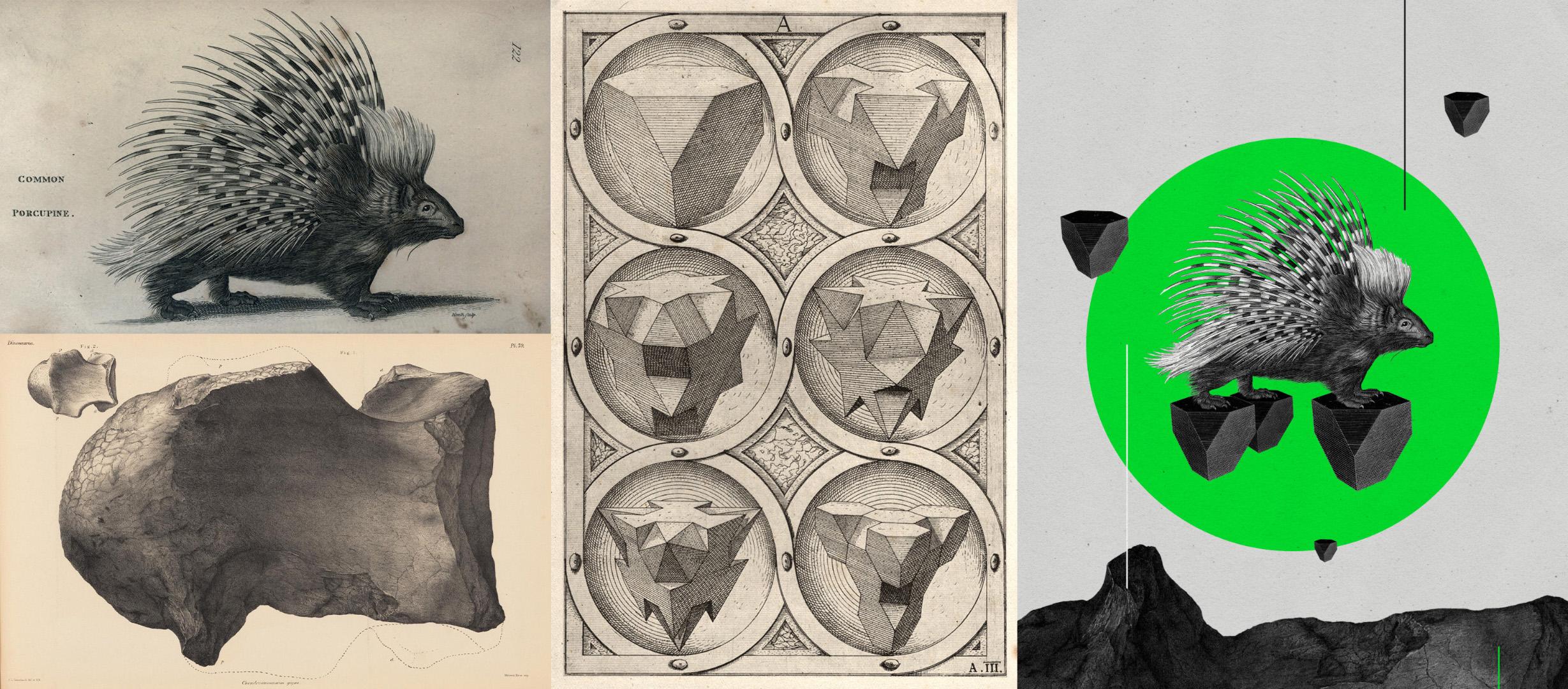
1. Introduction et aperçu du cours (Édition 2025): La création de collages numériques est un
moyen ludique et accessible de créer des illustrations originales, parfois originales,
surréalistes ou amusantes, mais toujours Et que vous souhaitiez
créer une composition rapide et spontanée ou une
œuvre d'art soigneusement construite avec éléments
soigneusement découpés et agencés aide d'une gamme d'outils
disponibles dans Adobe Photoshop, vous pouvez facilement transformer les images que
vous avez trouvées en quelque chose de totalement nouveau et
souvent totalement inattendu Je suis Jenya d'Attitude Creative, et j'adore travailler avec des graphismes
vintage et leur
donner une nouvelle vie sous forme d'
imprimés et de motifs de surface Et avec ce cours, je
vous invite à explorer la création collages numériques
captivants, à l'aide d'illustrations
vintage, le
tout disponible gratuitement Ce cours est adapté aux débutants et parfait, que vous
débutiez dans
Adobe Photoshop ou recherchiez
simplement
un projet créatif amusant et fluide Et même si vous n'êtes pas
nouveau dans Adobe Photoshop, je suis sûr que vous découvrirez de nouveaux
conseils et techniques pour utiliser une gamme d'
outils différents et travailler intelligemment. Tout au long de ce cours,
je vous expliquerai par
étape le processus complet, y compris la recherche d'illustrations
vintage partir d'archives d'images en ligne, à
partir d'archives d'images en ligne, les
approches de création de collages
et de combinaison d'éléments, découpe d'images de différents
niveaux de complexité, l'utilisation d'une gamme d'
outils Adobe Photoshop, l'organisation, l'échelle et la superposition de
vos découpes étape
par
étape le processus complet,
y compris la recherche d'illustrations
vintage à
partir d'archives d'images en ligne, les
approches de création de collages
et de combinaison d'éléments, la
découpe d'images de différents
niveaux de complexité,
l'utilisation d'une gamme d'
outils Adobe Photoshop, l'organisation, la mise à
l'échelle et la superposition de
vos découpes
pour créer votre collage
composition, création d'éléments géométriques pour ajouter plus d'intérêt visuel
à votre collage, amélioration de l'esthétique de votre collage grâce à des ajustements d'
image non destructifs,
ajustement des couleurs et de la texture de votre collage
pour le réunir,
et sauvegarde de votre travail pour l'
imprimer et Que vous souhaitiez
créer des
collages accrocheurs juste pour le plaisir, créez des designs à vendre sous forme de tirages, t-shirts ou d'affiches ou si vous souhaitez simplement vous
familiariser avec Adobe Photoshop, ce cours est fait pour vous ! J'ai hâte de
voir quels types de collages vous allez créer
après ce cours Alors rejoignez-nous maintenant et créons quelque
chose de génial.
2. Mettre à jour ce à quoi vous attendre et votre projet de cours Project: Depuis que j'ai enseigné pour la première fois un
atelier de collage numérique à
l'Université en 2009 et que j'ai ensuite créé 2009 et que j'ai ensuite créé la première version de
ce cours en ligne en 2016, Adobe Photoshop et moi-même
avons beaucoup évolué. Cela m'a pris du temps, mais je suis très heureuse de pouvoir
enfin partager avec vous une toute nouvelle édition
de ce cours qui reflète tous les
changements apportés à Adobe Photoshop, propose certains des
derniers
outils révolutionnaires et introduit une méthode de travail
plus intelligente. Les collages numériques se présentent sous
de nombreuses formes différentes. Dans ce cours, nous
explorerons l'utilisation techniques
numériques
pour créer des collages
rappelant les collages physiques traditionnels sur papier,
qui impliquent de
découper, de combiner, d'
agencer et de
superposer des éléments,
mais avec les
avantages numériques supplémentaires liés à la facilité de mise à l'échelle, de
réflexion, de recoloration et de duplication d'images qui impliquent de
découper, de combiner agencer et de
superposer des éléments, mais avec les
avantages numériques supplémentaires liés à la facilité de mise à l'échelle, de
réflexion, de recoloration et de duplication d' Nous utiliserons également des formes numériques
simples pour imiter des découpes de papier coloré
ou des lignes dessinées au stylo collage en tant que technique est un
excellent moyen de raconter une histoire, mais vous pouvez également l'aborder manière plus abstraite ou
ludique, où la pièce finale n'a pas besoin d'un récit clair, mais simplement d'être
intrigante ou belle Inspiré de ma série originale de collages d'
archétypes, où tout ce
voyage a commencé pour Dans ce cours, je
vais créer un nouveau collage qui
suit un thème similaire, mais je vais l'approfondir visuellement afin de
partager avec vous une gamme d'
outils et de techniques que vous pouvez utiliser pour créer vos collages en utilisant
différents types d'éléments et d'approches
visuelles Dans le corps principal de ce cours, je vais vous expliquer étape par étape tous
les outils et techniques vous pourriez avoir besoin pour créer
vos collages à partir de zéro Et dans une leçon supplémentaire
à la fin du cours, je partagerai un exemple de collage différent et
plus avancé, je parlerai davantage de mon processus
créatif
et de mes
décisions, et je partagerai
quelques conseils supplémentaires et des flux de travail
techniques alternatifs. Vous pouvez créer votre collage uniquement en tant qu'œuvre d'art, par exemple
pour des gravures, de l'art mural ou cartes postales, tout en
minimisant les choses. Ou si vous voulez aller plus loin,
vous pouvez envisager d' utiliser votre collage dans un contexte de conception spécifique,
tel qu'une couverture de livre, graphiques de
calendrier, une publication sur les réseaux
sociaux ou une étiquette d'emballage. Mais si vous débutez, je vous recommande vivement de
rester simple et de vous concentrer sur la création votre véritable collage
sans vous soucier ajouter des
éléments de design supplémentaires pour l'instant. Et si vous
souhaitez explorer typographie et combiner
les avantages graphiques, une fois que vous aurez
terminé ce cours, oubliez
pas de
consulter mon autre cours où nous approfondirons ce sujet Pour votre projet de classe,
suivez le cours, créez
au moins un collage numérique et partagez-le seul avec les images
originales que vous avez utilisées dans l'onglet projet et
ressources de ce cours. Vous pouvez terminer
votre projet de classe et le partager en une seule fois. Nous commençons par télécharger les images
sources que vous avez collectées et ajoutons votre
collage terminé lorsque vous êtes prêt Si vous le souhaitez, vous pouvez
également prendre des captures d'écran de votre processus au fur et les
partager dans votre projet de
classe, avec les images sources et éventuellement votre collage
terminé. J'adore voir les images de votre travail en cours et voir que
votre processus permet également fournir plus
facilement des commentaires plus
détaillés et de répondre à toutes
vos questions. J'ai hâte de voir quelles
images vous choisirez et comment vous les combinerez dans
vos propres collages uniques Sans plus attendre,
commençons.
3. Archives d'images anciennes et considérations relatives au droit d'auteur: Alors que de nombreux musées
ont commencé à numériser leurs archives il y a
longtemps, il existe désormais
un large éventail d'archives d' images relevant du domaine
public et Creative
Commons, qui incluent une variété d' images
différentes.
Et surtout, pour nous designers, la
taille et la qualité de ces images les rendent
adaptées à tout type de projet Après ce cours, vous
pouvez créer votre collage en utilisant n'importe quel type d'images
vintage que vous aimez. je parlerai des
types d'images qui Dans la prochaine leçon, je parlerai des
types d'images qui
constituent de bonnes combinaisons de collages. Mais d'abord, dans cette leçon, je voudrais aborder rapidement au droit d'auteur
et partager avec vous certaines de mes ressources
en ligne préférées pour trouver des images
du domaine public. Pour vous aider à
commencer à trouver
vos images dans les ressources de la
classe, vous pouvez trouver le fichier APDF avec une liste de liens
directs vers les albums
contenant différents types d'images
dont le
droit d' auteur a expiré. Je vous
recommande particulièrement de les consulter, car
elles constitueront de superbes collages Mais si vous souhaitez parcourir archives
plus vastes et
sélectionner d'autres images, voici quelques conseils qui vous aideront à trouver plus rapidement ce que vous
recherchez. Si, comme moi, vous vous intéressez
aux plantes, aux animaux et à l'histoire naturelle, n'oubliez pas d' explorer les archives de la bibliothèque
du patrimoine sur la biodiversité. Il s'agit d'une vaste archive dans laquelle vous pouvez vous
perdre pendant des heures, mais vous trouverez forcément une large gamme d'
images passionnantes à utiliser dans votre travail. Si vous recherchez d'autres types
d'images, notamment des cartes, l'architecture ou des publicités vintage, consultez les archives de la British
Library Les images présentées ici sont organisées dans les albums
par sujet, ce qui facilite leur navigation. Mais l'inconvénient de cette archive est la qualité de
certaines images archives de l'
université de Séville sont récemment
mes préférées pour
des images plus originales, notamment
des objets divers, des portraits, illustrations
scientifiques, culturelles et
religieuses. En général, cette archive contient une vaste gamme d'images
différentes, dont la plupart sont de très haute
qualité et résolution. Quelle que soit l'
archive scintillement dans laquelle vous allez obtenir
vos images, assurez-vous de toujours télécharger
le plus grand format disponible pour bénéficier d'
une flexibilité maximale lors de la création de vos collages Avant de commencer à télécharger
des images pour vos collages, vous devez vérifier leur statut de
copyright L'avantage d'utiliser institutions fiables et
scintillantes est que la licence correcte pour chaque image est
affichée ici Si le statut des droits d'auteur indique qu'il s'agit du domaine public
ou qu' il n'existe aucune restriction
connue en matière de droits d'auteur, ces images appartiennent au domaine
public le copyright a expiré en raison leurs dates de création et de
publication. Cela signifie que vous
êtes libre d'utiliser ces images et que vous n' avez
pas à créditer
la source d'origine. Vous pouvez également trouver des
images sous licence Creative Commons
ou avec
le statut de
réserve de droits de Sam. Et dans ce cas,
vous devez déterminer quelle
licence il s'agit. Tant qu'il s'agit d'une licence
Creative Commons, qui n'est commerciale
ni dérivée, vous pouvez utiliser l'image
à n'importe quelle fin. Et si la licence
exige une attribution, vous devez inclure un
crédit quelque part, par
exemple dans la légende
des images. Une chose à garder à
l'esprit ici est que attribution doit aller au créateur de
l'œuvre
originale, non à la personne ou à l'institution
qui l' a numérisée et téléchargée. Et si l'œuvre originale
a été créée il y a des siècles, elle est dans le
domaine public par défaut. Donc, si quelqu'un
demande une attribution, cela n'est pas techniquement requis. Si vous trouvez les images sous attribution non commerciale,
partagez-les sous licence similaire. Vous pouvez utiliser ces images pour des projets
personnels ou
éducatifs, mais vous ne pouvez pas les utiliser dans projet
commercial ou vendre
vos œuvres dérivées. Mais si vous voulez
créer quelque chose juste pour vous amuser, pour vos amis ou votre famille,
c'est très bien. Vous ne devriez pas trouver d'images
tous droits réservés dans les archives que je vous
recommande d'explorer. Mais si c'est le cas, n'oubliez pas
que vous ne pouvez utiliser aucune de ces images
sans autorisation. Cela dit, il est
toujours préférable de s'en tenir aux images du domaine
public dont les droits d'auteur ont expiré dans la
mesure du possible. Heureusement, la plupart
des images des archives
que j'ai recommandées
entrent dans cette catégorie. Tenez compte de ces
considérations relatives au
droit d'auteur lorsque vous créez
des images pour vos collages. Mais avant de commencer à
chercher des images, participez à la prochaine
leçon dans laquelle je vais aborder
différentes approches création
de collages. Euh,
4. Approches en matière de recherche et de combinaison d'images: Il y a plusieurs manières différentes. Vous pouvez rechercher
des images pour vos collages, et celle que vous
choisirez dépendra principalement de vos objectifs créatifs et du temps
dont vous disposez Si vous avez déjà
une vision bien définie pour votre collage, par exemple, si vous souhaitez créer une illustration
narrative ou une œuvre d'art conceptuelle, vous pouvez commencer par rechercher des images spécifiques
correspondant à votre idée. Cette approche est
idéale si vous
travaillez sur un brief, par exemple
pour une illustration éditoriale ou sur un projet
personnel qui a du sens. Mais l'inconvénient est qu'il faut parfois temps pour trouver
les bonnes images, et parfois elles n'existent tout simplement pas sous
la forme que vous souhaitez Donc, si vous êtes là pour
le jeu créatif, ne faites
que commencer
ou si vous n'avez pas tout le temps du monde
pour fouiller dans les archives, ignorez cette méthode pour le
moment et enregistrez-la pour plus tard lorsque vous travaillerez
sur un projet plus défini. Vous pouvez également essayer ce que j'appelle l'approche Lucky Dip. C'est le moyen le plus ludique et le plus
organique de créer des collages, parfait lorsque
vous souhaitez expérimenter, détendre ou simplement vous lancer
sans trop Donc, si cela vous
semble amusant,
commencez à parcourir les archives du domaine
public avec un esprit ouvert. Enregistrez tout ce qui
vous tient à cœur, soit visuellement ou conceptuellement, mais ne devenez pas trop fou
et soyez Je sais à quel point il est facile de passer des heures à
chercher des images. Pour éviter de vous
perdre dans les archives,
il est donc conseillé de
régler un chronomètre, disons 15 ou 50 minutes,
et de vous lancer le défi trouver une sélection d' images
intéressantes dans
le temps imparti. Et lorsque vous êtes prêt, passez en revue
vos résultats et décidez quelles images vous
souhaitez utiliser dans votre collage. J'adore utiliser cette approche
parce qu'on ne
sait jamais ce que l'on va finir par
trouver et créer. La troisième approche
consiste à partir d' un élément spécifique et à
créer une collection autour de celui-ci. C'est un excellent
compromis si trop choix vous submerge et que
vous voulez un peu d'orientation Cette approche vous fournit une contrainte utile
à respecter, tout en laissant place à la
spontanéité et à des combinaisons
inattendues Commencez simplement par choisir
un thème général et trouvez une
image du sujet spécifique avec laquelle vous souhaitez travailler. Une image sélectionnée, recherchez d'autres images
compatibles avec elle. Le but du collage en
tant que médium est de créer
quelque chose de nouveau à partir de pièces
existantes en combinant juxtaposant et modifiant
vos images d'origine Quelles que soient la source et l'
approche que vous choisissez d'utiliser, ce que vous devez
rechercher sera le même. Il s'agit d'images
présentant un contraste visuel, contextuel ou
conceptuel le plus intéressant avec
les collages, c'est qu'il n'y a vraiment aucune limite aux combinaisons
inattendues Mais pour vous aider à démarrer, voici quelques thèmes
et approches éprouvés que vous pouvez explorer. Personnellement, je préfère organiques aux formes structurelles
ou géométriques. Par exemple, associer des animaux ou des plantes à des
formes géométriques ou à une architecture Ensuite, il y a une approche
que j'appelle un échange de têtes. Remplacez simplement une tête humaine par une tête d'animal
ou un autre objet, et votre collage est prêt. Vous pouvez également créer du contraste
à travers le sujet. Par exemple, un animal ou un humain contre un objet, une machine
ou quelque chose de vivant, quelque chose d'
anatomique ou de squelettique Une autre chose à
explorer est le contexte. Par exemple, vous pouvez placer créatures
marines dans le
ciel, des oiseaux sur l'eau
ou n'importe quel animal dans l'espace, puis pousser le récit plus loin avec des éléments supplémentaires
inattendus. Vous pouvez ensuite créer des
collages avec un fort contraste
visuel apparent Ils peuvent explorer le contraste d'échelle et
les proportions exagérées pour créer un remplissage en série ou présenter une combinaison d'éléments esthétiques très
différentes Par exemple, le noir et
blanc par rapport à la polychromie, ptéralisme par rapport au graphique ou les formes
très détaillées ou les formes texturées
par rapport aux formes plates Enfin, si vous ne
voulez pas le rendre conceptuel, vous pouvez créer des collages
basés sur l'unité visuelle Ils peuvent utiliser la répétition
ou l'arrangement d'éléments liés entre eux par
un thème ou une esthétique spécifiques. D'ailleurs, tous
les exemples que je
viens de vous montrer sont issus de projets créés
par les étudiants qui ont suivi ce
cours au fil des ans. Vous pouvez voir tous ces
projets et bien d'autres encore dans l'
onglet projets et ressources de ce cours. Lorsque vous commencez à
collecter vos images, vous devez également réfléchir à la manière dont vous souhaitez que votre collage
soit construit. Vous pouvez
créer quelque chose complexe et de
stratifié dans lequel les éléments s'entrelacent former une seule
composition ou un seul objet,
ou vous pouvez préférer disposer
vos éléments de manière molle en les
plaçant les uns à côté des
autres, en
les laissant se superposer et se superposer légèrement pour qu'ils
soient Quoi qu'il en soit,
cela dépend simplement de complexité ou du désordre
que vous souhaitez donner à votre collage Vous devez également tenir compte du style visuel de
vos images d'origine. Si vous recherchez un style de collage
découpé et collé distinct , choisissez le mélange d'images
de votre choix. Mais si vous souhaitez créer un collage
plus minimal et
raffiné, concentrez-vous sur la collecte d'
images créées selon la même technique
ou pouvant être facilement retouchées dans Photoshop
pour leur donner un aspect similaire. Prenez votre temps à l'
étape de la recherche d' images et appréciez le processus. Au fur et à mesure que
vous rassemblerez vos images, vous commencerez à avoir des idées simplement en les voyant
côte à côte. Et si vous finissez par
collecter beaucoup d'images, pensez à
les regrouper pour les utiliser dans
différents collages. Pour votre collage, vous n'aurez besoin que d'une poignée d'images
intéressantes. 2 à 5 images
suffisent généralement pour vous aider à démarrer. Une fois que vous avez une petite sélection d'images pour un collage, vous pouvez passer à leur
découpe. Nous aborderons les
techniques de découpe sous peu, mais
parlons d'abord rapidement de l'organisation des
fichiers.
5. Organiser des fichiers de projet: Avec toutes les images que vous
souhaitez utiliser dans votre collection, il est
maintenant judicieux d'
organiser vos fichiers
dans un dossier de projet. La création de
collages
nécessitant généralement un certain nombre d'éléments, il est préférable de configurer
un dossier distinct pour vos
expériences de collage et d'y créer quelques dossiers pour
organiser tous les fichiers Commencez par rassembler toutes les images source que
vous avez téléchargées dans un seul dossier, nommé par exemple
source ou matériaux. Et si vous voulez retrouver
facilement vos images ultérieurement, pensez à renommer vos fichiers Ce dossier contiendra images non modifiées que
vous avez
téléchargées, et c'est toujours une bonne idée
de les conserver au cas où Dans ce cours, nous
allons découper chaque élément de collage dans
un fichier distinct. De cette façon, vous pourrez facilement réutiliser tous
les matériaux de vos futurs collages sans avoir à les obtenir lors
de travaux antérieurs Vous aurez donc besoin d'un
dossier séparé pour vos découpes. N'y mettez aucun fichier
pour l'instant. C'est ici que nous allons enregistrer nos éléments
de découpe depuis Photoshop Créez ensuite un autre dossier pour vos futurs fichiers de collage
et nommez-le CollagesPSD Ensuite, vous aurez besoin de
quelques dossiers supplémentaires. Un pour les
images aplaties finales en pleine résolution, et un autre pour les versions redimensionnées
ou recadrées à
partager dans votre portfolio sur les réseaux
sociaux ou dans
le cadre de votre réseaux
sociaux ou dans Vous pouvez également avoir besoin de quelques dossiers
supplémentaires, par exemple pour les maquettes ou
pour versions
distinctes de
vos collages finaux, convertis pour être imprimés en Donc, si vous voulez
créer autre chose, configurez un dossier distinct
pour chaque type de fichier. Organiser les fichiers de votre projet dans des dossiers distincts et attribuer à
tous les dossiers et fichiers noms
compréhensibles peut
sembler une
perte de temps inutile, mais croyez-moi, à long terme, cela vous fera gagner beaucoup de temps et vous évitera beaucoup de frustration lorsque vous devez rechercher quelque chose ou que vous souhaitez archiver votre projet. Organisez donc
les fichiers de votre projet et, lorsque vous serez prêt, participez à la prochaine leçon,
au cours de laquelle je partagerai avec vous des conseils pour préparer vos images d'
origine en vue de leur découpe.
6. Préparer des images pour la découpe: Tous les fichiers sources étant
prêts et organisés, nous pouvons maintenant commencer à
les préparer pour le découpage. Commencez par ouvrir vos
fichiers dans Adobe Photoshop. Appuyez ensuite sur Command Shift
S ou Control Shift S dans Windows et recevez chaque
fichier de votre dossier de découpes. Envoyez le format à
Photoshop ici, intégrez le
profil de couleur et cliquez sur Enregistrer Répétez ensuite ce processus pour toutes les images que vous comptez utiliser. Si vous avez une image
contenant plusieurs éléments, mais que vous ne souhaitez
utiliser que l'un d'entre eux, il est
maintenant conseillé de
recadrer l'image pour supprimer tout ce qui est
inutile dans le document. Passez à l'outil de recadrage
dans la barre d'options, cliquez sur Effacer si des valeurs sont définies, puis sélectionnez la largeur par hauteur et
par résolution prédéfinie et laissez le champ vide pour conserver l'
échelle et la résolution d'origine. Assurez-vous que l'option Supprimer les
pixels recadrés est cochée, puis recadrez l'
élément que vous souhaitez utiliser Lorsque vous avez terminé votre sélection, appuyez sur Entrée, puis
enregistrez l'image recadrée dans votre dossier découpé en
tant que document PSD Si vous souhaitez utiliser
un autre élément de la même image source, il vous suffit d'annuler le recadrage et de recadrer l'image différemment
pour ce deuxième élément. Appuyez ensuite sur Entrée, ouvrez dialogue Enregistrer sous et enregistrez cette nouvelle
image dans le dossier de découpe, mais veillez à utiliser
un autre nom Par exemple, faites comme ceci
et enregistrez votre document. Lorsque vous avez terminé le recadrage, revenez à l'outil Déplacer Et si vous avez enregistré plusieurs éléments à partir de
la même image source, ouvrez
ces nouveaux fichiers maintenant qu'ils sont
prêts à être découpés. Tous vos éléments étant désormais
enregistrés sous forme de fichiers PSD distincts, vous pouvez les redimensionner si nécessaire. Appuyez sur l'option de commande I ou Ctrl Alt I dans Windows pour
ouvrir la boîte de dialogue de taille d'image. Assurez-vous que la largeur
et la hauteur sont liées, puis modifiez l'une
des dimensions à la valeur
souhaitée. Et vous verrez les deux
valeurs changer. Si vous créez votre
collage pour l'impression, il est préférable de changer les
unités ici de 2 pouces (centimètres ou millimètres) selon les unités avec lesquelles vous avez l'
habitude de travailler. Réglez ensuite la
résolution sur 300 DPA, si elle est inférieure à cette valeur Ensuite, seules les
dimensions de l'image la taille approximative que vous
utiliserez dans votre collage. Par exemple, cette
taille est bien trop grande, je vais
donc la redimensionner à 30
centimètres de large comme ceci Lorsque vous passez aux unités d'impression, dimensions en
pixels s'affichent également ici. Surveillez-les, et si votre ordinateur n'est pas
très puissant, évitez de travailler avec des fichiers volumineux pour éviter tout problème de performance. Après avoir défini la taille
et la résolution, accédez au menu de la méthode d'échantillonnage et sélectionnez Conserver les détails 2.0, ce qui permet d'améliorer la
qualité de l'image lors de la mise à l'échelle. Jouez avec le curseur de
réduction du bruit ici et regardez l'aperçu
pour voir l'effet Une petite réduction du
bruit fait
souvent une grande différence. N'en abusez pas et évitez de donner à vos images un aspect trop
traité ou trop net. Une fois que vous êtes satisfait de
tous ces paramètres, cliquez sur OK, et votre image
redimensionnée est prête Assurez-vous donc de le sauvegarder. Mais dans mon cas, pour éviter tout problème lors de
l'enregistrement de ce cours, je vais annuler les modifications et m'
en tenir à la taille d'origine, qui est déjà assez grande
pour ce que j'ai en tête. agrandir un peu
vos images, mais si vous souhaitez
créer des collages de grande qualité à
grande échelle, collages de grande qualité à
grande échelle, il est toujours préférable de regarder
autour de vous et d'essayer de trouver images
sources
les plus grandes et de la meilleure qualité pour commencer Maintenant, avant de
passer à l'étape suivante, examinons rapidement les
panneaux dont vous aurez besoin
dans votre espace de travail. Lorsque vous travaillez dans Photoshop, il est essentiel de garder le panneau des
calques visible à tout moment afin de pouvoir travailler
avec les différents éléments. Assurez-vous donc de le garder ouvert. Nous utiliserons également le panneau
des propriétés dans cette classe. Donc, s'il n'est pas déjà ouvert, ajoutez-le à
votre espace de travail via le menu des fenêtres en dehors de ces deux panneaux Si vous en avez
d'autres ouverts, vous pouvez les minimiser pour le moment, afin qu'ils n'encombrent pas
votre Enregistrez et redimensionnez vos images
sources si nécessaire. Ensuite, passons à la découpe.
7. Techniques de découpe : introduction: Pour découper vos images
de l'arrière-plan, vous pouvez utiliser
différentes techniques en fonction du type d'
images sur lequel vous travaillez. Ces dernières années, Adobe
Photoshop a parcouru un long chemin et propose désormais une
gamme d'outils pour vous
aider à découper des images
rapidement et proprement Dans ce cours,
je vais vous présenter quelques outils différents
afin que vous puissiez choisir ceux
qui conviennent le mieux vos images et à
la façon dont vous souhaitez les découper. Les outils de découpe d'Adobe
Photoshop vont d' options automatiques
très simples telles que l'outil de sélection d'objets et
l'outil de sélection rapide, qui vous permettent de
sélectionner rapidement des objets ou des zones dans
les images, à des outils manuels tels que les différents
outils lasso et l'outil stylo, qui vous permettent de
sélectionner rapidement des objets ou des zones dans
les images, à des outils manuels
tels que les différents
outils lasso et l'outil stylo,
qui permettent un meilleur contrôle Enfin, il existe l'outil de
sélection et de masque
, que vous devez utiliser pour découper images
plus complexes et
détaillées. Nous allons passer
en revue tous ces outils par ordre croissant de
complexité dans un instant. Photoshop possède également
des outils anciens
comme l' outil Magic One, qui permet de sélectionner des
zones en fonction de la couleur. Mais lorsqu'il s'agit de collages, avec l'
outil de sélection d'objets désormais disponible, vous pouvez oublier
ces outils de base, car les nouveaux vous donnent des résultats bien
meilleurs et plus nets Voyons donc comment vous pouvez utiliser différents
outils et techniques de découpe pour découper efficacement différents types d'images
pour vos collages
8. Utiliser l'outil de sélection d'objets et les masques de calque: Si votre image présente
une nette différence entre l'objet
et l'arrière-plan et que l' objet possède des formes
et des arêtes bien
définies, vous pouvez utiliser l'outil de
sélection d'objets pour l'isoler. Lorsque cet outil est actif, survolant l'objet, nous le surlignons comme suit Mais avant de cliquer pour
créer la sélection, vérifiez vos paramètres
dans la barre d'options. Assurez-vous que les bords durs sont sélectionnés pour créer des bords
nets et nets, parfaits pour un look de collage
traditionnel sans aucune trace de plumes
ou de transparence Dans le menu déroulant,
choisissez Cloud pour obtenir des résultats plus
détaillés peut prendre un peu plus de temps traitement peut prendre un peu plus de temps, mais cela en vaut la peine. Comme je ne sélectionne pas de personnes, cette option n'est pas
importante pour le moment, mais si vous travaillez
avec des images de personnes, cette option vous sera utile. Vos paramètres étant prêts,
cliquez sur l'objet dans votre document et attendez que
la sélection soit traitée. Vous verrez
des fourmis défiler autour de la sélection et vous pouvez maintenant zoomer et inspecter votre
sélection si vous le souhaitez La sélection étant prête,
accédez au panneau des calques, déverrouillez le
calque d'arrière-plan ici, puis cliquez sur le bouton Modifier un
nouveau masque de calque pour appliquer la
sélection sous forme de masque. Et si vous avez de la chance,
cette technique
vous donnera un
élément parfaitement utilisable pour votre collage. Et sinon, vous pouvez maintenant inspecter
les bords plus en détail et nettoyer les choses si quelque chose a été sélectionné par
erreur ou oublié. Pour vérifier la qualité
de votre découpe, rendez-vous dans le panneau Laris, cliquez sur le bouton Ajouter une nouvelle couche de remplissage ou de
réglage
et choisissez une couleur unie Cliquez sur OK. Ensuite, faites glisser rapidement cette nouvelle couche de remplissage de couleur sous votre découpe, comme ceci Vous serez désormais en mesure de
voir clairement les éventuels problèmes de découpe. Double-cliquez donc sur la
couleur de remplissage de la vignette Lea et choisissez la couleur de votre choix pour mieux voir les bords
de votre élément découpé J'ai l'habitude de comparer ma découpe différentes couleurs,
y compris des couleurs vives comme le magenta, ainsi que du blanc et noir, car elles
mettent généralement en évidence des problèmes différents. Mais je préfère généralement
quelque chose de clair à l' arrière-plan lorsque je
peaufine les bords. Alors définissez votre couleur et c'est bon. Si vous repérez quelque chose qui doit être corrigé, comme dans mon exemple, accédez à votre couche d'image, sélectionnez la miniature du masque et assurez-vous qu'elle est entourée d'
une bordure, ce qui signifie qu'elle est sélectionnée Les masques de couche vous permettent de supprimer des
parties d'une image de manière
non destructive, ce qui signifie que toutes les
modifications que vous apportez votre masque peuvent être annulées à
tout moment du processus,
ce qui en fait une
méthode de travail plus intelligente dans Photoshop Contrairement à la découpe ou à l'effacement qui suppriment
définitivement les pixels, le masquage conserve toutes les informations de l'image
d'origine Si vous n'avez jamais utilisé de masques de
calque auparavant, il vous faudra
un peu d'apprentissage, mais le concept est simple. La couleur noire masque
certaines parties de la couche. Le blanc les rend visibles
et les nuances de gris créent différents niveaux
de transparence. Pour les collages, je recommande s'en tenir au
noir pur et
au blanc pur pour conserver un aspect graphique épuré et éviter les bords souples ou les parties
translucides. Ainsi, par exemple, pour masquer un bit visible qui a été ajouté par erreur à la
sélection, comme celui-ci ici, vous
devez le recouvrir de noir. Et vous pouvez peindre sur votre masque de
couche à l'aide de l'outil pinceau. Avec le pinceau sélectionné
dans la barre d'options réglez la dureté
entre 95 et 100 %. Pour créer des bords durs avec
juste une touche de douceur. Appuyez ensuite sur D pour rétablir les couleurs d'un grand
panneau S en noir et blanc, puis appuyez sur X
pour mettre
le noir au premier plan et peignez sur les
parties indésirables pour les supprimer. Et c'est aussi simple que cela. Inspectez donc les bords et
nettoyez-les si nécessaire. Utilisez les touches à crochet pour ajuster rapidement la taille du pinceau pendant que vous travaillez afin que la taille corresponde mieux à la zone sur laquelle
vous travaillez. Avec de tels éléments aux bords nets, cela ne demande pas vraiment
beaucoup de temps ni d'efforts. Mais parfois, l'outil de sélection d'
objets peut omettre certaines parties
de vos éléments, et vous
devrez également repeindre certaines zones l'objet en utilisant la couleur blanche pour les
rendre visibles. Une fois que vous êtes satisfait du masque, appuyez sur V pour revenir
à l'outil de déplacement. Vous pouvez désormais supprimer
votre couleur laissée ici ou la masquer si vous
souhaitez affiner le masque
ultérieurement. Votre objet étant
découpé et prêt le
fond transparent, appuyez sur Enregistrer. Cet élément est maintenant prêt à
être placé dans votre collage. C'est la
technique de découpe la plus simple, essayez toujours d'abord. Pour tous les éléments, vous devez
découper complètement à partir de
l'arrière-plan, mais toutes les images ne
peuvent pas être coupées de cette façon Passons à la technique de découpe
suivante.
9. Créer des sélections manuelles avec l'outil Lasso polygonal sur: Si vous travaillez sur
des images pour lesquelles
Photoshop a
du mal à déterminer quel est le sujet et quel
est l'arrière-plan, vous devez utiliser les techniques de
découpe manuelle. découpe manuelle
est également la solution lorsque vous devez isoler des parties
spécifiques d'une image,
découper des formes personnalisées qui ne
suivent pas exactement le
contour d'un sujet, ou simplement lorsque l'objet a un contour de base et
que vous souhaitez des bords nets et précis. Parmi les anciens outils qui
vous permettent de créer des sélections précises citons le
Lasoto polygonal et Commençons par le Lasoto
polygonal
assez simple et je vais partager avec vous les
avantages de l'utilisation d' Pento
plus complexe
dans Avant de commencer à
créer votre sélection, rendez-vous dans le panneau Calques et
déverrouillez votre couche d'arrière-plan. Ensuite, ajoutez-y un masque
LAA et assurez-vous qu'il est sélectionné pour que
toutes les modifications que vous allez commencer à apporter en un
instant ne soient pas destructives Commencer par le masque est particulièrement pratique
lorsque vous travaillez sur des images
plus complexes que vous
ne pouvez pas sélectionner pour les
découper en une seule fois. Maintenant, pour utiliser l'outil de
loi polygonale, zoomez sur votre image, cliquez pour placer votre
premier point d'ancrage,
puis continuez à placer des points pour créer des segments de
ligne droite C'est comme si vous utilisiez un scalpel pour couper
du papier le long d'une règle Vous devez être très précis
lorsque vous placez vos points, mais si vous placez un point
au mauvais endroit, vous pouvez appuyer sur Supprimer ou Retour arrière pour supprimer
le dernier point Pour des objets simples comme celui-ci, vous pouvez facilement faire le tour
complet du périmètre en une seule fois. Mais pour les formes plus complexes, il est préférable de
travailler par sections. Par exemple, comme ça. Pour fermer une sélection, revenez à votre premier point. Et lorsque vous voyez votre curseur
changer pour indiquer la fermeture, cliquez pour fermer la sélection. Pour masquer la zone sélectionnée, assurez-vous que la
couleur de premier plan est définie sur le noir La miniature de votre masque est sélectionnée ici,
puis appuyez sur Option Supprimer
ou Alt backspace dans Windows pour remplir de noir la
zone sélectionnée du masque Et cela masquera cette
partie de l'image. Ensuite, appuyez sur les touches Commande D ou
Contrôle D dans Windows pour sélectionner A, puis continuez à sélectionner et à masquer
les autres parties que
vous souhaitez masquer de la même manière L'un des inconvénients de l'outil Lasso polygonal est
que
le fait de double-cliquer dessus ferme
automatiquement
la sélection,
ce qui peut parfois
compliquer les choses si vous travaillez
avec quelque chose que
le fait de double-cliquer dessus ferme
automatiquement
la sélection, ce qui peut parfois compliquer les choses si vous travaillez
avec Si vous fermez la
sélection par erreur, appuyez sur la touche Commande D ou Ctrl D dans Windows et recommencez la
sélection à partir de zéro. Une fois terminé,
fermez à nouveau la sélection,
remplissez-la de noir, et l'outil de sélection de toutes les lois
polygonales est idéal pour les coupes
droites et nettes, parfaites pour les formes
géométriques ou les formes
structurées Mais vous devez faire attention au placement
de vos points et toujours vérifier que
vous travaillez bien sur le masque avant de
remplir quoi que ce soit. Mais c'est un outil très
utile à maîtriser, assurez-vous de l'essayer. Après avoir terminé votre masque, vous pouvez vérifier la qualité
de votre découpe sur
un fond uni, comme je vous l'ai montré dans
la leçon précédente. Je vais sauter cela ici car il
s'agissait d'une découpe assez simple. Mais si nécessaire, assurez-vous d' inspecter et d'affiner les bords. Et une fois que vous êtes
satisfait du résultat, comme d'habitude, enregistrez votre document. Ensuite, examinons
une technique de
sélection subalterne plus avancée utilisant le
10. Créer des sélections manuelles avec l'outil Plume: Si vous devez
sélectionner et
découper manuellement des éléments complexes
pour vos collages, vous pouvez utiliser le Pento au lieu
de l'asuto polygonal Avant de créer une sélection, accédez au panneau Calques, déverrouillez le calque d'arrière-plan
et ajoutez un masque de calque. Cependant, avec le stylo, vous pouvez également facilement créer le masque ultérieurement à partir de
la sélection finale. Pour créer une sélection à
l'aide du pentol, contournez l'élément que vous souhaitez isoler et tracez un chemin à découper Cela ressemble à l'utilisation de l'acutol
polygonal, mais avec le pentol, votre sélection
reste modifiable Vous pouvez déplacer des points
en maintenant touche
Commande ou Ctrl enfoncée de cette manière, puis en
reprenant là où vous vous êtes arrêté. Si vous avez l'habitude de travailler
dans Adobe Illustrator, cela vous sera familier. Avec le pentol, vous
pouvez également créer des lignes droites
et des courbes Si nécessaire, vous pouvez
également convertir des courbes en angles en
optant ou en cliquant sur un point et créer une courbe à partir d'un coin en faisant glisser votre souris
hors du point, tout en maintenant
l'option ou l'ancienne touche enfoncée Cela vous donne
beaucoup plus de flexibilité
lors de la mise en forme de votre objet Bien que plus avancé,
cela peut également être moins stressant que d'utiliser le Lasot
polygonal, car les sélections effectuées avec
le pentol ne sont pas
destructives et peuvent être enregistrées à tout moment du processus et C'est très utile si vous
travaillez sur un contour complexe et formes non linéaires
complexes, puis pauses ou si vous revenez pour
peaufiner votre travail ultérieurement Une fois que vous avez terminé
votre plan, fermez le tracé et
passez à l'outil de déplacement. Maintenant, pour transformer le chemin
en sélection, vous aurez besoin du panneau des tracés. Si le panneau ne
se trouve pas déjà dans
votre espace de travail, ouvrez-le via
le menu de la fenêtre. Lorsque le panneau est ouvert, vous pouvez
voir votre parcours de travail ici. Pour le convertir en sélection, cliquez
simplement sur Commande
ou sous Windows sur une
miniature comme celle-ci Maintenant qu'un masque de couche a
déjà été ajouté, nous devons inverser
la sélection afin qu'elle couvre l'arrière-plan
plutôt que l'objet Appuyez sur Command Shift I ou Control Shift I sous Windows pour
inverser la sélection Assurez-vous ensuite que le masque est
sélectionné dans le panneau Calques et que le noir est défini comme couleur
de premier plan Et appuyez sur l'option Supprimer
ou sur l'option Retour arrière dans Windows pour remplir la sélection sur le masque et masquer
l'arrière-plan Une fois cela fait, appuyez sur la commande D ou sur le contrôle D dans Windows
pour sélectionner la coque. Vous pouvez désormais fermer le panneau des tracés ou minimiser et le
connecter à d'autres panneaux, afin qu'il soit facilement
disponible ultérieurement Si nécessaire, vous pouvez désormais
inspecter et affiner les bords de votre découpe par
rapport à une couleur de
fond unie, comme vous l'avez fait précédemment. Et une fois que vous êtes satisfait du résultat, enregistrez votre document. Dans ce cas, c'était juste
pour démontrer la technique, et je ne vais pas utiliser
cette forme dans mon collage. Il suffit donc de le sauvegarder pour de futurs
collages et de le fermer pour le moment. Utilisez la sélection d'objets, lasso
polygonal et
l'outil stylo pour créer les sélections initiales, puis apporter des
modifications manuelles mineures L'utilisation de l'outil pinceau vous
permettra de découper la plupart des
images pour vos collages. Mais parfois, lorsque
vous devez supprimer quelque chose d'encore plus
délicat et complexe, vous devez utiliser l'outil de
sélection et de
masquage avec toutes ses fonctionnalités
disponibles. Et je vais vous expliquer
ce flux de travail plus avancé
dans la prochaine leçon.
11. Créer des sélections complexes dans l'espace de travail Sélectionner et Masquer: L'utilisation des outils que j'
ai abordés dans les leçons précédentes permettra de découper la plupart des images. Mais lorsque vous devez supprimer un
élément délicat et
confus dans Photoshop, vous devez utiliser
une combinaison des différents outils disponibles dans
l'espace de différents outils disponibles dans
l' travail de sélection et de masquage. Il s'agit d'un flux de travail plus complexe et
plus long. Si vous commencez
tout juste créer vos collages, je vous recommande vivement de
choisir vos éléments avec
soin et d'éviter
tout ce qui contient des cheveux ou des
détails vraiment complexes que vous
ne pouvez pas facilement isoler
ou découper manuellement Mais si vous êtes prêt à relever un défi et que vous souhaitez améliorer
vos compétences en matière de masquage, voici
comment procéder pour découper
des images plus
complexes Commencez par déverrouiller
la couche d'arrière-plan ici, puis passez d'
abord à l'outil de sélection d'objets l'outil de sélection d'objets et vérifiez les
résultats qu'il produit Dans ce cas, il sélectionne très bien certaines
formes, mais il en oublie également certaines
parties, car Photoshop peut distinguer l'arrière-plan
de
ce qui fait partie du sujet Le fait que cette image soit une
impression monochrome n'aide pas, mais cette sélection constitue
un bon point de départ La sélection initiale créée avec l'outil de sélection d'objets, accédez à la barre d'options. Et cliquez sur le bouton Sélectionner
et masquer ici. Cela lancera l'espace de travail
Select and Mask. L'interface Select and Mask combine de nombreux
outils et fonctionnalités différents, qui vous permettent d'
affiner votre sélection, prévisualiser dans différents modes, et vous donne également accès aux mêmes outils que ceux que vous pouvez utiliser dans l'interface
Photoshop classique, notamment les outils Lasso, l'outil pinceau, l'outil de sélection
rapide
et l'outil de sélection d'objets Avant de commencer à
affiner votre sélection, accédez au
panneau des propriétés et au mode d'affichage, sélectionnez la vue qui vous permet mieux voir les contours
de votre sélection. Dans ce cas, je recommande d'
utiliser une superposition qui imite la vue sur un
fond coloré Vous pouvez définir la couleur
de la superposition ici et sélectionner la couleur de votre
choix dans le sélecteur de couleurs Vous pouvez également contrôler l'
opacité de la superposition ici. Cela vous permettra de
voir légèrement votre image
pendant que vous travaillez, afin de ne rien manquer lorsque vous affinez votre masque Dans ce menu, veillez à sélectionner les zones masquées afin de voir clairement quelles
zones sont
masquées et lesquelles restent visibles Ensuite, avant d'utiliser des outils
pour affiner la sélection, vous devez sélectionner le mode
raffiné ici. Utilisez la fonction de
reconnaissance des couleurs lorsque votre image présente un bon contraste entre l'
objet et l'arrière-plan et que les deux sont relativement
simples. Réglez-la en fonction de l'objet
lorsque vous travaillez avec des objets
complexes et des arrière-plans
chargés. Dans ce cas, étant donné que
je travaille avec un imprimé mélochromatique sur un
fond uni, je vais utiliser la fonction de couleur pour m'
assurer que tous les petits détails en fourrure
sont correctement sélectionnés Ensuite, dans la section
de détection des
arêtes, vous pouvez définir le rayon. Plus le rayon est petit, plus
les arêtes sont nettes. Je recommande de le mettre à
zéro pour des arêtes vives appropriées. Vous pouvez également activer le rayon
intelligent, qui ajuste le rayon de détection des
bords de manière dynamique en
fonction du contenu de l'image Mais lorsque vous préparez des images pour des collages où vous
souhaitez des bords nets, je suggère de
ne pas cocher Smart Radius afin d'éviter
tout flou Il existe également des paramètres de
raffinement globaux, que vous pourrez modifier ultérieurement après avoir affiné votre sélection Pour commencer,
maintenez-les à zéro, afin qu'ils n'affectent pas l'aperçu et ne
ralentissent pas tout. Lorsque le réglage est
prêt, vous pouvez maintenant affiner
manuellement la sélection à l'
aide de tous les outils disponibles. Tout d'abord, il y a l'outil de sélection
rapide. Il vous permet de
sélectionner automatiquement des objets bien définis ou leurs parties, ainsi que toutes les zones
de couleur similaire
présentant des bords nets. Comme pour tout autre outil basé sur un
pinceau, vous pouvez modifier la taille du
pinceau à
l'aide des touches entre crochets au
fur et à mesure. Pour ajouter à la sélection, il suffit de peindre sur la
zone que vous souhaitez ajouter et supprimer
de la sélection,
soit de sélectionner l' option Soustraire
de la sélection
ici, soit de la maintenir définie pour ajouter
à la sélection ici
et de simplement maintenir l'option ou l'ancienne
touche
enfoncée pendant que vous peignez L'outil de sélection rapide
peut être utile pour certains petits ajustements
et arêtes délicates. Mais s'il y a de plus grandes
zones à remplir, comme à l'intérieur de ces pointes, il est préférable d'utiliser plutôt le
pinceau Cet outil de pinceau fonctionne
comme n'importe quel
pinceau ordinaire dans Photoshop, vous pouvez
alors ajuster
ses paramètres ici. Encore une fois, réglez la dureté de 95 à 100%. J'utiliserai 100 % pour les bords durs. Ensuite, redimensionnez-le ici
ou rendez-vous dans la zone dont vous avez besoin pour affiner et ajuster la taille par rapport
à celui-ci à
l'aide des touches entre crochets Ensuite, peignez simplement pour remplir les
zones à sélectionner. Comparé à l'outil de
sélection rapide, cela vous permet d'obtenir des champs propres et éviter les
zones ou les bords étranges ou flous Le pinceau est également un excellent
outil pour nettoyer les bords et supprimer des
parties de l'image. Pour supprimer des zones, encore une fois, maintenez
simplement l'option ou ancienne touche enfoncée et
brossez-les soigneusement. Comme il fonctionne comme
n'importe quel autre pinceau, vous pouvez également maintenir la touche Maj enfoncée pour tracer des lignes droites
entre deux points afin d'accélérer le
processus et de créer des sélections droites
nettes
le long des bords. Si vous devez affiner les coins
ou les petites zones délicates comme celle-ci, vous devrez utiliser l'
un des derniers outils Par exemple, vous pouvez utiliser le lastol polygonal
comme nous l'avons fait précédemment pour tracer le contour d'une
forme et fermer Dans ce cas, il s'ajoutera à la sélection pour la
soustraire à votre sélection Vous devrez maintenir l'option ou l'
ancienne touche
enfoncée pour créer une
sélection comme celle-ci Lorsque vous utilisez l'
outil Lasso pour effectuer une soustraction, assurez-vous de
maintenir l'option ou l'
ancienne touche enfoncée avant de commencer à
créer la sélection Sinon, la soustraction ne sera pas
activée. Vous remarquerez que
les arêtes créées avec les outils lasso
sont assez dures Mais une fois que vous les aurez affinées avec
les paramètres de raffinement, elles ressembleront
au reste
des arêtes de votre sélection. Outre le Lasotol polygonal, vous pouvez également utiliser
le Lasot normal pour dessiner votre sélection Il
ferme automatiquement la sélection lorsque vous relâchez le bouton de la
souris et il peut être très rapide
à utiliser pour remplir certaines zones des formes. Je trouve que c'est très
utile pour affiner les coins et
soustraire de petites zones, par
exemple, comme celui-ci L'asto est idéal pour
affiner les sélections de manière
prévisible et précise, mais cela peut prendre un
certain temps pour dessiner vos sélections
là où vous le souhaitez. Mais si vous apprenez à bien l'utiliser,
il vous permettra de créer rapidement des
sélections
complexes
à la main pour imiter
l'apparence d'éléments découpés à la
main qui ont des bords durs et ne sont pas flous, ce qui est idéal pour un look de collage plus
traditionnel Cela dit, même les gravures
vintage peuvent comporter certains
éléments, par exemple, comme celui-ci,
que vous devez affiner
davantage pour éviter d'avoir un aspect découpé
très grossier Et pour cela, vous devez
utiliser l'outil de brosse à bords raffinés. Lorsque cet outil est sélectionné,
il vous suffit de brosser les zones que vous souhaitez
affiner de cette manière pour les
ajouter à la sélection
ou de les soustraire de la sélection en les brossant tout en maintenant l'
option ou l'ancienne touche enfoncée L'outil Refine Edge Brush détecte
automatiquement les zones à ajouter ou à
soustraire à la sélection, et permet de sélectionner les
zones assez rapidement et facilement Utilisez une combinaison de ces outils pour affiner
votre sélection et choisissez
toujours l'outil en fonction des détails de l'image à
sélectionner. Je vais affiner
les éléments du porc-épic que Photoshop n'a pas réussi
à sélectionner correctement, et je vais accélérer ce processus, afin que vous puissiez voir comment
je m'y prends, mais sans vous prendre
trop de temps S'il devient difficile de voir
ce que vous devez sélectionner, n'oubliez pas que vous pouvez
réduire l'opacité de
la superposition de couleurs pour mieux voir les détails de
votre image d'origine Et continuez ensuite à
affiner votre sélection. Lorsque vous découpez des éléments
pour vos collages, réfléchissez à l'apparence que vous souhaitez
leur donner dans votre collage plutôt que de baser
votre sélection sur le contenu précis de l'image Et parfois, vous
devez découper des éléments
d'une manière différente de ce qui se trouve réellement
sur l'image, juste pour
améliorer l'apparence de votre collage. Ce processus de masquage demande du
temps et des efforts. Donc, si vous n'êtes pas aussi
patient que moi, il vaut mieux éviter les sujets trop
complexes comme celui-ci, afin de pouvoir passer plus rapidement à
l'étape de
création de collages . Mais si vous choisissez quelque
chose comme ça, soyez
simplement prêt à
passer du temps et faire votre sélection
aussi propre que possible. Pendant la majeure partie de mon processus, j'utilise généralement la combinaison
du pinceau et de l'asto ordinaire et je passe de
l'un à l'
autre pendant que je travaille Pour travailler plus rapidement, pensez à apprendre et à utiliser des raccourcis pour
passer rapidement d'un outil à l'autre. B est le raccourci
pour le pinceau, et L est le raccourci pour les Lasotols, qui seront soit
le Lasote normal,
soit le Lasotol polygonal selon ce que vous avez utilisé pour
la Pour les formes plus grandes
avec des angles vifs, je trouve qu'il est plus facile d'utiliser le Lasotol polygonal et travailler en segments courts
pour créer la sélection Au lieu d'essayer de créer des sélections
complexes et précises à la
main avec le Lasot ordinaire Choisissez les outils qui conviennent le mieux la zone que vous devez sélectionner,
entraînez-vous à les utiliser
et vous deviendrez rapidement compétent et le processus complexe d'affinement du
masquage ne sera pas trop difficile. Lorsque vous êtes prêt à faire votre sélection, il est temps d'y apporter
un peu de raffinement. Tout d'abord, augmentez légèrement le
contraste pour que tous les bords
soient toujours nets. Si vous le poussez complètement vers le haut, vous remarquerez des bords pixélisés très
nets N'allez donc pas trop loin et
limitez-vous à environ 20 %. Lorsque vous commencez à appliquer
les outils de raffinement, vous remarquerez que certaines
zones changent légèrement Vous
devrez peut-être maintenant
nettoyer davantage la sélection manuellement, par
exemple comme ceci. Si vous appliquez un tout petit peu de
plumage, d'un seul pixel, du contraste, cela peut aider à éliminer la rugosité et les artefacts sur les bords Ensuite, vous pouvez ajouter un peu de lissage,
environ cinq, ce qui simplifiera
légèrement
le bord Eva et éliminera les
irrégularités À ce stade, il
est conseillé d' augmenter l'
opacité de la superposition à 100 %, afin que vous puissiez voir clairement
les bords de votre découpe Ensuite, juste la valeur de l'
arête de décalage ici. définir sur une valeur négative
déplace la sélection vers l'intérieur et permet d'éliminer les pixels
translucides ou les franges indésirables
autour de l'objet Une valeur d'environ -5 % fonctionne
généralement bien, mais vérifiez-la
par rapport à la taille de votre image et au niveau de petits
détails sur les bords Après avoir appliqué les paramètres de
raffinement globaux, vous devez inspecter à
nouveau rapidement
votre sélection et ajouter ou supprimer des
éléments pour finaliser le masque Et une fois que la sélection est prête, vérifiez que tout semble correct et que vous
n'avez pas accidentellement découpé
une partie de l'image. Accédez ensuite aux paramètres de
sortie sélectionnez le masque de couche
ici et appuyez sur OK. Et voici votre élément de
masque prêt, et vous pouvez maintenant
enregistrer ce document. Voici les différentes
techniques que vous pouvez utiliser pour découper les éléments de votre
collage. Pour résumer, je recommande de
toujours commencer par l'outil de sélection d'objets et voir le résultat qu'il vous donne. S'il est bon, utilisez-le
tel quel ou ajoutez-le. Sinon, utilisez une méthode plus
manuelle. Découpez tous les éléments
que vous souhaitez utiliser et, lorsque vous serez prêt, rejoignez-moi dans la prochaine
partie du cours pour
commencer à les
assembler dans un collage.
12. Configuration du document de collage: Toutes vos découpes étant prêtes, nous pouvons maintenant commencer à les
assembler pour former un collage Nous allons créer nos
collages dans un nouveau document. Commençons donc par aller dans le menu Fichier et sélectionner Nouveau. Décidez de la taille
du document fonction de ce que vous
souhaitez créer,
gardez simplement à l'esprit la taille
des images sur lesquelles vous travaillez et ne vous
limitez pas trop. Je vais créer un collage
assez grand. Ce sera un
peu plus grand qu' un format libre et
environ 13 x 16 ». En général, je
recommande de créer quelque chose d'
au moins 2000 pixels de blanc. Si vous optez pour un format de quatre à
cinq affiches
adapté à Instagram , visez un minimum de 2
000 x 2 500 pixels. Cela vous donnera une qualité
suffisante, mais une taille de
fichier gérable avec laquelle vous pourrez travailler Quelle que soit la taille que vous choisissez, définissez la résolution de
2300 pixels par pouce. Utilisez le mode couleur RGB, même si vous prévoyez d'imprimer
votre travail, car vous
pourrez le convertir ultérieurement en
CMIkey si nécessaire Réglez la profondeur de bits sur huit bits, le contenu de l'
arrière-plan sur blanc
et, sous Options avancées, sélectionnez SRGB pour le
profil de couleur et les pixels carrés Appuyez ensuite sur Créer. Et
dès que votre nouveau document s'ouvre, appuyez sur Command Shift ou
Ctrl Shift comme
dans Windows pour l'
enregistrer dans votre dossier de collages et lui donner un nom descriptif Définissez le format sur Photoshop. Assurez-vous que l'option Intégrer le profil colorimétrique
est cochée, puis cliquez sur Sécuriser. Nous pouvons maintenant commencer à intégrer nos images dans ce document.
13. Ajouter des images découpées dans votre document de collage: Il y a plusieurs manières différentes. Vous pouvez ajouter des images à votre
nouveau document de collage. Et même si cela peut être tentant, je recommande vivement de ne pas
les copier-coller directement. Nous
utiliserons plutôt des objets intelligents, qui vous permettront de
travailler de manière destructive, éviter les problèmes de qualité d'
image, appliquer des réglages cohérents aux copies des mêmes éléments
et de réduire
un peu l' encombrement de votre document de
collage principal encombrement Vous pouvez donc maintenant fermer tous les onglets de votre document
découpé enregistré et ne laisser ouvert que votre nouveau document de
collage Pour placer vos images
dans ce document, allez dans le menu Fichier et
sélectionnez Placer l'image incorporée. Localisez ensuite votre dossier de découpe et choisissez les images que
vous souhaitez ajouter Vous devez les sélectionner et les
placer un par un. Commencez par le
premier et cliquez sur Placer. Lorsque l'image apparaît, elle sera limitée à la
taille de votre nouveau document, et vous verrez que
l'échelle est
placée dans la barre d' options Comme vous travaillez
avec des objets intelligents, l'échelle à laquelle l'image
est placée n'a pas vraiment d'importance , et vous pourrez la
redimensionner librement ultérieurement. Donc, une fois que l'image apparaît
sur le canevas, appuyez sur Entrée. Répétez ensuite le processus pour tous les autres éléments que vous
souhaitez utiliser dans votre collage. Lorsque vous placez des documents sous forme objets intelligents
intégrés dans
votre nouveau fichier de collage, la famille de calques affichera cette icône dans le coin et vous ne
verrez que votre découpe
dans votre document principal Mais si vous double-cliquez
sur les couches Famnail, le
contenu original
s'ouvrira dans un YouTube et vous verrez un masque de couche et toutes les autres couches
que vous pourriez avoir ici Comme il s'agit d'un document
intégré, les
modifications que vous y
apporterez n'
affecteront que l'apparence de cette image dans votre document de collage principal. L'objet intelligent intégré est stocké dans votre document de
collage, et les modifications que vous y
apportez ne seront pas enregistrées votre
fichier de découpe d'origine dans ce dossier C'est un excellent moyen de conserver intactes
vos découpes d'origine. Par exemple, si vous souhaitez les
utiliser dans
différents collages et appliquer
différents
traitements graphiques à chacun d' différents collages et appliquer
différents entre eux, afin d' éviter toute confusion
quant
à ce qui est quoi ? Faites attention aux
onglets et aux noms des documents ici. C'était donc notre objet intelligent. Fermons-le pour l'instant pour revenir à notre document de
collage principal. Maintenant que tous les
éléments sont placés, sauvegardons rapidement le
document une fois de plus. Ensuite, nous pouvons commencer à créer
notre composition de collage.
14. Composer votre collage: Une fois que vous avez placé
tous vos éléments dans le
document de collage sous forme d'objets intelligents, vous pouvez commencer à les disposer dans le bon ordre dans
le panneau des calques, les
déplaçant sur
le canevas et en les superposant pour créer
votre composition Au cours de ce processus, il est très important de faire attention
à ce qui est sélectionné dans le panneau des calques.
Vous pouvez soit
sélectionner manuellement le calque souhaité
, puis utiliser l'outil de déplacement
pour le repositionner Ou bien,
si vous n'avez pas trop d'éléments et que vous pouvez facilement les voir et cliquer dessus
sur le canevas, activez la sélection automatique des couches puis cliquez
et faites simplement glisser les éléments comme vous le souhaitez. Si vous souhaitez
commencer par disposer un élément de collage principal par rapport
au canevas, afin de pouvoir construire votre
composition autour de celui-ci, vous pouvez désactiver
la visibilité de tous les autres calques, puis
déplacer cet élément. Si des guides intelligents commencent à
apparaître comme ici et qu'ils vous gênent,
allez dans le menu Affichage, puis
sur l'émission et cochez la case Guides intelligents Ainsi, vous pouvez déplacer des objets
librement sans
les aligner sur le
canas ou les uns avec Comme vous travaillez
avec un collage numérique, outre la superposition d'éléments, vous pouvez également les
redimensionner, les faire pivoter et même les
refléter si nécessaire Pour redimensionner un élément, sélectionnez-le et appuyez sur Commande T ou
Ctrl T dans Windows pour passer en mode de transformation libre, puis utilisez le cadre pour le
redimensionner à la taille souhaitée. Dans les nouvelles versions de Photoshop, vérifiez si les proportions sont limitées dans la barre d'options. Et si l'
icône du lien n'est pas active, maintenez la touche Maj enfoncée pendant la mise
à l'échelle pour limiter les proportions Et si vous souhaitez effectuer une mise à
l'échelle à partir du centre, maintenez
également la touche
Option ou Ancienne enfoncée. Par ailleurs, si les
proportions sont liées, vous n'avez pas besoin de maintenir la touche Maj
enfoncée Dans ce cas,
vous déformerez votre élément, ce que vous
ne voulez probablement pas faire Vérifiez toujours si ce lien est actif et en cas de
problème, appuyez
simplement sur Commande Z ou
Contrôle Z dans Windows pour annuler et revenir à l'état précédent
souhaité. Le principal avantage des objets
intelligents est qu'
ils vous permettent de redimensionner vos éléments autant de fois
que vous le souhaitez sans affecter la qualité de l'image et, dans
une certaine mesure,
en évitant la pixellisation, à une certaine mesure,
en évitant la pixellisation, condition de ne pas
trop redimensionner les éléments au-delà de leur
échelle de 100 % Dans ce cas, cet élément est beaucoup plus grand que le
canevas tel
quel, ce qui est excellent car il me donne possibilité de redimensionner
et d'expérimenter librement. Je vais donc le
redimensionner à la taille
que je souhaite et le placer à l'endroit
qui me convient le mieux pour le moment. Lorsque vous avez terminé
l'échelle et le placement
général de votre
premier élément, appuyez sur Entrée. Activez ensuite
la visibilité de la ou des couches
suivantes que
vous souhaitez ajouter à votre
collage et continuez créer votre composition en utilisant les
outils de déplacement et de transformation libre si nécessaire. Si vous devez faire
pivoter un élément, déplacez votre souris juste à l'extérieur
du cadre de délimitation, maintenez le bouton de
la souris enfoncé
et faites glisser le pointeur pour faire pivoter votre élément
autant ou aussi peu que vous le souhaitez Je trouve que l'ajout d'un élément
à la fois aide vraiment à rester concentré et à ne pas se laisser distraire par tout le
reste du document Si vous avez plusieurs éléments que vous n'avez pas encore ajoutés
à votre collage, vous pouvez les masquer
pendant un moment pour concentrer d'abord sur l'organisation des
autres éléments. Par exemple, je vais construire la composition de mon
porc-épic flottant dans l'espace, et je veux inclure quelques copies de cette
forme géométrique Comme il s'agit d'un objet intelligent, je voulais créer un lien vers le
même document afin de pouvoir apporter ultérieurement des modifications
cohérentes sur
toutes les copies en même temps. Si vous devez créer des
copies d'un objet intelligent, sélectionnez-le dans le panneau des calques, puis appuyez sur Commande J ou
Contrôle J sous Windows. Cela crée des doublons qui sont des
instances du même contenu d'objet
intelligent, ce qui vous permettra d'
apporter ultérieurement des modifications unifiées, par
exemple des
ajustements de couleur à toutes les copies
en une seule fois Si vous cliquez avec
le bouton droit sur la couche d'objets intelligents, vous verrez également une option intitulée Nouvel objet intelligent via copie. Évitez de l'utiliser dans ce cas, car cela crée un nouvel objet intelligent
distinct avec un
contenu indépendant à la place. Et Command J ou
Control J dans Windows est le raccourci pour la commande de couche
dupliquée ici. Au fur et à mesure que vous créez votre composition, vous devrez peut-être
réorganiser l'ordre des couches N'oubliez pas que, comme pour les couches de papier
physiques, tout ce qui se trouve en haut du panneau des
calques apparaît en haut la toile et recouvre
ce qui se trouve en dessous. Pour modifier l'ordre
des calques, il suffit de les faire glisser vers le
haut ou vers le bas dans le panneau des calques pour créer
l'effet de superposition souhaité Sélectionnez ensuite
les couches manuellement ou utilisez la sélection automatique et
continuez à composer votre collage Si vous devez apporter de
petits ajustements au placement des
éléments de votre collage, au lieu de les déplacer manuellement,
vous pouvez déplacer les éléments en place l'aide des touches fléchées comme celles-ci Lorsque vous créez votre collage, faites attention à
la relation entre les formes, à l'échelle
et à la façon dont elles se chevauchent, afin que tout
fonctionne parfaitement ensemble et que vous obteniez un effet de
superposition intéressant Si, à ce stade,
les éléments commencent à se mélanger, ne vous inquiétez pas. Vous pourrez les
différencier ultérieurement à aide de simples modifications pour
ajouter de la profondeur à votre collage Essayez donc de
faire pivoter et de
redimensionner vos éléments pour qu'ils fonctionnent mieux ensemble et continuez à ajouter d'autres éléments pour créer
votre composition. Dans mon collage, je veux l'utiliser
comme une sorte de paysage Je vais
donc le rendre assez grand, mais je fais toujours attention à
l'échelle, je ne vais pas trop le redimensionner
et le maintenir à un niveau proche de 100 %. Si vous souhaitez
refléter des éléments, sélectionnez-les soit
dans le panneau des calques soit à l'aide de la sélection automatique, puis accédez au menu d'édition, transformez et choisissez retourner
verticalement ou retourner horizontalement. Je veux inverser cette
découpe horizontalement pour que cette partie de l'image se
retrouve du
côté opposé comme ça. Alors je vais juste le
placer où je veux. Si vous souhaitez déplacer
plusieurs éléments à la fois, il vous suffit de cliquer avec le bouton majuscule pour les sélectionner ensemble, soit sur le
canevas avec la sélection
automatique active, soit dans le panneau des calques et de
les faire glisser où vous le souhaitez. Je veux créer une composition un peu plus
complexe ici Je vais
donc ajouter quelques formes géométriques
supplémentaires et les placer
autour de la toile. Dans ce cas, je fais simplement
glisser les éléments
sur le canevas tout en maintenant
la touche option enfoncée, ce qui
les duplique également et
les maintient liés au même contenu d'objets
intelligents L'un des avantages des collages
numériques est la
possibilité de redimensionner
librement les éléments et d'utiliser plusieurs éléments répétitifs différentes manières tout au long de
la composition Amusez-vous bien à expérimenter, mais souvenez-vous que vous
n'avez pas besoin de créer quelque chose de très complexe
et que vous n'avez pas d'utiliser beaucoup d'éléments
comme je le fais ici suffit d'explorer différentes idées et compositions en utilisant vos
images d'origine, de voir ce que vous pensez et de vous assurer appuyer sur la commande S ou de contrôler comme dans Windows de
temps en temps pour enregistrer votre travail, afin de ne rien perdre. Construisez donc votre composition à l'aide vos éléments découpés et
voyez ce que vous pouvez créer Mais veillez à ne pas vous
limiter en utilisant
les images que vous avez choisies
et découpées à l'origine. Lorsque vous créez votre composition de
couleurs, se peut que
vous ayez besoin de plus
d'images pour lier le tout. Donc, si nécessaire, trouvez et
découpez d'autres images pour donner vie à
votre idée. De même, n'hésitez pas à supprimer certains éléments
pour simplifier les choses. Outre l'utilisation
d'images sources vintage, vous pouvez également
améliorer votre couleur en ajoutant des formes géométriques créées directement dans Photoshop. Je vais vous montrer comment faire dans
la prochaine leçon.
15. Améliorer votre composition avec des formes géométriques: Utiliser uniquement des images
vintage d'origine dans vos collages peut très bien
fonctionner. Mais parfois, vous voudrez peut-être
ajouter quelques touches
supplémentaires imitant l'apparence de formes
découpées dans du papier coloré Pour ce faire, vous pouvez utiliser différents outils de mise en
forme dans Photoshop. Vous pouvez utiliser toutes les formes que vous souhaitez, par
exemple, pour créer un cercle, sélectionnez l'outil Ellipse Maintenez la
touche Shift enfoncée pour limiter les proportions et tracez
votre cercle de cette manière Holding Shift fonctionne
de la même manière pour tous les outils de mise en forme et
vous permet de créer des formes parfaites. Une fois votre forme créée, vous la verrez apparaître dans
le panneau des calques. Si vous souhaitez modifier sa couleur, vous pouvez le faire dans
le panneau des propriétés et vous pouvez modifier à la
fois la couleur du champ et la couleur du trait. Comme nous imitons le papier découpé, je recommande de régler
le trait sur aucun Pour changer la couleur du champ, il vous suffit de cliquer ici et sélectionner la montre Ace ou d'utiliser la palette de couleurs pour
choisir la couleur de votre choix. Par exemple, je souhaite utiliser une couleur vert vif pour contraster avec les autres
éléments de mon collage. Choisissez votre couleur et c'est tout. Ensuite, vous pouvez réorganiser votre couche de forme comme n'importe quelle autre
couche Par exemple, je veux le déplacer en
dessous de tous les autres éléments, je vais
donc le faire glisser vers le bas. Cela me permettra
d'
expérimenter facilement différents placements
de cette forme. L'utilisation de formes
géométriques supplémentaires est un excellent moyen
d'ajouter une touche de couleur à autre élément (
collage chromatique) ou
d'ajouter une touche de
couleur blanche ou noire à un collage coloré Et c'est aussi un moyen
facile de rendre l'ensemble du collage plus
attrayant visuellement. Essayez donc d'ajouter des formes
à votre collage et testez
le placement et superposition par rapport
à d'autres éléments Dans ce cas, je souhaite
placer la forme au centre. Pour ce faire, je vais accéder aux options d'alignement
dans
la barre d'options, assurer que l'option aligner sur le
canevas est sélectionnée, puis cliquer sur
les boutons d'alignement ici pour centrer la forme. J'aime utiliser
des formes géométriques de cette façon pour ajouter un point focal
à mes compositions. Pensez donc à l'essayer
également si, lorsque vous utilisez des formes
géométriques, assurez-vous d'expérimenter
avec l'échelle et d'utiliser l'outil de transformation gratuit pour le
faire directement sur le
canevas, comme ceci. Encore une fois, si vous souhaitez effectuer une mise à l'échelle à
partir du point central, n'oubliez pas de maintenir l'option
ou l'ancienne touche enfoncée pendant la mise à l'échelle. Cela fonctionne exactement de
la même manière qu'avec
n'importe quel calque d'image et comme il s'agit d'un calque de forme, vous pouvez le redimensionner autant que vous souhaitez sans perte de qualité. Après avoir ajouté des formes
géométriques, vous devrez probablement
réorganiser légèrement les autres éléments pour rendre l' ensemble de
la composition
plus équilibré Par exemple, je vais sélectionner le porc-épic et ces formes
tout en maintenant la touche Maj enfoncée, puis les
assembler pour mieux
les aligner avec le cercle et le
centre de la composition Ensuite, appuyez rapidement sur
les autres formes pour que tout soit bien ajusté par rapport
au cercle Une autre façon d'ajouter de
l'intérêt à votre composition consiste à utiliser des lignes
ou des éléments tracés, qui créeront un contraste avec les
éléments volumineux ou chargés de votre collage Pour tracer des lignes, vous
pouvez utiliser l'outil ligne ou simplement utiliser l'
outil rectangle pour créer des rectangles hauts et
étroits comme celui-ci Sélectionnez à nouveau la couleur de
remplissage souhaitée pour votre ligne. Photoshop vous montre ici les couleurs
récemment utilisées. Je vais donc appliquer la même couleur vert
vif pour que la coloration soit
minimale et uniforme. Pour que la forme reste
nette et simple, réglez le trait sur Aucun. Ou bien, si vous
utilisez un trait ou toute autre forme, vous pouvez appliquer un
trait fin sans le remplir. Après avoir configuré votre nouvelle forme, revenez à l'
outil de déplacement pour semer clairement. Sélectionnez ensuite la forme
dans le panneau des calques, et si nécessaire, sélectionnez simplement sa taille dans
le panneau des propriétés. Vous pouvez verrouiller ou déverrouiller
les proportions en fonction de la manière dont vous souhaitez les redimensionner et
modifier les valeurs ici. Changer la taille
des éléments est beaucoup
moins fastidieux que d'essayer de les redimensionner à
l'aide de l'outil de transformation gratuit Si vous essayez de les déplacer avec
la fonction de sélection automatique activée, vous pourriez également trouver cela
assez délicat. Dans ce cas, il est
préférable de le désactiver, de
sélectionner les calques manuellement dans le panneau des calques et de
les déplacer de cette façon. Si vous le souhaitez, vous pouvez également facilement copier vos éléments linéaires, ce qui vous
permet de jouer davantage. Pour ce faire, il suffit de
les faire glisser sur le canevas tout en maintenant enfoncée
l'option ou l'ancienne touche. Lorsque vous utilisez plusieurs copies, vous pouvez également explorer la possibilité de colorier vos lignes différemment les
unes des autres si vous le souhaitez. Par exemple, je vais créer ce copyright et superposer sur le cercle
pour le rendre plus visible. Ensuite, je ferai
une autre copie et mettrai sur un gris foncé
mais pas sur un noir pur, afin qu'elle ne soit pas trop dure et fonctionne mieux avec le
reste des couleurs, que je vais ajuster sous peu. Ajoutez des éléments linéaires à
votre collage si vous le souhaitez et disposez-les autour du
canevas en sélectionnant des couches. Imaginez-vous en train de
les faire glisser en place. Si, après avoir ajouté de nouveaux éléments, vous avez l'impression que certains éléments ne sont pas très bien
positionnés les uns par rapport aux autres, n'
hésitez pas à les agrandir
ou à les déplacer davantage. La création de collages
consiste à
apporter des modifications jusqu'à ce que tout
se mette en place Par exemple, je
pense que le porc-épic et ces formes sont
un peu trop grands. Encore une fois, j'activerai la sélection
automatique,
puis je vais cliquer pour
sélectionner ces formes le mode de transformation libre et
les réduire légèrement. Ensuite, je les mettrai
dans une meilleure position. J'ai également l'impression que ces
lignes sont trop étroites Je vais
donc déchiffrer les proportions et les
élargir un peu une par une, afin qu'elles soient plus visibles. Continuez donc à ajuster et à
affiner votre composition selon besoins et utilisez la mise à
l'échelle, la rotation et l'
alignement pour améliorer
la
relation entre les éléments découpés et
les formes que vous avez ajoutées Si vous avez travaillé sur un
arrière-plan ordinaire, comme je l'ai fait
ici, vous pouvez désormais changer
rapidement la couleur de
votre arrière-plan. Pour ce faire, commencez par sélectionner votre couche d'arrière-plan pour ajouter
une nouvelle couche juste au-dessus, puis cliquez sur
le bouton Ajouter une nouvelle couche de remplissage ou de
réglage
et choisissez une couleur unie. Et choisissez n'importe quelle couleur pour
imiter le papier coloré. Je vais choisir un gris
clair et appuyer sur OK. Si vous souhaitez ajuster davantage
cette couleur, double-cliquez
simplement sur la famille de couches de
couleur de remplissage pour rouvrir le sélecteur de couleurs et prendre
la couleur souhaitée Vous pourrez voir les
modifications que vous apportez au fur et à mesure, ce qui est idéal pour peaufiner
l'apparence et bien mieux que de remplir l'arrière-plan
à l' aide de l'outil
Paint Bucket. Lorsque vous êtes prêt, appliquez les modifications. Et si vous le souhaitez,
vous pouvez même supprimer cette
couche d'arrière-plan à ce stade car elle n'
affecte plus rien. Finalisez votre composition et pensez à enregistrer régulièrement votre
document Une fois que la composition de votre collage sera
terminée et que vous aurez ajouté
tous les éléments
souhaités , nous
examinerons ensuite les ajustements et regroupement du tout
avec un peu de retouche des couleurs.
16. Appliquer des réglages d'image non destructifs: tous les
éléments de votre collage organisés, vous pouvez conserver votre
collage tel pour conserver un aspect
vintage authentique, ou vous pouvez le prendre comme filtre et rendre votre collage
plus raffiné, sophistiqué ou ludique en appliquant une correction de tonalité
et de couleur Par exemple, si comme moi, vous travaillez avec
plusieurs images censées
être monochromatiques, vous pouvez
les rendre toutes en noir et blanc pour simplifier l'
aspect général de votre collage Ou si vous travaillez
avec des images en couleur, vous pouvez ajuster
le contraste des couleurs pour plus de cohérence. Dans cette leçon, je vais vous montrer un moyen non destructif d'apporter des modifications
à vos images sources afin d'
améliorer l'apparence de
votre collage en utilisant les niveaux de saturation, de
luminosité et de contraste humains et les couches de réglage
inverses Pour commencer, choisissez l'objet intelligent
que vous souhaitez modifier et double-cliquez sur son Fumnil dans le panneau Calques pour
ouvrir son contenu Pour effectuer des modifications de manière non destructive, vous devez ajouter de
nouvelles couches de réglage dans ce document de
contenu sur les objets intelligents Par exemple, si
vous souhaitez modifier couleurs ou désaturer votre image, le bouton Ajouter
un nouveau calque de remplissage ou de
réglage et
choisissez la teinte et Placez-le au-dessus de votre couche d'image et modifiez ses propriétés
dans le panneau des propriétés. Pour désaturer l'image, il suffit de faire glisser le curseur de
saturation jusqu'à -100 ou d'augmenter la saturation si vous souhaitez que l'image Si vous le souhaitez, vous pouvez également utiliser
l'option colorisée ici. En cochant cette case, vous appliquerez une seule teinte sur
l'ensemble de l'image, que vous pourrez contrôler à
l'aide du curseur de teinte et contrôler la saturation à l'
aide du curseur de saturation Ou si vous ne cochez pas la case Coloriser et que vous ne baissez pas complètement la
saturation, vous pouvez modifier les teintes de
vos couleurs d' origine à
l'aide du curseur de teinte Expérimentez et voyez ce
qui fonctionne le mieux pour votre collage. Dans mon cas, je vais simplement
désaturer cette image. Outre les changements de couleur,
vous pouvez également ajuster
la luminosité et le contraste, et il existe plusieurs
manières de le faire. L'une des options consiste à utiliser une couche
de réglage des niveaux. Lorsque vous ajoutez une nouvelle couche de niveaux, un histogramme apparaît
dans le panneau des propriétés et vous pouvez effectuer des ajustements à
l'aide de ces curseurs Faites glisser le curseur noir vers la
droite pour assombrir les ombres, faites glisser le curseur blanc vers la
gauche pour éclaircir les Et utilisez le curseur des tons moyens
pour régler le contraste. Cela vous donne un grand contrôle sur les réglages
du tunnel. Jouez avec les curseurs
et voyez où cela vous mène. Il y a quelques autres choses que vous pouvez faire avec
le réglage des niveaux, et je les partagerai bientôt. Lorsque vous avez terminé de
régler votre image, n'oubliez pas d'enregistrer
l'objet intelligent, fermer son talon pour
que les modifications apparaissent
dans votre collage principal Vous pouvez maintenant passer à la
modification d'autres éléments. Ouvrez le contenu de l'objet intelligent suivant et
appliquez les réglages souhaités. Par exemple, je vais également rapidement
désaturer celui-ci. Ensuite, j'ajouterai à
nouveau un réglage des
niveaux et je modifierai rapidement
le curseur ici En plus d'utiliser des curseurs, vous pouvez également utiliser les pipettes
ici. Par exemple, pour définir un point blanc et rendre blanche une gamme de tons
spécifique, sélectionnez le
compte-gouttes à point blanc et cliquez l'image sur la zone
censée être Dans les images en niveaux de gris, il ne s'
agit que des tons, et dans les images en couleur, cela affecte également les couleurs
et la balance des blancs Utilisez-le donc avec précaution. Si vous maintenez la touche Option ou Alt enfoncée
pendant que vous utilisez la pipette, Photoshop vous indiquera
les zones concernées. Ensuite, vous pouvez faire de même avec le
compte-gouttes à point noir pour régler le point noir et utiliser
le point gris si vous
souhaitez définir des tons moyens neutres Ces pipettes sont particulièrement utiles
lorsque vous travaillez avec images en
noir et blanc,
en particulier des eaux-fortes ou des
gravures vintage Assurez-vous donc d'essayer de les utiliser pour ajuster vos images et leur
donner un aspect plus propre. Une fois que vous avez terminé, oubliez pas d'enregistrer le document Smart
Object, de fermer son onglet, puis passer à l'élément de
collage suivant, qui nécessite des ajustements. Je garde le meilleur de mes formes
géométriques pour fin, car elles
proviennent toutes du même objet intelligent Je n'ai besoin d'appliquer les réglages qu'une seule fois et je peux accéder
au contenu de l'objet intelligent en
double-cliquant sur l'une
des instances d'objet intelligent
dans le panneau des couches. Encore une fois, je vais rapidement
désaturer l'image à l'intérieur l'objet intelligent et ajuster les niveaux pour
augmenter le Maintenant, lorsque je l'enregistre et que reviens au document
couleur principal, toutes les instances de la
forme sont mises à jour. Cela a l'air génial, mais je
veux essayer d'inverser les couleurs pour que les formes
paraissent plus sombres et plus lourdes Je vais donc retourner dans l'objet intelligent et ajouter une
couche de réglage inversé au-dessus de tout Voici donc le look inversé. Je vais maintenant enregistrer à nouveau le document et vérifier l'effet dans
le document de collage. Il y a un peu
trop de contraste maintenant, alors je vais continuer à le modifier. Par exemple, je peux cocher un peu plus
les
réglages existants, mais je souhaite plutôt partager une autre technique
utile. Pour régler la luminosité
de la forme, j'ajouterai la bonne
vieille couche de réglage de la luminosité et du
contraste
au-dessus de toutes les autres couches. Ensuite, dans le panneau des propriétés, cochez la case Legacy ici et déplacez les deux curseurs vers la gauche pour
réduire à la fois la
luminosité et le contraste Cette petite astuce fonctionne bien
pour toutes sortes d'images, utilisez-la si vous souhaitez créer
un aspect sombre et peu contrasté. Je tiens tout de même à apporter un
peu plus de détails Je vais
donc continuer à peaufiner les réglages jusqu'à ce
qu'ils soient bien remplis. Ensuite, j'enregistrerai les modifications et je retournerai au document de
collage principal. Il s'agissait donc de quelques ajustements d'image simples mais percutants, que vous pouvez appliquer à vos éléments de collage
d'origine Ils peuvent aider à unifier
votre composition et à améliorer l'
aspect général de votre collage Amusez-vous à expérimenter et n'
oubliez pas d'enregistrer fréquemment votre
document, et assurez-vous de fermer tous les onglets des objets intelligents
lorsque vous avez terminé de les modifier J'adore utiliser cette
approche qui consiste à utiliser des éléments
méchromatiques puis ajouter un aOP d'
une seule couleur vive Essayez-le également si cela vous
plaît ou utilisez
des images en couleur ou
d'autres combinaisons de couleurs qui
conviennent à images en couleur ou d'autres combinaisons de couleurs qui votre propre Dans la leçon suivante, je vais partager avec vous si vous avez
terminé et touché, vous pouvez ajouter à votre
collage pour compléter le.
17. Touches finales: Lorsque vous achetez des
vêtements pour terminer le collage, il est conseillé de vérifier tous les éléments et de
voir à quel point ils sont nets. Et si nécessaire, c'est juste la netteté qui permet de
tout assembler visuellement. Pour améliorer la netteté d'un objet intelligent, sélectionnez-le dans le panneau des
calques, accédez au menu des filtres, puis sélectionnez
Netteté
intelligente Assurez-vous que l'aperçu est coché ici afin que vous puissiez
voir l'effet dans la fenêtre d'aperçu et dans l'image
réelle sur le canevas. Gardez le rayon assez petit autour d'un à deux pixels,
selon votre image. Réglez le niveau de bruit réduit à environ
10 % pour minimiser toute pixellisation, puis
ajustez la quantité Mais n'allez pas trop haut et observez comment cela affecte votre image. Cela dépend de l'image, mais en général, 52 à 100 % est
une bonne plage à explorer. Évitez de trop accentuer la netteté,
sinon votre image pourrait commencer à paraître trop traitée
et perdre son charme vintage un des grands avantages de la netteté
intelligente est qu' il permet également de réduire le flou lié à la
numérisation Vérifiez entre le flou gaussien et le
flou d'objectif voir lequel
fonctionne Le flou de l'objectif fonctionne généralement
bien pour corriger les images numérisées. Jouez avec les
paramètres et cliquez sur OK. Répétez ensuite le processus pour
tous les autres éléments
nécessitant un affûtage Si vous utilisez
plusieurs instances du même objet intelligent, ne les accentuez pas dans le document de collage
principal Ouvrez plutôt l'objet
intelligent,
cliquez avec le bouton droit de la souris sur la
couche d'image qu'il contient et convertissez-le en
un autre objet intelligent. Et puis appliquez-y un affûtage. De cette façon, il restera non destructif et
vous n'aurez pas besoin d'
appliquer un effet de netteté à toutes
les copies du document de
collage principal séparément. Encore une fois, les paramètres
varient en fonction de l'image. Lorsque vous êtes prêt, appliquez les modifications, enregistrez ce document et fermez l'onglet
Objet intelligent. Vos mises à jour apparaîtront sur
toutes les instances
du même objet intelligent
de votre collage. Répétez ce processus pour vous assurer que tous les éléments sont
toujours nets. Outre l'affûtage,
vous pouvez également ajouter de
la texture pour rendre votre
collage plus tactile Vous pouvez superposer une
image de texture au-dessus ou en dessous votre collage ou appliquer une texture
à l'aide des filtres Photoshop. Si vous voulez apprendre à le
faire avec des filtres, consultez mon cours sur
cinq techniques simples pour texturer des images à l'aide de
filtres dans Adobe Photoshop Si vous préférez une
vraie texture de papier, vous pouvez ajouter la vôtre ou en utiliser une que j'ai fournie dans
les ressources pédagogiques. Ou pour plus d'options, jetez un œil à mon
ancien pack de textures de papier haute résolution disponible en tant que produit numérique
abordable distinct. Pour sélectionner une texture, allez dans le menu Fichier et
sélectionnez Placer l'élément incorporé. Bloquez votre texture et
intégrez-la dans le document. Redimensionnez-le pour couvrir l'ensemble du
canevas et appuyez sur Entrée. Vous pouvez le placer sous tous les
calques en arrière-plan ou sur le dessus et utiliser un mode de fusion, par
exemple multiplier Comme il s'agit d'un objet intelligent, vous pouvez également y apporter des modifications rapides et non
destructives Par exemple, appuyez sur
la touche Commande U ou contrôlez-la dans Windows pour ouvrir le réglage de la teinte et de
la saturation. Ajustez la saturation pour la
rendre moins intense, l'ato, et ce
réglage sera appliqué sous forme de filtre intelligent à l'objet intelligent
avec votre texture. Si la texture semble trop forte, vous pouvez essayer un
autre mode de fusion ou réduire l'opacité de la couche
pour obtenir un effet plus subtil À ce stade, vous
pouvez également
ajuster rapidement les couleurs de votre collage. Par exemple, j'aime bien
cette couleur verte, mais je veux voir à quoi elle
ressemblerait dans une teinte différente. Je vais donc ajouter une nouvelle couche de
réglage de teinte et de saturation, placer sous la couche de
texture et ajuster la teinte. Comme le reste de mon
collage est en noir et blanc, cela ne concerne que le cercle
et la ligne en bas. Mais si votre collage contient d'autres éléments
colorés, placez le calque de
saturation des teintes juste au-dessus du
calque que vous souhaitez ajuster. Cliquez ensuite entre
les deux couches tout en maintenant la touche option ou l'ancienne touche enfoncée pour fixer le
réglage sur le calque inférieur Cela n'affectera rien
d'autre dans votre document. Dans ce cas, je souhaite
ajuster à la fois le
cercle et la ligne. Je vais annuler les dernières étapes et rétablir cette couche
comme ceci. Maintenant, j'aime
généralement l'apparence des choses, mais je veux
masquer rapidement cette ligne, afin qu'elle semble provenir de
l'intérieur de cette forme ici. Je vais trouver cette couche, zoomer dessus, y ajouter un masque de couche, puis passer au pinceau
normal, régler
la dureté à 95 % pour lui donner un peu de douceur et, avec le noir défini
comme couleur de premier plan, peindre
rapidement sur la partie que
je veux masquer Vérifiez donc l'
ensemble de votre collage et apportez les dernières modifications. Par exemple, ici, je veux
aussi assombrir
un peu
l'arrière-plan pour que
les choses ressortent un peu plus. De même, si votre document contient
des éléments superposés, vous souhaiterez peut-être les faire
ressortir les uns des autres. Par exemple, je
souhaite ajuster cette forme ici parce que j'ai la couche de papier au-dessus de
tout le reste et que je l'ai déverrouillée Je ne peux pas sélectionner la forme
avec la sélection automatique Je
vais
donc la désactiver et rechercher cette couche
manuellement dans le panneau des couches Pour vous adapter à votre collage et différencier les éléments
superposés, vous devez assombrir un peu
les éléments les plus éloignés. Dans ce cas, je vais utiliser un calque de réglage des
niveaux, mais vous pouvez également utiliser le réglage de la luminosité et du
contraste pour obtenir le même effet. Ajoutez votre calque de réglage juste au-dessus du
calque d'objets intelligents à ajuster, puis fixez-le dessus pour qu'il n'
affecte aucun autre calque. Ensuite, vas-y et fais-le
encore un peu plus sombre. Finalisez donc votre collage
et enregistrez votre document. Ensuite, il est temps de le sauvegarder
pour le publier en ligne ou l'imprimer.
18. Enregistrer votre collage pour l'impression et le web: Vos couleurs sont prêtes, il
est temps de les enregistrer dans différents formats
afin de pouvoir les partager, imprimer ou les utiliser comme
bon vous semble. Commencez par appuyer sur
Command Shift S ou Control Shift S dans Windows
pour ouvrir la boîte de dialogue de sauvegarde. Choisissez votre dossier pour les fichiers haute
résolution aplatis en mode Go Définissez le format sur JPEG, intégrez le profil de couleur,
puis cliquez sur Enregistrer Réglez la qualité au maximum. Cliquez ensuite sur OK, et
c'est une version terminée. Ensuite, si vous avez besoin d'une
version pour imprimer en CMYK, allez dans le menu image
et sélectionnez Couleur CMJN. Lorsque vous y êtes invité, choisissez
d'aplatir l'image car le mode CMYK ne prend pas
en charge certains réglages Une fois converti, vous
verrez un changement de couleur, ce qui est normal
et inévitable lors de la conversion en CMYK Ouvrez à nouveau la boîte de dialogue
Enregistrer sous. Choisissez votre dossier
wiki d'impression, définissez le format sur TIF et
intégrez le profil de couleur Si vous imprimez de
manière professionnelle, vous devrez demander à votre
imprimeur lequel utiliser. Cliquez sur Enregistrer, puis définissez
la compression sur Aucune. Je donne juste des paramètres si votre imprimerie en
nécessite des paramètres spécifiques, puis cliquez sur OK. En général, la
conversion SOC n'est
nécessaire que si vous travaillez avec des
imprimeurs professionnels . Si vous imprimez chez vous en utilisant services de
base ou si vous le téléchargez sur des plateformes d'impression
à la demande, vous pouvez conserver votre fichier au format
RGB et ignorer cette étape Ensuite, ouvrez le
JPEG que vous avez enregistré précédemment. Vous pouvez désormais redimensionner cette
version pour la partager en ligne. Pour Instagram, par exemple, vous devez le réduire. Appuyez sur l'option de commande
I ou sur Ctrl Alt I dans Windows pour ouvrir
la boîte de dialogue de taille d'image. Définissez la largeur souhaitée. Pour
Instagram, cela représente 1080 pixels, ce qui, dans mon cas, se
traduira par une taille de 1080 x 13 50 pixels, ce qui est idéal pour Instagram. Dans le menu de rééchantillonnage, choisissez soit bicubic
sharper et vérifiez aperçu, soit essayez une utilisation bilinéaire
pour laquelle il est
le Je préfère généralement le bilinéaire. Désormais, vous pouvez également réduire
la résolution à 72 DPI ou la laisser à 300 DPI. Pour partager votre travail en ligne, cela n'a pas vraiment d'importance. Et une fois que vous êtes satisfait
des paramètres, cliquez sur OK. Ouvrez maintenant la boîte de
dialogue Enregistrer sous , enregistrez cette version
redimensionnée dans votre dossier d'aperçus et notez à quoi elle sert dans le nom du fichier Sélectionnez ensuite le format JPEG, intégrez le
profil de couleur et cliquez sur Enregistrer Réglez à
nouveau la qualité au maximum et cliquez sur OK. Si vous souhaitez
partager votre collage sous forme de projet Skillshare, ce que j'adorerais voir,
ouvrez à nouveau l'image JPEG haute
résolution Ouvrez la boîte de dialogue de taille d'image, puis redimensionnez-la
à environ 1 200 pixels large et utilisez la même méthode de
rééchantillonnage que précédemment Vous pouvez également
agrandir si vous le souhaitez. Par exemple, j'utilise souvent 1920 pixels par habitude pour
préparer des images pour des vidéos HD. Mais 1 200 pixels,
c'est parfaitement bien. Cliquez sur OK, puis enregistrez cette version dans votre dossier
précédent sous un autre nom. Encore une fois, sélectionnez JPEG,
intégrez le profil de couleur, cliquez sur Enregistrer, insérez la qualité
au maximum, et c'est tout Tous vos fichiers sont maintenant prêts à être partagés
en ligne ou imprimés. Terminons le cours
par quelques réflexions finales sur les domaines dans lesquels vous pouvez
ensuite utiliser vos compétences en matière de collagène et de Photoshop.
19. MISE À JOUR les réflexions finales et la conclusion: Voici comment vous pouvez
créer des collages numériques dans Adobe Photoshop à l'aide de diverses illustrations
vintage J'espère que vous avez
apprécié ce cours, appris quelque chose de nouveau et que vous
aurez beaucoup de plaisir travailler avec des
illustrations vintage et à créer vos collages Si vous souhaitez en savoir un peu plus sur la façon dont j'aborde la création collages à partir de zéro et voir un flux de travail
technique légèrement différent, oubliez pas de regarder la vidéo
bonus suivante dans ce cours J'ai hâte de voir
quelles images vous allez sélectionner et comment vous les combinerez
dans vos collages. Assurez-vous de partager les
collages terminés et les images sources que vous avez utilisées dans
la classe de l'onglet Projets et ressources Si vous souhaitez obtenir des commentaires
techniques ou créatifs spécifiques, veuillez inclure des images
ou des captures d'écran en cours de
réalisation et
poser toutes les questions que vous pourriez avoir. N'hésitez
pas à explorer le projet créé par vos camarades de classe dans l'
onglet projets et ressources Ils sont une grande
source d'inspiration et c'est toujours agréable
de féliciter les autres. Si vous
souhaitez partager votre travail créé dans ce
cours sur Instagram, veuillez nous taguer sur
Attitude Creative dans vos publications afin que nous puissions facilement les découvrir et partager votre travail
avec nos abonnés. Nous partageons nos projets
étudiants préférés sur Pinterest, Instagram et Facebook,
n'hésitez pas à
nous suivre et à rejoindre notre communauté en ligne
élargie. Que vous créiez
votre collage uniquement en tant qu' œuvre
d'art ou pour une application de
conception spécifique, il est toujours judicieux de
visualiser les applications potentielles sous forme de maquettes Si vous avez envie de créer vos propres maquettes pour mettre
en valeur vos collages, oubliez pas de consulter
mes cours sur la
création de maquettes uniques à l'aide d'Adobe Firefly et d'
Adobe Photoshop et Adobe Photoshop et présentation de vos collages dans le cadre de votre choix Si vous souhaitez approfondir
vos collages en ajoutant des éléments typographiques, consultez mon cours consacré à la création de designs
combinant illustrations botaniques
vintage
avec des caractères numériques modernes Et si vous préférez les collages plus minimalistes
et graphiques, rejoignez-moi dans
mon autre cours pour
apprendre à réinventer les graphismes
vintage en collages intemporels
et
épurés mon autre cours pour
apprendre à réinventer dans des palettes de couleurs
réduites avec
un soupçon de risographie Et si vous voulez apprendre quelques techniques
très simples
pour texturer, n'
hésitez pas à consulter mon cours de texturation
dans Adobe Photoshop, cinq techniques simples
utilisant des filtres Asseyons-nous donc à ce cours. Si vous l'avez trouvé utile, veuillez laisser un avis sur le talon d'
évaluation de ce cours Cela signifie vraiment beaucoup pour nous et permet aux autres étudiants de
découvrir nos cours. Si vous avez des questions,
n'
oubliez pas de laisser un commentaire dans le stub
de discussion de ce cours, et je me ferai un plaisir d'y répondre
et de vous faire part de mes commentaires Et n'oubliez pas de
nous suivre ici sur Skillshare. Soyez les premiers informés de
nos nouveaux cours et de nos mises à jour. Merci
d'avoir suivi ce cours, et j'espère vous voir dans
nos autres cours.
20. Leçon en prime : des illustrations vintage à un collage surréaliste aux couleurs vibrantes: C'est super de te voir rester
dans les parages pour en savoir plus. Dans cette leçon bonus, je vais vous faire découvrir
les coulisses d'un autre
collage que j'ai créé. Il est très différent de
mes collages habituels et explore des
éléments ludiques et des couleurs éclatantes Et c'est un excellent exemple de la façon dont l'expérimentation ludique peut mener votre collage dans une direction
inattendue, même si vous
partez d'une idée approximative de ce que vous voulez créer. J'ai commencé par cette
image de crâne dont je fais la une, et je voulais la combiner avec des plantes et peut-être
des insectes pour créer une composition dans laquelle des
objets
sortent du crâne et vivent en quelque sorte autour
de lui J'ai commencé par isoler
le crâne, et pour cela, j'ai juste utilisé l'outil de
sélection d'objets et cela
a pratiquement fonctionné en un clic Ensuite, j'ai rapidement
retouché et retiré
les chiffres à l'aide du pinceau à cicatrisation
ponctuelle, ce qui était très simple Si vous avez besoin de
retoucher vos images et souhaitez apprendre à le
faire de manière non destructive, vous pouvez l'apprendre
dans notre
guide pédagogique sur la retouche de vieilles photos dans Adobe Photoshop N'hésitez donc pas
à y jeter un coup d'œil. fois la balance prête,
je retouche ensuite une plante, que j'ai également isolée à l'aide l'outil de sélection d'objets ,
puis
nettoyée un peu manuellement. J'ai commencé à essayer de
combiner les deux images, puis j'ai eu cette
autre image ici,
qui, selon moi,
ferait un ajout intéressant et aiderait à encadrer le crâne. Mais une fois superposé, j'ai remarqué que cette
partie ressemblait un
peu à un toupet
ou à un chapeau chic, et cela a changé le ton de l'ensemble du collage
pour
le rendre plus ludique, ce que j'ai beaucoup aimé J'ai donc décidé de suivre la direction plutôt
que ce que j'avais prévu à l'origine. J'ai dû
découper méticuleusement cette image manuellement car tous ces éléments ne pouvaient pas être sélectionnés
autrement J'ai découpé les
formes des fleurs en combinant
le Lasots et le pinceau pour
nettoyer les bords et j'ai également essayé deux alternatives Mais celui avec plus de fleurs air un peu plus compliqué
sur le crâne J'ai donc opté pour une version
plus simple. Mais comme vous pouvez le constater, j'ai conservé les
deux versions dans mon
document Smart Object au cas où je voudrais essayer des
alternatives à l'avenir. J'ai superposé cette
composition florale sur le crâne et je l'ai redimensionnée pour qu'
elle
corresponde parfaitement à la
forme du crâne et qu'elle fonctionne avec ma
fleur pour payer l'idée C'est à cela que ressemblaient les couleurs
d'origine des deux éléments, mais je voulais créer plus de contraste entre
le crâne et les fleurs pour rendre la composition plus
dynamique et plus ludique. Comme tout était dans
cette palette naturelle chaude, j'ai commencé par apporter
des ajustements au crâne. Dans ce cas, j'ai appliqué tous les ajustements dans
le document principal, afin de
voir instantanément comment ils
fonctionnaient par rapport aux
couleurs des autres éléments. Puisque dans ce collage, je ne travaille qu'avec une seule instance de
l'objet intelligent. L'application de réglages dans le document couleur principal
fonctionne parfaitement. C'est l'approche
que j'utilise habituellement lorsque je n'ai pas plusieurs copies
du même objet intelligent
ou lorsque j'ai besoin différents ajustements
appliqués à différentes copies. Ces réglages sont
appliqués sous forme de filtres intelligents, et pour les appliquer de cette façon, vous devez soit
utiliser les raccourcis pour différents réglages, soit
les ajouter à l'objet intelligent
via le menu image. Il s'agit d'une alternative à l'utilisation couches de réglage
distinctes
au-dessus de Smart Object. Et comme vous pouvez le voir, j'en
ai aussi quelques-unes ici. Mais dans ce cas, ils appliquaient
des ajustements à des parties spécifiques des
objets intelligents qui étaient masquées Et j'y
reviendrai dans un instant. Mais si vous souhaitez en savoir plus
sur les différents types de réglages et les différences
entre les couches de réglage
et les filtres intelligents, j'ai publié un article de blog
détaillé à ce N'hésitez
donc pas à
y jeter un œil et à découvrir comment intégrer différents ajustements non
destructifs dans votre flux Mais revenons à ce collage. J'ai donc d'abord augmenté le
contraste, puis je l'
ai recoloré pour obtenir une sorte de couleur
complémentaire aux teintes
chaudes des fleurs Et pour cela, j'ai utilisé un réglage de teinte et de
saturation avec la colorisation activée et décalé la teinte pour obtenir
cette couleur violet bleuté Ensuite, j'ai ajouté quelques réglages
de
niveau en plus et j'aime
utiliser plusieurs niveaux
pour affiner l'
effet avec plus de précision. J'utilise certains d'entre eux pour la correction globale de la
gamme tonale et d'autres pour
ajuster le contraste Ensuite, j'ai également ajouté un filtre d'affûtage intelligent pour rendre le crâne
un peu plus net J'adore la façon dont ces images fonctionnent
désormais ensemble, mais je voulais également mettre en valeur
les couleurs éclatantes du filtre de collage et
ajouter plus de contraste aux couleurs. J'ai fait des expériences avec
différents milieux. J'ai d'abord essayé une couleur violet
bleuté inspirée de la
teinte du crâne, mais cela ne créait pas
assez de contraste J'ai décidé d'essayer
quelque chose de plus chaud et j'ai testé une couleur orange
inspirée des fleurs. Ensuite, j'ai essayé un vert
acide encore plus clair, qui a très bien fonctionné et a amélioré le
contraste du collage. J'ai également opté pour une option de gris plus tamisé
comme alternative, mais j'ai finalement opté
pour cette couleur verte Mais encore une fois, j'ai conservé toutes ces couches de couleur
dans un dossier séparé au cas où je souhaiterais
passer de l'une à l'autre
ou essayer d'autres
versions de couleurs plus tard. J'aime beaucoup les couleurs de
l'image originale de la fleur et il suffit d'augmenter
légèrement le contraste en ajustant
les niveaux A. Également appliqué en tant que filtre intelligent. C'était le seul ajustement
appliqué à cette image, et c'était tout pour le travail colorimétrique
initial. J'ai aimé l'
apparence du collage à ce stade, mais j'ai quand même eu l'impression qu'il manquait
quelque chose. Comme je le fais souvent dans mes collages, j'ai donc commencé par ajouter
une forme géométrique Dans ce cas, je voulais faire apparaître
un cercle sous la forme d'un halo. J'ai essayé d'utiliser une couleur unie, mais je n'aimais pas la façon dont elle
interagissait avec les éléments J'ai
donc opté pour un trait relativement
fin Ensuite, je l'ai rapidement masquée pour que le tuyau situé dans
le crâne ne soit pas
visible, afin de le rendre un peu plus propre et de le maintenir
au-dessus et autour du crâne, ce qui permet également de lier la
composition au sommet Avec l'ajout d'
un élément blanc, le collier a commencé à paraître
un peu plus intéressant. Ensuite, je me suis dit que,
puisque je travaillais avec un crâne composé à la
fois d'os et de dents, ce serait
peut-être amusant de travailler
avec les dents séparément et d'apporter un peu
plus de blancheur à
la composition en les
blanchissant J'ai d'abord travaillé avec le masque appliqué aux filtres
intelligents ici, ajustements et
les changements de couleur n'
affectaient pas les dents. J'ai ensuite appliqué des ajustements aux dents à l'aide de couches de
réglage distinctes. J'ai ajouté une couche de
réglage en noir et blanc pour
blanchir les dents, et je l'ai accrochée à
la couche du crâne que cela n'affecte
rien Cependant, dans ce cas, j'ai un masque précis
pour la zone tif, donc cet ajustement ne peut en aucun cas
affecter les couches situées en
dessous. J'ai ensuite ajouté un réglage des
niveaux, également accroché à la couche d'
objets intelligents par habitude, et il est utilisé pour augmenter
le contraste entre les dents J'ai beaucoup aimé
la façon dont ce petit changement a
instantanément rendu la
composition plus amusante ajouté un point focal supplémentaire
et donné au collage un
aspect plus réfléchi. Alors je me suis dit : pourquoi ne pas ajouter
une dent en or au crâne ? De cette façon, j'ai pu
intégrer davantage
la teinte
jaune-orange des fleurs dans la composition et
rendre le collage un peu plus ludique,
car pourquoi pas ? J'ai donc ajouté une nouvelle couche vierge au-dessus du crâne et des couches de
réglage, réglé le mode de mélange sur la couleur et j'ai peint le
jaune sur la dent C'était un bon début, mais je voulais juste intensifier un peu
la couleur. J'ai donc dupliqué le calque, envoyé la copie à Caliburn et réduit son opacité pour
obtenir la couleur parfaite Et ce tof doré a ajouté un petit détail amusant
au collage À ce stade, j'ai
revu la composition. Cette zone était vraiment
belle et détaillée, et la partie inférieure du
crâne fonctionnait bien
également, avec suffisamment de
contraste et de détails. Mais la
région de la cavité oculaire était ennuyeuse. Et comme il s'agit d'un
espace clos à l'intérieur du crâne, c'était l'occasion mettre quelque chose
à l'intérieur du crâne, à la
fois pour améliorer visuellement la composition et pour éventuellement introduire
un peu de narration. Alors que mon idée initiale
était d'ajouter des plantes, j'ai pensé qu'il serait peut-être
plus intéressant d'ajouter des insectes ou des
papillons à la place. Et en cherchant des images, je suis tombée sur cette image
qui, selon moi fonctionnerait encore mieux
conceptuellement que celle des papillons Je les ai donc découpés en deux objets intelligents
distincts, utilise l'outil de sélection d'objets pour les
isoler et je nettoie légèrement les bords
à l' aide de l'outil de brosse
à
bords affiné de l'espace de travail de sélection et de
masquage. Et cela a bien fonctionné
pour les deux images. Ensuite, je les place sur
les orbites et pour
les faire apparaître à l'intérieur du crâne, j'ai placé les deux couches dans
le groupe E et j'ai ajouté un masque au groupe en les
orbites et les fosses nasales, que j'ai sélectionnées à l'aide de
l'outil de sélection par clic, qui est un excellent outil pour
créer cette sélection. Les mofs se marient bien avec
la couleur du crâne, et ce sont en fait les couleurs originales des
mofs de l'imprimé J'ai beaucoup aimé la façon dont l'orange
des mofs fonctionnait avec les fleurs et la façon dont les teintes bleu verdâtre fonctionnaient avec les
couleurs du crâne Mais je voulais aussi
voir si je pouvais rendre les papillons
un peu plus surréalistes J'ai essayé un
réglage inversé avec une petite touche de teinte et de
saturation et un petit ajustement des niveaux
pour changer le look Même si cela leur donnait l'
impression qu'ils brillaient
à l'intérieur du crâne, ce qui était assez amusant, j'ai quand même préféré l'aspect
plus naturel J'ai décidé de masquer les filtres intelligents
appliqués, mais je les ai gardés ici au cas où je changerais d'avis plus tard. Ensuite, j'ai voulu
que les mofs
ressortent un peu plus de
l'intérieur du crâne J'ai donc copié le masque
du groupe mos et je l'ai appliqué sur une couche
séparée de réglage de la luminosité et du
contraste, que j'ai utilisée pour assombrir légèrement
l'intérieur
du crâne Cela a permis de
réunir le tout en augmentant le contraste et en mettant
davantage l'accent sur les mofs fois le masque appliqué au
groupe avec les images des serpillères, il était très facile de jouer avec
le positionnement des
serpillères pour donner une impression de mouvement comme s'ils volaient
à l'intérieur du crâne Mais des arrangements plus dynamiques donnaient l'impression
que le crâne était croisé, ce qui était une drôle de découverte, mais je voulais quelque chose
d'un peu plus équilibré. J'ai donc opté pour
cet arrangement. Au moment où je
vous montrais tout cela, j'avais déjà
appliqué toutes
mes couches de texture sur le collage. Et ce ne sont que
mes textures standard que j'utilise habituellement dans mes collages. L'une est la texture
du papier de mon ancien pack de papier, comme je
vous l'ai montré en classe, et les deux autres ont été
générées dans Photoshop. Et vous pouvez apprendre à
créer ce type de textures dans mon cours sur la texturation votre travail à l'aide de filtres
Photoshop C'est ainsi que ce
collage est né. Cela peut sembler complexe avec
tous ces différents éléments, mais en réalité, il ne s'agit
que de cinq éléments principaux. Le crâne, les serpillères, les fleurs et le cercle Mais la façon dont ils sont
arrangés et recolorés donne ce collage une apparence plus
complexe et sophistiquée. J'ai pris beaucoup de plaisir à
travailler sur ce collage, et je pense que le fait de relire
100 ans de solitude ce moment influence
certains de mes choix de design, notamment les couleurs
et les thèmes généraux Et c'est quelque chose
que vous devez également prendre en compte. Si vous êtes ici pour le
jeu créatif et l'expérimentation, inspirez-vous des
livres que vous lisez, films ou séries que vous regardez, ou même des jeux auxquels vous
jouez et voyez comment cela peut influencer ce que
vous explorez dans vos collages et
votre langage visuel, et ce que vos
collages peuvent être utilisés au-delà de quelques
tirages
intéressants Par exemple, je pense
que ce collage pourrait faire une couverture amusante pour le livre 100
ans de solitude. C'est tout pour
cette leçon bonus. J'espère que vous avez trouvé
des idées supplémentaires et conseils
techniques concernant les
différentes manières de travailler avec les ajustements, qui vous aideront à choisir entre les appliquer dans le document Smart Object lorsque vous utilisez plusieurs instances, ou si vous utilisez des éléments
individuels, les appliquant
simplement sous forme filtres
intelligents dans le document de collage
principal. Et si vous le faites, n'oubliez qu'ils n'ont pas à
encombrer la couche vertébrale et que vous pouvez toujours minimiser
les filtres intelligents ici et
voir votre couche ainsi Et si vous devez apporter des
modifications supplémentaires à certaines parties des éléments
de votre collage, oubliez pas que vous
pouvez toujours utiliser un masque de filtres intelligents appliqué
à votre objet intelligent. Vous pouvez également ajouter
des calques de réglage supplémentaires, les
accrocher à votre
objet intelligent et utiliser des masques pour qu'ils n'affectent que
certaines parties de l'image. Gardez simplement à l'esprit que si vous
devez les déplacer, vous devez les déplacer complètement
pour que rien ne tombe en panne. Dans tous les cas, amusez-vous à
expérimenter avec vos collages. Gardez l'esprit ouvert et
appréciez le processus. Euh,
 Evgeniya & Dominic Righini-Brand, Graphic Design & Photography