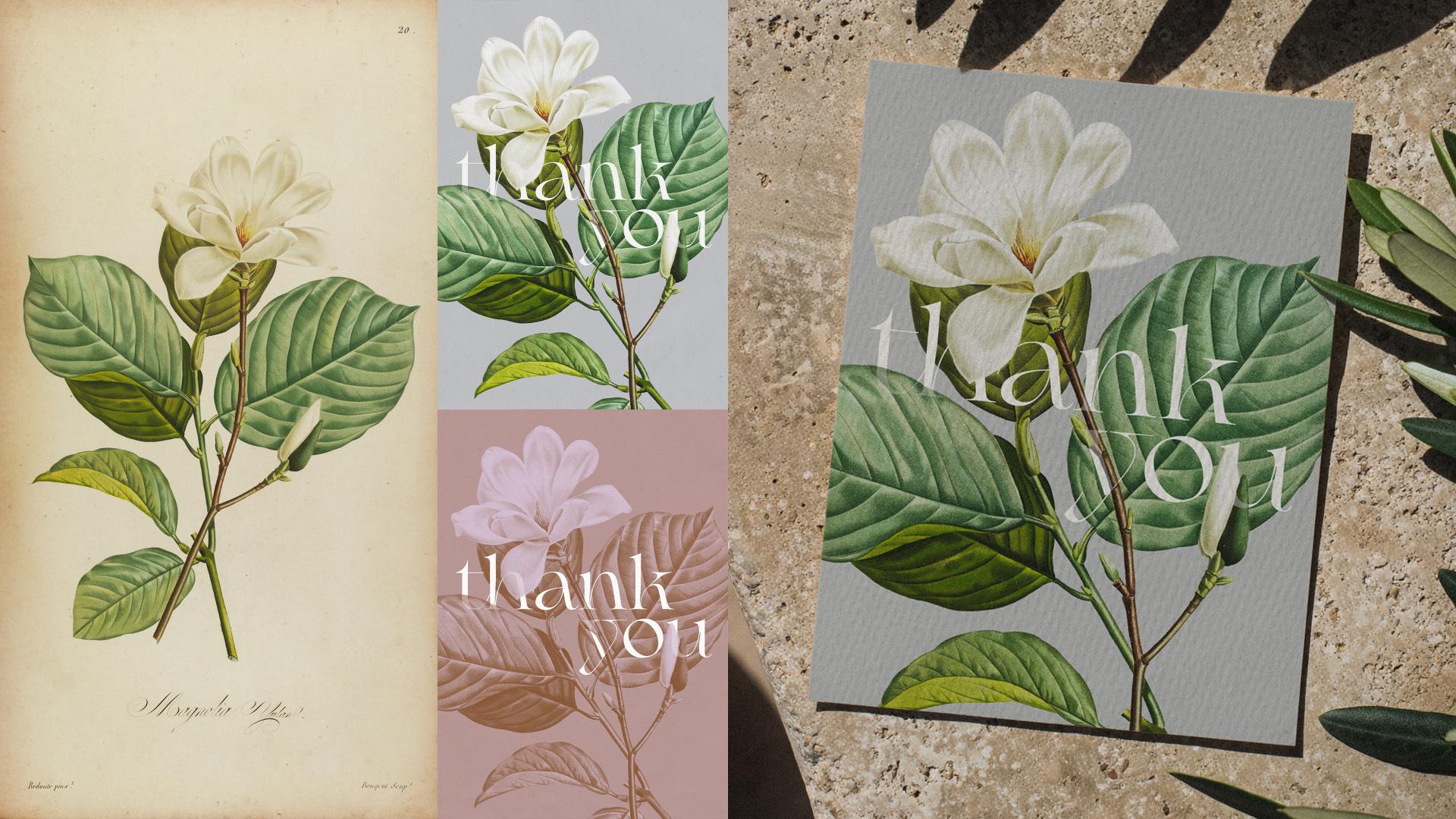
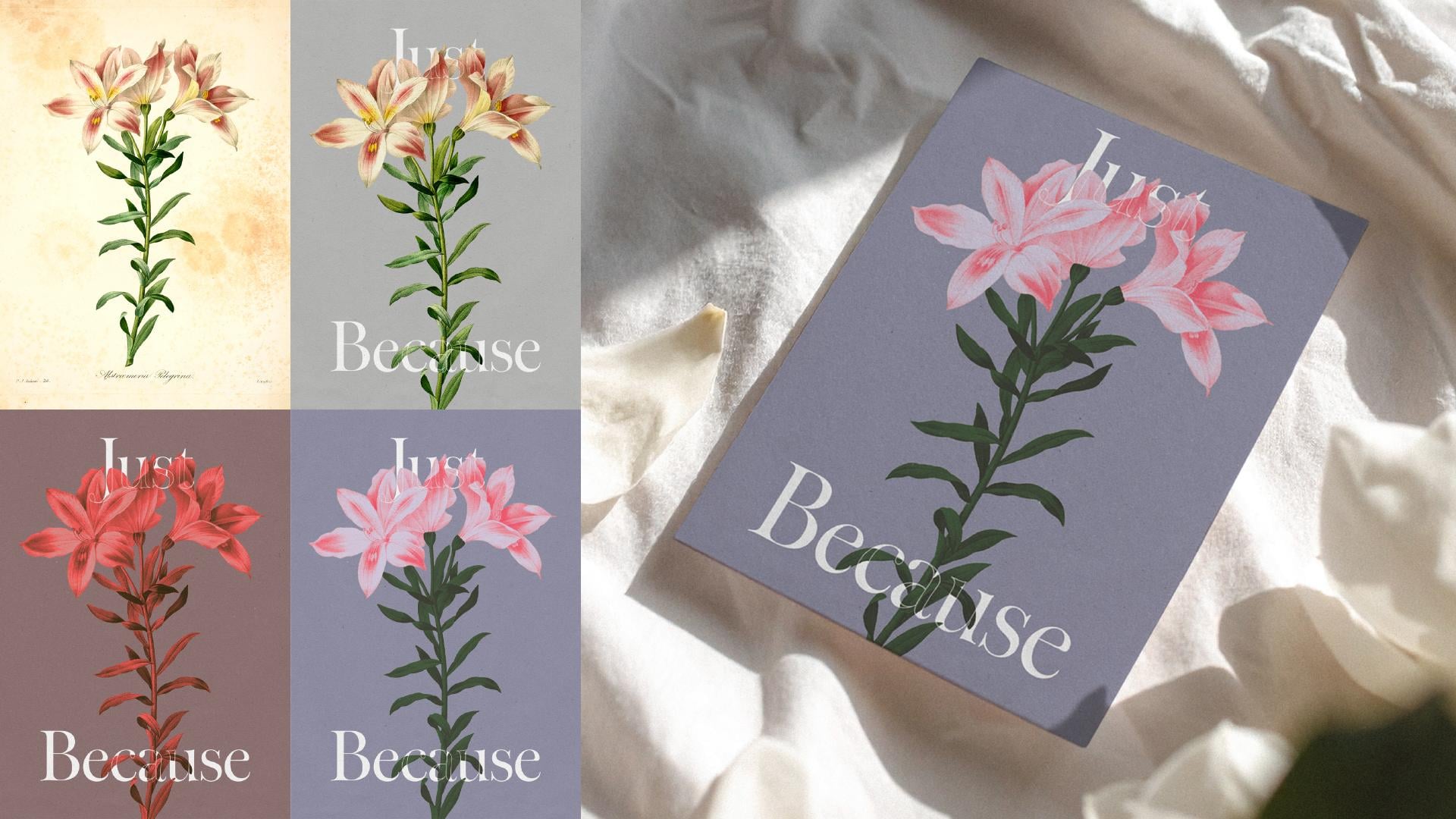
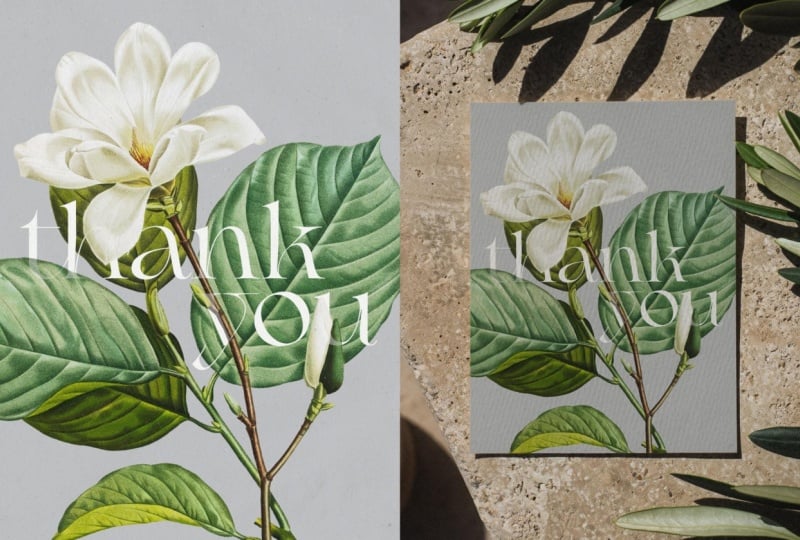
Transcription
1. MISE À JOUR EN COURS Introduction et aperçu du cours: Une typographie élégante associée à magnifiques œuvres d'art botaniques
ne se démode jamais Et qu'il s'agisse
d'une impression vintage ou de votre propre illustration, combinaison avec une
typographie soigneusement définie peut en faire un design
professionnel raffiné, prêt à être partagé,
vendu ou Je suis Jane d'Attitude Creative, et en tant que graphiste, j'adore utiliser des images vintage
dans mes collages et mes créations Et au fil des ans,
j'ai donné quelques cours populaires
sur ce sujet. cadre de ce cours,
je vous invite à
explorer la combinaison d'illustrations
botaniques à
la typographie minimale et explorer la combinaison d'illustrations
botaniques à puissante d'Adobe Photoshop et
à créer des
compositions saisissantes,
parfaites pour les produits
imprimés,
tels que les cartes de vœux
ou les affiches, les cartes de vœux les articles de papeterie de mariage, les designs
d'emballage, les éléments de
marque, couvertures
de
playlist ou de podcast ou les graphismes pour les réseaux sociaux Dans ce cours, je vais commencer par partager des conseils pour
trouver des illustrations
botaniques vintage de haute qualité et
gratuites à utiliser dans le
domaine public pour vos créations. Ensuite, étape par étape,
vous guiderez tout au long du
processus d'utilisation vos images sources et de
leur combinaison avec du texte numérique
dans Adobe Photoshop. En cours de route, je
partagerai également des conseils, des astuces, des idées et des ressources qui
vous aideront à passer facilement à des
expériences, à des images, à
la composition, à la typographie, aux
couleurs et même à la messagerie Bien que je couvre une gamme
complète de techniques
différentes, vous devrez peut-être créer œuvres
raffinées et des conceptions de couches
complexes Vous pouvez facilement adapter le
processus et n'utiliser que les techniques requises pour la conception du
niveau de complexité souhaité, du temps que vous souhaitez investir dans votre projet et de
votre niveau de compétence. Que vous soyez un
graphiste cherchant à améliorer
votre travail avec des illustrations vintage
bien conçues et une typographie élégante, illustrateur ou un artiste possédant
un portfolio botanique, cherchant à transformer des œuvres d'art
indépendantes en designs complets, ou un étudiant explorant la
composition, la composition et l'apprentissage
sur Photoshop,
ce cours est
fait cherchant à améliorer
votre travail avec des
illustrations vintage
bien conçues
et une typographie élégante, un
illustrateur ou un artiste possédant
un portfolio botanique,
cherchant à transformer des œuvres d'art
indépendantes
en designs complets,
ou un étudiant explorant la
composition, la composition et l'apprentissage
sur Photoshop,
ce cours est
fait pour vous. Je suis très heureuse de
partager avec vous ce
processus qui consiste à transformer des illustrations
botaniques en designs intemporels
saisissants, et j'ai hâte de voir ce que vous allez créer après ce cours. Alors participez et créons quelque
chose de génial.
2. MISE À JOUR EN COURS Comment aborder ce cours et votre projet: Bonjour, bienvenue dans l'
édition A 2026 de ce cours. Avant d'aborder
toutes les techniques, voici quelques conseils pour
aborder au mieux ce cours
et votre projet. Tout d'abord, notre projet
principal et ma démo porteront sur la
création d'une carte de vœux. Mais vous pouvez facilement adapter ce projet à vos
propres objectifs créatifs, qu'
il s'agisse de créer des articles de papeterie de
mariage, concevoir des
emballages ou de tout autre objet à usage imprimé ou numérique Mais si vous souhaitez créer
une carte de vœux ou de
pondération dans
les ressources
de la classe, vous trouverez quelques téléchargements qui vous aideront à aborder
les projets plus facilement, même si vous n'avez
rien créé de tel auparavant Deuxièmement, dans ce cours, j'utiliserai des illustrations
vintage et je partagerai des ressources
et des conseils pour trouver images du
domaine public de
haute qualité dans la prochaine leçon afin que vous puissiez les utiliser dans votre
projet si vous le souhaitez. Mais si vous êtes un illustrateur ou artiste possédant un portfolio
botanique, vous pouvez bien
sûr également utiliser
votre propre travail, qu' il
ait été créé numériquement
ou
que vous disposiez de versions numérisées de haute
qualité, de préférence numérisées, de
préférence numérisées, de vos œuvres d'art traditionnelles Enfin, vous pouvez décider complexité que vous souhaitez donner à votre
conception et à votre processus. Bien que ce cours soit un guide complet les outils et techniques dont
vous pourriez avoir besoin pour créer des designs
professionnels
et peaufinés combinant des
illustrations botaniques avec du texte numérique, vous n'avez pas à suivre
le processus
complet ni toutes les leçons
et vous pouvez sauter certaines étapes en fonction du matériel
source avec lequel vous
travaillez et de la manière dont vous
souhaitez aborder votre
projet. Je vais partager des conseils sur la façon progresser dans le
cours dans les leçons vidéo, mais
pour vous permettre de suivre plus facilement seul et d'apprendre ou de revoir
exactement ce dont vous avez besoin, assurez-vous de référencer le
PDF avec une table
des matières détaillée que vous pouvez consulter
à partir des ressources du cours Quelle que soit la manière dont vous
décidez d'aborder votre conception, assurez-vous de publier votre projet dans l'onglet
projets
et ressources ce cours et de partager votre ou vos conceptions
finales, le matériel source que
vous avez utilisé, autres gobelets que vous pourriez créer, ainsi que les variantes ou les images de
travail en cours. J'aime toujours voir et en apprendre davantage
sur votre processus, et cela me permet également de fournir
plus
facilement des commentaires plus détaillés et répondre à toutes
vos questions. J'ai hâte de voir
comment vous allez aborder vos créations
botaniques. Alors, sans plus attendre, commençons. Euh,
3. MISE À JOUR EN COURS Ressources vintage et conseils pour trouver des images etc: Si vous souhaitez
créer votre design l'aide d'
illustrations botaniques vintage, la première
chose à faire est de trouver de belles images. Et ces jours-ci,
il existe de
nombreuses archives en ligne d'images
anciennes du domaine
public gratuites à utiliser. Et ma ressource préférée matière de botanique
est la bibliothèque du
patrimoine de la biodiversité. C'est un trésor de
magnifiques tirages vintage, et il est facile de se perdre pendant des
heures à explorer tous les albums disponibles Mais
pour vous faire gagner du
temps et vous aider à trouver plus facilement des
images adaptées à vos créations, j'ai préparé un PDF avec une liste de
liens directs vers les albums
contenant divers
types d' illustrations botaniques de
haute qualité, passionnantes , non protégées
par le droit d'auteur et pouvant
être utilisées gratuitement dans n'importe quel projet illustrations botaniques de
haute qualité s'agit non seulement des fleurs, mais aussi des fruits, des baies et d'autres plantes, qui se marieront parfaitement
avec certains types. Mais si vous souhaitez parcourir l'ensemble des archives et
sélectionner d'autres images, vérifiez
simplement que le statut du copyright indique «
domaine public » ou «
aucune restriction de copyright connue et évitez les
images endommagées tachées, plus généralement
les images de mauvaise qualité. Voici quelques conseils pour vous aider
à obtenir
des images de la meilleure qualité
et de la meilleure résolution possibles. Commencez par parcourir les albums de la
bibliothèque du patrimoine de
la biodiversité sur Flickr pour voir facilement quel type d'images se trouve dans chaque publication et trouver des images que vous
aimeriez expérimenter. Ouvrez ensuite la page correspondant à
une image spécifique que vous aimez et vérifiez les tailles de
téléchargement disponibles ici. Le plus souvent, vous
pourrez télécharger des
images de taille et de
qualité décentes dès le scintillement. Mais dans certains cas, par exemple, comme ici, la plus grande taille
disponible n'est pas excellente. Ainsi, au lieu de télécharger
cette image depuis Flicker, vous pouvez vérifier si elle est disponible
en qualité
et en taille bêta directement sur le site Web de la bibliothèque de
biodiversité Vous trouverez un lien direct
vers la page contenant cette image dans la publication
dans la description de l'image sur Flickr, ou sinon, vous pouvez
trouver le lien vers la publication complète dans
les détails de l'album. Suivez donc le lien, inspectez l'
illustration que vous avez choisie et
consultez rapidement d'autres pages pour voir ce qu'elle contient et la qualité
générale. Si les illustrations sont
plus belles que celles que vous
venez de voir sur Flickr, cliquez sur Télécharger le contenu ici et sélectionnez le livre à télécharger Et cela vous permettra d'obtenir l' image que
vous avez choisie dans la meilleure
taille et la meilleure qualité disponibles. Et comme vous
téléchargerez le livre en entier, vous obtiendrez chaque page
sous forme d'image séparée. Vous pourrez ainsi mettre la main sur toutes les autres illustrations
en même temps, ainsi que sur toutes les autres pages que vous ne trouverez pas sur le scintillement, comme le texte, les pages de titre et certaines pages blanches Et ceux-ci peuvent également être utilisés. Par exemple, sous forme de textures, éléments
graphiques ou
de types de références graphiques. Ne vous inquiétez donc pas de télécharger
plus que ce
dont vous pensez avoir besoin. Assurez-vous de
sélectionner l'option à deux formats JP ici et d'ignorer les autres options. Et c'est très important. Attendez ensuite de télécharger. Ouvrez l'archive et vous
trouverez le
livre complet avec toutes
les images et les autres pages. Vous pouvez supprimer les pages dont
vous n'avez pas besoin si vous le souhaitez, mais ne vous précipitez pas, car vous souhaiterez
peut-être les réutiliser ultérieurement. Si vous téléchargez des livres complets, je vous recommande
de conserver tous les fichiers de chaque livre ensemble afin de
retrouver plus facilement des images pour vos
nouveaux designs ultérieurement. Il est conseillé de renommer vos dossiers et les fichiers
individuels,
soit avec les noms séquentiels comprenant le titre du livre et
les numéros de plaque ou les
numéros de page,
soit avec les noms prévus. les noms prévus le design créatif, c'est une bonne idée de copier les images sources que
vous souhaitez utiliser dans un dossier de projet distinct, concerne le design créatif,
c'est une bonne idée de copier
les images sources que
vous souhaitez utiliser
dans un dossier de projet distinct,
et je parlerai plus en détail de l' organisation
efficace du projet dans un instant. Trouvez donc des images
botaniques intéressantes que
vous souhaitez utiliser dans votre projet, téléchargez-les au meilleur
format et dans la meilleure qualité disponibles, puis rejoignez-moi dans la
leçon suivante où je partagerai mes conseils pour organiser les fichiers de
votre projet afin de faciliter le flux de travail.
4. MISE À JOUR EN COURS - Organiser les fichiers de projet: Avant de commencer à travailler avec nos images et à
créer nos designs, il est conseillé de créer un dossier distinct
pour ce projet. Dans ce dossier, vous
aurez besoin
de plusieurs autres sous-dossiers pour différents types de fichiers Tout d'abord, vous devez disposer d' un dossier source dans lequel vous pouvez stocker vos fichiers
originaux non modifiés Ensuite, si vous devez
découper vos éléments, vous aurez besoin d'un
dossier séparé pour la découpe Vous aurez ensuite besoin
d'un dossier distinct pour stocker vos fichiers Photoshop. Ensuite, il est
conseillé d'avoir quelques autres dossiers
ou autres types de fichiers que vous créerez
ou utiliserez tout au long du processus. Par exemple, j'ai un
dossier séparé pour les matériaux, qui contient
quelques textures, que vous pouvez également télécharger
à partir des ressources de la classe. Ensuite, j'ai un
dossier séparé pour les références, qui contient une page
de titre d'un des livres vintage, qui a une belle typographie Vous pouvez toutefois placer
dans le dossier de référence toutes les images auxquelles vous devrez peut-être faire référence
tout au long du processus, que ce soit pour différents traitements de
couleur ou pour vous inspirer pour différentes polices de caractères
ou compositions C'est toujours une bonne idée d' exporter votre travail
dans différents formats. Voici donc un dossier
séparé pour exporter mon design en haute
résolution en mode couleur RGB. Ensuite, j'ai un dossier pour les aperçus de
conception qui
contiendra des fichiers JPEG
plus petits Et parce que dans ce cours, je vais
vous expliquer comment préparer
votre carte pour qu'elle soit imprimée avec des taches ou des marques
de recadrage J'ai également quelques dossiers
distincts. L'un contiendra des documents
Photoshop dans lesquels je
préparerai des cartes pour impression et quelques
dossiers contenant des fichiers
exportés pour impression, un en CNYK et un en RGB J'ai également un dossier
pour les maquettes ici juste au cas où je souhaiterais
créer des maquettes de mes cartes, configurer un dossier
pour votre projet, créer tous les sous-dossiers
nécessaires et collecter tout le matériel vous aurez besoin tout au long
du processus Lorsque vous serez prêt, participez
à la leçon suivante, où nous commencerons à préparer nos images pour les utiliser
dans le design.
5. MISE À JOUR EN COURS Préparation des images pour leur utilisation dans la conception: Tous vos fichiers étant prêts et organisés dans
le dossier du projet, vous pouvez
maintenant commencer à préparer vos images sources pour les
utiliser dans votre conception. Accédez donc à Adobe Photoshop et ouvrez l'illustration que
vous souhaitez utiliser. Si vous avez téléchargé
vos images
au format JP deux au lieu
du format JPEG ou T normal, vous devez vous
assurer de
les ouvrir via Adobe
Photoshop, car format
B par défaut JP deux est généralement ouvert
par d'autres applications. Que vous
travailliez avec l'image JP Two
ou au format JPEG ou TV, dès que vous ouvrez
votre image source, appuyez sur Command Shift ou
Control Shift comme dans Windows pour réenregistrer votre
image dans le KatOutFolder Définissez le format sur Photoshop. Assurez-vous que le nom du fichier
est clair et descriptif. Intégrez le
profil colorimétrique et cliquez sur Enregistrer. Vous devez maintenant effectuer certaines étapes pour préparer votre image à utiliser
dans un projet d'impression. Tout d'abord, appuyez sur l'option de
commande I ou Ctrl di dans Windows pour ouvrir la boîte de dialogue de taille de
l'image et modifier la résolution de votre fichier
à 300 pixels par pouce. Si vous commencez avec
une image relativement petite en 72 DPI, veillez à définir la méthode de
rééchantillonnage à préserver les détails 2.0 Cochez cette case et
jouez avec le briquet
à bruit réduit pour éviter toute fixation
excessive. De plus, si vous commencez
avec un petit fichier en 72 DPI, faites attention aux dimensions en
pixels de votre fichier et assurez-vous
qu'elles ne sont pas trop volumineuses. Réglez ensuite les unités ici
en centimètres, millimètres ou pouces
selon ce que vous avez l'habitude de travailler avec uniquement les dimensions physiques de
l'image si nécessaire. Dans mon cas, la
taille de l'image est assez correcte. Mais si vous constatez que la taille de la carte
est bien trop petite, vous devrez l'augmenter
, et si elle est énorme, n'
hésitez pas à
la réduire un peu. Une fois la résolution et la
taille de votre image modifiées, cliquez sur OK et assurez-vous
d'enregistrer votre document. Ensuite, si votre
image source inclut plus d'éléments que l'
illustration que vous souhaitez utiliser,
passez à l'outil de recadrage. Dans la barre d'options, cliquez sur Effacer pour
pouvoir le recadrer librement. Cochez ensuite la case Supprimer les pixels de
recadrage et redimensionnez la zone de
recadrage pour recadrer toute
information inutile Ne vous
approchez pas trop des bords de
l' illustration pour éviter recadrer ses détails. Lorsque vous êtes prêt à
utiliser
la zone de recadrage, appuyez sur nt puis enregistrez les modifications apportées
à votre document PSD Ensuite, nous pouvons passer à dix l'illustration
hors de l'arrière-plan.
6. MISE À JOUR EN COURS Conseils pour sélectionner des éléments avec l'outil de sélection rapide: L'étape suivante de la préparation d'une
nouvelle illustration à utiliser dans le design consiste à
l'isoler de l'arrière-plan Vous devez découper votre illustration
de l'arrière-plan, soit si vous prévoyez d'utiliser un arrière-plan différent, soit si
vous souhaitez conserver l'
illustration
séparément de l'arrière-plan, soit si vous utilisez plusieurs copies de l'
image ou de ses éléments. Mais si vous souhaitez conserver
votre arrière-plan tel quel, que ce soit parce que vous n'avez pas intention de faire ce que je
viens de mentionner, ou parce que vous travaillez sur des illustrations
avec bords
souples et des nuances de couleur
qui interagissent et se fondent avec l'
arrière-plan ou parce
que vous
travaillez sur des
illustrations numériques dont l'arrière-plan est déjà
transparent, vous pouvez ignorer cette étape et
intégrez simplement la typographie à votre composition en
utilisant des masques et des techniques que je
partagerai avec vous
plus tard dans le cours Pour découper votre illustration
en arrière-plan, vous pouvez utiliser un certain nombre
d'outils de découpe. Dans ce cours, je vais vous
expliquer comment utiliser l'outil de
sélection par clic, l' espace de travail pour
sélectionner et masquer, ainsi que les ajustements manuels pour créer des découpes
nettes et nettes d'illustrations
botaniques Mais si vous voulez apprendre
à utiliser d'autres outils de sélection, notamment l'outil de
sélection d'objets, les outils lasso, outil
stylo et l'espace de travail de sélection
et de masque, oubliez pas de consulter mon cours sur la création de collages numériques, dans
lequel je couvre tous ces outils et
techniques en détail Sélectionnez l'outil de sélection rapide. Dans la barre d'options,
cochez la case Améliorer le bord. Assurez-vous qu'il est configuré pour être ajouté
à la sélection ici. Ensuite, si vous travaillez sur
une illustration complexe et que vous souhaitez uniquement sélectionner
et utiliser des éléments
spécifiques, sélectionnez l'élément que
vous souhaitez ajouter à
votre sélection. Si vous devez effectuer une
soustraction dans votre sélection, il
vous suffit de maintenir enfoncée
l'option ou l'ancienne touche et passer le curseur sur les zones
que vous souhaitez supprimer de
la sélection Comme cet outil
est basé sur un pinceau, vous pouvez modifier la taille du
pinceau à
l'aide des
touches entre crochets au fur à mesure pour ajouter ou
soustraire rapidement des éléments
de votre sélection C'est un outil très utile pour sélectionner des
parties spécifiques des images, par
exemple des bourgeons
ou des feuilles séparés sur la plante. Mais l'outil de sélection rapide
fonctionne mieux lorsqu'il existe un fort contraste entre ce que vous essayez de sélectionner
et l'arrière-plan. Si vous essayez de
sélectionner un objet dont la
couleur est similaire à celle de l'arrière-plan, vous remarquerez peut-être qu'il se
fondra avec lui et que vous ne pourrez pas
sélectionner ce que vous
vouliez sélectionner. Pour créer des sélections
de ce type de zones délicates, il est préférable d'utiliser l'option de
sélection du sujet ici. Mais avant de l'
utiliser, assurez-vous accéder au menu déroulant et sélectionner Cloud pour obtenir des résultats
plus détaillés. Appuyez ensuite sur ce bouton. Dans ce cas, vous
devez supprimer
votre sélection précédente
, puis créer une
sélection en fonction du sujet Récemment, Photoshop
s'est
beaucoup développé en ce qui
concerne la sélection des sujets. Vous obtiendrez donc
probablement un résultat
assez décent, toutes
les zones délicates étant
sélectionnées correctement. Mais si vous avez utilisé
l'outil de sélection rapide pour sélectionner des pièces spécifiques, vous devez
maintenant supprimer tout ce que vous ne voulez pas
de votre sélection. Pour cela, il vous suffit de
maintenir à nouveau l'option ou la touche Ancienne enfoncée dans Windows et de passer en revue les éléments que vous souhaitez
supprimer de votre sélection. Et lorsque vous effectuez cette opération,
assurez-vous qu'
aucune petite zone ou arête n' est
sélectionnée de cette manière. Sélectionnez les éléments que vous
souhaitez utiliser dans votre design. Dans mon cas, je veux utiliser à la
fois la fleur et la
branche avec les feuilles. Je vais donc supprimer
cette sélection, puis
appuyer à cette sélection, puis nouveau sur le bouton de sélection du
sujet Que
vous sélectionniez votre illustration dans son ensemble ou certains éléments spécifiques une fois la sélection
initiale terminée, pour obtenir les meilleurs résultats, vous devrez
ensuite l' affiner à l'aide
de l' espace de travail de sélection et de masque, et je vais partager mes conseils
spécifiques pour
affiner rapidement la sélection
dans la leçon suivante. Mais si vous ne voulez pas passer du
temps à peaufiner votre projet,
passer rapidement au développement d'un
nouveau design et modifier la composition,
vous pouvez simplement appliquer votre
sélection sous forme de masque de couche tel quel passer rapidement au développement nouveau design et modifier la composition, vous pouvez simplement appliquer votre
sélection sous forme de masque de couche tel puis sauter les leçons
suivantes pour le moment et passer directement à la section de retouche et de
réglage ou encore à la leçon de configuration du
document de conception. Pour de meilleurs résultats, n'oubliez
pas de revoir
les leçons de retouche et de
réglage des améliorations et de
réglage
7. MISE À JOUR EN COURS Affiner les bords de sélection dans l'espace de travail Sélectionner et masquer: Avec l'illustration complète ou l'élément souhaité sélectionné l'aide de l'outil de sélection rapide. Ensuite, vous devez affiner rapidement la sélection avant de l'
appliquer en tant que masque de couche. Donc, avec la sélection active, allez dans la barre d'options et cliquez sur le bouton Sélectionner et
masquer ici. Cela lancera l'espace de travail
Select and Mask. Ici, tout d'abord, allez le panneau des propriétés et en mode affichage,
sélectionnez la superposition Réglez ensuite la couleur sur une couleur vive
afin de voir clairement les bords. Assurez-vous que
les zones masquées sont sélectionnées ici, puis vous pourrez
réduire légèrement l'opacité afin voir clairement ce qui est inclus dans votre sélection
et ce que vous supprimez Bien que le sujet sélectionné crée
généralement une assez bonne sélection
E
le long des contours des éléments
de votre illustration, si vous zoomez, vous remarquerez que les bords sont
un peu flous Donc, pour affiner les bords et améliorer la qualité
de votre découpe, rendez-vous dans la section d'
affinement global et jouez avec
tous ces paramètres Commencez par augmenter
la valeur de lissage à environ dix et vous remarquerez immédiatement que
les bords deviennent plus lisses. Mais en même
temps, vous
remarquerez tout de même un peu
de transparence. Accédez aux paramètres de contraste
et commencez par le régler sur environ 50 % pour
rendre immédiatement tous les bords
beaucoup plus nets. Cela
fonctionne peut-être déjà très bien, mais pour rendre les bords encore plus nets, vous pouvez également augmenter la quantité de plumes à
environ un à deux pixels,
ce qui, combiné aux améliorations de lissage
et de contraste, vous
permettra de
créer des bords plus Ce sont les types de
paramètres qui vous aideront à démarrer, mais c'est toujours une bonne
idée
d'inspecter tous les bords après avoir modifié l'un de ces paramètres. Et puis, si nécessaire, allez jouer un peu plus loin avec
eux. Par exemple, je vais
augmenter un
peu le contraste pour rendre mes bords
un peu plus nets. Ensuite, pour éliminer
toute frange ou pixel de couleur
différente sur les
bords de ma découpe, je vais jouer avec les paramètres de
décalage des
bords et utiliser valeurs
négatives pour découper un peu plus sur les bords de
l'image La valeur Shift Edge est
définie en pourcentages La valeur à utiliser
dépend
donc de la taille de l'
image sur laquelle vous travaillez Et il est préférable de
jouer avec la modification cette valeur et de voir comment elle affecte les bords
de l'image. Et pour éviter de trop
découper, vous pouvez réduire un peu plus l'
opacité Pour mieux voir ce qui est
découpé,
augmentez ensuite l'opacité à 100 % et
inspectez plus avant les bords Ces améliorations globales sont un moyen très rapide d'affiner
les bords de vos découpes Mais en raison du fonctionnement de tous
les réglages, vous remarquerez que certains des angles vifs
de vos
découpes ont été Cela est principalement dû
au réglage fluide, et vous devrez affiner
tous ces petits éléments en dehors de l'espace de travail de sélection
et de masque. Bien que cela puisse sembler ennuyeux, je trouve que ce processus est beaucoup plus rapide car la majorité des bords sont parfaits et vous n'
aurez pas besoin de les
retoucher manuellement Ainsi, lorsque vous êtes prêt, utilisez les paramètres de raffinement
globaux et que la majorité des bords
de votre découpe sont beaux Accédez aux paramètres de sortie ici,
sélectionnez le masque de couche de sortie et cliquez sur OK. Et voici votre découpe
isolée prête, et dans le panneau des calques, vous remarquerez un masque de calque à
côté de la miniature de l'image Maintenant, en ce qui concerne la modification de votre masque de
couche, vous devez apporter quelques
derniers ajustements manuels, et je vais partager avec
vous mes conseils spéciaux pour perfectionner le masque de couche dans la prochaine leçon. Euh,
8. MISE À JOUR EN COURS Affiner le masque de calque pour finaliser votre découpe: Votre illustration étant
correctement isolée de l'
arrière-plan,
vous devez maintenant utiliser le masque
de couche pour finaliser les bords de votre découpe en supprimant les
éventuels défauts de sélection Si vous
utilisez des masques de calque pour la première fois, ils sont utilisés pour masquer de manière non
destructive une partie des calques ou pour
fusionner des calques de En principe, les masques de
calque contrôlent l'opacité du
calque auquel ils sont appliqués et les zones que vous voyez en blanc sur les
masques de calque sont totalement opaques zones qui apparaissent
en noir sont entièrement transparentes et si vous avez des nuances de
gris dans votre masque, elles représenteront différents
niveaux de transparence. Pour que les bords soient durs et qu'aucune zone semi-transparente ne soit présente dans
votre illustration découpée, vous devez vous assurer
que vous utilisez couleurs noir et blanc
purs
lorsque vous peaufinez lorsque Par mesure de sécurité,
appuyez sur D sur le clavier pour réinitialiser les couleurs du
panneau d'outils en blanc et noir. Pour voir facilement à quoi vous avez affaire tout en
peaufinant votre masque, il est conseillé d'ajouter une couche d'arrière-plan derrière
votre illustration. Accédez au panneau Calques, cliquez sur le bouton Ajouter un nouveau champ ou bouton de
réglage du calque
et sélectionnez la couleur unie. Dans la fenêtre du sélecteur de couleurs, définissez la couleur sur
une couleur
vive offrant un
contraste
raisonnable avec votre
illustration. Et cliquez sur OK. Faites maintenant glisser ce calque
sous votre calque d'image, et vous êtes prêt à
peaufiner votre masque. Pour utiliser le masque de calque, commencez par sélectionner sa miniature dans le panneau des calques et
assurez-vous qu'il est entouré d'une bordure indiquant
qu'
il est Pour affiner votre masque, vous pouvez
utiliser différents outils. Par exemple, pour affiner
les coins de cette manière, vous pouvez utiliser l'outil Lasso
standard Ensuite, dessinez une sélection autour de la zone
que vous souhaitez supprimer. Lorsque vous relâchez
le bouton de la souris, Photoshop ferme
automatiquement la sélection. Maintenant, pour masquer
cette partie de l'image, vous devez remplir la
sélection en noir. Étant donné que la couleur
noire est actuellement attribuée à l'arrière-plan pour remplir
la sélection, vous devez appuyer sur la commande
Supprimer ou contrôler le retour arrière dans Windows et vous
verrez cette zone disparaître Vous pouvez maintenant répéter
le processus pour affiner tous les coins arrondis de votre illustration qui
contiennent encore un peu
d'arrière-plan. Lorsque vous vous habituerez à utiliser l' outil
Lasso et cette technique, ce processus ne vous prendra pas
beaucoup de temps Il est bon de zoomer près pour
mieux voir tous les détails pendant que vous travaillez, puis de simplement vous concentrer sur
votre illustration
et de vous concentrer sur la retouche de tous
les problèmes similaires Donc, si vous remarquez d'autres
défauts dans votre illustration, ignorez-les pour le moment
et concentrez-vous uniquement sur l'élimination
des coins arrondis. Et lorsque vous serez
prêt, vous pourrez
vous concentrer sur la résolution de tout autre problème que
vous pourriez rencontrer dans votre masque. Lorsque vous avez terminé
avec la dernière zone, vous avez sélectionné
avec le sertol, assurez-vous d'appuyer sur la touche Commande D ou Ctrl D dans Windows
pour la sélectionner, afin de pouvoir travailler
avec l'image entière Maintenant, si vous
avez repéré d'autres zones que vous
devez affiner, par exemple cette pointe de feuille, qui
ne semble pas tout à fait correcte, vous pouvez continuer et affiner
n'importe laquelle de ces zones. Vous feriez mieux de voir ce qui
se passe ici et quelle partie de l'illustration
a été masquée par erreur La miniature du masque de calque toujours sélectionnée dans
le panneau des calques, accédez au panneau des propriétés
et réduisez la densité du masque Et vous verrez ce que
vous devez affiner. Par exemple, pour affiner
une zone comme celle-ci, vous pouvez
à nouveau effectuer une sélection à
l'aide de l'outil Lasso Et cette fois, appuyez sur l'
option Supprimer ou sur l'ancien backspace dans Windows pour remplir la sélection avec
la couleur de premier plan, qui est définie sur le blanc
dans le panneau d'outils Et cela rendra cette
zone visible une fois de plus. Je vais maintenant appuyer sur la
commande D pour tout désélectionner, afin de pouvoir travailler sur
toute la zone du masque. Vous pouvez affiner davantage votre
sélection en rétablissant ou en masquant tout autre élément à
l'aide de l'outil lasso, créant les sélections et les
remplissant avec la couleur
correspondante Vous pouvez également
utiliser le pinceau pour brosser certains bords et pour utiliser
efficacement
le pinceau
pour affiner votre masque,
allez dans la barre d'options, sélectionnez le pinceau rond et dur et maintenez la valeur de dureté réglée 100 % ou
réduisez-la à environ 98 %. Tu as une touche de douceur. En peaufinant les coins de mon illustration, j'ai remarqué cette zone sur la tige, qui est un excellent candidat pour être affinée
à l'aide du pinceau. Pour supprimer les enchères de votre illustration
à l'aide de l'outil pinceau, vous devez vous assurer de
les recouvrir d'une couleur noire. Si votre couleur de premier plan dans
le panneau d'outils est définie sur cette couleur, vous devez changer ces
couleurs soit en appuyant sur ces flèches, soit en
appuyant simplement sur X sur le clavier Ensuite, allez peindre sur
n'importe quelle zone que vous devez enlever. Utilisez les
touches entre crochets pour modifier la taille de la
tête de brosse en fonction de
la taille de la zone à affiner,
puis passez le pinceau dessus. Si vous utilisez des arêtes
droites comme celles-ci, vous pouvez également maintenir la touche Shift
enfoncée pour tracer une ligne droite
et créer un contour plus net. Inspectez donc votre masque et affinez
les zones à affiner et utilisez l'outil lasso ou le pinceau en
fonction de l'objet avec lequel vous travaillez Lorsque vous peaufinez votre masque, concentrez-vous sur
la
suppression de toute partie de l'arrière-plan ou d'une
couleur différente sur les bords, qui
ressembleront à de la peinture colorée, et retouchez toutes les zones qui n'ont pas été correctement sélectionnées au départ À moins qu'il
ne s'agisse
d'une illustration comportant beaucoup de petits détails et
de petits coins, ce processus ne
prendra pas beaucoup de temps. Lorsque vous avez l'impression d'avoir
fini d'affiner votre masque, retournez dans le panneau des
propriétés et augmentez la
densité du masque à 100 %, puis vérifiez à nouveau
tous les bords. À ce stade, c'
est également une bonne idée changer
la couleur de remplissage pour autre couleur afin repérer
plus facilement tout ce que
vous pourriez avoir oublié. Si nécessaire,
affinez davantage votre masque, et lorsque tout sera en bon état, veillez à enregistrer votre document. Maintenant que votre image est
correctement isolée de l'arrière-plan pour terminer de la
préparer à être
utilisée dans votre design, vous devrez peut-être
retoucher certains défauts, restaurer certains éléments
et apporter des ajustements de couleur J'aborderai toutes ces techniques dans
les prochaines leçons. Mais si vous n'avez pas besoin de
retoucher ou d'ajuster votre image, n'hésitez pas à passer à la leçon sur la configuration du document de
conception
9. 06 Retoucher et restaurer vos images: Selon la qualité
de votre image source, vous devrez peut-être
effectuer des retouches Ce
processus de retouche peut inclure élimination de la poussière ou des
taches sur les images, restauration de certains éléments endommagés
et, si vous le souhaitez, génération de nouveaux
fragments de l'image ou d'éléments entièrement nouveaux
de l'illustration Pour éliminer la poussière ou
les taches de l'image, vous pouvez simplement utiliser le pinceau de
réparation des taches. Pour retoucher de manière non destructive, accédez au panneau des calques, ajoutez un nouveau calque vide, placez-le au-dessus de votre calque d'image, renommez-le en retouche, puis cliquez
ou cliquez dans Windows entre ces deux couches pour relier votre couche de retouche à
votre couche image
afin de garantir
que tout ce que vous avez sur
votre couche de retouche sera contenu dans la zone visible de votre
illustration. Une fois la couche de retouche
créée et sélectionnée, et le pinceau de réparation localisé
sélectionné dans le panneau des orteils, accédez à la barre d'options, assurez-vous que le type est
réglé sur « adapté au contenu », que échantillonnage de toutes les couches est coché et que le mode est réglé sur normal Accédez ensuite à la zone de
l'image à retoucher,
zoomez, puis cliquez avec
le bouton droit de la souris avec le pinceau réparateur et réglez sa dureté sur environ 60 % Vous pouvez également modifier
la taille du pinceau ici ou vous pouvez simplement vous
rendre dans la zone à retoucher et utiliser les
touches du crochet pour modifier la taille
du pinceau en fonction du défaut que vous
allez retoucher Ensuite, cliquez simplement sur Ouvrir au-dessus de tout défaut
que vous devez corriger. Le pinceau de cicatrisation des taches est très
rapide et facile à utiliser, et il
suffira probablement pour retoucher
la plupart des petits défauts que vous pourriez rencontrer sur les illustrations Mais si vous souhaitez en savoir plus sur d'autres outils de retouche manuels, tels que le pinceau réparateur, l'outil de correction et
le tampon de clonage, n'oubliez pas de consulter notre
guide
pour débutants sur la retouche de vieilles photos
dans Adobe Photoshop, lequel Dominic explique en
détail les différents conseils et astuces pour utiliser tous
ces outils de manière efficace
et Mais en plus d'utiliser
le pinceau de correction des taches et d'autres
outils et techniques de retouche manuelle, si votre version de Photoshop et forfait
Adobe incluent les
derniers outils basés sur l'IA, vous pouvez essayer de
les utiliser pour
retoucher et restaurer rapidement vos images Par exemple, si vous
devez supprimer ou attacher une grande partie de
votre image, vous pouvez utiliser le nouvel outil de suppression. Lorsque vous utilisez cet outil, encore une fois, assurez-vous de travailler manière destructive et d'échantillonner
toutes les couches ci-dessous. L'outil de suppression peut vous aider à reconstruire certains éléments
de l'illustration. Mais comme son nom l'indique, il est conçu pour
supprimer des éléments si vous devez restaurer ou vous devez restaurer ou
générer de nouvelles
zones dans l'image Vous devez
plutôt utiliser la
nouvelle fonction de remplissage génératif. Avant de commencer à générer
de nouveaux éléments, accédez au panneau Calques et
masquez les couches d'arrière-plan que vous
pourriez avoir dans votre document. Pour utiliser la fonction de
remplissage génératif,
vous devez d'abord créer
une sélection dans laquelle vous souhaitez
générer quelque chose de nouveau. Pour cela, encore une fois, vous pouvez
utiliser l'outil Lasso et dessiner une sélection dans la forme
que vous souhaitez générer Assurez-vous d'inclure dans votre sélection une partie de
la partie existante de l'image afin de donner à Photoshop plus de contexte pour ce qu'il
va générer. La sélection étant prête,
assurez-vous de sélectionner la miniature du
calque d'image contenant votre illustration Cliquez ensuite sur le bouton de remplissage
génératif dans la barre des tâches contextuelle S'il n'est pas ouvert,
vous pouvez l'ouvrir pour le menu de la fenêtre lorsque vous
générez des parties de l'image Dans la plupart des cas, vous pouvez laisser
le champ d'invite vide, et Photoshop devinera
le contexte et générés par ce qui est inclus
dans l'image d'origine. Mais si vous devez générer des éléments
plus grands, par exemple une grande partie d'une feuille, vous pouvez
le spécifier dans votre invite. Par exemple, dans mon cas, je peux taper Magnoli Leaf Assurez-vous ensuite que
Photoshop utilise le modèle sans image Firefly pour meilleurs résultats et appuyez sur Comparez ensuite les variantes
générées. Sélectionnez celui qui fonctionne le mieux. Nous continuons à en générer davantage
pour obtenir de meilleurs résultats. En raison du fonctionnement du champ
génératif, il est fort probable qu'il génère une petite partie de l'arrière-plan
autour de votre élément. Vous devez donc revisiter
soigneusement son masque pour supprimer
tout ce qui est inutile Retouchez et restaurez vos
images selon vos besoins, puis rejoignez-moi dans
la leçon suivante, où je partagerai avec vous des conseils et astuces pour retoucher les couleurs vos images. Un,
10. 07 1 Retoucher les couleurs dans vos images: Outre la retouche
et la suppression défauts graphiques
de votre image, vous devrez probablement effectuer quelques retouches colorimétriques mineures pour améliorer la qualité visuelle
de votre illustration Lorsque vous utilisez des illustrations
peintes à la main ou des impressions couleur vintage, vous remarquerez peut-être
que certaines zones sont colorées différemment des zones environnantes. Par exemple, cette feuille de
ce côté a une
couleur différente de celle de cette zone, et cette feuille ici a une tache de couleur
différente ici. Pour remédier à ce problème et rendre la coloration
plus uniforme, vous pouvez effectuer une petite
retouche des couleurs Commencez par accéder au panneau
Calques, puis créez un nouveau calque vide. Renommez-le en retouche couleur. Clipsez-le sur le calque d'image ci-dessous et réglez le
mode de fusion sur ce calque en couleur Pour retoucher les couleurs,
vous devez utiliser le pinceau. Dans la barre d'options,
assurez-vous que l'opacité est définie sur
100 % au départ Le débit est également réglé sur 100 %, le mode est réglé sur normal et le type de brosse est réglé
sur brosse ronde douce. En fonction de la zone que
vous souhaitez retoucher, vous pouvez
maintenir la dureté à
zéro pour mieux mélanger
la nouvelle couleur sur laquelle vous allez peindre avec
les couleurs
existantes l'image ou rendre les
choses un peu plus difficiles si vous souhaitez avoir une bordure plus dure
entre les couleurs Vos paramètres initiaux étant
prêts, appuyez sur Entrée, puis accédez à la zone
de l'image que vous
souhaitez retoucher. Zoomez. Utilisez ensuite les
touches entre crochets pour modifier la taille
du pinceau en fonction de la taille de la zone que vous
allez retoucher Appuyez ensuite sur l'option et
maintenez la touche enfoncée pour activer l'atoll en forme de goutte pour
les yeux et prélevez la couleur avec laquelle vous souhaitez
peindre à partir de la partie
correctement colorée de l'élément fois la couleur échantillonnée,
relâchez l'option ou ancienne touche et peignez la zone que
vous souhaitez retoucher Si cela semble un peu trop prononcé en termes
de couleur, annulez les modifications et réduisez l'opacité du pinceau Vous pouvez le faire dans la barre
d'options ici. Nous utilisons simplement les touches numériques
du clavier pour modifier
le pourcentage. Par exemple, je
vais le changer à 30 % en appuyant sur le numéro trois. Ensuite, lorsque je peins à nouveau
toute cette zone, les modifications paraissent un peu plus douces pour créer une coloration
plus organique C'est une bonne idée de prélever des teintes
légèrement différentes de l'image et de les
superposer les unes sur les autres Lorsque vous passez de la
retouche d'une zone l'image à la retouche d'une
autre zone, faites attention à la
dureté et à l'opacité du pinceau pour vous assurer que tout Par exemple, pour cette zone, je vais réduire
la dureté à 0 %, augmenter la taille du pinceau, augmenter l'opacité à 60 % et retoucher rapidement cette Vous n'aurez probablement pas
besoin de faire beaucoup de retouches de couleur, mais
si vous le souhaitez, faites attention aux petits détails et
aux
bords entre les
différentes couleurs
et bords entre les
différentes couleurs retouchez-les si Et n'oubliez pas que si vous
utilisez l'opacité du pinceau, qui n'est pas de 100 %, vous pouvez renforcer l'
effet de coloration en peignant plusieurs
fois sur la même zone en relâchant le
bouton de la souris entre les traits Et n'oubliez pas de
prélever des échantillons de couleurs provenant de différentes zones pour une coloration
plus organique. Lorsque vous avez terminé vos retouches de
couleur, assurez-vous de rétablir l'opacité du
pinceau à
100 % pour éviter toute surprise Lorsque vous commencez à travailler
avec le pinceau, effectuez une autre tâche plus tard. Même une petite retouche
couleur peut une énorme différence dans l'aspect
général des images Veillez à utiliser cette technique
si nécessaire. Examinons ensuite quelques réglages de
couleur essentiels qui vous aideront à
améliorer encore l'apparence
de votre image.
11. 07 2 Appliquer des ajustements des couleurs non destructifs: Même si vos illustrations ne nécessitent aucun changement de
couleur,
si vous travaillez
avec des images numérisées, qu'
il s'agisse de vos propres images ou
d'images d'époque, elles
bénéficieront probablement de quelques ajustements de couleur, notamment l'utilisation du
tunnel et du contraste des couleurs, le réglage de la saturation
et de l'éclat de l'image et l' application d'une certaine correction des
couleurs Et commençons par ce dernier point. La correction des couleurs est particulièrement importante si vous travaillez avec des tirages vintage qui ont
jauni au fil des ans Par exemple, bien que cette image plutôt
belle et naturelle, il reste une bonne partie
du jaunâtre, qui provient de la couleur
du papier Donc, si vous devez faire
face à un problème similaire, rendez-vous dans le panneau des couches, cliquez sur le bouton Ajouter une nouvelle couche de remplissage ou de
réglage
et sélectionnez les niveaux. Assurez-vous que le
nouveau réglage des niveaux se trouve au-dessus de tous les autres calques, puis fixez-le à nouveau
au calque d'image situé en dessous. Sélectionnez ensuite l'icône de la couche de réglage des niveaux et accédez au panneau des propriétés. Pour appliquer la correction des couleurs, vous devez accéder
au menu déroulant et utiliser les différents canaux de
couleur. Si vous n'avez jamais effectué
de correction des couleurs ou travaillé avec des canaux de couleur, cela peut sembler intimidant au début, mais c'est en fait
assez simple Par exemple, pour
traiter la teinte jaune qui provient de
la couleur du papier, allez dans le canal bleu et vous remarquerez qu'il
n'y a aucune information sur ce côté. Vous pouvez commencer à faire
glisser cet indicateur vers
la gauche en toute sécurité et vous remarquerez que le jaunâtre disparaît
des Mais n'en abusez pas,
sinon vous allez commencer à changer
les couleurs de l'image Le canal bleu étant prêt, passez au canal vert
et répétez le processus. Si, à ce stade, les couleurs commencent à être
légèrement différentes, ne vous inquiétez pas,
puis passez au
dernier canal rouge. Déplacez à nouveau l'
indicateur à point blanc vers la gauche. Si vous devez
ajuster davantage les reflets, passez d'un canal à l' et continuez à affaiblir
les valeurs jusqu'à ce que le blanc et les couleurs claires votre image commencent à
paraître plus neutres. Passez ensuite au canal RGB si vous
jouez avec l'indicateur de
tonalité moyenne ici. Le
contraste de l'image était trop faible. Il s'agit de vos premiers réglages de
couleur effectués, et dans certains cas, vous voudrez peut-être
même vous arrêter là. Mais si vous souhaitez
augmenter un
peu plus
le contraste de l'image, je vous recommande
d'appliquer un réglage supplémentaire
à cet effet. Dans ce cas, je
recommande
plutôt d'utiliser le réglage des courbes, car il vous permettra de contrôler
plus précisément les différentes
zones du tunnel de votre image. le calque de
réglage des courbes ajouté, fixez-le à
nouveau au calque
d'image ci-dessous. Accédez ensuite au panneau
des propriétés et commencez par ajouter quelques
nouveaux points à votre courbe. L'un quelque part par ici
et l'autre par ici. Lorsque vous travaillez avec les
courbes et l'histogramme RGB, blanc se trouve dans le coin supérieur droit et le
noir dans le coin inférieur gauche pour augmenter légèrement
le contraste de votre image Vous devez faire glisser ce point
légèrement en dessous de la diagonale et ce point
légèrement au-dessus de la diagonale Bien que le réglage des courbes puisse
sembler intimidant, il s'agit uniquement d'un processus visuel. Jouez avec la
position des points, ajoutez des points supplémentaires à
la courbe si nécessaire
et ajustez le
contraste du tunnel dans votre image. La seule chose à garder à l'esprit
ici est de vous assurer que votre courbe est lisse et que vous
ne faites rien de tel. Le réglage des niveaux
et des courbes vous
aidera à améliorer les
couleurs de votre image. Mais si votre image
n'est toujours pas
assez éclatante ou un
peu trop éclatante, vous pouvez ajouter un réglage de
vibrance, l'
accrocher au calque d'image ci-dessous et jouer avec les curseurs de vibration et de
saturation pour créer le
look souhaité. Appliquez réglages nécessaires
pour améliorer l'apparence de votre image, puis
masquez votre couche de remplissage de couleur Ainsi, vous ne voyez votre
découpe que sur le fond
transparent. Assurez-vous que tous
vos calques de retouche et de réglage ainsi que
tous les calques de remplissage génératifs que vous pourriez avoir
créés sont tous découpés sur votre
calque d'image Vérifiez que la
densité du masque est réglée sur 100 % et que Feather est réglée sur zéro, puis
enregistrez votre document Votre illustration est maintenant prête à être insérée
dans votre fichier de conception
, que vous allez
configurer dans la leçon suivante.
12. MISE À JOUR EN COURS DE configuration des documents de conception: Maintenant que
notre illustration est prête, passons à la
création d'un nouveau document. Nous allons créer notre design. Dans la fenêtre de
configuration du nouveau document, spécifiez la taille qui
convient à ce que vous souhaitez créer. Je vais créer une
carte de vœux au format A six, mais vous pouvez choisir
n'importe quelle autre taille adaptée à votre région. Si vous n'êtes pas sûr
de la taille à utiliser, n'
hésitez pas à consulter
le guide PDF que j'ai créé
spécialement pour ce cours, qui contient des formats de
cartes de vœux et de
papeterie de mariage populaires utilisés dans différents pays. Une fois votre taille sélectionnée, assurez-vous de définir la résolution de
2300 pixels par pouce, puis sélectionnez le moule de couleur
souhaité. Vous pouvez le régler en CMYK
immédiatement si vous le souhaitez vraiment, mais je vais travailler en RVB
parce que, d'une part, je trouve que regarder les couleurs
CMYK ternes à l'écran est
un peu déprimant et
surtout,
parce que la plupart des imprimantes modernes
et des
services d'impression à la demande acceptent les fichiers
RGB
à imprimer
et les convertissent en CMJN si nécessaire un peu déprimant et
surtout,
parce que la plupart des imprimantes modernes
et des
services d'impression à la demande acceptent les fichiers
RGB
à imprimer
et les convertissent en CMJN si parce que la plupart des imprimantes modernes et des
services d'impression à la demande acceptent fichiers
RGB
à imprimer
et les convertissent en CMJN Je recommande donc toujours de
commencer à travailler en RGB et de
convertir les fichiers d'impression en CMYK plus tard lors de
leur préparation pour l'impression. Comme nous allons créer une
couche d'arrière-plan distincte pour notre conception, vous pouvez définir les tentes d'
arrière-plan sur
transparent afin de ne pas avoir de couches supplémentaires
dans votre document. La configuration générale du
document étant prête, donnez un nom
descriptif à votre fichier ici, par
exemple, car
je prévois de
créer une carte avec un message de
remerciement. Je vais l'inclure
immédiatement dans le nom de mon fichier. Mais si vous n'êtes pas sûr de ce que
vous allez créer, vous pouvez simplement
masquer le nom de la fleur ou de la plante dans votre illustration et spécifier quel dessin il s'agit Lorsque vous êtes prêt à définir les paramètres de
votre document, appuyez sur Créer. Et une fois votre nouveau
document créé
, enregistrez-le immédiatement
dans le dossier PSD de vos designs Assurez-vous de définir le
format sur Photoshop ici. Vérifiez les couches, intégrez le
profil de couleur et cliquez sur Enregistrer. Ensuite, nous allons rapidement placer l'illustration
dans ce document. Nous ne copierons ni ne collerons aucun élément de ce document avec l'illustration originale Vous pouvez maintenant fermer ce document. Maintenant, dans le document
Wocard design, allez dans le menu Fichier et
sélectionnez Placer Embedded Localisez ensuite l'
illustration découpée que vous souhaitez utiliser et appuyez sur Placer Vous le verrez apparaître
sur le canevas comme ceci, et maintenant vous pouvez simplement appuyer sur
Entrée pour confirmer le placement. L'utilisation d'objets
intelligents intégrés vous
permettra de faire
ce que vous voulez avec cette illustration dans ce document et dans
le panneau Calques, vous ne verrez qu'une seule couche d'
objets intelligents comme celle-ci. Mais si vous double-cliquez
sur les couches à partir de maintenant, le contenu de
l'objet intelligent
s'ouvrira dans un nouvel onglet et vous verrez tous les calques et les ajustements que vous aviez dans votre document découpé
d'origine Si nécessaire, vous pouvez apporter d'autres
modifications
à votre illustration. Enregistrez ensuite ce document, fermez le talon, et
les modifications seront appliquées à l'illustration dans
votre document de conception principal Cependant, le document
découpé d'origine dans votre
dossier de découpe ne sera
pas modifié car l'objet intelligent
intégré est stocké dans le
document dans lequel il C'est le principal
avantage de l'utilisation de l'objet intelligent intégré au lieu du lien
Smart Objects, qui fonctionne directement avec
les fichiers externes. Et comme vous
travaillerez avec un objet intelligent, vous pourrez
facilement ajuster l' échelle de votre illustration par rapport
au canevas. Et cela vous donnera beaucoup de
flexibilité lors du développement de
votre composition de design. Configurez donc votre
document de conception à la taille souhaitée, placez votre illustration en tant qu'
objet intelligent intégré, puis commençons à développer la composition du
design.
13. MISE À JOUR EN COURS Commencer la composition de votre conception: Maintenant que notre document de conception est configuré et que l'
illustration est intégrée, nous pouvons commencer à travailler sur
la composition initiale. Tout d'abord, allons dans le panneau
des calques et ajoutons un nouveau
calque de couleur unie qui servira d'arrière-plan. Réglez-le sur la couleur de votre
choix pour commencer,
puis faites glisser ce calque sous
le calque d' illustration. Nous peaufinerons
toutes les couleurs ultérieurement,
mais si votre couleur d' arrière-plan initiale ne correspond pas du tout à votre
illustration, remplacez-la
rapidement par une couleur que vous
avez en tête et couleur que vous
avez en tête qui correspond à l'ensemble du design que
vous allez créer. Une fois la couleur
ajustée, cliquez sur OK. Parlons maintenant rapidement de
la composition générale. Avant de commencer à redimensionner et déplacer votre illustration
sur le canevas, réfléchissez au type de
relation que vous
souhaitez créer entre le type
et l'illustration. Par exemple, si
vous souhaitez créer un design délicat et élégant, vous pouvez associer une seule
illustration à du texte, ce qui la
complétera et leur donnera un poids visuel
similaire Aucune d'elles ne
dominera la composition, mais nous travaillerons
parfaitement ensemble. Si vous souhaitez créer
quelque chose de plus percutant, vous pouvez soit agrandir
votre illustration pour qu'elle couvre la
majeure partie de votre toile, soit créer
quelques copies de votre illustration et
les disposer dans un bouton non
répétitif
qui couvrira l'ensemble du Vous pouvez ensuite contraster
l'une ou l'autre de ces compositions avec caractères très petits et
délicats ou opter pour le contraire avec des caractères surdimensionnés qui s'intègrent à
votre illustration Si vous travaillez
avec du texte court, par
exemple des initiales, des
abréviations ou des
chiffres, vous pouvez avec du texte court, par
exemple des initiales, des
abréviations ou des
chiffres, également utiliser très gros caractères afin que
les formes de lettres puissent être
perçues comme des formes graphiques et que l'illustration
puisse vivre autour de celles-ci et interagir avec le texte pour créer une composition dynamique Décidez donc de l'approche que
vous souhaitez adopter, puis commencez à jouer avec l'
échelle de votre illustration. Assurez-vous que l'objet
intelligent contenant votre illustration est sélectionné
dans le panneau Calques, puis appuyez sur Commande T ou Contrôle
T dans Windows pour accéder
au mode de transformation libre et commencer à
jouer avec l'échelle de votre illustration
par rapport au canevas. Assurez-vous de pouvoir modifier les
proportions lors de la mise à l'échelle. Et si vous agrandissez
votre illustration, faites attention au pourcentage d'
échelle indiqué ici
et évitez de le redimensionner au-dessus de 100 %. Outre la mise à l'échelle, n'
oubliez pas d'explorer la possibilité de
faire pivoter votre illustration pour qu'elle s'adapte mieux
au canevas et pour créer la
composition que vous recherchez. Lors de la mise
à l'échelle et de la rotation de votre illustration, canettes indiquent les différents
éléments qu'elle contient, soit pour donner à la composition un aspect plus dynamique, si c'est ce
que vous
recherchez , soit pour la rendre
plus précise et statique. Lorsque vous avez terminé de redimensionner et de
faire pivoter votre illustration, appuyez sur Entrée pour appliquer
les transformations. Et si vous devez
redimensionner ou faire pivoter votre illustration à tout
moment au cours du processus, il vous suffit de revenir en mode de transformation
libre et d'apporter les modifications nécessaires. Et comme vous travaillez
avec un objet intelligent, la qualité de votre
illustration n'en sera pas affectée. Je suis déjà content de
ce à quoi ça ressemble. Mais par exemple, si vous avez besoin de refléter
votre illustration, vous pouvez accéder au menu Edition, transformer et utiliser options de
retournement horizontal ou vertical. Et si vous souhaitez créer et utiliser plusieurs copies
de votre illustration, veillez à dupliquer
votre illustration à l'aide du raccourci Commande J ou
Contrôle J, qui créera une copie
de l'objet intelligent, qui redirigera vers le même contenu d'objet
intelligent. Cela vous permettra d'appliquer les mêmes modifications à toutes les instances
de votre illustration
sans avoir à les
appliquer séparément à
des copies individuelles. Je n'aurai pas besoin de
cette copie séparée, je vais
donc la supprimer
rapidement. Redimensionnez et
positionnez votre illustration ou plusieurs copies de
votre illustration par rapport
au canevas. en gardant à
l'esprit que vous n'avez pas encore ajouté vos éléments
typographiques, mais n'y réfléchissez pas trop
et soyez prêt à ajuster votre composition ultérieurement pour que tous les éléments
fonctionnent mieux Votre
composition initiale étant prête, veillez à enregistrer votre document. Passons maintenant à l'ajout de
texte et à la sélection d'une police de caractères
14. MISE À JOUR EN COURS Ajouter du texte et sélectionner la police de caractères: Votre illustration ou plusieurs illustrations sont-elles
déjà en place ? Il est maintenant temps d'ajouter le texte. Si vous avez
retouché les couleurs et que votre panneau
d'outils contient des couleurs
aléatoires, il est conseillé de
les remettre en noir et blanc Sélectionnez ensuite les types cliquez
dessus quelque part sur le canevas et tapez le message de
votre choix pour
remplacer l'oramipsom par défaut Puisque je suis en train de créer une carte
avec un message de remerciement, c'est
ce que je vais taper, mais vous pouvez utiliser le
message de votre choix. Si vous avez besoin d'idées sur ce que vous pouvez écrire sur
les cartes de vœux, assurez-vous de faire référence au
PDF avec le message Ds inclus dans les ressources du
cours. Votre message étant prêt,
vous devez ensuite sélectionner une police de caractères et vous pouvez
adopter différentes approches Si vous recherchez un look épuré,
moderne et minimal, il est préférable d'utiliser une police de caractères géométrique de type
sunserif Si vous optez pour quelque chose plus intemporel et sophistiqué, vous pouvez opter pour une police de caractères à empattement
élégante, et celles avec un fort
contraste de traits seront les plus efficaces Si vous souhaitez créer quelque chose de
plus ludique et original, vous pouvez explorer les différentes polices de caractères à empattement
décoratif qui ont été populaires ces
dernières années Pour vous
permettre de trouver plus facilement des polices de caractères qui fonctionneront certainement avec toutes les illustrations
botaniques, j'ai créé un guide PDF contenant polices de caractères
recommandées que vous pouvez trouver dans les ressources pédagogiques. Et en plus de
sélectionner des téléphones à partir de zéro ou à partir de ma liste
recommandée, vous pouvez également utiliser le Mach FoneTol disponible dans
Adobe Photoshop Pour utiliser le Mach FoneTol, vous devez commencer par une image de
référence Par exemple, je vais
ouvrir cette image, qui est une page de titre d'
un des livres anciens. Mais bien sûr, vous pouvez
également associer des téléphones de n'importe quel design moderne aux
polices de caractères que vous aimez Avant de commencer à utiliser
la fonction Match Font,
choisissez la police de
caractères que vous souhaitez
associer à partir de votre dessin de
référence et tapez le même mot ou pour voir plus
facilement dans
quelle mesure la correspondance est proche Votre exemple de texte étant prêt, passez à l'outil Déplacer. Agrandissez ensuite rapidement le
texte pour qu'il soit plus facile à voir, puis sélectionnez l'outil Markey
rectangulaire Tracez une sélection autour du
texte que vous souhaitez associer. Assurez-vous ensuite que votre couche
de texte est sélectionnée dans le panneau des couches, accédez
au menu Texte et
sélectionnez Faire correspondre la police. Définissez l'option de type
sur zéro pour la police correspondante soit
aussi similaire que possible à votre police source. Ensuite, vous verrez toutes les
différentes options de la liste. Par exemple,
voici quelques options que j'ai installées
à partir des polices Adobe, et voici une police système
similaire. Et voici quelques autres options disponibles sur les polices Adobe. Lorsqu'ils ne sont pas installés, vous ne pourrez pas
les prévisualiser de la même manière que ceux-ci, mais vous pouvez rapidement les installer à partir d' ici, puis les
prévisualiser de la même manière. Si vous faites correspondre la police d'
une composition entièrement en majuscules, il peut également être
judicieux de définir la
composition de
votre échantillon en majuscules
avant d'
ouvrir la fenêtre Match d' afin de faciliter
la comparaison des deux polices. Mais si vous ne l'avez pas
fait pour commencer, vous pouvez simplement appliquer la police
sélectionnée,
puis appliquer la transformation en majuscules
pour comparer la police Utilisez donc la fonction Match Font si vous recherchez des polices de caractères
spécifiques Et lorsque vous avez trouvé
quelque chose qui vous plaît, notez le nom de la police, fermez votre image de référence, puis modifiez
la police dans votre design. Vous verrez les options relatives aux
personnages dans le panneau des propriétés. Ou, si vous le souhaitez,
vous pouvez également ouvrir un panneau de caractères et des panneaux de
paragraphes distincts contenant tous les paramètres. Tu devras bouleverser ton texto. Sélectionnez la police de caractères
que vous souhaitez utiliser dans votre design, soit parmi vos polices de caractères
préférées Ma liste de polices de caractères recommandées ou en utilisant l'outil Match Font,
appliquez la police de votre choix à
votre texte dans le fichier de conception, puis rejoignez-moi dans la leçon suivante où
nous travaillerons à la composition
du message et à sa mise en relation avec les autres
15. MISE À JOUR EN COURS Composition et développement de votre composition: Une fois le message saisi
et la police sélectionnée, il peut
désormais fonctionner en composition Tout d'abord, si vous ne pouvez pas voir
clairement votre texte à
cause de sa couleur, accédez aux options
des caractères dans le panneau
des propriétés ou dans le panneau des caractères et
modifiez la couleur de police ici. À moins que vous n'ayez un arrière-plan
blanc, la couleur blanche du texte
fonctionnera dans la plupart des cas. Une fois la couleur
sélectionnée, appuyez sur OK. Examinons maintenant quelques options
différentes
pour la composition. Parce que pour le moment,
l'outil de déplacement est sélectionné et ma couche de texte est
sélectionnée dans un panneau de couches. Toutes les modifications que j'
apporterai aux options de caractères ou options de
paragraphe seront
appliquées à l'ensemble du texte. Si vous souhaitez appliquer des modifications à des mots ou à des lettres
individuels, vous devez plutôt utiliser
l'outil de saisie. Et vous devez également
utiliser l'outil de saisie. Si vous souhaitez passer du type horizontal au type
vertical,
vous pouvez le faire en
appuyant sur cette tête de bouton. Cela peut être une
option amusante à explorer, mais je m'en tiendrai
au type horizontal. Je vais également
revenir au Moto car je souhaite apporter des
modifications uniformes à l'ensemble du texte. La première chose à prendre en compte
après avoir choisi votre police de caractères est la taille de
votre téléphone, et vous pouvez la modifier ici
dans les options des caractères Vous pouvez soit sélectionner
la taille dans la liste, soit saisir la valeur
manuellement ici, soit sélectionner la valeur et utiliser
les touches fléchées pour modifier la taille du téléphone et voir toutes les
modifications au fur et à mesure. La prochaine chose à prendre en compte est l'espace
entre les lettres
, appelé tricon, et vous pouvez le modifier ici Pour certaines polices, vous
devriez peut-être les
resserrer un peu ou, si vous souhaitez opter
pour l'ancien traitement Cups, que vous pouvez sélectionner ici, vous pouvez explorer un
tricon puis modifier la taille de police pour que votre texte s'intègre mieux
dans la composition L'utilisation de majuscules crée une ambiance très différente par rapport
à l'utilisation d'une combinaison de
lettres majuscules et minuscules ou de
toutes les lettres minuscules, et cela fonctionnera également très Par exemple, si je passe
à une police de caractères Sansa maintenant, vous remarquerez que tout
change et que le texte devient
également un
peu plus Explorez le paramètre
de type majuscule si vous souhaitez et explorez les différentes valeurs de
suivi, mais je vais rapidement
annuler les modifications Jetons un coup d'œil aux
autres paramètres ici. Si vous travaillez sur
une seule ligne de texte, vous n'avez pas à vous
soucier de l'interligne, également appelé interligne,
que vous pouvez définir ici Mais si vous souhaitez
diviser votre texte en plusieurs lignes, vous devez régler le début
du bol dans les paramètres
d'alignement ici. Il existe plusieurs manières
de diviser votre texte en plusieurs lignes. première consiste à passer
à l'outil de saisie, sélectionner l'espace entre
les deux mots et à appuyer Entrée ou, mieux encore,
à accéder au panneau Calques, à cliquer avec le bouton
droit sur votre couche et à sélectionner le texte du
paragraphe ici. Maintenant, lorsque vous cliquez sur
votre texte sur le canevas, vous verrez une zone de texte autour celui-ci et vous pouvez le
redimensionner comme suit Et l'une des raisons pour lesquelles c'est mieux est que vous pouvez
désormais les
options d'alignement disponibles dans les paramètres de paragraphe de manière
beaucoup plus prévisible. Par exemple, vous
pouvez sélectionner l'ensemble de votre texte et modifier l'
alignement de manière cohérente. Ou si vous recherchez une composition
dynamique et ne voulez pas diviser votre
texte en plusieurs couches, vous pouvez aligner une
ligne vers la gauche sélectionner l'espace
après cette lettre et appuyer sur Entrée pour ajouter
un saut de ligne fixe, puis sélectionner la ligne suivante et définir son alignement
vers la droite. Vous pouvez maintenant facilement jouer avec le placement de ces deux mots rapport à l'autre
en redimensionnant
simplement la zone de texte. Ensuite, pour modifier
la hauteur de la ligne, vous devez sélectionner l'ensemble
du texte et modifier
la valeur ici. Cela dépend de
la police avec laquelle vous
travaillez et du fait vous travaillez avec des
minuscules,
des majuscules ou des lettres minuscules et majuscules, mais un bon
point de départ est de lui attribuer la même valeur que la taille
du texte , puis de partir de là. Essayez donc la
composition et le nouveau message. Et si vous devez
modifier la position de la zone de texte alors que
l'outil de saisie
est actif, maintenez
simplement la touche Commande
ou Ctrl enfoncée dans Windows et faites-la glisser sur
le canevas comme suit. Si vous avez
l'impression que la police que vous
avez choisie à l'origine ne
correspond pas tout à fait à l'illustration
et ne crée pas l'
ambiance que vous recherchez, n'
hésitez pas à
essayer d'autres polices de caractères avez choisie à l'origine ne
correspond pas tout à fait à l'illustration et ne crée pas l'
ambiance que vous recherchez, n'
hésitez pas à
essayer d'autres Par exemple, je souhaite
utiliser cette police qui
figure dans la liste de
mes polices recommandées Et en plus de peaufiner
votre choix de
police de caractères, vous
pourriez également essayer de modifier la
majuscule des lettres En plus de passer aux majuscules, comme je vous l'ai montré plus tôt, vous pouvez également envisager d'utiliser
uniquement des lettres minuscules, ce qui
changera également l'ambiance de votre design et lui donnera aspect plus intime ou convivial Alors allez-y, finalisez
votre composition et travaillez sur l'échelle et le placement de votre texte, à
la
fois par rapport à
votre illustration
et à et à Et si vous souhaitez aligner votre texte de manière centralisée
sur le cannabis, passez à l'outil Move, puis accédez à la barre d'options. Dans ce menu,
sélectionnez aligner sur cannabis et utilisez ces boutons pour aligner votre
texte sur le cannabis de manière centralisée. Cela sera
particulièrement important si vous travaillez avec
une seule ligne de
texte que vous
souhaitez aligner de texte que vous
souhaitez aligner manière centralisée ou si vous travaillez avec plusieurs lignes
de texte
alignées de manière centralisée à
l'aide des paramètres de paragraphe. Si vous êtes satisfait de la
disposition des mots uns
par rapport aux autres
et de la hauteur des lignes, mais que vous souhaitez
modifier rapidement l'échelle de l'ensemble de la
composition
typographique sélectionnant l'outil de déplacement,
activez le mode de
transformation libre et redimensionnez votre texte comme vous le
feriez pour n'importe quelle autre couche Si vous le souhaitez, vous pouvez même
faire pivoter votre texte. Mais je pense que je vais garder
le mien horizontal. Finalisez les paramètres de saisie et le placement du texte par rapport
à l'illustration Enregistrez votre document. Ensuite, il est temps d'ajouter plus d'
intérêt visuel à votre design.
16. MISE À JOUR EN COURS Ajouter de la profondeur avec des techniques de superposition faciles: Maintenant que vous avez fini
de composer votre message, vous devez décider
si vous souhaitez que votre texte soit superposé au-dessus
de l'illustration Mais développez
davantage votre design en cachant certaines parties des formes eta derrière les éléments de
votre illustration. Si vous préférez conserver votre texte au-dessus de l'illustration, il est conseillé
à ce
stade jouer davantage
avec la couleur du texte. Si vous souhaitez ajouter un peu de profondeur
à votre composition, il existe plusieurs
façons de procéder. Si vous travaillez avec des illustrations
découpées, le moyen le plus rapide et le
plus simple de les adapter à votre composition consiste utiliser deux copies de
votre couche de texte. Et si vous ne
travaillez pas avec la découpe, vous devrez utiliser
la technique de masquage, aborderai dans
la prochaine leçon Après avoir dupliqué
votre couche de type, sélectionnez les deux types de
joueurs en cliquant dessus , puis
liez-les ensemble
en cliquant sur ce Ainsi, si vous
déplacez l'une de ces couches, l'autre sera automatiquement
déplacée. Maintenant, pour créer un effet de
superposition, placez l'un des joueurs à égalité
sous votre ou vos
illustrations, puis
jouez
avec la valeur d'opacité
du joueur à égalité au-dessus de
votre illustration illustrations, puis
jouez avec la valeur d'opacité
du joueur à égalité au-dessus de votre efficacité
dépend de la complexité de
votre illustration, de la taille de votre texte
et de son emplacement. Maintenant, si vous pouvez rapidement explorer d'autres emplacements pour
améliorer la composition. Ou si vous souhaitez conserver votre
composition telle qu'elle était, afin d'améliorer la lisibilité
de votre message, vous pouvez explorer un autre traitement
graphique Accédez au panneau Calques. Double-cliquez sur votre joueur de type
supérieur pour ouvrir la boîte de dialogue des tuiles des couches. Ensuite, dans la section principale des options de
fusion, augmentez l'opacité
à 100 %. Jouez plutôt
avec l'opacité du champ. Maintenant que l'
opacité tactile est réduite, vous pouvez ajouter un effet de trait
à votre texte, et celui-ci sera totalement opaque le trait ajouté,
modifiez
sa taille pour créer le look que
vous souhaitez, mais assurez-vous de maintenir
la position normale à l'intérieur du moule
de mélange et d'opacité à 100 % et d'utiliser la même couleur que celle
appliquée à votre joueur à égalité Lorsque vous êtes satisfait
de l'apparence de votre trait, vous pouvez revenir aux
principales options de fusion et jouer davantage
avec l'opacité du champ, et vous pouvez même la
réduire Vous ne verrez donc qu'un trait
totalement opaque et
des parties totalement opaques des formes
de lettres visibles dans les espaces entre les éléments
de votre illustration. Et lorsque vous êtes satisfait
de l'apparence de tout, cliquez sur OK pour appliquer ces modifications. Vous appliquez également un trait à votre couche de texte en tant qu'
effet, et vous pouvez revoir
les paramètres en double-cliquant simplement
sur son nom ici Cet effet fonctionne mieux
avec les polices de caractères
Sunserif géométriques Et si vous travaillez avec des polices de caractères
serif ou décoratives, cela peut rendre la composition
un peu floue Lorsque vous travaillez avec des polices à
empattement ou des polices décoratives, le traitement d'opacité
peut être une meilleure Par exemple, dans ce cas, je vais désactiver l'effet de
trait, puis augmenter le
remplissage à 100 %. Et encore une fois, réduisez plutôt
l'opacité. Bien que cette technique d'utilisation de deux couches de texte soit
très rapide et facile et puisse fonctionner
à merveille dans certains cas sans aucun raffinement
supplémentaire, dans d'autres, par exemple, comme ici, ce traitement rend le message à
peu près visible. Mais il existe un
moyen simple de résoudre ce problème tout en ajoutant plus de
profondeur à la composition. Je vais vous montrer comment faire
dans la prochaine leçon.
17. MISE À JOUR EN COURS Ajout de la profondeur avec les masques de calque: Que
vous ayez réduit l'opacité ou ajouté un trait à votre couche de texte
supplémentaire, vous pouvez continuer à
développer votre design, ajouter une serpillière et
rendre le message plus lisible avec un
peu de Vous devez également utiliser des
masques simples si vous travaillez sur une illustration ou une œuvre d'art qui n'est pas
isolée de l'arrière-plan et que vous souhaitez masquer des parties des lettres derrière les éléments de
votre illustration. Pour masquer efficacement votre texte, commencez par placer toutes
vos couches de texte au-dessus de
votre illustration. Vous devrez ensuite ajouter un masque de couche à votre couche de type
totalement opaque. Déterminez ensuite les parties
du formulaire de lettre
que vous souhaitez placer au-dessus votre illustration et celles
que vous souhaitez masquer derrière
certains éléments. Analysez votre illustration et déterminez quels éléments
doivent se trouver au-dessus de votre texte pour ajouter une profondeur réaliste à
votre composition. Par exemple, dans mon cas, je peux cacher les lettres
derrière ce pétale, derrière la tige, derrière le bourgeon et derrière
cette partie de la feuille Pour créer un masque électronique à partir des éléments que
vous avez choisis, sélectionnez votre
couche d'illustration dans le panneau Calques. Sélectionnez ensuite l'outil
de sélection rapide. Assurez-vous que l'option Sampler toutes les couches n'est pas cochée
dans la barre d'options. Zoomez sur l'élément que
vous souhaitez sélectionner. Modifiez la taille du pinceau et
ajoutez-le à votre sélection. Ensuite, répétez le processus
en ajoutant d'autres parties
de l'illustration. Vous souhaitez apparaître au-dessus de
votre texte dans votre sélection. Et assurez-vous de
soustraire toutes les zones modifiées par
erreur au cours du processus Selon le type d'
illustration sur lequel vous
travaillez et
le degré de définition des bords des
différentes zones,
vous pouvez vous retrouver avec une sélection
assez approximative. Mais même si ce n'est pas génial, ce sera suffisant pour vous aider
à démarrer. Lorsque vous avez terminé
votre sélection, sélectionnez le masque de couche
appliqué à votre couche de texte. Assurez-vous que la couleur de
premier plan du panneau d'outils est définie
sur le noir, puis appuyez sur Option Supprimer ou sur la touche Retour en arrière dans les
fenêtres pour remplir la sélection les
fenêtres pour remplir la sélection
avec la
couleur noire du masque, qui masquera ces parties
du formulaire de lettre Appuyez ensuite sur Commande D ou
Ctrl D dans Windows pour désélectionner, zoomer sur les zones
que vous venez masquer et inspecter les bords Si nécessaire, passez
à l'outil brosse. Vérifiez qu'il est réglé sur le pinceau rond dur
, puis affinez les bords
de votre masque si nécessaire. Dans la plupart des cas, vous devez supprimer une partie de
la transparence indésirable, définir la couleur
de premier plan sur le blanc et peindre le
long des bords des
éléments pour les rendre plus propres. Et lorsque vous aurez terminé
avec votre masque, vous pourrez
jouer davantage avec l'opacité de votre couche de
deuxième type Explorez donc différentes manières de superposer votre texte à
votre illustration, et finalisez ainsi
votre composition Et lorsque vous serez prêt, n'oubliez pas
de sauvegarder votre document. Et une fois votre
composition prête,
vous pouvez ensuite passer à la
finalisation des couleurs
et, si vous le souhaitez, essayer recolorer
18. MISE À JOUR EN COURS Finaliser les couleurs de votre conception: Votre
composition étant prête, il est
maintenant temps de
finaliser les couleurs Pour définir l'ambiance du design, vous pouvez modifier la couleur
d'arrière-plan de votre design, modifier les couleurs ou le contraste
de votre illustration, et changer la couleur du texte pour que
tout soit lisible Même de petites modifications, comme une légère la teinte de la couleur d'
arrière-plan, peuvent affecter
considérablement
la façon dont l'illustration typographique et l'arrière-plan
fonctionnent ensemble À ce stade,
je vous recommande de vous concentrer sur le
peaufinage de l'apparence de votre design tel qu'il est plutôt que de changer
radicalement
toutes les couleurs. Et si vous souhaitez envisager
d'apporter des modifications plus importantes
ou de développer quelques variantes de
couleurs, il est préférable de le faire séparément, et je vais partager les
astuces, les techniques et le flux de travail pour
créer des variantes de couleurs et des traitements dans les leçons
suivantes. L'illustration occupant place
très importante dans le design, je suggère de commencer par y
apporter d'autres
modifications. Vous pouvez le faire de plusieurs
manières. Si vous souhaitez réduire l'encombrement de votre
document de conception, ou si votre conception comporte plusieurs copies de
votre illustration, ouvrez le contenu
de l'objet intelligent
contenant votre
illustration et
apportez contenant votre
illustration et
apportez modifications supplémentaires
souhaitées dans ce document en
modifiant les paramètres
de l' une des
couches de réglage que vous avez
ajoutées lors de l'étape
de modification de votre découpe Vous pouvez également ajouter de nouveaux calques de
réglage supplémentaires par-dessus tous les autres calques et
les utiliser pour personnaliser l'apparence
de votre illustration Par exemple, je vais utiliser le calque de
réglage de la saturation humaine et ajuster légèrement la saturation de
cette image eva. Lorsque vous avez terminé
de modifier votre image, veillez à enregistrer le contenu du document
objet intelligent. Fermez ensuite ce document et vous verrez votre illustration mise à jour dans votre document de
conception principal. Si vous avez plusieurs
instances
du même objet intelligent
contenant votre illustration, elles seront
toutes
mises à jour en même temps, vous n'aurez pas besoin d'apporter d'autres
modifications aux éléments individuels. Si vous utilisez une seule
illustration dans votre conception, vous pouvez choisir entre
modifier les couleurs du contenu
du
document Smart Object ou les modifier directement
dans votre fichier de conception. Si vous choisissez de le faire directement
dans votre fichier de conception, il est préférable de sélectionner couche d'objets intelligents
contenant votre illustration dans le panneau Calques, puis d'
y appliquer les
ajustements nécessaires sous forme de filtres intelligents. Pour ce faire,
vous devez
appliquer les réglages souhaités
à votre calque via le menu image ou en appuyant sur les raccourcis correspondants avec le calque sélectionné
dans le panneau Calques. Par exemple, je vais modifier rapidement le contraste
de mon illustration Et comme vous pouvez le constater,
le principal avantage de l'application des ajustements directement dans le document de conception
est la possibilité de voir toutes les modifications au
fur et
à mesure que vous les apportez. Et lorsque vous appliquez
votre réglage, il est ajouté
sous forme de filtre intelligent à la couche d'objets intelligents
contenant votre illustration. Et si vous avez besoin de peaufiner
votre réglage d'édition, il vous suffit de double-cliquer sur ce nom ici et d'apporter les modifications
souhaitées. Finalisez l'apparence
des couleurs et le contraste de votre
illustration à l'aide de réglages ,
puis
ajustez la couleur de votre arrière-plan pour qu'elle corresponde mieux aux couleurs
du reste de votre dessin Mais attention à ne pas
réduire le contraste au
point de rendre votre texte
illisible Lorsque vous êtes satisfait couleur de
votre arrière-plan, appliquez les modifications. Et puis si nécessaire, ajustez davantage
la couleur de votre texte. Je suis heureuse de le garder blanc
ici pour un contraste maximal. Toutefois, si vous devez
modifier la couleur de votre texte et que vous utilisez
plusieurs couches de texte, n'oubliez pas de changer régulièrement la couleur de chacune d'entre elles. Et si vous avez appliqué
un trait à votre texte, n'
oubliez pas de changer également
sa couleur. Finalisez les couleurs de tous
les éléments de votre design assurez-vous qu'
ils fonctionnent tous bien ensemble et définissez
le mode souhaité. Enregistrez ensuite votre document. Et si vous avez envie
d'un petit jeu de couleurs, rejoignez-moi dans les prochaines leçons pour explorer quelques techniques permettant créer des variantes de couleurs dans l'
aspect plus graphique de votre design. Ou si vous êtes satisfait de votre design
en couleur tel qu'il est, vous pouvez passer à la
leçon sur la texturation
19. MISE À JOUR EN COURS - Configuration des planches de travail pour créer des itérations de couleurs: Si vous souhaitez pousser
votre design plus loin, vous pouvez essayer de
le recolorer, ce qui
vous permettra de
transformer complètement l'ambiance et l'
ambiance de votre travail Pour ce type de projet,
je recommande de créer toutes vos itérations de couleurs à l'aide mots
artistiques et de
les conserver dans un seul document Ainsi, vous pouvez voir toutes
vos variantes côte côte et les comparer facilement. Pour créer des plans de travail dans votre document Photoshop
existant. Commencez par sélectionner toutes vos couches et
regroupez-les. Appuyez ensuite sur Commande A ou Contrôle
A dans Windows pour sélectionner l'intégralité de
votre Canvas et ajouter un masque à votre groupe
en fonction de cette sélection. Il s'agit d'une petite astuce qui vous
permettra de créer un plan de travail à la
taille exacte de votre toile, même si
certains éléments de design dépassent
les bords Toutes vos couches étant groupées
et le masque EddedDr, cliquez sur le groupe dans le panneau Calques
et sélectionnez le mot Rd Vous pouvez désormais simplement dupliquer votre groupe autant de fois que vous souhaitez pour le nombre d' itérations de couleurs par
lesquelles vous souhaitez commencer Vous verrez tous vos
mots durs côte à côte comme ceci. Avec les plans de travail créés. Vous pouvez maintenant revenir à l'outil Déplacer et
vous remarquerez que l'outil
Plan de travail
et l'outil Déplacer ont le même raccourci et sont conservés sous le même bouton
dans le panneau des outils Même si vous passez
à l'outil Déplacer, lorsque vous sélectionnez un plan de travail sur lequel vous souhaitez travailler en cliquant sur son nom ici ou en le sélectionnant dans
le panneau des calques, Photoshop
revient
automatiquement à l'outil de plan C'est une chose
à laquelle il
faut s'habituer, mais comme nous n'allons rien déplacer, dans ce cas, nous
n'avons pas vraiment à dans ce cas, nous
n'avons pas vraiment à nous
soucier de
l'outil sélectionné. Créez le nombre souhaité de mots
artistiques dans votre document. Explorons ensuite
quelques techniques différentes pour créer des itérations de couleurs
20. MISE À JOUR EN COURS Créer des variantes de couleurs grâce aux ajustements de teinte/saturation: Quelques copies de
votre dessin étant prêtes sur des mots d'art
distincts, il est
maintenant temps de passer à la partie amusante de jouer avec les couleurs. Les couleurs peuvent complètement transformer l'ambiance et
l'impact de votre design, et il existe plusieurs façons recolorer votre travail Dans cette leçon et dans
la suivante, je vais partager avec vous certaines de mes techniques préférées, ainsi que des trucs et astuces
spéciaux, qui vous aideront à
expérimenter les couleurs
de différentes manières. Conservez votre variante de
couleur d'origine sur le premier plan de travail et pour créer votre première itération de
couleur, accédez au panneau Calques et ouvrez le contenu de
votre deuxième plan de Maintenant, si vous le souhaitez, vous pouvez explorer la possibilité de modifier davantage
la couleur d'arrière-plan, la saturation et le contraste de votre illustration
et de la couleur du texte. Mais vous pouvez explorer la possibilité de modifier
les couleurs de votre illustration. Pour cela, vous devez ajouter
la couche de réglage souhaitée dans le groupe de votre plan
de travail. Par exemple, vous pouvez
modifier les couleurs de
votre illustration à l'aide du
réglage de la teinte et de la saturation, ce qui est idéal si vous souhaitez modifier
certaines teintes spécifiques de l'
image. Avec la fleur de mon
dessin ici, B et blanc, cette illustration ne propose
pas la gamme de couleurs nécessaire à des ajustements passionnants
et efficaces. Je vais donc rapidement
utiliser un autre exemple pour partager avec vous cette
simple technique de recoloration Utilisez efficacement le réglage de l'heu et de la
saturation, ajoutez un nouveau calque de
réglage de l'heu et de la saturation au-dessus de tous les calques que
vous souhaitez affecter
dans votre design, mais maintenez-le en dessous de
tous les autres calques. Vous ne resterez pas indifférent, par
exemple, à vos couches de cravate Sélectionnez ensuite votre nouveau calque de
réglage dans
le panneau des calques. Accédez au
panneau des propriétés, puis utilisez les
composants de couleur
primaire par défaut pour modifier les couleurs spécifiques de
votre image ou accédez
au menu déroulant prédéfini ici et
sélectionnez les couleurs dominantes Il s'agit d'une fonctionnalité relativement nouvelle introduite dans la version
2025 d' Auto Be Photoshop qui vous
permet de travailler avec les couleurs spécifiques
détectées dans votre image. suffit donc de sélectionner la couleur que
vous souhaitez ajuster dans
la gamme disponible ici
, puis de la déplacer ici. Pour affiner l'effet selon lequel les couleurs sont affectées
par les changements de teinte, jouez avec le
curseur de plage ici et ajustez la plage de couleurs affectée par ce changement de teinte
spécifique Regardez votre illustration pour voir toutes les modifications que vous
apportez en temps réel. Ajustez autant de couleurs visibles que nécessaire
dans votre illustration pour créer le look souhaité et peaufinez vos nouvelles couleurs. Et si vous aimez les illustrations en
couleur et que vous souhaitez
simplement essayer changer les teintes des fleurs colorées, ces types de réglages de teinte vous
permettront de créer facilement quelques variantes de couleurs
différentes. Essayez donc cette
technique si vous le souhaitez et créez autant de nouvelles variantes de
couleurs que vous le souhaitez. Mais si vous recherchez
un aspect plus graphique et créez des traitements de couleurs, en utilisant des
palettes de couleurs réduites, ou si, comme moi, vous travaillez avec
une fleur blanche, vous devrez recolorer
votre illustration ou l'ensemble du design en utilisant plutôt des cartes
dégradées la prochaine leçon, je vais partager quelques approches
différentes de l'utilisation cartes
dégradées et quelques ajustements
supplémentaires Dans la prochaine leçon, je vais partager quelques approches
différentes de l'utilisation des cartes
dégradées et quelques ajustements
supplémentaires.
21. MISE À JOUR EN COURS Créer des variantes de couleurs à l'aide de cartes de dégradés: Recolorer vos images
à l'aide cartes
dégradées vous permettra de cartes
dégradées vous permettra de réduire le
nombre de couleurs de votre design, de contrôler totalement
la communication des
couleurs et de créer des
œuvres
saisissantes, que vous
recherchiez quelque chose de ludique, audacieux et moderne ou quelque chose plus discret, élégant Et ils constituent un outil fantastique et
polyvalent si
vous souhaitez expérimenter les
couleurs de manière plus graphique Les cartes dégradées sont ma technique
préférée pour créer des traitements de couleur. Dans cette leçon, je
vais partager avec vous quelques astuces pour
utiliser les cartes dégradées et les combiner avec quelques ajustements
supplémentaires pour améliorer encore l'
apparence de votre design. Créons donc une couche de réglage de
carte en dégradé ,
puis
faisons-la glisser sous les couches de type situées au-dessus de vos couches d'image afin que cet ajustement
de
carte en dégradé n'affecte que les couleurs l'illustration
et de l'arrière-plan. Une fois la couche de
réglage de la carte en dégradé ajoutée, sélectionnez sa miniature
dans le panneau des couches, puis accédez au
panneau des propriétés et cliquez sur le dégradé ici pour ouvrir
l'éditeur de dégradés Les cartes de dégradés fonctionnent
en
remplaçant les couleurs de votre image par les
couleurs du dégradé. Vous pouvez le configurer ici et modifier les couleurs manuellement ou sélectionner certaines couleurs parmi les préréglages par défaut
disponibles Ou, si vous le souhaitez, récupérez l'ensemble des préréglages de dégradé à partir
des ressources de classe, qui sont conçues
spécifiquement pour créer différents modes
dans ces conceptions Ou si vous souhaitez
mettre la main sur préréglages de
dégradés
encore plus soignés, jetez un œil à ma collection
DotonsEssential disponible sous forme produit
numérique
distinct et abordable pour
vous
permettre de suivre plus facilement tout seul Pour cette démonstration, j'utiliserai les préréglages de carte de dégradé
disponibles dans les ressources de la
classe Dans ce cours, pour
rester concis, je ne vais pas expliquer comment choisir efficacement les couleurs et configurer vos cartes de dégradés. Mais si vous voulez en savoir plus, n'
hésitez pas à
consulter mon cours sur maîtrise des Diotons dans
Adobe Photoshop Si, après avoir appliqué un préréglage de carte de
dégradé, vous souhaitez légèrement
modifier les couleurs, cliquez sur le curseur de dégradé ici Cela permettra de cliquer sur le point de
couleur que vous souhaitez modifier, d'
ajuster la couleur à l'aide du sélecteur de couleur
et d'appliquer les modifications Et lorsque vous êtes satisfait de l'
apparence de votre image en
pointillés, cliquez sur OK pour appliquer le réglage de la carte en
dégradé Après avoir appliqué le réglage de votre carte en
dégradé, vous pouvez accéder
au panneau des couches et modifier davantage
le contraste votre illustration et
la couleur d'arrière-plan pour ajuster le contraste
de votre illustration, en particulier si vous travaillez avec plusieurs couches d'
illustration Il est conseillé de placer toutes
vos
couches d' illustration dans le groupe E, puis vous pouvez accéder
au panneau des couches
et modifier davantage
le contraste de
votre illustration et
la couleur d'arrière-plan
pour ajuster le contraste
de votre illustration,
en particulier si vous travaillez
avec plusieurs couches d'
illustration.
Il est conseillé de placer toutes
vos
couches d'illustration dans le groupe E, puis
ajoutez un nouveau
réglage des niveaux au-dessus ce groupe, puis attachez le
réglage des niveaux au groupe. Ensuite, ajustez les
tons et le contraste de toutes les
couches d' illustration contenues dans ce groupe selon vos besoins. Lorsque vous avez terminé
le contraste votre
ou de vos illustrations, ajustez davantage
la couleur d'arrière-plan pour mieux correspondre à
la disposition des tons de votre illustration
en duo Appliquez ensuite les modifications. Il s'agit de votre première itération de couleur. Ici, nous avons appliqué le réglage de la carte en
dégradé à la
fois à l'image et à l'arrière-plan pour que les
teintes du dessin restent cohérentes. Mais si vous le souhaitez, vous pouvez également appliquer le réglage de
la carte en dégradé uniquement à vos couches d'illustration et conserver une
couleur d'arrière-plan différente. Passons donc à nos
prochains plans de travail. Encore une fois, si vous disposez de plusieurs couches d'
illustration, vous devez les regrouper. Mais comme je n'ai qu'
une seule illustration, je vais la garder telle quelle. Sélectionnez votre couche
d'illustration ou le groupe contenant
vos illustrations dans le panneau des calques. Cliquez ensuite sur le bouton Modifier un nouveau champ ou une nouvelle couche de
réglage, puis ajoutez à nouveau une couche de réglage de
carte en dégradé. Assurez-vous qu'il est ajouté au-dessus de
votre couche d'illustration ou au-dessus du groupe contenant
vos illustrations ,
puis attachez-le. Maintenant, lorsque vous changerez les couleurs de votre carte de dégradé, vous verrez que cela
n'affecte que votre image. Encore une fois, sélectionnez le préréglage de carte de
dégradé de votre choix ou
configurez votre carte de dégradé
manuellement et appliquez les modifications. Et ensuite, pour que
votre image enregistrée fonctionne mieux en
arrière-plan Vous devrez continuer à
peaufiner la couleur de fond. Et si vous le souhaitez, vous
pouvez même utiliser des couleurs contrastées pour changer
complètement l'
apparence de votre design. Mais dans mon cas, je vais opter
pour quelque chose d'un
peu plus discret la
couleur d'arrière-plan prête, encore une fois, vous devrez peut-être
ajuster davantage le contraste
de votre image Le processus sera exactement le même que celui que je vous ai
montré plus tôt. Il s'agit d'une autre
itération de couleur effectuée. Mais si vous le souhaitez, vous
pouvez également aller plus loin en modifiant
la couleur de votre texte. Encore une fois, vous pouvez
modifier la couleur de vos couches de texte individuelles et de tout trait
appliqué à votre texte. Ou si toutes vos couches de texte sont situées
au-dessus du réglage de la
carte en dégradé,
vous pouvez essayer de les
recolorer
simultanément au-dessus du réglage de la
carte en dégradé, vous pouvez essayer de les
recolorer Pour ce faire, commencez par
regrouper vos couches de texte, renommez-les, puis ajoutez une nouvelle couche de remplissage en
couleur unie, définissez-la sur une
couleur aléatoire pour commencer Cliquez sur OK, puis attachez cette couche au
groupe contenant votre texte. Et lorsque c'est fait, vous pouvez modifier davantage
la nouvelle couleur de votre texte pour qu'il corresponde mieux aux couleurs du
reste de votre design Et lorsque vous êtes prêt, appliquez les modifications. La recoloration de toutes
vos couches de texte à l'aide d'une seule couche de remplissage en
couleur unie permet de jouer
avec les couleurs beaucoup plus facilement et plus rapidement Donc, si tous vos calques de texte se
trouvent côte à côte dans le panneau des calques et
ne sont mélangés à aucun calque
d'
illustration, pensez à explorer
cette technique. Ces deux manières d'
utiliser des cartes dégradées pour recolorer votre dessin seront
suffisantes pour vous aider à démarrer Mais si vous souhaitez aller encore plus loin dans la
recoloration, vous pouvez également essayer d'
appliquer différents ajustements
cartographiques en dégradé aux différentes parties de
votre illustration Pour ce faire, il vous suffit d'
appliquer des masques de calque à vos calques de réglage et de masquer les zones que
chaque réglage affecter dans votre image. Pour cela, vous devez utiliser les mêmes
techniques de sélection et de masquage que celles que j'ai décrites dans les leçons sur la
création de sélections à l'aide l'
outil de sélection rapide et sur l'utilisation masques de
couche pour associer votre
texte à l'illustration Bien que les cartes
dégradées soient excellentes en elles-mêmes, il existe également une petite astuce qui vous permettra d'
affiner ou de modifier
facilement et rapidement l'apparence de
vos éléments recolorés Passons au contenu des plans de
travail suivants et
ajoutons à nouveau une nouvelle couche de réglage de
la carte en dégradé au-dessus de toutes les couches d'image
et de la couleur d'arrière-plan Modifions ensuite rapidement
le préréglage de la carte en dégradé. Et le jeu change. Maintenant, si vous aimez vraiment l'apparence des tons
de votre design, mais que vous souhaitez rapidement explorer la possibilité de modifier
légèrement les teintes, plus de changer les
couleurs, l'éditeur de dégradés, vous pouvez ajouter un nouveau réglage de teinte
et de saturation, placer au-dessus de votre couche de carte de
dégradés, puis jouer
avec le curseur de teinte ici C'est l'une de mes
astuces préférées pour affiner les couleurs lorsque vous travaillez
avec des cartes dégradées. Et en plus de
modifier les teintes, vous pouvez également
jouer rapidement avec les curseurs de saturation et de
luminosité
pour améliorer l'apparence de votre design L'utilisation du
réglage de la teinte et de
la saturation en plus du réglage de la carte en dégradé vous
permet de vous
appuyer facilement sur tous les traitements de
carte en dégradé et d'affiner
l'apparence des couleurs à votre guise. Assurez-vous donc d'explorer
cette technique. Ensuite, si nécessaire, ajoutez un nouveau réglage des niveaux et ajustez
davantage le contraste
et les tons de votre design. Essayez donc de créer autant de variantes
de couleurs différentes de votre design que vous le souhaitez et assurez-vous de sauvegarder
votre document de temps temps
pour éviter de
perdre les modifications. Vous pouvez enregistrer votre document
contenant toutes
vos itérations de couleur ou
votre fichier de conception d'origine, comme je l'ai fait ici, ou l'
enregistrer en tant que document distinct Mais dans tous les cas, lorsque vous aurez fini de créer vos itérations de
couleur, vous devrez toutes les
exporter dans documents PSD
individuels
pour un développement ultérieur Et je vais vous expliquer ce
processus dans la prochaine leçon. Euh,
22. MISE À JOUR EN COURS Exporter des variantes de couleurs pour un développement ultérieur: Outre le fait de conserver toutes vos itérations de couleur
dans un seul document, il est conseillé
de les exporter toutes dans des fichiers distincts
afin de pouvoir
développer chacune d'entre elles
plus facilement à l'aide de la texturation
, puis de préparer des
fichiers individuels pour Avant d'exporter vos
plans de travail individuels dans des documents séparés, vous devez renommer
vos plans de travail dans
le panneau des couches, à la
fois pour
mieux organiser ce document et pour pouvoir facilement
distinguer tous vos les plans de travail renommés, enregistrez
à nouveau ce document Accédez ensuite au menu Fichier, exportez et sélectionnez les plans de
travail vers des fichiers Définissez ici votre destination. Dans mon cas, je vais
l'enregistrer le même dossier que
mon fichier d'origine. Définissez ensuite le préfixe
descriptif de nom de fichier souhaité et, pour que les
noms neta de vos fichiers soient définis, saisissez un espace
après le préfixe pour séparer clairement le nom
de votre design du nom du plan de travail,
qui sera automatiquement inclus dans
le nom qui sera automatiquement inclus dans votre fichier Ici, sélectionnez le
contenu des plans de travail uniquement en cochant
Exporter les plans de travail sélectionnés pour exporter tous les plans de travail de votre document Assurez-vous que l'option Inclure arrière-plan dans l'exportation
n'est pas cochée. Définissez ensuite le type de fichier
ici sur Photoshop. Conservez ces options
comme ceci et appuyez sur Exécuter. Attendez ensuite que tous
vos plans de travail
soient exportés dans un document
Photoshop distinct Et quand c'est fait, appuyez, et maintenant c'est le moment de mettre
la touche finale et texturer vos designs. Euh,
23. MISE À JOUR EN COURS Texturer votre conception: Maintenant que vous avez
finalisé les couleurs votre dessin et développé
certaines variantes de couleurs, il est temps de redéfinir le design ou le filtre de
motifs que
vous avez choisi avec un
peu de texture subtile. Même si vous créez
des motifs pour une application d'impression, ajouter un peu de
texture leur donnera plus de caractère et
leur donnera un aspect plus tactile. Je vais donc commencer par ouvrir le dessin que vous
souhaitez texturer en premier. À ce stade, vous
pouvez continuer et fermer le fichier contenant toutes vos itérations
de couleur Maintenant, dans le document de
conception que vous avez choisi, commencez par dissocier
toutes vos couches ,
puis décidez de la texture que vous souhaitez ajouter à votre conception Vous pouvez créer des textures avec
n'importe quelle texture de papier réaliste, ou vous pouvez générer des
textures directement dans Photoshop. Si vous voulez apprendre à
texturer votre travail à l'aide de filtres
Photoshop, oubliez pas de consulter mon cours
séparé sur ce sujet. Dans cette leçon, je vais vous
montrer comment vous pouvez facilement texter votre dessin en utilisant quelques textures que j'ai partagées avec vous dans
les ressources du cours. Assurez-vous donc de les télécharger. Accédez ensuite au menu Fichier
et sélectionnez Placer intégré. Localisez les textures téléchargées et commençons par
l'ancienne texture du papier. Endroit frappé. Agrandissez-le ensuite pour qu'il
recouvre joliment l'ensemble de la toile
et qu'il passe dessus, ce qui facilitera un
peu le processus
de préparation de votre dessin pour l'
impression avec des taches plus tard Mais comme nous plaçons cette
texture en tant qu'objet intelligent, vous pouvez toujours revoir son échelle
ou sa position chaque fois que cela est nécessaire Lorsque vous êtes prêt à utiliser cette texture, appuyez sur Entrée et
assurez-vous qu'elle est placée au-dessus toutes les autres couches
du panneau des couches. Réglez ensuite le
mode de mélange de cette texture pour qu' se multiplie et jouez avec son opacité pour la rendre un peu plus
subtile si vous Parce que c'est une vieille texture de papier
inégale, qui contient beaucoup d'
imperfections et quelques taches. Après l'avoir multiplié par rapport au design et modifié l'opacité, vous devrez peut-être aussi le
désaturer légèrement en Pour ce faire, sélectionnez
la couche de texture et
appuyez sur les touches Commandez
ou contrôlez dans Windows pour ouvrir le réglage de la
saturation des teintes. Réduisez ensuite
la saturation à valeur souhaitée pour rendre les couleurs et les taches
jaunes la texture un
peu moins évidentes. Appliquez ensuite les modifications
, puis finalisez le placement de cette texture sur votre dessin Ensuite, si nécessaire, ajustez
davantage son opacité. L'ajout de cette seule texture
donnera immédiatement votre design un aspect plus tactile
et un peu vintage. Mais si vous voulez donner encore plus de caractère à votre
design, vous pouvez le faire en ajoutant
quelques textures supplémentaires. Encore une fois, allez dans le menu Fichier, placez l'élément intégré et sélectionnez
la texture de la poussière et des spécifications. Appuyez sur Lieu et, comme précédemment, agrandissez-le, placez-le au-dessus de
votre dessin, puis appuyez sur Entrée. Il existe maintenant plusieurs façons
d'utiliser cette texture pour ajouter des
imperfections à votre design. L'une des options consiste à le placer
au-dessus de la couche de texte supérieure, mais en dessous de la couche de
texture du papier, puis à régler son mode de fusion sur
écran et à réduire son opacité
à la valeur souhaitée. Cela créera de petits éléments
lumineux autour votre dessin qui
imiteront l'apparence de
petites zones de l'
impression où l'encre n'a pas été imprimée
correctement ou s'est écaillée Vous pouvez vous arrêter ici, ou si vous souhaitez ajouter un peu plus de
variété à une texture,
dupliquer cette texture de
poussière et de spécifications, faire glisser la copie juste en dessous de la couche de
dégradé de la carte si vous utilisez di ou juste au-dessus de toutes
vos couches d'illustration. Augmentez ensuite son
opacité à 100 %, réglez son
moule de mélange pour Entrez ensuite dans le moule
de
transformation gratuit , puis faites-le pivoter et
repositionnez-le de manière à ce que cette texture
soit différente de la
texture originale de poussière et de spécifications que nous avons ajoutées précédemment Appliquez ensuite les modifications et découvrez comment cette texture
affecte votre design. Comme nous utilisons le mode de fusion
différentiel, vous devriez voir des spécifications plus sombres sur les zones plus claires de votre illustration et
des zones plus claires ou plus sombres Si l'effet de cette texture est trop fort, dans ce cas, vous devez réduire la valeur du
champ plutôt l'opacité, car lorsque travaillez avec des couches
définies en mode différence, ces paramètres affectent l'
apparence d'une manière différente J'adore le caractère que ces textures simples et gratuites
ajoutent à mon design. Assurez-vous de tester la
texture de votre
œuvre de la même manière. Si vos couches de texture, en particulier les textures de papier affectent trop les couleurs ou les tons
de votre dessin, assurez-vous de modifier davantage réglage de
la saturation humaine et, si nécessaire, ajouter un autre calque de
réglage des niveaux au-dessus tous les autres calques et utilisez-le
pour ajuster davantage le contraste ou les tons de votre dessin
ou
pour compenser les changements de contraste
provoqués par textures. Et lorsque vous aurez
terminé de texturer votre travail et d'appliquer
les derniers ajustements, veillez à enregistrer votre document Et si vous souhaitez
appliquer les mêmes textures à n'importe quel autre design, il existe une petite astuce qui vous
aidera à le faire plus rapidement. Commencez par ouvrir toute
autre variante de design. Vous voulez texturer
de la même manière. Dissociez les couches, puis
revenez à la conception. Vous venez de texturer, sélectionnez toutes vos couches de texture en
cliquant dessus, maintenant la
touche commande ou la touche Ctrl Windows
enfoncée, puis déplacez votre
souris sur votre toile Assurez-vous que la sélection automatique n'
est pas cochée dans
la barre d'options. Maintenez ensuite la touche Maj enfoncée et faites glisser les couches de texture encore sélectionnées dans le panneau des couches vers
le document que vous souhaitez
texturer , puis déposez-les sur
le canevas comme suit. Toutes ces textures
seront placées exactement à la même position sur le canevas où elles se trouvaient
dans le document original. Vous pouvez désormais réorganiser
l'ordre des couches, modifier leur opacité
ou leurs valeurs de remplissage, et vous aurez à peu près la même texture appliquée
à un dessin différent Mais bien sûr, vous
voudrez probablement que les textures de vos différentes variantes de
design
soient différentes. Et si tel est le cas, il suffit de déplacer les
textures sur le canevas, de les faire pivoter ou de les redimensionner pour créer une texture d'
apparence différente. Lorsque vous avez terminé, enregistrez
votre document, puis répétez le même processus pour texturer les autres designs
que vous souhaitez finaliser Et lorsque vous aurez terminé
tous vos designs, rejoignez-moi dans la leçon suivante, où je partagerai des conseils pour exporter votre travail
en mode couleur RGB.
24. MISE À JOUR EN COURS Exporter votre conception: Une fois votre dessin ou plusieurs variantes de
design prêts, l'étape suivante consiste à
exporter votre travail pour partager en ligne,
puis, si nécessaire, le
préparer pour l'impression. Avant de commencer à enregistrer
d'autres versions, assurez-vous que votre fichier
Photoshop avec tous
les calques est enregistré et
prêt à être archivé. Appuyez ensuite sur Command Shift S ou
Control Shift S sous Windows, enregistrez une
version aplatie haute
résolution de votre dessin
en mode couleur RGB Sélectionnez le
dossier de destination pour votre fichier. Définissez le format sur JPEG, intégrez le profil de couleur
ici et cliquez sur Enregistrer Ici, réglez la qualité au maximum, sélectionnez Basin standard et appuyez sur. C'est votre version complète,
sa version image est terminée. Vous pouvez désormais utiliser ce fichier pour imprimer avec des services qui ne
nécessitent pas de fichiers en CMYK ou
présentant des taches ou des marques de recadrage, ou vous pouvez le partager en ligne Si la taille de votre dessin
est un peu trop grande et qu'elle n'est pas optimale pour le
partage en ligne, ouvrez
simplement le
fichier que vous venez d'enregistrer. Ouvrez la boîte de dialogue de taille de l'image, modifiez la taille
ici selon vos besoins. Définissez la méthode d'échantillonnage sur une valeur bilinéaire ou cubique plus nette Appuyez ensuite sur un K et enregistrez cette version de votre design dans votre dossier d'aperçu
des designs Réglez à nouveau le format sur JPEG, intégrez le profil de couleur, nouveau
sur Hitsave pour régler la qualité
au maximum et cliquez sur OK Il s'agit de la version
de votre design que vous pouvez déjà partager
en ligne. N'oubliez pas de le partager dans votre
projet Skillshare car j' adorerais voir ce que
vous avez créé Outre l'enregistrement de quelques versions
de votre dessin tel quel, vous devrez peut-être également le préparer
pour l'impression avec des taches, des marques de recadrage et en mode couleur
CMJN J'aborderai tout cela
dans la prochaine leçon.
25. Preparing Your Design for Print: Si vous envisagez d'imprimer
votre travail de manière professionnelle ou même d'imprimer
vous-même vos cartes de vœux dans un format pliable, pour obtenir les meilleurs résultats,
vous devrez ajouter et des marques
de recadrage
à votre dessin Et pour cela, vous
devez revenir
au document Photoshop original avec toutes les couches de conception et commencer à
enregistrer ce document dans votre dossier
PSD d'impression mesure de sécurité et pour différencier plus facilement
tous vos fichiers,
vous pouvez également ajouter une impression
au nom de votre fichier Réglez ensuite le format sur Photoshop. Vérifiez les couches
et intégrez le profil de couleur en toute sécurité Ensuite, commencez à préparer
ce document pour l'impression. Commencez par accéder
au panneau Calques, sélectionnez tous les calques
et regroupez-les. Ensuite, si vous ne voyez pas les
règles dans votre espace de travail, appuyez sur Commande R ou
Contrôle R dans Windows, puis accédez aux règles,
faites glisser les guides hors de celles-ci et alignez-les exactement sur les
bords de votre canevas. Et si vos guides
ne s'accrochent pas
aux bords du canevas,
accédez au menu Affichage. Vérifiez Snap ici,
et tout devrait
fonctionner correctement. Si vous souhaitez créer une carte de vœux
pliable, vous devez
maintenant
y ajouter un verso Si ce n'est pas le cas, ignorez cette étape. Pour ajouter le verso à votre carte, appuyez sur l'option de commande
C ou sur le contrôle C dans Windows pour ouvrir la boîte de dialogue Taille
du canevas. Accédez au champ de largeur
et multipliez-le par T. Ensuite, placez le point
d'ancrage sur la droite et appuyez sur K maintenant, au verso
de la carte, modifiez, puis ajoutez un autre guide
le long du bord gauche, comme ceci. Ensuite, selon la façon dont vous
avez texturé votre œuvre, il se peut
que
certaines textures recouvrent ou non le verso de votre carte Et si vous souhaitez avoir
un arrière-plan uniforme au recto et au
verso de votre carte, vous pouvez
maintenant travailler
davantage
sur les textures pour qu'elles
recouvrent l'ensemble du canevas. Vous pouvez conserver votre dessin
juste sur le devant
de la carte et conserver le verso de
la carte de couleur
différente ou blanc, qui est l'
aspect le plus courant de la carte écrite. Pour ne conserver votre dessin
que sur la
partie avant de la carte, vous devrez à
nouveau le masquer. Sélectionnez le
tout rectangulaire et créez une sélection
sur le côté de la carte. Transmettre votre sélection
à vos guides. La sélection étant prête,
sélectionnez le groupe avec votre dessin dans le panneau des
couches et ajoutez un masque de couche, puis ajoutez une nouvelle couche de remplissage en
couleur unie, définissez-la sur le blanc ou toute autre couleur que vous
souhaitez sur
toute autre couleur que vous
souhaitez avoir au
dos de votre carte. Cliquez sur OK, puis placez-le en dessous
du groupe contenant votre dessin. Ensuite, si vous le souhaitez, vous pouvez ajouter des éléments de design supplémentaires
au dos de votre carte. Par exemple, le
nom de votre logo, l'adresse de votre site Web ou vos identifiants de réseaux sociaux, mais je ne vais
rien ajouter pour le moment pour simplifier les choses. le recto et le verso
de votre carte prêts, l'étape suivante consiste à ajouter
le mélange que d'autres zones ajouté autour de l'impression afin de garantir que
tous les bords soient parfaits une fois
découpées à la bonne taille . Pour ajouter du bleed,
ouvrez à nouveau la boîte de dialogue de taille du canevas, changez les unités ici en millimètres
ou en
pouces selon les
unités d'impression utilisées dans votre pays. Ensuite, vous devez ajouter la taille saignée à
la fois à la largeur
et à la hauteur de votre document. Choisissez la taille en fonction
du pays dans lequel vous vous trouvez. Par exemple, pour avoir des
pertes de cinq millimètres,
je dois ajouter 10 millimètres à la
fois à la largeur et à la
hauteur de mon document Une fois la taille du saigné
ajoutée, dans ce cas, placez l'ancre au
centre et appuyez sur OK. Une fois la lame coupée, vous
devez étendre votre dessin pour qu'il remonte jusqu'au nouveau
bord de la toile Sélectionnez le masque appliqué
au groupe avec votre dessin. Encore une fois, à l'aide de l'outil de marché
rectangulaire, créez une sélection sur
cette partie du canevas. Appuyez sur D pour rétablir les couleurs de premier plan et d'arrière-plan sur le
blanc et le noir
dans le panneau d'outils et remplir la sélection
avec la couleur blanche Ensuite, sélectionnez et répétez
le processus pour le verso de la carte si celle-ci comporte également des éléments qui
couvrent l'ensemble du canevas. Ces zones situées en dehors de
vos guides seront donc réduites. Ne vous inquiétez donc pas si
votre composition commence à
paraître un peu mariée à ce stade. Mais si vous avez des éléments de
conception ou textures qui ne vont pas jusqu'aux limites,
comme ma texture ici, vous devriez peut-être
résoudre ces problèmes, par exemple, redimensionner les
textures
pour vous assurer que si votre dessin n'est pas recadré
correctement, seuls ces guides, vous ne vous retrouverez pas avec
des éléments ou quelque chose qui peut être
perçu comme une erreur graphique Maintenant que les lames
ont été ajoutées et ajustées, nous sommes prêts à exporter nos fichiers pour les imprimer tels quels,
puis, si nécessaire, marques de
recadrage à
ces fichiers exportés Enregistrez rapidement votre fichier de
préparation à l'impression avec toutes les couches, puis accédez au menu Fichier et sélectionnez Enregistrer dans
la boîte de dialogue Enregistrer sous,
sélectionnez
votre dossier PrintRGB,
définissez le format sur tif et
cochez les couches ici,
intégrez le profil
SRGB standard et cliquez couches, puis accédez au menu Fichier et sélectionnez Enregistrer dans
la boîte de dialogue Enregistrer sous,
sélectionnez
votre dossier PrintRGB, définissez le format sur tif et
cochez les couches ici,
intégrez le profil
SRGB standard et standard Ensuite, dans la fenêtre des options TIF, définissez la compression d'image sur Aucune. Ne cochez pas ces options. Assurez-vous que l'option Supprimer les
couches est sélectionnée ici, puis cliquez sur OK. Il s'agit de votre premier fichier
d'impression prêt. Ensuite, si vous imprimez de
manière professionnelle, vous devrez peut-être
soumettre vos fichiers pour impression en mode CMYK Cala. Pour créer une version CNYK
de votre document, commencez par ouvrir le fichier TV
que vous venez d'exporter Passez ensuite au
mode menu image et sélectionnez CNYK color. À ce stade, vous remarquerez peut-être que les couleurs de votre document changent, ce qui est tout à fait normal. Ensuite, si vous imprimez de
manière professionnelle, outre
le changement du mode couleur de votre document en CNYK, vous devrez peut-être également
modifier le profil de couleur Vous pouvez le faire en
accédant au menu d'édition, en sélectionnant un profil de signature, vérifiant le profil ici et en sélectionnant le
profil requis dans la liste Si vous imprimez de
manière professionnelle, vous devez demander à votre
imprimeur quel profil utiliser. Et dans la plupart des cas, les imprimeurs effectueront la
prépresse de leur côté et attribueront eux-mêmes le
profil requis lors de la préparation de votre
fichier pour l'impression. Il est donc bon de savoir que
ces options existent, mais il est fort probable
que vous n'ayez pas à soucier vous-même
des profils de couleurs. Votre document étant prêt à être
converti en CMJN, ouvrez la boîte de dialogue Enregistrer sous et enregistrez ce fichier dans
votre dossier d'impression en CMJN. Encore une fois, définissez le format sur TIF, intégrez le
profil de couleur qui vous a été attribué et cliquez sur Enregistrer Dans la
fenêtre des options TIF, encore une fois, réglez la compression de l'image
sur aucune. Et frappez. Et voici votre document COIK, que vous pouvez envoyer aux imprimeurs
professionnels, prêt à l' Mais si votre
imprimerie vous demande soumettre vos fichiers
à imprimer avec
des marques de
recadrage ou si vous
envisagez d'imprimer et de
découper vous-même vos cartes, voici comment ajouter facilement marques de
recadrage à votre document
dans Adobe Photoshop. Lorsque l'un des
documents TV que vous venez exporter pour impression est ouvert
dans Adobe Photoshop, accédez au menu Fichier
et sélectionnez Imprimer. Sélectionnez votre imprimante
dans la liste. Choisissez l'orientation de
page appropriée. Ensuite, si vous prévoyez d'imprimer vous-même dans le cadre de la gestion des couleurs, sélectionnez l'imprimante qui gère les couleurs, sélectionnez l'impression normale et l' intention de
rendu colorimétrique
relative Faites ensuite défiler
l'écran jusqu'aux paramètres de l'échelle et assurez-vous que l'
échelle est réglée sur 100 %. Accédez à la section des marques d'impression et vérifiez les marques de recadrage dans les coins. Et vous les verrez
apparaître dans l'aperçu ici. Et bifolt, ils seront ajoutés sur les bords
de Mais pour tenir compte de
votre tolérance de saignement, appuyez sur le bouton de purge ici et saisissez la taille de saignement que vous
avez ajoutée à Par exemple, dans mon cas, j'ai ajouté des
saignements de cinq millimètres autour de mon document Avec la valeur ajoutée, appuyez sur,
et vous verrez vos marques de
recadrage changer dans
le champ En plus d'ajouter des marques de
recadrage pour une impression
professionnelle,
vous pouvez également
ajouter des marques de repérage et vous verrez vos marques de
recadrage changer dans le champ En plus d'ajouter des marques de
recadrage pour une impression
professionnelle, vous pouvez également
ajouter des marques de repérage Et si vous imprimez vous-même une carte dans un format pliable, vous pouvez ajouter des marques de recadrage du
Père Noël, vous pouvez utiliser pour vous aider à parfaitement
plier votre carte, en particulier si vous ne
pouvez pas facilement voir le bord entre le recto
et le verso de la carte Par exemple, s'ils ont
la même couleur de fond. Maintenant que les marques de recadrage ont été ajoutées, vérifiez tous les autres
paramètres ici et assurez-vous qu'
aucune bordure
ou arrière-plan n'est ajouté
à un document, puis appuyez sur Imprimer Maintenant, si vous le souhaitez, vous pouvez modifier tous ces paramètres selon vos besoins et
envoyer votre fichier à imprimer. Mais comme nous utilisons
ces paramètres d'impression pour préparer un fichier d'impression avec des marques de
recadrage en vue de l'exportation, vous devez
plutôt accéder
au menu déroulant ici et sélectionner Enregistrer au format PDF. Enregistrez le fichier PDF le dossier approprié
en fonction du mode couleur, supprimez l'
extension de fichier T du titre. Vérifiez le nom de vos
documents. Et ça permet d'économiser. Vous pouvez désormais imprimer vous-même à partir de
ce document PDF ou l'envoyer à vos imprimantes. Et maintenant, votre design exporté
de différentes manières. Répétez donc le même
processus si vous devez
exporter et préparer d'autres variantes de
design pour l'impression. Ensuite, si vous souhaitez imprimer
votre carte vous-même, imprimez la version avec
les marques de recadrage et utilisez les marques de recadrage pour découper soigneusement
votre carte au format final Et c'est tout.
Terminons donc ce cours. Euh,
26. MISE À JOUR EN COURS Conclusion et que faire ensuite Next Next: Merci beaucoup de m'avoir
rejoint dans ce cours. J'espère que vous l'avez apprécié,
que vous avez appris quelque chose de nouveau et que vous vous
amuserez beaucoup à mélanger des illustrations botaniques avec typographie pour créer des
compositions pour tous les projets, qu'il
s'agisse de cartes, de papeterie de
mariage, designs
d'emballage
ou de quoi que ce soit J'ai hâte de voir ce que vous allez créer après ce cours. Assurez-vous donc de partager
vos conceptions de finition et les images
sources que vous avez utilisées dans l'
onglet projet et ressources de ce cours. Et si vous souhaitez obtenir des commentaires
techniques ou créatifs spécifiques , veuillez inclure des images ou des
captures d'écran
en cours de réalisation et poser toutes les
questions que vous pourriez avoir. Si vous souhaitez
partager votre travail créé dans ce
cours sur Instagram, veuillez nous taguer sur les publications d'Attitude
creative India afin que nous puissions facilement les découvrir et partager votre travail
avec nos abonnés. Nous partageons nos
projets étudiants préférés sur Pinterest, Instagram et Facebook. N'hésitez donc pas
à nous y suivre. Profitez de notre communauté
en ligne élargie. Quelle que soit la raison pour laquelle vous créez vos designs
botaniques, c'est toujours une bonne idée de donner
vie
à de nouveaux designs et de visualiser les
applications potentielles sous forme de maquettes. Si vous souhaitez
apprendre à créer vos propres maquettes captivantes
pour présenter votre travail, oubliez pas de consulter
mes cours sur la
création de maquettes uniques à l'
aide d'Adobe Firefly et
Adobe Photoshop
et sur création de maquettes uniques à l'
aide d'Adobe Firefly et
Adobe Photoshop
et Adobe Photoshop la présentation de vos
motifs botaniques dans le cadre de votre choix Si vous souhaitez explorer
des collages numériques
plus complexes
comme forme d'illustration, consultez mon cours sur le sourcing collages numériques
mixtes à partir d' illustrations
vintage
dans Adobe Photoshop Et si vous préférez les collages plus minimalistes
et graphiques, rejoignez-moi
dans mon autre cours, qui consiste à créer des collages
numériques minimalistes à partir de graphismes
vintage dans Adobe
Photoshop pour apprendre à réinventer des graphismes
vintage collages
intemporels dans des palettes de couleurs
réduites avec un soupçon de risographie, qui conviendront également Et si vous voulez apprendre quelques techniques
très simples
pour travailler sur la texturation, n'
hésitez pas à consulter mon cours de texturation
dans Adobe Photoshop, techniques simples à
l'aide Voilà pour ce cours. Si vous l'avez trouvé utile, veuillez laisser un avis sur le talon d'
évaluation de ce cours Cela signifie vraiment beaucoup pour nous et permet aux autres étudiants de
découvrir nos cours. Si vous avez des questions,
n'
oubliez pas de laisser un commentaire dans le stub
de discussion de ce cours, et je me ferai un plaisir d'y répondre
et de vous faire part de mes commentaires Et n'oubliez pas de nous suivre ici sur Skillshare
pour être les premiers informés de nos nouveaux
cours et de nos mises
à N'hésitez pas non plus à
vous abonner à notre newsletter, dans laquelle nous
partageons régulièrement des idées, des conseils et astuces, des ressources
et des offres exclusives. Merci d'avoir suivi
ce club et j' espère vous voir dans
nos autres cours.
 Evgeniya & Dominic Righini-Brand, Graphic Design & Photography